


Quản lý Phòng/bàn
(Ngành Ăn uống, Giải trí)
I. Giới thiệu chung
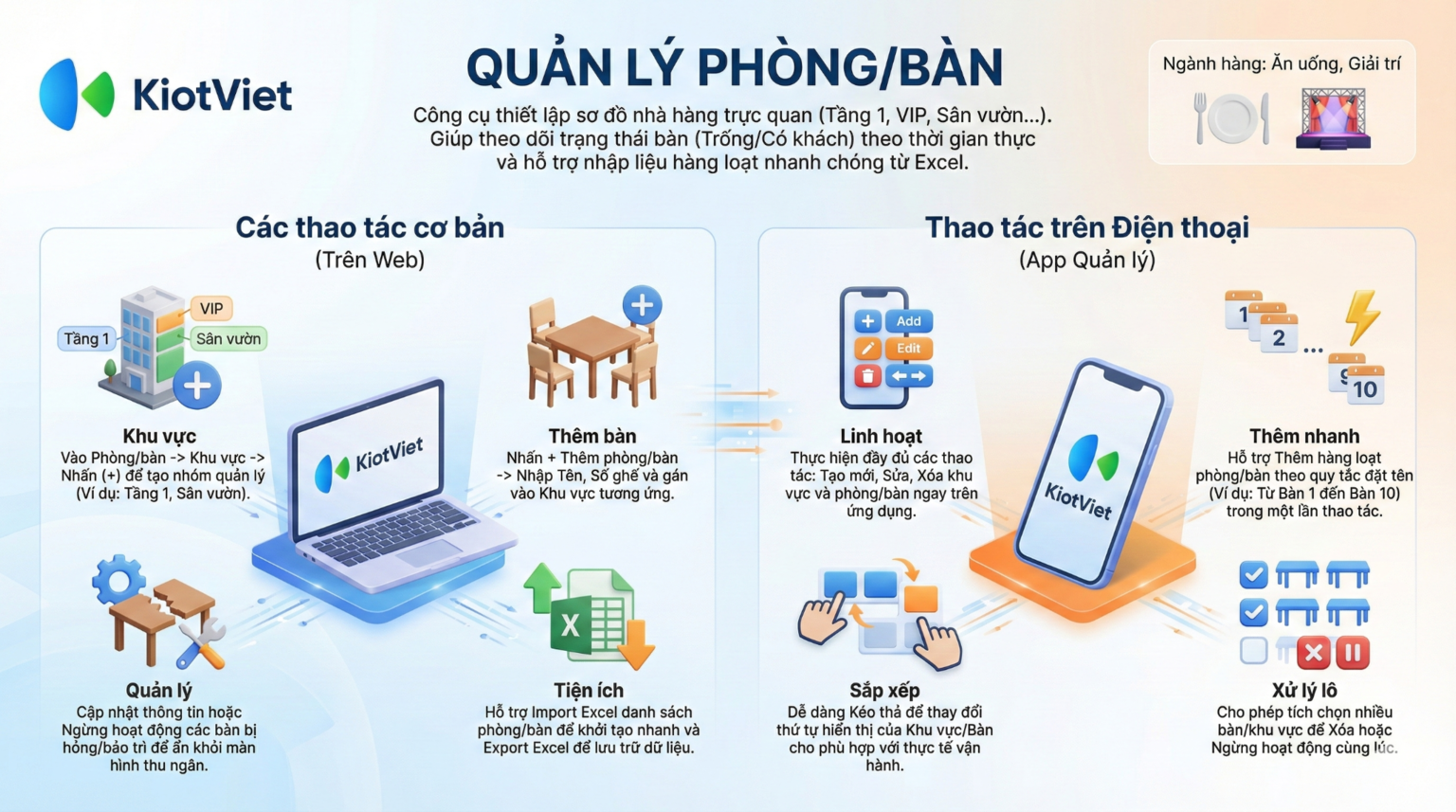
Tính năng Quản lý Phòng/bàn là công cụ cốt lõi cho ngành Ăn uống, Giải trí, giúp bạn thiết lập, sắp xếp và quản lý sơ đồ khu vực, phòng, và bàn ăn trong nhà hàng, quán cà phê, hoặc quán karaoke của mình.
Lợi ích nổi bật của tính năng:
- Tổ chức sơ đồ logic: Sắp xếp các phòng/bàn theo đúng sơ đồ thực tế của nhà hàng (ví dụ: Tầng 1, Tầng 2, Sân vườn, Phòng VIP).
- Quản lý trạng thái: Giúp nhân viên thu ngân dễ dàng theo dõi trạng thái bàn (còn trống, đang phục vụ) trên màn hình Bán hàng.
- Thiết lập linh hoạt: Dễ dàng thêm, sửa, xóa hoặc tạm ngừng hoạt động (ví dụ: bàn hỏng, khu vực sửa chữa) một cách nhanh chóng.
- Nhập liệu hàng loạt: Tiết kiệm thời gian bằng cách nhập (Import) hàng loạt phòng/bàn từ file Excel.
II. Các thao tác cơ bản
Để dễ hình dung, các ví dụ dưới đây sẽ minh họa những tình huống thực tế trong ngành Ăn uống, Giải trí.
1. Quản lý Khu vực
Tình huống: Khi bạn cần sắp xếp các phòng/bàn vào từng khu vực cụ thể (ví dụ: Tầng 1, tầng 2,...) để dễ dàng tìm kiếm và quản lý.
Thao tác thực hiện như sau:
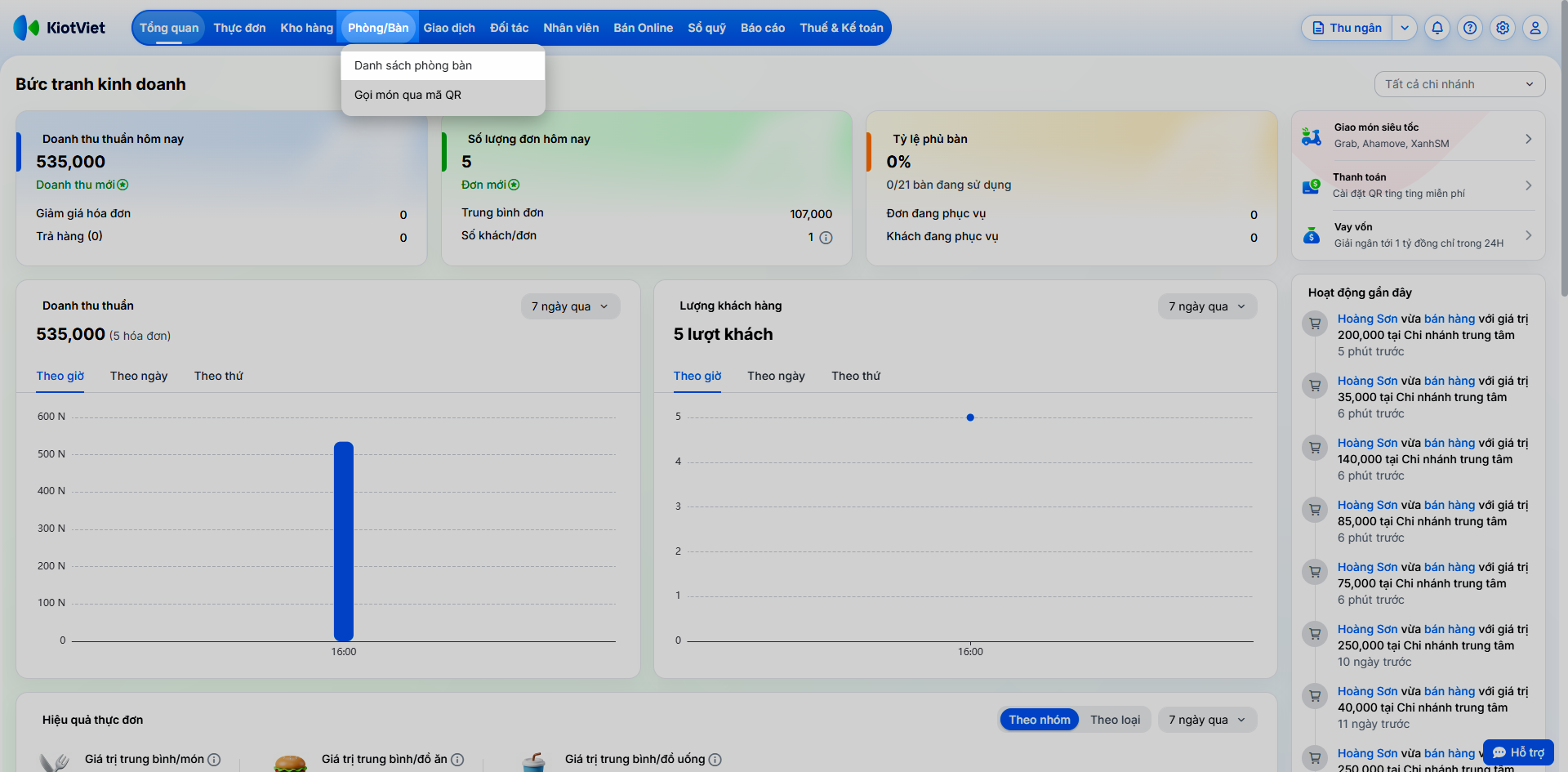
- Tại màn hình Quản lý, chọn Phòng/bàn → Danh sách phòng bàn.
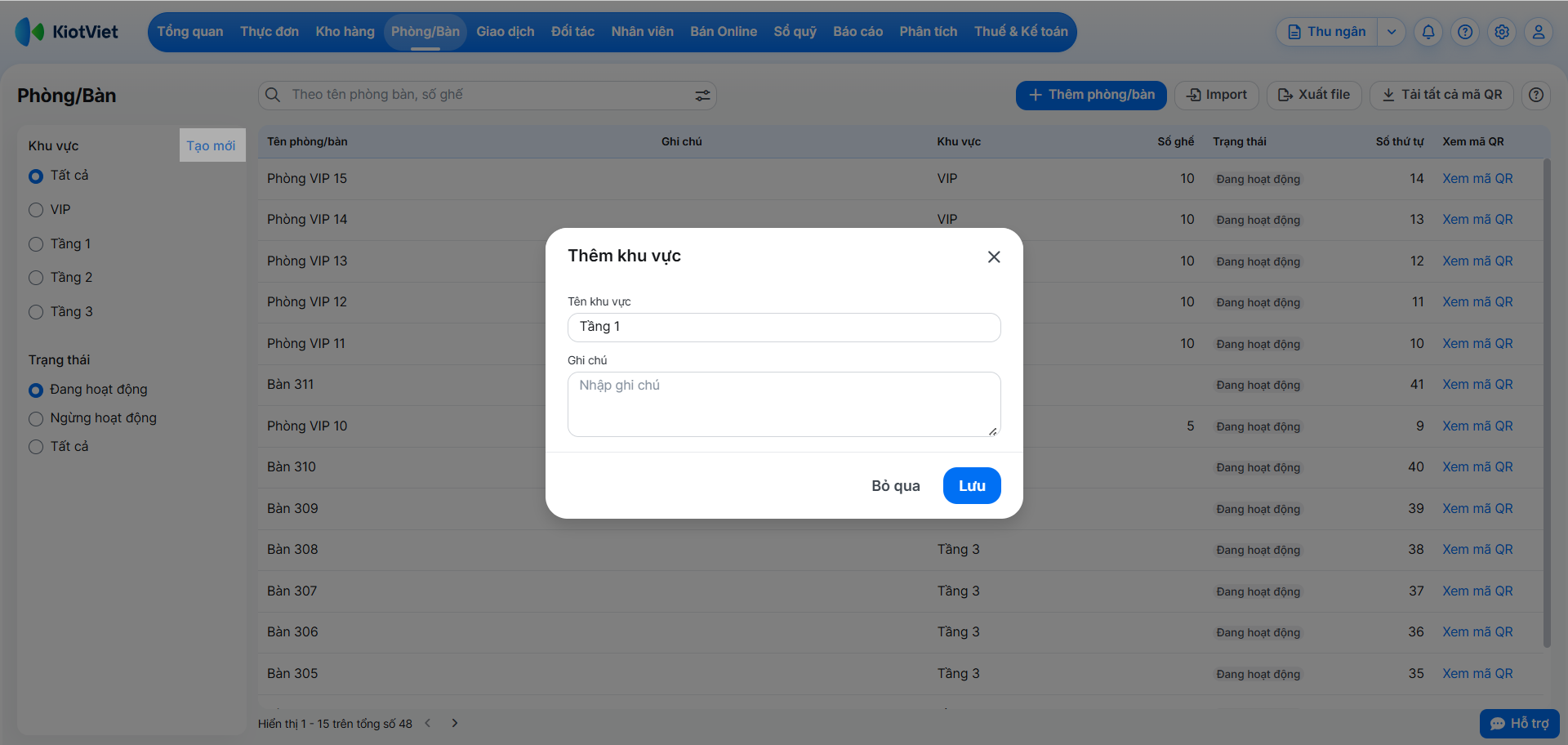
- Để thêm khu vực mới, bên trái màn hình → Khu vực → nhấn Tạo mới → nhập Tên khu vực, Ghi chú (nếu có) → nhấn Lưu.
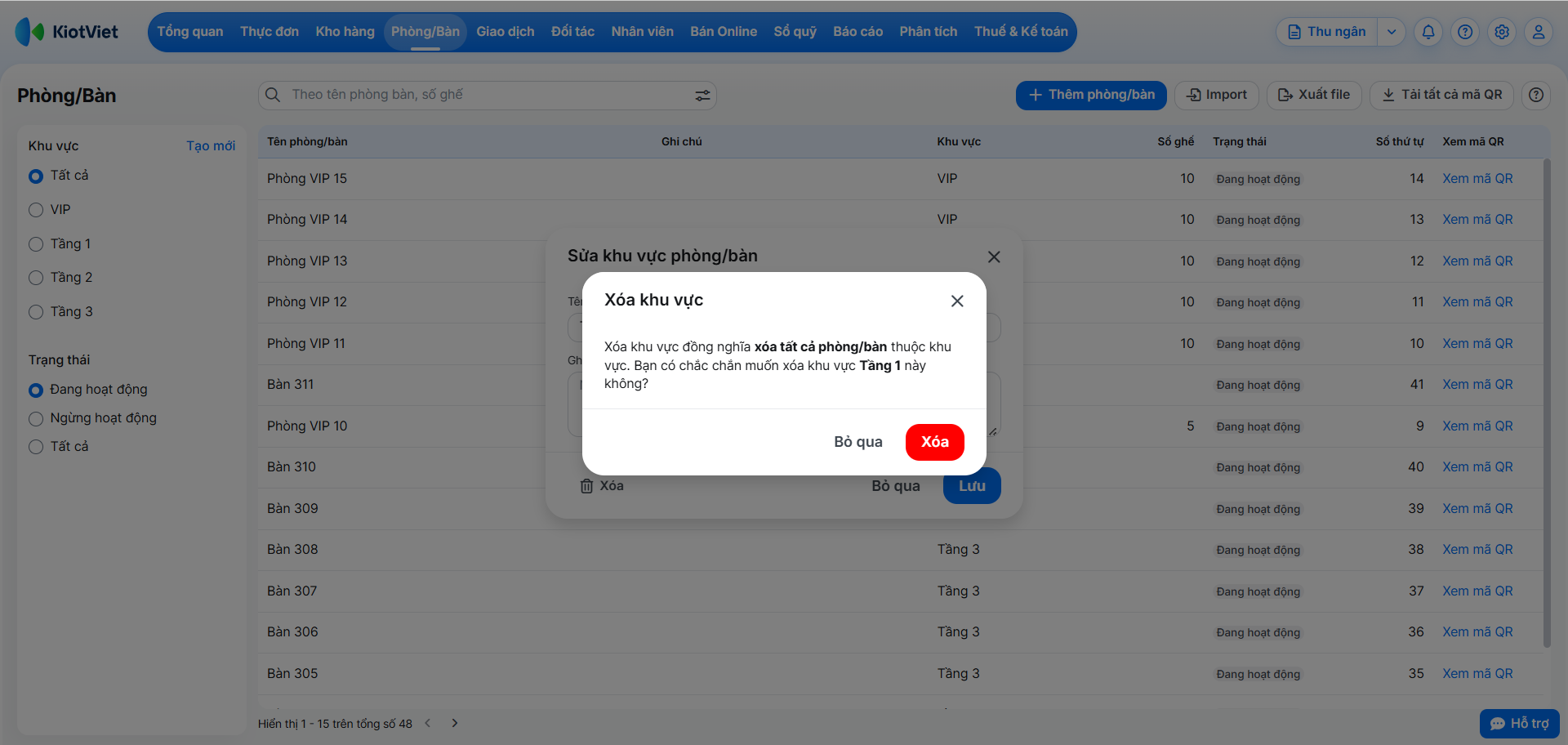
- Để cập nhật hoặc xóa khu vực, bạn chọn khu vực → nhấn vào biểu tượng cây bút trên tên khu vực → thay đổi thông tin → nhấn Lưu.
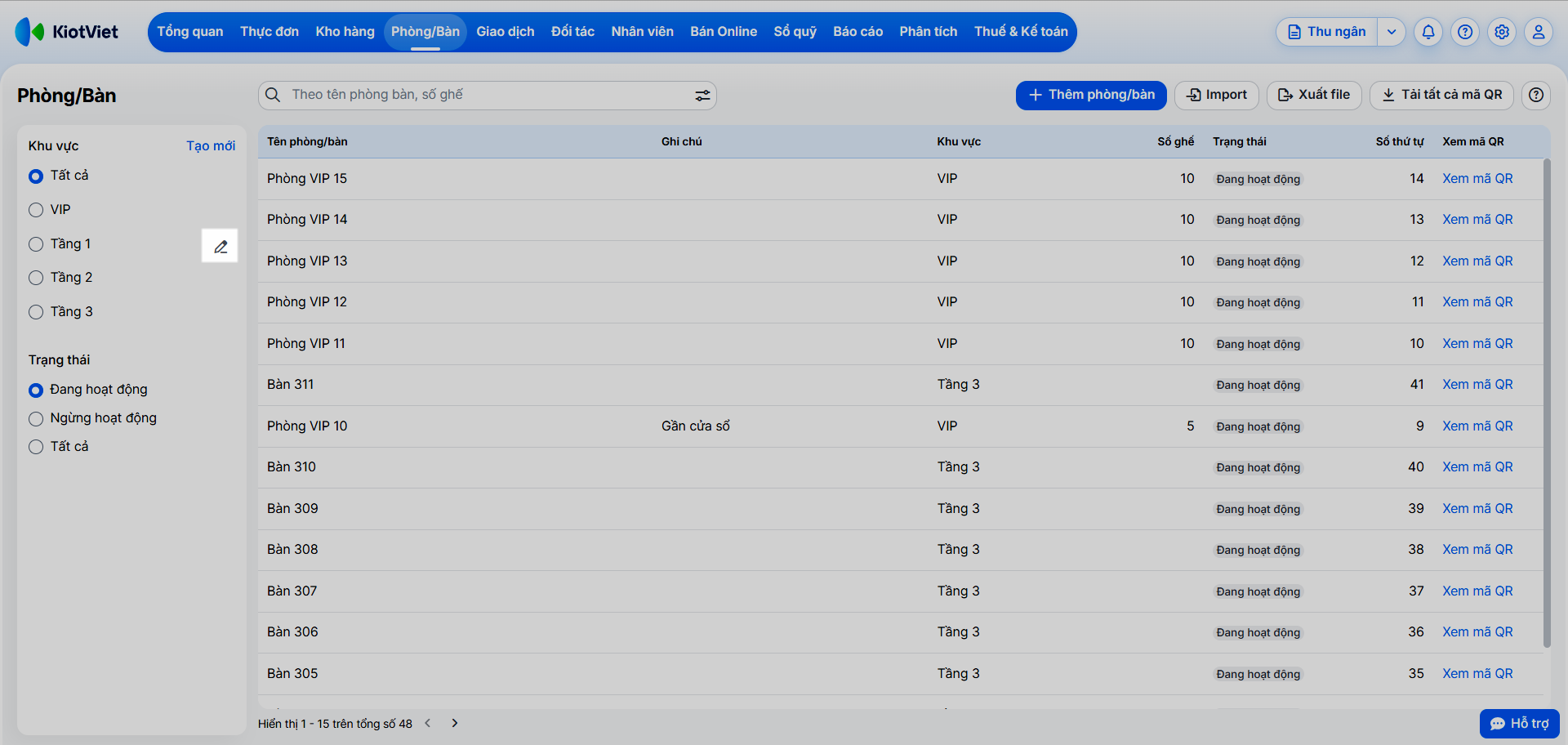
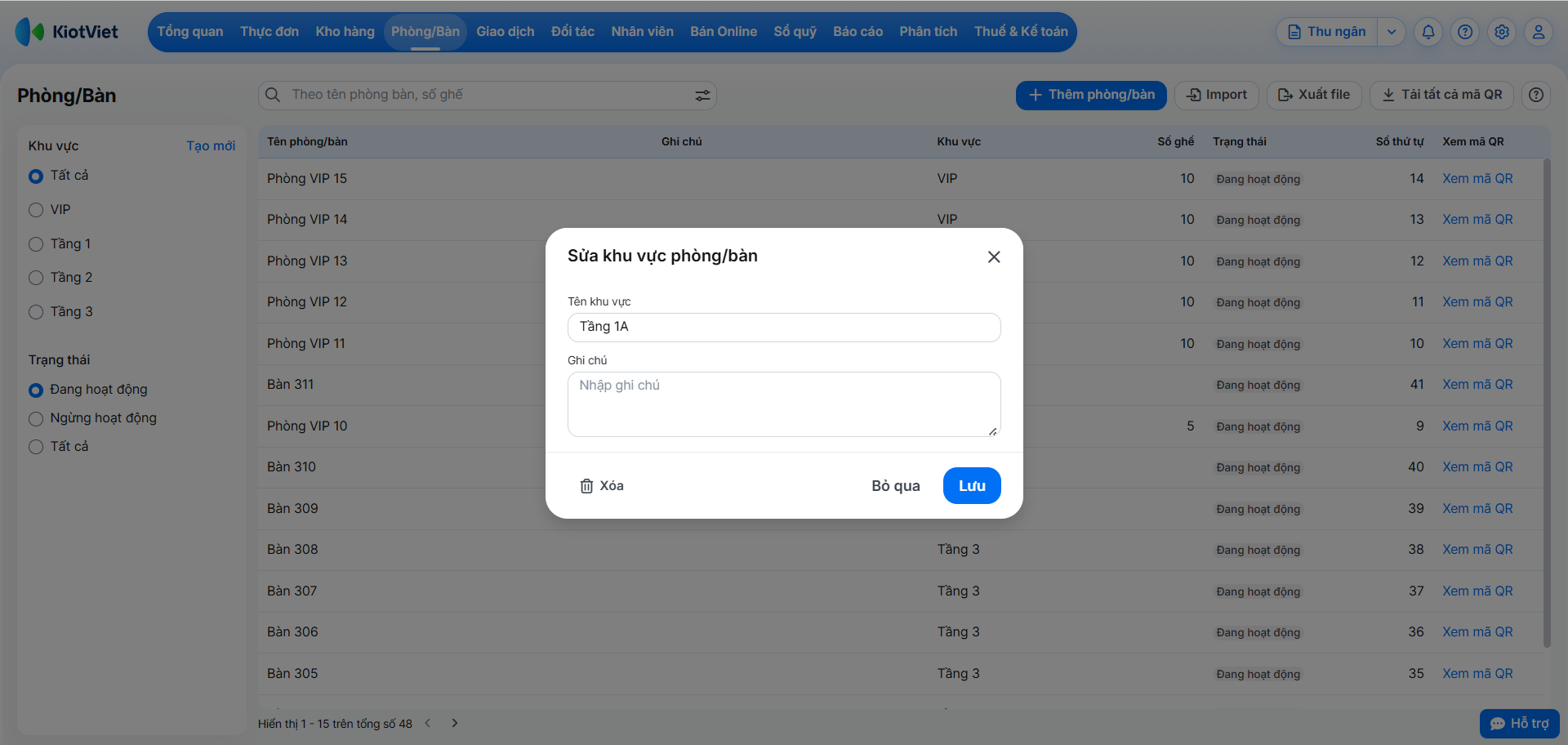
Lưu ý: Xóa khu vực đồng nghĩa xóa tất cả phòng/bàn thuộc khu vực. Nếu chắn chắn, bạn chọn Xóa.
2. Thêm phòng/bàn
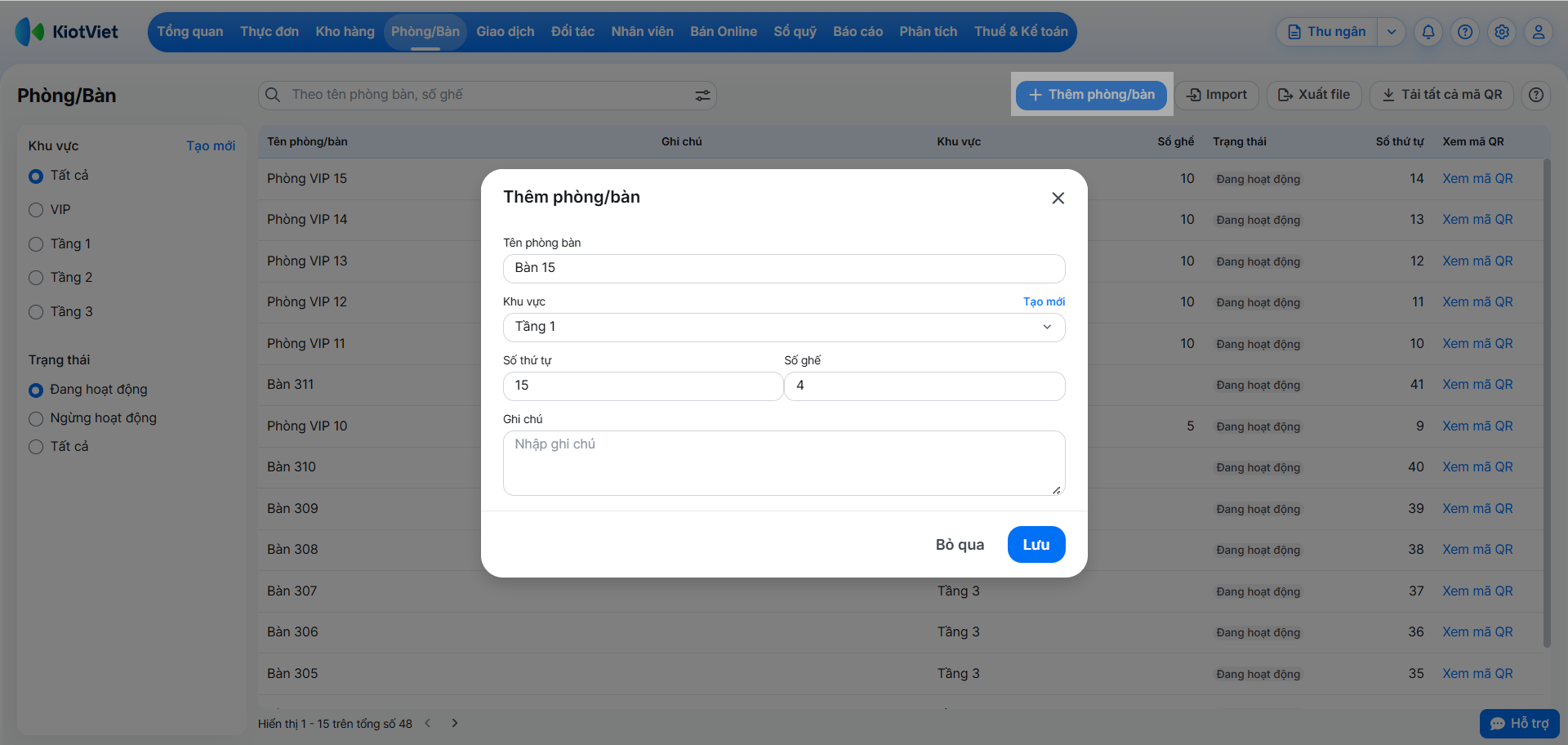
Tình huống: Bạn muốn thêm một bàn mới (Bàn 15) vào khu vực "Tầng 1" của nhà hàng.
Thao tác thực hiện như sau:
- Bước 1: Tại màn hình Quản lý, chọn Phòng/bàn → Danh sách phòng bàn.
- Bước 2: Nhấn + Thêm phòng/bàn.
- Bước 3: Điền các thông tin: Tên phòng bàn (bắt buộc, ví dụ: "Bàn 15"), chọn/tạo mới Khu vực (ví dụ: "Tầng 1"), nhập Số thứ tự, Số ghế, và Ghi chú (nếu cần).
- Bước 4: Nhấn Lưu để hoàn tất.
3. Cập nhật thông tin phòng/bàn
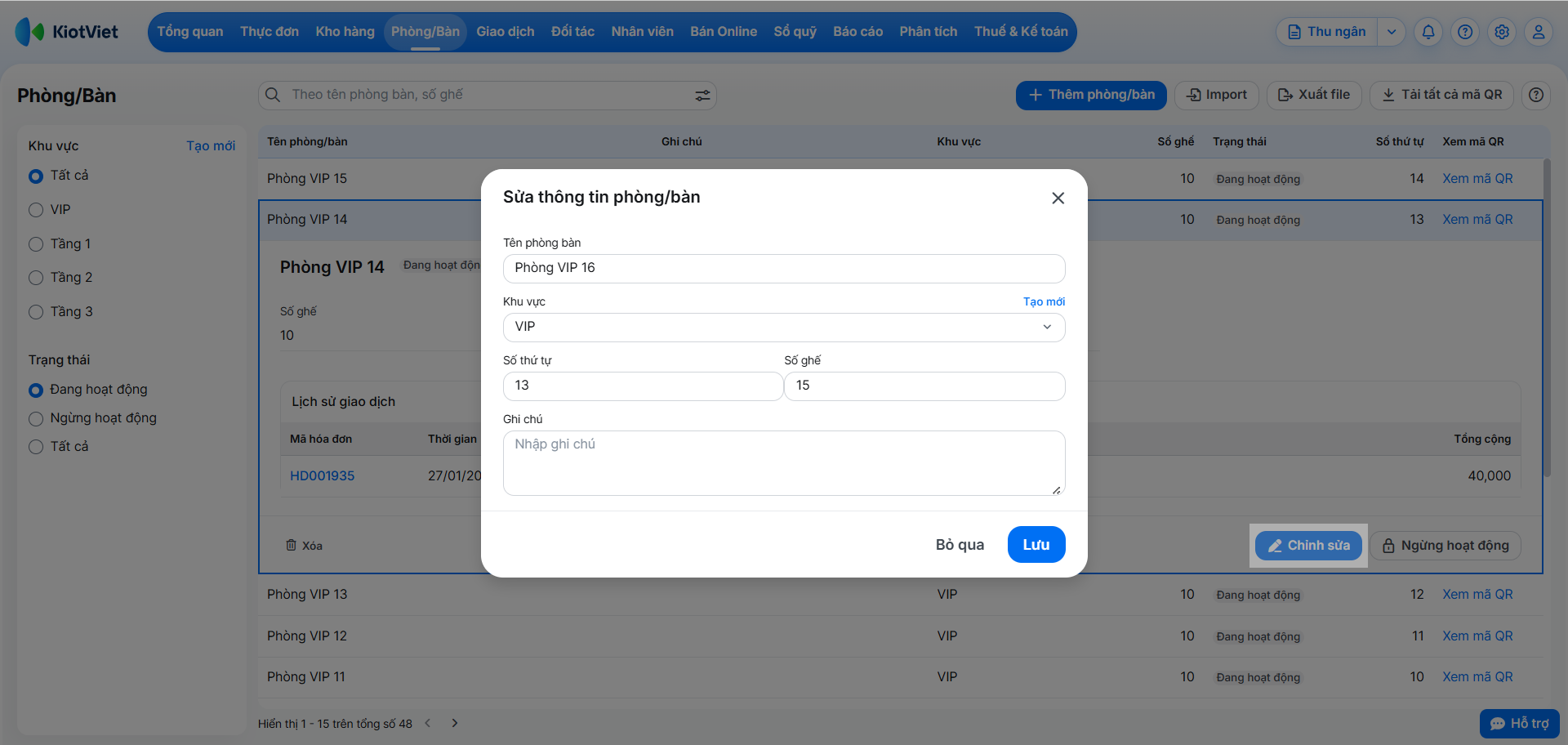
Tình huống: Bạn cần đổi tên “Phòng VIP 14” thành "Phòng VIP 16" và tăng số ghế.
Thao tác thực hiện như sau:
- Bước 1: Tại màn hình Quản lý, chọn Phòng/bàn → Danh sách phòng bàn.
- Bước 2: Nhấn vào phòng/bàn (Phòng VIP 14) muốn sửa → chọn Chỉnh sửa.
- Bước 3: Cập nhật lại thông tin (ví dụ: đổi Tên phòng bàn thành "Phòng VIP 16", thay đổi Số ghế).
- Bước 4: Nhấn Lưu để hoàn tất.
III. Các tính năng nâng cao
1. Ngừng hoạt động / Cho phép hoạt động
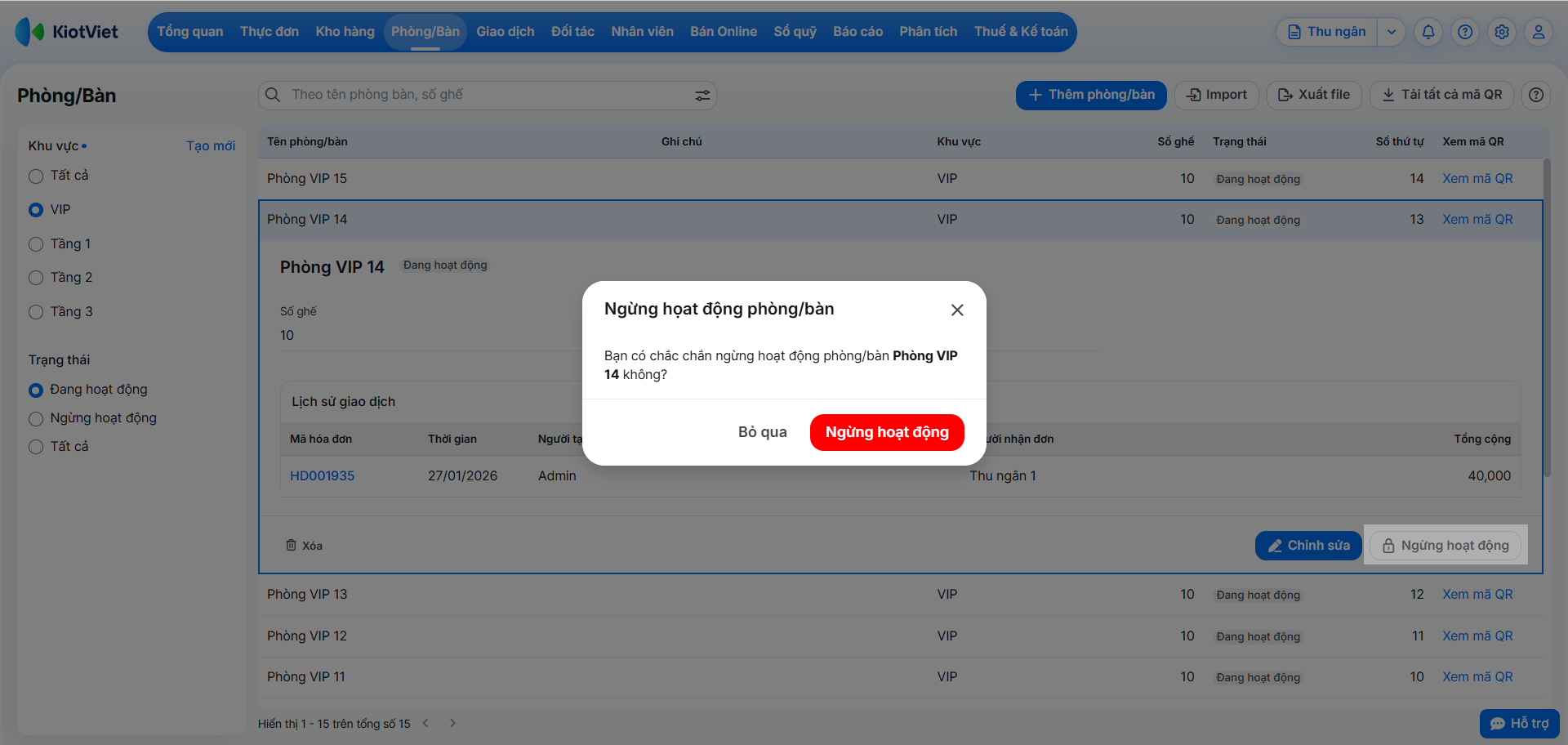
Tình huống: Phòng VIP 14 đang sửa chữa, bạn cần tạm ẩn phòng này khỏi màn hình Thu ngân để nhân viên không chọn nhầm.
Thao tác thực hiện như sau:
- Bước 1: Tại màn hình Quản lý, chọn Phòng/bàn → Danh sách phòng bàn.
- Bước 2: Nhấn vào phòng/bàn cần thao tác (ví dụ: "Phòng VIP 14") → chọn Ngừng hoạt động → xác nhận Ngừng hoạt động.
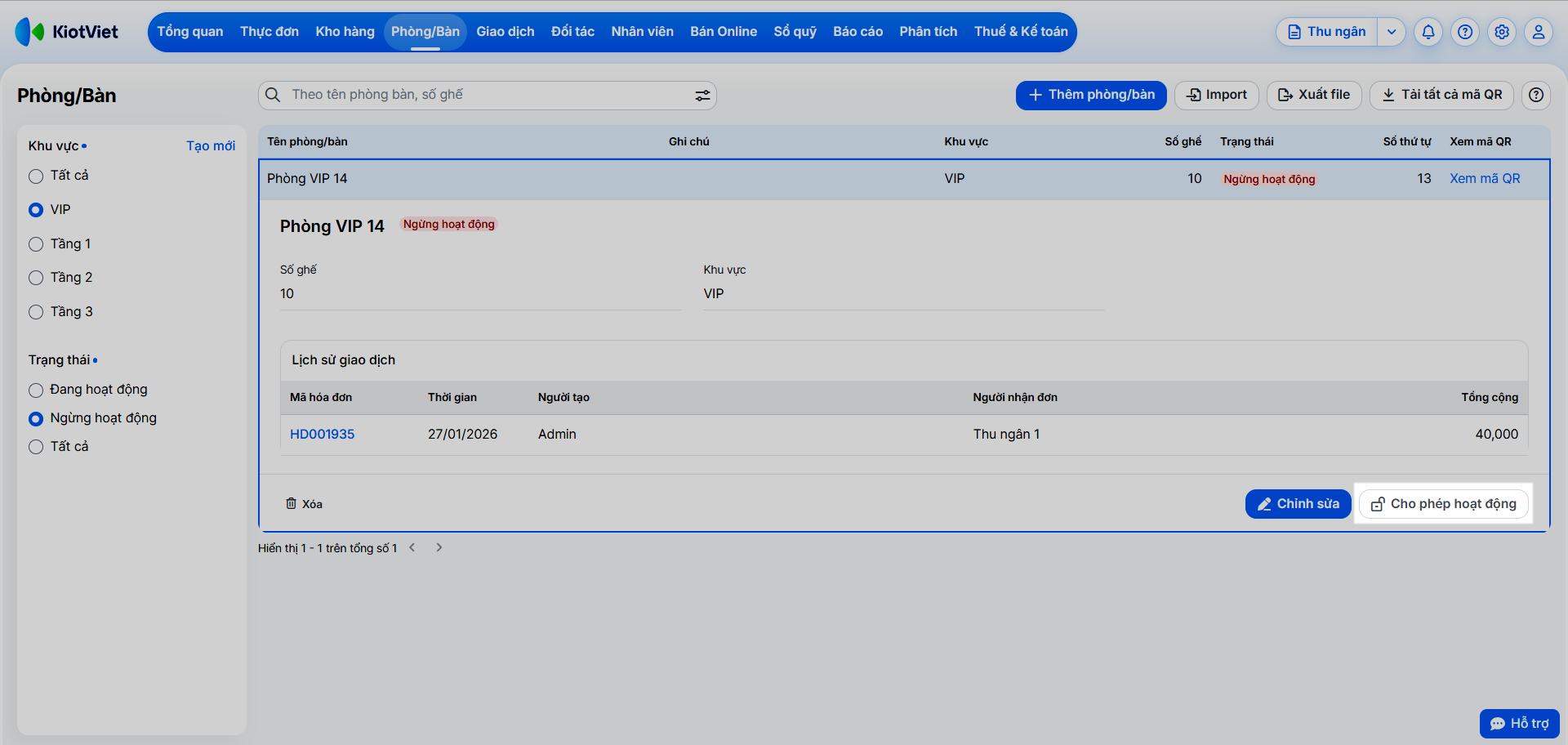
- Bước 3: Khi bàn được sửa xong và có thể sử dụng trở lại, bạn chọn lại bàn đó và nhấn Cho phép hoạt động.
2. Xóa phòng/bàn
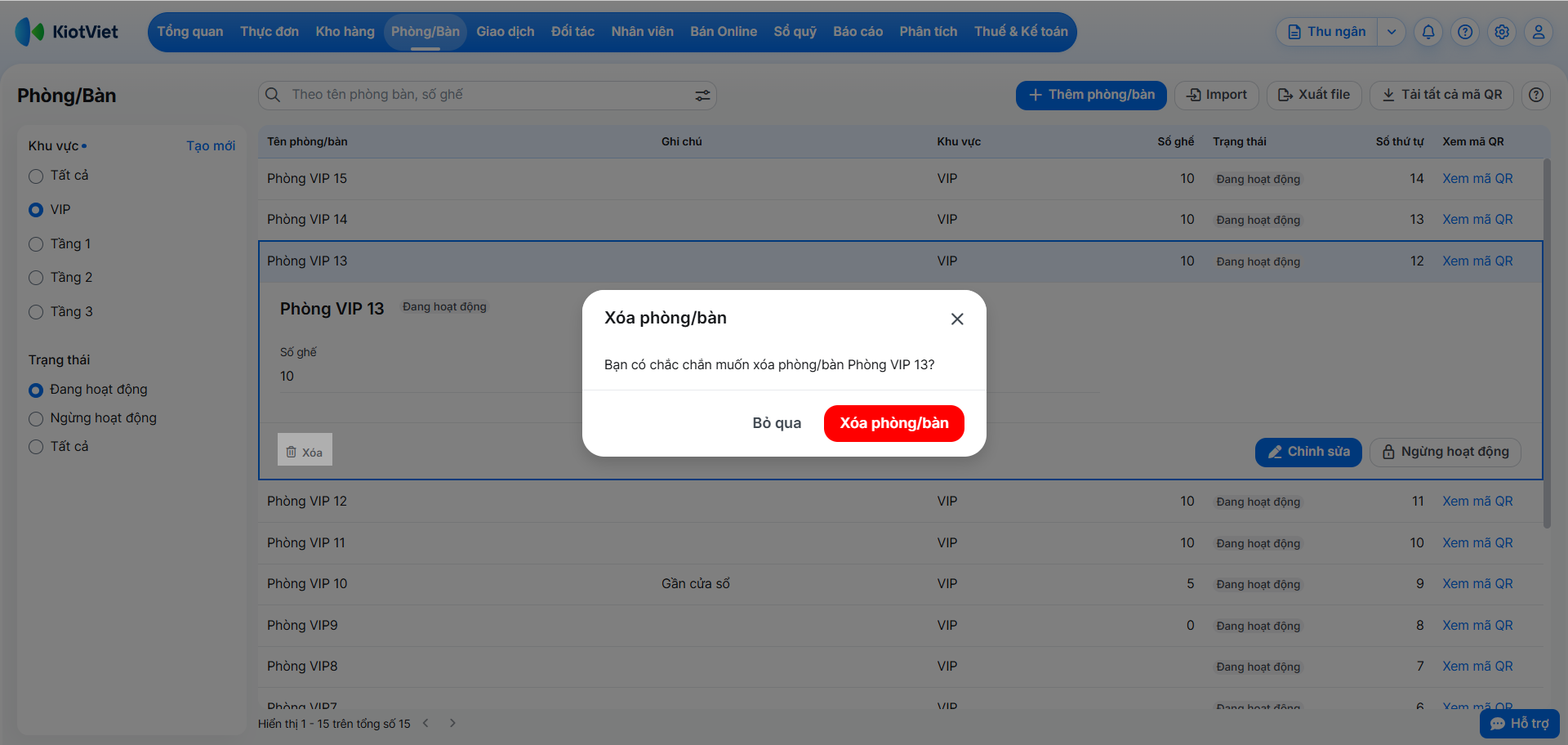
Tình huống: Nhà hàng bỏ bớt Phòng VIP 13, bạn cần xóa vĩnh viễn bàn này khỏi sơ đồ.
Thao tác thực hiện như sau:
- Bước 1: Tại màn hình Quản lý, chọn Phòng/bàn → Danh sách phòng bàn.
- Bước 2: Nhấn vào phòng/bàn cần thao tác (ví dụ: "Phòng VIP 13") → chọn Xóa → xác nhận Xóa phòng/bàn.
3. Import danh sách phòng/bàn (Nhập file Excel)
Tình huống: Bạn vừa khai trương và muốn nhập nhanh danh sách 20 phòng/bàn tại Tầng 1, Tầng 2 từ file Excel.
Thao tác thực hiện như sau:
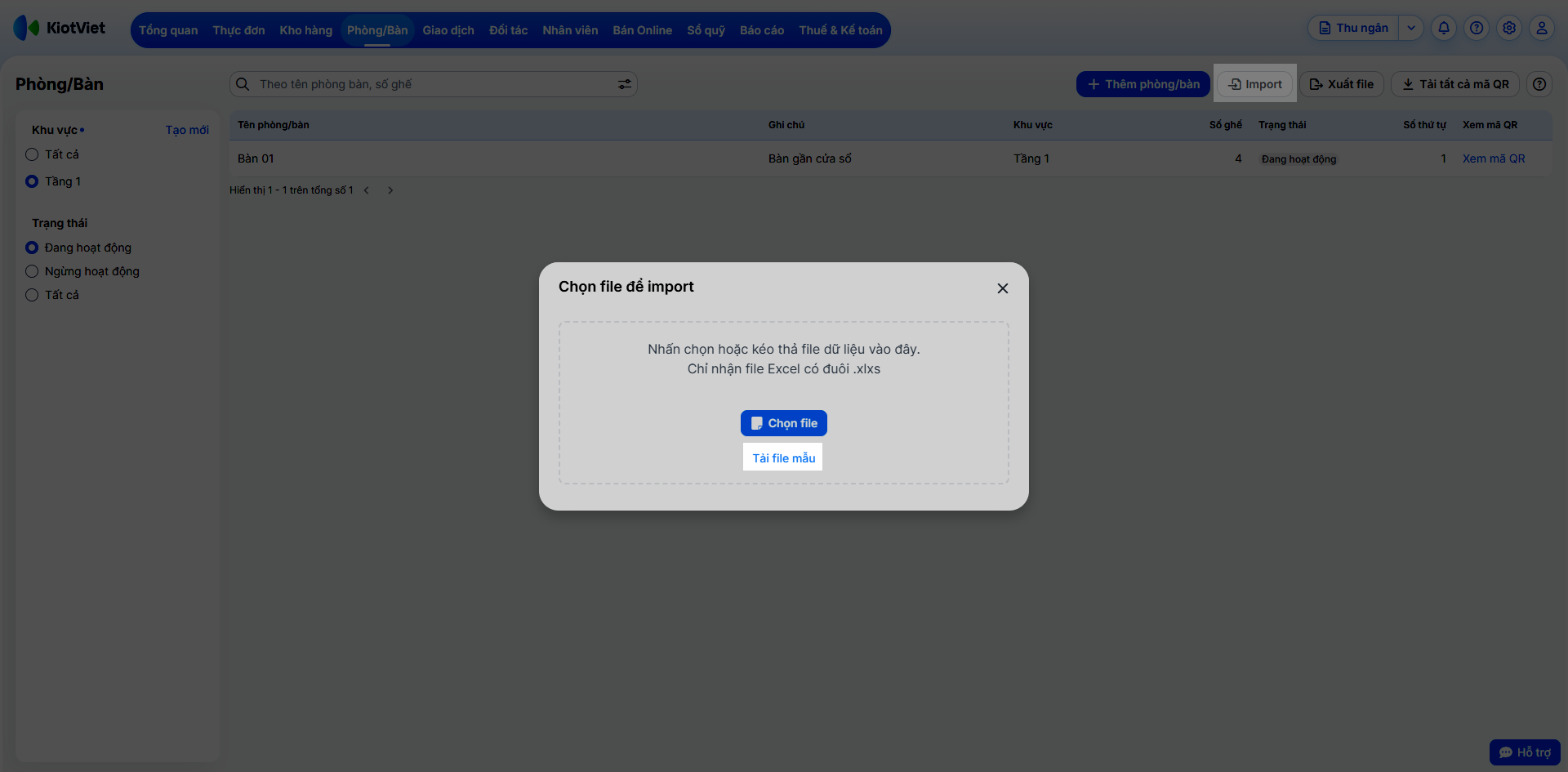
- Bước 1: Trên màn hình Quản lý → Phòng/Bàn → Danh sách phòng bàn, bạn nhấn Import.
- Bước 2: Nhấn Tải file mẫu với định dạng Excel về máy.
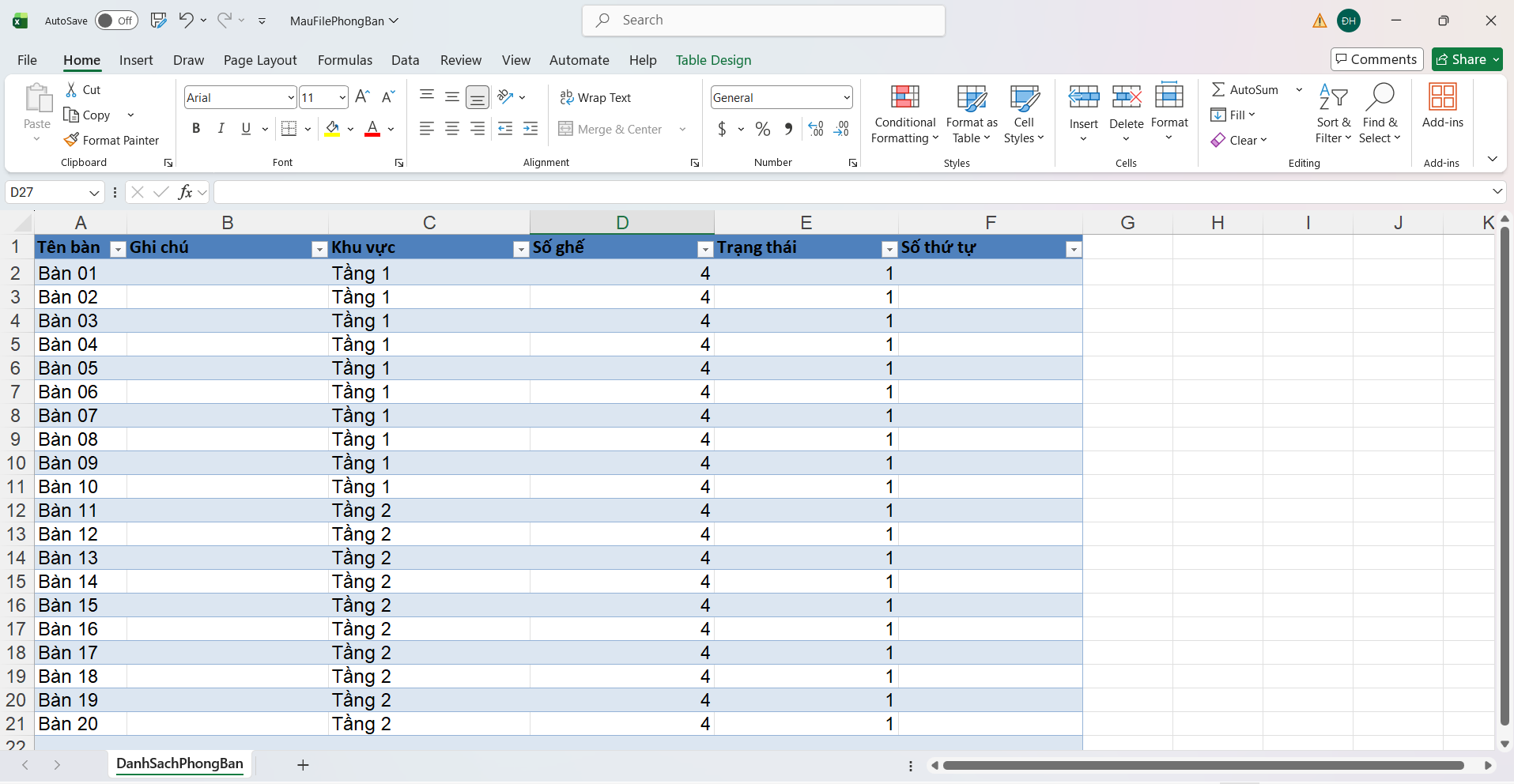
- Bước 3: Mở file Excel và điền thông tin phòng bàn theo mẫu. Ví dụ:
- Cột Tên bàn điền từ "Bàn 01" đến "Bàn 20".
- Cột Khu vực điền "Tầng 1" cho các bàn từ 01-10, "Tầng 2" cho các bàn từ 11-20.
- Cột Số ghế điền "4" cho tất cả các bàn.
- Cột Trạng thái điền "1" nếu phòng bàn ở trạng thái Đang hoạt động, bỏ trống hoặc điền "0" nếu phòng bàn ở trạng thái Ngừng hoạt động.
- Các cột Ghi chú, Số thứ tự có thể bỏ qua nếu chưa cần thiết.
- Lưu file Excel đã điền thông tin.
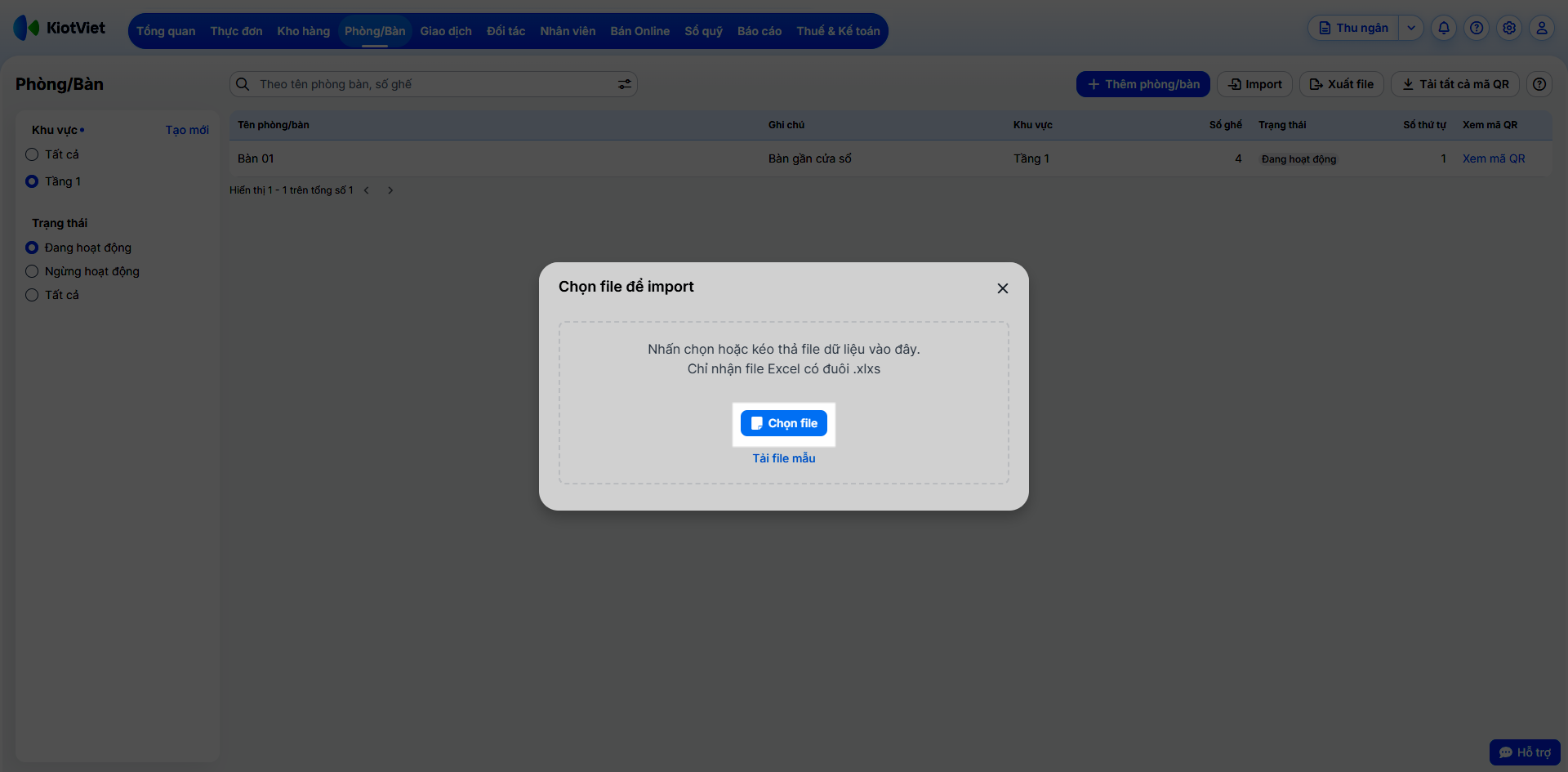
- Bước 4: Quay trở lại phần mềm KiotViet, nhấn Chọn file vừa lưu.
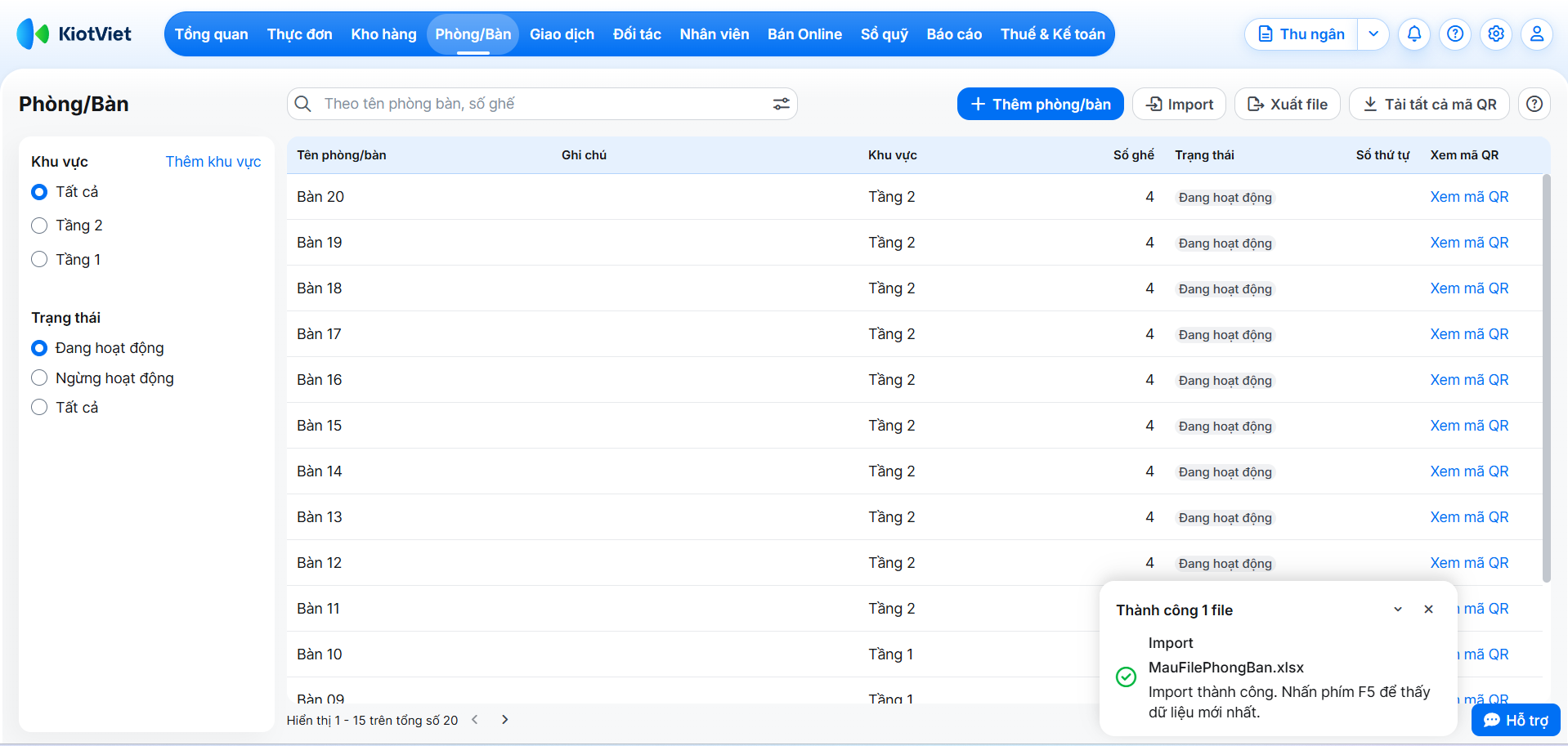
- Bước 5: Sau khi hệ thống thực hiện Import thành công → bạn nhấn F5 để làm mới trang và xem kết quả. Toàn bộ 20 bàn đã được tạo và sắp xếp theo đúng khu vực.
4. Xuất danh sách phòng/bàn ra file Excel
Tình huống: Bạn muốn xuất file Excel toàn bộ danh sách phòng/bàn hiện có để kiểm kê hoặc rà soát.
Thao tác thực hiện như sau:
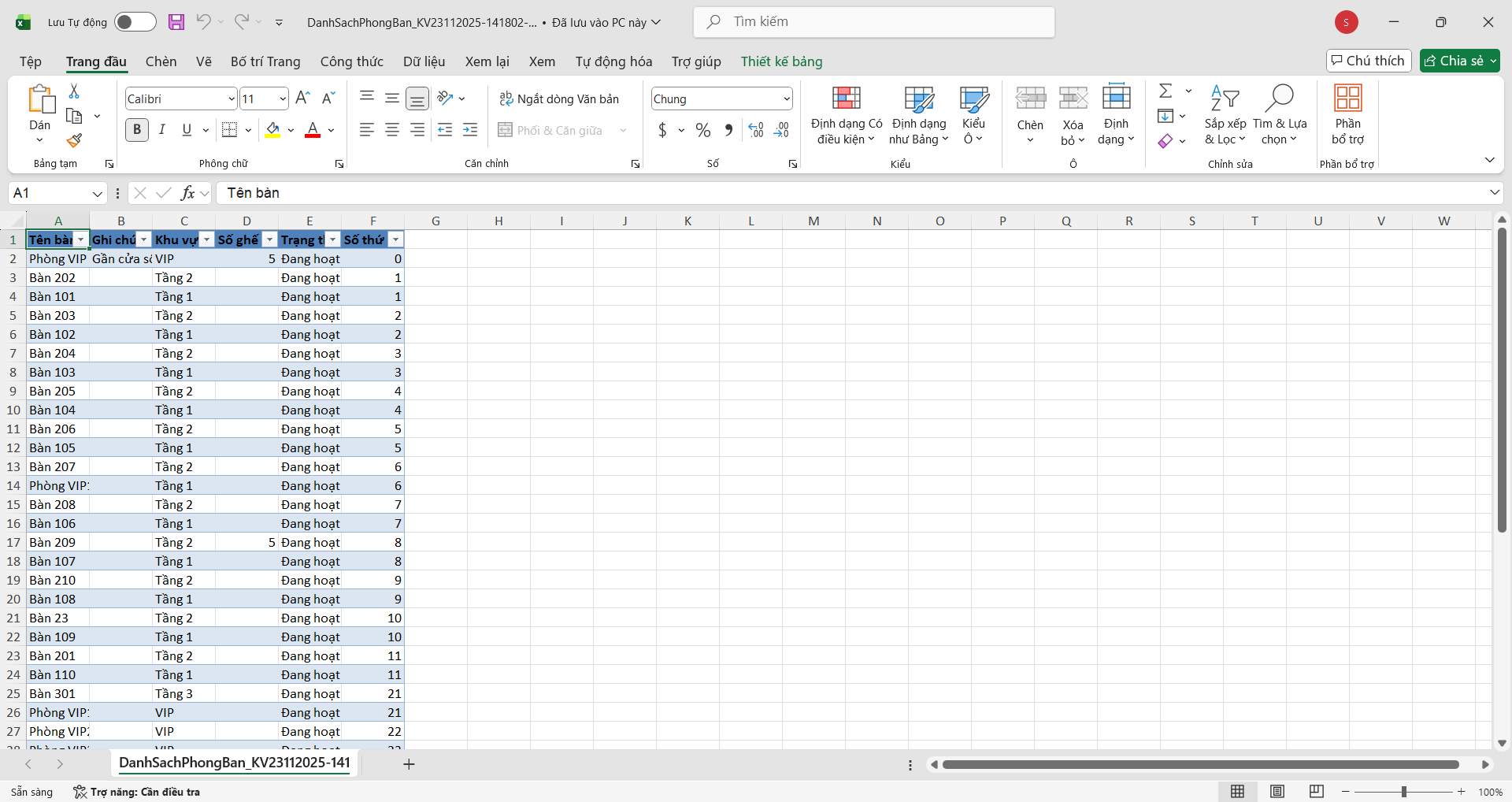
- Bước 1: Trên màn hình Quản lý → Phòng/Bàn → Danh sách phòng bàn, bạn nhấn Xuất file.
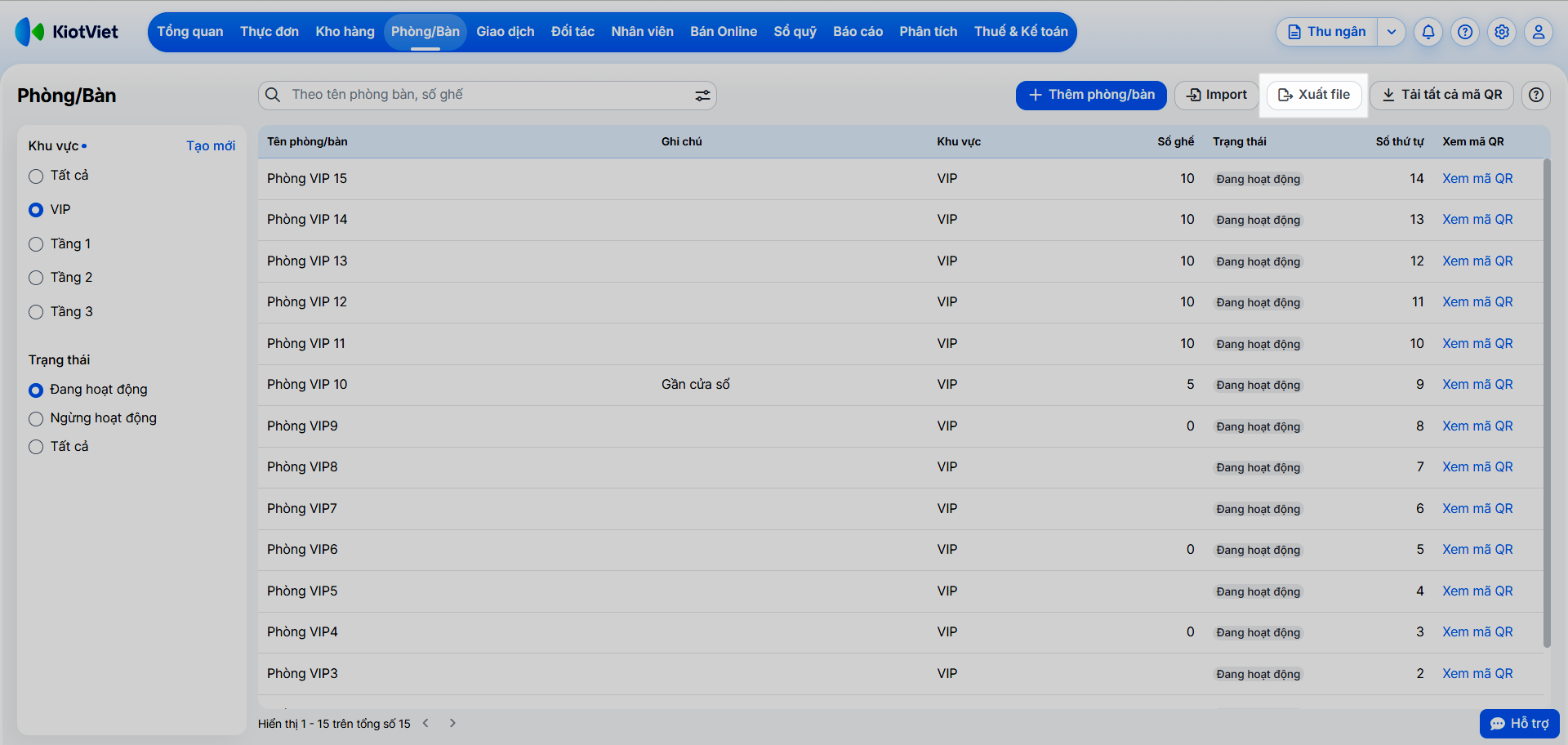
- Bước 2: Hệ thống sẽ tự động tải xuống file excel chứa danh sách thông tin các phòng/bàn.
5. Xem và Tải mã QR (Gọi món tại bàn)
Tình huống: Khi bạn đang sử dụng tính năng Gọi món qua mã QR và muốn lấy mã QR của một phòng/bàn riêng lẻ hoặc tải xuống toàn bộ mã QR của tất cả các phòng/bàn trong quán để khách hàng có thể quét mã, xem thực đơn và đặt món ngay tại phòng/bàn.
Thao tác thực hiện như sau:
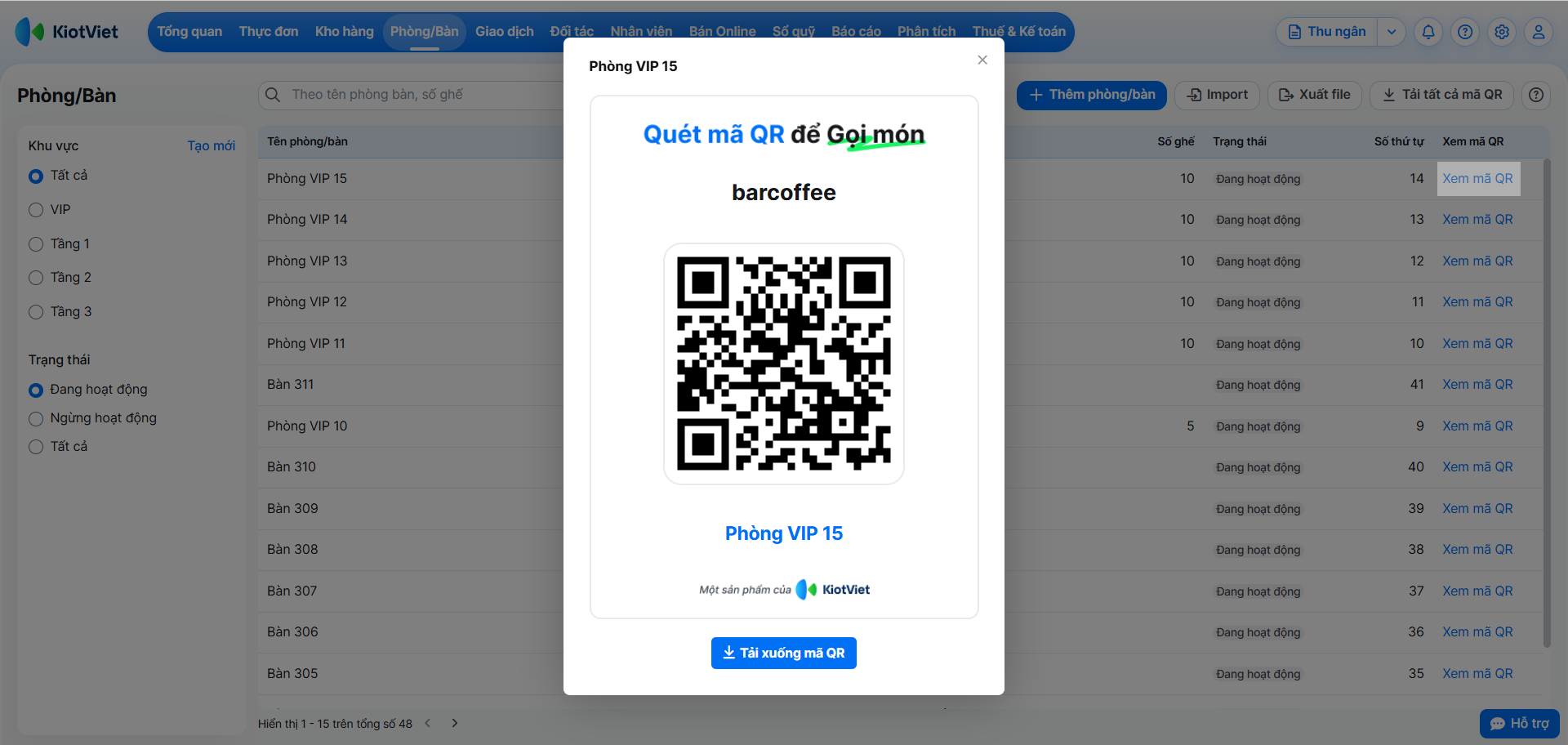
- Để xem và tải mã QR của từng bàn:
- Bước 1: Tại màn hình Quản lý, chọn Phòng/bàn → Danh sách phòng bàn.
- Bước 2: Nhấn nút Xem mã QR trên phòng/bàn cụ thể.
- Bước 3: Chọn Tải xuống mã QR.
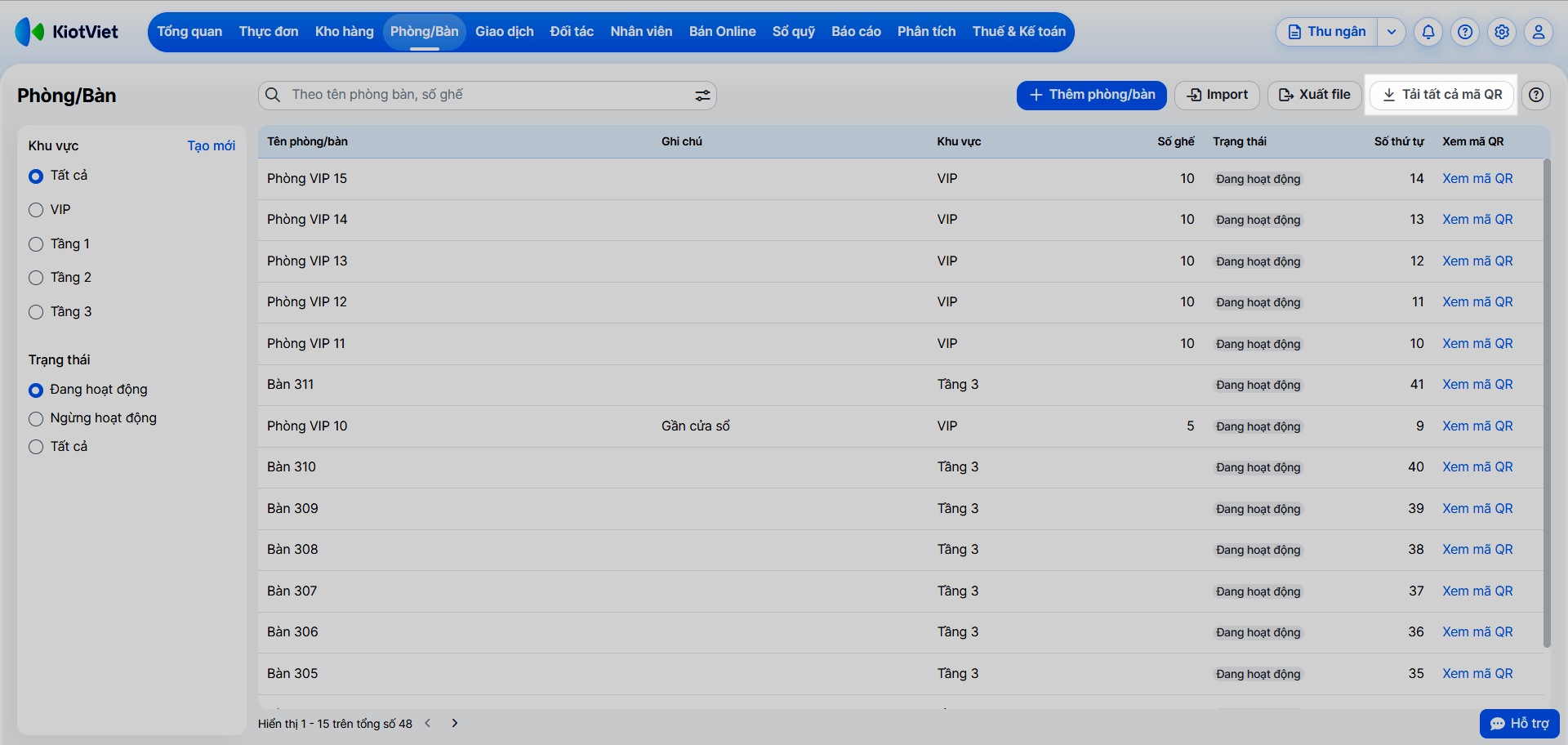
- Để tải toàn bộ mã QR phòng/bàn:
- Bước 1: Tại màn hình Quản lý, chọn Phòng/bàn → Danh sách phòng bàn.
- Bước 2: Góc trên bên phải danh sách phòng bàn, bạn nhấn Tải tất cả mã QR. Hệ thống sẽ tự động nén và tải về toàn bộ mã của các bàn đang hoạt động.
IV. Thao tác trên Điện thoại
Tại ứng dụng KiotViet Quản lý Nhà hàng trên điện thoại, bạn có thể thực hiện các thao tác bao gồm Tạo/ chỉnh sửa/ sắp xếp/ xóa khu vực, phòng bàn.
1. Quản lý Khu vực
Tình huống: Khi bạn cần thiết lập khu vực để quản lý phòng/bàn nhà hàng (ví dụ: Tầng 1, Tầng 2, Sân vườn) hoặc muốn thay đổi tên, vị trí hiển thị của các khu vực này ngay trên thiết bị di động.
Thao tác thực hiện như sau:
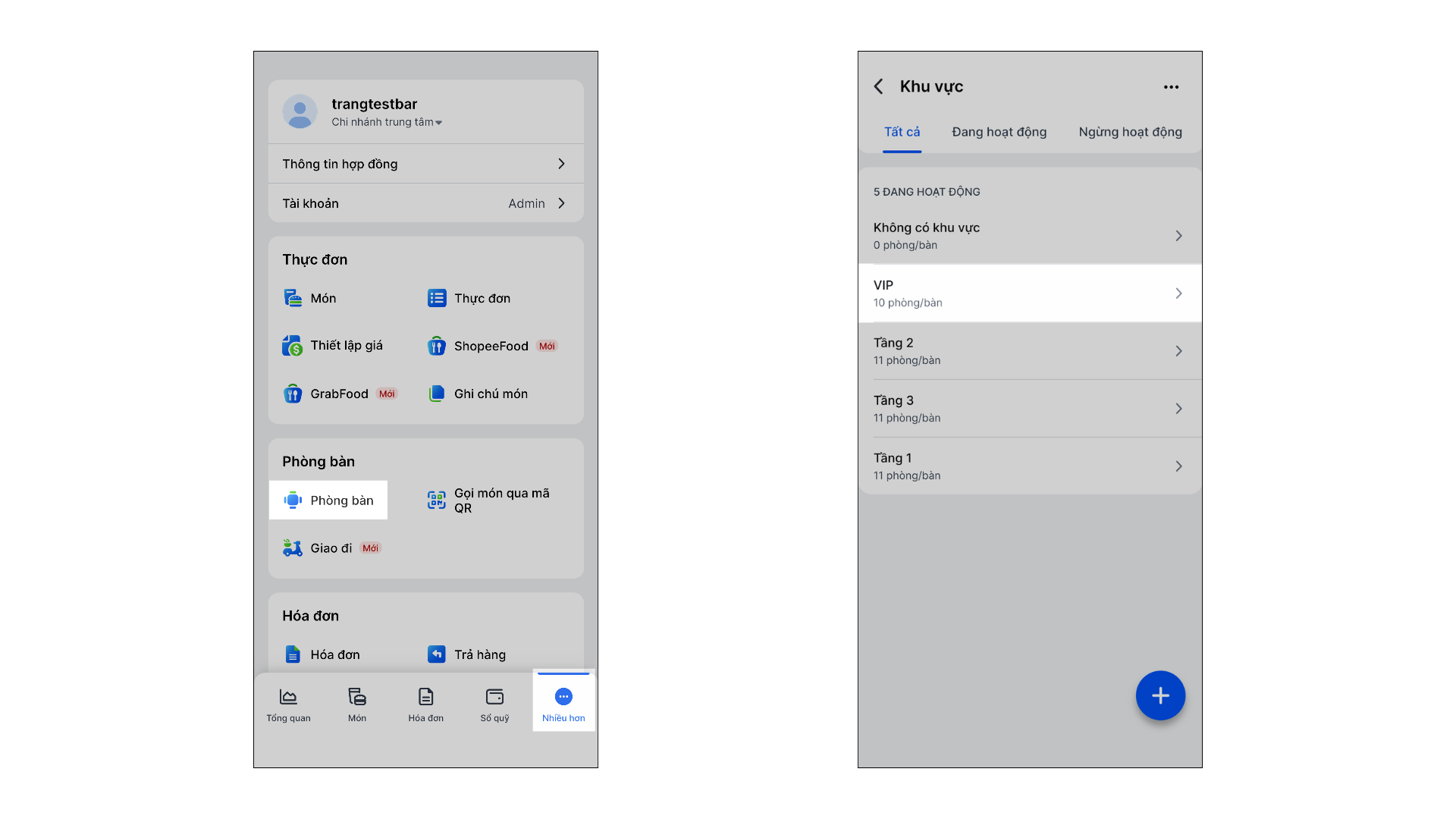
- Trên ứng dụng KiotViet Quản lý Nhà hàng, chọn mục Nhiều hơn → Phòng bàn.
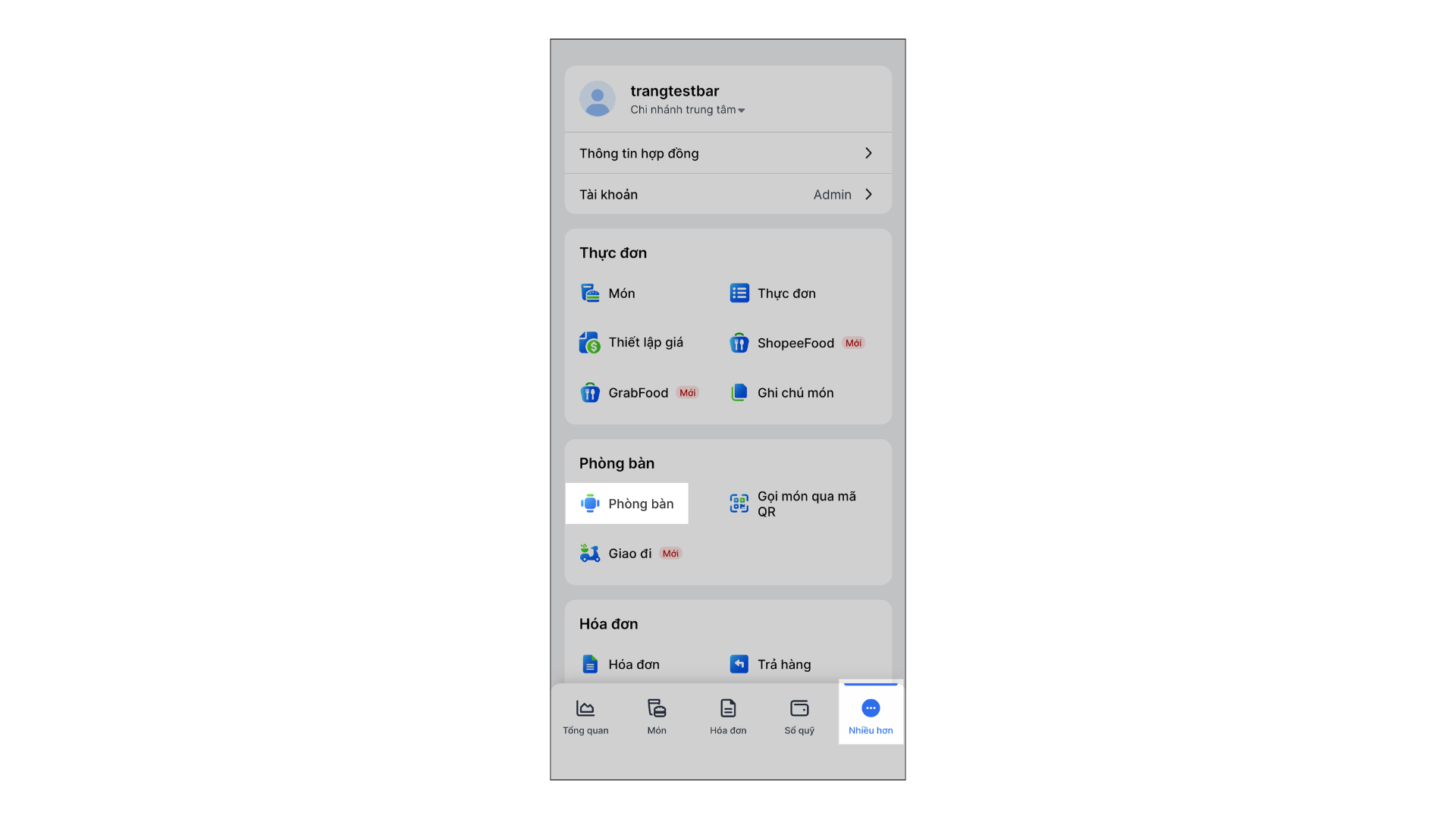
- Tại đây, bạn có thể thực hiện các tác vụ:
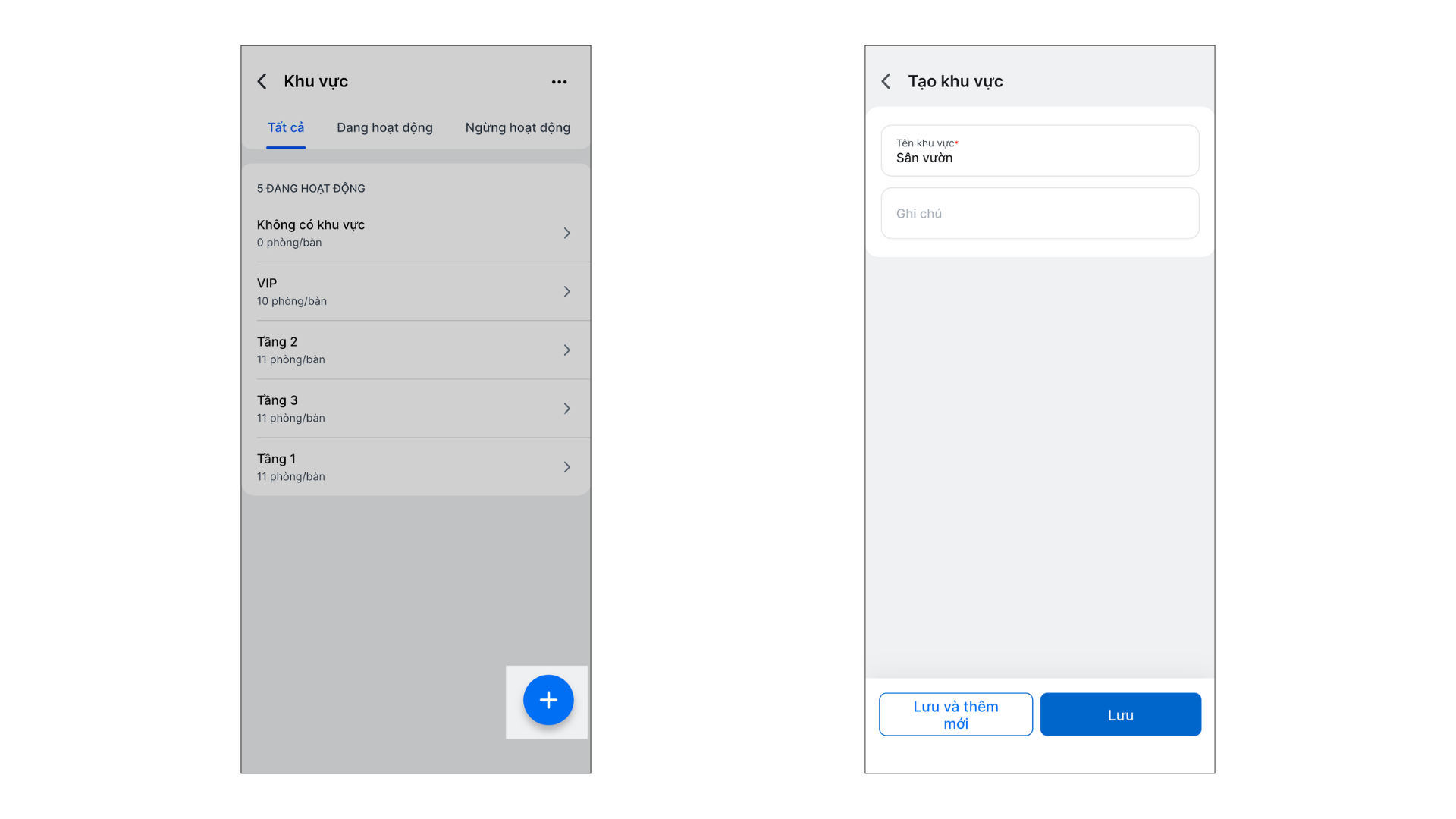
- Tạo khu vực mới:
- Bạn nhấn +.
- Nhập Tên khu vực, Ghi chú (nếu có).
- Nhấn Lưu hoặc Lưu và thêm mới.
- Tạo khu vực mới:
- Chỉnh sửa thông tin khu vực:
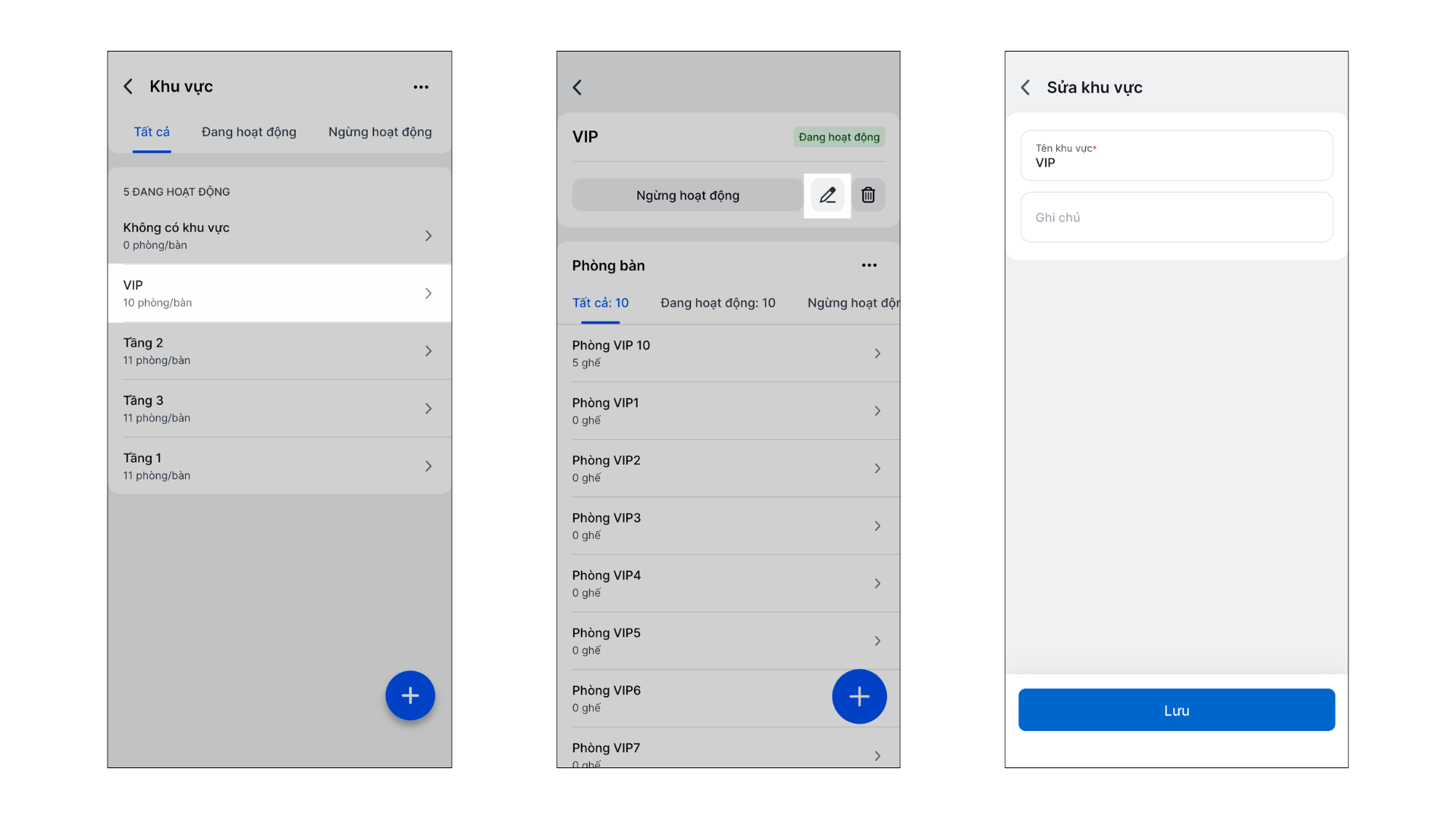
- Trên màn hình Khu vực, bạn chọn 1 khu vực cần chỉnh sửa thông tin.
- Chạm vào biểu tượng cây bút
 → sửa Tên khu vực, Ghi chú → nhấn Lưu.
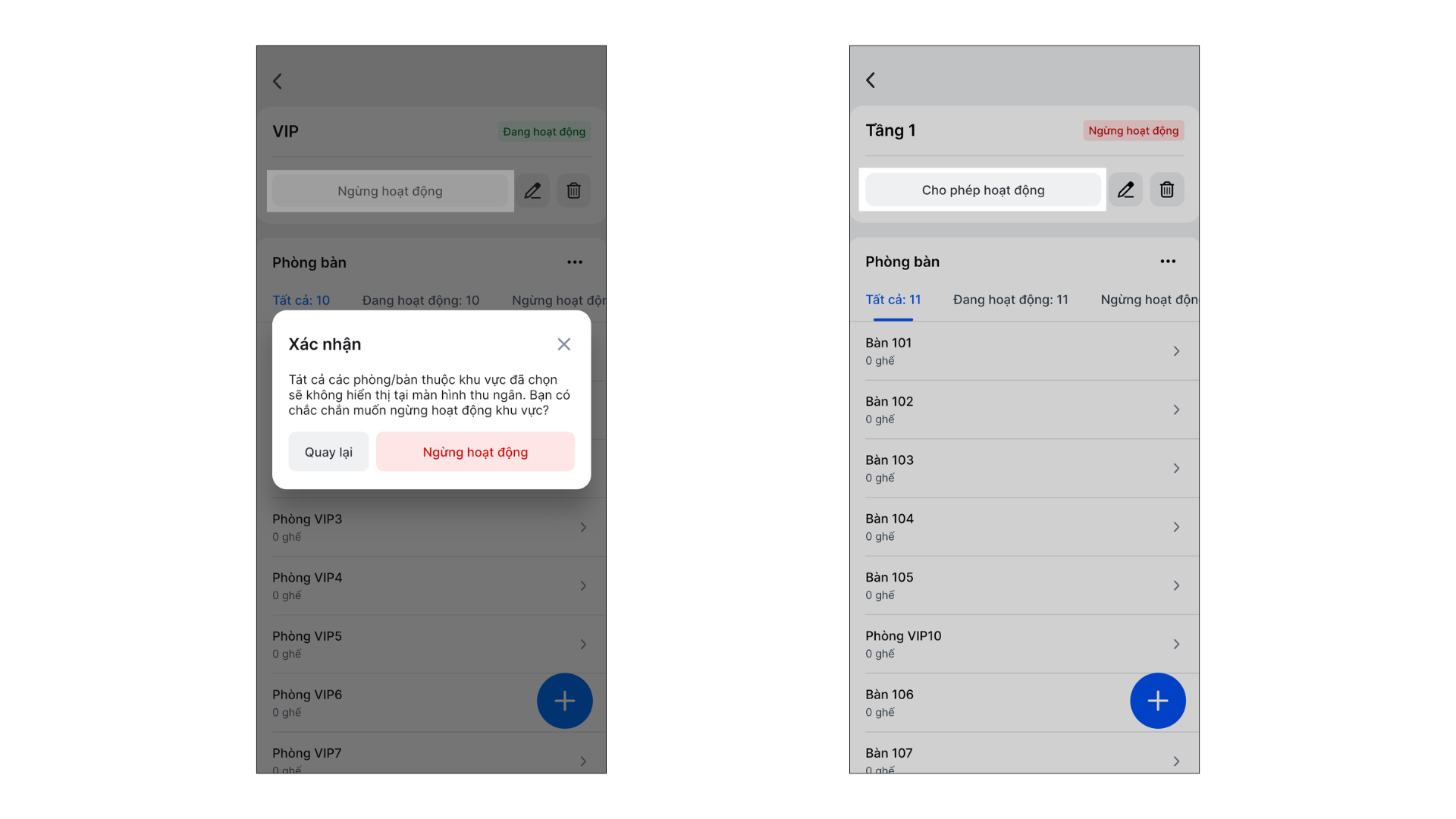
- Thay đổi trạng thái khu vực: Bạn chọn Ngừng hoạt động/ Cho phép hoạt động.
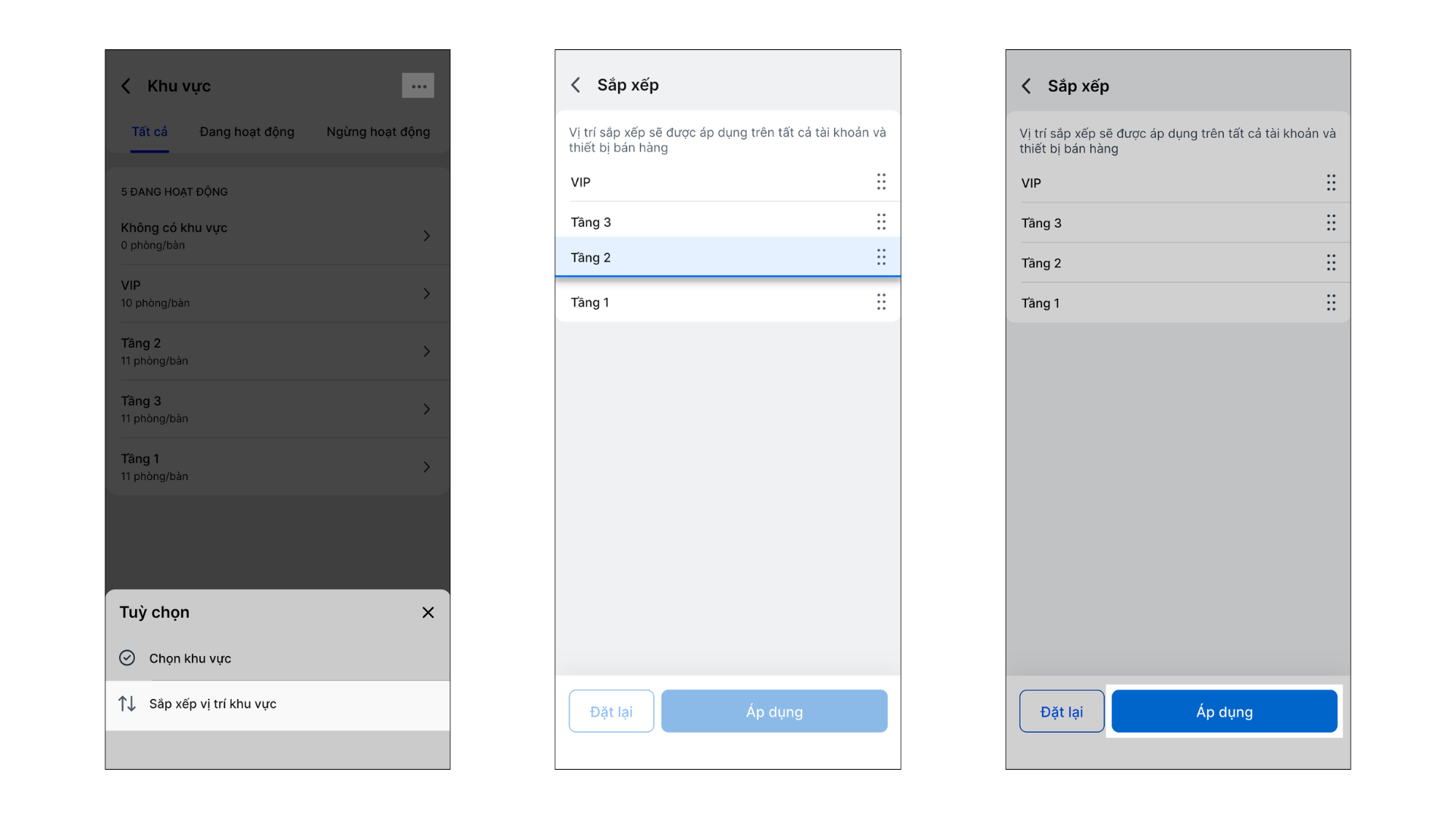
- Sắp xếp lại vị trí hiển thị:
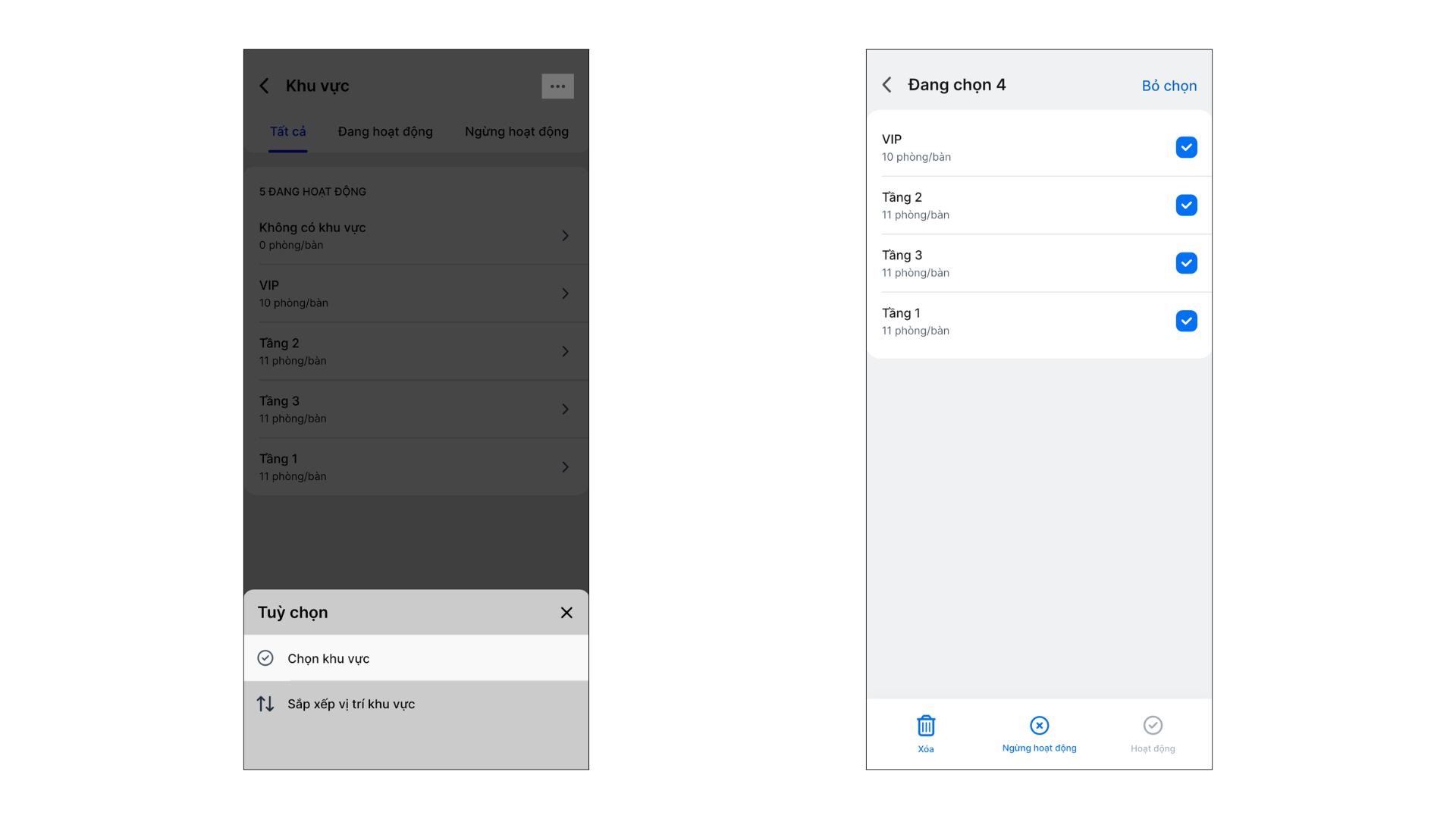
- Trên màn hình Khu vực, bạn chọn 3 chấm → Sắp xếp vị trí khu vực.
- Kéo thả khu vực muốn sắp xếp lại vị trí.
- Chạm Áp dụng để ghi nhận thay đổi hoặc Đặt lại nếu không muốn ghi nhận thông tin.
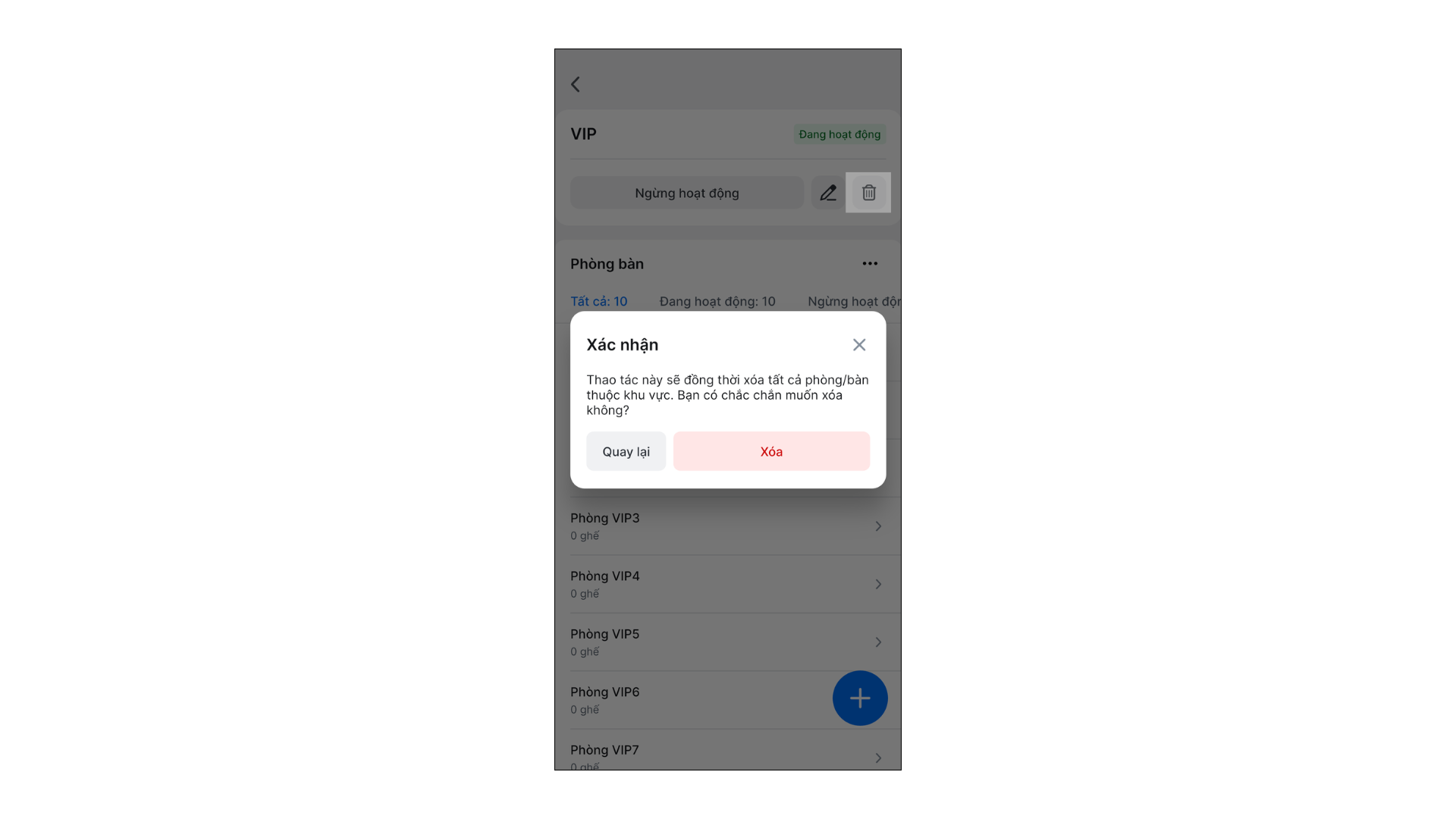
- Xóa khu vực không còn hoạt động: Trên màn hình chi tiết khu vực, bạn chọn biểu tượng thùng rác → chọn Xóa.
Lưu ý: Thao tác này sẽ đồng thời xóa tất cả phòng/bàn thuộc khu vực.
- Thao tác hàng loạt: Bạn có thể thực hiện việc xóa, Ngừng/ cho phép hoạt động cùng lúc nhiều khu vực.
- Trên màn hình Khu vực, bạn chọn 3 chấm → nhấn Chọn khu vực.
- Tích chọn các khu vực cần thao tác → chọn thao tác cần thực hiện: Xóa/ Ngừng hoạt động/ Hoạt động.
2. Quản lý Phòng/bàn
Tình huống: Khi bạn muốn cập nhật chi tiết phòng/bàn phục vụ bên trong từng khu vực, ví dụ như thêm phòng/bàn mới để đón khách, chỉnh sửa thông tin, sắp xếp thứ tự hiển thị hoặc xóa bớt phòng/bàn.
Thao tác thực hiện như sau:
- Trên ứng dụng KiotViet Quản lý Nhà hàng, chọn mục Nhiều hơn → Phòng bàn → chọn 1 khu vực cụ thể.
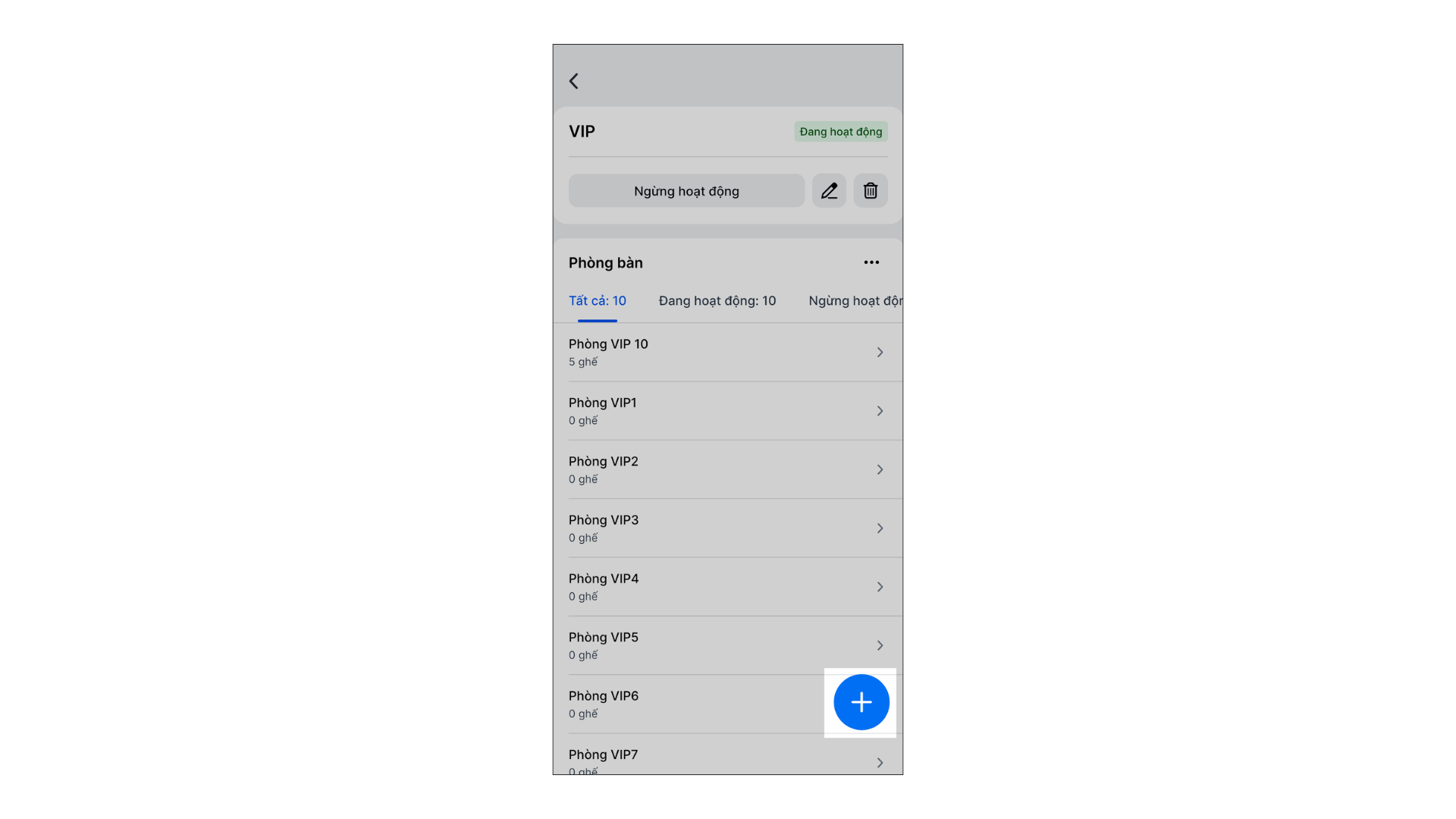
- Tại đây, bạn có thể thực hiện các tác vụ:
- Tạo phòng/bàn mới:
- Bạn nhấn +
- Bạn nhấn +
- Tạo phòng/bàn mới:
- Ứng dụng hỗ trợ 2 cách thêm mới phòng/bàn
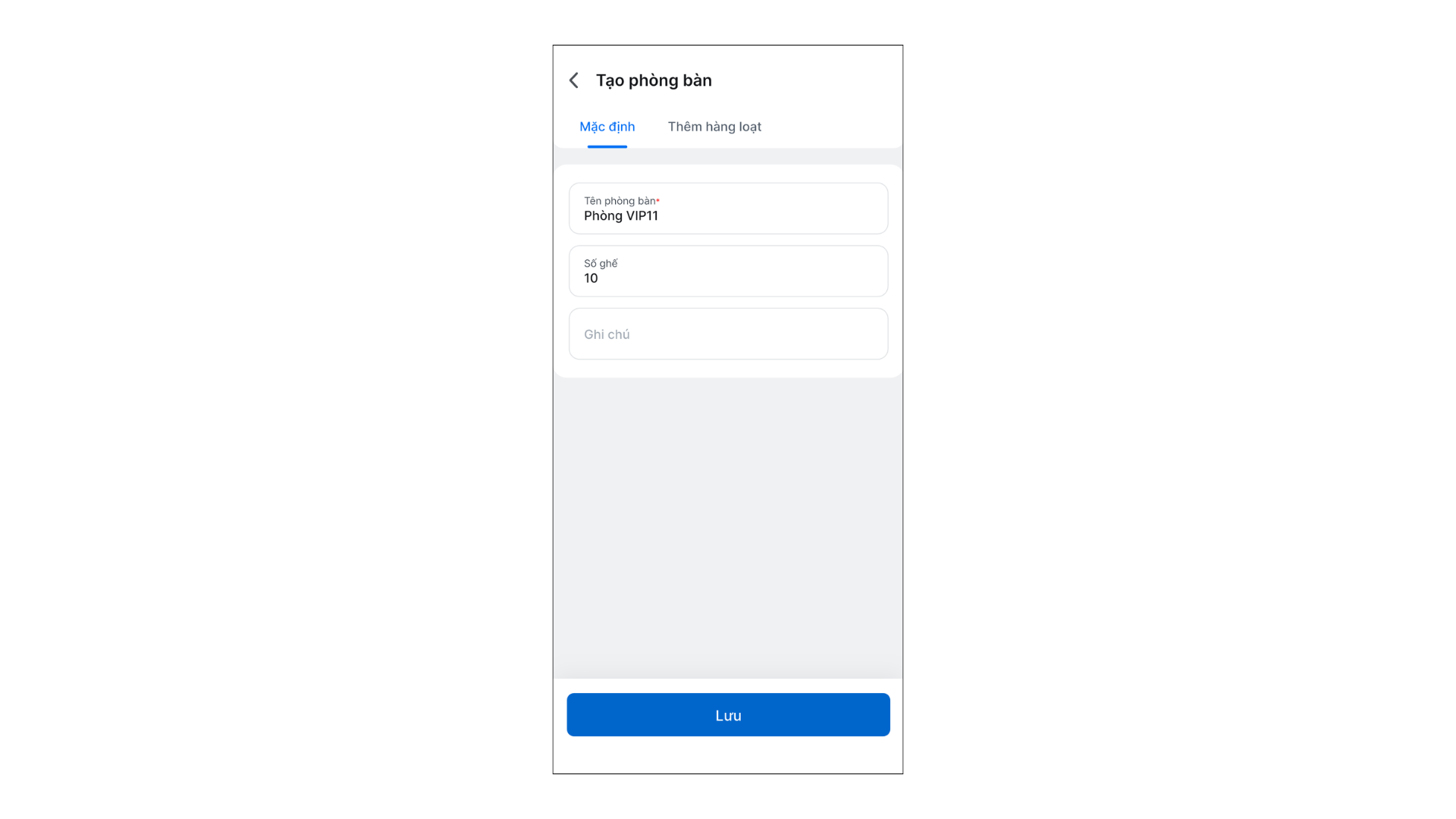
- Cách 1: Thêm từng phòng/bàn:
- Bạn chọn tab Mặc định.
- Nhập thông tin Tên phòng bàn, Ghi chú (nếu có).
- Nhấn Lưu.
- Cách 1: Thêm từng phòng/bàn:
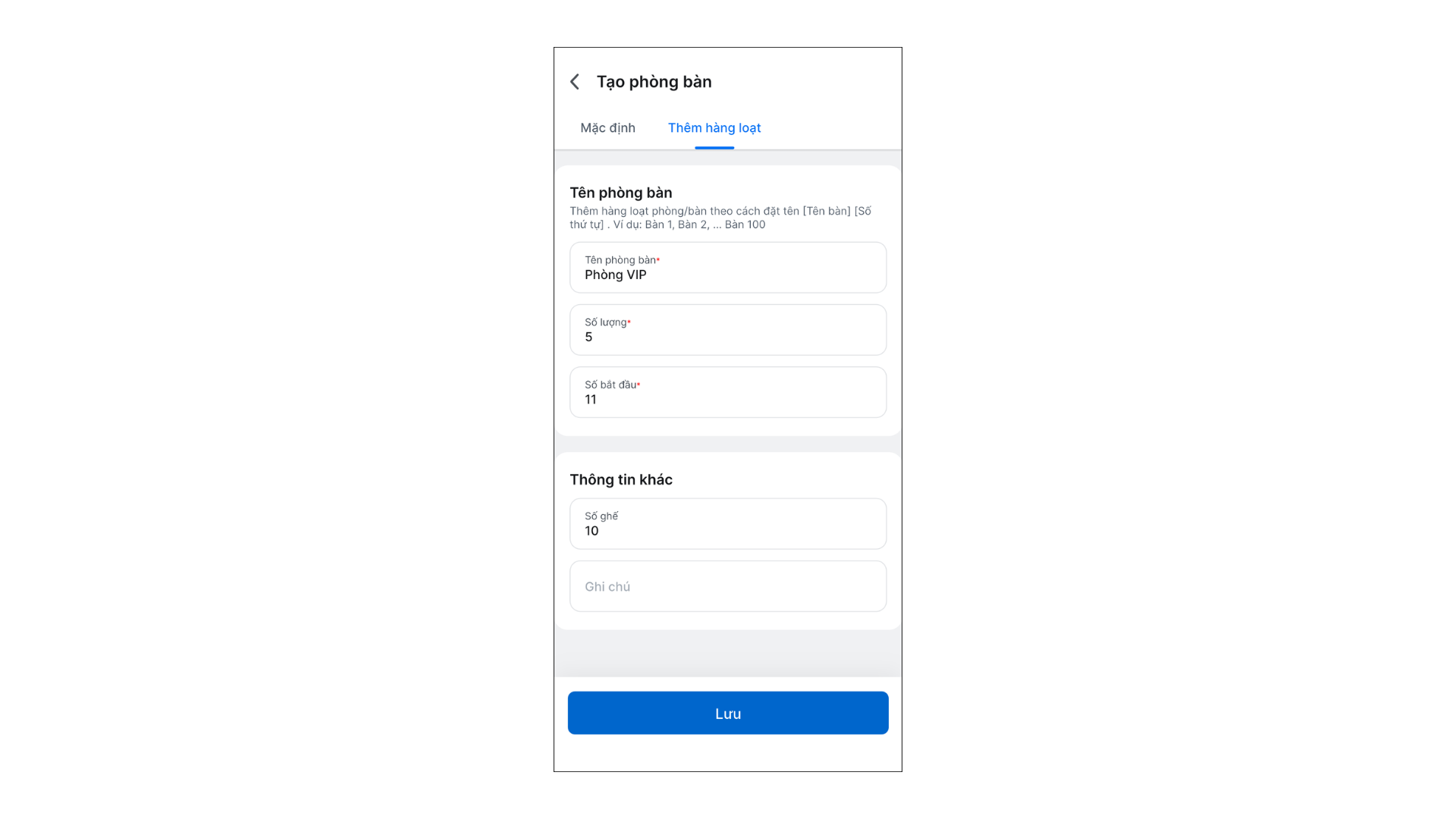
- Cách 2: Thêm hàng loạt phòng/bàn theo quy tắc đặt tên của gian hàng. VD: Bàn 1, Bàn 2,... Bàn 100.
- Bạn chọn tab Thêm hàng loạt.
- Nhập các thông tin bắt buộc: Tên phòng bàn, Số lượng, Số bắt đầu.
- Nhập các thông tin khác: Số ghế, Ghi chú.
- Nhấn Lưu.
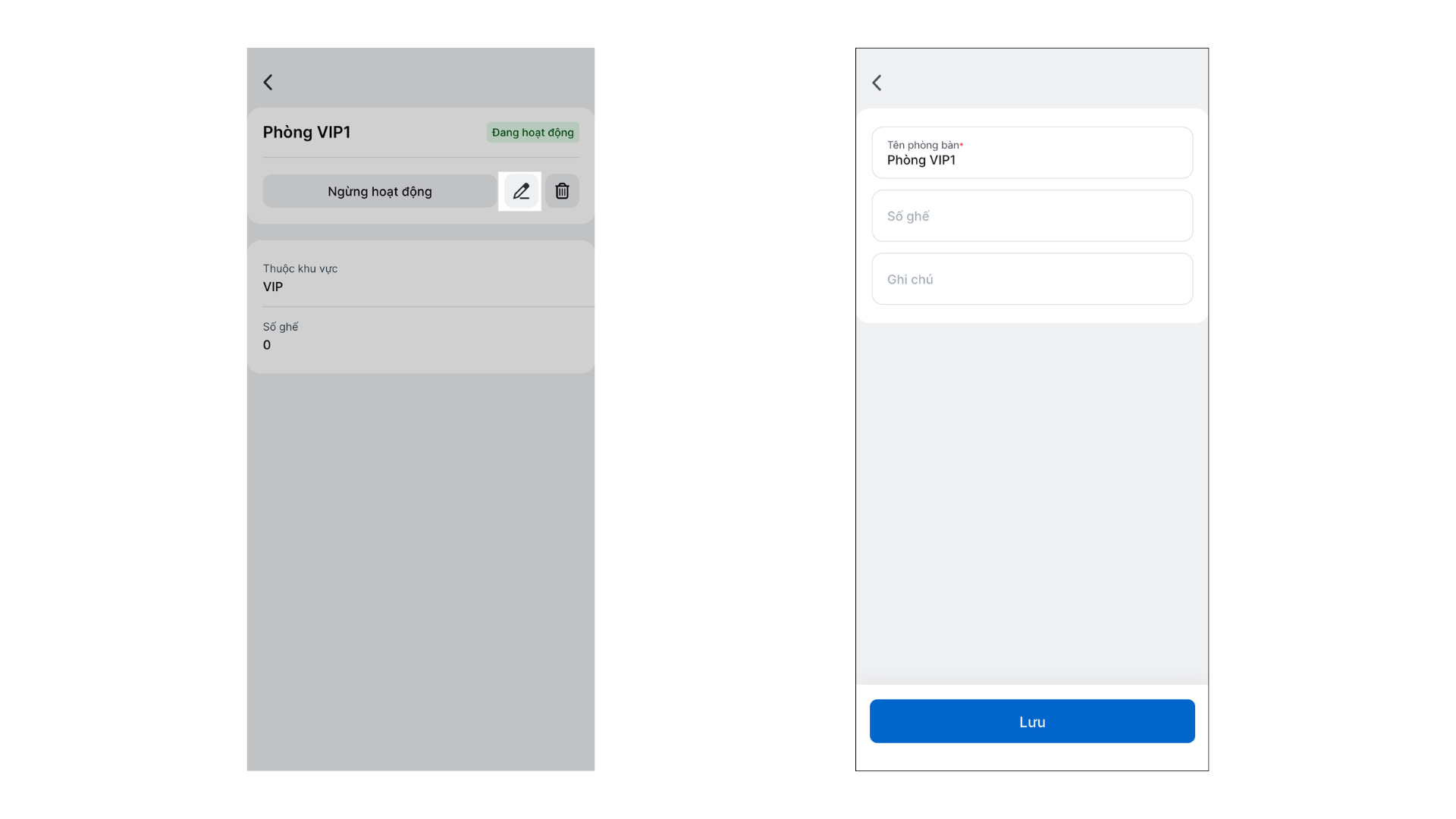
- Chỉnh sửa thông tin:
- Trên màn hình chi tiết phòng/bàn, bạn chạm vào biểu tượng cây bút
 .
. - Sửa Tên phòng bàn, Ghi chú → nhấn Lưu.
- Trên màn hình chi tiết phòng/bàn, bạn chạm vào biểu tượng cây bút
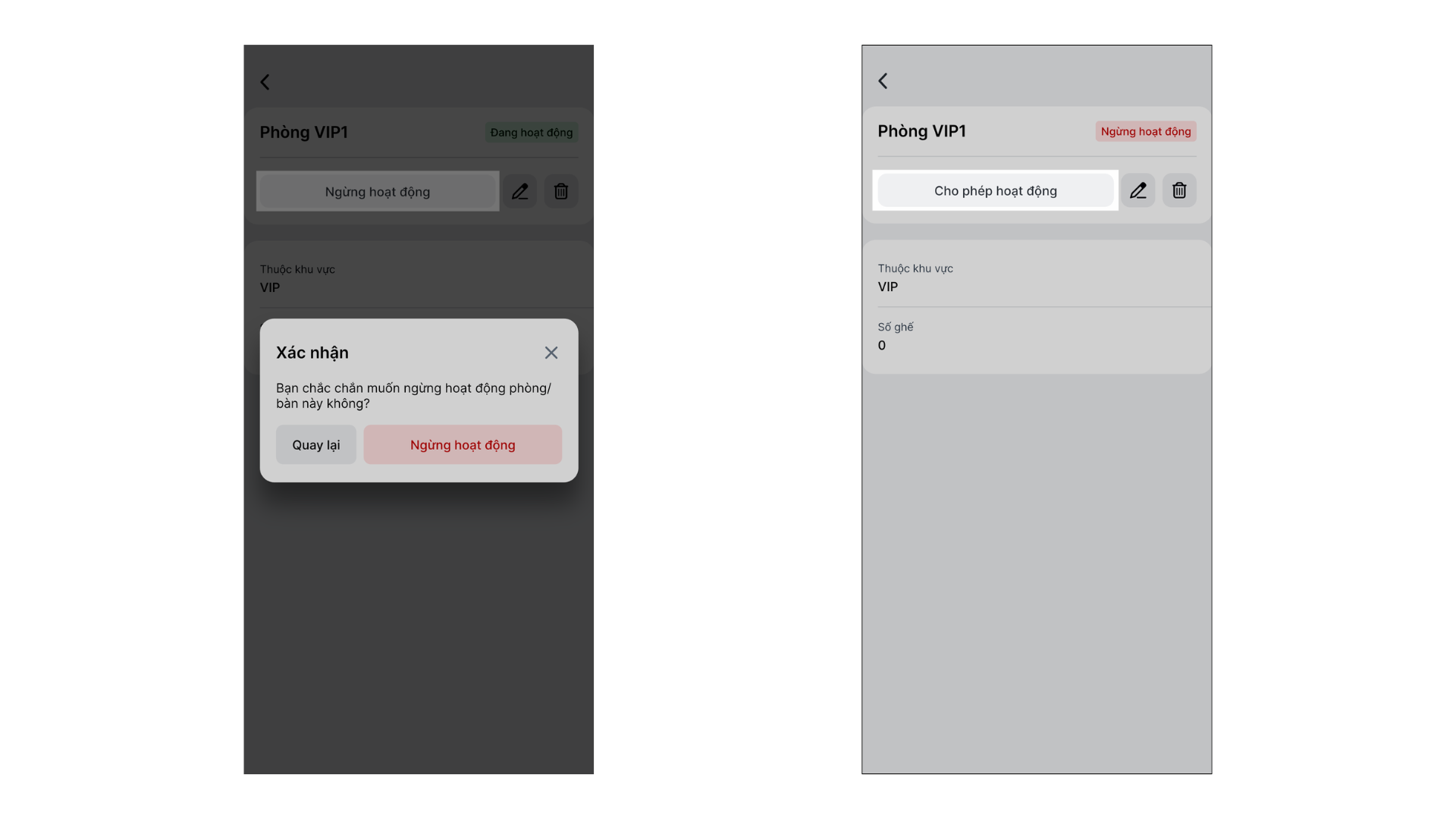
- Thay đổi trạng thái phòng/bàn: Bạn chọn Ngừng hoạt động/ Cho phép hoạt động.
- Sắp xếp lại vị trí hiển thị:
- Trên màn hình chi tiết khu vực, bạn chọn 3 chấm → Sắp xếp vị trí phòng bàn.
- Kéo thả phòng bàn muốn sắp xếp lại vị trí.
- Chạm Áp dụng để ghi nhận thay đổi hoặc Đặt lại nếu không muốn ghi nhận thông tin.
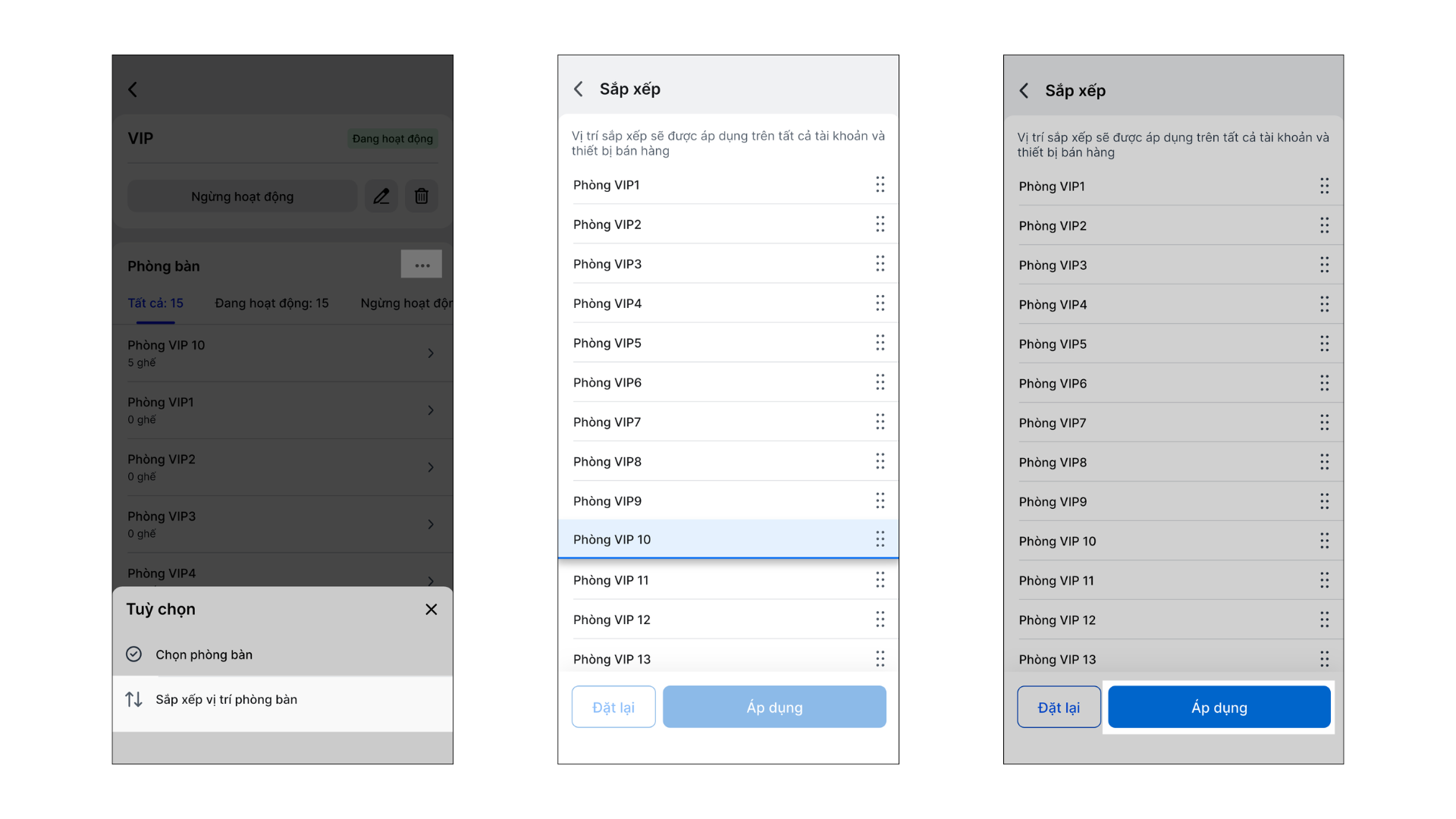
- Xóa phòng bàn không còn hoạt động: Trên màn hình chi tiết phòng bàn, bạn chọn biểu tượng thùng rác → chọn Xóa.
Lưu ý: Các phòng. bàn đã phát sinh doanh thu sẽ không thể xóa.
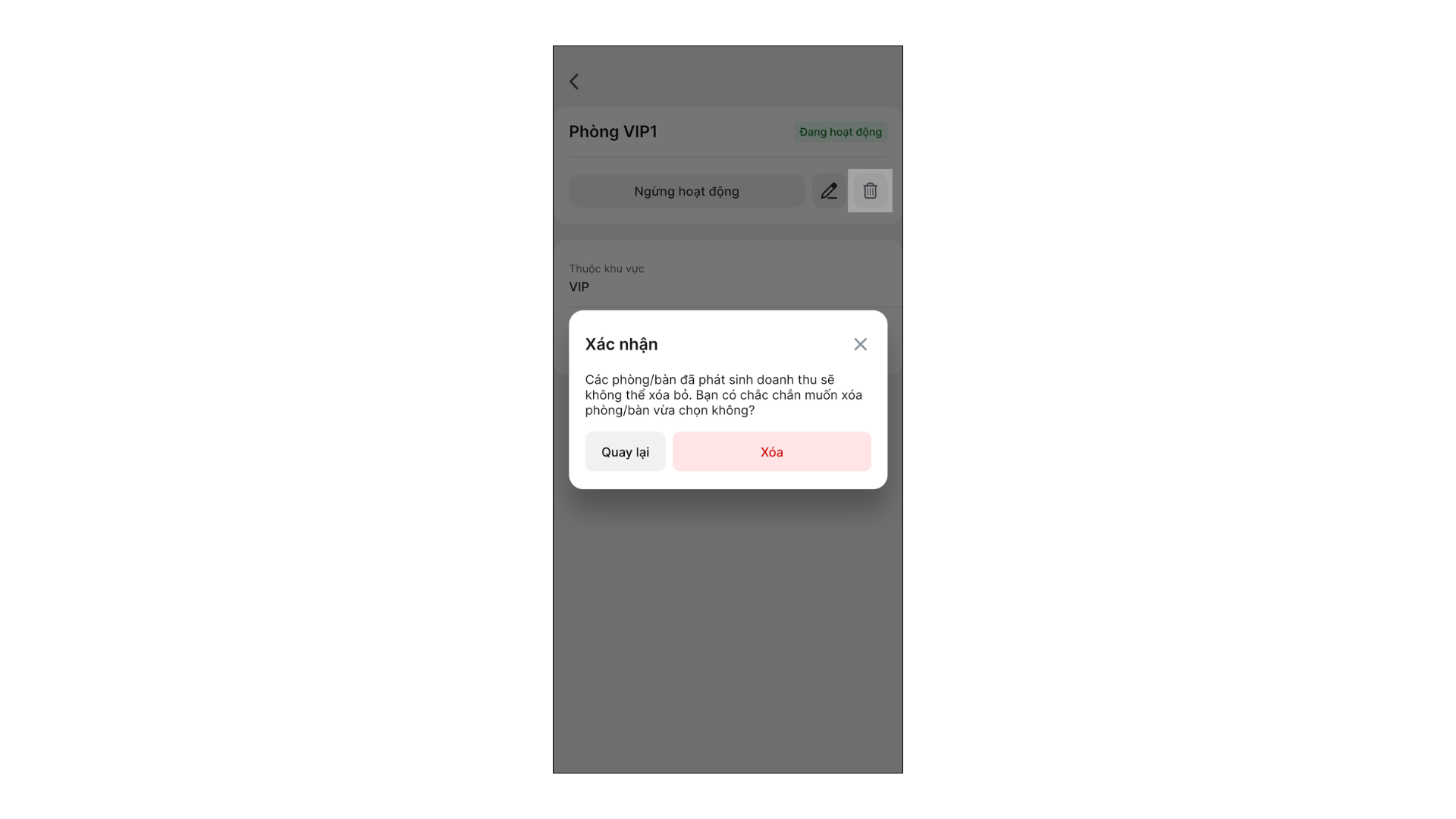
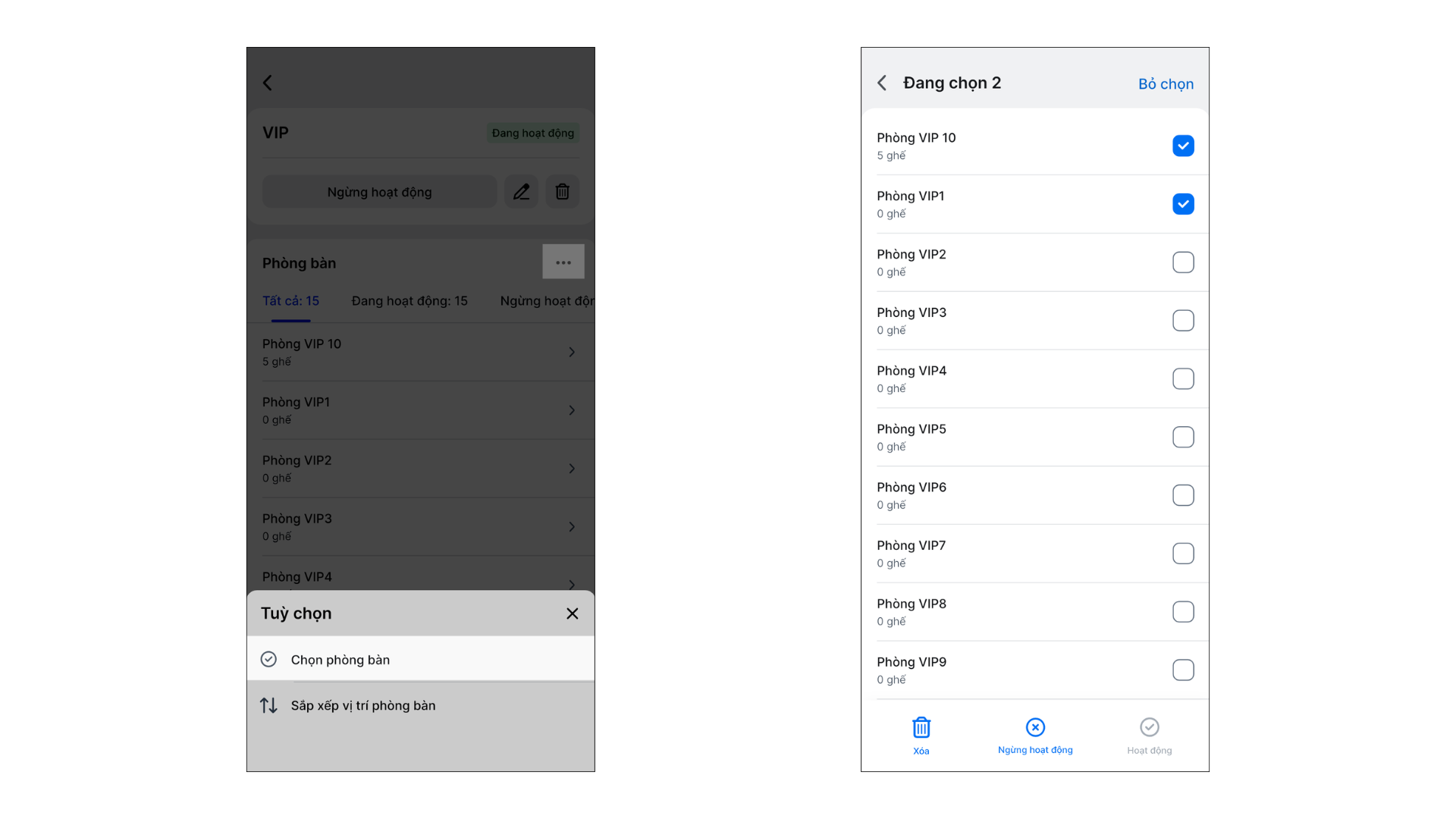
- Thao tác hàng loạt: Bạn có thể thực hiện việc xóa, Ngừng/ cho phép hoạt động cùng lúc nhiều phòng bàn trong 1 khu vực.
- Trên màn hình chi tiết khu vực, bạn chọn 3 chấm → nhấn Chọn phòng bàn.
- Tích chọn các phòng bàn cần thao tác → chọn thao tác cần thực hiện: Xóa/ Ngừng hoạt động/ Hoạt động.
Cảm ơn bạn đã theo dõi bài viết!
- Để tìm hiểu thêm về các nghiệp vụ quản lý bán hàng, mời bạn xem bài viết:
Tổng quan Các nhóm Giải pháp của KiotViet - Để tham khảo thêm các video hướng dẫn sử dụng, mời bạn theo dõi kênh YouTube:
HDSD - Phần mềm KiotViet
Chúc bạn kinh doanh hiệu quả cùng KiotViet!
Mục lục
- I. Giới thiệu chung
- II. Các thao tác cơ bản
- 1. Quản lý Khu vực
- 2. Thêm phòng/bàn
- 3. Cập nhật thông tin phòng/bàn
- III. Các tính năng nâng cao
- 1. Ngừng hoạt động / Cho phép hoạt động
- 2. Xóa phòng/bàn
- 3. Import danh sách phòng/bàn (Nhập file Excel)
- 4. Xuất danh sách phòng/bàn ra file Excel
- 5. Xem và Tải mã QR (Gọi món tại bàn)
- IV. Thao tác trên Điện thoại
- 1. Quản lý Khu vực
- 2. Quản lý Phòng/bàn

