


Mua sắm trên Facebook Messenger
(Ngành Bán buôn, Bán lẻ)
I. Giới thiệu chung
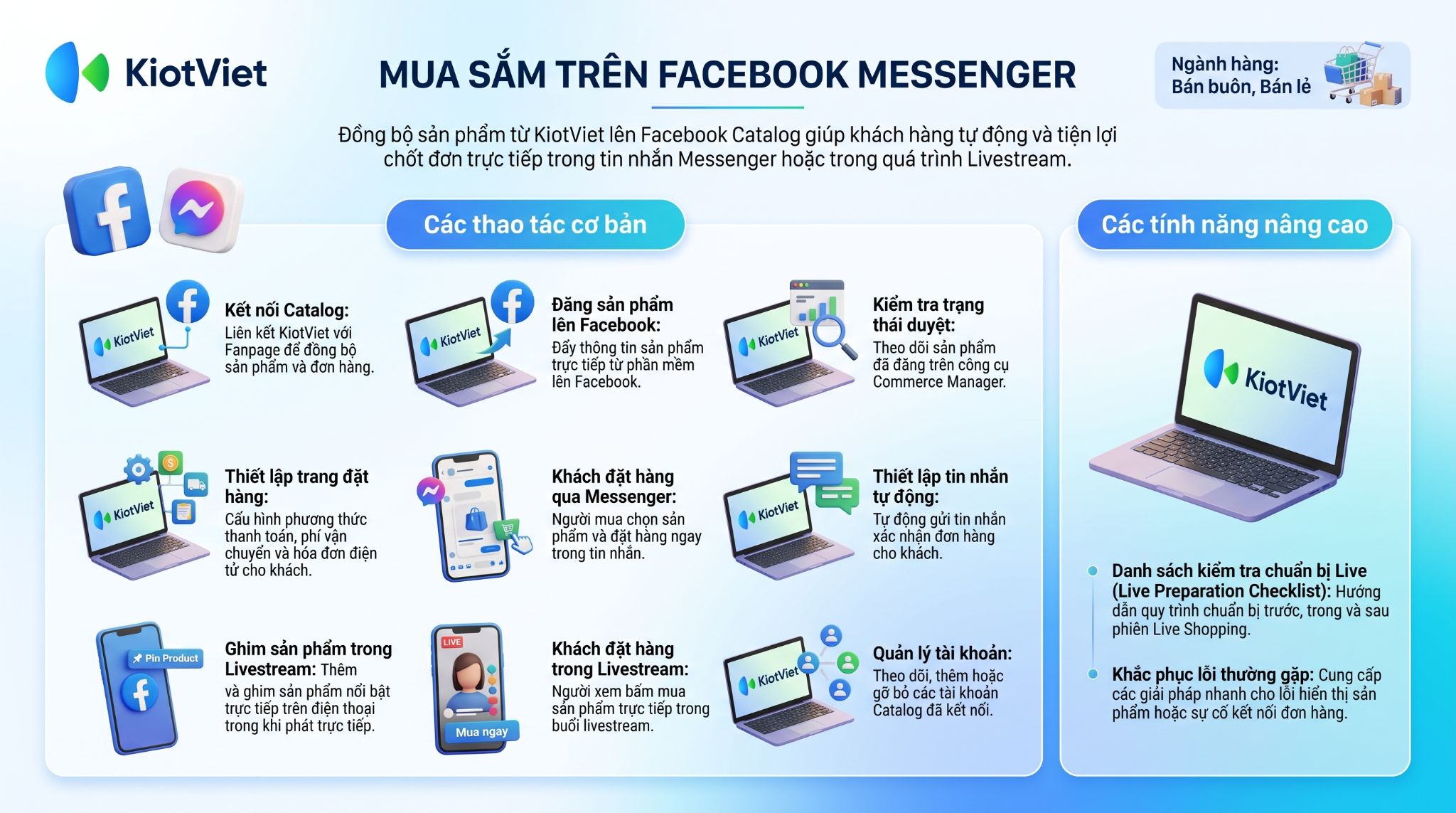
Facebook Catalog là một công cụ do Meta cung cấp, hỗ trợ gian hàng quản lý và hiển thị sản phẩm trên các nền tảng như Facebook và Messenger. Cùng với đó, tính năng Facebook Live Shopping (Bán hàng qua Livestream có gắn giỏ hàng) và Mua sắm trên Messenger tạo ra trải nghiệm mua sắm liền mạch. Người mua có thể dễ dàng xem sản phẩm, thêm vào giỏ hàng và tự tạo đơn hàng ngay trong khung chat hoặc thao tác chạm mua trực tiếp trên livestream mà không cần phải chờ đợi hay bình luận theo cú pháp.
Đối tượng áp dụng: Các cửa hàng, gian hàng kinh doanh bán buôn, bán lẻ sử dụng Fanpage Facebook để tương tác, phát trực tiếp (livestream) và bán hàng trực tiếp cho khách qua tin nhắn Messenger.
Lợi ích nổi bật của tính năng:
- Đối với người mua:
- Mang lại trải nghiệm mua sắm tiện lợi, nhanh chóng và liền mạch.
- Chủ động tìm kiếm, xem thông tin chi tiết và đặt mua sản phẩm ngay lúc xem livestream hoặc trên Messenger mà không cần chờ đợi phản hồi.
- Bảo mật thông tin cá nhân vì khách hàng thao tác và nhận thông báo qua tin nhắn riêng, tránh bị lộ thông tin đặt hàng công khai.
- Đối với nhà bán hàng:
- Quản lý sản phẩm hiệu quả: Đồng bộ và tự động cập nhật thông tin sản phẩm, giá bán, tồn kho từ phần mềm lên danh mục của Facebook.
- Tối ưu vận hành livestream: Dễ dàng ghim sản phẩm nổi bật ngay trong phiên live. Hệ thống tự động tạo đơn và chuyển về phần mềm quản lý bán hàng, không cần mất thời gian dò lại bình luận hay gọi điện xác nhận.
- Tối ưu chi phí quảng cáo: Dễ dàng chạy quảng cáo với danh sách sản phẩm đã đồng bộ, tăng hiệu quả chuyển đổi từ quảng cáo thành đơn hàng thực tế.
Điều kiện để gian hàng sử dụng Facebook Catalog và Live Shopping trên KiotViet:
- Có Business Manager (BM), Trang đã được gắn vào BM của gian hàng.
- Tài khoản Facebook sử dụng trên KiotViet có quyền quản trị viên của Trang và BM.
- Fanpage phải hoạt động ổn định tối thiểu 60 ngày, có từ 100 người theo dõi trở lên và được Meta bật tính năng Live Shopping.
- Danh sách sản phẩm phù hợp chính sách của Meta Facebook: Hình ảnh rõ nét, tên và mô tả phù hợp, giá bán hợp lệ, có mã SKU duy nhất.
- Sản phẩm cần được đồng bộ lên Catalog trước phiên livestream ít nhất 2 giờ (khuyến nghị 3 ngày) để Meta kiểm duyệt. Cần ít nhất 6 sản phẩm đáp ứng yêu cầu.
- Trên hệ thống KiotViet: Đã kết nối kênh Facebook, có ít nhất một danh mục sản phẩm hoạt động và đã bật tính năng đồng bộ sản phẩm với Facebook Catalog.
Các bước kết nối và sử dụng bao gồm: Kết nối Facebook Catalog (Catalog là thuật ngữ tương đương với Quản lý sản phẩm) → Đăng hàng hóa từ phần mềm KiotViet lên Facebook → Theo dõi và xử lý đơn hàng được tạo từ Messenger.
II. Các thao tác cơ bản
1. Kết nối Catalog trên KiotViet
Tình huống: Khi bạn muốn đồng bộ danh sách sản phẩm từ KiotViet lên Facebook và nhận đơn hàng từ Messenger hoặc Livestream về hệ thống, bạn cần thực hiện thao tác kết nối Catalog.
Thao tác thực hiện như sau:
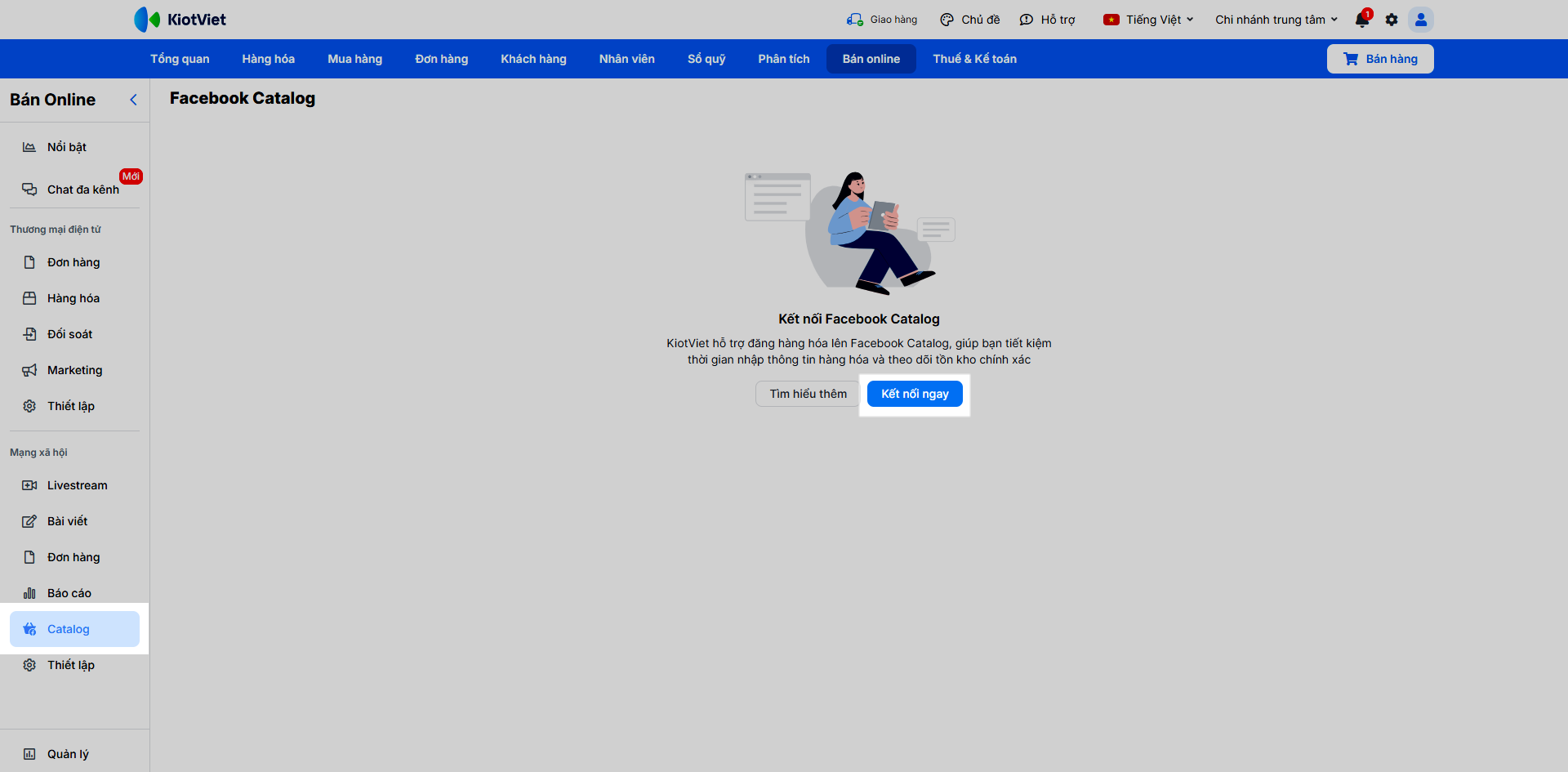
- Bước 1: Trên màn hình Bán Online, tại khối menu Mạng xã hội, bạn chọn Catalog → chọn Kết nối ngay.
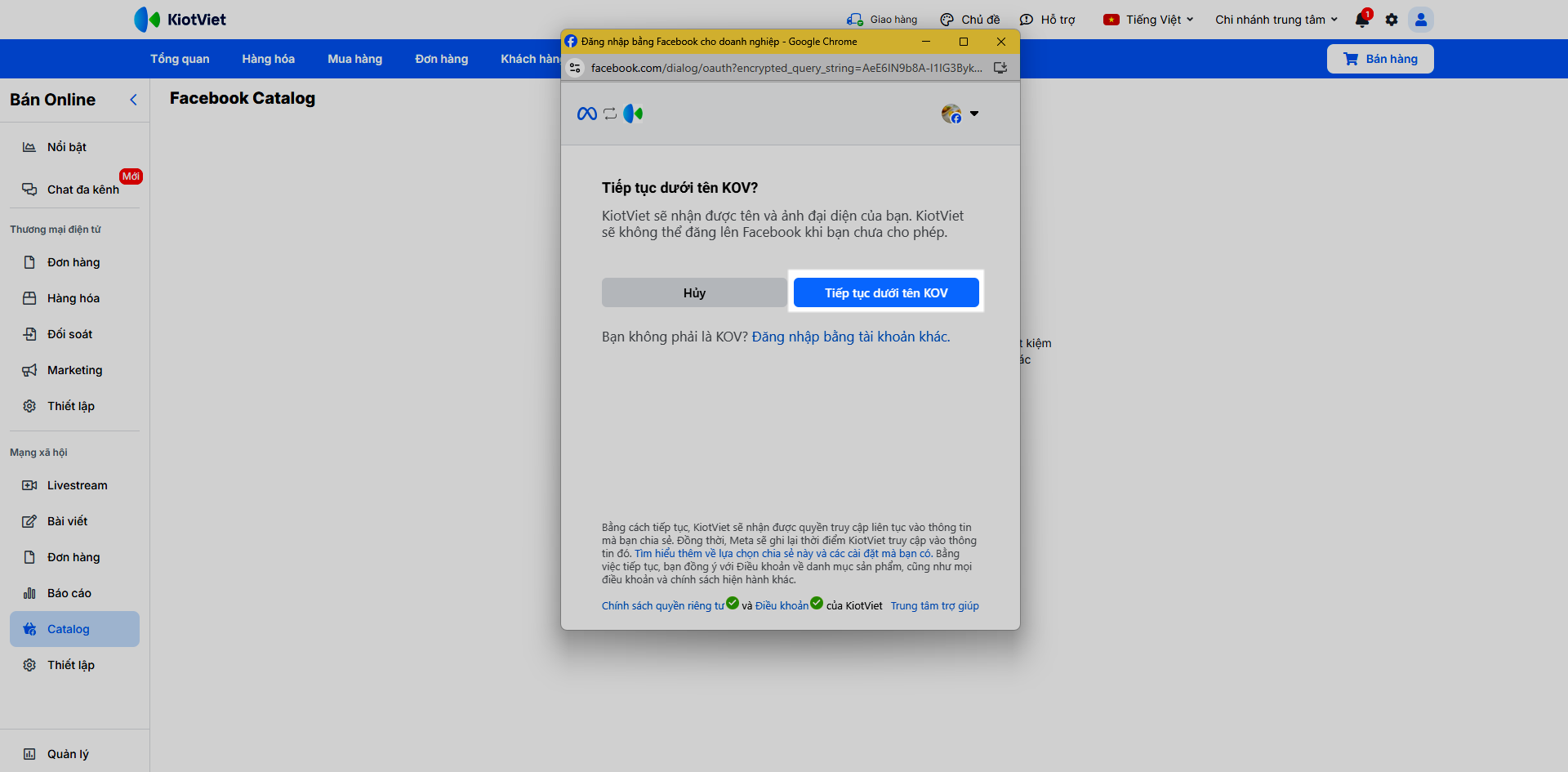
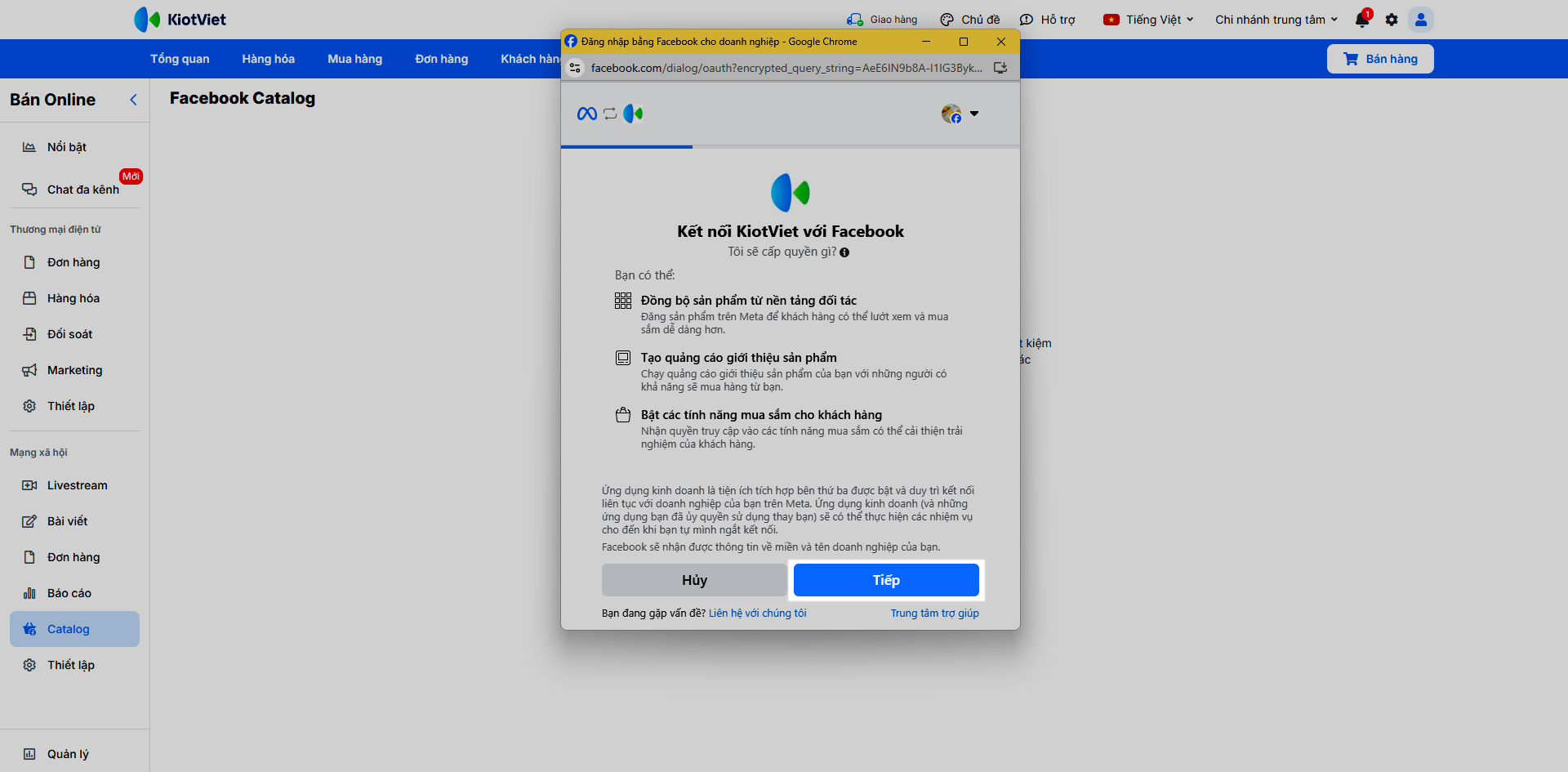
- Bước 2: Bạn thực hiện đăng nhập tài khoản Facebook có quyền quản trị và xác nhận đồng ý kết nối.
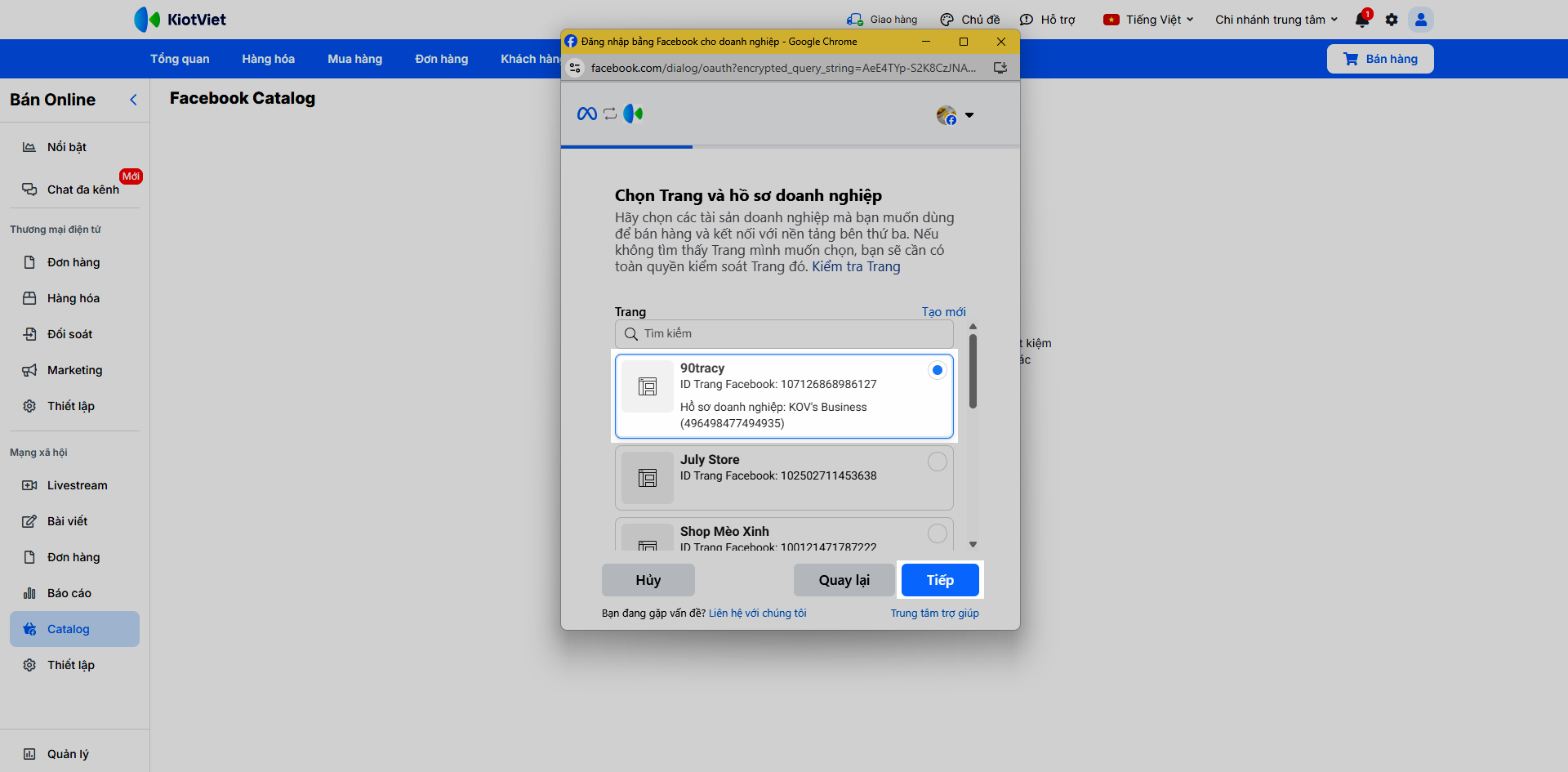
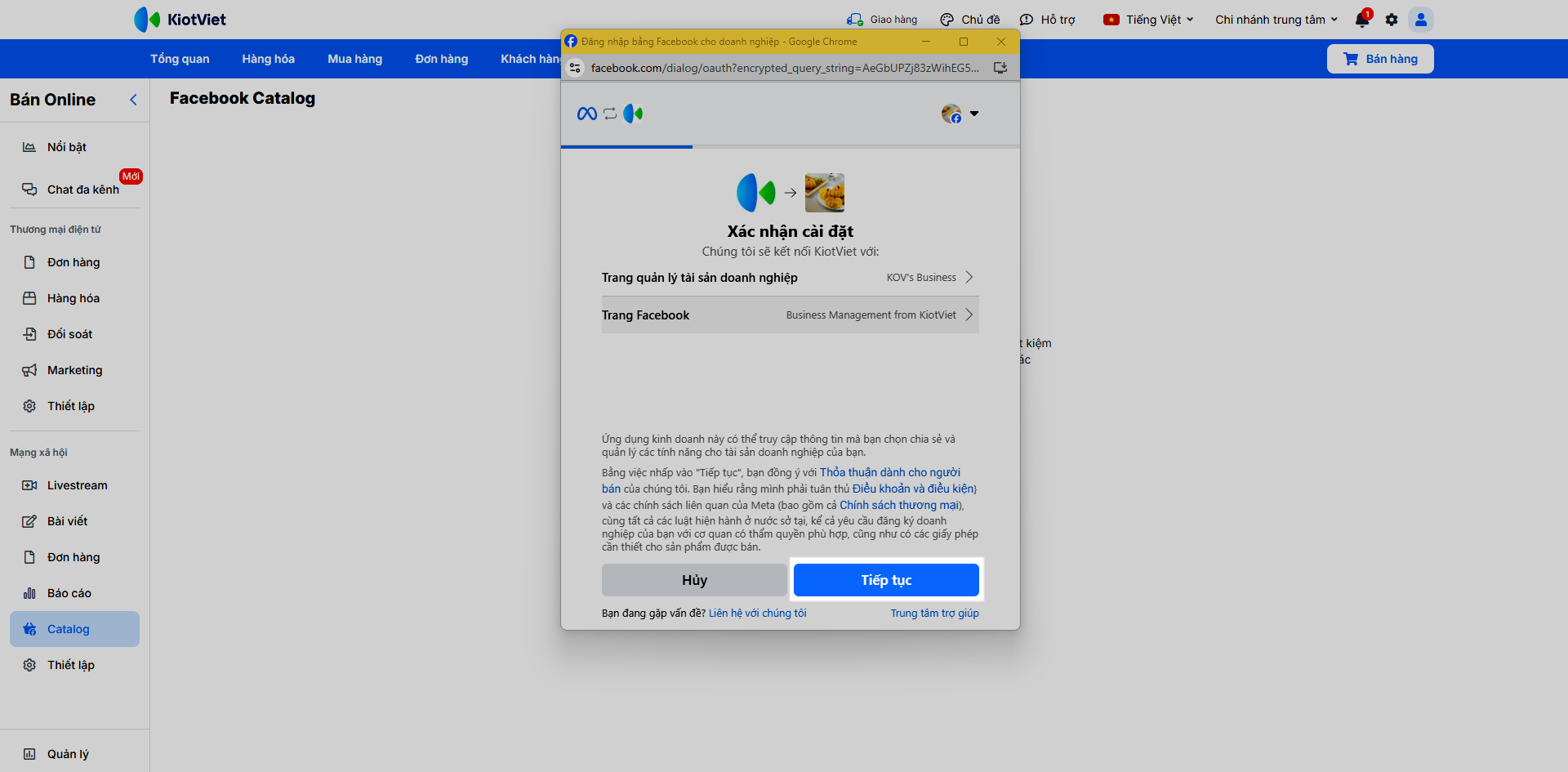
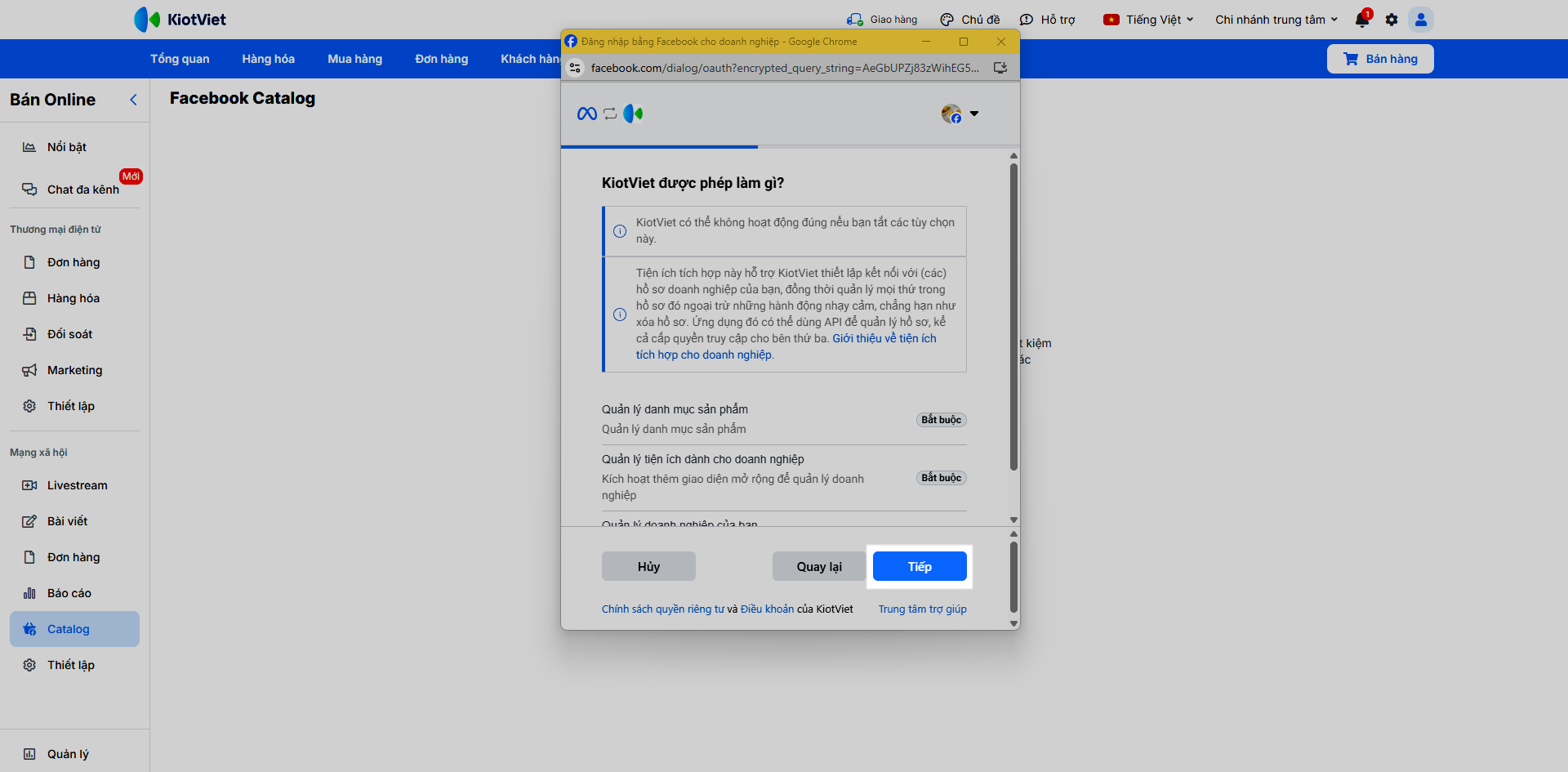
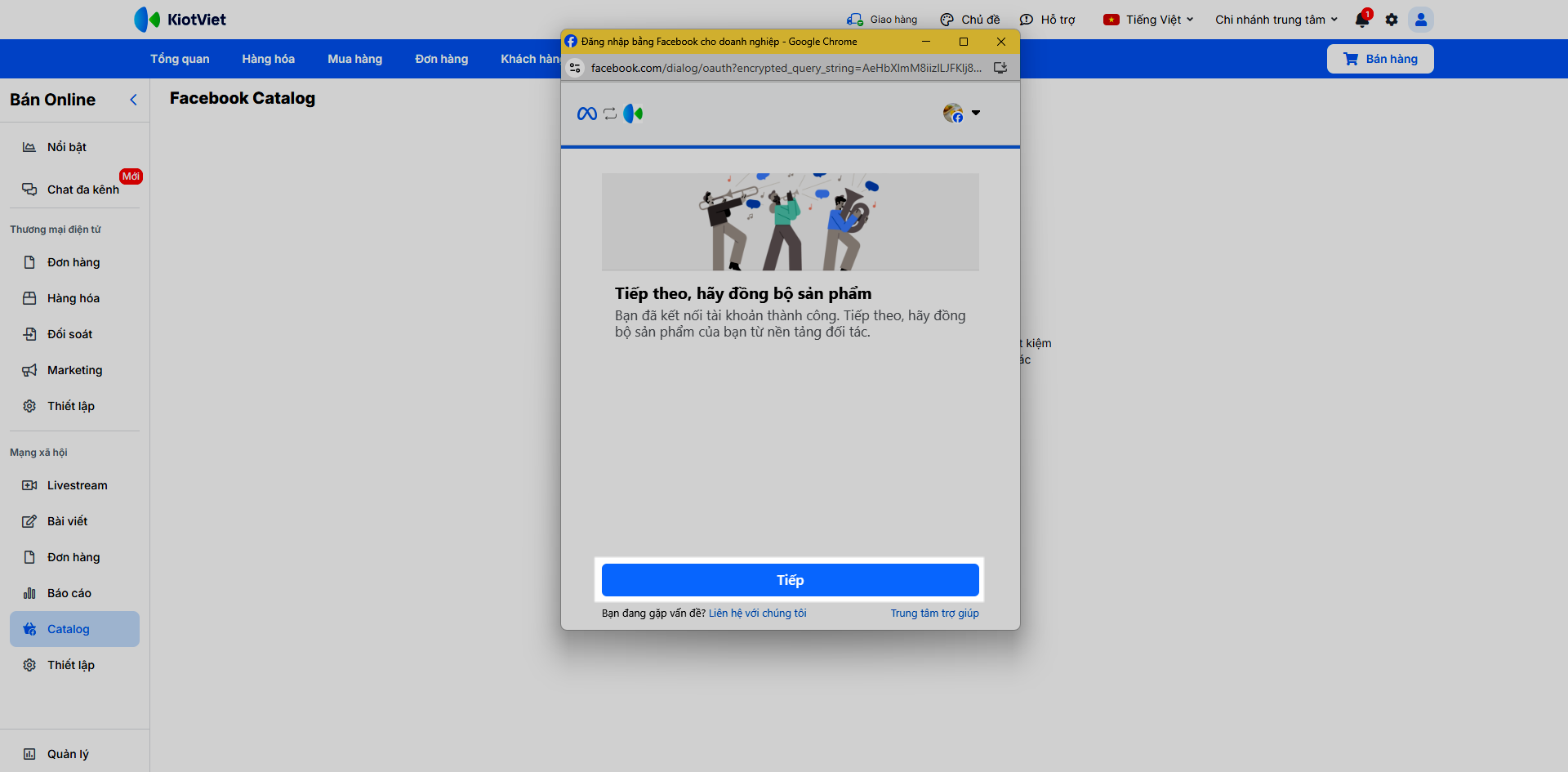
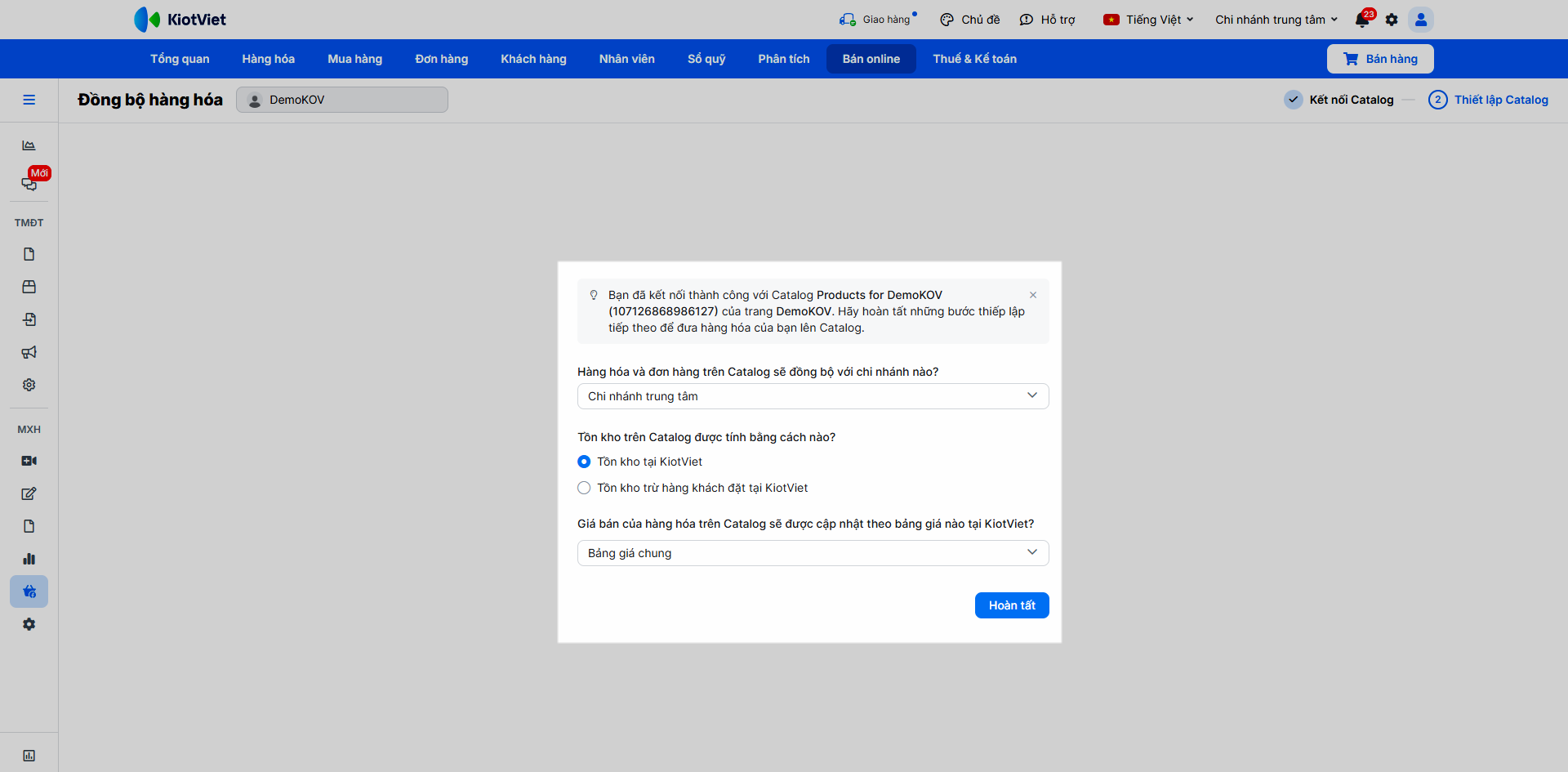
- Bước 3: Thiết lập Catalog: Các thông tin cụ thể bao gồm:
- Chi nhánh: Bạn chọn chi nhánh trên KiotViet sẽ đồng bộ hàng hóa lên Catalog và nhận đơn hàng về.
- Tồn kho: Bạn chọn cách tính tồn kho trên Catalog theo 1 trong 2 cách:
- Tồn kho tại KiotViet.
- Tồn kho trừ hàng khách đặt tại KiotViet.
- Giá bán: Bạn chọn bảng giá tại KiotViet mà giá bán của hàng hoá trên Catalog sẽ được cập nhật theo.
- Nhấn Hoàn tất.
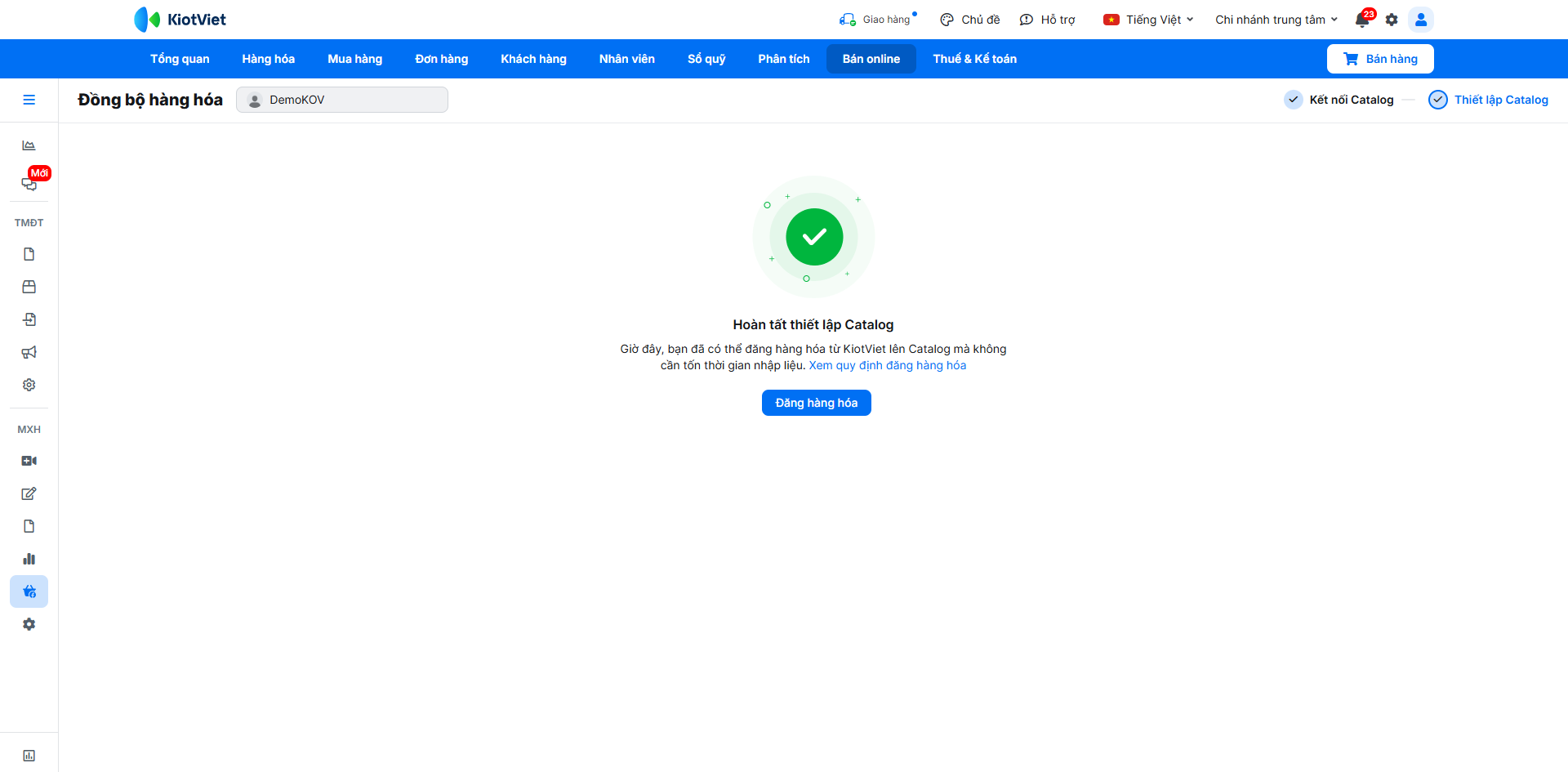
- Bước 4: Hệ thống hiển thị màn hình thông báo. Gian hàng có thể bắt đầu đăng hàng hóa lên Catalog để bán hàng.
- Lưu ý: Sau khi đã kết nối tài khoản thành công, bạn có thể chỉnh sửa thiết lập hoặc xóa kết nối Catalog tại màn hình Quản lý trang trên menu Thiết lập
2. Đăng hàng hóa lên Catalog
Tình huống: Khi kết nối Catalog thành công, bạn cần đẩy thông tin sản phẩm từ hệ thống KiotViet lên Facebook để hiển thị bán hàng trên Messenger và Livestream mà không mất thời gian nhập liệu lại từ đầu.
Thao tác thực hiện như sau:
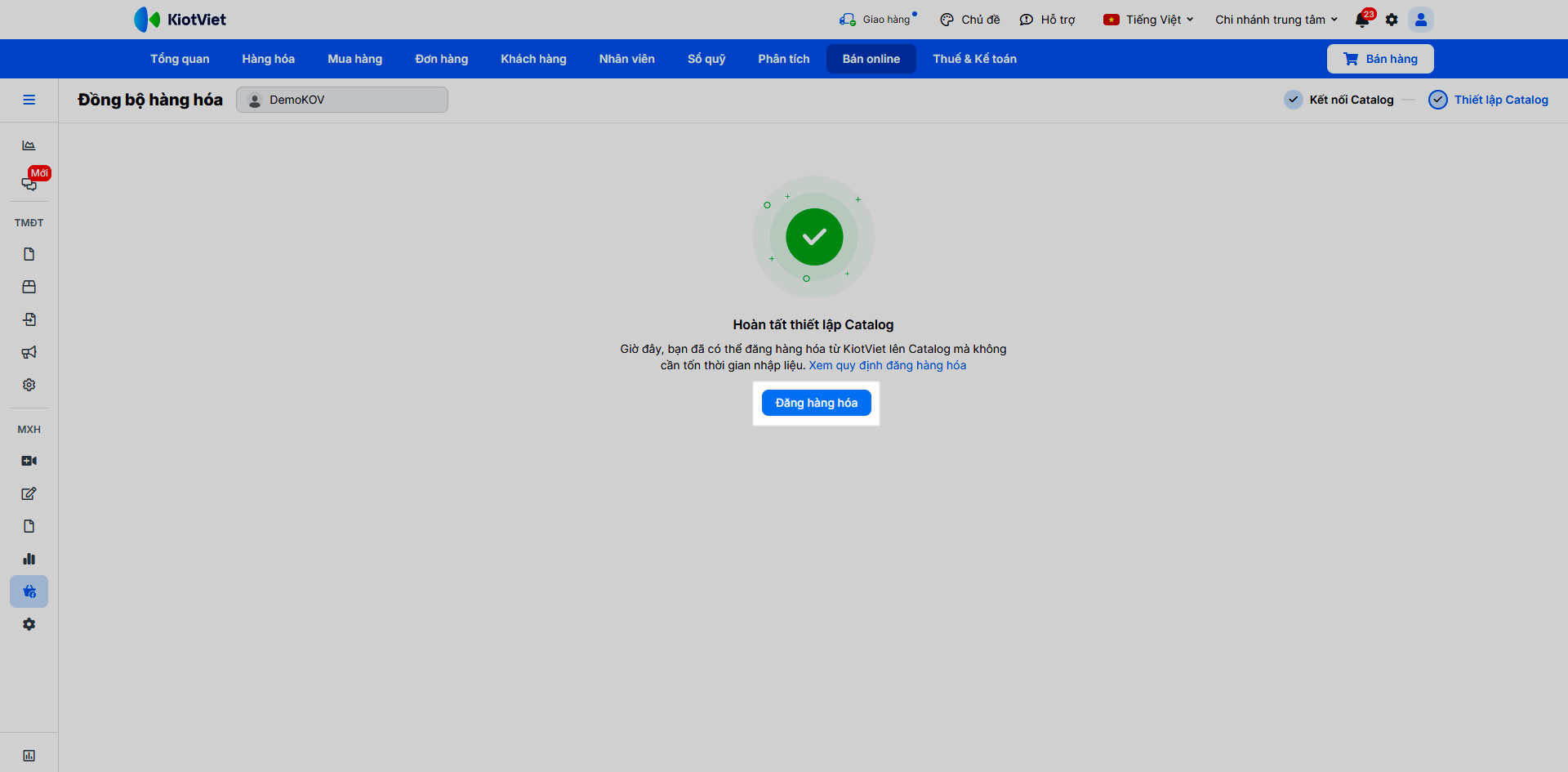
- Bước 1: Thao tác đăng bán được thực hiện tại menu Catalog. Ngay sau khi hoàn tất thiết lập Catalog, bạn có thể chọn Đăng hàng hóa lên hệ thống.
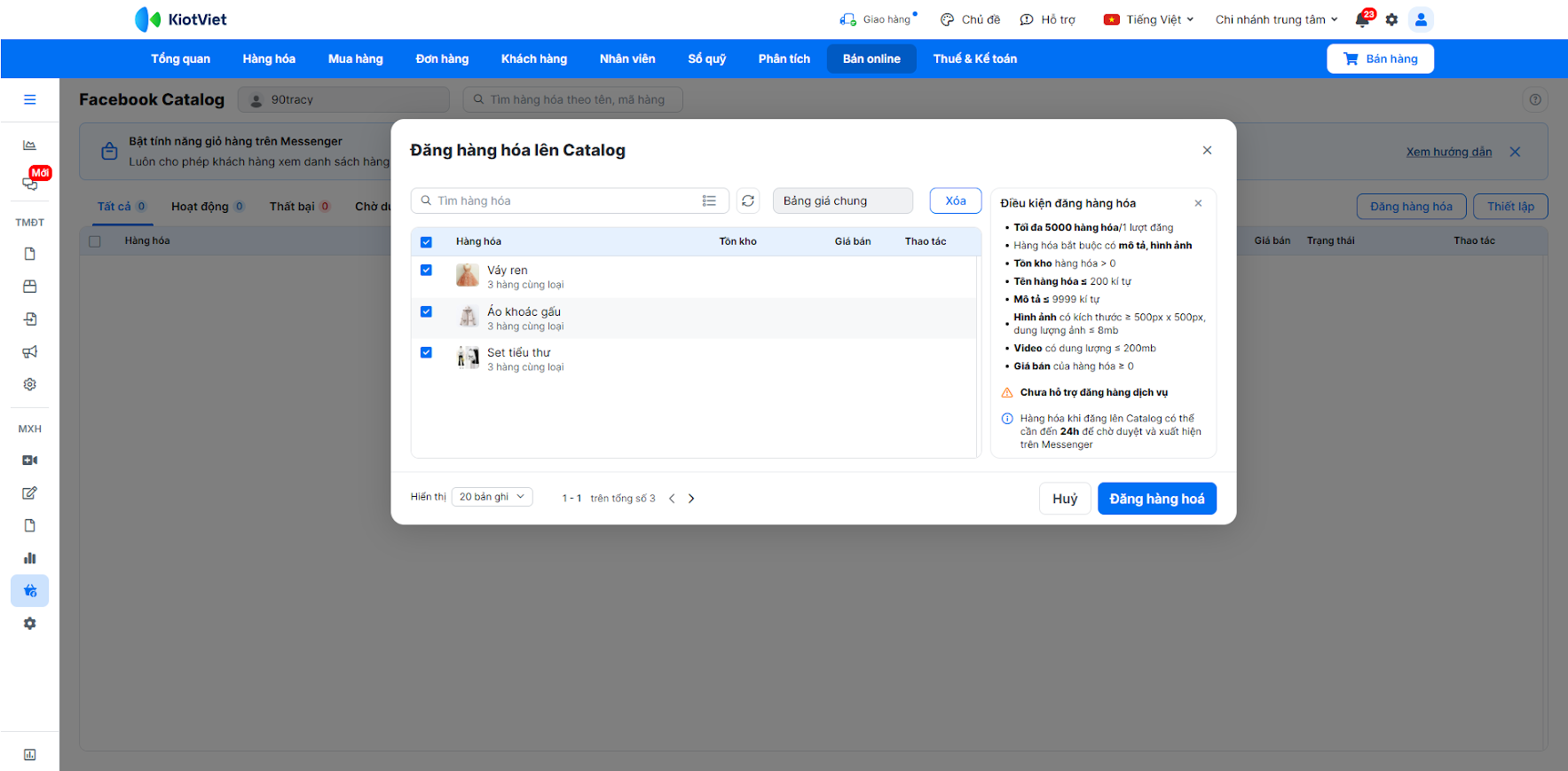
- Bước 2: Trên popup Đăng hàng hóa lên Catalog:
- Bạn chọn hàng hóa cần đăng bằng cách tìm theo hàng hóa cụ thể hoặc tìm theo danh mục hàng hóa
- Xóa từng hàng hóa, xóa hàng loạt khỏi danh sách cần đăng hoặc tải lại thông tin nếu cần.
- Nhấn Đăng hàng hóa.
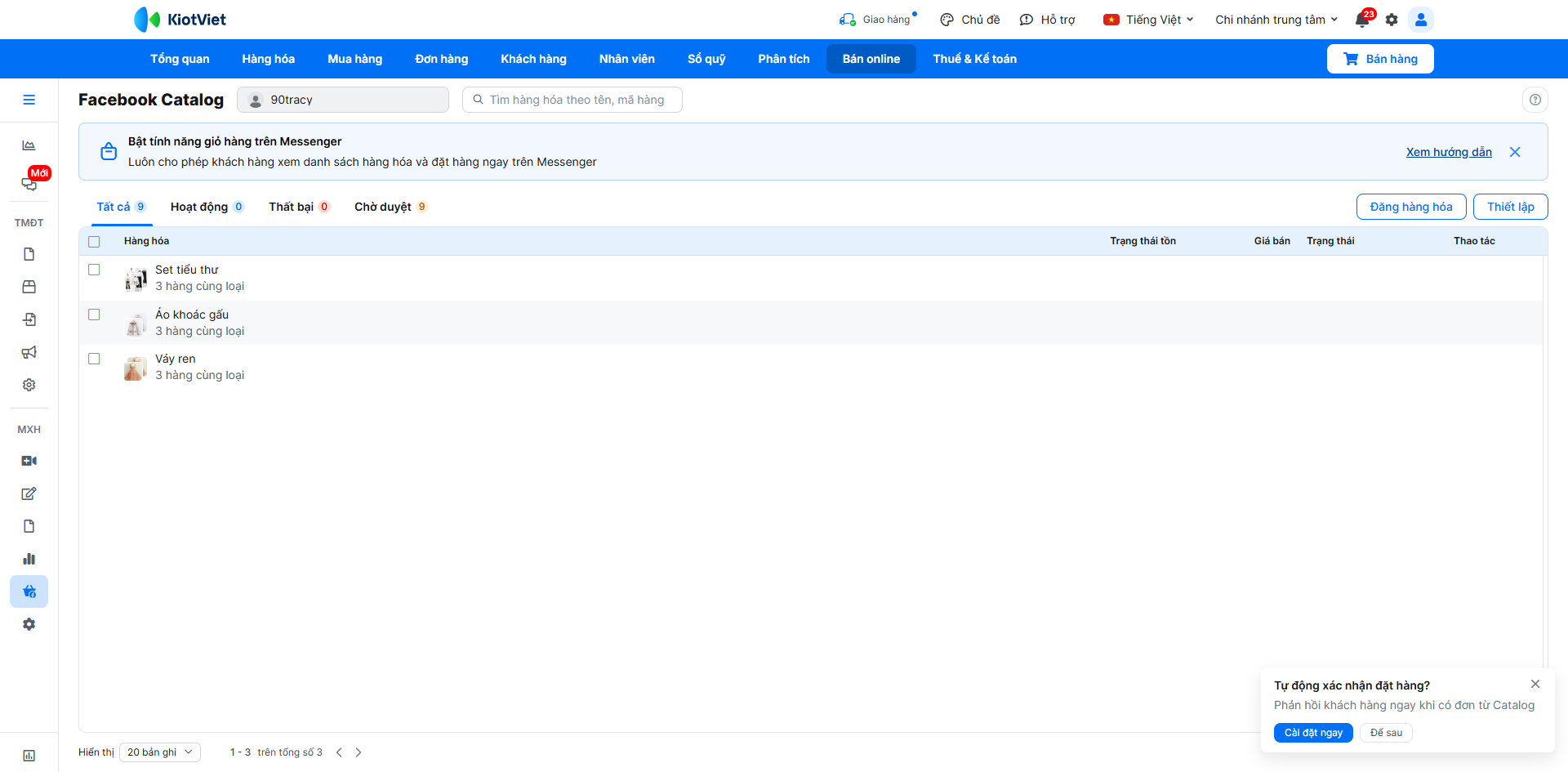
- Bước 3: Hàng hóa sẽ được đẩy lên Catalog và hiển thị với trạng thái Chờ duyệt.
Lưu ý:
- Quá trình chờ duyệt được thực hiện tự động bởi Meta.
- Meta xét duyệt các hàng hóa đã đăng có thỏa mãn chính sách kinh doanh hay không.
- Thời gian chờ duyệt lên tới 24 giờ.
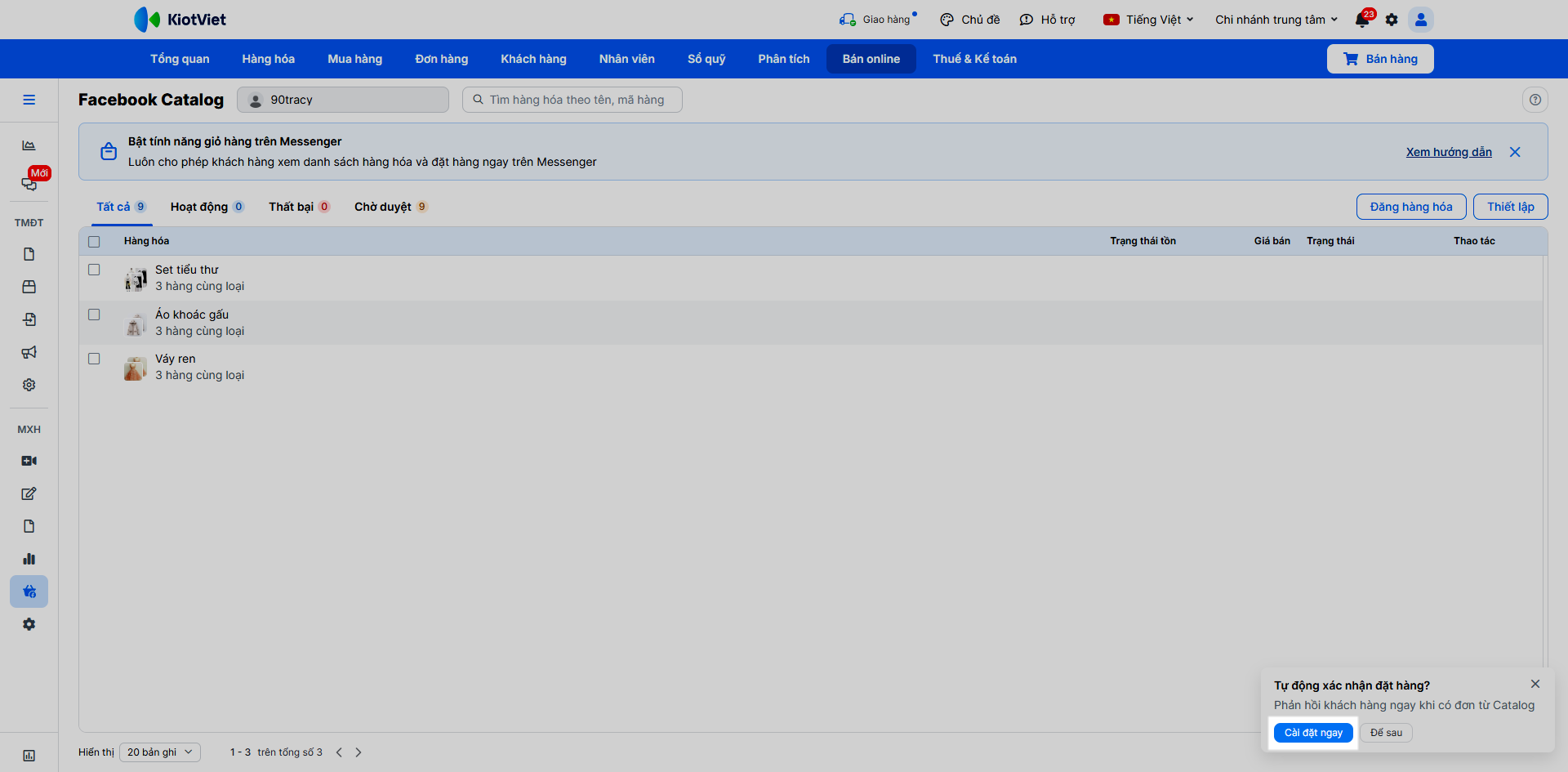
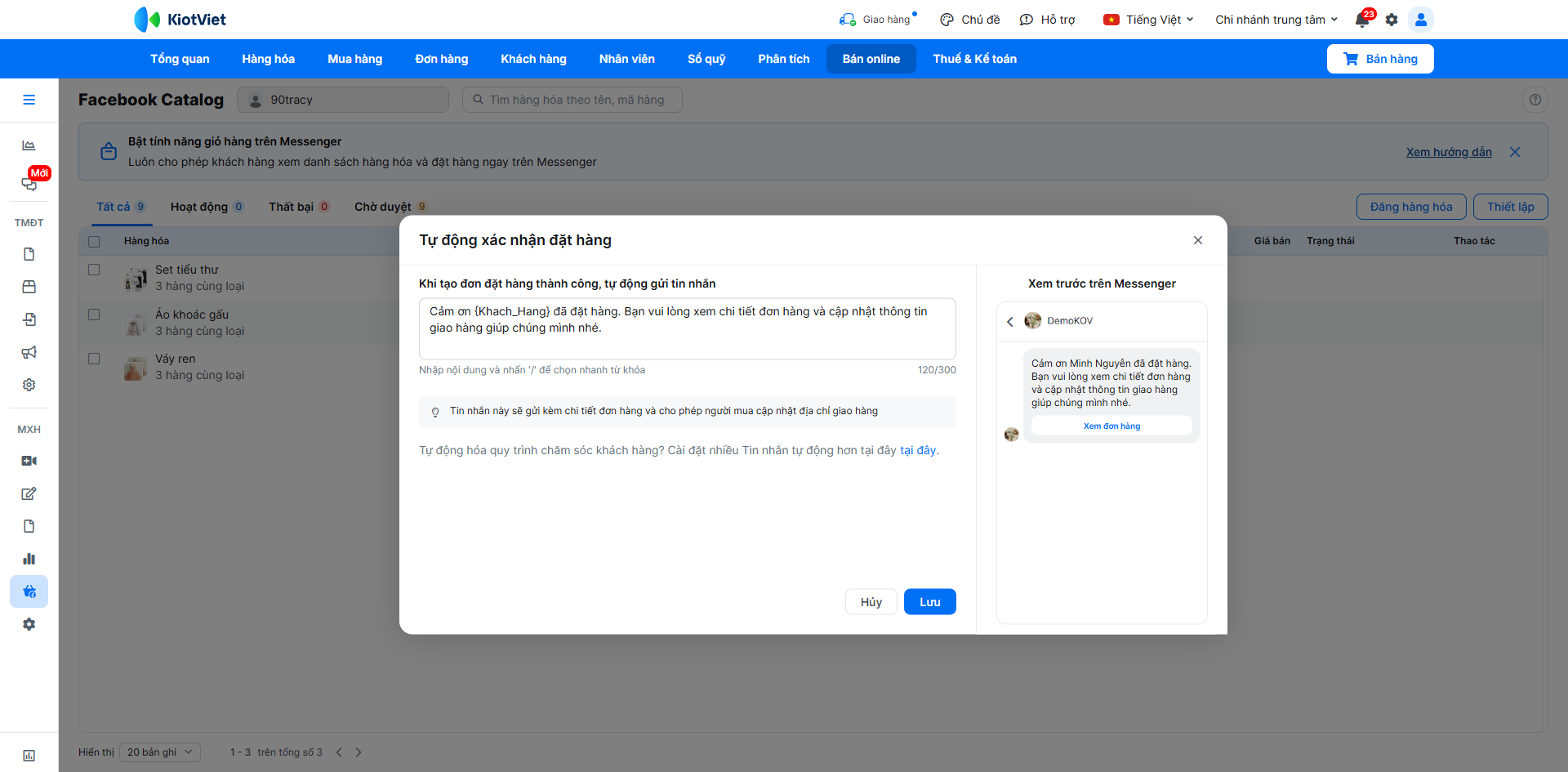
- Tại màn hình này bạn có thể Cài đặt ngay tính năng Tự động xác nhận đặt hàng (Khi khách hàng tạo đơn đặt hàng thành công, hệ thống sẽ tự động gửi tin nhắn) → nhấn Lưu để ghi nhận thông tin.
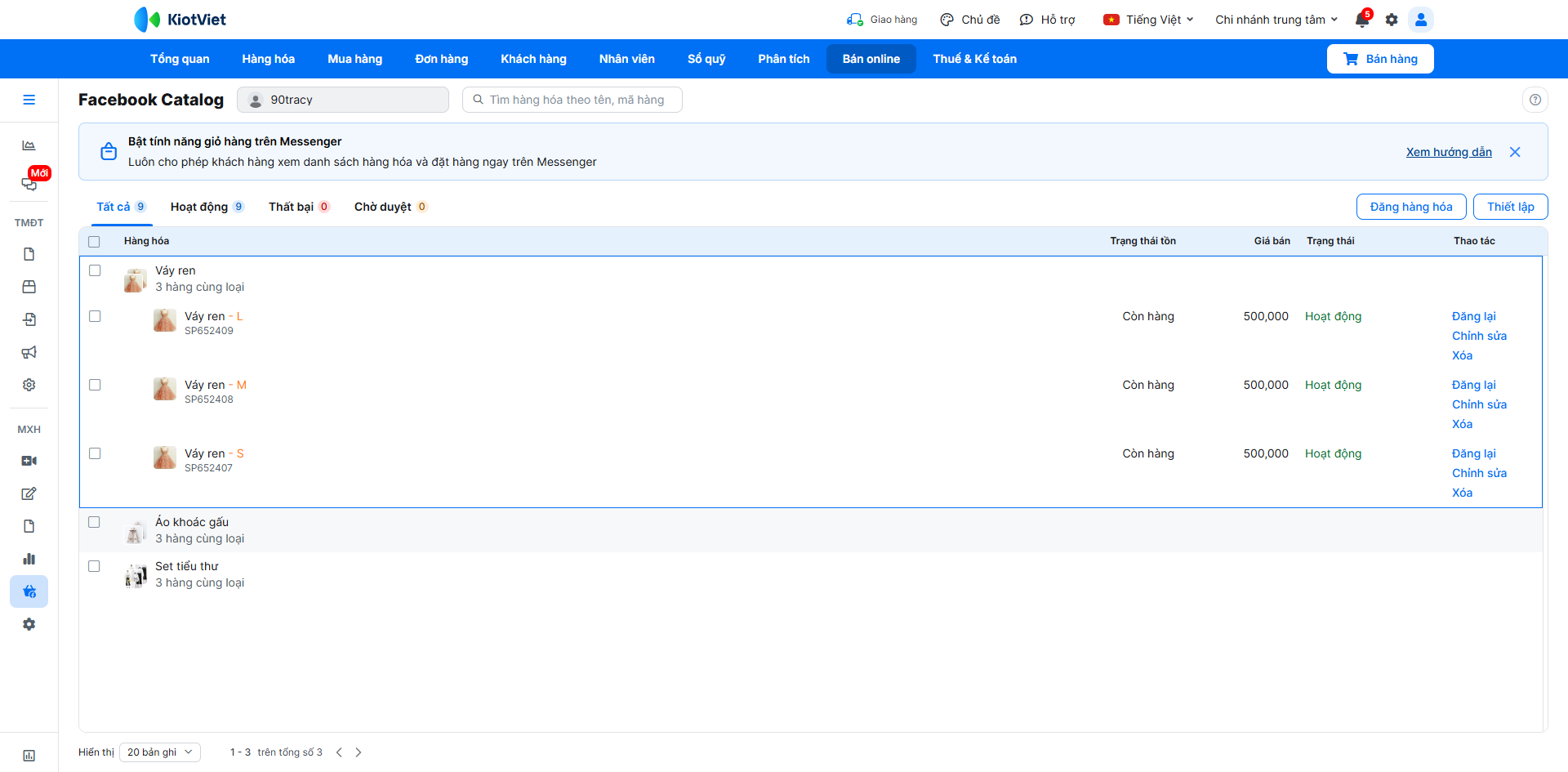
- Sau thời gian duyệt, danh sách hàng hóa hiển thị với các trạng thái Hoạt động/ Thất bại do Meta trả về.
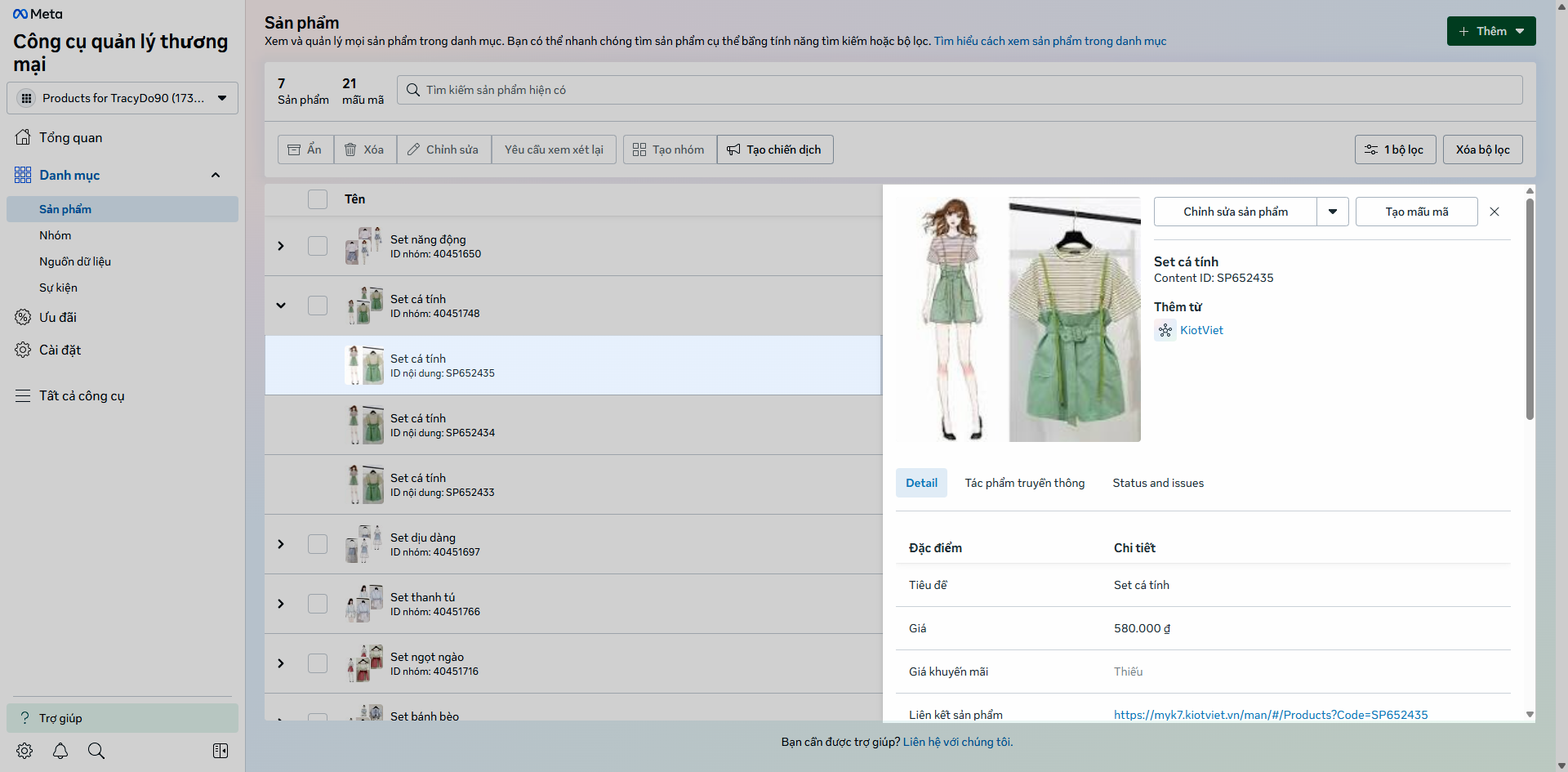
3. Kiểm tra hàng hóa đã đăng trên Commerce Manager
Tình huống: Bạn muốn truy cập vào hệ thống của Meta để kiểm tra trạng thái và các vấn đề liên quan đến sản phẩm mà bạn vừa đăng từ KiotViet.
Thao tác thực hiện như sau:
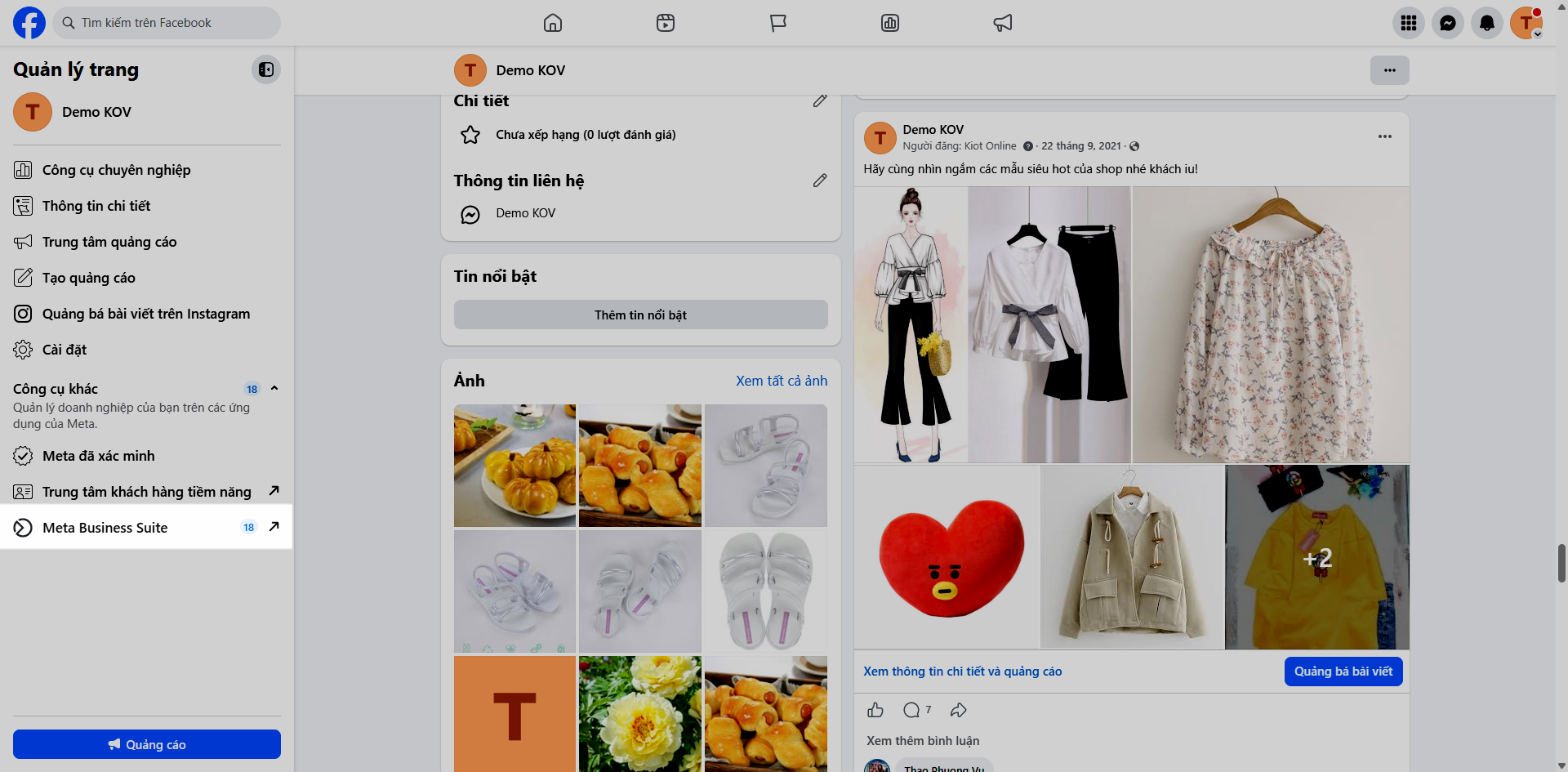
- Bước 1: Trên Trang của gian hàng trên Facebook, bạn chọn Meta Business Site.
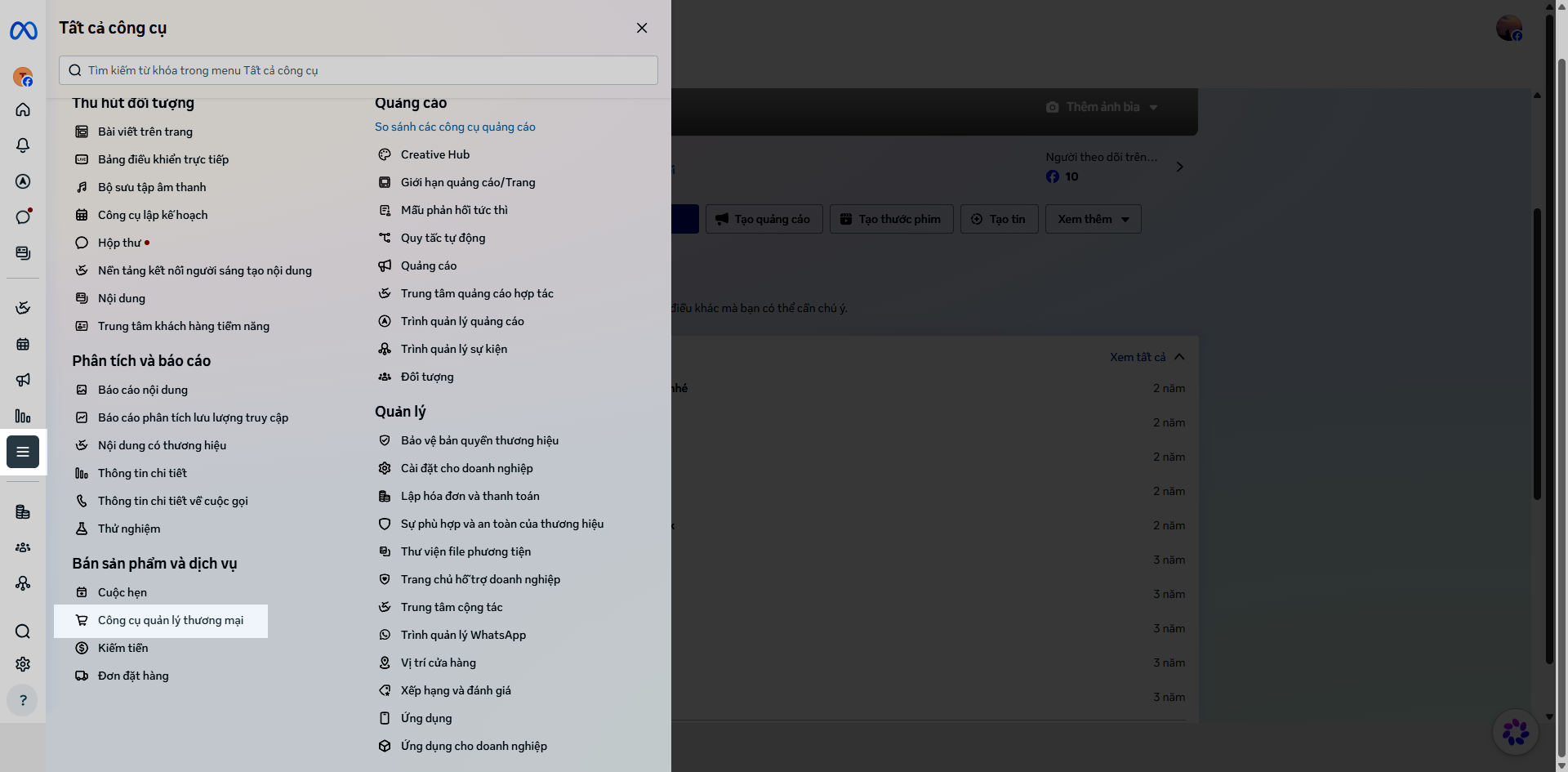
- Bước 2: Chọn Tất cả công cụ → chọn Công cụ quản lý thương mại.
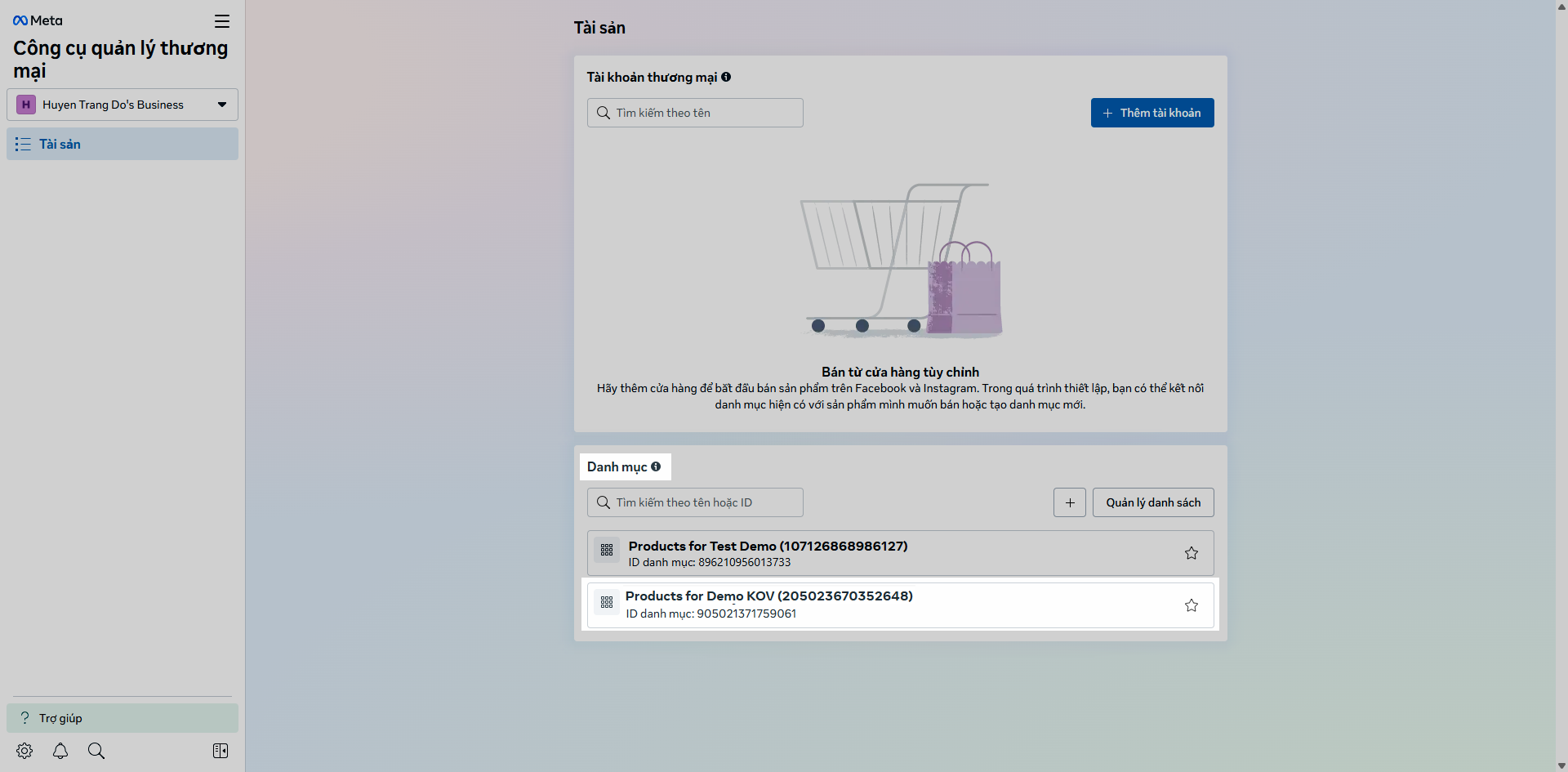
- Bước 3: Chọn Danh mục thuộc Page mà bạn vừa kết nối với KiotViet.
- Bước 4: Bạn tiếp tục chọn Sản phẩm. Màn hình sẽ hiển thị danh sách toàn bộ hàng hóa đã được đăng lên Catalog.
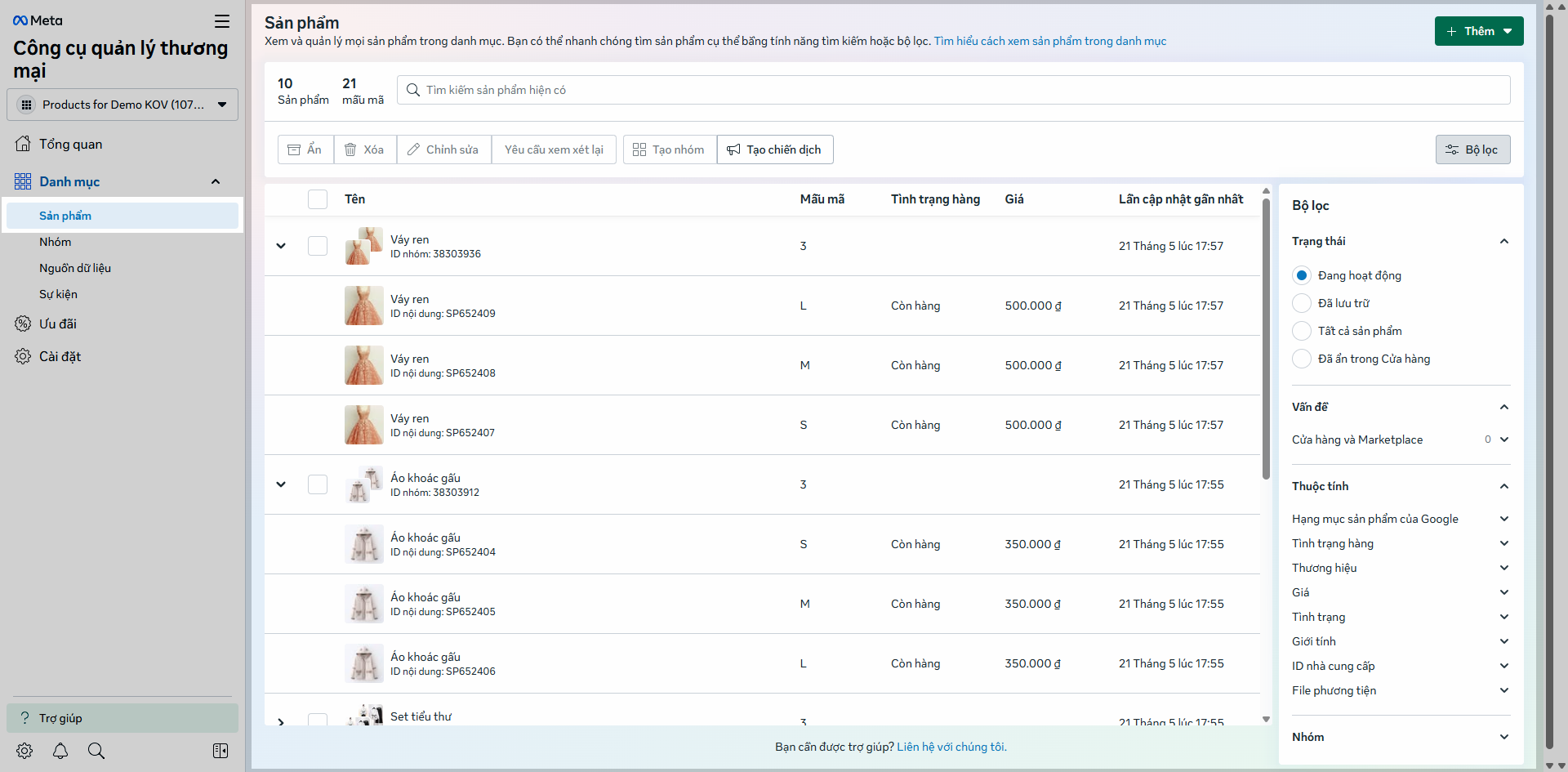
- Bước 5: Bạn nhấn vào từng mặt hàng để xem thông tin chi tiết. Chọn Status and issues (Trạng thái và vấn đề) nếu bạn cần tìm hiểu nguyên nhân tại sao một mặt hàng cụ thể không thể hiển thị bán.
4. Thiết lập trang đặt hàng
Tình huống: Sau khi đã kết nối Fanpage và đăng sản phẩm lên Catalog, bạn cần cấu hình các thông tin về phương thức thanh toán, phí vận chuyển và hóa đơn điện tử cho trang đặt hàng để người mua dễ dàng hoàn tất giao dịch.
Tính năng trang đặt hàng giúp giảm đơn ảo (người mua xác nhận trước khi đặt hàng), phí ship minh bạch (hạn chế hủy đơn do chênh lệch phí vận chuyển) và hỗ trợ thanh toán trước (người mua hoàn tất thanh toán ngay trên trang đặt hàng).
Thao tác thực hiện như sau:
- Bước 1: Trên màn hình Bán Online, bạn vào Mạng xã hội, chọn Thiết lập → Trang đặt hàng.
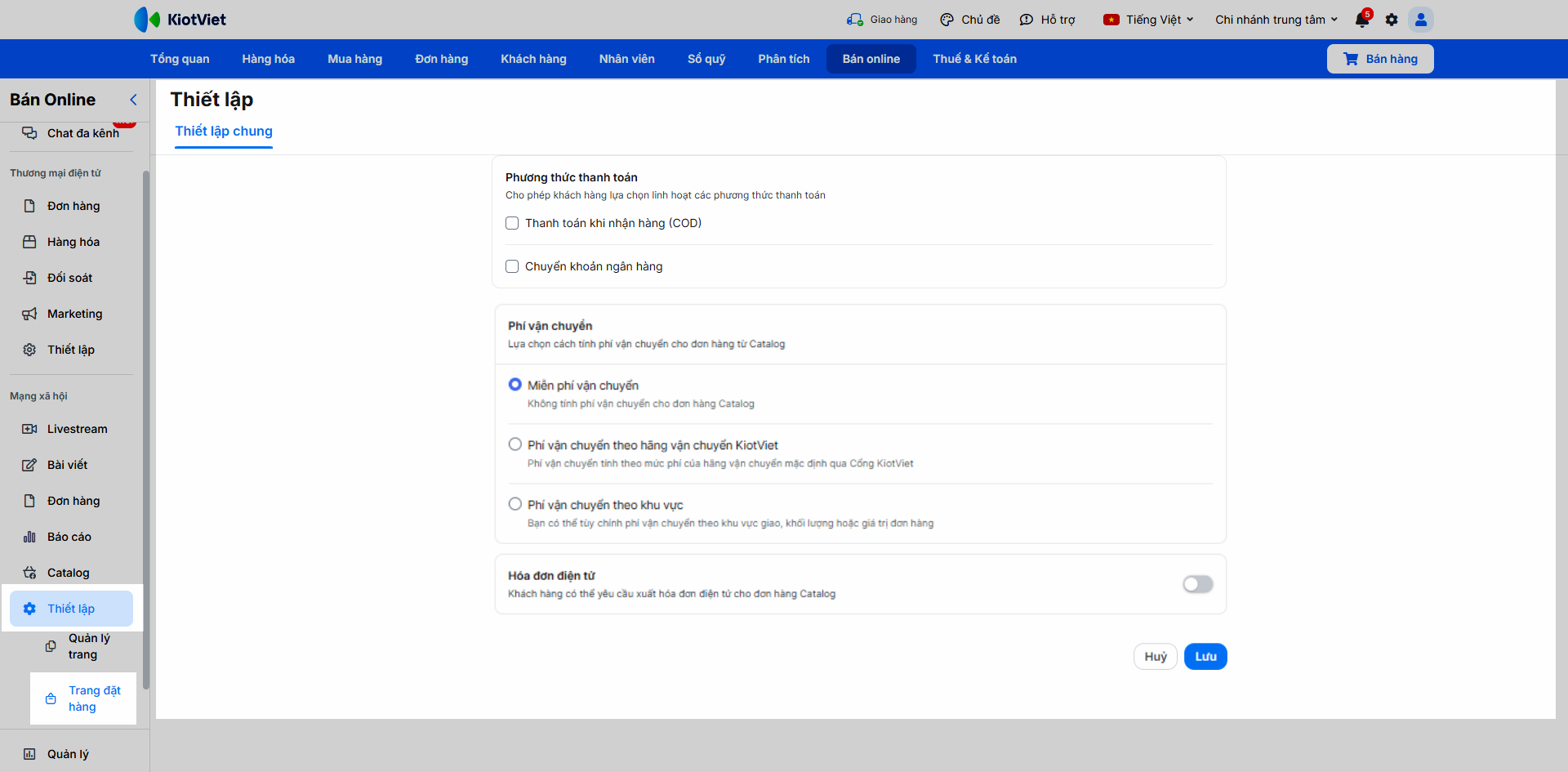
- Bước 2: Thiết lập Phương thức thanh toán. Bạn tích chọn một hoặc cả hai hình thức thanh toán cho phép khách sử dụng:
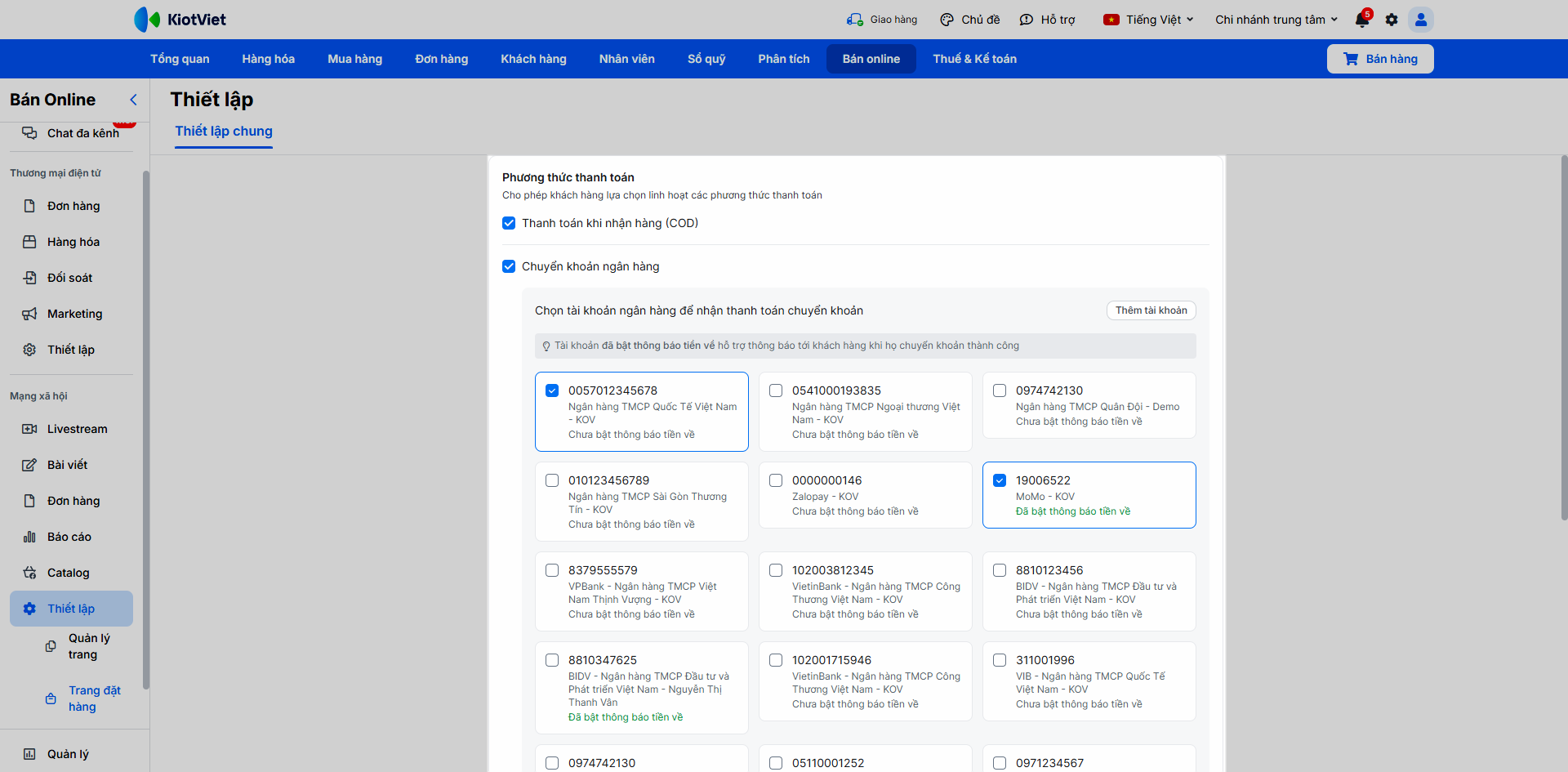
- Thanh toán khi nhận hàng (COD): Khách trả tiền khi shipper giao hàng.
- Chuyển khoản: Khách chuyển khoản trước khi nhận hàng.
- Bạn chọn tài khoản ngân hàng trong danh sách Sổ quỹ hoặc nhấn Thêm tài khoản nếu cần thêm tài khoản mới.
- Bạn chọn tài khoản ngân hàng trong danh sách Sổ quỹ hoặc nhấn Thêm tài khoản nếu cần thêm tài khoản mới.
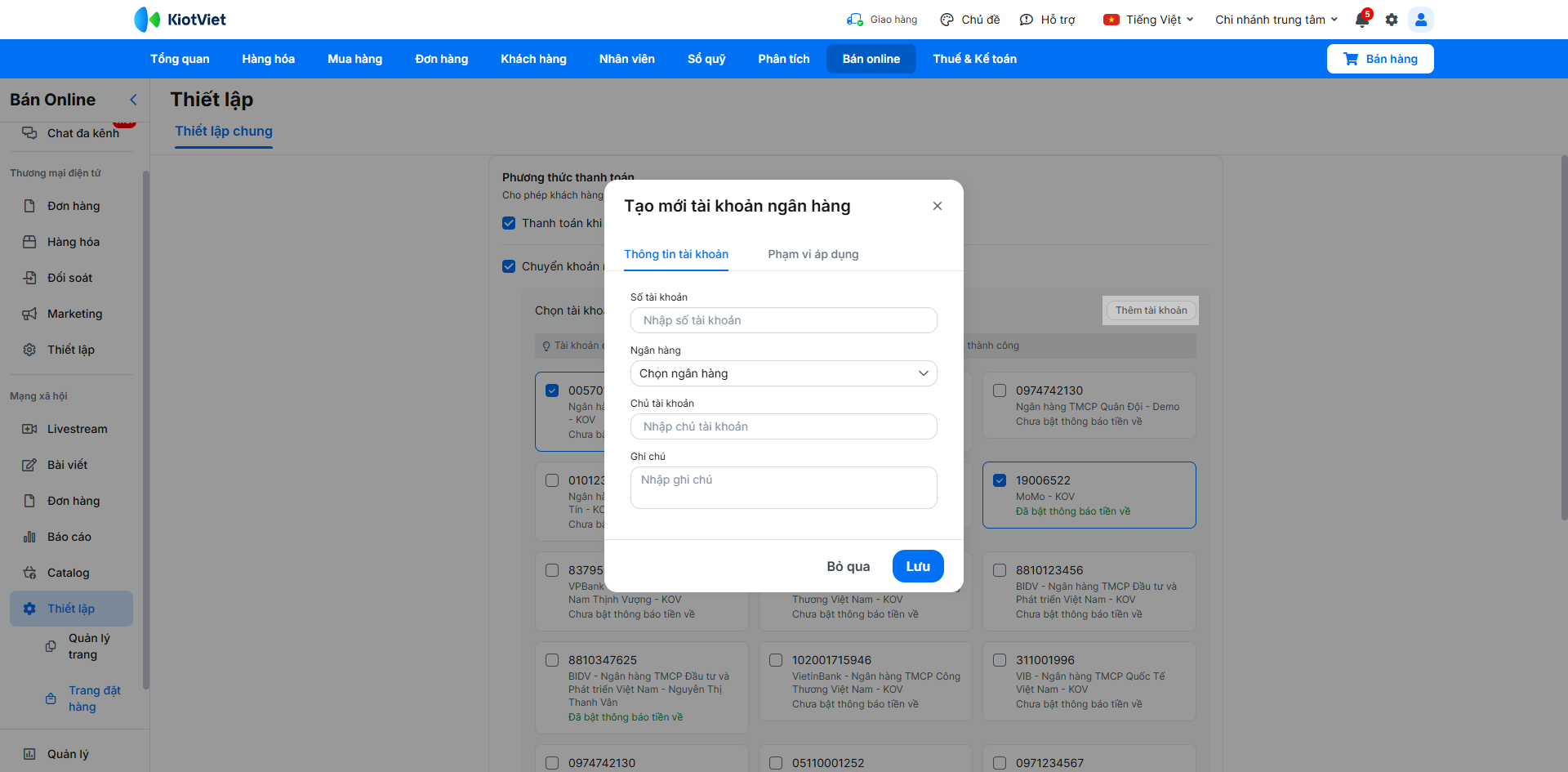
- Với tài khoản đã bật thông báo tiền về, ngay khi khách hàng chuyển khoản thành công → hệ thống sẽ hiển thị thông báo tới khách hàng.
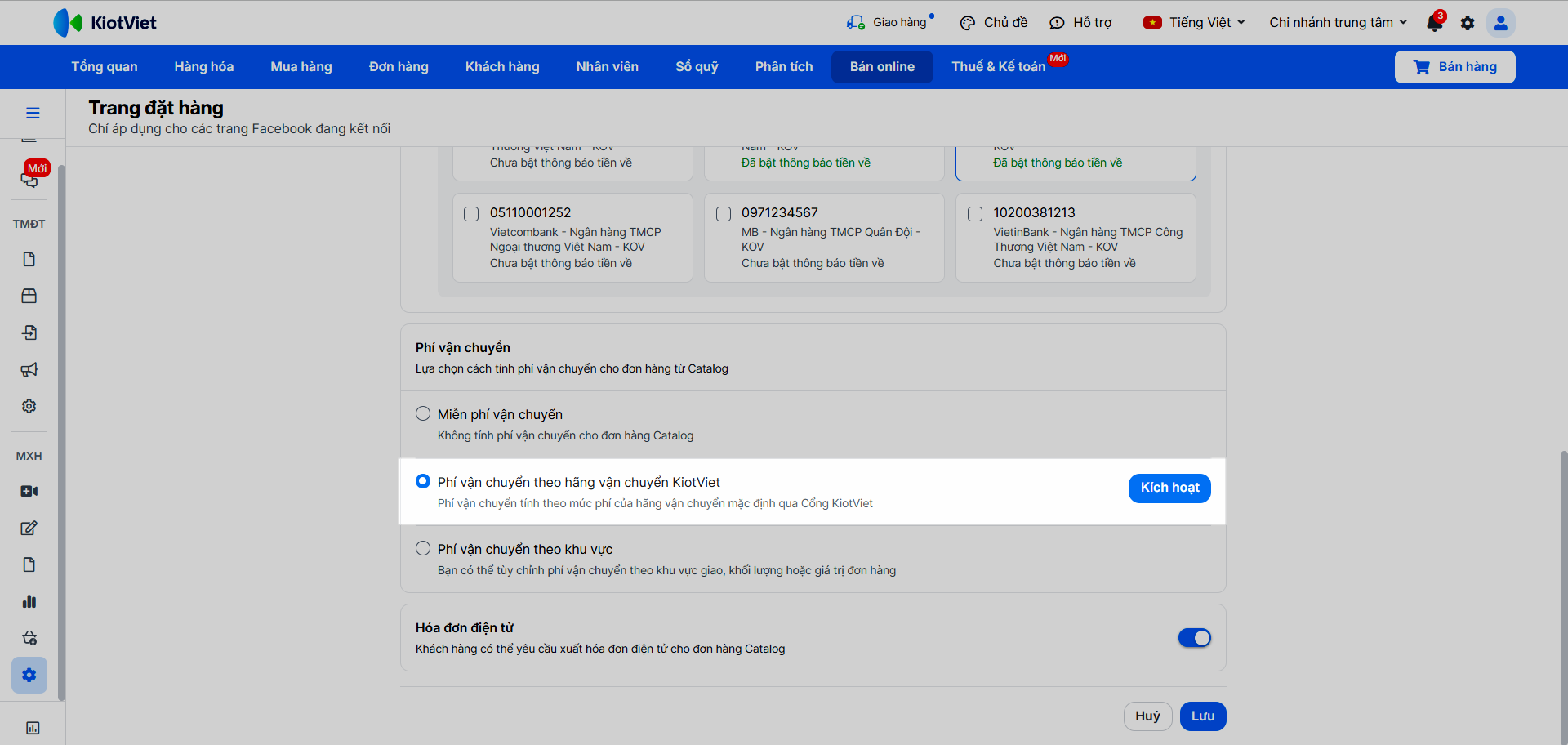
- Bước 3: Thiết lập Phí vận chuyển. Bạn chọn 1 trong 3 cách tính:
- Miễn phí vận chuyển.
- Phí vận chuyển theo hãng vận chuyển KiotViet: Cho phép hiển thị phí vận chuyển thực tế do đối tác vận chuyển trả về qua cổng KiotViet.
- Điều kiện: Gian hàng đã kích hoạt cổng vận chuyển KiotViet. Nếu chưa kích hoạt, bạn nhấn Kích hoạt để chuyển đến màn hình Thiết lập → Giao hàng.
- Điều kiện: Gian hàng đã kích hoạt cổng vận chuyển KiotViet. Nếu chưa kích hoạt, bạn nhấn Kích hoạt để chuyển đến màn hình Thiết lập → Giao hàng.
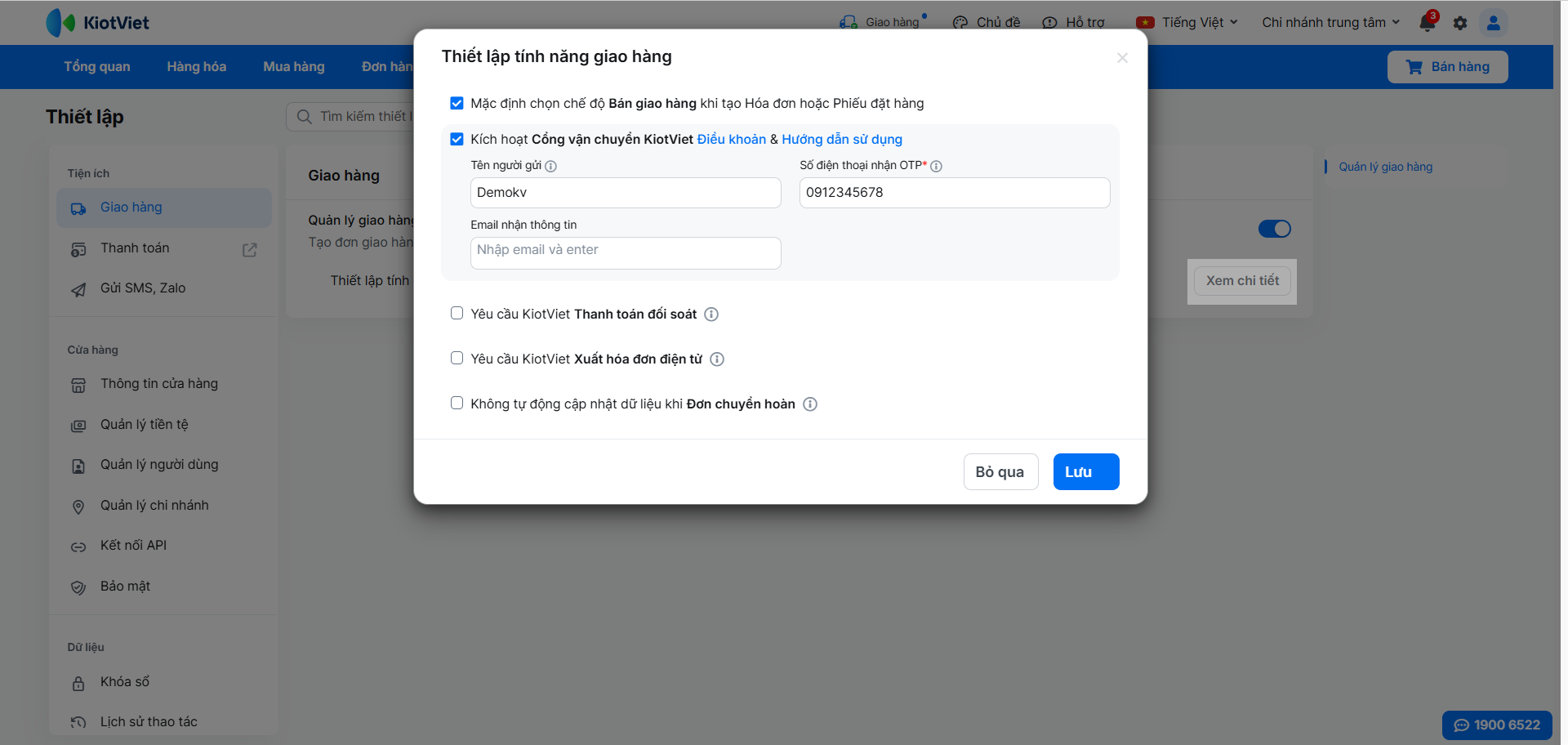
Bạn nhấn Xem chi tiết → tích chọn Kích hoạt cổng vận chuyển KiotViet, điền thông tin bên dưới → nhấn Lưu.
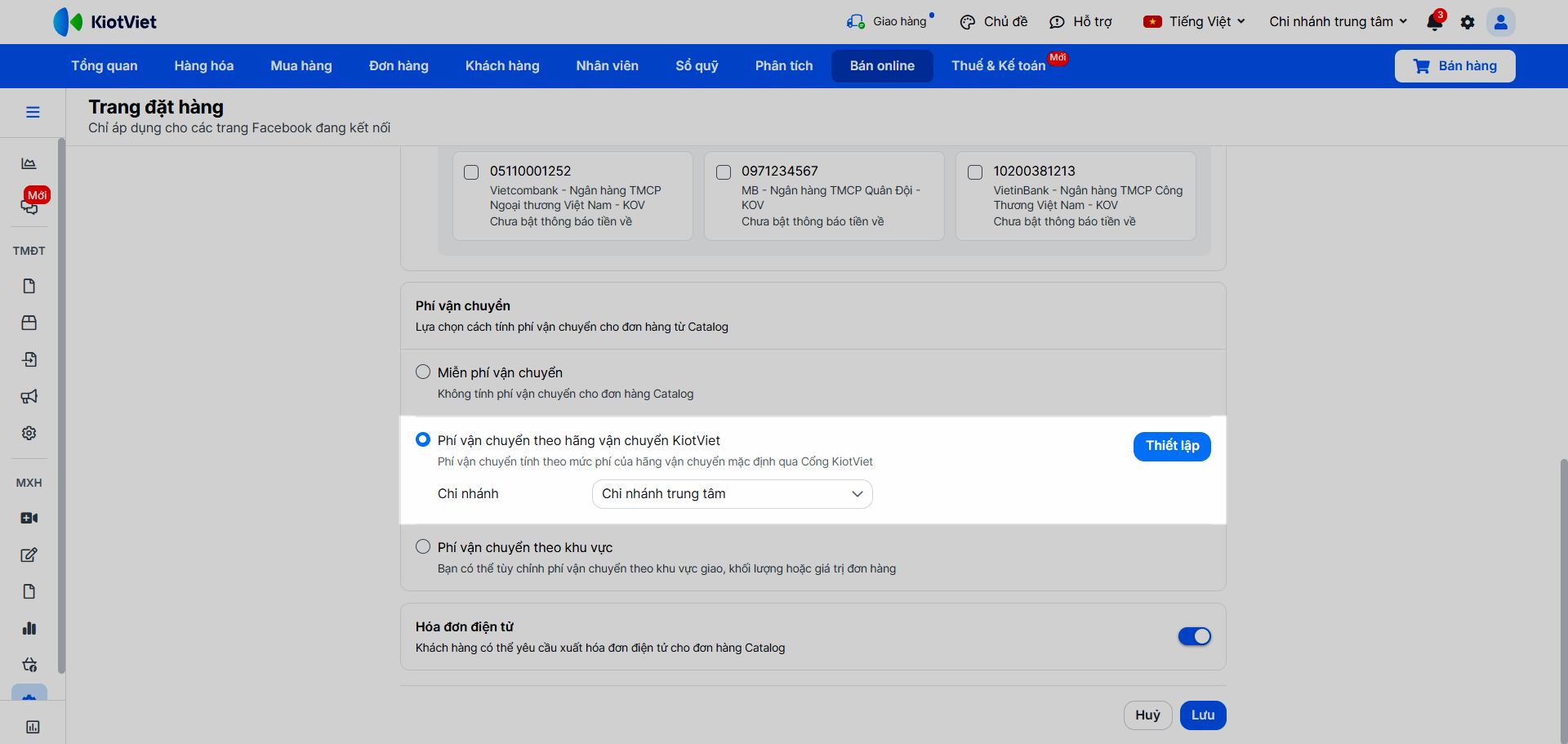
- Sau khi đã kích hoạt Cổng vận chuyển KiotViet, trên màn hình Trang đặt hàng, bạn chọn 1 chi nhánh để tính phí vận chuyển → nhấn Thiết lập.
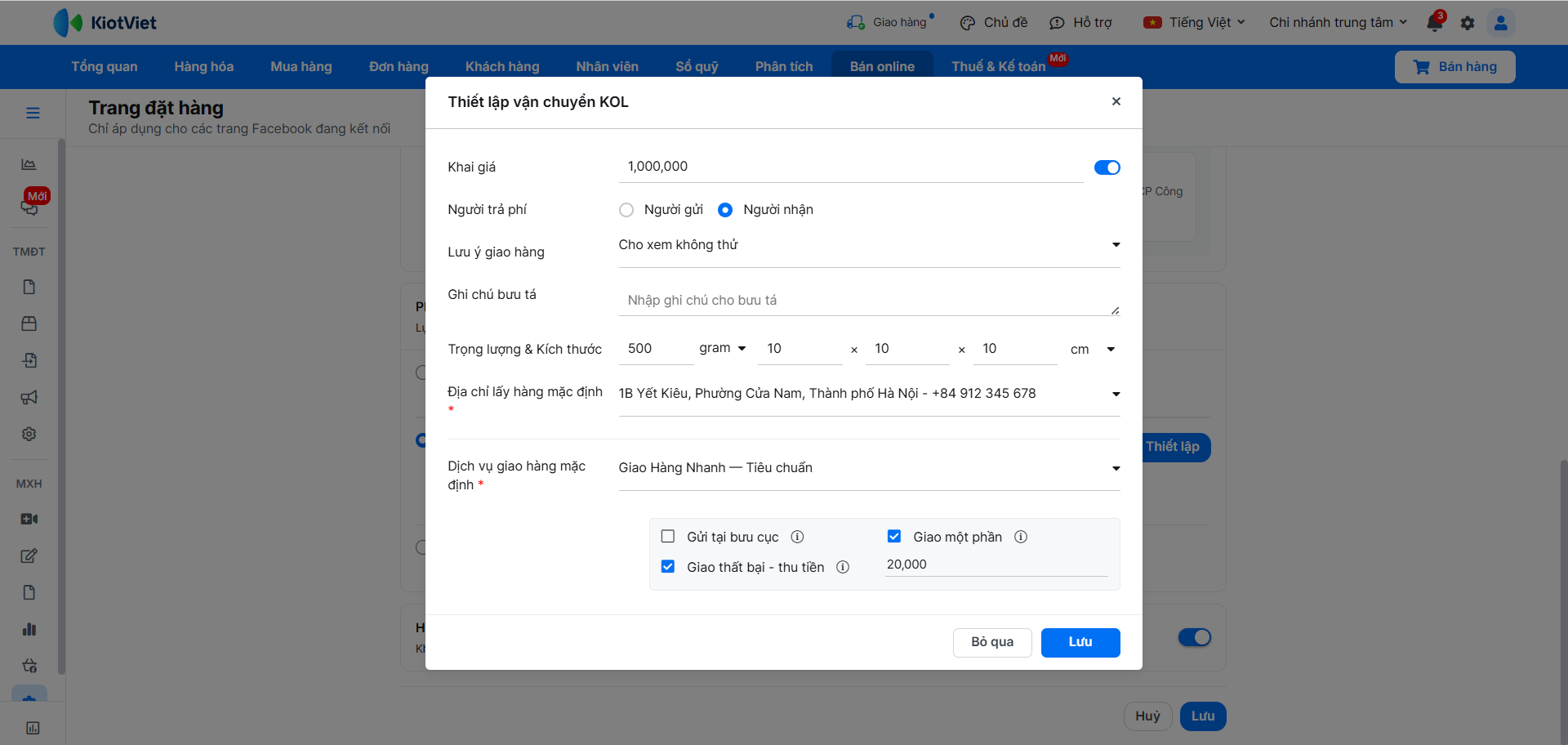
- Hệ thống hiển thị popup Thiết lập vận chuyển KOL để bạn thiết lập các thông tin:
- Bật/tắt Khai giá
- Người trả phí:
- Nếu chọn Người nhận trả → phí sẽ cộng vào tổng tiền đơn hàng.
- Nếu chọn Người gửi trả → hệ thống không hiển thị phí và không cộng vào tiền thanh toán của khách.
- Chọn Lưu ý giao hàng.
- Nhập Ghi chú cho bưu tá nếu có.
- Điền trọng lượng & Kích thước.
- Chọn Địa chỉ lấy hàng mặc định.
- Chọn Dịch vụ giao hàng mặc định.
- Nhấn Lưu.
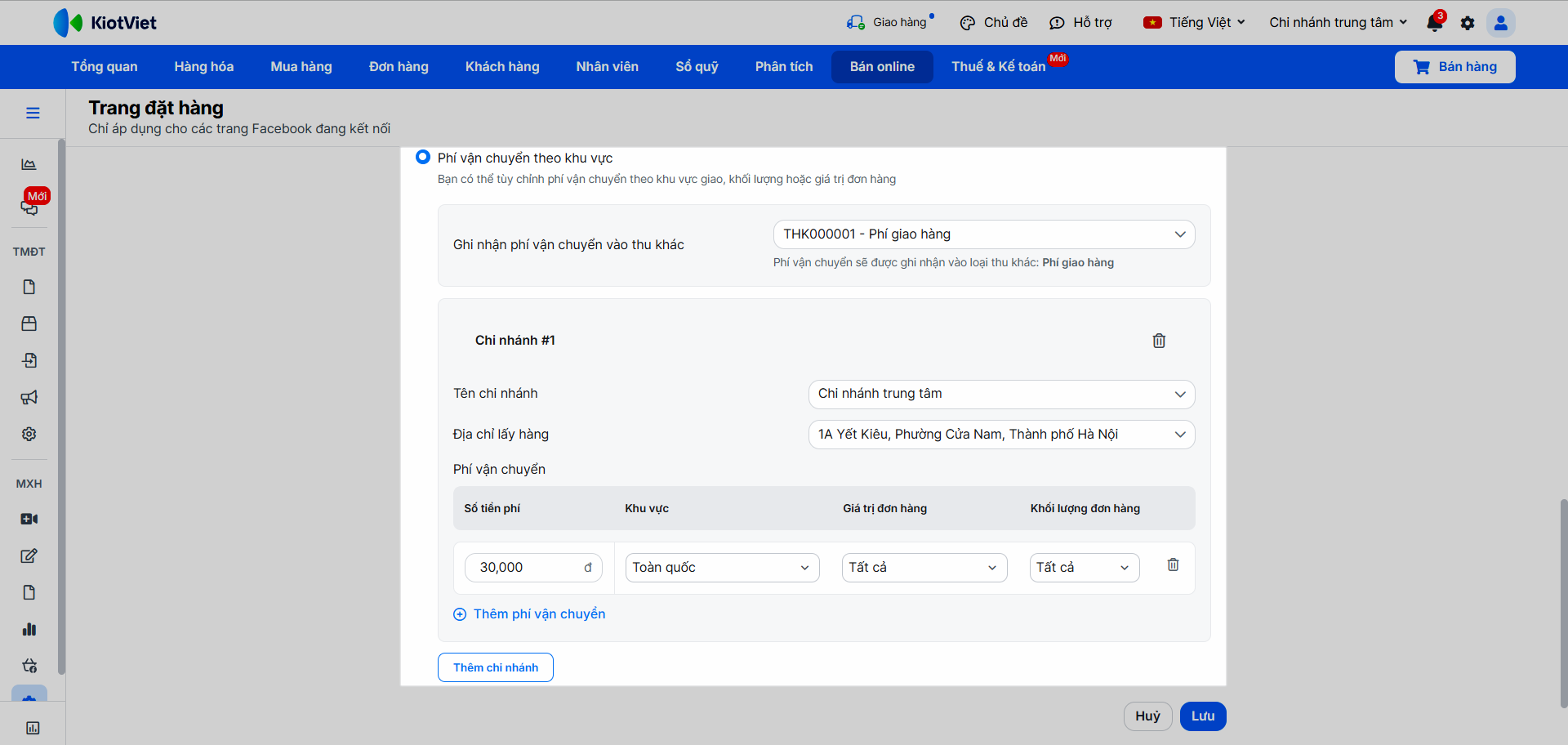
- Phí vận chuyển theo khu vực: Hệ thống hỗ trợ cấu hình theo nhiều chi nhánh.
- Bạn chọn thu khác tương ứng để Ghi nhận phí vận chuyển vào thu khác
- Chọn chi nhánh đang hoạt động và địa chỉ lấy hàng.
- Nhấn Thêm phí vận chuyển → thiết lập bảng phí, gồm: Số tiền phí, Khu vực, Giá trị đơn hàng, Khối lượng đơn hàng. Tiếp tục nhấn Thêm phí vận chuyển để tạo nhiều dòng phí cho 1 chi nhánh.
- Nhấn Thêm chi nhánh và lặp lại thao tác cho các chi nhánh khác nếu cần.
- Để xóa chi nhánh hoặc dòng phí, bạn nhấn biểu tượng thùng rác tại chi nhánh/dòng phí tương ứng.
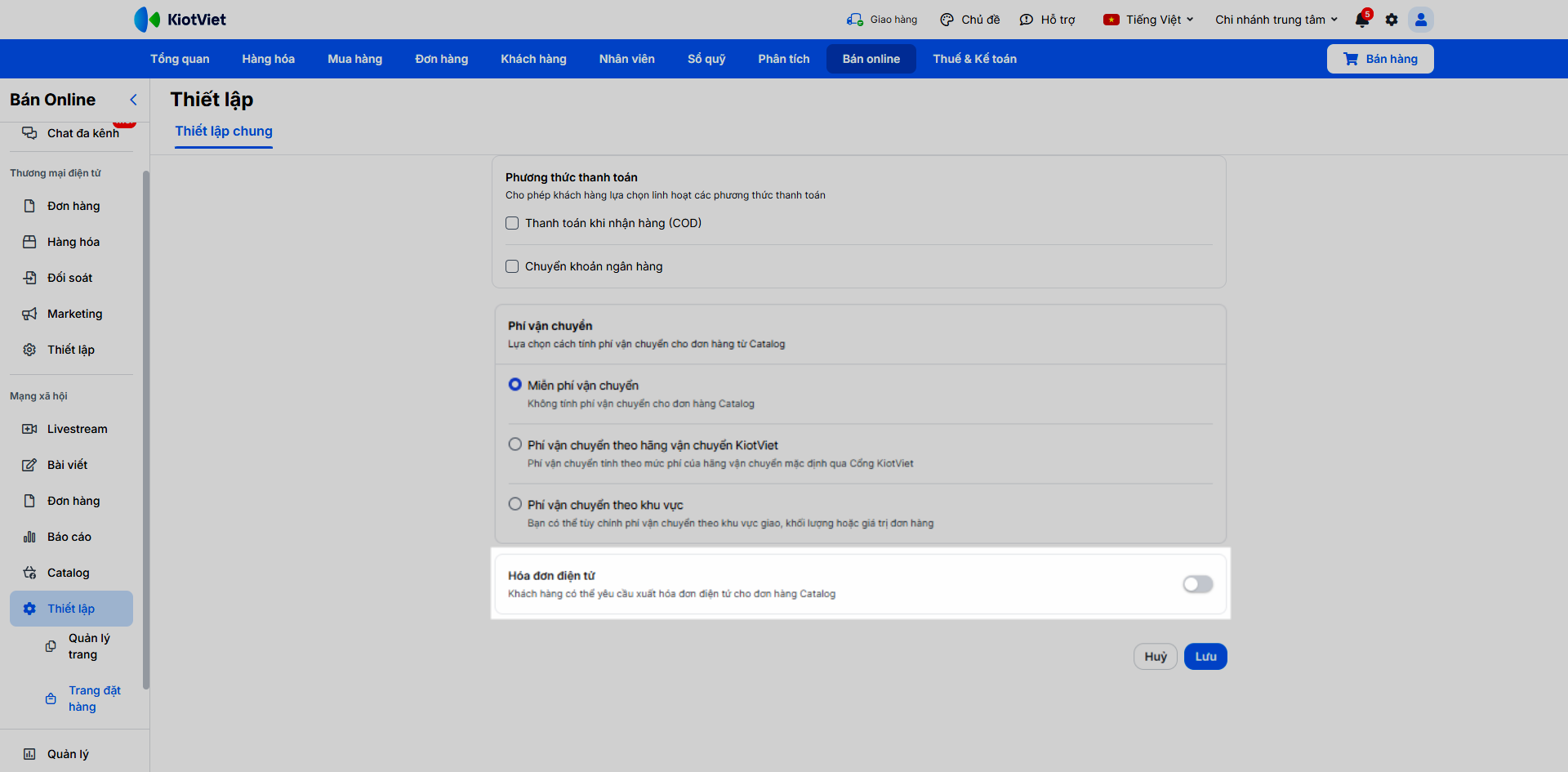
- Bước 4: Thiết lập Hóa đơn điện tử. Bạn có thể bật/tắt hiển thị tùy chọn yêu cầu xuất hóa đơn cho khách.
- Bật: Trang đặt hàng hiển thị khu vực Hóa đơn điện tử, khách nhập thông tin để yêu cầu xuất hóa đơn.
- Tắt: Khu vực hóa đơn điện tử bị ẩn, khách không thấy tùy chọn này.
- Bước 5: Sau khi thiết lập xong, nhấn Lưu để áp dụng.
Lưu ý:
- Thiết lập trang đặt hàng hiện chỉ hỗ trợ trên web và áp dụng cho tất cả các trang Facebook kết nối với KiotViet.
- Nếu không tích Phương thức thanh toán nào → phần này sẽ bị ẩn hoàn toàn trên trang đặt hàng của khách.
- Khi cấu hình Phí vận chuyển theo khu vực, nếu thiếu bất kỳ trường bắt buộc nào (Chi nhánh, Địa chỉ lấy hàng, bảng phí, loại thu khác) sẽ không lưu được. Lựa chọn "Phí vận chuyển theo hãng vận chuyển KiotViet" đang phát triển, chưa khả dụng.
5. Khách đặt hàng trên Messenger
Tình huống: Khi khách hàng quan tâm đến sản phẩm của bạn, họ có thể tiến hành mua sắm và tạo đơn hàng trực tiếp ngay trên ứng dụng nhắn tin Messenger.
Hiện tại các sản phẩm đăng lên Catalog chỉ được hỗ trợ hiển thị và đặt hàng trên app Messenger. Các phiên bản Tin nhắn Facebook khác như web Facebook, app Facebook chưa hỗ trợ tính năng này.
Thao tác thực hiện như sau:
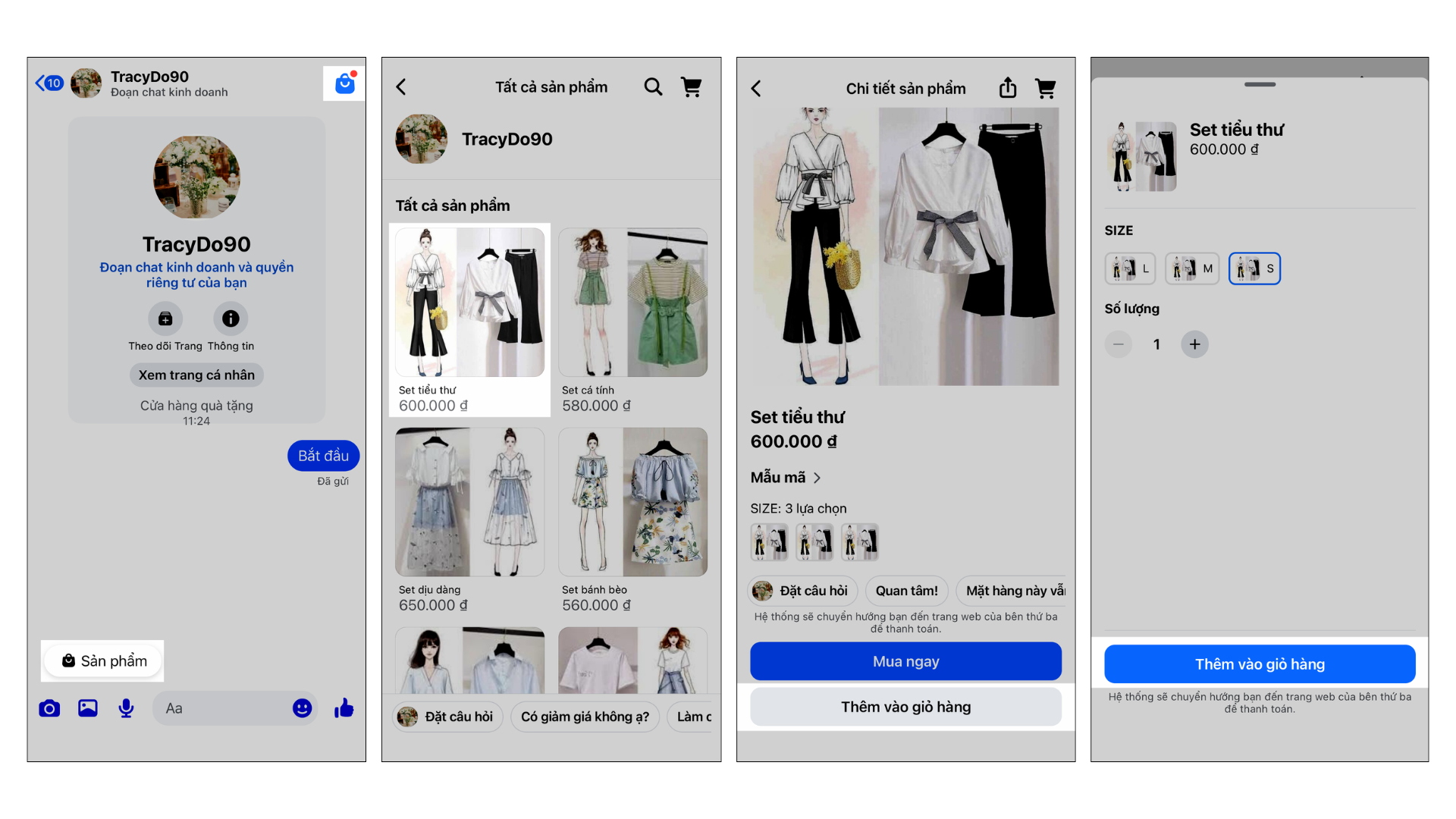
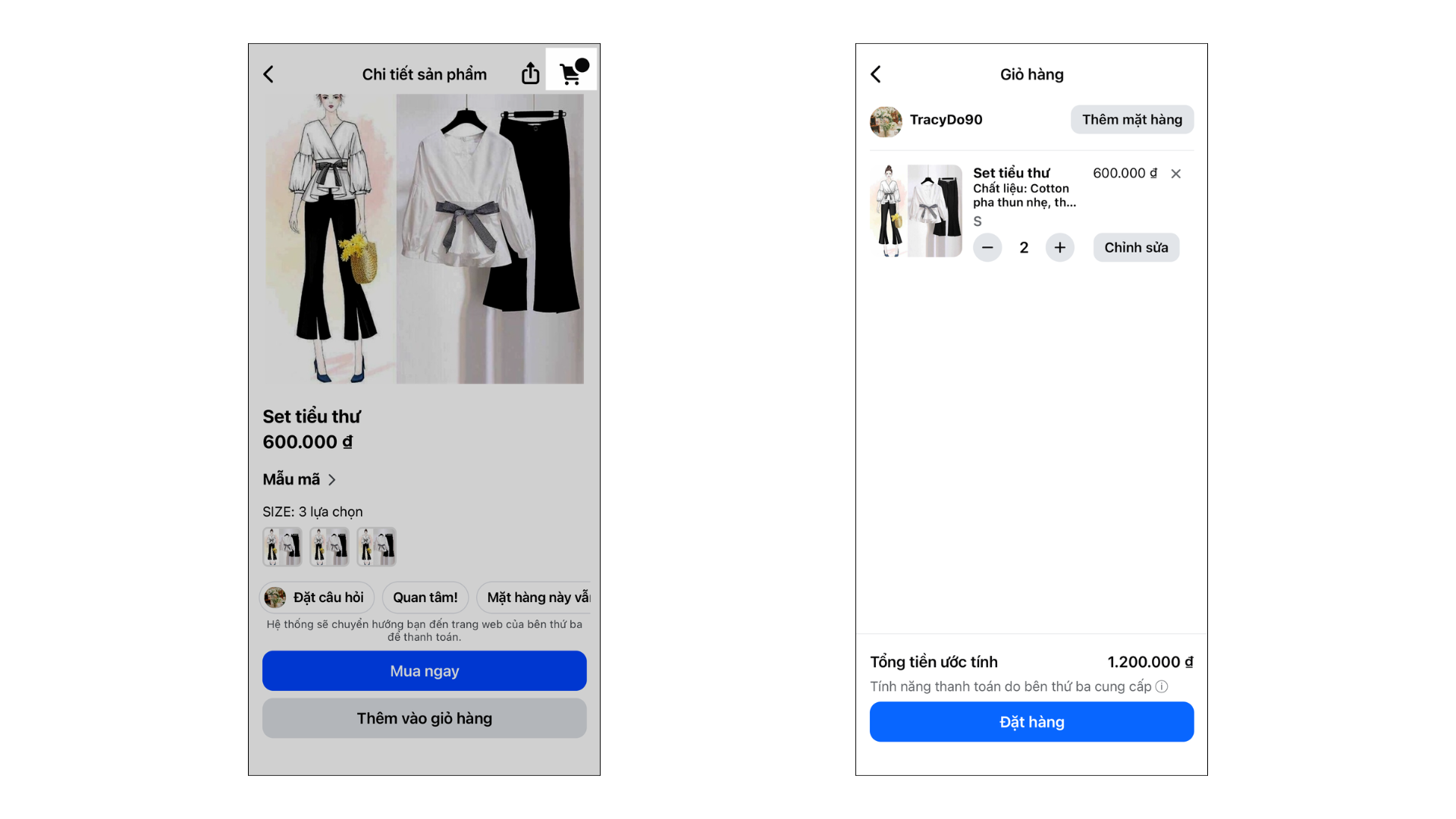
- Bước 1: Khi nhắn tin với trang của gian hàng, khách mua chạm biểu tượng giỏ xách
 góc phải màn hình hoặc chạm Sản phẩm (Product) → chọn sản phẩm → nhấn Thêm vào giỏ hàng → chạm biểu tượng xe hàng
  → nhấn Đặt hàng.
- Bước 2: Trang đặt hàng mở ra với các thông tin:
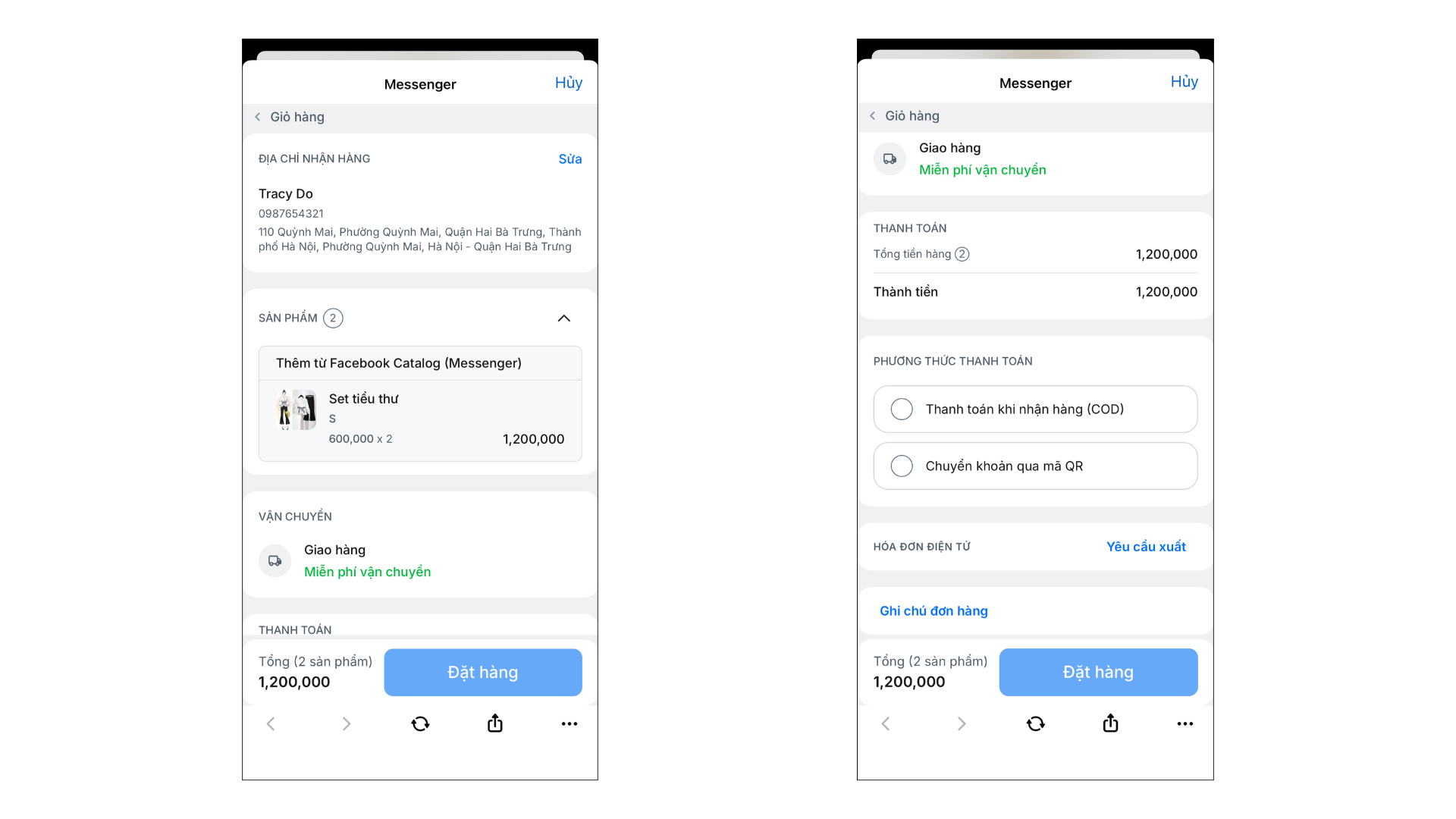
- Địa chỉ nhận hàng: Tên, SĐT, địa chỉ giao hàng, khách chạm Sửa nếu cần.
- Sản phẩm: Danh sách sản phẩm trong giỏ + giá + số lượng.
- Vận chuyển: Loại vận chuyển và phí ship theo cấu hình người bán.
- Thanh toán: Hiển thị Tổng tiền hàng, VAT (chỉ hiển thị nếu gian hàng thiết lập thuế khấu trừ), Phí vận chuyển (nếu có), Thành tiền.
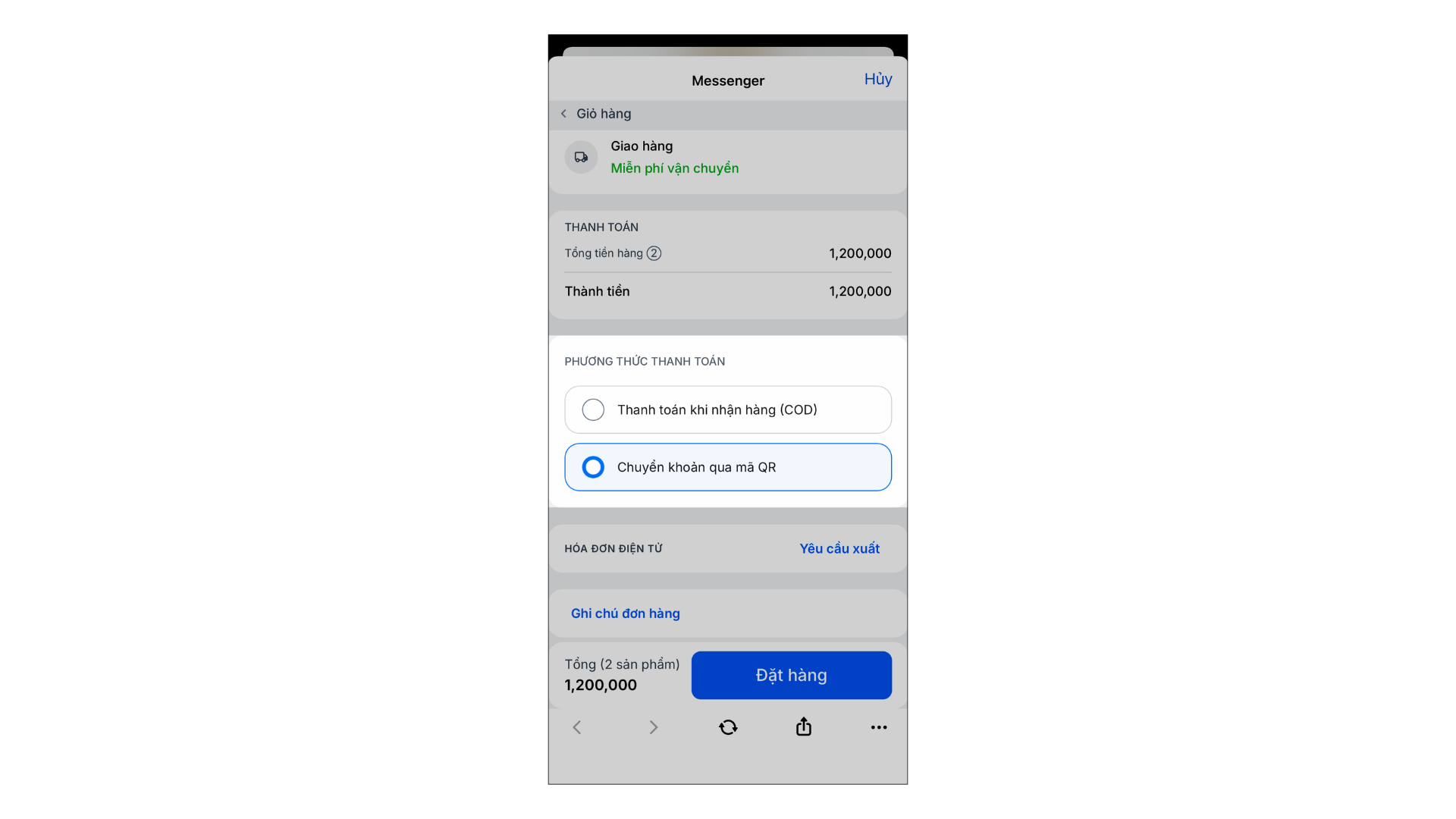
- Phương thức thanh toán (Hiển thị khi người bán cấu hình): Chọn COD hoặc Chuyển khoản.
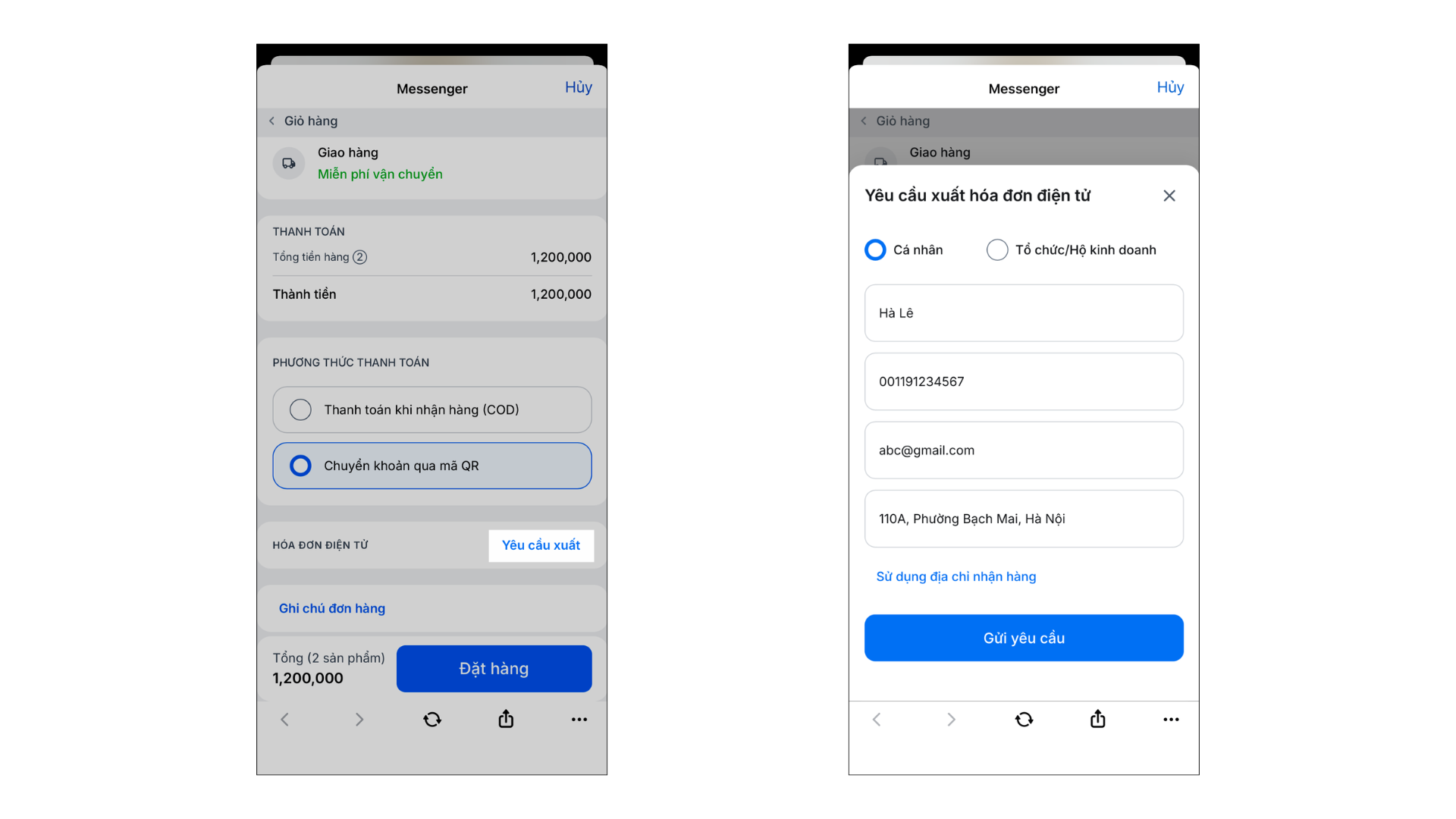
- Hóa đơn điện tử (Hiển thị khi người bán bật thiết lập): Nếu cần xuất hóa đơn điện tử → khách chọn Yêu cầu xuất → nhập thông tin xuất hóa đơn → chạm Gửi yêu cầu.
- Ghi chú đơn hàng: Nhập ghi chú nếu có yêu cầu đặc biệt.
- Bước 3: Sau khi kiểm tra xong, khách chạm Đặt hàng. KiotViet tự động tạo đơn đặt hàng và Messenger gửi tin nhắn xác nhận kèm chi tiết đơn cho khách.
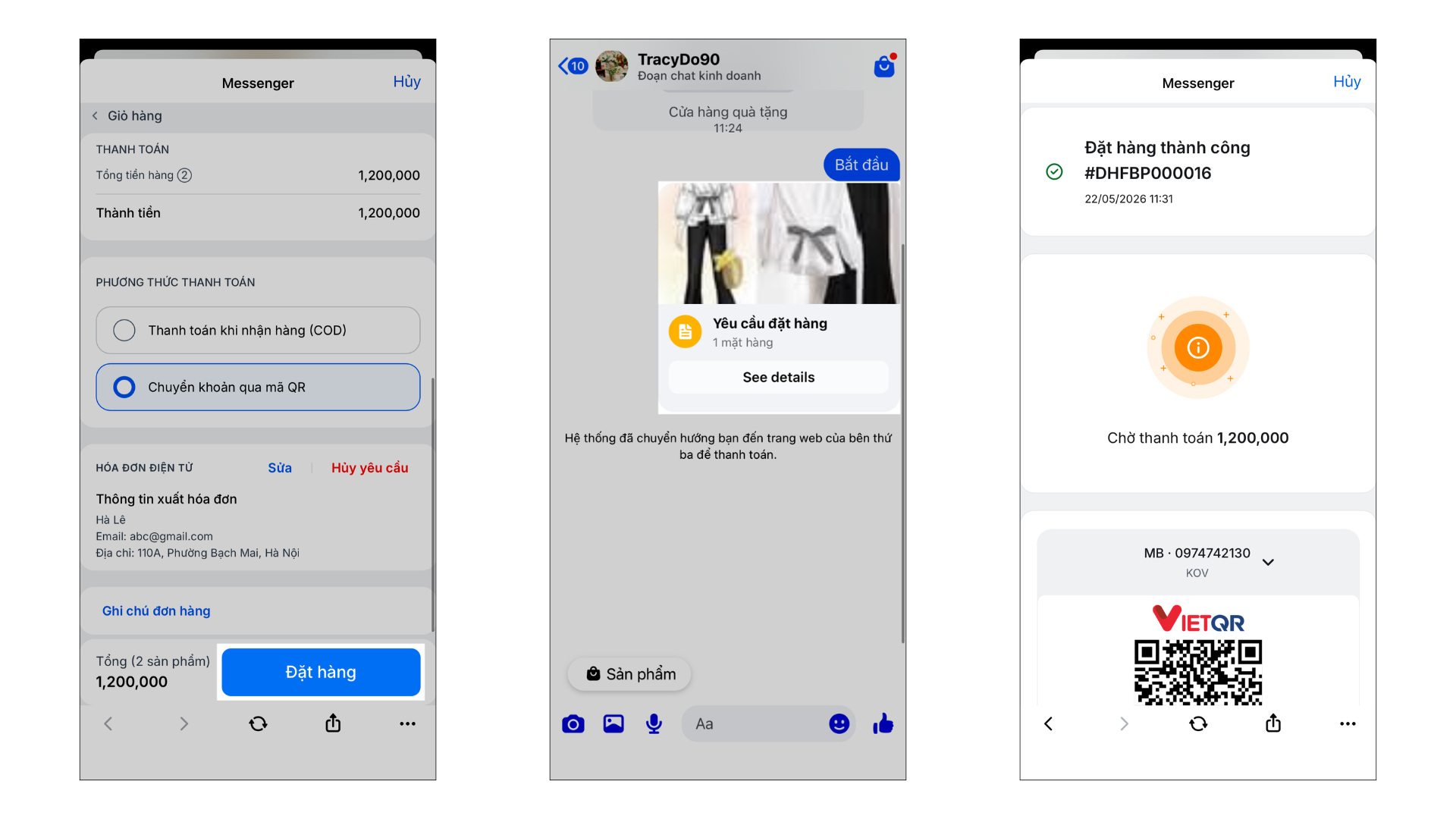
- Bước 4: Nếu khách chọn thanh toán chuyển khoản qua mã QR → khách tiếp tục quét mã trên màn hình → với tài khoản ngân hàng của nhà bán đã bật thông báo tiền về → hệ thống hiện thông báo thanh toán ngay khi khách chuyển khoản thành công.
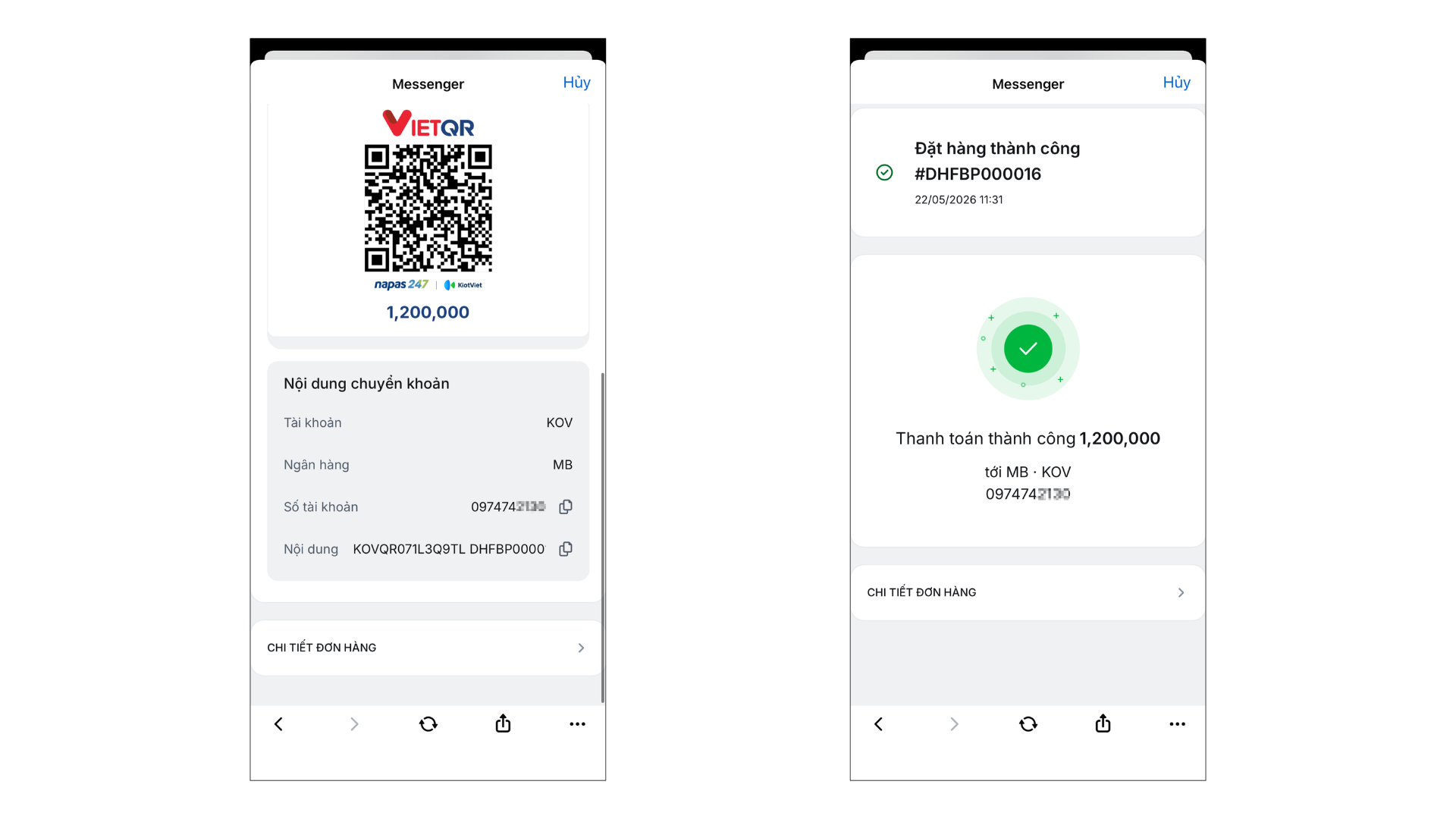
- Bước 5: Sau khi hoàn tất thanh toán, khách có thể xem lại đơn hàng từ tin nhắn của Messenger.
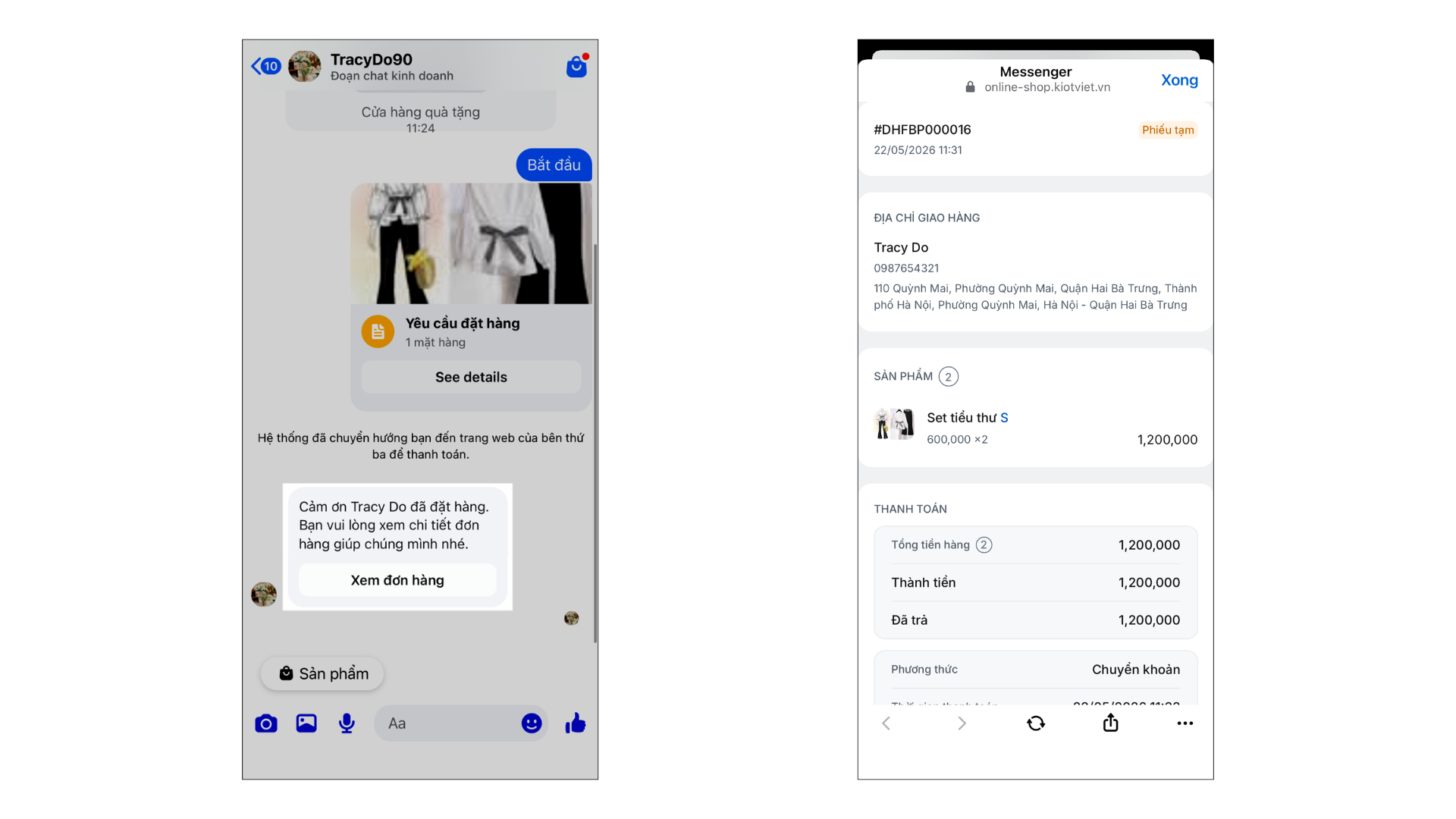
Lưu ý:
- Trang đặt hàng cho người mua hiện chỉ hỗ trợ trên nền tảng Facebook.
- Thuế VAT chỉ hiển thị trên trang đặt hàng nếu gian hàng đã thiết lập Thuế khấu trừ. Thuế suất được lấy từ danh mục hàng hóa theo từng sản phẩm.
- Giỏ hàng được lưu theo Fanpage và Khách hàng. Nếu khách thoát giữa chừng và quay lại, sản phẩm đã thêm vào giỏ vẫn còn.
- Nếu sản phẩm hết hàng khi thanh toán, hệ thống sẽ báo lỗi. Khách cần chọn sản phẩm khác hoặc xóa khỏi giỏ hàng.
6. Thiết lập tin nhắn tự động cho Livestream
Tình huống: Để quy trình chốt đơn qua Facebook Live Shopping diễn ra hoàn toàn tự động, bạn cần cài đặt cho hệ thống KiotViet tự động gửi tin nhắn xác nhận cho khách hàng ngay khi họ đặt mua thành công.
Thao tác thực hiện như sau:
- Bước 1: Trên màn hình Bán Online, tại khối menu Mạng xã hội, bạn chọn Quản lý trang → chọn Thiết lập trên dòng Facebook cần cài đặt.
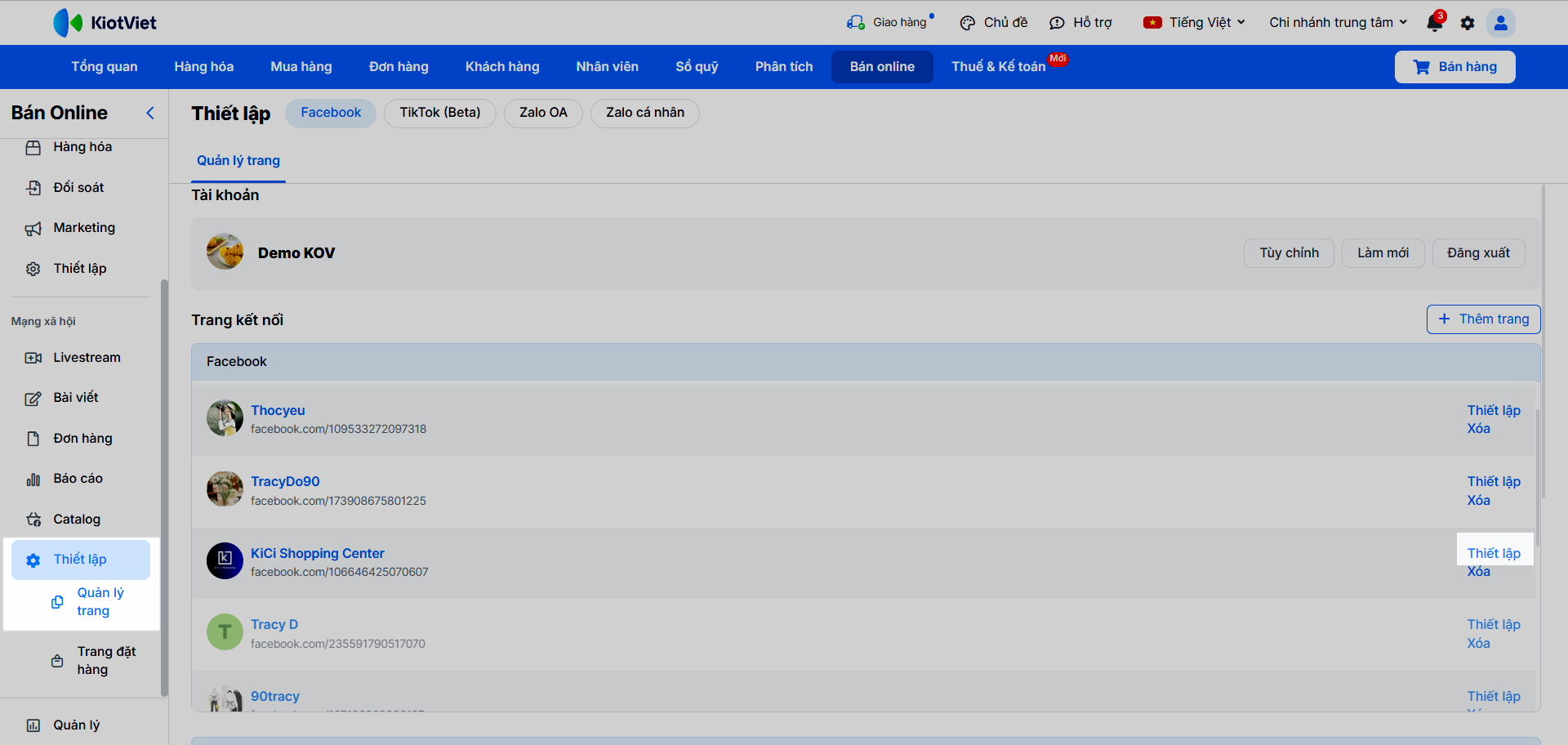
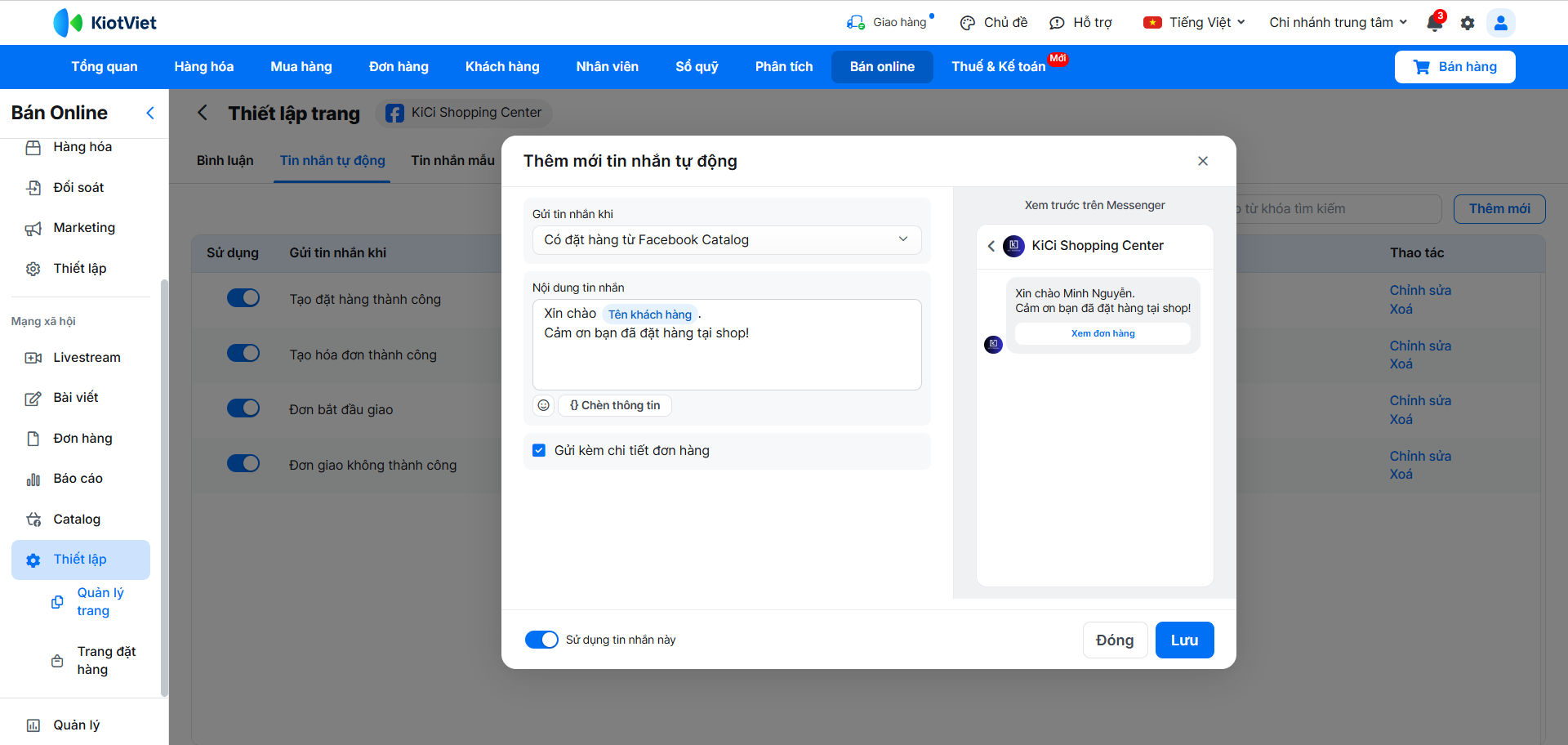
- Bước 2: Hệ thống mở màn hình Thiết lập trang, bạn chuyển sang tab Tin nhắn tự động.
- Bước 3: Bạn Thêm mới hoặc Chỉnh sửa để bật tính năng Gửi tin nhắn khi Có đặt hàng từ Facebook Catalog → hệ thống sẽ thay bạn phản hồi khách hàng tự động.
7. Ghim sản phẩm trong Livestream
Tình huống: Khi phát trực tiếp (Livestream), bạn cần ghim các sản phẩm lên màn hình để người xem dễ dàng chọn mua.
Thao tác thực hiện như sau:
- Thao tác trên điện thoại:
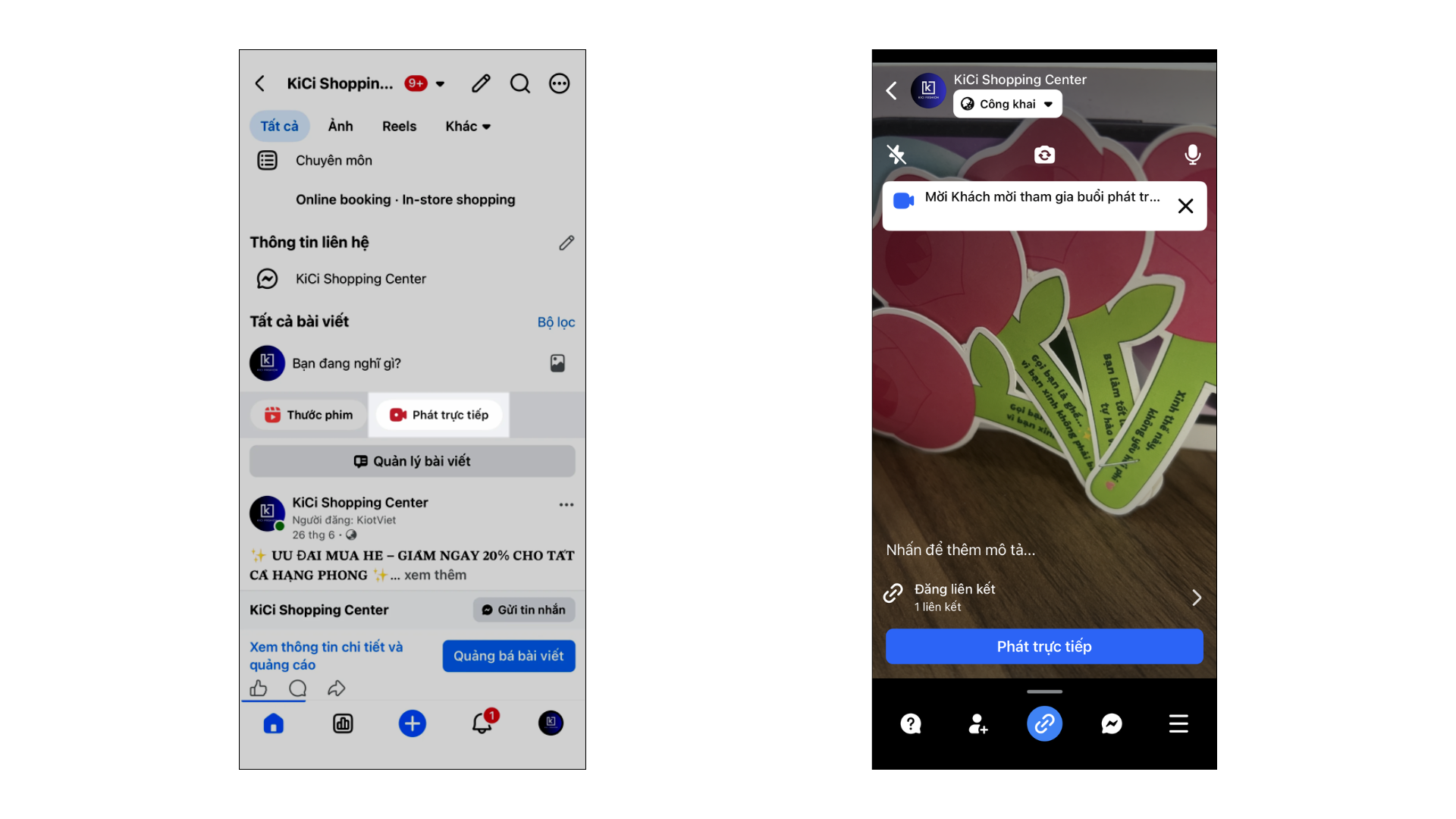
- Bước 1: Bạn sử dụng điện thoại để mở tính năng Phát trực tiếp trên Fanpage Facebook.
- Bước 2: Thiết lập thông tin mô tả cho phiên Livestream → chọn Phát trực tiếp.
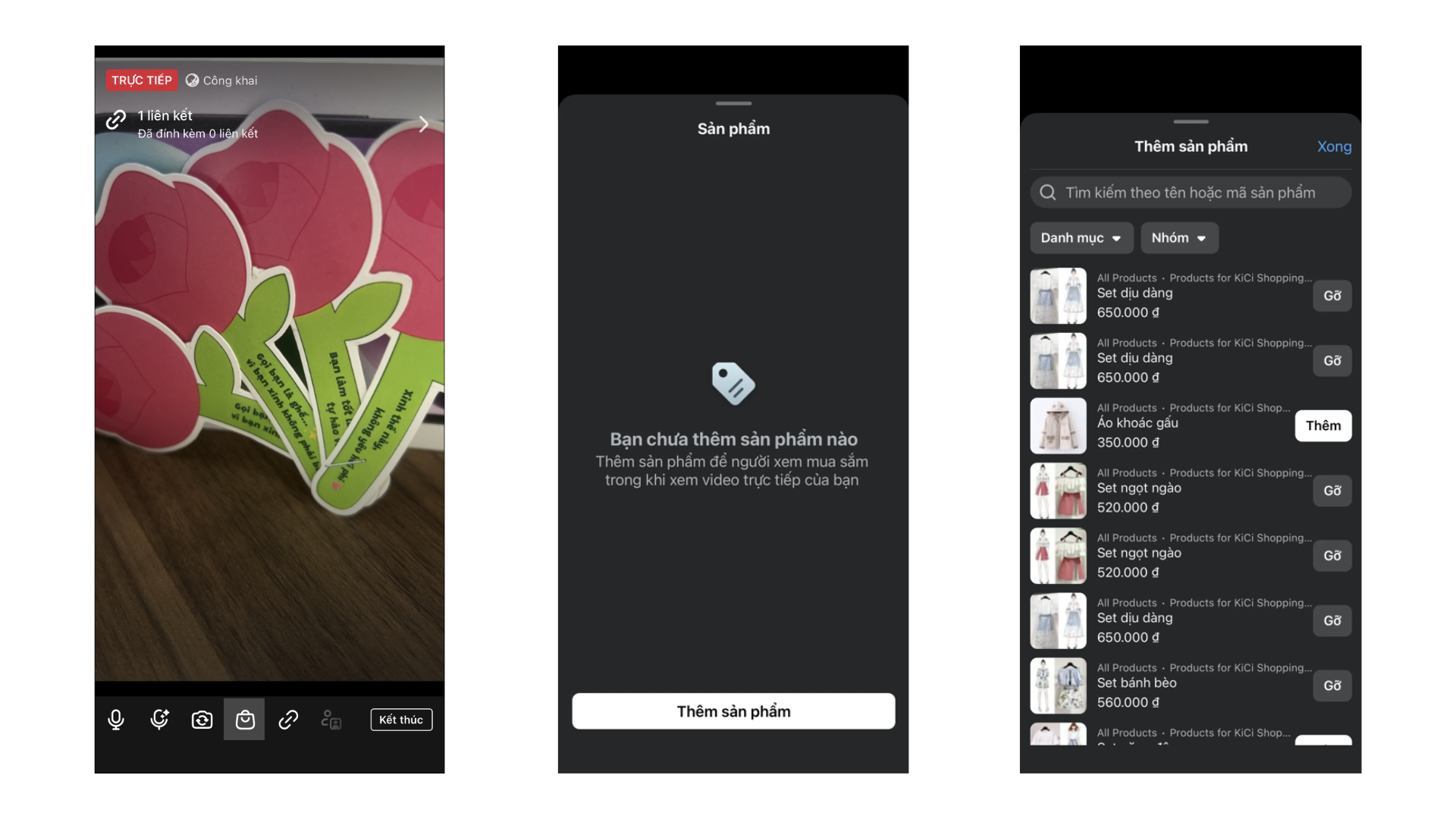
- Bước 3: Thêm sản phẩm giới thiệu trong video trực tiếp để người xem có thể lướt xem và mua những sản phẩm này trong khi xem. Bạn chọn biểu tượng giỏ hàng
 → nhấn Thêm sản phẩm → tìm kiếm/ lọc sản phẩm theo danh mục, nhóm hàng → nhấn Thêm → nhấn Xong.
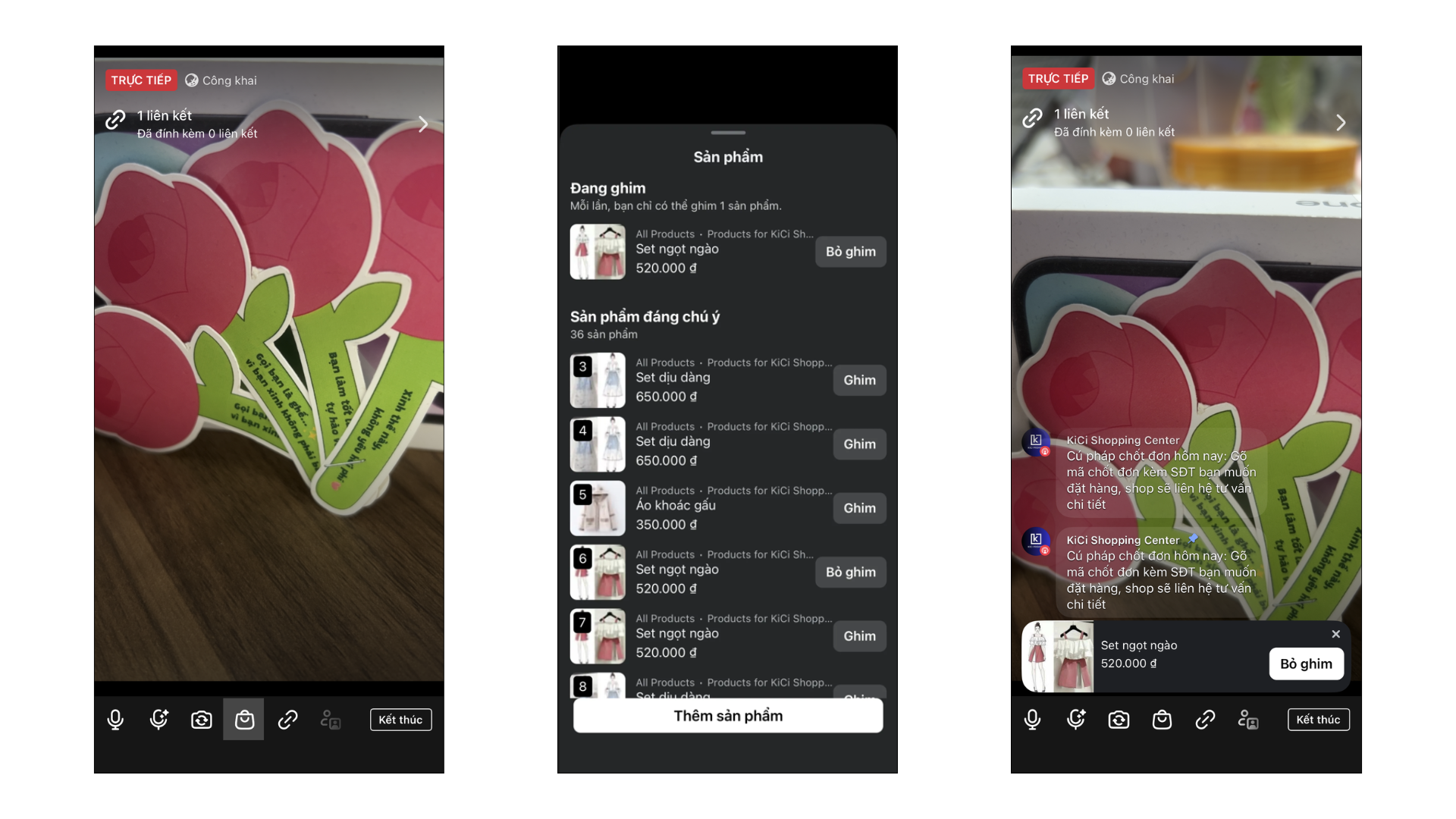
- Bước 4: Trong quá trình live, bạn chọn biểu tượng giỏ hàng → chọn sản phẩm từ danh sách đã thêm và nhấn Ghim. Bạn có thể ghim luân phiên các sản phẩm. Sản phẩm được ghim sẽ xuất hiện nổi bật ở góc dưới màn hình livestream của khách hàng.
- Thao tác trên giao diện website (máy tính):
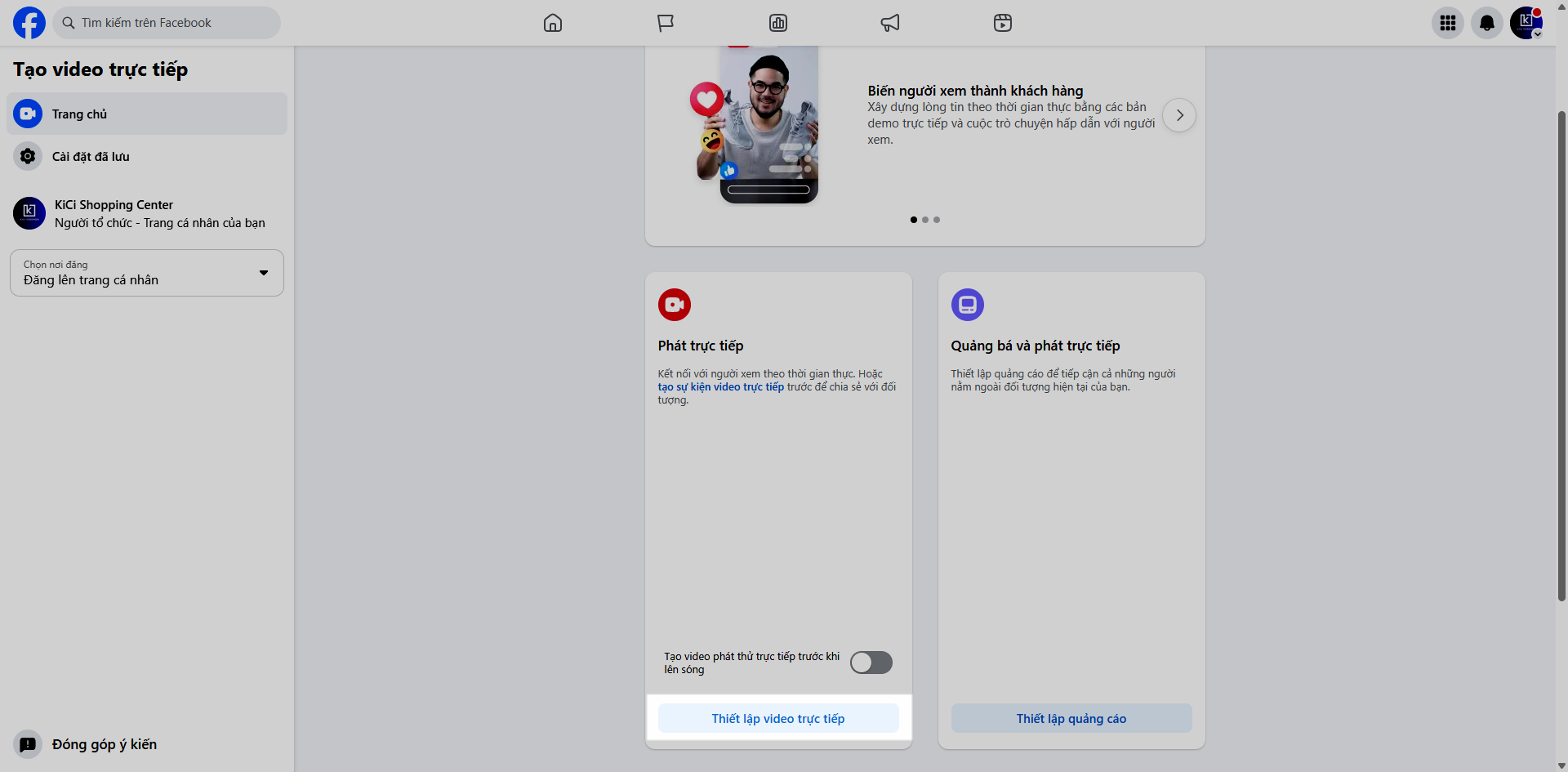
- Bước 1: Bạn thực hiện thao tác tương tự bằng cách mở tính năng Video trực tiếp → Thiết lập video trực tiếp
- Bước 1: Bạn thực hiện thao tác tương tự bằng cách mở tính năng Video trực tiếp → Thiết lập video trực tiếp
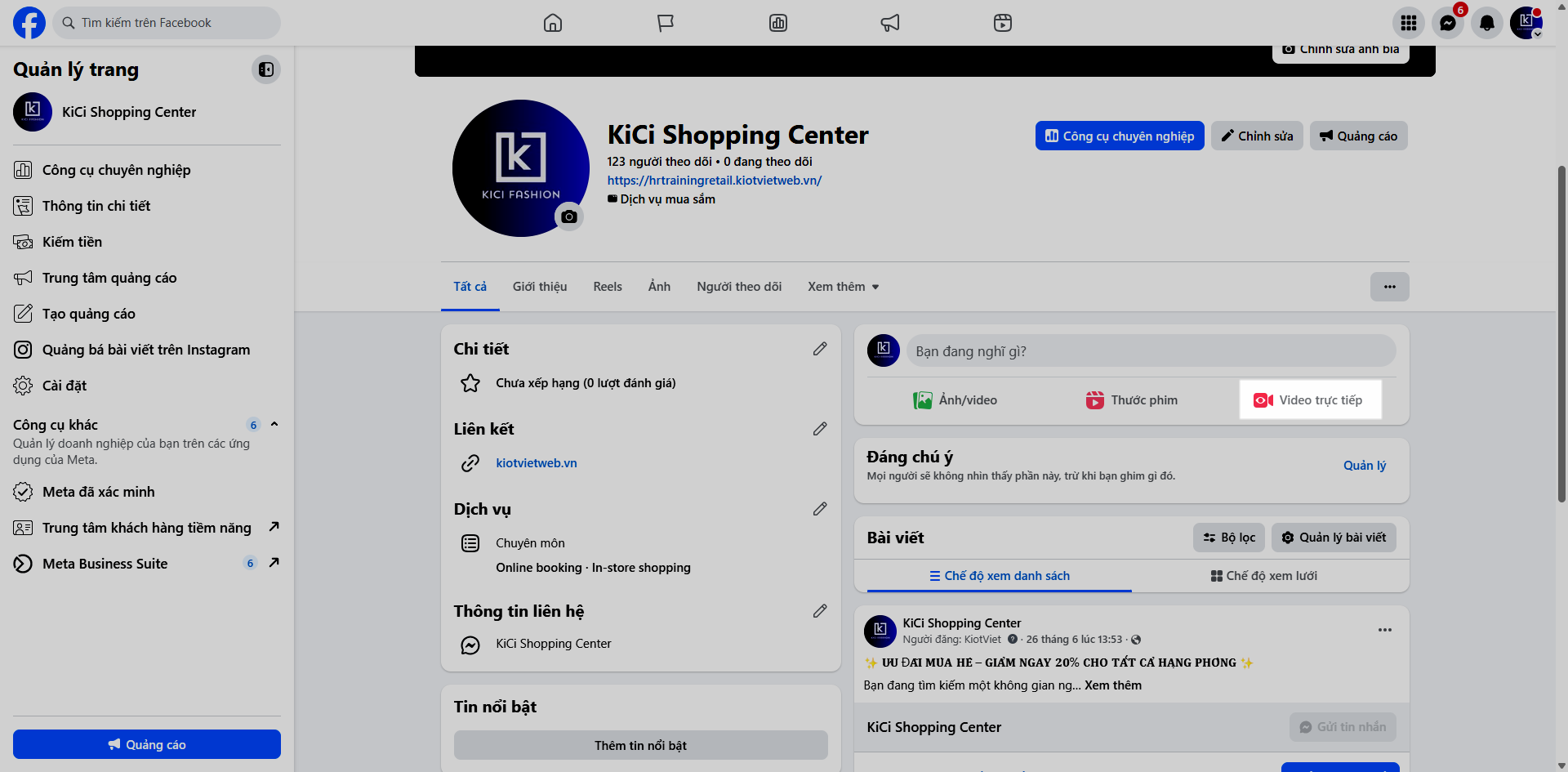
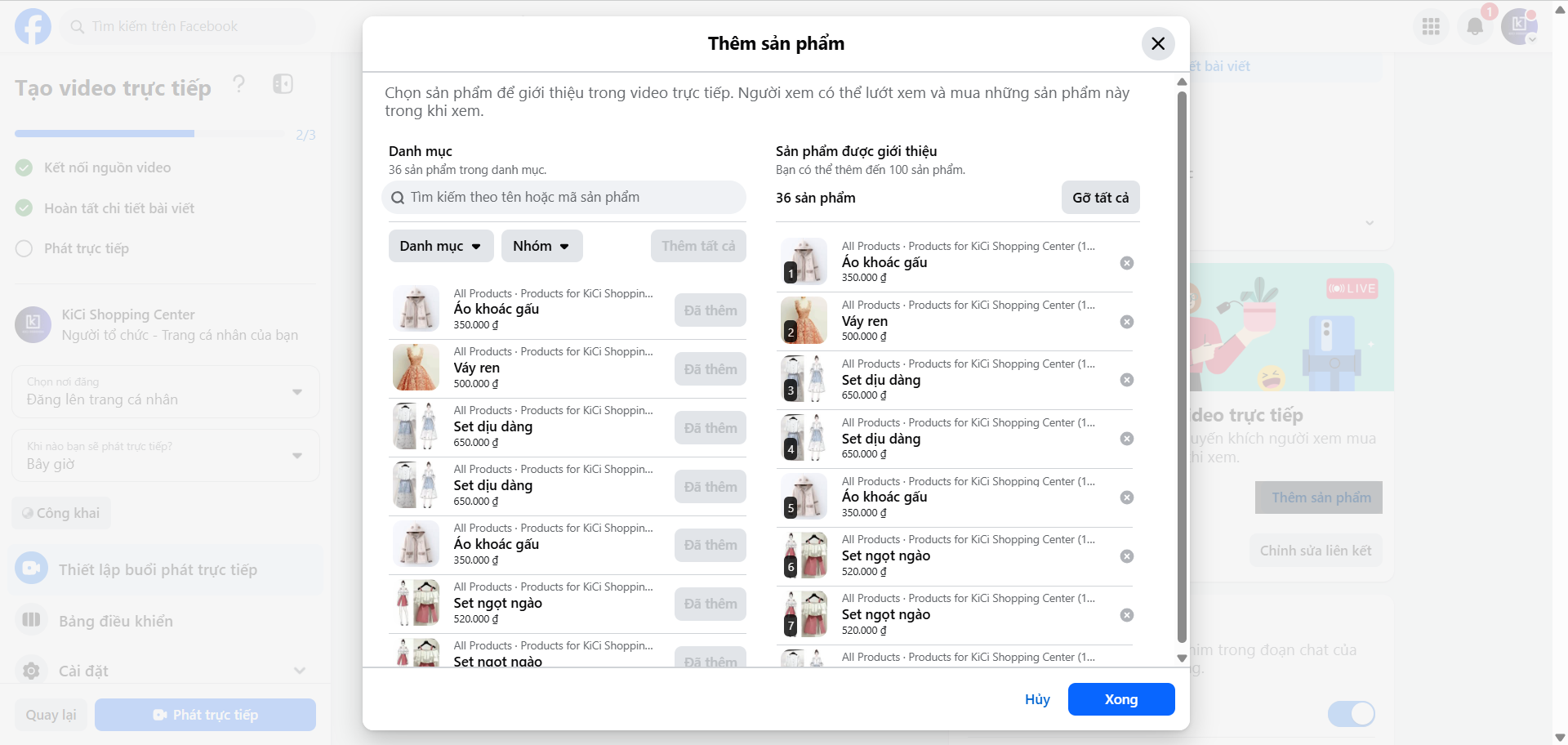
- Bước 2: Bạn nhấn Thêm sản phẩm → chọn Thêm các sản phẩm giới thiệu trong video trực tiếp → nhấn Xong.
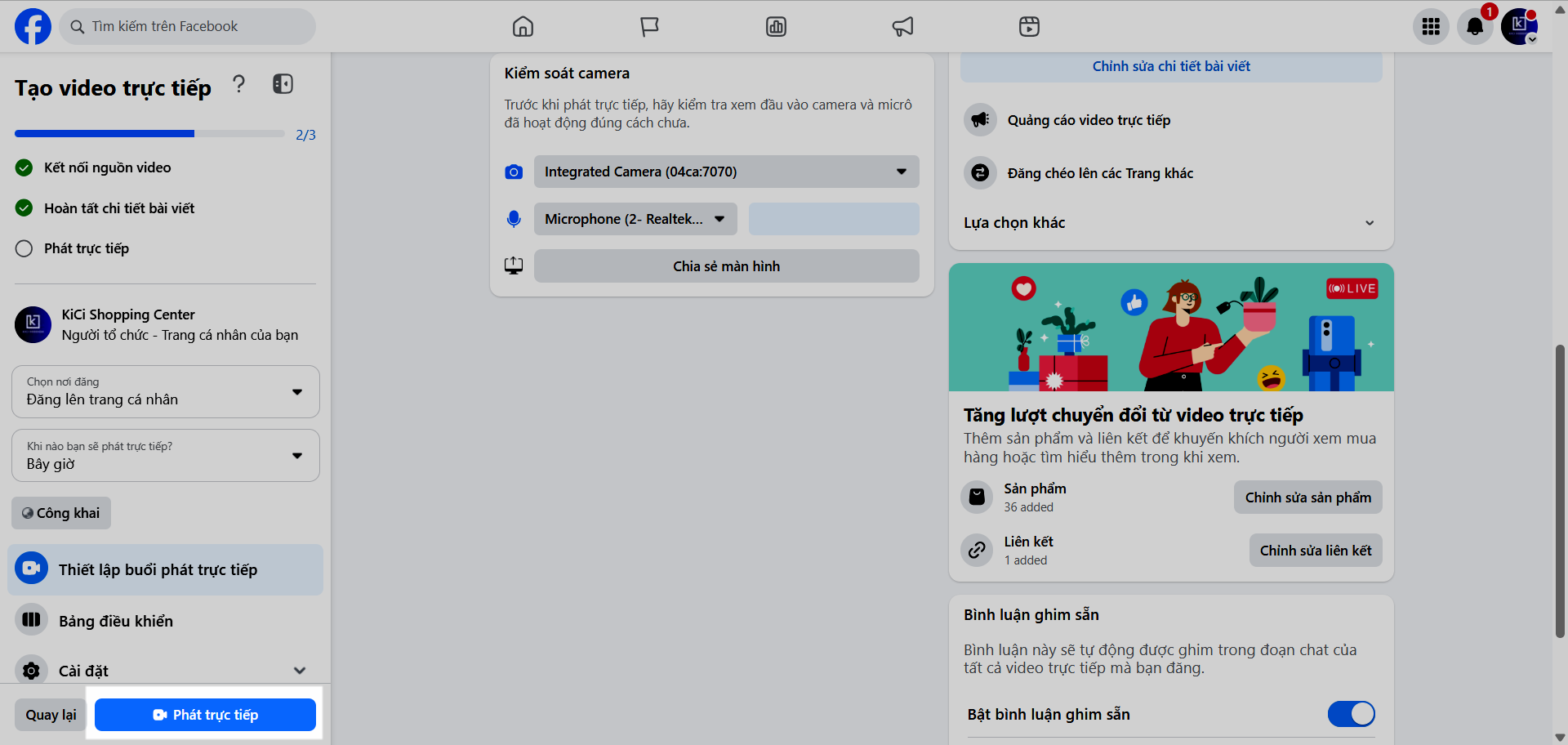
- Bước 3: Nhấn Phát trực tiếp.
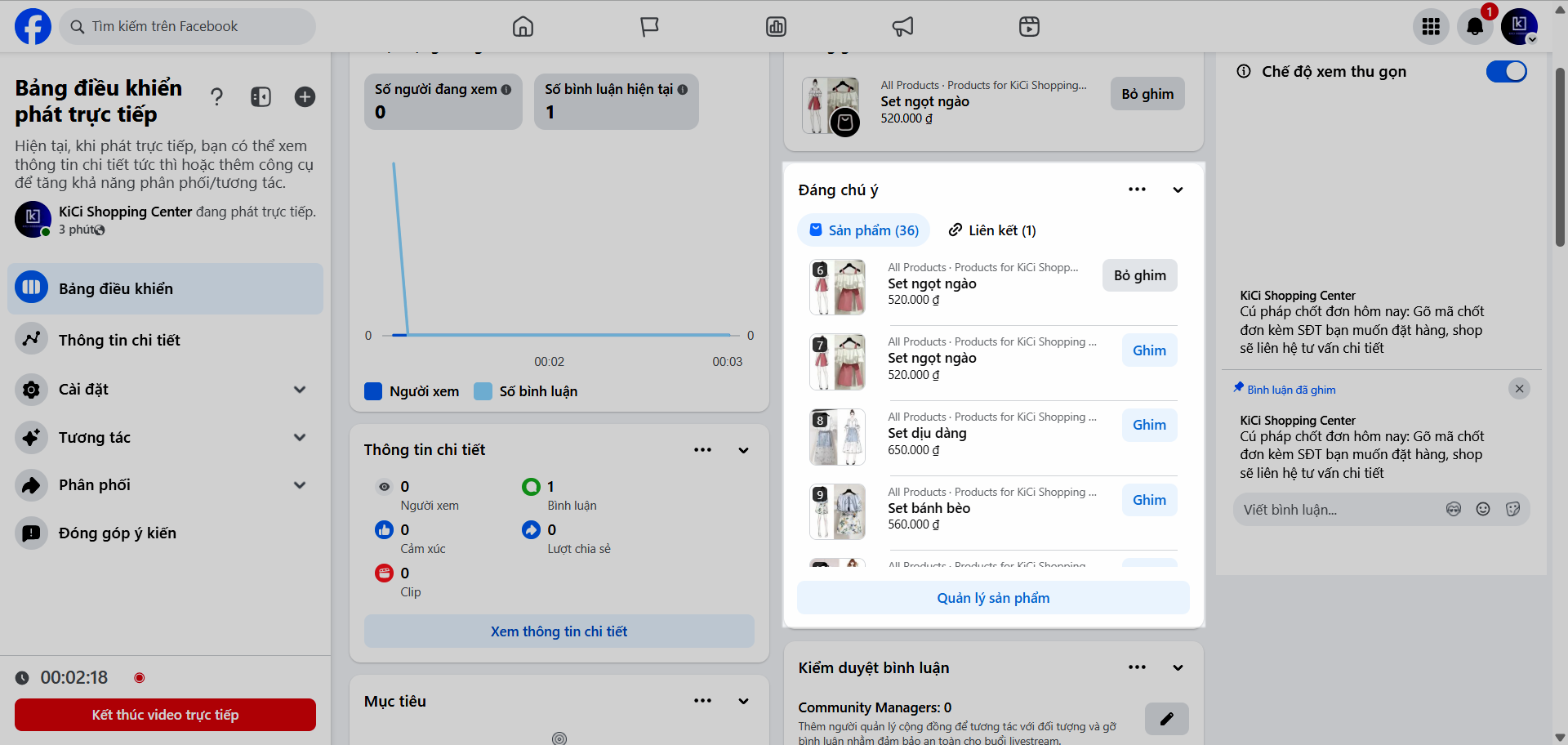
- Bước 4: Trong quá trình live, bạn chọn sản phẩm từ danh sách đã thêm và nhấn Ghim.
Lưu ý:
- Bạn chỉ có thể thêm những sản phẩm đã được Facebook kiểm duyệt thành công và đang tồn tại trên Catalog. Khách hàng vào sau vẫn có thể xem được danh sách các sản phẩm bạn đã ghim trước đó.
- Khuyến nghị bạn nên dùng 2 thiết bị: dùng điện thoại để quay phát video và dùng máy tính để thao tác ghim sản phẩm cho dễ dàng.
8. Khách đặt hàng trên Livestream
Tình huống: Khi khách hàng đang xem livestream của bạn và muốn mua ngay sản phẩm đang hiển thị mà không cần bình luận hay nhắn tin hỏi giá.
Thao tác thực hiện như sau:
- Bước 1: Khách hàng nhấn Xem hiển thị trên sản phẩm đang được ghim ở góc màn hình hoặc nhấn vào biểu tượng giỏ hàng
 để xem toàn bộ danh sách sản phẩm trong phiên live.
 - Bước 2: Khách hàng xem thông tin chi tiết (kích thước, số lượng...) và nhấn Mua ngay.
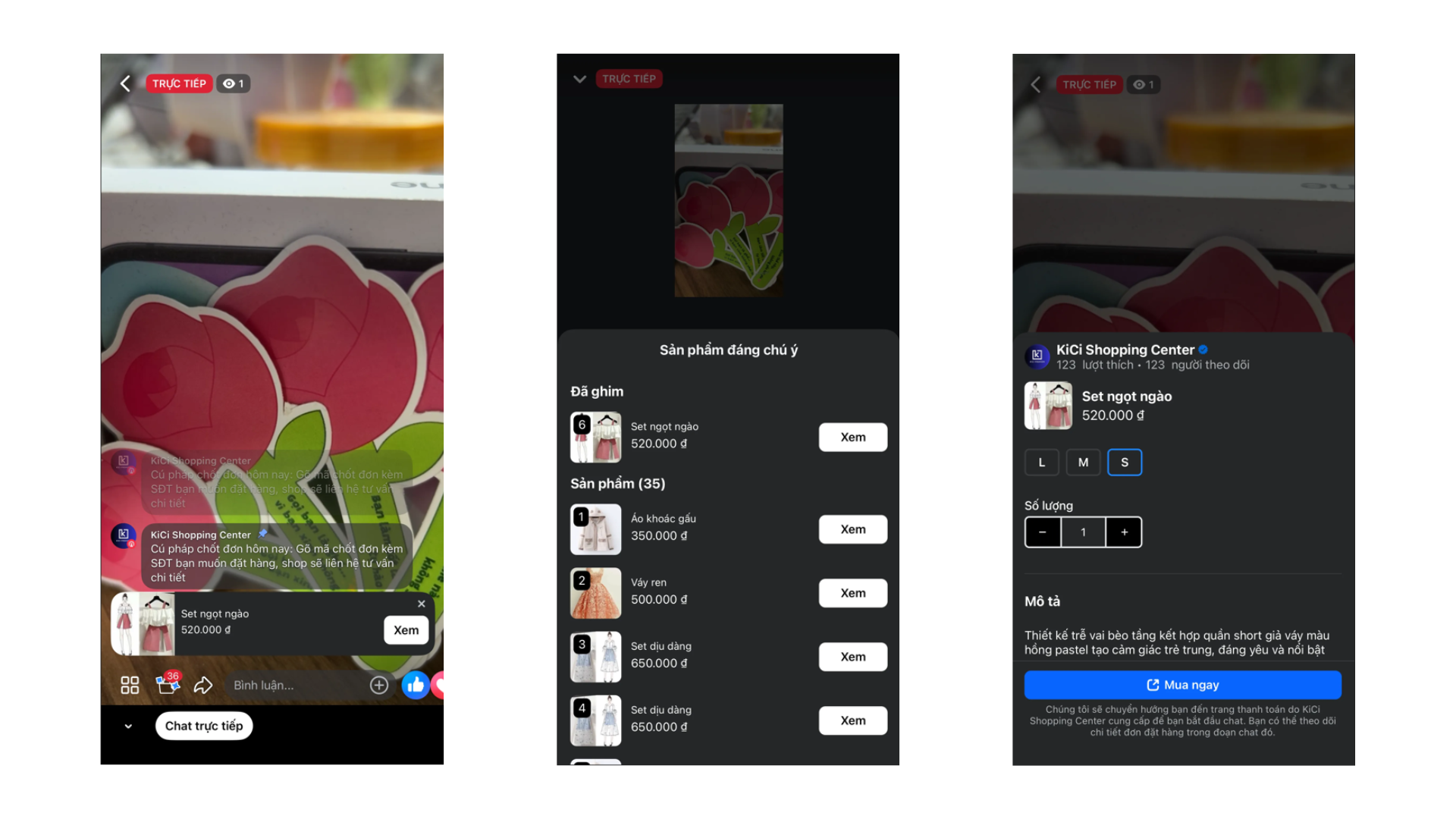
- Bước 3: Ngay lập tức, hệ thống sẽ tự động chuyển khách hàng sang khung nhắn tin Messenger riêng tư.
- Bước 4: Khách hàng kiểm tra thông tin địa chỉ, phí vận chuyển và hoàn tất việc đặt hàng theo luồng giống như tính năng Mua sắm trên Messenger thông thường.
9. Xử lý đơn đặt hàng từ Facebook trên KiotViet
Tình huống: Sau khi khách hàng đặt hàng thành công trên Messenger hoặc qua Livestream, bạn cần tiếp nhận và xử lý đơn hàng đó trên hệ thống KiotViet để tiến hành giao hàng và ghi nhận doanh thu.
Thao tác thực hiện như sau:
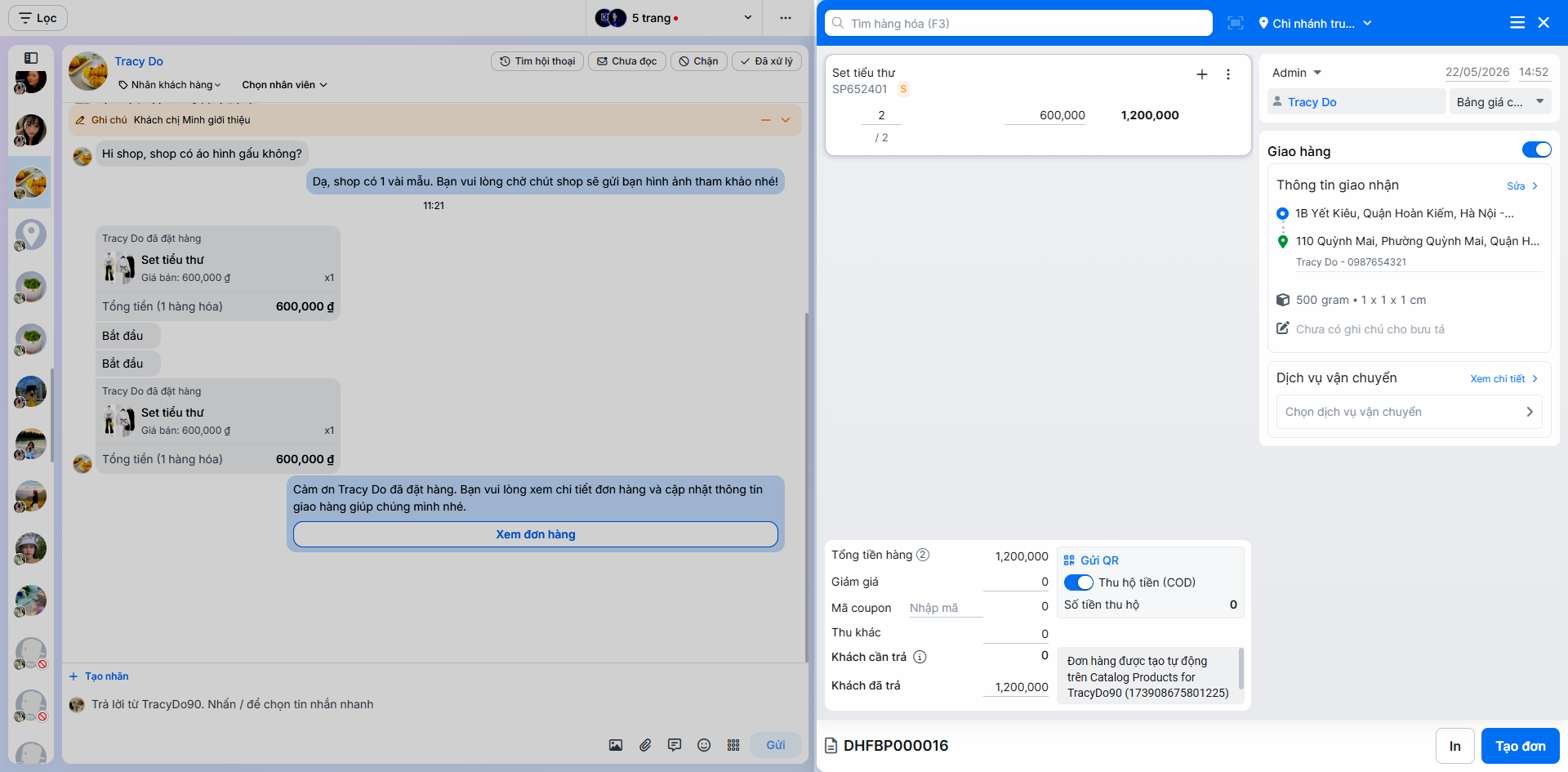
- Bước 1: Trên màn hình Bán Online bạn chọn Chat đa kênh. Tại đây, hệ thống hiển thị thông tin đặt hàng được gửi từ khách mua và đơn đặt hàng được tạo tự động. Gian hàng có thể xác nhận đơn hàng, tư vấn mua thêm hoặc yêu cầu đặt cọc.
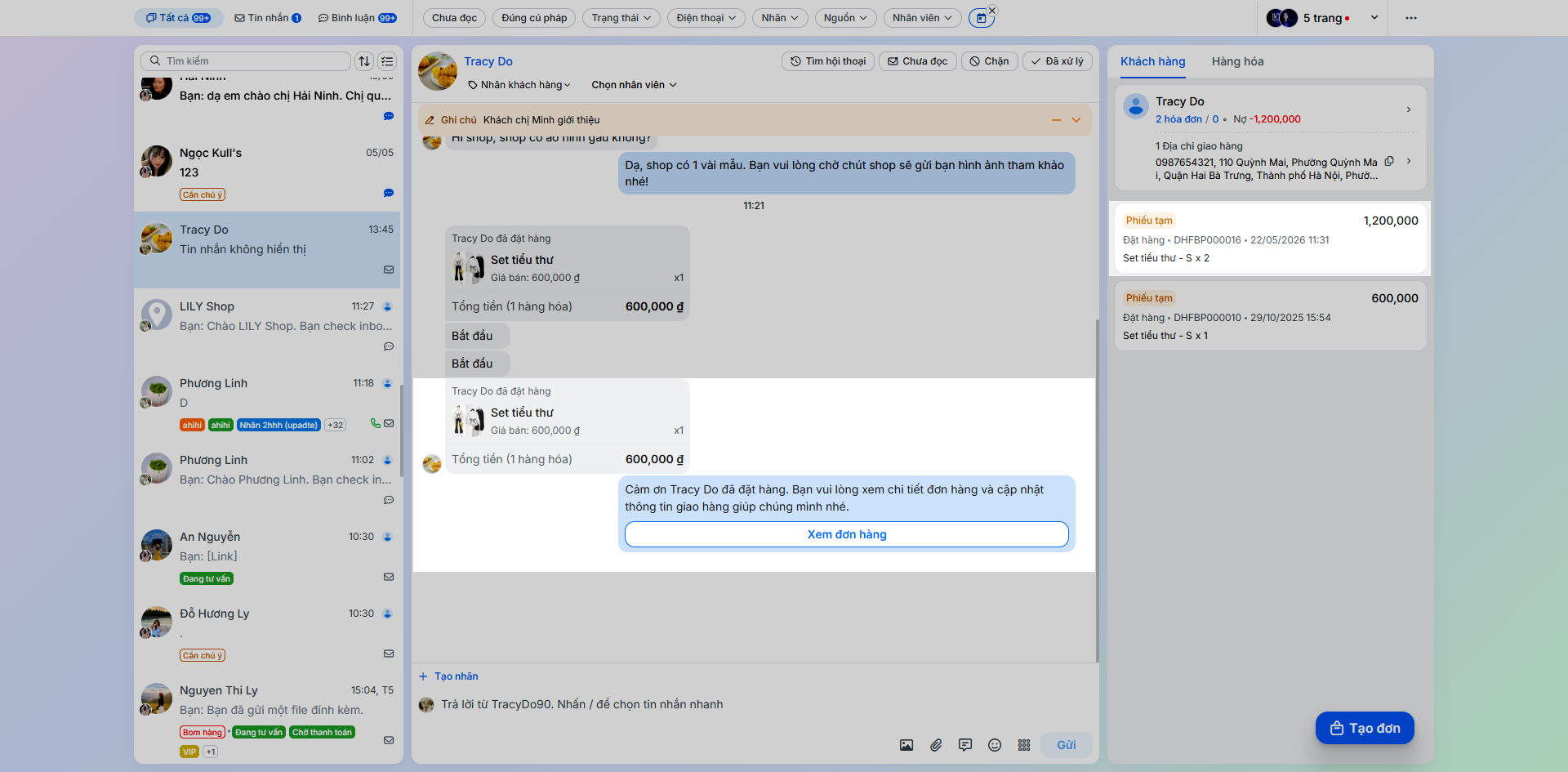
- Bước 2: Để ghi nhận doanh thu, bạn nhấn vào đơn hàng.
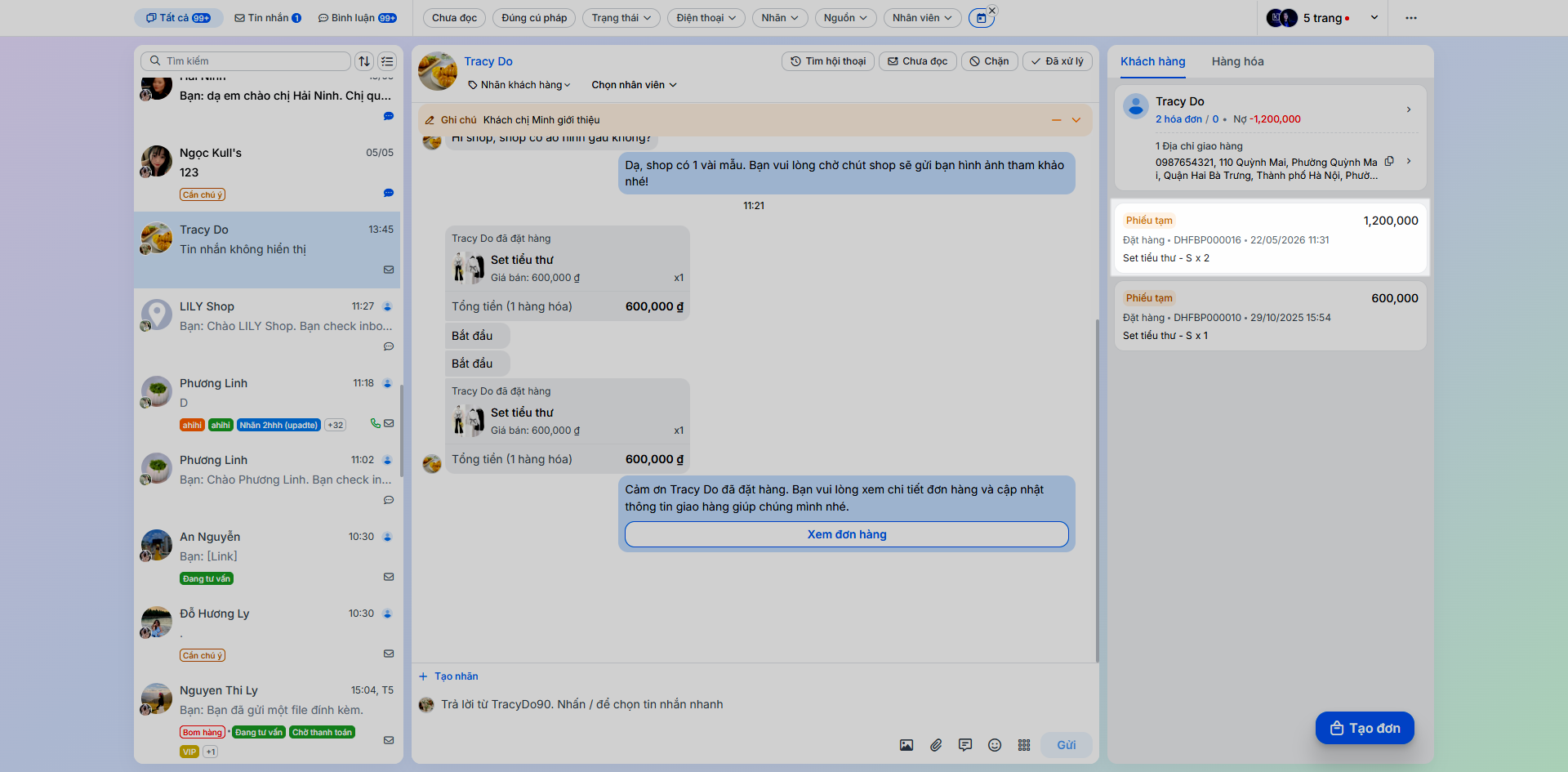
- Bước 3: Chọn Xử lý đơn.
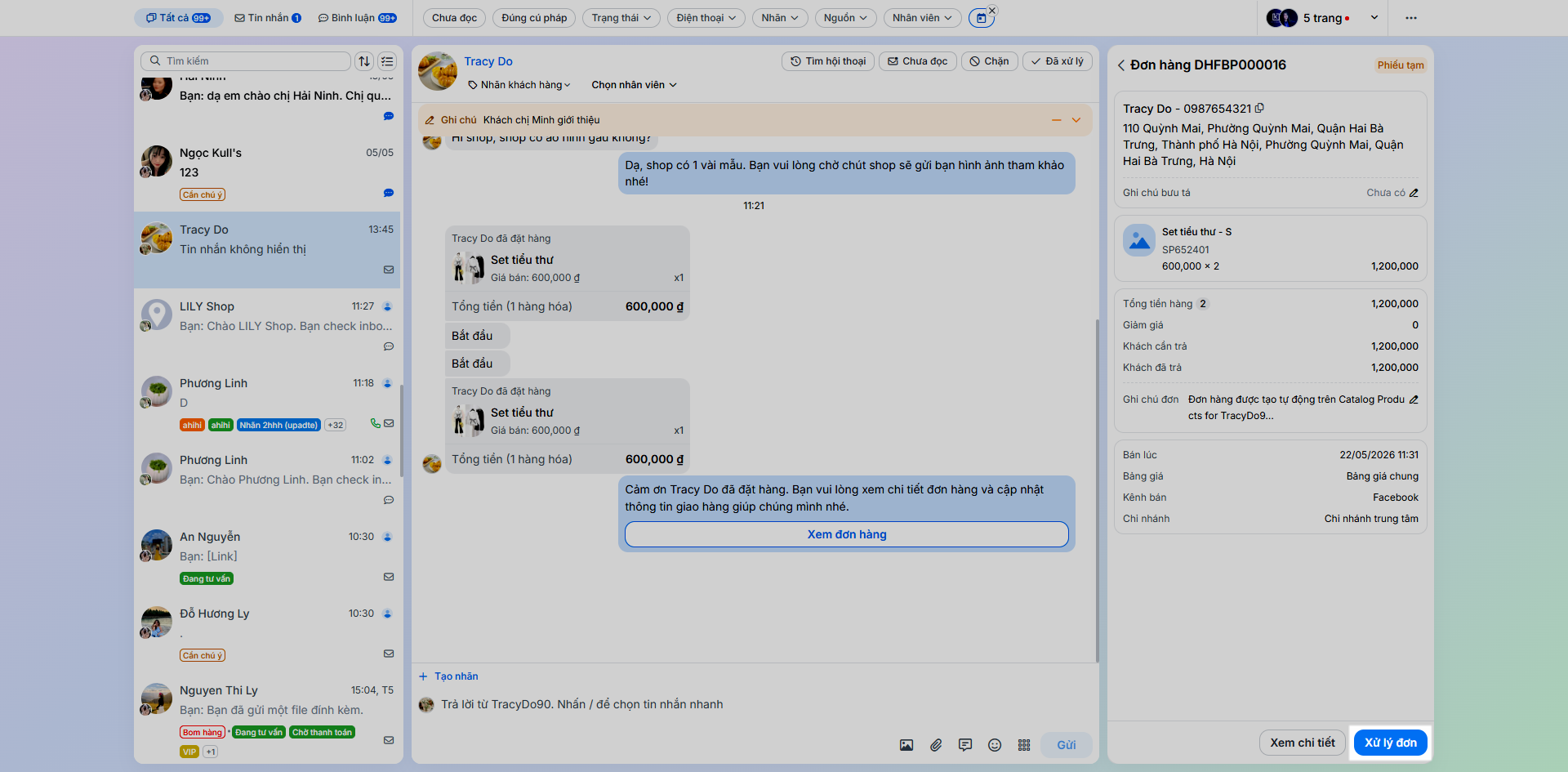
- Bước 4: Kiểm tra lại thông tin đơn hàng và chỉnh sửa lại (nếu cần) → nhấn Tạo đơn.
10. Quản lý tài khoản
Tình huống: Bạn muốn theo dõi, thêm mới một tài khoản Facebook Catalog khác hoặc xóa bỏ các tài khoản hiện không còn sử dụng trên hệ thống KiotViet.
Thao tác thực hiện như sau:
- Trên màn hình Bán Online, bạn vào Mạng xã hội, chọn Thiết lập → Quản lý trang → hệ thống sẽ hiển thị danh sách các tài khoản Facebook Catalog đã kết nối thành công để bạn theo dõi.
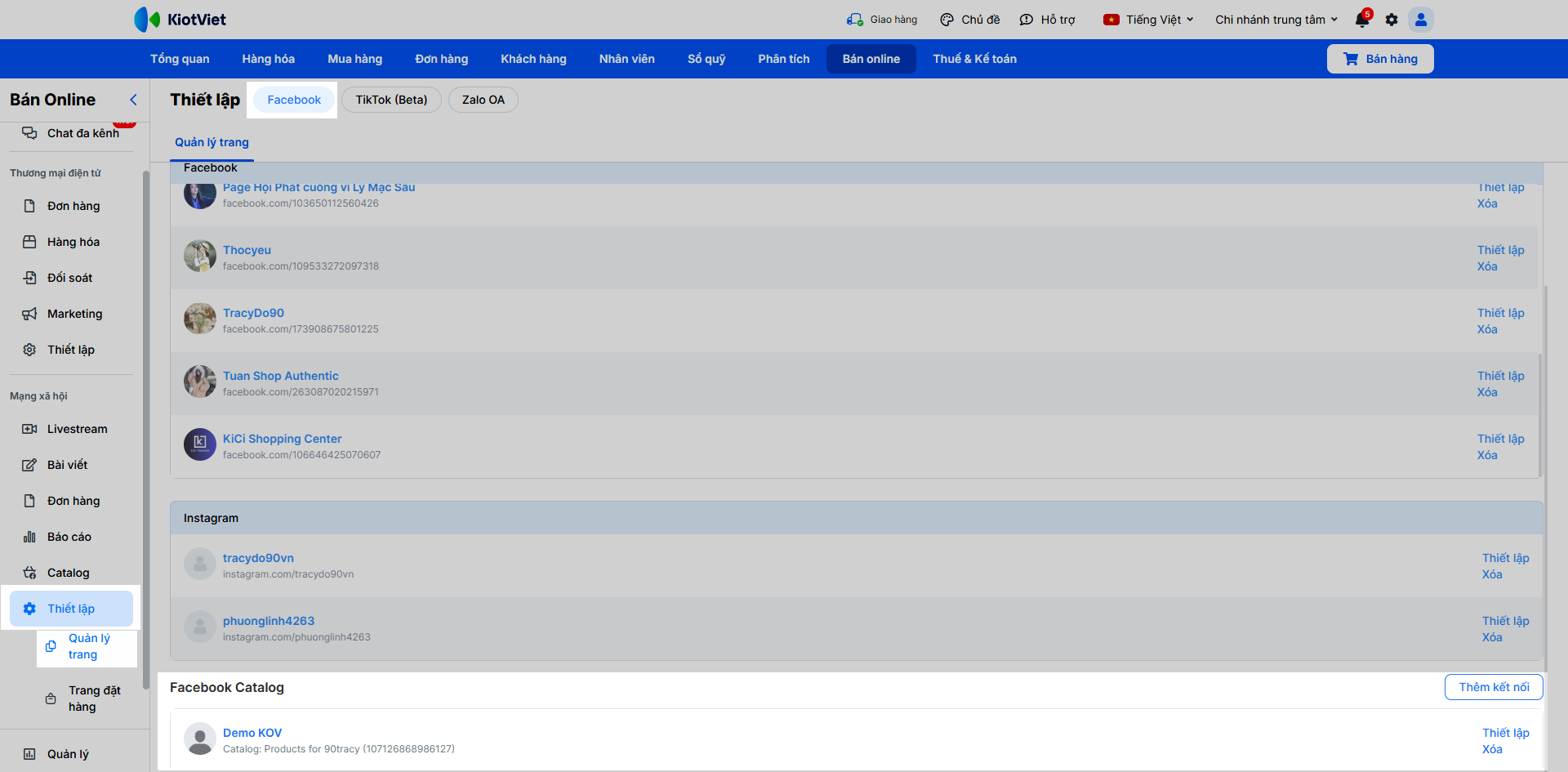
- Để thêm tài khoản mới, bạn chọn thao tác Thêm kết nối.
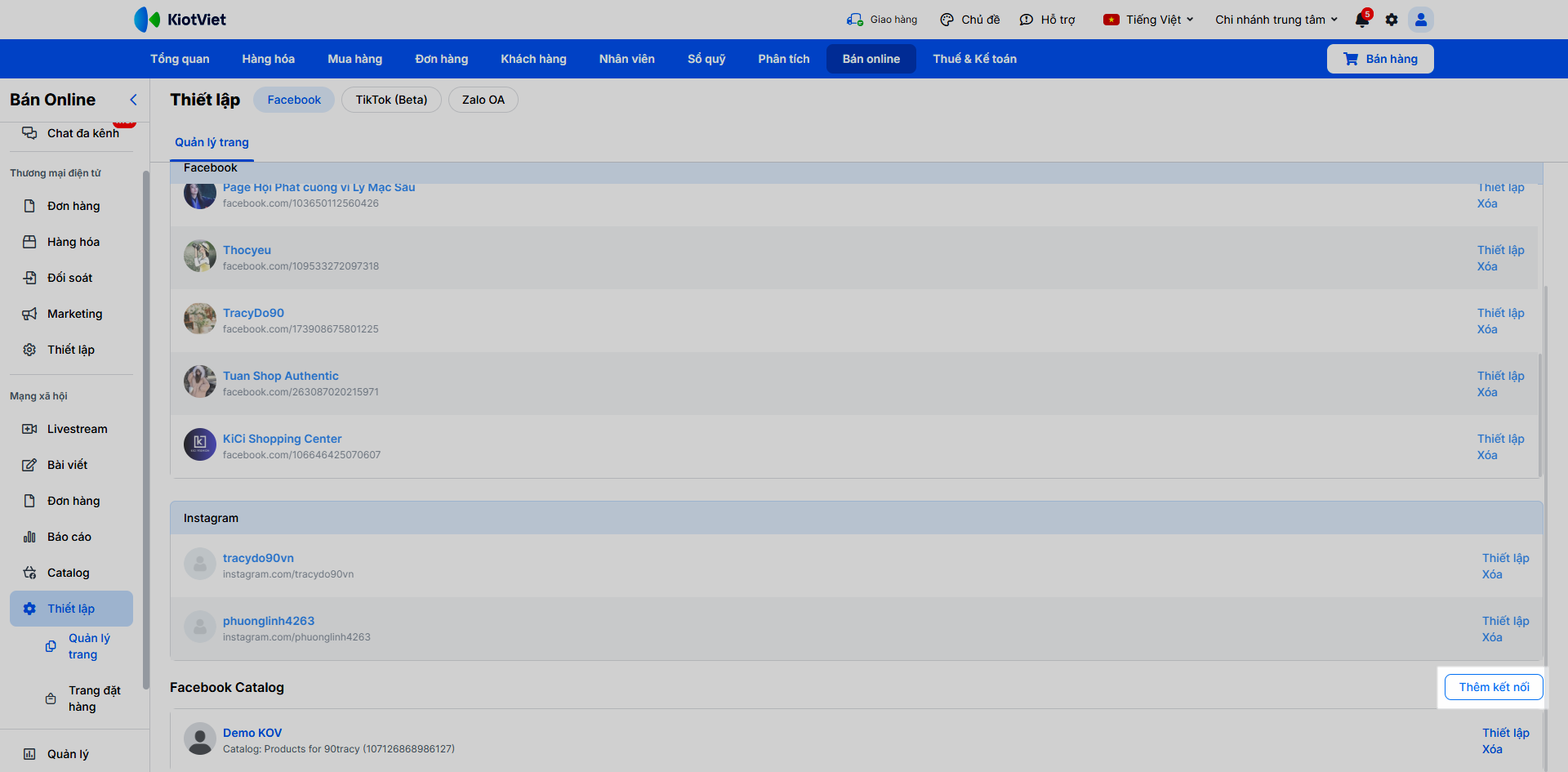
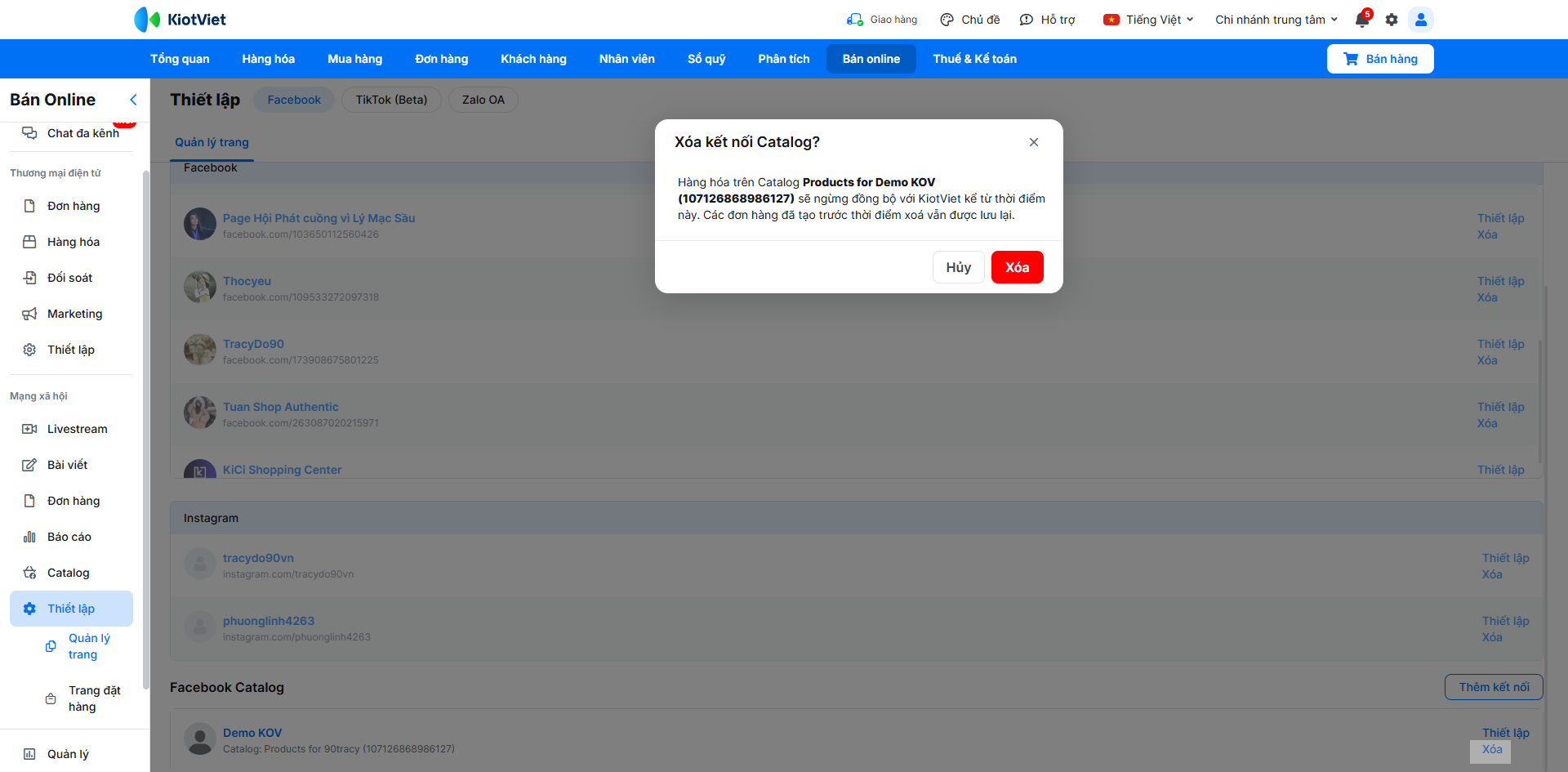
- Để ngừng sử dụng một tài khoản, bạn chọn Xóa → xác nhận Xóa kết nối.
Lưu ý: Sau khi xóa kết nối thành công, các đơn hàng đã được tạo trước thời điểm xoá vẫn sẽ được hệ thống lưu lại bình thường.
III. Các tính năng nâng cao
1. Checklist chuẩn bị cho phiên Live Shopping
Tình huống: Để đảm bảo buổi phát trực tiếp bán hàng diễn ra trơn tru, bạn cần có một quy trình kiểm tra các bước kỹ thuật trên cả phần mềm và Facebook.
Thao tác thực hiện như sau:
- Bước 1: Trước phiên Live: Bạn bắt buộc phải kiểm tra kết nối Fanpage với hệ thống, hoàn thành thiết lập trang đặt hàng, bật tin nhắn tự động và đảm bảo hàng hóa đã đồng bộ thành công lên Facebook Catalog (ít nhất trước 2 giờ).
- Bước 2: Trong phiên Live: Bạn thực hiện thêm sản phẩm và ghim sản phẩm trong lúc đang phát video để khách hàng thấy giỏ hàng.
- Bước 3: Sau phiên Live: Bạn tiến hành vào KiotViet để xử lý đơn hàng tự động đổ về, kiểm tra tồn kho và quản lý danh sách hội thoại khách hàng.
2. Xử lý các vấn đề thường gặp khi Live Shopping
Tình huống: Trong quá trình vận hành bán hàng qua livestream, bạn có thể gặp một số vướng mắc về việc hiển thị sản phẩm hoặc kết nối đơn hàng và cần tìm cách khắc phục nhanh chóng.
Thao tác thực hiện như sau:
- Sản phẩm không hiển thị trong bảng điều khiển live: Nguyên nhân là do Catalog chưa được Meta duyệt hoặc sản phẩm không ở trạng thái Hoạt động. Bạn cần truy cập công cụ quản lý thương mại của Facebook để kiểm tra.
- Không thể ghim sản phẩm: Nguyên nhân do Catalog của bạn chưa được liên kết với đúng Fanpage đang phát livestream. Bạn cần vào Commerce Manager để kiểm tra lại liên kết.
- Khách không thấy bảng sản phẩm trên màn hình: Do người bán chưa thao tác thêm bất kỳ sản phẩm nào. Bạn cần thao tác thêm sản phẩm trước hoặc trong khi phát trực tiếp.
- Đơn hàng không tự động đổ về KiotViet: Nguyên nhân do kết nối giữa phần mềm và Facebook bị ngắt. Bạn truy cập mục Bán online → Bán online → Mạng xã hội → Thiết lập → Quản lý trang → Facebook → chọn trang kết nối trên KiotViet để kiểm tra trạng thái và kết nối lại.
Cảm ơn bạn đã theo dõi bài viết!
- Để tìm hiểu thêm về các nghiệp vụ quản lý bán hàng, mời bạn xem bài viết:
Tổng quan Các nhóm Giải pháp của KiotViet - Để tham khảo thêm các video hướng dẫn sử dụng, mời bạn theo dõi kênh YouTube:
HDSD - Phần mềm KiotViet
Chúc bạn kinh doanh hiệu quả cùng KiotViet!
Mục lục
- I. Giới thiệu chung
- II. Các thao tác cơ bản
- 1. Kết nối Catalog trên KiotViet
- 2. Đăng hàng hóa lên Catalog
- 3. Kiểm tra hàng hóa đã đăng trên Commerce Manager
- 4. Thiết lập trang đặt hàng
- 5. Khách đặt hàng trên Messenger
- 6. Thiết lập tin nhắn tự động cho Livestream
- 7. Ghim sản phẩm trong Livestream
- 8. Khách đặt hàng trên Livestream
- 9. Xử lý đơn đặt hàng từ Facebook trên KiotViet
- 10. Quản lý tài khoản
- III. Các tính năng nâng cao
- 1. Checklist chuẩn bị cho phiên Live Shopping
- 2. Xử lý các vấn đề thường gặp khi Live Shopping

