


Kết nối sàn Thương mại điện tử
(Ngành Bán buôn, Bán lẻ)
I. Giới thiệu chung
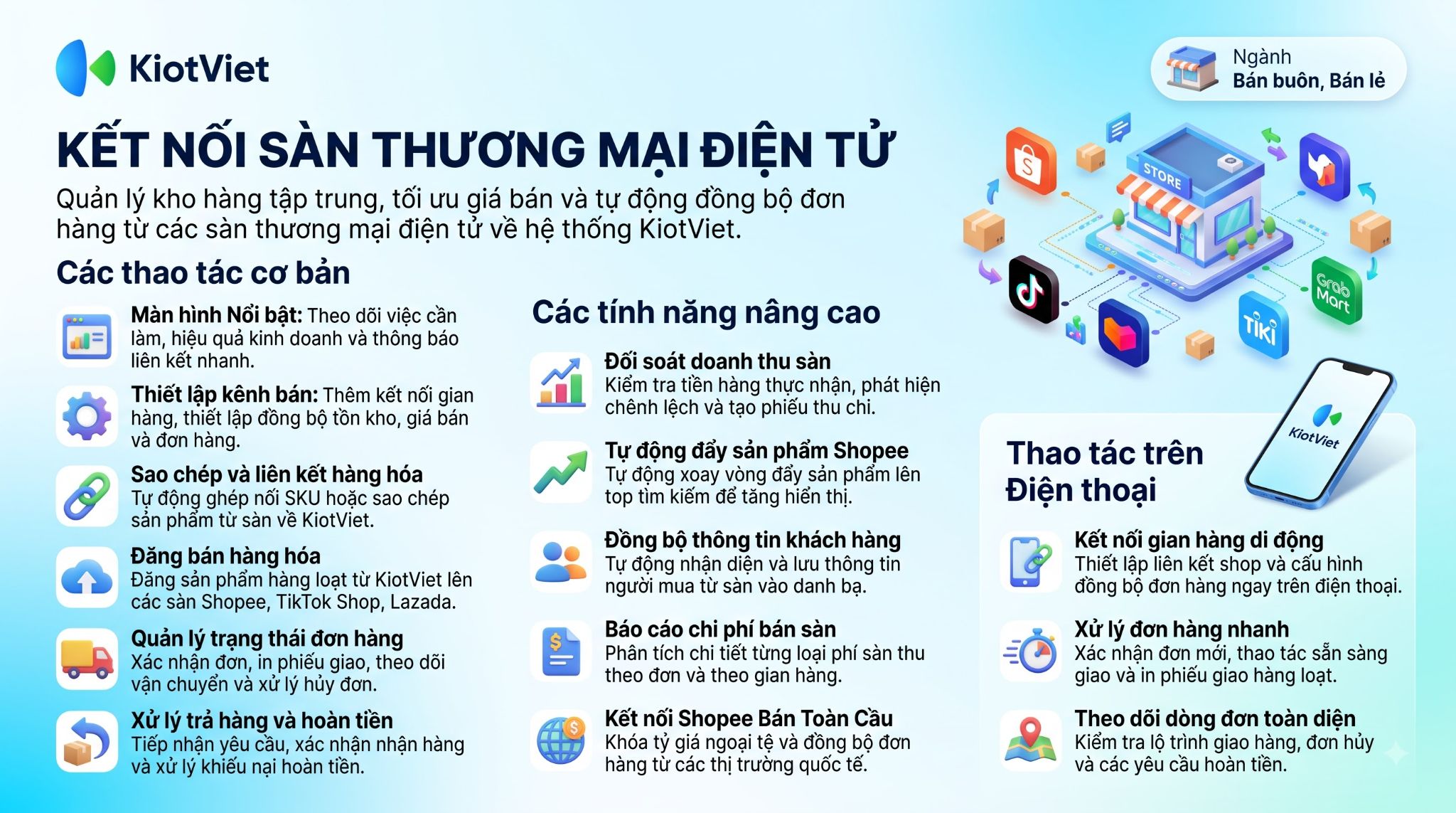
Tính năng Kết nối sàn Thương mại điện tử (TMĐT) ra đời nhằm hỗ trợ cửa hàng quản lý tập trung và hiệu quả các kênh bán trên sàn TMĐT phổ biến như Shopee, TikTok Shop, Lazada, Tiki, GrabMart ngay tại phần mềm KiotViet. Từ đó, giúp nâng cao hiệu quả kinh doanh, giảm thời gian xử lý yêu cầu.
Lợi ích nổi bật của tính năng:
- Quản lý kho hàng và giá bán tập trung: Cho phép bạn quản lý kho, tồn kho, và giá bán sản phẩm trên các sàn TMĐT ngay từ KiotViet, đảm bảo sự nhất quán và tiết kiệm thời gian.
- Đồng bộ đơn hàng tự động: Tất cả đơn đặt hàng từ các sàn TMĐT sẽ được tự động đồng bộ về KiotViet, giúp bạn xử lý đơn hàng nhanh chóng, không bỏ sót và quản lý hiệu quả trên một nền tảng duy nhất.
- Kết nối nhiều gian hàng trên sàn: Một chi nhánh trên KiotViet có thể kết nối với nhiều gian hàng trên các sàn TMĐT khác nhau, giúp bạn mở rộng kinh doanh đa kênh mà không gặp khó khăn trong quản lý.
Trong phạm vi tài liệu này, KiotViet hướng dẫn chi tiết thao tác với các sàn TMĐT: Shopee, TikTok Shop, Lazada, Tiki. Với GrabMart, bạn vui lòng xem HDSD tại đây.
II. Các thao tác cơ bản
1. Màn hình Nổi bật
Tình huống: Khi bạn truy cập tính năng Bán Online và muốn xem tổng quan các việc cần làm ngay (như đơn chờ xử lý, hàng chưa liên kết), theo dõi nhanh hiệu quả kinh doanh, hoặc thực hiện kết nối sàn TMĐT lần đầu.
Thao tác thực hiện như sau:
1.1. Trường hợp gian hàng chưa có kết nối
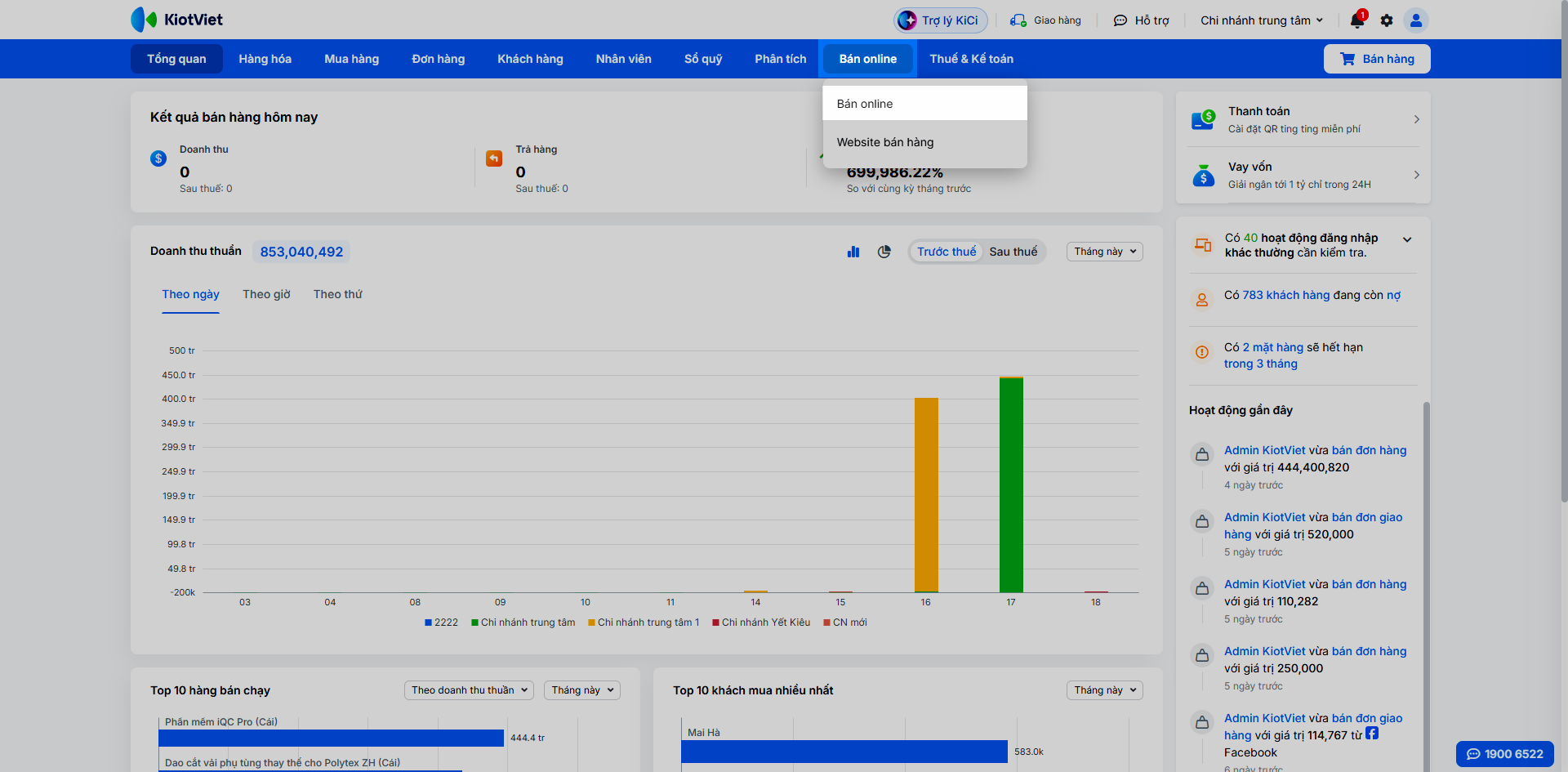
- Bước 1: Trên màn hình Quản lý, bạn truy cập Bán online → chọn Bán online.
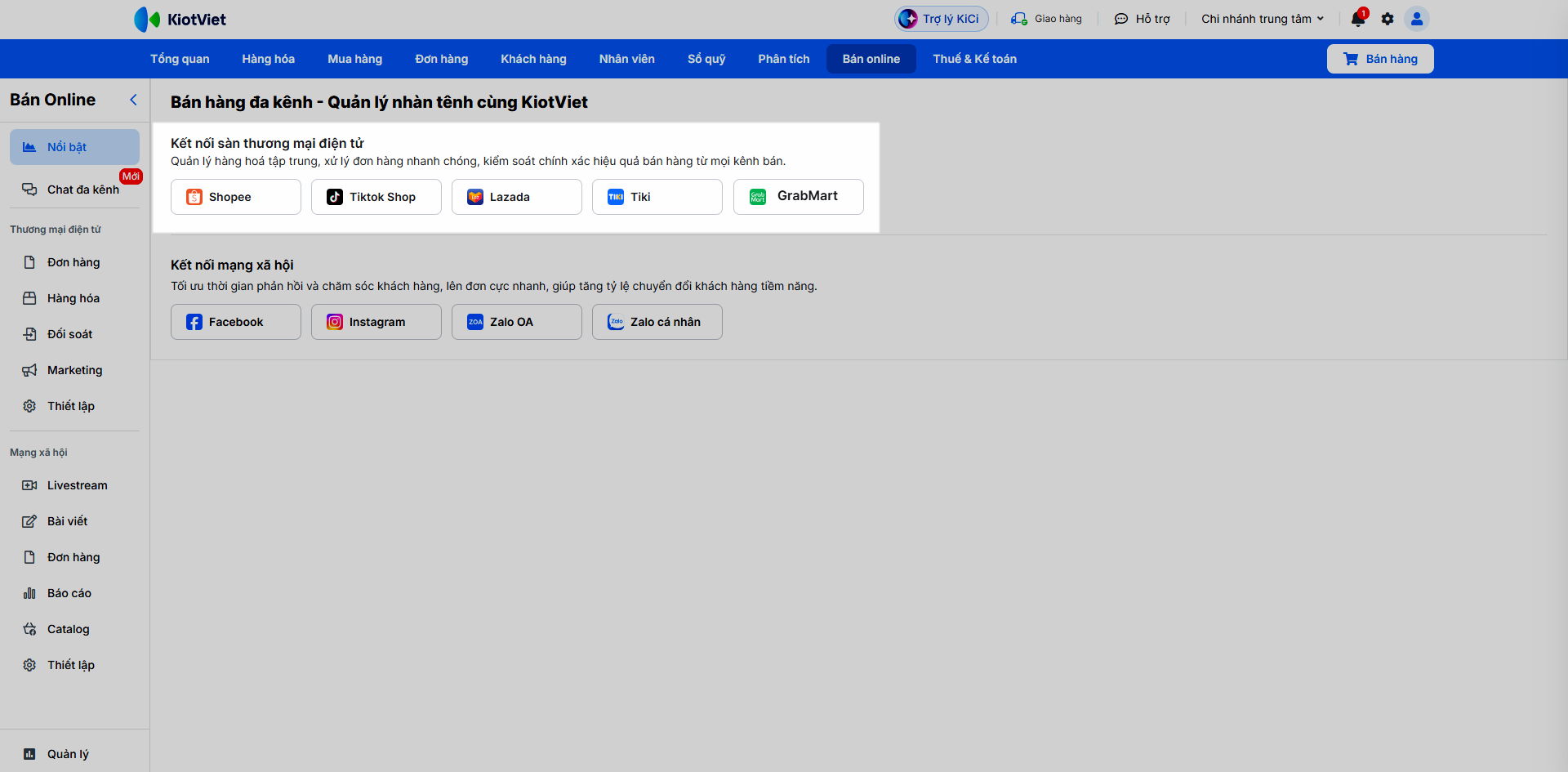
- Bước 2: Hệ thống hiển thị danh sách các sàn Thương mại điện tử để bạn thực hiện thao tác kết nối nhanh. Bạn chọn vào từng sàn để đăng nhập tài khoản kết nối.
1.2. Trường hợp gian hàng đã có kết nối
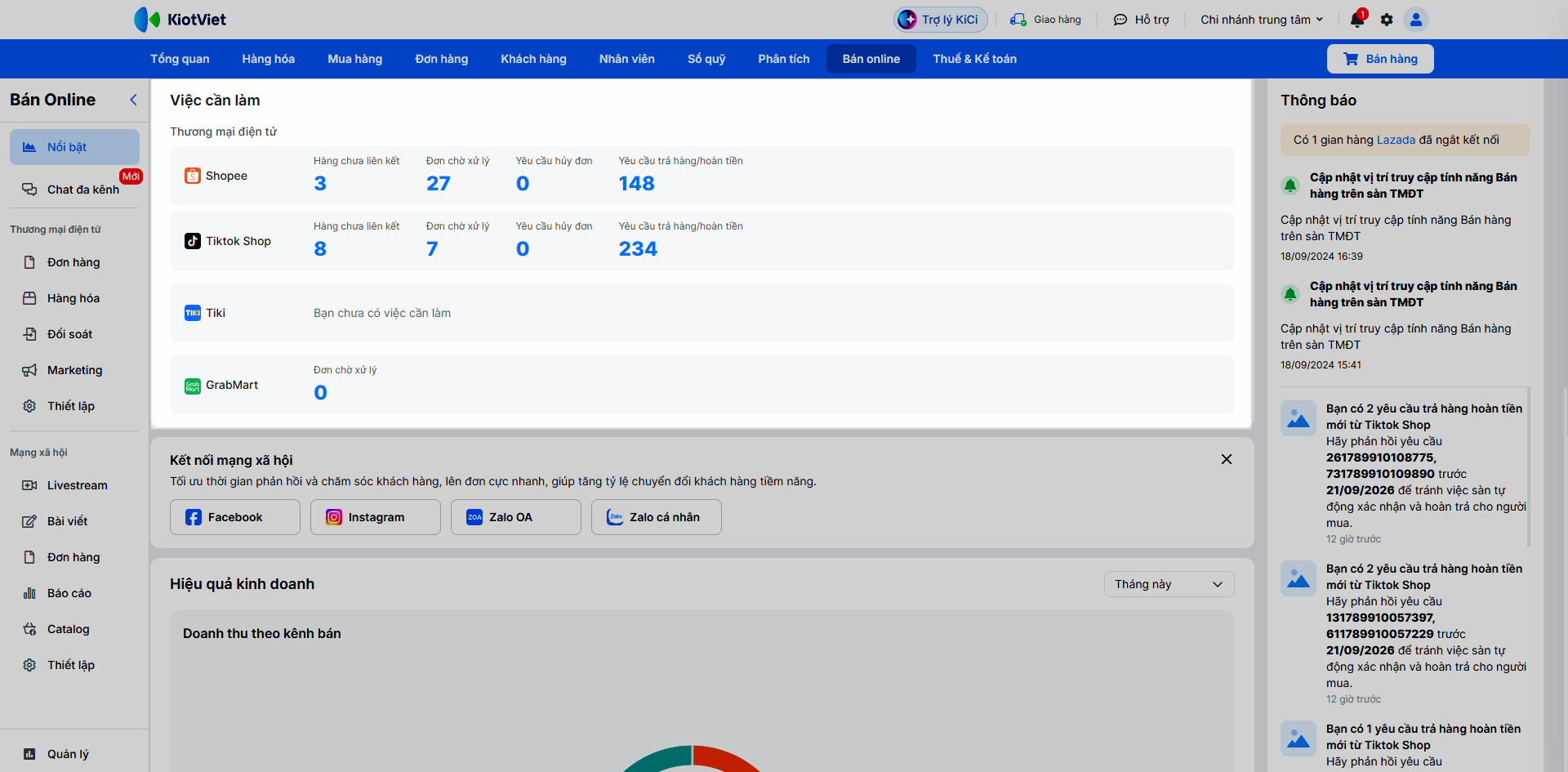
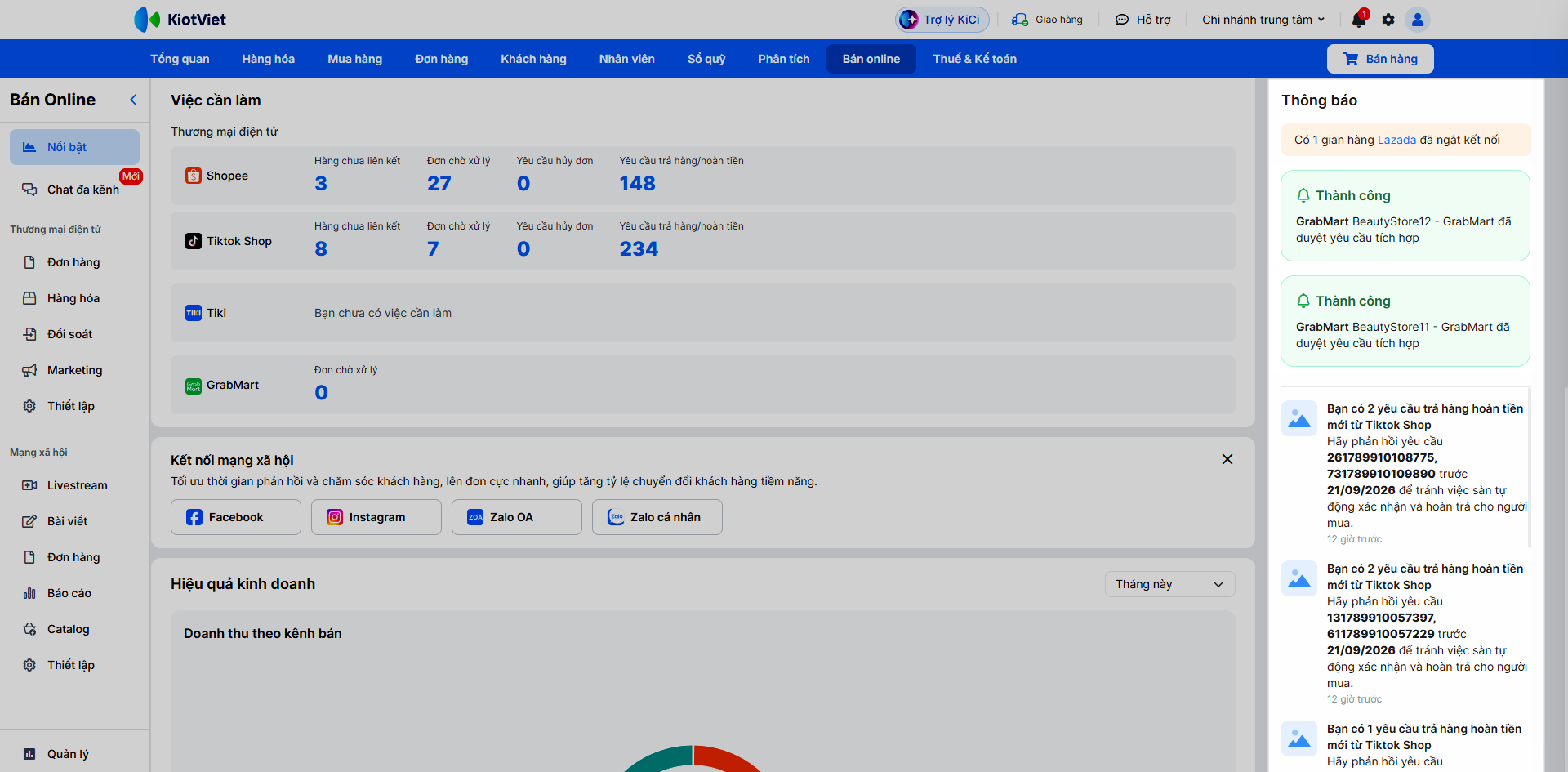
- Bước 1: Hệ thống hiển thị số liệu tổng hợp về Việc cần làm, bao gồm:
- Hàng chưa liên kết: Hiển thị số lượng hàng chưa liên kết (dựa trên đơn lỗi). Kích chọn sẽ chuyển đến mục Đơn hàng để bạn liên kết ngay.
- Đơn chờ xử lý: Hiển thị số lượng đơn chưa xác nhận. Kích chọn sẽ chuyển đến tab Chờ xử lý của mục Đơn hàng.
- Yêu cầu hủy đơn: Hiển thị số lượng đơn cần xác nhận hủy. Kích chọn sẽ chuyển đến tab Đơn hủy (bộ lọc Chờ xử lý hủy).
- Yêu cầu trả hàng hoàn tiền: Hiển thị số lượng đơn cần xử lý. Kích chọn sẽ chuyển đến tab Trả hàng hoàn tiền (bộ lọc Chưa xử lý).
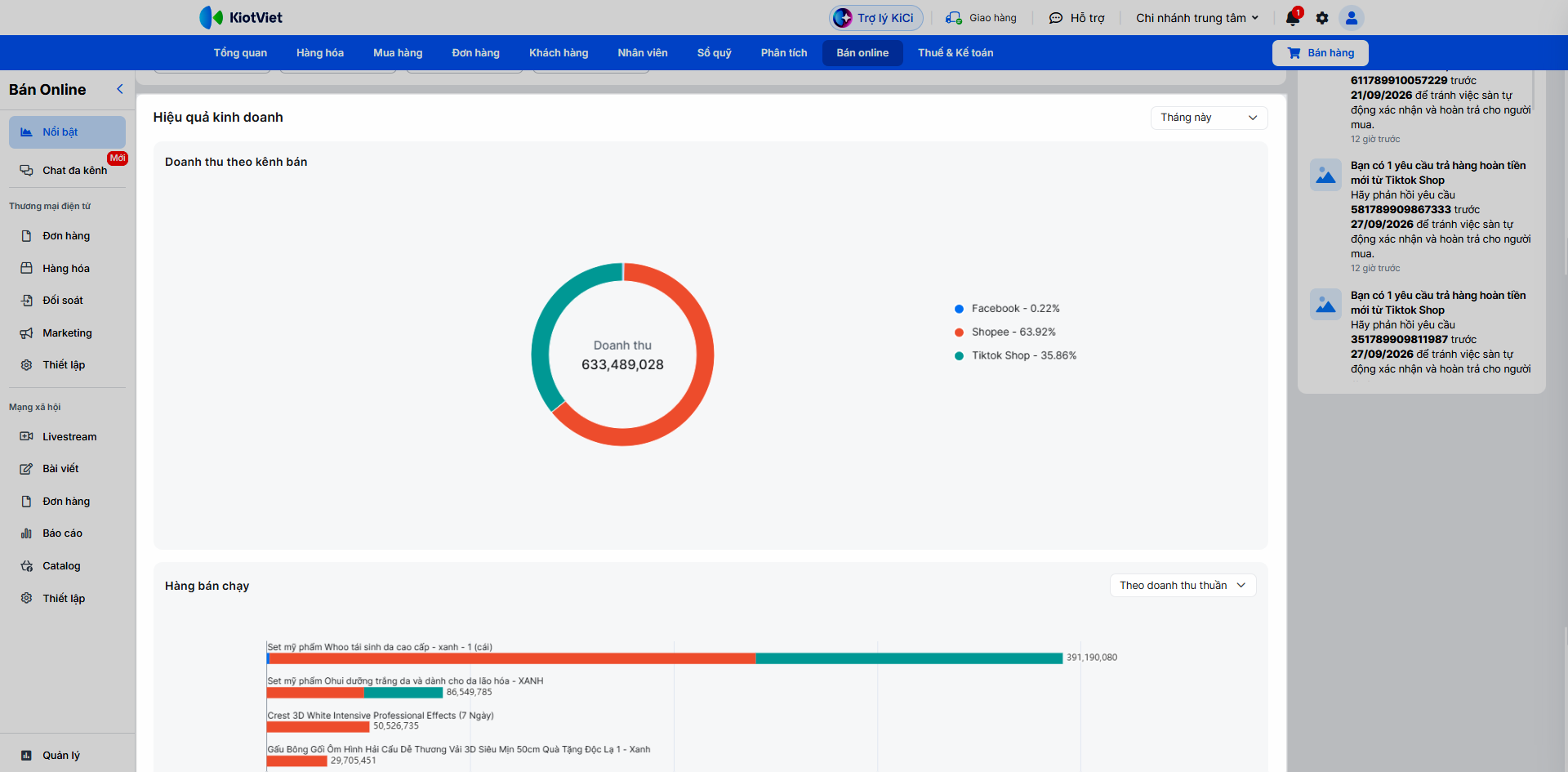
- Bước 2: Theo dõi Hiệu quả kinh doanh. Hệ thống mặc định thống kê theo Tháng này, bạn có thể thay đổi khoảng thời gian cần xem thông tin. Bao gồm:
- Doanh thu theo kênh bán: Biểu đồ vòng thể hiện doanh thu của cửa hàng theo từng kênh bán.
- Hàng bán chạy: Biểu đồ cột ngang thể hiện top 10 sản phẩm cao nhất, xem theo Doanh thu thuần hoặc Số lượng.
- Bước 3: Theo dõi các Thông báo bên phải màn hình, gồm:
- Liên kết sàn hết hạn.
- Đơn hàng mới từ sàn.
- Yêu cầu trả hàng/hoàn tiền mới từ Tiktok Shop.
- Đơn đồng bộ lỗi.
- Thông báo kết quả kết nối với GrabMart
- Bạn nhấn vào thông báo cụ thể → hệ thống chuyển tới màn hình tương ứng để thực hiện thao tác liên kết hoặc xử lý đơn.
2. Thiết lập kênh
Tình huống: Khi bạn cần kết nối gian hàng KiotViet với các shop trên sàn (Shopee, TikTok Shop, Lazada, Tiki), thiết lập đồng bộ hàng hóa, đơn hàng hoặc cập nhật thông tin kết nối.
Thao tác thực hiện như sau: Tại màn hình Bán online → chuyên mục Thương mại điện tử, bạn chọn Thiết lập.
2.1. Thêm kết nối
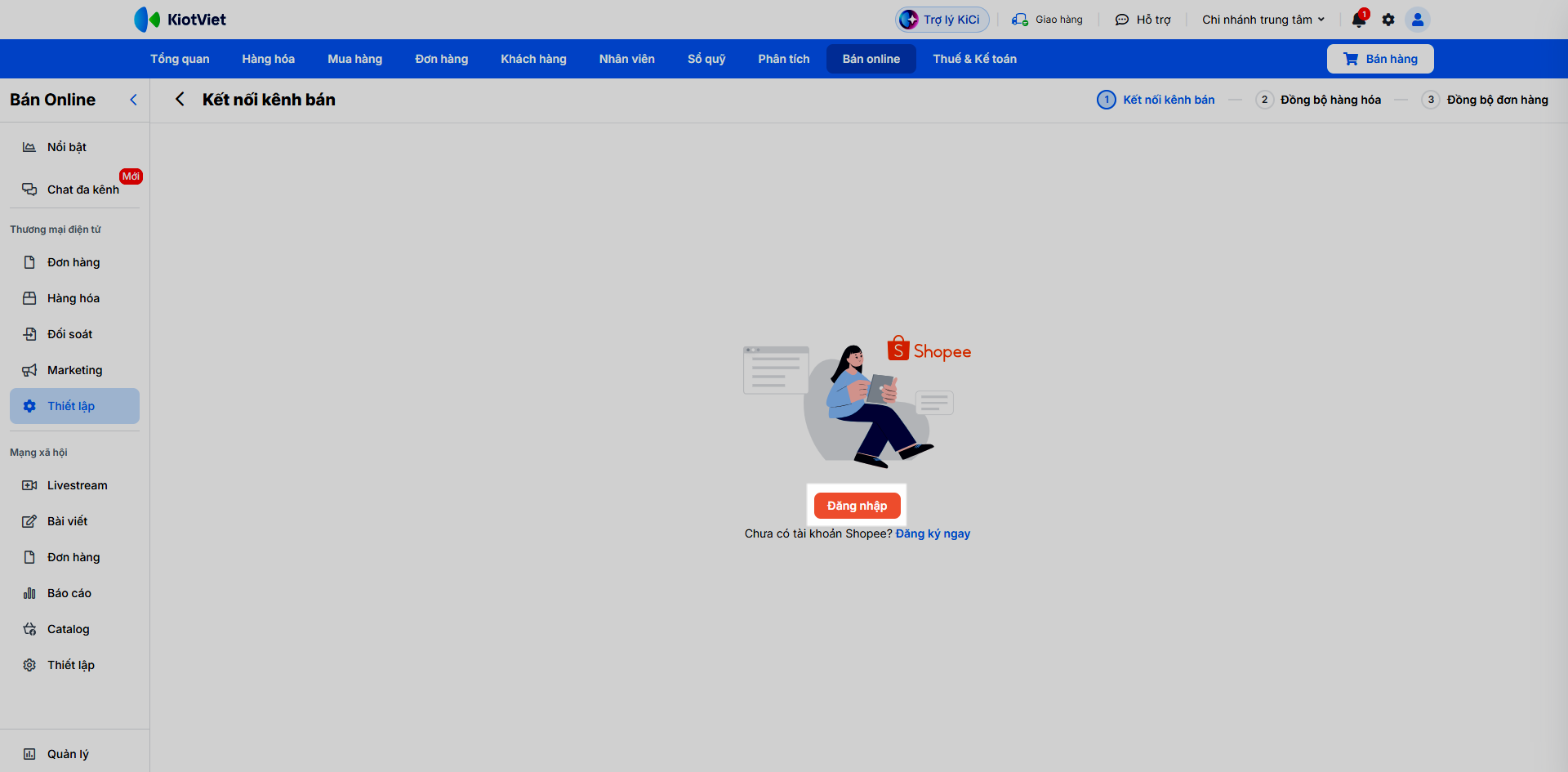
- Bước 1: Thêm kết nối
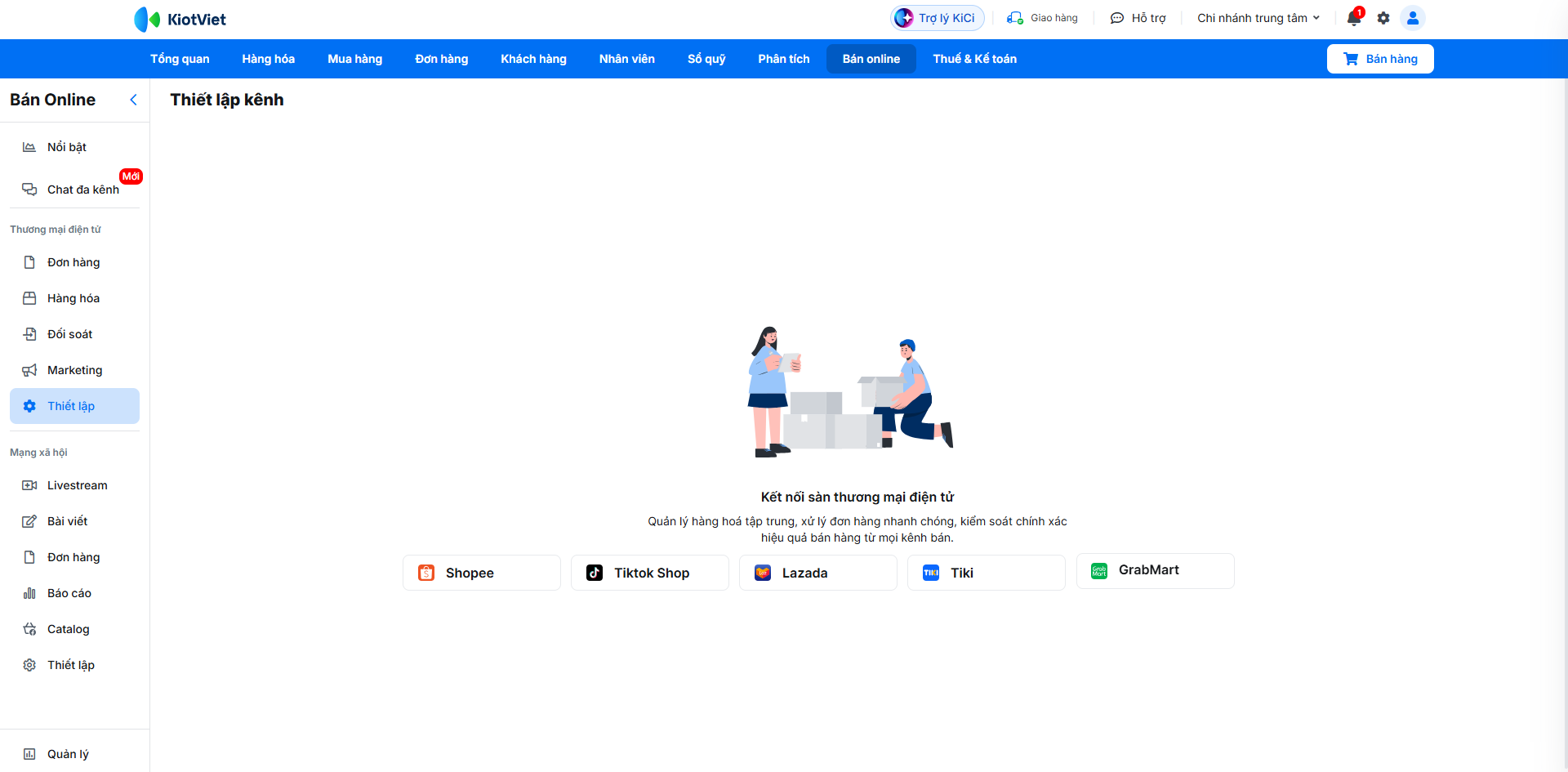
- Với gian hàng chưa có kết nối với bất kỳ shop nào trên sàn, hệ thống hiển thị màn hình liệt kê các sàn thương mại điện tử đang hỗ trợ kết nối tương tự như trên menu Nổi bật để bạn chọn chọn sàn kết nối.
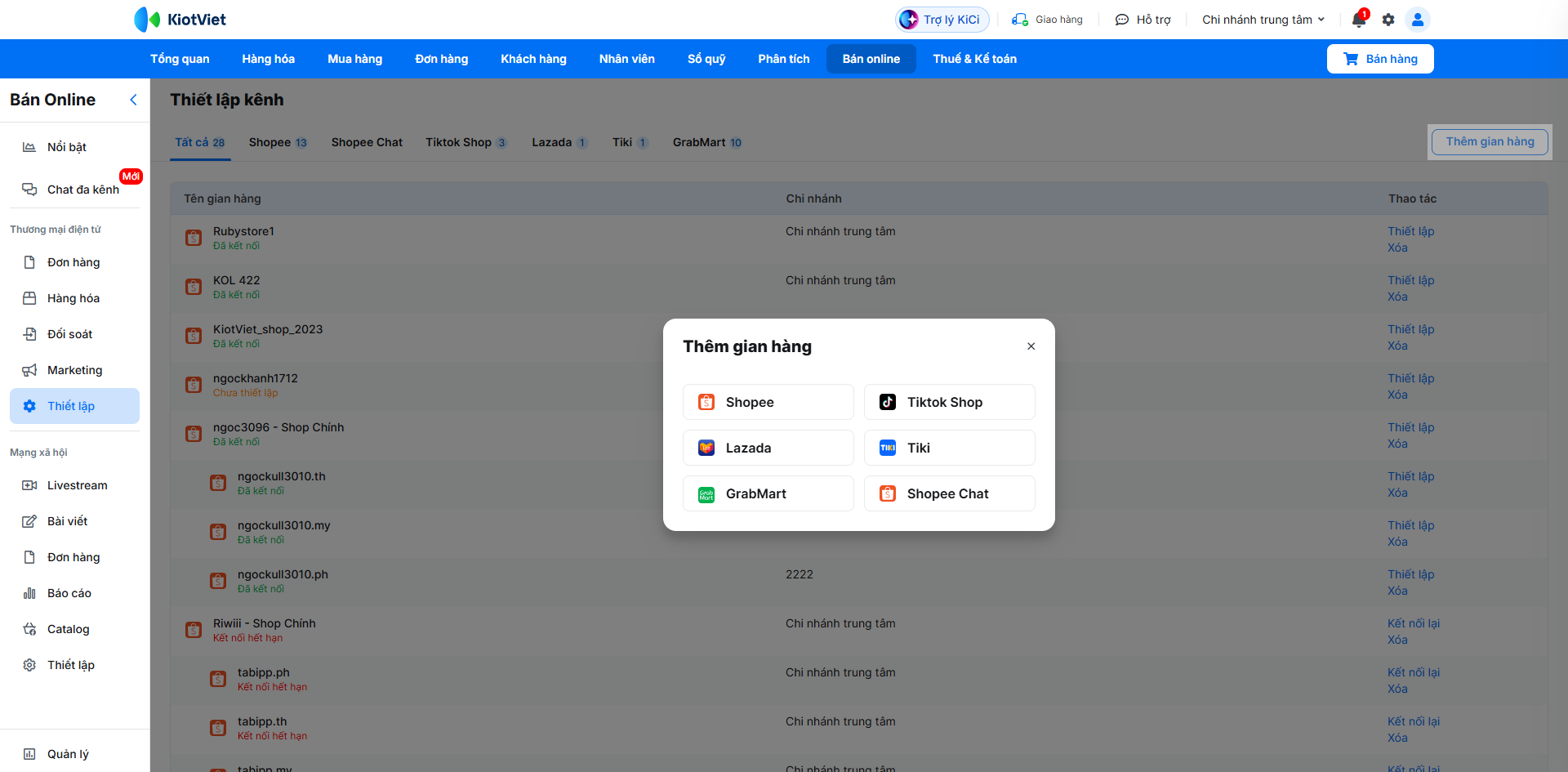
- Với gian hàng đã có kết nối với shop trên sàn, bạn nhấn Thêm gian hàng → chọn sàn cần kết nối
- Đăng nhập và điền thông tin tài khoản nhà bán của sàn, sau đó xác nhận đồng ý kết nối.
- Lưu ý:
- Hệ thống sẽ báo lỗi và không cho lưu với trường hợp: Kết nối trùng 1 shop trên sàn (bao gồm cả trường hợp shop trên sàn đã được đổi tên nhưng vẫn giữ kết nối với KiotViet theo tên cũ)
- Nếu shop trên sàn được đổi tên, để cập nhật lại tên shop trên KiotViet theo thông tin mới, gian hàng cần đăng nhập lại tài khoản sàn trên KiotViet bằng thao tác Cập nhật thông tin kết nối.
- Nếu bạn chưa có tài khoản nhà bán trên sàn, bạn có thể kích vào Đăng ký ngay để chuyển đến trang đăng ký của sàn.
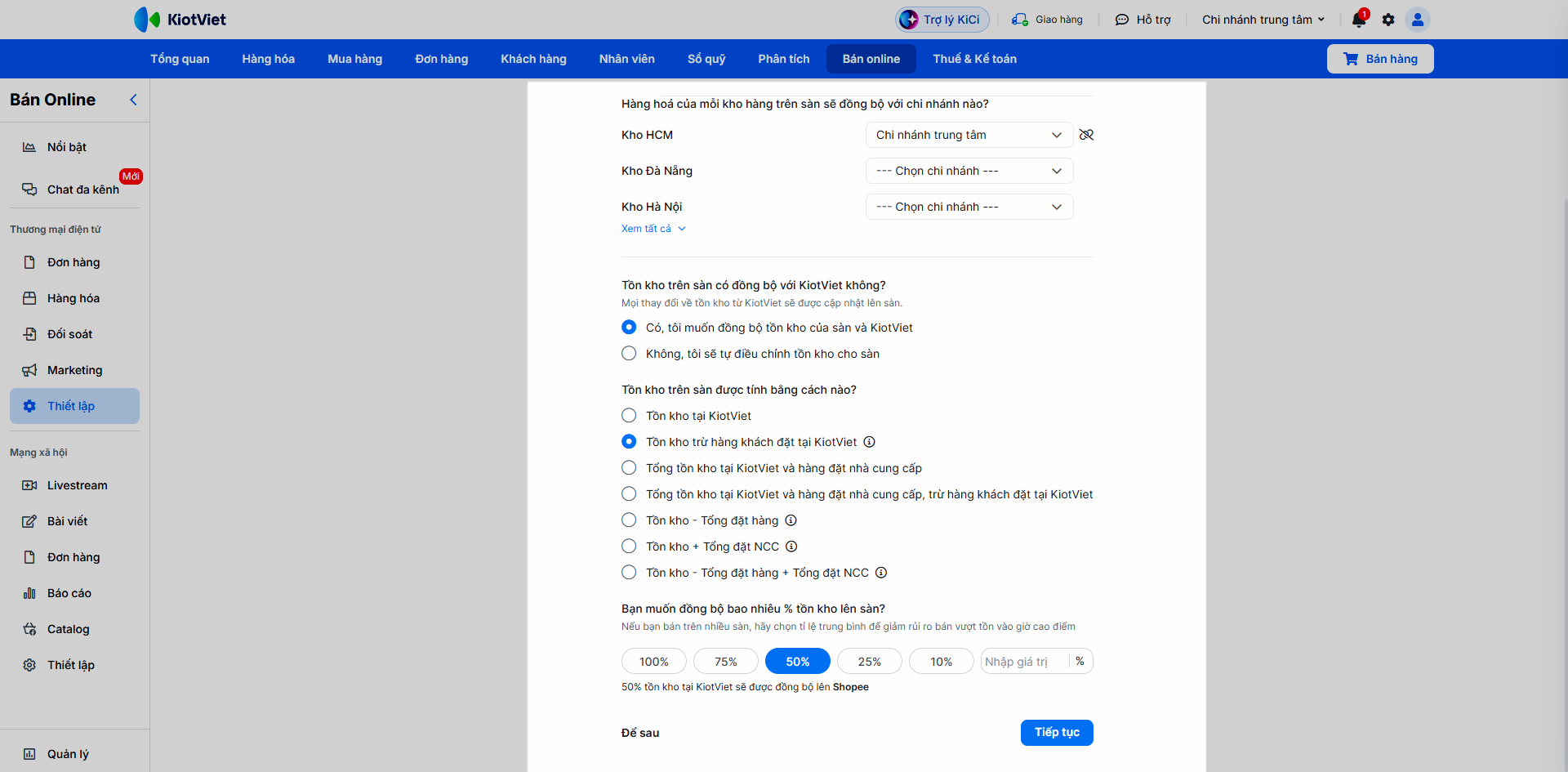
- Bước 2: Đồng bộ hàng hóa.
- Bạn lựa chọn Chi nhánh đồng bộ: Chi nhánh KiotViet nhận đơn và đồng bộ tồn kho.
- Thiết lập Đồng bộ tồn kho: Chọn đồng bộ thông tin tồn kho từ KiotViet lên sàn hoặc không.
- Nếu bạn chọn Có, tùy theo thiết lập của cửa hàng, bạn có thể chọn Tồn kho trên sàn được tính bằng cách nào (Tồn kho tại KiotViet/ Tồn kho trừ hàng khách đặt tại KiotViet/ Tổng tồn kho tại KiotViet và hàng đặt nhà cung cấp/ Tổng tồn kho tại KiotViet và hàng đặt nhà cung cấp, trừ hàng khách đặt tại KiotViet/ Tồn kho - Tổng đặt hàng/ Tồn kho + Tổng đặt NCC/ Tồn kho - Tổng đặt hàng + Tổng đặt NCC).
- Chọn tỷ lệ tồn kho đồng bộ lên sàn:
- Chọn hoặc nhập giá trị theo % tồn kho KiotViet được đồng bộ lên sàn.
- Giúp phân bổ số lượng hàng hóa giữa các kênh bán, tránh việc mỗi kênh cùng hiển thị toàn bộ tồn kho và dẫn đến bán vượt số lượng thực tế.
- Ví dụ: sản phẩm A trong kho tồn 100 và có 5 kênh bán, thiết lập 20% cho mỗi kênh → đồng bộ số lượng 20/kênh, tương ứng tổng số lượng tồn 100.
- Tổng tỷ lệ phân bổ càng thấp, rủi ro bán vượt tồn kho càng giảm.
- Lưu ý: Với các gian hàng sử dụng đa kho trên Tiki, KiotViet không đồng bộ tồn kho hàng hóa (vẫn đồng bộ giá bán, đơn hàng theo thiết lập kênh bán).
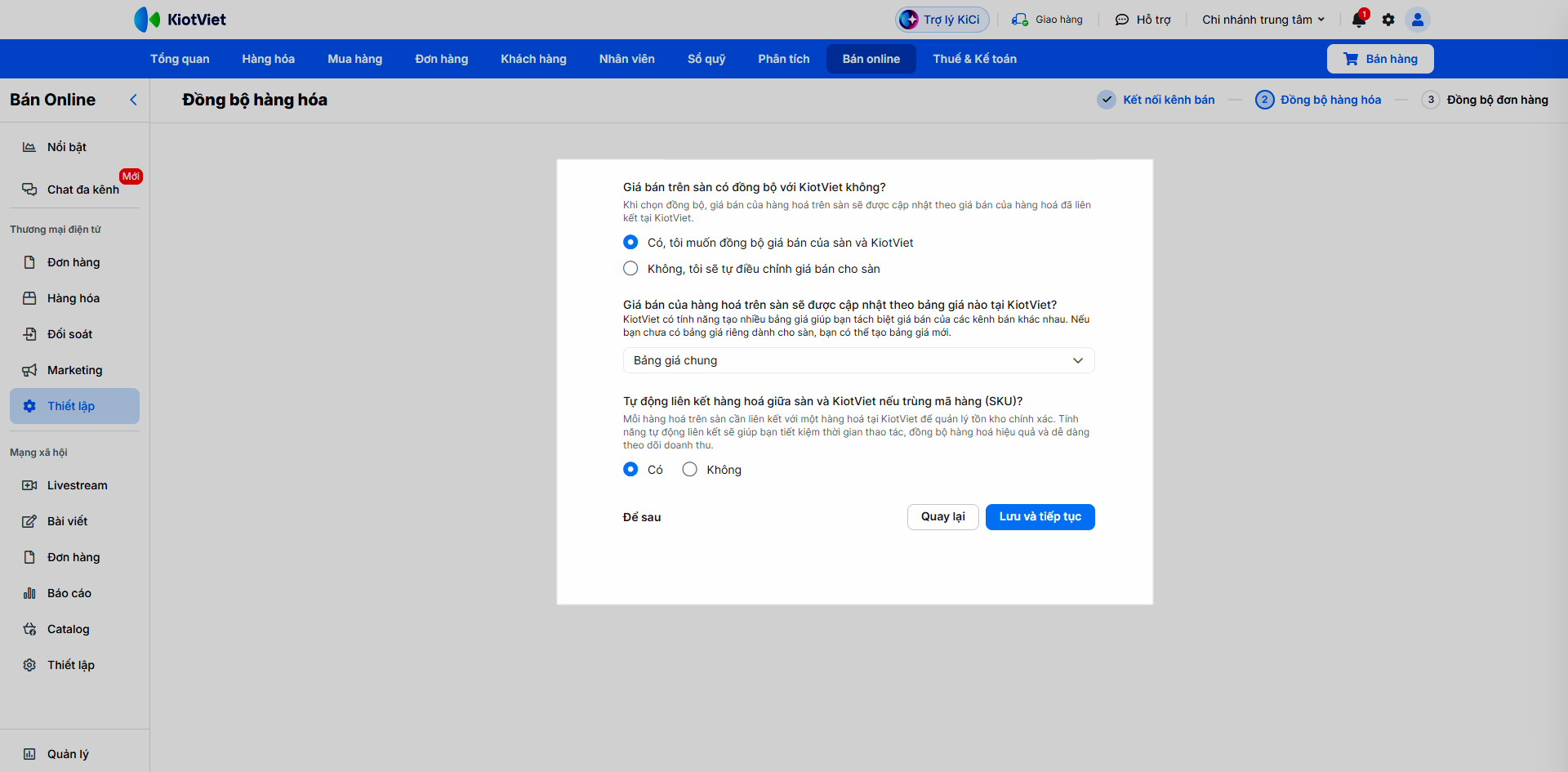
- Nhấn Tiếp tục → Đồng bộ giá bán
- Lựa chọn đồng bộ giá bán từ KiotViet lên trên sàn hoặc không.
- Nếu chọn Có → bạn tiếp tục chọn bảng giá tại KiotViet mà giá bán của hàng hoá trên sàn sẽ được cập nhật theo.
- Tự động liên kết hàng hoá giữa sàn và KiotViet nếu trùng mã hàng (SKU):
- Có thể chọn có hoặc không liên kết hàng hóa.
- Nếu bạn chọn Có → tất cả các hàng trên sàn có SKU trùng với mã hàng trên KiotViet sẽ được tự động liên kết và đồng bộ lại tồn kho, giá bán (theo thiết lập).
- Nhấn Lưu và tiếp tục.
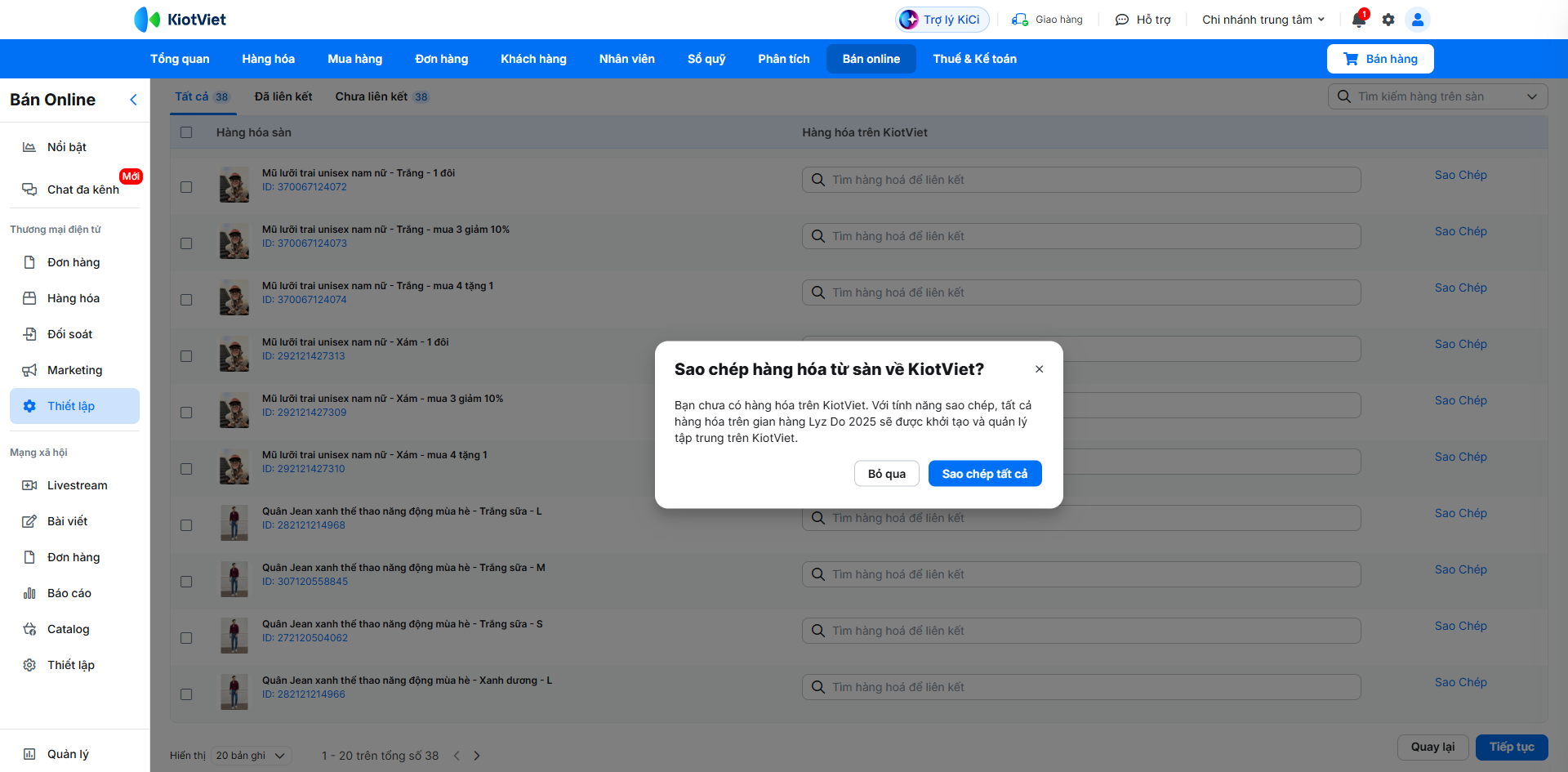
- Bước 3: Sao chép và liên kết hàng hóa (áp dụng Shopee, Tiktok Shop, Lazada). Bạn thực hiện liên kết thủ công hoặc sao chép hàng hóa từ sàn về KiotViet (sao chép từng hàng, các hàng đã chọn hoặc tất cả) → nhấn Tiếp tục.
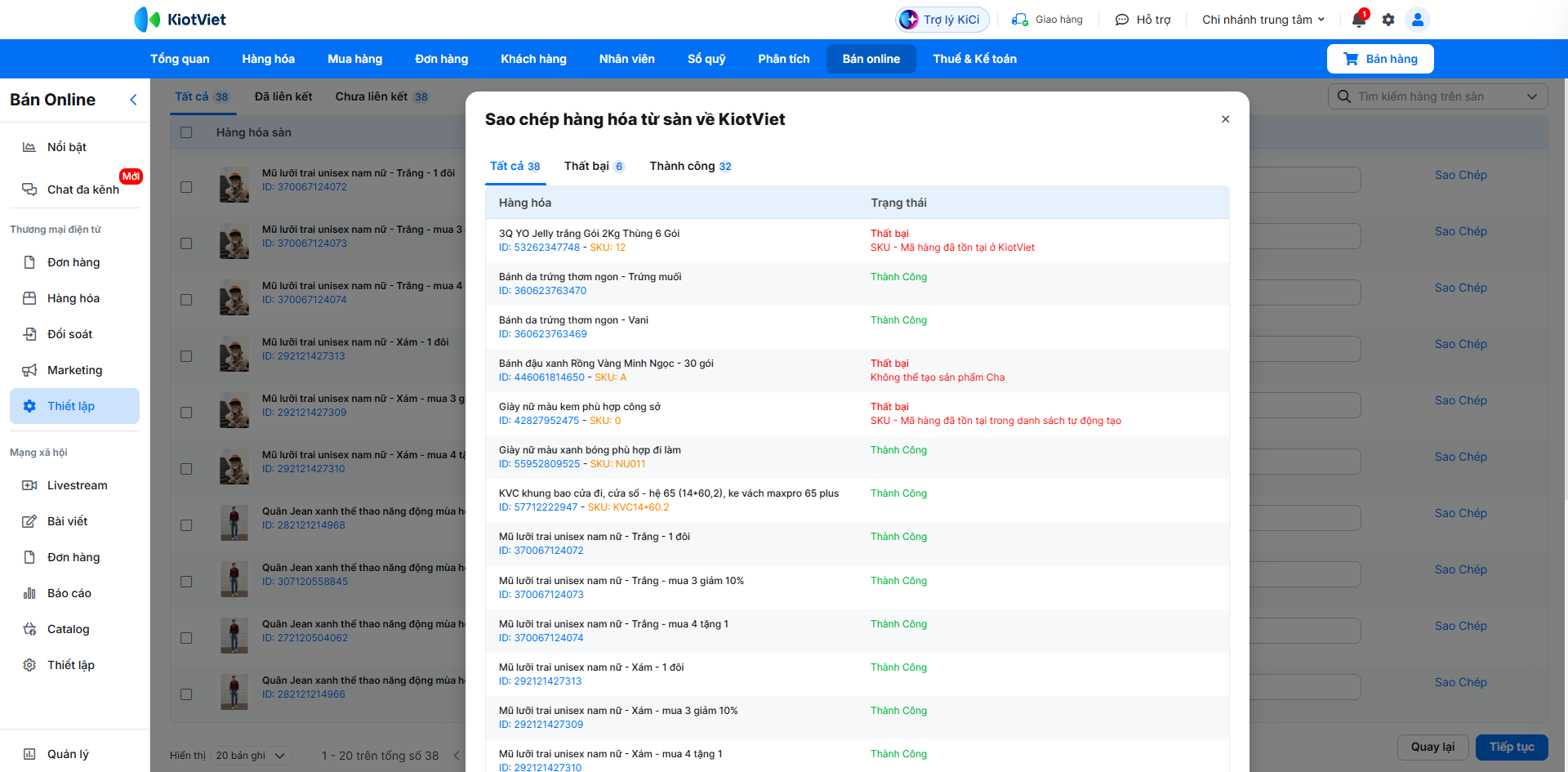
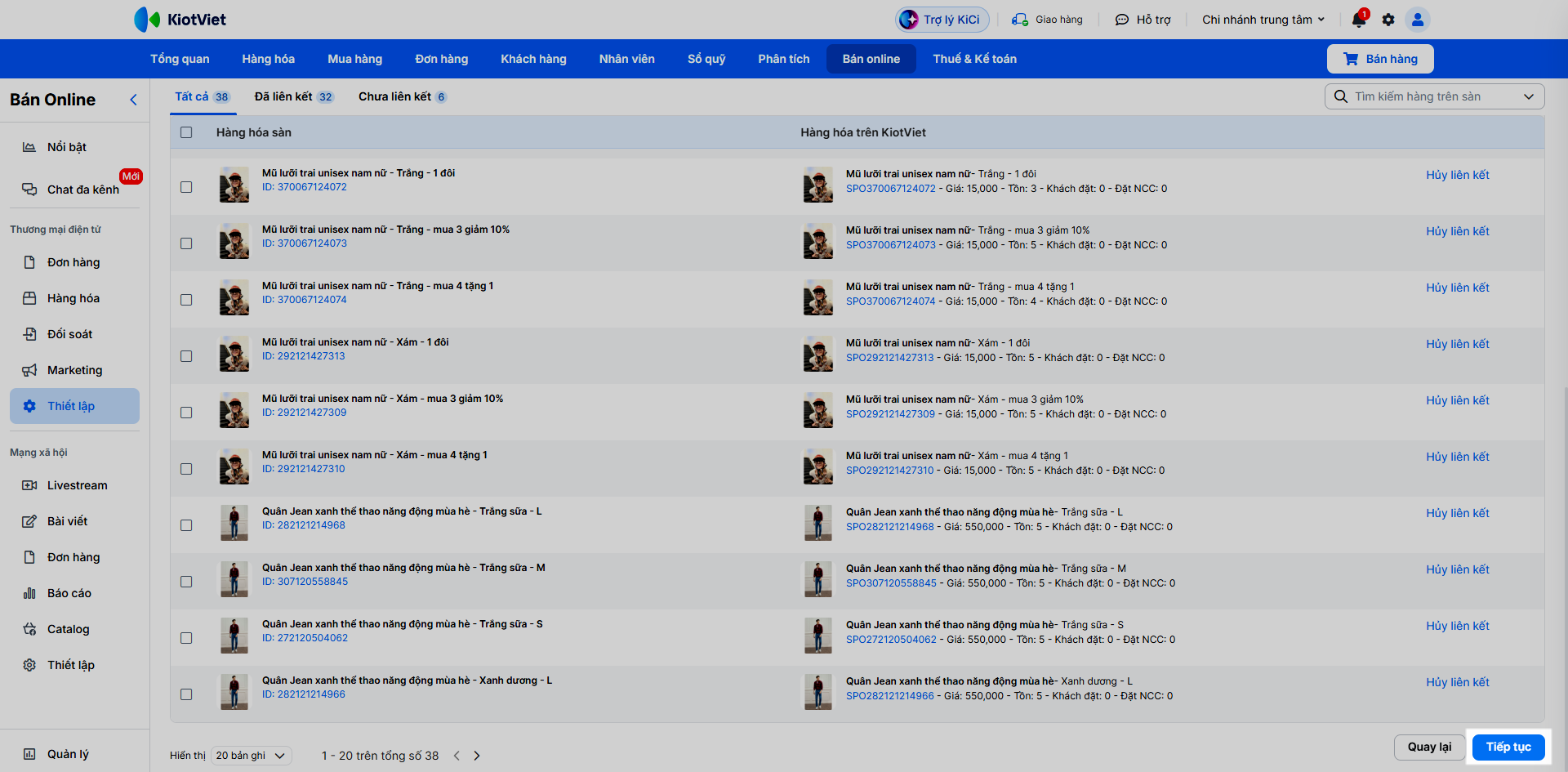
- Hàng hóa được tạo trên KiotViet có thông tin tương ứng như sau:
Shopee | TikTok Shop | Lazada | KiotViet |
Nhóm hàng | Hạng mục | Hạng mục | Nhóm hàng khác |
Tên sản phẩm | Tên sản phẩm | Tên sản phẩm | Tên hàng |
Mô tả sản phẩm | Mô tả sản phẩm | Mô tả sản phẩm | Mô tả |
Trọng lượng bưu kiện | Trọng lượng bưu kiện | Trọng lượng bưu kiện | Trọng lượng |
Biến thể nếu có | Biến thể nếu có | Biến thể nếu có | Tên thuộc tính |
Giá bán lẻ | Giá bán lẻ | Giá bán | Giá bán của bảng giá chung |
|
| Giá khuyến mại | Giá bán của bảng giá khuyến mại đang đồng bộ. Nếu không thiết lập đồng bộ bảng giá khuyến mại → bỏ qua không lưu giá khuyến mại này. |
Số lượng | Số lượng | Số lượng | Tồn kho của chi nhánh đang liên kết với shop trên sàn |
SKU người bán | SKU người bán | SKU người bán | Mã hàng |
Hình ảnh sản phẩm | Hình ảnh sản phẩm | Hình ảnh sản phẩm | Hình ảnh sản phẩm |
- Lưu ý:
- Hệ thống không thực hiện sao chép hàng hóa có SKU trùng mã hàng đã tồn tại ở KiotViet.
- Nếu trên sàn không có mã SKU người bán → KiotViet tự sinh mã theo quy tắc: SPO + ID hàng hóa trên sàn.
- Nếu hàng hóa trên sàn là hàng có nhiều biến thể → hệ thống sẽ lấy mã ngẫu nhiên trong danh sách biến thể để làm mã cha trên KiotViet.
- Nếu nhiều hàng hóa trùng SKU trên sàn → hệ thống chỉ tạo và liên kết về KiotViet 1 hàng hóa.
- Riêng với Lazada, sau khi sao chép hàng hóa có giá khuyến mại đang đồng bộ trên KiotViet, hệ thống sẽ cập nhật thời gian hiệu lực của bảng giá trên sàn là thời gian tương ứng của bảng giá tại KiotViet.
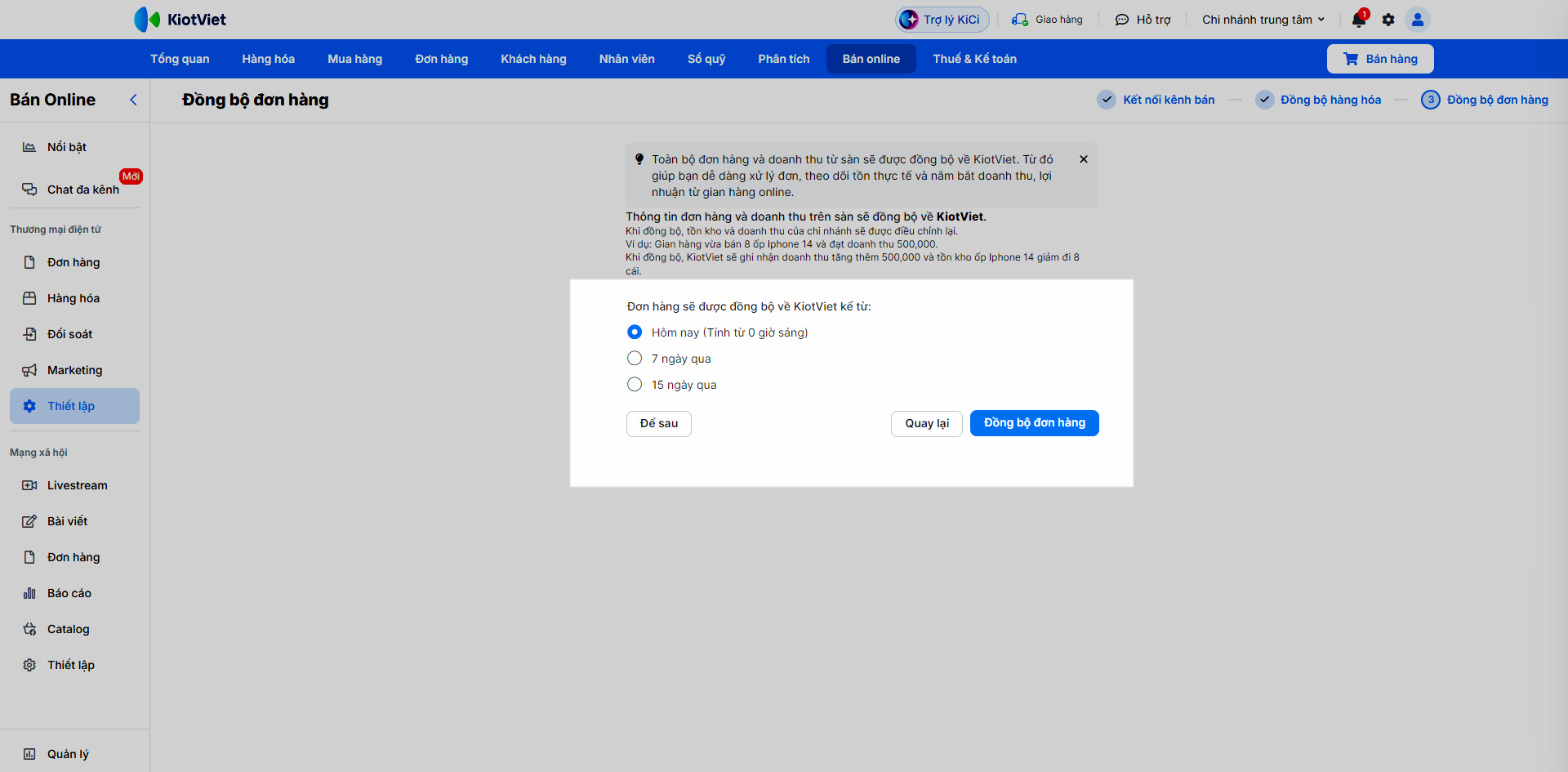
- Bước 4: Đồng bộ đơn hàng. Bạn chọn thời điểm muốn đồng bộ các đơn hàng từ sàn về (Hôm nay, 7 ngày qua, 15 ngày qua) → nhấn Đồng bộ đơn hàng.
2.2. Cập nhật thông tin kết nối
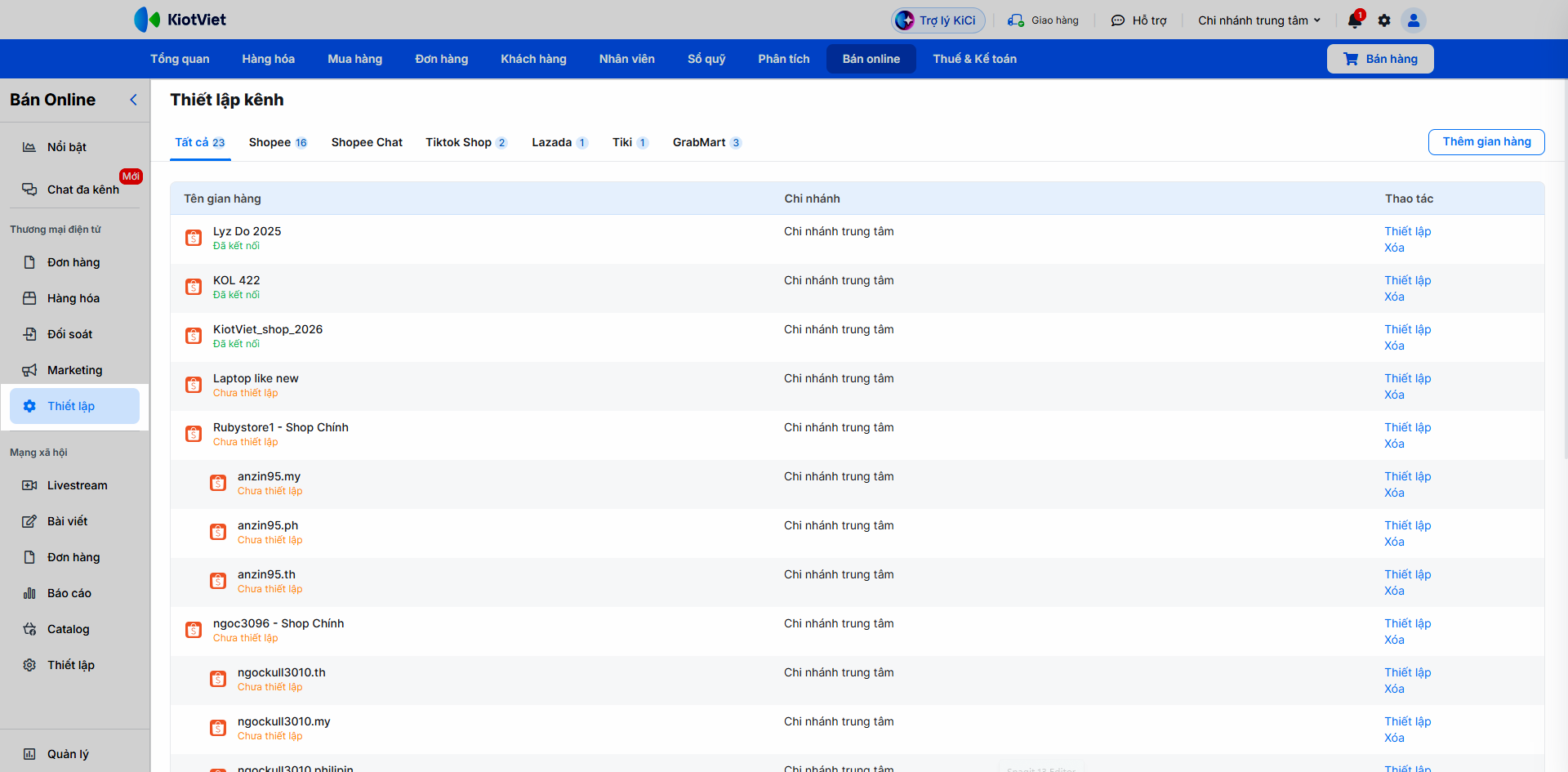
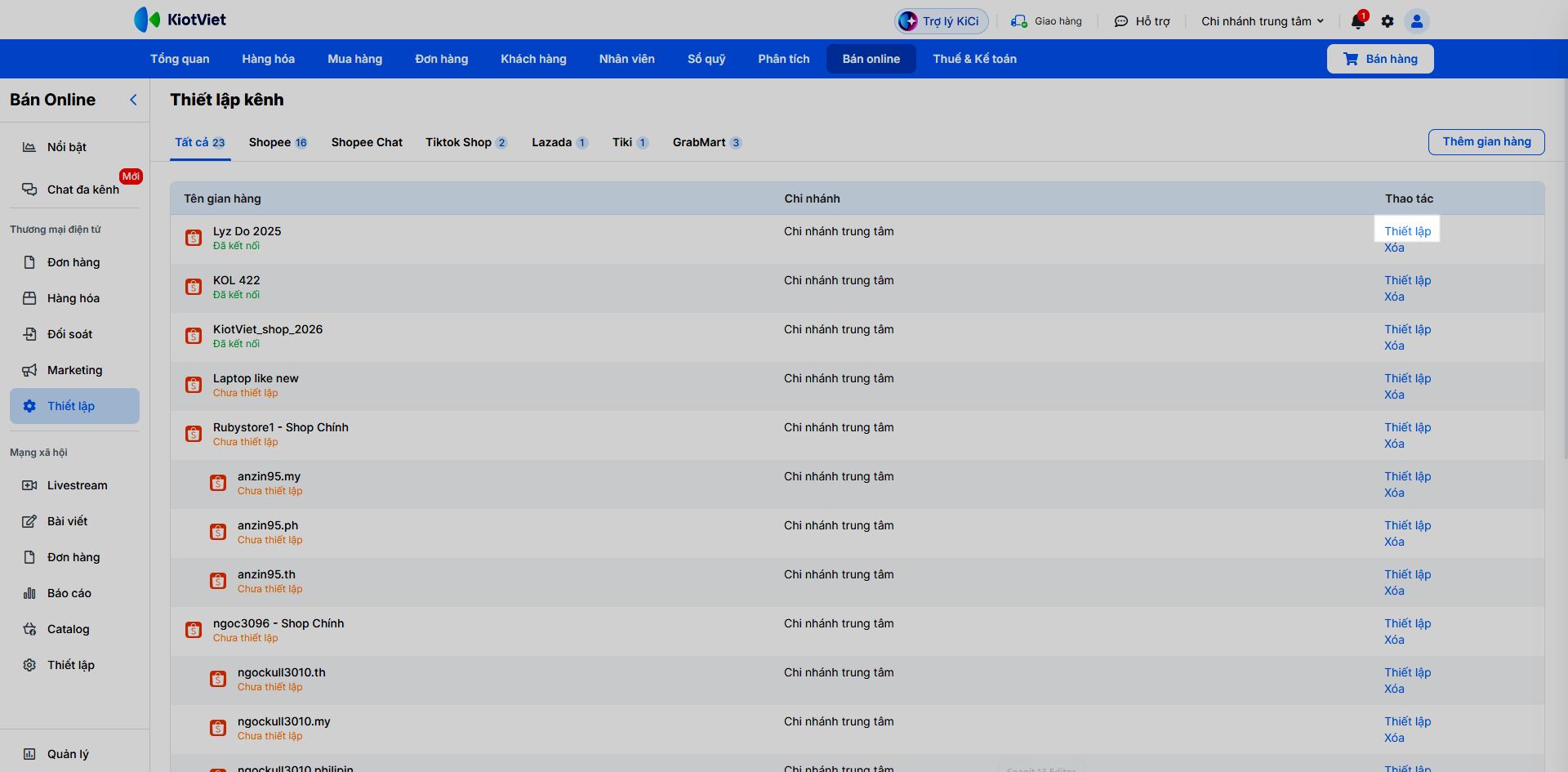
- Bước 1: Tại menu Thiết lập, bạn có thể xem thông tin, bật/tắt thiết lập hoặc Kết nối lại với gian hàng hết hạn.
- Bước 2: Nhấn Thiết lập trên từng gian hàng để chỉnh sửa các thông tin nâng cao:
- Đơn hàng: Nếu bạn bật đồng bộ, ngoại trừ đơn hàng có chứa hàng hóa lô - hạn sử dụng, hàng hóa serial – imei, để ghi nhận đúng thực tế, đơn hàng đang giao từ sàn khi đồng bộ về KiotViet sẽ KHÔNG kiểm tra tồn kho (ngay cả khi gian hàng thiết lập KHÔNG cho phép đặt hàng, bán hàng khi hết tồn kho). Bạn thực hiện thêm các thiết lập sau:
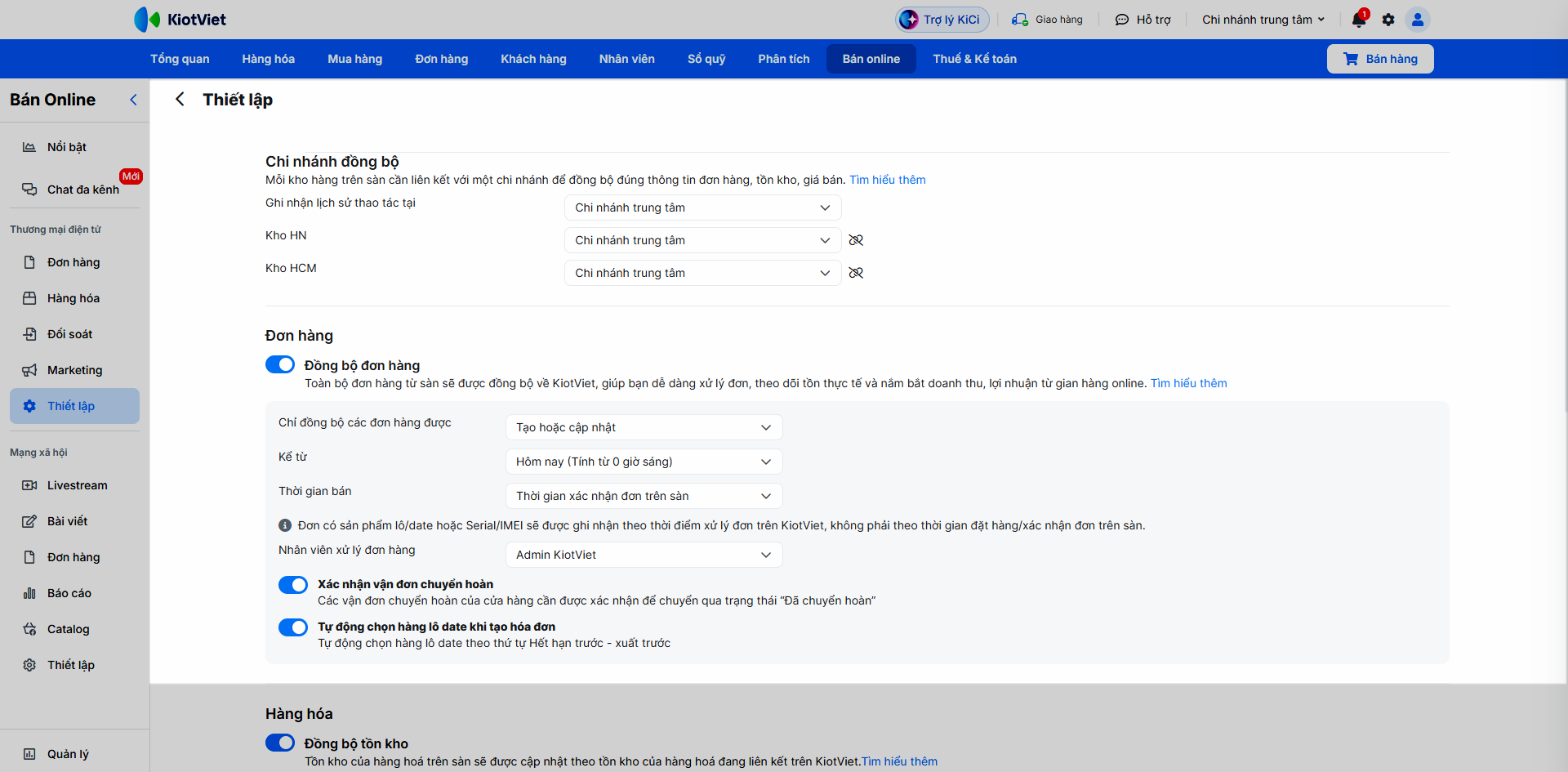
- Chi nhánh: Với Lazada, bạn chọn thêm chi nhánh Ghi nhận lịch sử thao tác.
- Chỉ đồng bộ các đơn hàng được: Chọn 1 trong 2 loại đơn:
- Tạo: Đơn hàng được tạo mới từ thời điểm muốn đồng bộ.
- Tạo hoặc cập nhật: Đơn hàng được tạo mới hoặc được cập nhật từ thời điểm muốn đồng bộ.
- Thời gian bán: Bạn lựa chọn thời gian mà hóa đơn được ghi nhận doanh thu và trừ tồn kho trên KiotViet. Thời gian bán trên KiotViet tương ứng với 1 trong 2 thời điểm của đơn hàng trên sàn:
- Thời gian đơn tạo trên sàn: là thời gian người mua đặt hàng trên sàn.
- Thời gian xác nhận đơn trên sàn
- Với Shopee, Tiktok Shop: Là thời gian nhà bán nhấn Chuẩn bị hàng trên sàn hoặc Xác nhận đơn trên tab Chưa xử lý tại KiotViet.
- Với Lazada, Tiki: Là thời gian nhà bán nhấn Sẵn sàng giao trên sàn.
- Hàng hóa chưa liên kết: Áp dụng với sàn Shopee. Bạn lựa chọn thiết lập:
- Tự động tạo trên KiotViet và liên kết: Khi đơn hàng có hàng hóa chưa liên kết sẽ tự động tạo mới hàng hóa này về KiotViet đồng thời liên kết hàng hóa vừa tạo với hàng hóa trên sàn.
Lưu ý: Thiết lập này KHÔNG thể cùng bật với Đồng bộ số lượng bán.
- Chờ liên kết thủ công: Khi đơn hàng có hàng hóa chưa liên kết sẽ hiển thị trong đồng bộ lỗi để người dùng liên kết hàng hóa và đồng bộ lại về KiotViet.
- Nhân viên xử lý đơn hàng: Chọn nhân viên tương ứng Người bán trên KiotViet.
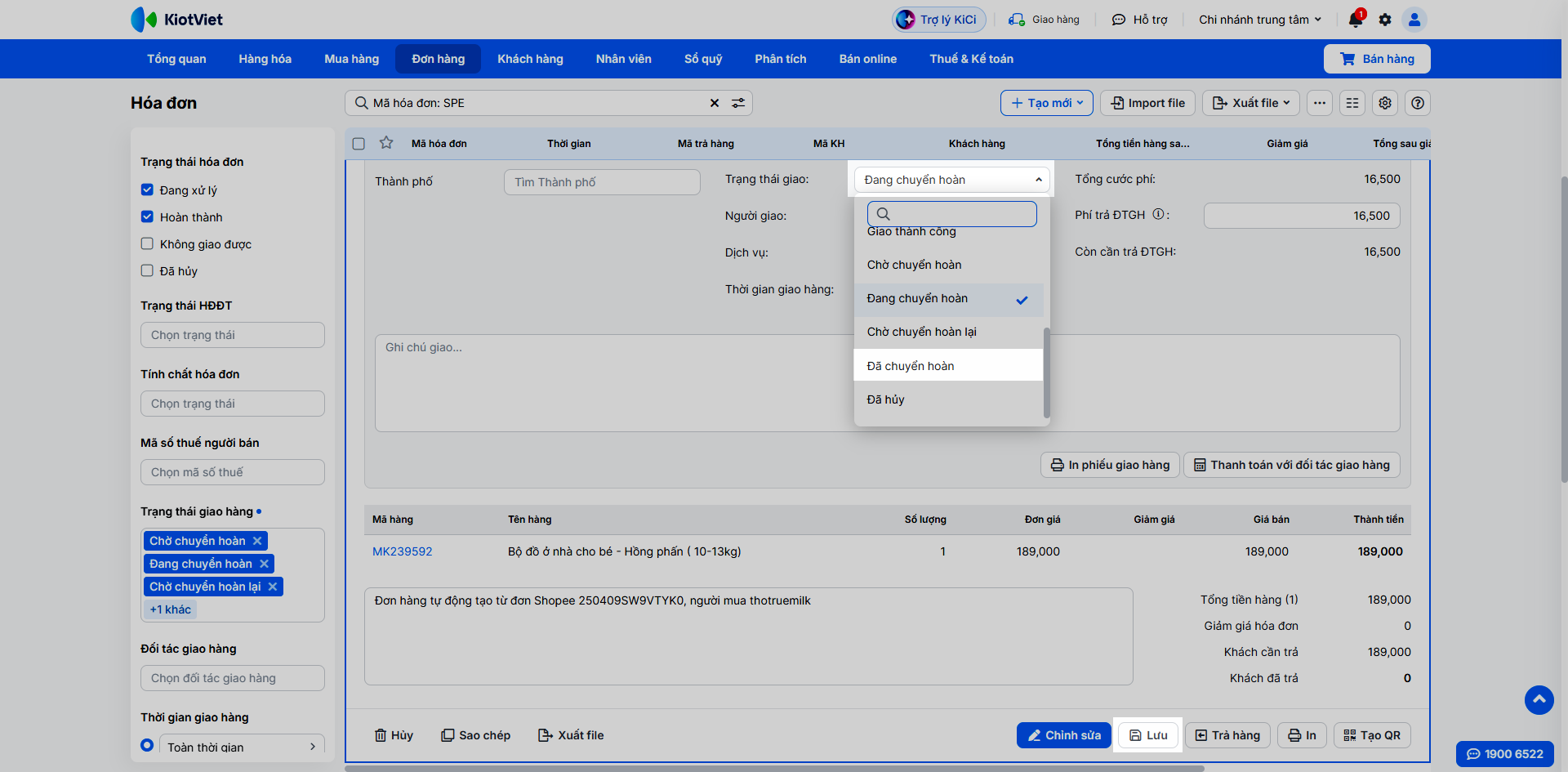
- Xác nhận vận đơn chuyển hoàn: Áp dụng với sàn Shopee, TikTok Shop, Lazada:
- Nếu tắt xám: Khi hệ thống thực hiện lấy đơn hàng từ sàn về KiotViet trạng thái đơn hàng chuyển hoàn là: Đã chuyển hoàn.
- Nếu bật xanh: Khi hệ thống thực hiện lấy đơn hàng từ sàn về KiotViet trạng thái đơn hàng chuyển hoàn là: Đang chuyển hoàn. Các vận đơn chuyển hoàn cần xác nhận của cửa hàng để chuyển sang trạng thái Đã chuyển hoàn. Thao tác xác nhận được thực hiện trên màn hình Đơn hàng → Hóa đơn → chi tiết hóa đơn, bạn chuyển trạng thái giao thành Đã chuyển hoàn → nhấn Lưu để ghi nhận thông tin.
- Tự động chọn hàng lô date khi tạo hóa đơn:
- Nếu bật xanh: Khi đơn sàn đồng bộ về, KiotViet sẽ tự động chọn lô date theo thứ tự lô hết hạn trước – xuất trước. Nếu cùng hạn sử dụng sẽ theo thứ tự nhập trước – xuất trước.
- Nếu tắt: Khi đơn sàn đồng bộ về KiotViet sẽ được đưa vào tab Cần xử lý hàng hóa trên menu Đơn hàng → bạn cần thực hiện thao tác chọn lô để đồng bộ các đơn hàng lỗi.
- Hàng hóa:
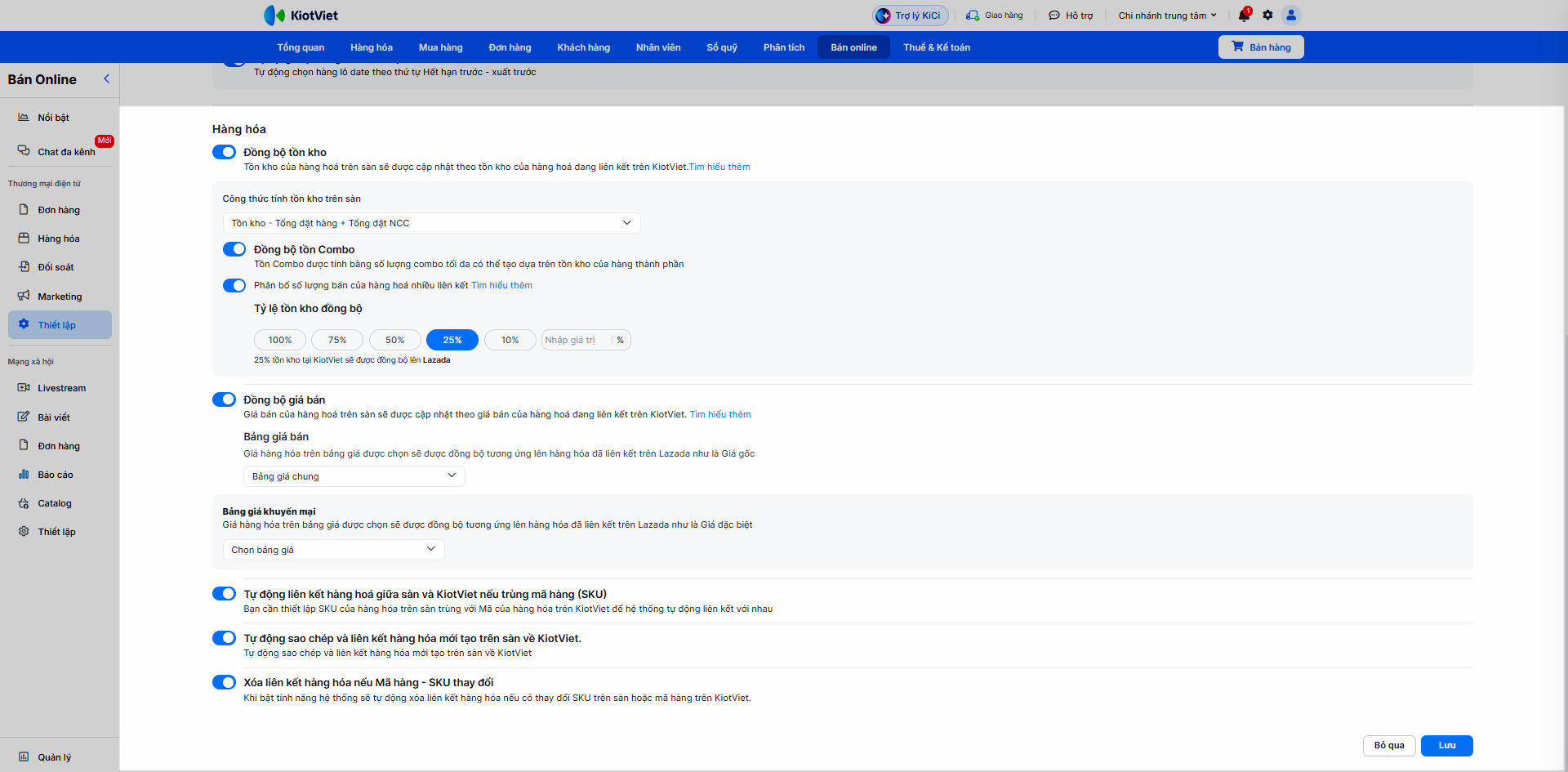
- Đồng bộ tồn kho: Khi bật đồng bộ tồn kho, bạn có thêm lựa chọn:
- Đồng bộ tồn combo: Nếu bật xanh → Tồn Combo được tính bằng số lượng combo tối đa có thể tạo dựa trên tồn kho của hàng thành phần.
- Phân bổ số lượng bán của hàng nhiều liên kết: Hệ thống mặc định bật thiết lập này: Số lượng bán của 1 sản phẩm trên KiotViet được chia đều cho các sản phẩm đang liên kết trên sàn (kể cả sản phẩm đang tham gia khuyến mại). Trường hợp chia có dư sẽ phân bổ bất kỳ.
- Nếu tắt: số lượng bán của mỗi sản phẩm trên sàn đều bằng số lượng của hàng hóa trên KiotViet.
- VD: Hàng X trên KiotViet có số lượng 10. Shop A trên Shopee có 3 liên kết trùng SKU 1, SKU 2, SKU 3 với hàng X.
Shop A thiết lập Phân bổ số lượng bán của hàng nhiều liên kết à số lượng bán trên Shopee phân bổ như sau: SKU 1 – số lượng: 4, SKU 2 – số lượng: 3, SKU 3 – số lượng: 3.
KHÔNG thiết lập Phân bổ số lượng bán của hàng nhiều liên kết à số lượng bán trên Shopee của mỗi hàng hóa trên shop đều bằng 10: SKU 1 = SKU 2 = SKU 3 = 10.
- Đồng bộ giá bán: Với liên kết Lazada có thêm lựa chọn Bảng giá khuyến mại:
- Giá hàng hóa trên bảng giá khuyến mại được chọn sẽ được đồng bộ tương ứng lên Lazada Seller Center như là giá khuyến mại (giá được bán trên trang web của Lazada).
- Lưu ý: Giá khuyến mại phải nhỏ hơn hoặc bằng giá bán.
- Tự động sao chép và liên kết hàng hóa mới tạo trên sàn về KiotViet: Áp dụng với sàn Shopee, TikTok Shop, Lazada. Bạn có thể chọn tự động sao chép và liên kết hàng hóa mới tạo trên sàn chưa tồn tại trên KiotViet về KiotViet hoặc không.
- Xóa liên kết hàng hóa nếu Mã hàng - SKU thay đổi: Bạn có thể chọn Xóa liên kết hàng hóa nếu Mã hàng - SKU thay đổi hoặc không.
- Bước 3: Nhấn Lưu để ghi nhận thông tin.
Lưu ý: Trước 5 ngày hết hạn kết nối, KiotViet sẽ hiện thông báo trên màn hình Nổi bật để bạn chủ động Kết nối lại.
2.3. Xóa kết nối
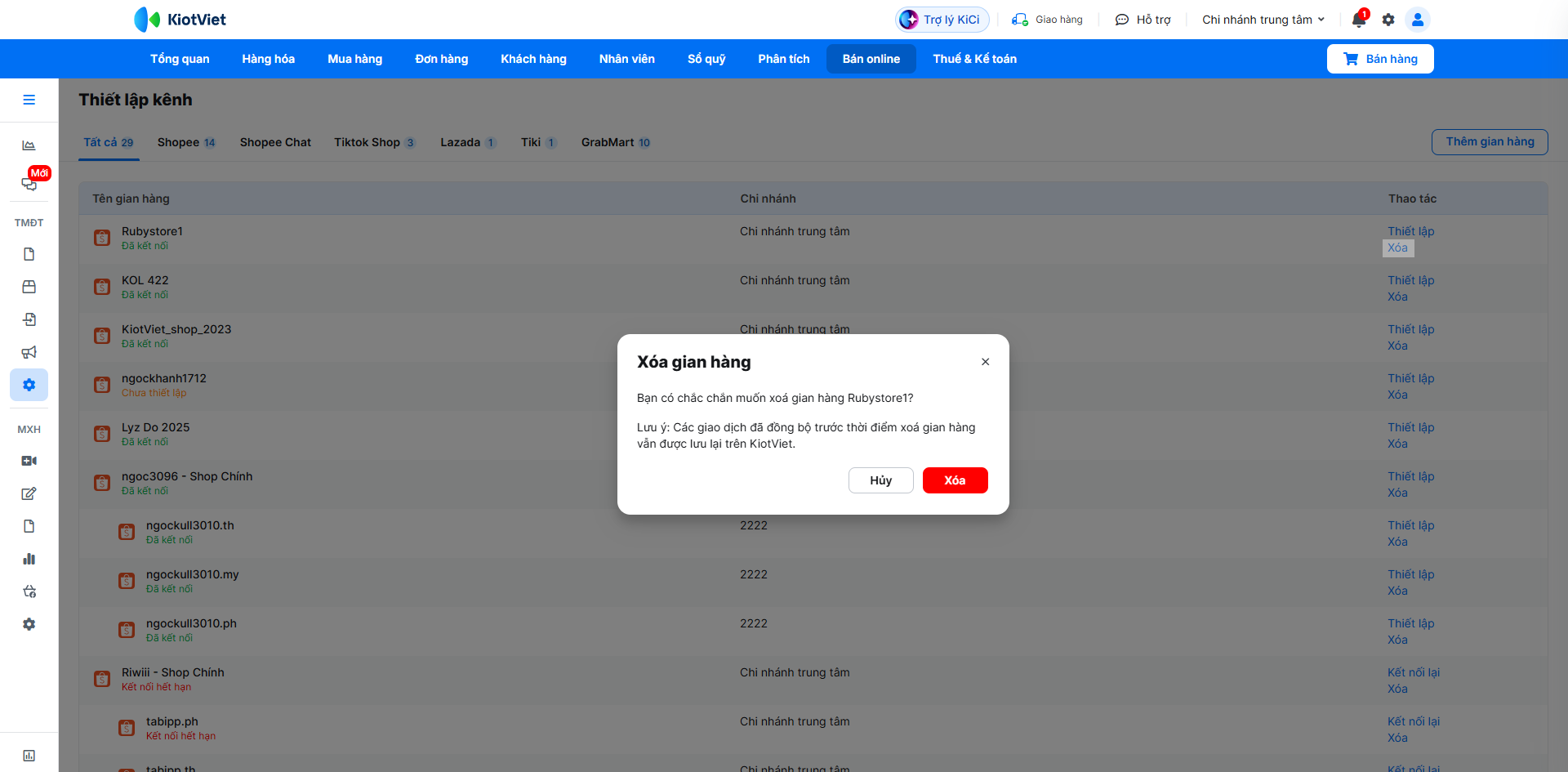
- Bước 1: Trên dòng kết nối cần xóa, bạn nhấn Xóa.
- Bước 2: Bạn xác nhận Xóa để gỡ bỏ hoàn toàn liên kết gian hàng.
2.4. Kết nối Shopee Bán Toàn Cầu
Tình huống: Khi bạn có gian hàng Shopee tại thị trường nước ngoài (Malaysia, Philippines, Thailand, Singapore) và muốn kết nối về KiotViet để đồng bộ đơn hàng và quản lý tập trung.
Thao tác thực hiện như sau:
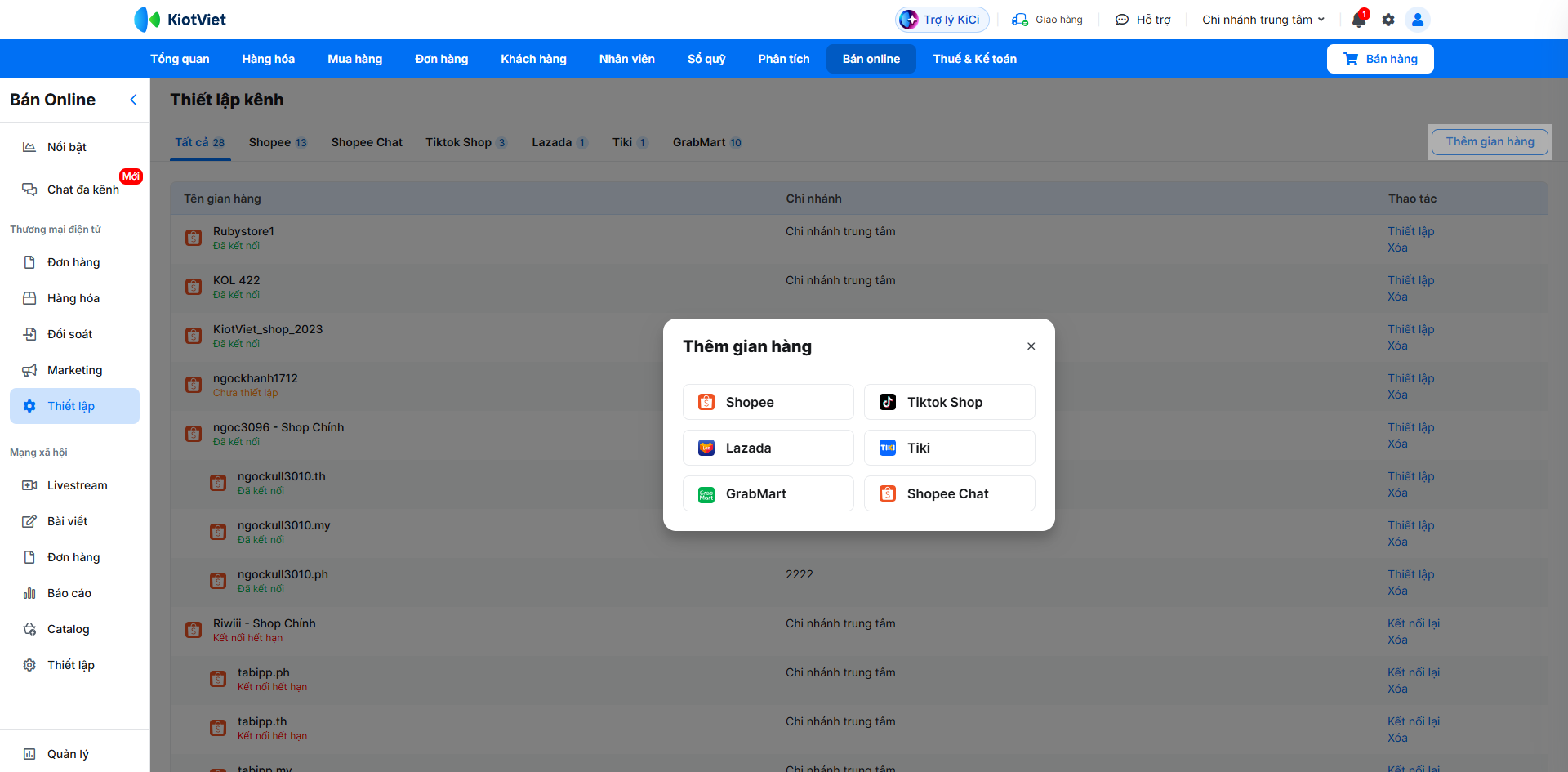
- Bước 1: Tại màn hình Bán online → chuyên mục Thương mại điện tử, bạn chọn Thiết lập → nhấn Thêm gian hàng → chọn Shopee.
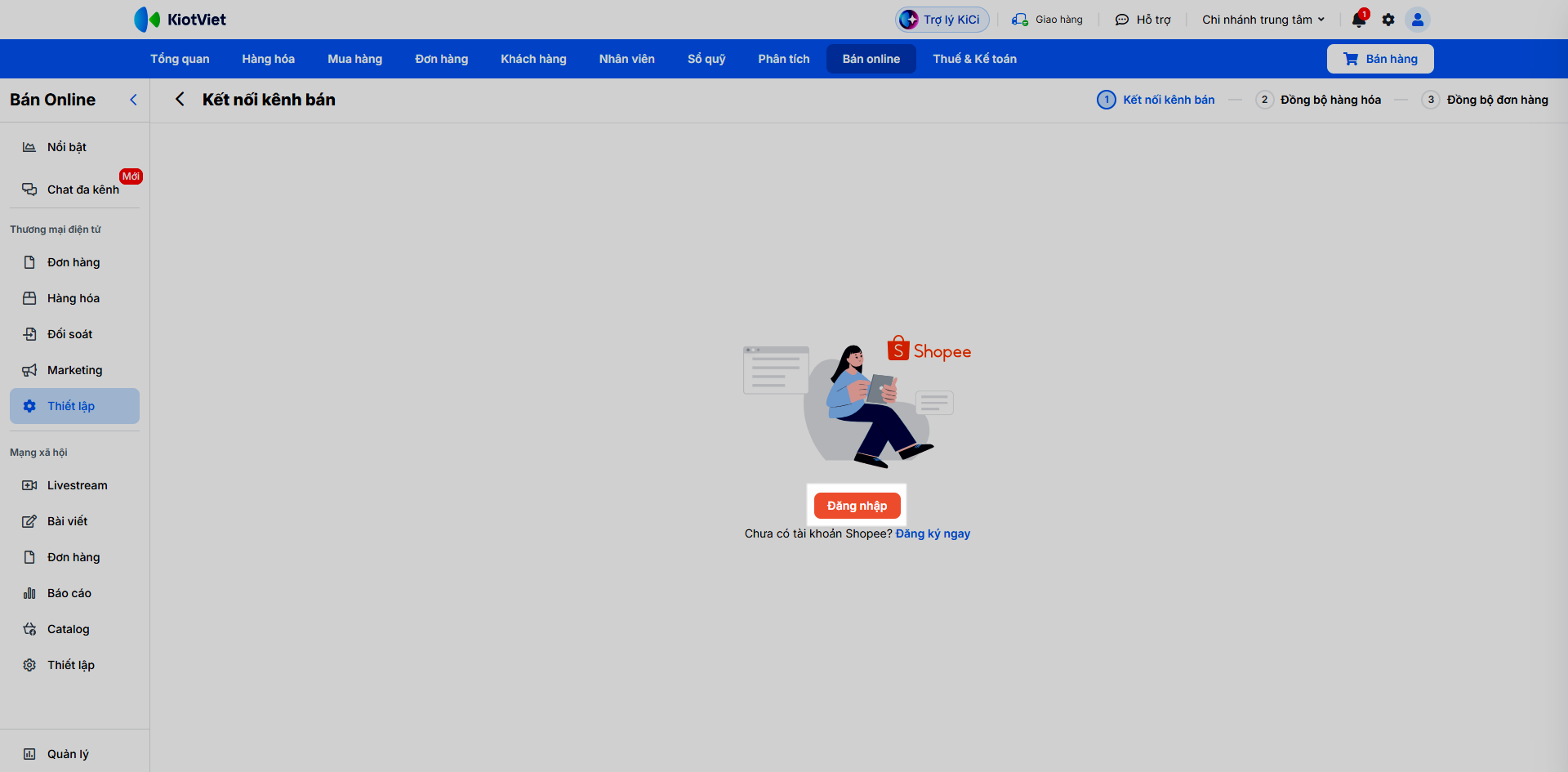
- Bước 2: Nhấn Đăng nhập.
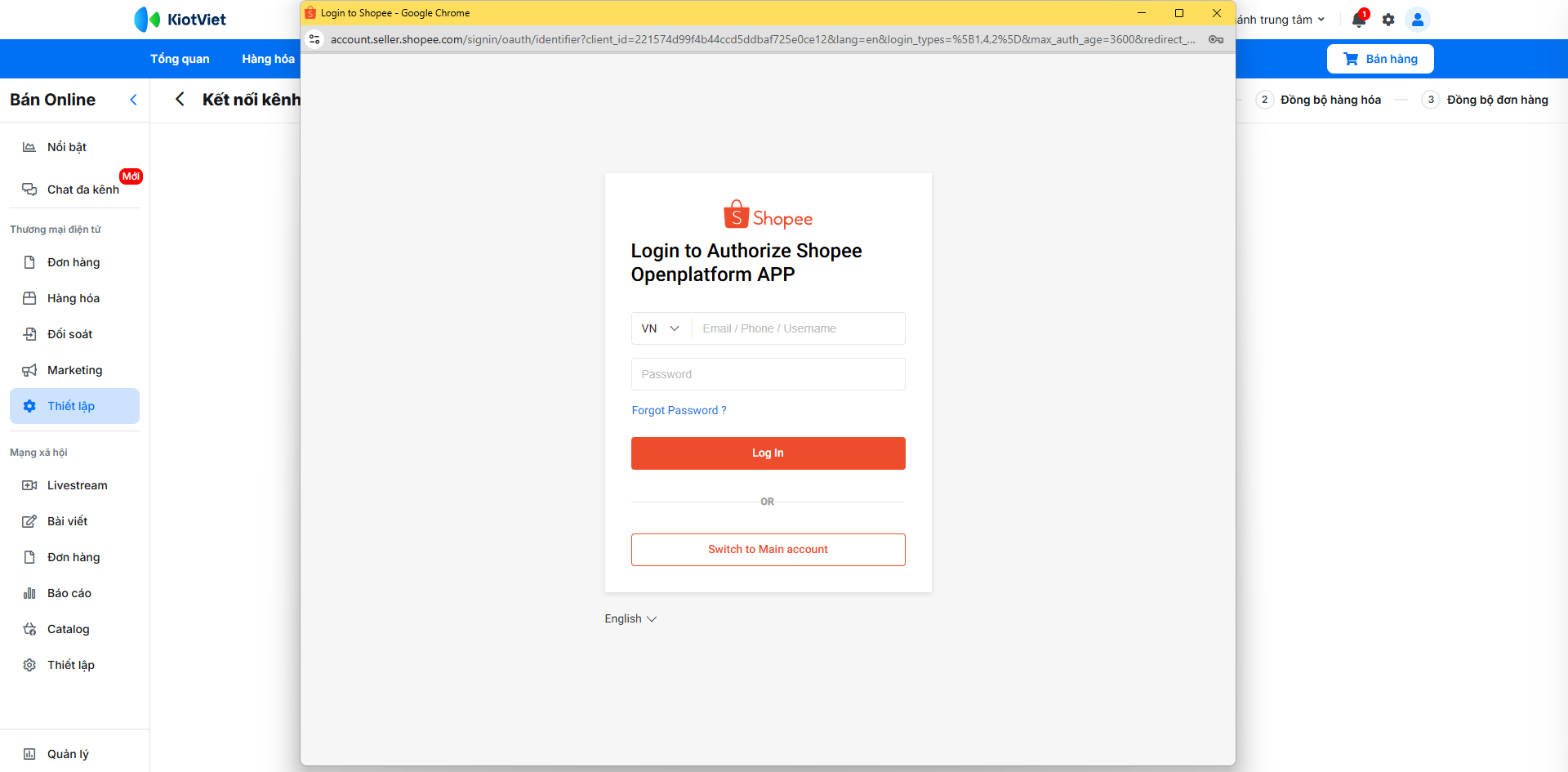
- Bước 3: Điền thông tin tài khoản nhà bán của sàn → nhấn Log in.
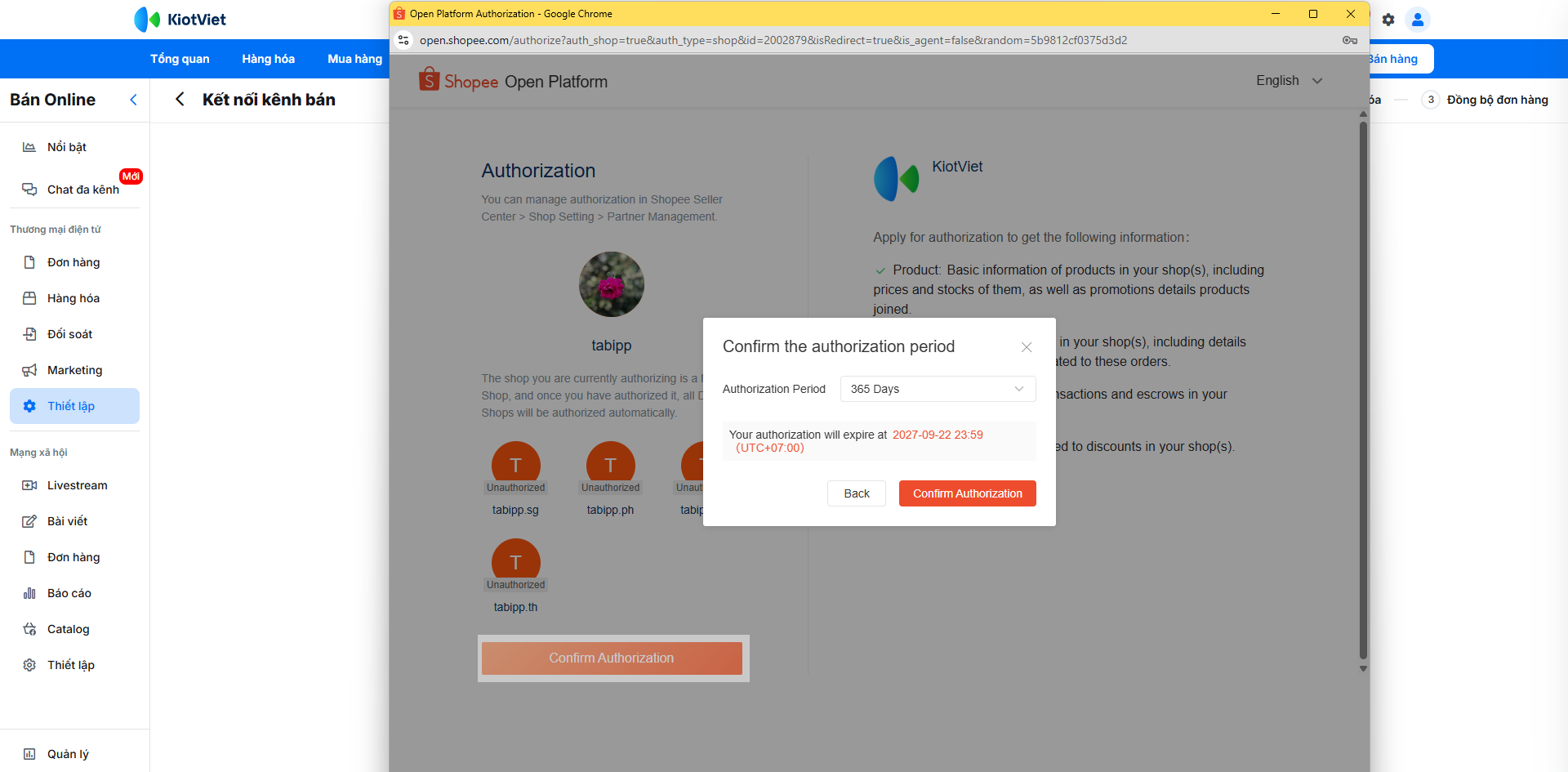
- Bước 4: Xác nhận đồng ý kết nối.
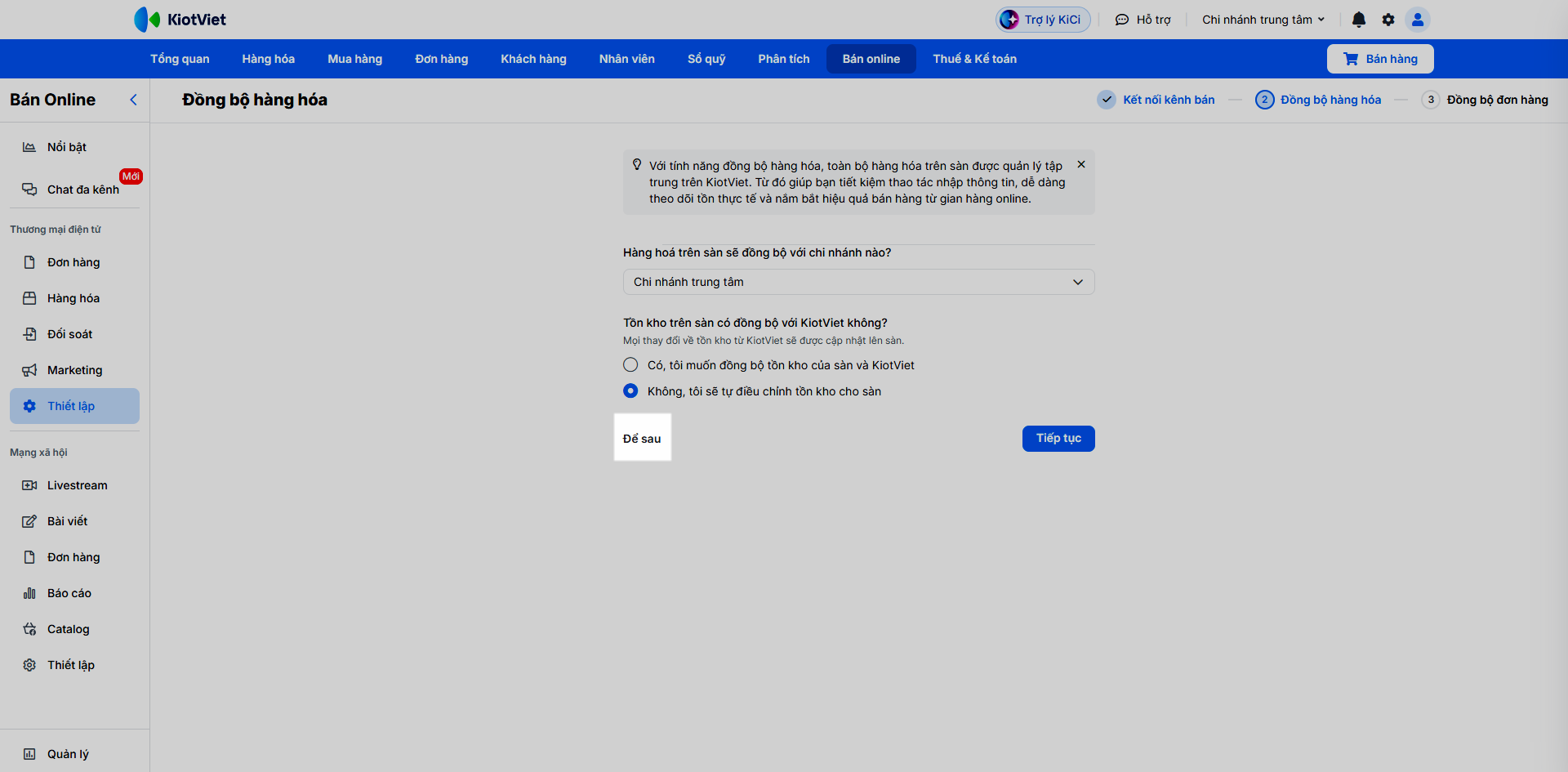
- Bước 5: Hệ thống chuyển đến màn hình Đồng bộ hàng hóa. Bạn nhấn Để sau.
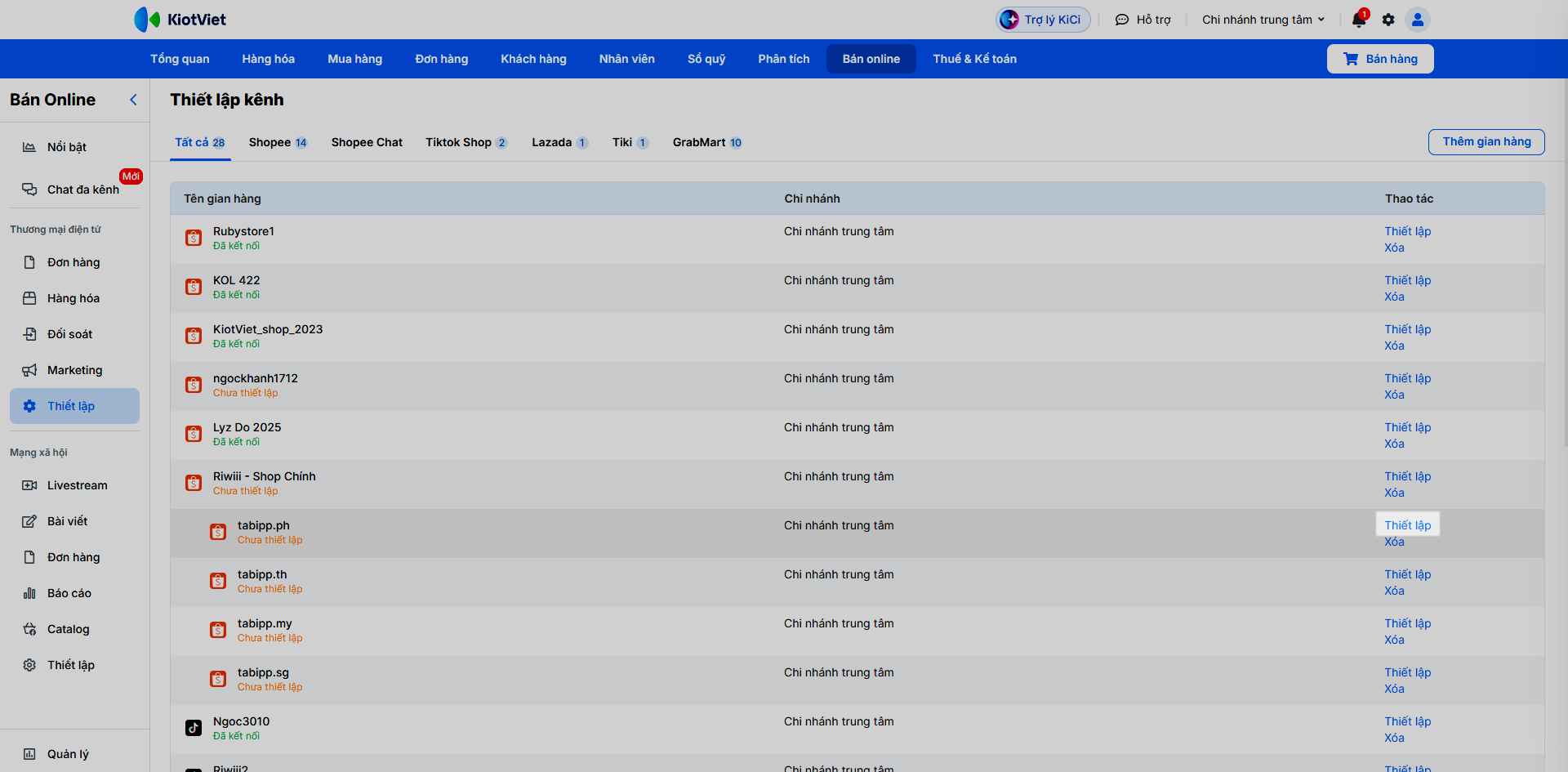
- Bước 6: Thiết lập gian hàng ở thị trường nước ngoài.
- Tại màn hình Thiết lập kênh, bạn chọn thị trường quốc gia tương ứng → nhấn Thiết lập.
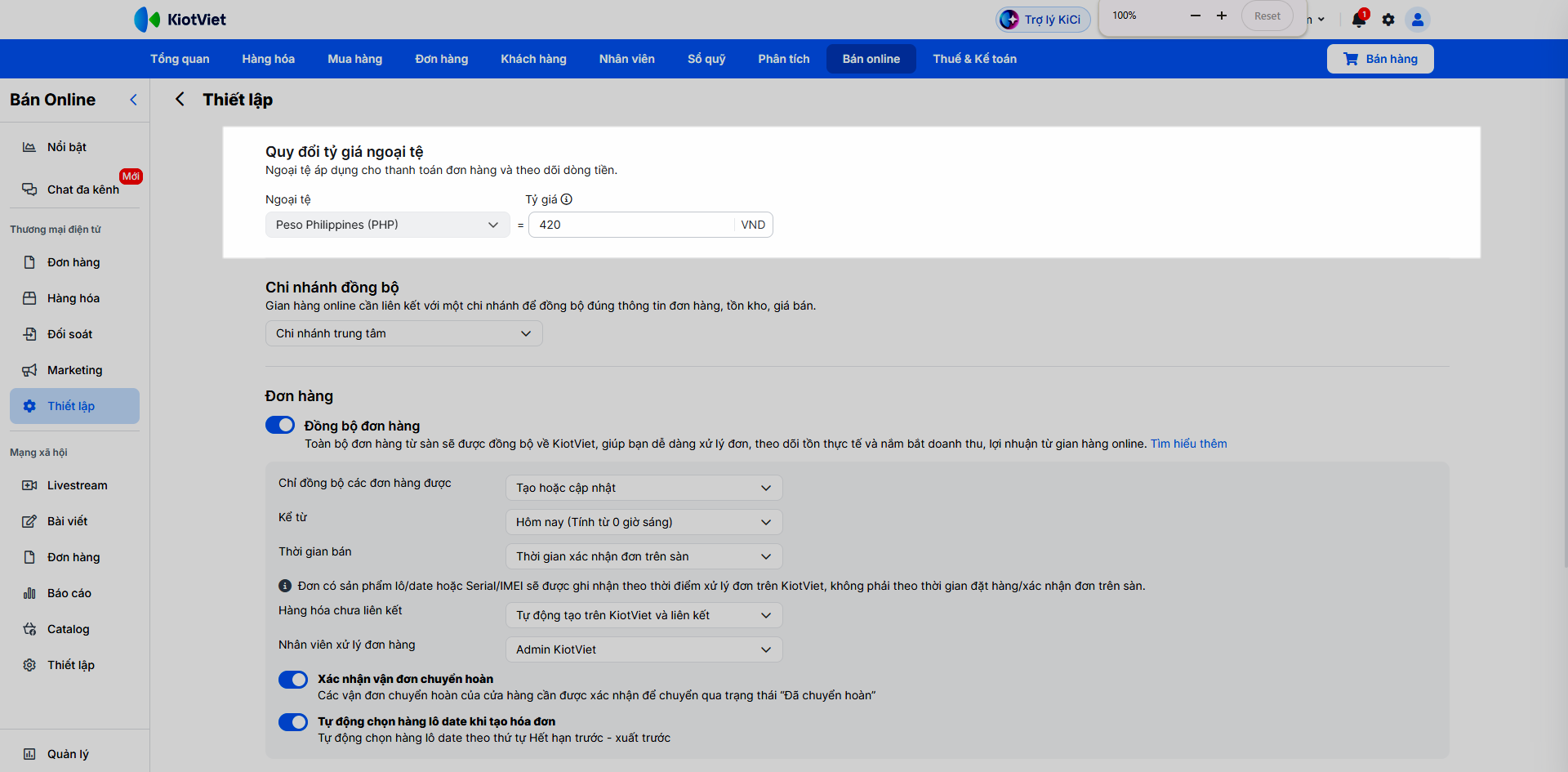
- Nhập Tỷ giá ngoại tệ so với tiền mặc định của gian hàng.
- Tỷ giá được khóa vào từng đơn tại thời điểm đồng bộ. Khi cập nhật tỷ giá mới, chỉ áp dụng cho các đơn phát sinh sau thời điểm lưu, đơn đã có không thay đổi. Hóa đơn và đơn trả hàng kế thừa tỷ giá của đơn gốc.
- Nếu chưa thiết lập tỷ giá, đơn hàng đồng bộ về sẽ nằm ở tab Đồng bộ lỗi. Sau khi thiết lập xong, bạn thao tác đồng bộ lại các đơn đó.
- Lưu ý:
- Phí trên đơn hàng cũng được quy đổi theo tỷ giá về tiền tệ mặc định của gian hàng.
- Các đơn bán quốc tế sẽ vẫn tự động phát hành hóa đơn điện tử theo tỷ giá nhà bán hàng đã thiết lập.
- Chi nhánh đồng bộ: Chọn chi nhánh nhận đơn hàng trên KiotViet.
Lưu ý: Shopee không cho phép đồng bộ tồn kho và giá bán từ KiotViet lên gian hàng tại thị trường nước ngoài. Bạn cần cập nhật thủ công trực tiếp trên Shopee Global Seller Center.
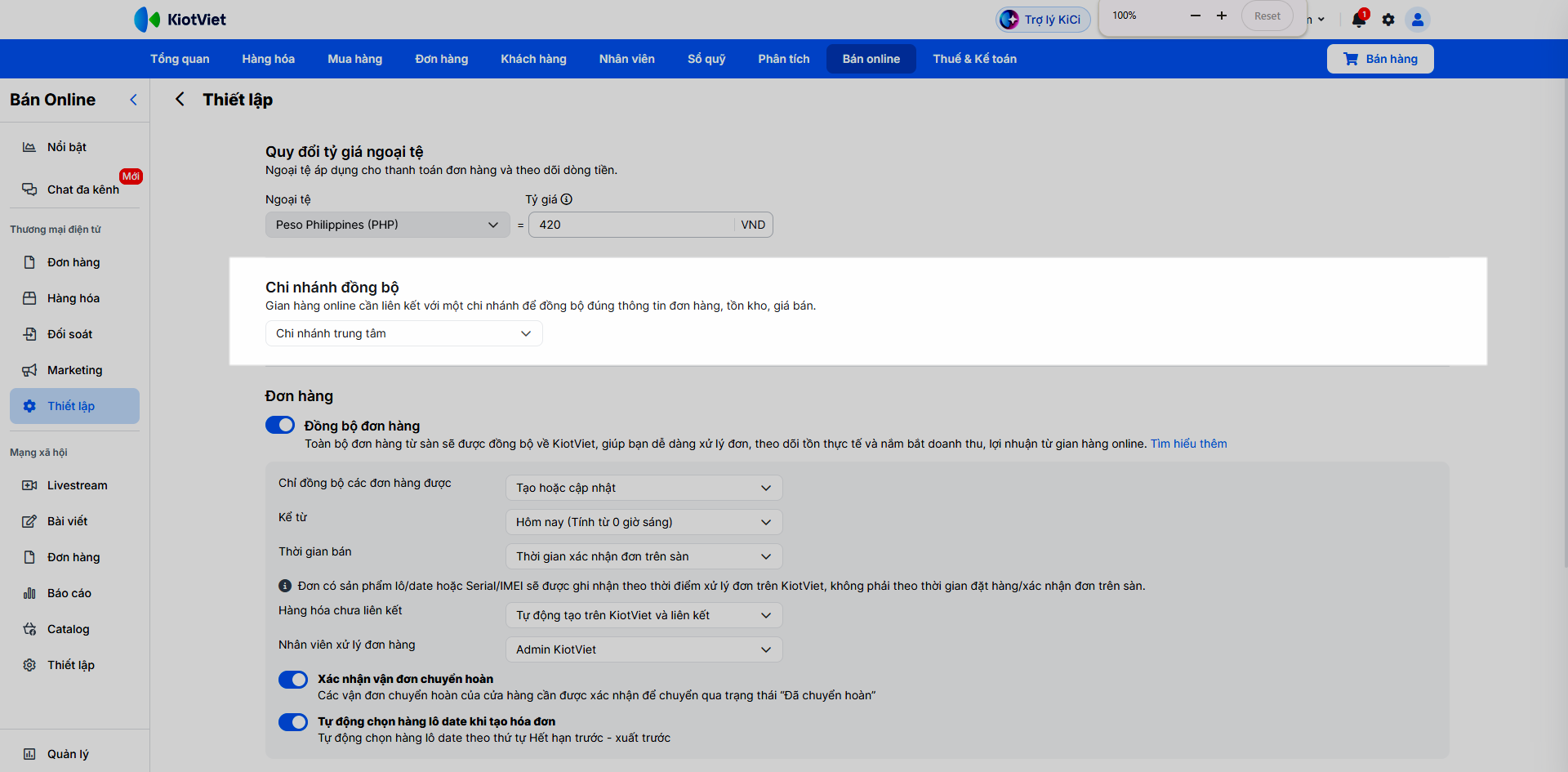
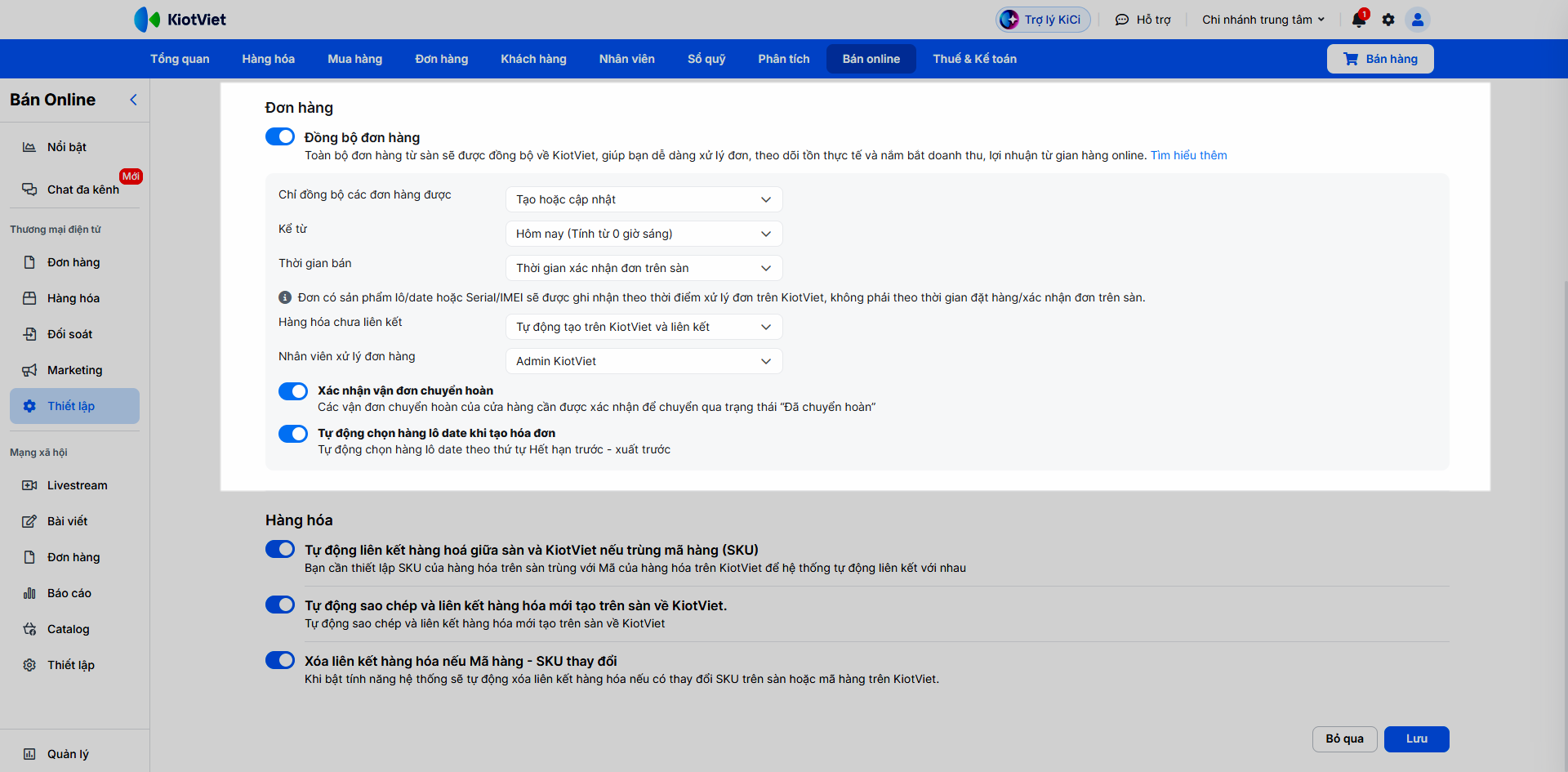
- Đơn hàng: Nếu bạn bật đồng bộ, ngoại trừ đơn hàng có chứa hàng hóa lô - hạn sử dụng, hàng hóa serial – imei, để ghi nhận đúng thực tế, đơn hàng đang giao từ sàn khi đồng bộ về KiotViet sẽ KHÔNG kiểm tra tồn kho (ngay cả khi gian hàng thiết lập KHÔNG cho phép đặt hàng, bán hàng khi hết tồn kho). Bạn thực hiện thêm các thiết lập sau:
- Chỉ đồng bộ các đơn hàng được: Chọn 1 trong 2 loại đơn:
- Tạo: Đơn hàng được tạo mới từ thời điểm muốn đồng bộ.
- Tạo hoặc cập nhật: Đơn hàng được tạo mới hoặc được cập nhật từ thời điểm muốn đồng bộ.
- Kể từ: Bạn chọn thời điểm muốn đồng bộ các đơn hàng từ sàn về (Hôm nay, 7 ngày qua, 15 ngày qua).
- Thời gian bán: Bạn lựa chọn thời gian mà hóa đơn được ghi nhận doanh thu và trừ tồn kho trên KiotViet. Thời gian bán trên KiotViet tương ứng với 1 trong 2 thời điểm của đơn hàng trên sàn:
- Thời gian đơn tạo trên sàn: là thời gian người mua đặt hàng trên sàn.
- Thời gian xác nhận đơn trên sàn: Là thời gian nhà bán nhấn Chuẩn bị hàng trên sàn hoặc Xác nhận đơn trên tab Chưa xử lý tại KiotViet.
- Hàng hóa chưa liên kết: Bạn lựa chọn thiết lập:
- Tự động tạo trên KiotViet và liên kết: Khi đơn hàng có hàng hóa chưa liên kết sẽ tự động tạo mới hàng hóa này về KiotViet đồng thời liên kết hàng hóa vừa tạo với hàng hóa trên sàn.
- Chờ liên kết thủ công: Khi đơn hàng có hàng hóa chưa liên kết sẽ hiển thị trong đồng bộ lỗi để người dùng liên kết hàng hóa và đồng bộ lại về KiotViet.
- Nhân viên xử lý đơn hàng: Chọn nhân viên tương ứng Người bán trên KiotViet.
- Xác nhận vận đơn chuyển hoàn:
- Nếu tắt xám: Khi hệ thống thực hiện lấy đơn hàng từ sàn về KiotViet trạng thái đơn hàng chuyển hoàn là: Đã chuyển hoàn.
- Nếu bật xanh: Khi hệ thống thực hiện lấy đơn hàng từ sàn về KiotViet trạng thái đơn hàng chuyển hoàn là: Đang chuyển hoàn. Các vận đơn chuyển hoàn cần xác nhận của cửa hàng để chuyển sang trạng thái Đã chuyển hoàn. Thao tác xác nhận được thực hiện trên màn hình Đơn hàng → Hóa đơn → chi tiết hóa đơn, bạn chuyển trạng thái giao thành Đã chuyển hoàn → nhấn Lưu để ghi nhận thông tin.
- Tự động chọn hàng lô date khi tạo hóa đơn:
- Nếu bật xanh: Khi đơn sàn đồng bộ về, KiotViet sẽ tự động chọn lô date theo thứ tự lô hết hạn trước – xuất trước. Nếu cùng hạn sử dụng sẽ theo thứ tự nhập trước – xuất trước.
- Nếu tắt: Khi đơn sàn đồng bộ về KiotViet sẽ được đưa vào tab Cần xử lý hàng hóa trên menu Đơn hàng → bạn cần thực hiện thao tác chọn lô để đồng bộ các đơn hàng lỗi.
- Chỉ đồng bộ các đơn hàng được: Chọn 1 trong 2 loại đơn:
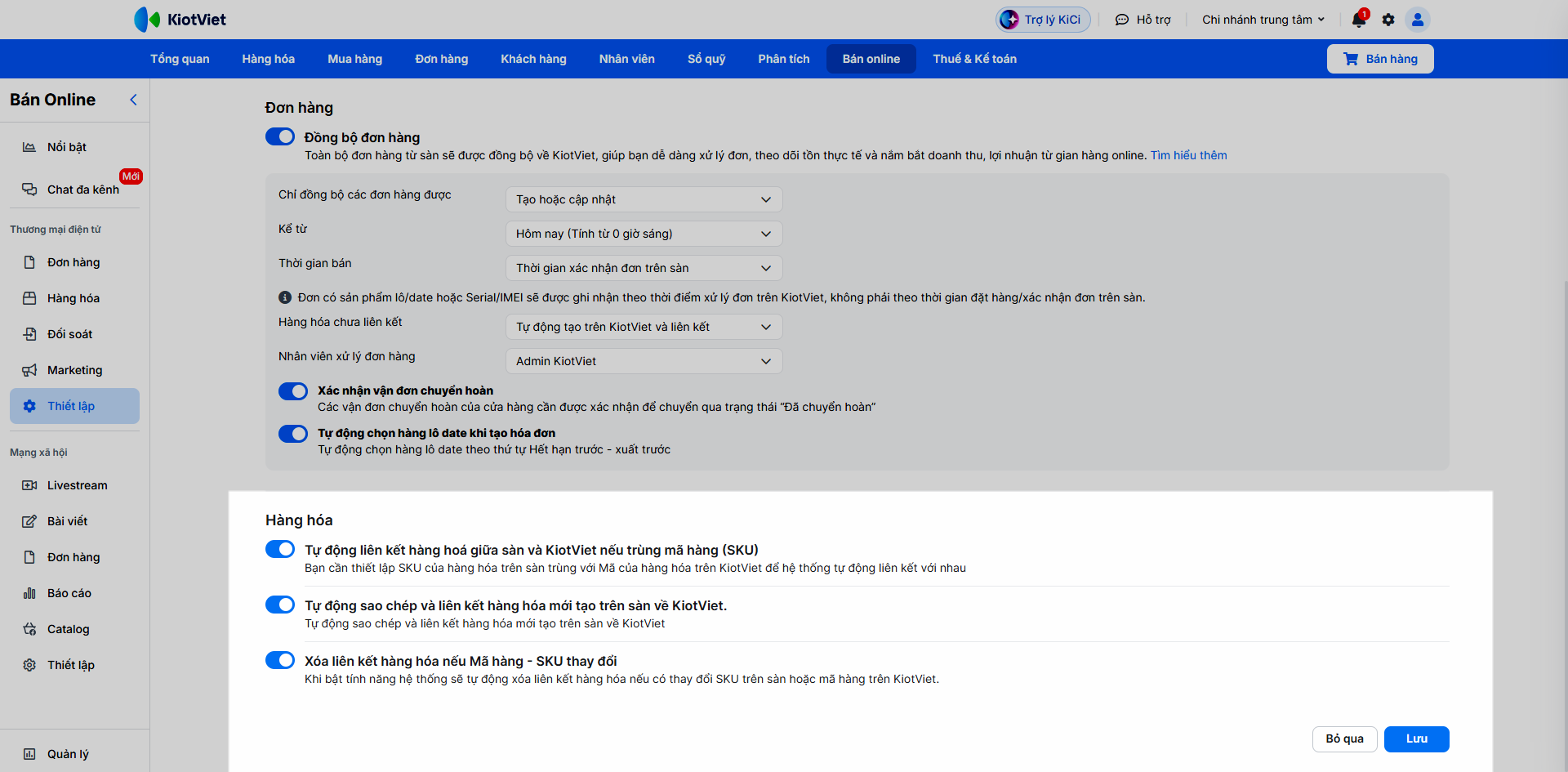
- Hàng hóa:
- Tự động liên kết hàng hoá giữa sàn và KiotViet nếu trùng mã hàng (SKU):
- Có thể chọn có hoặc không liên kết hàng hóa.
- Nếu bạn chọn Có → tất cả các hàng trên sàn có SKU trùng với mã hàng trên KiotViet sẽ được tự động liên kết và đồng bộ lại tồn kho, giá bán (theo thiết lập).
- Tự động sao chép và liên kết hàng hóa mới tạo trên sàn về KiotViet: Bạn có thể chọn tự động sao chép và liên kết hàng hóa mới tạo trên sàn chưa tồn tại trên KiotViet về KiotViet hoặc không.
- Xóa liên kết hàng hóa nếu Mã hàng - SKU thay đổi: Bạn có thể chọn Xóa liên kết hàng hóa nếu Mã hàng - SKU thay đổi hoặc không.
- Tự động liên kết hàng hoá giữa sàn và KiotViet nếu trùng mã hàng (SKU):
- Nhấn Lưu để ghi nhận thông tin.
3. Quản lý Hàng hóa
Tình huống: Khi bạn cần kiểm tra danh sách hàng đang bán trên sàn, liên kết mã hàng, xem hàng đã đăng hoặc thao tác tạo đăng bán sản phẩm mới từ KiotViet lên sàn.
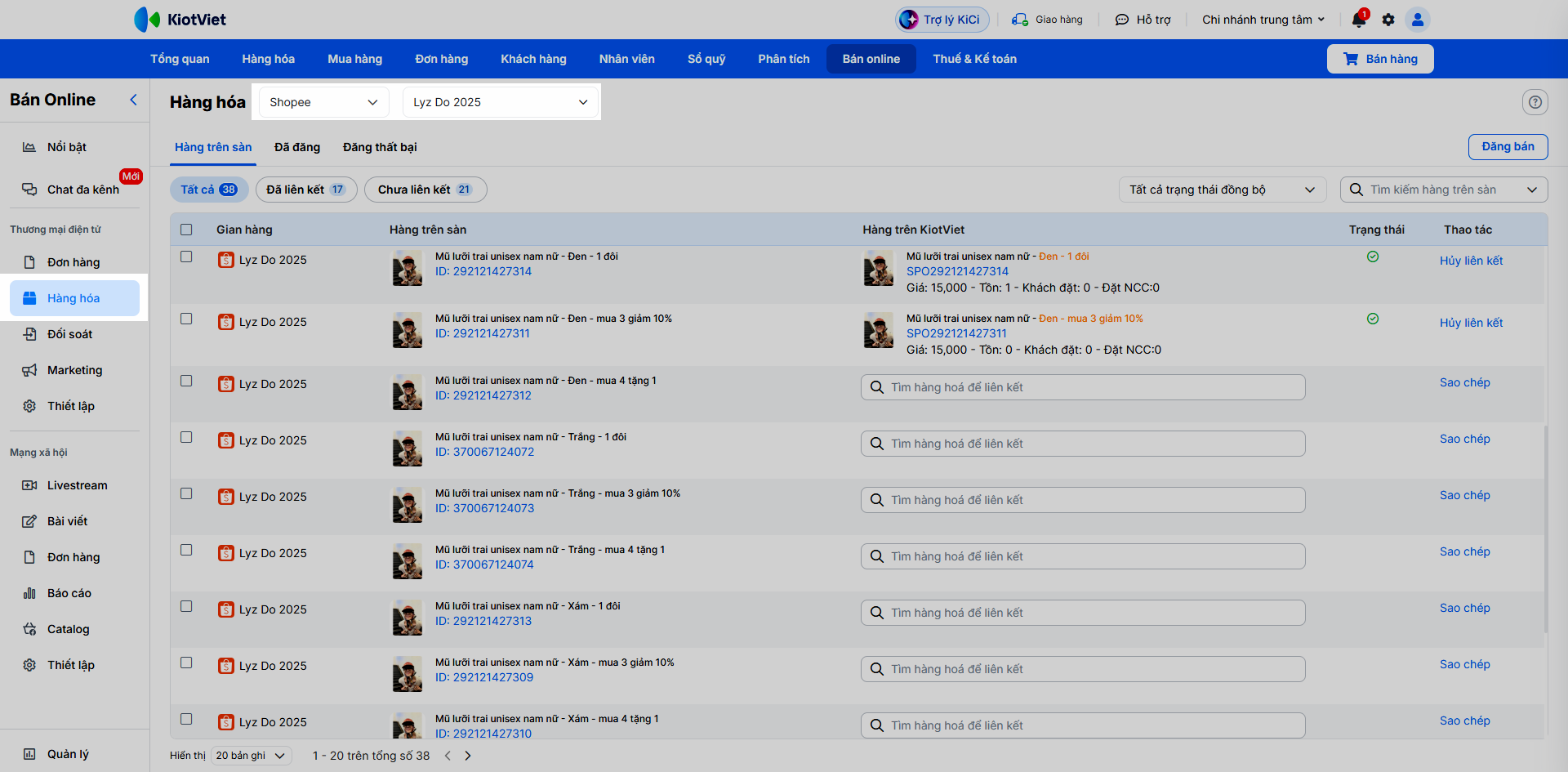
Thao tác thực hiện như sau: Trên màn hình Bán online → chuyên mục Thương mại điện tử → chọn Hàng hóa, bạn có thể lọc theo Sàn và Gian hàng, với 3 tab chính:
3.1. Hàng trên sàn
- Tại tab Hàng trên sàn, bạn có thể lọc thêm thông tin theo:
- Trạng thái liên kết: Tất cả, Đã liên kết hoặc Chưa liên kết.
- Trạng thái đồng bộ: Tất cả hoặc Đồng bộ lỗi.
- Tìm kiếm: Hàng trên sàn hoặc Hàng trên KiotViet.
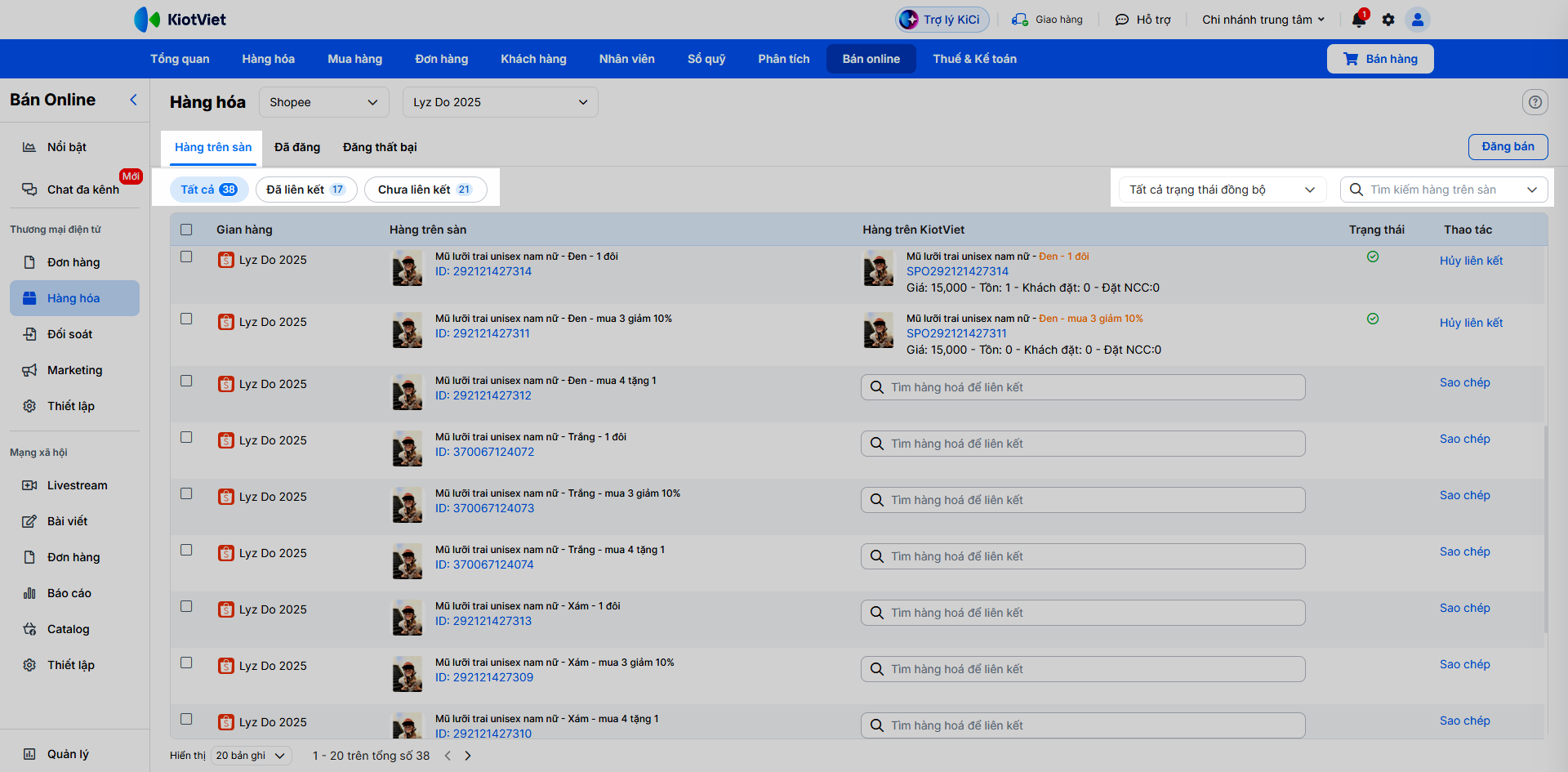
- Trên từng dòng hàng hóa:
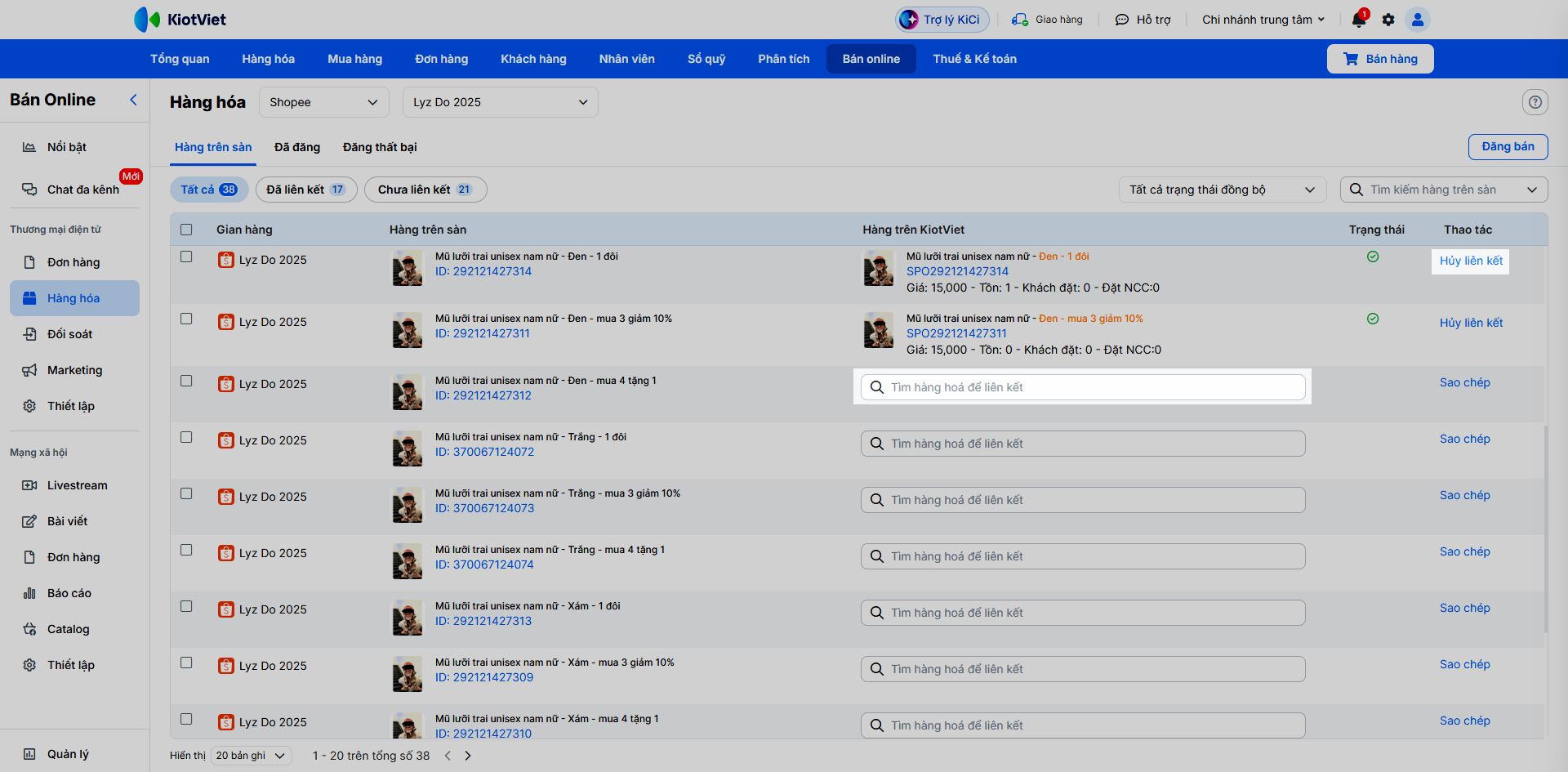
- Bạn tìm kiếm và chọn hàng hóa trên KiotViet cần liên kết. Bạn có thể chọn liên kết 1 hàng hóa KiotViet với nhiều hàng hóa trên sàn.
- Nhấn Hủy liên kết nếu không muốn tiếp tục đồng bộ thông tin hàng hóa.
Lưu ý: Bạn không thể hủy liên kết của hàng hóa có mã hàng trên KiotViet trùng với mã SKU trên sàn nếu thiết lập CÓ Tự động liên kết hàng hóa giữa sàn và KiotViet nếu trùng mã hàng (SKU).
- Bạn có thể thực hiện sao chép hàng hóa về KiotViet tương tự như khi Thêm kết nối.
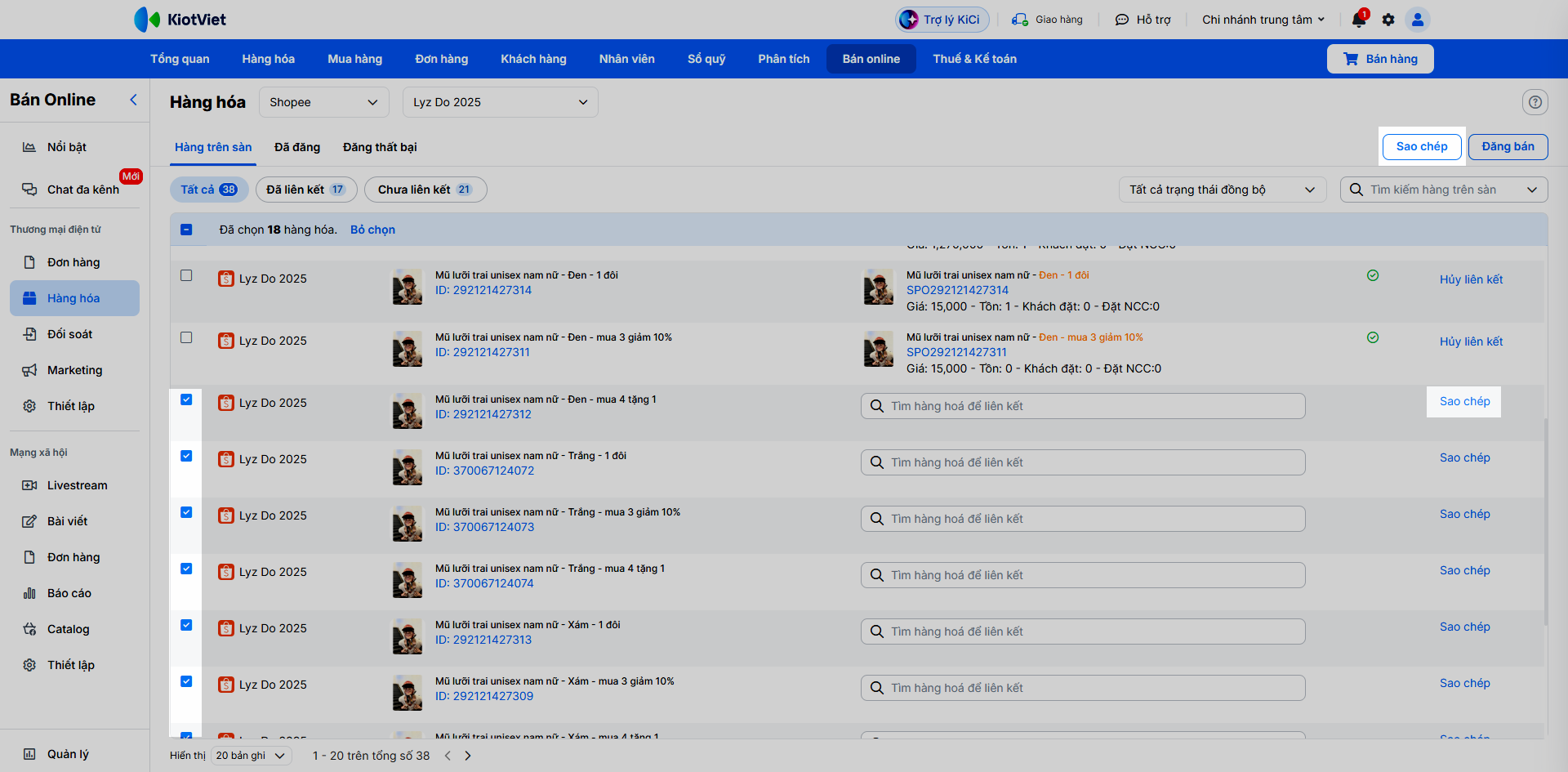
- Ngoài ra, hệ thống còn hỗ trợ đăng sản phẩm hàng loạt từ KiotViet lên sàn. Hướng dẫn chi tiết tại mục Đăng bán hàng hóa.
3.2. Đã đăng
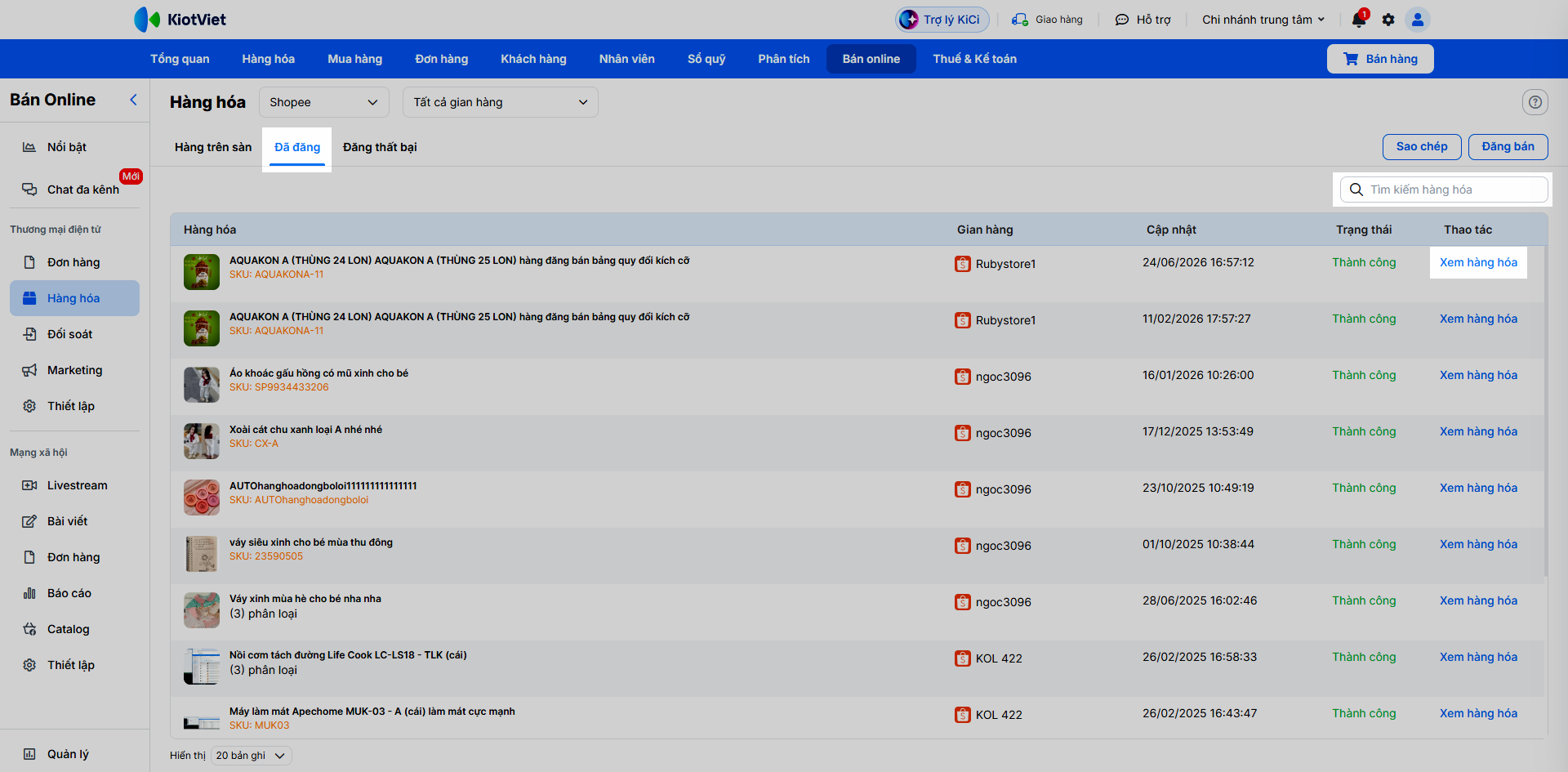
- Bước 1: Tab Đã đăng hiển thị các sản phẩm đã được đẩy lên sàn thành công.
- Bước 2: Bạn có thể Tìm kiếm theo mã SKU/tên hàng và Xem hàng hóa tiếp trên kênh nhà bán.
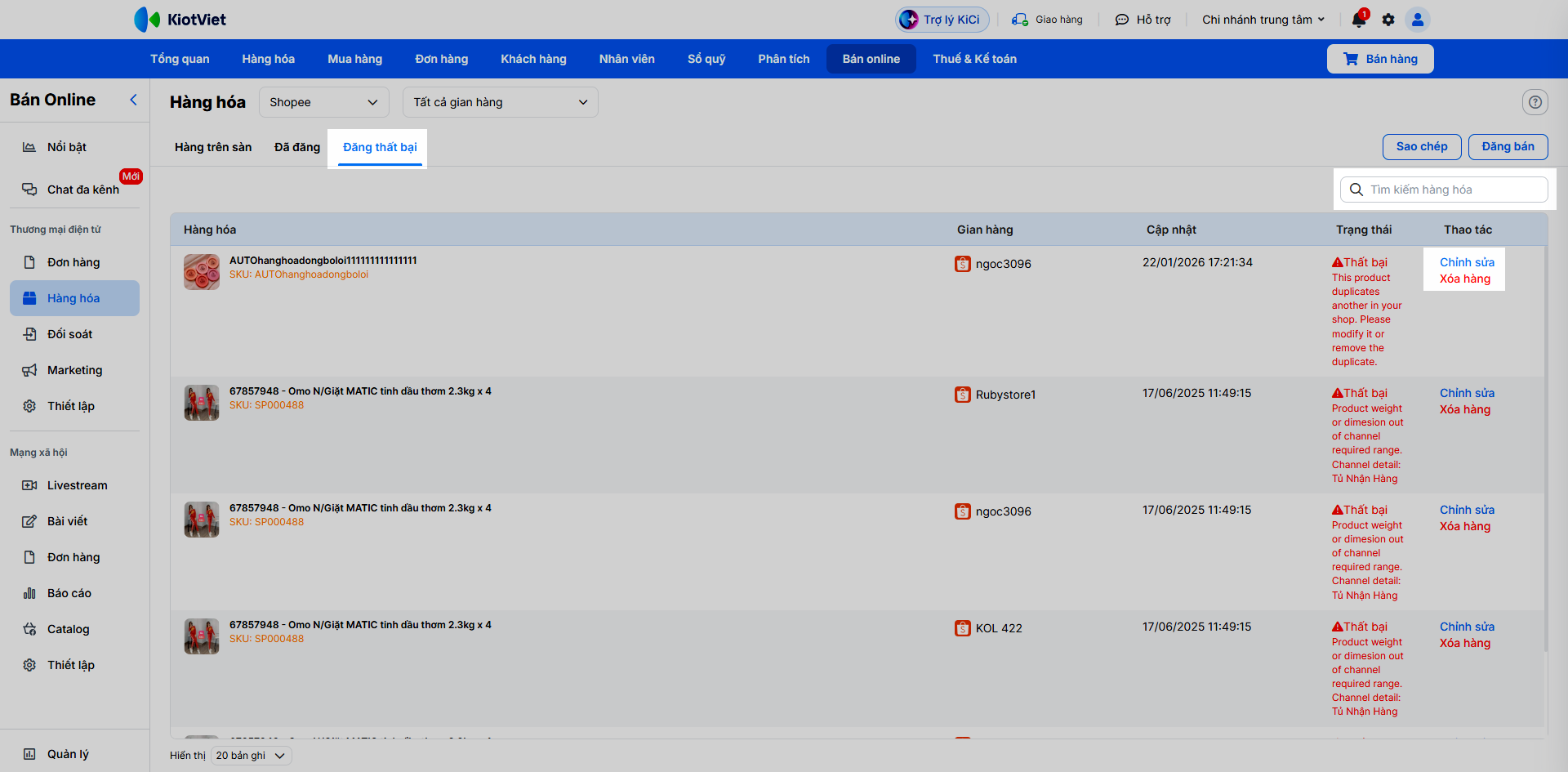
3.3. Đăng thất bại
- Bước 1: Tab Đăng thất bại hiển thị các sản phẩm bị lỗi trong quá trình đẩy lên sàn.
- Bước 2: Bạn có thể Tìm kiếm theo mã SKU/tên hàng, nhấn Chỉnh sửa để cập nhật lại thông tin và đăng lại hoặc Xóa hàng nếu không còn nhu cầu đăng bán trên sàn.
3.4. Đăng bán hàng hóa
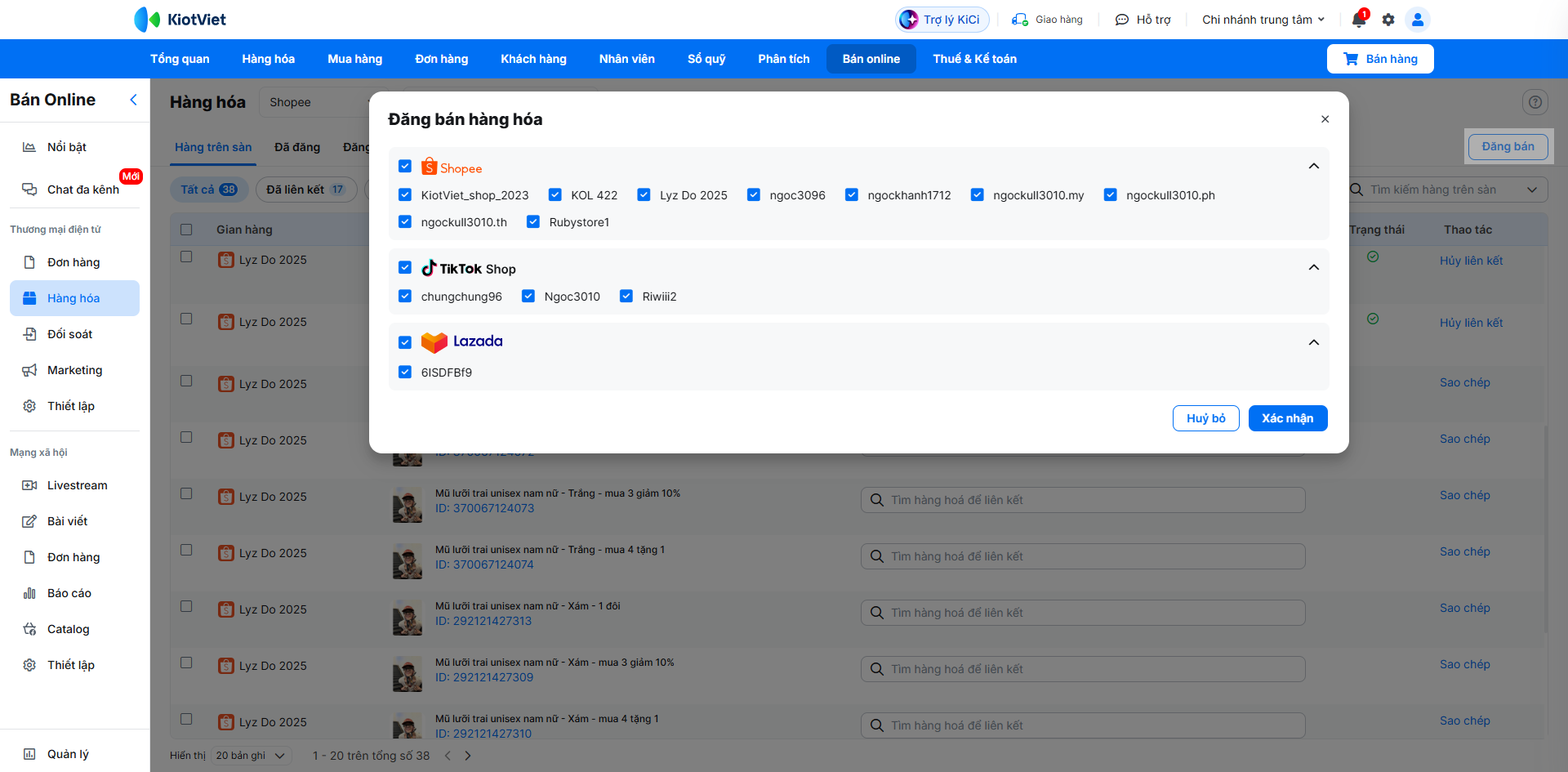
Áp dụng cho Shopee, TikTok Shop, Lazada
- Bước 1: Bạn nhấn Đăng bán góc phải màn hình → tích chọn các gian hàng trên sàn cần đăng → nhấn Xác nhận.
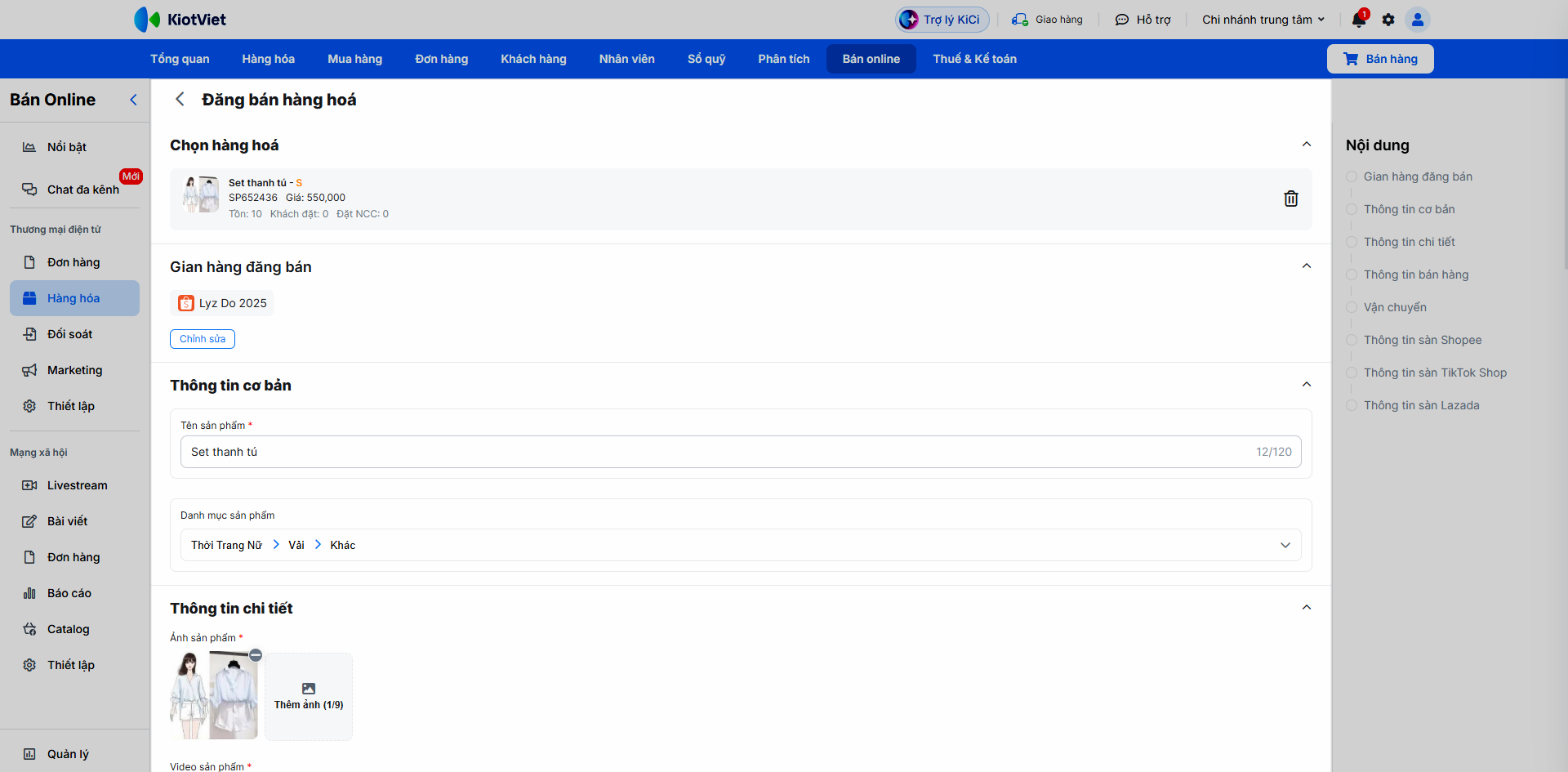
- Bước 2: Nhập mã/tên hàng trên KiotViet để tự động lấy thông tin. Sau đó bổ sung các trường bắt buộc (có dấu *) như: Danh mục trên sàn, Ảnh sản phẩm (TikTok Shop hỗ trợ cắt ảnh 1:1), Video, Giá bán, Số lượng, SKU sản phẩm, Cân nặng, Kích thước gói hàng.
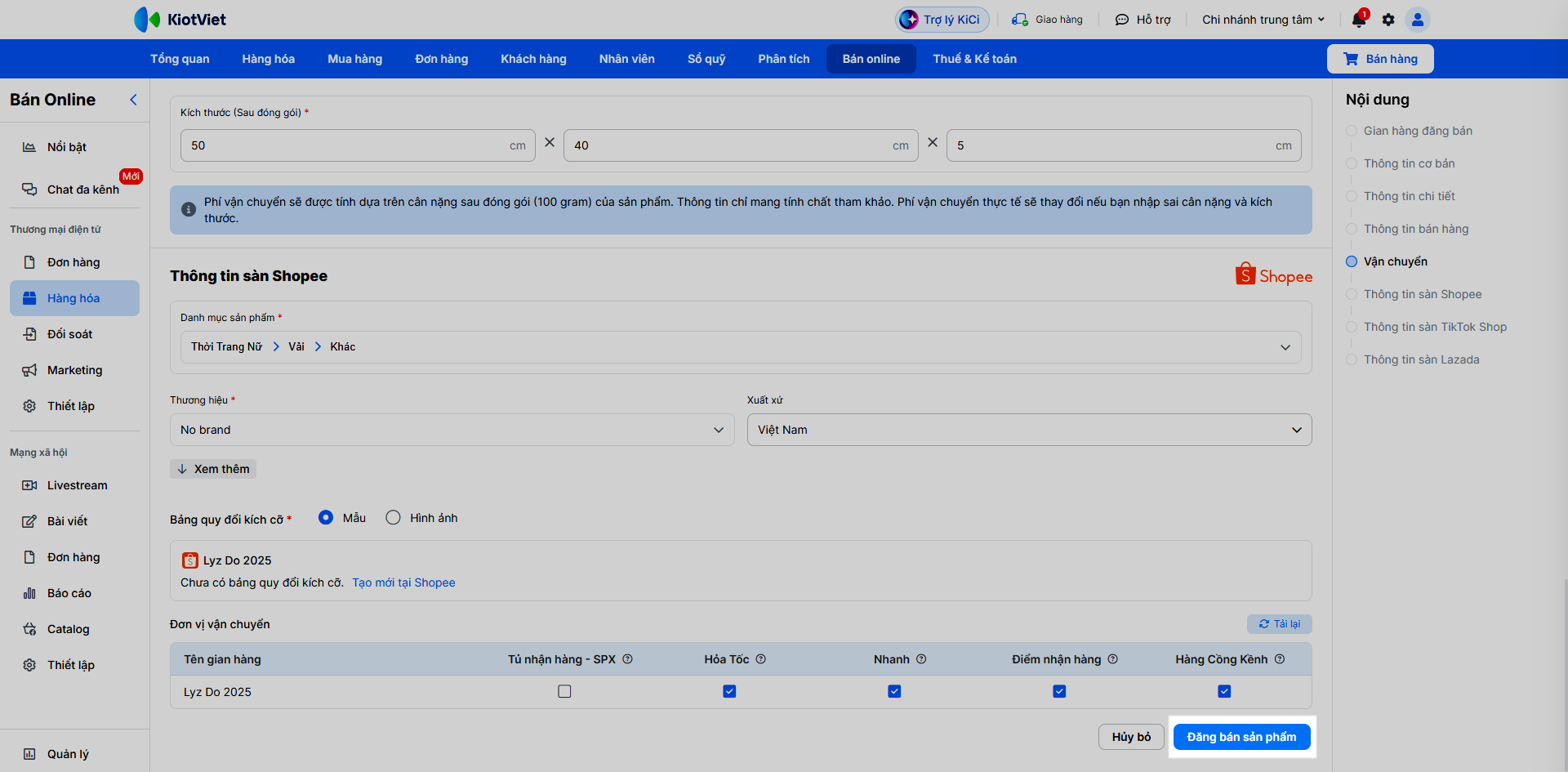
- Bước 3: Nhấn Đăng bán sản phẩm.
4. Quản lý Đơn hàng
Tình huống: Khi bạn cần theo dõi, chuẩn bị hàng, in phiếu giao và xử lý các trạng thái đơn hàng được tự động đồng bộ từ tất cả các sàn TMĐT về màn hình KiotViet.
Thao tác thực hiện như sau:
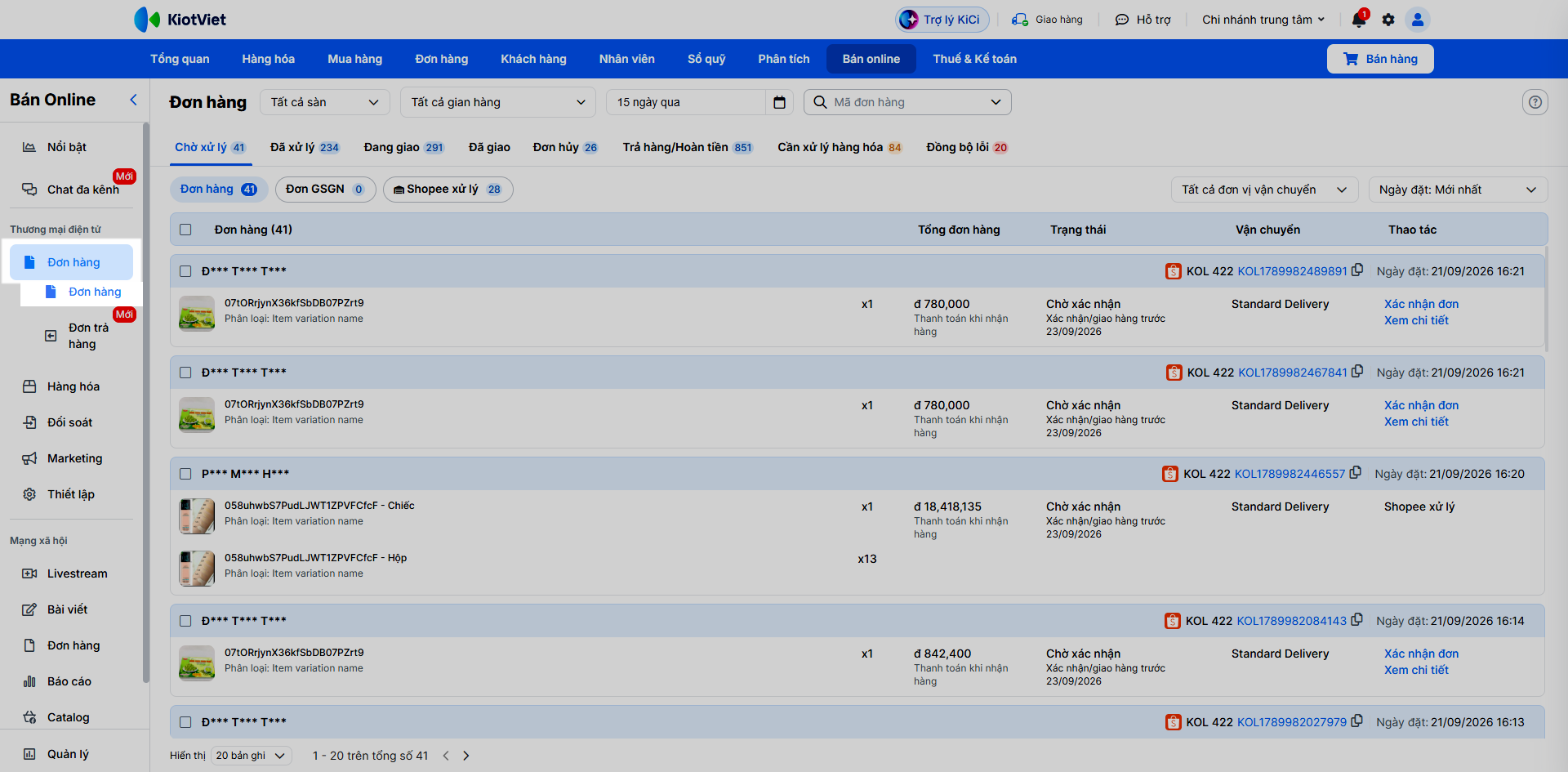
- Trên màn hình Bán online → chuyên mục Thương mại điện tử → chọn Đơn hàng → Đơn hàng.
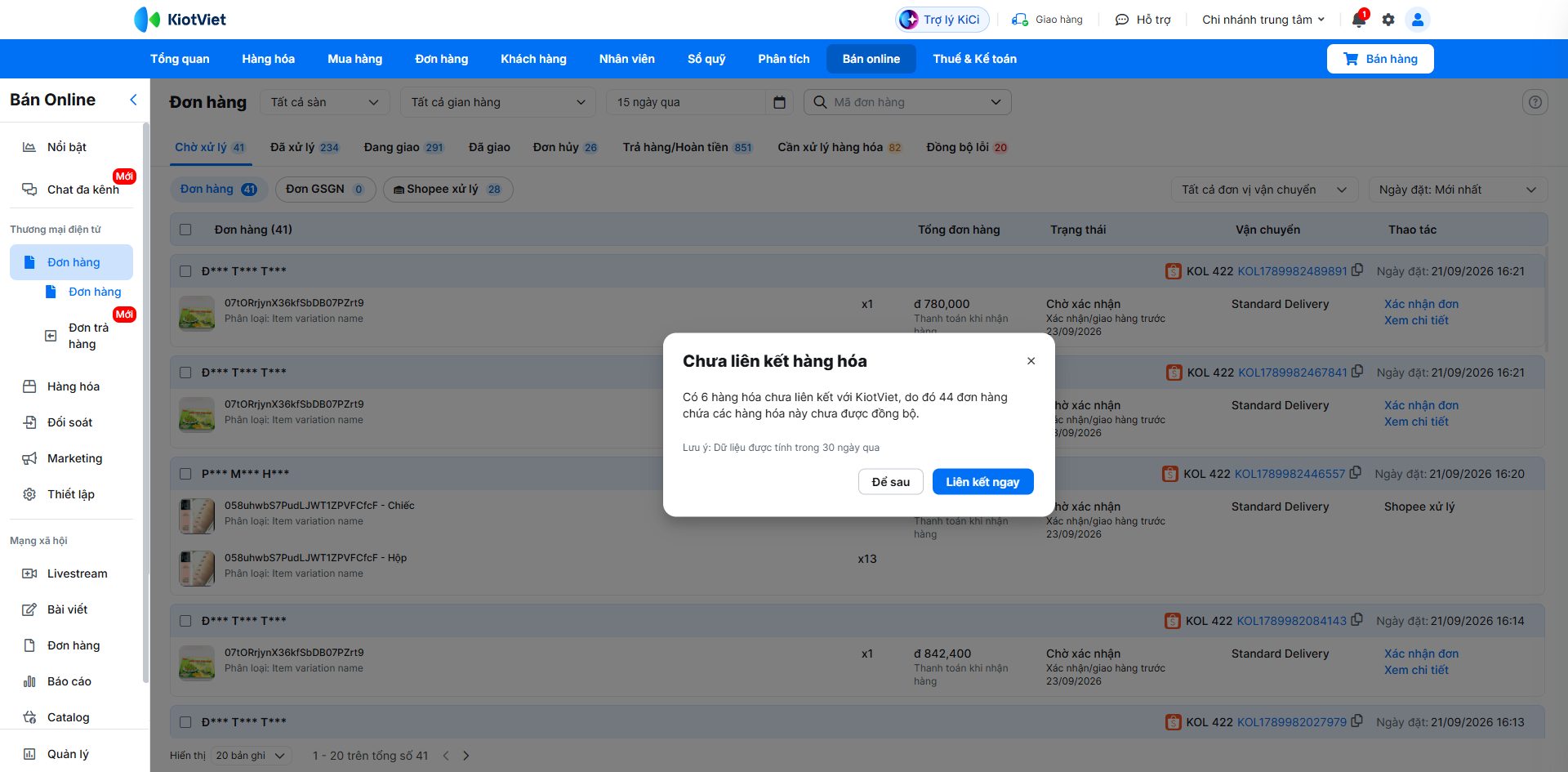
- Nếu các đơn hàng có hàng hóa chưa liên kết hoặc không đủ tồn kho, ngay khi vào màn hình → hệ thống hiển thị pop-up tương ứng hỗ trợ xử lý hàng loạt để đồng bộ đơn hàng.
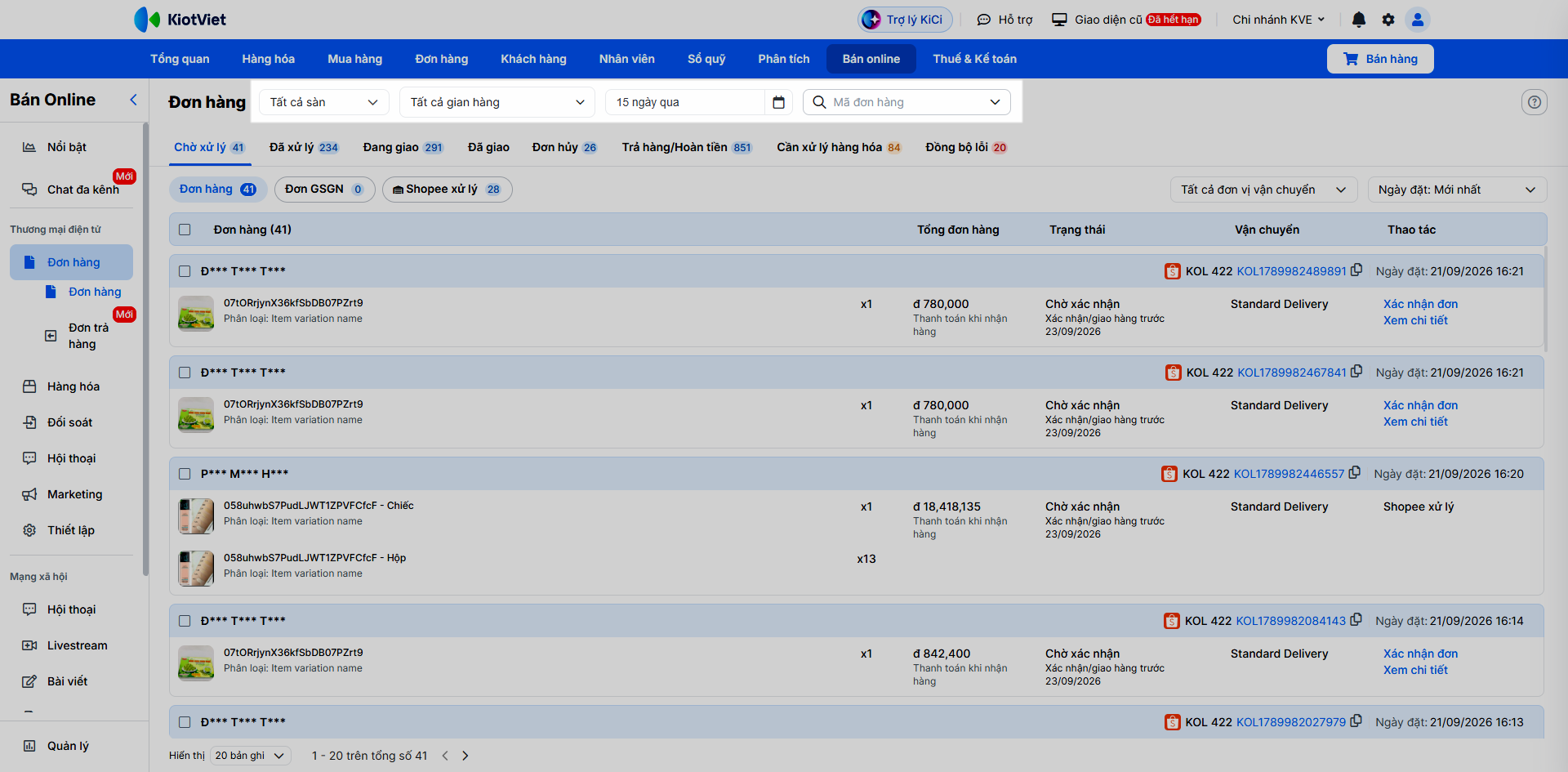
- Bạn chọn thông tin trên bộ lọc cần xem, bao gồm:
- Sàn
- Gian hàng
- Thời gian tạo đơn
- Tìm kiếm theo: Mã đơn hàng/ Mã vận đơn/ Tên khách hàng/ Tên hàng/ Mã hàng/ Mã yêu cầu trả hàng
4.1. Chờ xử lý (Đơn mới)
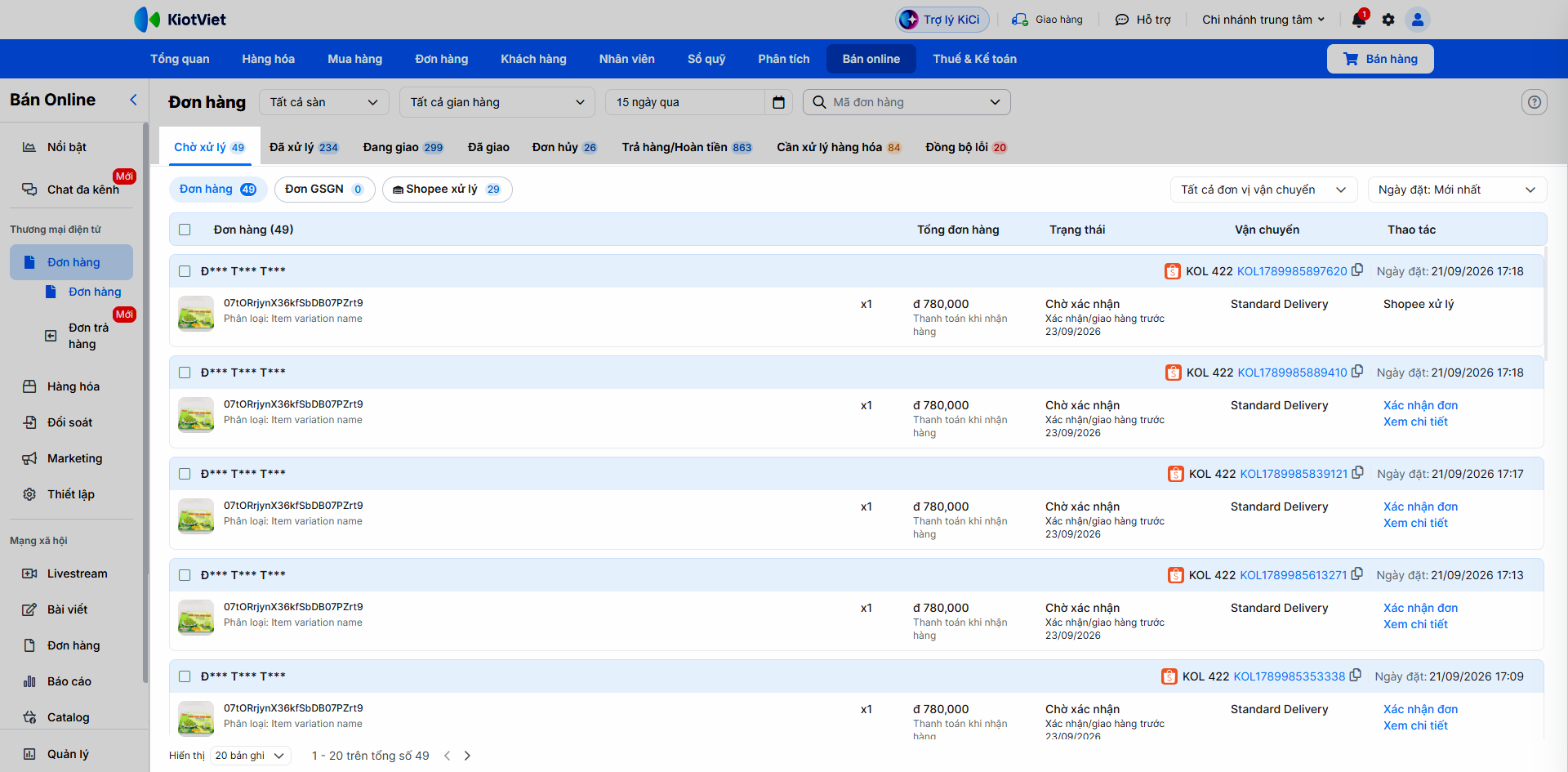
- Ghi nhận các đơn hàng trên KiotViet ở trạng thái Chờ xác nhận tương ứng với trạng thái:
- Chờ lấy hàng → Chưa xử lý trên Shopee.
- Đang xử lý (pending/ repacked) trên Lazada.
- Chờ xác nhận trên Tiki.
- Đang giao → Đang chờ vận chuyển trên TikTok Shop.
- Với đơn giao qua sàn, bạn nhấn Xác nhận đơn:
- Với Tiktok Shop/Shopee, chọn hình thức lấy hàng/gửi hàng.
- Với Tiki, chọn Còn hàng hoặc Hết hàng.
- Với đơn Shopee người bán tự vận chuyển, bạn nhấn Giao → nhập mã vận đơn (nếu có) → nhấn Xác nhận để chuyển trạng thái đơn hàng trên KiotViet sang tab Đang giao đồng thời cập nhật trạng thái giao lên Shopee.
- Với đơn hỏa tốc trên Shopee, ngoài thao tác Xác nhận đơn, bạn có thể In phiếu giao.
- Với đơn Shopee, Lazada, Tiktok Shop, bạn nhấn Xem chi tiết → hệ thống mở pop-up Chi tiết đơn hàng. Tại đây, bạn có thể thực hiện tác thao tác Xác nhận đơn, In phiếu giao tương tự ngoài màn hình danh sách đơn.
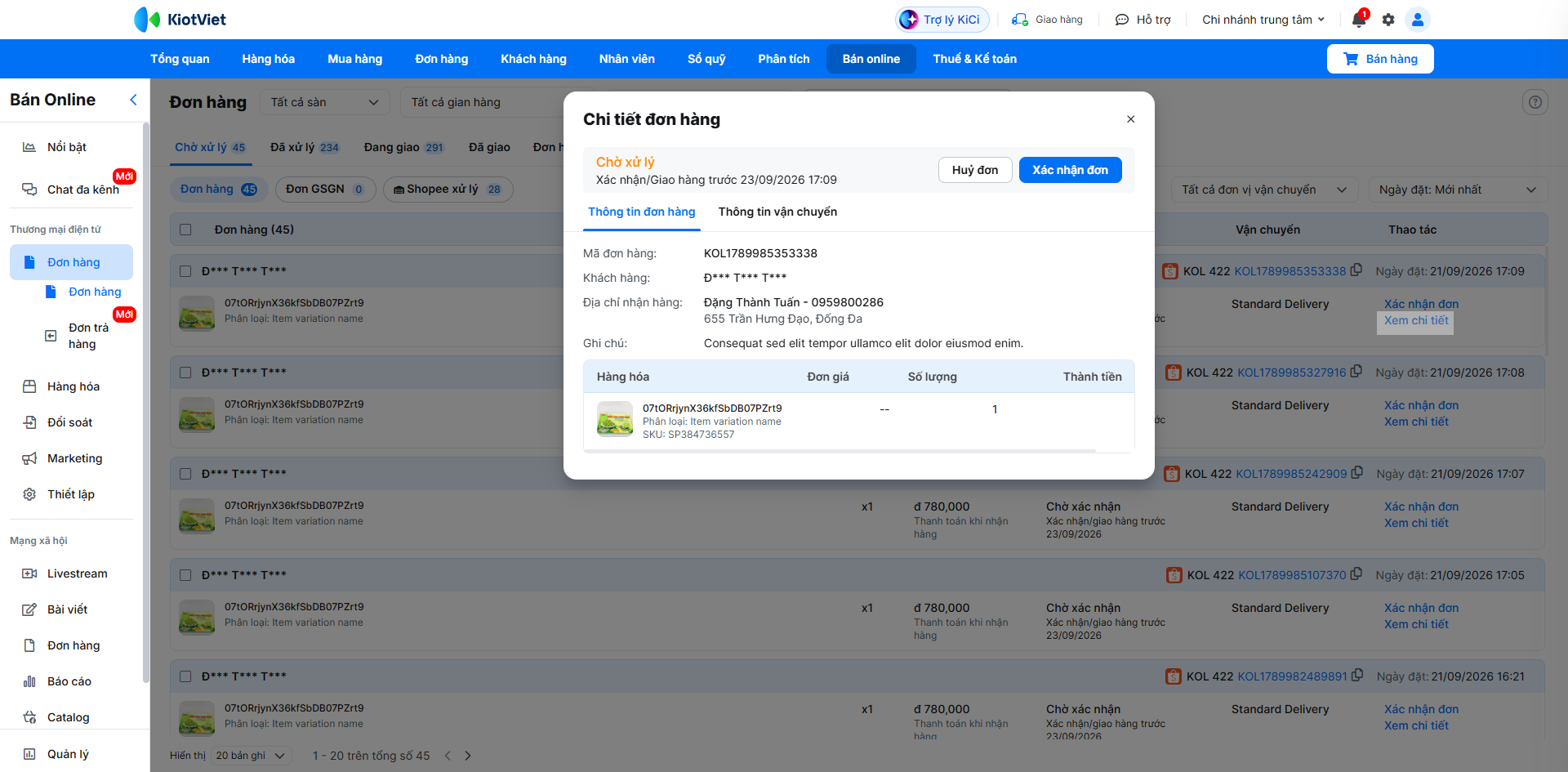
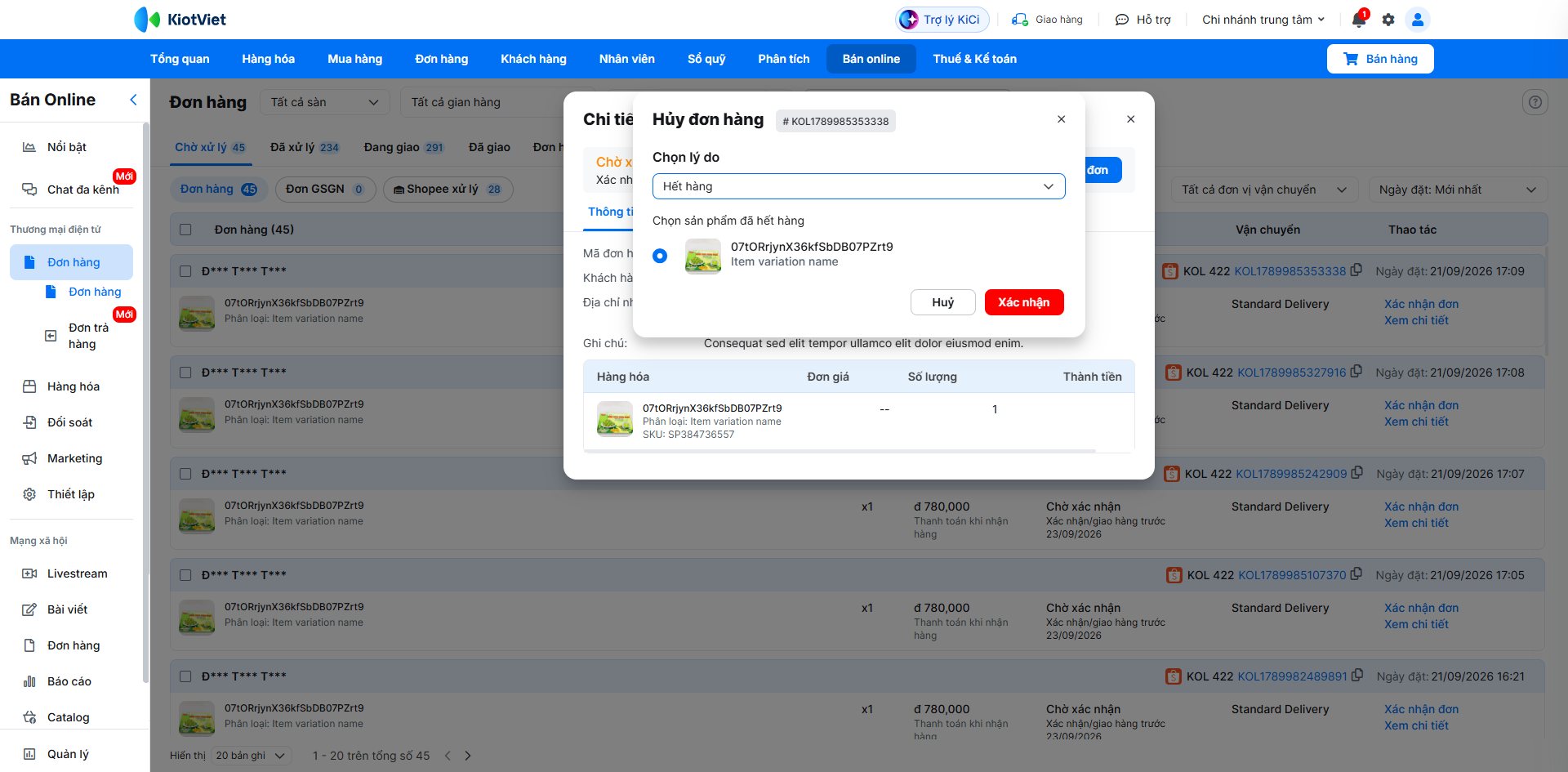
- Với tài khoản người dùng có quyền Xóa trên Hóa đơn, hệ thống hỗ trợ thao tác Hủy đơn. Trên đơn cần hủy, bạn chọn Hủy đơn → Chọn lý do hủy đơn → nhấn Xác nhận
- Với lý do Hết hàng của đơn Shopee và Lazada, bạn cần chọn sản phẩm đã hết hàng trước khi Xác nhận thông tin.
- Hệ thống thực hiện hủy đơn hàng cả trên hệ thống KiotViet và trên sàn.
- Lưu ý: Với đơn Lazada, hệ thống hỗ trợ hủy 1 phần đơn hàng.
- Phần hàng bị hủy sẽ hiển thị trên bộ lọc Đã hủy của tab Đơn hủy.
- Phần hàng không bị hủy được giữ nguyên trạng thái.
4.2. Đã xử lý (Chờ lấy hàng)
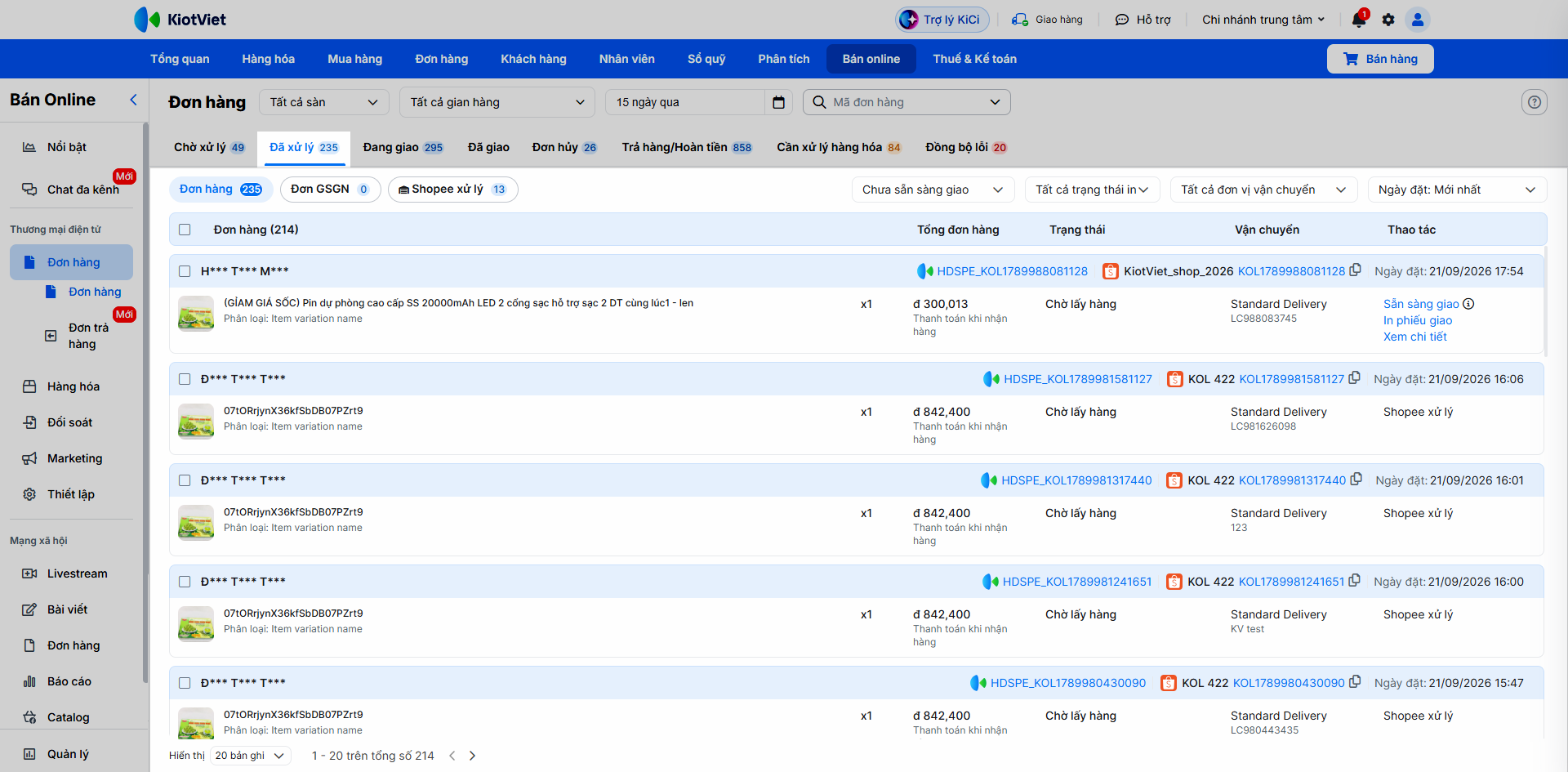
- Ghi nhận các đơn hàng trên KiotViet ở trạng thái Chờ lấy hàng tương ứng với trạng thái:
- Chờ lấy hàng → Đã xử lý trên Shopee.
- Đóng gói & Bàn giao (packed/ready_to_ship_pending/ready_to_ship) trên Lazada.
- Đang xử lý trên Tiki.
- Đang giao → Đang chờ lấy hàng trên TikTok Shop.
- Thao tác Sẵn sàng giao:
- Với đơn Shopee, Tiki, TikTok Shop → bạn nhấn Sẵn sàng giao để đánh dấu đơn đã sẵn sàng giao trên KiotViet nhưng không ảnh hưởng tới đơn trên sàn.
- Với đơn Lazada, bạn nhấn Sẵn sàng giao trên KiotViet sẽ cập nhật trạng thái lên sàn. Bạn có thể thao tác trên từng đơn hoặc tích chọn nhiều đơn. Trạng thái tương ứng:
- Trên KiotViet: Chưa sẵn sàng giao tương ứng Lazada: Chờ đóng gói (packed).
- Trên KiotViet: Đã sẵn sàng giao tương ứng Lazada: Chờ bàn giao (ready_to_ship_pending/ready_to_ship).
- Lưu ý: Hệ thống chỉ hỗ trợ Sẵn sàng giao cho từng sàn.
- Với đơn Lazada Nhà bán vận chuyển ở trạng thái Sẵn sàng giao → hệ thống hỗ trợ thao tác Giao thành công/ Giao thất bại
- Nếu bạn nhấn Giao thành công → đơn hàng chuyển sang tab Đã giao trên KiotViet và trên Lazada.
- Nếu bạn nhấn Giao thất bại → hệ thống xác nhận giao hàng thất bại cho đơn hàng và cập nhật thao tác này lên Lazada.
- Lưu ý: hiện trên KiotViet chưa quản lý đơn Giao thất bại của Lazada.
- Hệ thống hỗ trợ in phiếu giao hàng theo mẫu của sàn. Bạn nhấn In phiếu giao trên từng đơn hoặc tích chọn để in nhiều đơn.
Lưu ý:
- Để tránh in thiếu phiếu giao hàng khi thao tác in hàng loạt, bạn cần thiết lập chế độ bật nhiều tab trên trình duyệt nếu cần in hàng loạt phiếu giao hàng.
- Đối với sàn Shopee, TikTok Shop hệ thống hỗ trợ in tối đã 50 đơn hàng.
- Đối với sàn Lazada hệ thống hỗ trợ in tối đã 100 sản phẩm.
- Hệ thống chưa hỗ trợ in phiếu giao của đơn hàng nhà bán tự vận chuyển.
- Đối với đơn hàng Tiki: Đơn giao từ nhà bán, hệ thống hỗ trợ in cả phiếu giao (Nhãn vận chuyển) và cả danh sách sản phẩm.
- Hệ thống chưa hỗ trợ in phiếu giao hàng loạt cho đơn Tiki.
- Bạn nhấn Xem chi tiết → hệ thống mở pop-up Chi tiết đơn hàng. Tại đây, bạn có thể thực hiện tác thao tác đánh dấu Sẵn sàng giao, In phiếu giao tương tự ngoài màn hình danh sách đơn.
- Với tài khoản người dùng có quyền Xóa trên Hóa đơn, hệ thống hỗ trợ thao tác Hủy đơn. Trên đơn cần hủy, bạn chọn Hủy đơn → Chọn lý do hủy đơn → nhấn Xác nhận.
- Với lý do Hết hàng của đơn Shopee và Lazada, bạn cần chọn sản phẩm đã hết hàng trước khi Xác nhận thông tin.
- Hệ thống thực hiện hủy đơn hàng cả trên hệ thống KiotViet và trên sàn.
- Lưu ý: Với đơn Lazada, hệ thống hỗ trợ hủy 1 phần đơn hàng.
- Phần hàng bị hủy sẽ hiển thị trên bộ lọc Đã hủy của tab Đơn hủy.
- Phần hàng không bị hủy được giữ nguyên trạng thái.
4.3. Đang giao
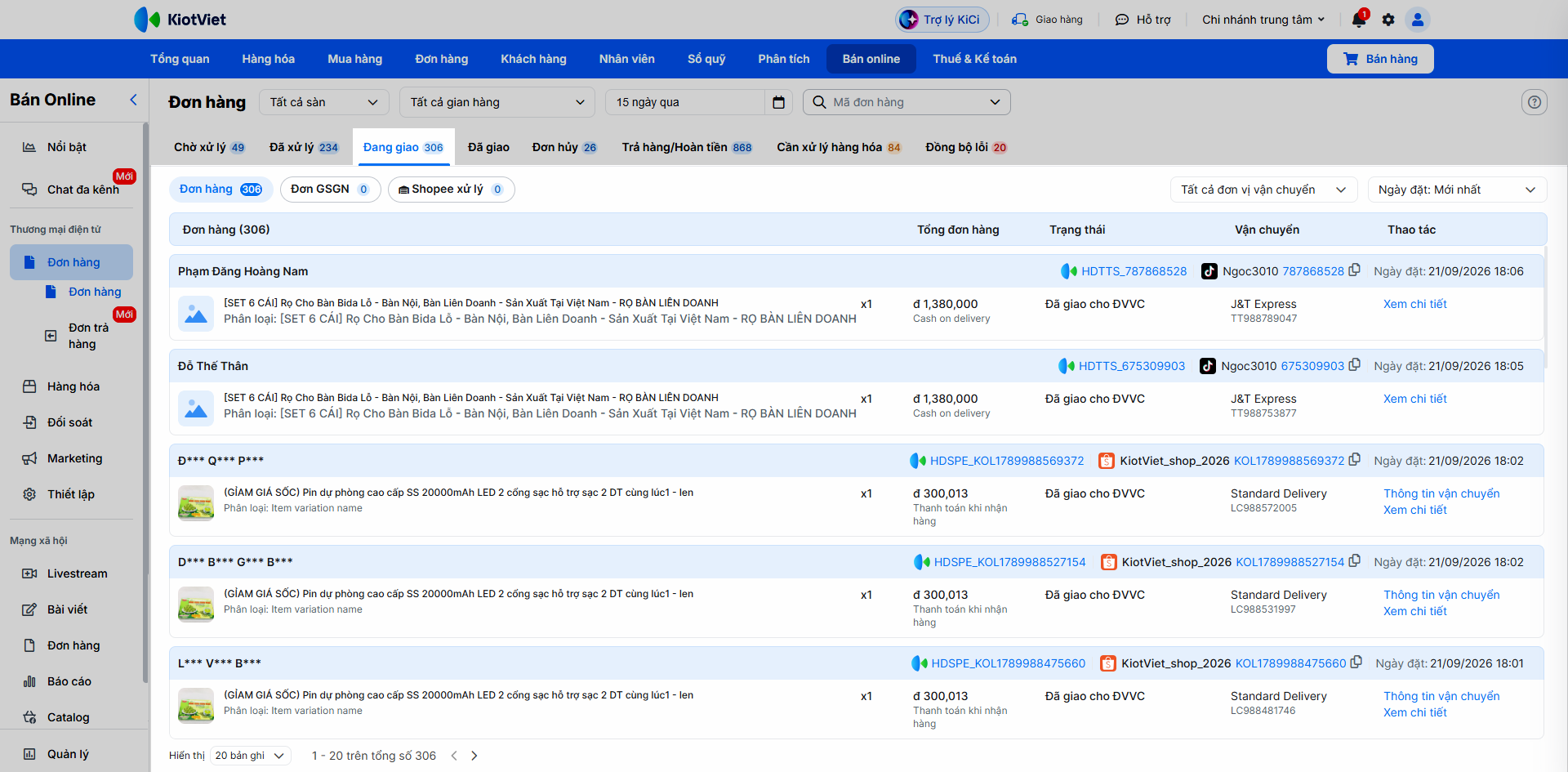
- Ghi nhận các đơn hàng trên KiotViet ở trạng thái Đã giao cho ĐVVC tương ứng với trạng thái:
- Đang giao trên Shopee.
- Đang giao hàng (shipped) trên Lazada.
- Đang vận chuyển trên Tiki.
- Đã vận chuyển → Đang vận chuyển trên TikTok Shop.
- Bạn nhấn Thông tin vận chuyển để xem hành trình đơn.
- Nhấn Xem chi tiết để mở pop-up Chi tiết đơn hàng.
4.4. Đã giao
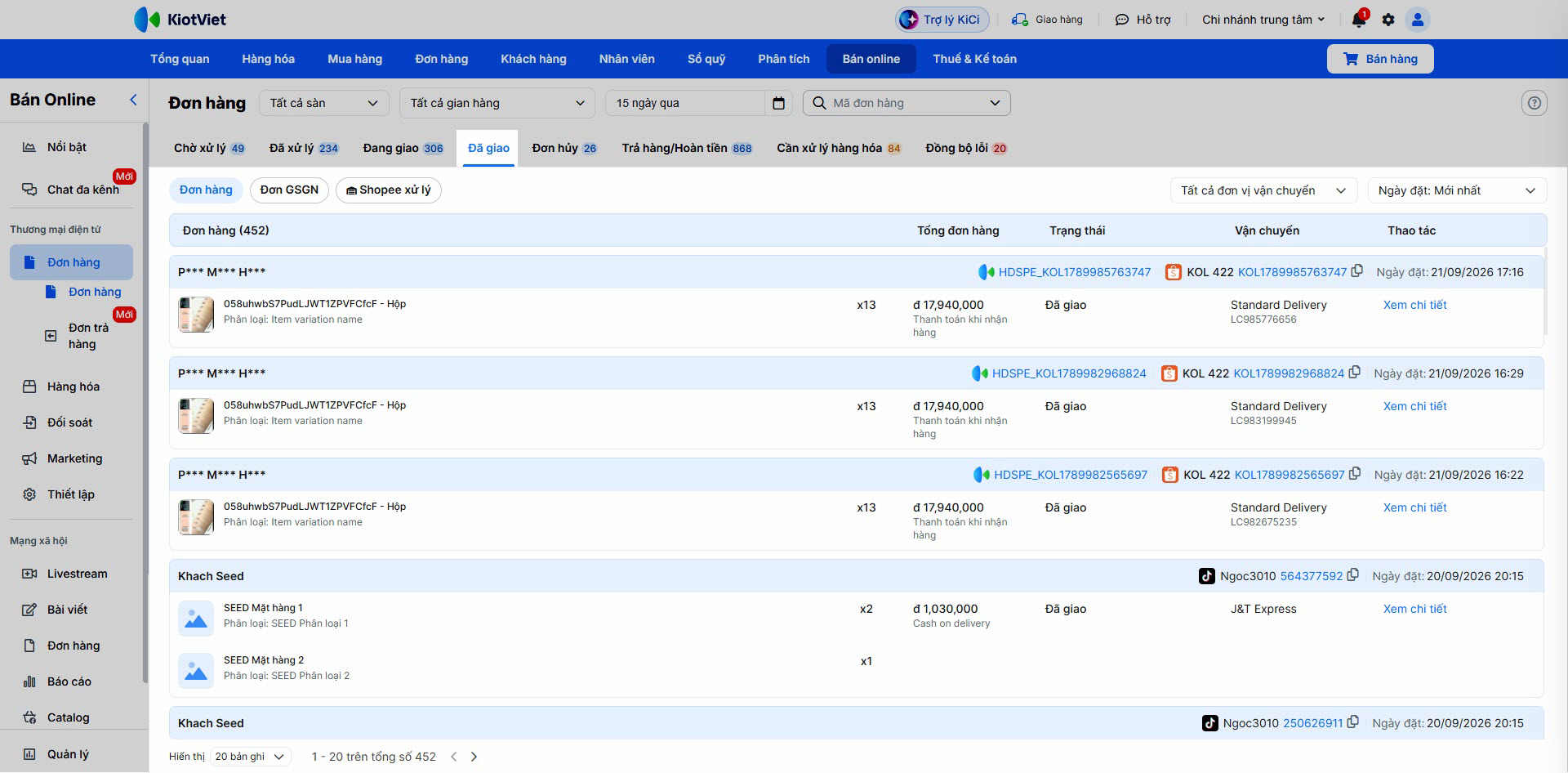
- Ghi nhận các đơn hàng trên KiotViet ở trạng thái Đã giao tương ứng với trạng thái:
- Đã giao trên Shopee.
- Đã giao hàng (delivered) trên Lazada.
- Đã giao hàng trên Tiki.
- Đã vận chuyển à Đã giao hàng, Đã hoàn thành và không có thông tin hủy đơn hàng trên TikTok Shop.
- Nhấn Xem chi tiết để mở pop-up Chi tiết đơn hàng.
4.5. Đơn hủy
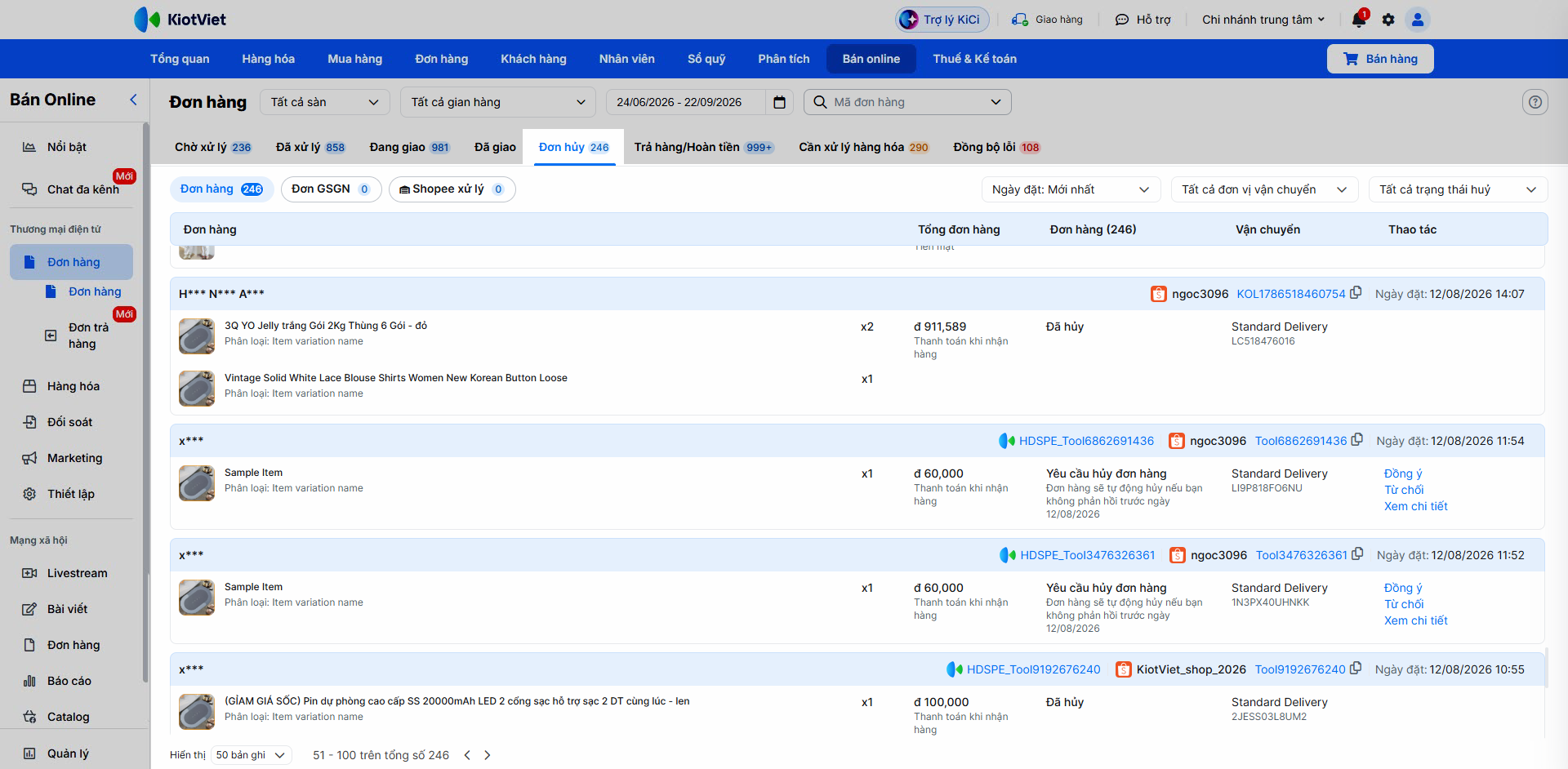
- Ghi nhận các đơn hàng trên KiotViet ở bộ lọc:
- Chờ xử lý hủy tương ứng với các đơn hủy chờ phản hồi của nhà bán trên sàn, cụ thể:
- Đơn hủy → Chờ phản hồi trên Shopee.
- Chờ xử lý hủy → To respond trên Lazada.
- Đã hủy tương ứng với các đơn đã hủy bởi nhà bán hoặc bởi người mua không cần nhà bán xác nhận:
- Đơn hủy → Đã hủy trên Shopee
- Đơn đã hủy → Cancelled trên Lazada.
- Đã hủy trên Tiki.
- Đã hủy trên TikTok Shop.
- Chờ xử lý hủy tương ứng với các đơn hủy chờ phản hồi của nhà bán trên sàn, cụ thể:
- Với các đơn Chờ xử lý → bạn nhấn Đồng ý hoặc Từ chối hủy đơn → hệ thống sẽ cập nhật quyết định này lên sàn. Các đơn đã xử lý hoàn tất chuyển sang bộ lọc Đã hủy.
- Bạn nhấn Xem chi tiết → hệ thống mở pop-up Chi tiết đơn hàng. Tại đây, bạn có thể thực hiện tác thao tác Đồng ý, Từ chối với đơn Chờ xử lý tương tự ngoài màn hình danh sách đơn.
4.6. Trả hàng/Hoàn tiền
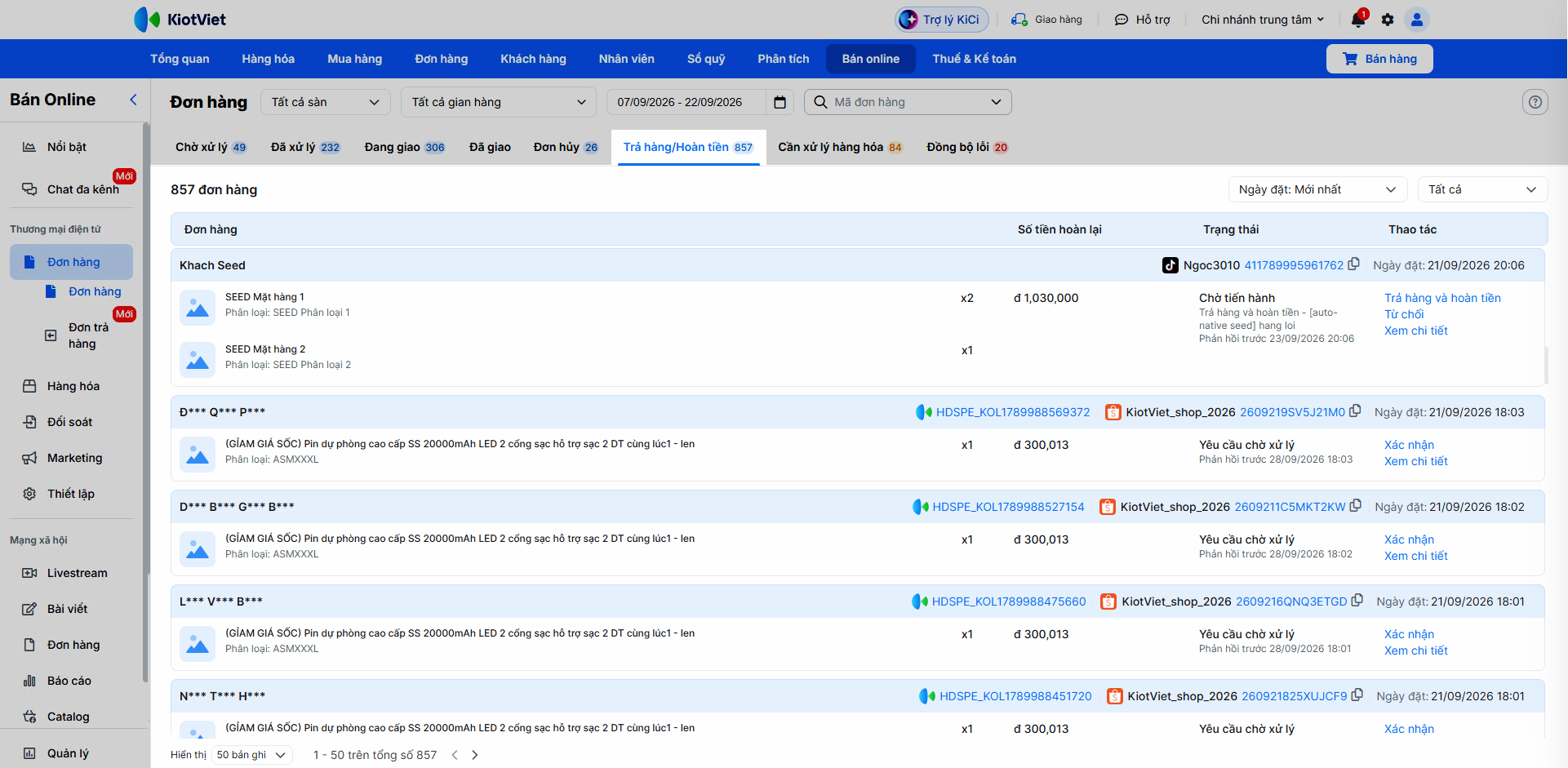
- Ghi nhận các đơn hàng trên KiotViet ở bộ lọc:
- Chưa xử lý tương ứng với:
- Trả hàng/Hoàn tiền → Chưa xử lý trên Shopee.
- Quản lý đơn hoàn trả → Trả hàng về nhà bán hàng → các trạng thái: Bắt đầu đổi trả, Đang thực hiện đổi trả trên Lazada.
- Quản lý đơn trả hàng/hoàn tiền → Cần tiến hành, Đang tiến hành trên Tiktok Shop.
- Đã xử lý tương ứng với:
- Trả hàng/Hoàn tiền → Đã xử lý trên Shopee.
- Quản lý đơn hoàn trả → Trả hàng về nhà bán hàng → các trạng thái: Từ chối đổi trả, Từ chối hoàn tiền, Khiếu nại đang được xử lý, Đóng, Hoàn tiền thành công, Yêu cầu đã hủy trên Lazada.
- Quản lý đơn trả hàng/hoàn tiền → Đã hoàn thành, Đã đóng trên Tiktok Shop.
- Chưa xử lý tương ứng với:
- Với đơn Shopee và TikTok Shop, việc xử lý trả hàng / hoàn tiền đã chuyển sang menu Đơn trả hàng - xem bài Đơn trả hàng sàn TMĐT.
- Với đơn Lazada, hệ thống hỗ trợ các thao tác tương ứng với các trạng thái sau:
- Đơn trạng thái Bắt đầu đổi trả → hệ thống hỗ trợ 3 thao tác: Chỉ hoàn tiền, Yêu cầu trả hàng, Từ chối.
- Đơn trạng thái Đang thực hiện đổi trả → hệ thống hỗ trợ 3 thao tác: Xác nhận đã nhận hàng, Tiến hành hoàn tiền, Từ chối yêu cầu đổi trả.
4.7. Cần xử lý hàng hóa
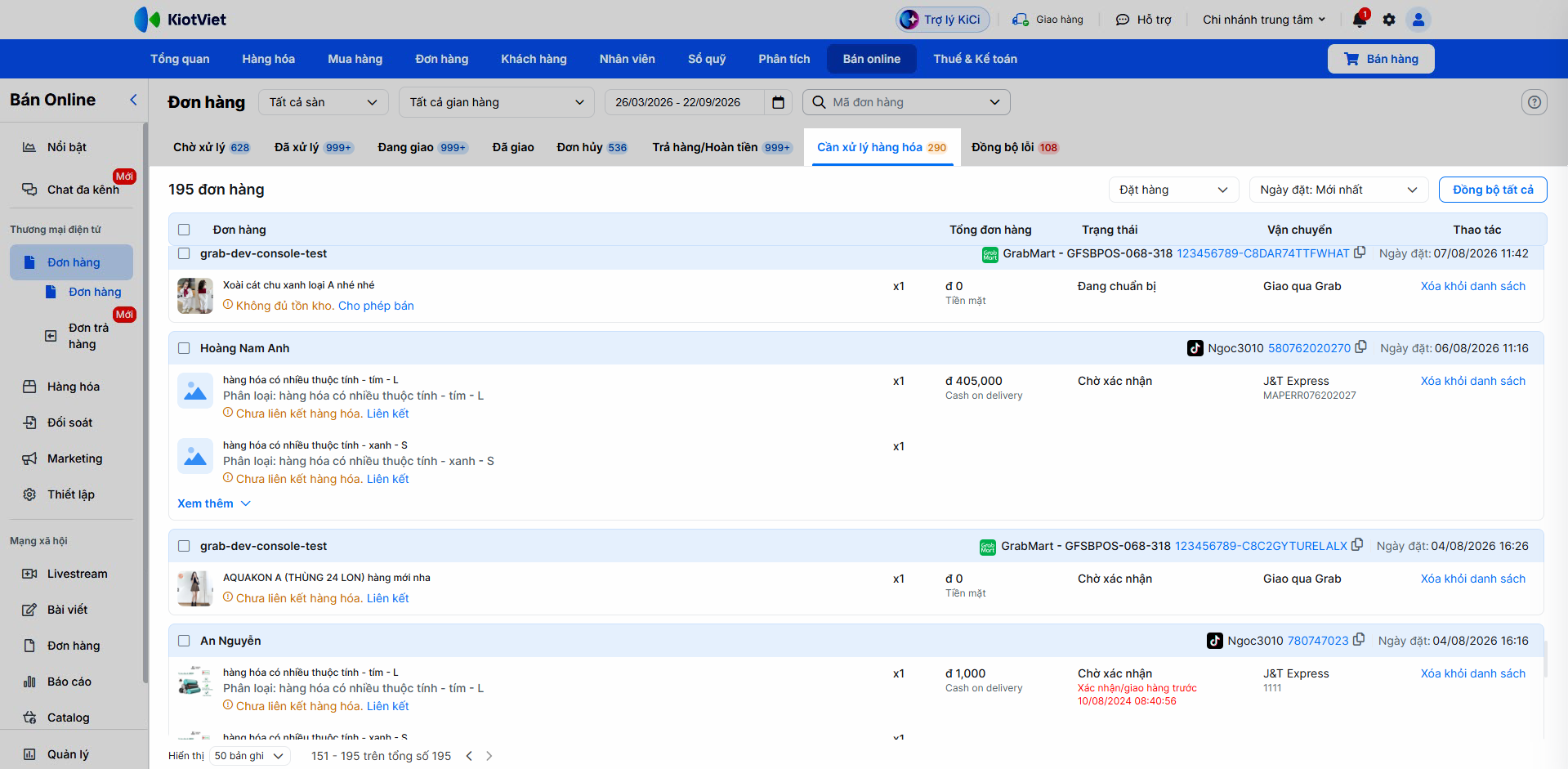
- Gồm các đơn mà người dùng phải xử lý về hàng hóa để đảm bảo việc đồng bộ về KiotViet được chính xác do:
- Chưa liên kết hàng hóa.
- Hàng hóa không đủ tồn kho.
- Chưa chọn IMEI/ lô date.
- Bạn tiến hành Chọn lô/IMEI, Liên kết hàng hóa, Cho phép bán với hàng không đủ tồn hoặc thiết lập Với các đơn hàng online, luôn cho phép bán hàng khi hết tồn kho để hệ thống đồng bộ tiếp đơn hàng.
- Bạn chọn Xóa khỏi danh sách → Xác nhận nếu không muốn hiển thị thông tin đơn hàng trên danh sách. Lưu ý: Đơn hàng vẫn sẽ được đồng bộ về nếu có cập nhật từ sàn.
4.8. Đồng bộ lỗi
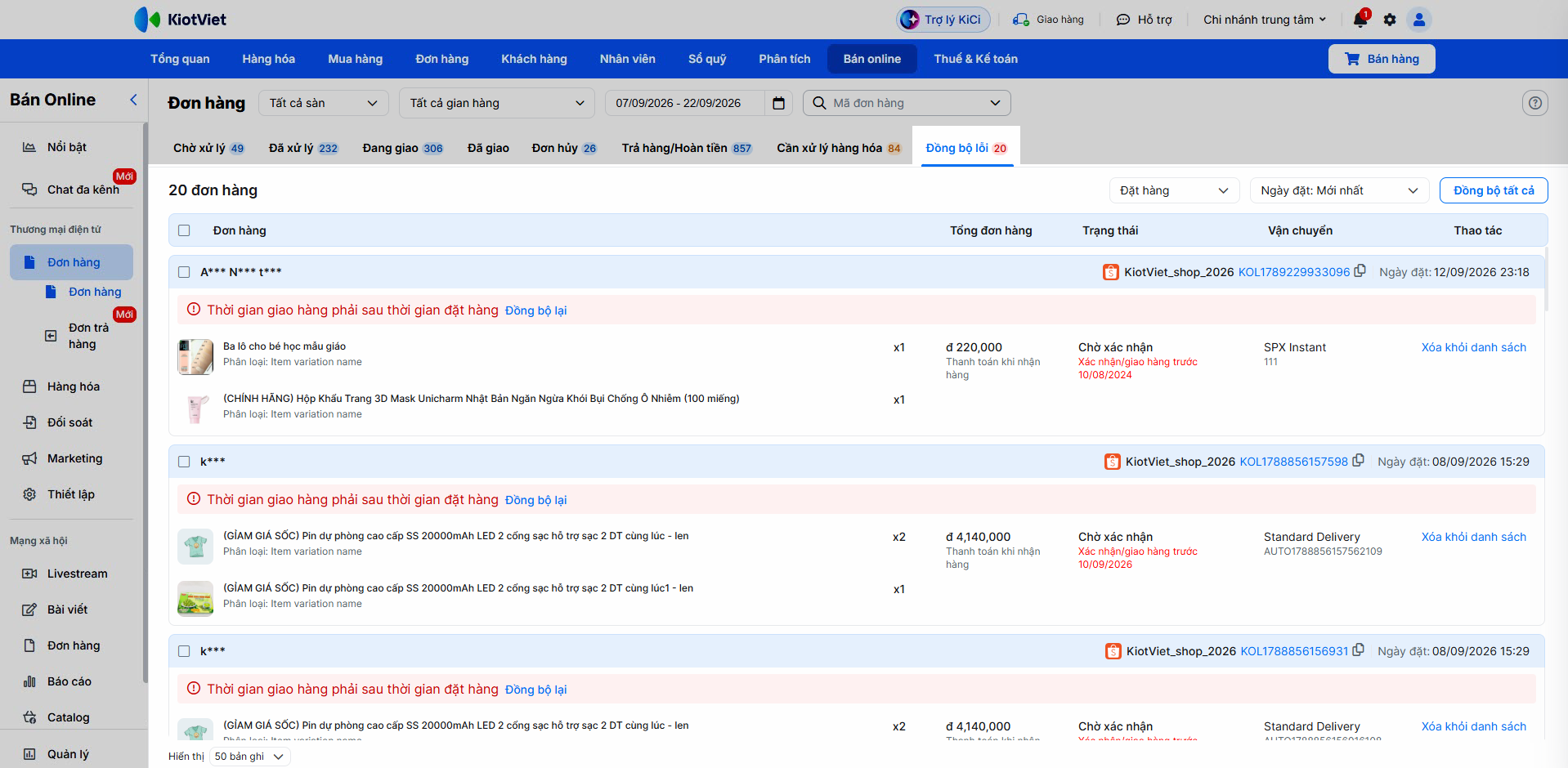
- Ghi nhận các đơn không đồng bộ được về KiotViet như:
- Lỗi bán hàng trước ngày khóa sổ.
- Chưa xác định nguyên nhân.
- Phiếu đặt hàng đã có hóa đơn.
- Không thể hủy…
- Bạn có thể Đồng bộ lại từng đơn hàng lỗi hoặc Đồng bộ tất cả các đơn hàng lỗi theo điều kiện lọc.
- Bạn chọn Xóa khỏi danh sách → Xác nhận nếu không muốn hiển thị thông tin đơn hàng trên danh sách. Lưu ý: Đơn hàng vẫn sẽ được đồng bộ về nếu có cập nhật từ sàn.
III. Các tính năng nâng cao
1. Đối soát
Tình huống: Khi bạn cần kiểm tra, đối chiếu và ghi nhận các khoản tiền sàn TMĐT đã thanh toán hoặc chưa thanh toán cho cửa hàng, từ đó tạo phiếu thu chi cho dòng tiền.
Thao tác thực hiện như sau:
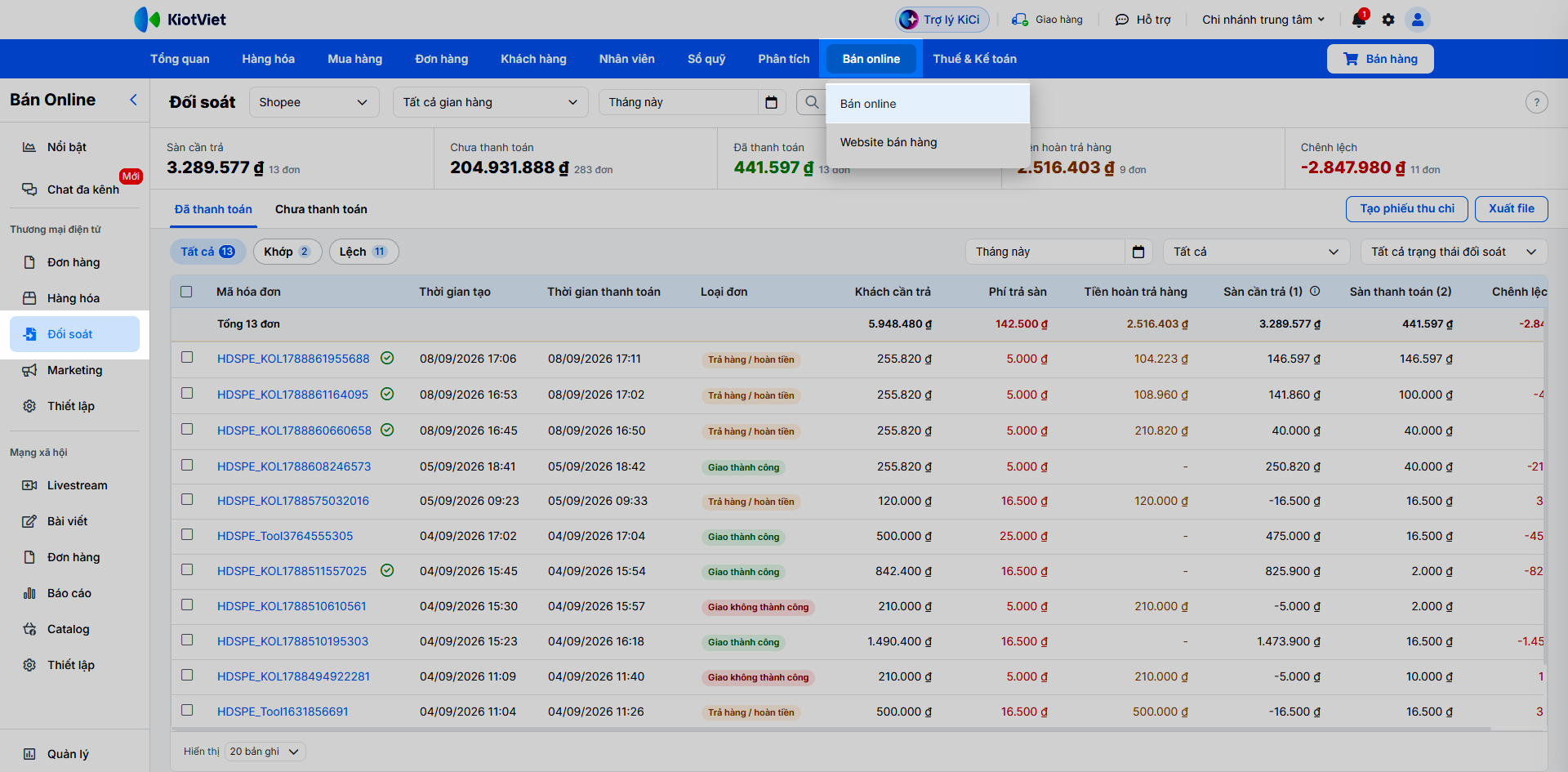
- Bước 1: Trên màn hình Quản lý → Bán online → Bán online, tại chuyên mục Thương mại điện tử, bạn chọn Đối soát.
Lưu ý: Để hiển thị menu Đối soát, tài khoản người dùng cần có ít nhất một trong các quyền: Hóa đơn → Xem Hóa đơn, Bán online → Xem Kênh bán hoặc Chỉnh sửa Kênh bán.
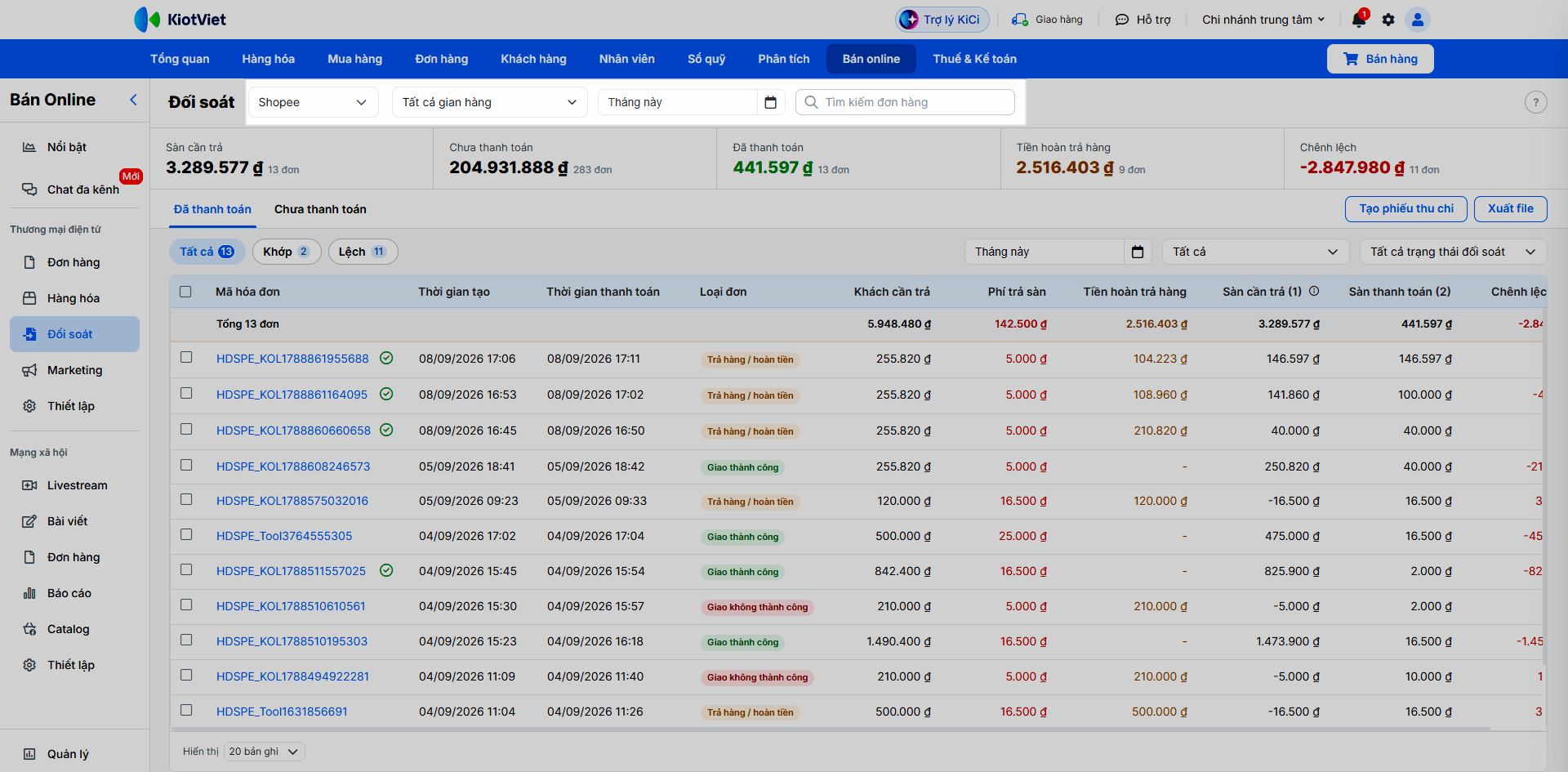
- Bước 2: Chọn sàn, gian hàng cần kiểm tra và chọn khoảng Thời gian tạo đơn phù hợp (lưu ý ô tìm kiếm chỉ hỗ trợ tìm theo mã hóa đơn KiotViet).
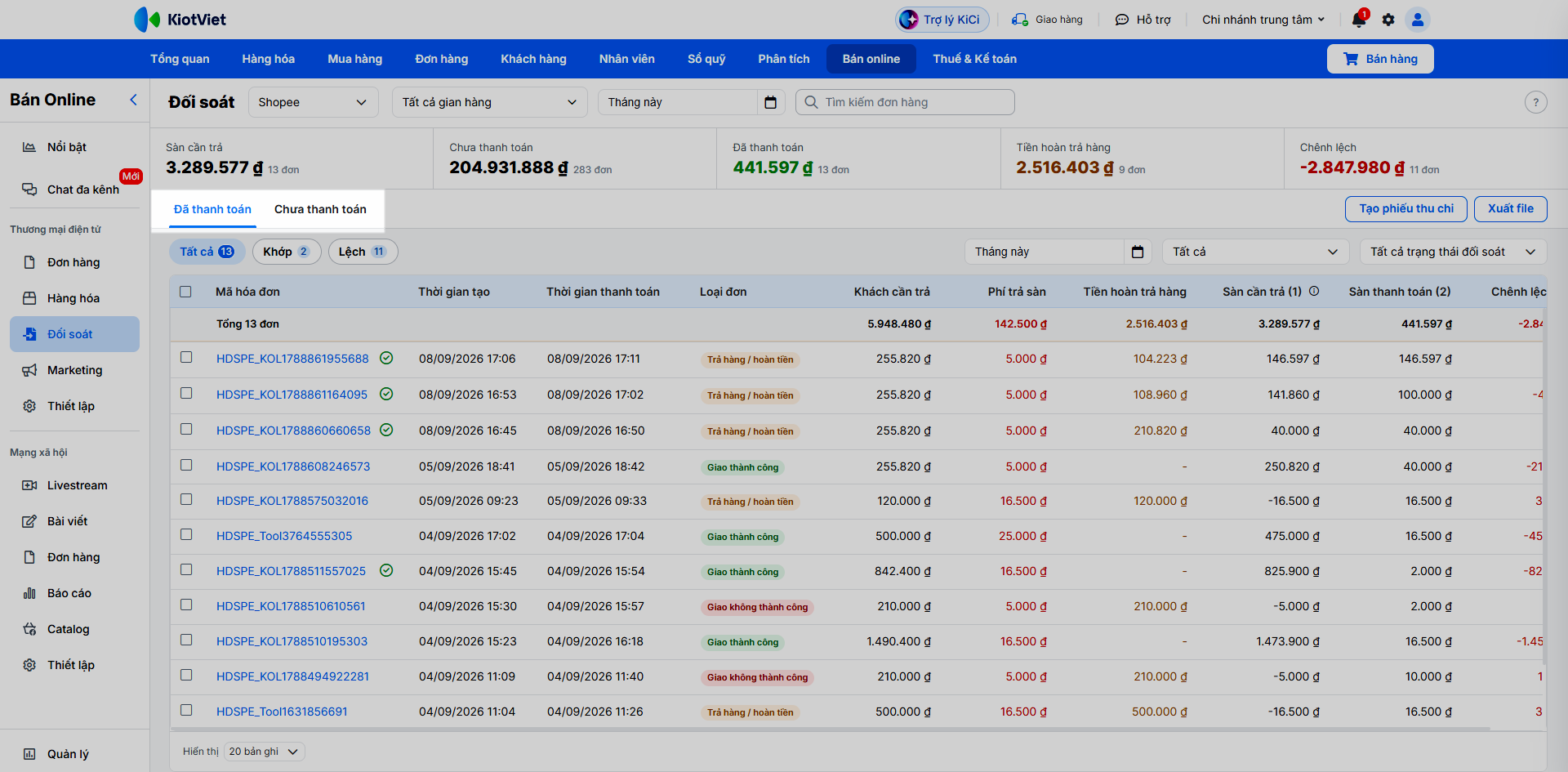
- Bước 3: Chọn tab Đã thanh toán (chứa các đơn đã có kết luận về số tiền sàn trả) hoặc tab Chưa thanh toán (chứa các đơn còn đang chờ xử lý từ sàn) tùy theo nhu cầu theo dõi.
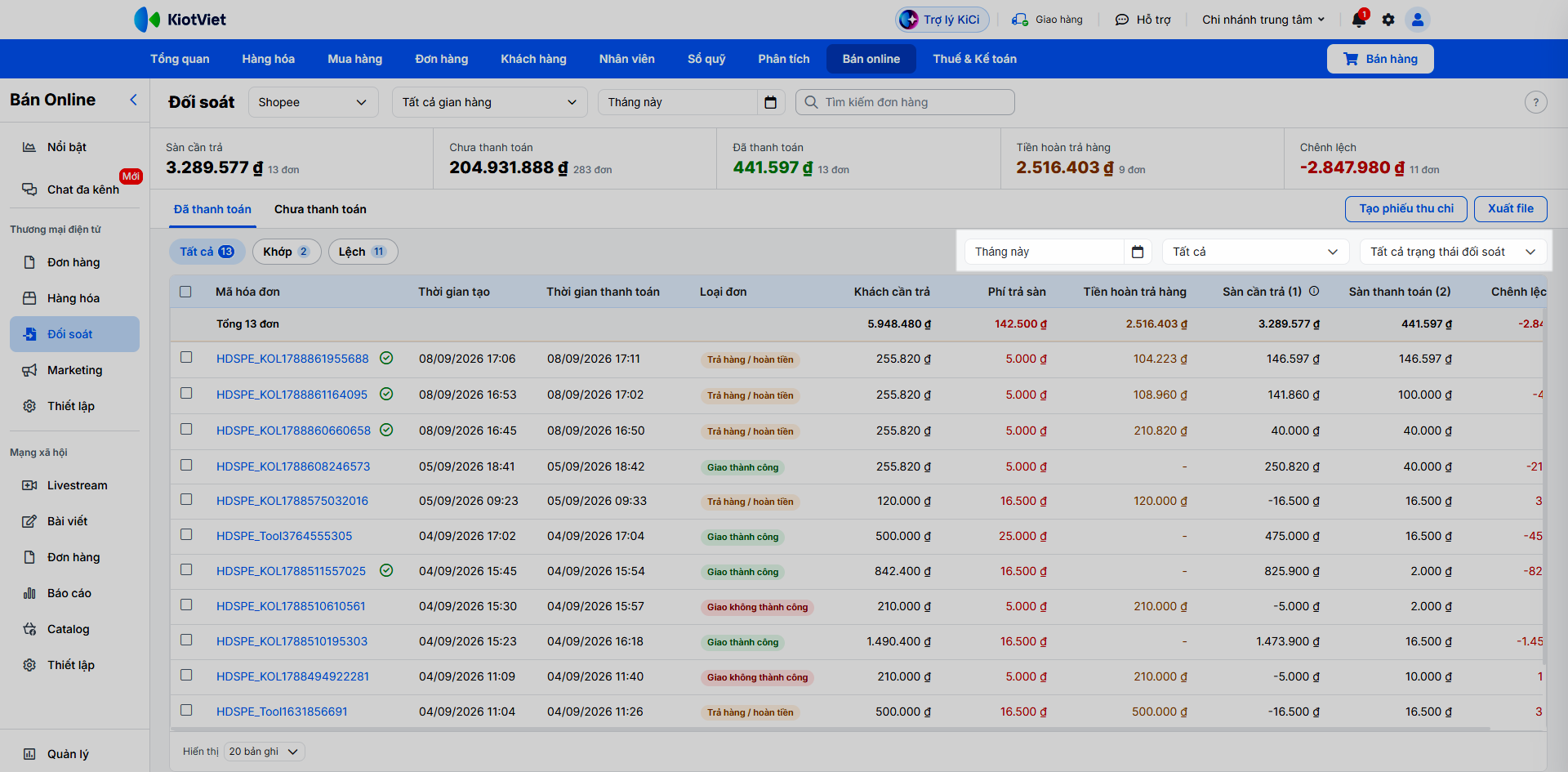
- Bước 4: Bạn có thể kết hợp thêm bộ lọc tương ứng tại các tab như: Thời gian thanh toán, loại đơn (Giao thành công, Trả hàng / hoàn tiền và Giao không thành công), Trạng thái đối soát (Đã tạo phiếu thu chi, Chưa tạo phiếu thu chi), Thời gian giao hàng.
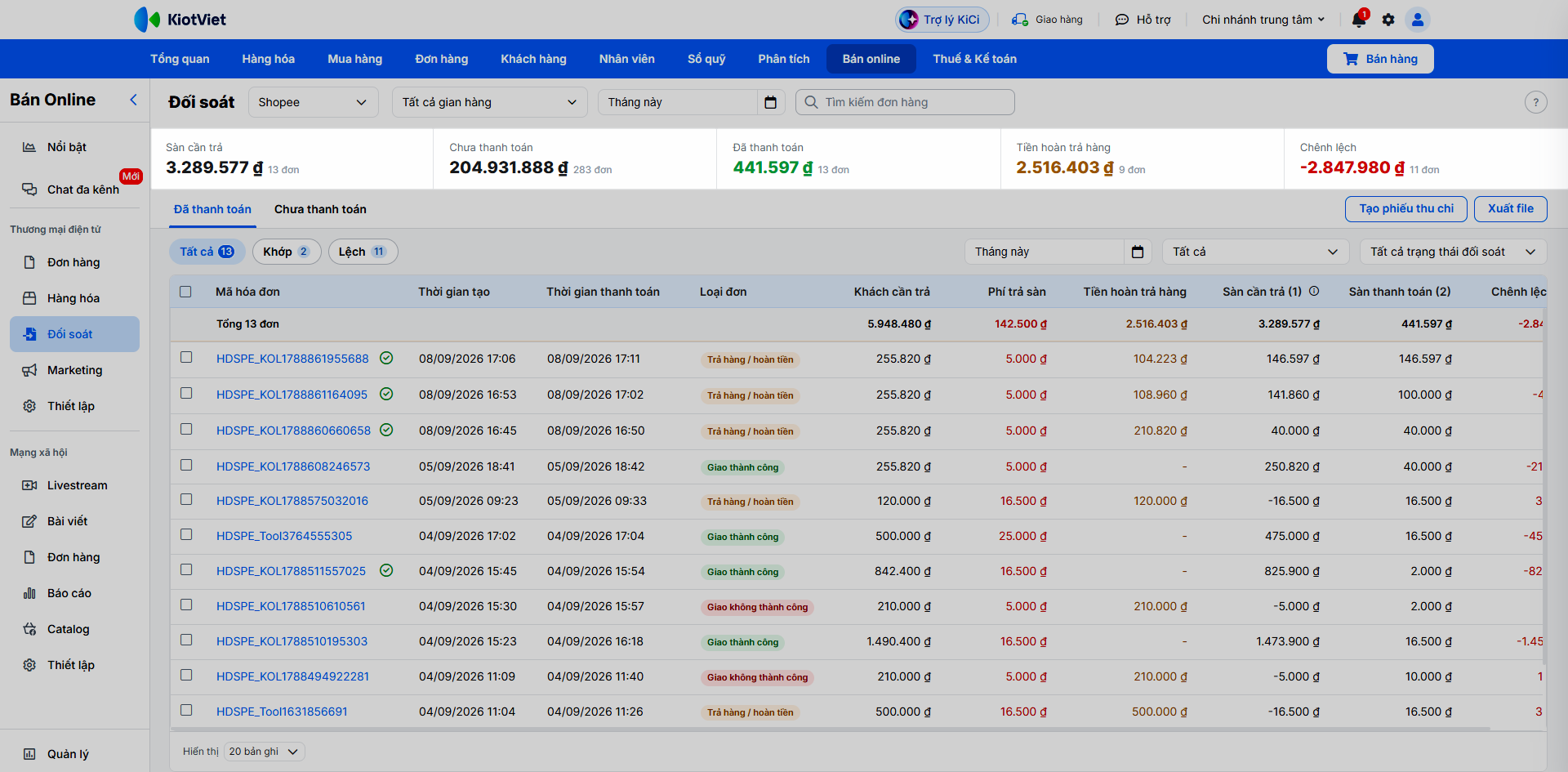
- Bước 5: Hệ thống hiển thị số liệu tổng quan tương ứng theo bộ lọc và tab, nhóm đã chọn gồm: giá trị và số lượng đơn Sàn cần trả, Chưa thanh toán, Đã thanh toán, Tiền hoàn trả hàng, Chênh lệch.
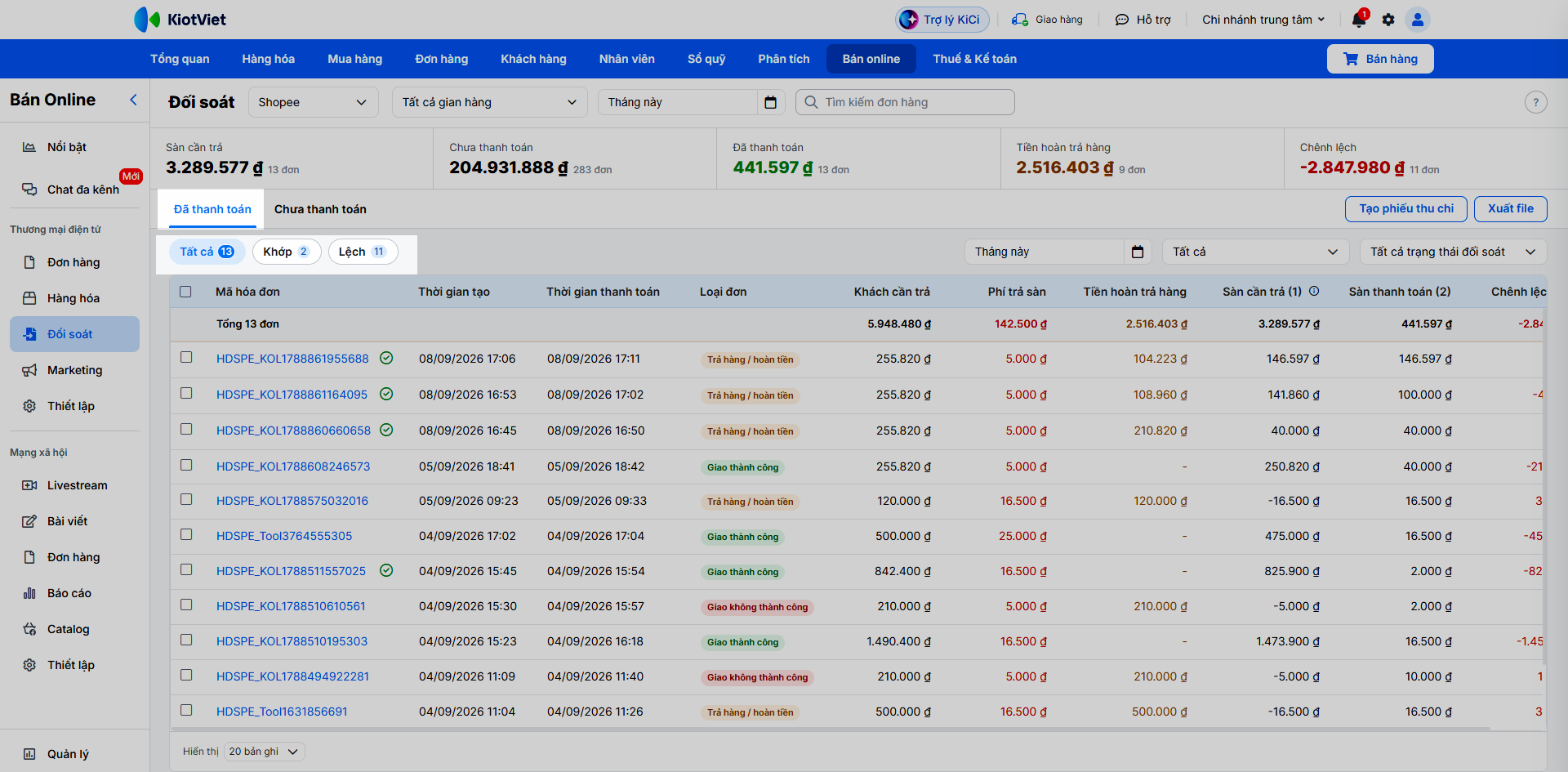
- Bước 6: Để thực hiện đối soát, bạn xem thông tin tại tab Đã thanh toán gồm 3 nhóm: Tất cả, Khớp, Lệch.
Lưu ý:
- Ba nhóm này hiển thị bộ cột dữ liệu khác nhau, khi bạn chuyển nhóm các cột sẽ xuất hiện hoặc ẩn đi tương ứng.
- Nhóm Khớp không hiển thị cột Chênh lệch trên giao diện màn hình. Đơn Giao không thành công qua mốc 20 ngày được hiển thị tại nhóm Khớp nhưng vẫn còn chi phí treo, bạn cần Xuất file để xem thông tin.
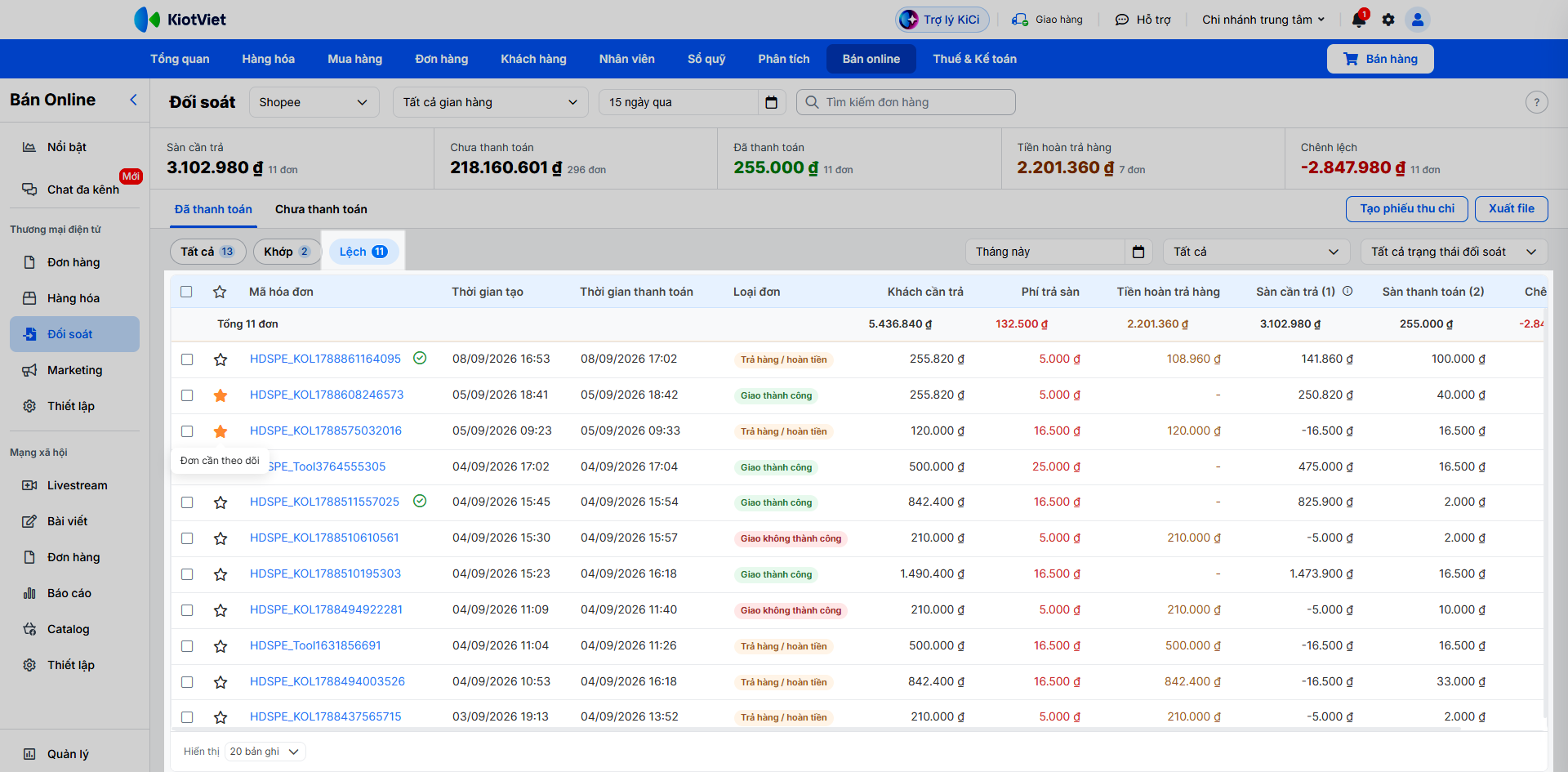
- Tại nhóm Lệch, bạn có thể nhấn vào biểu tượng ngôi sao để đánh dấu đơn cần theo dõi.
- Bước 7: Thanh toán với Đối tác sàn.
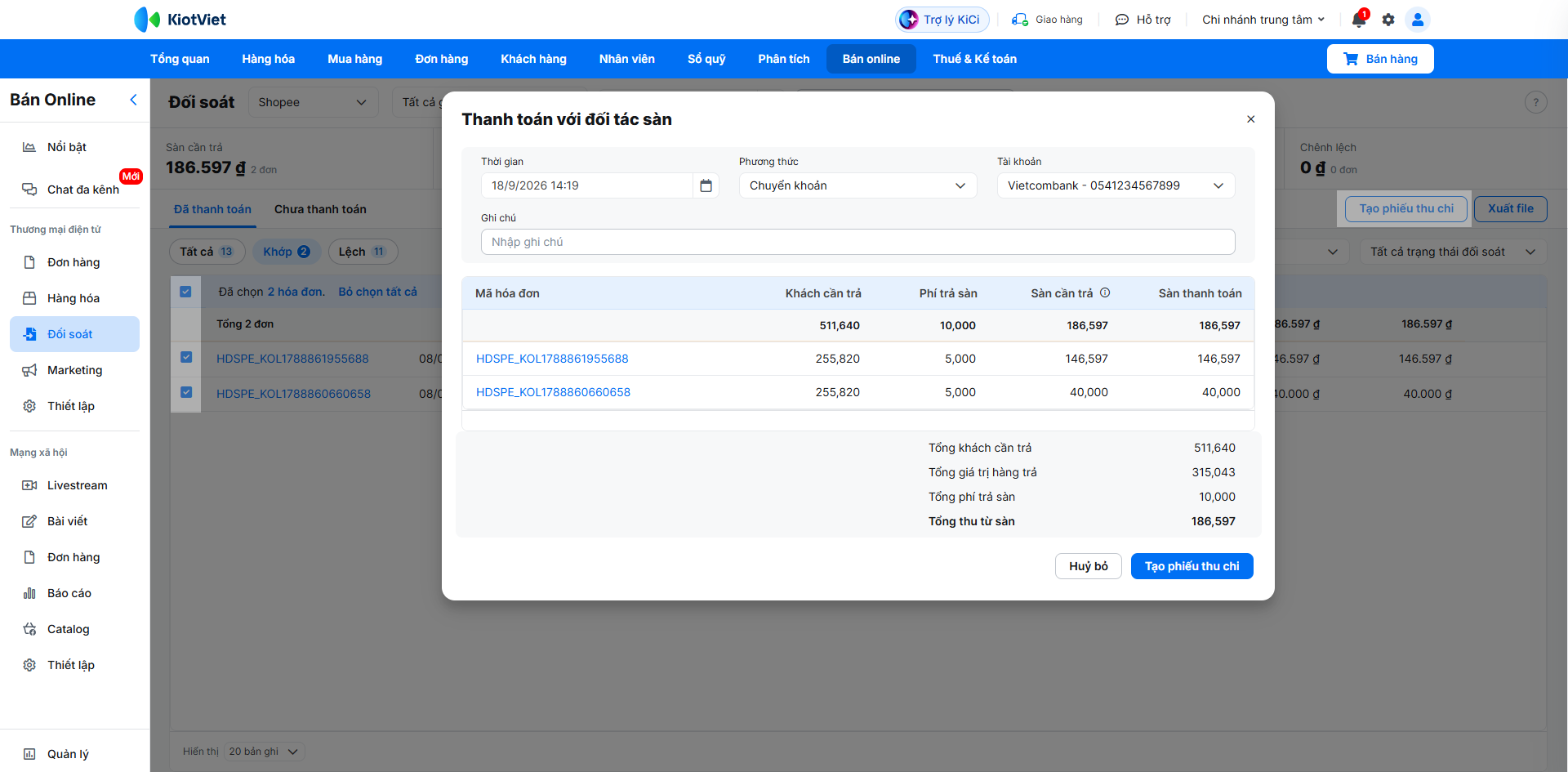
- Bạn tích chọn các đơn cần thanh toán → nhấn Tạo phiếu thu chi → chọn phương thức thanh toán → nhấn Tạo phiếu thu chi.
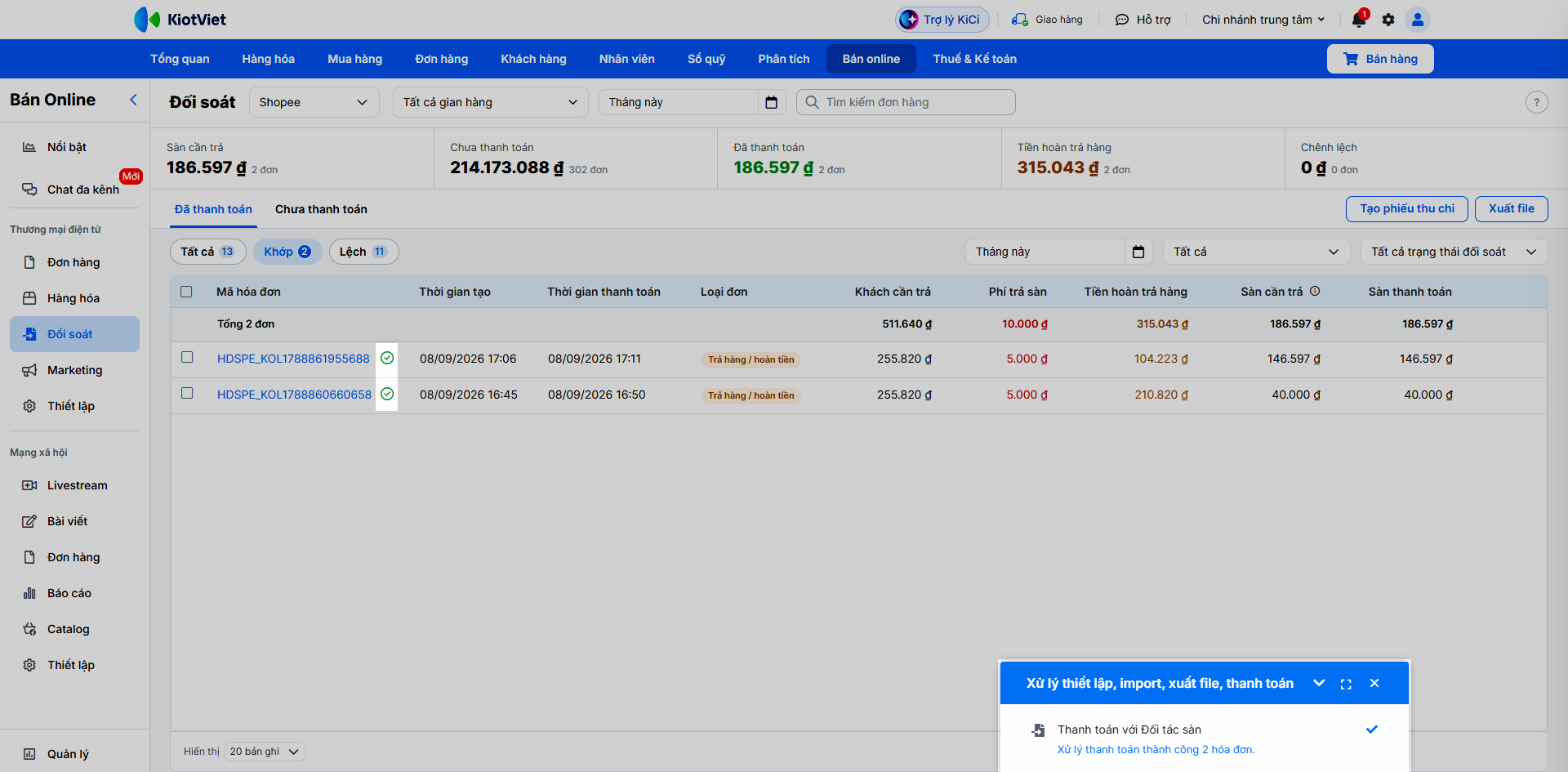
- Hệ thống xử lý thanh toán thành công, ghi nhận phiếu thu chi tương ứng → hiển thị tích v xanh trên đơn hàng.
- Lưu ý: Chức năng Tạo phiếu thu chi chỉ hiển thị khi tài khoản có đủ cả hai quyền tạo phiếu thu và tạo phiếu chi, đồng thời cửa hàng đã kích hoạt thiết lập Thu hộ (nút này sẽ tự động ẩn tại tab Chưa thanh toán).
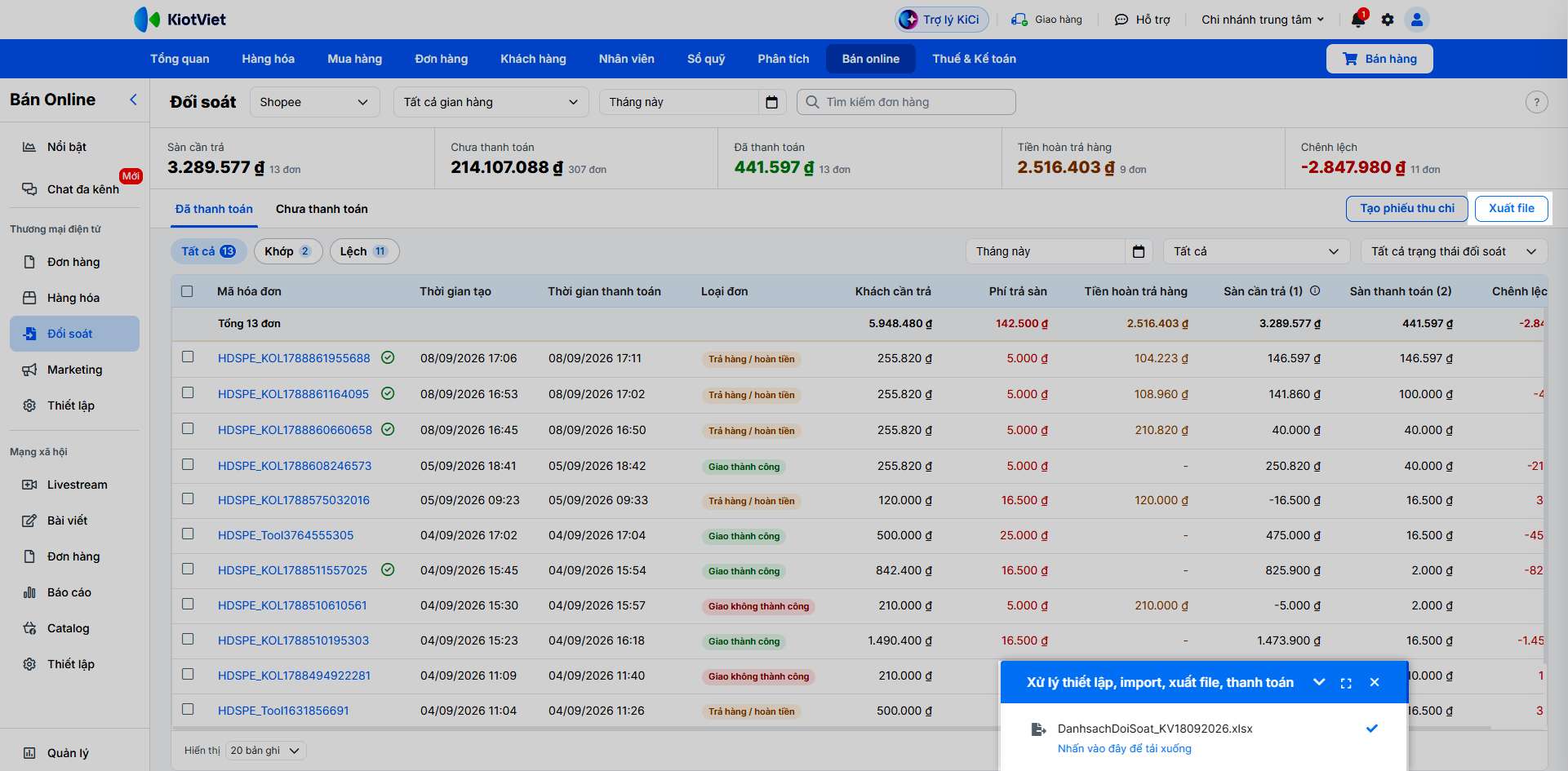
- Bước 8: Bạn có thể Xuất file để lưu trữ dữ liệu theo định dạng excel.
2. Marketing
Tình huống: Khi bạn muốn duy trì top tìm kiếm trên Shopee tự động mà không cần canh giờ hoặc thiết lập quy tắc lưu thông tin khách hàng từ sàn.
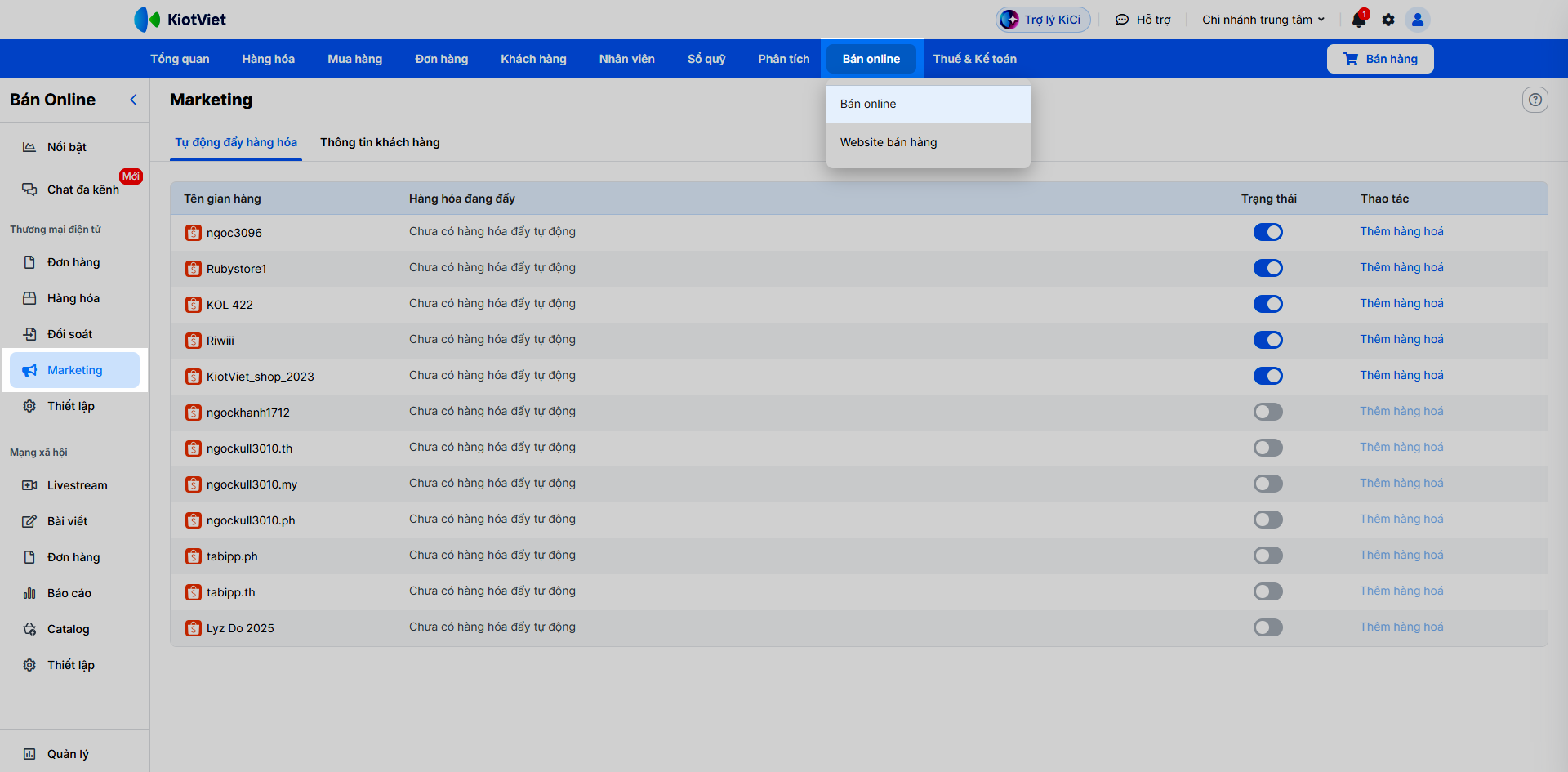
Thao tác thực hiện như sau: Trên màn hình Bán online → chuyên mục Thương mại điện tử → chọn Marketing
2.1. Tự động đẩy hàng hóa (Shopee)
Giúp tự động đẩy sản phẩm lên top tìm kiếm Shopee (tối đa 5 sản phẩm/lần/4 tiếng).
- Bước 1: Tại tab Tự động đẩy hàng hóa → bật xanh trạng thái kích hoạt cho gian hàng Shopee cần thiết lập.
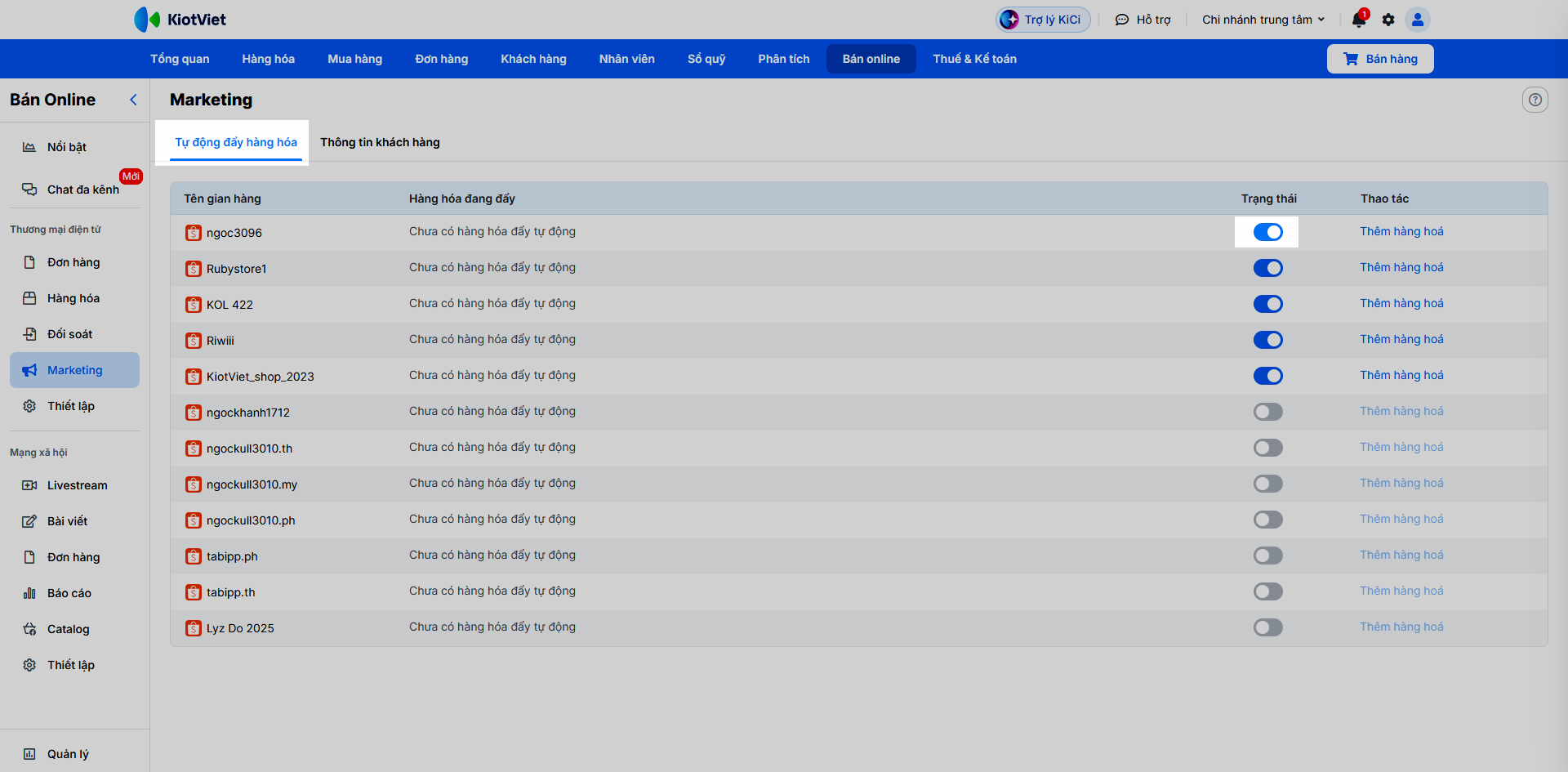
- Bước 2: Nhấn Thêm hàng hóa/ Sửa danh sách để đưa tối đa 50 sản phẩm vào danh sách. Hệ thống sẽ tự động xoay vòng đẩy 5 sản phẩm mỗi 4 tiếng. Bạn có thể Ghim tối đa 5 hàng hóa ưu tiên để đẩy liên tục.
- Bước 3: Nhấn Thêm mới/ Lưu để ghi nhận thông tin.
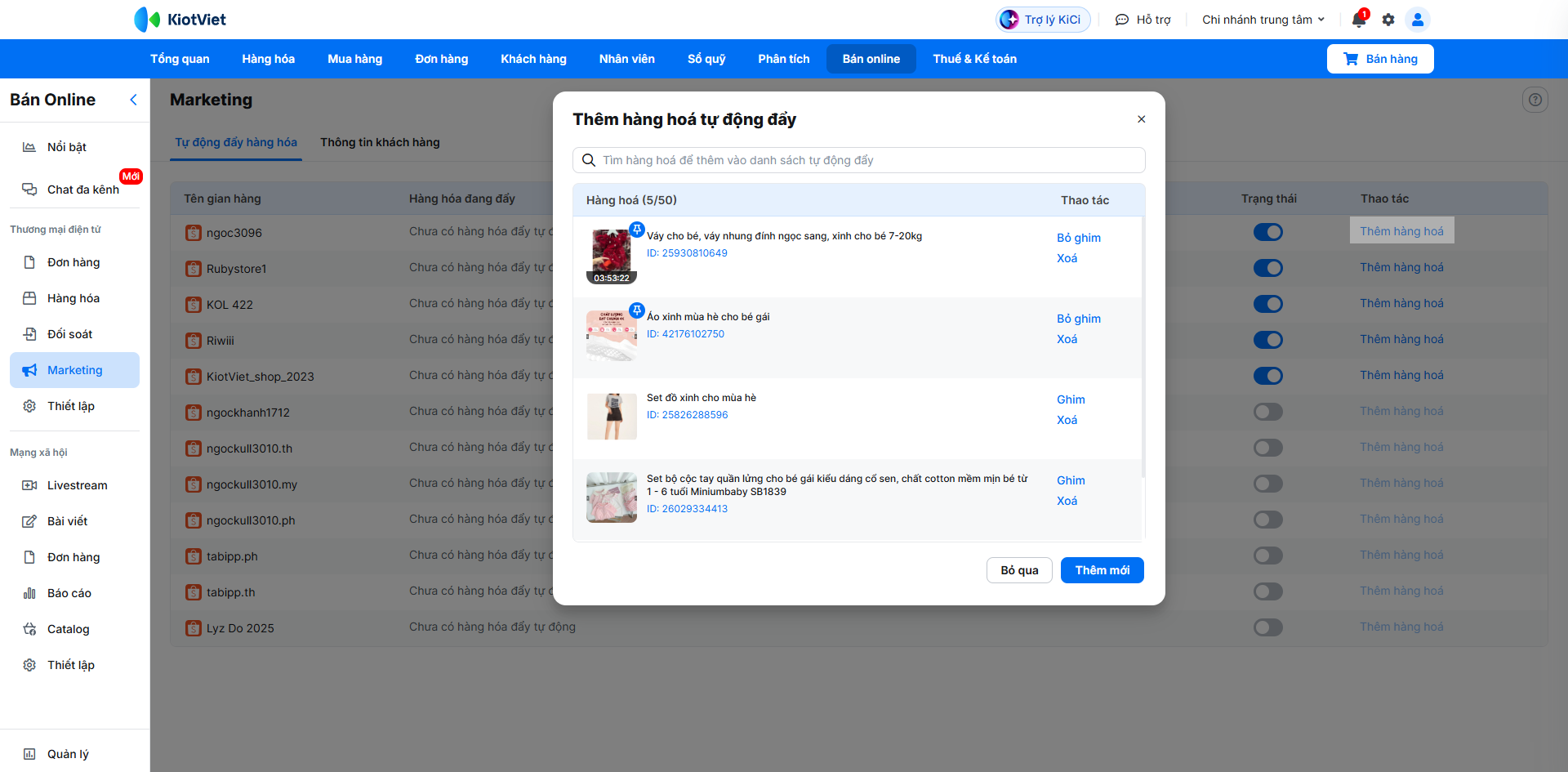
- Bước 4: Bạn tải lại trang để hệ thống hiển thị thông tin, trong đó cột Hàng hóa đang đẩy hiển thị thông tin hàng hóa đang đẩy trên Shopee, bao gồm các hàng hóa trong danh sách đẩy tự động từ KiotViet, các hàng hóa được đẩy thủ công trên Shopee và các phần mềm liên kết với Shopee có tính năng đẩy hàng hóa.
Lưu ý:
- Hàng hóa được đẩy lần lượt từ danh sách thiết lập.
- Nếu trong danh sách có số hàng hóa >= 5 và hàng hóa được ghim <5 thì khi đẩy, hệ thống luôn đảm bảo có tối đa 5 hàng hóa được đẩy/ lần theo công thức: hàng hóa được ghim + hàng hóa chưa đẩy + hàng hóa đã đẩy = 5. Ví dụ: có 7 hàng hóa trong danh sách và ghim hàng hóa số 1.
- Lần 1: đẩy 5 hàng hóa từ 1 – 5
- Lần 2: đẩy 5 hàng hóa bao gồm: hàng hóa số 1 + hàng hóa 6, 7 + 2 hàng hóa đã đẩy ở lần 1.
- Lần 3: đẩy 5 hàng hóa bao gồm: hàng hóa số 1 + 2 hàng chưa được đẩy ở lần 2 + 2 đã được đẩy ở lần 2
- … lặp lại liên tục cho đến khi thay đổi danh sách.
- Hiển thị cảnh báo lỗi với hàng hóa đang được đẩy nhưng không thành công. Lượt sau, hàng hóa bị lỗi này sẽ đẩy xuống cuối danh sách đẩy cùng với các hàng hóa trong lượt đẩy vừa rồi và bỏ cảnh báo lỗi.
- Khi bạn tắt thiết lập → hệ thống vẫn hiển thị thông tin các hàng hóa đang đẩy (còn thời gian) trên Shopee.
2.2. Thông tin khách hàng
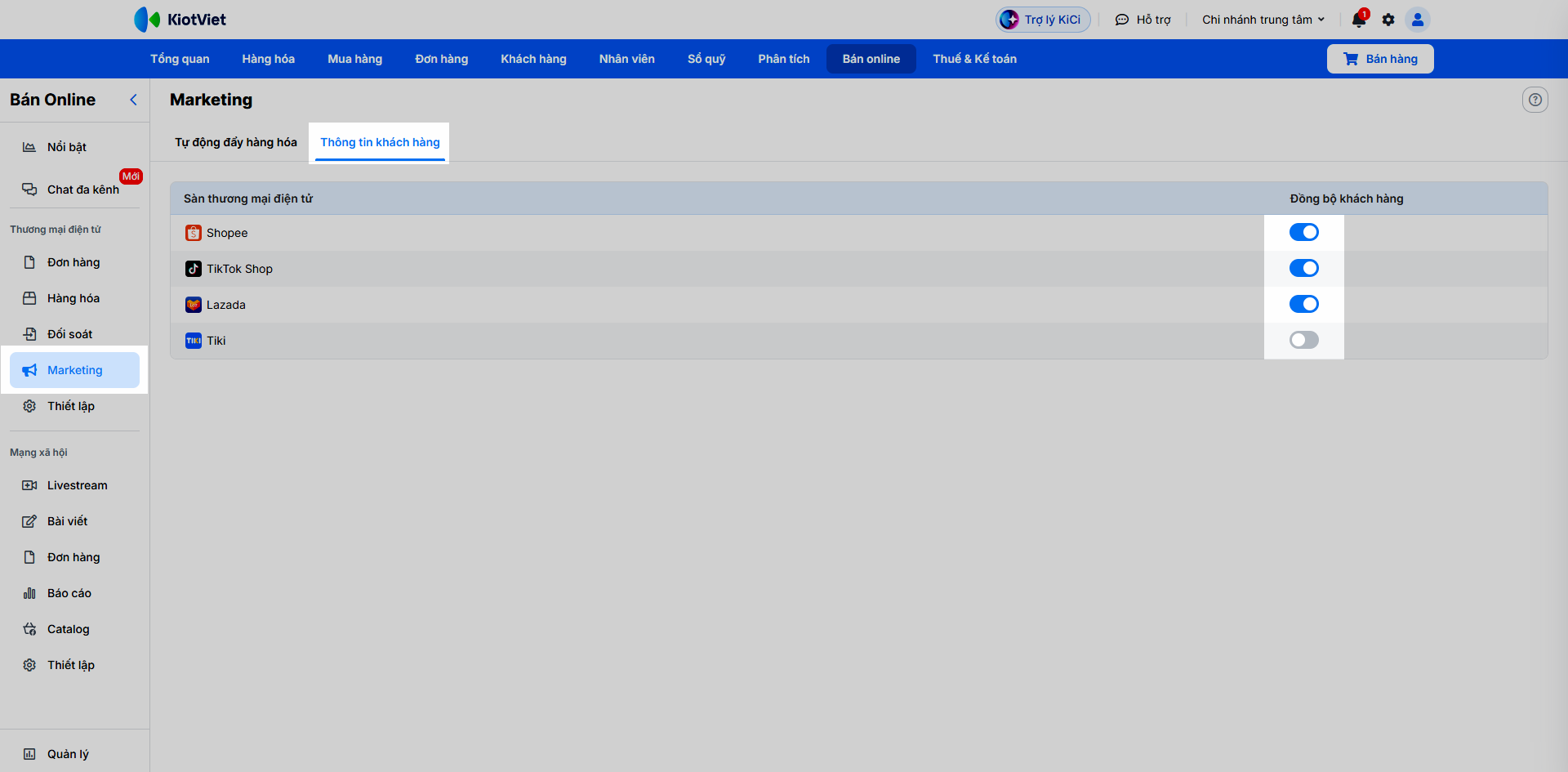
Cho phép bạn chủ động bật/tắt thiết lập đồng bộ thông tin khách hàng từ sàn về KiotViet. Tại tab Thông tin khách hàng:
- Nếu bạn bật xanh → hệ thống sẽ tự tạo khách hàng mới hoặc ghi nhận vào khách cũ dựa trên số điện thoại (nếu Shopee mã hóa số điện thoại, hệ thống ghi nhận là Khách lẻ).
- Nếu tắt xám → mọi đơn từ sàn mặc định ghi nhận tên Khách lẻ.
3. Báo cáo
Tình huống: Bạn bán hàng trên nhiều sàn TMĐT và muốn biết mỗi sàn, mỗi kênh bán đang thu bao nhiêu phí, gồm những loại phí nào, để kiểm soát và tối ưu chi phí bán hàng mà không phải mở từng đơn ra xem.
Mục đích: Tổng hợp chi phí sàn theo từng kênh bán, tách riêng từng loại phí của từng đơn và từng gian hàng.
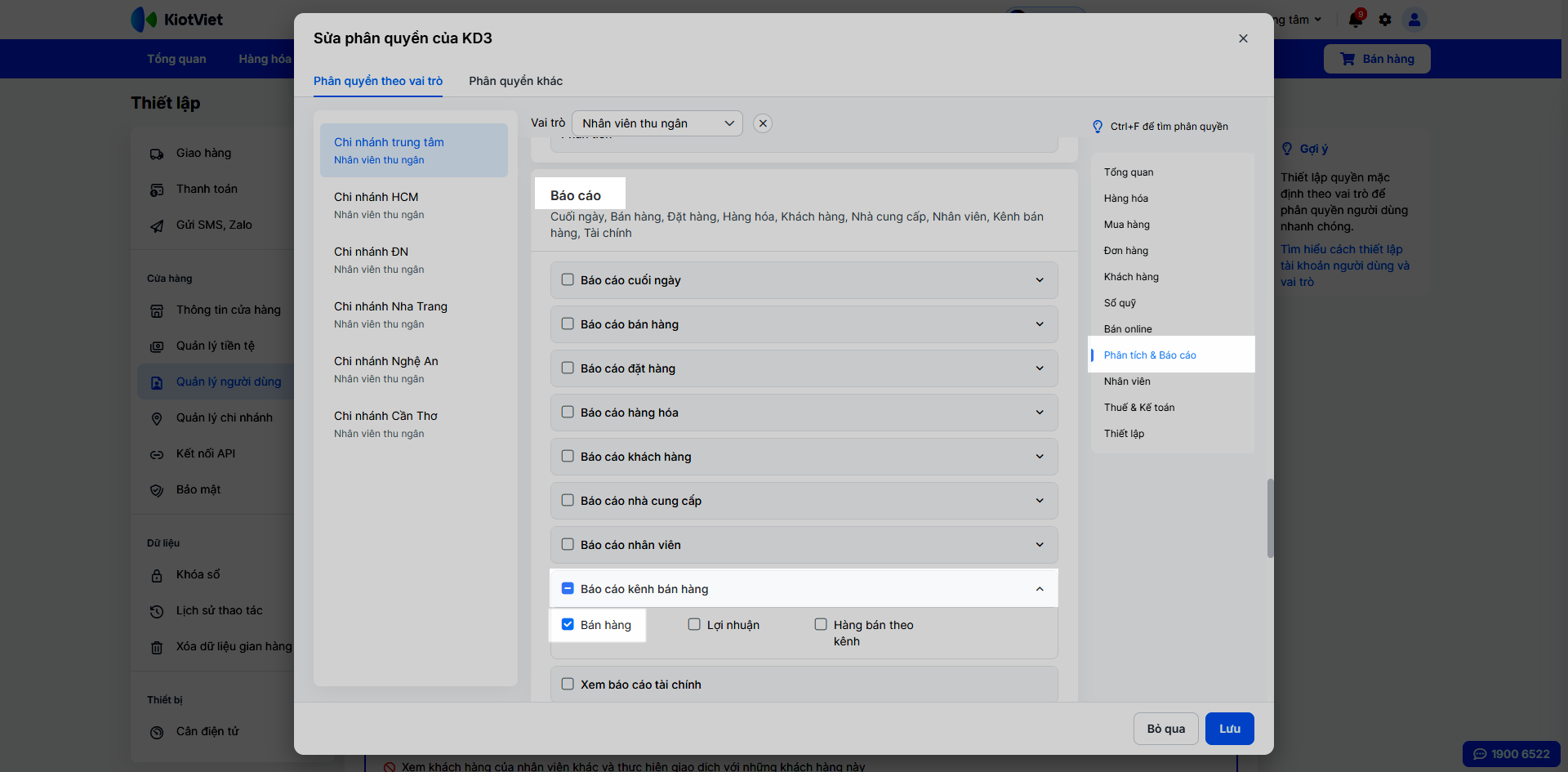
Điều kiện sử dụng: Tài khoản cần có quyền Phân tích và báo cáo → Báo cáo → Báo cáo kênh bán hàng → Bán hàng.
Thao tác thực hiện như sau:
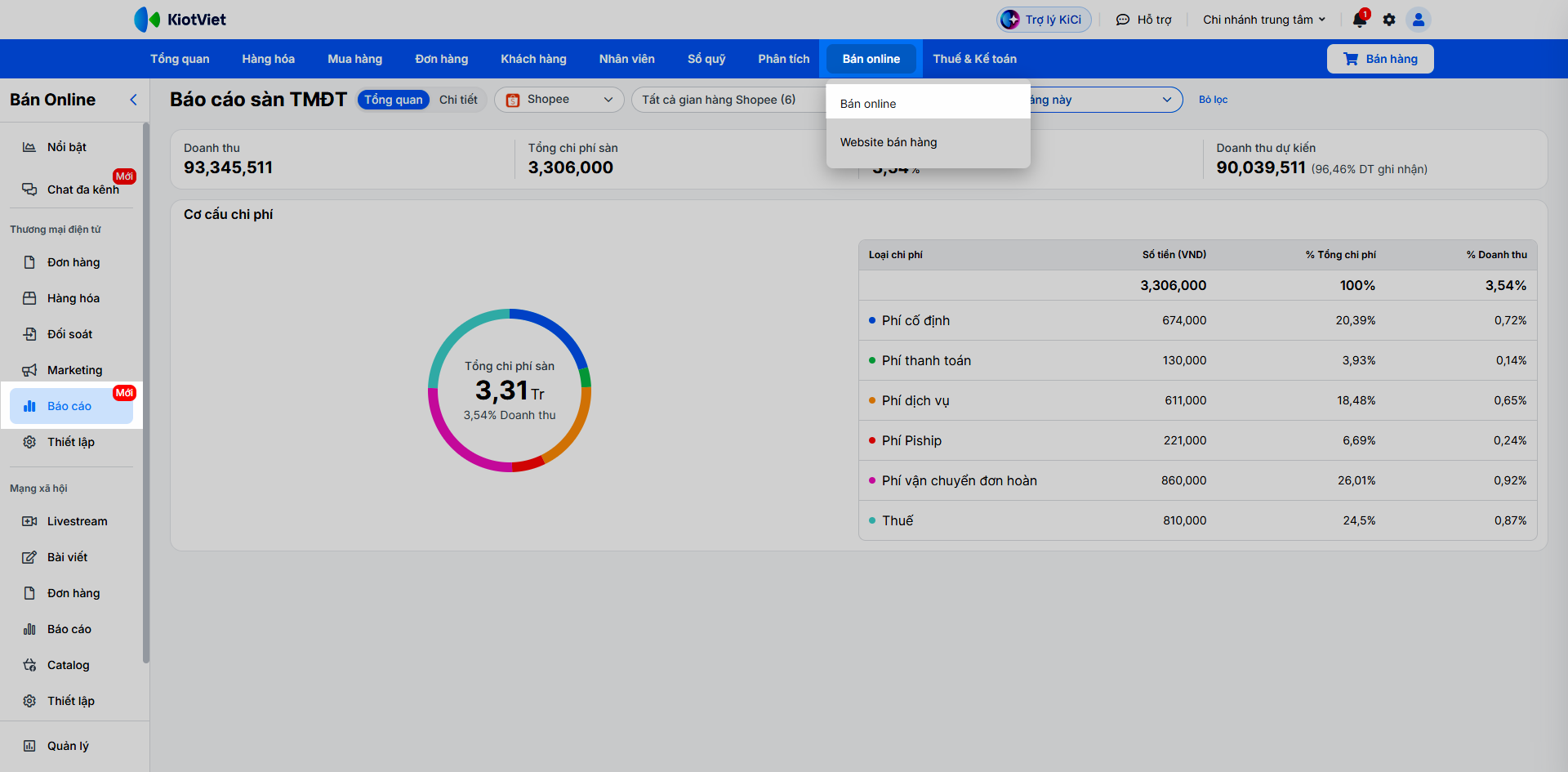
- Bước 1: Trên màn hình Bán online → chuyên mục Thương mại điện tử → chọn Báo cáo.
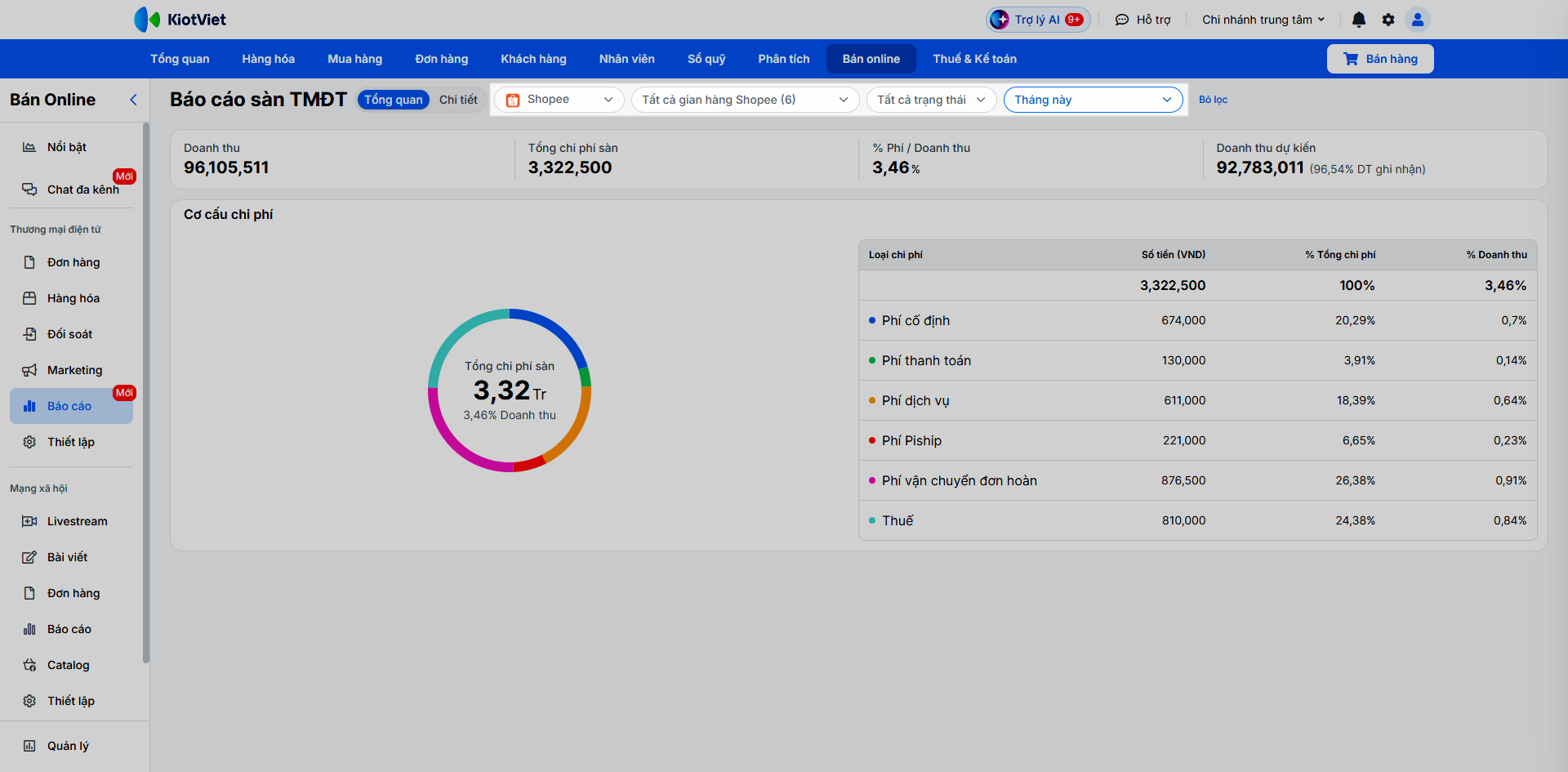
- Bước 2: Hệ thống mặc định hiển thị dữ liệu của các đơn hàng sàn có thời gian tạo hóa đơn trong tháng này từ tất cả gian hàng có trên nền tảng đầu tiên. Bạn có thể chọn lại bộ lọc (Nền tảng, Gian hàng, Trạng thái, Thời gian).
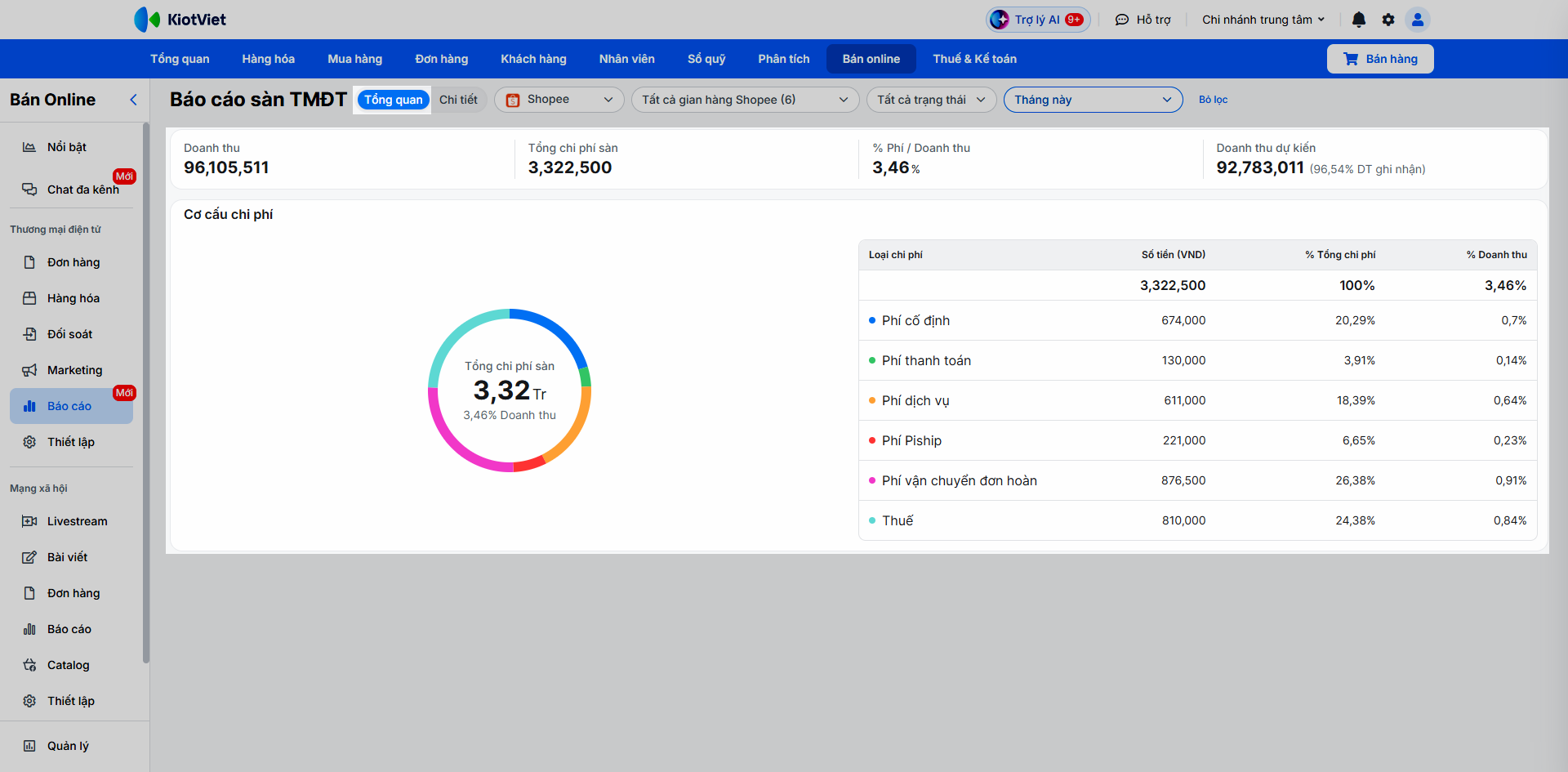
- Bước 3: Bạn chọn Tổng quan để xem số liệu tổng hợp chi phí, biểu đồ cơ cấu và bảng phân loại chi phí.
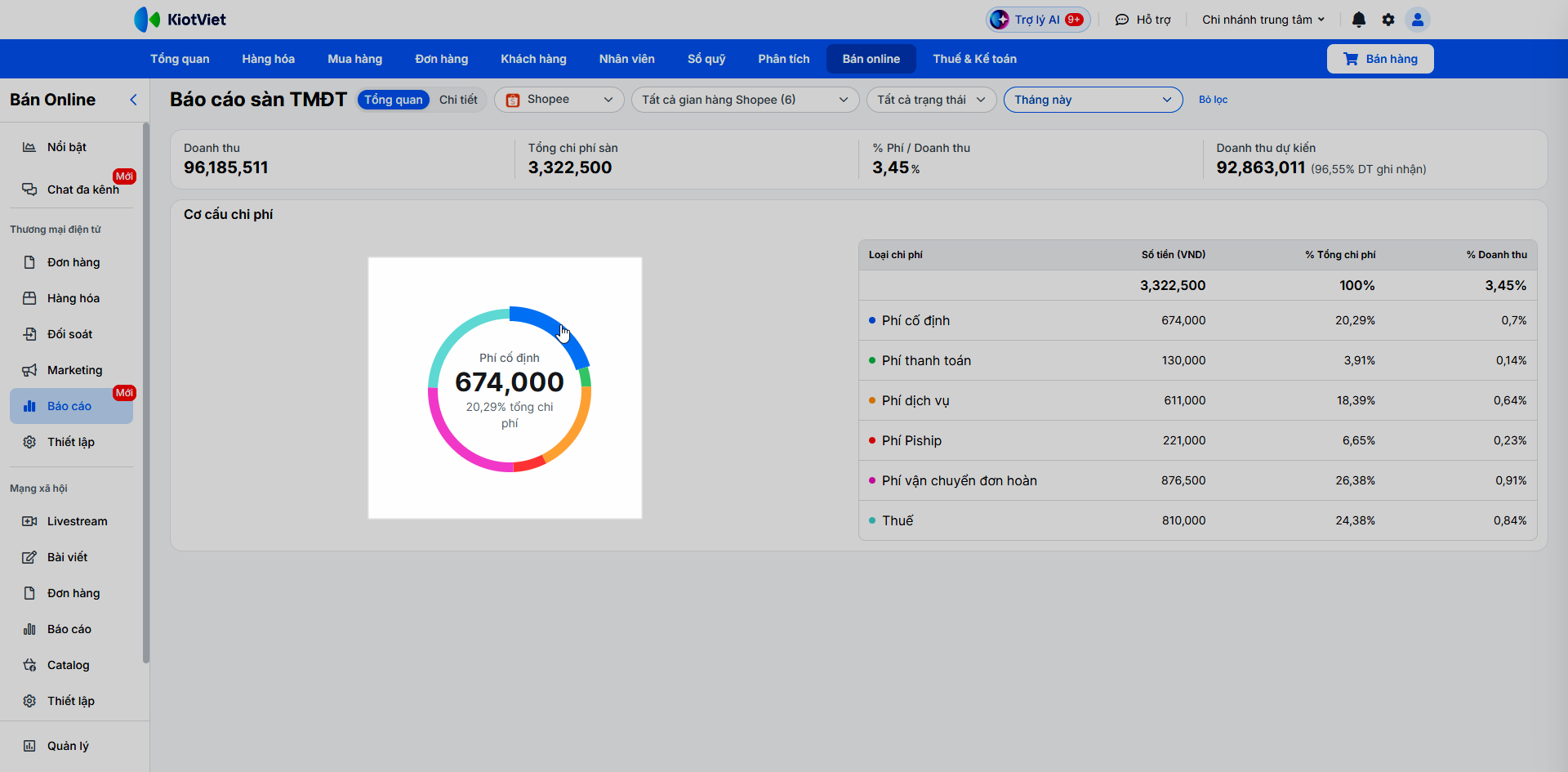
Bạn có thể đưa trỏ chuột vào từng loại chi phí trên biểu đồ để xem chi tiết.
- Bước 4: Bạn chọn Chi tiết để xem chi phí Theo đơn hàng hoặc Theo gian hàng.
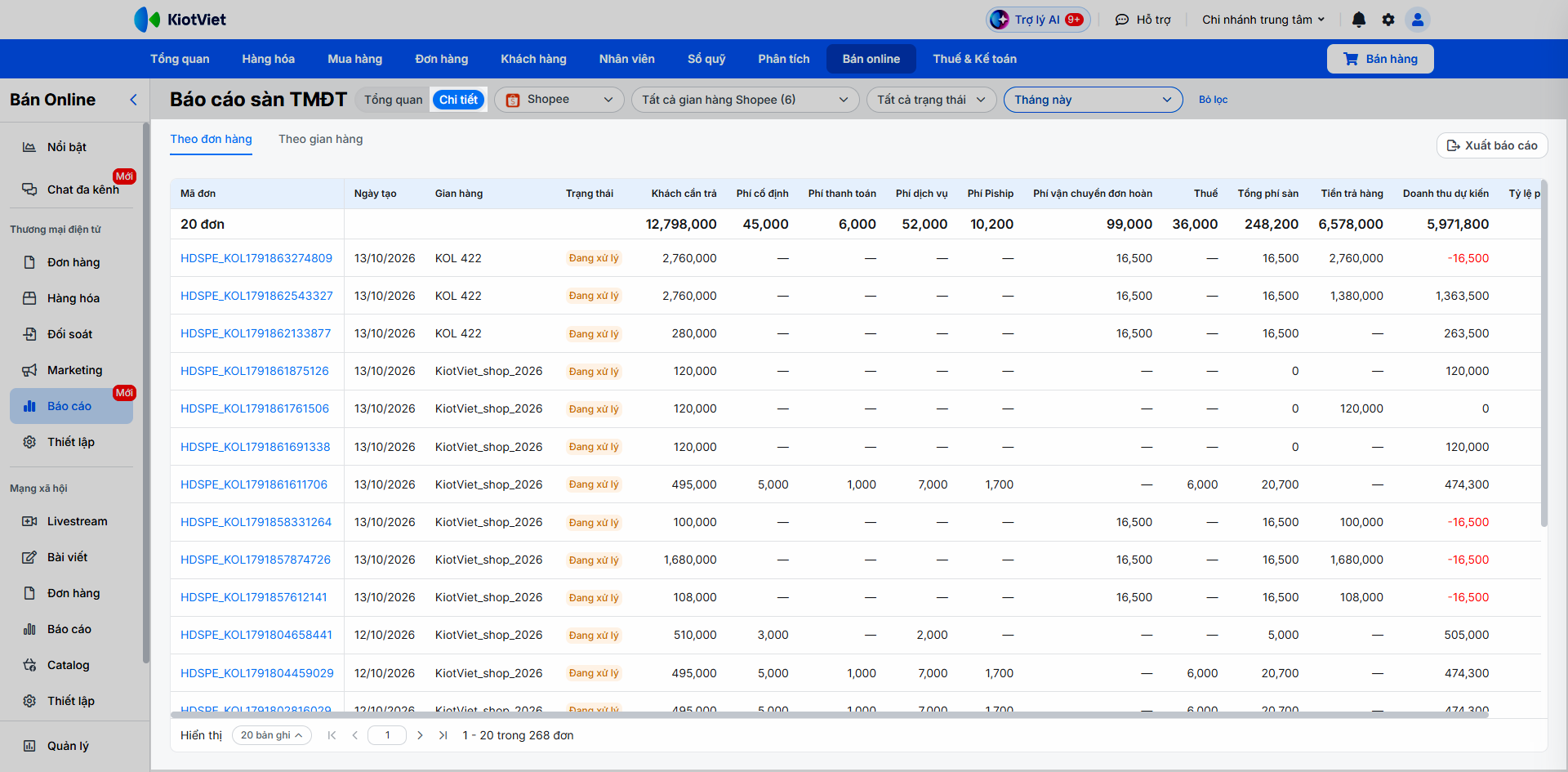
- Theo đơn hàng: Hệ thống hiển thị số liệu theo từng đơn hàng.
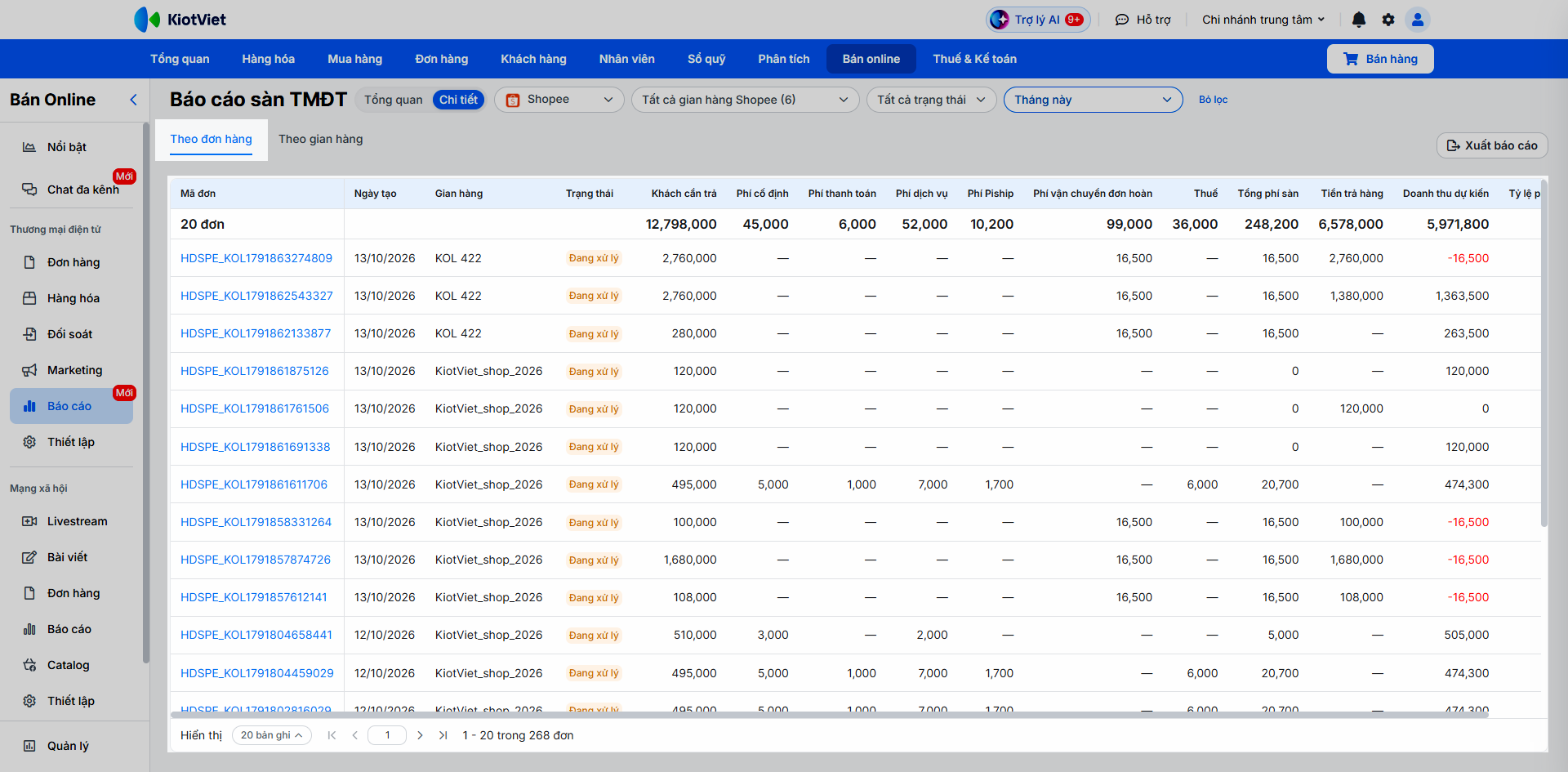
- Theo gian hàng: Hệ thống hiển thị số liệu theo từng gian hàng để bạn dễ dàng so sánh chi phí.
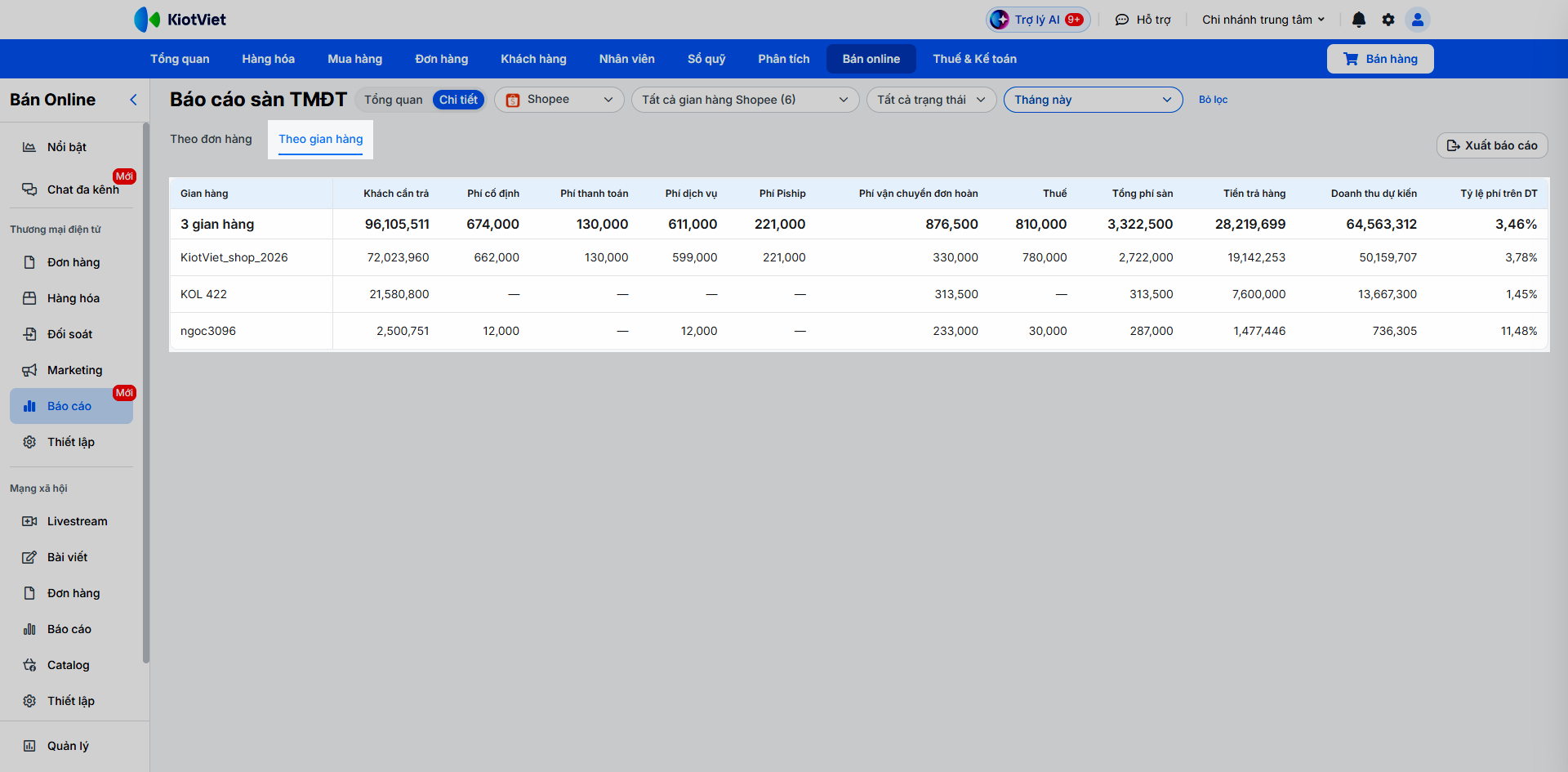
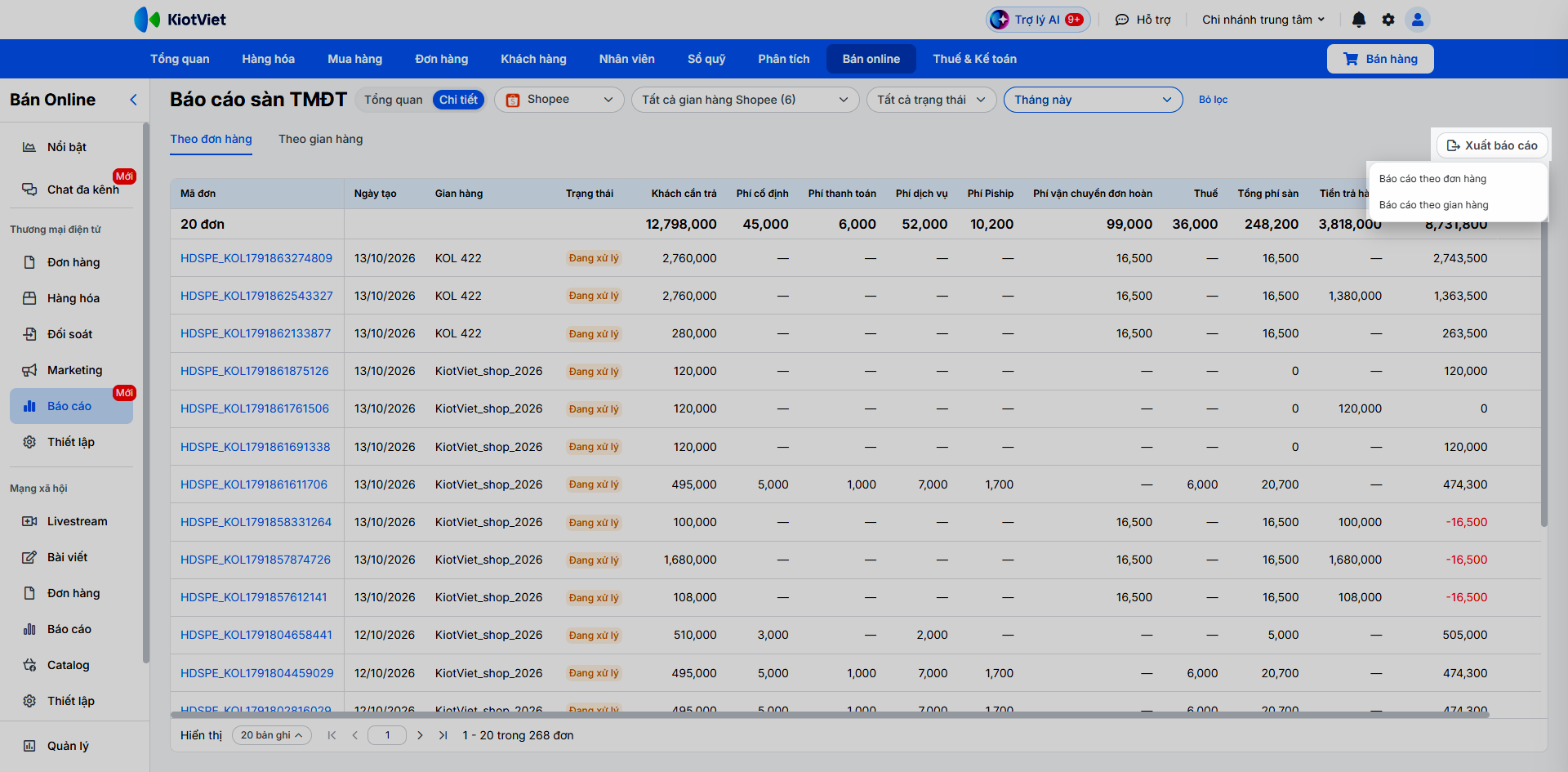
- Tại đây, bạn có thể Xuất báo cáo → chọn Báo cáo theo đơn hàng hoặc Báo cáo theo gian hàng để lưu trữ dữ liệu tương ứng với định dạng excel trên thiết bị.
- Lưu ý:
- Báo cáo chỉ tính các chi phí sàn thu theo đơn hàng, chưa có chi phí chạy quảng cáo.
- Phí sàn có thể thay đổi khi đơn bị hoàn trả hoặc sau khi đơn hoàn thành. Số liệu trên báo cáo được cập nhật theo các thay đổi này.
IV. Thao tác trên Điện thoại
Ứng dụng KiotViet hỗ trợ xử lý đơn hàng sàn thương mại điện tử ngay trên điện thoại, giúp bạn quản lý đơn mọi lúc mọi nơi. Tính năng áp dụng cho các sàn: Shopee, TikTok Shop, Lazada, Tiki.
1. Kết nối kênh bán
Tình huống: Bạn muốn thực hiện liên kết gian hàng KiotViet với các shop trên sàn TMĐT bằng điện thoại.
Thao tác thực hiện như sau:
- Bước 1: Trên menu Khác, bạn chọn Xử lý đơn sàn → chạm Thêm kết nối với sàn tương ứng.
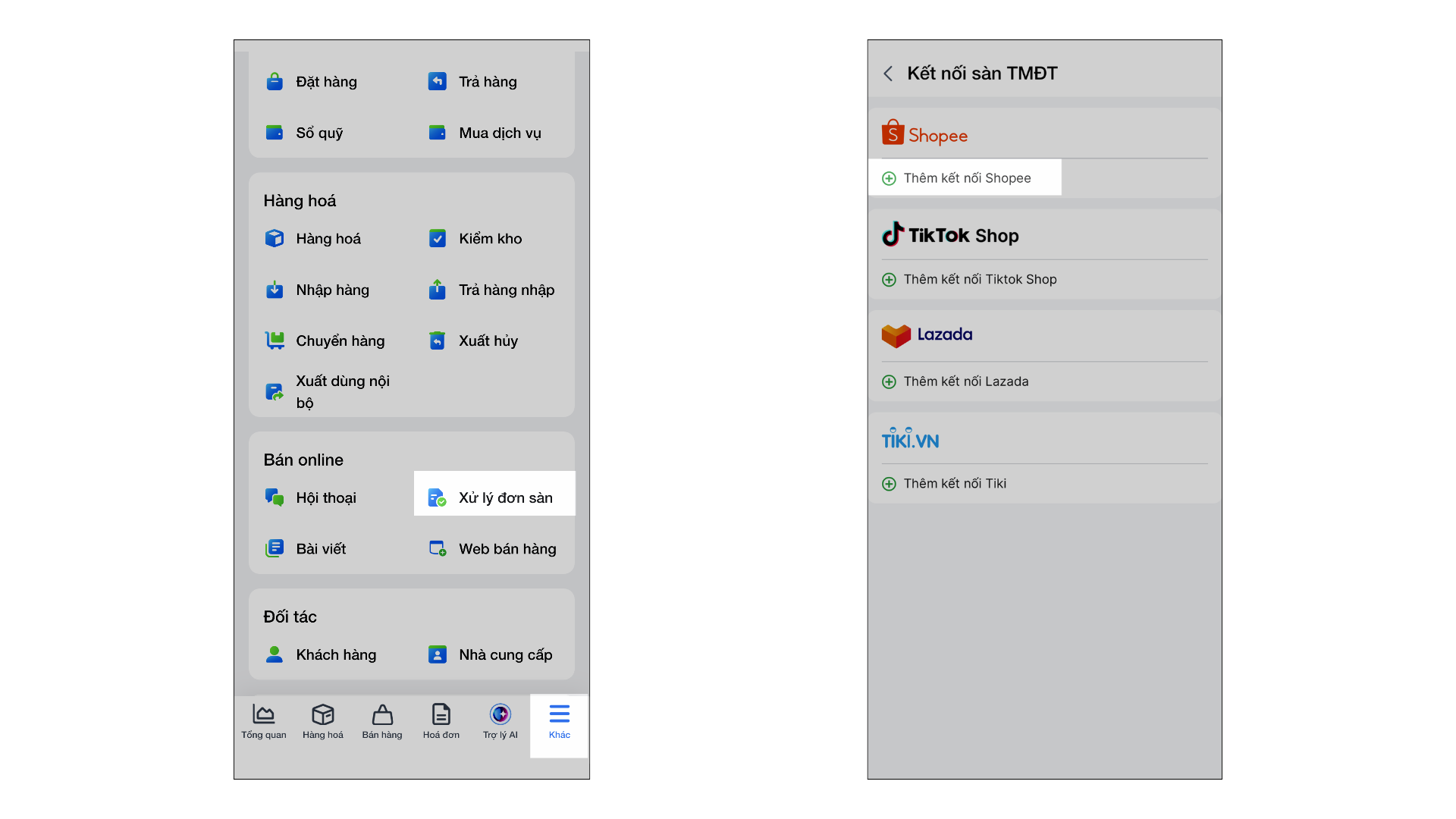
- Bước 2: Đăng nhập và điền thông tin tài khoản nhà bán của sàn, sau đó xác nhận đồng ý kết nối.
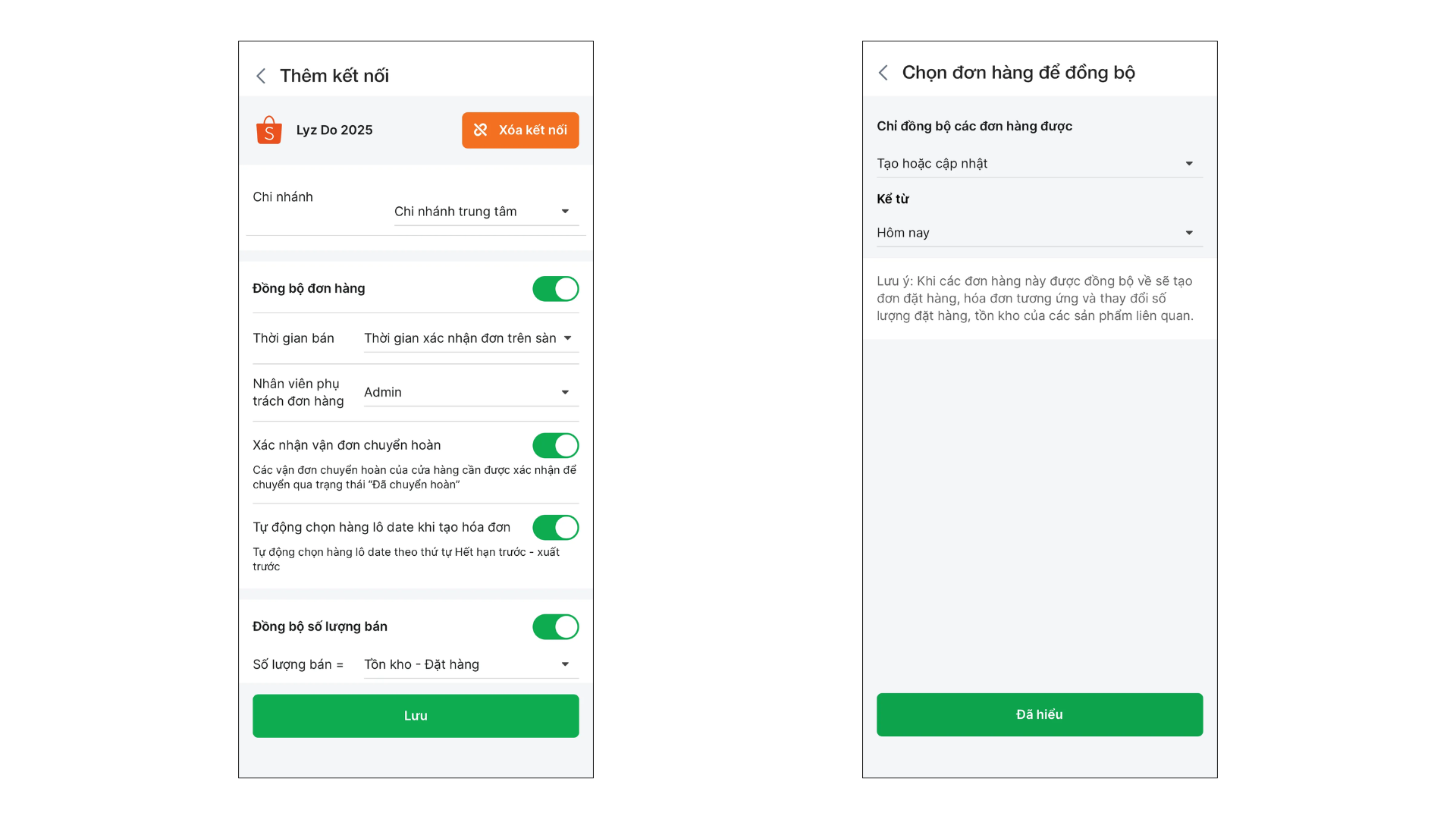
- Bước 3: Thiết lập kết nối.
- Bạn lựa chọn Chi nhánh KiotViet nhận đơn và đồng bộ tồn kho.
- Đồng bộ đơn hàng: Bạn có thể chọn đồng bộ đơn hàng trên sàn về KiotViet hoặc không.
- Bật xanh để đồng bộ: hệ thống tự động tạo đơn hàng trên KiotViet và hiển thị danh sách trên menu Đặt hàng hoặc Hóa đơn tương ứng với trạng thái trên sàn.
- Thời gian bán: Hỗ trợ với liên kết Shopee và TikTok Shop. Bạn lựa chọn thời gian mà hóa đơn được ghi nhận doanh thu và trừ tồn kho trên KiotViet. Thời gian bán trên KiotViet tương ứng với 1 trong 2 thời điểm của đơn hàng trên sàn:
- Thời gian đơn tạo trên sàn: Là thời gian người mua đặt hàng trên sàn.
- Thời gian được xác nhận sẵn sàng giao: Là thời gian nhà bán kích chọn Chuẩn bị hàng trên sàn hoặc Xác nhận đơn trên tab Chưa xử lý tại KiotViet.
- Nhân viên phụ trách đơn hàng: Chọn nhân viên tương ứng Người bán trên KiotViet.
- Tùy chọn Xác nhận vận đơn chuyển hoàn: Hỗ trợ với liên kết Shopee, TikTok Shop, Lazada:
- Nếu tắt xám: Khi hệ thống thực hiện lấy đơn hàng từ sàn về KiotViet trạng thái đơn hàng chuyển hoàn là: Đã chuyển hoàn.
- Nếu bật xanh: Khi hệ thống thực hiện lấy đơn hàng từ sàn về KiotViet trạng thái đơn hàng chuyển hoàn là: Đang chuyển hoàn. Các vận đơn chuyển hoàn cần xác nhận của cửa hàng để chuyển sang trạng thái Đã chuyển hoàn. Thao tác xác nhận được thực hiện trên giao diện website, tại màn hình Đơn hàng → Hóa đơn → chi tiết hóa đơn, bạn chuyển trạng thái giao thành Đã chuyển hoàn → nhấn Lưu để ghi nhận thông tin.
- Tùy chọn Tự động chọn hàng lô date khi tạo hóa đơn: Hỗ trợ với liên kết Shopee và Lazada:
- Nếu tắt xám thì khi đơn sàn đồng bộ về KiotViet sẽ được đưa vào đơn đồng bộ lỗi → bạn cần thực hiện thao tác chọn lô để đồng bộ các đơn hàng lỗi.
- Nếu bật xanh thì khi đơn sàn đồng bộ về, KiotViet sẽ tự động chọn lô date theo thứ tự lô hết hạn trước – xuất trước. Nếu cùng hạn sử dụng sẽ theo thứ tự nhập trước – xuất trước.
- Đồng bộ số lượng bán: Bạn có thể chọn đồng bộ thông tin Số lượng bán từ KiotViet lên trên sàn hoặc không.
- Khi bạn bật xanh → tùy theo thiết lập của cửa hàng, bạn có thể chọn số lượng bán bằng:
- Tồn kho
- Hoặc Tồn kho – Đặt hàng
- Hoặc Tồn kho + Đặt NCC
- Hoặc Tồn kho – Đặt hàng + Đặt NCC
- Phân bổ số lượng bán của hàng nhiều liên kết: Hệ thống mặc định bật thiết lập này: Số lượng bán của 1 sản phẩm trên KiotViet được chia đều cho các sản phẩm đang liên kết trên sàn (kể cả sản phẩm đang tham gia khuyến mại). Trường hợp chia có dư sẽ phân bổ bất kỳ. Nếu tắt → số lượng bán của mỗi sản phẩm trên sàn đều bằng số lượng của hàng hóa trên KiotViet.
- Khi bạn bật xanh → tùy theo thiết lập của cửa hàng, bạn có thể chọn số lượng bán bằng:
- Đồng bộ giá bán: Bạn có thể chọn đồng bộ thông tin giá bán từ KiotViet lên trên Shopee hoặc không. Nếu bạn bật xanh → bạn chọn
- Bảng giá bán: Giá hàng hóa trên bảng giá bán được chọn sẽ được đồng bộ tương ứng lên sàn như là giá bán niêm yết.
- Bảng giá khuyến mại: Chỉ áp dụng với liên kết Lazada: Giá hàng hóa trên bảng giá khuyến mại được chọn sẽ được đồng bộ tương ứng lên Lazada Seller Center như là giá khuyến mại (giá được bán trên trang web của Lazada). Lưu ý: Giá khuyến mại phải nhỏ hơn hoặc bằng giá bán.
- Tự động liên kết các mặt hàng, nếu trùng Mã hàng - SKU: Bật xanh để tự động liên kết → hệ thống sẽ tự động liên kết các hàng hóa trên sàn mà chưa được liên kết với hàng nào tại KiotViet.
- Xóa liên kết hàng hóa nếu Mã hàng - SKU thay đổi: Bật xanh để hệ thống tự động xóa liên kết hàng hóa nếu có thay đổi Mã hàng - SKU trên sàn hoặc KiotViet.
- Sau khi Lưu thông tin thiết lập, nếu bạn bật Đồng bộ đơn hàng → ứng dụng hiển thị thêm màn hình Chọn đơn hàng để đồng bộ bao gồm các thông tin:
- Chỉ đồng bộ các đơn hàng được: bạn chọn 1 trong 2 lựa chọn
- Tạo
- Tạo hoặc cập nhật
- Kể từ: Bạn chọn 1 trong các lựa chọn đồng bộ theo thời gian.
- Chỉ đồng bộ các đơn hàng được: bạn chọn 1 trong 2 lựa chọn
- Bạn chạm Đã hiểu để lưu thiết lập.
- Lưu ý: sau khi lưu thiết lập, các đơn hàng được tạo trước đó đã ở trạng thái: Đã hủy, Đã giao sẽ KHÔNG đồng bộ về KiotViet.
2. Xử lý đơn hàng Sàn TMĐT
Tình huống: Khi bạn cần kiểm tra, lọc và thao tác xác nhận, theo dõi giao hàng đối với các đơn từ sàn TMĐT ngay trên ứng dụng điện thoại.
Thao tác thực hiện như sau:
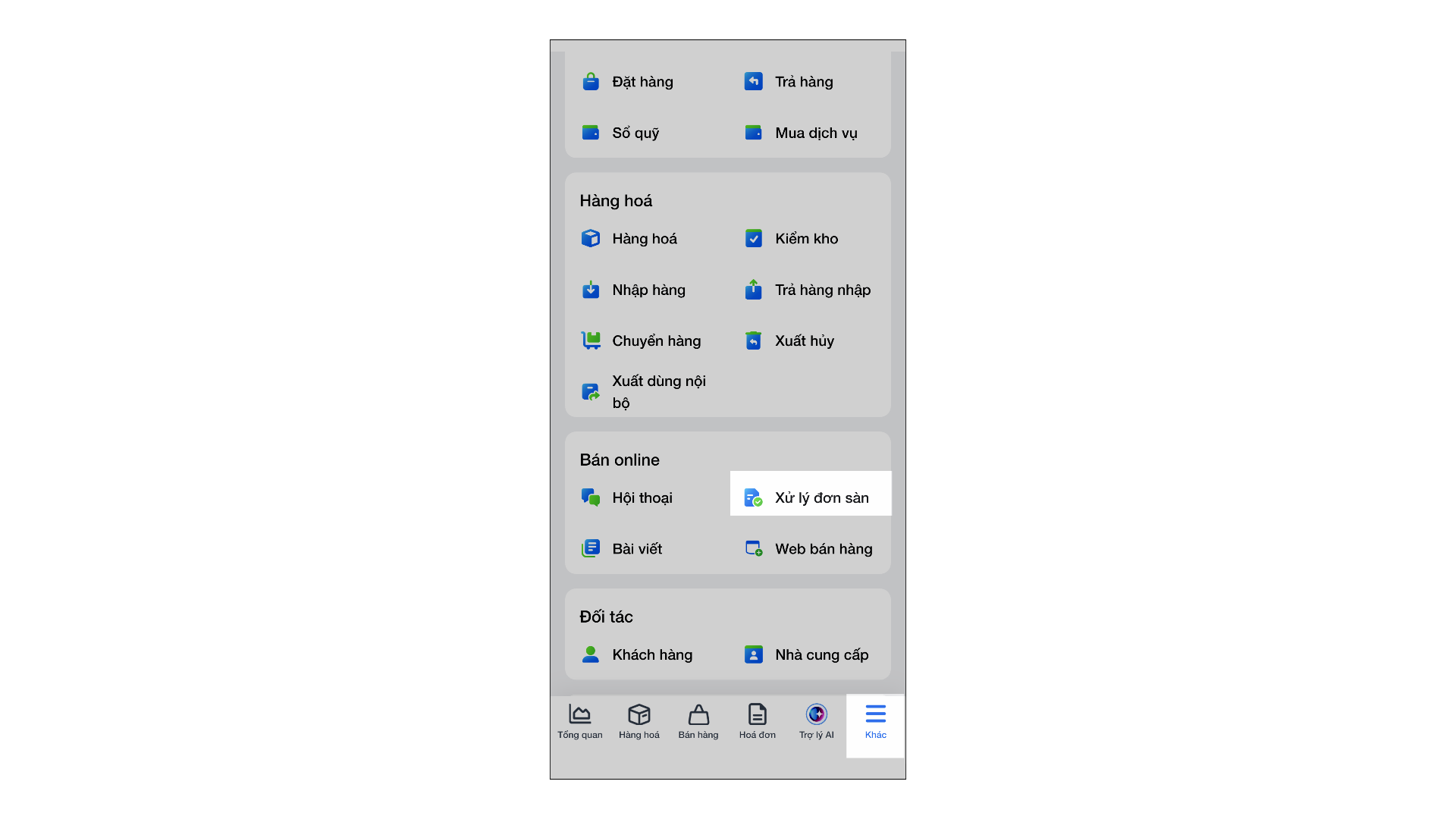
- Hệ thống hiển thị các đơn hàng từ Shopee, TikTok Shop, Lazada, Tiki. Để xem danh sách đơn, từ menu Khác → chọn Xử lý đơn.
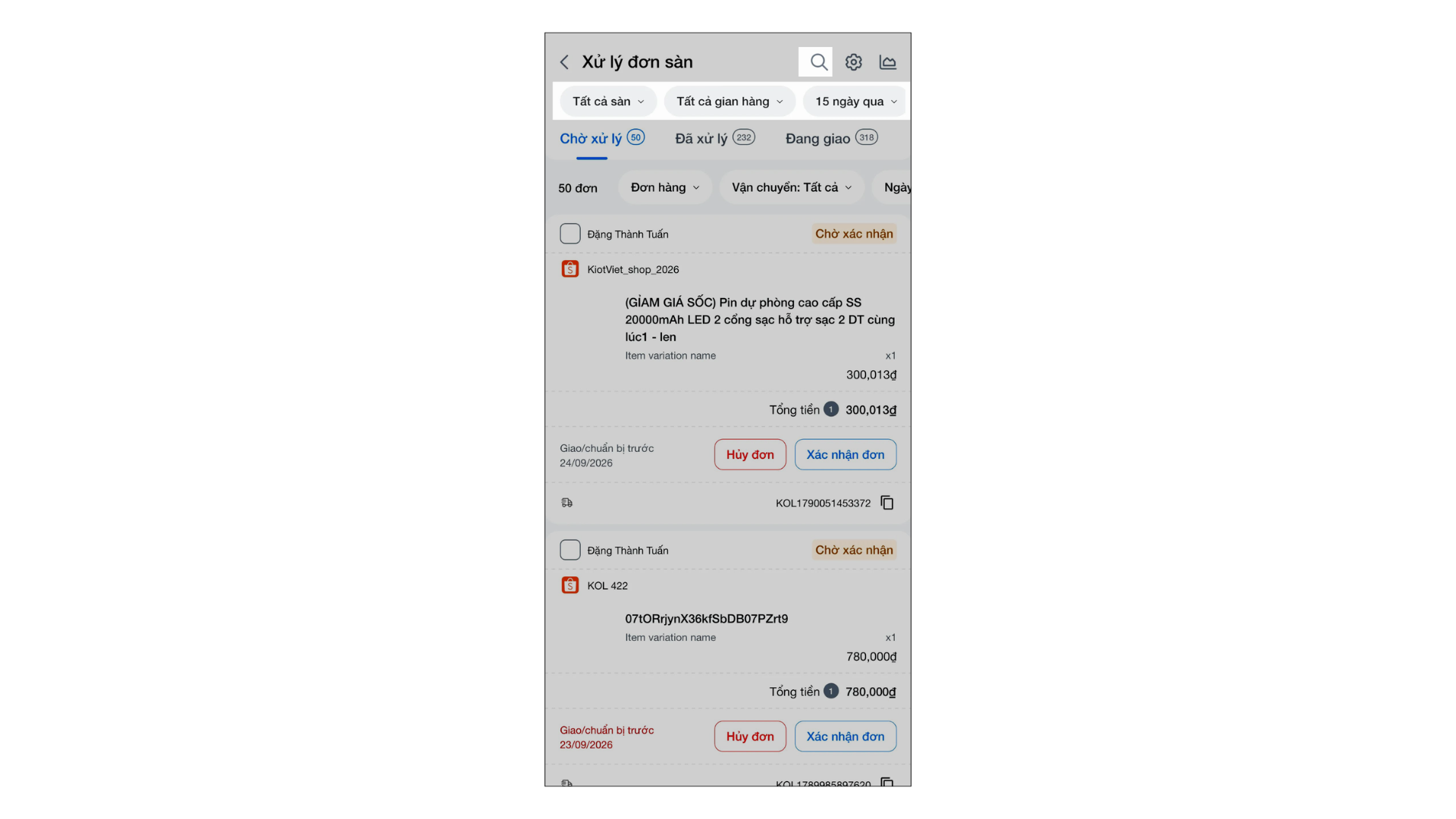
- Bạn có thể lọc theo Sàn, Gian hàng, Thời gian hoặc tìm kiếm theo Mã đơn hàng, Mã vận đơn, Mã yêu cầu, Tên hàng, Mã hàng, Tên khách hàng trên màn hình danh sách đơn.
2.1. Chưa xử lý
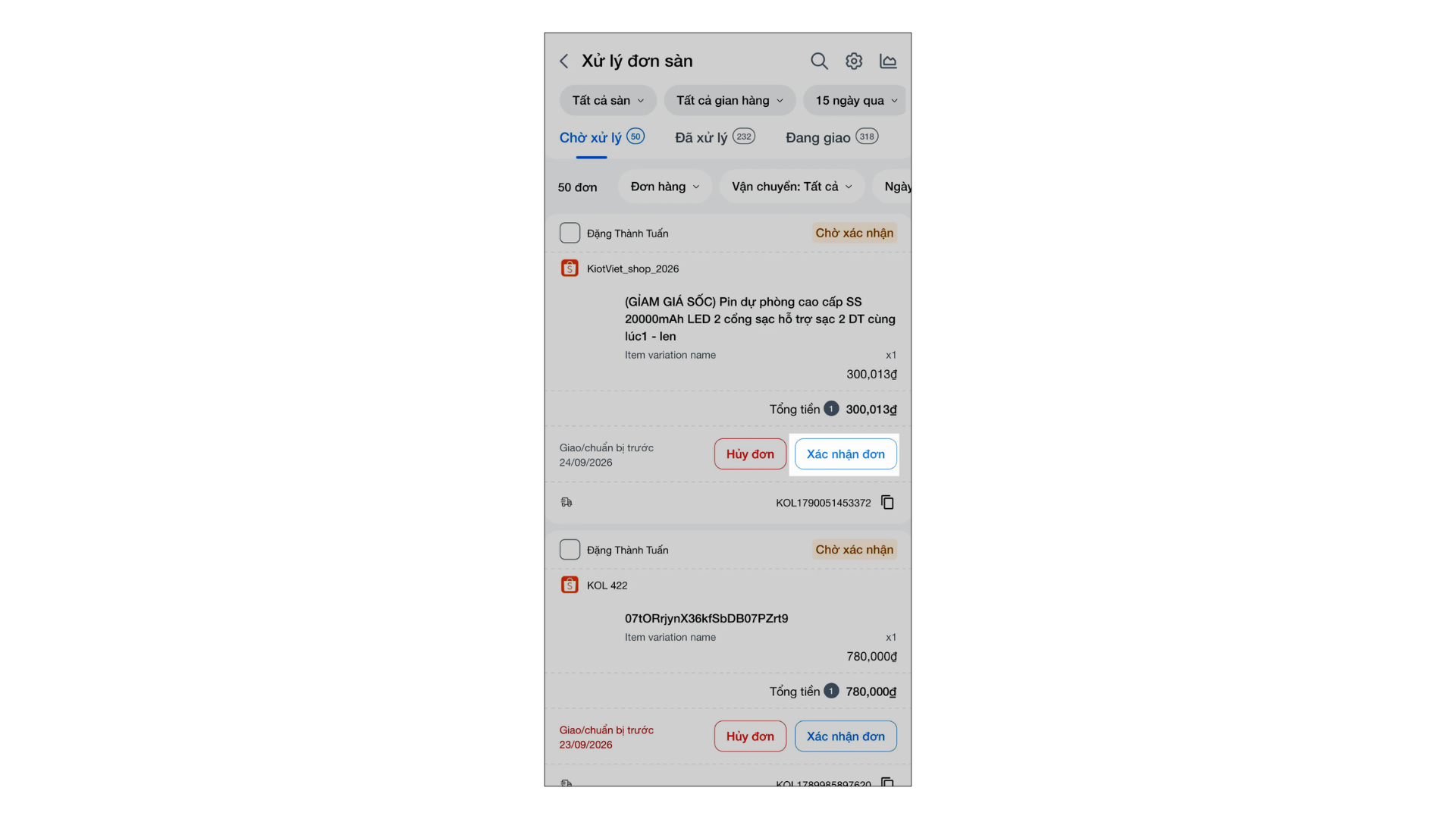
- Tab Chưa xử lý chứa các đơn hàng mới chờ xác nhận.
- Bạn có thể chọn Xác nhận đơn/ Hủy đơn trên từng đơn hàng.
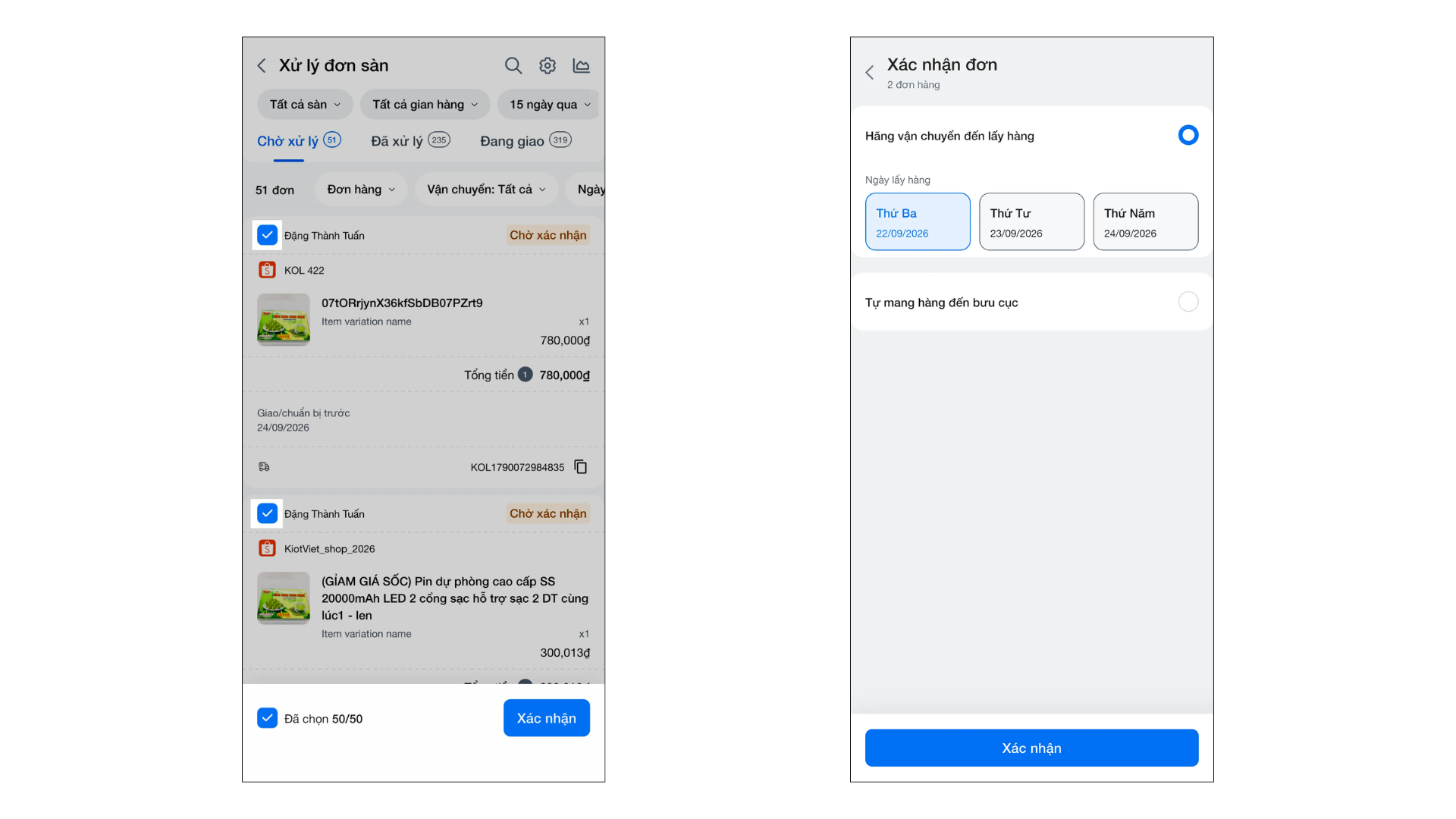
- Hoặc tích chọn để Xác nhận nhiều đơn.
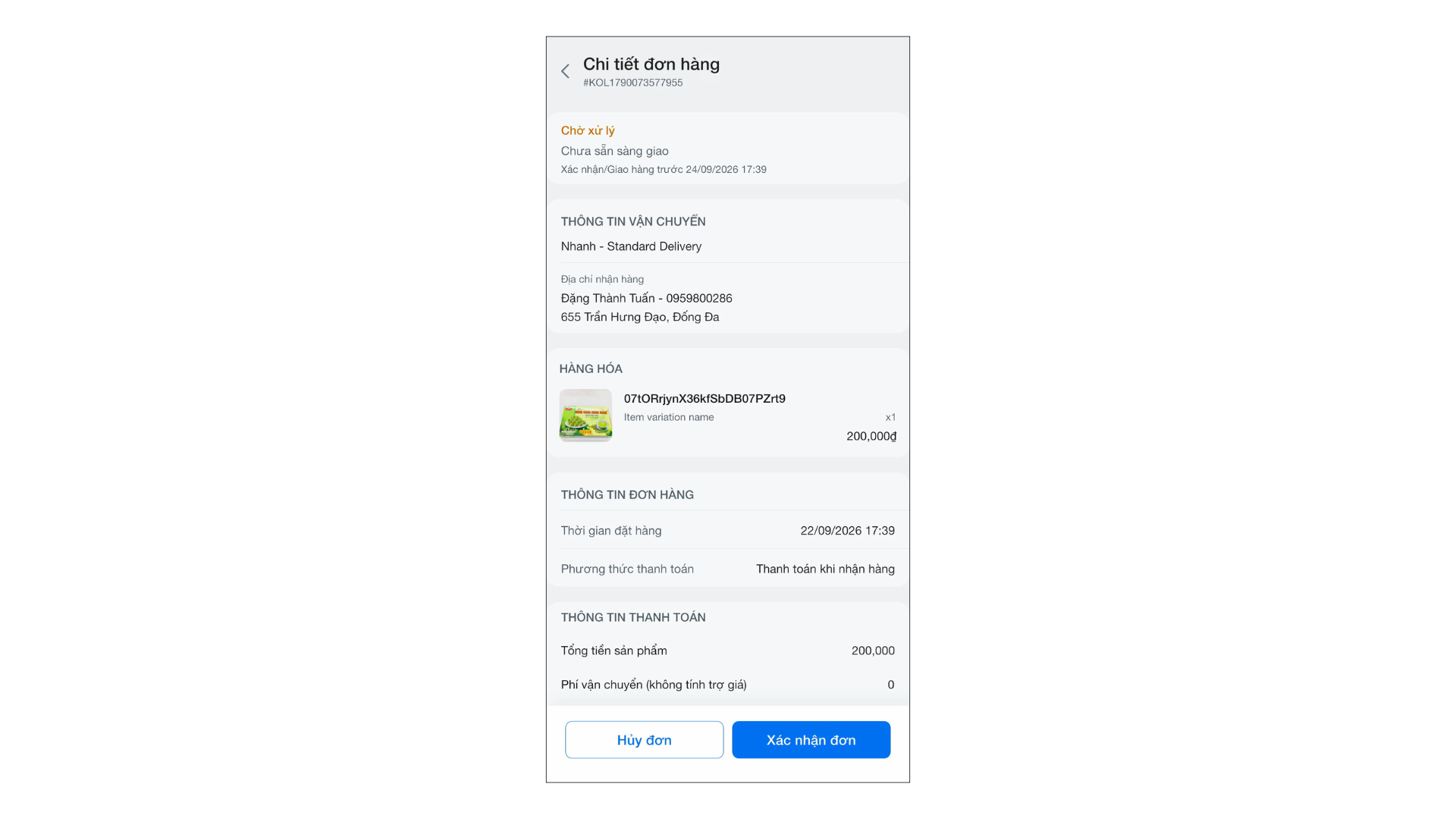
- Bạn chạm vào đơn nếu cần xem chi tiết.
2.2. Đã xử lý
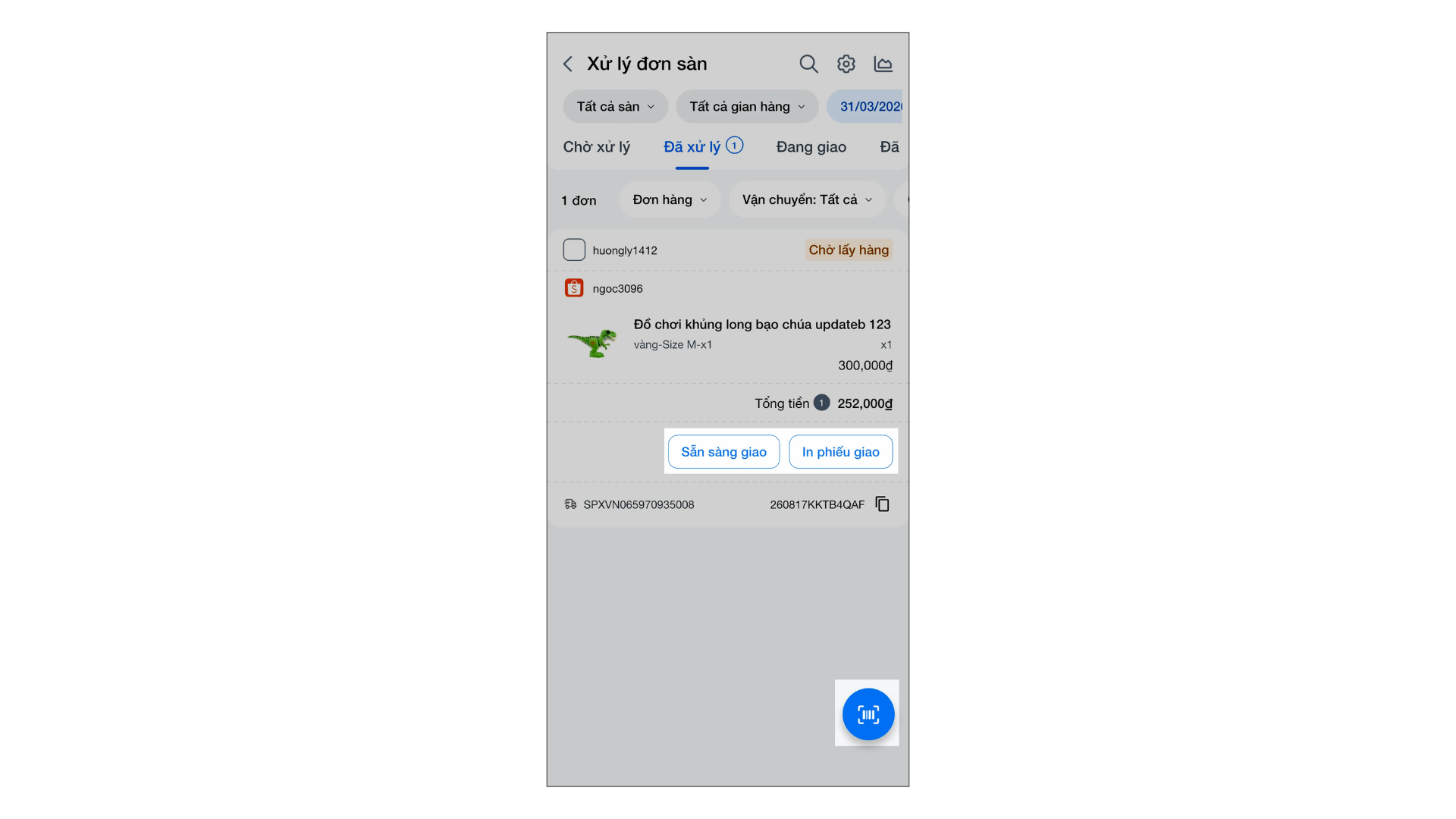
- Tab Đã xử lý chứa các đơn đã xác nhận và chờ lấy hàng.
- Bạn có thể thao tác Sẵn sàng giao, In phiếu giao hoặc tích chọn nhiều đơn để thao tác hàng loạt trực tiếp qua điện thoại hoặc quét mã hàng loạt để kiểm hàng nhanh chóng.
- Bạn chạm vào đơn nếu cần xem chi tiết.
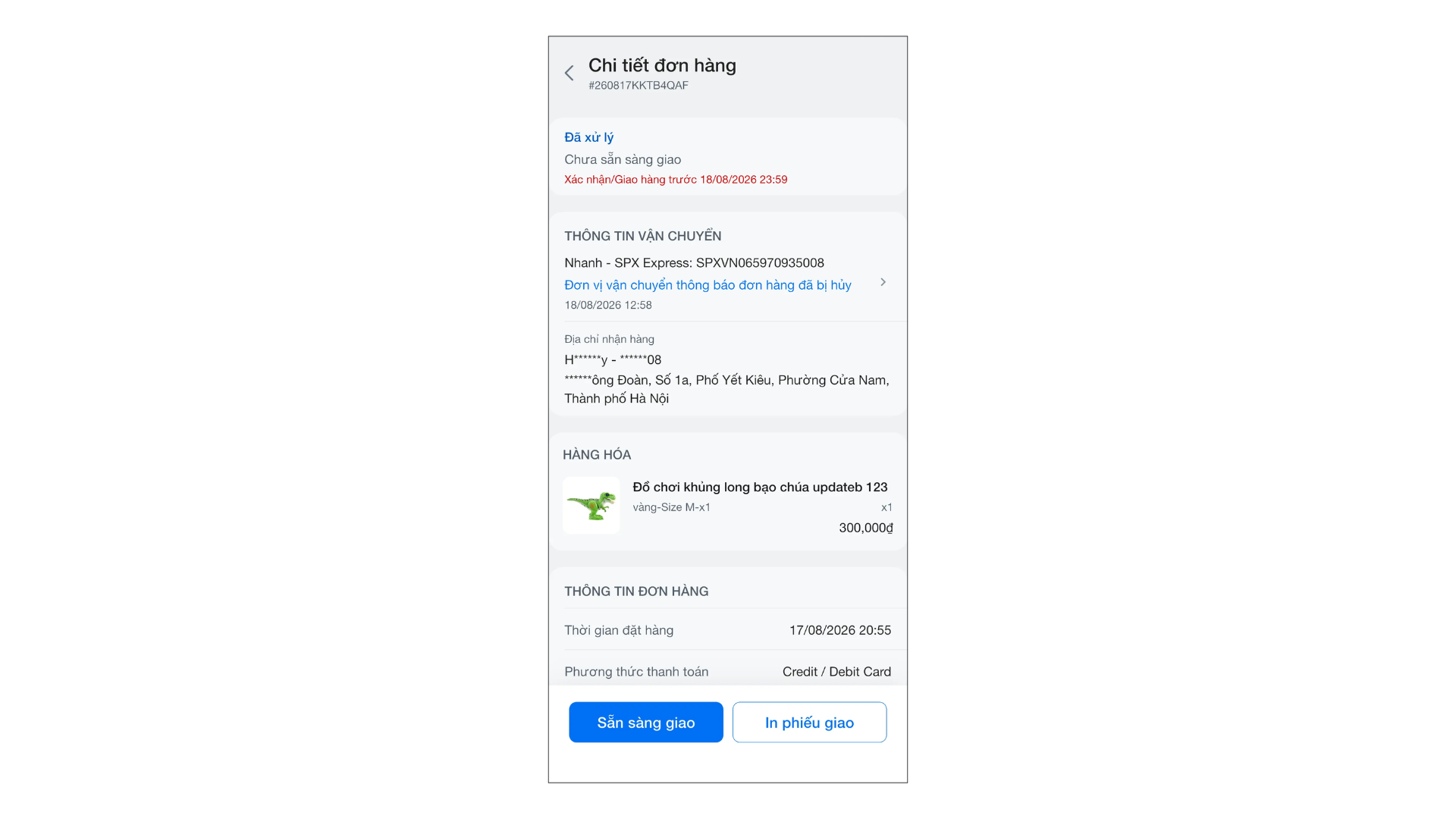
2.3. Các trạng thái khác
- Tương tự như trên giao diện website, bạn có thể dễ dàng chuyển qua lại giữa các tab để theo dõi đơn hàng.
- Các tab Đang giao, Đã giao, Đơn hủy hoặc Trả hàng/Hoàn tiền cho phép xem chi tiết từng đơn hàng một cách thuận tiện bằng cách chạm vào đơn cần xem.
Cảm ơn bạn đã theo dõi bài viết!
- Để tìm hiểu thêm về các nghiệp vụ quản lý bán hàng, mời bạn xem bài viết:
Tổng quan Các nhóm Giải pháp của KiotViet - Để tham khảo thêm các video hướng dẫn sử dụng, mời bạn theo dõi kênh YouTube:
HDSD - Phần mềm KiotViet
Chúc bạn kinh doanh hiệu quả cùng KiotViet!
Mục lục
- I. Giới thiệu chung
- II. Các thao tác cơ bản
- 1. Màn hình Nổi bật
- 1.1. Trường hợp gian hàng chưa có kết nối
- 1.2. Trường hợp gian hàng đã có kết nối
- 2. Thiết lập kênh
- 2.1. Thêm kết nối
- 2.2. Cập nhật thông tin kết nối
- 2.3. Xóa kết nối
- 2.4. Kết nối Shopee Bán Toàn Cầu
- 3. Quản lý Hàng hóa
- 3.1. Hàng trên sàn
- 3.2. Đã đăng
- 3.3. Đăng thất bại
- 3.4. Đăng bán hàng hóa
- 4. Quản lý Đơn hàng
- 4.1. Chờ xử lý (Đơn mới)
- 4.2. Đã xử lý (Chờ lấy hàng)
- 4.3. Đang giao
- 4.4. Đã giao
- 4.5. Đơn hủy
- 4.6. Trả hàng/Hoàn tiền
- 4.7. Cần xử lý hàng hóa
- 4.8. Đồng bộ lỗi
- III. Các tính năng nâng cao
- 1. Đối soát
- 2. Marketing
- 2.1. Tự động đẩy hàng hóa (Shopee)
- 2.2. Thông tin khách hàng
- 3. Báo cáo
- IV. Thao tác trên Điện thoại
- 1. Kết nối kênh bán
- 2. Xử lý đơn hàng Sàn TMĐT
- 2.1. Chưa xử lý
- 2.2. Đã xử lý
- 2.3. Các trạng thái khác

