


Gửi tin chăm sóc khách hàng (ZNS)
(Ngành Bán buôn, Bán lẻ)
I. Giới thiệu chung
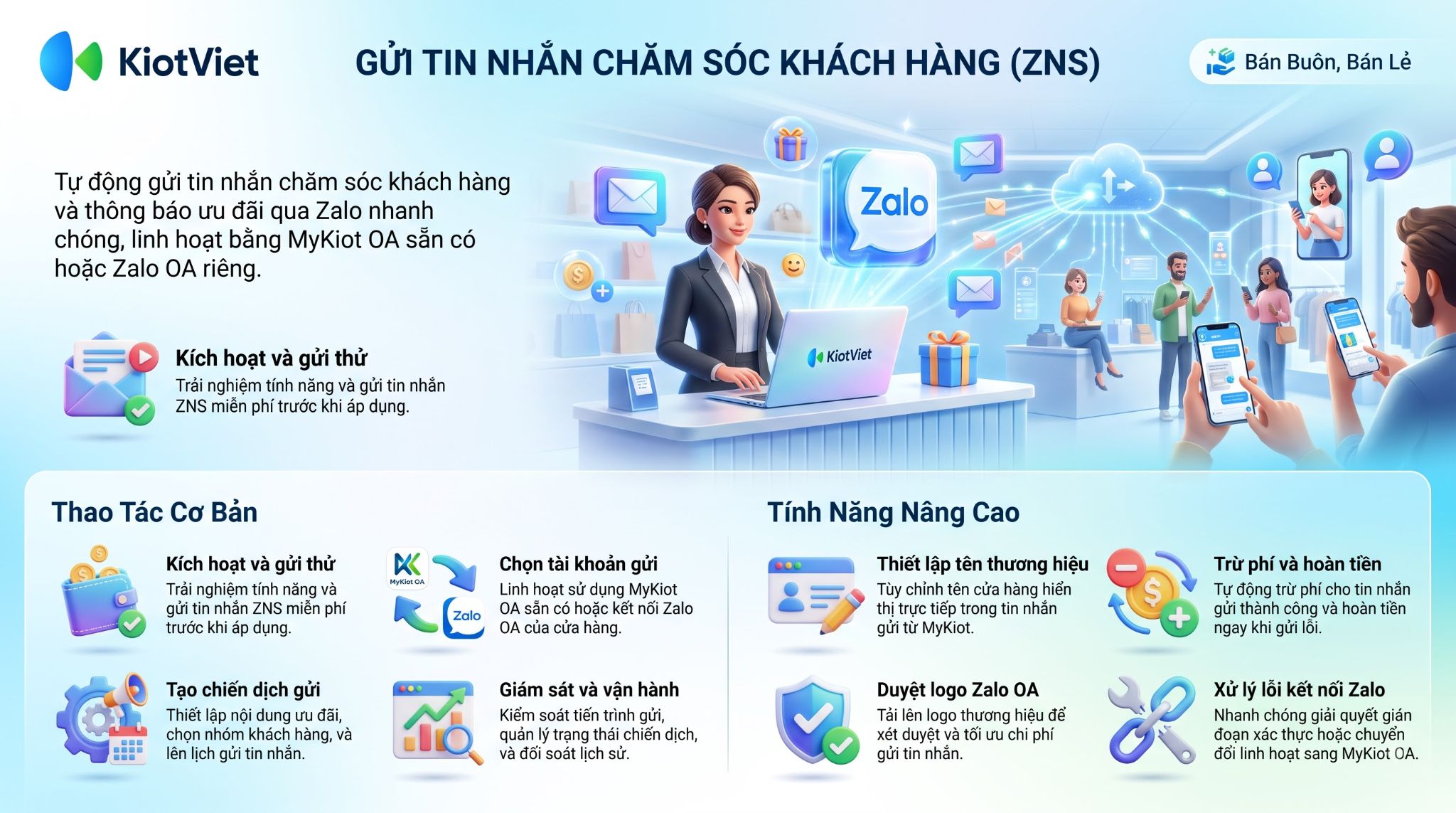
Tính năng Gửi tin chăm sóc khách hàng (ZNS) cho phép bạn chủ động gửi tin nhắn Zalo (ZNS) tới nhóm khách hàng đã lưu trên KiotViet để thông báo các chương trình khuyến mại nhanh chóng, hiệu quả. Tin nhắn có thể được gửi thông qua OA "MyKiot" (OA có sẵn của KiotViet) hoặc thông qua Zalo OA của chính cửa hàng. Cước phí của mỗi tin nhắn sẽ được trừ trực tiếp từ số dư tin nhắn trên hệ thống.
Đối tượng áp dụng: Dành cho các gian hàng đang hoạt động trên hệ thống KiotViet thuộc ngành Bán buôn, Bán lẻ có nhu cầu chăm sóc khách hàng và gửi thông tin ưu đãi qua Zalo.
Lợi ích nổi bật của tính năng:
- Tiếp cận trực tiếp khách hàng mục tiêu qua kênh Zalo cá nhân với tỷ lệ mở tin cao.
- Linh hoạt lựa chọn gửi qua OA "MyKiot" có sẵn của KiotViet (không cần đăng ký thủ tục phức tạp) hoặc Zalo OA của cửa hàng.
- Quy trình gửi tin tự động hóa, quản lý chi phí minh bạch và theo dõi trạng thái chiến dịch chi tiết.
Điều kiện sử dụng:
- Tài khoản KiotViet của cửa hàng đang trong trạng thái hoạt động.
- Đã có nhóm khách hàng lưu số điện thoại trên hệ thống.
- Đã nạp đủ tiền vào số dư tin nhắn (thông qua ví KiotCash).
- Trong trường hợp sử dụng Zalo OA của cửa hàng: Cần có tài khoản Zalo OA đã xác thực thành công và còn thời hạn gói dịch vụ Zalo. Nếu chưa đủ điều kiện, bạn có thể sử dụng OA "MyKiot" có sẵn của KiotViet.
II. Các thao tác cơ bản
1. Kích hoạt tính năng
Tình huống: Khi bạn muốn bắt đầu tiếp cận và sử dụng tính năng gửi tin nhắn ZNS chăm sóc khách hàng trên phần mềm KiotViet.
Thao tác thực hiện như sau:
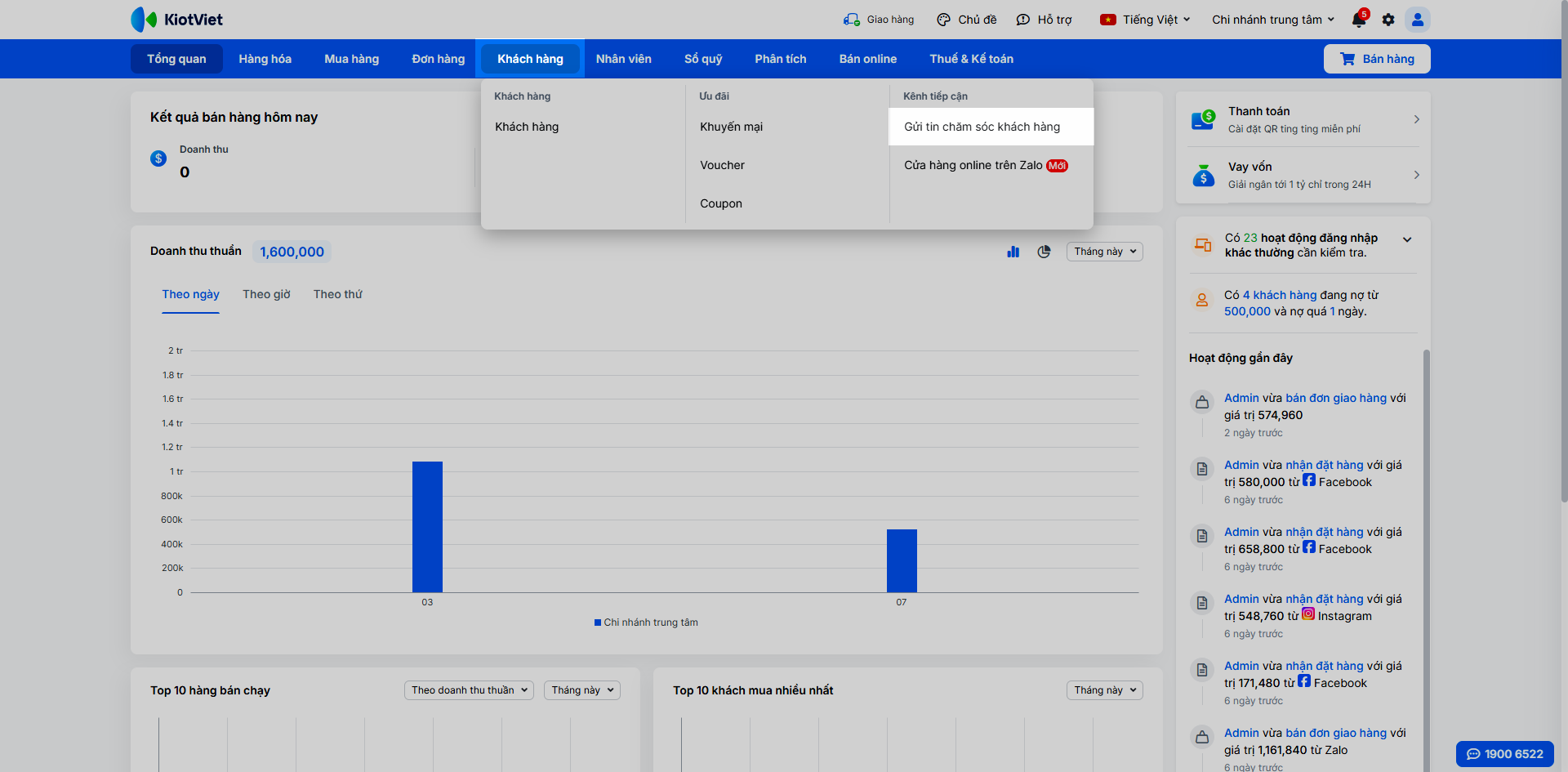
- Bước 1: Trên màn hình Quản lý, bạn chọn menu Khách hàng → tại cột Kênh tiếp cận chọn Gửi tin nhắn chăm sóc khách hàng.
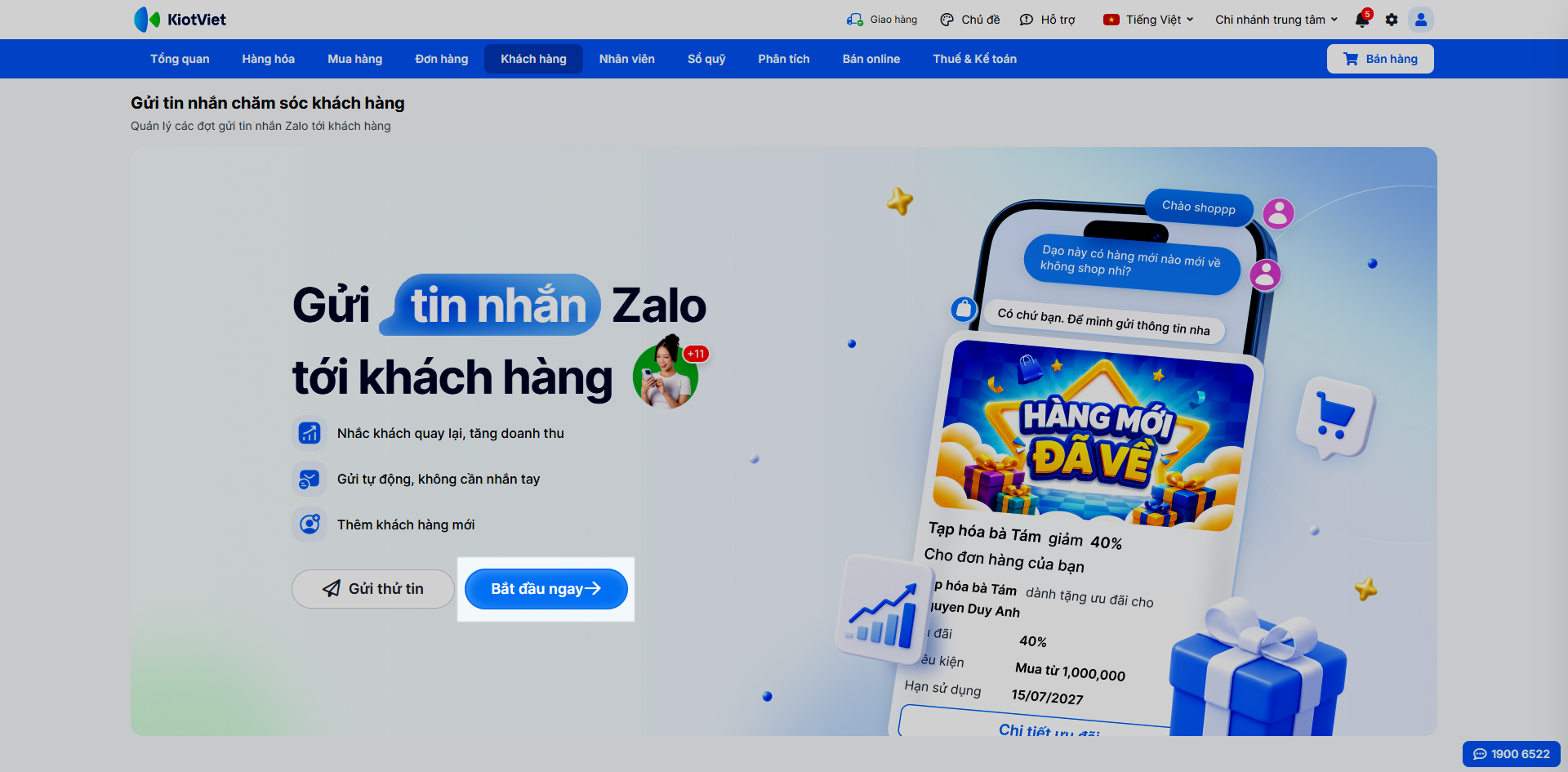
- Bước 2: Hệ thống hiển thị màn hình Gửi tin nhắn Zalo tới khách hàng. Tại đây, bạn có thể:
- Kiểm tra thực tế giao diện và nội dung tin nhắn ZNS hiển thị trên ứng dụng Zalo của người nhận trước khi sử dụng tính năng bằng cách nhấn Gửi thử tin → chọn mẫu tin nhắn bạn muốn xem thử.
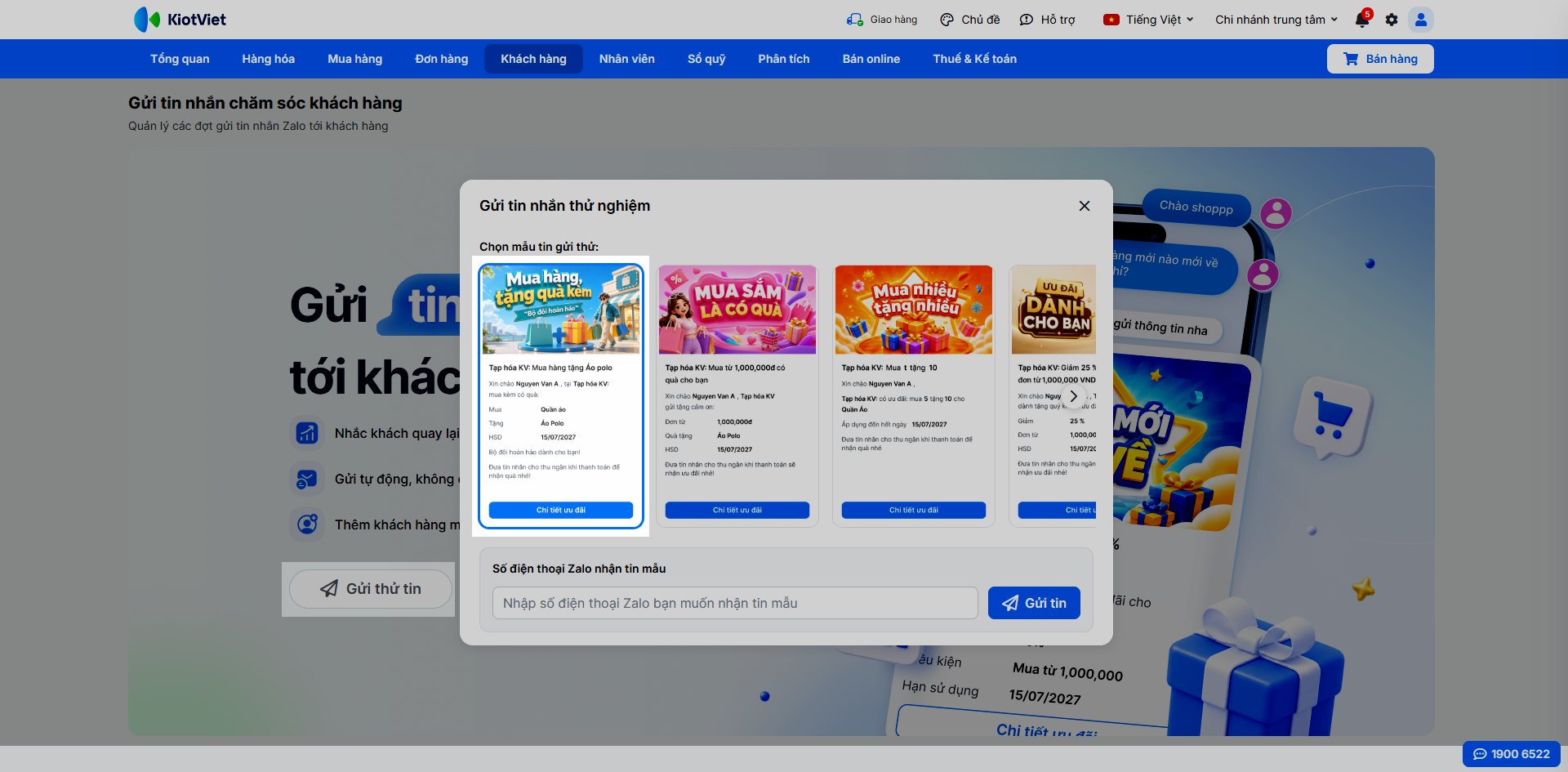
- Nhập số điện thoại Zalo của bạn vào ô tương ứng và nhấn Gửi tin. Hệ thống gửi tin thành công và hiển thị thông báo → bạn nhấn Đã hiểu.
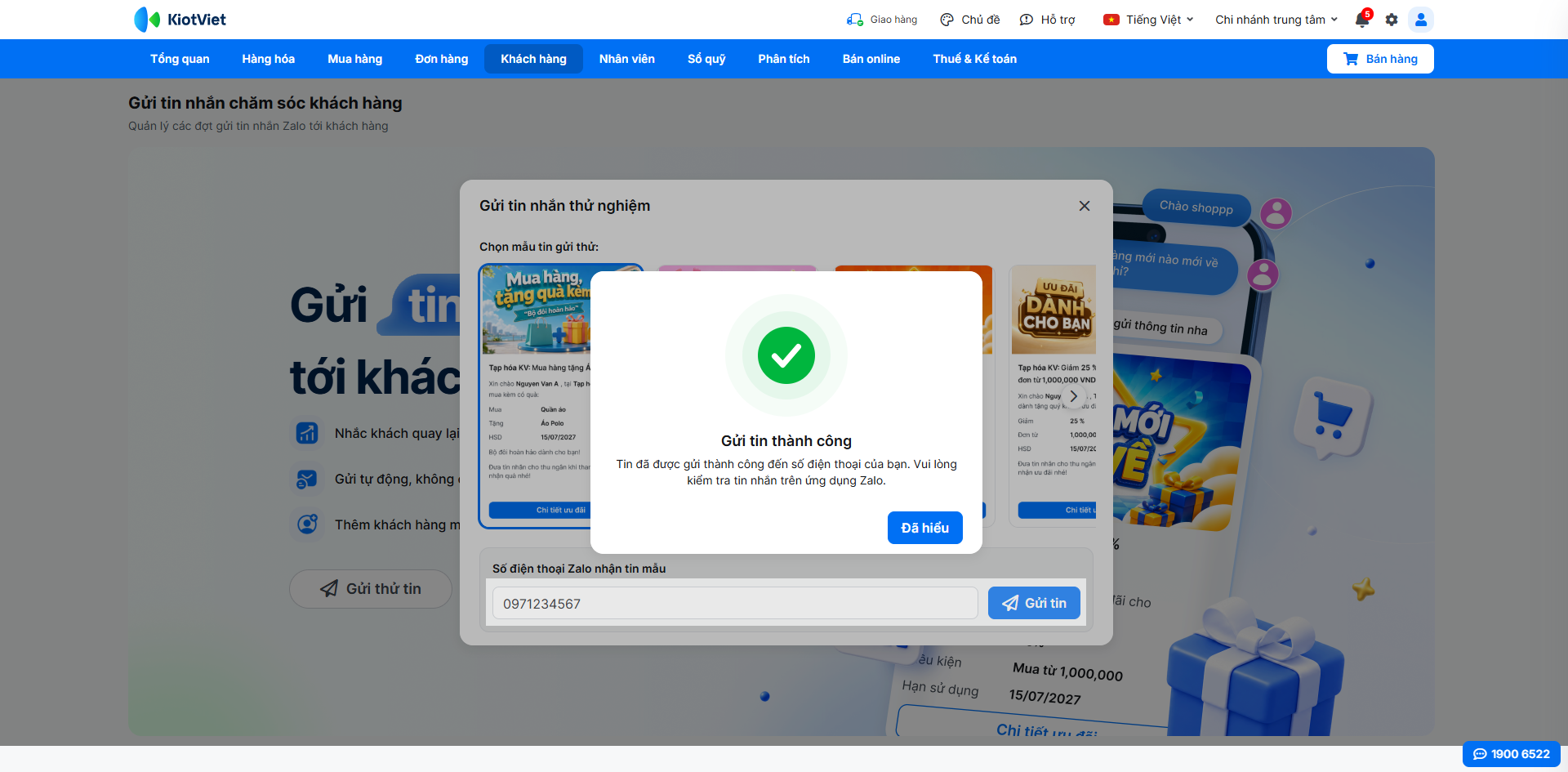
- Lưu ý: Mỗi cửa hàng được cung cấp tối đa 1 lượt gửi thử miễn phí do KiotViet tài trợ cước phí (không cấp lại lượt đã dùng). Trường hợp gửi thất bại do lỗi hệ thống sẽ không bị trừ lượt gửi thử.
- Nhấn Bắt đầu ngay để thực hiện các bước thiết lập tính năng.
2. Lựa chọn tài khoản Zalo gửi tin
Tình huống: Bạn cần lựa chọn tài khoản gửi tin phù hợp: sử dụng OA "MyKiot" có sẵn của KiotViet để gửi ngay không cần thủ tục hoặc kết nối tài khoản Zalo OA của cửa hàng để tăng độ nhận diện thương hiệu.
Hệ thống cung cấp 2 phương thức lựa chọn:
- Tài khoản Zalo OA có sẵn của KiotViet "MyKiot" (Khuyến nghị)
- Tài khoản Zalo OA của cửa hàng
2.1. Dùng tài khoản Zalo OA có sẵn của KiotViet "MyKiot"
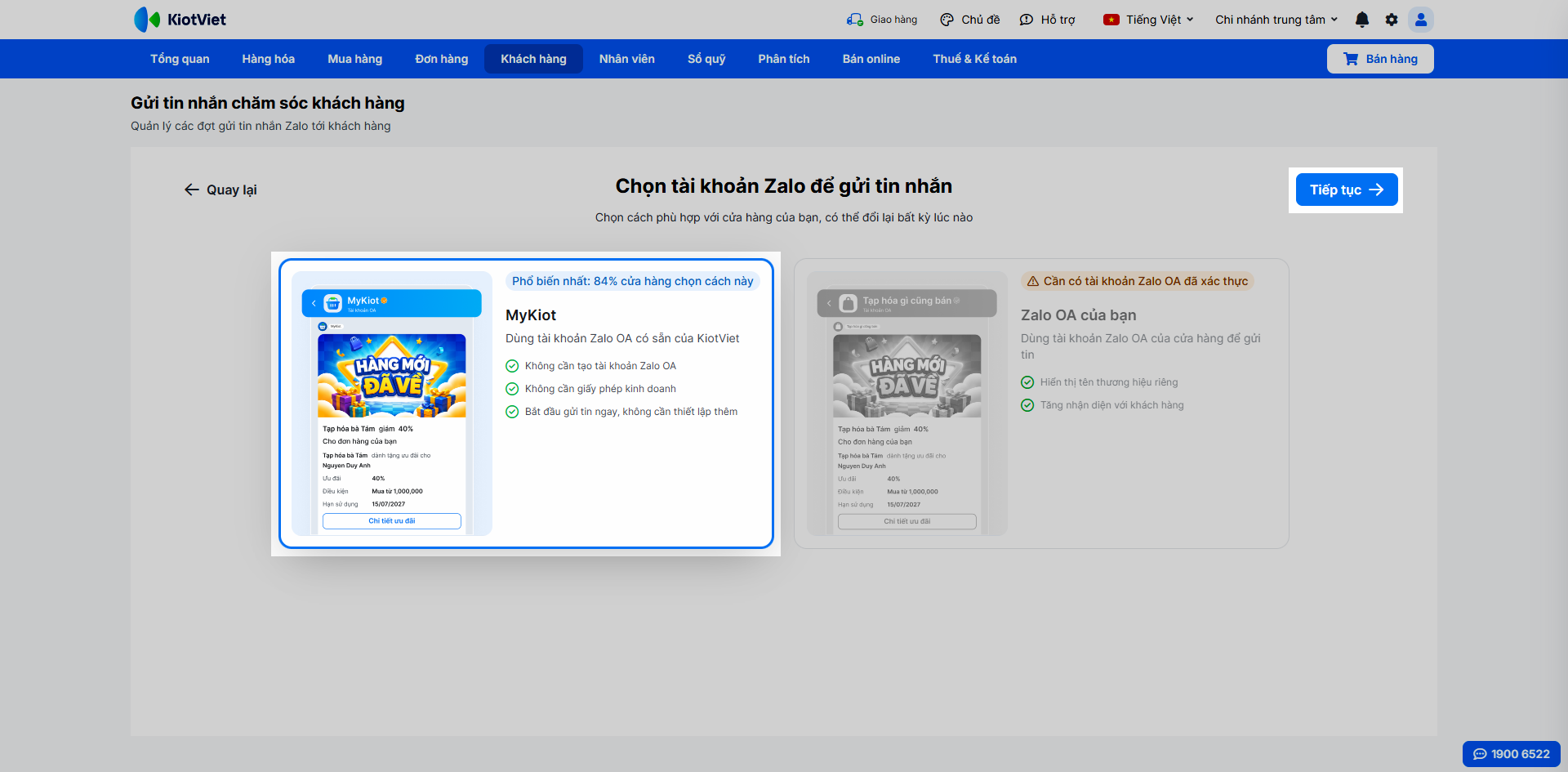
Hình thức này phù hợp khi bạn muốn gửi tin nhanh chóng mà không cần đăng ký giấy phép kinh doanh hay thủ tục xác thực Zalo phức tạp. Khách hàng sẽ nhận được tin nhắn từ người gửi "MyKiot" kèm theo tên cửa hàng của bạn (có thể tùy chỉnh tên hiển thị sau khi kích hoạt).
Thao tác thực hiện như sau:
- Bước 1: Tại màn hình Chọn tài khoản Zalo để gửi tin nhắn, hệ thống mặc định chọn thẻ MyKiot → bạn nhấn Tiếp tục.
- Bước 2: Hệ thống hiển thị popup Thiết lập hoàn tất!
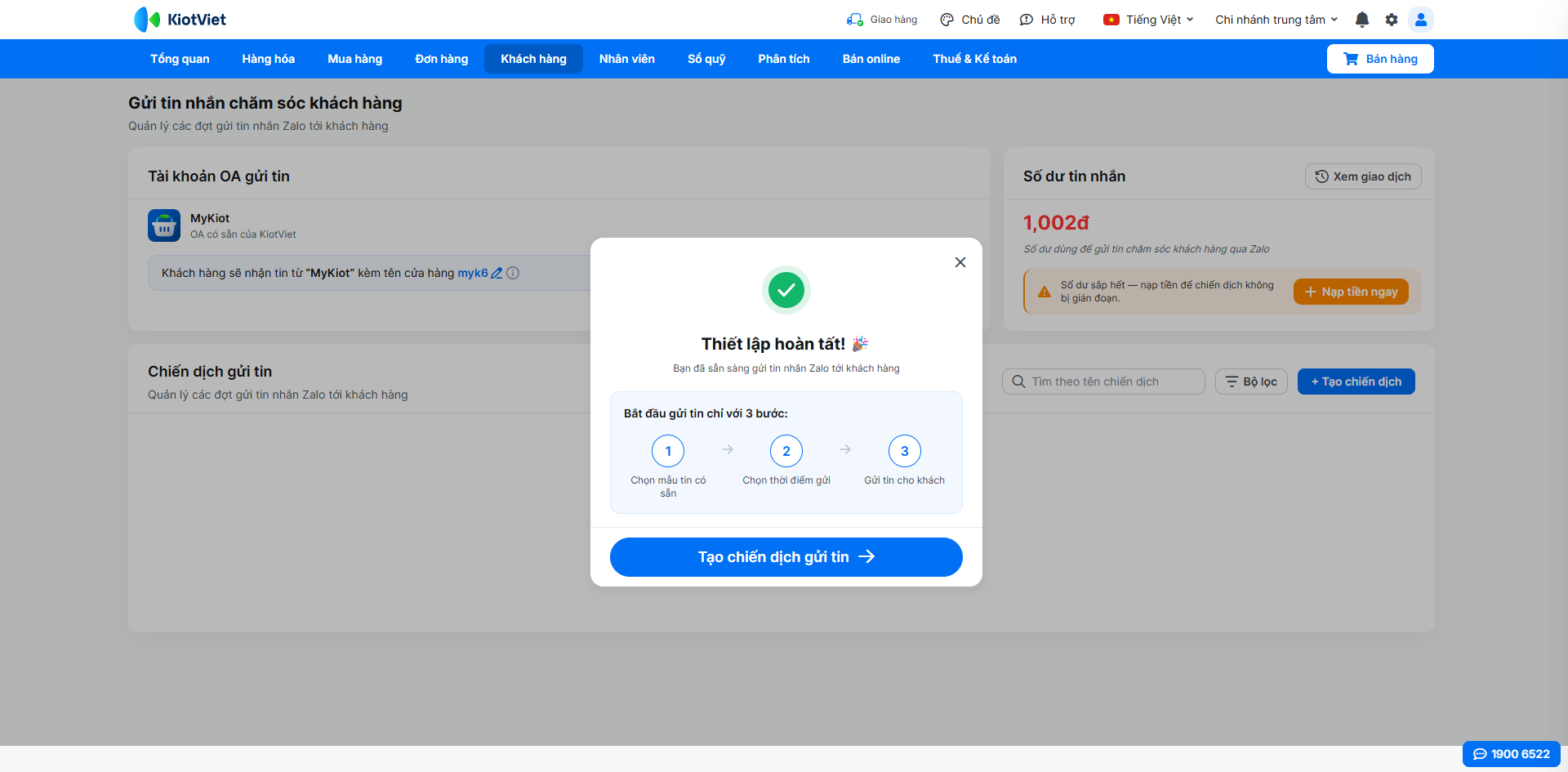
- Bạn nhấn Tạo chiến dịch gửi tin để bắt đầu tạo chiến dịch gửi tin nhắn ngay.
- Hoặc nhấn X đóng popup để quay về màn hình tổng quan Gửi tin nhắn chăm sóc khách hàng.
2.2. Dùng tài khoản Zalo OA của cửa hàng
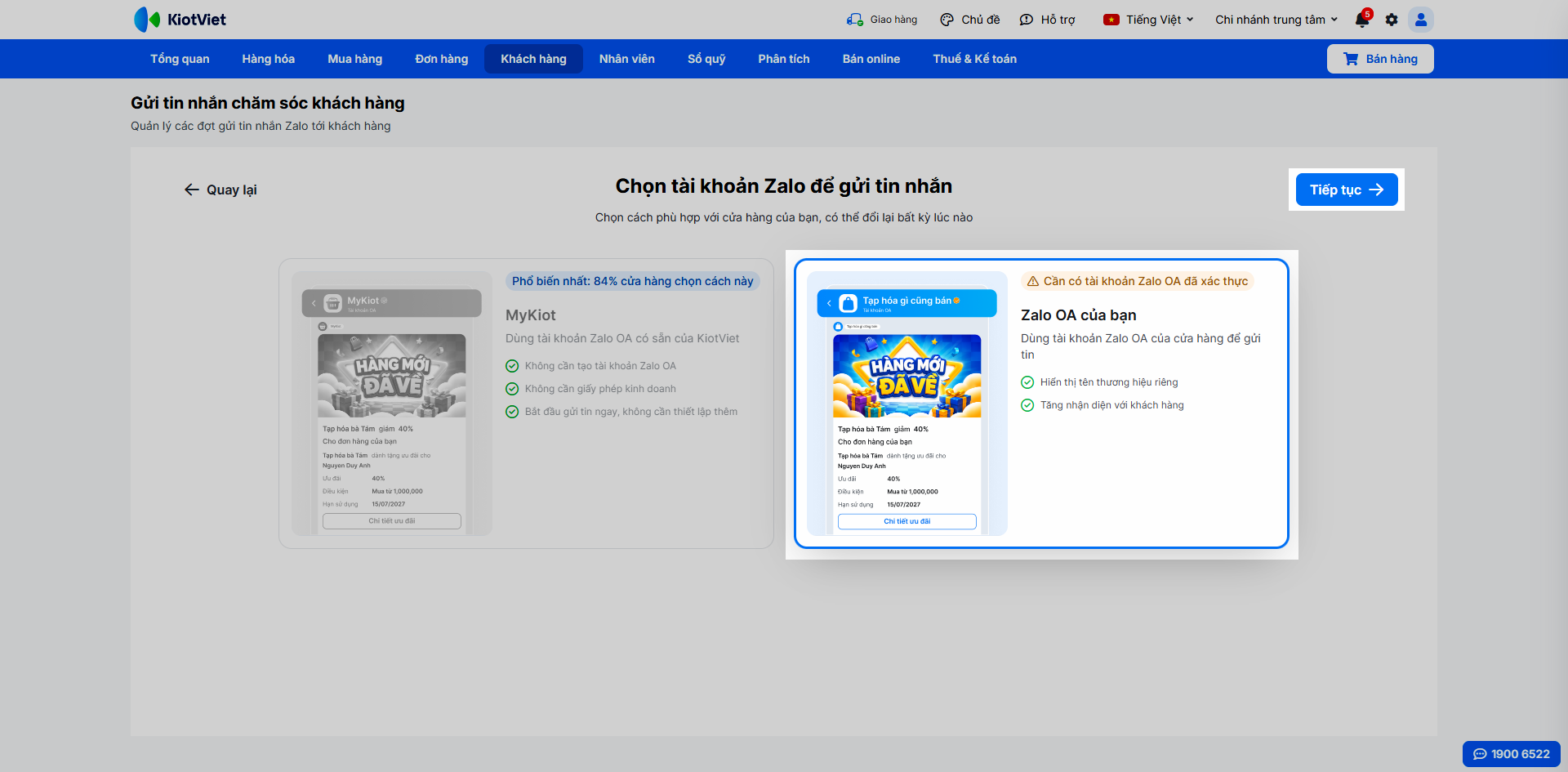
Hình thức này áp dụng khi cửa hàng của bạn đã có tài khoản Zalo Official Account (OA) đã được Zalo xác thực thành công và bạn muốn gửi tin dưới chính thương hiệu của mình. Bạn cần chuẩn bị sẵn tài khoản Zalo quản trị OA để đăng nhập và cấp quyền. Nếu chưa có OA, bạn có thể nhấn "Đăng ký OA mới" để chuyển tới trang oa.zalo.me/home.
Thao tác thực hiện như sau:
- Bước 1: Tại màn hình Chọn tài khoản Zalo để gửi tin nhắn, bạn chọn thẻ Zalo OA của bạn → nhấn Tiếp tục.
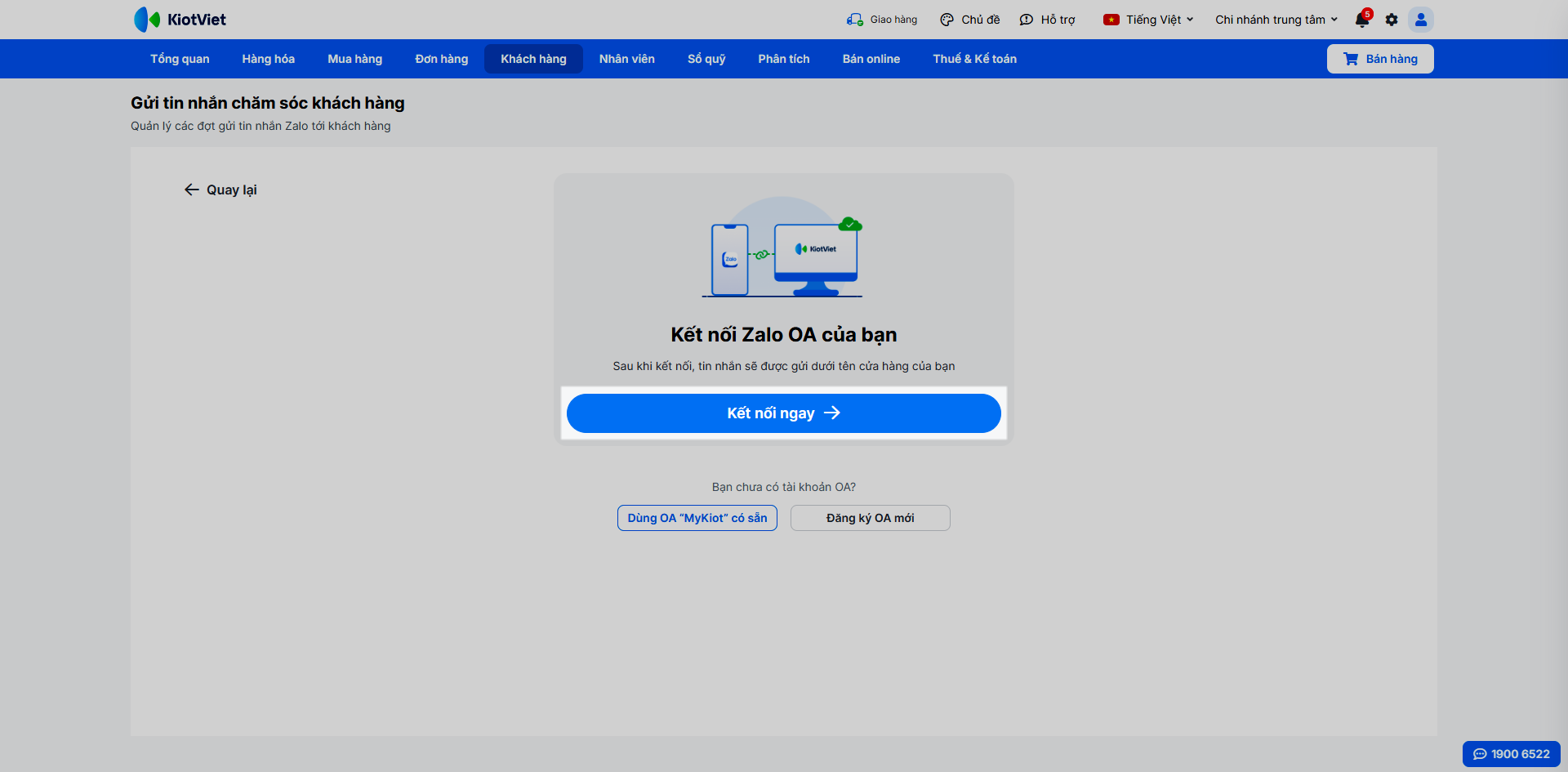
- Bước 2: Nhấn Kết nối ngay.
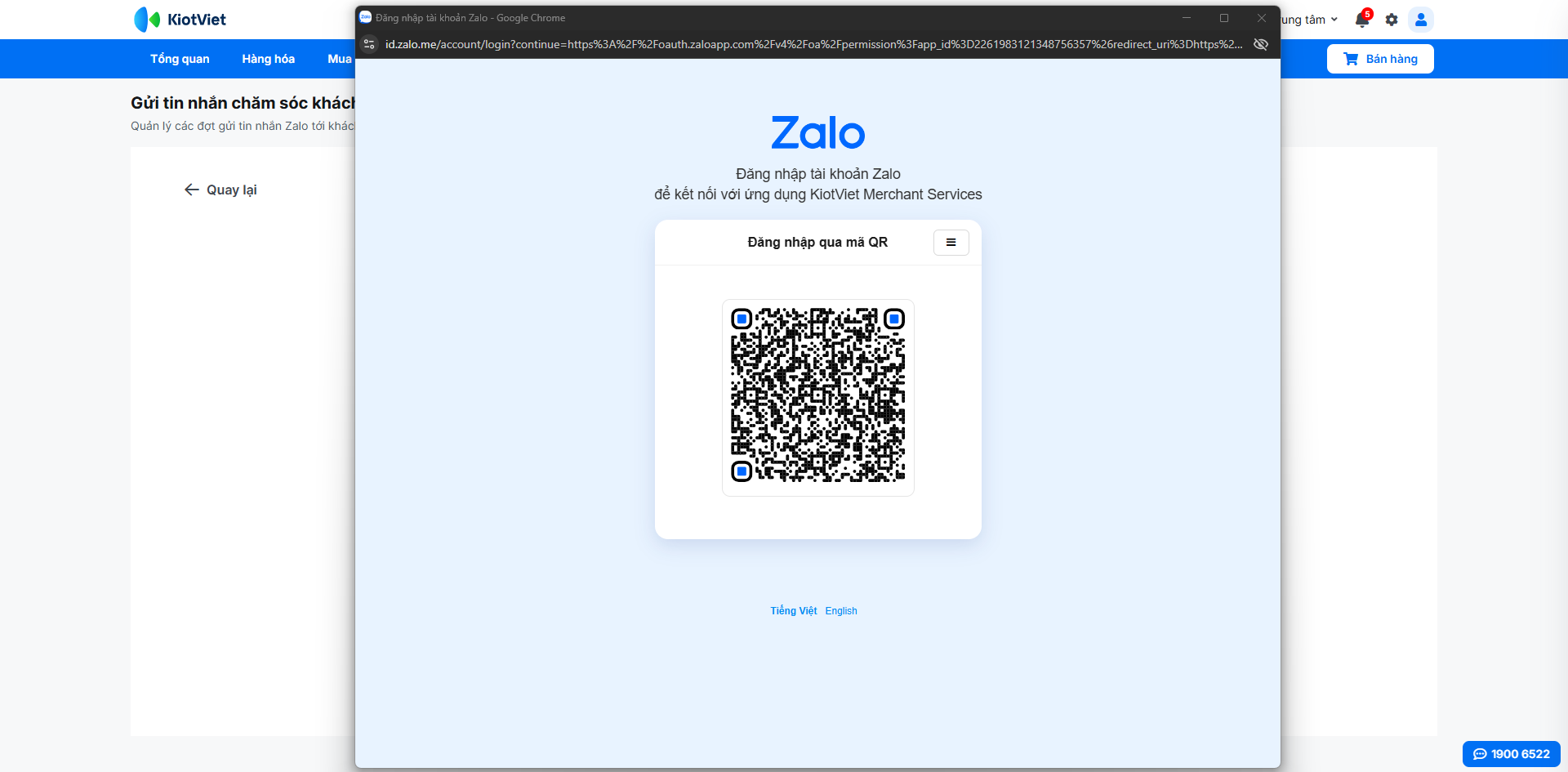
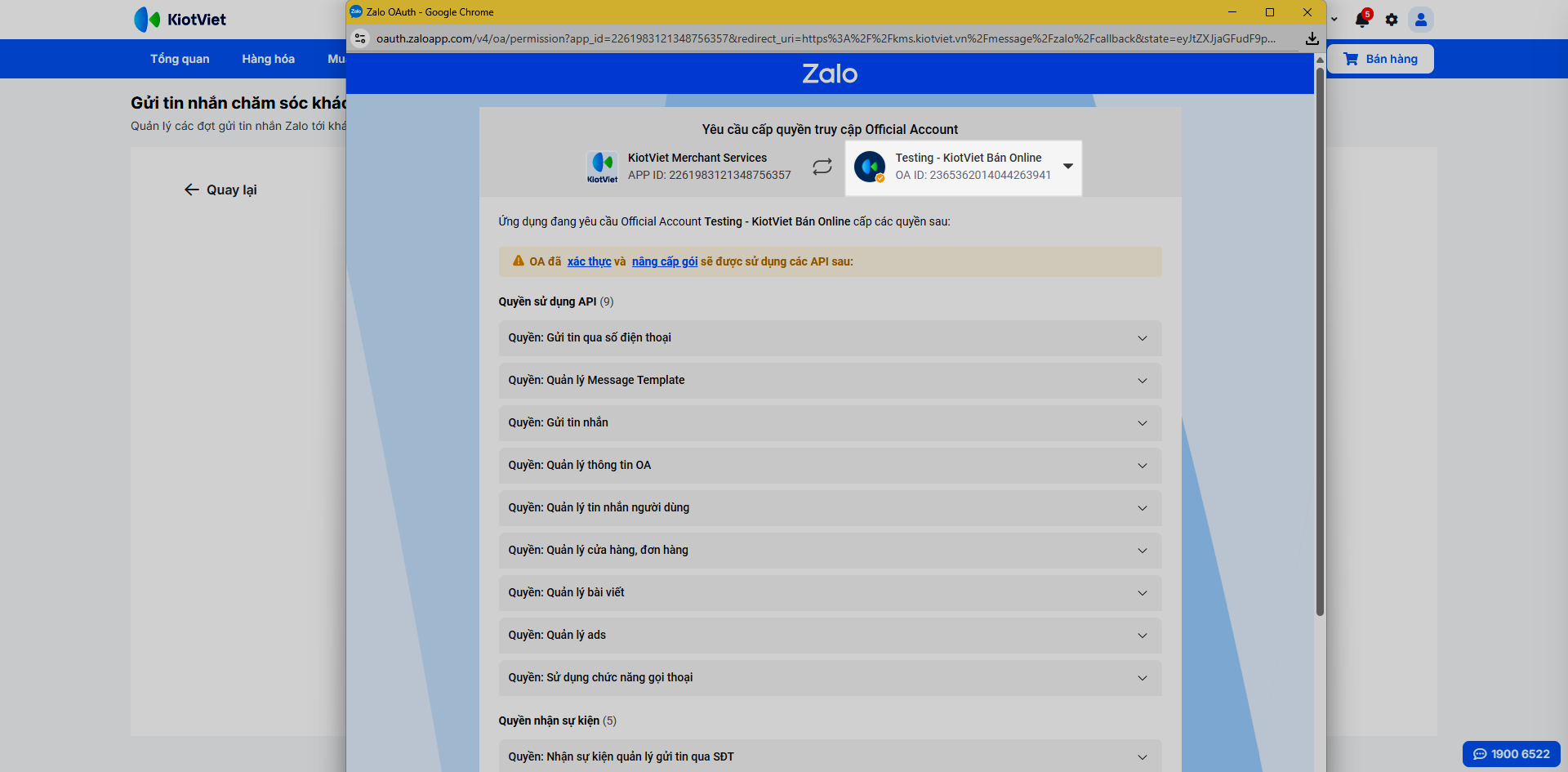
- Bước 3: Hệ thống sẽ mở ra cửa sổ đăng nhập của Zalo
- Bạn đăng nhập tài khoản Zalo quản trị (bằng số điện thoại hoặc quét mã QR).
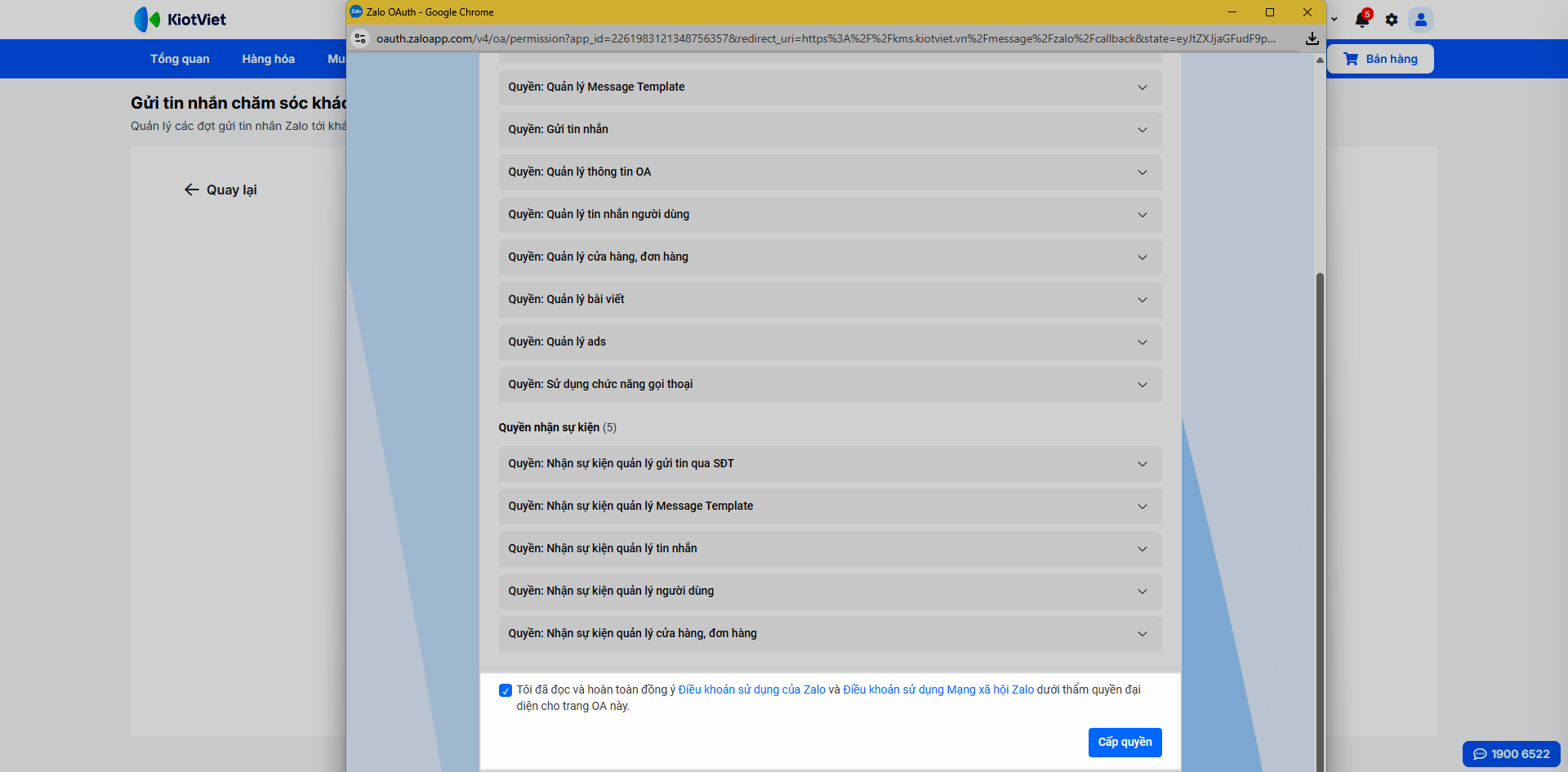
- Chọn Zalo OA bạn muốn kết nối, tích Tôi đã đọc và hoán toàn đồng ý… và chọn Cấp quyền.
- Bước 4: Hệ thống hiển thị thông báo Kết nối thành công kèm theo thông tin OA ID của bạn.
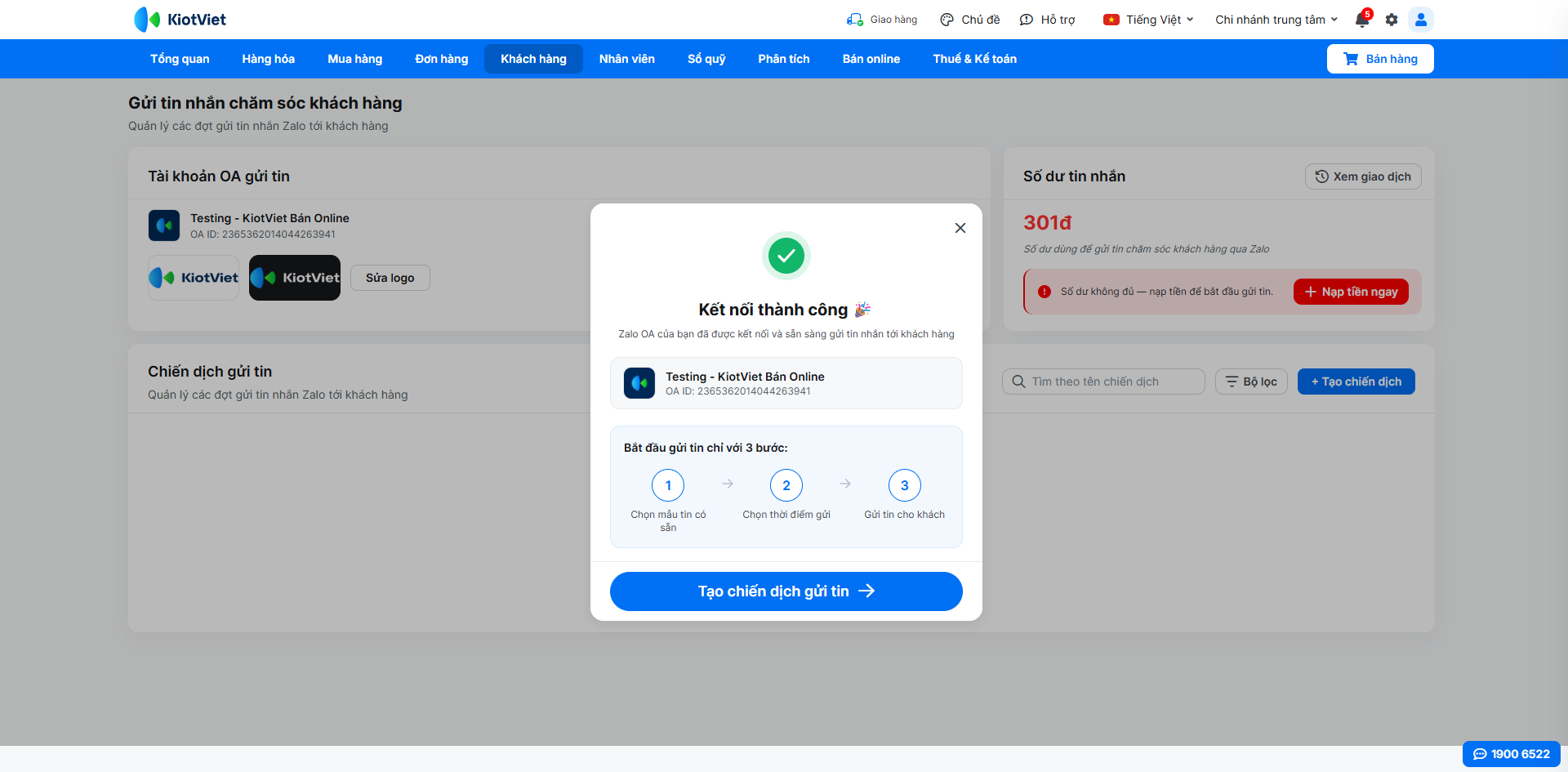
- Bạn nhấn Tạo chiến dịch gửi tin để bắt đầu tạo chiến dịch gửi tin nhắn ngay.
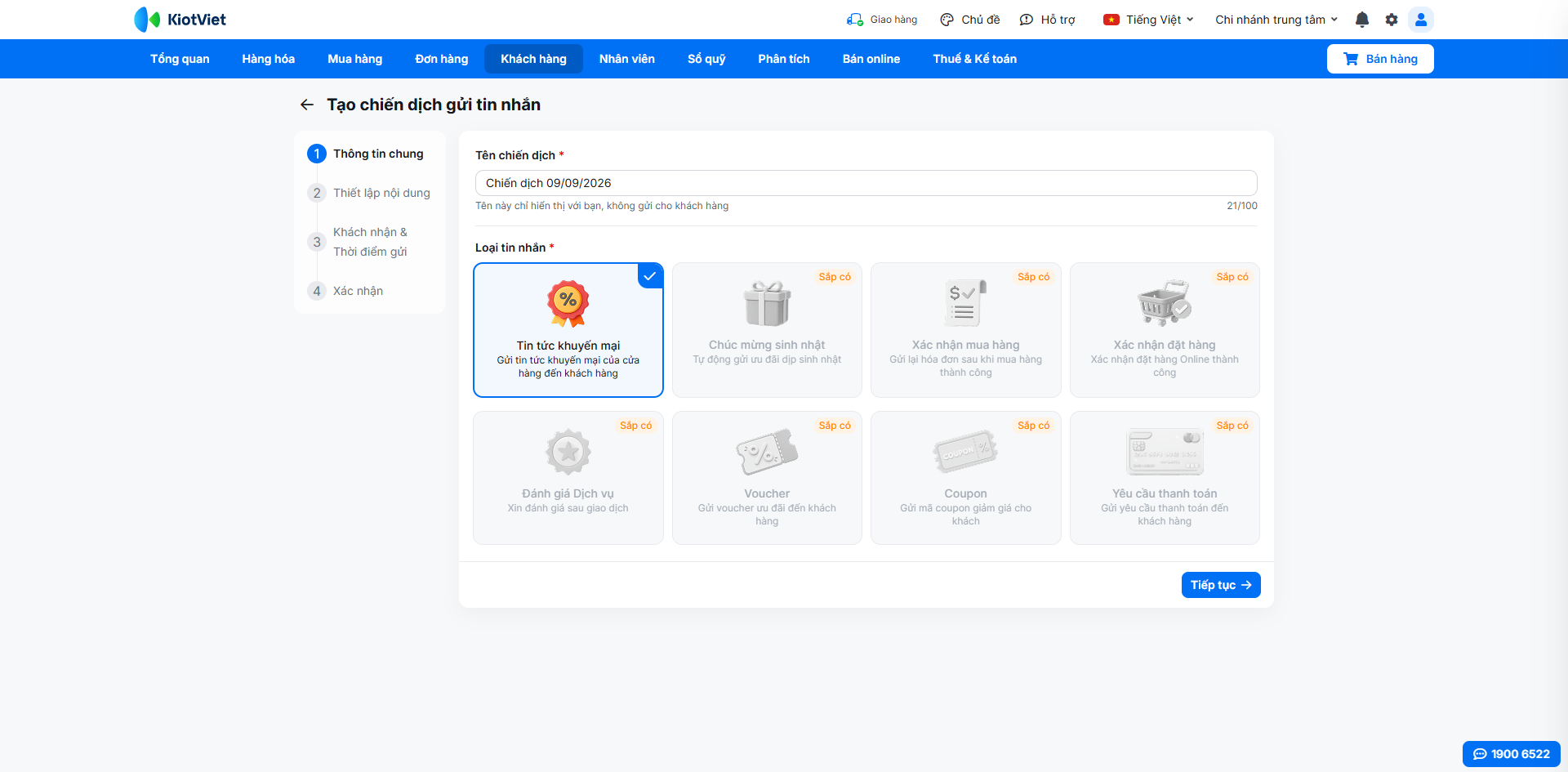
- Hoặc nhấn X đóng popup để quay về màn hình tổng quan Gửi tin nhắn chăm sóc khách hàng.
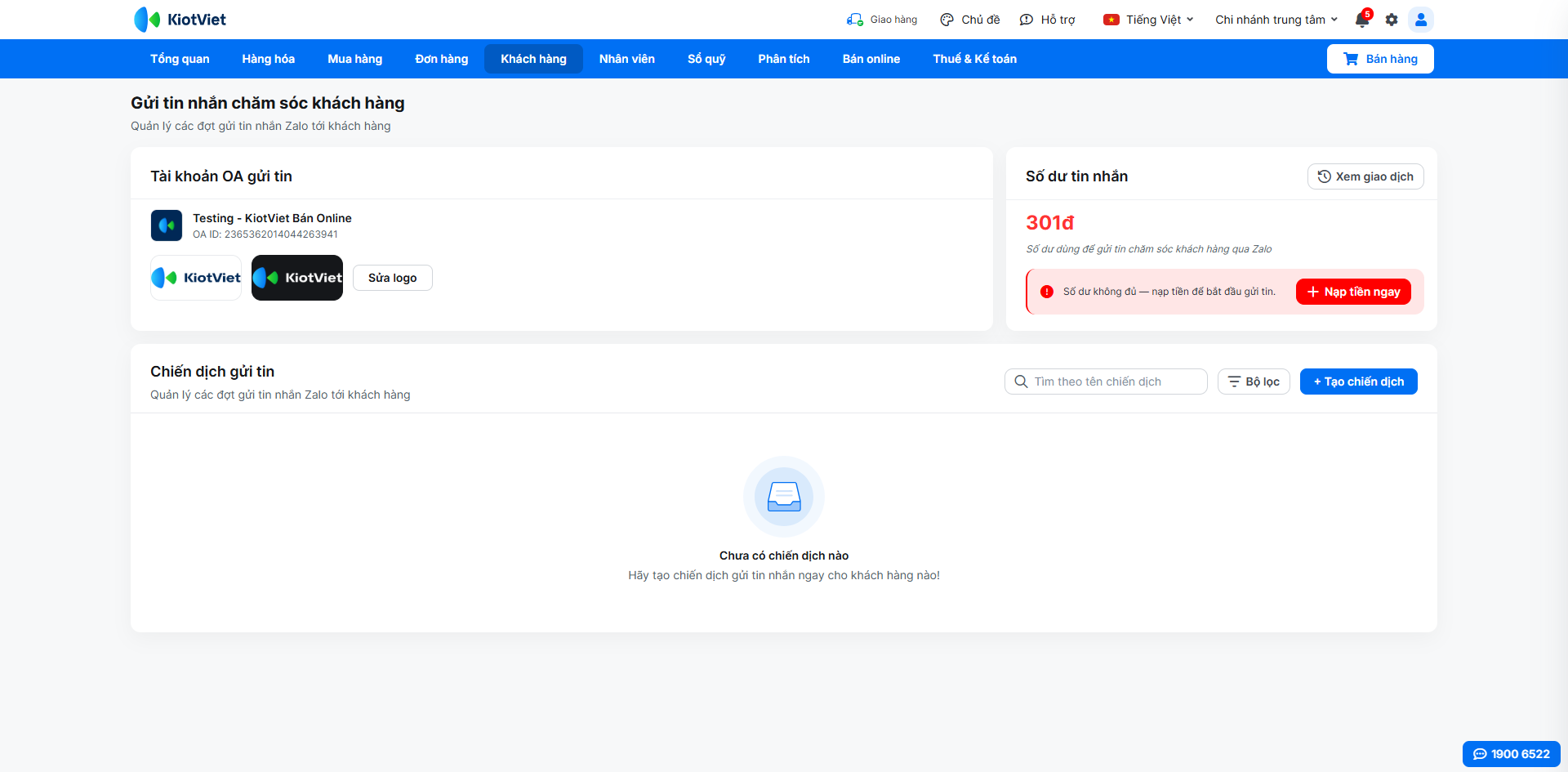
3. Nạp tiền vào số dư tin nhắn
Tình huống: Khi bạn cần kiểm tra số dư dùng để gửi tin nhắn, nạp thêm tiền để đảm bảo các chiến dịch diễn ra liên tục hoặc đối soát các giao dịch phát sinh cước gửi tin.
Lưu ý: Khi bạn nạp đủ tiền vào tài khoản, các chiến dịch đang ở trạng thái "Tạm dừng — hết số dư" sẽ tự động tiếp tục gửi tin mà không cần bạn phải thao tác thủ công.
Thao tác thực hiện như sau:
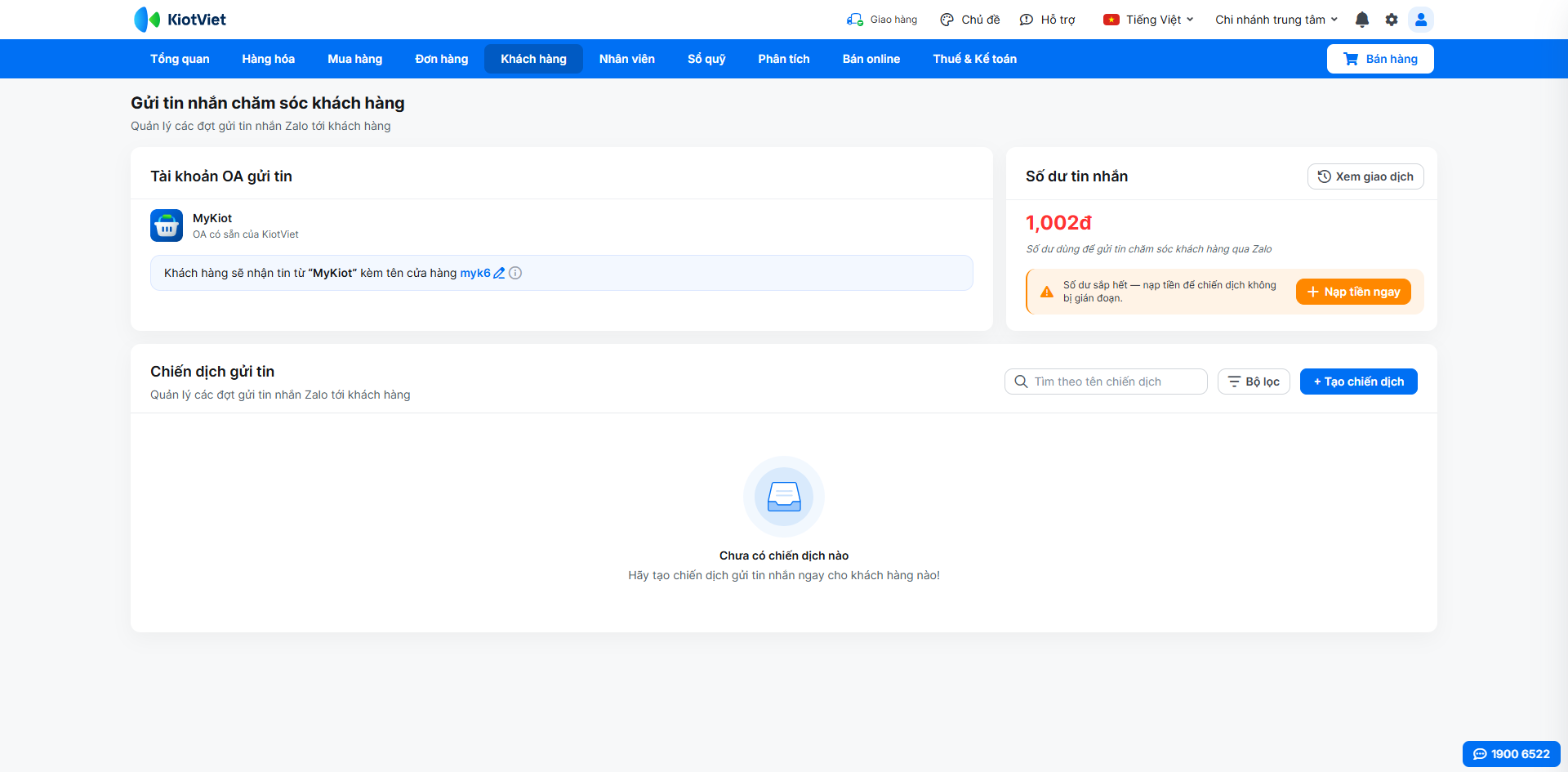
- Bước 1: Tại màn hình Gửi tin nhắn chăm sóc khách hàng, hệ thống hiển thị Số dư tin nhắn phía trên bên phải, phân chia các mức cảnh báo số dư trên giao diện như sau:
- Đủ (Trên 50,000đ): Số dư an toàn, không xuất hiện banner cảnh báo.
- Sắp hết (660đ – 50,000đ): Hệ thống hiển thị banner màu cam nhắc nhở nạp thêm.
- Không đủ (Dưới 660đ): Hệ thống hiển thị banner màu đỏ cảnh báo không đủ tiền cho tin gửi tiếp theo, đồng thời hiển thị số lượng chiến dịch đang phải tạm dừng.
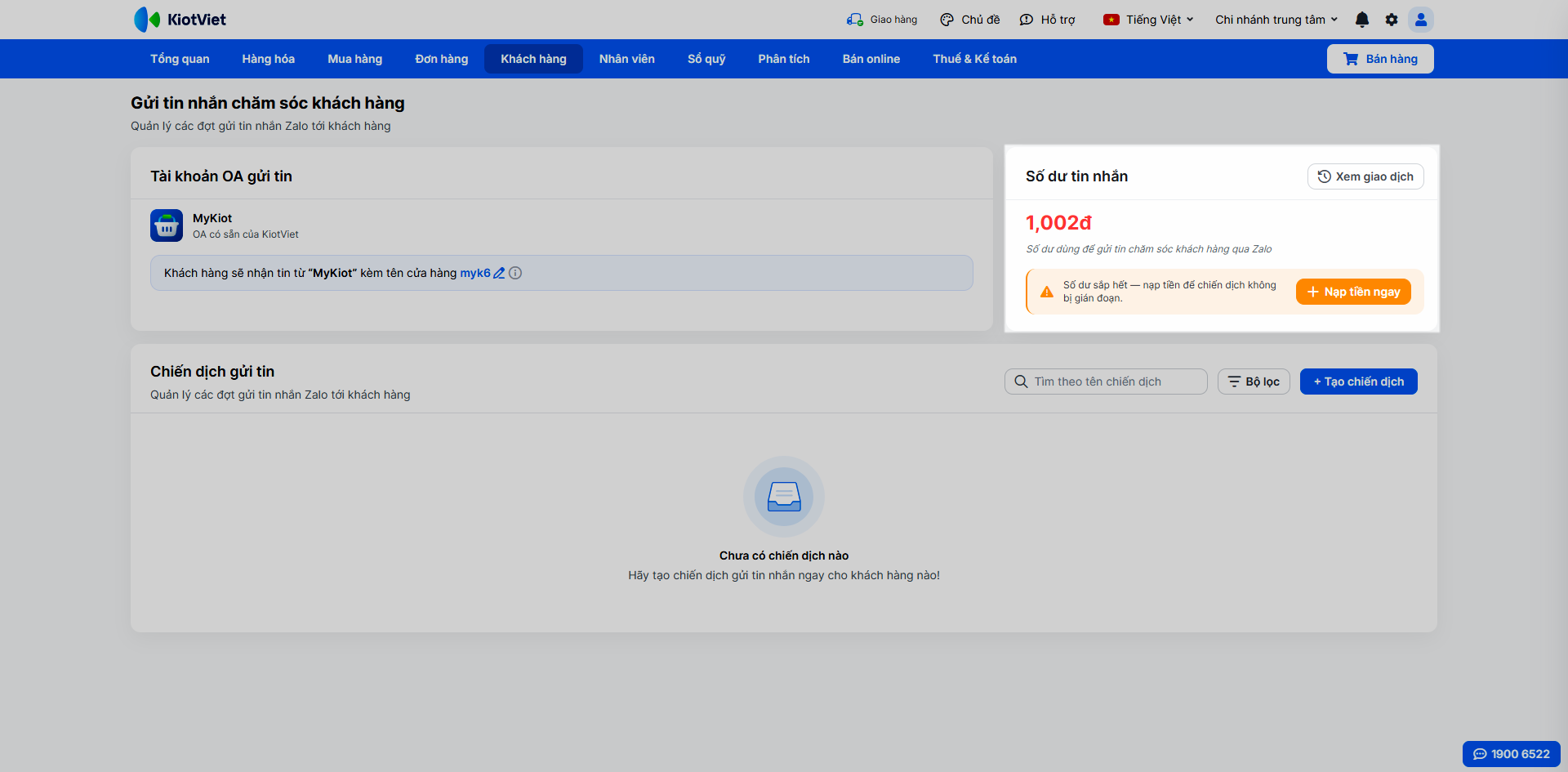
- Bước 2: Để nạp thêm tiền.
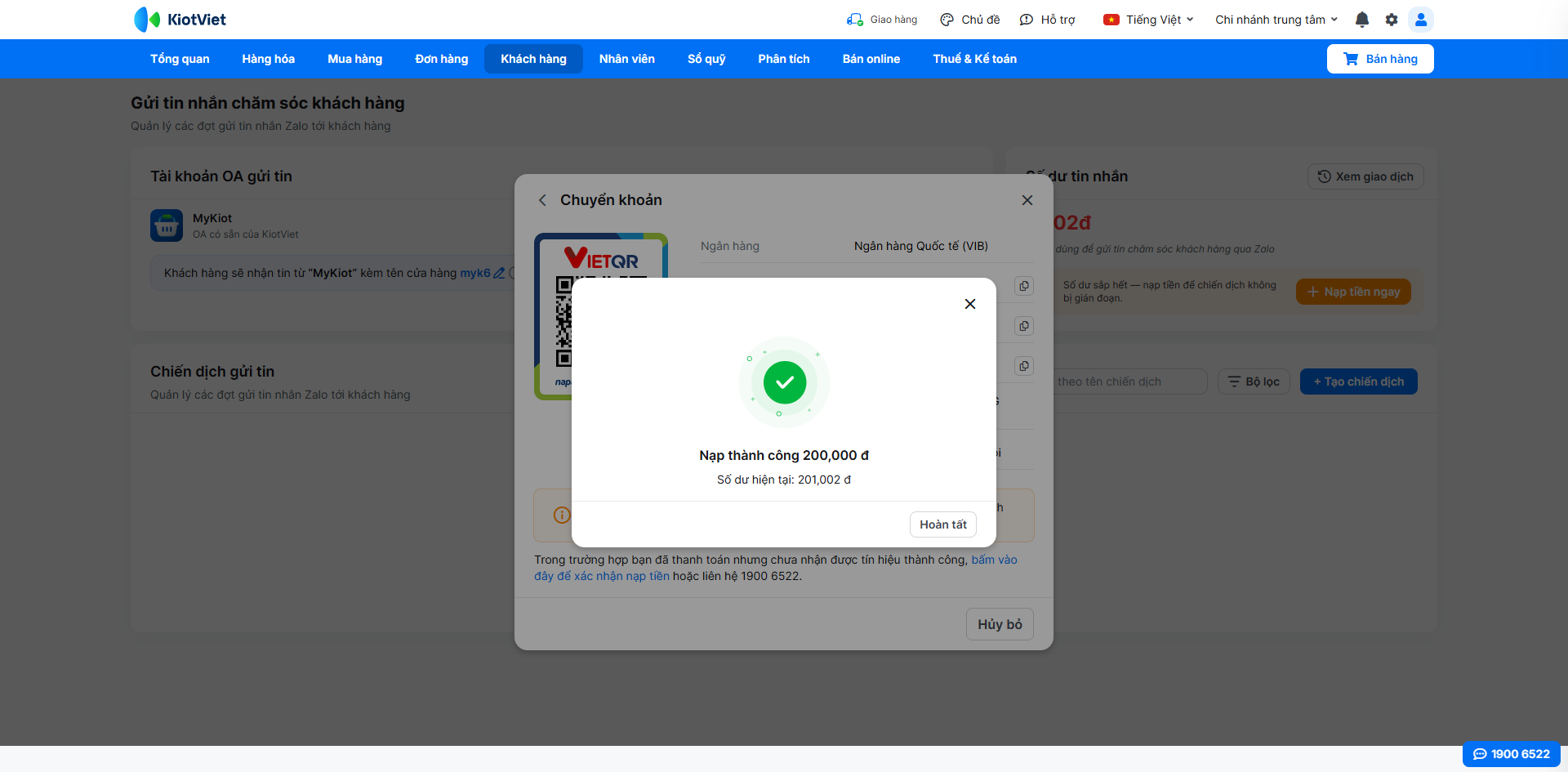
- Bạn nhấn + Nạp tiền ngay → nhập số tiền cần nạp, lựa chọn hình thức nạp tiền phù hợp → nhấn Tiếp tục nạp tiền.
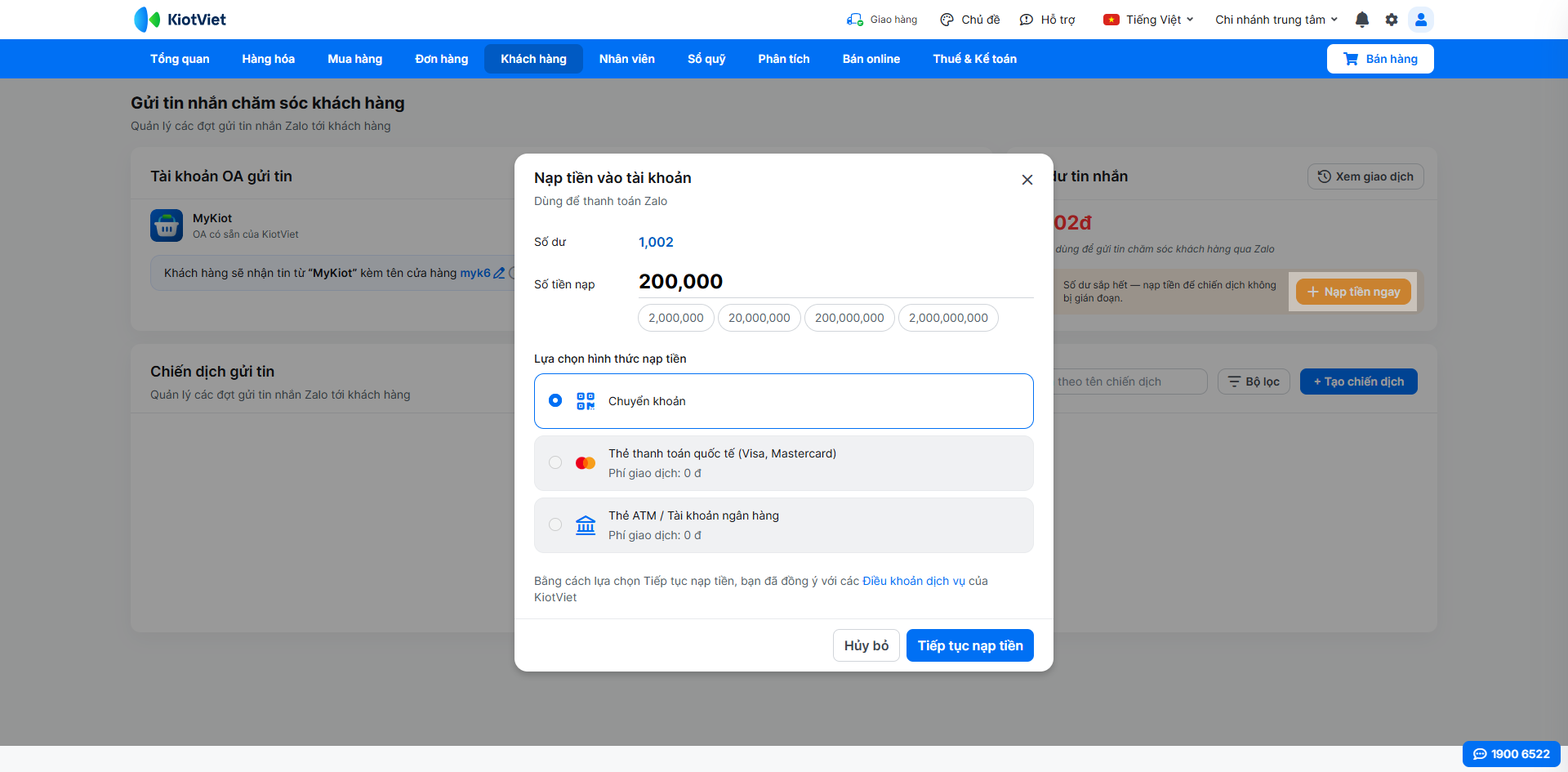
- Với hình thức Chuyển khoản, bạn quét mã QR để thanh toán.
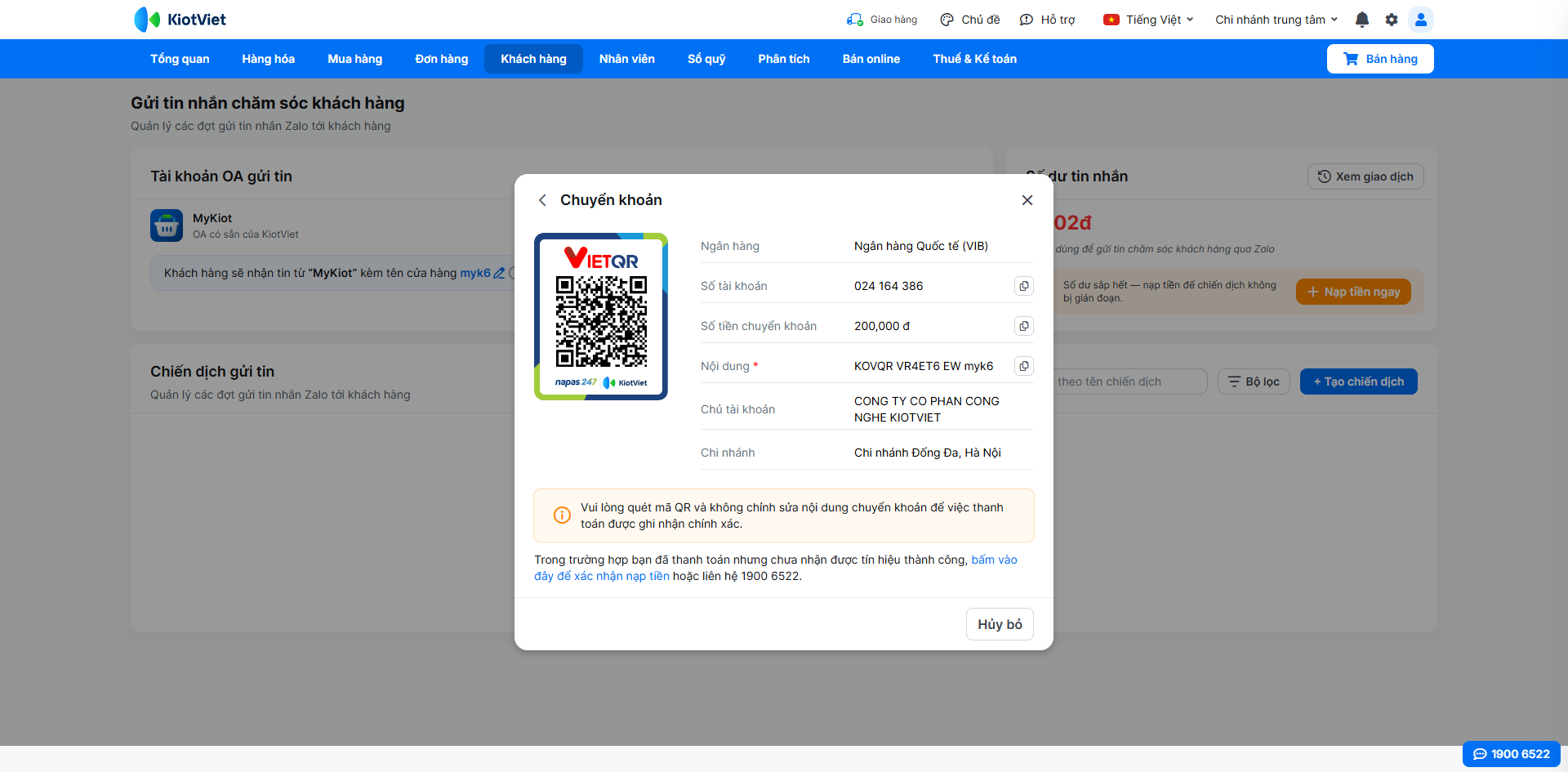
- Sau khi thanh toán thành công, chọn Hoàn tất.
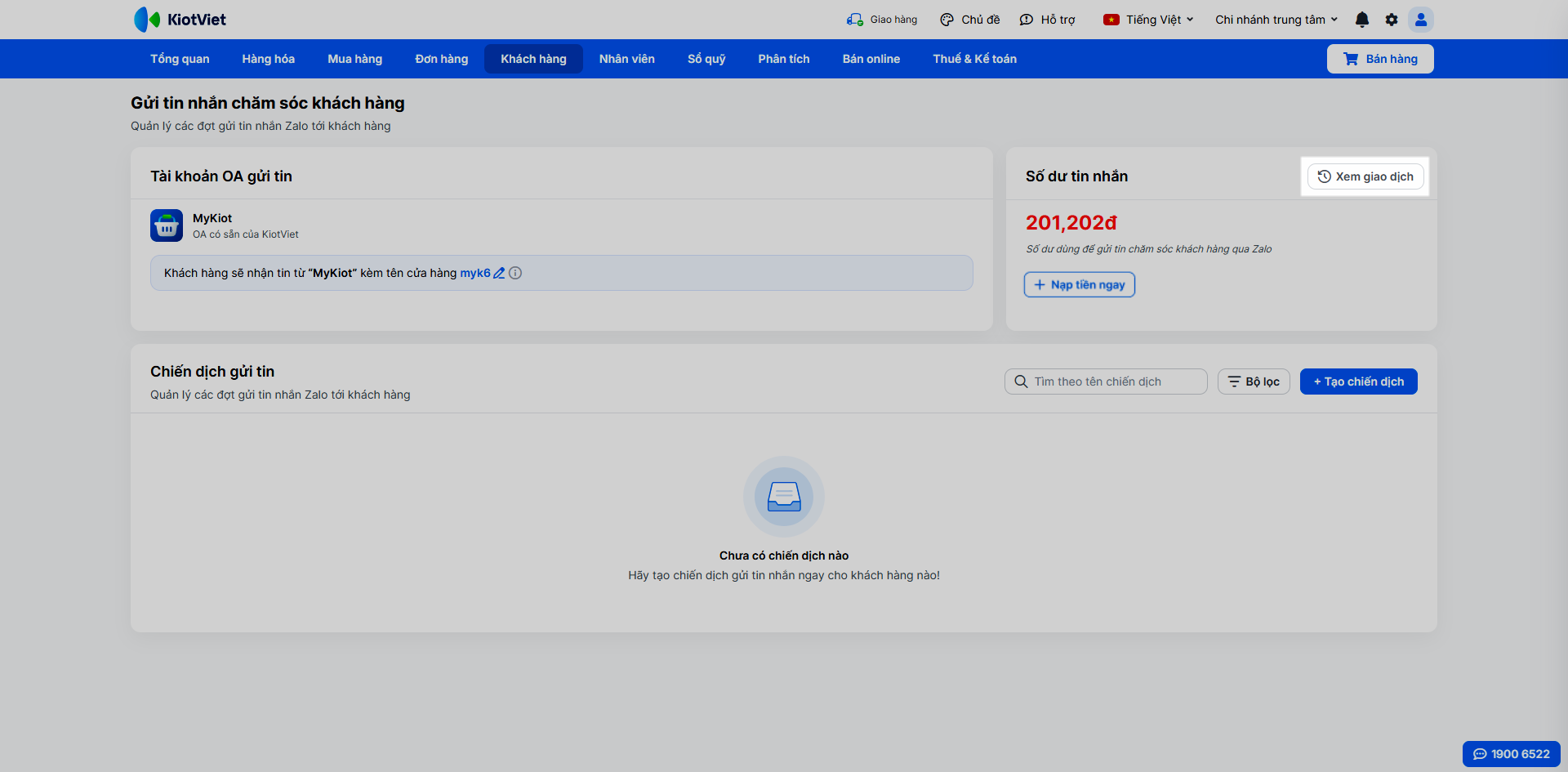
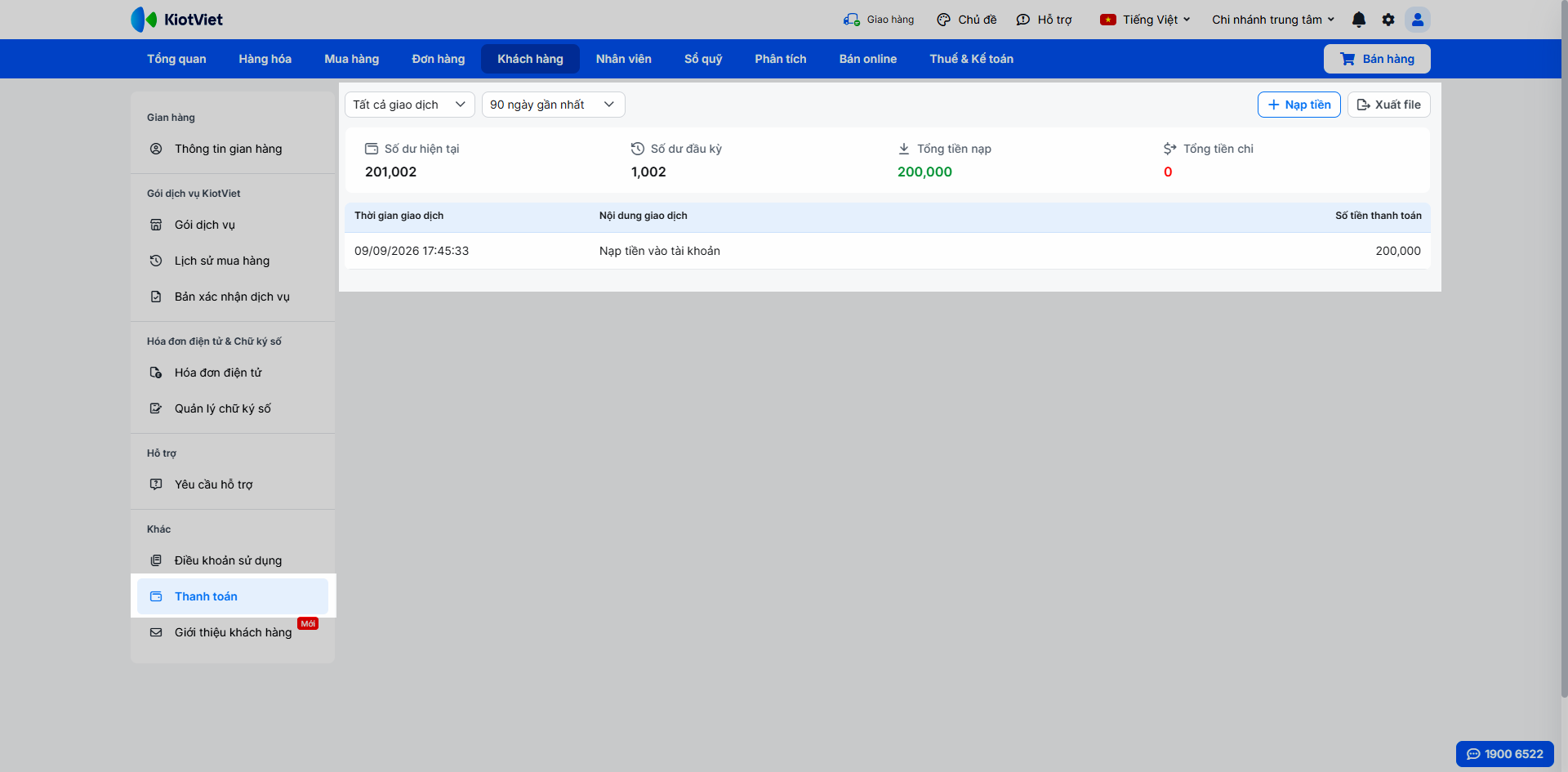
- Bước 3: Để đối chiếu chi tiết các giao dịch, bạn nhấn ↺ Xem giao dịch → hệ thống chuyển đến màn hình Thanh toán (trong Hồ sơ cửa hàng) hiển thị lịch sử giao dịch trên ví KiotCash.
4. Tạo chiến dịch gửi tin
Tình huống: Khi bạn muốn triển khai một đợt gửi tin thông báo chương trình ưu đãi, giảm giá hoặc quà tặng tới tệp khách hàng cụ thể của cửa hàng.
Lưu ý:
- Hệ thống KHÔNG hỗ trợ lưu bản nháp; nếu bạn thoát ra giữa chừng, toàn bộ thông tin đang nhập sẽ bị mất.
- Nội dung tin nhắn không được chứa đường dẫn liên kết (link) hoặc số điện thoại; ô văn bản không hỗ trợ ký tự biểu cảm (emoji); các đoạn viết IN HOA toàn bộ sẽ tự động được chuyển về dạng viết hoa chữ cái đầu.
- Tài khoản MyKiot OA luôn gửi ở định dạng Hình ảnh (đơn giá 660đ/tin). Định dạng Logo (đơn giá 330đ/tin) chỉ hiển thị khi Zalo OA của bạn đã được duyệt logo.
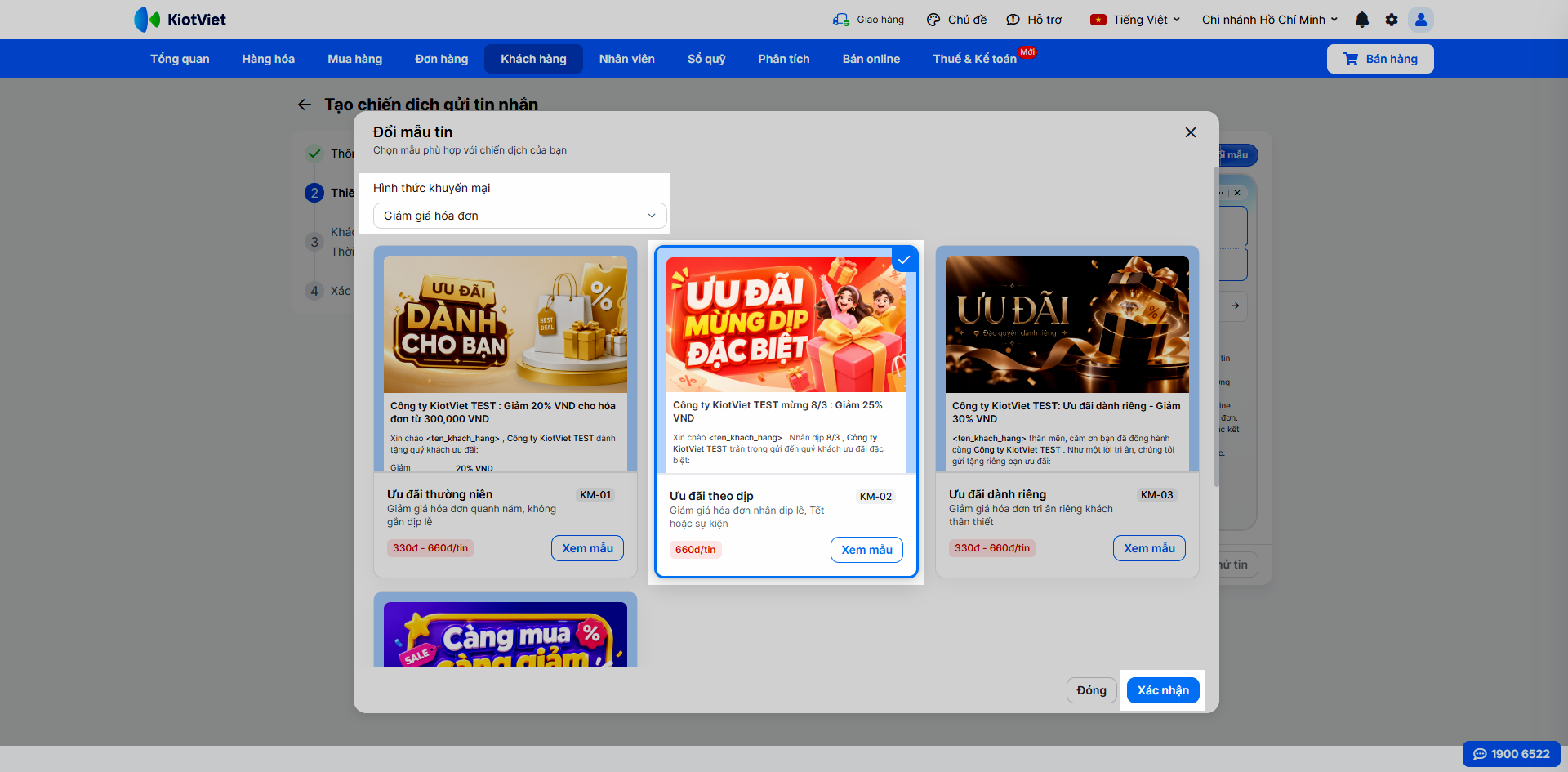
- Khi chọn đổi hình thức hoặc đổi mẫu tin, toàn bộ nội dung đã nhập trước đó sẽ bị xóa, vì vậy bạn cần chốt mẫu tin trước khi nhập thông tin chi tiết.
- Khách hàng trong tệp chưa có số điện thoại vẫn được hệ thống ghi nhận vào tệp nhưng sẽ không thể nhận tin nhắn. Mốc thời gian gửi không được đặt sau ngày hết hạn của chương trình ưu đãi.
Thao tác thực hiện như sau:
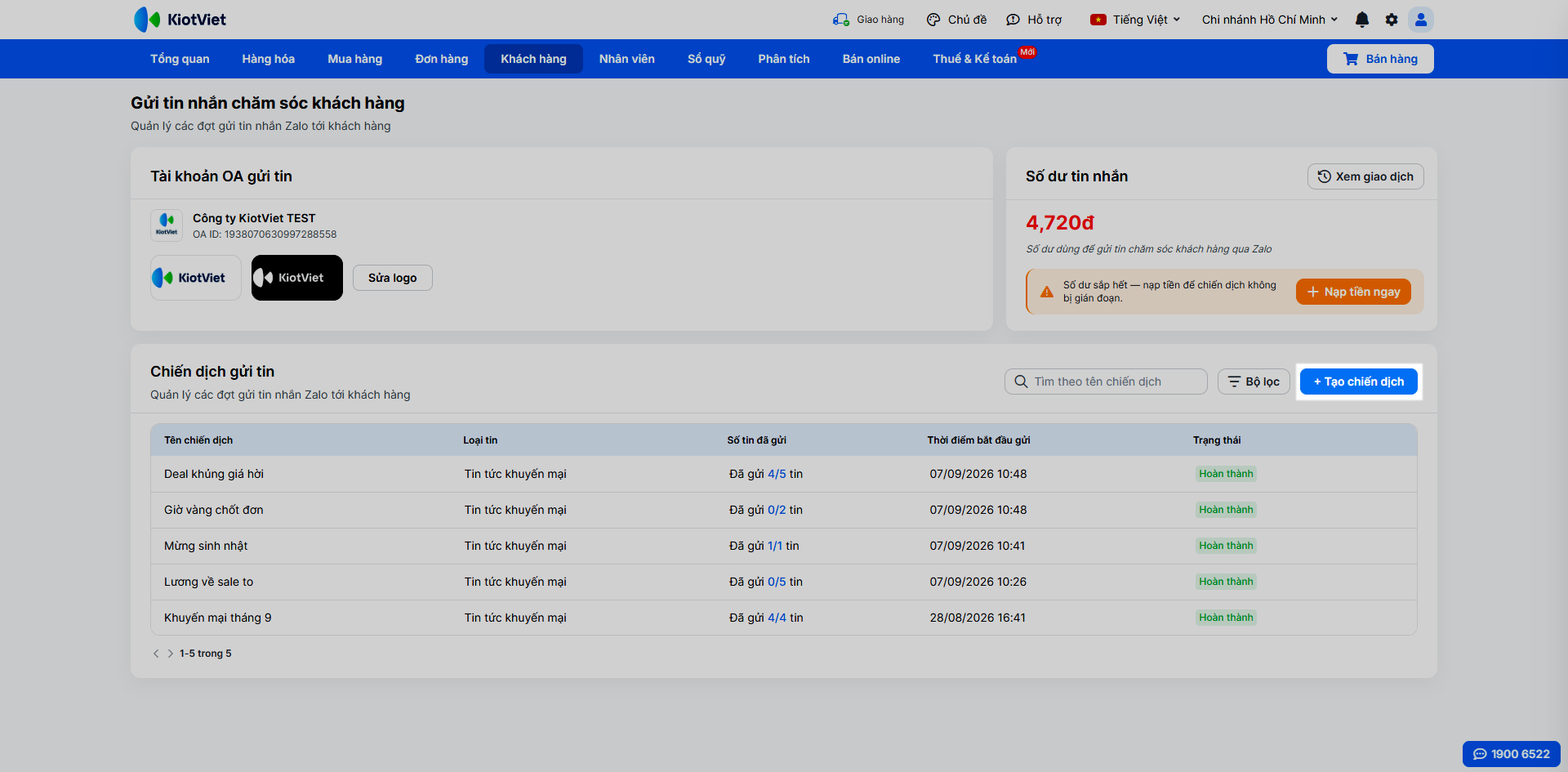
- Bước 1: Tại màn hình Gửi tin nhắn chăm sóc khách hàng, bạn nhấn + Tạo chiến dịch.
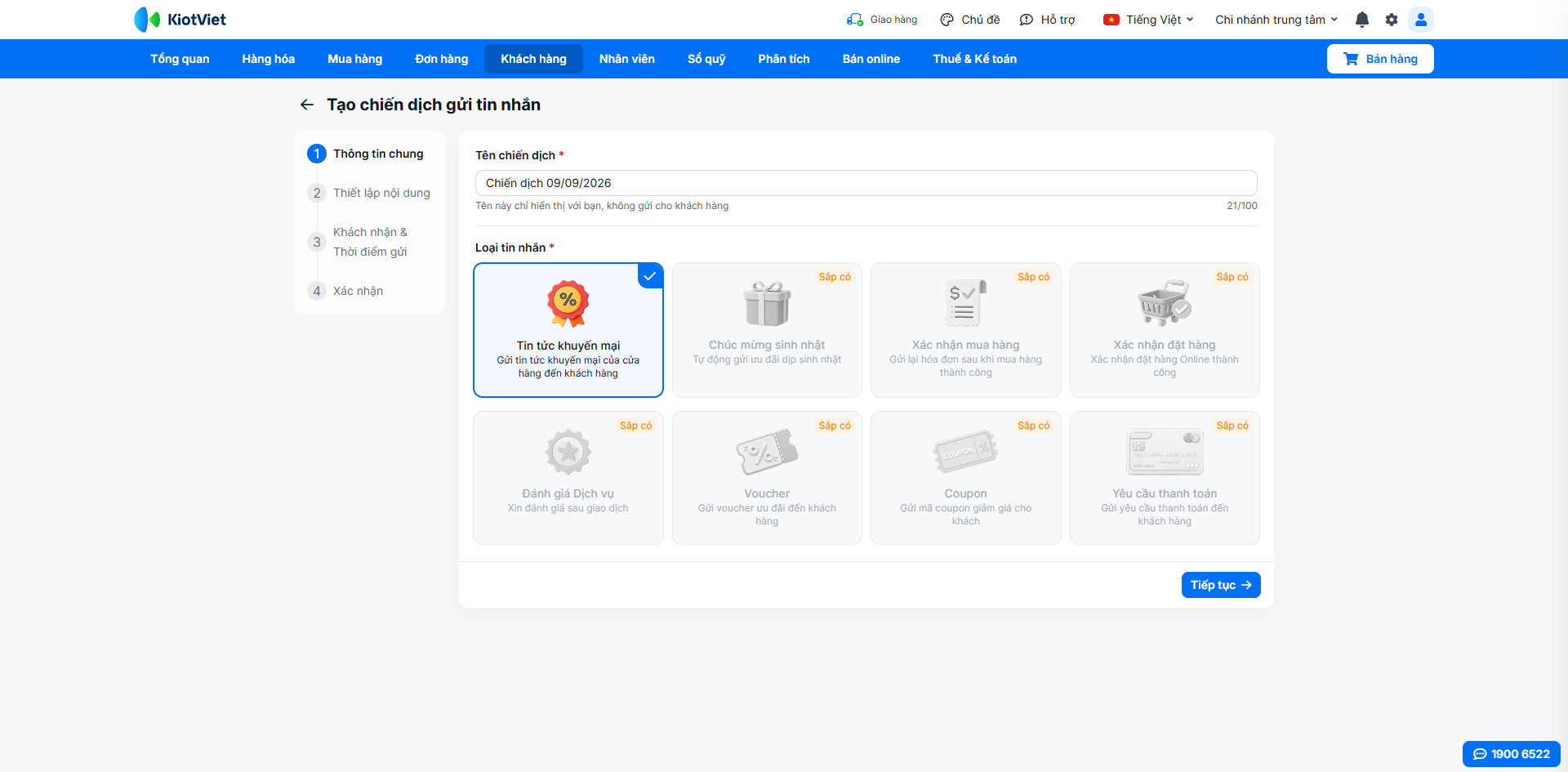
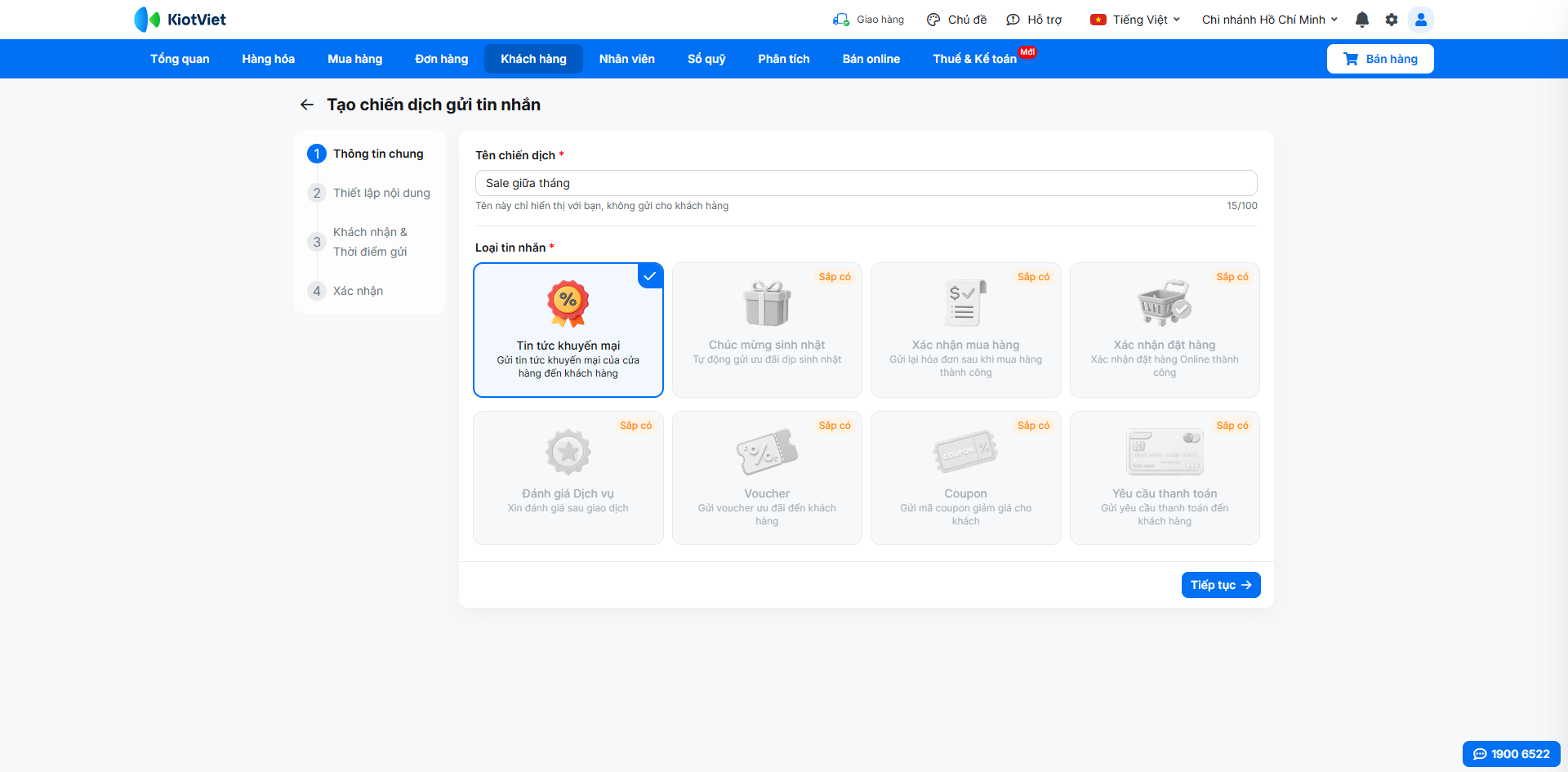
- Bước 2: Hệ thống chuyển sang màn hình Tạo chiến dịch gửi tin nhắn. Tại bước Thông tin chung, bạn đặt Tên chiến dịch (tối đa 100 ký tự, tên này chỉ phục vụ việc quản lý nội bộ), giữ nguyên loại tin là Tin tức khuyến mại và nhấn Tiếp tục.
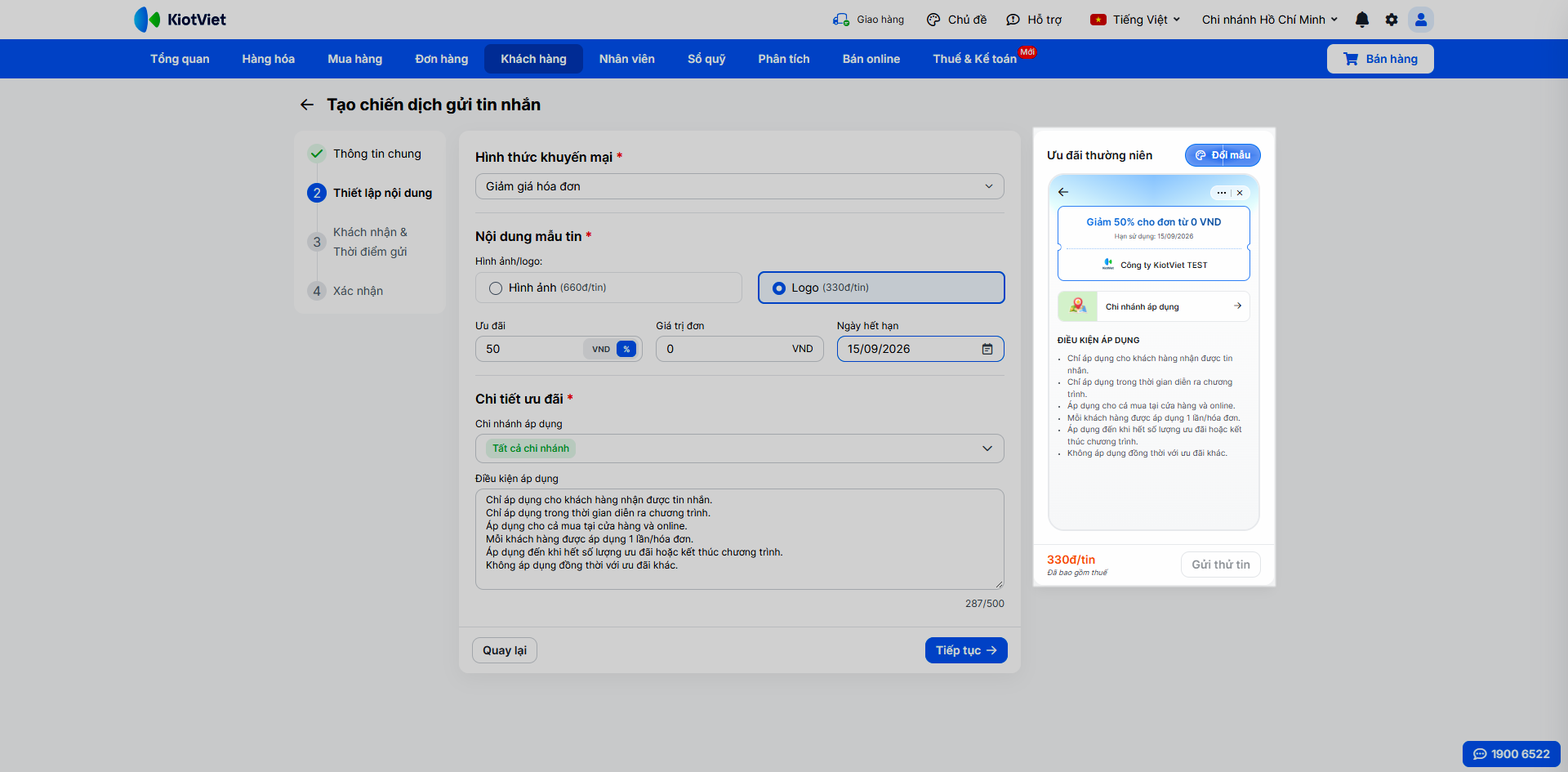
- Bước 3: Tại bước Thiết lập nội dung, bạn chọn:
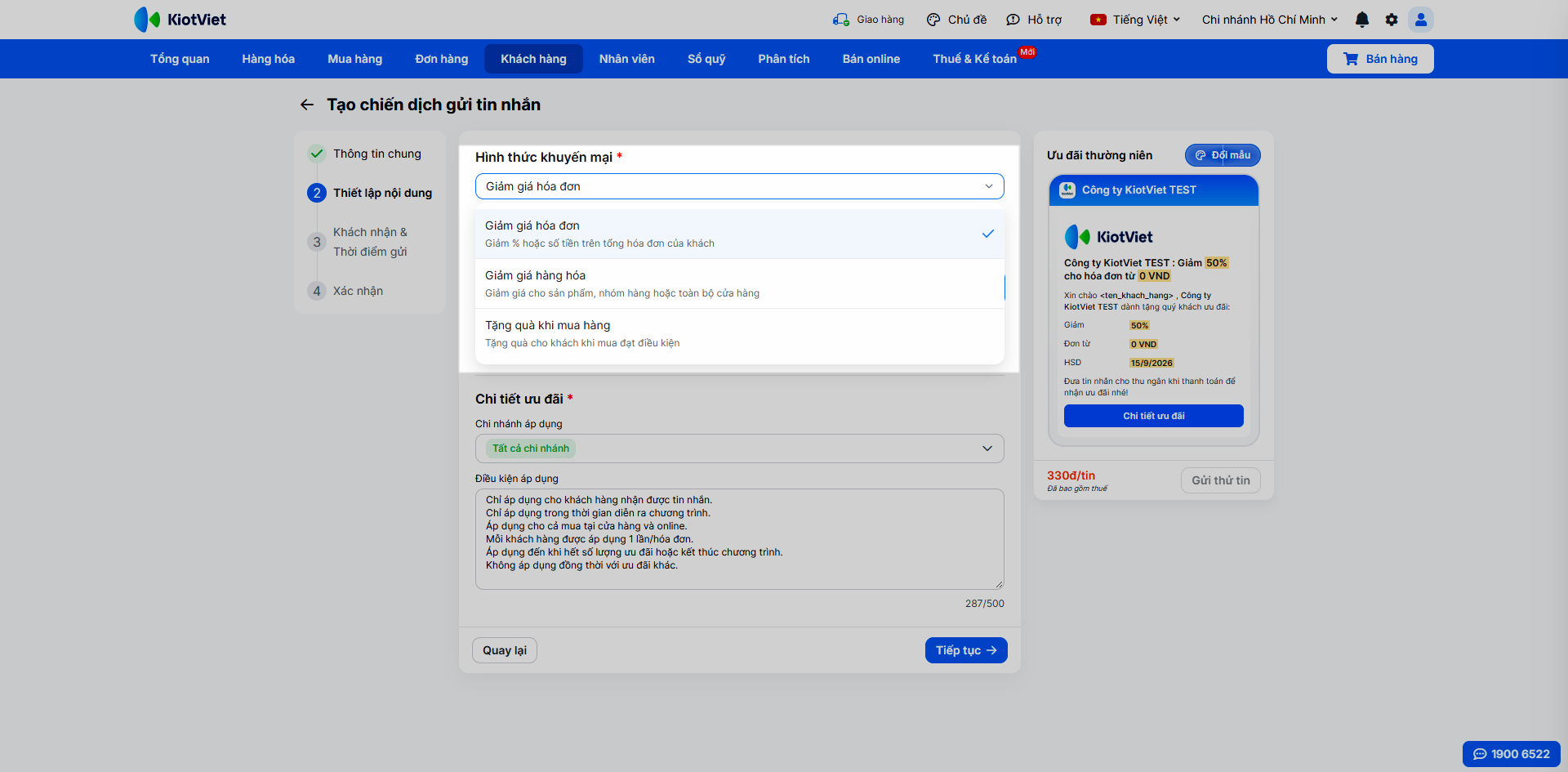
- Hình thức khuyến mại: Chọn 1 trong 3 hình thức Giảm giá hóa đơn / Giảm giá hàng hóa / Tặng quà khi mua hàng).
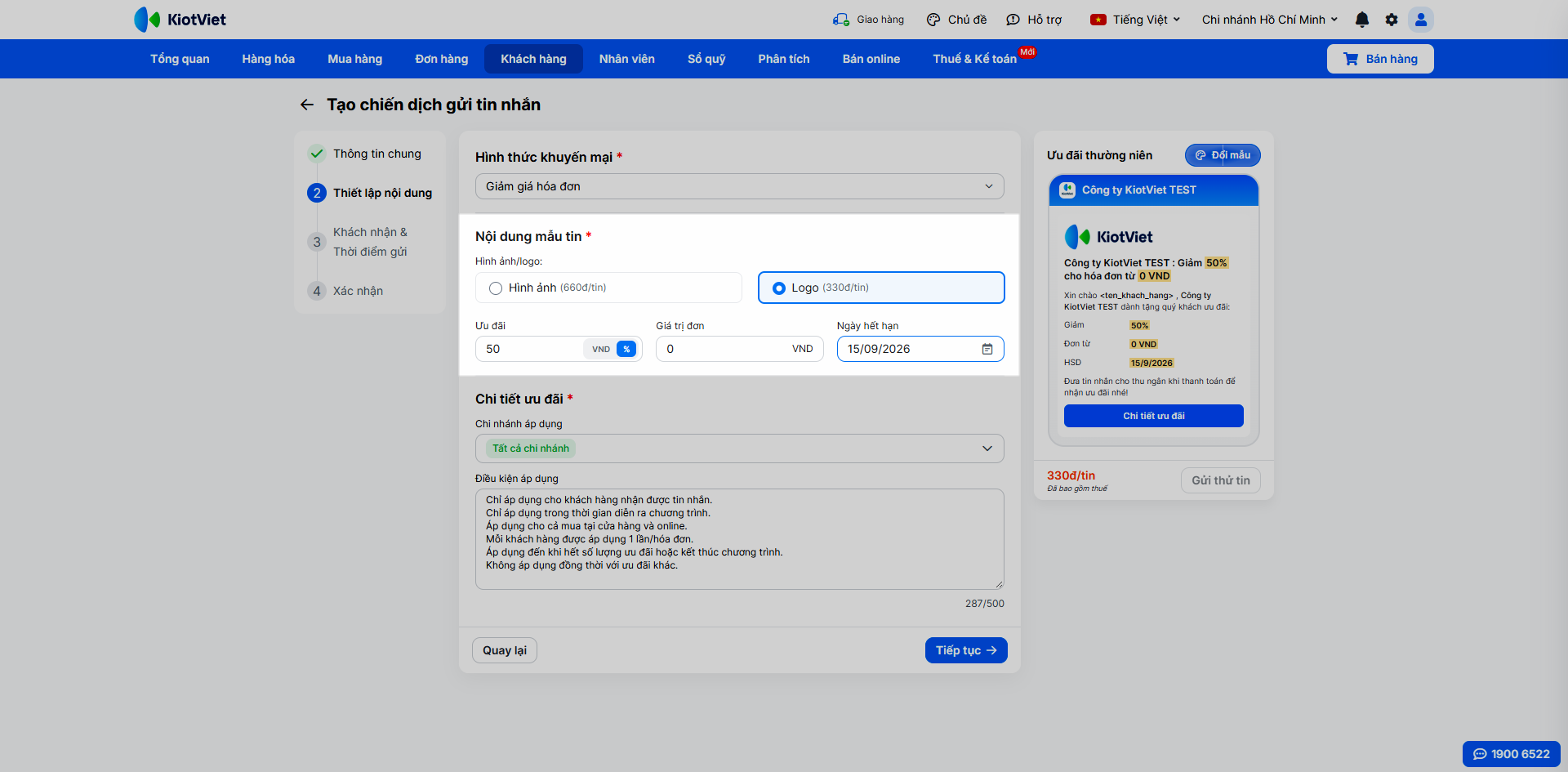
- Nội dung mẫu tin:
- Chọn định dạng tin theo 1 trong 2 loại: Hình ảnh hoặc Logo.
- Tiếp tục điền đầy đủ các ô nội dung theo mẫu bắt buộc.
- Chi tiết ưu đãi: Chọn Chi nhánh áp dụng và điều chỉnh Điều kiện áp dụng (tối đa 500 ký tự).
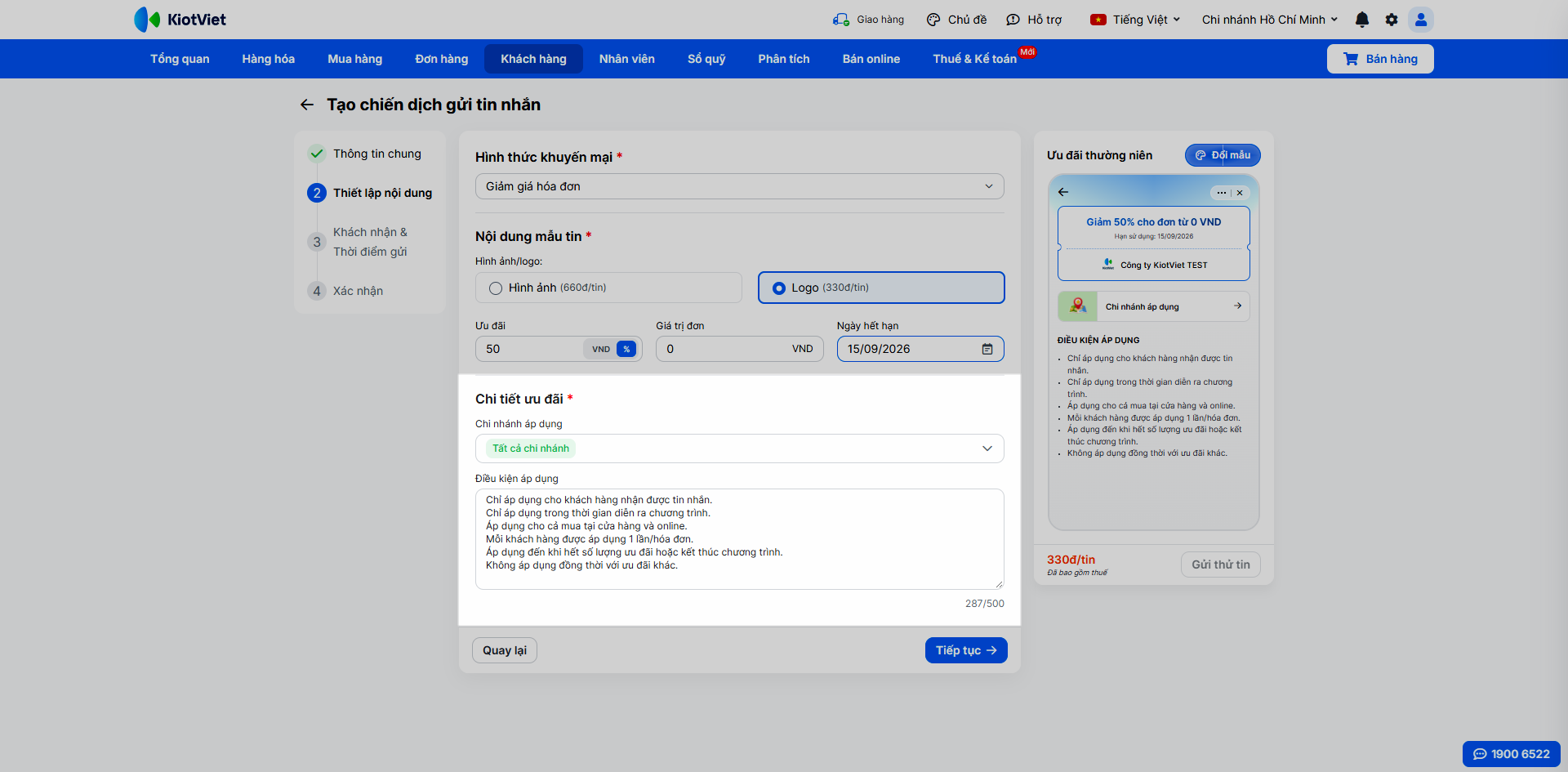
- Bạn kiểm tra lại nội dung qua khung xem trước bên phải màn hình.
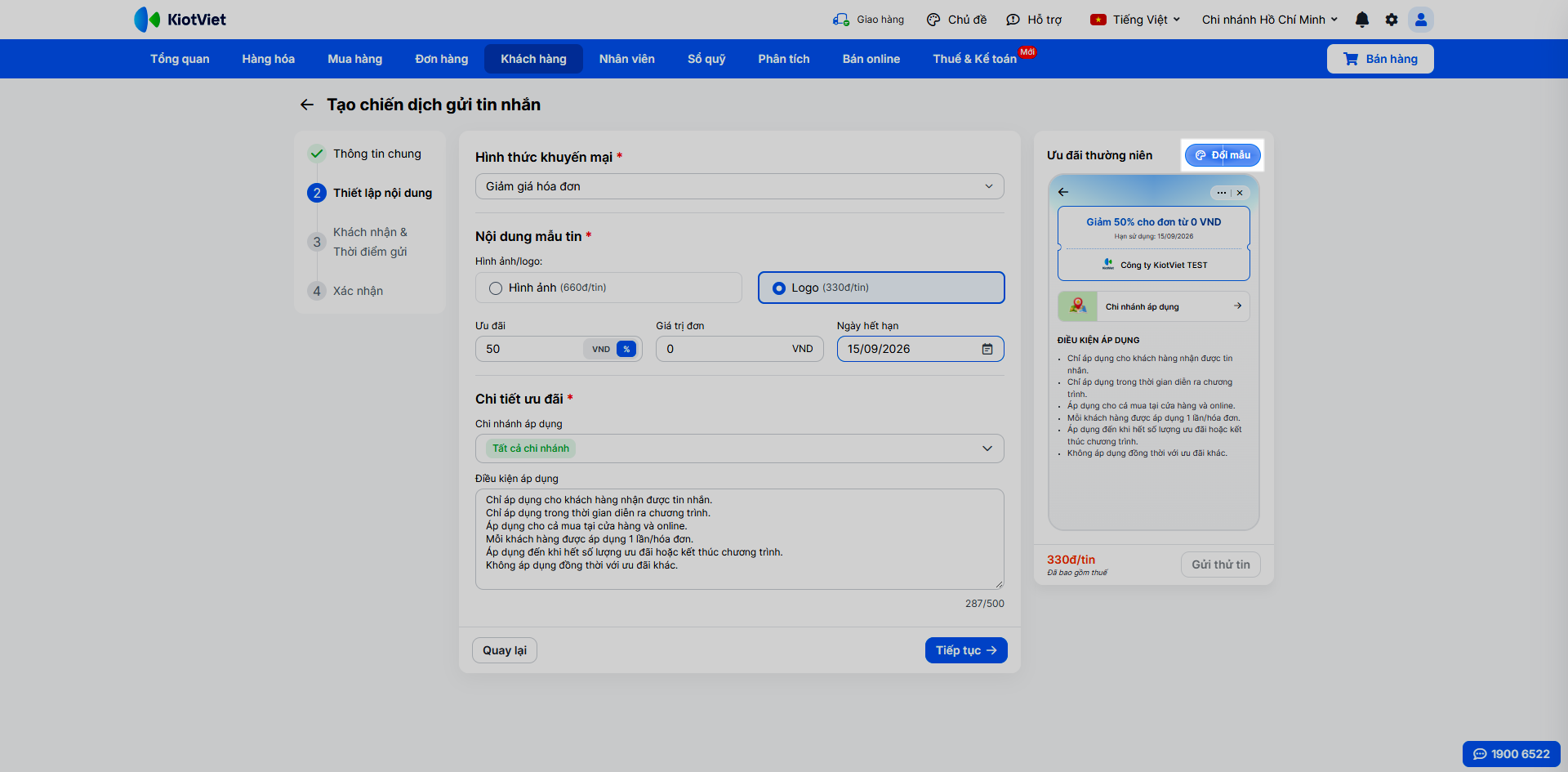
- Bạn có thể nhấn Đổi mẫu → chọn mẫu phù hợp với chiến dịch → nhấn Xác nhận.
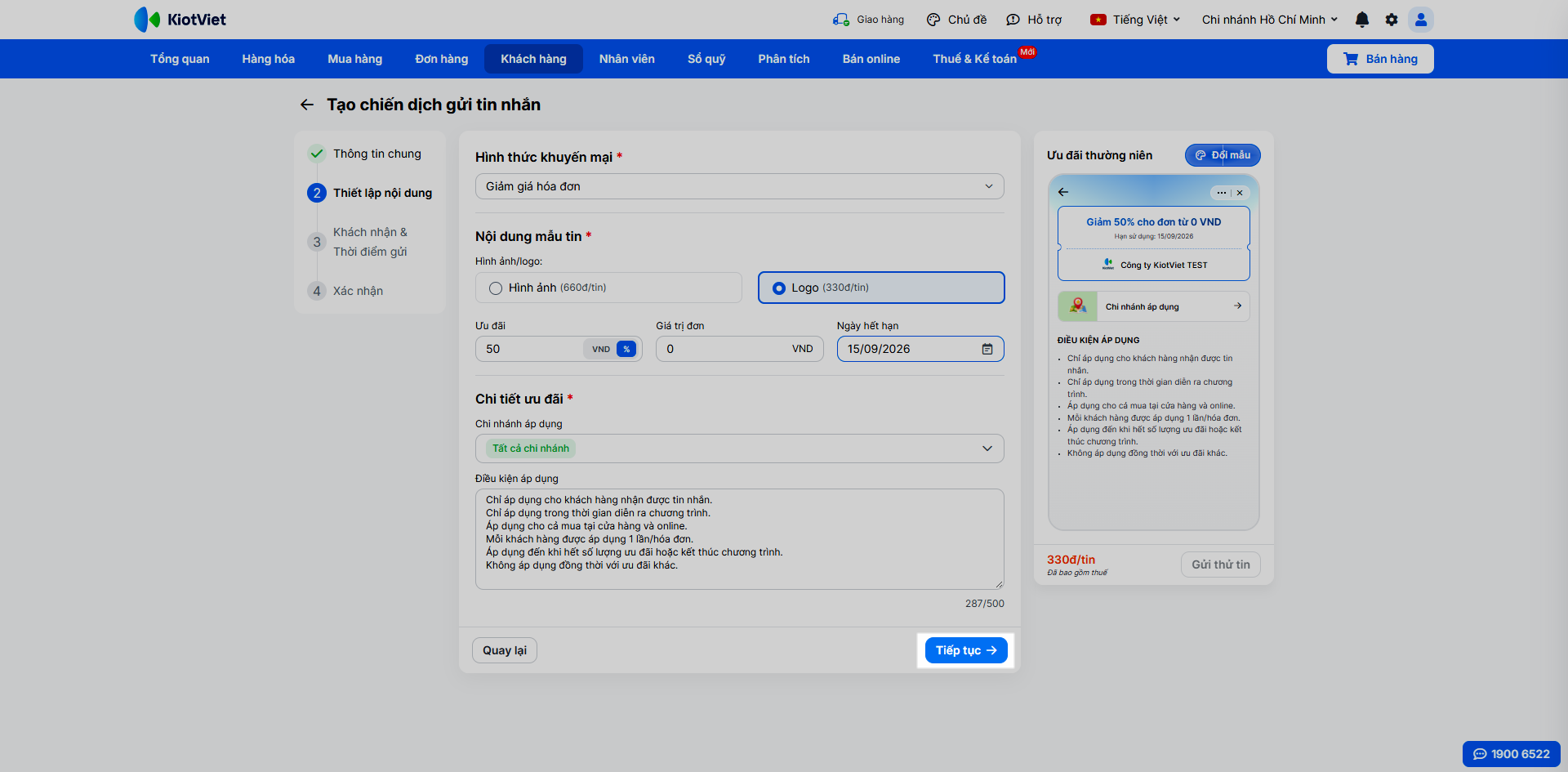
- Nhấn Tiếp tục.
- Bước 4: Tại bước Khách nhận & Thời điểm gửi, bạn lựa chọn:
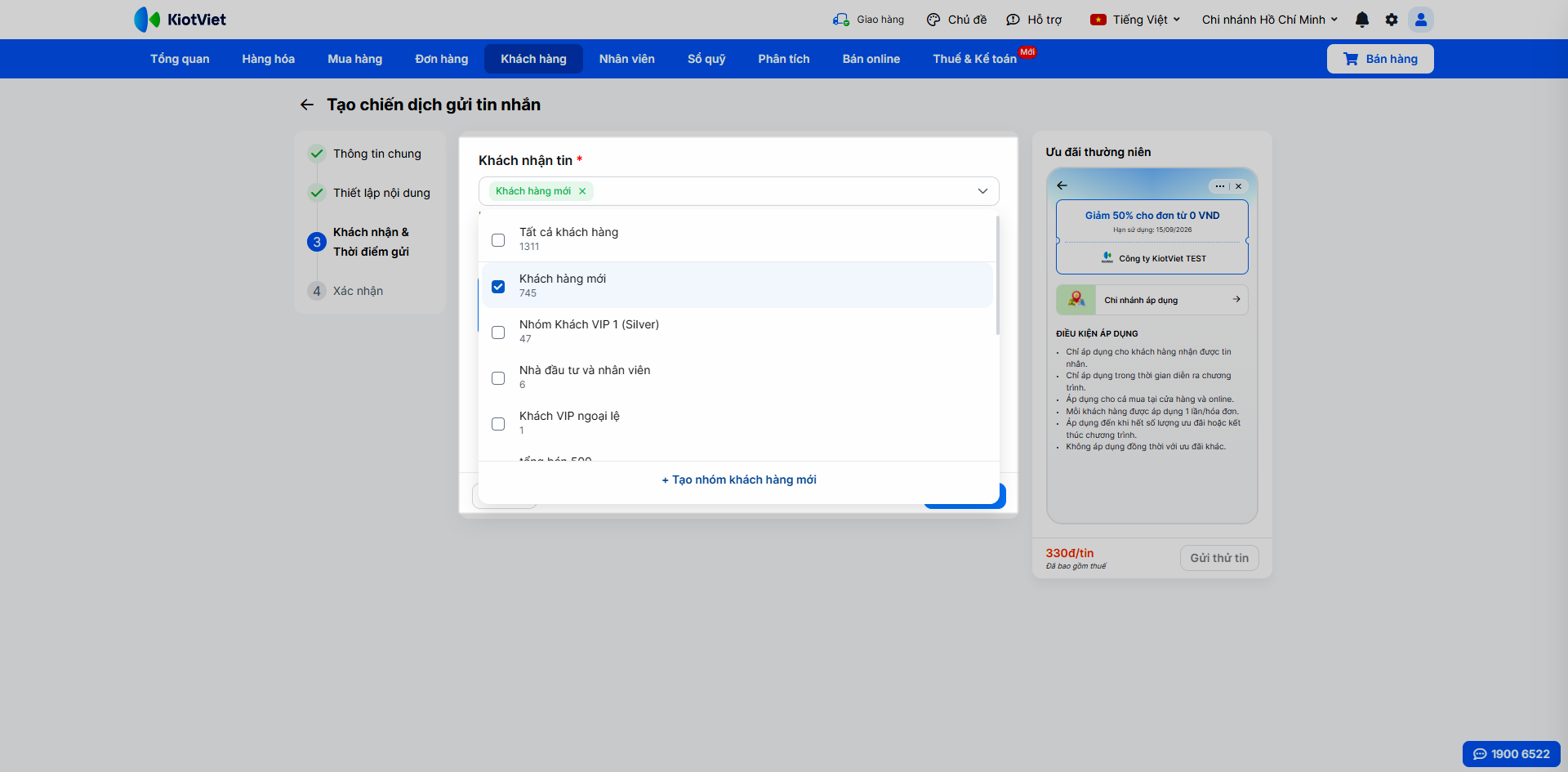
- Khách nhận tin: Tích chọn Tất cả khách hàng hoặc các nhóm khách hàng cụ thể. Tại đây, bạn có thể Tạo nhóm khách hàng mới nếu chưa có.
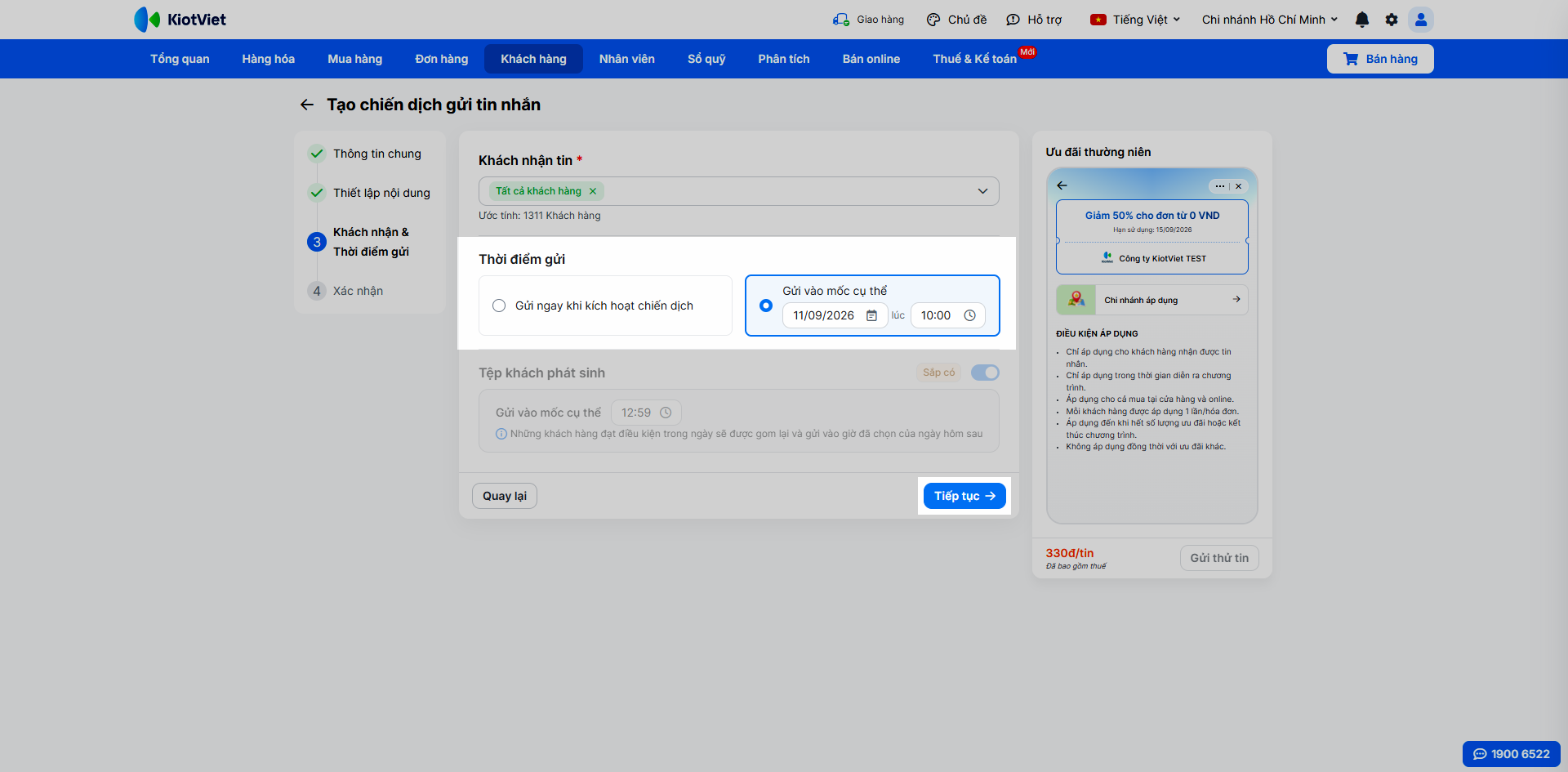
- Thời điểm gửi: Thiết lập 1 trong 2 thời điểm: Gửi ngay khi kích hoạt hoặc Gửi vào mốc cụ thể (mặc định là 10:00 ngày hôm sau).
- Nhấn Tiếp tục.
- Bước 5: Tại bước Xác nhận, bạn kiểm tra lại toàn bộ thông tin tóm tắt và mức chi phí ước tính (bằng đơn giá x số người nhận). Nhấn Hoàn tất và kích hoạt để khởi chạy chiến dịch.
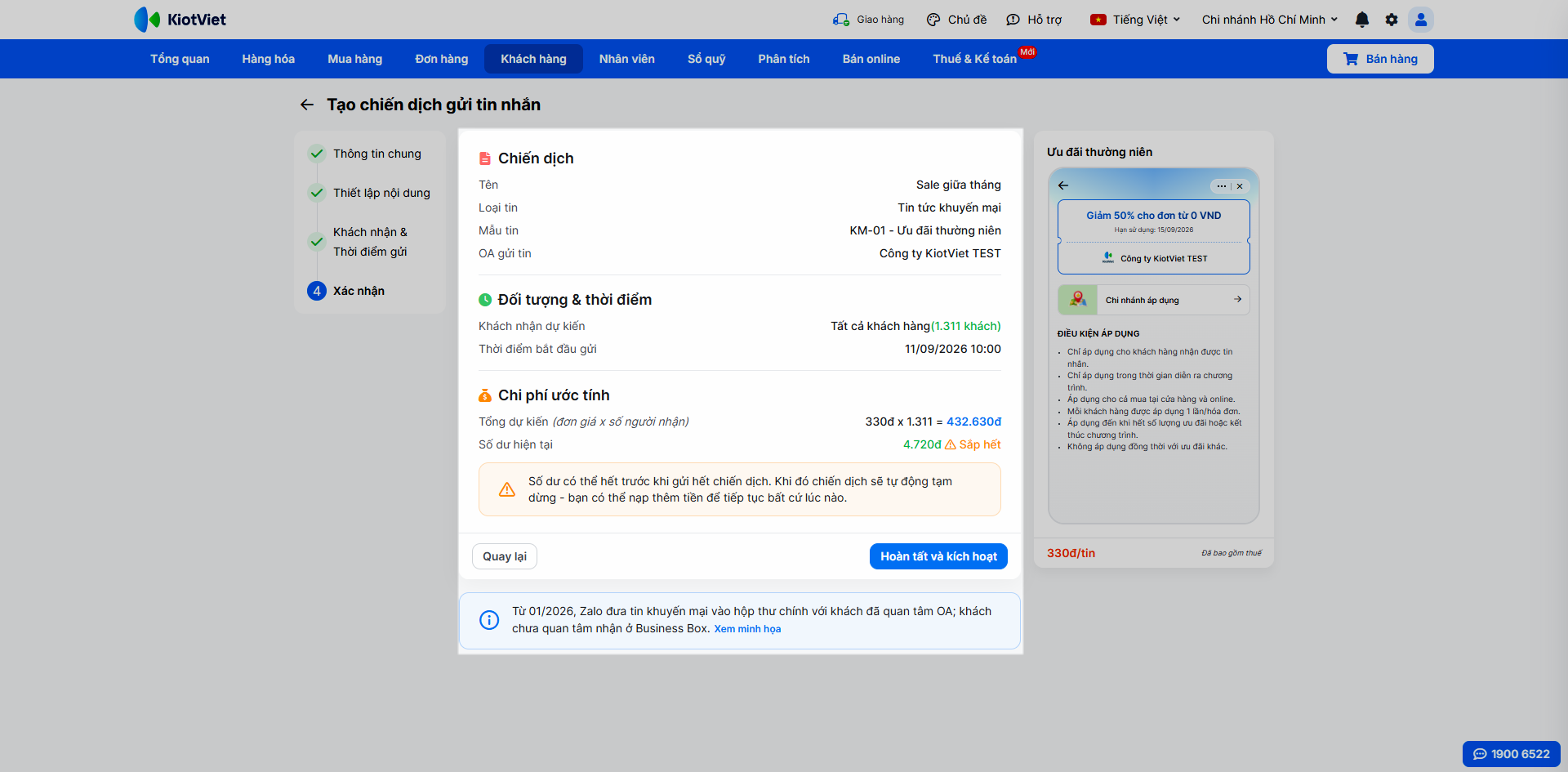
- Nếu số dư tài khoản chưa đủ, chiến dịch sẽ ở trạng thái chờ và tự động gửi khi bạn nạp đủ tiền.
5. Theo dõi và vận hành chiến dịch
Tình huống: Khi bạn cần kiểm tra tiến độ gửi tin, tra cứu lịch sử chi tiết, đồng thời kiểm soát vòng đời của chiến dịch (chủ động tạm dừng, tiếp tục hoặc kết thúc chiến dịch).
Thao tác thực hiện như sau:
- Tại màn hình Gửi tin nhắn chăm sóc khách hàng → hệ thống hiển thị thông tin Chiến dịch gửi tin. Danh sách chiến dịch (Tên chiến dịch, Loại tin, Số tin đã gửi, Thời điểm bắt đầu gửi và Trạng thái) hiển thị phân trang 15 chiến dịch/trang và ưu tiên hiển thị chiến dịch mới nhất lên trên. Các trạng thái của chiến dịch cụ thể như sau:
- Đang chạy: Chiến dịch đang trong quá trình gửi tin hoặc đang chờ đến mốc thời gian hẹn gửi. Bạn có thể chọn hành động Tạm dừng hoặc Kết thúc.
- Tạm dừng: Trạng thái do bạn chủ động bấm dừng. Bạn có thể chọn Tiếp tục để chạy lại hoặc chọn Kết thúc.
- Tạm dừng — Hết số dư: Hệ thống dừng gửi do số dư tin nhắn không đủ cho lượt gửi tiếp theo. Bạn cần thực hiện nạp tiền trước khi nhấn Tiếp tục để chiến dịch chạy tiếp hoặc nhấn Kết thúc nếu muốn dừng chiến dịch.
- Tạm dừng — OA gián đoạn: Chiến dịch tạm dừng do tài khoản Zalo OA bị hết hạn gói dịch vụ. Bạn cần khắc phục OA trước khi nhấn Tiếp tục để chiến dịch chạy tiếp hoặc nhấn Kết thúc.
- Hoàn thành: Hệ thống đã hoàn tất gửi tin tới toàn bộ danh sách khách hàng trong tệp. Trạng thái này không thể kích hoạt lại.
- Đã kết thúc: Trạng thái khi bạn chủ động kết thúc chiến dịch hoặc khi tài khoản OA bị ngắt kết nối. Trạng thái này không thể kích hoạt lại.
Lưu ý: Đối với chiến dịch có hẹn giờ, nếu bạn tiếp tục chạy sau mốc giờ đã hẹn, hệ thống sẽ chuyển thời gian gửi sang khung giờ hẹn gốc của ngày kế tiếp chứ không gửi tin ngay lập tức.
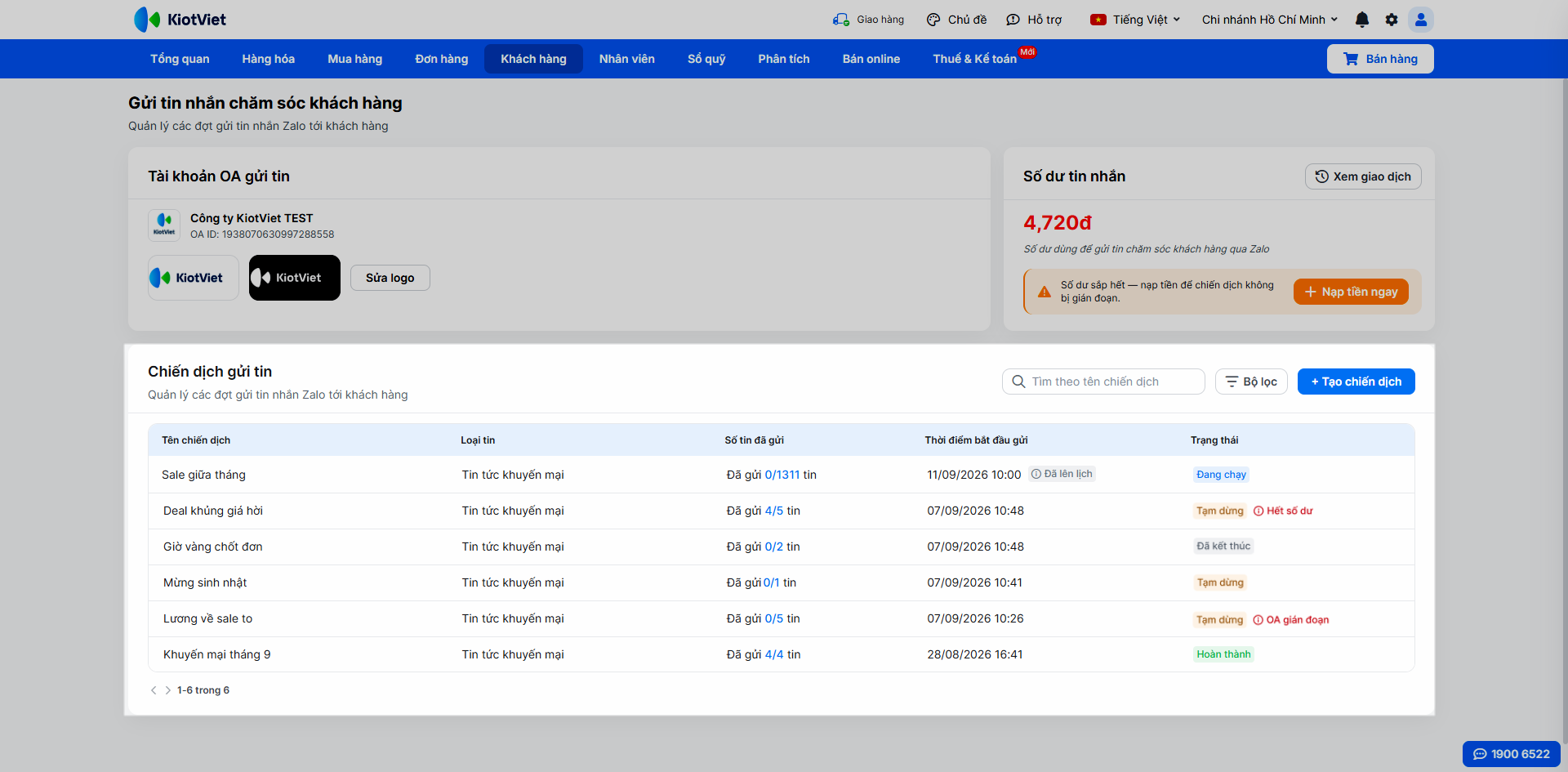
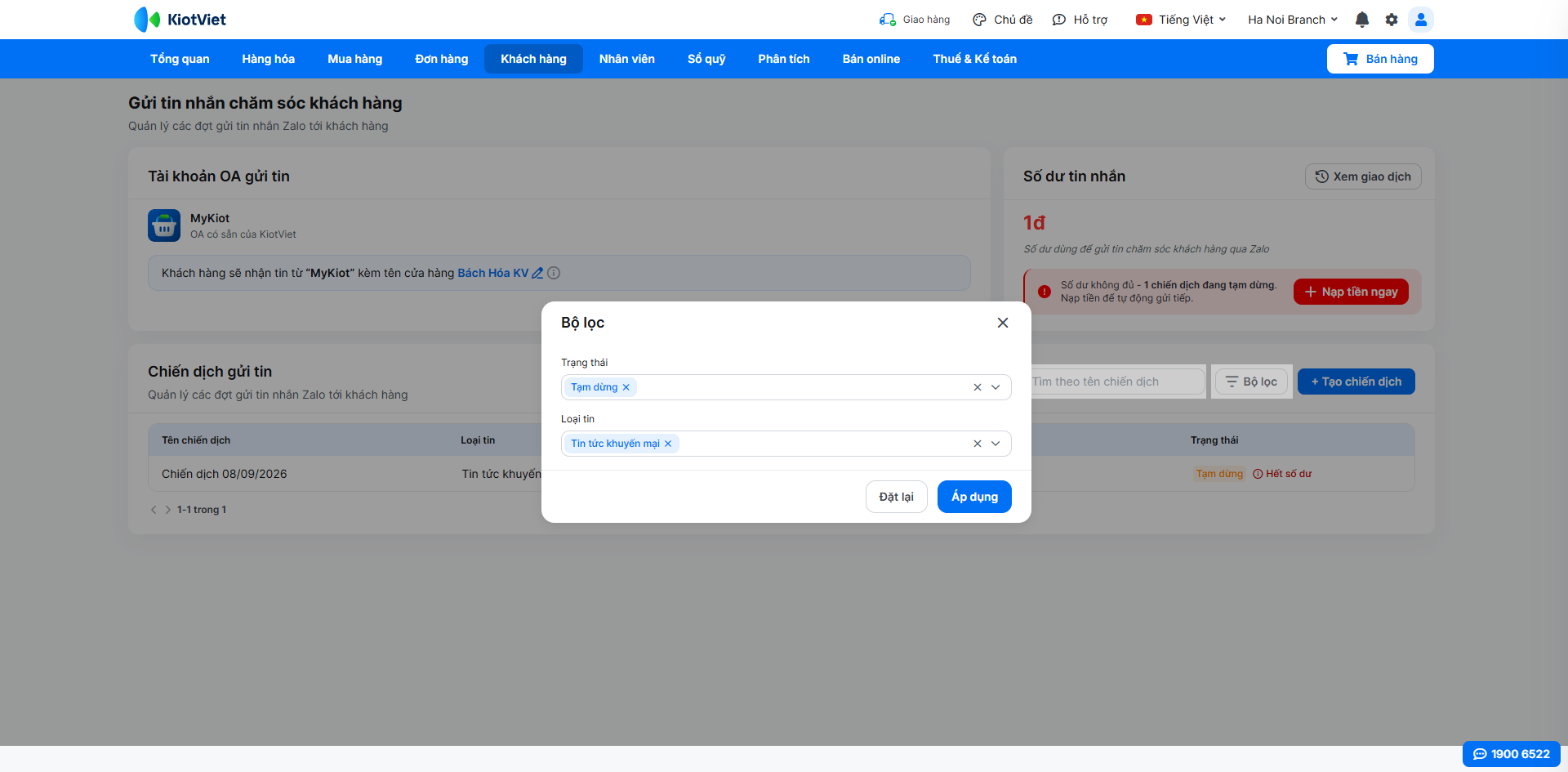
- Bạn sử dụng ô tìm kiếm theo tên chiến dịch hoặc Bộ lọc theo Trạng thái, Loại tin → nhấn Áp dụng để tìm kiếm thông tin.
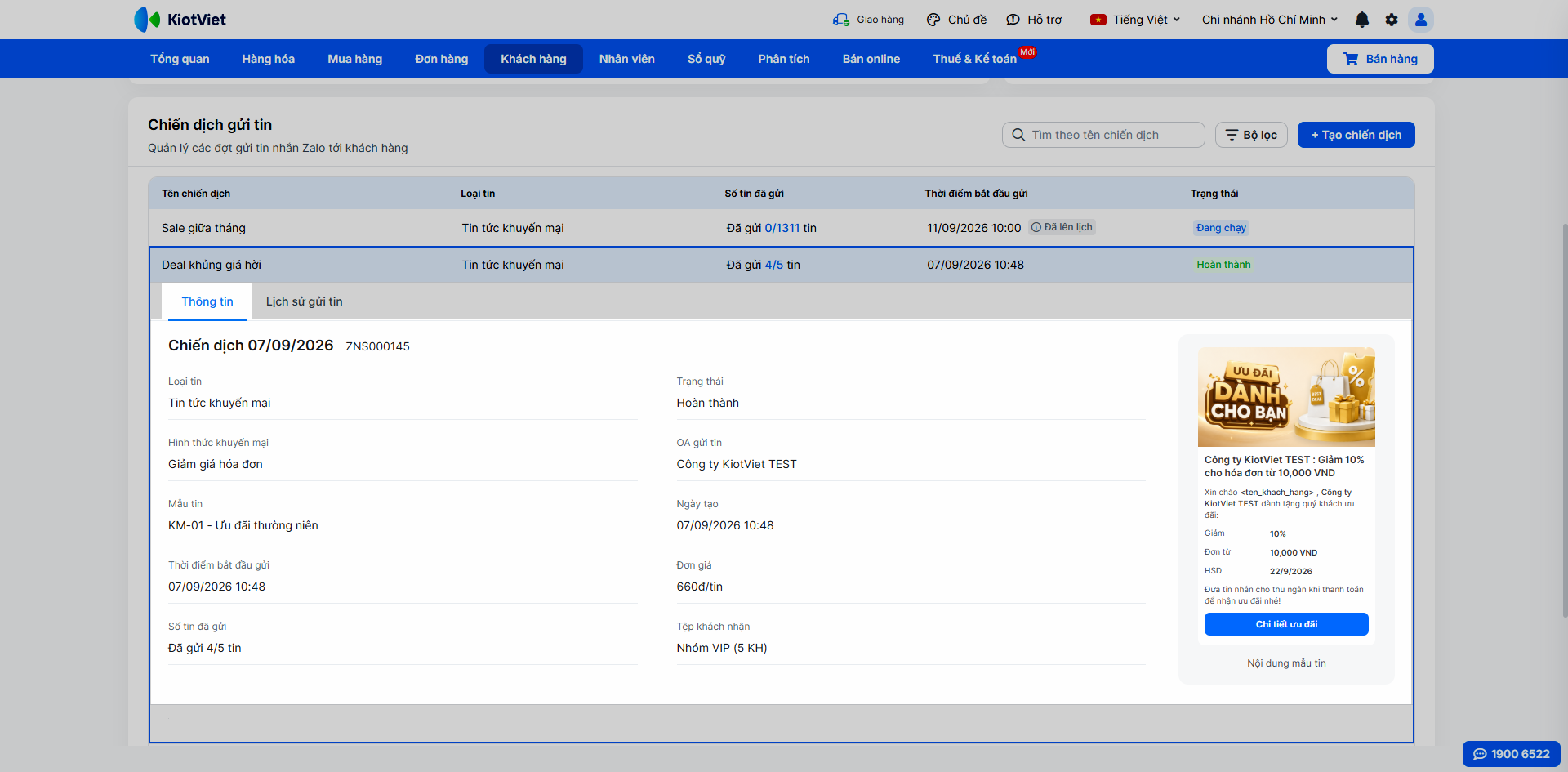
- Nhấn vào dòng chiến dịch cụ thể để xem chi tiết 1 chiến dịch, gồm 2 tab:
- Thông tin: Hiển thị toàn bộ cấu hình thiết lập của chiến dịch cùng bản xem trước nội dung tin nhắn.
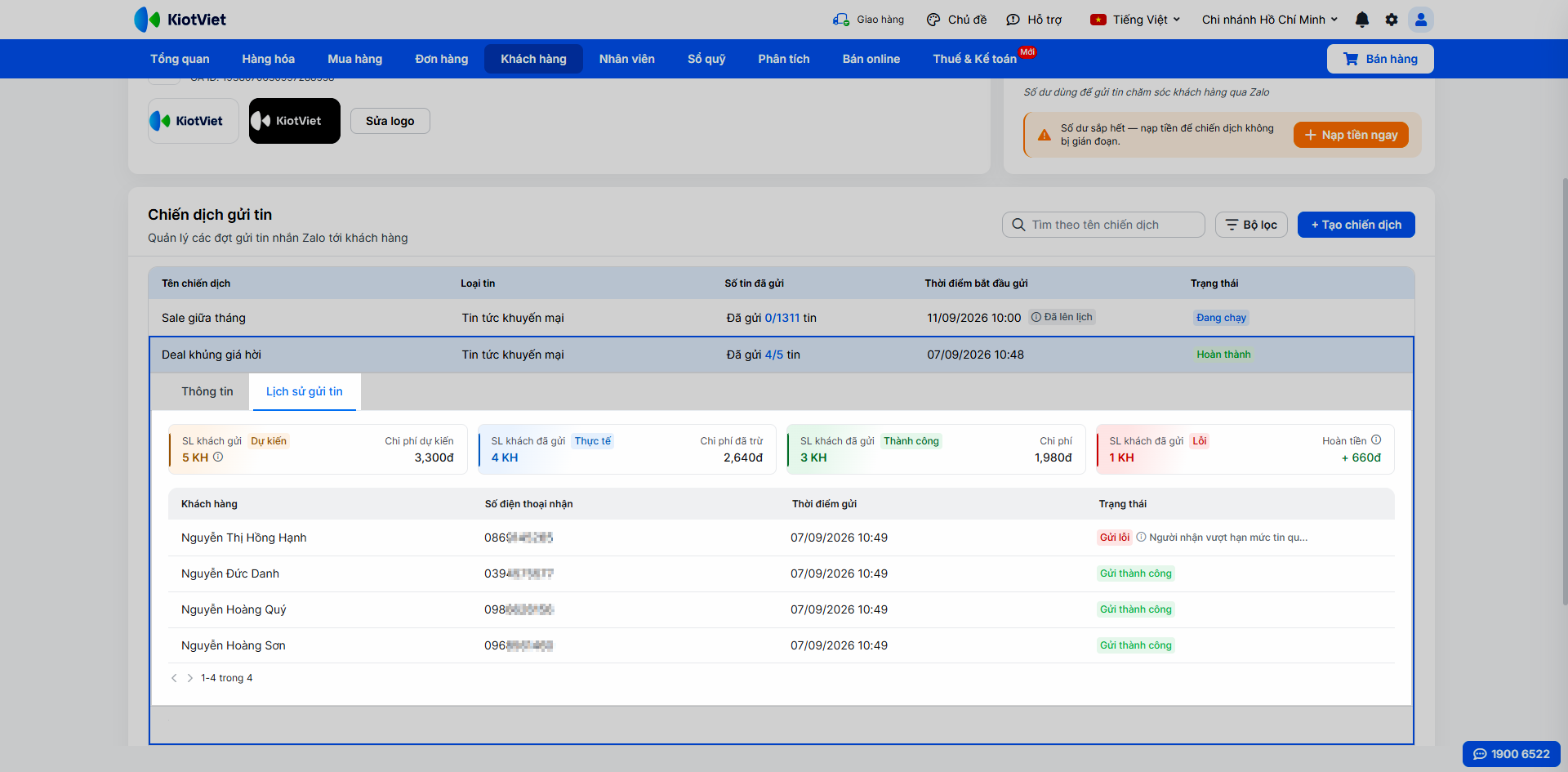
- Lịch sử gửi tin: Hiển thị 4 thẻ thống kê số liệu tổng quan (Dự kiến, Thực tế, Thành công, Lỗi) cùng bảng chi tiết từng tin gửi (gồm tên khách hàng, số điện thoại, thời điểm gửi và trạng thái nhận tin).
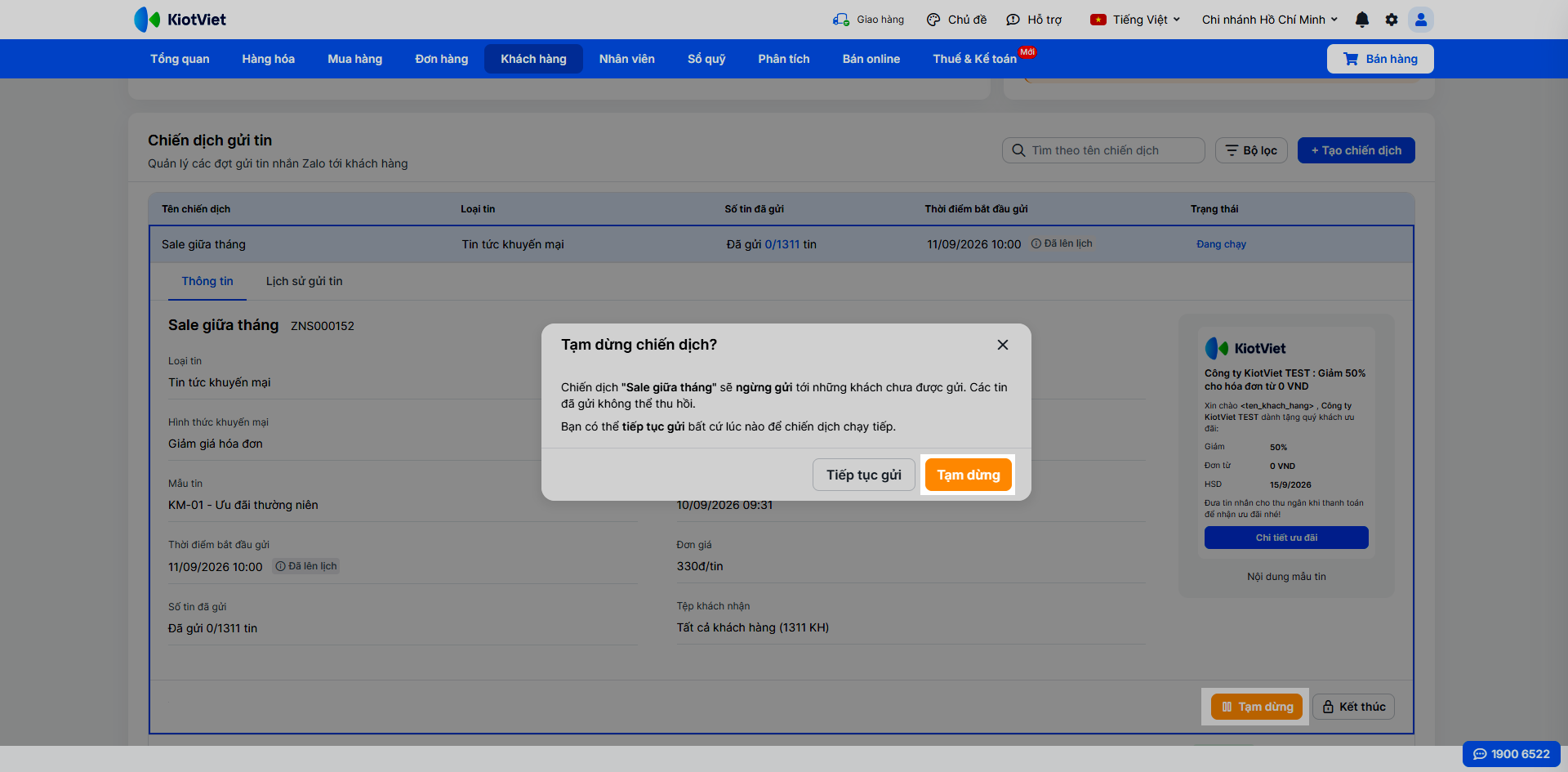
- Để thay đổi trạng thái chiến dịch, bạn nhấn vào nút chức năng tương ứng (Tạm dừng, Tiếp tục, Kết thúc) → xác nhận hành động để áp dụng thay đổi.
III. Các tính năng nâng cao
1. Đặt tên cửa hàng hiển thị trên OA MyKiot
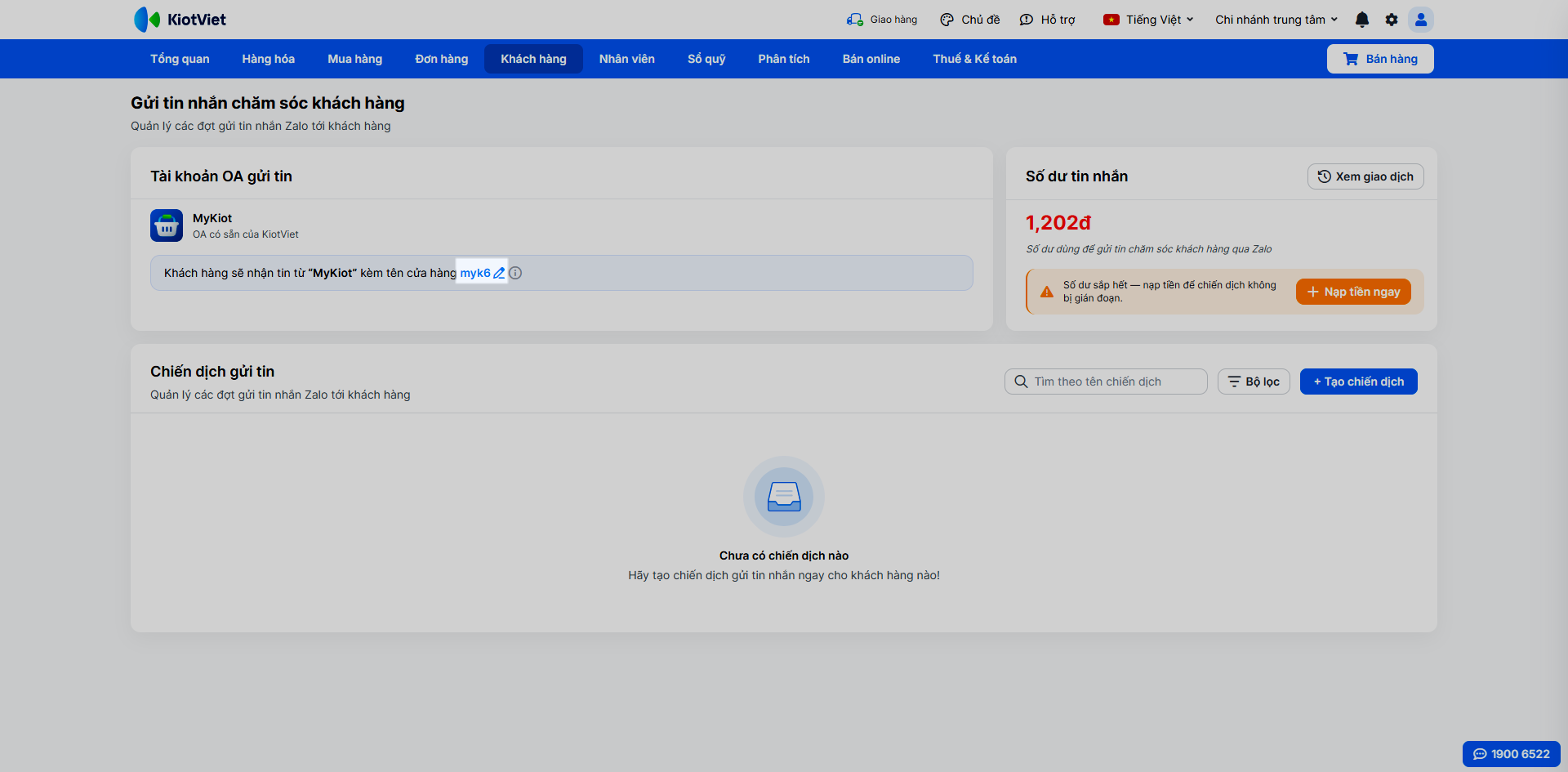
Tình huống: Khi bạn gửi tin nhắn thông qua tài khoản OA MyKiot và muốn cài đặt hoặc điều chỉnh tên thương hiệu của cửa hàng mình xuất hiện trong nội dung tin nhắn gửi tới khách.
Thao tác thực hiện như sau:
- Bước 1: Tại màn hình Gửi tin nhắn chăm sóc khách hàng, bạn nhấn vào tên cửa hàng hoặc biểu tượng cây bút.
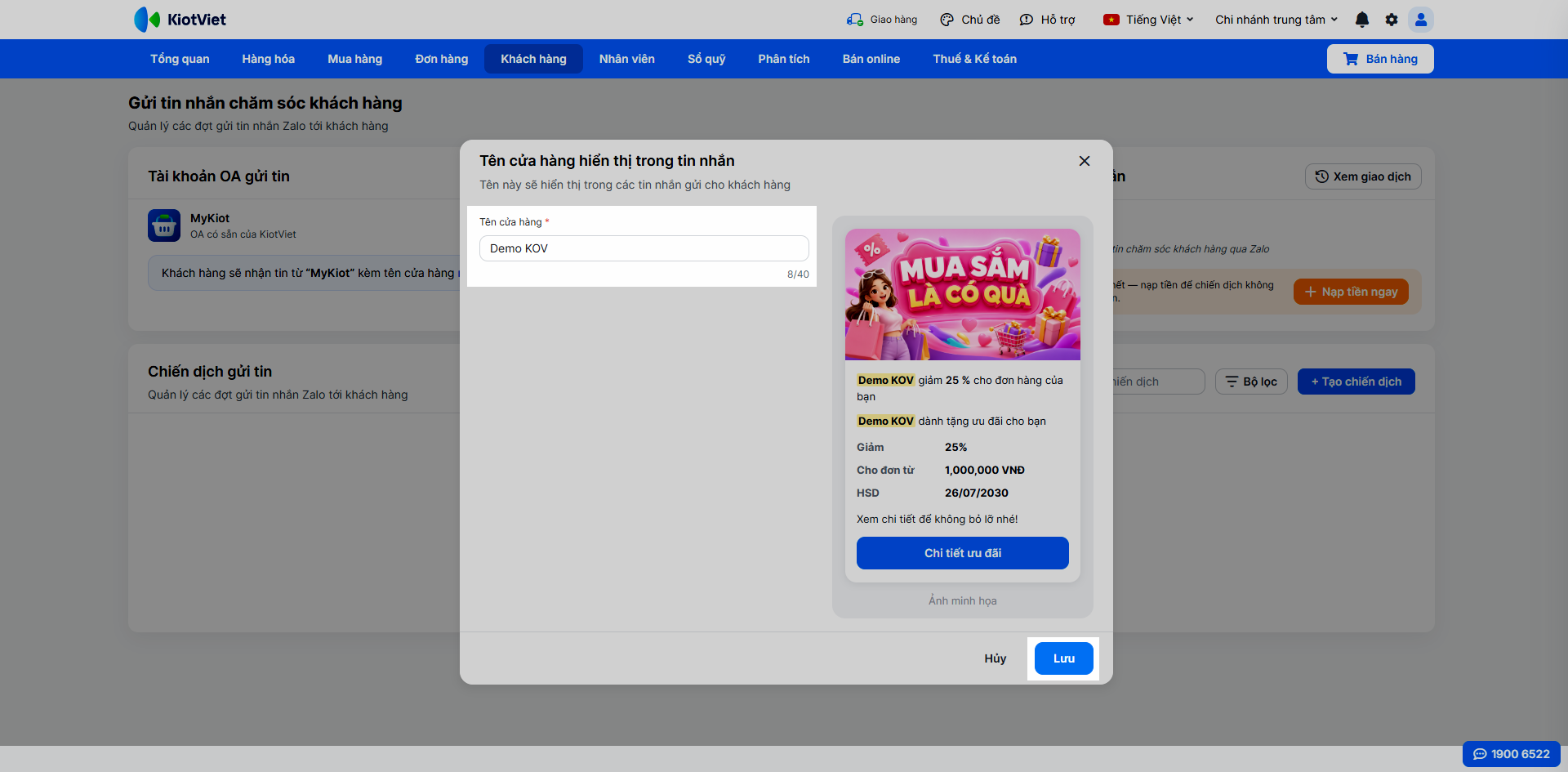
- Bước 2: Nhập Tên cửa hàng mong muốn hiển thị. Tối đa 40 ký tự và không hỗ trợ các biểu tượng cảm xúc (emoji).
- Bước 3: Nhấn Lưu để ghi nhận thông tin.
2. Quy tắc tính phí và hoàn tiền gửi tin
Tình huống: Bạn cần nắm rõ cơ chế trừ tiền và chính sách đối soát chi phí gửi tin nhắn ZNS trên hệ thống.
Quy tắc tính cước như sau:
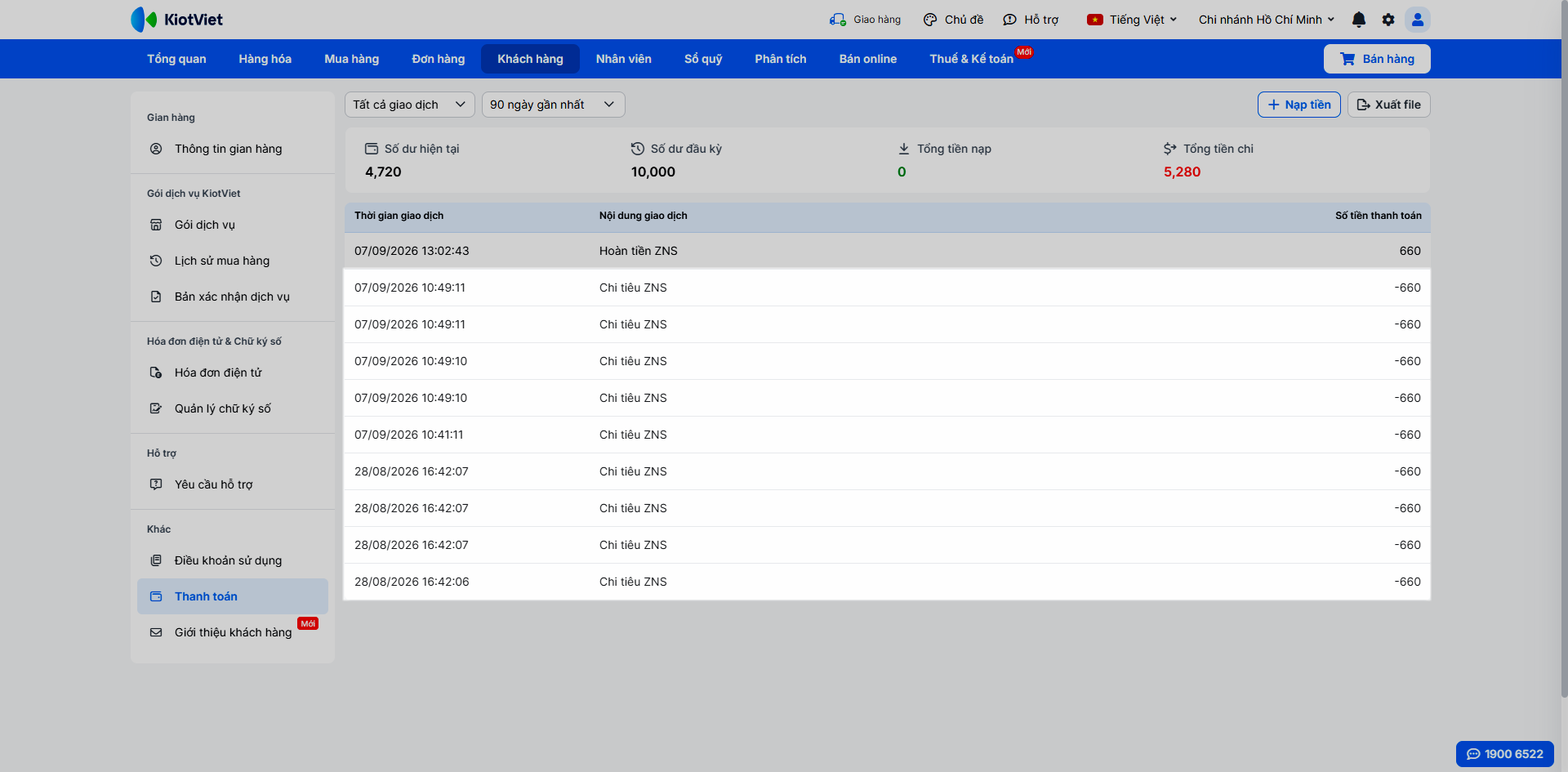
- Cước phí được khấu trừ theo từng tin nhắn ngay tại thời điểm tin được gửi đi. Mỗi tin nhắn thành công tương ứng với một giao dịch Chi tiêu ZNS trong ví KiotCash.
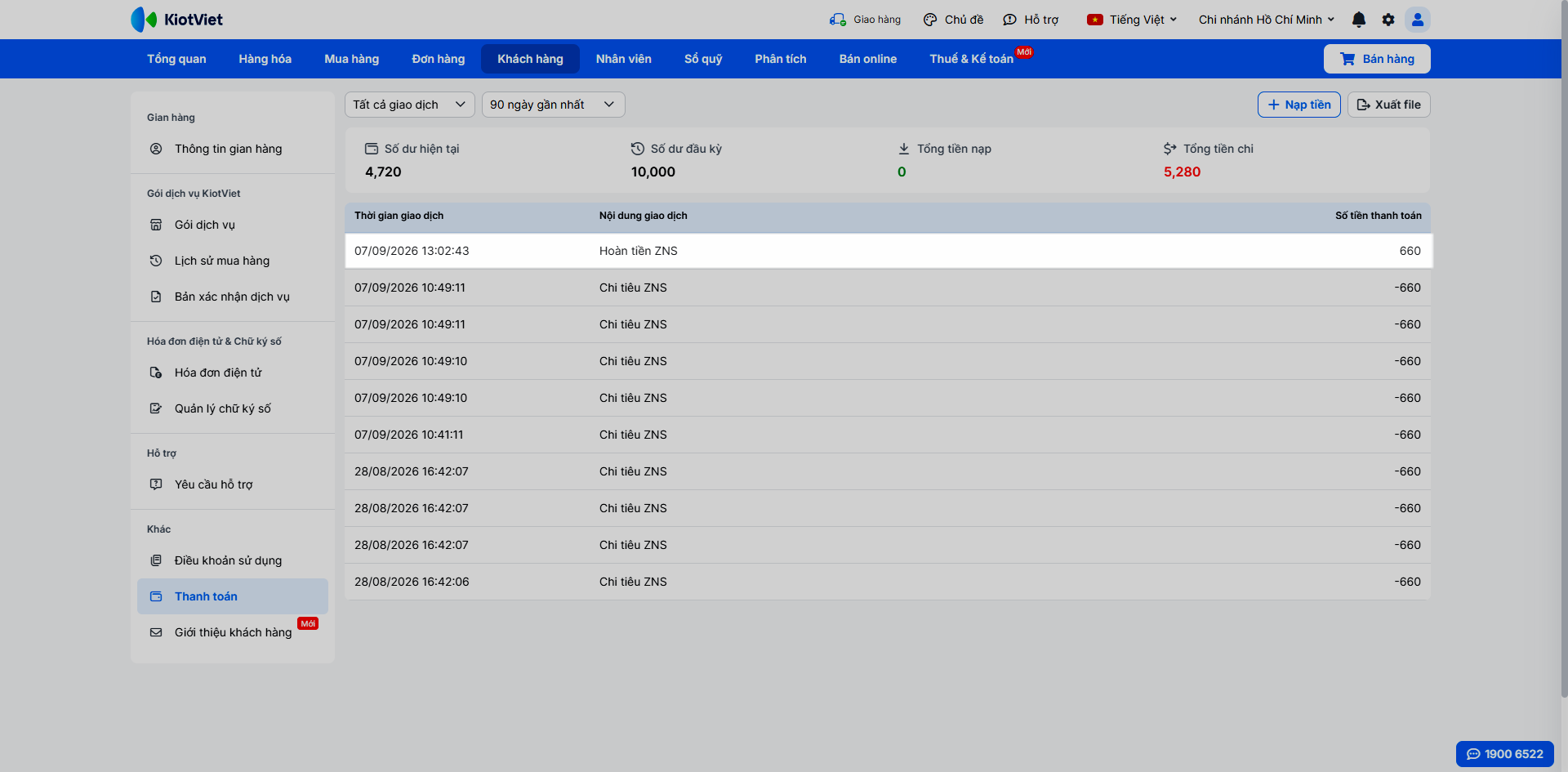
- Đối với các tin nhắn gửi đi thất bại, hệ thống sẽ thực hiện hoàn lại tiền cước ngay lập tức.
- Đơn giá áp dụng theo chính sách của Zalo: 660đ/tin (đối với định dạng Hình ảnh) và 330đ/tin (đối với định dạng Logo). Mức giá này đã bao gồm thuế GTGT.
- Mỗi khách hàng trong tệp chỉ bị trừ cước tối đa một lần trong suốt chiến dịch.
- Các trường hợp khách hàng bị hệ thống tự động loại trừ ngay trước thời điểm gửi (không trừ cước và không ghi nhận dòng dữ liệu trong lịch sử gửi tin):
- Hồ sơ khách hàng trên KiotViet chưa được cập nhật số điện thoại.
- Khách hàng đã bị xóa khỏi nhóm khách hàng đã chọn hoặc đã bị xóa khỏi hệ thống KiotViet trước khi tin được gửi.
- Khách hàng đó đã nhận được tin nhắn từ chính chiến dịch này trước đó.
- Danh sách gửi tin được hệ thống chốt cố định tại thời điểm bạn tạo chiến dịch; những khách hàng được thêm mới vào nhóm sau thời điểm này sẽ không nằm trong tệp nhận tin của chiến dịch hiện tại.
3. Tải và kiểm duyệt logo cho Zalo OA của cửa hàng
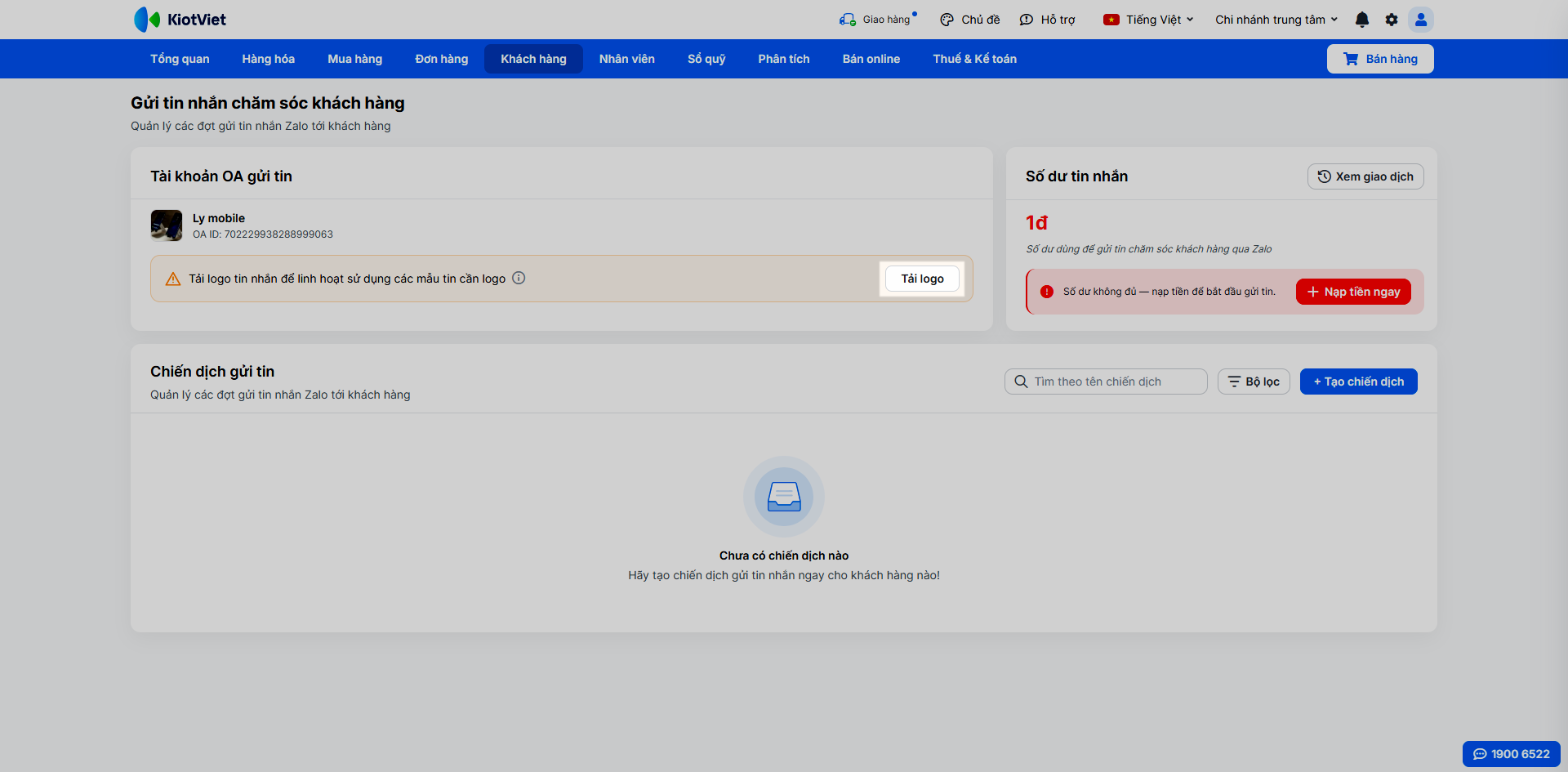
Tình huống: Bạn sử dụng Zalo OA của cửa hàng và cần đưa logo thương hiệu lên tin nhắn nhằm tối ưu chi phí gửi tin xuống mức 330đ/tin.
Thao tác thực hiện như sau:
- Bước 1: Tại màn hình Gửi tin nhắn chăm sóc khách hàng, bạn nhấn Tải logo.
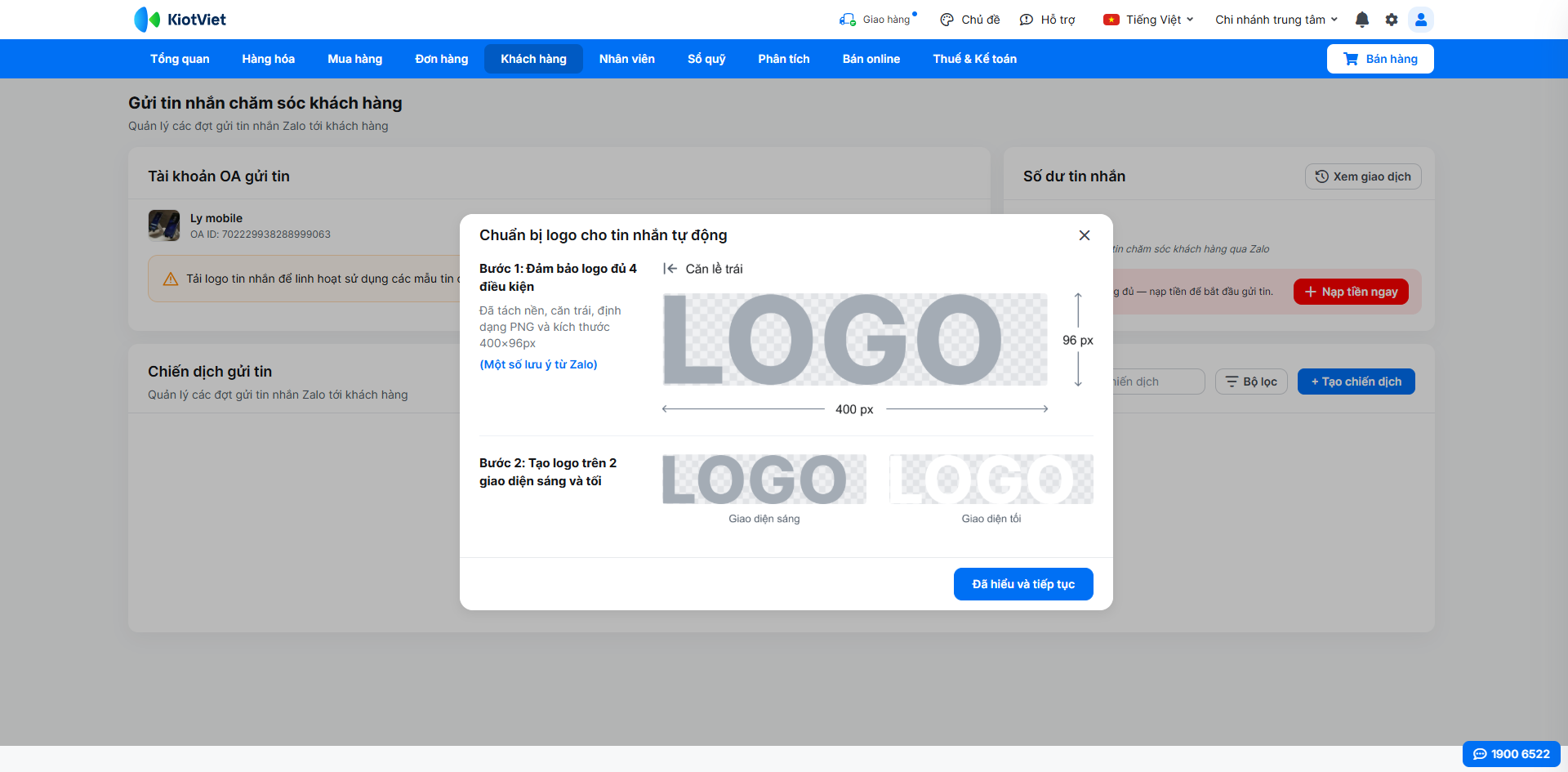
- Bước 2: Đọc kỹ các hướng dẫn quy chuẩn → nhấn Đã hiểu và tiếp tục.
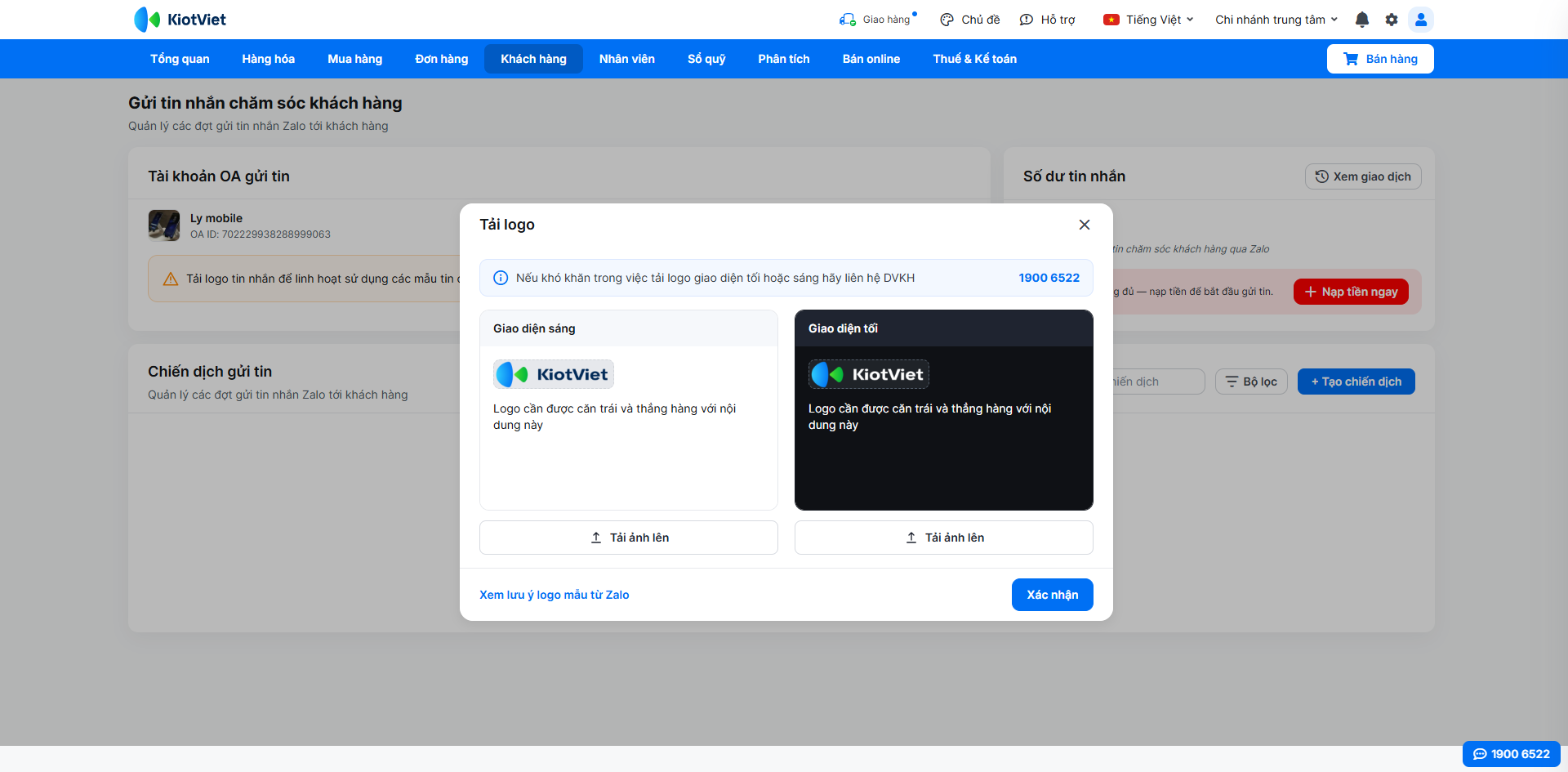
- Bước 3: Tải lên hai tệp hình ảnh logo dành cho Giao diện sáng và Giao diện tối.
- Bước 4: Nhấn Xác nhận.
- Bước 5: Tiếp tục chọn Xác nhận nếu chắc chắn đã tải đúng logo để gửi hình ảnh sang Zalo chờ xét duyệt.
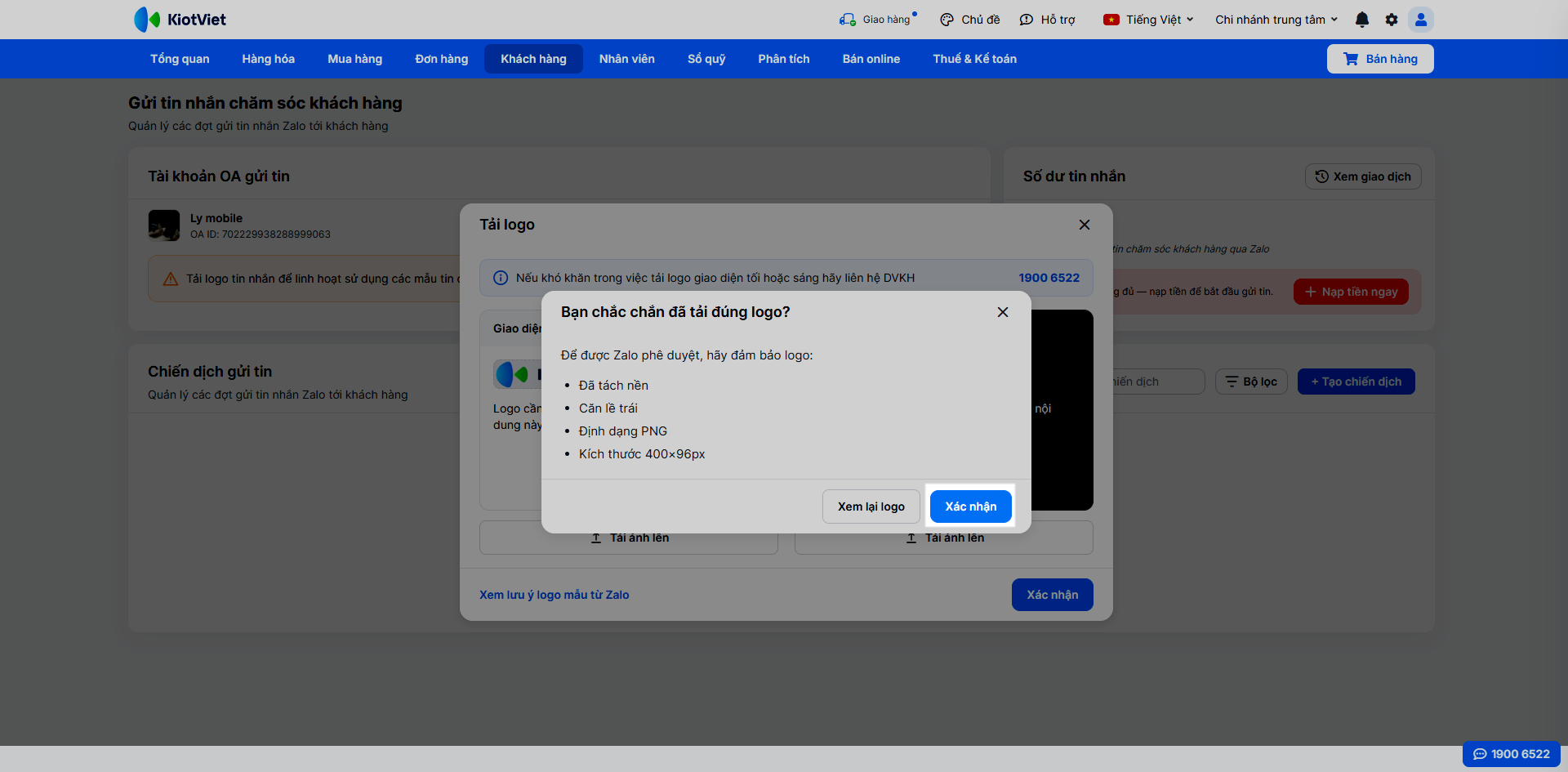
Lưu ý: Bạn chỉ có thể chọn định dạng gửi Logo khi trạng thái hiển thị là Đã duyệt.
4. Xử lý lỗi kết nối Zalo OA cửa hàng
Tình huống: Khi bạn thực hiện thao tác liên kết Zalo OA của cửa hàng nhưng hệ thống trả về thông báo lỗi khiến việc kết nối bị gián đoạn.
Thao tác thực hiện như sau:
- Bước 1: Kiểm tra nội dung thông báo lỗi xuất hiện trên màn hình kết nối.
- Bước 2: Tùy vào trường hợp cụ thể, bạn áp dụng hướng khắc phục tương ứng:
- Tài khoản Zalo OA chưa xác thực: Bạn cần hoàn tất thủ tục xác thực OA trên trang Zalo (thời gian xét duyệt từ 5–7 ngày làm việc) hoặc nhấn chọn Dùng MyKiot có sẵn để bắt đầu gửi tin ngay lập tức.
- Bạn cần nâng cấp gói dịch vụ OA: Bạn cần mua hoặc gia hạn gói dịch vụ OA trên nền tảng Zalo hoặc chuyển sang dùng OA MyKiot.
- Lỗi hệ thống hoặc Phiên làm việc đã hết hạn: Bạn nhấn Kết nối lại để thực hiện lại thao tác đăng nhập và cấp quyền.
5. Xử lý khi Zalo OA cửa hàng hết hạn gói dịch vụ
Tình huống: Khi tài khoản Zalo OA của bạn bị hết hạn gói cước bên Zalo, hệ thống KiotViet sẽ hiển thị thông báo và tạm ngưng các chiến dịch đang chạy.
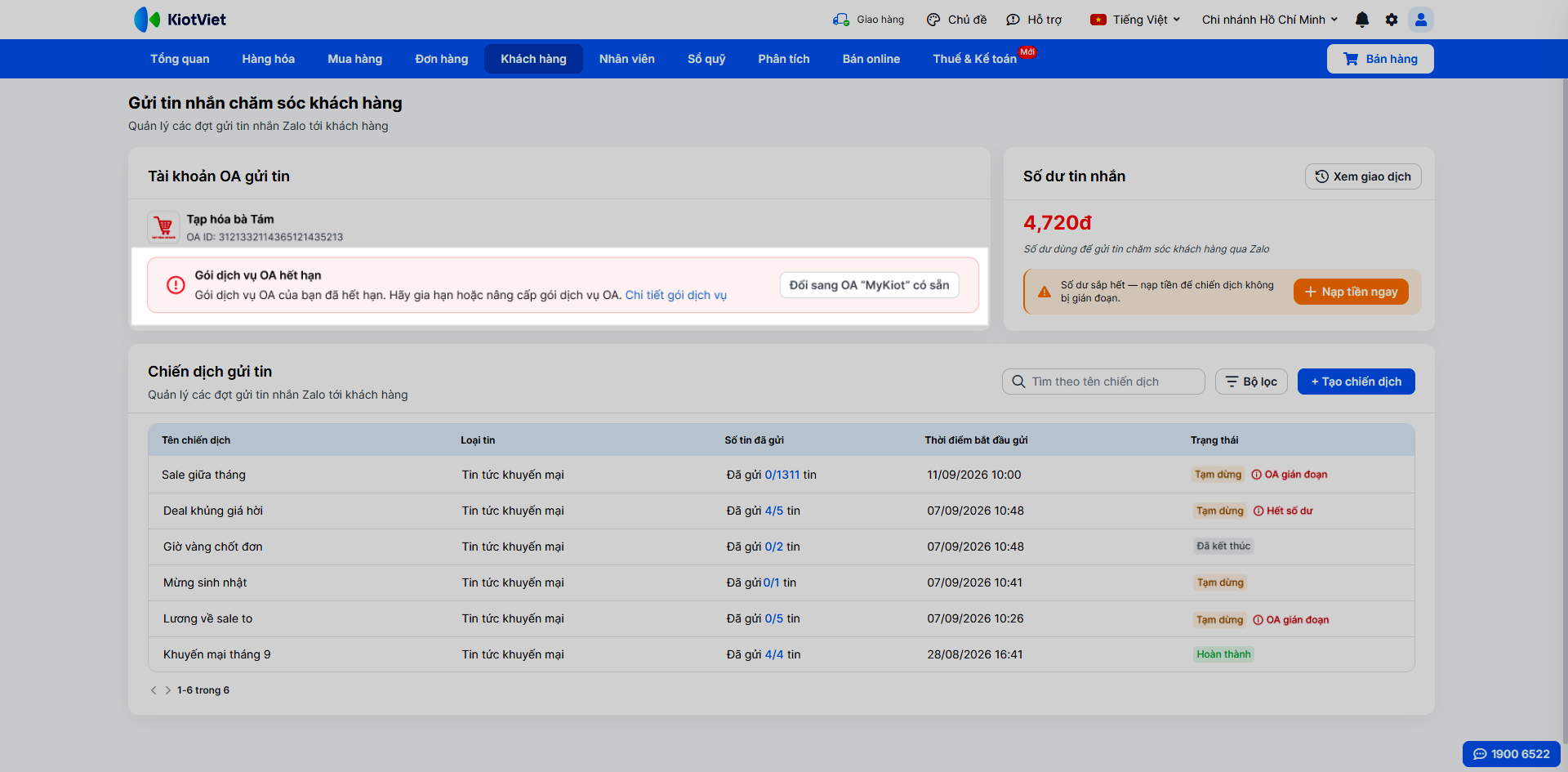
Bạn có thể lựa chọn 1 trong 2 hướng giải quyết:
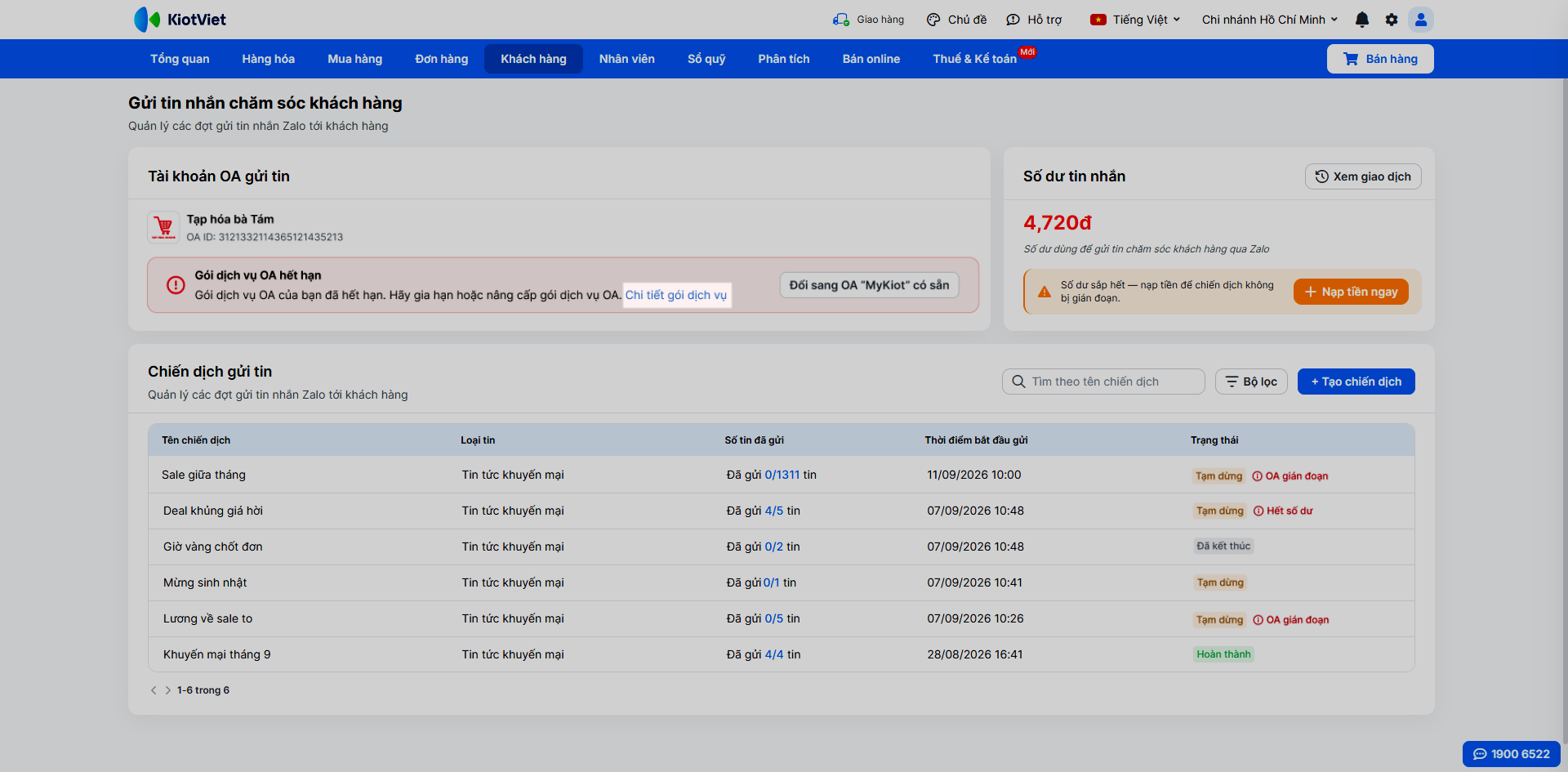
- Gia hạn tài khoản OA bên Zalo: Nhấn vào Chi tiết gói dịch vụ để chuyển sang trang quản lý Zalo và gia hạn. Sau khi gia hạn thành công, các chiến dịch đang bị tạm dừng sẽ tự động tiếp tục gửi tin.
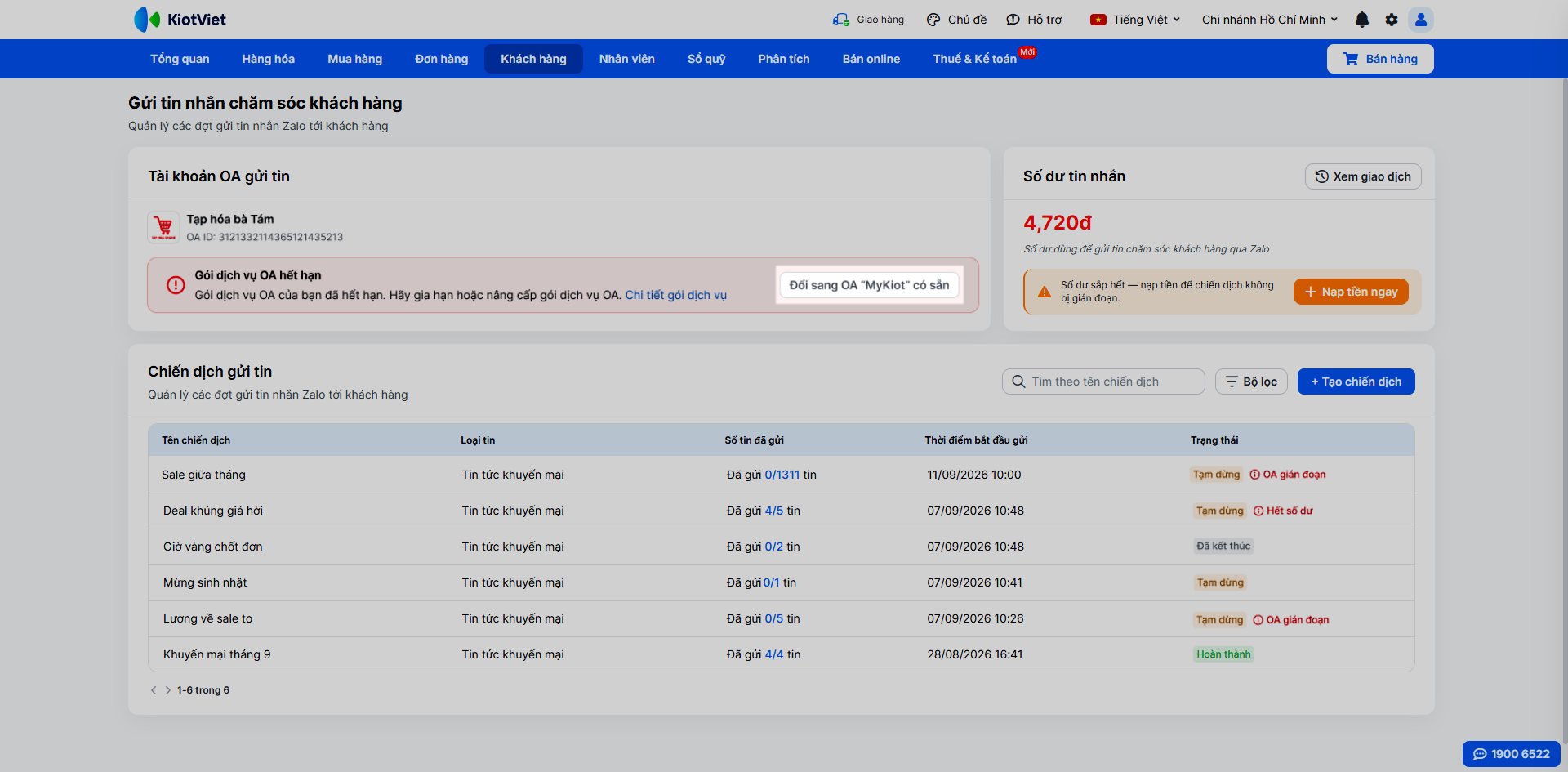
- Chuyển sang OA MyKiot: Chọn Đổi sang OA "MyKiot" có sẵn trên hệ thống để kích hoạt gửi tin ngay mà không cần chờ gia hạn gói Zalo của cửa hàng.
Cảm ơn bạn đã theo dõi bài viết!
- Để tìm hiểu thêm về các nghiệp vụ quản lý bán hàng, mời bạn xem bài viết:
Tổng quan Các nhóm Giải pháp của KiotViet - Để tham khảo thêm các video hướng dẫn sử dụng, mời bạn theo dõi kênh YouTube:
HDSD - Phần mềm KiotViet
Chúc bạn kinh doanh hiệu quả cùng KiotViet!
Mục lục
- I. Giới thiệu chung
- II. Các thao tác cơ bản
- 1. Kích hoạt tính năng
- 2. Lựa chọn tài khoản Zalo gửi tin
- 2.1. Dùng tài khoản Zalo OA có sẵn của KiotViet "MyKiot"
- 2.2. Dùng tài khoản Zalo OA của cửa hàng
- 3. Nạp tiền vào số dư tin nhắn
- 4. Tạo chiến dịch gửi tin
- 5. Theo dõi và vận hành chiến dịch
- III. Các tính năng nâng cao
- 1. Đặt tên cửa hàng hiển thị trên OA MyKiot
- 2. Quy tắc tính phí và hoàn tiền gửi tin
- 3. Tải và kiểm duyệt logo cho Zalo OA của cửa hàng
- 4. Xử lý lỗi kết nối Zalo OA cửa hàng
- 5. Xử lý khi Zalo OA cửa hàng hết hạn gói dịch vụ

