


Nhóm khách hàng
(Ngành Bán buôn, Bán lẻ)
I. Giới thiệu chung
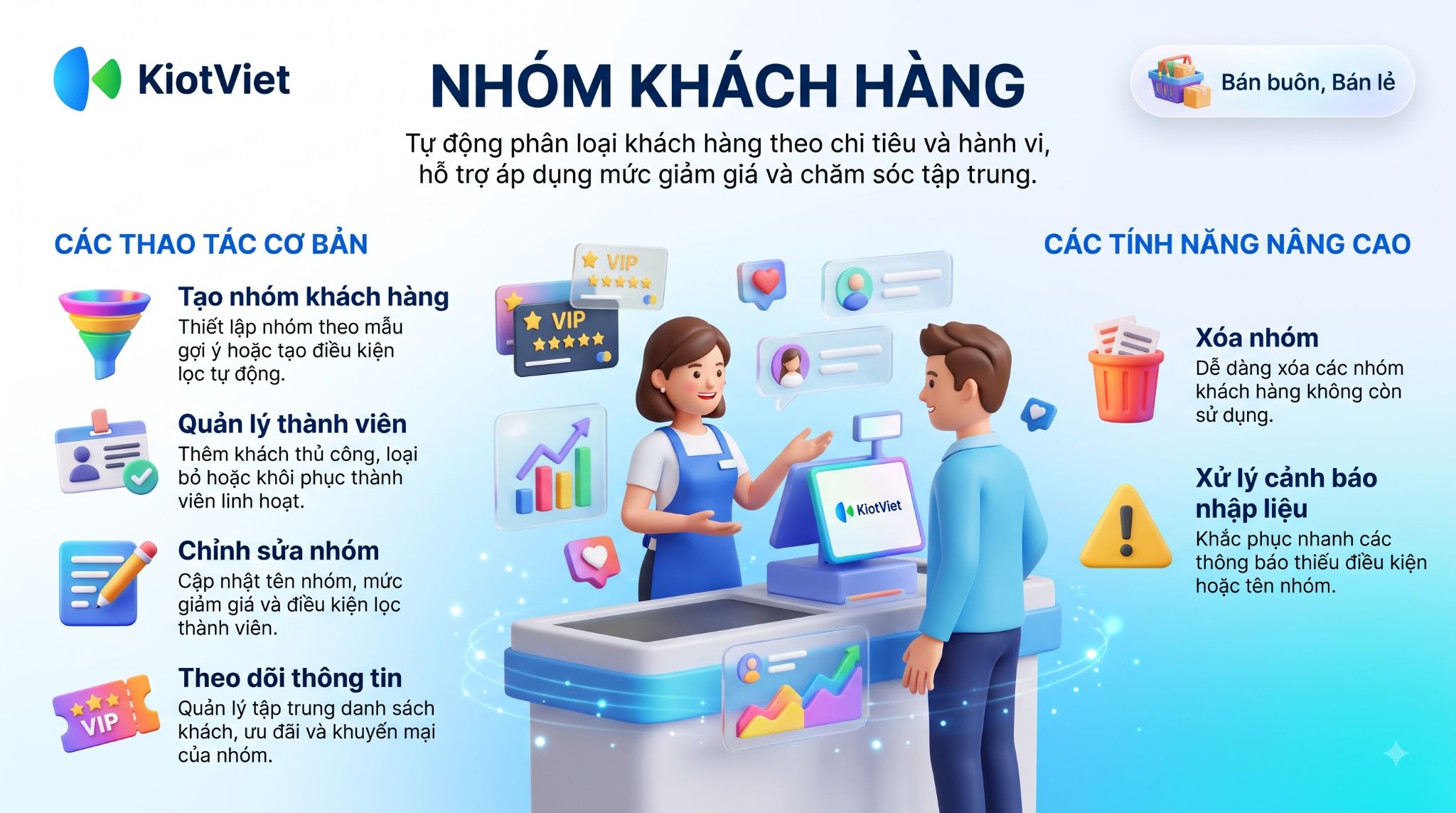
Tính năng Nhóm khách hàng giúp cửa hàng gom khách theo điều kiện (hành vi mua, giá trị chi tiêu, điểm, nhân khẩu học) hoặc thêm thủ công. Mỗi nhóm có thể gắn mức giảm giá, người phụ trách và được dùng làm đối tượng cho ưu đãi, khuyến mại và chiến dịch gửi tin.
Lợi ích nổi bật của tính năng:
- Tạo nhanh nhóm từ mẫu có sẵn: Khách chi tiêu cao, Sinh nhật tháng này…, thấy ngay số khách thỏa mãn trước khi tạo.
- Nhóm tự cập nhật: Tự thêm khách mới đủ điều kiện và tự loại khách không còn đủ điều kiện.
- Xem tập trung trong 1 nơi: Danh sách khách, chiến dịch gửi tin, ưu đãi, khuyến mại đang áp dụng cho nhóm.
II. Các thao tác cơ bản
1. Tạo nhóm khách hàng
Tình huống: Khi bạn muốn thiết lập một nhóm khách hàng mới có điều kiện lọc tự động, áp dụng mức giảm giá riêng và tự động cập nhật thành viên theo thời gian thực.
Thao tác thực hiện như sau:
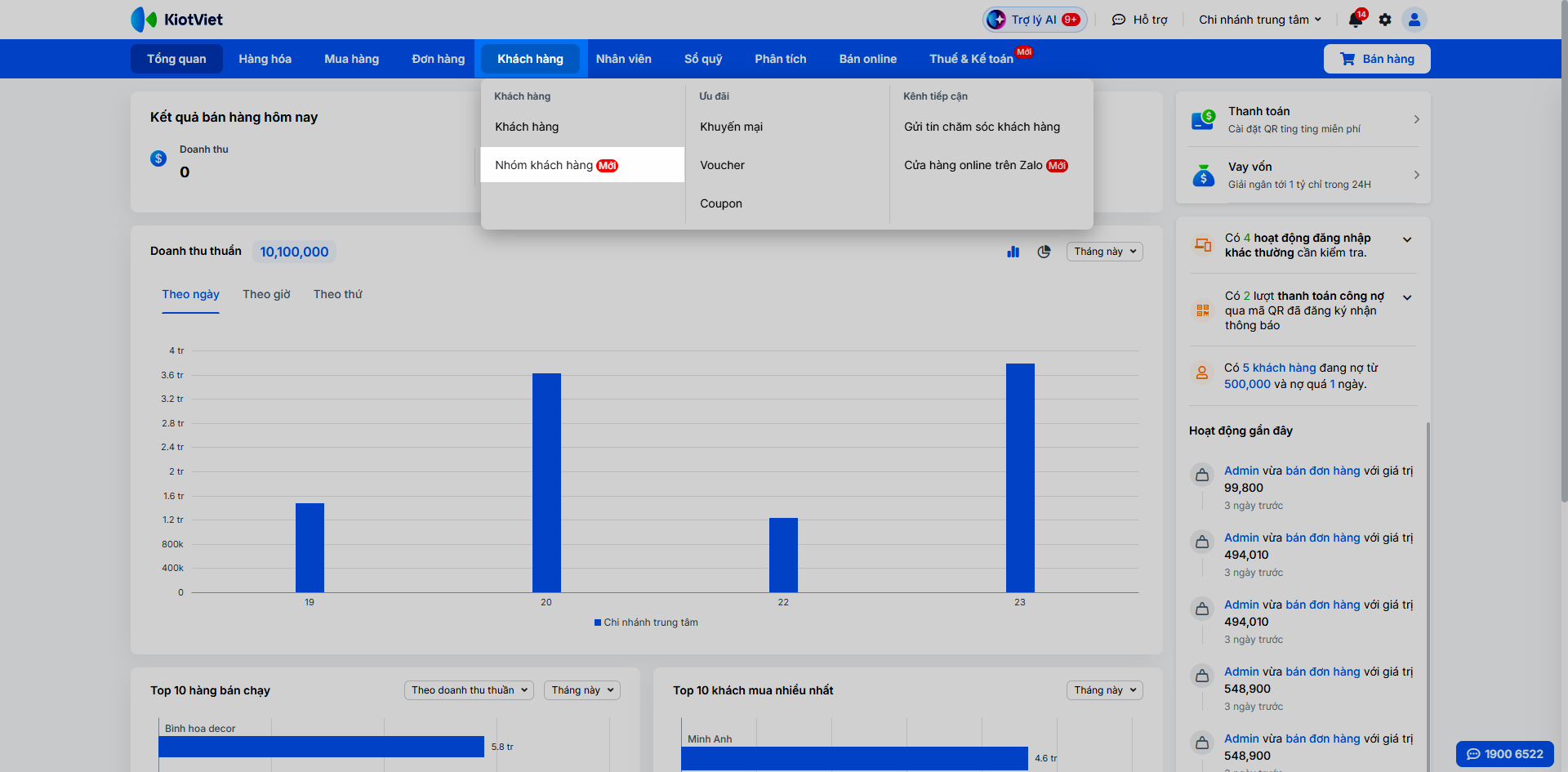
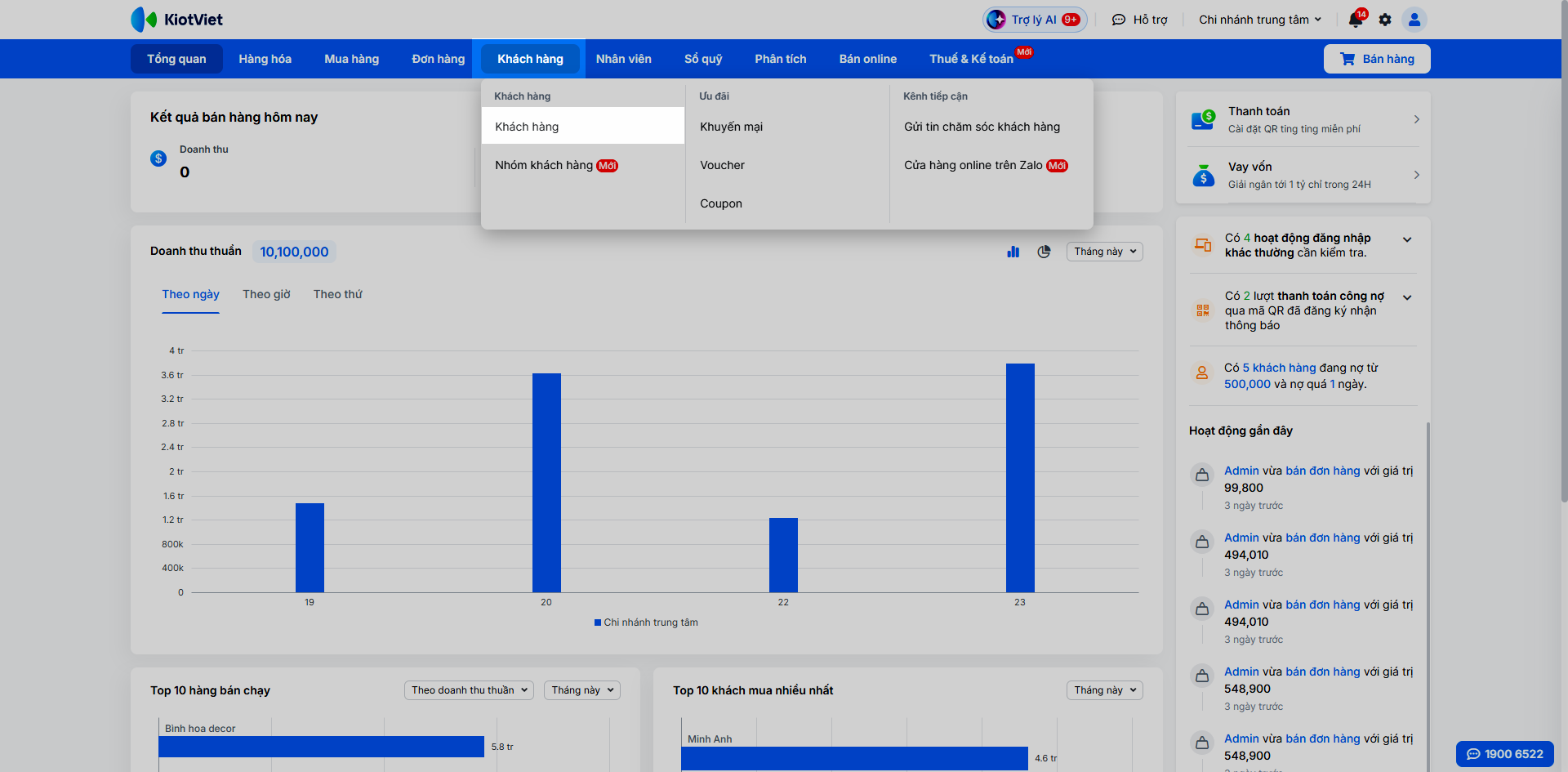
- Bước 1: Tại màn hình Quản lý, vào menu Khách hàng → chọn Nhóm khách hàng.
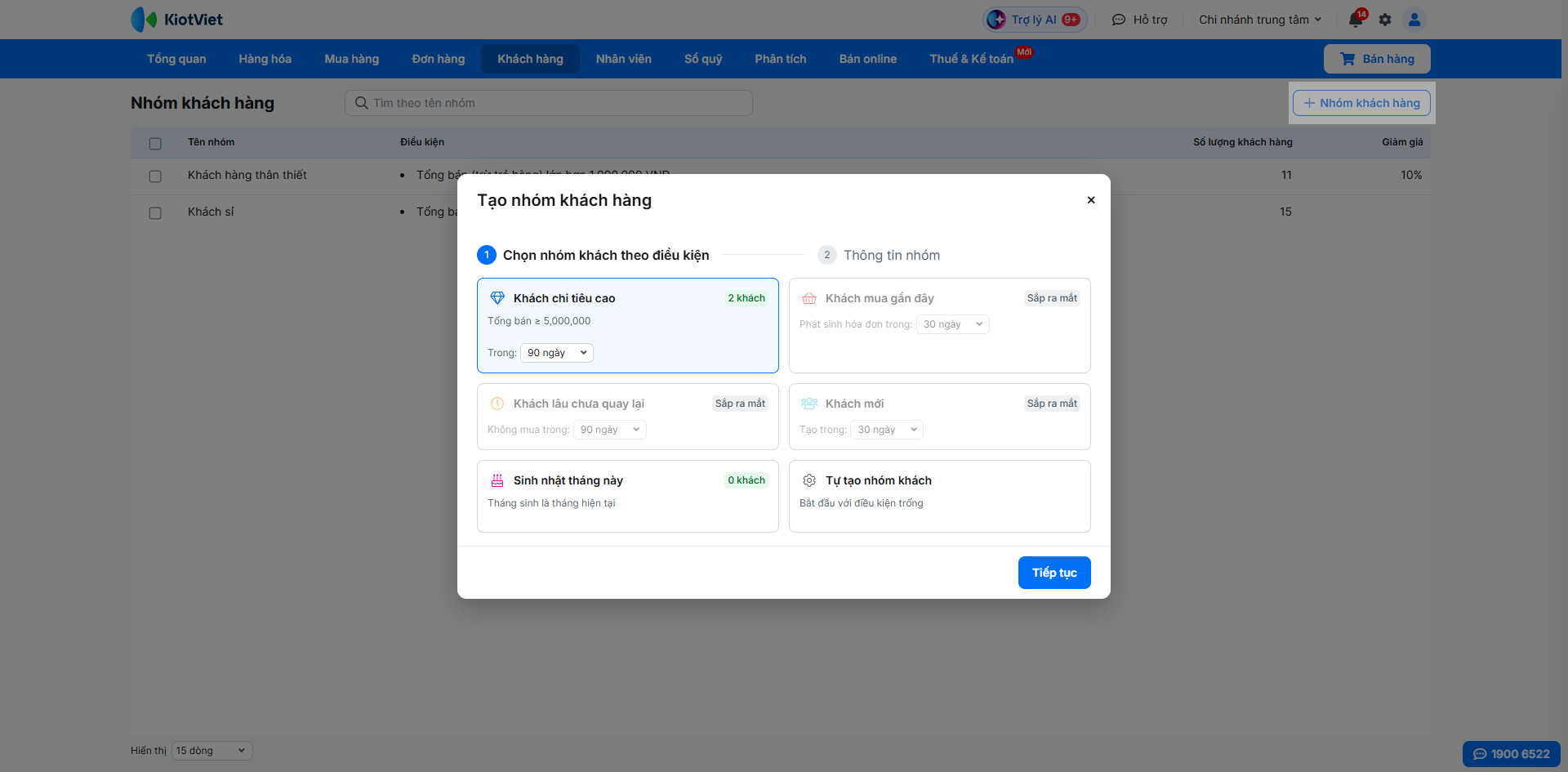
- Bước 2: Nhấn + Nhóm khách hàng góc phải màn hình
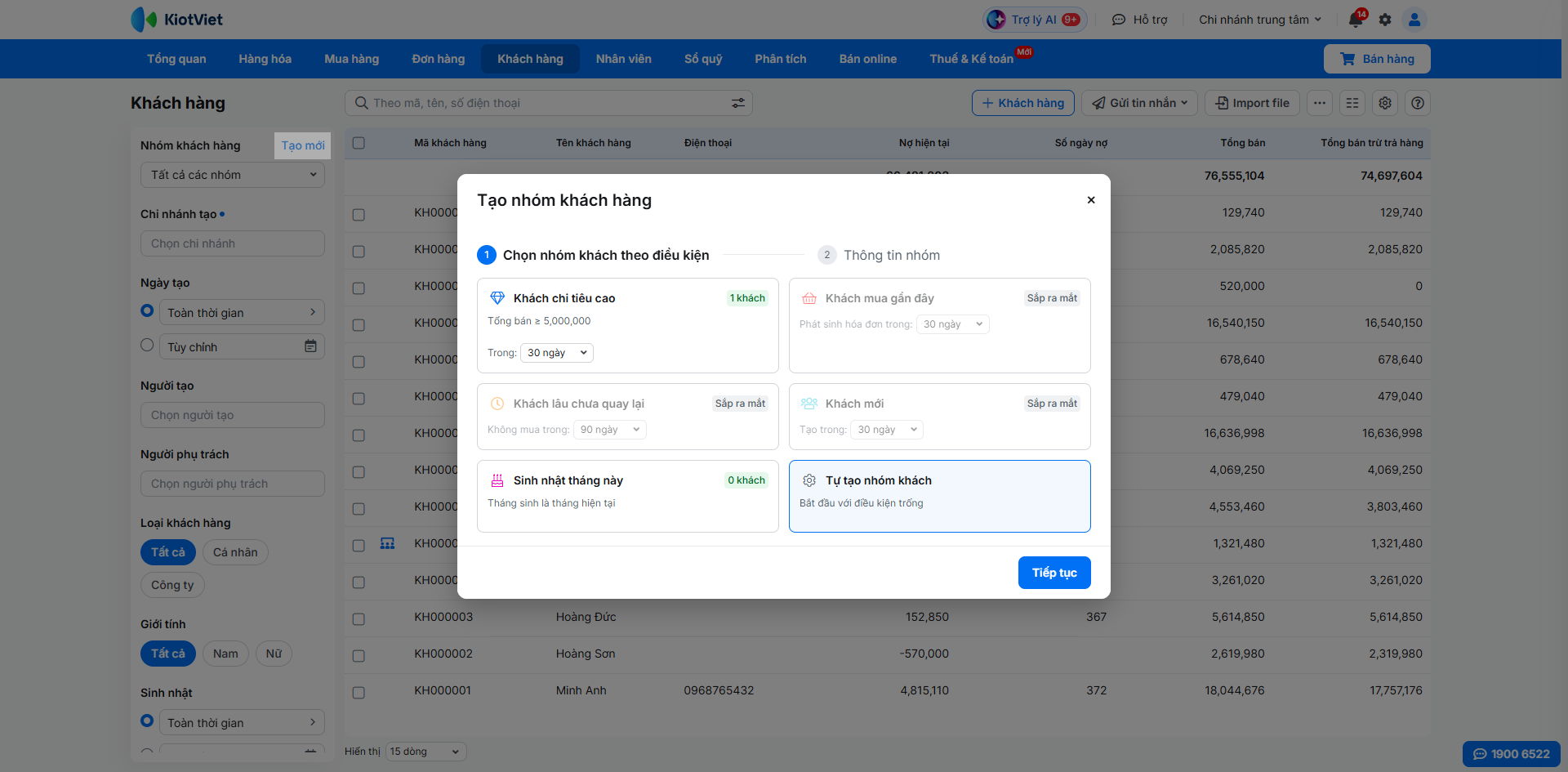
- Chọn nhóm khách có điều kiện theo gợi ý nhanh của phần mềm hoặc Tự tạo nhóm khách → nhấn Tiếp tục.
- Bước 3: Nhập thông tin nhóm khách hàng.
- Nếu bạn chọn nhóm khách theo điều kiện gợi ý nhanh → hệ thống tự động điền các thông tin, bạn có thể chỉnh sửa (nếu cần) → nhấn Tạo nhóm để xác nhận lưu trên hệ thống.
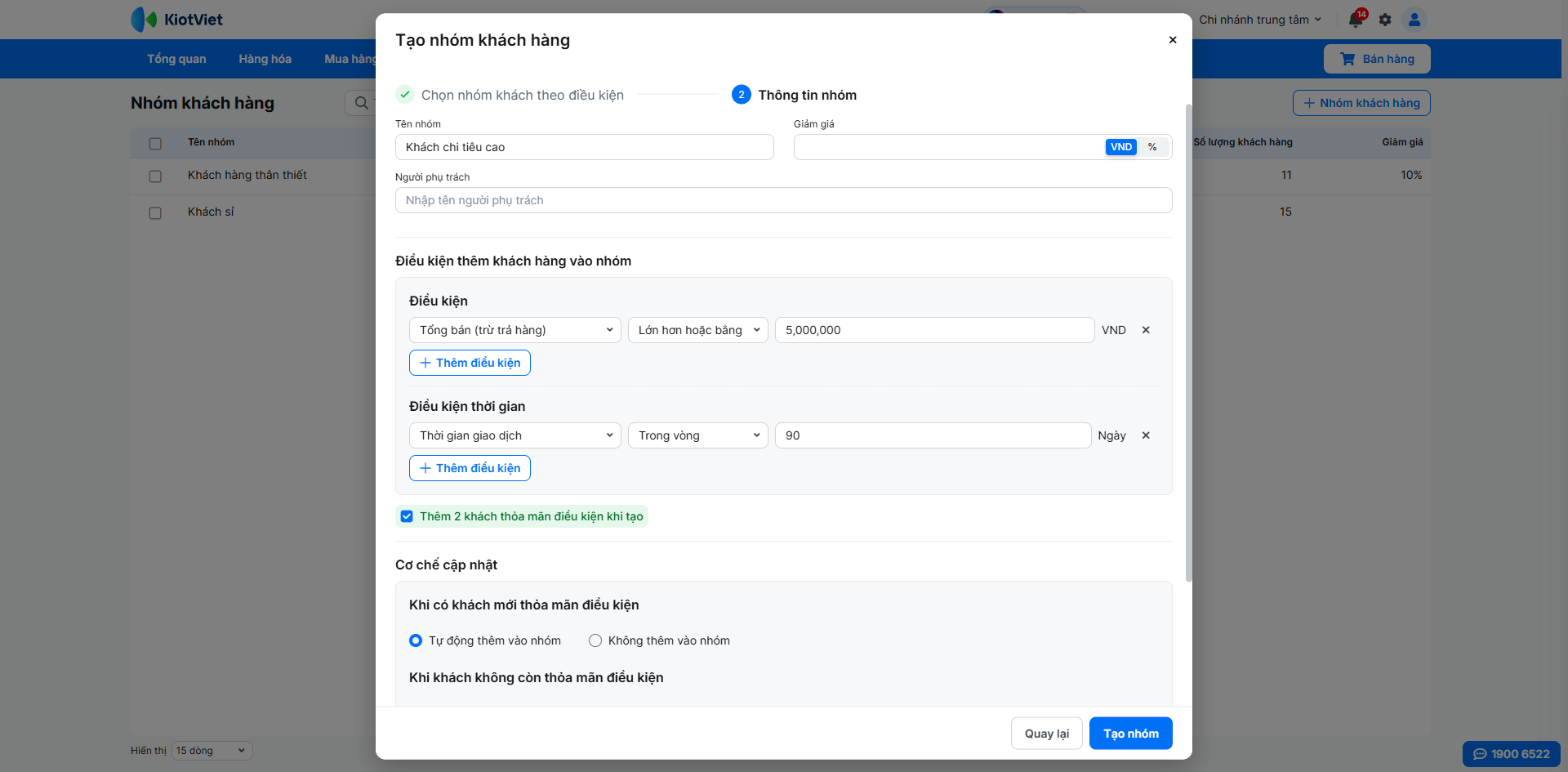
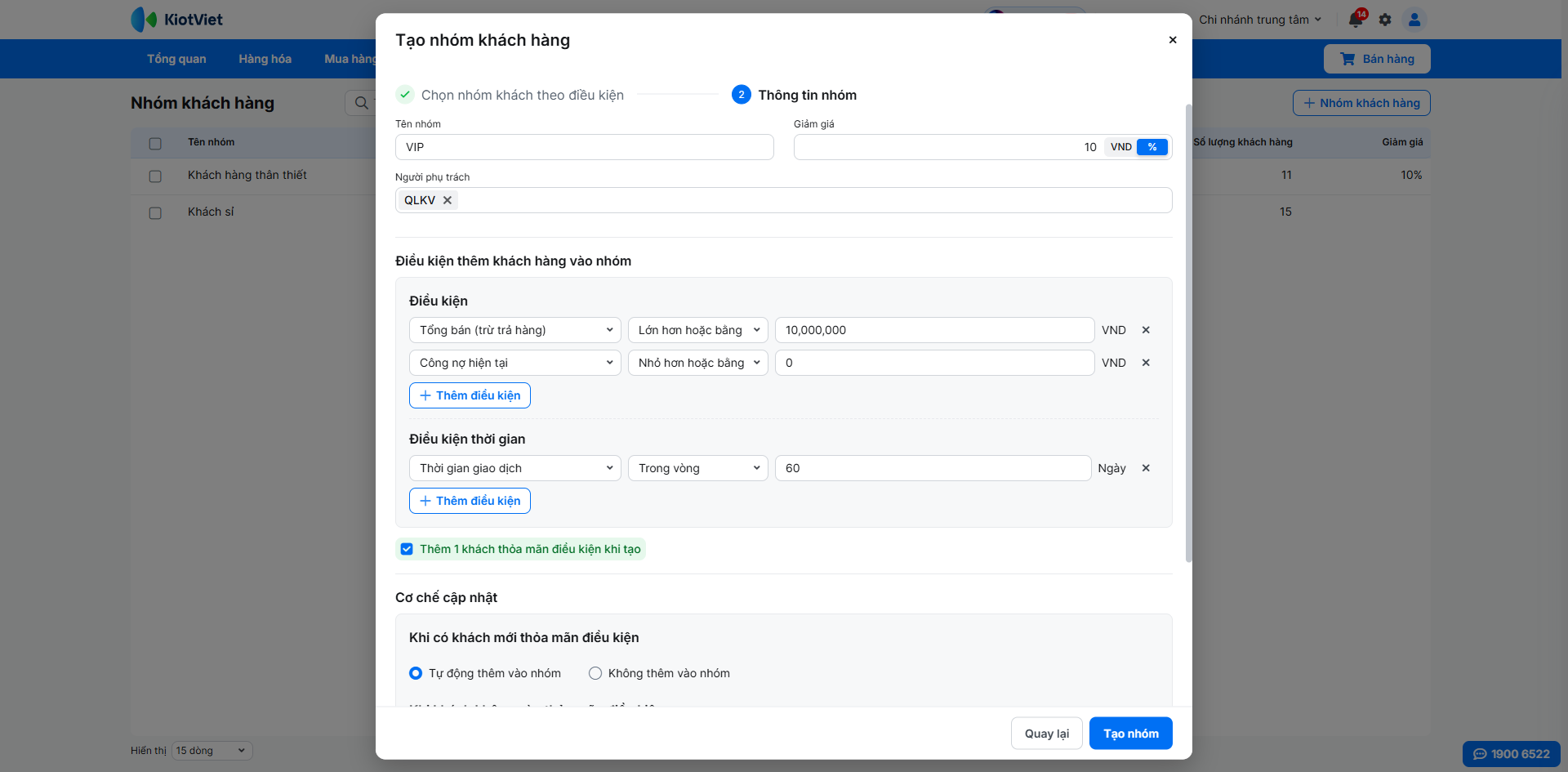
- Nếu bạn chọn Tự tạo nhóm khách → bạn nhập Thông tin nhóm bao gồm:
- Tên nhóm (bắt buộc)
- Thiết lập mức Giảm giá mặc định cho nhóm (theo % hoặc VNĐ).
- Chọn Người phụ trách (nếu có)
- Thiết lập Điều kiện thêm khách vào nhóm (nếu cần):
- Tại mục Điều kiện → nhấn + Thêm điều kiện → chọn tiêu chí → toán tử → giá trị. Bạn có thể đặt điều kiện dựa trên: Số lần mua hàng, Tổng bán (trừ trả hàng), Tổng bán, Công nợ hiện tại, Điểm hiện tại, Tổng điểm, Tuổi, Tháng sinh, Giới tính, Khu vực, Loại khách.
- Tại mục Điều kiện thời gian → nhấn + Thêm điều kiện. Bạn có thể đặt điều kiện dựa trên Thời gian giao dịch.
- Tùy chọn Thêm … khách thỏa mãn điều kiện khi tạo: Nếu tích chọn → hệ thống đưa ngay khách hiện có vào nhóm.
- Thiết lập Cơ chế cập nhật để KiotViet tự động thêm khách mới thỏa mãn điều kiên và tự động xóa khách không còn thỏa mãn điều kiện hoặc không tự động.
- Nhập Ghi chú về nhóm khách hàng (nếu có).
- Nhấn Tạo nhóm.
- Ngoài ra, bạn có thể thêm nhóm khách hàng ngay tại màn hình danh sách Khách hàng:
- Tại màn hình Quản lý, vào menu Khách hàng → chọn Khách hàng.
- Nhấn Tạo mới trên thông tin Nhóm khách hàng và thực hiện các bước tạo nhóm khách hàng như trên.
2. Quản lý thành viên nhóm
Tình huống: Khi bạn muốn thêm khách hàng thủ công vào nhóm, loại bỏ khách hàng không phù hợp hoặc khôi phục lại những khách hàng đã bị loại trước đó.
Thao tác thực hiện như sau:
- Bước 1: Trên màn hình Nhóm khách hàng → mở chi tiết nhóm và chọn tab Danh sách khách hàng.
- Bước 2: Lựa chọn bộ lọc và thực hiện thao tác quản lý thành viên theo nhu cầu:
- Bỏ khách khỏi nhóm:
- Tại bộ lọc Khách đủ điều kiện hoặc Khách thêm thủ công:
- Nhấn biểu tượng × ở cột Bỏ khỏi nhóm trên từng dòng để bỏ 1 khách.
- Hoặc tích chọn nhiều khách → nhấn Bỏ khỏi nhóm.
- Tại bộ lọc Khách đủ điều kiện hoặc Khách thêm thủ công:
- Bỏ khách khỏi nhóm:
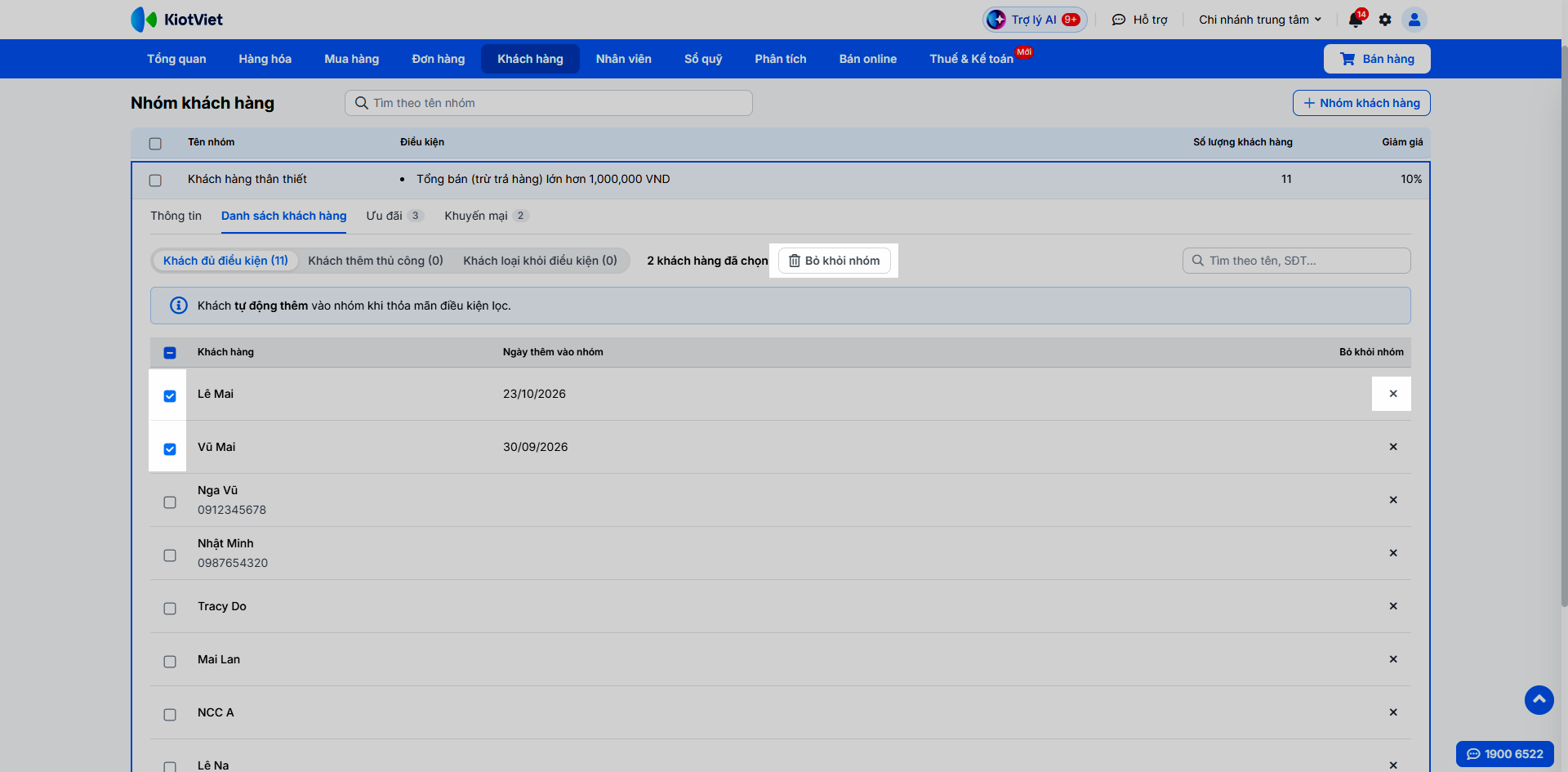
- Xác nhận Loại khỏi nhóm.
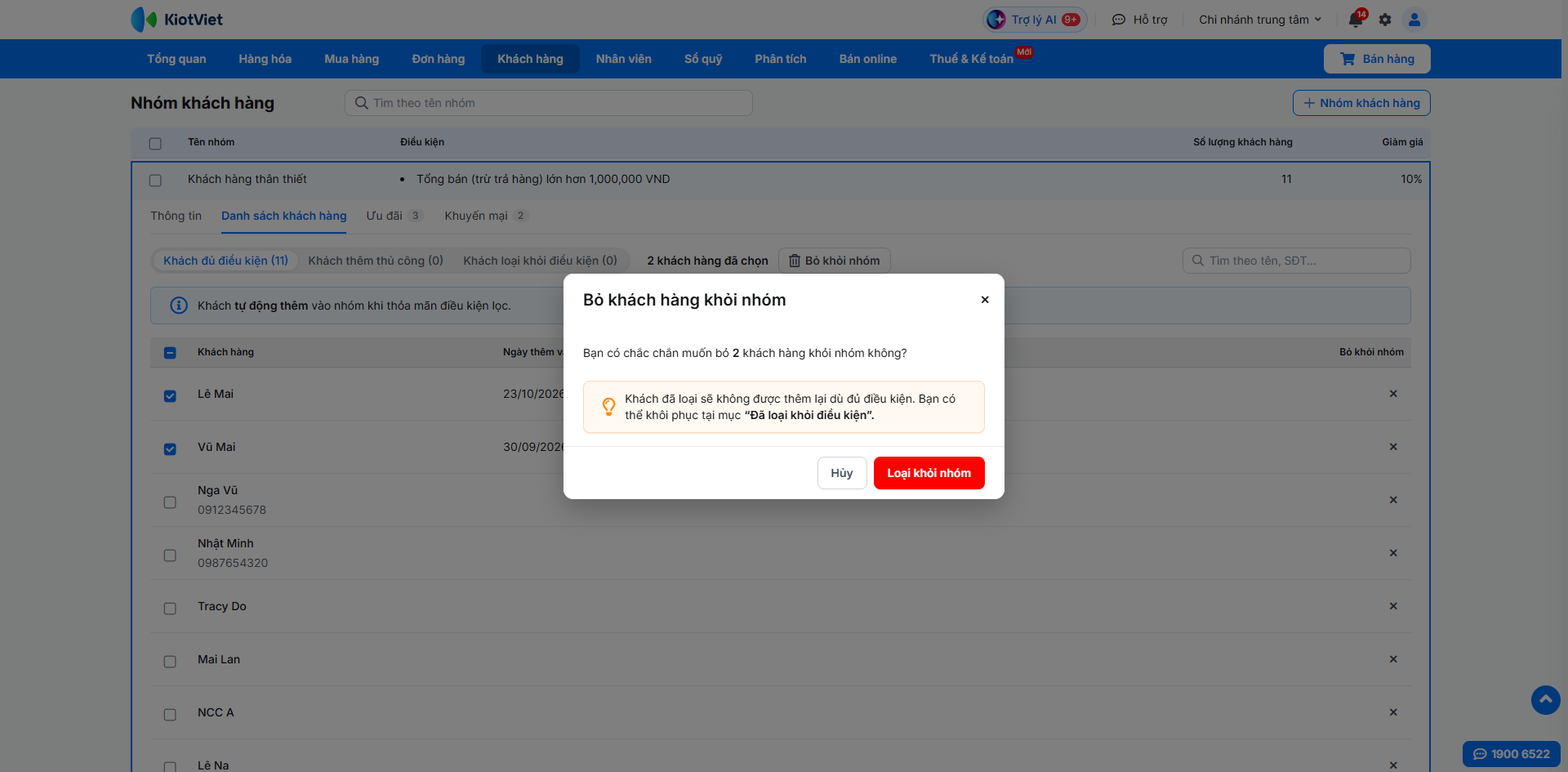
- Hoặc tại bộ lọc Khách loại khỏi điều kiện:
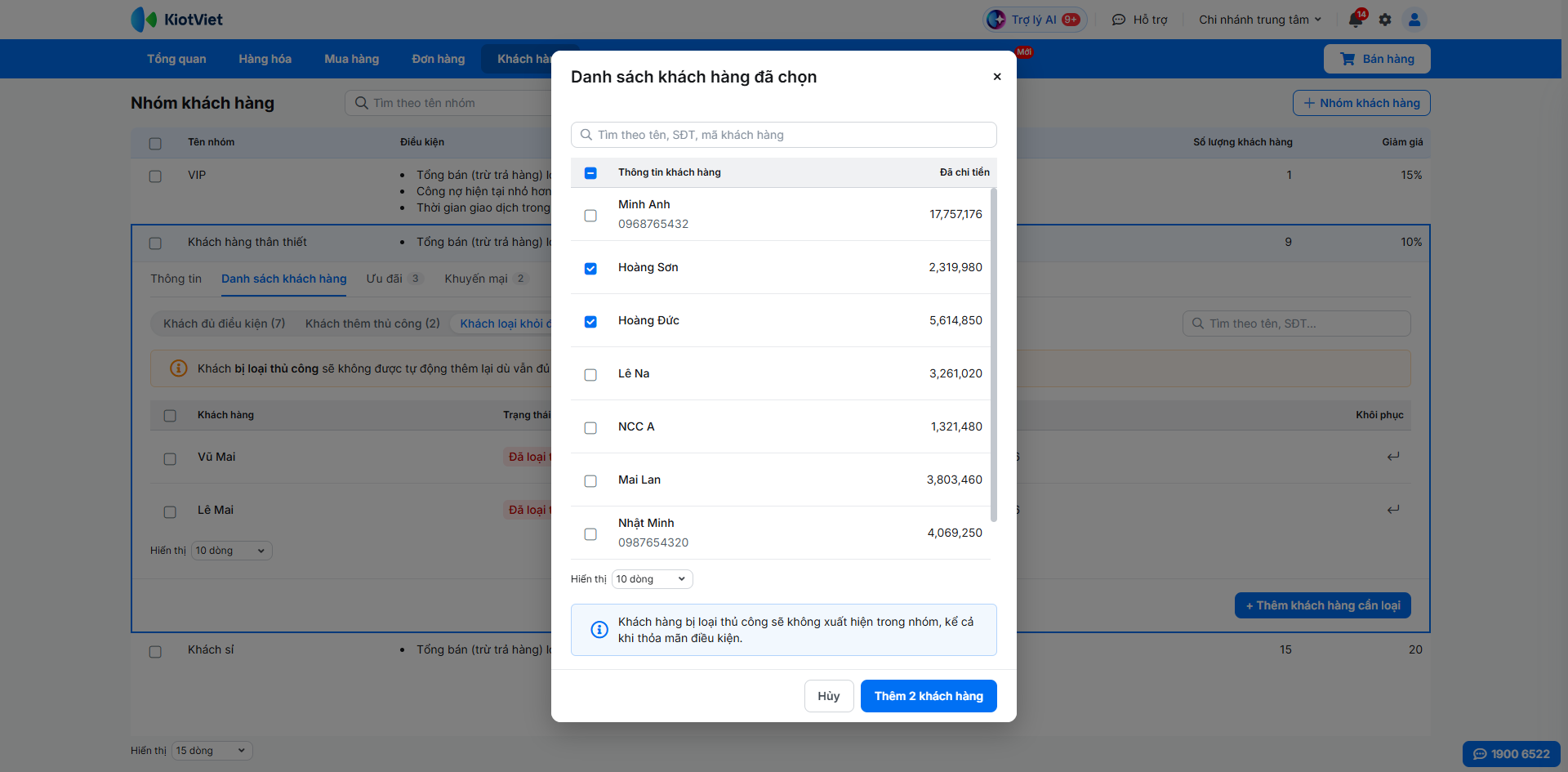
- Nhấn + Thêm khách hàng cần loại.
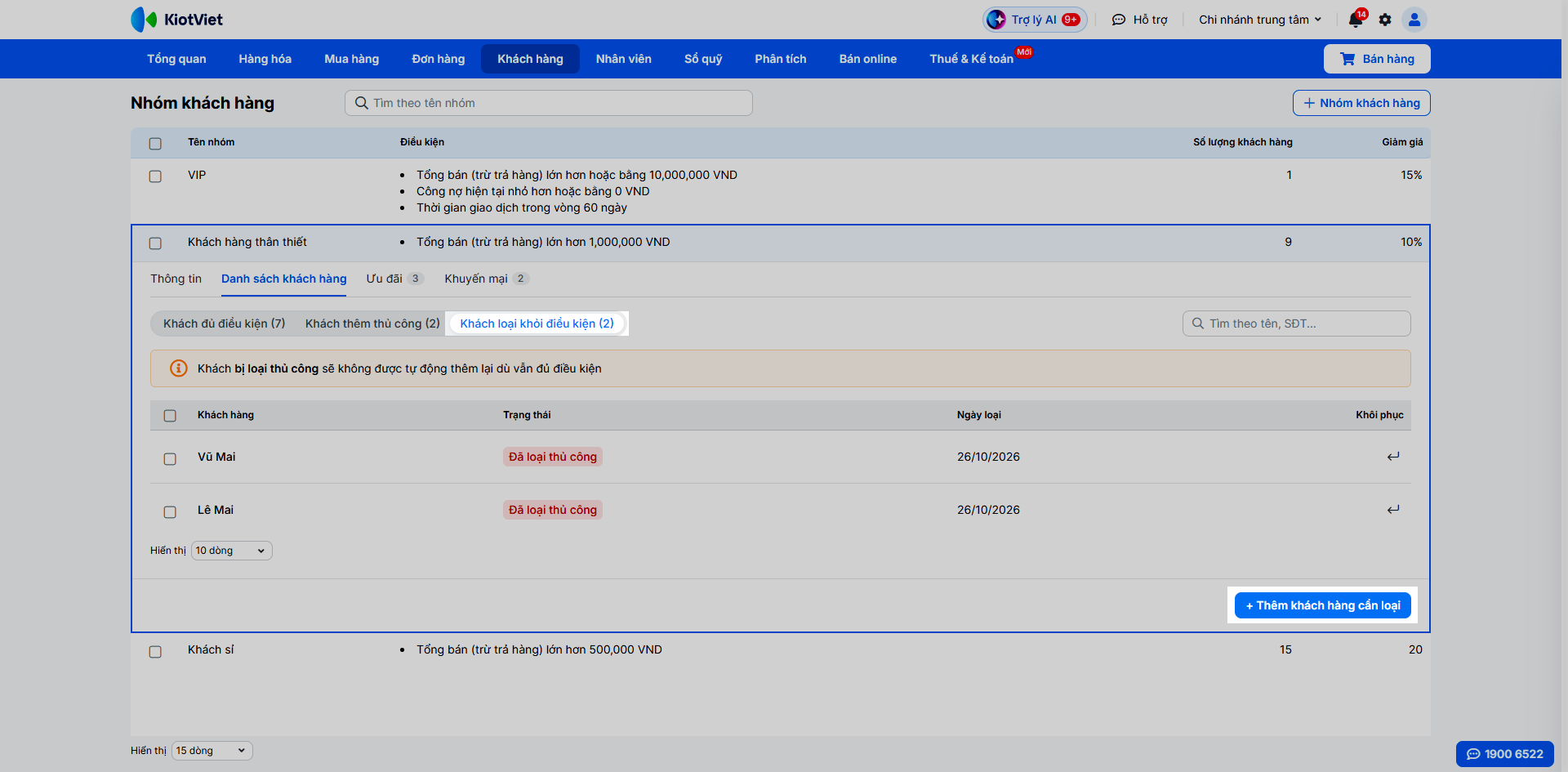
- Tích chọn các khách hàng → nhấn Thêm n khách hàng.
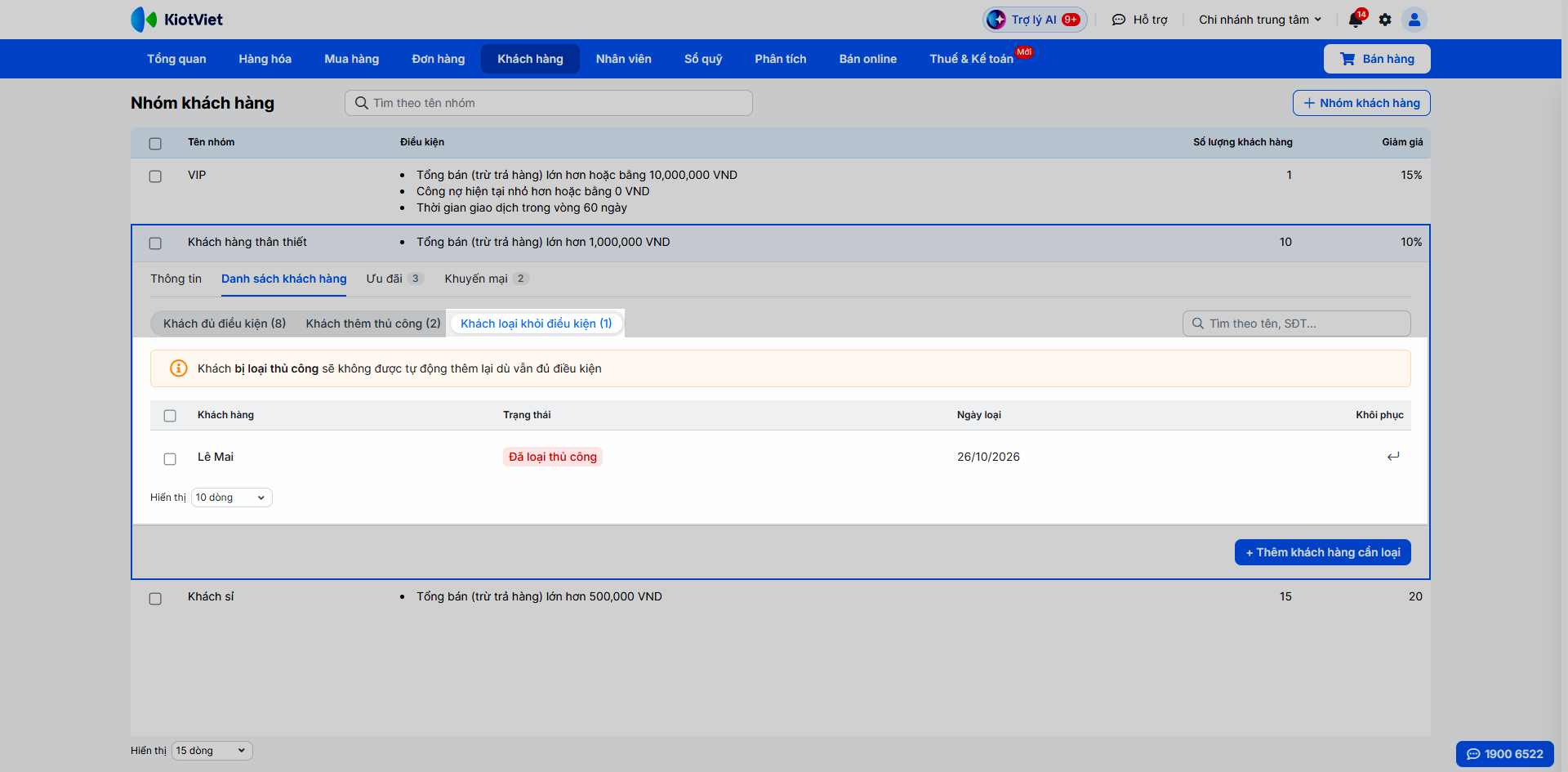
- Lưu ý: Khách đã loại sẽ không được thêm lại dù đủ điều kiện và hiển thị tại bộ lọc Khách loại khỏi điều kiện để bạn có thể khôi phục.
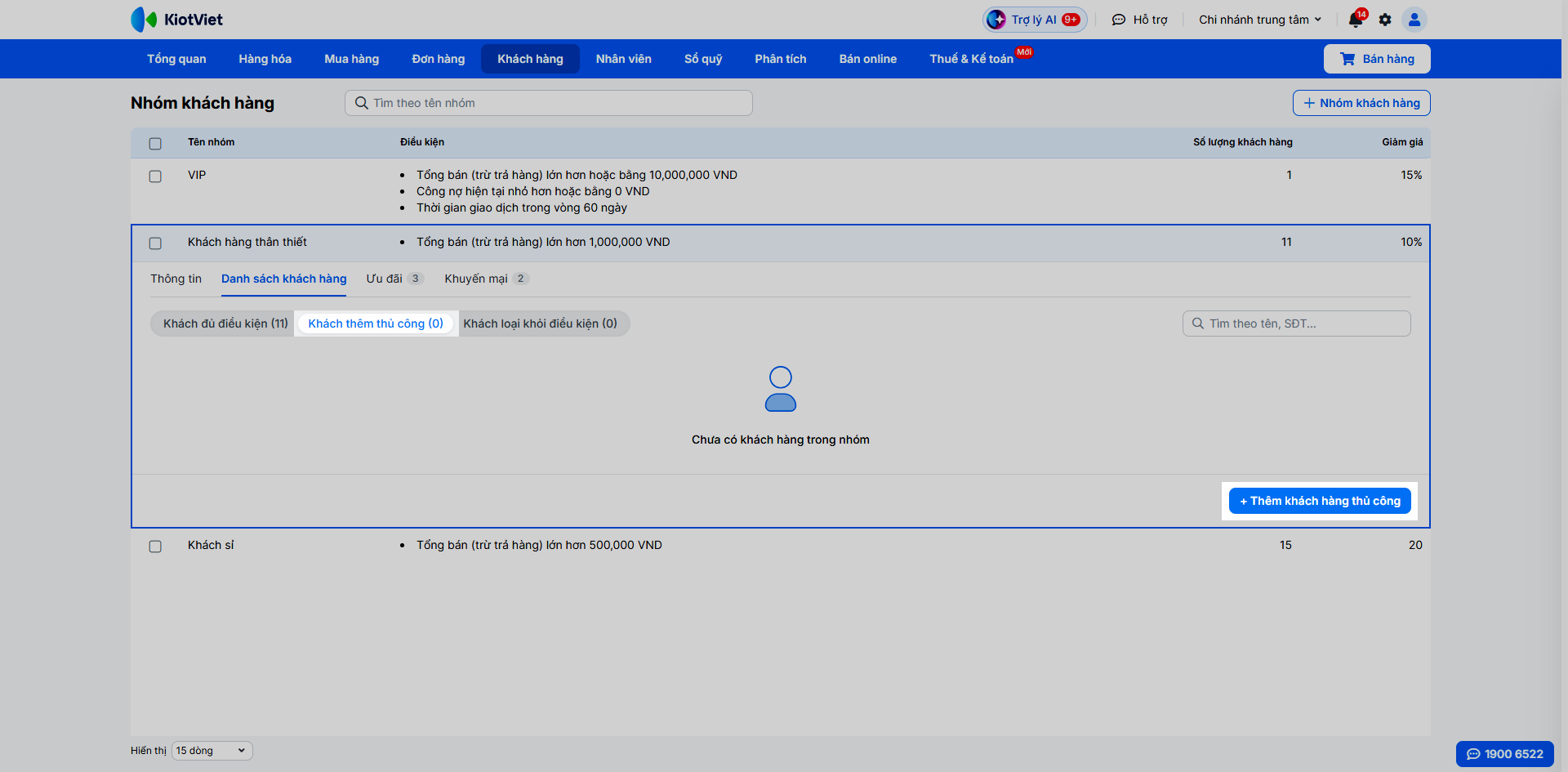
- Thêm khách thủ công: Khách thêm thủ công sẽ luôn ở trong nhóm, kể cả khi không thỏa mãn điều kiện.
- Chọn bộ lọc Khách thêm thủ công → nhấn + Thêm khách hàng thủ công.
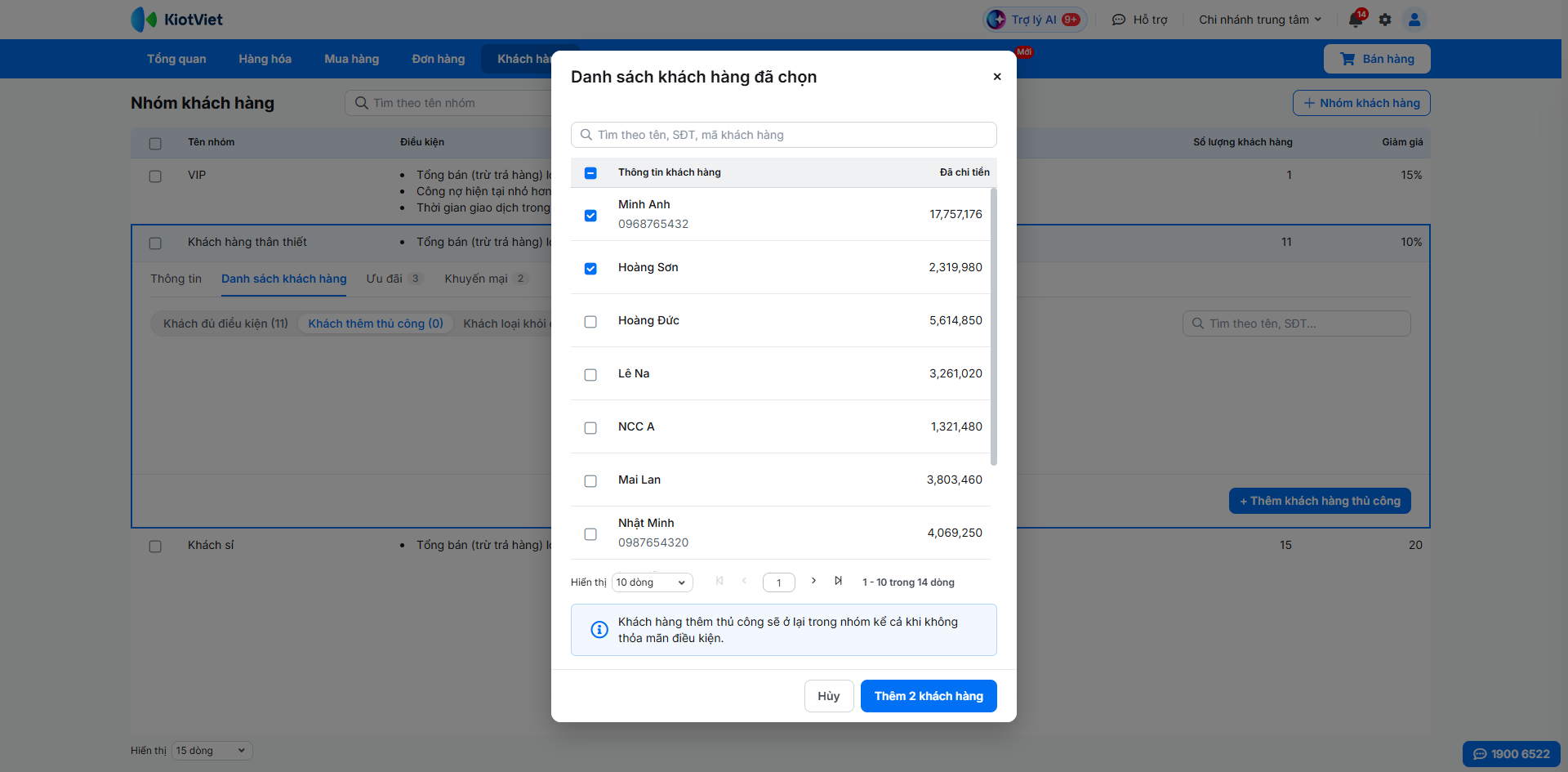
- Trên popup Danh sách khách hàng đã chọn hiển thị kèm số tiền khách hàng đã chi, bạn có thể tìm theo tên, SĐT hoặc mã khách → tích chọn khách → nhấn Thêm n khách hàng.
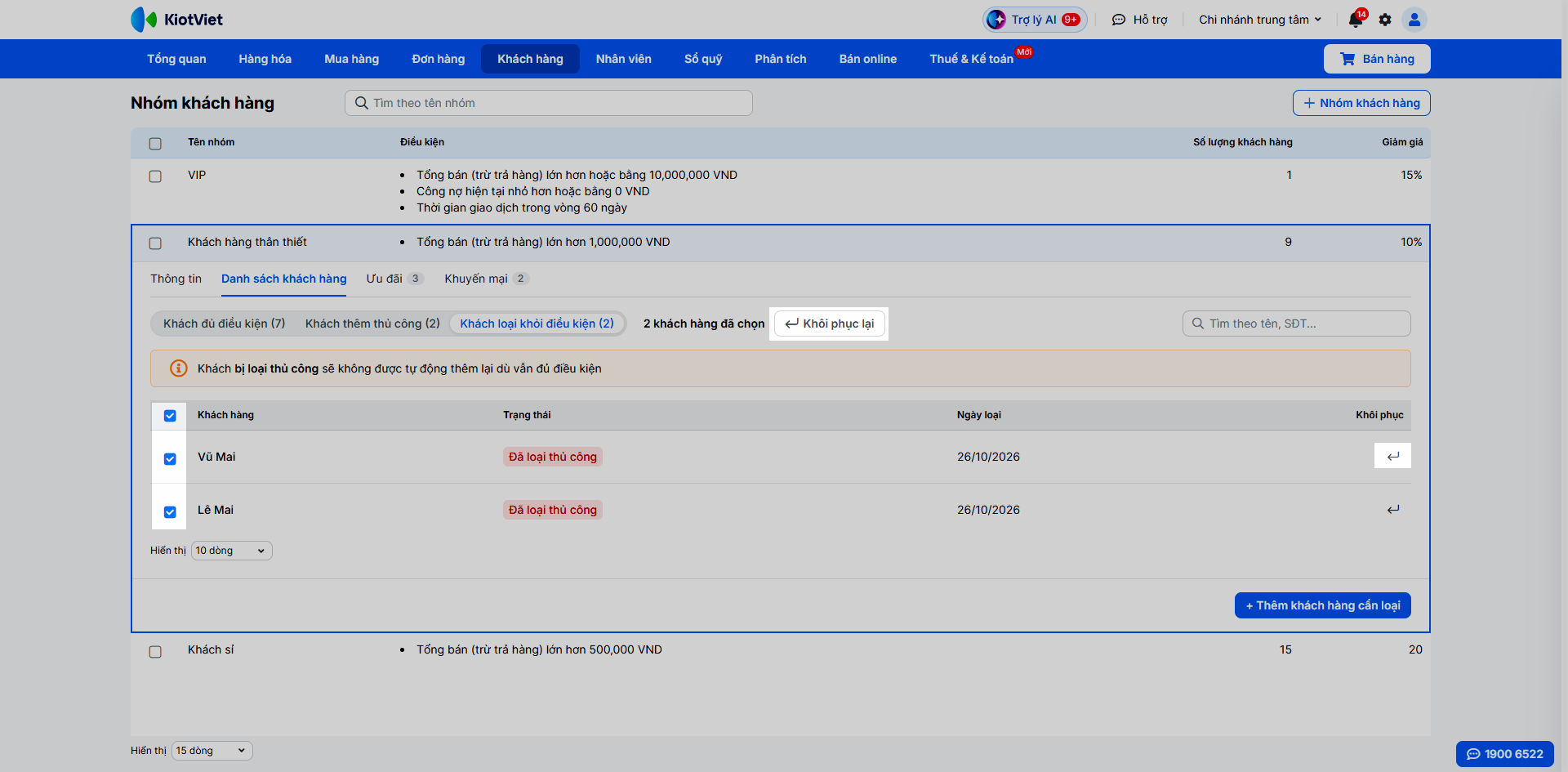
- Khôi phục khách đã loại:
- Chọn bộ lọc Khách loại khỏi điều kiện
- Nhấn biểu tượng mũi tên ↵ ở cột Khôi phục trên từng dòng.
- Hoặc tích chọn nhiều khách → nhấn Khôi phục lại.
- Lưu ý:
- Khách được thêm thủ công sẽ quay lại bộ lọc Khách thêm thủ công
- Khách đủ điều kiện sẽ trở về trạng thái bình thường để hệ thống quét lại điều kiện. Nếu thỏa mãn thì vào lại bộ lọc Khách đủ điều kiện, nếu không thỏa mãn thì không vào nhóm.
3. Chỉnh sửa nhóm khách hàng
Tình huống: Khi bạn cần thay đổi tên nhóm, mức giảm giá, người phụ trách, ghi chú hoặc cập nhật lại các điều kiện lọc của nhóm.
Thao tác thực hiện như sau:
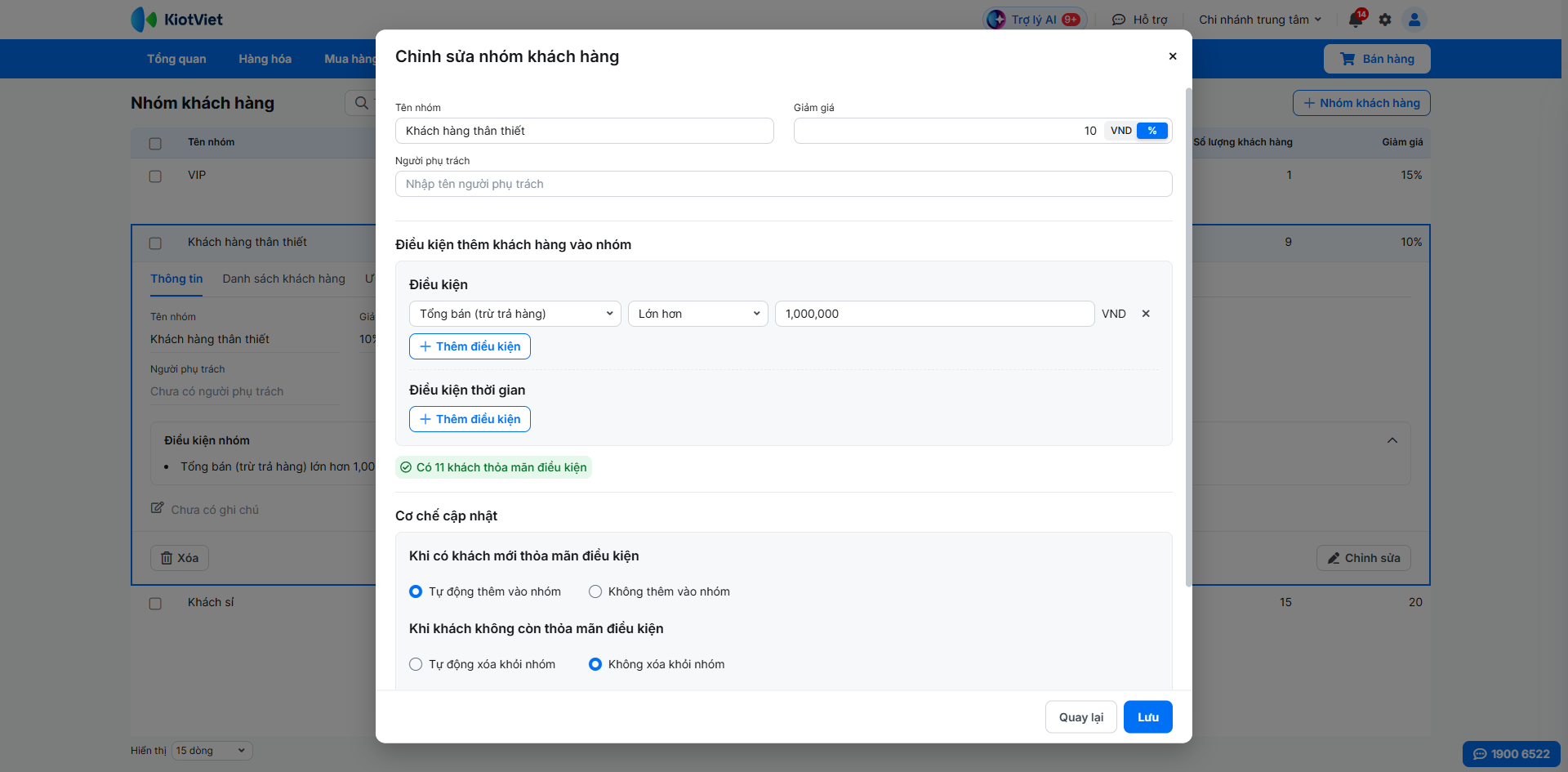
- Bước 1: Trên màn hình Nhóm khách hàng → mở chi tiết nhóm và chọn tab Thông tin.
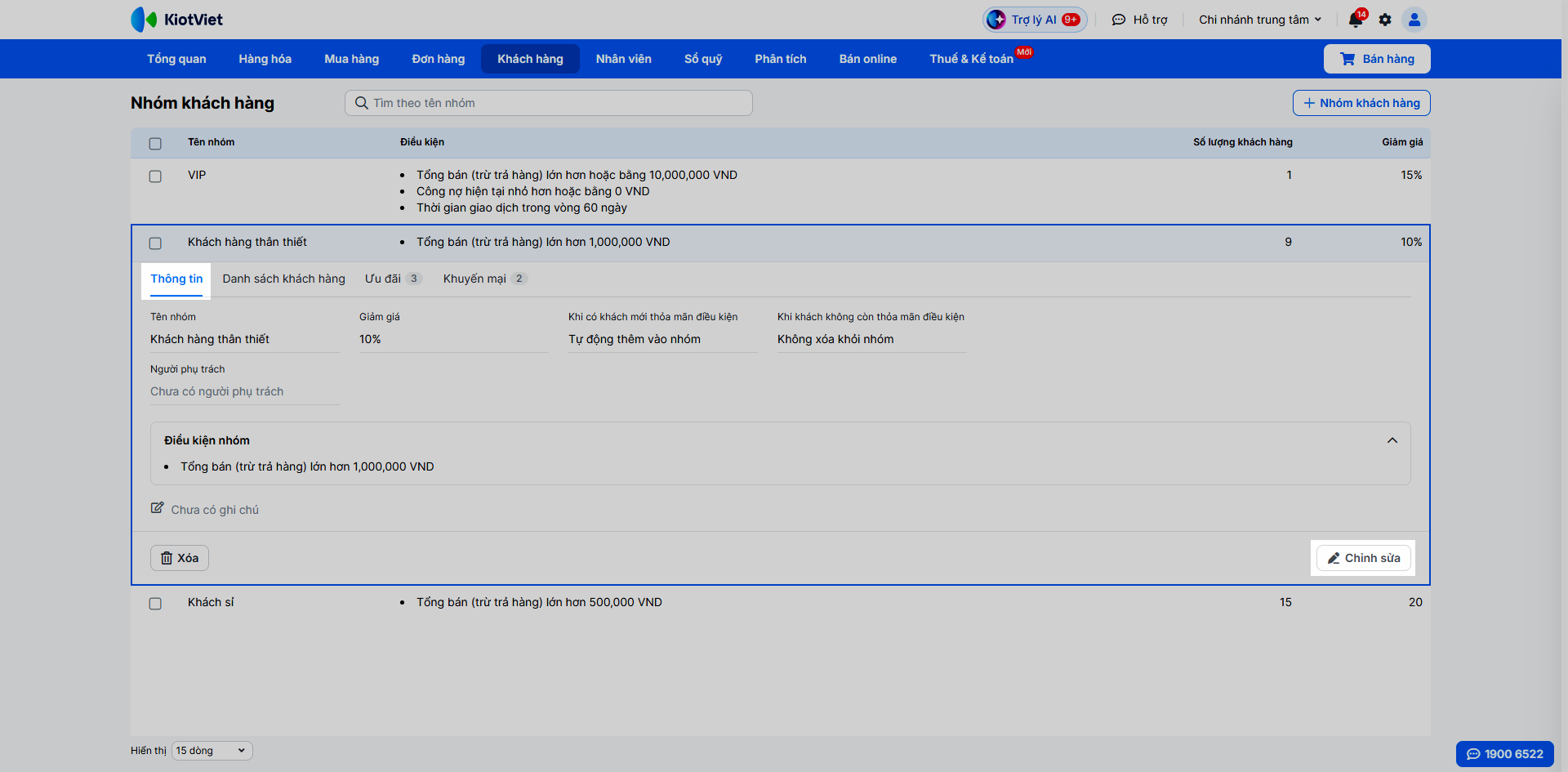
- Bước 2: Nhấn Chỉnh sửa → thay đổi các thông tin cần thiết → nhấn Lưu.
4. Quản lý thông tin nhóm khách hàng
Tình huống: Khi bạn muốn tìm kiếm, theo dõi danh sách tổng quan tất cả các nhóm khách hàng hiện có hoặc tra cứu toàn bộ thông tin chi tiết, điều kiện, danh sách khách hàng và các chương trình ưu đãi, khuyến mại đang gắn với một nhóm cụ thể.
Thao tác thực hiện như sau:
- Bước 1: Tại màn hình Quản lý, vào menu Khách hàng → chọn Nhóm khách hàng.
- Bước 2: Hệ thống hiển thị danh sách nhóm khách hàng.
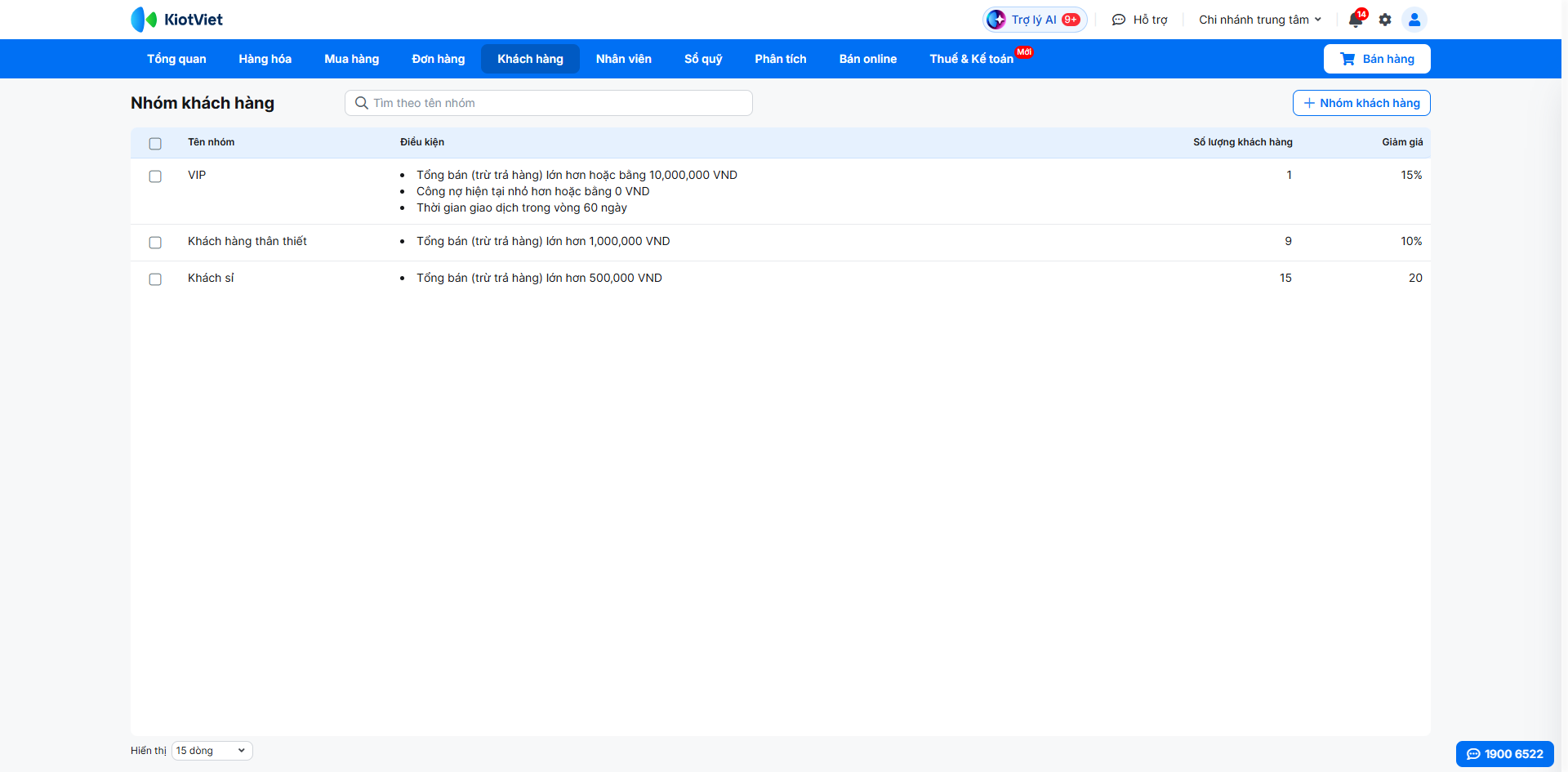
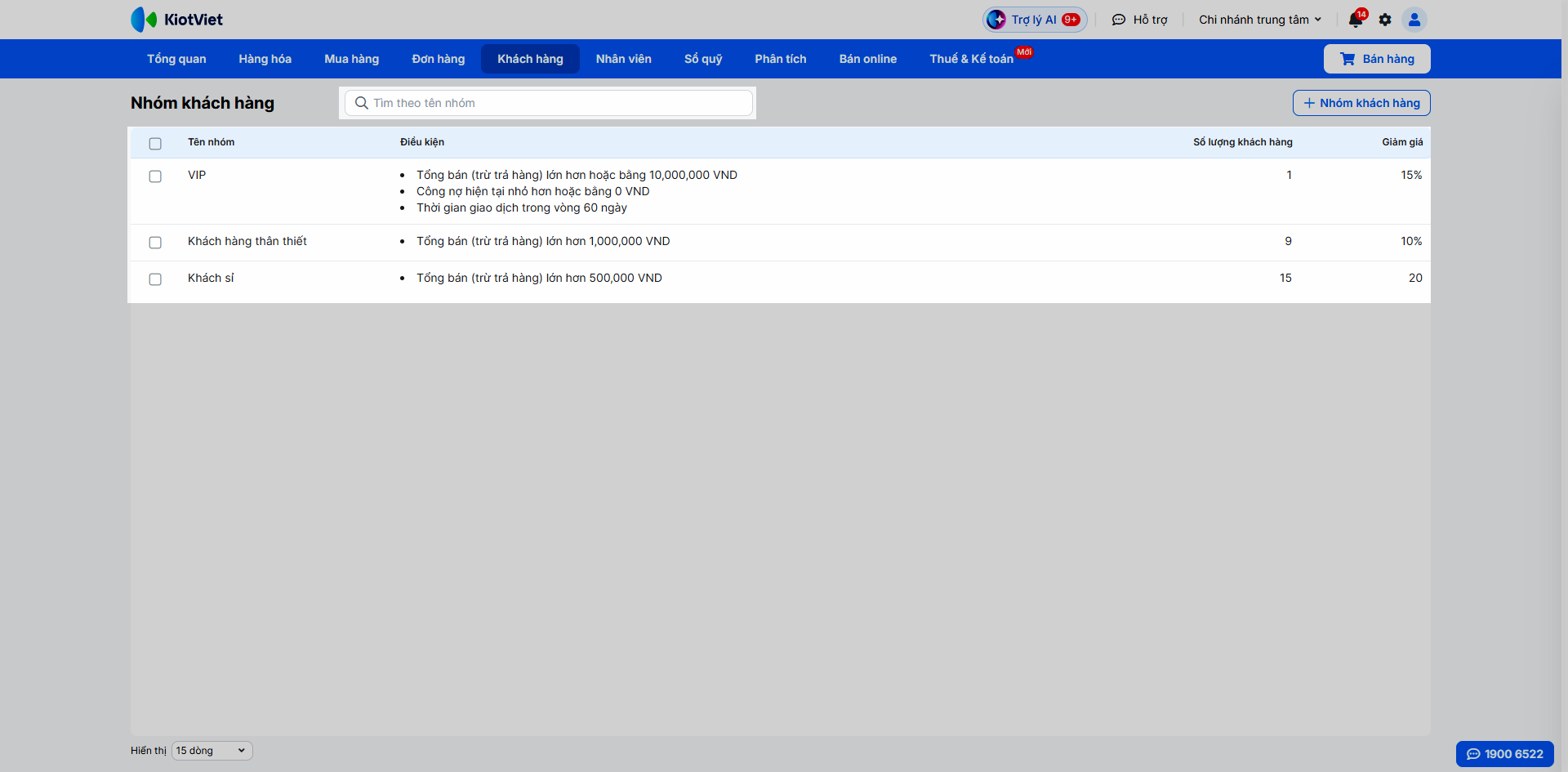
- Bước 3: Bạn nhập từ khóa vào ô Tìm theo tên nhóm để tra cứu nhóm mong muốn, hoặc theo dõi trực tiếp các thông số: Điều kiện, Số lượng khách hàng, Giảm giá trên từng dòng nhóm.
- Bước 4: Nhấn vào dòng nhóm khách hàng cần xem để mở chi tiết nhóm.
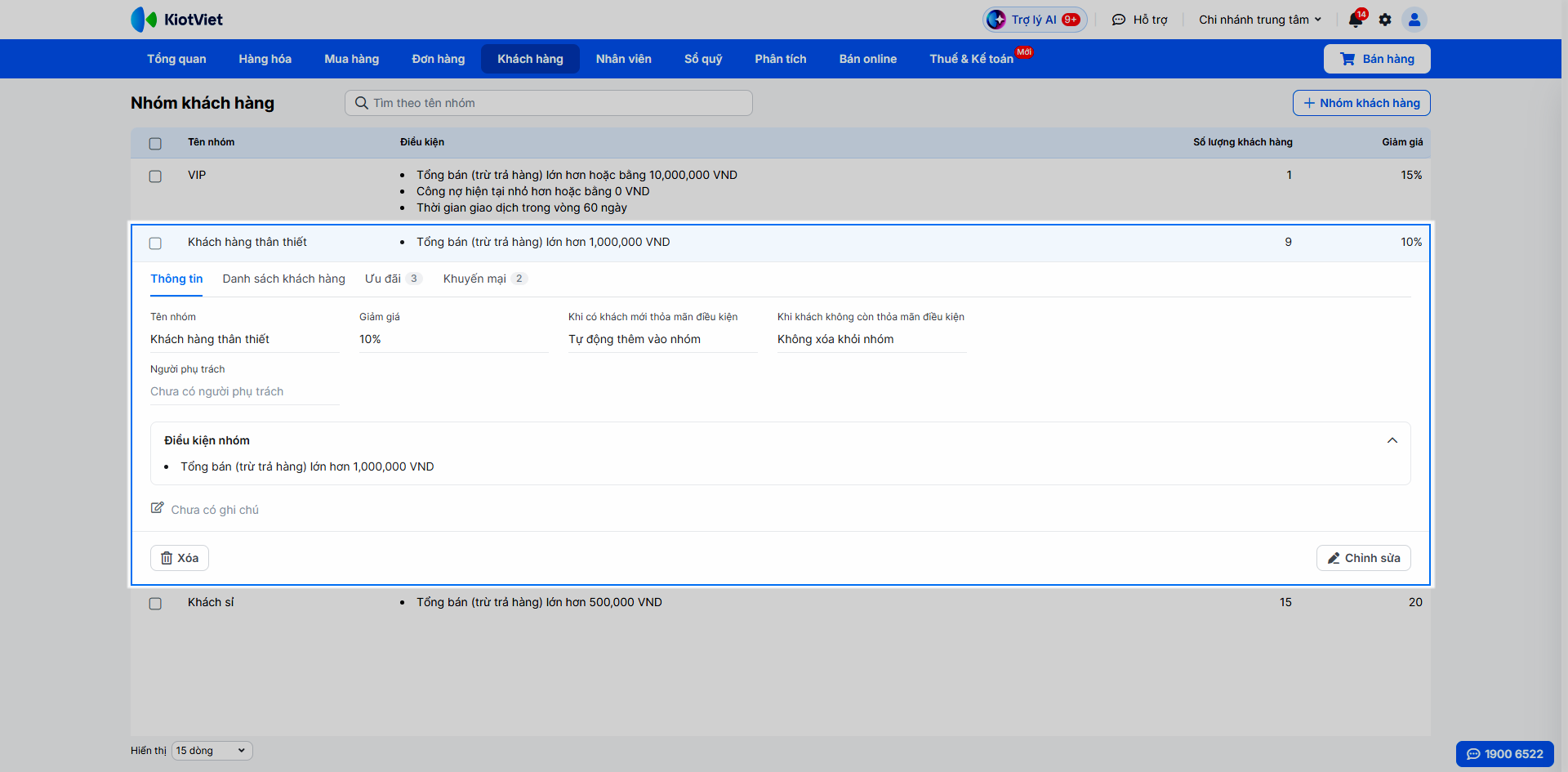
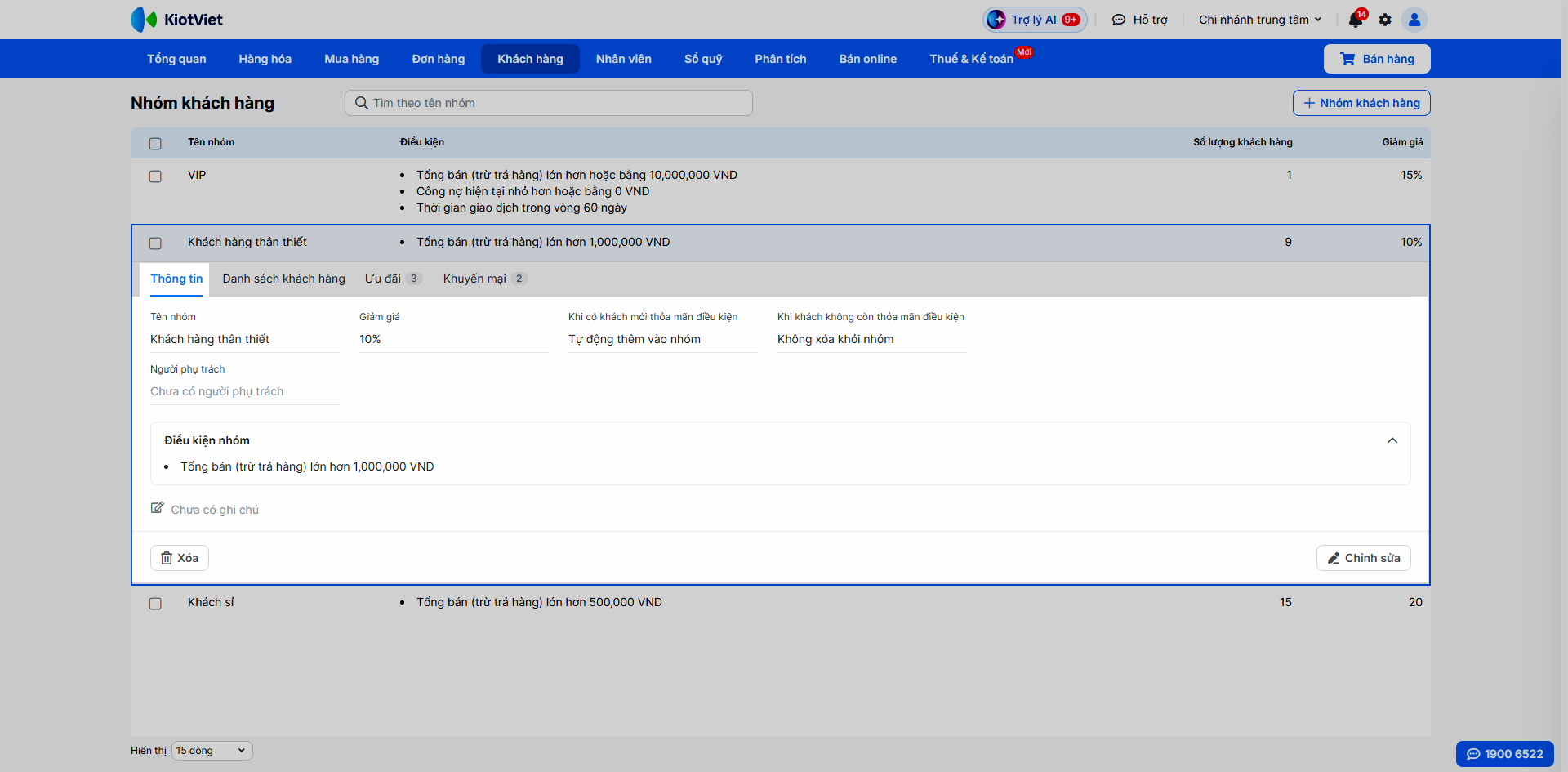
- Bước 5: Chọn các tab để tra cứu và quản lý dữ liệu chi tiết của nhóm, cụ thể gồm 4 tab:
- Tab Thông tin: Hiển thị Tên nhóm, Giảm giá, Cơ chế cập nhật, Người phụ trách, khối Điều kiện nhóm, Ghi chú cùng các nút chức năng: Xóa, Chỉnh sửa.
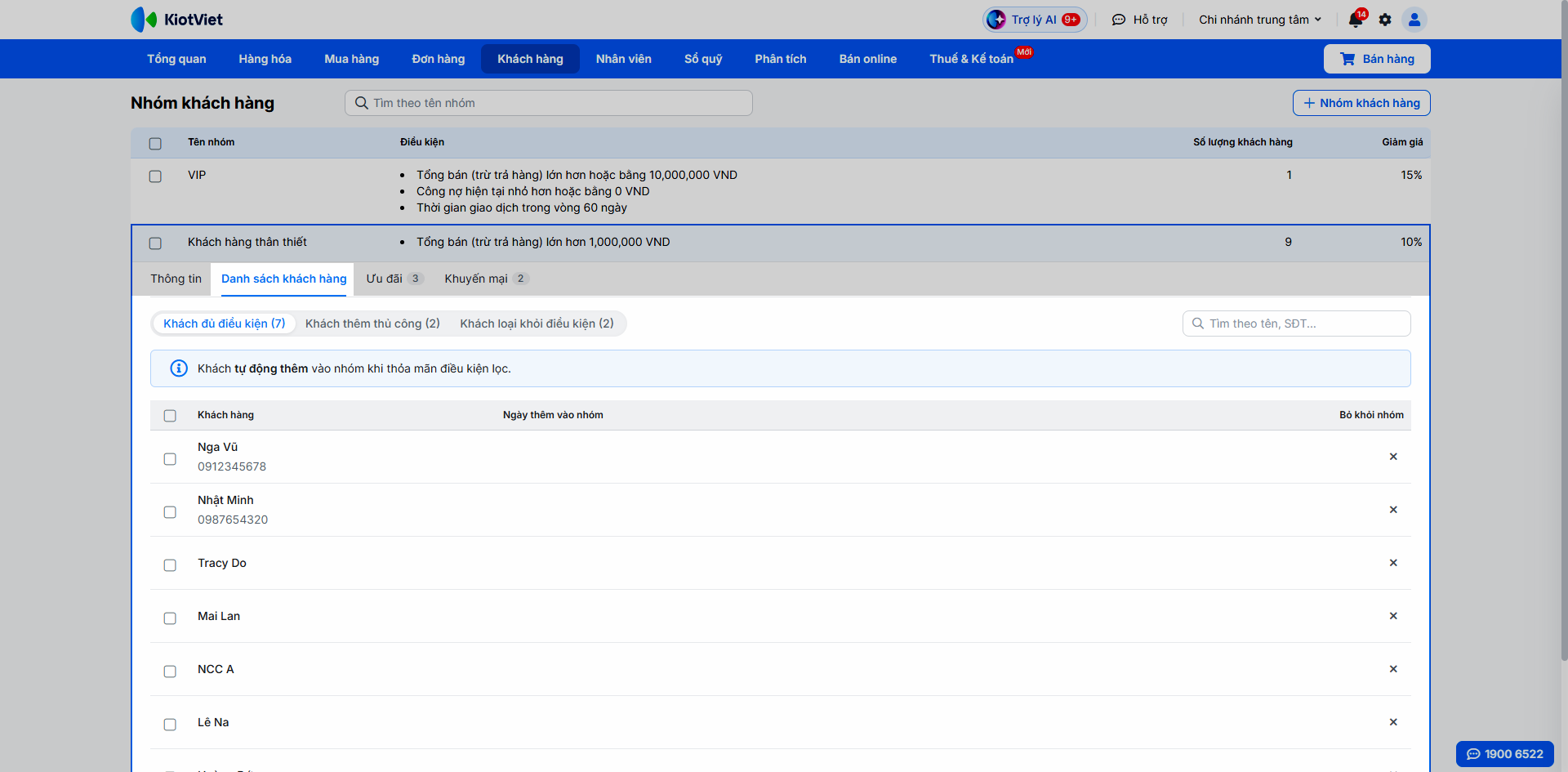
- Tab Danh sách khách hàng: Gồm 3 bộ lọc:
- Khách đủ điều kiện: Khách được hệ thống tự động thêm vào nhóm vì thỏa mãn điều kiện lọc.
- Khách thêm thủ công: Khách do bạn tự thêm và luôn ở trong nhóm kể cả khi không thỏa mãn điều kiện.
- Khách loại khỏi điều kiện: Khách đã bị loại thủ công khỏi nhóm. Hệ thống không tự động thêm lại dù khách vẫn đủ điều kiện.
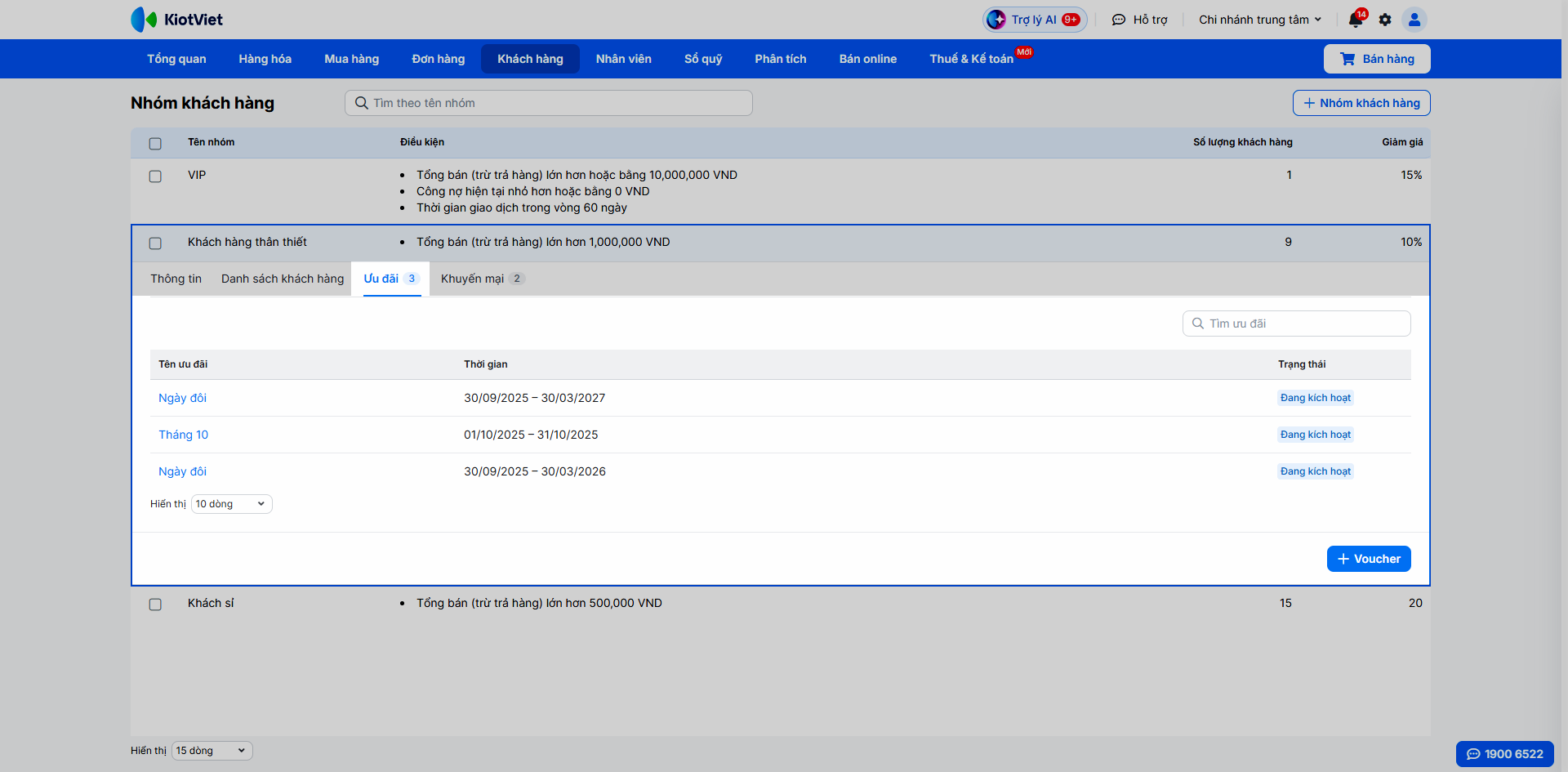
- Tab Ưu đãi: Danh sách Voucher/coupon áp dụng cho nhóm gồm Tên ưu đãi, Thời gian, Trạng thái kèm nút + Voucher để tạo mới (hệ thống điều hướng đến màn hình Tạo đợt phát hành voucher với phạm vi nhóm khách hàng tương ứng).
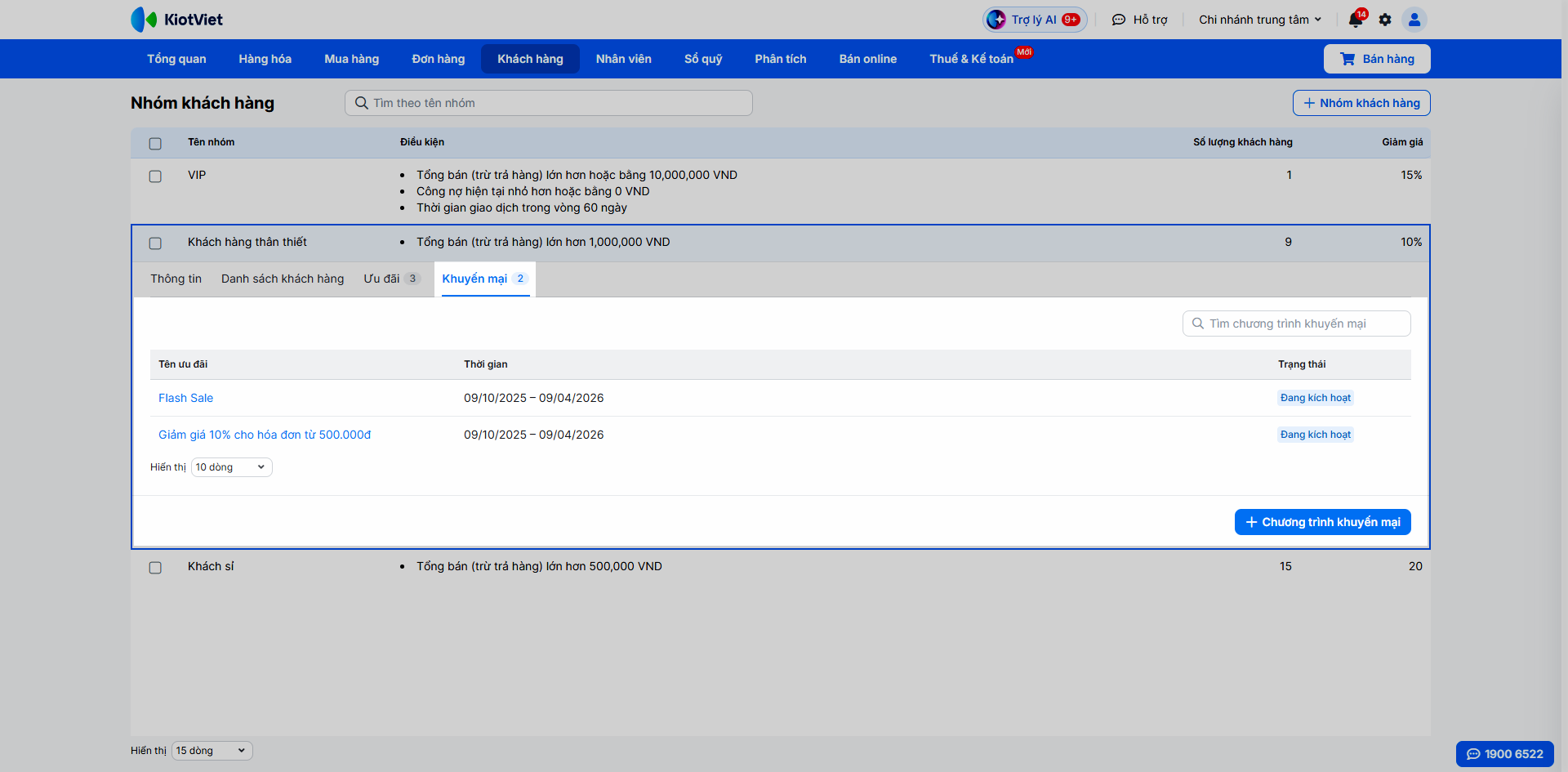
- Tab Khuyến mại: Chương trình khuyến mại áp dụng cho nhóm gồm Tên, Thời gian, Trạng thái kèm nút + Chương trình khuyến mại để tạo mới (hệ thống điều hướng đến màn hình Tạo chương trình khuyến mại với phạm vi nhóm khách hàng tương ứng).
III. Các tính năng nâng cao
1. Xóa nhóm
Tình huống: Khi bạn muốn xóa các nhóm khách hàng không còn sử dụng.
Thao tác thực hiện như sau:
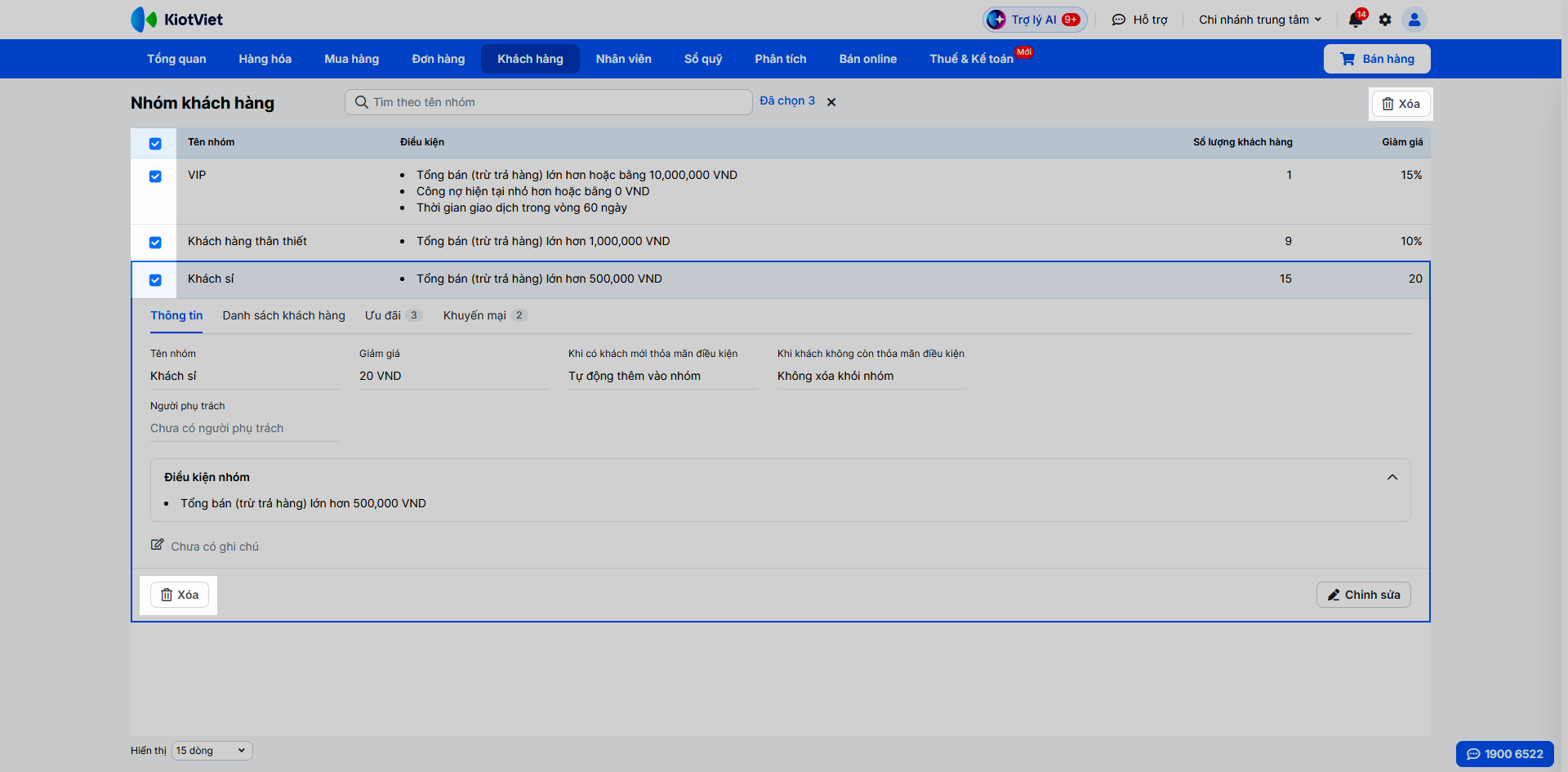
- Tại danh sách Nhóm khách hàng → tích chọn các nhóm cần thao tác → chọn Xóa.
- Hoặc khi xem chi tiết từng nhóm khách hàng → tại tab Thông tin nhấn Xóa.
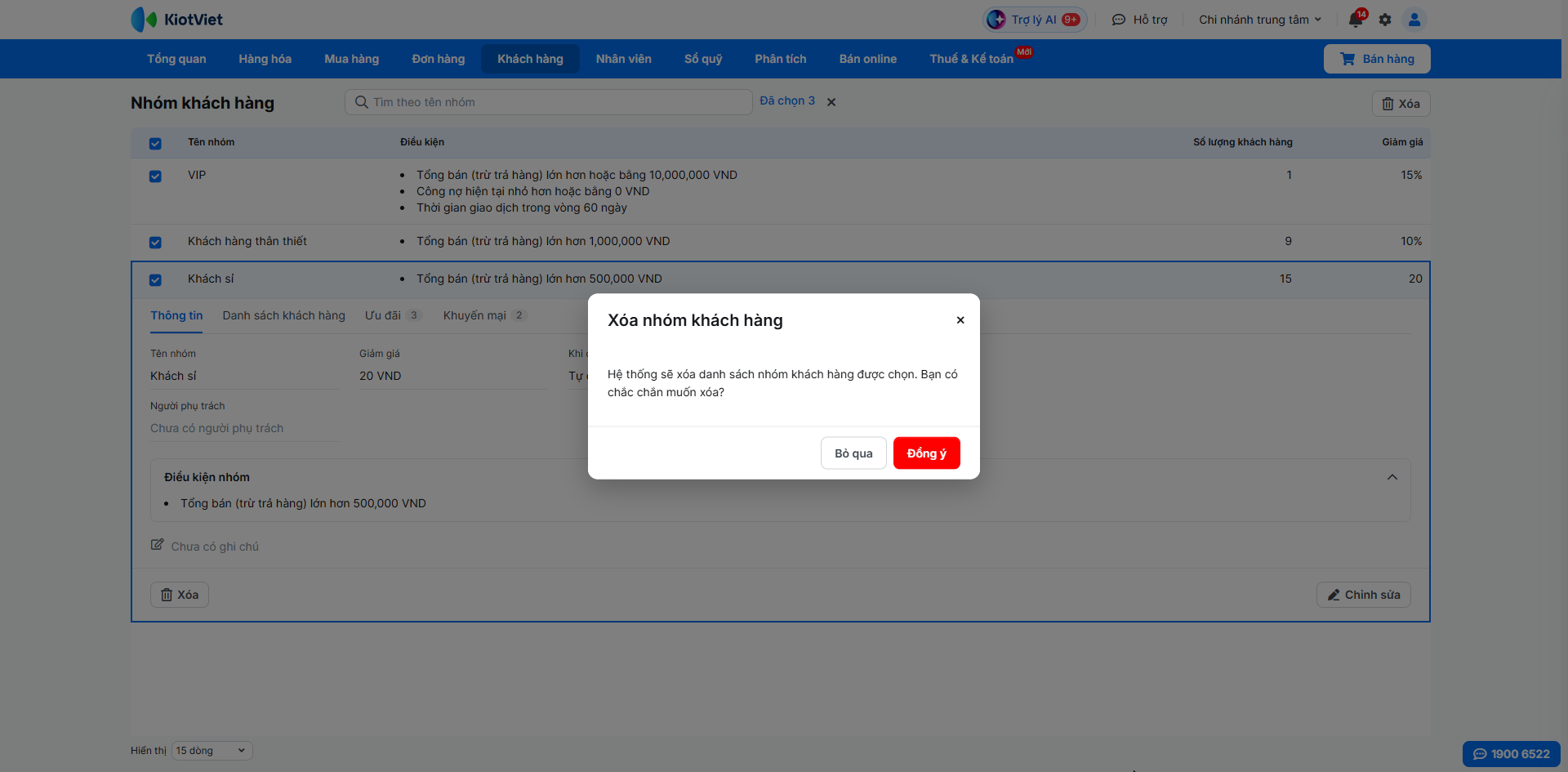
- Xác nhận Đồng ý.
2. Các trường hợp thường gặp
Tình huống: Khi bạn gặp các thông báo nhắc nhở nhập liệu hoặc cần giải đáp các trạng thái hiển thị trong quá trình thiết lập nhóm khách hàng.
Nguyên nhân và cách xử lý cho từng trường hợp cụ thể:
- Thông báo Vui lòng nhập tên nhóm khách hàng: Do bỏ trống trường Tên nhóm. Bạn cần nhập đầy đủ tên nhóm để tiếp tục.
- Thông báo Vui lòng nhập giá trị cho điều kiện “Số lần mua hàng” (hoặc các tiêu chí khác): Do đã thêm dòng điều kiện nhưng để trống giá trị. Bạn cần nhập giá trị lọc hoặc bấm × để bỏ dòng điều kiện đó.
- Thông báo Vui lòng nhập giá trị cho điều kiện “Thời gian giao dịch”: Do dòng điều kiện thời gian đang để trống số ngày. Bạn cần nhập số ngày cụ thể hoặc bấm × để xóa dòng.
- Hiển thị nhãn Không lấy được thay cho số khách: Do bạn chưa chọn điều kiện cho nhóm nên hệ thống không đếm được số khách thỏa mãn. Bạn chỉ cần chọn đầy đủ điều kiện để hệ thống hiển thị số lượng khách.
- Thẻ mẫu bị mờ, gắn nhãn Sắp ra mắt: Do mẫu tính năng này chưa mở. Bạn hãy chọn Tự tạo nhóm khách và thiết lập các điều kiện tương đương.
Cảm ơn bạn đã theo dõi bài viết!
- Để tìm hiểu thêm về các nghiệp vụ quản lý bán hàng, mời bạn xem bài viết:
Tổng quan Các nhóm Giải pháp của KiotViet - Để tham khảo thêm các video hướng dẫn sử dụng, mời bạn theo dõi kênh YouTube:
HDSD - Phần mềm KiotViet
Chúc bạn kinh doanh hiệu quả cùng KiotViet!

