


Quản lý tiền tệ
(Ngành Bán buôn, Bán lẻ)
I. Giới thiệu chung
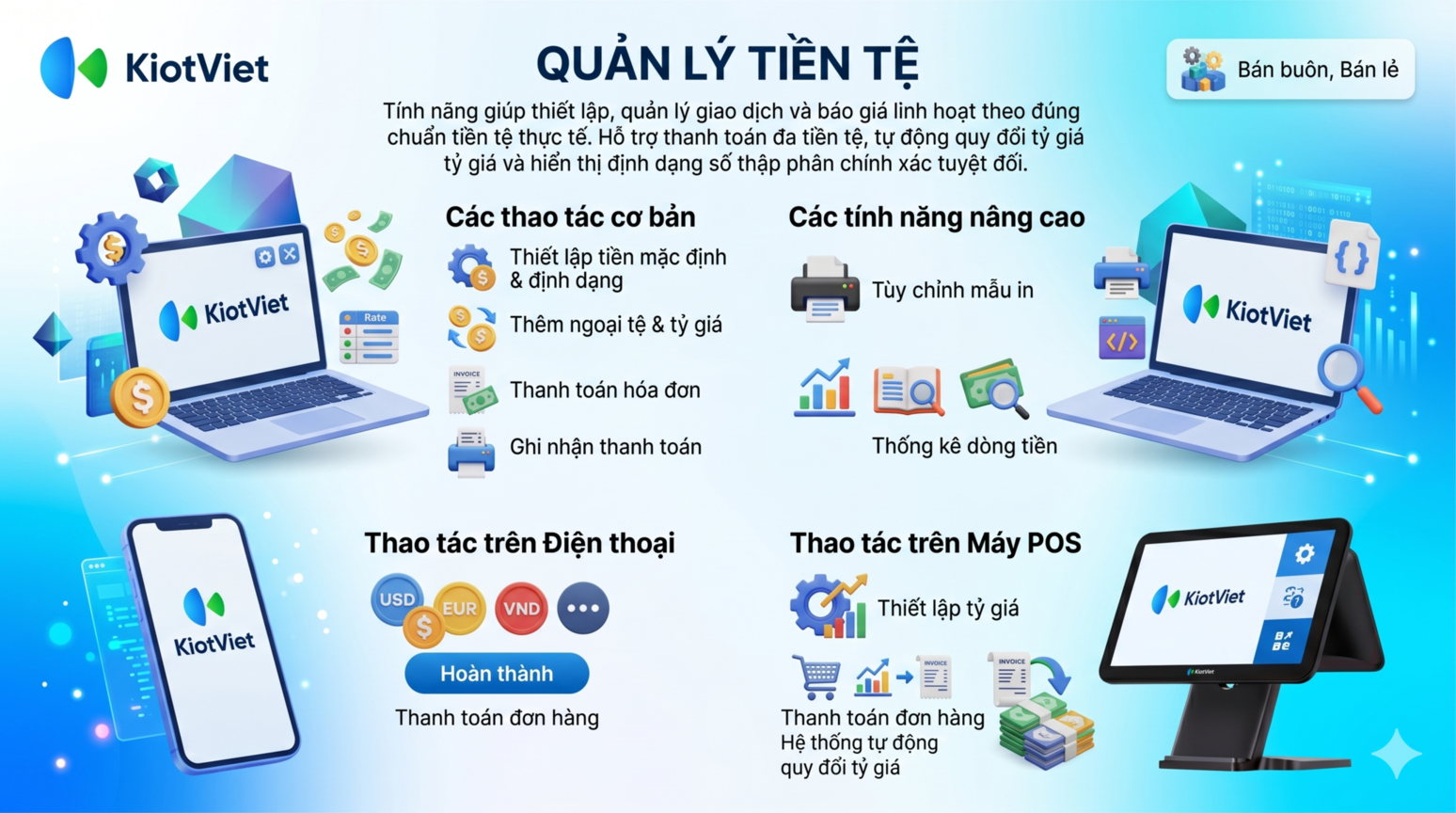
Tính năng Quản lý tiền tệ cho phép các gian hàng thiết lập và quản lý các giao dịch tài chính, báo giá một cách chính xác và linh hoạt theo chuẩn tiền tệ mong muốn. Bạn có thể tự động điều chỉnh hiển thị số chữ số thập phân cho các trường Giá (giá bán, giá nhập, đơn giá...) trên toàn hệ thống dựa theo giá trị thực tế. Đồng thời, hệ thống cũng cho phép thiết lập một đơn vị tiền tệ mặc định và thêm các ngoại tệ khác để đáp ứng nhu cầu giao dịch, thanh toán đa tiền tệ tại cửa hàng.
Lợi ích nổi bật của tính năng:
- Nhập giá chính xác từ hóa đơn nhà cung cấp: Hệ thống cho phép nhập tối đa số chữ số thập phân theo cấu hình, ghi nhận đúng giá trị trên chứng từ gốc, không bị cắt bớt.
- Tính toán không bị sai lệch: Thành tiền luôn được tính từ giá gốc chính xác đã lưu, tránh chênh lệch tích lũy khi giao dịch số lượng lớn.
- Giá hiển thị đúng chuẩn tiền tệ: Không còn số 0 thừa (Đặc biệt với các loại tiền tệ nước ngoài như USD, MYR), giá trị 5.10 hiển thị là 5.10, không phải 5.100. Áp dụng nhất quán trên toàn bộ các tính năng có trường Giá (Hàng hóa, Hóa đơn bán hàng, Nhập hàng, Đặt hàng, Trả hàng, Khuyến mãi, Báo cáo...).
- Linh hoạt trong giao dịch: Phục vụ các khách hàng sử dụng nhiều loại tiền tệ khác nhau, cho phép họ thanh toán bằng ngoại tệ trong khi hệ thống vẫn quản lý dựa trên tiền tệ mặc định.
- Quản lý tài chính rõ ràng, chính xác: Theo dõi dòng tiền chính xác thông qua việc tự động quy đổi, ghi nhận các giao dịch theo tỷ giá đã thiết lập.
- Thiết lập đơn giản, nhanh chóng: Dễ dàng thiết lập tiền tệ mặc định, thêm ngoại tệ và cập nhật tỷ giá hối đoái.
II. Các thao tác cơ bản
1. Thiết lập tiền tệ mặc định và định dạng hiển thị
Tình huống: Cửa hàng của bạn sử dụng tiền VND là tiền mặc định nhưng bạn muốn điều chỉnh số chữ số thập phân tối đa cho giá bán, giá nhập là 2 chữ số để hiển thị chính xác hơn.
Thao tác thực hiện như sau:
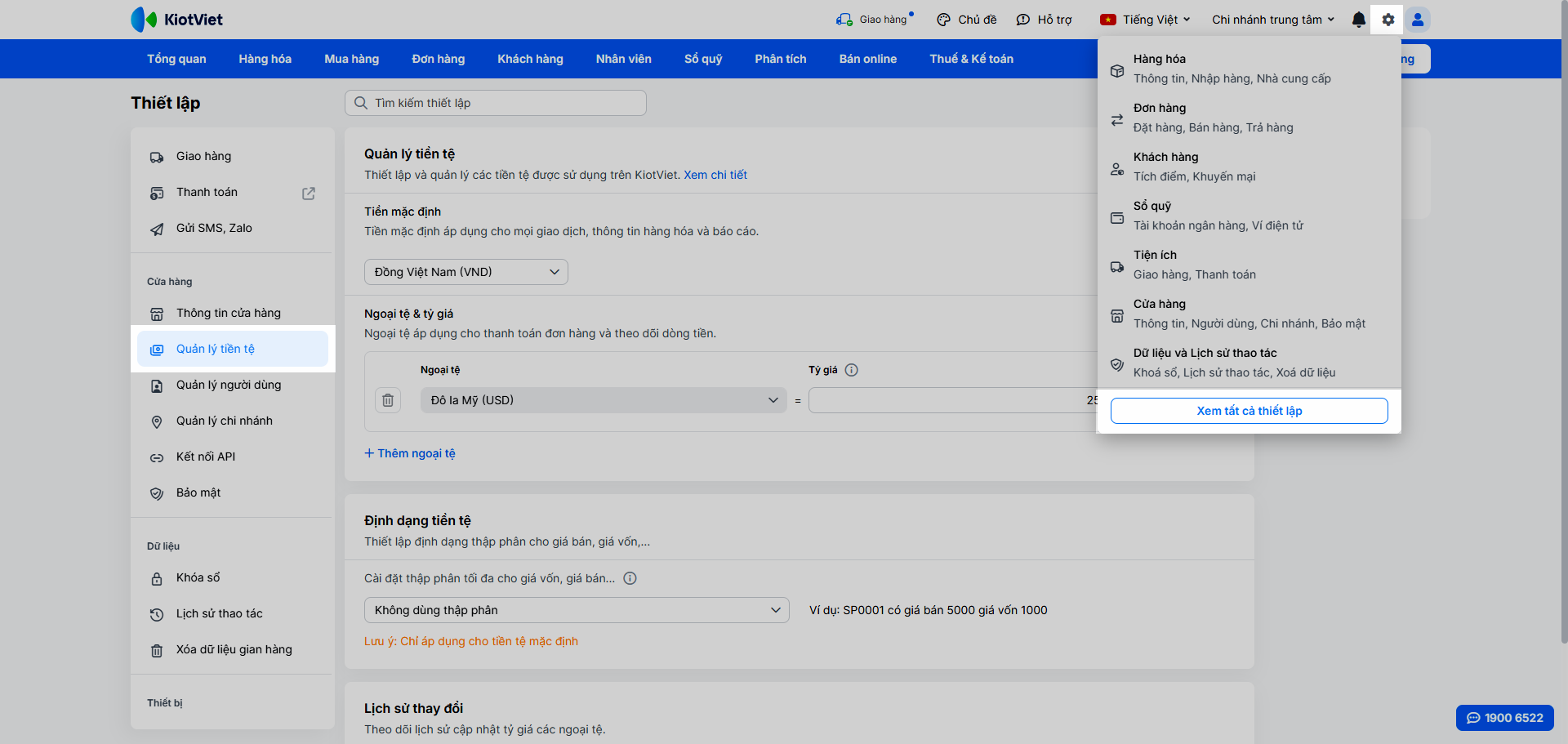
- Bước 1: Tại màn hình Quản lý, tài khoản admin của chủ gian hàng vào Thiết lập → Xem tất cả thiết lập → chọn Quản lý tiền tệ.
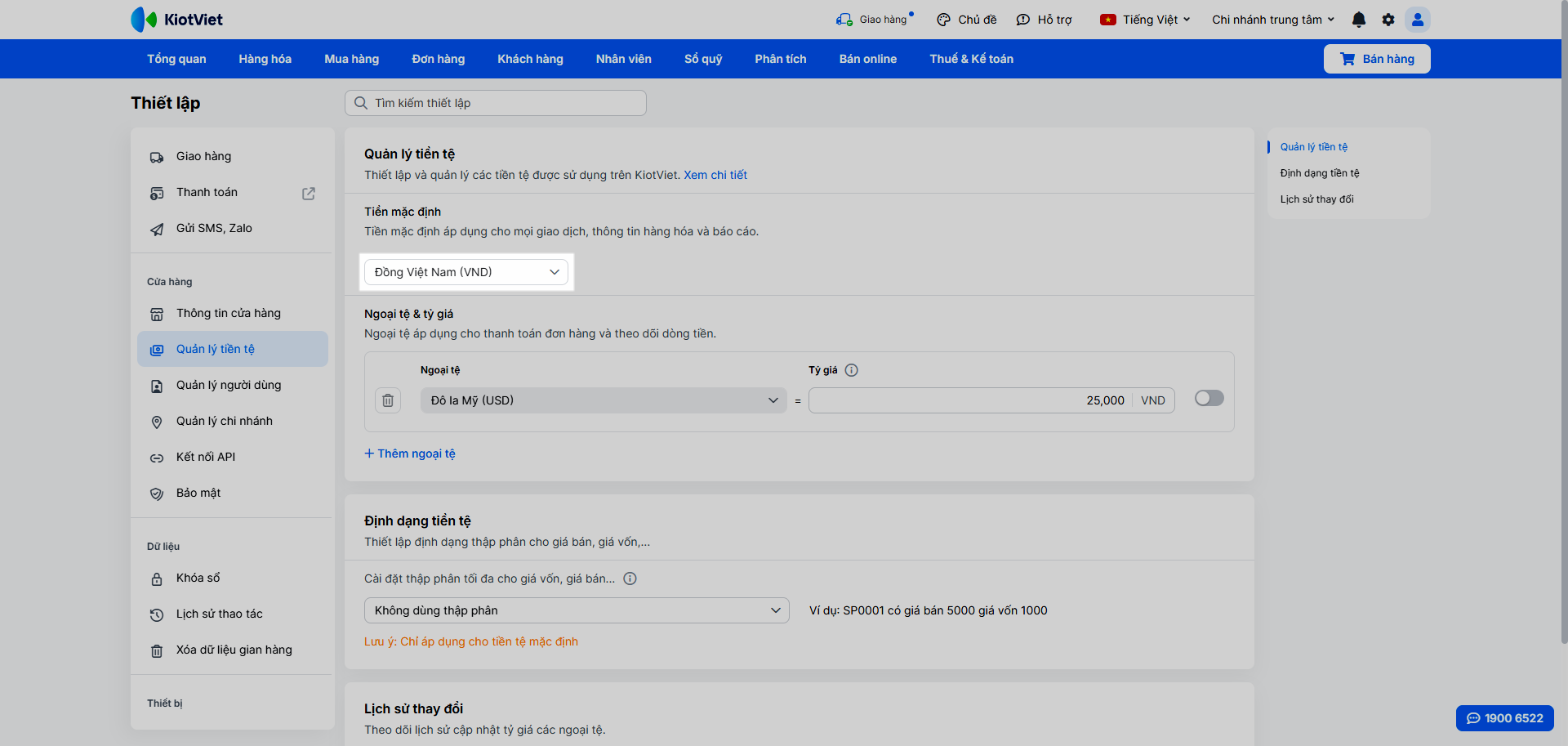
- Bước 2: Chọn Tiền mặc định cho cửa hàng. VD: Đồng Việt Nam (VND) . (Vui lòng tham khảo Bảng thông tin các loại tiền tệ mặc định được hệ thống hỗ trợ ở bên dưới).
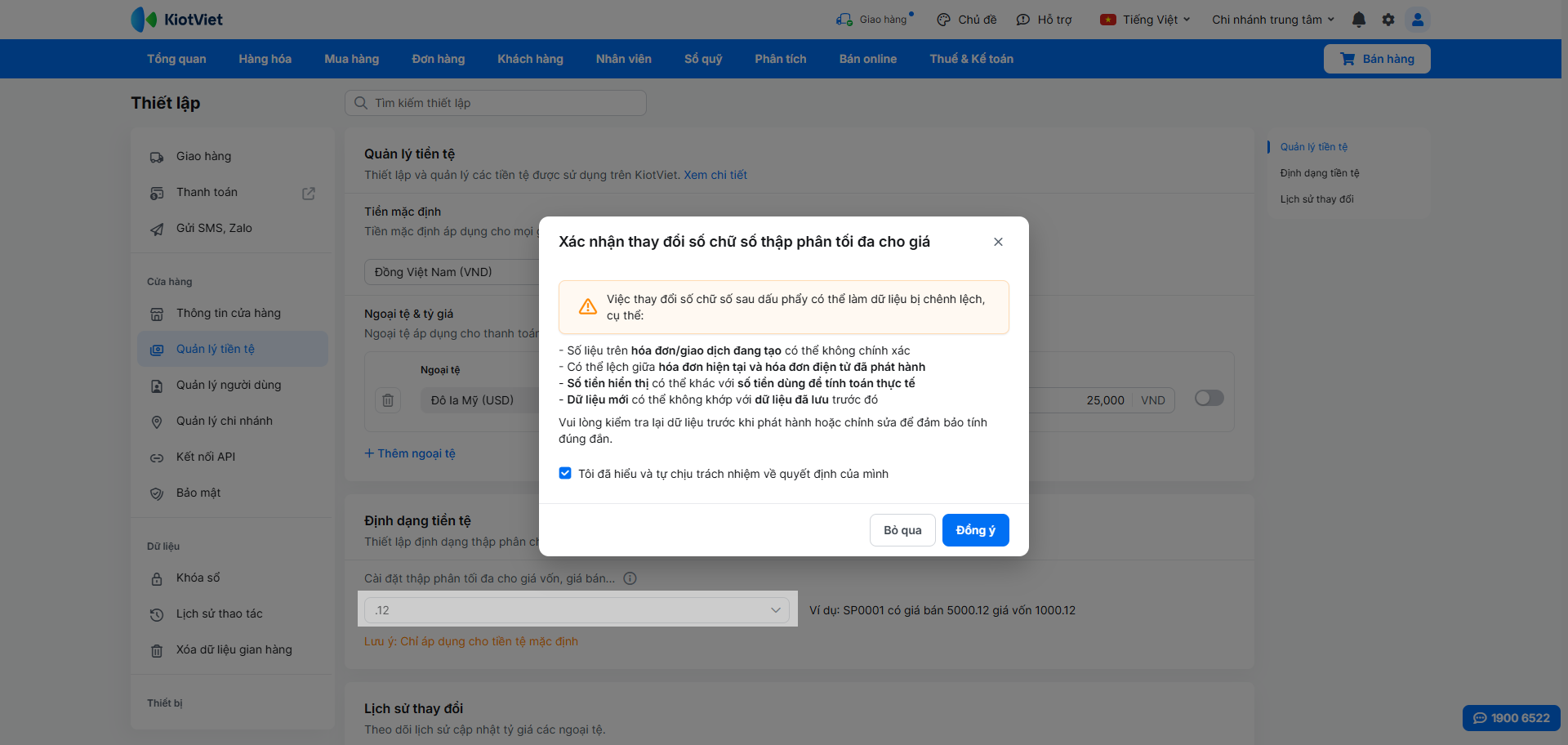
- Bước 3: Nếu muốn thay đổi số chữ số thập phân, bạn chuyển tới mục Định dạng tiền tệ → chọn số chữ số thập phân Cài đặt thập phân tối đa cho giá vốn, giá bán....
- Bước 4: Tích Tôi đã hiểu và tự chịu trách nhiệm về quyết định của mình → xác nhận Đồng ý.
Lưu ý:
- Cấu hình số thập phân chỉ áp dụng cho tiền tệ mặc định của gian hàng.
- Dữ liệu giá đã lưu trước đây vẫn giữ nguyên giá trị.
- Luôn kiểm tra kỹ khi chỉnh sửa các thông tin giá bán cũ trước khi thay đổi thiết lập để tránh sai sót.
Bảng thông tin các loại tiền tệ mặc định đang hỗ trợ trên hệ thống
STT | Tên tiền tệ | Ký hiệu | Số chữ số thập phân | Ví dụ |
1 | Đồng Việt Nam (VND) | 0 | 1,000 | |
2 | Yên Nhật (JPY) | ¥ | 0 | ¥100,050 |
3 | Won Hàn Quốc (KRW) | ₩ | 0 | ₩123,000 |
4 | Bạt Thái Lan (THB) | ฿ | 2 | ฿1,000.50 |
5 | Đô la Mỹ (USD) | $ | 2 | $1,000.50 |
6 | Euro (EUR) | € | 2 | €1,000.50 |
7 | Bảng Anh (GBP) | £ | 2 | £1,000.50 |
8 | Đô la Canada (CAD) | $ | 2 | $1,000.50 |
9 | Đô la Úc (AUD) | $ | 2 | $1,000.50 |
10 | Nhân dân tệ Trung Quốc (CNY) | ¥ | 2 | ¥1,000.50 |
11 | Đô la Singapore (SGD) | $ | 2 | $1,000.50 |
12 | Peso Philippines (PHP) | ₱ | 2 | ₱1,000.50 |
13 | Ringgit Malaysia (MYR) | RM | 2 | RM1,000.50 |
14 | Kíp Lào (LAK) | ₭ | 0 | ₭100,050 |
15 | Złoty Ba Lan (PLN) | 2 | 1,000.50 | |
16 | Tân Đài tệ Đài Loan (TWD) | $ | 0 | 1,000 |
17 | Riel Campuchia (KHR) | ៛ | 2 | ៛1,000.50 |
18 | Koruna Cộng hòa Séc (CZK) | Kč | 2 | Kč1,000.50 |
19 | Kwanza Angola (AOA) | 2 | Kz1,000.50 | |
20 | Metical mozambique (MZN) | MT | 2 | MT1,000.50 |
21 | Đô la New Zealand (NZD) | $ | 2 | $1,000.50 |
2. Thiết lập thêm ngoại tệ và tỷ giá
Tình huống: Cửa hàng của bạn cần thiết lập thêm hệ thống chấp nhận thanh toán bằng các ngoại tệ khác (như USD, EUR) cho khách du lịch và muốn xem lại lịch sử thay đổi tỷ giá.
Thao tác thực hiện như sau:
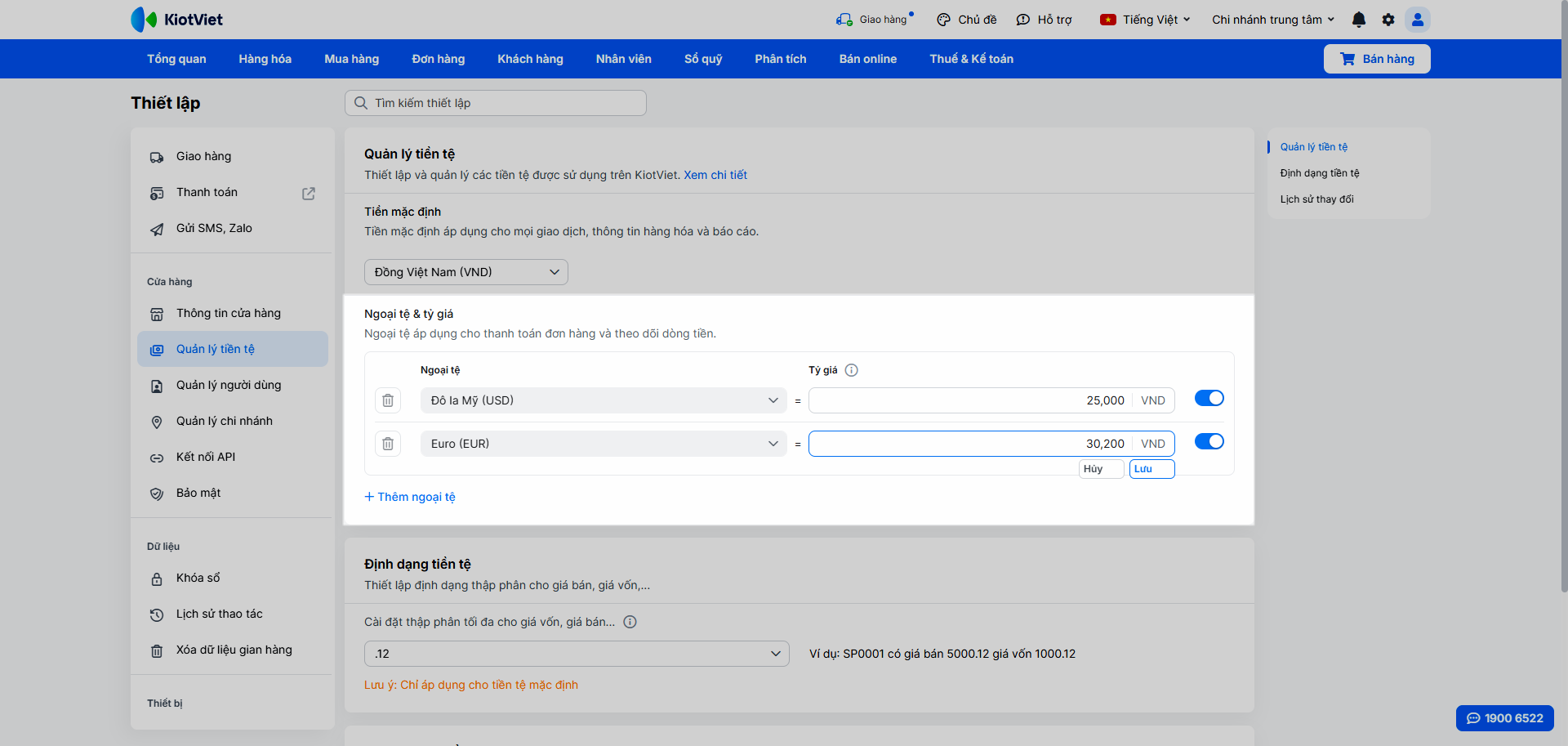
- Bước 1: Tại màn hình Quản lý tiền tệ (trong Thiết lập → Xem tất cả thiết lập → Quản lý tiền tệ), bạn nhấn + Thêm ngoại tệ.
- Bước 2: Chọn Ngoại tệ cần thêm (ví dụ: USD, EUR), sau đó nhập Tỷ giá → chọn Lưu và bật xanh để kích hoạt. (Hệ thống hỗ trợ tối đa 2 ngoại tệ được kích hoạt cùng lúc).
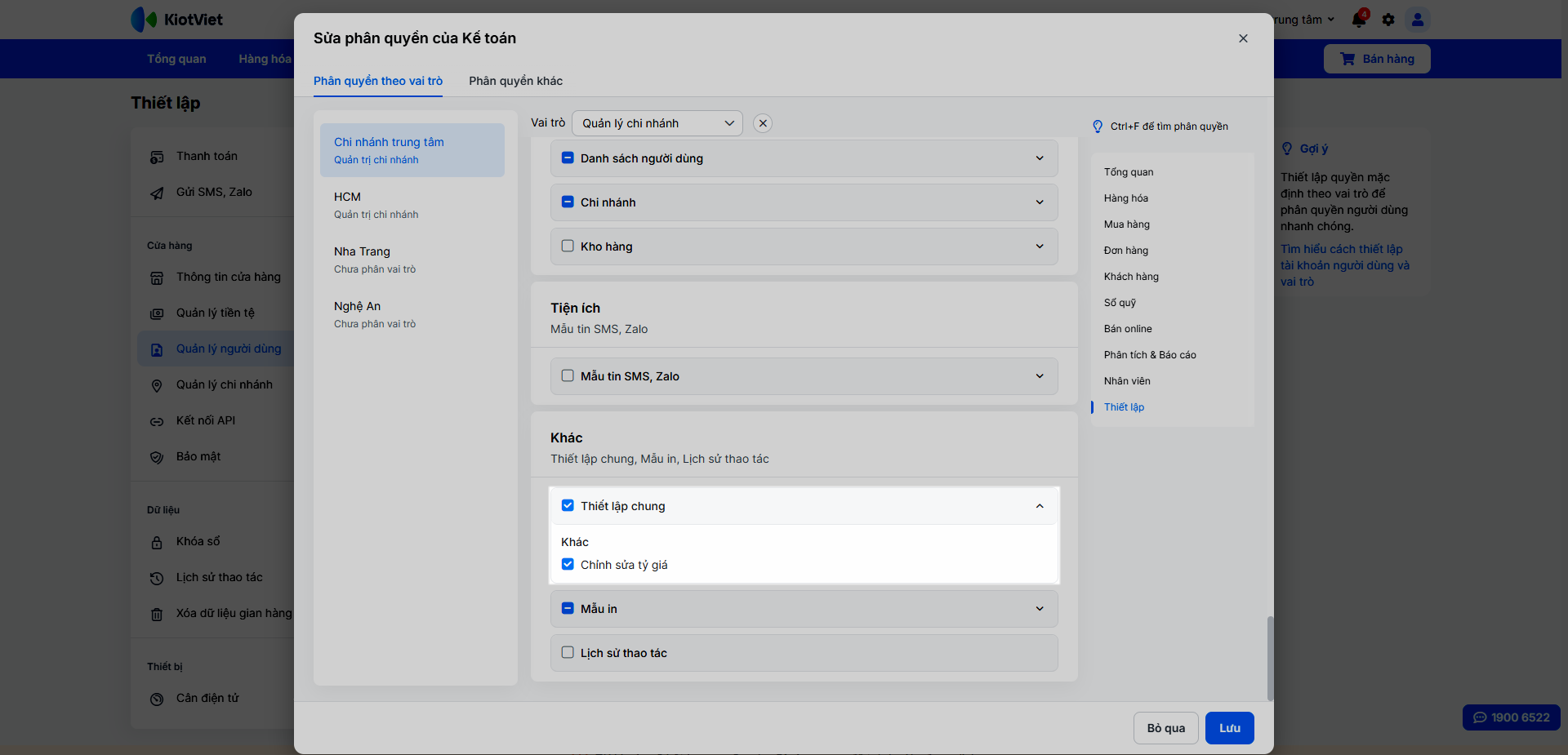
Lưu ý: Với tài khoản admin và người dùng được phân quyền Chỉnh sửa tỷ giá,
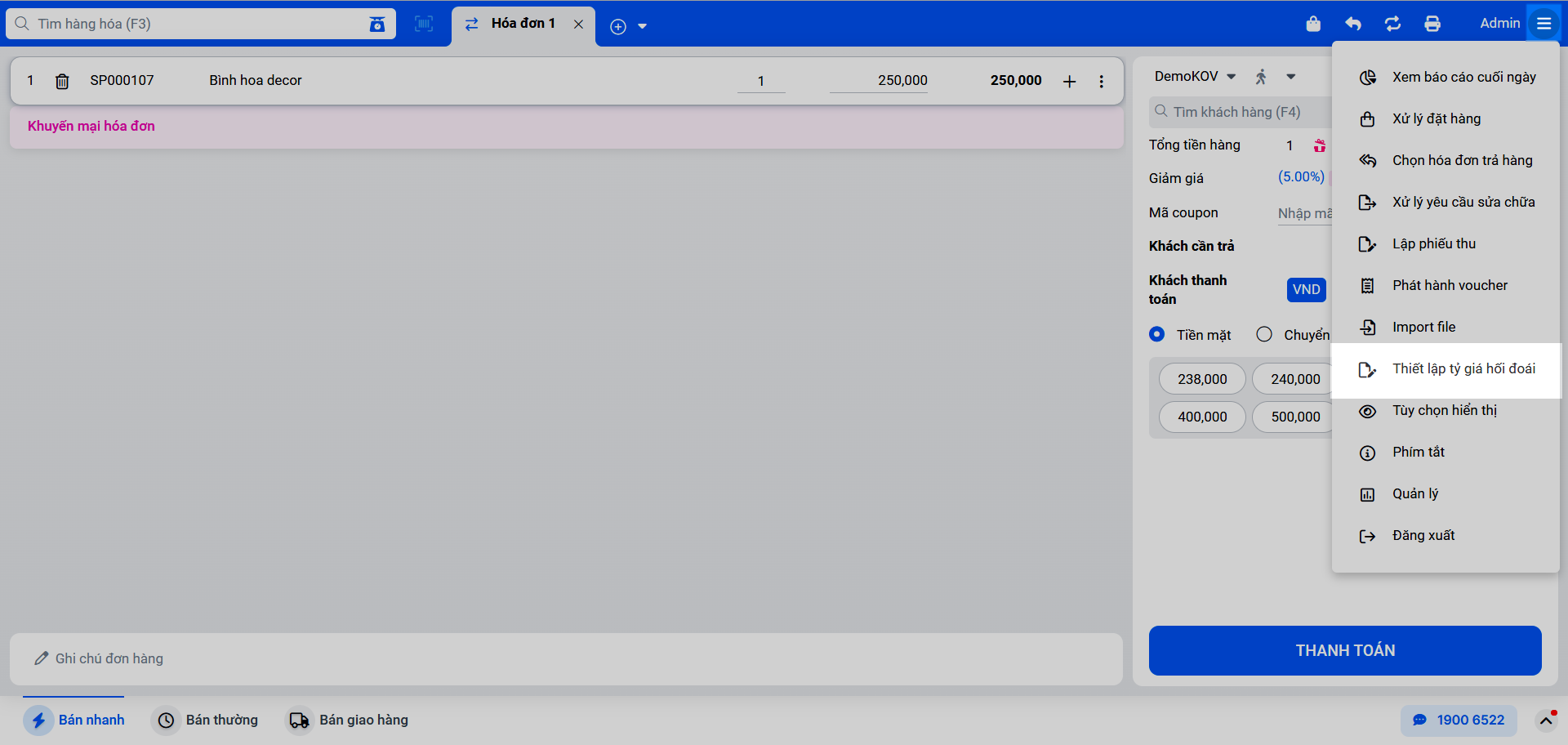
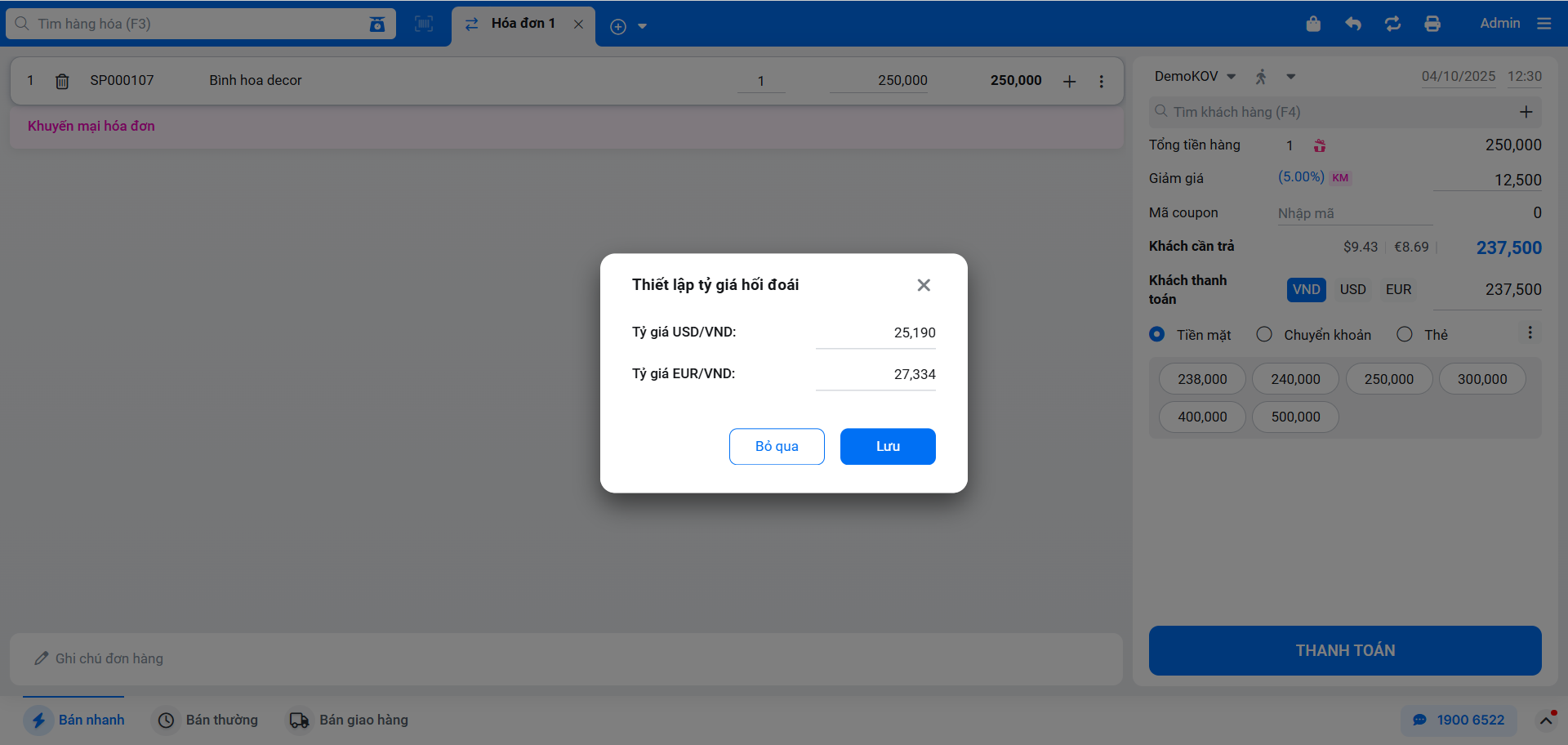
bạn có thể cập nhật nhanh tỷ giá ngay tại màn hình Bán hàng khi cần.
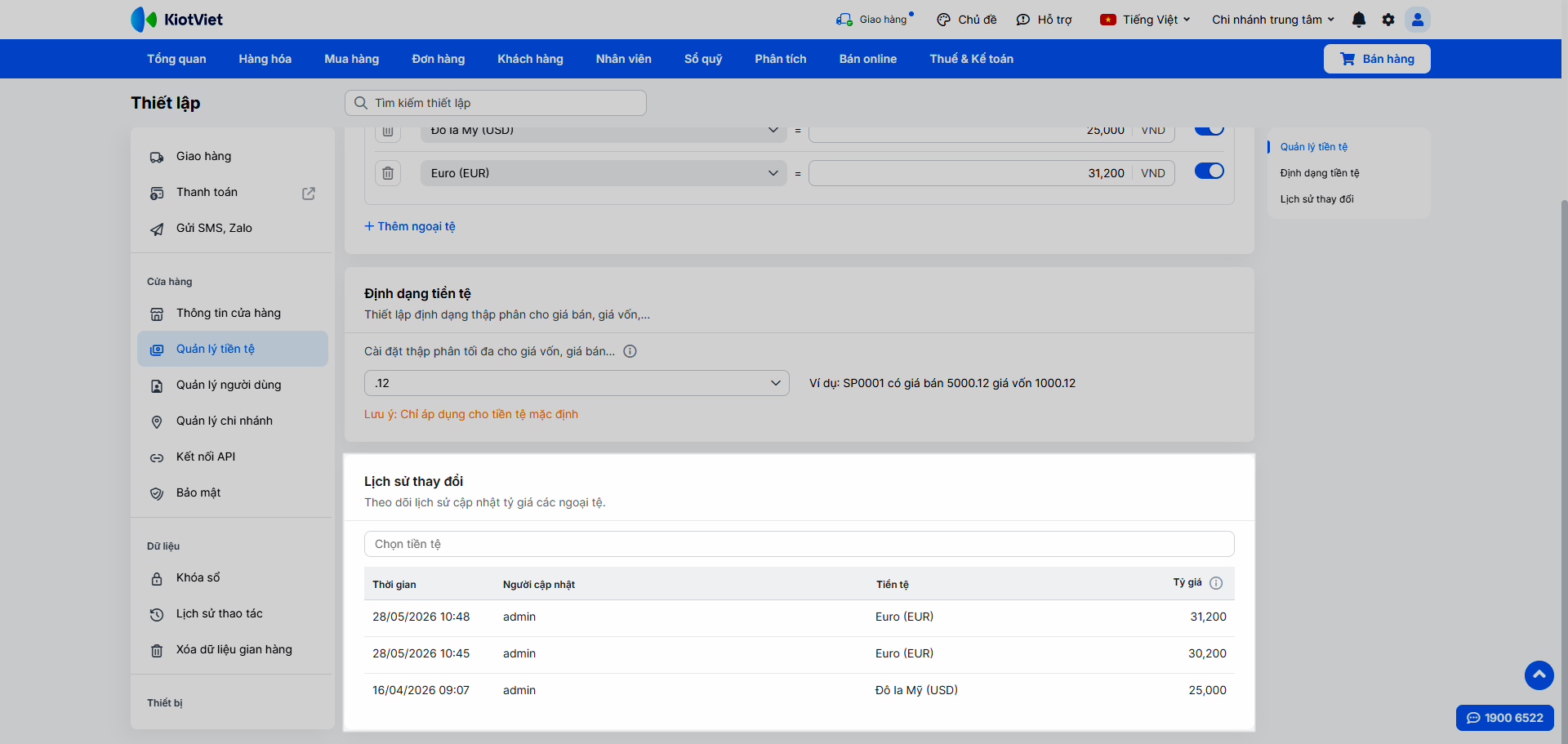
- Bước 3: Để kiểm tra lại các lần cập nhật tỷ giá, bạn chuyển xuống mục Lịch sử thay đổi. Hệ thống ghi nhận mọi thay đổi về thiết lập tỷ giá hoặc thêm/bớt ngoại tệ tại đây.
3. Thanh toán hóa đơn
Tình huống: Trong quá trình bán hàng hàng ngày, bạn cần ghi nhận chính xác giá trị đơn hàng (bao gồm phần thập phân lẻ của giá) và linh hoạt thu tiền khách bằng loại tiền tệ mặc định hoặc ngoại tệ.
Thao tác thực hiện như sau:
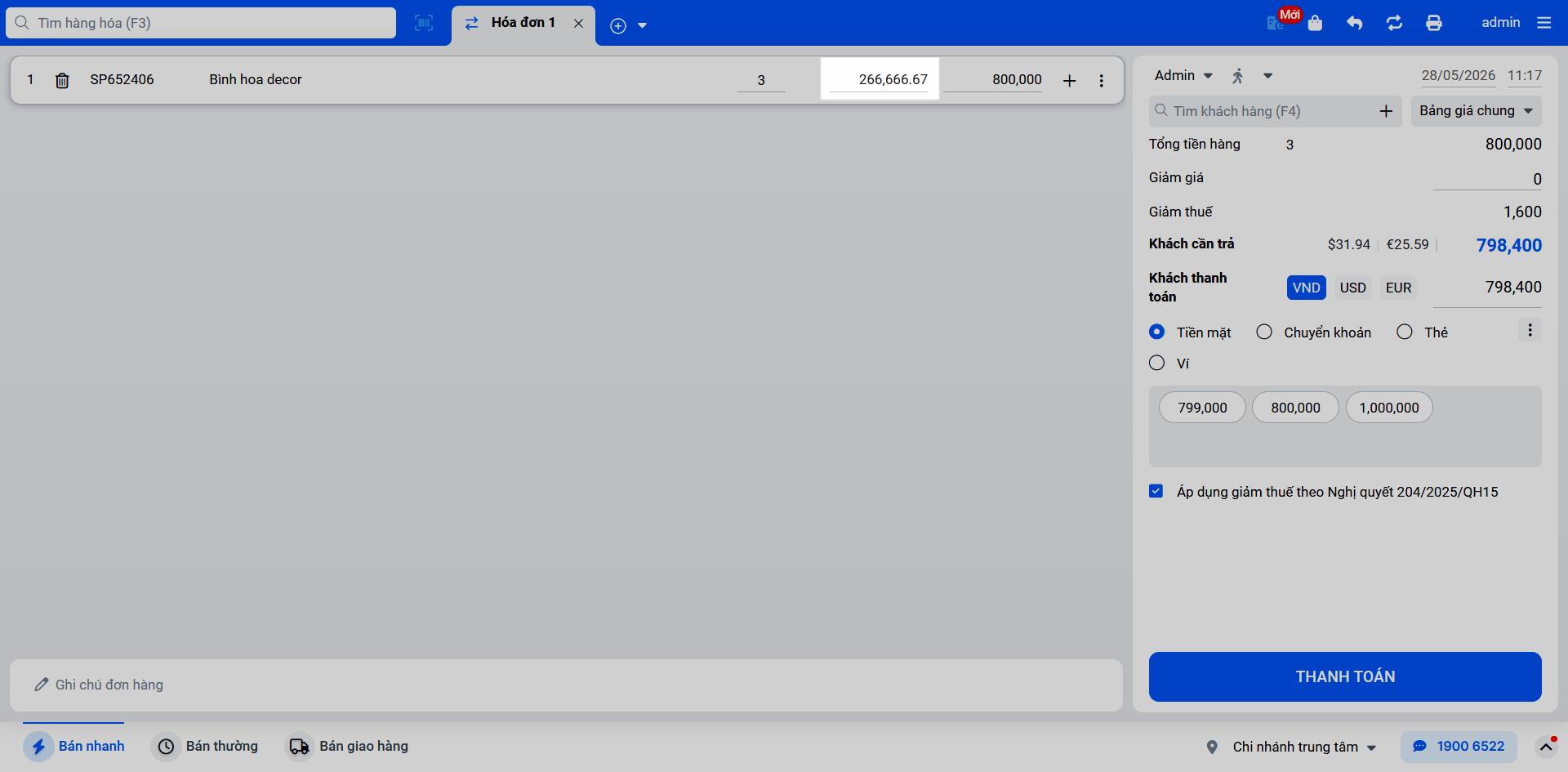
- Bước 1: Trên màn hình Bán hàng, khi bạn thêm sản phẩm vào đơn, đơn giá hàng hóa sẽ được hiển thị và ghi nhận chính xác theo định dạng tiền tệ (không có số 0 thừa hoặc làm tròn sai).
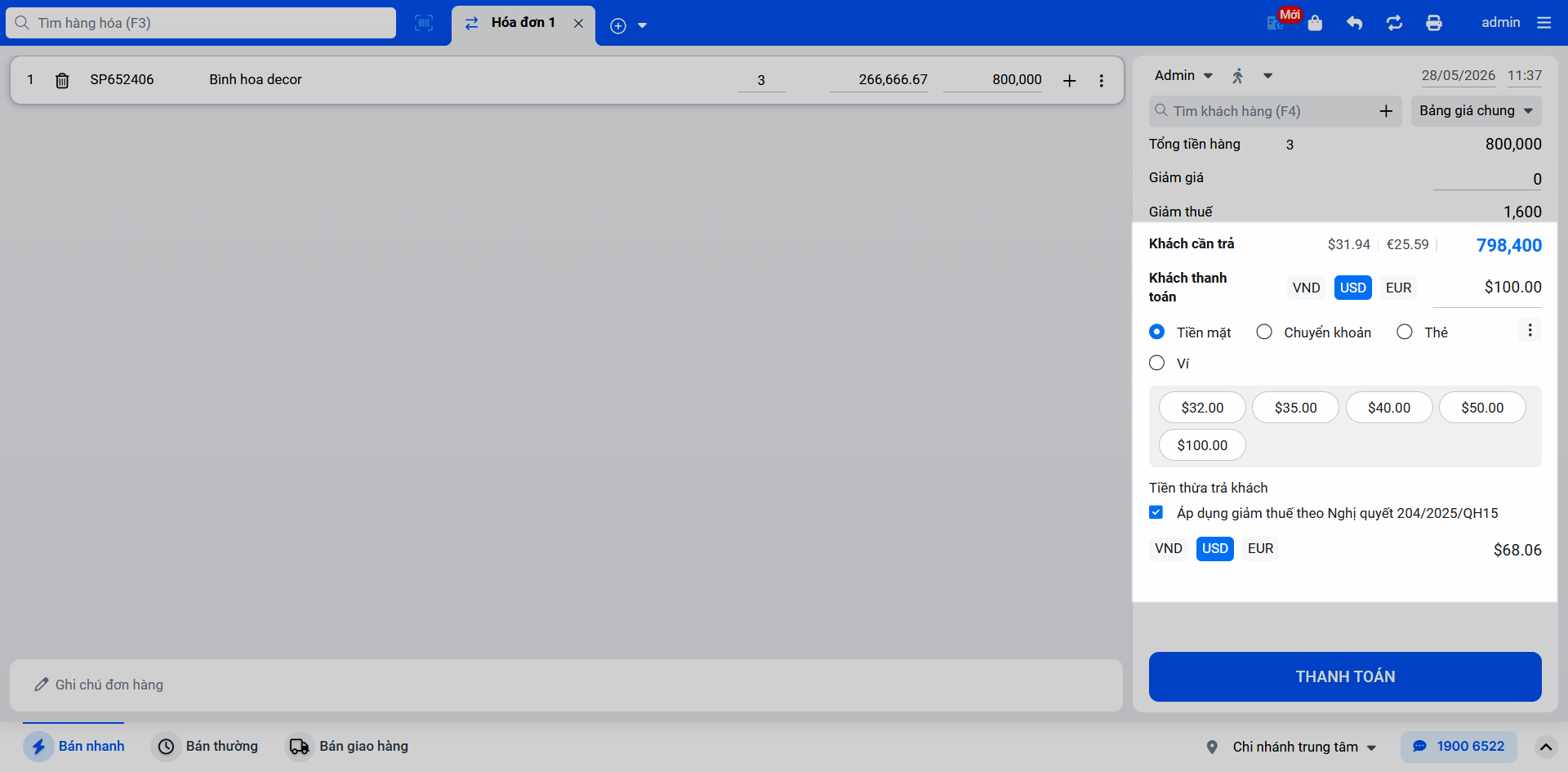
- Bước 2: Với gian hàng cho phép thanh toán đa tiền tệ, tại chế độ Bán nhanh và Bán thường, hệ thống sẽ hiển thị số tiền Khách cần trả theo cả tiền mặc định và ngoại tệ đã thiết lập.
- Tại mục Khách thanh toán, bạn nhập số tiền khách đưa. Bạn có thể nhập trực tiếp vào ô tiền tệ mặc định hoặc nhập vào ô của ngoại tệ tương ứng (ví dụ: nhập 100 vào ô USD).
- Hệ thống sẽ tự động quy đổi dựa trên tỷ giá hiện tại và tính toán chính xác số tiền thừa cần trả lại cho khách (nếu có).
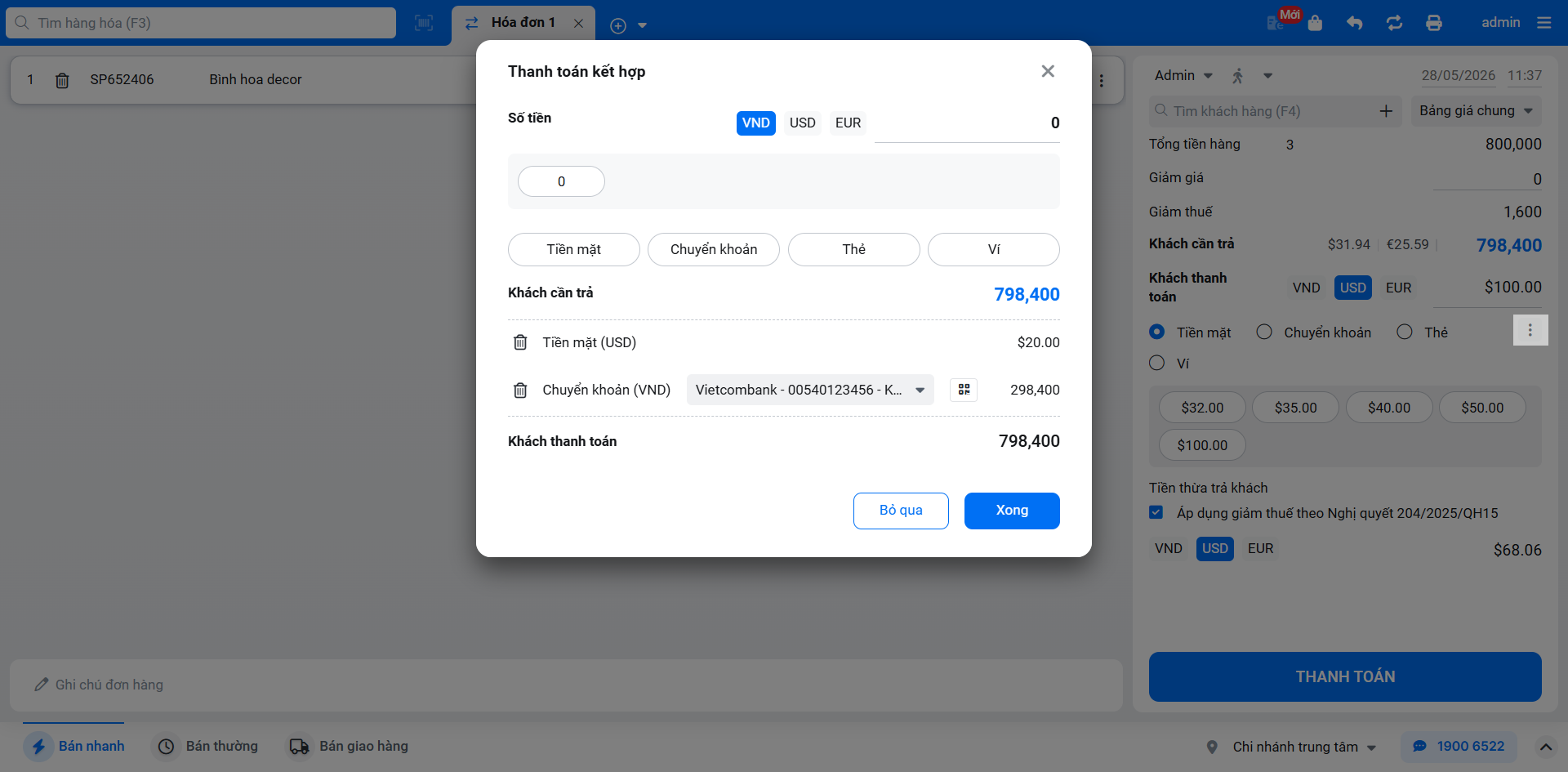
- Bạn cũng có thể kết hợp nhập nhiều loại tiền tệ cùng lúc để thanh toán cho một hóa đơn.
- Bước 3: Nhấn Thanh toán để hoàn tất giao dịch.
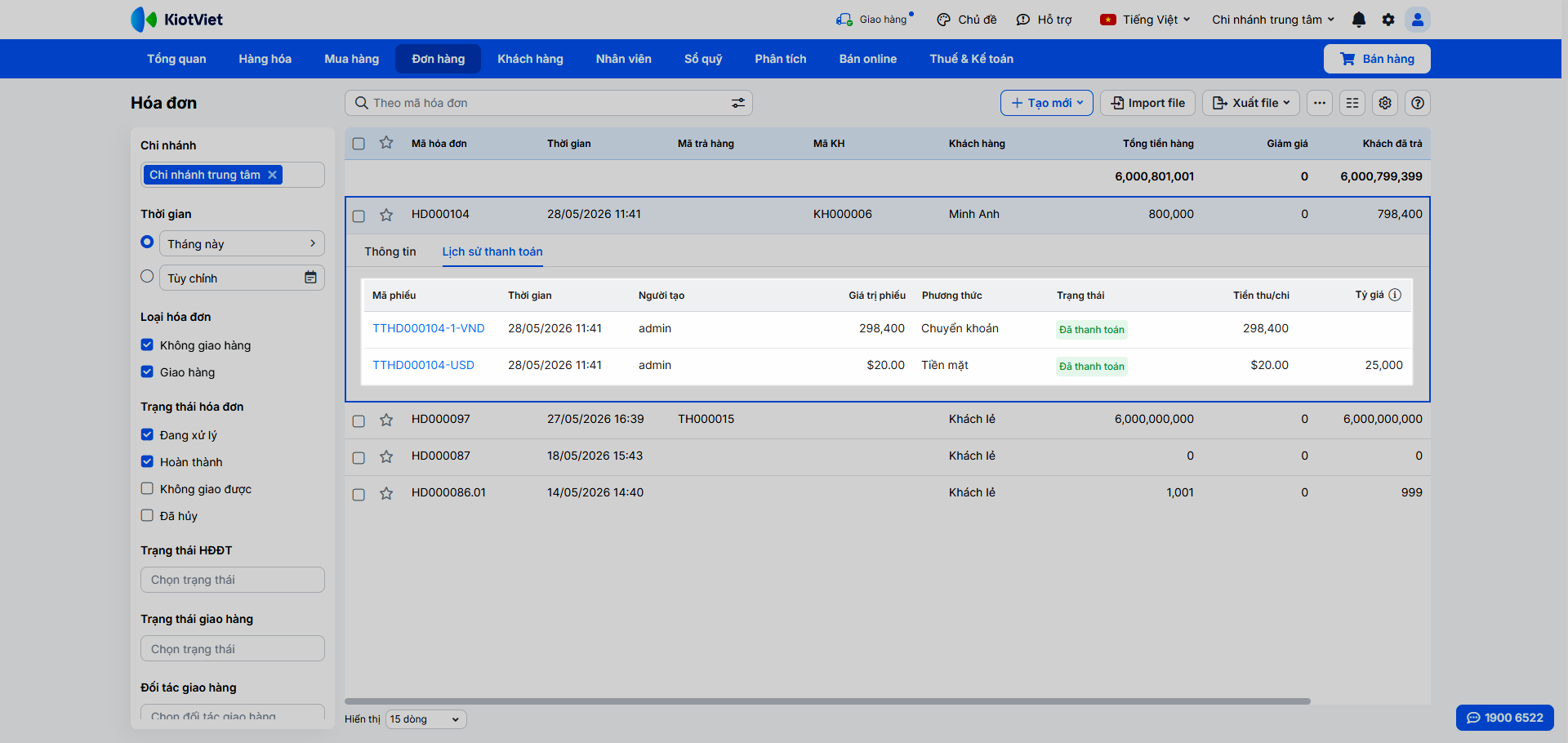
4. Ghi nhận lịch sử thanh toán
Tình huống: Sau khi khách thanh toán thành công, bạn muốn kiểm tra và xác nhận lại các khoản thu chi đã được hệ thống ghi nhận chính xác theo từng loại tiền tệ hay chưa.
Giải pháp: Hệ thống sẽ tự động tạo các phiếu tương ứng ngay sau khi hoàn tất thanh toán:
- Phiếu thu: Ghi nhận chính xác số tiền khách đã đưa theo từng loại tiền tệ và phương thức thanh toán.
- Phiếu chi: Ghi nhận số tiền thừa đã trả lại cho khách theo đơn vị tiền tệ tương ứng.
III. Các tính năng nâng cao
1. Ghi nhận Công nợ và Tùy chỉnh Mẫu in
Tình huống: Khi bạn muốn theo dõi công nợ của khách hàng và cần hiển thị chi tiết các loại tiền tệ khách đã thanh toán trực tiếp trên hóa đơn in.
Thao tác thực hiện như sau:
- Công nợ: Công nợ của khách hàng luôn được hệ thống ghi nhận theo tiền tệ mặc định.
- Mẫu in: Để hiển thị chi tiết, bạn vào Thiết lập → Xem tất cả thiết lập → Mẫu in và thêm các mã sau vào mẫu in hóa đơn của mình:
- {Tien_Khach_Dua_Theo_Tien_Te}: In chi tiết số tiền khách đưa theo từng đơn vị.
- {Ty_Gia}: In tỷ giá tại thời điểm thanh toán.
- {Tien_Thua_Tra_Khach}: In tiền thừa theo đơn vị tiền tệ đã chọn.
2. Thống kê dòng tiền
Tình huống: Vào cuối ngày hoặc cuối tháng, bạn cần kiểm tra dòng tiền, xem báo cáo doanh thu và thu chi được phân loại rành mạch theo từng đơn vị tiền tệ đã giao dịch.
Thao tác thực hiện như sau:
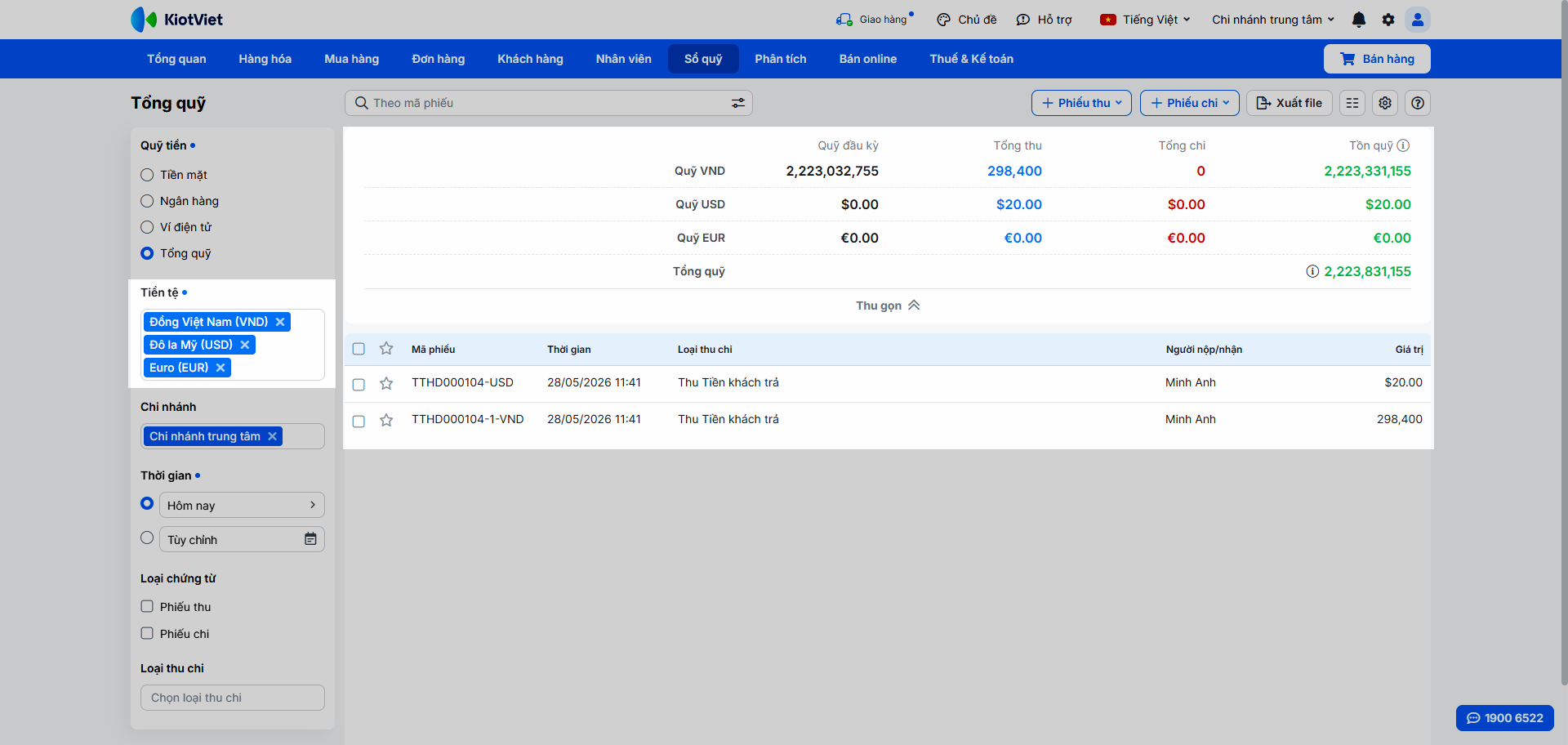
- Sổ quỹ: Tại màn hình Sổ quỹ, bạn nhấp vào bộ lọc Tiền tệ. Khi chọn từ 2 đơn vị tiền tệ trở lên, hệ thống sẽ liệt kê dòng tiền và chi tiết giao dịch tách biệt theo từng loại.
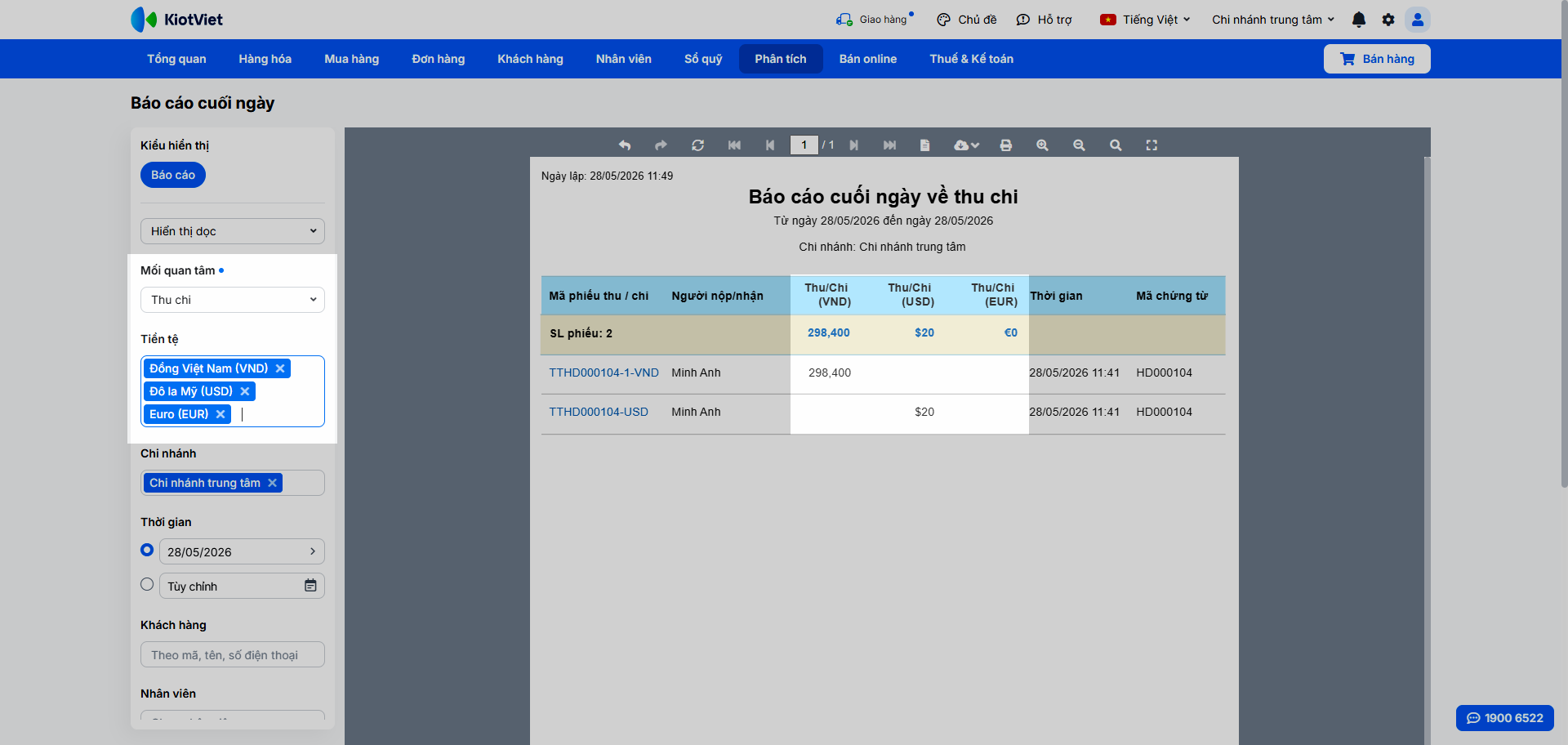
- Báo cáo cuối ngày: Tại menu Phân tích → Báo cáo → Cuối ngày, trong mục Thu chi, bạn cũng sử dụng bộ lọc Tiền tệ để xem thống kê phiếu thu/chi theo từng đơn vị đã chọn.
IV. Thao tác trên Điện thoại
Tính năng Quản lý tiền tệ trên ứng dụng KiotViet hỗ trợ đầy đủ các nghiệp vụ thanh toán, đảm bảo hiển thị giá nhất quán với phiên bản Web.
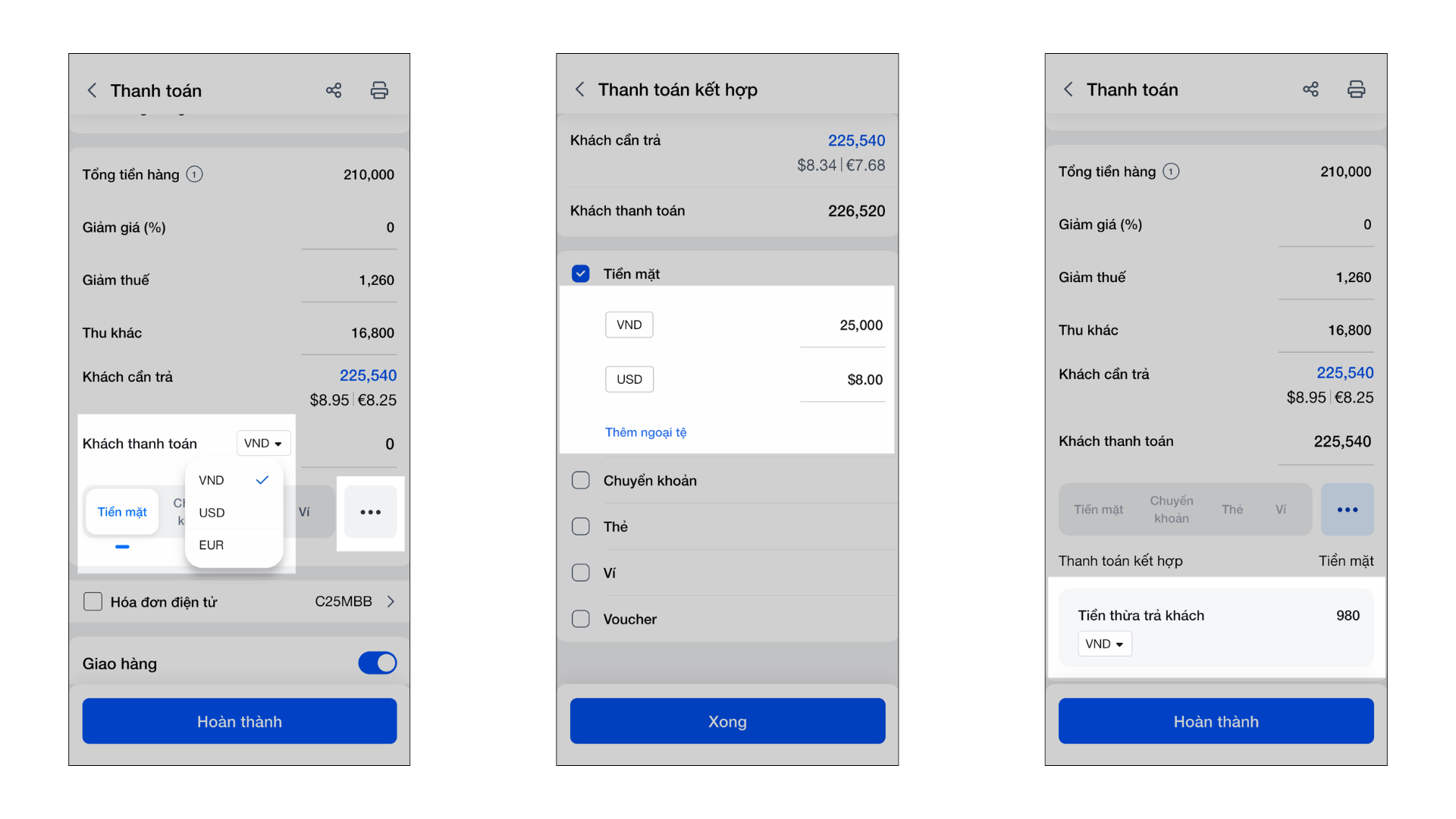
Tình huống: Khách hàng đến mua trực tiếp và muốn thanh toán đơn hàng bằng đô la Mỹ (USD) thông qua ứng dụng bán hàng trên điện thoại của bạn.
Thao tác thực hiện như sau:
- Bước 1: Tại màn hình Thanh toán trên ứng dụng KiotViet, khi bạn thêm sản phẩm vào đơn hàng → ứng dụng hiển thị chính xác giá bán theo định dạng tiền tệ.
- Bước 2: Với gian hàng cho phép thanh toán đa tiền tệ, tại mục Khách thanh toán → chọn 1 loại tiền tệ khách đưa hoặc chạm 3 chấm để thanh toán kết hợp nhiều loại tiền tệ → hệ thống sẽ tự động quy đổi theo tỷ giá → bạn nhấn Hoàn thành để ghi nhận giao dịch.
V. Thao tác trên Máy POS
Tính năng Quản lý tiền tệ trên màn hình Pos touch hỗ trợ đầy đủ việc hiển thị đơn giá theo cấu hình số thập phân mới, đồng thời cho phép thiết lập tỷ giá và thanh toán ngoại tệ đồng bộ đa nền tảng.
1. Thiết lập tỷ giá hối đoái
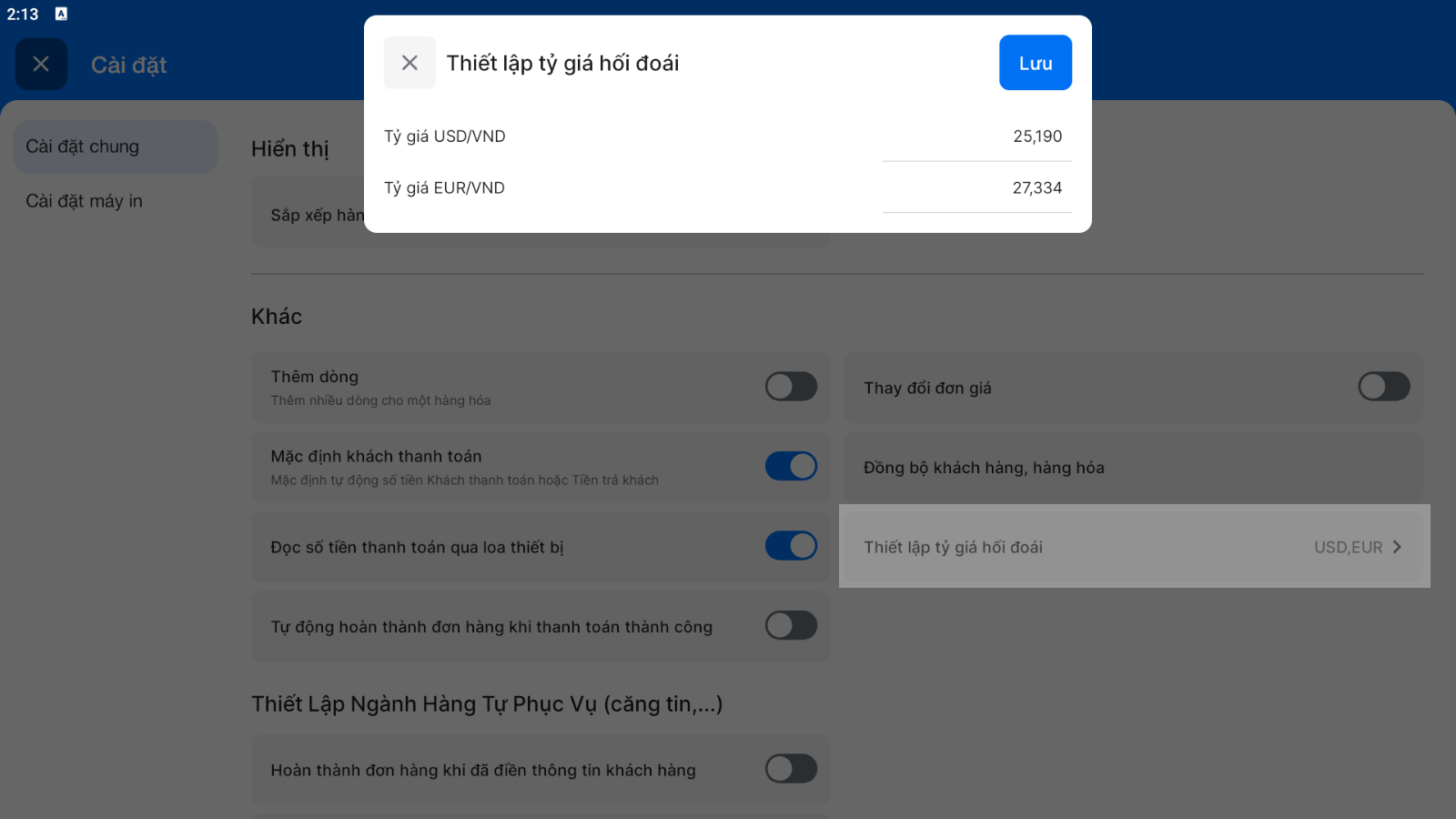
Tình huống: Bạn cần cập nhật nhanh tỷ giá USD/VND ngay trên máy POS trước khi tiến hành thanh toán cho khách để đảm bảo tỷ giá mới nhất.
Lưu ý: Tính năng này hiện tại chỉ hỗ trợ trên ứng dụng KiotViet Máy Bán hàng, chưa hỗ trợ trên ứng dụng KiotViet trên màn hình Pos touch.
Thao tác thực hiện như sau:
- Bước 1: Trên màn hình bán hàng của KiotViet Máy bán hàng, chạm vào biểu tượng Tùy chọn
 (3 dấu gạch ngang ở góc trên bên phải màn hình) → chọn Cài đặt.
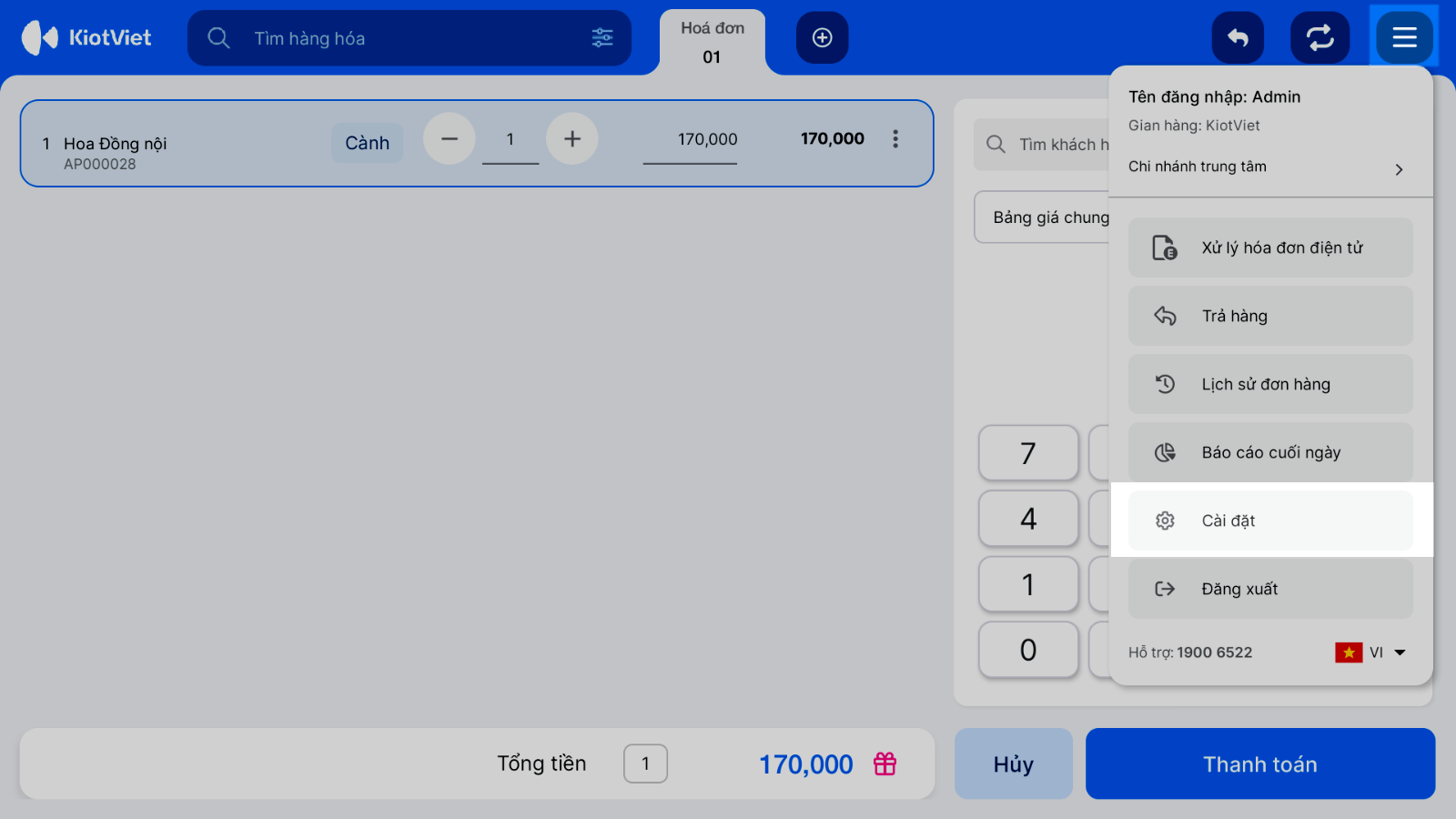
- Bước 2: Chạm Thiết lập tỷ giá hối đoái → nhập tỷ giá mới → chạm Lưu. Thao tác này sẽ ngay lập tức đồng bộ với thiết lập trên màn hình Quản lý website.
2. Thanh toán hóa đơn
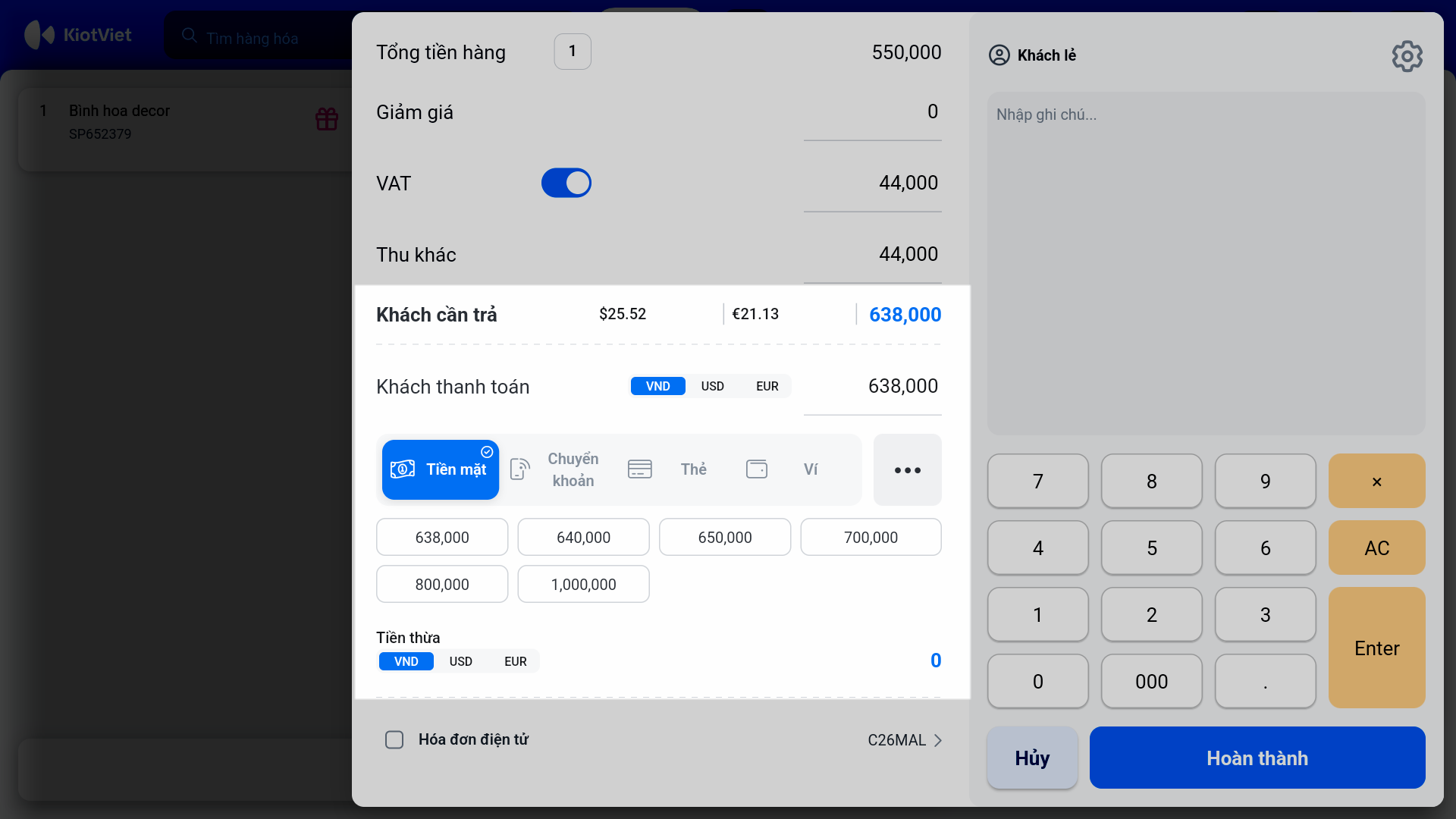
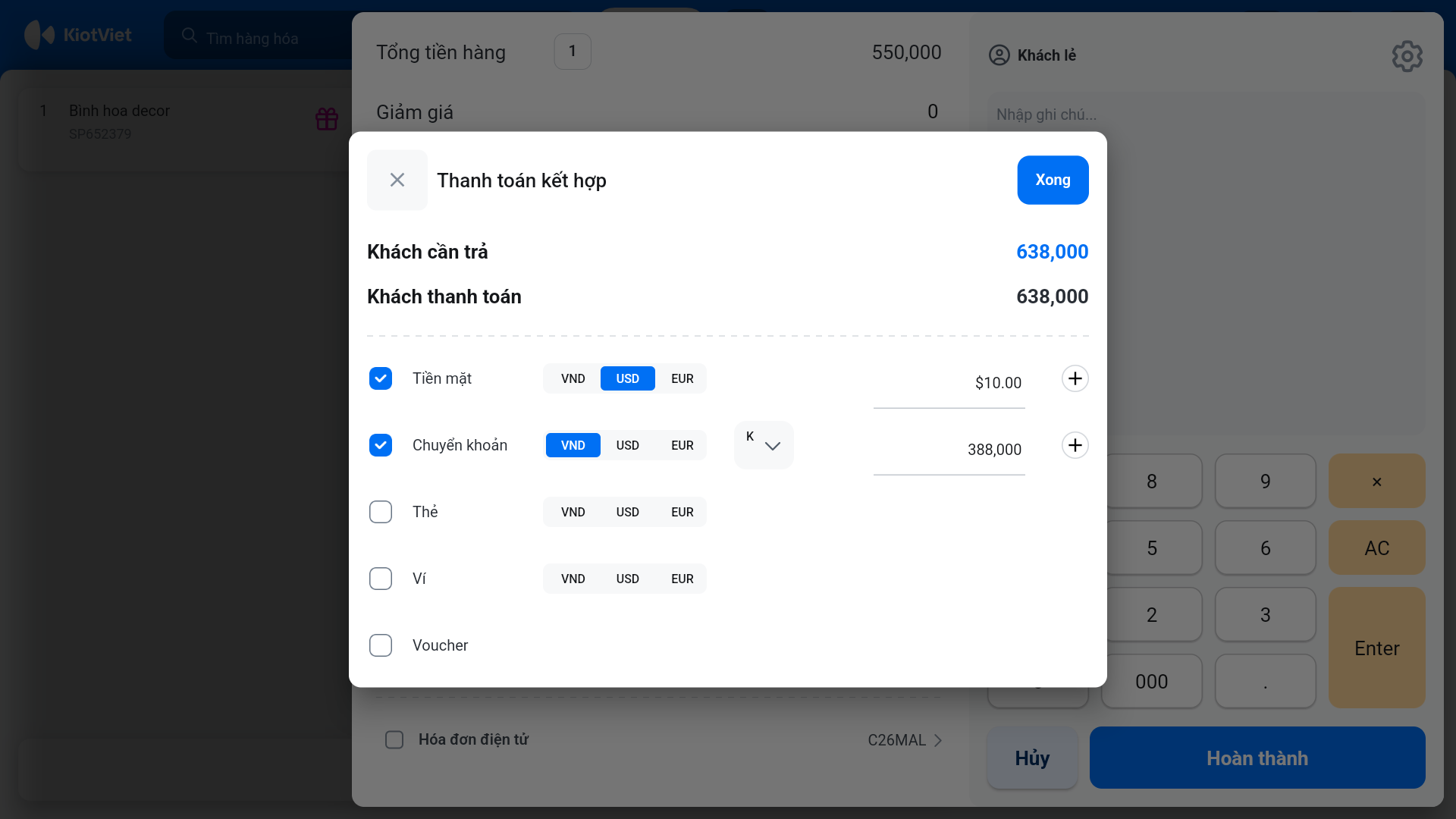
Tình huống: Khách hàng mua sắm tại quầy thu ngân và muốn thanh toán một phần đơn hàng bằng USD, phần còn lại bằng VND.
Thao tác thực hiện như sau:
- Bước 1: Khi bạn thêm sản phẩm vào đơn hàng → ứng dụng hiển thị chính xác giá bán theo định dạng tiền tệ.
- Bước 2: Với gian hàng cho phép thanh toán đa tiền tệ, tại mục Khách thanh toán → chọn 1 loại tiền tệ khách đưa hoặc chạm 3 chấm để thanh toán kết hợp nhiều loại tiền tệ → hệ thống sẽ tự động quy đổi theo tỷ giá → bạn nhấn Hoàn thành để ghi nhận giao dịch.
Cảm ơn bạn đã theo dõi bài viết!
- Để tìm hiểu thêm về các nghiệp vụ quản lý bán hàng, mời bạn xem bài viết:
Tổng quan Các nhóm Giải pháp của KiotViet - Để tham khảo thêm các video hướng dẫn sử dụng, mời bạn theo dõi kênh YouTube:
HDSD - Phần mềm KiotViet
Chúc bạn kinh doanh hiệu quả cùng KiotViet!
Mục lục
- I. Giới thiệu chung
- II. Các thao tác cơ bản
- 1. Thiết lập tiền tệ mặc định và định dạng hiển thị
- 2. Thiết lập thêm ngoại tệ và tỷ giá
- 3. Thanh toán hóa đơn
- 4. Ghi nhận lịch sử thanh toán
- III. Các tính năng nâng cao
- 1. Ghi nhận Công nợ và Tùy chỉnh Mẫu in
- 2. Thống kê dòng tiền
- IV. Thao tác trên Điện thoại
- V. Thao tác trên Máy POS
- 1. Thiết lập tỷ giá hối đoái
- 2. Thanh toán hóa đơn

