


Yêu cầu hỗ trợ (Ki-Care)
(Ngành Bán buôn, Bán lẻ)
I. Giới thiệu chung
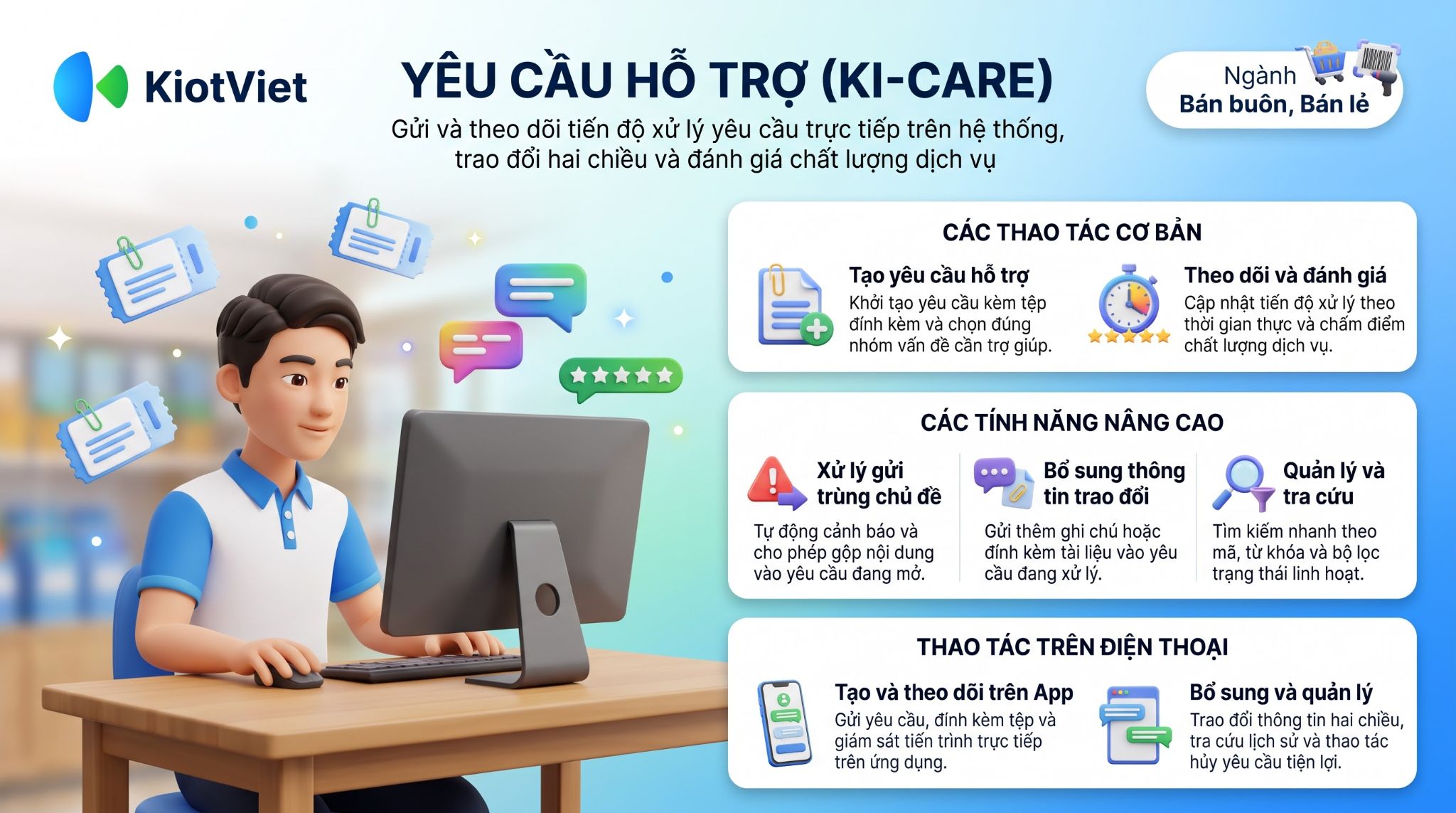
Tính năng Yêu cầu hỗ trợ cho phép bạn gửi yêu cầu hỗ trợ trực tiếp trên hệ thống, theo dõi tiến độ xử lý theo thời gian thực và trao đổi hai chiều với đội ngũ Dịch vụ khách hàng. Toàn bộ yêu cầu được xử lý nội bộ và cập nhật trạng thái tự động; bạn có thể chủ động bổ sung thông tin, hủy yêu cầu và đánh giá chất lượng hỗ trợ ngay tại một nơi duy nhất mà không cần phải gọi điện thoại nhiều lần.
Đối tượng áp dụng: Áp dụng cho các gian hàng Đã mua và Bảo lưu. (Không áp dụng cho gian hàng Dùng thử và Hết hạn).
Lợi ích nổi bật của tính năng:
- Một nơi duy nhất để gửi và theo dõi hỗ trợ: Gửi yêu cầu ngay trên hệ thống quản lý, mỗi yêu cầu có mã quản lý riêng biệt và luôn hiển thị trạng thái xử lý mới nhất.
- Trao đổi hai chiều, chủ động thúc đẩy tiến độ: Bạn có thể bổ sung thông tin, đính kèm tập tin và nhận thông báo tự động mỗi khi trạng thái yêu cầu thay đổi.
- Minh bạch và có tiếng nói về chất lượng dịch vụ: Mọi thao tác trao đổi đều được ghi lại trong lịch sử. Bạn có thể đánh giá chất lượng hỗ trợ (từ 1 đến 5 sao) sau khi vấn đề đã được giải quyết.
II. Các thao tác cơ bản
Tạo và theo dõi yêu cầu hỗ trợ
Tình huống: Khi bạn gặp vướng mắc trong quá trình sử dụng phần mềm và cần gửi yêu cầu xử lý đến đội ngũ chăm sóc khách hàng, đồng thời muốn chủ động theo dõi tiến trình của yêu cầu này.
Thao tác thực hiện như sau:
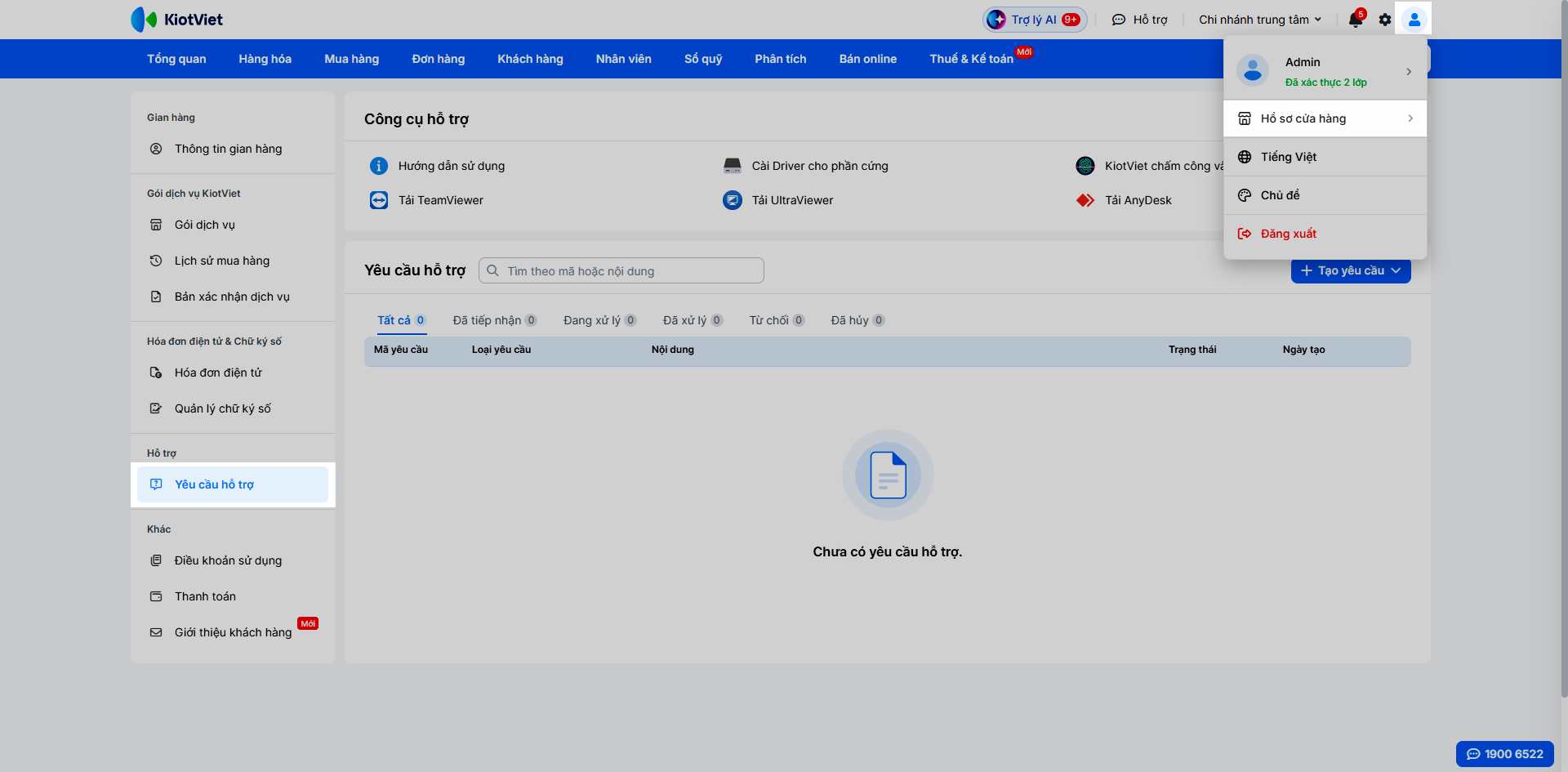
- Bước 1: Từ màn hình Quản lý, bạn nhấn vào biểu tượng tài khoản góc trên bên phải màn hình → chọn Hồ sơ cửa hàng
- Bước 2: Tại menu bên trái màn hình chọn Yêu cầu hỗ trợ.
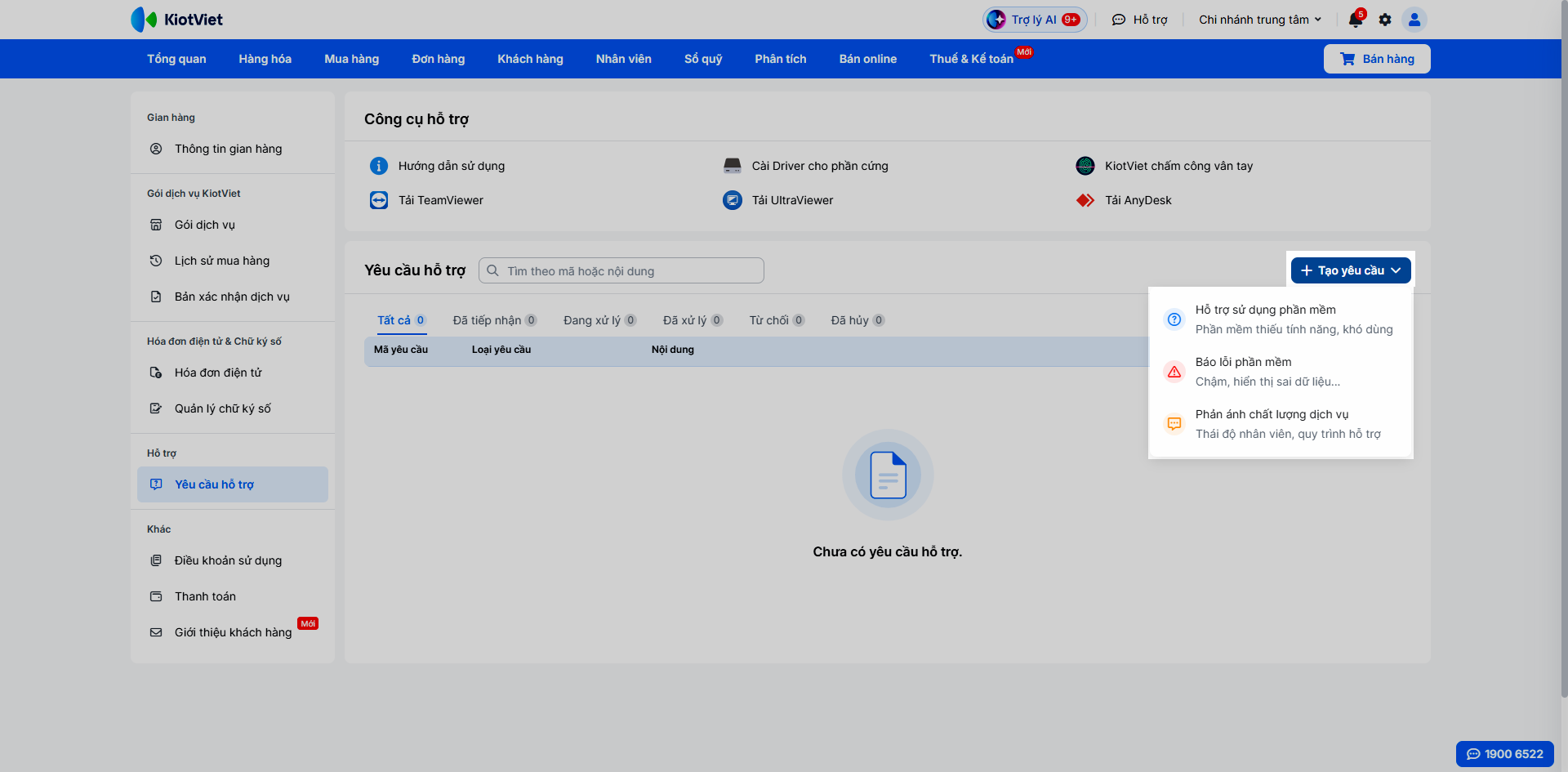
- Bước 3: Nhấn Tạo yêu cầu → chọn 1 trong 3 loại:
- Hỗ trợ sử dụng phần mềm.
- Báo lỗi phần mềm.
- Phản ánh chất lượng dịch vụ.
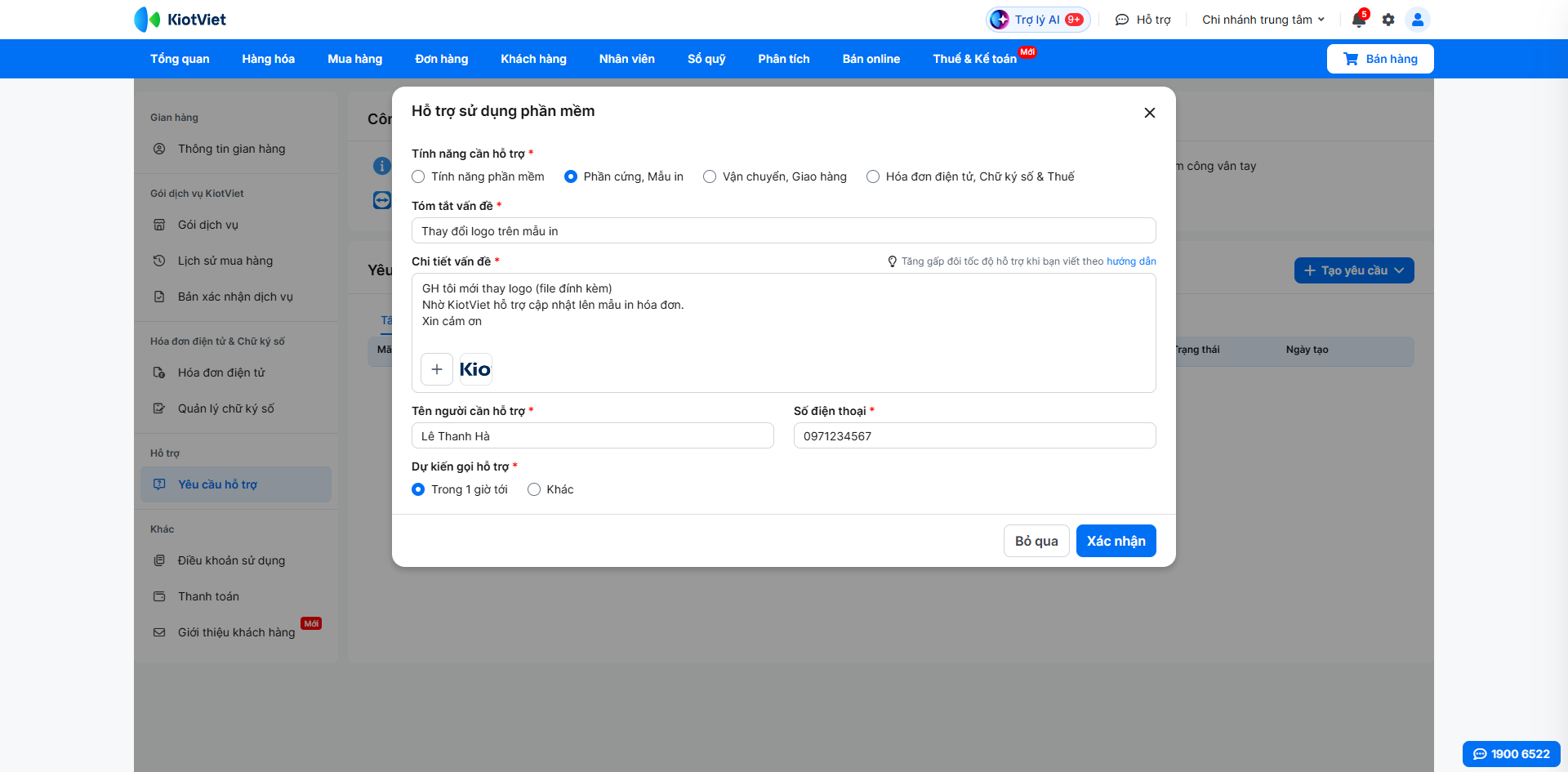
- Bước 4: Bạn tiến hành điền các thông tin:
- Với yêu cầu Hỗ trợ sử dụng phần mềm, bạn chọn Tính năng cần hỗ trợ theo 1 trong 4 loại:
- Tính năng phần mềm.
- Phần cứng, Mẫu in.
- Vận chuyển, Giao hàng.
- Hóa đơn điện tử, Chữ ký số & Thuế.
- Tóm tắt vấn đề: Tối đa 200 ký tự.
- Chi tiết vấn đề:
- Mô tả cụ thể vấn đề của bạn. Tối đa 2,000 ký tự.
- Nhấn + để thêm file đính kèm. Bạn có thể thêm hình ảnh, video hoặc tài liệu minh họa yêu cầu nếu cần.
- Tối đa 10 tệp tin mỗi lần.
- Định dạng hỗ trợ: PNG, JPG, JPEG, DOC, DOCX, XLS, XLSX, PDF, MP3, MP4.
- Dung lượng tối đa: 50MB cho mỗi tệp tin. Nếu tải lên tệp tin sai định dạng hoặc vượt quá dung lượng, hệ thống sẽ báo lỗi và loại bỏ tập tin đó.
- Tên người cần hỗ trợ.
- Số điện thoại.
- Với yêu cầu Hỗ trợ sử dụng phần mềm, bạn chọn Tính năng cần hỗ trợ theo 1 trong 4 loại:
- Bước 5: Nhấn Xác nhận.
- Bước 6: Yêu cầu được gửi thành công → hệ thống sẽ sinh mã yêu cầu bắt đầu bằng chữ KV (ví dụ: KV0000001) và chuyển sang trạng thái Đã tiếp nhận.
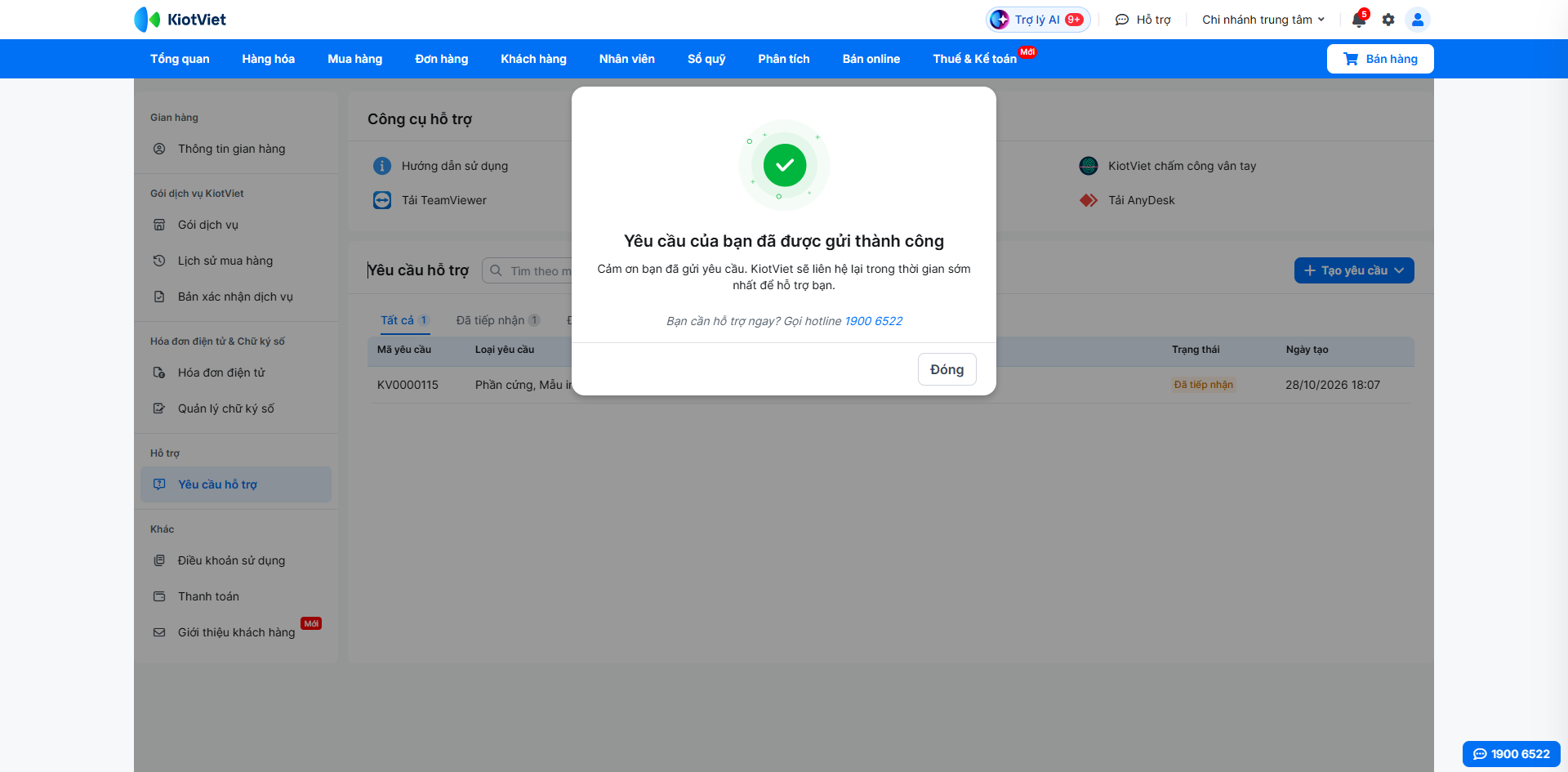
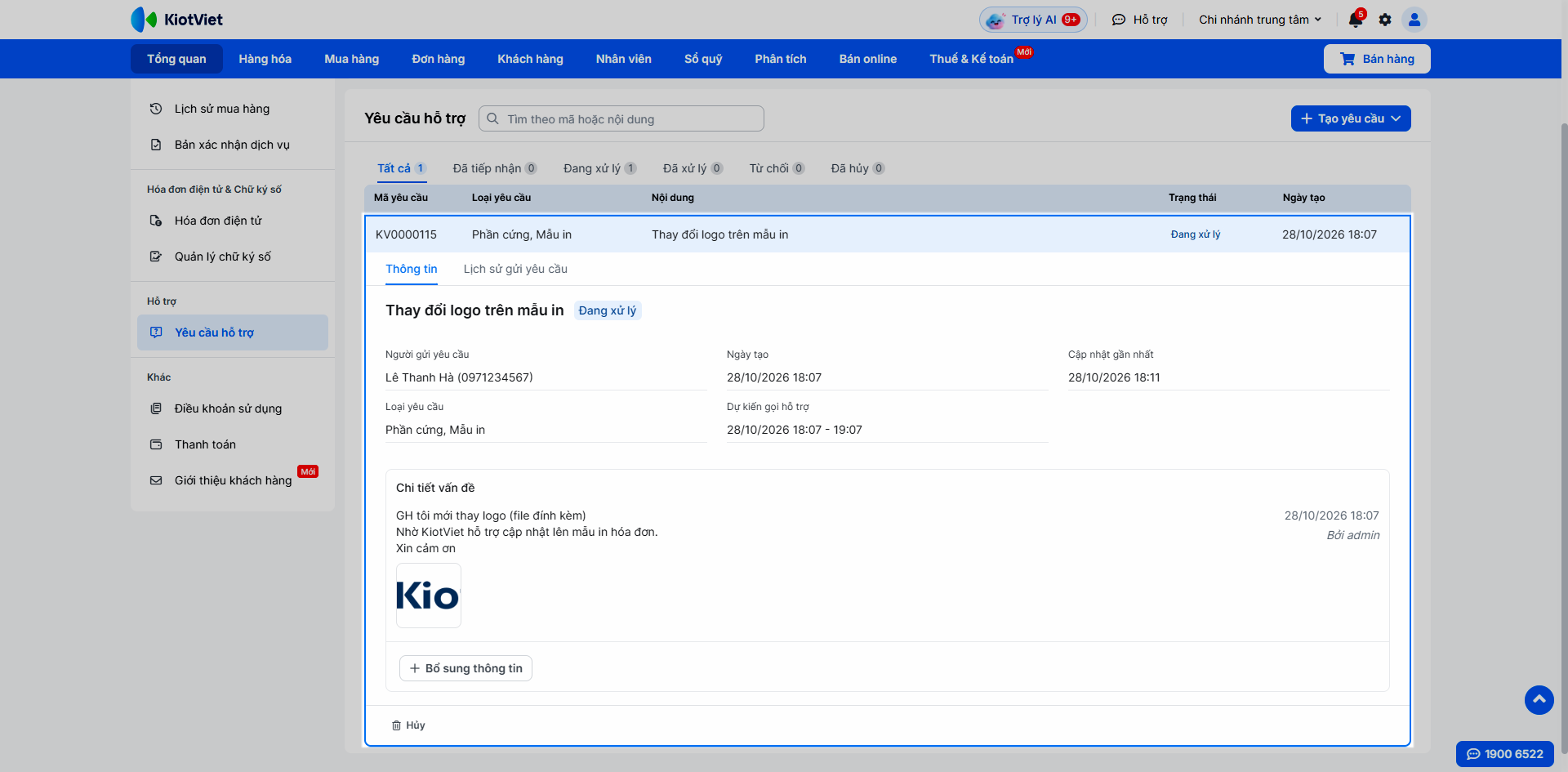
- Bước 7: Theo dõi tiến độ. Yêu cầu của bạn sẽ tự động cập nhật trạng thái.
- Bạn có thể nhấn vào yêu cầu để xem chi tiết.
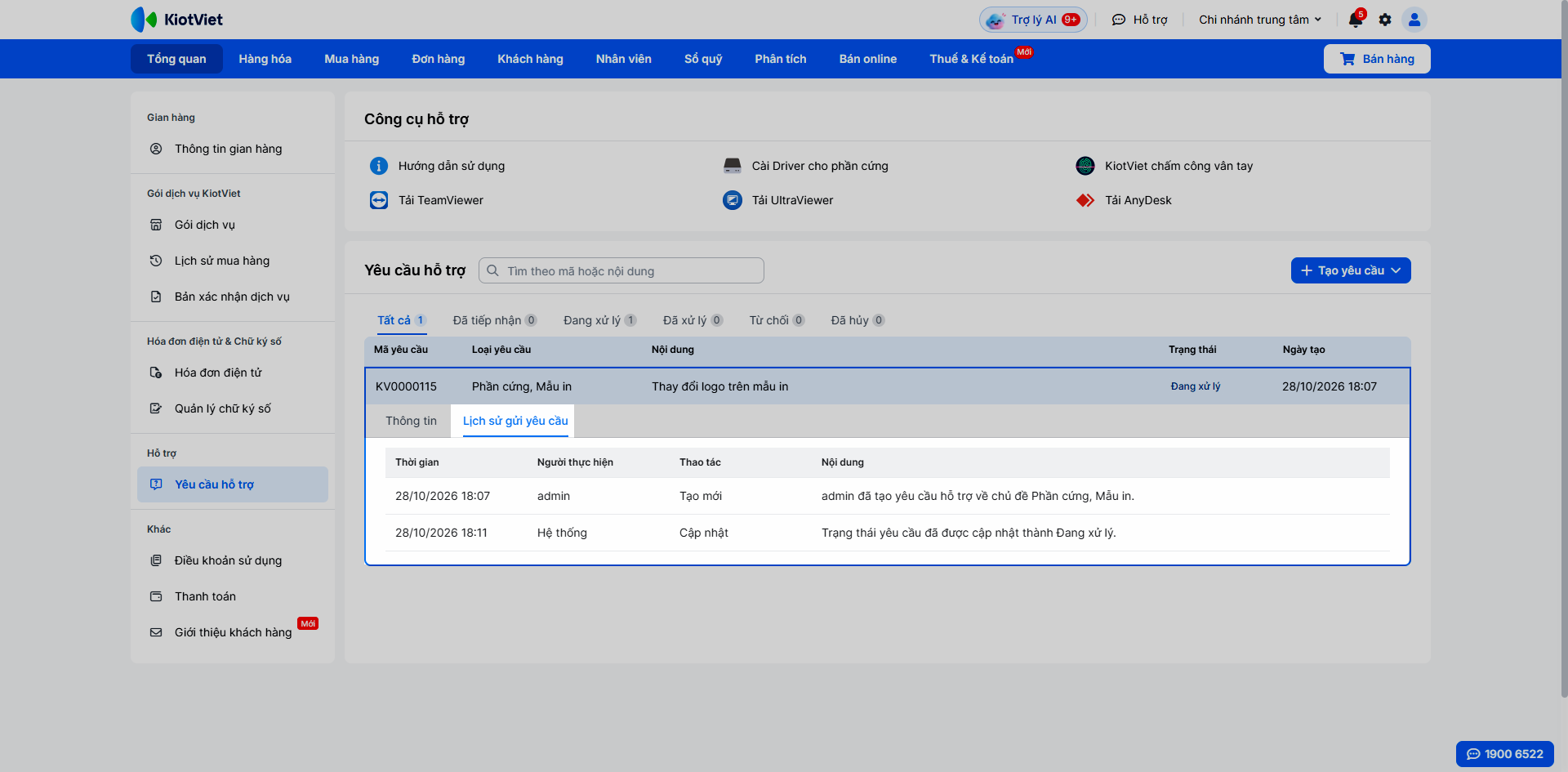
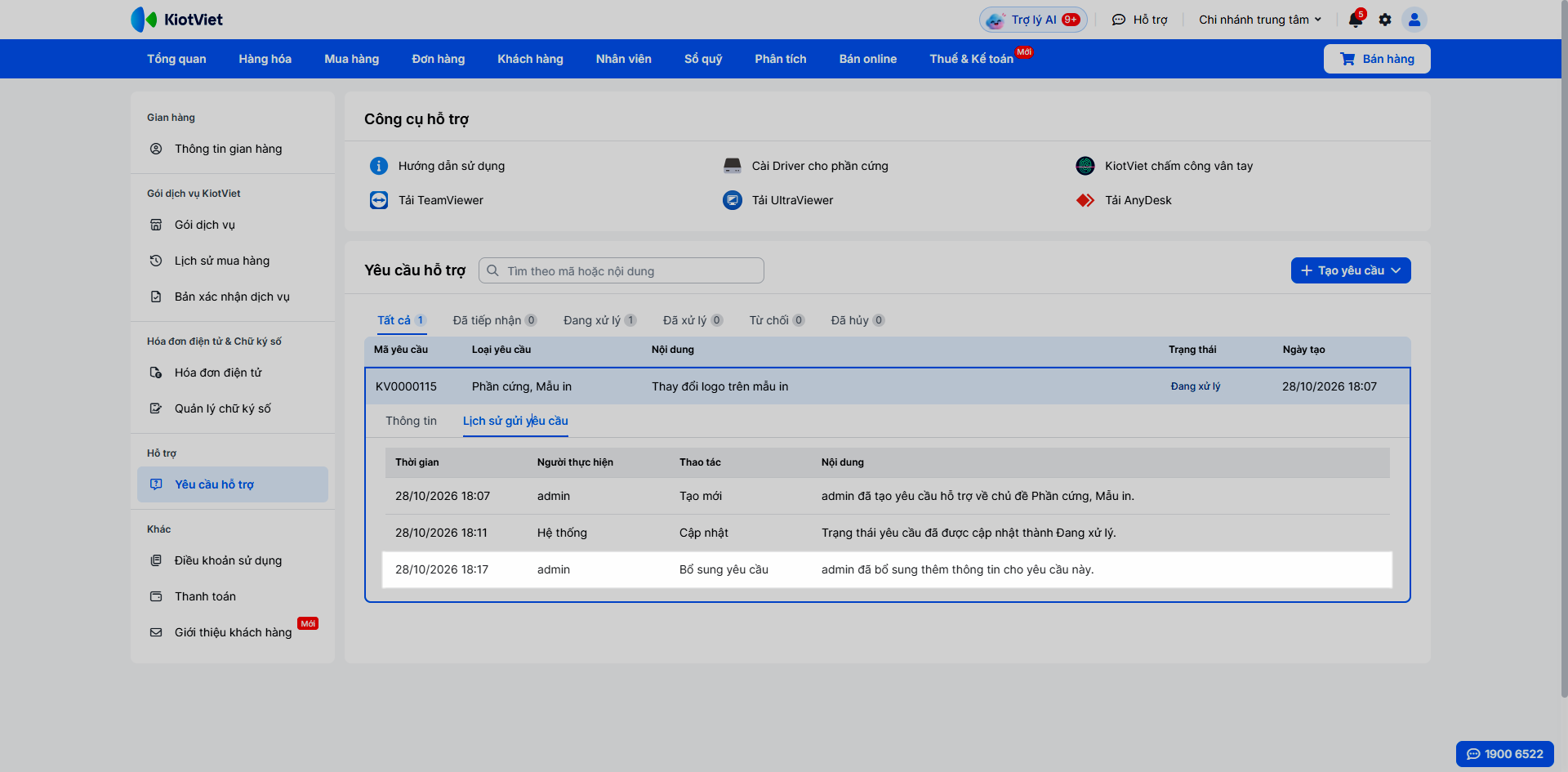
- Chuyển sang tab Lịch sử gửi yêu cầu để xem tiến trình thay đổi trạng thái.
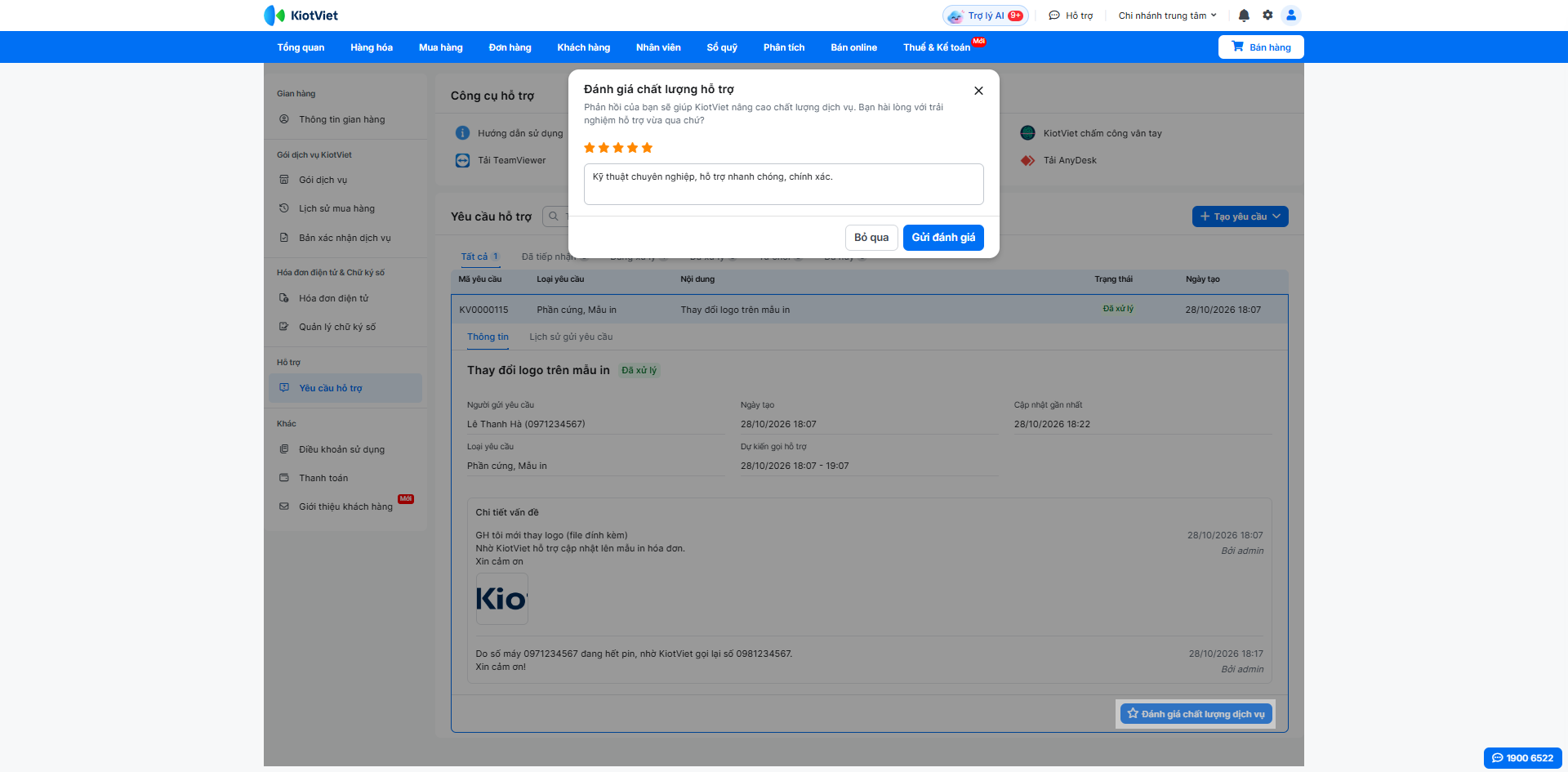
- Bước 8: Khi yêu cầu chuyển sang trạng thái Đã xử lý, hệ thống sẽ hiển thị phần Đánh giá chất lượng dịch vụ. Bạn chọn số sao đánh giá (từ 1 đến 5 sao), nhập chia sẻ về trải nghiệm của bạn (tối đa 2,000 ký tự) và nhấn Gửi đánh giá.
Lưu ý:
- Mã yêu cầu không thay đổi trong suốt quá trình xử lý (ngay cả khi yêu cầu bị hủy).
- Chỉ người trực tiếp tạo yêu cầu mới có quyền gửi đánh giá (chủ gian hàng không thể đánh giá thay nếu nhân viên là người tạo). Mỗi yêu cầu chỉ được đánh giá 1 lần và không thể chỉnh sửa sau khi gửi.
III. Các tính năng nâng cao
1. Xử lý khi gửi trùng chủ đề
Tình huống: Bạn hoặc nhân viên khác tạo thêm yêu cầu mới trùng chủ đề với yêu cầu cũ chưa được xử lý xong.
Thao tác thực hiện như sau:
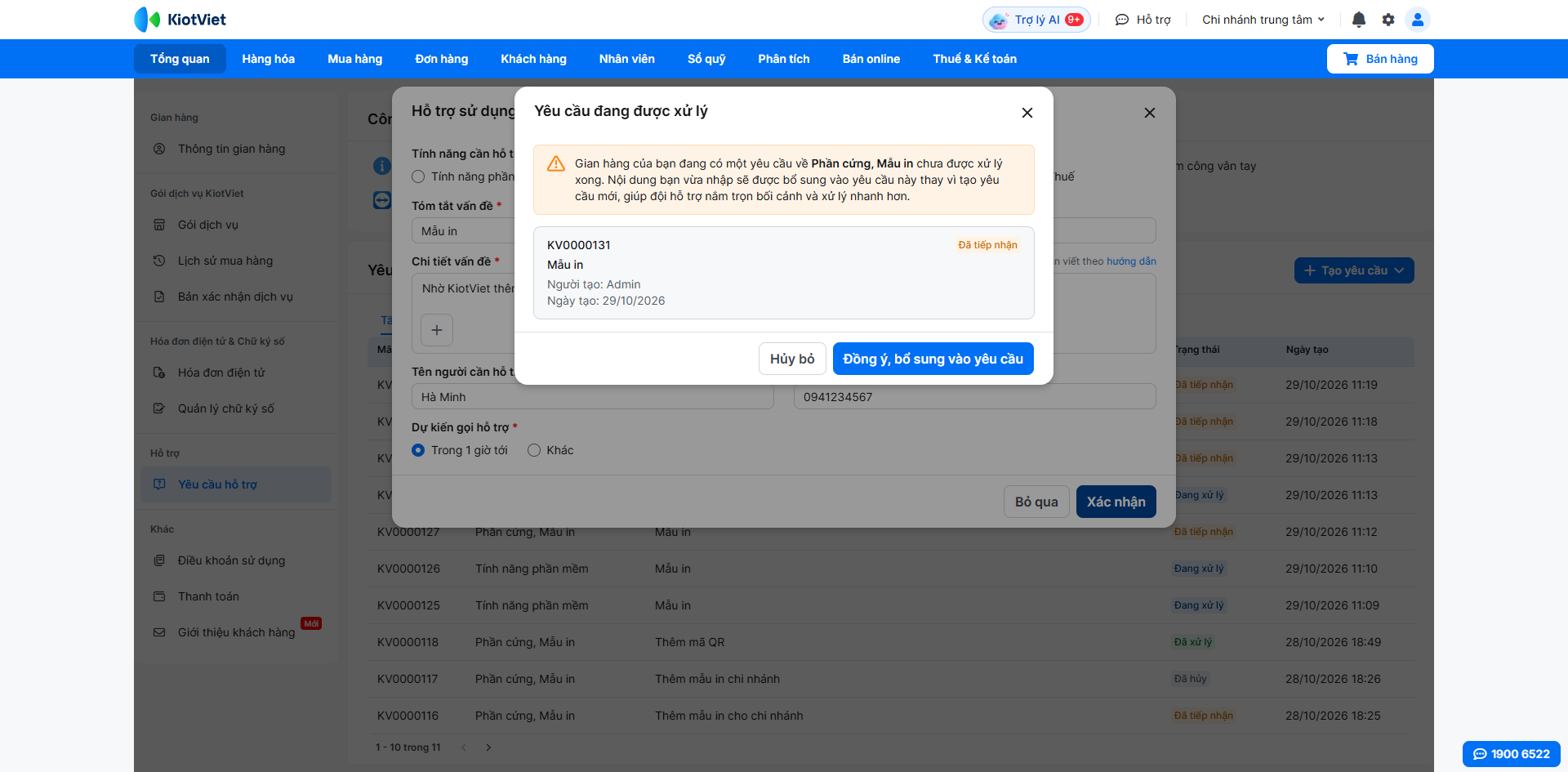
- Bước 1: Nếu hệ thống phát hiện gian hàng đang có 5 yêu cầu cùng Tính năng cần hỗ trợ đang mở → hệ thống hiện thông báo Yêu cầu đang được xử lý sẽ hiện lên kèm theo thông tin chi tiết của yêu cầu cũ (mã, tiêu đề, trạng thái, người tạo, ngày tạo).
- Bước 2: Bạn nhấn Đồng ý, bổ sung vào yêu cầu để gộp nội dung vừa viết thành thông tin bổ sung cho yêu cầu cũ. Nếu muốn dừng thao tác, bạn chọn Hủy bỏ.
2. Bổ sung thông tin và trao đổi
Tình huống: Khi yêu cầu đang được xử lý, bạn muốn cung cấp thêm thông tin hoặc phản hồi lại câu hỏi của nhân viên hỗ trợ.
Thao tác thực hiện như sau:
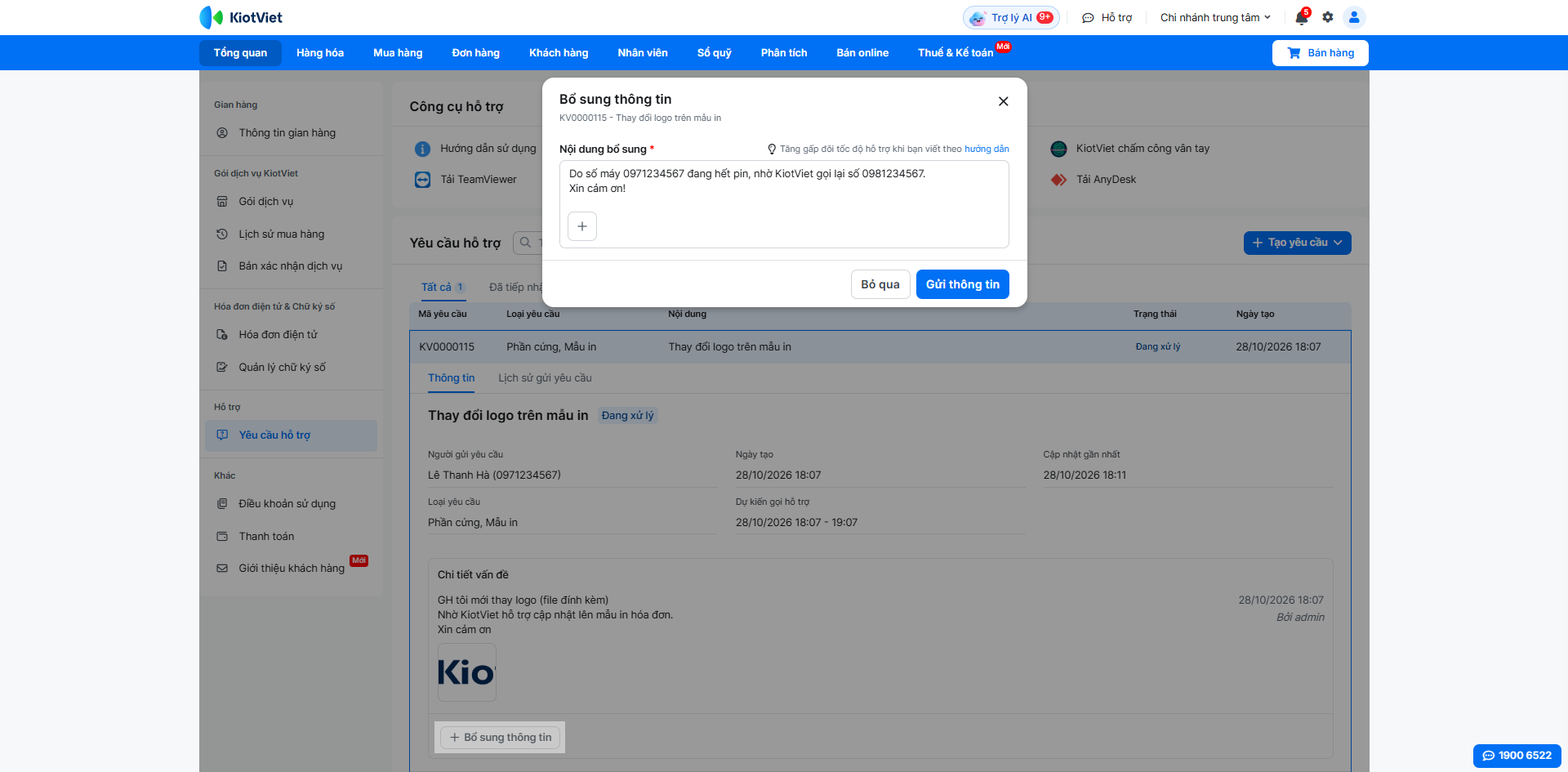
- Bước 1: Trên màn hình Yêu cầu hỗ trợ, khi xem chi tiết yêu cầu → bạn nhấn Bổ sung thông tin.
- Bước 2: Nhập Nội dung bổ sung (tối đa 2,000 ký tự) hoặc đính kèm thêm tập tin (phải có ít nhất nội dung chữ hoặc 1 tập tin hợp lệ).
- Bước 3: Nhấn Gửi thông tin.
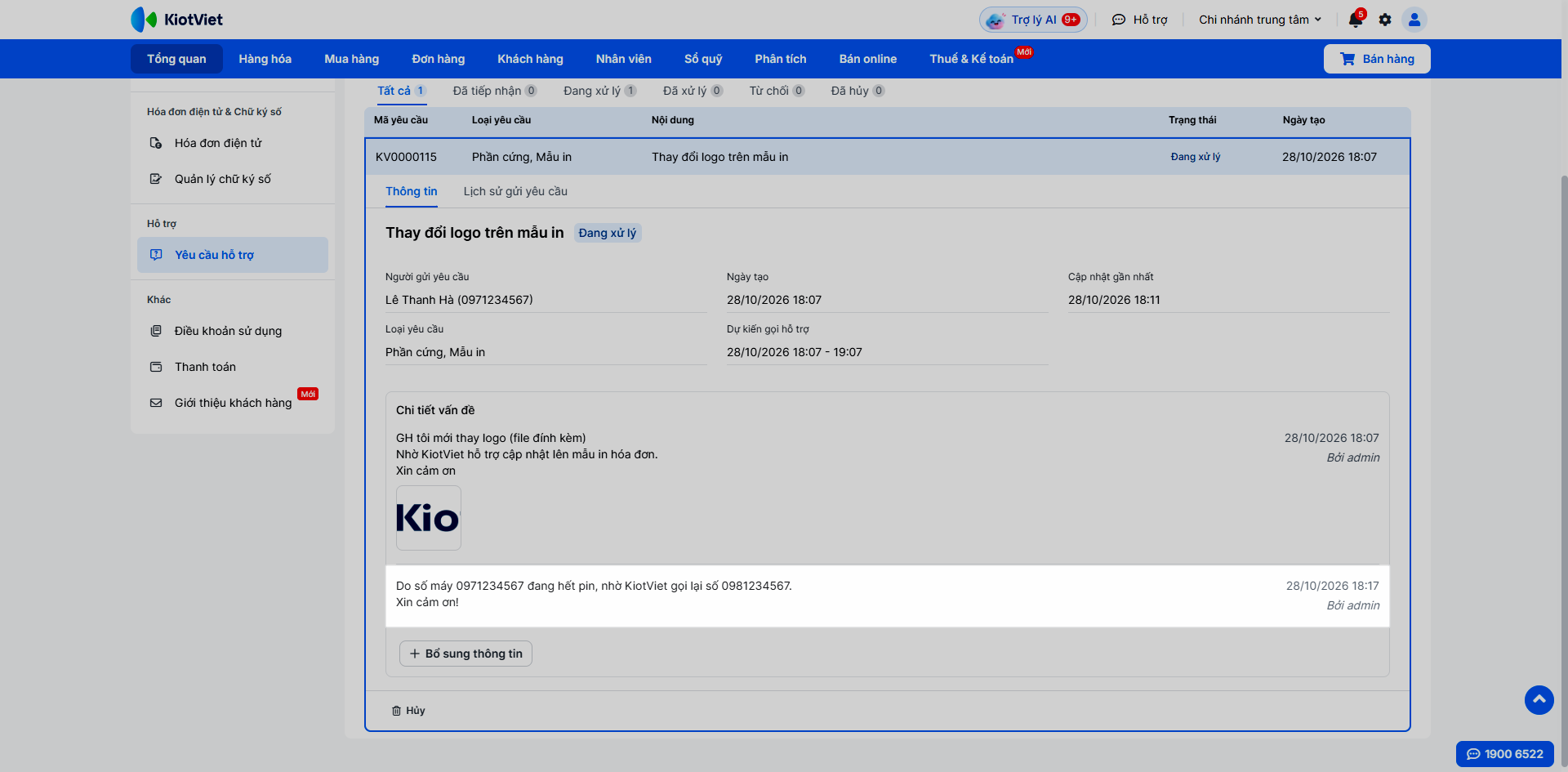
- Bước 4: Hệ thống để ghi nhận thông tin bổ sung vào tab Thông tin và Lịch sử gửi yêu cầu.
Lưu ý:
- Mọi người dùng trong gian hàng (bao gồm chủ gian hàng và nhân viên) đều có quyền bổ sung thông tin trên mọi yêu cầu của gian hàng.
- Thao tác này chỉ thực hiện được khi yêu cầu chưa chuyển sang các trạng thái kết thúc (Đã xử lý, Từ chối, Đã hủy).
3. Hủy yêu cầu hỗ trợ
Tình huống: Khi bạn đã tự khắc phục được vấn đề hoặc không còn nhu cầu cần hỗ trợ nữa và muốn đóng yêu cầu lại.
Thao tác thực hiện như sau:
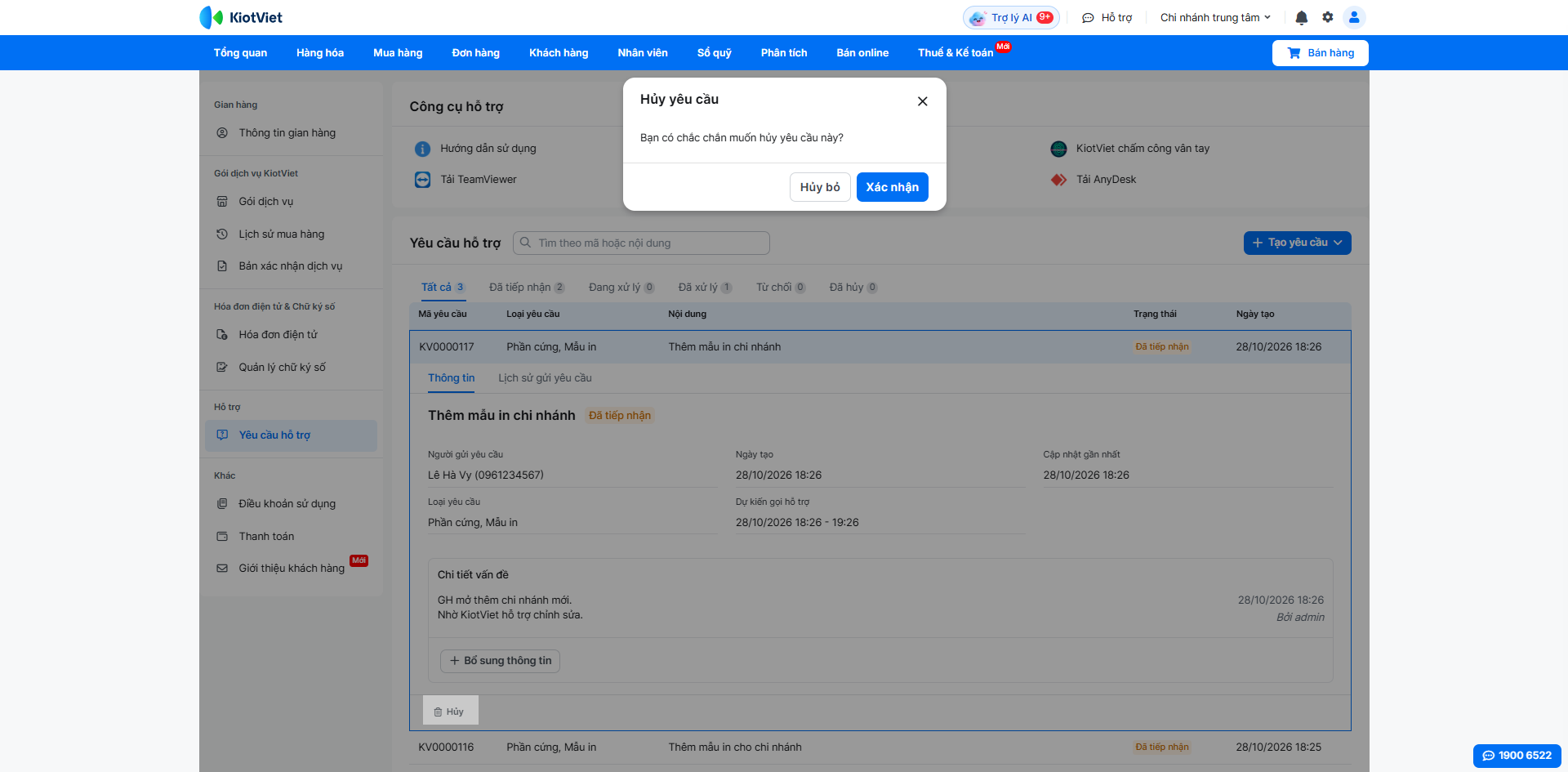
- Bước 1: Trên thông tin chi tiết của yêu cầu, bạn nhấn Hủy → chọn Xác nhận.
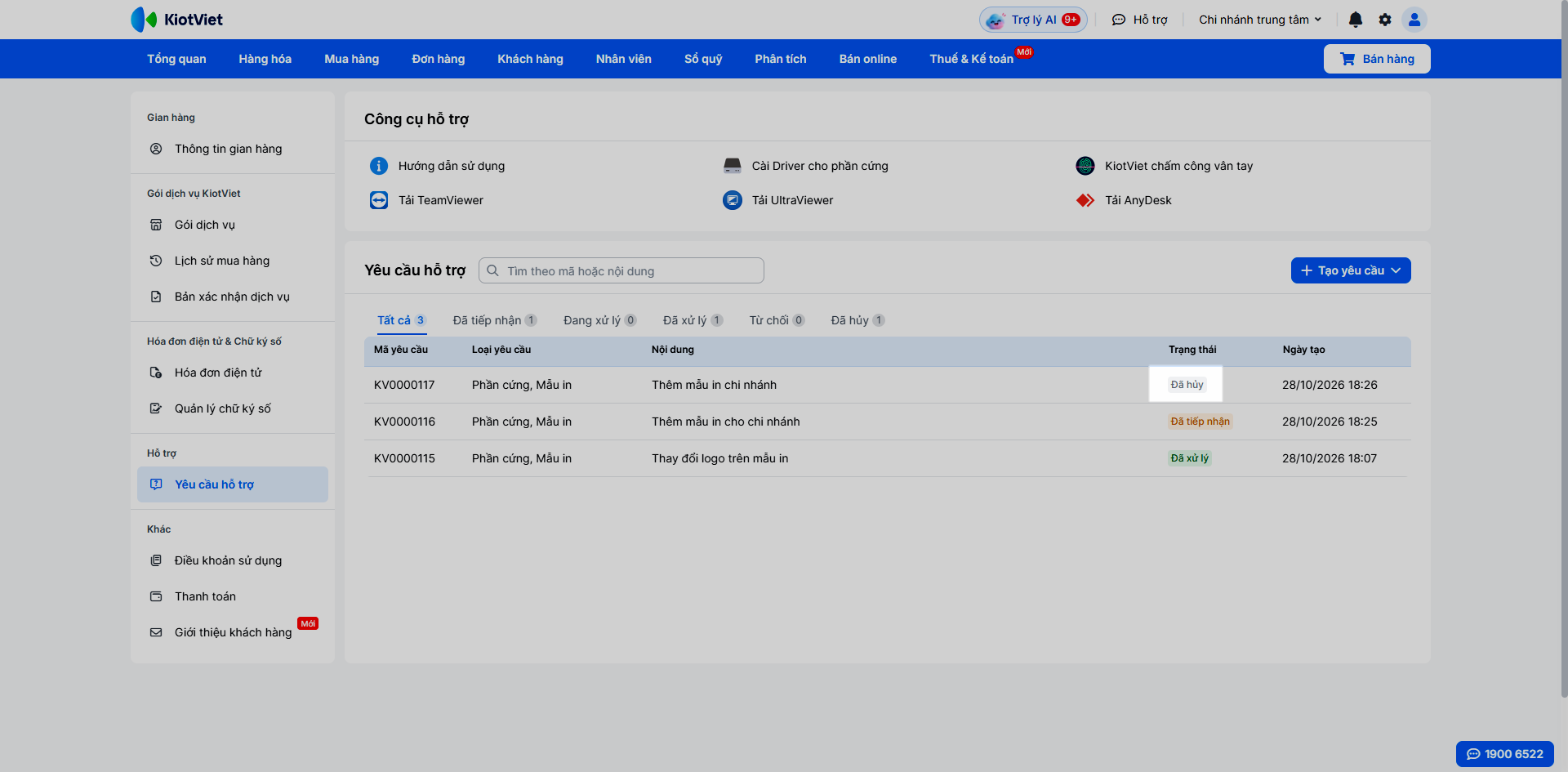
- Bước 2: Trạng thái yêu cầu sẽ chuyển sang Đã hủy.
Lưu ý:
- Chỉ có tài khoản chủ gian hàng mới có quyền hủy yêu cầu.
- Chỉ có thể hủy các yêu cầu đang xử lý. Khi đã hủy, thao tác này không thể khôi phục lại. Bạn không cần phải nhập lý do khi hủy.
4. Quản lý danh sách và tìm kiếm yêu cầu
Tình huống: Khi bạn muốn xem lại toàn bộ lịch sử các yêu cầu hỗ trợ của cửa hàng hoặc tìm kiếm một yêu cầu cụ thể đã gửi từ trước.
Thao tác thực hiện như sau:
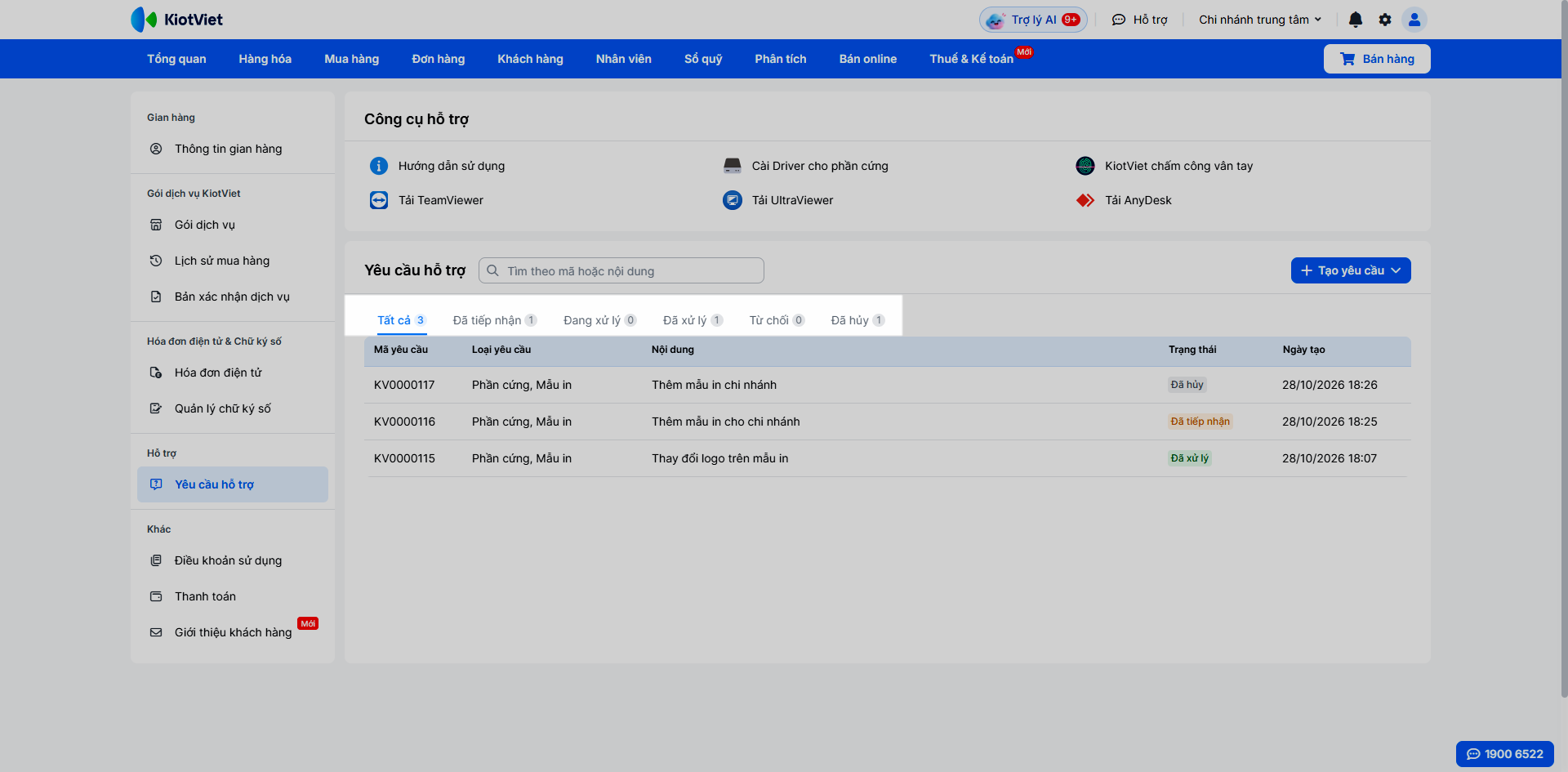
- Truy cập vào màn hình Yêu cầu hỗ trợ.
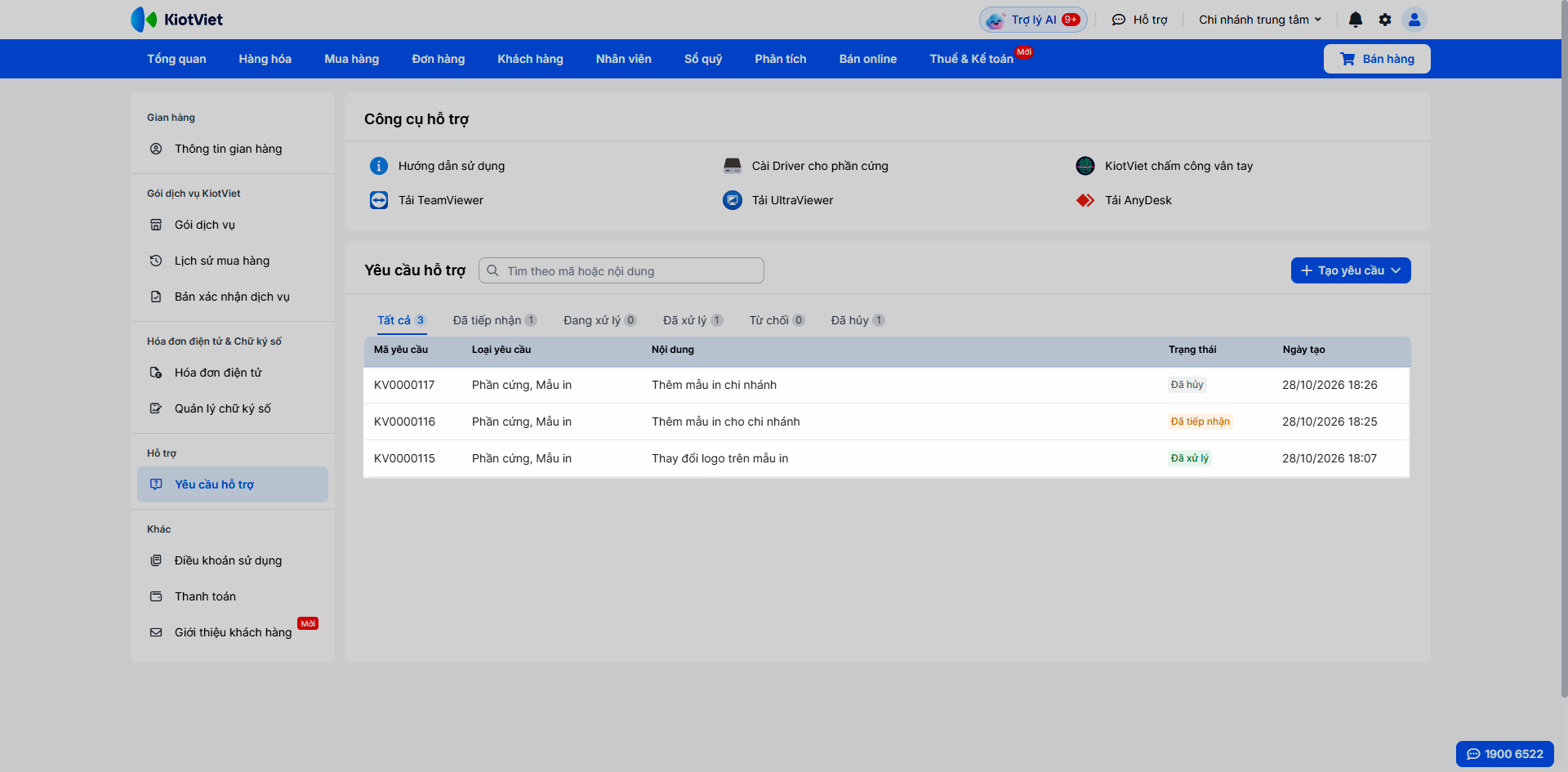
- Danh sách yêu cầu sẽ hiển thị theo thứ tự mới nhất xếp lên đầu (10 yêu cầu trên một trang).
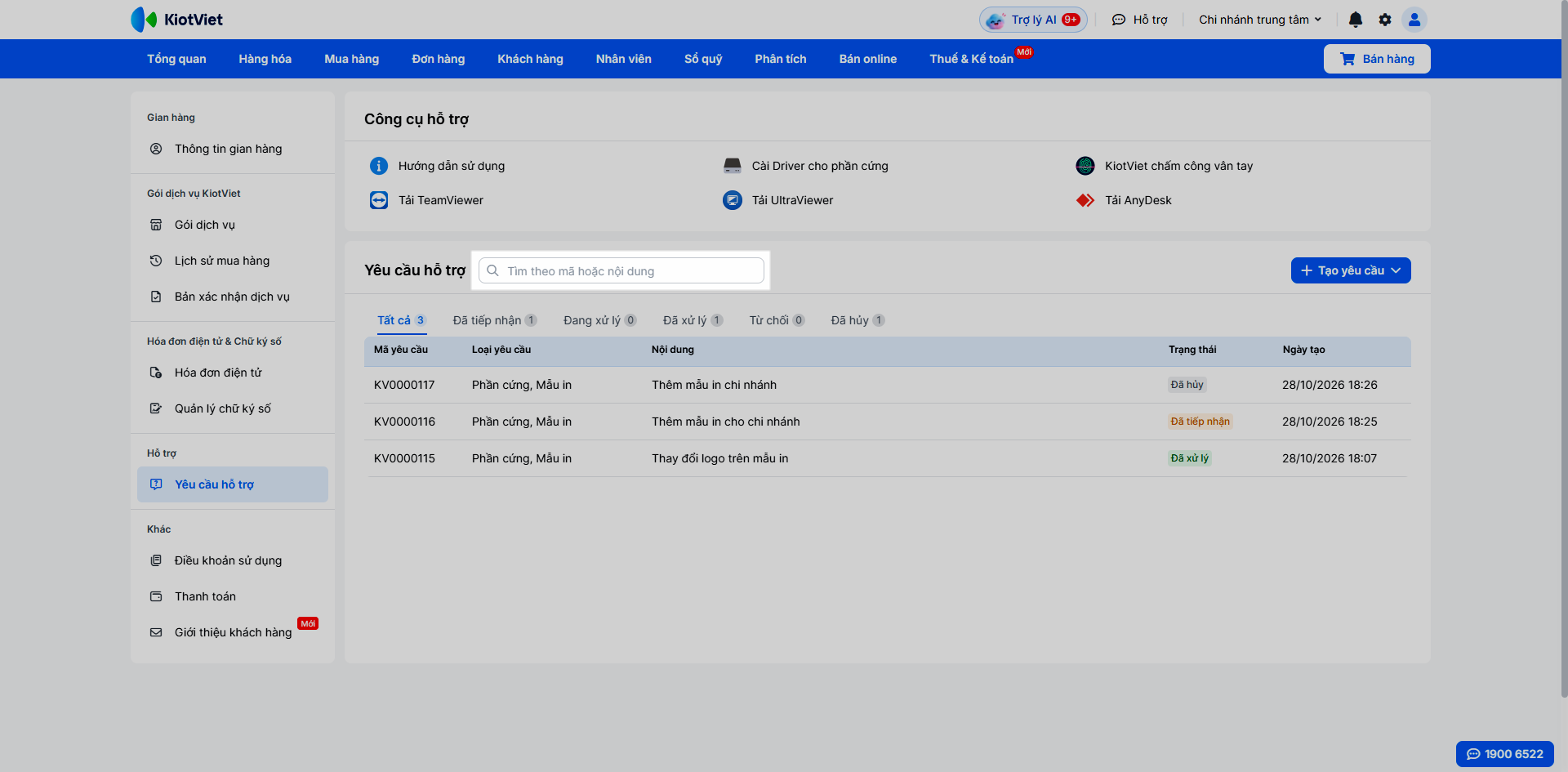
- Sử dụng thanh tìm kiếm để tra cứu theo Mã yêu cầu (cần nhập chính xác) hoặc tra cứu theo Tiêu đề/Nội dung (chứa từ khóa, không phân biệt chữ hoa, chữ thường).
- Sử dụng bộ lọc trạng thái để xem nhanh các yêu cầu theo nhóm: Tất cả, Đã tiếp nhận, Đang xử lý, Đã xử lý, Từ chối, Đã hủy.
Lưu ý:
- Chủ gian hàng và nhân viên đều có thể xem toàn bộ danh sách yêu cầu của gian hàng.
- Các yêu cầu đã kết thúc (đã xử lý, từ chối, đã hủy) sẽ hiển thị trong danh sách 90 ngày kể từ ngày tạo, sau đó hệ thống sẽ tự động ẩn đi.
5. Ý nghĩa các trạng thái yêu cầu
Trong quá trình theo dõi, yêu cầu của bạn sẽ trải qua các trạng thái sau:
- Đã tiếp nhận: KiotViet đã nhận được yêu cầu và đang chờ phân bổ xử lý.
- Đang xử lý: Bộ phận Dịch vụ khách hàng đang trong quá trình kiểm tra và xử lý vấn đề của bạn.
- Đã xử lý: Vấn đề đã được giải quyết hoàn tất, hệ thống sẽ mời bạn đánh giá chất lượng. (Trạng thái kết thúc, không thể bổ sung thông tin).
- Từ chối: Yêu cầu bị từ chối hoặc trùng lặp (hệ thống sẽ hiển thị kèm lý do cụ thể để bạn nắm rõ). (Trạng thái kết thúc, không thể bổ sung thông tin).
- Đã hủy: Yêu cầu do chính bạn chủ động hủy bỏ. (Trạng thái kết thúc, không thể bổ sung thông tin).
6. Quy định về Thông báo hệ thống
Để giúp bạn không bỏ lỡ thông tin, hệ thống sẽ gửi thông báo tự động (áp dụng cho tài khoản admin của chủ gian hàng):
- Thông báo trên ứng dụng (In-app): Gửi khi yêu cầu chuyển sang các trạng thái: Đã tiếp nhận, Đang xử lý, Đã xử lý và Từ chối.
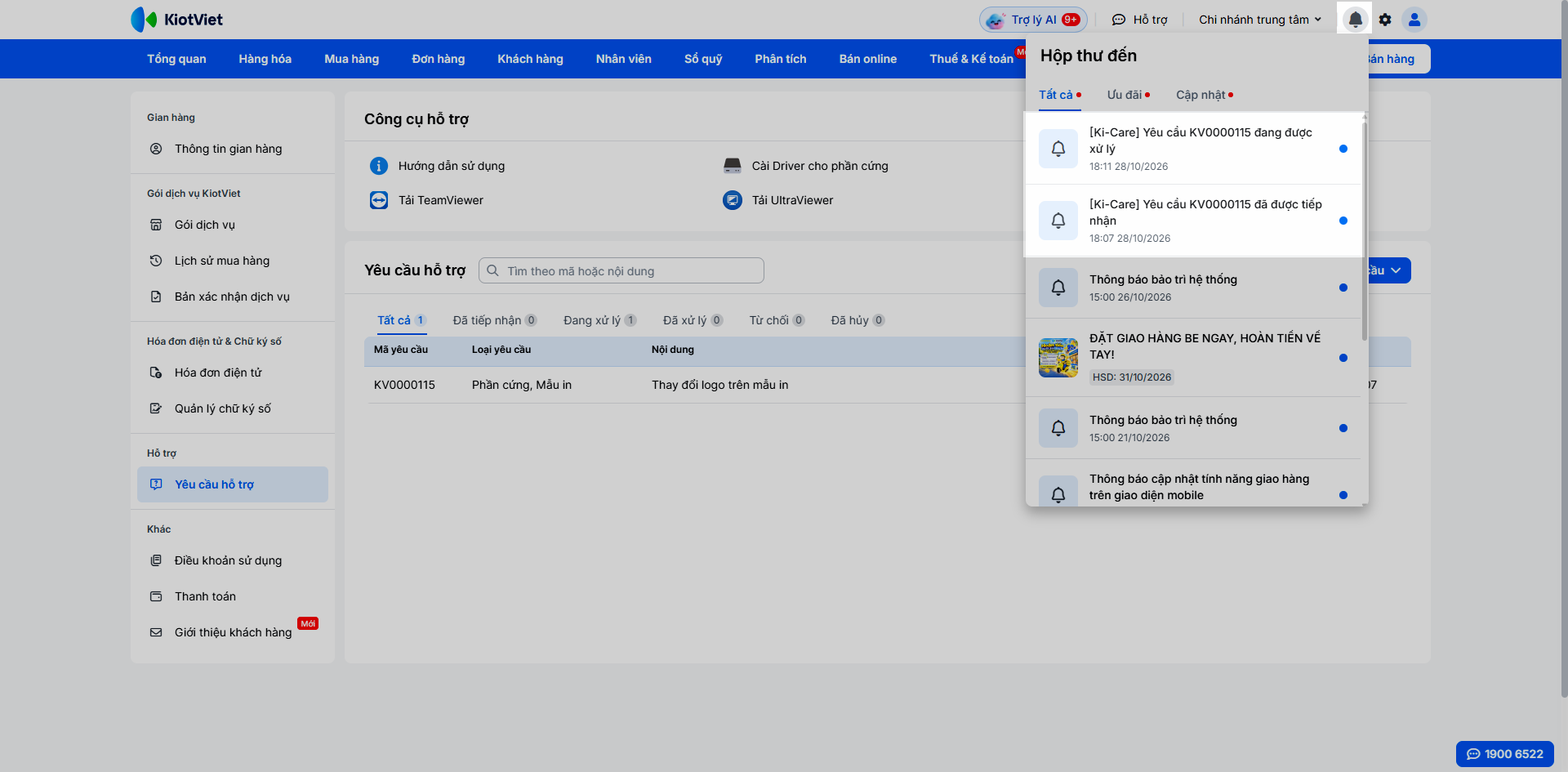
- Thông báo qua Zalo (ZNS): Chỉ gửi thông báo khi yêu cầu chuyển sang trạng thái Đã xử lý.
7. Phân quyền sử dụng tính năng
Tính năng được phân quyền chi tiết giữa chủ gian hàng (Admin) và nhân viên như sau:
- Tạo yêu cầu: Cả chủ gian hàng và nhân viên đều có thể thực hiện.
- Xem danh sách, xem chi tiết, bổ sung thông tin: Cả chủ gian hàng và nhân viên đều xem được mọi yêu cầu của gian hàng.
- Hủy yêu cầu: Chỉ có chủ gian hàng được phép hủy.
- Đánh giá chất lượng (CSAT): Tài khoản tạo yêu cầu mới được quyền đánh giá yêu cầu. (Chủ cửa hàng không thể đánh giá thay nhân viên).
IV. Thao tác trên Điện thoại
Tính năng Yêu cầu hỗ trợ trên điện thoại được thiết kế tương tự như trên giao diện máy tính, bao gồm: tạo yêu cầu, bổ sung thông tin, đánh giá chất lượng, hủy yêu cầu, tìm kiếm và lọc danh sách.
Toàn bộ các quy tắc về phân quyền, điều kiện trạng thái và quản lý danh sách đều được áp dụng đồng nhất với giao diện máy tính.
1. Tạo yêu cầu hỗ trợ
Tình huống: Khi bạn sử dụng điện thoại và cần gửi yêu cầu xử lý đến đội ngũ chăm sóc khách hàng, đồng thời muốn chủ động theo dõi tiến trình.
Mã yêu cầu không thay đổi trong suốt quá trình xử lý. Chỉ người trực tiếp tạo yêu cầu mới có quyền gửi đánh giá. Mỗi yêu cầu chỉ được đánh giá 1 lần và không thể chỉnh sửa sau khi gửi.
Thao tác thực hiện như sau:
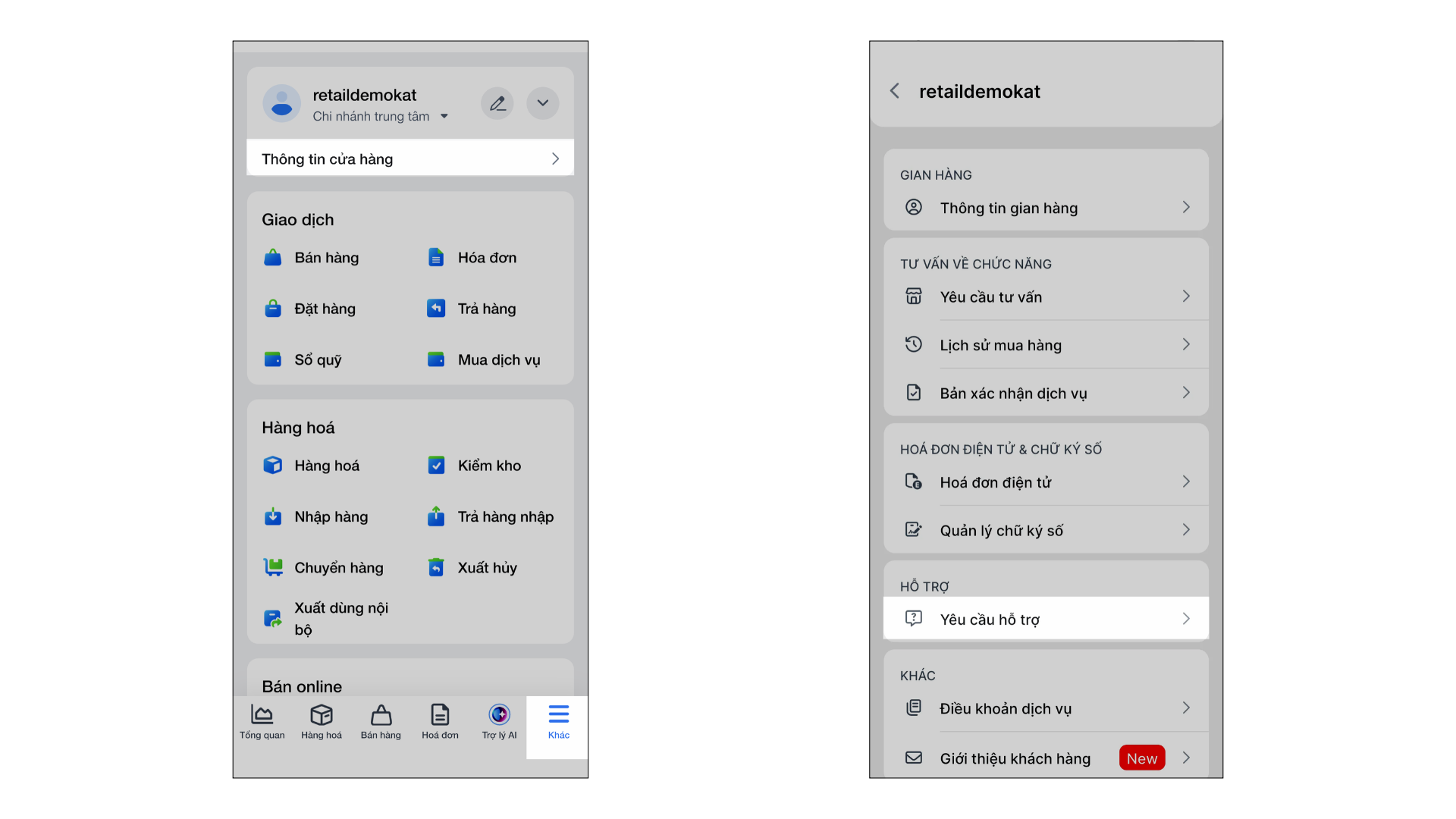
- Bước 1: Mở ứng dụng KiotViet, tại menu Khác → truy cập vào Thông tin cửa hàng → chọn Yêu cầu hỗ trợ.
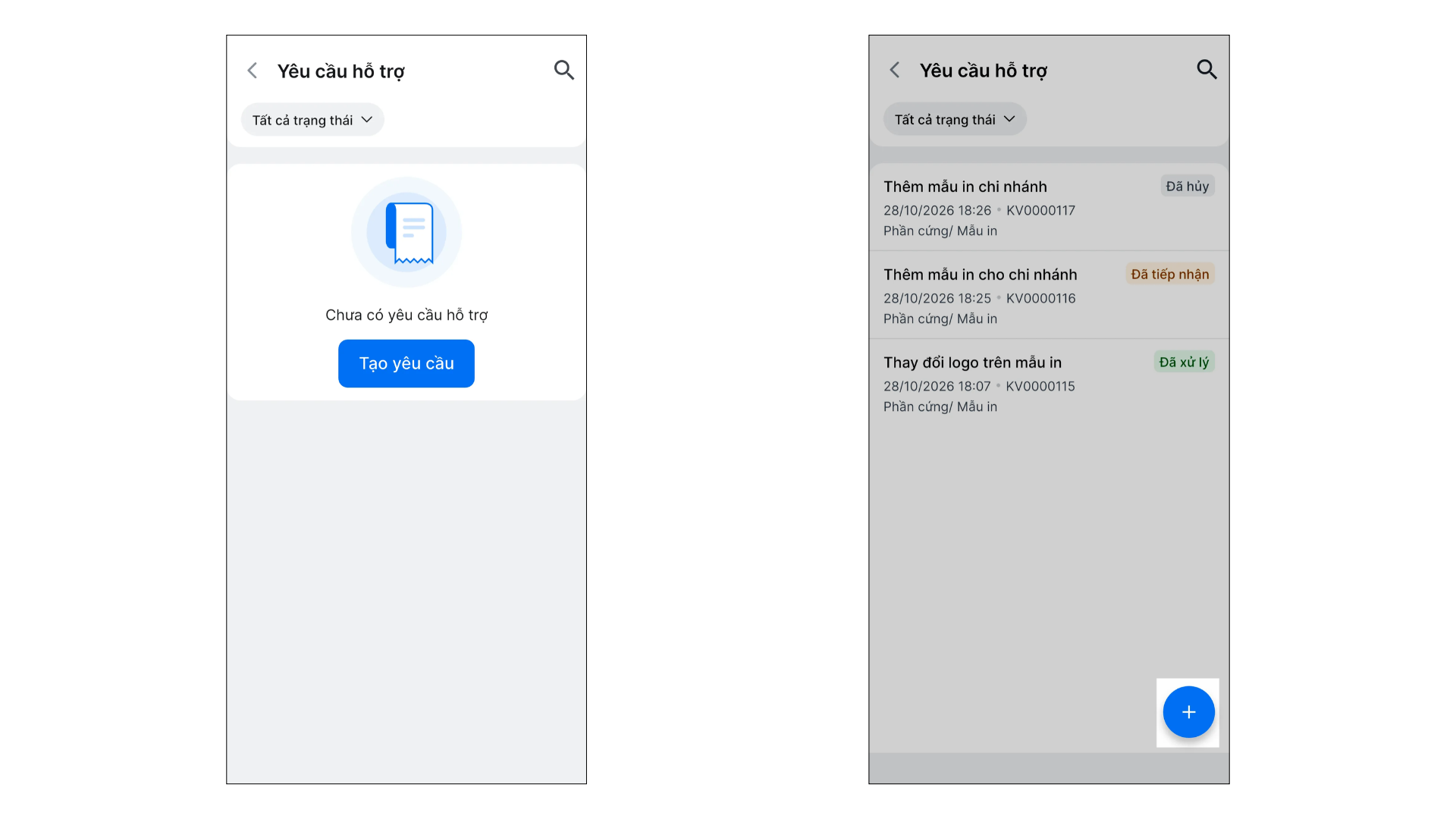
- Bước 2: Nhấn Tạo yêu cầu (nếu gian hàng chưa từng có yêu cầu) hoặc dấu + để thêm mới.
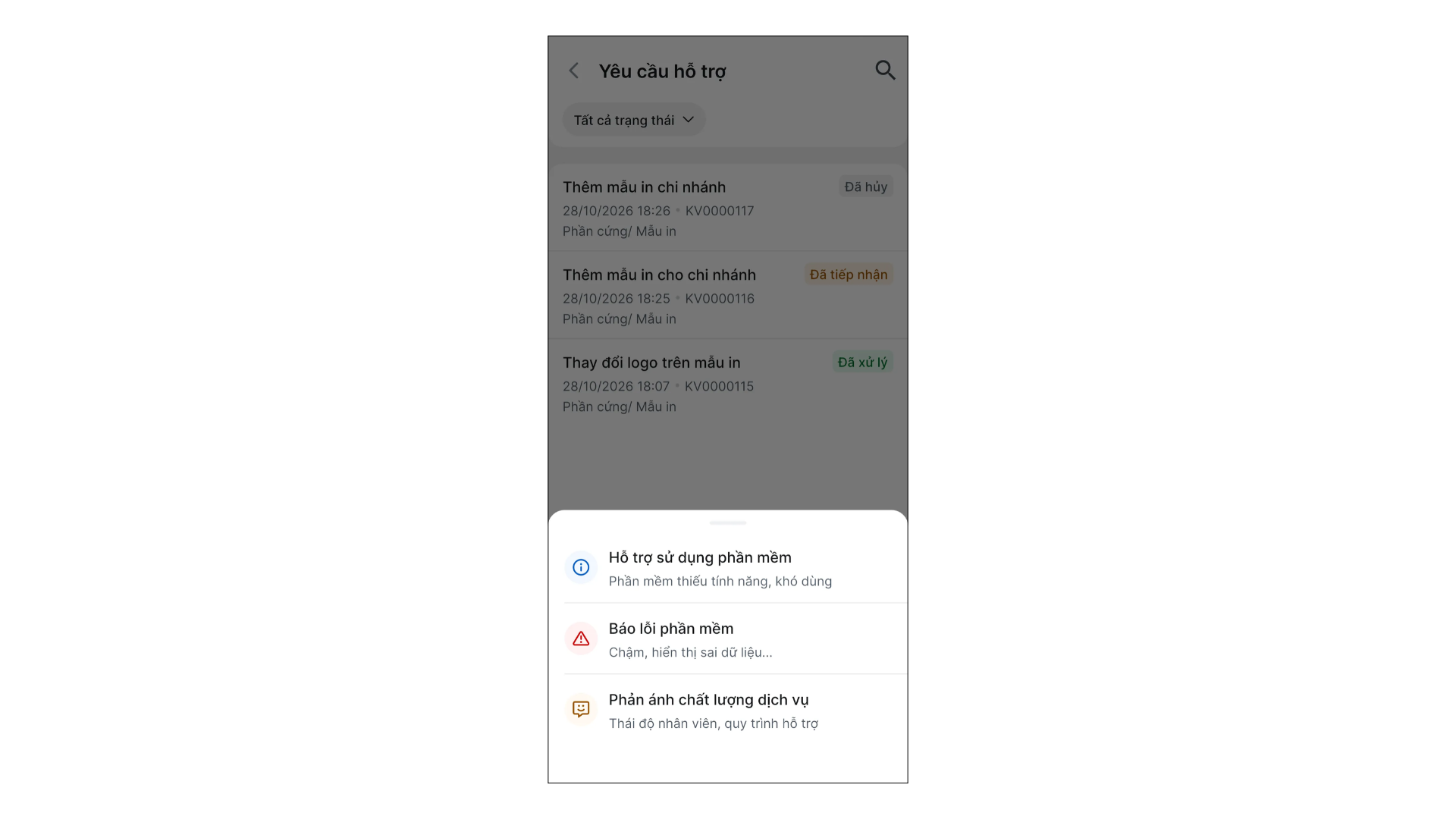
- Bước 3: Chọn 1 trong 3 loại:
- Hỗ trợ sử dụng phần mềm.
- Báo lỗi phần mềm.
- Phản ánh chất lượng dịch vụ.
- Bước 4: Bạn tiến hành điền các thông tin:
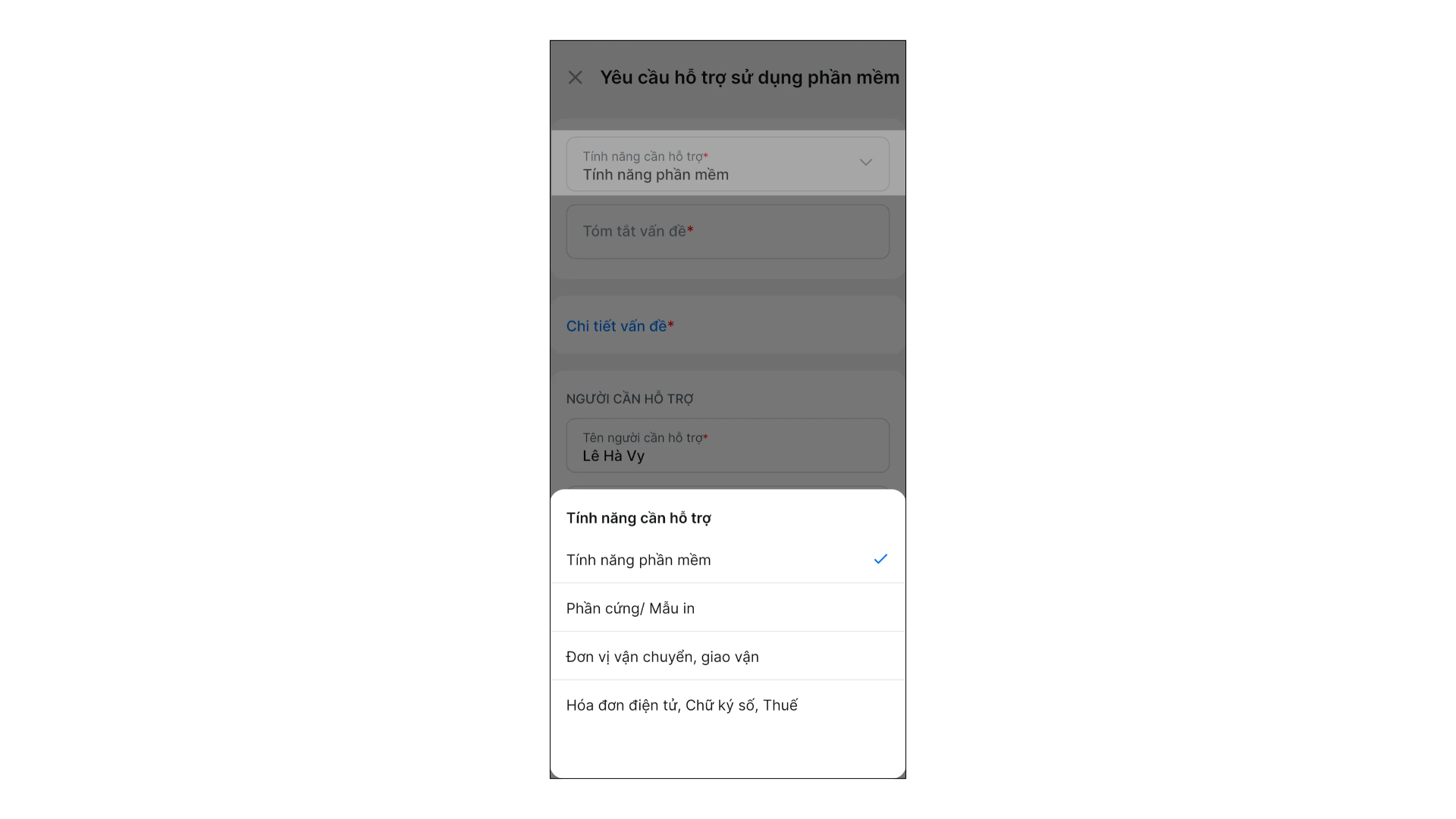
- Với yêu cầu Hỗ trợ sử dụng phần mềm, bạn chọn Tính năng cần hỗ trợ theo 1 trong 4 loại:
- Tính năng phần mềm.
- Phần cứng/ Mẫu in.
- Đơn vị vận chuyển, giao vận.
- Hóa đơn điện tử, Chữ ký số, Thuế.
- Với yêu cầu Hỗ trợ sử dụng phần mềm, bạn chọn Tính năng cần hỗ trợ theo 1 trong 4 loại:
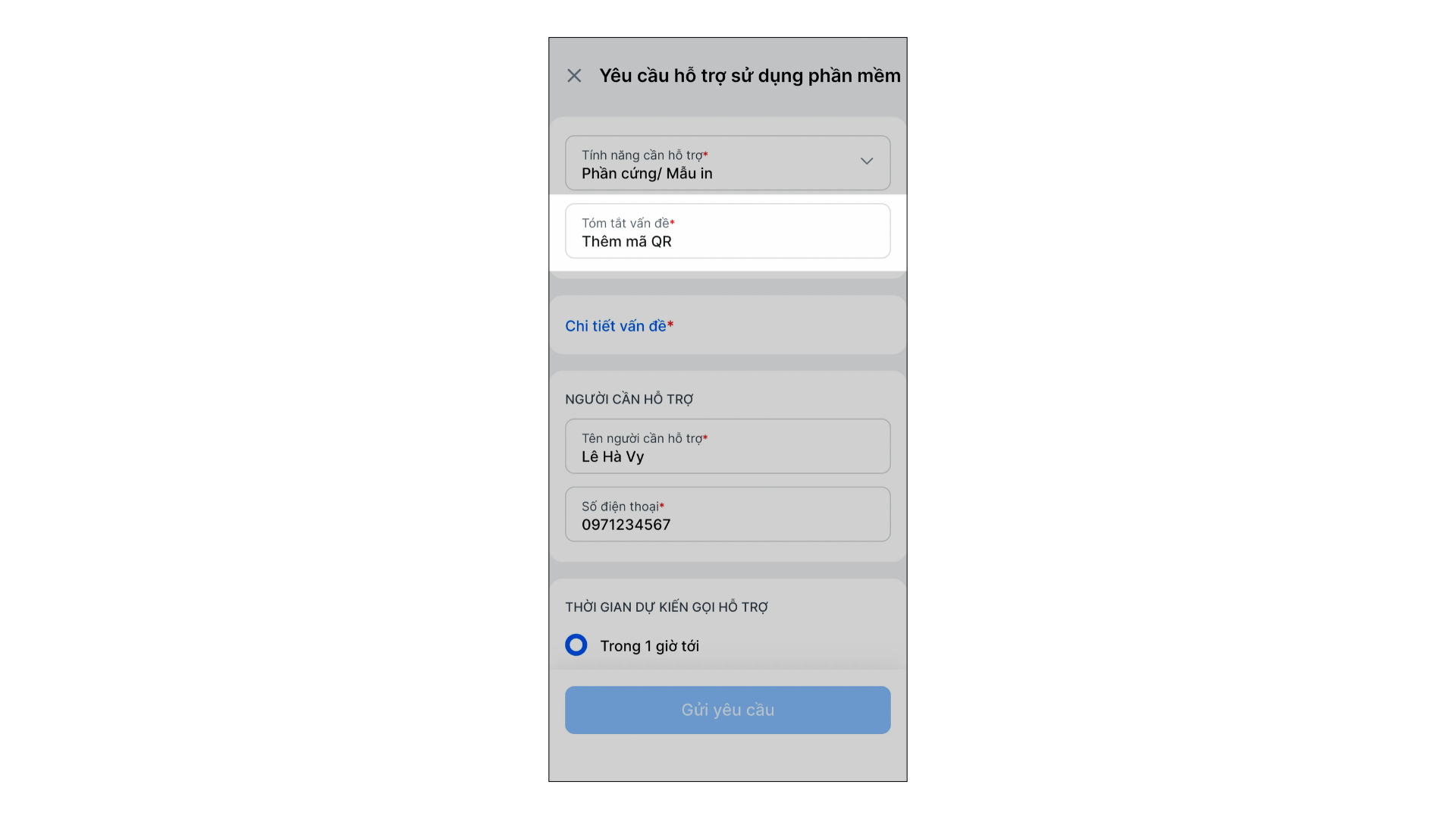
- Tóm tắt vấn đề: Tối đa 200 ký tự.
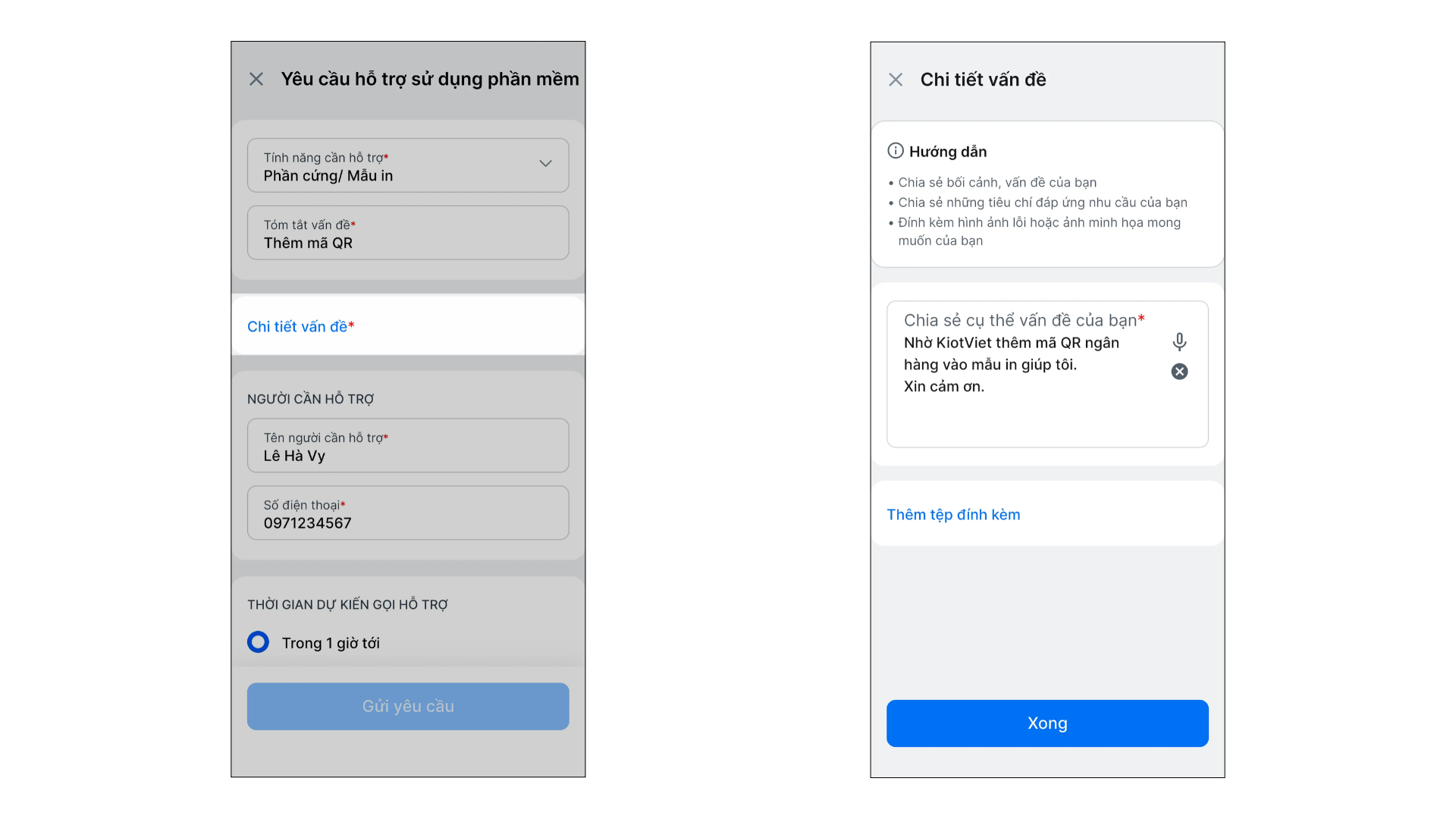
- Chi tiết vấn đề:
- Mô tả cụ thể vấn đề của bạn. Tối đa 2,000 ký tự.
- Chạm Thêm tập đính kèm (nếu có). Bạn có thể thêm hình ảnh, video hoặc tài liệu minh họa yêu cầu nếu cần.
- Tối đa 10 tệp tin mỗi lần.
- Định dạng hỗ trợ: PNG, JPG, JPEG, DOC, DOCX, XLS, XLSX, PDF, MP3, MP4.
- Dung lượng tối đa: 50MB cho mỗi tệp tin. Nếu tải lên tệp tin sai định dạng hoặc vượt quá dung lượng, hệ thống sẽ báo lỗi và loại bỏ tập tin đó.
- Chạm Xong.
- Tên người cần hỗ trợ: Mặc định hiển thị tên người dùng. Bạn có thể sửa lại (nếu cần).
- Số điện thoại: Mặc định hiển thị số điện thoại người dùng. Bạn có thể sửa lại (nếu cần).
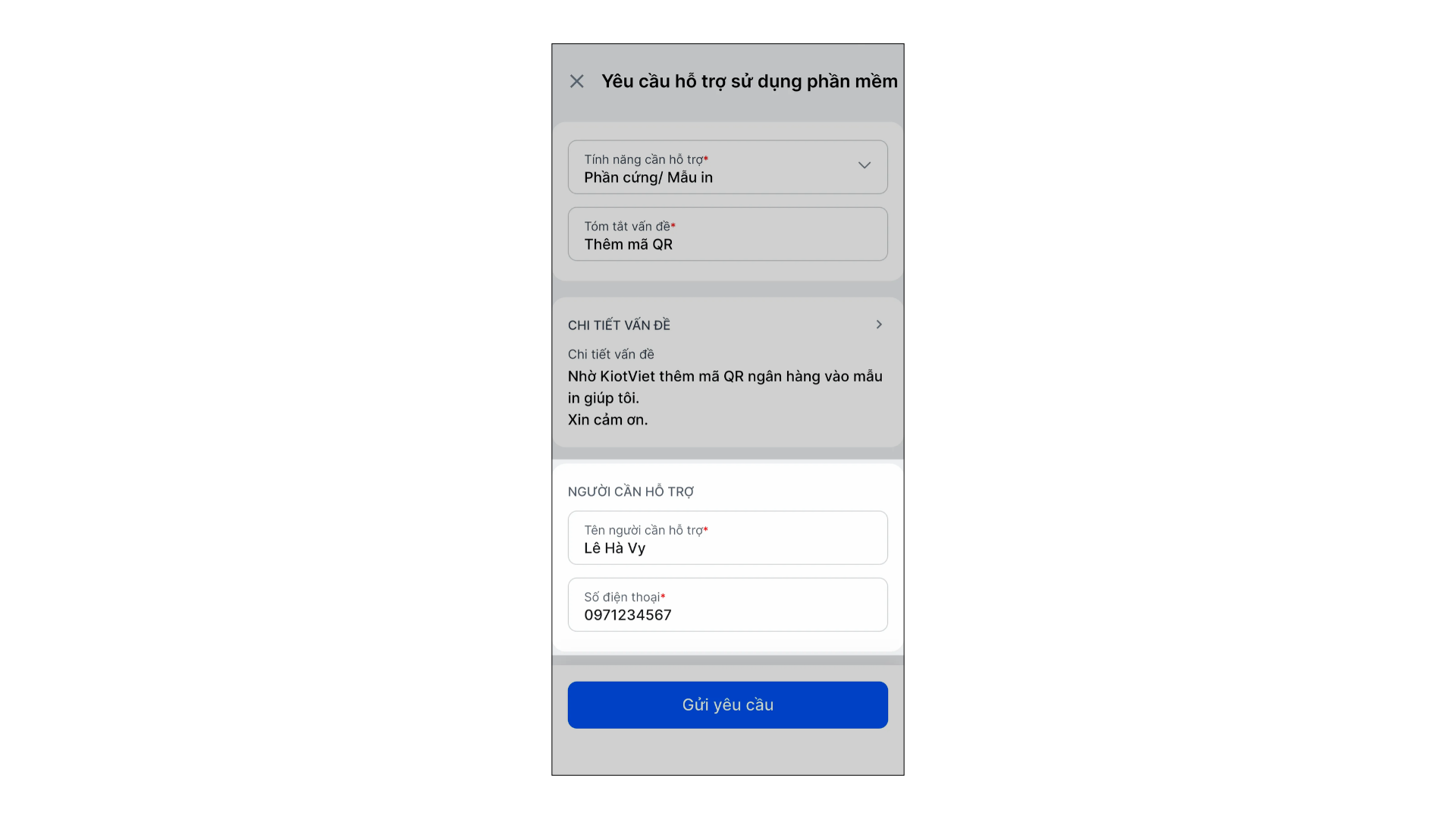
- Bước 5: Chạm Gửi yêu cầu. Yêu cầu được gửi thành công → hệ thống sẽ sinh mã yêu cầu bắt đầu bằng chữ KV và chuyển sang trạng thái Đã tiếp nhận.
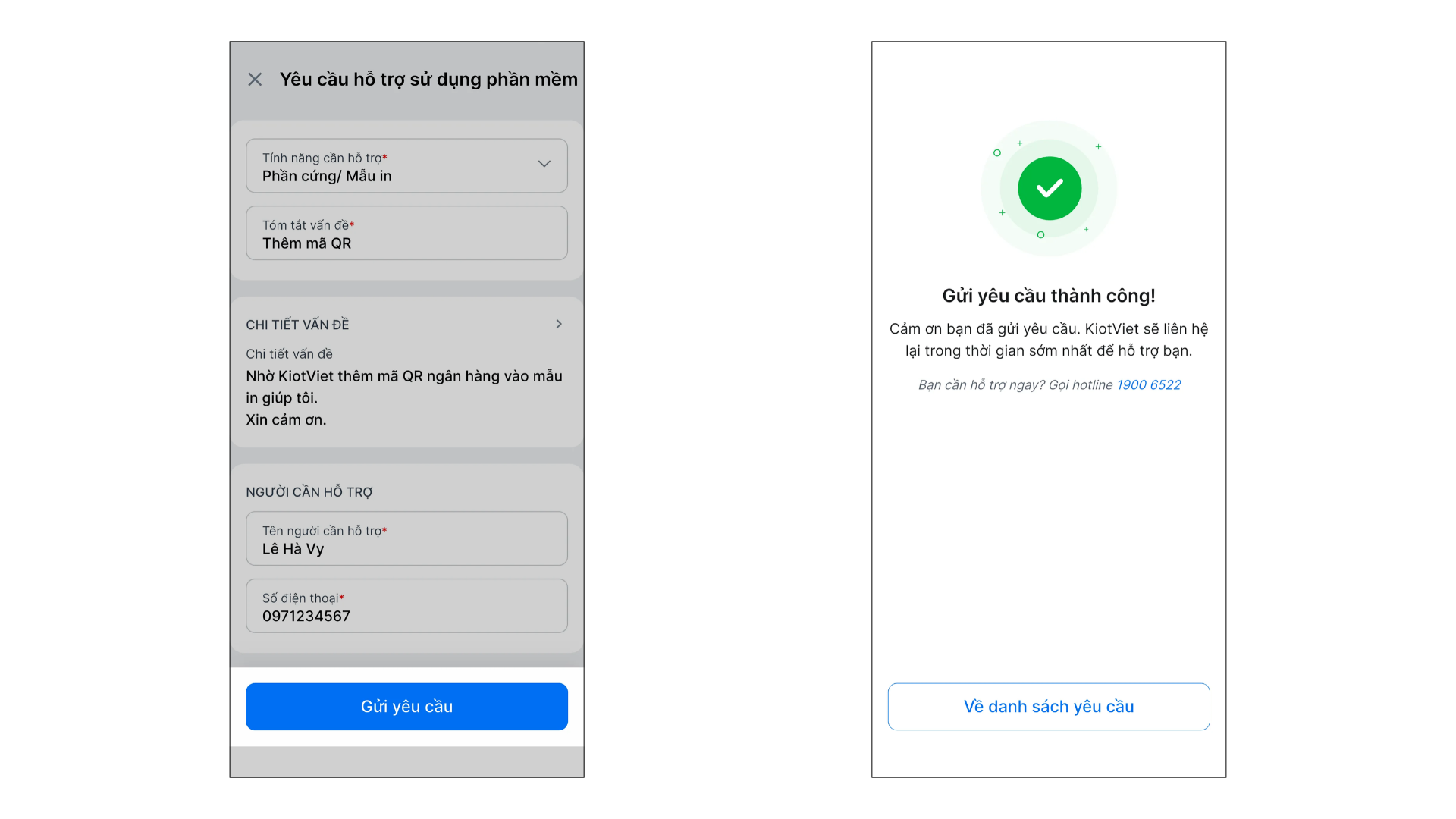
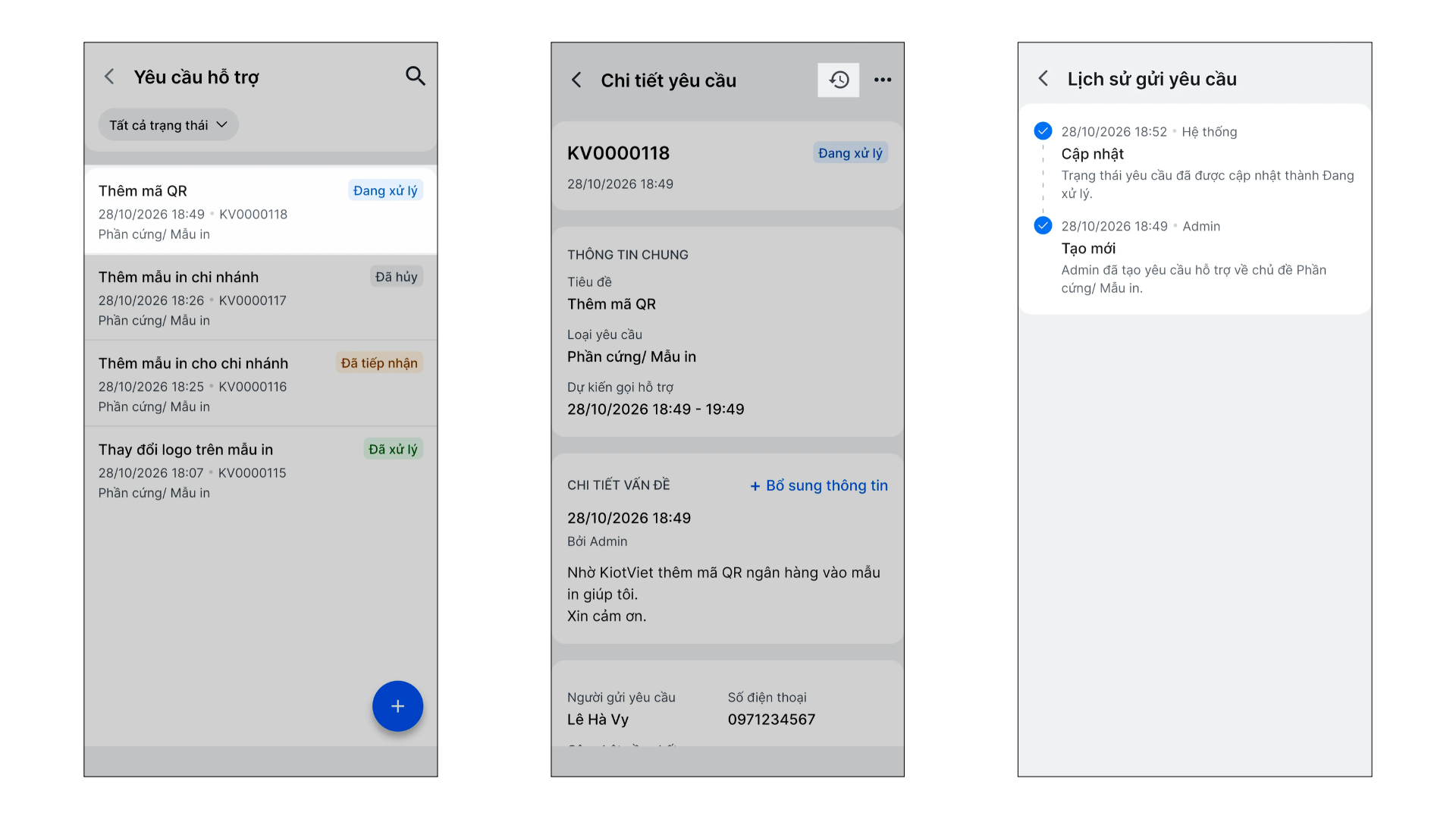
- Bước 6: Yêu cầu của bạn sẽ tự động cập nhật trạng thái. Bạn có thể xem Lịch sử yêu cầu trong chi tiết bằng cách chạm vào biểu tượng
 đồng hồ góc trên bên phải.
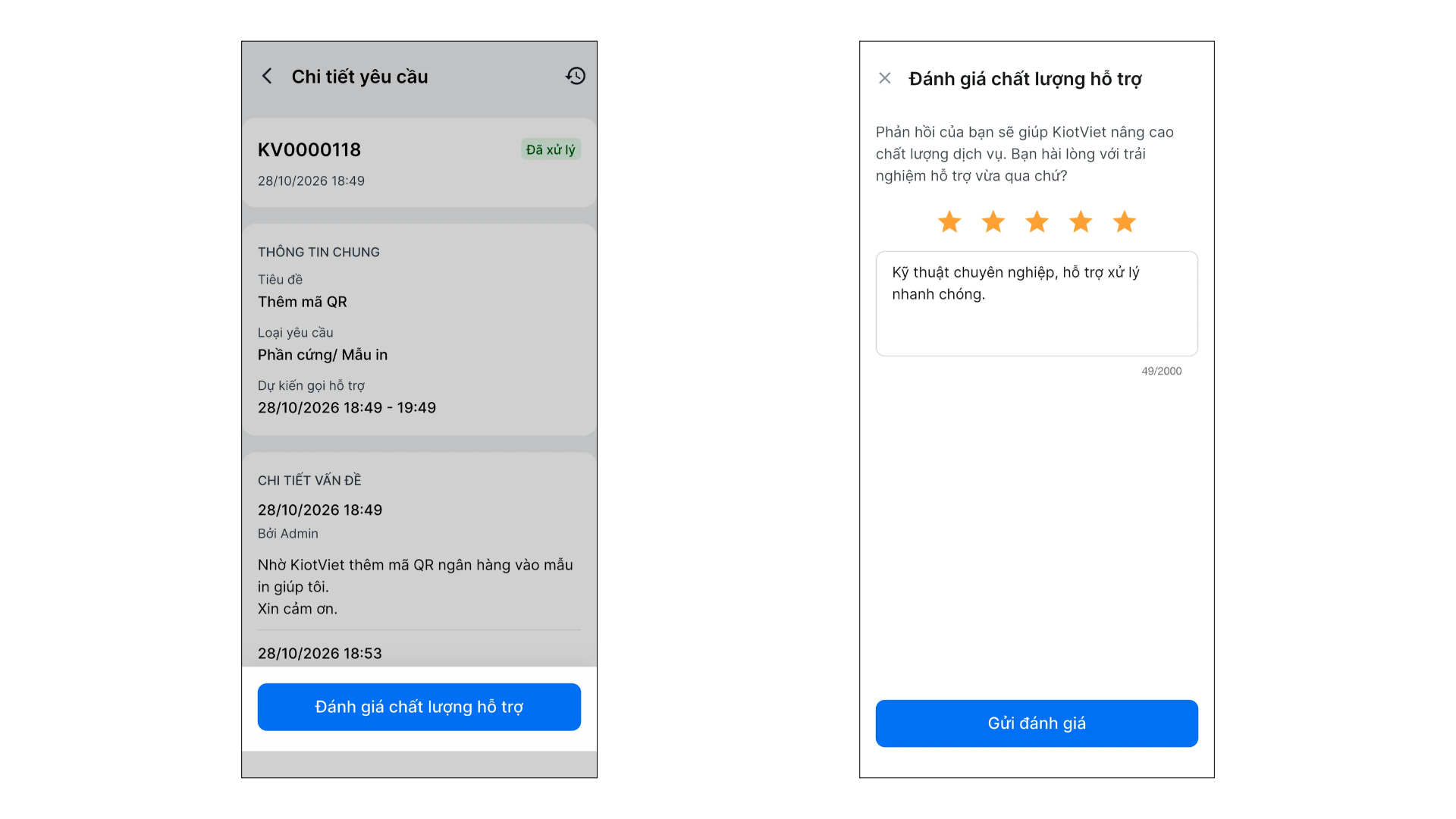
- Bước 7: Khi yêu cầu chuyển sang trạng thái Đã xử lý, bạn có thể Đánh giá chất lượng hỗ trợ → chọn số sao → chia sẻ trải nghiệm và Gửi đánh giá.
2. Quản lý yêu cầu hỗ trợ
Tình huống: Khi bạn cần bổ sung thông tin, hủy yêu cầu, tìm kiếm và lọc trạng thái yêu cầu trên điện thoại.
Thao tác thực hiện như sau:
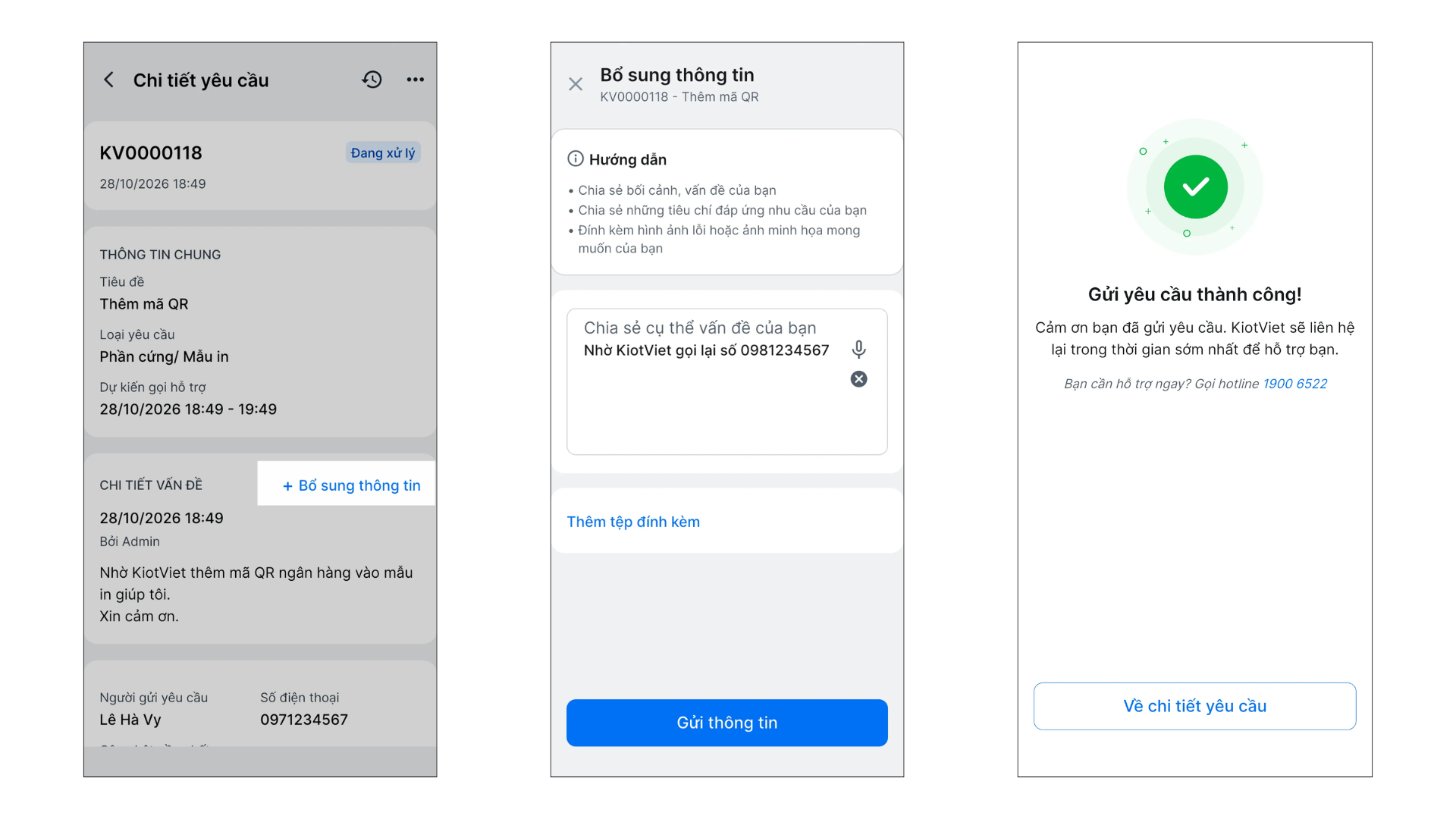
- Để Bổ sung thông tin, bạn mở chi tiết yêu cầu → chạm + Bổ sung thông tin → nhập nội dung Chi tiết vấn đề hoặc Thêm tệp đính kèm → chạm Gửi thông tin.
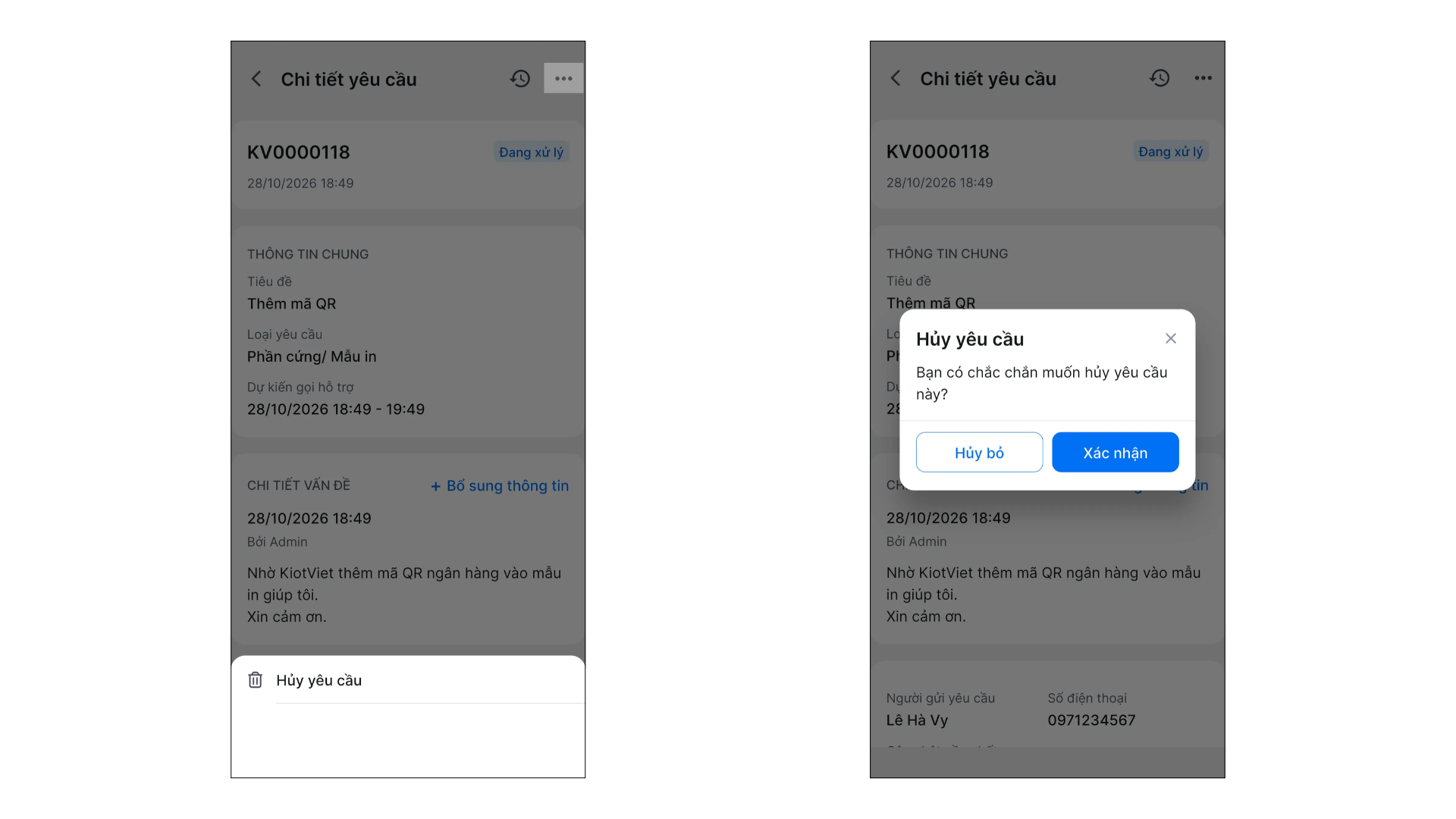
- Để Hủy yêu cầu (tính năng chỉ dành cho chủ gian hàng), bạn mở chi tiết yêu cầu → chạm 3 chấm → chọn Hủy yêu cầu → chạm Xác nhận.
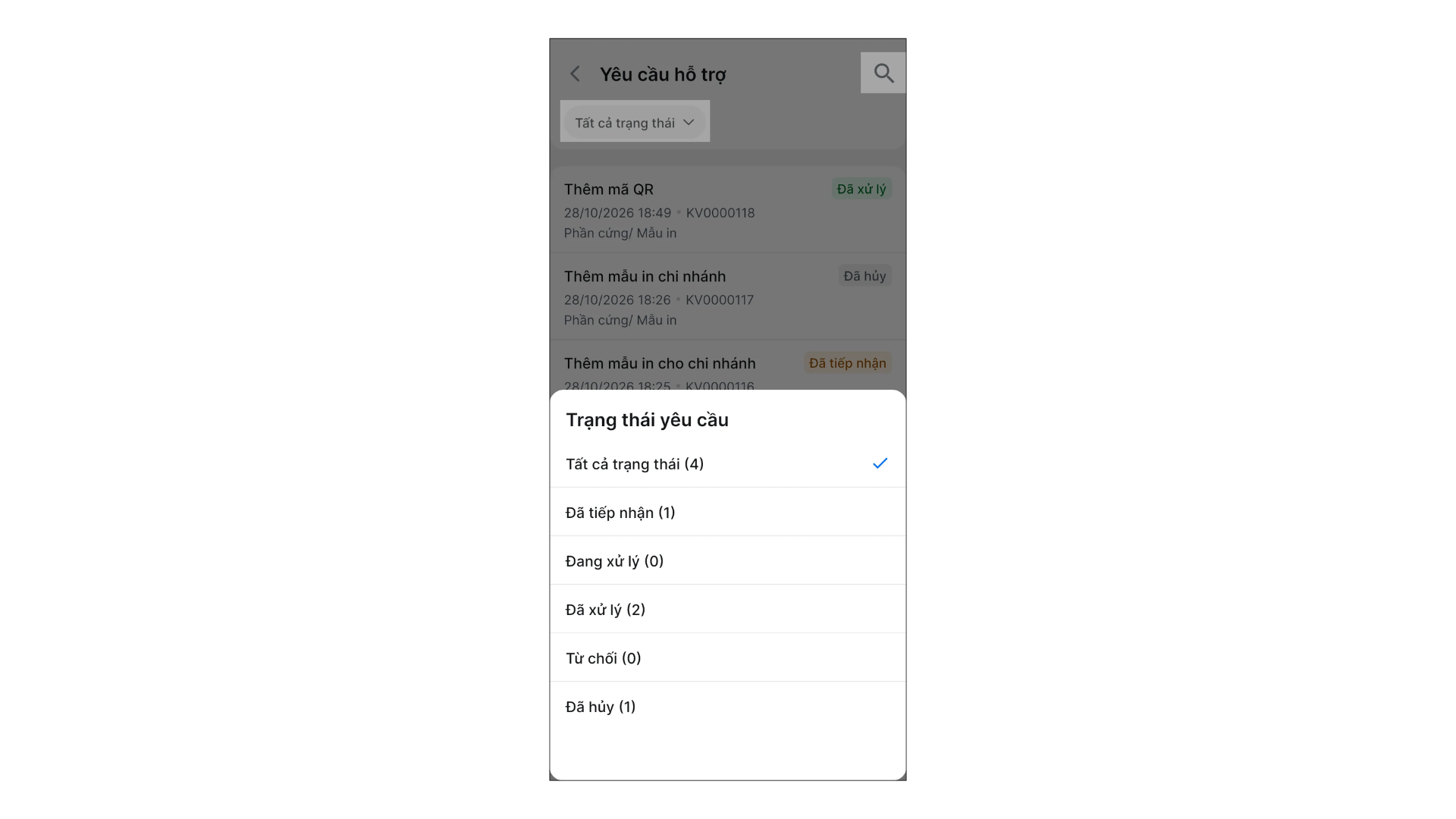
- Để tìm kiếm yêu cầu, bạn sử dụng biểu tượng kính lúp và bộ lọc trạng thái trên màn hình danh sách Yêu cầu hỗ trợ.
Cảm ơn bạn đã theo dõi bài viết!
- Để tìm hiểu thêm về các nghiệp vụ quản lý bán hàng, mời bạn xem bài viết:
Tổng quan Các nhóm Giải pháp của KiotViet - Để tham khảo thêm các video hướng dẫn sử dụng, mời bạn theo dõi kênh YouTube:
HDSD - Phần mềm KiotViet
Chúc bạn kinh doanh hiệu quả cùng KiotViet!
Tài liệu được cập nhật mới nhất ngày 29/10/2026
Mục lục
- I. Giới thiệu chung
- II. Các thao tác cơ bản
- Tạo và theo dõi yêu cầu hỗ trợ
- III. Các tính năng nâng cao
- 1. Xử lý khi gửi trùng chủ đề
- 2. Bổ sung thông tin và trao đổi
- 3. Hủy yêu cầu hỗ trợ
- 4. Quản lý danh sách và tìm kiếm yêu cầu
- 5. Ý nghĩa các trạng thái yêu cầu
- 6. Quy định về Thông báo hệ thống
- 7. Phân quyền sử dụng tính năng
- IV. Thao tác trên Điện thoại
- 1. Tạo yêu cầu hỗ trợ
- 2. Quản lý yêu cầu hỗ trợ

