


Tùy chọn ghi sổ Hóa đơn điện tử
(Ngành Bán buôn, Bán lẻ)
I. Giới thiệu chung
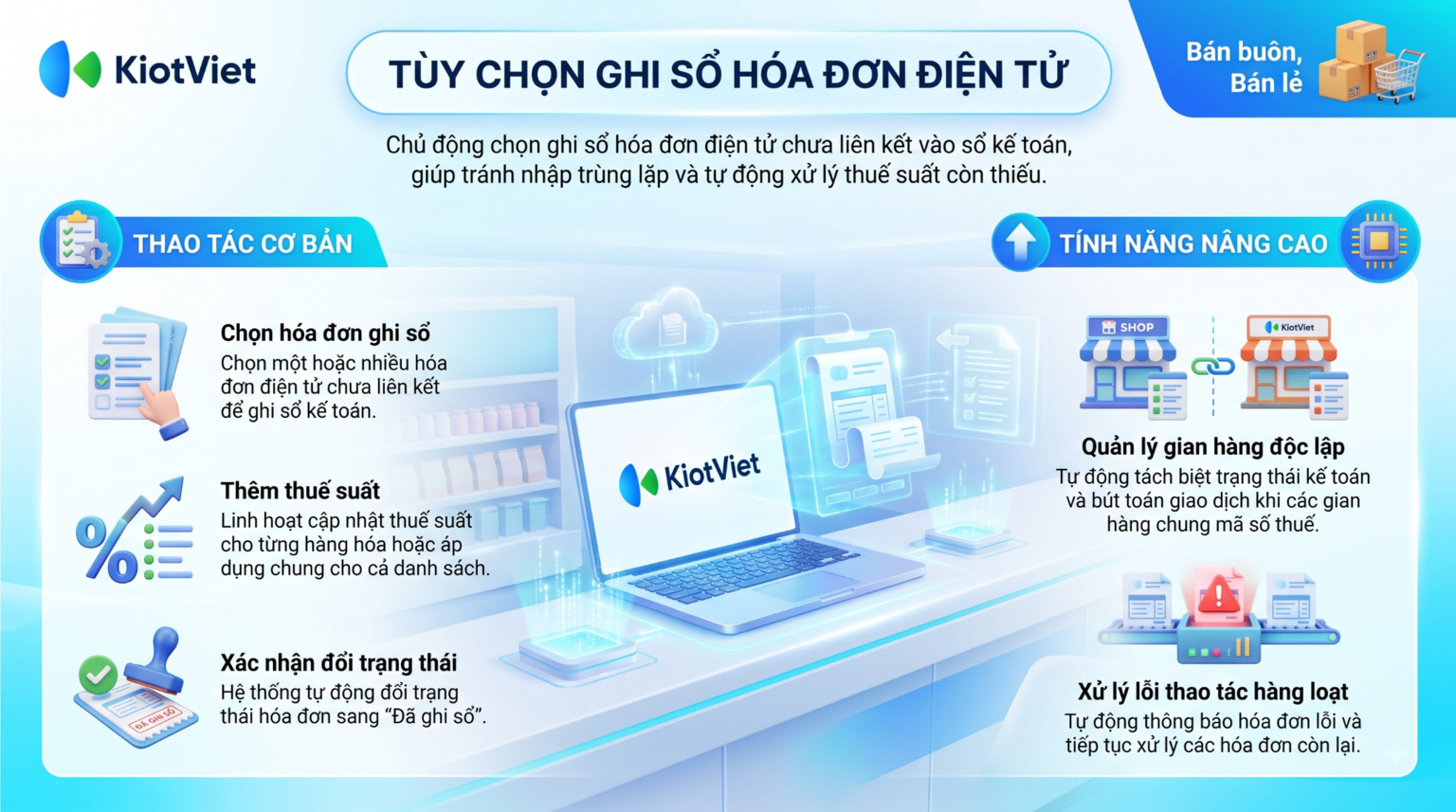
Trước đây, khi bạn phát hành Hóa đơn điện tử (HDDT) trên KVEinvoice mà không xuất phát từ giao dịch bán hàng/trả hàng trên phần mềm quản lý bán hàng KiotViet (gọi là HDDT "chưa liên kết"), hệ thống không cho phép bạn chủ động quyết định có ghi vào sổ kế toán hay không. Tính năng mới cho phép bạn chủ động chọn Ghi nhận hoặc Không ghi nhận các HDDT chưa liên kết này ngay từ màn hình Danh sách HDDT. Bạn có thể chọn từng hóa đơn hoặc chọn nhiều hóa đơn để thao tác cùng lúc.
Lợi ích nổi bật của tính năng:
- Tránh ghi trùng bút toán giữa hóa đơn điện tử và giao dịch bán hàng trên phần mềm quản lý bán hàng KiotViet.
- Chủ động quyết định hóa đơn nào cần lên sổ kế toán, hóa đơn nào không.
- Tự động xử lý phần thuế suất còn thiếu ngay trong luồng ghi nhận, không cần thao tác riêng.
Đối tượng áp dụng: Kế toán viên hoặc chủ hộ kinh doanh (HKD/SME) đang sử dụng Thuế & Kế toán KiotViet, có nhu cầu đối soát và ghi sổ các hóa đơn điện tử phát hành ngoài luồng bán hàng chuẩn trên phần mềm quản lý bán hàng KiotViet (ví dụ: hóa đơn phát hành thủ công, hóa đơn không qua giao dịch bán hàng ghi nhận trên phần mềm quản lý bán hàng KiotViet).
II. Các thao tác cơ bản
Ghi nhận Hóa đơn điện tử chưa liên kết hóa đơn bán hàng
Tình huống: Khi bạn cần đưa Hóa đơn điện tử chưa liên kết vào sổ kế toán. Thao tác này áp dụng cho cả trường hợp hóa đơn đã có sẵn thông tin thuế suất và chưa có sẵn thông tin thuế suất (cần bổ sung).
Thao tác thực hiện như sau:
- Bước 1: Truy cập vào menu Thuế & Kế toán → Thuế & Kế toán.
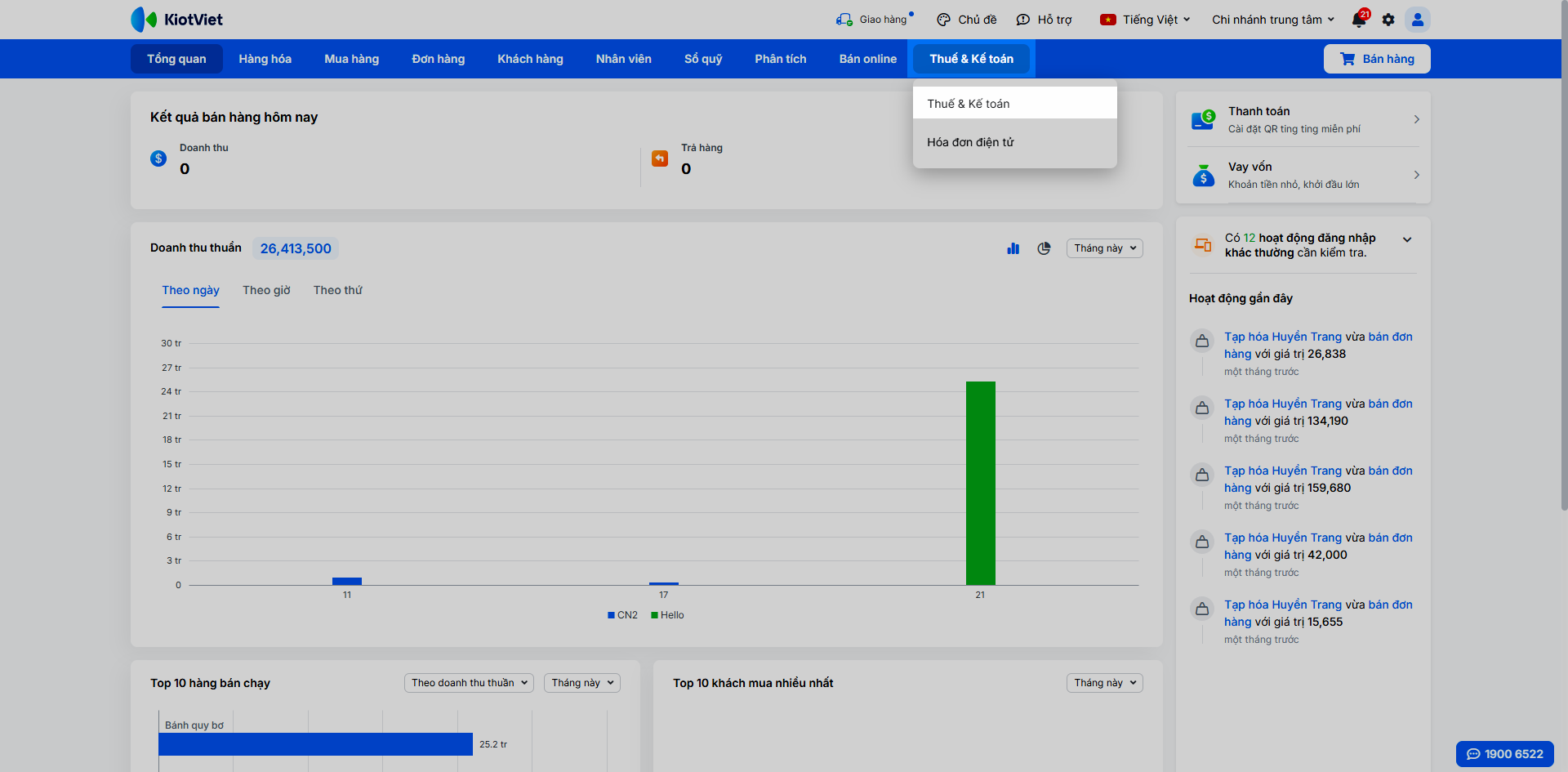
- Bước 2: Chọn Hóa đơn điện tử → HĐĐT từ MTT hoặc HĐĐT thường.
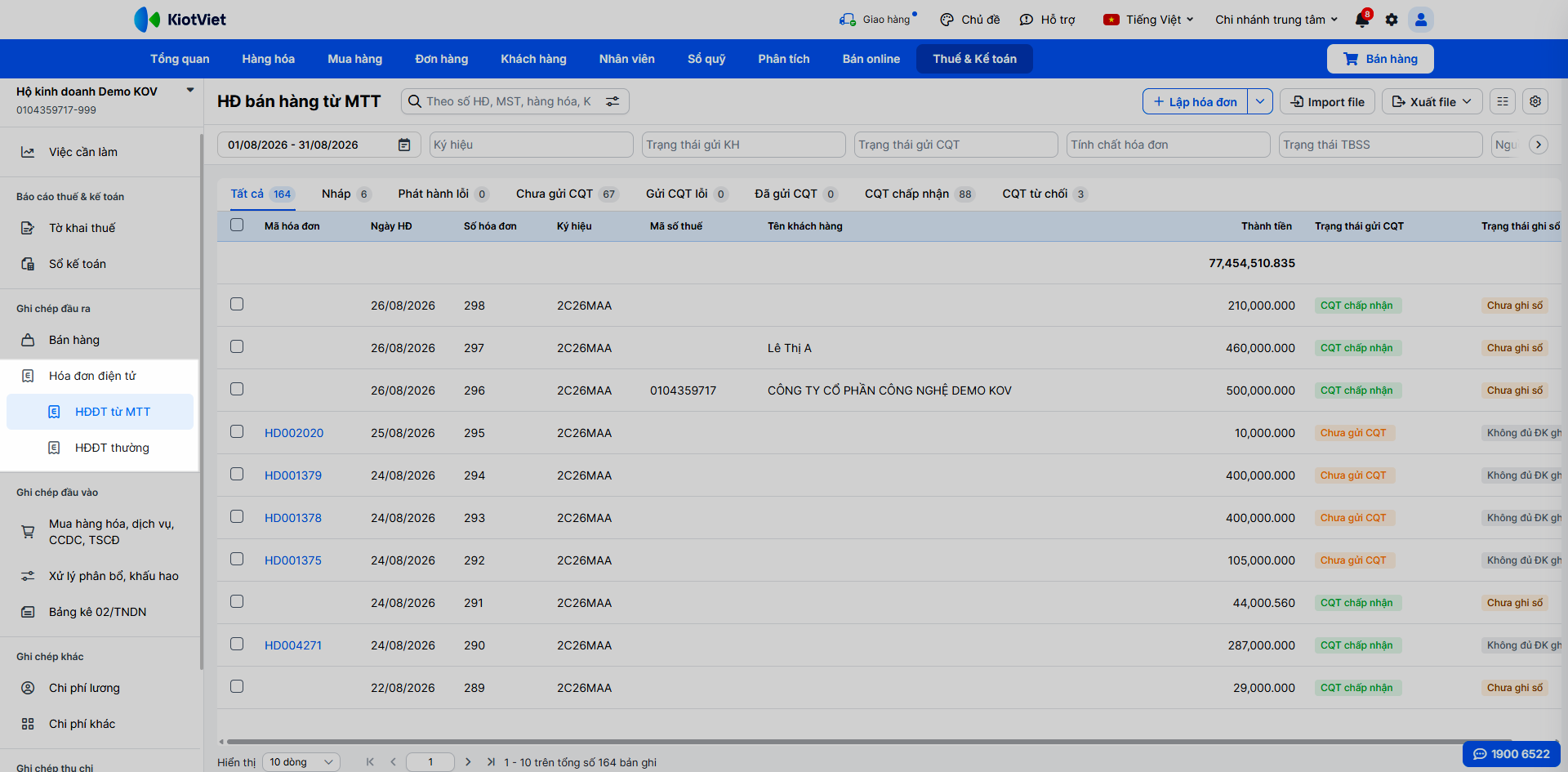
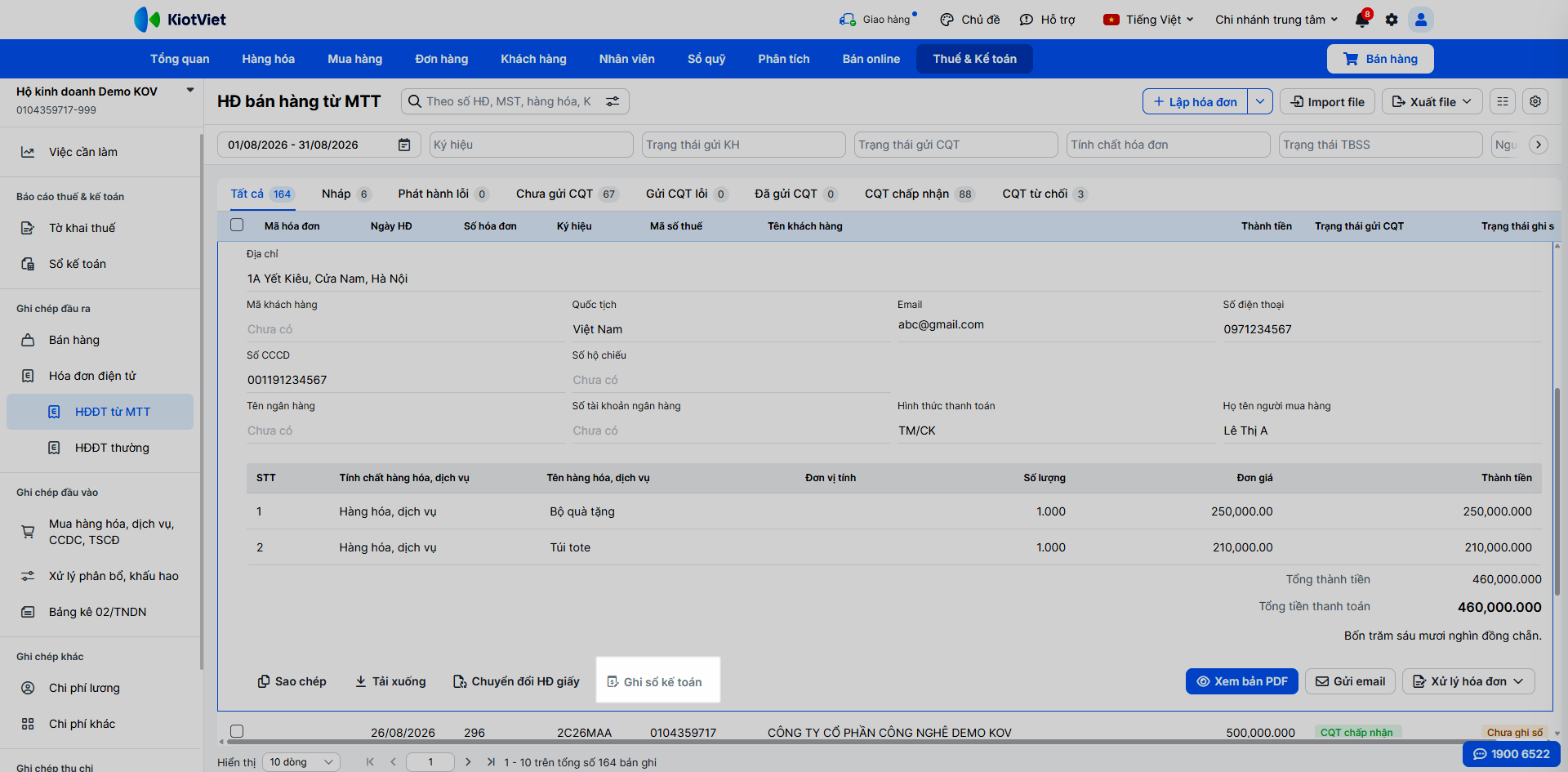
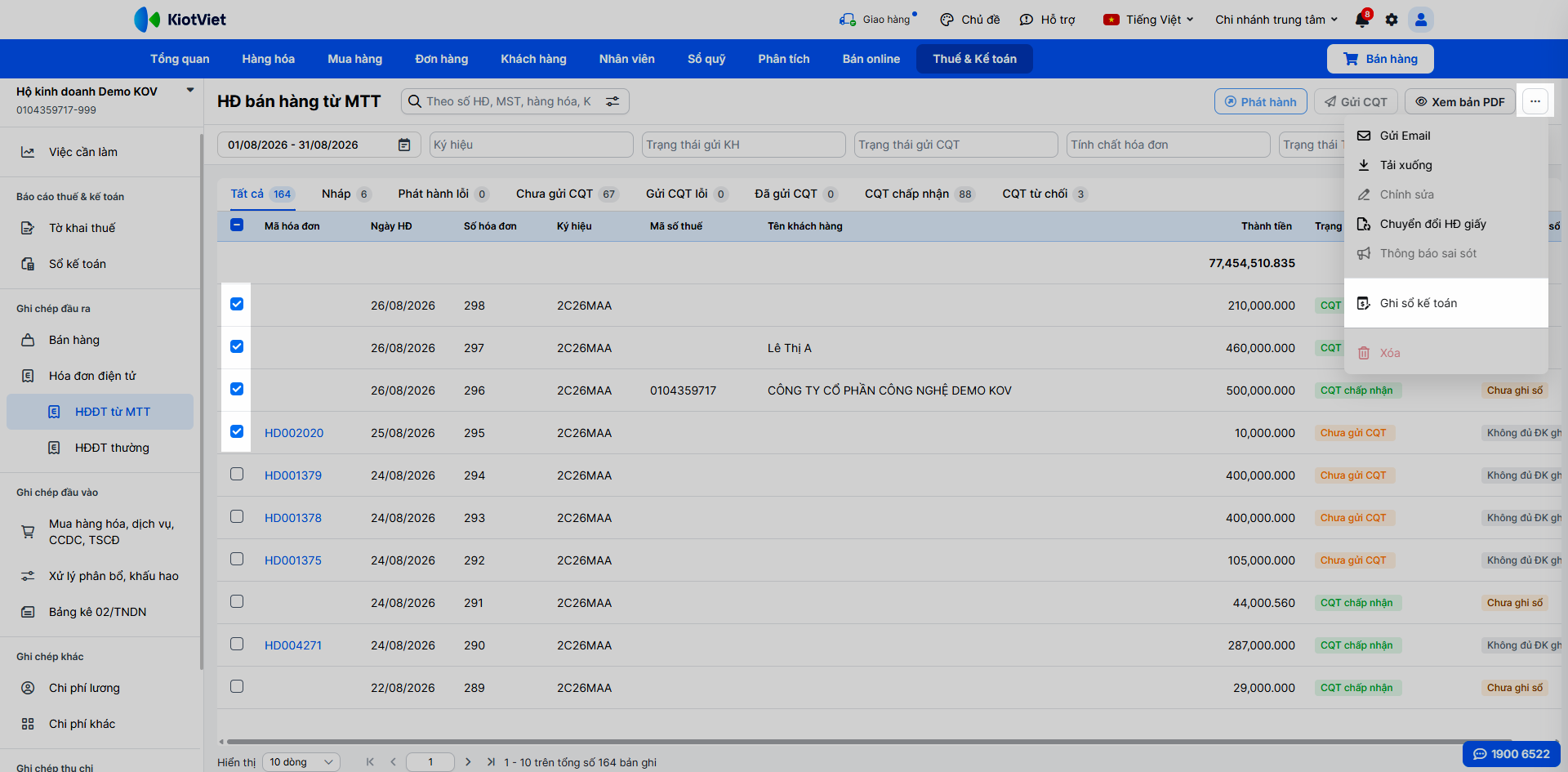
- Bước 3: Chọn hóa đơn cần ghi sổ.
- Tại chi tiết hóa đơn, bạn nhấn Ghi sổ kế toán.
- Hoặc tích chọn nhiều hóa đơn → nhấn vào biểu tượng 3 chấm góc phải màn hình → chọn Ghi sổ kế toán.
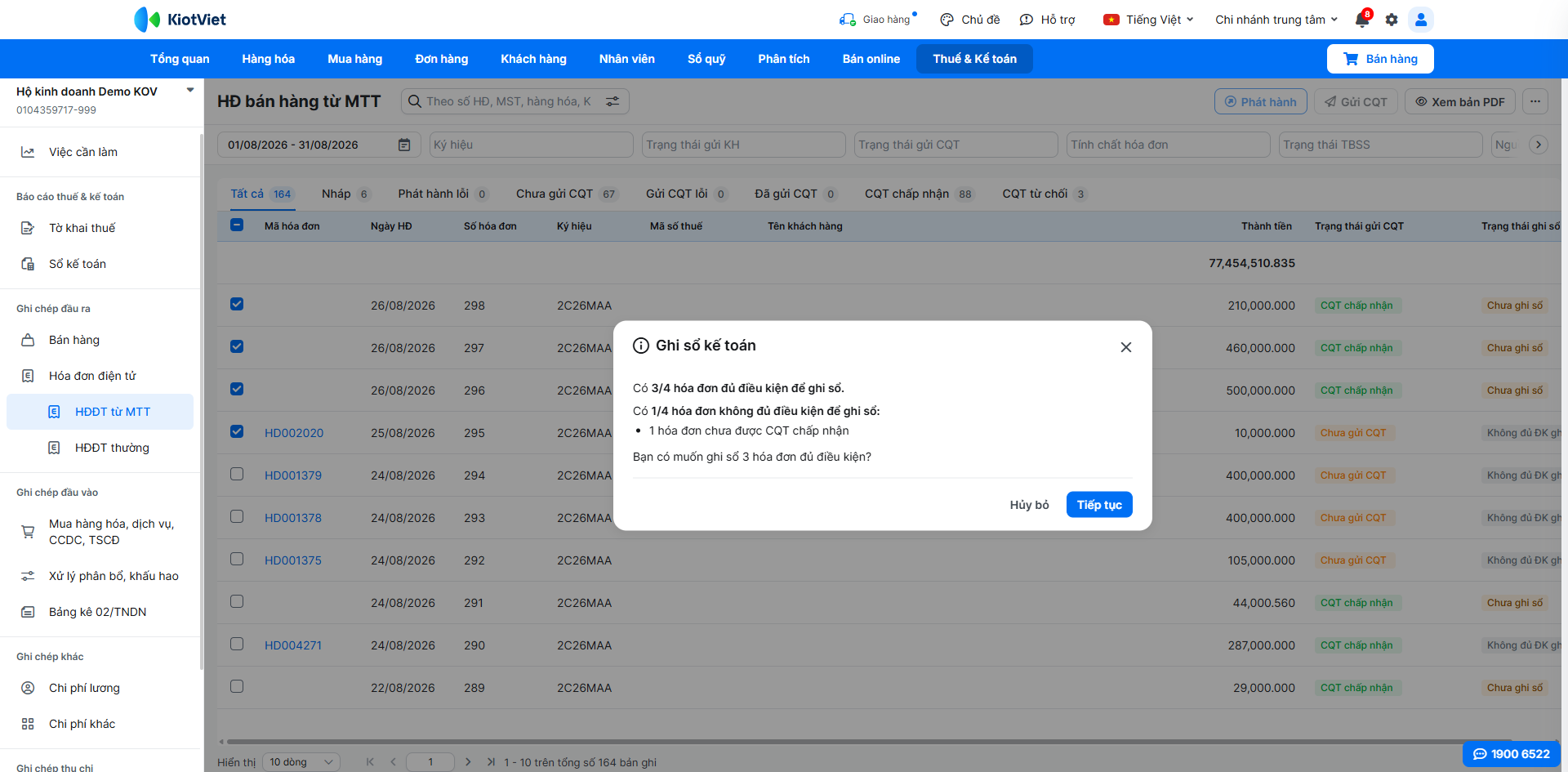
- Bước 3: Hệ thống sẽ kiểm tra điều kiện hợp lệ (Nếu có hóa đơn vi phạm điều kiện, hệ thống sẽ báo lỗi riêng cho hóa đơn đó, các hóa đơn còn lại vẫn được xử lý) → nhấn Tiếp tục.
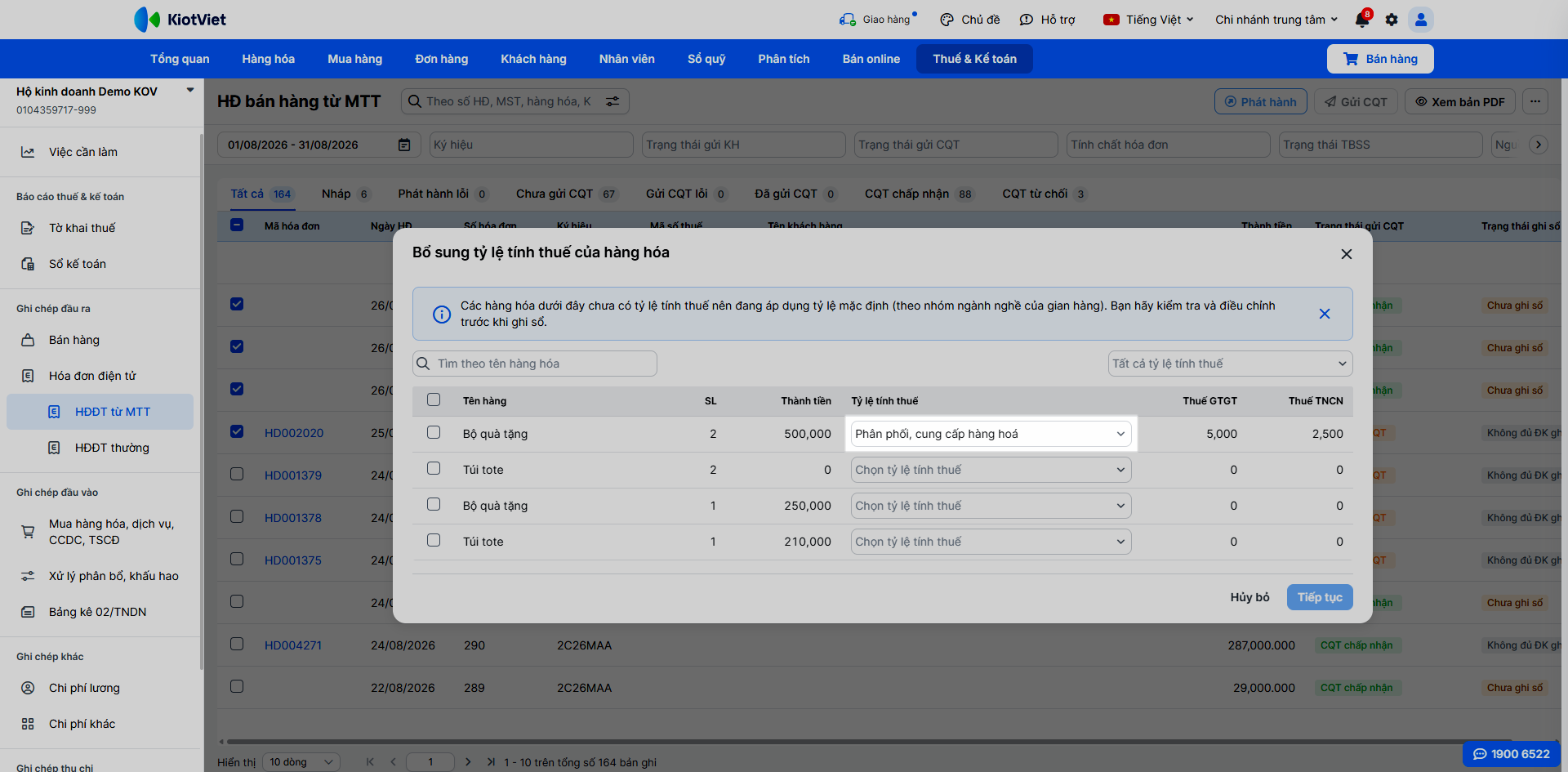
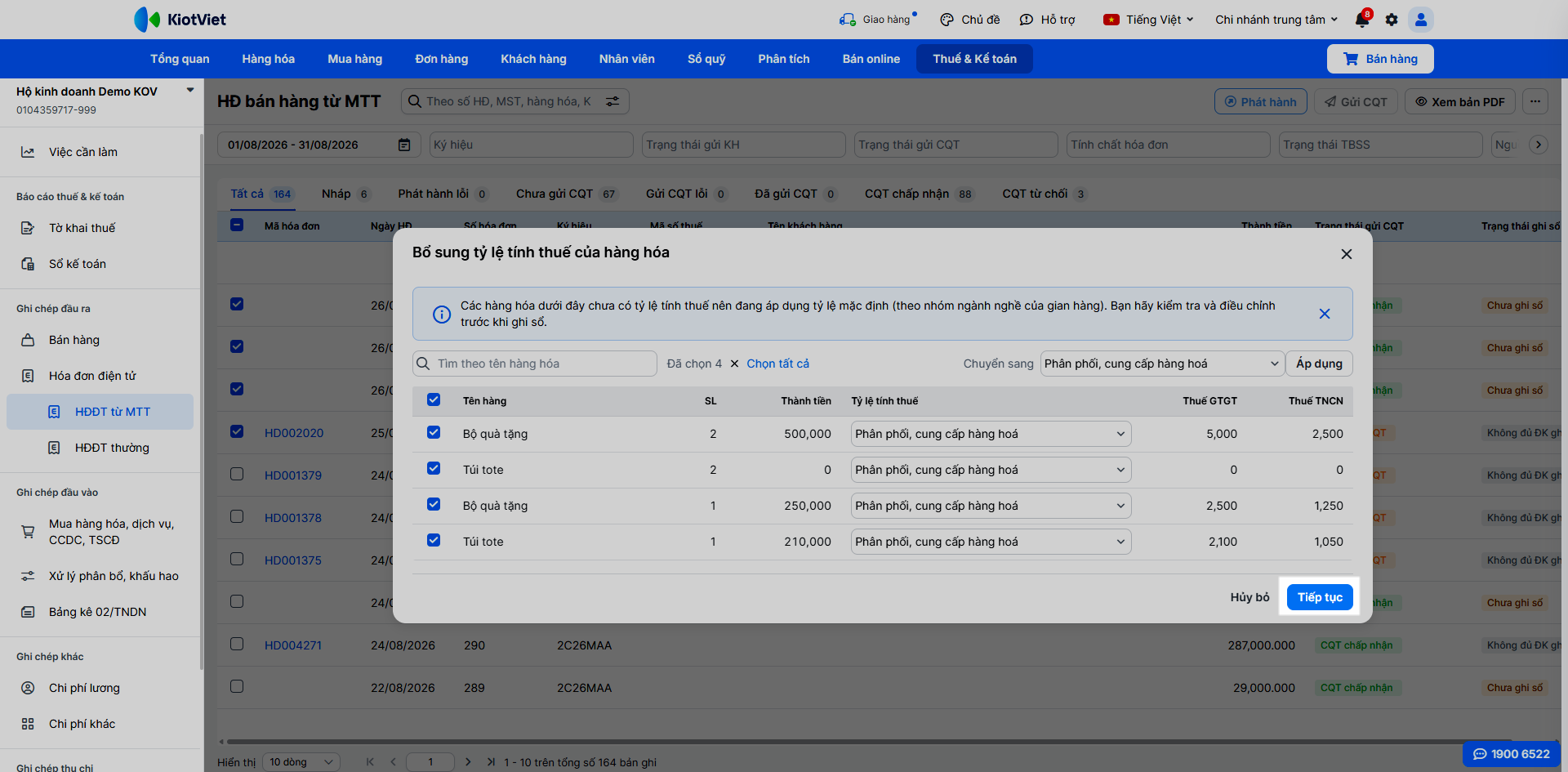
- Bước 4: Nếu hóa đơn không có thuế suất, hệ thống hiển thị popup Bổ sung tỷ lệ tính thuế của hàng hóa.
- Bạn chọn tỷ lệ tính thuế tương ứng trên từng hàng hóa.
- Hoặc tích chọn các hàng hóa áp dụng chung tỷ lệ tính thuế → tại ô Chuyển sang Chọn tỷ lệ tính thuế → nhấn Áp dụng.
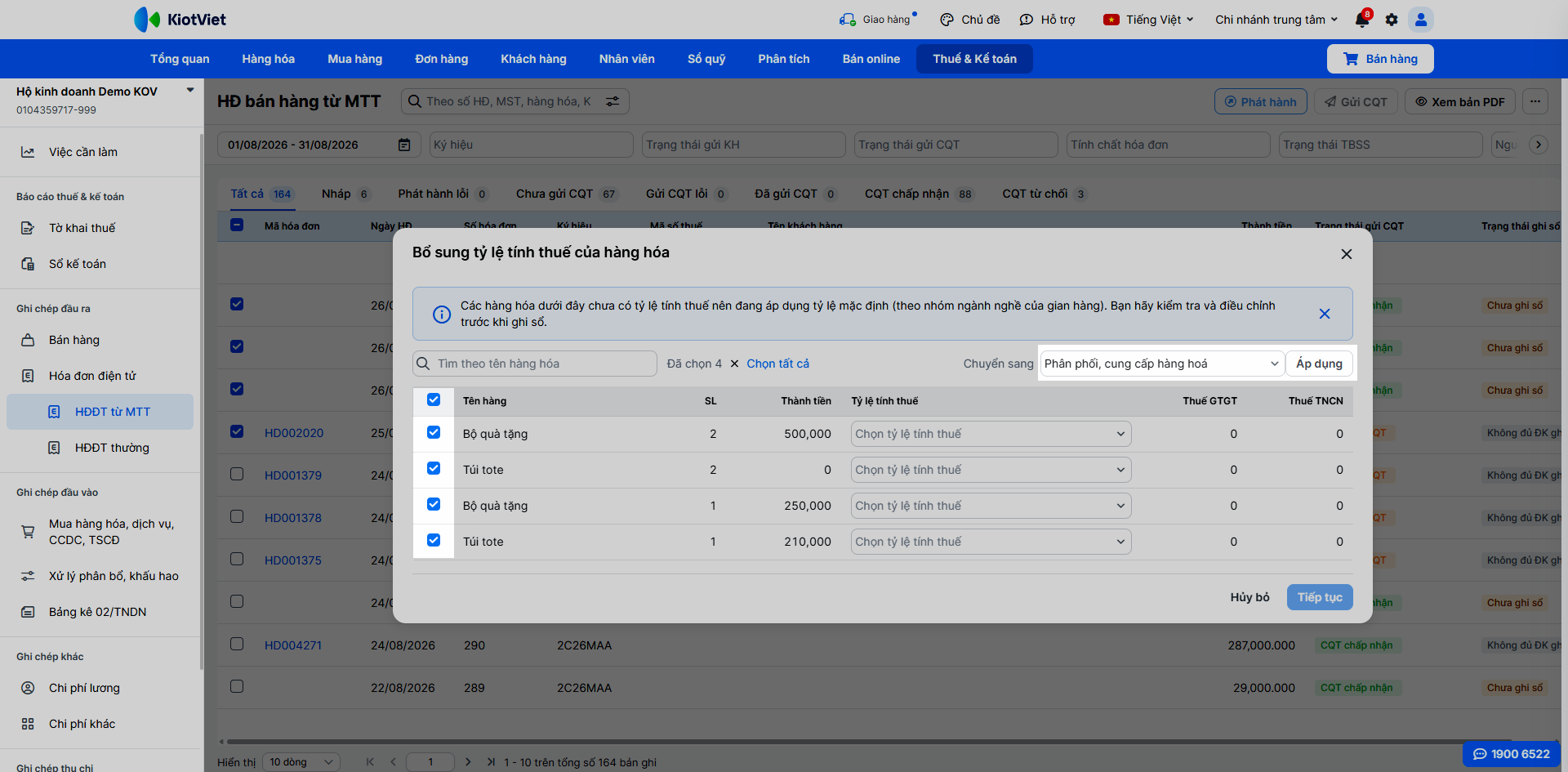
- Nhấn Tiếp tục.
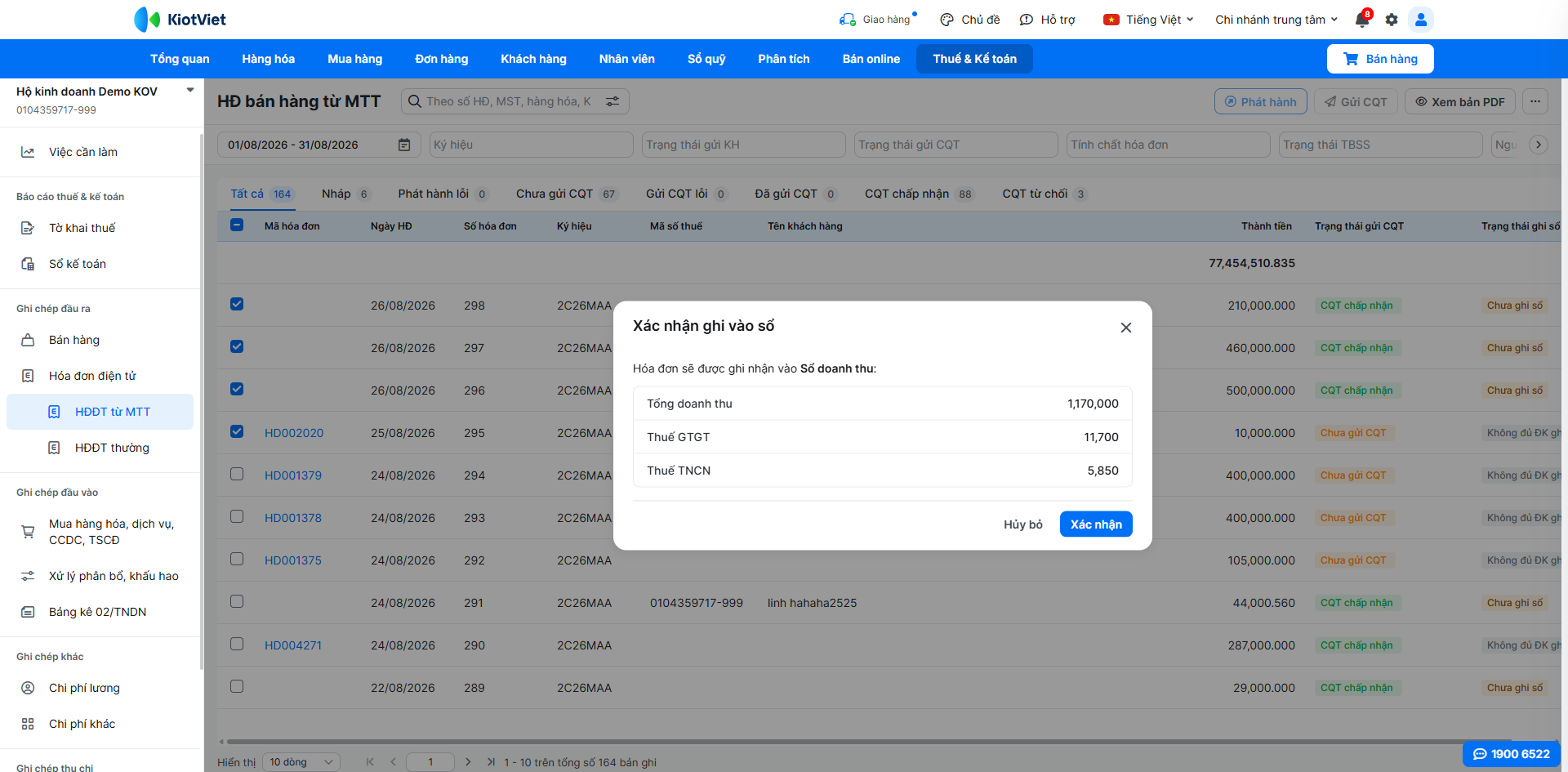
- Bước 5: Hệ thống sẽ hiển thị popup Xác nhận ghi vào sổ. Bạn nhấn Xác nhận.
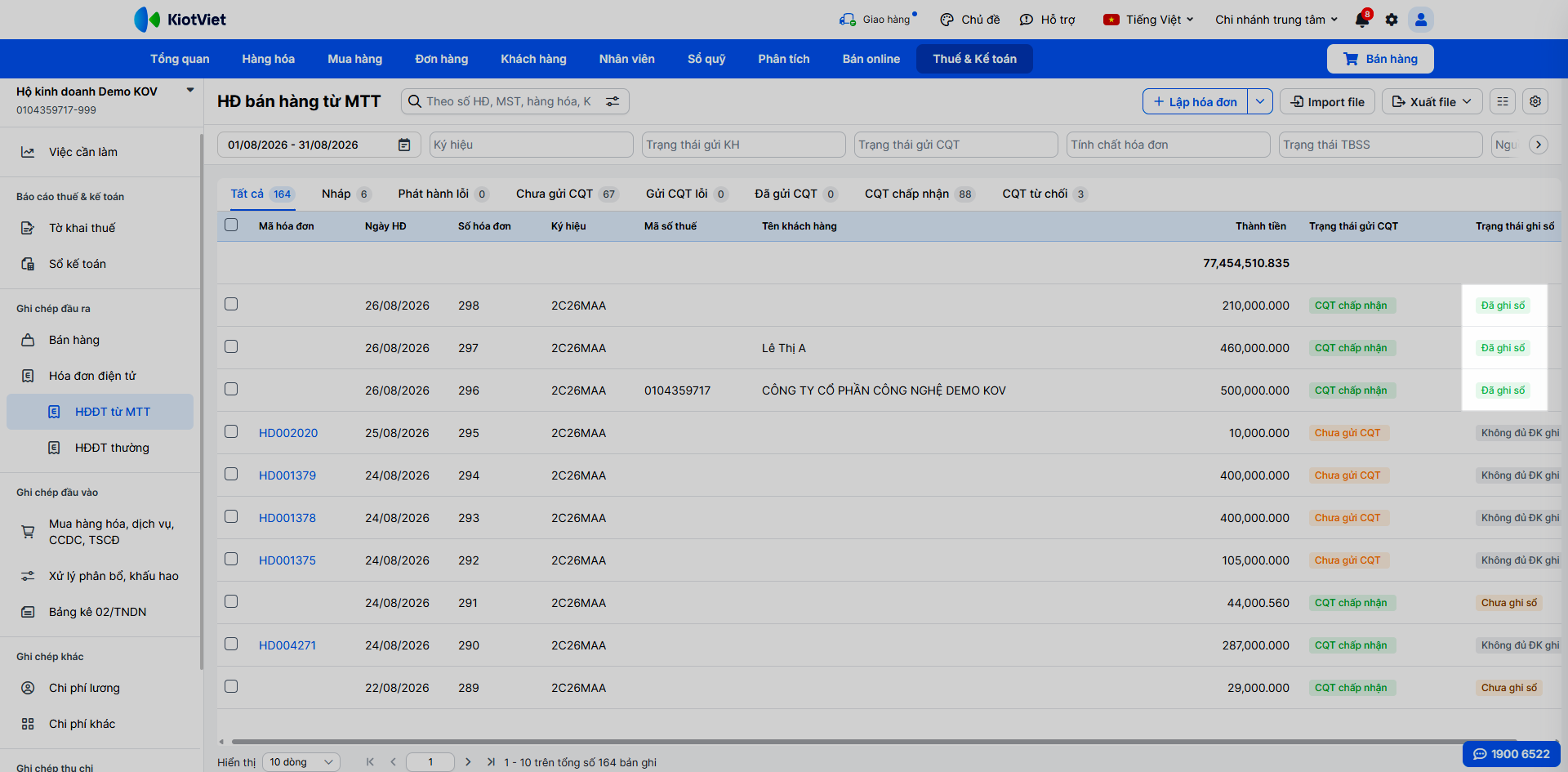
- Bước 6: Hệ thống chuyển hóa đơn sang trạng thái Đã ghi sổ.
III. Các tính năng nâng cao
1. Quản lý trạng thái ghi sổ khi dùng chung Mã số thuế (MST)
Tình huống: Khi một Mã số thuế (MST) được gắn với nhiều gian hàng, bạn cần quản lý độc lập các dữ liệu hóa đơn của từng gian hàng.
Cơ chế hệ thống như sau: Trạng thái ghi sổ (Chờ xử lý / Đã ghi nhận / Không ghi sổ) và bút toán được quản lý hoàn toàn độc lập theo từng gian hàng.
- Thao tác Ghi nhận/Không ghi nhận tại gian hàng A sẽ không ảnh hưởng đến trạng thái của gian hàng B (dù chung MST, chung HDDT).
- Danh sách HDDT tại mỗi gian hàng chỉ hiển thị đúng trạng thái của gian hàng đó.
2. Xử lý lỗi thường gặp khi thao tác hàng loạt
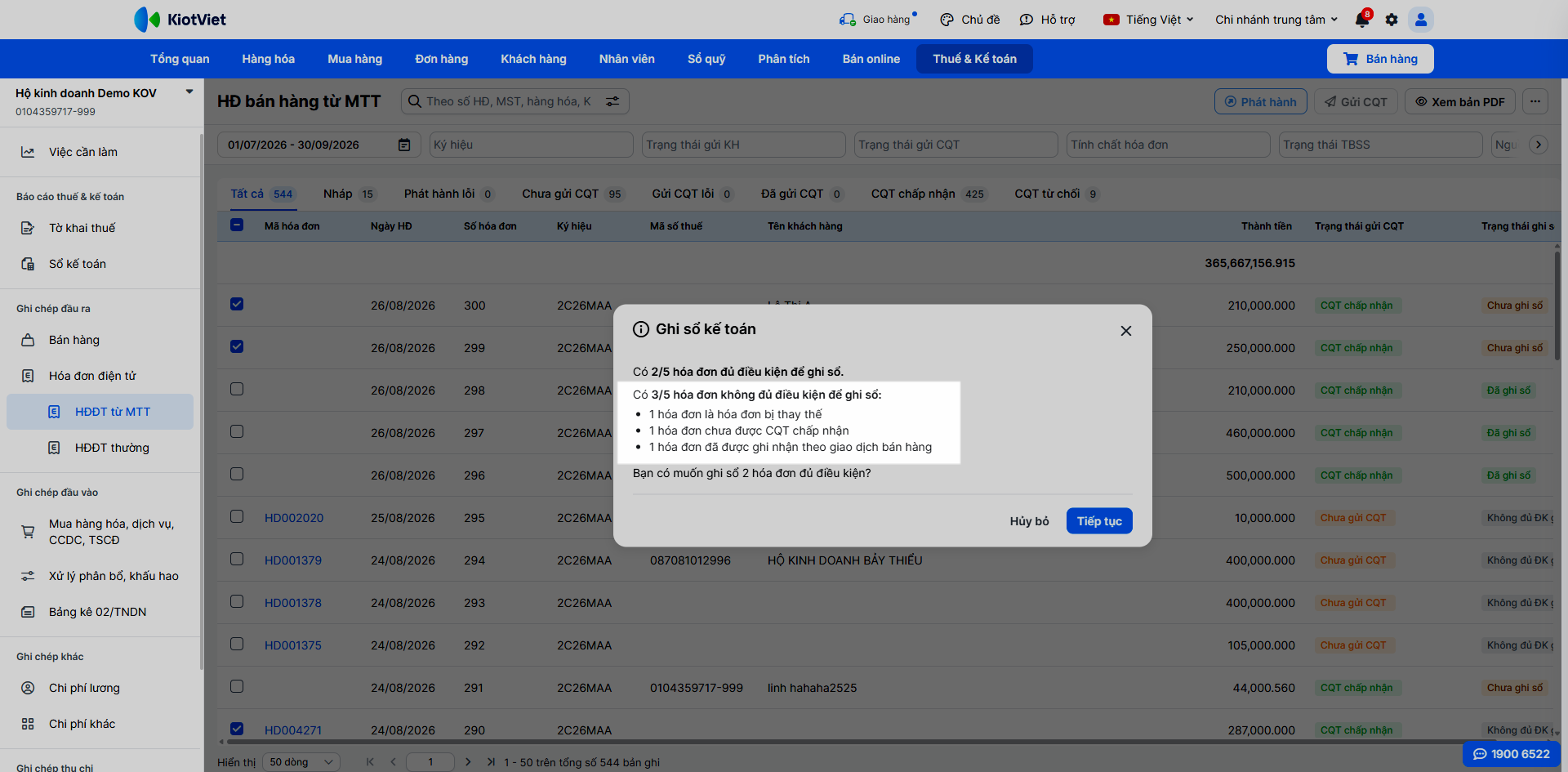
Tình huống: Khi bạn thực hiện Ghi nhận/Không ghi nhận nhiều hóa đơn cùng lúc, có thể xảy ra trường hợp một số hóa đơn không đủ điều kiện xử lý.
Khi thực hiện thao tác hàng loạt, nếu trong danh sách chọn có hóa đơn không đủ điều kiện để ghi sổ → hệ thống sẽ báo lỗi cụ thể. Các hóa đơn còn lại vẫn được xử lý bình thường. Dưới đây là các lỗi thường gặp:
- Hóa đơn là hóa đơn bị thay thế: Do HDDT đã có hóa đơn thay thế khác.
- Hóa đơn chưa được CQT chấp nhận: Do hóa đơn gửi cơ quan thuế bị lỗi hoặc bị từ chối.
- Hóa đơn đã được ghi nhận theo giao dịch bán hàng: Do HDDT đã tự động khớp với giao dịch bán hàng/trả hàng trên phần mềm quản lý bán hàng KiotViet.
Cảm ơn bạn đã theo dõi bài viết!
- Để tìm hiểu thêm về các nghiệp vụ quản lý bán hàng, mời bạn xem bài viết:
Tổng quan Các nhóm Giải pháp của KiotViet - Để tham khảo thêm các video hướng dẫn sử dụng, mời bạn theo dõi kênh YouTube:
HDSD - Phần mềm KiotViet
Chúc bạn kinh doanh hiệu quả cùng KiotViet!

