


Đơn giao hàng nhiều kiện
(Ngành Bán buôn, Bán lẻ)
I. Giới thiệu chung
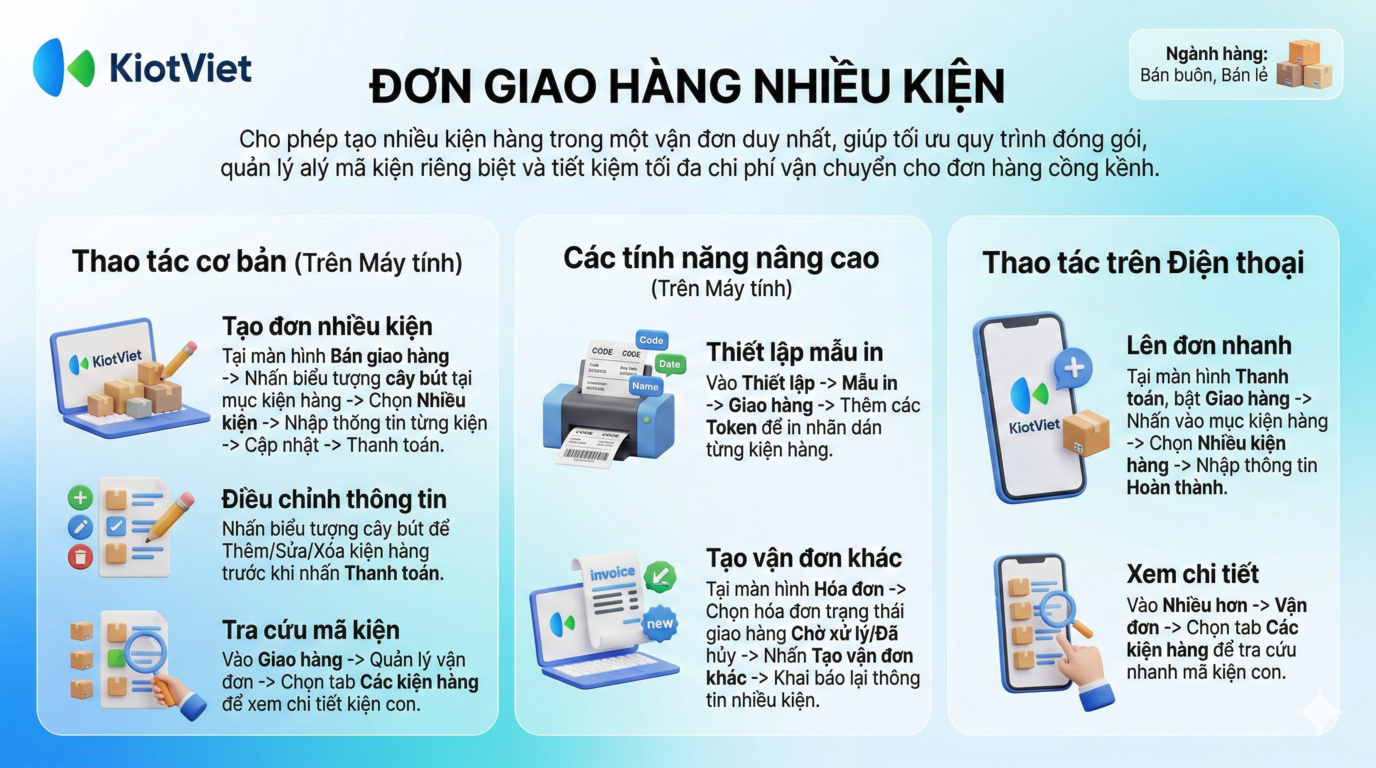
Tính năng Đơn giao hàng nhiều kiện (Multi-package Delivery) cho phép cửa hàng tạo nhiều kiện trong một đơn giao hàng, giúp tối ưu quy trình quản lý và tiết kiệm chi phí vận chuyển cho các đơn hàng có trọng lượng lớn hoặc cồng kềnh.
Lợi ích nổi bật của tính năng:
- Tối ưu thao tác: Tạo một vận đơn duy nhất cho nhiều kiện thay vì phải tốn thời gian tạo nhiều đơn riêng lẻ.
- Quản lý chính xác: Mỗi kiện được gắn mã kiện con riêng, hỗ trợ cửa hàng in nhãn barcode/QR code dán lên từng thùng chính xác.
- Tự động hóa: Tổng trọng lượng đơn hàng được hệ thống tự động tính toán từ các kiện thành phần.
- Kiểm soát dễ dàng: Dễ dàng theo dõi và tra cứu thông tin chi tiết của từng kiện hàng ngay trong mục Chi tiết vận đơn.
- Tiết kiệm chi phí: Tối ưu hóa chi phí giao hàng đối với các đơn hàng nặng, cồng kềnh.
Lưu ý:
- Dịch vụ vận chuyển hỗ trợ: Hiện tại tính năng này chỉ áp dụng cho dịch vụ GHN – Hàng nặng. Các hãng vận chuyển khác hiện chỉ hỗ trợ tạo đơn giao 1 kiện.
- Giới hạn cấu hình kiện hàng: Với hãng GHN, giới hạn 20 kiện/ 1 đơn hàng, mỗi kiện có trọng lượng tối đa là 50kg và kích thước không được vượt quá 250cm mỗi chiều.
- Trọng lượng tính cước: Đây là mức trọng lượng được dùng để tính phí vận chuyển thực tế. Giá trị này được hệ thống lấy theo số lớn hơn giữa cân nặng thực tế và trọng lượng quy đổi từ kích thước kiện hàng.
- Phạm vi hỗ trợ:
- Giao diện website:
- Màn hình Bán hàng → Bán giao hàng/ Đổi trả hàng/ Xử lý đơn đặt hàng.
- Màn hình Đơn hàng → Hóa đơn → Tạo vận đơn khác.
- Ứng dụng KiotViet: Màn hình Thanh toán hóa đơn, Đổi trả hàng, Xử lý đơn đặt hàng.
- Giao diện website:
II. Các thao tác cơ bản
Để dễ hình dung, các ví dụ dưới đây sẽ minh họa những tình huống thực tế trong ngành Bán buôn, Bán lẻ.
1. Tạo đơn giao hàng nhiều kiện
- Tình huống: Khách mua sỉ một lượng lớn sản phẩm tại cửa hàng. Bạn cần đóng gói hàng hóa thành 3 kiện (thùng/gói...) khác nhau nhưng muốn gộp chung vào một vận đơn duy nhất để khách dễ nhận và tối ưu phí vận chuyển.
- Thao tác thực hiện như sau:
- Tại màn hình Bán hàng trên máy tính, chọn tab Bán giao hàng và nhập thông tin giao hàng của khách như bình thường.
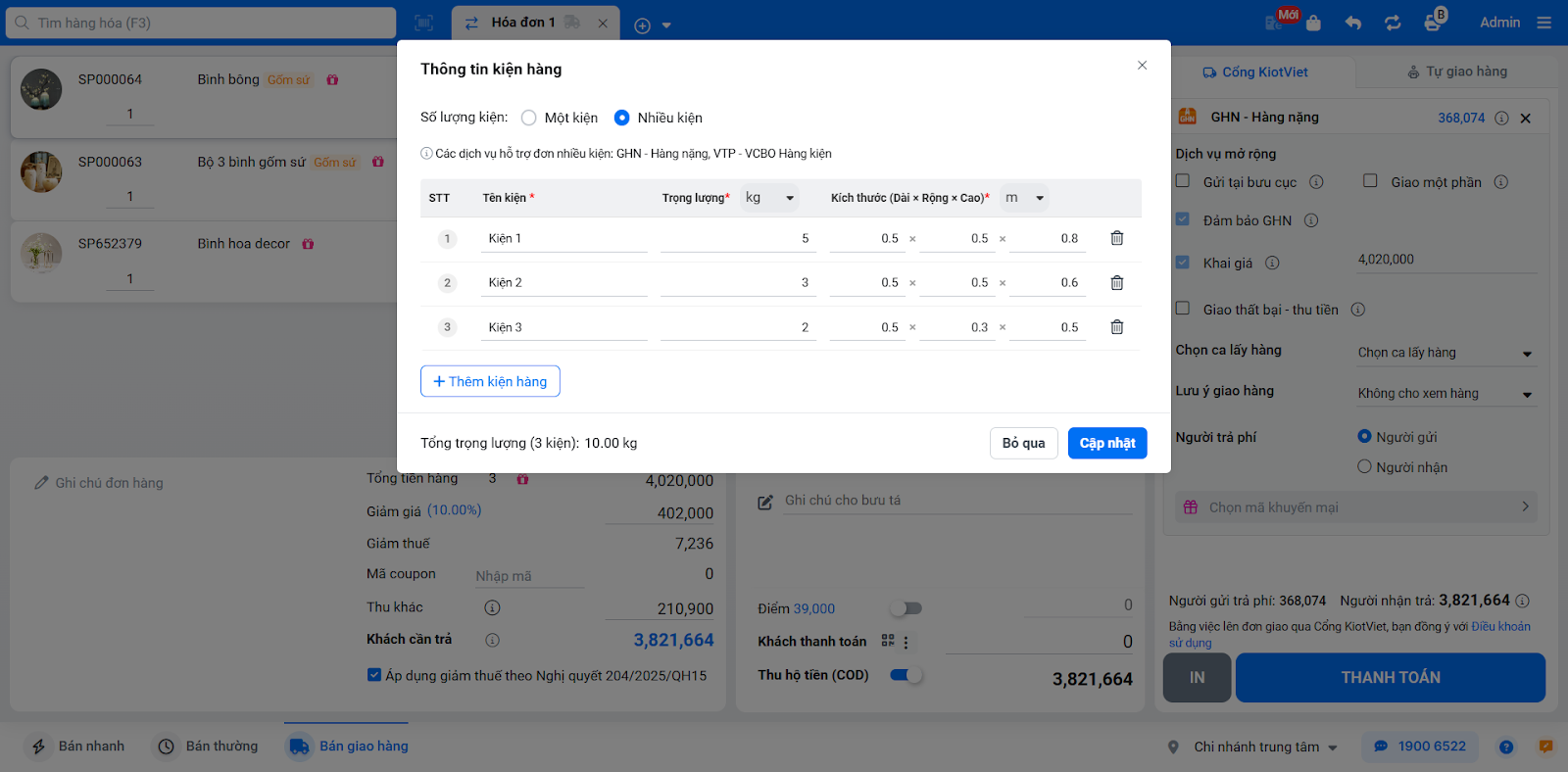
- Tại khu vực thông tin kiện hàng (mục "1 kiện"), nhấn vào biểu tượng cây bút để mở bảng Thông tin kiện hàng.
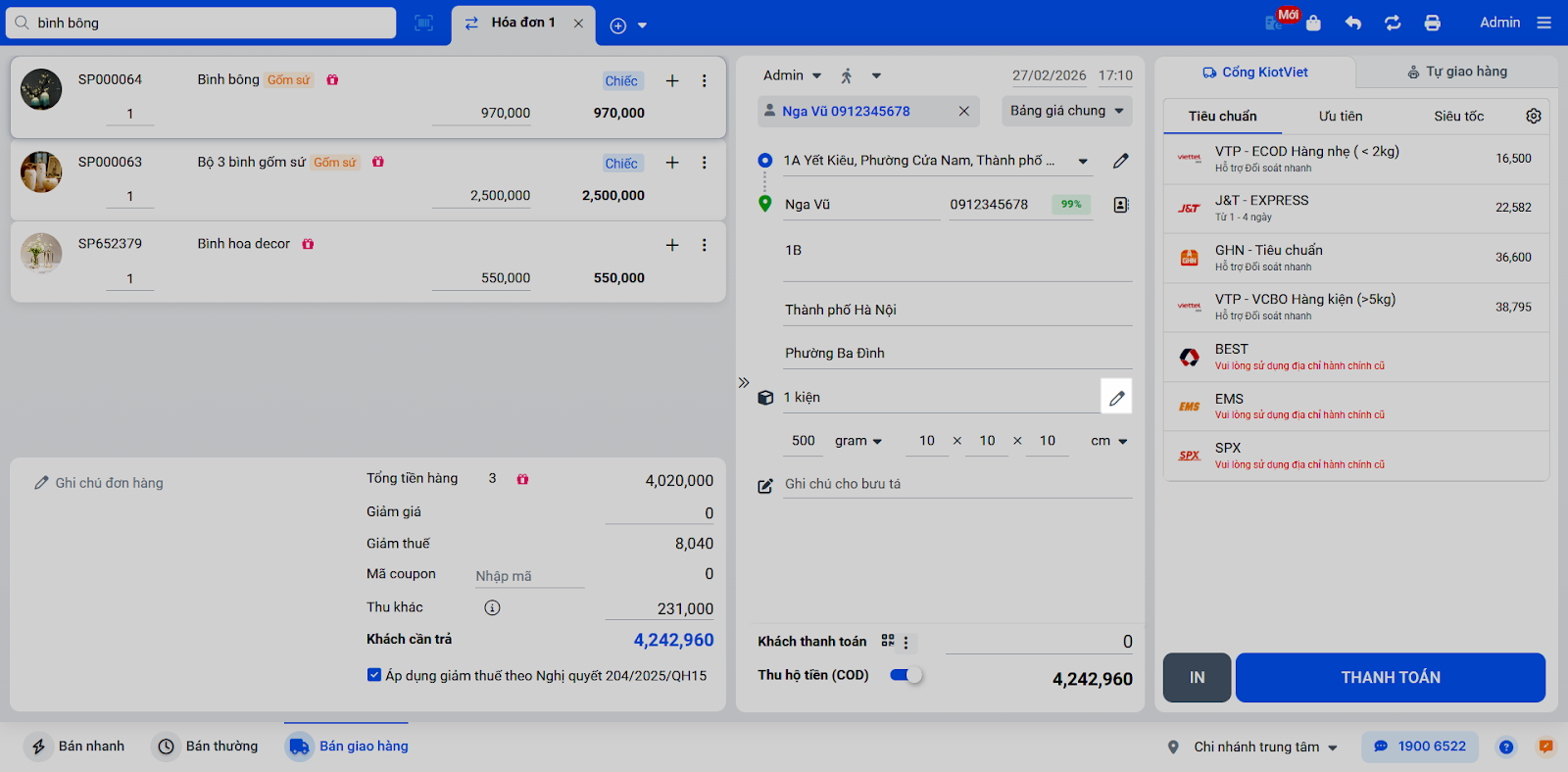
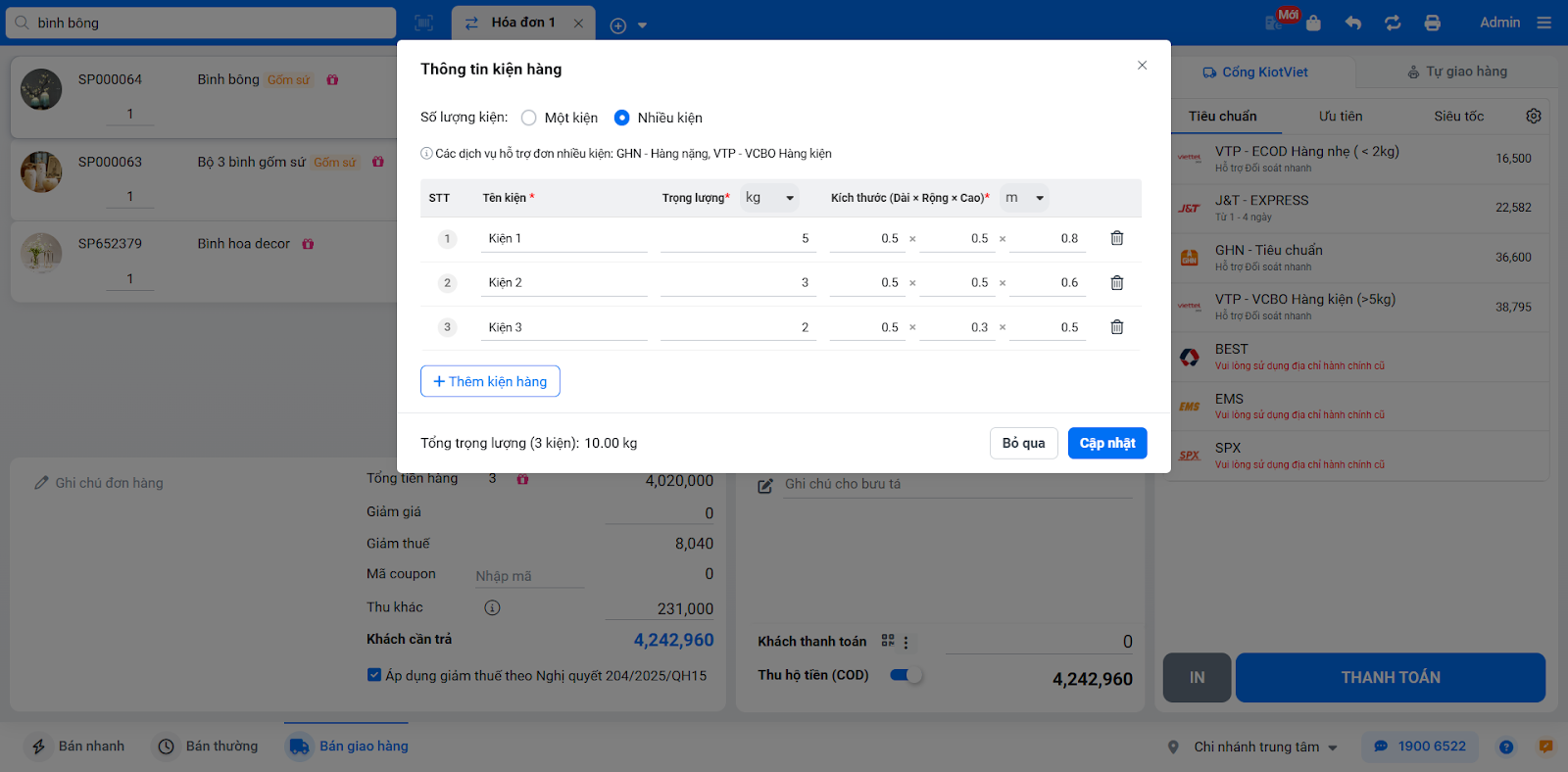
- Chọn Nhiều kiện. Tiến hành khai báo thông tin cho từng kiện bao gồm: Tên kiện (bắt buộc), Trọng lượng (gram/kg), Kích thước Dài × Rộng × Cao (cm/m).
- Chọn + Thêm kiện hàng để khai báo các kiện tiếp theo (nhấn biểu tượng
 xóa nếu bạn muốn bỏ bớt kiện).
 - Nhấn Cập nhật → hệ thống sẽ tự động tính tổng trọng lượng (Ví dụ: "3 kiện – 10.00 kg").
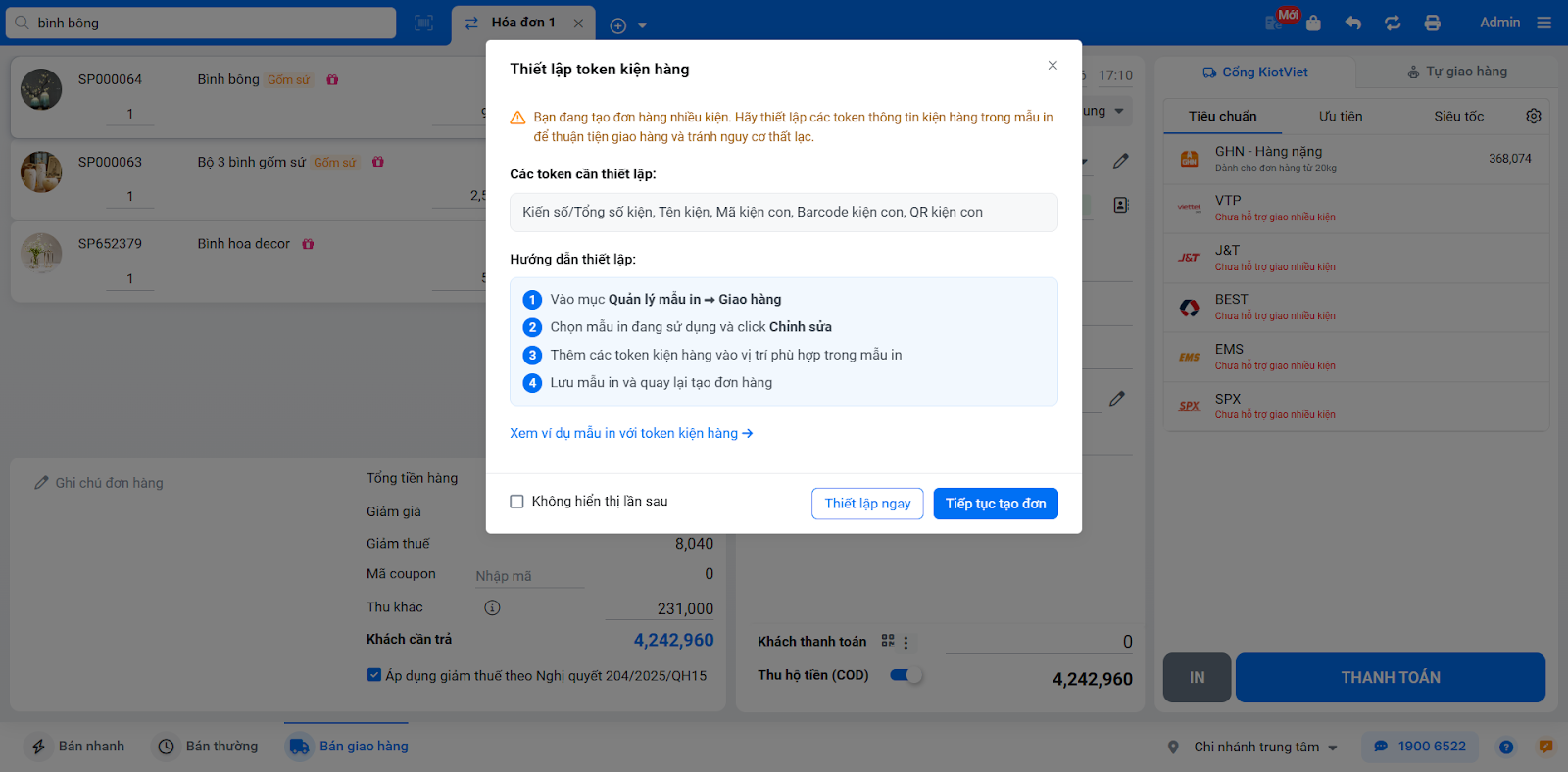
- Với 3 đơn hàng nhiều kiện đầu tiên, hệ thống sẽ tự động hiển thị thêm popup Thiết lập token kiện hàng hướng dẫn thiết lập kèm ví dụ minh họa để bạn chỉnh sửa mẫu in. Bạn nhấn Tiếp tục tạo đơn để chuyển sang bước tiếp theo.
- Chọn dịch vụ vận chuyển. Hệ thống sẽ hiển thị thêm dòng Trọng lượng tính cước bên dưới.
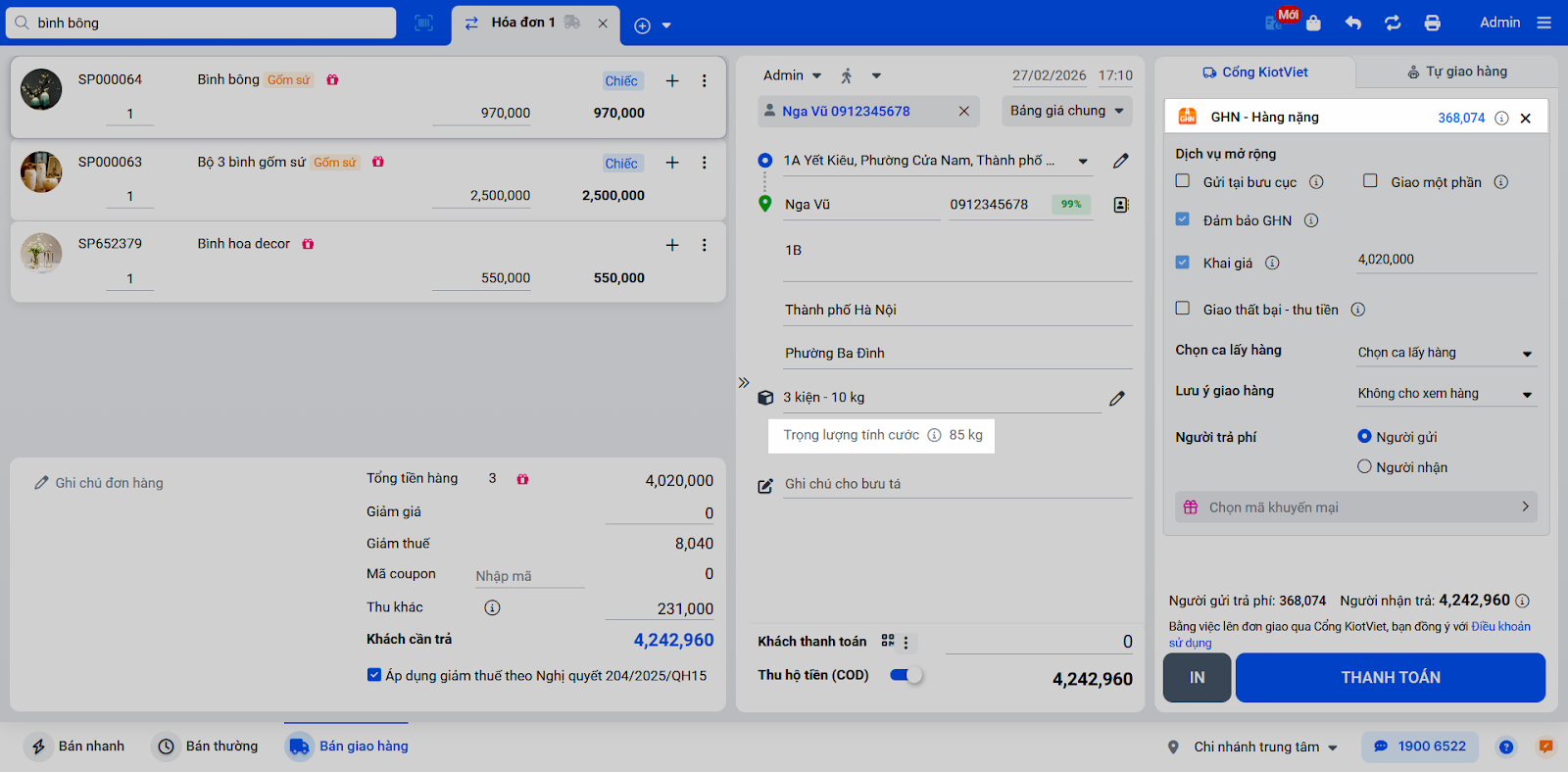
- Kiểm tra lại thông tin và nhấn Thanh toán để hoàn tất tạo vận đơn.
2. Cập nhật thông tin kiện hàng (Thêm/ Sửa/ Xóa)
- Tình huống: Trong quá trình tạo đơn (sau khi đã nhấn Cập nhật thông tin kiện ở mục 1 nhưng chưa nhấn Thanh toán), bạn phát hiện trọng lượng hoặc kích thước của một kiện bị sai và cần điều chỉnh lại cho đúng trước khi hoàn tất vận đơn.
- Thao tác thực hiện như sau:
- Nhấn lại vào biểu tượng cây bút tại khu vực thông tin kiện hàng để mở lại màn hình Thông tin kiện hàng.
- Nhấn lại vào biểu tượng cây bút tại khu vực thông tin kiện hàng để mở lại màn hình Thông tin kiện hàng.
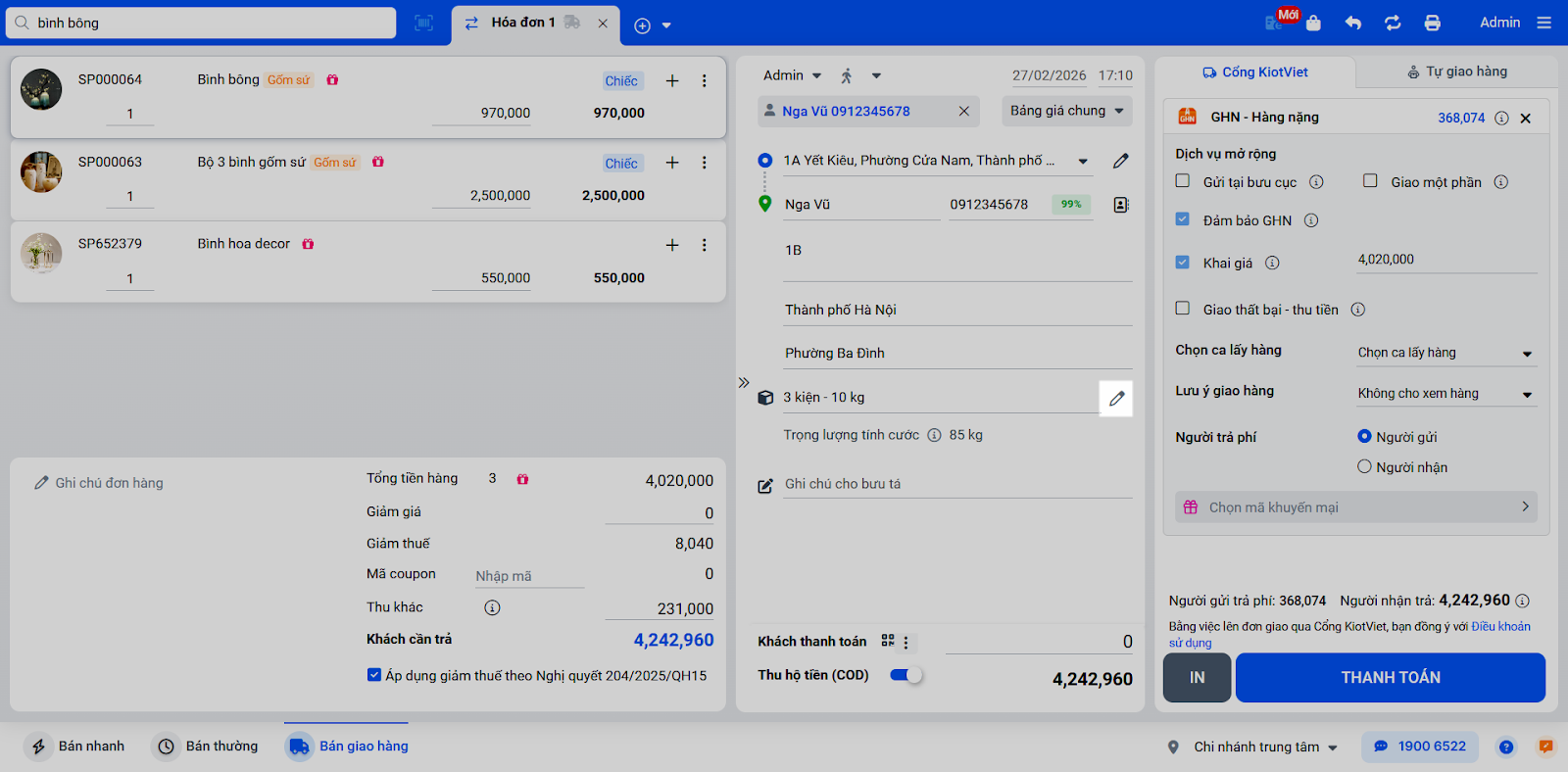
- Bạn có thể chỉnh sửa trực tiếp thông tin của bất kỳ kiện nào trong bảng.
- Nhấn + Thêm kiện hàng để bổ sung kiện mới hoặc nhấn biểu tượng
 xóa để loại bỏ kiện bị dư. (Nếu muốn hủy chế độ nhiều kiện, chọn tùy chọn "Một kiện").
 - Nhấn Cập nhật để lưu lại các thay đổi, sau đó tiếp tục các bước chọn dịch vụ vận chuyển và Thanh toán.
3. Xem thông tin kiện hàng trên vận đơn
- Tình huống: Bạn cần kiểm tra lại mã kiện con hoặc kích thước của từng thùng hàng sau khi đã lên đơn thành công trên máy tính.
- Thao tác thực hiện như sau:
- Vào màn hình Giao hàng → Quản lý vận đơn, tìm và mở chi tiết vận đơn cần xem.
- Chọn tab Các kiện hàng để xem chi tiết: Tên kiện, Mã kiện (dùng để in nhãn), Trọng lượng và kích thước (Dài/ Rộng/ Cao). Lưu ý: Thông tin này ở chế độ xem, không thể chỉnh sửa.
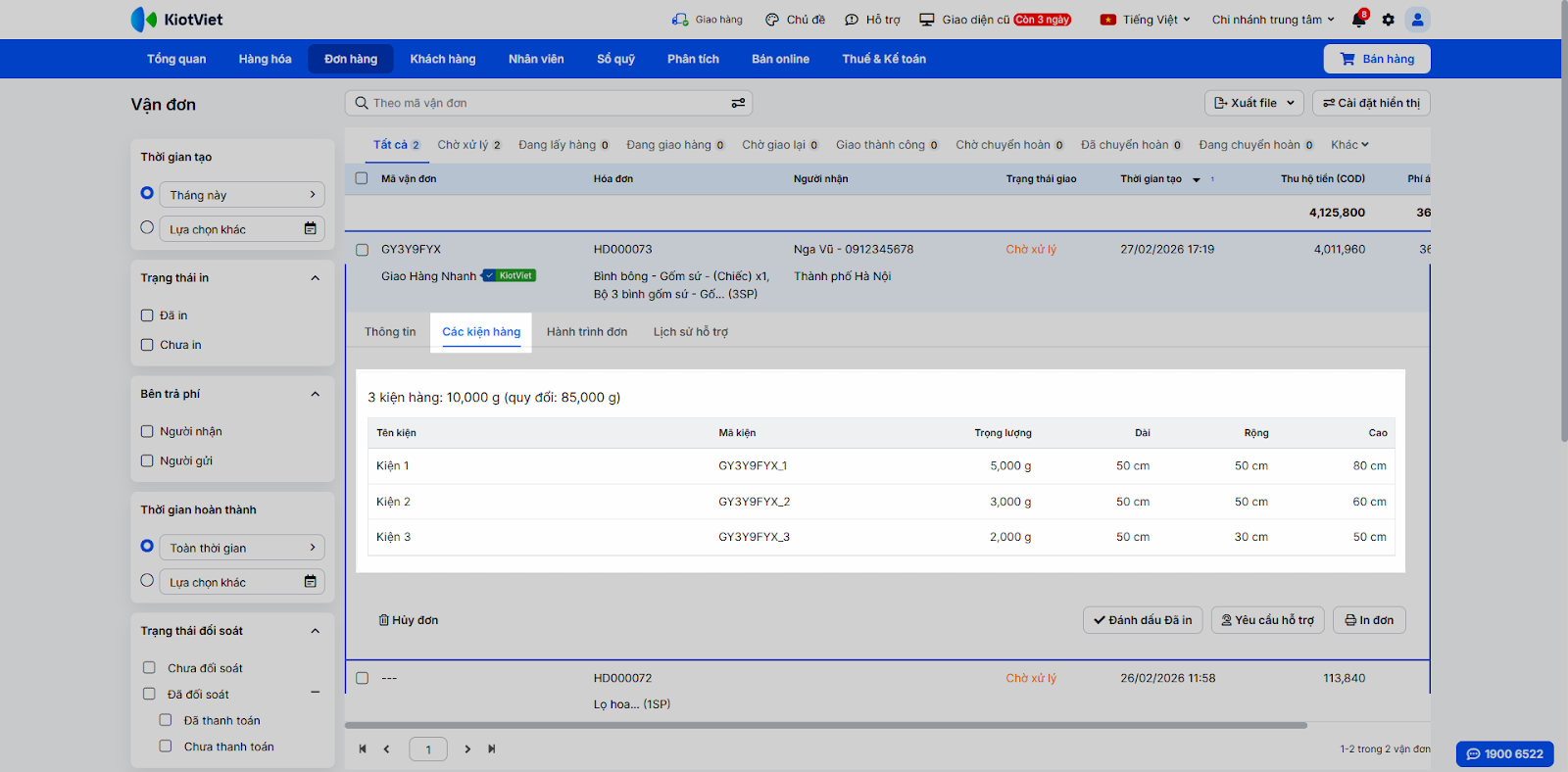
Ngoài ra, bạn cũng có thể xem thông tin kiện hàng khi nhấn vào chi tiết vận đơn tại màn hình Đơn hàng → Vận đơn → chọn tab Các kiện hàng.
III. Các tính năng nâng cao
1. Thiết lập token kiện hàng trên mẫu in
- Tình huống: Bạn muốn trên mỗi phiếu dán lên thùng hàng phải có mã vạch (Barcode/QR code) riêng biệt để shipper quét mã chính xác, tránh việc thất lạc kiện hàng trong quá trình vận chuyển.
- Thao tác thực hiện như sau:
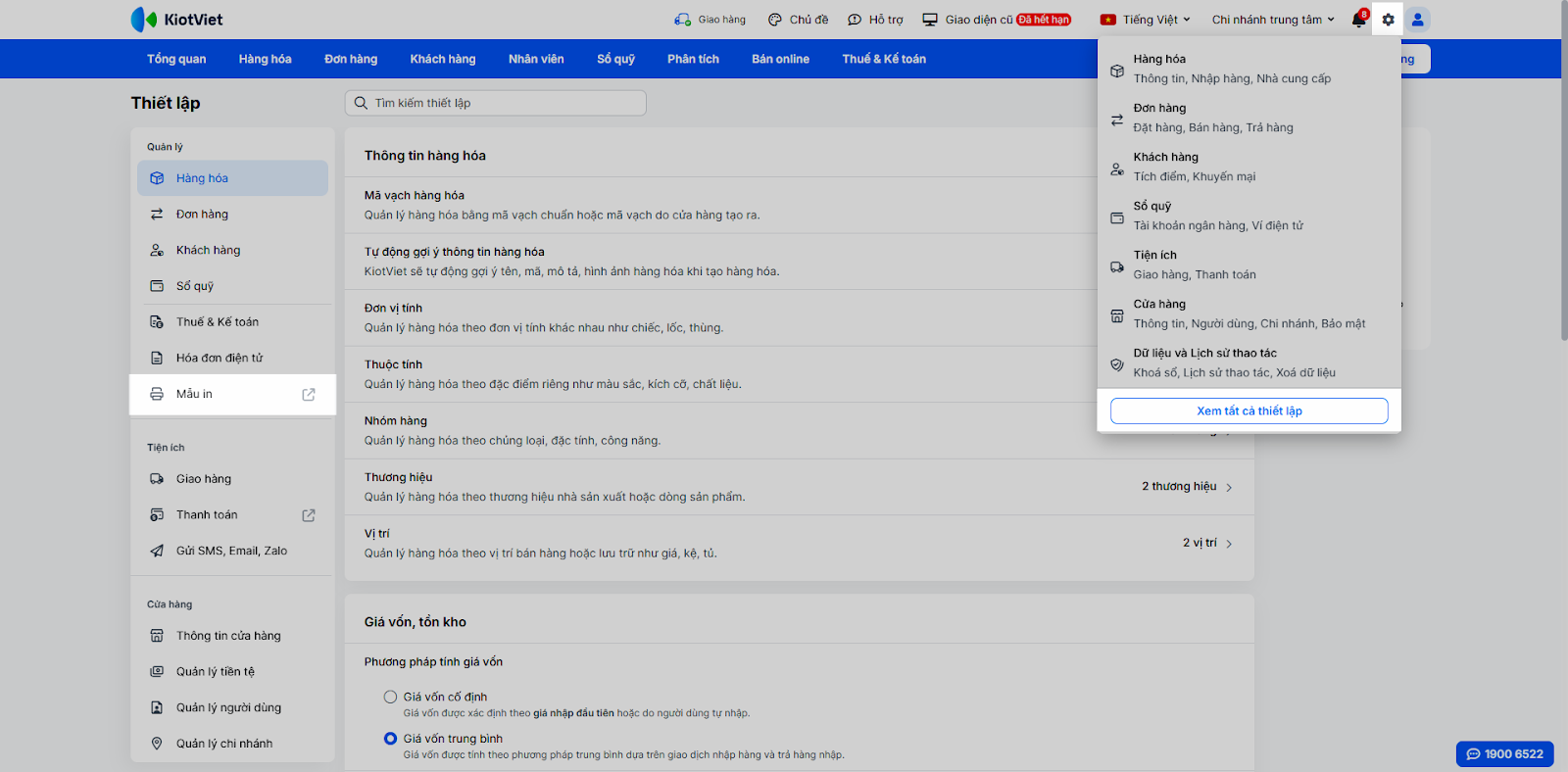
- Vào Thiết lập → Xem tất cả thiết lập → Mẫu in.
- Vào Thiết lập → Xem tất cả thiết lập → Mẫu in.
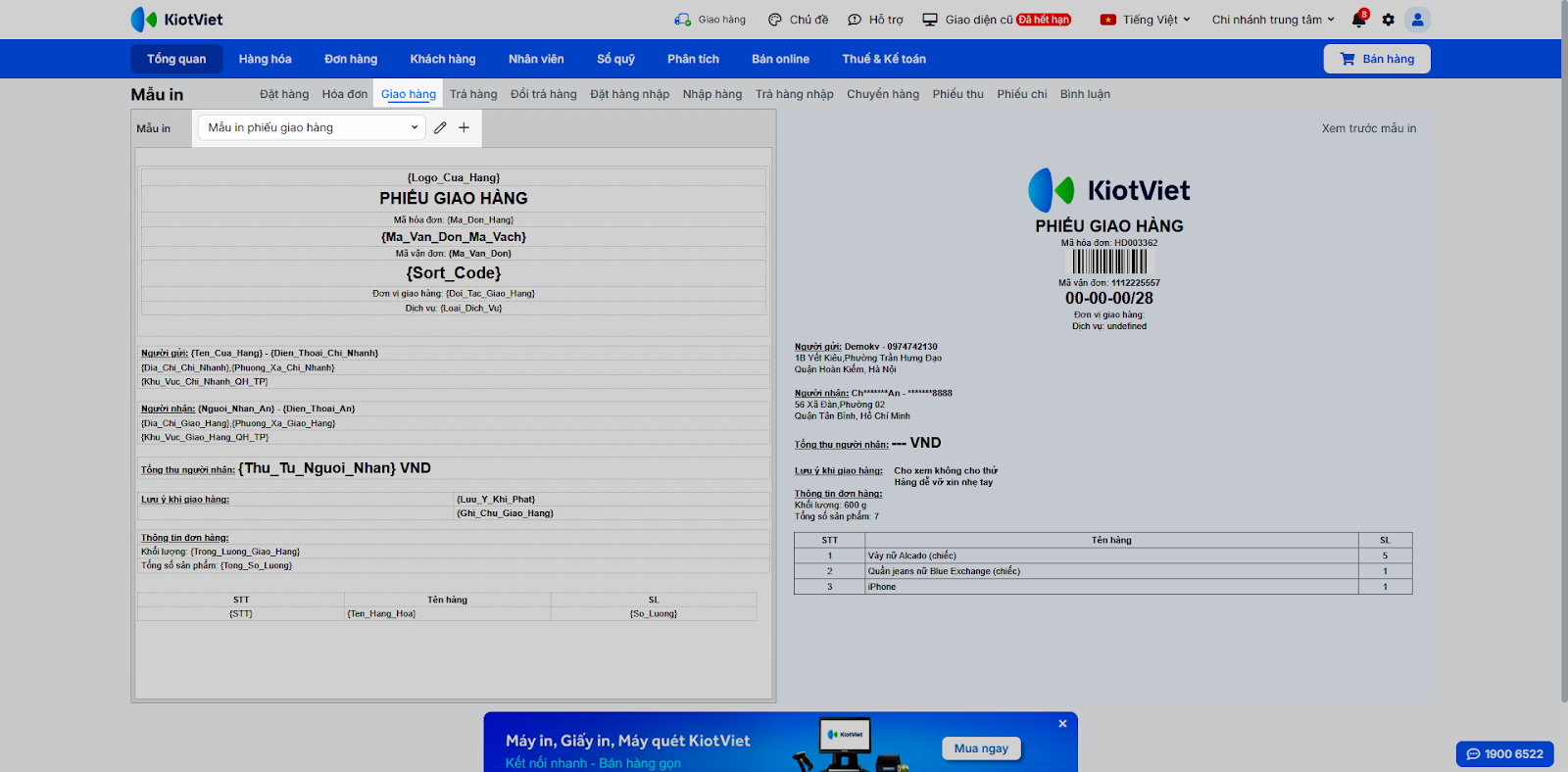
- Chọn Giao hàng → chọn mẫu in đang sử dụng để chỉnh sửa hoặc thêm mới.
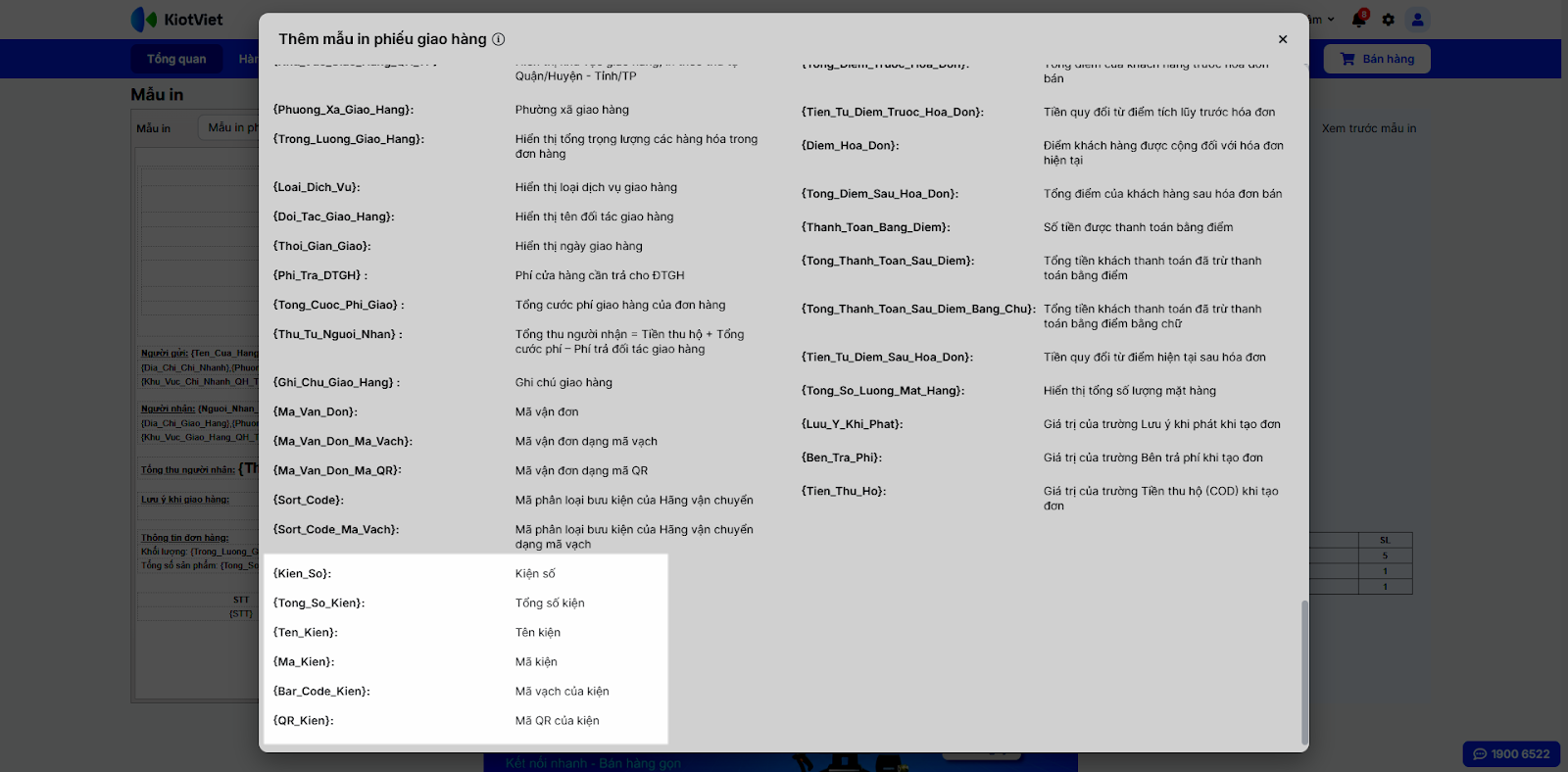
- Thêm các Token vào vị trí phù hợp trên mẫu in, gồm: {Kien_So}, {Tong_So_Kien}, {Ten_Kien}, {Ma_Kien}, {Bar_Code_Kien}, {QR_Kien}.
- Nhấn Lưu để hoàn thành.
2. Tạo vận đơn khác
- Tình huống: Bạn cần tạo lại vận đơn giao hàng nhiều kiện cho hóa đơn có trạng thái giao hàng "Chờ xử lý" hoặc "Đã hủy".
- Thao tác thực hiện như sau:
- Trên màn hình Hóa đơn, chọn hóa đơn đang ở trạng thái giao hàng: Chờ xử lý hoặc Đã hủy.
- Nhấn + Tạo vận đơn khác, hệ thống sẽ tự động hủy vận đơn hiện tại (nếu có) trước khi tạo vận đơn mới.
- Nhấn Chắc chắn trên thông báo để xác nhận thực hiện.
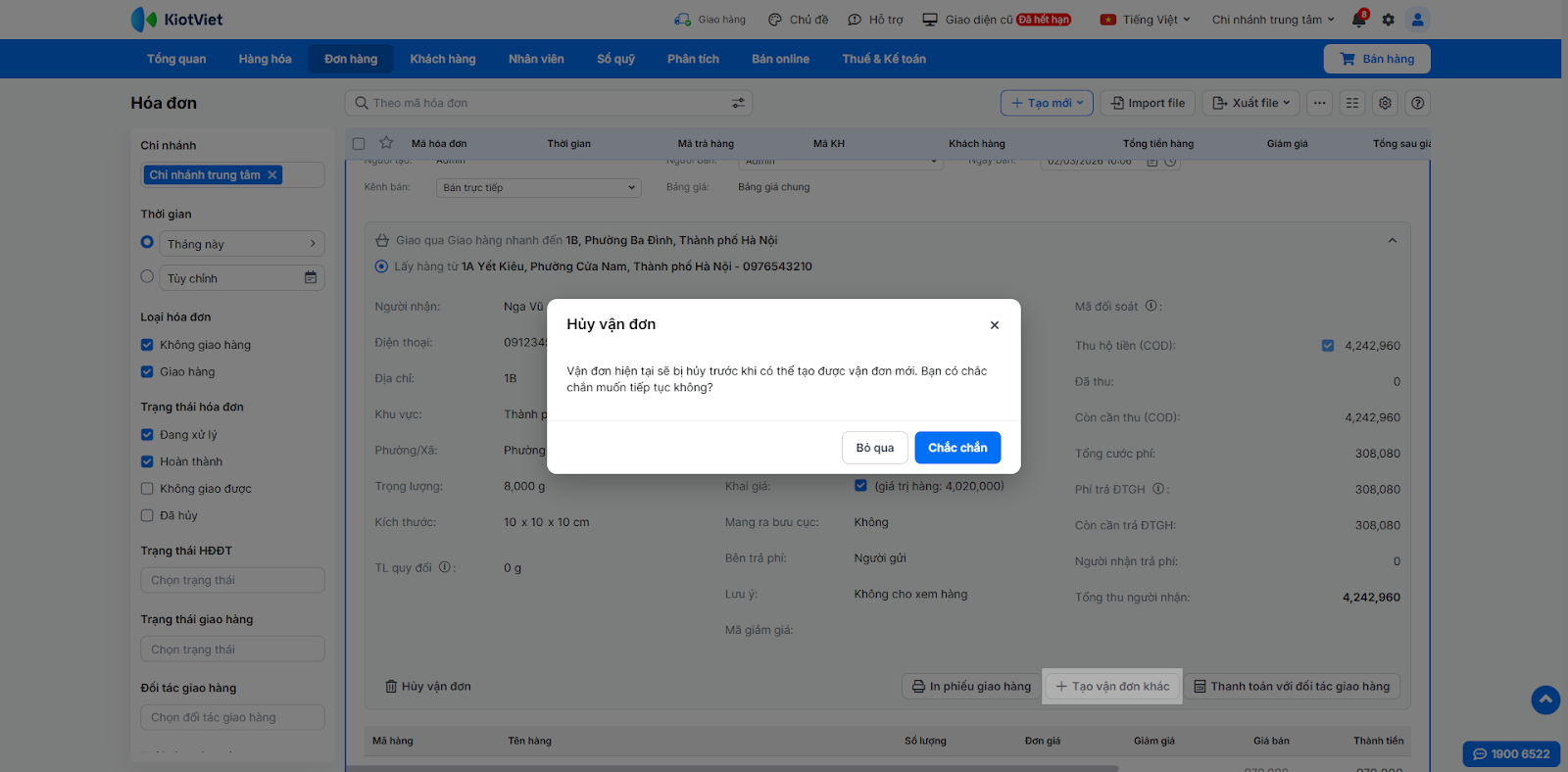
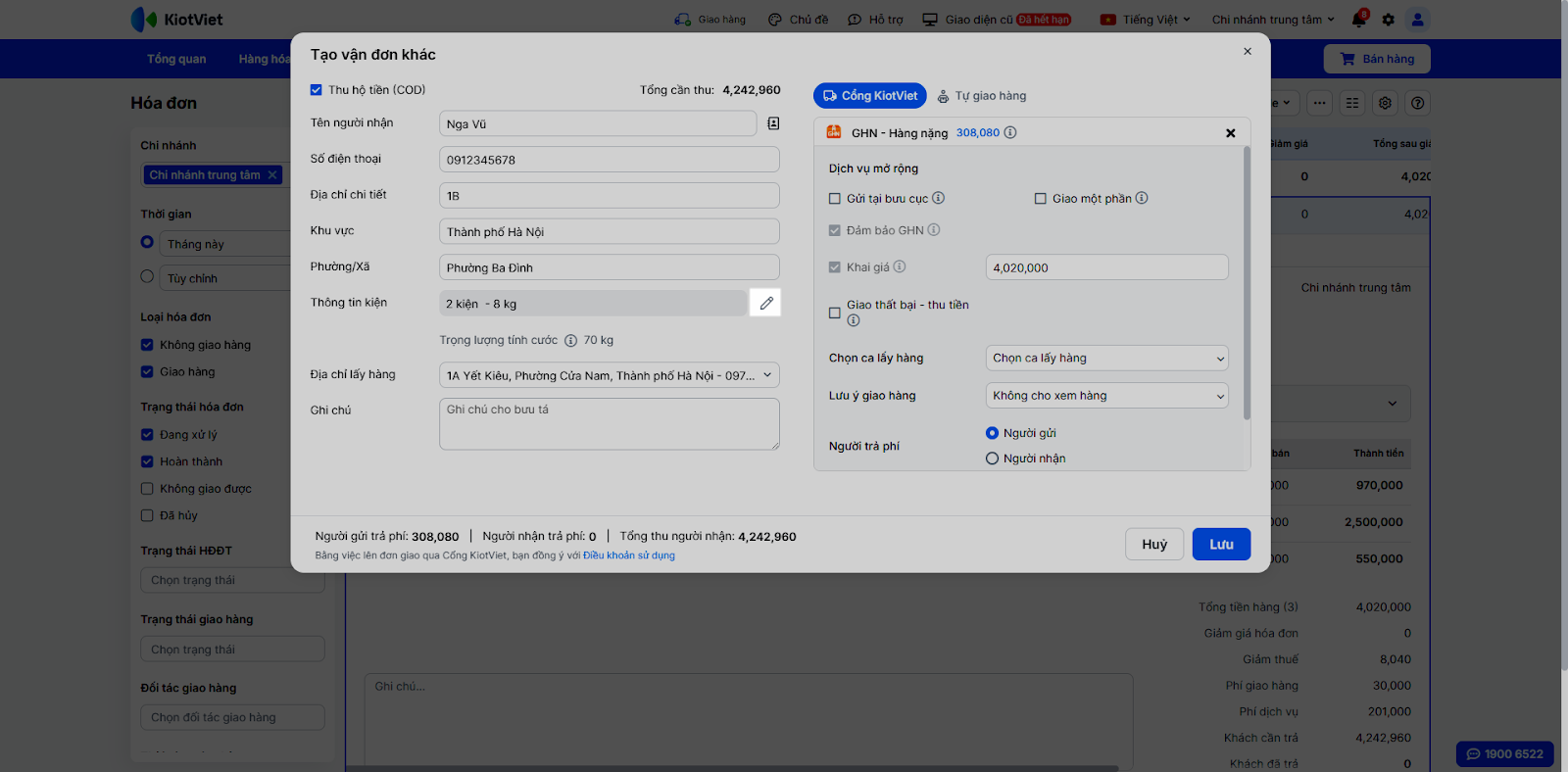
- Hệ thống sẽ mở ra màn hình Tạo vận đơn khác. Bạn nhập các thông tin giao hàng cơ bản (nếu cần). Tại khu vực Thông tin kiện, nhấn vào biểu tượng cây bút.
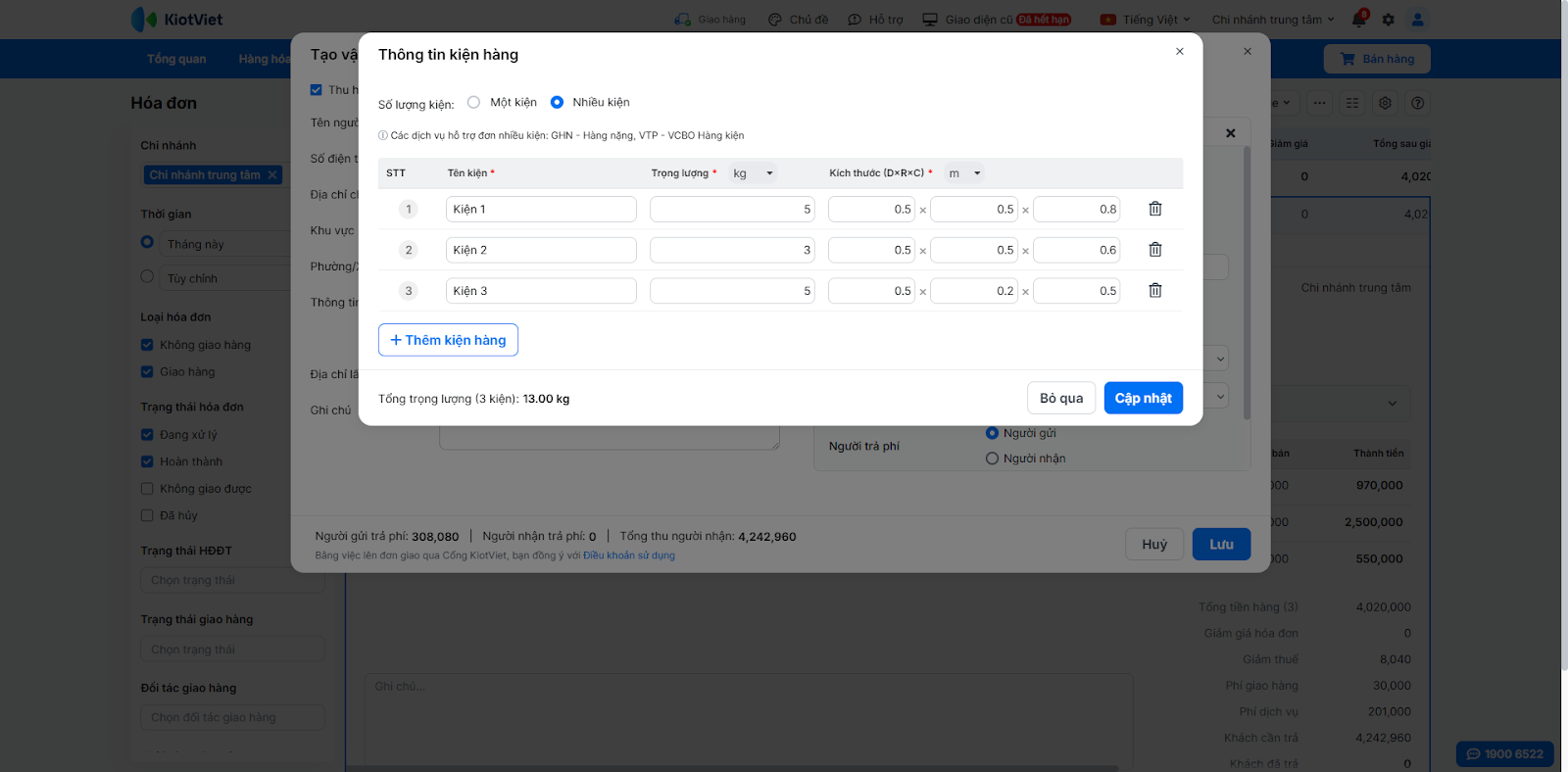
- Chọn Nhiều kiện và tiến hành khai báo trọng lượng, kích thước từng kiện tương tự như thao tác tại màn hình Bán hàng → Bán giao hàng.
- Nhấn Cập nhật để lưu thông tin kiện hàng.
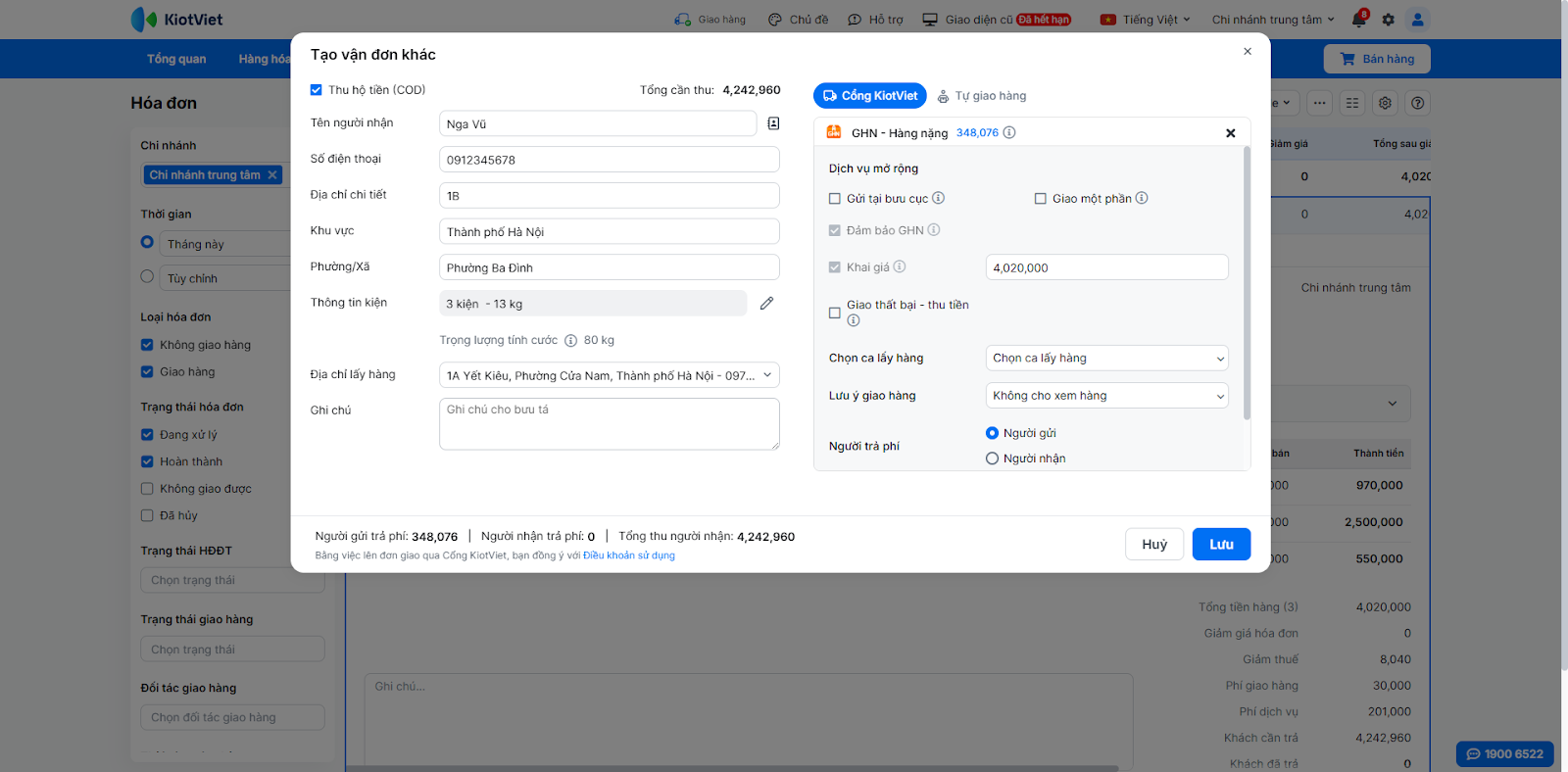
- Chọn dịch vụ vận chuyển và nhấn Lưu để hoàn tất.
Lưu ý: Hệ thống hiện tại chưa hỗ trợ tạo vận đơn hàng loạt cho đơn hàng có nhiều kiện.
IV. Thao tác trên Điện thoại
Tính năng Đơn giao hàng nhiều kiện trên ứng dụng di động hỗ trợ cửa hàng thực hiện các thao tác: Tạo đơn giao hàng nhiều kiện, Xem thông tin kiện hàng.
1. Tạo đơn giao hàng nhiều kiện
- Tình huống: Bạn cần lên nhanh đơn giao hàng nhiều kiện cho khách ngay trên điện thoại.
- Thao tác thực hiện như sau:
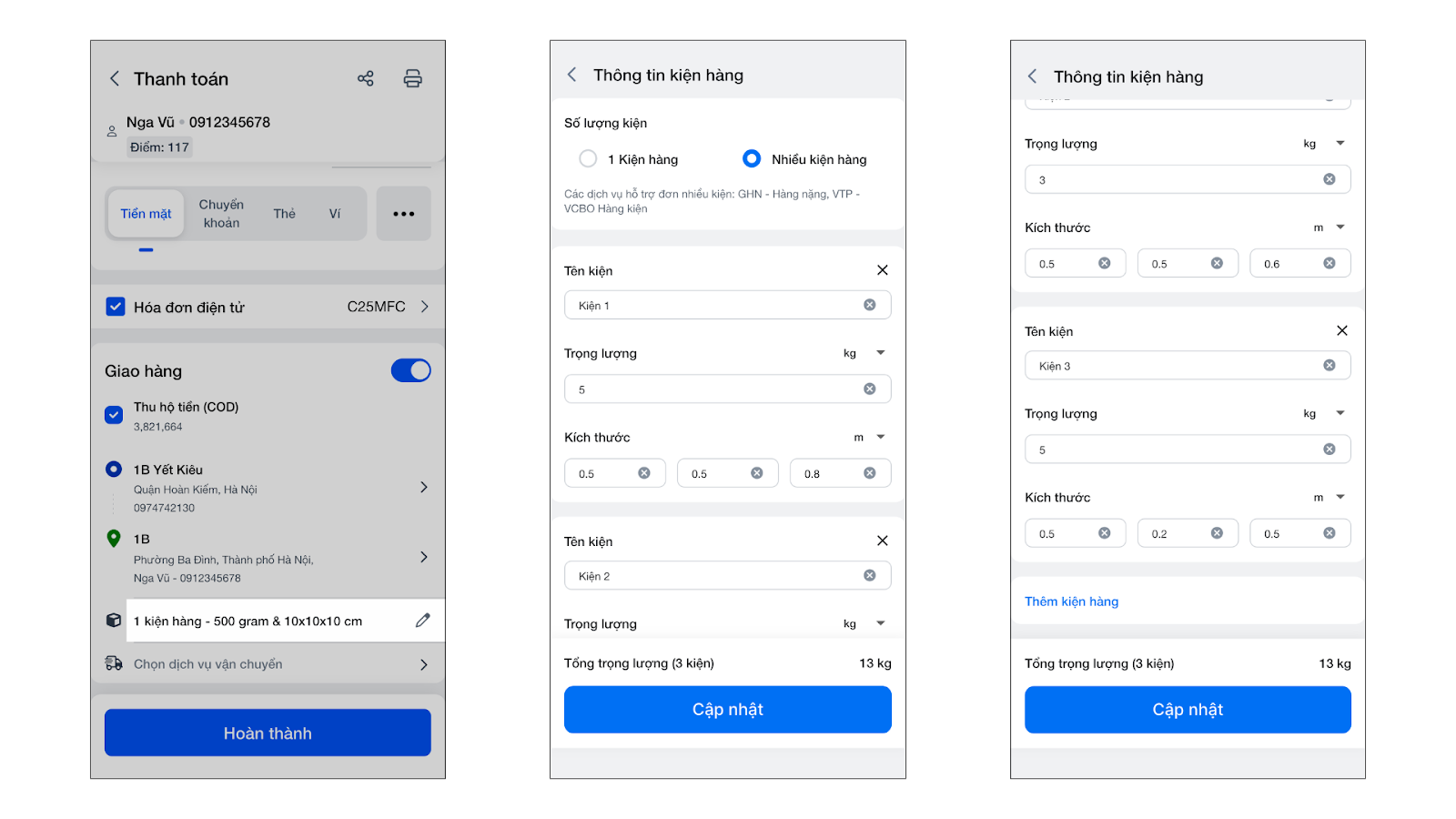
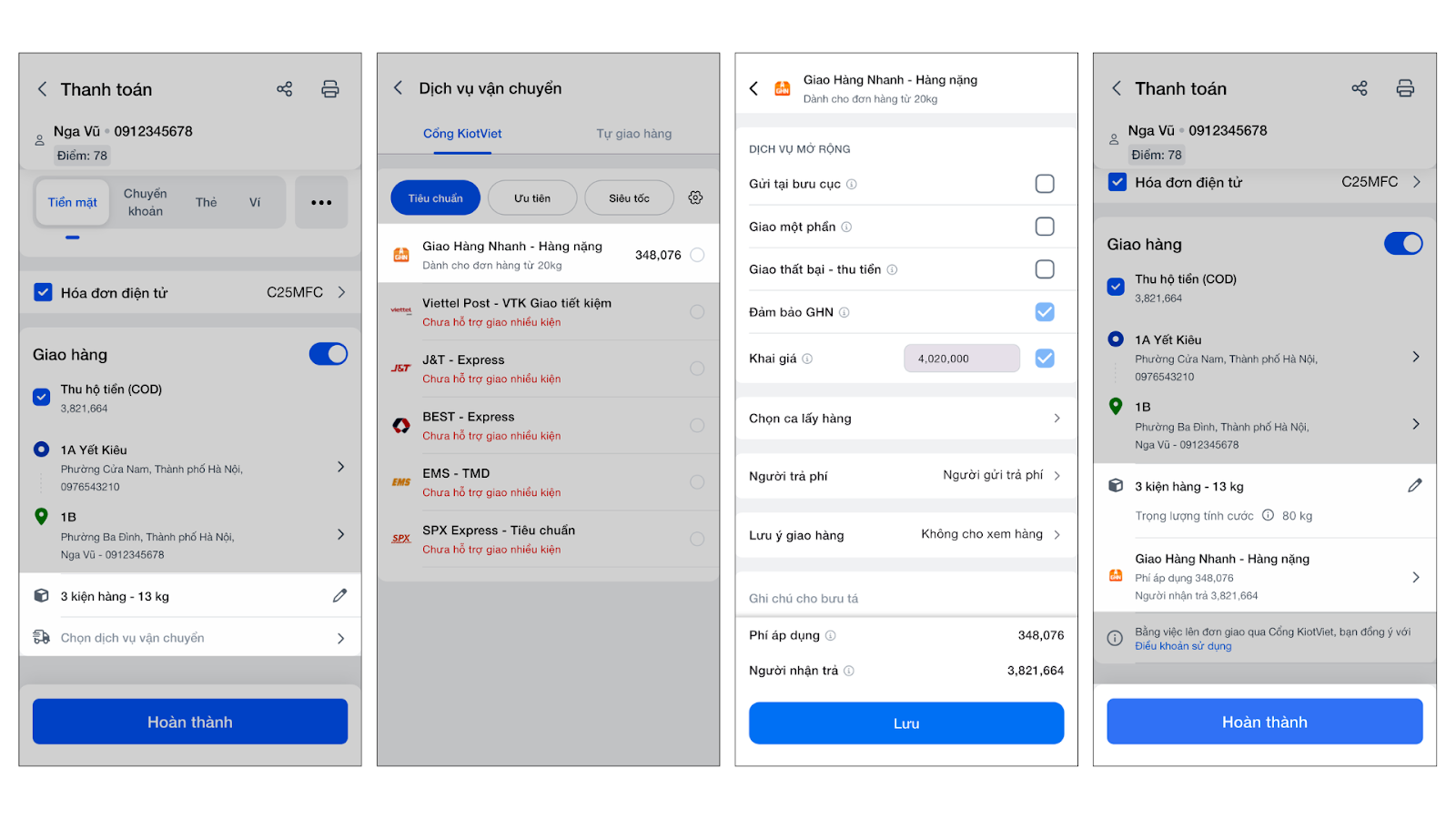
- Trên ứng dụng KiotViet, từ màn hình Thanh toán, bật tính năng Giao hàng và nhập thông tin.
- Nhấn vào mục thông tin kiện hàng ("1 kiện -...").
- Chọn Nhiều kiện hàng → điền đầy đủ Tên kiện, Trọng lượng và Kích thước.
- Nhấn Thêm kiện hàng nếu có nhiều hơn 2 kiện.
- Nhấn Cập nhật.
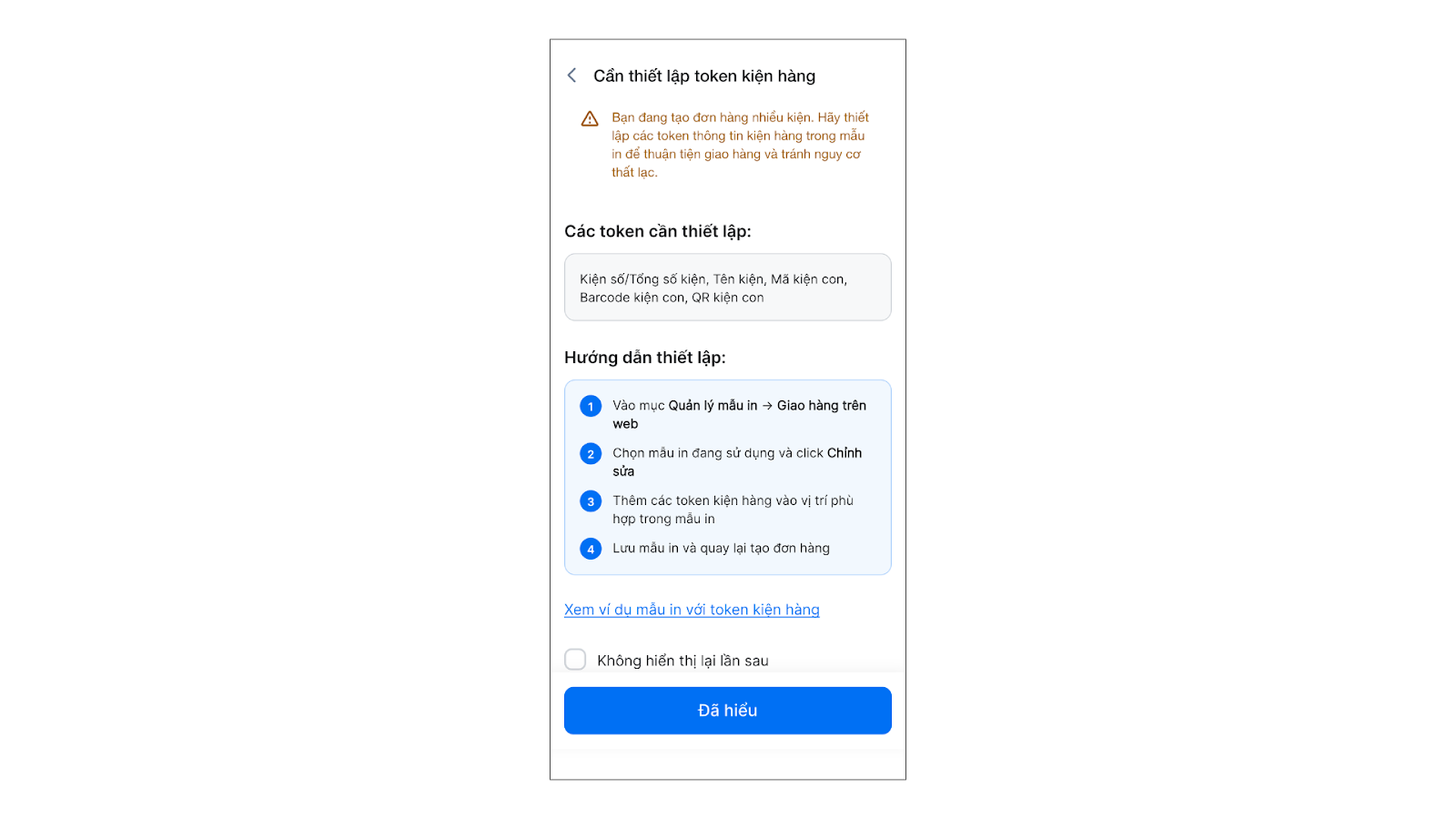
- Với 3 đơn hàng nhiều kiện đầu tiên, tương tự website, ứng dụng tự động hiển thị thêm popup Thiết lập token kiện hàng hướng dẫn thiết lập kèm ví dụ minh họa để bạn chỉnh sửa mẫu in. Bạn nhấn Đã hiểu.
- Chọn dịch vụ vận chuyển (GHN - Hàng nặng) → ứng dụng hiển thị thêm dòng Trọng lượng tính cước.
- Nhấn Hoàn thành để hoàn tất tạo vận đơn.
2. Xem thông tin kiện hàng trên vận đơn
- Tình huống: Bạn muốn tra cứu nhanh thông tin các kiện của đơn hàng vừa tạo ngay trên ứng dụng di động.
- Thao tác thực hiện như sau:
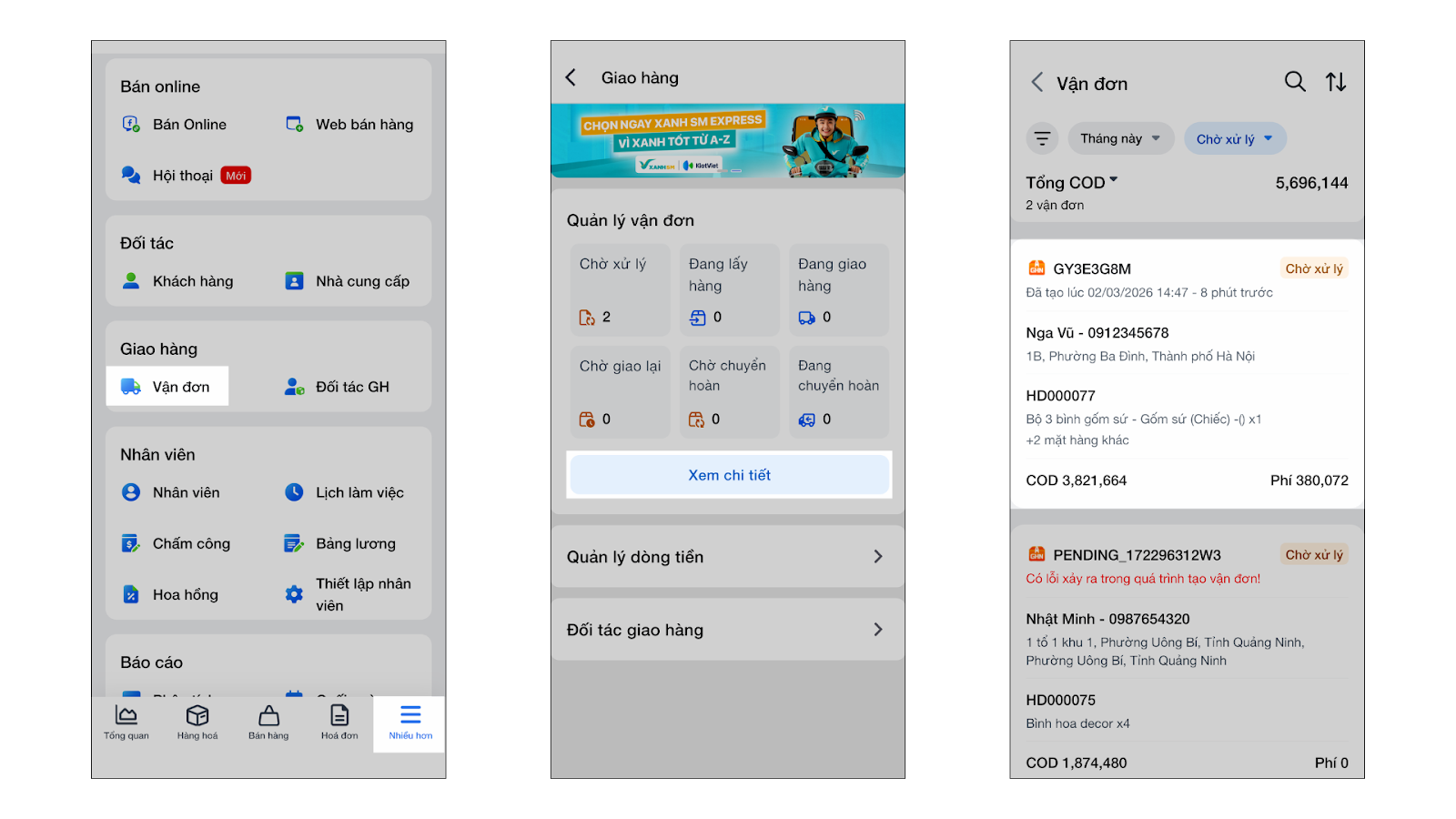
- Trên ứng dụng KiotViet, vào menu Nhiều hơn → Vận đơn → nhấn Xem chi tiết.
- Nhấn vào vận đơn cần xem.
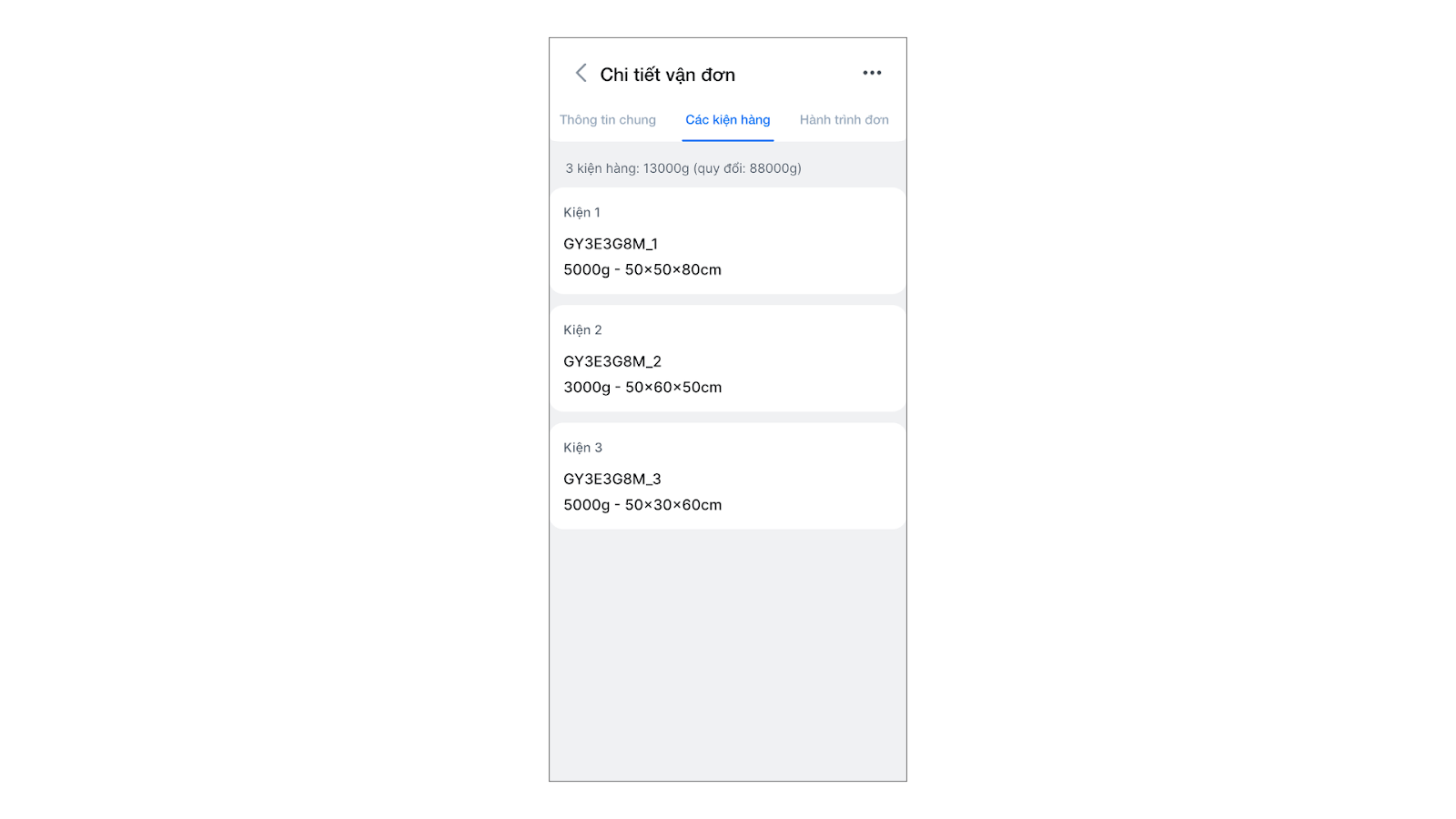
- Bạn có thể xem tóm tắt thông tin tại tab Thông tin chung.
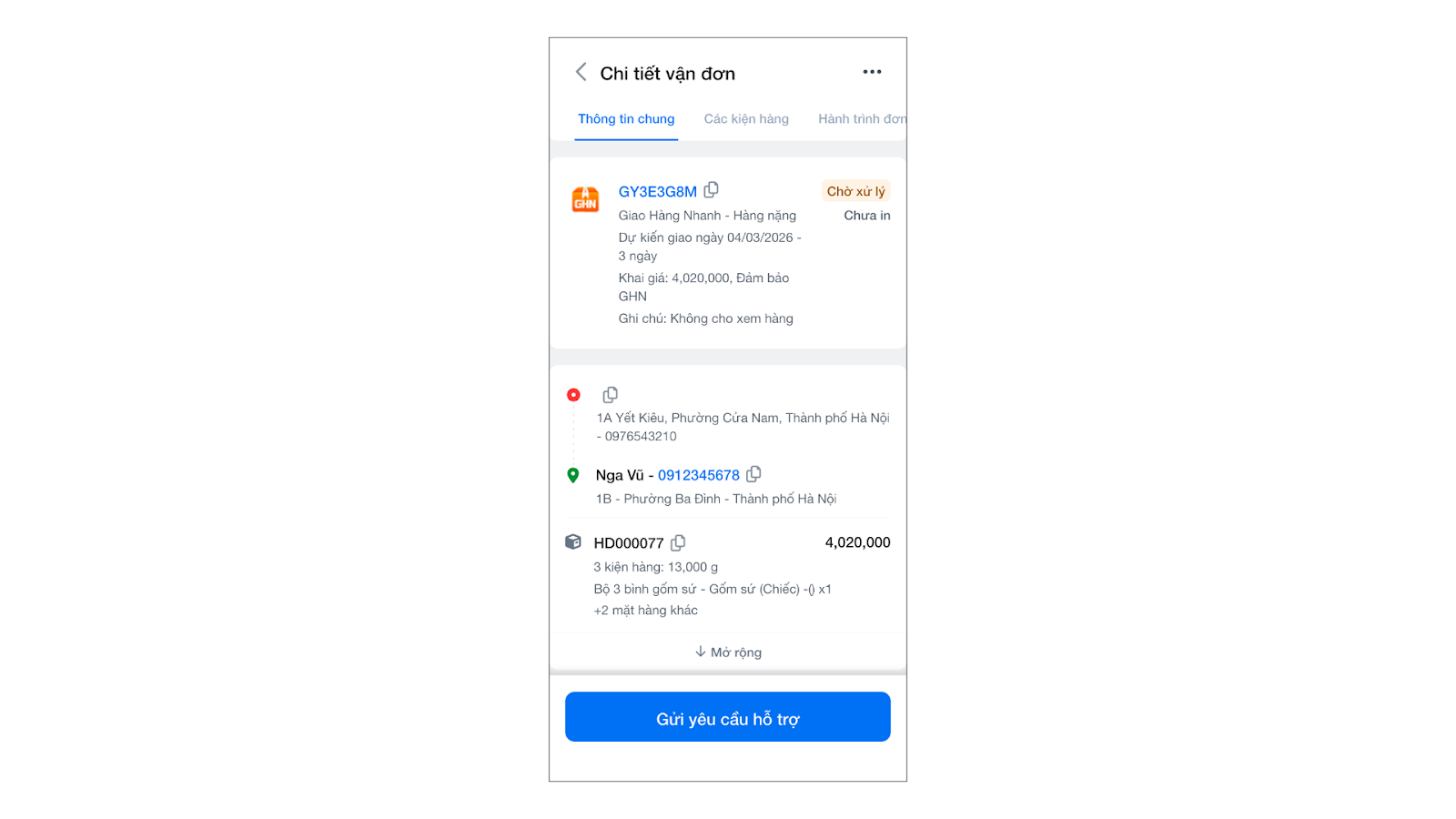
- Để xem chi tiết từng mã kiện, trọng lượng và kích thước, bạn chọn tab Các kiện hàng.
Cảm ơn bạn đã theo dõi bài viết!
- Để tìm hiểu thêm về các nghiệp vụ quản lý bán hàng, mời bạn xem bài viết:
Tổng quan Các nhóm Giải pháp của KiotViet - Để tham khảo thêm các video hướng dẫn sử dụng, mời bạn theo dõi kênh YouTube:
HDSD - Phần mềm KiotViet
Chúc bạn kinh doanh hiệu quả cùng KiotViet!
Mục lục
- I. Giới thiệu chung
- II. Các thao tác cơ bản
- 1. Tạo đơn giao hàng nhiều kiện
- 2. Cập nhật thông tin kiện hàng (Thêm/ Sửa/ Xóa)
- 3. Xem thông tin kiện hàng trên vận đơn
- III. Các tính năng nâng cao
- 1. Thiết lập token kiện hàng trên mẫu in
- 2. Tạo vận đơn khác
- IV. Thao tác trên Điện thoại
- 1. Tạo đơn giao hàng nhiều kiện
- 2. Xem thông tin kiện hàng trên vận đơn

