


VAT Nhập hàng - Phương pháp thuế khấu trừ
(Ngành Bán buôn, Bán lẻ)
I. Giới thiệu chung
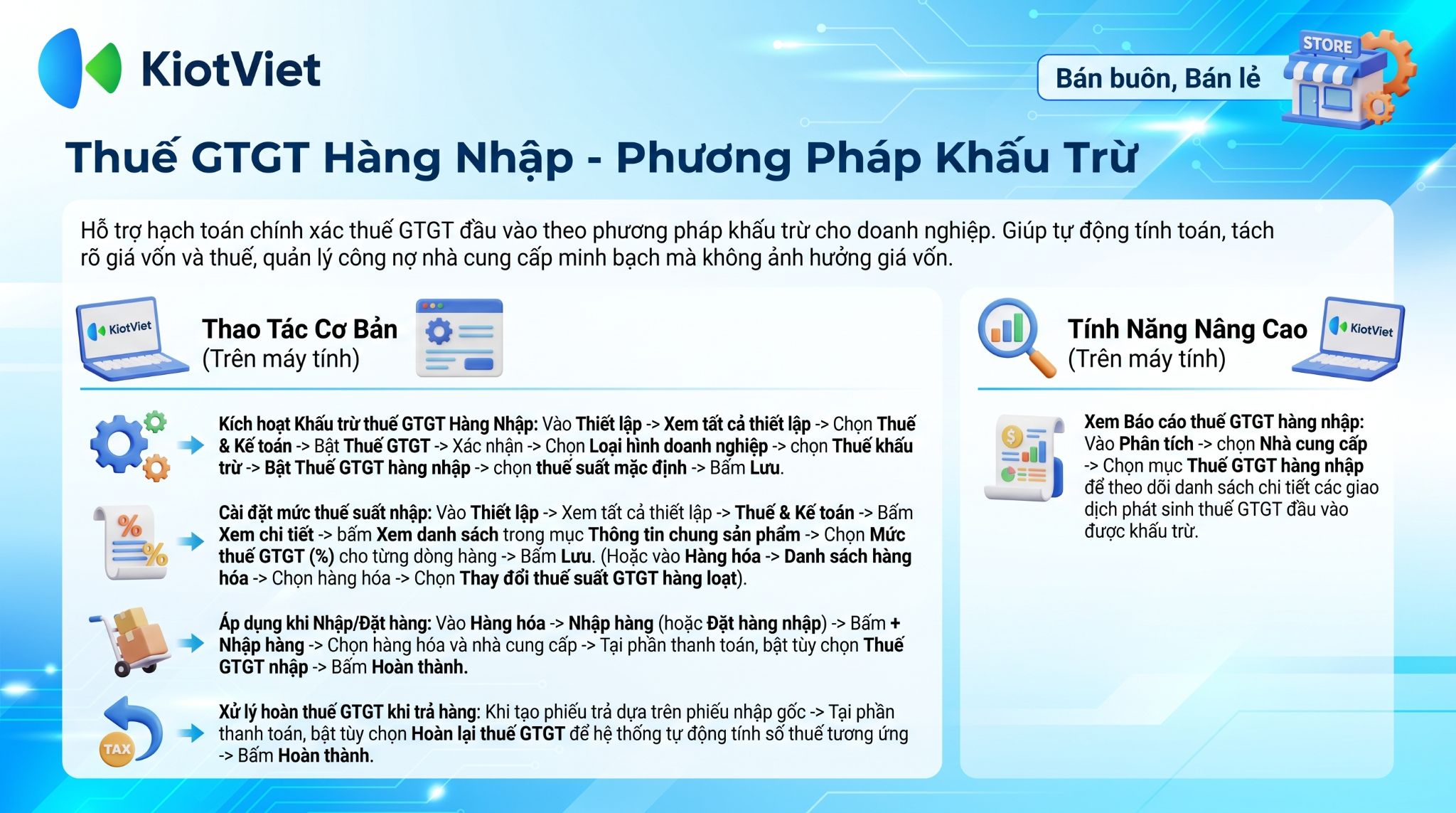
Việc quản lý và hạch toán chính xác VAT đầu vào là một nghiệp vụ quan trọng đối với các hộ kinh doanh và doanh nghiệp.
Lợi ích nổi bật của tính năng:
- Tuân thủ quy định & tính toán chính xác: Giúp bạn dễ dàng tuân thủ các quy định về thuế GTGT bằng cách tính toán và áp dụng thuế một cách chính xác cho các giao dịch nhập hàng.
- Quản lý công nợ nhà cung cấp minh bạch: Tách bạch rõ ràng giữa tiền hàng và tiền thuế VAT, ghi nhận chính xác tổng công nợ phải trả, giúp việc đối soát trở nên minh bạch.
- Hạch toán giá vốn và lợi nhuận hiệu quả: VAT nhập hàng không tính vào giá vốn sản phẩm, đảm bảo giá trị tồn kho và giá vốn hàng bán được tính toán chính xác, giúp hạch toán đúng lợi nhuận gộp.
II. Các thao tác cơ bản
Để sử dụng tính năng này, bạn cần thực hiện thiết lập ban đầu một lần duy nhất, sau đó có thể áp dụng vào các nghiệp vụ hàng ngày.
1. Thiết lập ban đầu
Tình huống: Trước khi có thể sử dụng tính năng VAT nhập hàng, bạn cần kích hoạt và cấu hình các thiết lập thuế trong hệ thống, cũng như gán mức thuế suất cho từng sản phẩm.
Thao tác thực hiện như sau:
- Bước 1: Bật và cấu hình tính năng
- Tại màn hình Quản lý, tài khoản admin của chủ gian hàng vào menu Thiết lập → Xem tất cả thiết lập → chọn Thuế & Kế toán.
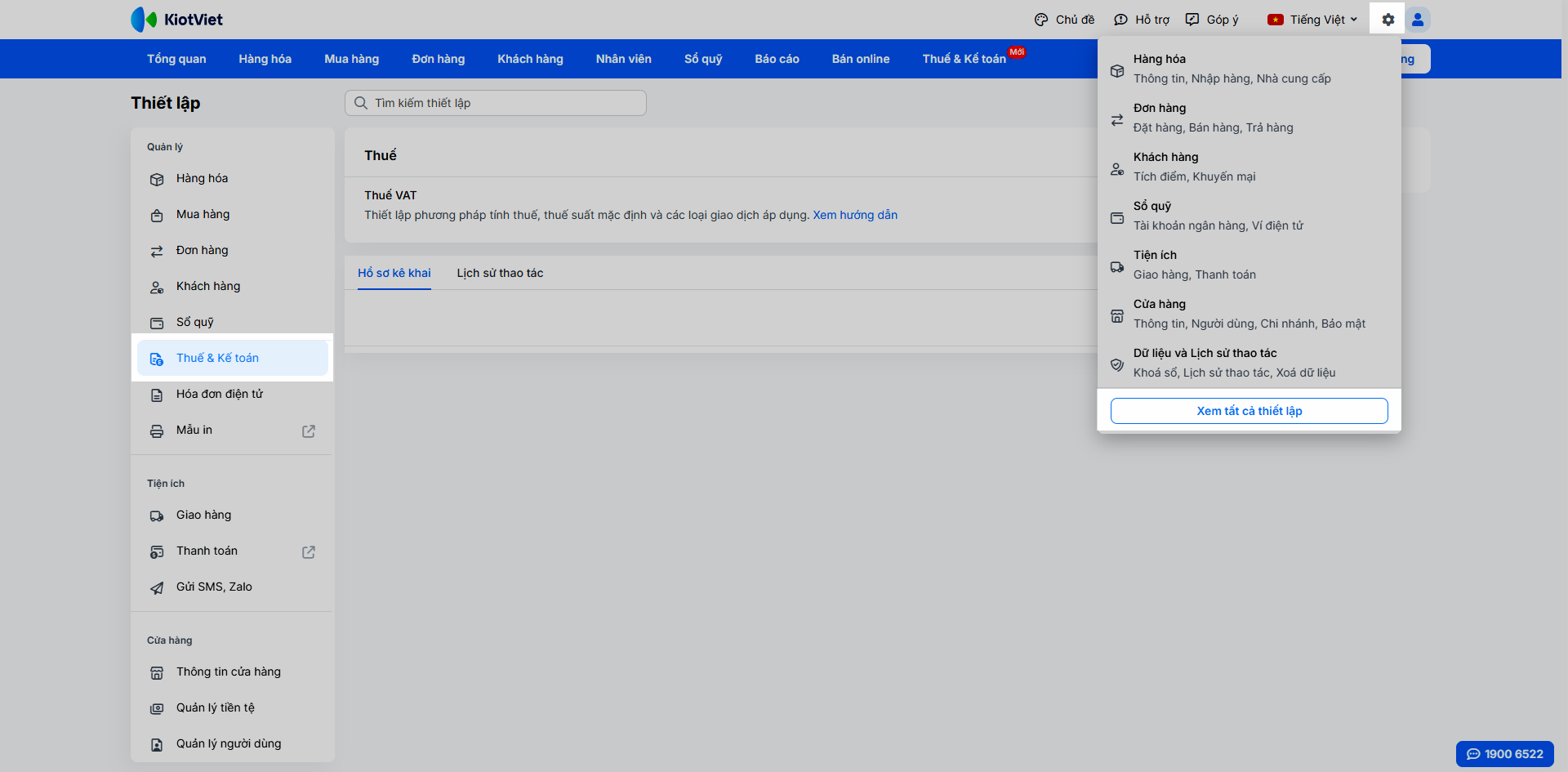
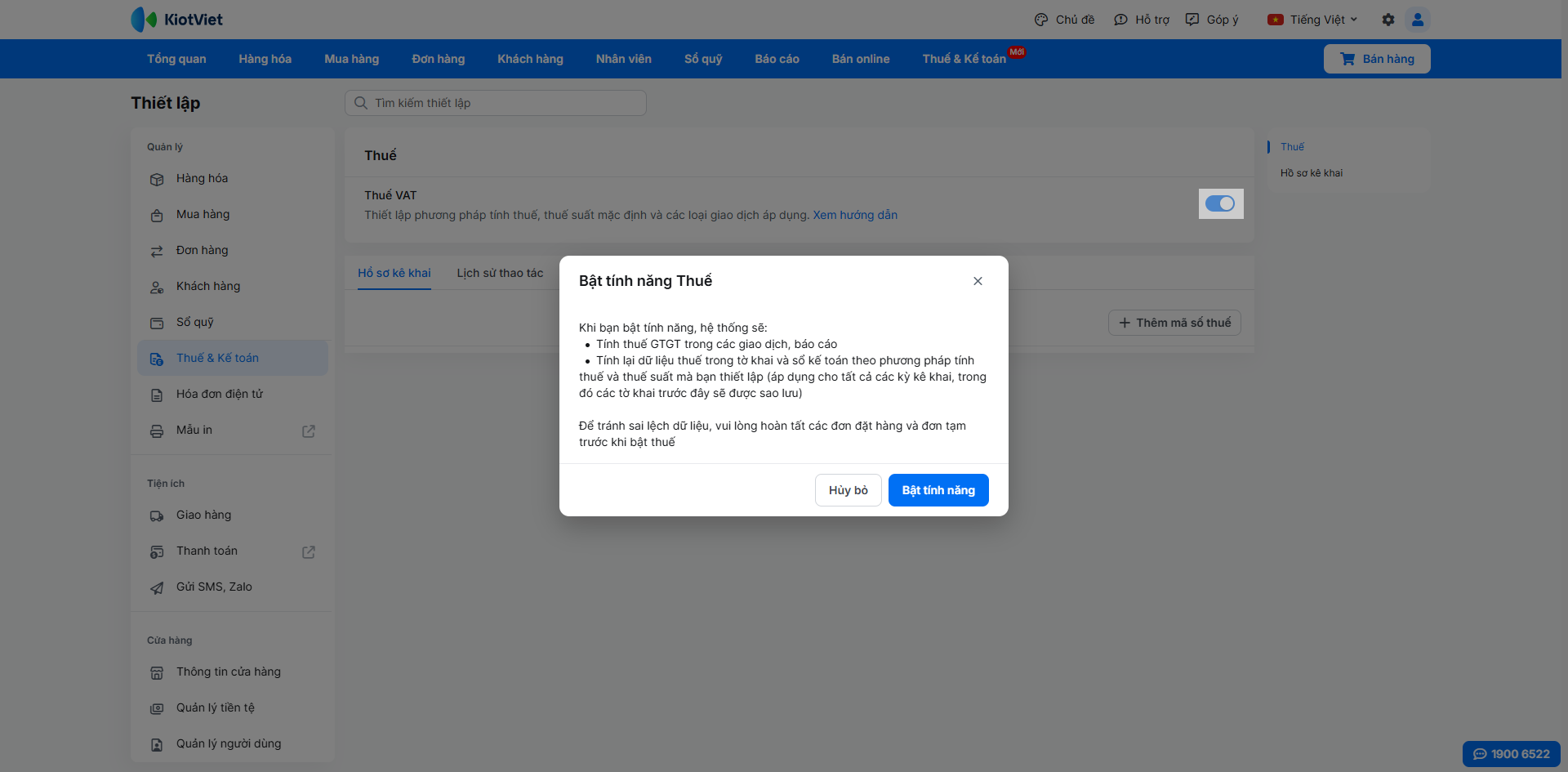
- Bật xanh Thuế VAT → xác nhận Bật tính năng.
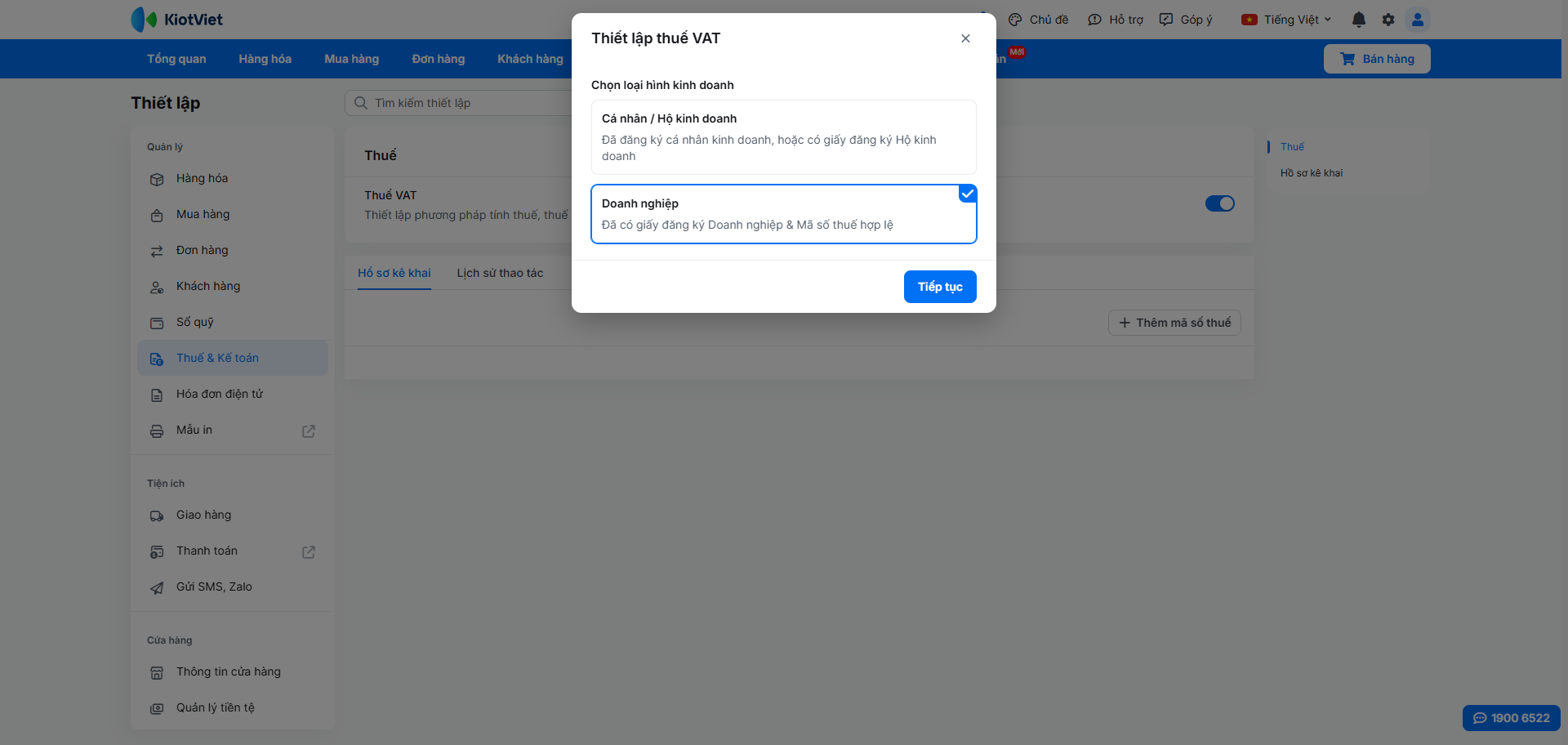
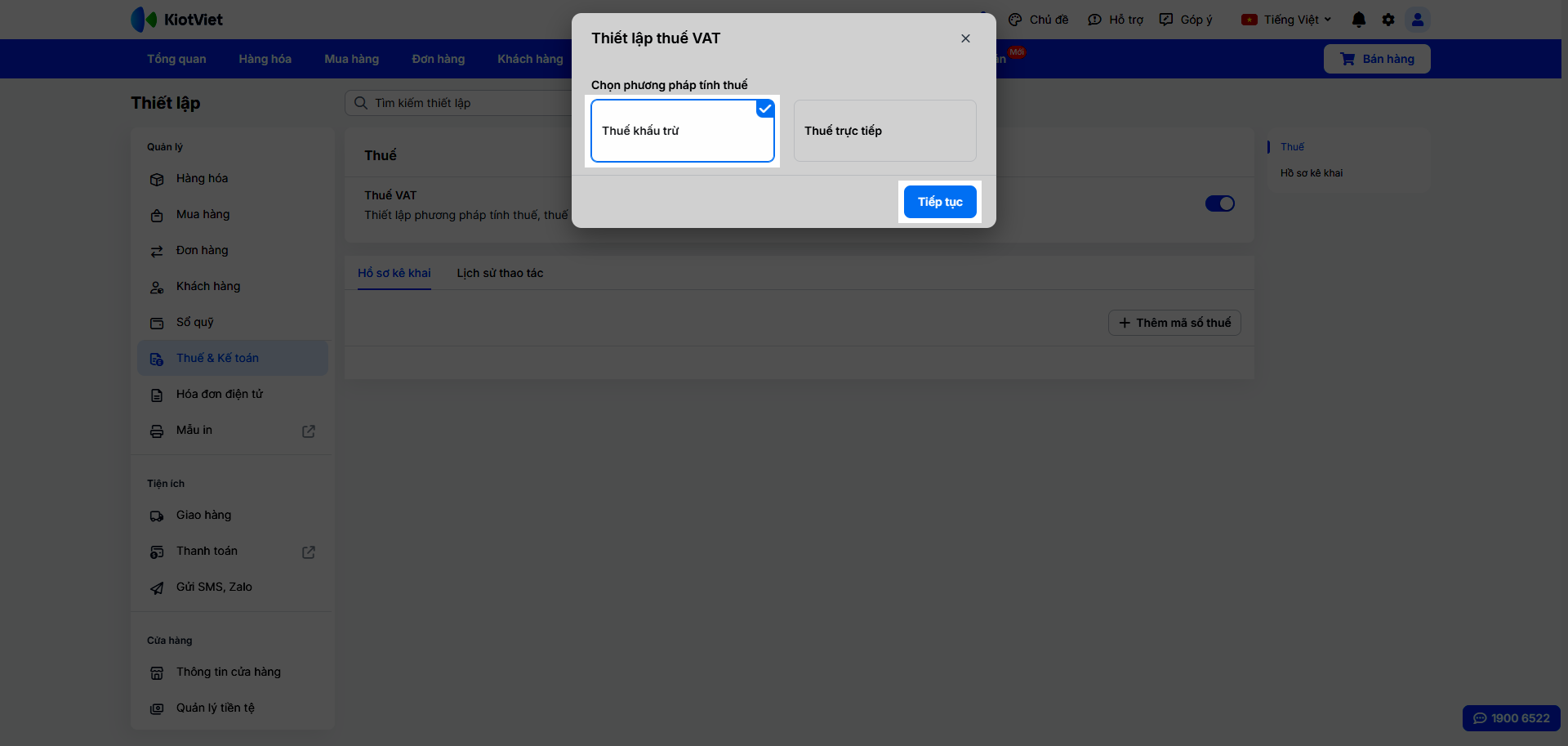
- Hệ thống hiển thị popup Thiết lập thuế VAT → bạn chọn loại hình Doanh nghiệp → nhấn Tiếp tục.
- Chọn phương pháp tính thuế: Thuế khấu trừ → nhấn Tiếp tục.
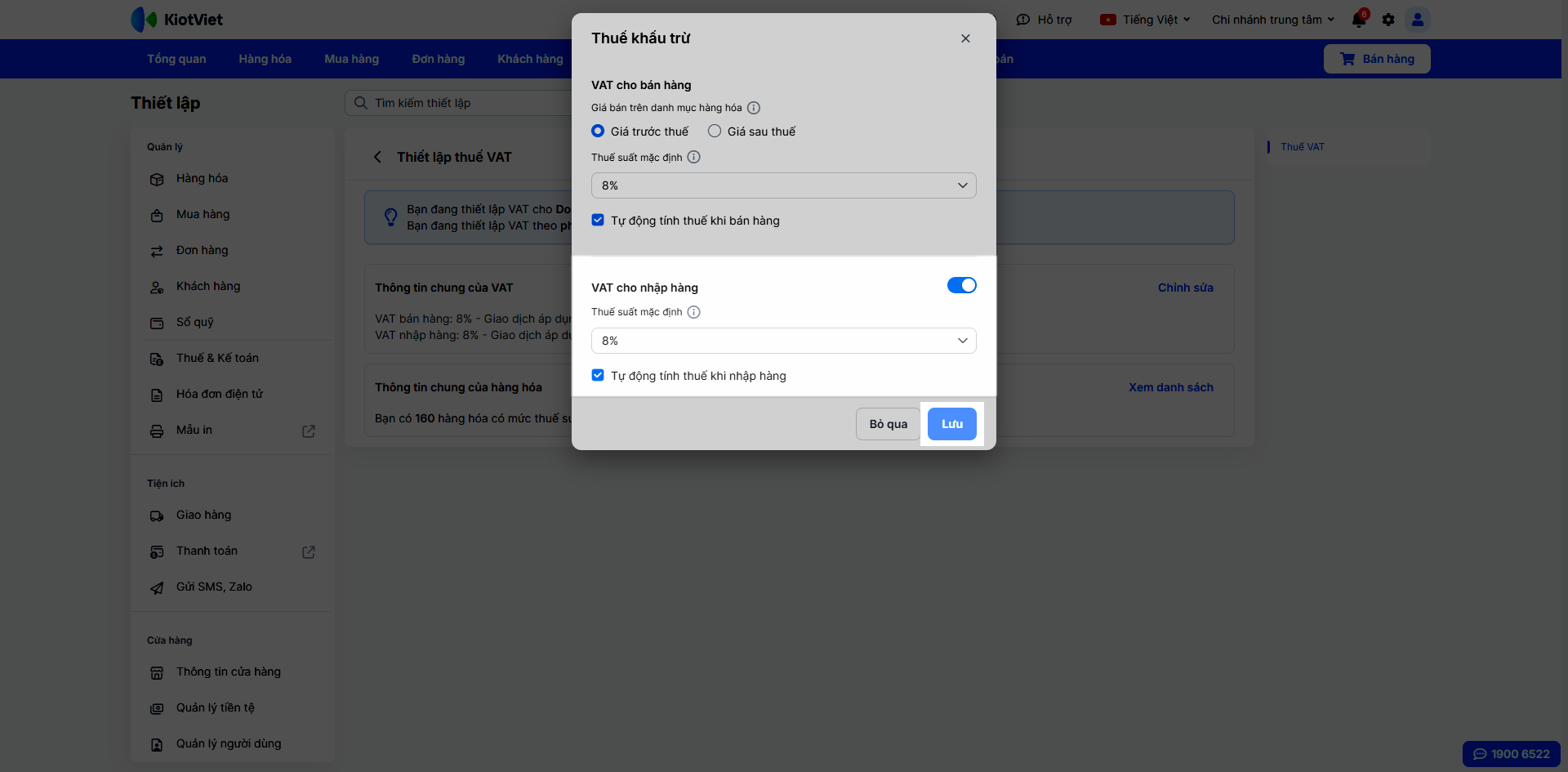
- Thiết lập thuế VAT:
- Bật xanh VAT cho nhập hàng.
- Chọn Thuế suất mặc định (VD 8%).
- Tích Tự động tính thuế khi nhập hàng (nếu cần).
- Nhấn Lưu để hệ thống thiết lập thuế VAT cho gian hàng.
- Bước 2: Thiết lập thuế suất cho hàng hóa
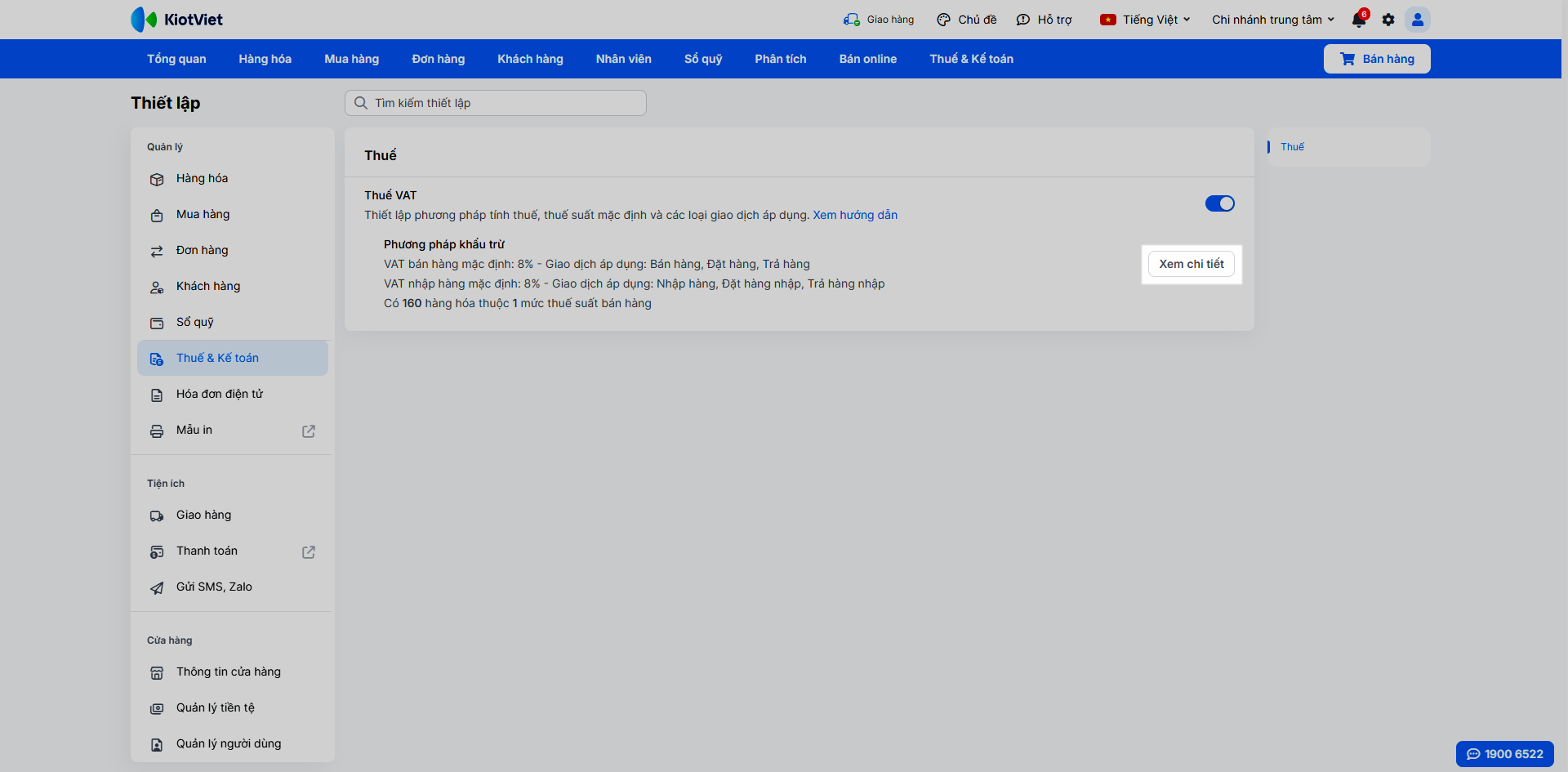
- Cách 1: Thao tác trong menu Thiết lập → Xem tất cả thiết lập → Thuế & Kế toán
- Bạn nhấn Xem chi tiết.
- Cách 1: Thao tác trong menu Thiết lập → Xem tất cả thiết lập → Thuế & Kế toán
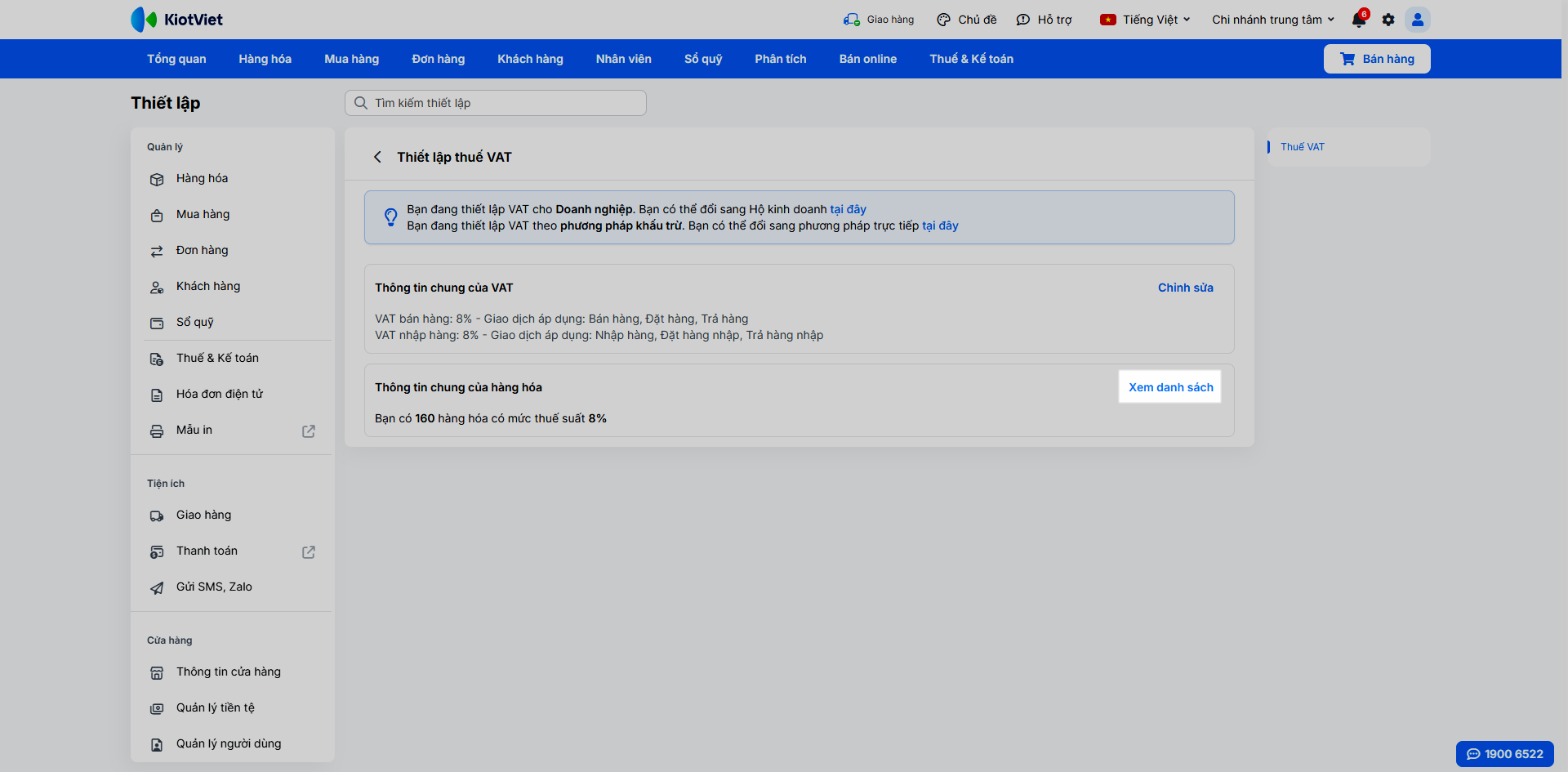
- Tại khu vực Thông tin chung của hàng hóa, bạn nhấn Xem danh sách.
- Hệ thống hiển thị popup Danh sách hàng hóa với thuế suất tương ứng. Tại đây, bạn có thể tìm kiếm theo mã hàng, tên hàng; lọc theo nhóm hàng, thuế suất VAT nhập hàng, VAT bán hàng.
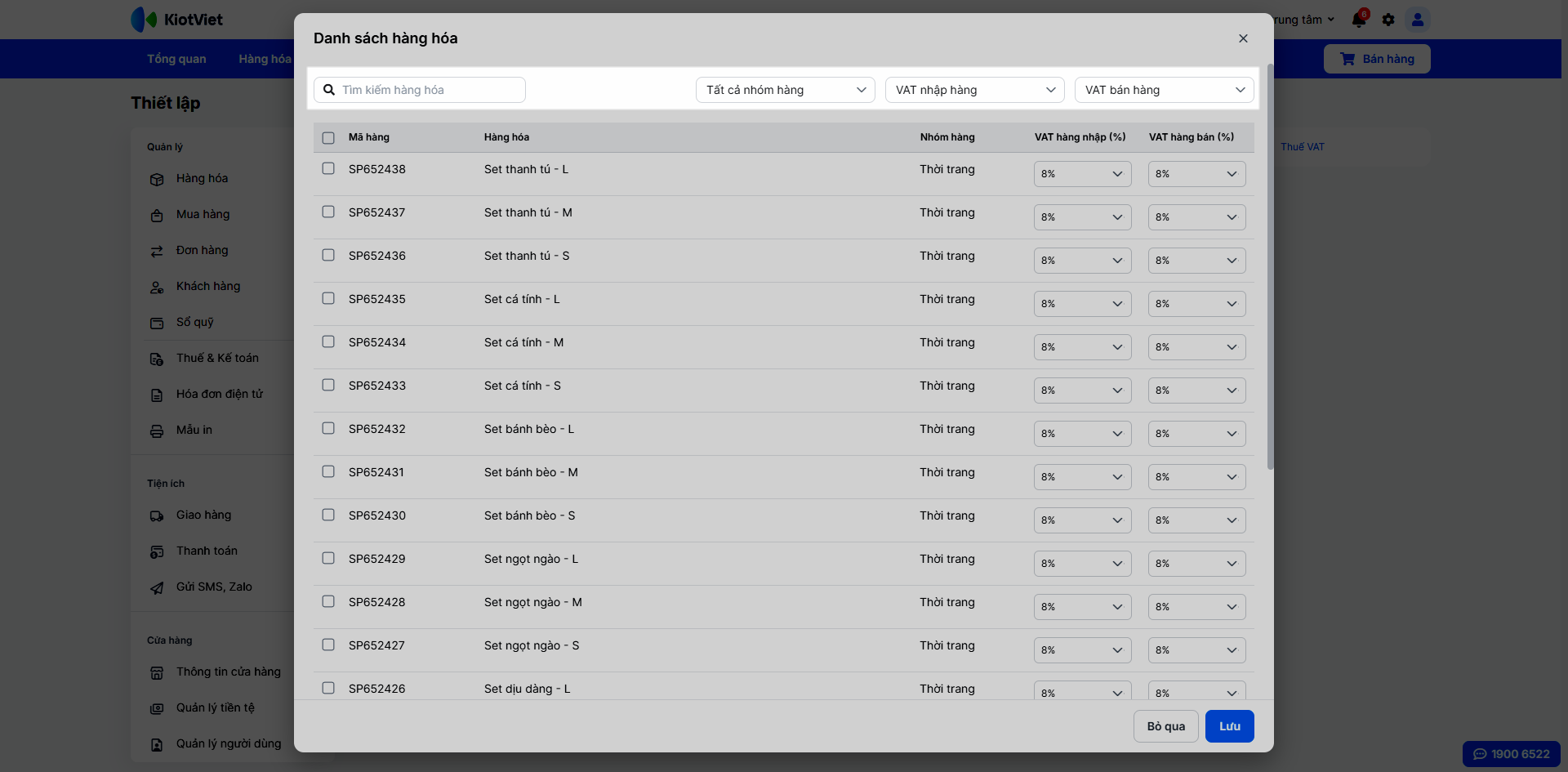
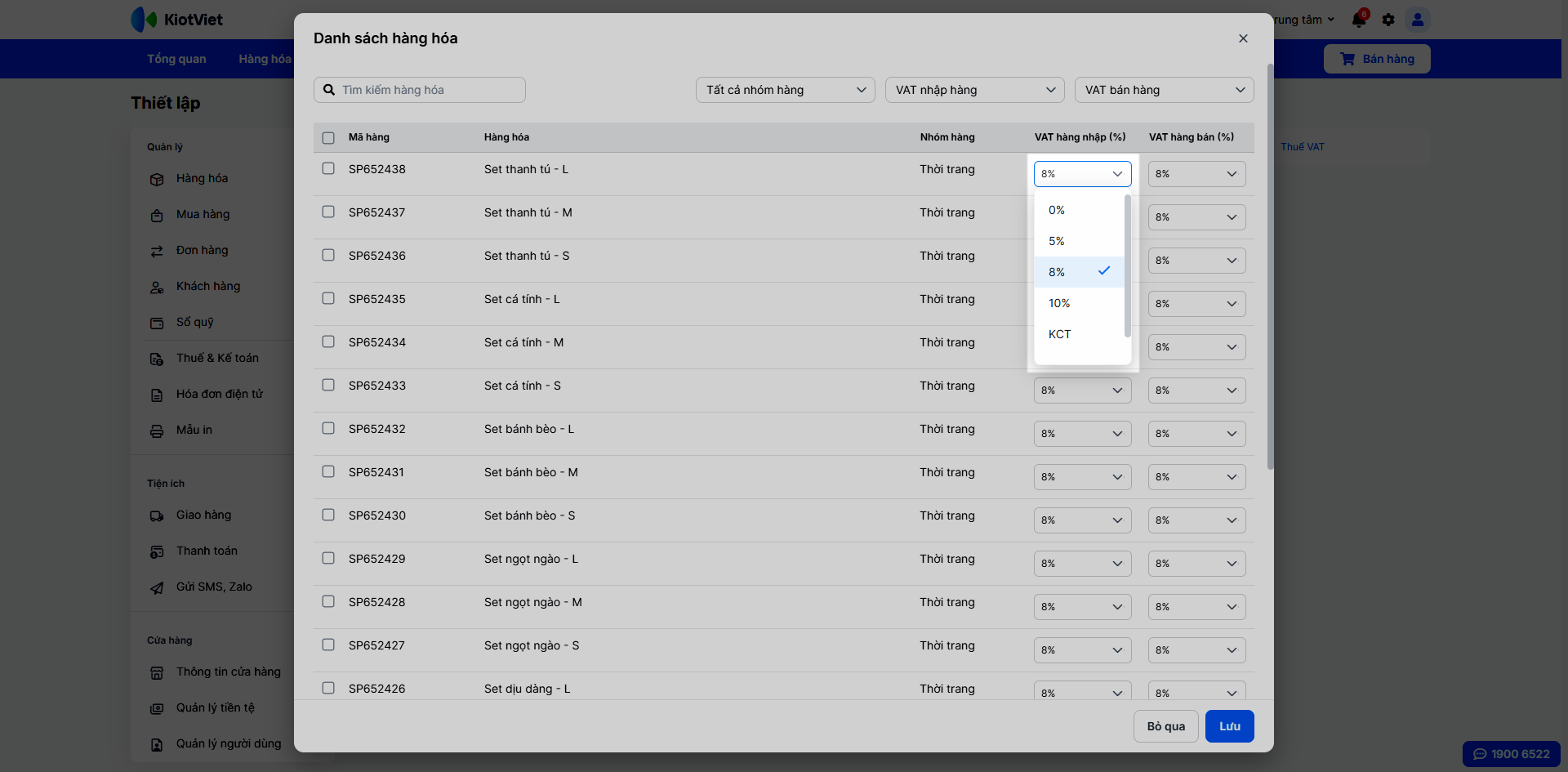
- Trên dòng hàng hóa cụ thể cần thay đổi → bạn chọn thuế suất VAT hàng nhập (%) phù hợp.
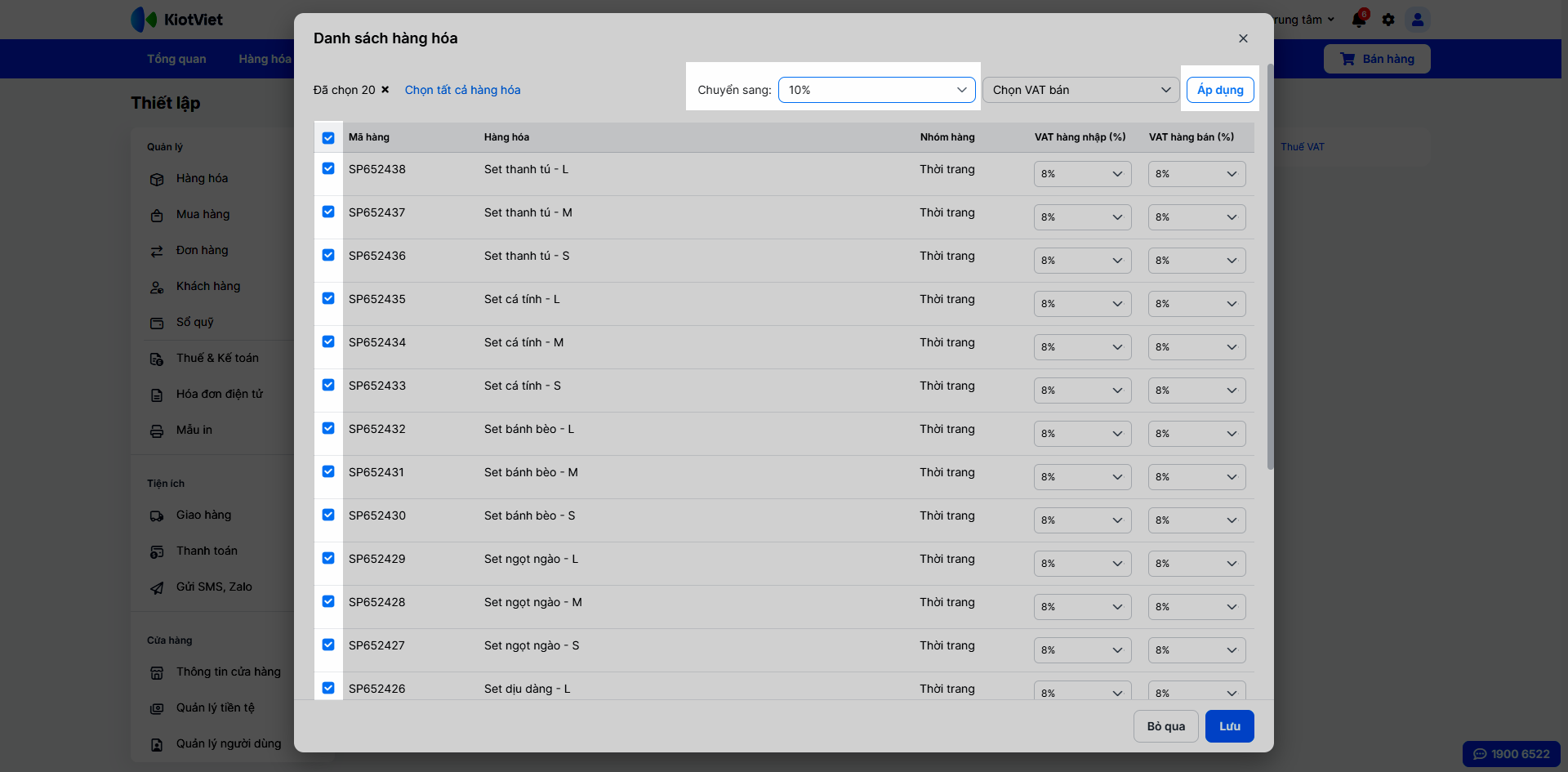
- Hoặc tích chọn các hàng hóa cần thay đổi → chọn VAT nhập phù hợp → nhấn Áp dụng.
- Nhấn Lưu để ghi nhận thay đổi.
- Cách 2: Thao tác tại menu Hàng hóa → Danh sách hàng hóa.
- Cập nhật cho từng hàng hóa: Khi Tạo mới hoặc Chỉnh sửa hàng hóa tại Hàng hóa → Danh sách sản phẩm, bạn có thể chọn lại mức thuế trong trường VAT hàng nhập (%) cho phù hợp.
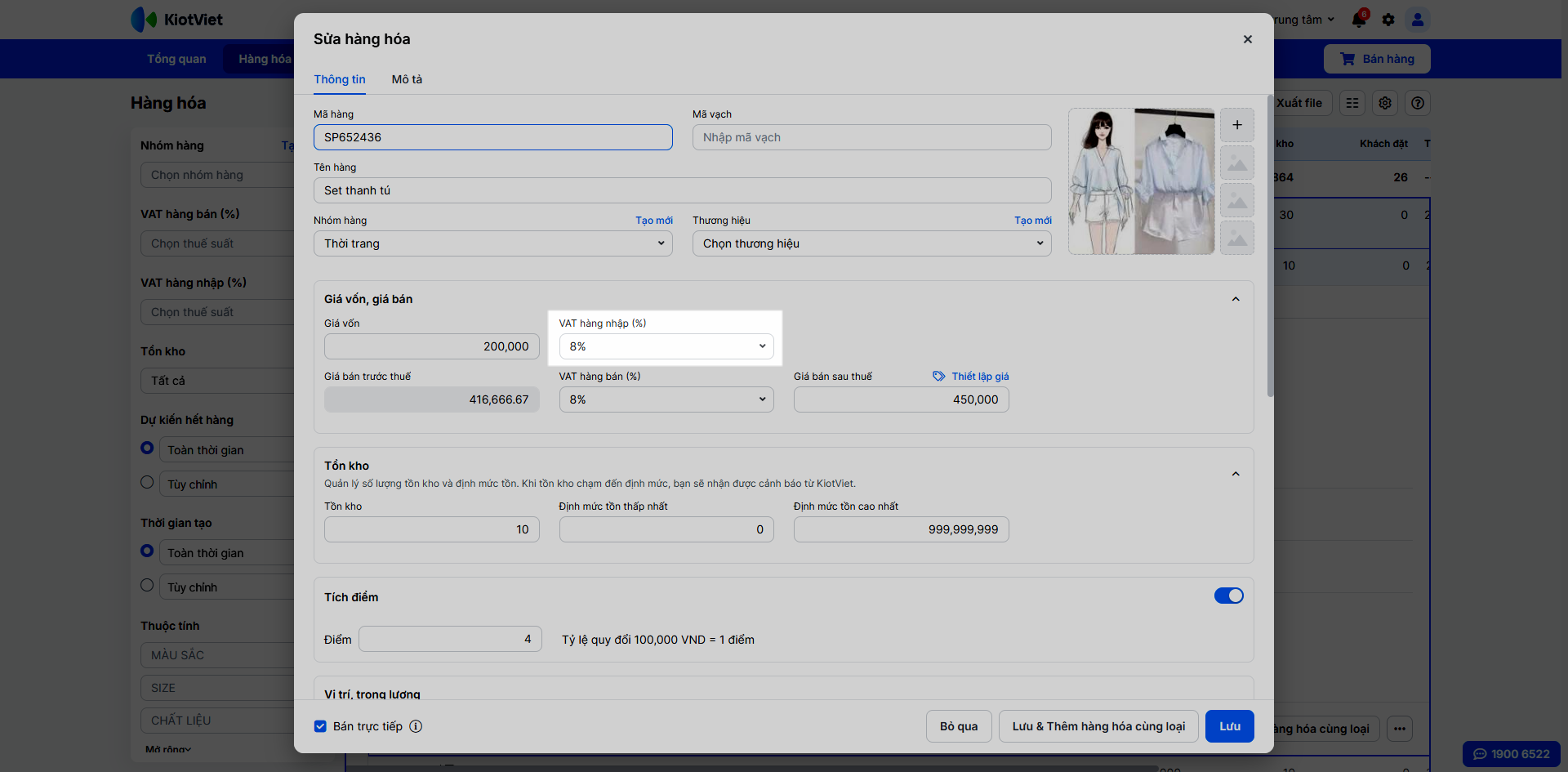
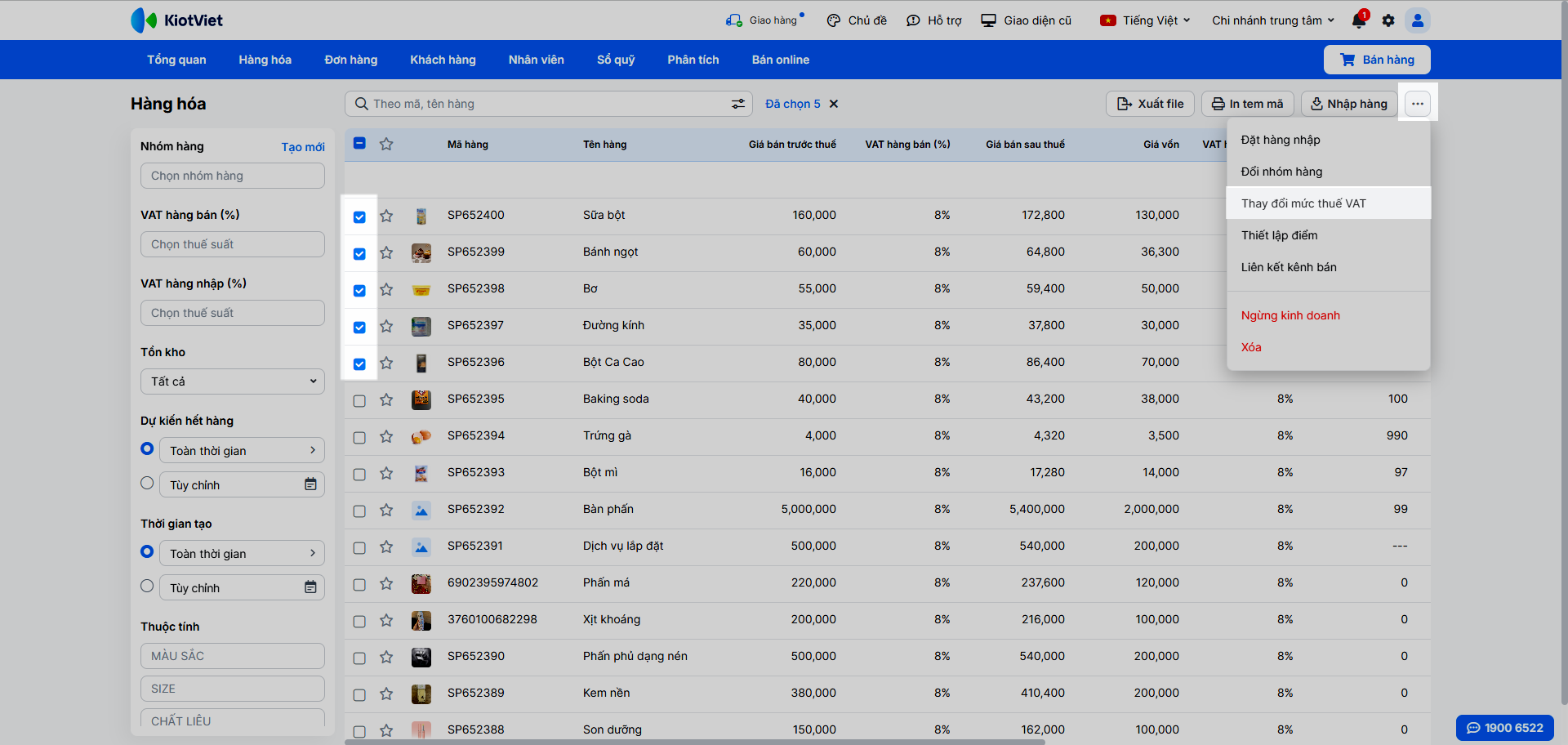
- Để thay đổi hàng loạt, tại màn hình Hàng hóa → Danh sách hàng hóa,
- Tích chọn các hàng hóa → nhấn 3 chấm → chọn Thay đổi mức thuế VAT.
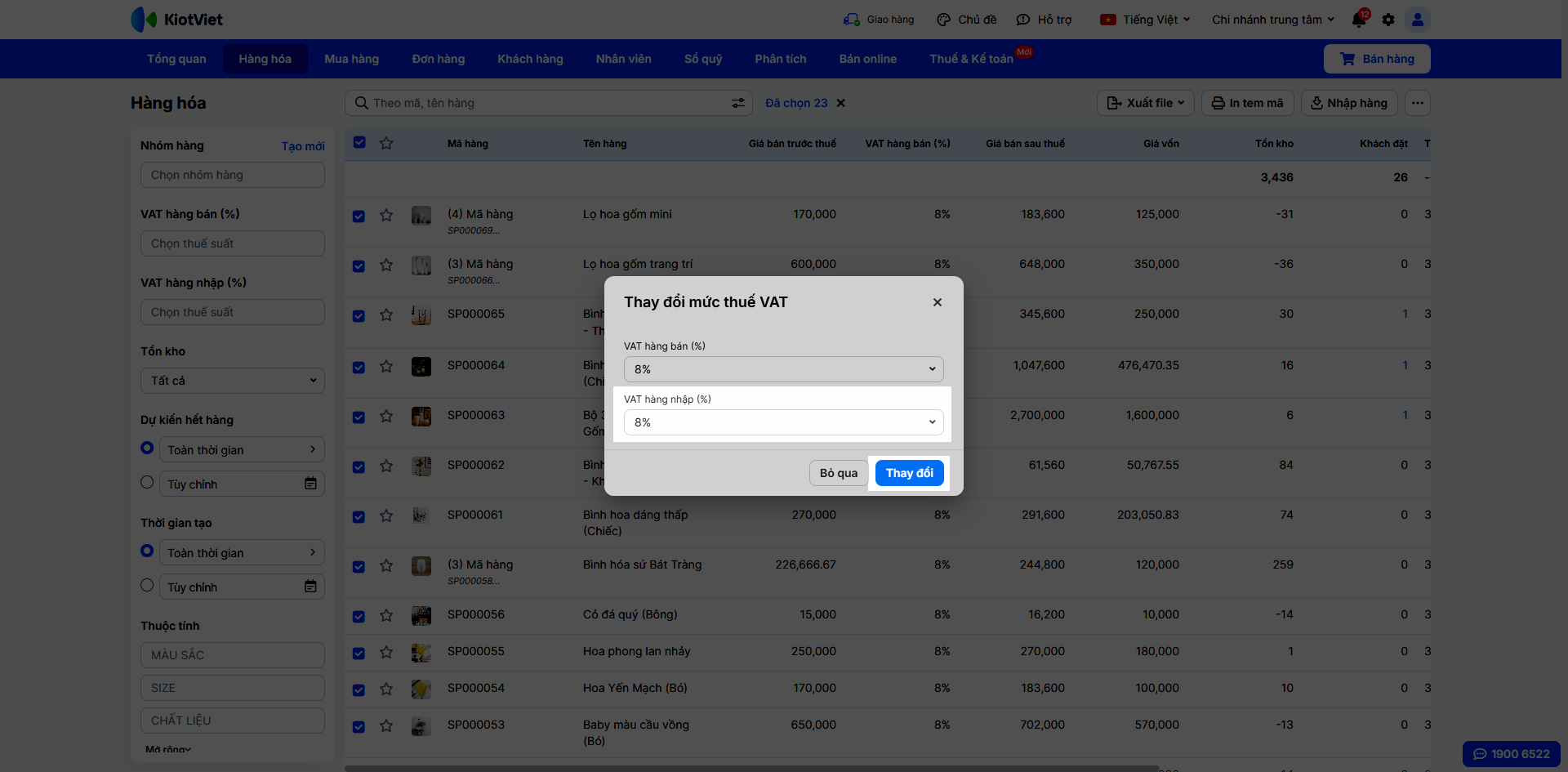
- Chọn mức thuế VAT hàng nhập (%) → nhấn Thay đổi.
2. Áp dụng VAT khi tạo phiếu Nhập hàng/Đặt hàng nhập
Tình huống: Khi bạn cần tạo giao dịch nhập hàng hoặc đặt hàng từ nhà cung cấp và muốn hạch toán thuế GTGT đầu vào cho các sản phẩm trong phiếu.
Thao tác thực hiện như sau:
- Bước 1: Trên menu, vào mục Hàng hóa → Nhập hàng (hoặc Đặt hàng nhập).
- Bước 2: Nhấn nút + Nhập hàng (hoặc + Đặt hàng nhập).
- Bước 3: Thêm hàng hóa vào phiếu và chọn nhà cung cấp như các thao tác thông thường.
- Bước 4: Tại khu vực thanh toán, bạn bật tùy chọn VAT nhập hàng để áp dụng tính VAT cho phiếu này.
- Bước 5: Hệ thống sẽ tự động tính tổng tiền VAT dựa trên mức thuế suất đã thiết lập cho từng sản phẩm. Bạn có thể nhấn vào giá trị VAT để xem chi tiết.
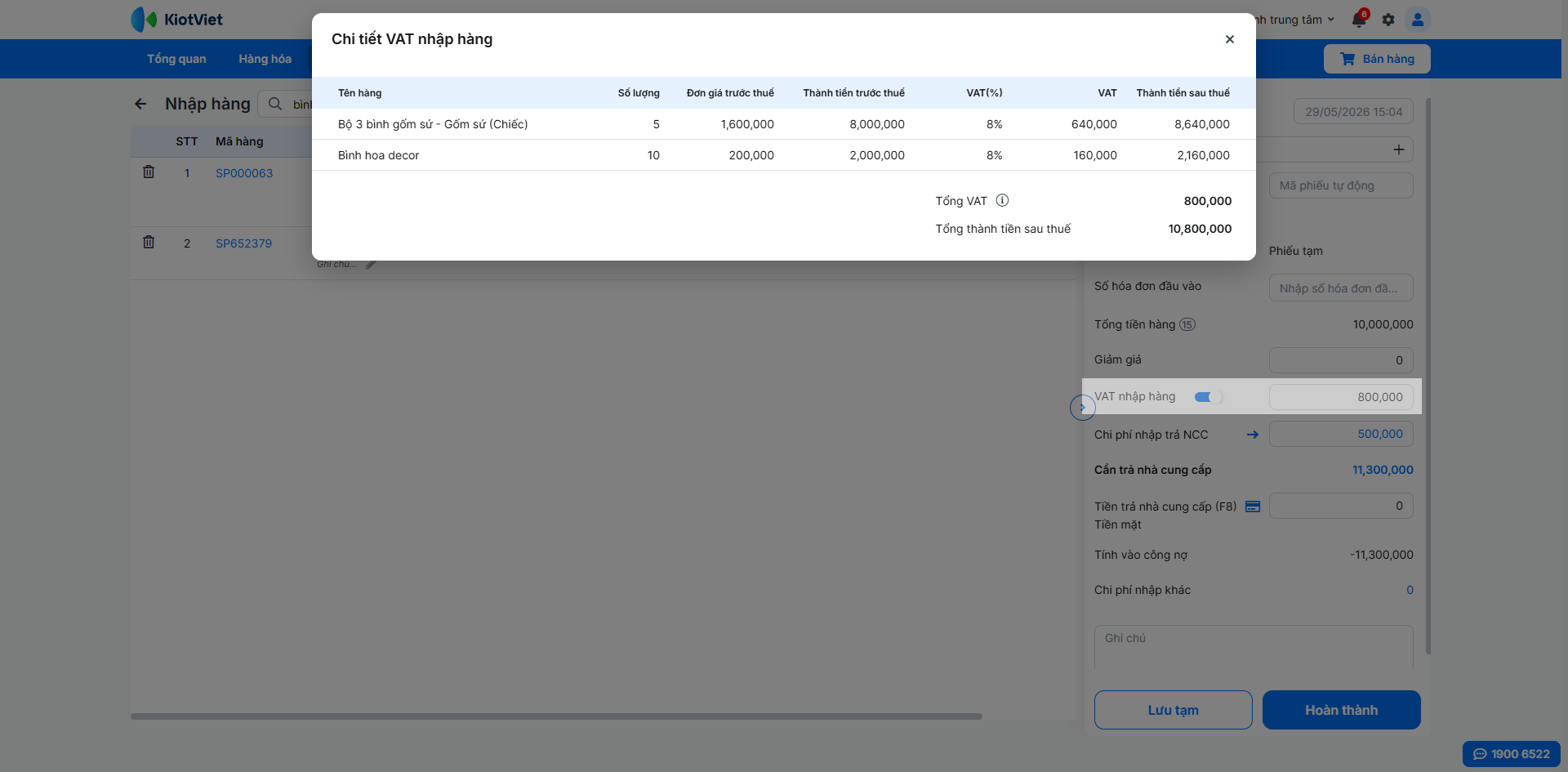
- Bước 6: Nhấn Hoàn thành. Tiền VAT sẽ được cộng vào mục Cần trả nhà cung cấp và ghi nhận vào công nợ.
3. Xử lý VAT hoàn lại khi Trả hàng nhập
Tình huống: Khi bạn trả lại hàng cho nhà cung cấp do hàng lỗi hoặc các lý do khác, bạn cần ghi nhận việc được hoàn lại số tiền thuế VAT tương ứng với giá trị hàng trả lại.
Thao tác thực hiện như sau:
- Bước 1: Tại khu vực thanh toán, bạn bật tùy chọn VAT hoàn lại. Với phiếu trả hàng theo phiếu nhập hàng → hệ thống sẽ tự động tính toán số tiền VAT được hoàn tương ứng.
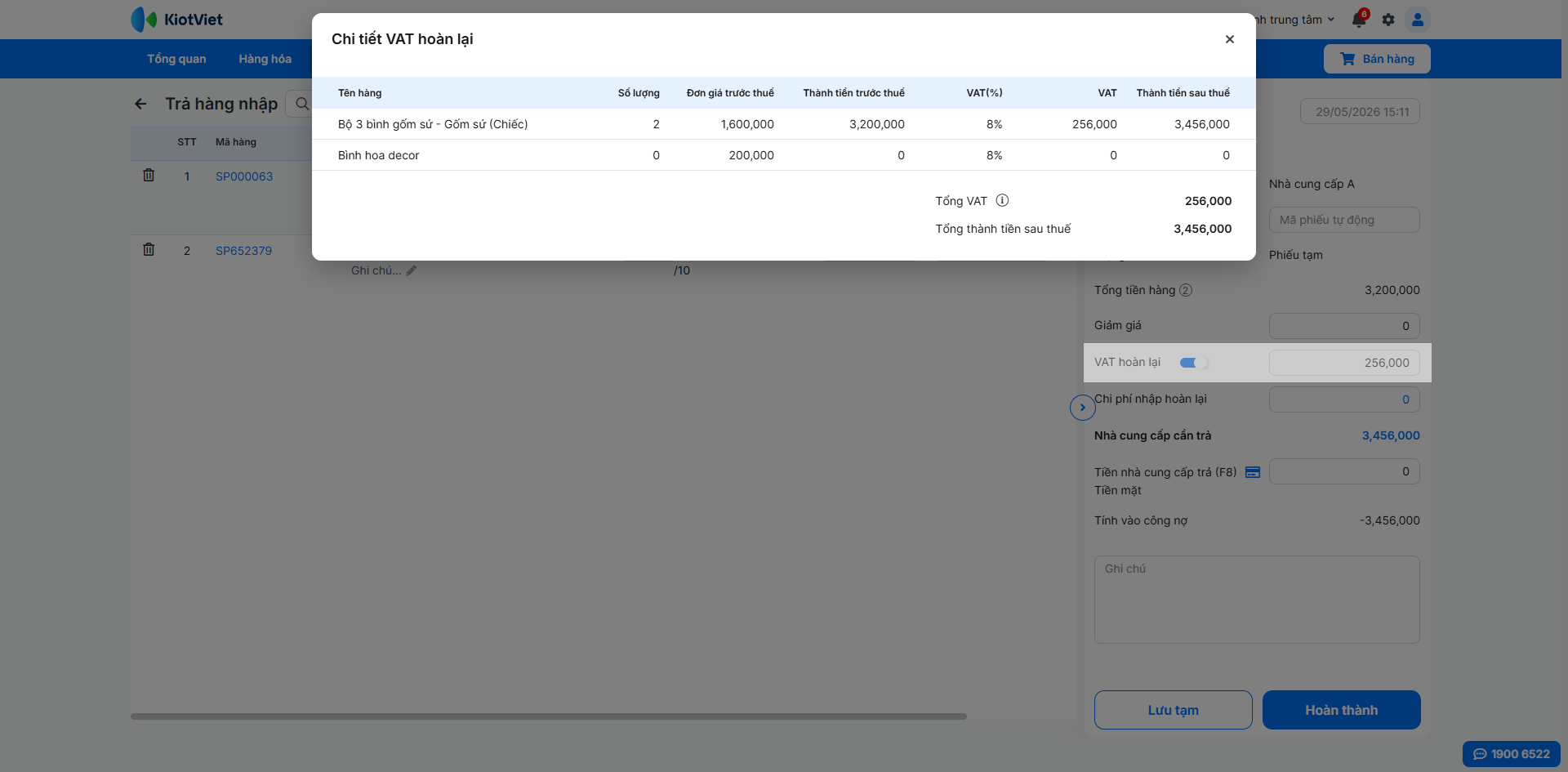
- Bước 2: Nhấn Hoàn thành. Số tiền VAT hoàn lại sẽ được trừ vào công nợ phải trả cho nhà cung cấp.
4. Xem báo cáo VAT nhập hàng
Tình huống: Vào cuối kỳ, bạn cần xem lại và đối soát tất cả các giao dịch nhập hàng có ghi nhận VAT để phục vụ công tác kế toán.
Thao tác thực hiện như sau:
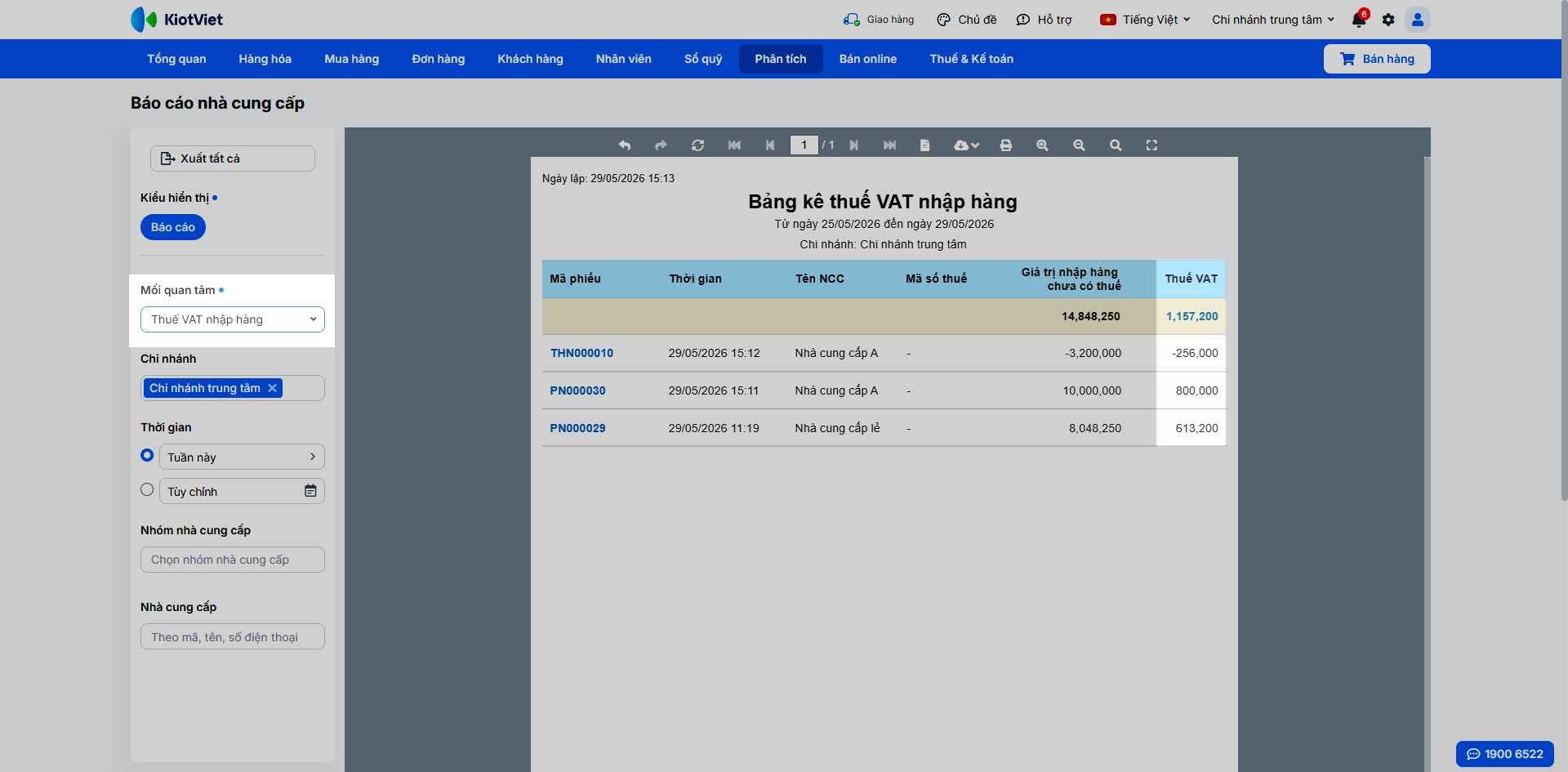
- Bước 1: Trên menu, vào mục Phân tích → Nhà cung cấp.
- Bước 2: Chọn mối quan tâm Thuế VAT nhập hàng.
- Bước 3: Báo cáo sẽ hiển thị danh sách tất cả các giao dịch nhập hàng và trả hàng nhập có ghi nhận VAT theo phương pháp khấu trừ, giúp bạn dễ dàng theo dõi và kiểm tra.
Cảm ơn bạn đã theo dõi bài viết!
- Để tìm hiểu thêm về các nghiệp vụ quản lý bán hàng, mời bạn xem bài viết:
Tổng quan Các nhóm Giải pháp của KiotViet - Để tham khảo thêm các video hướng dẫn sử dụng, mời bạn theo dõi kênh YouTube:
HDSD - Phần mềm KiotViet
Chúc bạn kinh doanh hiệu quả cùng KiotViet!

