


Tích hợp Hãng vận chuyển
(Ngành Bán buôn, Bán lẻ)
I. Giới thiệu chung
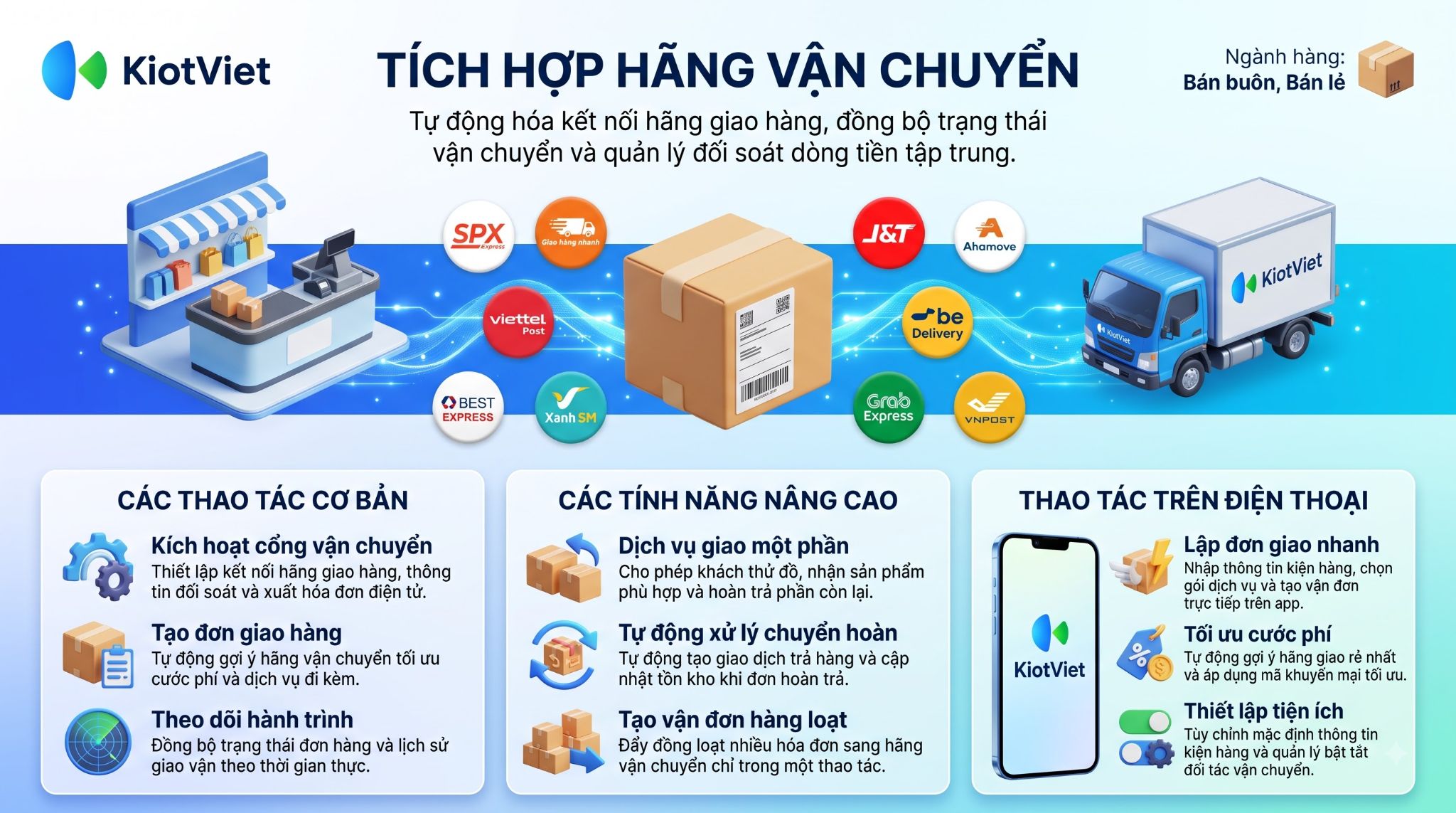
Tính năng Tích hợp Hãng vận chuyển giúp tự động hóa hoàn toàn quy trình giao hàng của cửa hàng. Ngay khi hóa đơn được tạo, yêu cầu giao vận sẽ tự động được gửi đến hãng vận chuyển đã chọn, và trạng thái đơn hàng sẽ được đồng bộ cập nhật theo suốt hành trình, giúp bạn tiết kiệm thời gian và giảm thiểu sai sót.
Lợi ích nổi bật của tính năng Tích hợp Hãng vận chuyển trên KiotViet:
- Tự động hóa: Tự động đẩy đơn hàng sang hãng vận chuyển ngay khi thanh toán, không cần thao tác thủ công.
- Đồng bộ trạng thái: Luôn nắm bắt được hành trình đơn hàng với trạng thái được cập nhật tự động từ hãng vận chuyển.
- Quản lý tập trung: Theo dõi và quản lý tất cả vận đơn, dòng tiền COD, cước phí tại một nơi duy nhất.
- Linh hoạt: Hỗ trợ nhiều dịch vụ nâng cao như Giao một phần, tùy chọn bên trả phí, khai giá hàng hóa.
- Tiện lợi: Dễ dàng tạo đơn, theo dõi và quản lý giao hàng ngay trên ứng dụng KiotViet.
II. Các thao tác cơ bản
Để dễ hình dung, các ví dụ dưới đây sẽ minh họa những tình huống thực tế trong ngành Bán buôn, Bán lẻ.
1. Thiết lập tính năng giao hàng
Tình huống: Bạn muốn bắt đầu sử dụng tính năng giao hàng tự động qua các hãng vận chuyển đã tích hợp sẵn với KiotViet.
Thao tác thực hiện như sau:
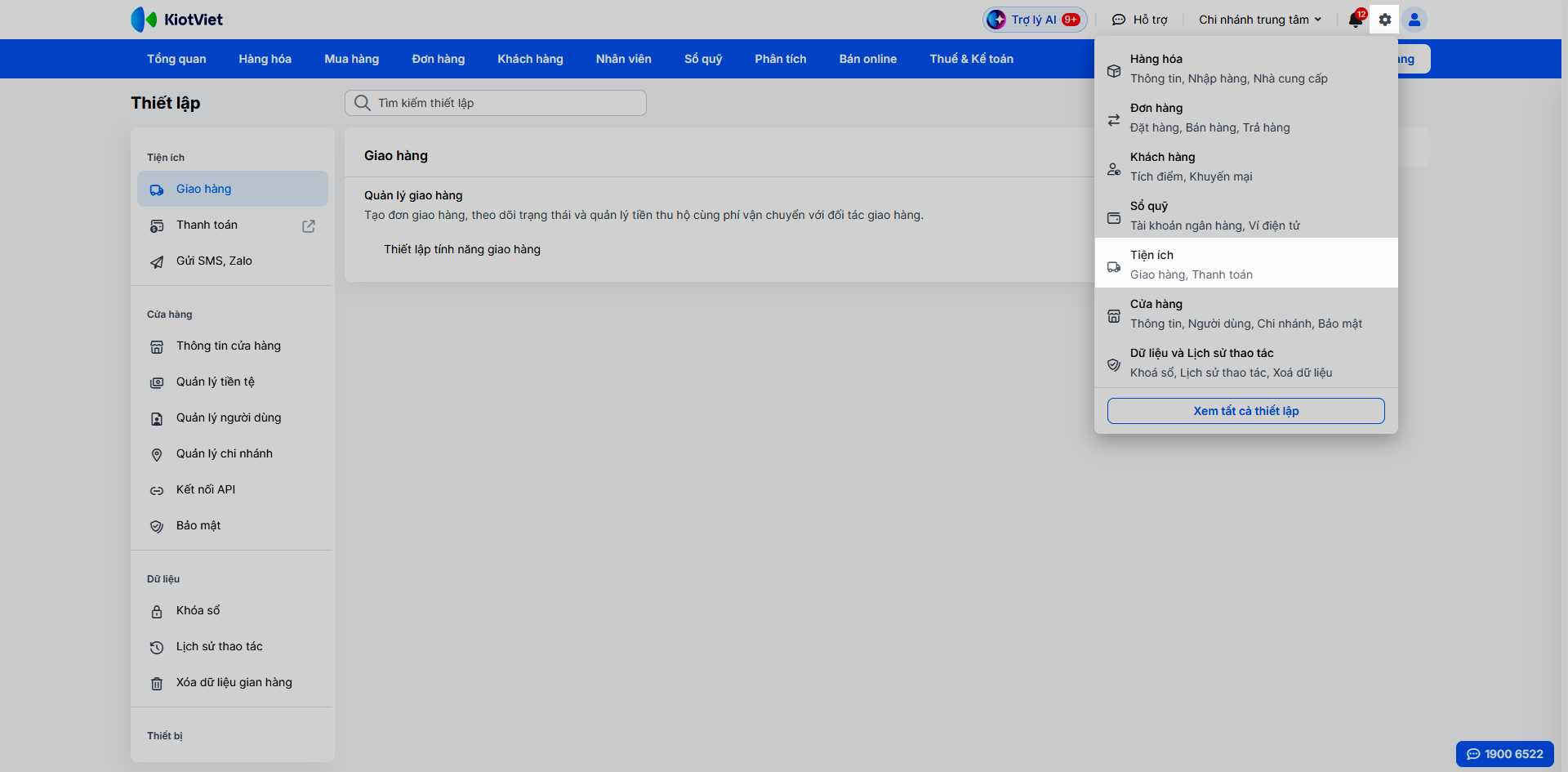
- Bước 1: Tại màn hình Quản lý, bạn vào mục Thiết lập → Tiện ích.
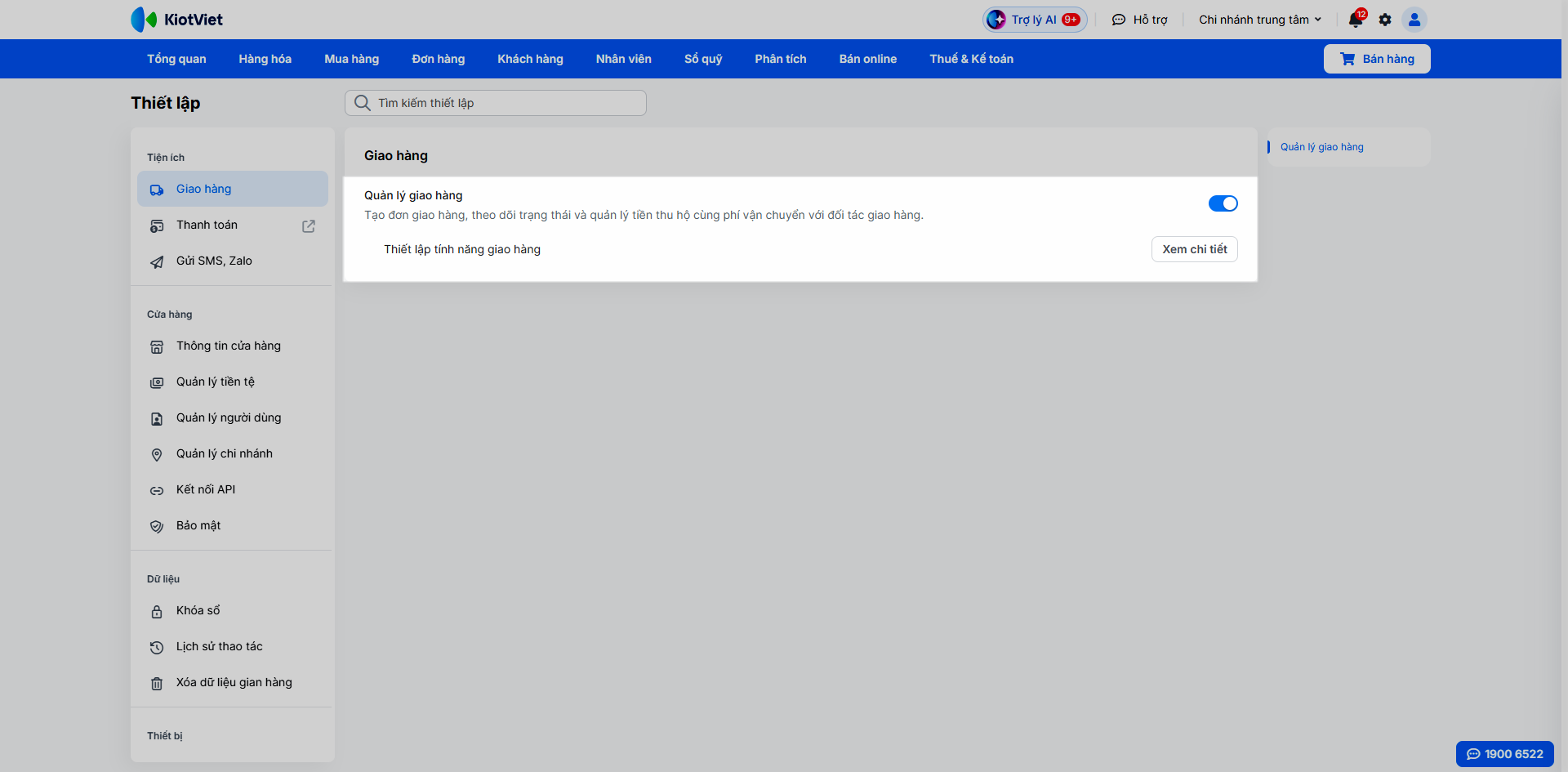
- Bước 2: Bật xanh tính năng Quản lý giao hàng → nhấn Xem chi tiết.
- Bước 3: Tích chọn: Kích hoạt Cổng vận chuyển KiotViet và điền các thông tin cần thiết như:
- Tên người gửi: Tên này là thông tin được gửi sang hãng vận chuyển và hiển thị trên phiếu giao hàng.
- Số điện thoại nhận OTP: Hệ thống sẽ gửi OTP về số điện thoại này để xác nhận khi thay đổi tài khoản nhận tiền đối soát.
- Email nhận thông tin.
- Bước 4: Thiết lập thêm các tùy chọn nâng cao:
- Sử dụng dịch vụ Đối soát nhanh: Thanh toán tiền COD ngay khi đơn hàng được giao thành công.
- Yêu cầu KiotViet Thanh toán đối soát: KiotViet sẽ đối soát với hãng, sau đó gửi bảng kê và chuyển khoản theo thông tin này.
- Yêu cầu KiotViet Xuất hóa đơn điện tử: KiotViet sẽ sử dụng thông tin này để xuất hóa đơn phí dịch vụ hàng tháng cho cửa hàng.
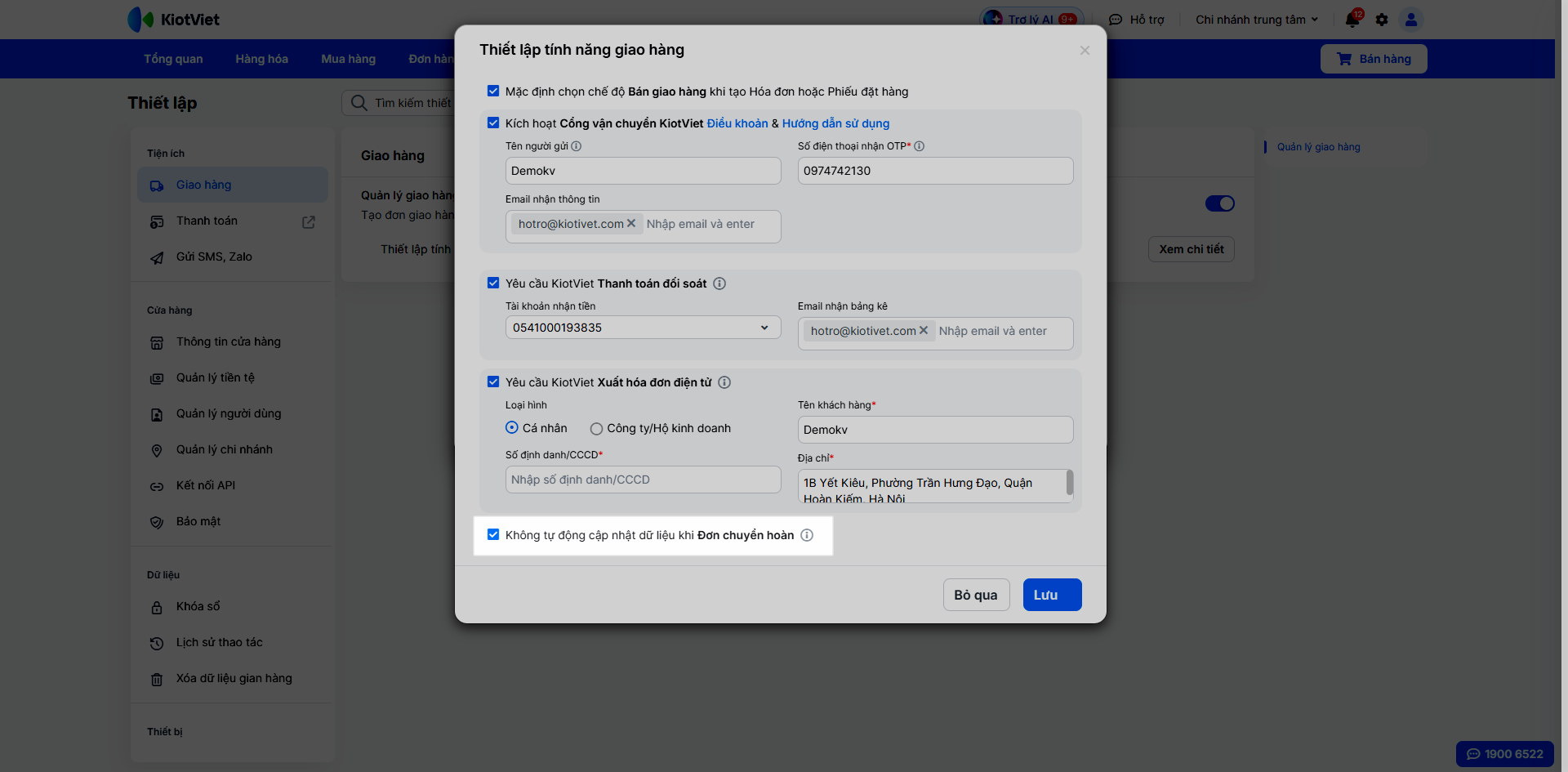
- Không tự động cập nhật dữ liệu khi Đơn chuyển hoàn:
- Tích chọn: Chỉ tự động cập nhật dữ liệu sau khi cửa hàng xác nhận nhận được bưu kiện.
- Không chọn: Tự động cập nhật dữ liệu ngay khi đơn chuyển trạng thái "Đã chuyển hoàn".
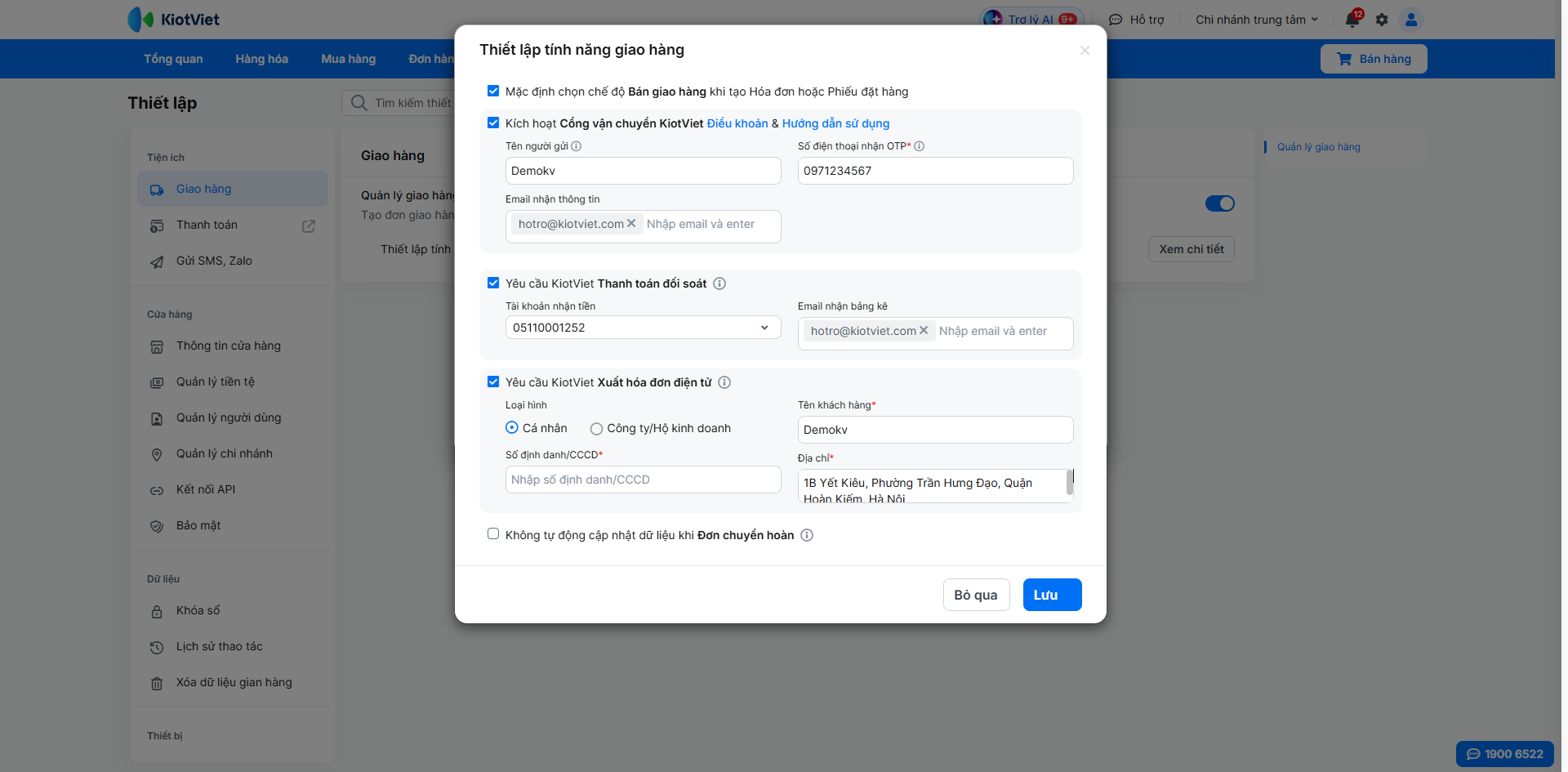
- Bước 5: Nhấn Lưu để hoàn tất.
2. Tạo đơn hàng giao qua Hãng vận chuyển
Tình huống: Khi tạo hóa đơn bán hàng, bạn muốn giao đơn hàng này cho khách thông qua một hãng vận chuyển tích hợp trên KiotViet.
Thao tác thực hiện như sau:
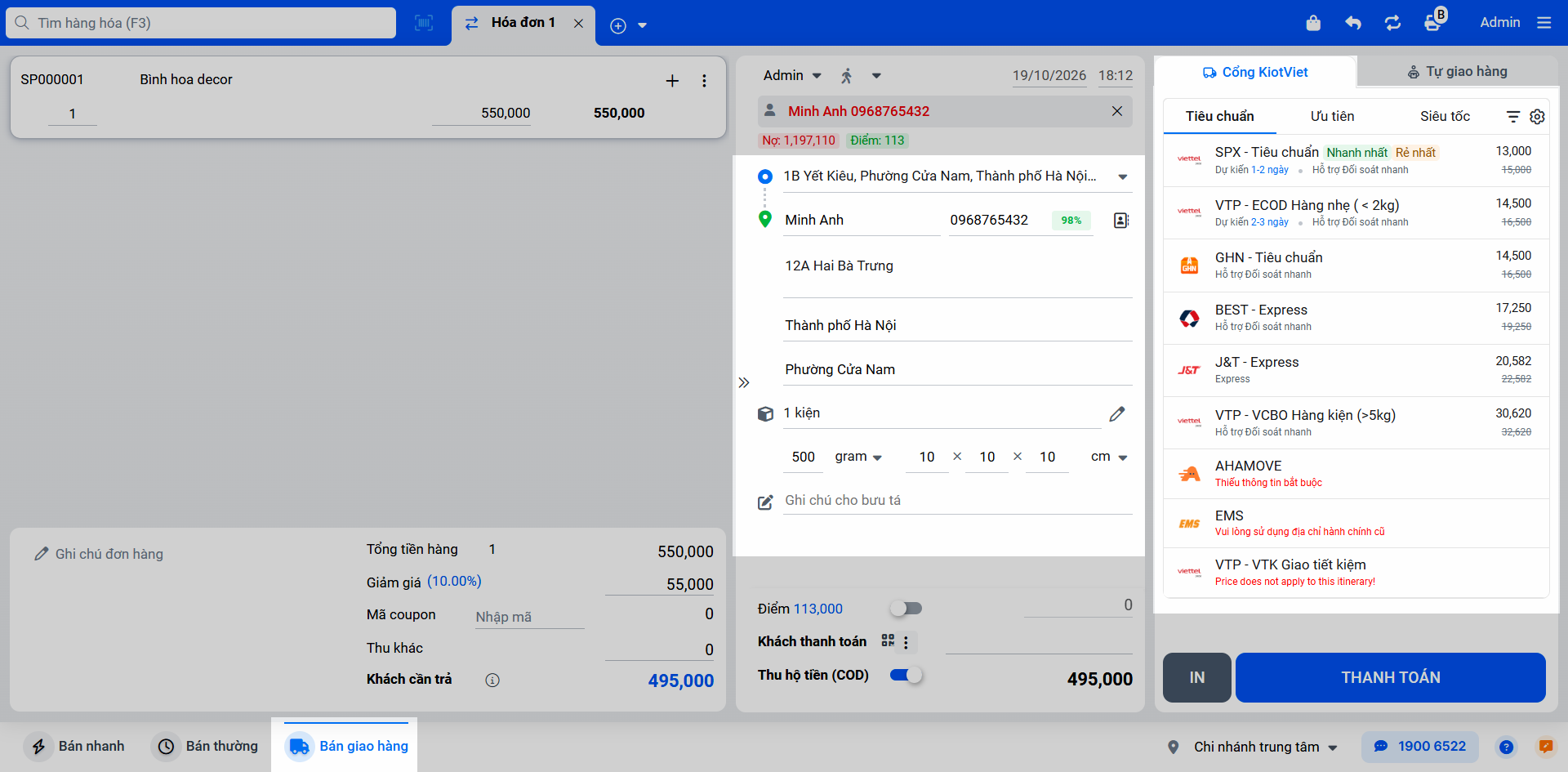
- Bước 1: Tại màn hình Bán hàng, bạn chọn chế độ Bán giao hàng.
- Bước 2: Sau khi thêm sản phẩm, bạn điền đầy đủ thông tin người nhận, trọng lượng, kích thước gói hàng.
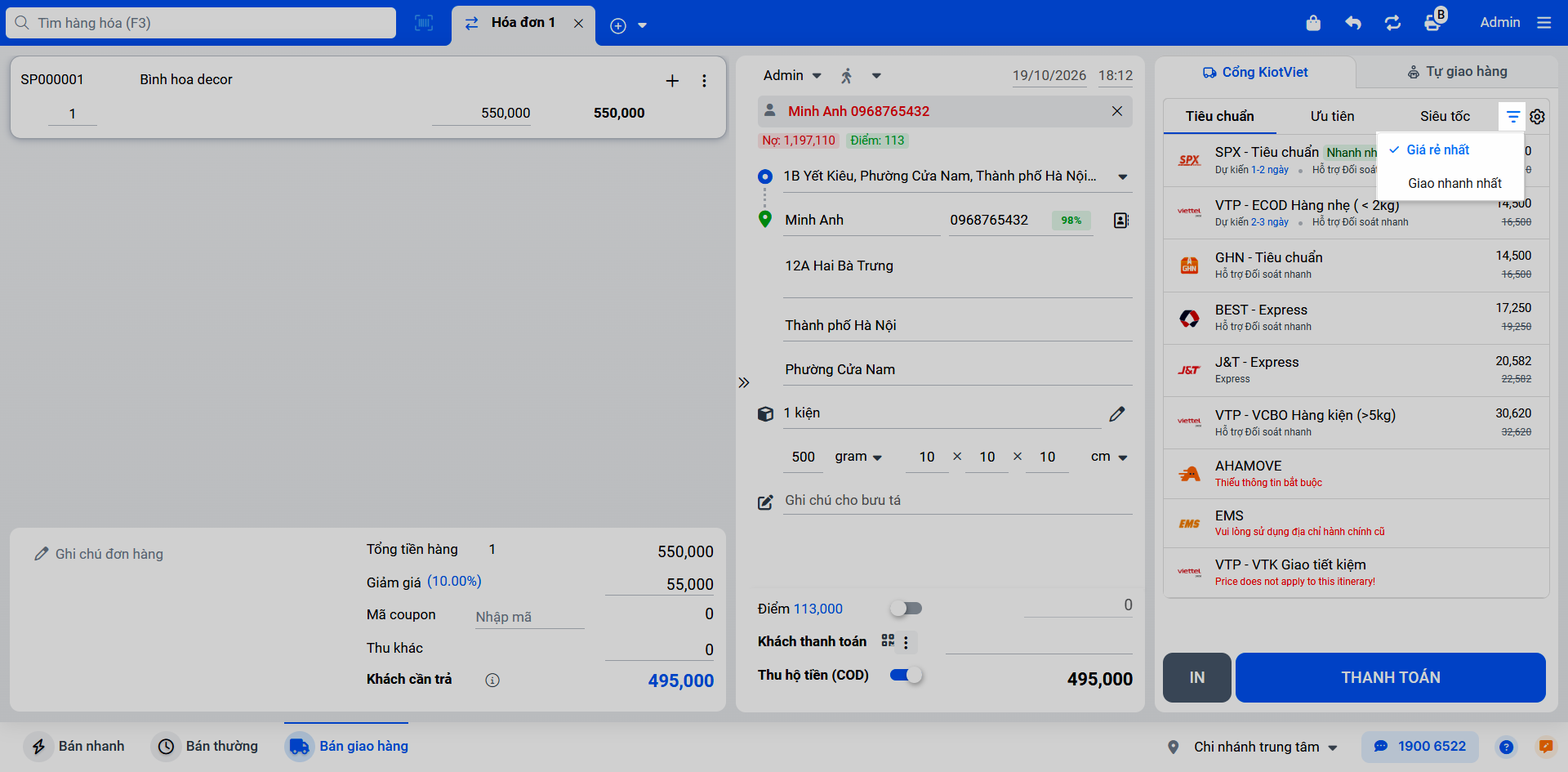
- Bước 3: Tại Cổng KiotViet, hệ thống sẽ tự động gợi ý danh sách các hãng vận chuyển và dịch vụ vận chuyển phù hợp cùng với mức cước phí tương ứng để bạn lựa chọn, sắp xếp theo giá từ thấp đến cao.
Bạn có thể nhấn vào biểu tượng  góc phải màn hình để sắp xếp thứ tự Giao nhanh nhất.
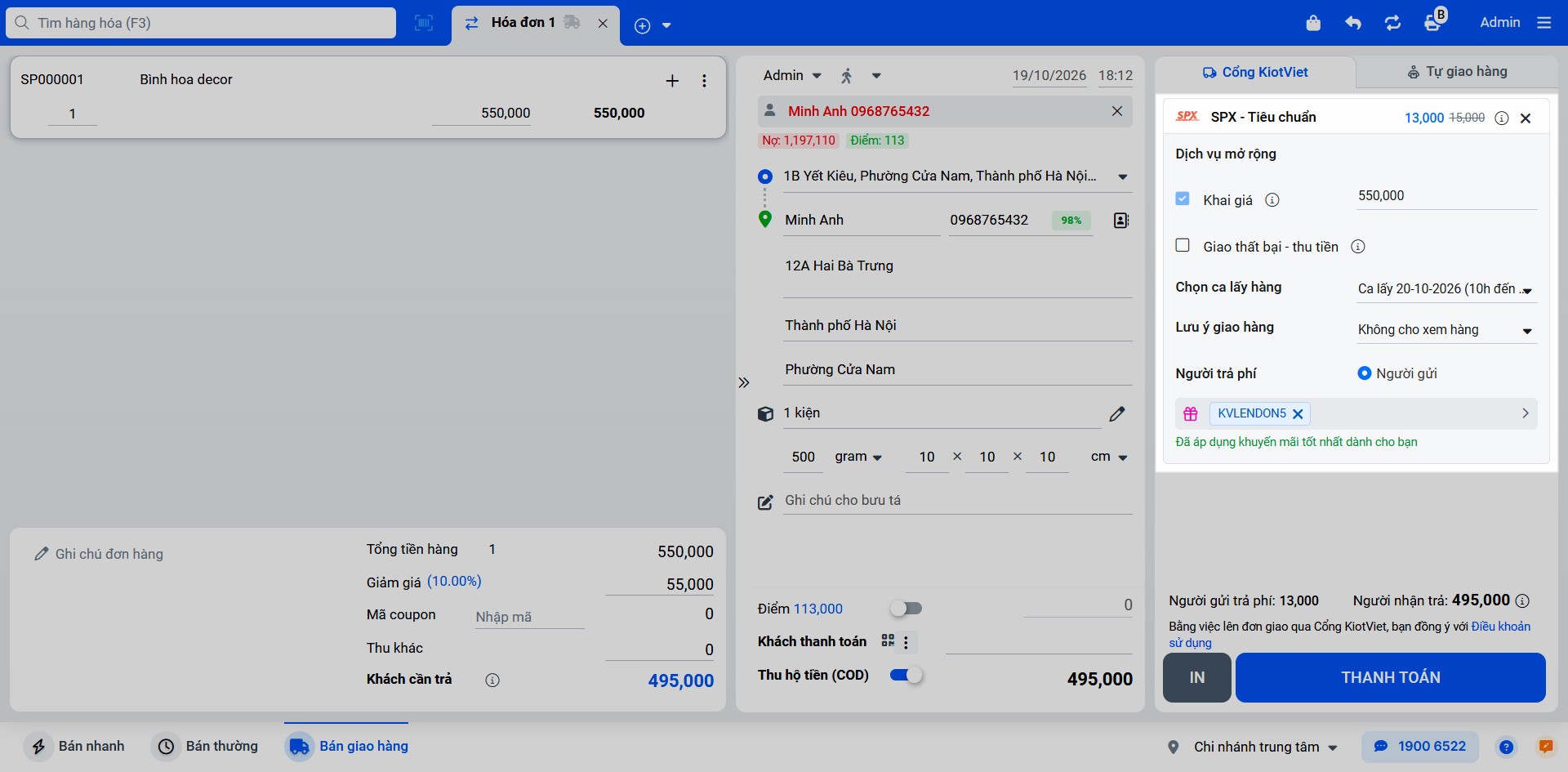
- Bước 4: Bạn có thể chọn các dịch vụ đi kèm như Khai giá, Gửi hàng tại bưu cục, Bên trả phí, Lưu ý khi phát,...
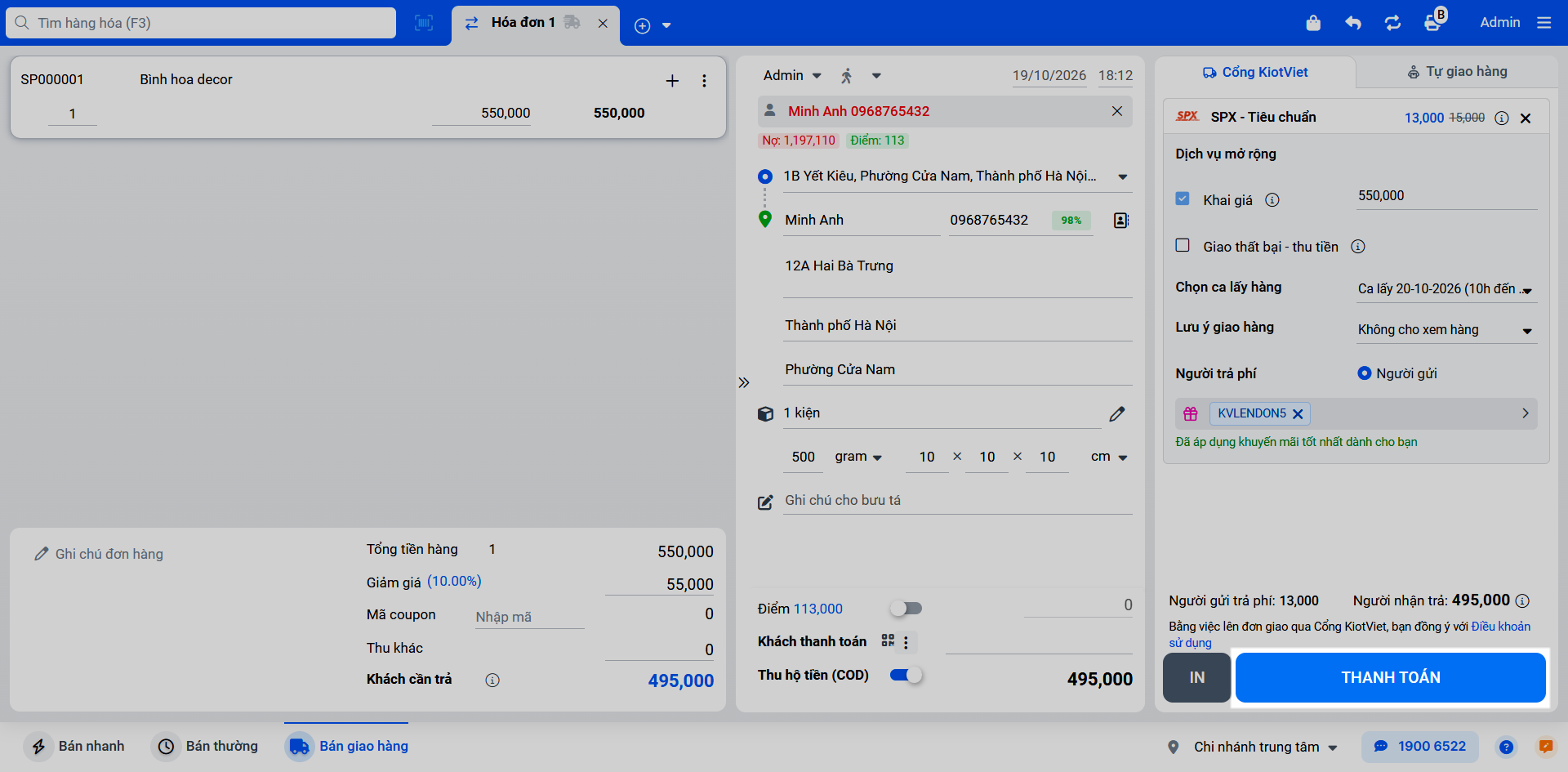
- Bước 5: Nhấn Thanh toán để hoàn tất. Yêu cầu giao hàng sẽ được tự động gửi tới hãng vận chuyển đã chọn.
3. Quản lý và theo dõi vận đơn
Tình huống: Sau khi gửi hàng, bạn muốn kiểm tra xem đơn hàng đang ở đâu và hành trình giao hàng như thế nào.
Thao tác thực hiện như sau:
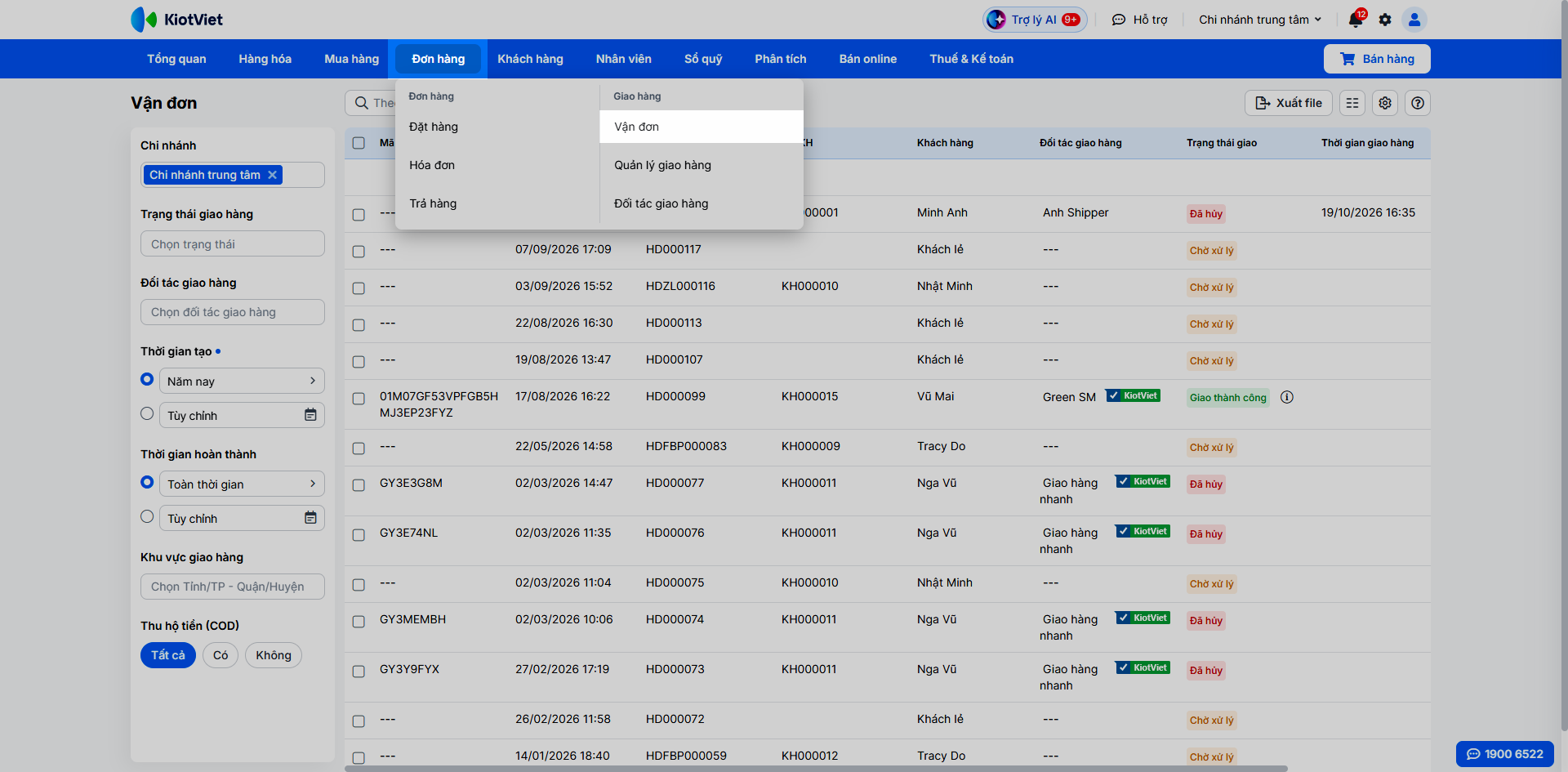
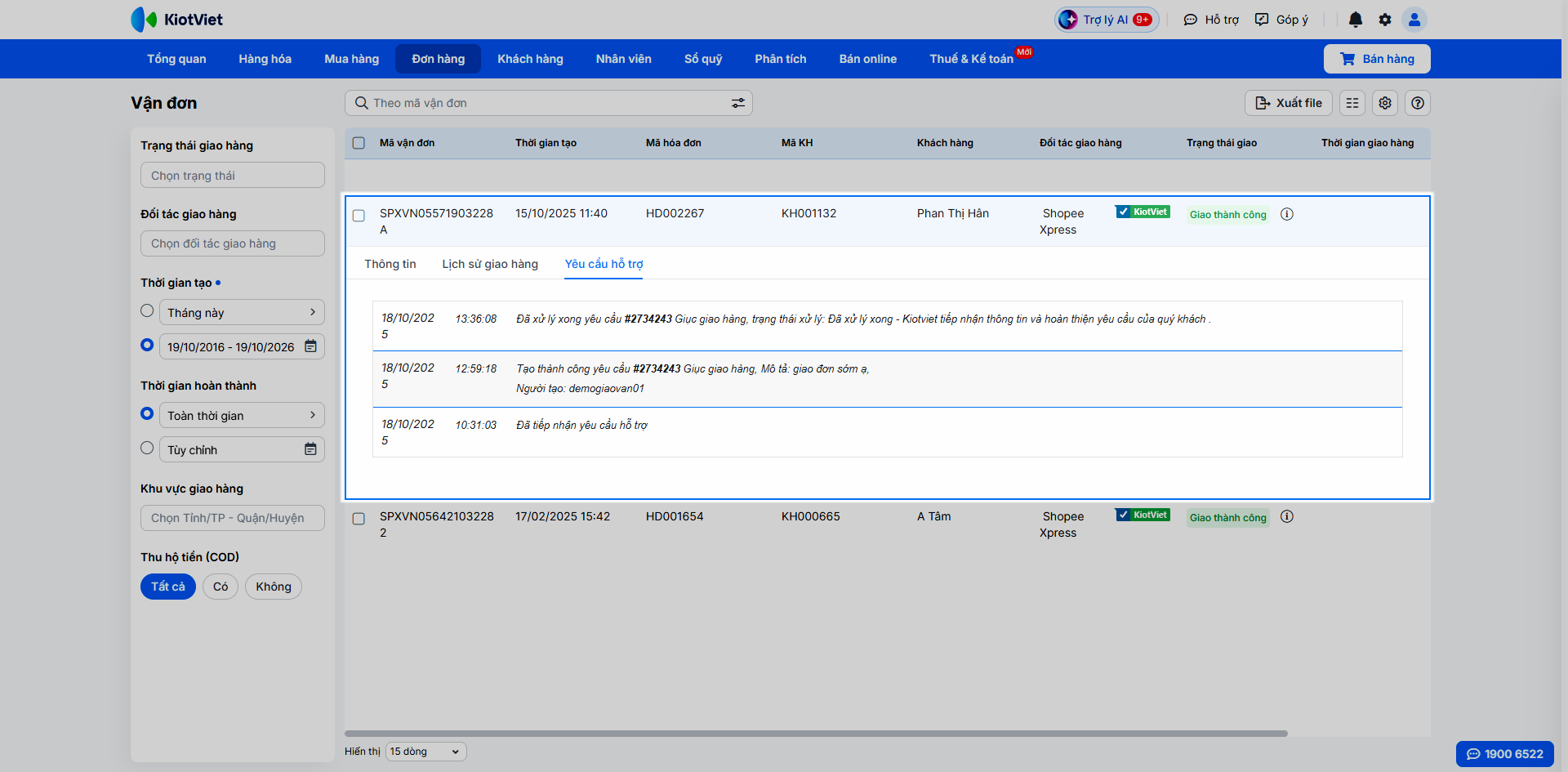
- Bước 1: Bạn vào mục Đơn hàng → Vận đơn.
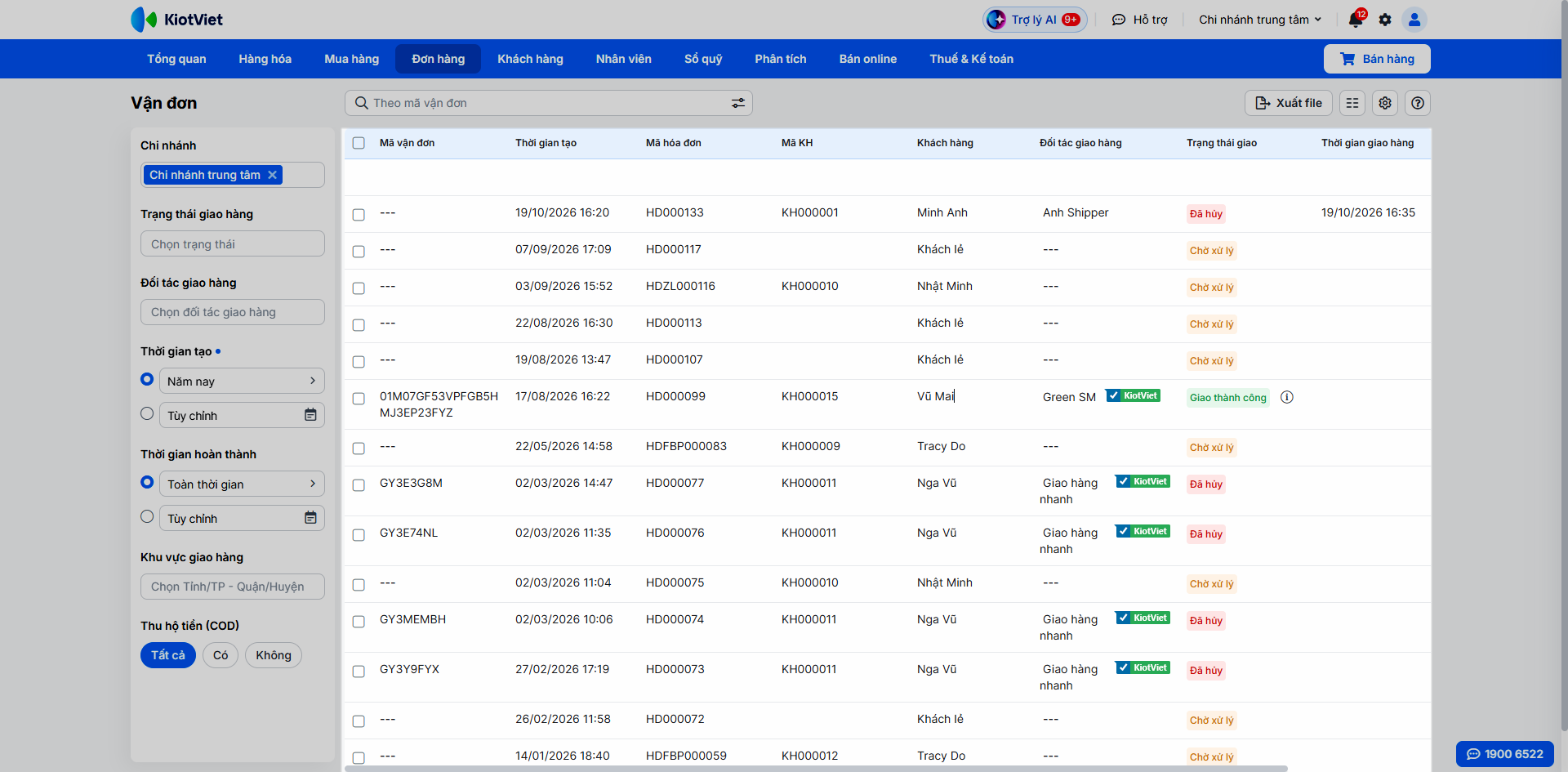
- Bước 2: Tại đây, danh sách tất cả các vận đơn sẽ hiển thị cùng trạng thái giao hàng tương ứng. Bạn có thể sử dụng bộ lọc để tìm kiếm vận đơn theo mã, tên khách hàng, trạng thái, thời gian…
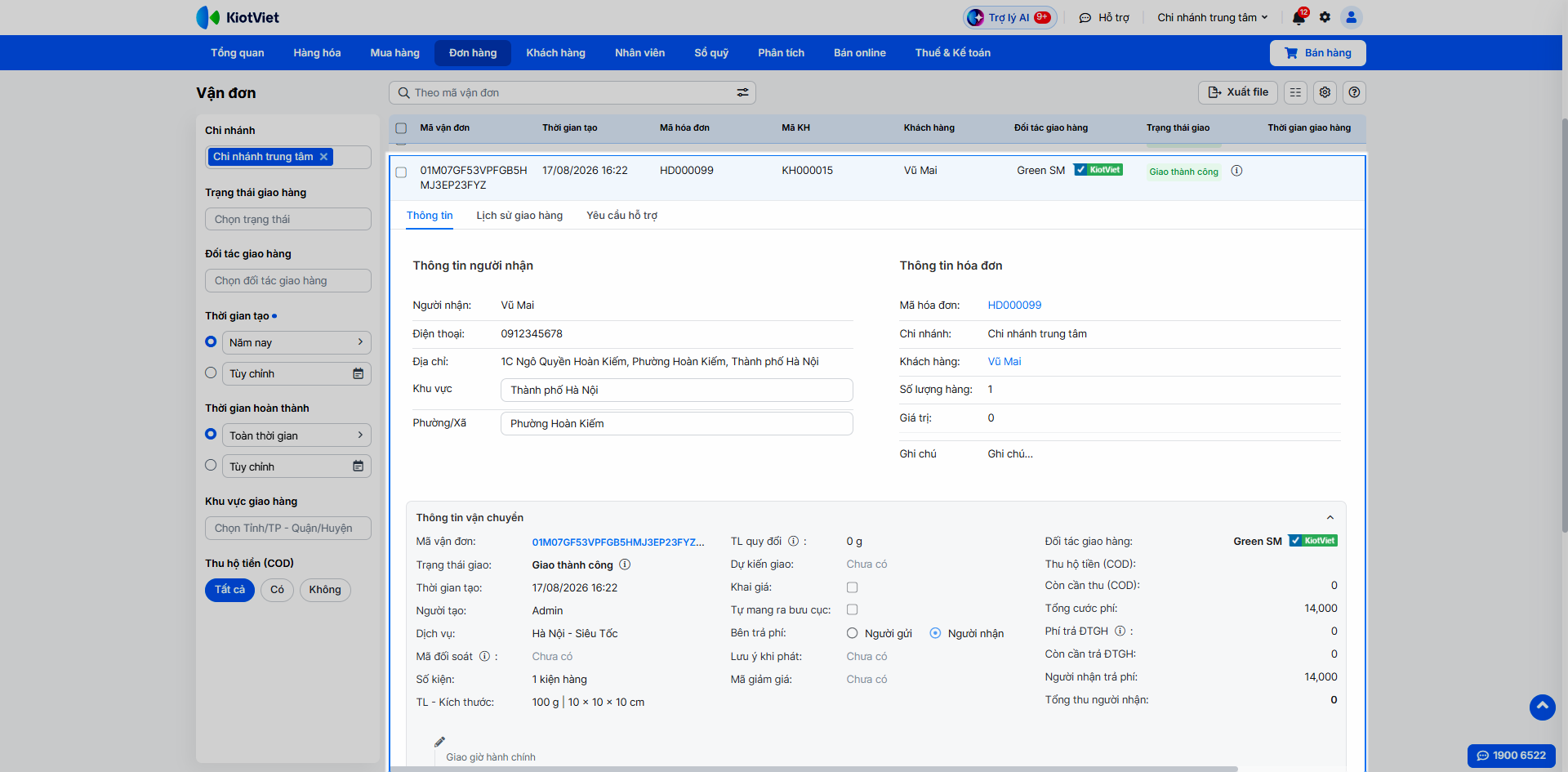
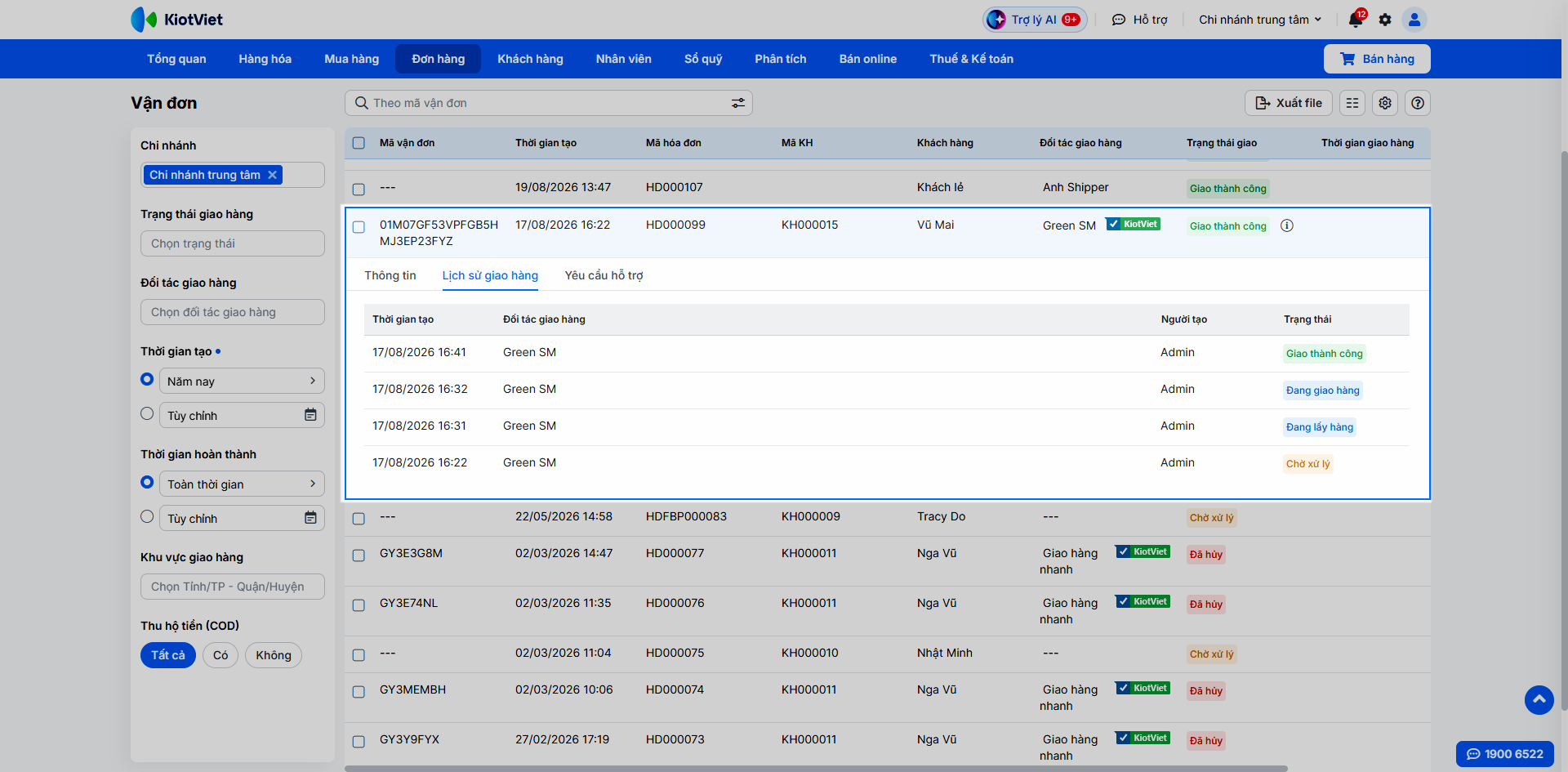
- Bước 3: Nhấn vào một vận đơn bất kỳ để xem chi tiết. Các tab Lịch sử giao hàng và Chi tiết giao hàng sẽ cung cấp đầy đủ thông tin về hành trình đơn hàng được đồng bộ từ hãng vận chuyển.
III. Các tính năng nâng cao
1. Sử dụng dịch vụ "Giao một phần"
Tình huống: Bạn kinh doanh quần áo và muốn gửi cho khách 3 chiếc áo với 3 size khác nhau để họ chọn chiếc vừa nhất và chỉ trả tiền cho chiếc đó.
Thao tác thực hiện như sau:
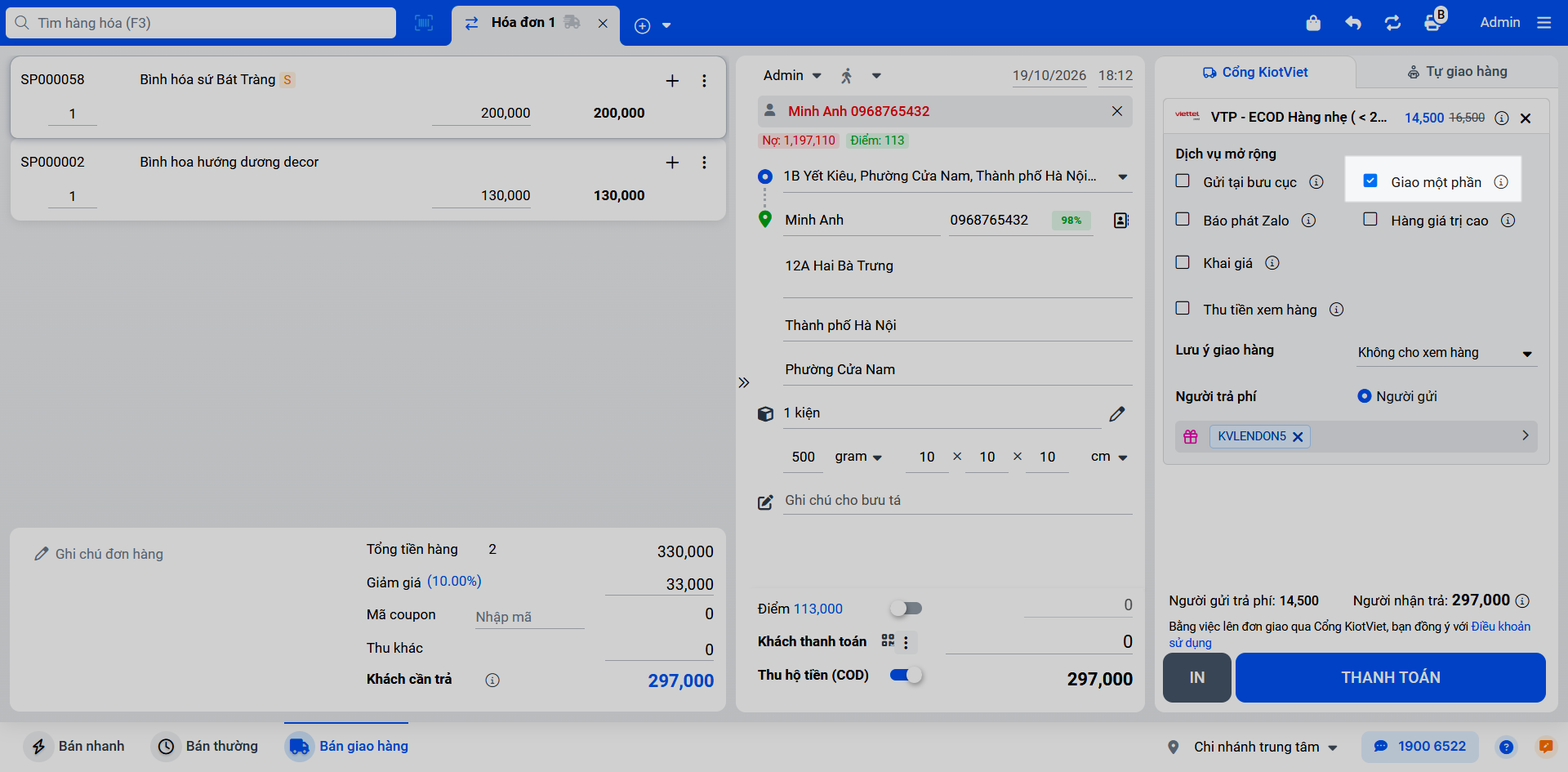
- Bước 1: Khi tạo đơn giao hàng, nếu hãng vận chuyển (ví dụ: GHN, J&T, VTP) có hỗ trợ, bạn sẽ thấy tùy chọn Giao một phần.
- Bước 2: Bạn tích chọn vào dịch vụ này và tiến hành tạo đơn như bình thường.
- Bước 3: Khi bưu tá giao hàng, khách hàng sẽ chọn sản phẩm muốn nhận. Các sản phẩm còn lại sẽ được đóng gói và chuyển hoàn về cho bạn dưới dạng một đơn hàng hoàn một phần.
2. Xử lý đơn hàng chuyển hoàn
Tình huống: Khách hàng từ chối nhận hàng và hãng vận chuyển cập nhật trạng thái "Đã chuyển hoàn". Bạn cần hệ thống tự động cập nhật lại tồn kho.
Thao tác thực hiện như sau:
- Bước 1: Khi trạng thái vận đơn được hãng vận chuyển cập nhật thành Đã chuyển hoàn, KiotViet sẽ tự động tạo một giao dịch Trả hàng tương ứng với hóa đơn gốc.
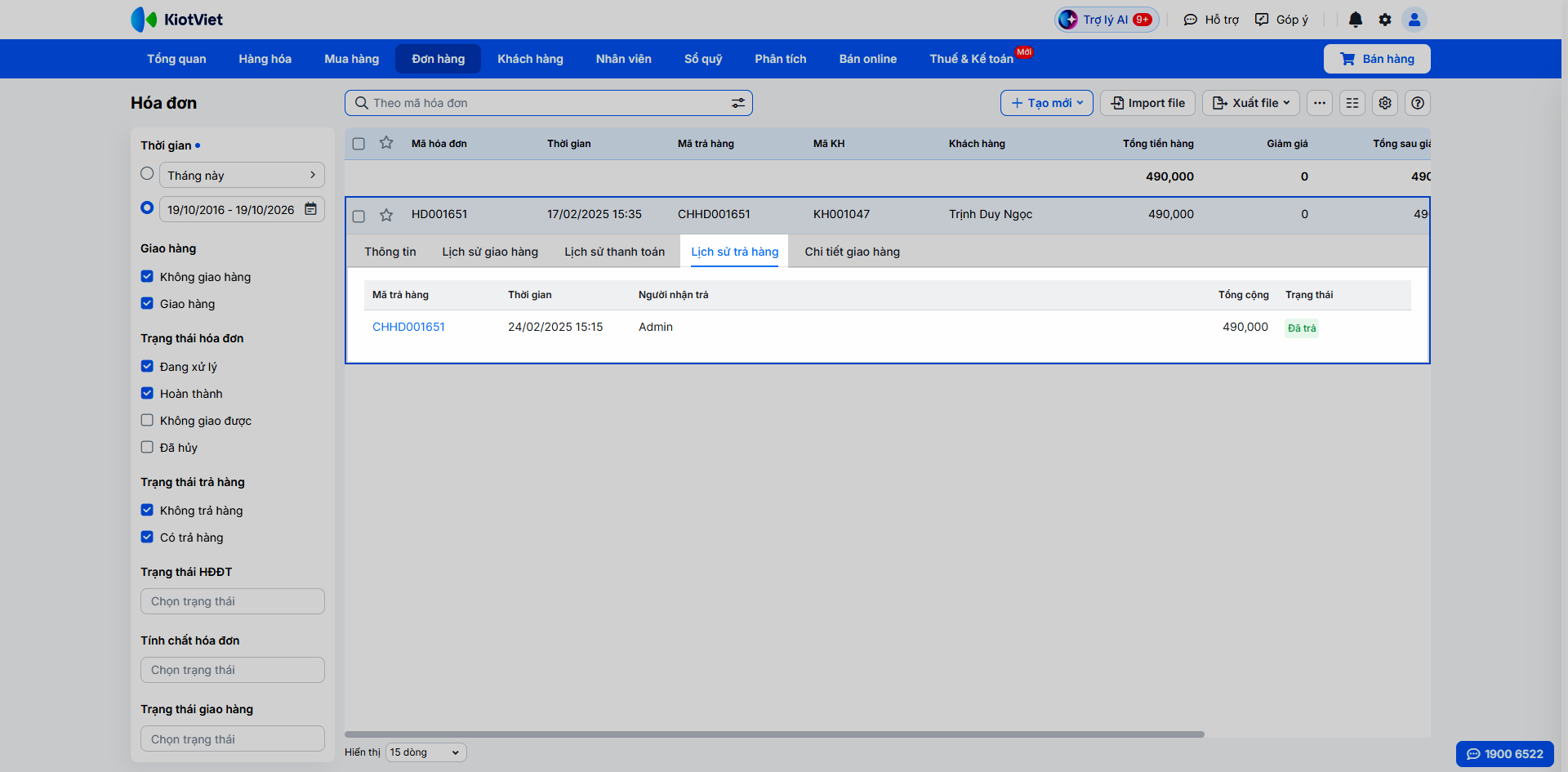
- Bước 2: Hàng hóa trong đơn sẽ được tự động nhập lại vào kho, công nợ và báo cáo cũng được cập nhật tương ứng.
- Bước 3: Bạn có thể tùy chọn thiết lập Không tự động cập nhật dữ liệu khi Đơn chuyển hoàn nếu muốn tự mình xác nhận đã nhận được hàng hoàn trước khi hệ thống cập nhật kho.
3. Tạo vận đơn hàng loạt
Tình huống: Cuối ngày, bạn có 50 hóa đơn cần tạo vận đơn. Thay vì làm thủ công từng đơn, bạn muốn tạo tất cả cùng một lúc.
Thao tác thực hiện như sau:
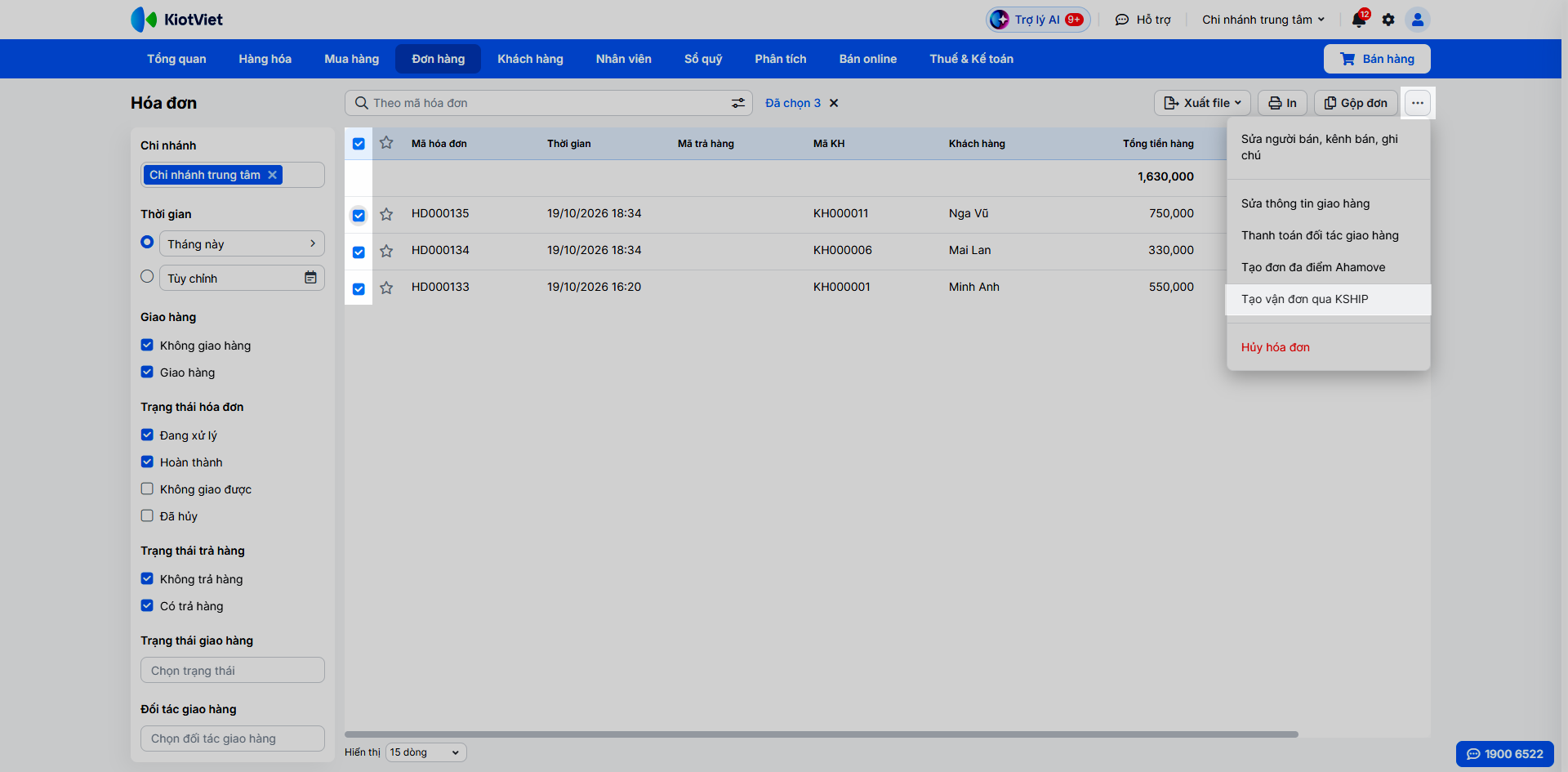
- Bước 1: Tại màn hình Đơn hàng → Hóa đơn, bạn tích chọn tất cả các hóa đơn cần tạo vận đơn.
- Bước 2: Nhấn 3 chấm và chọn Tạo vận đơn qua KSHIP.
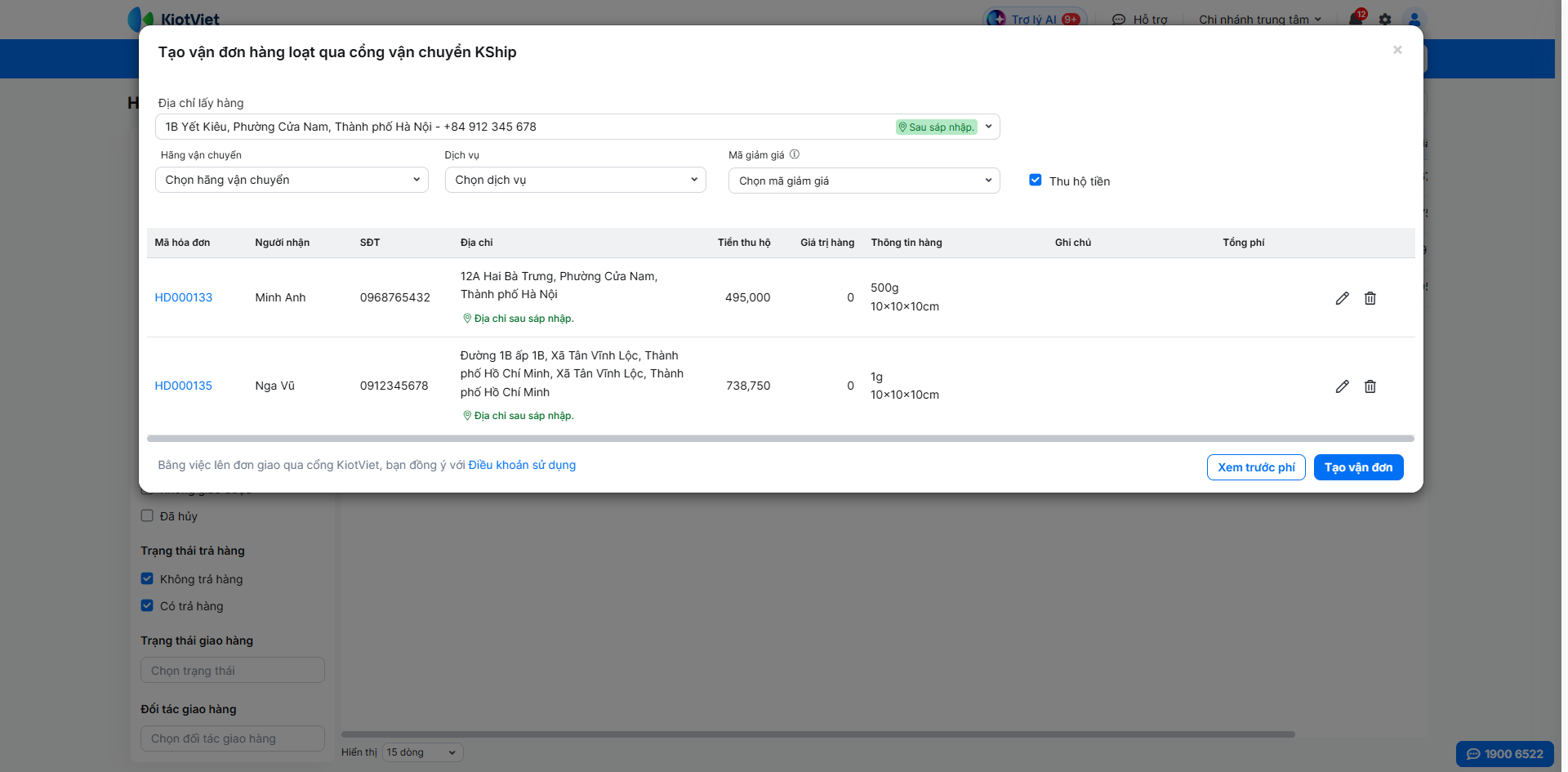
- Bước 3: Trên pop-up hiện ra, bạn chọn hãng vận chuyển và các dịch vụ chung cho cả lô hàng.
- Bước 4: Kiểm tra lại thông tin chi tiết của từng đơn và nhấn Tạo vận đơn. Hệ thống sẽ tự động gửi yêu cầu và trả về mã vận đơn cho tất cả các hóa đơn đã chọn.
IV. Thao tác trên Điện thoại
Tính năng Tích hợp Hãng vận chuyển trên ứng dụng di động hỗ trợ bạn tạo đơn giao hàng nhanh chóng ngay khi đang bán hàng.
Tình huống: Bạn đang tư vấn cho khách tại cửa hàng và chốt đơn thành công. Khách muốn giao hàng về nhà, bạn cần tạo hóa đơn kèm vận đơn ngay lập tức.
Thao tác thực hiện như sau:
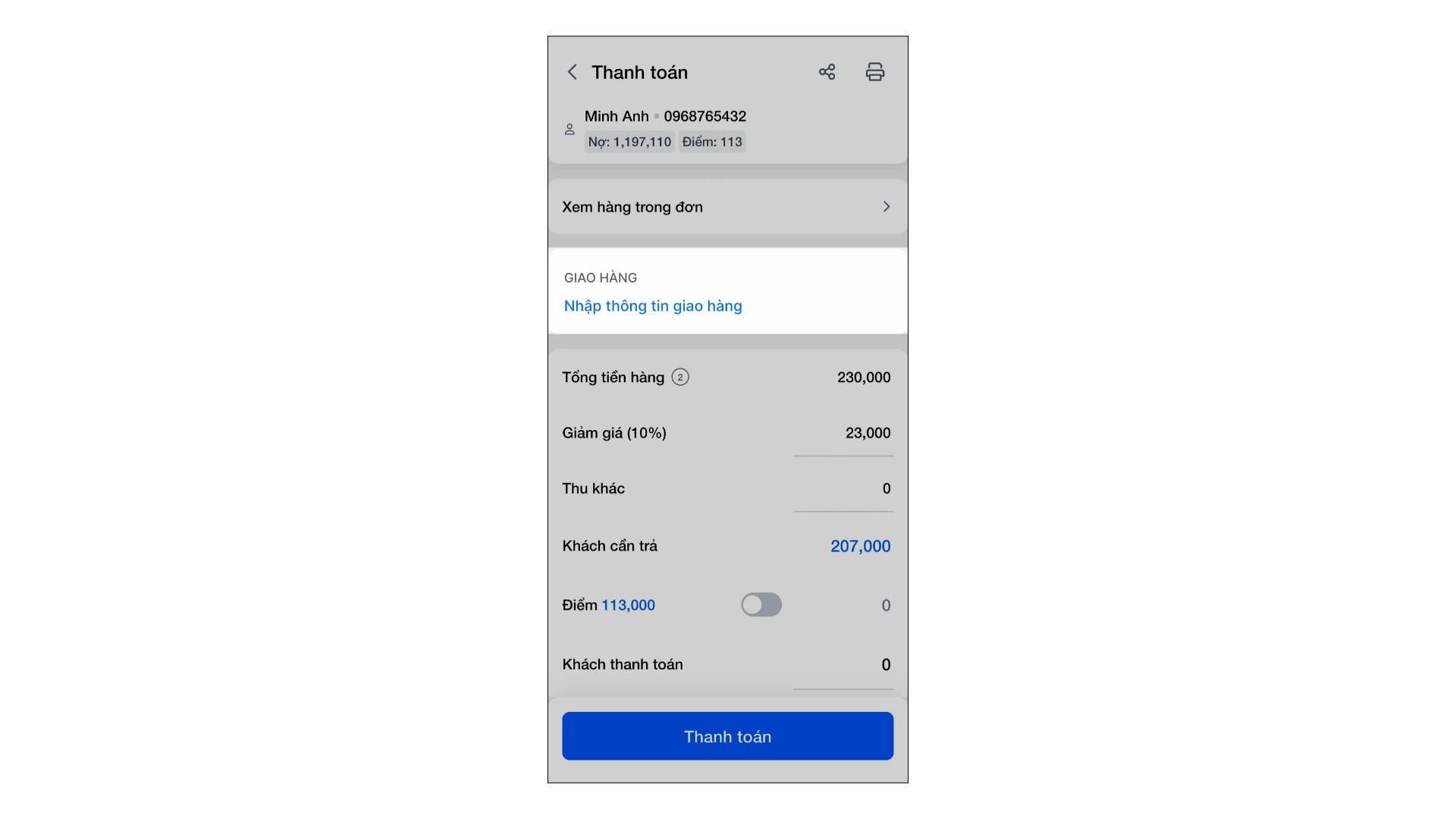
- Bước 1: Trên ứng dụng KiotViet, tại màn hình Thanh toán, bạn chạm Nhập thông tin giao hàng.
- Bước 2: Kiểm tra và thiết lập thông tin kiện hàng, địa chỉ tại màn hình Giao hàng:
- Địa chỉ lấy hàng: Mặc định theo địa chỉ chi nhánh cửa hàng. Bạn chạm để thay đổi (nếu cần).
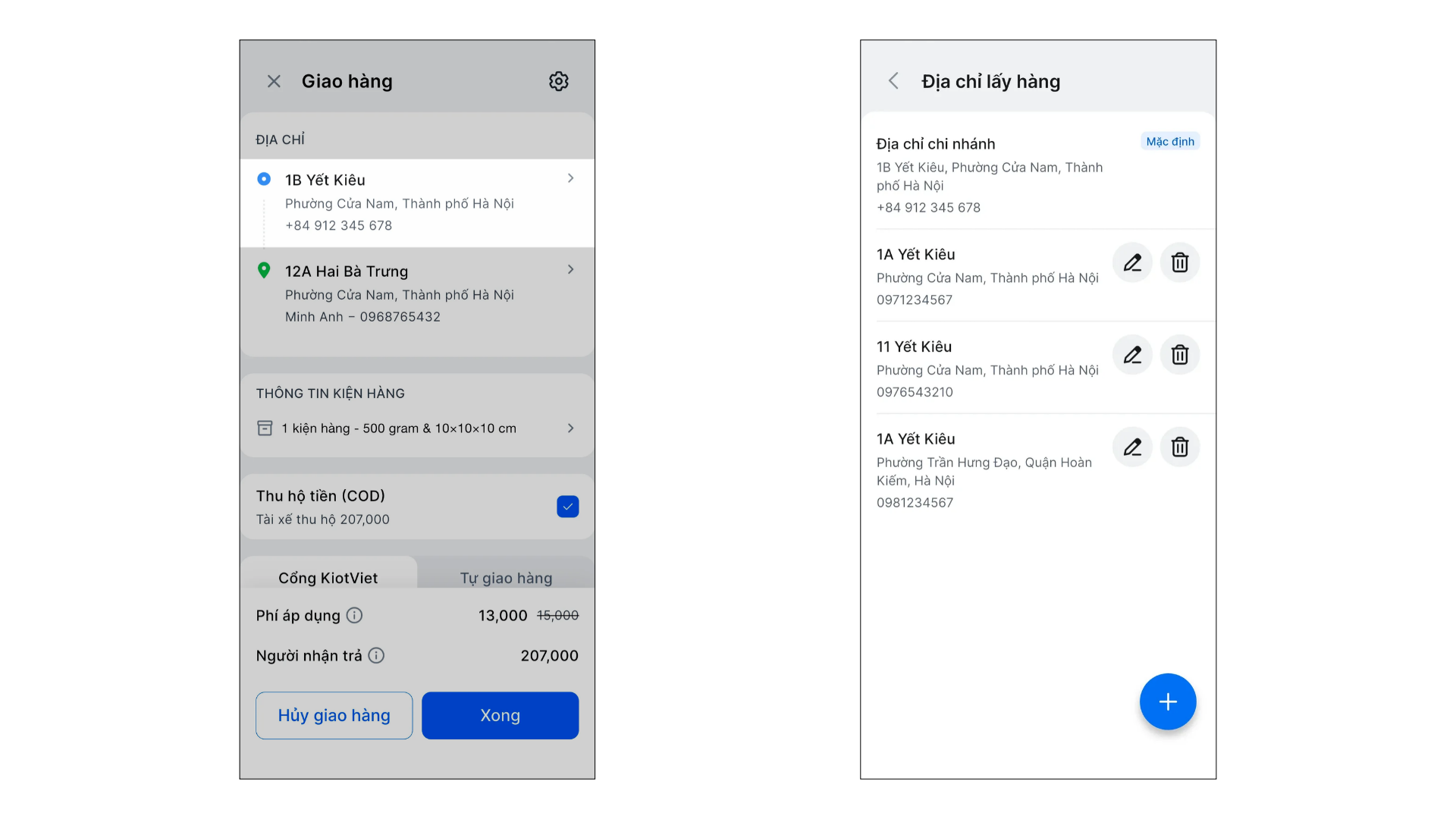
- Địa chỉ nhận hàng:
- Tự động lấy địa chỉ mặc định từ thông tin của khách hàng (tên, số điện thoại, địa chỉ). Bạn chạm để thay đổi (nếu cần).
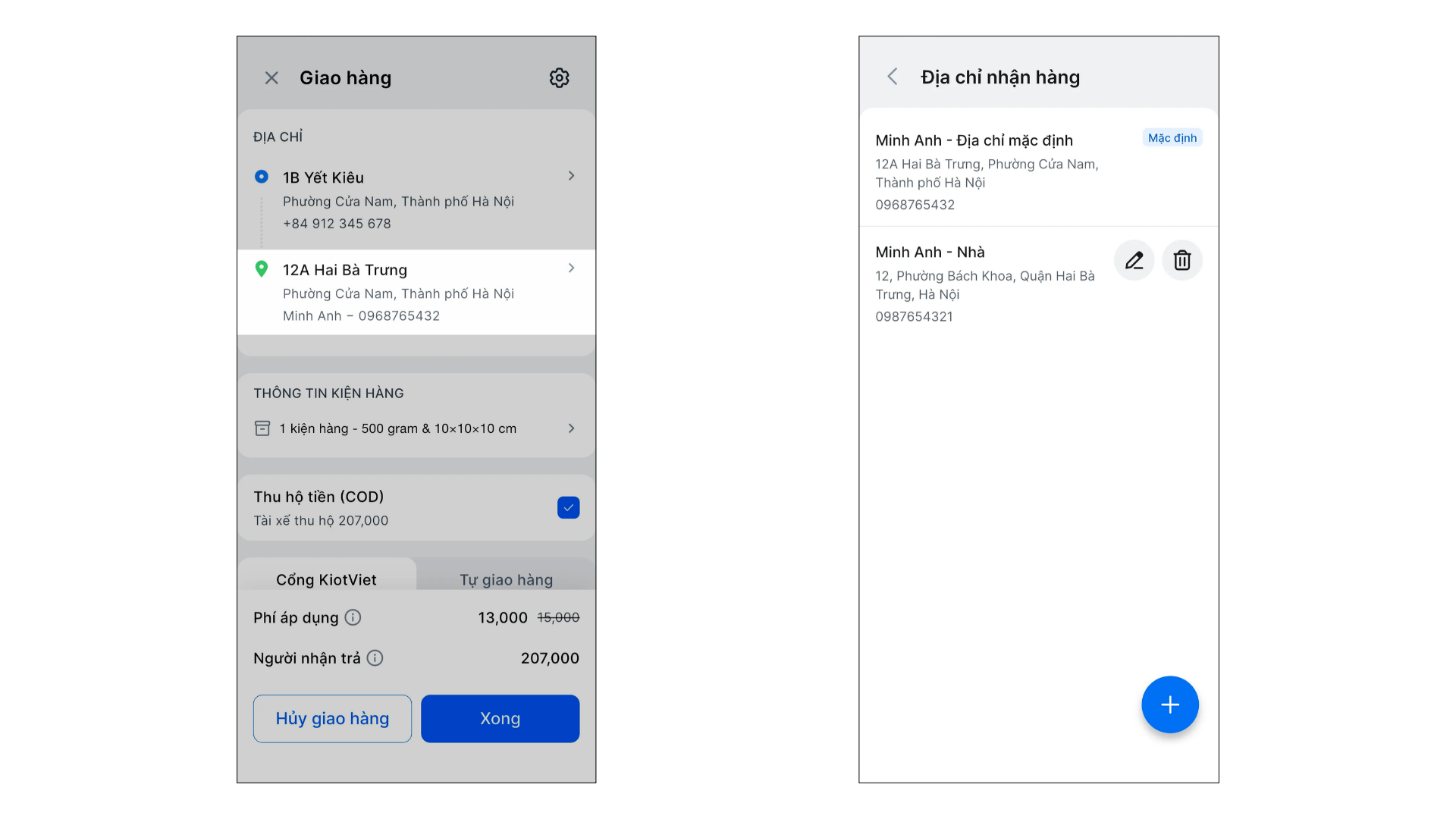
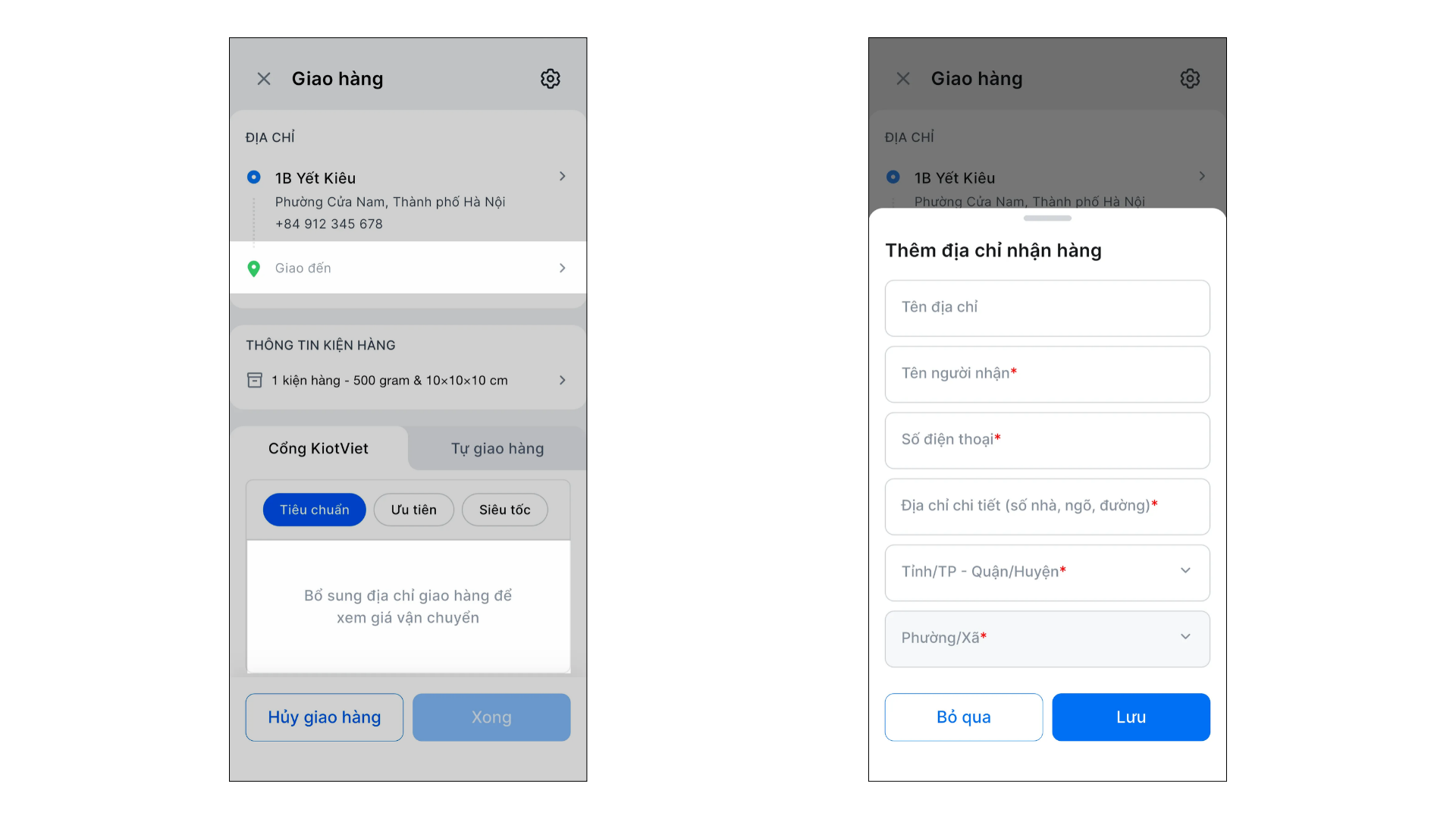
- Nếu bán cho khách lẻ hoặc khách chưa có địa chỉ → ứng dụng không hiển thị giá vận chuyển. Bạn chạm Giao đến để Thêm địa chỉ nhận hàng → điền đủ các thông tin bắt buộc (có dấu sao): Tên người nhận, Số điện thoại, Địa chỉ chi tiết, Tỉnh/TP – Quận/Huyện, Phường/Xã → chạm Lưu.
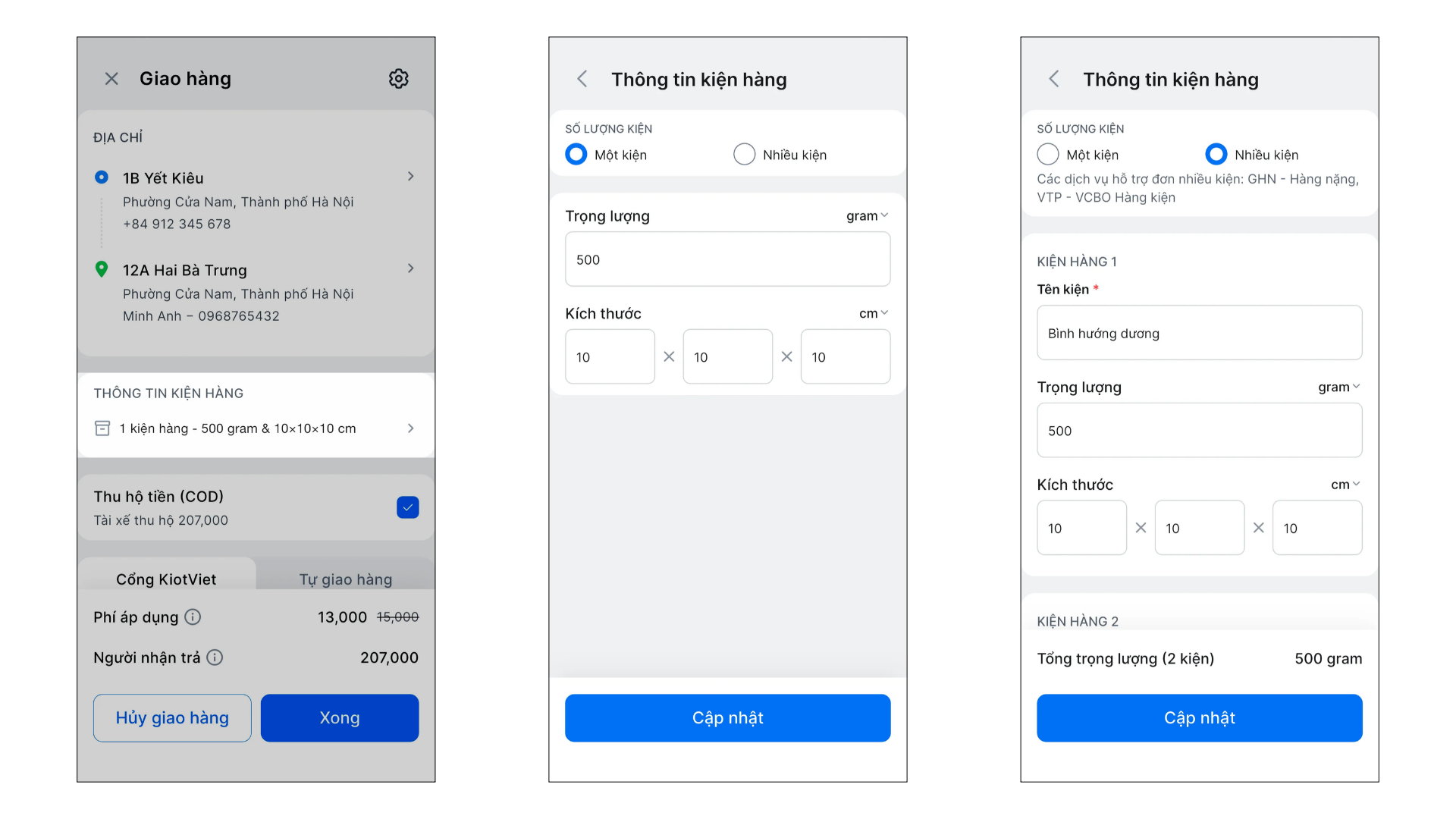
- Thông tin kiện hàng: Ứng dụng mặc định 1 kiện hàng, bạn chạm nếu cần sửa thông tin số kiện, trọng lượng, kích thước → chạm Cập nhật.
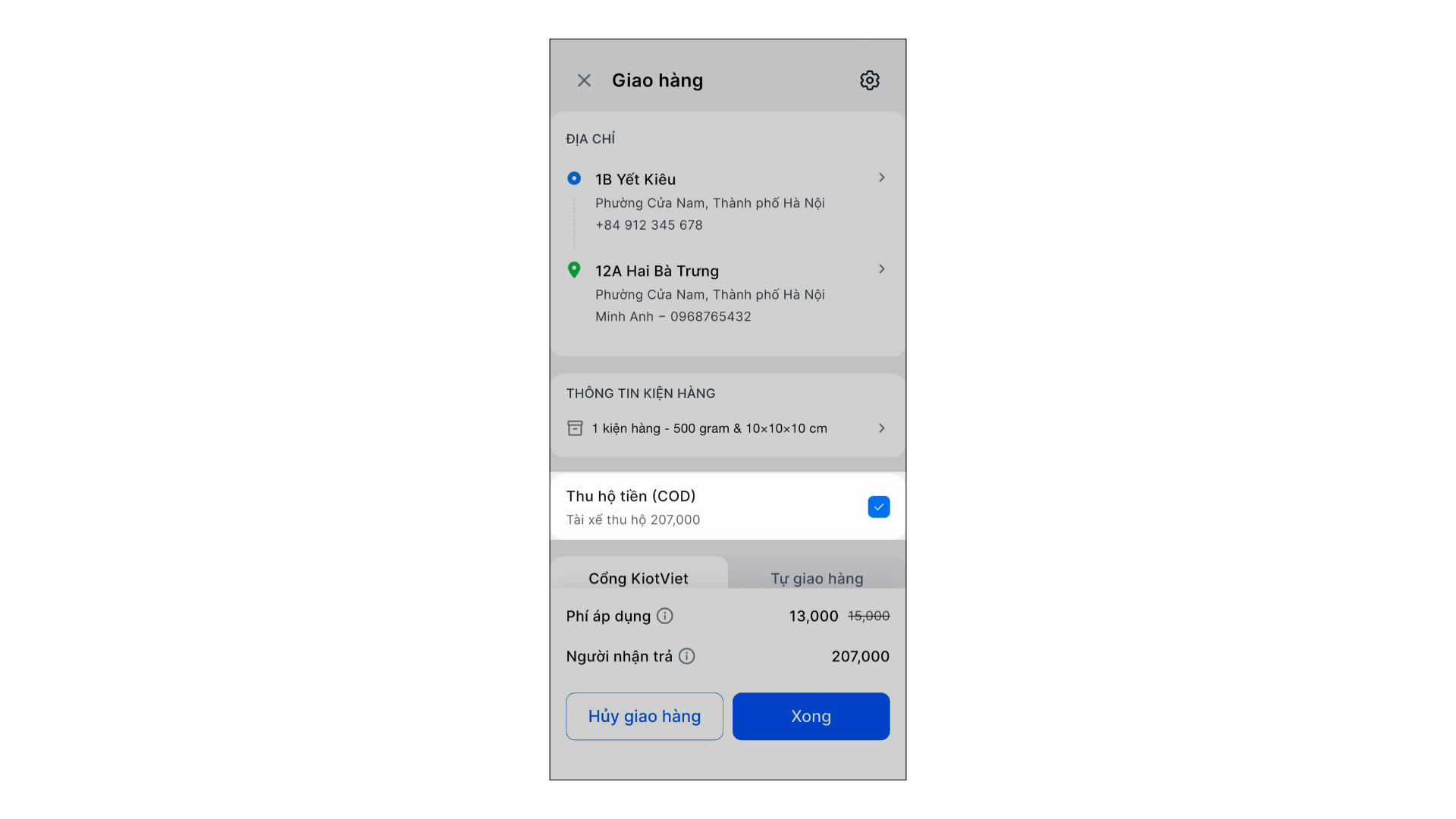
- Thu hộ tiền (COD): Tích chọn Thu hộ tiền (COD) để tài xế thu tiền người nhận (số tiền hiển thị ngay bên dưới).
- Bước 3: Chọn tab Cổng KiotViet → chọn dịch vụ (Tiêu chuẩn, Ưu tiên hoặc Siêu tốc).
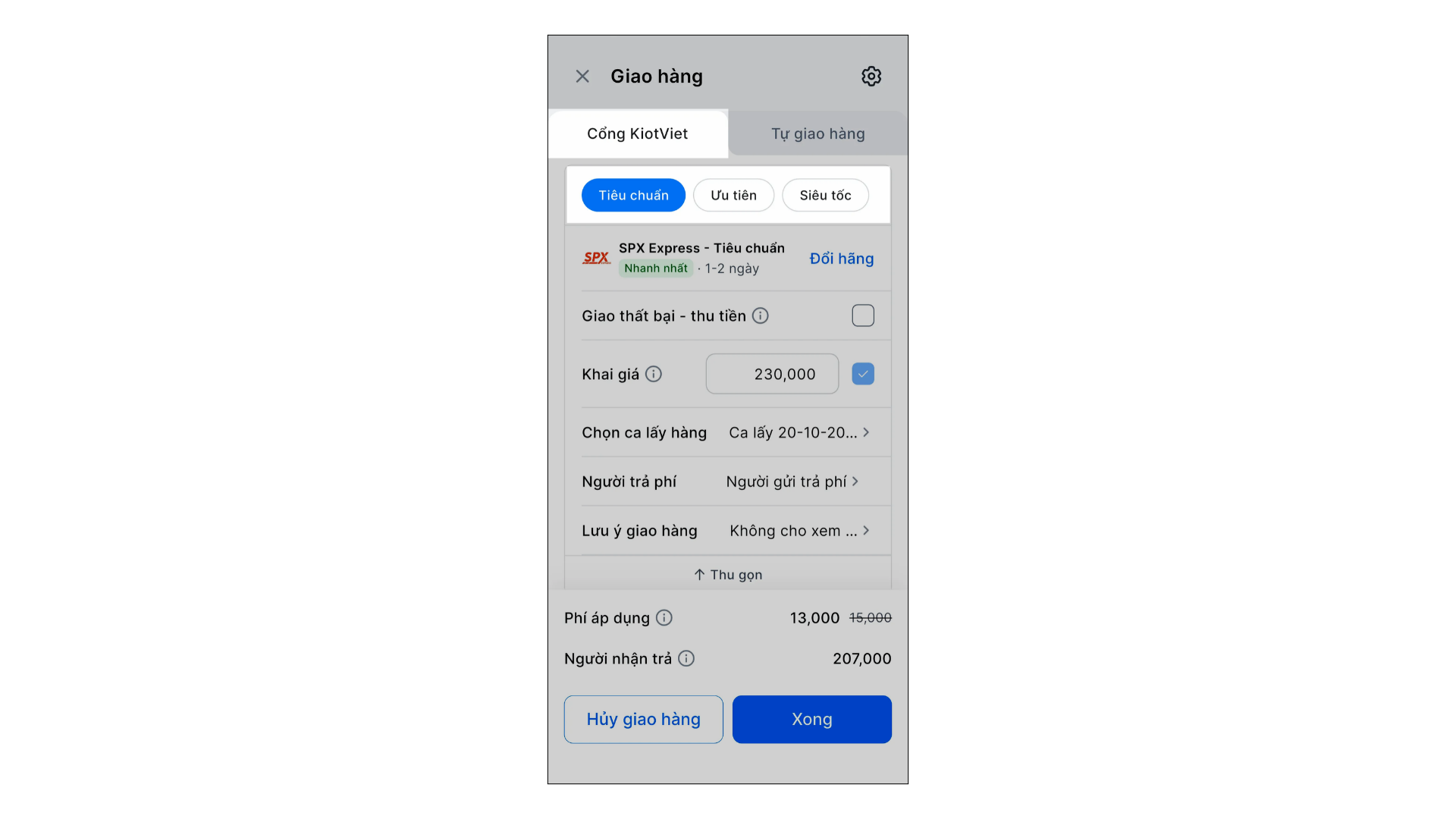
Lưu ý: Hệ thống chỉ tra giá vận chuyển khi đã có đủ địa chỉ giao hàng hợp lệ và thông tin kiện hàng.
- Bước 4: Chọn hãng vận chuyển.
- Hệ thống tự động chọn sẵn hãng rẻ nhất kèm thời gian giao dự kiến.
- Để đổi hãng khác, bạn chạm Đổi hãng → ứng dụng hiển thị danh sách Hãng vận chuyển với hãng đang chọn có viền xanh, xếp theo giá từ thấp đến cao kèm giá gốc gạch ngang và giá sau khuyến mại in đậm.
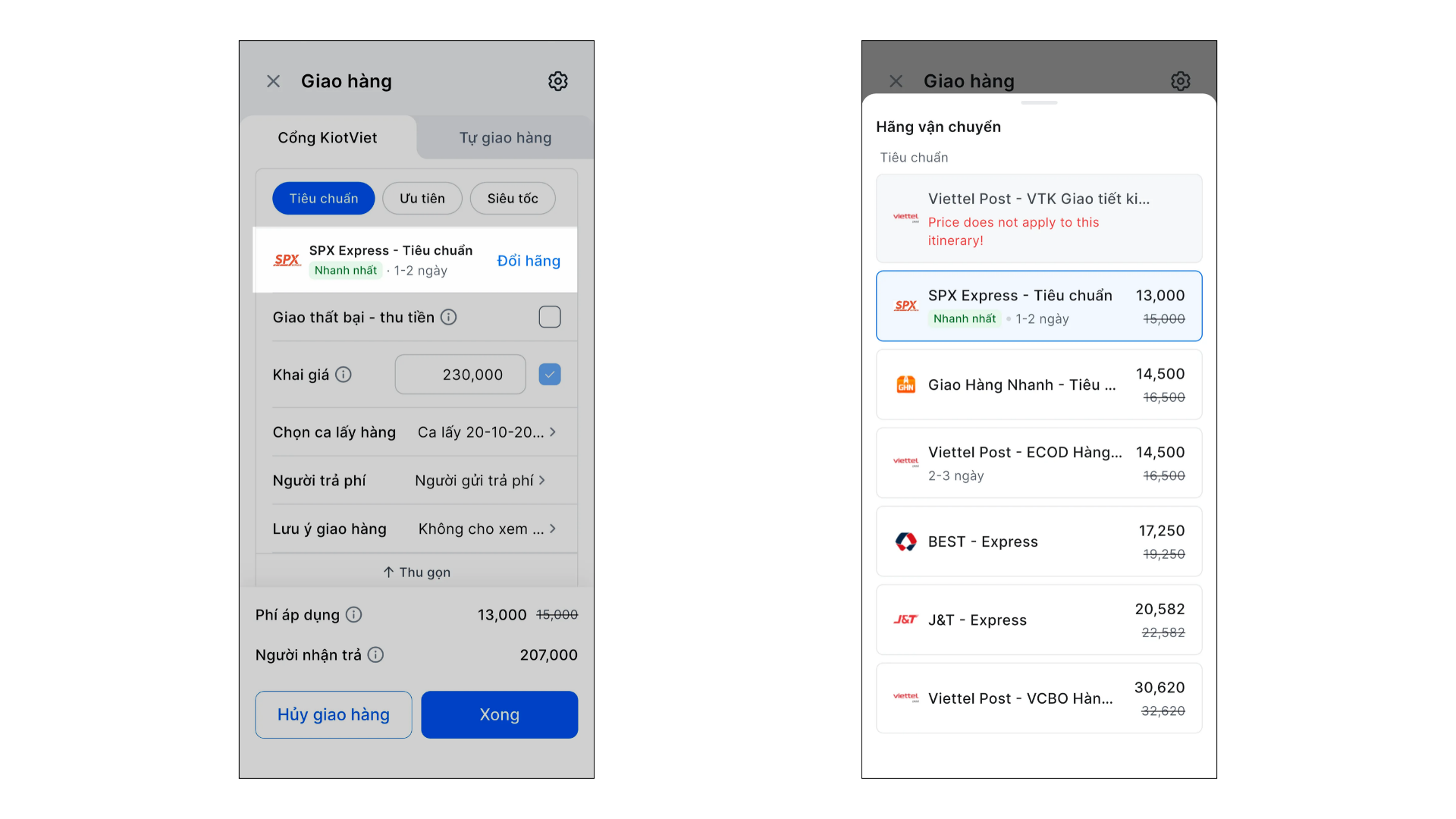
Lưu ý: Khi đổi hãng, một hãng có thể xuất hiện nhiều dòng theo từng dịch vụ, hãng không đáp ứng được khối lượng/kích thước kiện hàng sẽ ẩn đi.
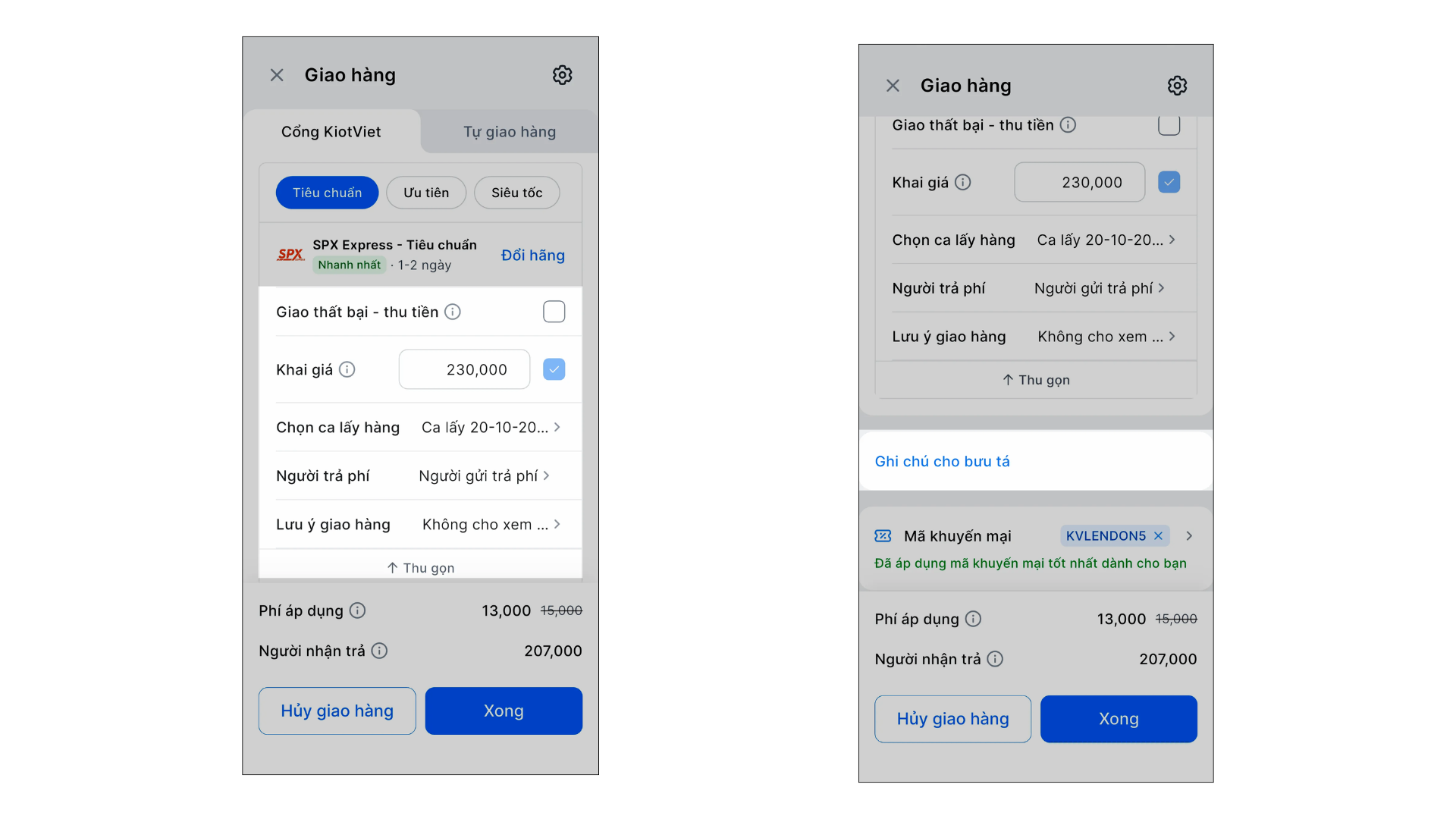
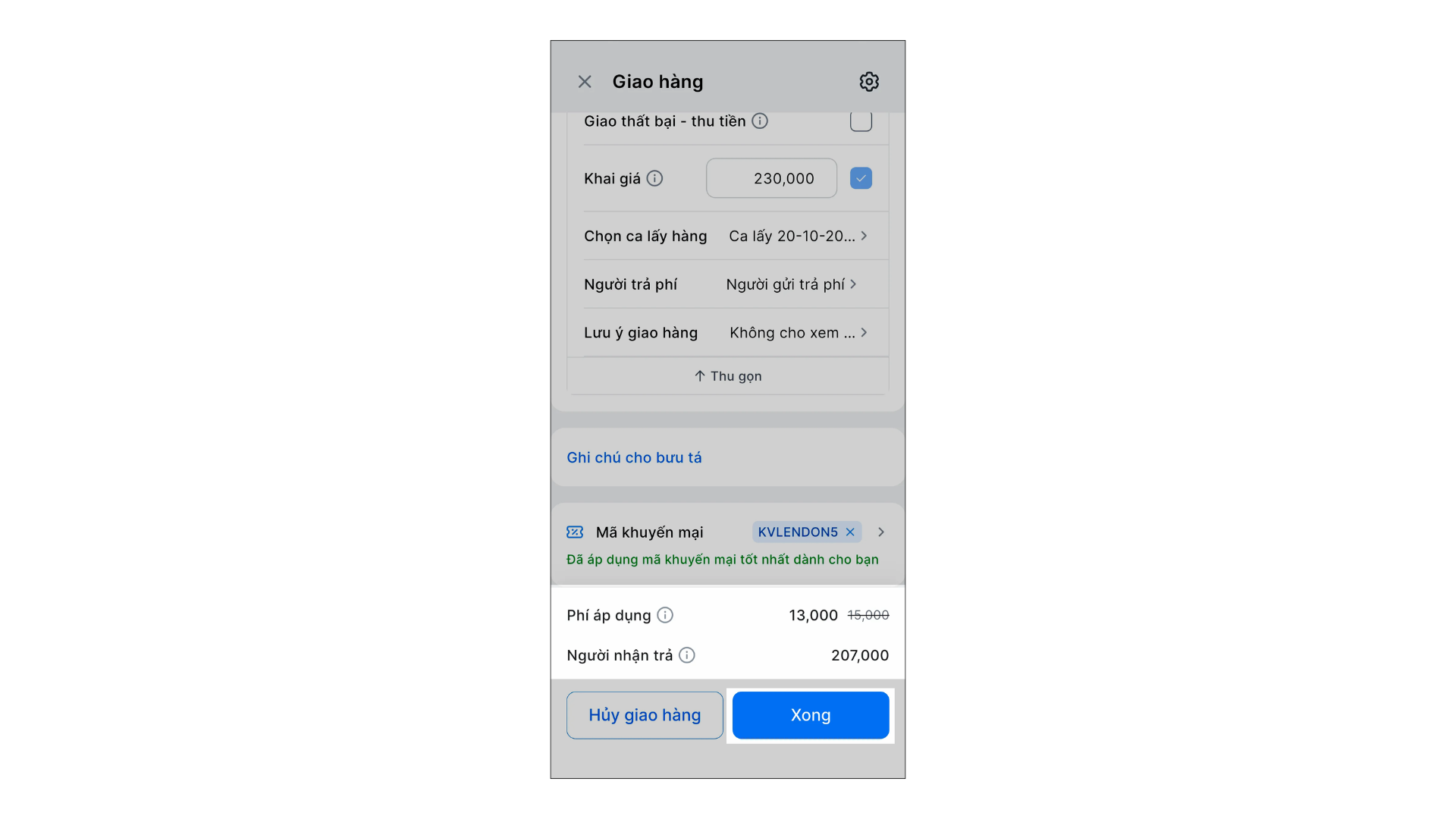
- Dịch vụ mở rộng & Ghi chú: Tùy theo hãng đã chọn, bạn có thể tích chọn các dịch vụ như: Giao thất bại – thu tiền (nhập số tiền), Khai giá (nhập số tiền), chạm Mở rộng để xem các dịch vụ khác hoặc chạm Ghi chú cho bưu tá để thêm lưu ý.
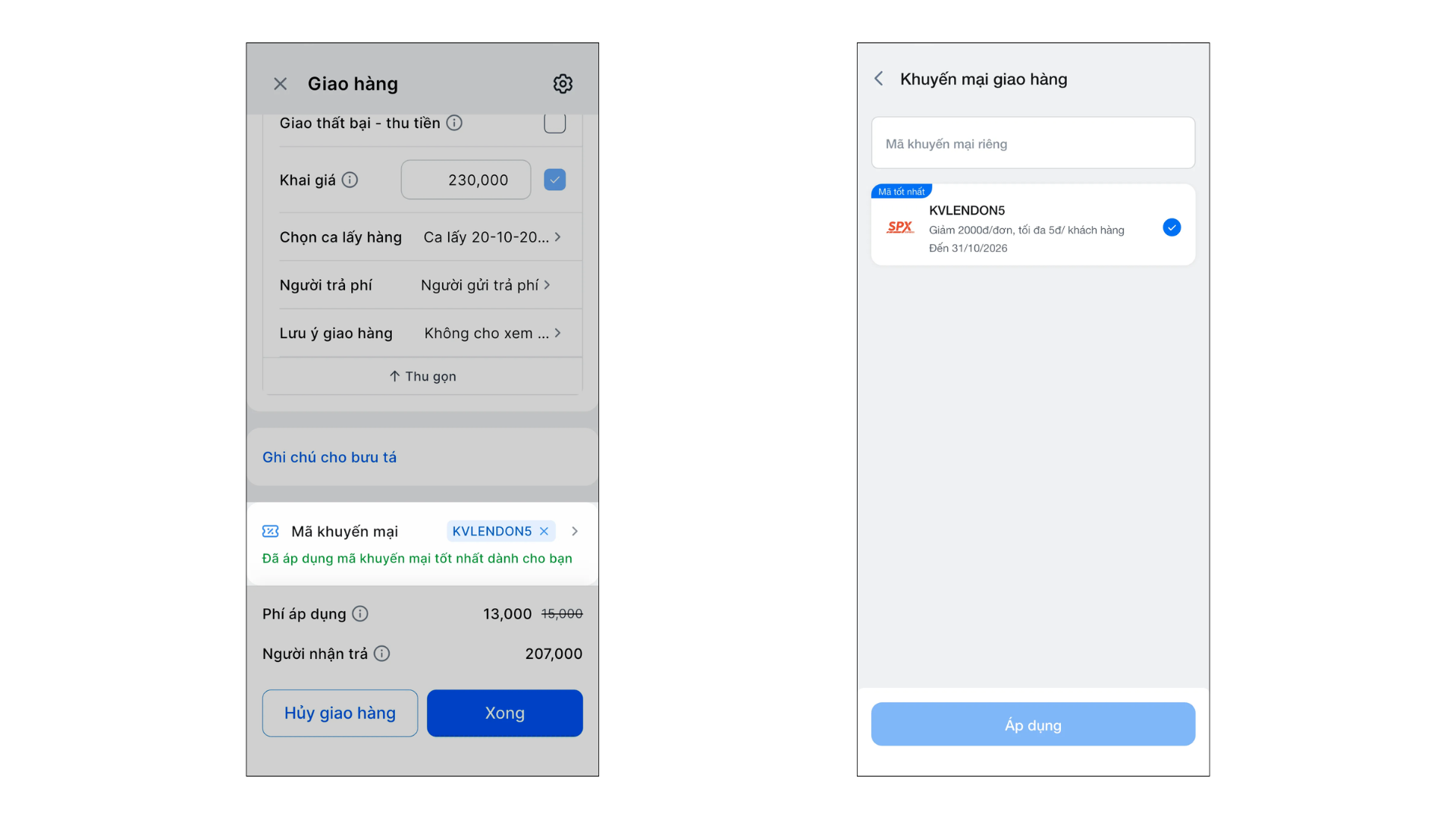
- Mã khuyến mại: Hệ thống tự động áp dụng mã khuyến mại tốt nhất trên đơn hàng. Bạn có thể chạm vào dòng Mã khuyến mại để chọn mã khác (Phí áp dụng sẽ tự cập nhật theo) hoặc nhấn dấu × cạnh tên mã để bỏ mã.
- Kiểm tra lại Phí áp dụng, Người nhận trả → chạm Xong.
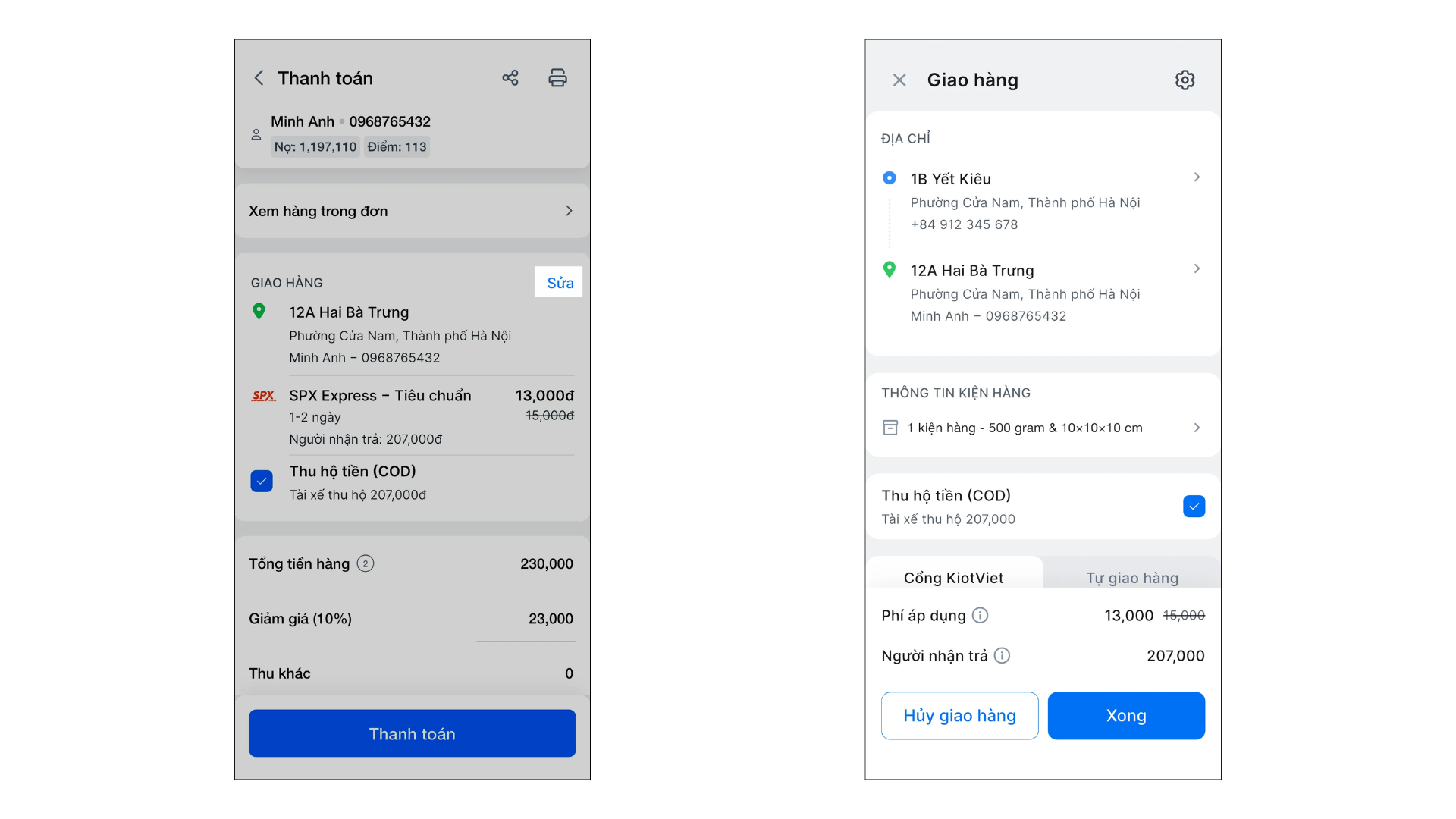
- Bước 5: Quay về màn hình Thanh toán, bạn kiểm tra lại toàn bộ thông tin (người nhận, địa chỉ, hãng vận chuyển, thời gian giao, phí giao hàng, tiền thu hộ COD).
- Nếu cần điều chỉnh, bạn chạm Sửa ở mục GIAO HÀNG (hoặc nhấn Hủy giao hàng bên trong màn hình Giao hàng để đưa đơn về trạng thái chưa nhập giao hàng).
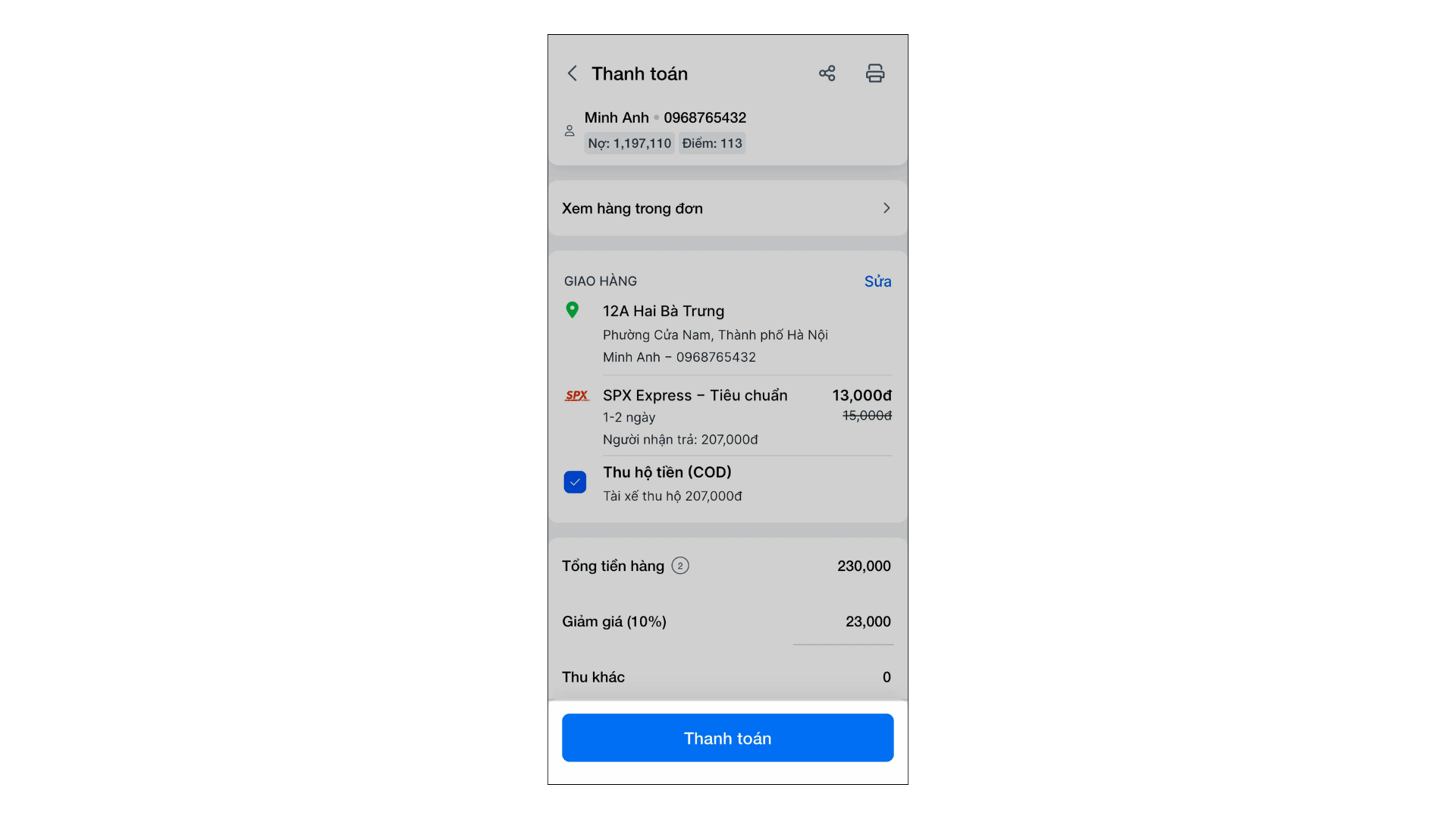
- Cuối cùng, chạm Thanh toán để hoàn tất đơn bán và tạo vận đơn.
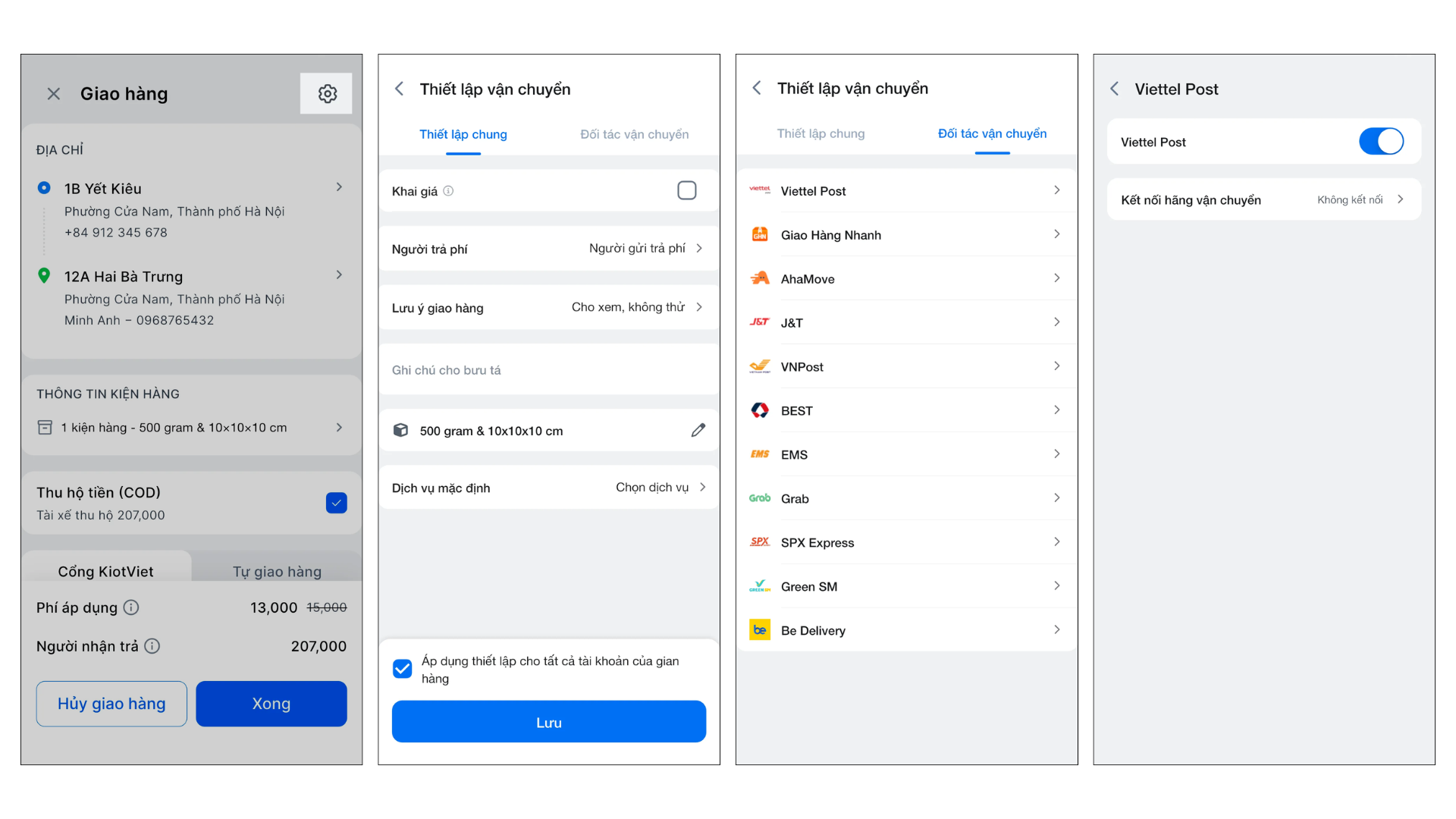
- Ngoài ra, ngay trên màn hình Giao hàng, ứng dụng hỗ trợ bạn thiết lập giao hàng mặc định và bật/tắt hiển thị các hãng vận chuyển. Bạn chạm vào biểu tượng thiết lập
 góc phải màn hình:
- Chọn tab Thiết lập chung:
- Thiết lập các thông tin mặc định về: khai giá, thông tin người trả phí, lưu ý giao hàng, ghi chú cho bưu tá, trọng lượng, kích thước đơn hàng, dịch vụ giao hàng mặc định.
- Tùy chọn Áp dụng thiết lập cho tất cả tài khoản của gian hàng.
- Chọn tab Đối tác vận chuyển: Bật/tắt đối tác giao hàng.
- Chạm Lưu để ghi nhận thiết lập.
- Chọn tab Thiết lập chung:
Cảm ơn bạn đã theo dõi bài viết!
- Để tìm hiểu thêm về các nghiệp vụ quản lý bán hàng, mời bạn xem bài viết:
Tổng quan Các nhóm Giải pháp của KiotViet - Để tham khảo thêm các video hướng dẫn sử dụng, mời bạn theo dõi kênh YouTube:
HDSD - Phần mềm KiotViet
Chúc bạn kinh doanh hiệu quả cùng KiotViet!

