


Phiếu xuất kho kiêm vận chuyển nội bộ
(Ngành Bán buôn, Bán lẻ)
I. Giới thiệu chung
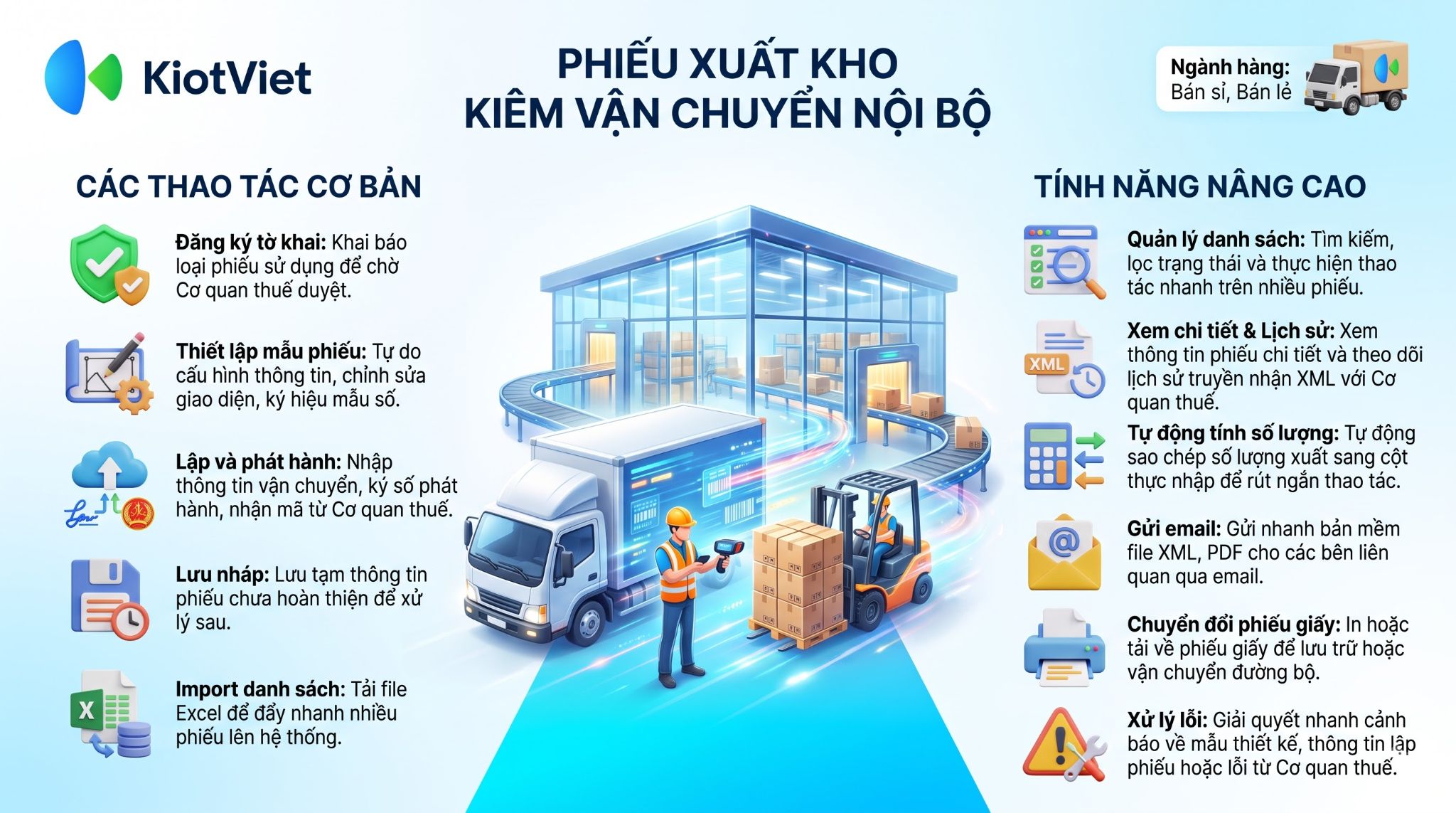
Tính năng Quản lý Phiếu xuất kho kiêm vận chuyển nội bộ cung cấp giải pháp toàn diện giúp đơn vị vận hành trơn tru quy trình luân chuyển hàng hóa giữa các kho hoặc chi nhánh. Phân hệ này bao gồm từ việc thiết lập mẫu phiếu mang dấu ấn thương hiệu, lập phiếu đơn lẻ, import hàng loạt, cho đến ký số và phát hành chứng từ điện tử (Mẫu 03/XKNB) lên Cơ quan Thuế.
Lợi ích nổi bật của tính năng:
- Đáp ứng đúng quy định pháp luật (NĐ 123/2020 & NĐ 70/2025), tránh rủi ro pháp lý khi kiểm tra hàng hóa trên đường vận chuyển.
- Tự tạo mẫu phiếu theo bộ nhận diện thương hiệu, quản lý nhiều mẫu song song phù hợp với từng nghiệp vụ.
- Luồng lập phiếu, ký số và gửi Cơ quan Thuế hoàn toàn nằm trong một màn hình, không cần xuất file hay dùng phần mềm bên ngoài.
- Hỗ trợ Import hàng loạt giúp tạo hàng chục đến hàng trăm phiếu xuất kho chỉ trong một thao tác tải tệp lên.
- Quản lý toàn bộ vòng đời phiếu (lưu nháp, phát hành, xem chi tiết, xử lý sai sót) từ một giao diện thống nhất.
Đối tượng áp dụng:
- Kế toán / Thủ kho: Trực tiếp tạo mẫu, lập phiếu, xử lý file import, quản lý danh sách và theo dõi trạng thái từ Cơ quan Thuế.
- Người có thẩm quyền ký số: Thực hiện ký số chứng thư và xác nhận phát hành để gửi Cơ quan Thuế cấp mã.
- Quản lý cửa hàng: Theo dõi và quản lý trạng thái các mẫu phiếu đang sử dụng.
II. Các thao tác cơ bản
1. Đăng ký sử dụng phiếu trên Tờ khai
Tình huống: Trước khi có thể thiết lập mẫu hay lập phiếu trên hệ thống, bạn cần thực hiện khai báo với Cơ quan Thuế để được phép sử dụng Phiếu xuất kho kiêm vận chuyển nội bộ.
Lưu ý: Thao tác này chỉ cần thực hiện 1 lần duy nhất.
Thao tác thực hiện như sau:
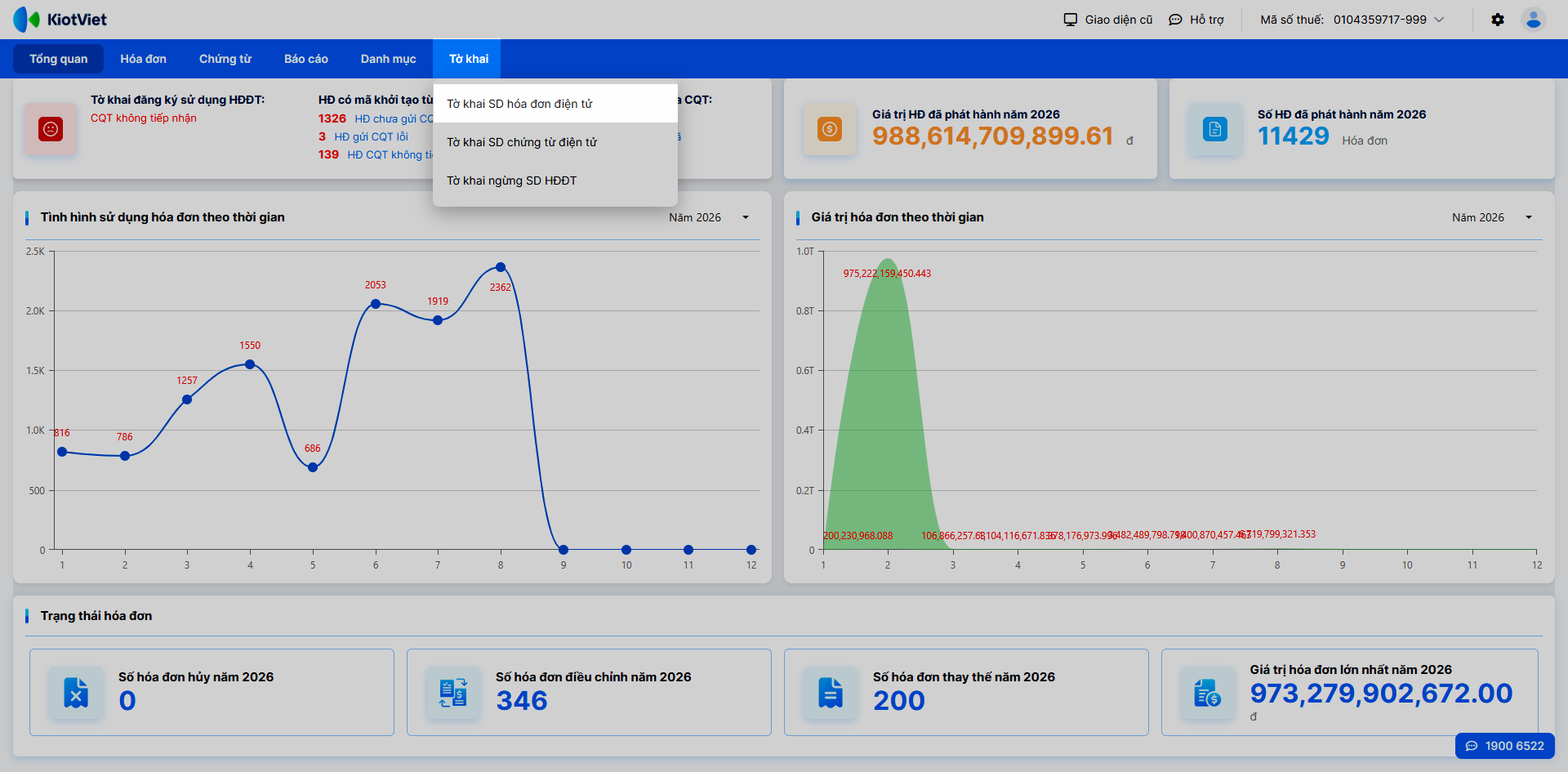
- Bước 1: Vào menu Tờ khai, chọn Tờ khai SD hóa đơn điện tử.
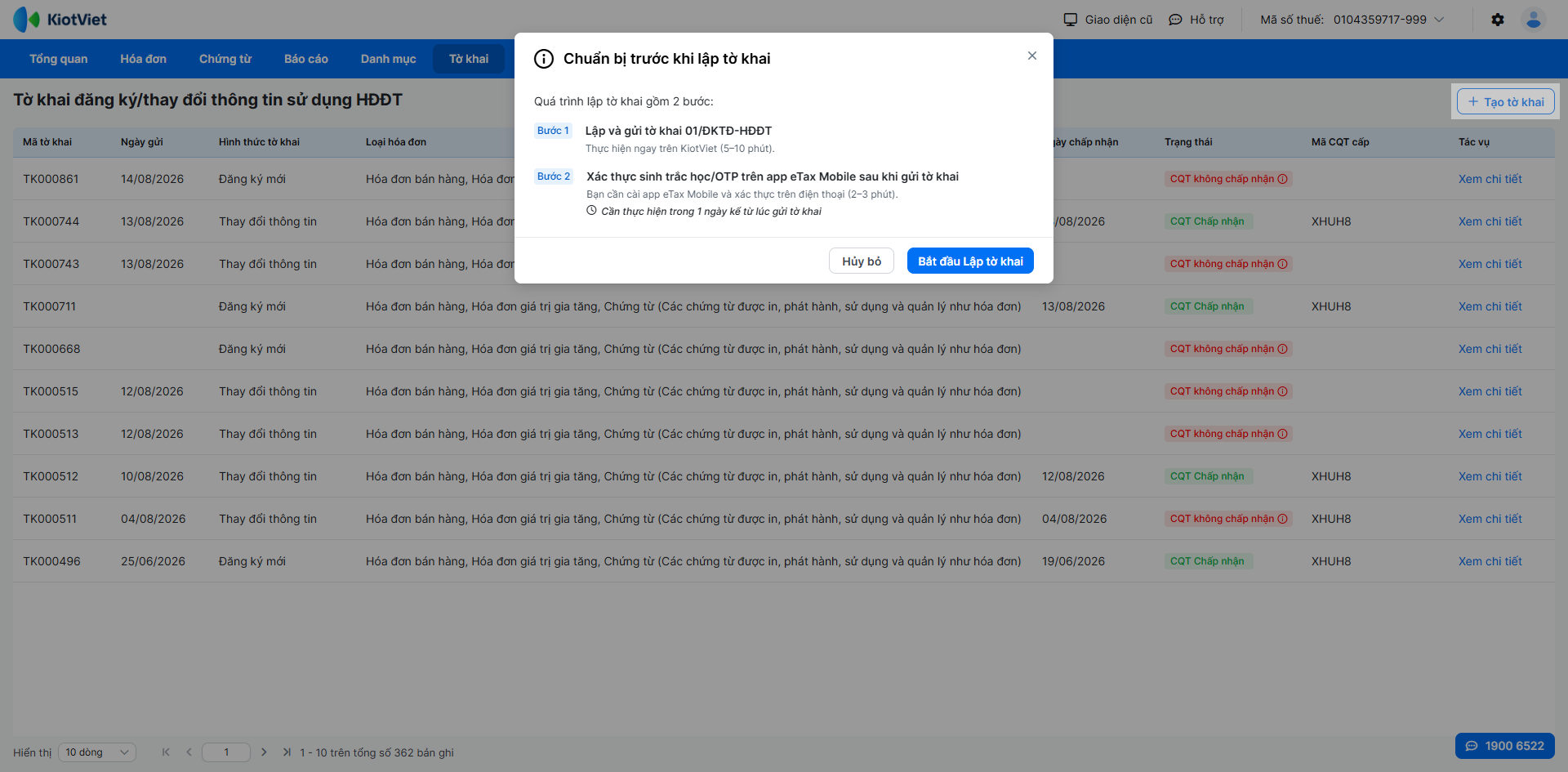
- Bước 2: Nhấn + Tạo tờ khai → chọn Bắt đầu Lập tờ khai.
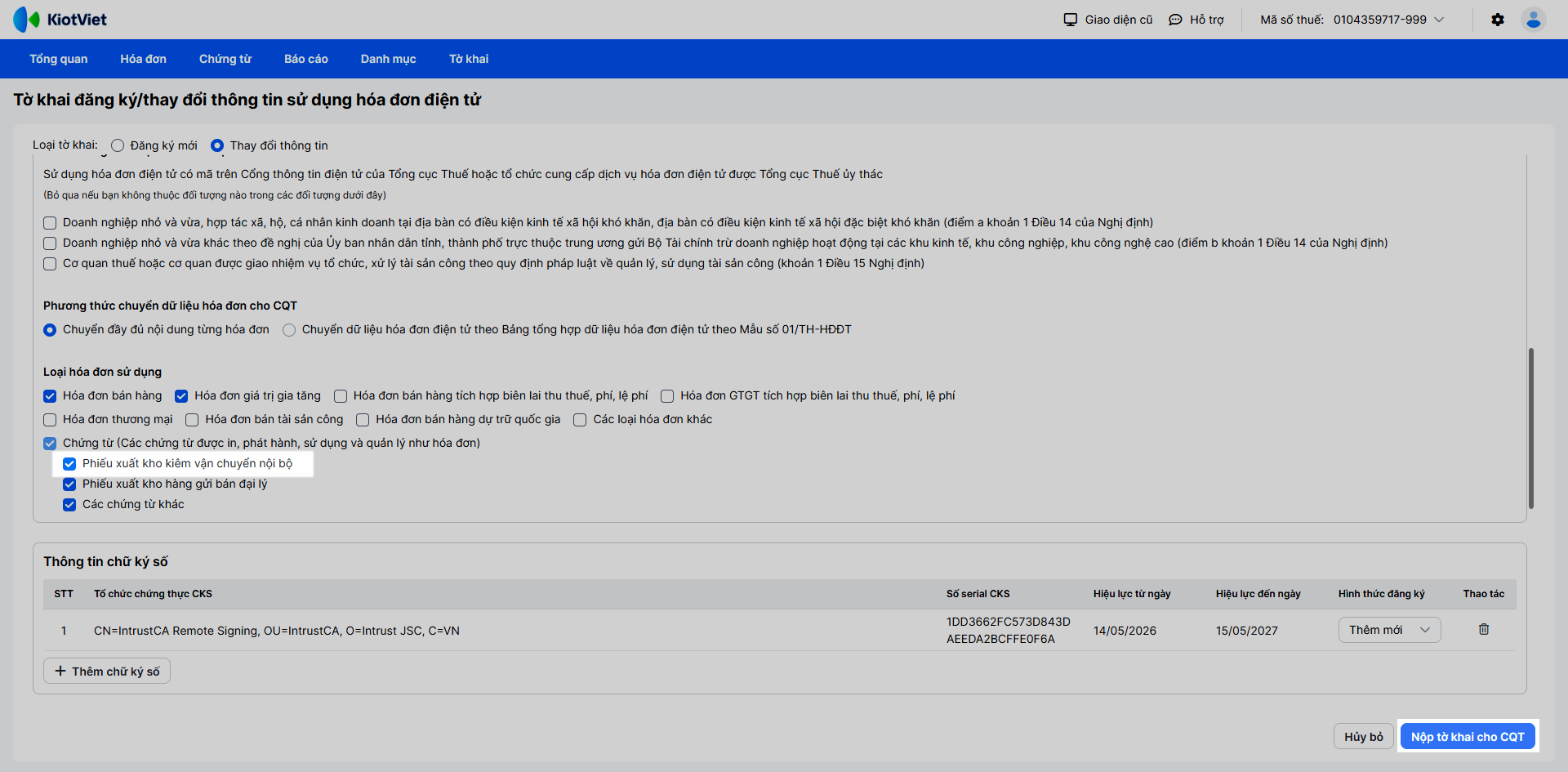
- Bước 3: Khi Đăng ký mới hoặc Thay đổi thông tin (nếu đã có tờ khai trước đó) → tại mục Loại hóa đơn sử dụng, tích chọn Phiếu xuất kho kiêm vận chuyển nội bộ.
- Bước 4: Điền đầy đủ các thông tin khác trên tờ khai và nhấn Nộp tờ khai cho CQT.
- Bước 5: Sau khi Cơ quan Thuế phản hồi chấp nhận, phân hệ Phiếu xuất kho kiêm vận chuyển nội bộ sẽ tự động xuất hiện trong menu Hóa đơn.
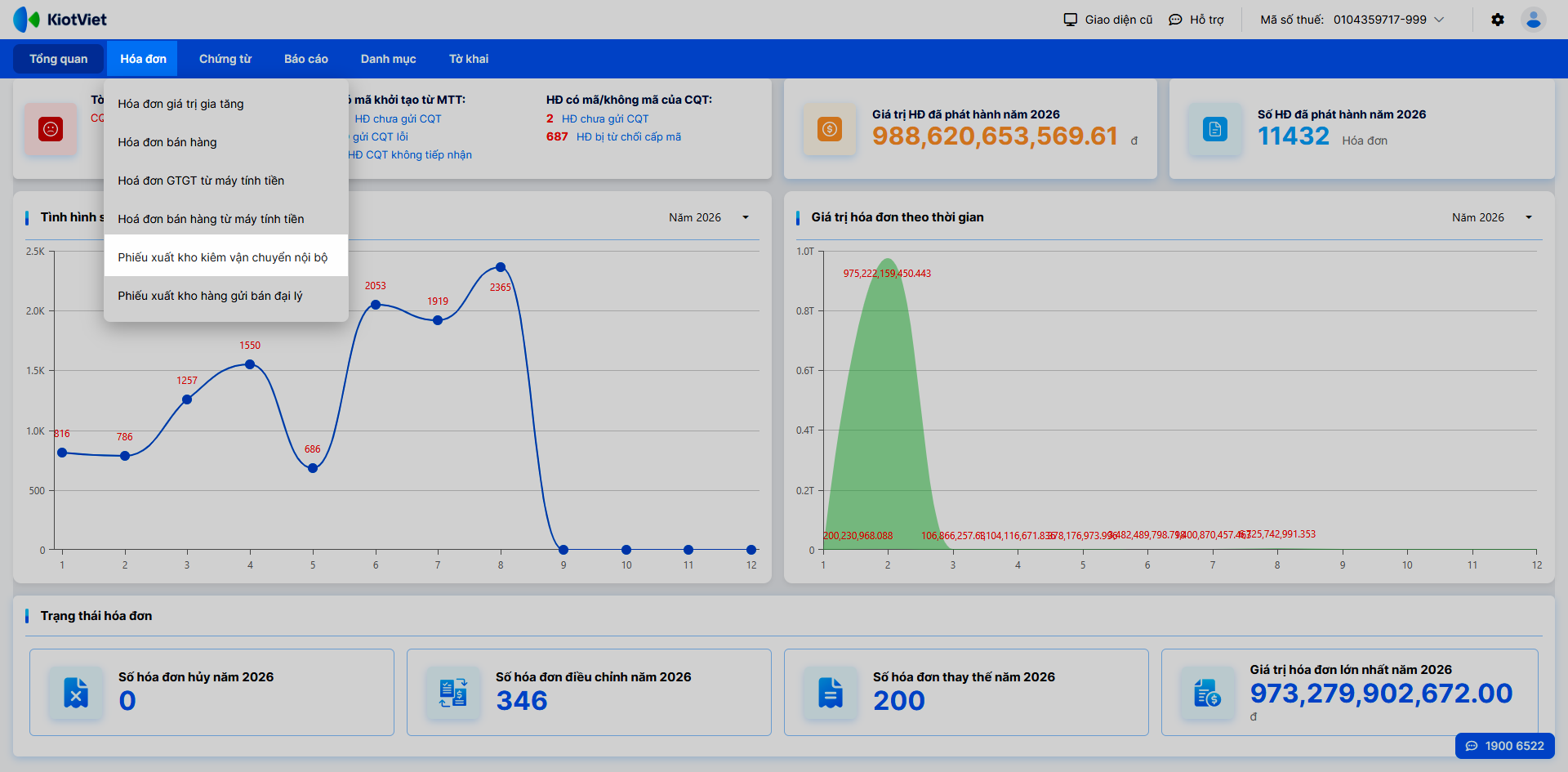
2. Thiết lập và quản lý mẫu phiếu
Tình huống: Khi bạn cần tạo mới, tùy chỉnh giao diện, cấu hình thông tin hiển thị, nhân bản, hoặc quản lý các trạng thái của mẫu Phiếu xuất kho kiêm vận chuyển nội bộ, đảm bảo chứng từ điện tử đáp ứng đúng Nghị định 123/2020/NĐ-CP và Thông tư 78/2021/TT-BTC khi luân chuyển hàng hóa giữa các kho hoặc đơn vị nội bộ trong cùng pháp nhân.
Thao tác thực hiện như sau:
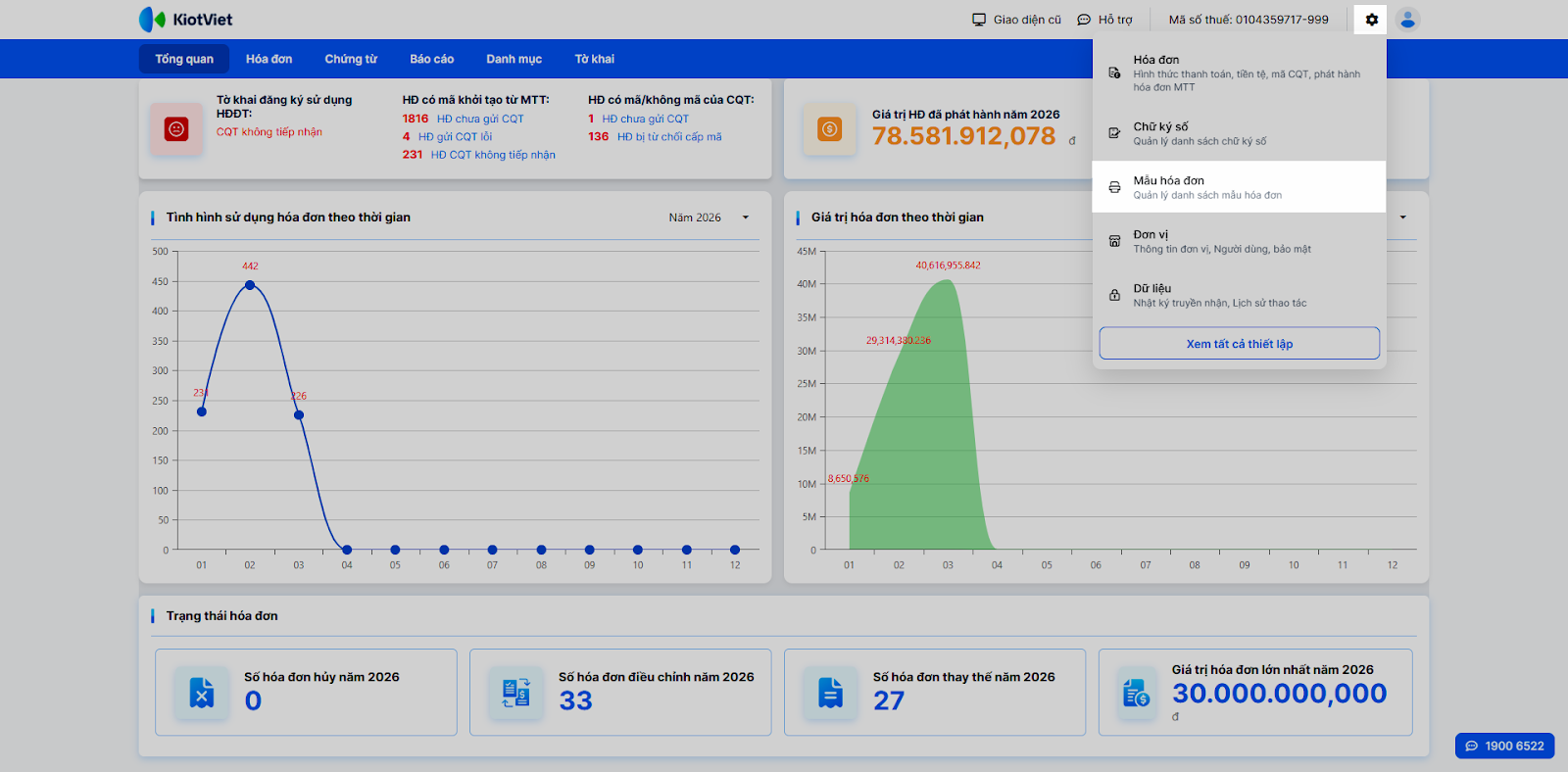
- Bước 1: Truy cập biểu tượng thiết lập
 góc phải màn hình → chọn Mẫu hóa đơn.
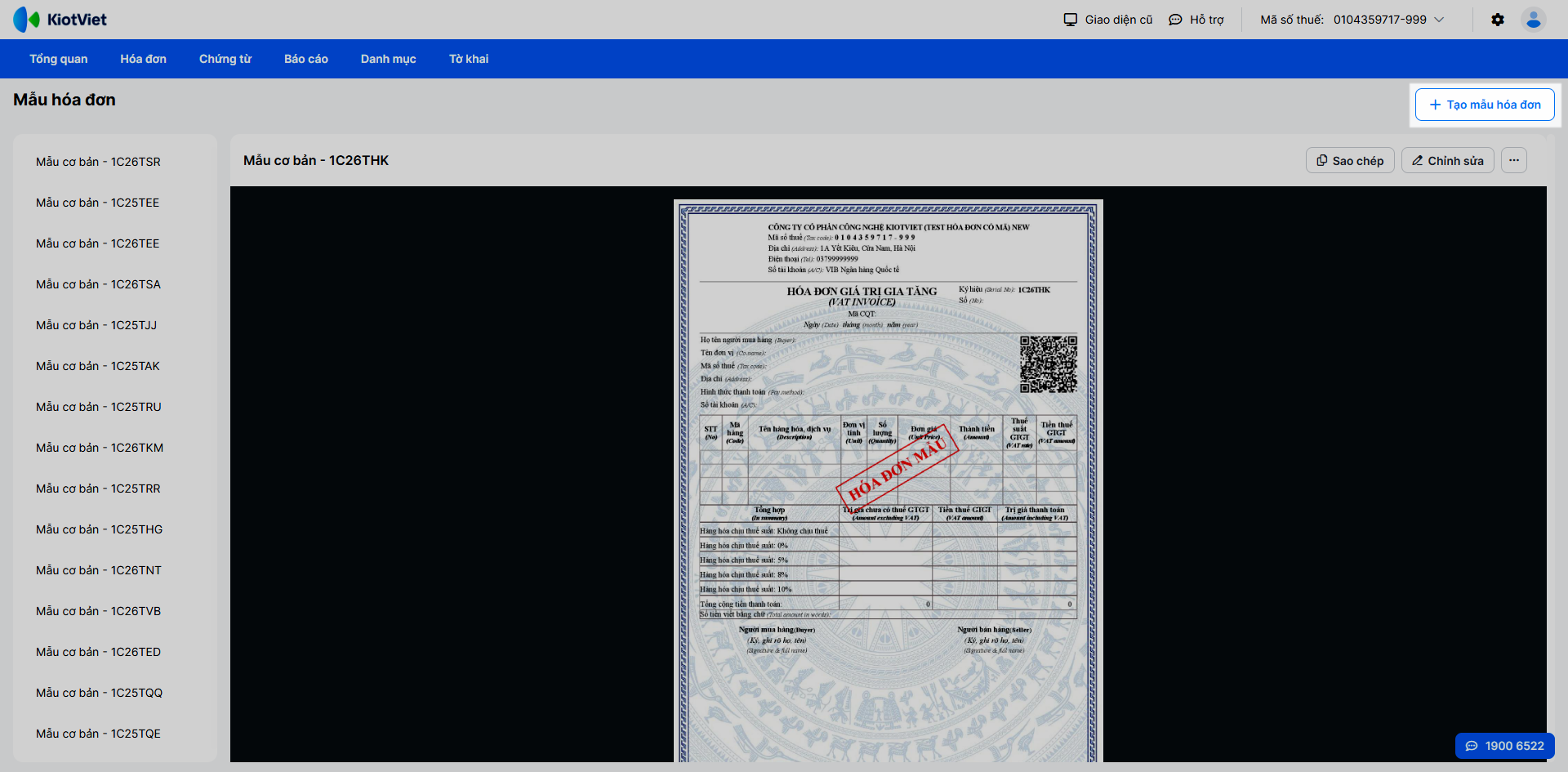
- Bước 2: Nhấn + Tạo mẫu hoá đơn.
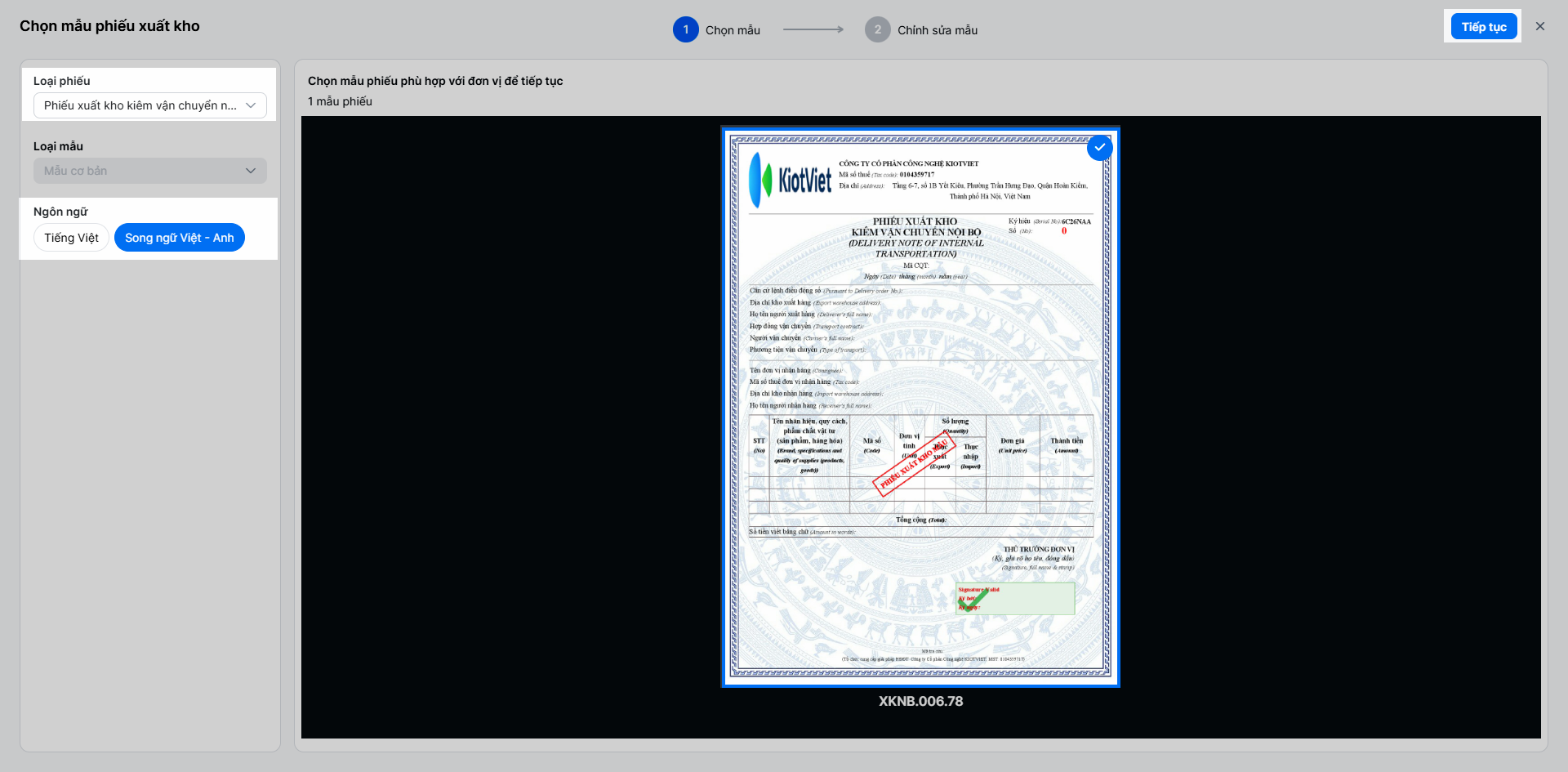
- Bước 3: Tại mục Loại hoá đơn → chọn Phiếu xuất kho kiêm vận chuyển nội bộ → chọn Ngôn ngữ → nhấn trực tiếp vào bản xem trước hiển thị trên màn hình và nhấn Tiếp tục.
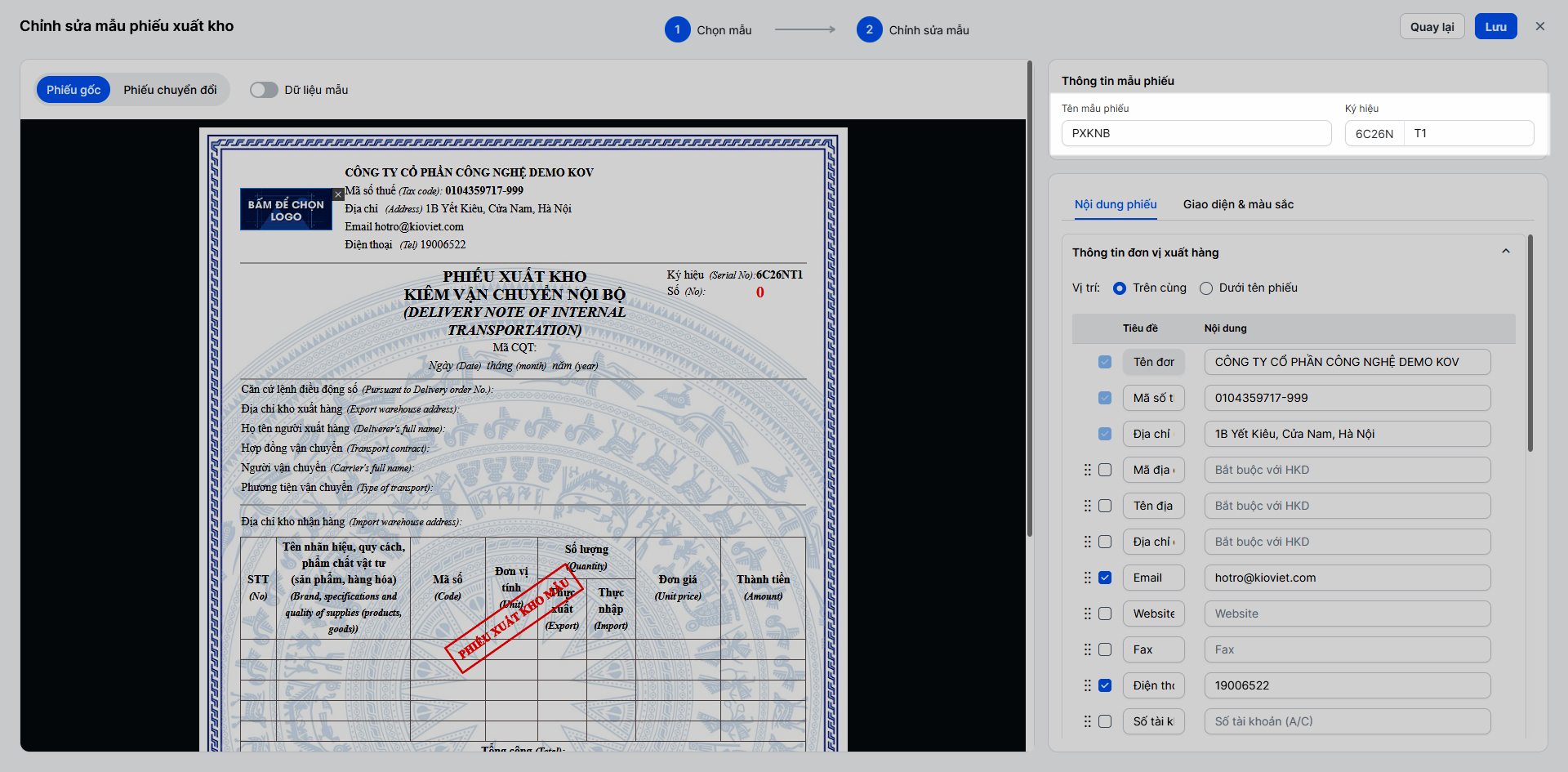
- Bước 4: Tại màn hình Chỉnh sửa mẫu phiếu xuất kho thiết lập các thông tin:
- Tên mẫu phiếu: Nhập tối đa 100 ký tự, không trùng lặp.
- Ký hiệu: Nhập 2 ký tự cuối của Ký hiệu mẫu (chỉ gồm chữ in hoa và số). Cụm ký hiệu đầu tiên do hệ thống quy định cố định.
- Nội dung phiếu:
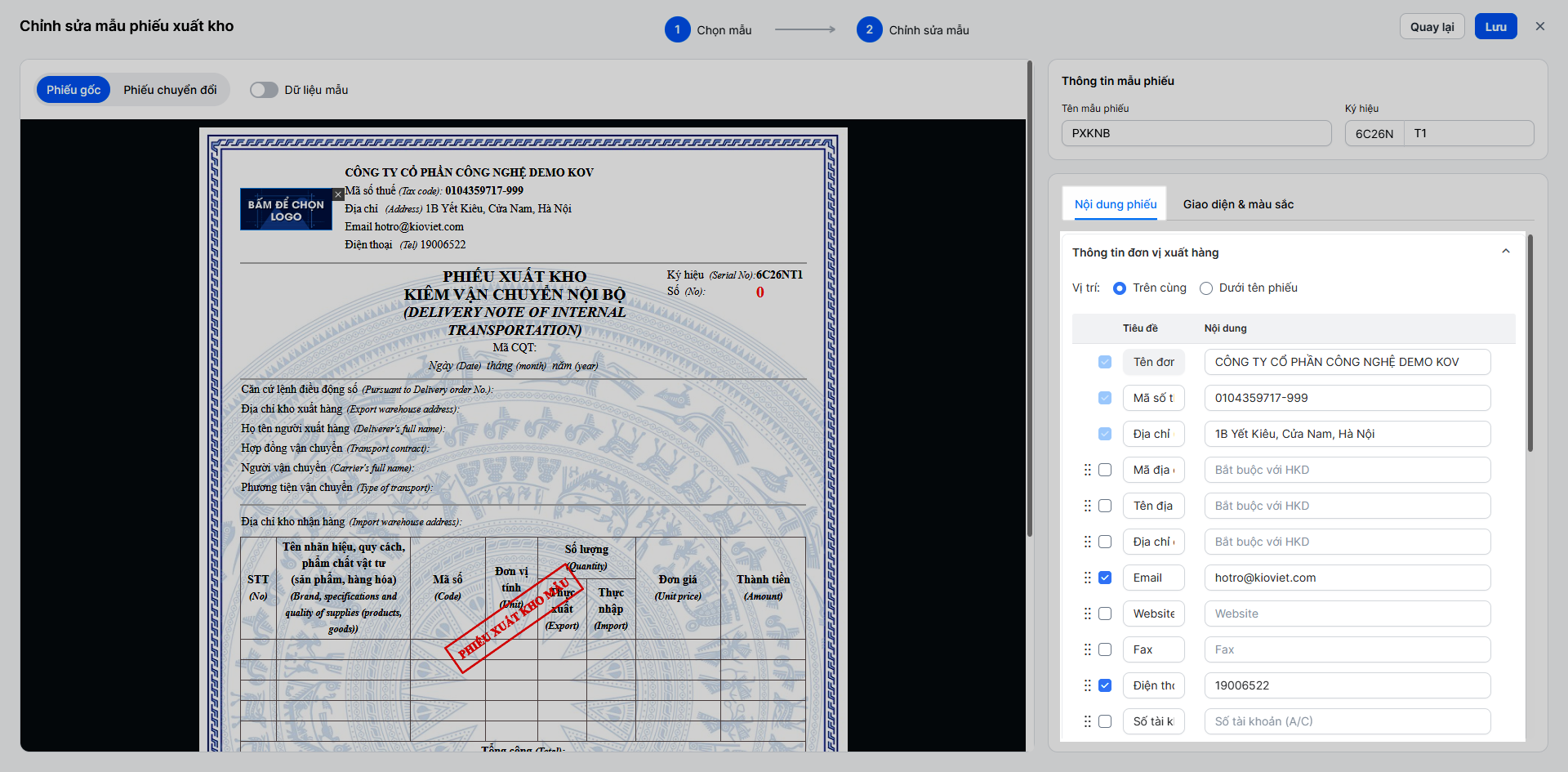
- Tích/bỏ chọn và kéo thả để sắp xếp các trường Thông tin đơn vị xuất hàng và Thông tin đơn vị nhận hàng. Nhấn + Thêm thông tin để tạo trường tùy chỉnh.
- Nhập Số dòng hàng hóa.
- Tại mục Thông tin khác:
- Bật/tắt các thông tin trên phiếu chuyển đổi:
- Hiển thị "Phiếu xuất kho chuyển đổi từ Phiếu xuất kho điện tử"
- Hiển thị tên người in chuyển đổi trên Phiếu chuyển đổi
- Hiển thị giờ ký.
- Xử lý khi phiếu xuất kho có nhiều trang: Bật/tắt Hiển thị lại tiêu đề, thông tin người bán, người mua.
- Bật/tắt các thông tin trên phiếu chuyển đổi:
- Giao diện & màu sắc:
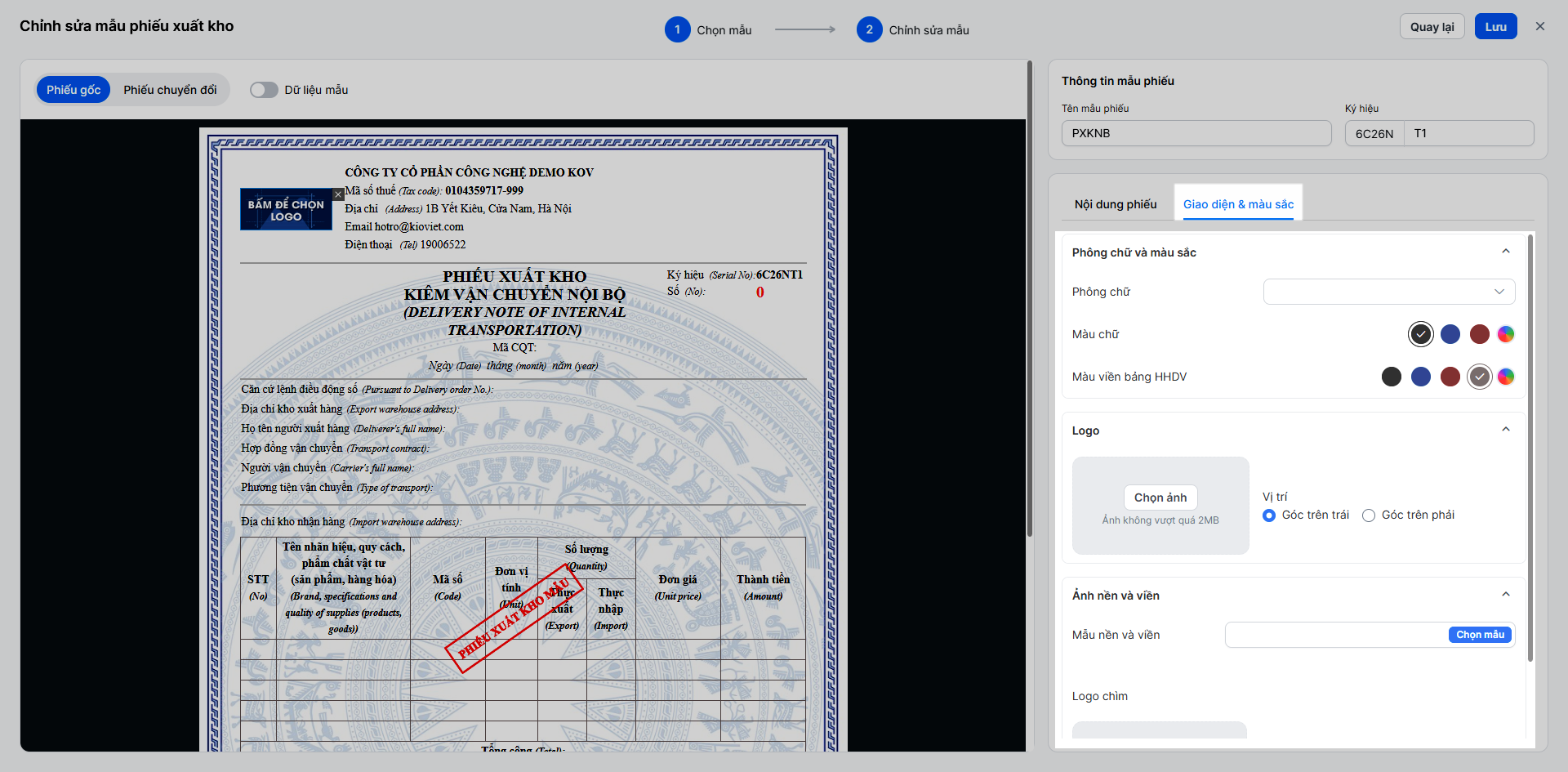
- Chọn phông chữ và màu sắc.
- Chọn ảnh Logo và vị trí hiển thị (tối đa 2MB, chọn đặt ở góc trái/phải)
- Chọn ảnh nền và viền.
- Sử dụng 3 nút tùy chọn (toggle) phía trên vùng xem trước để kiểm tra các chế độ: Phiếu gốc, Phiếu chuyển đổi, Dữ liệu mẫu.
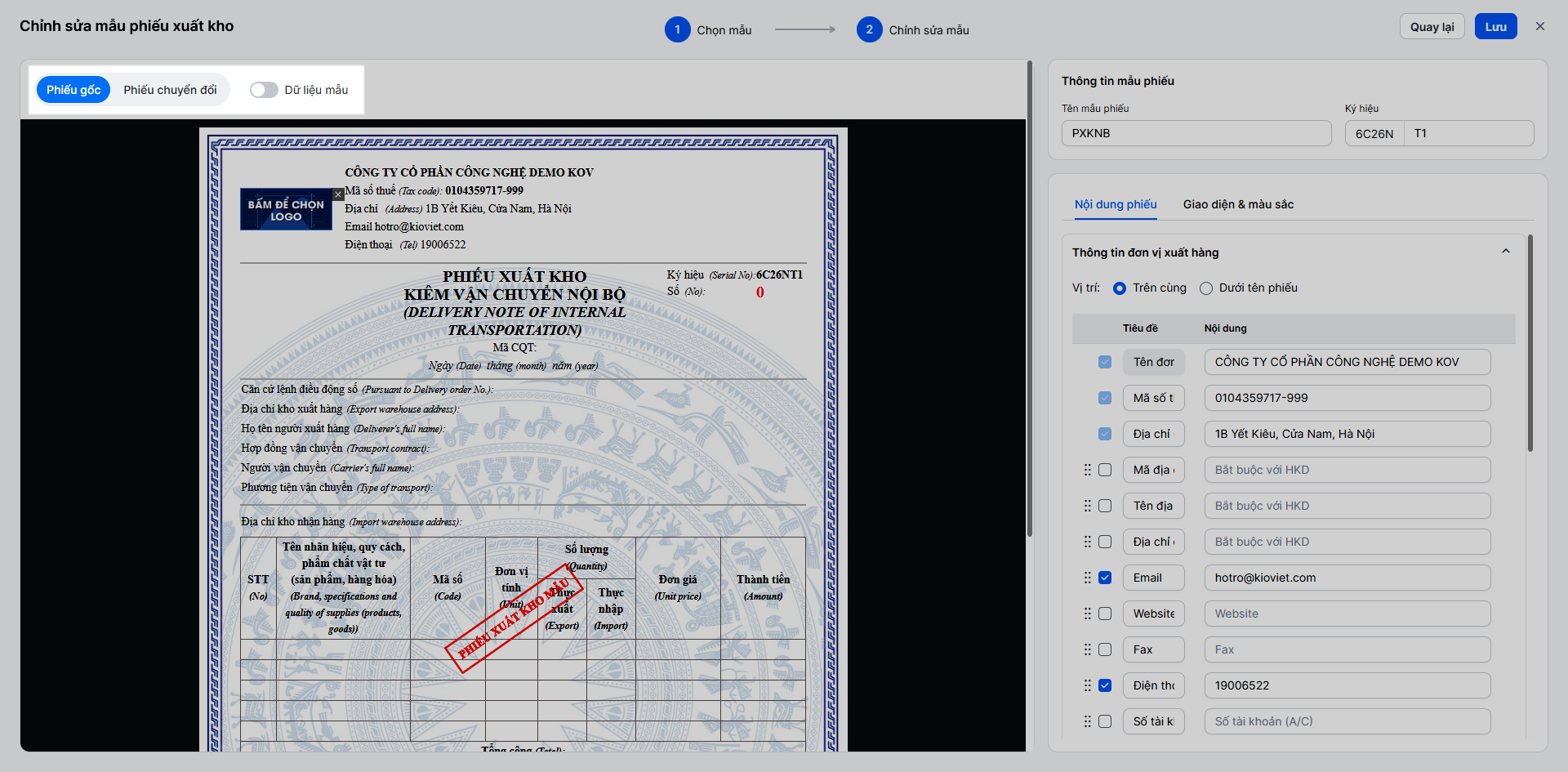
- Bước 5: Bản xem trước hiển thị thông tin theo thiết lập. Bạn nhấn Lưu để hoàn tất tạo mới.
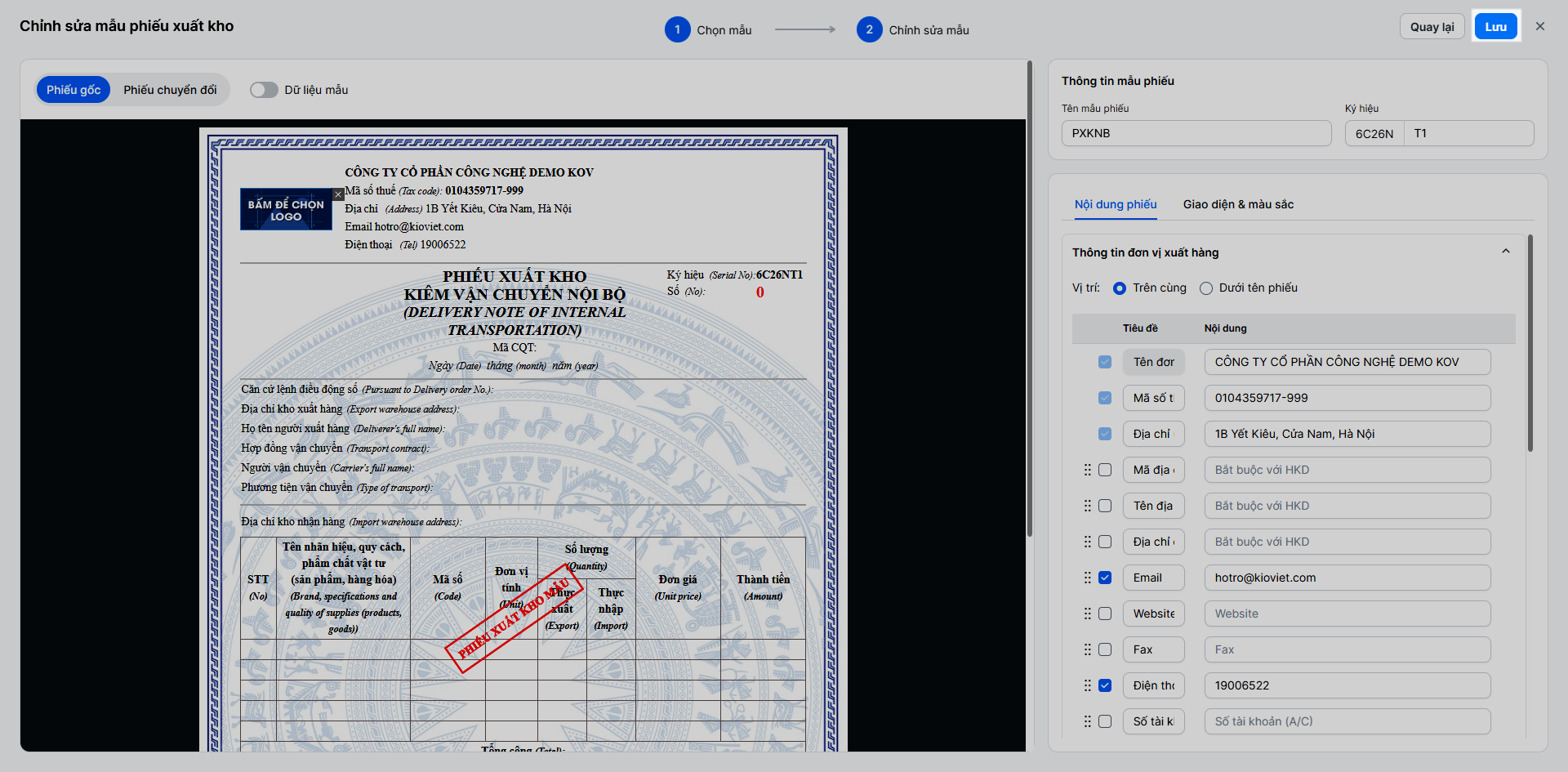
- Để sửa lại nội dung mẫu, tại danh sách mẫu hóa đơn, bạn nhấn Chỉnh sửa → thay đổi thông tin → nhấn Lưu.
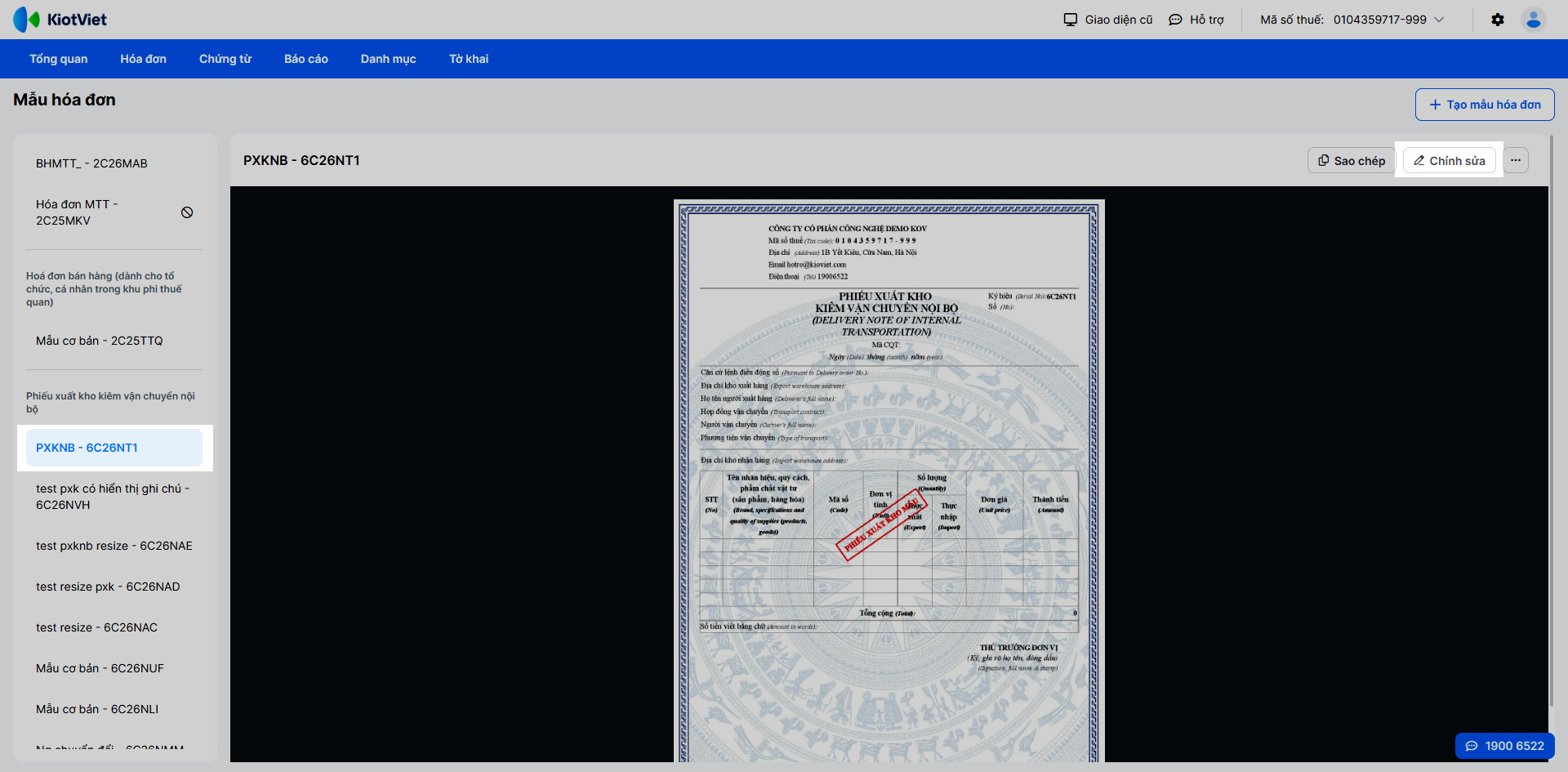
- Để nhân bản một mẫu có sẵn, tại danh sách mẫu hóa đơn, bạn nhấn Sao chép → hệ thống sẽ giữ nguyên toàn bộ cấu hình giao diện và nội dung, tự động gợi ý ký hiệu mới và thêm chữ "(Bản sao)" vào tên mẫu.
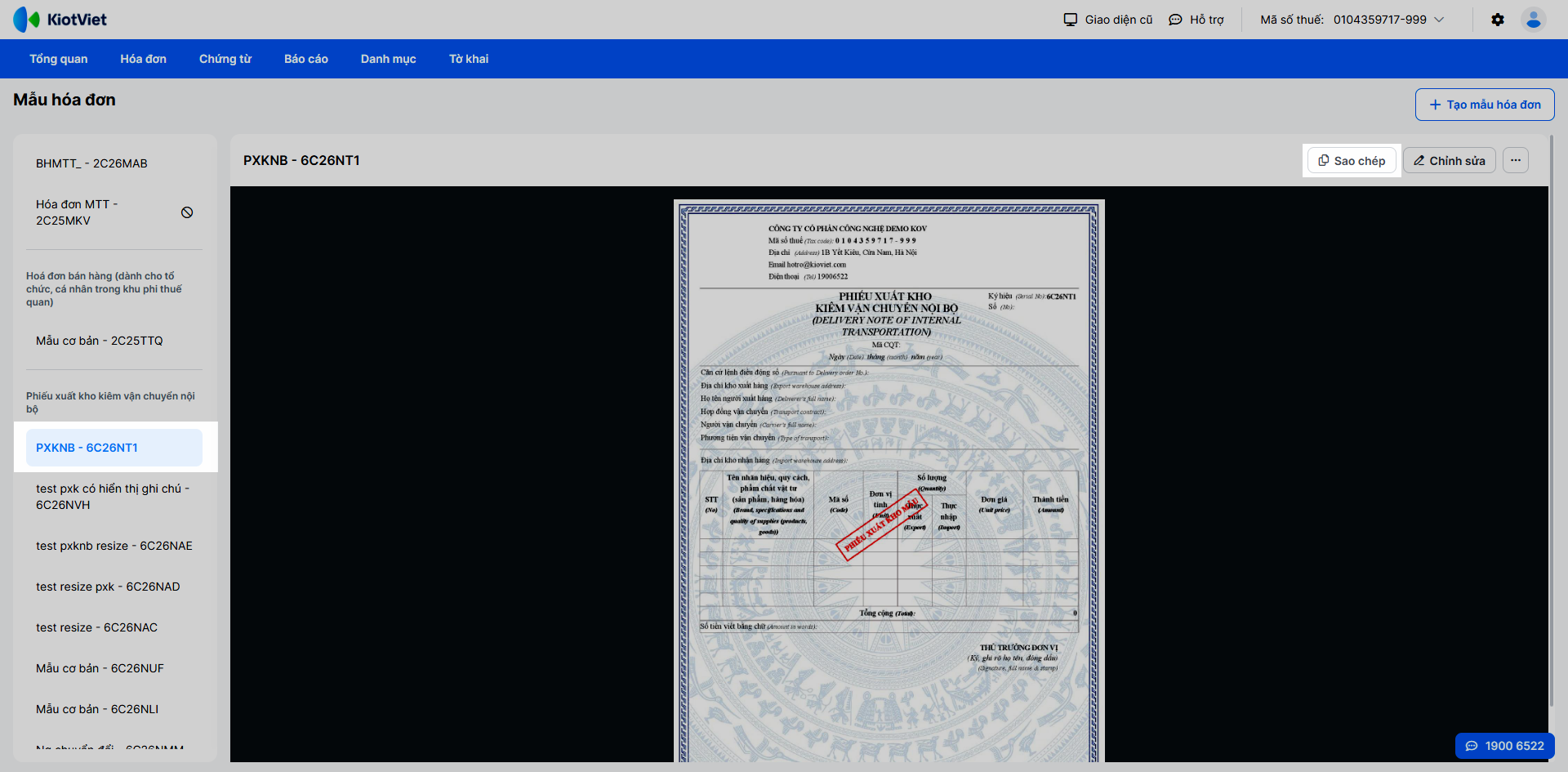
- Để quản lý trạng thái mẫu phiếu, bạn nhấn vào biểu tượng dấu ba chấm (...) trên mẫu
- Chọn Ngừng sử dụng (ẩn khỏi danh sách chọn khi lập phiếu) hoặc Cho phép sử dụng.
- Chọn Xóa mẫu nếu không muốn hiển thị trên hệ thống (chỉ xóa được mẫu chưa từng phát hành).
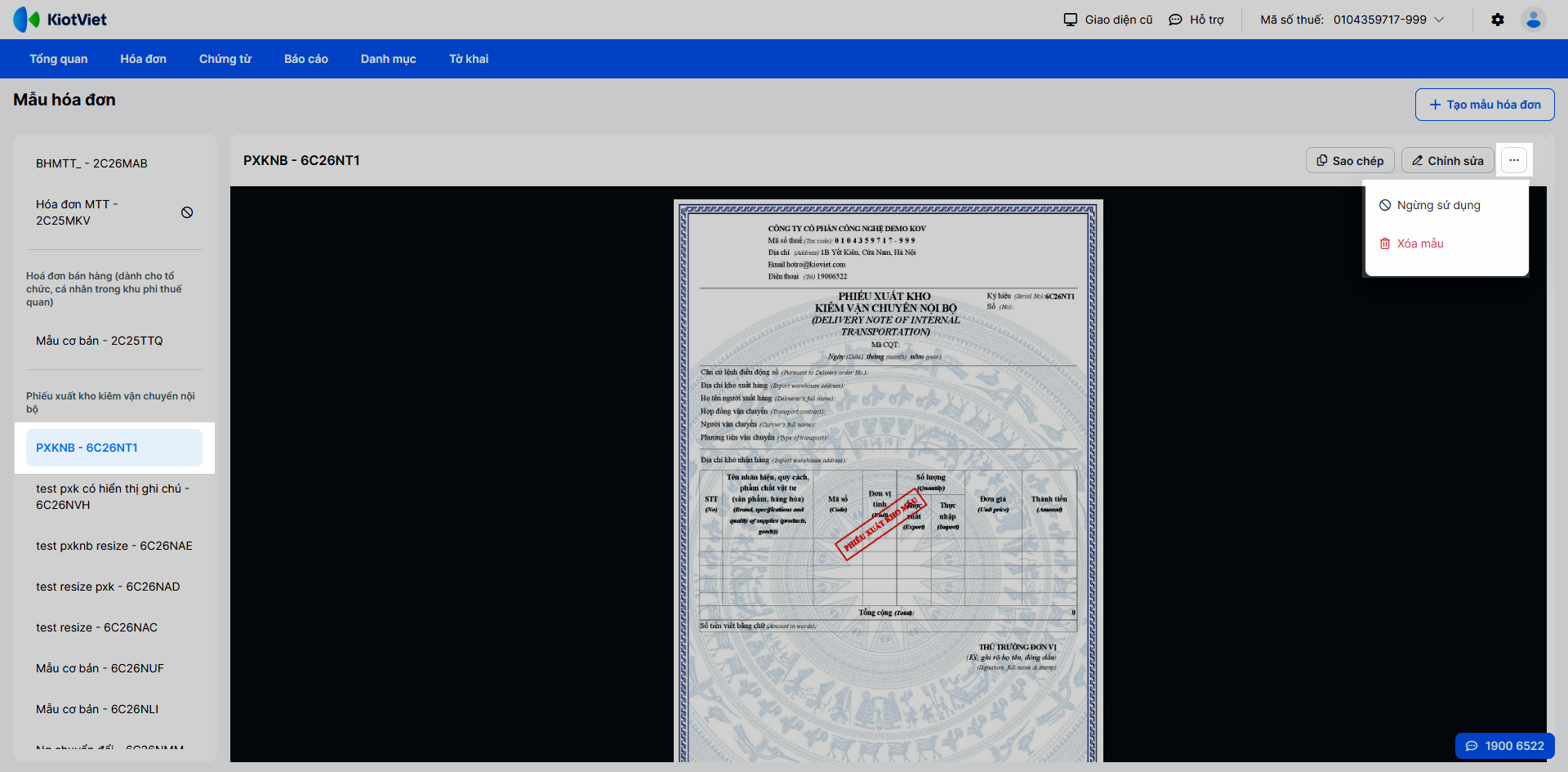
- Lưu ý: Nếu một mẫu phiếu đã được sử dụng phát hành dù chỉ 1 lần, bạn không thể chỉnh sửa Ký hiệu mẫu và không thể xóa bỏ mẫu đó. Khi lập phiếu xuất kho, hệ thống sẽ tự động ưu tiên chọn sẵn mẫu phiếu mà bạn đã sử dụng để phát hành gần nhất.
3. Lập phiếu và phát hành ngay
Tình huống: Khi bạn cần tạo, phát hành phiếu xuất kho nội bộ cho một chuyến hàng cụ thể.
Thao tác thực hiện như sau:
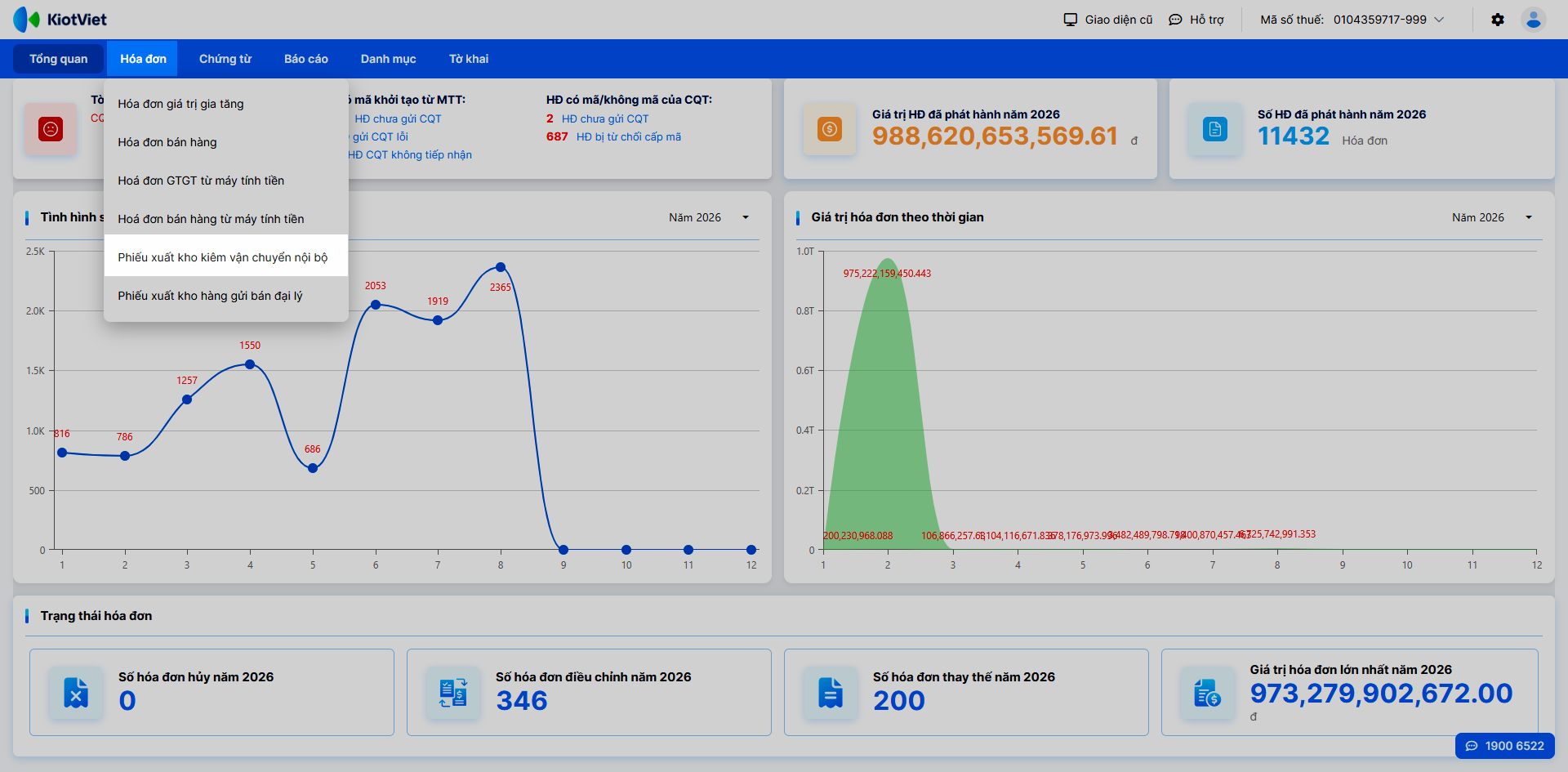
- Bước 1: Truy cập menu Hóa đơn → chọn Phiếu xuất kho kiêm vận chuyển nội bộ.
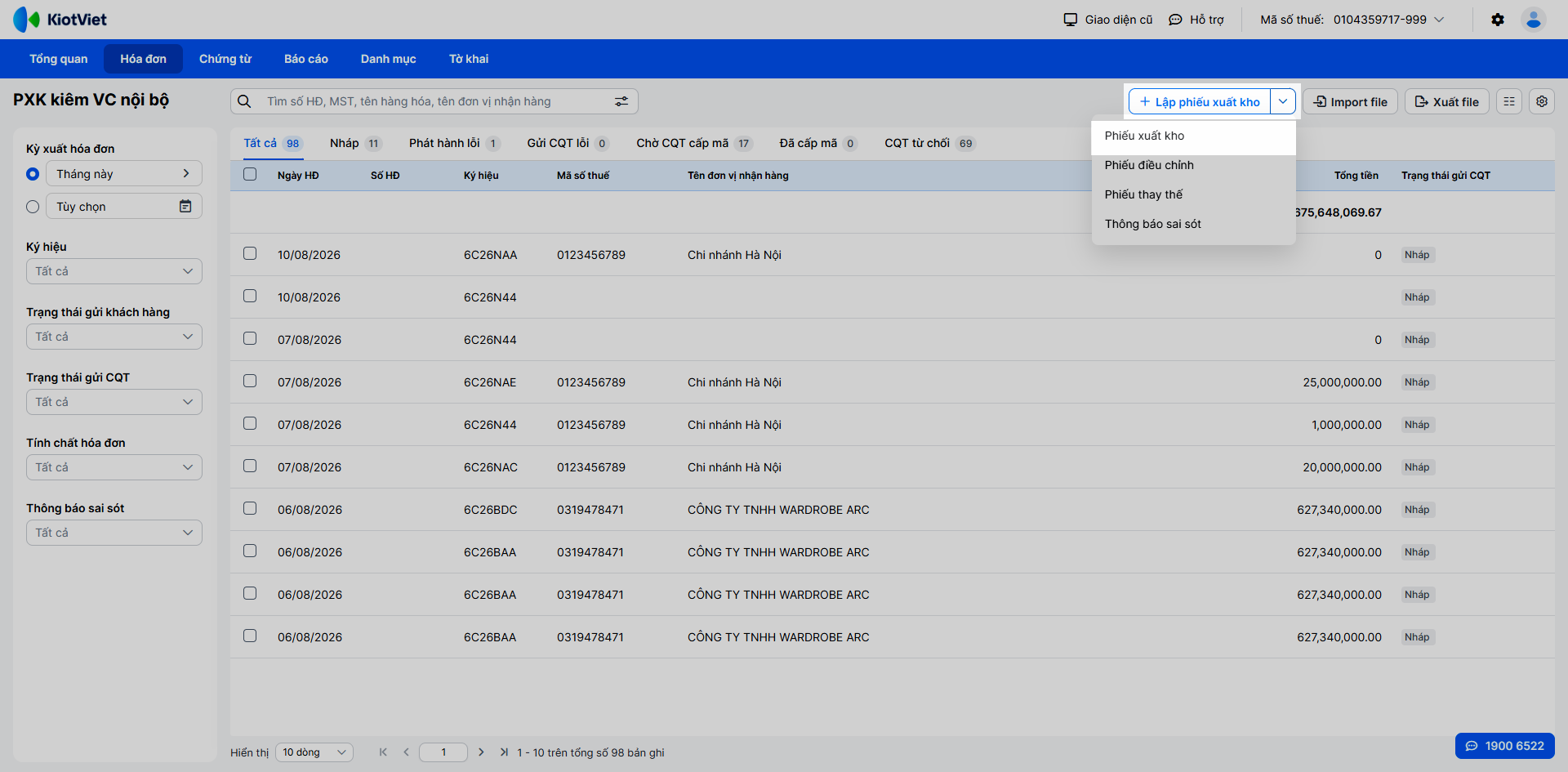
- Bước 2: Nhấn + Lập phiếu xuất kho → chọn Phiếu xuất kho.
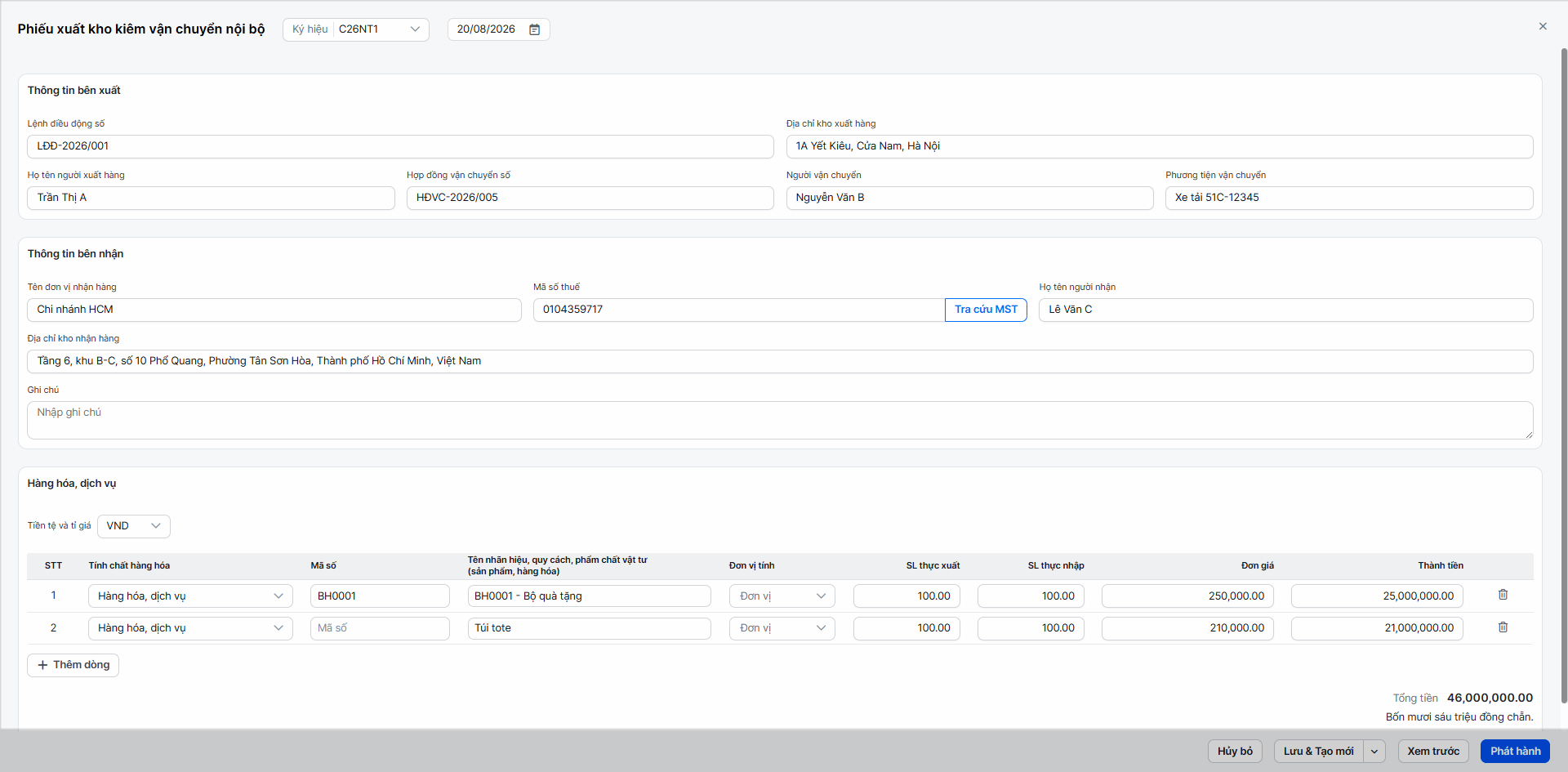
- Bước 3: Hệ thống hiển thị màn hình Phiếu xuất kho kiêm vận chuyển nội bộ, bạn ghi nhận các thông tin:
- Ký hiệu: Chọn mẫu phiếu từ danh sách.
- Ngày: Có thể chọn ngày trong quá khứ đến ngày hiện tại.
- Thông tin bên xuất: Nhập các thông tin bắt buộc gồm: Lệnh điều động số, Địa chỉ kho xuất, Phương tiện vận chuyển.
- Thông tin bên nhận: Nhập các thông tin bắt buộc gồm: Tên đơn vị nhận, Mã số thuế người nhận và Địa chỉ kho nhận.
- Hàng hóa, dịch vụ:
- Lựa chọn Tiền tệ và tỉ giá (nếu là ngoại tệ).
- Chọn Tính chất hàng hóa, Tên nhãn hiệu, quy cách, phẩm chất vật tư (sản phẩm, hàng hóa) và SL thực xuất cho từng dòng hàng hóa.
- Bước 4 (tùy chọn): Nhấn Xem trước để kiểm tra bản PDF của phiếu .
- Bước 5: Nhấn Phát hành.
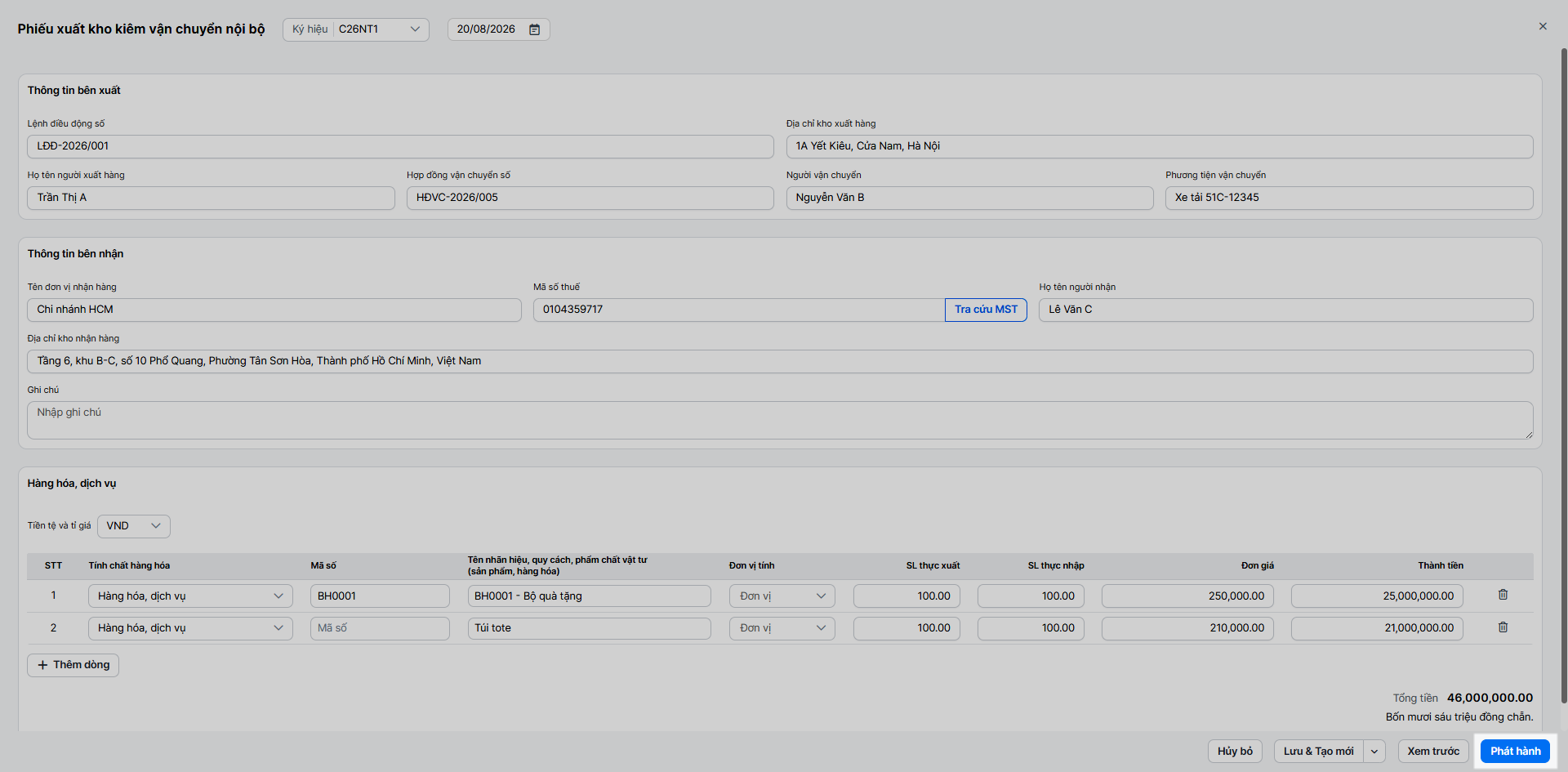
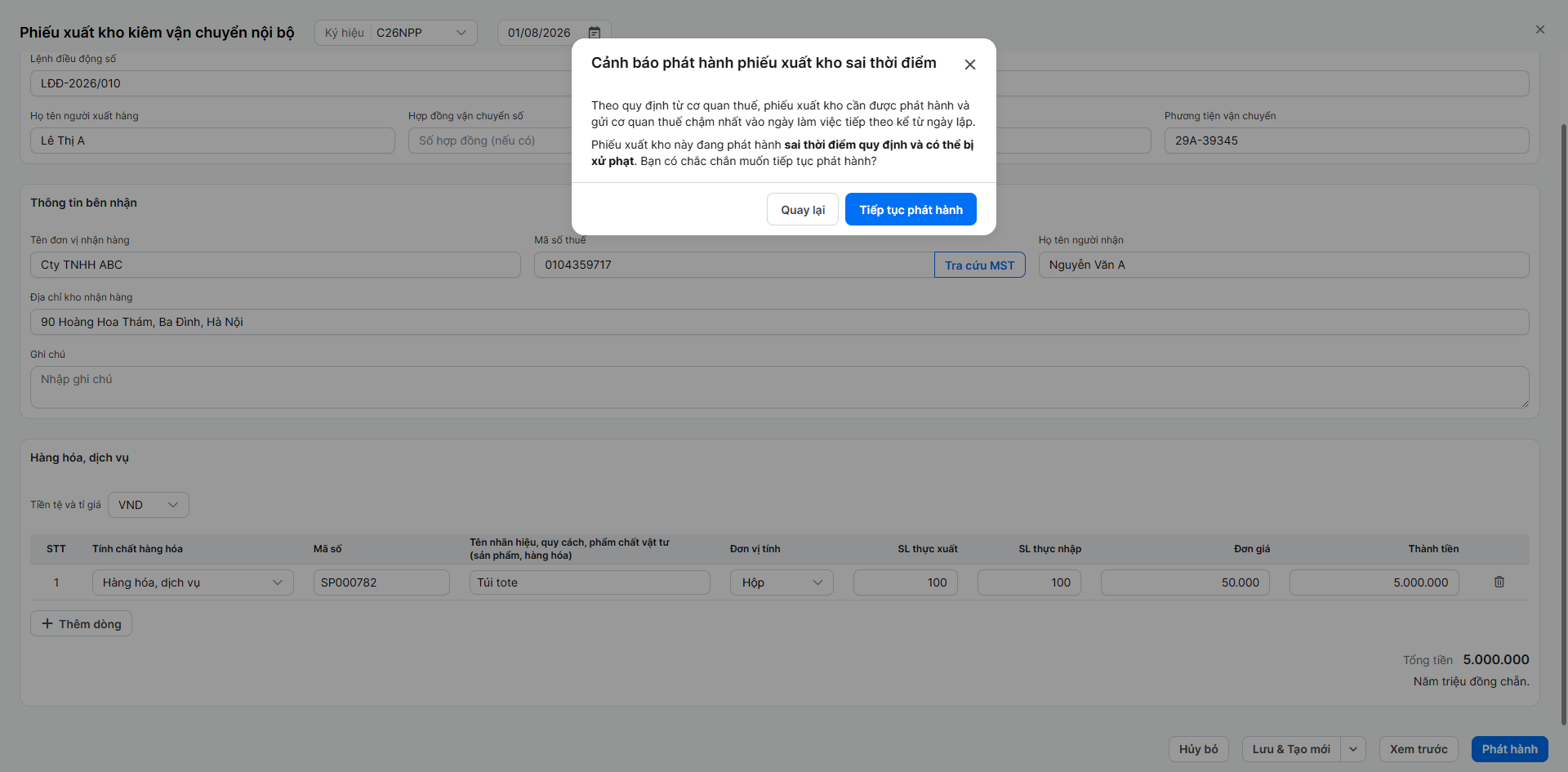
Lưu ý: Nếu bạn phát hành phiếu xuất có ngày lập khác với ngày hiện tại (phiếu xuất ghi lùi ngày) → hệ thống sẽ hiển thị cảnh báo yêu cầu bạn xác nhận trước khi tiếp tục. Điều này giúp tránh việc vô tình phát hành sai thời điểm quy định.
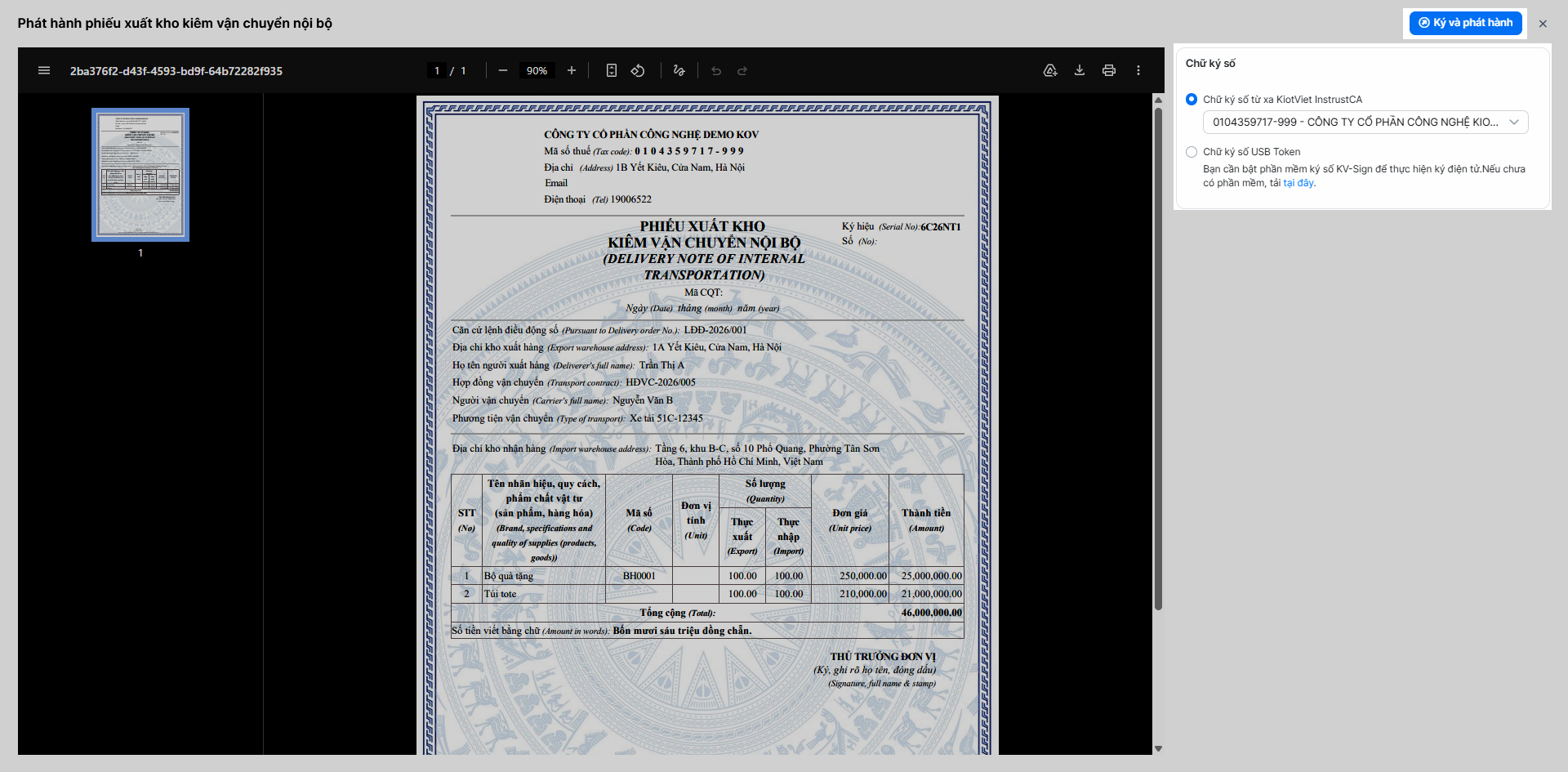
- Bước 6: Chọn loại Chữ ký số gian hàng đang sử dụng (Chữ ký số từ xa KiotViet IntrustCA hoặc USB Token) → nhấn Ký số và phát hành. Sau khi ký, nội dung phiếu bị khóa.
- Bước 7: Hệ thống tự động sinh số phiếu và gửi dữ liệu lên Cơ quan Thuế. Khi được phản hồi hợp lệ, phiếu chuyển sang trạng thái Đã cấp mã.
- Lưu ý: Nếu nhấn Hủy bỏ trên màn lập phiếu, hệ thống sẽ đưa bạn về thẳng danh sách và toàn bộ thông tin đã nhập sẽ bị mất.
4. Lưu nháp và phát hành sau
Tình huống: Khi bạn đang tạo phiếu nhưng chưa điền đủ thông tin giao hàng, bạn có thể lưu nháp để tiếp tục hoàn thiện và phát hành vào lúc khác.
Thao tác thực hiện như sau:
- Bước 1: Thực hiện nhập liệu các thông tin trên màn lập phiếu.
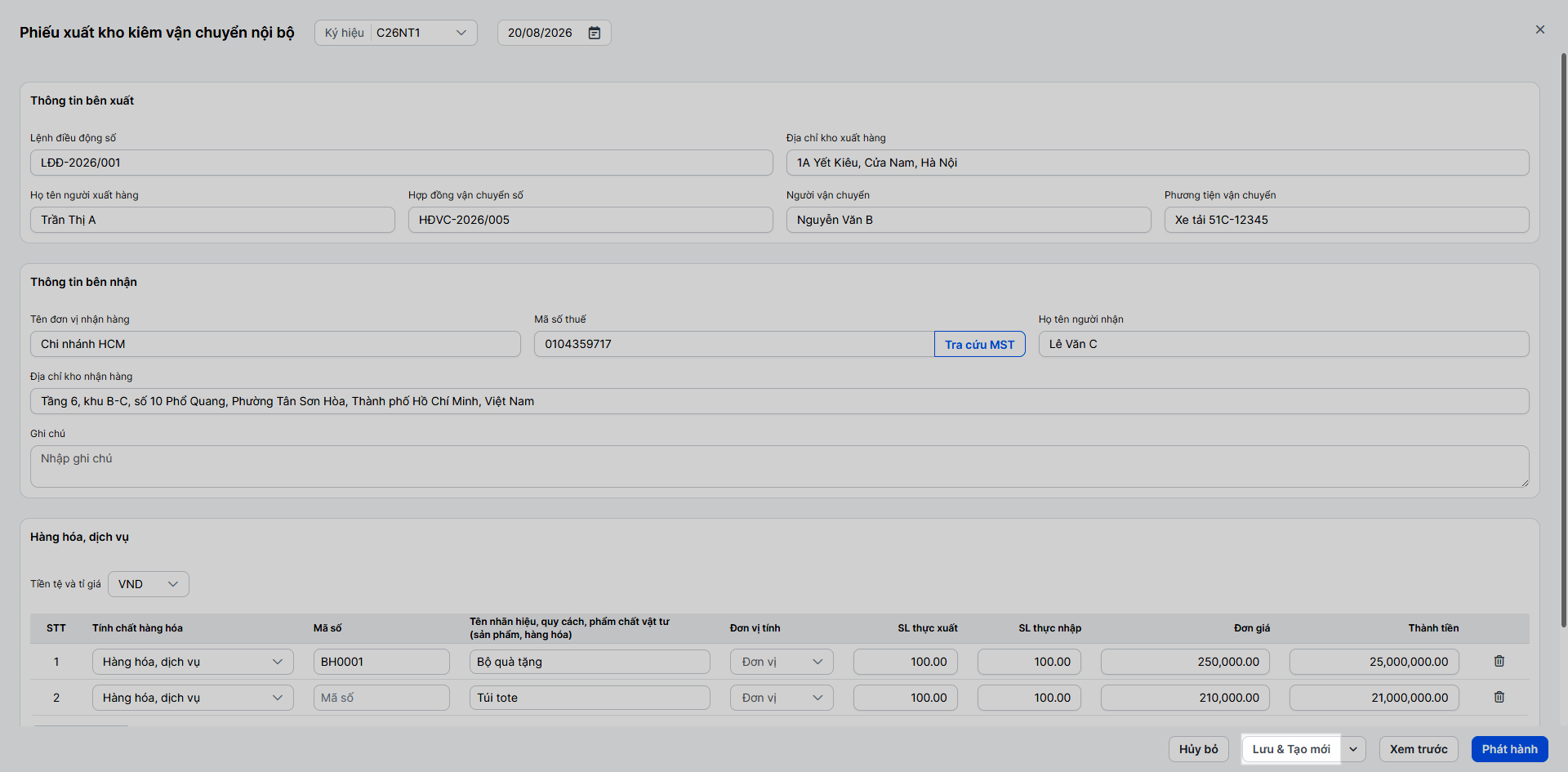
- Bước 2: Nhấn Lưu & Tạo mới nếu muốn lưu nháp phiếu hiện tại đồng thời mở màn hình lập phiếu mới mà không cần quay về danh sách hóa đơn.
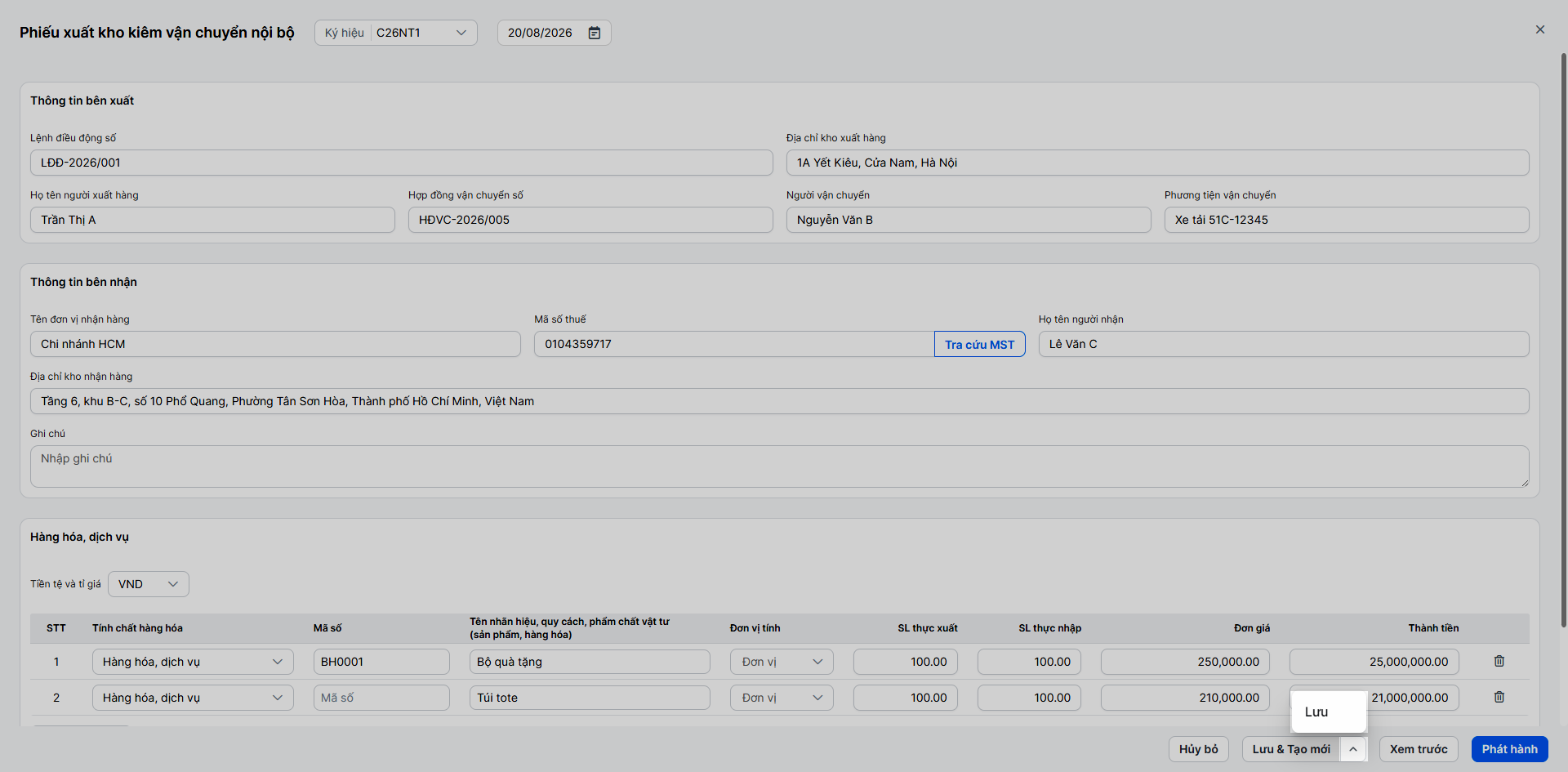
Hoặc nhấn biểu tượng mũi tên cạnh nút Lưu & Tạo mới chọn Lưu nếu muốn lưu nháp phiếu hiện tại và quay về màn hình danh sách phiếu.
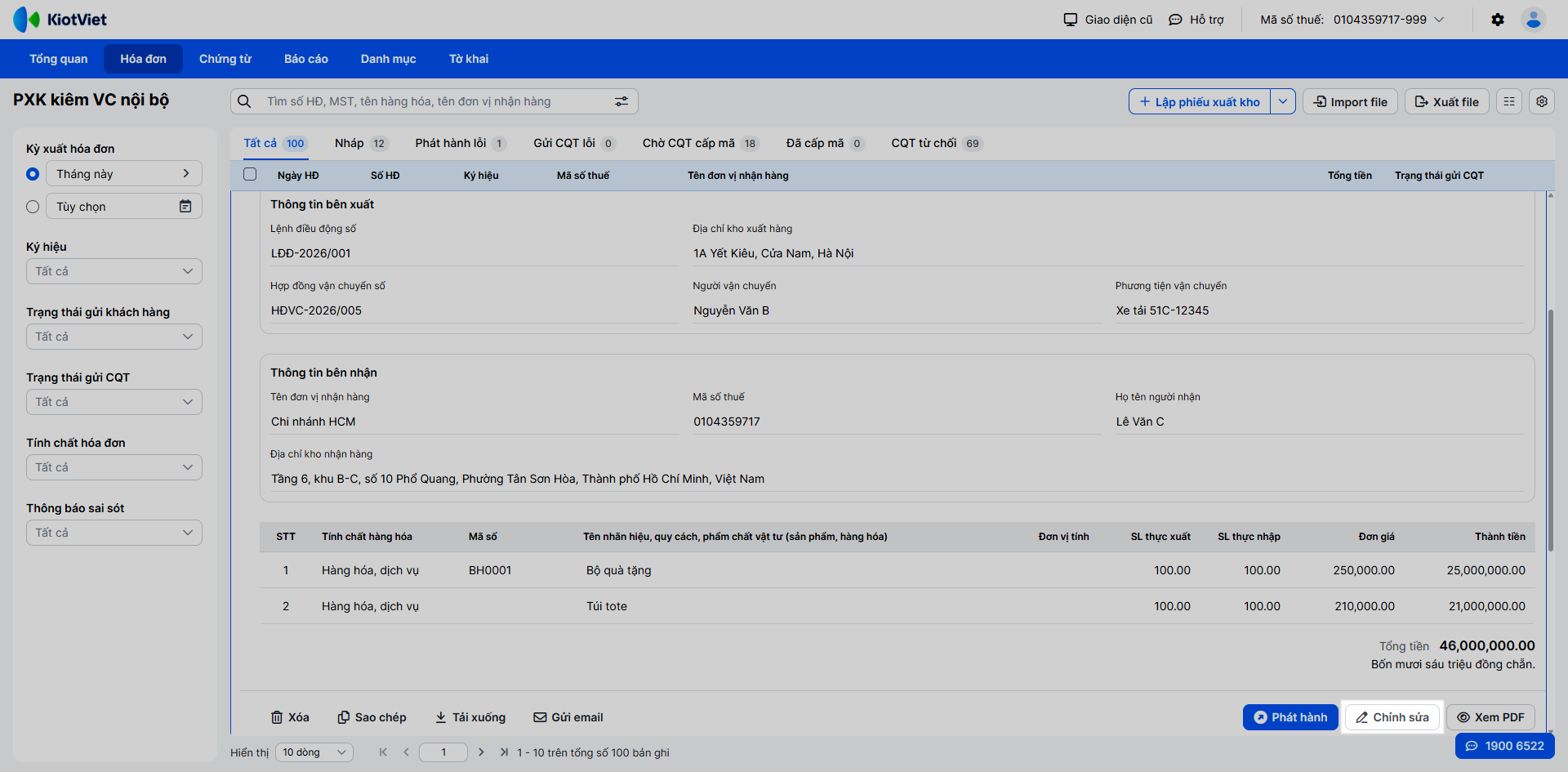
- Bước 3: Phiếu lưu nháp sẽ xuất hiện trên danh sách với trạng thái Nháp, chưa được cấp số phiếu. Khi cần xử lý tiếp, bạn mở lại phiếu nháp, nhấn Chỉnh sửa để hoàn thiện và phát hành phiếu.
5. Import phiếu
Tình huống: Bạn có sẵn danh sách nhiều phiếu xuất kho kiêm vận chuyển nội bộ từ các nguồn khác và muốn đẩy hàng loạt lên hệ thống để lưu nháp hoặc phát hành nhanh chóng (tối đa 1.000 phiếu mỗi lần), thay vì phải lập thủ công từng phiếu.
Thao tác thực hiện như sau:
- Bước 1: Truy cập và chuẩn bị file dữ liệu
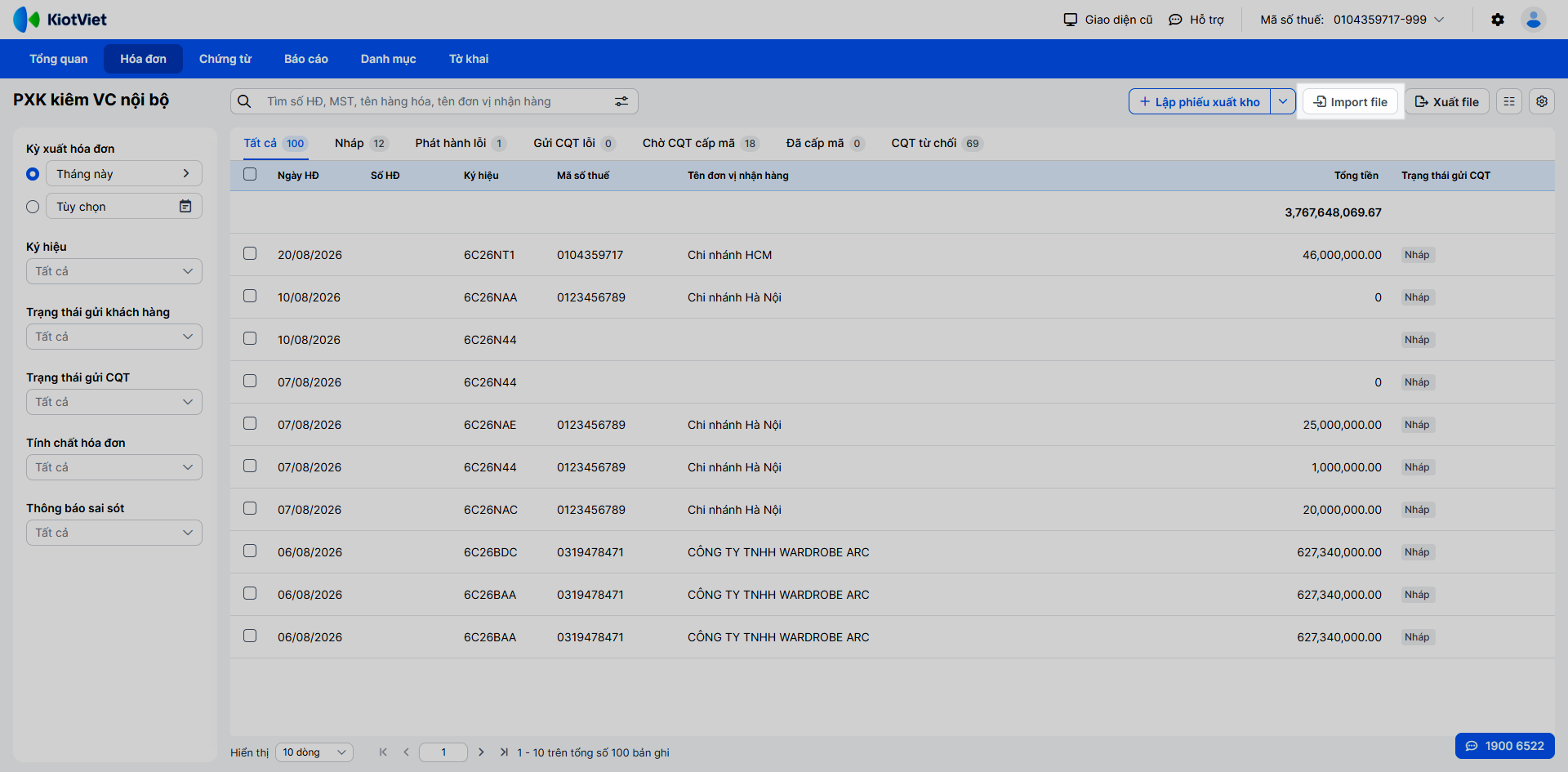
- Trên màn hình PXK kiêm VC nội bộ, bạn nhấn nút Import file ở góc trên bên phải.
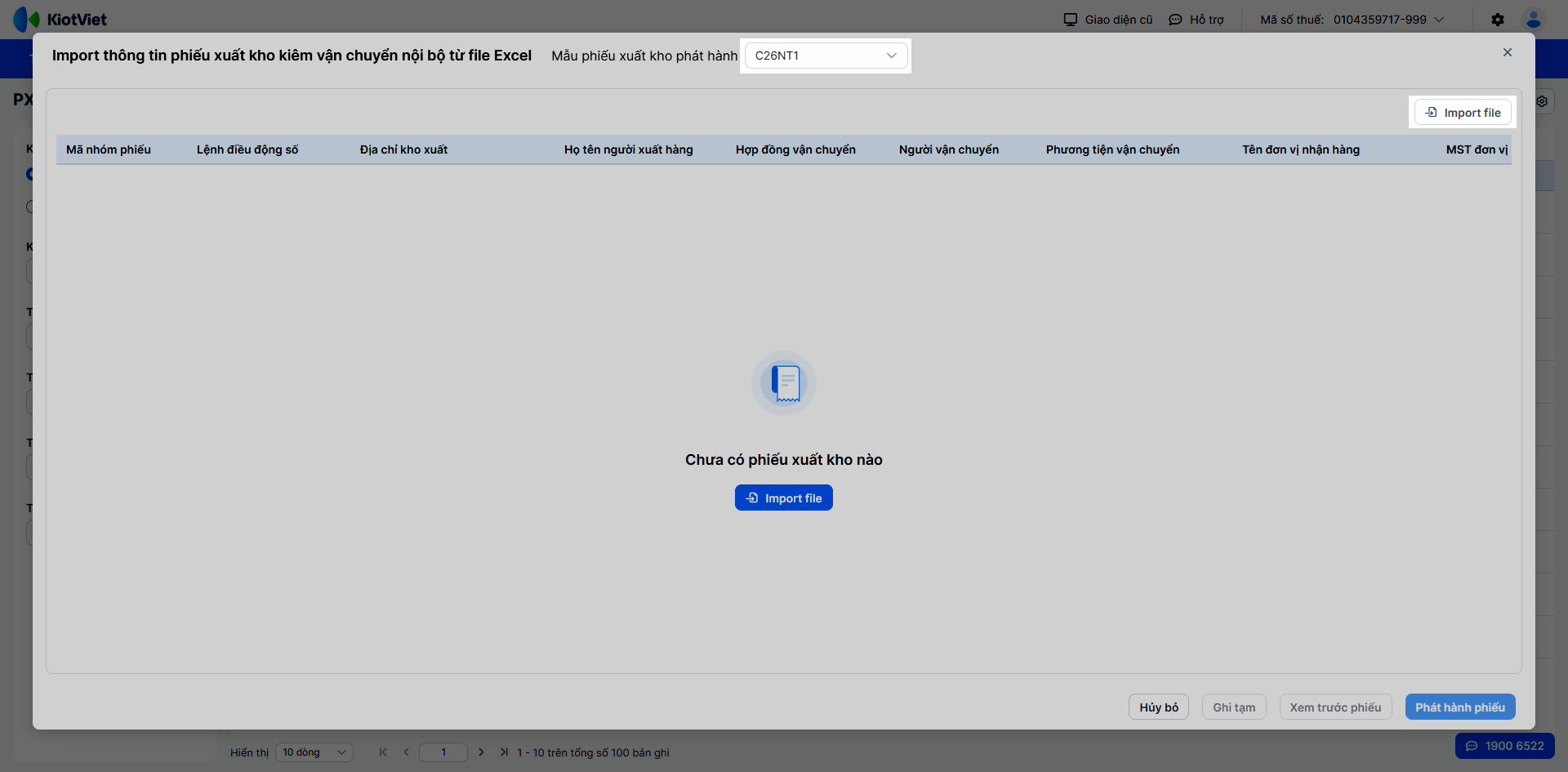
- Chọn Mẫu phiếu xuất kho phát hành → tiếp tục nhấn Import file.
- Chọn Tải file mẫu.
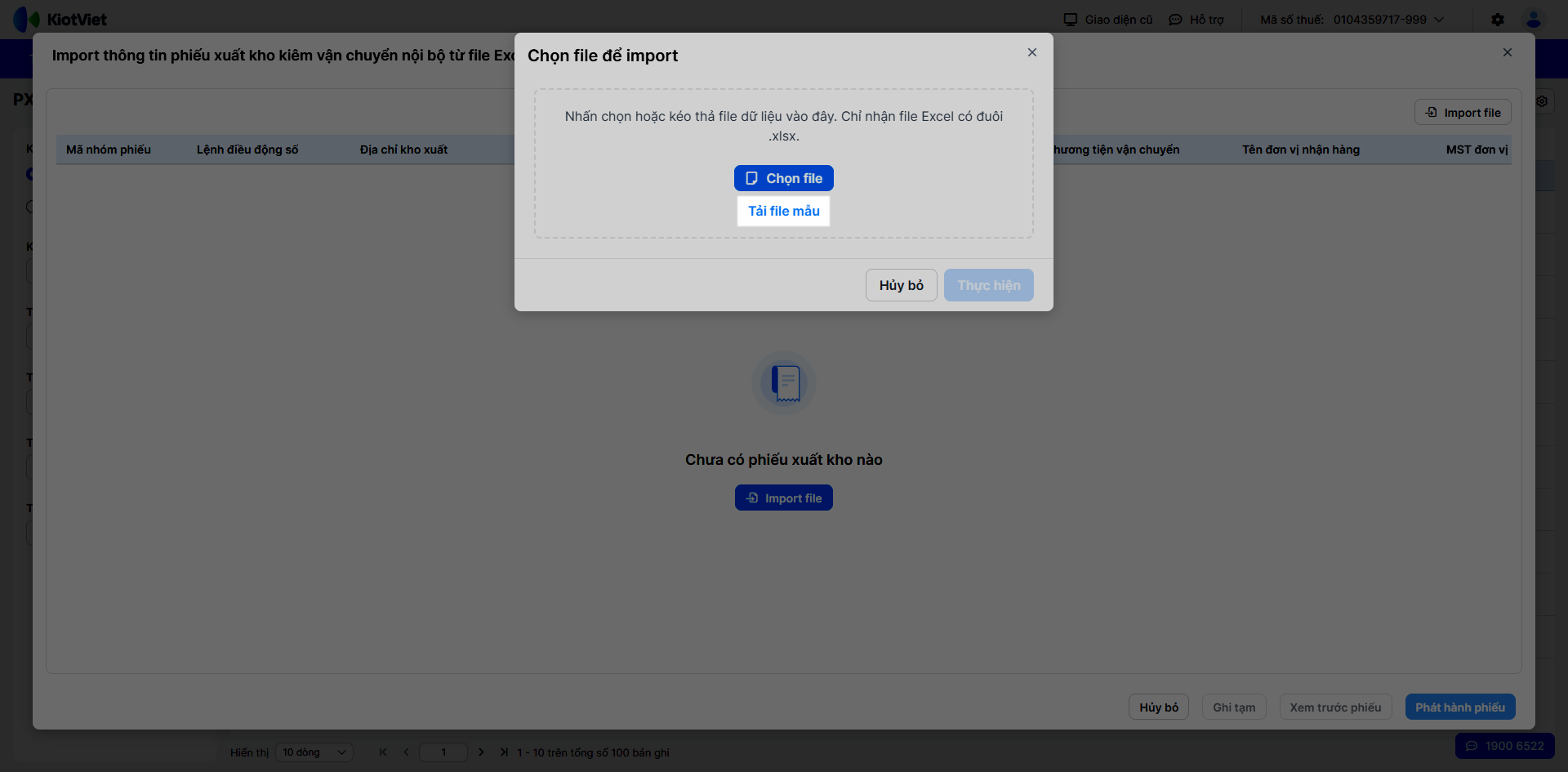
- Mở file Excel mẫu đã tải về → chọn sheet DU_LIEU_IMPORT → điền dữ liệu theo đúng cấu trúc của file (tham khảo tại sheet HUONG_DAN trong file).
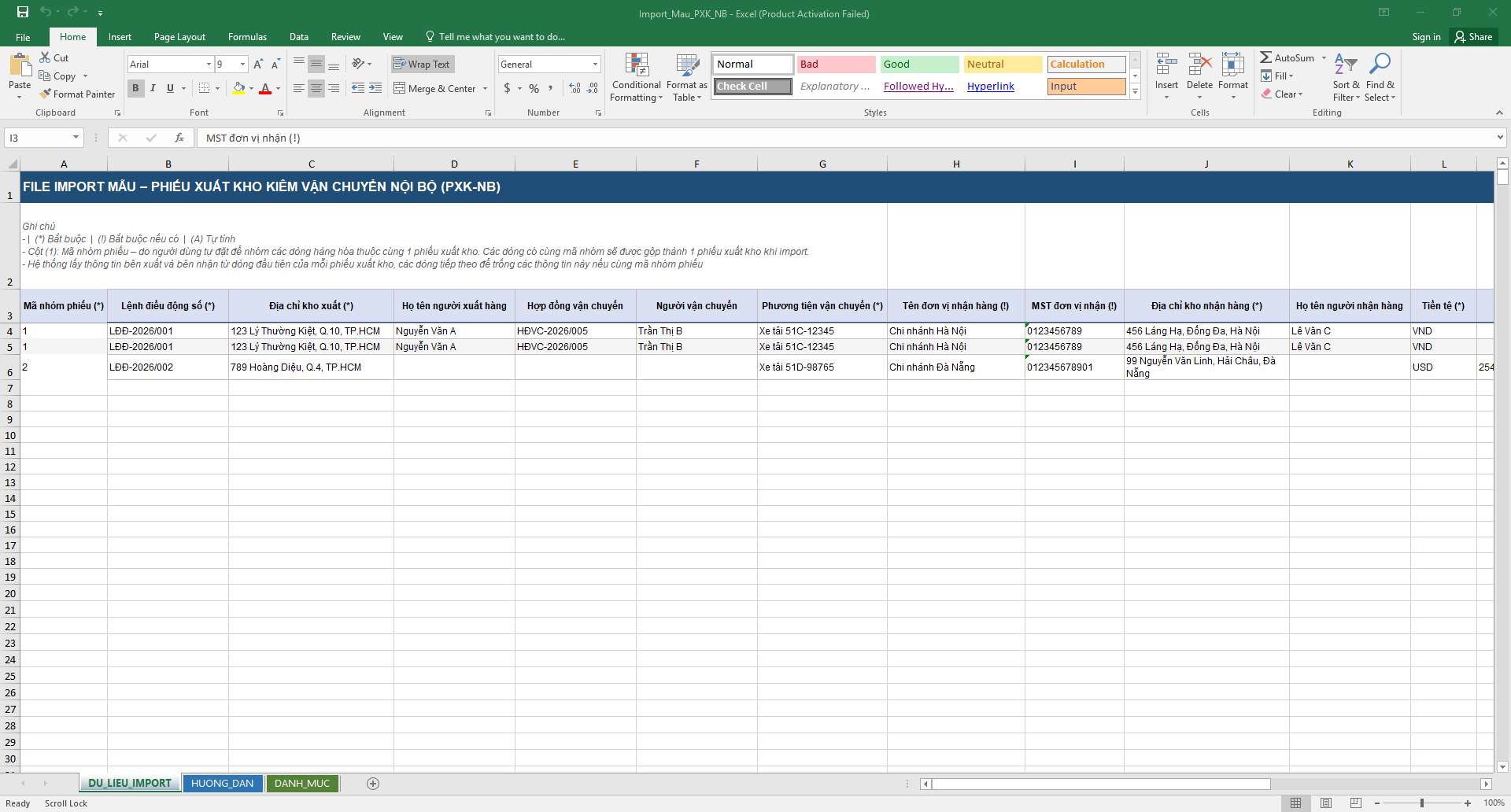
- Lưu ý: Mã nhóm phiếu là mã do người dùng tự đặt. Các dòng có cùng Mã nhóm phiếu sẽ được hệ thống tự động gộp thành 1 phiếu xuất kho. Thông tin phiếu từ cột B - M chỉ cần điền ở dòng đầu tiên của nhóm; các dòng tiếp theo cùng nhóm có thể để trống.
- Bước 2: Tải file lên hệ thống
- Trường hợp lần đầu import (Bảng dữ liệu đang trống):
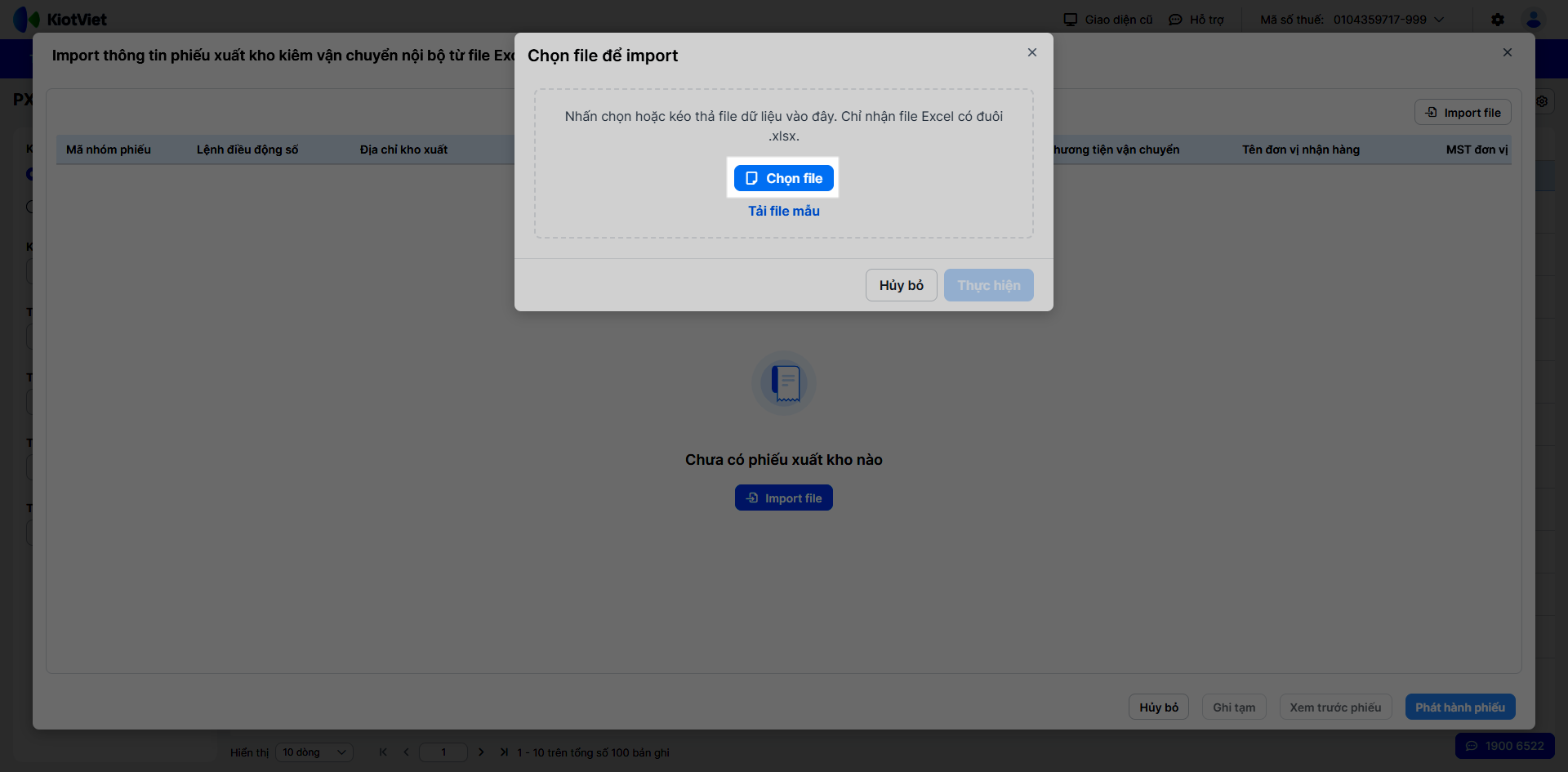
- Trên popup Chọn file để import, bạn kéo thả hoặc nhấn Chọn file đã chuẩn bị.
- Trường hợp lần đầu import (Bảng dữ liệu đang trống):
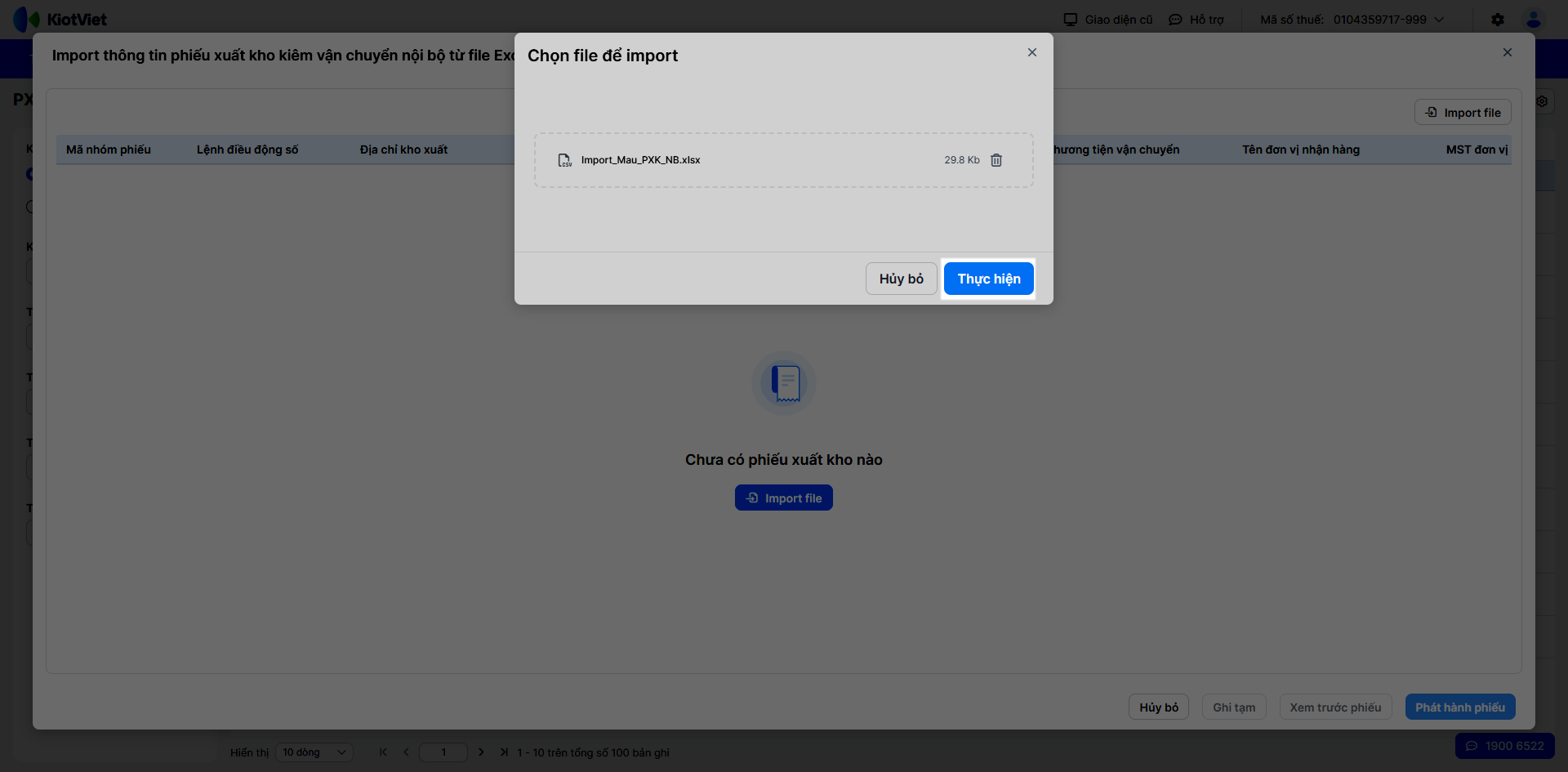
- Nhấn Thực hiện.
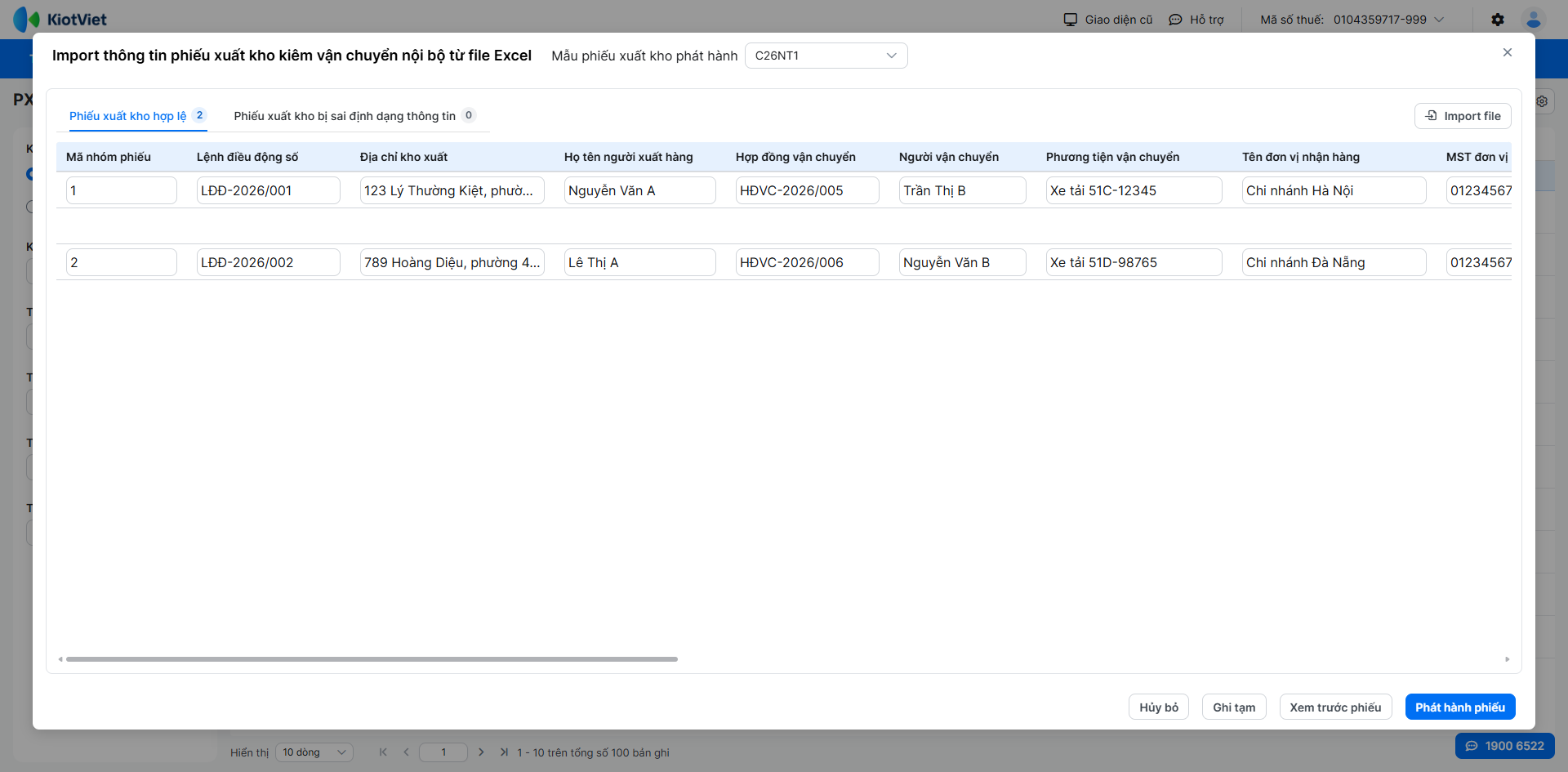
- Hệ thống sẽ kiểm tra dữ liệu và đưa thông tin vào bảng.
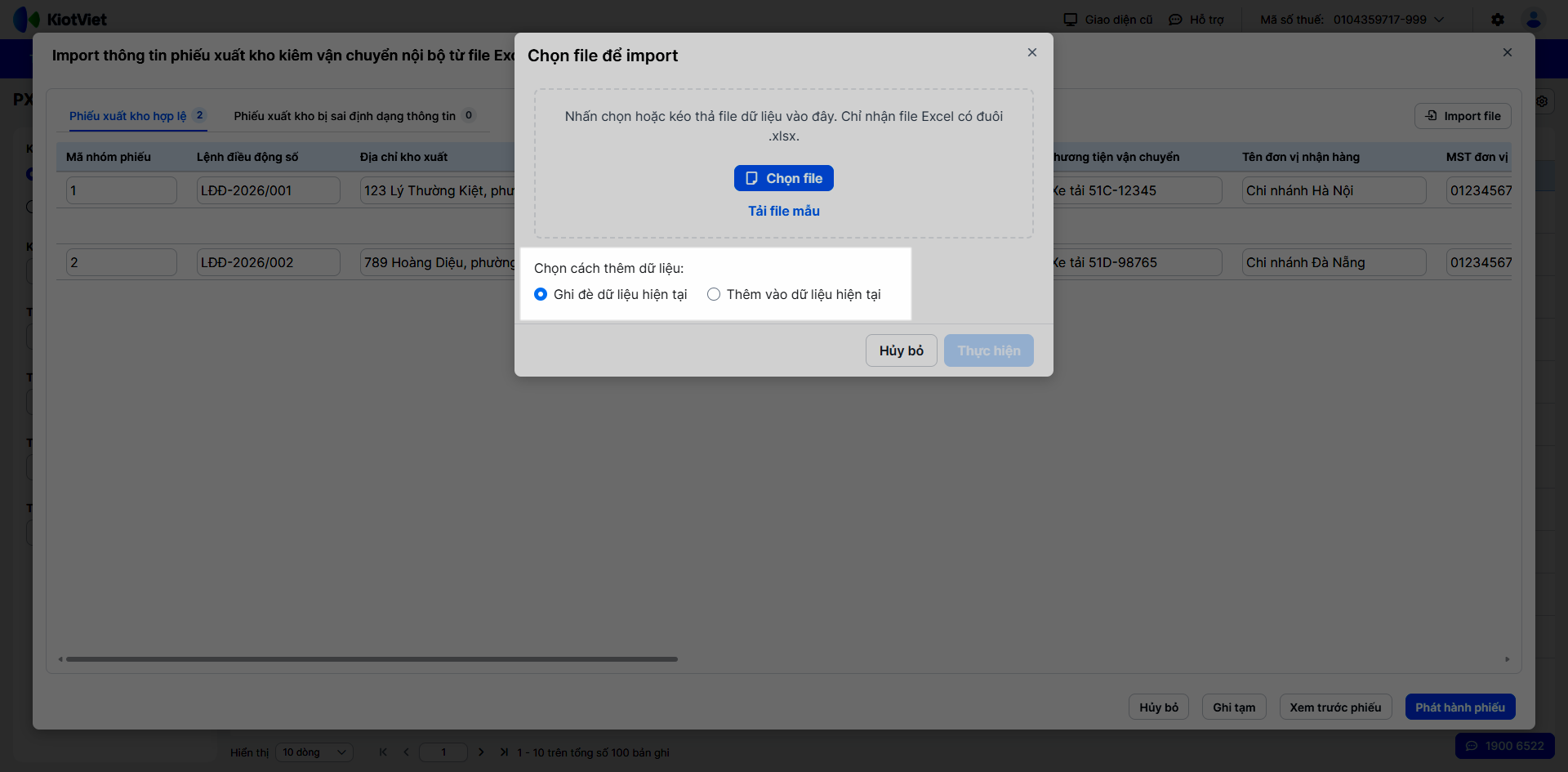
- Trường hợp bảng đã có dữ liệu (Import tiếp theo): Hệ thống sẽ hiển thị tùy chọn Chọn cách thêm dữ liệu. Bạn có thể chọn:
- Ghi đè dữ liệu hiện tại: Hệ thống sẽ xóa toàn bộ danh sách phiếu cũ đang hiển thị và thay bằng dữ liệu mới từ file tải lên.
- Thêm vào dữ liệu hiện tại: Dữ liệu mới từ file sẽ được nối tiếp vào danh sách phiếu đang có trên màn hình.
- Bước 3: Xử lý lỗi trực tiếp trên giao diện
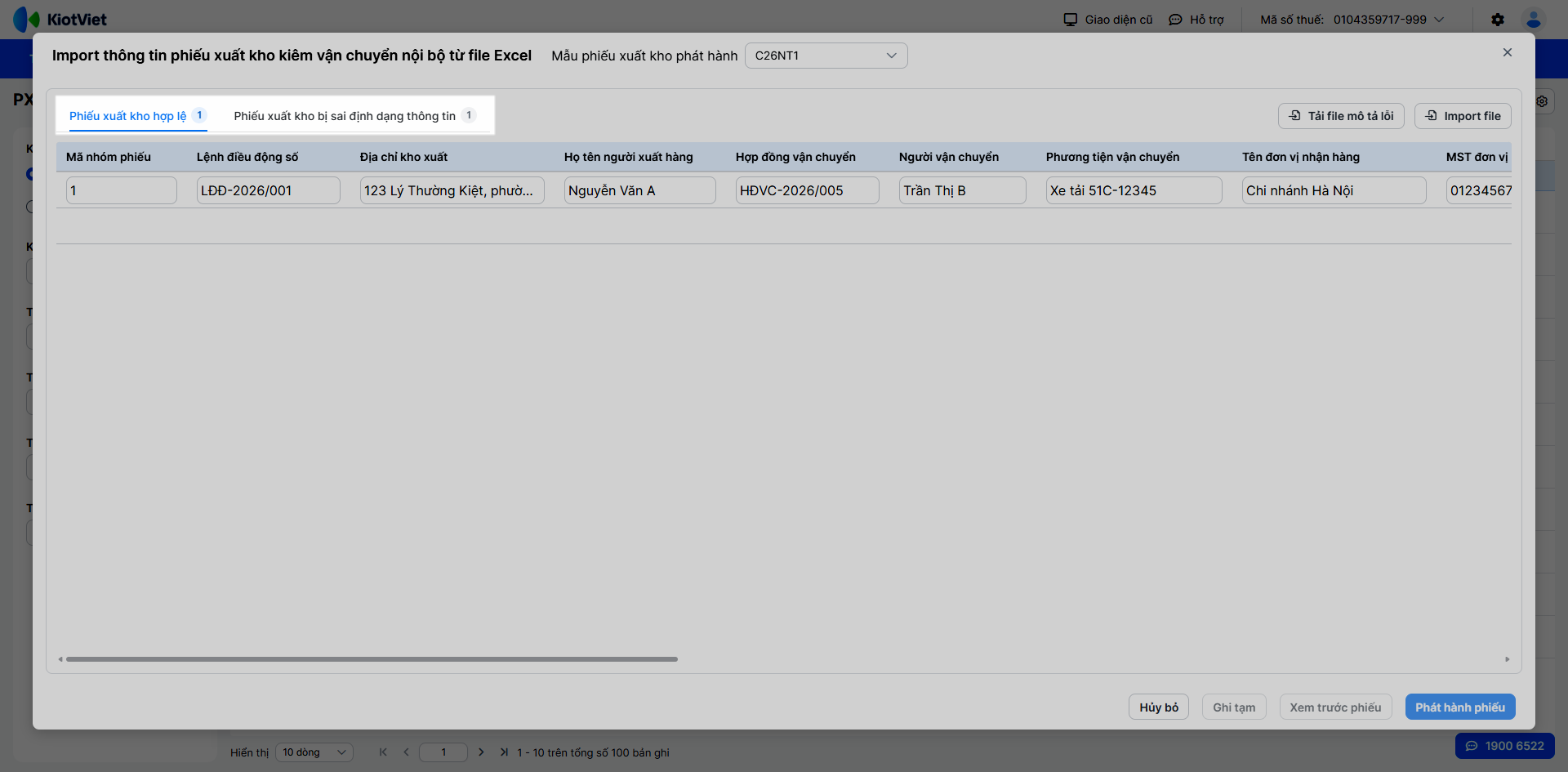
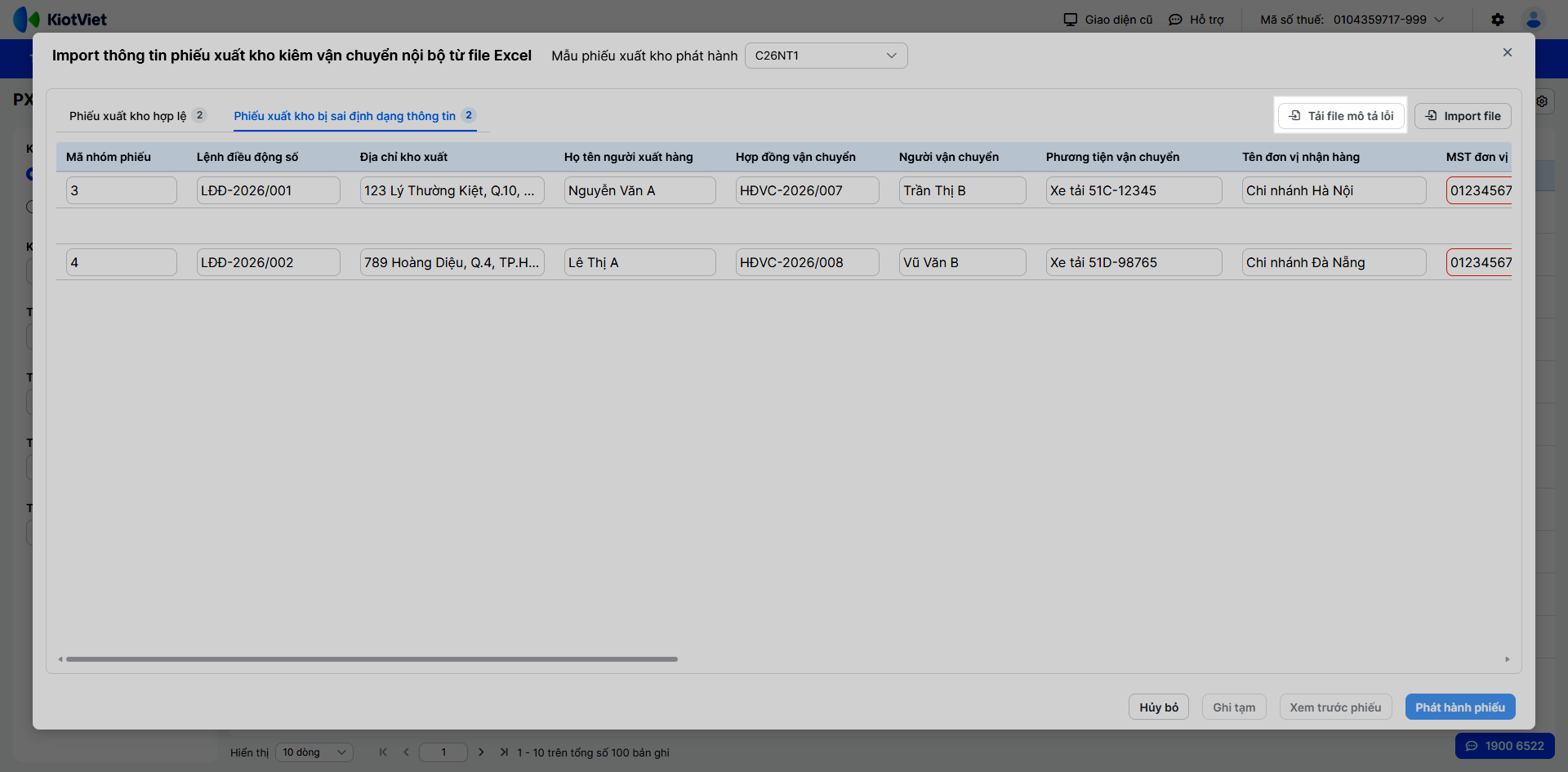
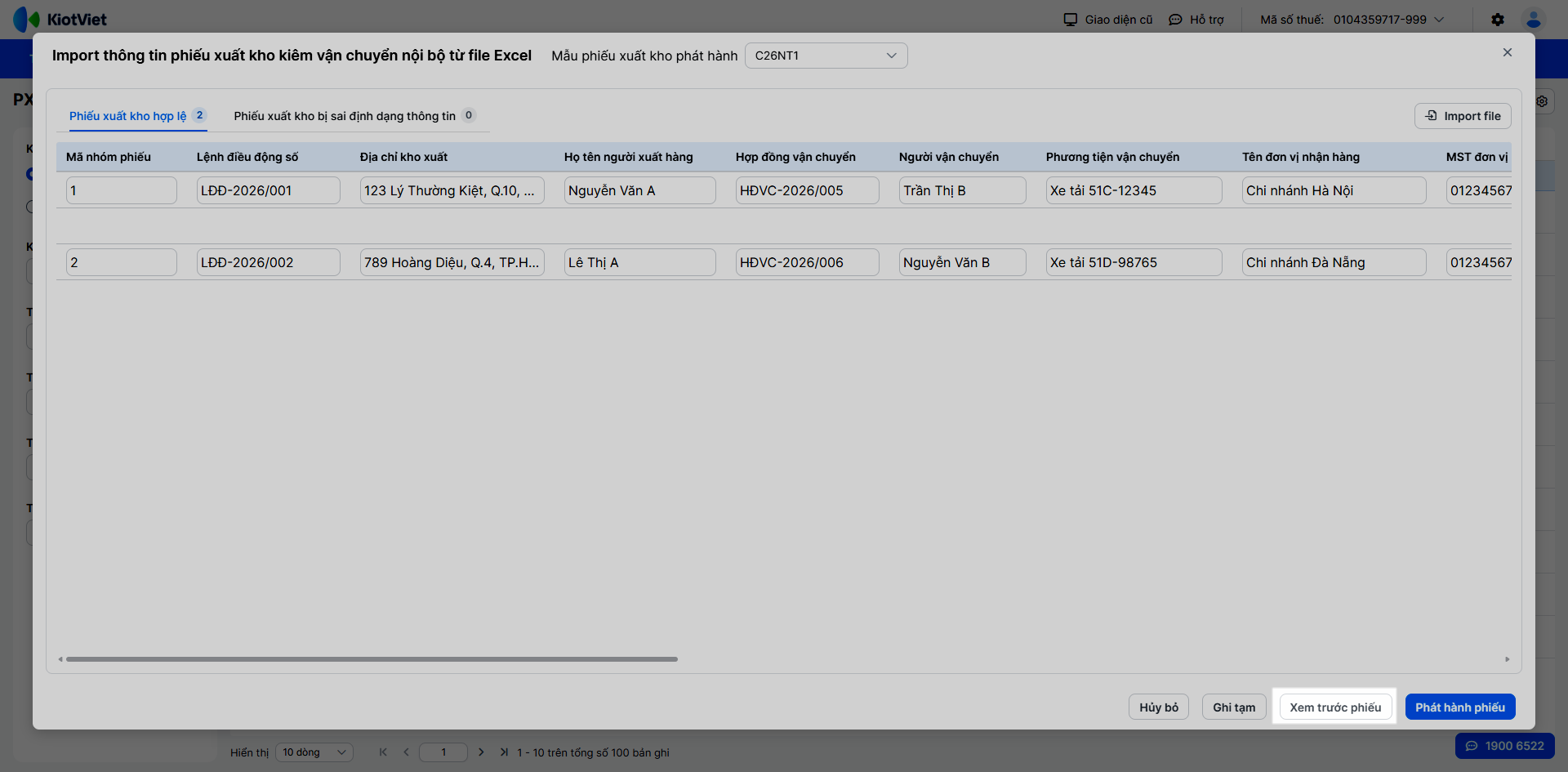
- Sau khi import, dữ liệu sẽ được phân loại thành 2 tab: Phiếu xuất kho hợp lệ và Phiếu xuất kho bị sai định dạng thông tin (kèm số lượng).
- Tại tab Phiếu xuất kho bị sai định dạng thông tin
- Các ô dữ liệu bị lỗi sẽ được tô viền/nền màu đỏ.
- Khi bạn di chuột (hover) vào ô lỗi, hệ thống hiển thị chi tiết lý do lỗi (Ví dụ: "MST phải gồm 10, 12 hoặc 14 ký tự").
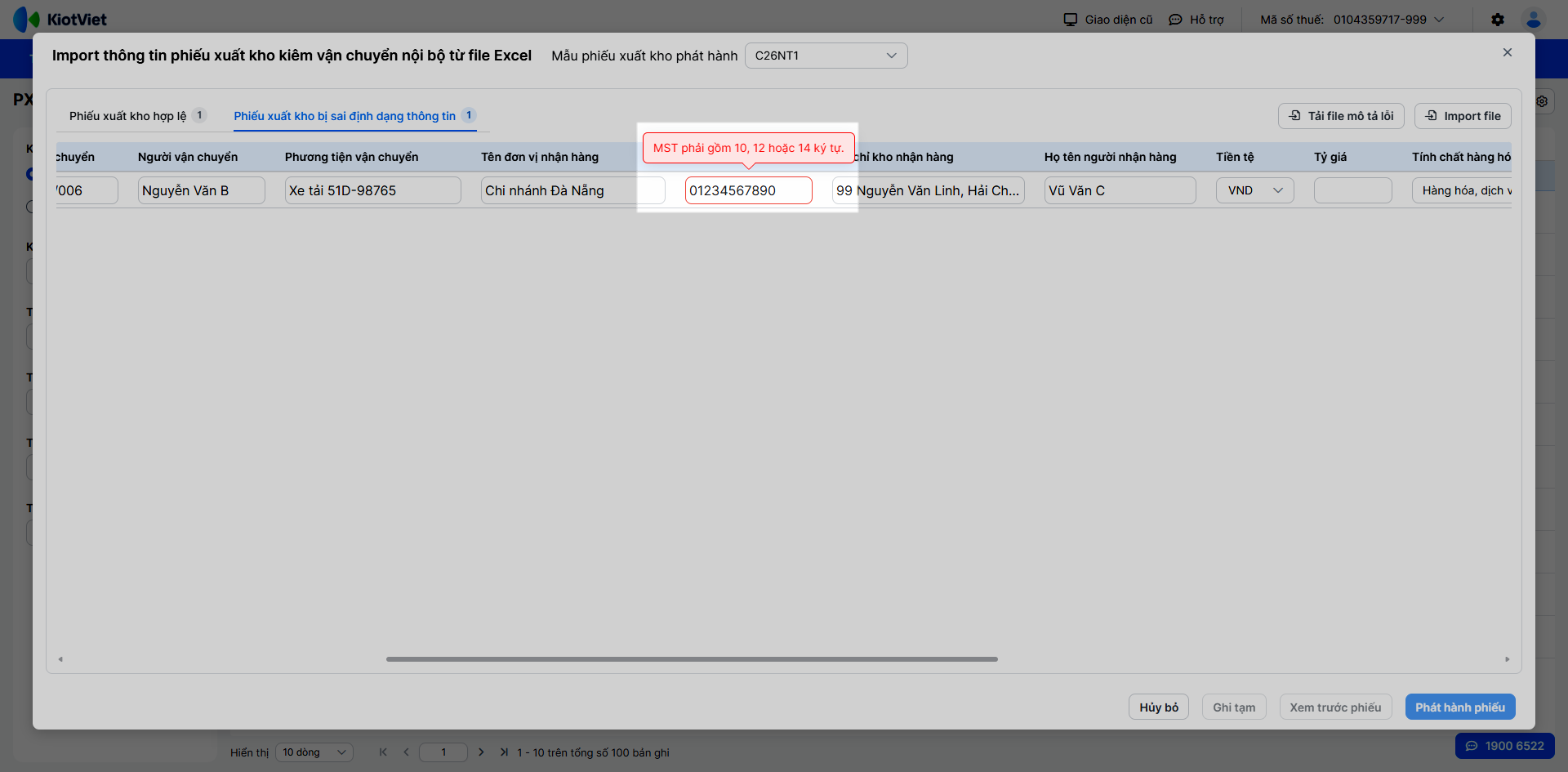
- Bạn nhấn trực tiếp vào ô đỏ để sửa thông tin sai.
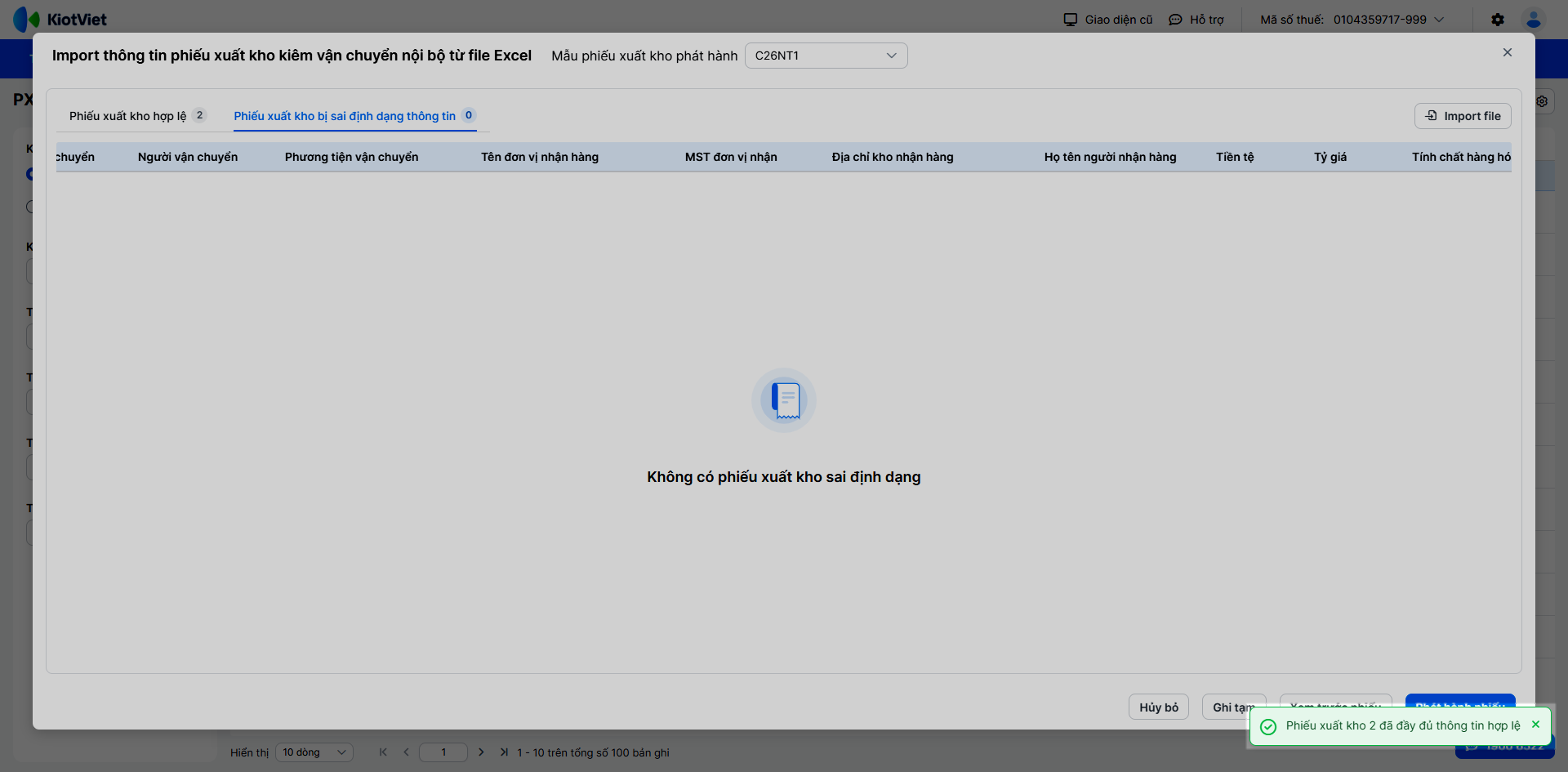
- Tự động chuyển tab: Ngay khi bạn sửa xong toàn bộ các lỗi của 1 phiếu, màn hình sẽ hiển thị thông báo Phiếu xuất kho [Mã phiếu] đã đầy đủ thông tin hợp lệ (tự biến mất sau 3 giây). Phiếu đó sẽ tự động được di chuyển sang tab Phiếu xuất kho hợp lệ.
- Bước 4: Tải file mô tả lỗi (Xử lý hàng loạt khi có nhiều lỗi)
- Nếu danh sách có quá nhiều lỗi khó sửa trực tiếp từng dòng, bạn có thể nhấn Tải file mô tả lỗi góc phải màn hình.
- File tải về sẽ giữ nguyên cấu trúc chuẩn của file mẫu ban đầu (bao gồm các dòng tiêu đề, ghi chú, mã trường).
- Trong file này, các ô bị lỗi sẽ được tô nền đỏ và kèm theo chú thích (Cell comment) của Excel mô tả chi tiết: Tên trường + Điều kiện vi phạm + Cách điền đúng.
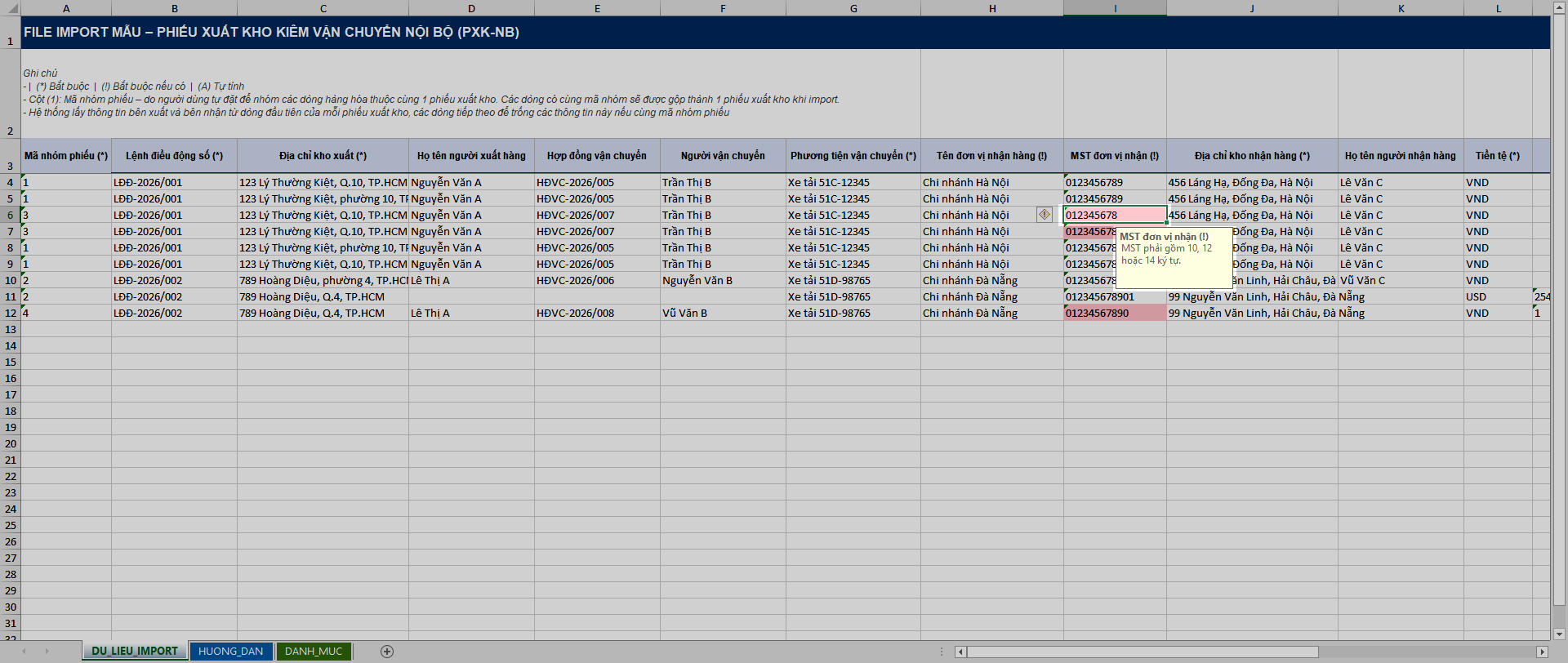
- Bạn tiến hành sửa lỗi trực tiếp trên file Excel vừa tải về và lưu lại, sau đó dùng file này để import lại lên hệ thống.
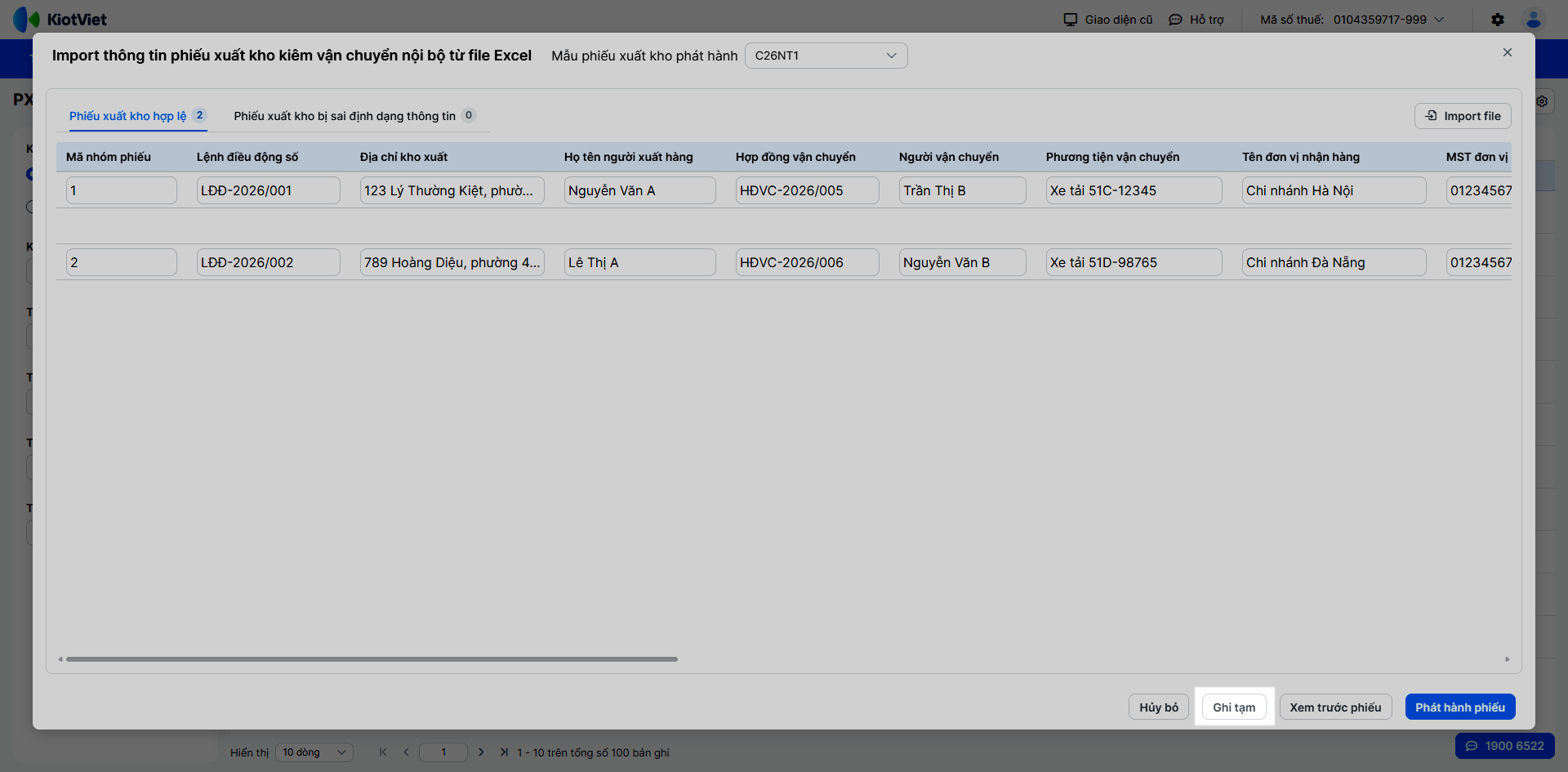
- Bước 5: Ghi tạm hoặc Phát hành. Tại màn hình Import, sau khi dữ liệu đã chuẩn (không còn hóa đơn sai định dạng thông tin):
- Nếu bạn nhấn Ghi tạm: Hệ thống ghi nhận các hóa đơn ở thành trạng thái Nháp.
- Nếu bạn chọn Phát hành phiếu: Hệ thống chuyển sang màn hình Ký và phát hành hiển thị bản xem trước PDF. Bạn thực hiện Ký và phát hành đồng loạt các phiếu.
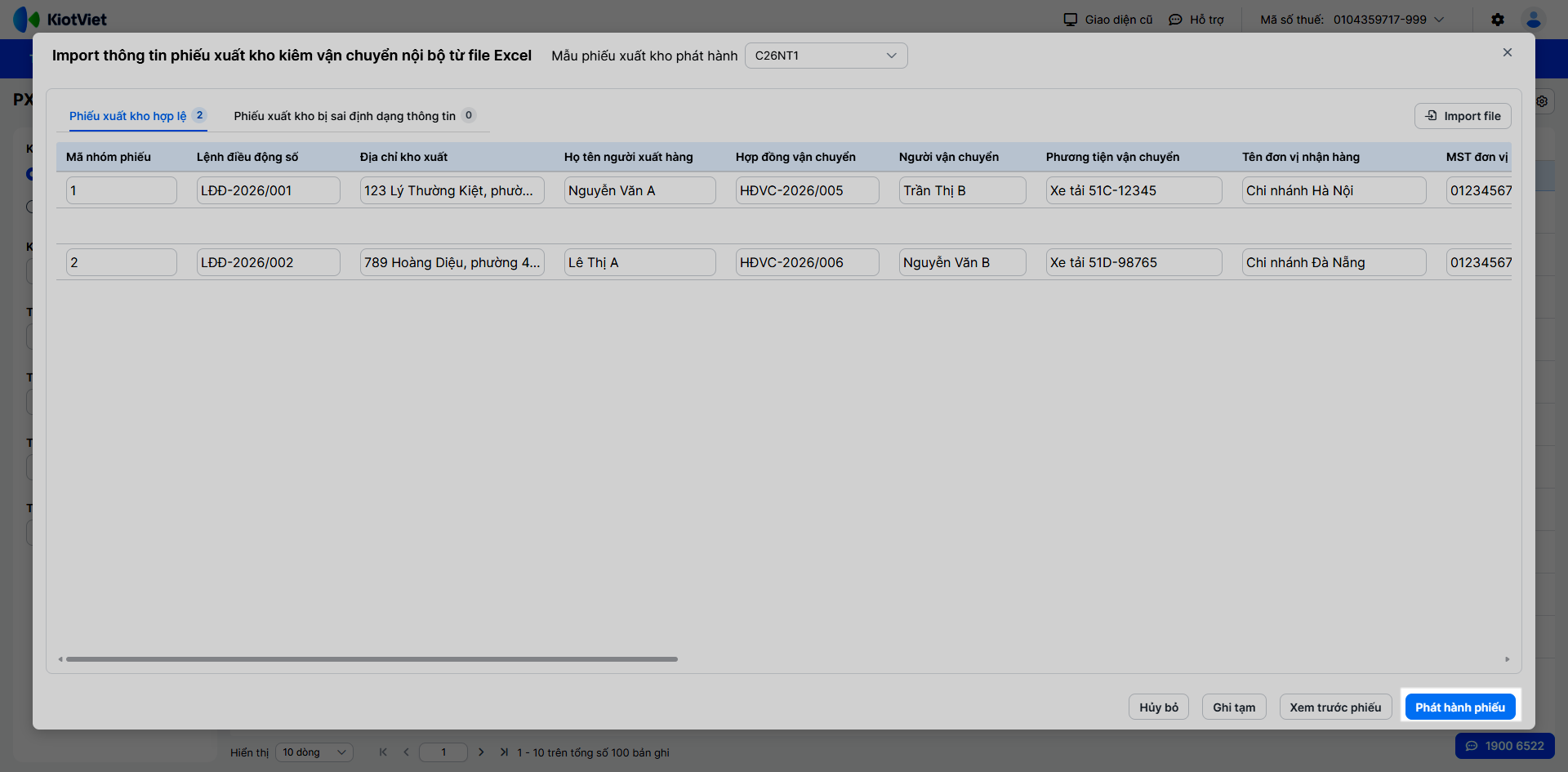
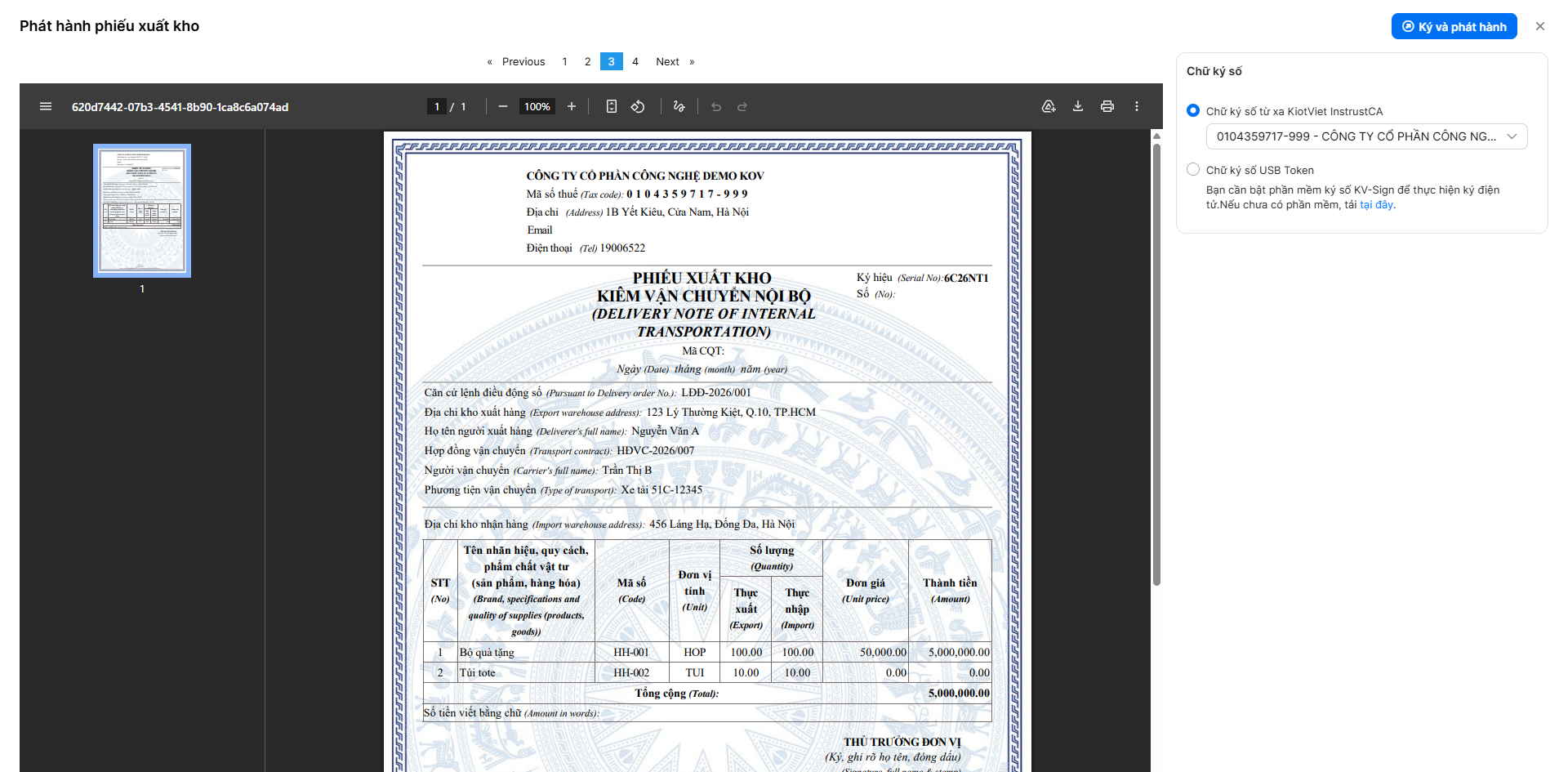
- Bạn có thể nhấn Xem trước phiếu nếu chỉ cần xem bản thể hiện PDF.
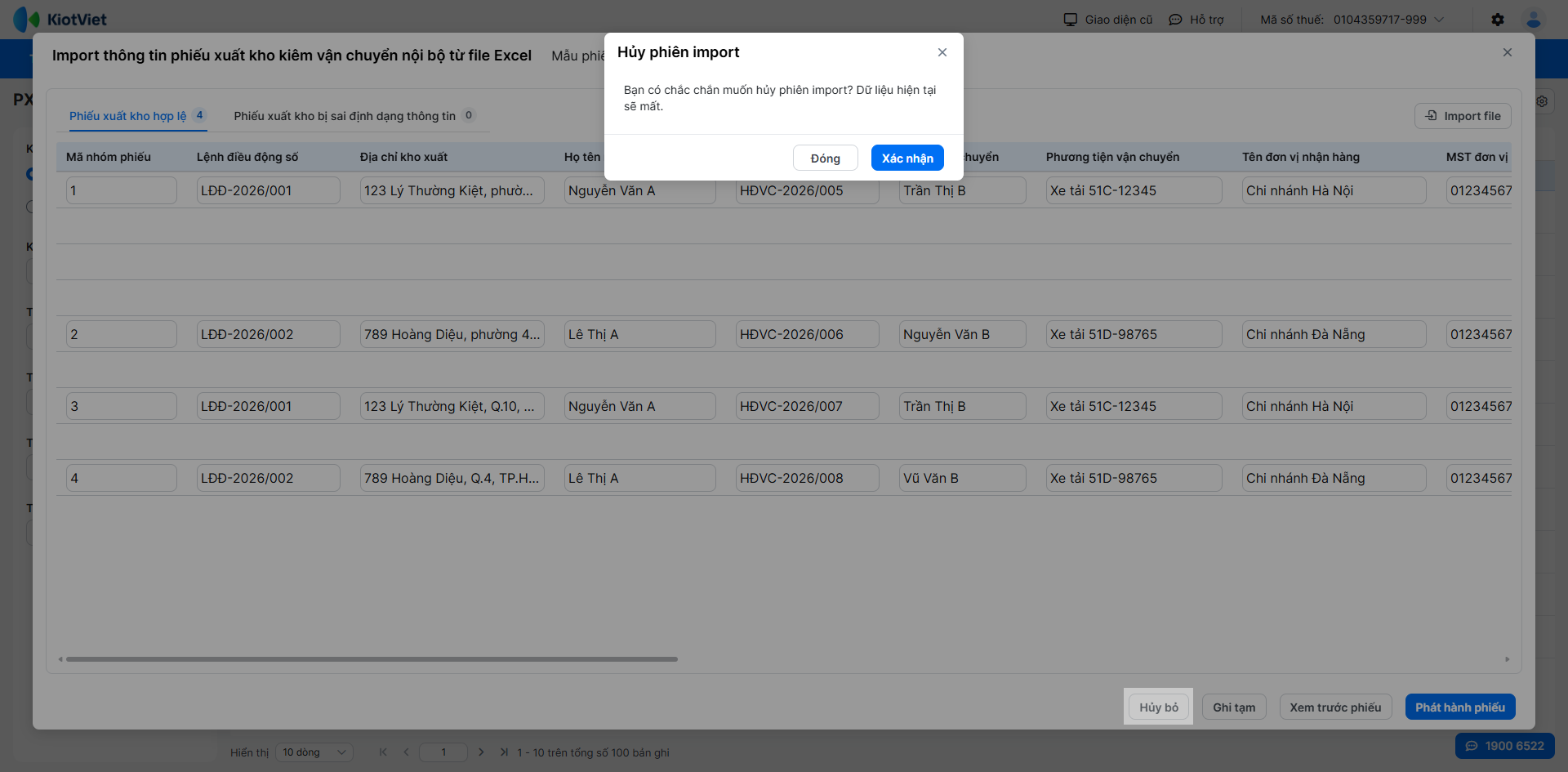
- Để hủy thao tác, bạn nhấn Hủy bỏ → chọn Xác nhận → hệ thống sẽ không tạo bất kỳ phiếu xuất kho nào.
III. Các tính năng nâng cao
1. Quản lý danh sách phiếu
Tình huống: Khi bạn cần theo dõi, tìm kiếm và thao tác nhanh với hàng loạt phiếu xuất kho nội bộ đã lập.
Thao tác thực hiện như sau:
- Sử dụng các tab phân loại trên đầu màn hình để lọc nhanh: Tất cả, Nháp, Phát hành lỗi, Gửi CQT lỗi, Chờ CQT cấp mã, Đã cấp mã, CQT từ chối.
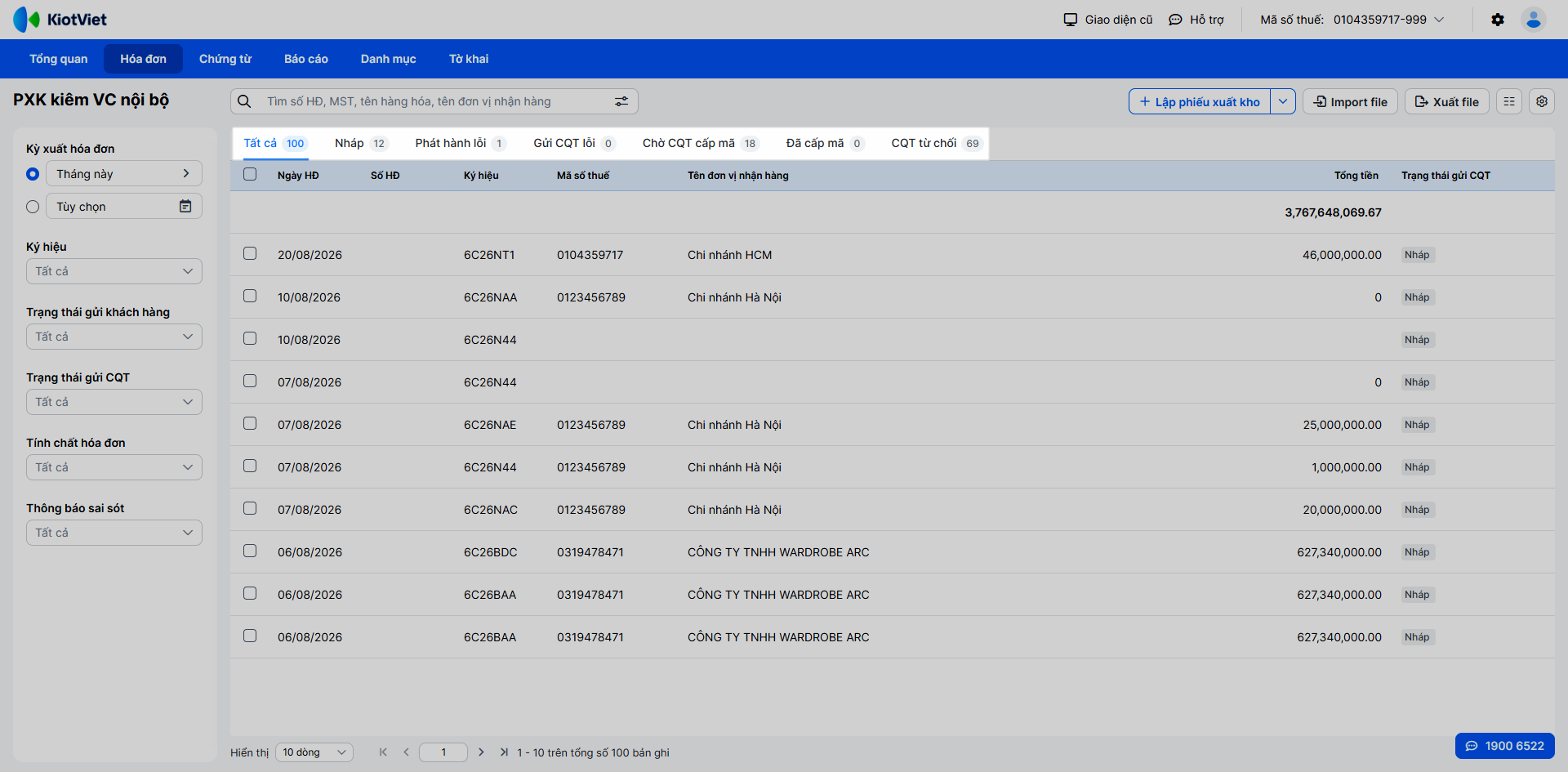
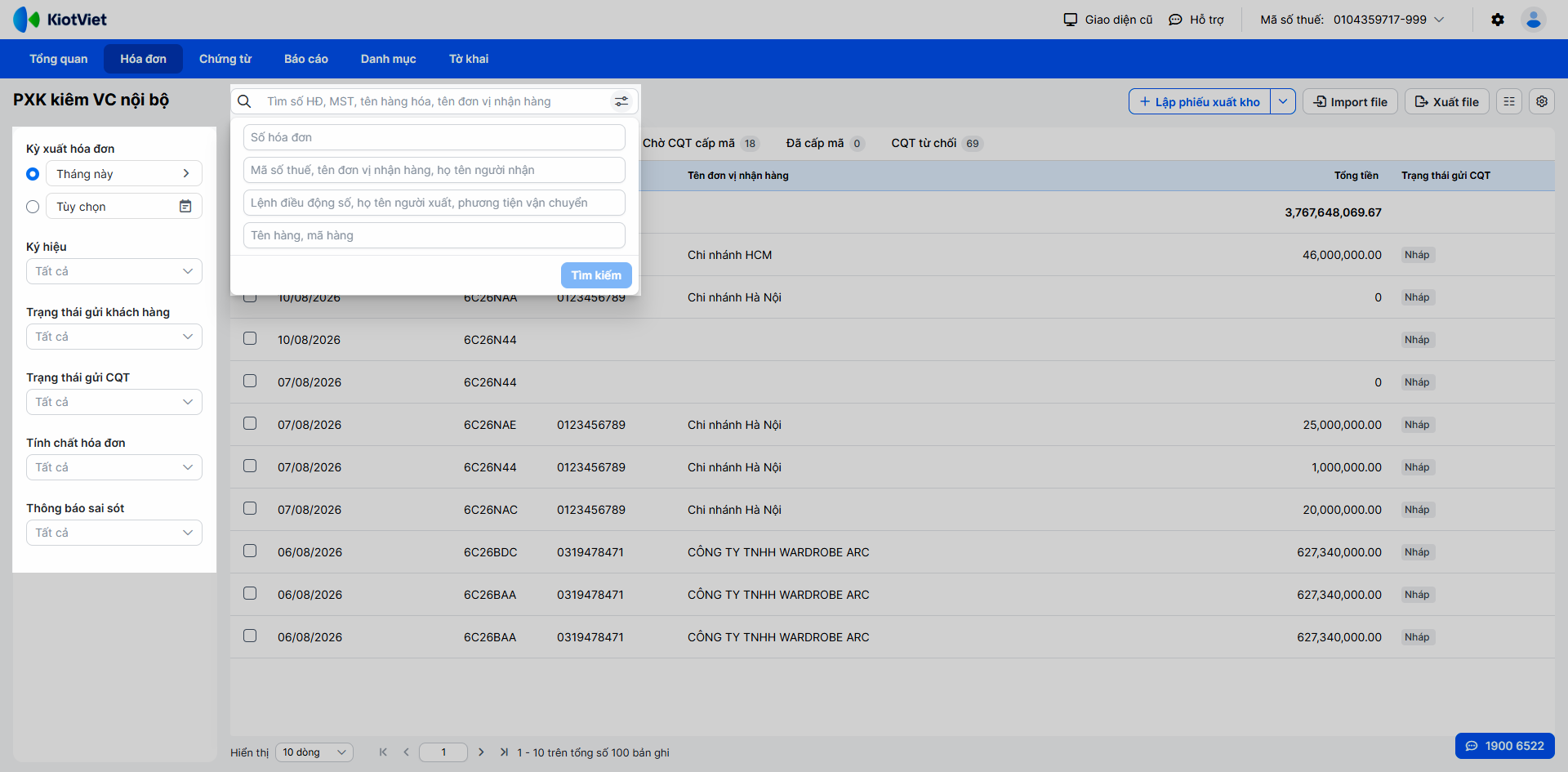
- Sử dụng thanh công cụ tìm kiếm và bộ lọc để tra cứu theo: Số hóa đơn, Mã số thuế, tên đơn vị nhận hàng, họ tên người nhận, Lệnh điều động số, họ tên người xuất, phương tiện vận chuyển, Tên hàng, mã hàng, Kỳ xuất, Ký hiệu, Trạng thái,...
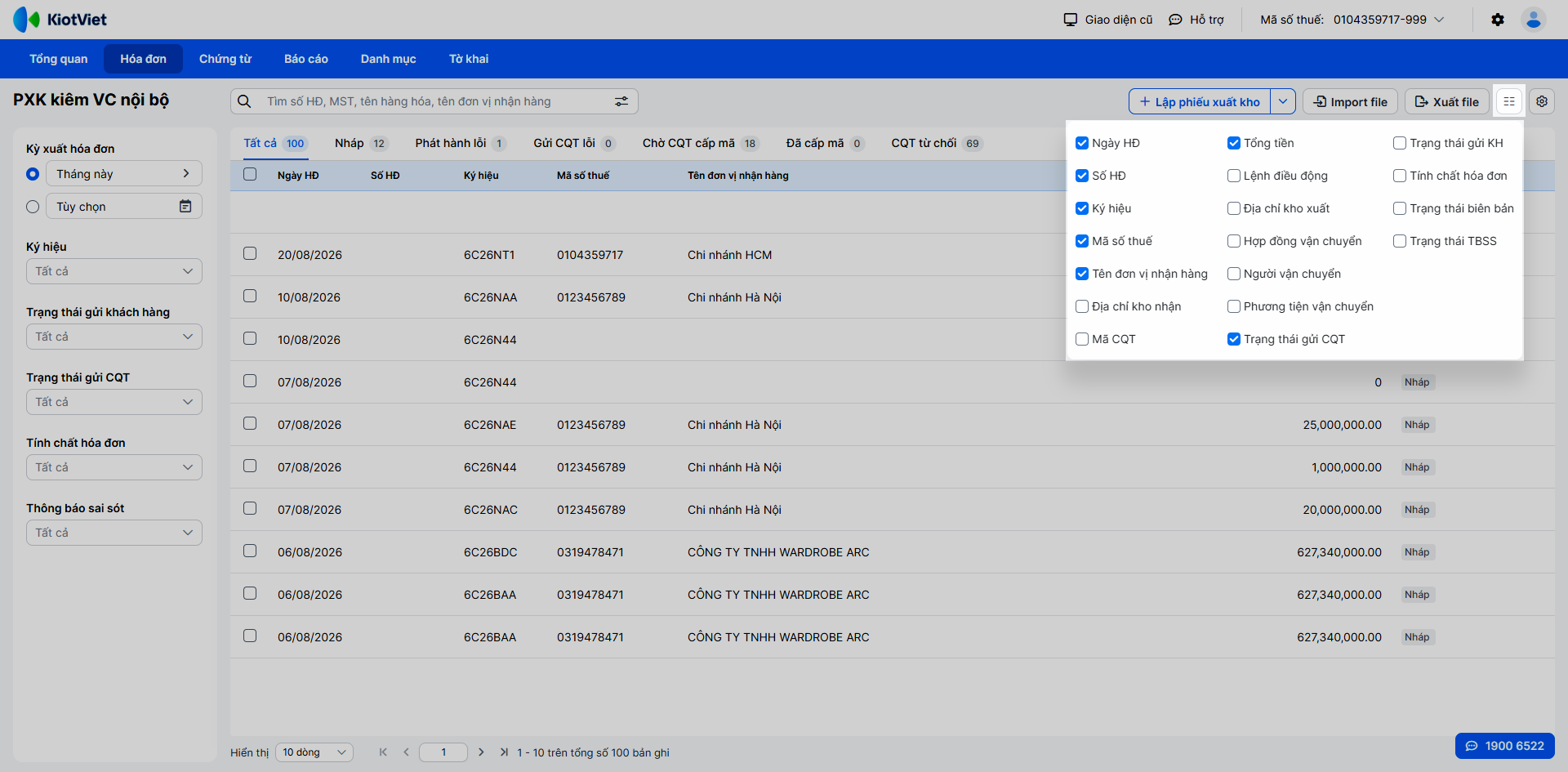
- Tùy chọn hiển thị: Nhấn vào biểu tượng tùy chọn hiển thị
 góc phải màn hình → tích chọn để thêm các cột cần xem hoặc bỏ tích để ẩn bớt các cột không cần thiết.
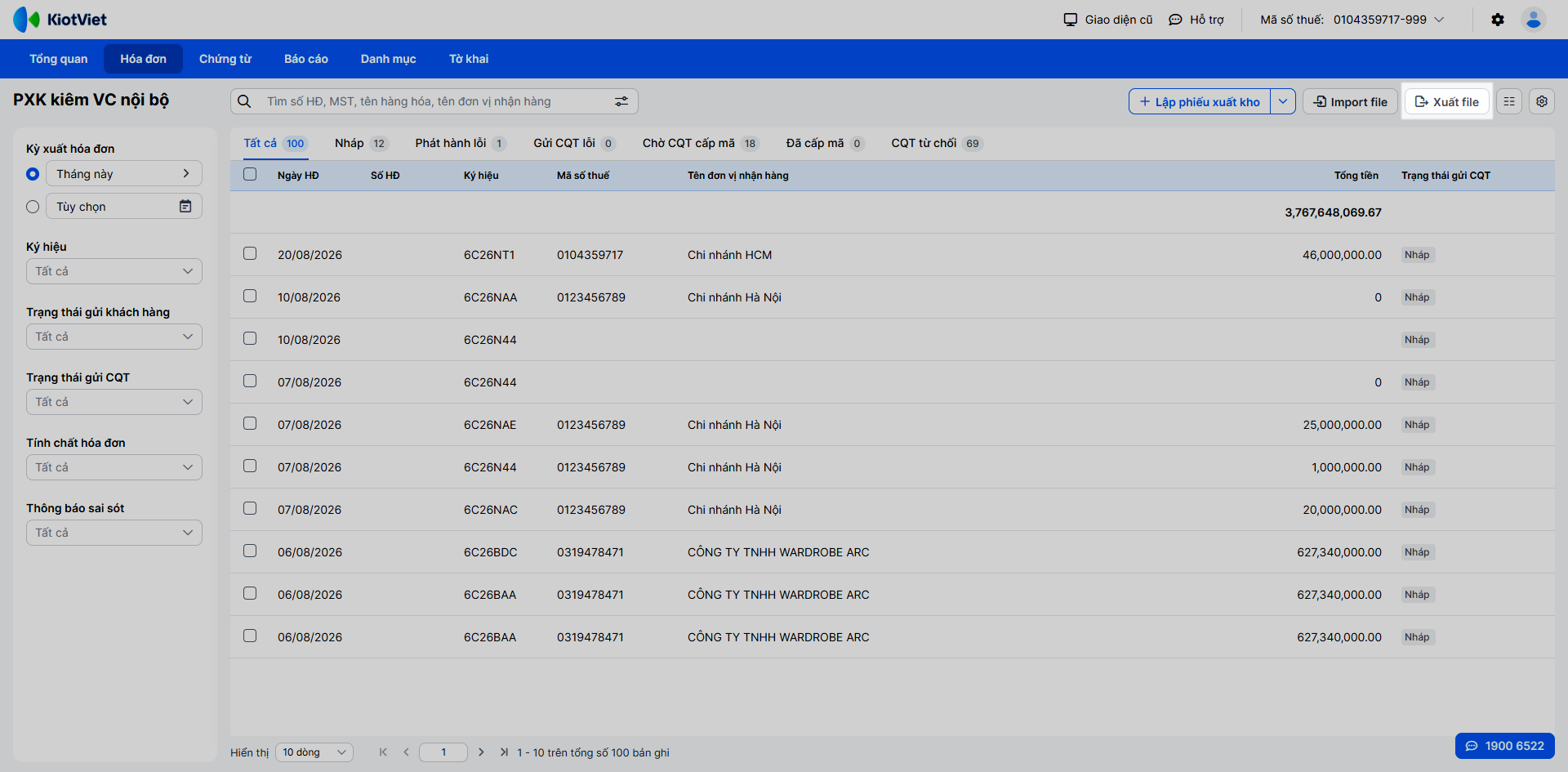
- Nhấn Xuất file nếu bạn cần tải dữ liệu danh sách phiếu về máy tính dưới dạng Excel.
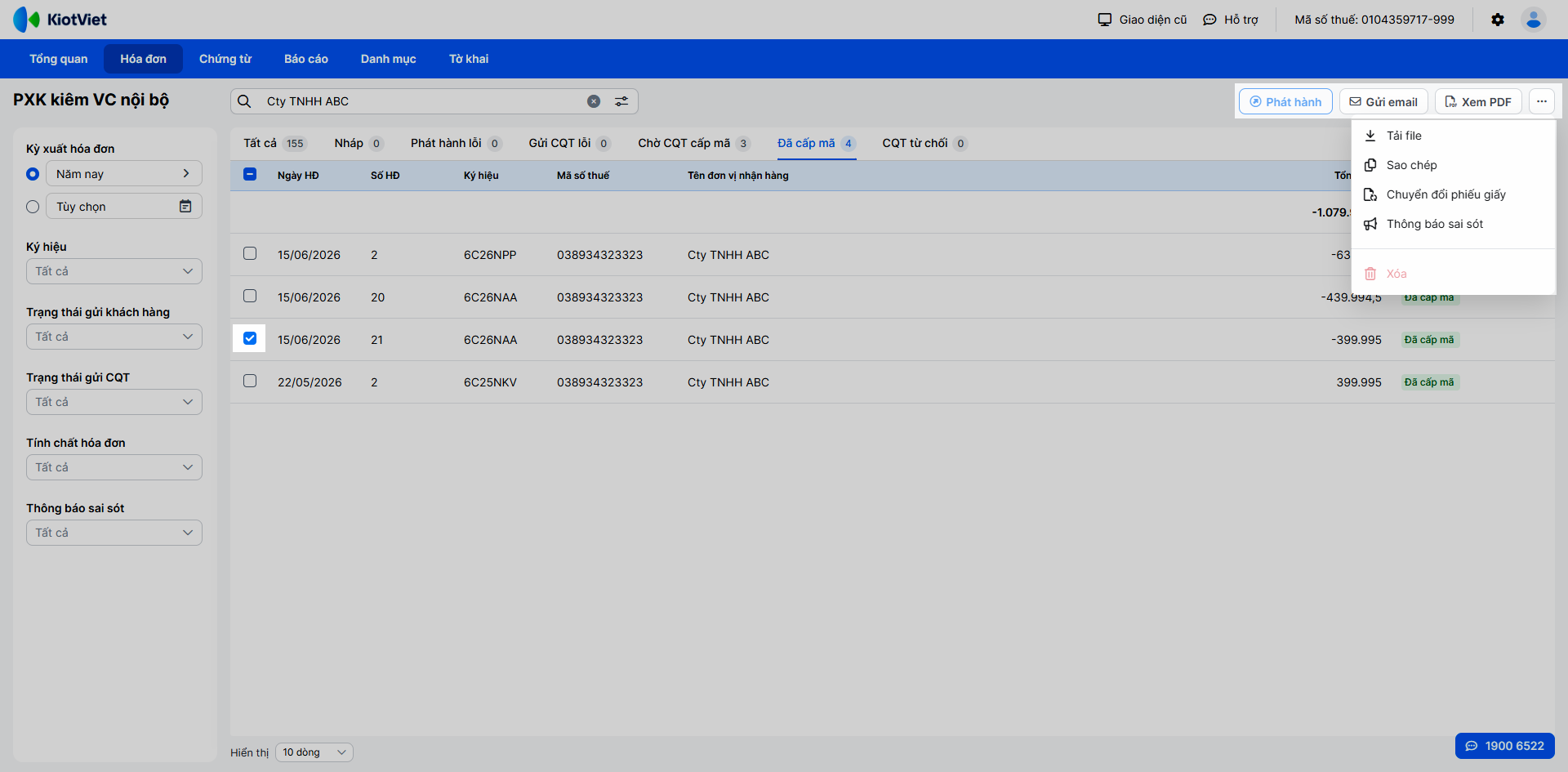
- Tích chọn một hoặc nhiều phiếu để kích hoạt thanh công cụ thao tác nhanh. Bạn có thể thực hiện: Phát hành hàng loạt (cho phiếu Nháp), Gửi email, Xem PDF, Tải file (PDF hoặc ZIP), Sao chép, Chuyển đổi phiếu giấy, Xóa phiếu.
2. Xem chi tiết phiếu và Lịch sử truyền nhận
Tình huống: Khi bạn cần xem lại toàn bộ nội dung của một phiếu đã lưu, kiểm tra lỗi từ Cơ quan Thuế hoặc theo dõi lịch sử gửi nhận dữ liệu.
Thao tác thực hiện như sau:
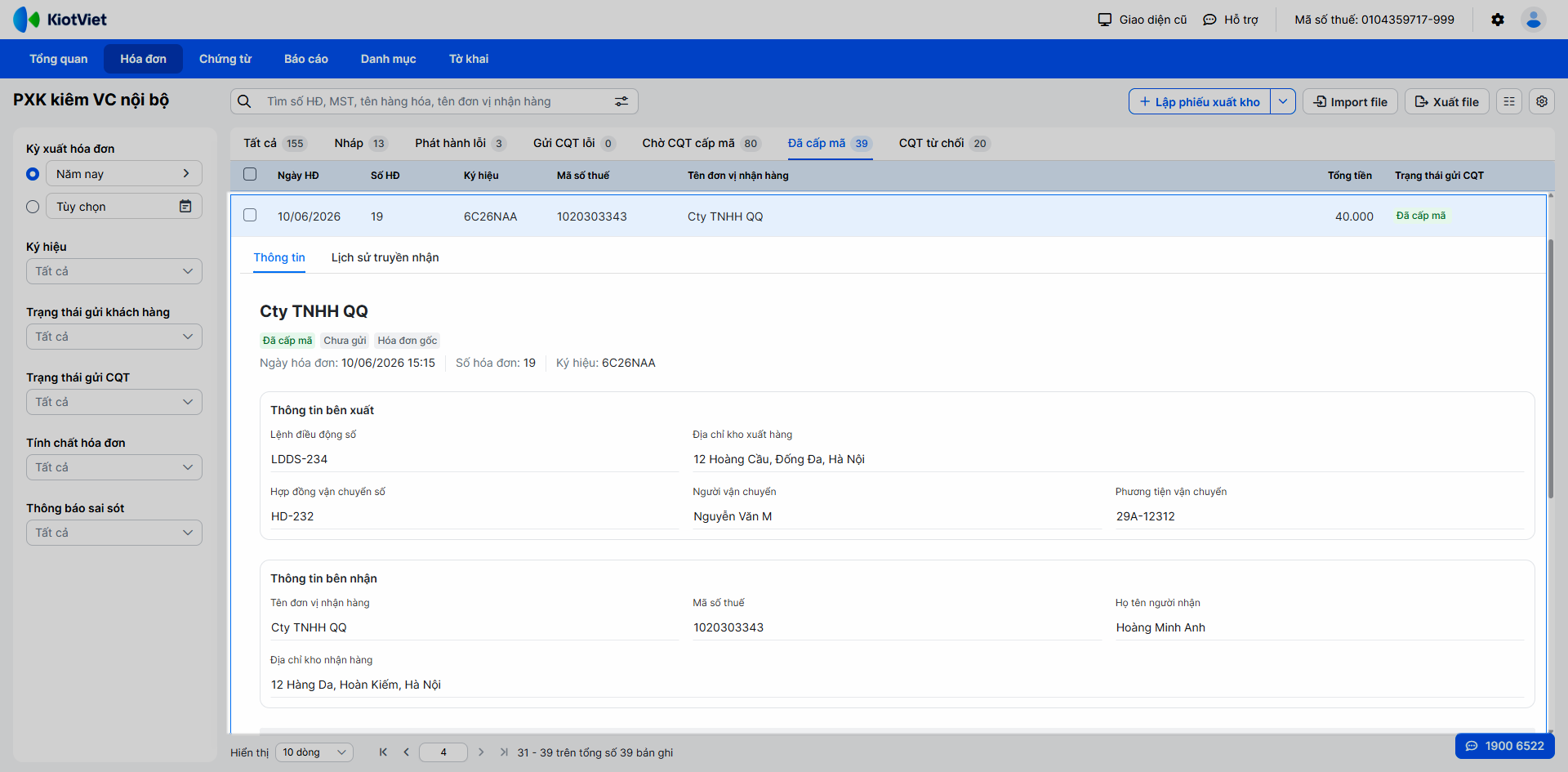
- Bước 1: Nhấn vào phiếu cần xem trên danh sách để mở màn hình chi tiết.
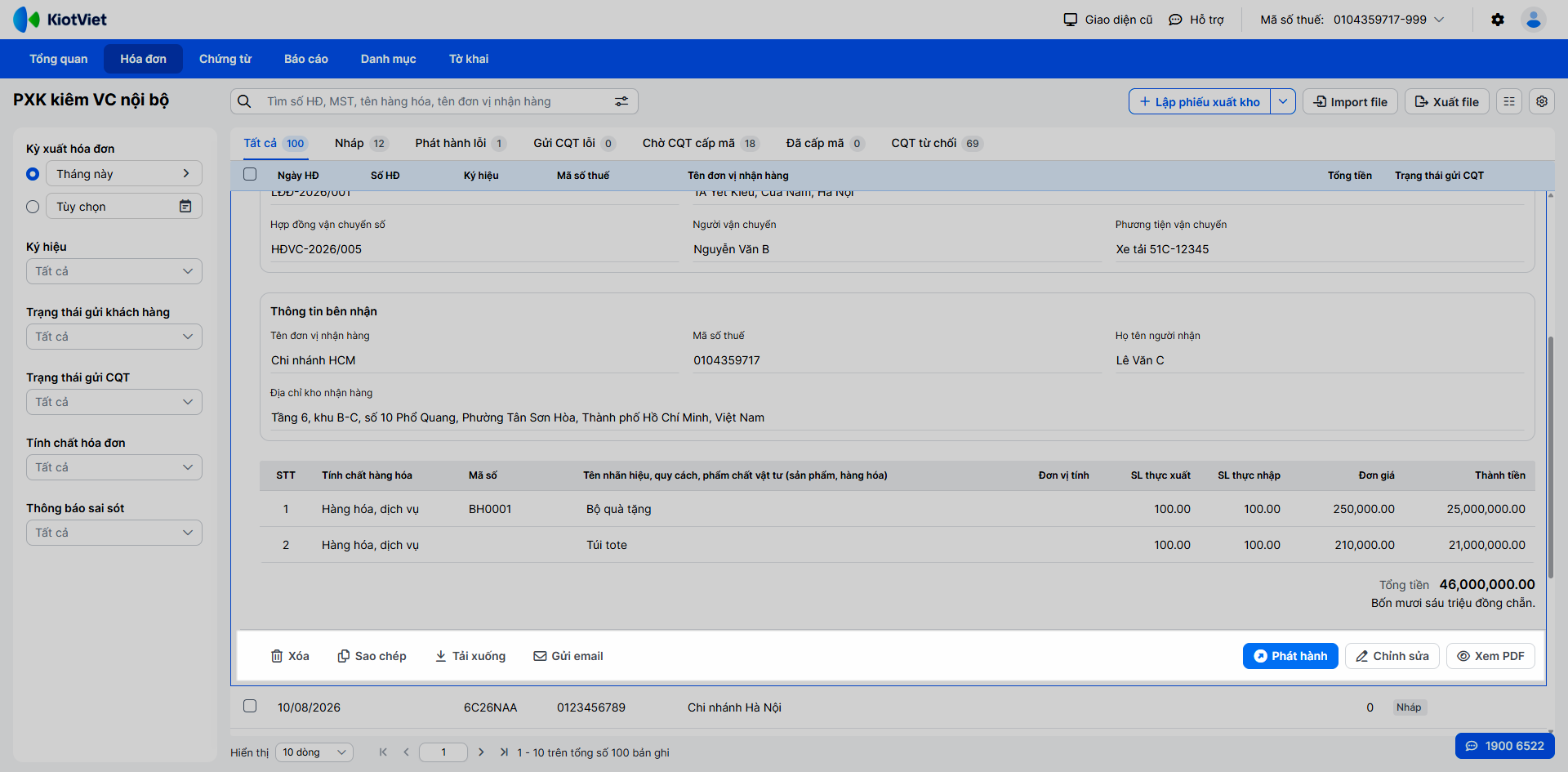
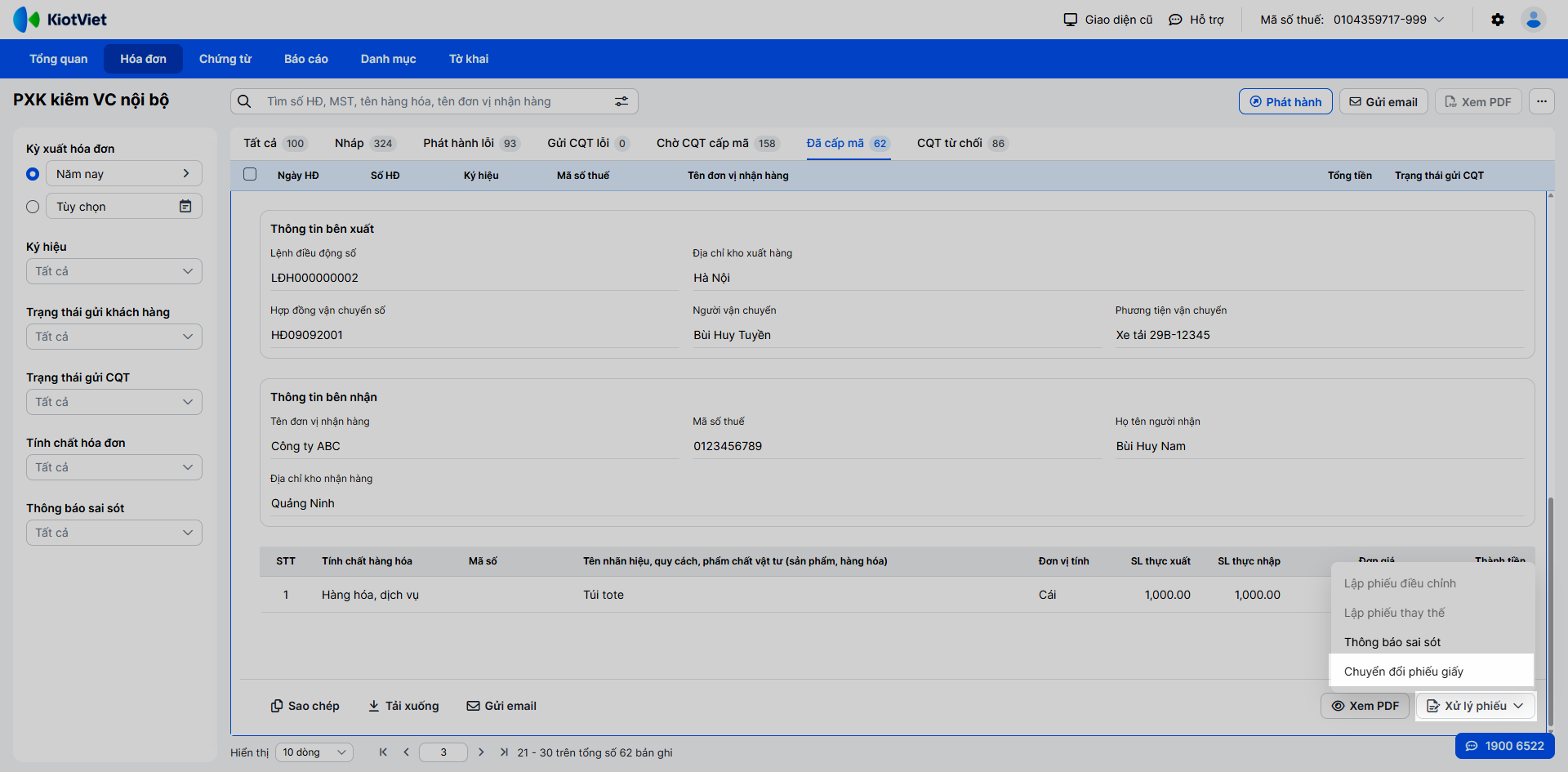
- Bước 2: Tùy vào trạng thái của hóa đơn, hệ thống sẽ hỗ trợ các nút thao tác tương ứng: Xóa, Sao chép, Tải xuống, Gửi email, Phát hành, Chỉnh sửa, Xem PDF, Xử lý phiếu (Lập phiếu điều chỉnh, Lập phiếu thay thế, Thông báo sai sót, Chuyển đổi phiếu giấy).
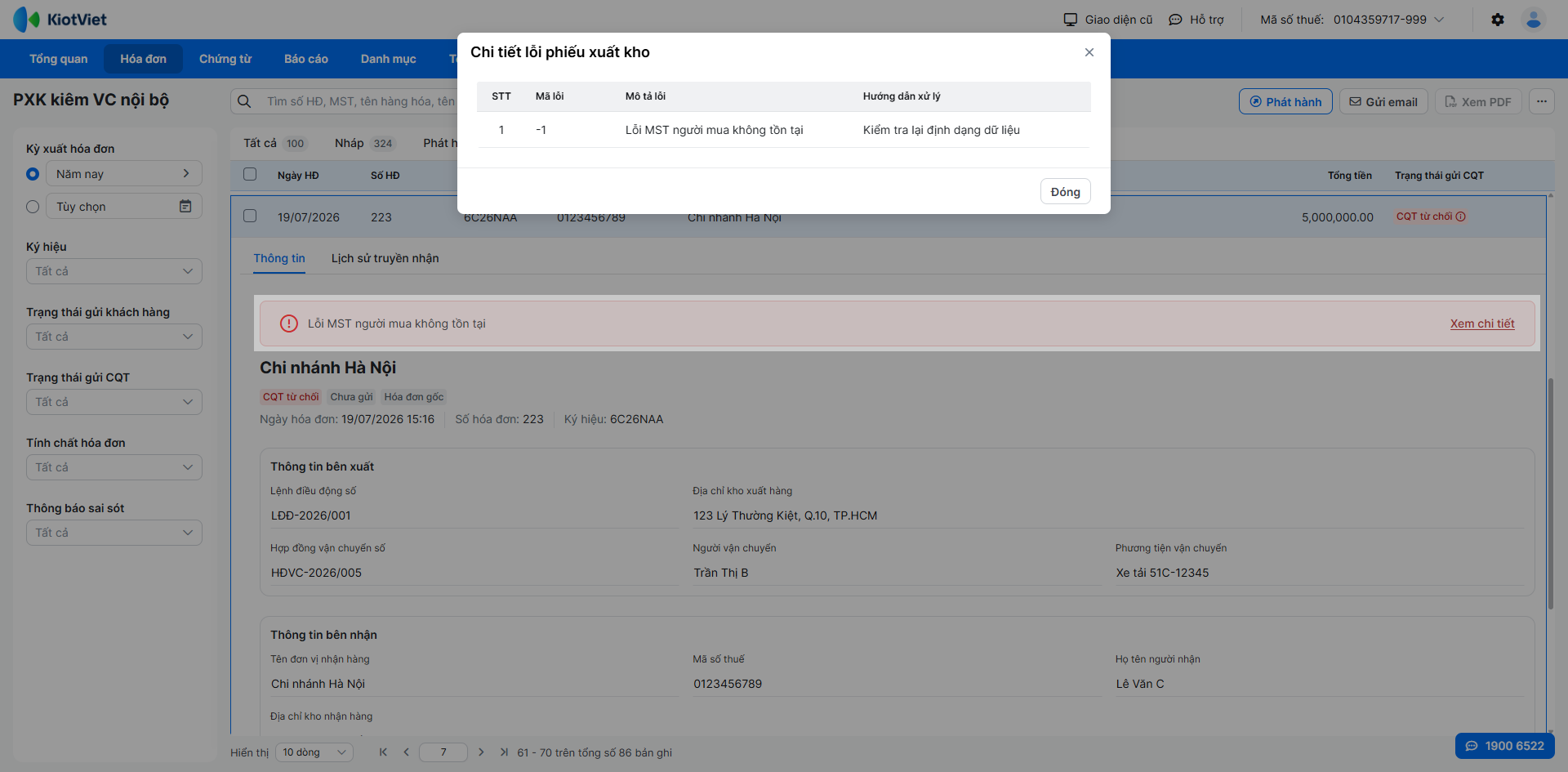
- Bước 3: Với phiếu CQT từ chối không đủ điều kiện cấp mã, hệ thống sẽ hiển thị chi tiết lý do từ chối từ Cơ quan Thuế.
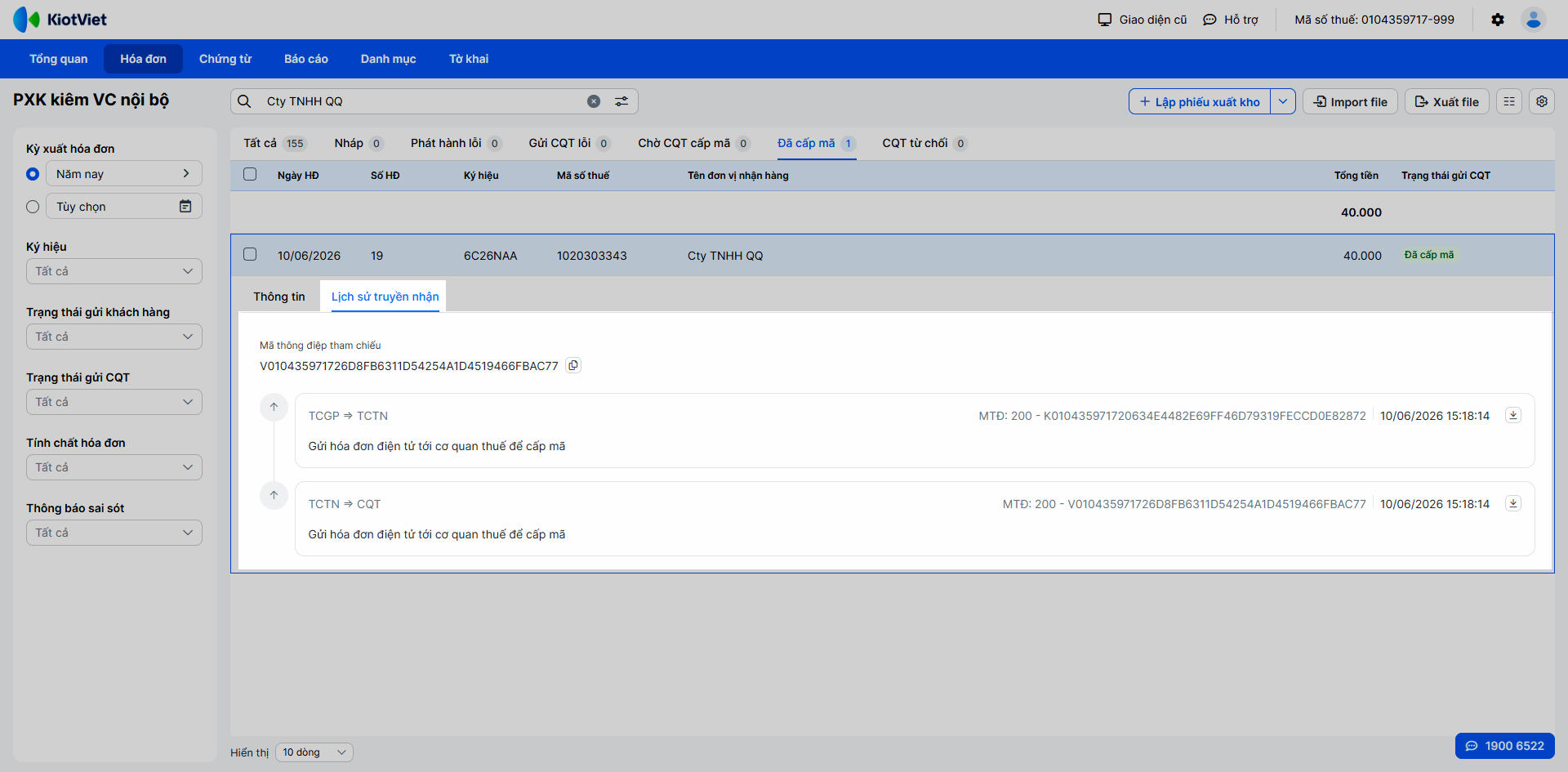
- Bước 4: Chuyển sang tab Lịch sử truyền nhận với CQT (với phiếu đã phát hành) để theo dõi các mốc thời gian và Mã thông điệp. Tại đây, bạn có thể tải file XML của từng bước truyền nhận.
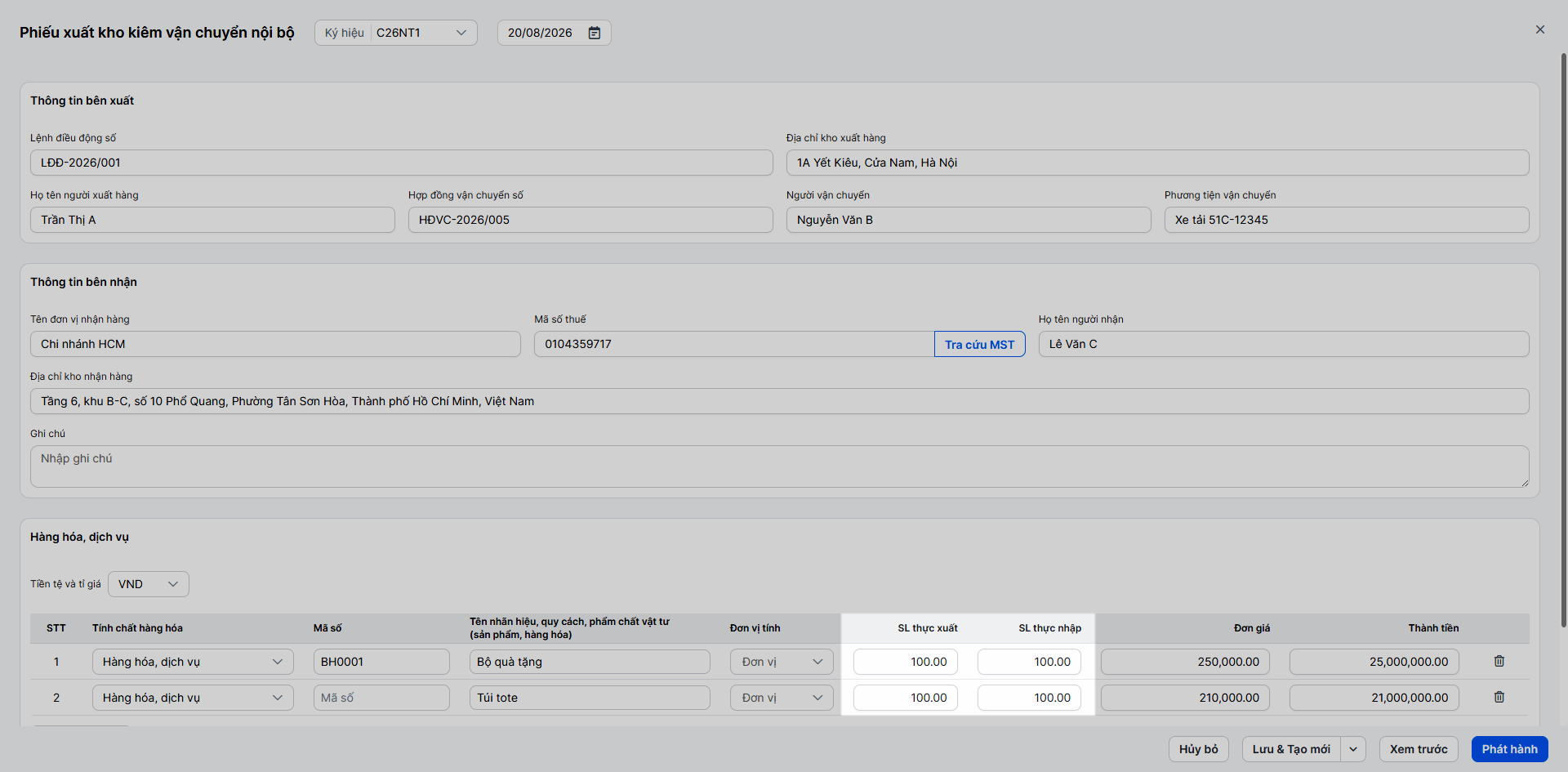
3. Tự động tính toán số lượng thực nhập
Tình huống: Khi lập phiếu, hệ thống hỗ trợ điền tự động số lượng thực nhập dựa trên số lượng thực xuất để giảm bớt thao tác.
Thao tác thực hiện như sau:
- Bước 1: Tại bảng thông tin hàng hóa, nhập số lượng vào cột SL thực xuất.
- Bước 2: Hệ thống tự động sao chép giá trị này sang cột SL thực nhập. Bạn có thể chủ động sửa lại con số ở cột SL thực nhập cho đúng với thực tế giao nhận nếu cần.
Lưu ý: Số lượng thực nhập không được phép lớn hơn số lượng thực xuất.
4. Gửi email phiếu xuất kho
Tình huống: Khi bạn cần gửi trực tiếp Phiếu xuất kho kiêm vận chuyển nội bộ bản mềm cho người nhận hàng, tài xế vận chuyển hoặc các bộ phận liên quan qua email để tiến hành đối chiếu.
Thao tác thực hiện như sau:
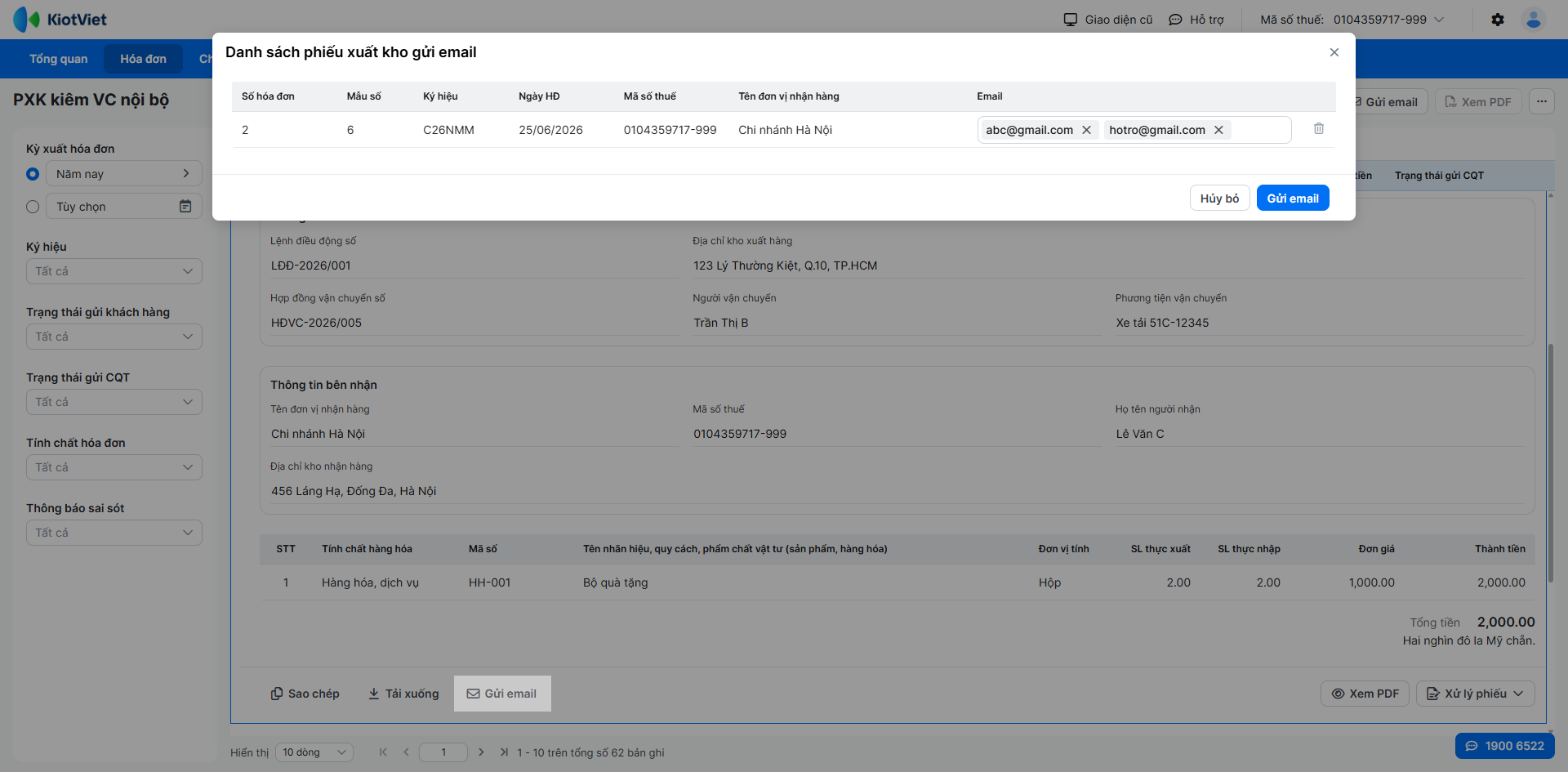
- Gửi từ màn hình chi tiết:
- Bước 1: Mở chi tiết một phiếu xuất kho cụ thể và nhấn Gửi email.
- Bước 2: Nhập địa chỉ tại ô Email, bạn có thể nhập nhiều địa chỉ email bằng cách nhấn enter hoặc dấu phẩy.
- Bước 3: Nhấn Gửi mail.
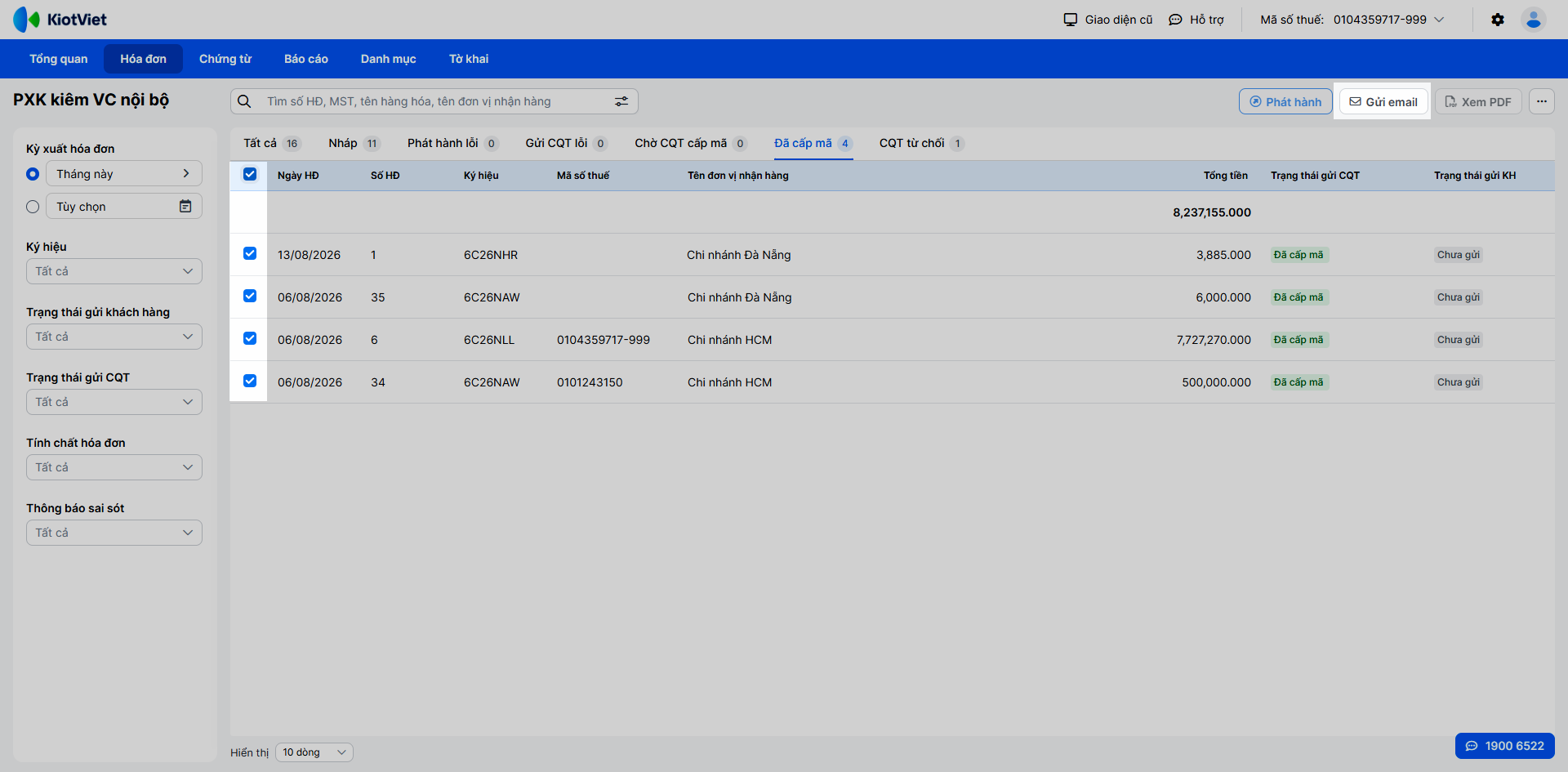
- Gửi hàng loạt từ danh sách:
- Bước 1: Tại màn hình danh sách Phiếu xuất kho, tích chọn nhiều phiếu mà bạn cần gửi đi.
- Bước 2: Trên thanh công cụ thao tác nhanh, nhấn Gửi email.
- Bước 3: Nhập địa chỉ tại ô Email, bạn có thể nhập nhiều địa chỉ email bằng cách nhấn enter hoặc dấu phẩy.
- Bước 4: Nhấn Gửi mail.
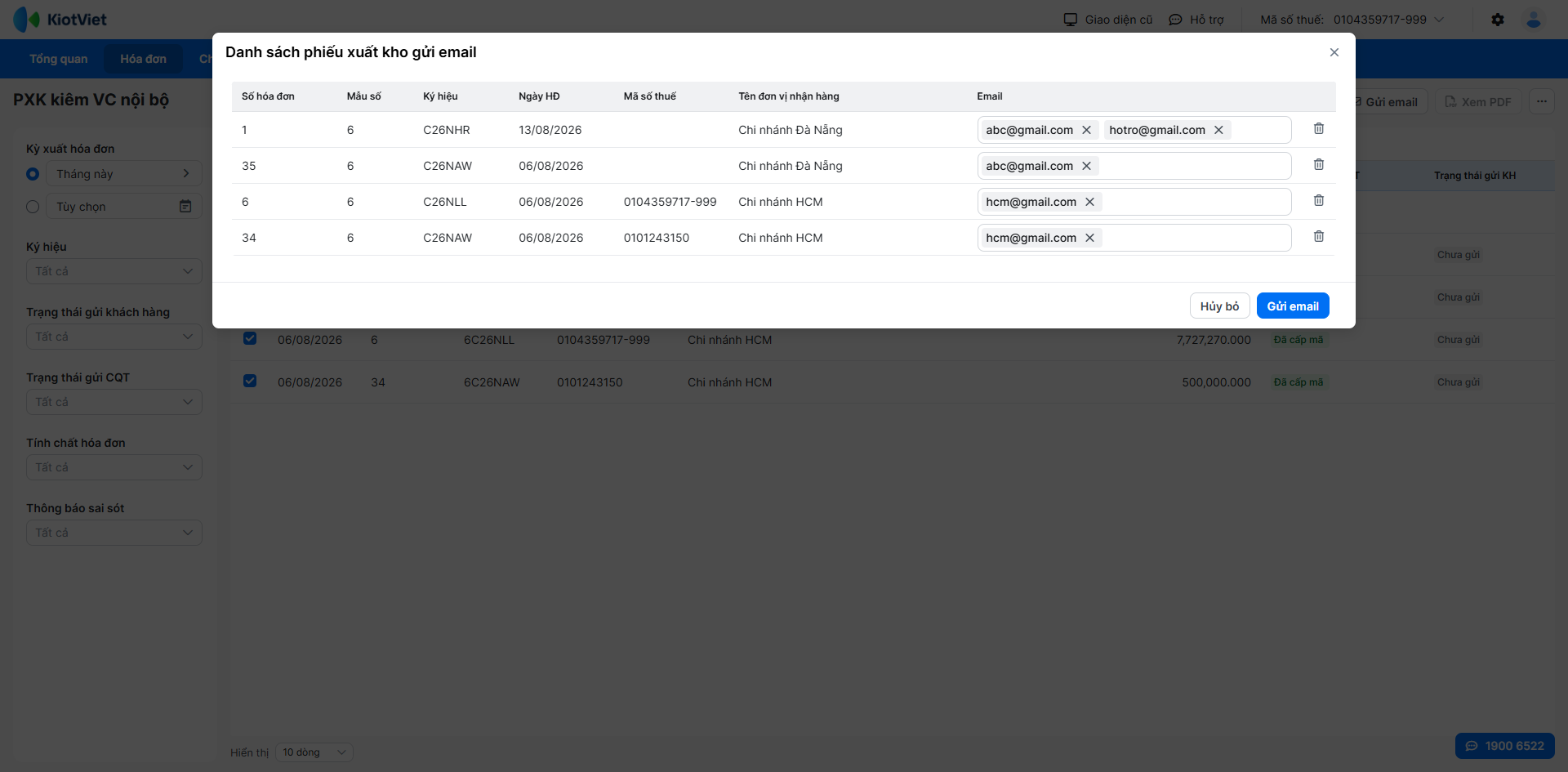
- Bước 5: Hệ thống sẽ gửi email chứa file XML và PDF phiếu xuất đến danh sách email đã được khai báo trên từng phiếu.
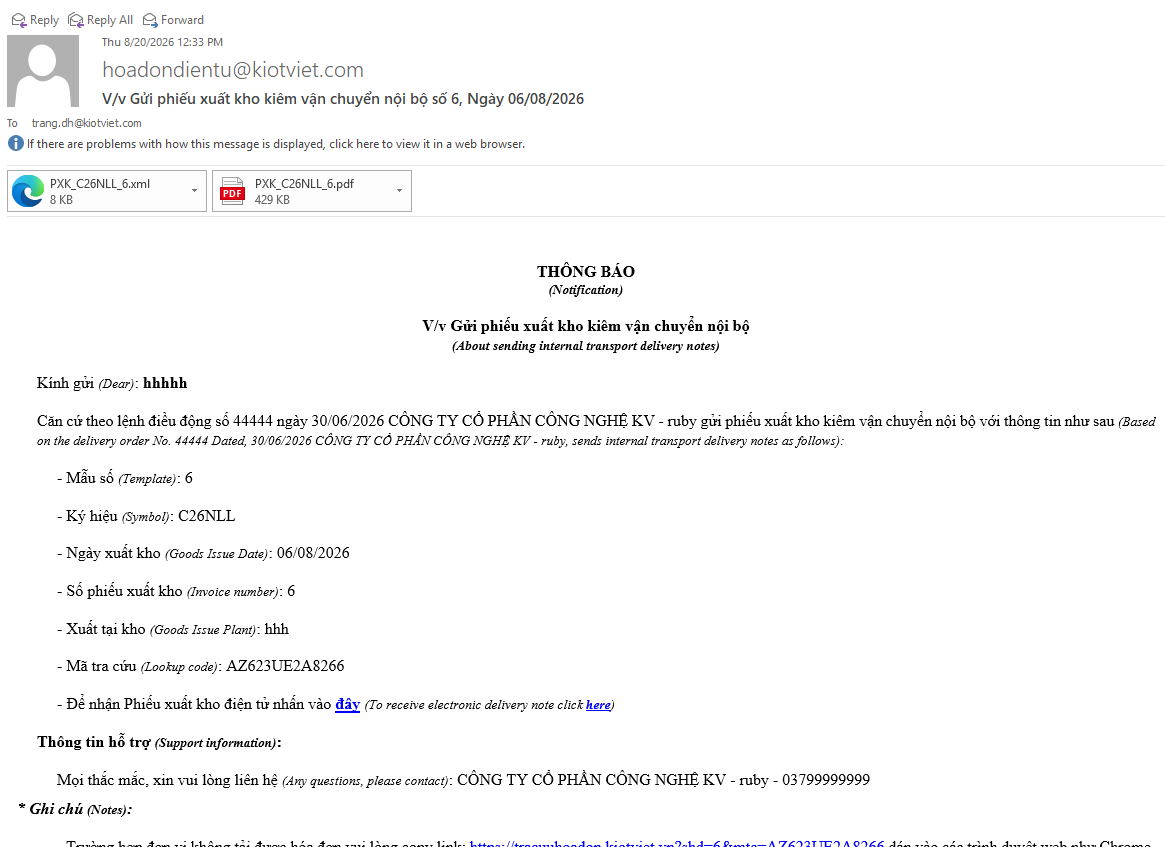
5. Chuyển đổi phiếu giấy
Tình huống: Khi bạn cần một bản cứng của Phiếu xuất kho kiêm vận chuyển nội bộ để giao cho tài xế mang đi đường hoặc để lưu trữ hồ sơ giấy sau khi phiếu đã được phát hành thành công.
Lưu ý: Chức năng chuyển đổi này chỉ hiển thị và áp dụng đối với những phiếu đã ở trạng thái Đã cấp mã.
Thao tác thực hiện như sau:
- Bước 1: Tại màn hình danh sách, tích chọn các phiếu cần chuyển đổi → chọn 3 chấm → chọn Chuyển đổi phiếu giấy.
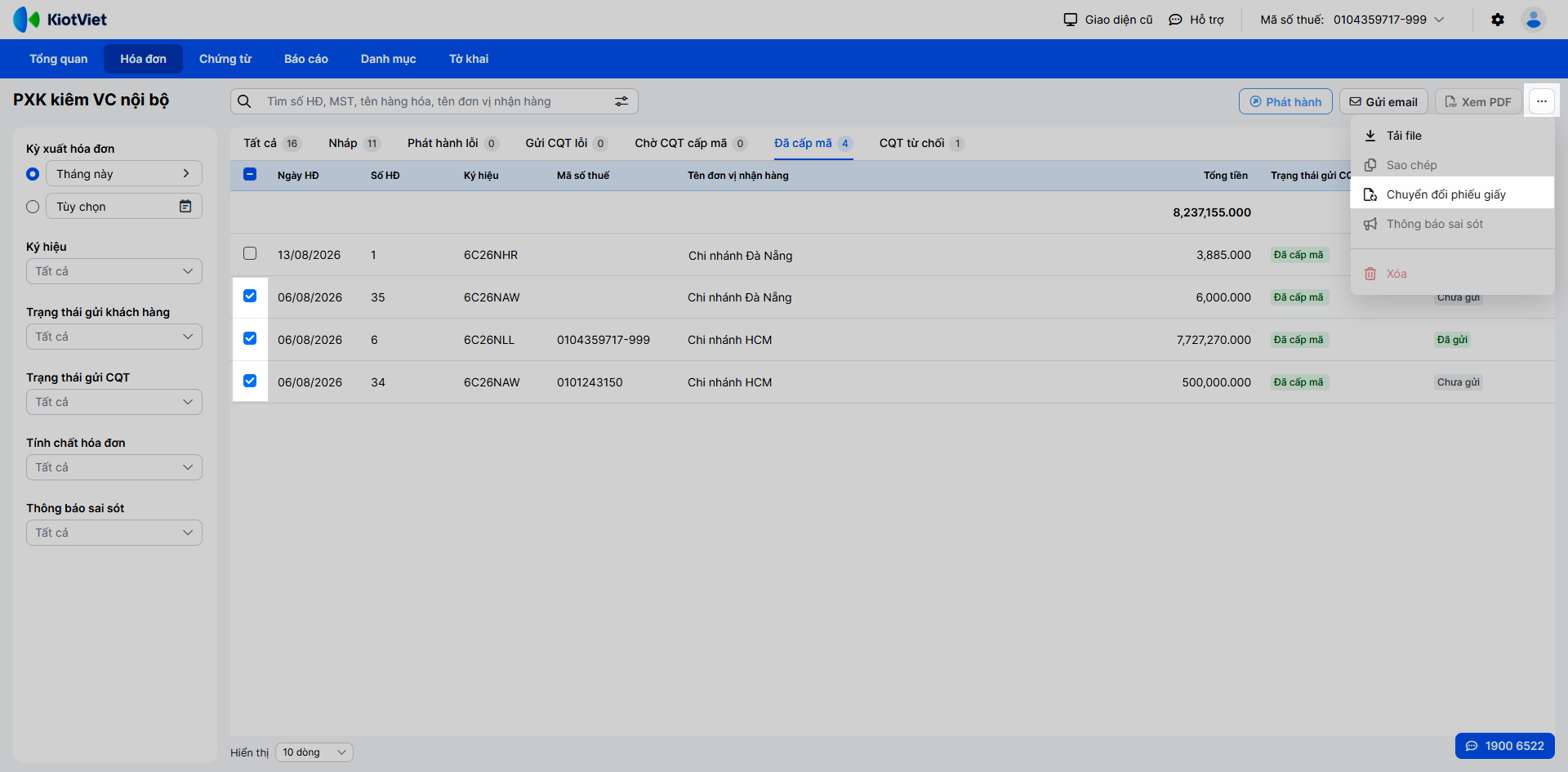
Hoặc mở chi tiết một phiếu xuất cụ thể → chọn Xử lý phiếu → Chuyển đổi phiếu giấy.
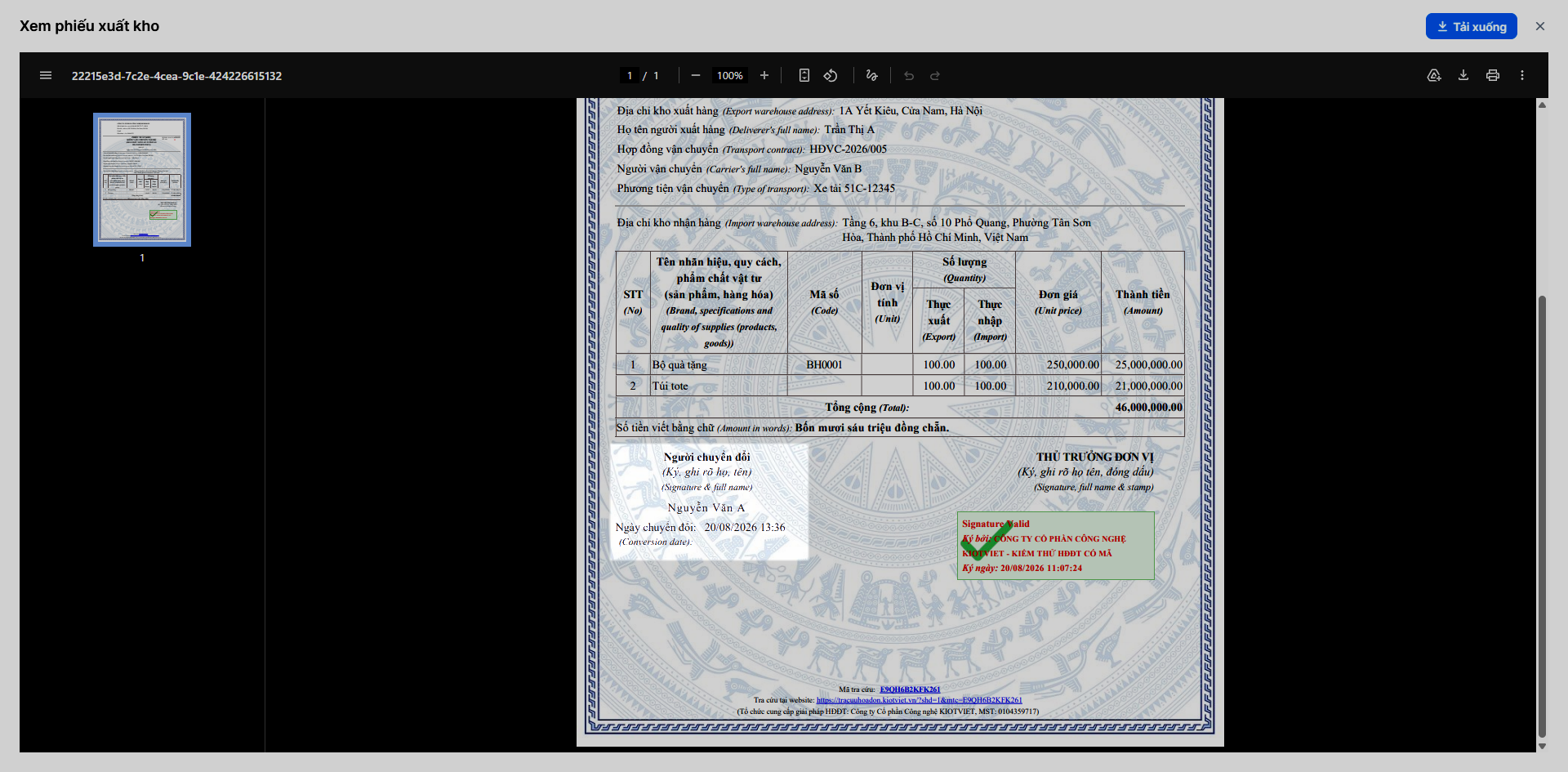
- Bước 2: Hệ thống hiển thị popup xác nhận. Tại ô Người chuyển đổi, hệ thống tự động điền tên từ tài khoản đăng nhập của bạn. Bạn có thể sửa lại tên này nếu cần.
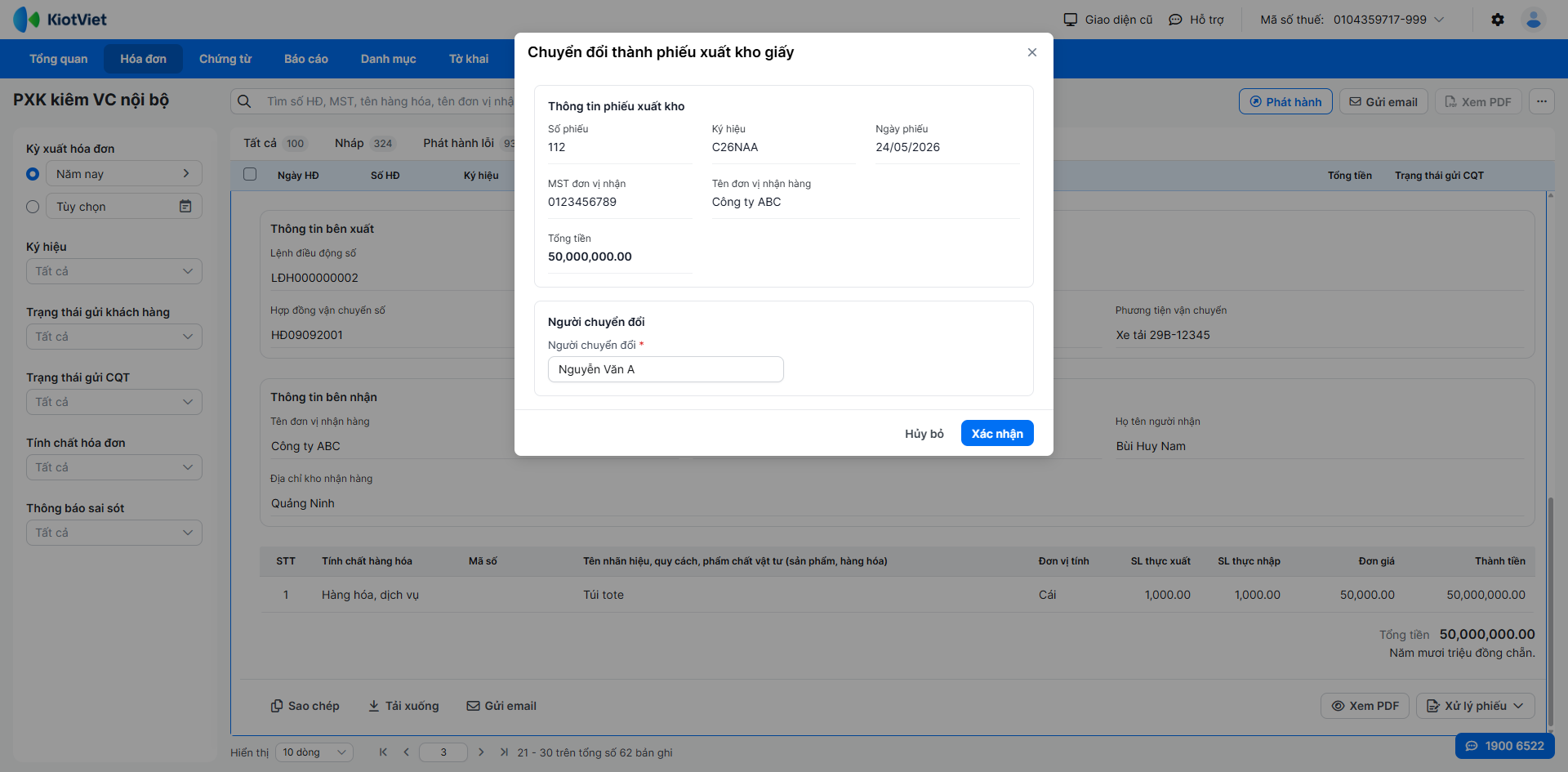
- Bước 3: Nhấn Xác nhận để phần mềm thực hiện chuyển đổi và hiển thị bản PDF để bạn in/tải phiếu.
6. Xử lý các lỗi thường gặp
Tình huống: Trong quá trình thiết lập, lập phiếu hoặc import, hệ thống có thể hiển thị các cảnh báo. Dưới đây là ý nghĩa để bạn điều chỉnh:
- Lỗi thiết lập mẫu:
- Tên mẫu phiếu đã tồn tại / Ký hiệu đã tồn tại: Bạn cần đổi tên hoặc ký hiệu khác vì không được phép trùng lặp trong cùng một năm.
- Nhập ký hiệu có ký tự thường: Hệ thống tự động chuyển thành chữ in hoa.
- Ảnh không vượt quá 2MB: Bạn cần nén ảnh logo/ảnh nền lại trước khi tải lên.
- Lỗi lập phiếu và phát hành:
- Thiếu trường bắt buộc khi phát hành: Hệ thống khoanh đỏ trường lỗi và chặn không cho ký số.
- Số lượng thực nhập lớn hơn xuất: Bạn cần điều chỉnh lại số lượng nhập cho hợp lý.
- Mã số thuế không hợp lệ: Kiểm tra lại, mã số thuế phải đúng định dạng 10, 12 hoặc 14 chữ số.
- Chứng thư số không hợp lệ: Chứng thư hết hạn hoặc bị lỗi, bạn không thể thực hiện bước ký.
- Cơ quan Thuế từ chối cấp mã: Phiếu sẽ chuyển sang trạng thái CQT từ chối, lưu lại chi tiết lỗi của CQT trả về và khóa toàn bộ nội dung phiếu.
Cảm ơn bạn đã theo dõi bài viết!
- Để tìm hiểu thêm về các nghiệp vụ quản lý bán hàng, mời bạn xem bài viết:
Tổng quan Các nhóm Giải pháp của KiotViet - Để tham khảo thêm các video hướng dẫn sử dụng, mời bạn theo dõi kênh YouTube:
HDSD - Phần mềm KiotViet
Chúc bạn kinh doanh hiệu quả cùng KiotViet!
Mục lục
- I. Giới thiệu chung
- II. Các thao tác cơ bản
- 1. Đăng ký sử dụng phiếu trên Tờ khai
- 2. Thiết lập và quản lý mẫu phiếu
- 3. Lập phiếu và phát hành ngay
- 4. Lưu nháp và phát hành sau
- 5. Import phiếu
- III. Các tính năng nâng cao
- 1. Quản lý danh sách phiếu
- 2. Xem chi tiết phiếu và Lịch sử truyền nhận
- 3. Tự động tính toán số lượng thực nhập
- 4. Gửi email phiếu xuất kho
- 5. Chuyển đổi phiếu giấy
- 6. Xử lý các lỗi thường gặp

