


Sổ nhà thuốc
(Ngành Bán buôn, Bán lẻ)
I. Giới thiệu chung
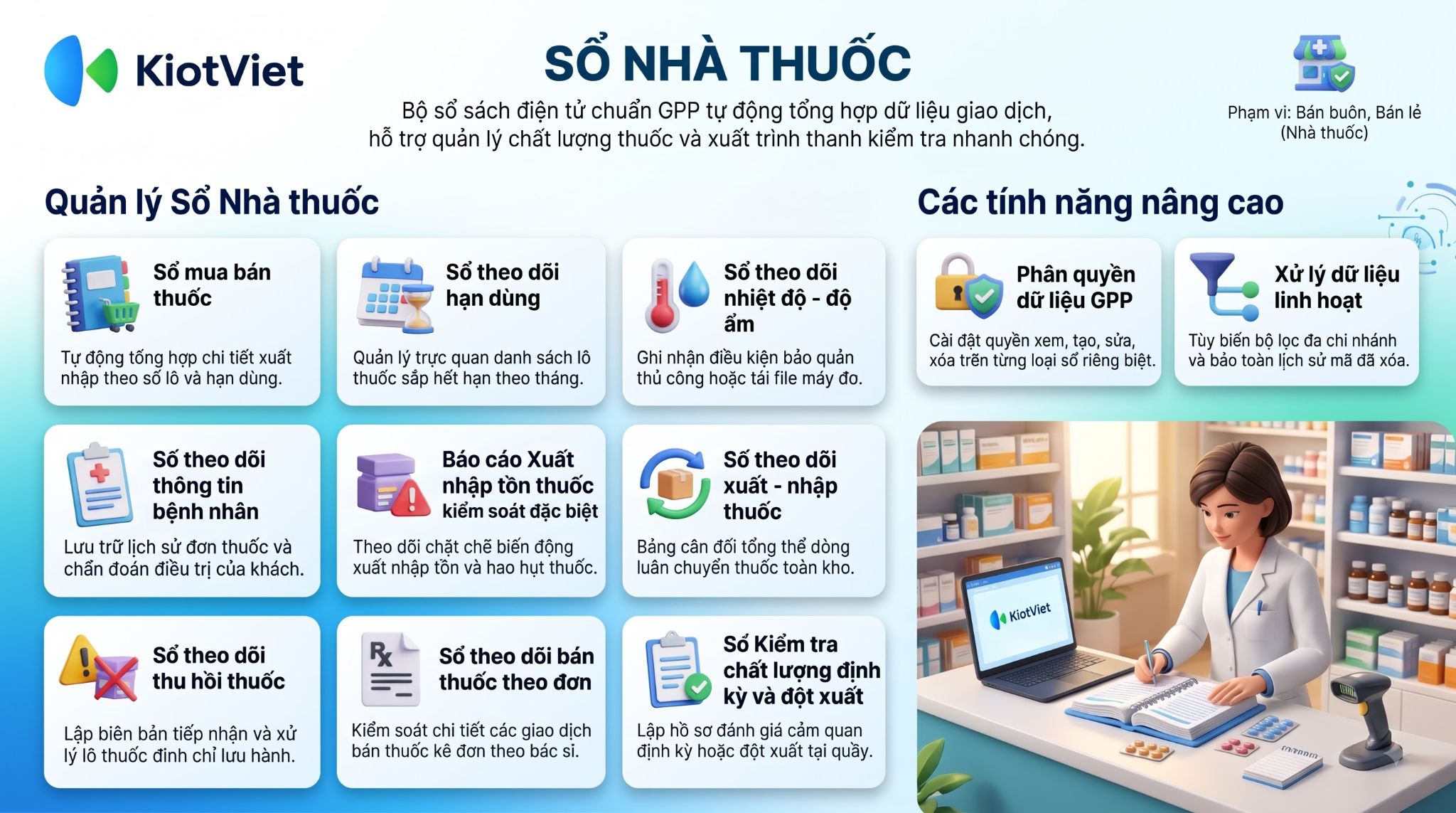
Tính năng Sổ nhà thuốc là bộ 14 sổ sách điện tử giúp nhà thuốc ghi chép, theo dõi và in ấn các loại sổ bắt buộc theo tiêu chuẩn Thực hành tốt cơ sở bán lẻ thuốc (GPP). Phần lớn dữ liệu sổ được hệ thống tự động tổng hợp từ các giao dịch nhập hàng, bán hàng, kiểm kho. Một số sổ đặc thù (như theo dõi nhiệt độ - độ ẩm, thu hồi thuốc, kiểm tra chất lượng, vệ sinh, khiếu nại, phản ứng có hại) cho phép nhập trực tiếp hoặc từ file excel. Nhà thuốc có thể dễ dàng tra cứu, xuất dữ liệu ra file Excel hoặc in sổ theo mẫu chuẩn để xuất trình khi cơ quan quản lý kiểm tra.
Lợi ích nổi bật của tính năng:
- Không cần ghi sổ tay: Dữ liệu mua, bán, tồn kho theo lô và hạn dùng được ghi nhận tự động từ các giao dịch phát sinh, giảm thiểu sai sót do thao tác thủ công.
- Sổ sách luôn sẵn sàng: Dễ dàng xem lại hoặc in ấn bất kỳ lúc nào với vài thao tác xuất file Excel hoặc in theo mẫu quy định.
- Chủ động kiểm soát rủi ro: Nắm bắt kịp thời các lô thuốc sắp hết hạn, danh mục thuốc kiểm soát đặc biệt, thuốc có quyết định thu hồi và điều kiện bảo quản thực tế.
- Quản lý tập trung nhiều chi nhánh: Linh hoạt lọc, tra cứu số liệu theo từng chi nhánh và từng mốc thời gian cụ thể.
Danh sách các loại sổ:
- Sổ mua bán thuốc: Nguồn dữ liệu tự động từ phiếu nhập, hóa đơn, phiếu kiểm kho... Ghi nhận từng lần nhập, xuất thuốc theo lô và hạn dùng.
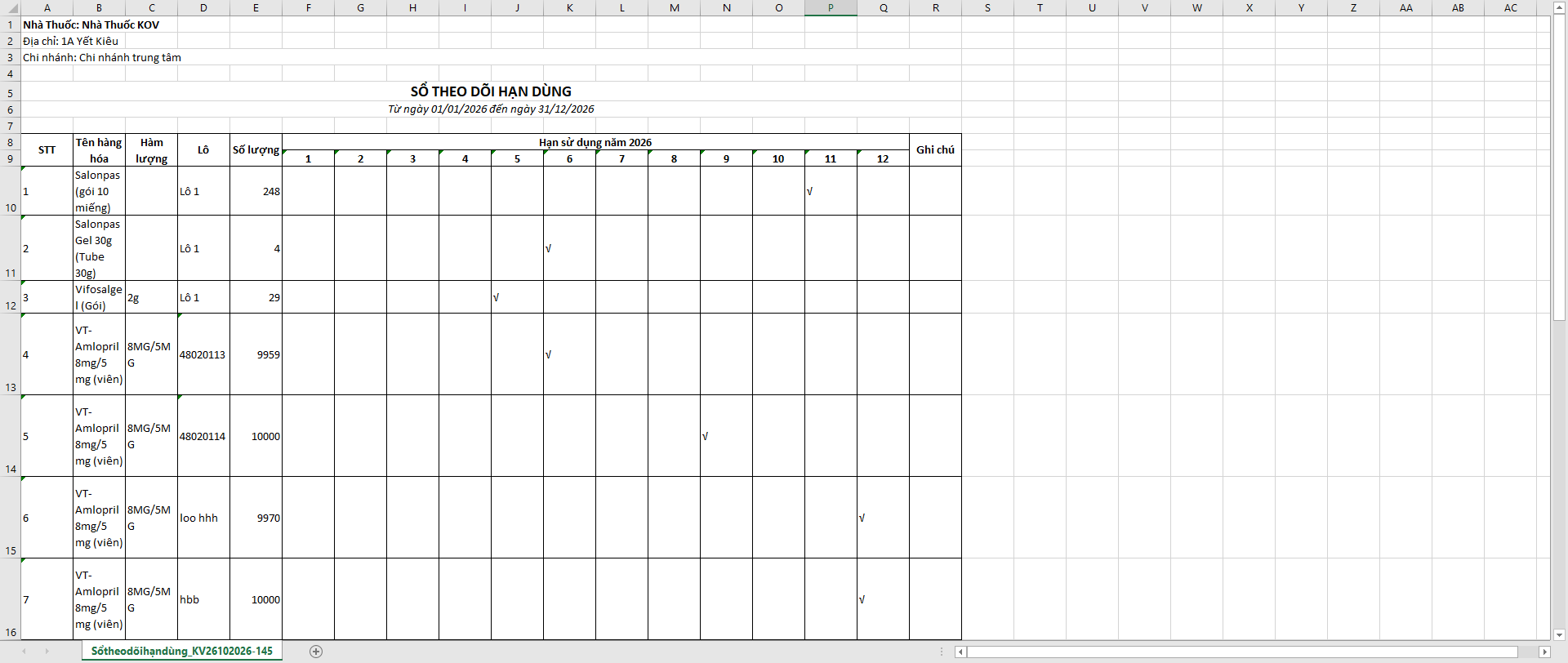
- Sổ theo dõi hạn dùng: Nguồn dữ liệu tự động từ các lô và hạn sử dụng đang tồn kho. Giúp xác định lô thuốc nào hết hạn vào tháng nào trong năm.
- Sổ theo dõi nhiệt độ - độ ẩm: Nguồn dữ liệu từ nhập tay, nhập file Excel hoặc file máy đo Elitech. Dùng để ghi nhận điều kiện bảo quản định kỳ 2 lần/ngày (ca 9h và 15h).
- Sổ theo dõi thông tin bệnh nhân: Nguồn dữ liệu tự động từ hóa đơn có thông tin đơn thuốc. Lưu trữ chi tiết thông tin bệnh nhân, chẩn đoán và danh mục thuốc đã dùng.
- Xuất nhập tồn thuốc kiểm soát đặc biệt: Nguồn dữ liệu tự động từ hàng hóa thuộc danh mục kiểm soát đặc biệt (KSĐB). Theo dõi chi tiết xuất nhập tồn, thất thoát, hao hụt thuốc KSĐB.
- Sổ theo dõi xuất - nhập thuốc: Nguồn dữ liệu tự động. Tổng hợp tồn đầu, nhập, xuất và tồn cuối theo từng số lô.
- Sổ theo dõi thu hồi thuốc: Nguồn dữ liệu nhập tay theo công văn chỉ đạo. Ghi nhận chi tiết các loại thuốc bị thu hồi hoặc đình chỉ lưu hành.
- Sổ theo dõi bán thuốc theo đơn: Nguồn dữ liệu tự động từ hóa đơn bán có kê thông tin đơn thuốc. Theo dõi việc bán thuốc theo đơn chỉ định của bác sĩ.
- Kiểm tra chất lượng định kỳ và đột xuất: Nguồn dữ liệu nhập tay hoặc nhập từ file Excel. Ghi nhận kết quả các đợt kiểm tra chất lượng thuốc tại cửa hàng.
- Sổ theo dõi vệ sinh (Sắp ra mắt): Nguồn dữ liệu nhập tay hoặc nhập từ file Excel. Dùng để đánh dấu công việc vệ sinh hằng ngày theo sổ tháng.
- Sổ theo dõi xử lý khiếu nại (Sắp ra mắt): Nguồn dữ liệu nhập tay. Ghi nhận ý kiến khiếu nại của khách hàng và phương hướng xử lý.
- Sổ theo dõi phản ứng có hại (Sắp ra mắt): Nguồn dữ liệu nhập tay theo biểu mẫu của Bộ Y tế. Dùng để lập báo cáo phản ứng có hại của thuốc (ADR).
- Sổ theo dõi bán thuốc không theo đơn (Sắp ra mắt): Nguồn dữ liệu tự động từ các hóa đơn bán hàng không có đơn thuốc. Dùng để quản lý thuốc bán không kê đơn.
- Thất thoát nhầm lẫn thuốc kiểm soát đặc biệt (Sắp ra mắt): Nguồn dữ liệu tự động từ phiếu kiểm kho đã cân bằng. Báo cáo tình hình thất thoát, nhầm lẫn thuốc KSĐB theo từng lô.
Nguyên tắc hiển thị và tổng hợp dữ liệu chung:
- Điều kiện hiển thị và phân quyền: Menu Sổ nhà thuốc trên thanh menu trang quản lý chỉ hiển thị với các gian hàng đăng ký ngành hàng Nhà thuốc. Để xem hoặc thao tác trên từng sổ cụ thể, tài khoản người dùng bắt buộc cần được cấp quyền Xem sổ tương ứng.
- Quy tắc phân tách dòng theo lô: Nếu một chứng từ phát sinh nhiều lô thuốc khác nhau, hệ thống sẽ tự động tách thành nhiều dòng tương ứng (mỗi dòng hiển thị 1 số lô cụ thể).
- Quy tắc hiển thị số lượng bán lẻ: Đối với các giao dịch bán lẻ chia nhỏ theo đơn vị tính phụ (như bán lẻ từng viên từ vỉ hoặc hộp), số lượng có thể hiển thị dưới dạng số thập phân (ví dụ: 10.5 Viên).
II. Các thao tác cơ bản
1. Sổ mua bán thuốc
Tình huống: Khi bạn cần theo dõi chi tiết từng lần xuất hoặc nhập thuốc theo số lô, hạn dùng từ các giao dịch thực tế trong nhà thuốc để quản lý dòng luân chuyển thuốc hoặc xuất trình khi có đợt thanh kiểm tra GPP.
Thao tác thực hiện như sau:
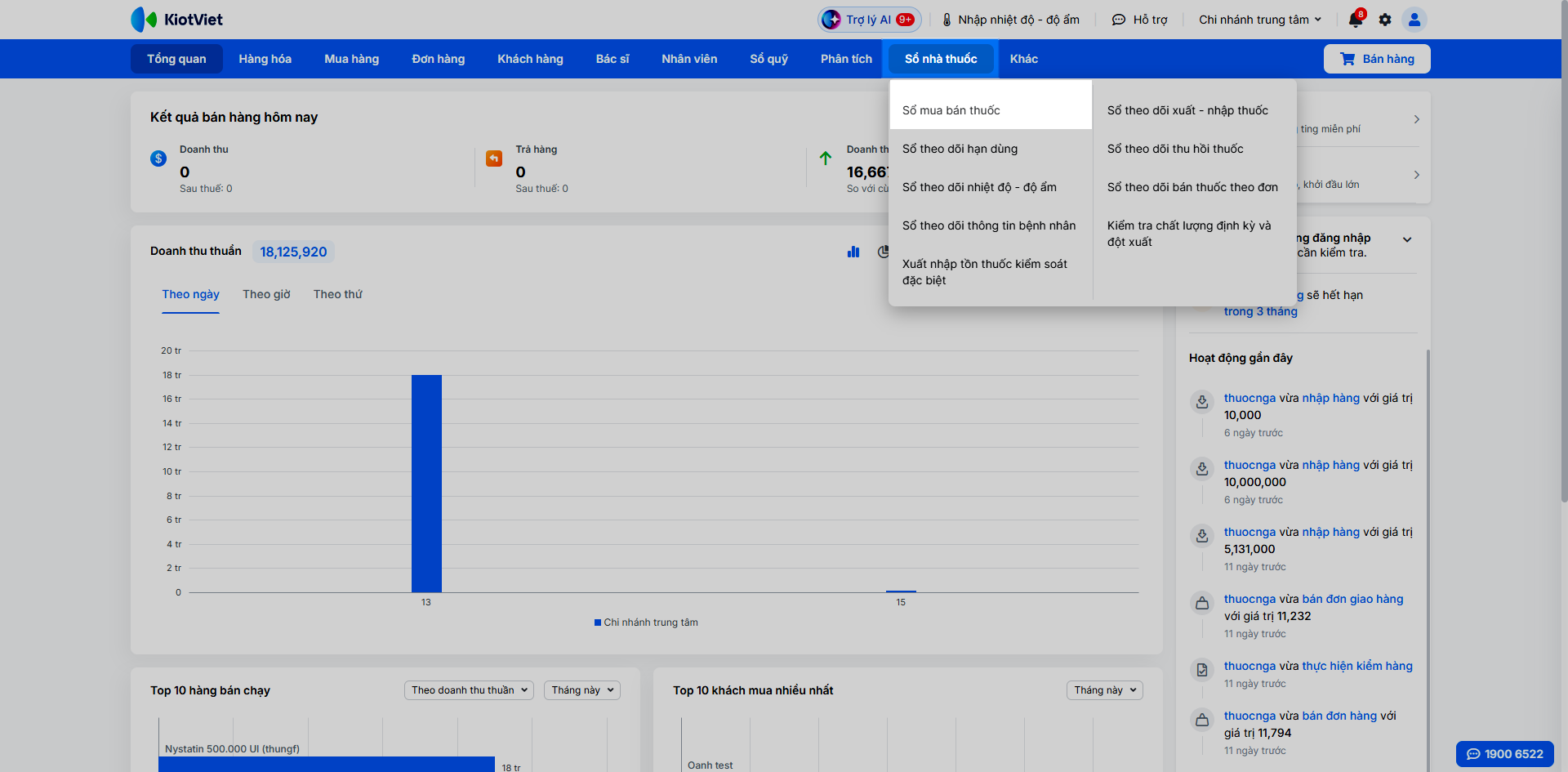
- Bước 1: Tại màn hình Quản lý, vào menu Sổ nhà thuốc → chọn Sổ mua bán thuốc.
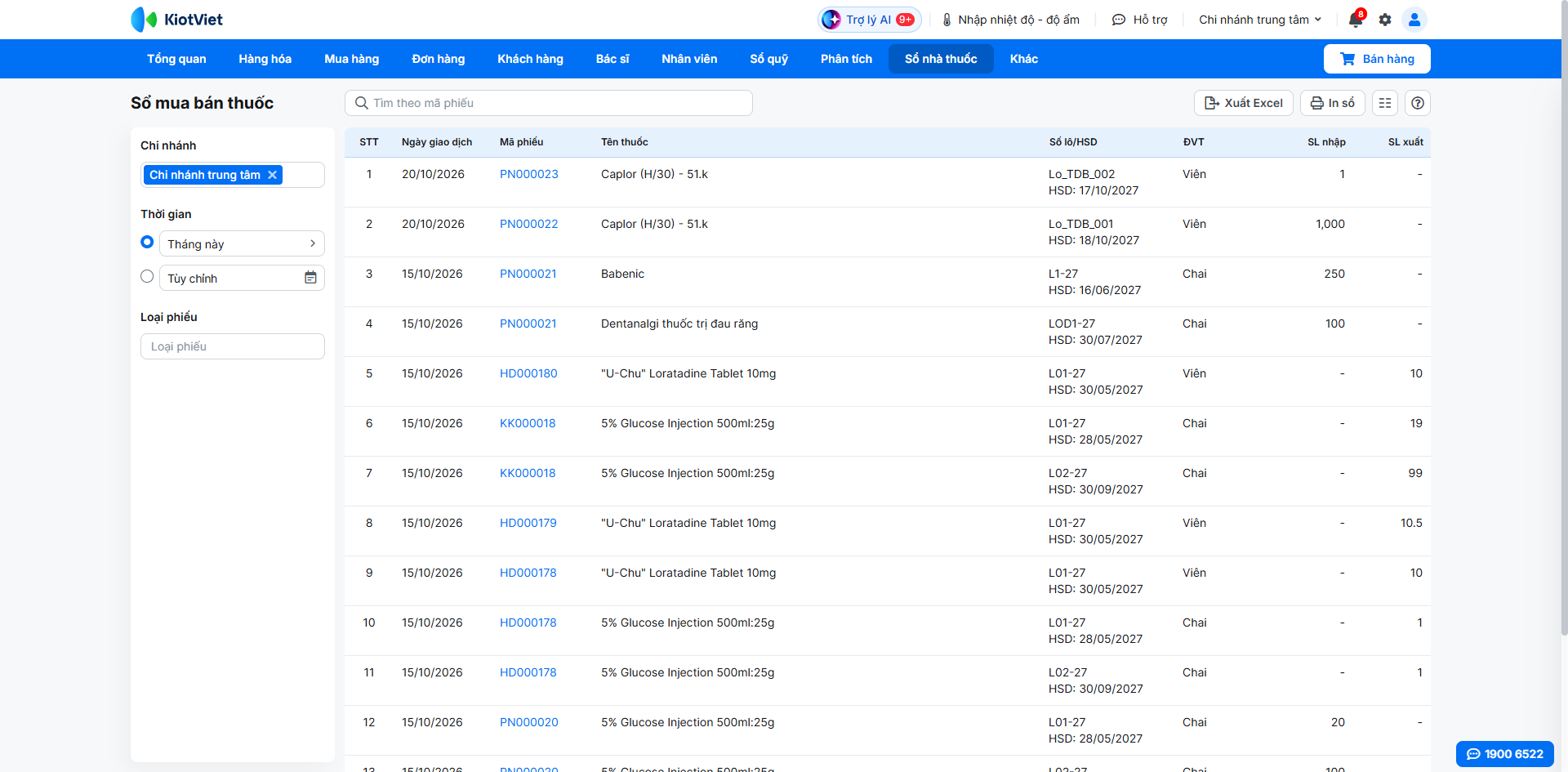
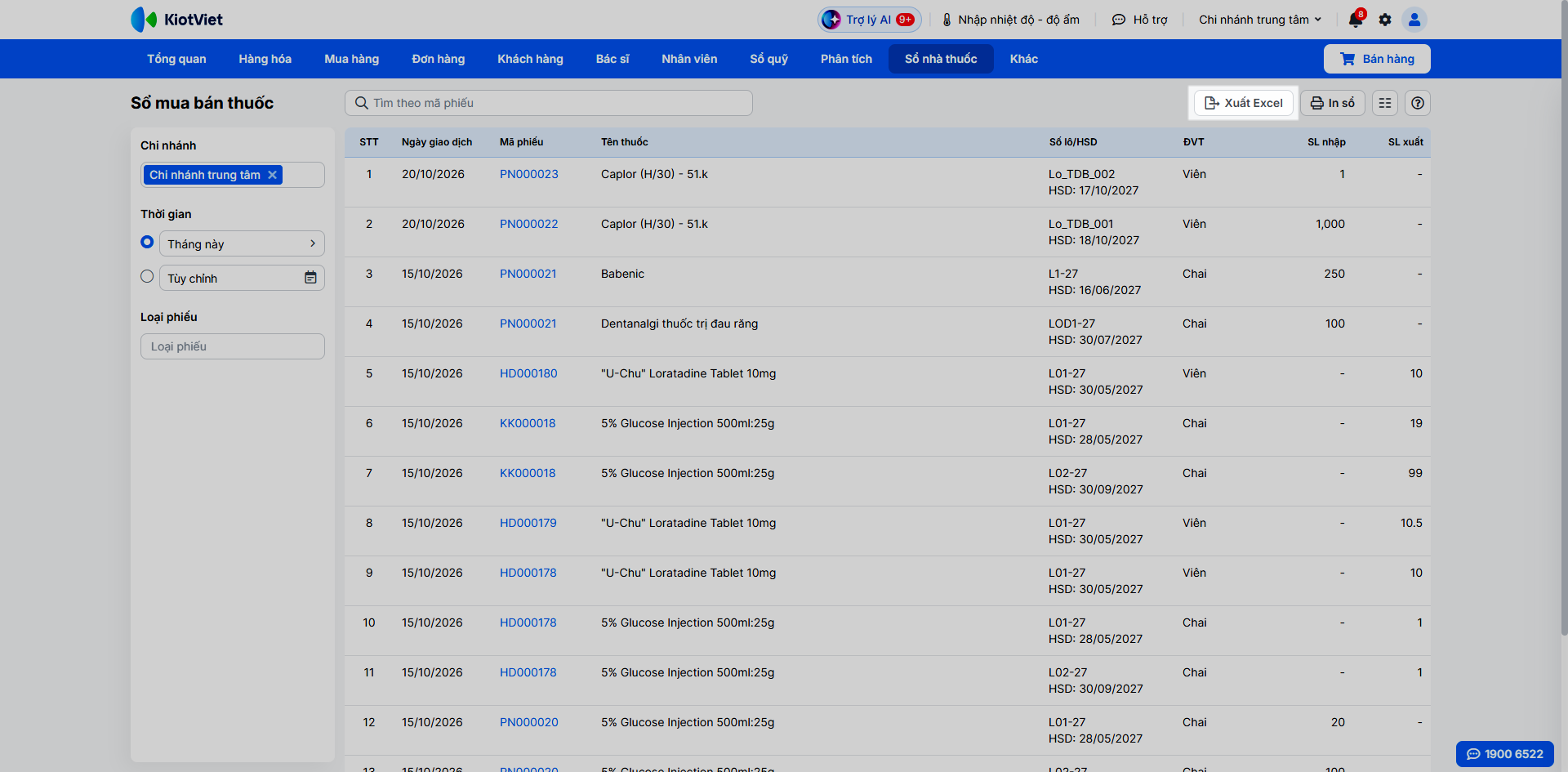
- Bước 2: Màn hình mặc định hiển thị dữ liệu theo chi nhánh đang đăng nhập với thời gian là Tháng này.
Dữ liệu sổ được hệ thống tự động tổng hợp từ các chứng từ: phiếu nhập hàng, hóa đơn bán hàng, phiếu kiểm kho... Các thông tin hiển thị gồm: STT, Ngày giao dịch, Mã phiếu, Tên thuốc, Số lô/HSD, ĐVT, SL nhập, SL xuất.
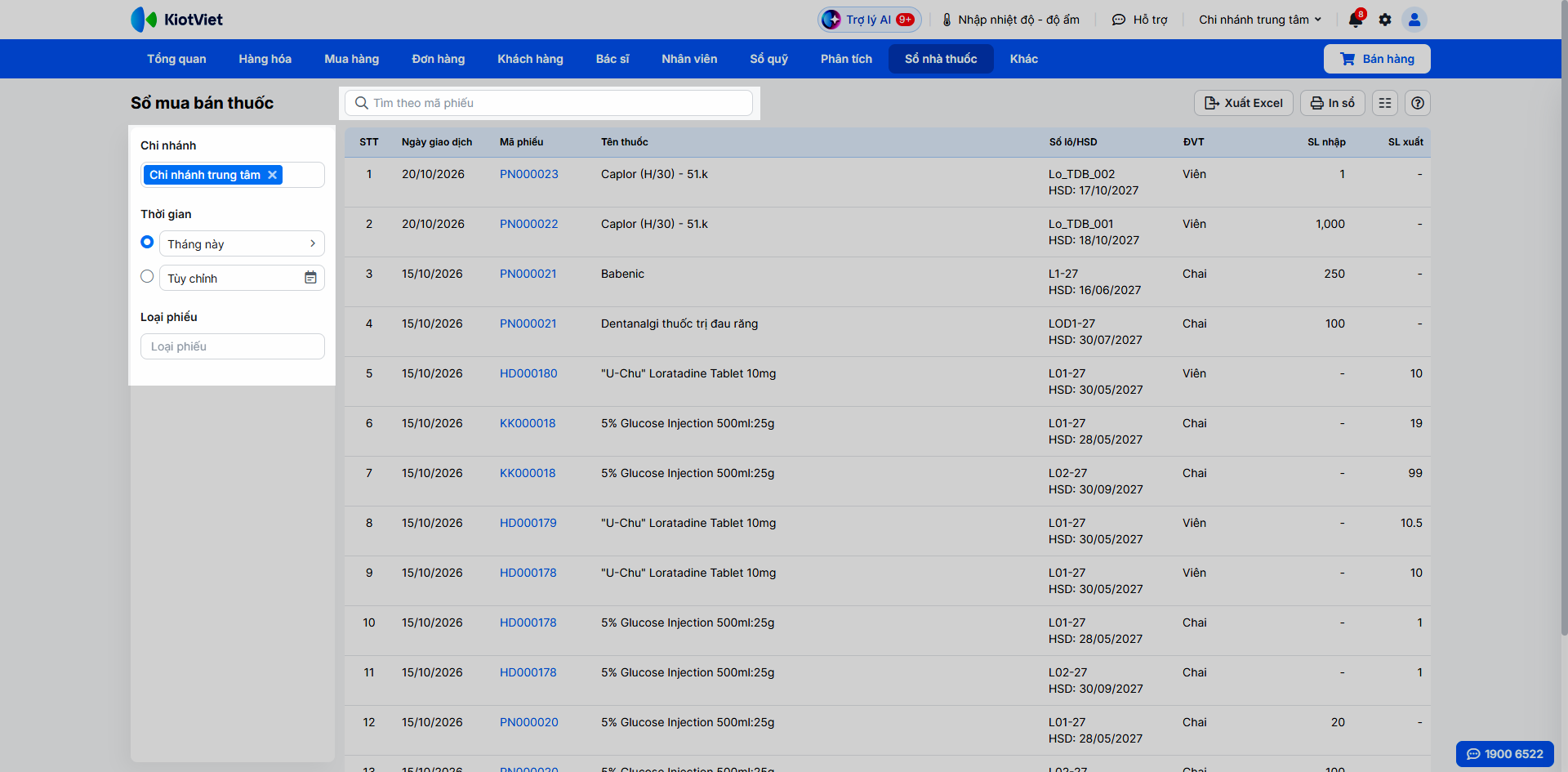
- Bước 3: Tìm kiếm theo mã phiếu hoặc sử dụng bộ lọc bên trái → chọn Chi nhánh (có thể tích chọn một hoặc nhiều chi nhánh), Thời gian, Loại phiếu (lọc riêng từng loại chứng từ: Nhập hàng, Kiểm kho, Hóa đơn, Chuyển hàng, Xuất hủy).
- Bước 4: Để ẩn/hiện các cột hiển thị trên màn hình, bạn nhấn biểu tượng tùy chỉnh góc phải → tích chọn thông tin cần xem.
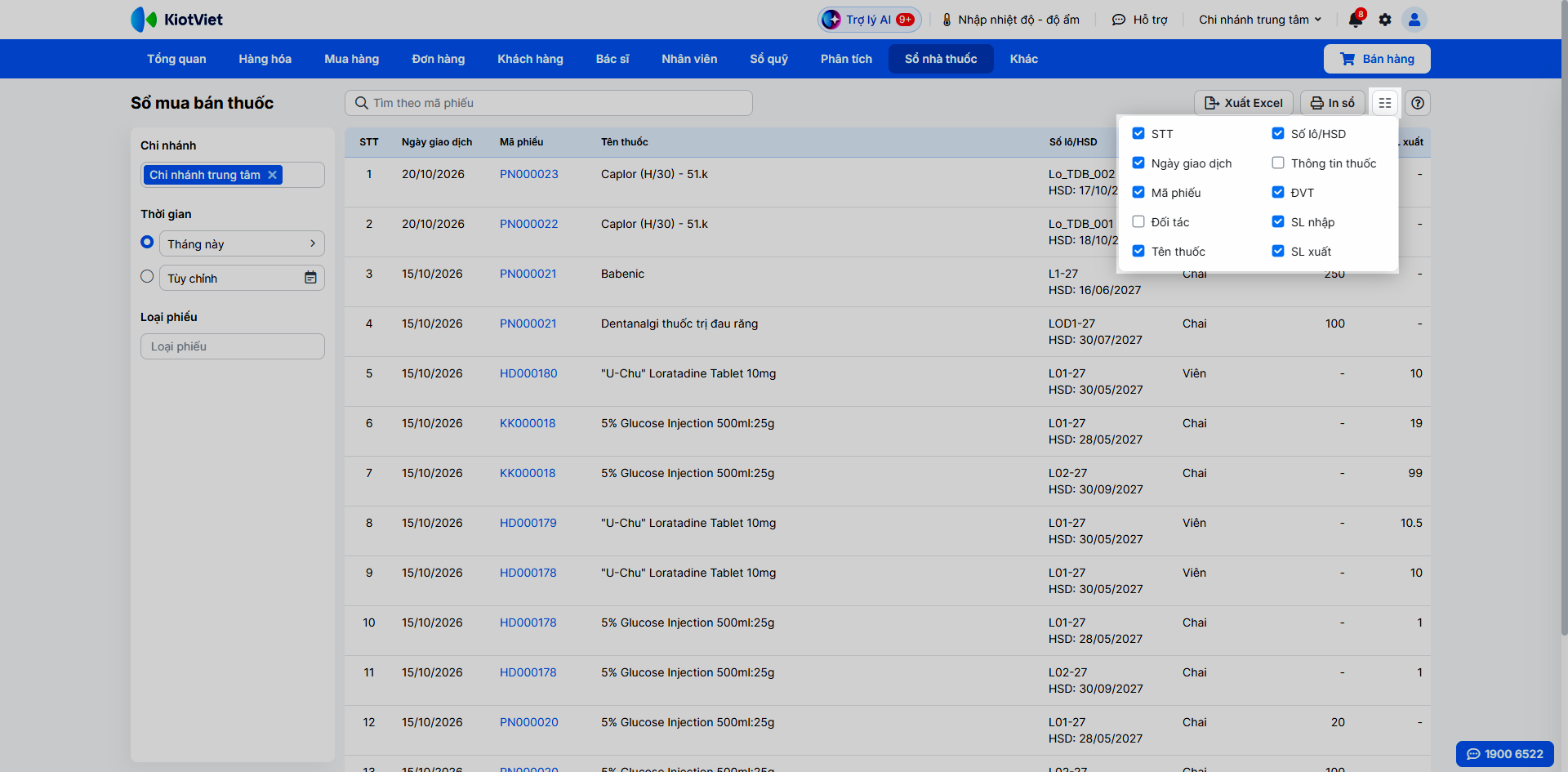
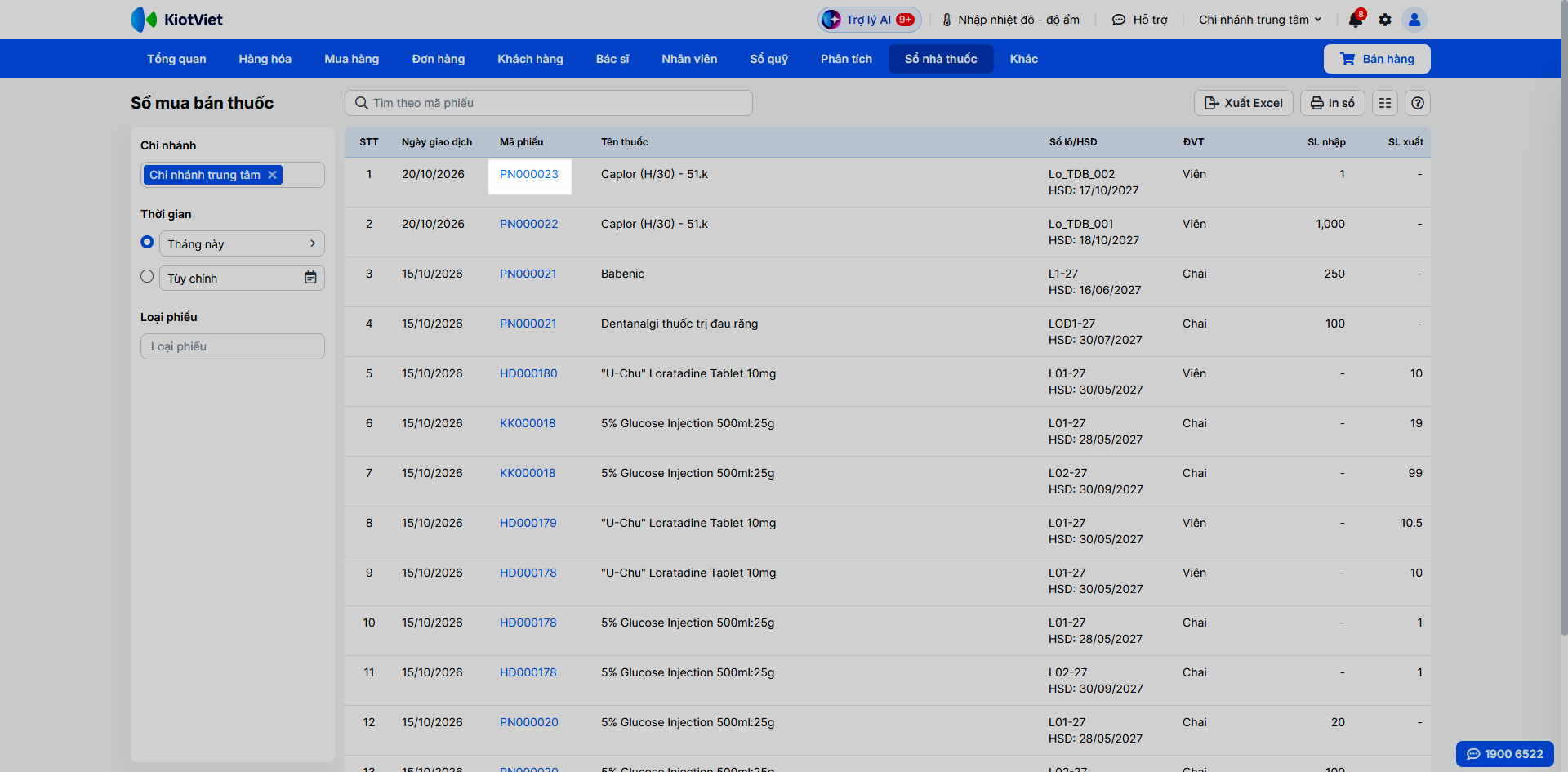
- Bước 5: Để mở và xem chi tiết chứng từ gốc, bạn nhấn vào mã phiếu.
- Bước 6: Nhấn In sổ để in theo mẫu văn bản quy định.
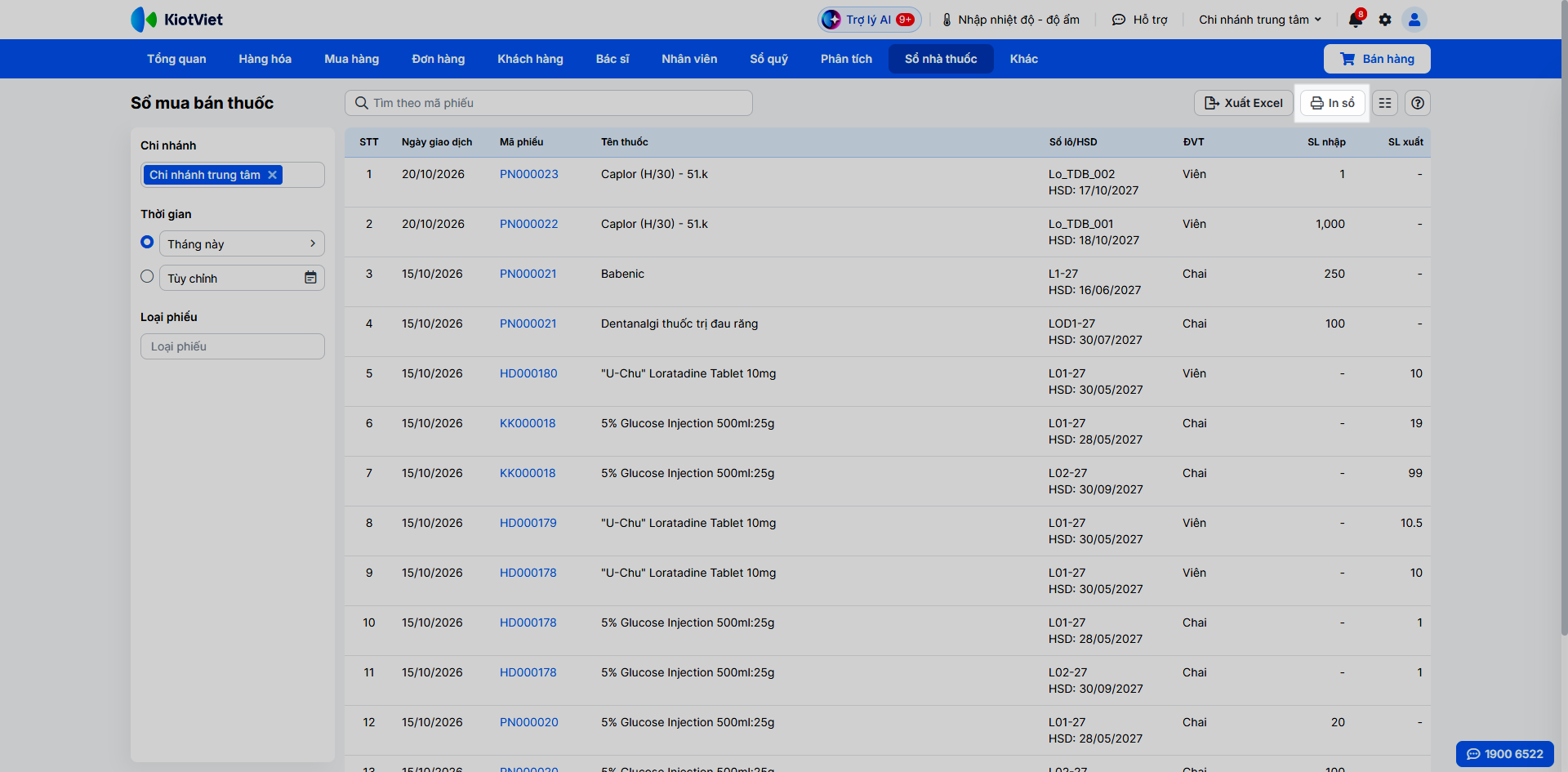
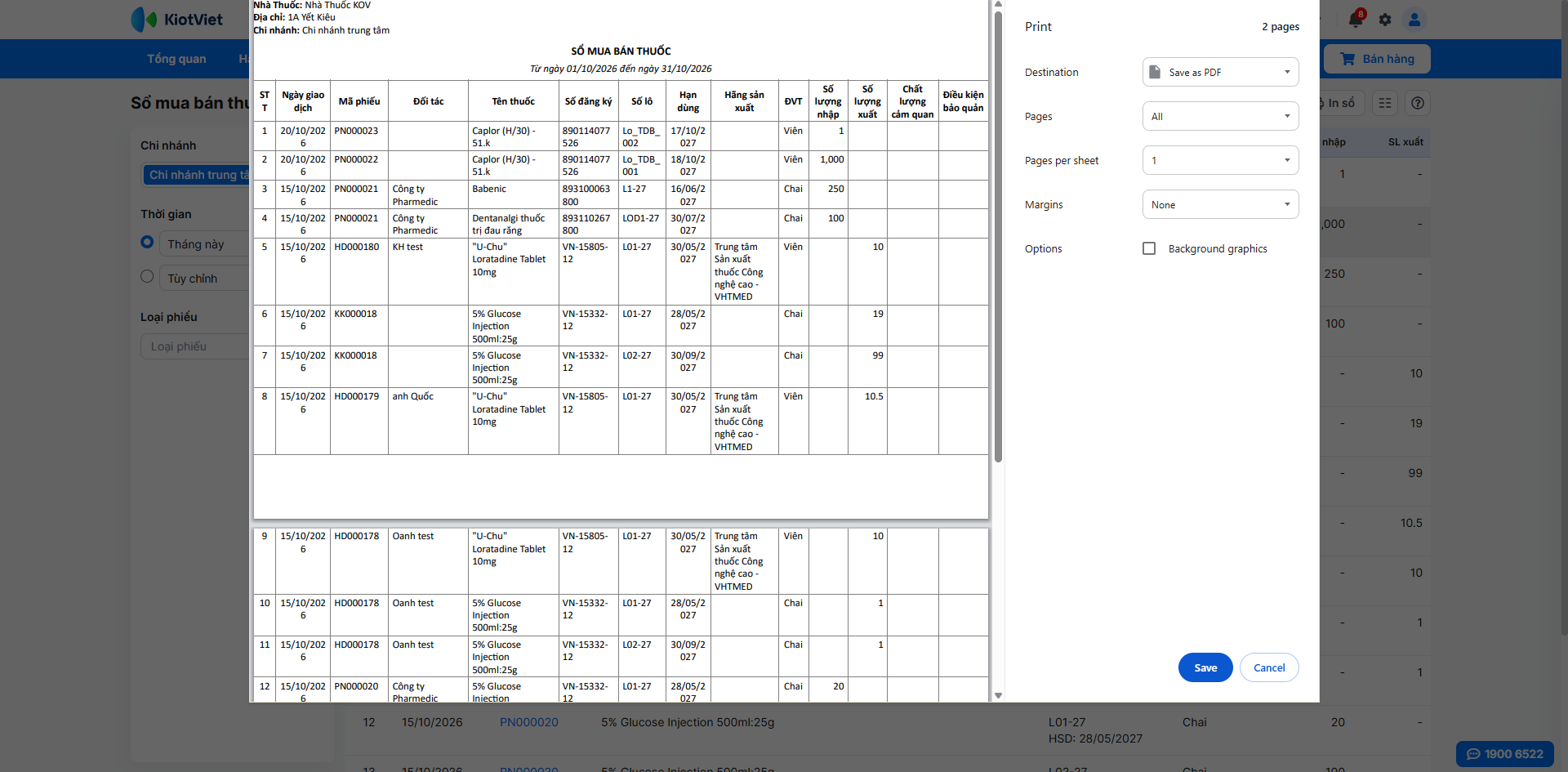
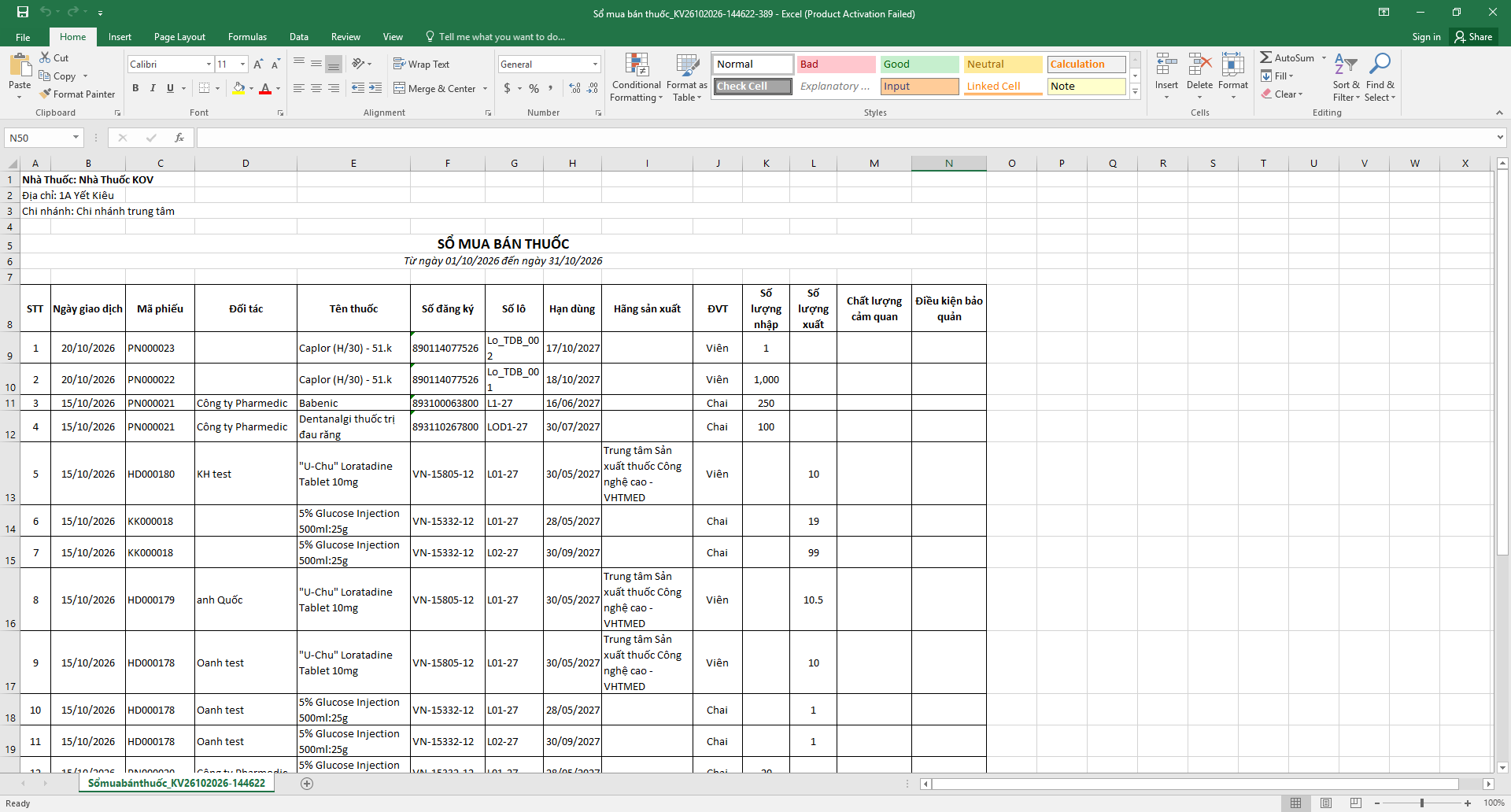
- Bước 7: Nhấn Xuất Excel để tải dữ liệu về máy tính.
2. Sổ theo dõi hạn dùng
Tình huống: Khi bạn cần kiểm soát danh sách các lô thuốc đang tồn trong kho để biết chính xác lô nào sẽ hết hạn vào tháng nào trong năm, từ đó chủ động lên phương án giải phóng hàng cận date hoặc hoàn trả nhà cung cấp.
Thao tác thực hiện như sau:
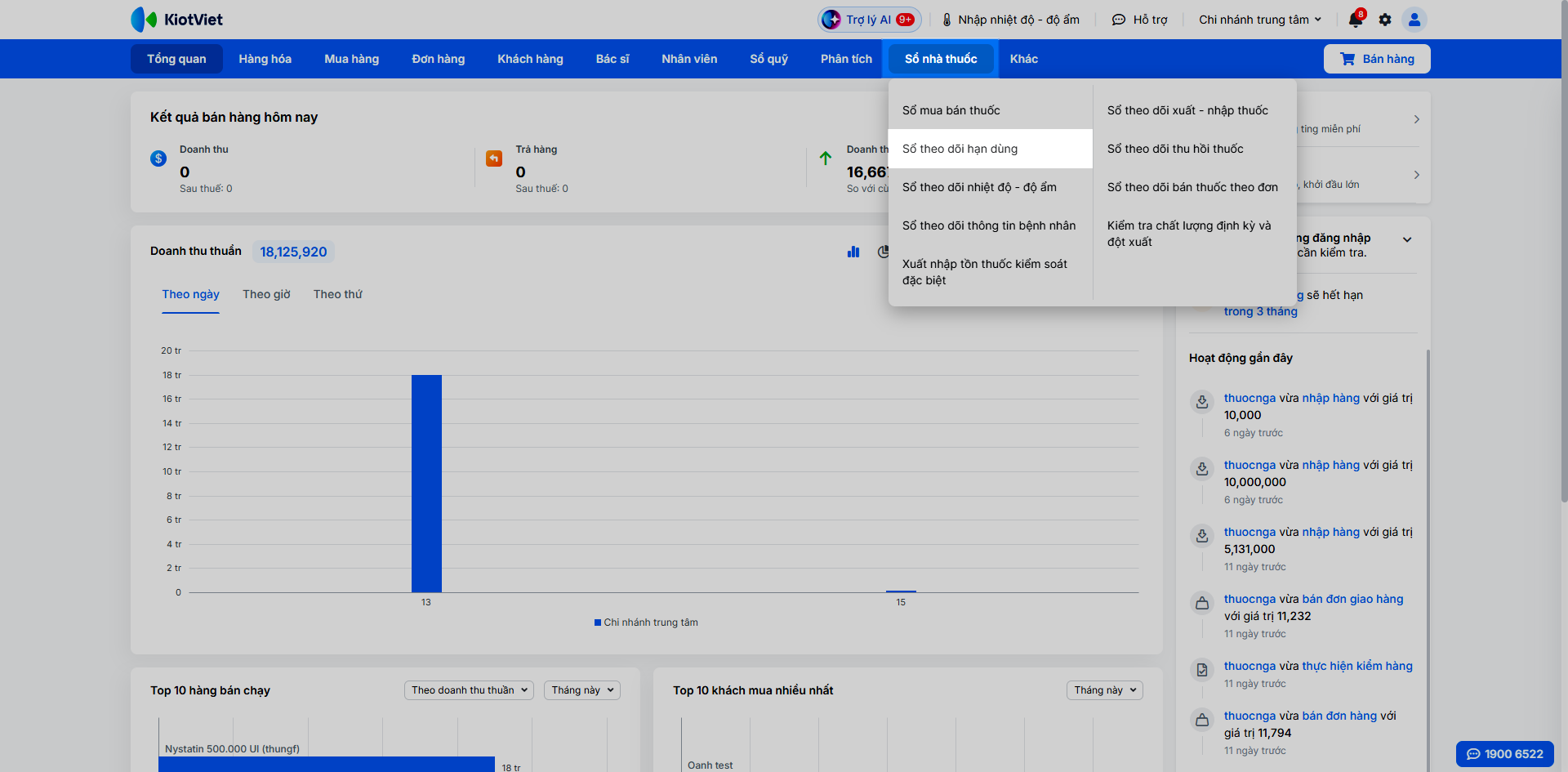
- Bước 1: Tại màn hình Quản lý, vào menu Sổ nhà thuốc → chọn Sổ theo dõi hạn dùng.
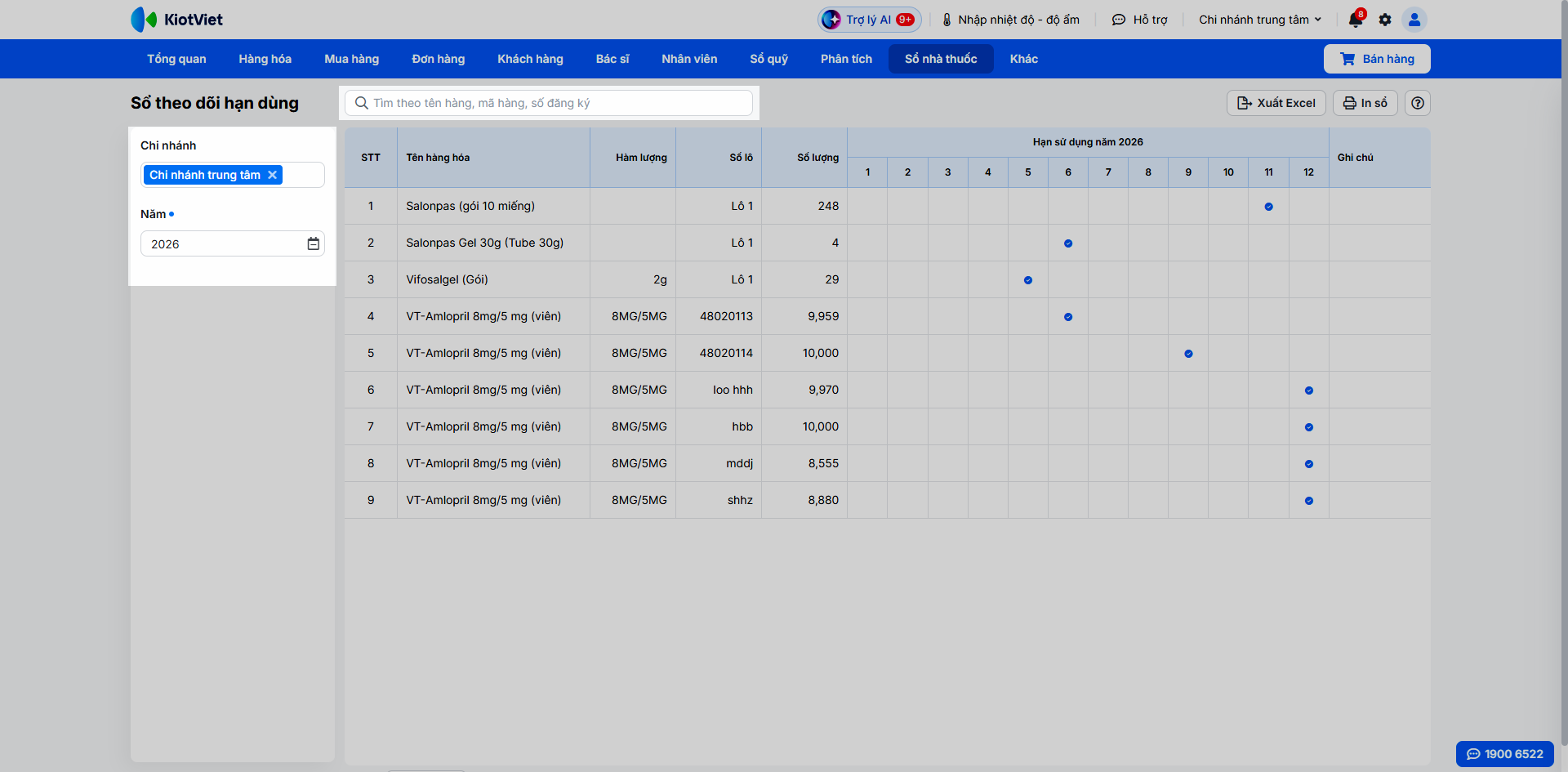
- Bước 2: Màn hình mặc định hiển thị dữ liệu theo chi nhánh đang đăng nhập với thời gian là năm hiện tại.
Hệ thống hiển thị các lô hàng có hạn sử dụng trong năm. Thông tin trên sổ bao gồm: STT, Tên hàng hóa, Hàm lượng, Số lô, Số lượng (tồn), Hạn sử dụng năm (chia theo lưới 12 cột tương ứng từ tháng 1 đến tháng 12) và Ghi chú.
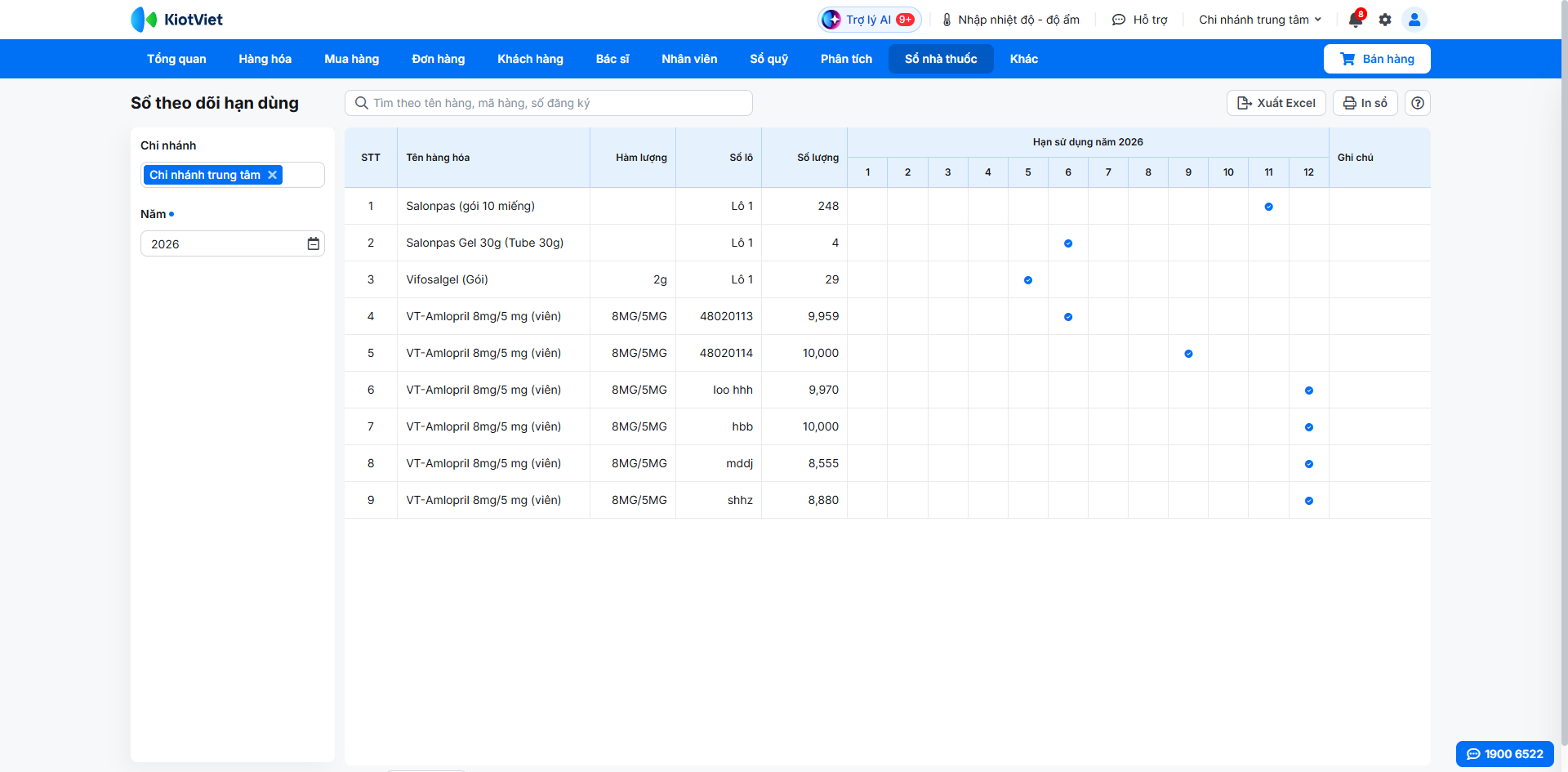
- Bước 3: Tìm kiếm theo tên hàng, mã hàng hoặc số đăng ký thuốc hoặc sử dụng bộ lọc bên trái → chọn Chi nhánh (có thể tích chọn một hoặc nhiều chi nhánh), Năm
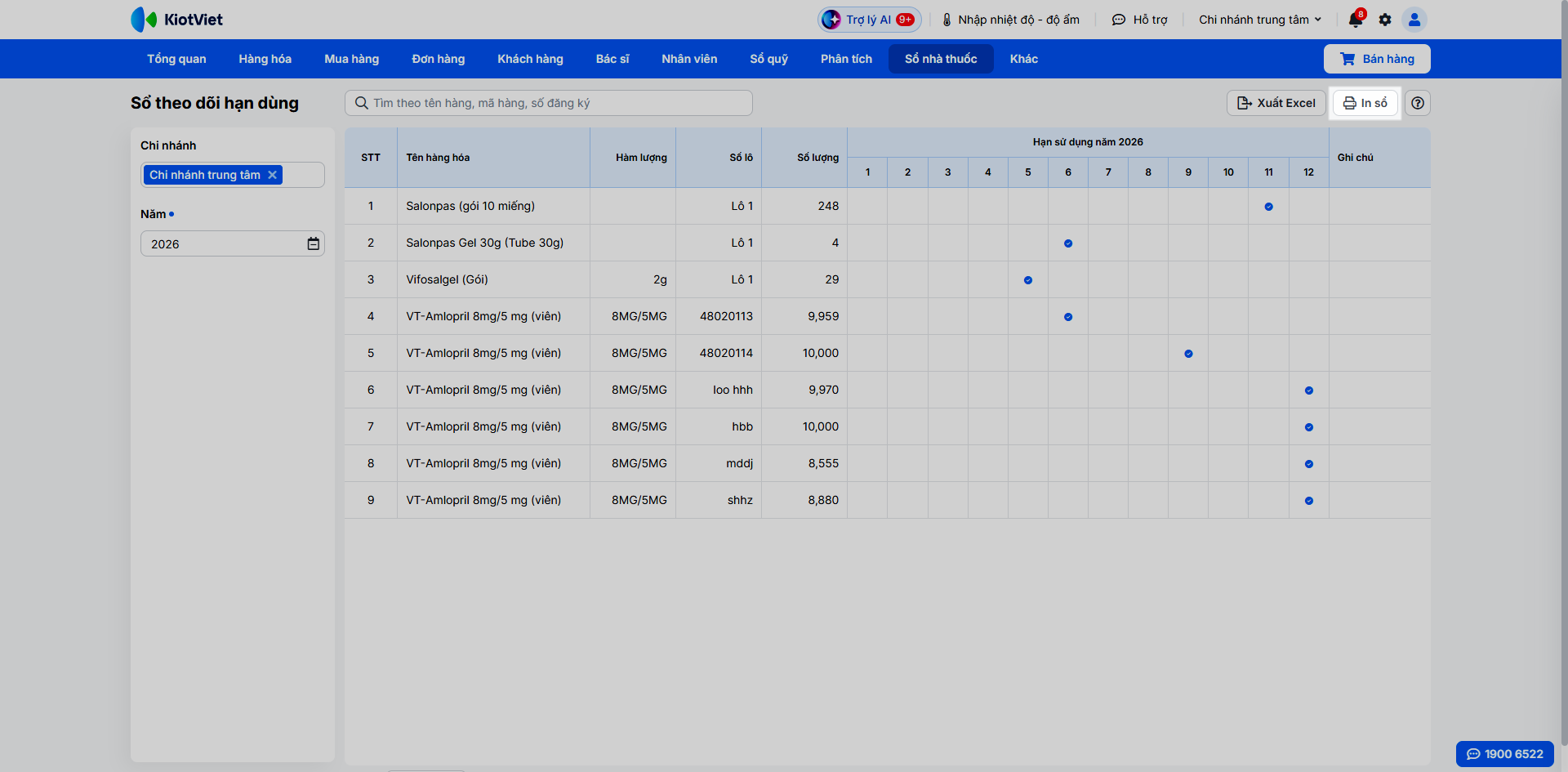
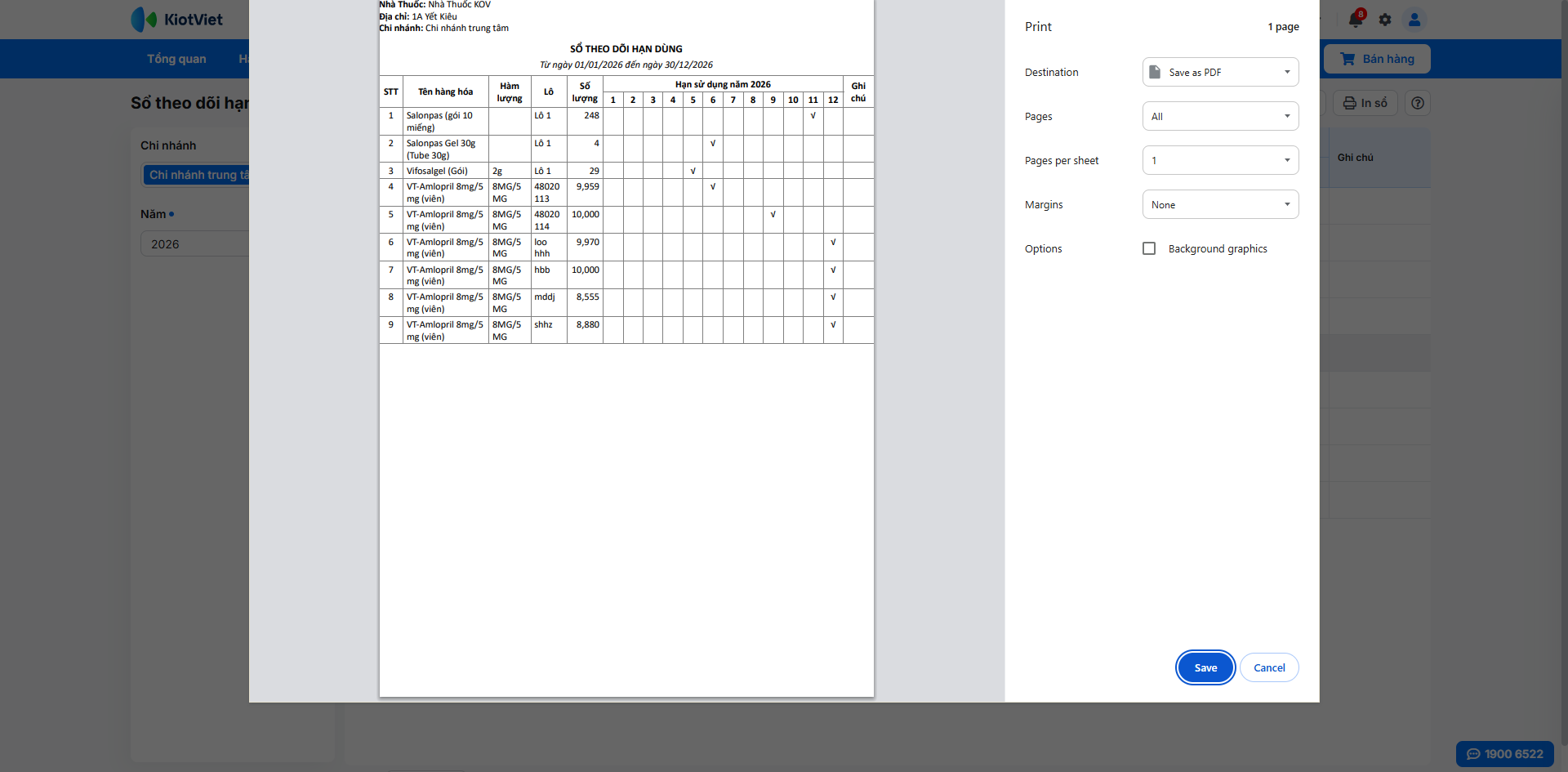
- Bước 4: Nhấn In sổ để in theo mẫu văn bản quy định.
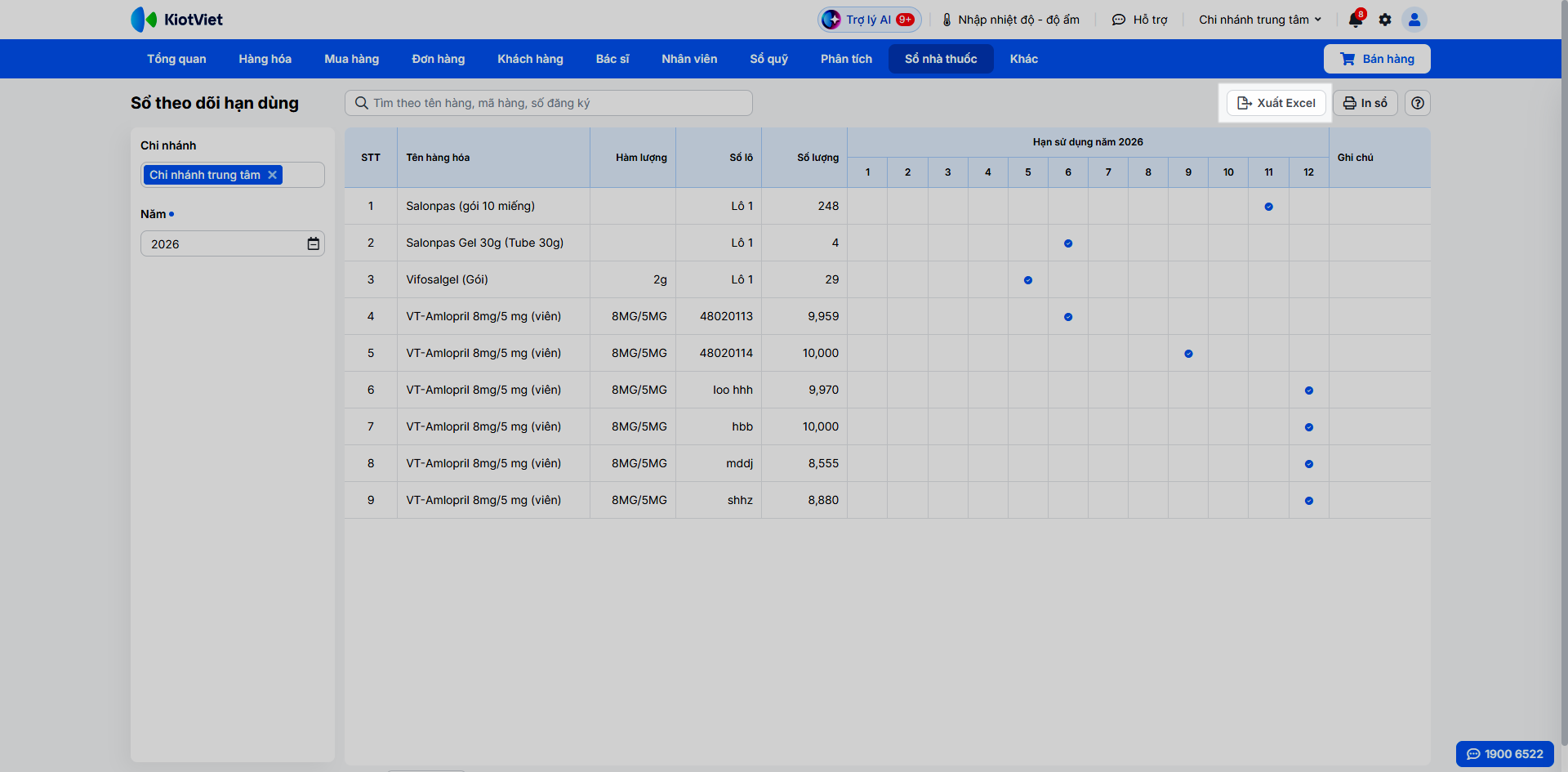
- Bước 5: Nhấn Xuất Excel để tải dữ liệu về máy tính.
3. Sổ theo dõi nhiệt độ - độ ẩm
Tình huống: Bạn cần ghi nhận điều kiện bảo quản (nhiệt độ và độ ẩm) tại khu vực bảo quản thuốc định kỳ 2 lần mỗi ngày (ca 9h và ca 15h) nhằm tuân thủ quy chuẩn GPP và xuất trình hồ sơ kiểm tra.
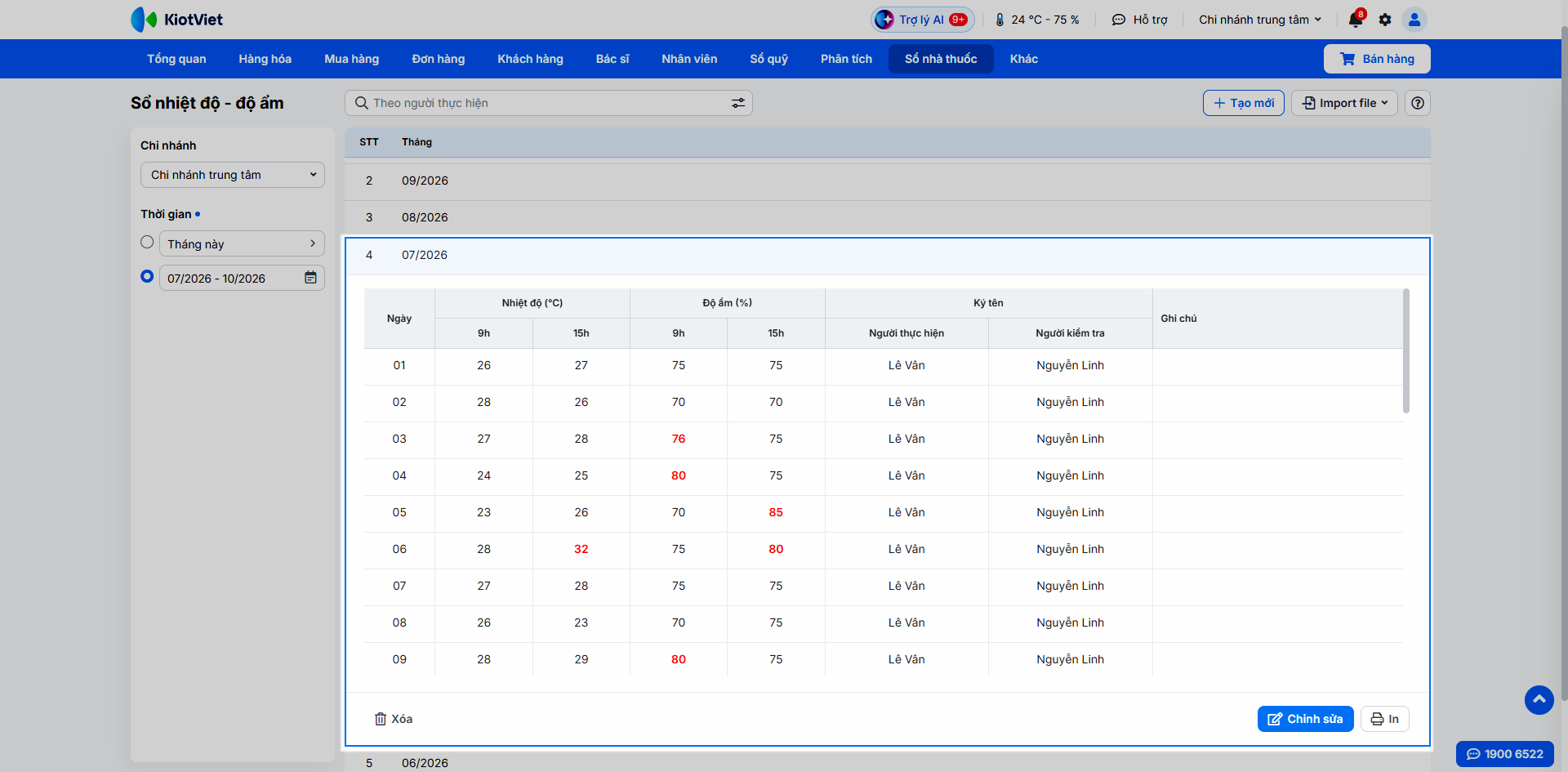
Mỗi tháng là một sổ riêng biệt gồm 31 dòng theo ngày, kèm các thông tin người thực hiện, người kiểm tra và ghi chú. Bạn có thể ghi nhanh hằng ngày, tạo sổ ghi cho cả tháng hoặc import file từ thiết bị đo.
Thao tác thực hiện như sau:
- Hệ thống hỗ trợ 3 cách ghi dữ liệu
- Cách 1: Ghi nhanh nhiệt độ - độ ẩm hằng ngày
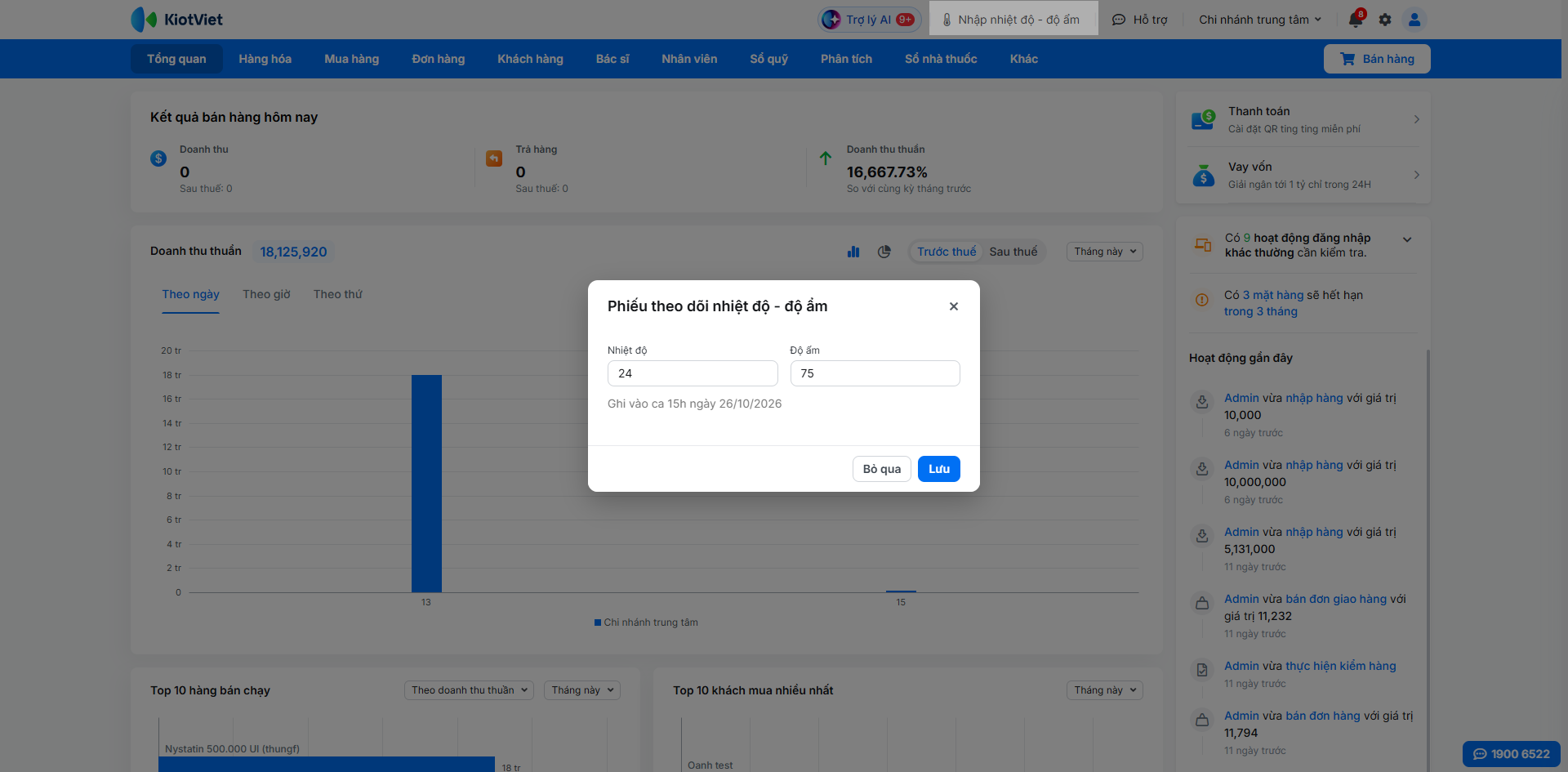
- Bước 1: Trên thanh tiêu đề màn hình Quản lý, bạn nhấn Nhập nhiệt độ - độ ẩm (biểu tượng nhiệt kế) → hệ thống mở popup Phiếu theo dõi nhiệt độ - độ ẩm.
- Bước 2: Nhập chỉ số Nhiệt độ (°C) và Độ ẩm (%) đo được tại thời điểm đó → Hệ thống sẽ tự động nhận diện ca đo theo khung giờ thực tế.
- Bước 3: Nhấn Lưu.
- Cách 1: Ghi nhanh nhiệt độ - độ ẩm hằng ngày
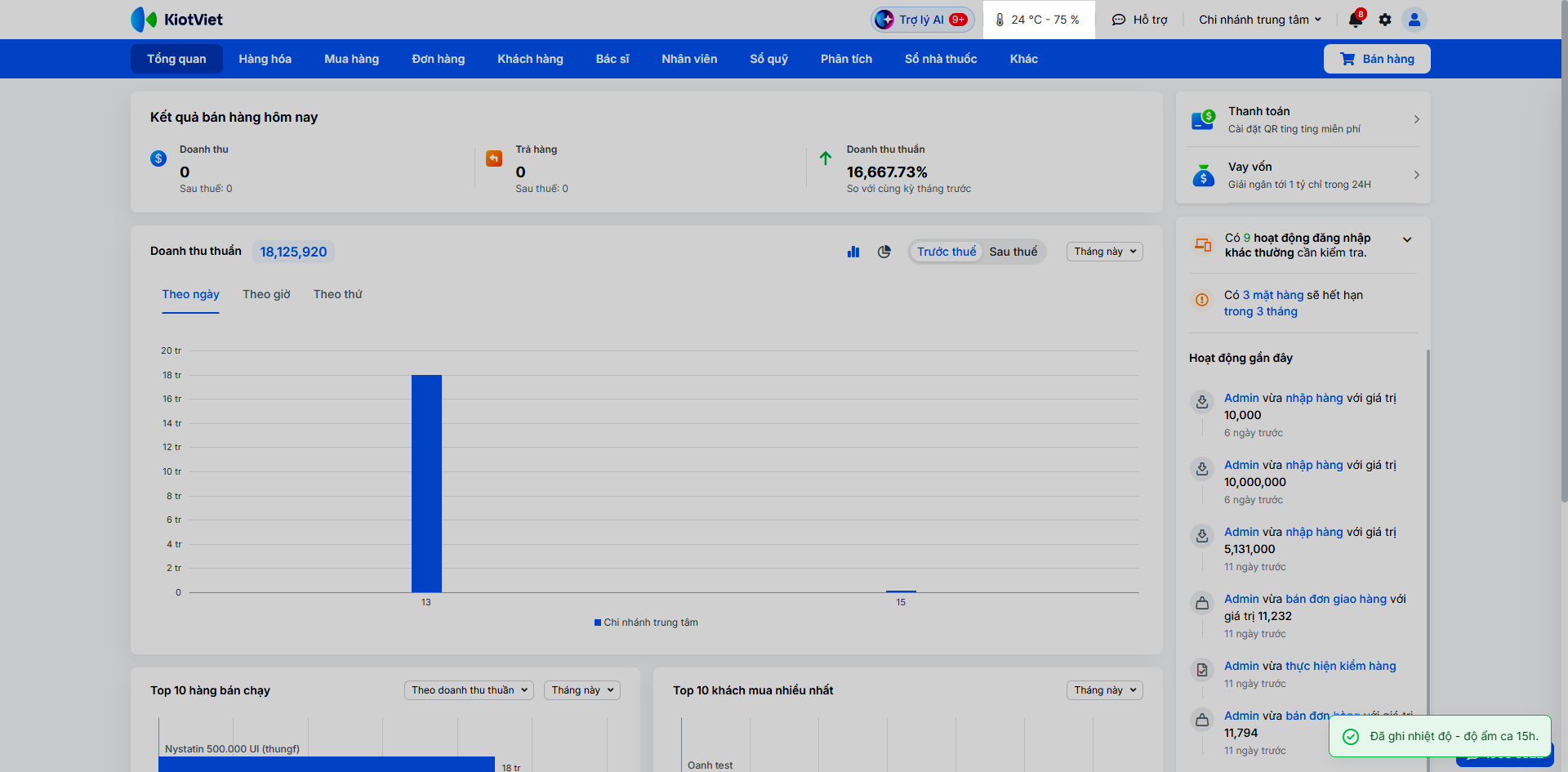
- Bước 4: Hệ thống thông báo xác nhận thành công, giá trị đo sẽ hiển thị ngay trên thanh tiêu đề và tự động cập nhật vào sổ theo dõi của tháng tương ứng.
- Cách 2: Tạo mới sổ cả tháng và nhập trực tiếp
- Bước 1: Tại màn hình Quản lý, vào menu Sổ nhà thuốc → chọn Sổ theo dõi nhiệt độ - độ ẩm.
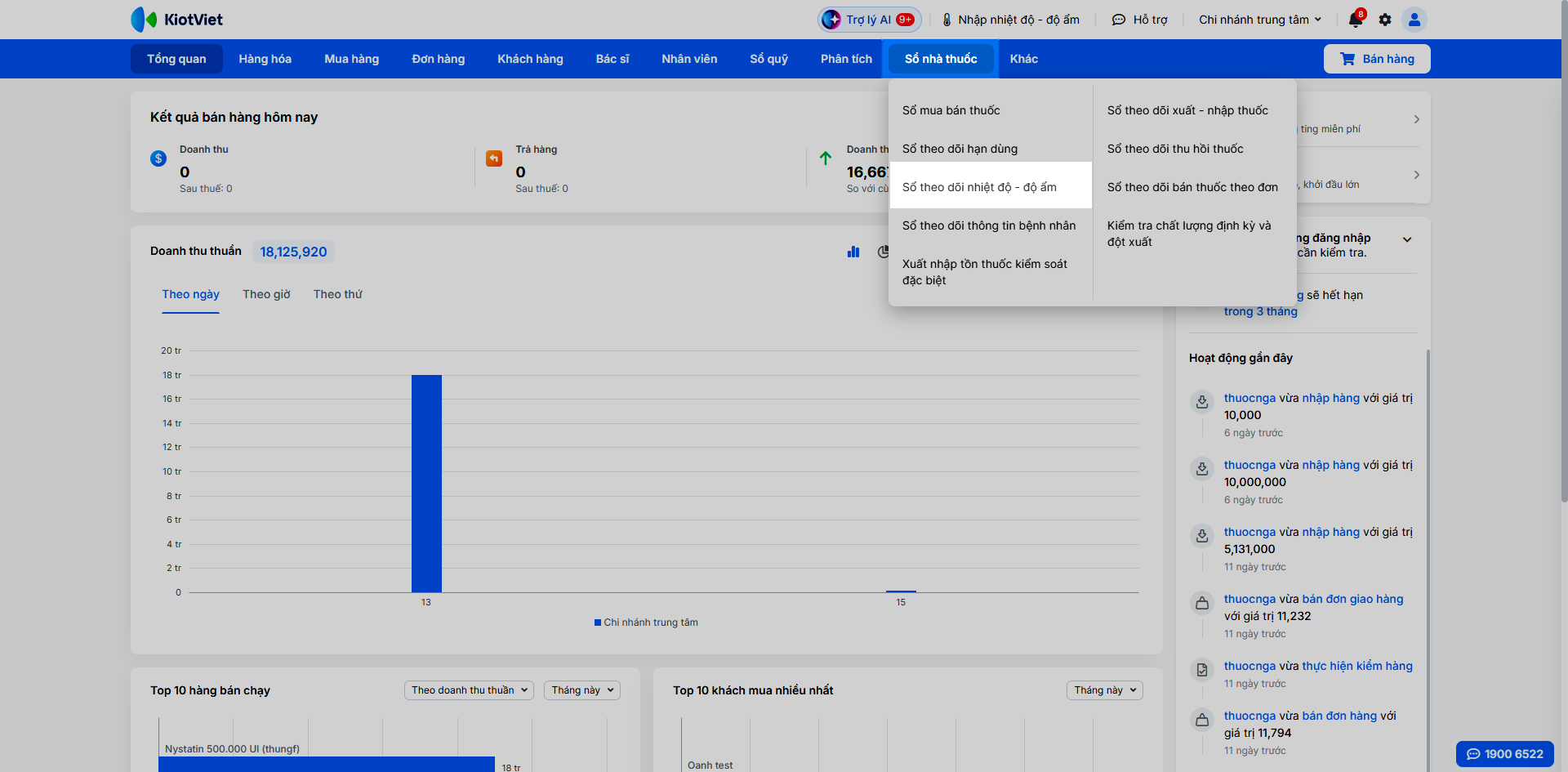
- Bước 2: Nhấn + Tạo mới.
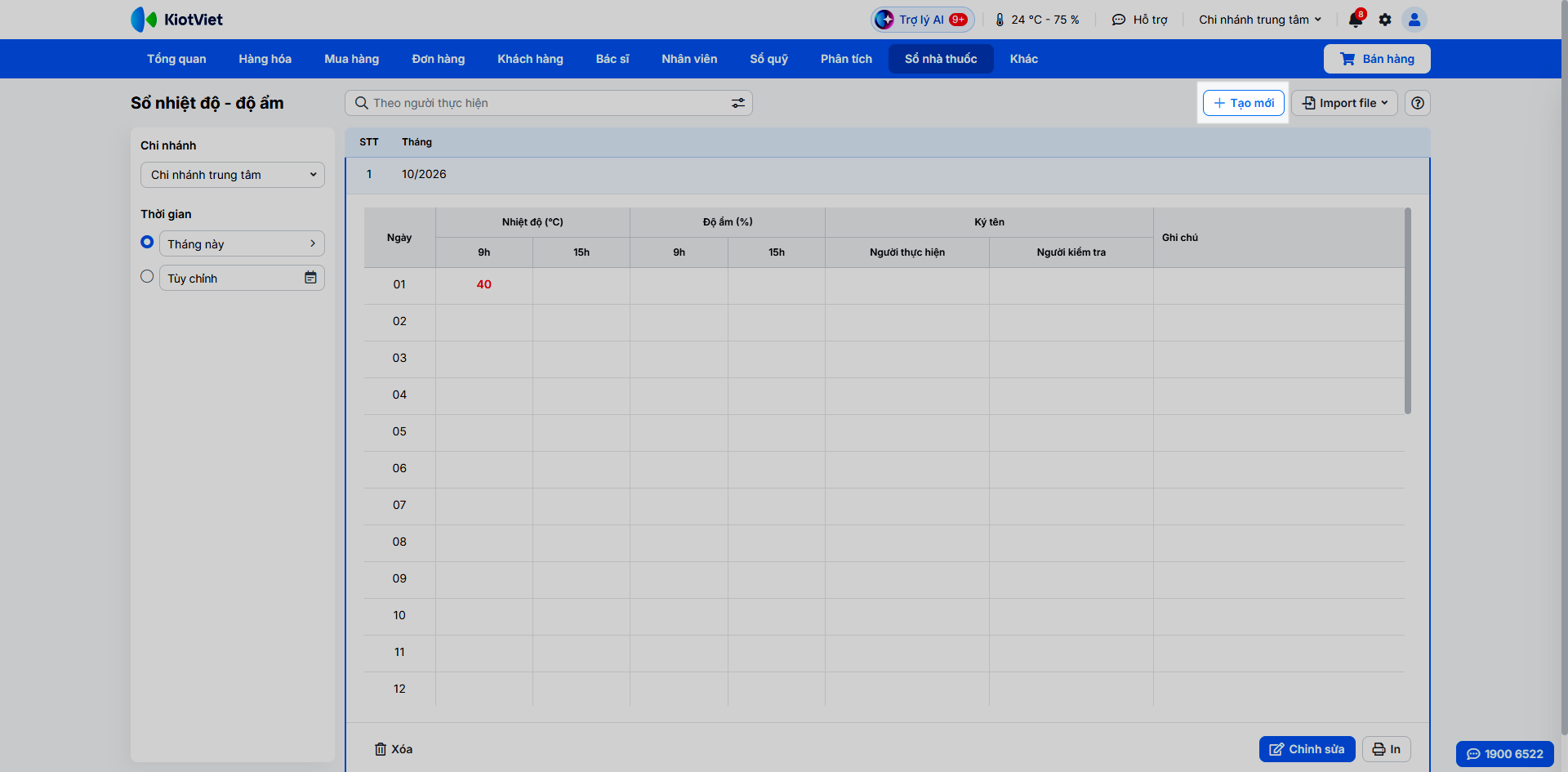
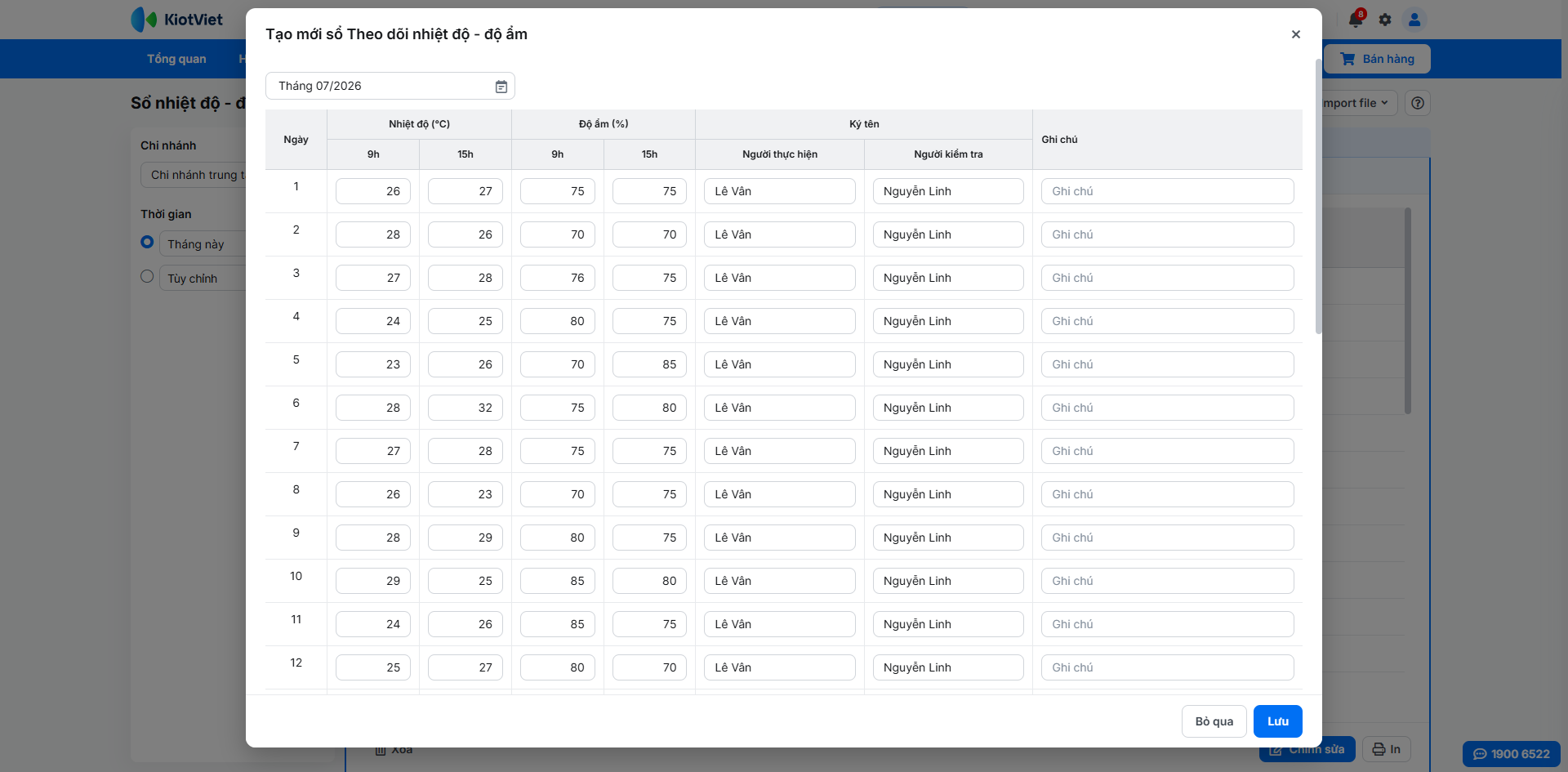
- Bước 3: Tại popup Tạo mới sổ Theo dõi nhiệt độ - độ ẩm, chọn Tháng cần ghi chép → hệ thống sẽ mở ra bảng danh sách tất cả các ngày trong tháng.
- Bước 4: Điền Nhiệt độ, Độ ẩm cho từng ca (ca 9h, ca 15h), tên Người thực hiện, Người kiểm tra và Ghi chú cho các ngày cần ghi chép.
- Bước 5: Nhấn Lưu.
- Cách 3: Import file từ Excel. Trên màn hình Sổ nhiệt độ - độ ẩm, nhấn Import file và chọn 1 trong 2 loại:
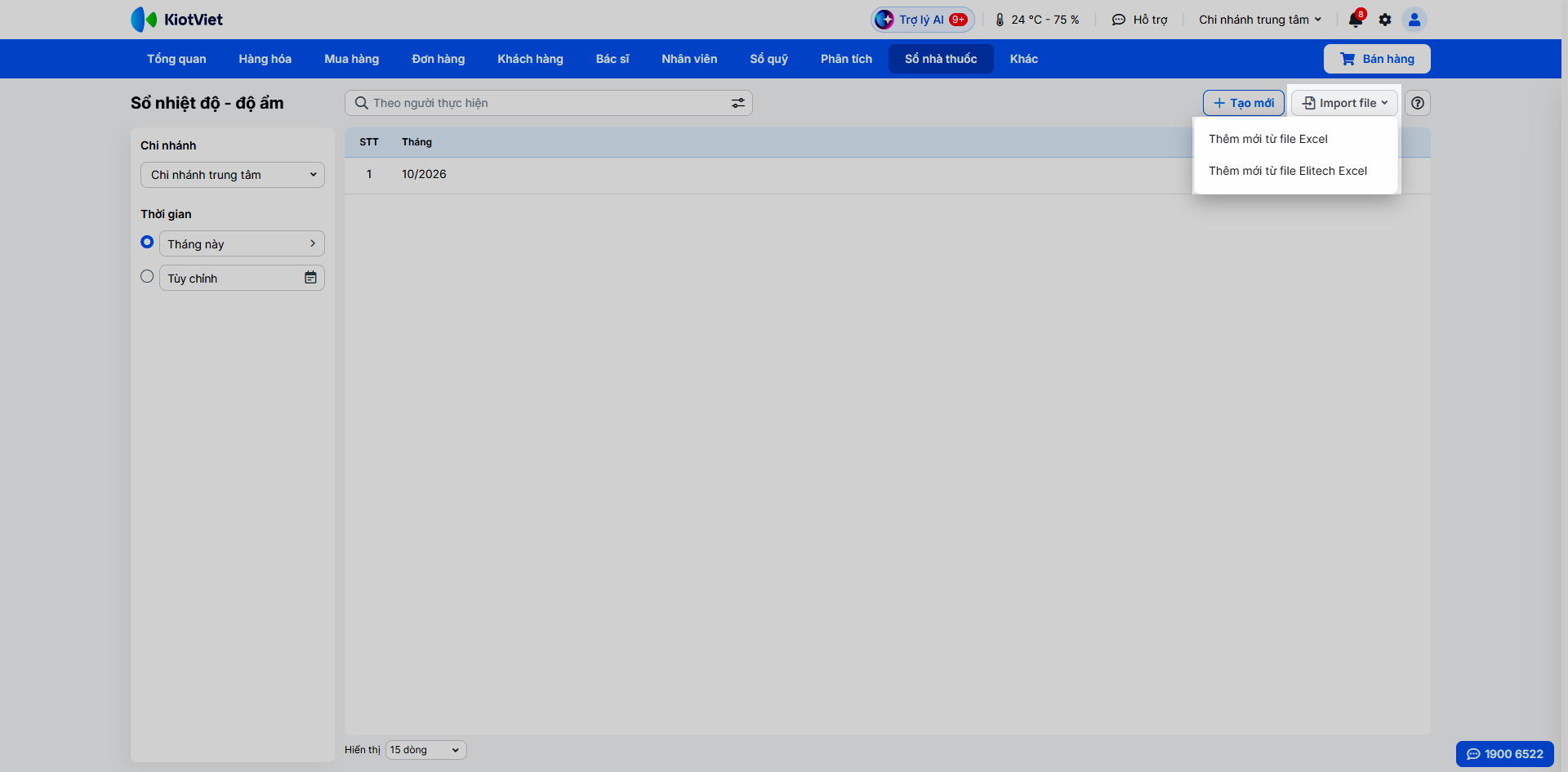
- Thêm mới từ file Excel
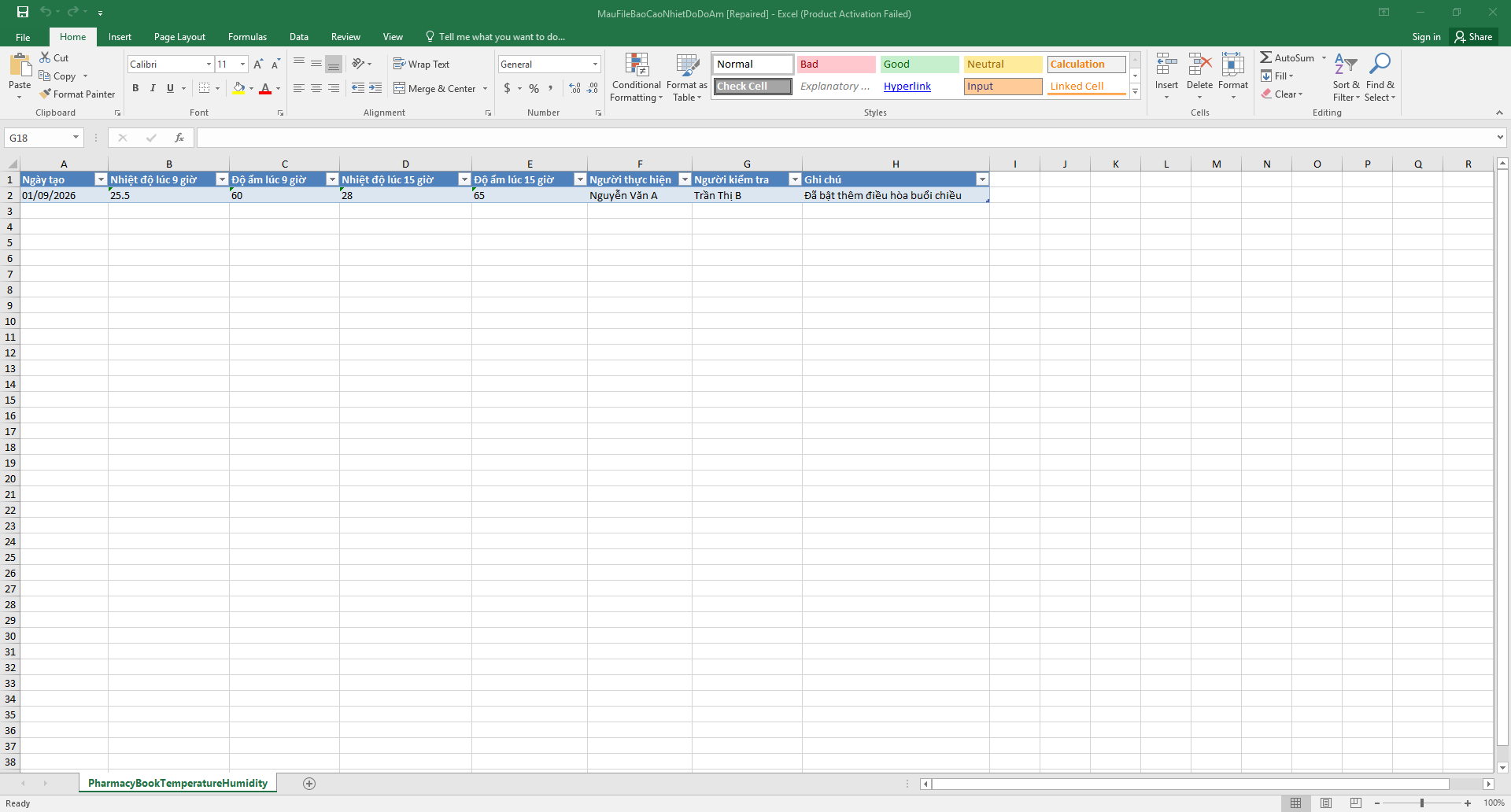
- Bước 1: Nhấn Excel file để tải file mẫu về thiết bị.
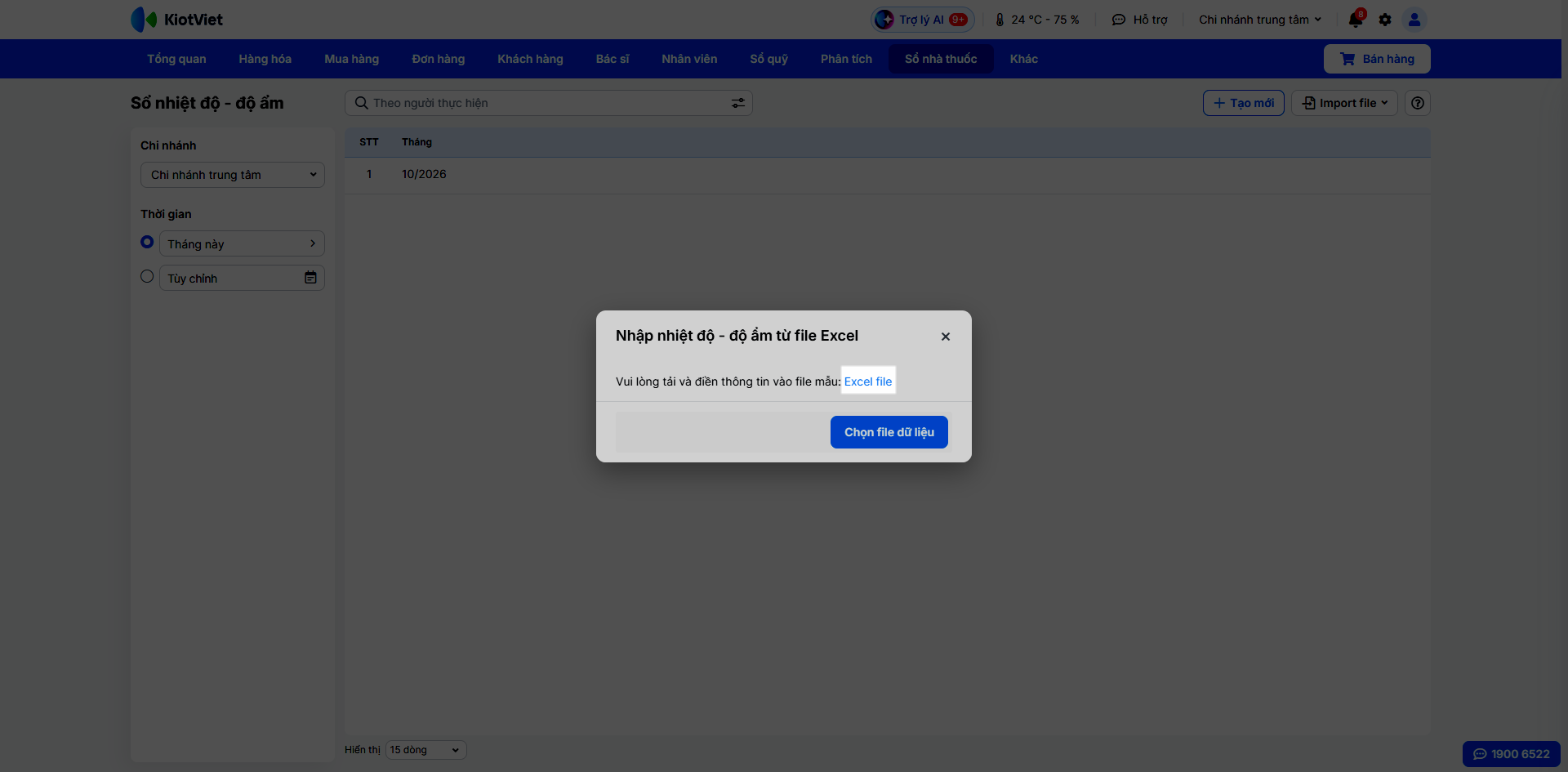
- Bước 2: Điền các thông tin trên file.
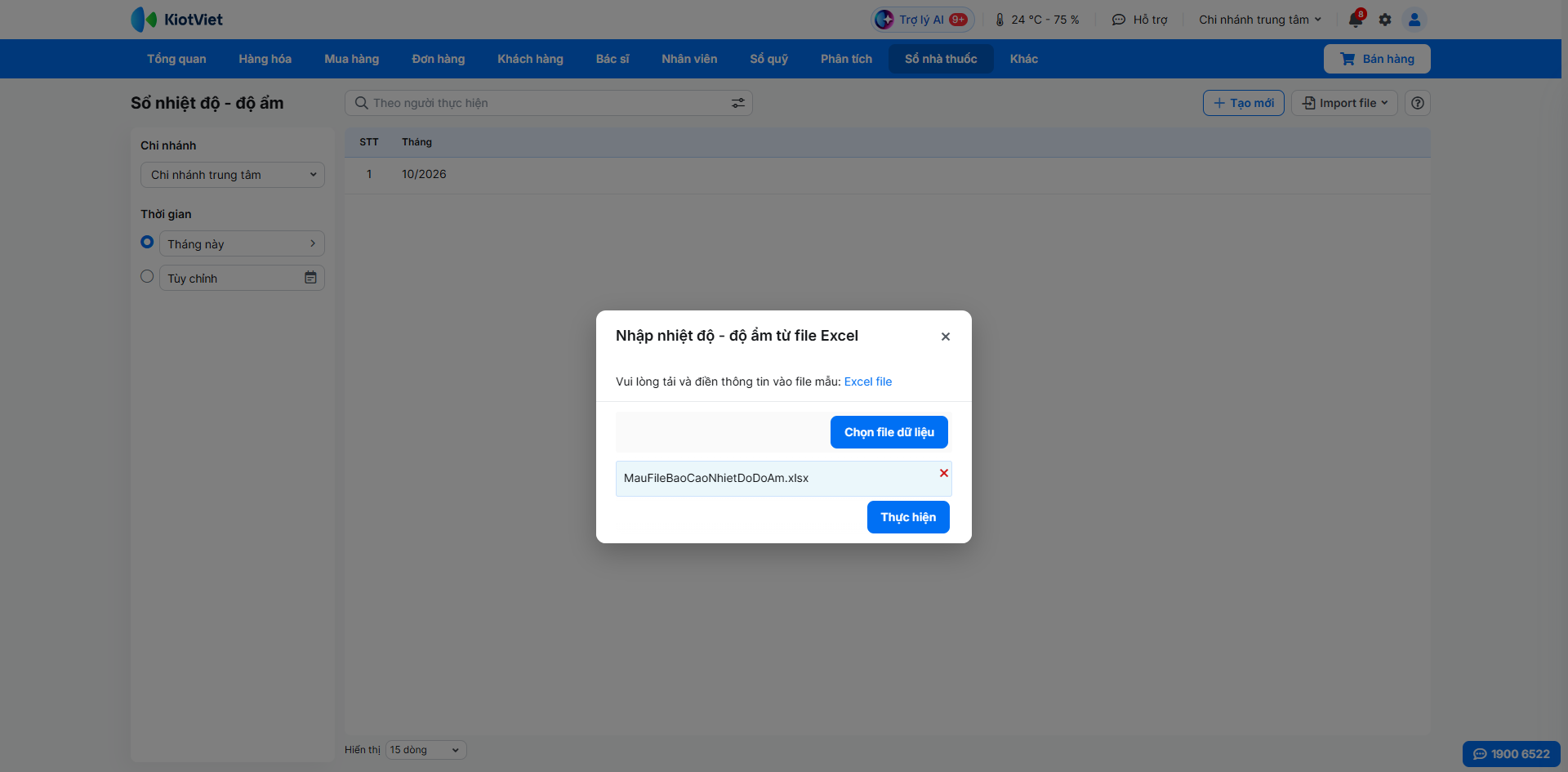
- Bước 3: Quay lại phần mềm nhấn Chọn file dữ liệu và chọn file đã lưu → nhấn Thực hiện.
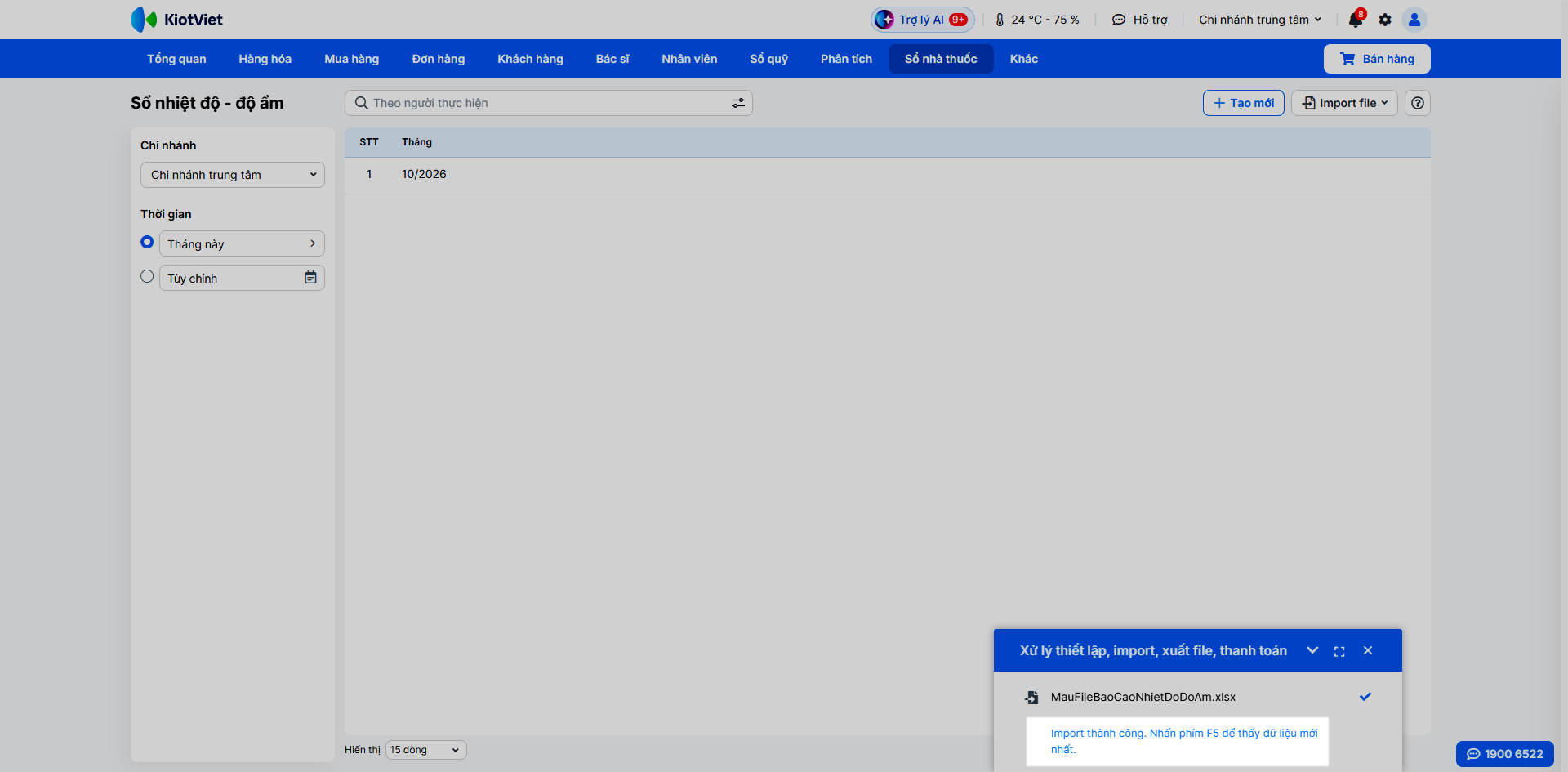
- Bước 4: Hệ thống báo thành công, bạn nhấn F5 để thấy dữ liệu mới nhất.
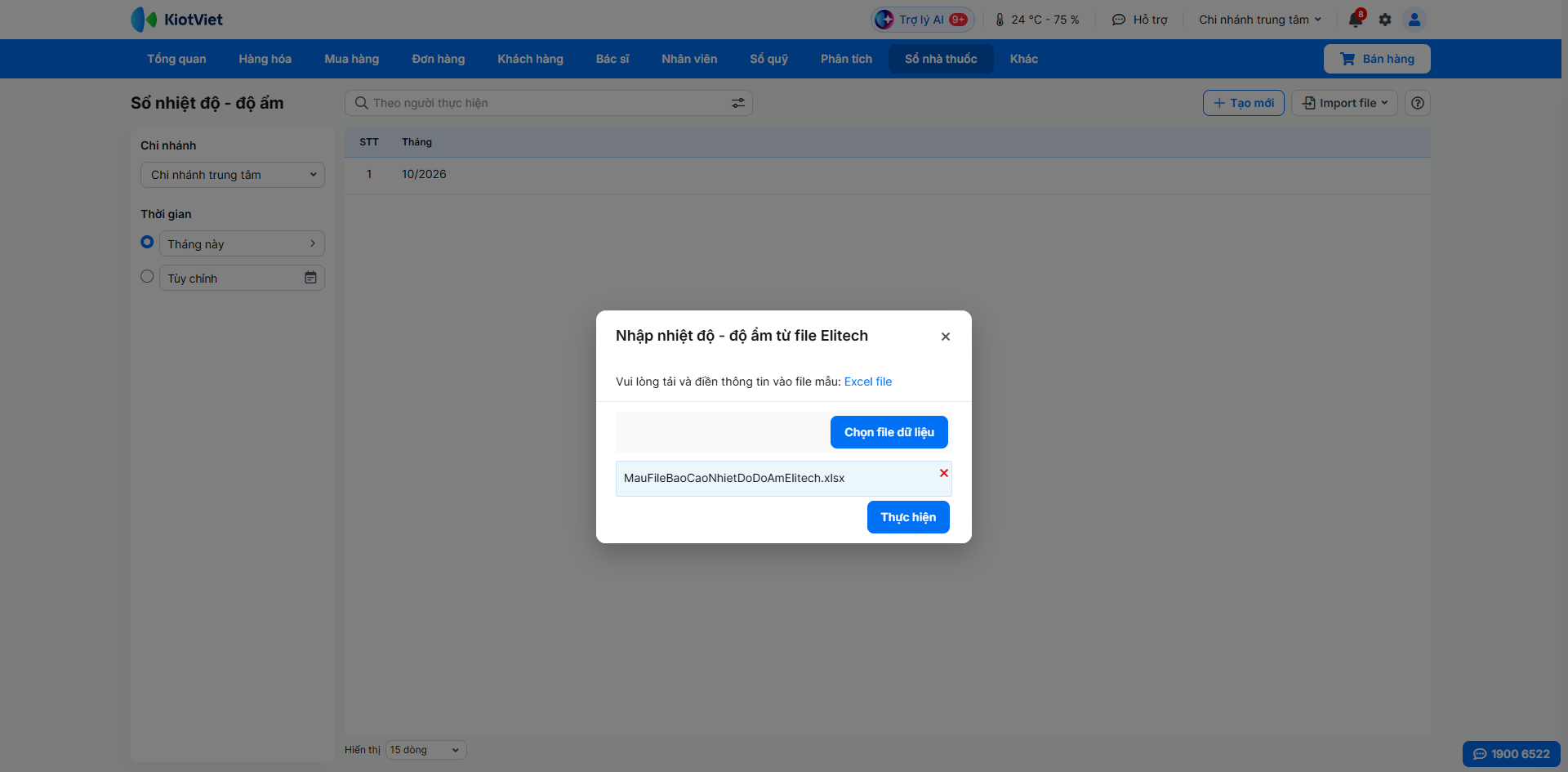
- Thêm mới từ file Elitech Excel (file xuất từ thiết bị đo nhiệt ẩm Elitech)
- Bước 1: Xuất file dữ liệu đo từ phần mềm quản lý của thiết bị Elitech ra định dạng Excel trên máy tính.
- Bước 2: Nhấn Chọn file dữ liệu và chọn file vừa xuất → nhấn Thực hiện → hệ thống sẽ tự động đọc số liệu và điền vào các ca 9h và ca 15h của những ngày tương ứng trong tháng.
- Xem, chỉnh sửa hoặc xóa sổ tháng
- Bước 1: Tại màn hình Sổ nhiệt độ - độ ẩm, chọn Chi nhánh và khoảng Thời gian tại bộ lọc bên trái để tìm sổ tháng tương ứng.
- Bước 2: Nhấn vào dòng tháng bạn muốn xem để mở chi tiết từng ngày.
Lưu ý: Hệ thống hiển thị cảnh báo màu đỏ khi nhiệt độ vượt quá 30°C hoặc độ ẩm vượt quá 75%.
- Bước 3: Nhấn Chỉnh sửa nếu cần thay đổi lại thông tin số liệu đã nhập, nhấn In để in thành bản giấy lưu trữ hoặc Xóa nếu muốn hủy sổ tháng đó.
4. Sổ theo dõi thông tin bệnh nhân
Tình huống: Khi bạn cần tra cứu hoặc trích xuất danh sách bệnh nhân đã mua thuốc kê đơn tại cửa hàng cùng chẩn đoán bệnh và danh mục thuốc đã bán để báo cáo theo yêu cầu y tế.
Thao tác thực hiện như sau:
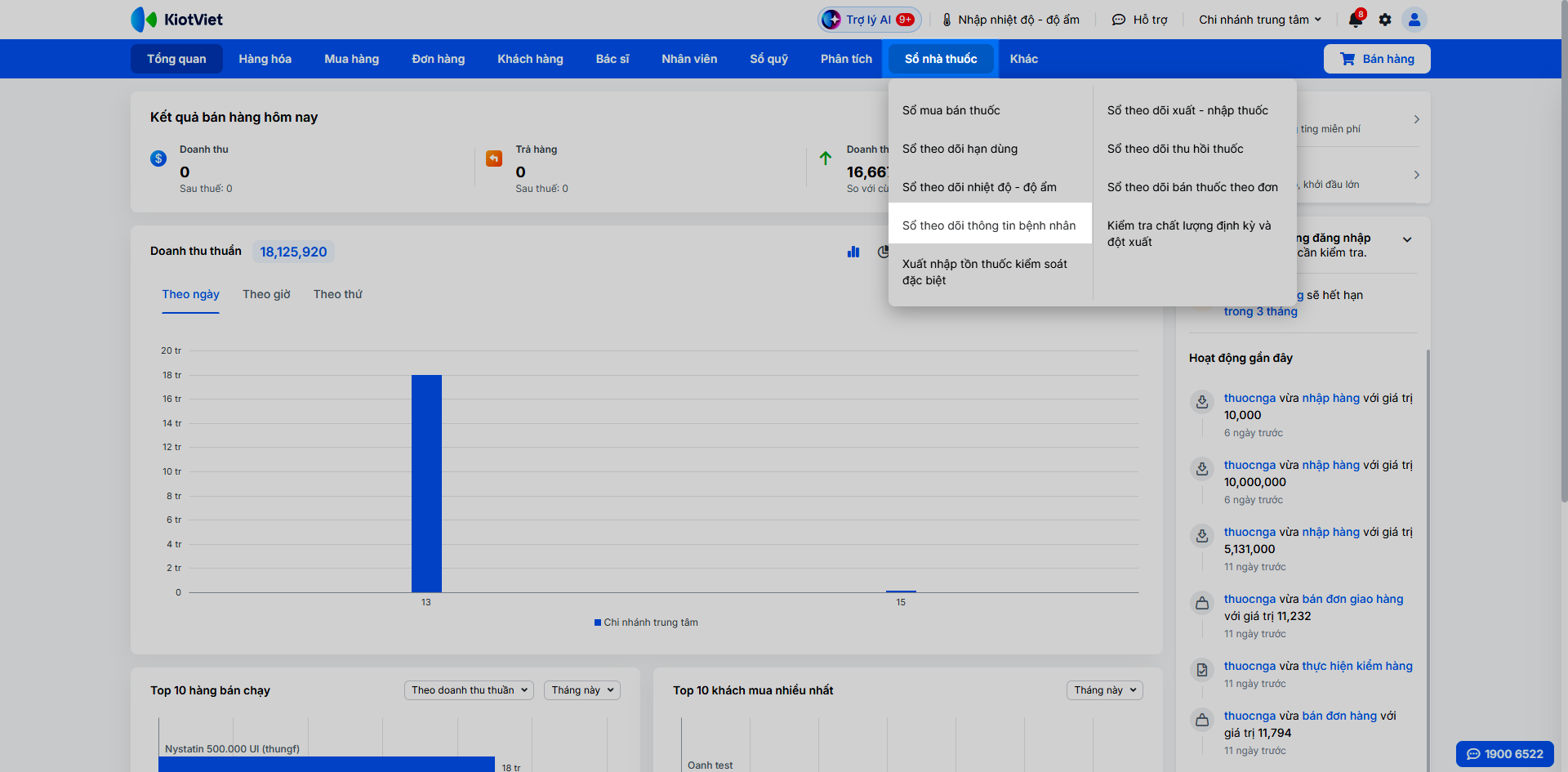
- Bước 1: Tại màn hình Quản lý, vào menu Sổ nhà thuốc → chọn Sổ theo dõi thông tin bệnh nhân.
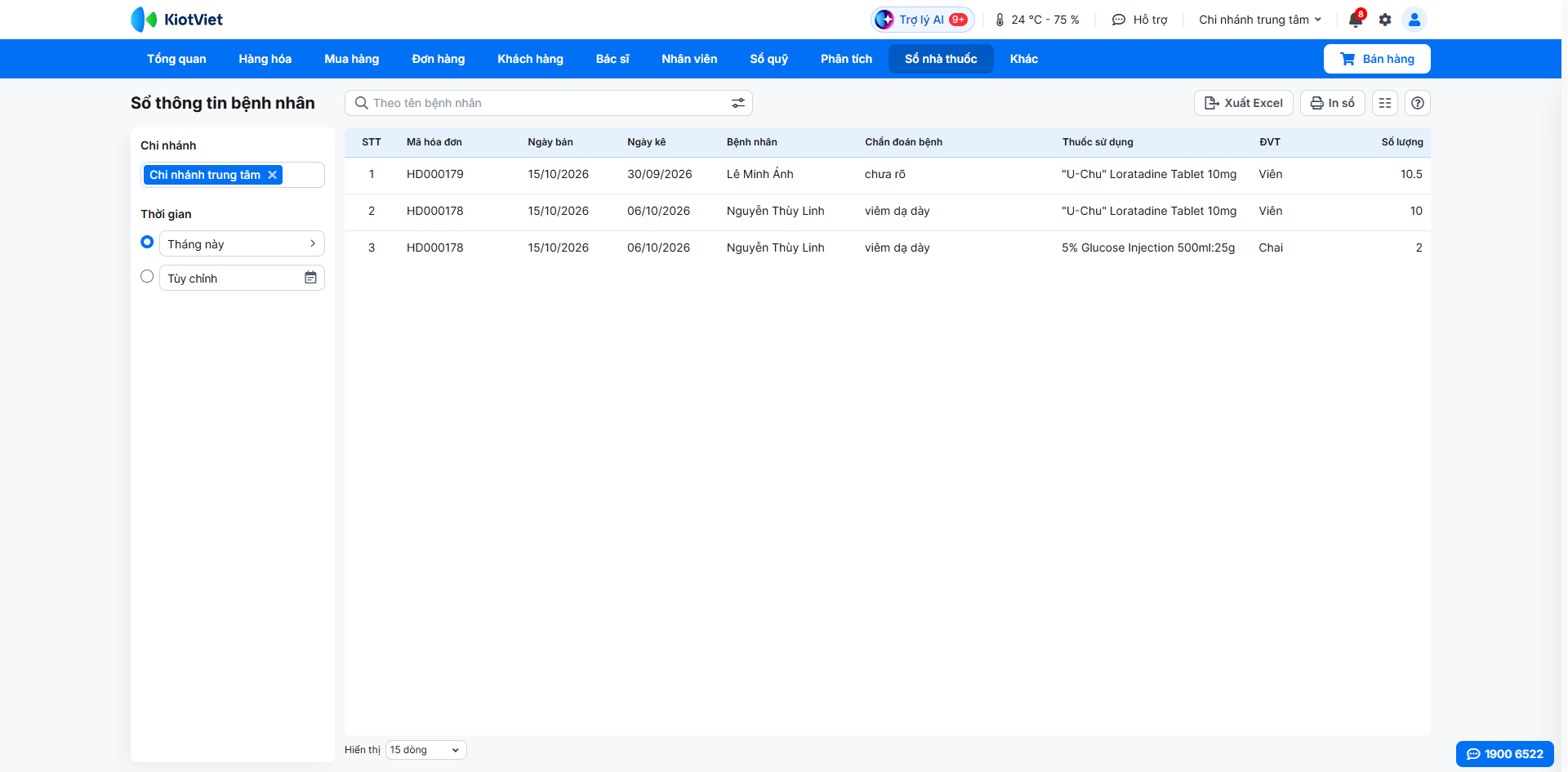
- Bước 2: Màn hình mặc định hiển thị dữ liệu theo chi nhánh đang đăng nhập với thời gian là Tháng này.
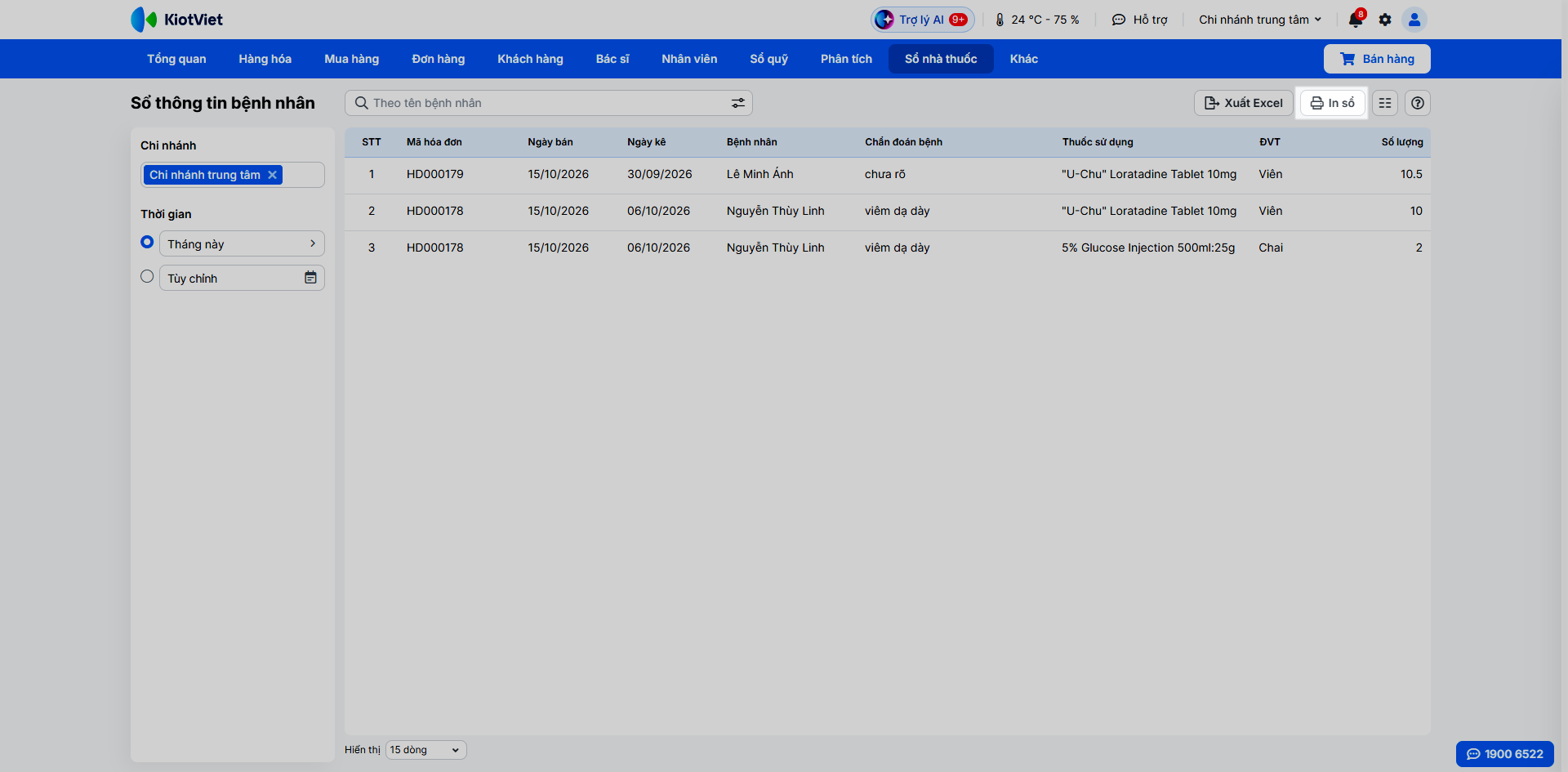
Dữ liệu sổ được hệ thống tự động trích xuất từ các hóa đơn bán hàng có nhập thông tin đơn thuốc khi bán hàng. Thông tin trên sổ gồm: STT, Mã hóa đơn, Ngày bán, Ngày kê, Bệnh nhân, Chẩn đoán bệnh, Thuốc sử dụng, ĐVT, Số lượng (mỗi dòng hiển thị 1 loại thuốc trong đơn).
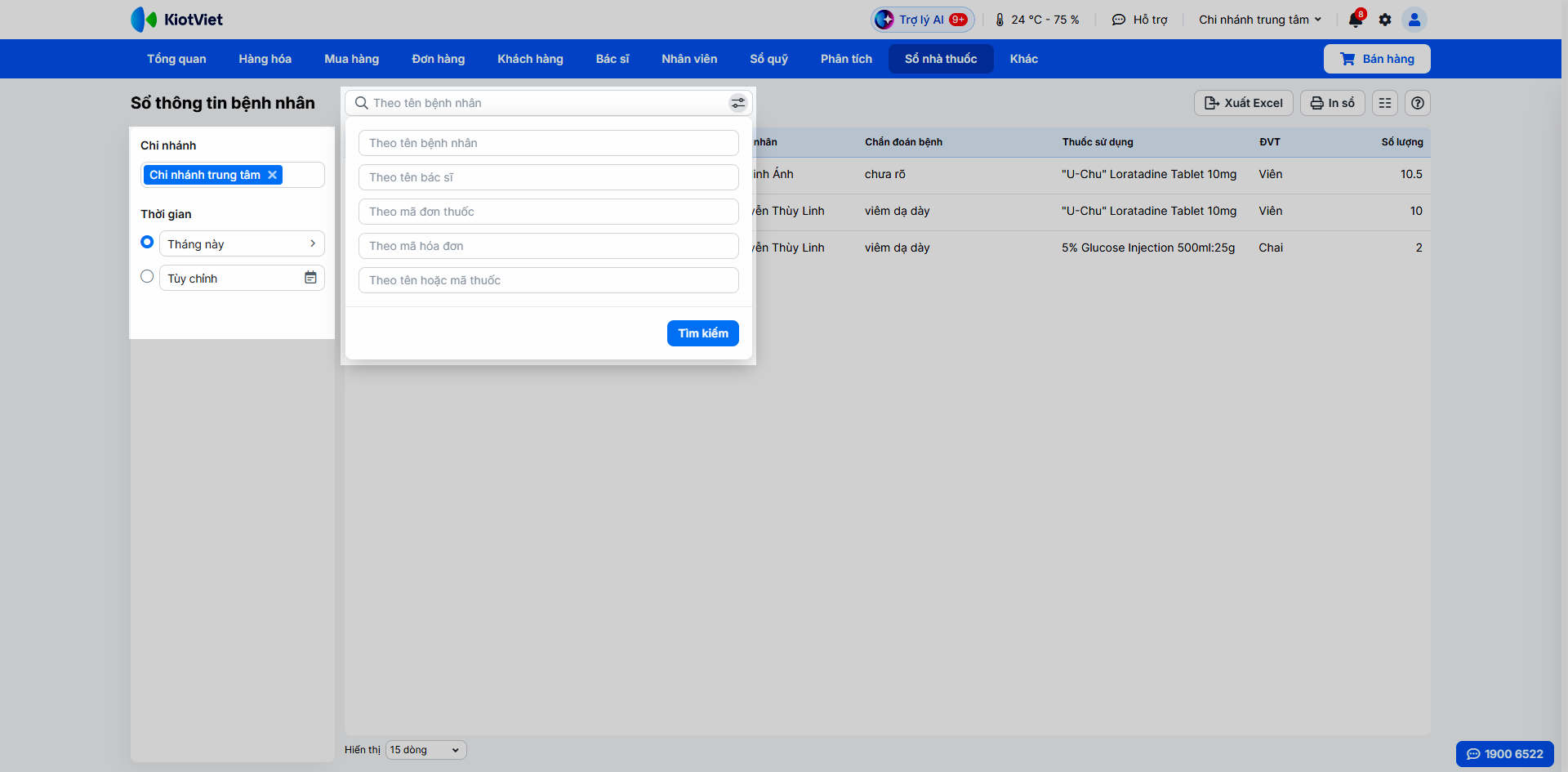
- Bước 3: Tìm kiếm theo tên bệnh nhân, tên bác sĩ, mã đơn thuốc, mã hóa đơn, tên hoặc mã thuốc hoặc sử dụng bộ lọc bên trái → chọn Chi nhánh (có thể tích chọn một hoặc nhiều chi nhánh), Thời gian.
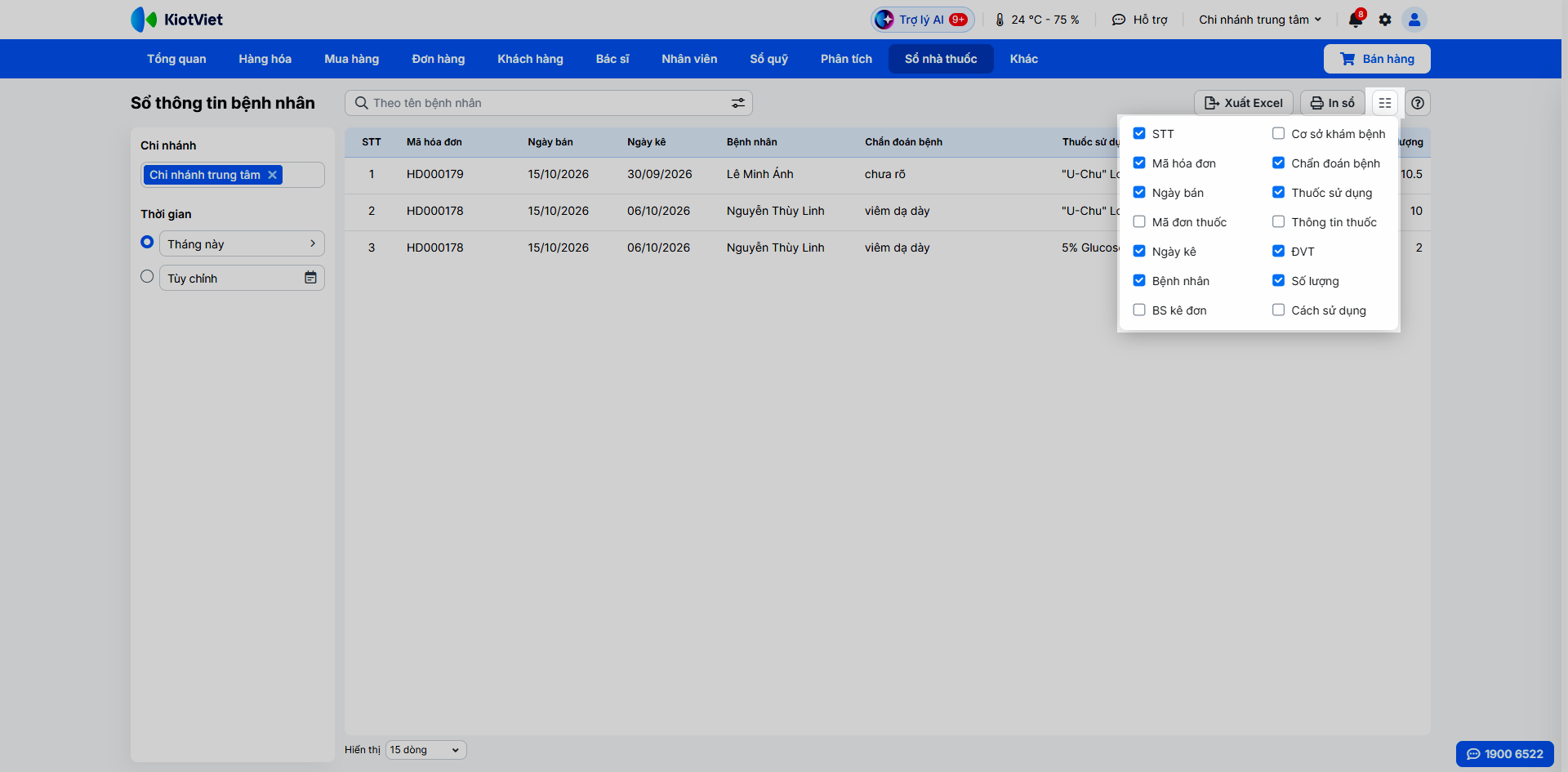
- Bước 4: Để ẩn/hiện các cột hiển thị trên màn hình, bạn nhấn biểu tượng tùy chỉnh góc phải → tích chọn thông tin cần xem.
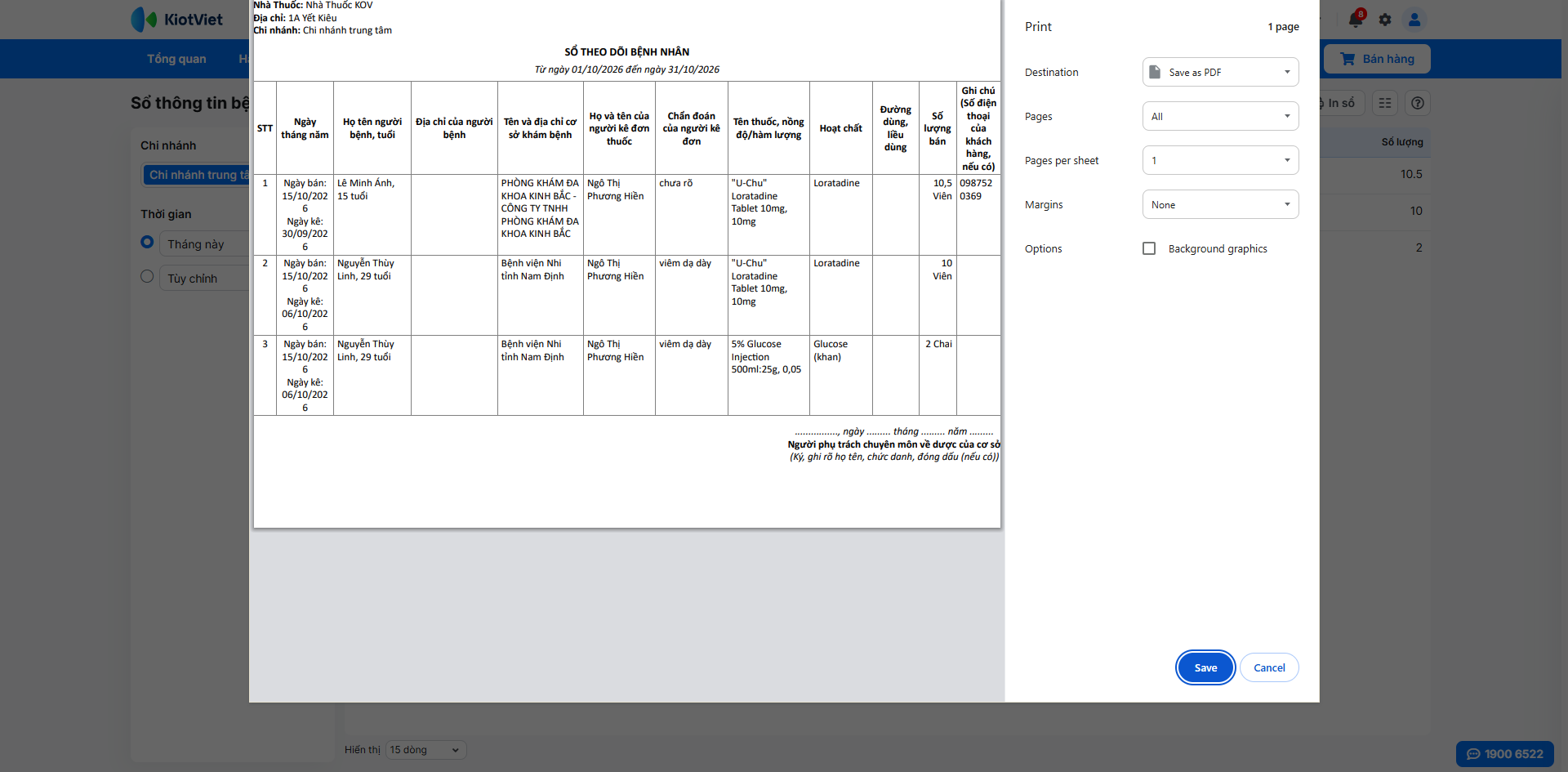
- Bước 5: Nhấn In sổ để in theo mẫu văn bản quy định.
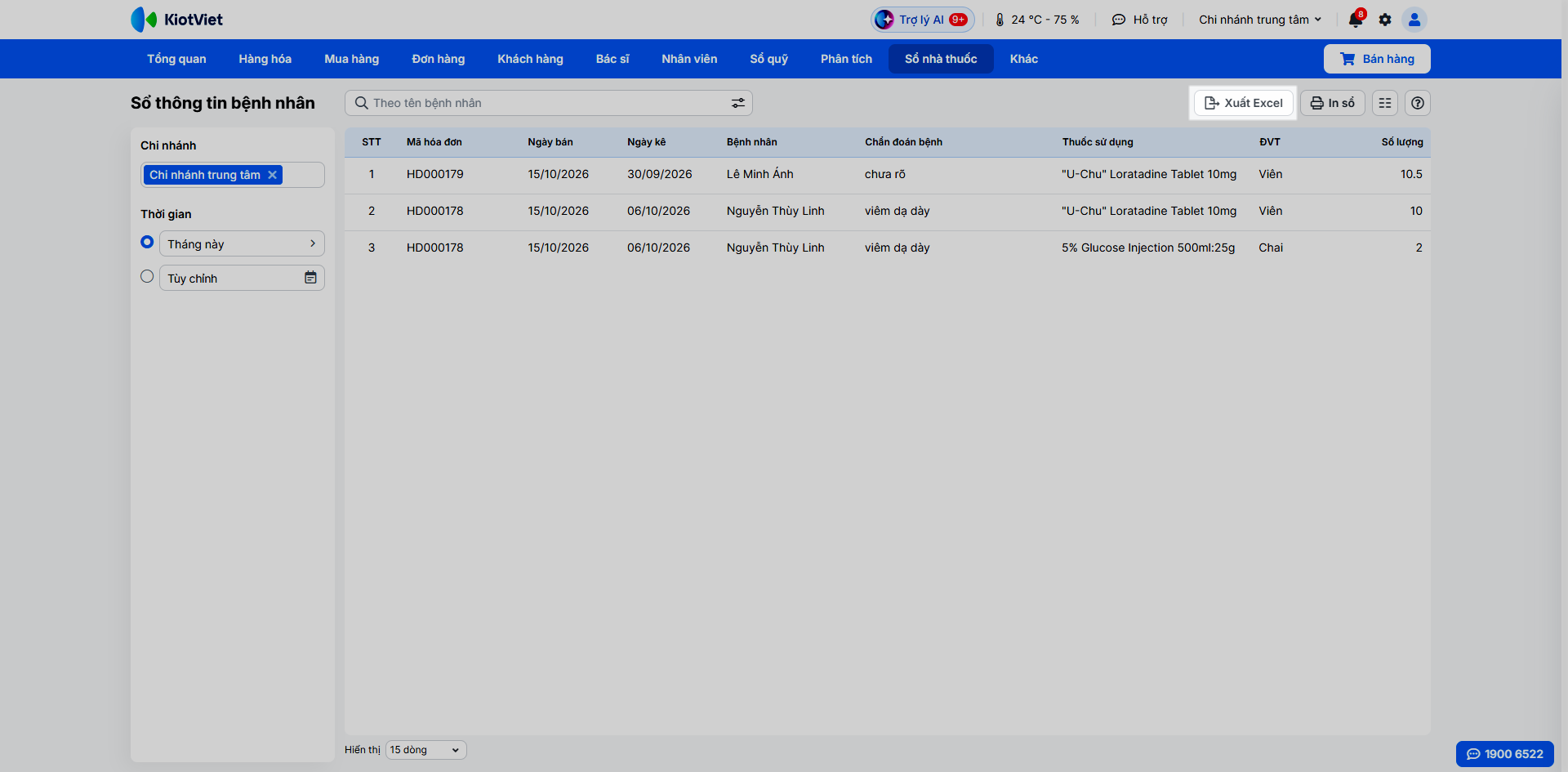
- Bước 6: Nhấn Xuất Excel để tải dữ liệu về máy tính.
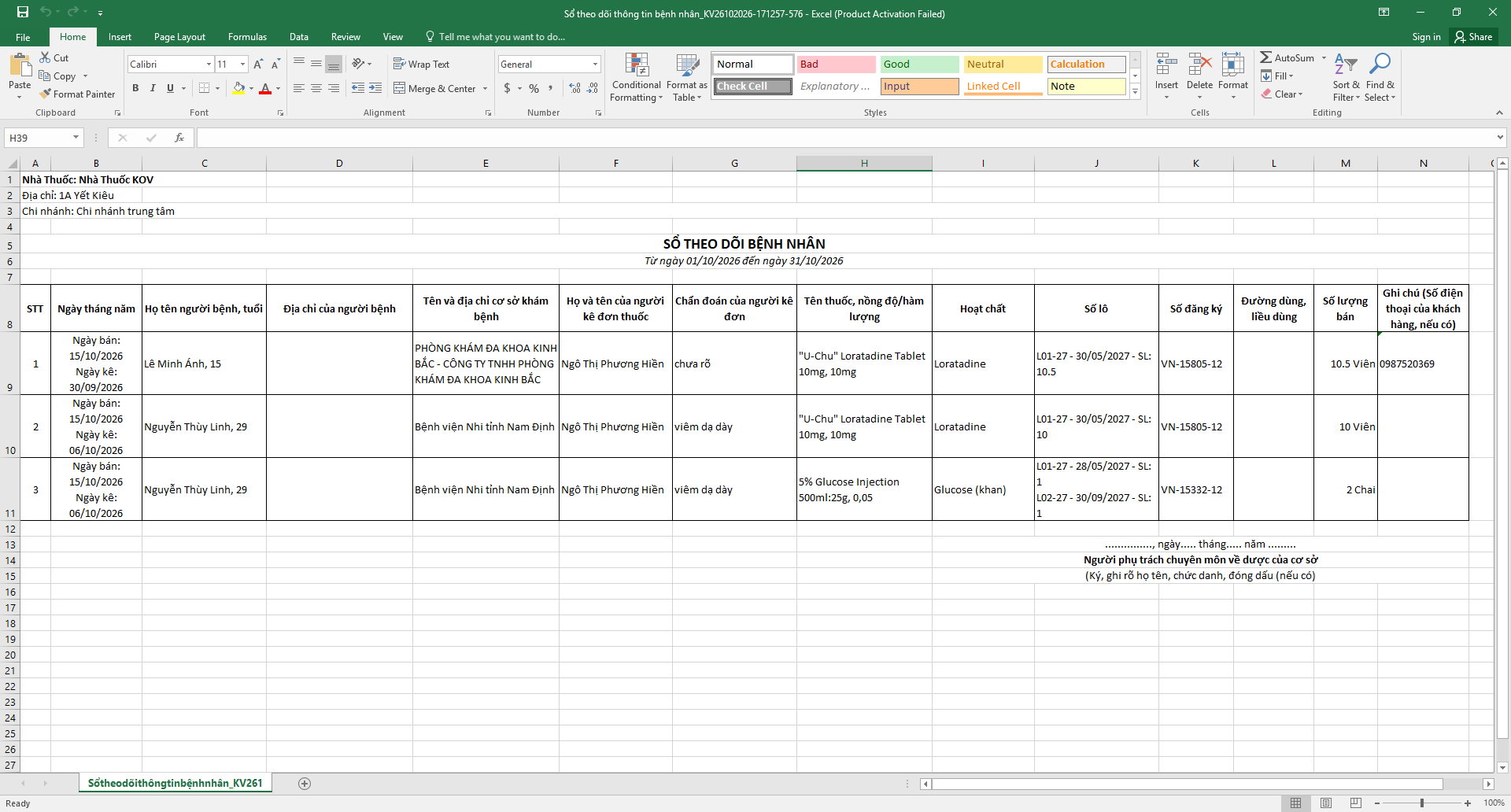
5. Báo cáo Xuất nhập tồn thuốc kiểm soát đặc biệt
Tình huống: Khi bạn cần báo cáo định kỳ hoặc kiểm tra riêng biệt tình hình biến động xuất, nhập, tồn kho, hao hụt và thất thoát của các mặt hàng thuốc gây nghiện, thuốc hướng thần, tiền chất hoặc thuốc dạng phối hợp thuộc danh mục kiểm soát đặc biệt.
Thao tác thực hiện như sau:
- Bước 1: Tại màn hình Quản lý, vào menu Sổ nhà thuốc → chọn Xuất nhập tồn thuốc kiểm soát đặc biệt.
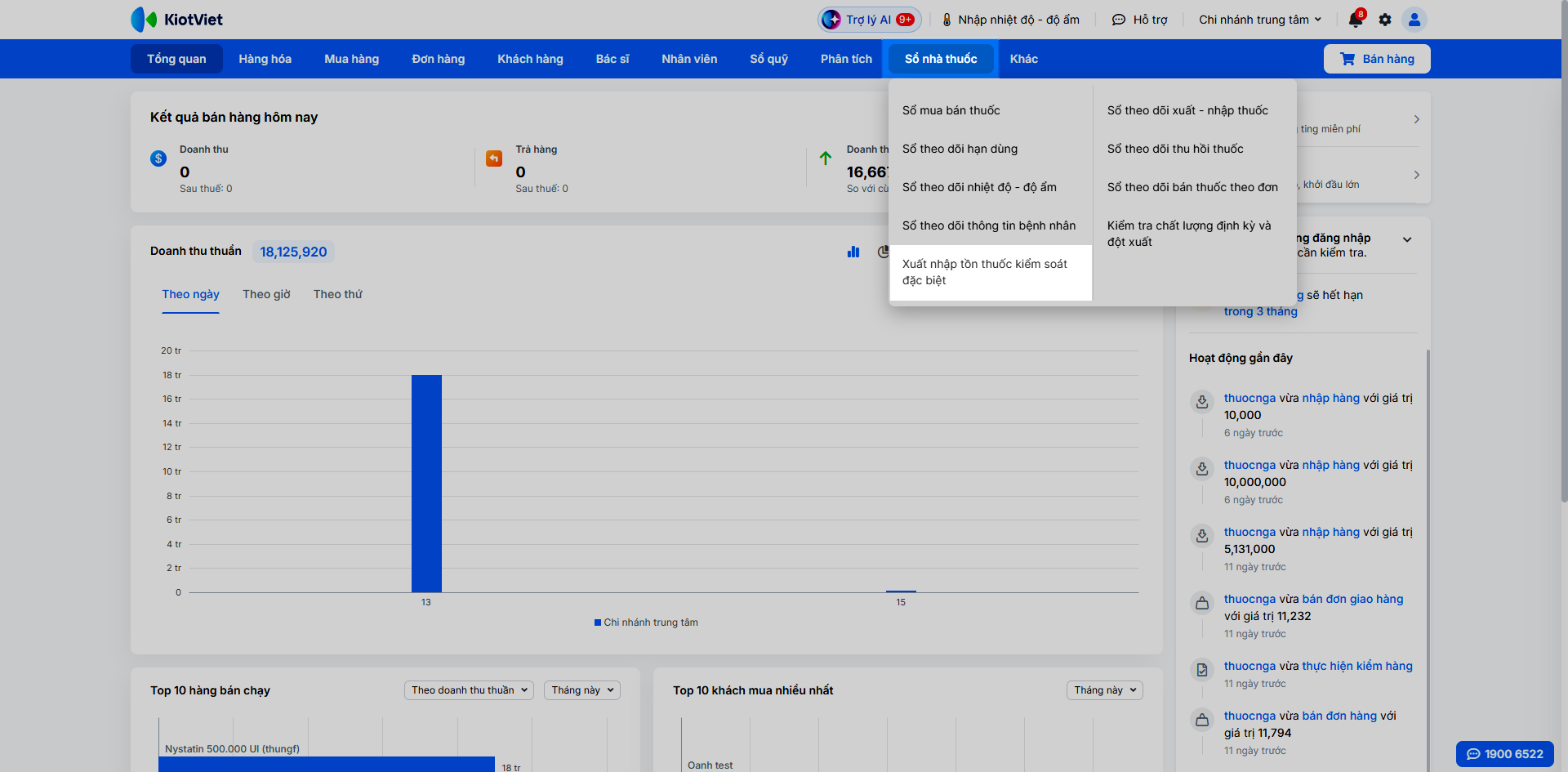
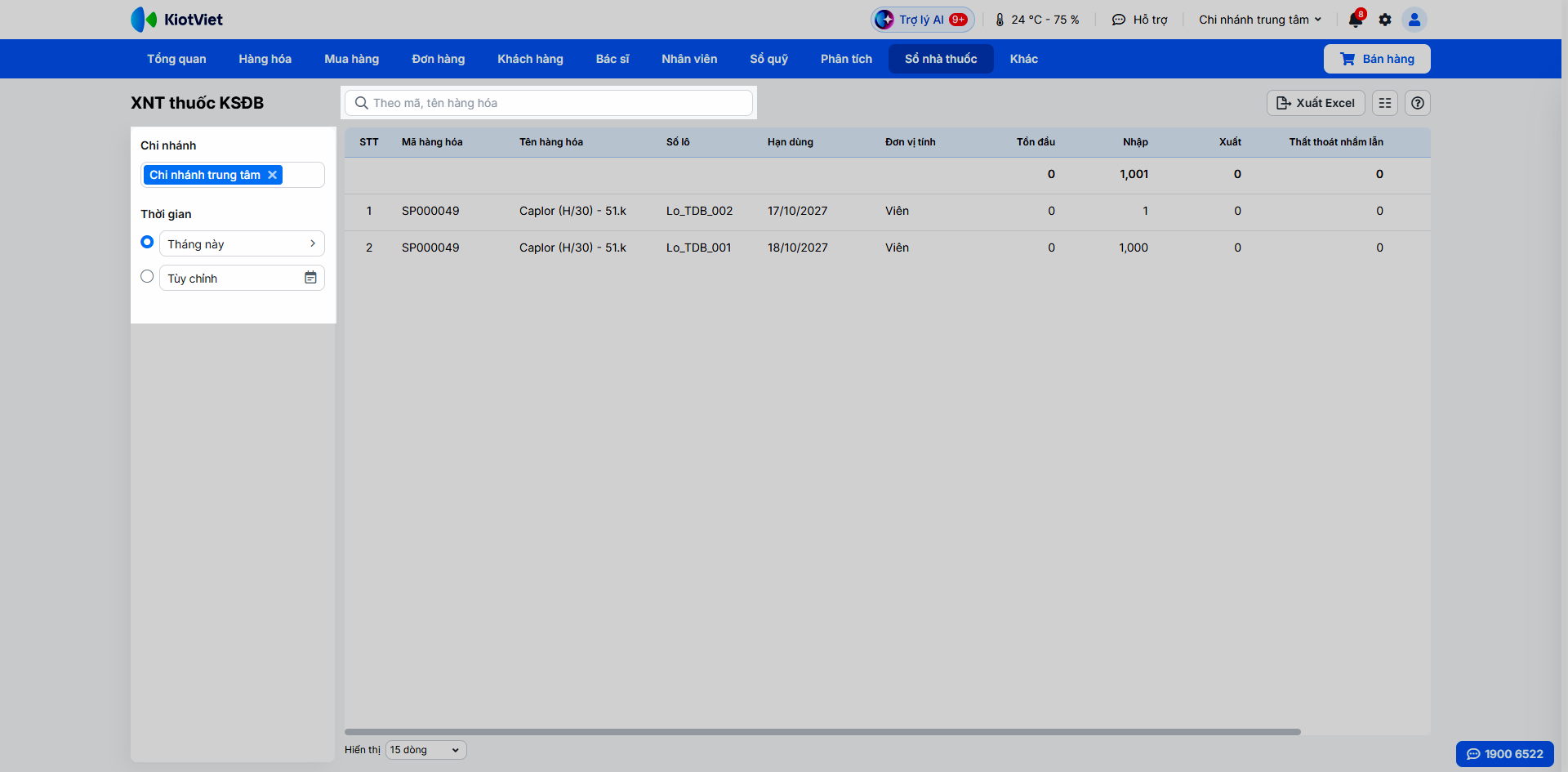
- Bước 2: Màn hình mặc định hiển thị dữ liệu theo chi nhánh đang đăng nhập với thời gian là Tháng này.
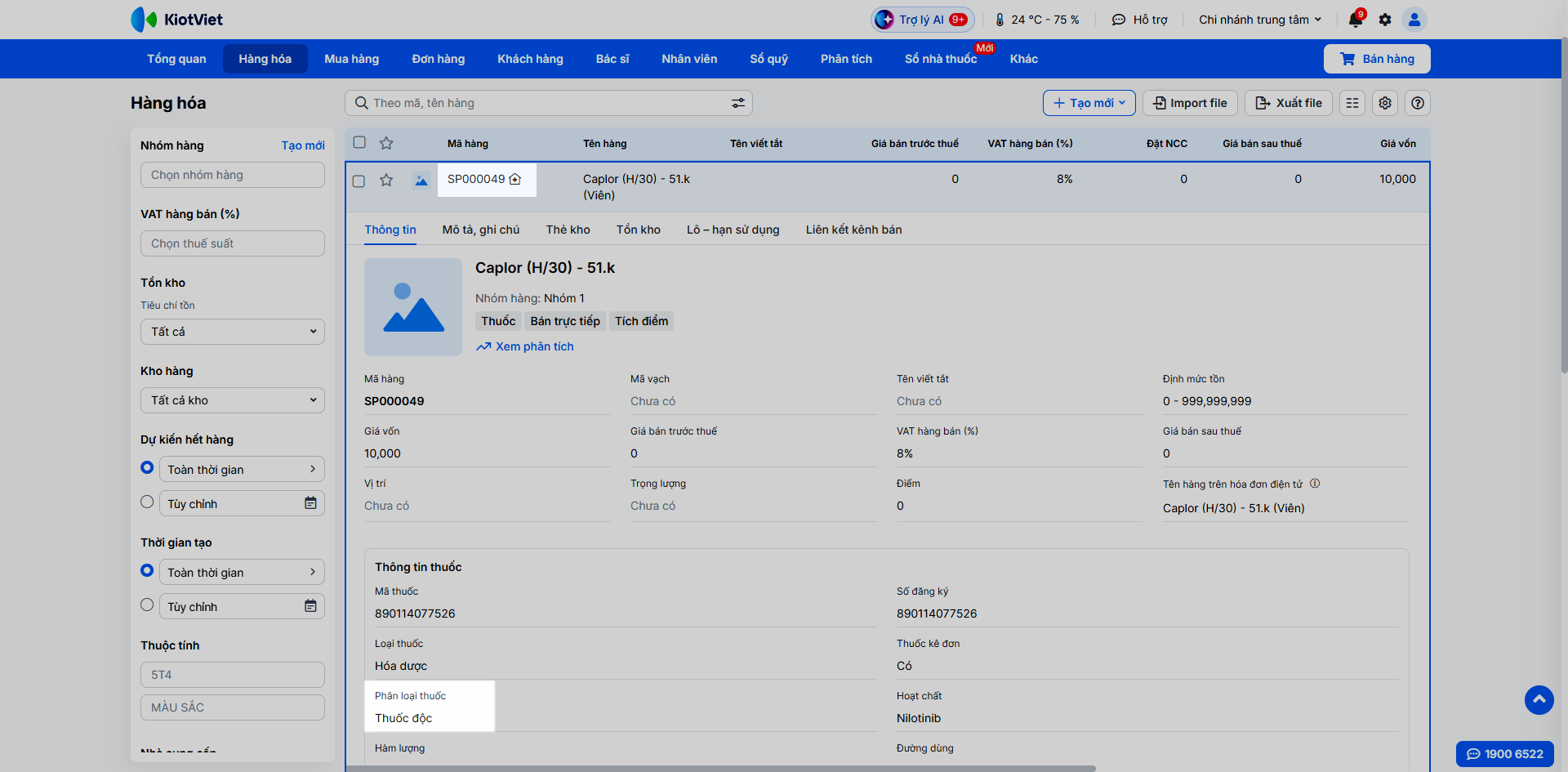
- Sổ chỉ lấy các hàng hóa loại Thuốc có phân loại KHÁC với Thuốc không kiểm soát đặc biệt và đang ở trạng thái liên thông Danh mục thuốc.
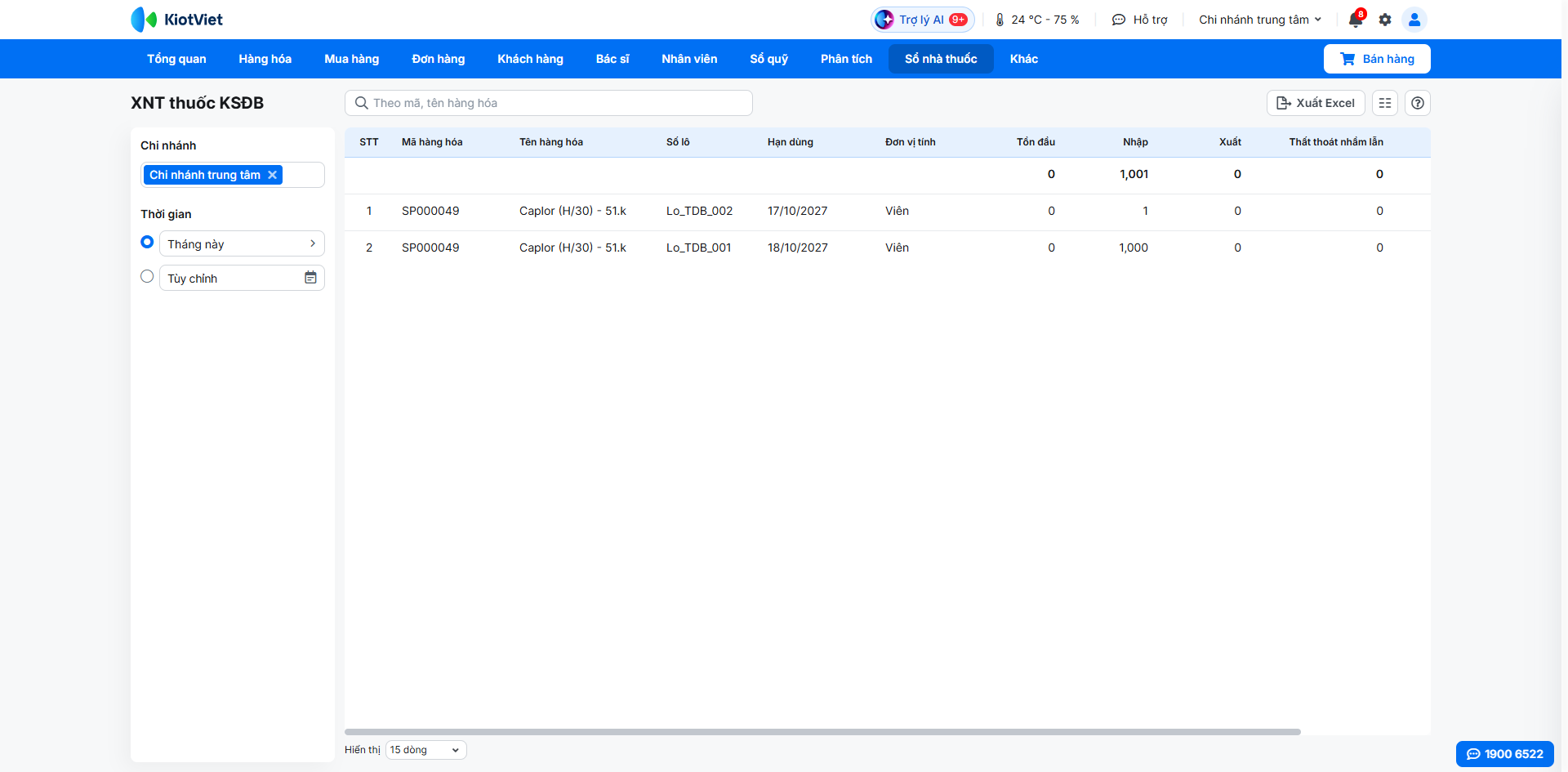
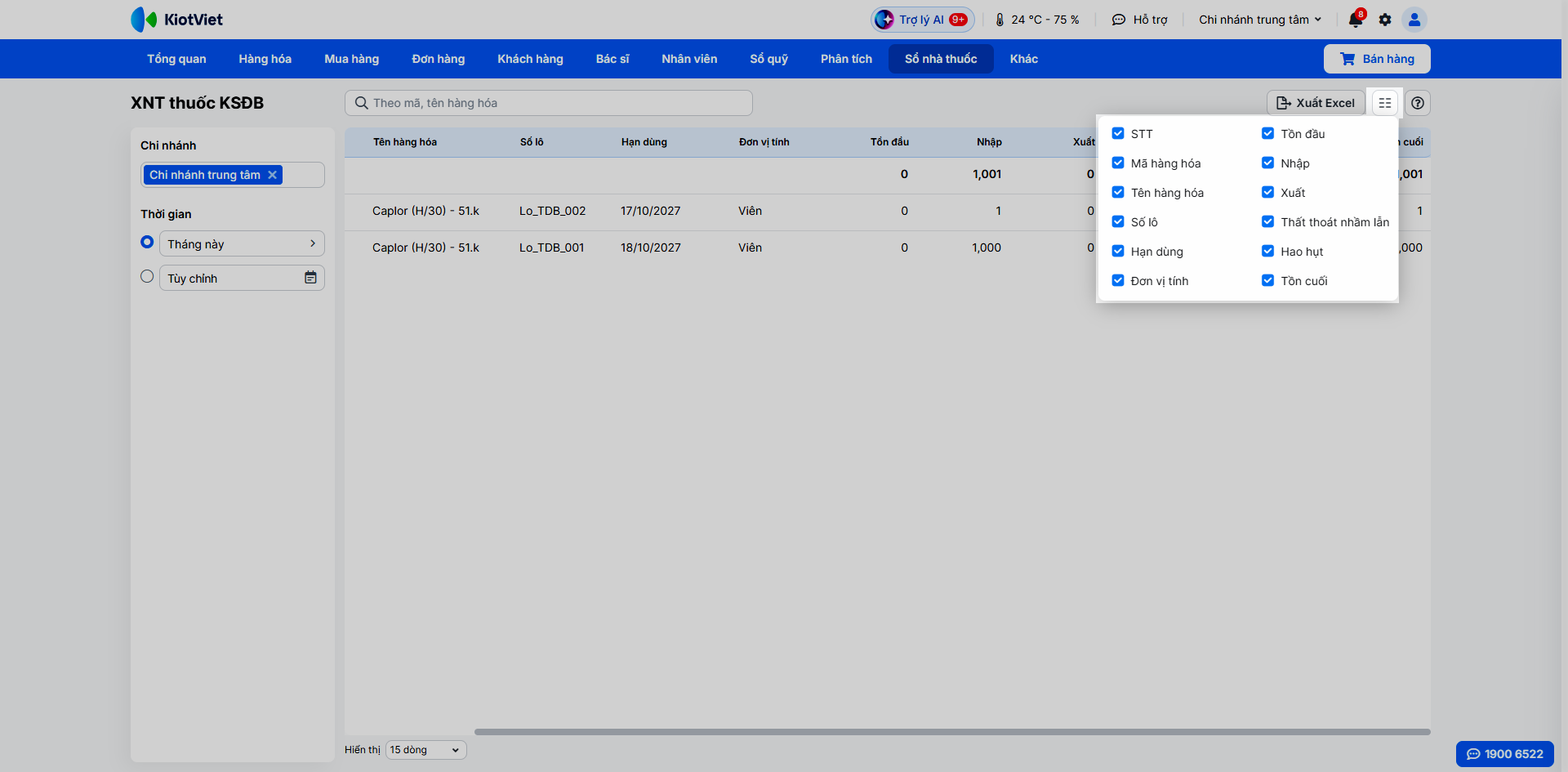
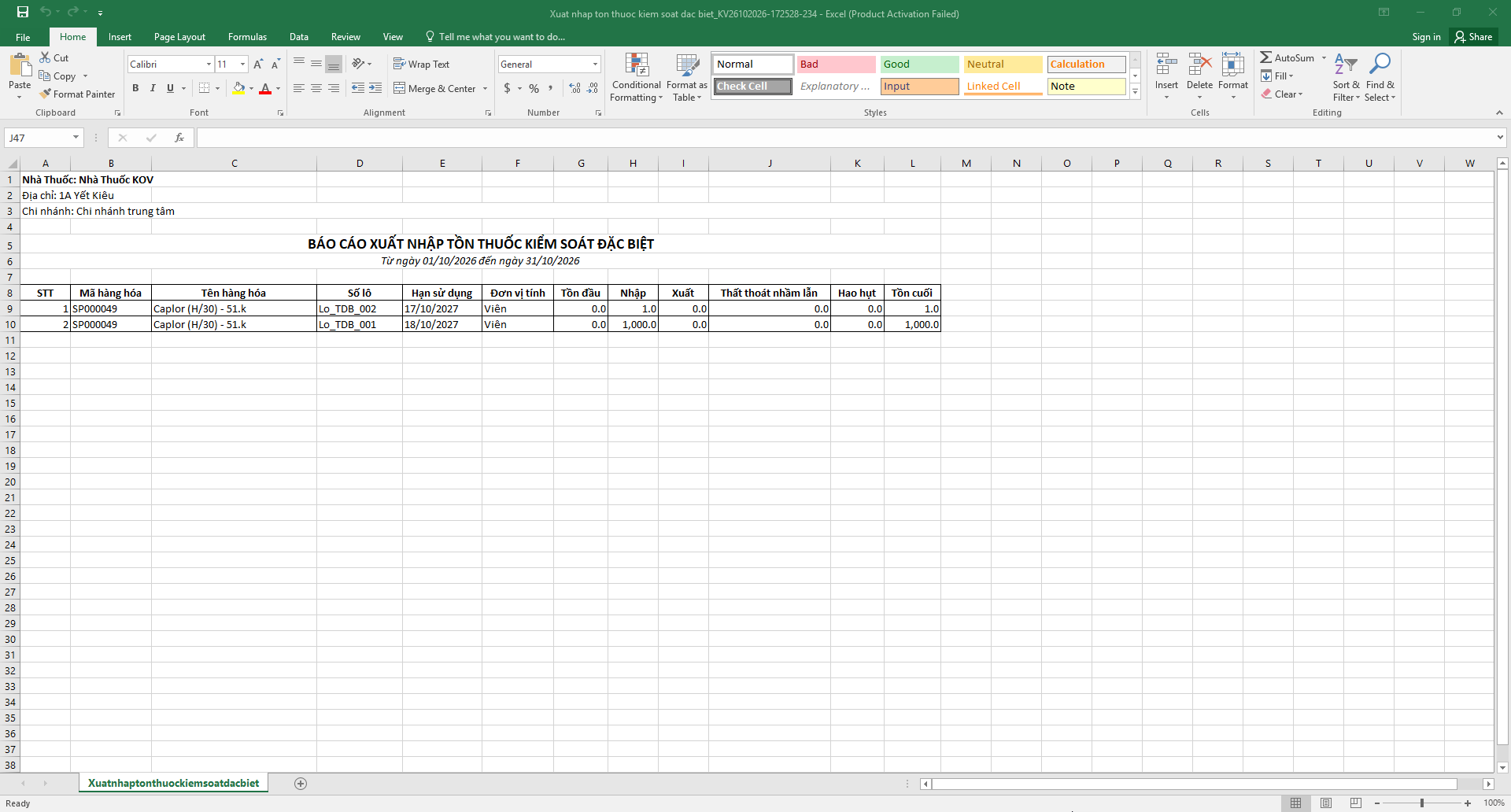
- Thông tin hiển thị gồm: STT, Mã hàng hóa, Tên hàng hóa, Số lô, Hạn dùng, Đơn vị tính, Tồn đầu, Nhập, Xuất, Thất thoát nhầm lẫn, Hao hụt, Tồn cuối.
- Cột Thất thoát nhầm lẫn được tổng hợp tự động từ các phiếu kiểm kho đã thực hiện cân bằng.
- Cột Hao hụt được trích xuất từ các phiếu xuất hủy.
- Bước 3: Tìm kiếm theo mã hoặc tên hàng hóa hoặc sử dụng bộ lọc bên trái → chọn Chi nhánh (có thể tích chọn một hoặc nhiều chi nhánh), Thời gian.
- Bước 4: Để ẩn/hiện các cột hiển thị trên màn hình, bạn nhấn biểu tượng tùy chỉnh góc phải → tích chọn thông tin cần xem.
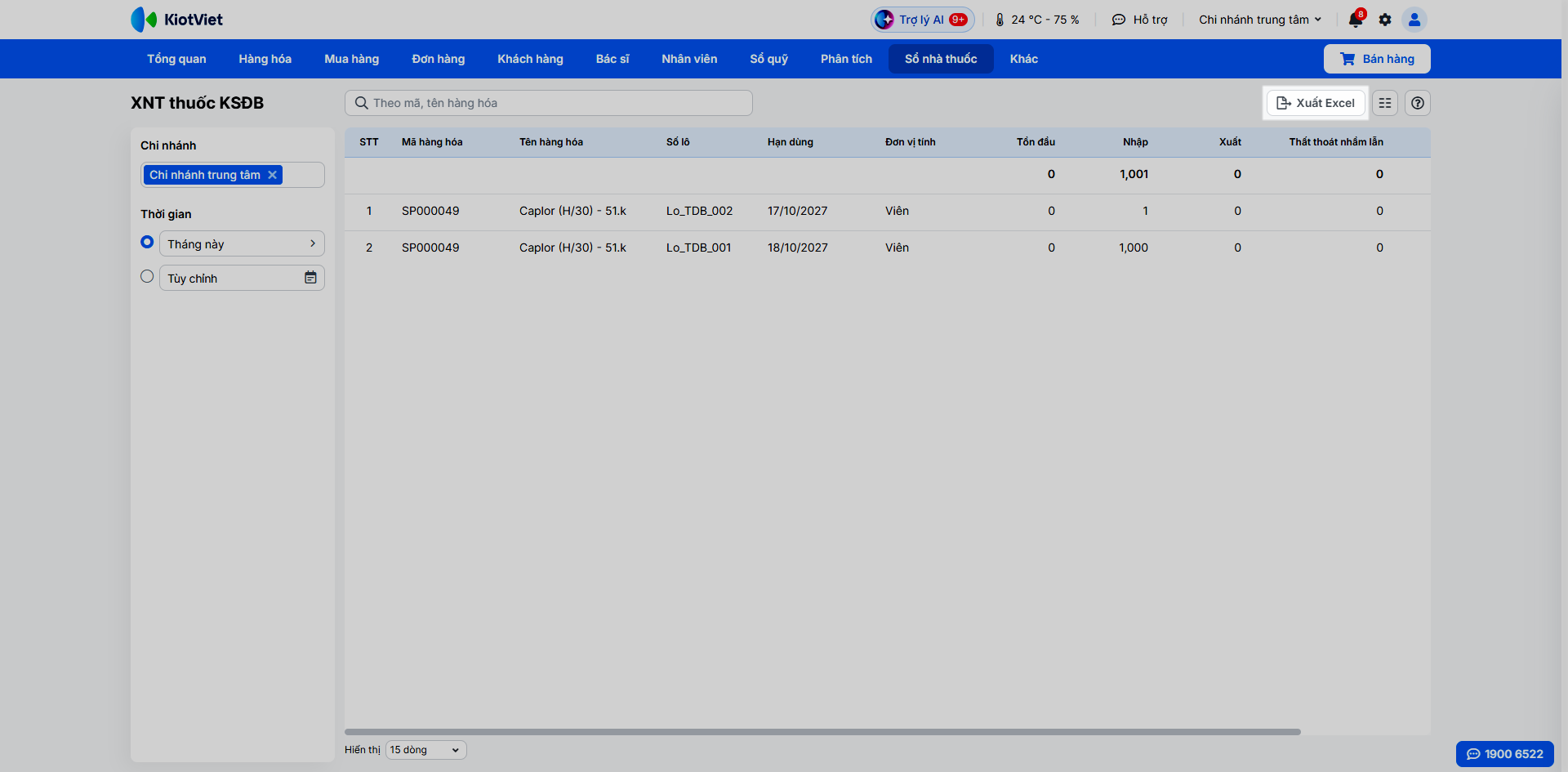
- Bước 5: Nhấn Xuất Excel để tải báo cáo về máy tính.
6. Sổ theo dõi xuất - nhập thuốc
Tình huống: Khi bạn cần theo dõi bảng cân đối tổng quát giữa số lượng tồn kho đầu kỳ, lượng nhập vào, lượng xuất ra và số lượng tồn kho cuối kỳ của toàn bộ thuốc theo từng số lô và hạn dùng để đánh giá tốc độ tiêu thụ và biến động kho.
Thao tác thực hiện như sau:
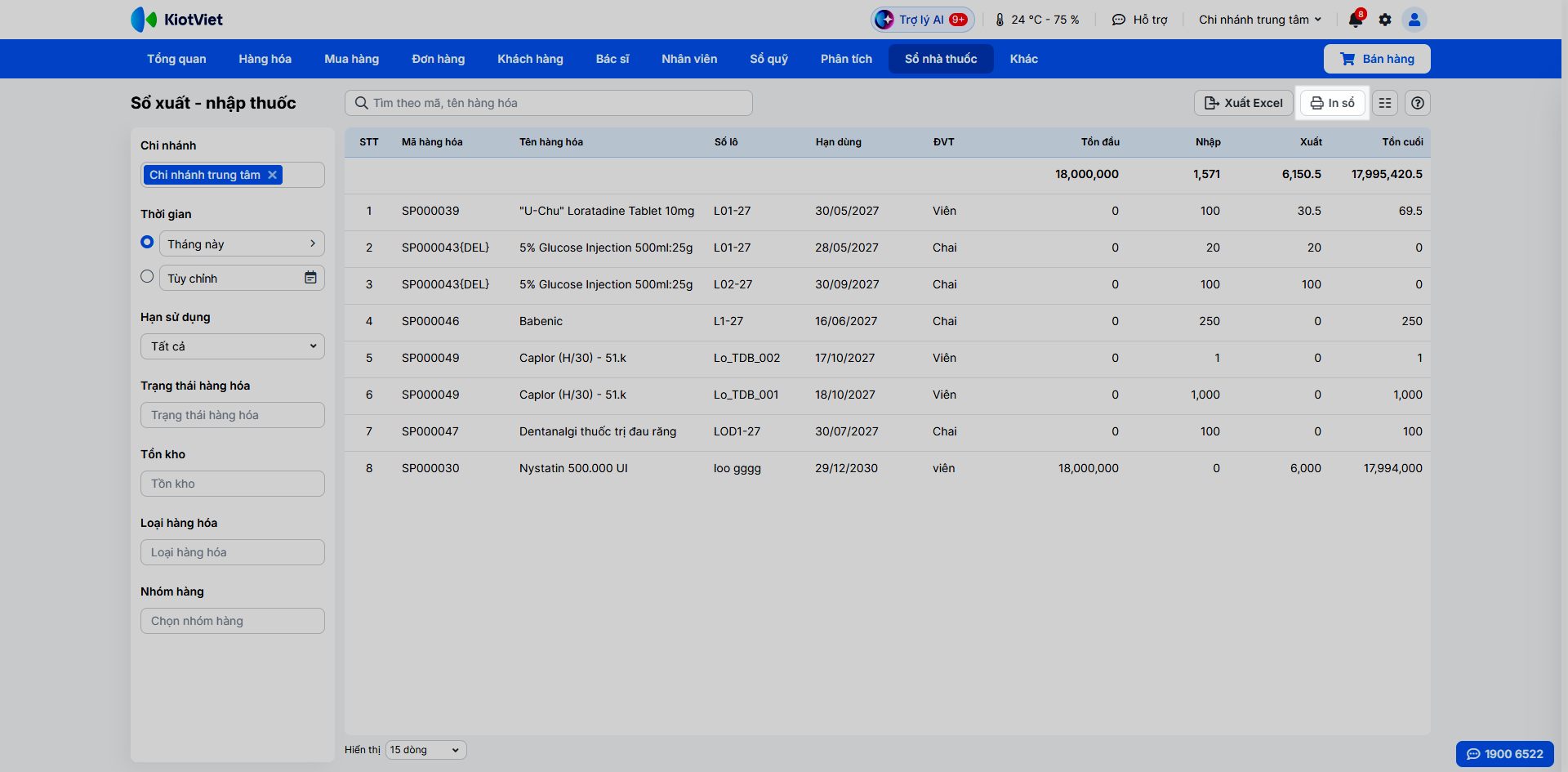
- Bước 1: Tại màn hình Quản lý, vào menu Sổ nhà thuốc → chọn Sổ theo dõi xuất - nhập thuốc.
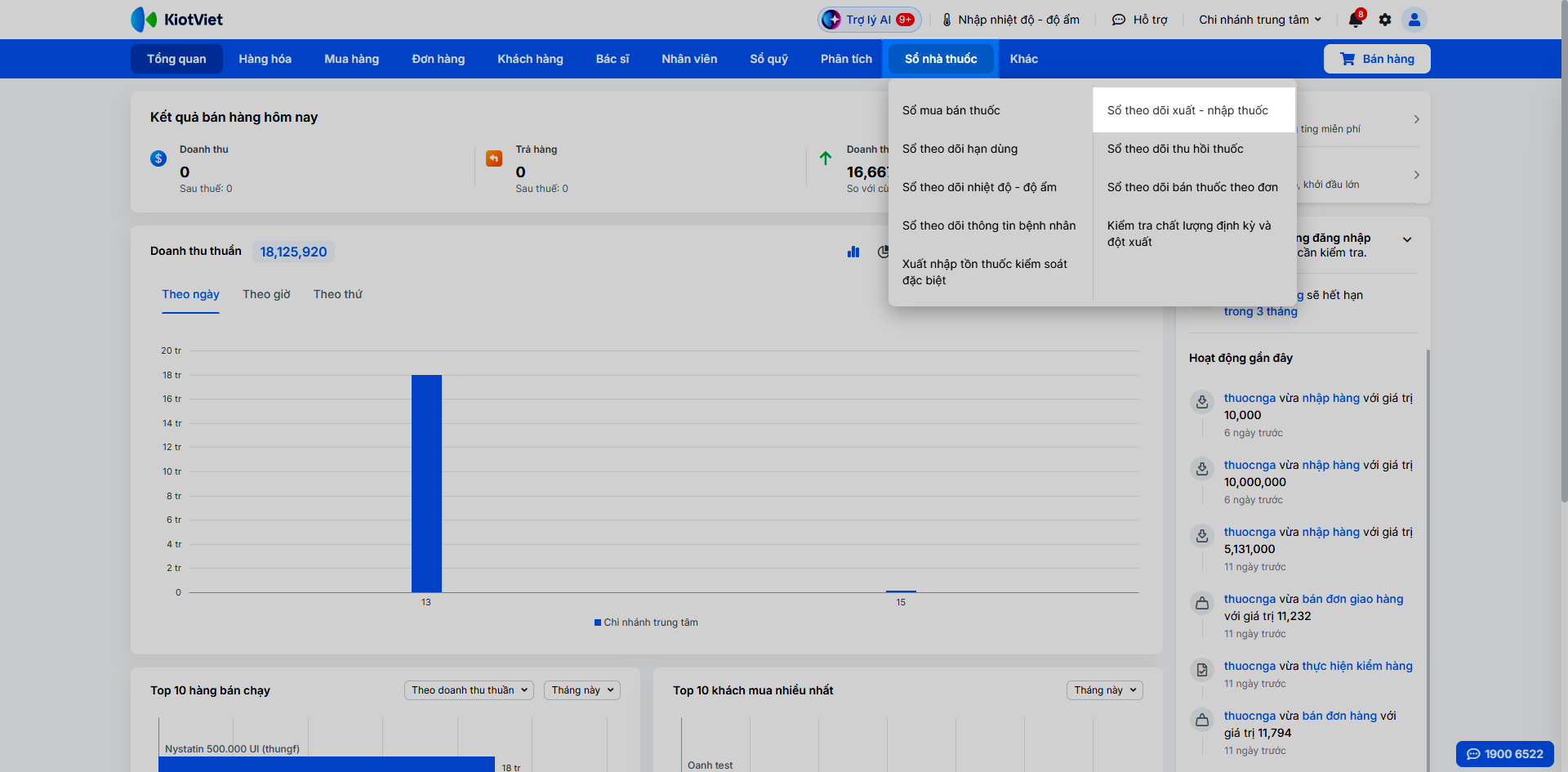
- Bước 2: Màn hình mặc định hiển thị dữ liệu theo chi nhánh đang đăng nhập với thời gian là Tháng này.
Hệ thống hiển thị dòng tổng cộng ở trên cùng bảng dữ liệu. Trường hợp hàng hóa đã bị xóa khỏi danh mục, thông tin vẫn được bảo toàn hiển thị trên sổ với mã hàng kèm theo hậu tố {DEL} để đảm bảo toàn vẹn dữ liệu lịch sử.
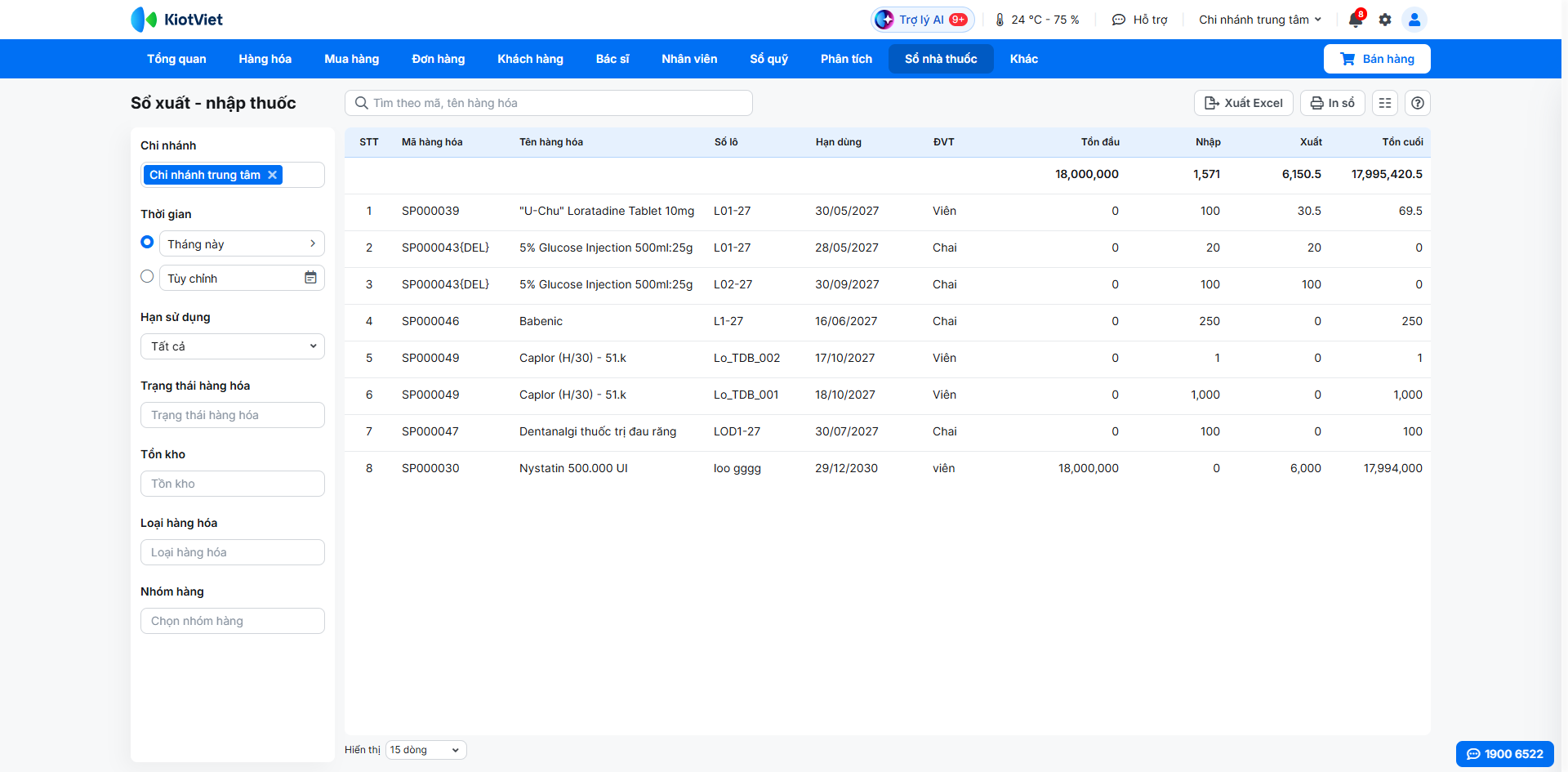
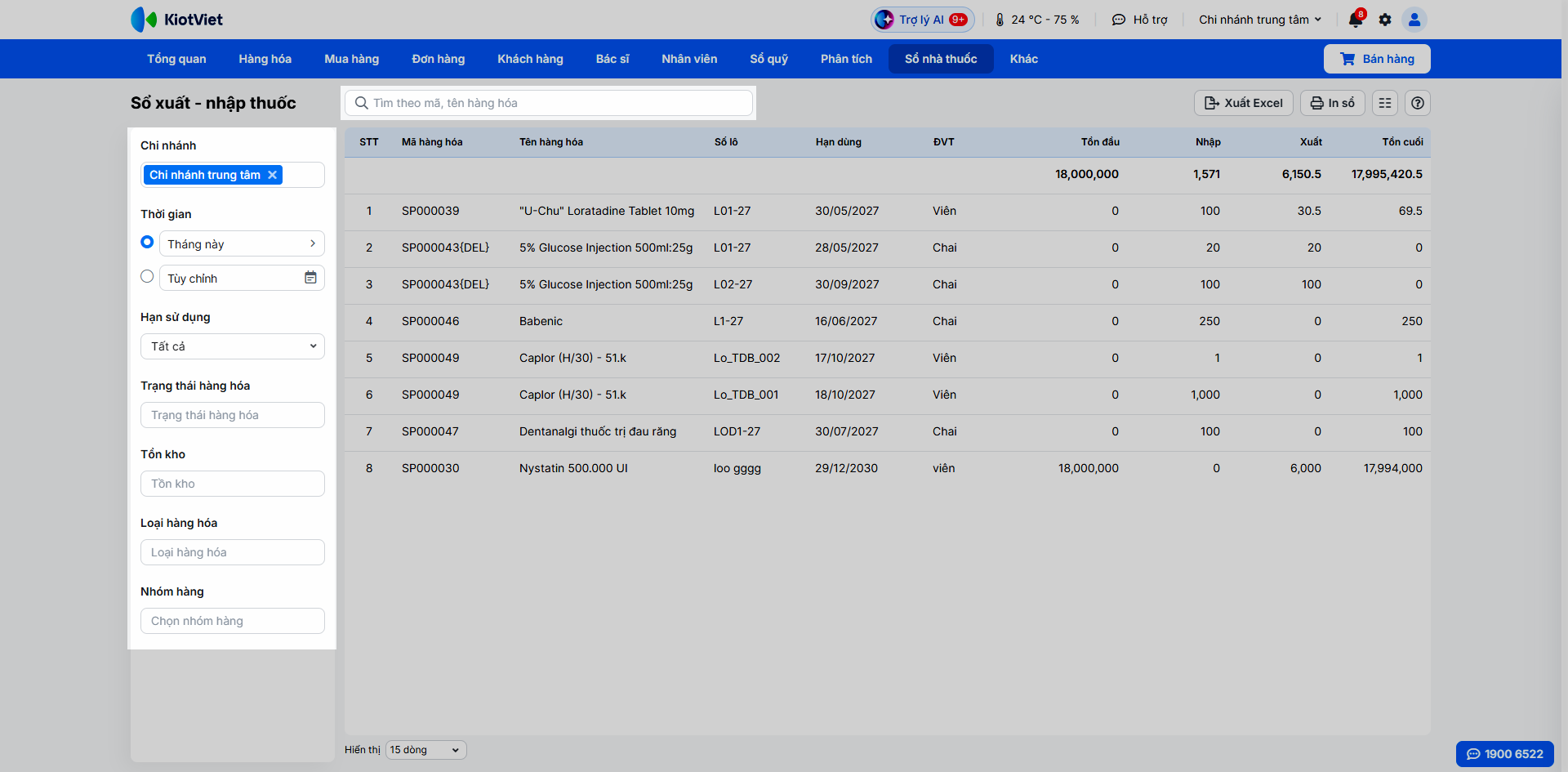
- Bước 3: Tìm kiếm theo mã hoặc tên hàng hóa hoặc sử dụng bộ lọc bên trái → chọn Chi nhánh, Thời gian, Hạn sử dụng, Trạng thái hàng hóa, Tồn kho, Loại hàng hóa, Nhóm hàng.
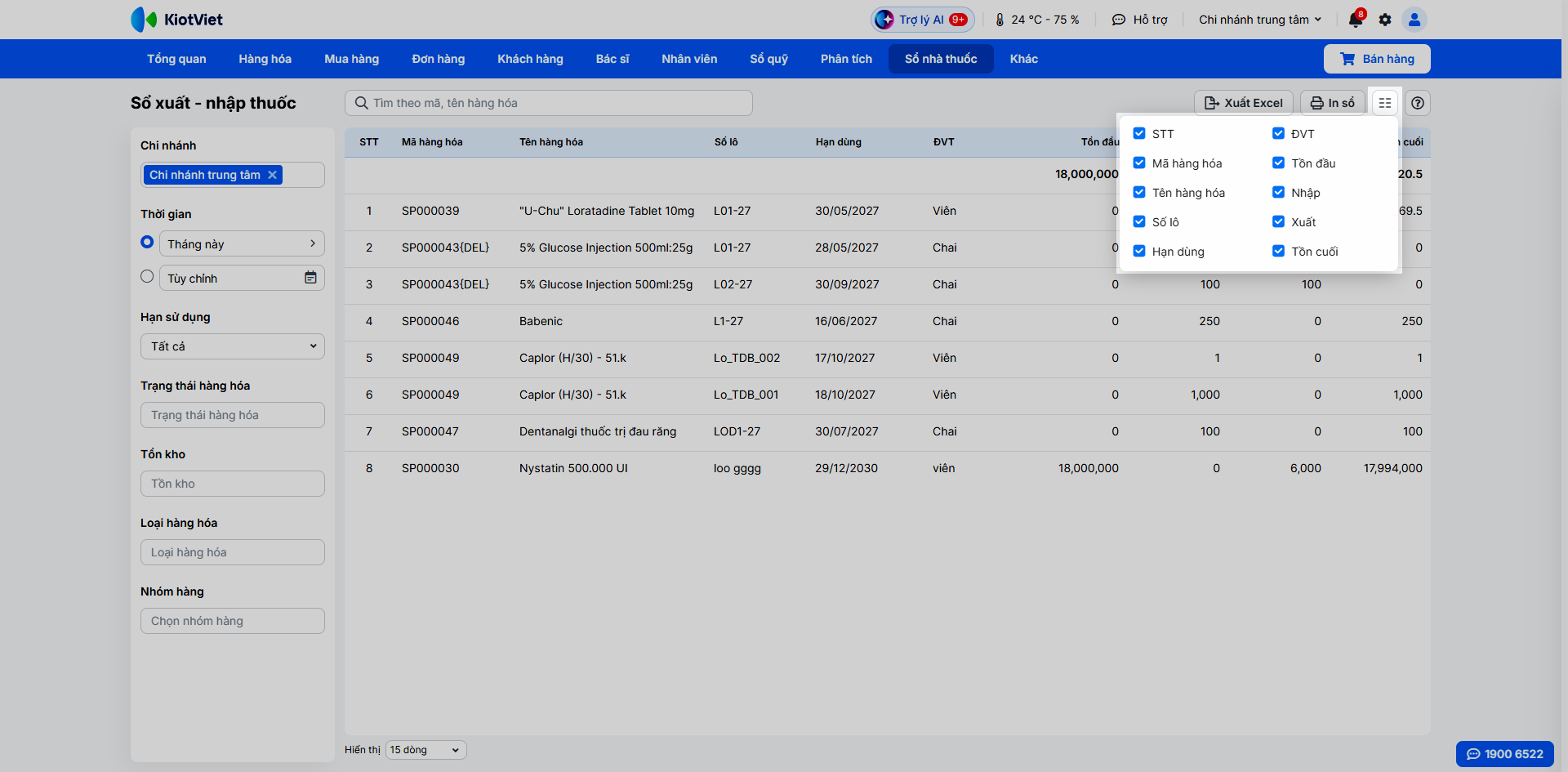
- Bước 4: Để ẩn/hiện các cột hiển thị trên màn hình, bạn nhấn biểu tượng tùy chỉnh góc phải → tích chọn thông tin cần xem.
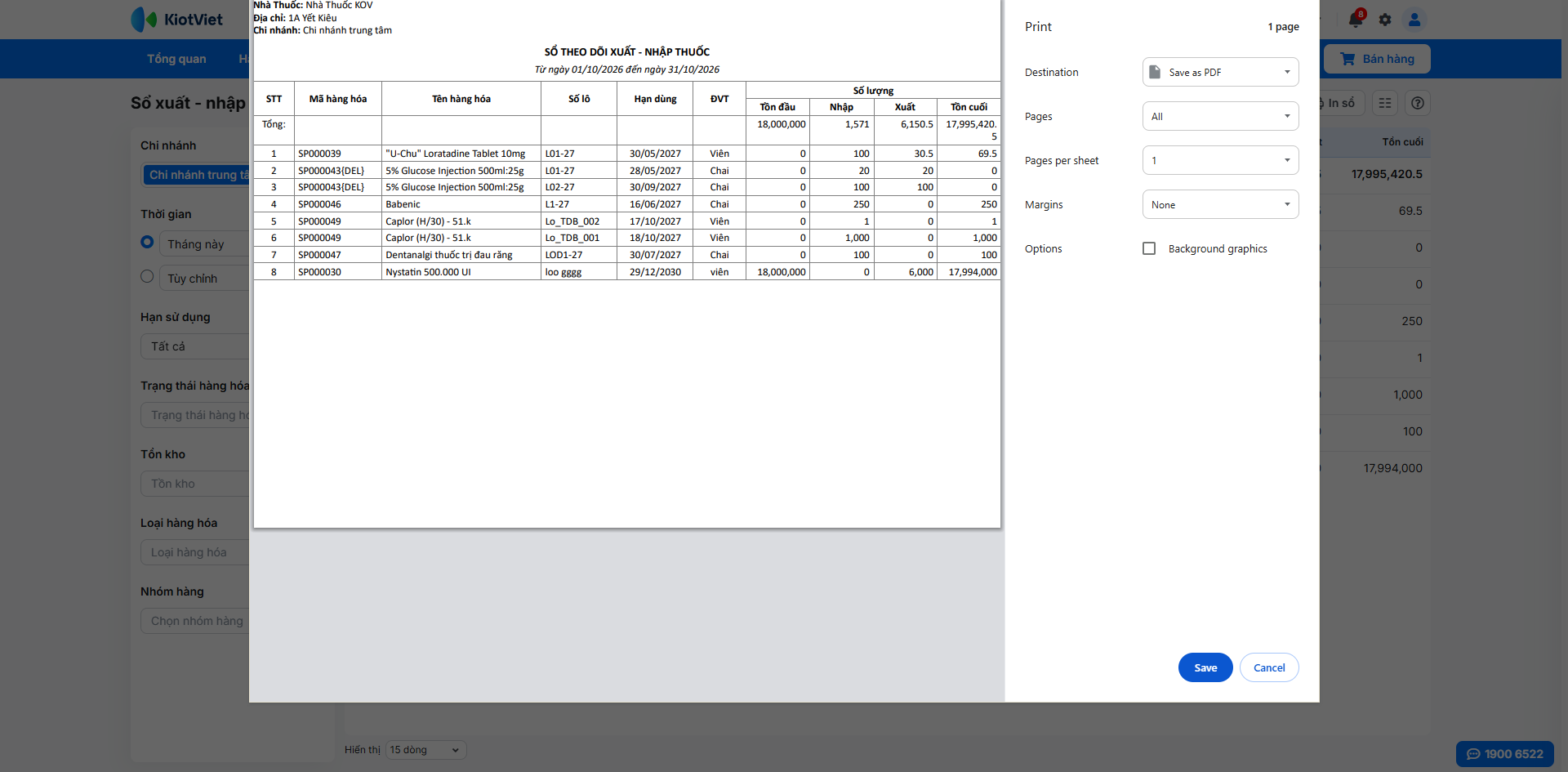
- Bước 5: Nhấn In sổ để in theo mẫu văn bản quy định.
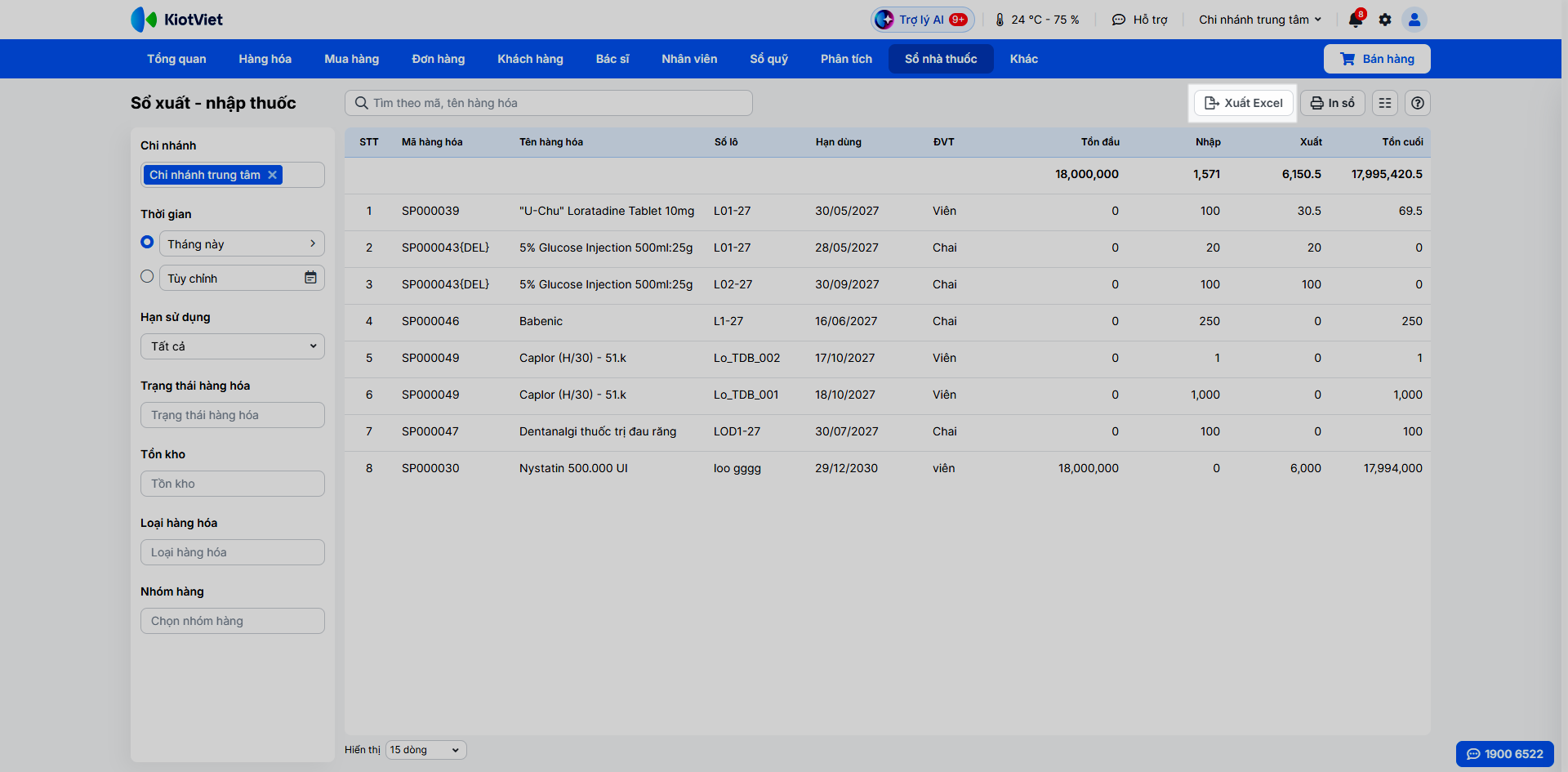
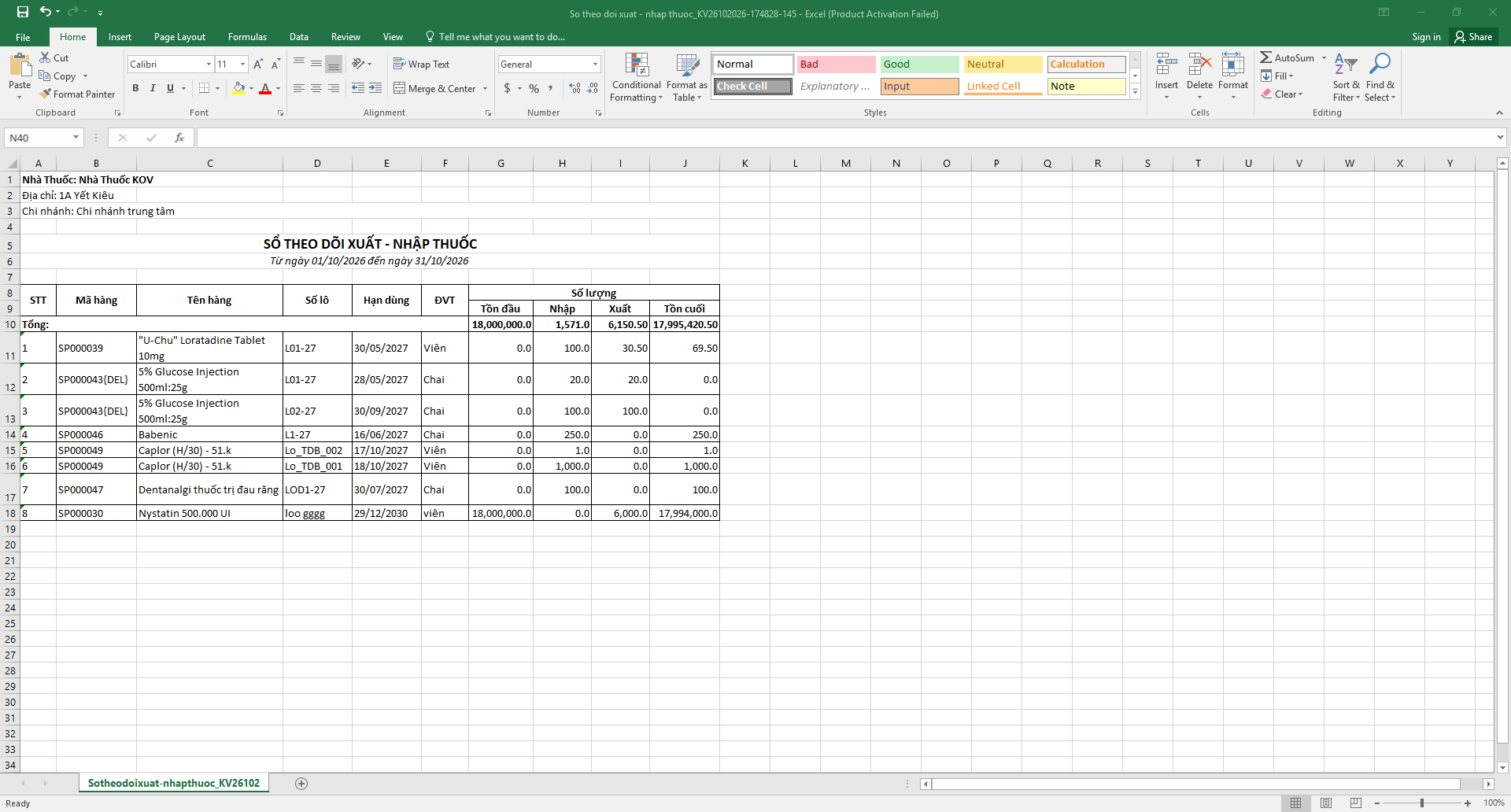
- Bước 6: Nhấn Xuất Excel để tải dữ liệu về máy tính.
7. Sổ theo dõi thu hồi thuốc
Tình huống: Khi nhà thuốc nhận được công văn của cơ quan quản lý y tế về việc thu hồi hoặc đình chỉ lưu hành một lô thuốc và bạn cần lập biên bản hồ sơ theo dõi việc thu hồi, tiếp nhận trả lại từ khách hàng và ghi nhận phương án xử lý của cơ sở.
Thao tác thực hiện như sau:
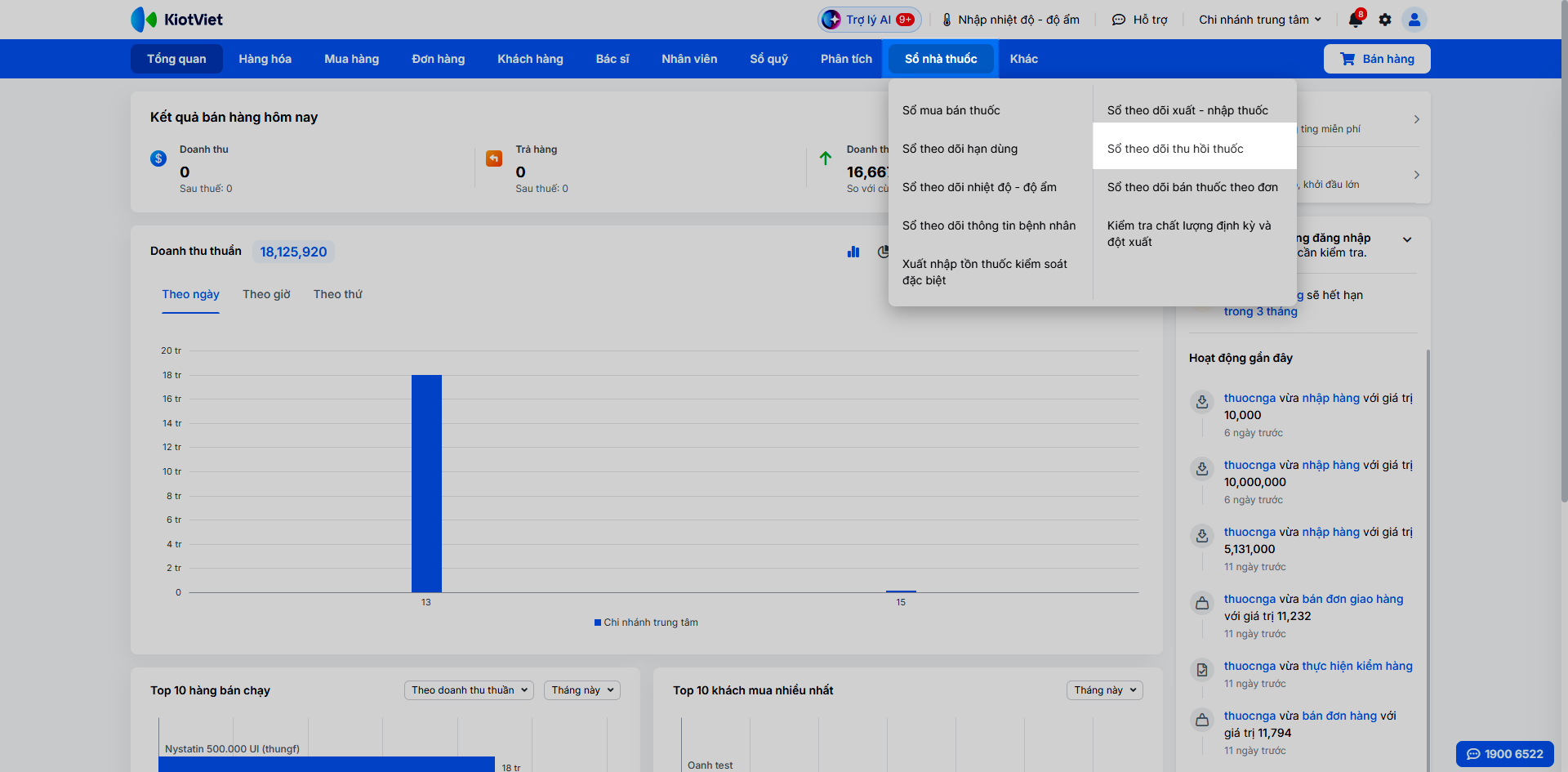
- Tại màn hình Quản lý, vào menu Sổ nhà thuốc → chọn Sổ theo dõi thu hồi thuốc
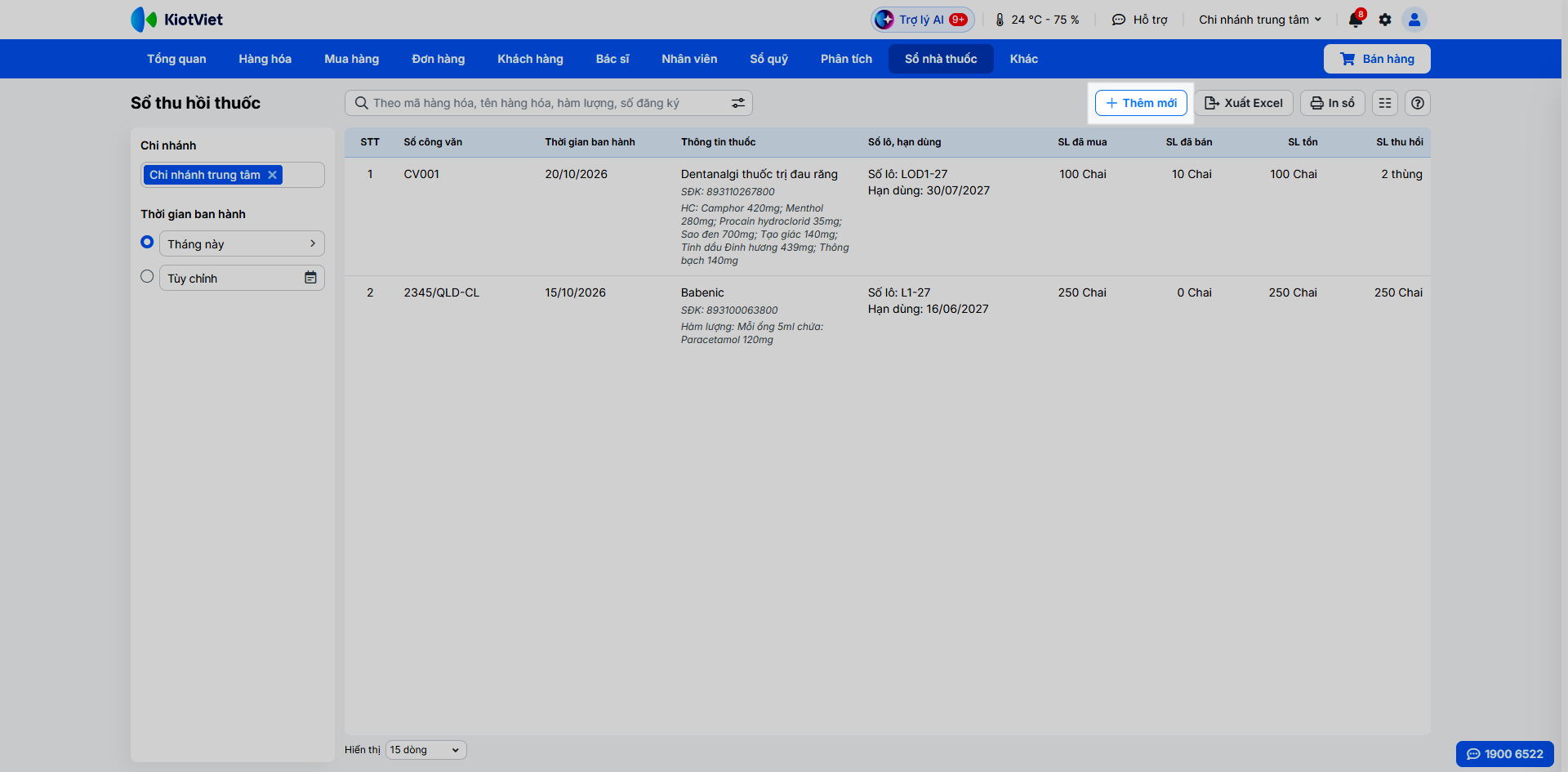
- Thêm mới phiếu thu hồi:
- Bước 1: Bạn nhấn + Thêm mới.
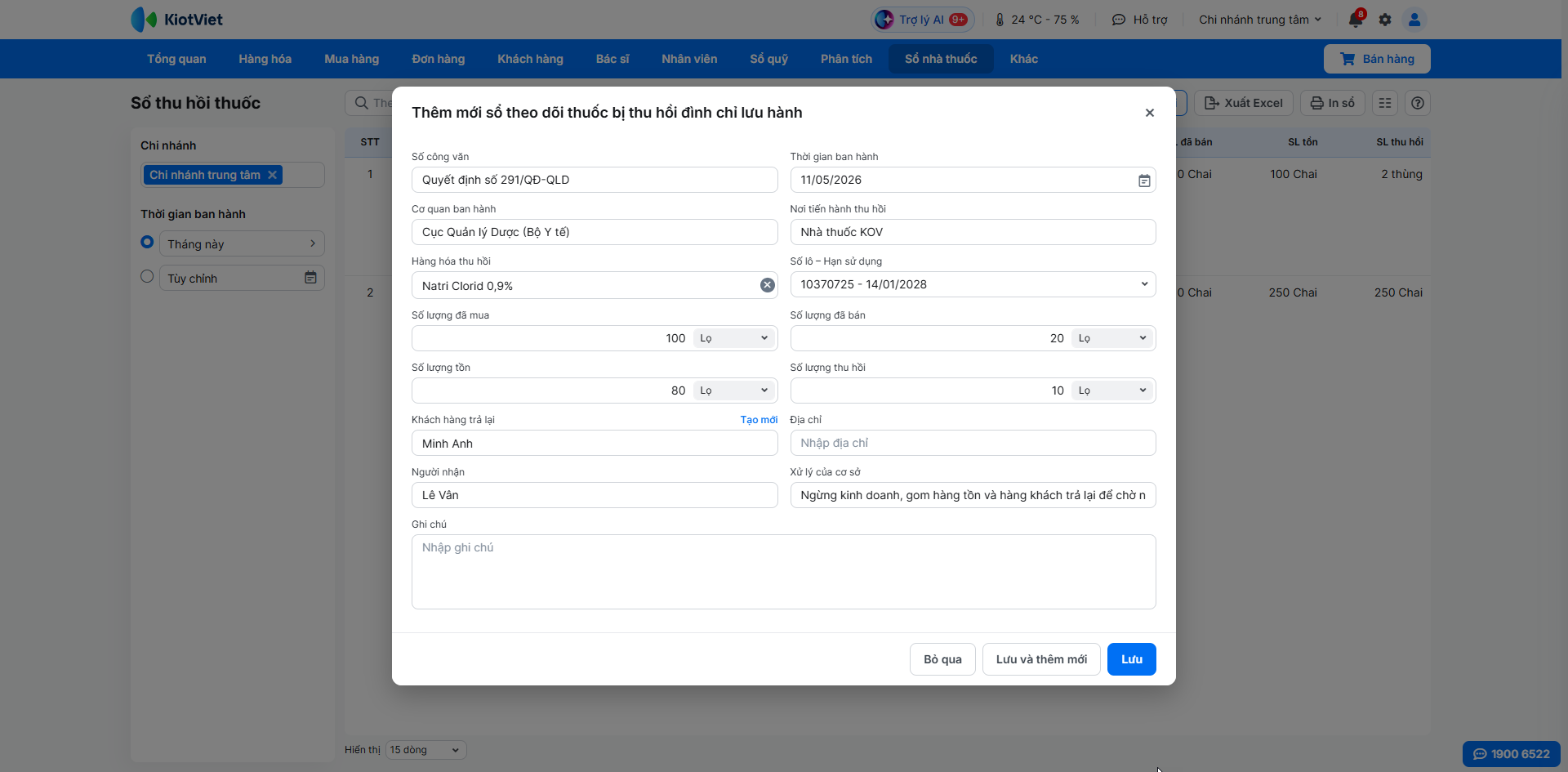
- Bước 2: Điền thông tin:
- Thông tin hành chính bắt buộc: Số công văn, Thời gian ban hành, Cơ quan ban hành.
- Nơi tiến hành thu hồi: Hệ thống điền sẵn theo tên cửa hàng.
- Tìm kiếm và chọn Hàng hóa thu hồi
- Chọn Số lô – Hạn sử dụng → hệ thống sẽ tự động điền sẵn các thông tin Số lượng đã mua, Số lượng đã bán và Số lượng tồn (bạn có thể thay đổi ĐVT tương ứng nếu cần).
- Nhập chính xác Số lượng thu hồi.
- Tìm và chọn Khách hàng trả lại từ danh sách (hoặc Tạo mới khách hàng). Địa chỉ của khách hàng sẽ được điền tự động (nếu có).
- Điền thông tin Người nhận, nội dung Xử lý của cơ sở và Ghi chú (nếu có).
- Bước 3: Nhấn Lưu hoặc Lưu và thêm mới để tiếp tục tạo phiếu khác.
- Quản lý phiếu thu hồi:
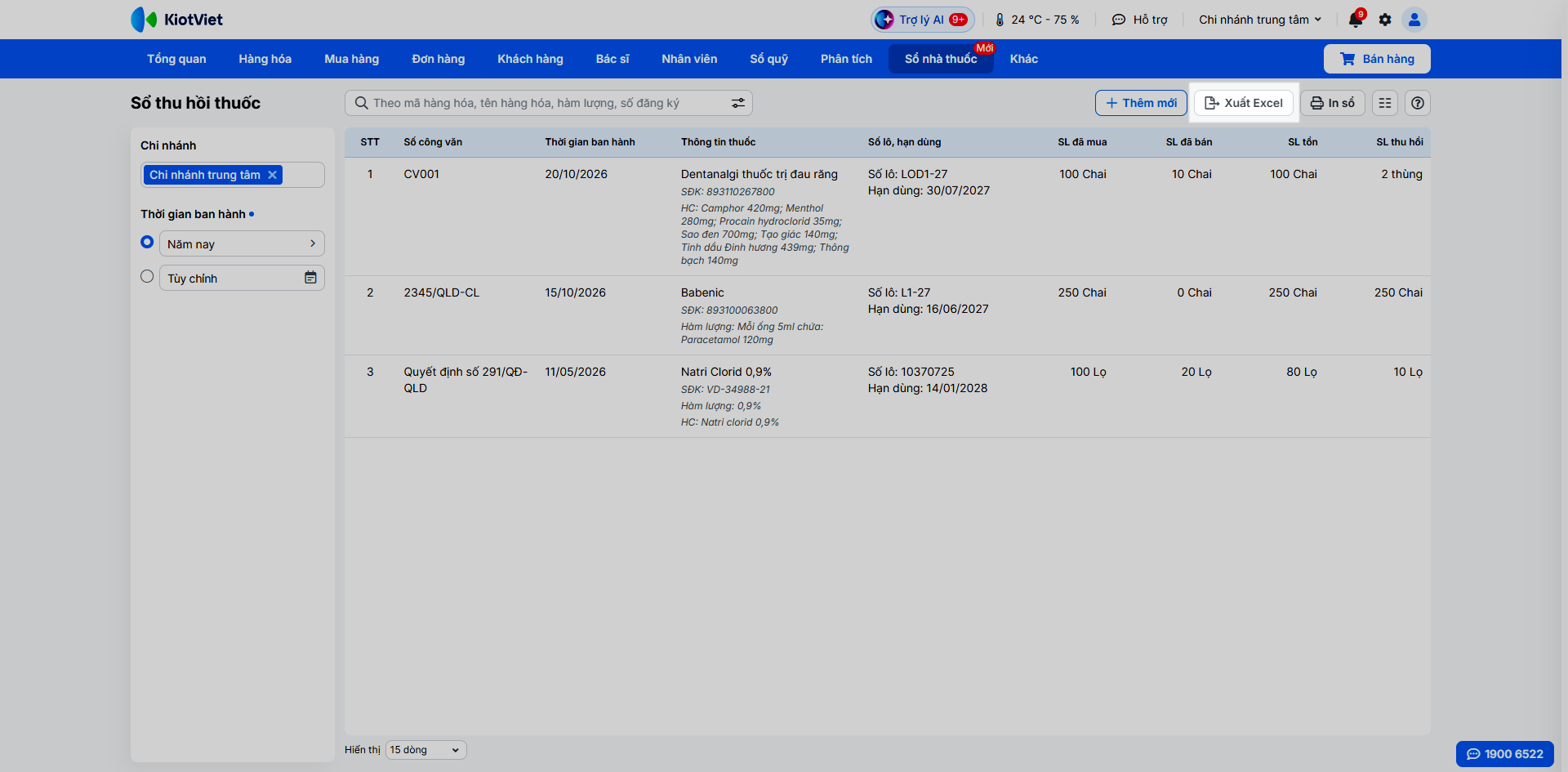
- Tại danh sách Sổ thu hồi thuốc, bạn tìm kiếm theo mã hàng hóa, tên hàng hóa, hàm lượng, số đăng ký, công văn ban hành, khách hàng trả hoặc sử dụng bộ lọc bên trái → chọn Chi nhánh (có thể tích chọn một hoặc nhiều chi nhánh), Thời gian ban hành.
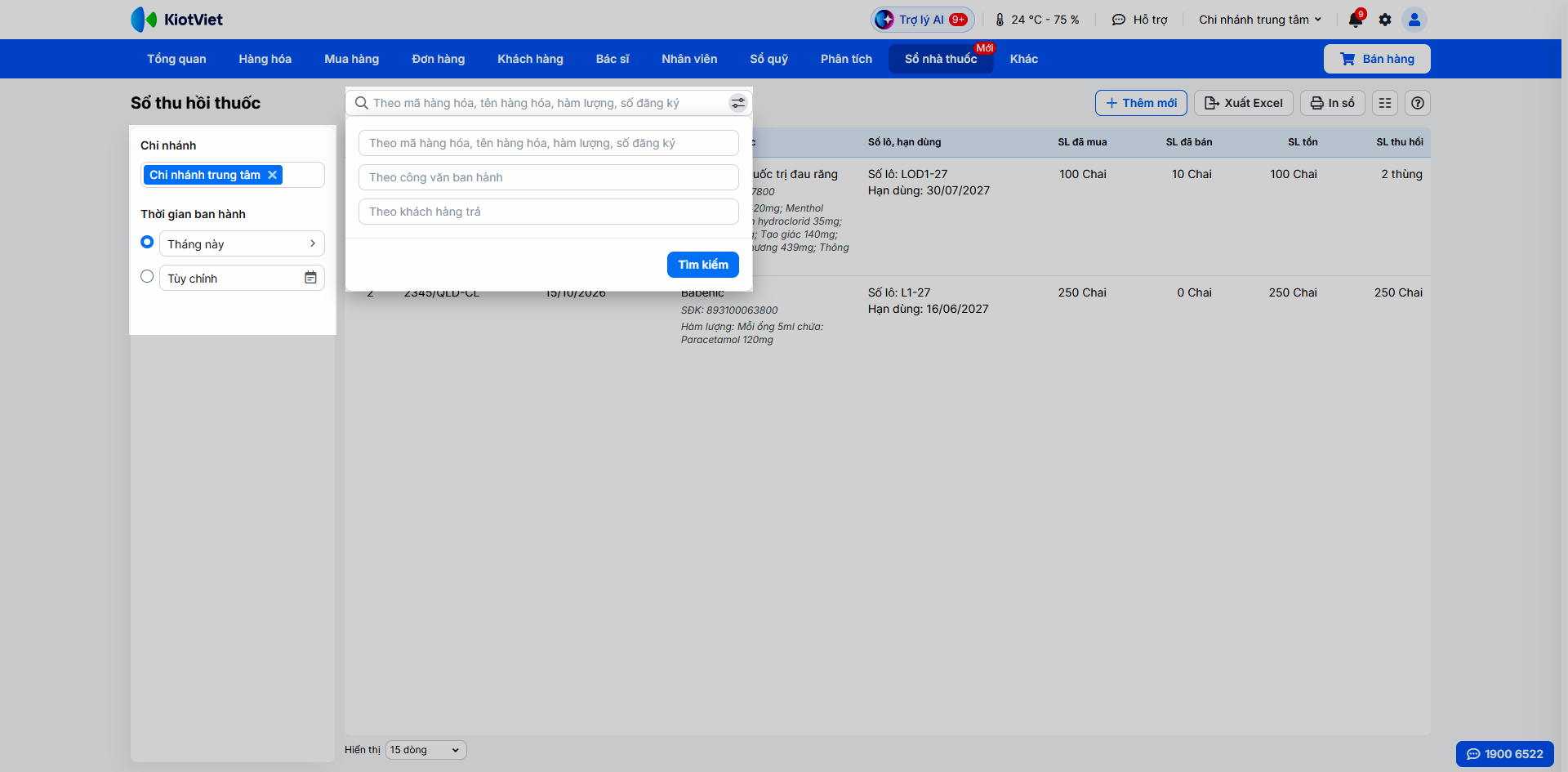
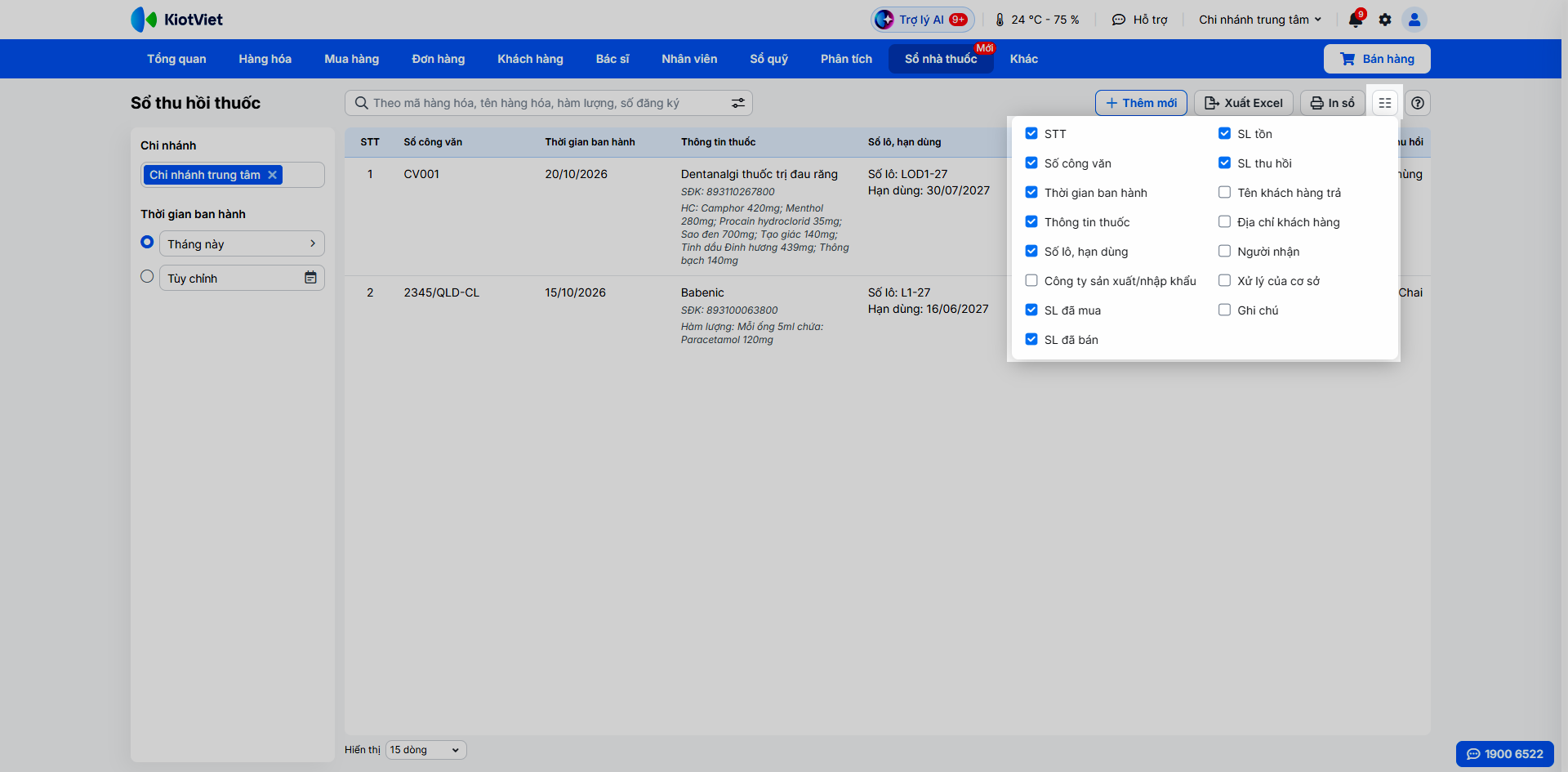
- Để ẩn/hiện các cột hiển thị trên màn hình, bạn nhấn biểu tượng tùy chỉnh góc phải → tích chọn thông tin cần xem.
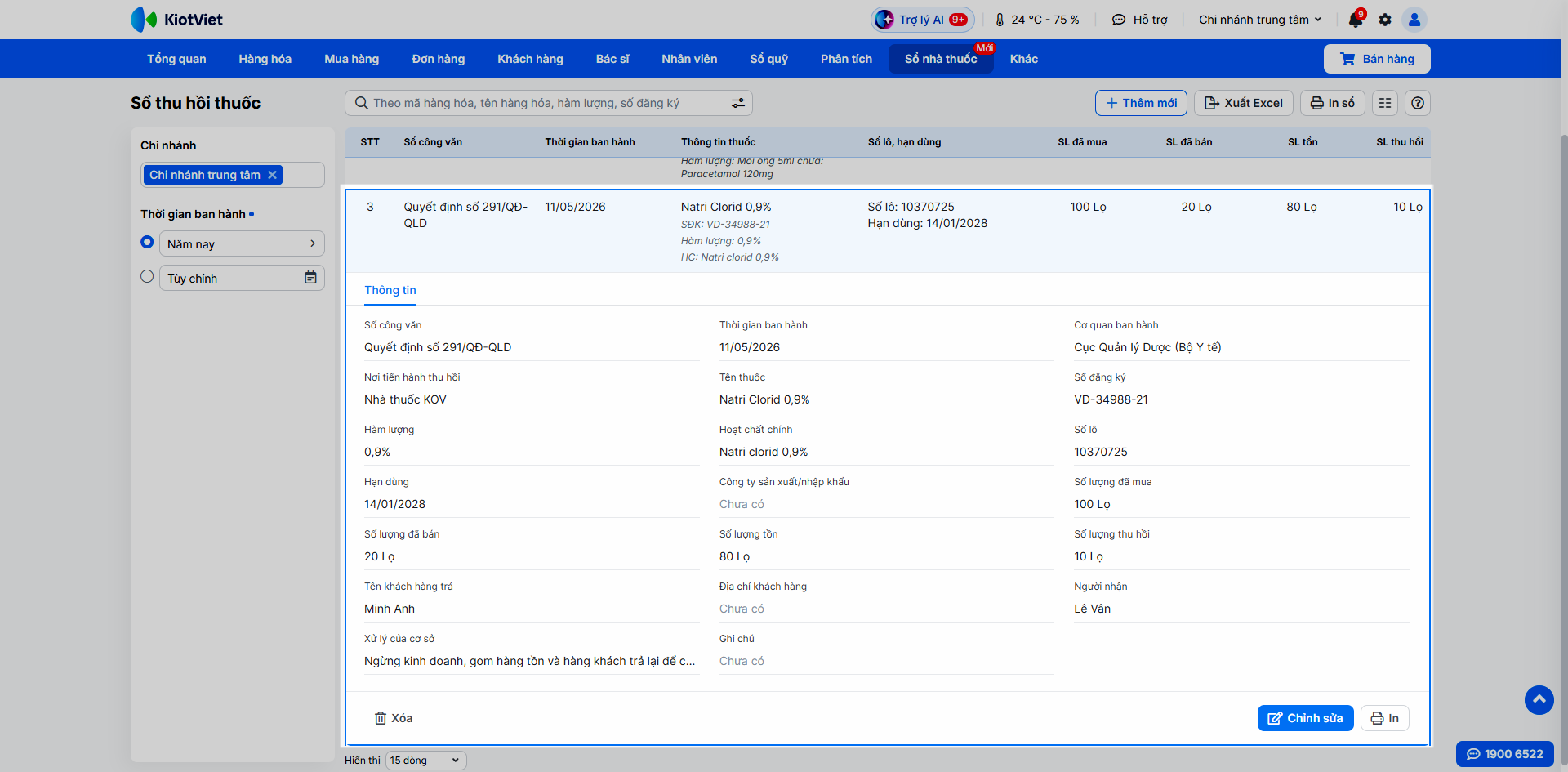
- Nhấn vào từng dòng phiếu để xem chi tiết. Tại đây, bạn có thể Chỉnh sửa, Xóa, In phiếu.
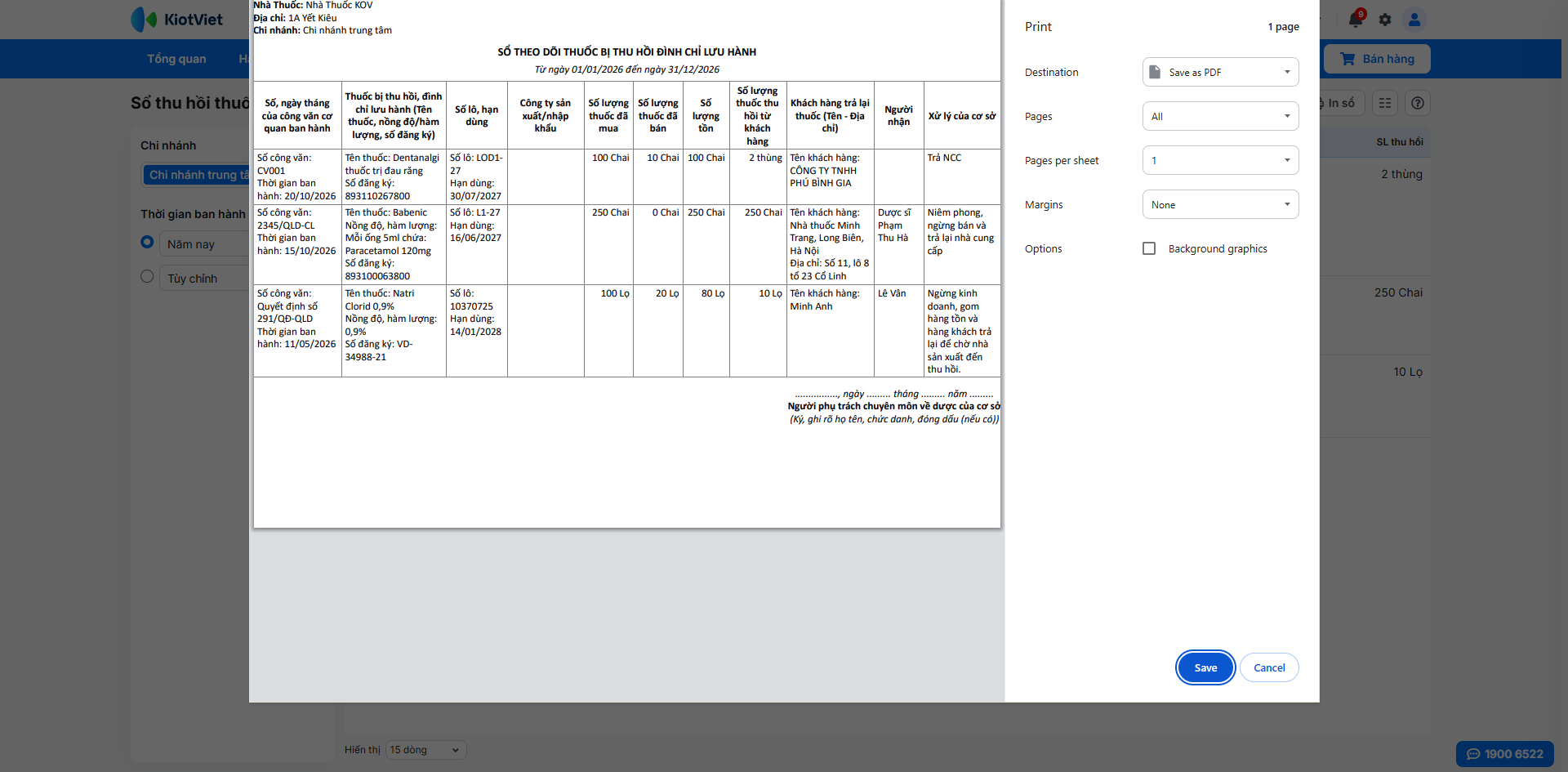
- Nhấn In sổ để in theo mẫu văn bản quy định.
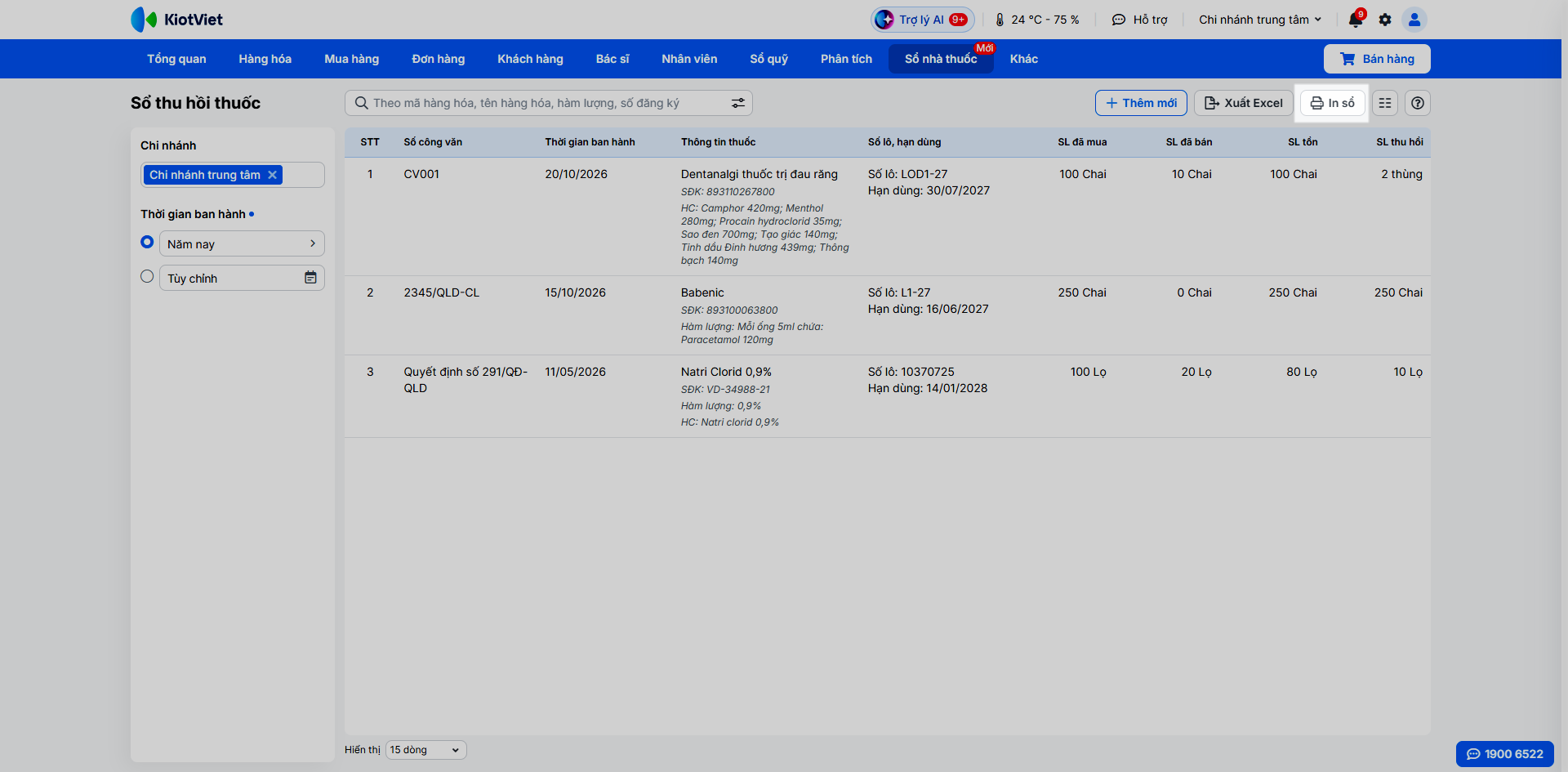
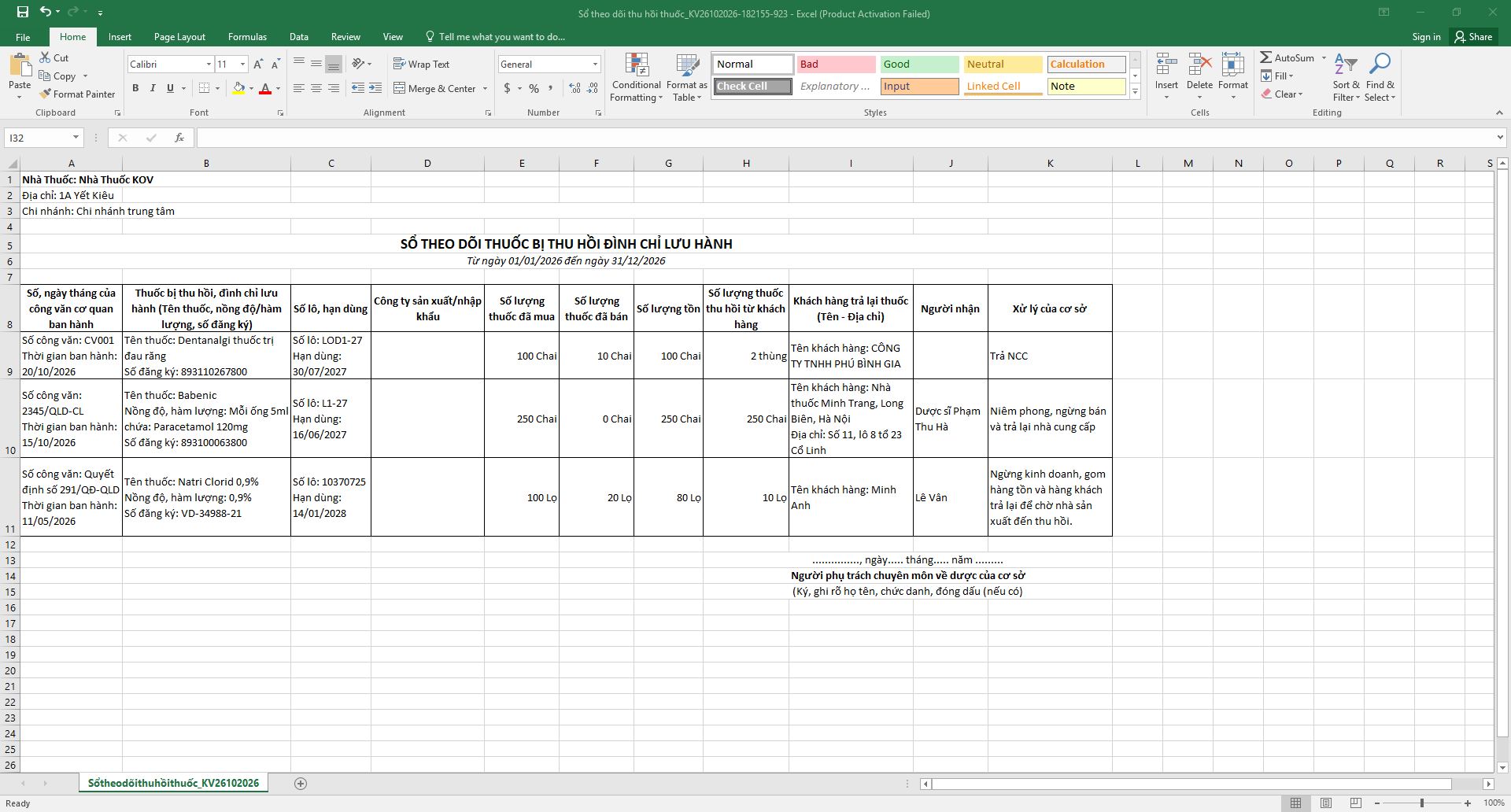
- Nhấn Xuất Excel để tải dữ liệu về máy tính.
8. Sổ theo dõi bán thuốc theo đơn
Tình huống: Khi bạn cần kiểm tra, trích xuất danh sách tất cả các loại thuốc kê đơn đã được bán ra kèm theo thông tin chi tiết về người bệnh, ngày kê đơn và thời gian thực hiện giao dịch bán hàng để đảm bảo chấp hành đúng quy định kê đơn và bán thuốc theo đơn.
Thao tác thực hiện như sau:
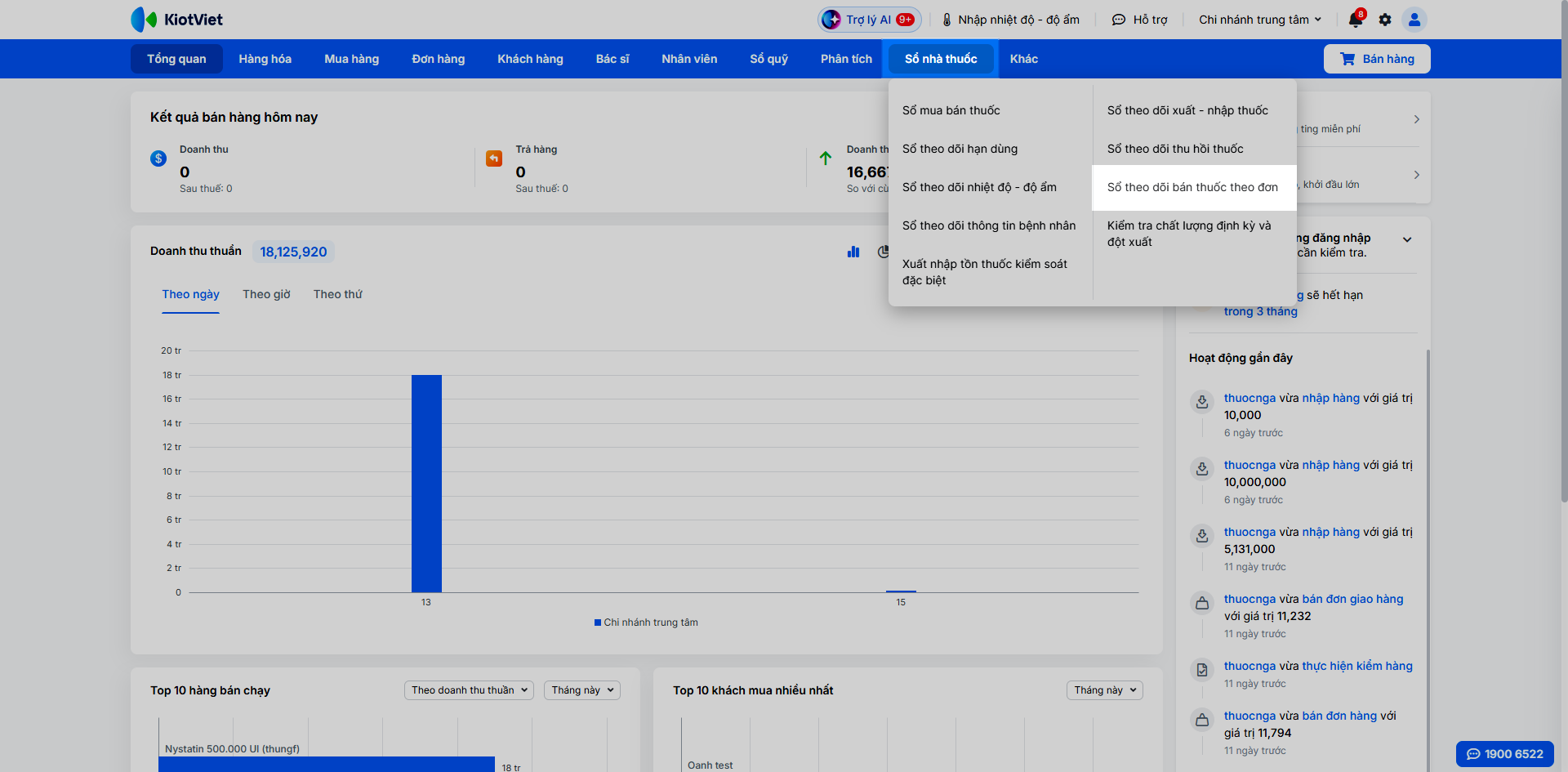
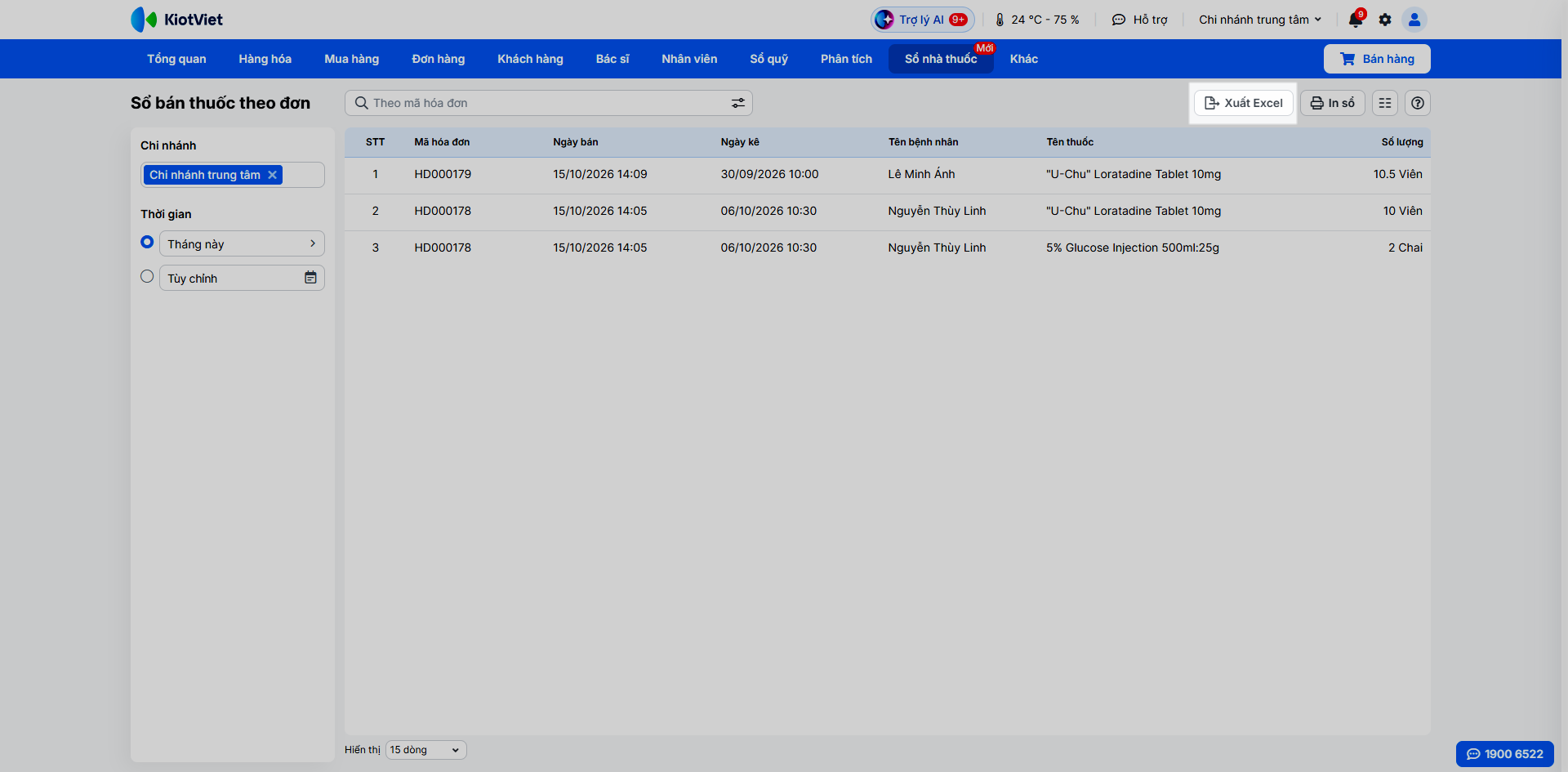
- Bước 1: Tại màn hình Quản lý, vào menu Sổ nhà thuốc → chọn Sổ theo dõi bán thuốc theo đơn.
- Bước 2: Màn hình mặc định hiển thị dữ liệu theo chi nhánh đang đăng nhập với thời gian là Tháng này.
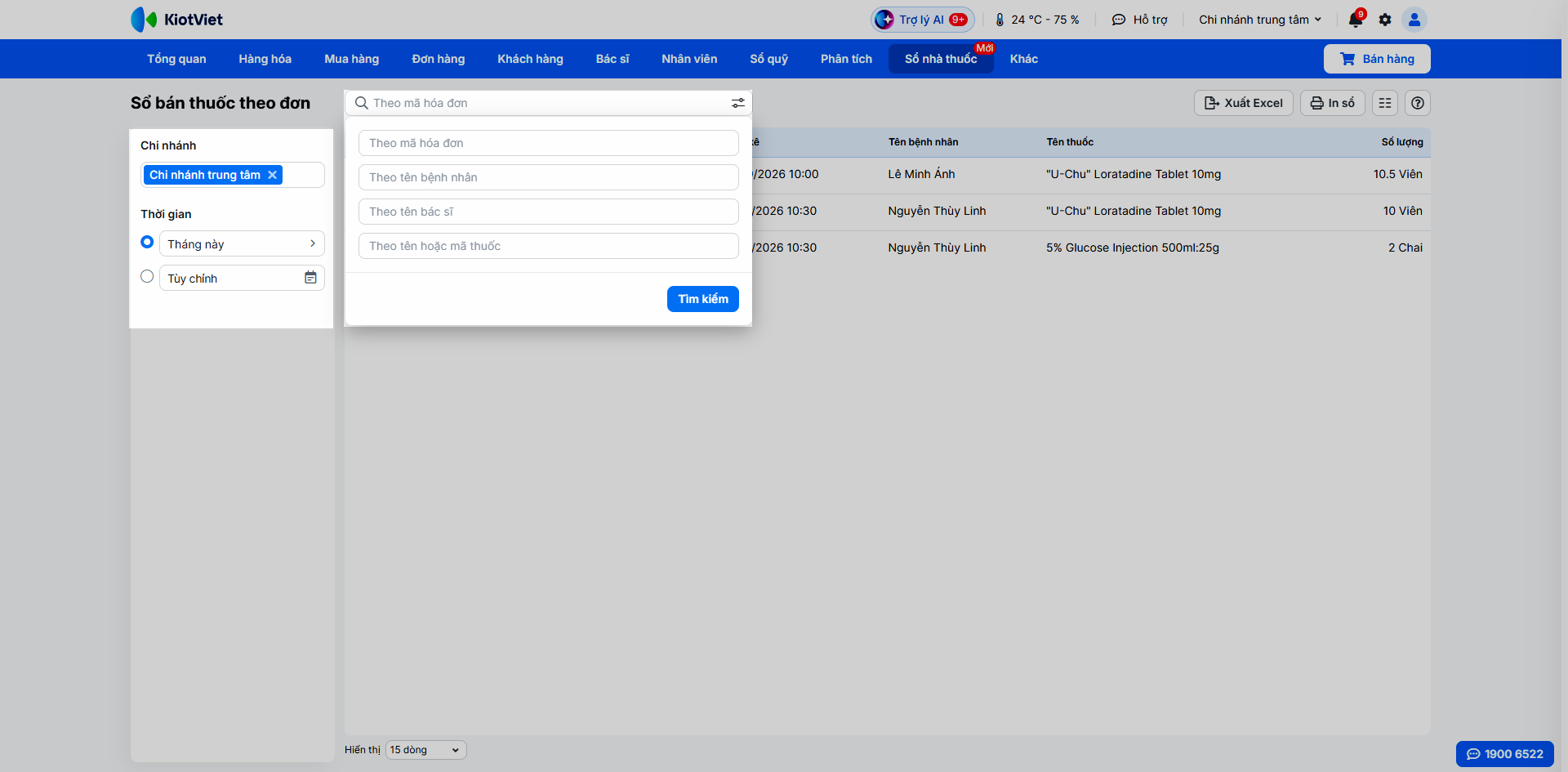
Hệ thống chỉ tổng hợp các giao dịch bán hàng có gắn thông tin đơn thuốc của bác sĩ. Dữ liệu trên bảng gồm: STT, Mã hóa đơn, Ngày bán, Ngày kê, Tên bệnh nhân, Tên thuốc, Số lượng (kèm ĐVT).
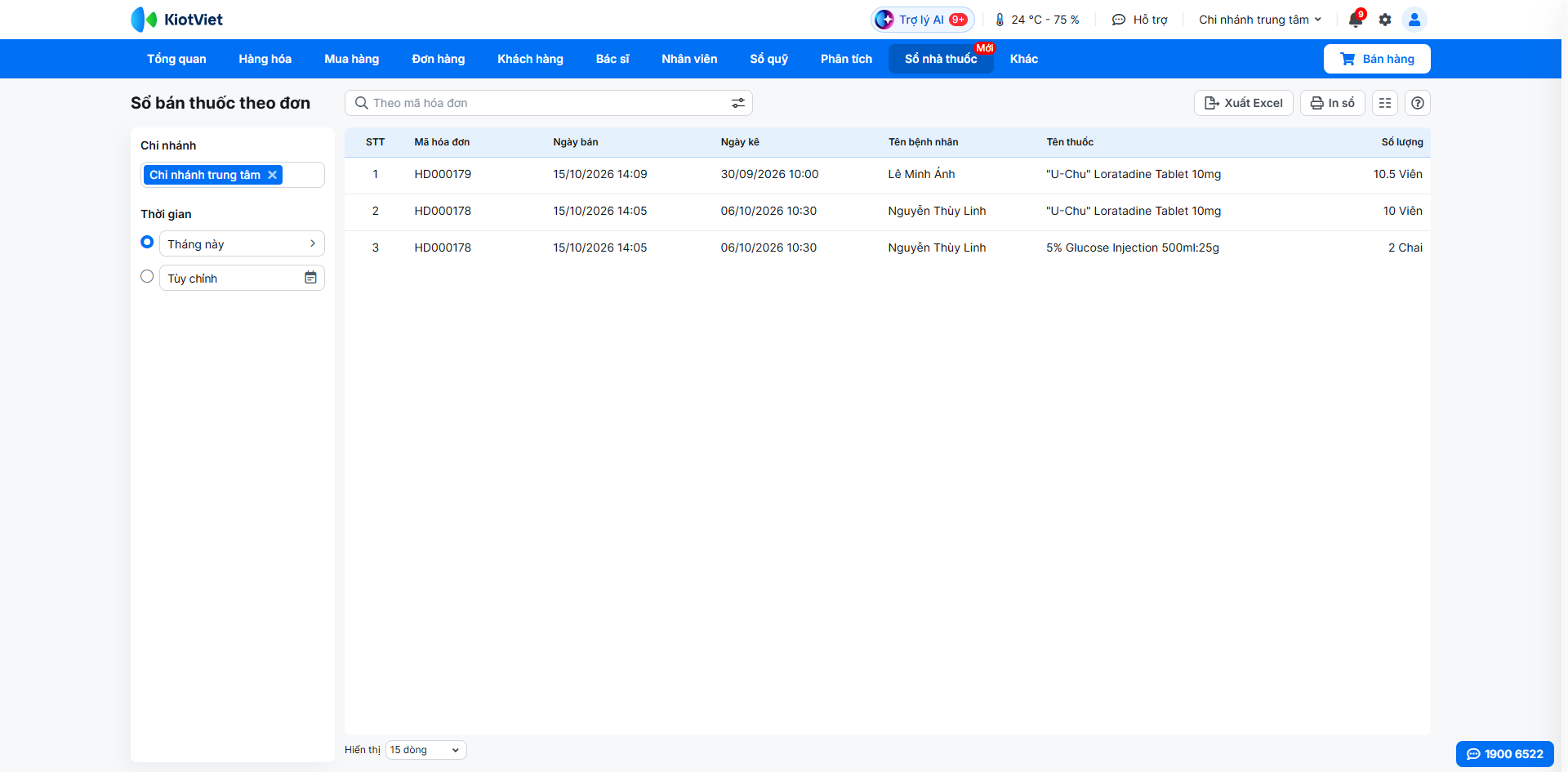
- Bước 3: Tìm kiếm theo mã hóa đơn, tên bệnh nhân, tên bác sĩ, tên hoặc mã thuốc hoặc sử dụng bộ lọc bên trái → chọn Chi nhánh (có thể tích chọn một hoặc nhiều chi nhánh), Thời gian.
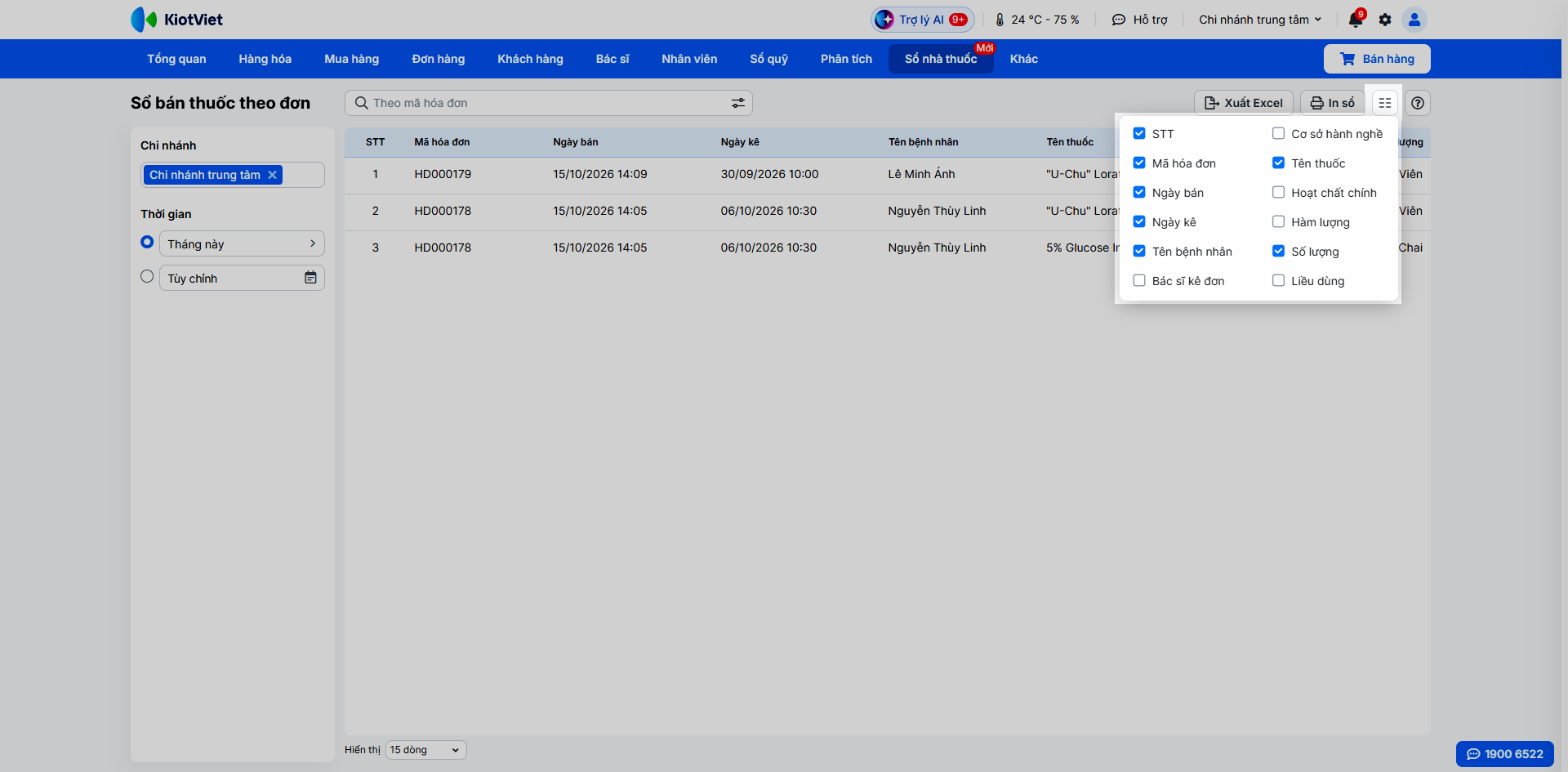
- Bước 4: Để ẩn/hiện các cột hiển thị trên màn hình, bạn nhấn biểu tượng tùy chỉnh góc phải → tích chọn thông tin cần xem.
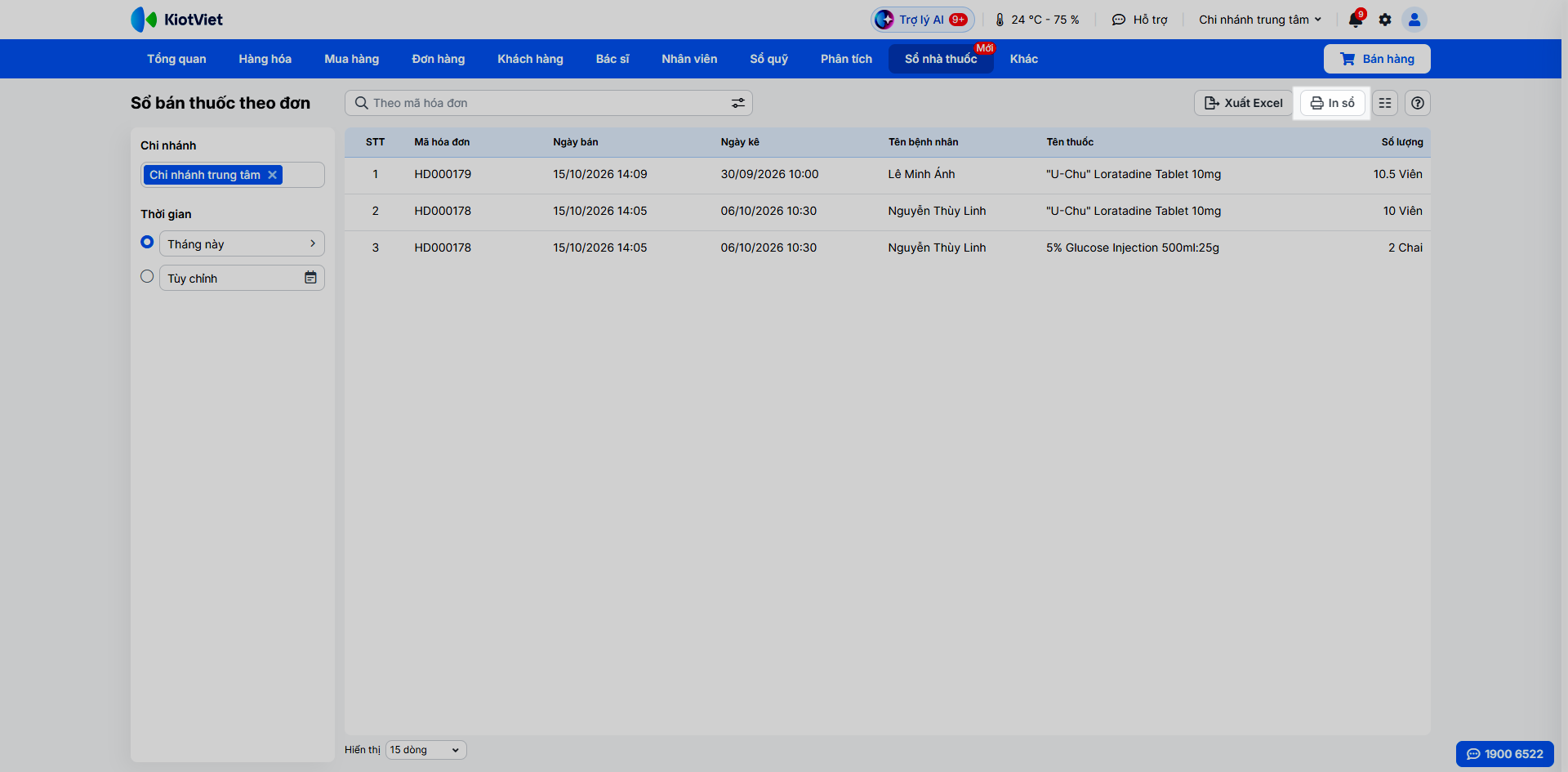
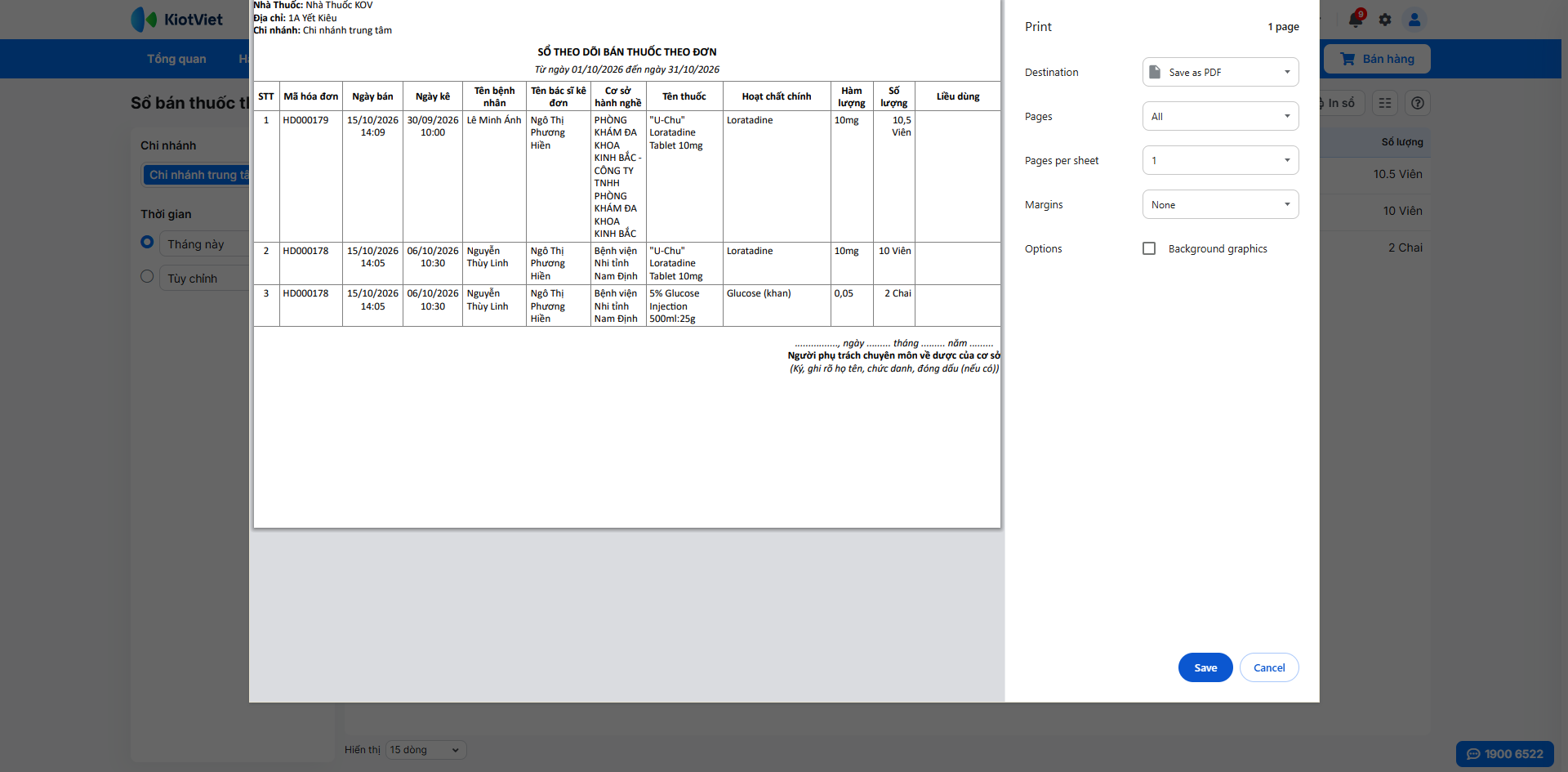
- Bước 5: Nhấn In sổ để in theo mẫu văn bản quy định.
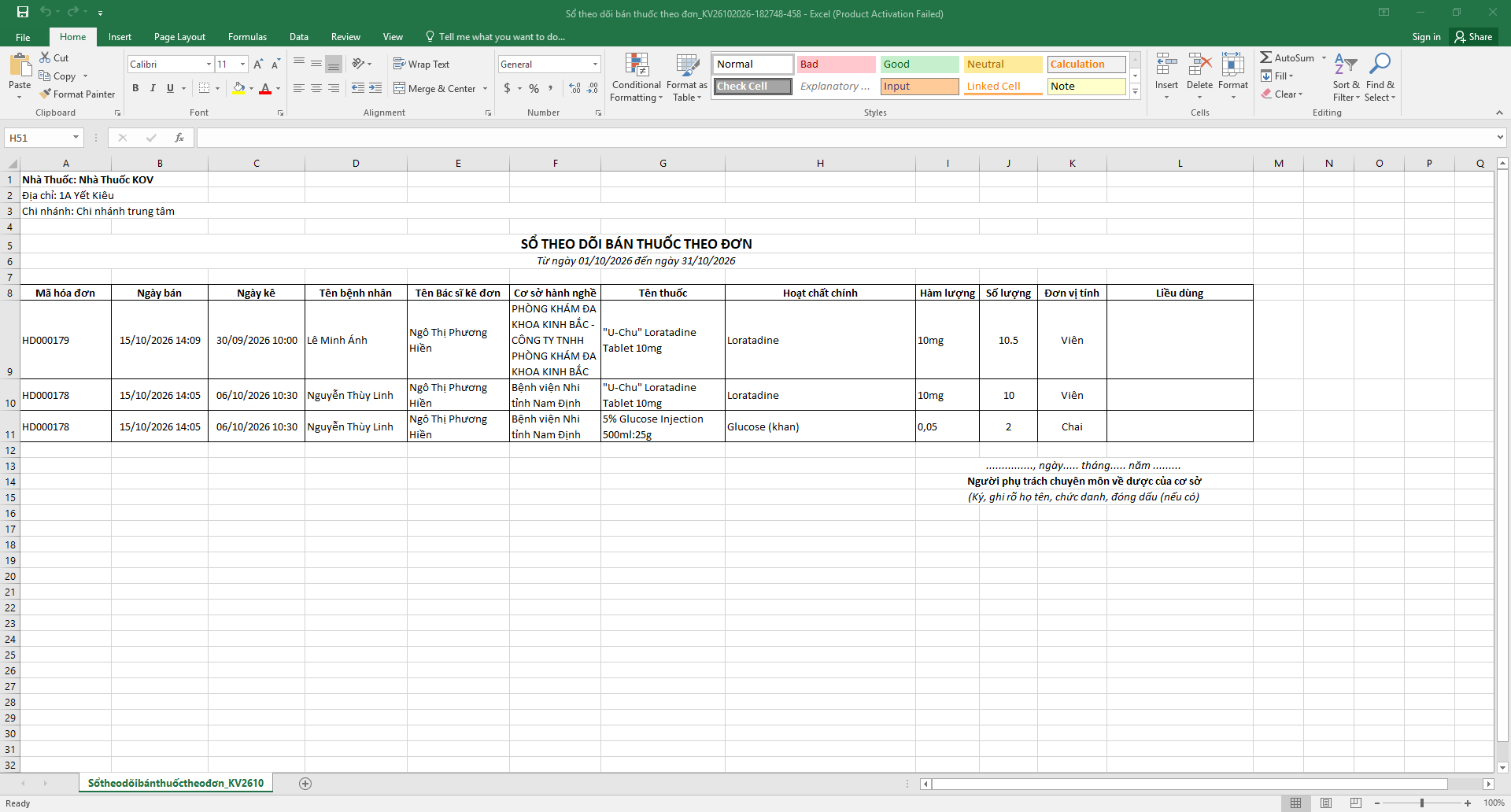
- Bước 6: Nhấn Xuất Excel để tải dữ liệu về máy tính.
9. Sổ kiểm tra chất lượng định kỳ và đột xuất
Tình huống: Khi nhà thuốc thực hiện các đợt kiểm tra, đánh giá chất lượng thuốc tại quầy (về cảm quan, bao bì, nhãn mác, quy cách đóng gói...) theo định kỳ hoặc đột xuất và cần lập biên bản lưu trữ hồ sơ GPP.
Lưu ý: Thông tin trong Sổ không ảnh hưởng đến tồn kho hàng hóa của cửa hàng.
Thao tác thực hiện như sau:
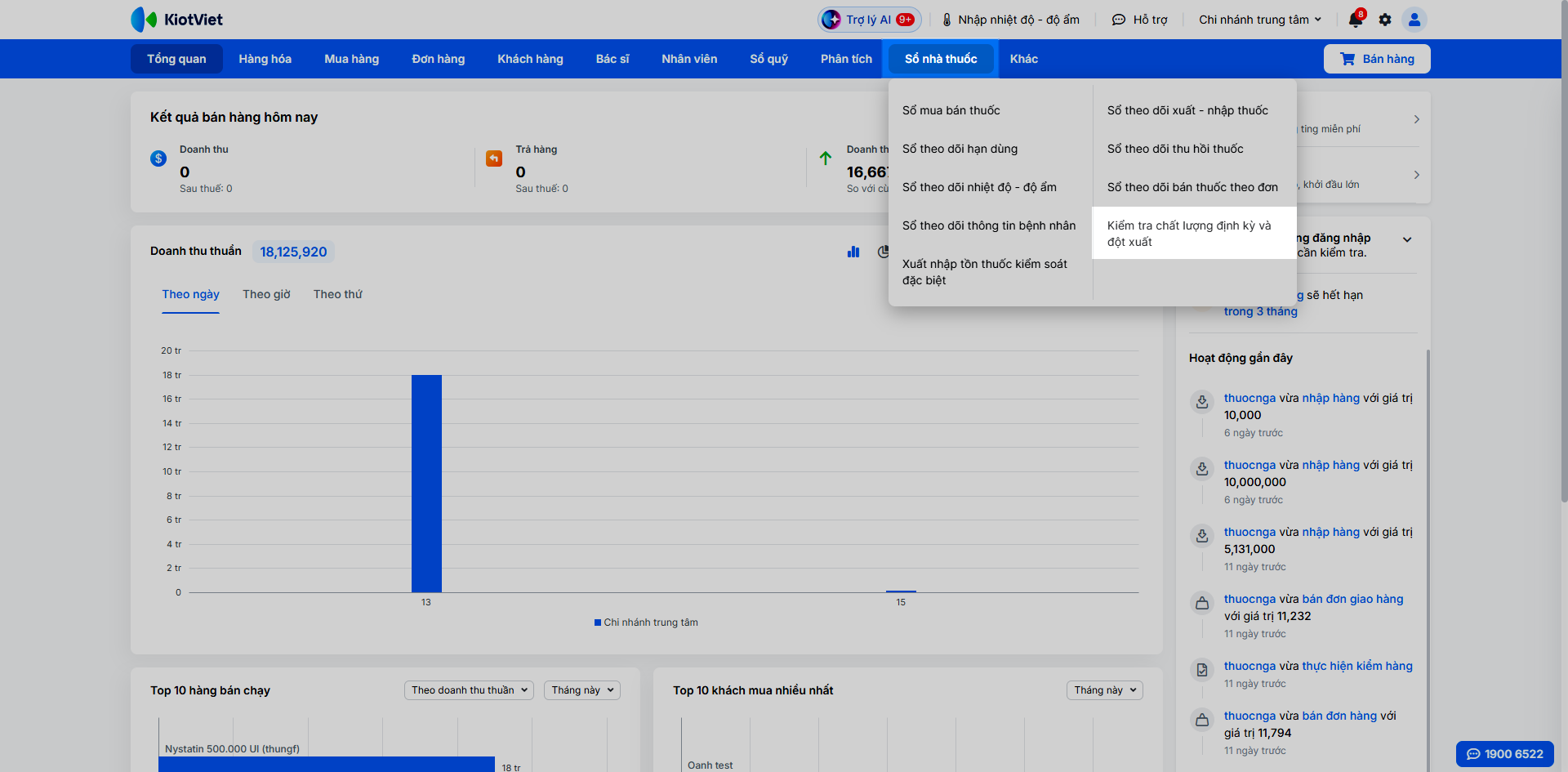
- Tại màn hình Quản lý, vào menu Sổ nhà thuốc → chọn Kiểm tra chất lượng định kỳ và đột xuất.
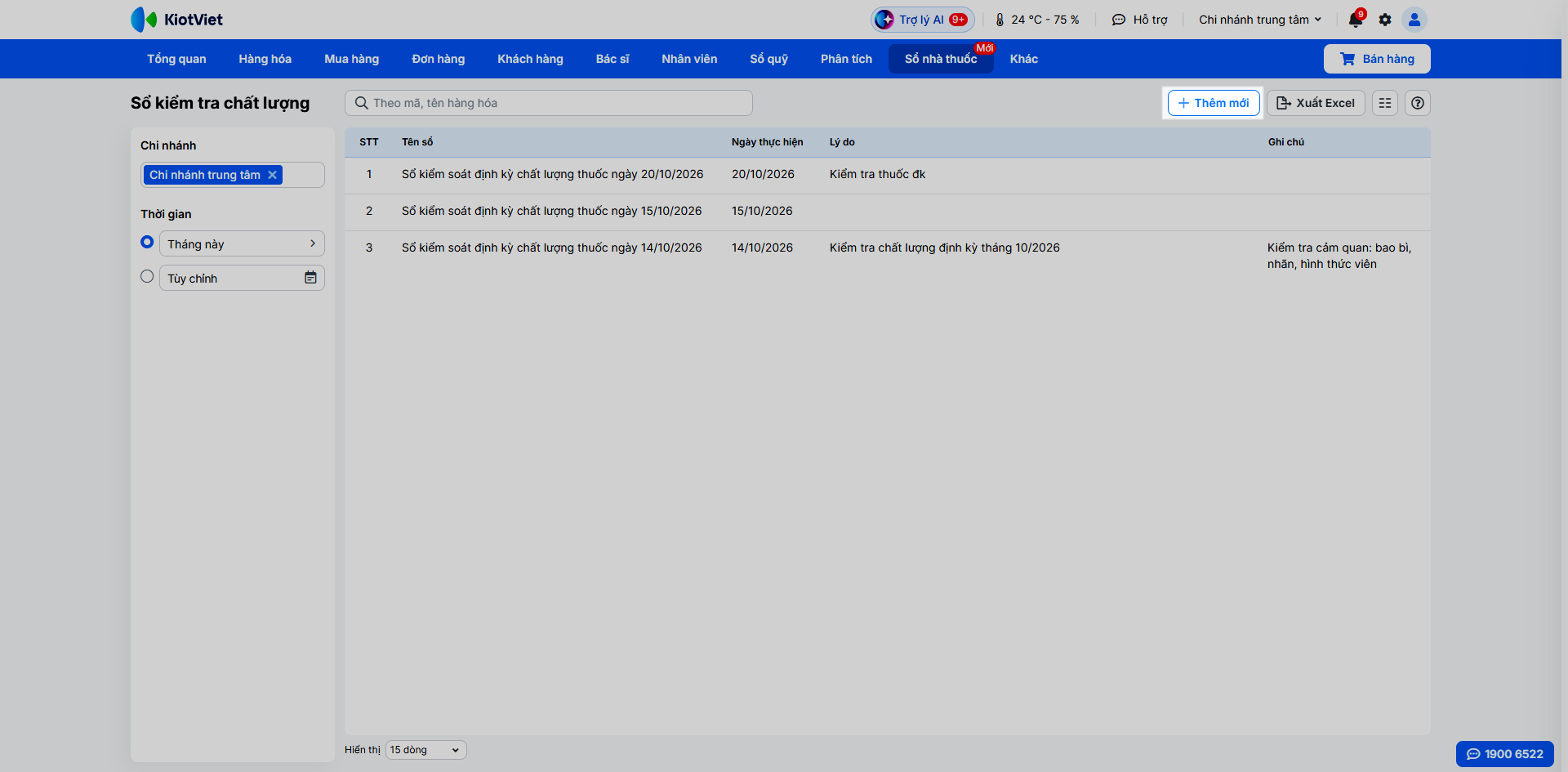
- Thêm mới đợt kiểm tra
- Bước 1: Nhấn + Thêm mới.
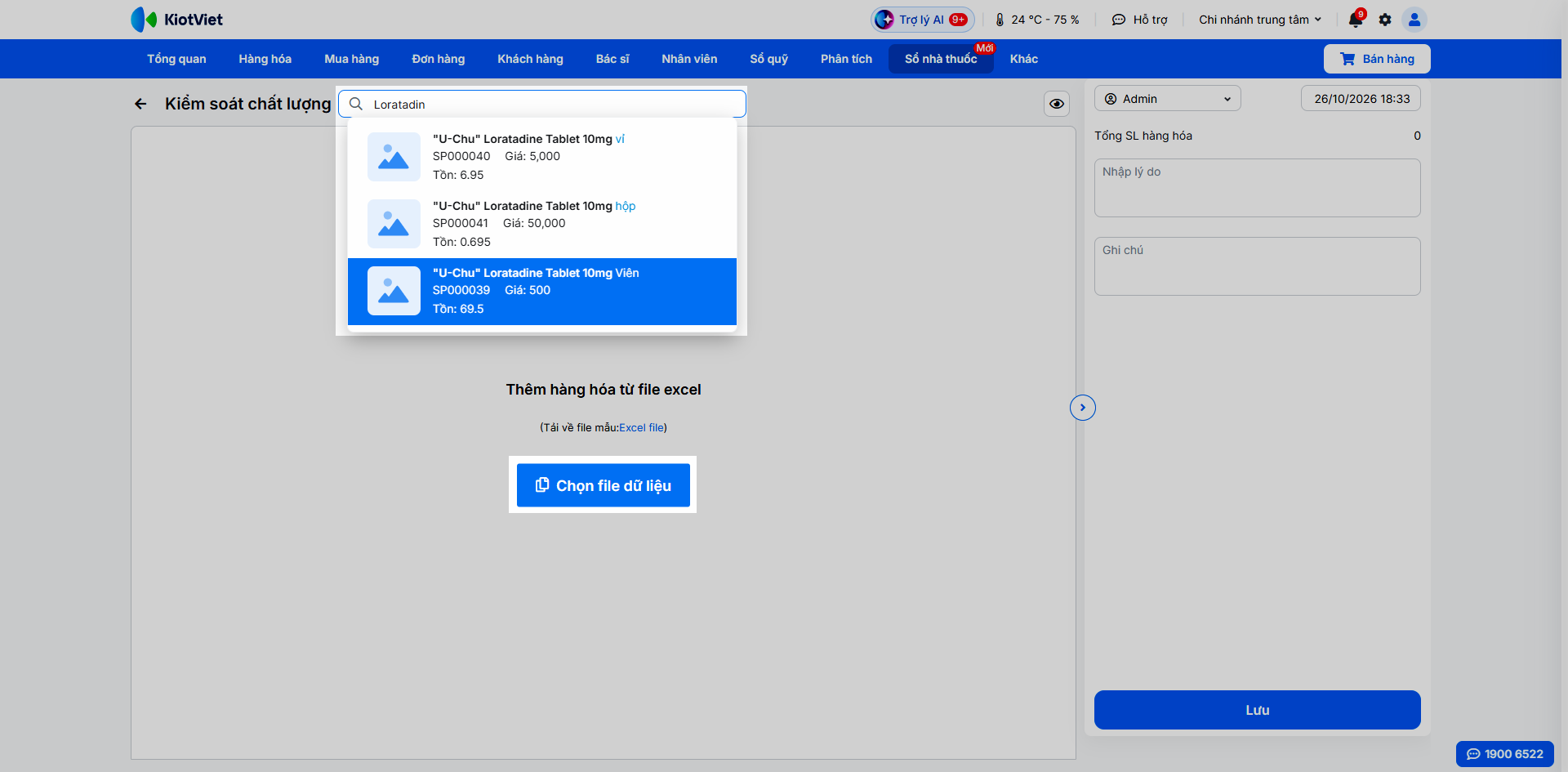
- Bước 2: Thêm các mặt hàng thuốc cần kiểm tra bằng cách
- Tìm mã/tên hàng tại ô tìm kiếm.
- Hoặc Chọn file dữ liệu để nhập danh sách thuốc từ file Excel (tải file mẫu tại đường dẫn "Excel file").
- Bước 3: Tại từng dòng thuốc
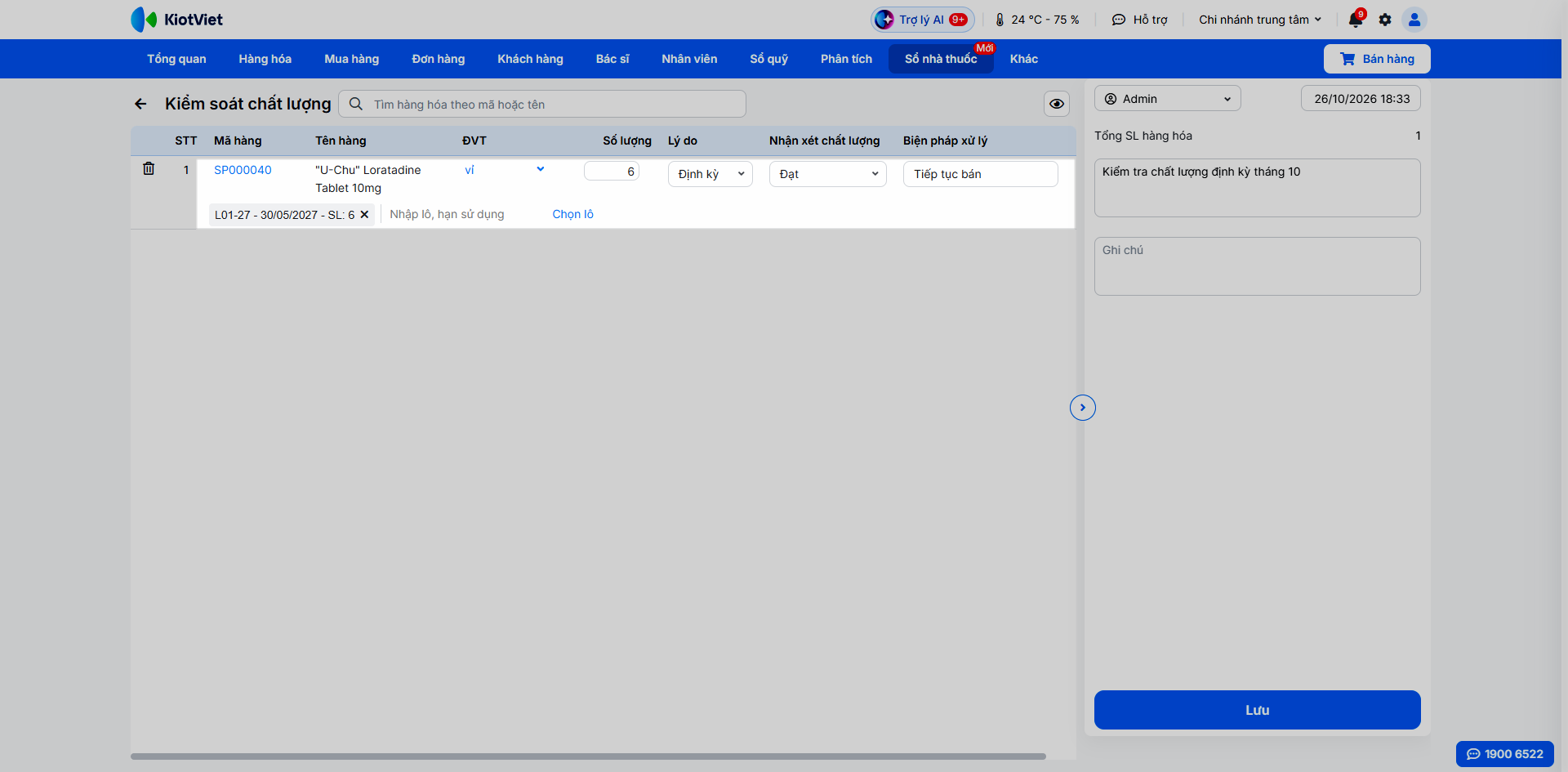
- Bạn chọn đơn vị tính (ĐVT) → Chọn lô và điền số lượng cần kiểm tra.
- Chọn Lý do: Định kỳ hoặc Đột xuất.
- Chọn Nhận xét chất lượng: Đạt hoặc Không đạt.
- Nhập Biện pháp xử lý.
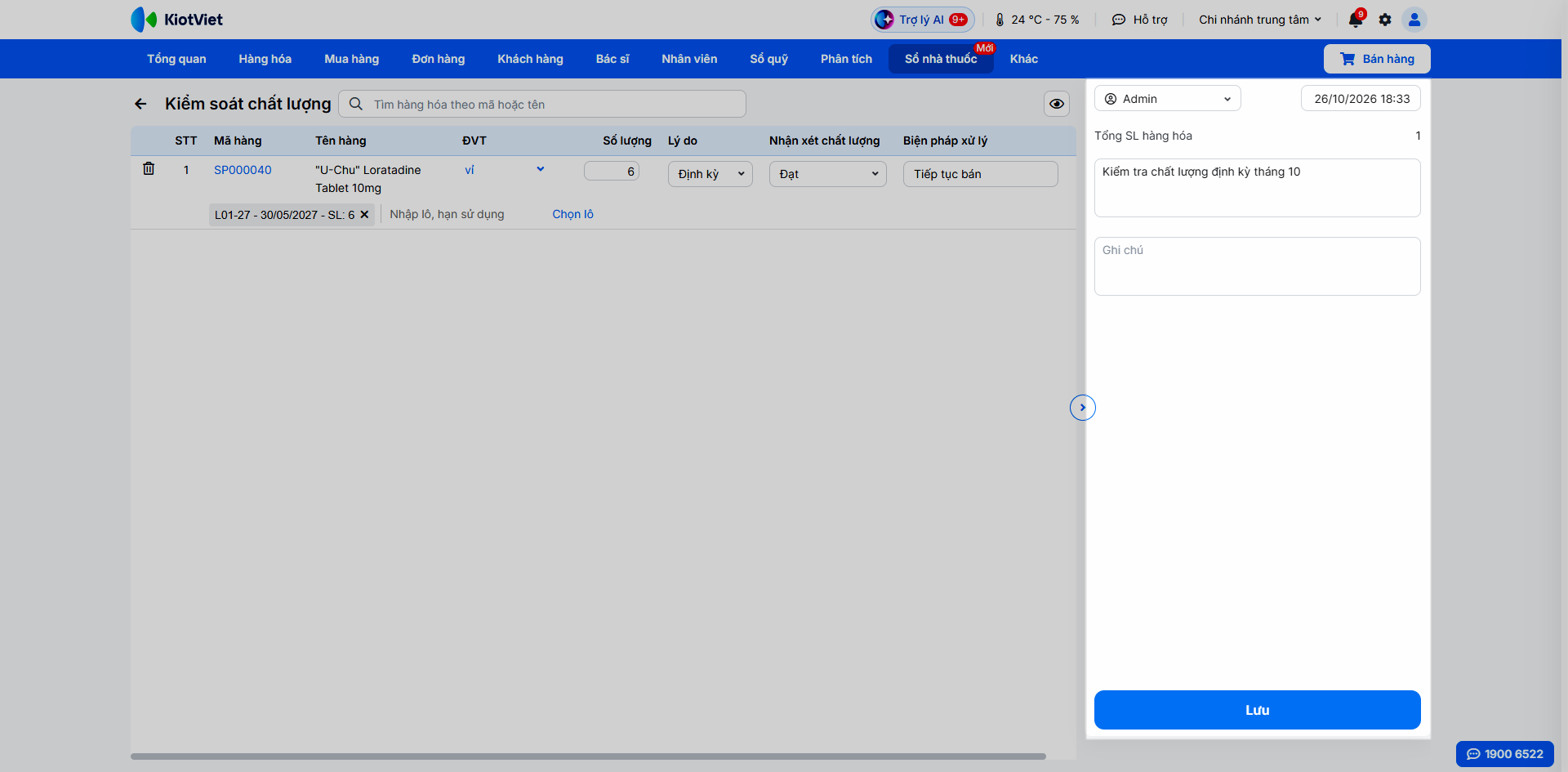
- Bước 4: Bên phải màn hình, chọn người thực hiện, thời gian kiểm tra, điền lý do và ghi chú chung cho toàn bộ đợt kiểm tra → nhấn Lưu.
Lưu ý: Mỗi ngày tại mỗi chi nhánh chỉ được phép khởi tạo một sổ kiểm tra duy nhất.
- Quản lý đợt kiểm tra:
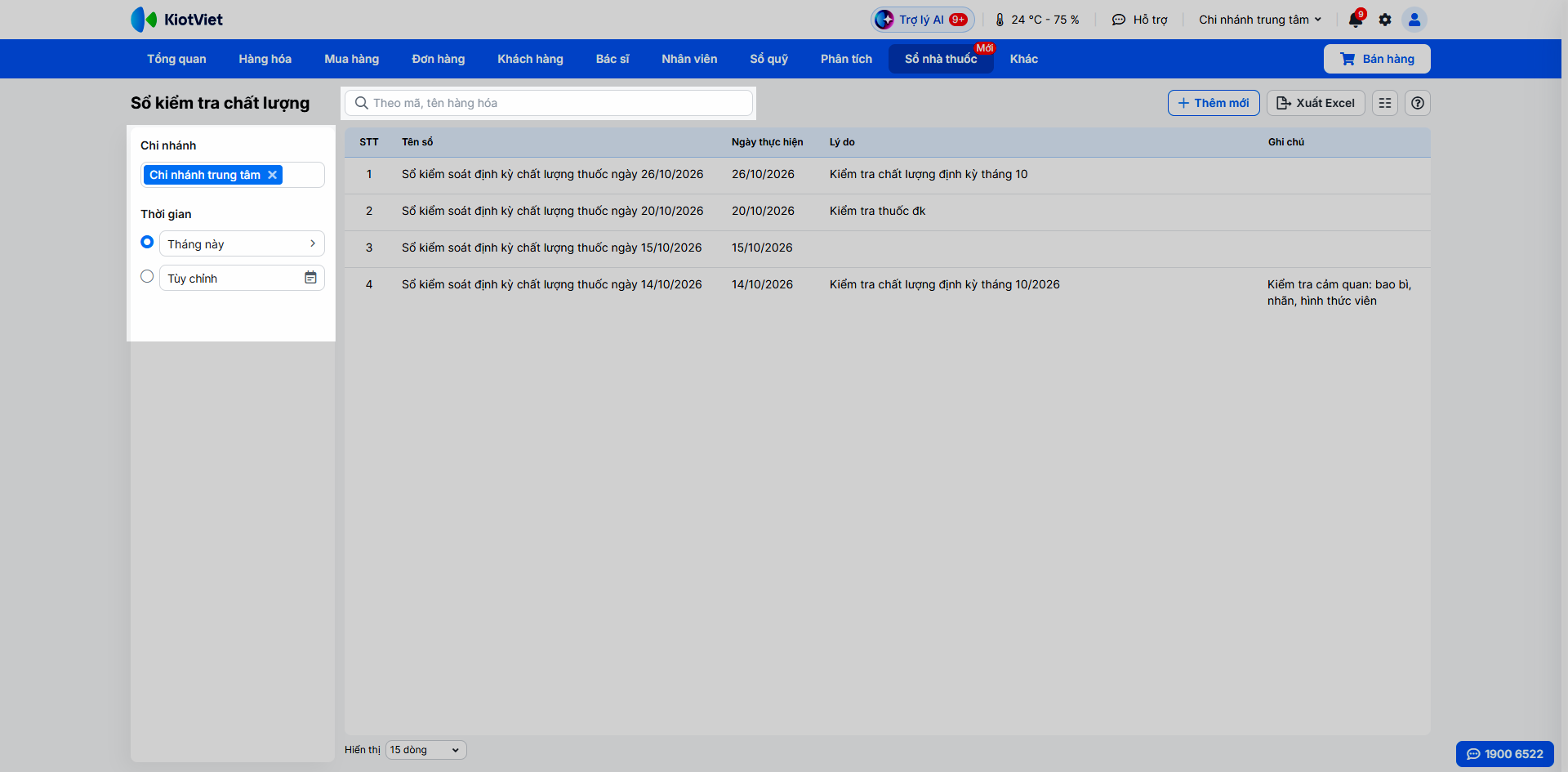
- Tại danh sách Sổ kiểm tra chất lượng, bạn tìm kiếm theo mã, tên hàng hóa hoặc sử dụng bộ lọc bên trái → chọn Chi nhánh (có thể tích chọn một hoặc nhiều chi nhánh), Thời gian.
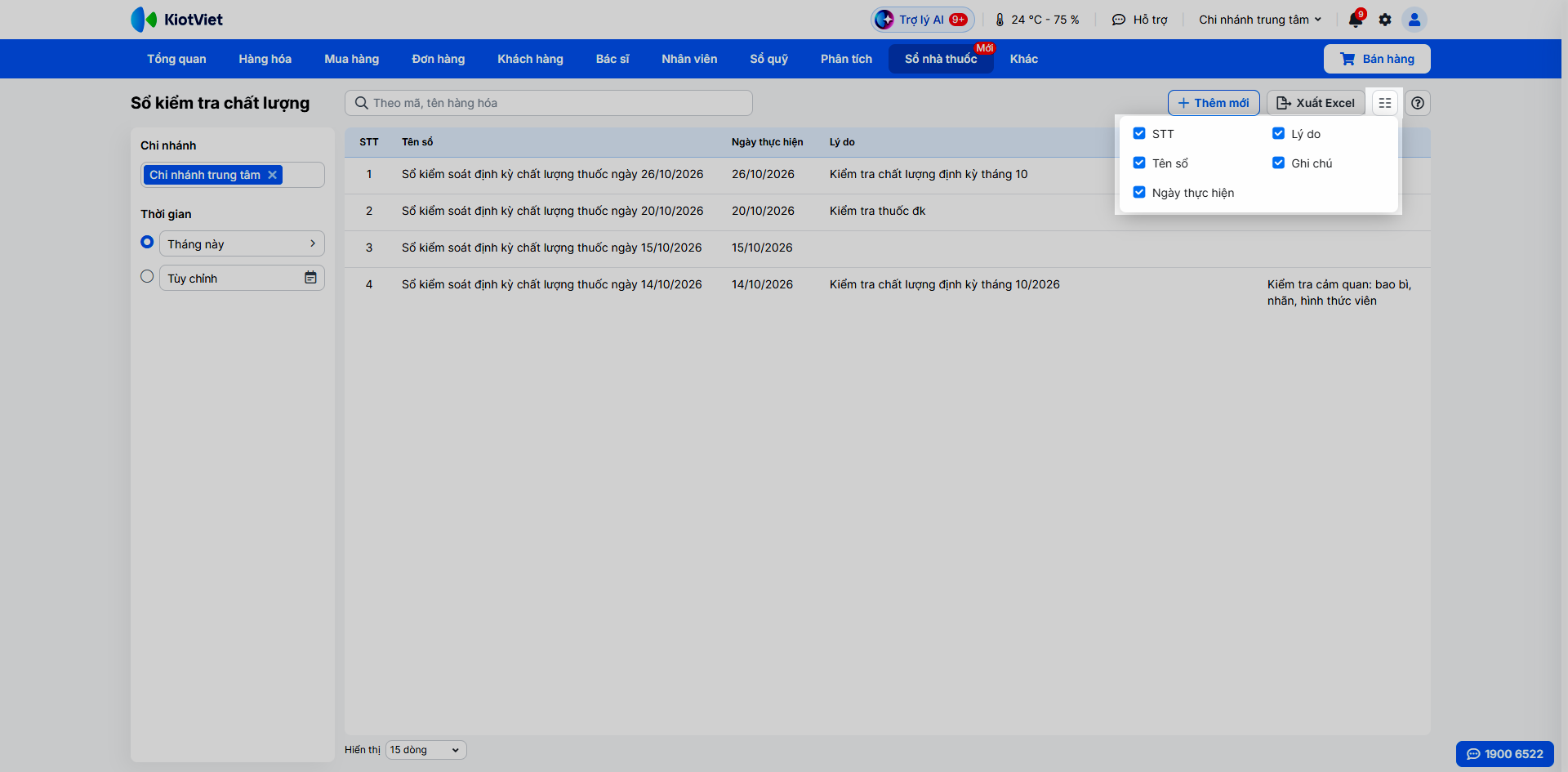
- Để ẩn/hiện các cột hiển thị trên màn hình, bạn nhấn biểu tượng tùy chỉnh góc phải → tích chọn thông tin cần xem.
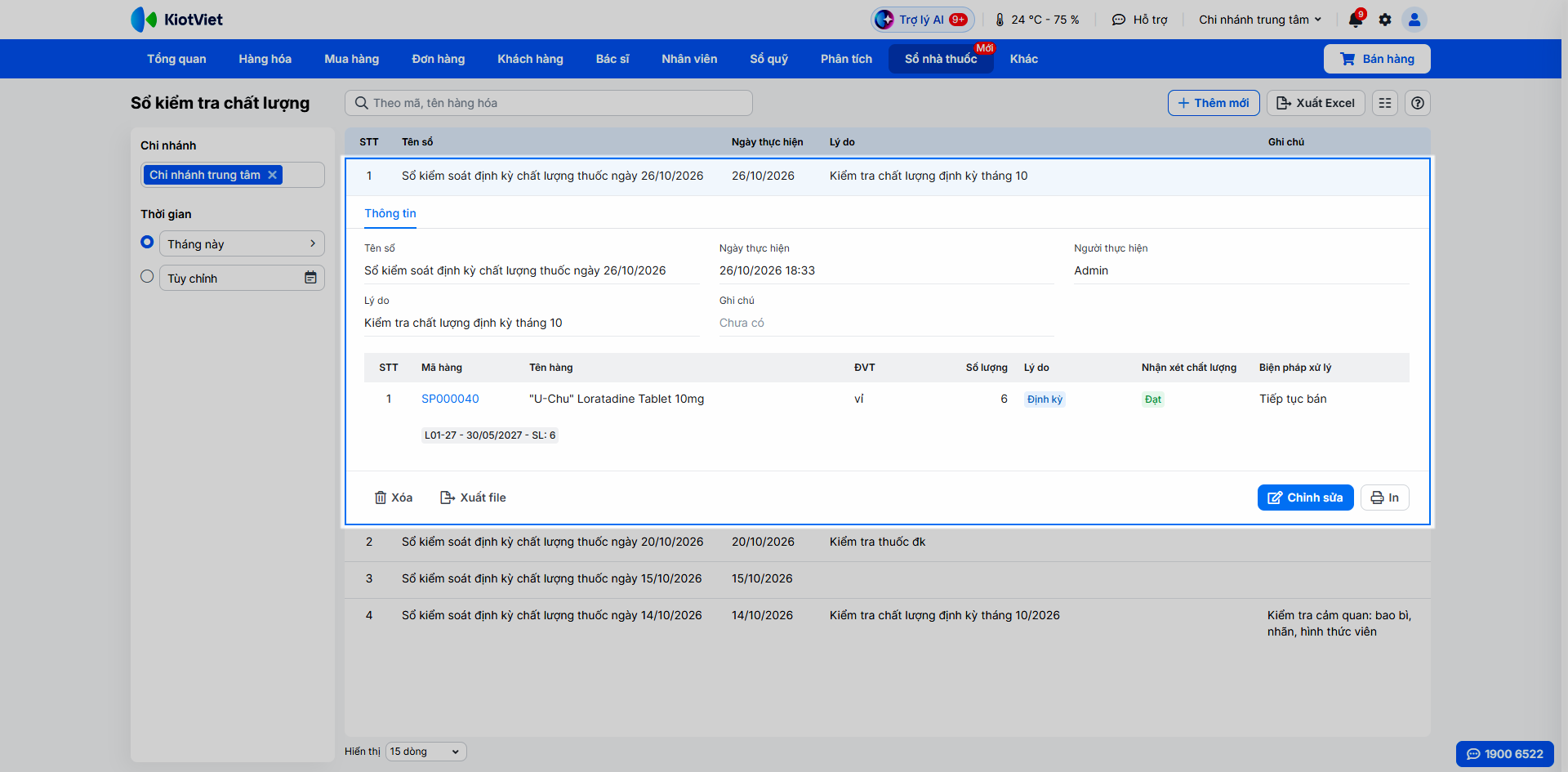
- Nhấn vào từng dòng phiếu để xem chi tiết. Tại đây, bạn có thể Chỉnh sửa, Xóa, Xuất file, In phiếu.
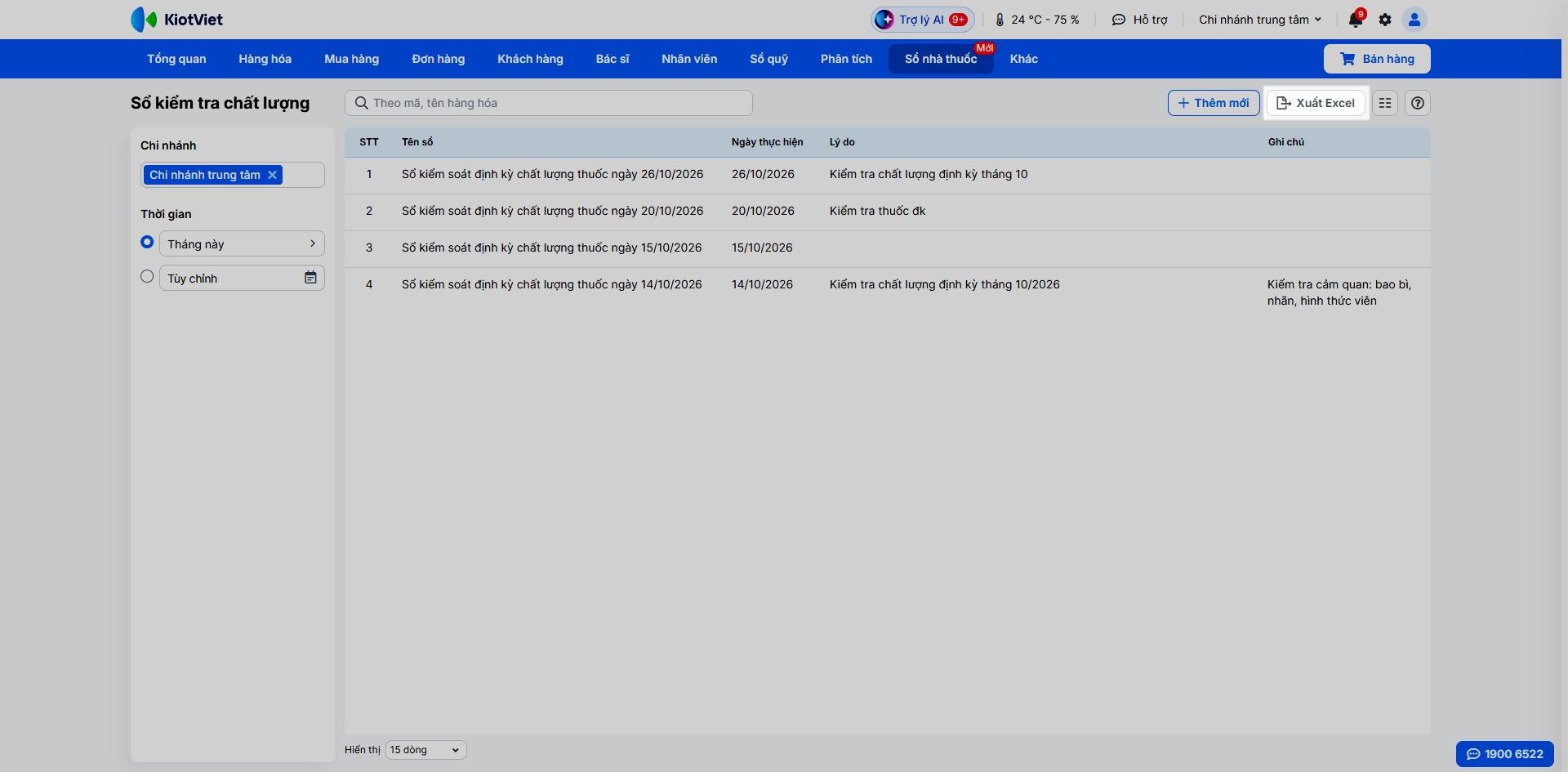
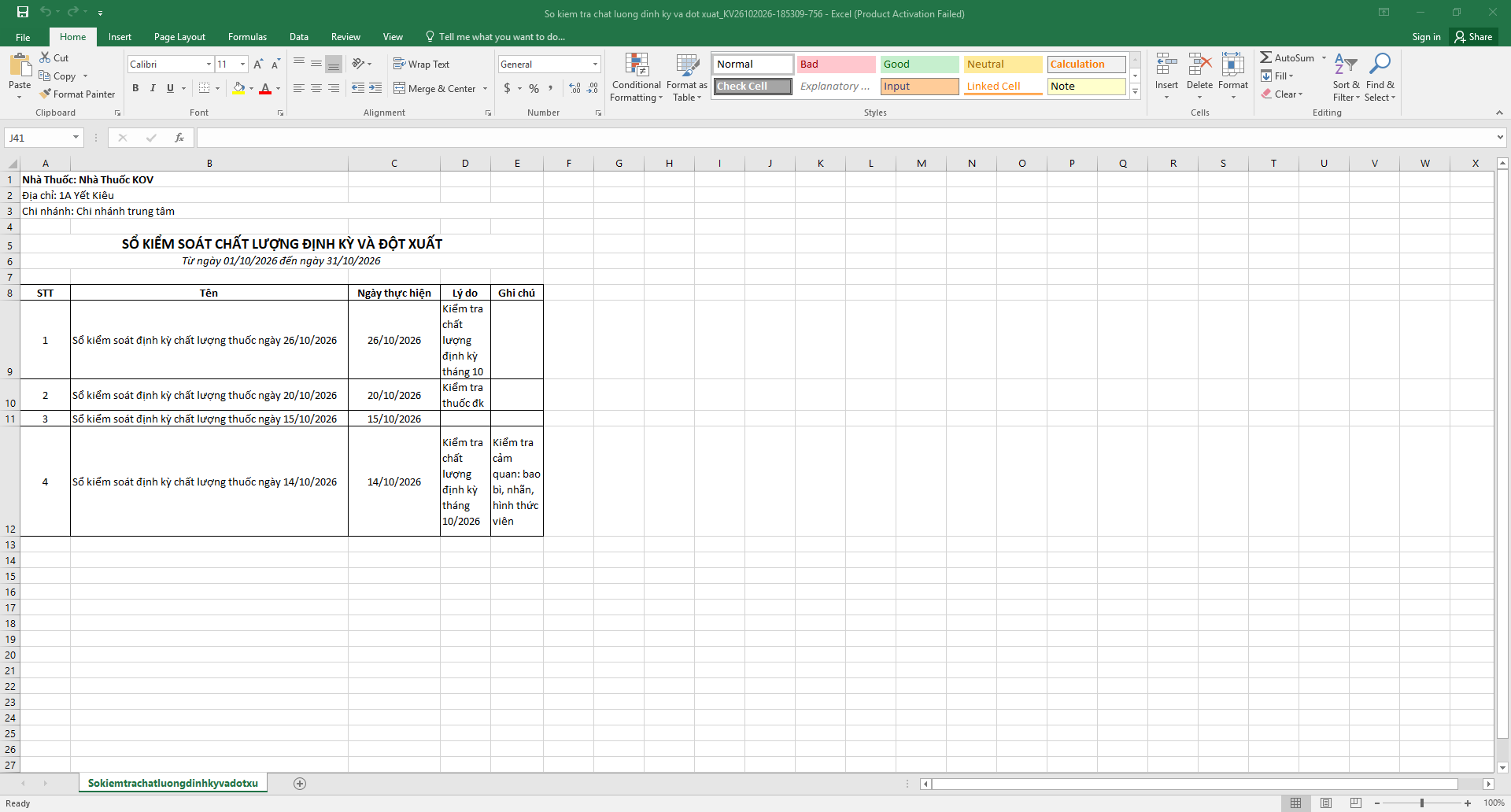
- Nhấn Xuất Excel để tải dữ liệu các đợt kiểm tra theo bộ lọc về máy tính.
III. Các tính năng nâng cao
1. Phân quyền sử dụng các loại sổ
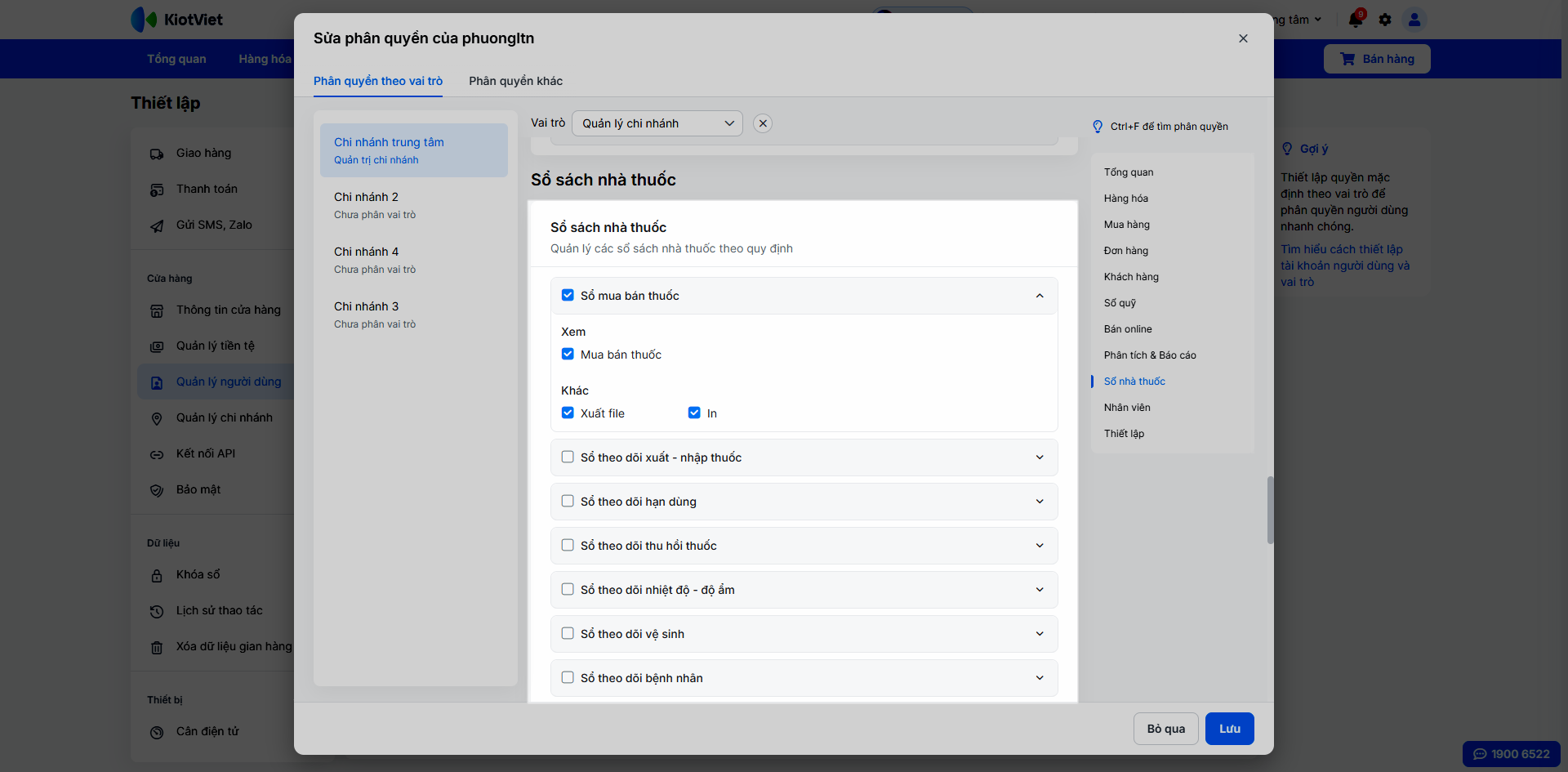
Tình huống: Khi chủ nhà thuốc muốn giới hạn quyền thao tác của từng nhân viên đối với từng loại sổ sách nhằm đảm bảo an toàn và tính bảo mật của dữ liệu GPP.
Hệ thống thiết lập nhóm quyền chi tiết cho từng loại sổ, bao gồm các hành động cụ thể: Xem, Tạo, Import, Chỉnh sửa, Xóa, In, Xuất file,... Để thực hiện bất kỳ hành động nào, tài khoản người dùng bắt buộc phải được cấp quyền Xem đối với sổ đó. Khi tài khoản không được phân quyền thực hiện hành động nào, nút chức năng tương ứng sẽ tự động ẩn trên giao diện làm việc.
2. Hướng dẫn xử lý một số tình huống và lỗi thường gặp
Tình huống: Khi gặp các trạng thái dữ liệu trống, thông báo cảnh báo hoặc các thắc mắc thường gặp trong quá trình vận hành sổ sách.
- Không có dữ liệu trong khoảng thời gian đang chọn: Giao diện hiển thị bảng trống kèm thông báo "Chưa có phiếu nào trong khoảng ngày đang lọc." Bạn chỉ cần thay đổi lại điều kiện tại bộ lọc Thời gian (chuyển sang "Năm nay" hoặc chọn "Tùy chỉnh" khoảng ngày rộng hơn) rồi bấm Tạo báo cáo.
- Sổ bệnh nhân hoặc Sổ bán thuốc theo đơn không thấy xuất hiện hóa đơn vừa bán: Do hóa đơn đó chưa được nhập thông tin đơn thuốc (tên bệnh nhân, bác sĩ, chẩn đoán) tại màn hình bán hàng. Bạn cần lưu ý kê khai thông tin đơn thuốc ngay trong lúc thực hiện giao dịch bán lẻ.
- Báo cáo Xuất nhập tồn thuốc KSĐB bị trống dù cửa hàng có bán thuốc gây nghiện, hướng thần: Do hàng hóa đó chưa được thiết lập Phân loại thuốc kiểm soát đặc biệt trong danh mục hàng hóa, hoặc chưa kích hoạt liên thông Danh mục thuốc quốc gia. Bạn cần truy cập danh mục để cập nhật lại thông tin thuốc.
- Hệ thống báo lỗi khi tạo thêm sổ kiểm tra chất lượng trong cùng ngày: Xuất hiện thông báo "Ngày [dd/mm/yyyy] đã có sổ. Mỗi ngày chỉ tạo được một sổ." Quy định hệ thống chỉ cho phép mỗi chi nhánh có 1 sổ kiểm tra trong ngày. Bạn cần bấm vào sổ đã có của ngày hôm đó để Chỉnh sửa hoặc chọn sang một ngày khác.
- Hàng hóa đã xóa khỏi danh mục: Mặt hàng đã xóa vẫn được hiển thị trong các báo cáo sổ sách lịch sử với mã hàng có thêm phần đuôi {DEL} nhằm bảo đảm tính toàn vẹn và chính xác của dữ liệu quá khứ.
- Số lượng hiển thị số thập phân: Đối với các giao dịch bán lẻ chia nhỏ theo đơn vị tính phụ (ví dụ bán lẻ từng viên từ vỉ/hộp), hệ thống sẽ hiển thị số lượng lẻ dưới dạng số thập phân (ví dụ: 10.5 Viên).
- Lô thuốc không xuất hiện trong danh sách khi tạo phiếu thu hồi: Do mặt hàng chưa được cấu hình quản lý theo lô - hạn sử dụng hoặc lô thuốc đó không còn phát sinh giao dịch tồn kho tại chi nhánh. Bạn cần kiểm tra lại phiếu nhập kho gốc của mặt hàng.
- Lỗi thiếu thông tin bắt buộc khi lưu phiếu thu hồi thuốc: Hệ thống ngăn chặn việc lưu do chưa điền đầy đủ các trường: Số công văn, Cơ quan ban hành, Lô - hạn dùng, Khách hàng trả lại, Xử lý của cơ sở. Bạn cần kiểm tra và điền đủ tất cả các trường có dấu sao bắt buộc trước khi bấm Lưu.
- Số liệu nhiệt độ - độ ẩm bị ghi nhận nhầm ca: Do nhân viên thực hiện thao tác "Ghi nhanh" ở thời điểm ngoài khung giờ quy định của ca. Bạn khắc phục bằng cách truy cập vào Sổ theo dõi nhiệt độ - độ ẩm, mở chi tiết tháng đó và bấm Chỉnh sửa để chuyển số liệu về đúng ô của ca cần ghi.
- Sổ hiển thị thiếu dữ liệu của một số chi nhánh: Do chưa tích chọn chi nhánh trong khung bộ lọc bên trái hoặc tài khoản đang sử dụng chưa được phân quyền truy cập chi nhánh đó. Bạn chỉ cần tích chọn thêm chi nhánh hoặc kiểm tra lại phân quyền tài khoản.
Cảm ơn bạn đã theo dõi bài viết!
- Để tìm hiểu thêm về các nghiệp vụ quản lý bán hàng, mời bạn xem bài viết:
Tổng quan Các nhóm Giải pháp của KiotViet - Để tham khảo thêm các video hướng dẫn sử dụng, mời bạn theo dõi kênh YouTube:
HDSD - Phần mềm KiotViet
Chúc bạn kinh doanh hiệu quả cùng KiotViet!
Mục lục
- I. Giới thiệu chung
- II. Các thao tác cơ bản
- 1. Sổ mua bán thuốc
- 2. Sổ theo dõi hạn dùng
- 3. Sổ theo dõi nhiệt độ - độ ẩm
- 4. Sổ theo dõi thông tin bệnh nhân
- 5. Báo cáo Xuất nhập tồn thuốc kiểm soát đặc biệt
- 6. Sổ theo dõi xuất - nhập thuốc
- 7. Sổ theo dõi thu hồi thuốc
- 8. Sổ theo dõi bán thuốc theo đơn
- 9. Sổ kiểm tra chất lượng định kỳ và đột xuất
- III. Các tính năng nâng cao
- 1. Phân quyền sử dụng các loại sổ
- 2. Hướng dẫn xử lý một số tình huống và lỗi thường gặp

