


Đối soát đơn Trả hàng / Hoàn tiền sàn TMĐT
(Ngành Bán buôn, Bán lẻ)

I. Giới thiệu chung
Tính năng Đối soát đơn trả hàng / hoàn tiền giúp người bán theo dõi chi tiết dòng tiền, phí vận chuyển và số tiền sàn thương mại điện tử thực tế thanh toán cho các đơn hàng phát sinh đổi trả hoặc chuyển hoàn, đảm bảo số liệu kế toán luôn khớp đúng với thực tế.
Đối tượng áp dụng:
- Các cửa hàng đang kinh doanh có kết nối gian hàng Shopee hoặc TikTok Shop trên hệ thống KiotViet, các đơn hàng đã được đồng bộ về hệ thống và đã sinh hóa đơn bán hàng tương ứng.
- Tính năng phục vụ trực tiếp chủ tài khoản, bộ phận kế toán và nhân viên quản lý vận hành bán hàng online.
Lợi ích nổi bật của tính năng:
- Tự động hóa việc tính toán số tiền sàn cần thanh toán và đối chiếu với số tiền sàn thực trả để phát hiện kịp thời các đơn hàng trả thiếu, chênh lệch phí.
- Tự động tạo chứng từ thu/chi và chuyển trạng thái hóa đơn sang Hoàn thành chính xác khi đối soát công nợ với đối tác giao hàng.
- Hỗ trợ phân loại đơn hàng minh bạch theo từng trạng thái (Giao thành công, Trả hàng - hoàn tiền, Giao không thành công).
- Cho phép xuất file báo cáo chi tiết để phục vụ kiểm tra, lưu trữ và hạch toán dòng tiền nội bộ.
Phạm vi áp dụng: Mọi quy tắc thay đổi về chứng từ và hóa đơn trong tài liệu này chỉ áp dụng đối với hóa đơn của đơn bán qua sàn thương mại điện tử Shopee, TikTok Shop.
II. Các thao tác cơ bản
1. Rà soát và đối chiếu dữ liệu đơn hàng
Tình huống: Bạn cần kiểm tra chi tiết các chỉ số số liệu, đối chiếu số tiền sàn thương mại điện tử thực tế đã chuyển khoản về ví so với số tiền cần thu của từng đơn hàng, từ đó phát hiện kịp thời các đơn hàng bị sàn thanh toán thiếu hoặc phát sinh chênh lệch phí.
Thao tác thực hiện như sau:
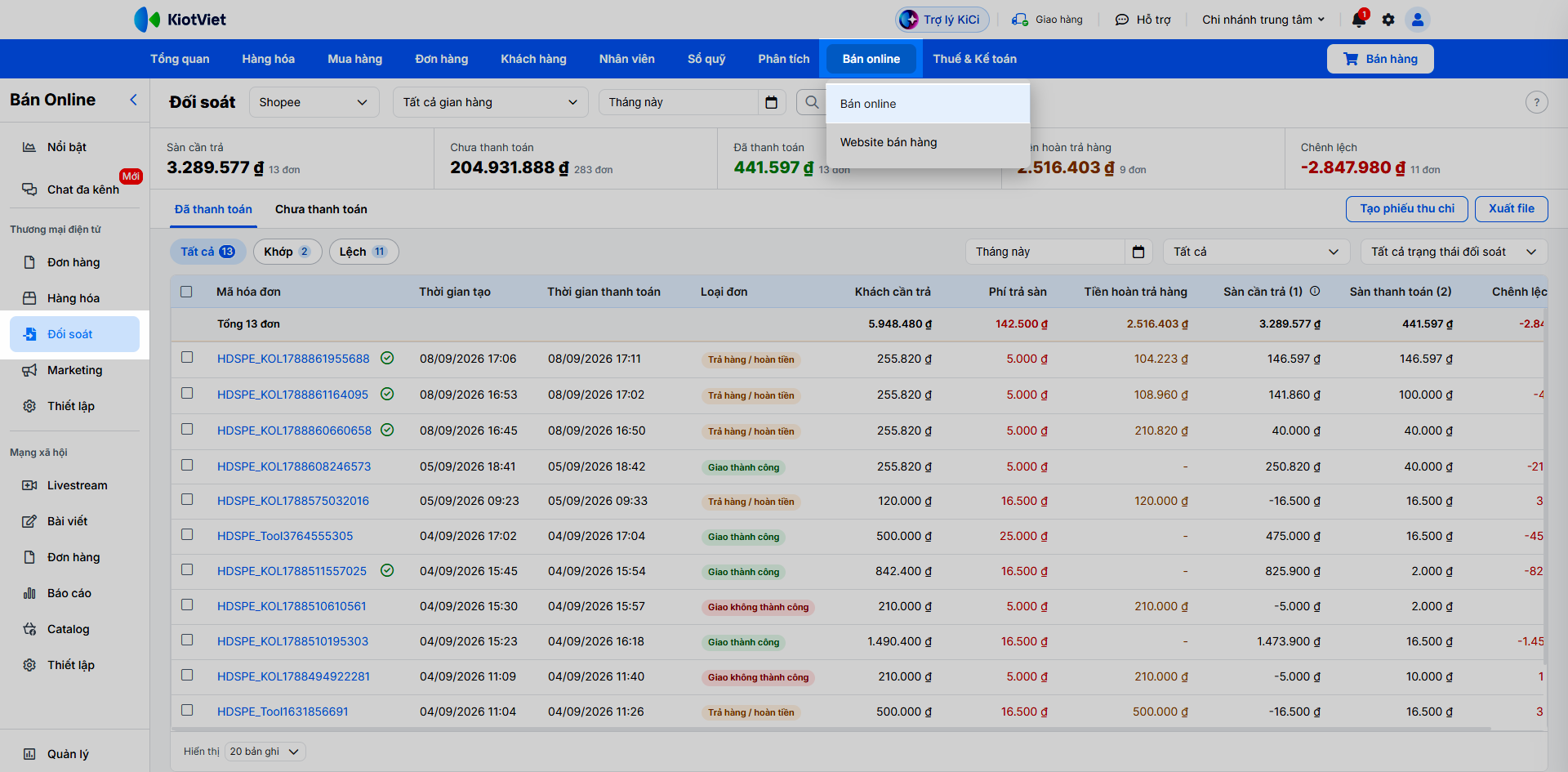
- Bước 1: Trên màn hình Quản lý → Bán online → Bán online, tại chuyên mục Thương mại điện tử, bạn chọn Đối soát.
Lưu ý: Để hiển thị menu Đối soát, tài khoản người dùng cần có ít nhất một trong các quyền: Hóa đơn → Xem Hóa đơn, Bán online → Xem Kênh bán hoặc Chỉnh sửa Kênh bán.
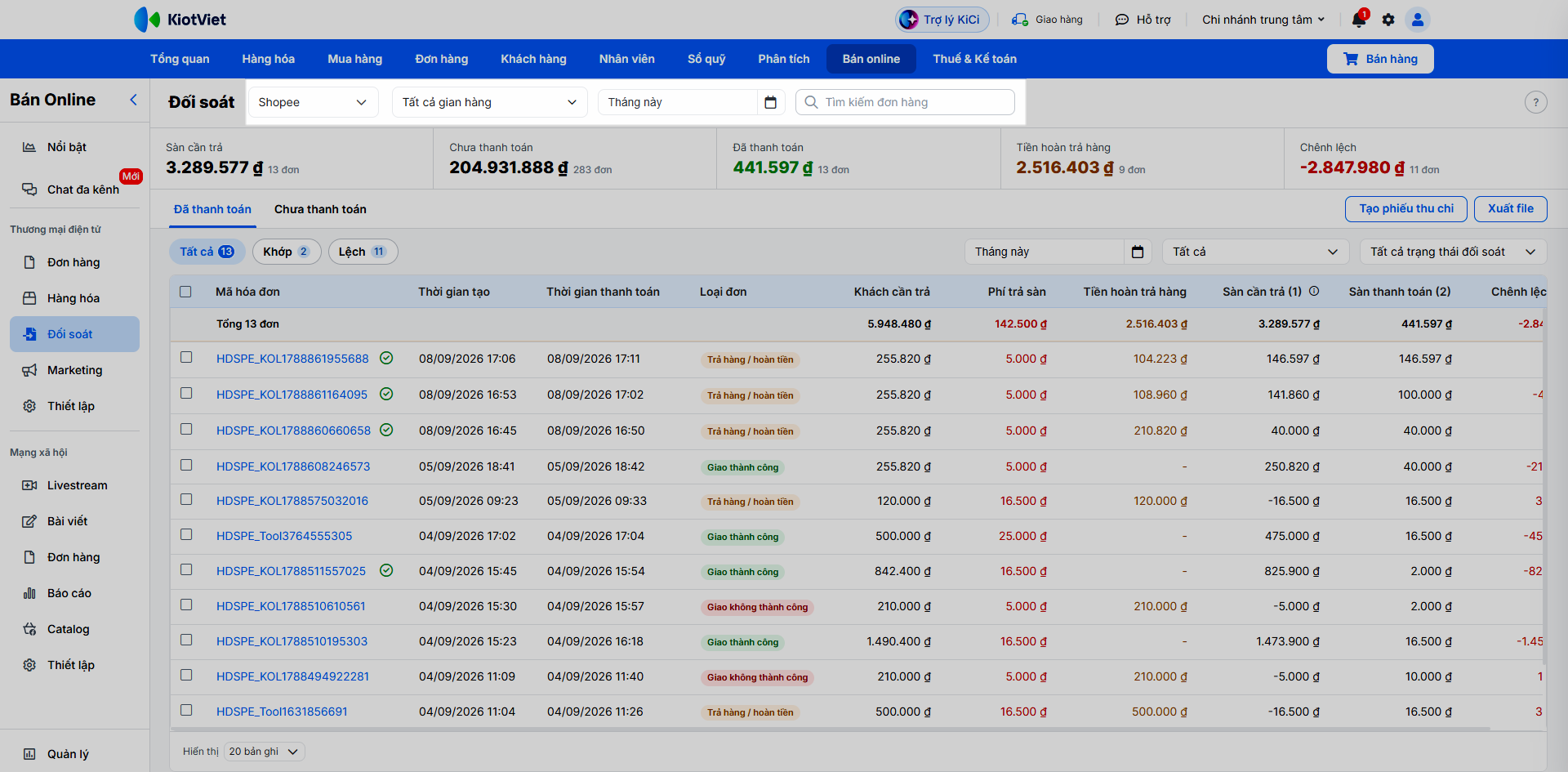
- Bước 2: Chọn sàn, gian hàng cần kiểm tra và chọn khoảng Thời gian tạo đơn phù hợp (lưu ý ô tìm kiếm chỉ hỗ trợ tìm theo mã hóa đơn KiotViet).
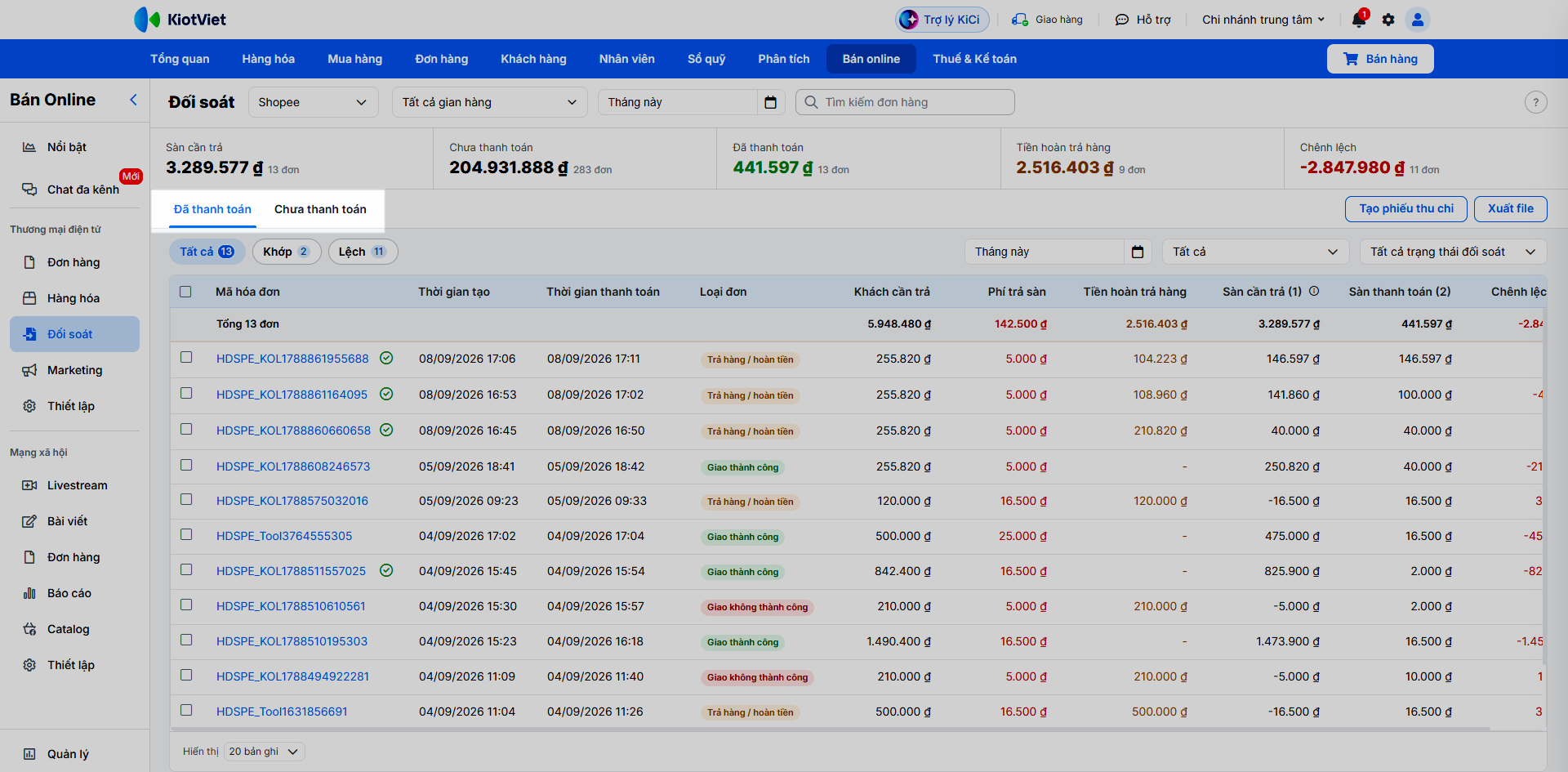
- Bước 3: Chọn tab Đã thanh toán (chứa các đơn đã có kết luận về số tiền sàn trả) hoặc tab Chưa thanh toán (chứa các đơn còn đang chờ xử lý từ sàn) tùy theo nhu cầu theo dõi.
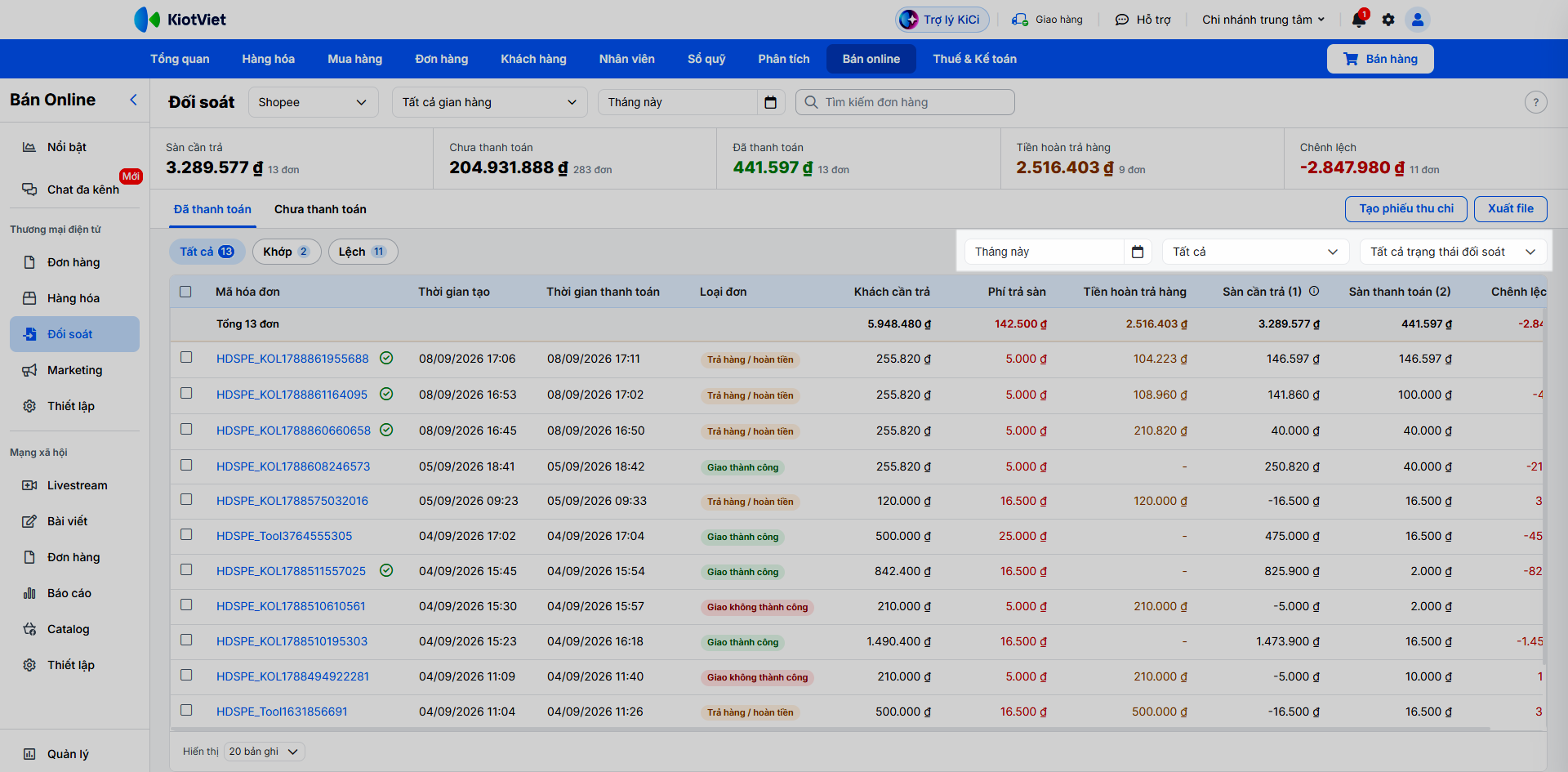
- Bước 4: Bạn có thể kết hợp thêm bộ lọc tương ứng tại các tab như: Thời gian thanh toán, loại đơn (Giao thành công, Trả hàng / hoàn tiền và Giao không thành công), Trạng thái đối soát (Đã tạo phiếu thu chi, Chưa tạo phiếu thu chi), Thời gian giao hàng.
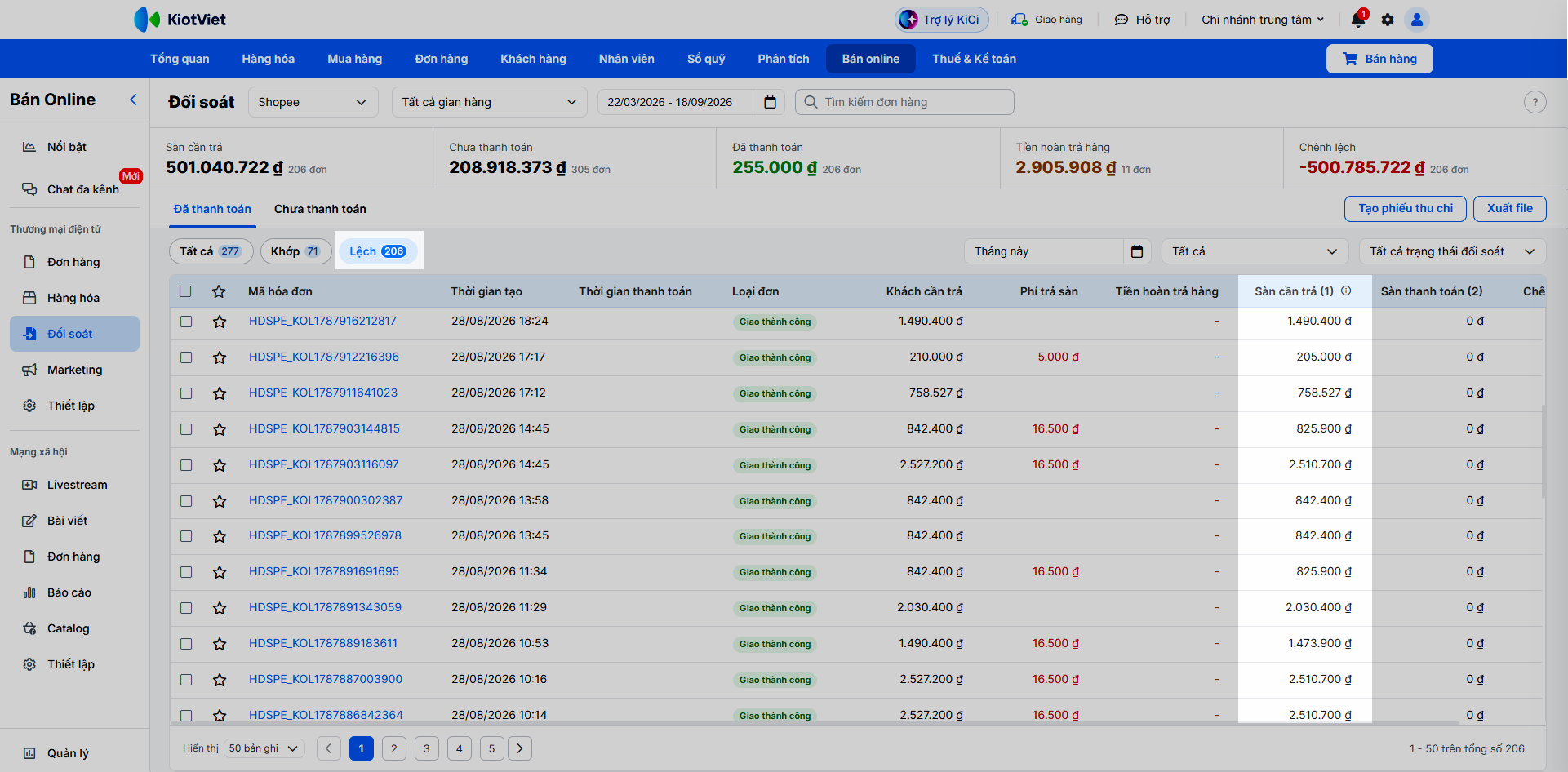
- Bước 5: Hệ thống hiển thị số liệu tổng quan tương ứng theo bộ lọc và tab, nhóm đã chọn gồm: giá trị và số lượng đơn Sàn cần trả, Chưa thanh toán, Đã thanh toán, Tiền hoàn trả hàng, Chênh lệch.
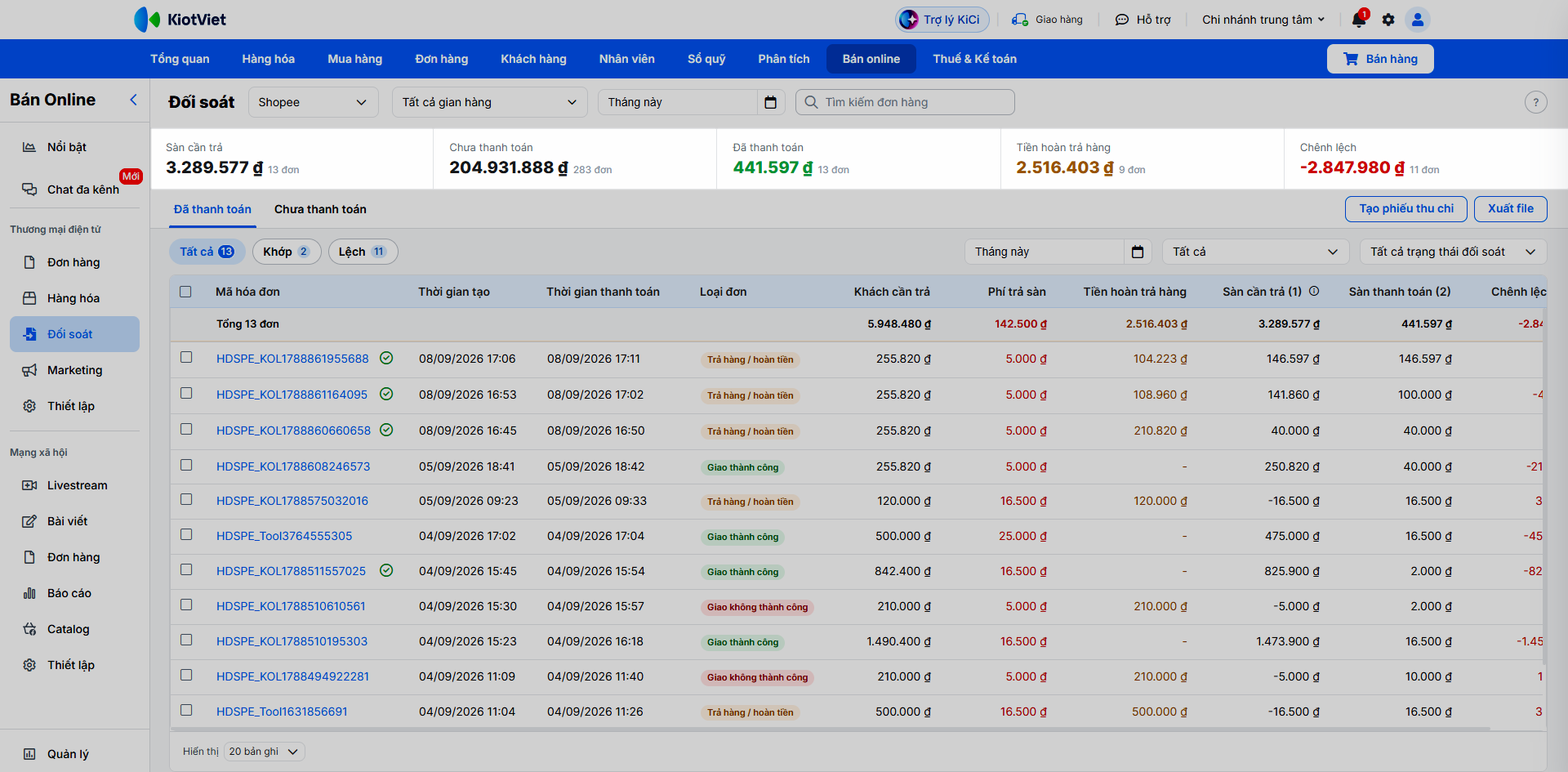
- Bước 6: Để thực hiện đối soát, bạn xem thông tin tại tab Đã thanh toán gồm 3 nhóm: Tất cả, Khớp, Lệch.
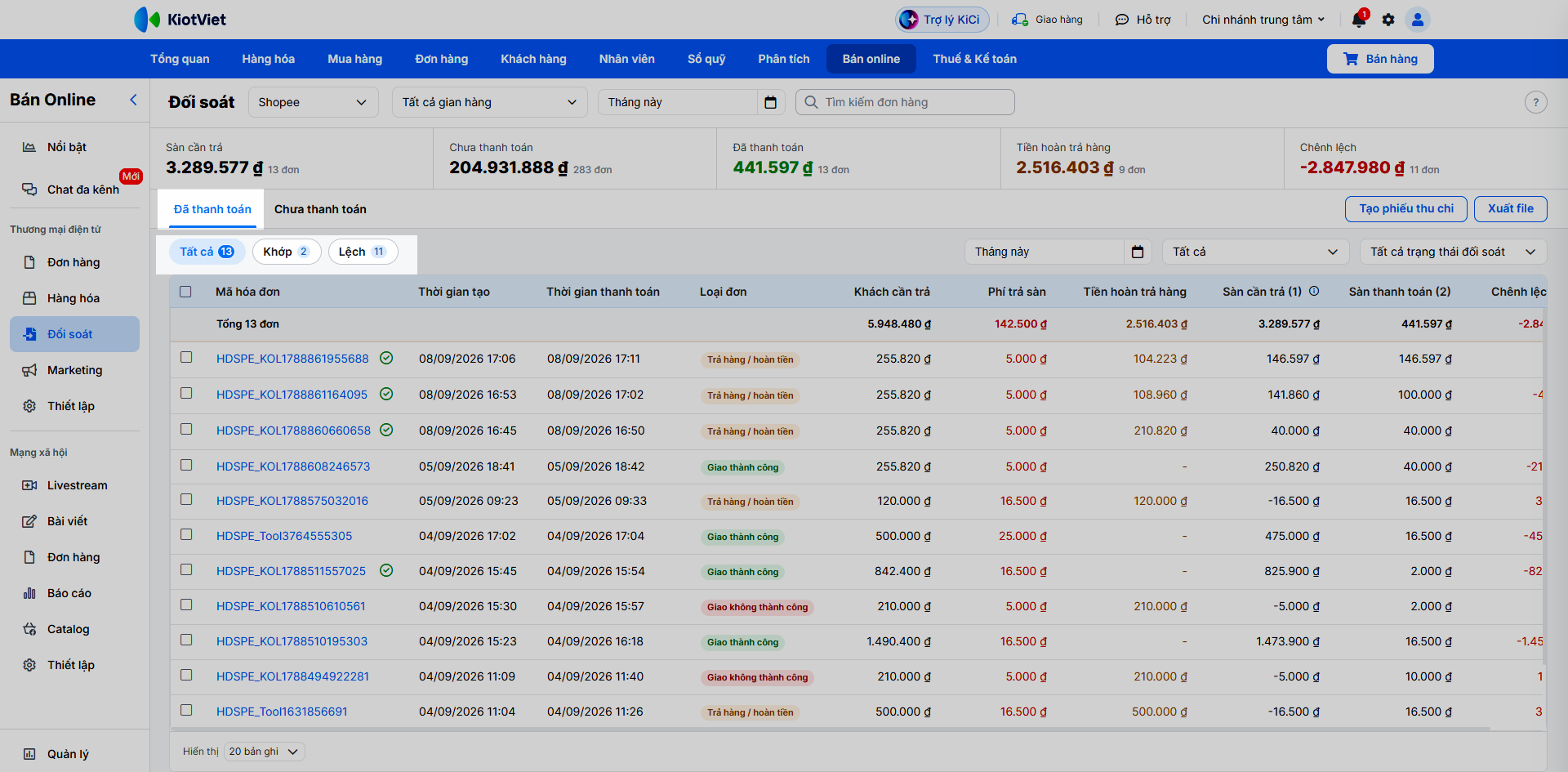
Lưu ý:
- Ba nhóm này hiển thị bộ cột dữ liệu khác nhau, khi bạn chuyển nhóm các cột sẽ xuất hiện hoặc ẩn đi tương ứng.
- Nhóm Khớp không hiển thị cột Chênh lệch trên giao diện màn hình. Đơn Giao không thành công qua mốc 20 ngày được hiển thị tại nhóm Khớp nhưng vẫn còn chi phí treo, bạn cần Xuất file để xem thông tin.
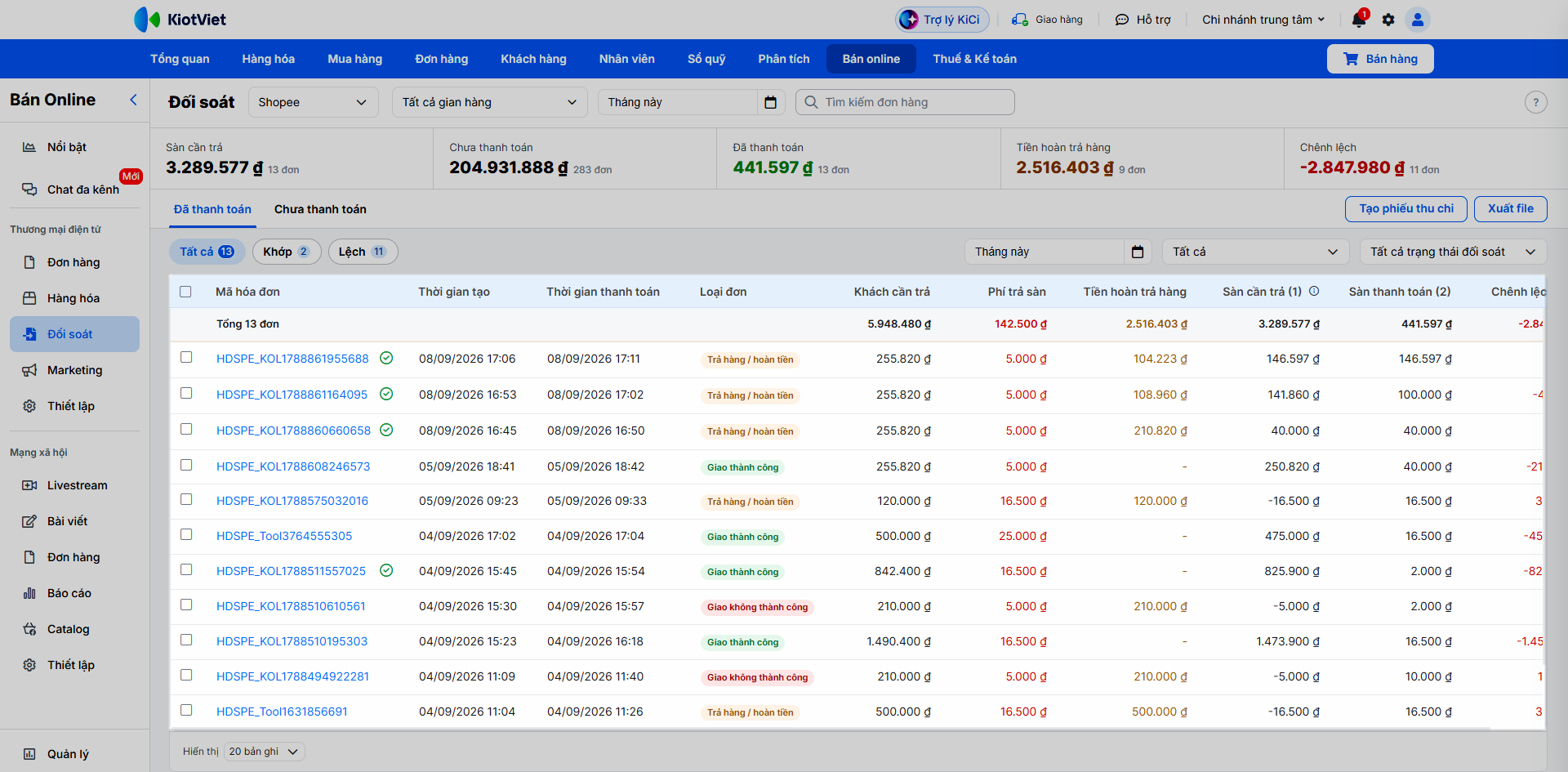
- Bước 7: Bạn đối chiếu chi tiết số liệu của từng đơn hàng. Ý nghĩa các cột thông tin trên màn hình cụ thể như sau:
- Khách cần trả: Là số tiền người mua phải thanh toán cho đơn, theo ghi nhận của sàn.
- Phí trả sàn: Là phí vận chuyển mà nhà bán hàng phải chi trả cho đối tác giao hàng trên đơn hàng đó (bao gồm thuế sàn thu hộ).
- Tiền hoàn trả hàng: Là giá trị hàng hóa thực tế đã hoàn lại, lấy theo phiếu trả hàng ở trạng thái Đã trả trên KiotViet (không lấy theo số liệu sàn báo) theo quy tắc:
- Đơn trả toàn bộ bằng toàn bộ giá trị đơn ban đầu.
- Đơn trả một phần bằng đúng giá trị phần sản phẩm thực tế đã hoàn.
- Đơn hoàn nhiều đợt được hệ thống tự động cộng dồn tất cả các đợt trả vào cùng một dòng đơn.
- Đơn giao không thành công bằng toàn bộ giá trị đơn bán.
- Đơn giao thành công bằng 0 hoặc dấu gạch (-) (khi chưa có dữ liệu).
- Sàn cần trả: Là số tiền sàn thương mại điện tử phải chuyển về ví người bán, do KiotViet tự động tính toán.
- Công thức: Sàn cần trả = Khách cần trả - Phí trả sàn - Tiền hoàn trả hàng
- Được tự động tính lại mỗi khi mở màn hình, khi sàn cập nhật lại phí hoặc khi giá trị hàng hoàn thay đổi.
- Sàn thanh toán: Số tiền sàn thương mại điện tử thực tế đã chuyển khoản về ví của người bán.
- Chênh lệch = Sàn thanh toán - Sàn cần trả.
- Nếu giá trị bằng 0 → đơn Khớp.
- Nếu giá trị khác 0 → đơn Lệch, kèm số tiền chênh lệch cụ thể.
- Nếu sau đó sàn phát hành điều chỉnh phí hoặc giá trị hoàn, hệ thống sẽ tự động cập nhật lại số liệu và trạng thái Khớp/Lệch.
- Lưu ý: Đối với các ô chưa có dữ liệu, hệ thống để trống hoặc hiển thị dấu gạch ngang (-).
- Bạn có thể nhấn vào Mã hóa đơn để mở màn hình chi tiết hóa đơn.
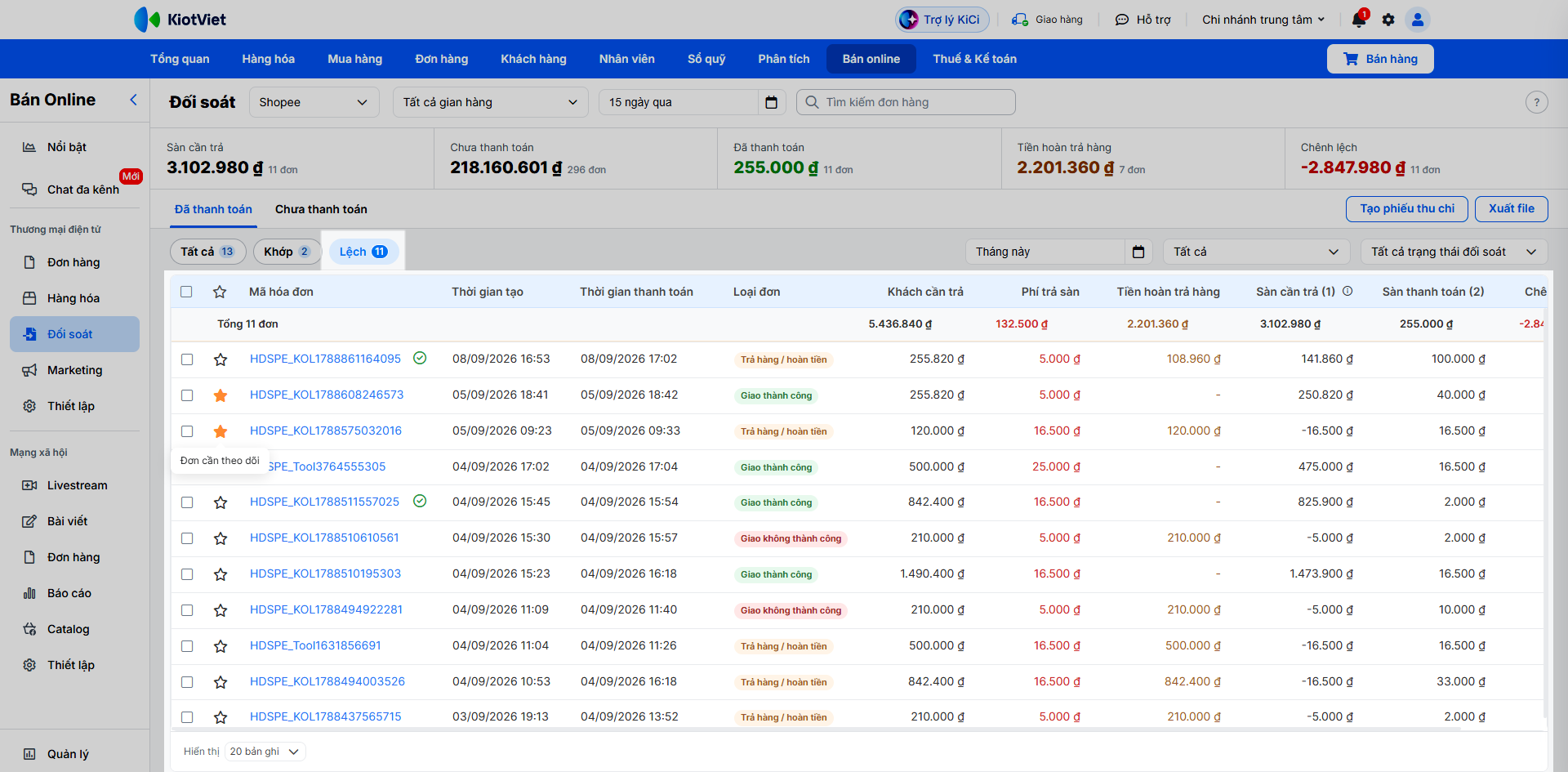
- Bước 8: Bạn chuyển sang nhóm Lệch để rà soát chi tiết các đơn hàng bị sàn trả thiếu. Tại đây, bạn có thể nhấn vào biểu tượng ngôi sao để đánh dấu đơn cần theo dõi.
- Bước 9: Thanh toán với Đối tác sàn.
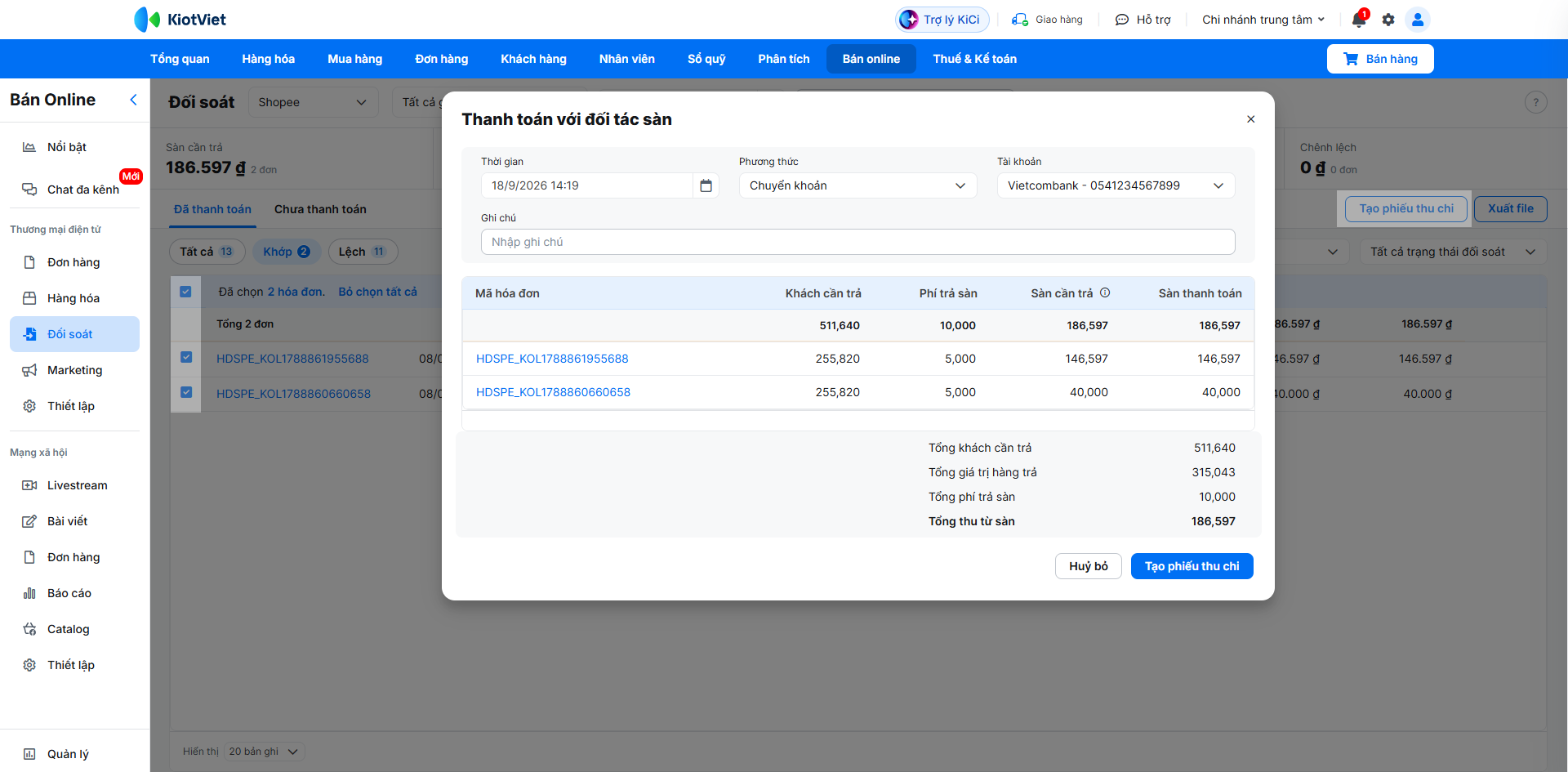
- Bạn tích chọn các đơn cần thanh toán → nhấn Tạo phiếu thu chi → chọn phương thức thanh toán → nhấn Tạo phiếu thu chi.
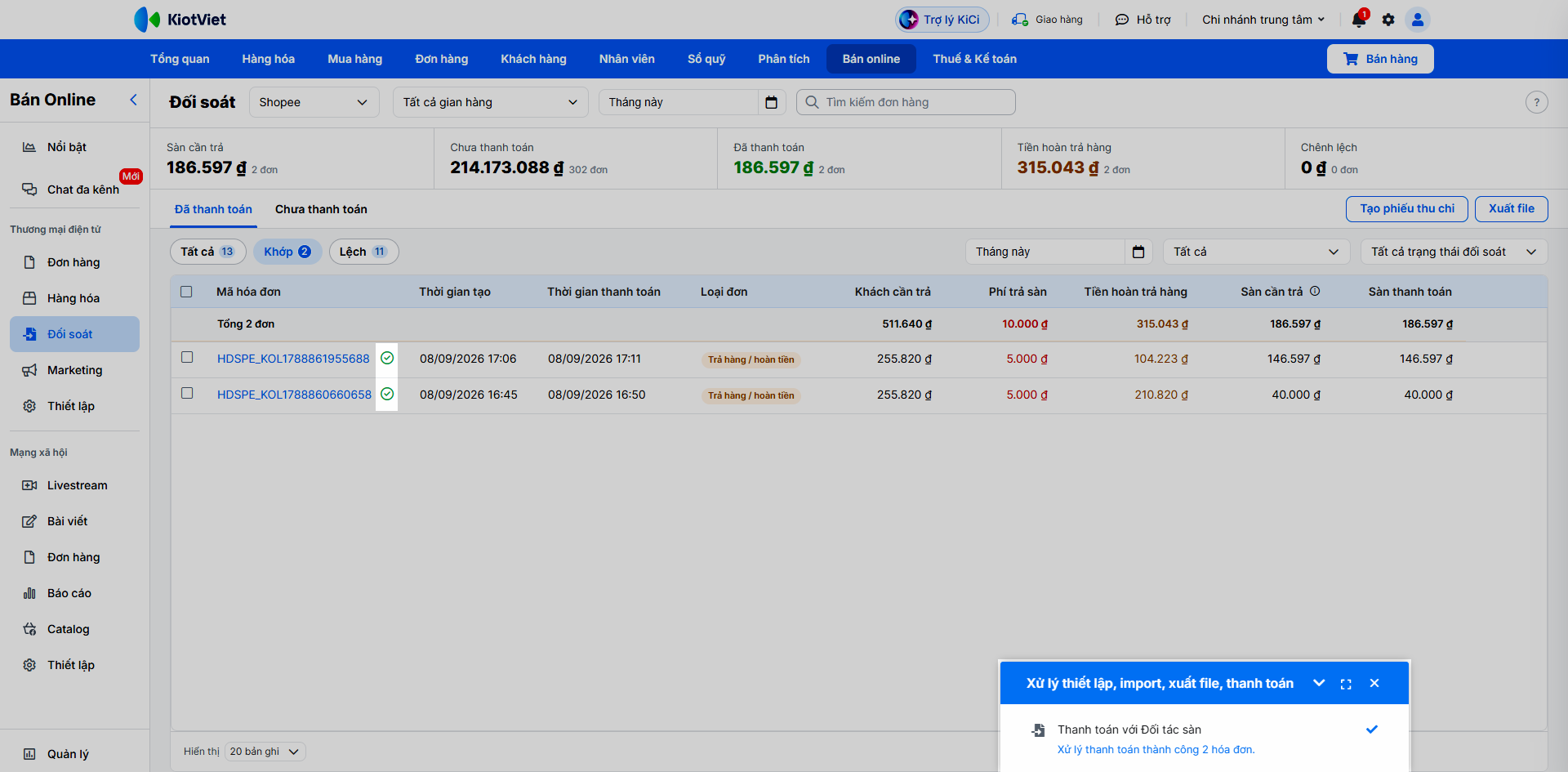
- Hệ thống xử lý thanh toán thành công, ghi nhận phiếu thu chi tương ứng → hiển thị tích v xanh trên đơn hàng.
- Lưu ý: Chức năng Tạo phiếu thu chi chỉ hiển thị khi tài khoản có đủ cả hai quyền tạo phiếu thu và tạo phiếu chi, đồng thời cửa hàng đã kích hoạt thiết lập Thu hộ (nút này sẽ tự động ẩn tại tab Chưa thanh toán).
2. Xuất file danh sách đối soát
Tình huống: Khi bạn cần tải toàn bộ dữ liệu đối soát để lưu trữ theo định dạng excel.
Thao tác thực hiện như sau:
- Bước 1: Tại màn hình Đối soát, bạn tích chọn các dòng đơn cụ thể cần xuất hoặc không tích chọn để hệ thống mặc định xuất toàn bộ danh sách đơn theo kết quả đang lọc.
Lưu ý: Hệ thống giới hạn mỗi lần xuất file tối đa 5.000 dòng hóa đơn. Nếu dữ liệu vượt quá giới hạn, bạn hãy thu hẹp khoảng thời gian hoặc lọc theo từng sàn/gian hàng để xuất file nhiều lần.
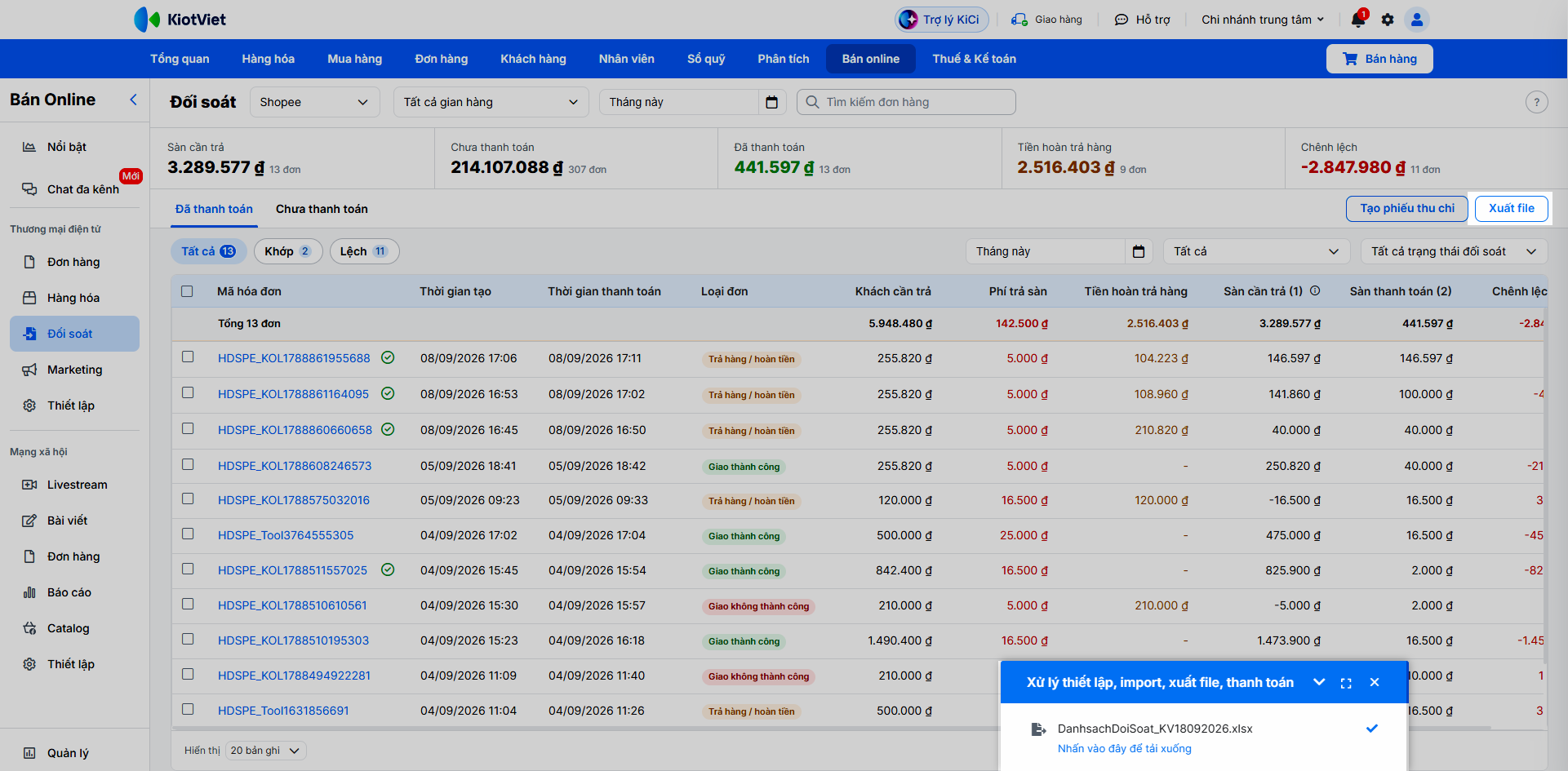
- Bước 2: Nhấn Xuất file (chỉ hiển thị khi tài khoản người dùng được phân quyền Hóa đơn → Xuất file) → hệ thống xử lý và tải file về máy tính (tên file mặc định có cấu trúc DanhsachDoiSoat_KV kèm theo ngày xuất).
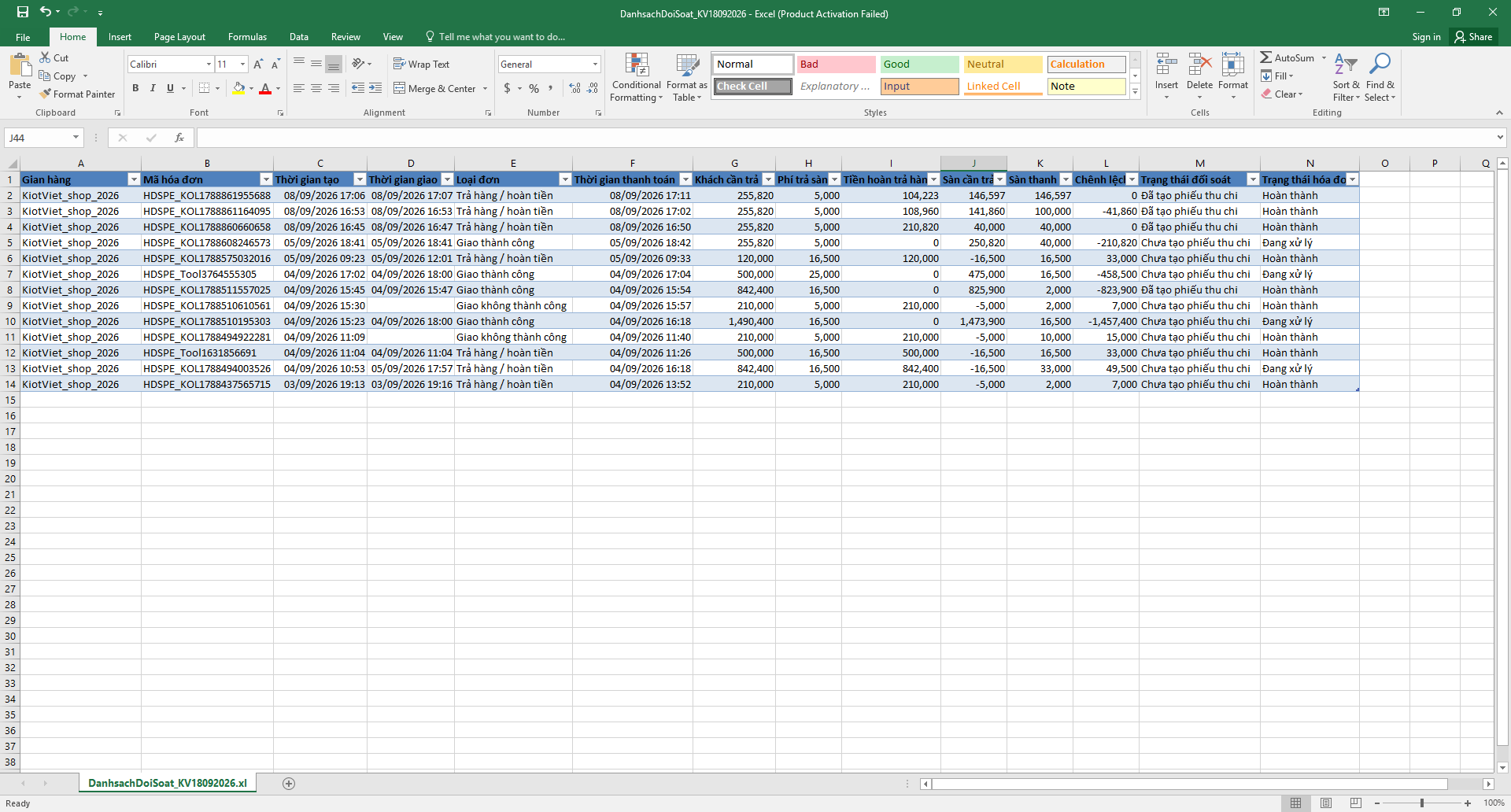
- Bước 3: File Excel hiển thị như sau:
III. Các tính năng nâng cao
1. Đơn giao hàng không thành công
Tình huống: Khi bạn cần kiểm tra các đơn hàng giao không thành công (hàng bị chuyển hoàn quay đầu về kho) để quản lý chi phí trả sàn.
Thao tác thực hiện như sau:
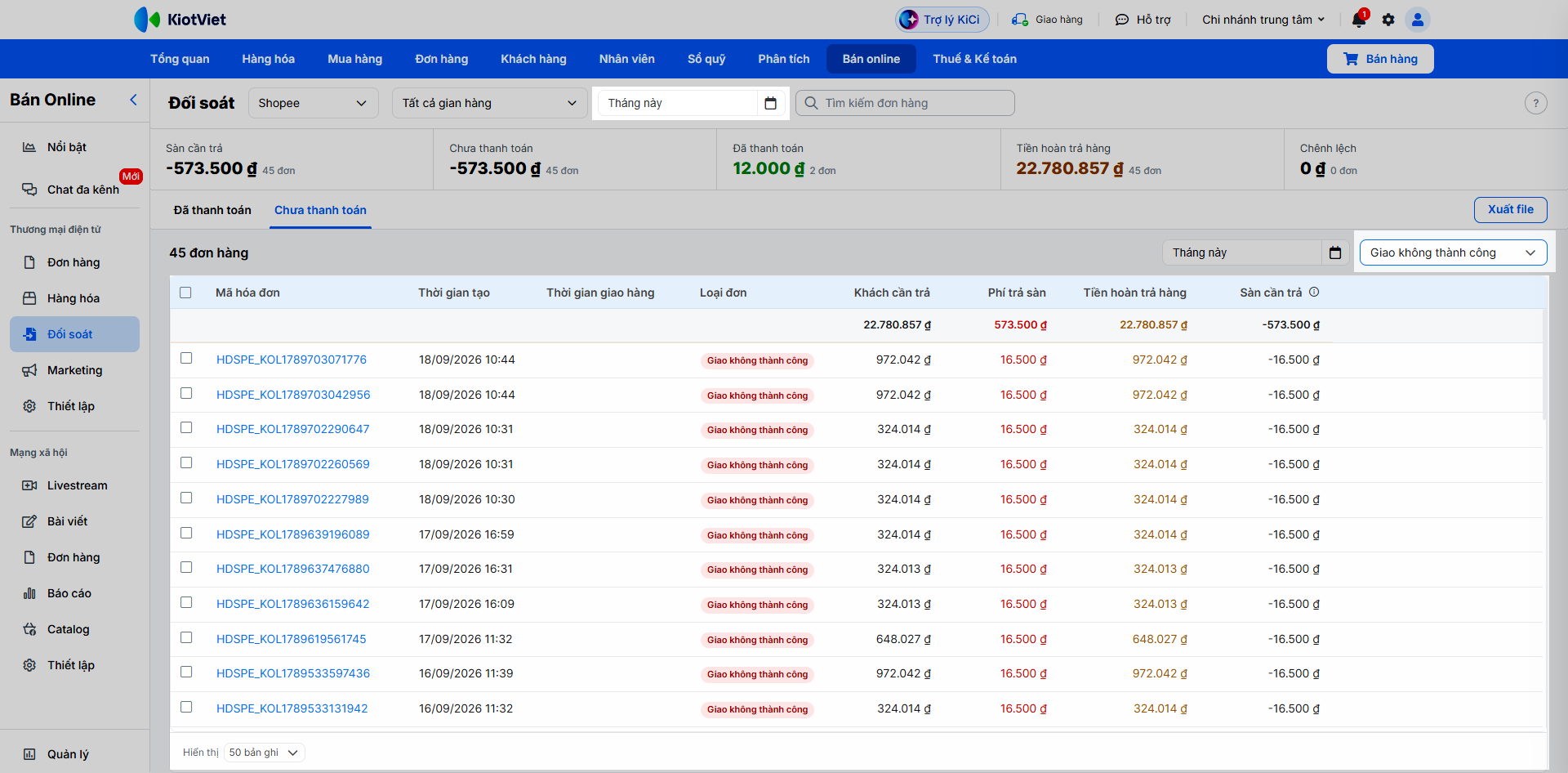
- Bước 1: Tại màn hình Đối soát, hệ thống hiển thị loại Đơn giao không thành công với nhãn nền đỏ. Bạn có thể thiết lập khoảng Thời gian tạo và sử dụng bộ lọc loại đơn để tra cứu danh sách.
- Bước 2: Kiểm tra thông tin:
- Phí trả sàn: Gian hàng chịu phí 2 chiều gồm: phí giao hàng đi và phí chuyển hoàn về kho.
Lưu ý: Đơn TikTok Shop giao không thành công có thể bị thiếu dữ liệu phí chiều hoàn về, nếu thấy số liệu hiển thị thấp hơn thực tế bạn cần mở trang tài chính của TikTok Shop để đối chiếu lại.
- Sàn cần trả: Luôn mang giá trị âm đúng bằng khoản chi phí vận chuyển hai chiều thực tế gian hàng phải chịu (Ví dụ: Khách cần trả 500.000₫ − Tiền hoàn trả hàng 500.000₫ − Phí hai chiều 44.000₫ = Sàn cần trả −44.000₫).
2. Chứng từ thu/ chi và hóa đơn hoàn thành
Tình huống: Khi bạn phụ trách công việc kế toán và cần tạo chứng từ thu/chi chính xác, tự động đóng hóa đơn bán hàng sau khi đã quyết toán phí giao hàng với đơn vị vận chuyển mà không làm sai lệch sổ quỹ.
Thao tác thực hiện như sau:
- Bước 1: Tại màn hình Đối soát, bạn tích chọn các đơn cần thanh toán → nhấn Tạo phiếu thu chi → chọn phương thức thanh toán → nhấn Tạo phiếu thu chi.
- Bước 2: Hệ thống xử lý thanh toán thành công, ghi nhận phiếu thu chi tương ứng và chuyển trạng thái hóa đơn sang Hoàn thành.
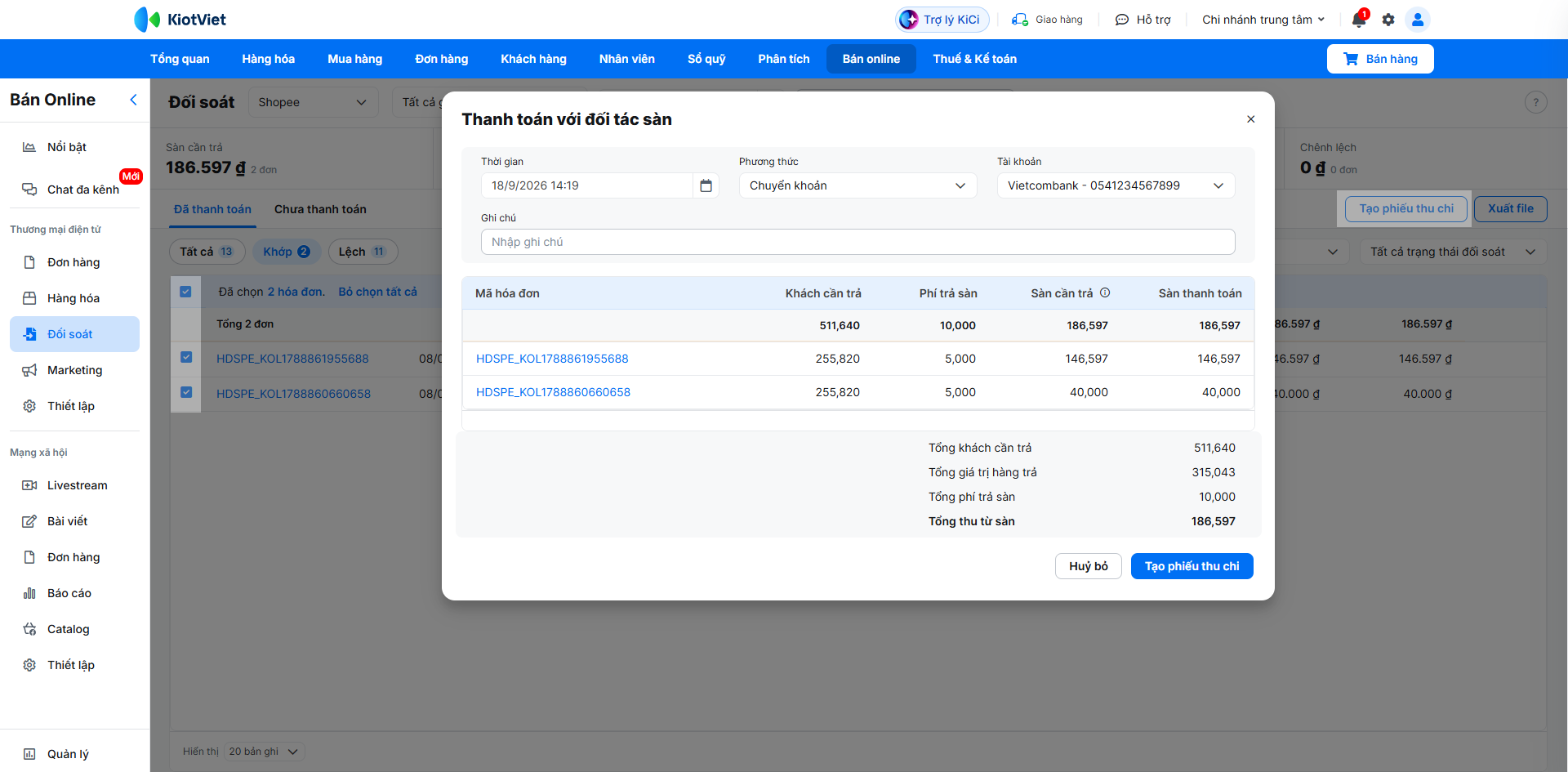
Ngoài ra, bạn cũng có thể thực hiện thao tác theo các cách sau:
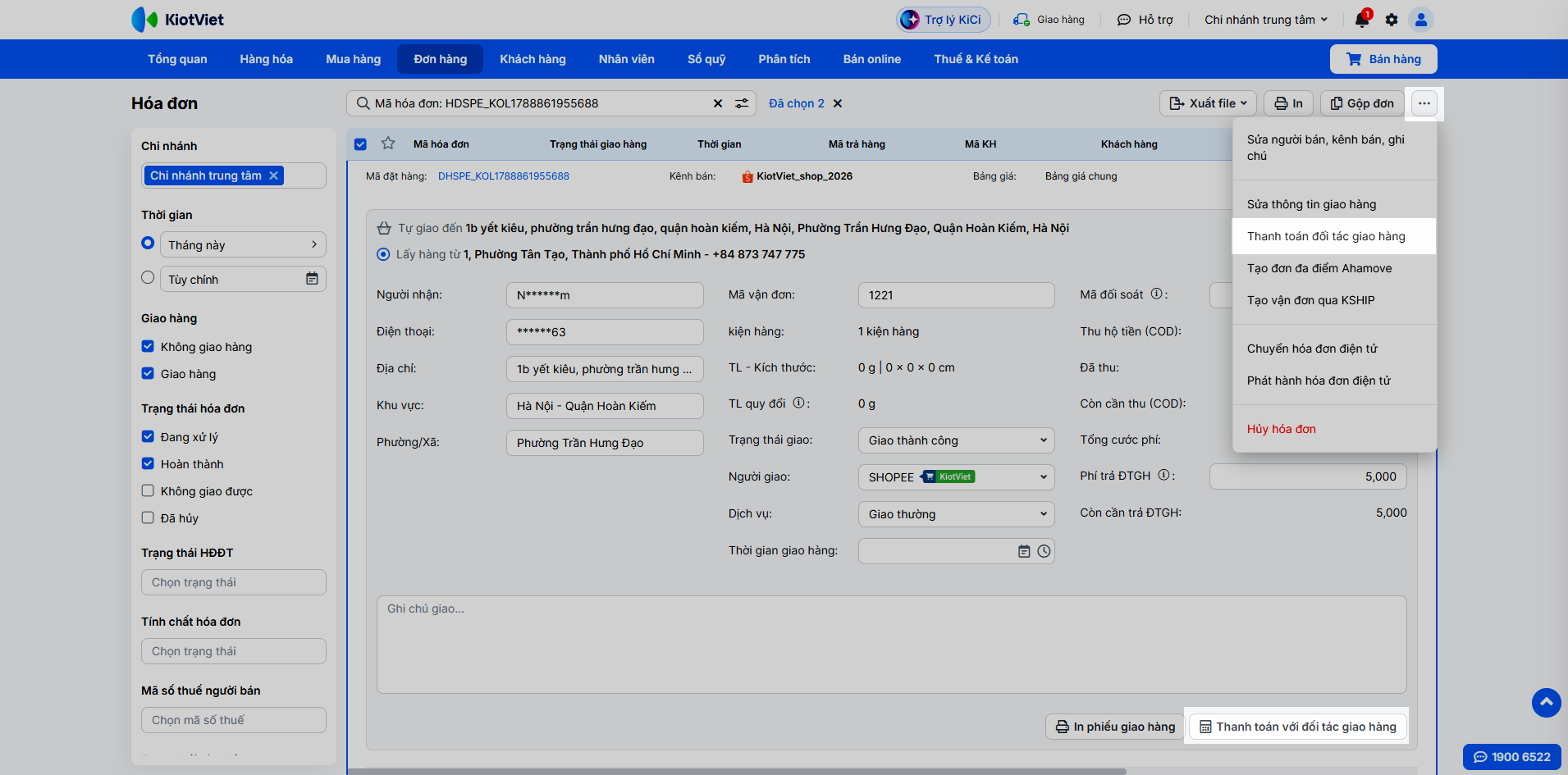
- Cách 1: Tại màn hình Đơn hàng → Hóa đơn → chọn Thanh toán đối tác giao hàng trong chi tiết hóa đơn hoặc tích chọn nhiều hóa đơn → nhấn 3 chấm → chọn Thanh toán đối tác giao hàng → chọn Loại thanh toán Thanh toán COD (đã có trả hàng) và phí trả đối tác giao hàng.
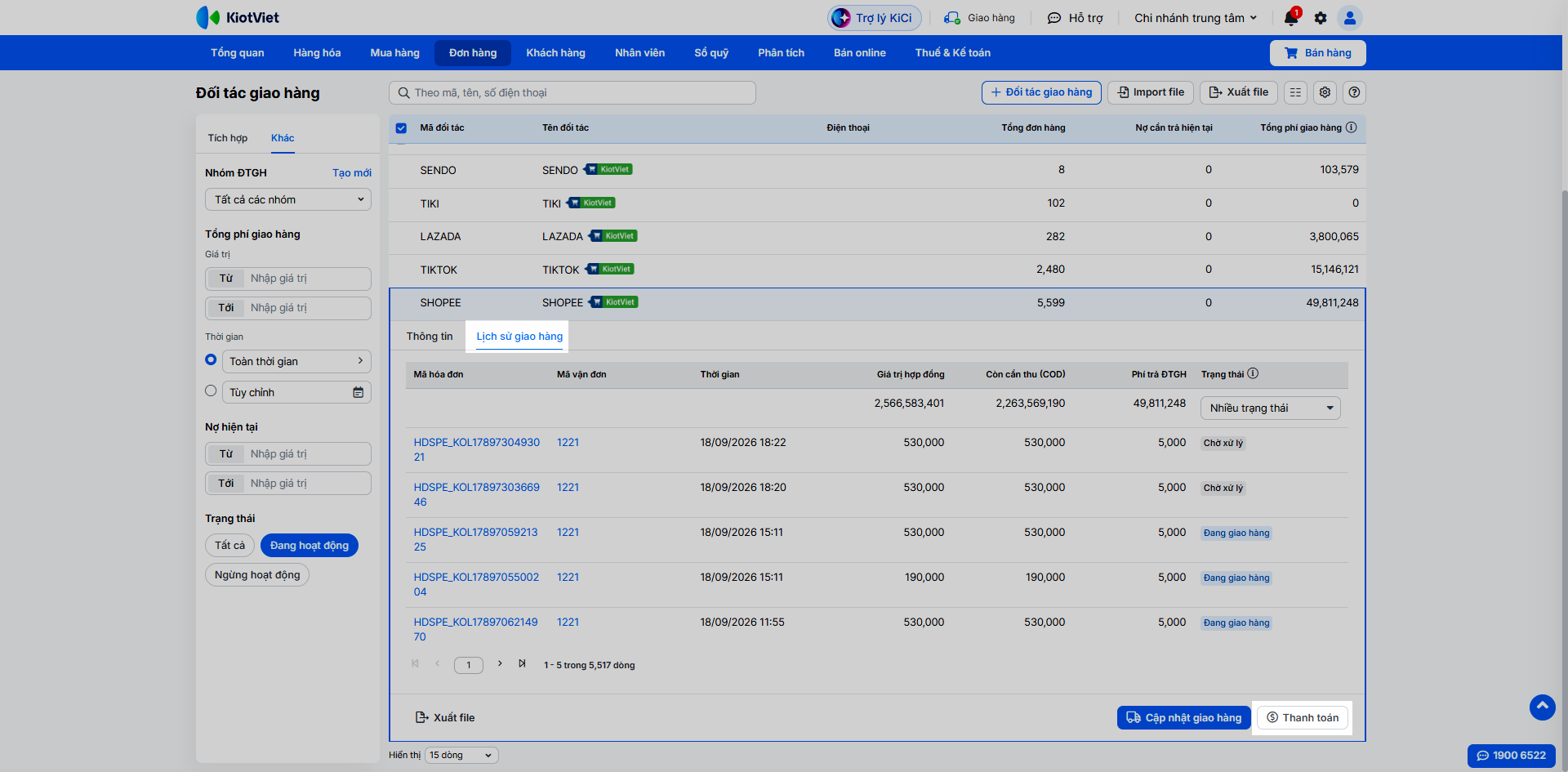
- Cách 2: Tại màn hình Đối tác giao hàng → chọn tab Lịch sử giao hàng → nhấn Thanh toán.
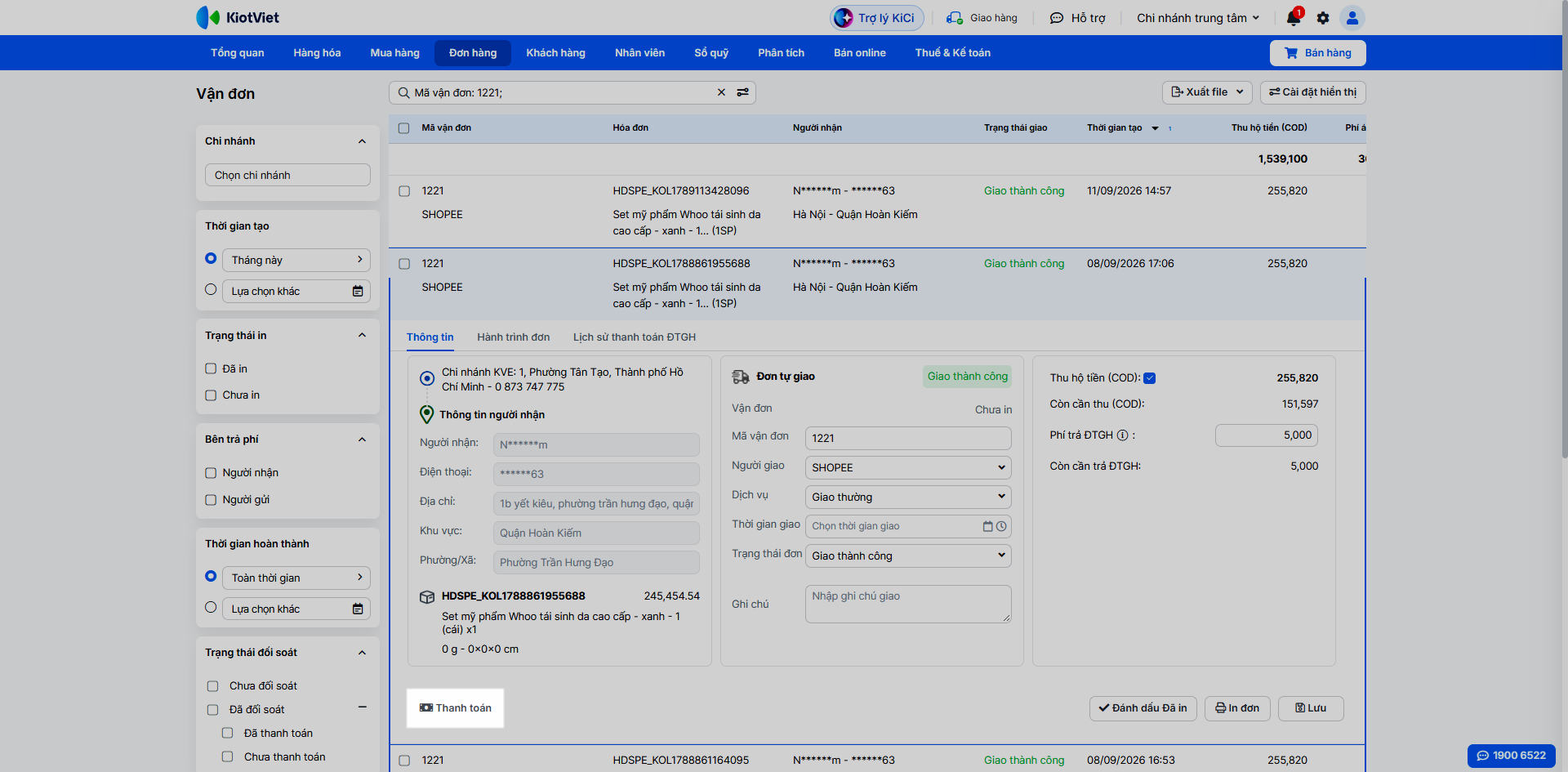
- Cách 3: Tại màn hình Vận đơn → chọn Thanh toán.
3. Trạng thái đối soát và mốc chốt 20 ngày
Tình huống: Bạn cần nắm rõ trạng thái đối soát của từng đơn hàng và cách hệ thống tự động chốt số liệu khi đã quá thời hạn 20 ngày mà sàn chưa chuyển tiền.
Thao tác thực hiện như sau:
- Trạng thái đối soát: Tại tab Đã thanh toán, đơn đã đối soát hiển thị biểu tượng tích v xanh sau mã hóa đơn (khi rê chuột vào sẽ hiện thông tin: Đã tạo phiếu thu/chi).
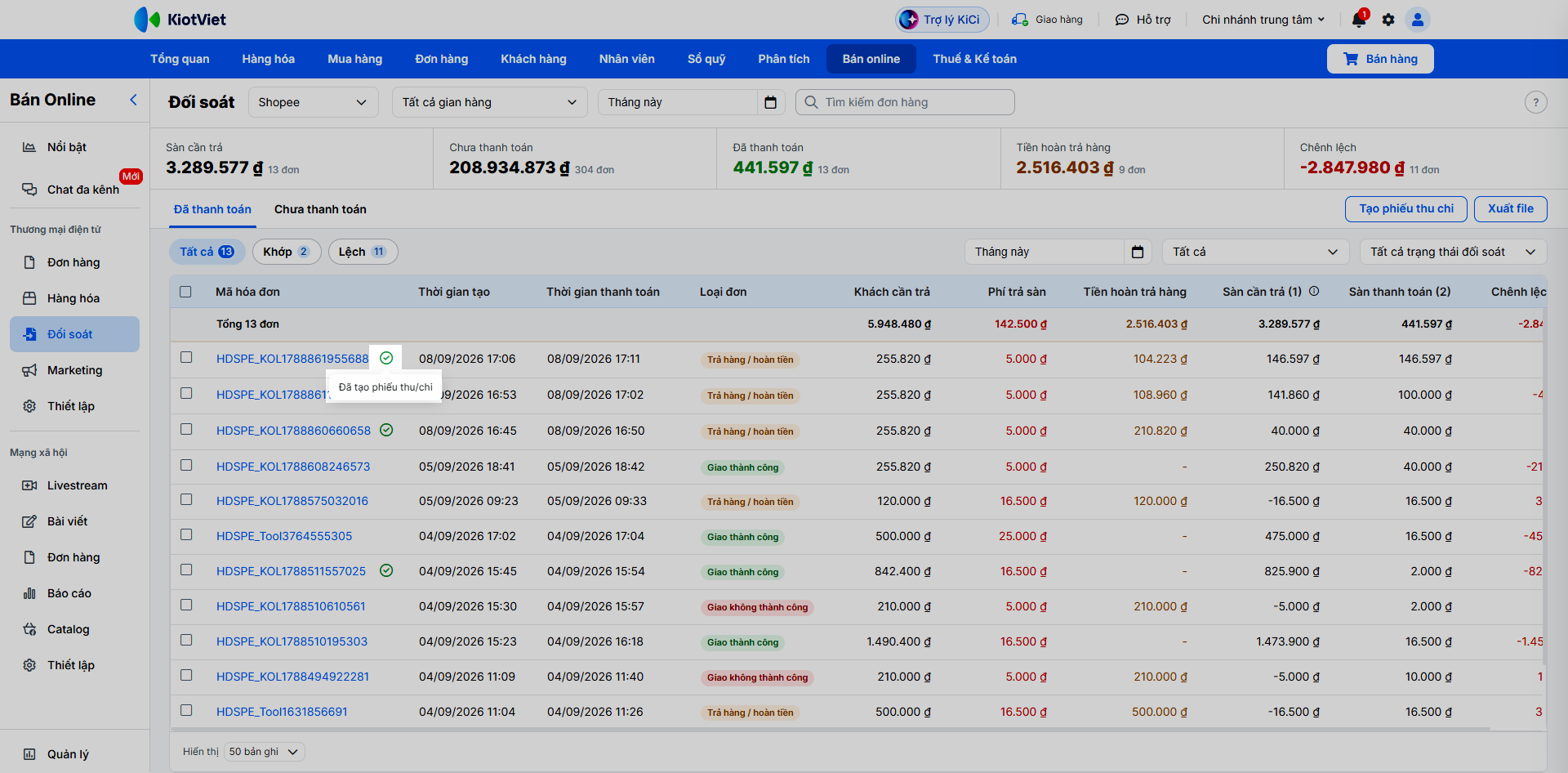
- Trạng thái đối soát (Đã đối soát / Chờ đối soát) cho biết bạn đã tạo phiếu thu cho đơn hàng này hay chưa. Một đơn hàng có thể đã ở trạng thái "Đã đối soát" nhưng vẫn bị "Lệch"; ngược lại đơn "Khớp" vẫn có thể ở trạng thái "Chờ đối soát" nếu bạn chưa tạo phiếu thu.
- Hóa đơn chỉ chuyển trạng thái Đã đối soát khi đã có phiếu thu.
- Hóa đơn chỉ có phiếu chi giữ nguyên ở trạng thái Chờ đối soát.
- Mốc chốt 20 ngày: Nếu quá 20 ngày kể từ ngày tạo đơn mà sàn không thanh toán tiền → hệ thống hiển thị cột Sàn thanh toán = 0 và đơn được tự động chuyển sang tab Đã thanh toán.
- Khi rê chuột vào số 0 sẽ hiện thông tin: "Chưa nhận được số tiền sàn trả sau 20 ngày — tạm coi sàn không thanh toán" (đối với đơn chưa lấy được số phí, thông tin đổi thành "chưa lấy được số tiền sàn thực trả").
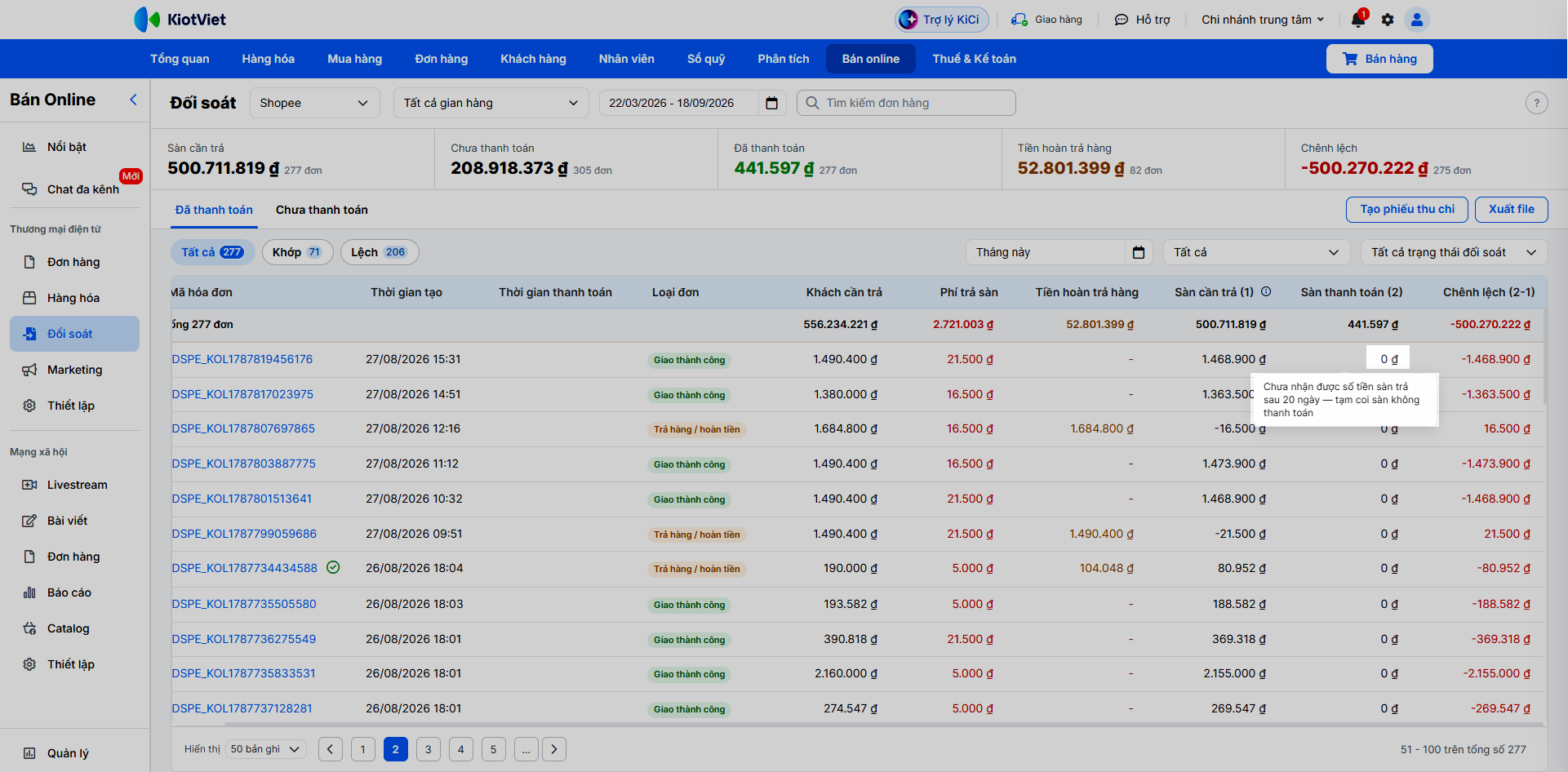
- Đơn có Sàn cần trả
 0 được ghi nhận Khớp (nhằm tránh làm tràn danh sách Lệch vì loại đơn Giao không thành công luôn có tiền Sàn cần trả âm, đúng bằng phần phí (sàn thu phí bằng cách trừ vào tiền chuyển của đơn khác chứ không thu theo từng đơn)).
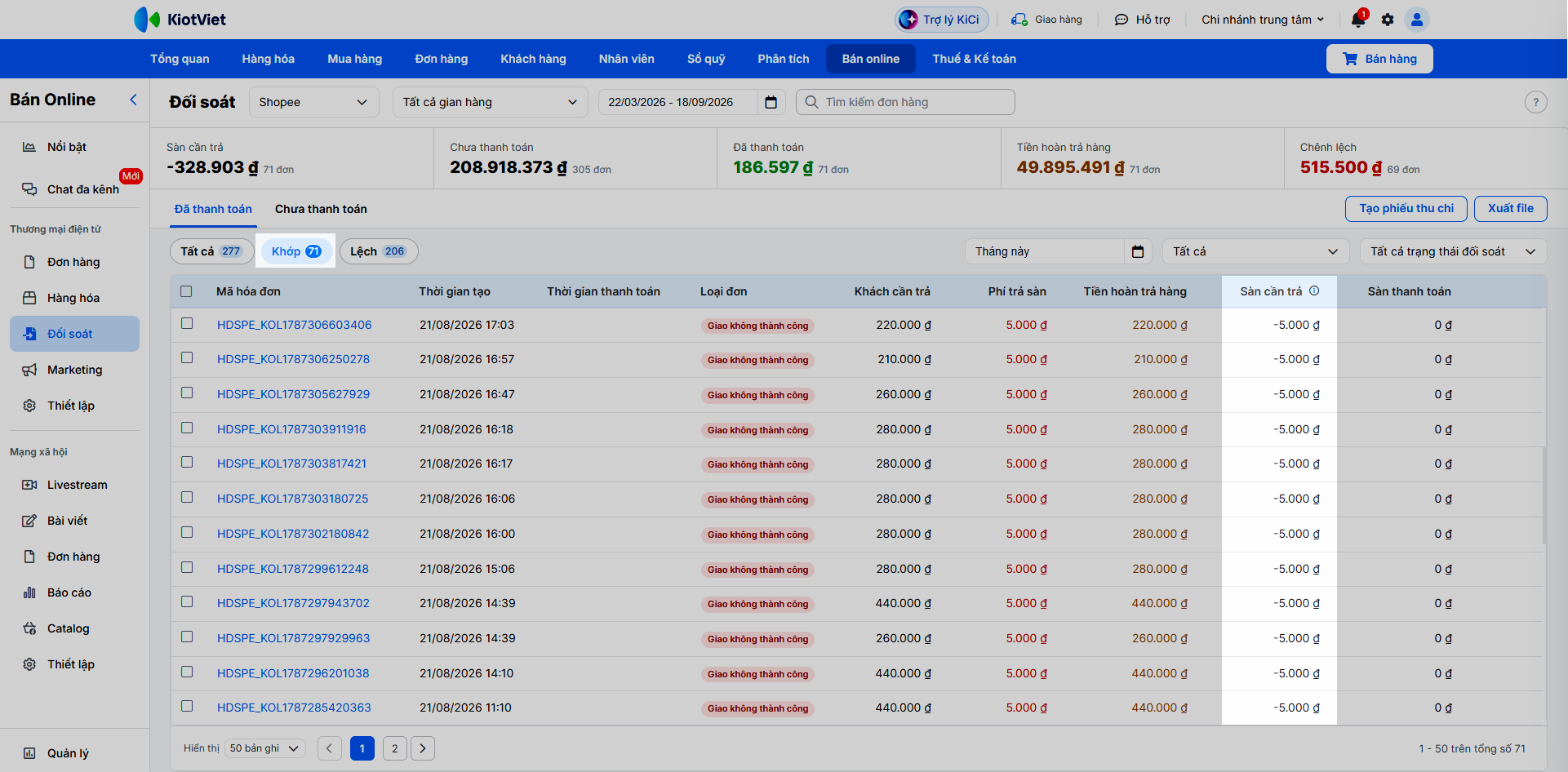
- Đơn có Sàn cần trả > 0 (sàn thực tế còn nợ tiền hàng) được ghi nhận Lệch.
- Lưu ý: Nếu sàn trả tiền sau ngày thứ 20 → hệ thống sẽ tự động cập nhật. Do đó, bạn không nên tạo phiếu chi ngay theo số liệu của đơn vừa quá mốc mà nên kiểm tra đối chiếu lại với sàn trước.
4. Xử lý các tình huống lỗi thường gặp
Tình huống: Khi bạn gặp phải các sự cố, thông báo lỗi hoặc tình huống phát sinh ngoài luồng chuẩn trong quá trình đối soát và thanh toán với đối tác giao hàng.
Thao tác thực hiện như sau:
- Các tình huống phát sinh trong quá trình nhập liệu thanh toán và hạch toán chi phí:
- Nhập số tiền thanh toán vượt mức doanh thu còn lại: Hệ thống không báo lỗi mà sẽ tự động thay thế ngay số tiền bạn vừa gõ bằng mức giá trị tối đa được phép thanh toán. Con số ghi nhận vào chứng từ luôn khớp đúng với số hiển thị trên màn hình.
- Doanh thu còn lại nhỏ hơn phí giao hàng: Hệ thống không chặn thao tác, hóa đơn vẫn được đóng thành công và tạo đủ cả hai chứng từ (phiếu thu và phiếu chi riêng biệt với giá trị dương).
- Hóa đơn không phát sinh phí trả đối tác giao hàng: Hệ thống sẽ không tạo phiếu chi; hóa đơn vẫn tự động chuyển sang trạng thái "Hoàn thành" bình thường.
- Kiện hàng chuyển hoàn bị thất lạc hoặc mất mát: Hóa đơn bán hàng tiếp tục giữ trạng thái "Đang xử lý" để bạn tự xử lý khiếu nại. Dòng tiền không bị ảnh hưởng do sàn vẫn thanh toán bình thường; phần duy nhất bị tạm giữ lại là chứng từ hóa đơn chưa đóng.
- Các trường hợp đặc thù khi thanh toán theo cùng lúc nhiều hóa đơn:
- Gồm cả hóa đơn sàn và hóa đơn bán tại quầy: Chỉ xác nhận hoàn thành hóa đơn với đơn bán tại quầy.
- Nhiều hóa đơn không đồng nhất: Hệ thống không chọn sẵn loại thanh toán mới. Ô Số tiền ở chế độ thanh toán theo lô thể hiện tổng tiền và bị khóa không cho chỉnh sửa.
- Khắc phục sự cố gián đoạn kết nối, gửi lặp dữ liệu và lỗi tải trang:
- Quá trình thanh toán bị gián đoạn hoặc thất bại giữa chừng: Hệ thống không tạo chứng từ và không làm thay đổi trạng thái của hóa đơn → bạn chỉ cần tải lại trang và thực hiện lại thao tác.
- Sự kiện từ sàn hoặc thao tác thanh toán bị gửi lặp: Hệ thống đã có cơ chế kiểm soát tự động, đảm bảo không bao giờ tạo trùng phiếu thu, phiếu chi hay hóa đơn điều chỉnh.
- Không lấy được dữ liệu từ sàn thương mại điện tử: Màn hình hiển thị thông báo lỗi kèm hướng dẫn thử lại, tuyệt đối không tự ý điền số 0 thay cho số liệu chưa tải được; bạn kiểm tra lại kết nối mạng và bấm tải lại trang để hệ thống lấy lại dữ liệu mới nhất.
- Không có đơn hàng nào thỏa mãn bộ lọc: Bảng danh sách hiển thị trống, dòng tổng hiển thị "Tổng 0 đơn", toàn bộ các ô tổng và dải số liệu trên đầu trang đều về mức 0.
- Xử lý khi số tiền sàn thực trả bị lệch so với số KiotViet tính toán: Phiếu thu vẫn được tạo và ghi nhận theo đúng số tiền KiotViet tính. Phần tiền chênh lệch sẽ hiển thị rõ tại cột Chênh lệch; bạn ghi nhận lại mã hóa đơn và mở báo cáo đối soát trên kênh người bán của sàn để kiểm tra các khoản phí bị khấu trừ thêm.
Cảm ơn bạn đã theo dõi bài viết!
- Để tìm hiểu thêm về các nghiệp vụ quản lý bán hàng, mời bạn xem bài viết:
Tổng quan Các nhóm Giải pháp của KiotViet - Để tham khảo thêm các video hướng dẫn sử dụng, mời bạn theo dõi kênh YouTube:
HDSD - Phần mềm KiotViet
Chúc bạn kinh doanh hiệu quả cùng KiotViet!

