


Khởi tạo dữ liệu Quản lý Nhân viên
(Ngành Bán buôn, Bán lẻ)
I. Giới thiệu chung
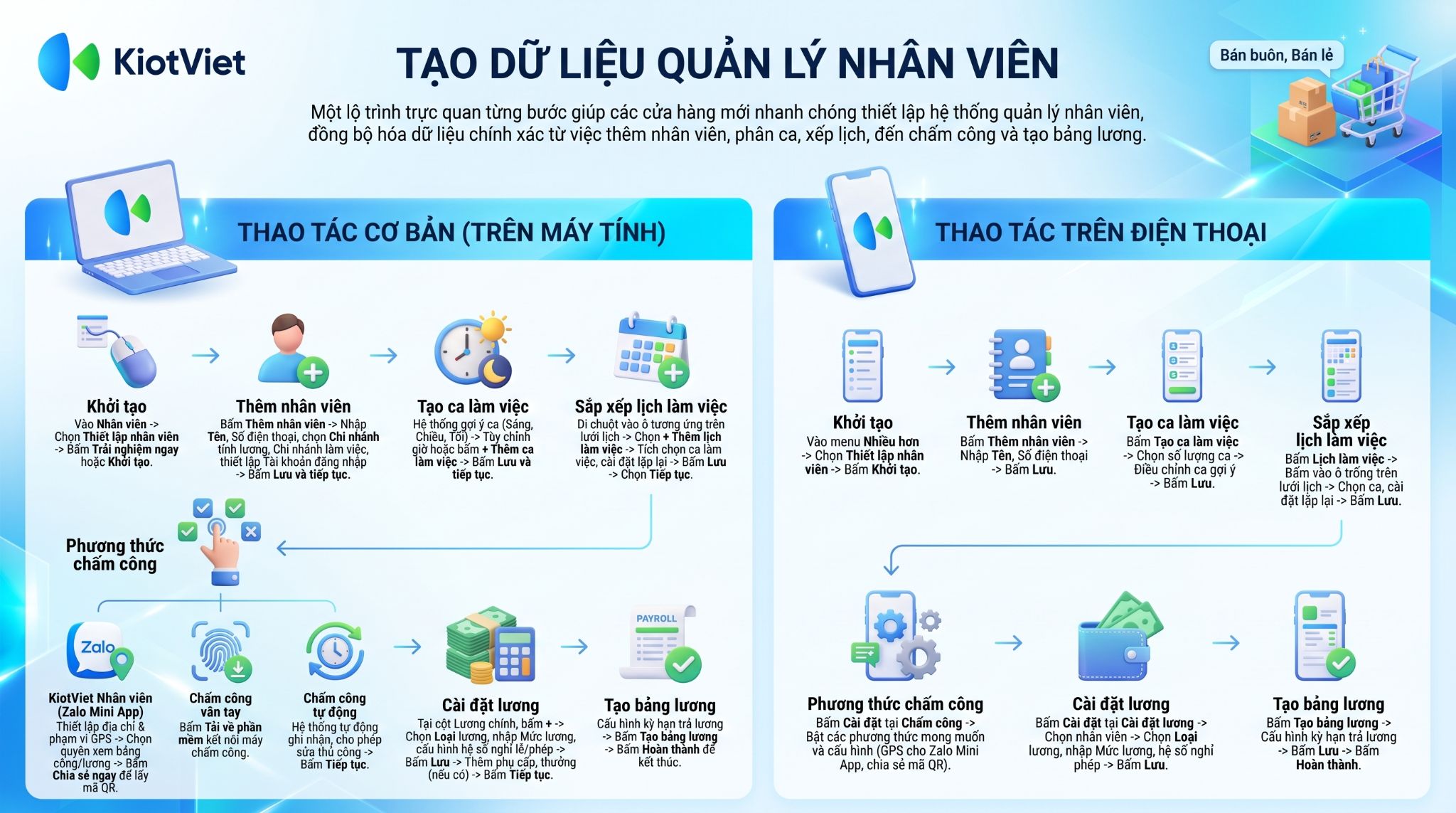
Tính năng Khởi tạo dữ liệu Quản lý Nhân viên đóng vai trò như một luồng dẫn dắt thông minh dành riêng cho các gian hàng mới bắt đầu sử dụng phần mềm Quản lý nhân sự. Thay vì phải tự tìm kiếm các thiết lập rải rác, tính năng này cung cấp một lộ trình tuần tự, giúp bạn nhanh chóng thiết lập hệ thống từ những bước cơ bản nhất: thêm nhân viên, cấu hình ca làm việc, cài đặt chấm công cho đến khi tạo thành công bảng lương tự động.
Lợi ích nổi bật của tính năng:
- Lộ trình trực quan, xóa bỏ sự bỡ ngỡ: Giải quyết triệt để bài toán "không biết bắt đầu từ đâu" của người dùng mới. Hệ thống cung cấp lộ trình nhiều bước rõ ràng giúp bạn dễ dàng theo dõi và biết chính xác mình cần làm gì tiếp theo.
- Thiết lập siêu tốc nhờ dữ liệu gợi ý thông minh: Tối ưu hóa và rút ngắn tối đa thời gian thao tác cài đặt. Hệ thống tự động gợi ý sẵn các khung giờ làm việc phổ biến (chia theo 1 ca, 2 ca, 3 ca...), mặc định hiển thị sẵn giao diện thêm nhiều nhân viên cùng lúc, hoặc hỗ trợ tự động thiết lập các ngày nghỉ lễ/Tết có lương theo chuẩn.
- Đảm bảo vận hành chuẩn xác ngay từ đầu: Luồng khởi tạo được thiết kế khóa chiều (ví dụ: các bước Cài đặt chấm công hay Tạo bảng lương sẽ chỉ được mở khóa sau khi bạn đã Thêm nhân viên thành công). Điều này giúp thiết lập một nền tảng dữ liệu đồng bộ, chặt chẽ và không bị bỏ sót, đảm bảo máy chấm công và hệ thống tính lương hoạt động chính xác tuyệt đối sau khi thiết lập thành công.
II. Các thao tác cơ bản
1. Khởi tạo
Tình huống: Khi mới bắt đầu sử dụng tính năng quản lý nhân viên, bạn cần tìm và mở màn hình thiết lập nhân viên ban đầu để có thể thực hiện chuỗi thao tác cấu hình hệ thống một cách tuần tự.
Thao tác thực hiện như sau:
- Bước 1: Từ màn hình Quản lý, bạn nhấn vào menu Nhân viên
- Bước 2: Chọn Thiết lập nhân viên.
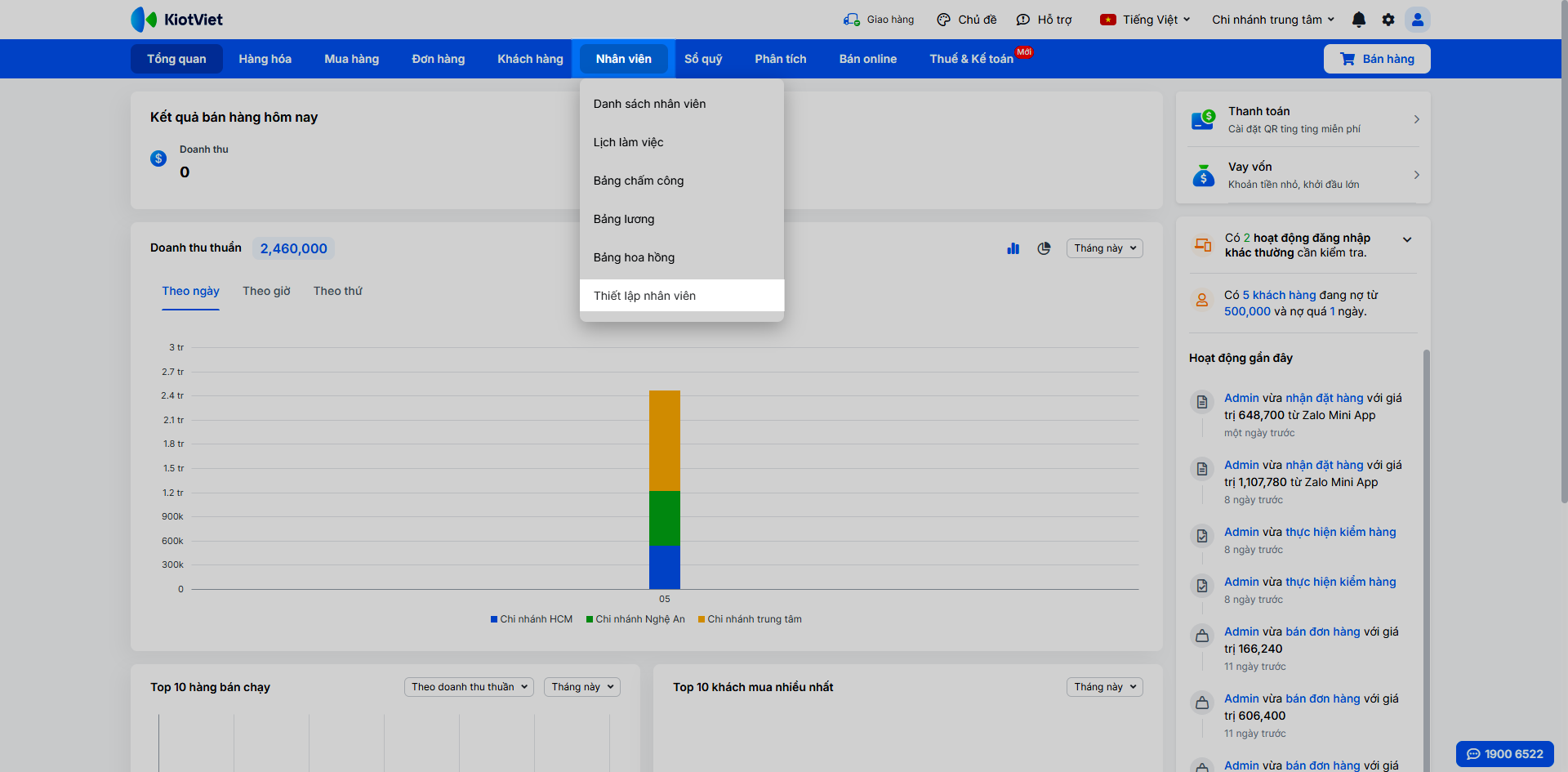
- Hoặc nhấn vào 1 trong các mục bất kỳ: Danh sách nhân viên, Lịch làm việc, Bảng chấm công, Bảng lương, Bảng hoa hồng.
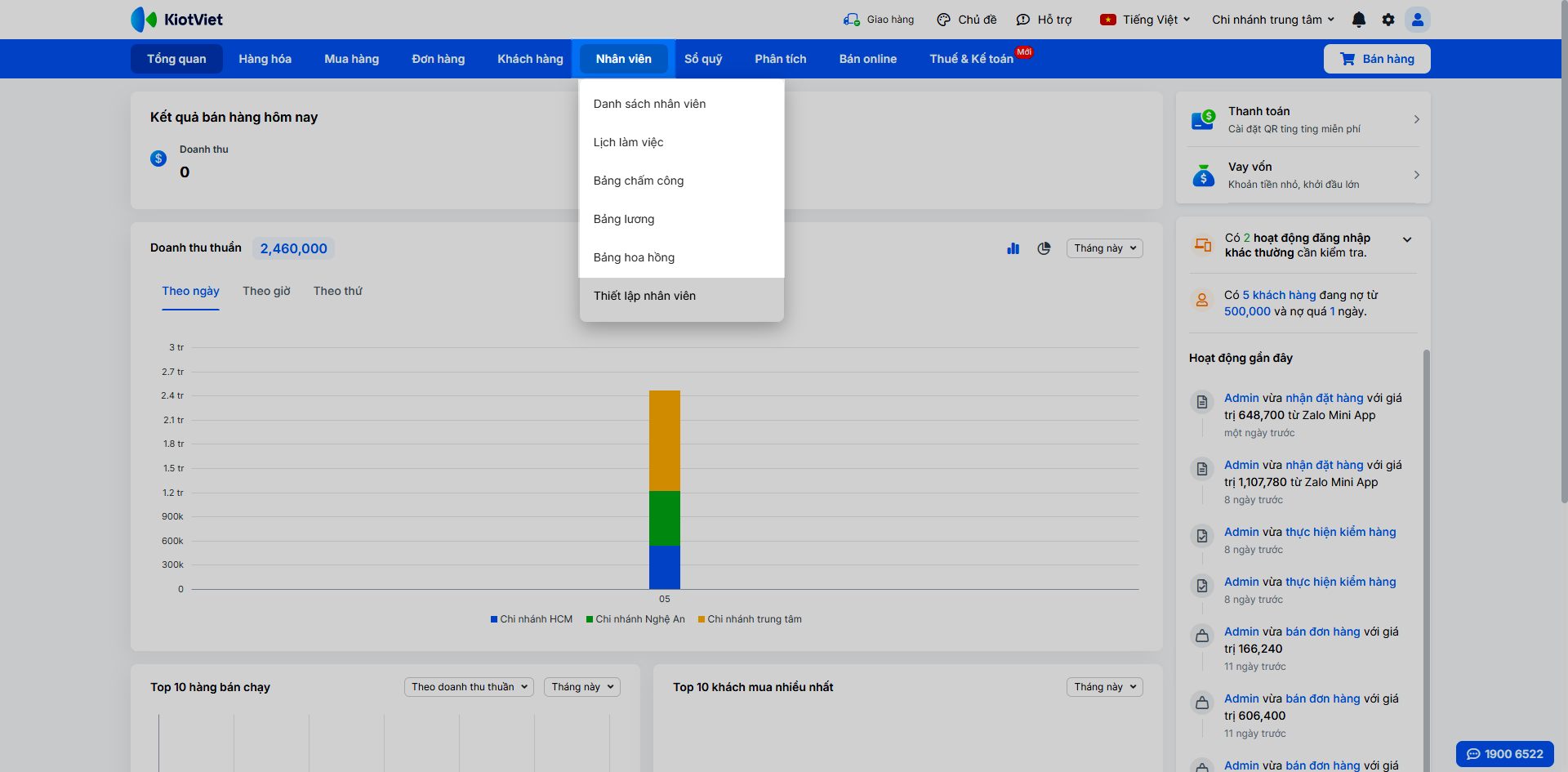
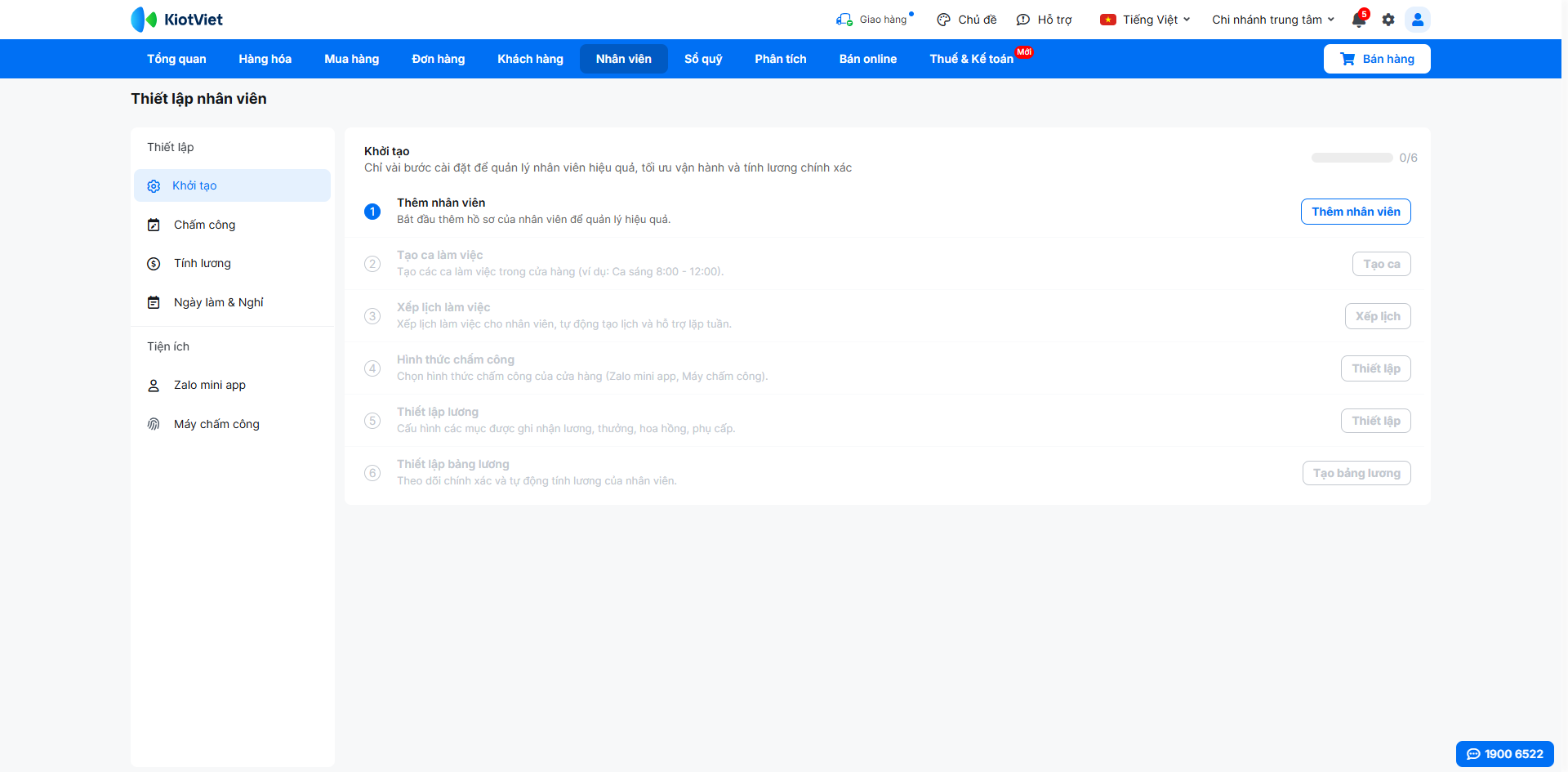
- Bạn nhấn Trải nghiệm ngay hoặc nhấn Khởi tạo (góc dưới màn hình).
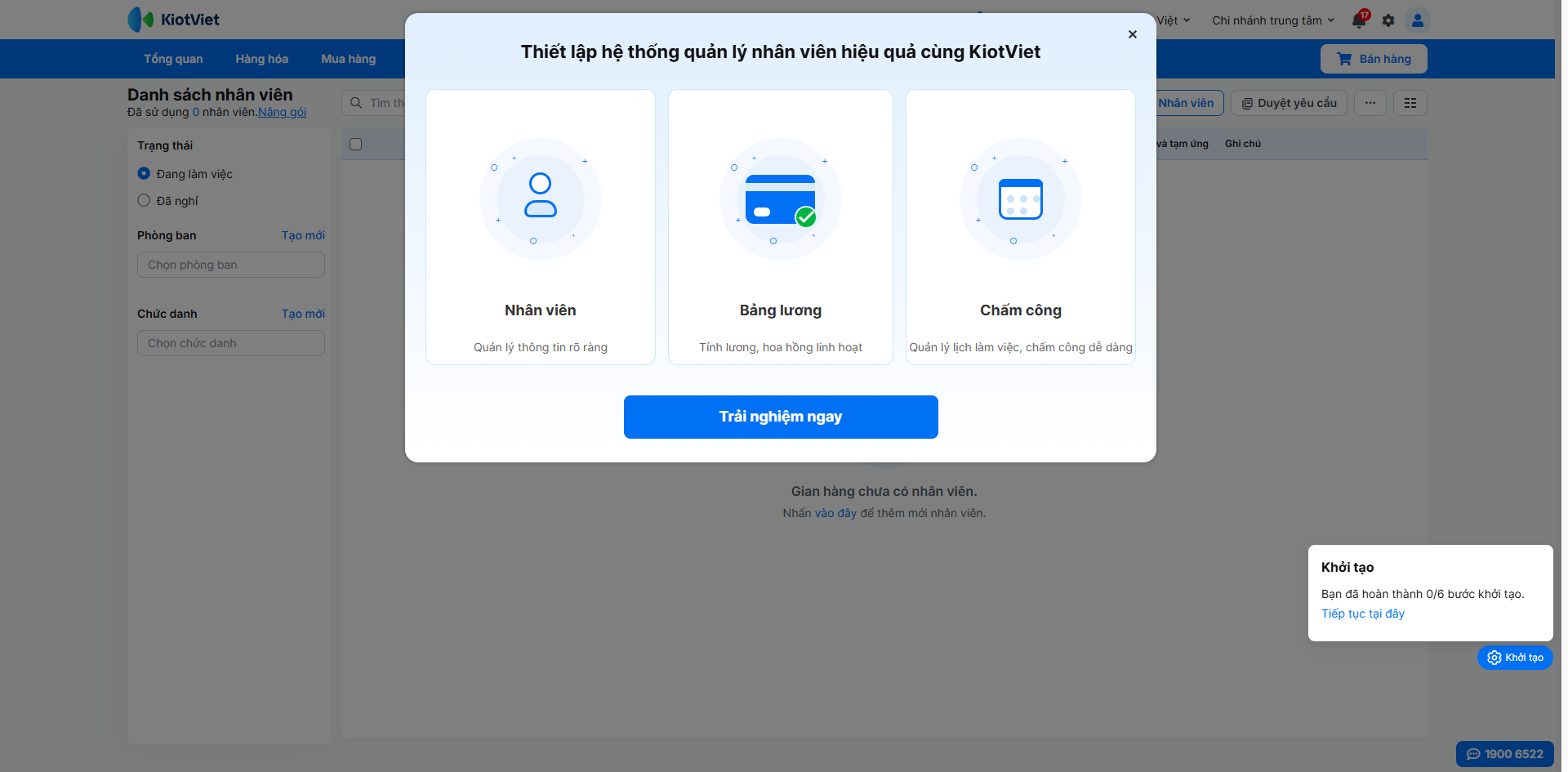
- Hệ thống sẽ tự động điều hướng đến màn hình Thiết lập nhân viên để bạn bắt đầu các bước khởi tạo.
2. Thêm nhân viên
Tình huống: Bạn cần tạo hồ sơ nhân viên trên hệ thống kèm tài khoản đăng nhập để bắt đầu quy trình thiết lập.
Thao tác thực hiện như sau:
- Bước 1: Từ màn hình Khởi tạo (0/6 bước), nhấn Thêm nhân viên.
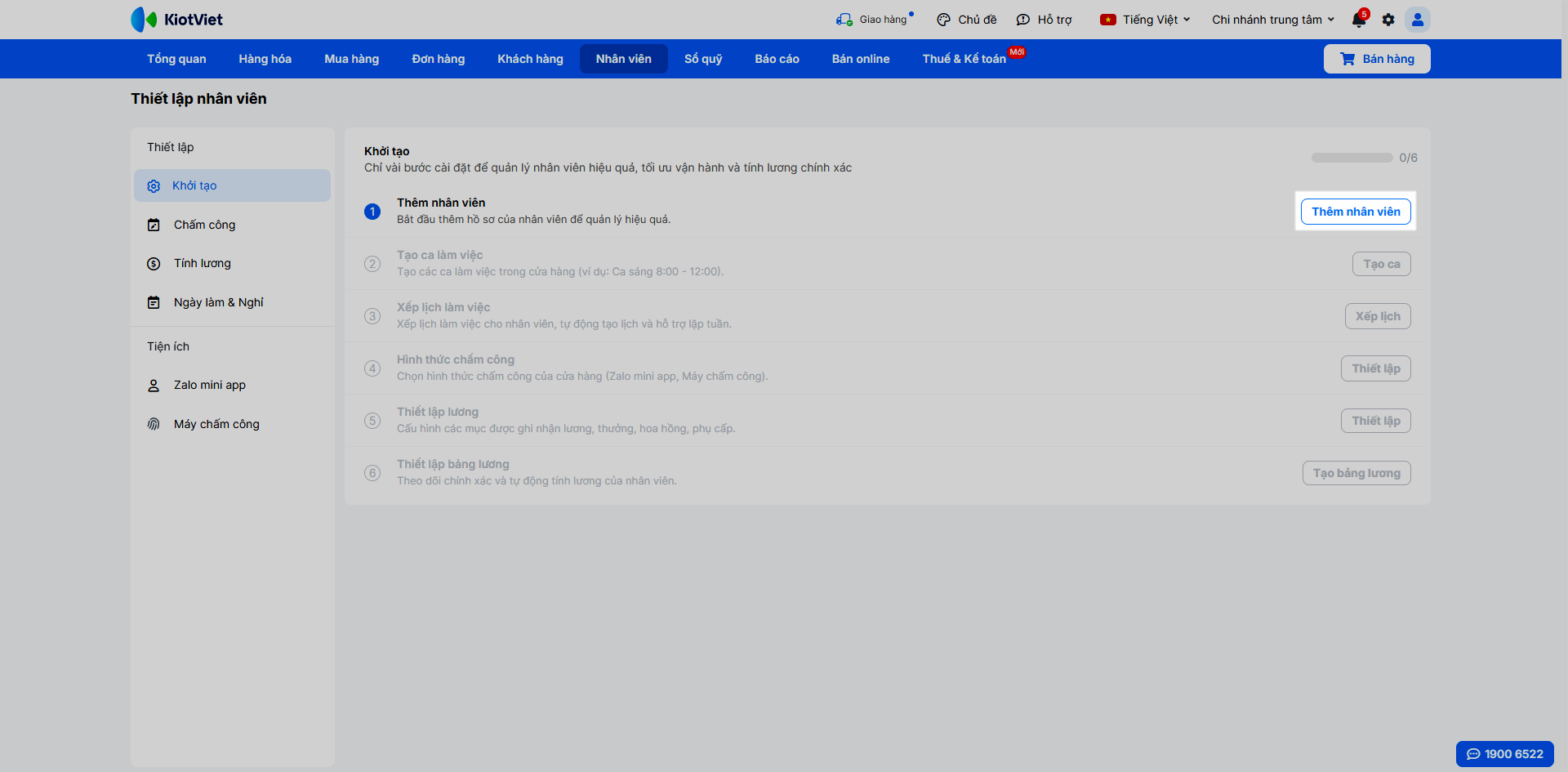
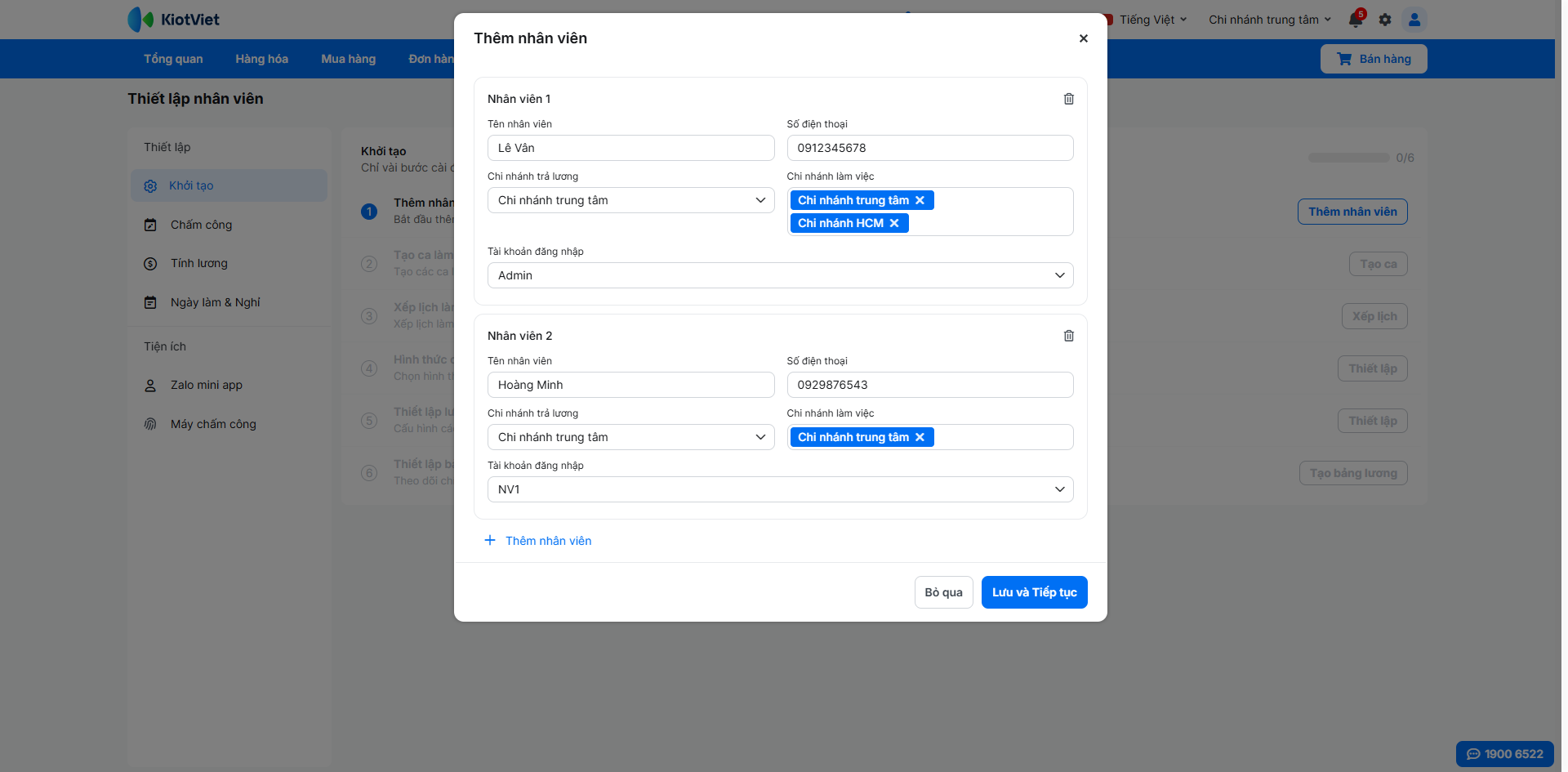
- Bước 2: Hệ thống hiển thị màn hình Thêm nhân viên.
- Nhập các thông tin bắt buộc: Tên nhân viên, Số điện thoại.
- Chọn Chi nhánh trả lương:
- Mặc định là chi nhánh đăng nhập, bạn có thể chọn lại.
- 1 nhân viên chỉ được trả lương trên 1 chi nhánh.
- Chọn Chi nhánh làm việc: Mặc định là chi nhánh đăng nhập, bạn có thể chọn nhiều chi nhánh.
- Chọn hoặc thêm Tài khoản đăng nhập (với nhân viên có quyền thao tác trên phần mềm)
- Bước 3: (Tùy chọn) Nhấn + Thêm nhân viên ngay trong màn hình này nếu bạn muốn khai báo nhiều người cùng lúc.
- Bước 4: Nhấn Lưu và Tiếp tục để chuyển sang bước Tạo ca làm việc.
3. Tạo ca làm việc
Tình huống: Sau khi thêm nhân viên, bạn cần định nghĩa nhanh các khung giờ làm việc tiêu chuẩn của cửa hàng để tiến hành phân ca.
Thao tác thực hiện như sau:
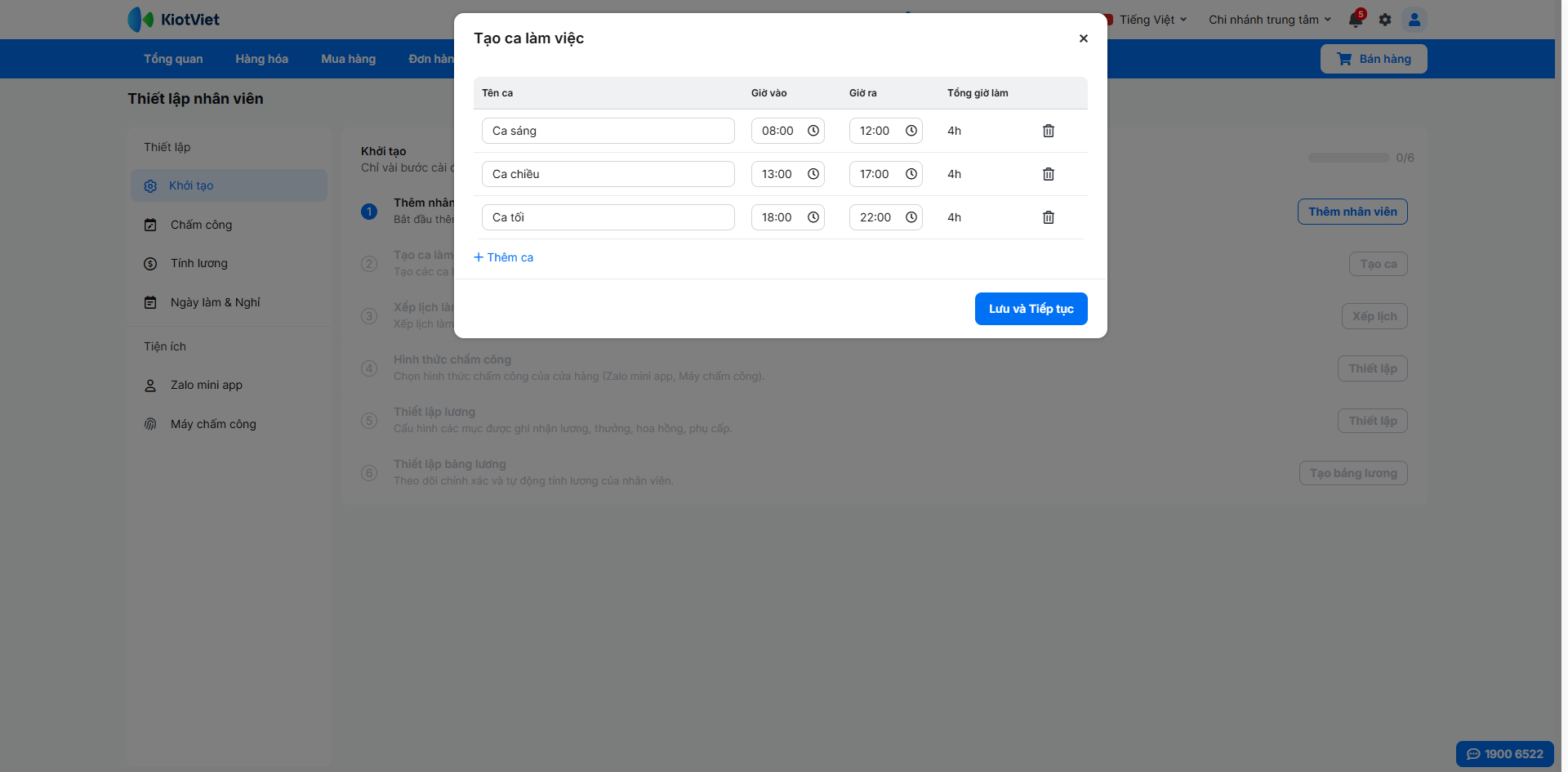
- Bước 1: Hệ thống sẽ tự động hiển thị màn hình Tạo ca làm việc với các ca được gợi ý sẵn (Ca sáng, Ca chiều, Ca tối) kèm khung giờ mặc định.
- Bước 2: Bạn có thể giữ nguyên cấu hình này, hoặc tùy chỉnh giờ vào/ra, xóa ca không cần thiết, hoặc nhấn + Thêm ca để tạo khung giờ mới.
- Bước 3: Nhấn Lưu và Tiếp tục để lưu dữ liệu và chuyển bước.
4. Xếp lịch làm việc
Tình huống: Bạn cần phân bổ nhân viên vừa tạo vào các ca làm việc cụ thể trong tuần. Ở lần đầu tiên truy cập, hệ thống sẽ có một hướng dẫn nhỏ nhắc nhở thao tác di chuột vào các ô. Bạn cần nhấn Đã hiểu để bắt đầu xếp lịch.
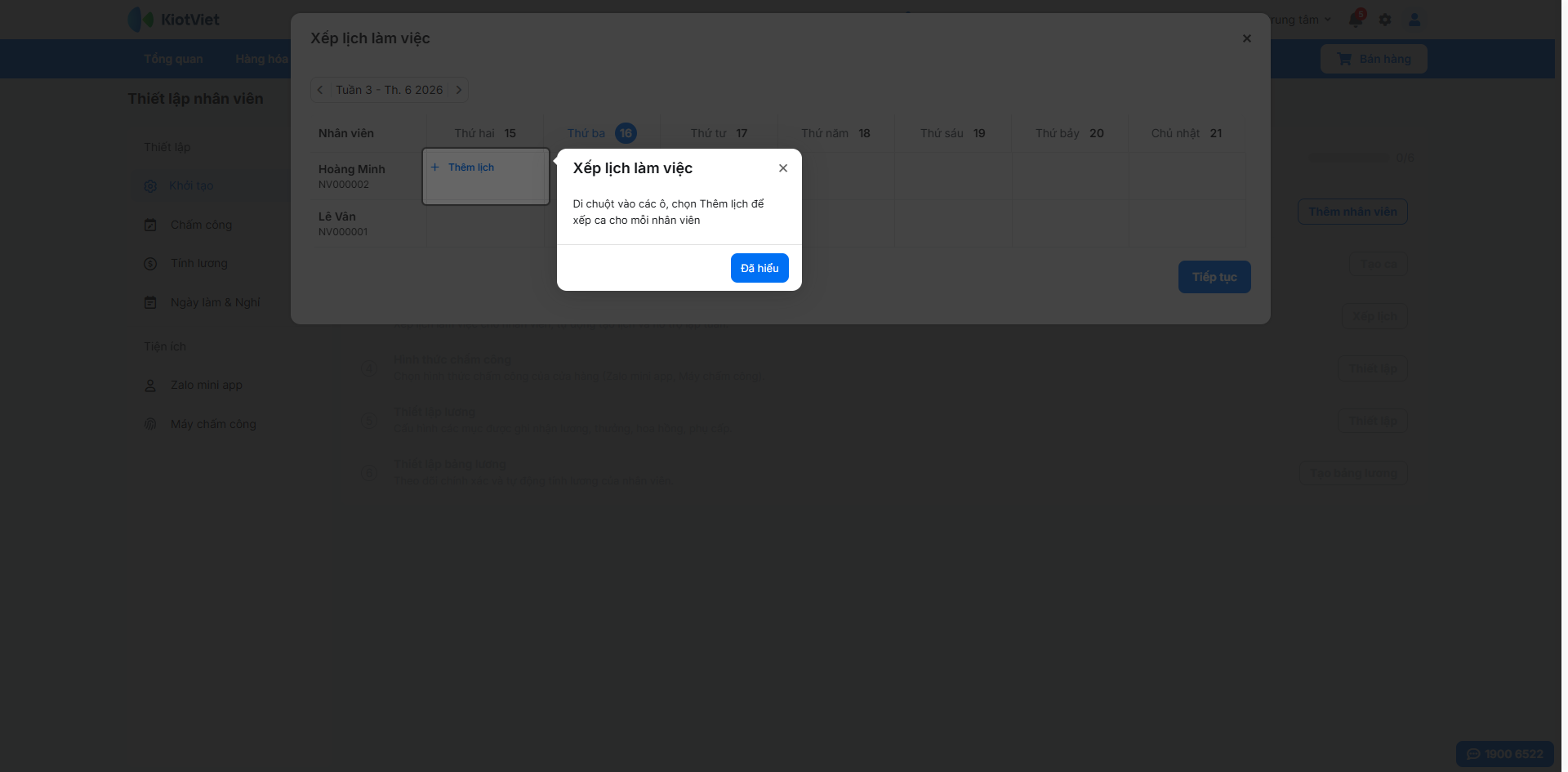
Thao tác thực hiện như sau:
- Bước 1: Trên màn hình Xếp lịch làm việc dạng lưới theo tuần, rê chuột vào ô trống tương ứng với ngày và nhân viên cần xếp lịch, chọn + Thêm lịch.
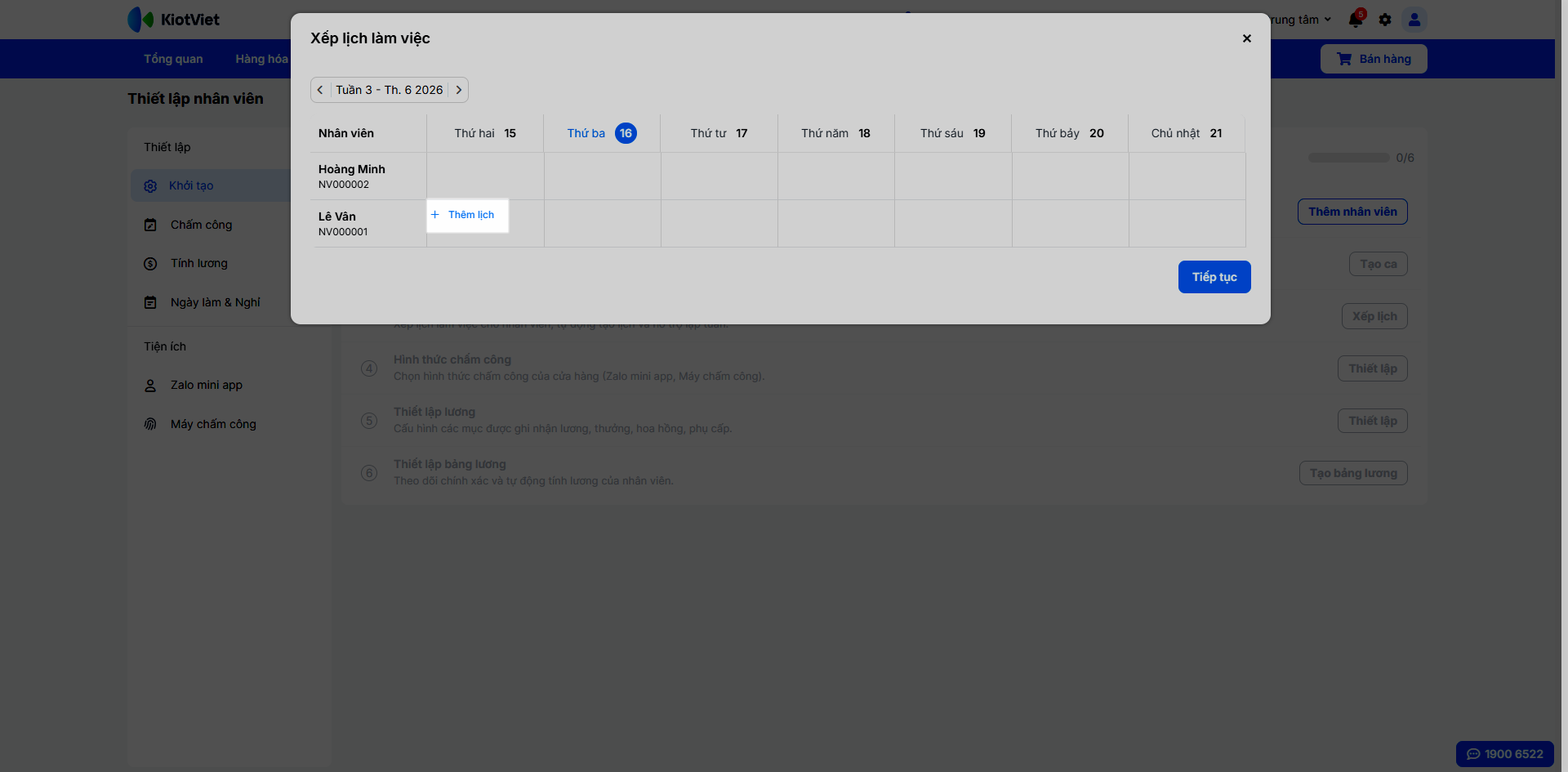
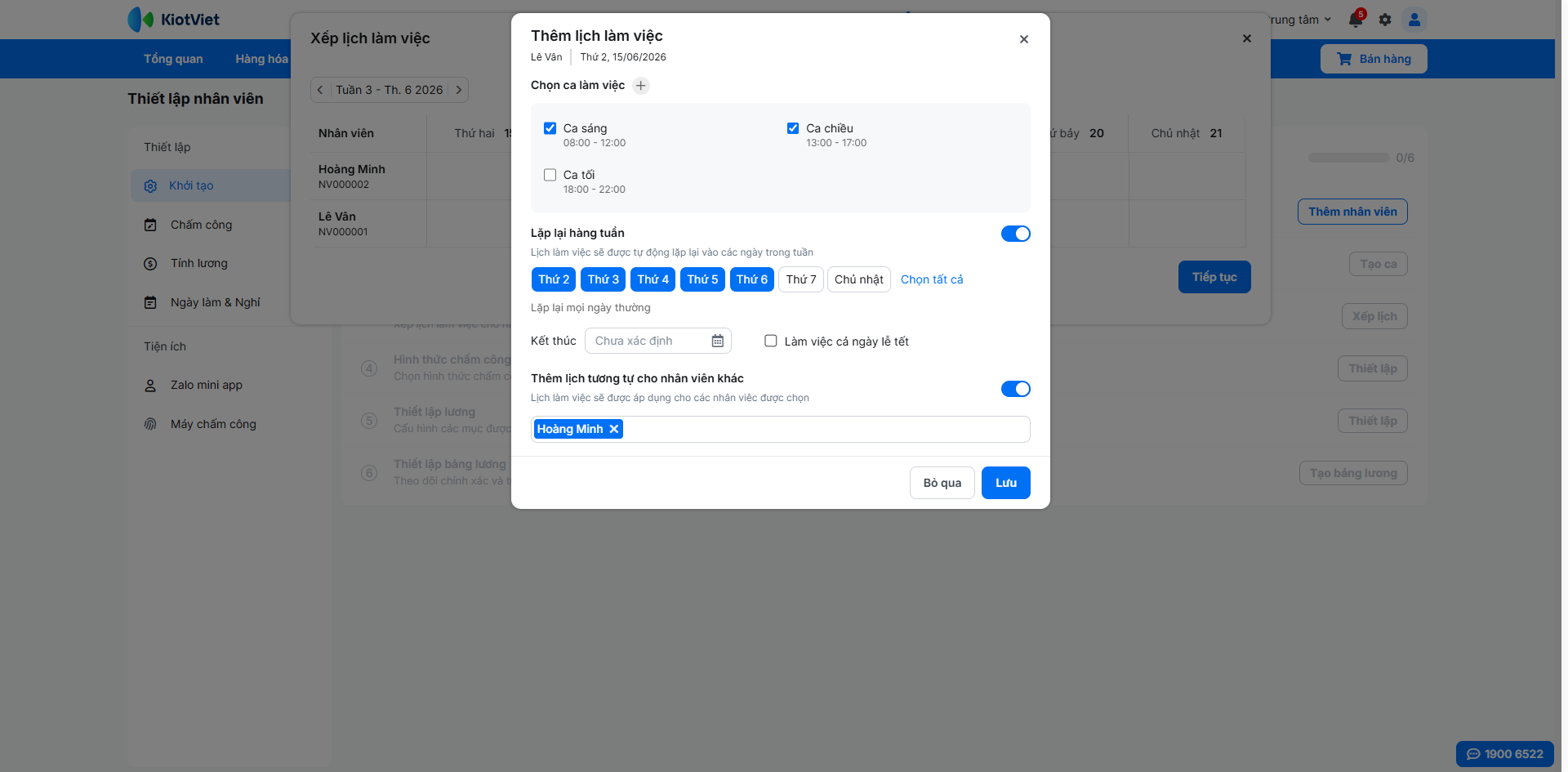
- Bước 2: Trên màn hình Thêm lịch làm việc,
- Tích chọn ca làm việc mong muốn (Ví dụ: Ca sáng, Ca chiều).
- Bật xanh Lặp lại hàng tuần: Chọn các thứ trong tuần lặp lại, tùy chọn ngày Kết thúc và Làm việc cả ngày lễ tết.
- Bật xanh Thêm lịch tương tự cho nhân viên khác: Chọn nhân viên áp dụng lịch làm việc tương tự.
- Nhấn Lưu.
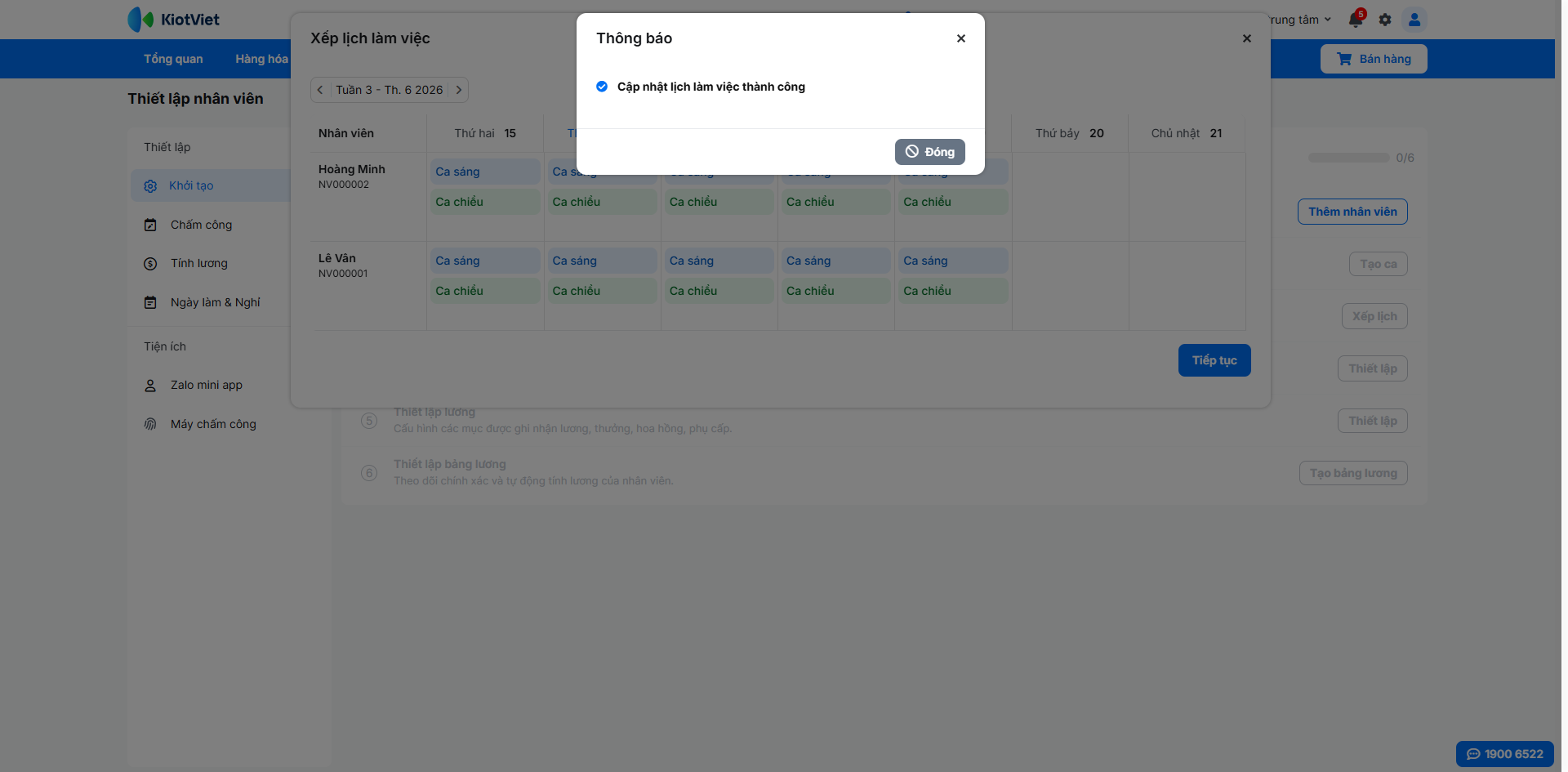
- Bước 3: Hệ thống báo cập nhật thành công, nhấn Đóng → Tiếp tục ở góc phải dưới của bảng xếp lịch để đi tiếp.
5. Hình thức chấm công
Tình huống: Bạn cần lựa chọn phương thức ghi nhận giờ làm việc phù hợp cho nhân viên tại cửa hàng.
Thao tác thực hiện như sau:
- Tại màn hình Hình thức chấm công → tích chọn các hình thức mà cửa hàng muốn áp dụng. Bạn có thể chọn nhiều hình thức cùng lúc, bao gồm:
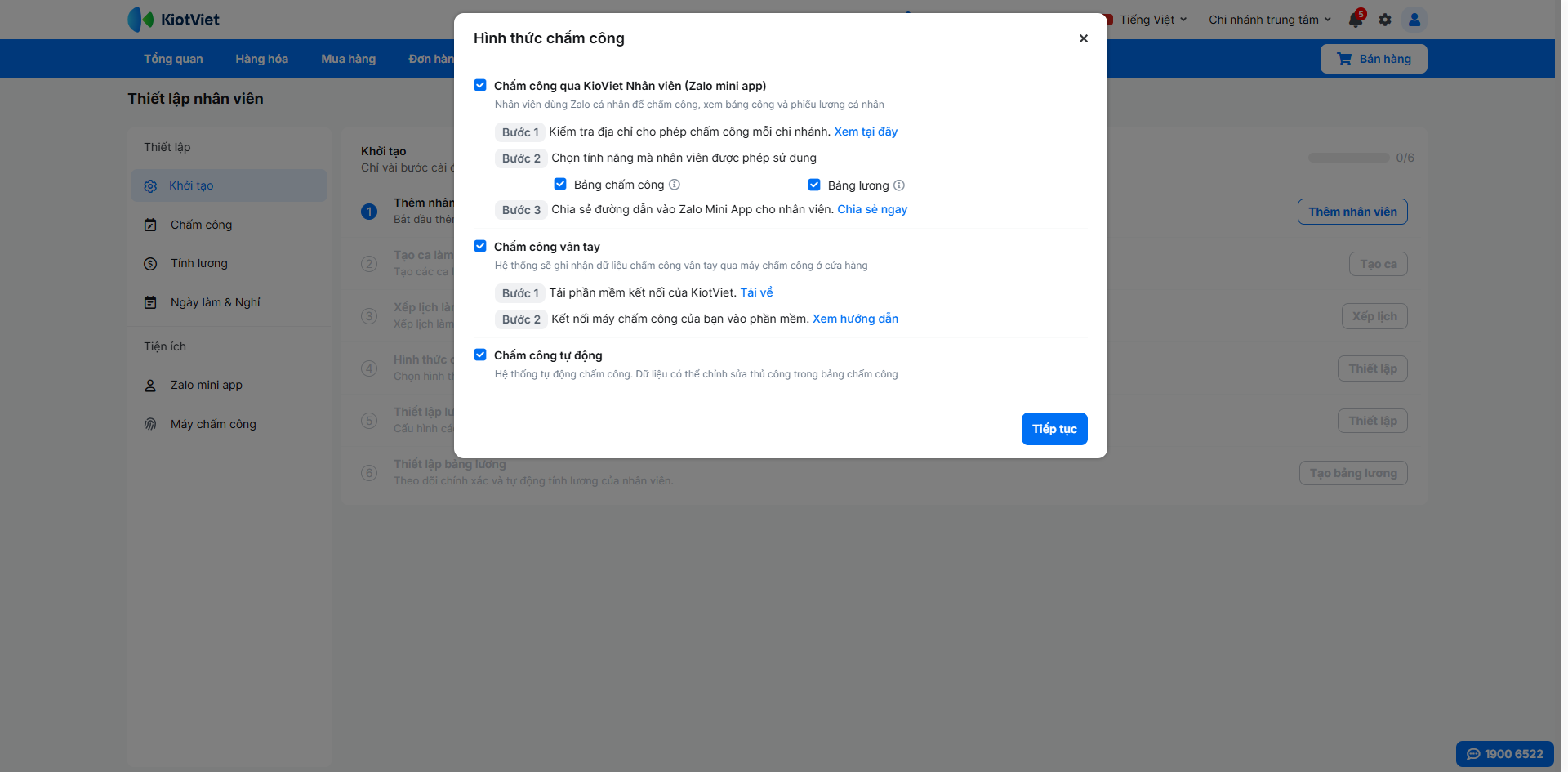
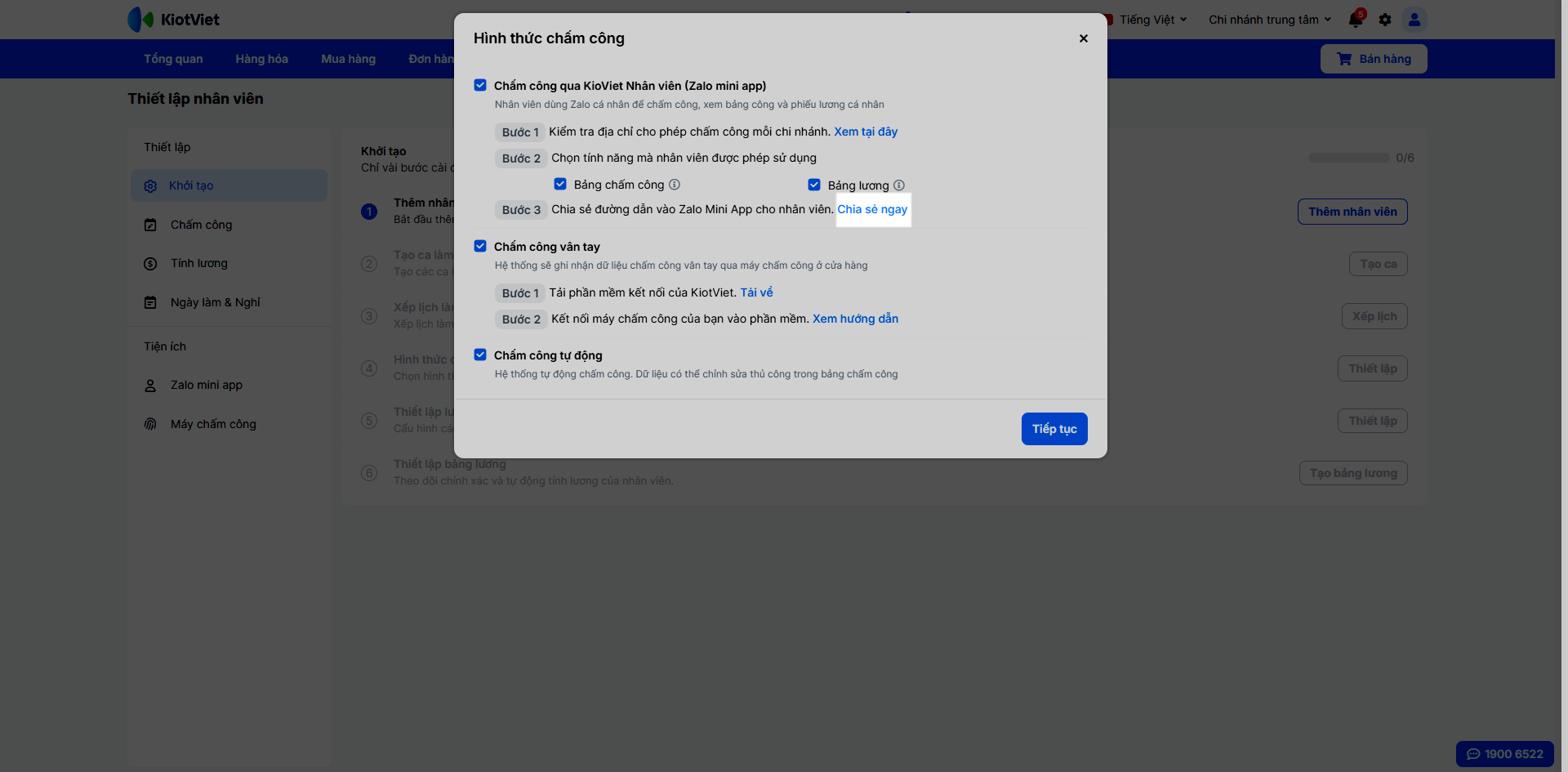
- Chấm công qua KioViet Nhân viên (Zalo mini app): Với hình thức này, nhân viên dùng Zalo cá nhân để chấm công và được xem bảng công và phiếu lương cá nhân tùy thuộc vào phân quyền tương ứng. Để sử dụng hình thức này, bạn thực hiện theo 3 bước hướng dẫn bên dưới:
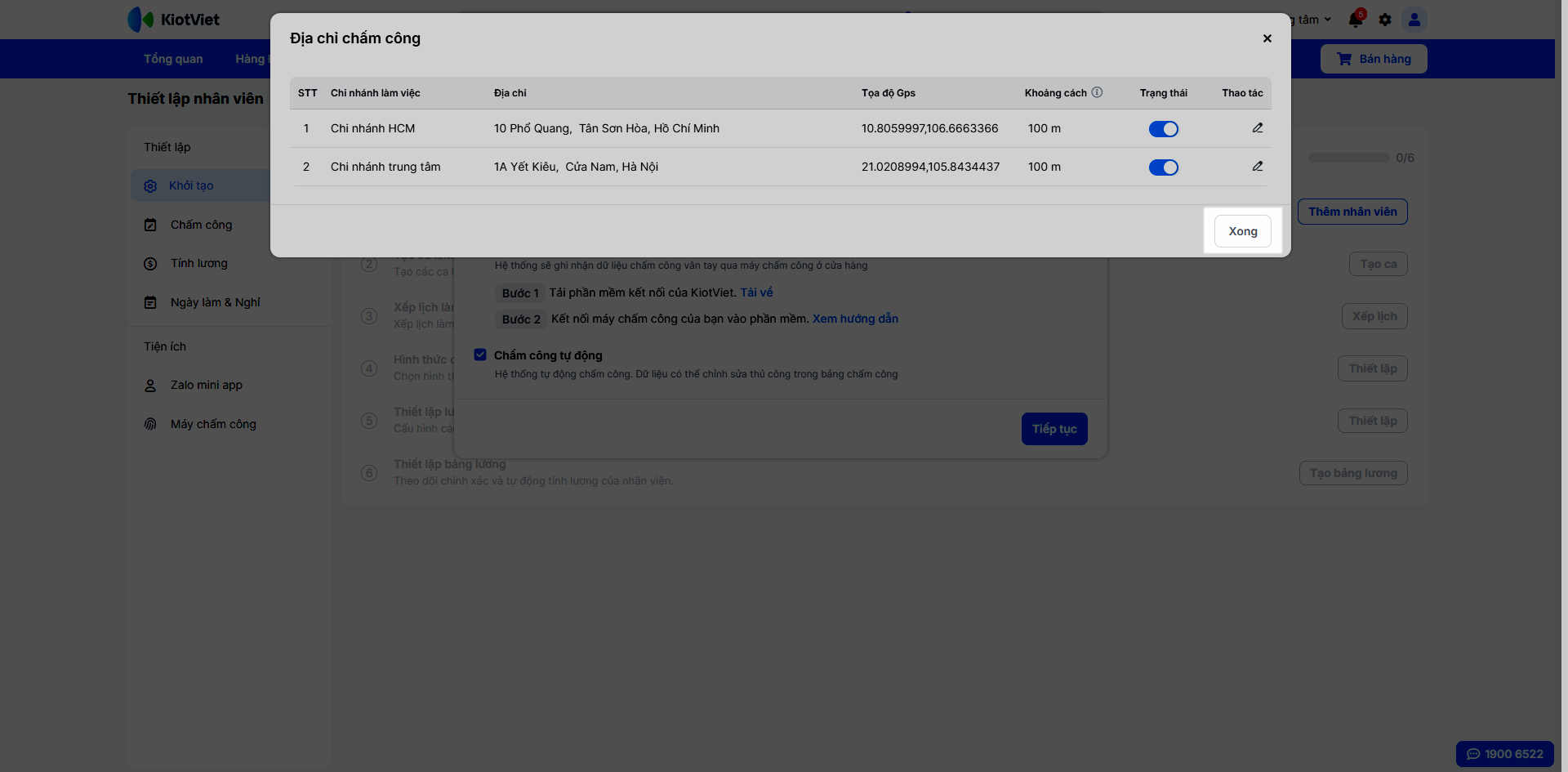
- Bước 1: Kiểm tra địa chỉ cho phép chấm công tại mỗi chi nhánh.
- Bạn nhấn Xem tại đây
- Bước 1: Kiểm tra địa chỉ cho phép chấm công tại mỗi chi nhánh.
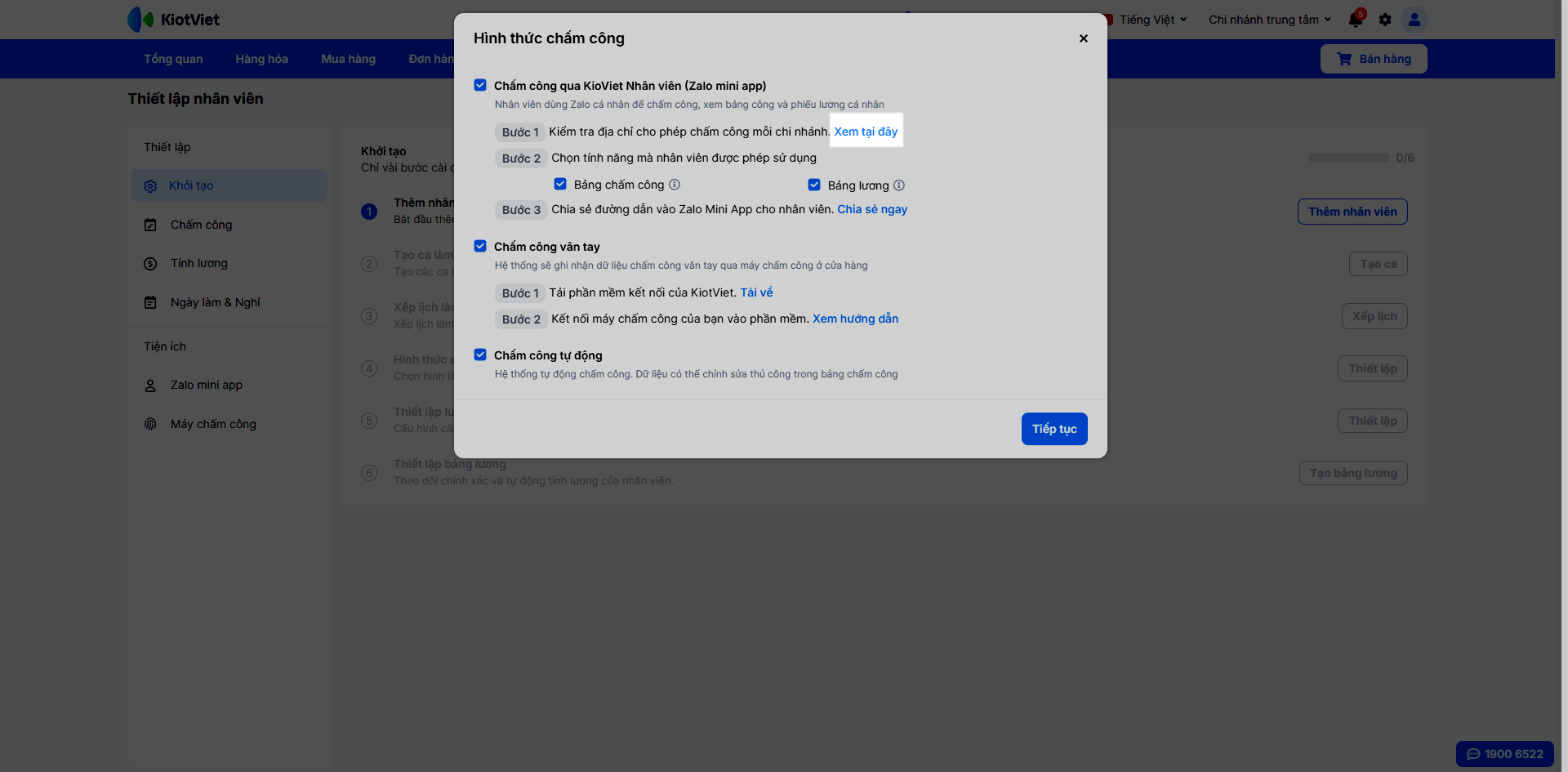
- Nhấn Thêm địa chỉ chấm công.
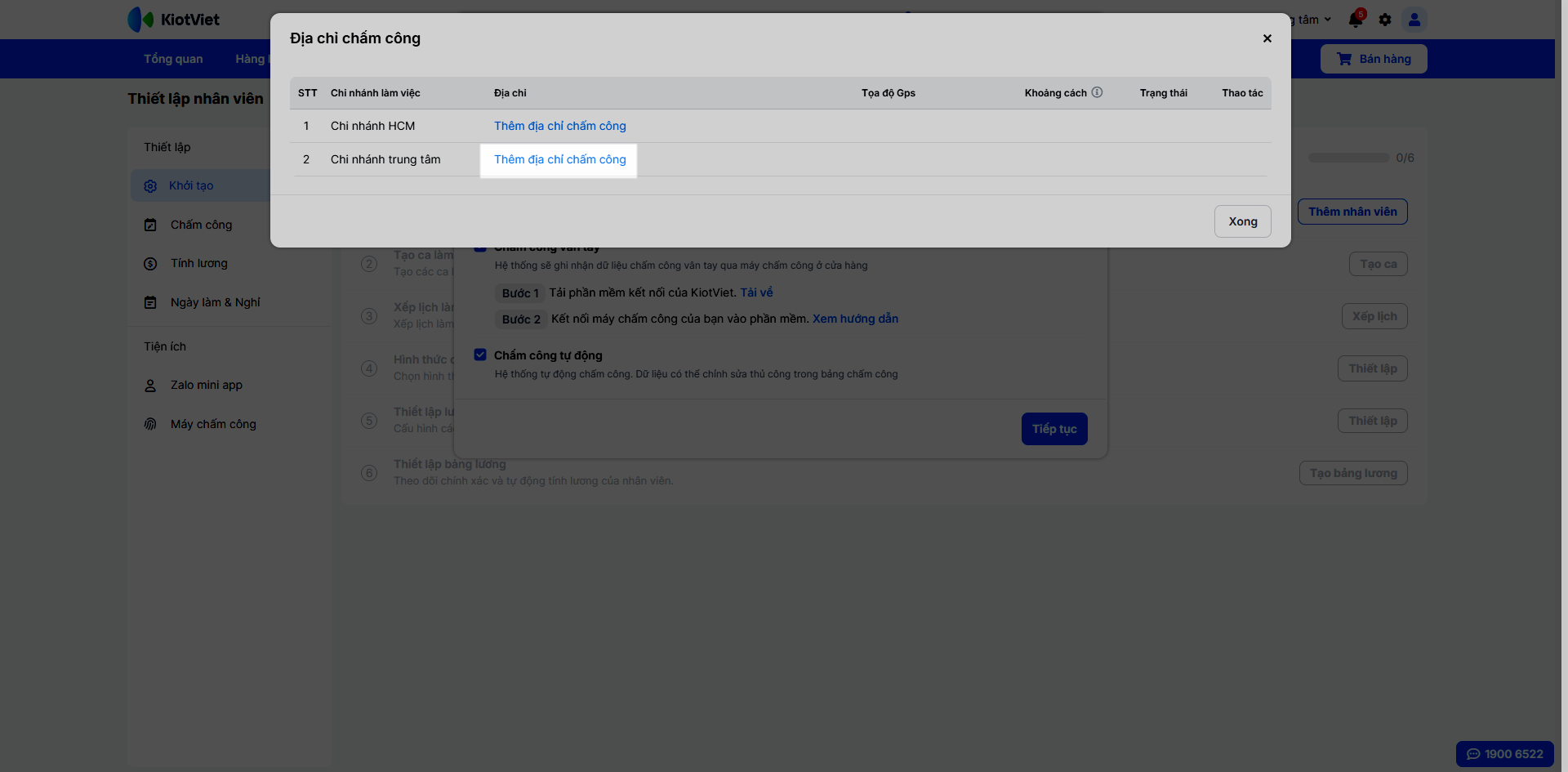
- Xác nhận GPS vị trí chấm công: Bạn chọn chi nhánh, Tỉnh/Thành phố, Xã/Phường/Đặc khu và điền Địa chỉ, Phạm vi (m) được phép chấm công → nhấn Lưu.
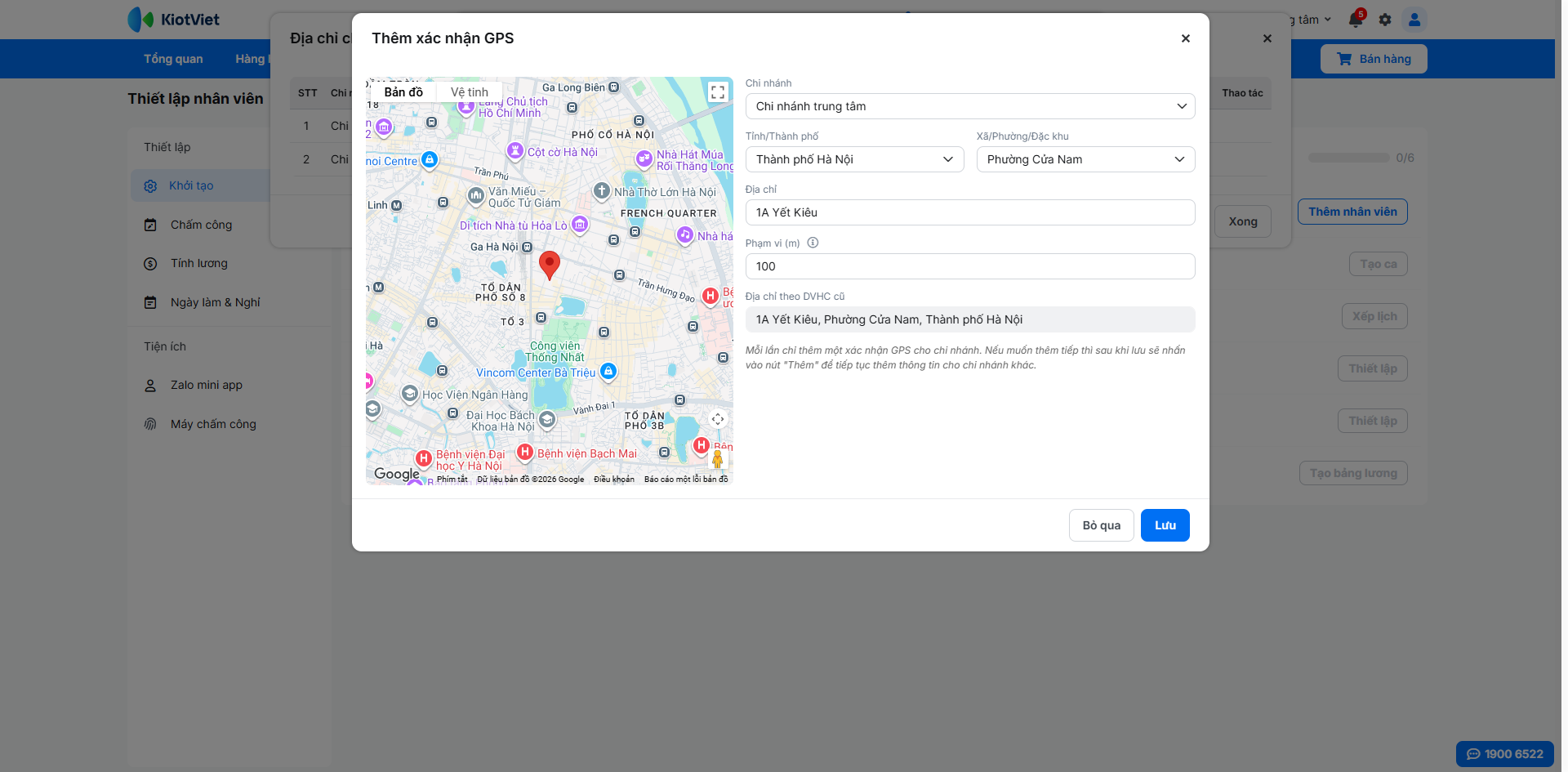
- Tiếp tục nhấn Xong.
- Bước 2: Chọn tính năng mà nhân viên được phép sử dụng, gồm:
- Bảng chấm công
- Bảng lương
- Bước 3: Chia sẻ đường dẫn vào Zalo Mini App cho nhân viên.
- Bạn nhấn Chia sẻ ngay
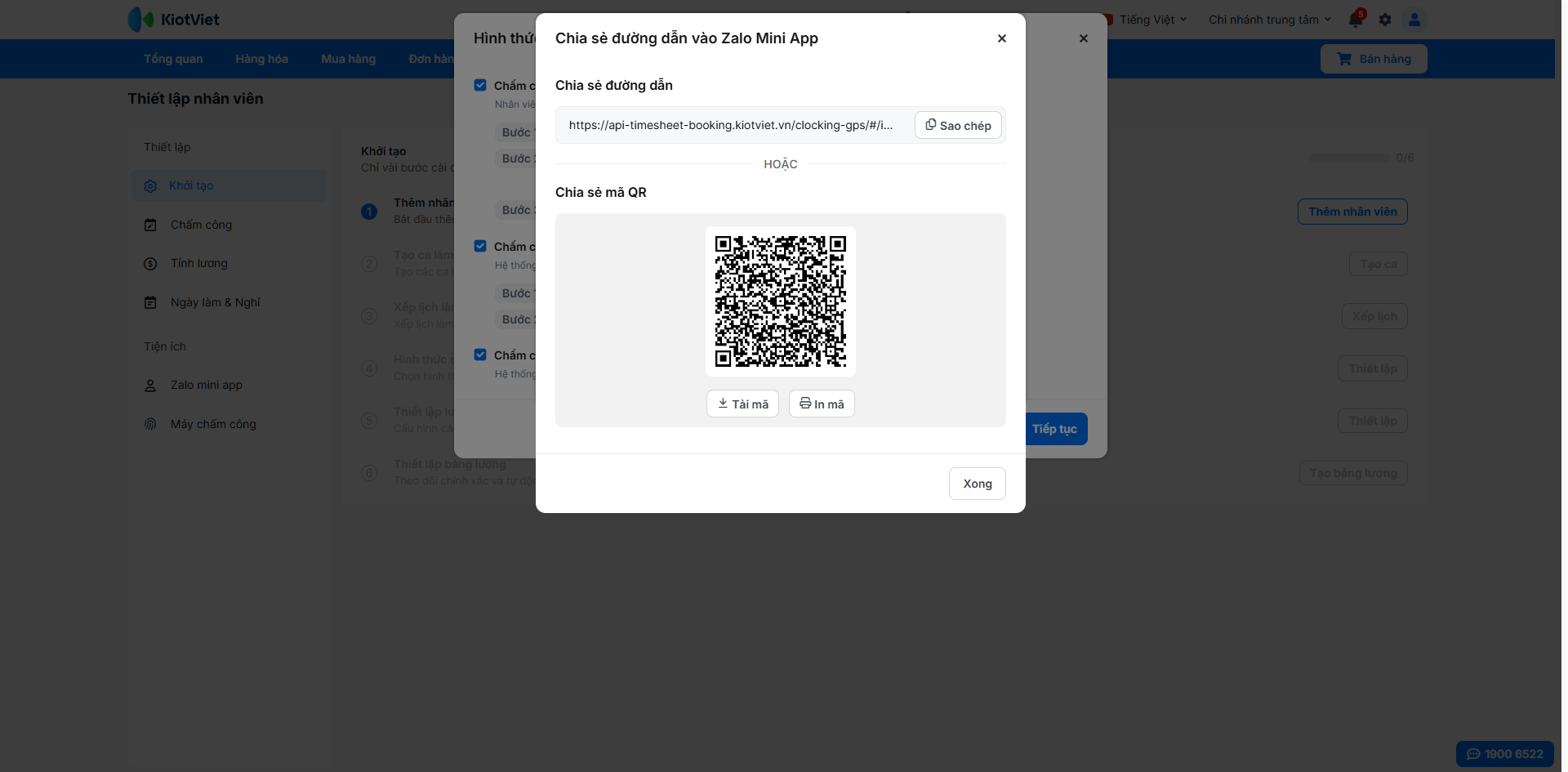
- Hệ thống hiển thị đường dẫn và mã QR để nhân viên quét mã vào Zalo Mini App. Tại đây, bạn có thể Tải mã hoặc In mã.
- Chấm công vân tay: Với hình thức này, hệ thống sẽ ghi nhận dữ liệu chấm công vân tay qua máy chấm công ở cửa hàng. Để sử dụng hình thức này, bạn thực hiện theo 2 bước hướng dẫn bên dưới:
- Bước 1: Tải phần mềm kết nối của KiotViet. Nhấn Tải về để thực hiện cài đặt
- Bước 2: Kết nối máy chấm công của bạn vào phần mềm.
- Chấm công tự động: Với hình thức này, hệ thống tự động chấm công. Dữ liệu có thể chỉnh sửa thủ công trong bảng chấm công.
- Nhấn Tiếp tục để chuyển sang Thiết lập lương.
6. Thiết lập lương
Tình huống: Bạn cần khai báo mức lương cơ sở và quy tắc tính lương cho nhân viên để phục vụ việc tạo bảng lương tự động sau này.
Thao tác thực hiện như sau:
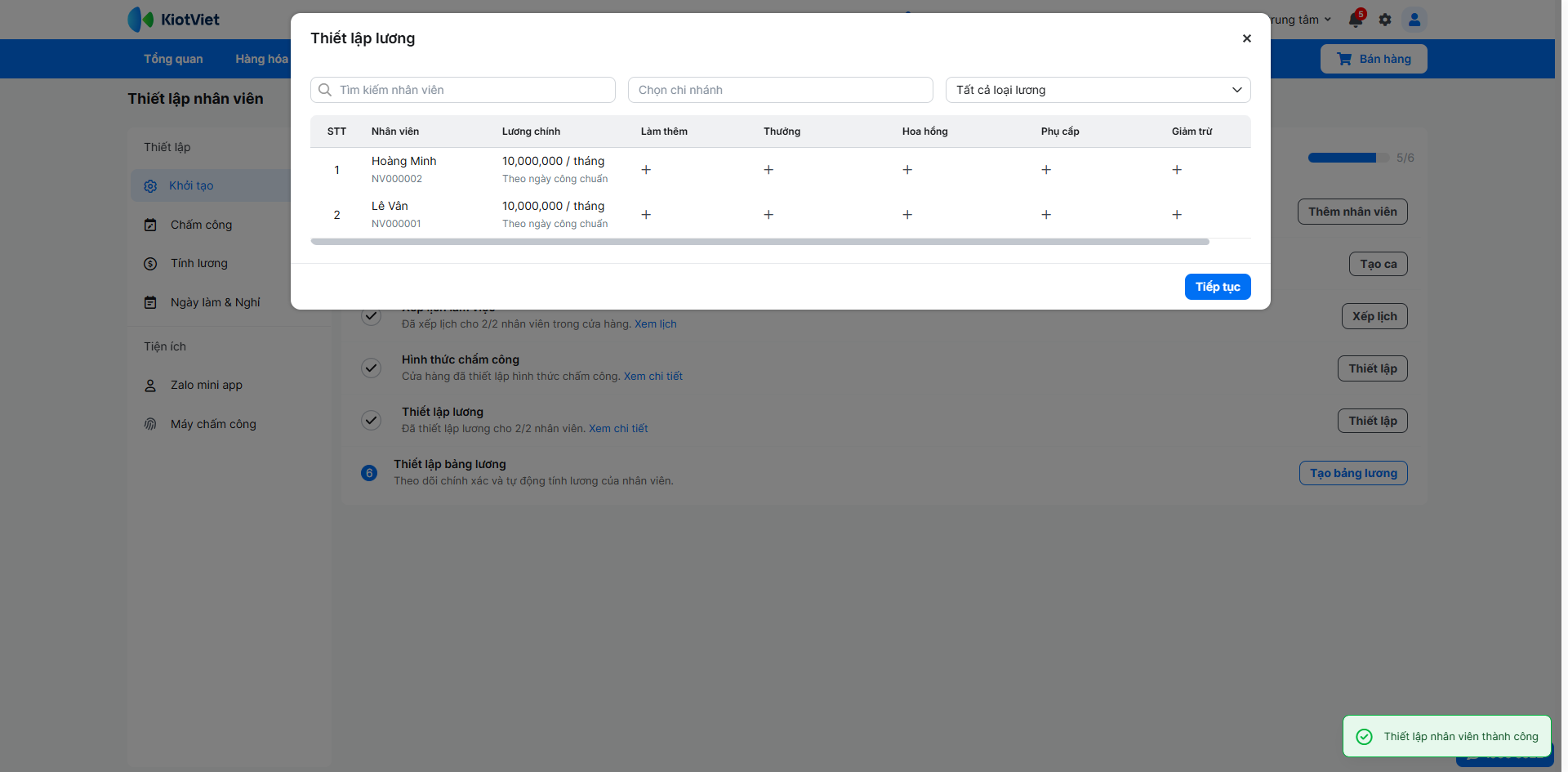
- Bước 1: Màn hình hiển thị danh sách nhân viên vừa tạo. Tại cột Lương chính, bấm vào biểu tượng dấu +.
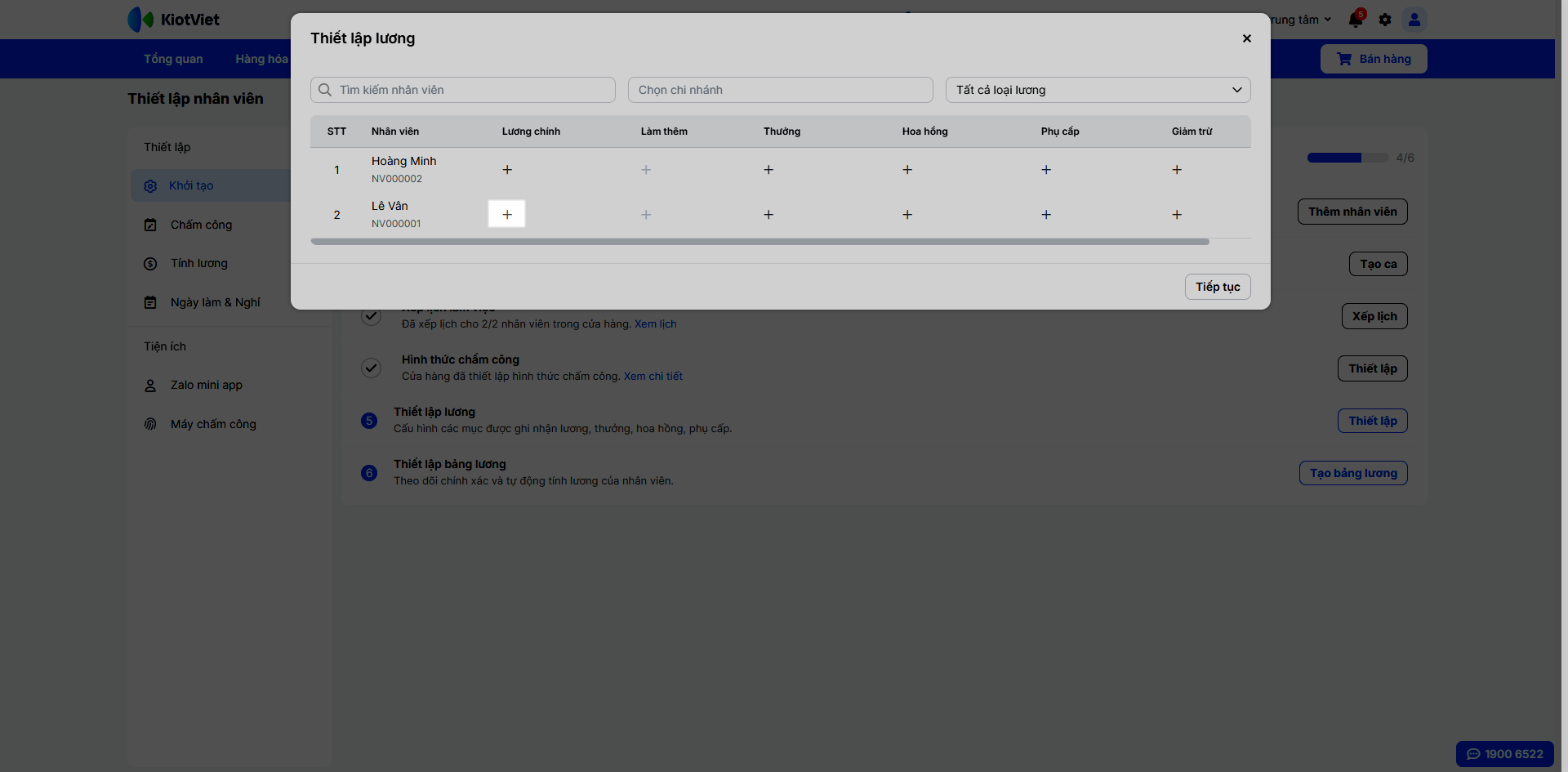
- Bước 2: Trên màn hình Lương chính, chọn Loại lương (Theo ca làm việc, Theo giờ làm việc, Theo ngày công chuẩn, Cố định).
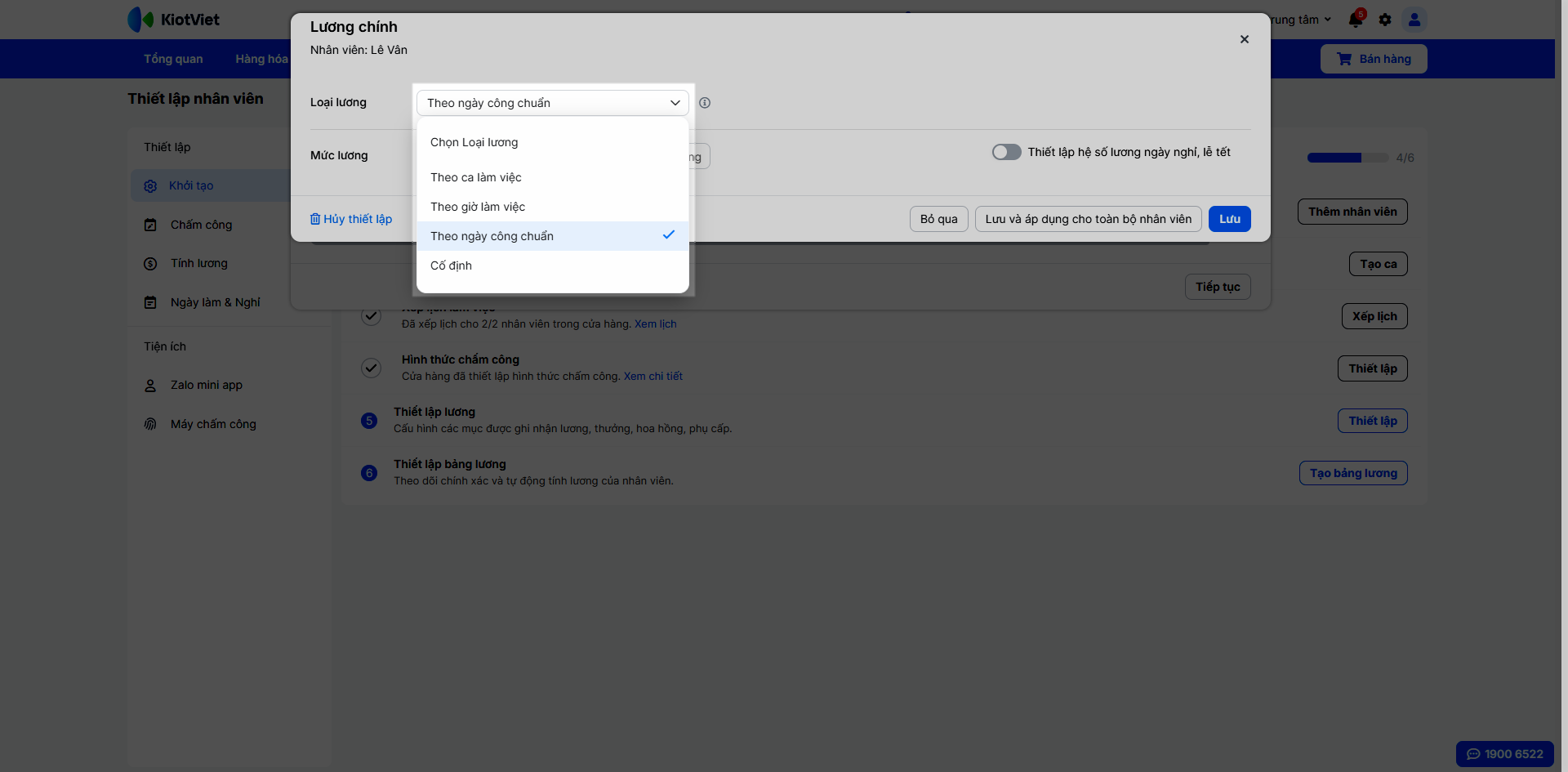
- Bước 3: Nhập số tiền vào ô Mức lương (Ví dụ: 10,000,000).
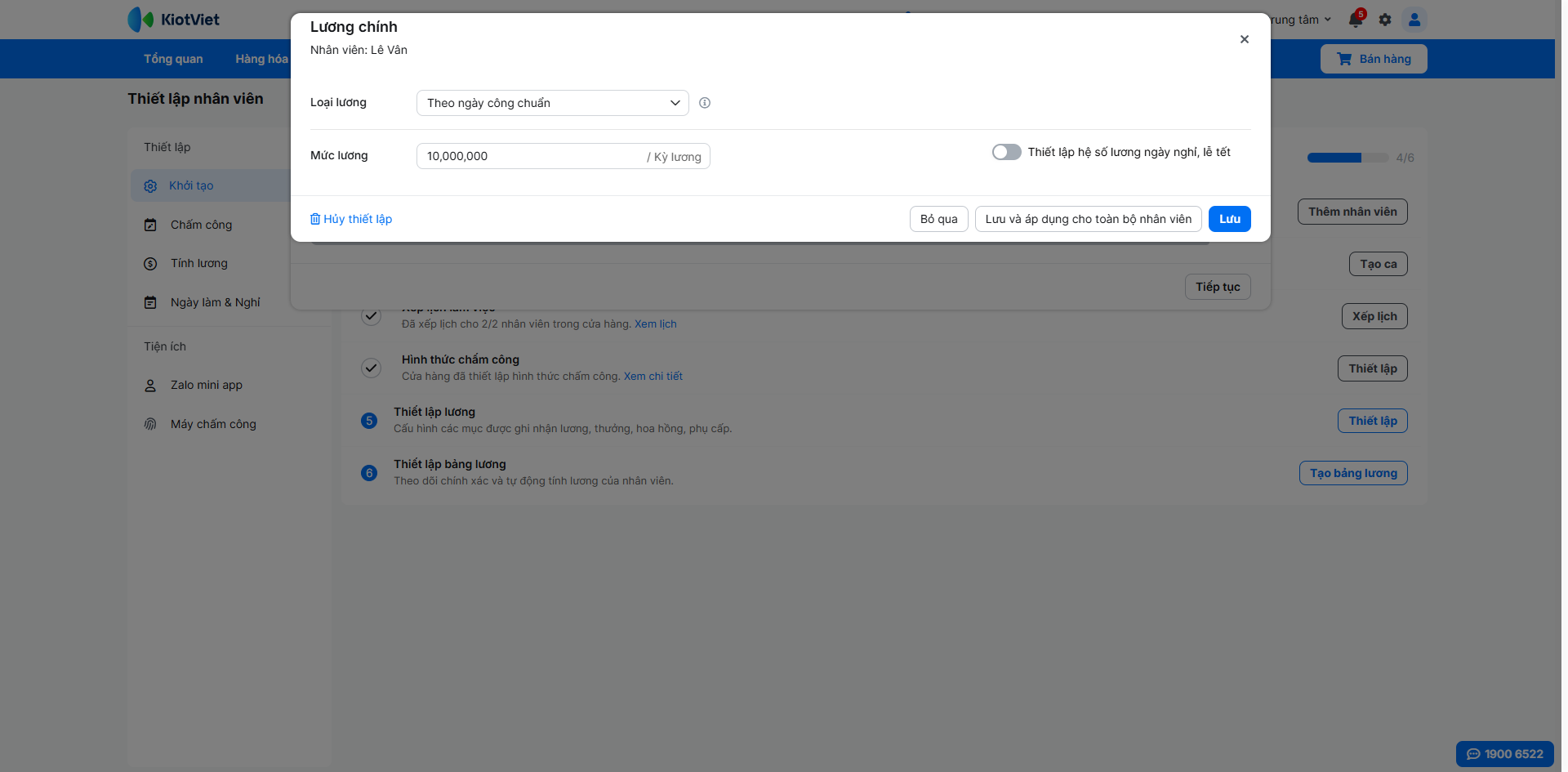
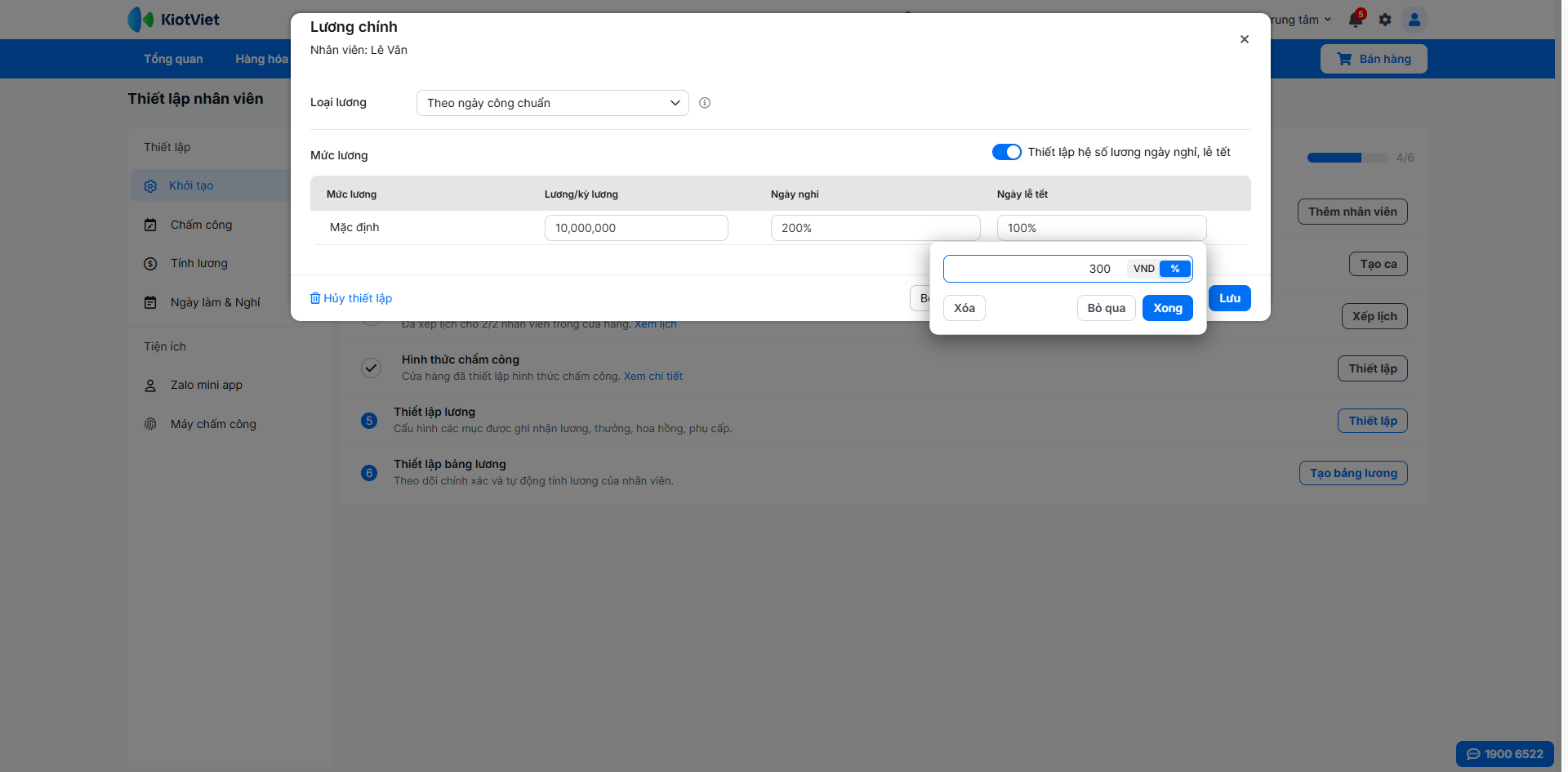
- Bước 4: Tùy chọn Thiết lập hệ số lương ngày nghỉ, lễ tết (không áp dụng với lương Cố định). Nếu bật xanh → điền hệ số tương ứng cho ngày nghỉ, ngày lễ tết (mặc định 100%) theo giá trị VND hoặc theo % → nhấn Xong.
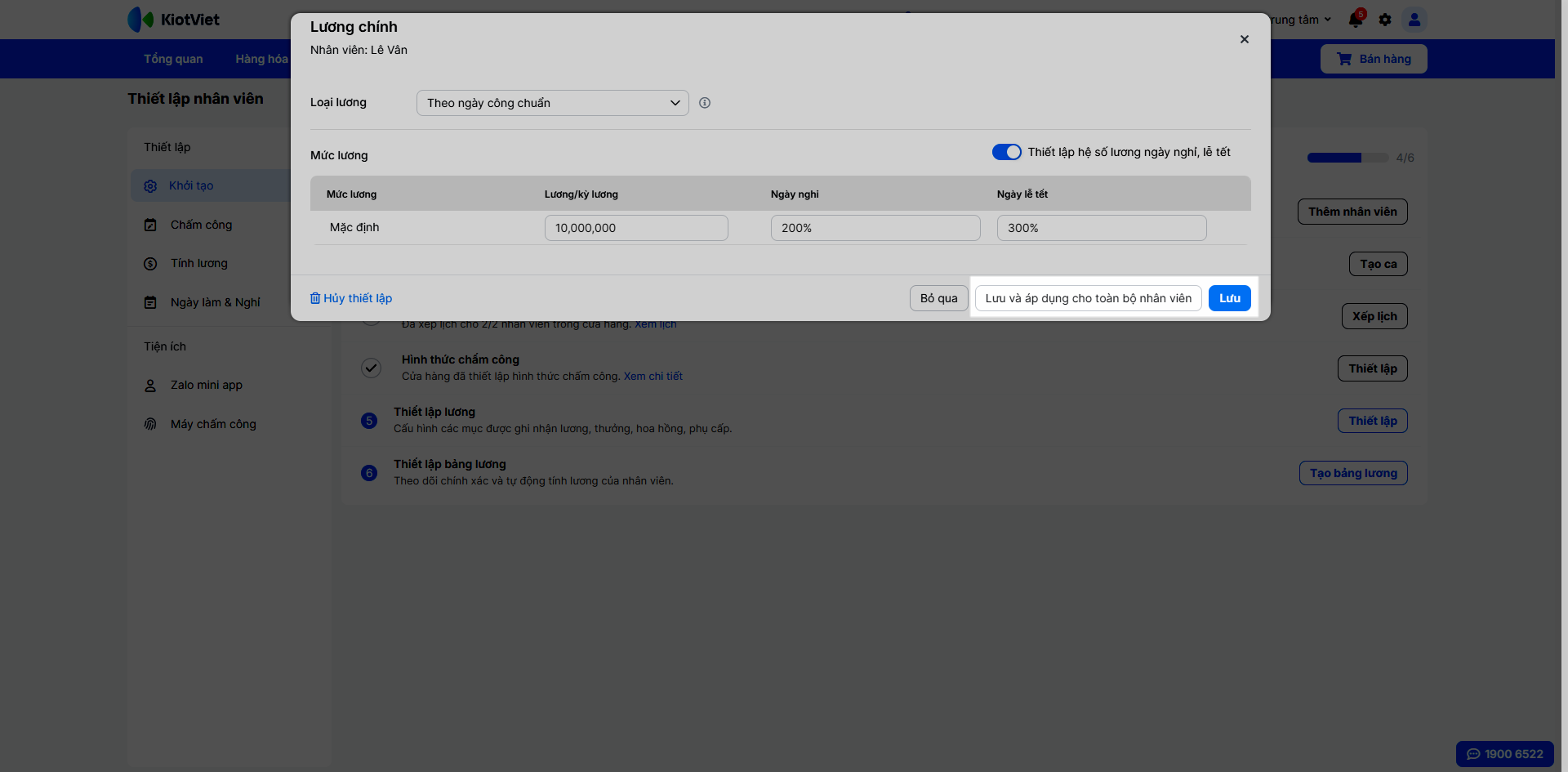
- Bước 5: Nhấn Lưu hoặc Lưu và áp dụng cho toàn bộ nhân viên.
- Bước 6: Thiết lập các loại Làm thêm, Thưởng, Hoa hồng, Phụ cấp, Giảm trừ (nếu có) → nhấn Tiếp tục.
7. Tạo bảng lương
Tình huống: Đây là bước cuối cùng để hoàn tất quy trình thiết lập. Bạn cần khởi tạo kỳ lương đầu tiên để hệ thống bắt đầu tự động tổng hợp công chuẩn và tính toán lương, thưởng, phụ cấp cho nhân viên trong tháng.
Thao tác thực hiện như sau:
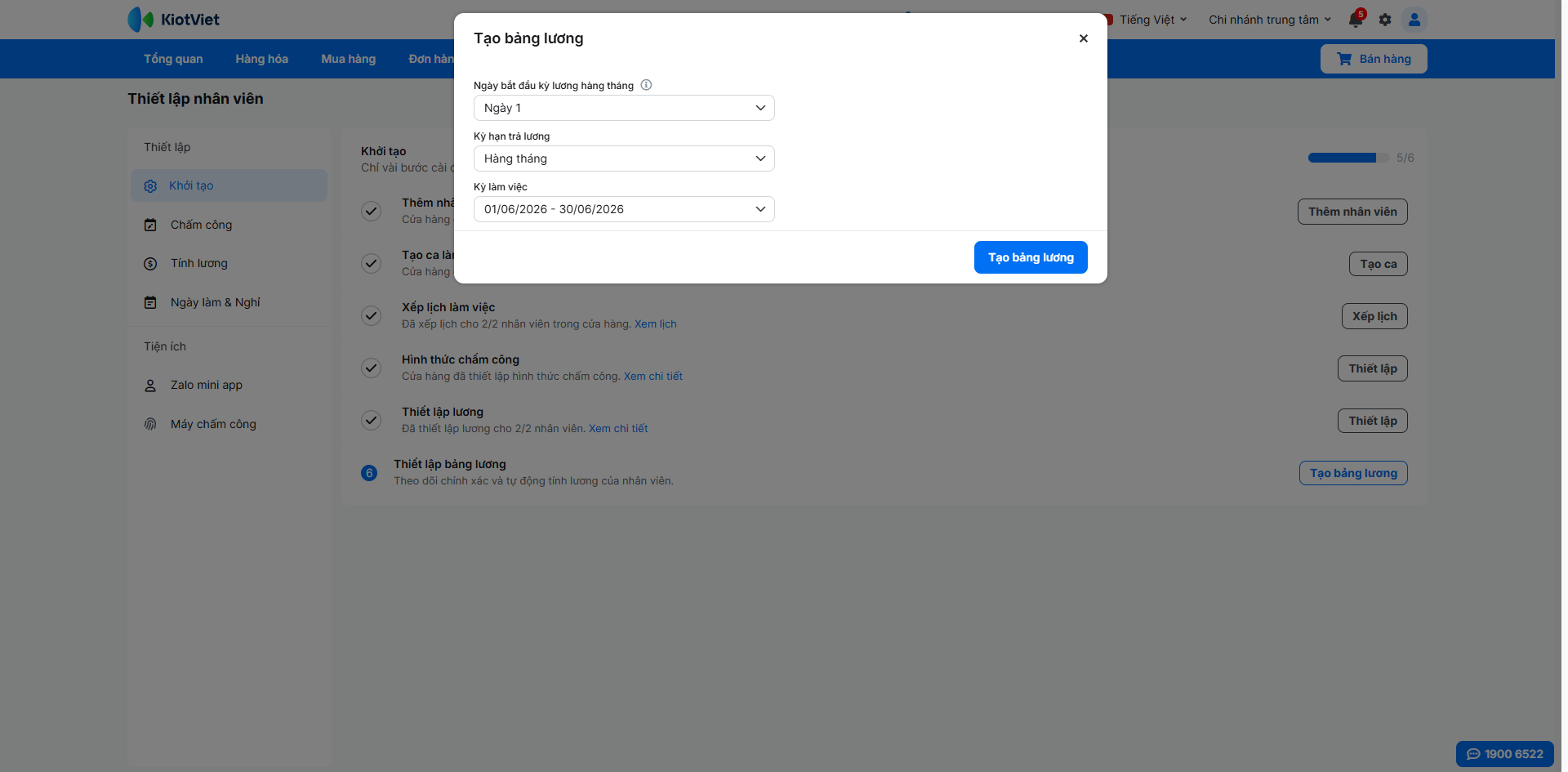
- Bước 1: Màn hình hiển thị popup Tạo bảng lương.
- Bước 2: Kiểm tra và cấu hình các thông số cơ bản cho kỳ lương bao gồm:
- Ngày bắt đầu kỳ lương hàng tháng: Chọn ngày bắt đầu chốt công, ví dụ: Ngày 1.
- Kỳ hạn trả lương: Chọn chu kỳ thanh toán, ví dụ: Hàng tháng.
- Kỳ làm việc: Hệ thống sẽ tự động gợi ý kỳ làm việc hiện tại tương ứng với thời gian thực tế, ví dụ: 01/06/2026 - 30/06/2026.
- Bước 3: Nhấn Tạo bảng lương.
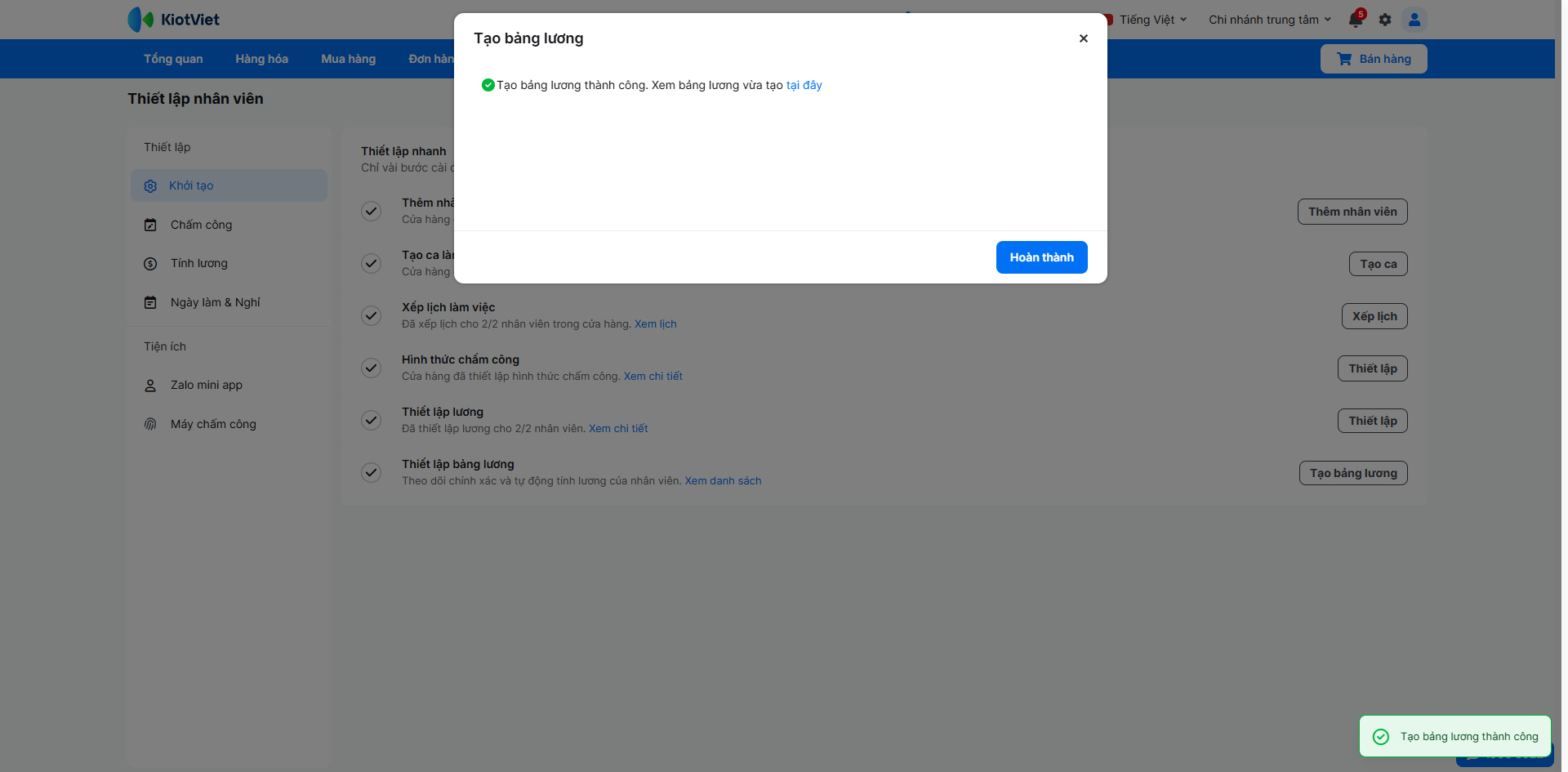
- Bước 4: Hệ thống sẽ hiển thị thông báo tạo bảng lương thành công. Bạn có thể nhấn tại đây để xem chi tiết bảng lương vừa tạo hoặc nhấn Hoàn thành để đóng màn hình và chính thức kết thúc toàn bộ quy trình khởi tạo ban đầu.
IV. Thao tác trên Điện thoại
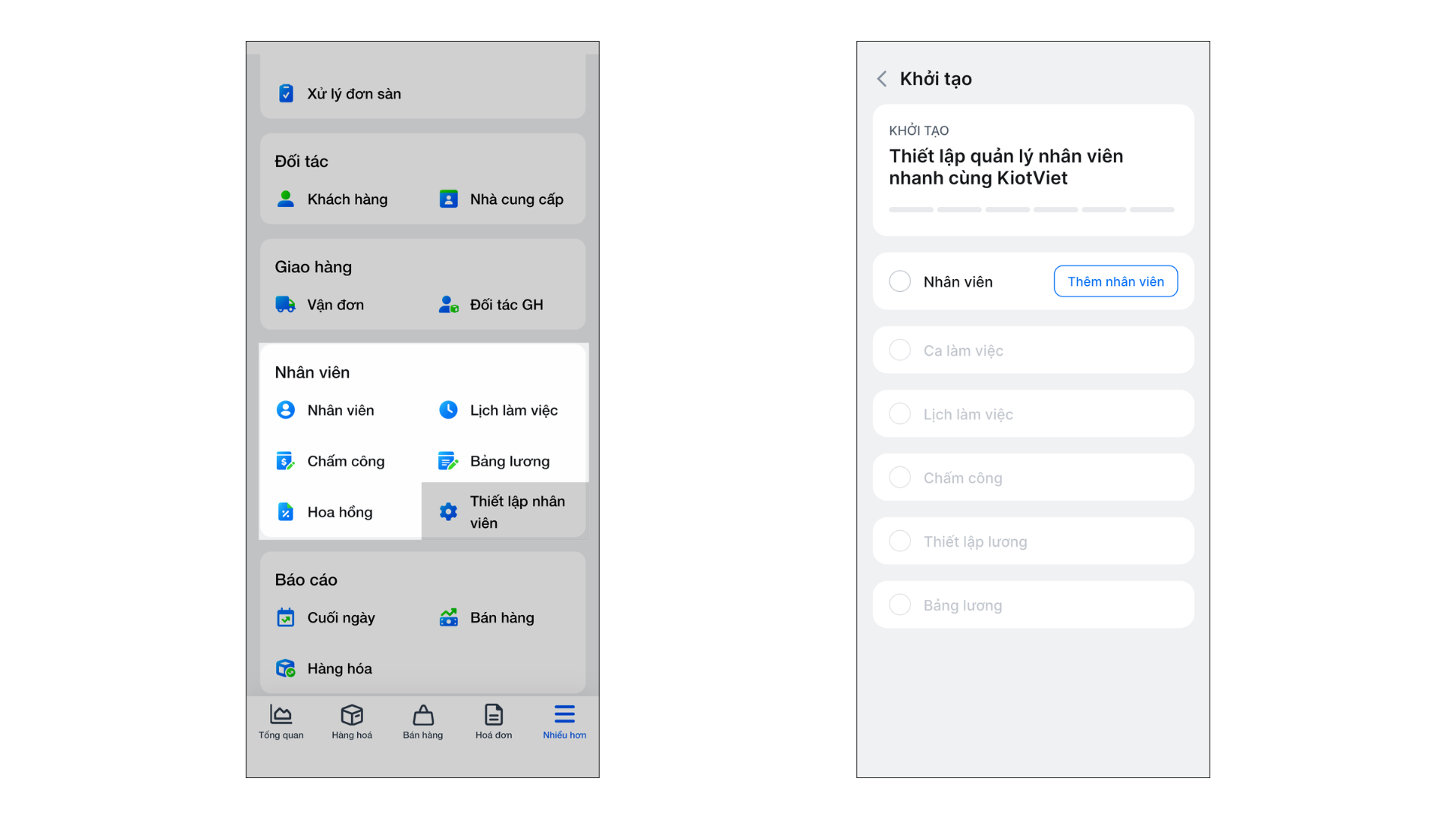
1. Khởi tạo
Tình huống: Thay vì sử dụng máy tính, bạn muốn nhanh chóng khởi tạo thông tin nhân viên, thiết lập giờ làm việc và tính lương ngay trên điện thoại di động để tiện quản lý cửa hàng mọi lúc mọi nơi.
Thao tác thực hiện như sau:
- Bước 1: Trên ứng dụng KiotViet, bạn truy cập menu Nhiều hơn.
- Bước 2: Chạm Thiết lập nhân viên → chạm Khởi tạo.
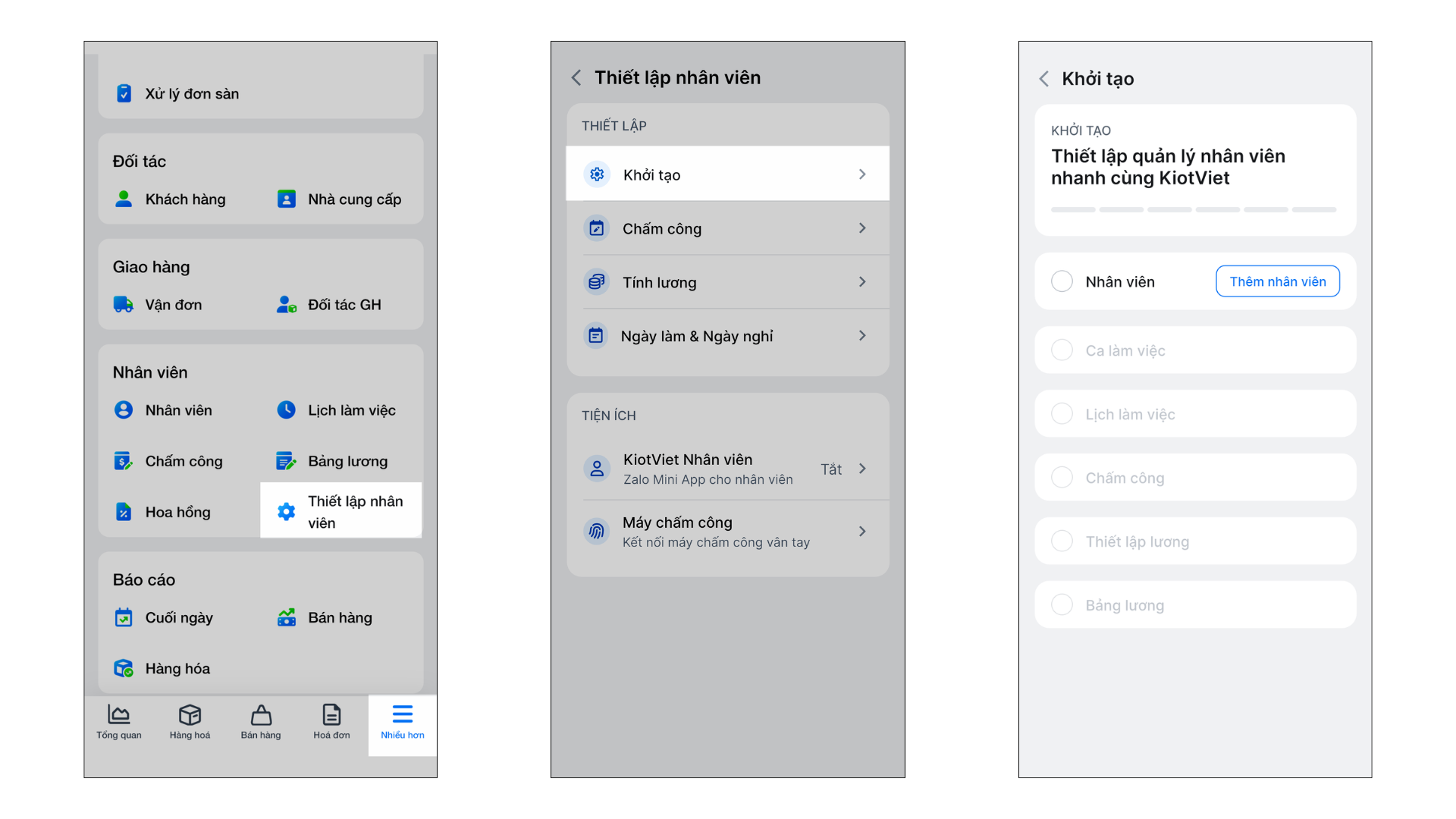
Hoặc chạm vào 1 trong các menu bất kỳ: Nhân viên, Lịch làm việc, Chấm công, Bảng lương, Hoa hồng tại khu vực Nhân viên để hệ thống tự động điều hướng bạn đến màn hình Khởi tạo.
2. Thêm nhân viên
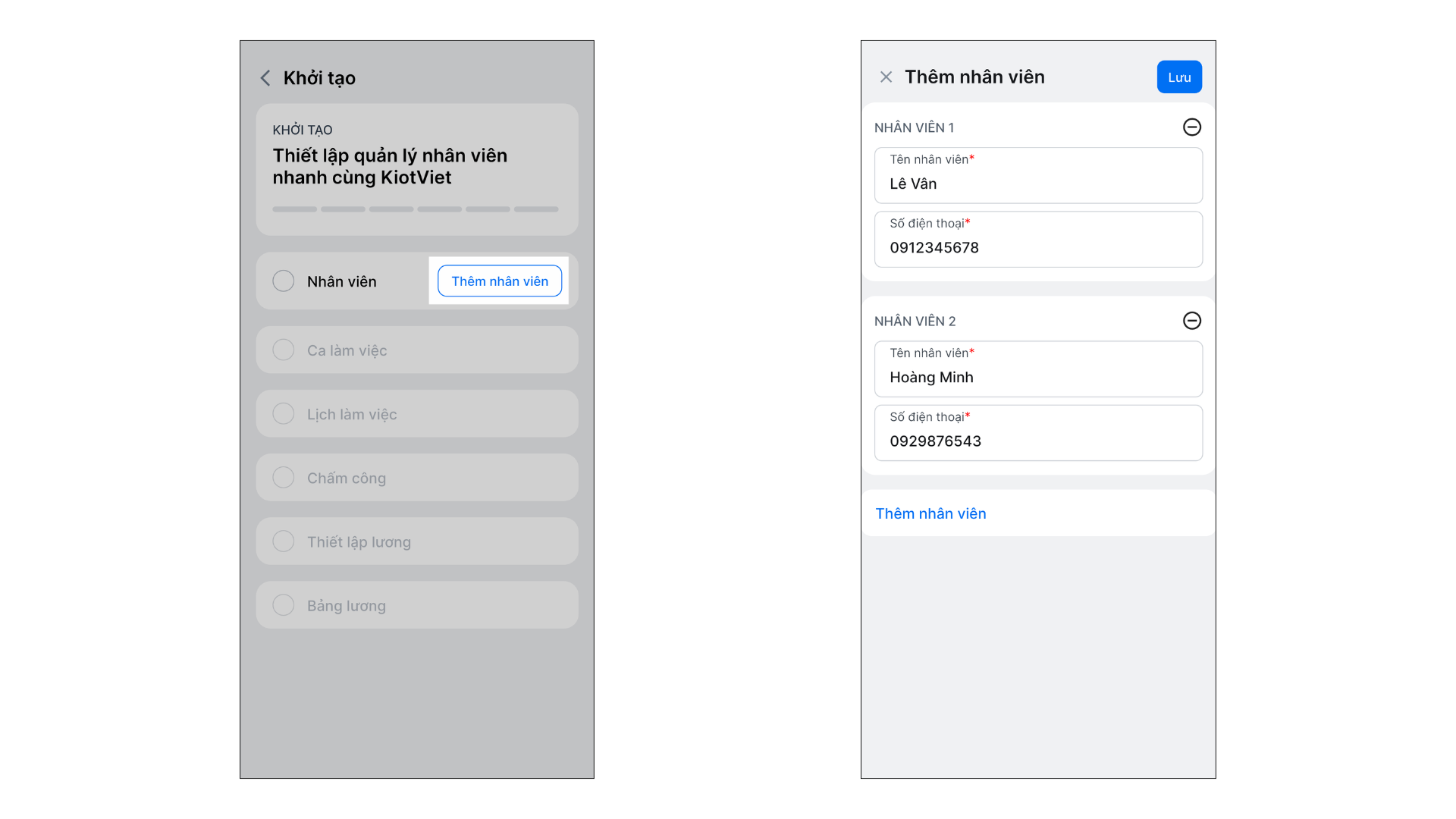
Tình huống: Bạn cần tạo hồ sơ nhân viên để bắt đầu quy trình thiết lập.
Thao tác thực hiện như sau:
- Bước 1: Trên màn hình Khởi tạo, chạm Thêm nhân viên.
- Bước 2: Nhập các thông tin bắt buộc: Tên nhân viên, Số điện thoại.
- Bước 3: (Tùy chọn) Chạm Thêm nhân viên nếu bạn muốn khai báo nhiều người cùng lúc.
- Bước 4: Chạm Lưu để chuyển sang bước Tạo ca làm việc.
3. Tạo ca làm việc
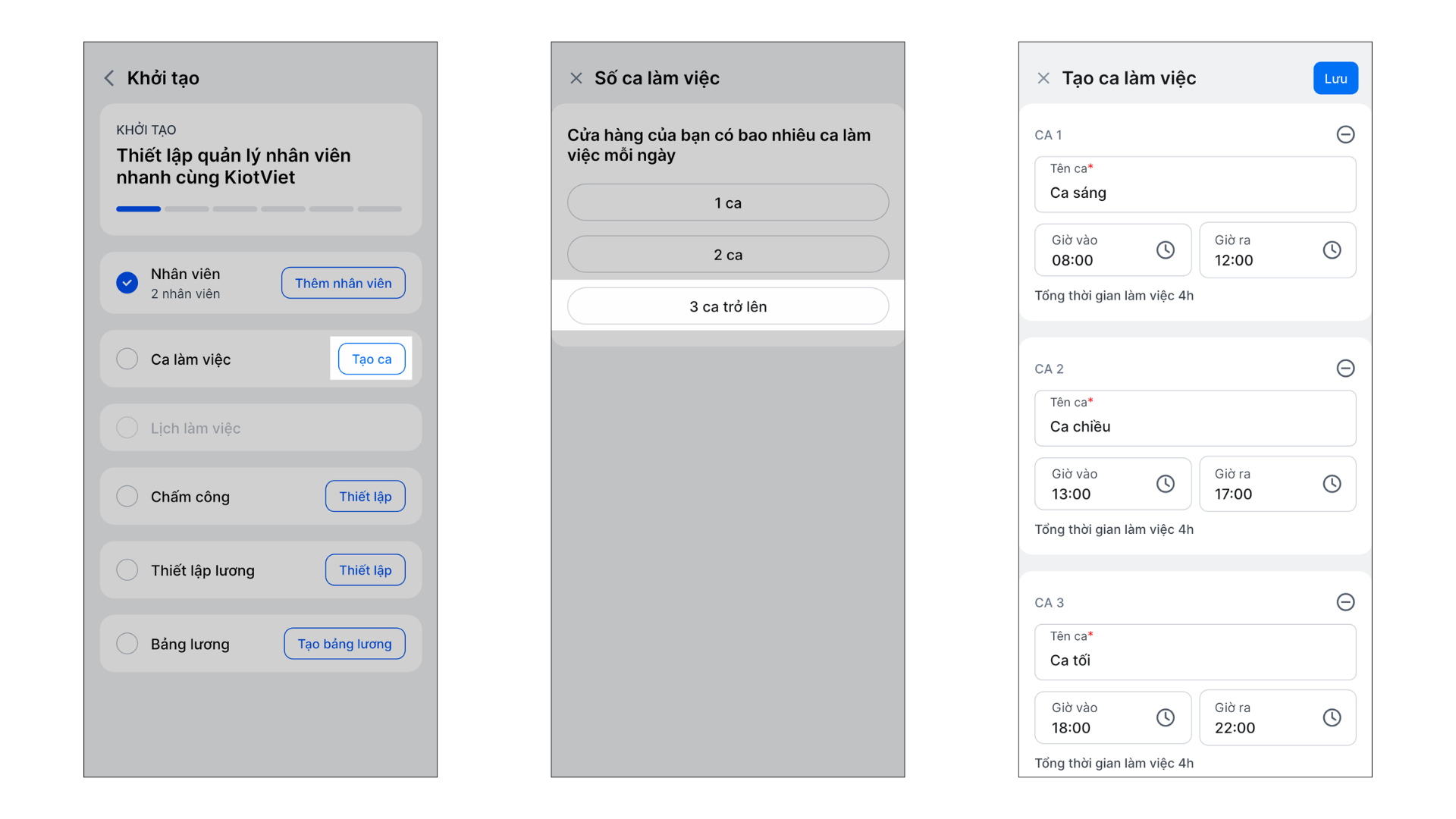
Tình huống: Sau khi thêm nhân viên, bạn cần định nghĩa nhanh các khung giờ làm việc tiêu chuẩn của cửa hàng ngay trên ứng dụng.
Thao tác thực hiện như sau:
- Bước 1: Trên màn hình Khởi tạo, bạn chạm Tạo ca.
- Bước 2: Chọn số lượng ca làm việc của cửa hàng.
- Bước 3: Hệ thống sẽ gợi ý sẵn các ca làm việc (Ca sáng, Ca chiều, Ca tối) kèm khung giờ mặc định.
- Bước 4: Bạn có thể tùy chỉnh giờ vào/ra, xóa ca không cần thiết hoặc chạm Thêm ca để tạo khung giờ mới.
- Bước 5: Chạm Lưu.
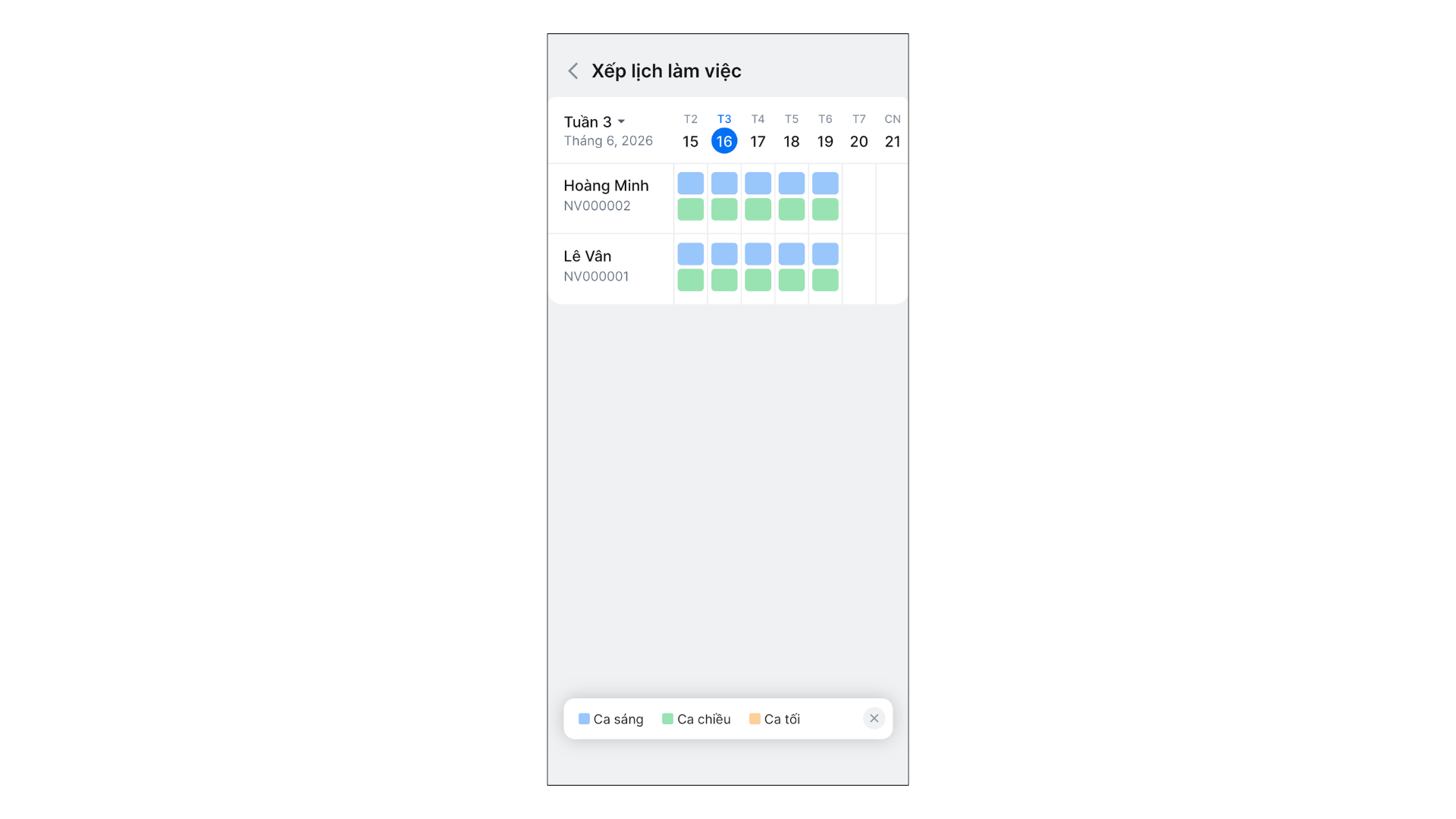
4. Xếp lịch làm việc
Tình huống: Bạn cần phân bổ nhân viên vào các ca làm việc cụ thể trong tuần trên điện thoại.
Thao tác thực hiện như sau:
- Bước 1: Trên màn hình Khởi tạo, bạn chạm Xếp lịch.
- Bước 2: Nhấn Đã hiểu trên hướng dẫn → chạm vào ô trống tương ứng với ngày và nhân viên cần xếp lịch.
- Bước 3: Tích chọn ca làm việc mong muốn → chạm Tiếp tục.
- Bước 4: Bật xanh Lặp lại hàng tuần: Chọn các thứ trong tuần lặp lại, tùy chọn ngày Kết thúc và Làm việc cả ngày lễ tết.
- Bước 5: Chạm Thêm lịch tương tự cho nhân viên khác: Chọn nhân viên áp dụng lịch làm việc tương tự.
- Bước 6: Chạm Lưu.
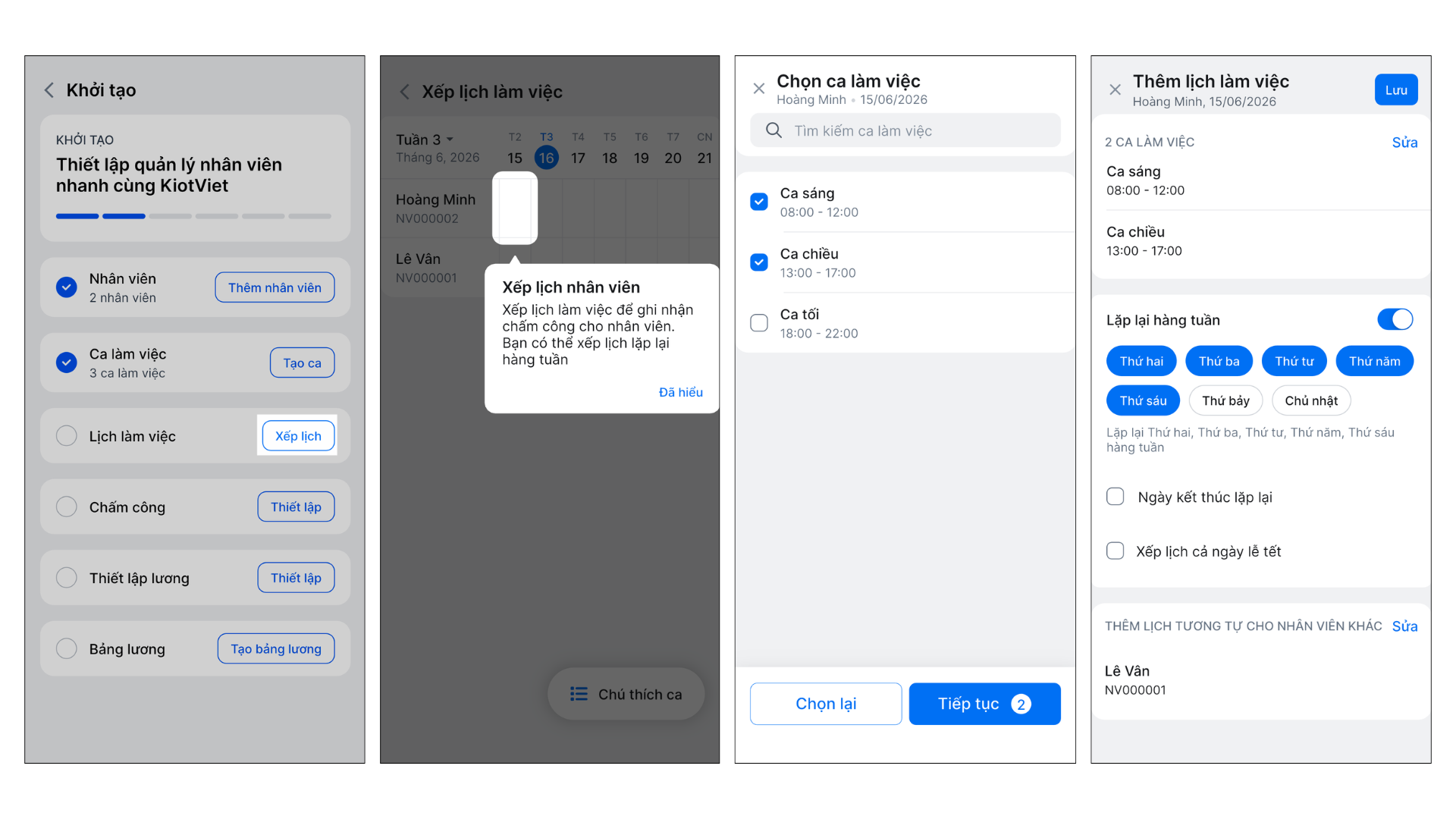
- Bước 7: Ứng dụng ghi nhận lịch làm việc cho nhân viên.
5. Hình thức chấm công
Tình huống: Bạn cần lựa chọn phương thức ghi nhận giờ làm việc phù hợp cho nhân viên tại cửa hàng.
Thao tác thực hiện như sau:
- Bước 1: Tên màn hình Khởi tạo, chạm Thiết lập trên dòng Chấm công.
- Bước 2: Bật xanh các hình thức mà cửa hàng muốn áp dụng.
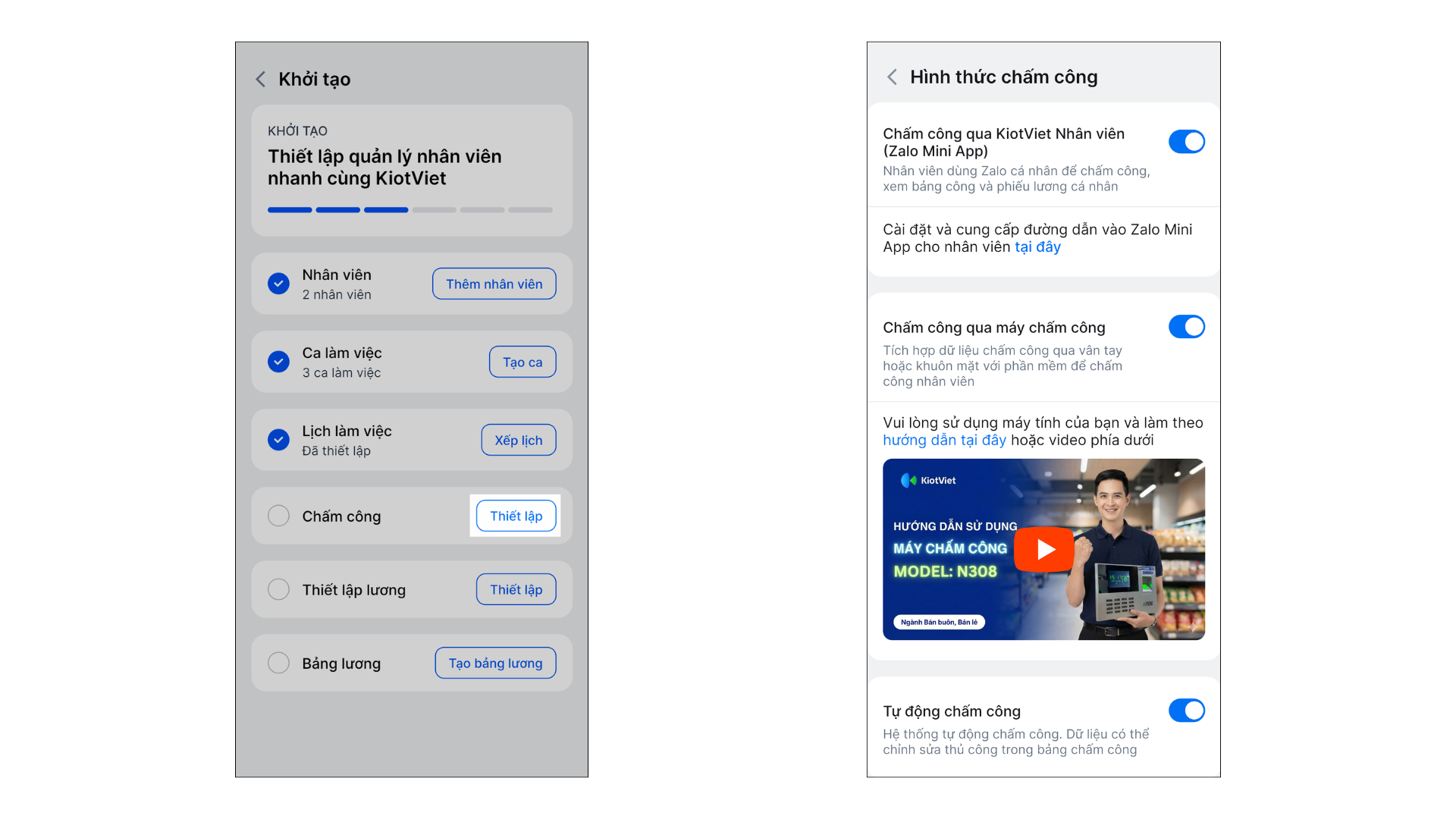
- Chấm công qua KioViet Nhân viên (Zalo mini app): Với hình thức này, nhân viên dùng Zalo cá nhân để chấm công và được xem bảng công và phiếu lương cá nhân tùy thuộc vào phân quyền tương ứng. Để sử dụng hình thức này, bạn chạm Tại đây:
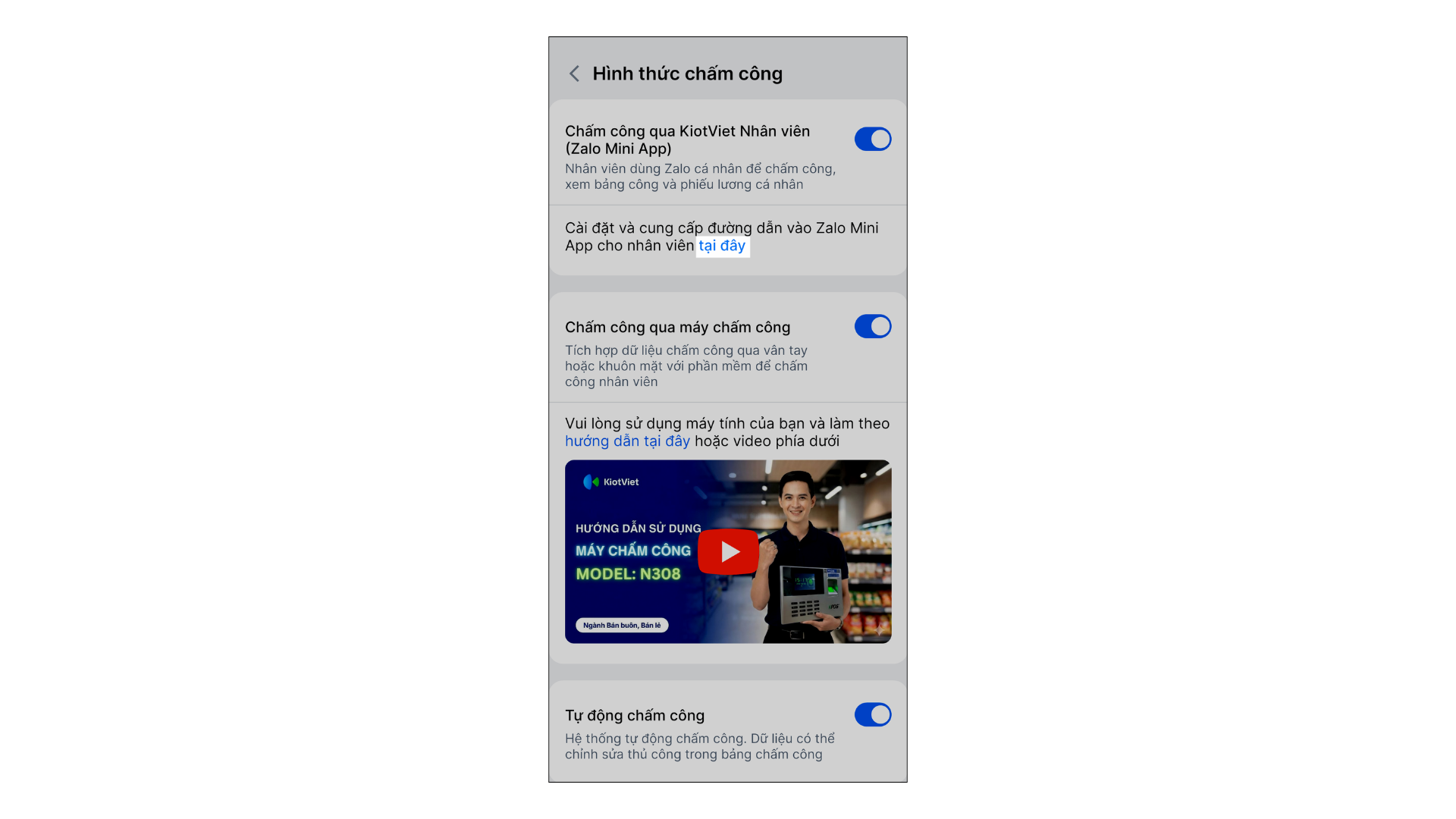
- Chọn tính năng mà nhân viên được phép sử dụng, gồm:
- Bảng chấm công
- Bảng lương
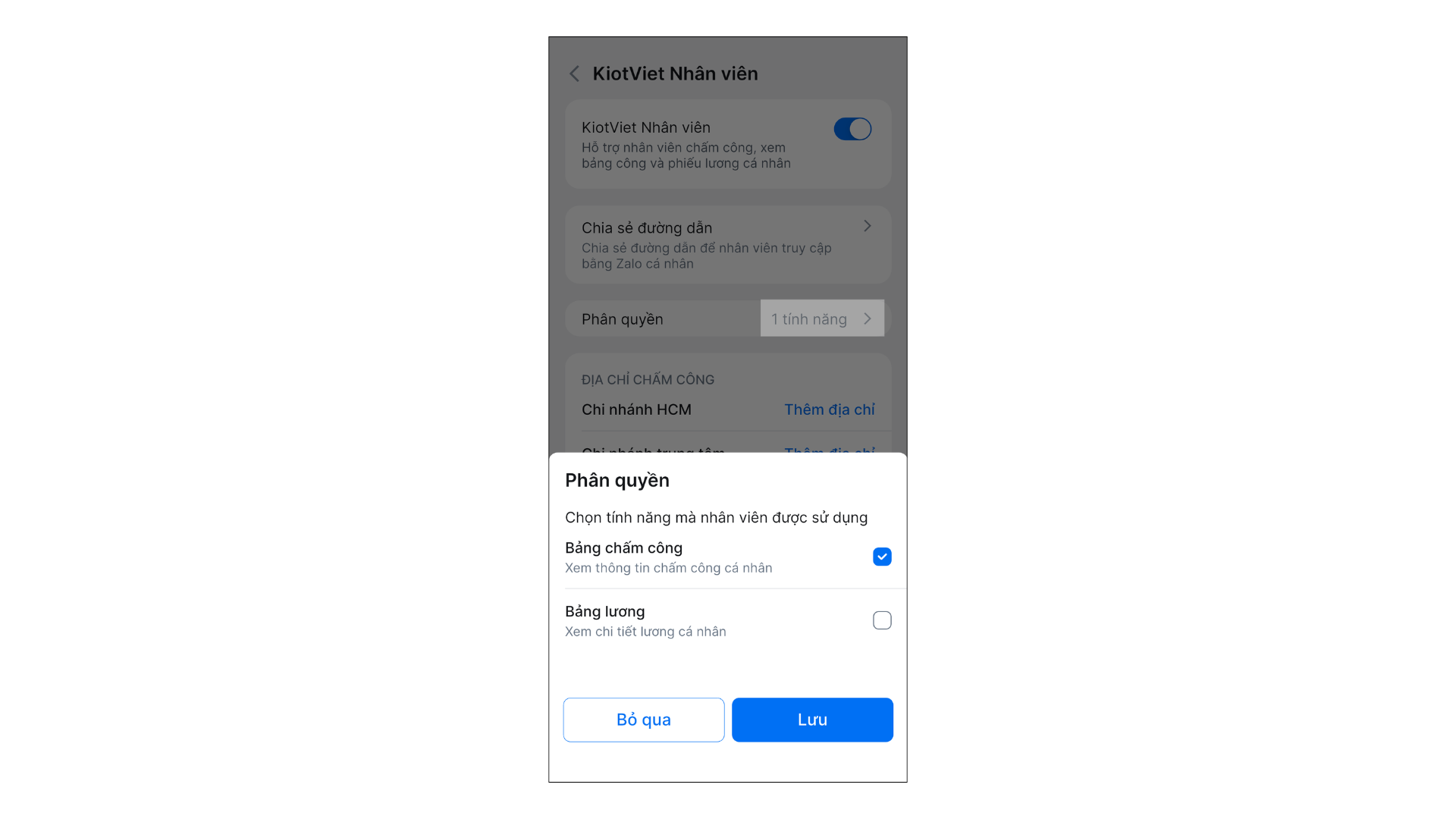
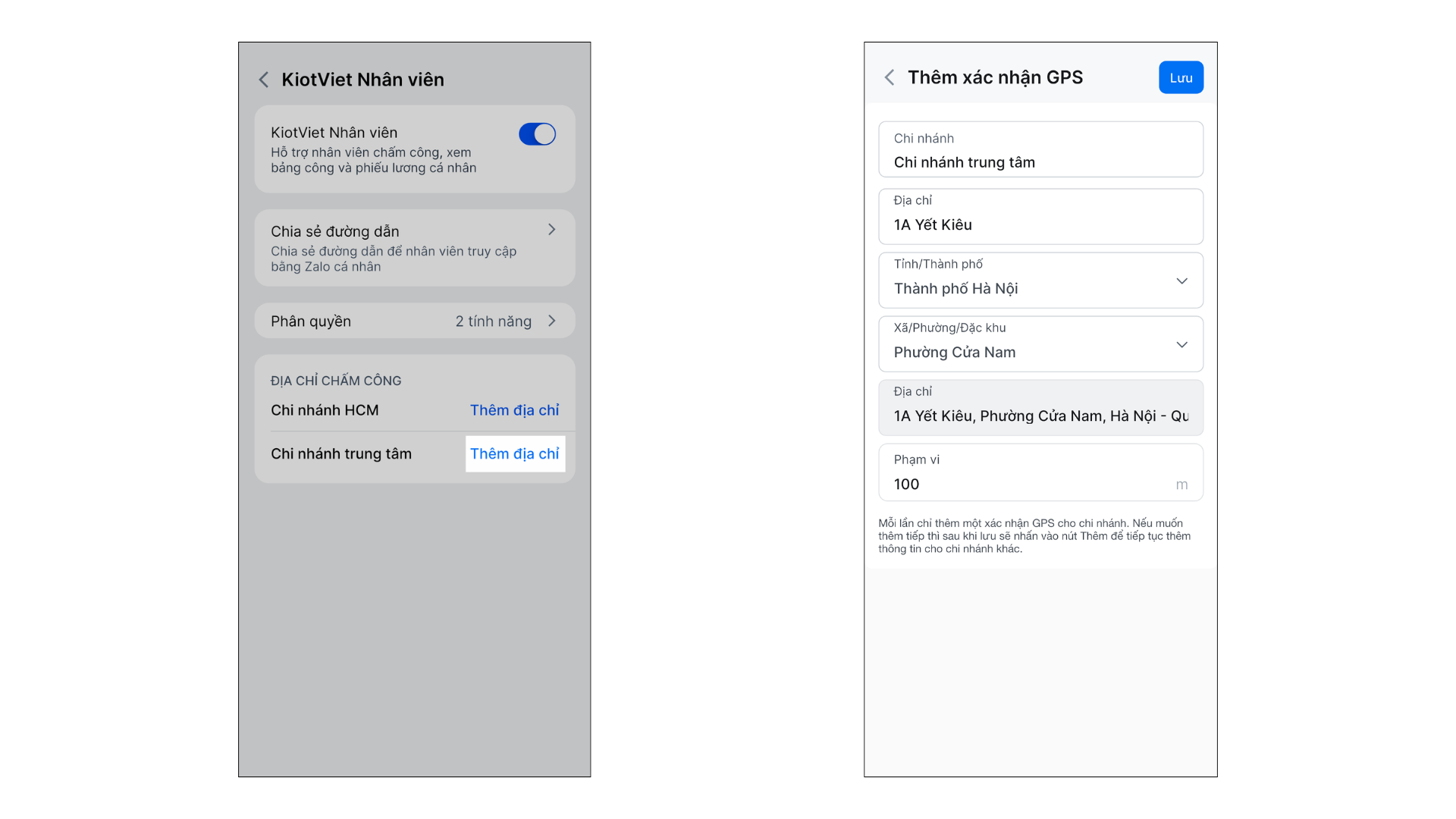
- Chạm Thêm địa chỉ cho phép chấm công tại mỗi chi nhánh → điền Địa chỉ, chọn Tỉnh/Thành phố, Xã/Phường/Đặc khu, Phạm vi (m) được phép chấm công → chạm Lưu.
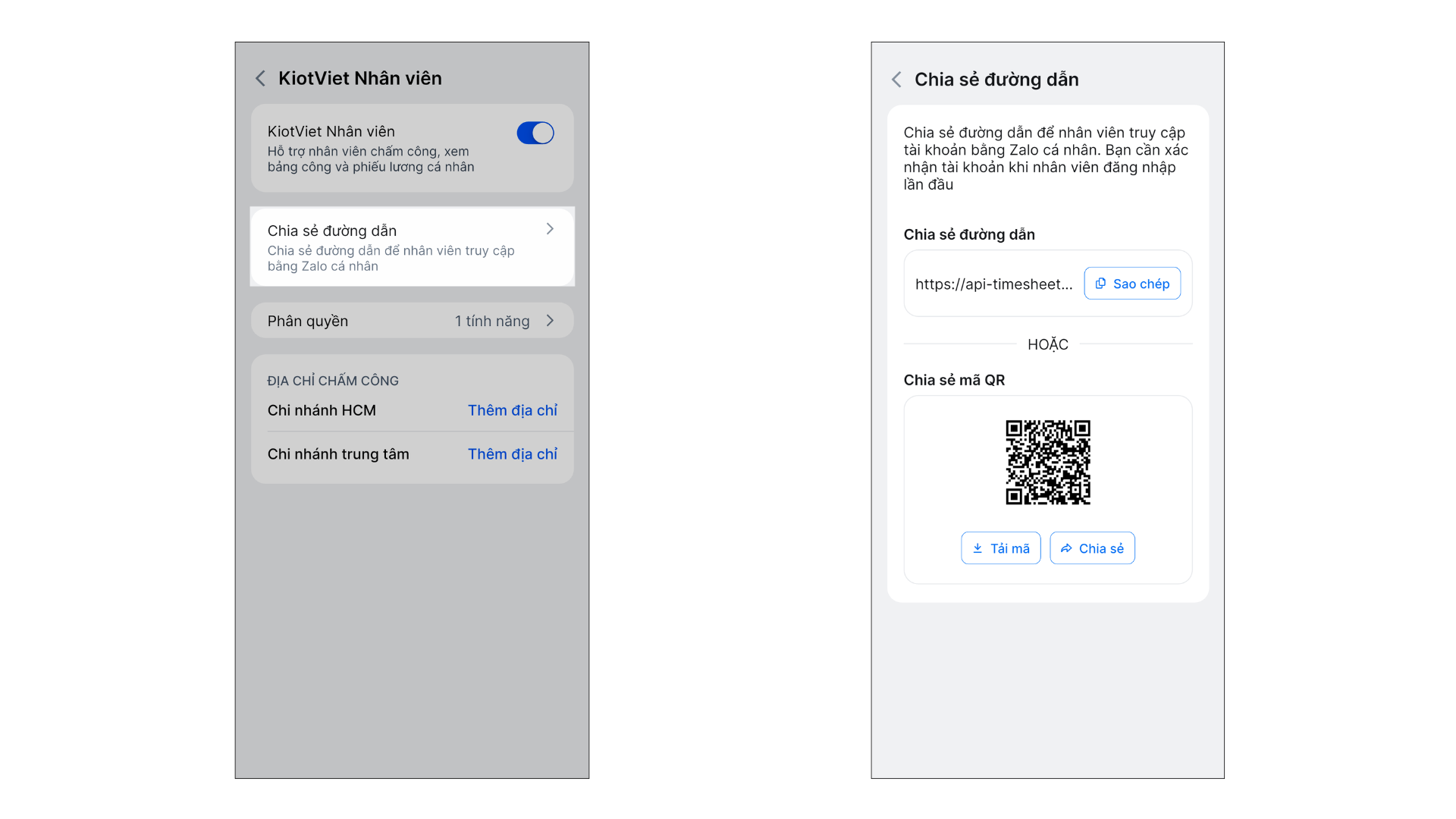
- Chia sẻ đường dẫn vào Zalo Mini App cho nhân viên: Bạn nhấn Chia sẻ đường dẫn → ứng dụng hiển thị đường dẫn và mã QR để nhân viên quét mã vào Zalo Mini App. Tại đây, bạn có thể Tải mã hoặc nhấn Chia sẻ.
- Chấm công vân tay: Với hình thức này, hệ thống sẽ ghi nhận dữ liệu chấm công vân tay qua máy chấm công ở cửa hàng. Để sử dụng hình thức này, bạn thực hiện cài đặt trên máy tính theo hướng dẫn.
- Chấm công tự động: Với hình thức này, hệ thống tự động chấm công. Dữ liệu có thể chỉnh sửa thủ công trong bảng chấm công.
6. Thiết lập lương
Tình huống: Bạn cần khai báo mức lương cơ sở và quy tắc tính lương cho nhân viên để phục vụ việc tạo bảng lương tự động sau này.
Thao tác thực hiện như sau:
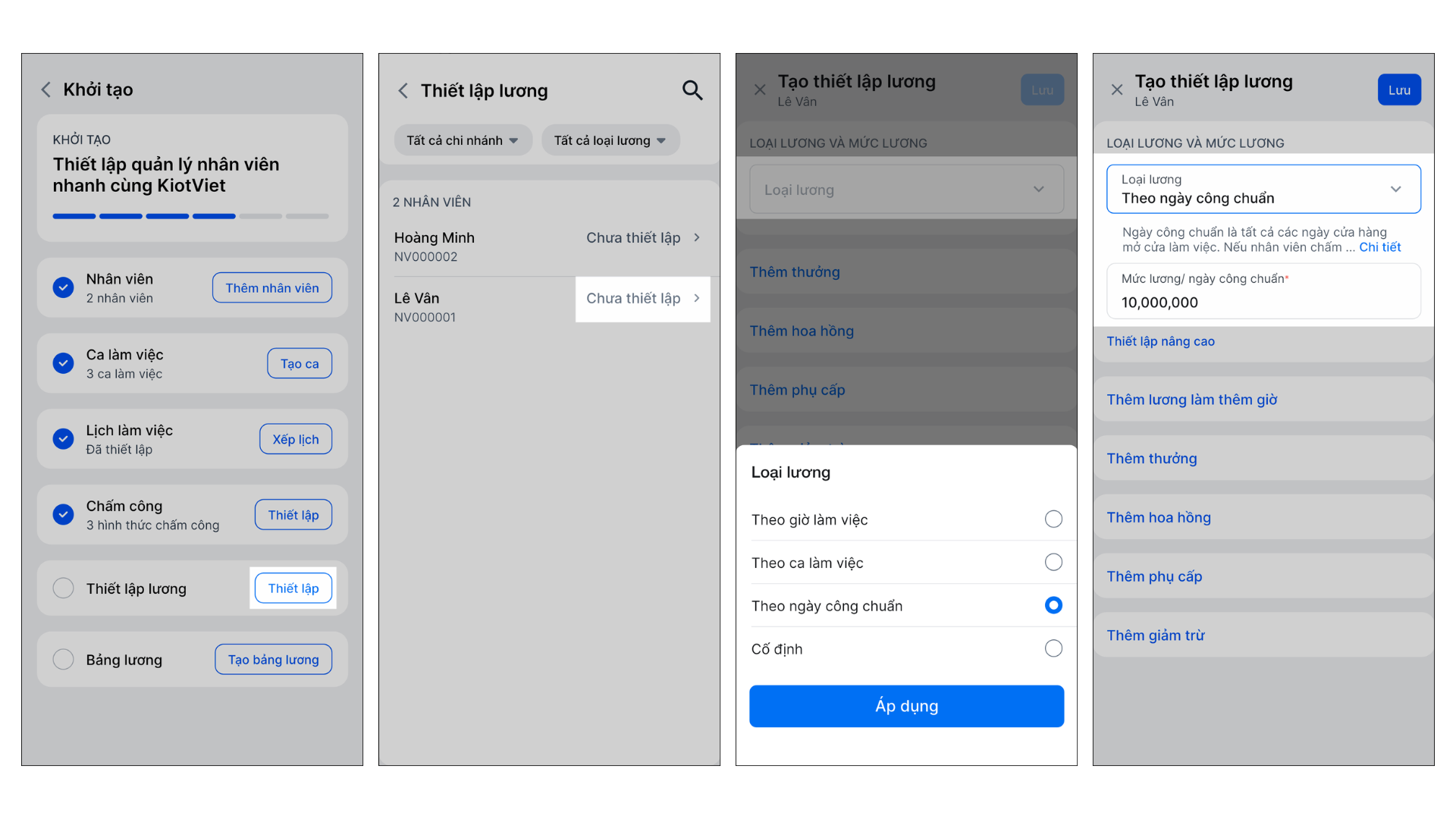
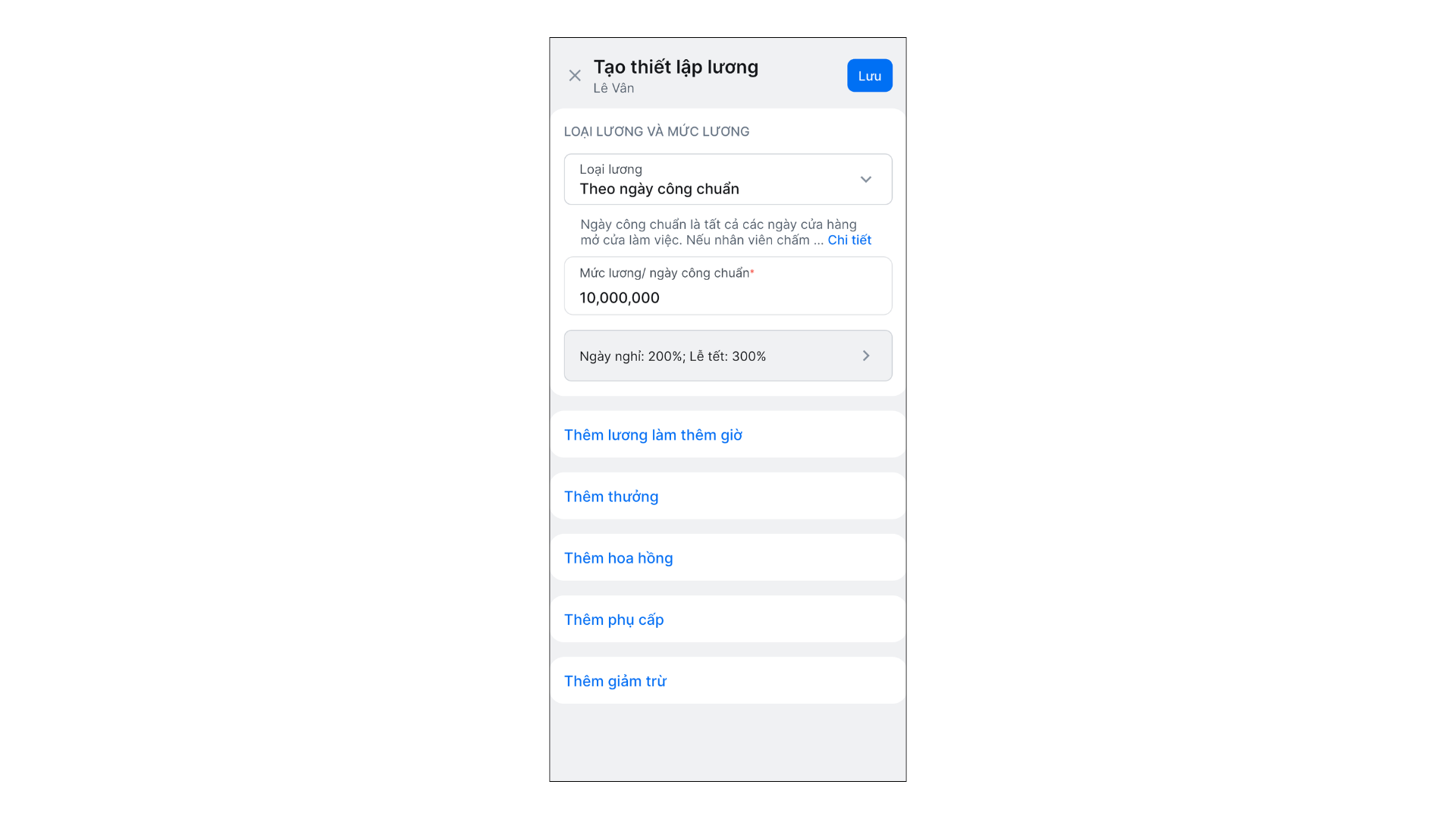
- Bước 1: Trên màn hình Khởi tạo, bạn chạm Thiết lập trên dòng Thiết lập lương.
- Bước 2: Chạm Chưa thiết lập trên tên nhân viên.
- Bước 3: Chọn Loại lương → Áp dụng.
- Bước 4: Nhập số tiền vào ô Mức lương.
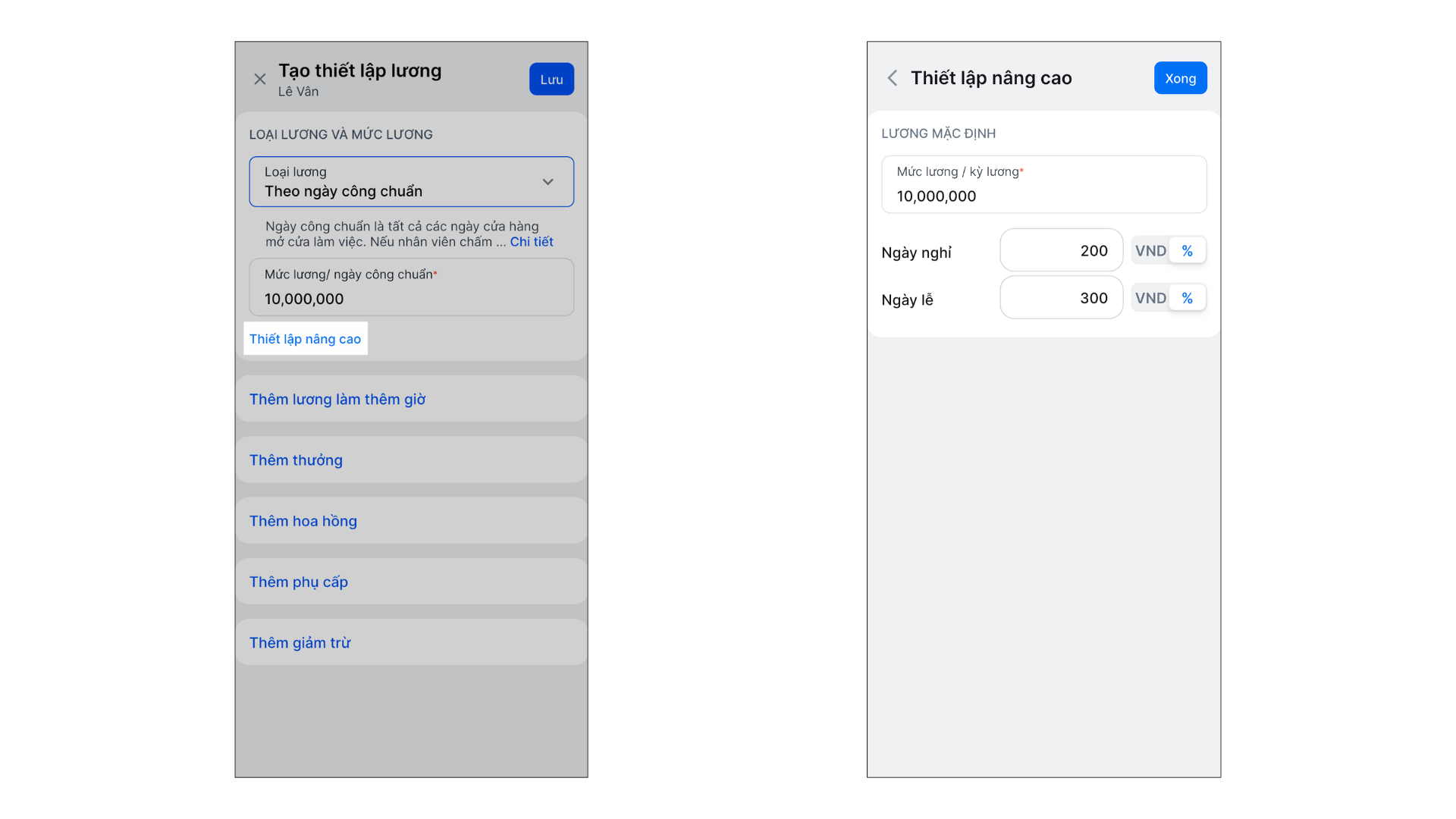
- Bước 5: Tùy chọn Thiết lập nâng cao (không áp dụng với lương Cố định) → điền hệ số tương ứng cho ngày nghỉ, ngày lễ tết (mặc định 100%) theo giá trị VND hoặc theo % → chạm Xong.
- Bước 6: Thêm các loại Lương làm thêm giờ, thưởng, hoa hồng, phụ cấp, giảm trừ (nếu có) → chạm Lưu.
7. Tạo bảng lương
Tình huống: Đây là bước cuối cùng để hoàn tất quy trình thiết lập nhân viên ban đầu ngay trên ứng dụng điện thoại.
Thao tác thực hiện như sau:
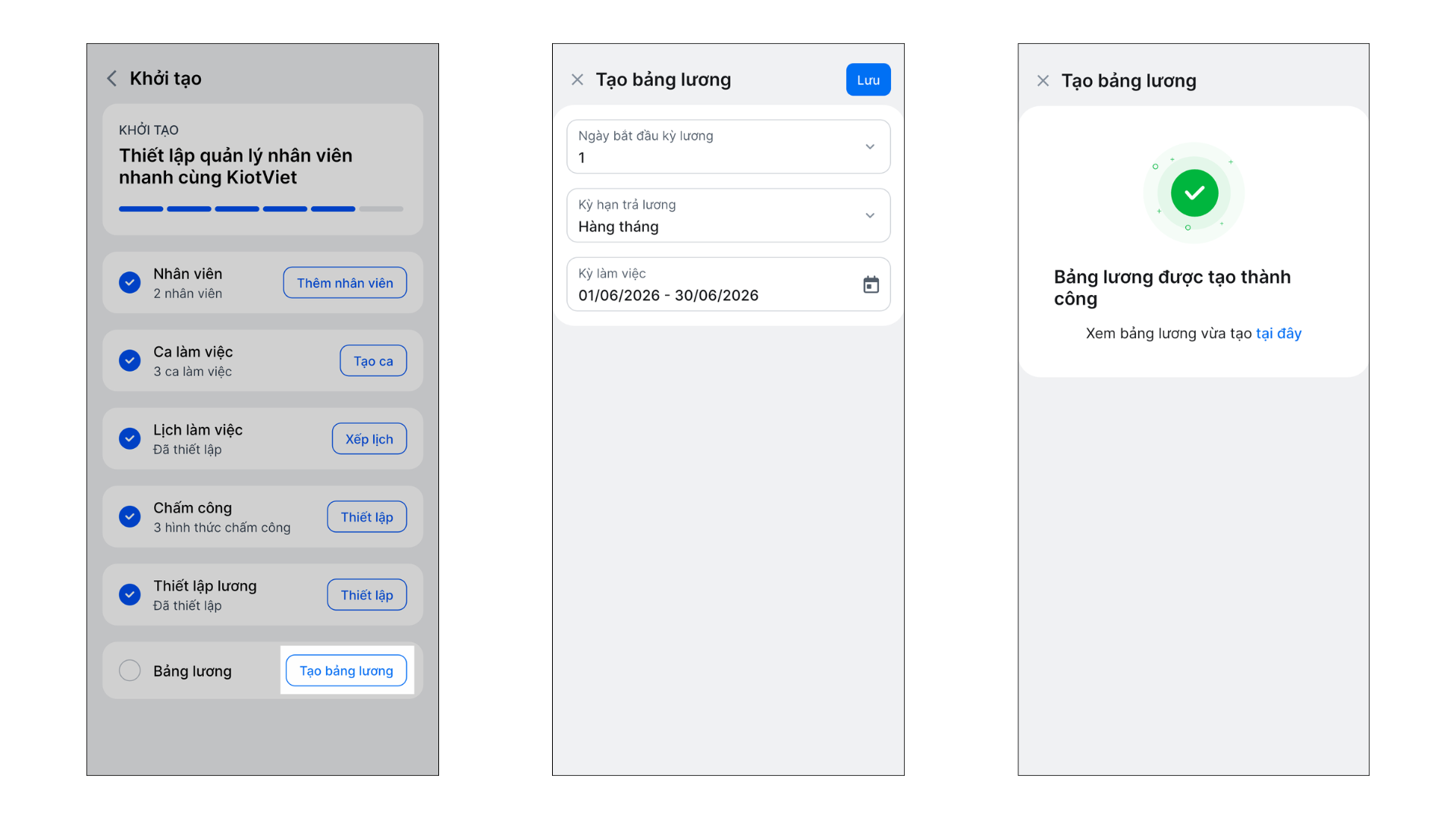
- Bước 1: Tại bước cuối cùng của màn hình Khởi tạo, chạm Tạo bảng lương.
- Bước 2: Kiểm tra và điều chỉnh các thông số cơ bản cho kỳ lương (Ngày bắt đầu, Kỳ hạn trả lương, Kỳ làm việc).
- Bước 3: Chạm Lưu để hệ thống bắt đầu tự động tính toán.
- Bước 4: Bảng lương được tạo thành công → bạn có thể nhấn tại đây để xem chi tiết bảng lương vừa tạo hoặc đóng màn hình và chính thức kết thúc toàn bộ quy trình khởi tạo ban đầu.
Cảm ơn bạn đã theo dõi bài viết!
- Để tìm hiểu thêm về các nghiệp vụ quản lý bán hàng, mời bạn xem bài viết:
Tổng quan Các nhóm Giải pháp của KiotViet - Để tham khảo thêm các video hướng dẫn sử dụng, mời bạn theo dõi kênh YouTube:
HDSD - Phần mềm KiotViet
Chúc bạn kinh doanh hiệu quả cùng KiotViet!
Mục lục
- I. Giới thiệu chung
- II. Các thao tác cơ bản
- 1. Khởi tạo
- 2. Thêm nhân viên
- 3. Tạo ca làm việc
- 4. Xếp lịch làm việc
- 5. Hình thức chấm công
- 6. Thiết lập lương
- 7. Tạo bảng lương
- IV. Thao tác trên Điện thoại
- 1. Khởi tạo
- 2. Thêm nhân viên
- 3. Tạo ca làm việc
- 4. Xếp lịch làm việc
- 5. Hình thức chấm công
- 6. Thiết lập lương
- 7. Tạo bảng lương

