


Lấy thông tin xuất Hóa đơn điện tử bằng mã QR
(Ngành Bán buôn, Bán lẻ)
I. Giới thiệu chung
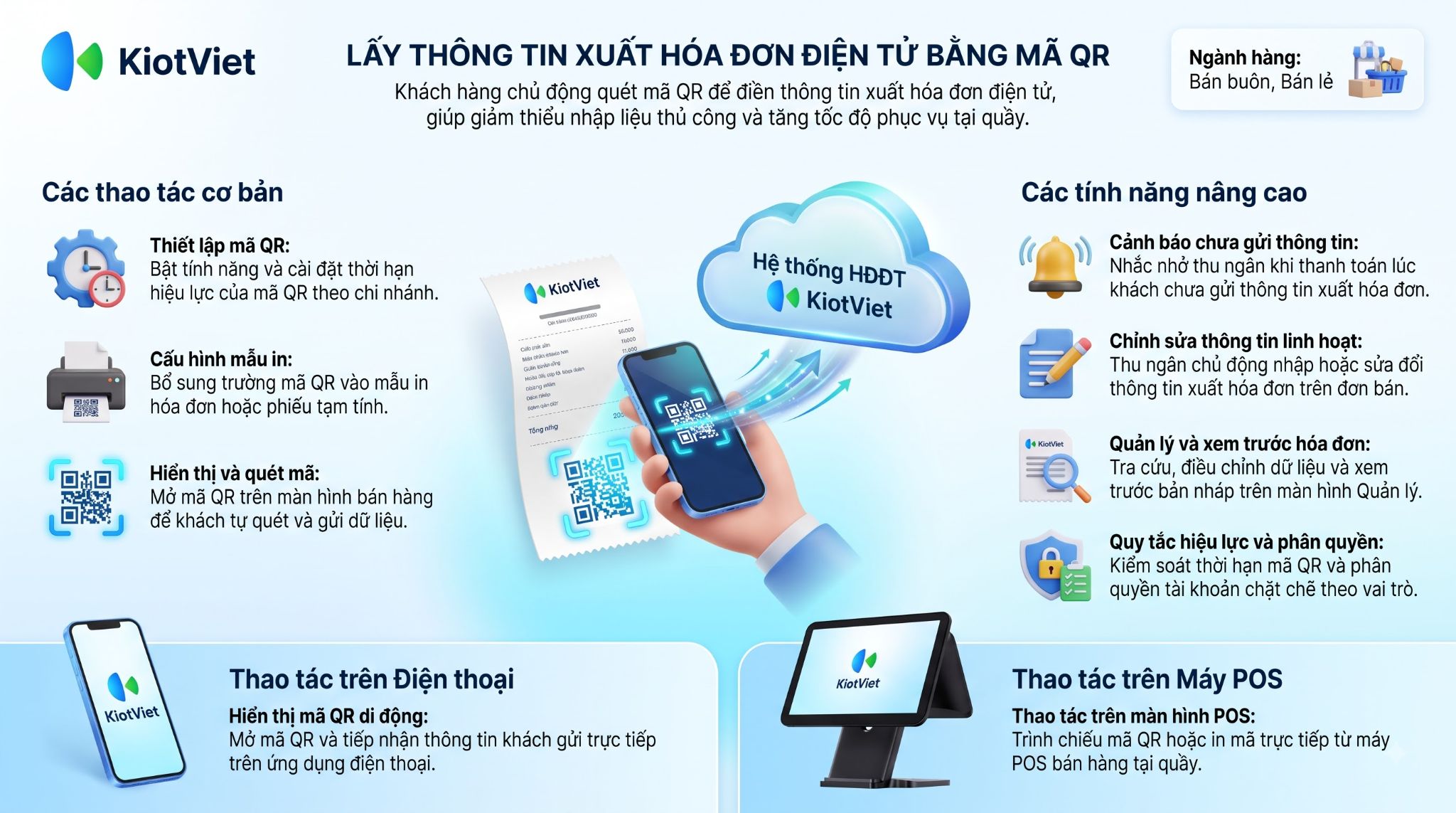
Tính năng Lấy thông tin xuất Hóa đơn điện tử bằng mã QR cho phép khách hàng quét mã QR bằng điện thoại để tự nhập và gửi thông tin xuất hóa đơn điện tử. Thông tin khách hàng cung cấp được cập nhật vào đơn hàng, giúp cửa hàng giảm thao tác nhập liệu và hạn chế sai sót.
Lợi ích nổi bật của tính năng:
- Giảm thao tác nhập thủ công mã số thuế, tên đơn vị và địa chỉ.
- Rút ngắn thời gian xử lý yêu cầu xuất hóa đơn, đặc biệt vào giờ cao điểm.
- Cho phép khách chủ động cung cấp thông tin sau khi rời cửa hàng đối với trường hợp phát hành hóa đơn sau.
- Lưu lại lịch sử chỉnh sửa thông tin xuất hóa đơn, giúp theo dõi người thực hiện và nội dung thay đổi.
Lưu ý:
- Mỗi đơn chỉ có một mã: Mã hiện trên màn hình bán hàng, mã in trên phiếu tạm tính, mã in trên hóa đơn và mã in lại đều là cùng một mã. Mã QR chỉ dùng để thu thập thông tin xuất hóa đơn, không tự động phát hành hóa đơn điện tử.
- Giới hạn gửi thông tin: Mỗi mã chỉ nhận thông tin khách gửi 1 lần.
II. Các thao tác cơ bản
1. Thiết lập mã QR xuất hóa đơn điện tử
Tình huống: Khi cửa hàng muốn khách hàng tự quét mã QR để nhập thông tin xuất hóa đơn điện tử, bạn cần bật tính năng và thiết lập thời hạn hiệu lực của mã.
Thao tác thực hiện như sau:
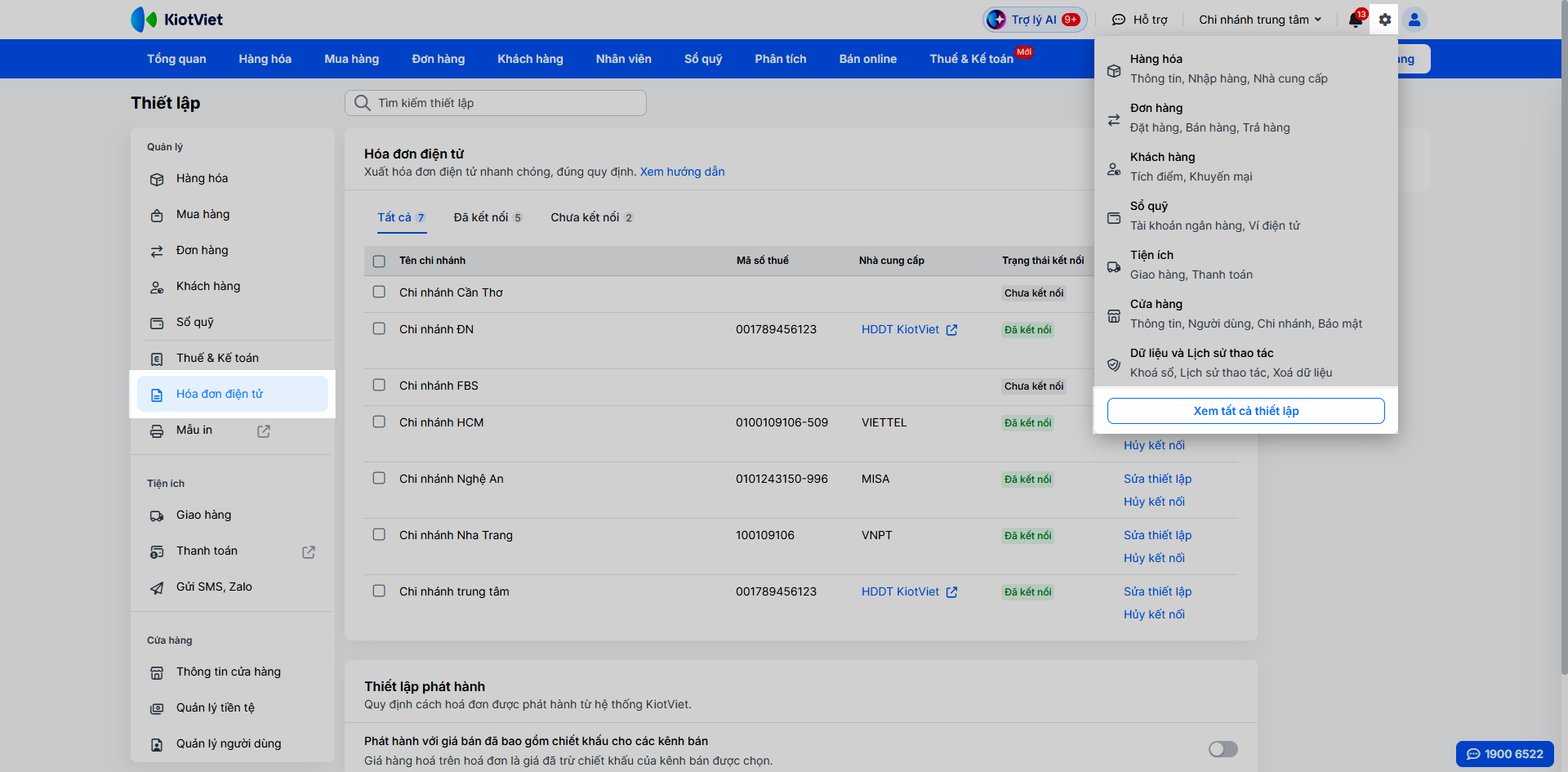
- Bước 1: Trên màn hình Quản lý, bạn chọn Thiết lập → Xem tất cả thiết lập → Hóa đơn điện tử.
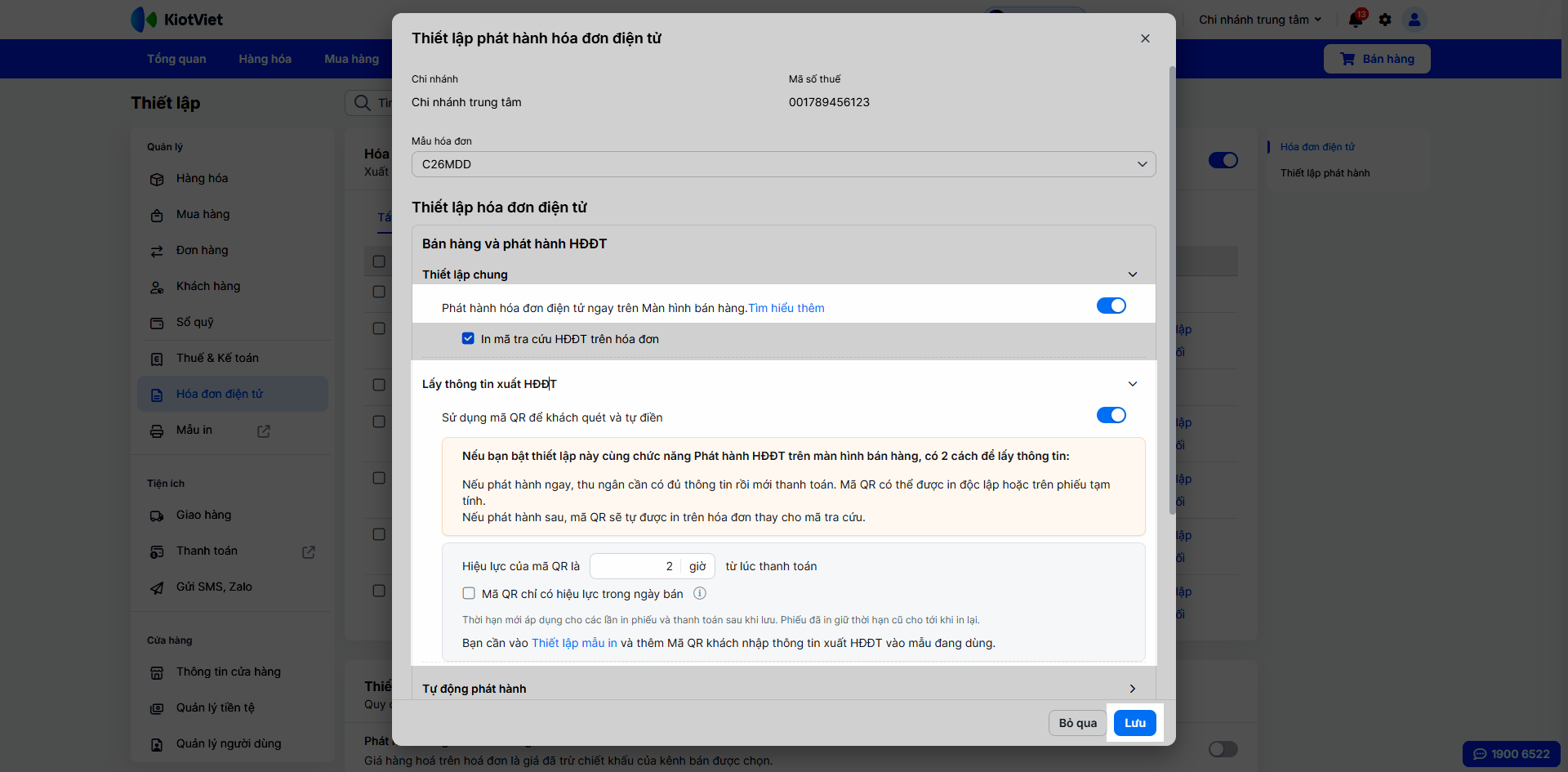
- Bước 2: Mở thiết lập hóa đơn điện tử của chi nhánh → nhấn Lấy thông tin xuất HĐĐT → bật xanh Sử dụng mã QR để khách quét và tự điền.
Nếu thiết lập Phát hành hoá đơn điện tử ngay trên Màn hình bán hàng. đang bật → hệ thống sẽ hiển thị thông tin hướng dẫn hai cách lấy thông tin ngay bên dưới.
- Bước 3: Nhập thời hạn hiệu lực của mã QR, tính bằng giờ, từ 1 đến 24 giờ (mặc định là 2 giờ).
Lưu ý: Thời hạn này chỉ áp dụng với mã QR được tạo sau khi tạo hóa đơn thành công.
- Bước 4: Tùy chọn Mã QR chỉ có hiệu lực trong ngày bán. Nếu bạn tích chọn → mã sẽ hết hạn lúc 23:59 trong ngày bán (theo múi giờ chi nhánh) hoặc khi hết thời hạn đã thiết lập, tùy thời điểm nào đến trước.
- Bước 5: Nhấn Lưu để ghi nhận thiết lập.
- Lưu ý về thời hạn của mã QR:
- Khi đơn hàng ở trạng thái phiếu tạm → mã hết hạn vào cuối ngày (23:59 theo múi giờ chi nhánh).
- Sau khi tạo hóa đơn → hạn được tính từ thời điểm tạo hóa đơn cộng thêm số giờ hiệu lực đã thiết lập và tùy chọn Mã QR chỉ có hiệu lực trong ngày bán tại chi nhánh.
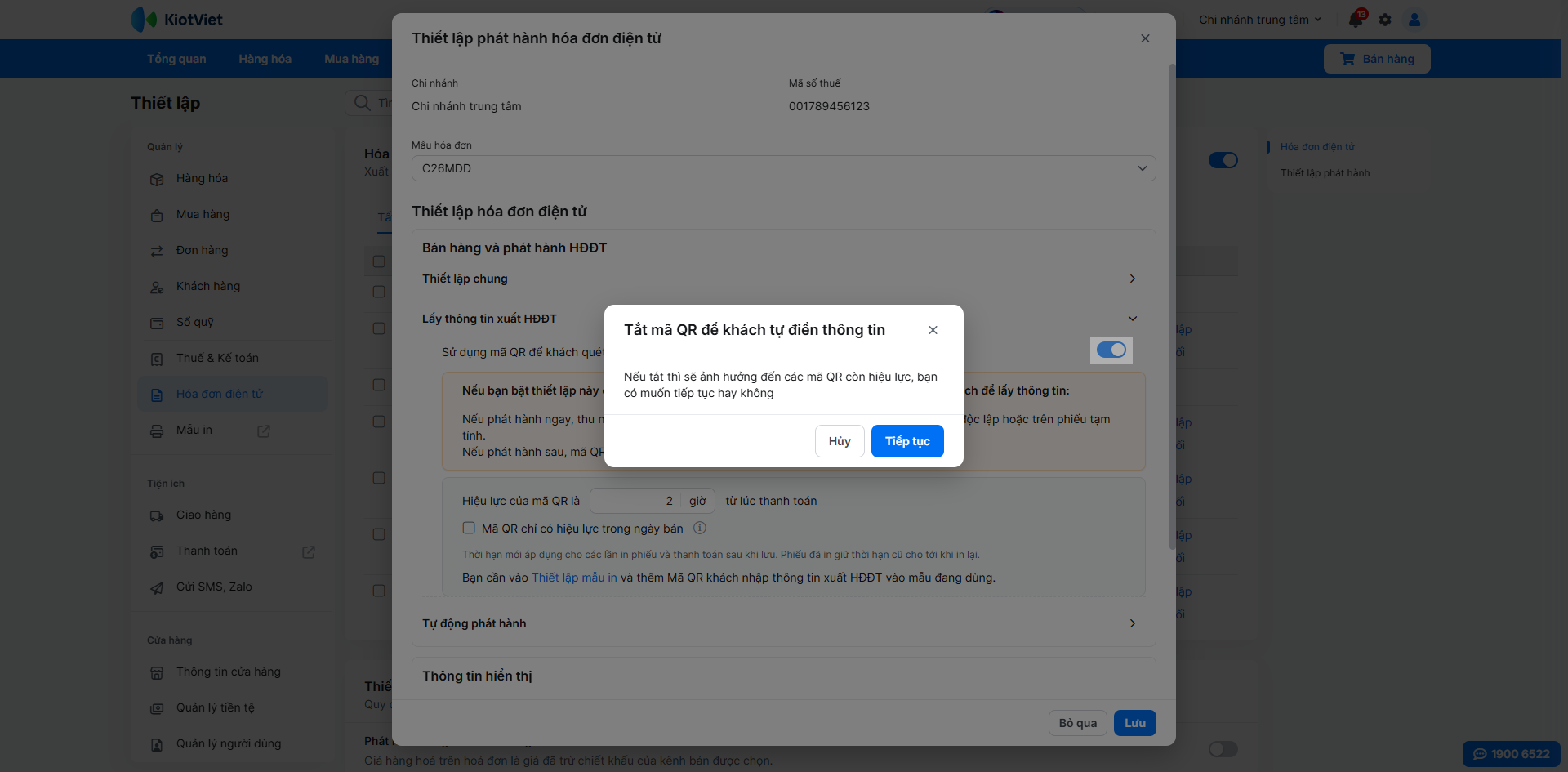
- Nếu không còn nhu cầu sử dụng hình thức quét mã QR để thu thập thông tin xuất hóa đơn điện tử từ khách hàng → bạn tắt tính năng Sử dụng mã QR để khách quét và tự điền → xác nhận Tiếp tục → nhấn Lưu → mã QR của các hóa đơn đã tạo thành công sẽ hết hiệu lực, nhưng mã của đơn tạm vẫn dùng được.
2. Thiết lập mẫu in có mã QR xuất HĐĐT
Tình huống: Khi cửa hàng muốn in mã QR trên hóa đơn hoặc phiếu tạm tính để khách hàng quét và nhập thông tin xuất hóa đơn điện tử, bạn cần bổ sung trường mã QR vào mẫu in tương ứng.
Thao tác thực hiện như sau:
- Bước 1: Tại màn hình Quản lý, bạn vào menu Thiết lập → chọn Xem tất cả thiết lập → chọn Mẫu in.
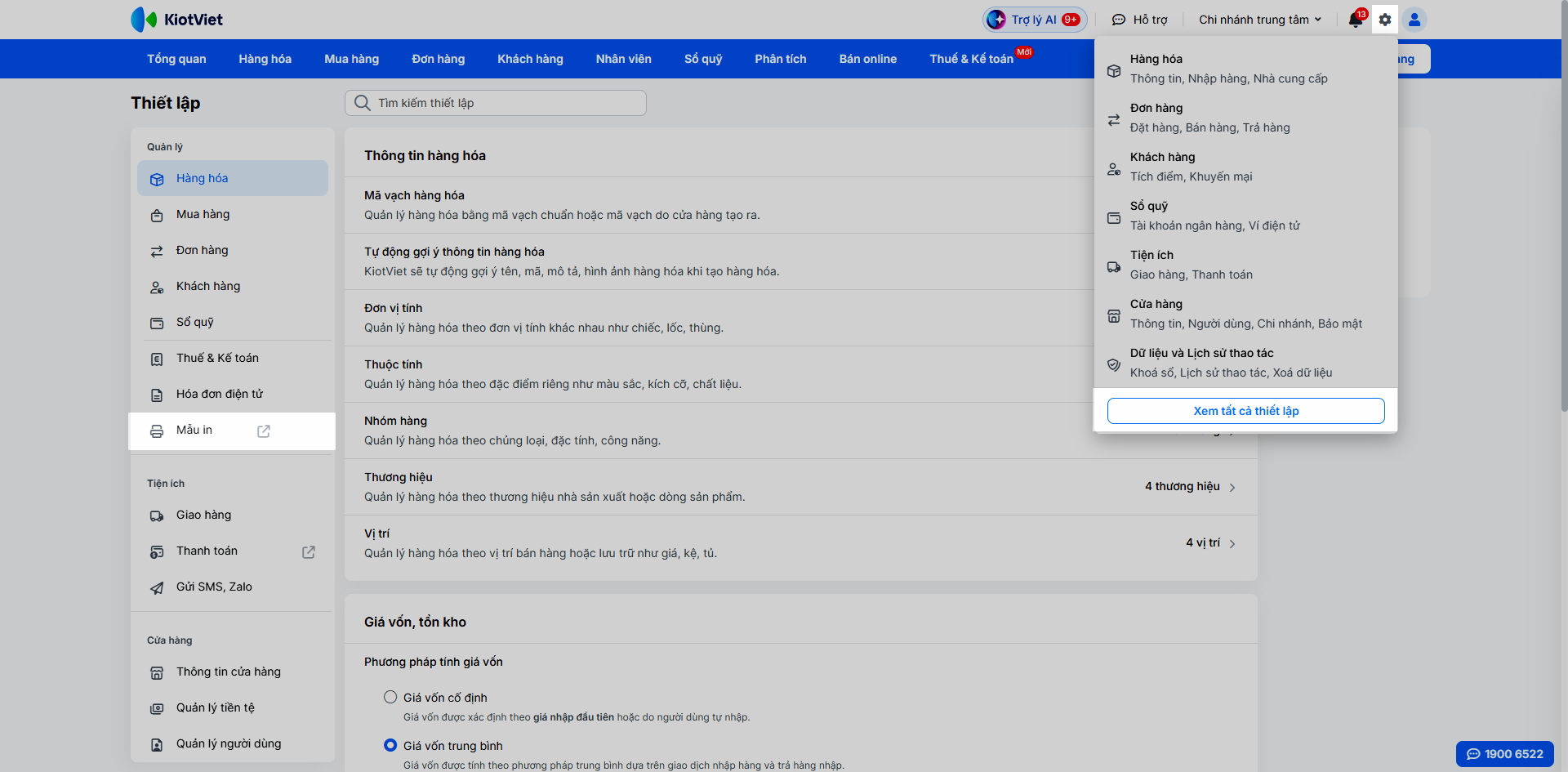
- Bước 2: Tạo hoặc Sửa mẫu in Hóa đơn.
- Bước 3: Sao chép hoặc chèn Mã QR xuất HĐĐT vào vị trí mong muốn.
- Bước 4: Nhấn Lưu mẫu để ghi nhận thông tin.
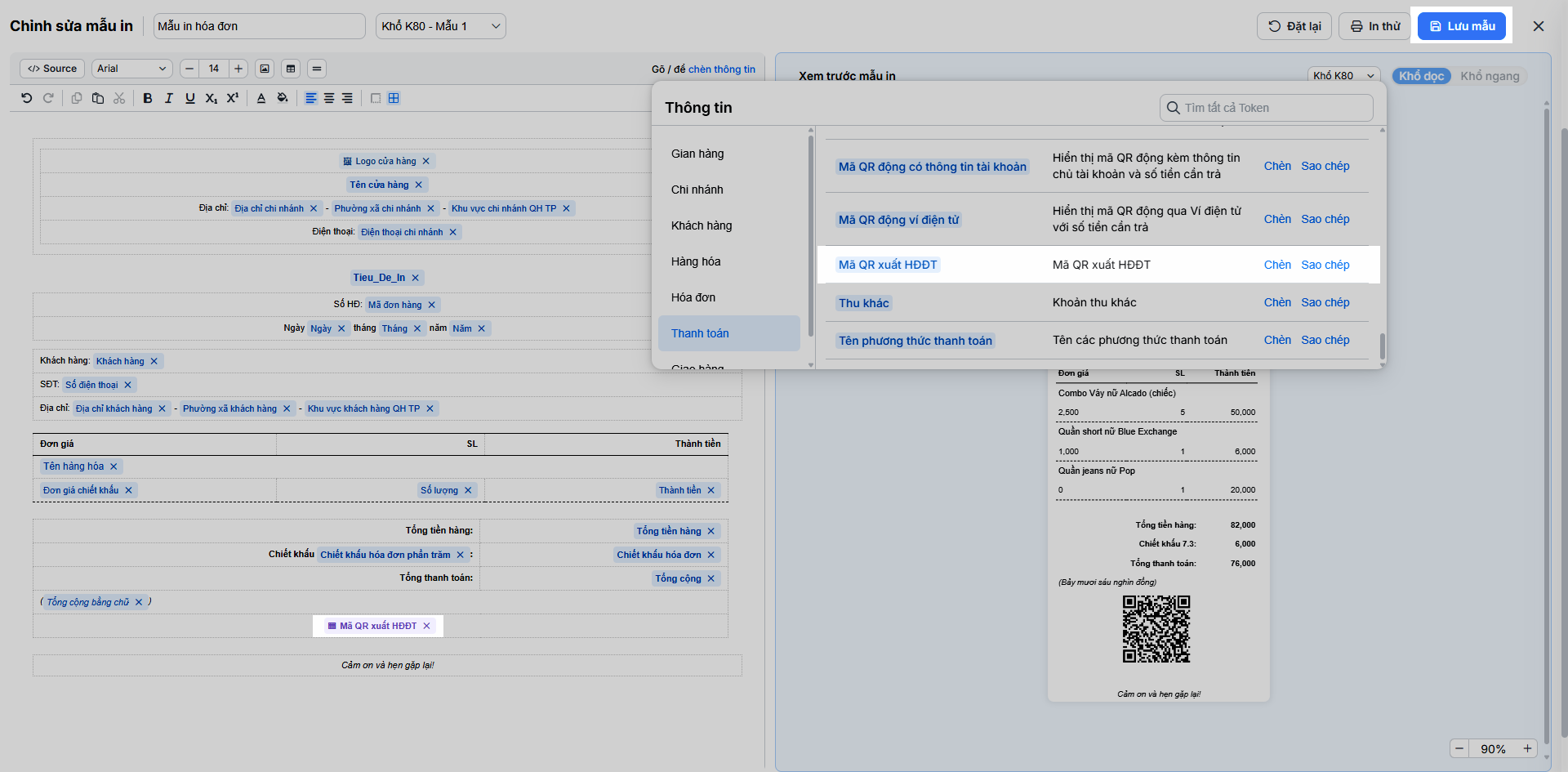
Lưu ý: Hệ thống sẽ không in mã khi hóa đơn đã hủy hoặc hóa đơn điện tử đã phát hành.
3. Sử dụng mã QR để khách quét và tự điền
Tình huống: Cửa hàng cần hiển thị mã QR cho khách hàng quét và điền thông tin xuất hóa đơn điện tử.
Thao tác thực hiện như sau:
- Bước 1: Tại màn hình Bán hàng, bạn lên đơn hàng cho khách.
- Bước 2: Tại dòng Phát hành hóa đơn điện tử, bạn nhấn Chi tiết → chọn Hiện QR xuất HĐĐT.
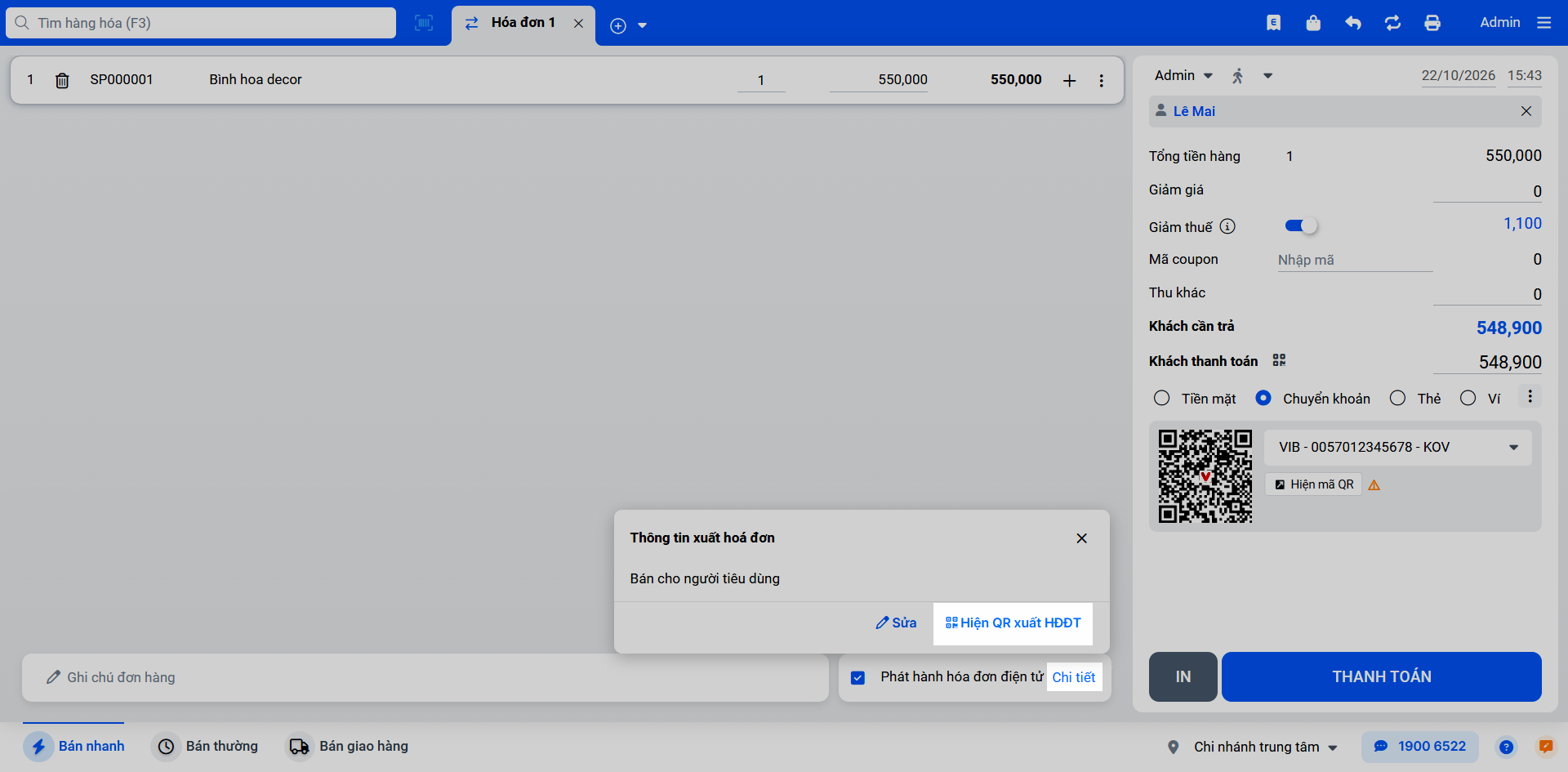
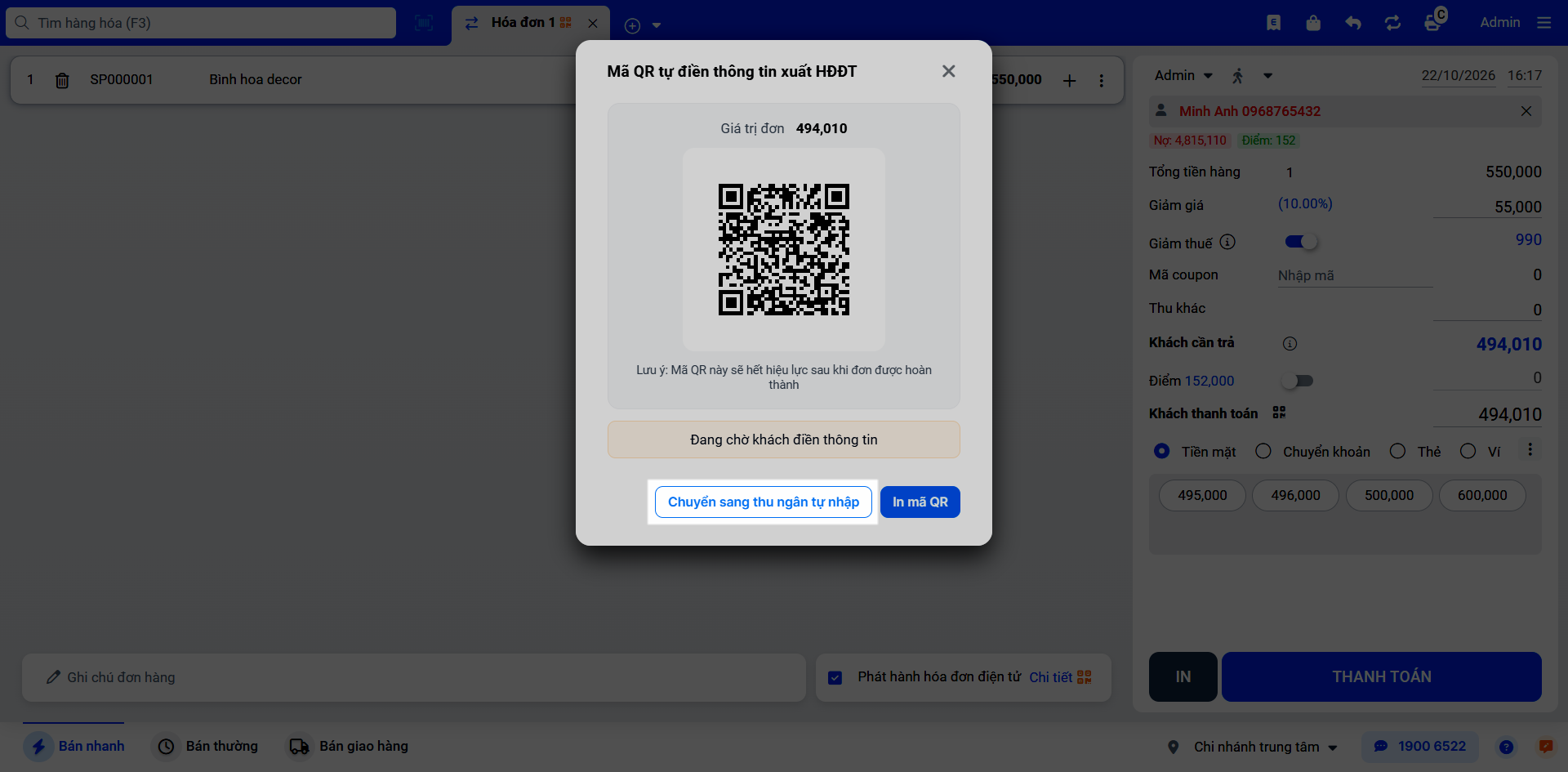
- Bước 3: Hệ thống hiển thị popup chứa mã QR, giá trị đơn hàng và trạng thái Đang chờ khách điền thông tin.
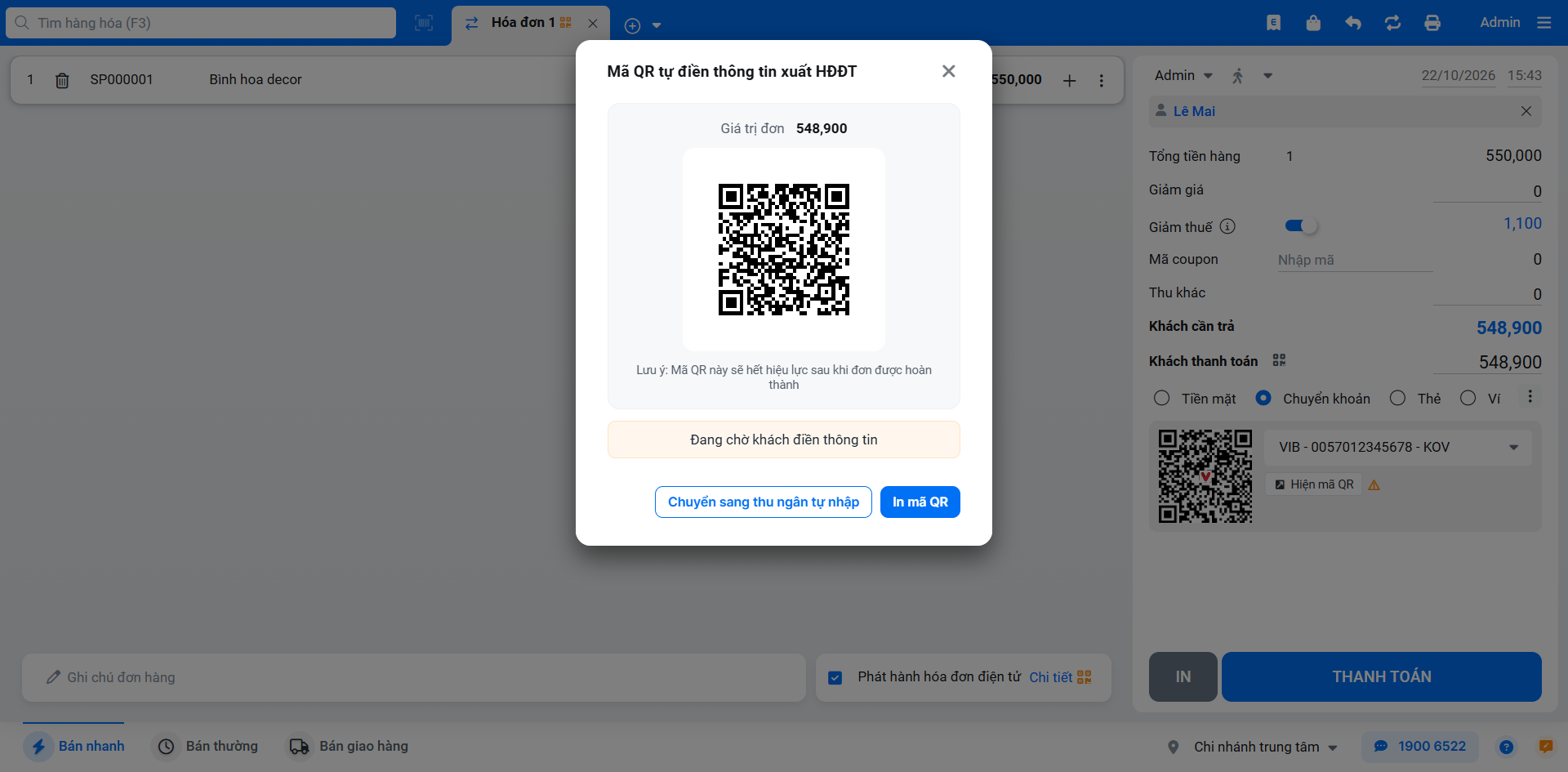
- Nếu nhấn dấu ✕ để đóng popup → giao diện chỉ được ẩn tạm thời, mã QR vẫn có thể tiếp tục sử dụng.
- Ngoài ra, bạn có thể In mã QR trên popup hoặc in tạm tính đã có sẵn mã QR để khách quét điền thông tin.
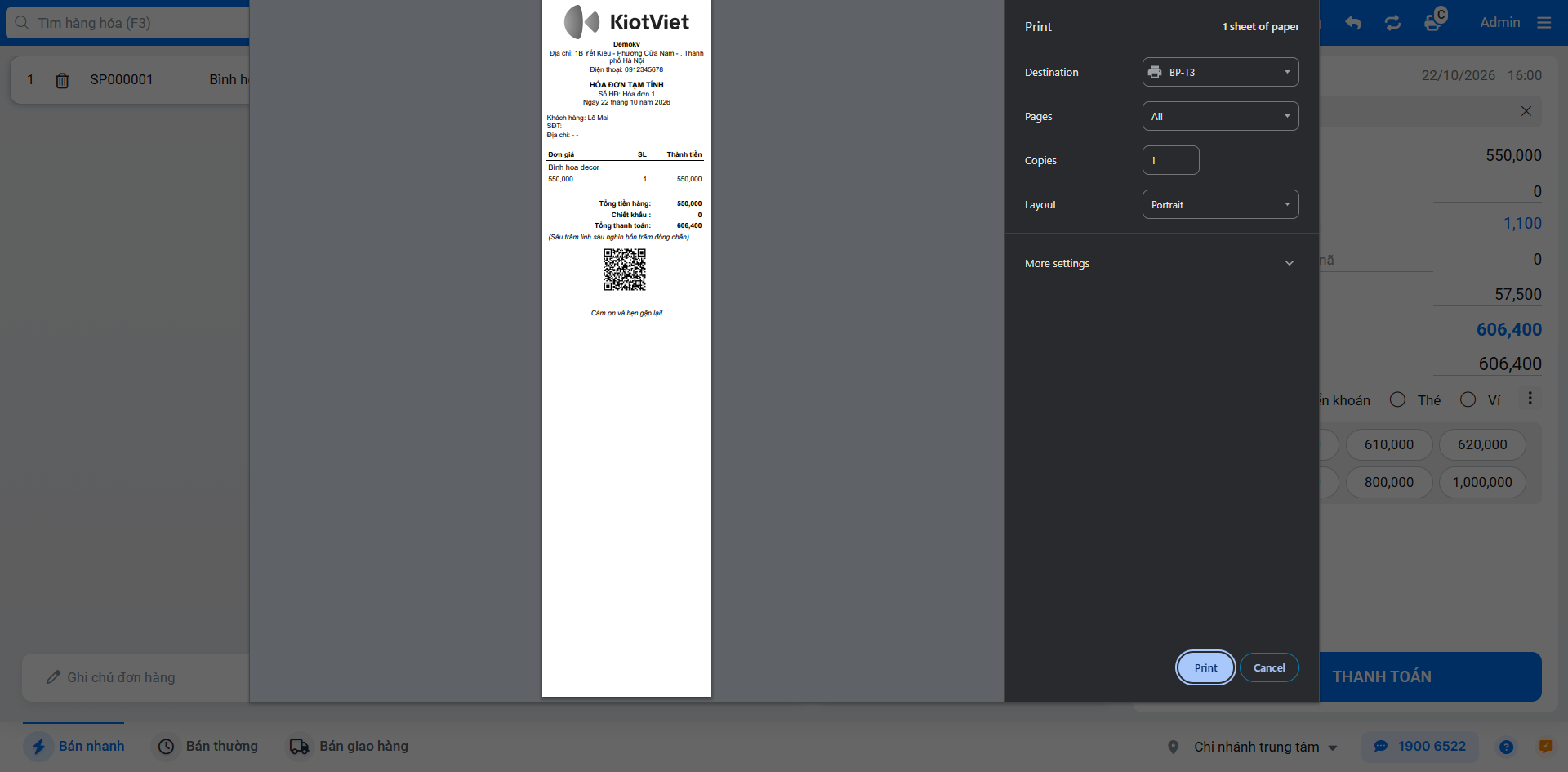
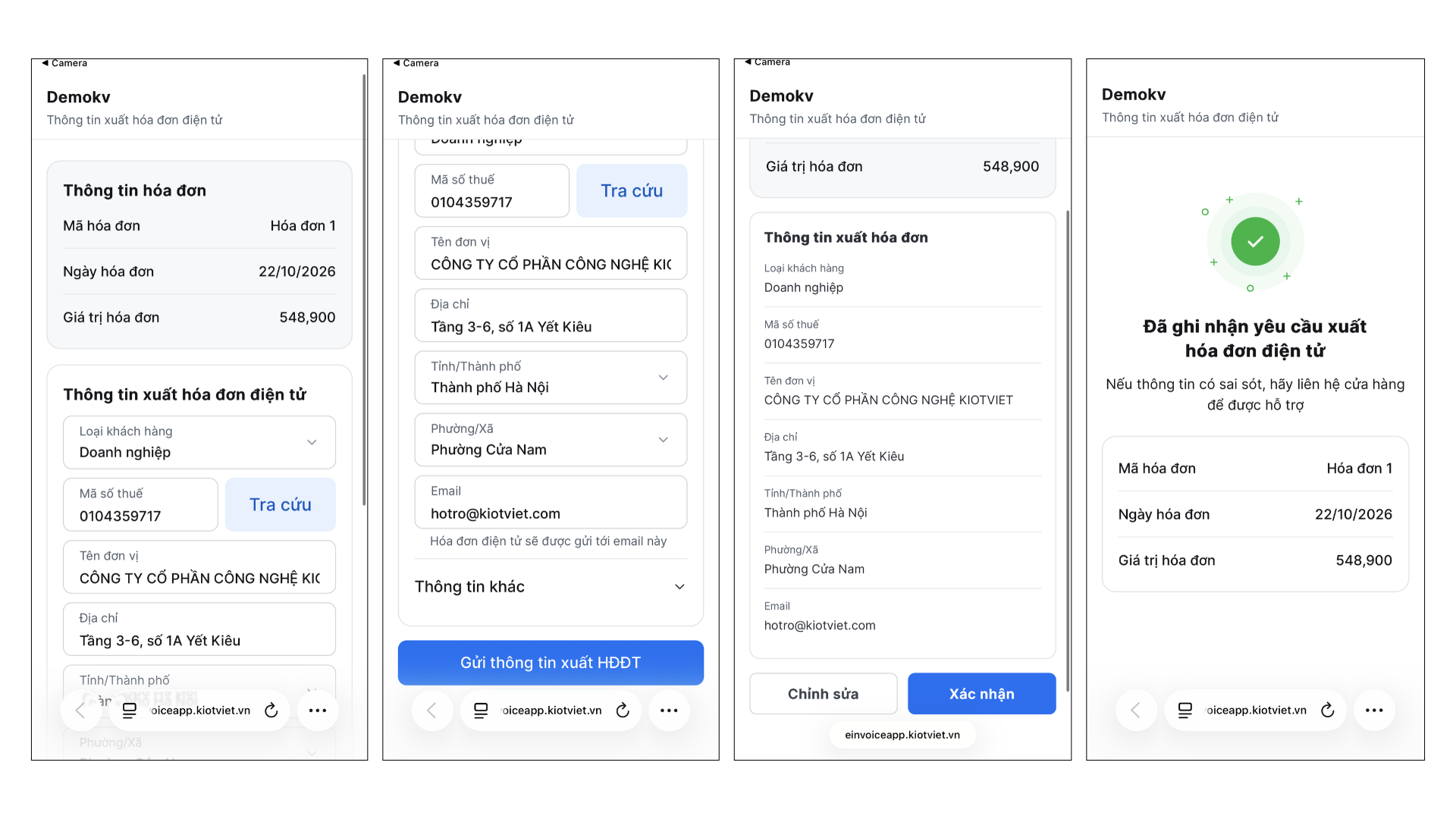
- Bước 4: Khách hàng dùng camera điện thoại quét mã QR → điền Thông tin xuất hóa đơn điện tử (mã số thuế, tên đơn vị, địa chỉ, email...) → chạm Gửi thông tin xuất HĐĐT → Xác nhận.
Hệ thống tích hợp tính năng tra cứu tự động từ Tổng cục Thuế. Khách hàng chỉ cần nhập Mã số thuế → chạm Tra cứu → hệ thống sẽ tự động điền Tên, Địa chỉ, đồng thời vẫn cho phép người dùng linh hoạt chỉnh sửa hoặc nhập thủ công khi cần thiết.
- Bước 5: Thanh toán theo 1 trong 2 trường hợp:
- Trường hợp Phát hành hóa đơn điện tử ngay khi Thanh toán:
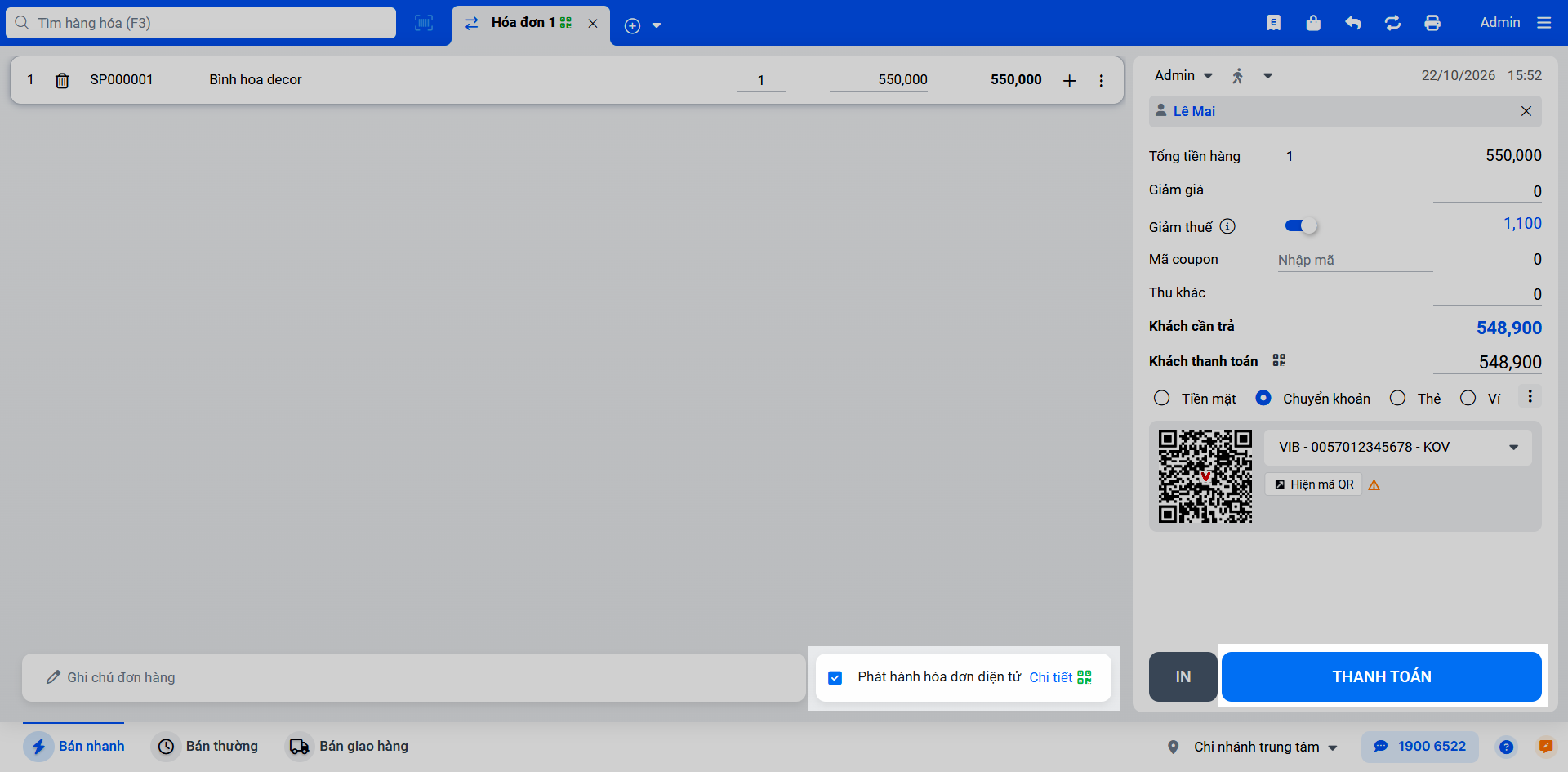
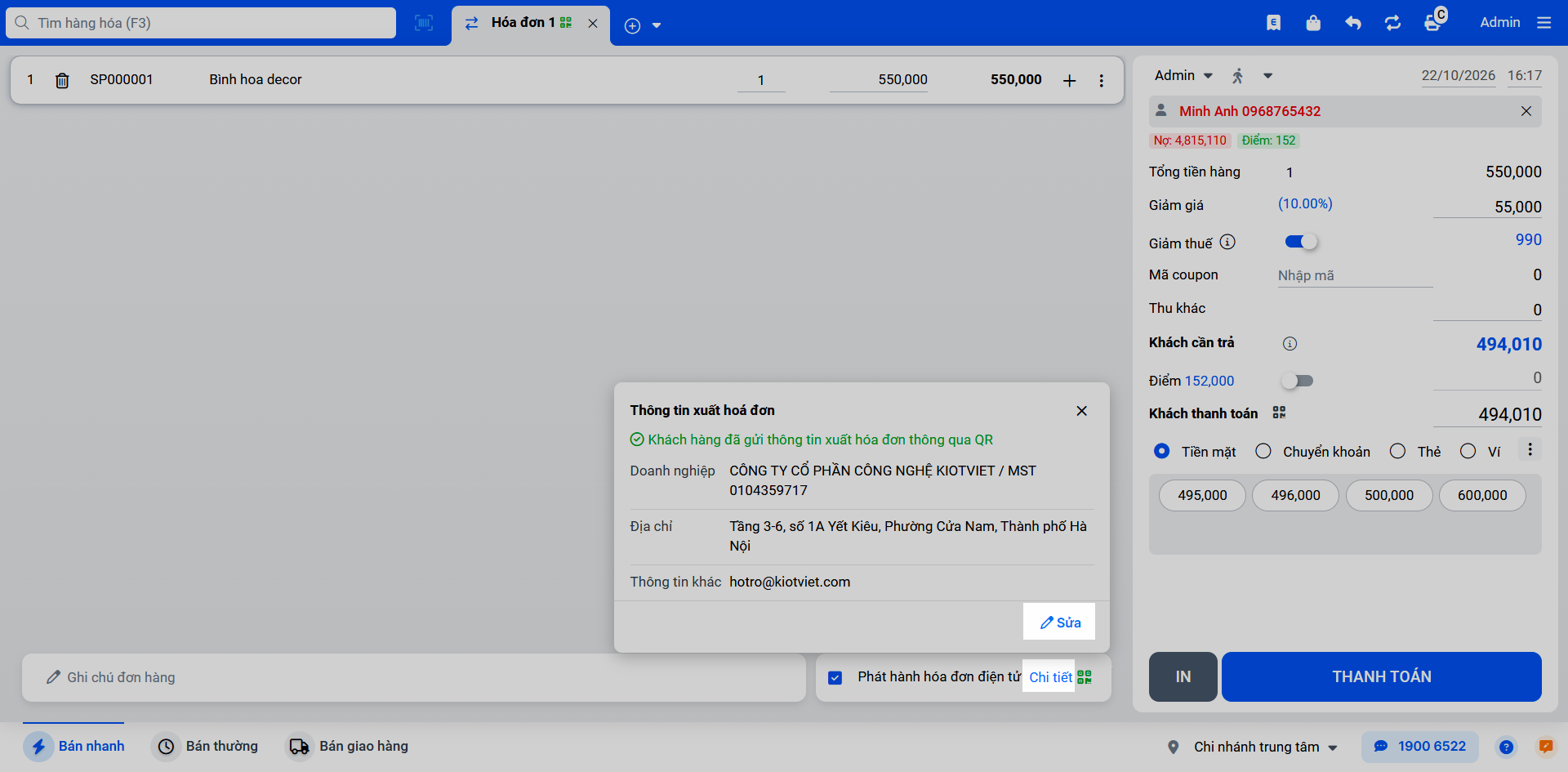
- Chờ đến khi khách hàng quét mã điền thông tin và gửi thành công → hệ thống hiển thị thông báo Khách hàng đã gửi thông tin xuất hóa đơn qua mã QR (nếu đang mở popup) hoặc đổi trạng thái icon mã QR sang màu xanh (nếu đã đóng popup) và hiển thị thông tin xuất hóa đơn của khách.
- Trường hợp Phát hành hóa đơn điện tử ngay khi Thanh toán:
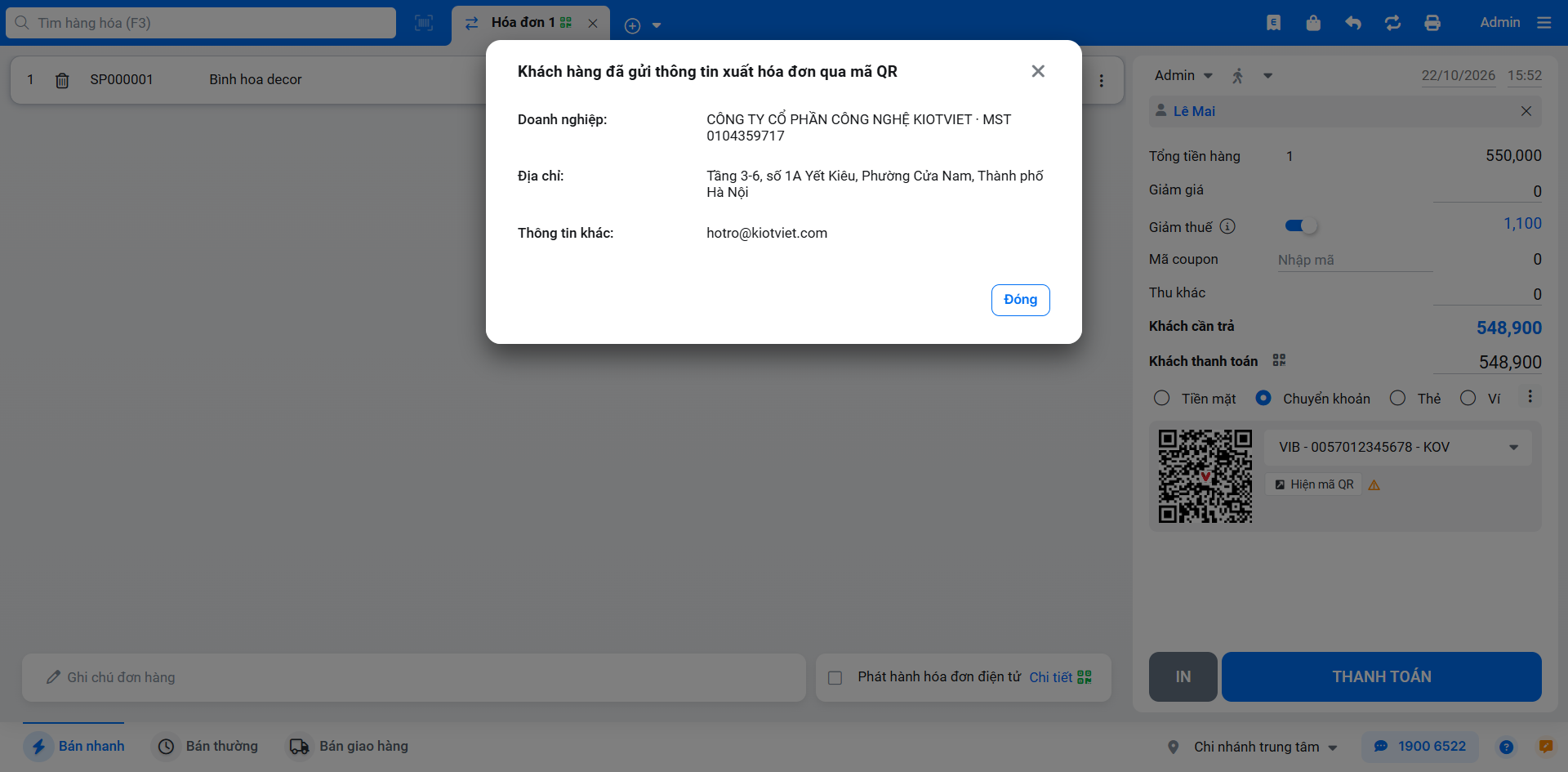
- Kiểm tra thông tin Chi tiết → nhấn Sửa nếu cần (thông tin sau khi sửa chỉ được cập nhật trên hệ thống, không gửi ngược lại điện thoại của khách hàng).
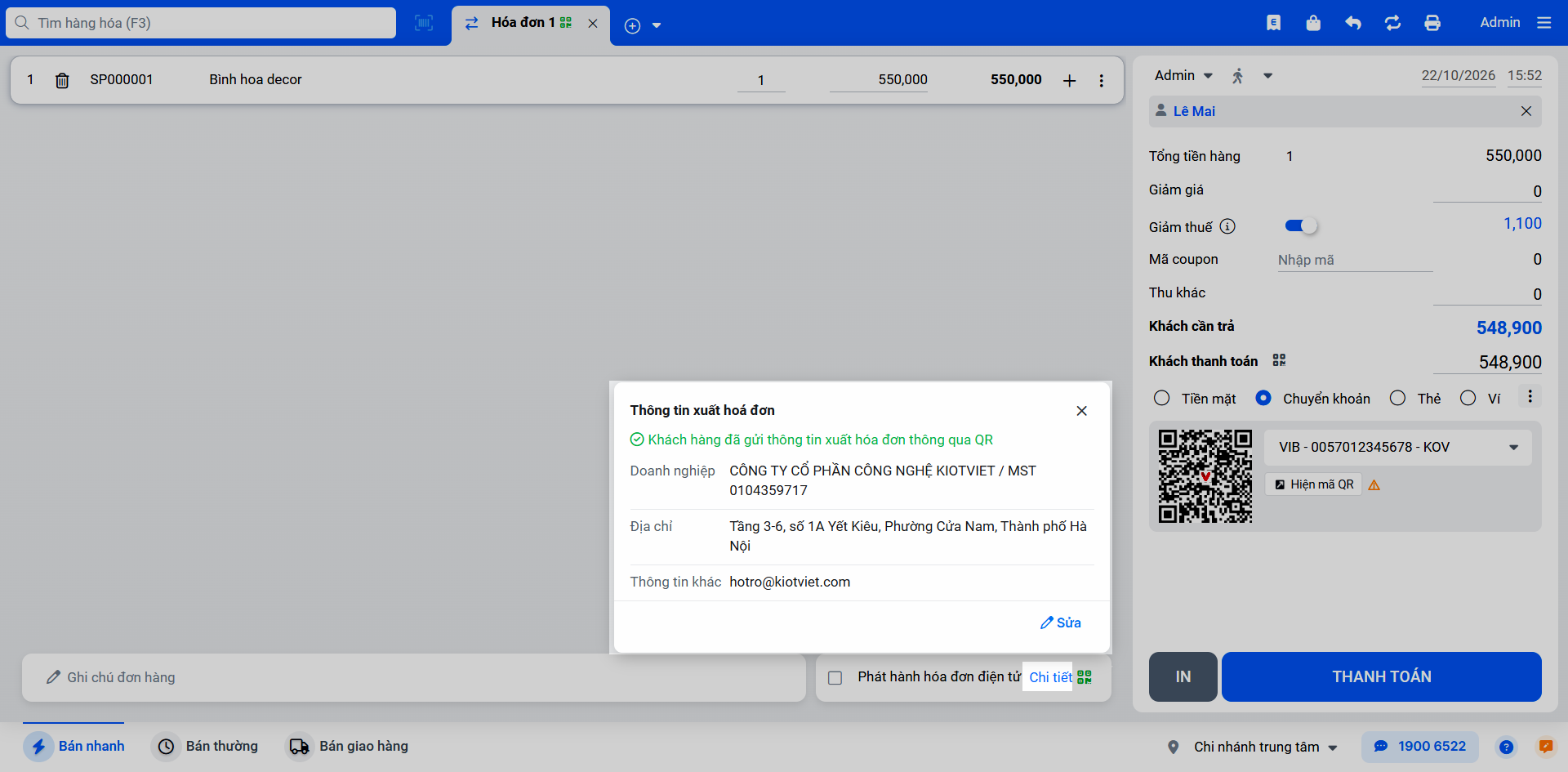
- Bạn tích Phát hành hóa đơn điện tử và thực hiện Thanh toán như bình thường. Hóa đơn điện tử được phát hành theo thông tin xuất hóa đơn đang có trên đơn tại thời điểm thanh toán.
- Trường hợp Phát hành hóa đơn điện tử sau:
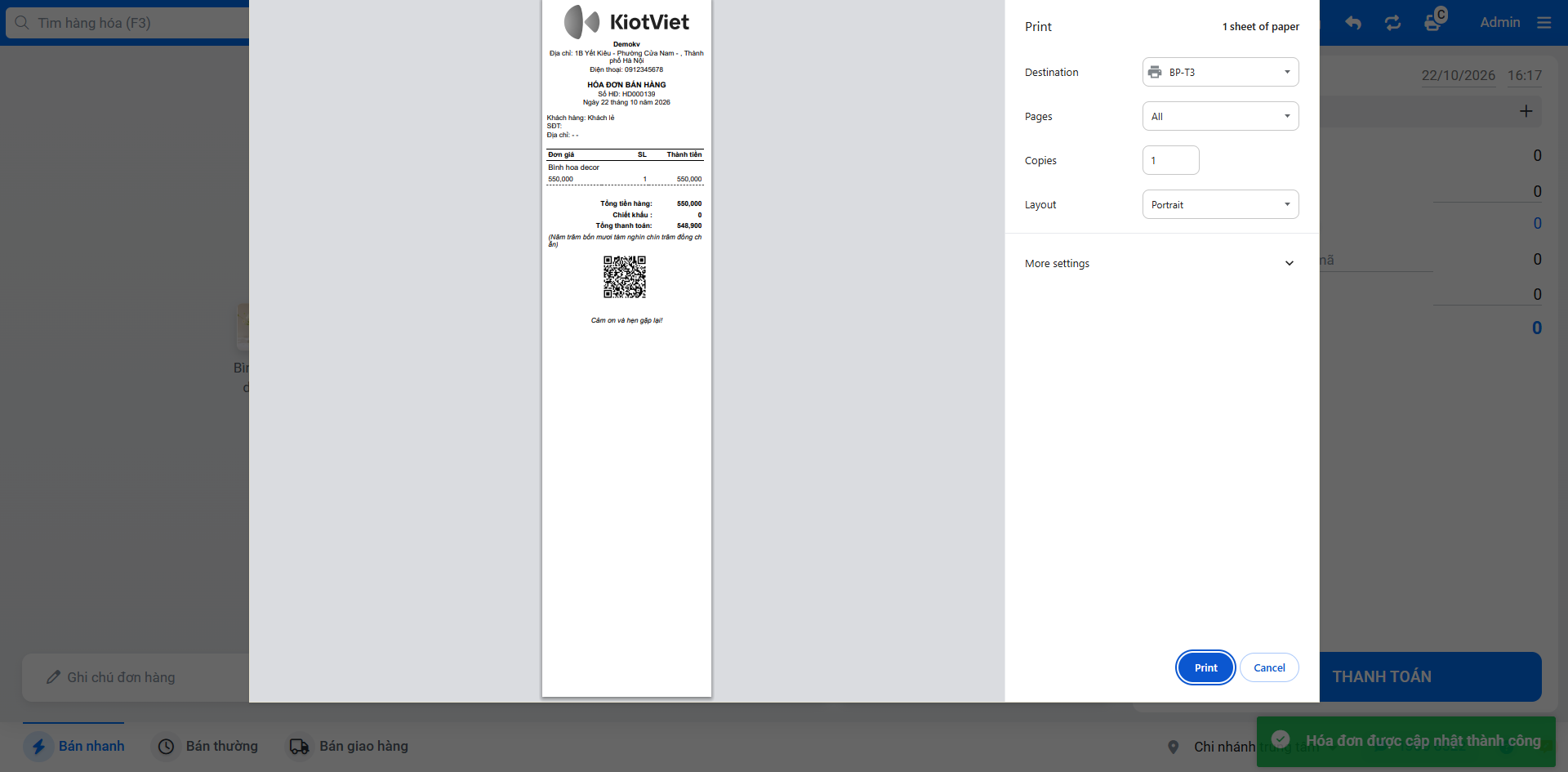
- Bạn không tích Phát hành hóa đơn điện tử và thực hiện Thanh toán như bình thường.
- In hóa đơn có chứa mã QR để giao cho khách.
- Lưu ý: Trong thời gian hiệu lực của mã QR, khách hàng vẫn có thể tiếp tục sử dụng mã QR cửa hàng cung cấp trước khi thanh toán (mã QR trên popup hoặc trên phiếu tạm tính) để gửi thông tin sau mà không cần quét mã mới.
III. Các tính năng nâng cao
1. Cảnh báo khách chưa gửi thông tin xuất HĐĐT
Tình huống: Bạn cần thanh toán đơn hàng lúc khách chưa kịp gửi thông tin qua QR.
Điều kiện:
- Đơn có tích Phát hành hóa đơn điện tử.
- Đã hiện popup chứa mã QR nhưng khách chưa gửi thông tin.
Thao tác thực hiện như sau:
- Khi bạn nhấn Thanh toán → hệ thống hiển thị popup Cảnh báo: Khách chưa gửi thông tin xuất HĐĐT.
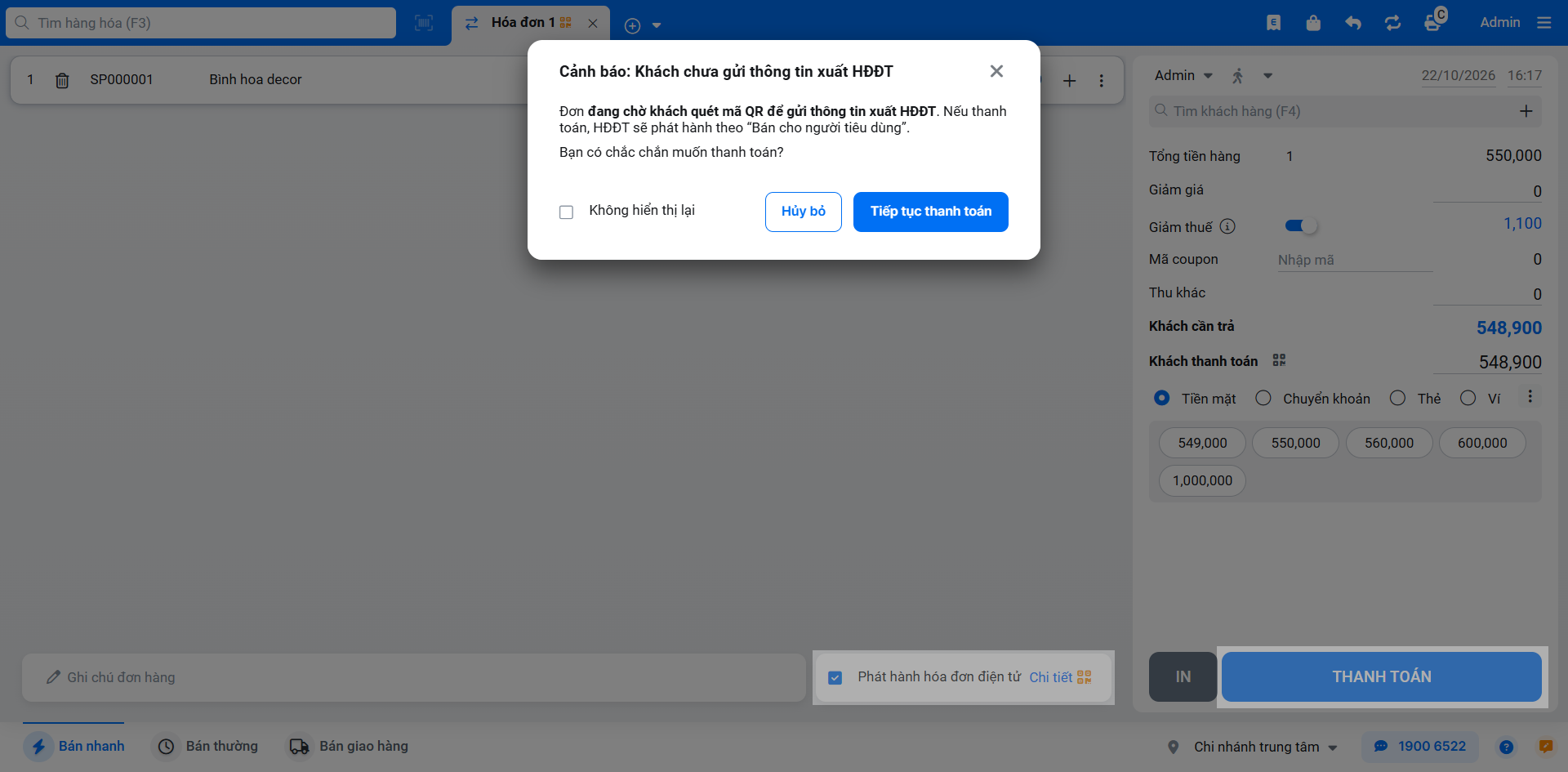
- Với khách lẻ: Nếu thanh toán, HĐĐT sẽ phát hành theo “Bán cho người tiêu dùng”.
- Với khách đã có thông tin trên hệ thống: "Nếu thanh toán, HĐĐT sẽ phát hành theo thông tin xuất hóa đơn của khách hàng."
- Tùy chọn Không hiển thị lại.
- Chọn Hủy bỏ để chờ khách gửi thông tin hoặc Tiếp tục thanh toán.
2. Cửa hàng nhập hoặc sửa thông tin xuất HĐĐT trên màn hình Bán hàng
Tình huống: Cửa hàng chủ động nhập hoặc cần sửa lại thông tin xuất hóa đơn sau khi khách đã gửi thông tin trên màn hình Bán hàng.
Thao tác thực hiện như sau:
- Đơn có thông tin khách hàng, khách chọn quét mã nhưng chưa gửi thông tin:
- Trên dòng Phát hành hóa đơn điện tử, bạn nhấn Chi tiết → Sửa.
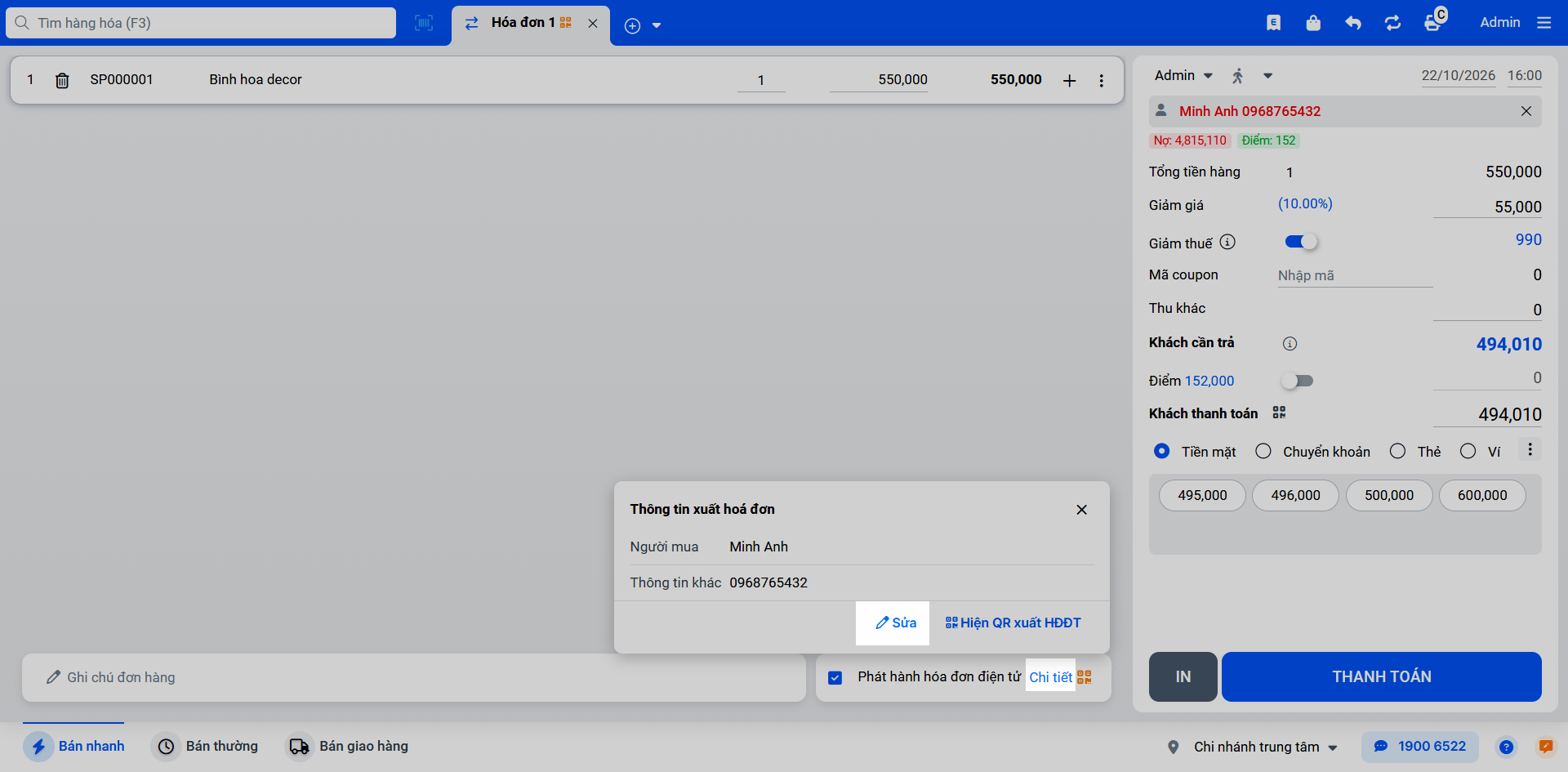
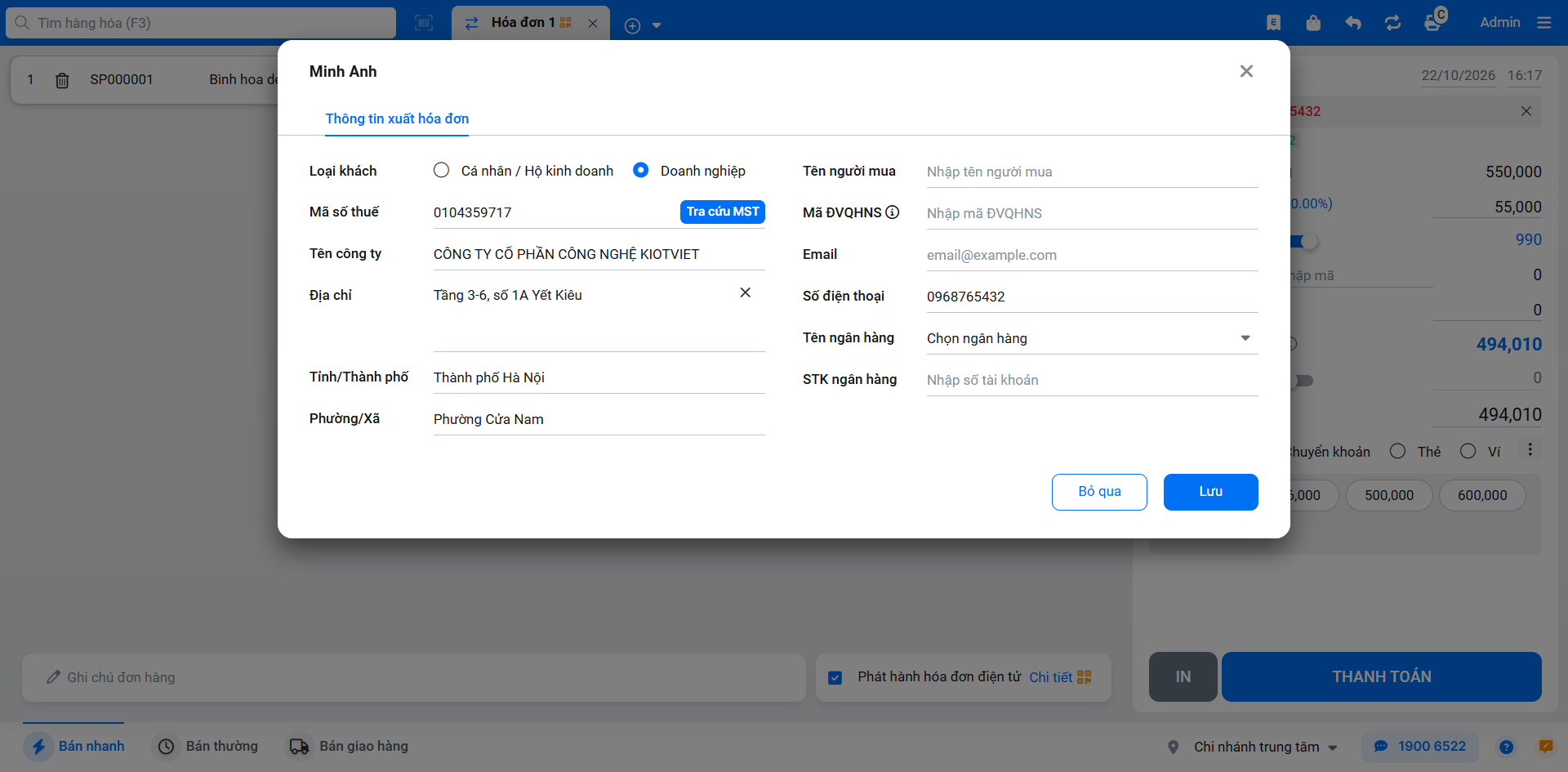
- Hoặc trên popup Mã QR tự điền thông tin xuất HĐĐT, bạn nhấn Chuyển sang thu ngân tự nhập.
- Nhập thông tin → nhấn Lưu → hệ thống ghi nhận Thông tin xuất hóa đơn vào hồ sơ khách hàng (dùng lại cho lần sau).
- Đơn có thông tin khách hàng và khách đã quét mã gửi thông tin:
- Khi cần thay đổi, trên dòng Phát hành hóa đơn điện tử, bạn nhấn Chi tiết → Sửa.
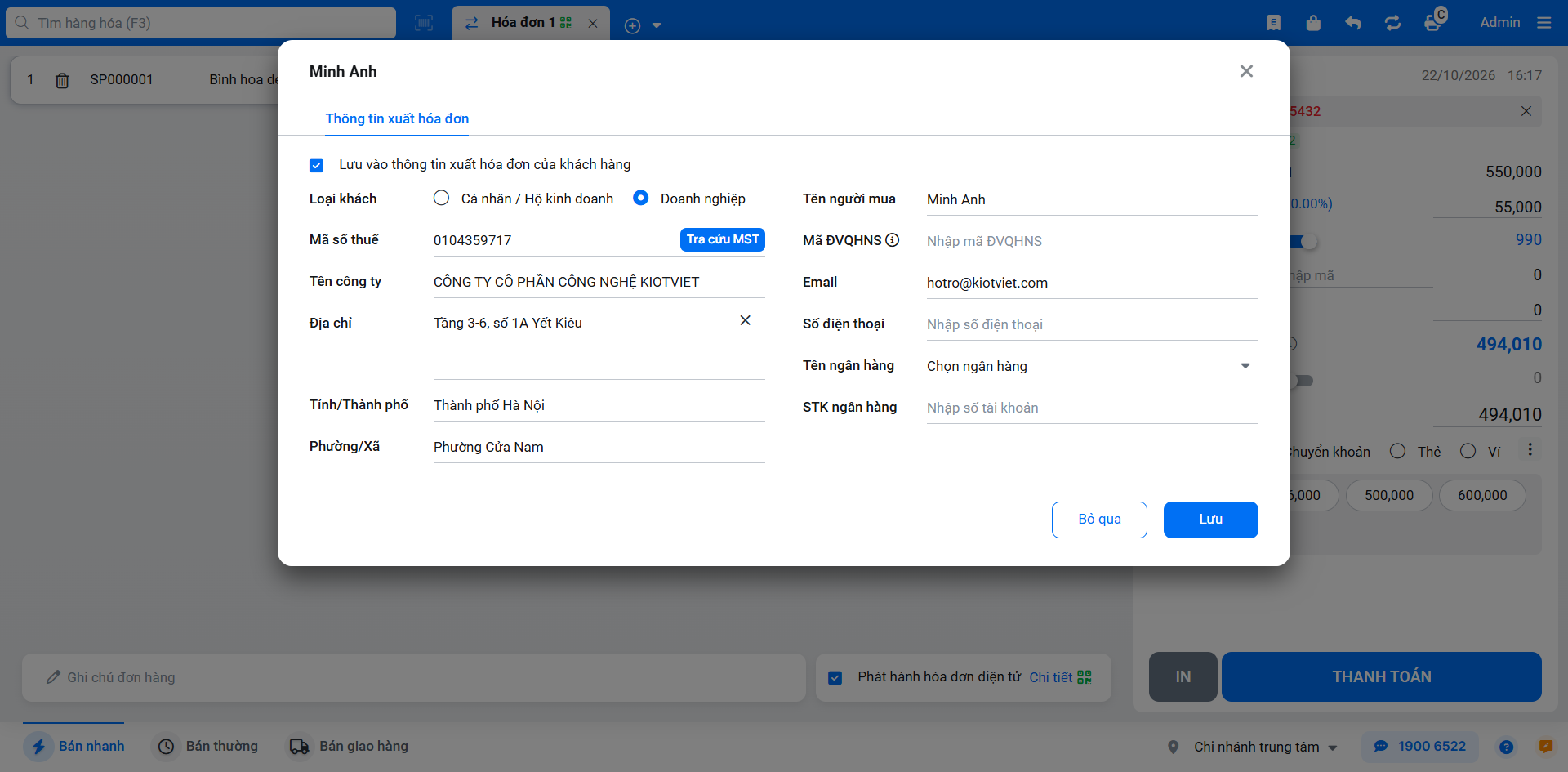
- Chỉnh sửa thông tin.
- Tùy chọn Lưu vào thông tin xuất hóa đơn của khách hàng.
- Nếu tích → hệ thống lưu vào giao dịch này và đồng bộ về hồ sơ khách hàng.
- Nếu không tích → hệ thống chỉ ghi nhận trên giao dịch này.
- Nhấn Lưu.
- Đơn khách lẻ, khách chọn quét mã nhưng chưa gửi thông tin: Hệ thống không hỗ trợ thao tác Sửa/Chuyển sang thu ngân tự nhập.
- Đơn khách lẻ và khách đã quét mã gửi thông tin:
- Khi cần thay đổi, trên dòng Phát hành hóa đơn điện tử, bạn nhấn Chi tiết → Sửa.
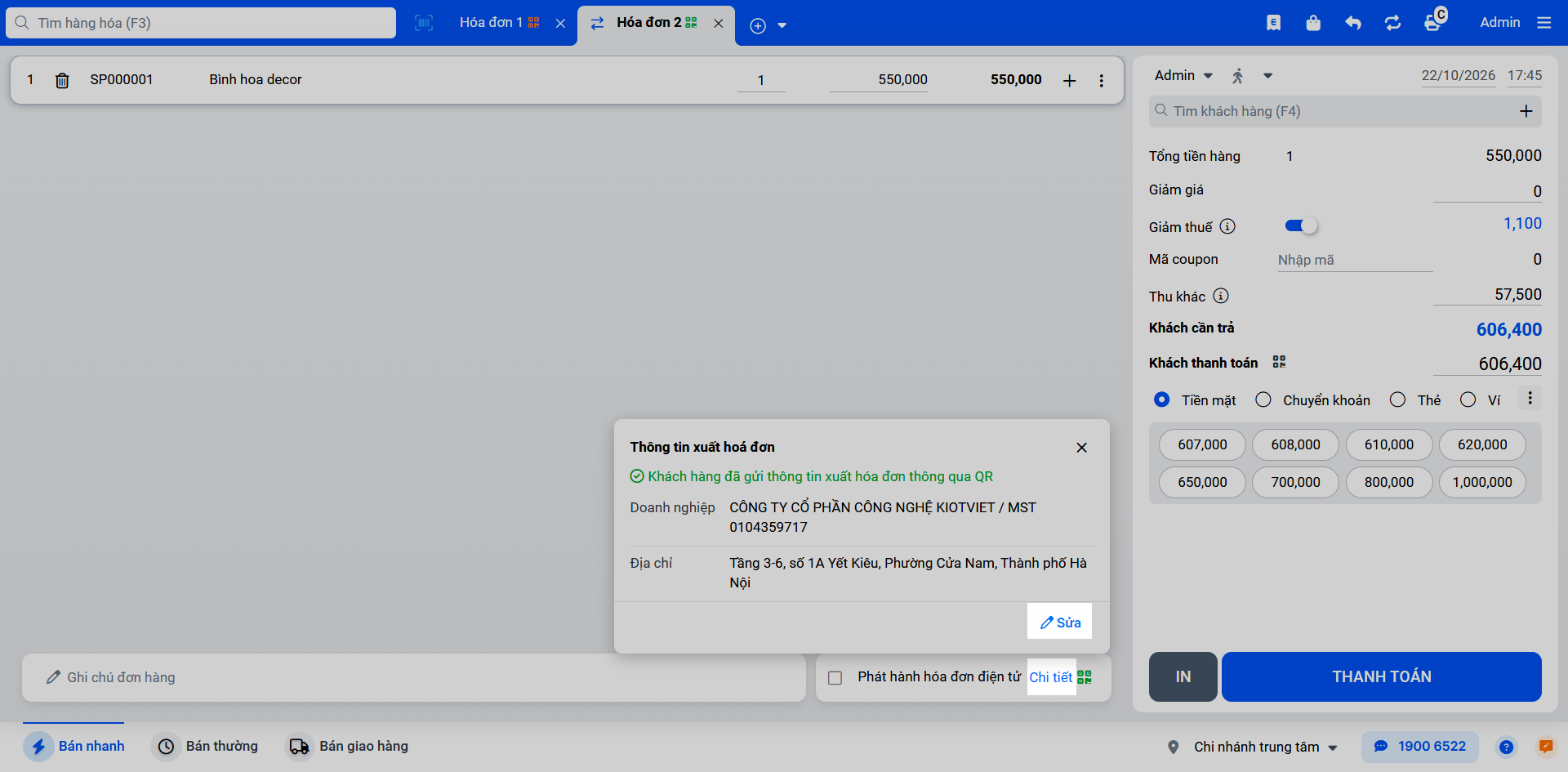
- Chỉnh sửa thông tin → nhấn Lưu → thông tin chỉ ghi nhận cho giao dịch này.
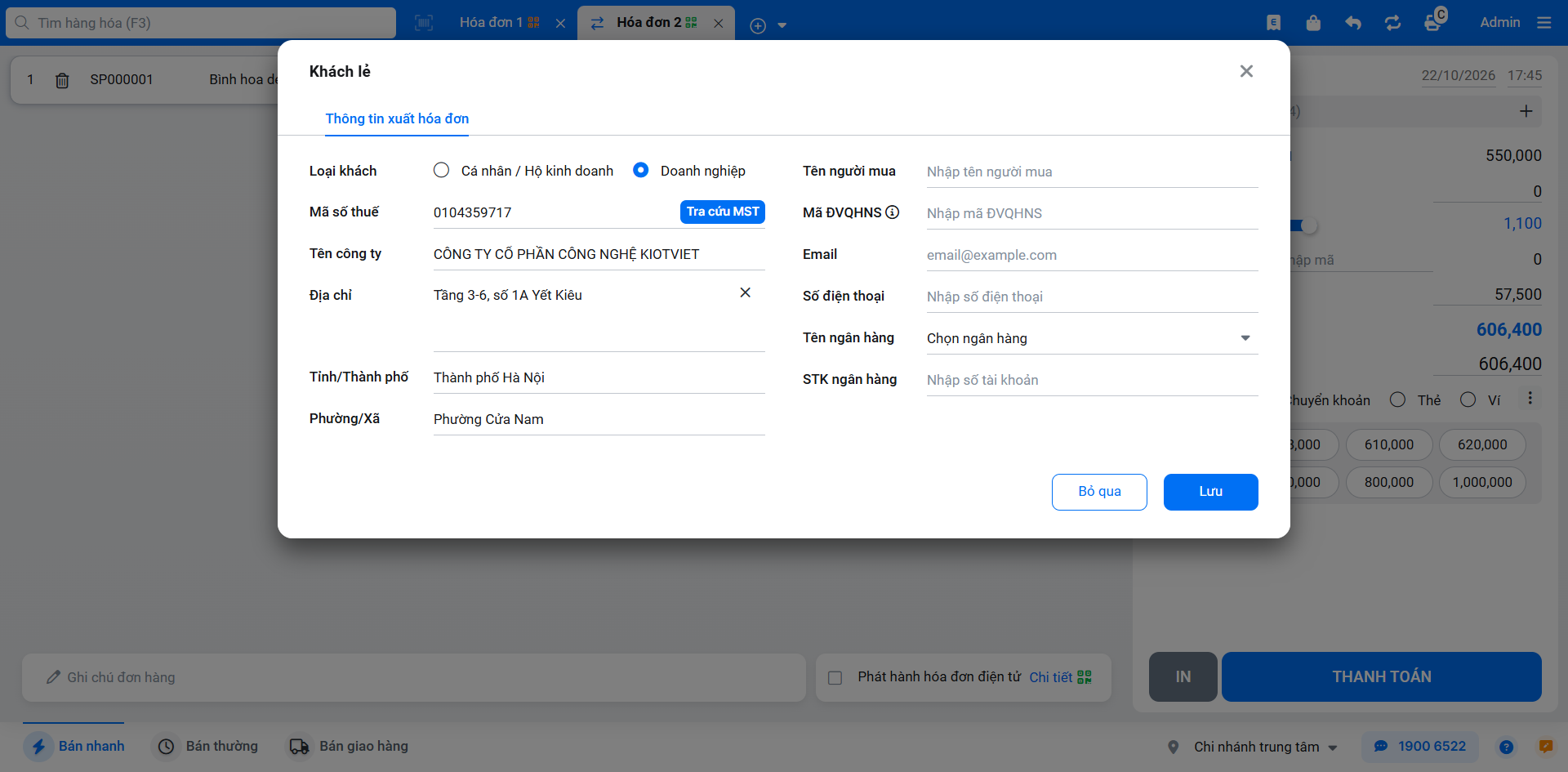
- Lưu ý:
- Thông tin do khách điền qua QR không tự động cập nhật vào hồ sơ khách hàng.
- Nếu bạn đổi khách hàng khác trên đơn thì thông tin xuất hóa đơn của giao dịch vẫn giữ nguyên.
- Khi hóa đơn điện tử đã phát hành (kể cả bị lỗi) thì không thể sửa thông tin xuất hóa đơn được nữa.
3. Xem và sửa thông tin xuất hóa đơn trên màn hình Quản lý
Tình huống: Bạn cần kiểm tra lại thông tin khách hàng đã tự điền qua mã QR và chỉnh sửa các sai sót (nếu có) trước khi chính thức phát hành hóa đơn điện tử trên màn hình Quản lý.
Thao tác thực hiện như sau:
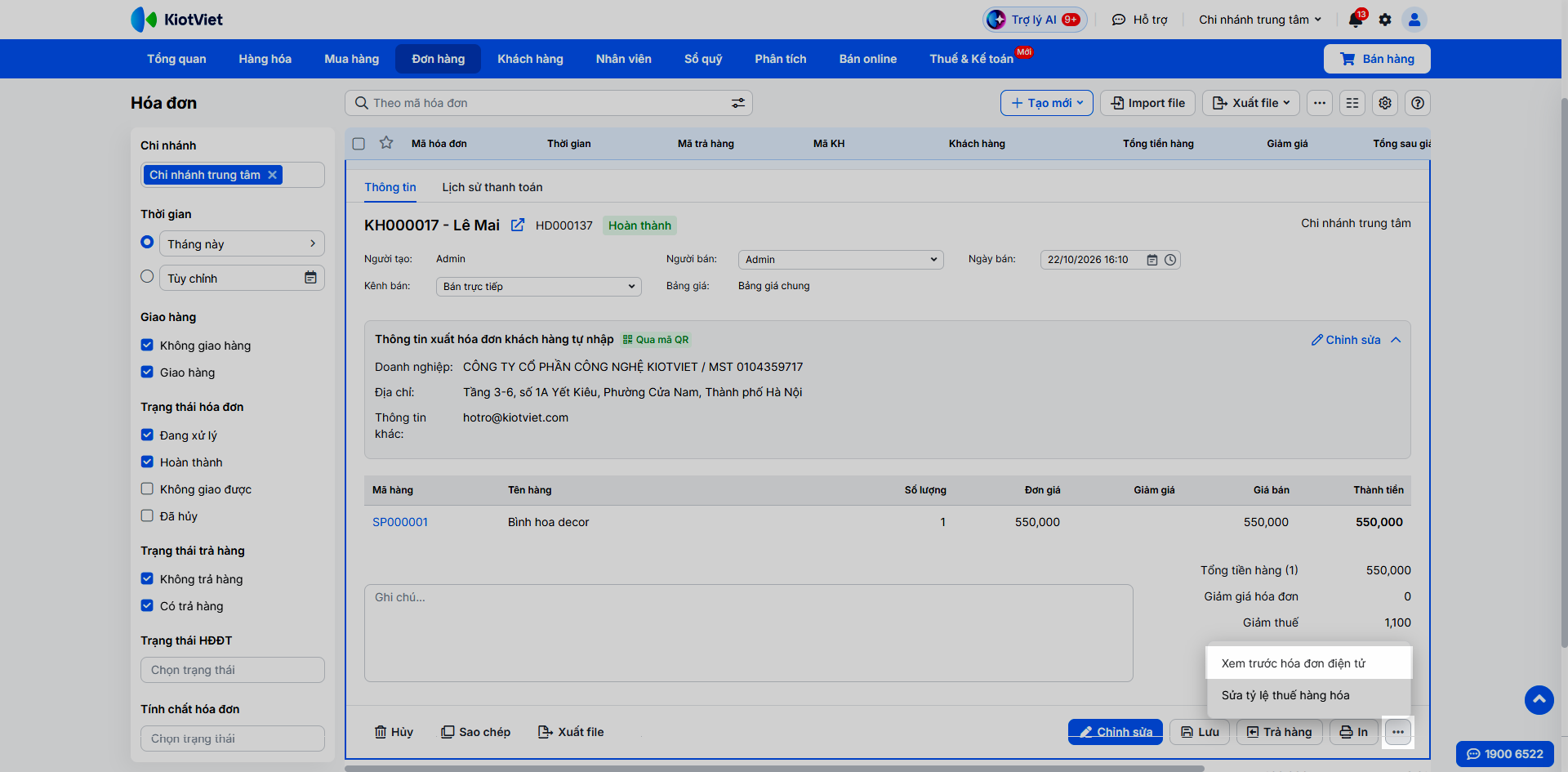
- Tại màn hình Quản lý → Đơn hàng → Hóa đơn, bạn mở chi tiết hóa đơn chưa phát hành hóa đơn điện tử → hệ thống hiển thị Thông tin xuất hóa đơn khách hàng tự nhập Qua mã QR khi đủ tất cả các điều kiện sau:
- Tài khoản có quyền phát hành HĐĐT tại chi nhánh của hóa đơn.
- Hóa đơn có mã QR và khách đã gửi thông tin qua mã.
- Hóa đơn chưa hủy, HĐĐT chưa phát hành (kể cả lỗi) và chưa ở trạng thái "Đã chuyển".
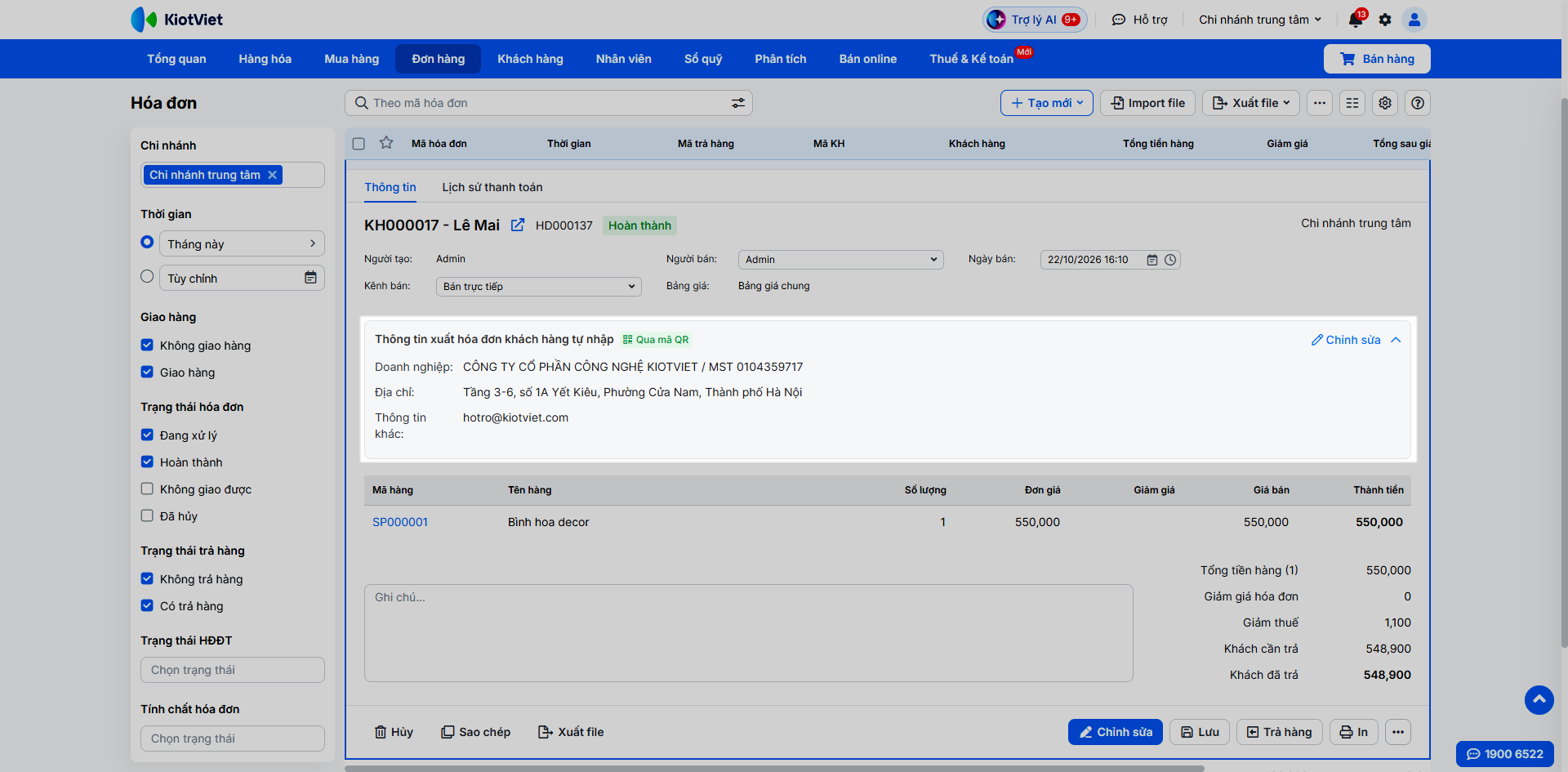
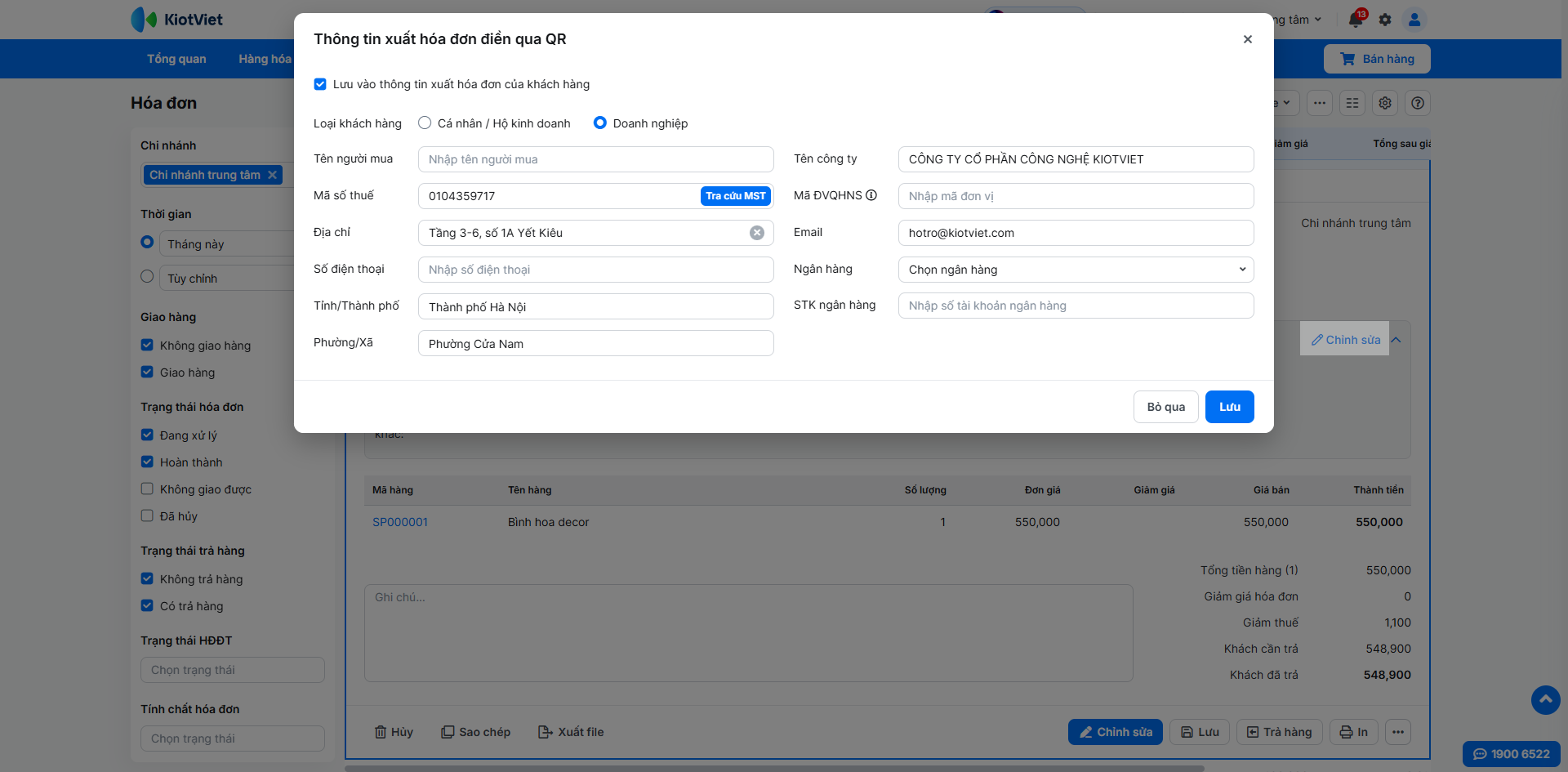
- Nếu cần thay đổi, bạn nhấn Chỉnh sửa.
- Nhập thông tin.
- Tùy chọn Lưu vào thông tin xuất hóa đơn của khách hàng (với đơn có thông tin khách hàng).
- Nếu tích → hệ thống lưu vào giao dịch này và đồng bộ về hồ sơ khách hàng.
- Nếu không tích → hệ thống chỉ ghi nhận trên giao dịch này.
- Nhấn Lưu.
- Lưu ý: Nhãn Qua mã QR được giữ nguyên sau khi chỉnh sửa. Mọi thao tác sửa thông tin khách điền qua QR được ghi nhận vào lịch sử thao tác.
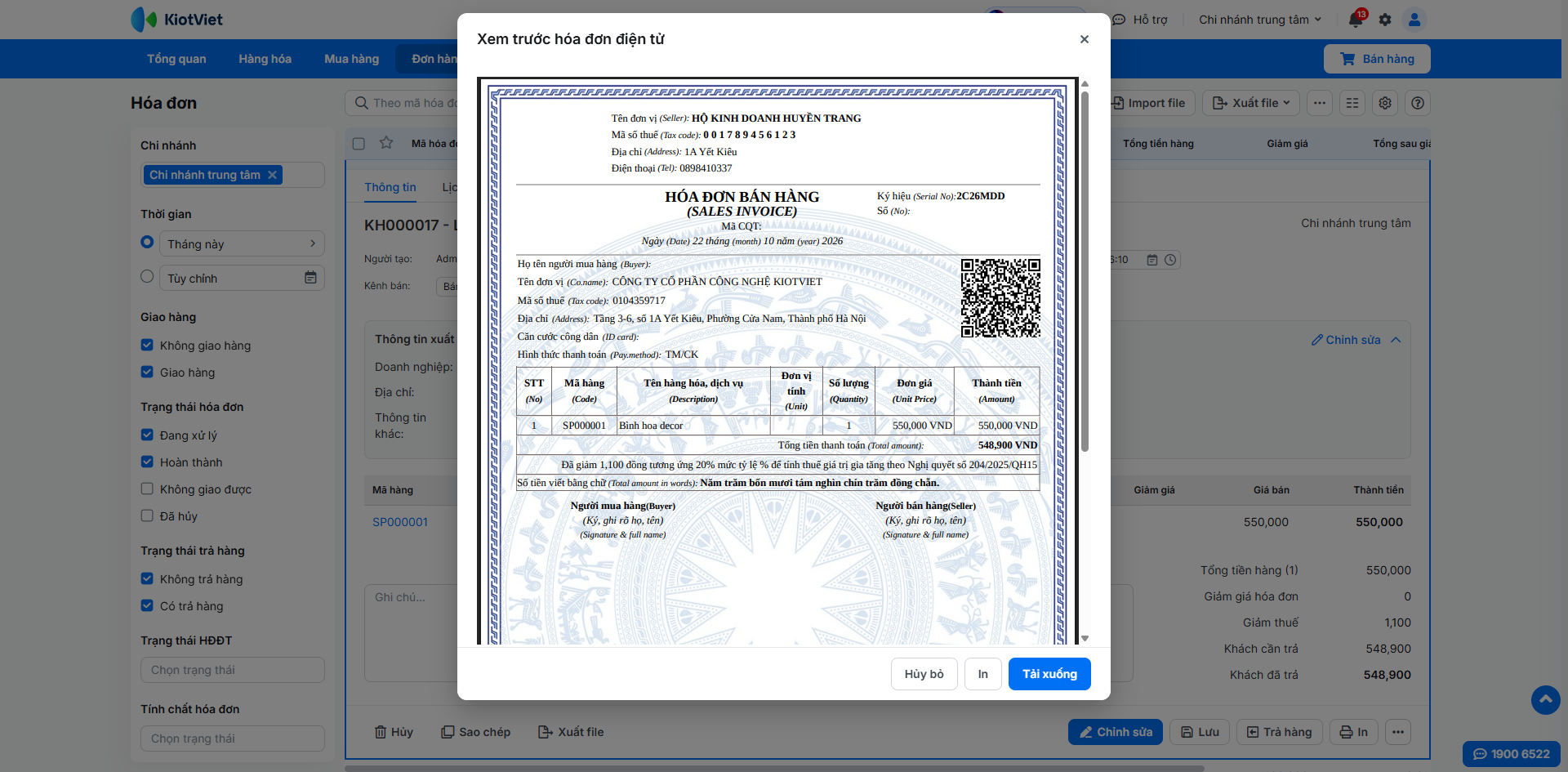
- Nếu muốn kiểm tra bản nháp trước khi phát hành, bạn sử dụng tính năng Xem trước hóa đơn điện tử trong menu 3 chấm trên chi tiết hóa đơn.
Lưu ý về thông tin phát hành HĐĐT
- Nếu không có thông tin xuất hóa đơn qua mã QR nhưng khách có hồ sơ xuất hóa đơn → hệ thống sử dụng thông tin trong hồ sơ của khách để phát hành HĐĐT
- Nếu không có thông tin xuất hóa đơn → hệ thống phát hành HĐĐT với thông tin Bán cho người tiêu dùng.
4. Các câu hỏi thường gặp
Tình huống: Khi bạn cần tra cứu nguyên nhân khách hàng không quét được mã QR, kiểm tra quyền hạn của nhân viên hoặc giải đáp các thắc mắc thường gặp trong quá trình vận hành.
- Các trường hợp mã QR không dùng được?:
- Quá hạn (theo thiết lập tại mục Bật mã QR): Khách hàng quét mã sẽ thấy màn hình thông báo mã hết hiệu lực.
- Hóa đơn bị hủy: Mã QR sẽ hết hiệu lực.
- Chi nhánh tắt mã QR: Mã của các hóa đơn đã thanh toán sẽ hết hiệu lực, nhưng mã của đơn tạm vẫn dùng được. Khi chi nhánh bật lại tính năng thì các mã còn hạn sẽ dùng tiếp được.
- Khách đã gửi thông tin 1 lần: Hệ thống không cho phép gửi lại. Nếu cần sửa thông tin, khách hàng phải báo về cửa hàng để thu ngân cập nhật lại với điều kiện hóa đơn chưa phát hành Hóa đơn điện tử.
- Phân quyền sử dụng tính năng?:
- Bật/tắt và cấu hình mã QR: Tài khoản Admin của chủ cửa hàng.
- Hiện QR, nhập/sửa tay trên màn hình Bán hàng: Yêu cầu tài khoản có quyền Tạo hóa đơn.
- Xem và sửa khối thông tin khách tự nhập QR: Yêu cầu tài khoản có quyền Phát hành hóa đơn điện tử tại chi nhánh của hóa đơn.
- Thiết lập QR áp dụng cho cả cửa hàng hay từng chi nhánh?:
Áp dụng theo từng chi nhánh.
- Không thấy nút hiện QR trên màn hình bán hàng?:
Nút này nằm trong khung Chi tiết.
Nếu bạn vẫn không thấy, nguyên nhân có thể do: gian hàng chưa được mở tính năng, chi nhánh chưa tích chọn dùng mã QR, hoặc khách hàng đã gửi thông tin cho đơn này (lúc này bạn dùng nút Sửa).
- Khách quét lại lần 2 để sửa được không?:
Không. Mỗi mã chỉ nhận thông tin 1 lần. Cửa hàng phải sửa trực tiếp trên KiotViet.
- Thu ngân đã nhập tay, sau đó khách quét QR thì dùng thông tin nào?:
Hệ thống sẽ dùng thông tin khách gửi qua QR (nếu khách gửi trước khi thanh toán), còn hồ sơ khách hàng vẫn giữ nguyên.
- Thông tin khách điền qua QR có tự vào hồ sơ khách không?:
Không. Thông tin chỉ lưu vào hồ sơ khi bạn tích chọn "Lưu vào thông tin xuất hóa đơn của khách hàng" lúc bấm sửa (chỉ áp dụng cho đơn đã chọn khách hàng).
- Khách quét QR trên phiếu tạm tính sau khi đã thanh toán?:
Vẫn dùng được nếu mã còn hạn, vì phiếu tạm tính và hóa đơn sử dụng cùng một mã QR.
- Tắt rồi bật lại QR, mã cũ còn dùng được không?:
Có, nếu mã đó vẫn còn trong thời hạn hiệu lực.
- Đổi số giờ hiệu lực thì mã đã in có đổi hạn không?:
Không, mã vẫn giữ hạn cũ cho tới khi hóa đơn được in lại hoặc hiện lại mã trên màn hình; khi đó hạn mới được tính theo số giờ mới.
- Cửa hàng có xóa thông tin QR để dùng lại hồ sơ khách được không?:
Không. Cửa hàng chỉ có thể sửa đè lên thông tin hiện tại.
IV. Thao tác trên Điện thoại
Tính năng Lấy thông tin xuất HĐĐT bằng mã QR trên ứng dụng KiotViet hỗ trợ hiển thị mã QR ngay trên điện thoại tương tự như trên màn hình Bán hàng phiên bản web.
Tình huống: Khi thu ngân sử dụng điện thoại để tạo đơn, hiển thị mã QR cho khách hàng quét và điền thông tin xuất hóa đơn điện tử.
Thao tác thực hiện như sau:
- Bước 1: Trên ứng dụng KiotViet, bạn tạo đơn hàng cho khách.
- Bước 2: Tại màn hình Thanh toán → chạm vào Thông tin xuất hóa đơn → chọn Hiện QR xuất HĐĐT.
- Bước 3: Hệ thống hiển thị popup chứa mã QR, giá trị đơn hàng và trạng thái Đang chờ khách điền thông tin.
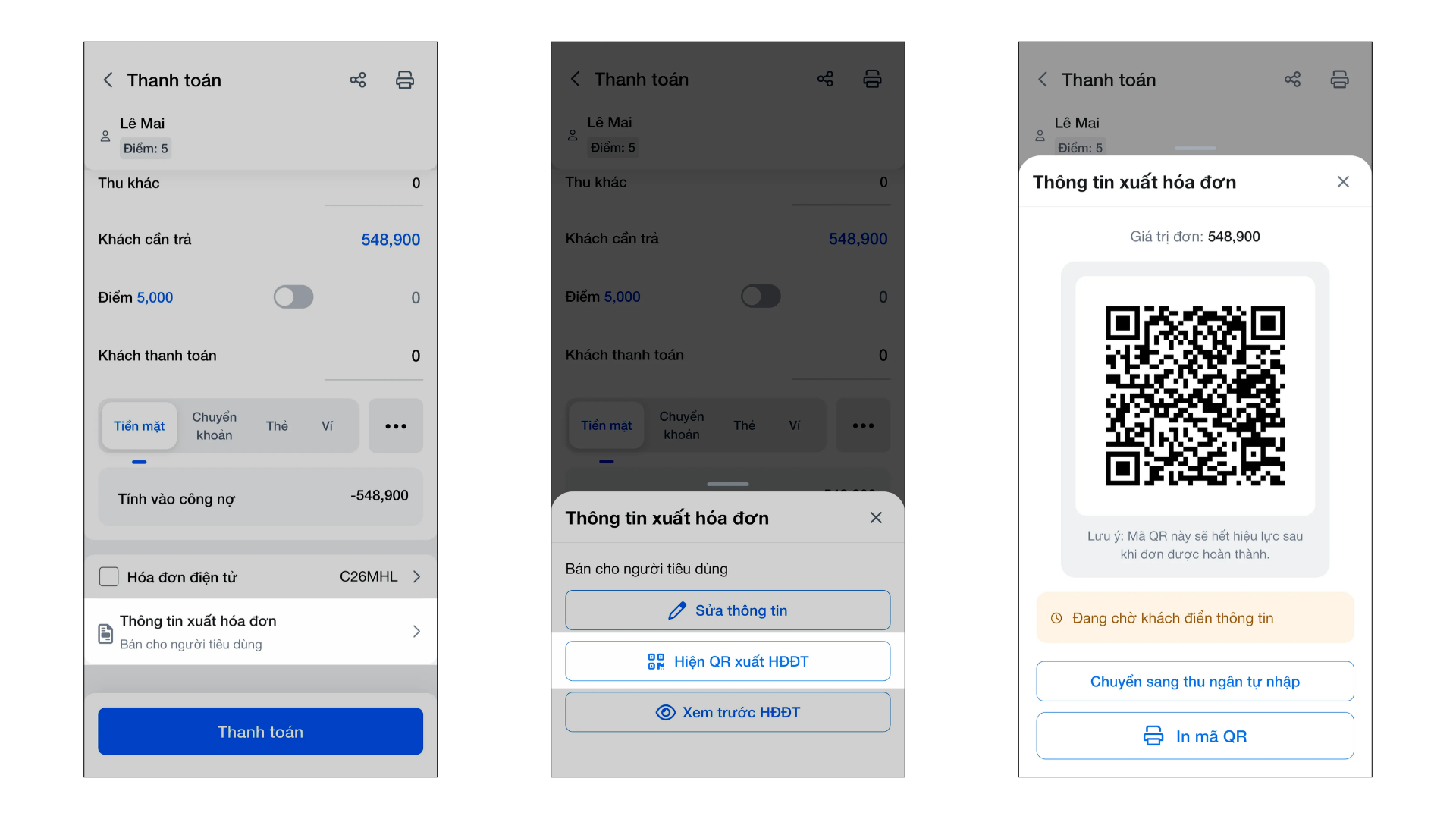
- Nếu nhấn dấu ✕ để đóng popup → giao diện chỉ được ẩn tạm thời, mã QR vẫn có thể tiếp tục sử dụng.
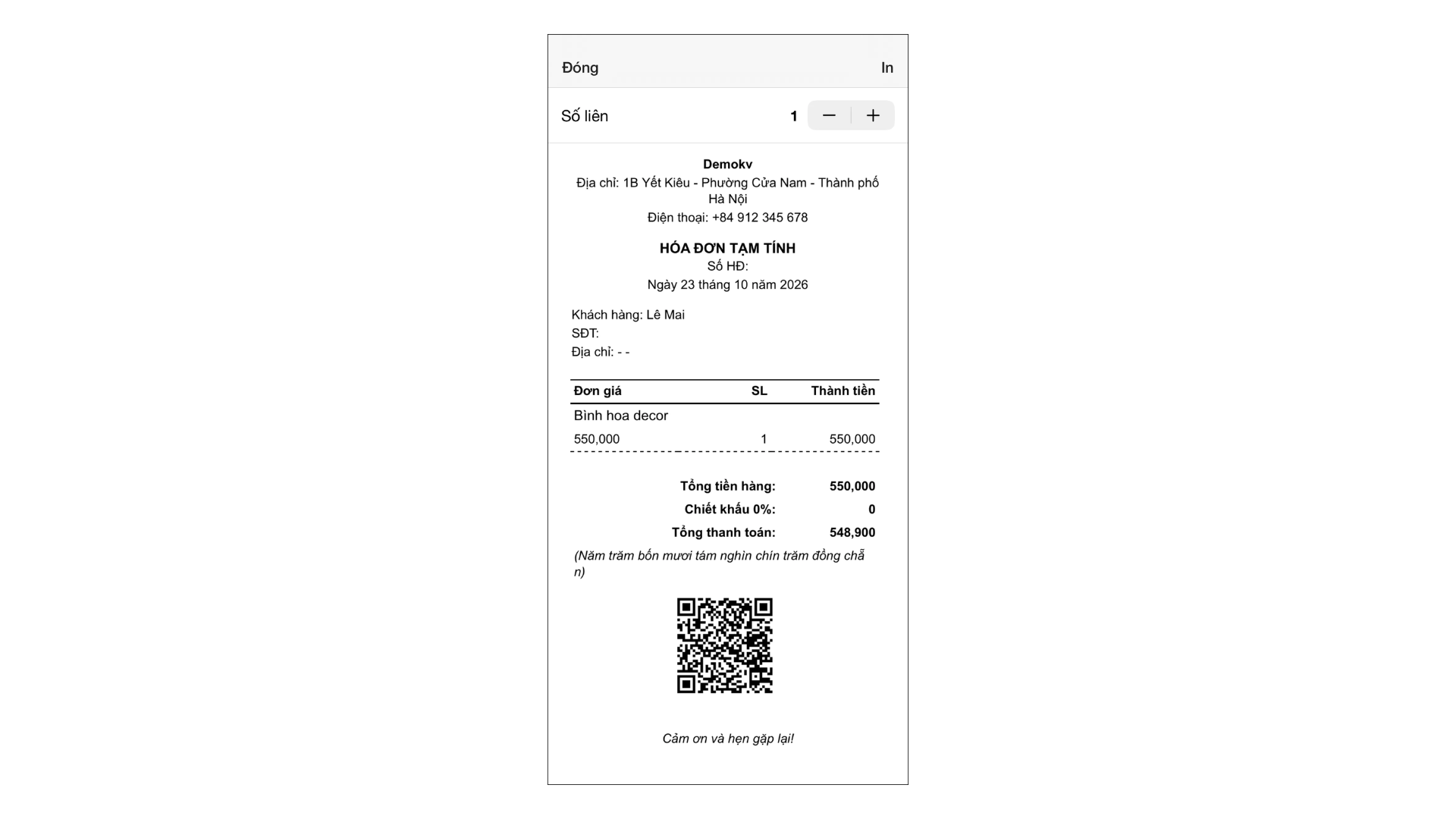
- Ngoài ra, bạn có thể In mã QR trên popup hoặc in tạm tính đã có sẵn mã QR để khách quét điền thông tin.
- Bước 4: Thanh toán theo 1 trong 2 trường hợp:
- Trường hợp Phát hành hóa đơn điện tử ngay khi Thanh toán:
- Chờ đến khi khách hàng quét mã điền thông tin và gửi thành công → ứng dụng hiển thị thông báo (nếu đang mở popup) hoặc đổi trạng thái icon mã QR sang màu xanh có tích v (nếu đã đóng popup) và hiển thị thông tin xuất hóa đơn của khách.
- Trường hợp Phát hành hóa đơn điện tử ngay khi Thanh toán:
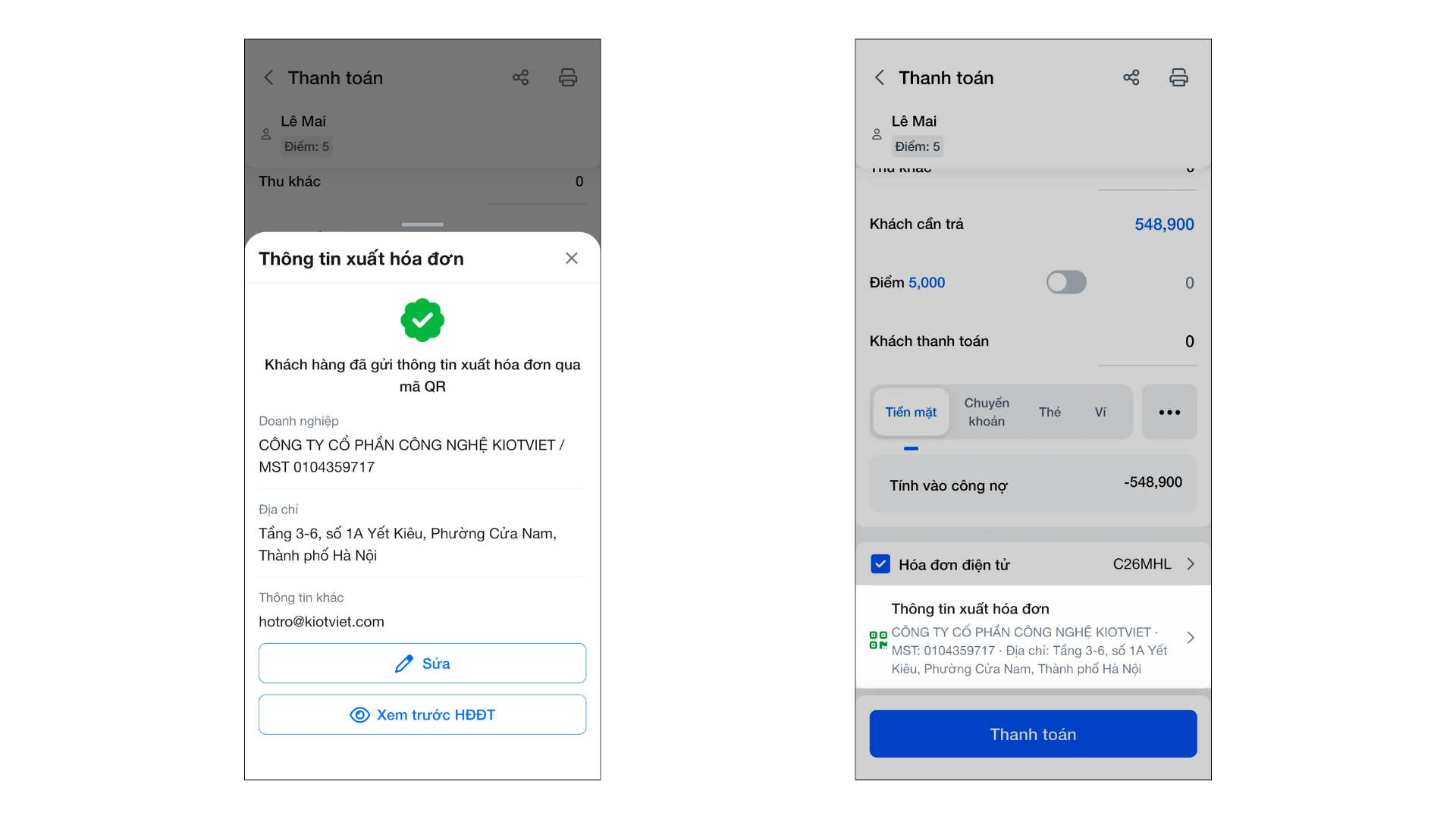
- Kiểm tra thông tin xuất hóa đơn → chạm Sửa thông tin nếu cần (thông tin sau khi sửa chỉ được cập nhật trên hệ thống, không gửi ngược lại điện thoại của khách hàng).
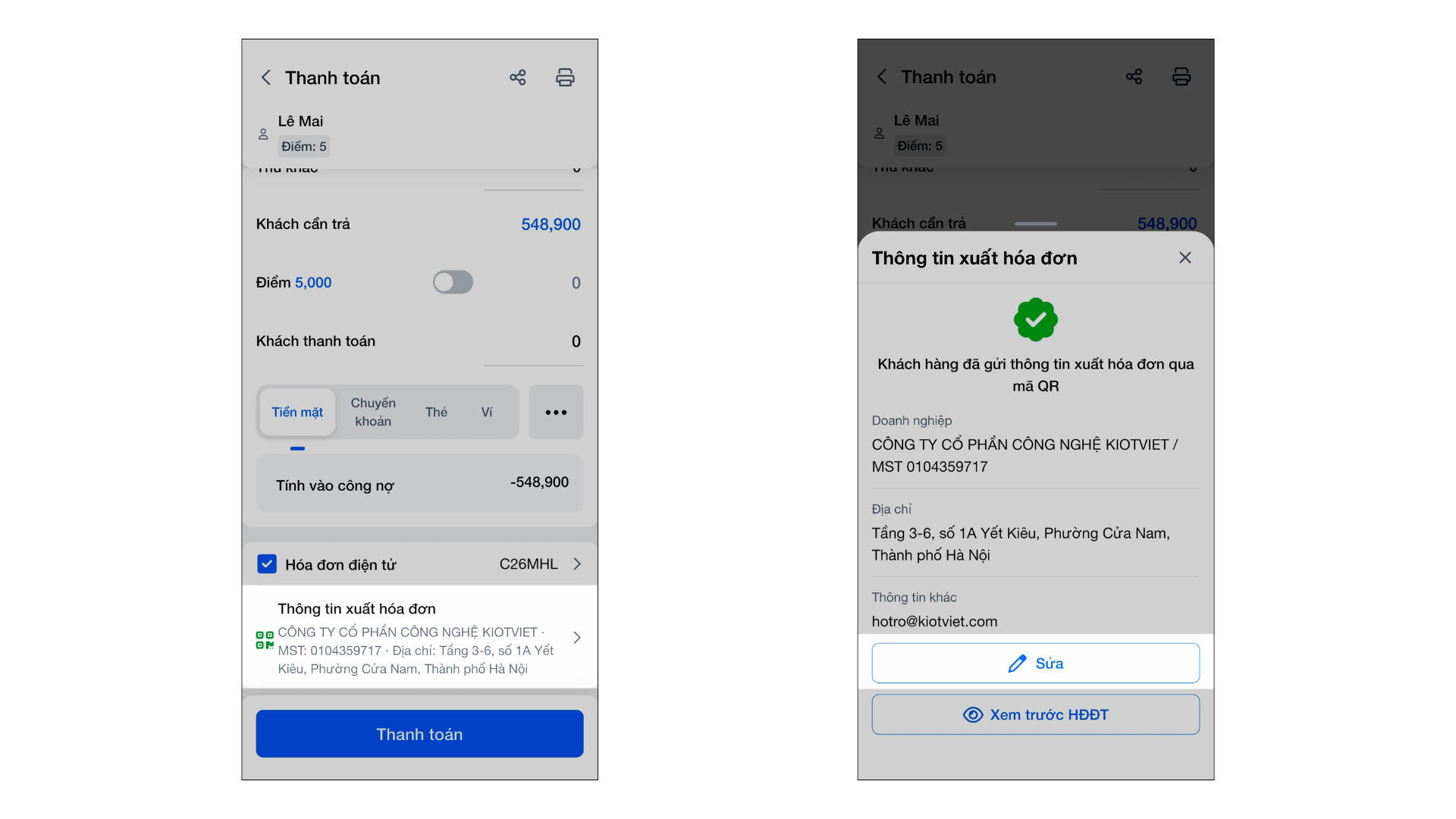
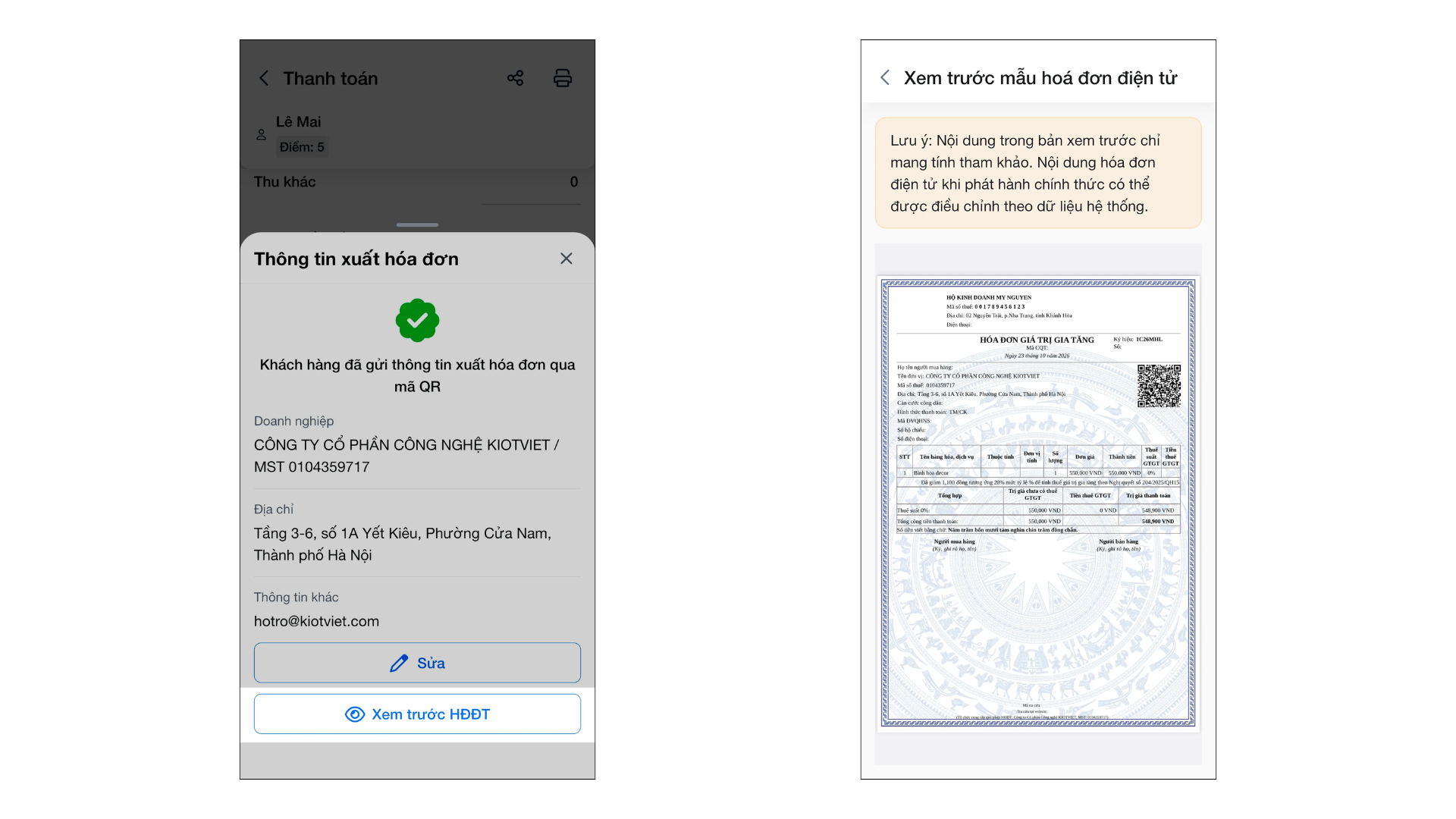
- Tại đây, bạn có thể Xem trước HĐĐT.
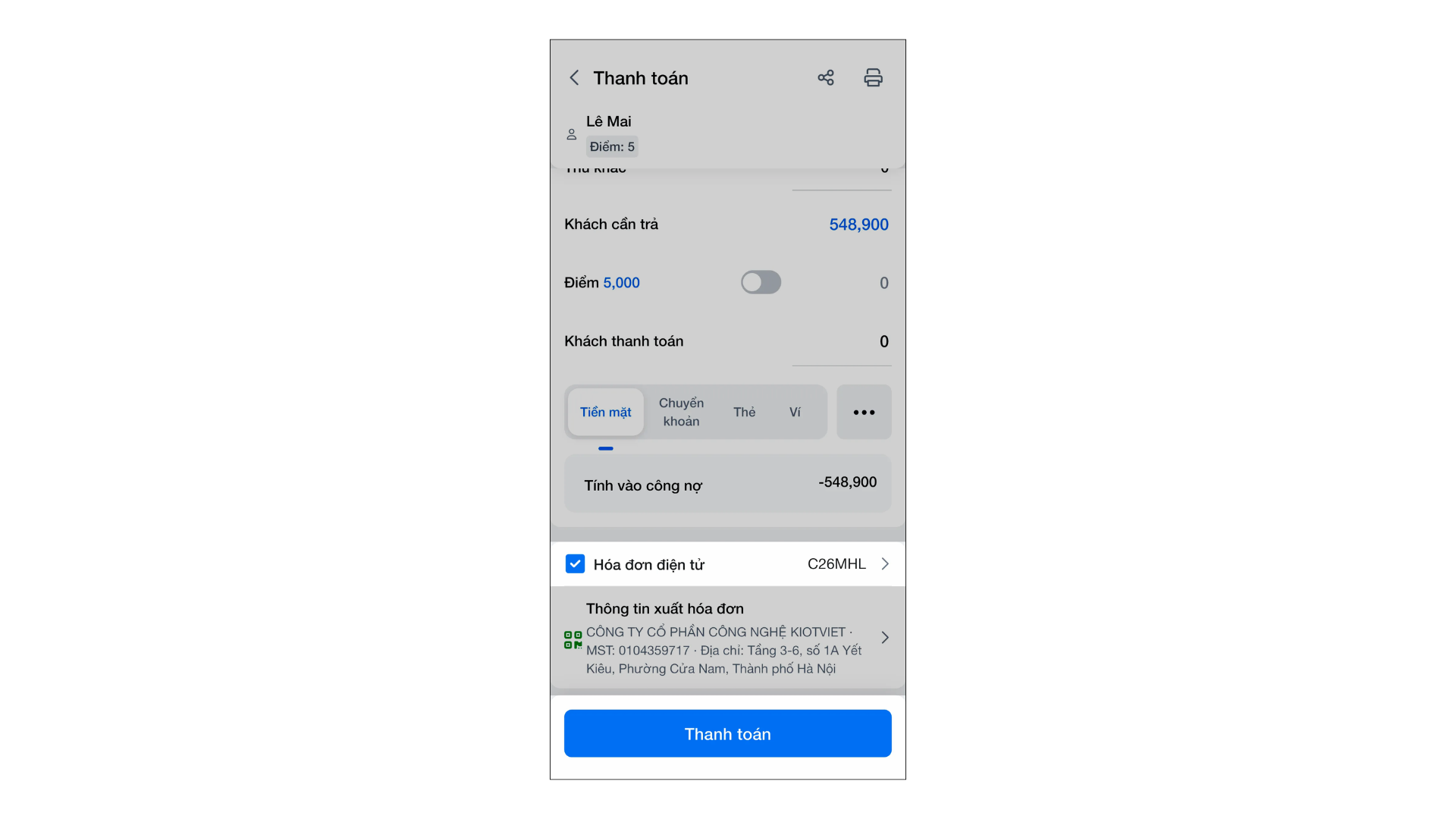
- Bạn tích Phát hành hóa đơn điện tử và thực hiện Thanh toán như bình thường. Hóa đơn điện tử được phát hành theo thông tin xuất hóa đơn đang có trên đơn tại thời điểm thanh toán.
- Trường hợp Phát hành hóa đơn điện tử sau:
- Bạn không tích Phát hành hóa đơn điện tử và thực hiện Thanh toán như bình thường.
- In hóa đơn có chứa mã QR để giao cho khách.
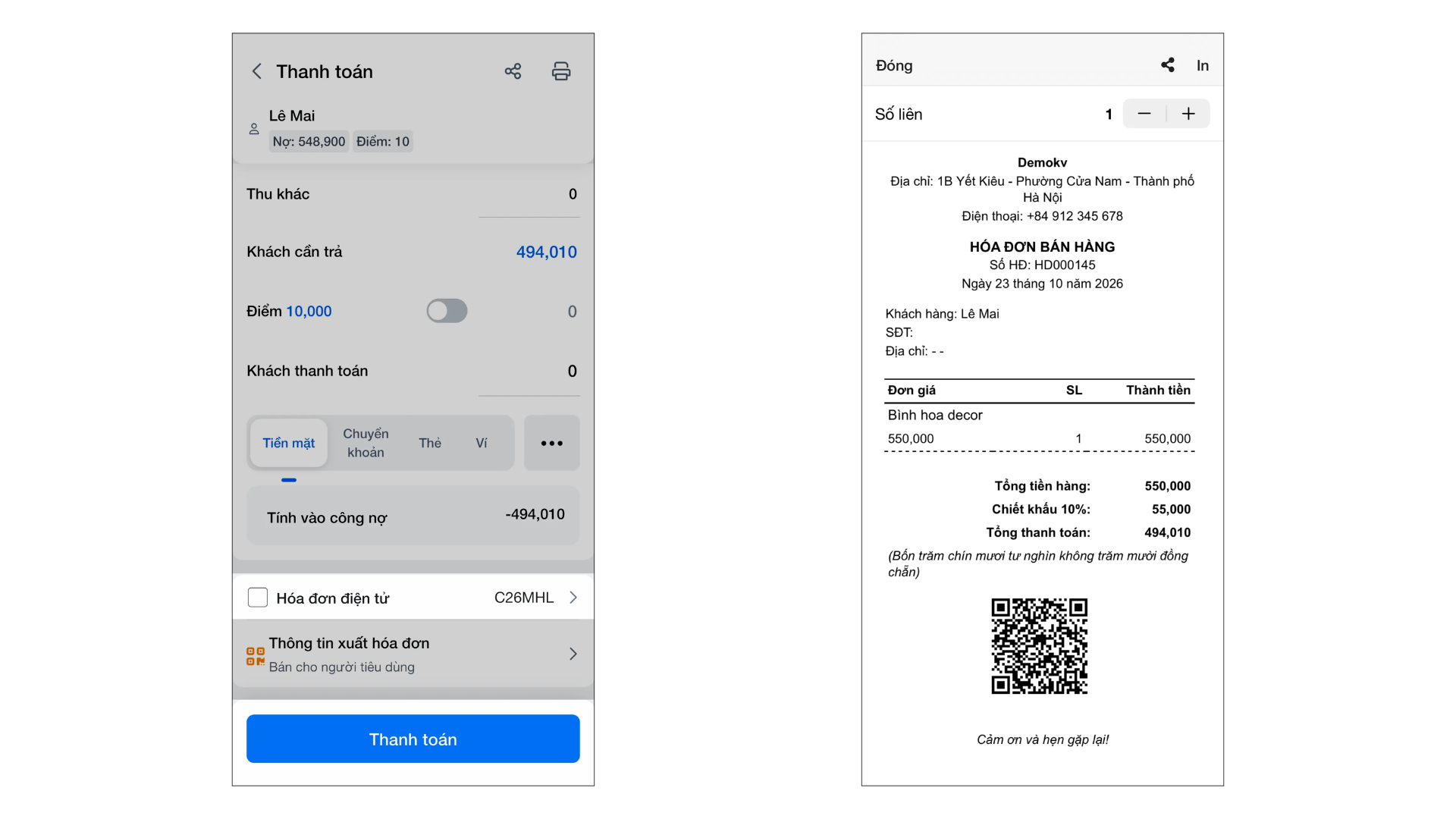
- Lưu ý: Trong thời gian hiệu lực của mã QR, khách hàng vẫn có thể tiếp tục sử dụng mã QR thu ngân cung cấp trước khi thanh toán để gửi thông tin sau mà không cần quét mã mới.
V. Thao tác trên Máy POS
Tính năng Lấy thông tin xuất HĐĐT bằng mã QR trên ứng dụng KiotViet hỗ trợ hiển thị mã QR ngay trên máy POS tương tự như trên màn hình Bán hàng phiên bản web.
Tình huống: Khi thu ngân thao tác trực tiếp trên máy POS tại quầy để hiển thị hoặc in mã QR cho khách hàng tự quét và điền thông tin xuất hóa đơn điện tử.
Thao tác thực hiện như sau:
- Bước 1: Trên ứng dụng KiotViet, bạn tạo đơn hàng cho khách → chạm Thanh toán.
- Bước 2: Tại dòng Phát hành hóa đơn điện tử cuối màn hình, bạn chạm Chi tiết → chọn Hiện QR xuất HĐĐT.
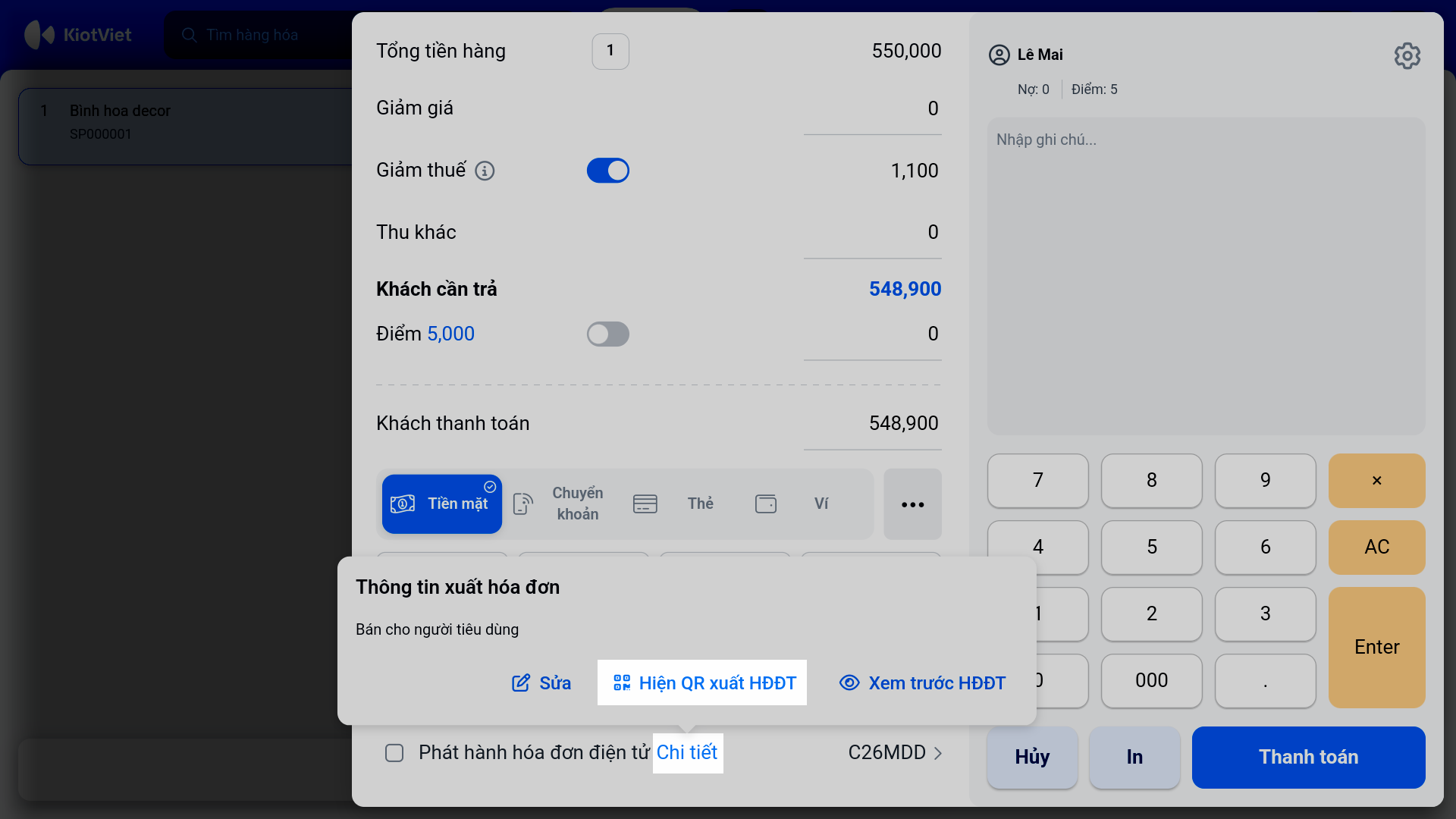
- Bước 3: Hệ thống hiển thị popup chứa mã QR, giá trị đơn hàng và trạng thái Đang chờ khách điền thông tin.
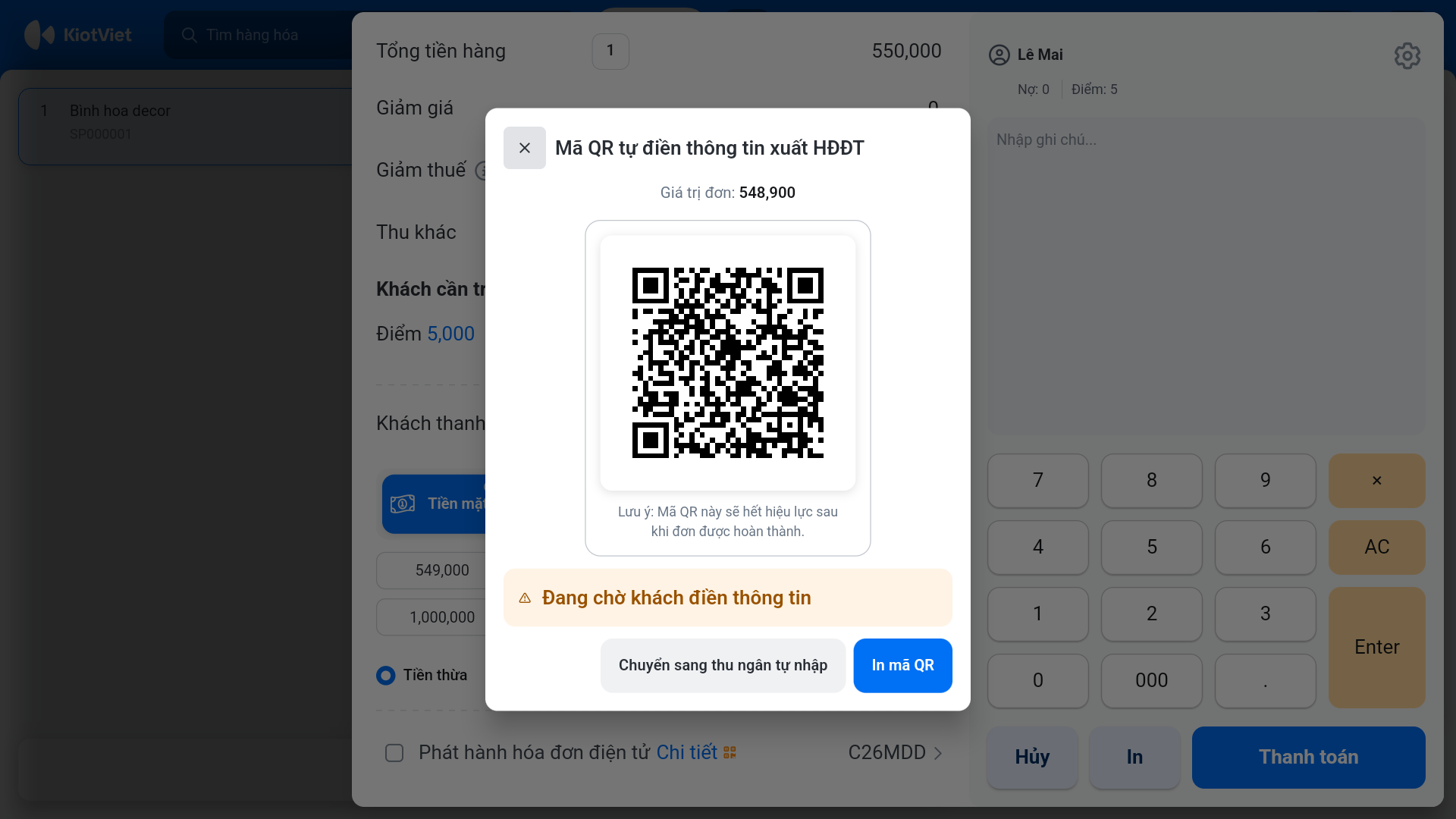
- Nếu nhấn dấu ✕ để đóng popup → giao diện chỉ được ẩn tạm thời, mã QR vẫn có thể tiếp tục sử dụng.
- Ngoài ra, bạn có thể In mã QR trên popup hoặc in tạm tính đã có sẵn mã QR để khách quét điền thông tin.
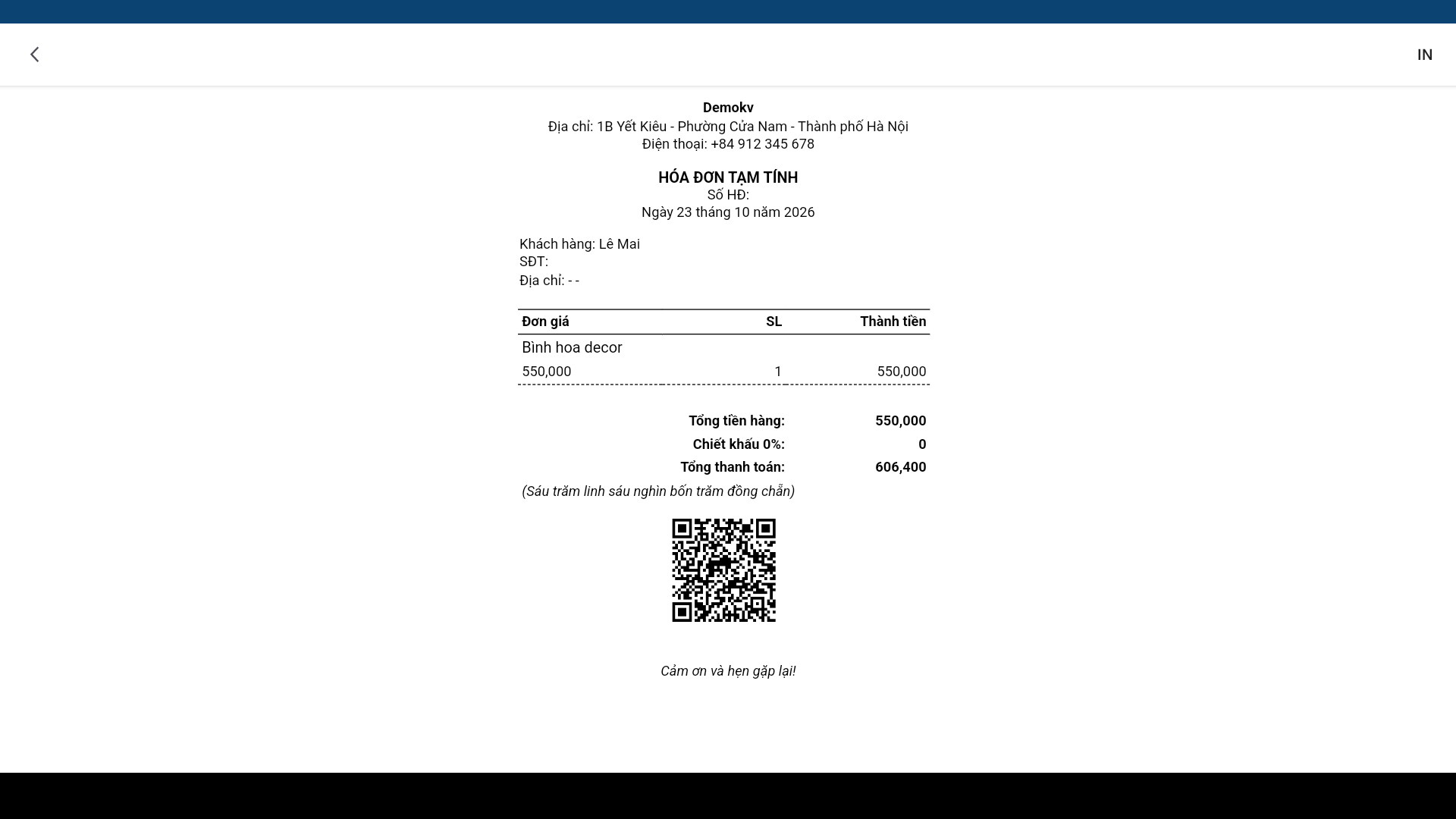
- Bước 4: Thanh toán theo 1 trong 2 trường hợp:
- Trường hợp Phát hành hóa đơn điện tử ngay khi Thanh toán:
- Chờ đến khi khách hàng quét mã điền thông tin và gửi thành công → ứng dụng hiển thị thông báo (nếu đang mở popup) hoặc đổi trạng thái icon mã QR sang màu xanh có tích v (nếu đã đóng popup) và hiển thị thông tin xuất hóa đơn của khách.
- Trường hợp Phát hành hóa đơn điện tử ngay khi Thanh toán:
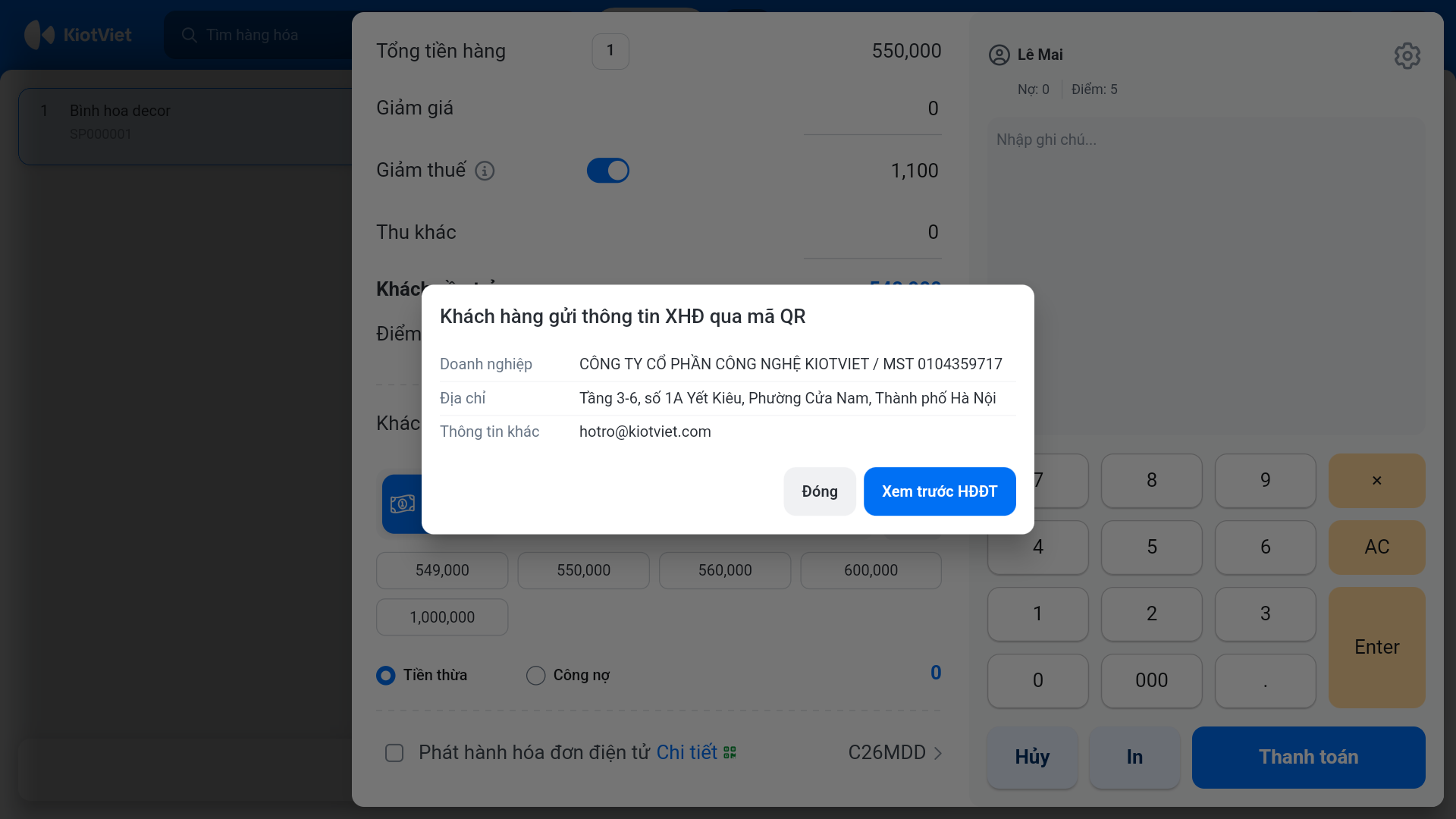
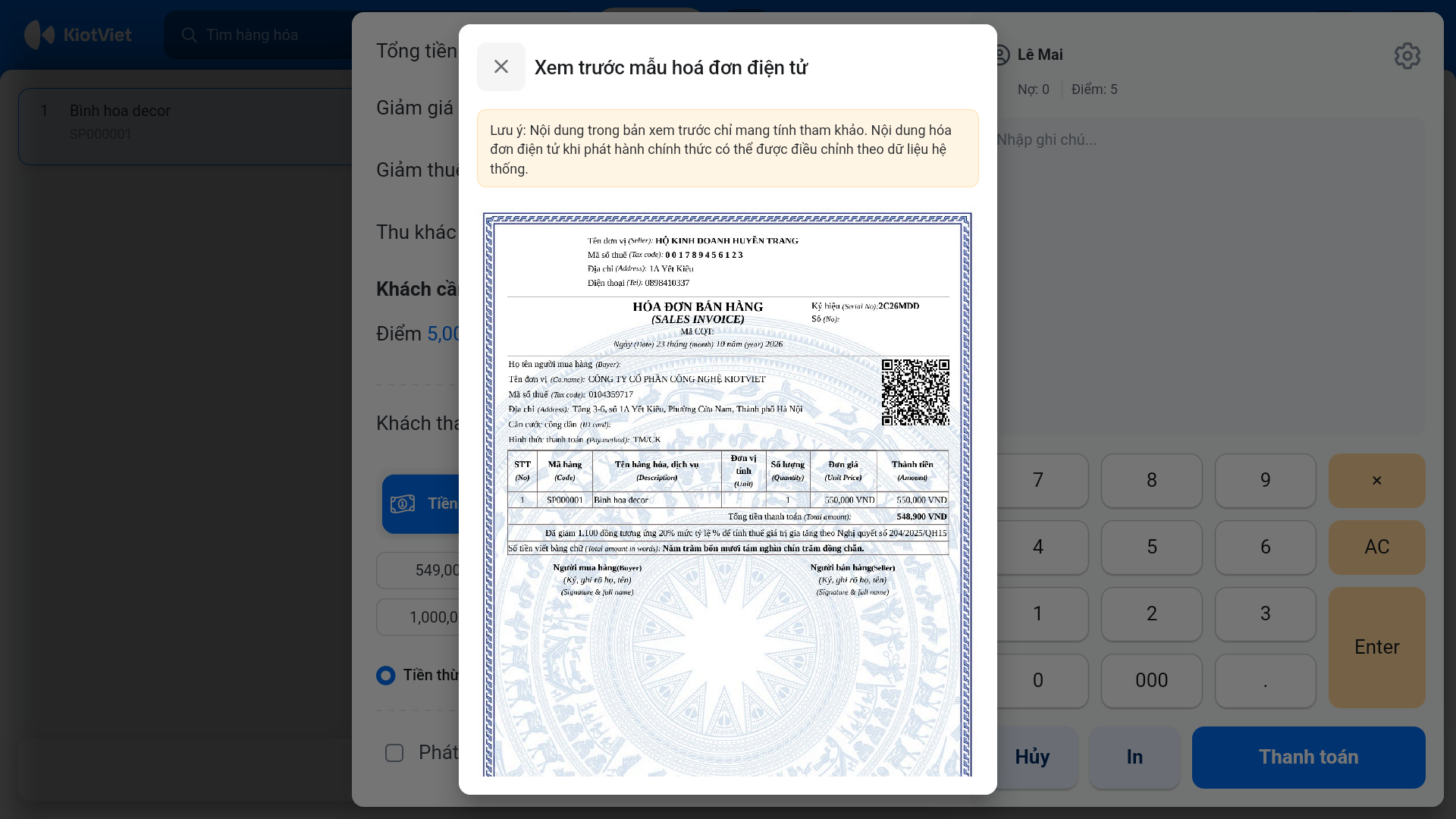
- Tại đây, bạn có thể Xem trước HĐĐT.
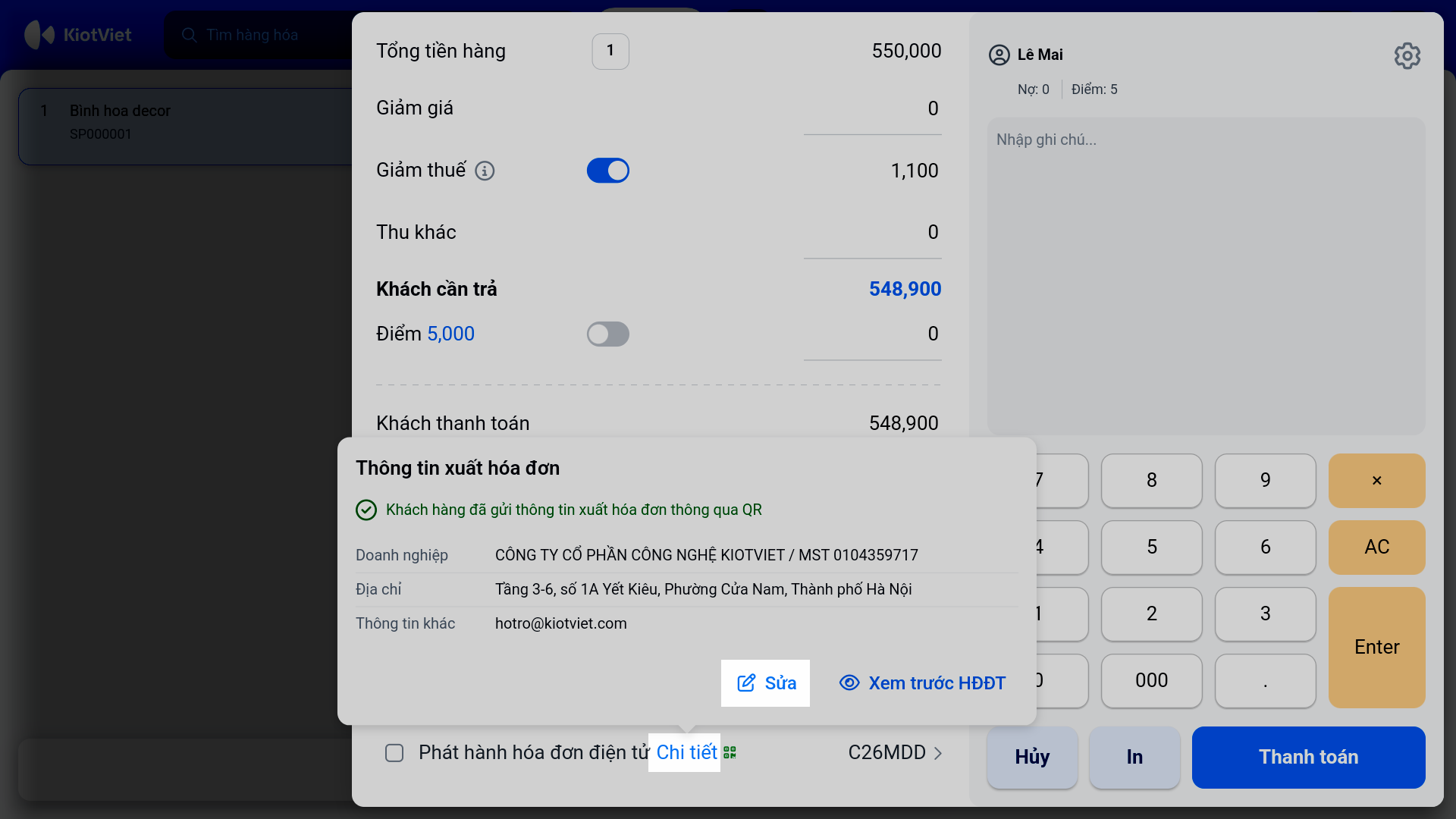
- Kiểm tra thông tin xuất hóa đơn Chi tiết → chạm Sửa nếu cần (thông tin sau khi sửa chỉ được cập nhật trên hệ thống, không gửi ngược lại điện thoại của khách hàng).
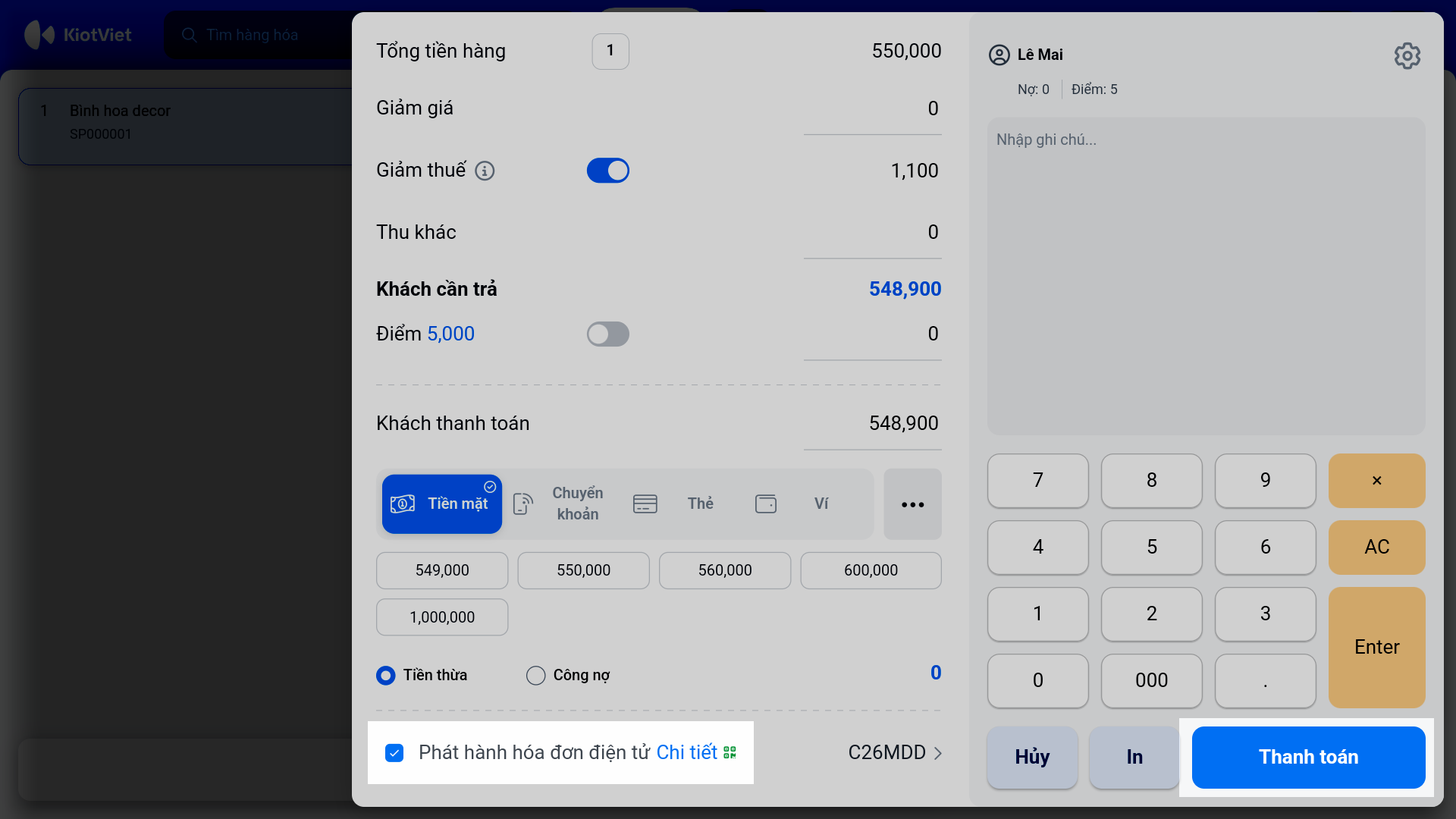
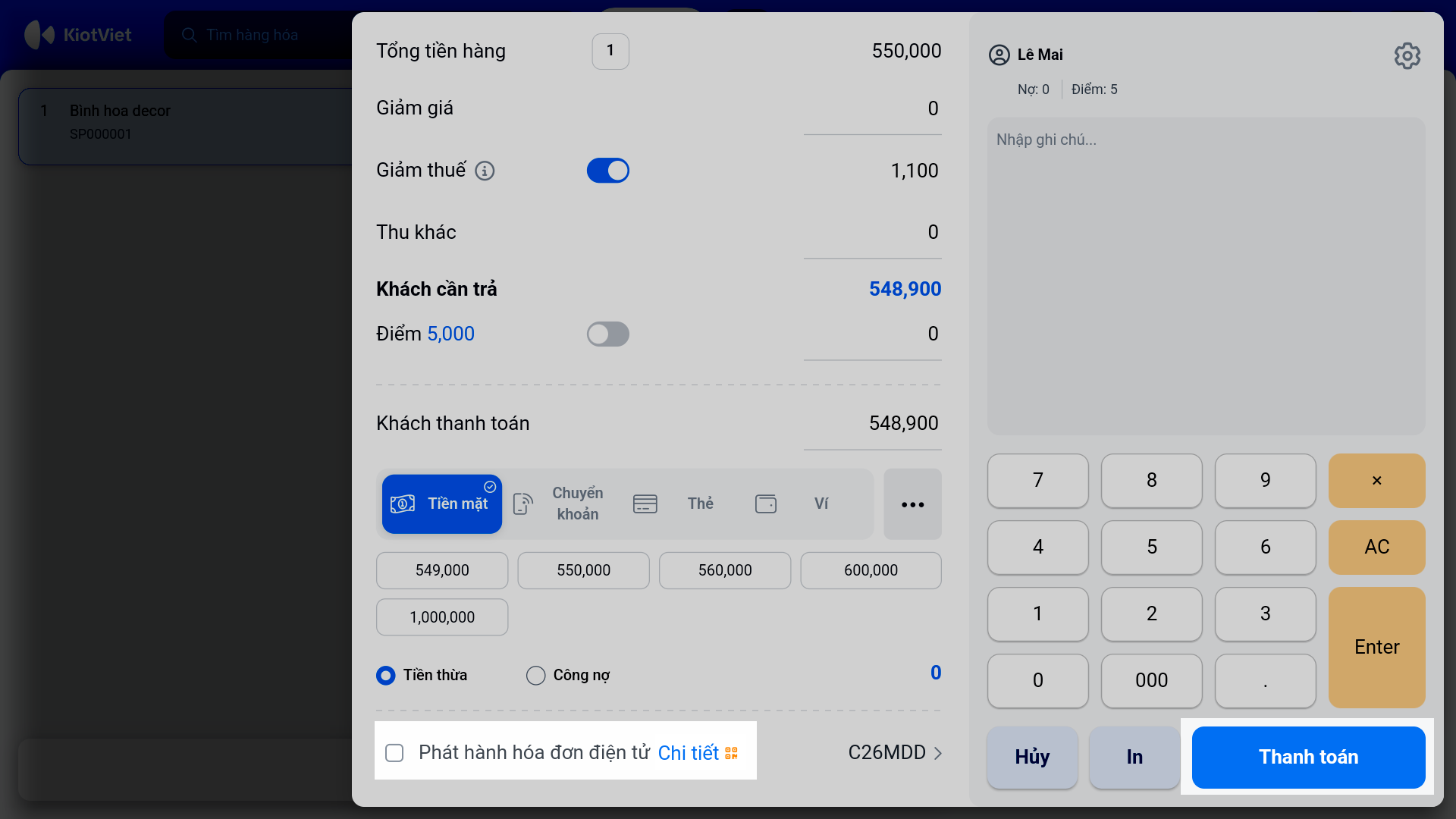
- Bạn tích Phát hành hóa đơn điện tử và thực hiện Thanh toán như bình thường. Hóa đơn điện tử được phát hành theo thông tin xuất hóa đơn đang có trên đơn tại thời điểm thanh toán.
- Trường hợp Phát hành hóa đơn điện tử sau:
- Bạn không tích Phát hành hóa đơn điện tử và thực hiện Thanh toán như bình thường.
- In hóa đơn có chứa mã QR để giao cho khách.
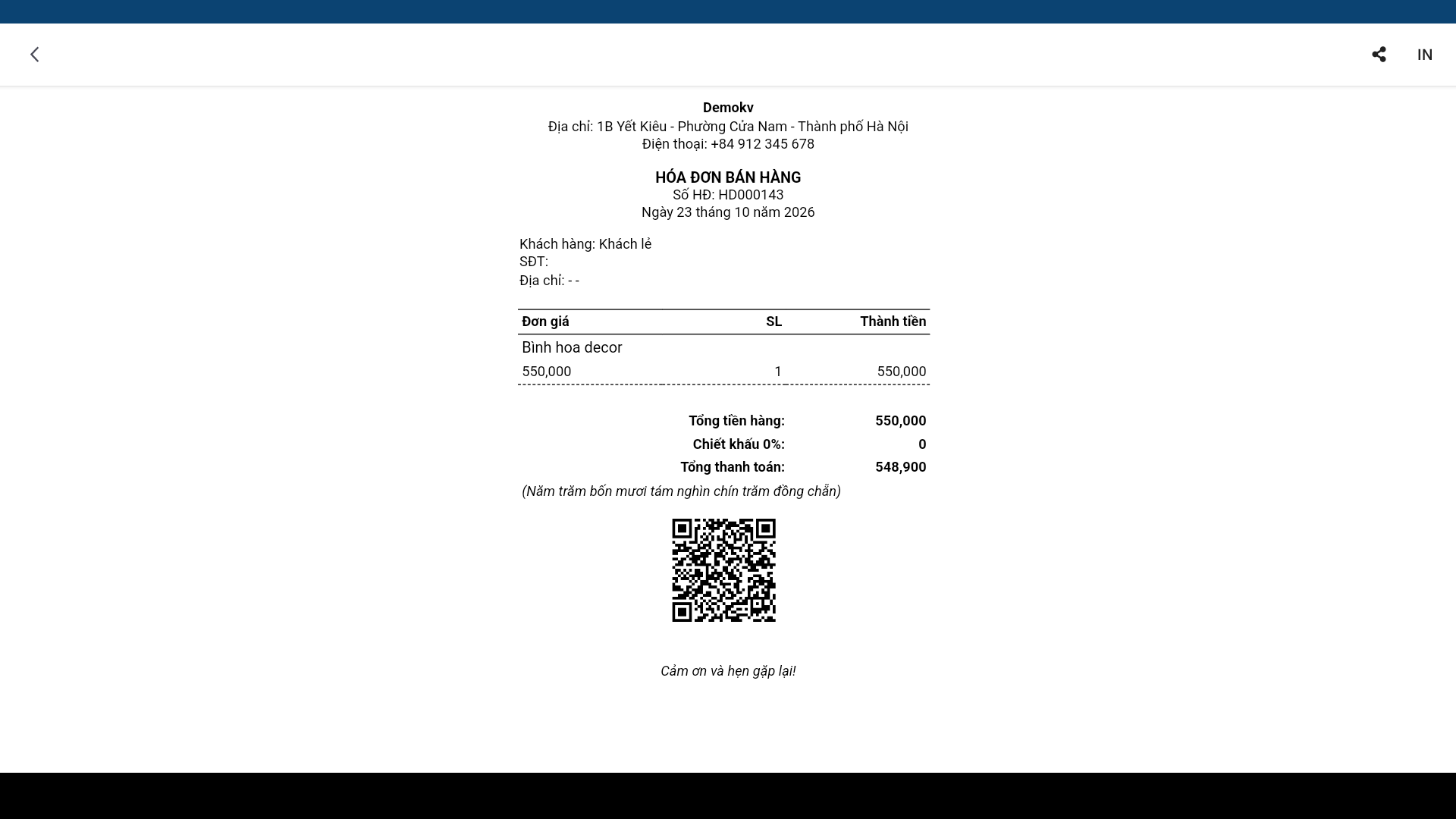
- Lưu ý: Trong thời gian hiệu lực của mã QR, khách hàng vẫn có thể tiếp tục sử dụng mã QR thu ngân cung cấp trước khi thanh toán để gửi thông tin sau mà không cần quét mã mới.
Cảm ơn bạn đã theo dõi bài viết!
- Để tìm hiểu thêm về các nghiệp vụ quản lý bán hàng, mời bạn xem bài viết:
Tổng quan Các nhóm Giải pháp của KiotViet - Để tham khảo thêm các video hướng dẫn sử dụng, mời bạn theo dõi kênh YouTube:
HDSD - Phần mềm KiotViet
Chúc bạn kinh doanh hiệu quả cùng KiotViet!
Mục lục
- I. Giới thiệu chung
- II. Các thao tác cơ bản
- 1. Thiết lập mã QR xuất hóa đơn điện tử
- 2. Thiết lập mẫu in có mã QR xuất HĐĐT
- 3. Sử dụng mã QR để khách quét và tự điền
- III. Các tính năng nâng cao
- 1. Cảnh báo khách chưa gửi thông tin xuất HĐĐT
- 2. Cửa hàng nhập hoặc sửa thông tin xuất HĐĐT trên màn hình Bán hàng
- 3. Xem và sửa thông tin xuất hóa đơn trên màn hình Quản lý
- 4. Các câu hỏi thường gặp
- IV. Thao tác trên Điện thoại
- V. Thao tác trên Máy POS

