


Kết ca
(Ngành Bán buôn, Bán lẻ)
I. Giới thiệu chung
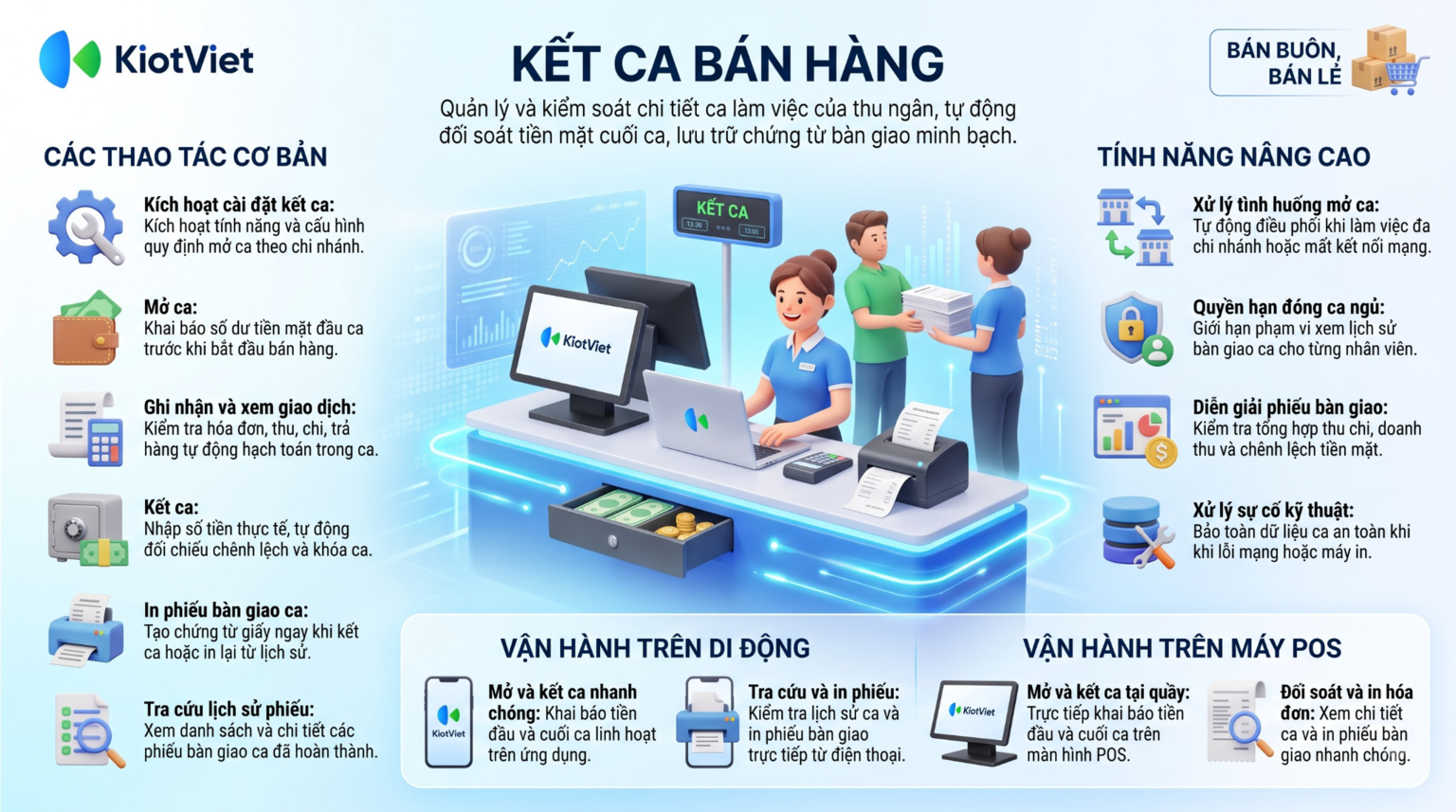
Tính năng Kết ca được tích hợp vào hệ thống, giúp bạn nắm bắt và kiểm soát hiệu quả ca làm việc của thu ngân. Mỗi ca bắt đầu bằng việc mở ca (khai báo tiền mặt đầu ca) và kết thúc bằng việc đóng ca (đối soát tiền mặt cuối ca). Toàn bộ giao dịch bán hàng, thu chi, trả hàng phát sinh trong khoảng thời gian đó được tự động gắn vào ca tương ứng, giúp cửa hàng biết chính xác giao dịch nào thuộc ca nào của nhân viên nào, tự động đối soát tiền mặt cuối ca để phát hiện sớm chênh lệch thừa hoặc thiếu, đồng thời cung cấp phiếu bàn giao ca làm chứng từ lưu trữ, đối chiếu.
Đối tượng áp dụng:
- Admin: Bật/tắt tính năng theo chi nhánh, cấu hình thời gian mở ca, phân quyền Kết ca cho nhân viên.
- Thu ngân / Nhân viên bán hàng: Mở ca, thao tác bán hàng/trả hàng/thu chi trong ca, đóng ca, in phiếu bàn giao.
Lợi ích nổi bật của tính năng:
- Kiểm soát giao dịch theo từng ca, từng nhân viên: Mọi hóa đơn bán hàng, phiếu thu, phiếu chi, phiếu trả hàng phát sinh trong ca đều tự động gắn vào ca hiện tại mà không cần thao tác gắn thủ công. Cửa hàng luôn biết chính xác giao dịch nào phát sinh trong ca nào, của nhân viên nào, kể cả khi một chi nhánh có nhiều thu ngân cùng mở ca đồng thời.
- Tự động đối soát tiền mặt, phát hiện sớm chênh lệch: Khi đóng ca, hệ thống tự tính tiền mặt cuối ca dựa trên tiền mặt đầu ca cộng với các giao dịch tiền mặt phát sinh trong ca, sau đó so sánh với số tiền bạn kiểm đếm thực tế để đưa ra chênh lệch. Điều này giúp phát hiện thừa/thiếu ngay tại thời điểm giao ca thay vì dồn đến cuối ngày.
- Có chứng từ bàn giao ca rõ ràng, tra cứu được về sau: Mỗi lần đóng ca sẽ sinh ra một Phiếu bàn giao ca bất biến (không thể chỉnh sửa sau khi tạo). Bạn có thể in ngay hoặc in lại bất cứ lúc nào từ lịch sử, làm căn cứ đối chiếu giữa các ca làm việc và giữa nhân viên với quản lý.
II. Các thao tác cơ bản
1. Bật thiết lập tính năng Kết ca
Tình huống: Khi bạn là chủ cửa hàng hoặc quản lý và cần cấu hình để chi nhánh áp dụng tính năng Kết ca cho thu ngân.
Thao tác thực hiện như sau:
- Bước 1: Tại màn hình Quản lý, vào Thiết lập → Đơn hàng.
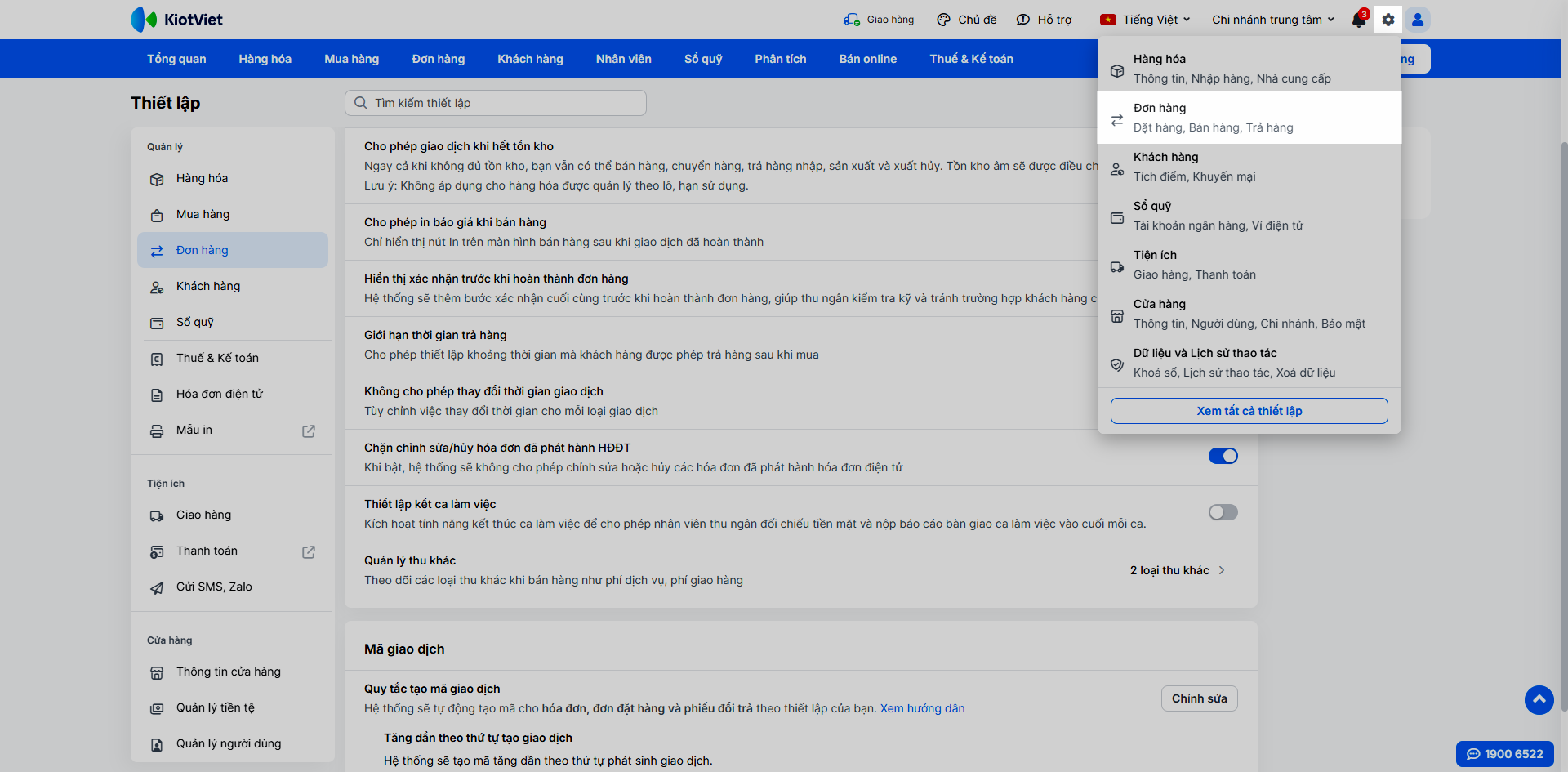
- Bước 2: Bật xanh tính năng Thiết lập kết ca làm việc.
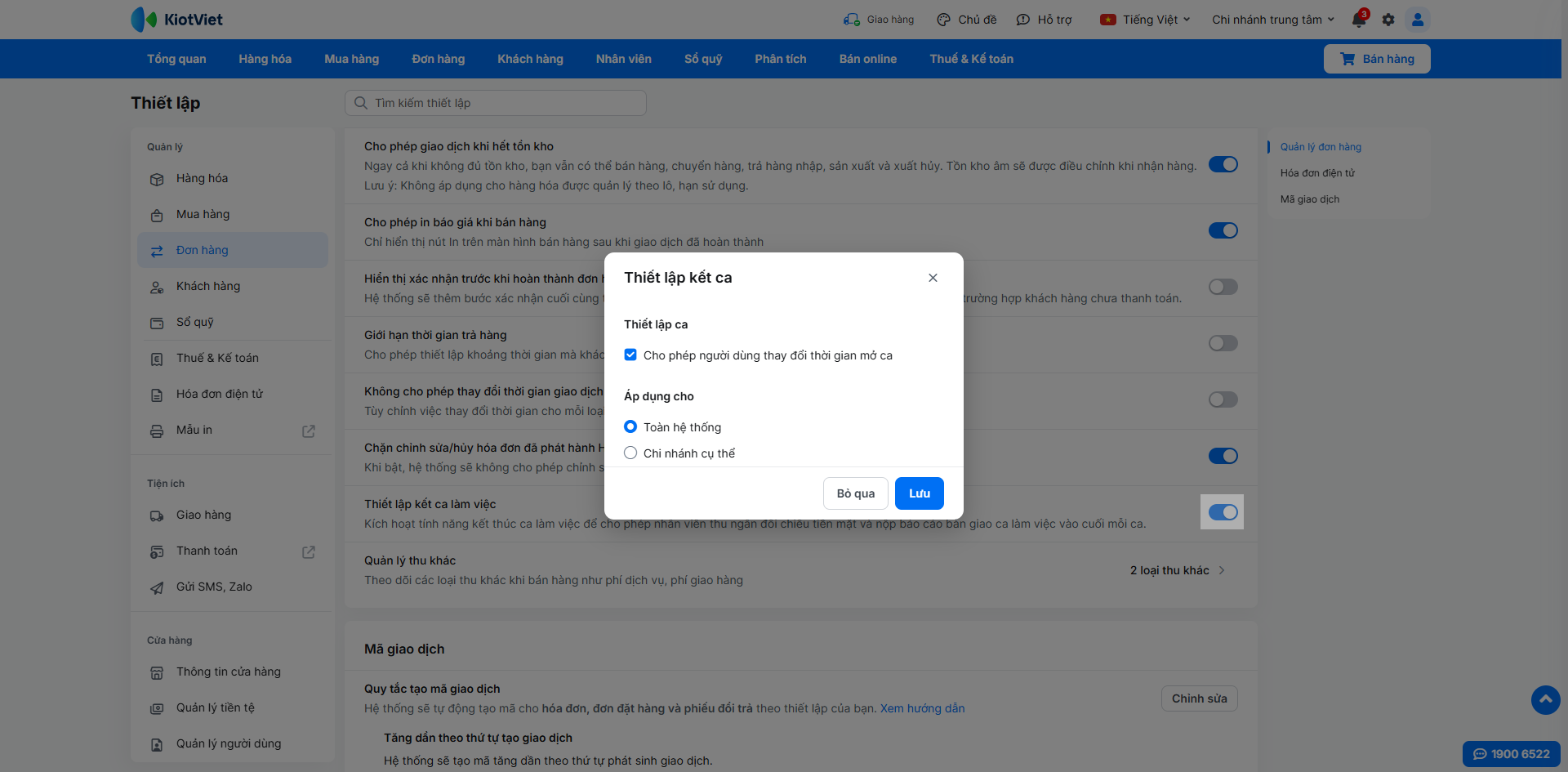
- Bước 3: Hệ thống hiển thị popup Thiết lập kết ca. Tại đây, bạn thiết lập:
- Tùy chọn Cho phép người dùng thay đổi thời gian mở ca
- Nếu tích chọn → thu ngân có thể sửa lại giờ mở ca tại màn hình Mở ca.
- Nếu không chọn → giờ mở ca luôn mặc định theo thời gian thực tế lúc thao tác.
- Chọn chi nhánh áp dụng: Mặc định Toàn hệ thống, bạn có thể chọn Chi nhánh cụ thể.
- Tùy chọn Cho phép người dùng thay đổi thời gian mở ca
- Bước 4: Nhấn Lưu để ghi nhận thiết lập.
- Lưu ý:
- Thiết lập có hiệu lực khi bạn truy cập màn hình Bán hàng.
- Bạn cần đăng xuất và đăng nhập lại để nhận thiết lập mới.
2. Mở ca làm việc
Tình huống: Khi bạn là thu ngân và cần khai báo số tiền mặt đầu ca trước khi bắt đầu thực hiện bán hàng.
Thao tác thực hiện như sau:
- Bước 1: Đăng nhập vào màn hình Bán hàng tại chi nhánh đã bật tính năng kết ca (hoặc chuyển sang chi nhánh có bật kết ca).
- Bước 2: Nếu chưa có ca đang mở → hệ thống hiển thị popup Mở ca làm việc.
- Mặc định Giờ bắt đầu là thời gian hiện tại. Bạn có thể thay đổi nếu thiết lập cho phép.
- Nếu có ca đã mở trước đó hoặc ca được mở lại sau khi thiết lập kết ca được bật trở lại, màn hình sẽ không hiển thị popup Mở ca làm việc.
- Bước 3: Nhập thông tin khi nhận ca, bao gồm: Tiền mặt đầu ca và Ghi chú (nếu có).
- Bước 4: Nhấn Mở ca để bắt đầu.
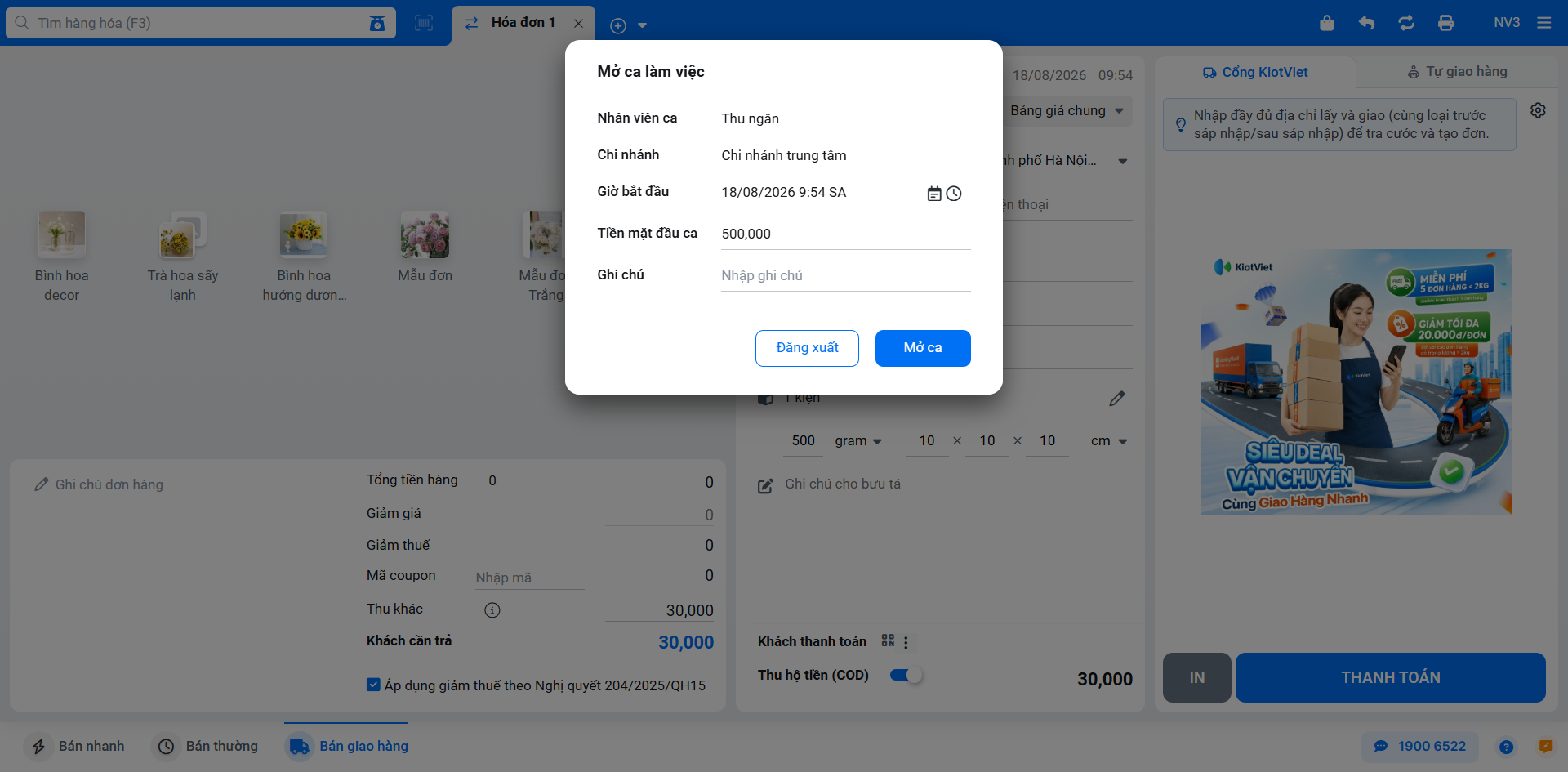
- Bước 5: Hệ thống tạo mã ca, ghi nhận thời gian mở ca và cho phép bạn sử dụng màn hình Bán hàng bình thường.
Lưu ý: Thao tác mở ca yêu cầu thiết bị phải đang có kết nối mạng (online). Người dùng có ít nhất 1 trong các quyền: Tạo đơn đặt hàng, Tạo hóa đơn, Tạo trả hàng, Tạo yêu cầu sửa chữa sẽ bắt buộc phải thực hiện mở và đóng ca.
3. Ghi nhận và xem giao dịch phát sinh trong ca
Tình huống: Khi bạn cần kiểm tra lại các giao dịch đã được ghi nhận trong ca làm việc hiện tại của mình.
Trong thời gian ca đang mở, mọi hóa đơn bán hàng, phiếu thu, phiếu chi, phiếu trả hàng phát sinh đều tự động gắn vào ca hiện tại, bạn không cần phải thao tác gì thêm.
Thao tác thực hiện như sau:
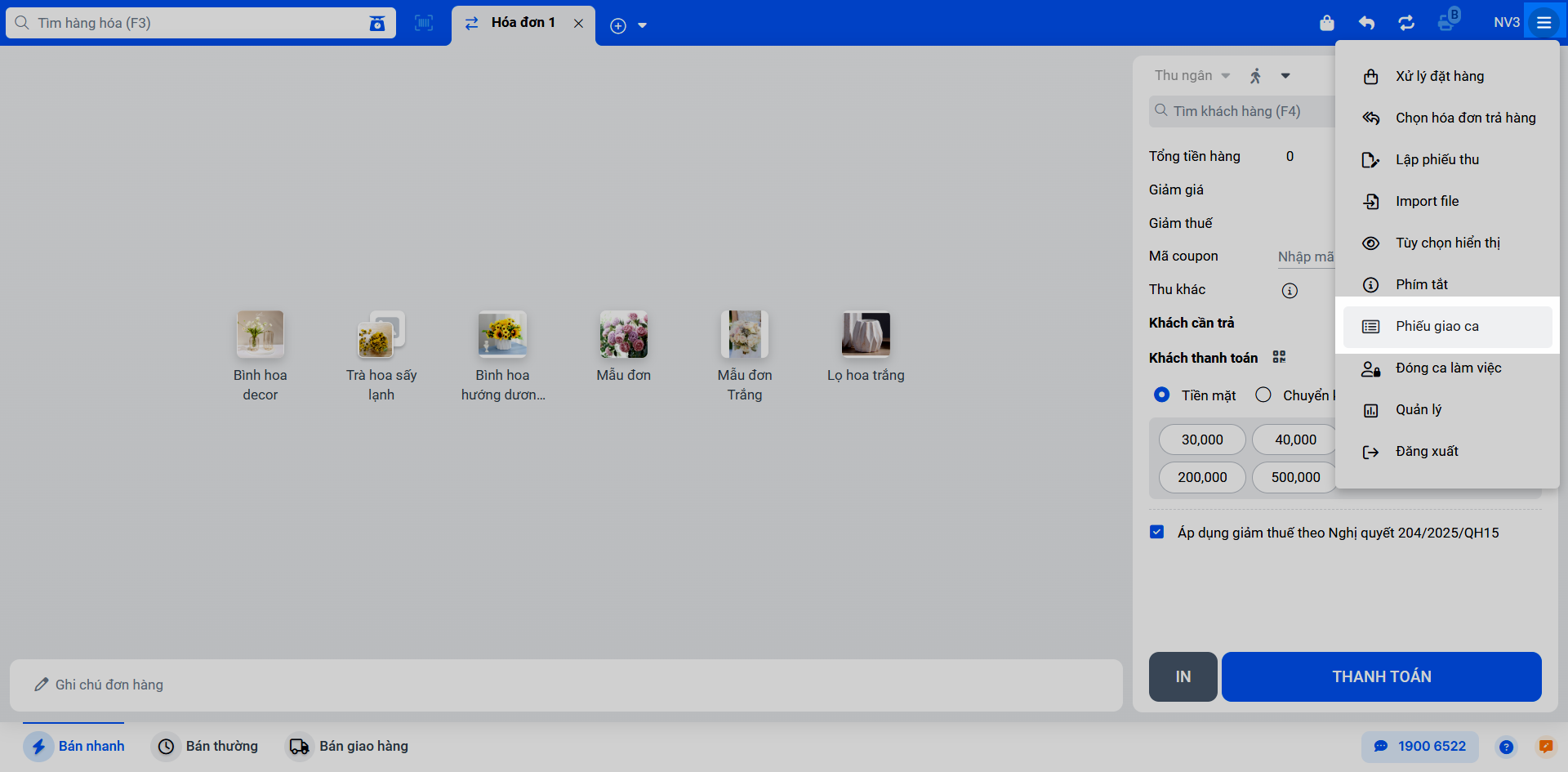
- Bước 1: Tại màn hình Bán hàng, nhấn vào biểu tượng tùy chọn góc phải màn hình → chọn Phiếu giao ca.
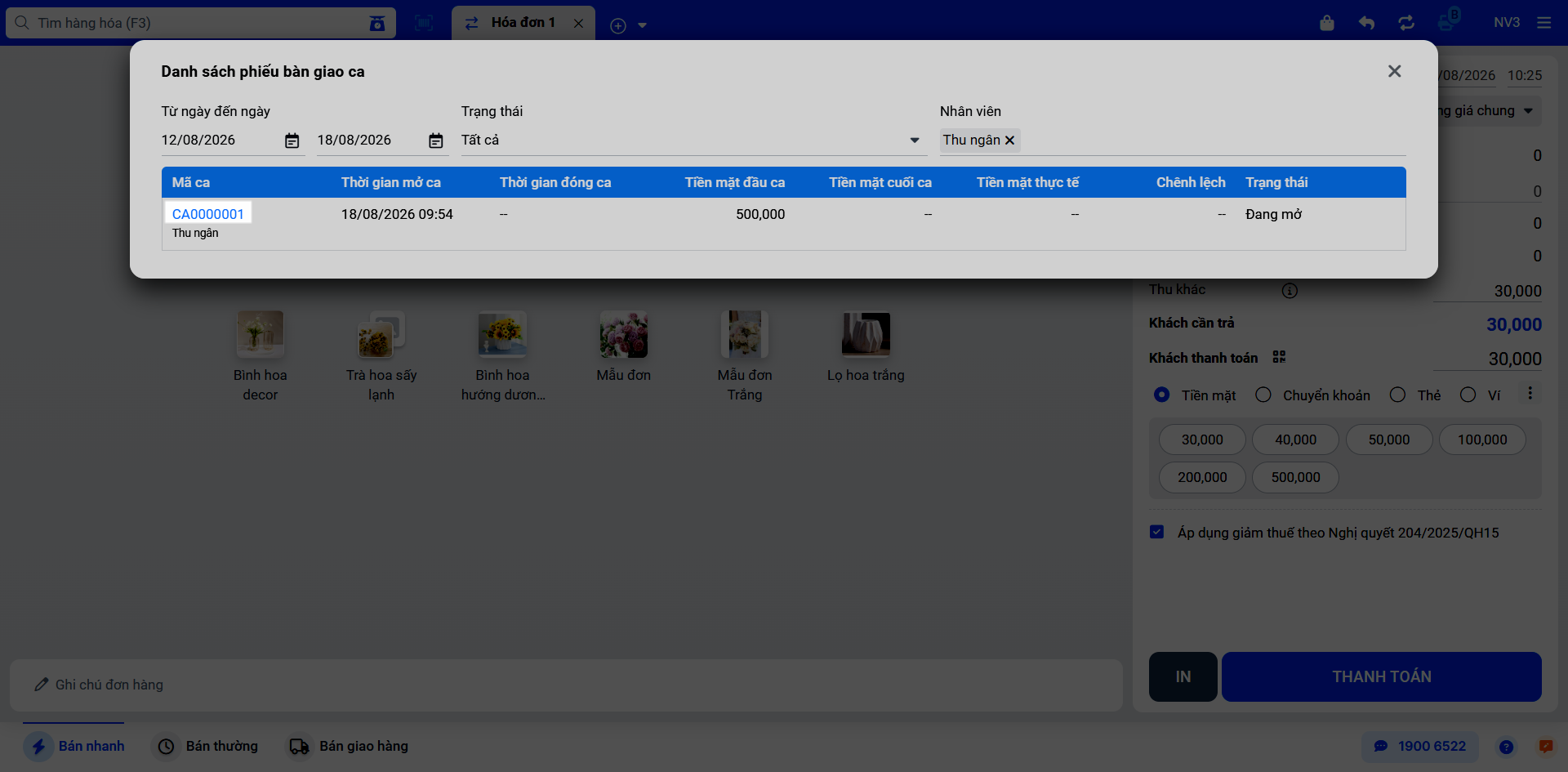
- Bước 2: Hệ thống hiển thị danh sách các ca đã làm việc (bao gồm cả ca đang mở và ca đã đóng). Bạn tìm kiếm và nhấn vào mã ca làm việc muốn xem.
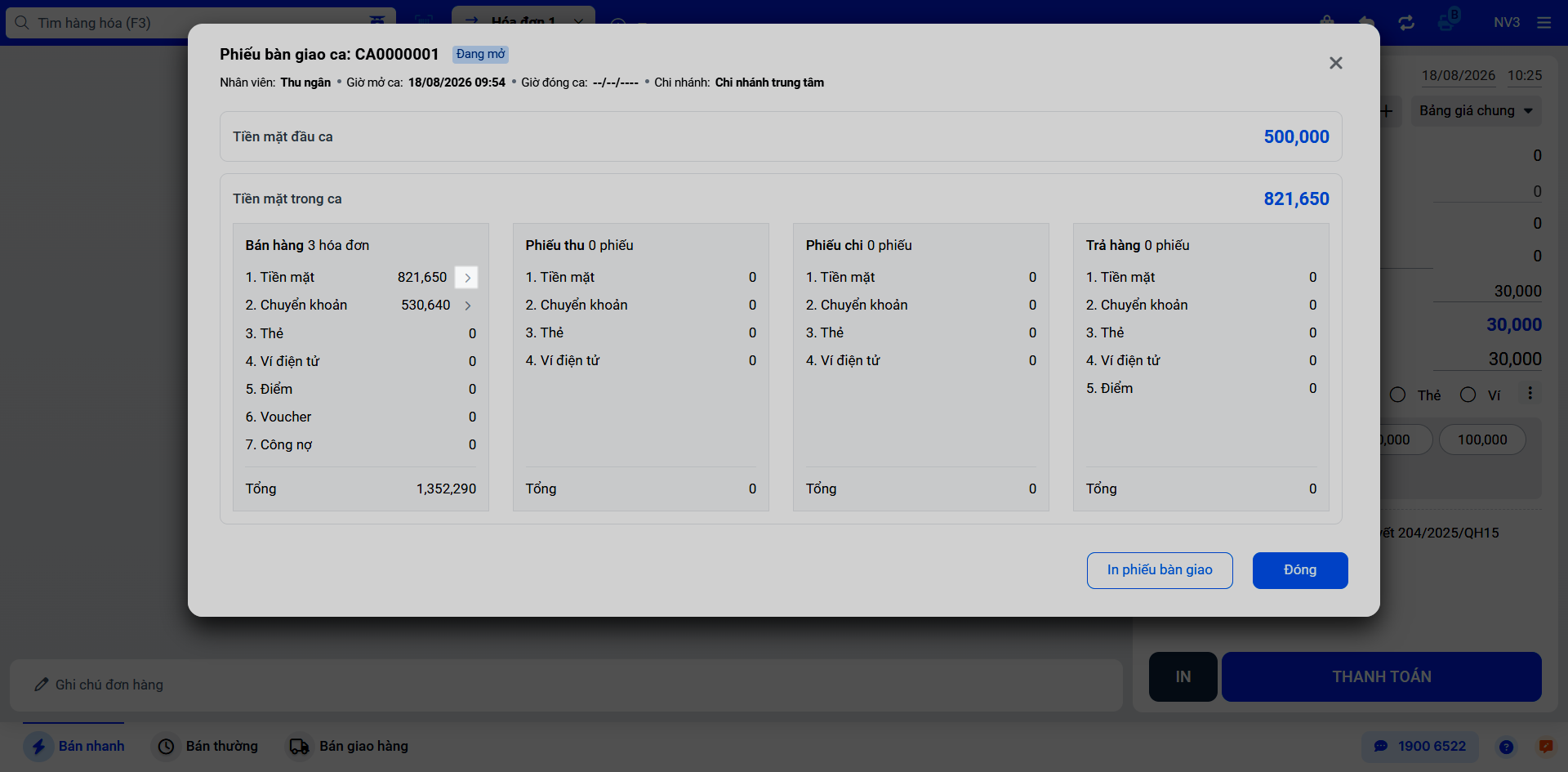
- Bước 3: Tại màn hình Phiếu bàn giao ca, bạn nhấn vào dòng thông tin muốn xem chi tiết: Bán hàng, Phiếu thu, Phiếu chi hoặc Trả hàng.
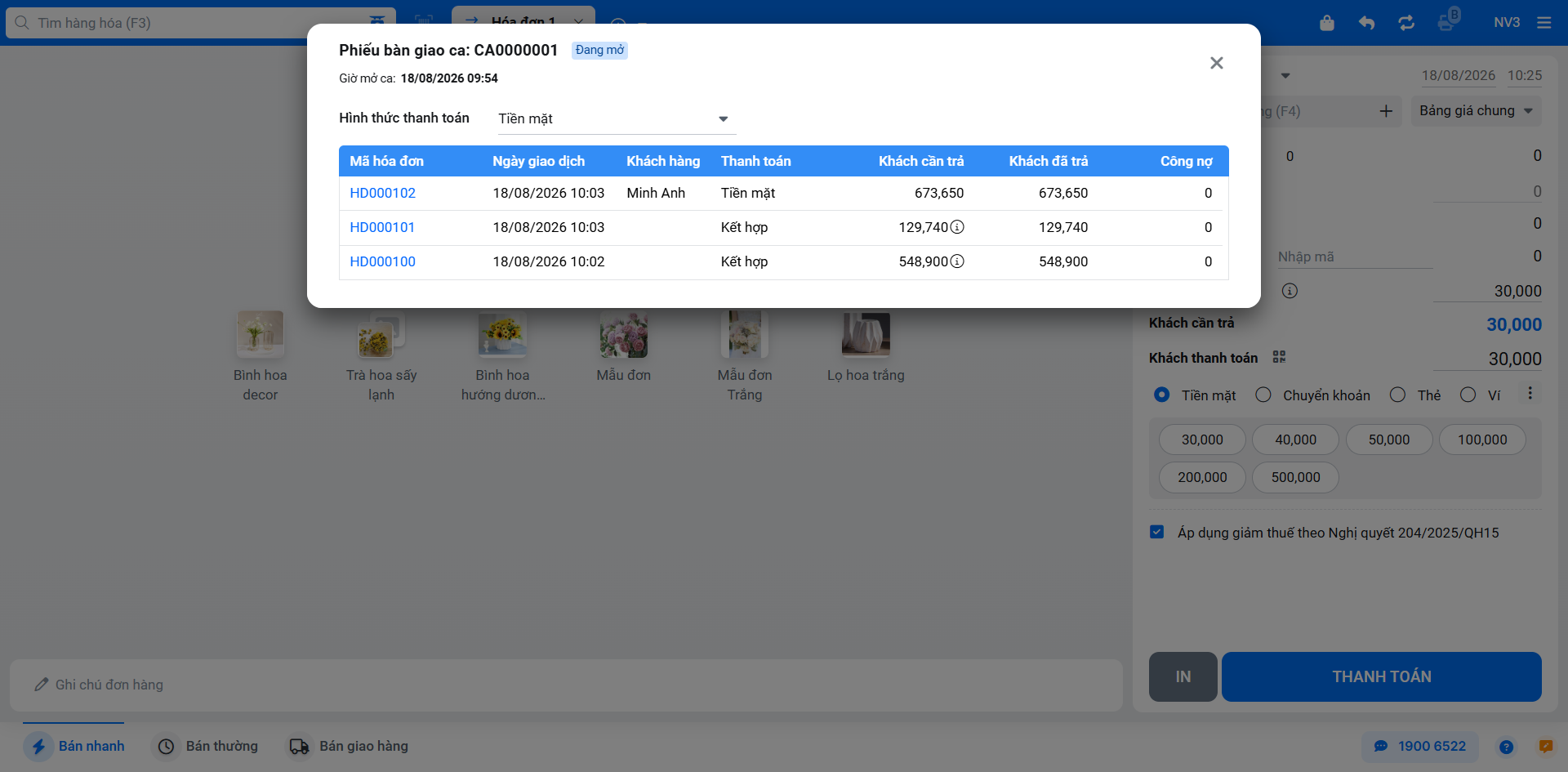
- Bước 4: Hệ thống hiển thị danh sách các giao dịch. Bạn có thể đổi bộ lọc Hình thức thanh toán (Tất cả, Tiền mặt, Chuyển khoản, Thẻ, Ví điện tử, Điểm, Voucher, Công nợ, Kết hợp) để xem chi tiết.
4. Đóng ca làm việc
Tình huống: Khi kết thúc thời gian làm việc, bạn cần đối soát tiền mặt cuối ca và khóa ca lại để bàn giao.
Thao tác thực hiện như sau:
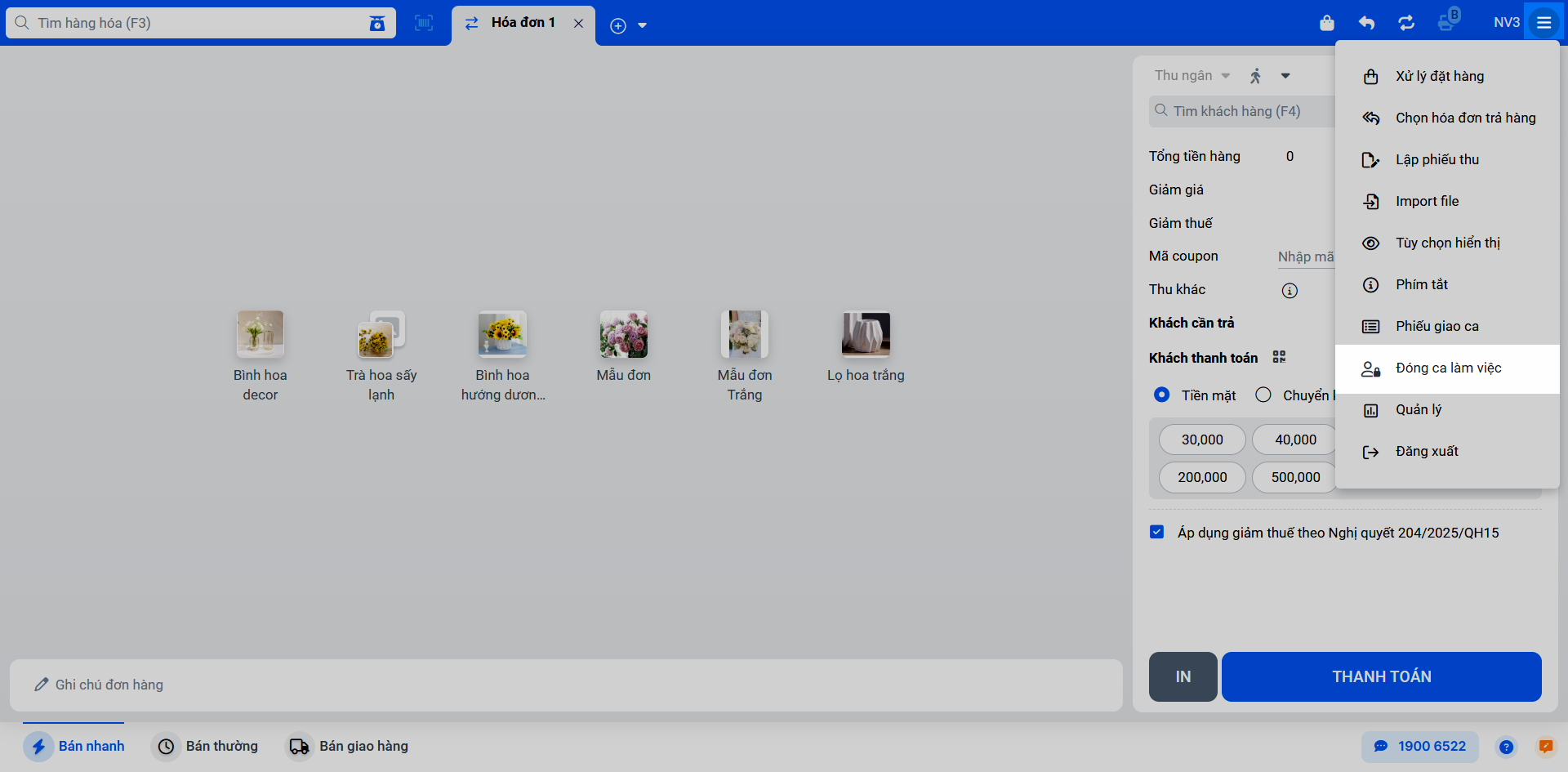
- Bước 1: Tại màn hình Bán hàng, nhấn vào biểu tượng tùy chọn góc phải màn hình → chọn Đóng ca làm việc.
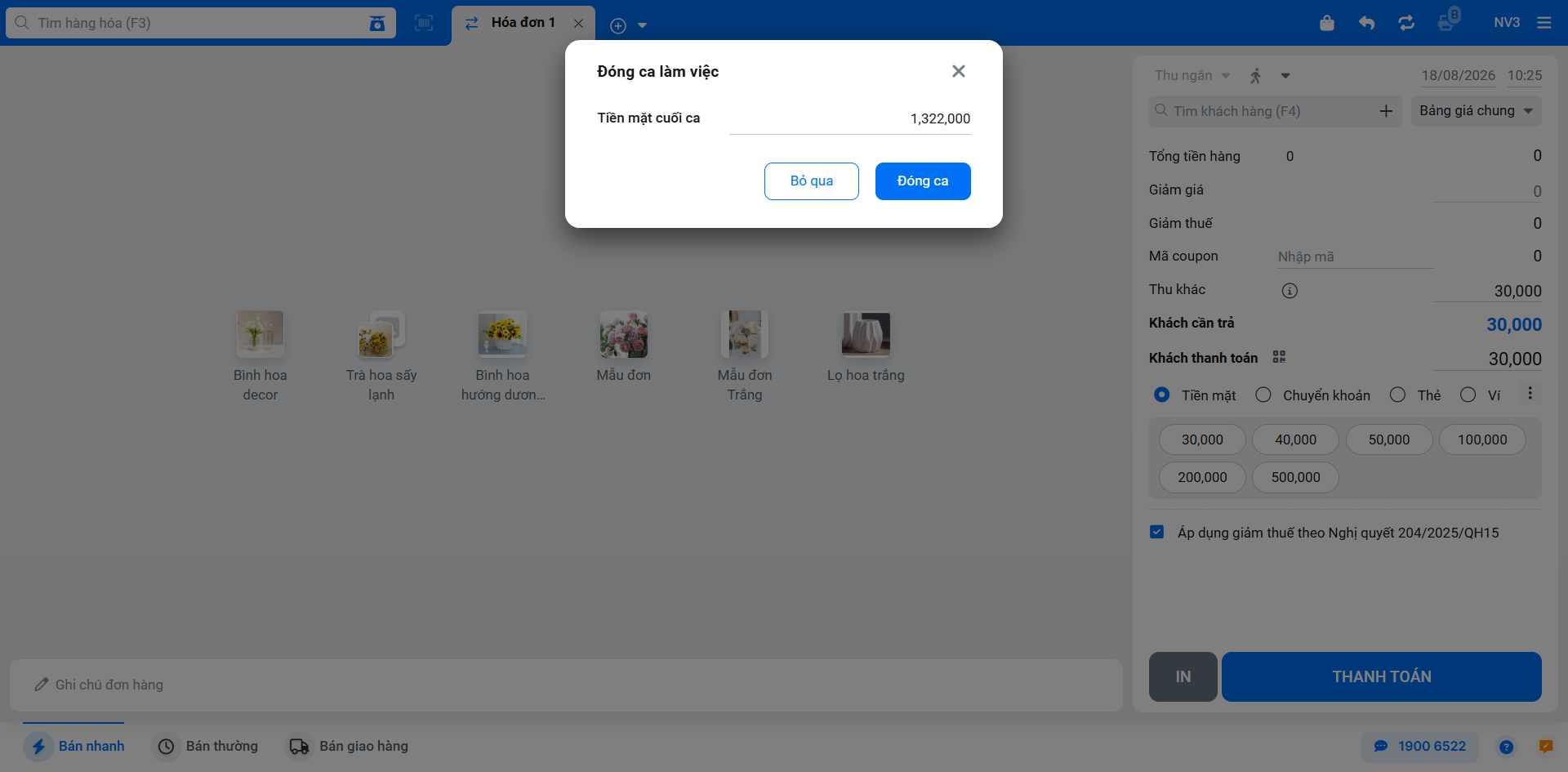
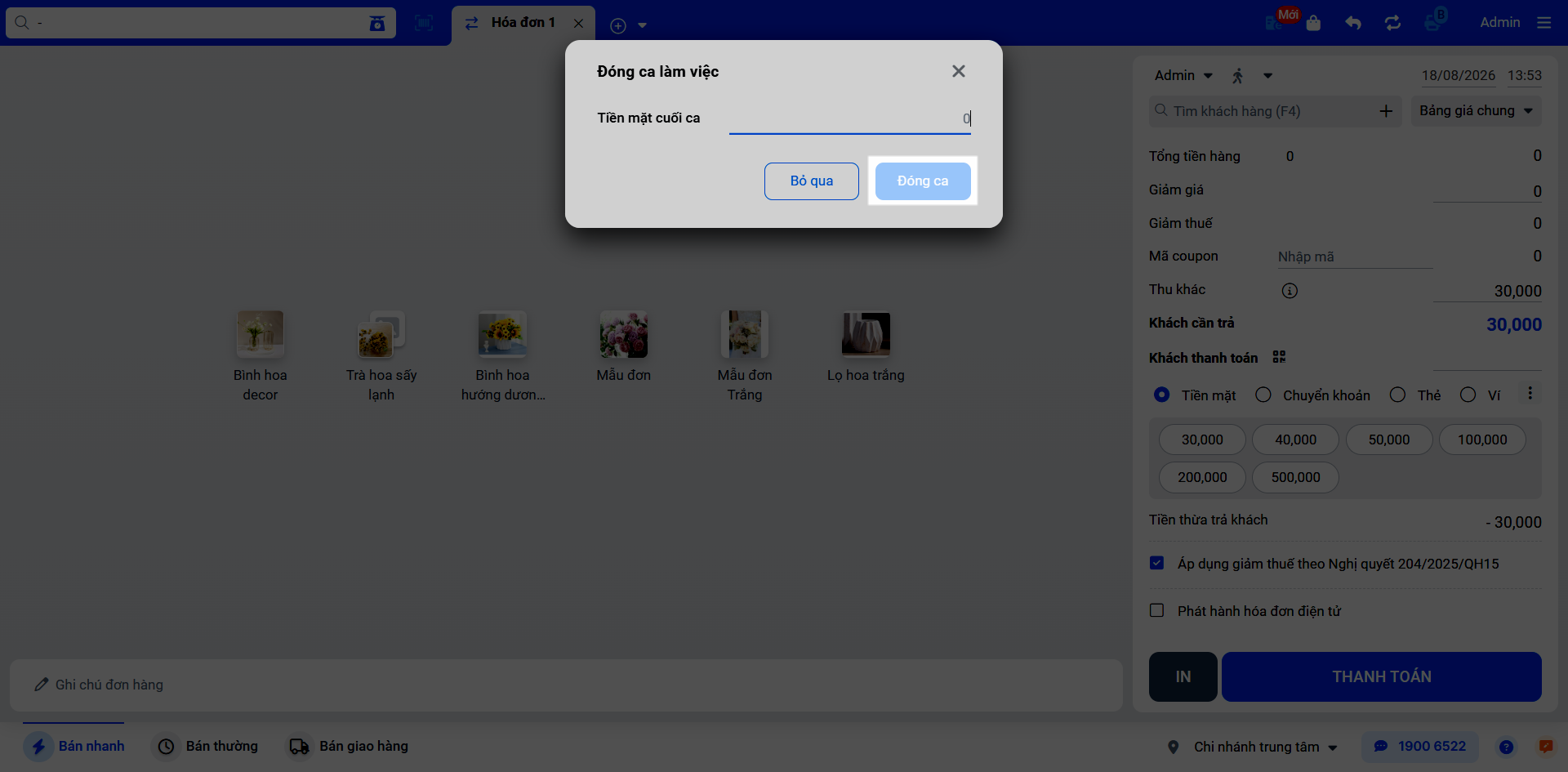
- Bước 2: Điền giá trị Tiền mặt cuối ca → nhấn Đóng ca.
- Bước 3: Hệ thống hiển thị dữ liệu chi tiết của ca để bạn kiểm tra. Bạn nhập Ghi chú nếu cần.
- Bước 4: Nhấn Đóng ca hoặc Đóng ca và in phiếu bàn giao.
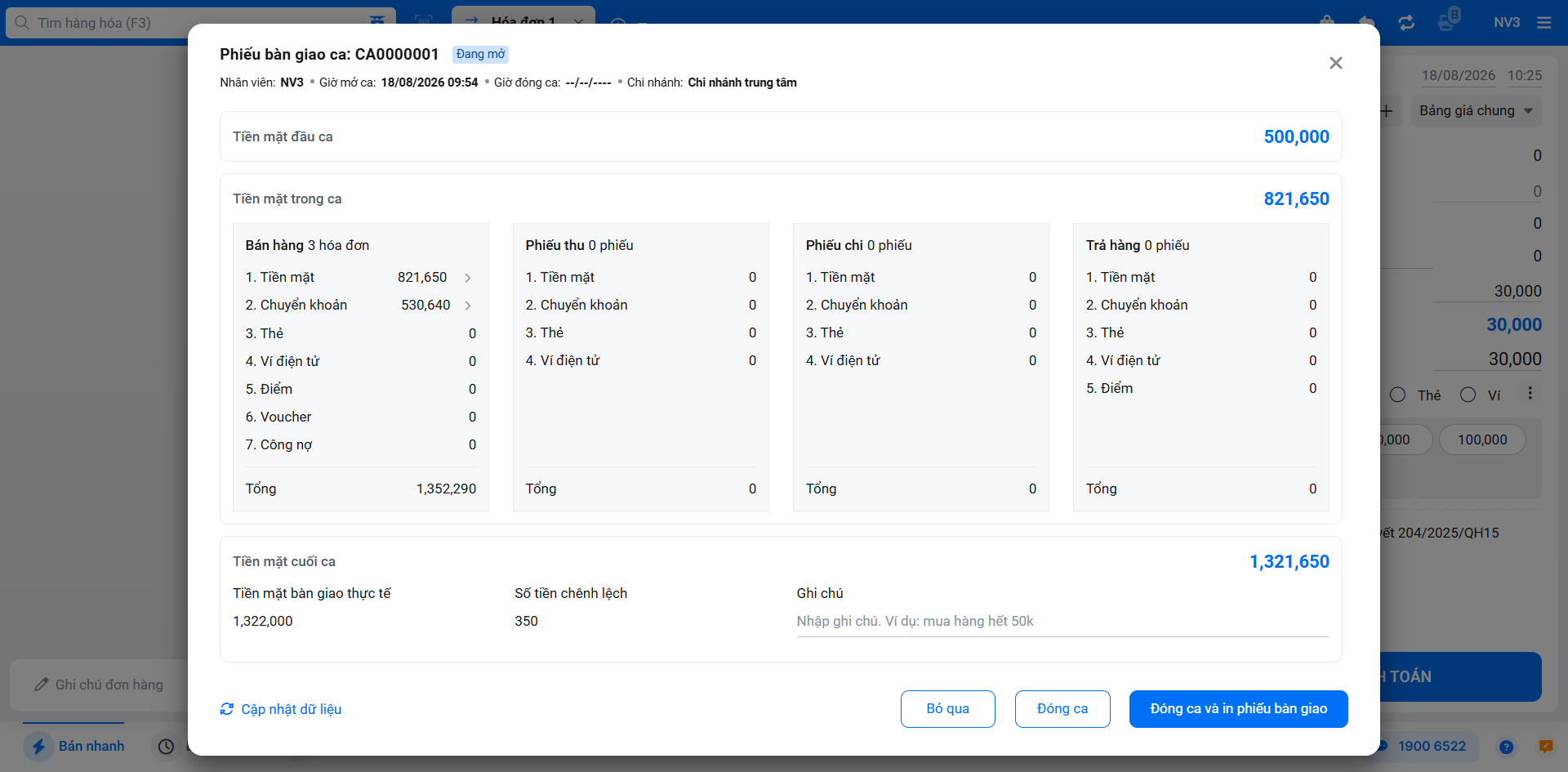
- Bước 5: Hệ thống sẽ khóa ca (chuyển sang trạng thái Đã đóng và không nhận thêm giao dịch), sinh ra Phiếu bàn giao ca, đồng thời hiển thị cửa sổ Mở ca mới cho ca làm việc kế tiếp.
- Lưu ý:
- Việc đóng ca yêu cầu thiết bị phải đang có kết nối mạng (online).
- Một ca chỉ đóng được 1 lần và không thể mở lại ca đã đóng. Mỗi nhân viên chỉ đóng được ca của chính mình.
- Nếu bị mất mạng khi nhấn Đóng ca → hệ thống sẽ báo lỗi và ca vẫn giữ nguyên trạng thái Đang mở để bạn thử lại sau.
5. In phiếu bàn giao ca
Tình huống: Khi bạn cần xuất chứng từ giấy để làm bằng chứng đối soát giữa các ca làm việc.
Nếu máy in lỗi hoặc không phản hồi, ca vẫn được đóng thành công và phiếu vẫn được tạo, chỉ riêng thao tác in bị lỗi. Lúc này hệ thống sẽ báo "Không thể in phiếu. Vui lòng kiểm tra máy in." và cho phép bạn in lại bất kỳ lúc nào từ lịch sử. Nội dung phiếu lấy từ dữ liệu tại thời điểm đóng ca và không thể chỉnh sửa sau đó.
Thao tác thực hiện như sau:
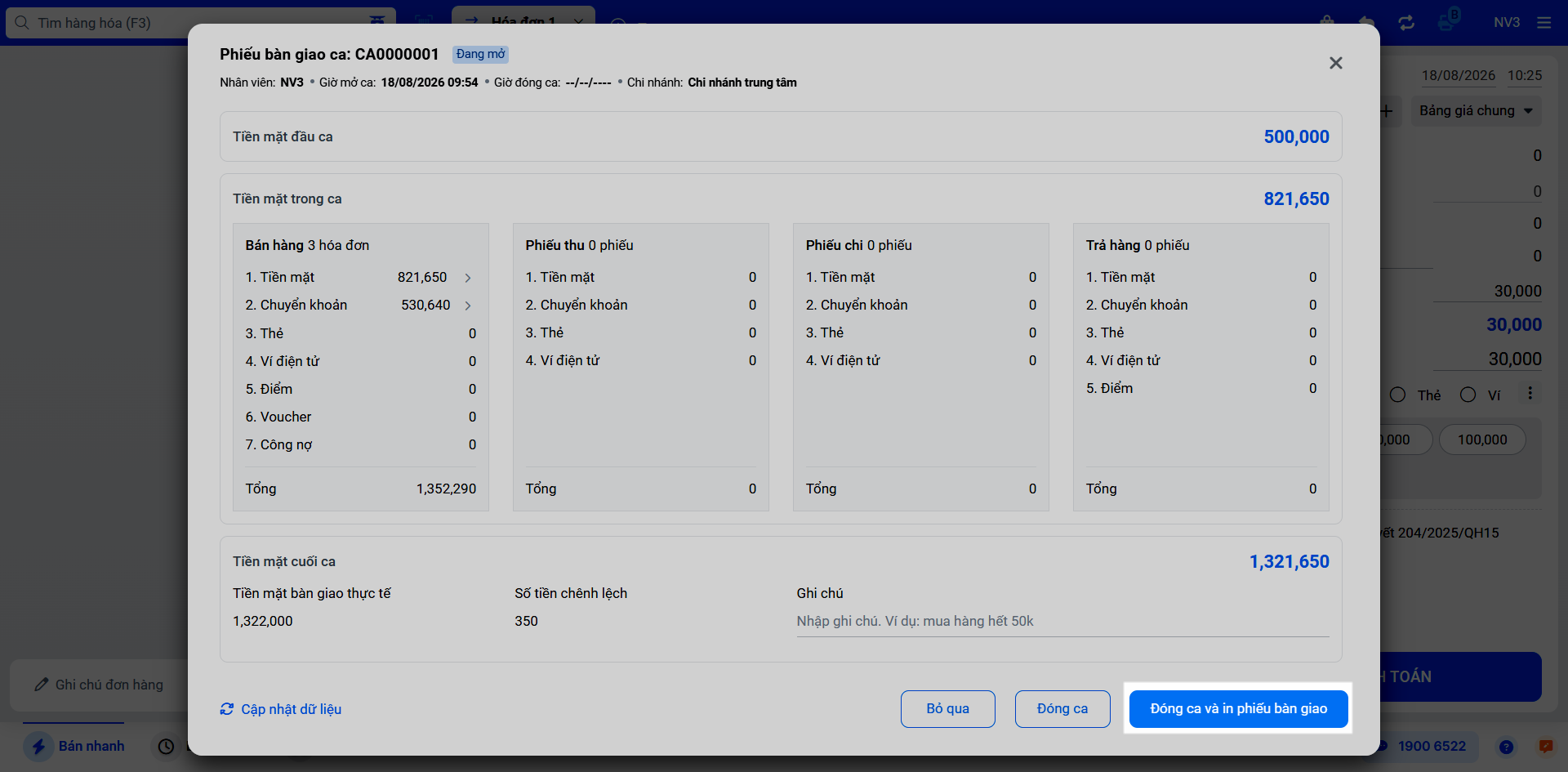
- Cách 1 - In ngay khi đóng ca. Tại màn hình Phiếu bàn giao ca khi thao tác đóng ca, bạn nhấn Đóng ca và in phiếu bàn giao → hệ thống sẽ đóng ca đồng thời hiển thị phiếu bàn giao để bạn in thông tin.
- Cách 2 - In lại từ lịch sử.
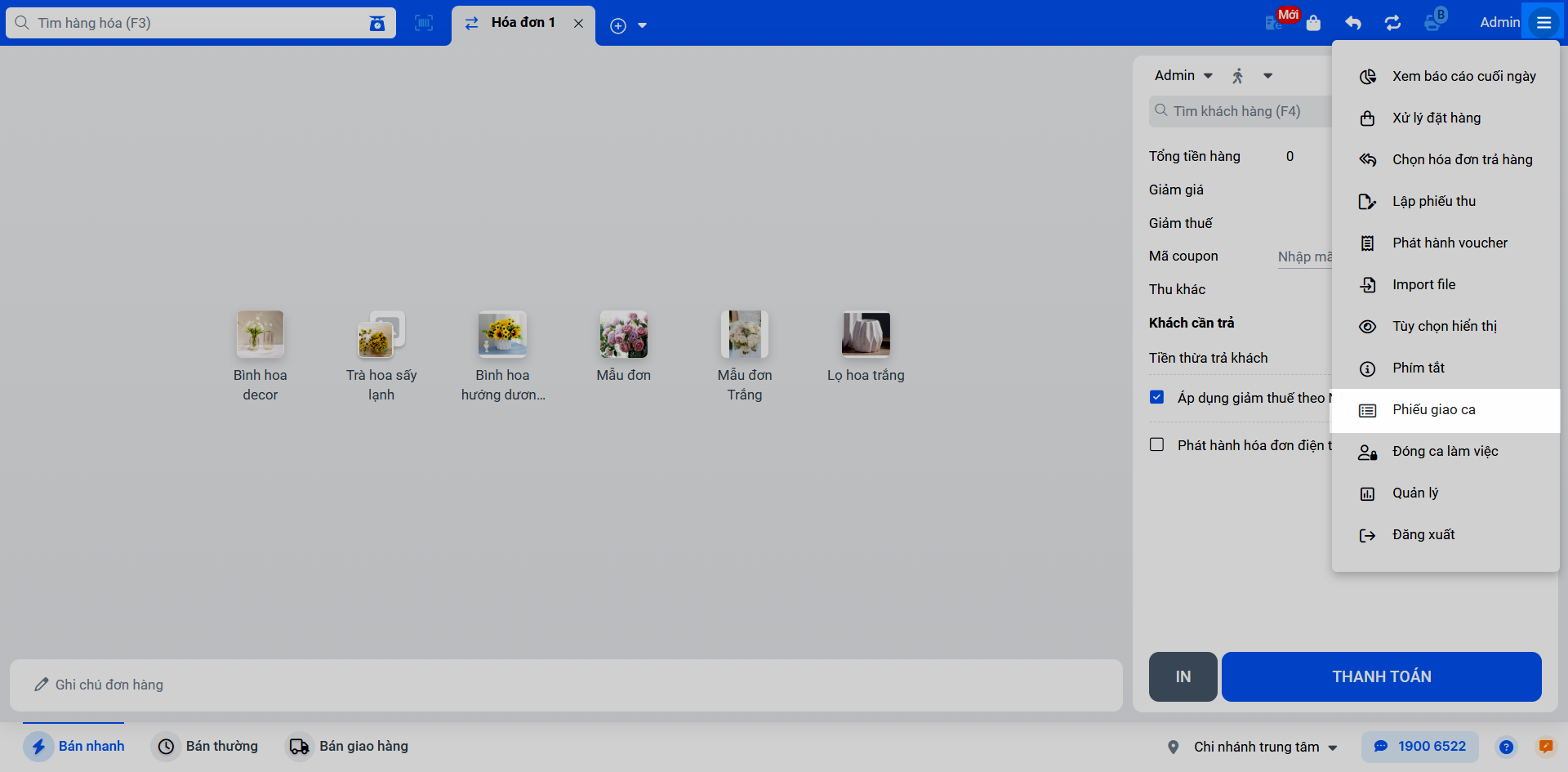
- Tại màn hình Bán hàng, nhấn vào biểu tượng tùy chọn góc phải màn hình → chọn Phiếu giao ca.
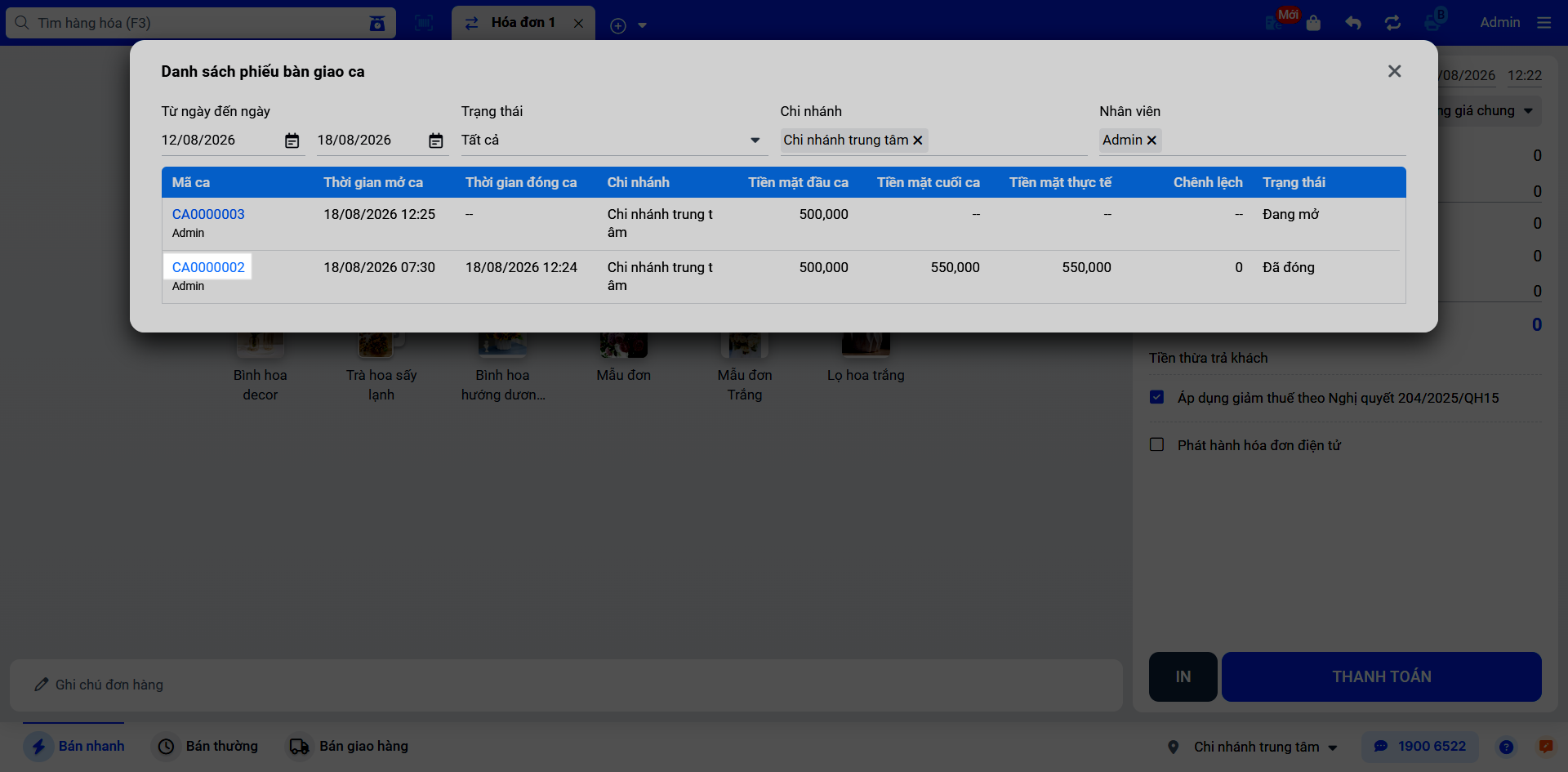
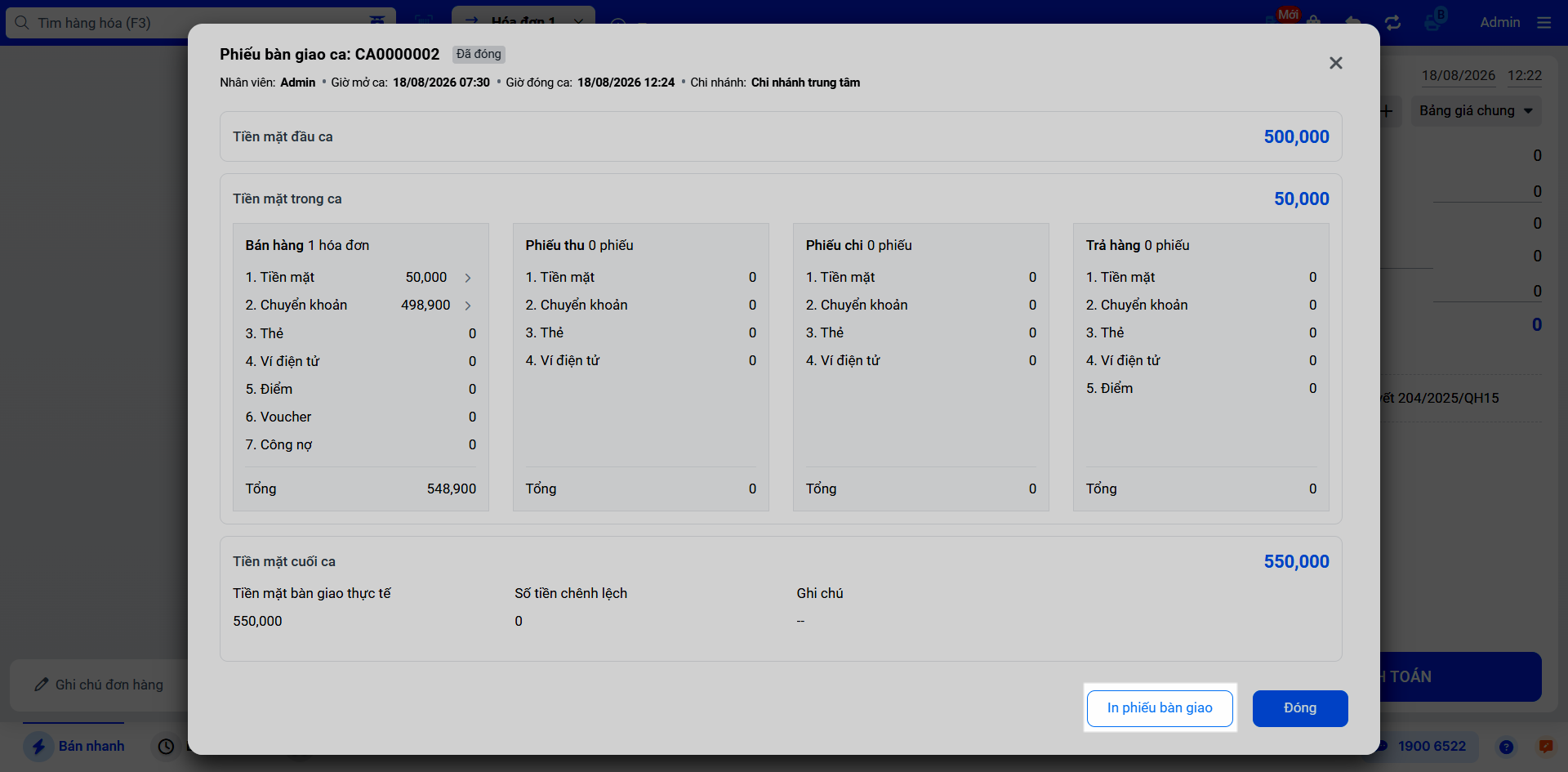
- Chọn phiếu bàn giao ca cần in và nhấn In phiếu bàn giao.
6. Tra cứu lịch sử phiếu bàn giao ca
Tình huống: Khi bạn cần xem lại danh sách các phiếu bàn giao ca đã phát sinh trước đó để đối soát thông tin.
Thao tác thực hiện như sau:
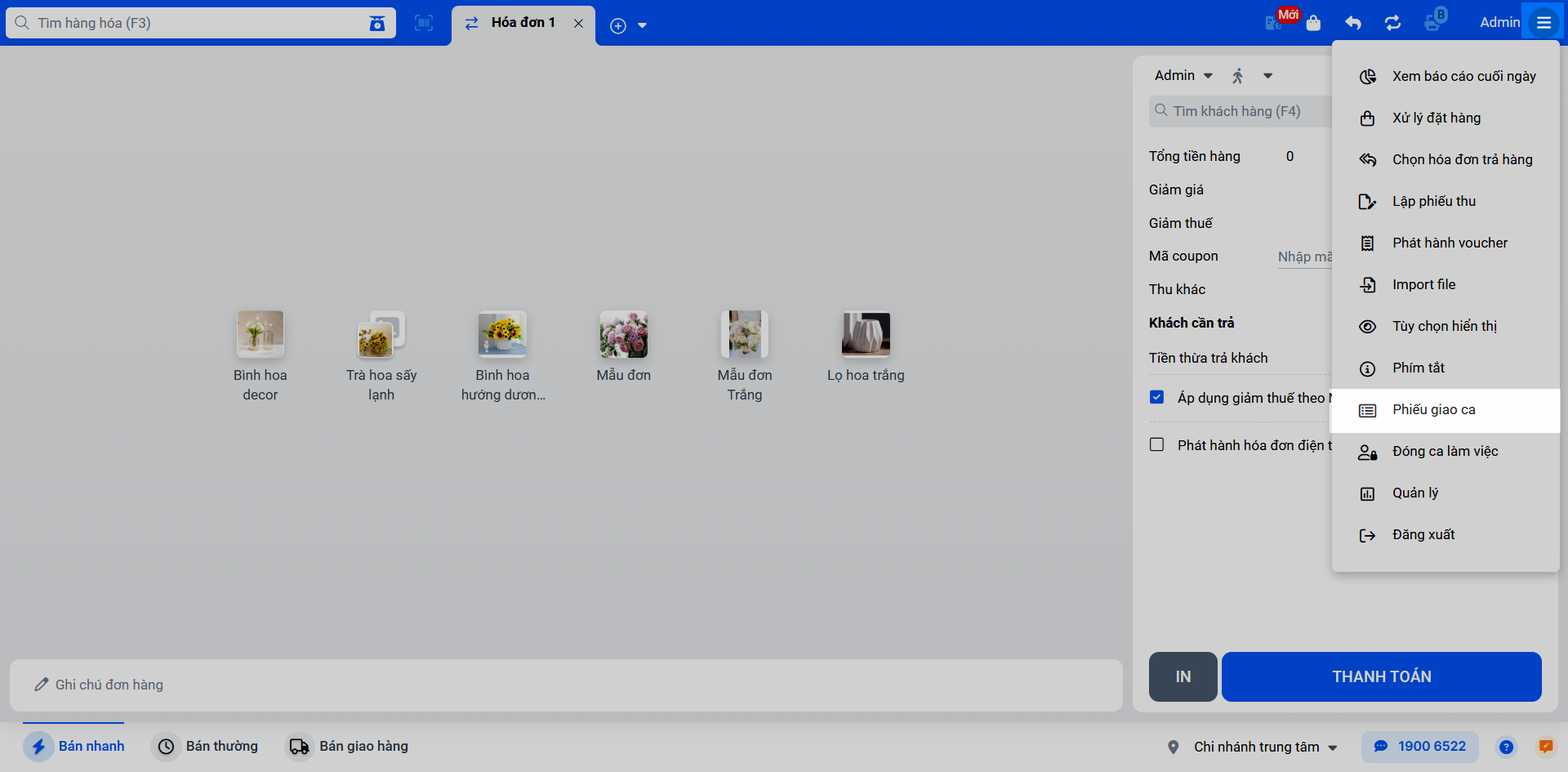
- Bước 1: Tại màn hình Bán hàng, nhấn vào biểu tượng tùy chọn góc phải màn hình → chọn Phiếu giao ca.
- Bước 2: Danh sách sẽ hiển thị theo phạm vi quyền của tài khoản, mặc định lọc 7 ngày gần nhất. Bạn có thể lọc hoặc tìm kiếm theo chi nhánh, nhân viên, khoảng thời gian hoặc trạng thái ca (Đang mở hay Đã đóng).
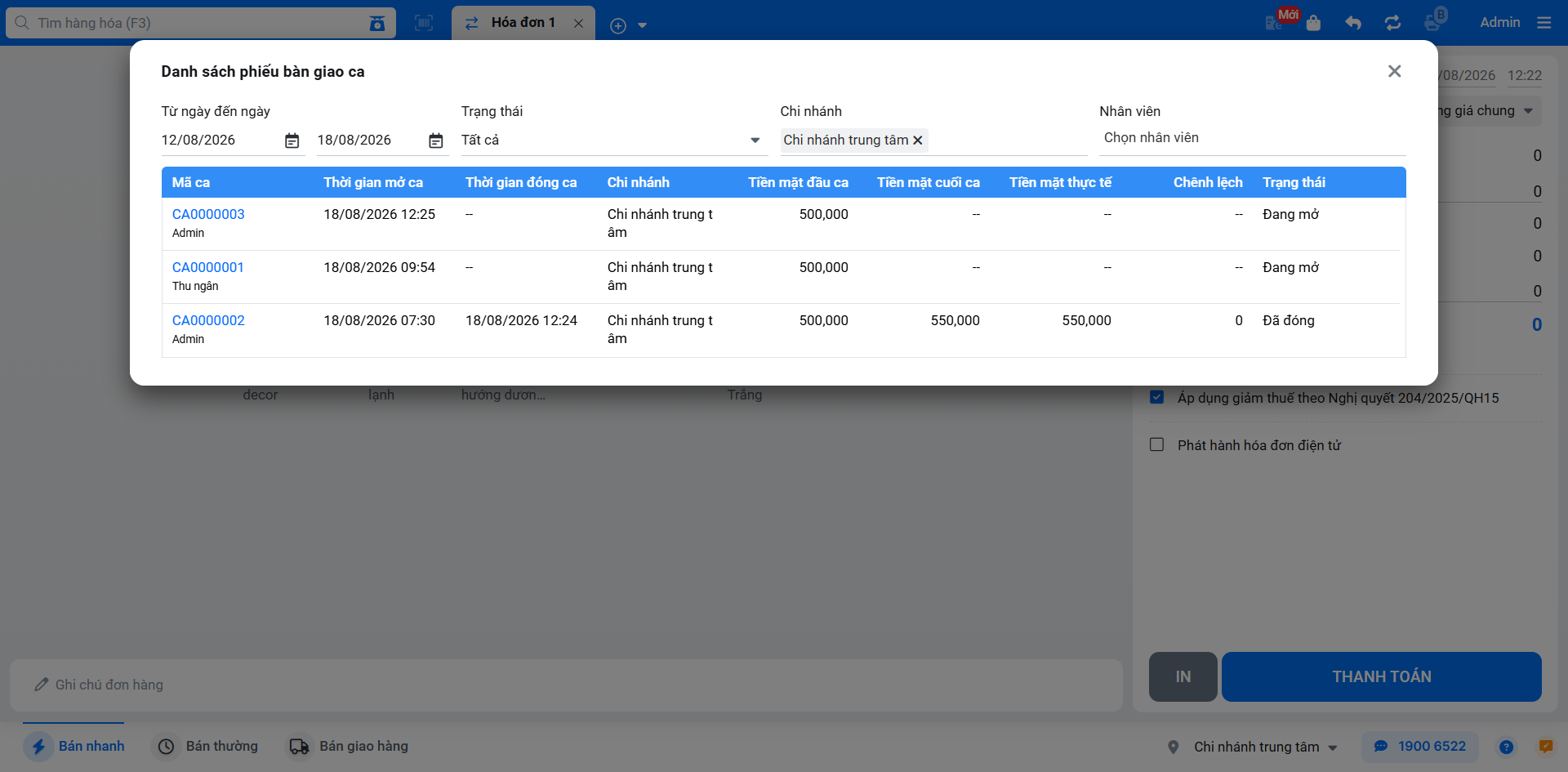
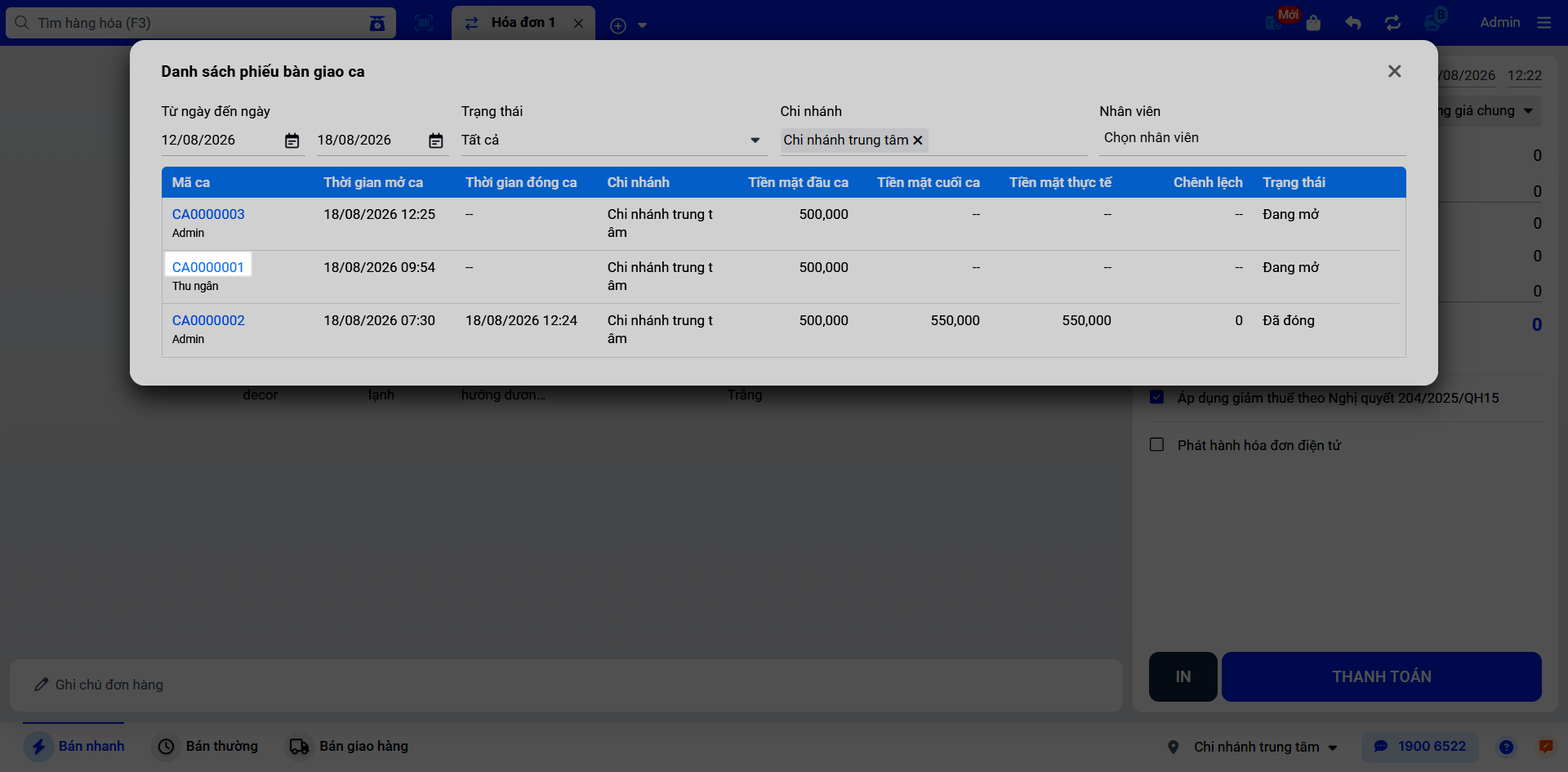
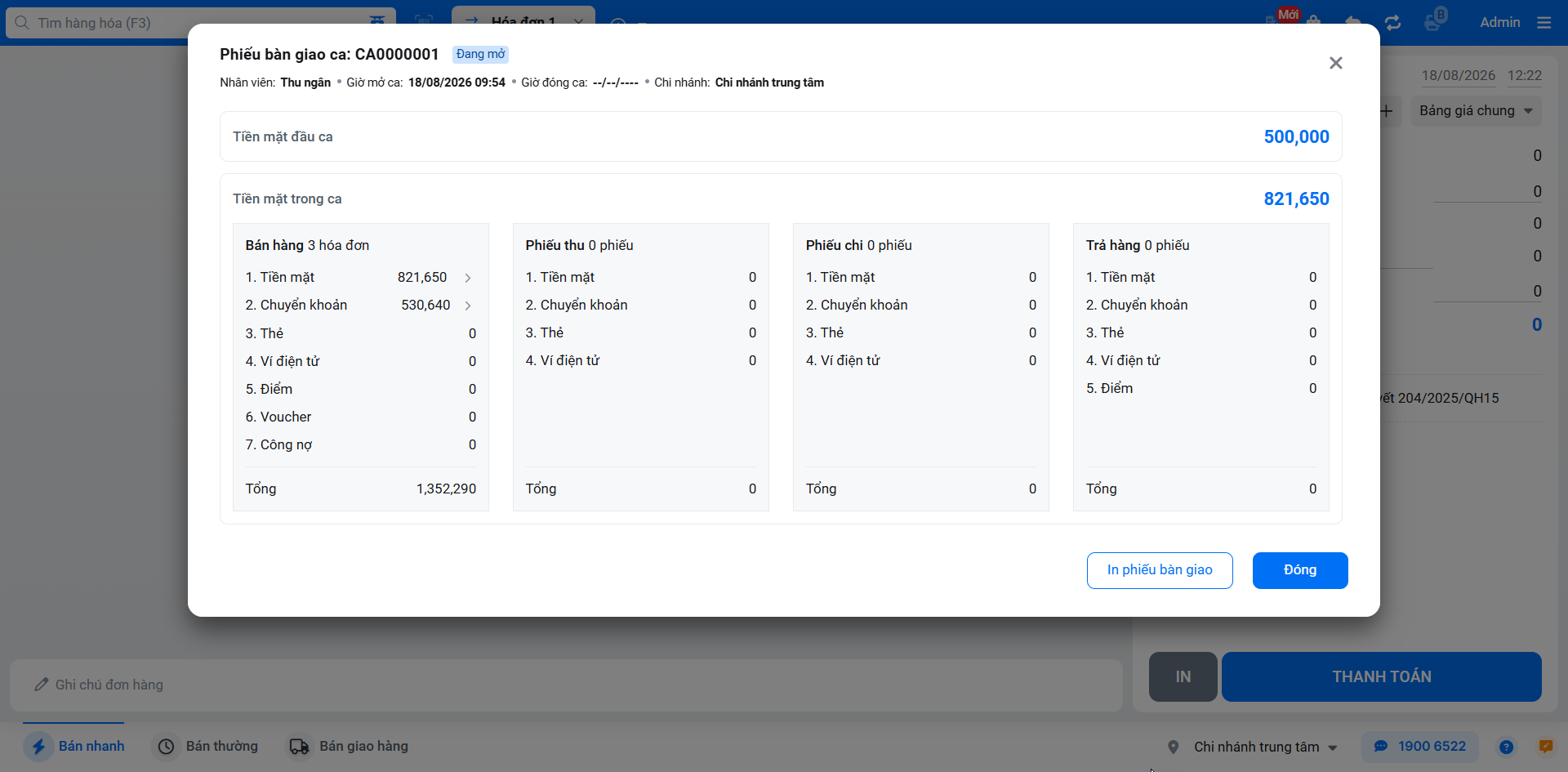
- Bước 3: Chọn một dòng để xem chi tiết phiếu bàn giao ca tương ứng hoặc thao tác in phiếu bàn giao.
III. Các tính năng nâng cao
1. Xử lý các tình huống đặc biệt khi mở ca
Tình huống: Khi bạn gặp một số trường hợp thực tế ngoài luồng thao tác mở ca thông thường tại cửa hàng.
Hệ thống sẽ có những hướng xử lý tự động như sau:
- Tài khoản đăng nhập đã có ca mở tại chi nhánh này: Hệ thống bỏ qua cửa sổ yêu cầu mở ca, cho phép bạn tiếp tục dùng ca hiện tại. Các giao dịch tiếp tục được gắn vào ca đang mở.
- Thiết bị mất mạng (offline): Hệ thống bỏ qua yêu cầu mở ca, cho phép giao dịch tiếp tục bình thường. Các hóa đơn tạo ra sẽ không gắn mã ca cho đến khi có mạng và đồng bộ lại, khi đó hệ thống mới ghi nhận ca theo thời gian tạo đơn.
- Một nhân viên làm việc tại nhiều chi nhánh: Có thể có nhiều ca được mở đồng thời ở các chi nhánh khác nhau, nhưng bạn chỉ được mở 1 ca tại cùng 1 chi nhánh trong cùng một thời điểm.
- Một chi nhánh có nhiều nhân viên: Một chi nhánh có thể có nhiều ca được mở đồng thời của nhiều nhân viên khác nhau.
2. Phân quyền Kết ca cho nhân viên
Tình huống: Khi chủ cửa hàng hoặc quản lý cần giới hạn quyền xem lịch sử phiếu bàn giao ca của các nhân viên.
Thao tác thực hiện như sau:
- Bước 1: Bạn vào Thiết lập → Cửa hàng → Quản lý người dùng.
- Bước 2: Chọn vai trò/người dùng cần phân quyền → nhấn Chỉnh sửa.
- Bước 3: Tích chọn Xem phiếu bàn giao ca và
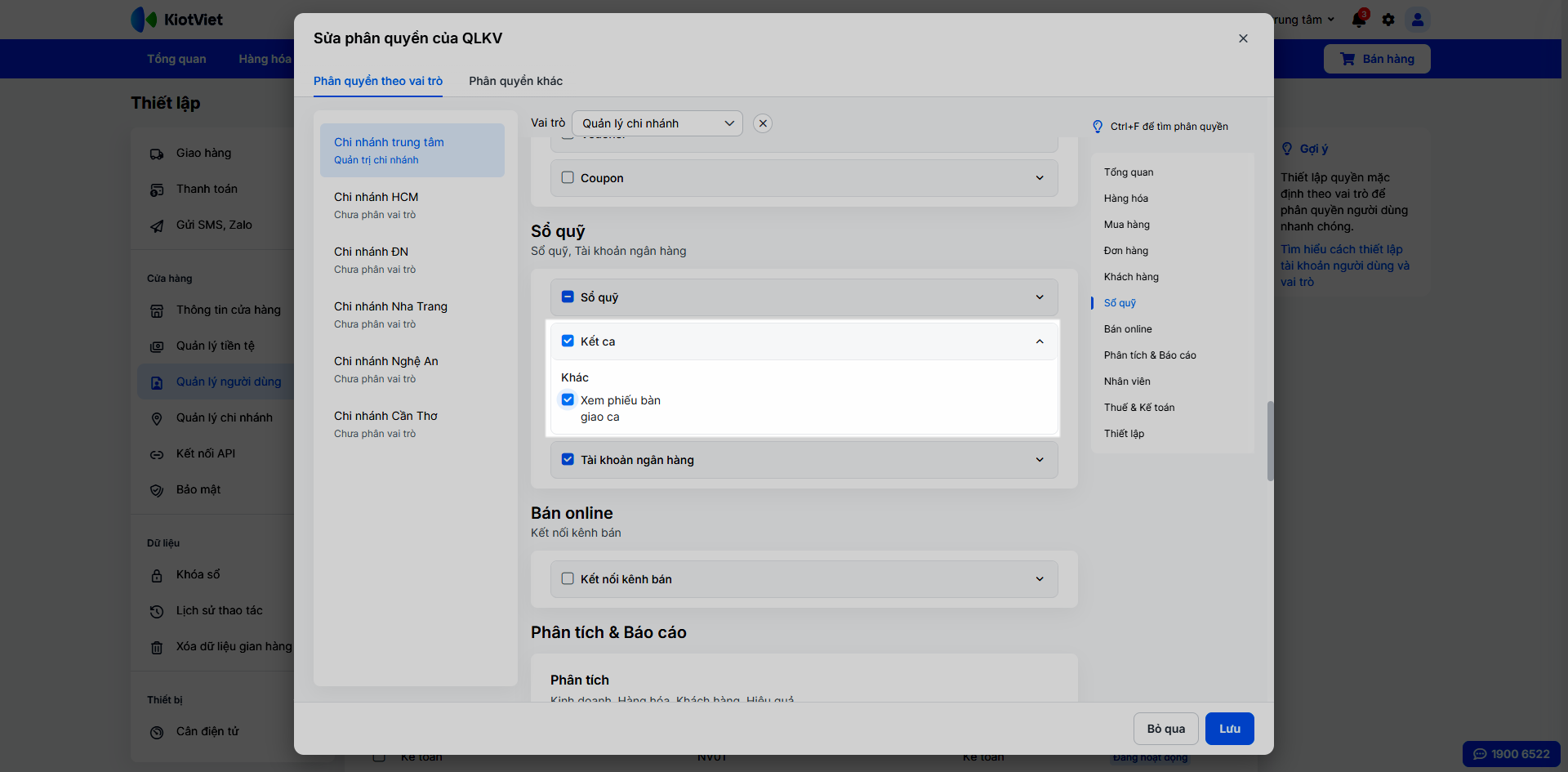
- Tích Xem, chỉnh sửa giao dịch và xem báo cáo cuối ngày của nhân viên khác nếu muốn danh sách Phiếu giao ca hiển thị phiếu của toàn bộ nhân viên trong chi nhánh.
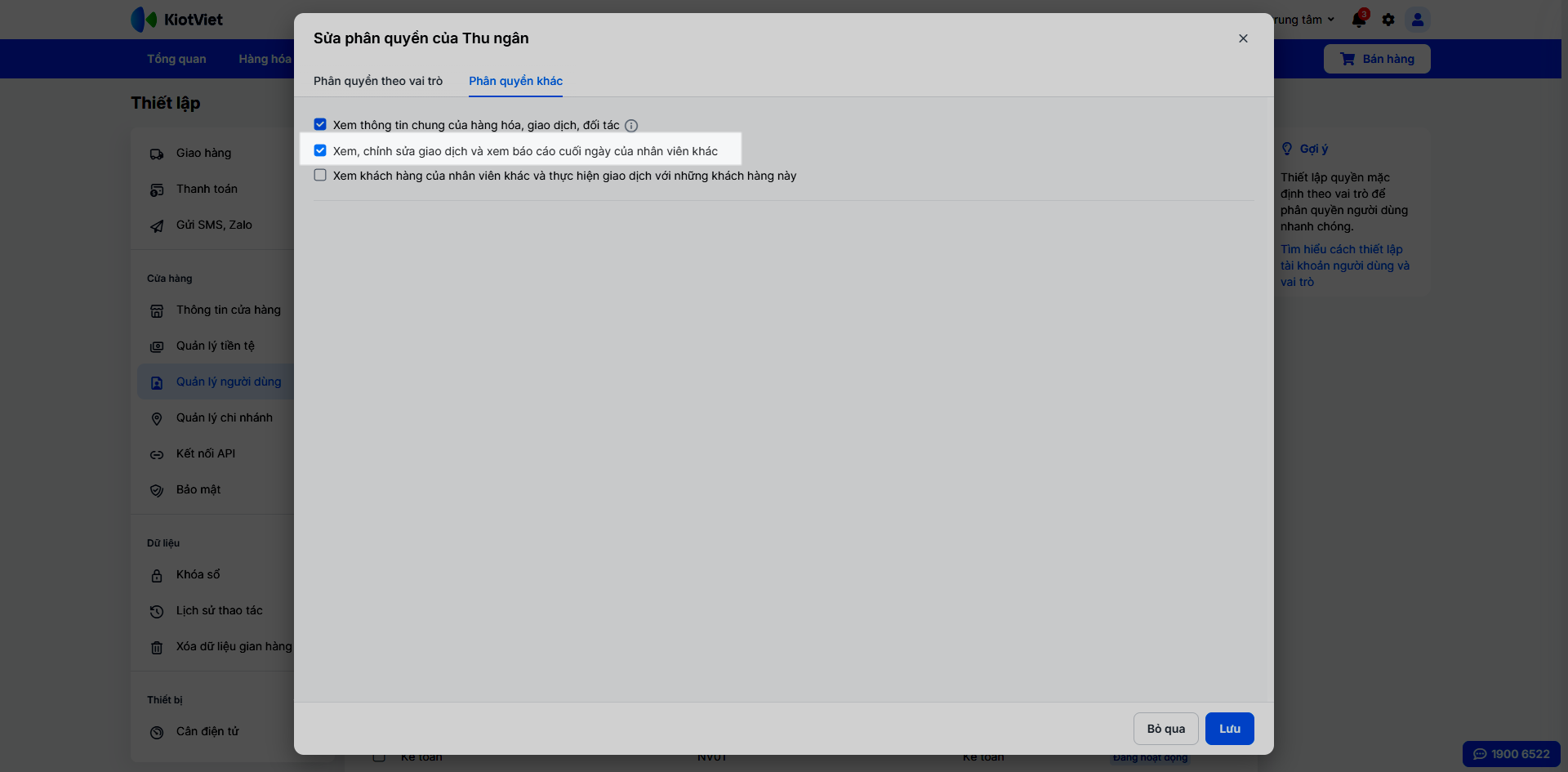
- Không tích Xem, chỉnh sửa giao dịch và xem báo cáo cuối ngày của nhân viên khác nếu giới hạn danh sách Phiếu giao ca chỉ hiển thị các phiếu của chính nhân viên đó.
Lưu ý:
- Khi thay đổi quyền Kết ca của một nhân viên đang đăng nhập, hệ thống sẽ tự động buộc đăng xuất tài khoản của nhân viên đó. Nhân viên cần đăng nhập lại để áp dụng quyền mới.
- Tài khoản Admin của chủ gian hàng xem được danh sách phiếu bàn giao ca của toàn gian hàng không cần phân quyền.
3. Diễn giải các thông tin trên Phiếu bàn giao ca
Tình huống: Khi bạn cần đọc hiểu và giải nghĩa các thông số ghi nhận trên Phiếu bàn giao ca.
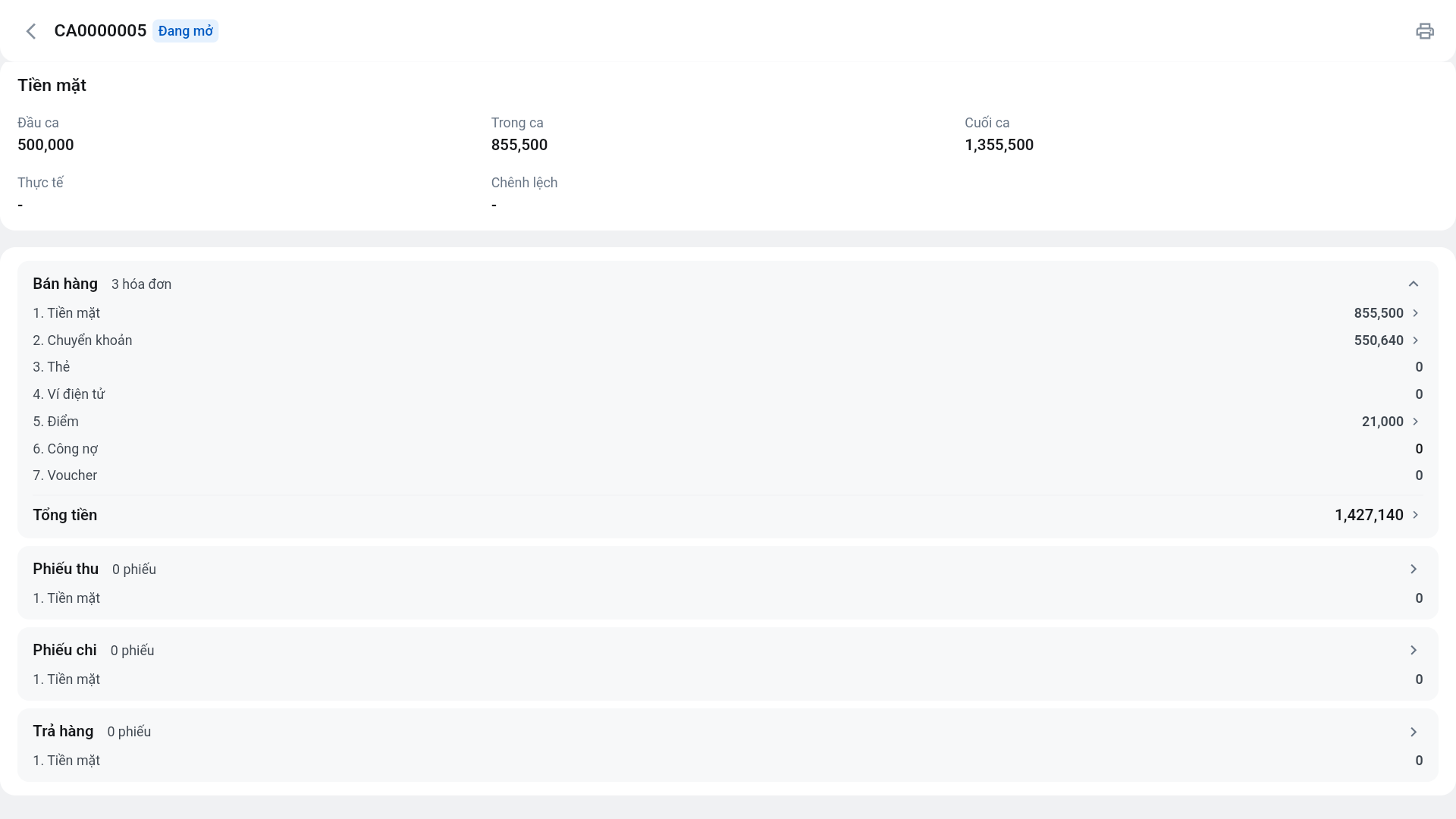
Phiếu bàn giao ca sau khi tạo không thể chỉnh sửa, gồm các nhóm thông tin chi tiết sau:
- Thông tin chung: Mã ca, trạng thái, nhân viên, chi nhánh, giờ mở/đóng ca, tiền mặt đầu ca, tiền mặt bàn giao thực tế, số tiền chênh lệch, ghi chú.
- Bán hàng trong ca: Số hóa đơn bán hàng và tổng tiền theo từng phương thức: Tiền mặt, Chuyển khoản, Thẻ, Ví điện tử, Điểm, Voucher, Công nợ.
- Phiếu thu trong ca: Số phiếu thu và tổng tiền theo phương thức: Tiền mặt, Chuyển khoản, Thẻ, Ví điện tử.
- Phiếu chi trong ca: Số phiếu chi và tổng tiền theo phương thức: Tiền mặt, Chuyển khoản, Thẻ, Ví điện tử.
- Trả hàng trong ca: Số phiếu trả hàng và tổng tiền hoàn theo phương thức: Tiền mặt, Chuyển khoản, Thẻ, Ví điện tử.
- Tổng hợp tiền mặt:
- Tiền mặt trong ca = (Bán hàng tiền mặt + Phiếu thu tiền mặt) − (Phiếu chi tiền mặt + Trả hàng tiền mặt).
- Tiền mặt cuối ca = Tiền mặt đầu ca + Tiền mặt trong ca (hệ thống tự tính và chỉ cho phép đọc).
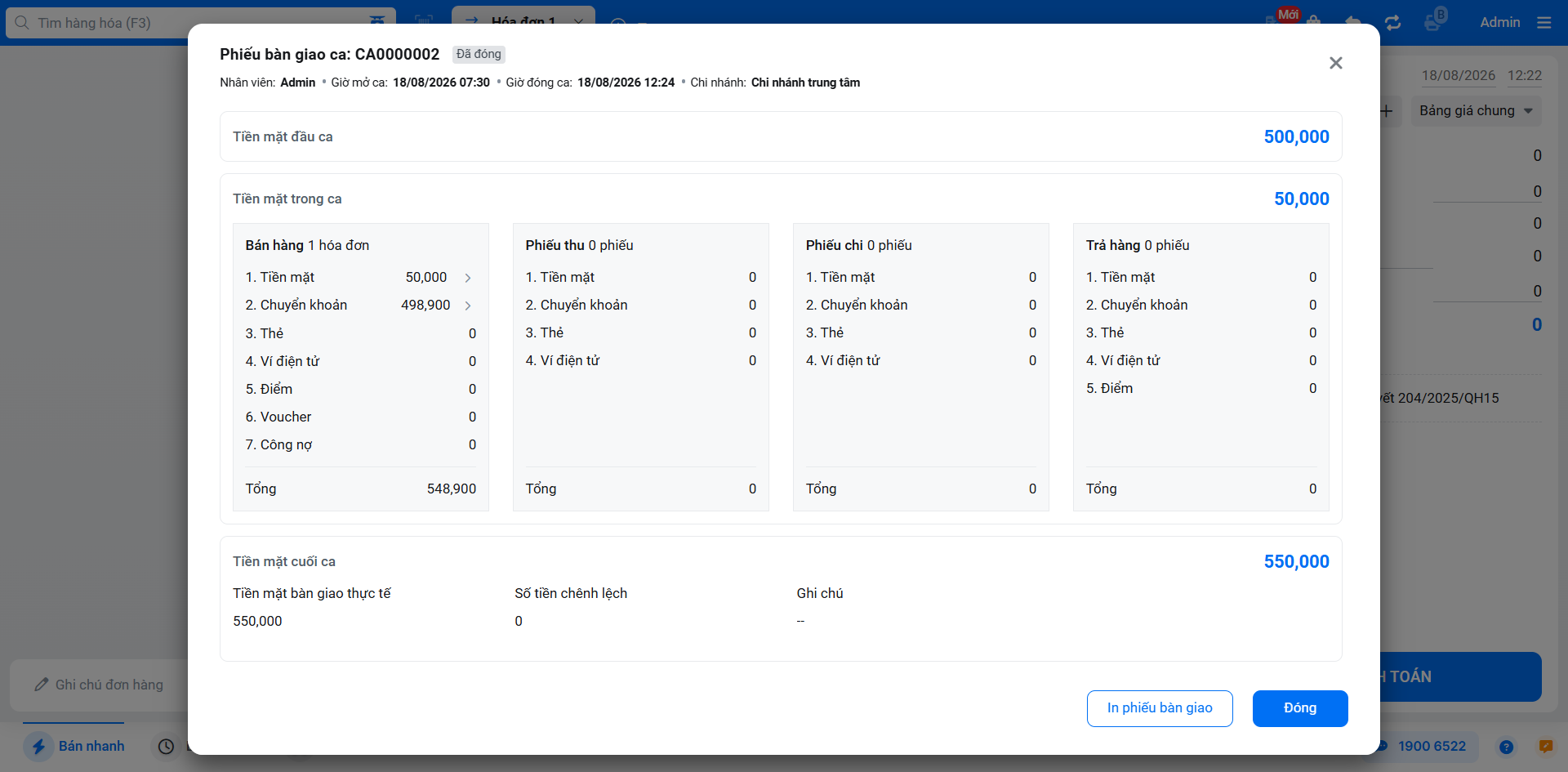
Lưu ý: Số tiền chênh lệch = Tiền mặt bàn giao thực tế − Tiền mặt cuối ca (theo hệ thống). Nếu giá trị này bị âm nghĩa là thực tế đang thiếu hụt so với ghi nhận của hệ thống.
4. Xử lý sự cố kỹ thuật và tình huống thường gặp
Tình huống: Khi bạn gặp sự cố về mạng, máy in hoặc có vướng mắc trong quá trình thao tác với tính năng Kết ca.
Trong trường hợp gặp sự cố mạng hoặc máy in lúc đóng ca, hệ thống sẽ ưu tiên bảo toàn dữ liệu ca và không hủy bỏ giao dịch. Dưới đây là các tình huống thường gặp và cách xử lý:
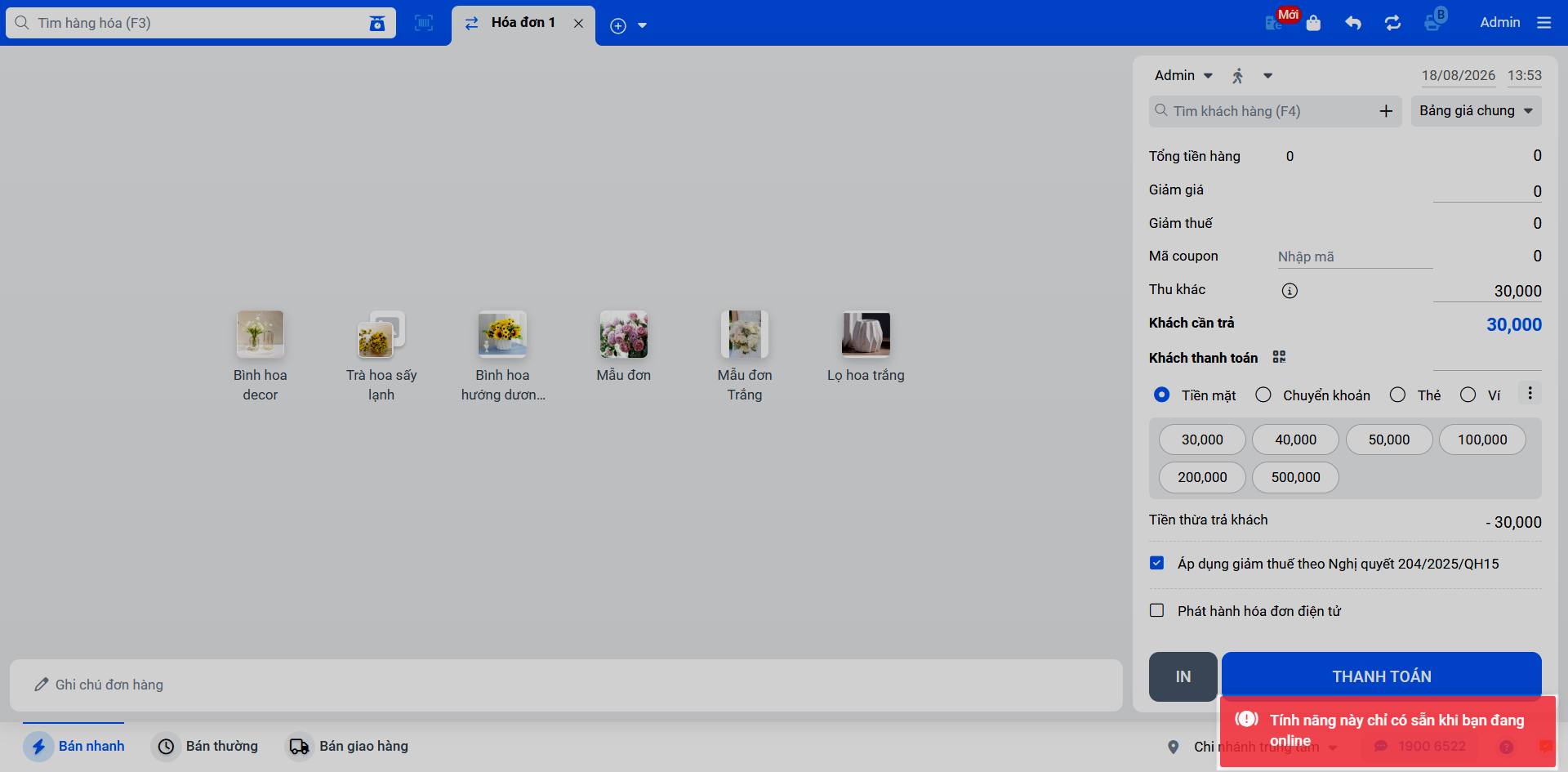
- Mất mạng khi nhấn Đóng ca: Hệ thống hiển thị thông báo, ca làm việc vẫn giữ nguyên trạng thái Đang mở để bạn đóng ca khi có mạng trở lại.
- In phiếu bàn giao bị lỗi (máy in lỗi hoặc không phản hồi): Ca vẫn được đóng thành công và phiếu vẫn được tạo bình thường, bạn có thể in lại từ menu Phiếu giao ca.
- Không mở được ca dù đã nhập tiền đầu ca: Bạn cần kiểm tra kết nối mạng vì thao tác mở ca yêu cầu thiết bị phải đang online.
- Không nhấn Đóng ca được: Bạn cần kiểm tra kết nối mạng và đảm bảo đã nhập tiền mặt cuối ca hợp lệ (số lớn hơn hoặc bằng 0).
- Không thấy biểu tượng xem chi tiết giao dịch > trong phiếu bàn giao: Biểu tượng chi tiết chỉ hiển thị nếu tài khoản của bạn có quyền Xem hóa đơn, Xem phiếu thu chi hoặc Xem trả hàng tương ứng.
- Nhân viên nghỉ giữa ca quên đóng ca: Ca làm việc vẫn ở trạng thái Đang mở cho đến khi được đóng thủ công; hệ thống không tự động đóng ca theo thời gian.
- Hóa đơn tạo lúc mất mạng không thấy trong ca: Hóa đơn tạo khi offline sẽ không được gắn mã ca ngay. Khi thiết bị online trở lại, hệ thống mới ghi nhận ca theo thời gian tạo đơn.
IV. Thao tác trên Điện thoại
Tính năng Kết ca trên ứng dụng KiotViet hỗ trợ nhân viên thu ngân thực hiện Mở ca và Đóng ca ngay trên điện thoại.
1. Mở ca làm việc
Tình huống: Khi đăng nhập vào ứng dụng, bạn cần mở ca để bắt đầu.
Thao tác thực hiện như sau:
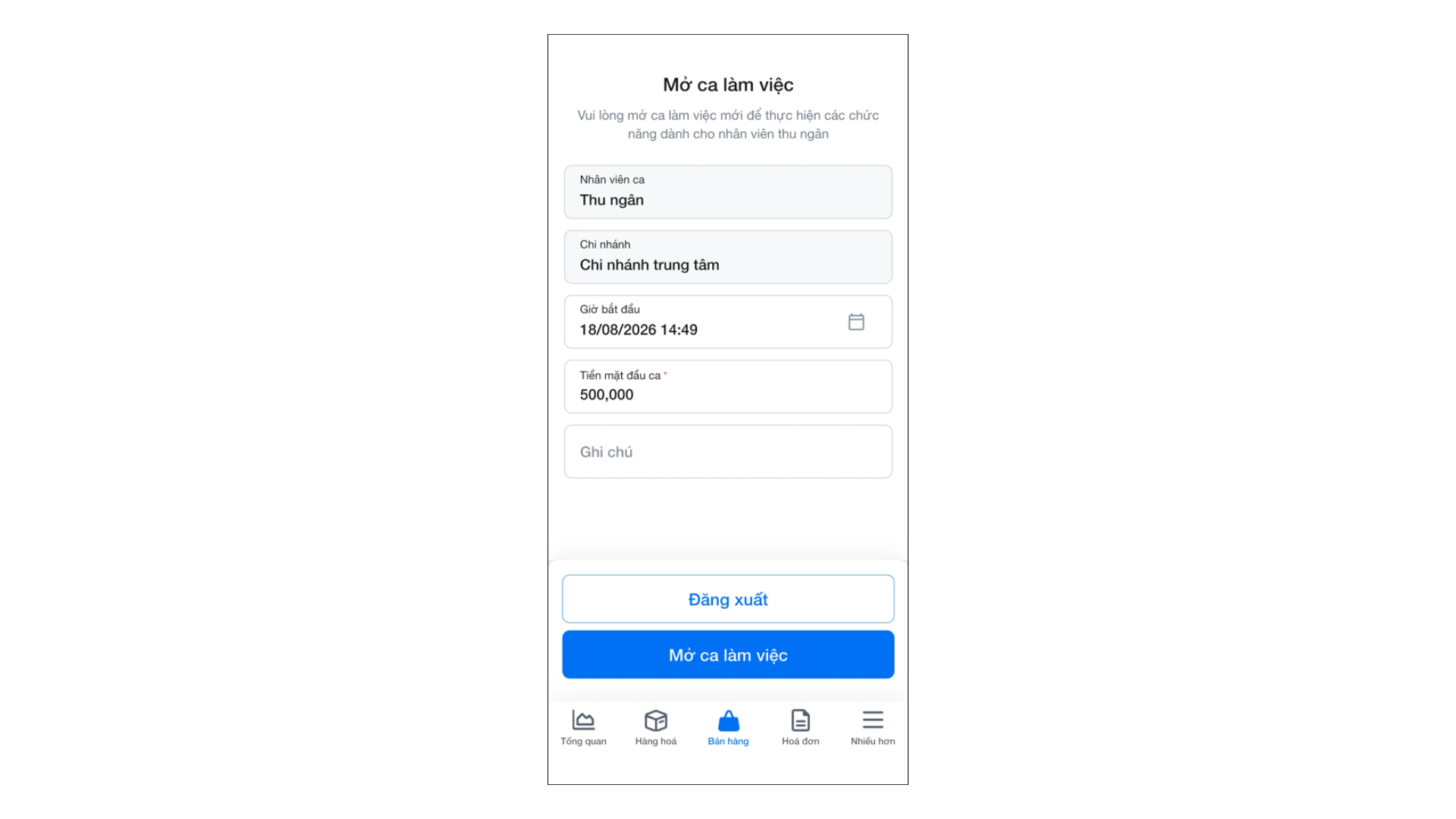
- Bước 1: Sau khi đăng nhập → chọn menu Bán hàng → ứng dụng hiển thị màn hình Mở ca làm việc.
- Bước 2: Nếu chưa có ca đang mở → hệ thống hiển thị popup Mở ca làm việc.
- Mặc định Giờ bắt đầu là thời gian hiện tại. Bạn có thể thay đổi nếu thiết lập cho phép.
- Nếu có ca đã mở trước đó hoặc ca được mở lại sau khi thiết lập kết ca được bật trở lại, màn hình sẽ không hiển thị popup Mở ca làm việc.
- Bước 3: Nhập thông tin khi nhận ca, bao gồm: Tiền mặt đầu ca và Ghi chú (nếu có).
- Bước 4: Chạm Mở ca làm việc.
2. Đóng ca làm việc
Tình huống: Kết thúc ca làm việc, bạn thực hiện Đóng ca ngay trên ứng dụng.
Thao tác thực hiện như sau:
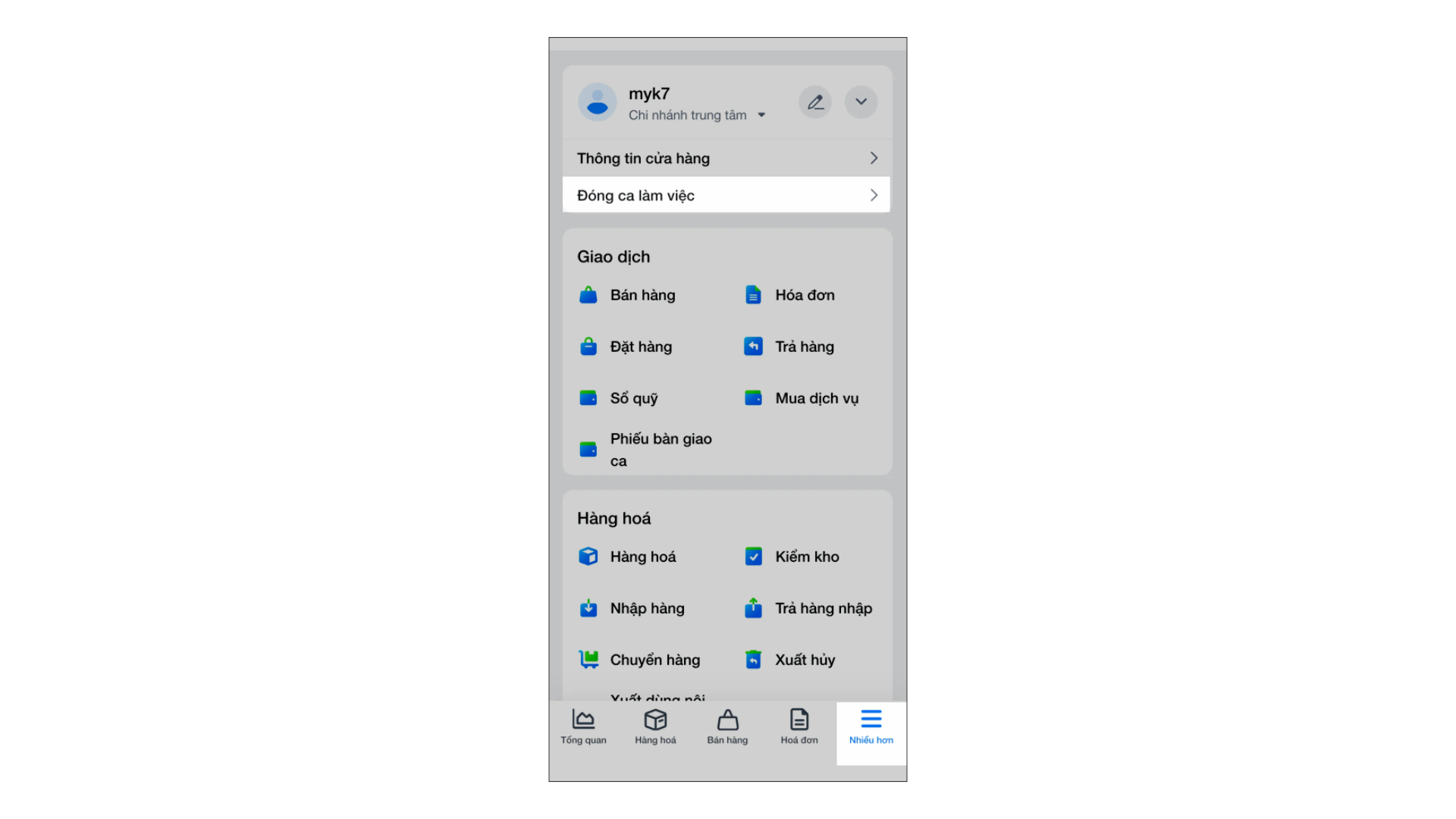
- Bước 1: Trên menu Nhiều hơn, bạn chạm Đóng ca làm việc.
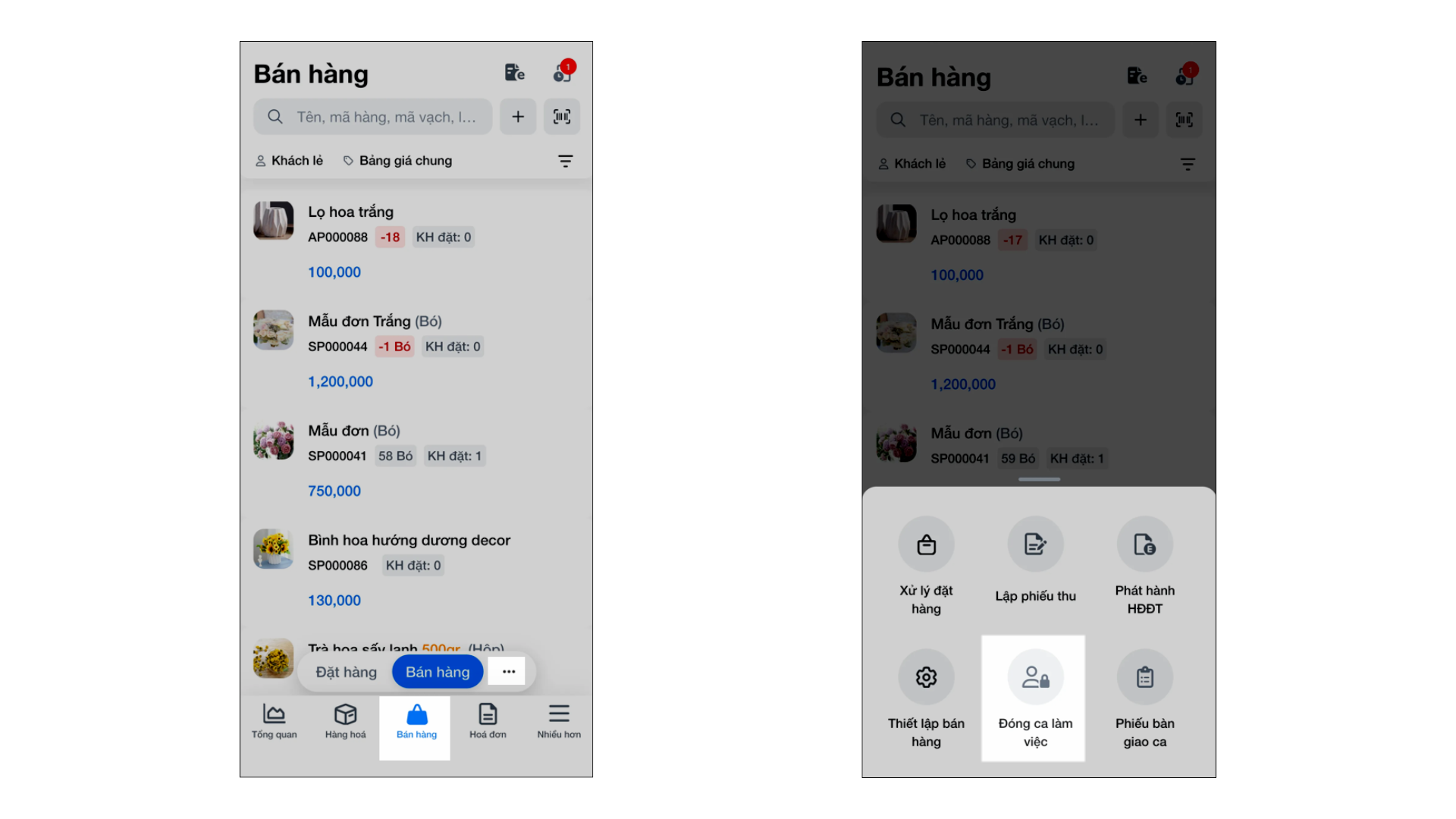
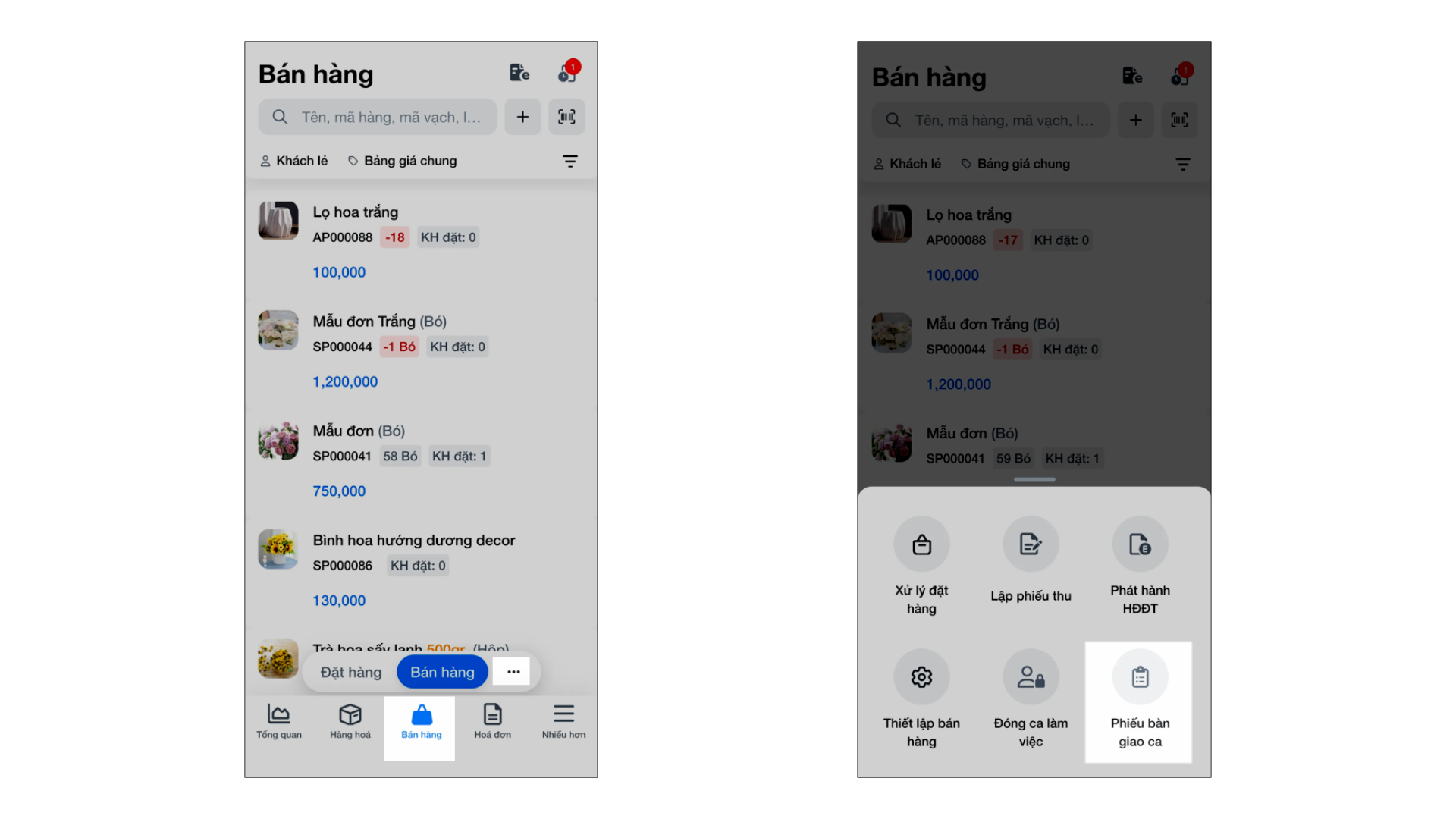
Hoặc tại menu Bán hàng, bạn chọn 3 chấm → Đóng ca làm việc.
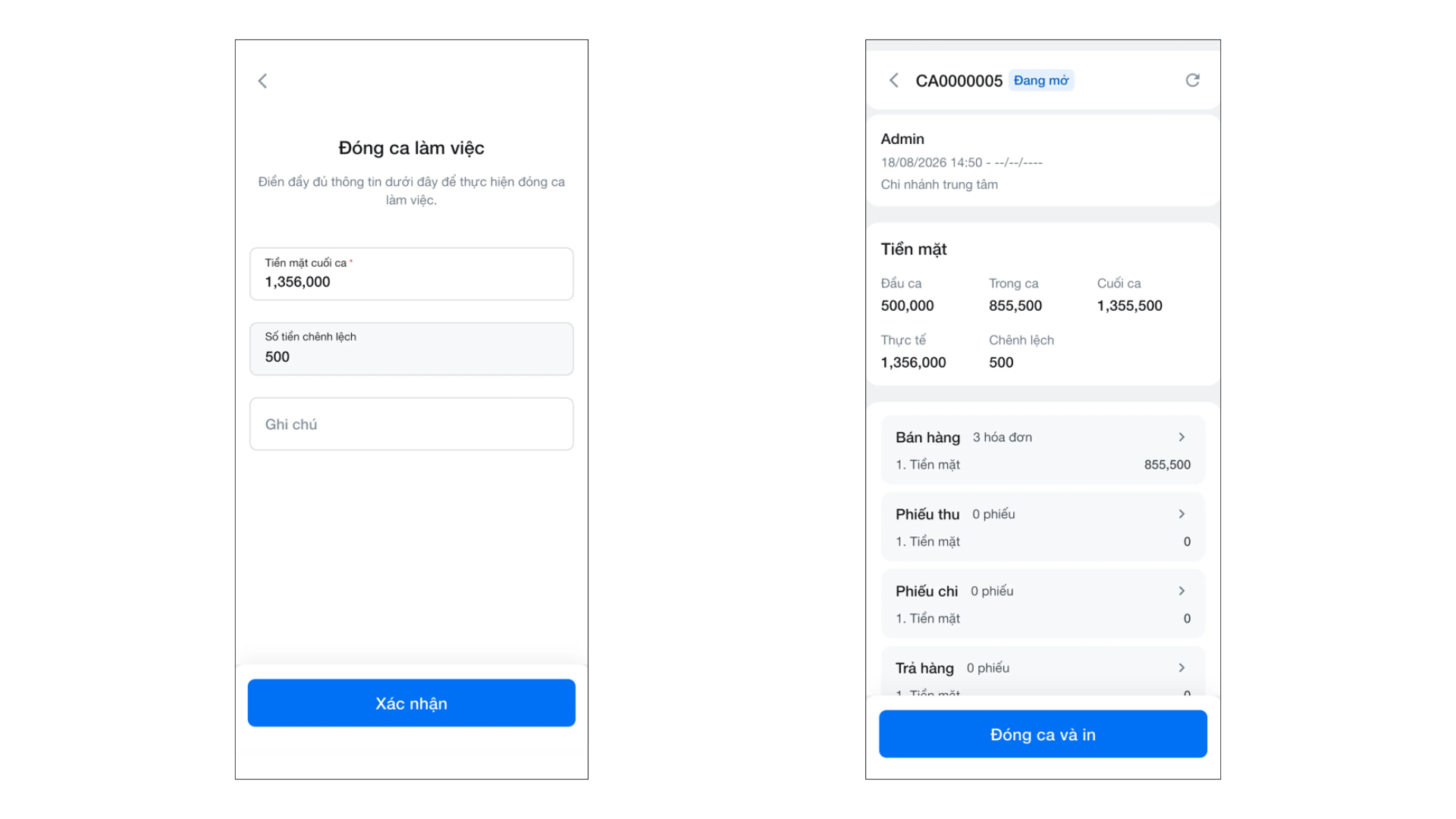
- Bước 2: Điền giá trị Tiền mặt bàn giao thực tế và Ghi chú (nếu có) → chạm Xác nhận.
- Bước 3: Hệ thống hiển thị dữ liệu ca, bạn kiểm tra thông tin và chạm Đóng ca và in.
3. Xem danh sách và In lại Phiếu bàn giao
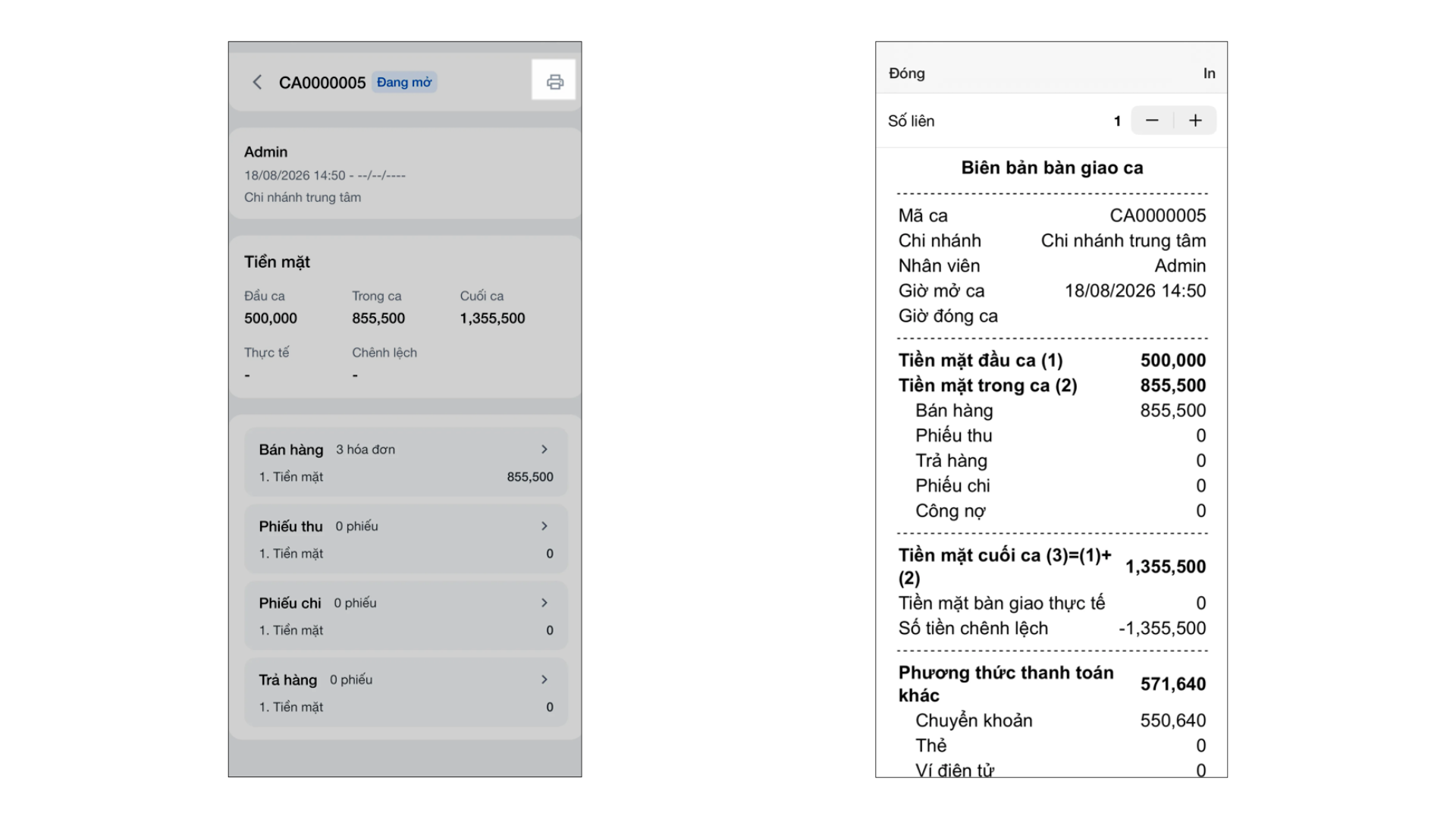
Tình huống: Khi bạn cần kiểm tra lại lịch sử các ca làm việc cũ, xem chi tiết doanh thu của từng ca hoặc muốn in lại phiếu bàn giao đã bị thất lạc ngay trên điện thoại
Thao tác thực hiện như sau:
- Bước 1: Trên menu Nhiều hơn, bạn chạm Phiếu bàn giao ca.
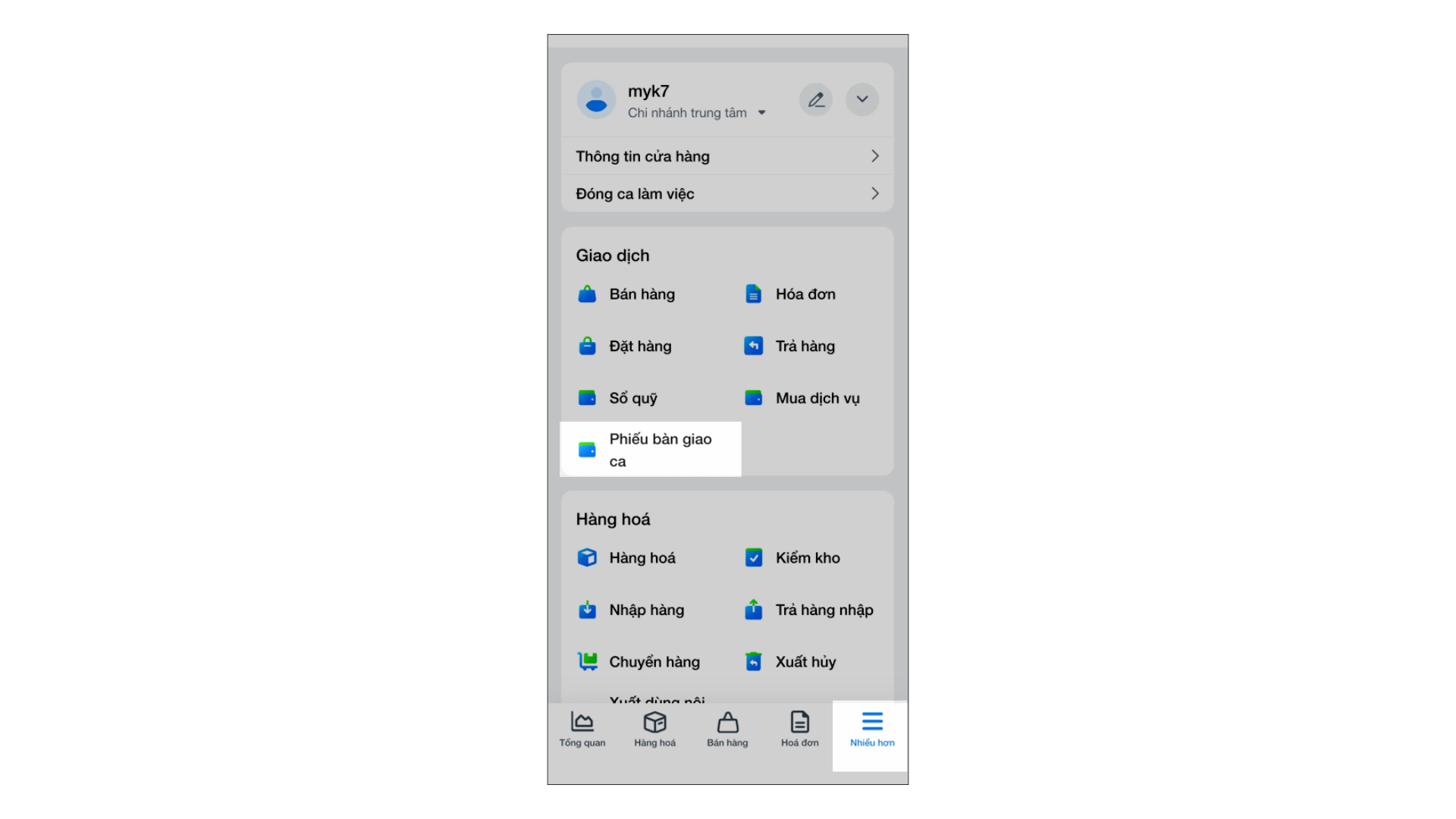
Hoặc tại menu Bán hàng, bạn chọn 3 chấm → Phiếu bàn giao ca.
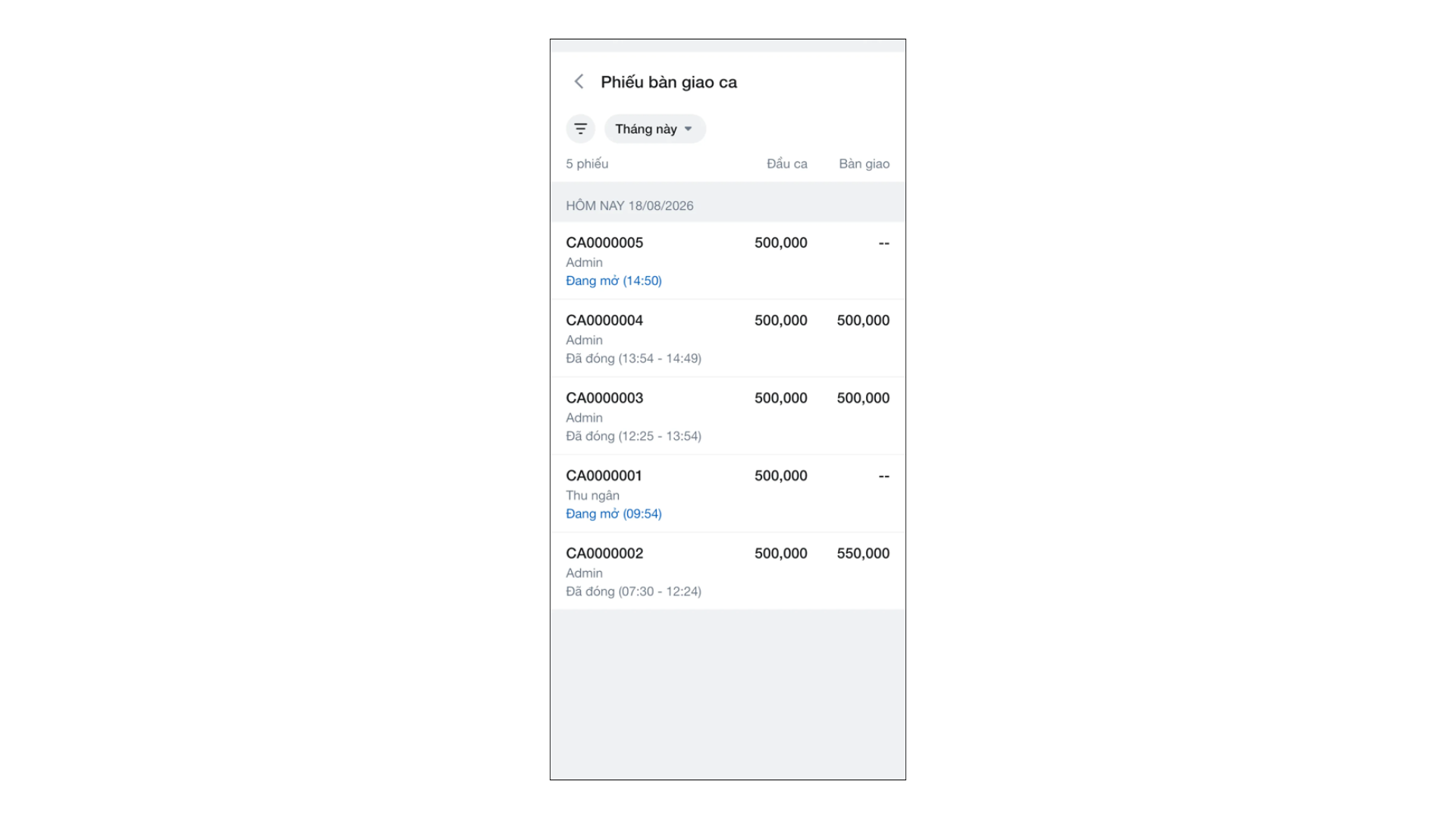
- Bước 2: Hệ thống sẽ hiển thị danh sách các ca đã làm việc (bao gồm cả ca đang mở và ca đã đóng).
- Bước 3: Bạn chọn vào ca làm việc muốn xem để hiển thị thông tin chi tiết.
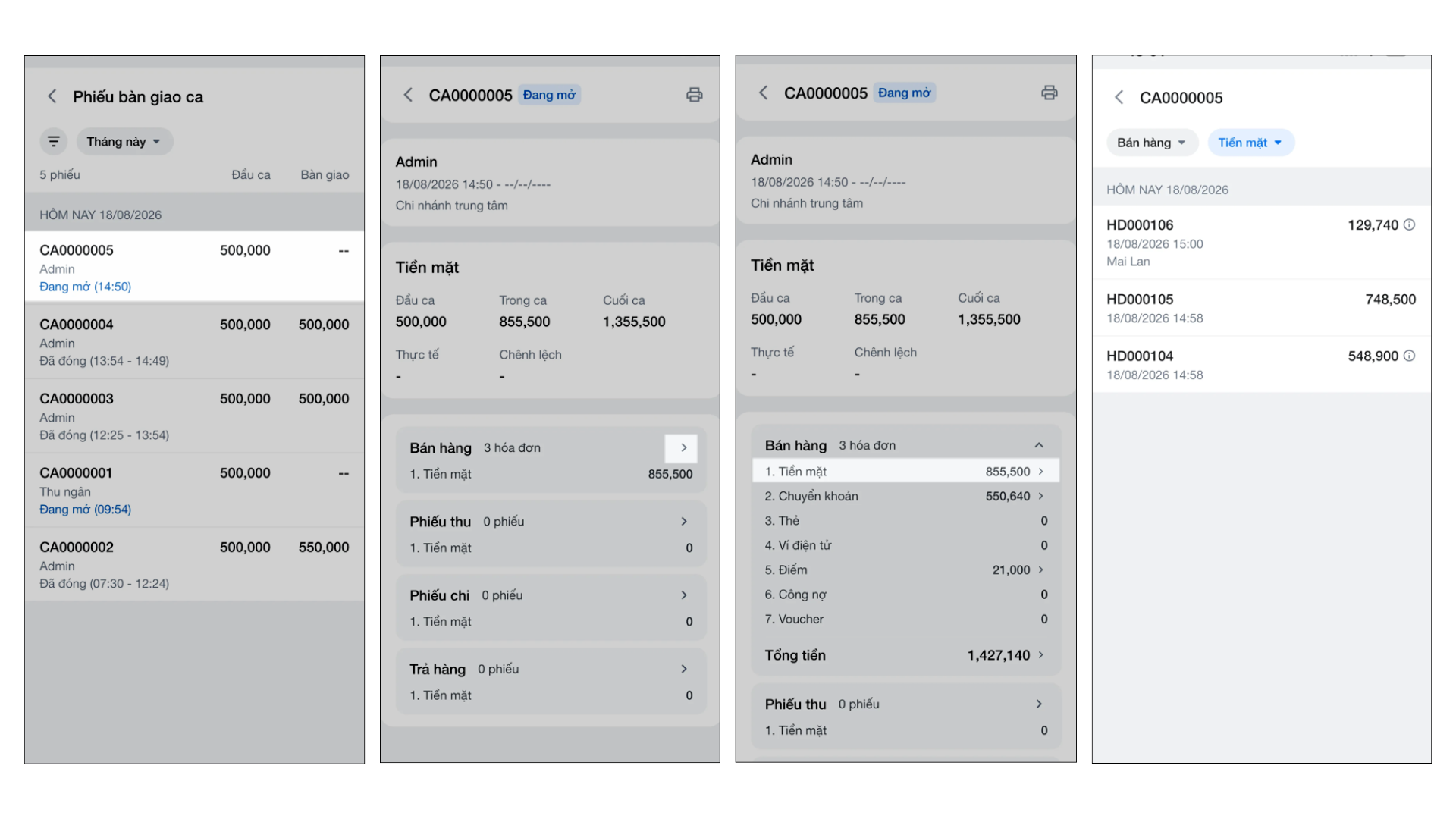
- Bước 4: Nhấn biểu tượng in
 nếu bạn cần in phiếu bàn giao của ca này.
V. Thao tác trên Máy POS
Tính năng Kết ca trên ứng dụng KiotViet hỗ trợ nhân viên Thu ngân thực hiện Mở ca và Đóng ca ngay trên máy POS.
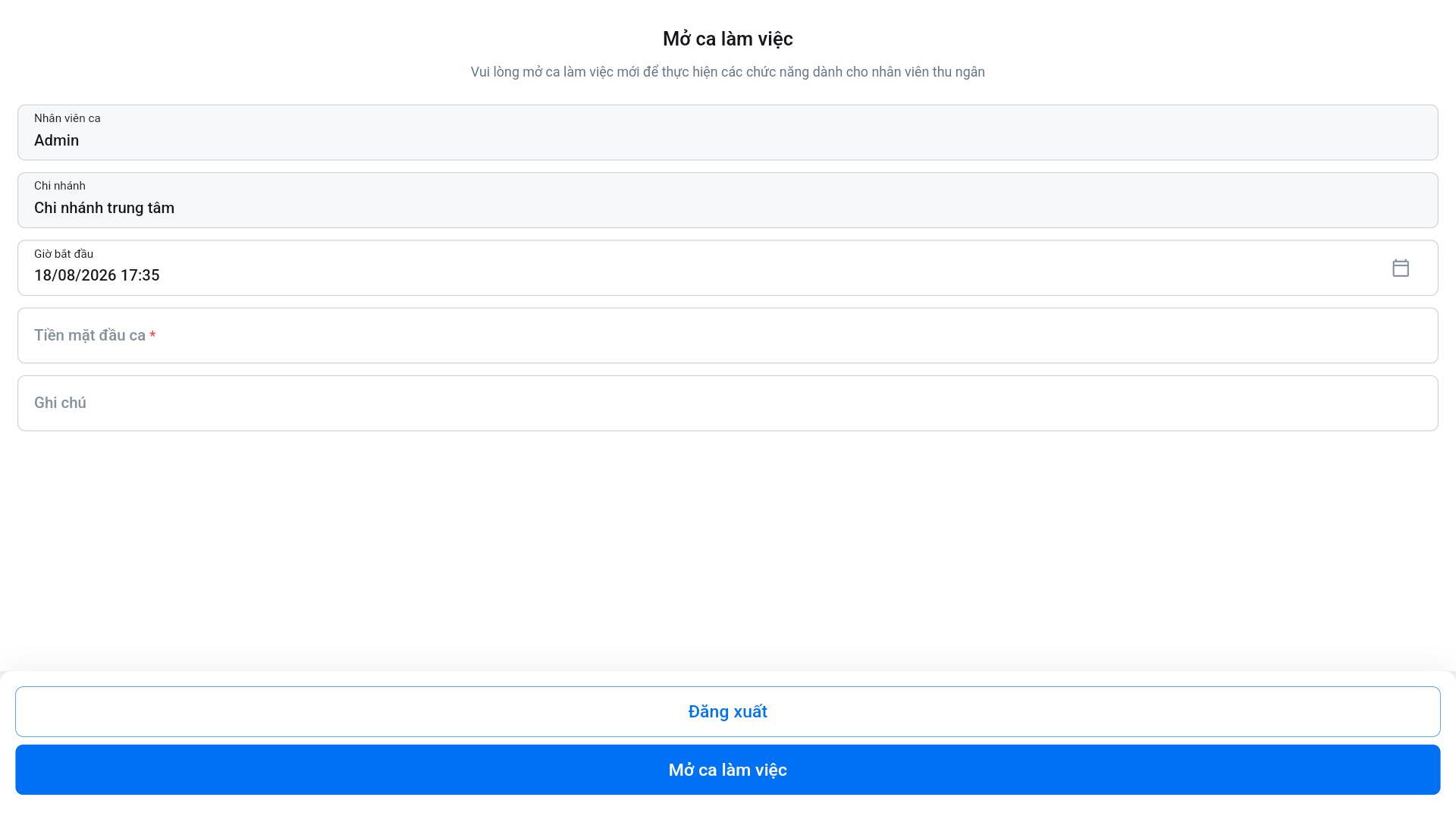
1. Mở ca làm việc
Tình huống: Khi đăng nhập vào ứng dụng, bạn cần mở ca để bắt đầu.
Thao tác thực hiện như sau:
- Bước 1: Sau khi đăng nhập, hệ thống hiển thị pop-up Mở ca làm việc.
- Bước 2: Nếu chưa có ca đang mở → hệ thống hiển thị popup Mở ca làm việc.
- Mặc định Giờ bắt đầu là thời gian hiện tại. Bạn có thể thay đổi nếu thiết lập cho phép.
- Nếu có ca đã mở trước đó hoặc ca được mở lại sau khi thiết lập kết ca được bật trở lại, màn hình sẽ không hiển thị popup Mở ca làm việc.
- Bước 3: Nhập thông tin khi nhận ca, bao gồm: Tiền mặt đầu ca và Ghi chú (nếu có).
- Bước 4: Chạm Mở ca làm việc.
2. Đóng ca làm việc
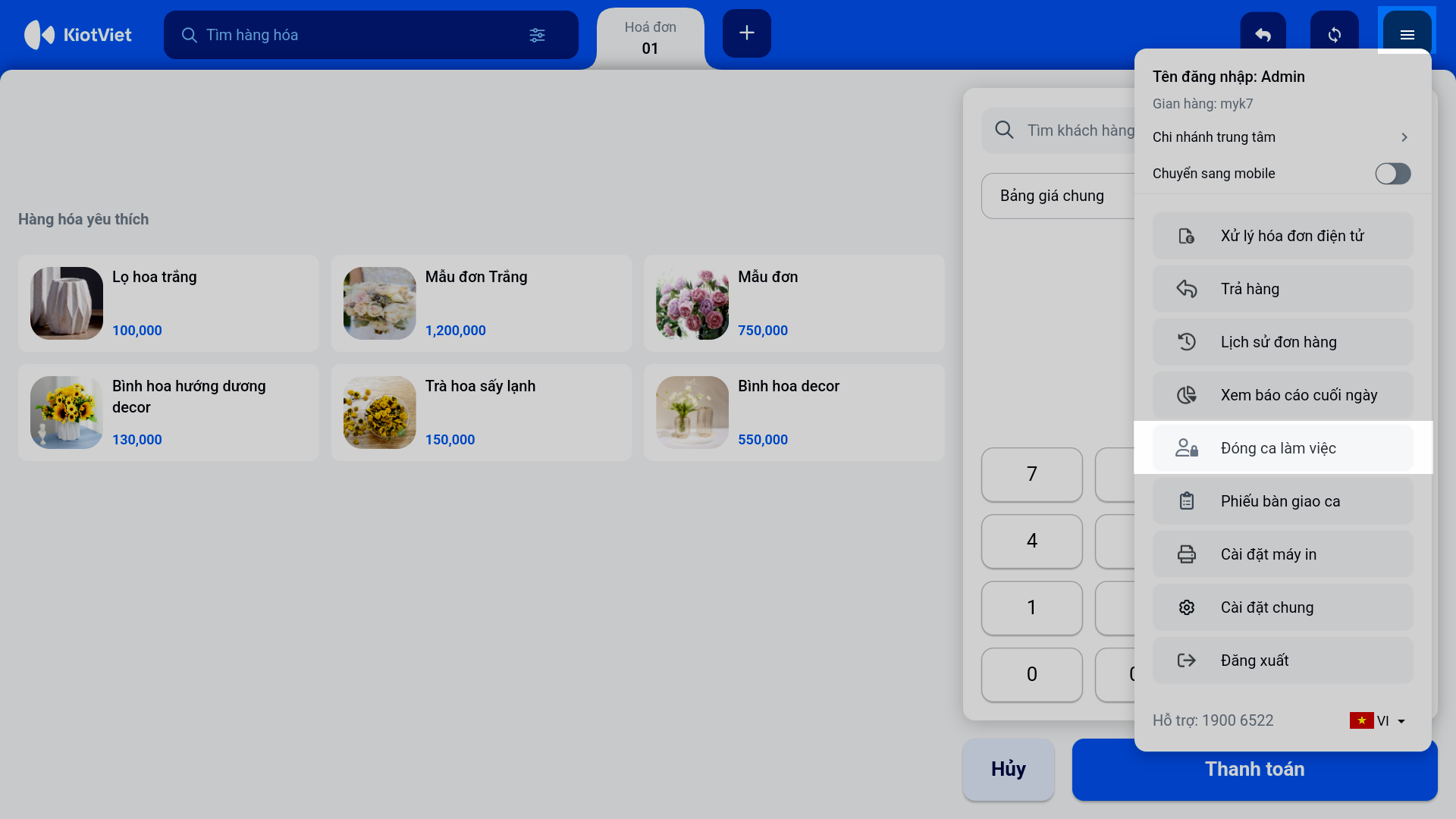
Tình huống: Kết thúc ca làm việc, bạn thực hiện Đóng ca ngay trên máy POS.
Thao tác thực hiện như sau:
- Bước 1: Vào menu tùy chọn của ứng dụng và chọn Đóng ca làm việc.
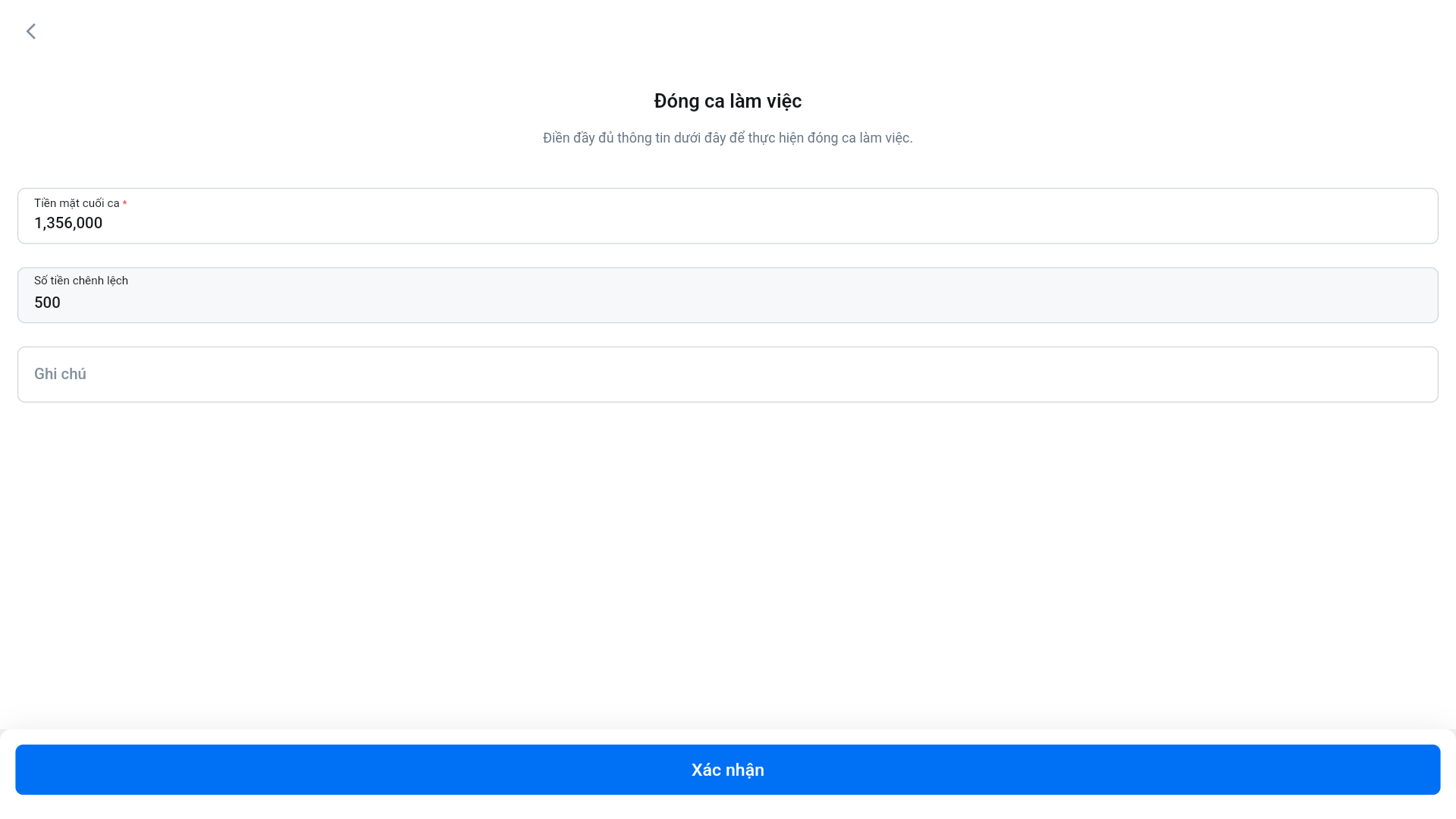
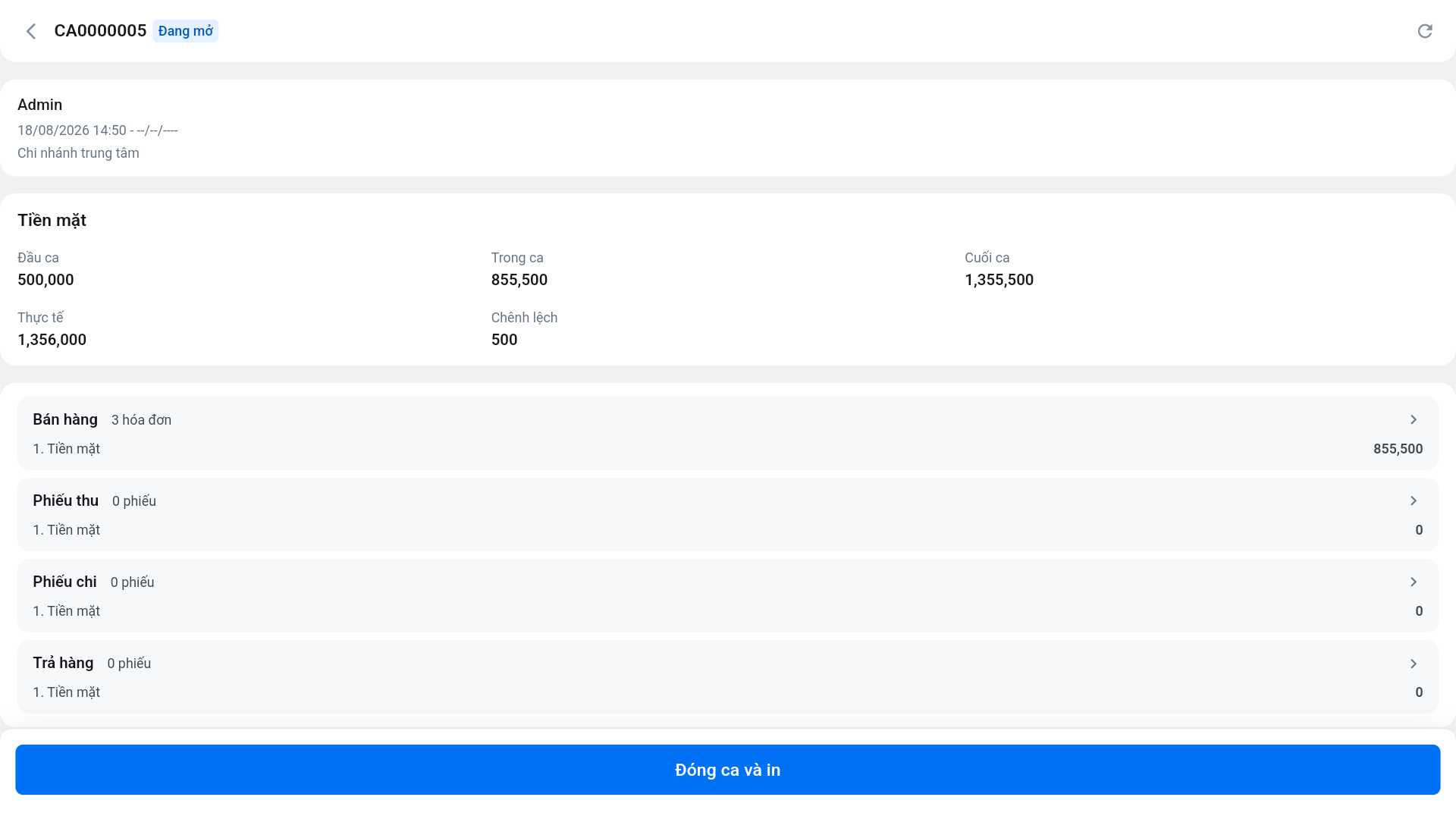
- Bước 2: Điền giá trị Tiền mặt bàn giao thực tế và Ghi chú (nếu có) → chạm Xác nhận.
- Bước 3: Hệ thống hiển thị dữ liệu ca, bạn kiểm tra thông tin và chạm Đóng ca và in.
3. Xem danh sách và In lại Phiếu bàn giao
Tình huống: Khi bạn cần kiểm tra lại lịch sử các ca làm việc cũ, xem chi tiết doanh thu của từng ca hoặc muốn in phiếu bàn giao.
Thao tác thực hiện như sau:
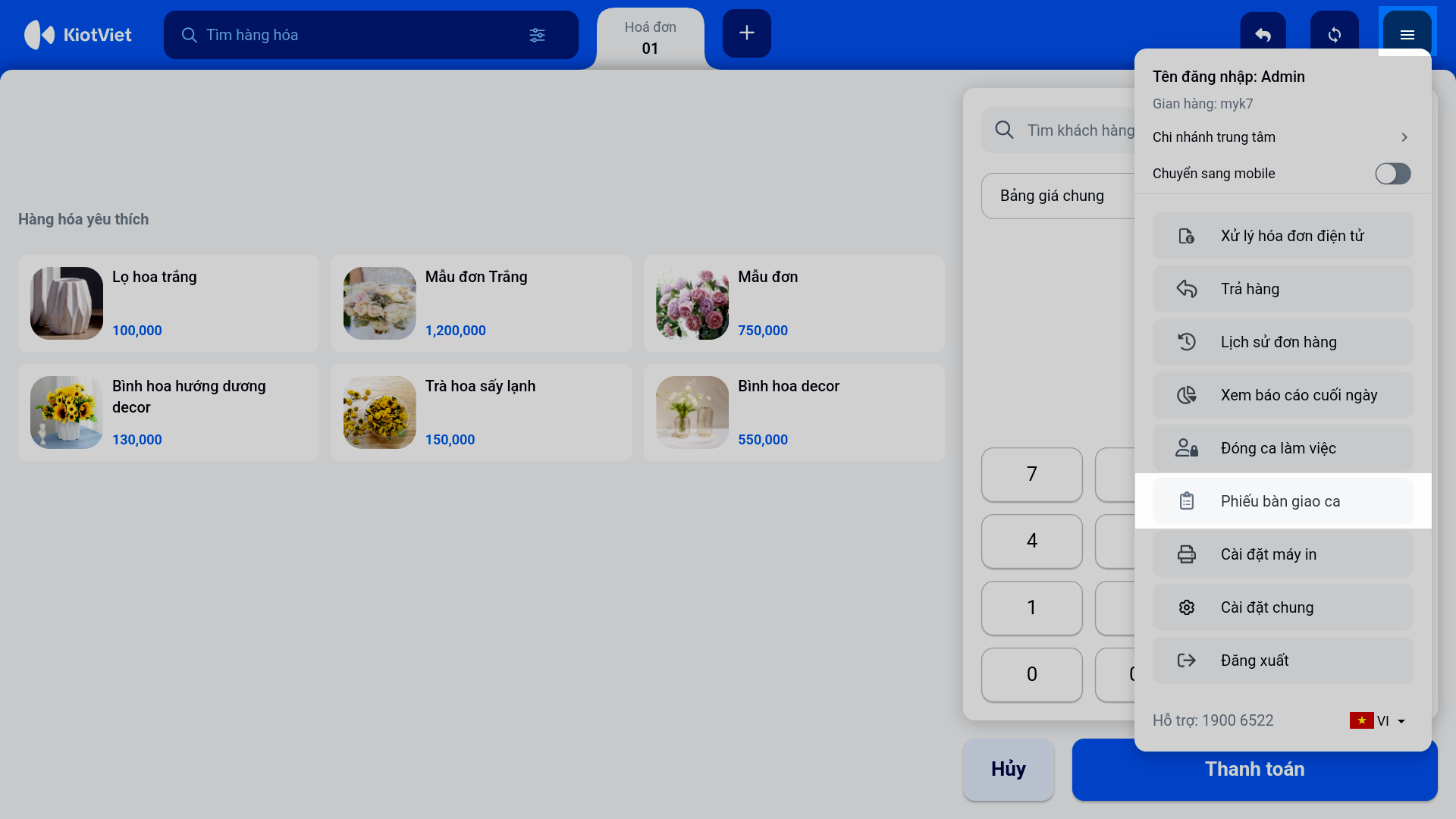
- Bước 1: Vào menu tùy chọn của ứng dụng và chọn Phiếu bàn giao ca.
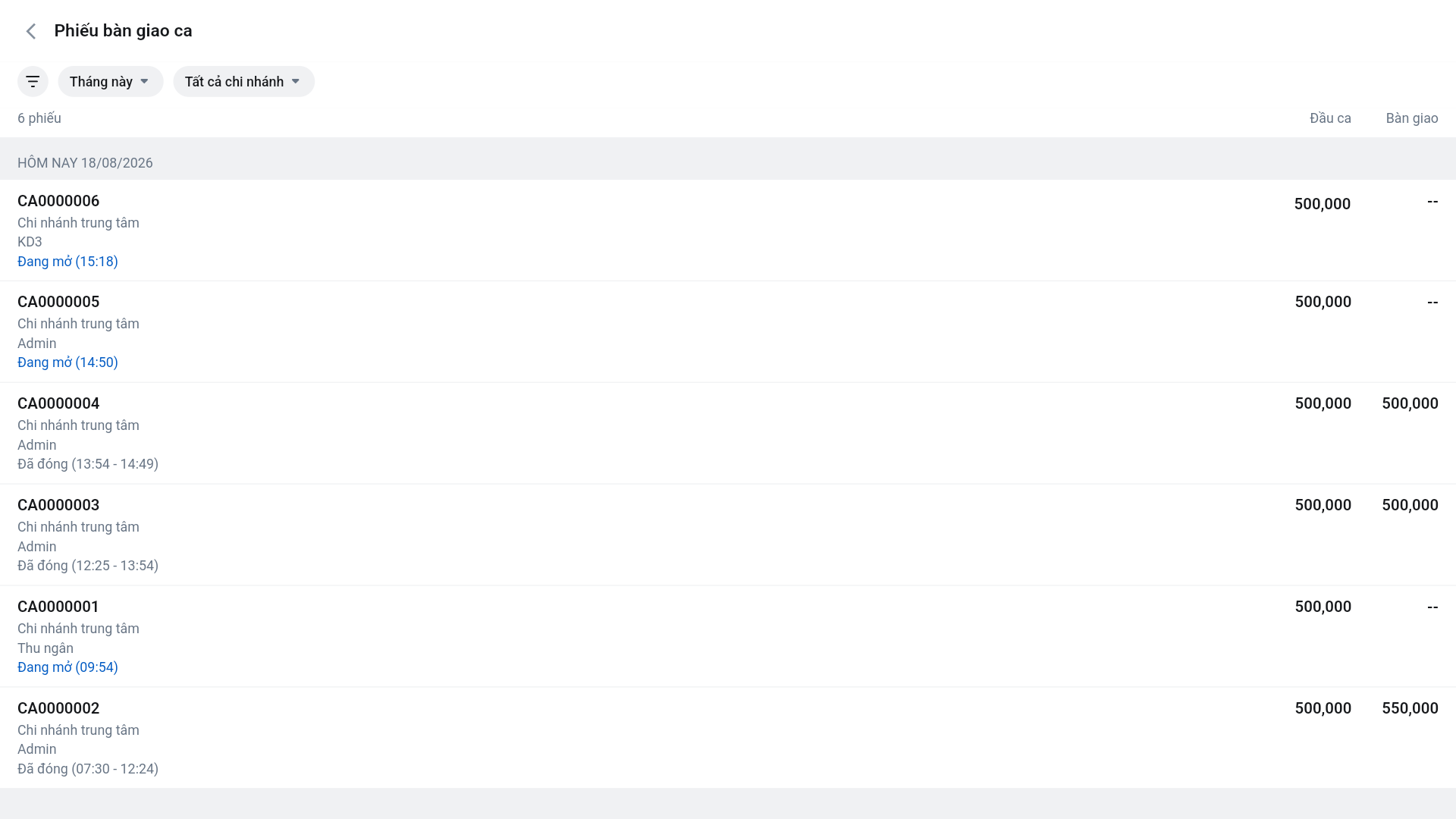
- Bước 2: Hệ thống sẽ hiển thị danh sách các ca đã làm việc (bao gồm cả ca đang mở và ca đã đóng).
- Bước 3: Bạn tìm kiếm và chạm vào mã ca làm việc muốn xem để hiển thị thông tin chi tiết.
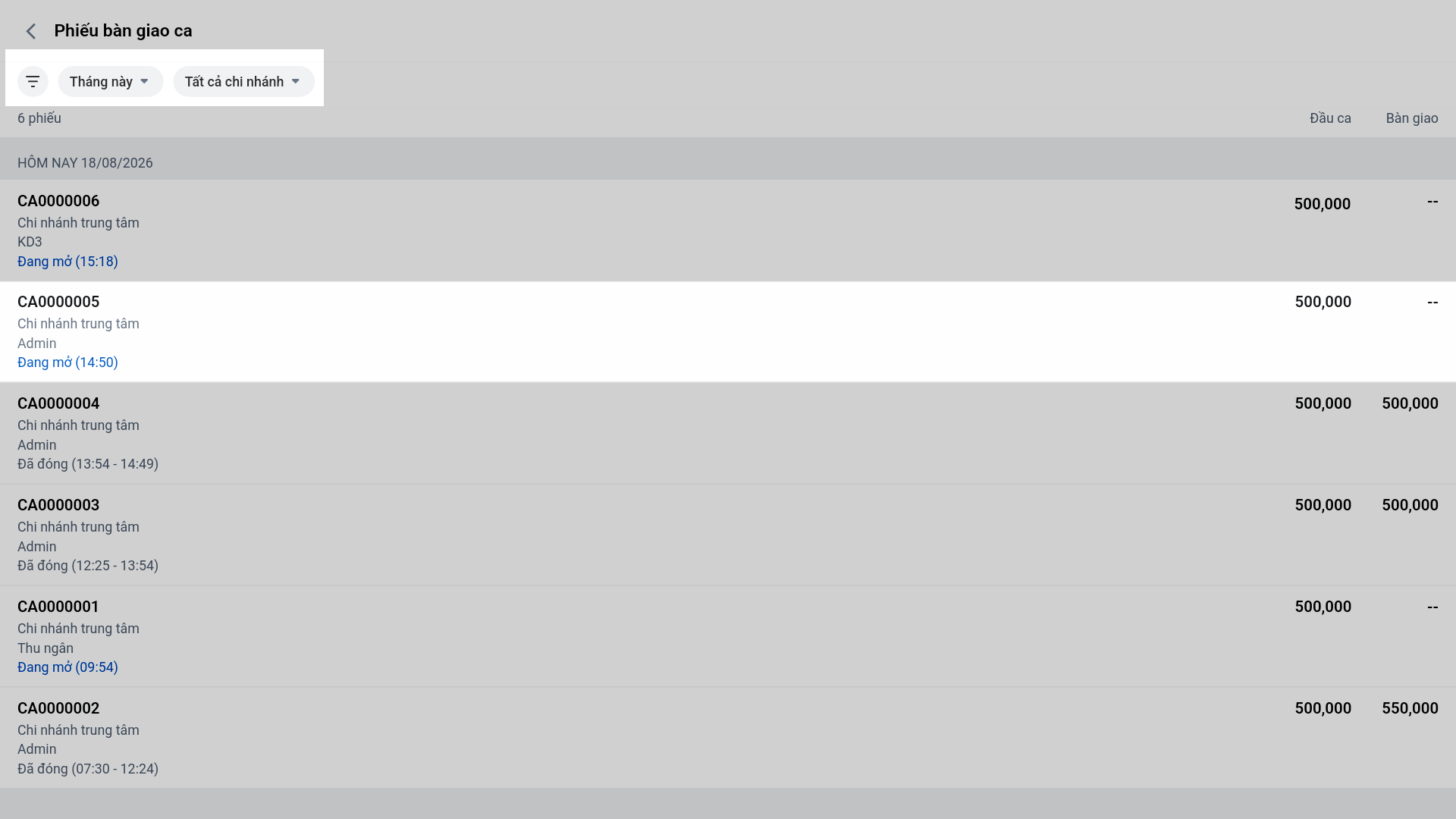
- Bước 4: Tại màn hình chi tiết phiếu, bạn kiểm tra các thông tin cần thiết.
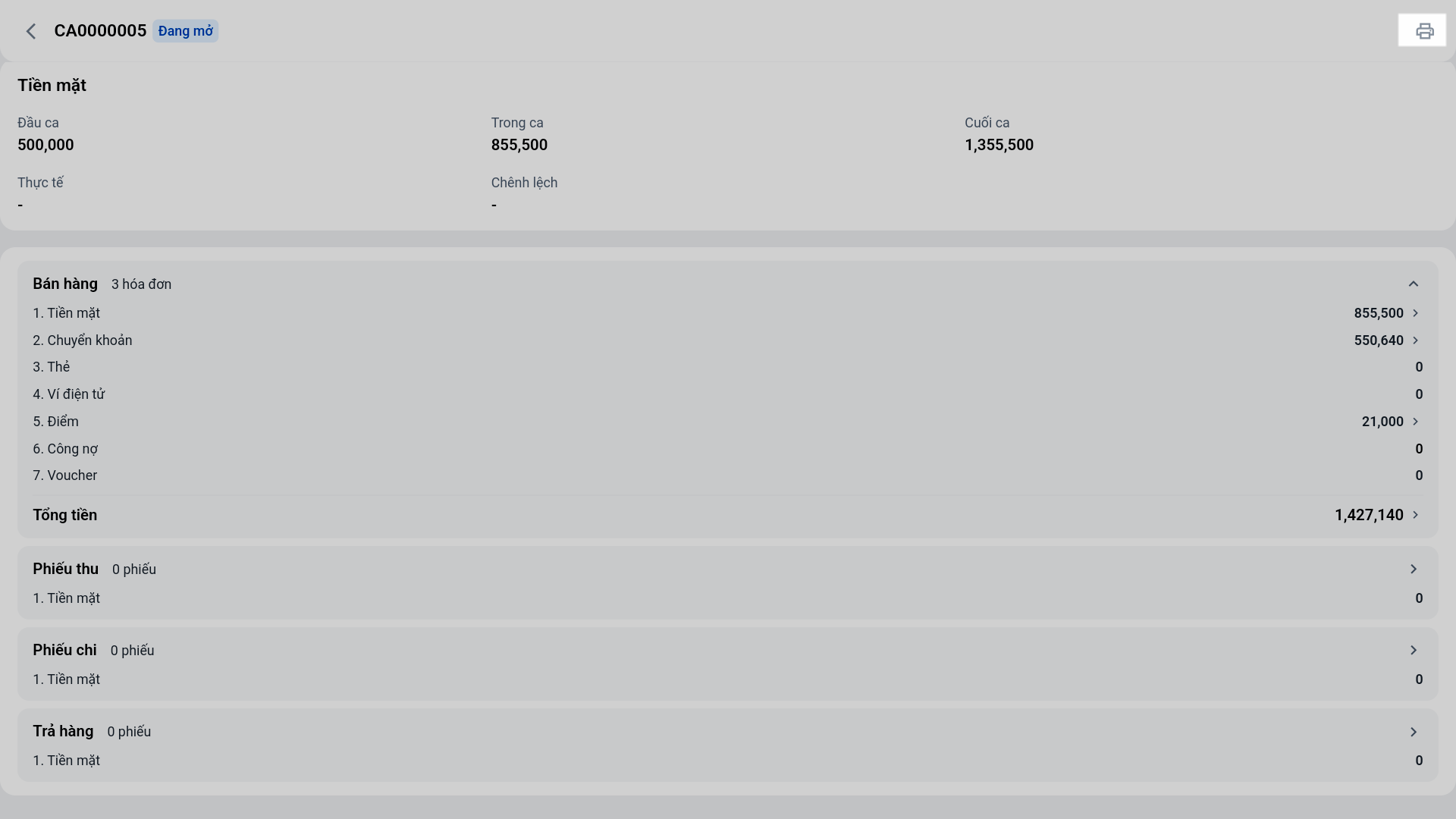
- Bước 5: Chạm biểu tượng máy in
 nếu bạn cần in phiếu bàn giao của ca này.
Cảm ơn bạn đã theo dõi bài viết!
- Để tìm hiểu thêm về các nghiệp vụ quản lý bán hàng, mời bạn xem bài viết:
Tổng quan Các nhóm Giải pháp của KiotViet - Để tham khảo thêm các video hướng dẫn sử dụng, mời bạn theo dõi kênh YouTube:
HDSD - Phần mềm KiotViet
Chúc bạn kinh doanh hiệu quả cùng KiotViet!
Mục lục
- I. Giới thiệu chung
- II. Các thao tác cơ bản
- 1. Bật thiết lập tính năng Kết ca
- 2. Mở ca làm việc
- 3. Ghi nhận và xem giao dịch phát sinh trong ca
- 4. Đóng ca làm việc
- 5. In phiếu bàn giao ca
- 6. Tra cứu lịch sử phiếu bàn giao ca
- III. Các tính năng nâng cao
- 1. Xử lý các tình huống đặc biệt khi mở ca
- 2. Phân quyền Kết ca cho nhân viên
- 3. Diễn giải các thông tin trên Phiếu bàn giao ca
- 4. Xử lý sự cố kỹ thuật và tình huống thường gặp
- IV. Thao tác trên Điện thoại
- 1. Mở ca làm việc
- 2. Đóng ca làm việc
- 3. Xem danh sách và In lại Phiếu bàn giao
- V. Thao tác trên Máy POS
- 1. Mở ca làm việc
- 2. Đóng ca làm việc
- 3. Xem danh sách và In lại Phiếu bàn giao

