Mua thêm gói Hóa đơn điện tử
(Ngành Bán buôn, Bán lẻ)
I. Giới thiệu chung
Tính năng Mua thêm gói Hóa đơn điện tử trên gian hàng cho phép bạn tự chọn gói Hóa đơn điện tử (HĐĐT), thanh toán bằng chuyển khoản QR hoặc thẻ và nhận thêm lượt phát hành hóa đơn ngay sau khi thanh toán, kể cả ngoài giờ hành chính mà không cần gọi tổng đài hay chờ nhân viên KiotViet lên hợp đồng.
Trên giao diện Website, bạn có thể mua trực tiếp tại màn hình Hồ sơ cửa hàng. Trên ứng dụng KiotViet, bạn sẽ nhận liên kết qua Zalo (ZNS) và thực hiện mua trên Webapp.
Đối tượng áp dụng: Các gian hàng KiotViet đang hoạt động (không áp dụng với gian hàng dùng thử, đã hết hạn, đang bảo lưu).
Lợi ích nổi bật của tính năng:
- Mua ngay, dùng ngay, kể cả ngoài giờ: Trước đây, bạn phải gọi tổng đài, chuyển khoản rồi chờ nhân viên kinh doanh và kế toán duyệt, có khi mất vài ngày. Nay khi thanh toán đủ, lượt hóa đơn được cộng gần như tức thì, giúp cửa hàng không bị gián đoạn xuất hóa đơn.
- Giá minh bạch, mua càng nhiều càng rẻ: Bảng giá hiển thị rõ giá từng gói, đơn giá mỗi hóa đơn và % tiết kiệm. Bạn có thể tự so sánh và chọn gói phù hợp nhu cầu mà không cần hỏi giá.
- Không lo gián đoạn khi chuyển khoản chưa đủ hoặc chậm ghi nhận: Nếu chuyển thiếu, bạn được cấp tạm số hóa đơn tương ứng với số tiền đã trả và có thể trả nốt trên cùng đơn. Nếu đã chuyển khoản mà hệ thống chưa ghi nhận, bạn có thể tự xác nhận để được cấp tạm hóa đơn dùng trước.
II. Các thao tác cơ bản
Mua thêm gói Hóa đơn điện tử bằng chuyển khoản QR
Tình huống: Khi gian hàng sắp hết lượt phát hành hóa đơn điện tử và bạn muốn tự mua thêm, thanh toán bằng chuyển khoản QR đủ số tiền để nhận lượt hóa đơn sử dụng ngay lập tức.
Thao tác thực hiện như sau:
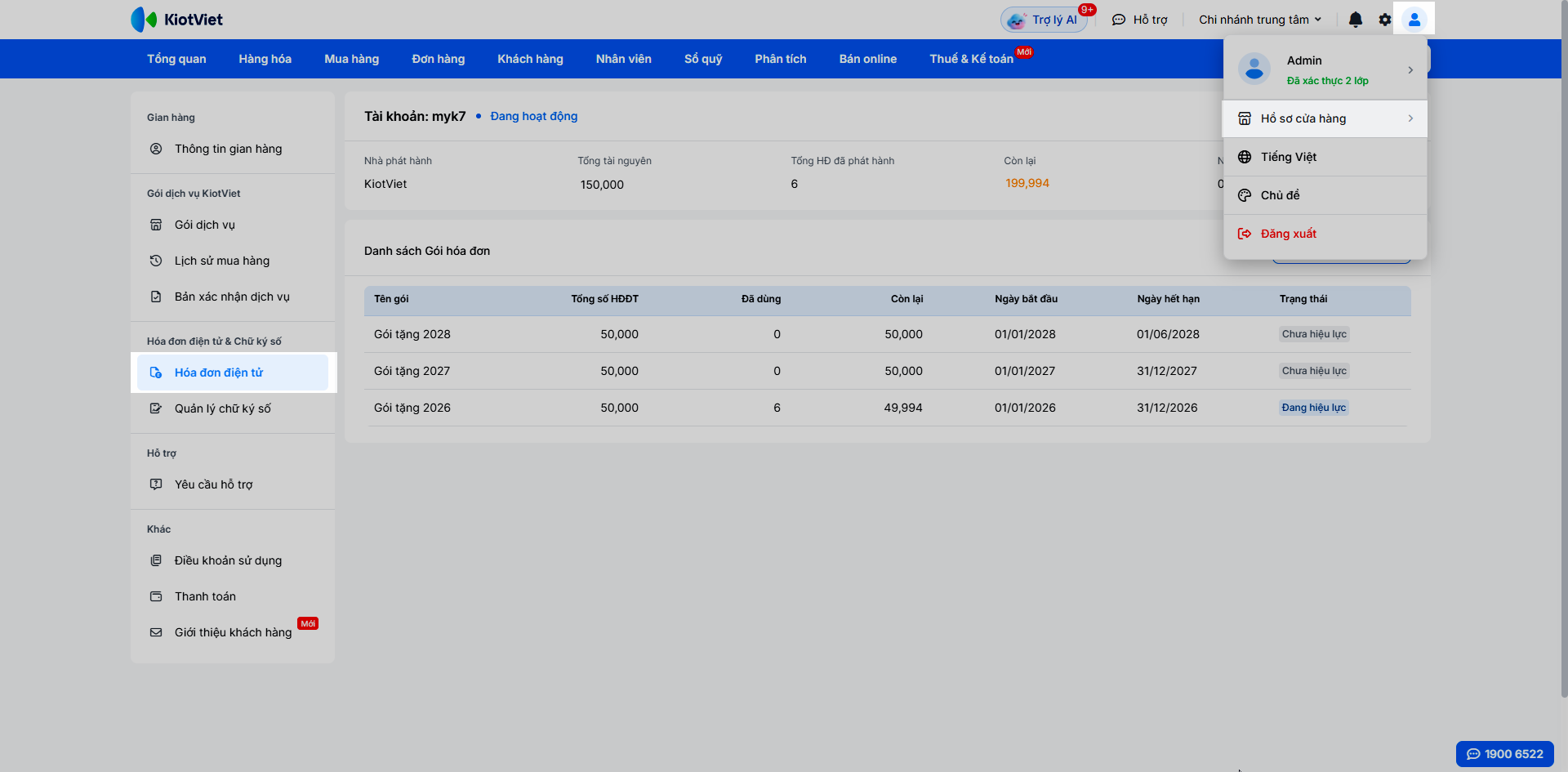
- Bước 1: Từ màn hình Quản lý, bạn nhấn vào biểu tượng tài khoản góc trên bên phải màn hình → chọn Hồ sơ cửa hàng.
- Bước 2: Tại menu bên trái màn hình chọn Hóa đơn điện tử.
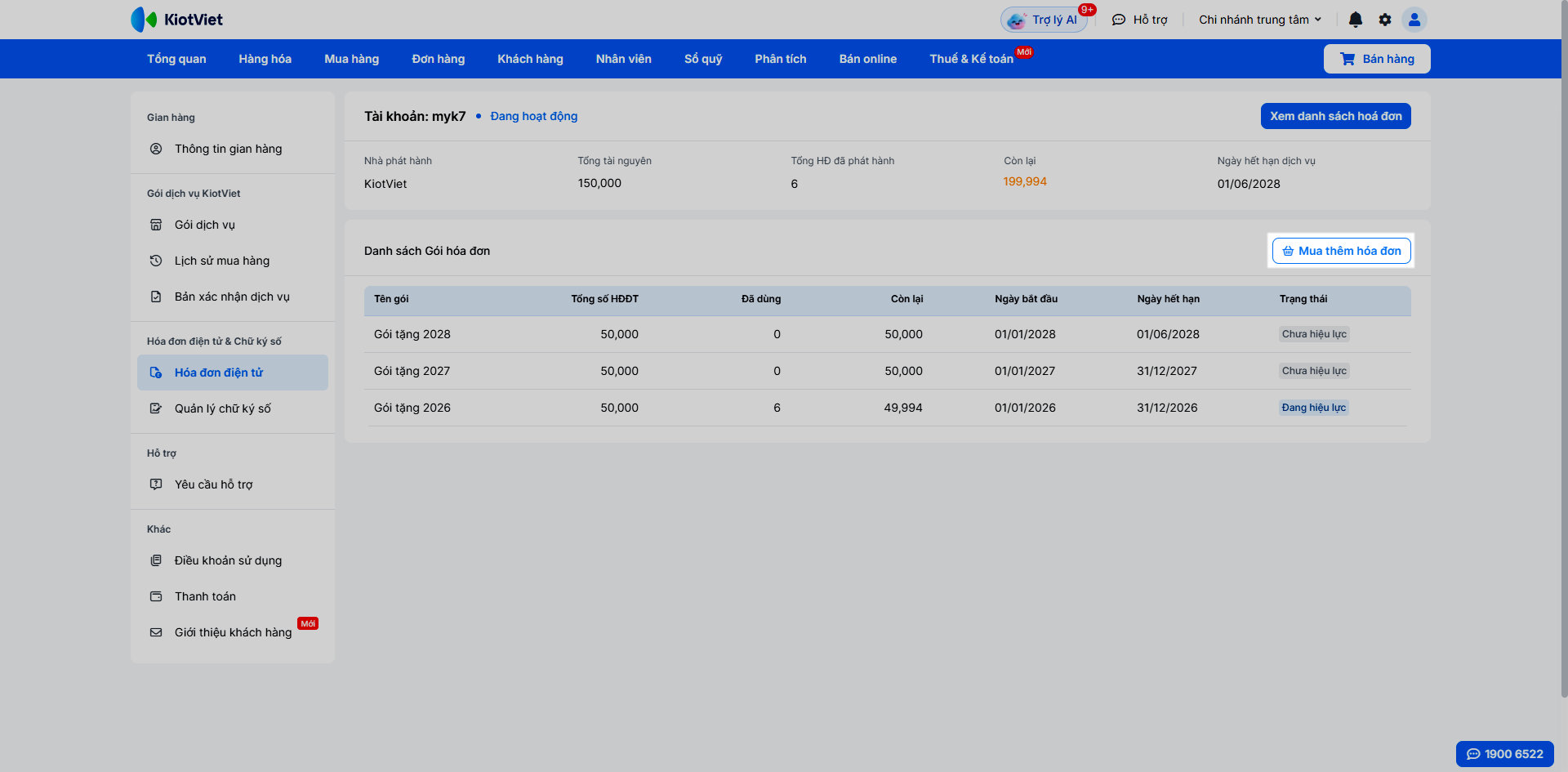
- Bước 3: Bạn nhấn Mua thêm hóa đơn.
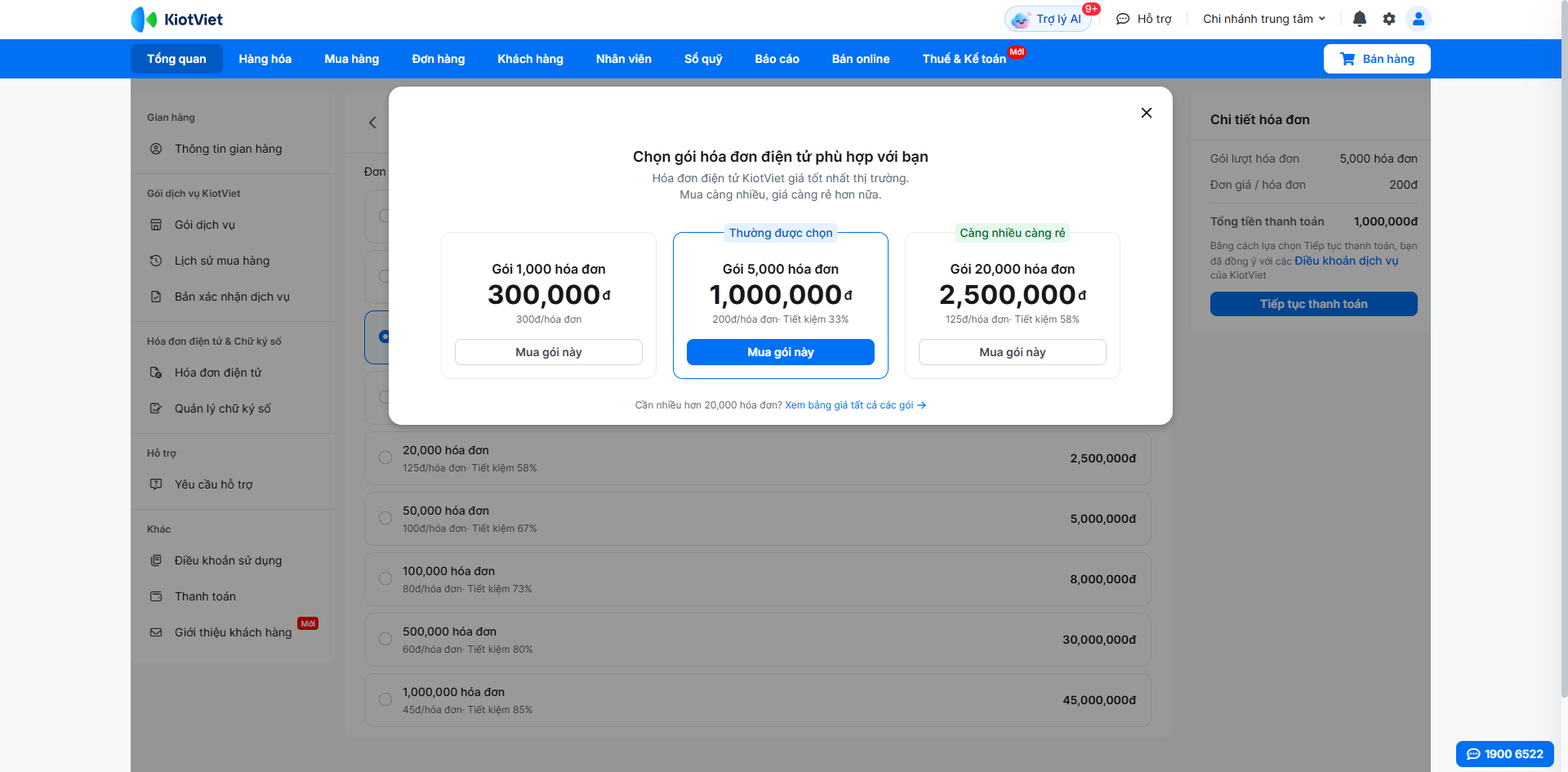
- Bước 4: Hệ thống hiển thị popup Chọn gói hóa đơn điện tử phù hợp với bạn cùng gợi ý 3 gói thường được mua nhiều nhất trên KiotViet để bạn có thể Mua gói ngay.
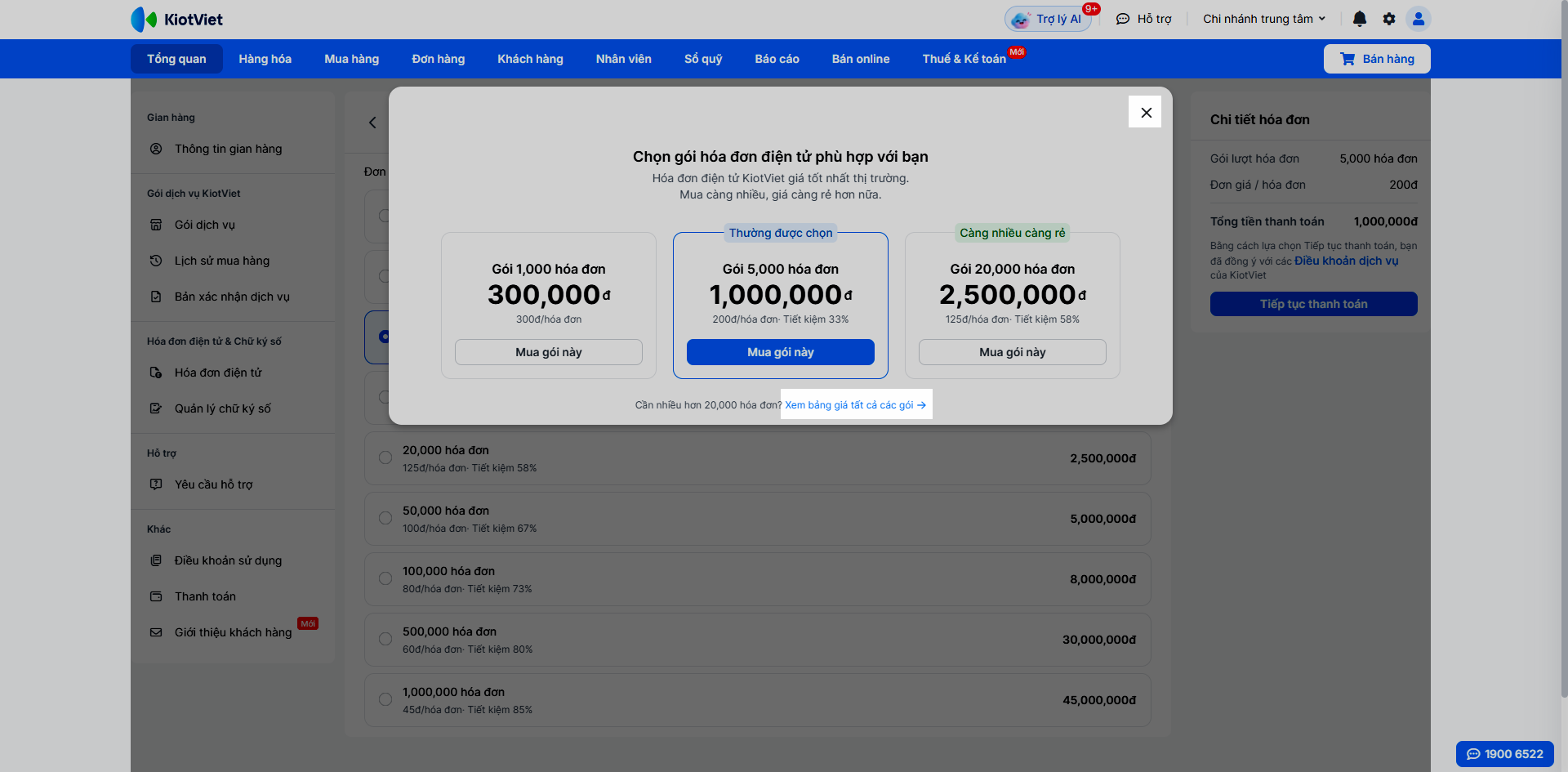
Để xem các gói hóa đơn điện tử khác bạn nhấn Xem bảng giá tất cả các gói hoặc nhấn X đóng popup → chọn gói hóa đơn điện tử phù hợp → nhấn Tiếp tục thanh toán.
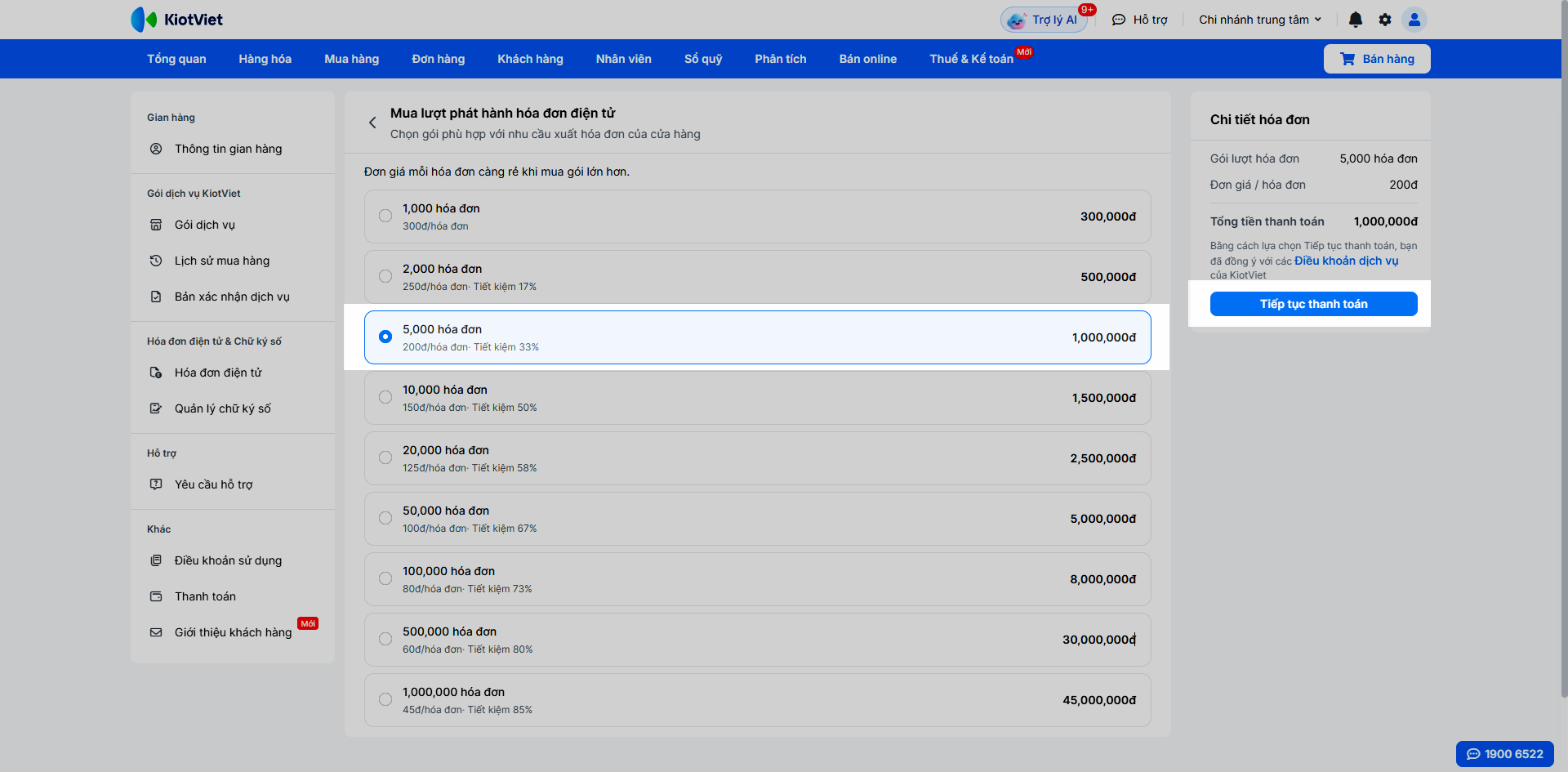
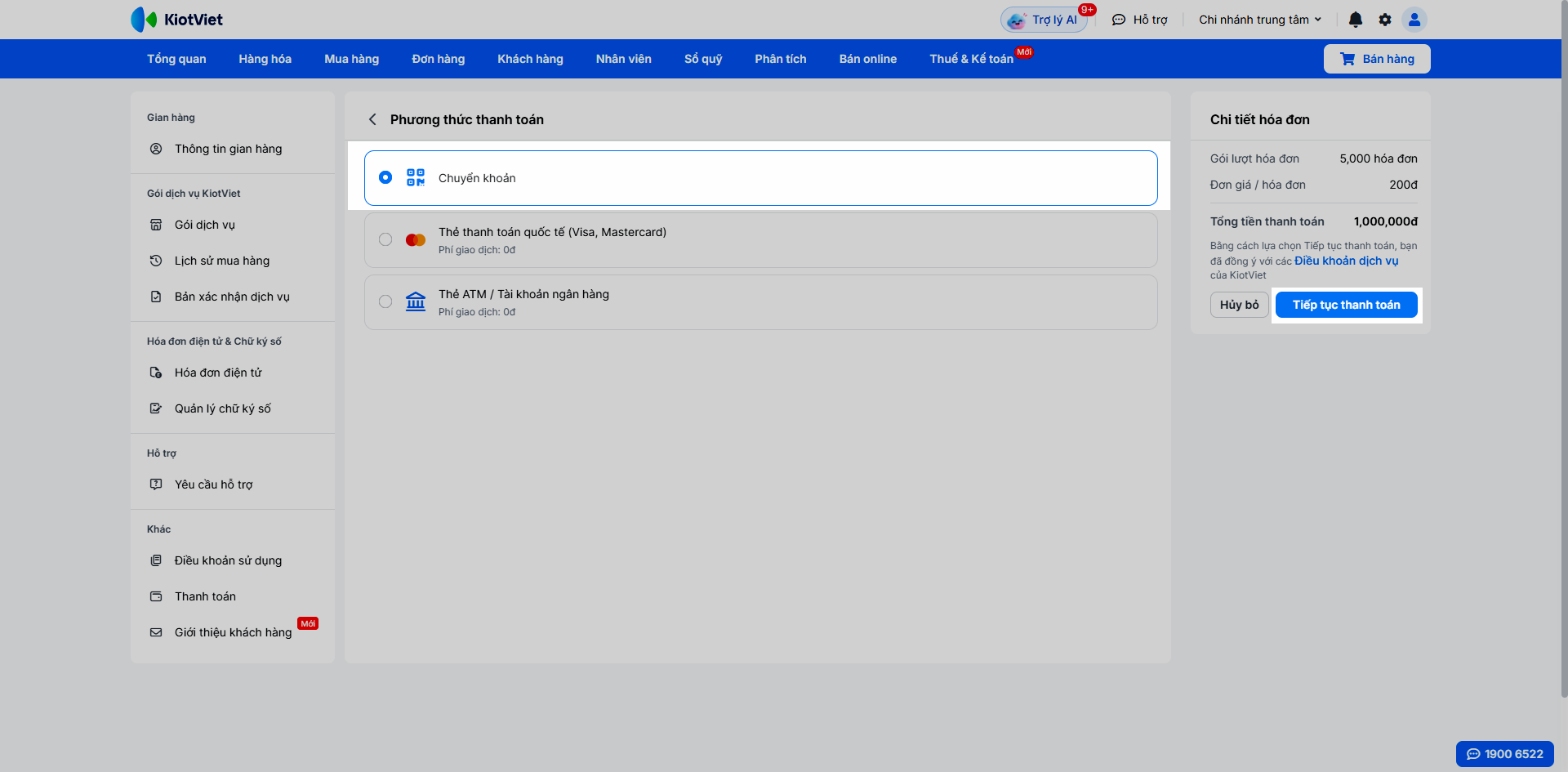
- Bước 5: Tại màn hình Phương thức thanh toán, bạn chọn Chuyển khoản (không mất phí giao dịch) → nhấn Tiếp tục thanh toán.
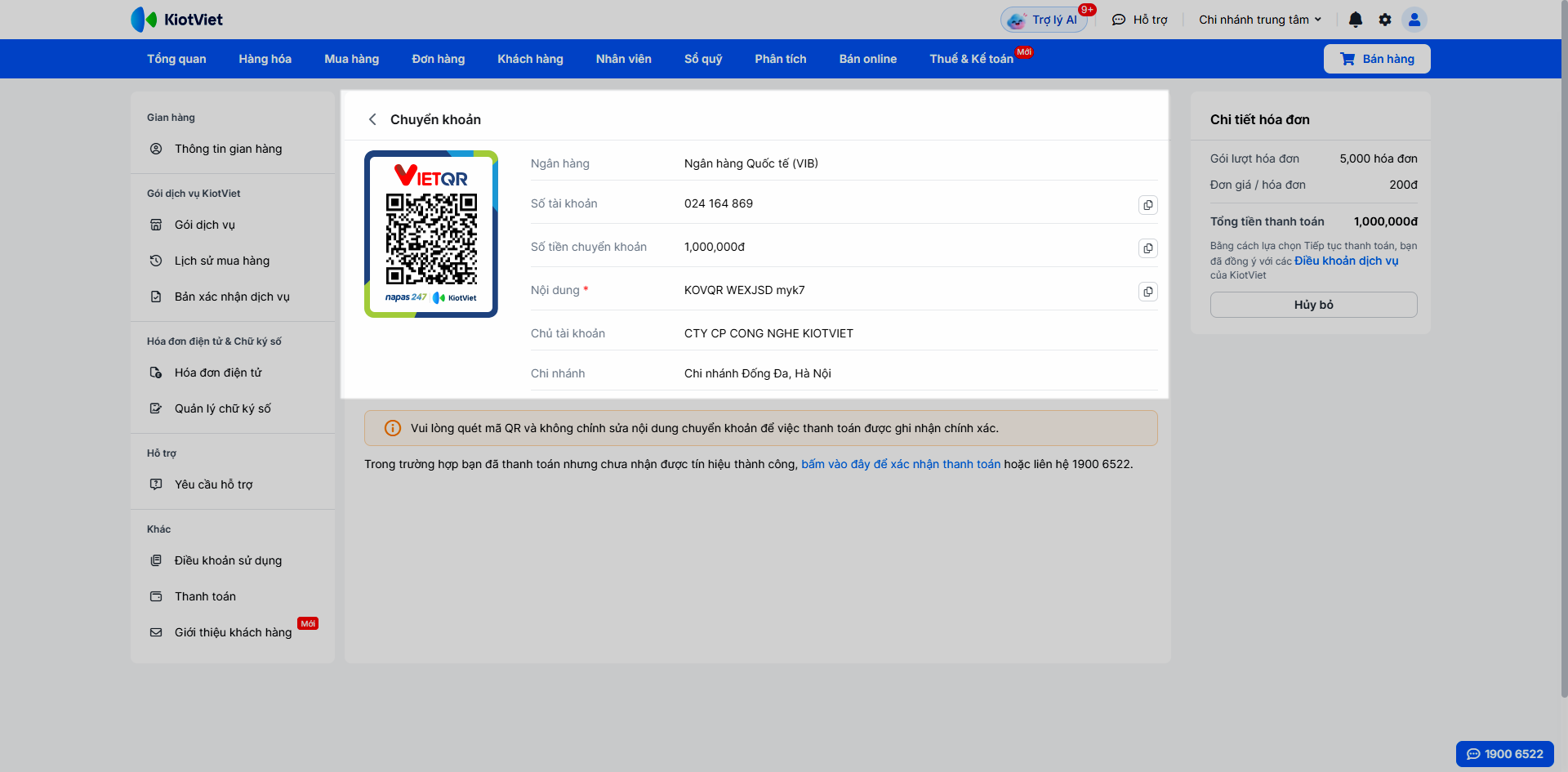
- Bước 6: Bạn mở ứng dụng ngân hàng và quét mã VietQR hoặc sao chép để chuyển khoản thủ công theo đúng thông tin Ngân hàng, Số tài khoản, Số tiền chuyển khoản, Nội dung hiển thị trên màn hình.
Lưu ý: Bạn cần nhập đúng Nội dung chuyển khoản để giao dịch được ghi nhận tự động.
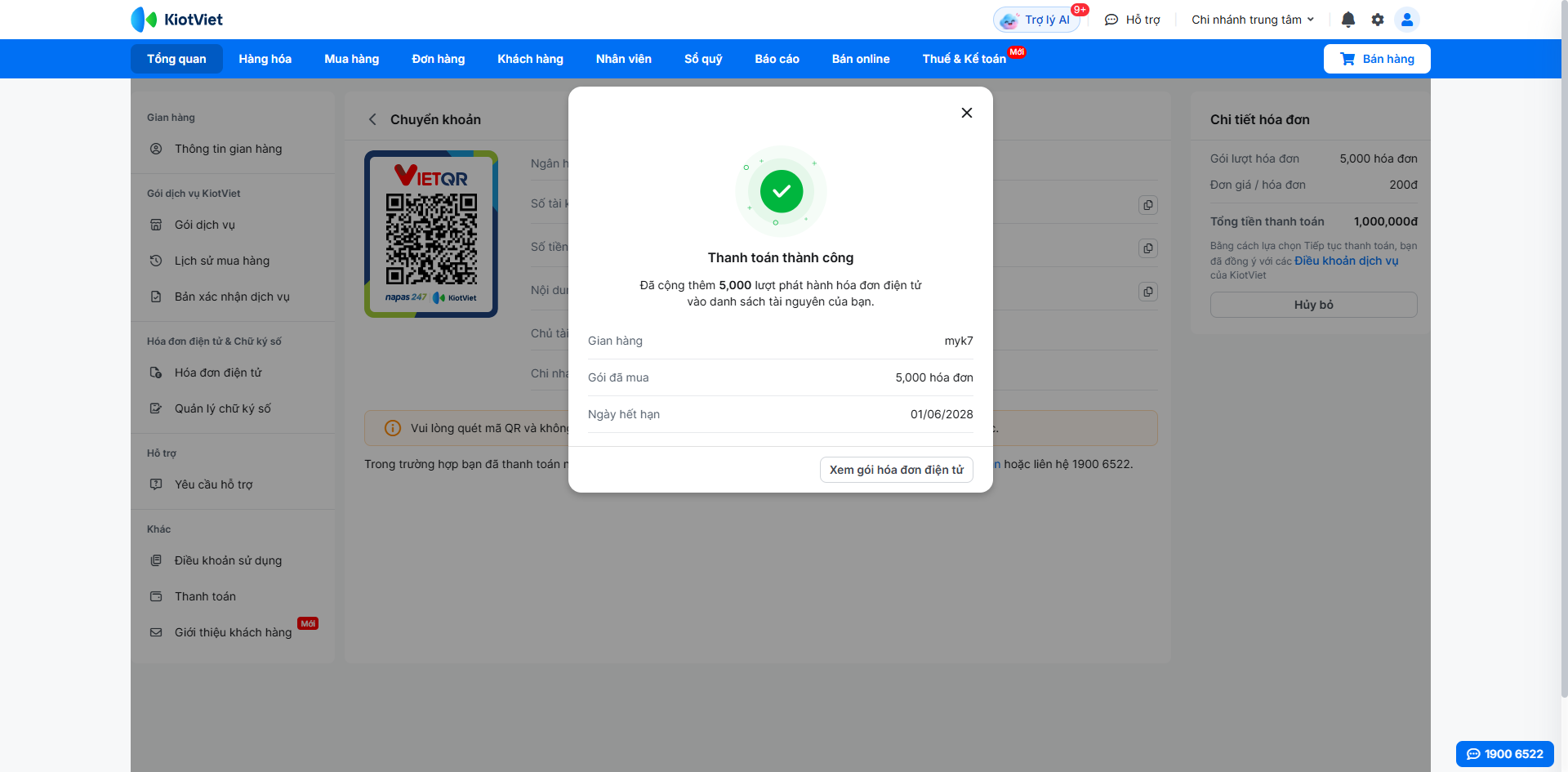
- Bước 7: Khi hệ thống nhận đủ tiền, màn hình hiển thị Thanh toán thành công, thông báo số lượt phát hành đã cộng thêm, kèm Gian hàng, Gói đã mua và Ngày hết hạn → bạn nhấn Xem gói hóa đơn điện tử.
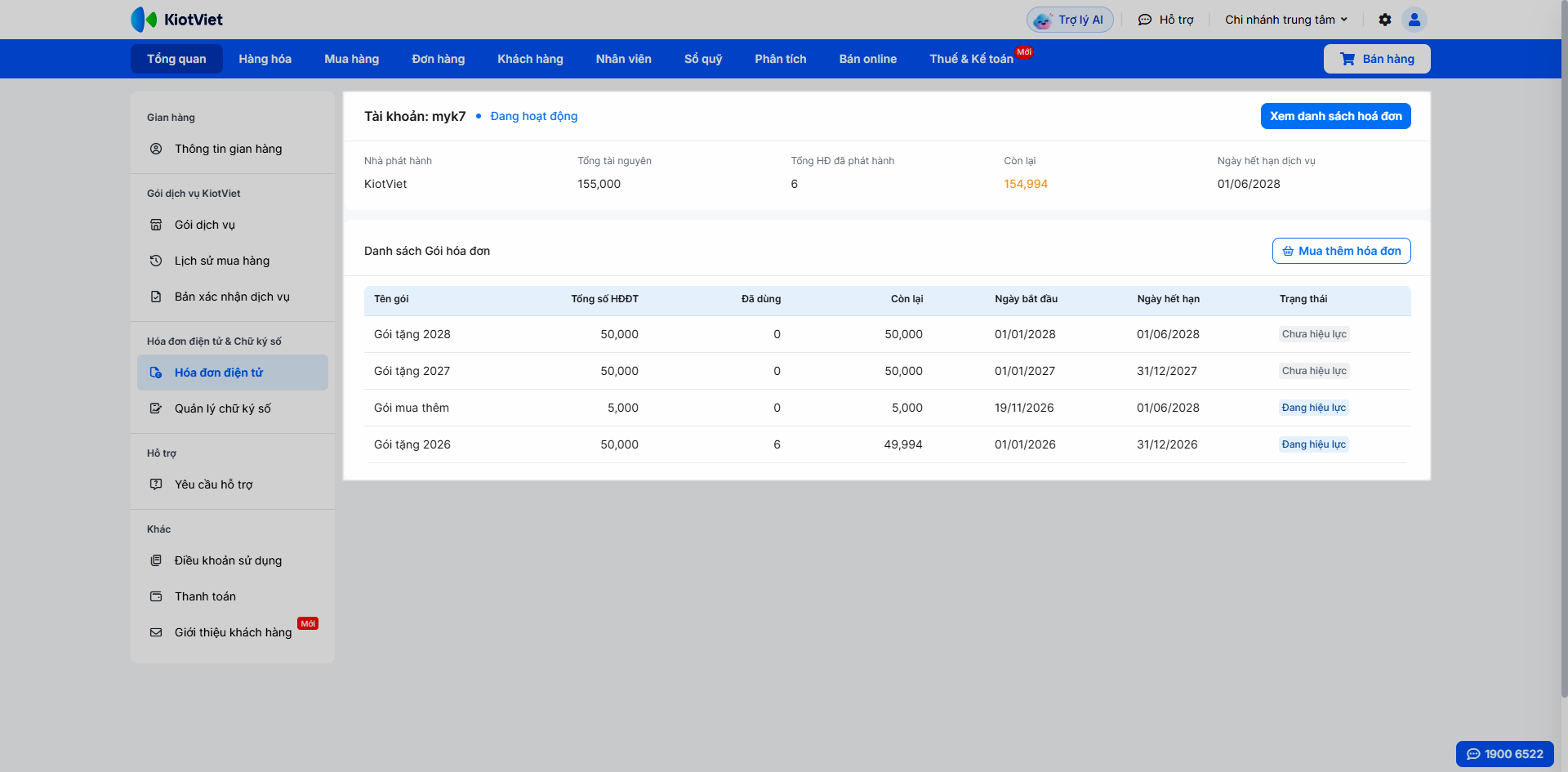
- Bước 8: Gói vừa mua sẽ hiển thị trong Danh sách Gói hóa đơn và lượt hóa đơn có thể dùng ngay để xuất hóa đơn.
Lưu ý: Hạn dùng gói phần mềm KiotViet không thay đổi khi bạn mua thêm HĐĐT.
III. Các tính năng nâng cao
1. Thanh toán bằng thẻ quốc tế hoặc thẻ ATM / tài khoản ngân hàng
Tình huống: Khi bạn không muốn sử dụng hình thức chuyển khoản mà muốn thanh toán trực tiếp qua cổng thanh toán bằng thẻ.
Thao tác thực hiện như sau:
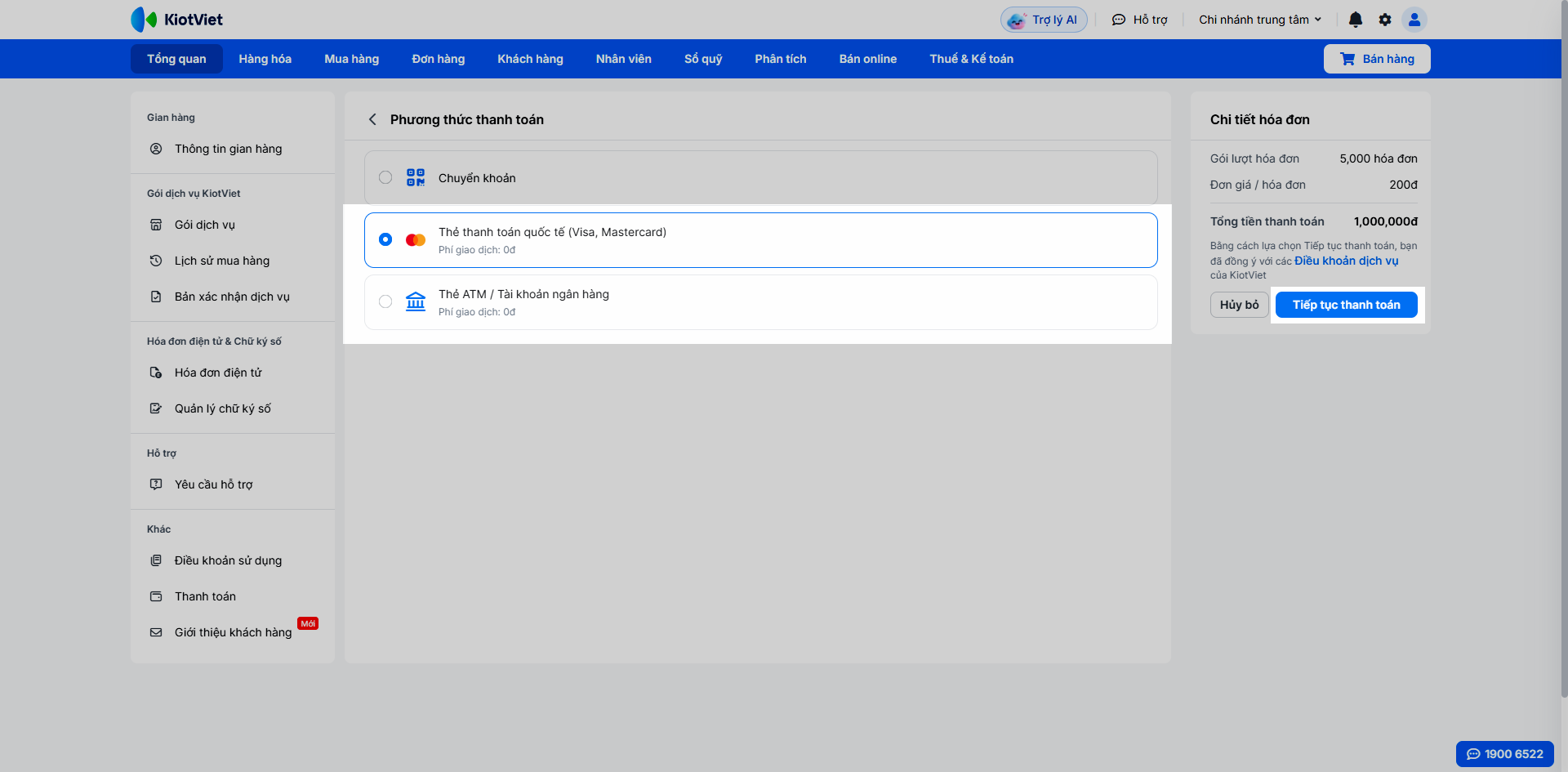
- Bước 1: Tại màn hình Phương thức thanh toán, bạn chọn Thẻ thanh toán quốc tế (Visa, Mastercard) hoặc Thẻ ATM / Tài khoản ngân hàng → nhấn Tiếp tục thanh toán.
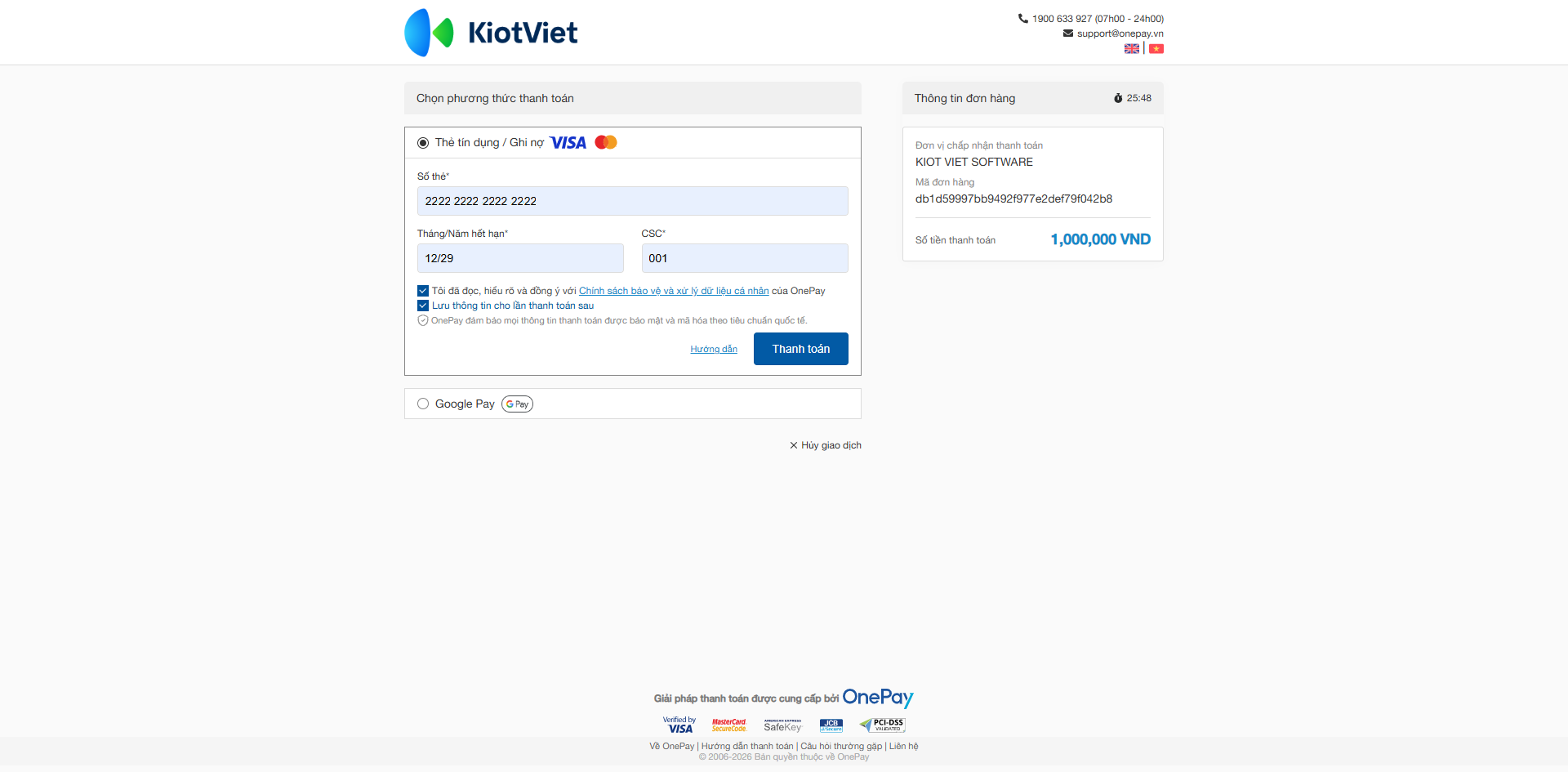
- Bước 2: Nhập thông tin thẻ trên cổng thanh toán → nhấn Thanh toán.
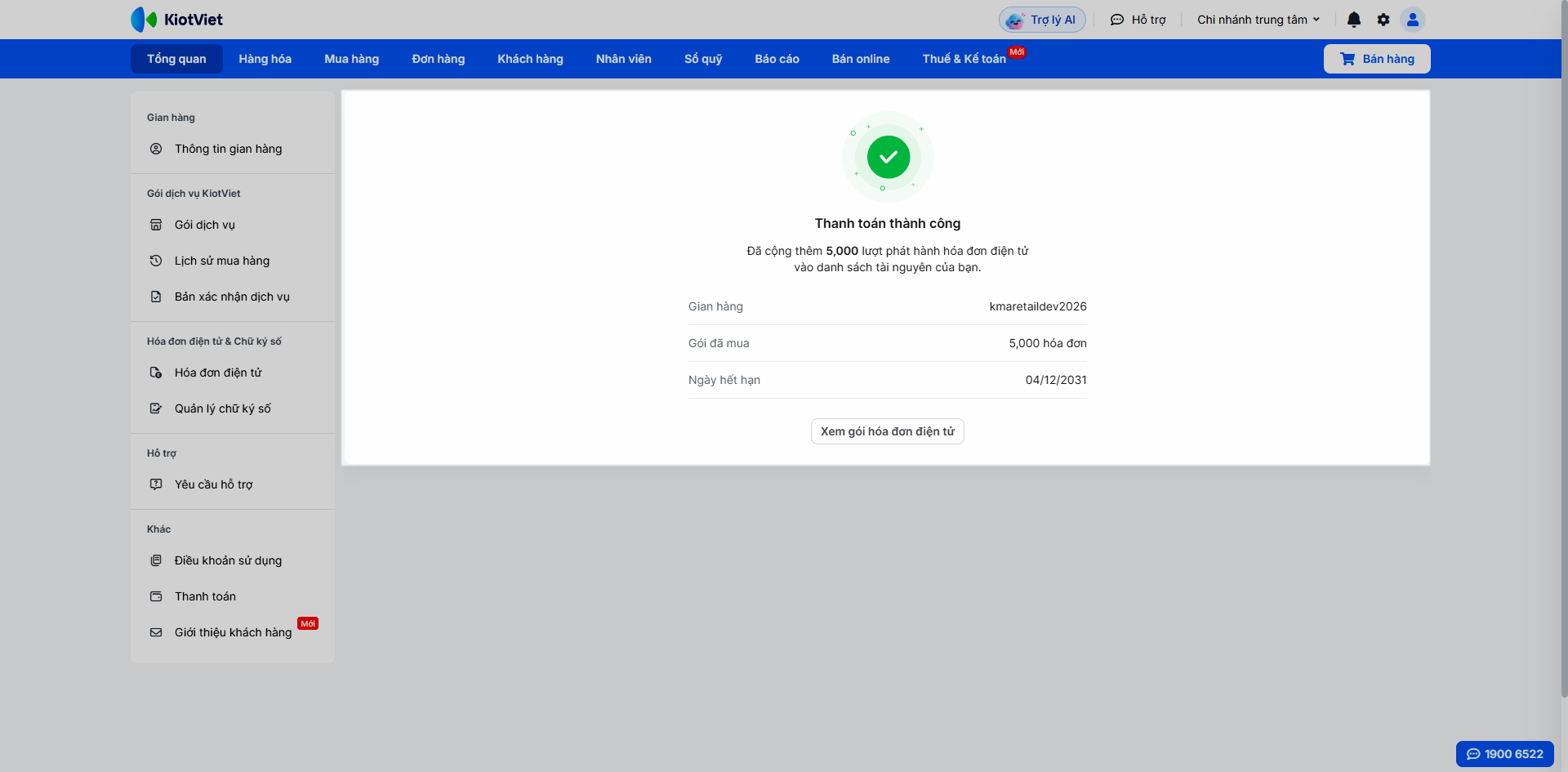
- Bước 3: Thanh toán thành công hiển thị số lượt phát hành đã cộng thêm, kèm Gian hàng, Gói đã mua và Ngày hết hạn → bạn nhấn Xem gói hóa đơn điện tử để xem Danh sách Gói hóa đơn.
2. Chuyển khoản thiếu
Tình huống: Khi bạn chuyển khoản số tiền nhỏ hơn giá trị của gói Hóa đơn điện tử đã chọn và cần thanh toán phần còn thiếu.
Thao tác thực hiện như sau:
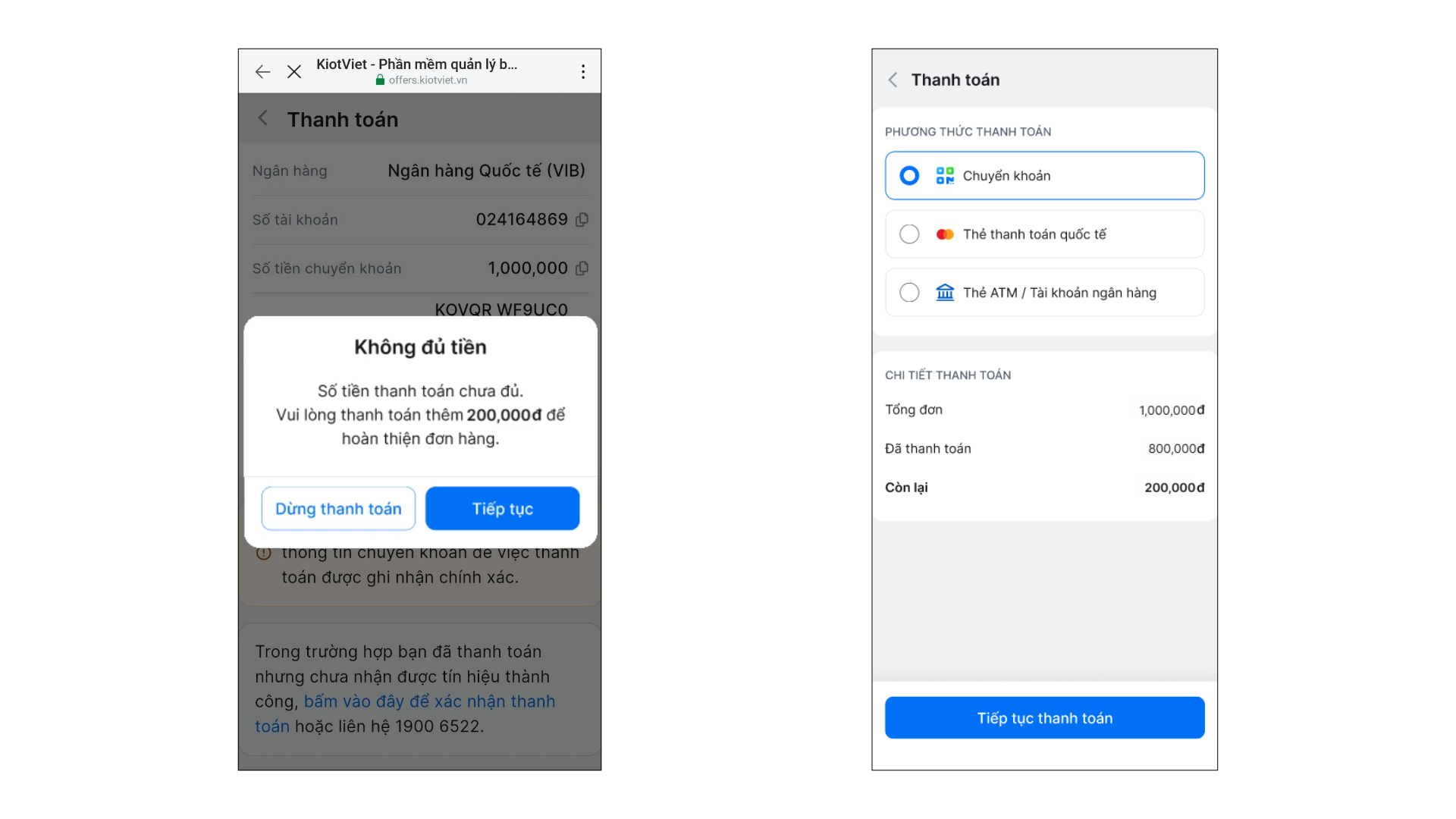
- Trên thông báo Số tiền thanh toán chưa đủ, bạn nhấn Tiếp tục thanh toán để trả ngay phần còn thiếu hoặc nhấn Dừng thanh toán nếu muốn trả sau.
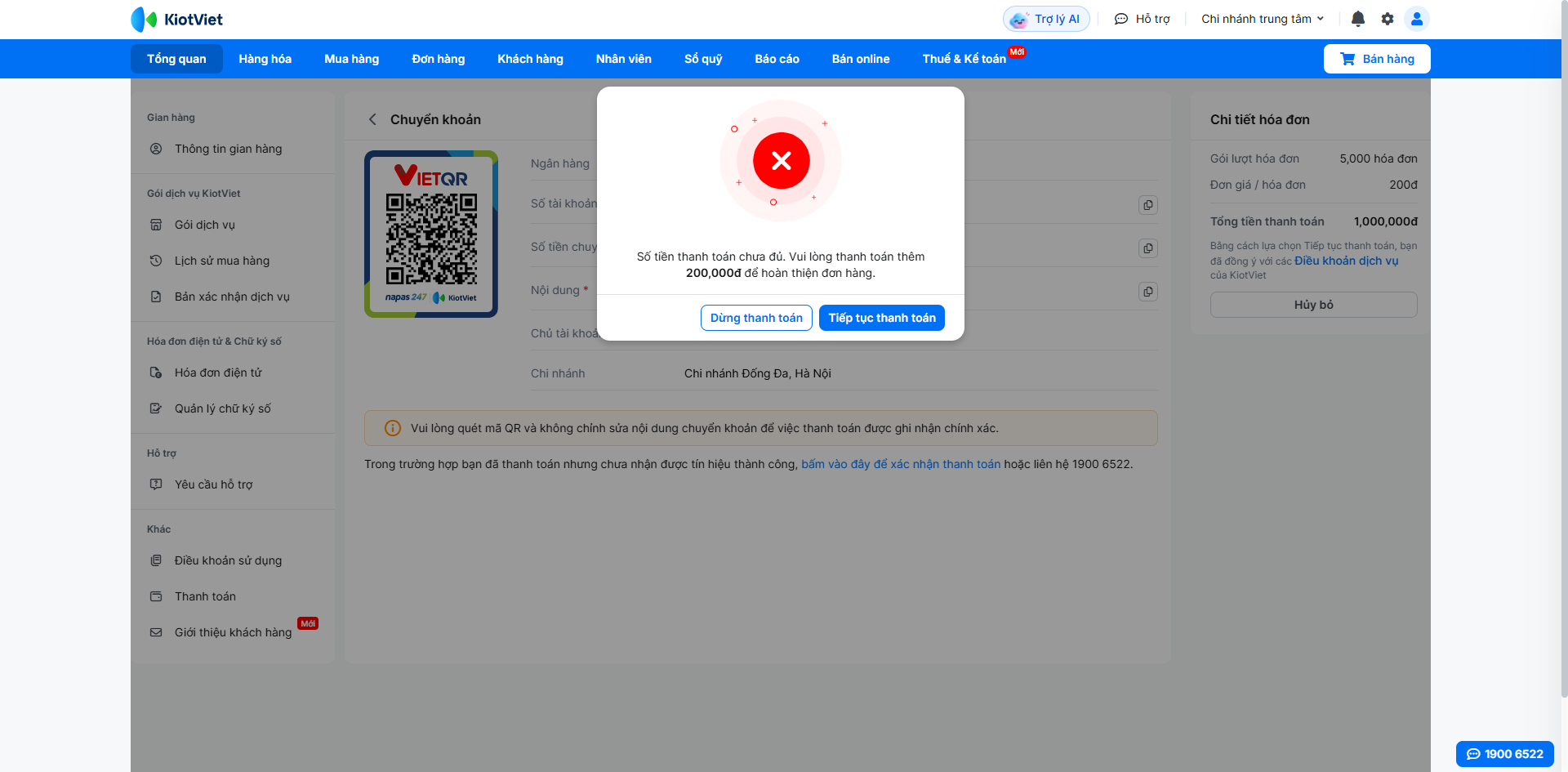
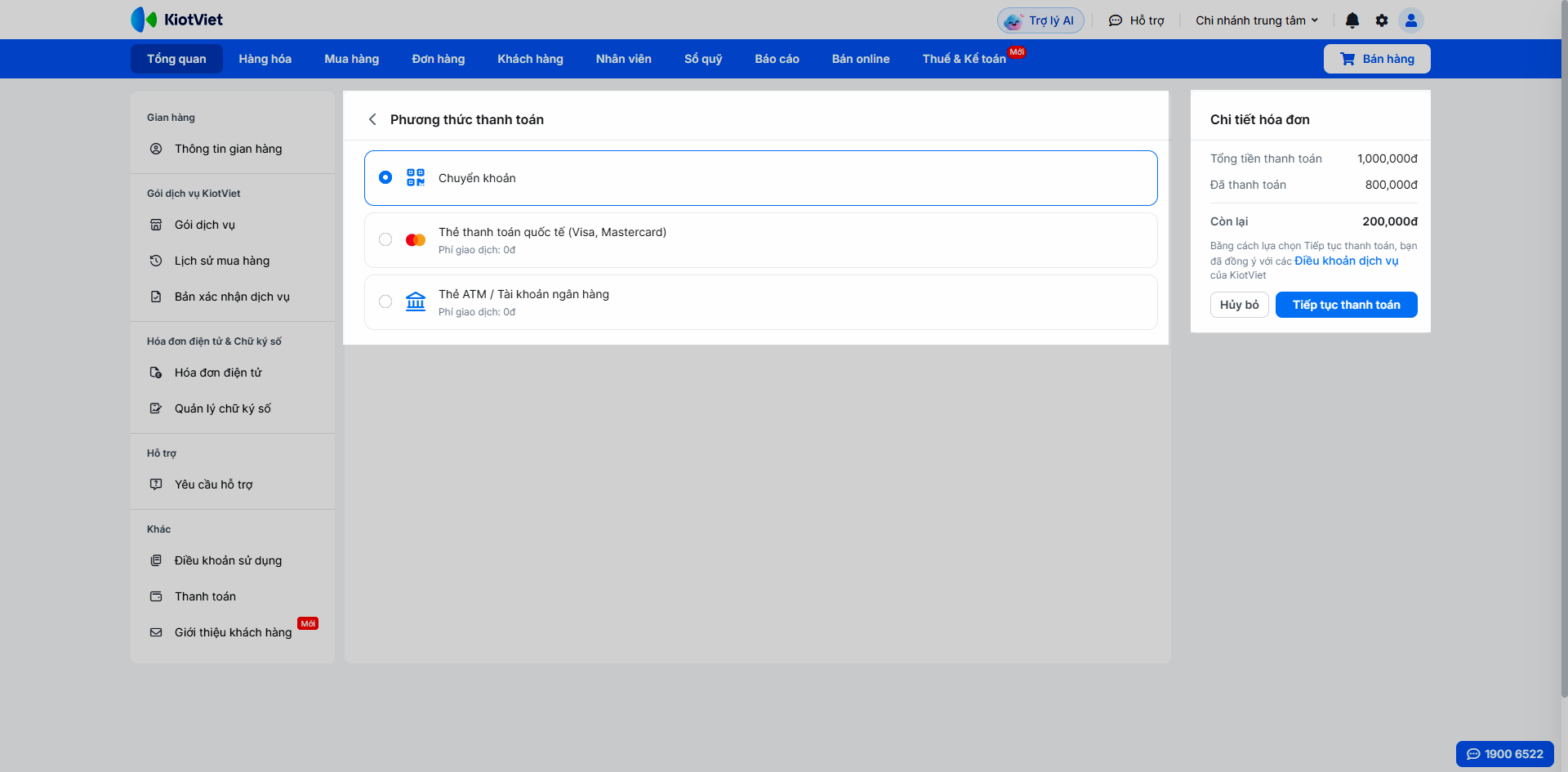
- Nếu chọn Tiếp tục thanh toán → hệ thống quay lại màn hình Phương thức thanh toán hiển thị Tổng tiền thanh toán, Đã thanh toán và Còn lại. Bạn chọn phương thức thanh toán và Tiếp tục thanh toán phần còn lại trên cùng đơn.
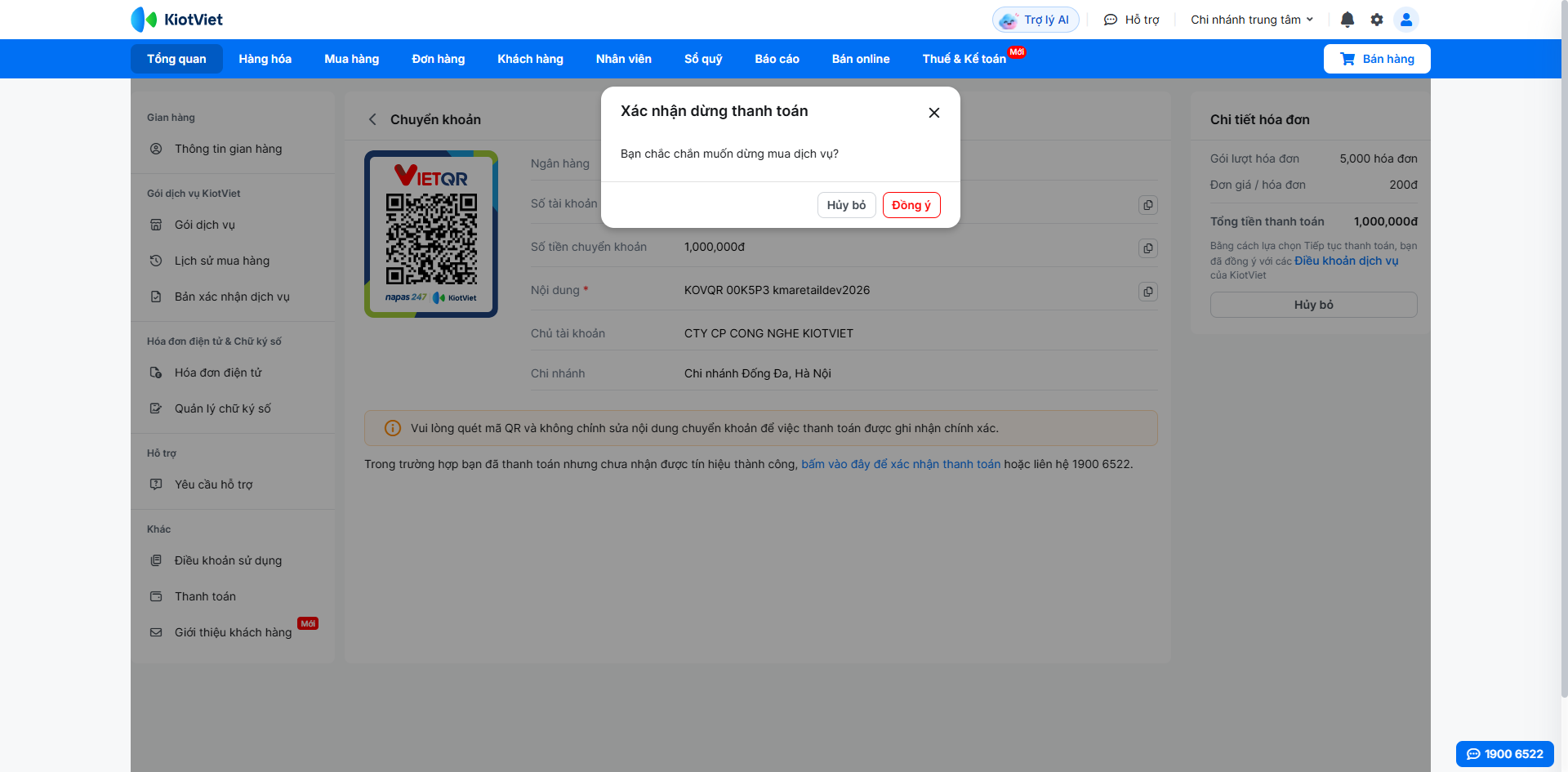
- Nếu chọn Dừng thanh toán → bạn xác nhận Đồng ý → hệ thống cấp tạm số lượng hóa đơn tương ứng số tiền đã trả (tiền đã trả × số hóa đơn của gói ÷ giá gói, làm tròn xuống).
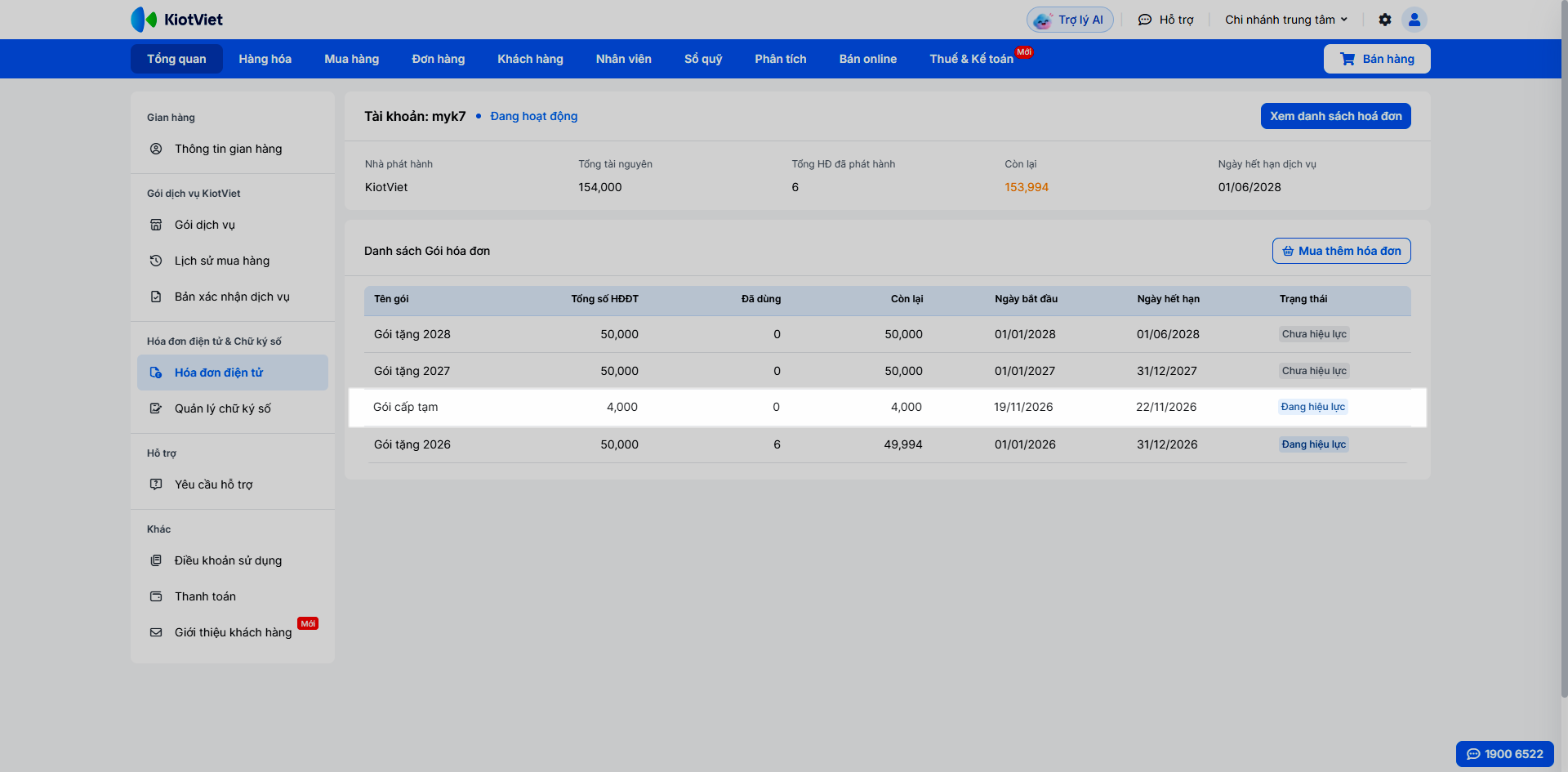
- Danh sách Gói hóa đơn hiển thị Gói cấp tạm có hạn đến hết ngày thứ 3 sau ngày bắt đầu.
- Khi thanh toán đủ → hệ thống sẽ cấp đủ số lượng hóa đơn điện tử và bỏ hạn tạm.
- Nếu hết hạn Gói cấp tạm mà bạn chưa thanh toán đủ → số hóa đơn tạm sẽ hết hiệu lực và số tiền đã thanh toán không được hoàn lại. Nhân viên KiotViet sẽ liên hệ để hỗ trợ xử lý tiếp.
- Lưu ý: Trường hợp số tiền đã thanh toán nhỏ hơn đơn giá 1 hóa đơn → hệ thống không thực hiện cấp tạm. Khi không được cấp tạm, đơn vẫn ghi nhận số tiền bạn đã trả.
3. Tự xác nhận đã chuyển khoản
Tình huống: Khi bạn đã thực hiện chuyển khoản qua mã QR thành công nhưng màn hình vẫn chưa báo kết quả và bạn cần hóa đơn để xuất ngay cho khách.
Thao tác thực hiện như sau:
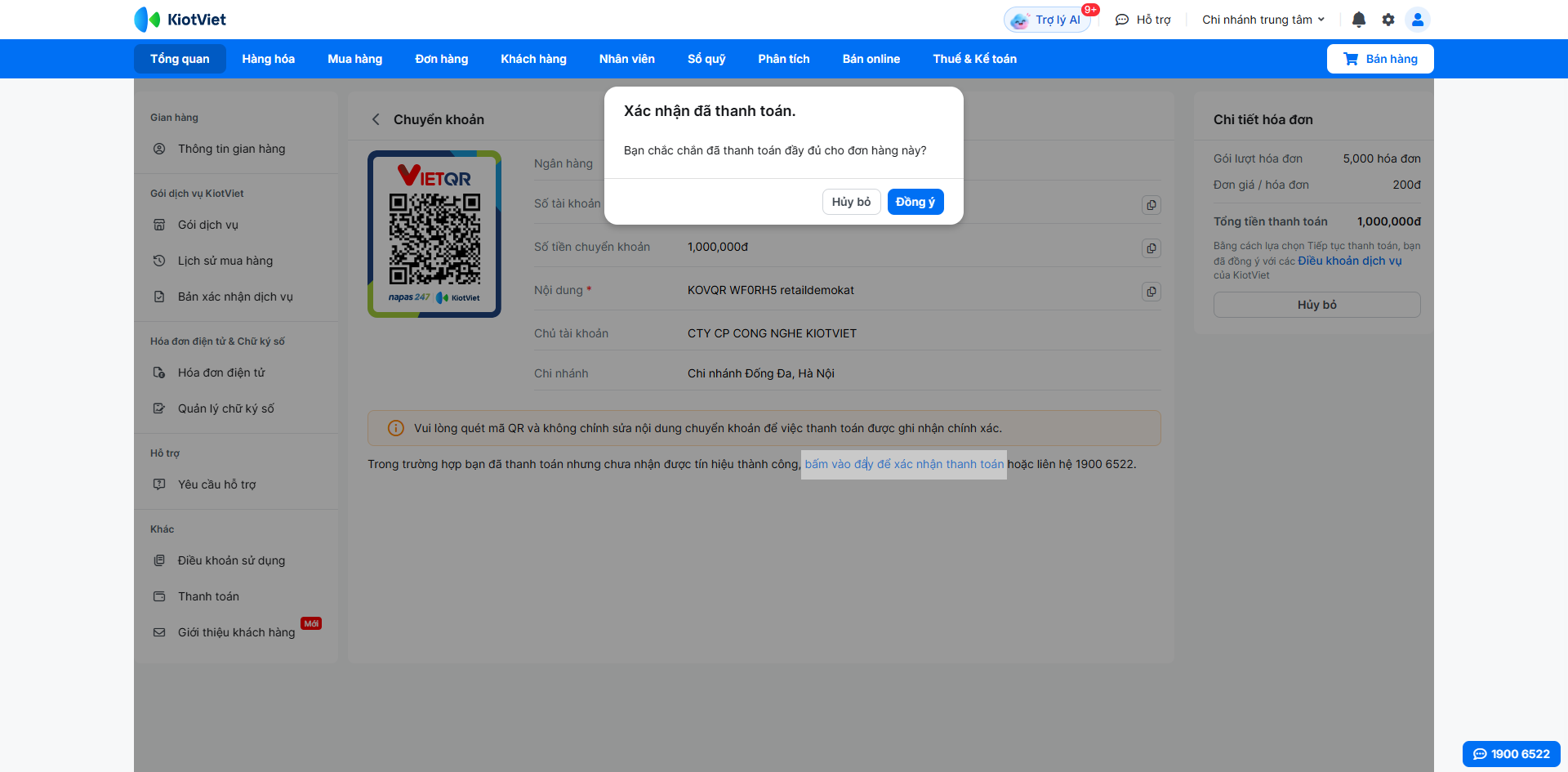
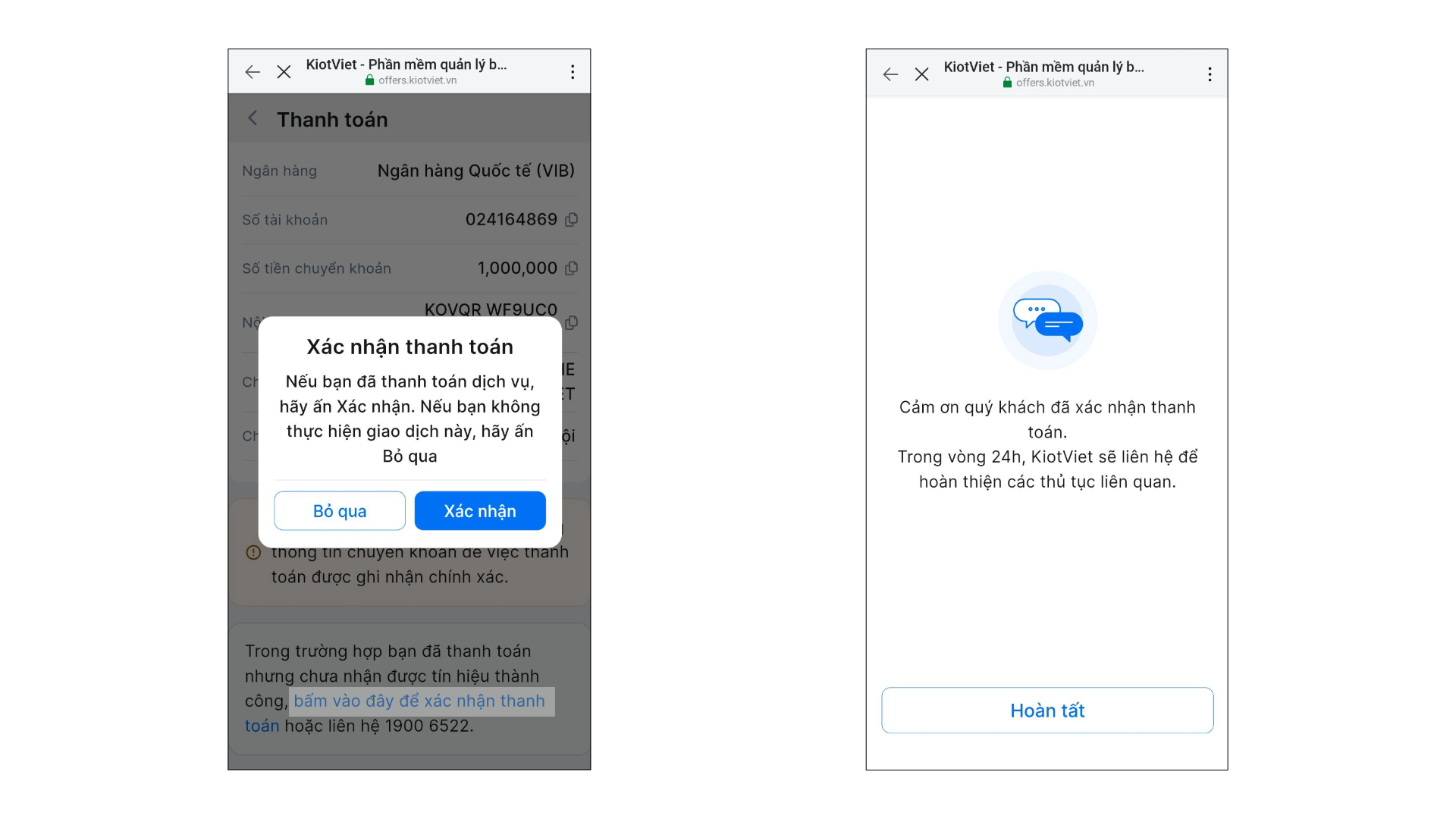
- Bước 1: Trên màn hình Chuyển khoản, bạn nhấn bấm vào đây để xác nhận thanh toán → xác nhận Đồng ý nếu đã chắc chắn thanh toán thành công.
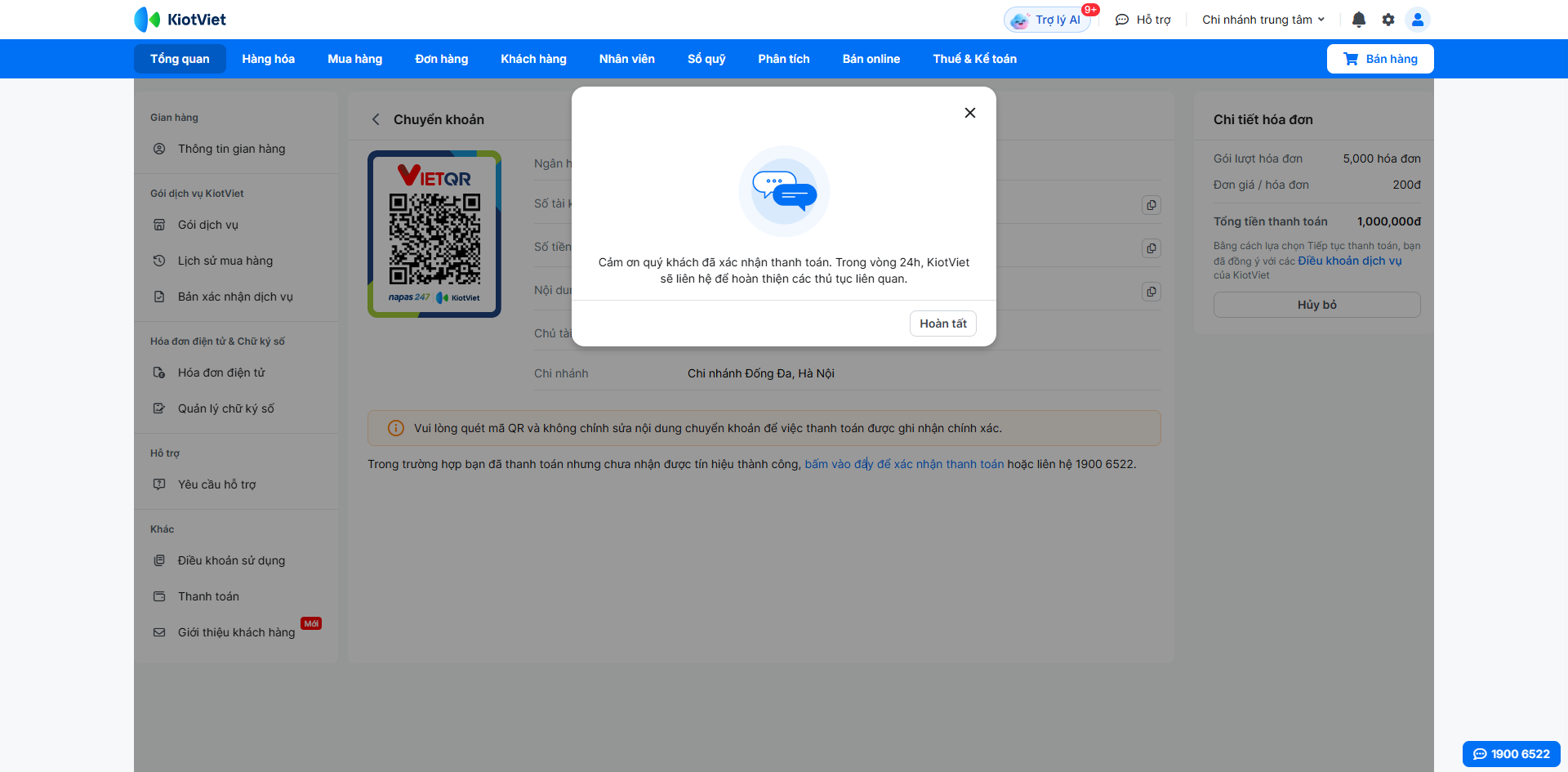
- Bước 2: Hệ thống hiển thị thông báo. Bạn nhấn Hoàn tất.
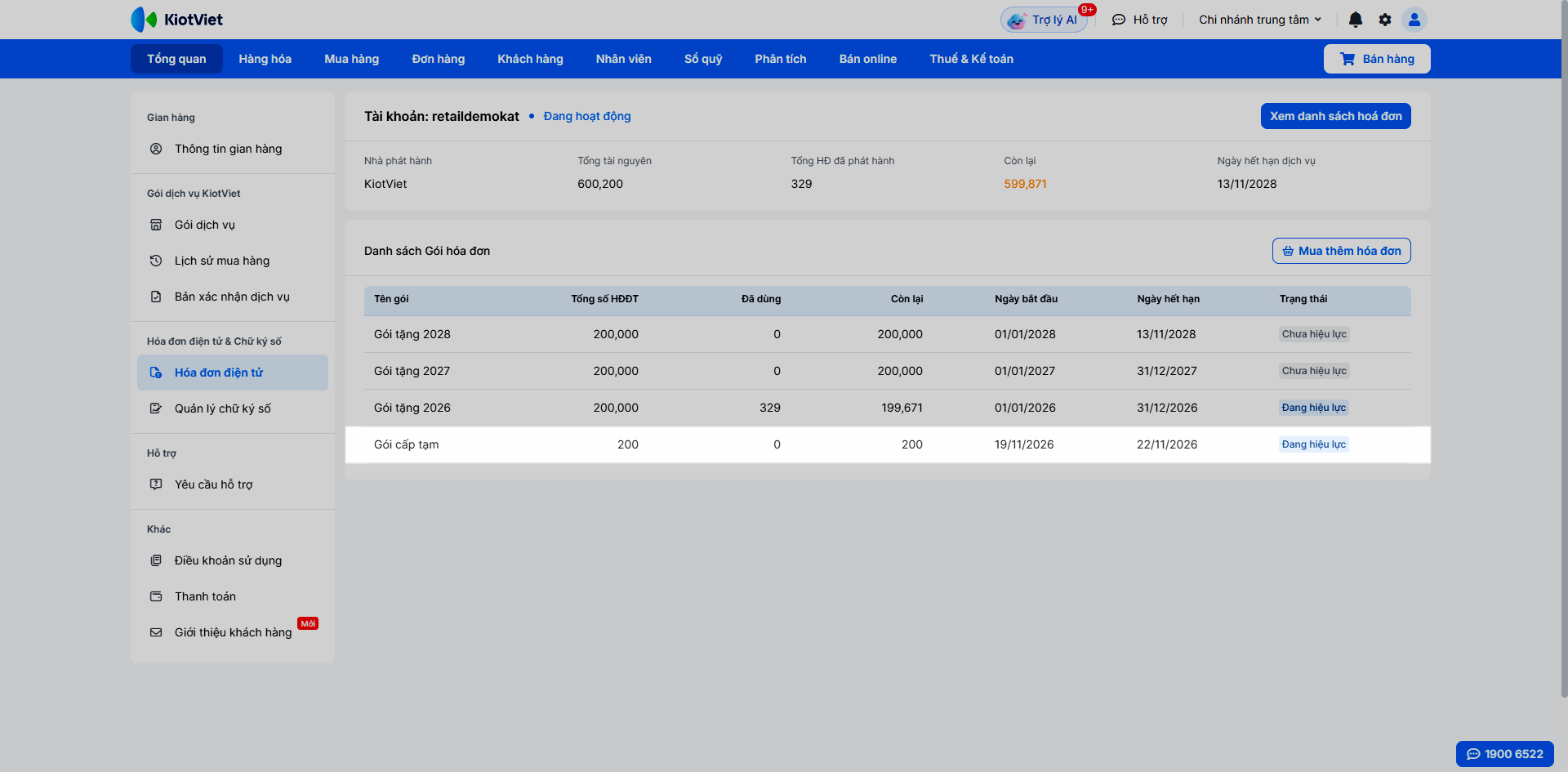
- Bước 3: Hệ thống sẽ cấp tạm 200 hóa đơn, sử dụng trong 3 ngày, hiển thị là Gói cấp tạm trong Danh sách Gói hóa đơn để cửa hàng tiếp tục xuất hóa đơn trong thời gian chờ đối soát.
- Lưu ý:
- Khi tiền thực tế về tài khoản KiotViet, số hóa đơn tạm sẽ được tính lại theo số tiền thực nhận (kể cả khi ít hơn 200 hóa đơn).
- Việc xác nhận nhiều lần trên cùng một đơn chỉ được cấp tạm 1 lần và tính năng cấp tạm có giới hạn số lần.
- Nếu sau đó giao dịch vẫn chưa được ghi nhận, bạn liên hệ KiotViet để được hỗ trợ.
4. Các vấn đề thường gặp
Tình huống: Khi bạn gặp vướng mắc trong quá trình thanh toán hoặc cần nắm rõ cách xử lý cho các trường hợp đặc biệt như đơn chưa thanh toán, chuyển khoản dư hay nhu cầu hủy đơn, hoàn tiền.
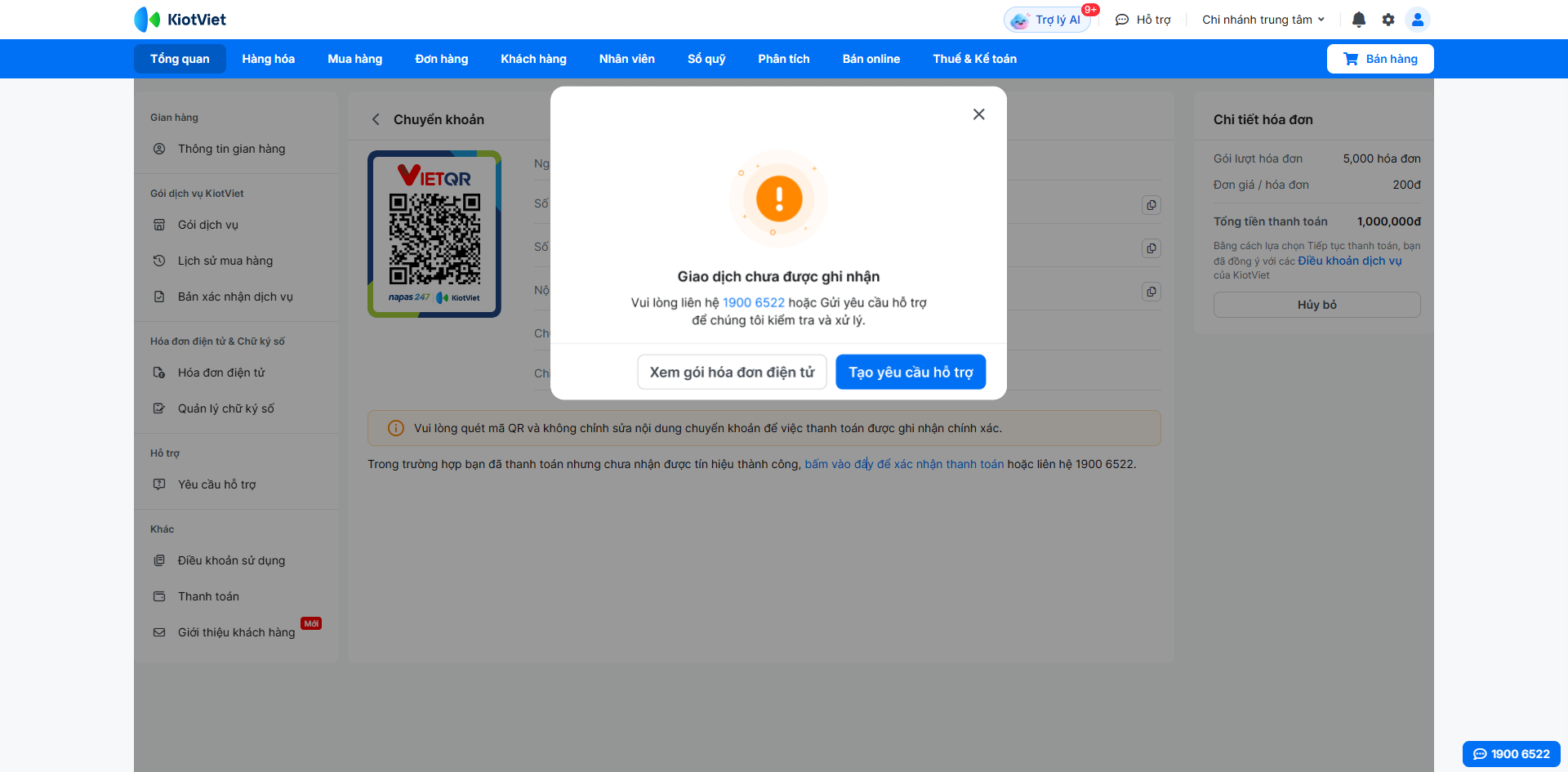
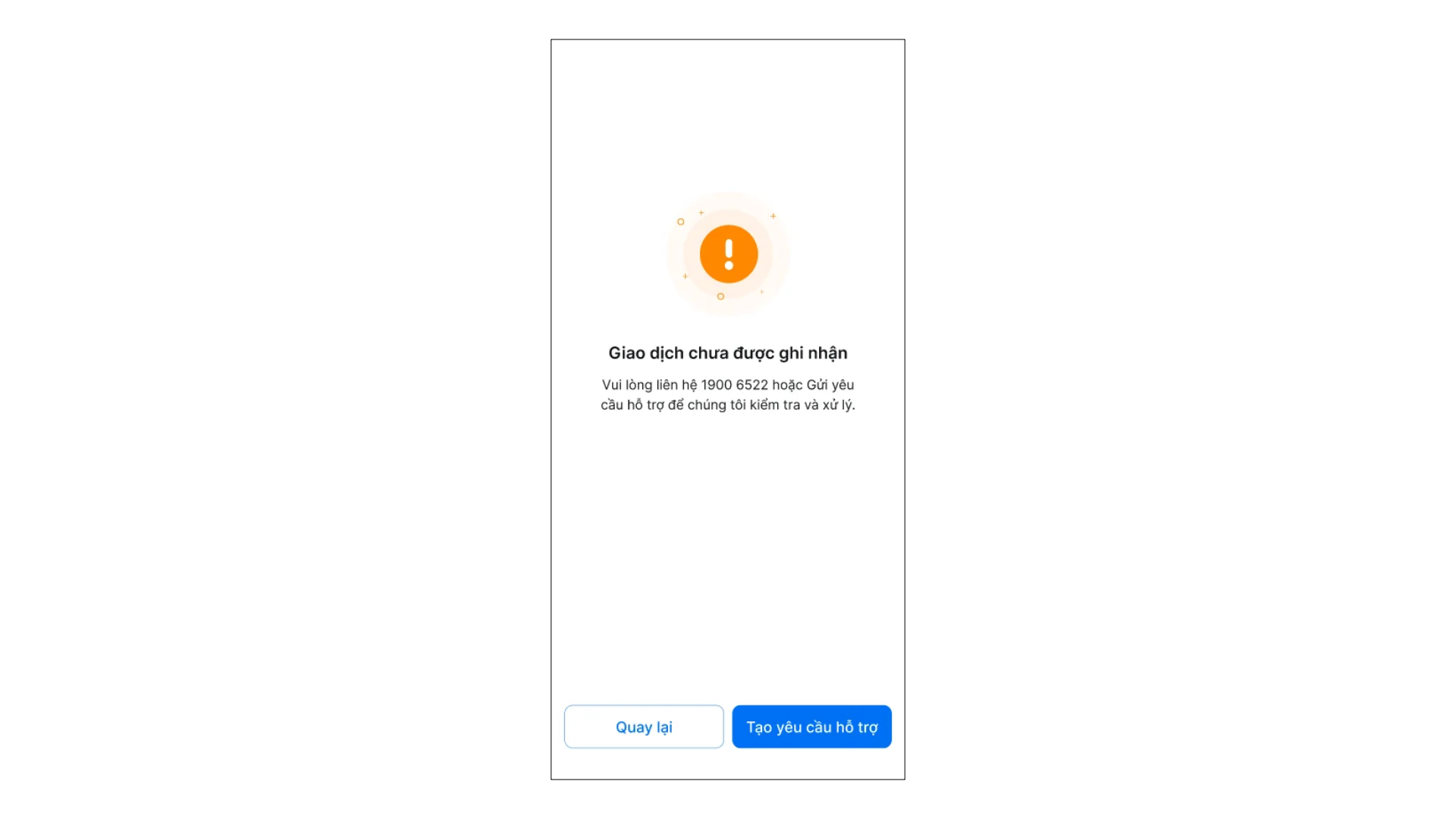
- Màn hình hiện thông báo Giao dịch chưa được ghi nhận: Khi hệ thống chưa xác nhận được giao dịch, bạn nhấn Tạo yêu cầu hỗ trợ hoặc liên hệ KiotViet để được kiểm tra hoặc nhấn Xem gói hóa đơn điện tử để quay lại màn hình Danh sách Gói hóa đơn.
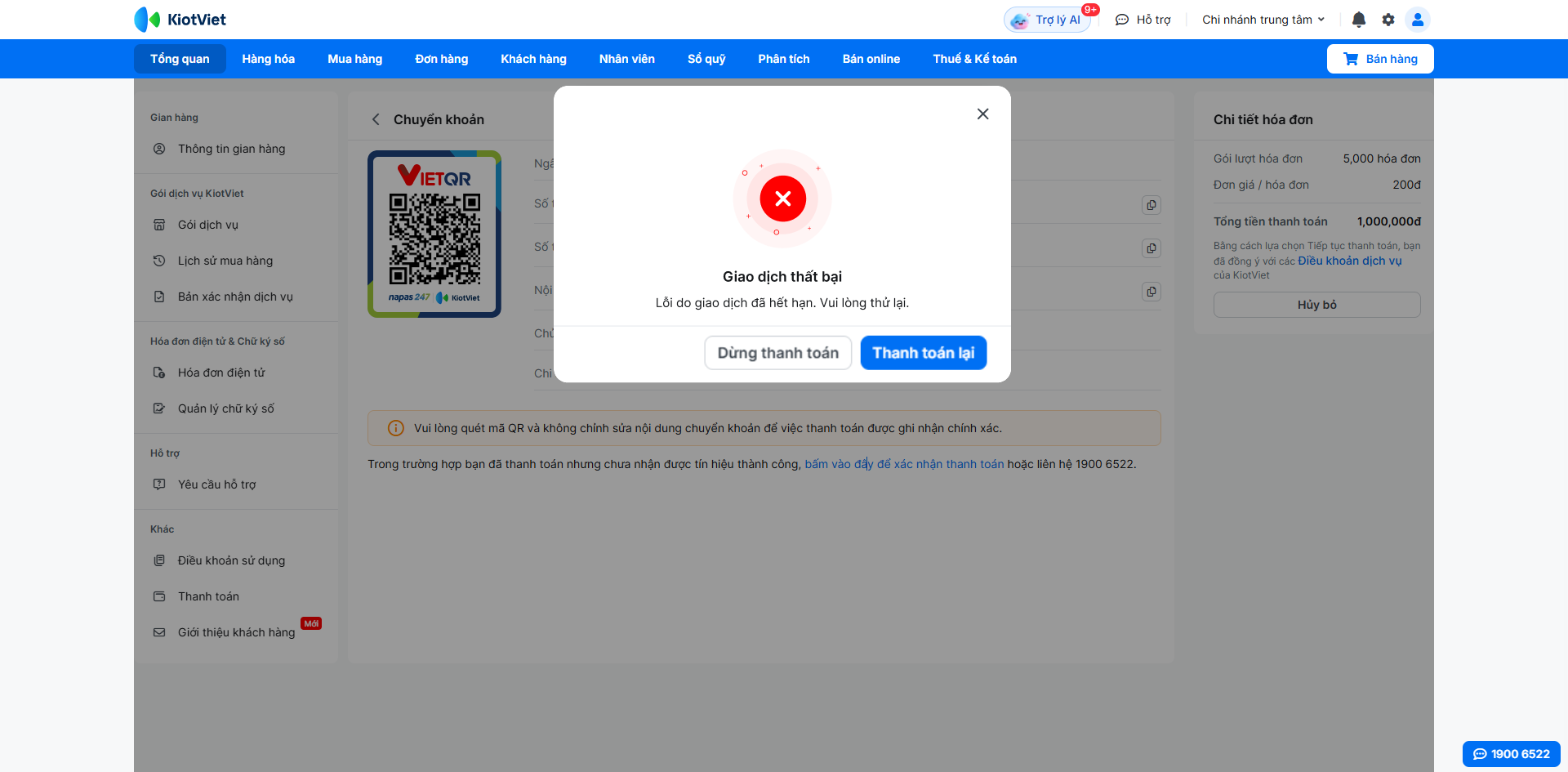
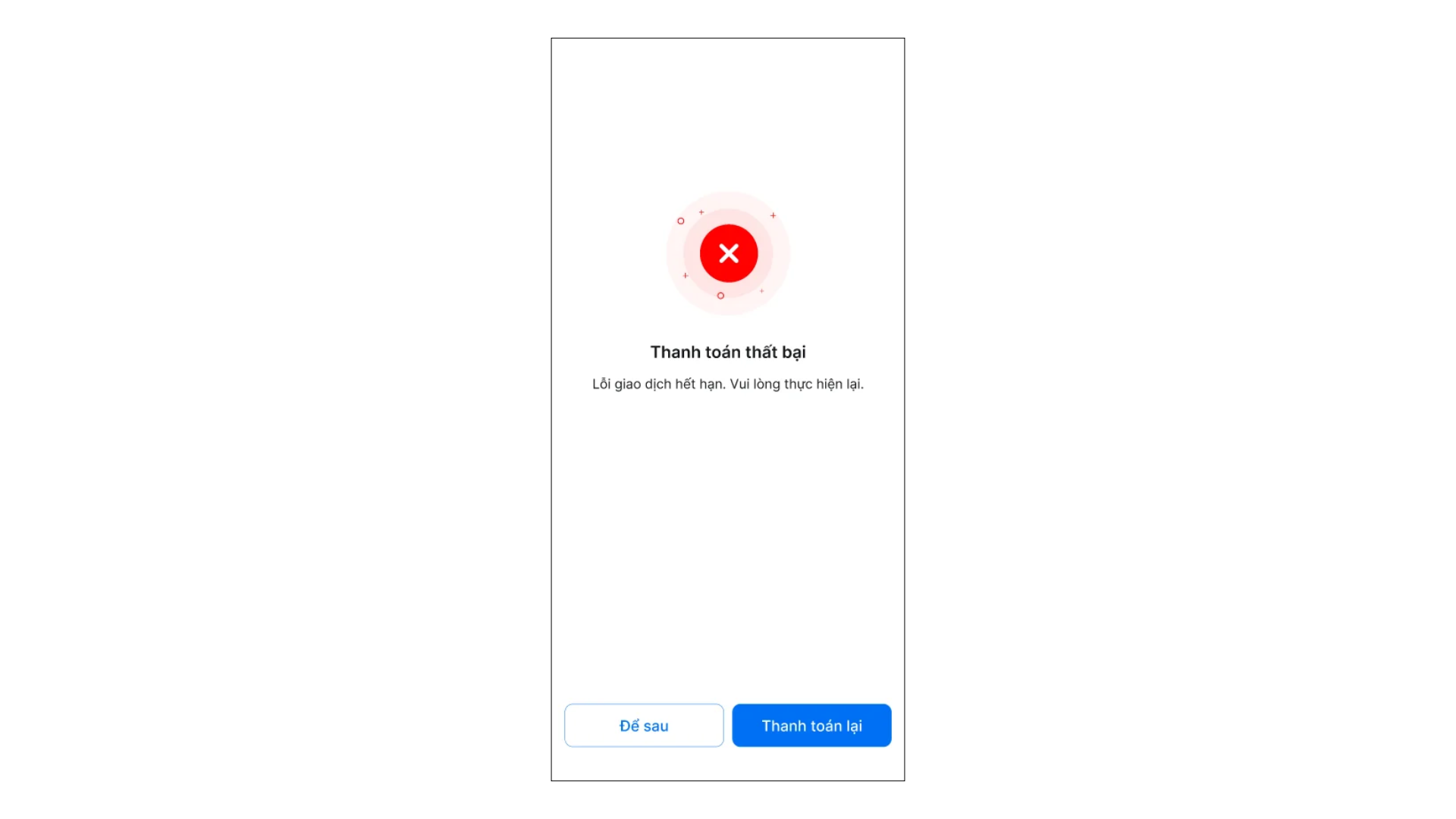
- Màn hình báo Giao dịch thất bại: Trường hợp giao dịch gặp lỗi (ví dụ do giao dịch đã hết hạn), bạn nhấn Thanh toán lại để thực hiện thanh toán lại hoặc nhấn Dừng thanh toán để thực hiện sau.
- Đơn hàng chưa thanh toán: Mỗi lần nhấn mua sẽ tạo thành một đơn mới. Đơn chưa thanh toán không tự động hủy và vẫn nhận thanh toán sau đó. Nếu bạn rời màn hình khi chưa thanh toán, gian hàng sẽ chưa được cộng hóa đơn.
- Chuyển khoản dư so với giá gói: Hệ thống sẽ tính là bạn đã thanh toán đủ. Phần tiền dư không quy đổi thành hóa đơn và không được hoàn lại.
- Hủy đơn và hoàn tiền: Hệ thống chưa hỗ trợ hủy đơn hoặc hoàn tiền trực tiếp trên KiotViet. Nếu cần điều chỉnh, bạn vui lòng liên hệ KiotViet.
IV. Thao tác trên Điện thoại
Mua thêm gói Hóa đơn điện tử qua ứng dụng KiotViet và Webapp
Tình huống: Khi bạn đang sử dụng điện thoại và muốn mua thêm gói Hóa đơn điện tử cho gian hàng.
Để tuân thủ chính sách thanh toán của Apple App Store và Google Play, ứng dụng KiotViet không hỗ trợ thanh toán trực tiếp trong ứng dụng. Thay vào đó, ứng dụng đóng vai trò là điểm chạm: bạn gửi yêu cầu nhận thông tin → KiotViet sẽ gửi tin nhắn Zalo (ZNS) chứa liên kết thanh toán → bạn mở liên kết để thực hiện đầy đủ các thao tác chọn gói, thanh toán, thanh toán thiếu, tự xác nhận chuyển khoản và xem kết quả trên Webapp tương tự như trên màn hình quản lý Website.
Thao tác thực hiện như sau:
- Bước 1: Mở ứng dụng KiotViet, tại menu Khác → truy cập vào Thông tin cửa hàng.
- Bước 2: Chọn Hóa đơn điện tử → chạm Tìm hiểu các gói HĐĐT → Xác nhận.
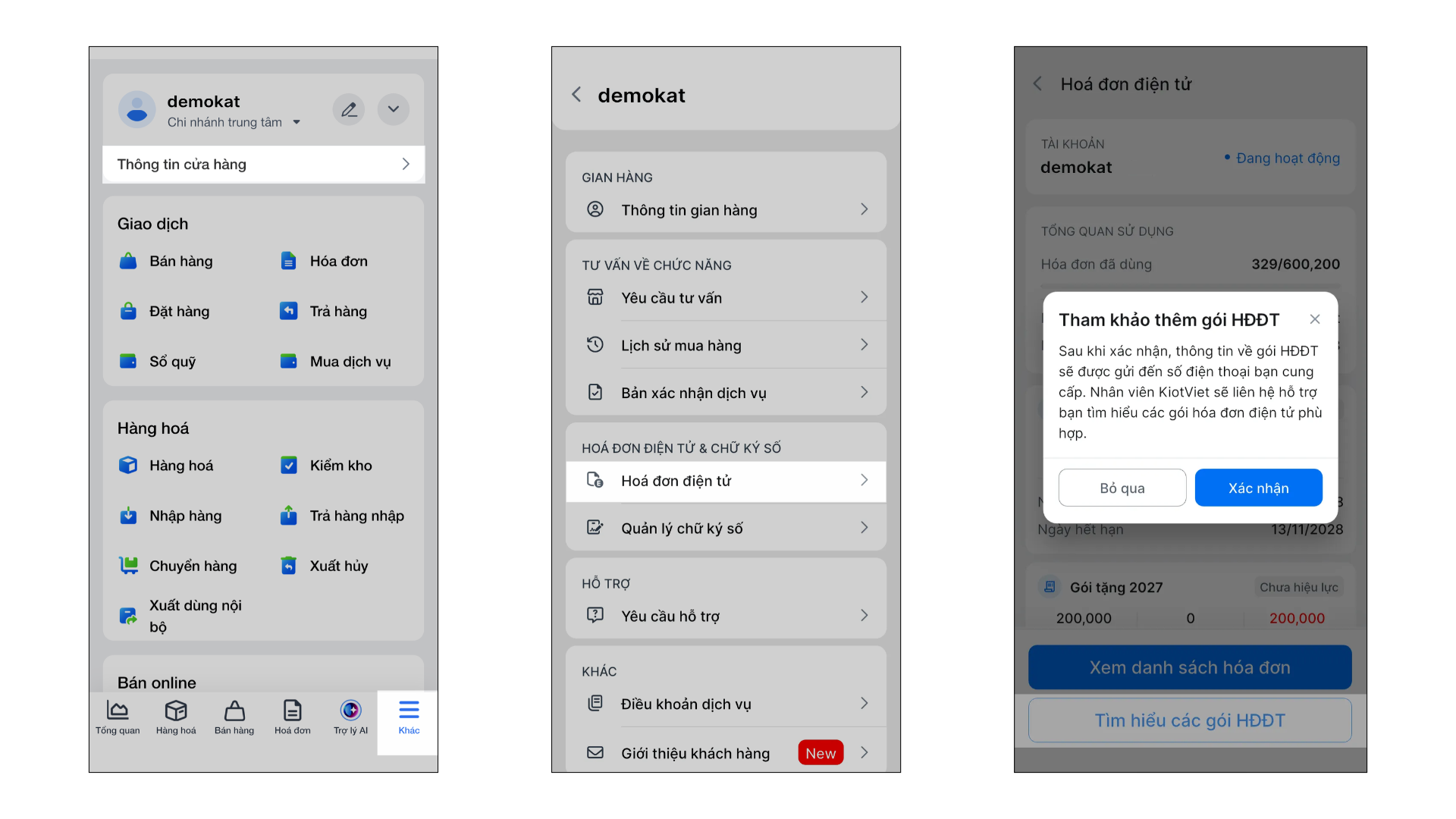
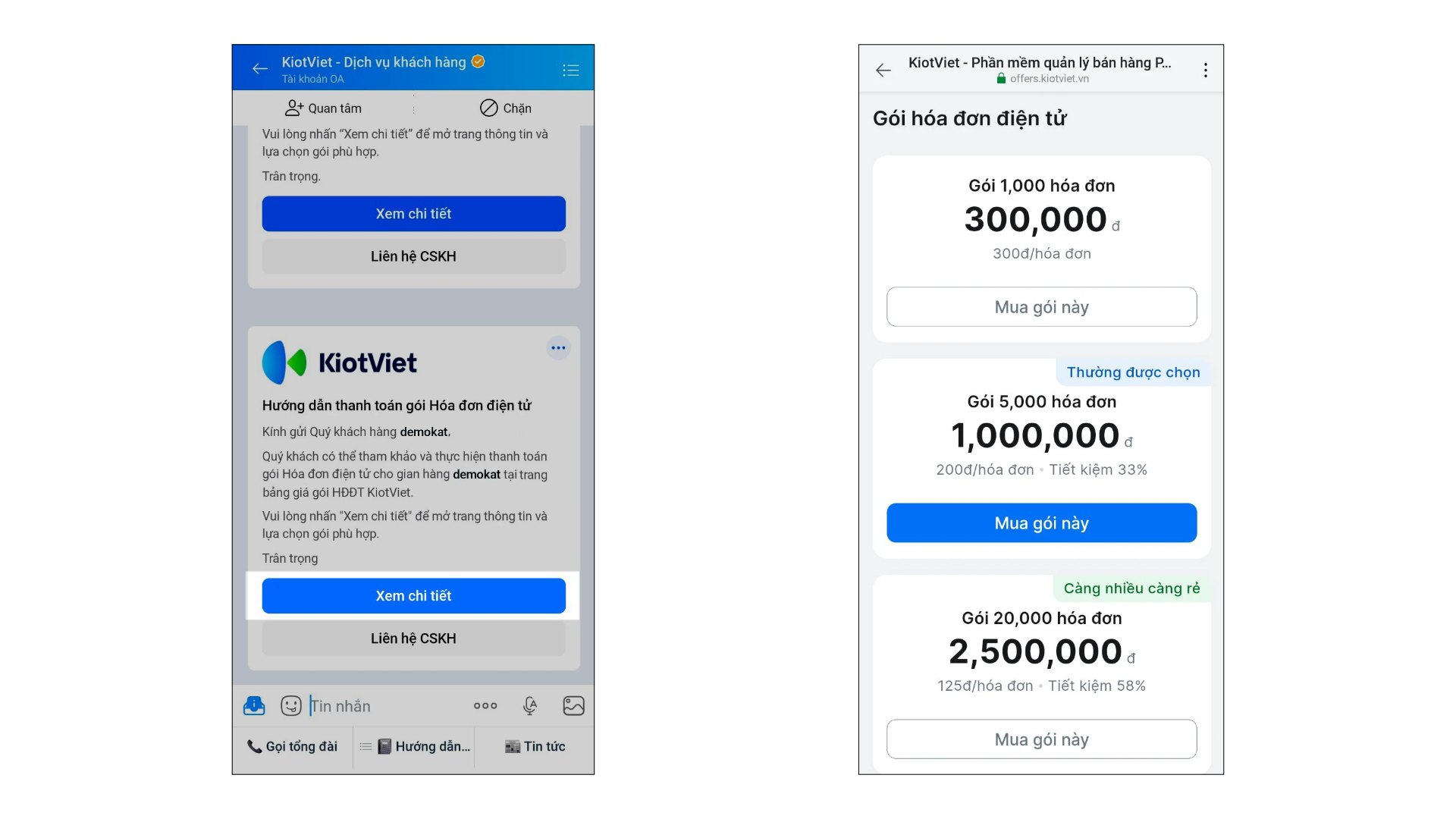
- Bước 3: KiotViet gửi tin nhắn ZNS chứa liên kết thanh toán về số điện thoại của bạn, đồng thời nhân viên KiotViet sẽ liên hệ lại để tư vấn gói phù hợp.
- Bước 4: Bạn mở tin nhắn ZNS Hướng dẫn thanh toán gói Hóa đơn điện tử trên Zalo → chạm Xem chi tiết để mở Webapp bảng giá (hoặc chạm Liên hệ CSKH nếu cần tư vấn).
Lưu ý: Liên kết thanh toán trong tin nhắn ZNS có hiệu lực 30 ngày; nếu hết hạn, bạn quay lại ứng dụng KiotViet và nhấn Tìm hiểu các gói HĐĐT để nhận liên kết mới. Webapp tự động nhận diện đúng gian hàng nên bạn không cần đăng nhập lại.
- Bước 5: Trên màn hình Gói hóa đơn điện tử của Webapp, hệ thống gợi ý 3 gói thường được mua nhiều nhất trên KiotViet để bạn mua ngay bằng cách chạm Mua gói này.
Để xem các gói hóa đơn điện tử khác bạn chạm Xem bảng giá tất cả gói cuối màn hình → chọn gói hóa đơn điện tử phù hợp → chạm Tiếp tục thanh toán.
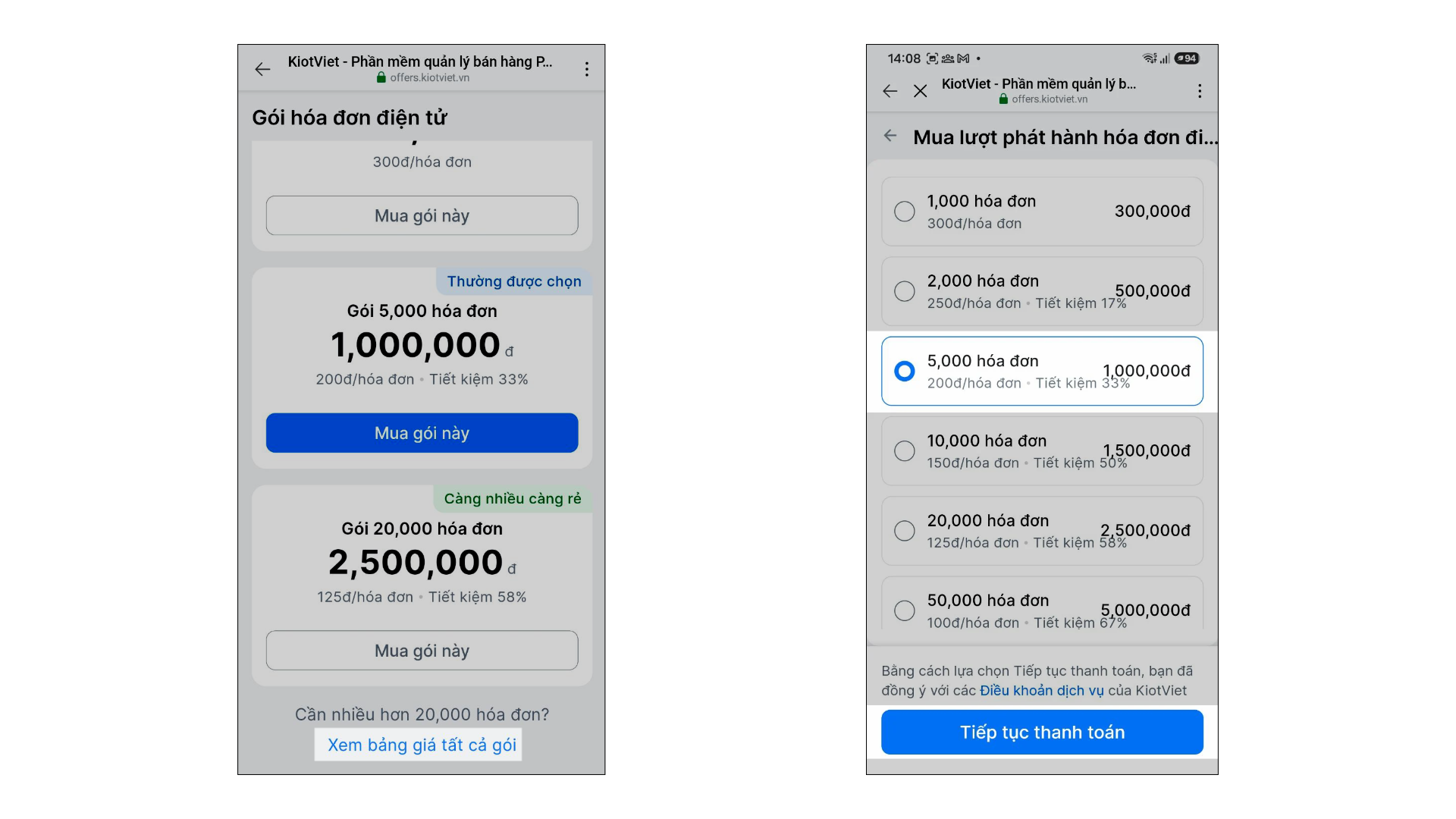
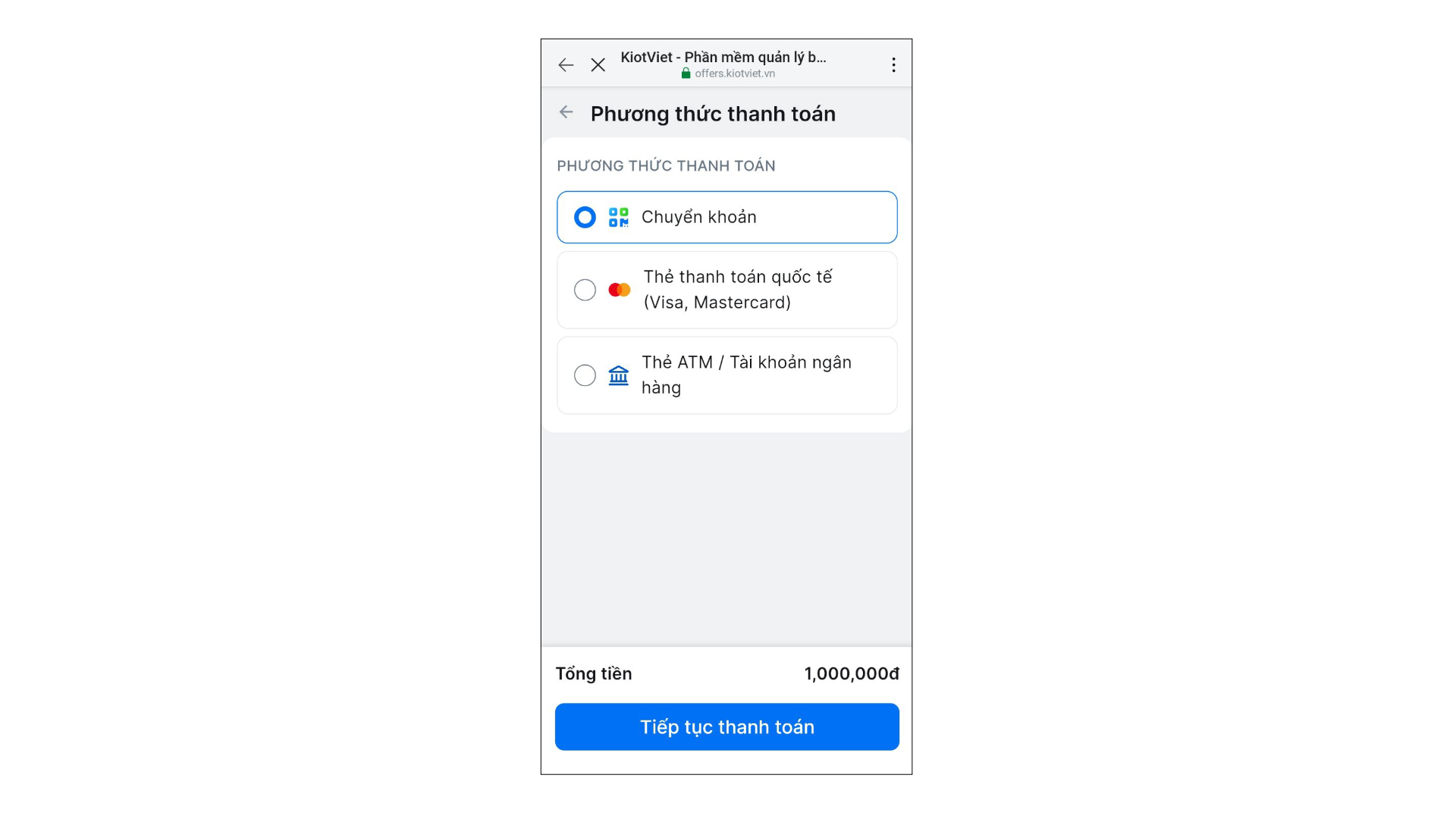
- Bước 6: Chọn phương thức thanh toán. Hệ thống mặc định phương thức Chuyển khoản (miễn phí), bạn có thể chọn Thẻ thanh toán quốc tế (Visa, Mastercard) hoặc Thẻ ATM / Tài khoản ngân hàng và kiểm tra Tổng tiền ở cuối màn hình → chạm Tiếp tục thanh toán.
- Bước 7: Thực hiện thanh toán tương ứng với phương thức đã chọn.
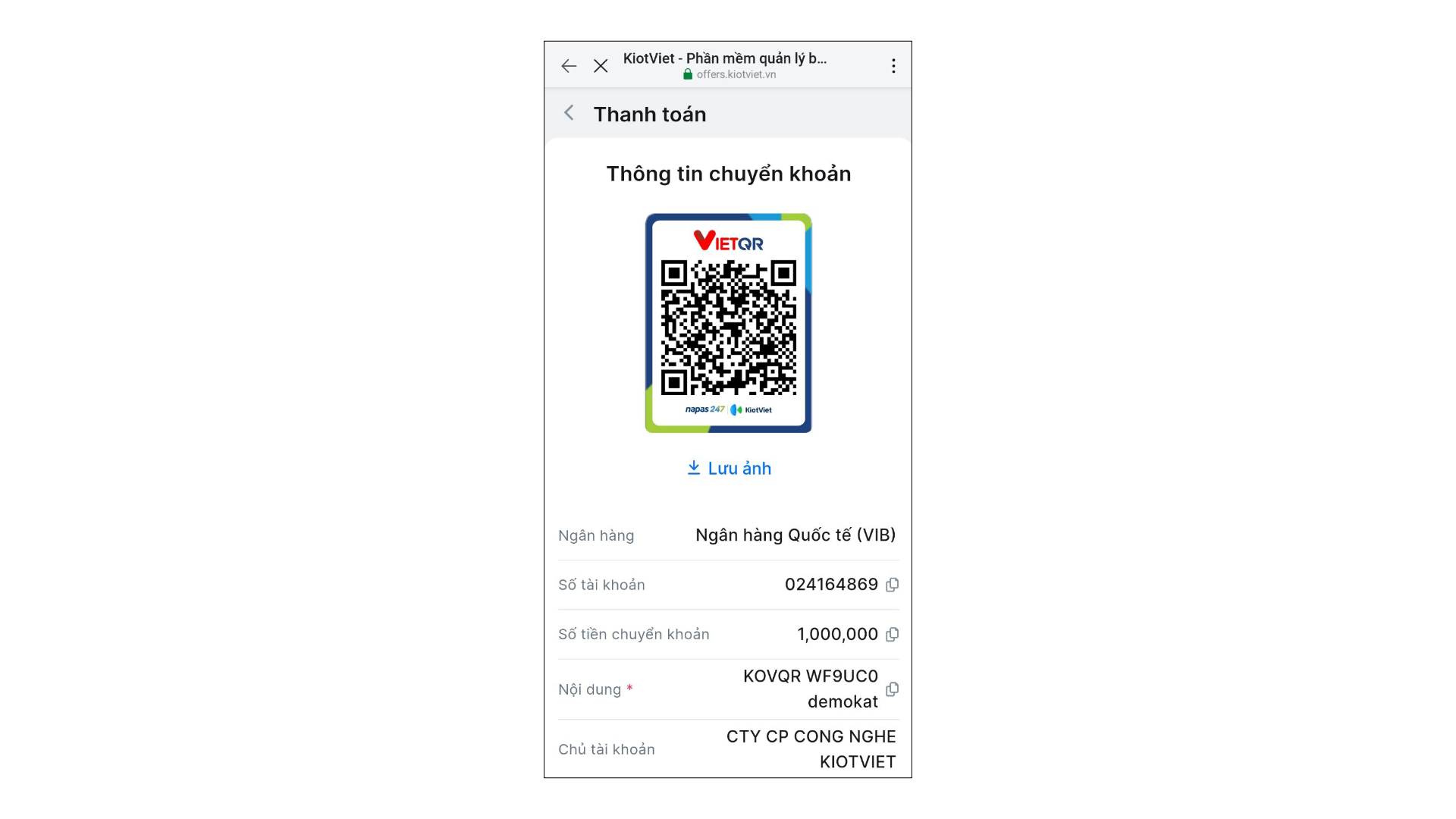
- Với phương thức Chuyển khoản → bạn mở ứng dụng ngân hàng và quét mã VietQR hoặc sao chép để chuyển khoản thủ công theo đúng thông tin Ngân hàng, Số tài khoản, Số tiền chuyển khoản, Nội dung hiển thị trên màn hình.
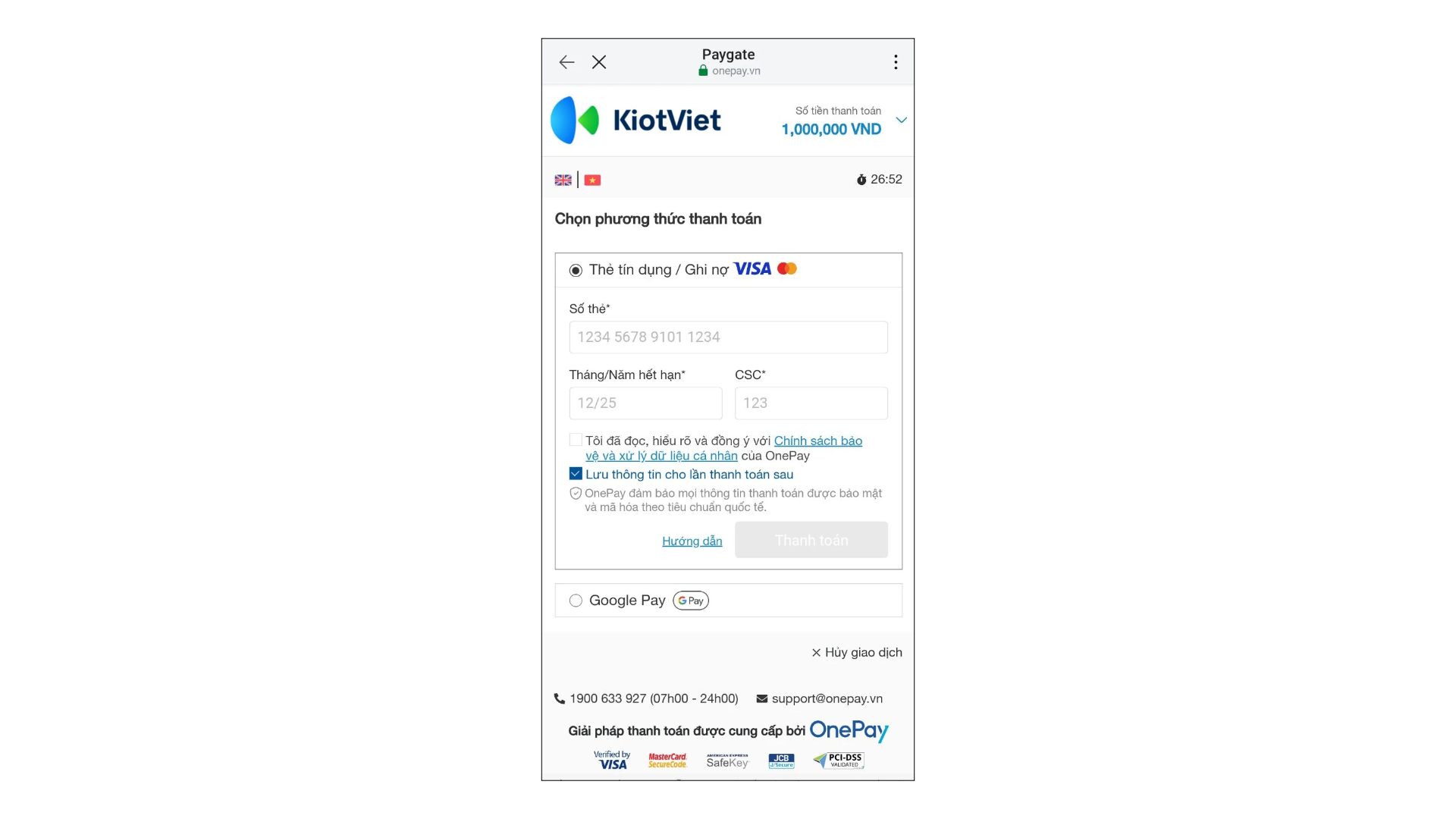
- Với phương thức Thẻ thanh toán quốc tế (Visa, Mastercard) hoặc Thẻ ATM / Tài khoản ngân hàng → bạn nhập thông tin thẻ trên cổng thanh toán → chạm Thanh toán.
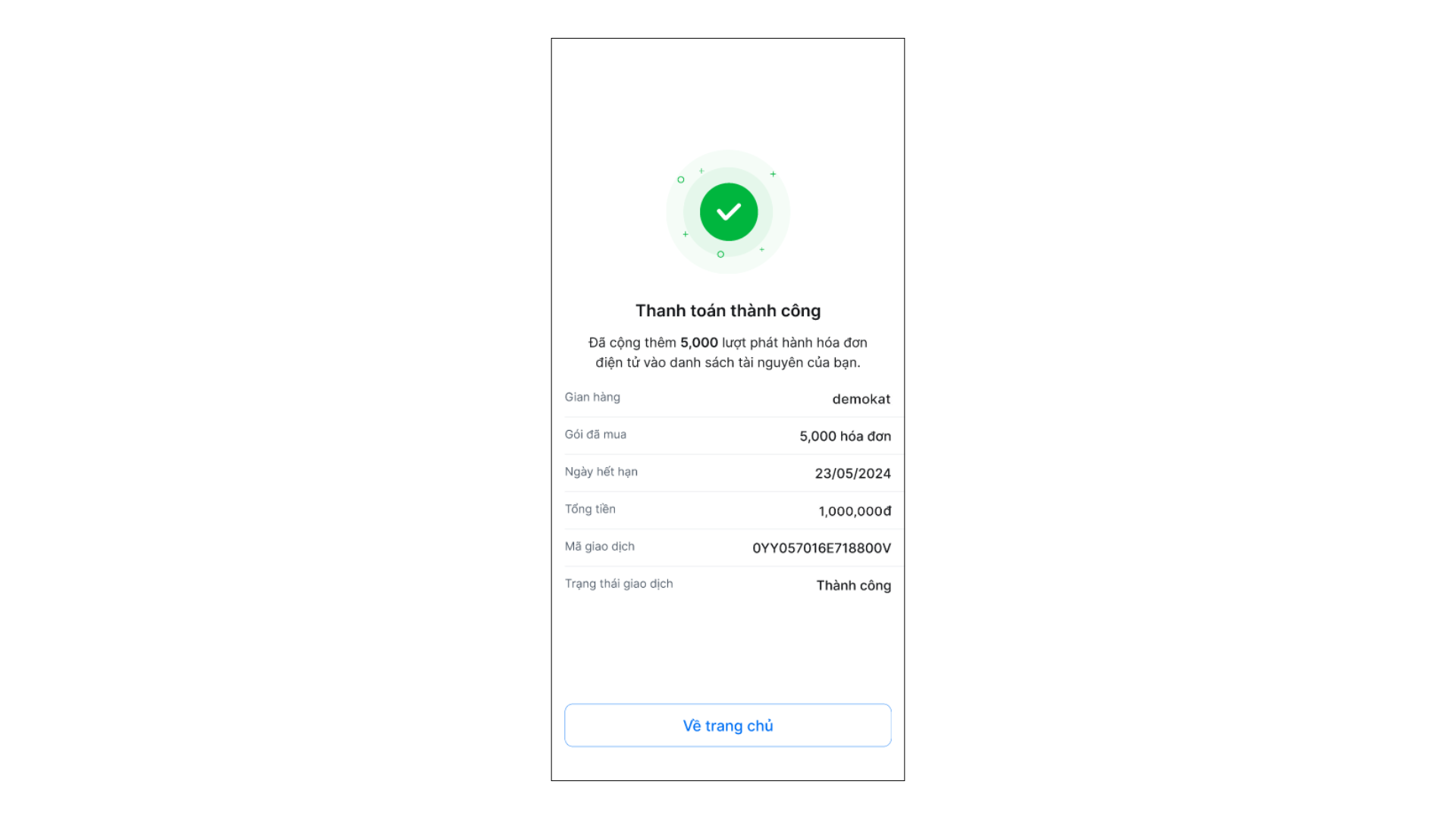
- Bước 8: Kiểm tra kết quả thanh toán hiển thị trên màn hình:
- Thành công: Chạm Về trang chủ.
- Chưa được ghi nhận: Chạm Quay lại hoặc Tạo yêu cầu hỗ trợ.
- Thất bại: Chạm Để sau hoặc Thanh toán lại.
- Chuyển thiếu: Hệ thống hiển thị popup Không đủ tiền. Bạn chọn Dừng thanh toán hoặc Tiếp tục để thanh toán số tiền Còn lại.
- Tự xác nhận thanh toán: Khi bạn đã chuyển khoản qua mã QR thành công nhưng chưa nhận được kết quả hiển thị trên màn hình → bạn chạm bấm vào đây để xác nhận thanh toán cuối màn hình Thanh toán hiển thị Thông tin chuyển khoản → chạm Xác nhận → Hoàn tất.
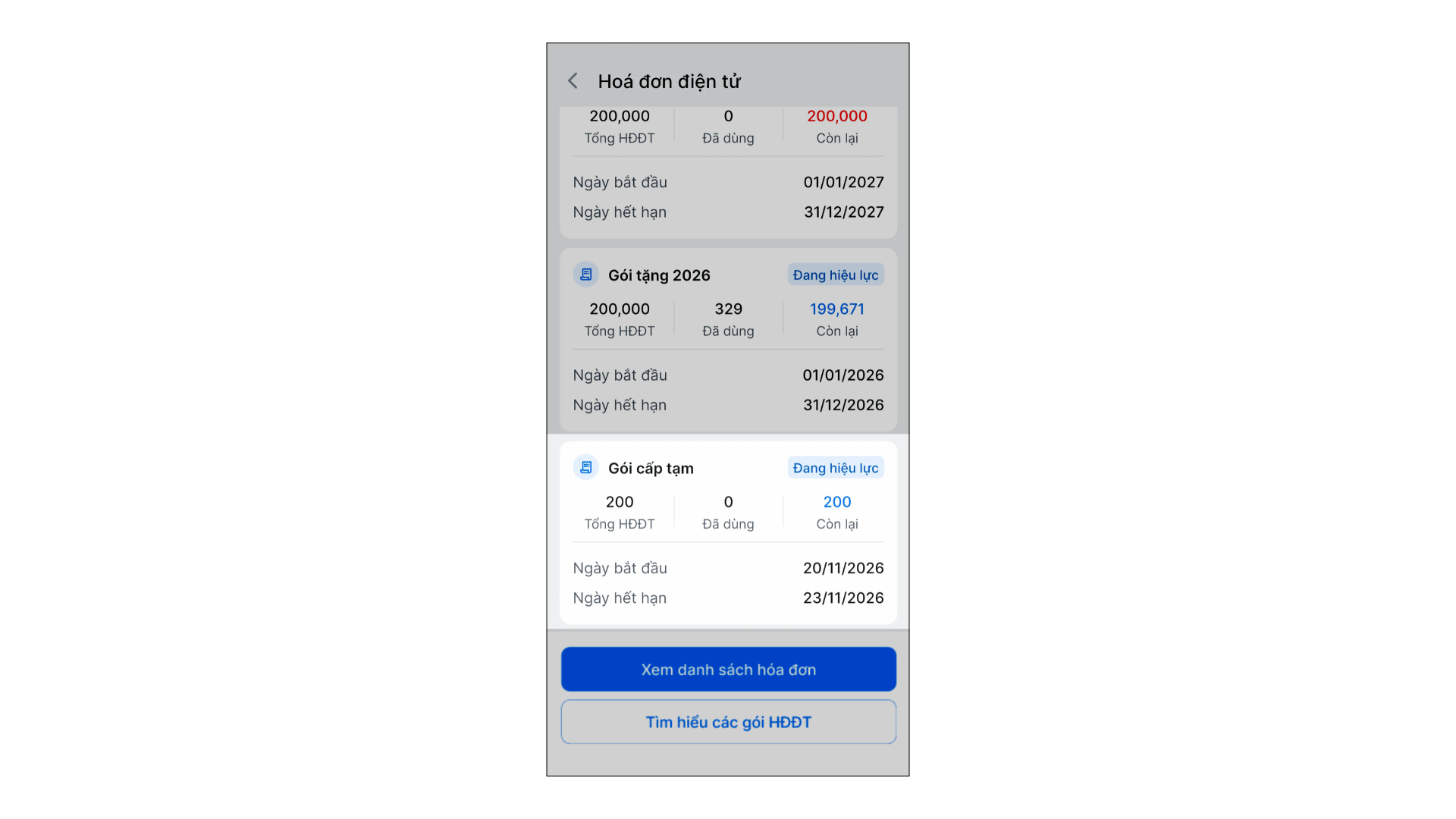
- Lưu ý: Với trường hợp tự xác nhận thanh toán hoặc thanh toán thiếu → hệ thống sẽ cấp tạm hóa đơn (200 hóa đơn với trường hợp đã xác nhận thanh toán hoặc số hóa đơn tương ứng với số tiền đã chuyển khoản), sử dụng trong 3 ngày, hiển thị là Gói cấp tạm trên màn hình Hóa đơn điện tử trong Thông tin cửa hàng để cửa hàng tiếp tục xuất hóa đơn trong thời gian chờ đối soát/ thanh toán đủ.
Cảm ơn bạn đã theo dõi bài viết!
- Để tìm hiểu thêm về các nghiệp vụ quản lý bán hàng, mời bạn xem bài viết:
Tổng quan Các nhóm Giải pháp của KiotViet - Để tham khảo thêm các video hướng dẫn sử dụng, mời bạn theo dõi kênh YouTube:
HDSD - Phần mềm KiotViet
Chúc bạn kinh doanh hiệu quả cùng KiotViet!
Tài liệu được cập nhật mới nhất ngày 22/11/2026
Mục lục
- I. Giới thiệu chung
- II. Các thao tác cơ bản
- Mua thêm gói Hóa đơn điện tử bằng chuyển khoản QR
- III. Các tính năng nâng cao
- 1. Thanh toán bằng thẻ quốc tế hoặc thẻ ATM / tài khoản ngân hàng
- 2. Chuyển khoản thiếu
- 3. Tự xác nhận đã chuyển khoản
- 4. Các vấn đề thường gặp
- IV. Thao tác trên Điện thoại
- Mua thêm gói Hóa đơn điện tử qua ứng dụng KiotViet và Webapp