


Quản lý Món trong Thực đơn
(Ngành Ăn uống, Giải trí)
I. Giới thiệu chung
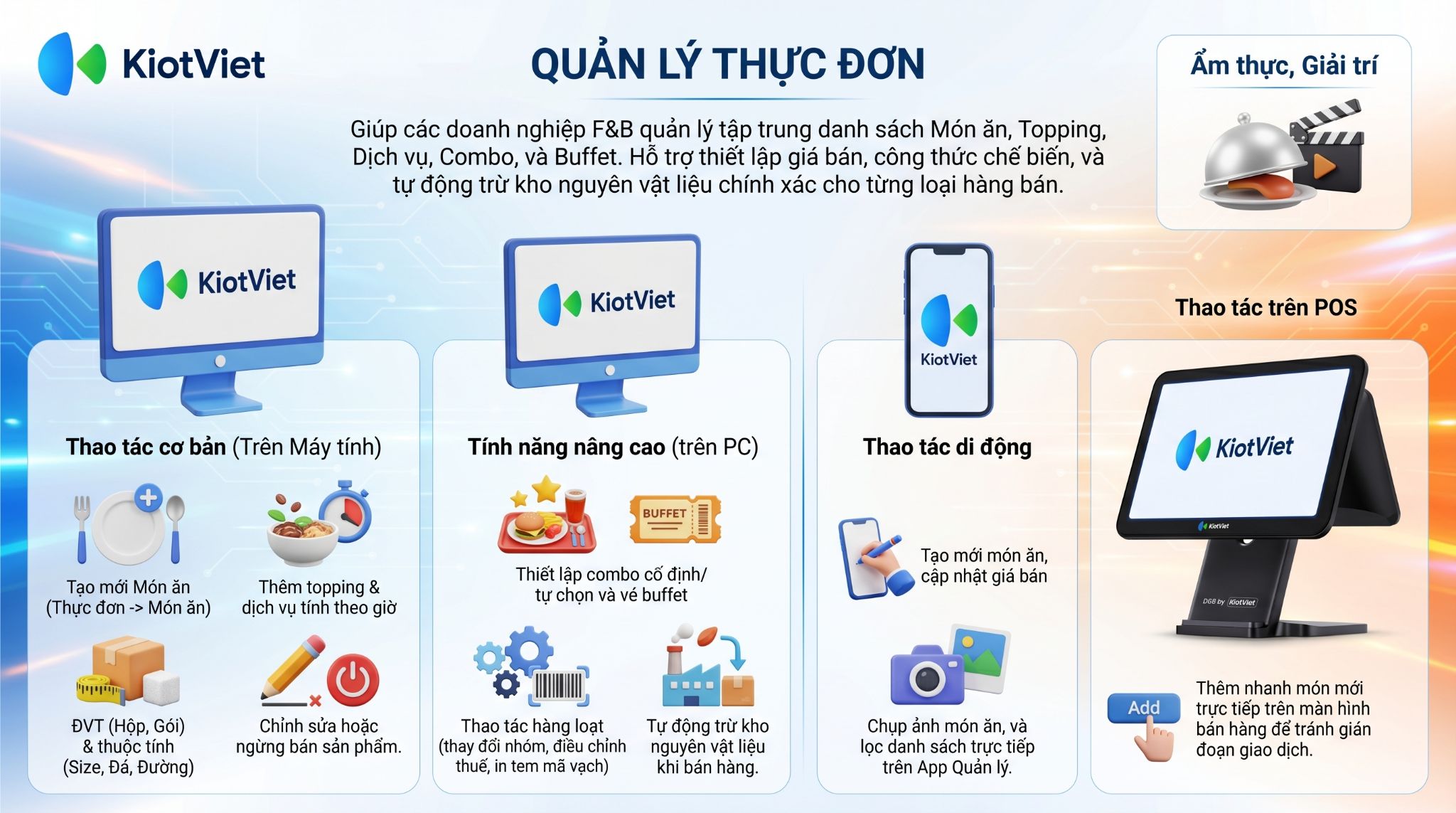
Tính năng Quản lý Món trong Thực đơn giúp gian hàng F&B quản lý tập trung toàn bộ danh sách các loại mặt hàng bao gồm: Món ăn/thức uống, Topping (món thêm), Dịch vụ, Combo và Buffet trên cùng một giao diện trực quan. Tính năng này hỗ trợ bạn từ khâu tạo mới, thiết lập chi tiết vận hành cho đến việc quản lý tìm kiếm, chỉnh sửa và xuất/nhập file.
Lợi ích nổi bật của tính năng:
- Quản lý tập trung và toàn diện: Gom nhóm tất cả các định dạng bán hàng (Món lẻ, Topping, Dịch vụ, Combo) vào một màn hình duy nhất, giúp thao tác tra cứu và vận hành trở nên mượt mà.
- Thiết lập chuyên sâu cho ngành F&B: Cho phép thiết lập đầy đủ thông tin bán hàng cho từng món như: Giá, thuế, tồn kho, thành phần nguyên liệu, topping đi kèm, ghi chú món, tag phân loại, quy đổi đơn vị tính và thuộc tính (size, đá, đường...).
- Phân tách rõ ràng luồng tồn kho: Hỗ trợ định nghĩa rõ Món thường, Món chế biến và Món sản xuất để hệ thống tự động trừ đúng tồn kho (trừ tồn trực tiếp món hay trừ tồn nguyên liệu cấu thành).
Phân biệt giữa Thực đơn và Kho hàng
Hiểu rõ sự tương quan giữa hai phân hệ này sẽ giúp bạn thiết lập dữ liệu chuẩn xác ngay từ đầu:
1. Sự khác biệt cốt lõi:
- Thực đơn (Bán hàng & Doanh thu): Tập trung vào những gì bạn BÁN RA.
- Ví dụ: Cà phê sữa đá, Lẩu Thái 2 người, Combo Bữa sáng...
- Trọng tâm: Thiết lập giá bán, hình ảnh món ăn bắt mắt để thu ngân nhìn thấy và chọn nhanh trên máy tính tiền (POS).
- Kho hàng (Vận hành & Kiểm soát): Tập trung vào việc quản lý những gì bạn MUA VÀO.
- Ví dụ: Hạt cà phê, Sữa đặc, Ly nhựa, Khăn giấy, Thịt bò tươi...
- Trọng tâm: Theo dõi giá vốn nhập hàng và biến động số lượng tồn kho thực tế để kịp thời nhập hàng, tránh gián đoạn phục vụ.
2. Điểm giống nhau:
- Cả hai khu vực đều quản lý các thông tin định danh cơ bản của mặt hàng như: Tên, mã hàng, nhóm hàng, đơn vị tính và giá vốn.
- Mọi biến đổi về giá vốn hoặc thông tin chung của Món thường, Món sản xuất, Topping thường, Topping sản xuất ở một bên sẽ được hệ thống đồng bộ tức thì sang bên còn lại.
3. Trường hợp giao thoa (Vừa là Món, vừa là Hàng hóa): Có những mặt hàng xuất hiện đồng thời ở cả hai nơi. Đây thường là các sản phẩm đóng chai, đóng lon nhập về và bán ngay cho khách mà không cần qua chế biến.
- Ví dụ cụ thể: Lon nước ngọt, chai nước khoáng.
- Ở Kho hàng: Bạn theo dõi số lượng tồn kho (còn bao nhiêu thùng/lon/chai trong kho), quản lý giá nhập từ nhà cung cấp.
- Ở Thực đơn: Bạn thiết lập giá bán (ví dụ 15.000đ) để món này hiện lên màn hình POS cho thu ngân bán.
- Kết quả: Khi thu ngân thực hiện bán 1 lon nước ngọt (thao tác trên Thực đơn), hệ thống sẽ tự động trừ 1 đơn vị tồn kho tương ứng trong danh sách hàng hóa (thao tác tại Kho hàng).
II. Các thao tác cơ bản
Để dễ hình dung, các ví dụ dưới đây sẽ minh họa những tình huống thực tế trong ngành Ăn uống, Giải trí.
1. Tạo mới Món (Món thường/ Món chế biến/ Món sản xuất)
Tình huống: Cửa hàng của bạn vừa ra mắt một thức uống mới. Bạn cần đưa món này vào thực đơn, thiết lập giá bán, công thức định lượng nguyên liệu và các kích cỡ (size) cho khách hàng lựa chọn.
Thao tác thực hiện như sau:
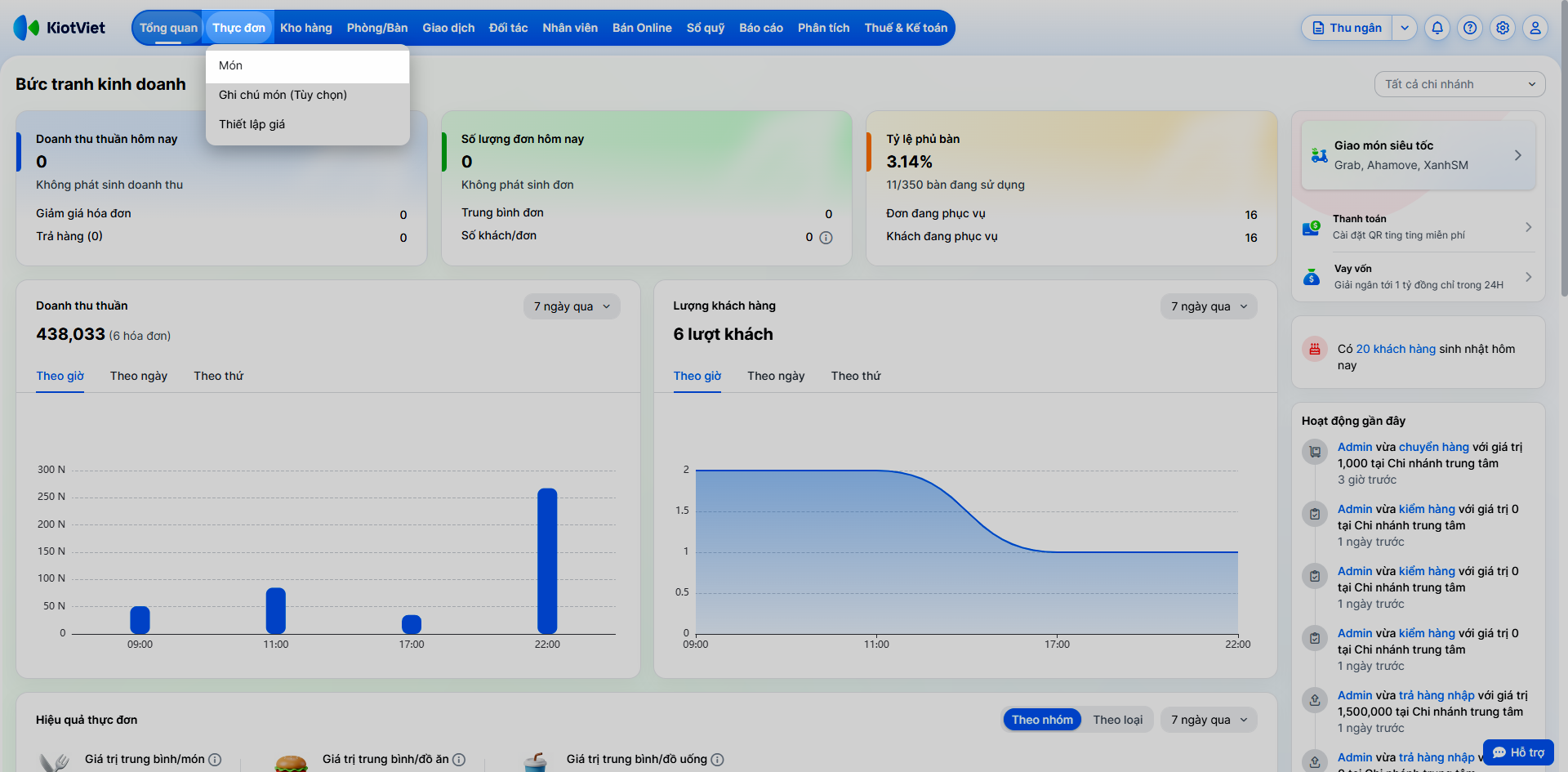
- Bước 1: Trên màn hình Quản lý → truy cập menu Thực đơn → chọn Món.
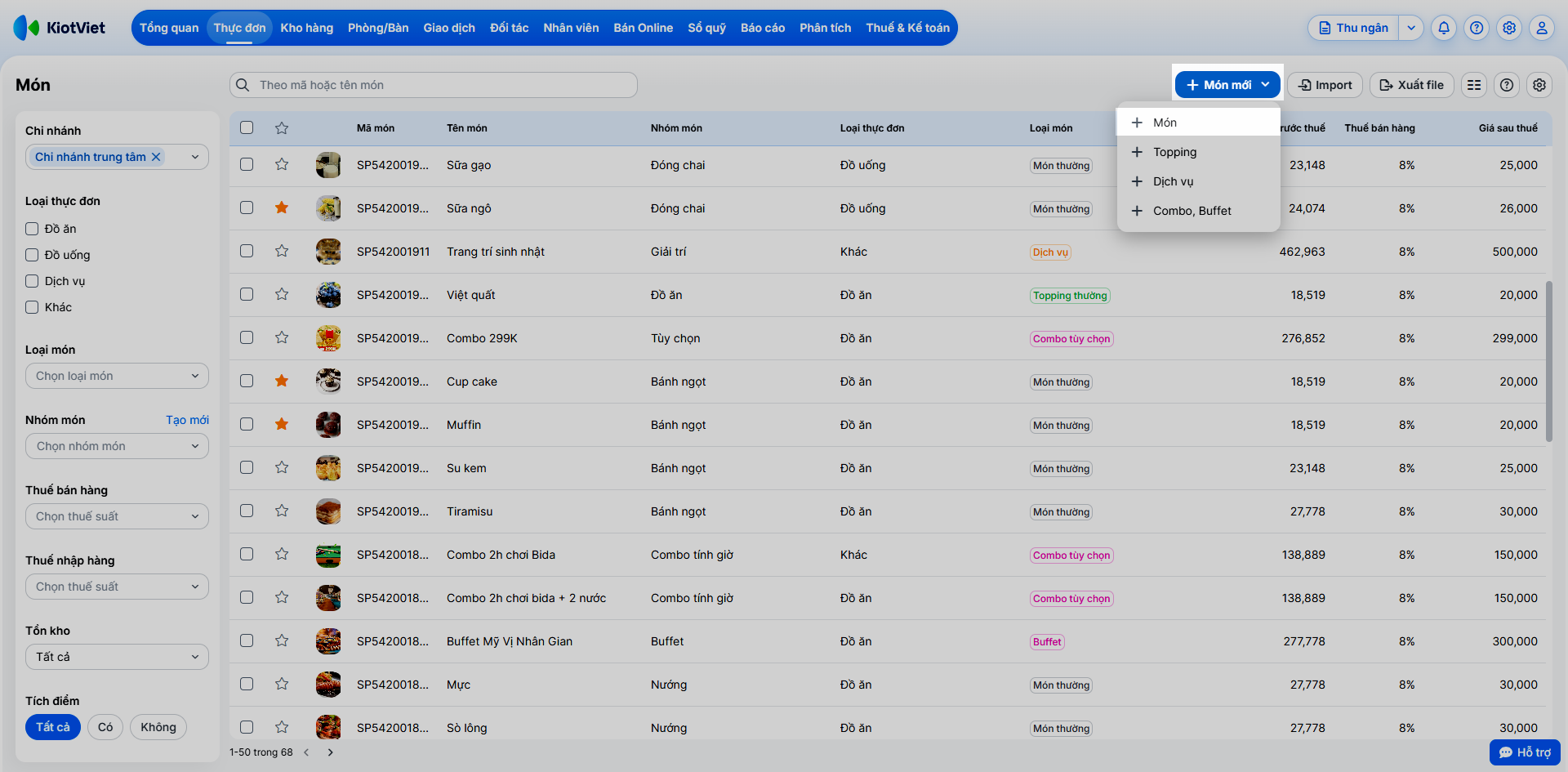
- Bước 2: Đưa trỏ chuột vào nút + Món mới → chọn Món.
- Bước 3: Hệ thống mở popup Tạo món.
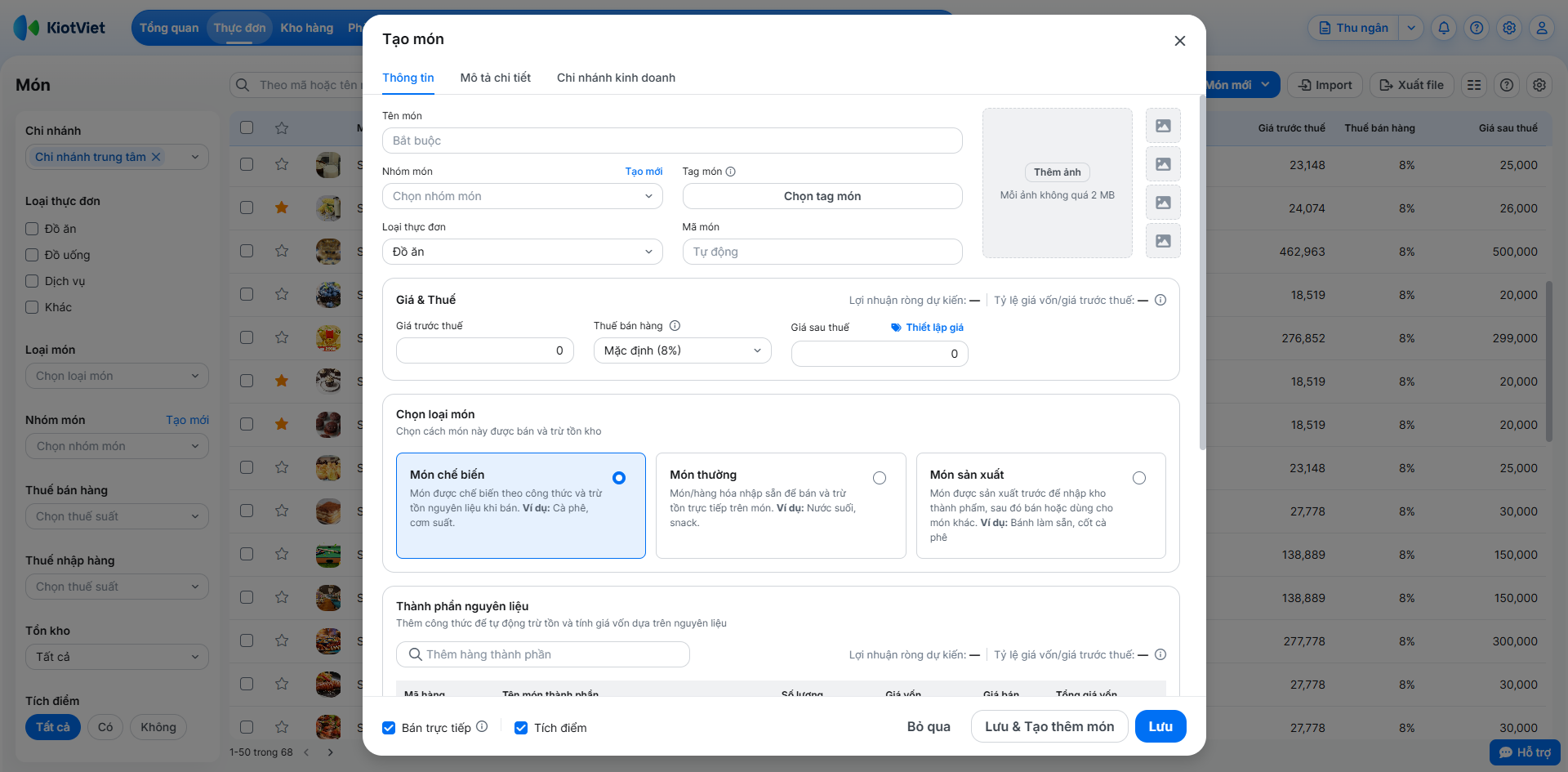
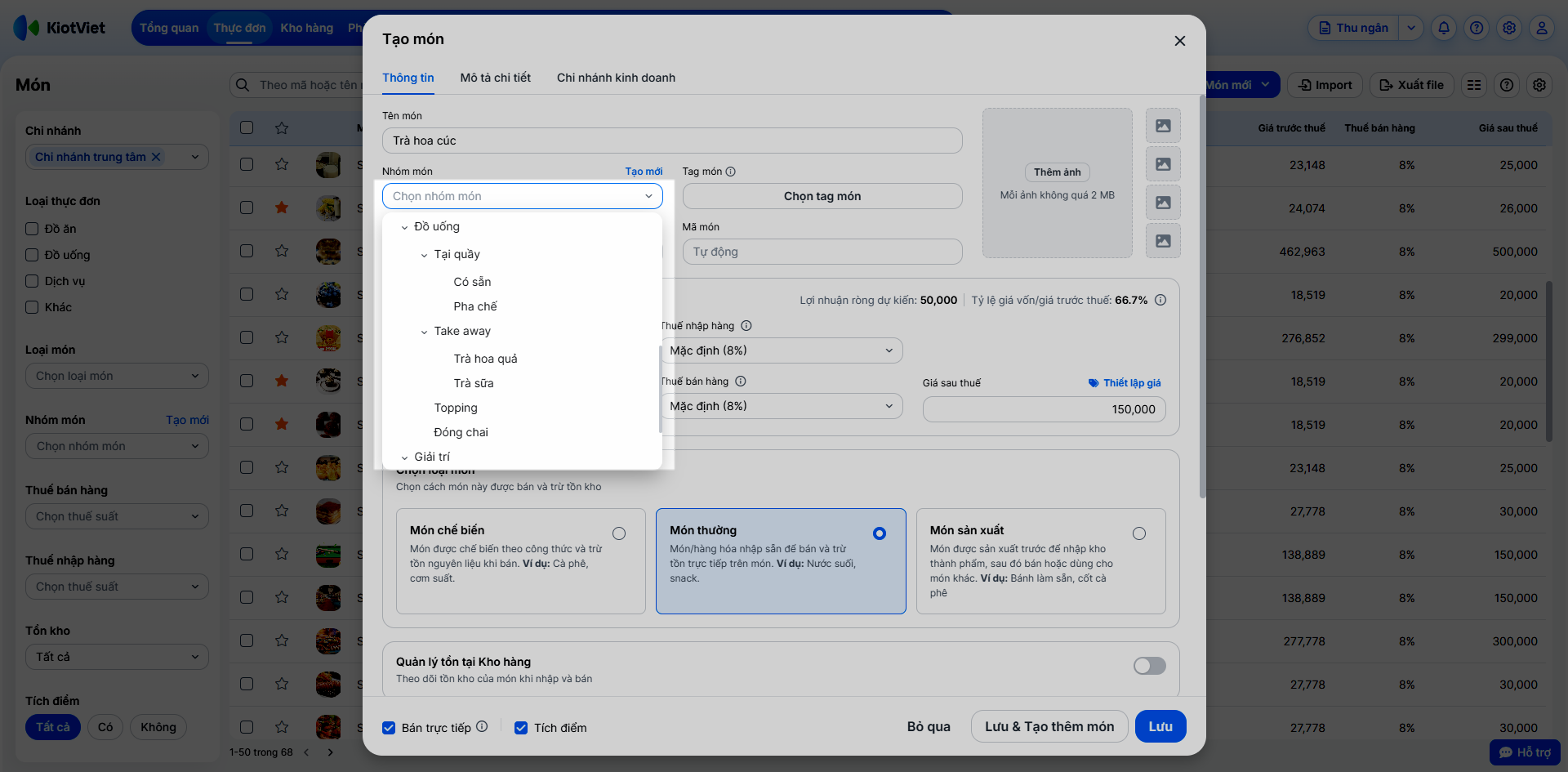
- Bước 4 - Thông tin cơ bản: Bắt buộc điền Tên món và chọn Nhóm món, lưu ý về 1 số thông tin sau:
- Nhóm món: Bạn có thể
- Chọn từ nhóm món có sẵn.
- Nhóm món: Bạn có thể
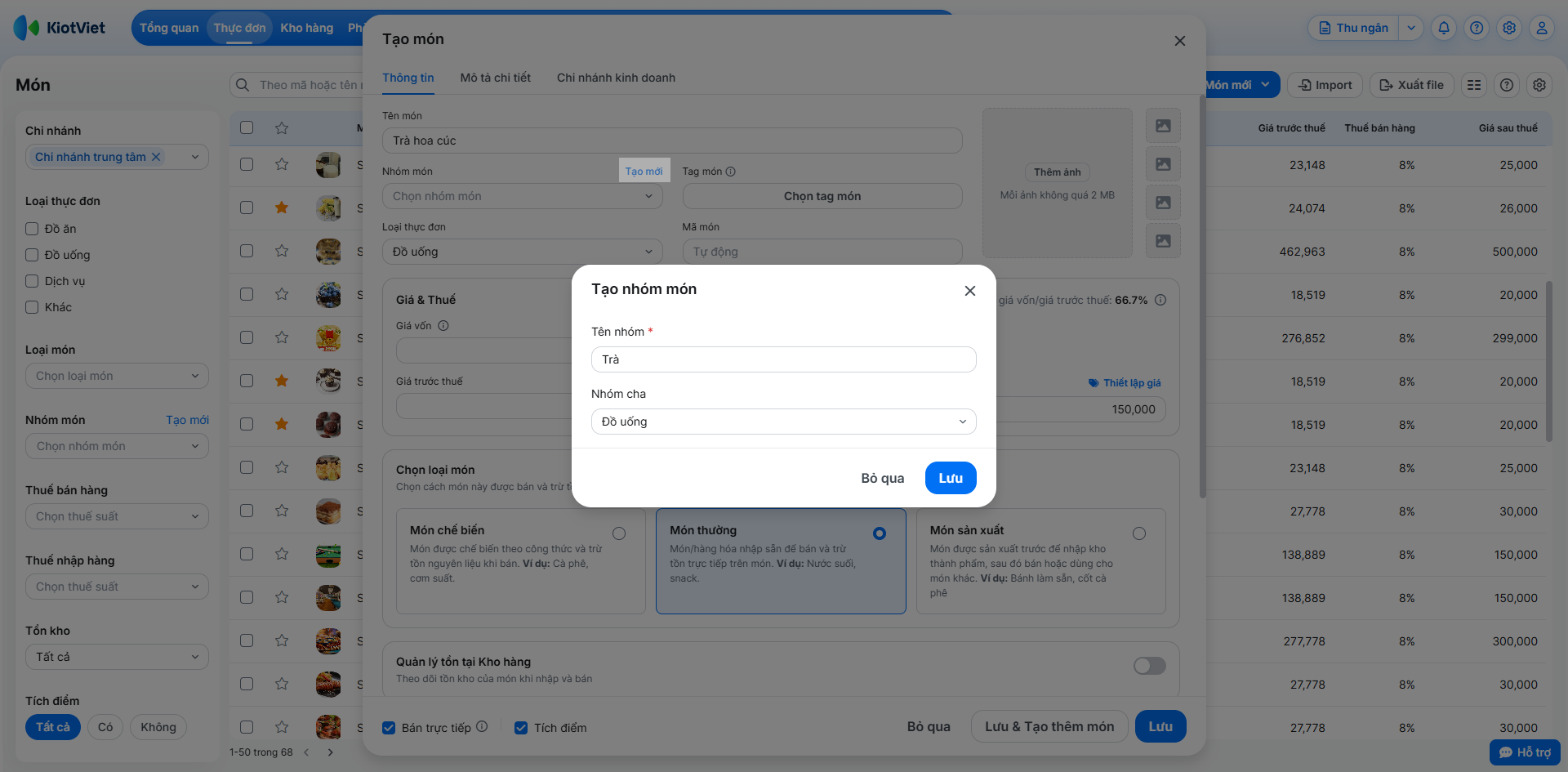
- Hoặc nhấn Tạo mới → nhập Tên nhóm → chọn Nhóm cha (nếu có) → nhấn Lưu.
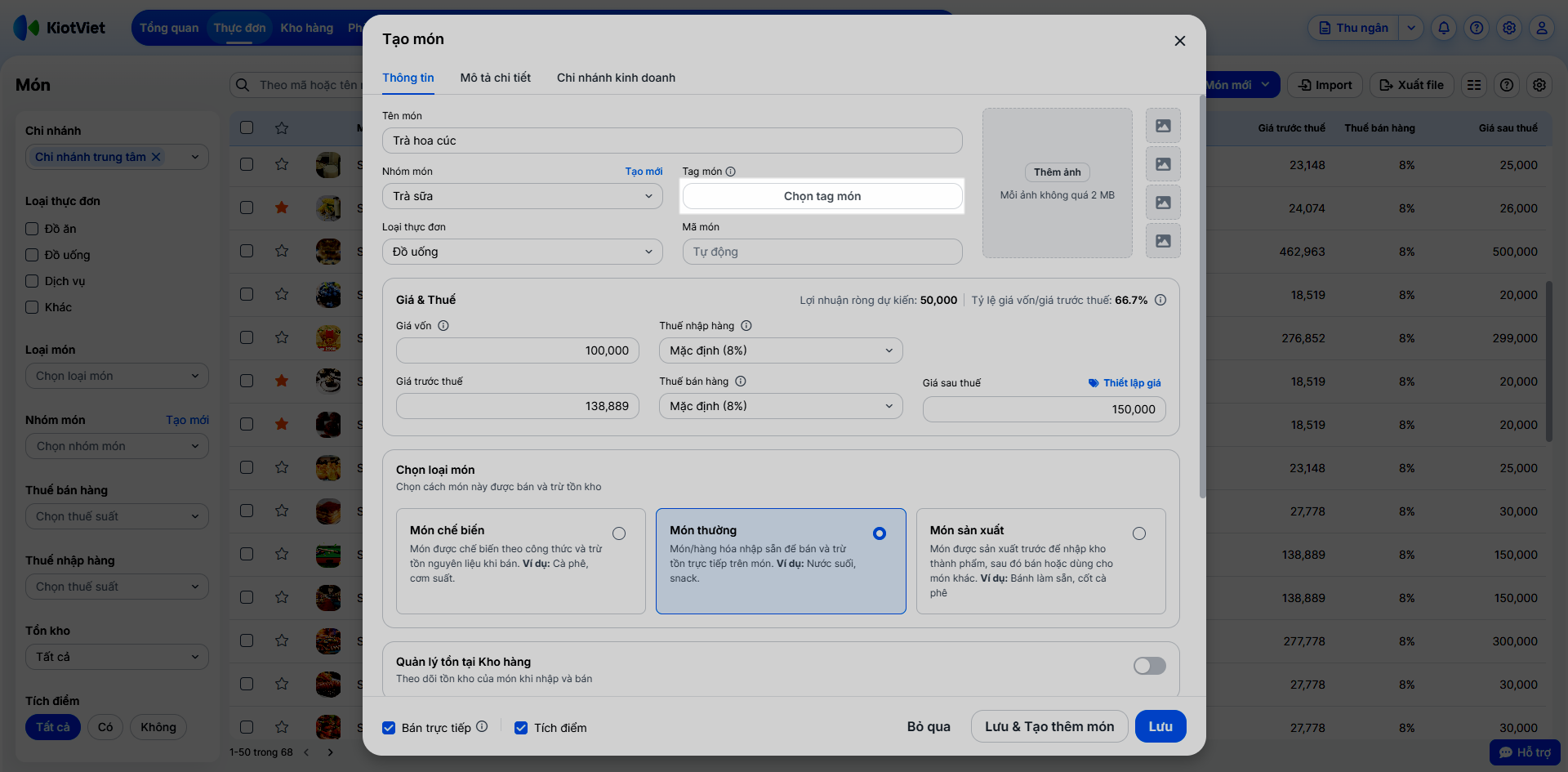
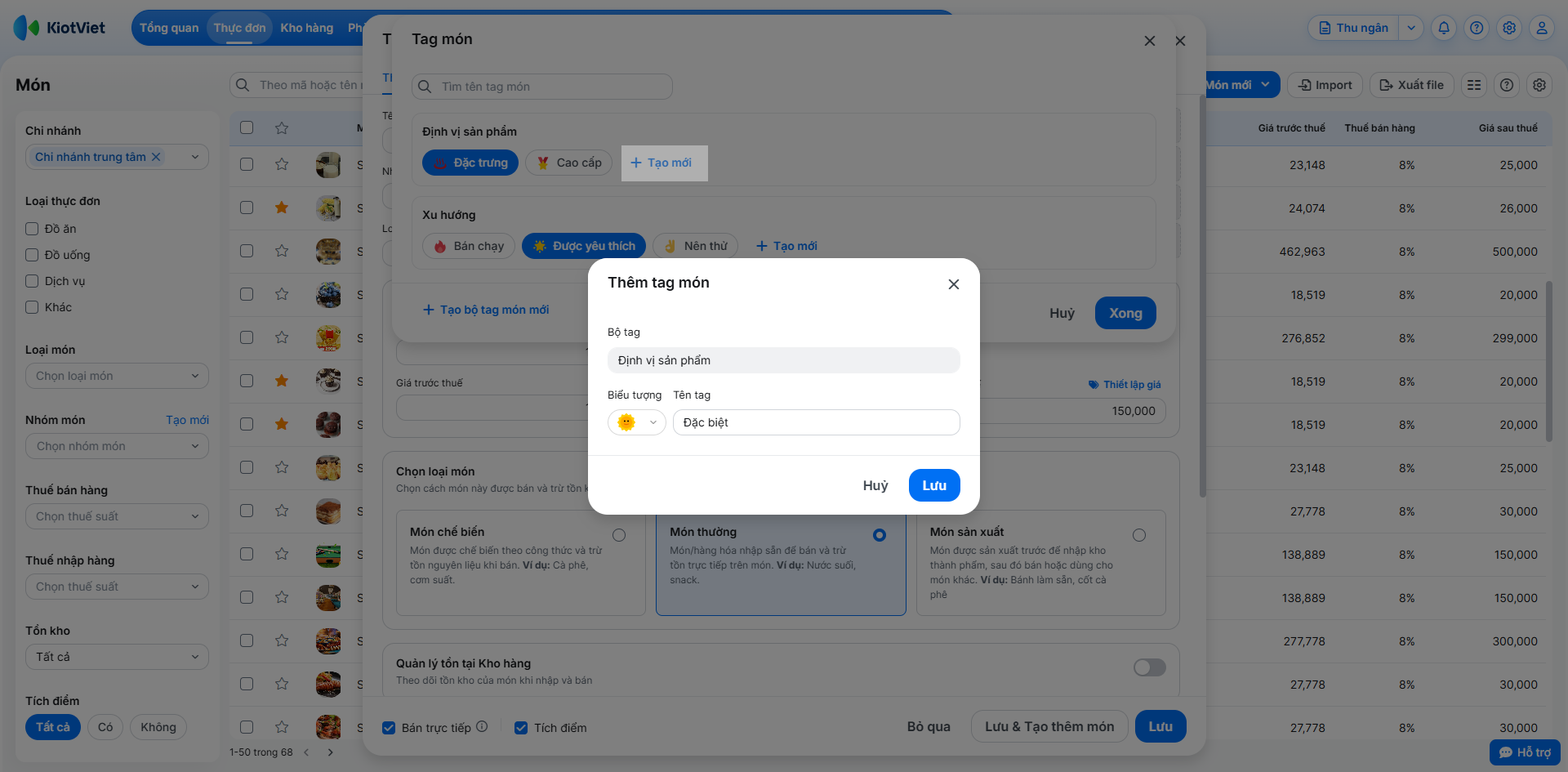
- Tag món: Thêm tag cho món để thu ngân dễ dàng tư vấn cho khách trên màn hình bán hàng (VD: món bán chạy, được yêu thích, đặc trưng của quán,...).
- Bạn nhấn Chọn tag món.
- Chọn từ tag có sẵn → nhấn Xong.
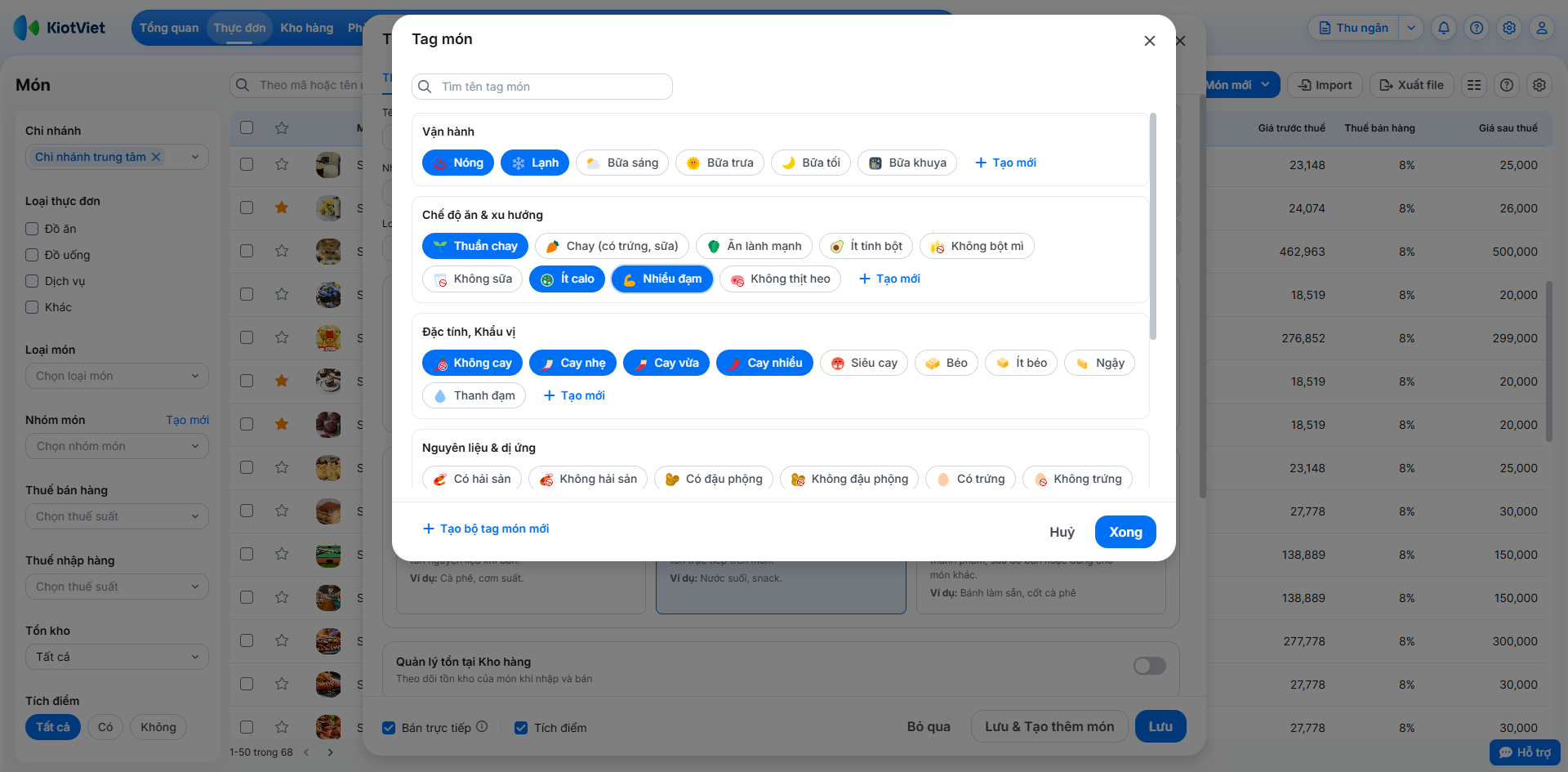
- Nếu chưa có tag mong muốn trong bộ tag có sẵn, bạn có thể tạo mới bằng cách nhấn + Tạo mới → chọn biểu tượng tương ứng và điền Tên tag → nhấn Lưu để ghi nhận vào danh sách Tag món.
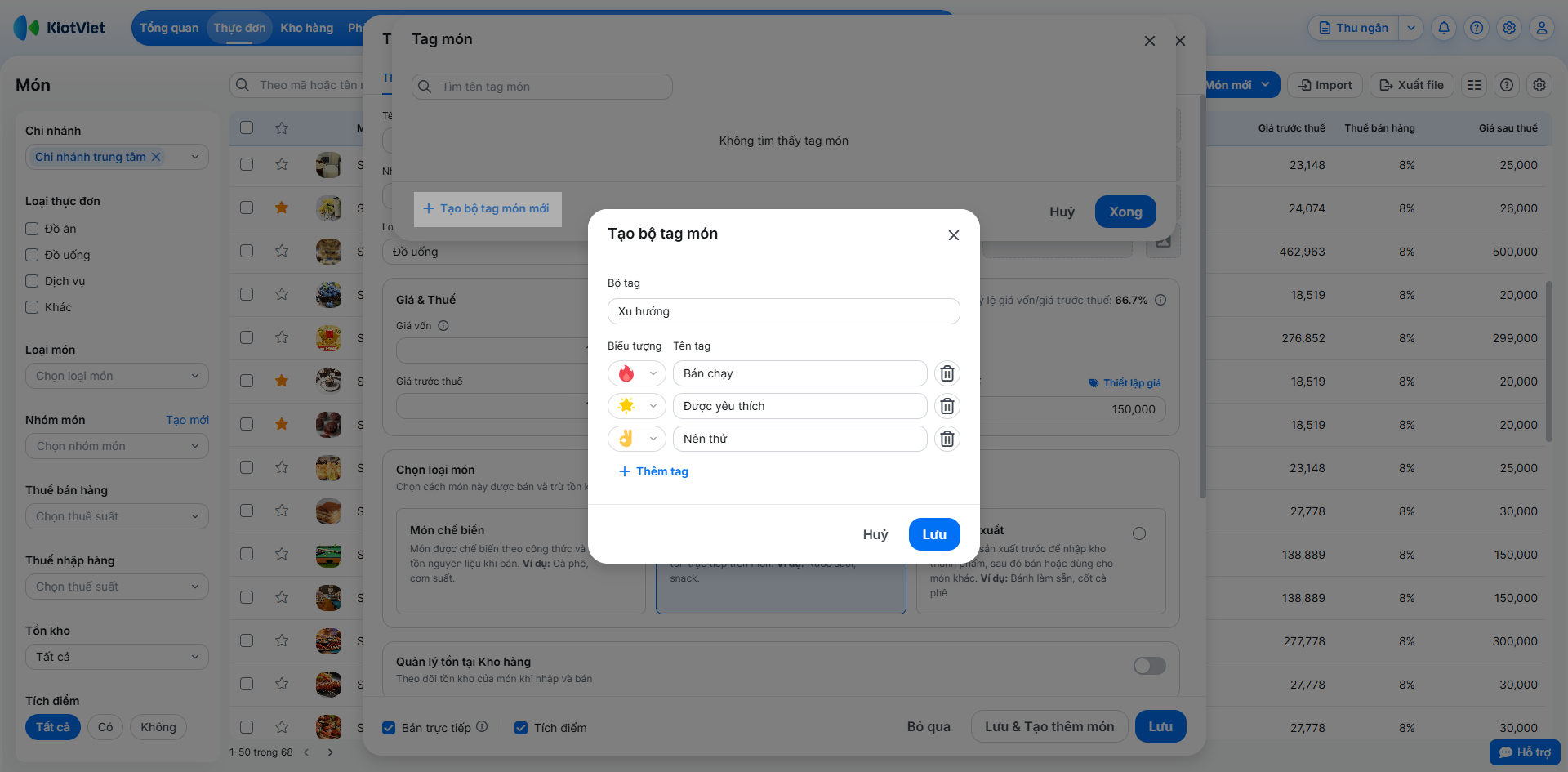
- Nếu cần thêm bộ tag mới, trên popup Tag món, bạn nhấn + Tạo bộ tag món mới → điền Tên bộ tag, chọn biểu tượng và điền Tên tag tương ứng → nhấn Lưu để ghi nhận vào danh sách Tag món.
- Thêm ảnh: Tối đa 5 ảnh/món. Mỗi ảnh không quá 2MB.
- Bước 5 - Chọn loại món: Đây là bước quan trọng nhất để xác định cách hệ thống trừ tồn kho. Bạn lựa chọn 1 trong 3 loại sau:
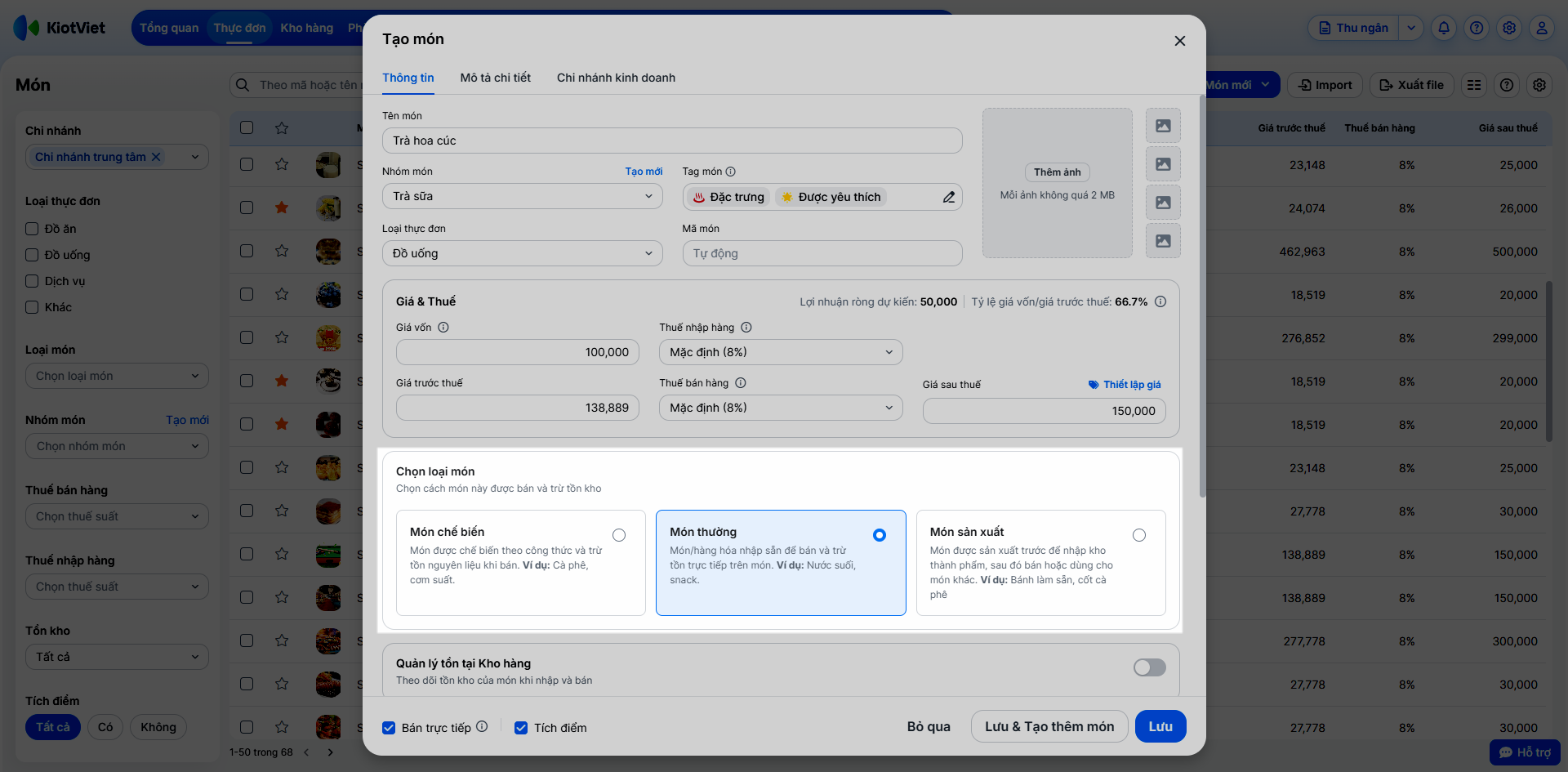
- Món chế biến (Mặc định): Hệ thống không quản lý tồn kho của món này mà sẽ tự động trừ vào tồn kho của nguyên liệu cấu thành khi bán hàng. Bắt buộc phải khai báo thành phần nguyên liệu.
- Món thường: Không có thành phần nguyên liệu, hệ thống quản lý tồn kho trực tiếp trên số lượng của món này.
- Món sản xuất (Chỉ hiển thị khi bật tính năng Sản xuất hàng hóa trong Thiết lập → Thiết lập cửa hàng → Hàng hóa): Món có khai báo công thức nguyên liệu và có quản lý tồn kho trực tiếp. Để có số lượng tồn bán hàng, bạn cần tạo phiếu sản xuất (hệ thống sẽ trừ nguyên liệu và cộng tồn vào món này).
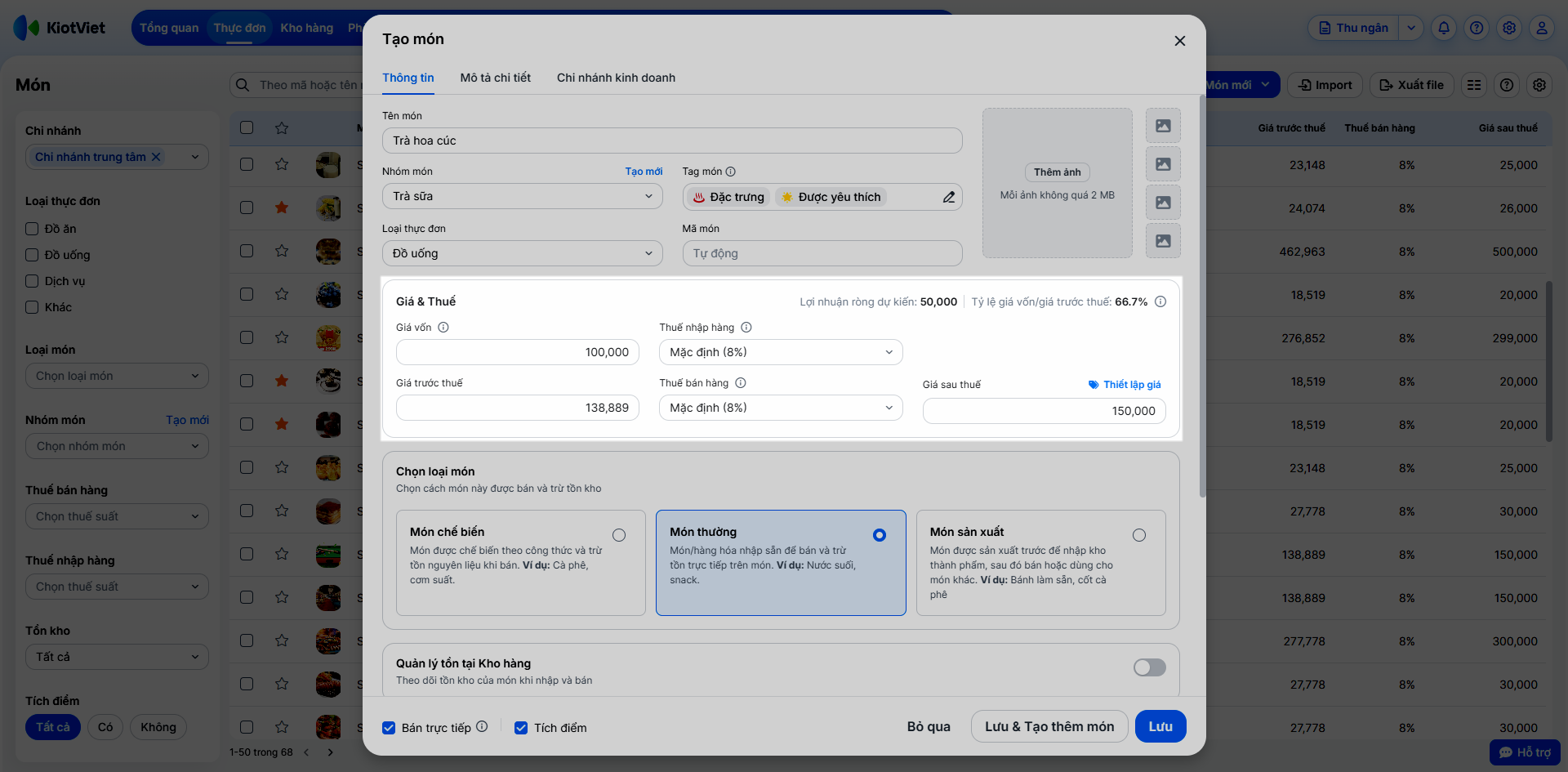
- Bước 6 - Thiết lập Giá & Thuế: Tùy theo loại món → hệ thống hiển thị giá vốn, giá bán tương ứng để bạn nhập thông tin từ đó tính toán tự động các chỉ số để bạn dễ dàng cân đối tài chính, cụ thể như sau:
- Lợi nhuận ròng dự kiến = Giá bán - Giá vốn
- Tỷ lệ giá vốn/giá bán = Giá vốn / Giá bán (Áp dụng Giá trước thuế nếu có thuế). Mức thuế sẽ tự động áp dụng theo thiết lập mặc định của gian hàng (có thể thay đổi nếu cần).
- Bước 7 - Quản lý tồn tại Kho hàng: Chỉ áp dụng đối với Món thường và Món sản xuất. Nếu bật tính năng này, hệ thống sẽ theo dõi tồn kho. Bạn nhập các thông tin: Tồn kho (số lượng hiện có), Định mức tồn thấp nhất và Định mức tồn cao nhất để hệ thống đưa ra cảnh báo kịp thời.
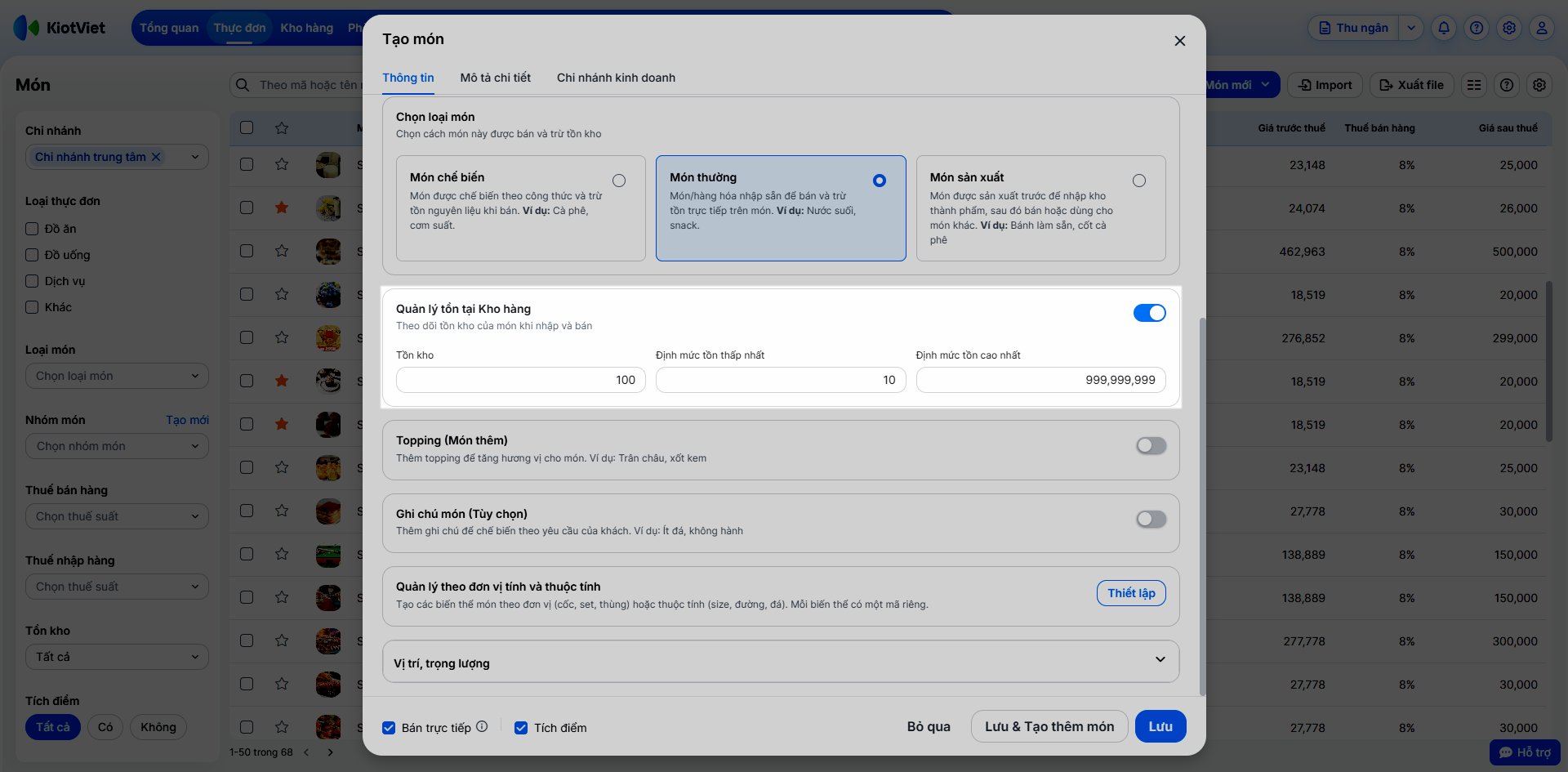
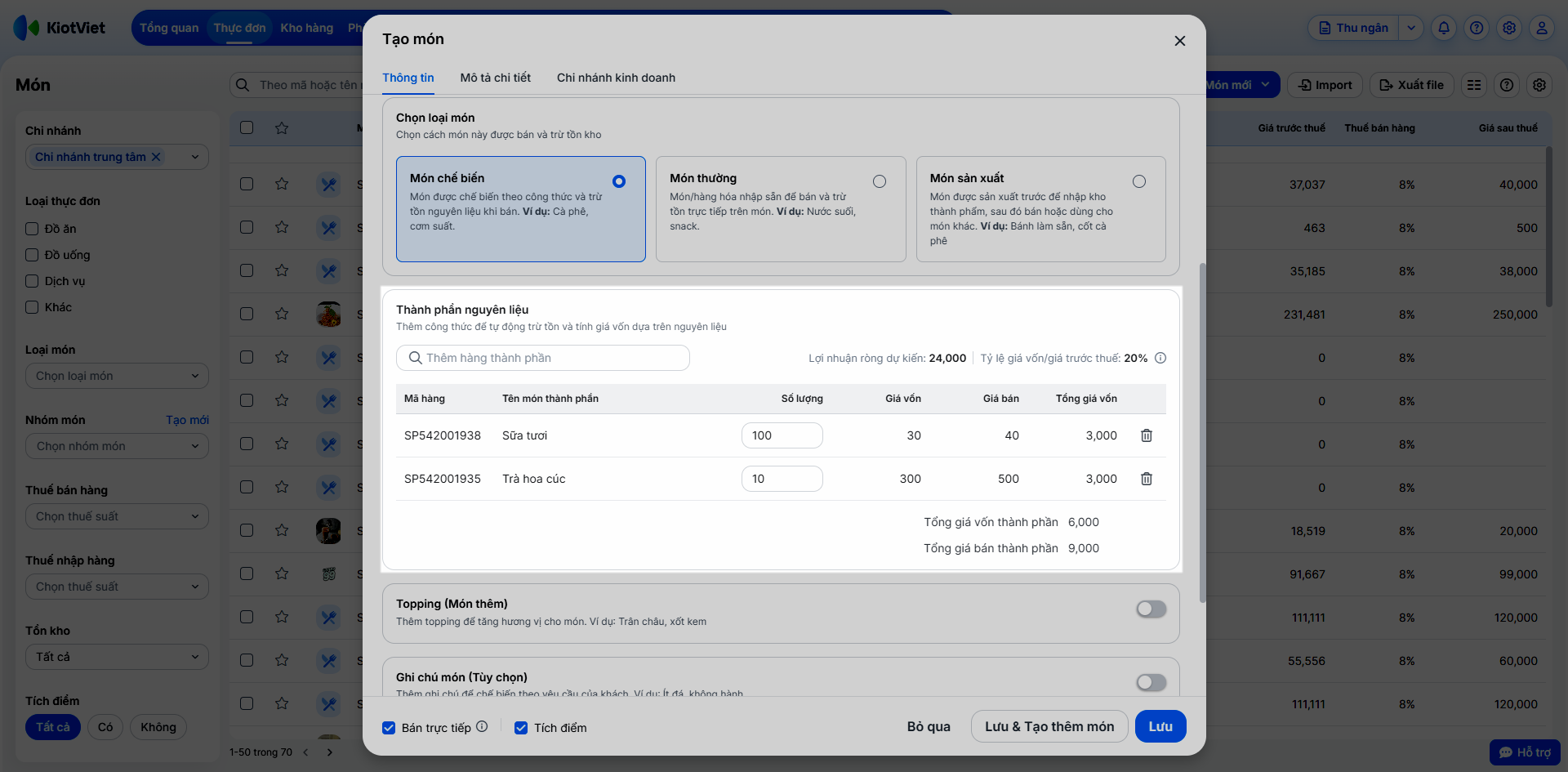
- Bước 8 - Thành phần nguyên liệu:
- Áp dụng đối với món chế biến/sản xuất.
- Bạn khai báo nguyên vật liệu cấu thành món bằng cách tìm kiếm theo tên/mã hàng thành phần.
- Bắt buộc phải thêm nguyên liệu thì mới lưu được món mới.
- Lưu ý:
- Với món sản xuất, thành phần nguyên liệu bao gồm:
- Món/Topping thường
- Món/Topping sản xuất
- Nguyên vật liệu (loại hàng mới của Kho hàng)
- Với món chế biến, thành phần nguyên liệu bao gồm:
- Món/Topping thường
- Món/Topping sản xuất
- Món/Topping chế biến
- Dịch vụ thường
- Dịch vụ tính giờ
- Nguyên vật liệu (loại hàng mới của Kho hàng)
- Với món sản xuất, thành phần nguyên liệu bao gồm:
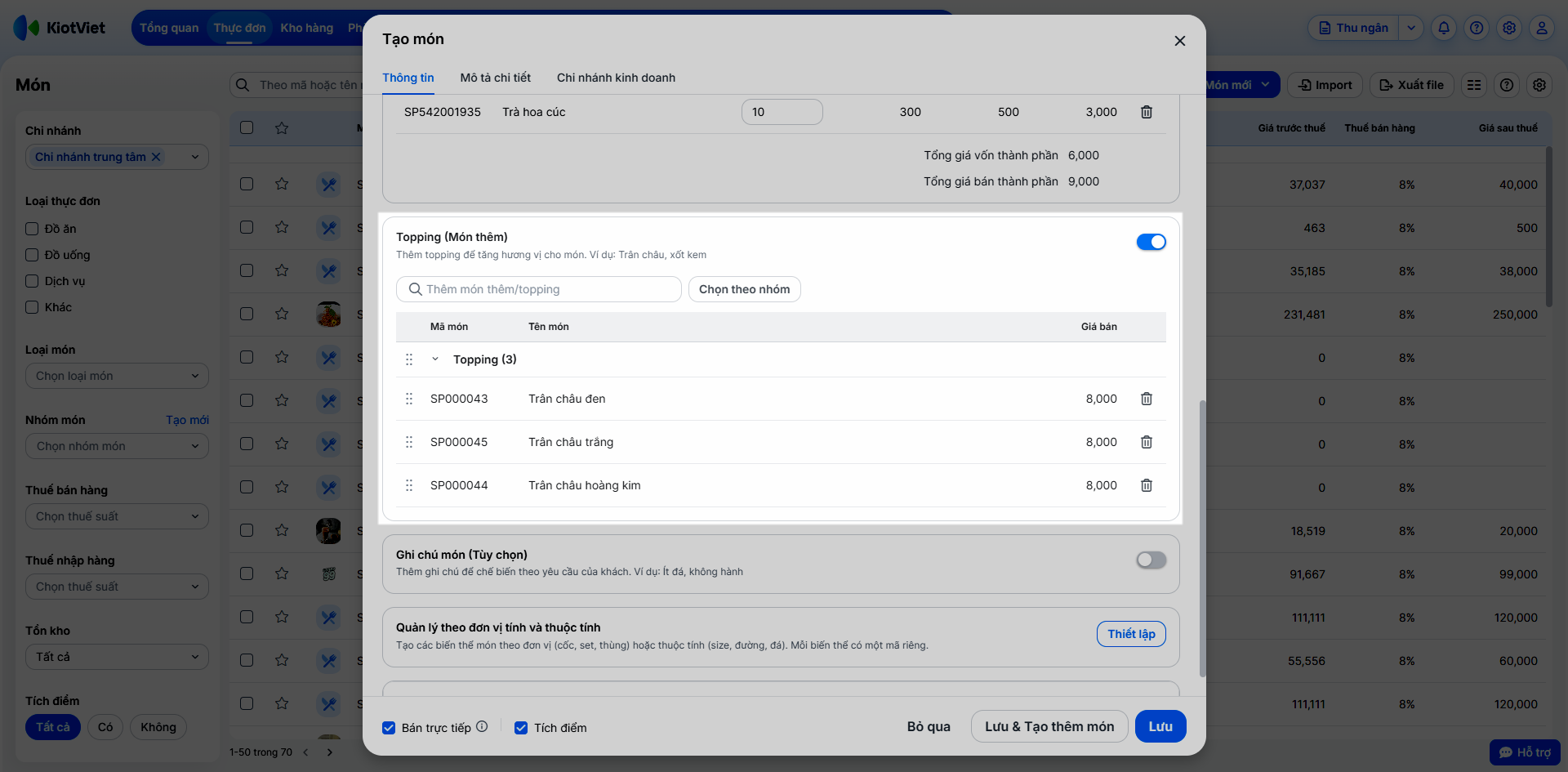
- Bước 9 - Thêm Topping:
- Bạn bật xanh thông tin Topping (Món thêm) nếu có các món được phép bán kèm với món này
- Nhấn Chọn theo nhóm hoặc tìm kiếm theo tên/ mã từng topping.
- Lưu ý: Chỉ được thêm các món có loại món là:
- Topping thường
- Topping chế biến
- Topping sản xuất
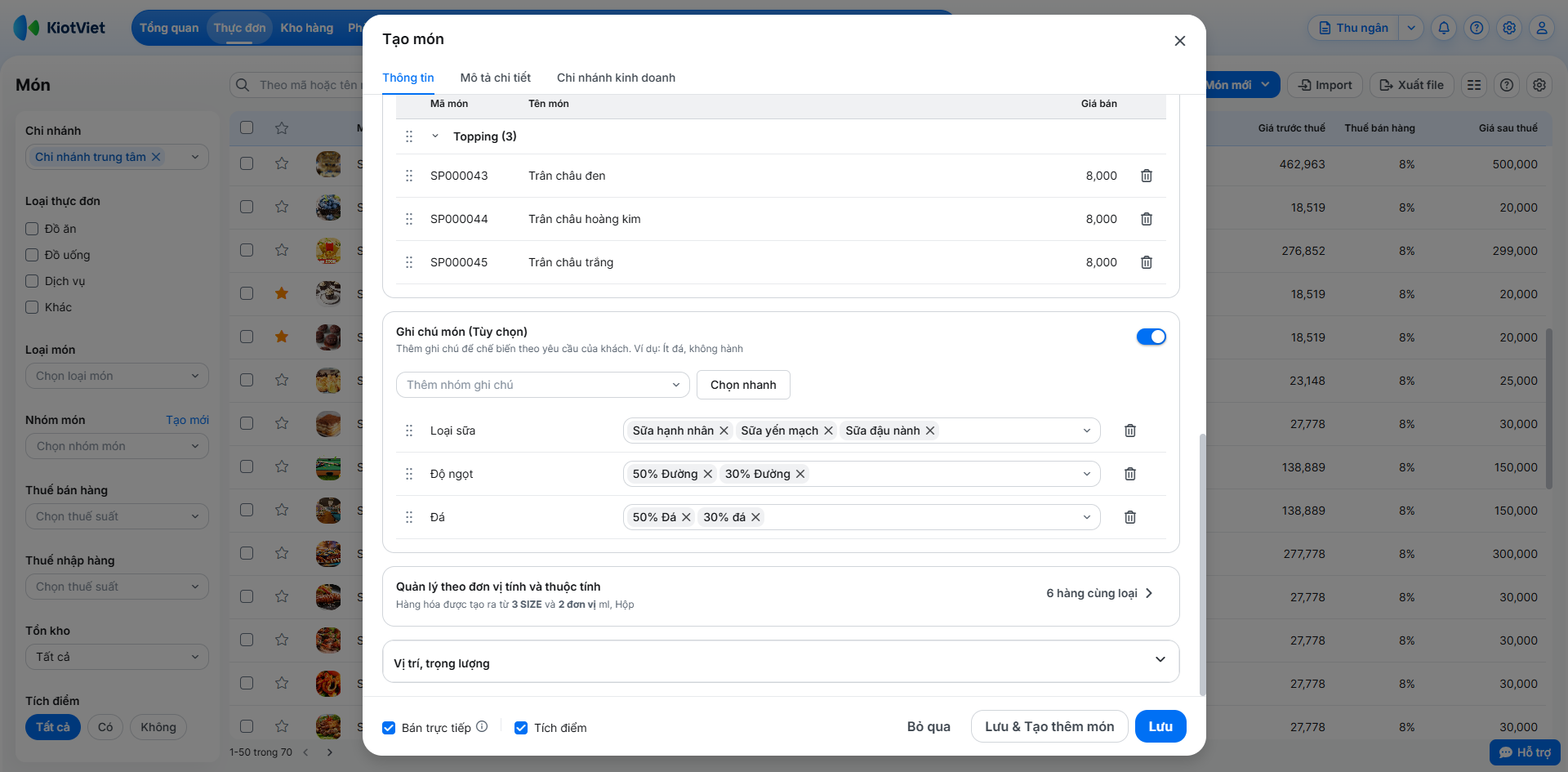
- Bước 10 - Thêm Ghi chú món (tùy chọn):
- Bạn bật xanh thông tin nếu món có ghi chú để chế biến theo yêu cầu của khách. VD: Ít đá, không hành.
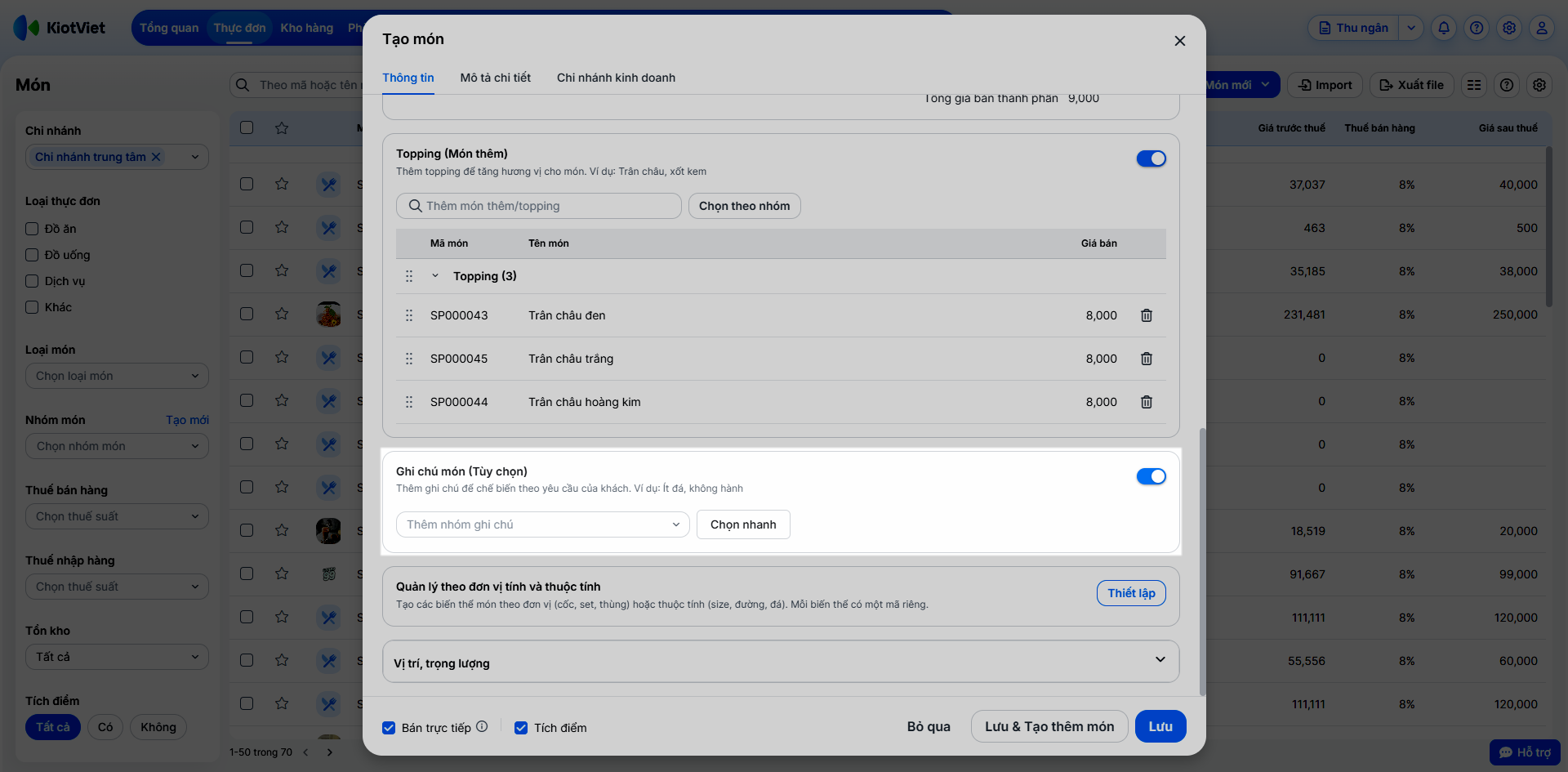
- Chọn từng nhóm ghi chú trong danh sách.
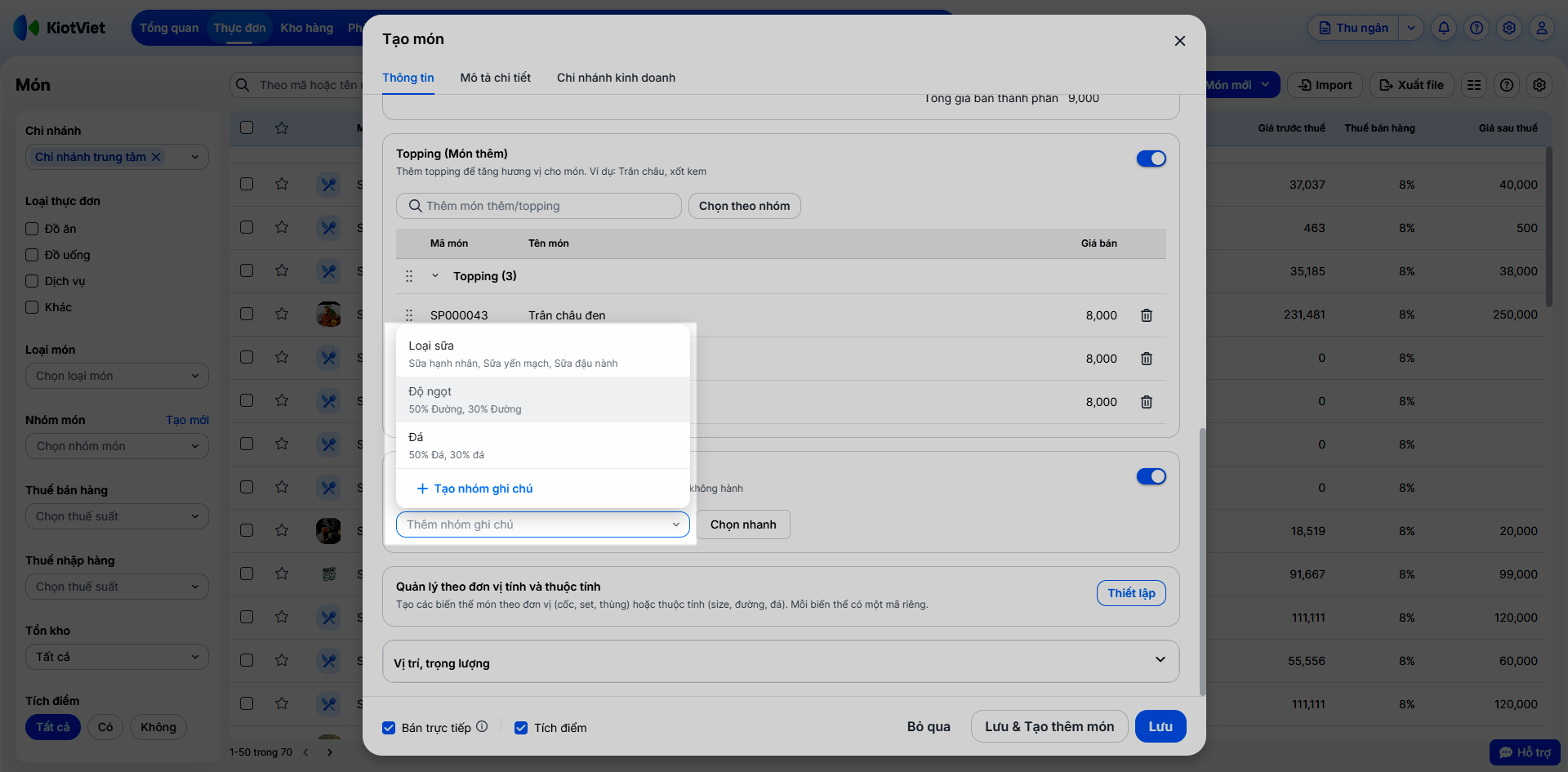
- Hoặc nhấn Chọn nhanh để chọn nhiều nhóm ghi chú.
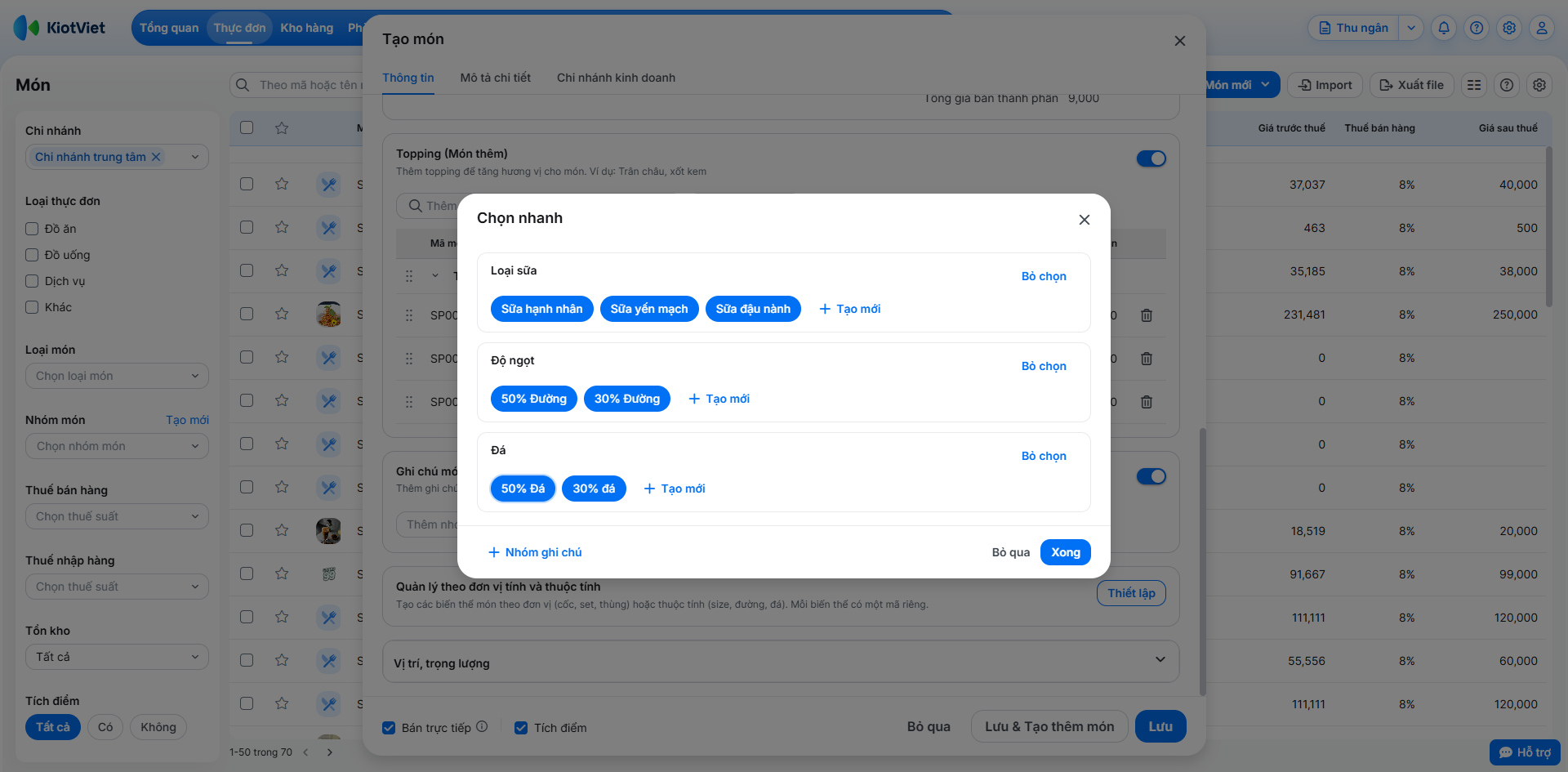
- Bạn có thể thêm nhanh nhóm ghi chú/ ghi chú trong nhóm bằng cách nhấn + Nhóm ghi chú hoặc + Tạo mới. Thao tác tương tự như trong menu Thực đơn → Ghi chú món (Tùy chọn).
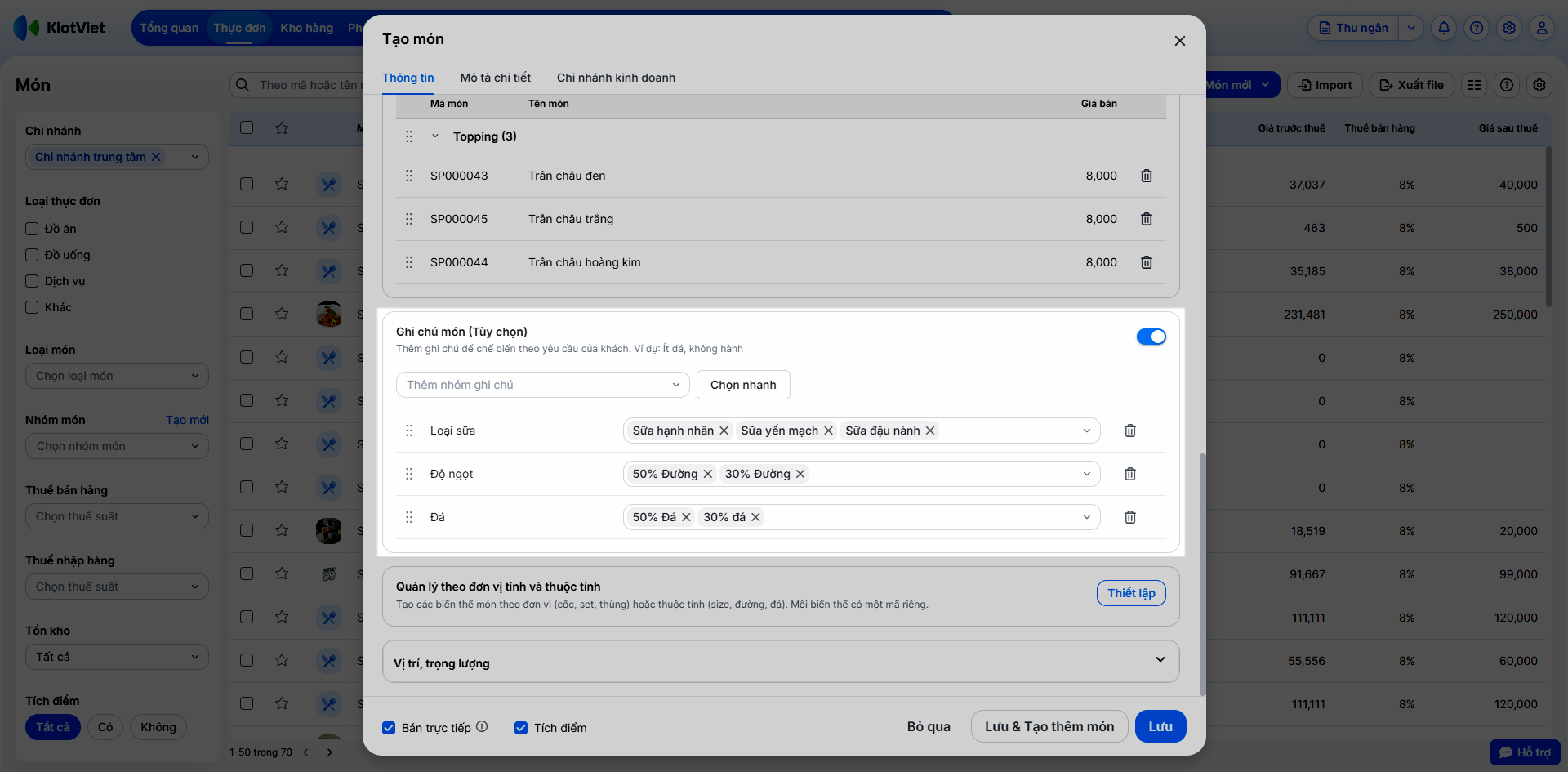
- Sau khi thêm ghi chú món vào món, bạn có thể kéo thả vị trí các nhóm ghi chú, nhấn biểu tượng X để loại bỏ ghi chú hoặc biểu tượng thùng rác để loại bỏ nhóm ghi chú khỏi món.
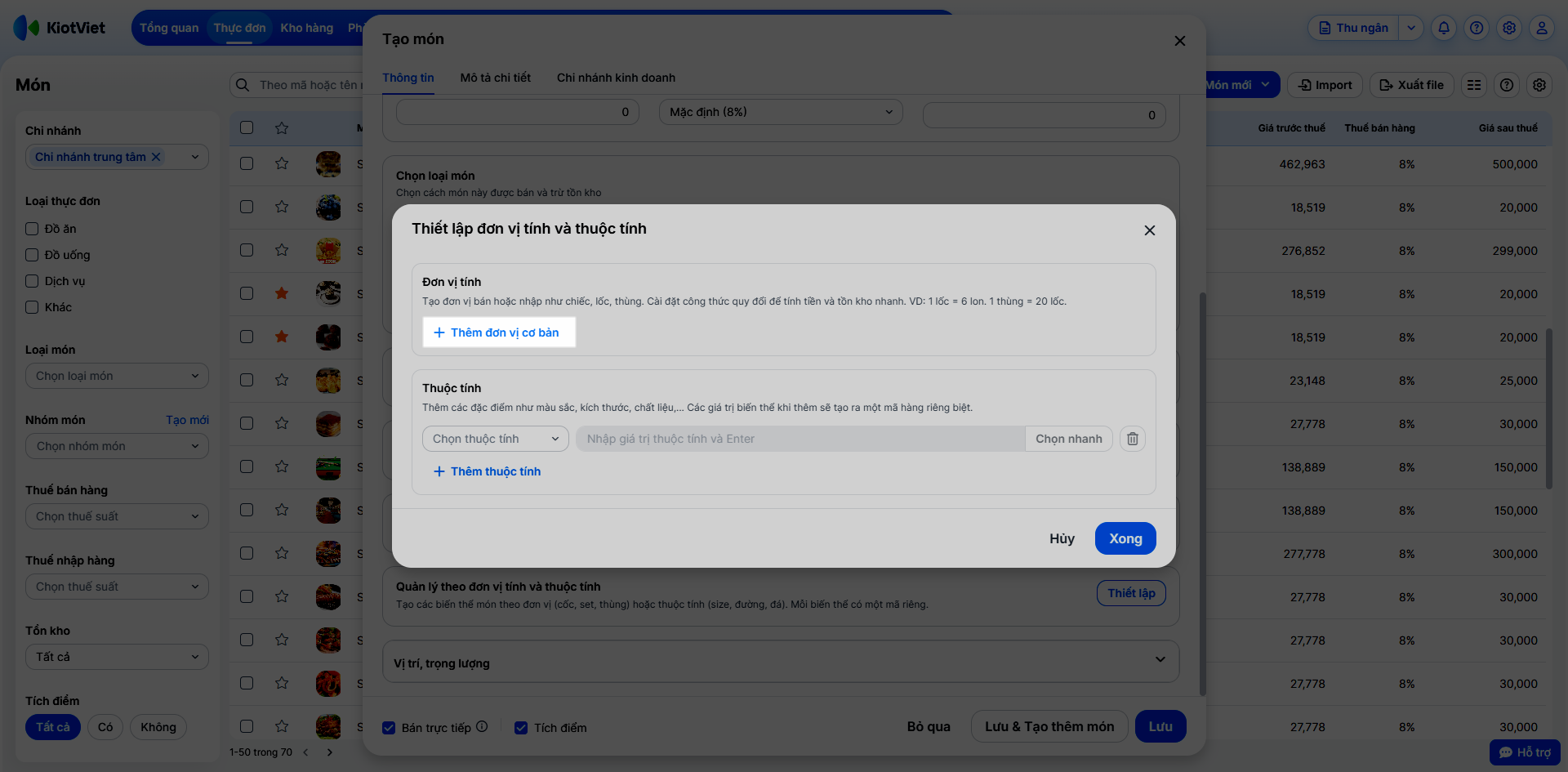
- Bước 11 - Quản lý theo đơn vị tính và thuộc tính (Hiển thị khi bật tính năng Hàng hóa có thuộc tính, Hàng hóa có đơn vị tính trong Thiết lập → Thiết lập cửa hàng → Hàng hóa): Để tạo các biến thể của món theo đơn vị bán hoặc nhập (VD: hộp, chiếc, lốc, thùng,...) và đặc điểm của món (VD: hương vị, thể tích, size,...) bạn nhấn Thiết lập. Tùy loại món, hệ thống cho phép chọn 1 đơn vị, nhiều đơn vị, có hoặc không có thuộc tính (chi tiết mục III.4).
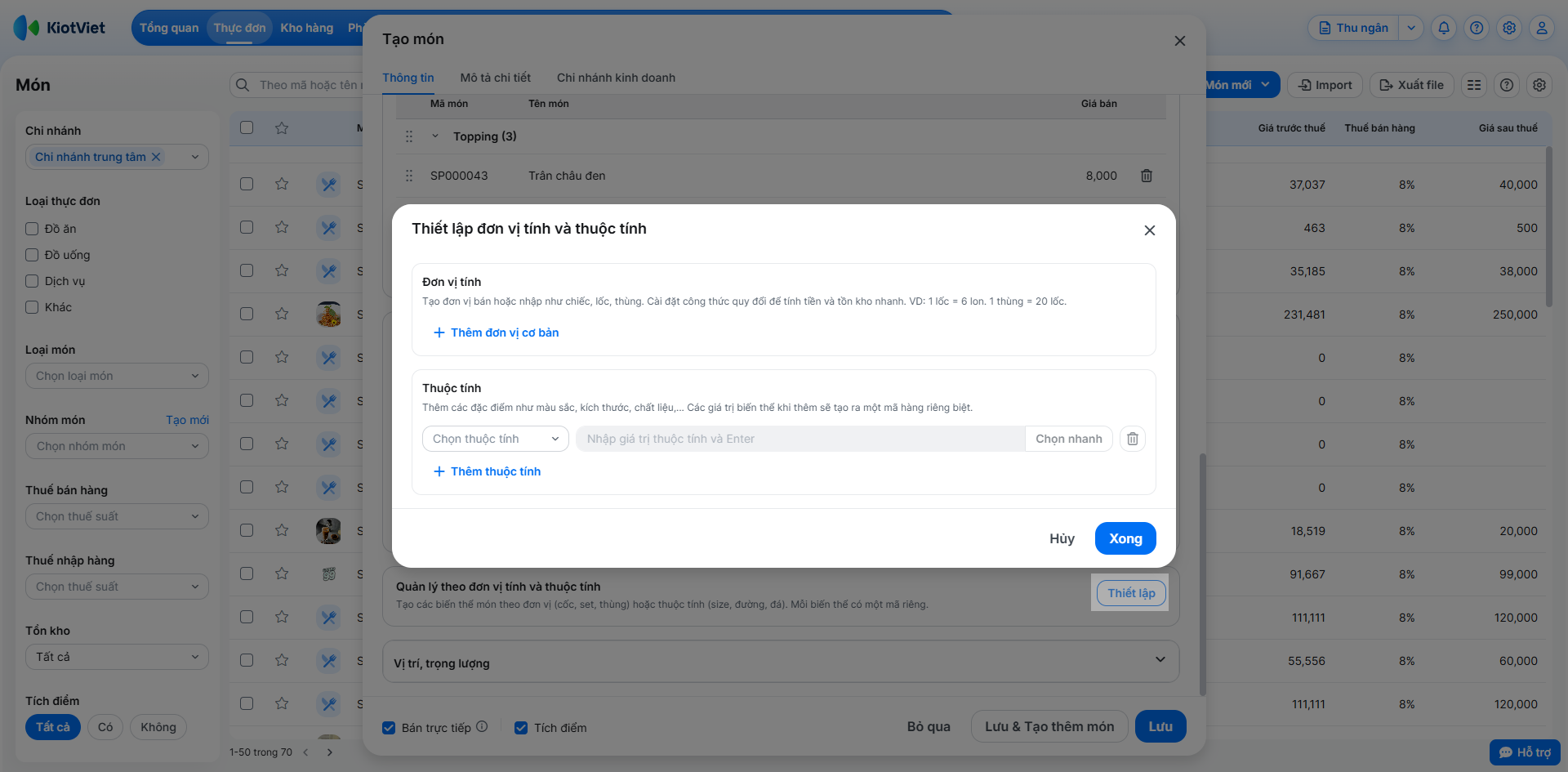
- Đơn vị tính:
- Bạn nhấn + Thêm đơn vị cơ bản.
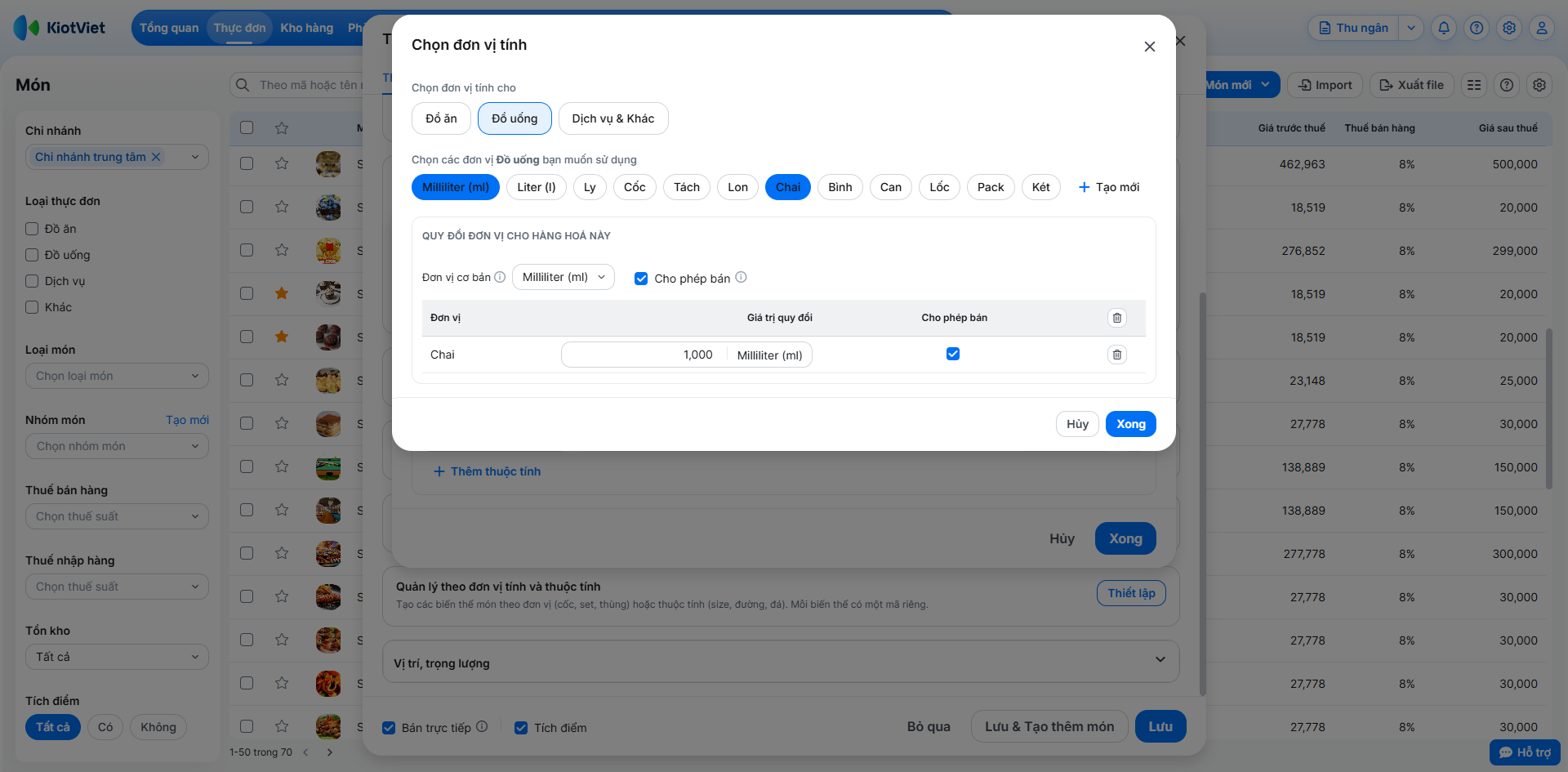
- Chọn 1 trong 3 bộ đơn vị: Đồ ăn, Đồ uống, Dịch vụ & Khác.
- Chọn xanh hoặc nhấn + Tạo mới các đơn vị bạn muốn sử dụng. (Lưu ý: Tên đơn vị tạo mới phải là duy nhất trong toàn gian hàng).
- Với các loại món cho phép nhiều đơn vị tính, sau khi bạn chọn từ 1 đơn vị trở lên, hệ thống hiển thị thêm khu vực Quy đổi đơn vị cho hàng hóa này.
- Nếu chỉ có 1 đơn vị → đó là đơn vị cơ bản.
- Nếu có nhiều đơn vị, bạn chọn 1 đơn vị làm Đơn vị cơ bản. Mỗi đơn vị còn lại có 1 dòng Giá trị quy đổi riêng.
- Cho phép bán: Mặc định được tích chọn, bạn bỏ tích nếu không muốn hiển thị món trên màn hình Thu ngân.
- Nhấn Xong.
- Lưu ý: Với gian hàng được khởi tạo sau khi tính năng được cập nhật → hệ thống hiển thị sẵn thư viện đơn vị giúp chọn nhanh thông tin. Nếu quốc gia của gian hàng khác Việt Nam → giá trị của các đơn vị tính là tiếng Anh.
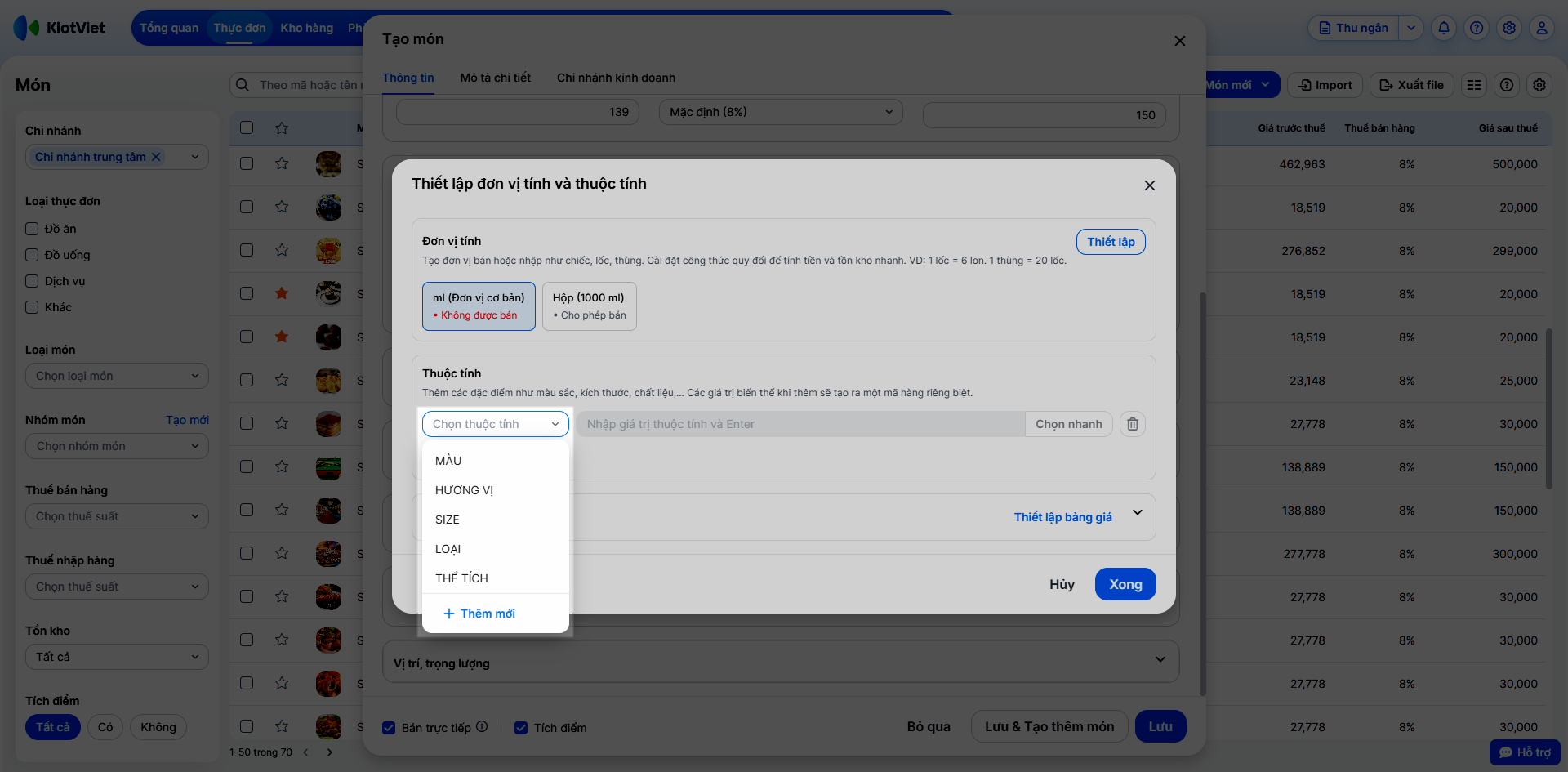
- Thuộc tính: Hệ thống cho phép tối đa 3 thuộc tính cho một món.
- Bạn Chọn thuộc tính trong danh sách hoặc nhấn + Thêm mới để tạo thuộc tính mới. (Lưu ý: Tên thuộc tính tạo mới phải là duy nhất trong toàn gian hàng.)
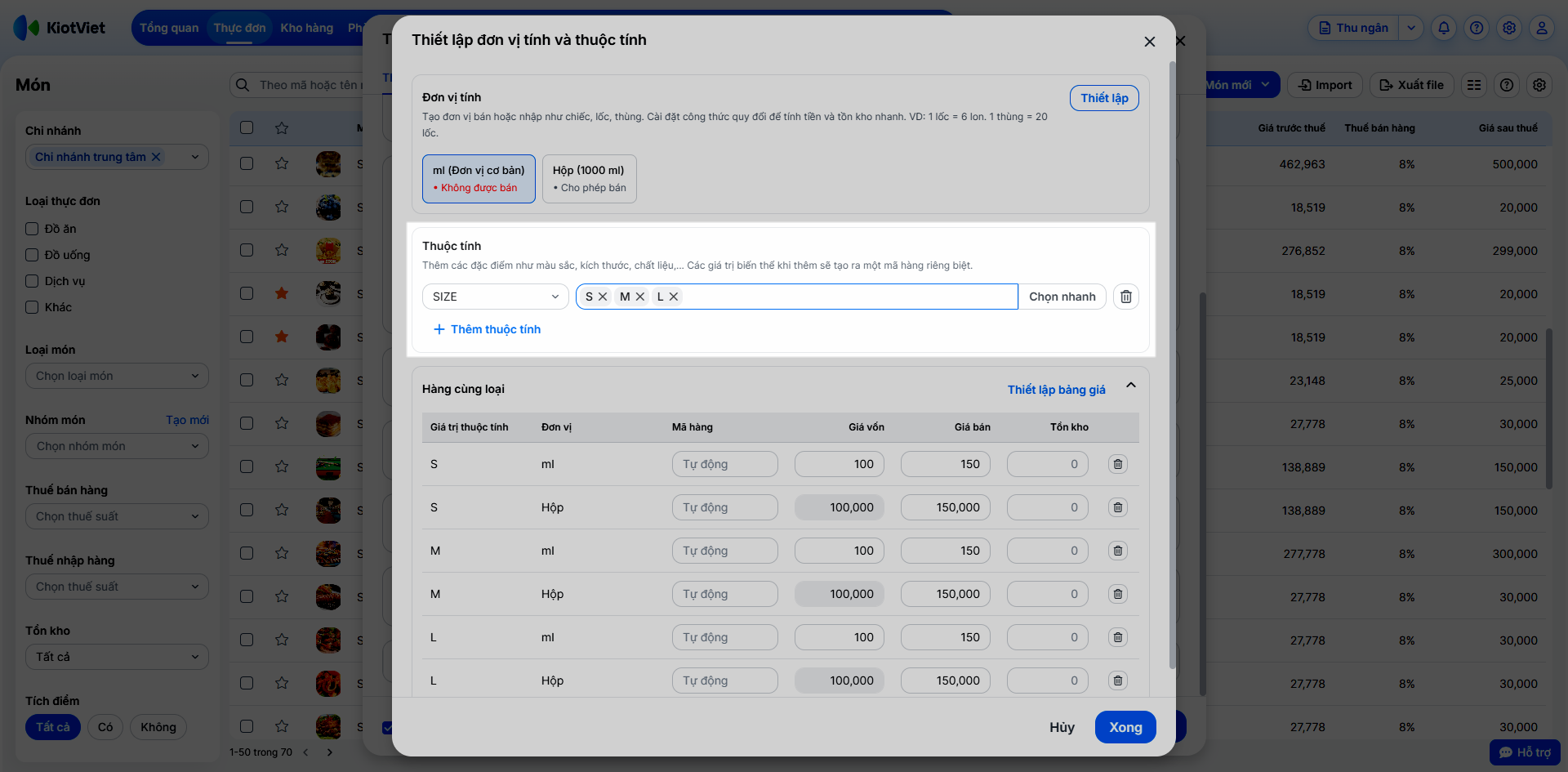
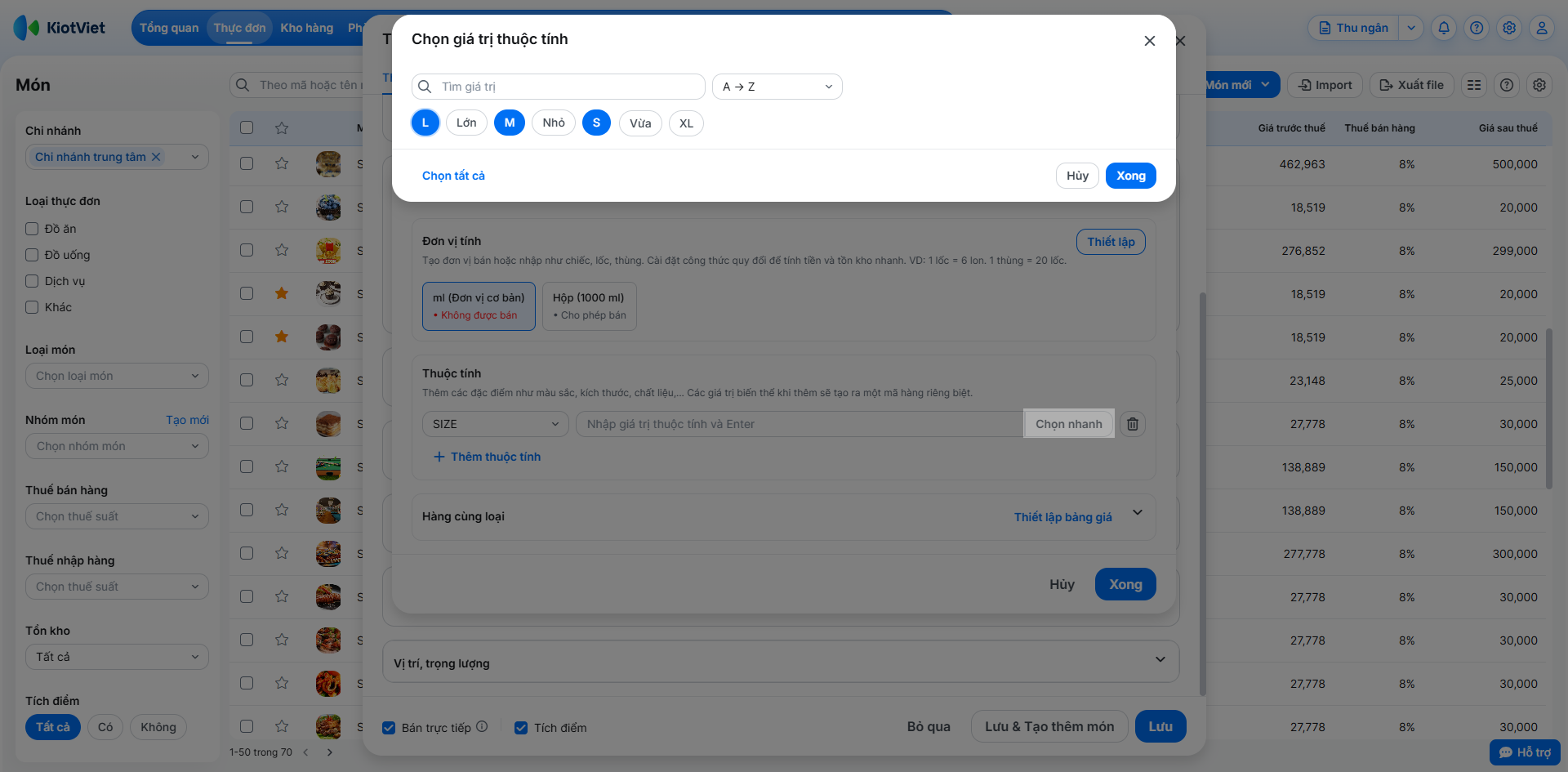
- Nhập từng giá trị thuộc tính và nhấn Enter hoặc nhấn Chọn nhanh để tái sử dụng các thuộc tính đã từng tạo trước đó.
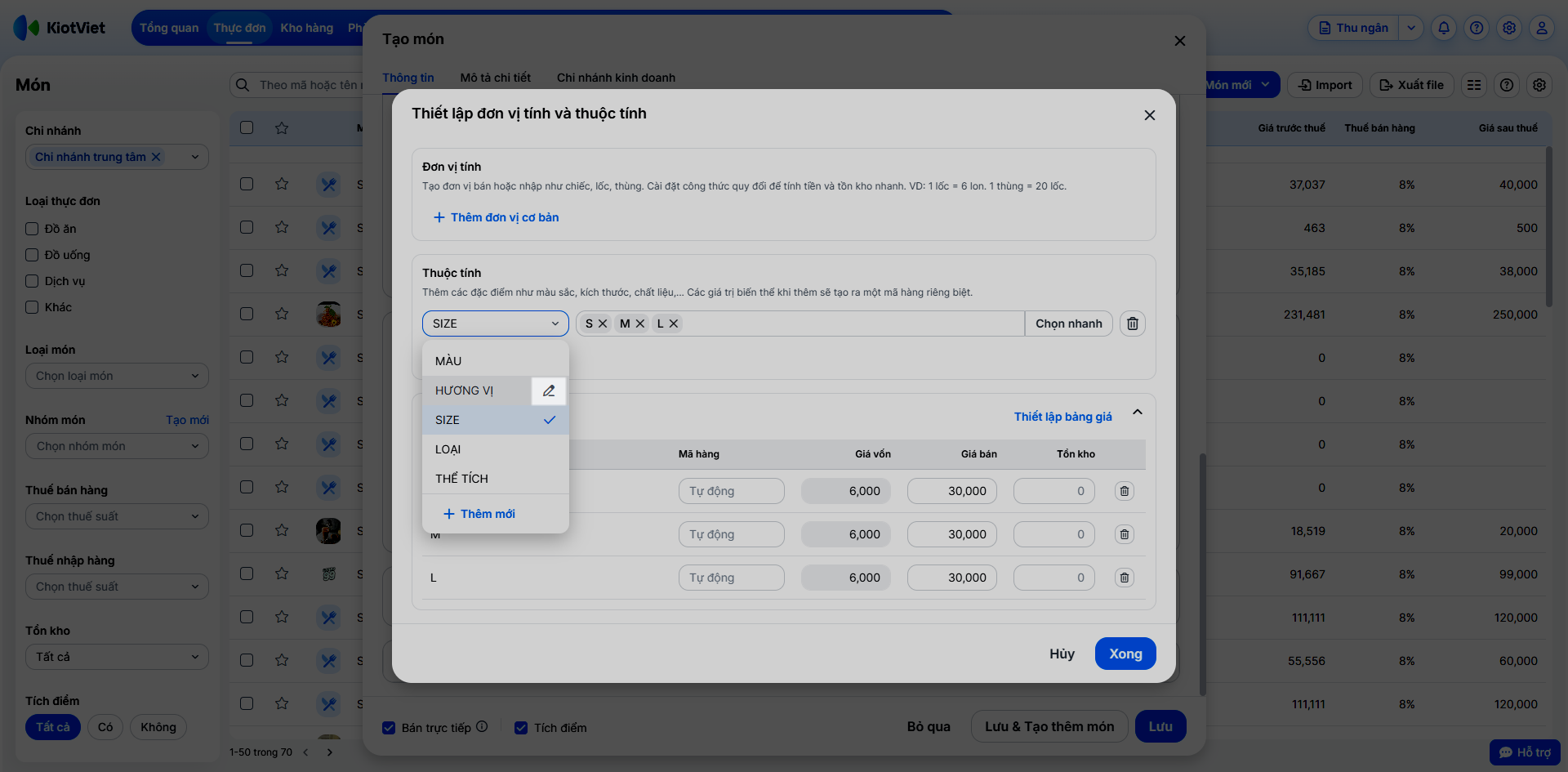
- Tại màn hình Thiết lập đơn vị tính và thuộc tính, bạn có thể chỉnh sửa/ xóa thuộc tính bằng cách:
- Nhấn vào biểu tượng cây bút trên tên thuộc tính trong danh sách.
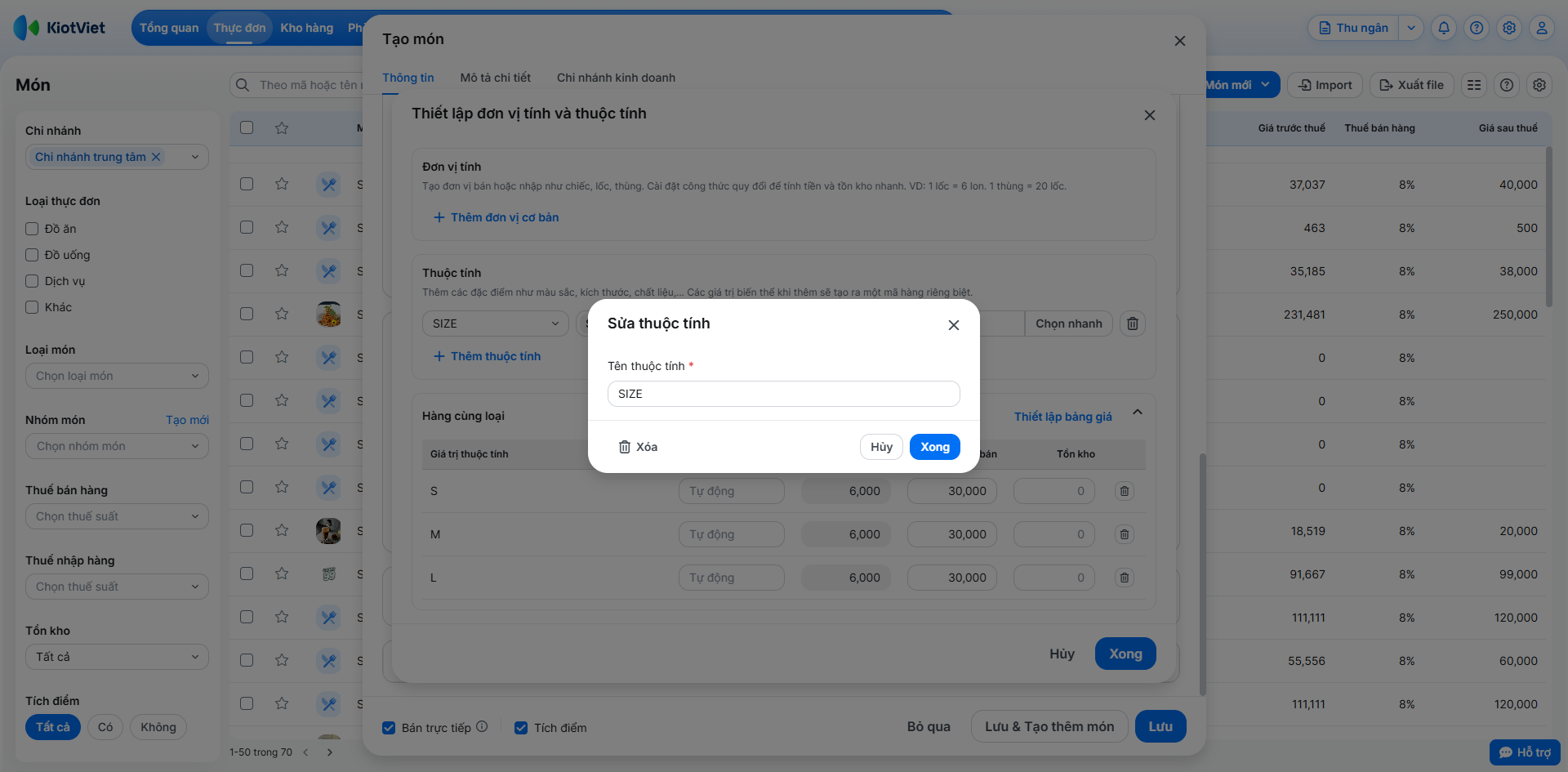
- Thay đổi thông tin → nhấn Xong.
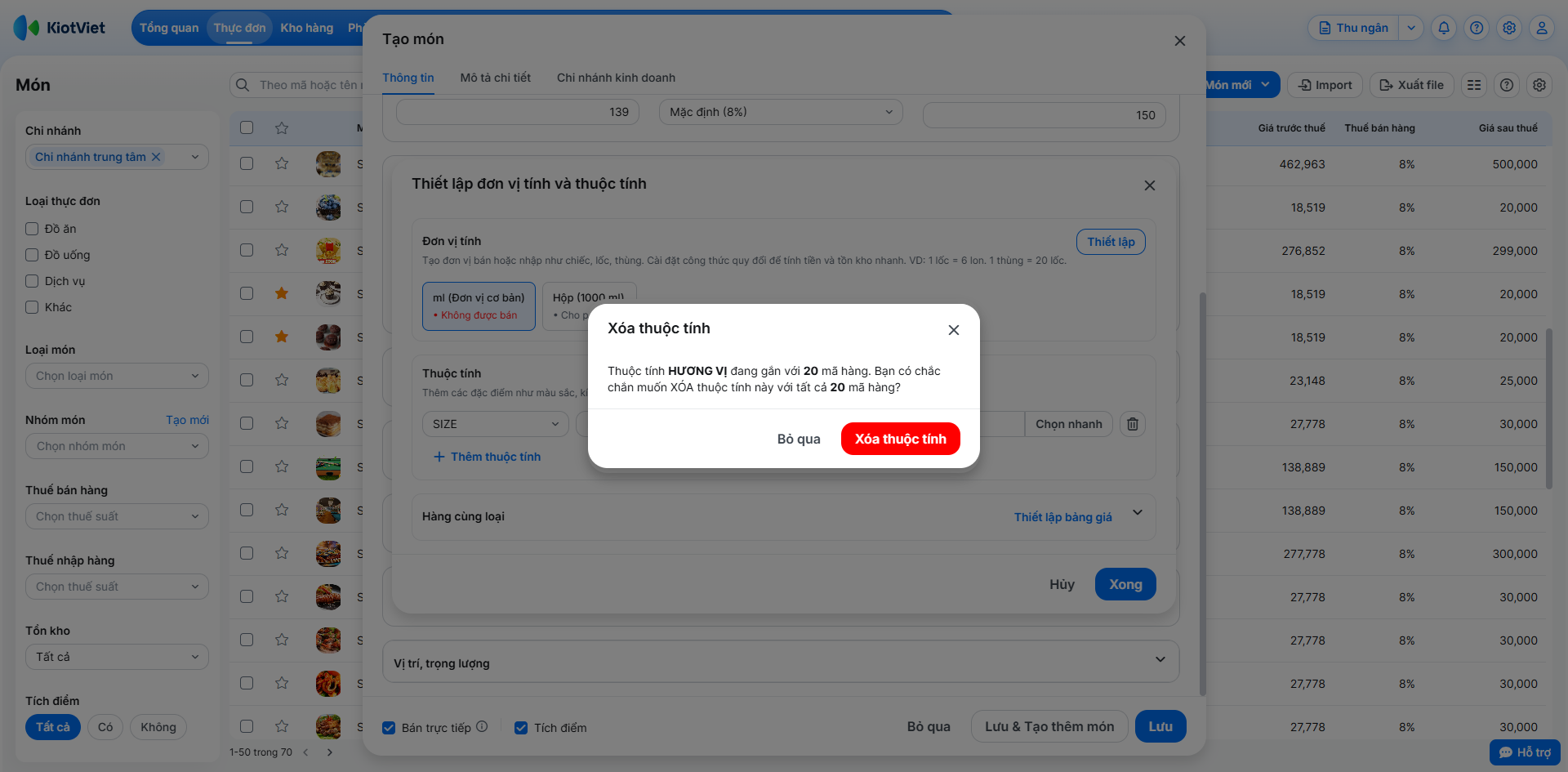
- Hoặc nhấn Xóa → xác nhận Xóa thuộc tính.
- Sau khi thiết lập xong, hệ thống sẽ sinh ra bảng Hàng cùng loại bên dưới để bạn tùy chỉnh giá bán, mã hàng riêng cho từng biến thể.
- Lưu ý: Với gian hàng được khởi tạo sau khi tính năng được cập nhật → hệ thống tạo sẵn thuộc tính Size cùng các giá trị Nhỏ, Vừa, Lớn giúp chọn nhanh thông tin. Nếu quốc gia của gian hàng khác Việt Nam → giá trị của thuộc tính Size là tiếng Anh (Small, Medium, Large).
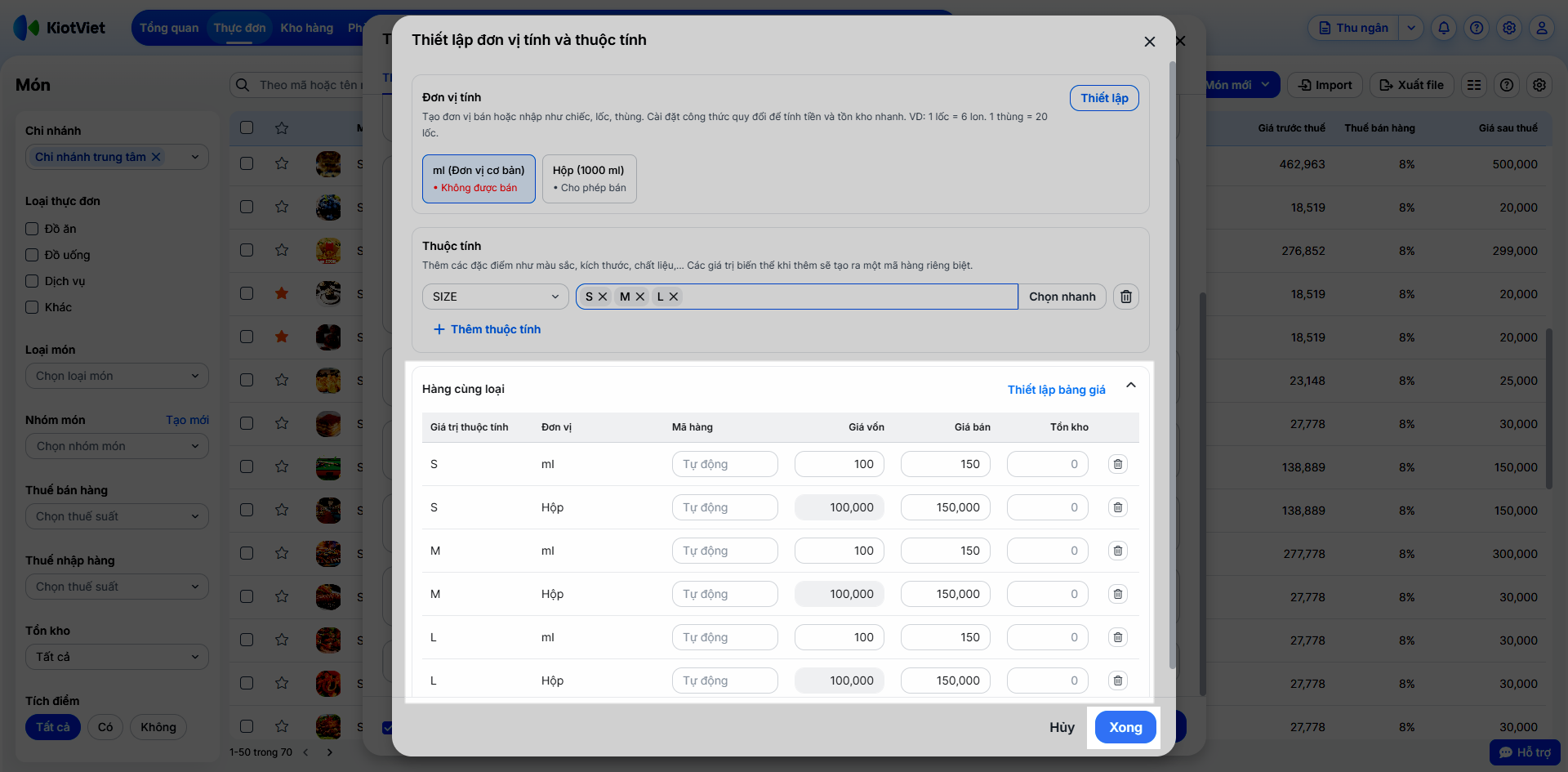
- Nhấn Xong để ghi nhận thông tin đơn vị tính và thuộc tính cho món.
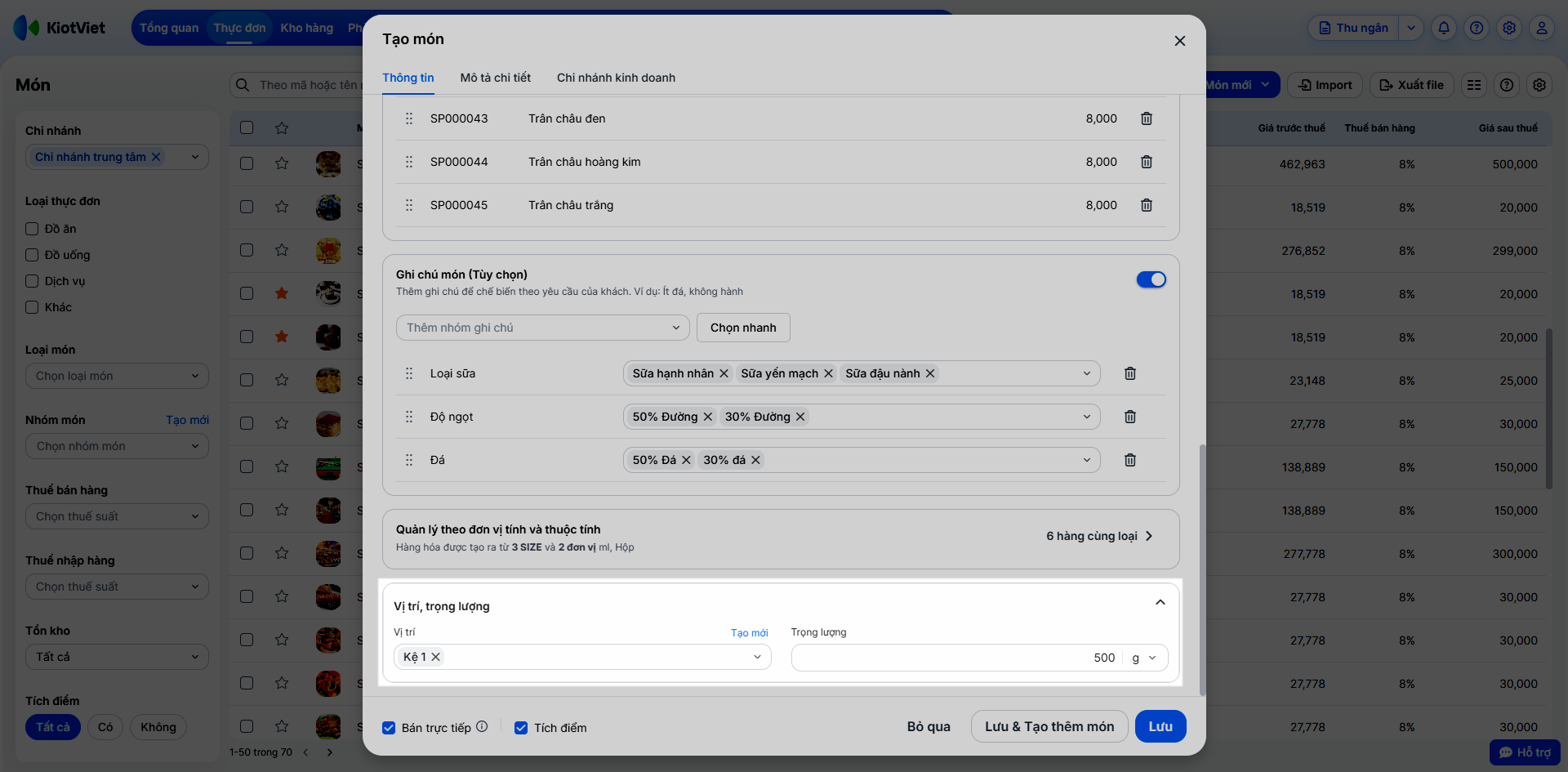
- Bước 12 - Vị trí, trọng lượng (nếu cần): Bạn chọn/ tạo mới vị trí VD như kệ 1, kệ 2,...và nhập trọng lượng món theo thực tế để dễ dàng quản lý hàng hóa .
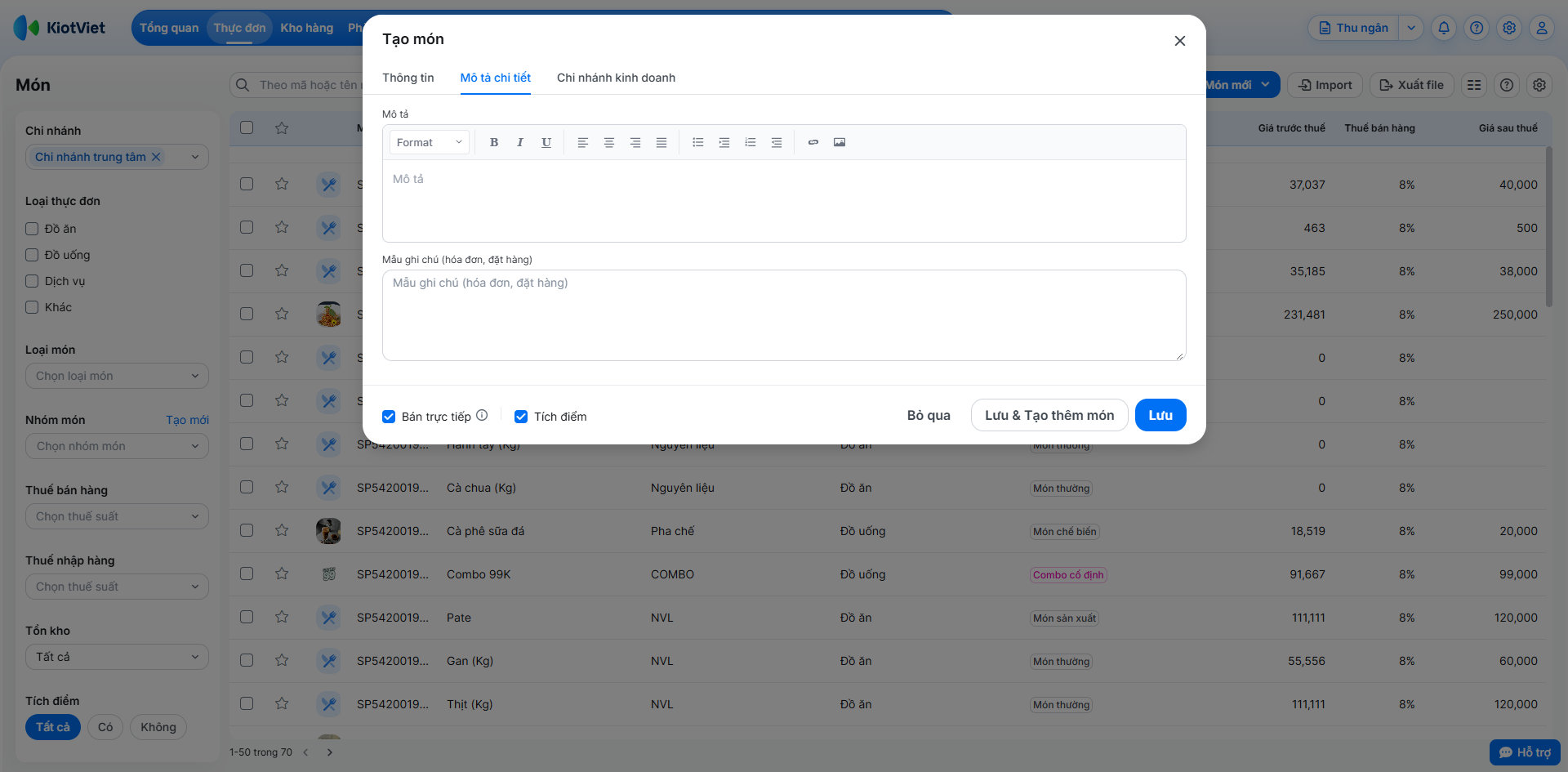
- Bước 13 - Mô tả chi tiết: Nhấn tab Mô tả chi tiết để thêm thông tin mô tả món và ghi chú trên đơn hàng (nếu cần).
- Bước 14 - Chi nhánh kinh doanh: Hệ thống mặc định bật trạng thái kinh doanh trên toàn bộ gian hàng. Bạn bỏ tích trên chi nhánh không kinh doanh (nếu có).
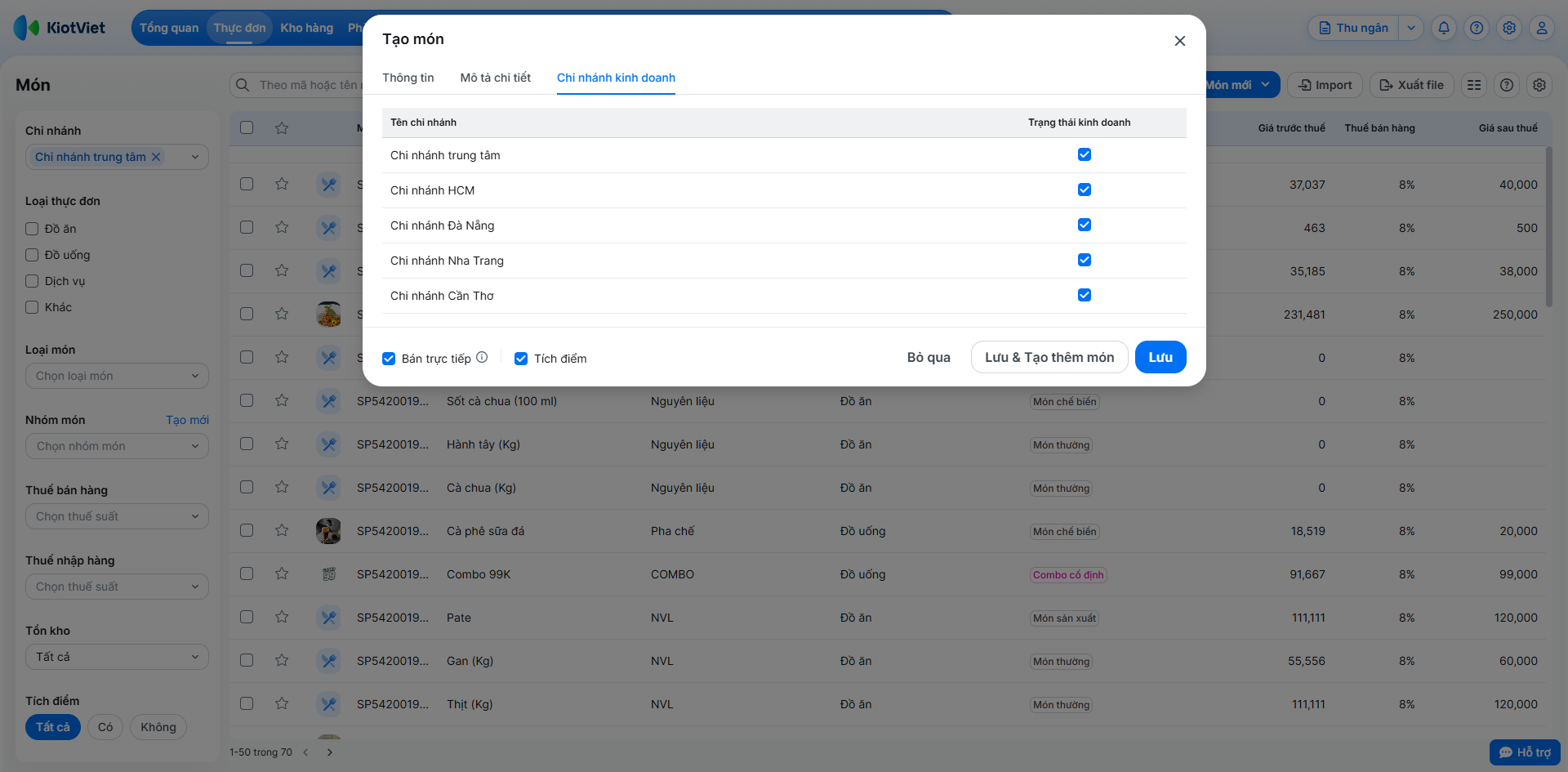
- Bước 15: Nhấn Lưu để hoàn thành thao tác tạo món, hoặc Lưu & Tạo thêm món để hoàn thành món hiện tại & tạo món tiếp theo.
2. Tạo mới Topping (Món thêm)
Tình huống: Bạn muốn thêm trân châu trắng vào hệ thống để làm topping bán kèm cho các món trà sữa.
Thao tác thực hiện như sau:
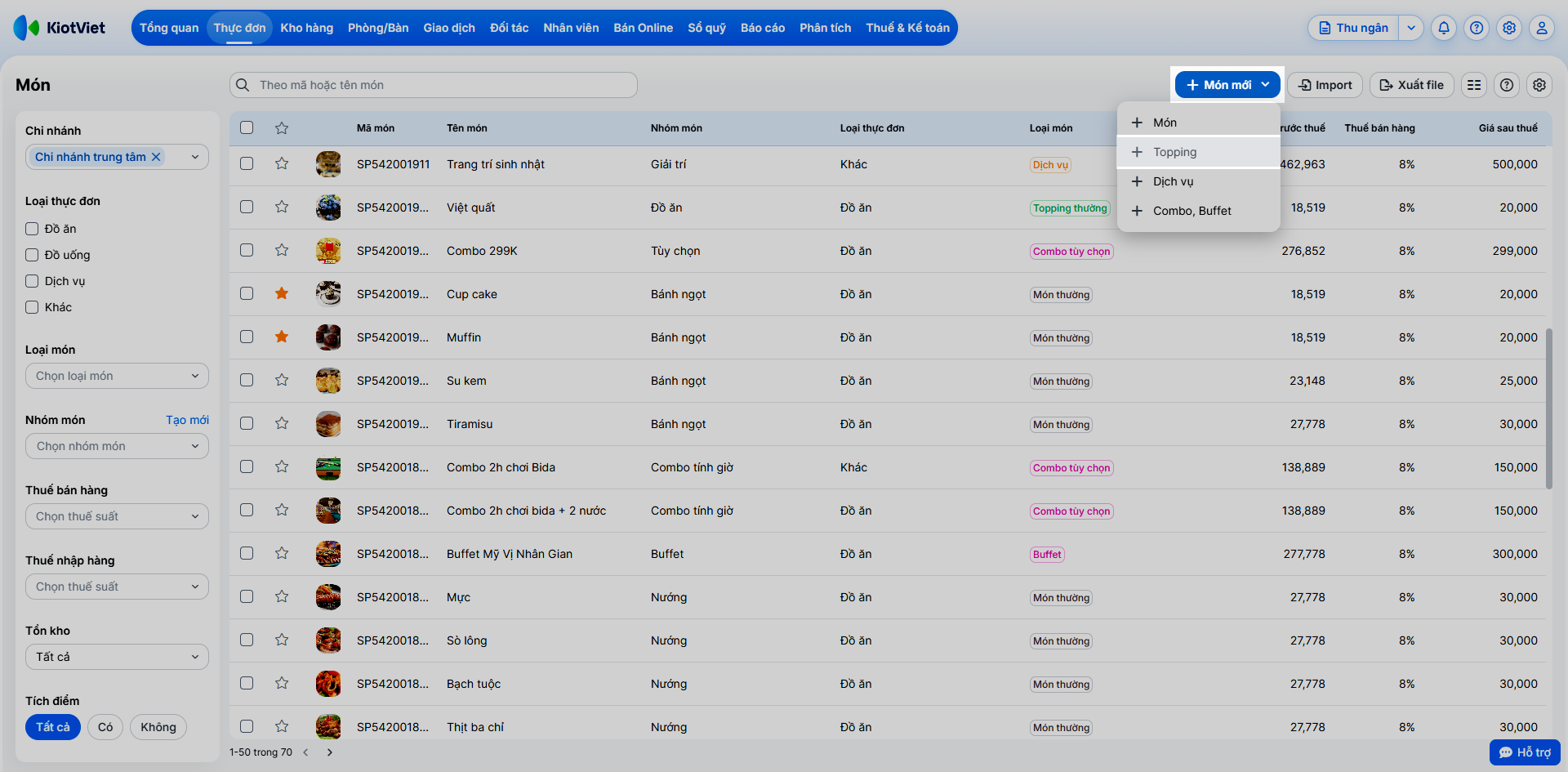
- Bước 1: Tại màn hình danh sách Món, Đưa trỏ chuột vào nút + Món mới → chọn Topping.
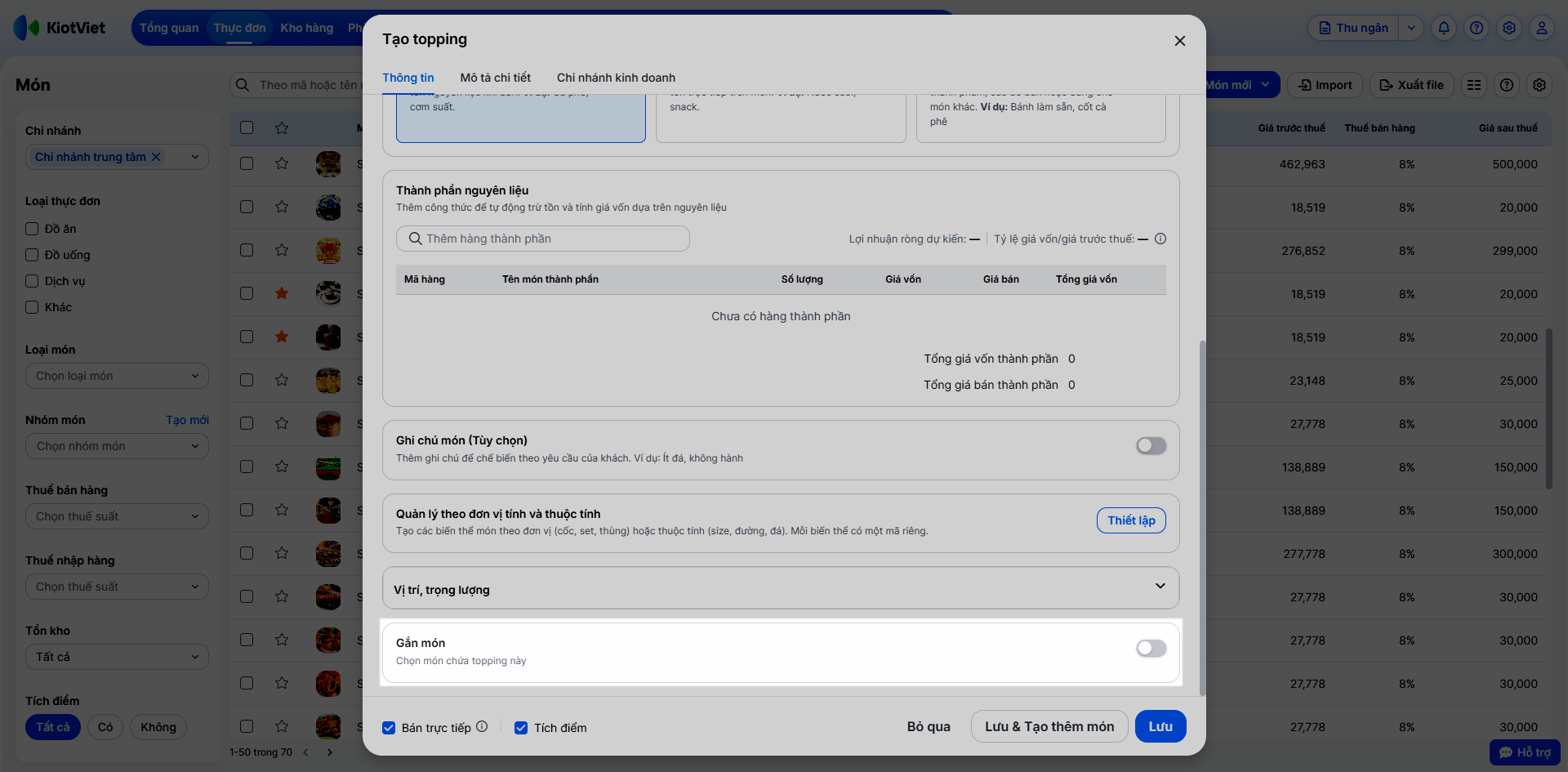
- Bước 2: Hệ thống hiển thị màn hình Tạo topping gồm các thông tin tương tự màn hình Tạo món nhưng không có khối thông tin Topping (Món thêm) mà thay vào đó là thêm khối thông tin Gắn món.
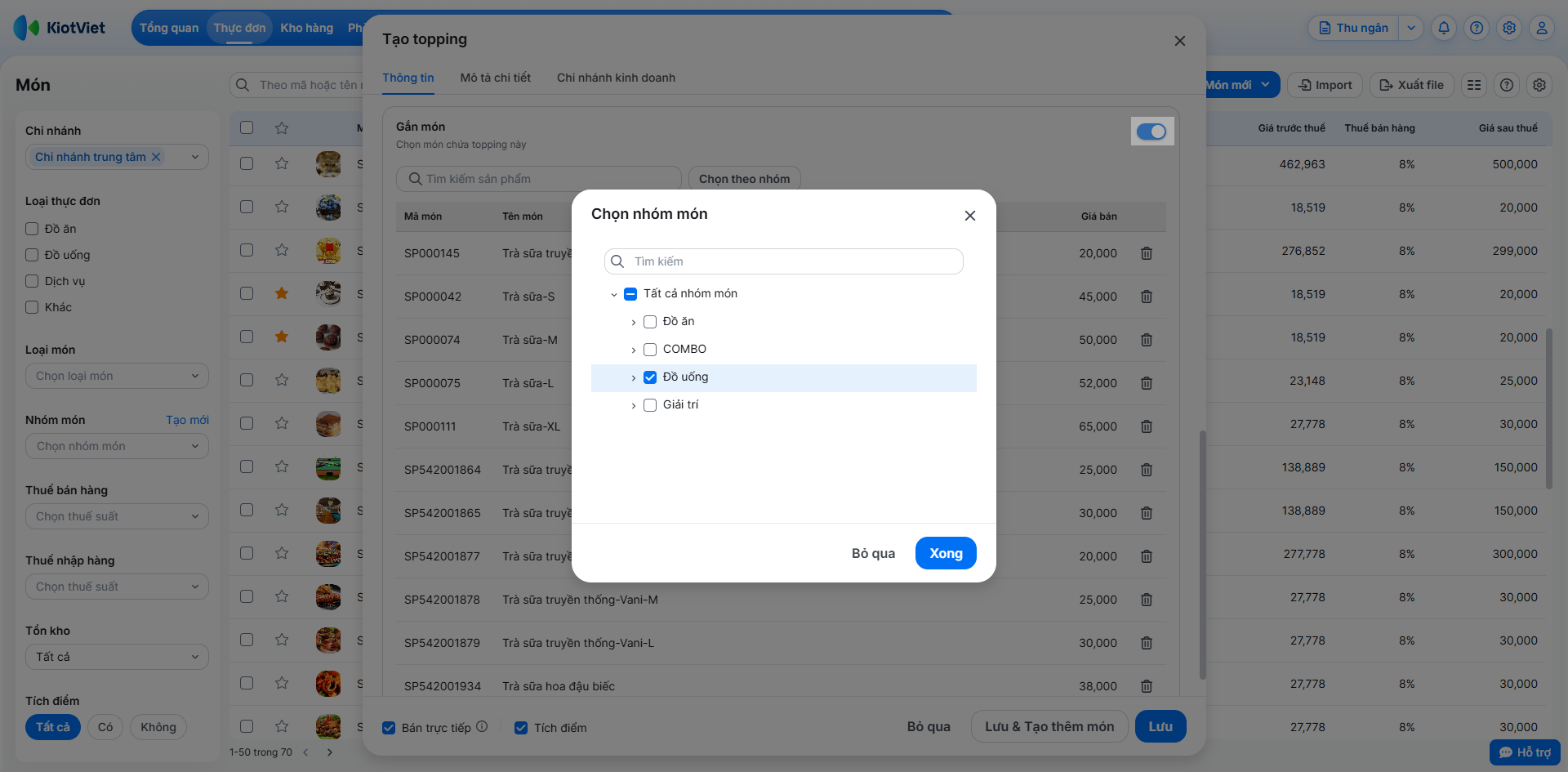
- Bước 3 (Gán món): Bạn bật xanh Gắn món → tìm kiếm và chọn các món/ nhóm món thức uống/đồ ăn sẽ được phép sử dụng loại Topping này.
- Bước 4: Nhấn Lưu hoặc Lưu & Tạo thêm món.
3. Tạo mới Dịch vụ
Tình huống: Quán của bạn có dịch vụ trang trí tiệc (sinh nhật, kỷ niệm, liên hoan…) hoặc dịch vụ tính giờ như karaoke, giờ chơi bida,...cần ghi nhận trên hệ thống.
Thao tác thực hiện như sau:
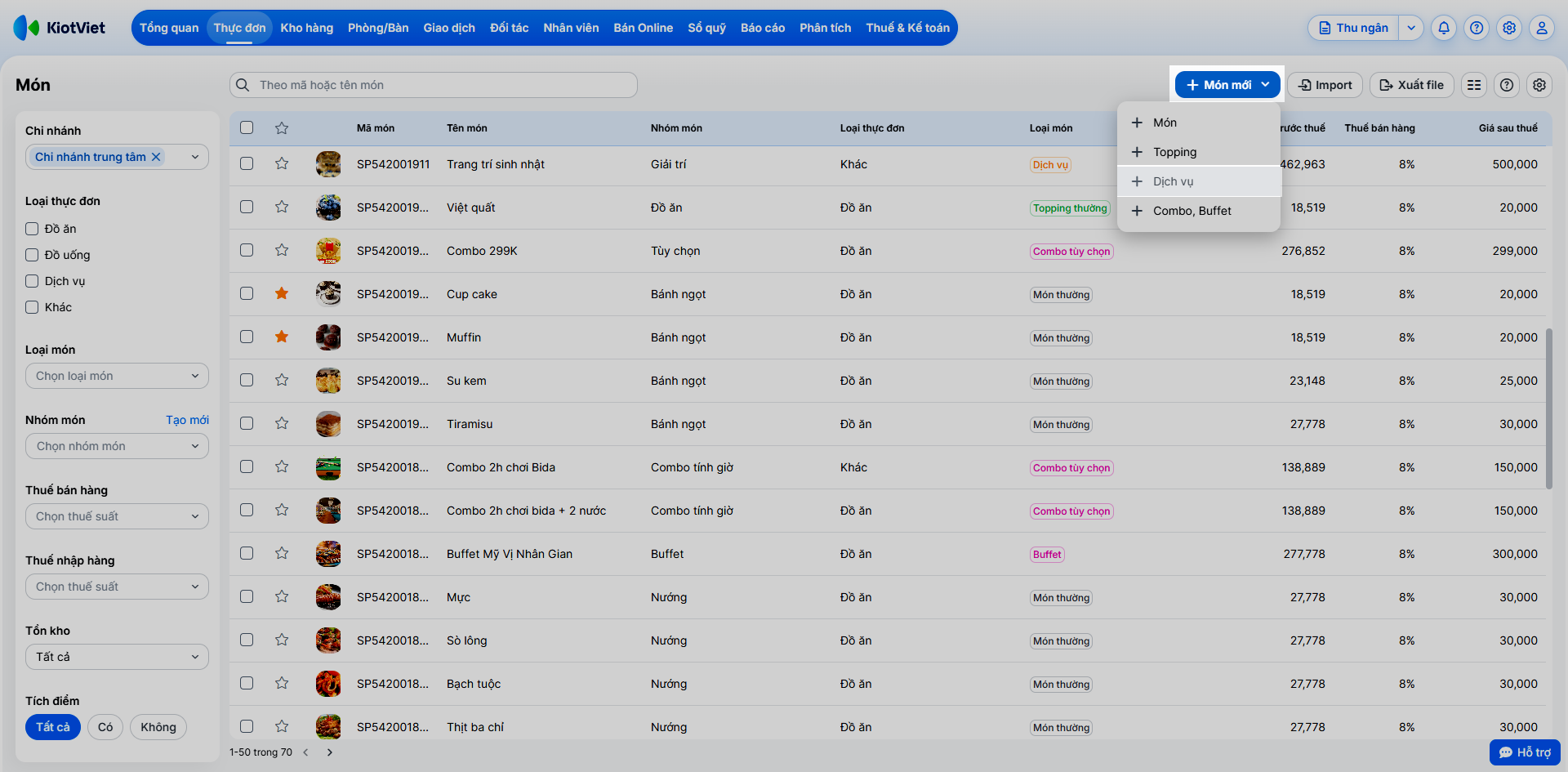
- Bước 1: Tại màn hình danh sách Món, Đưa trỏ chuột vào nút + Món mới → chọn Dịch vụ.
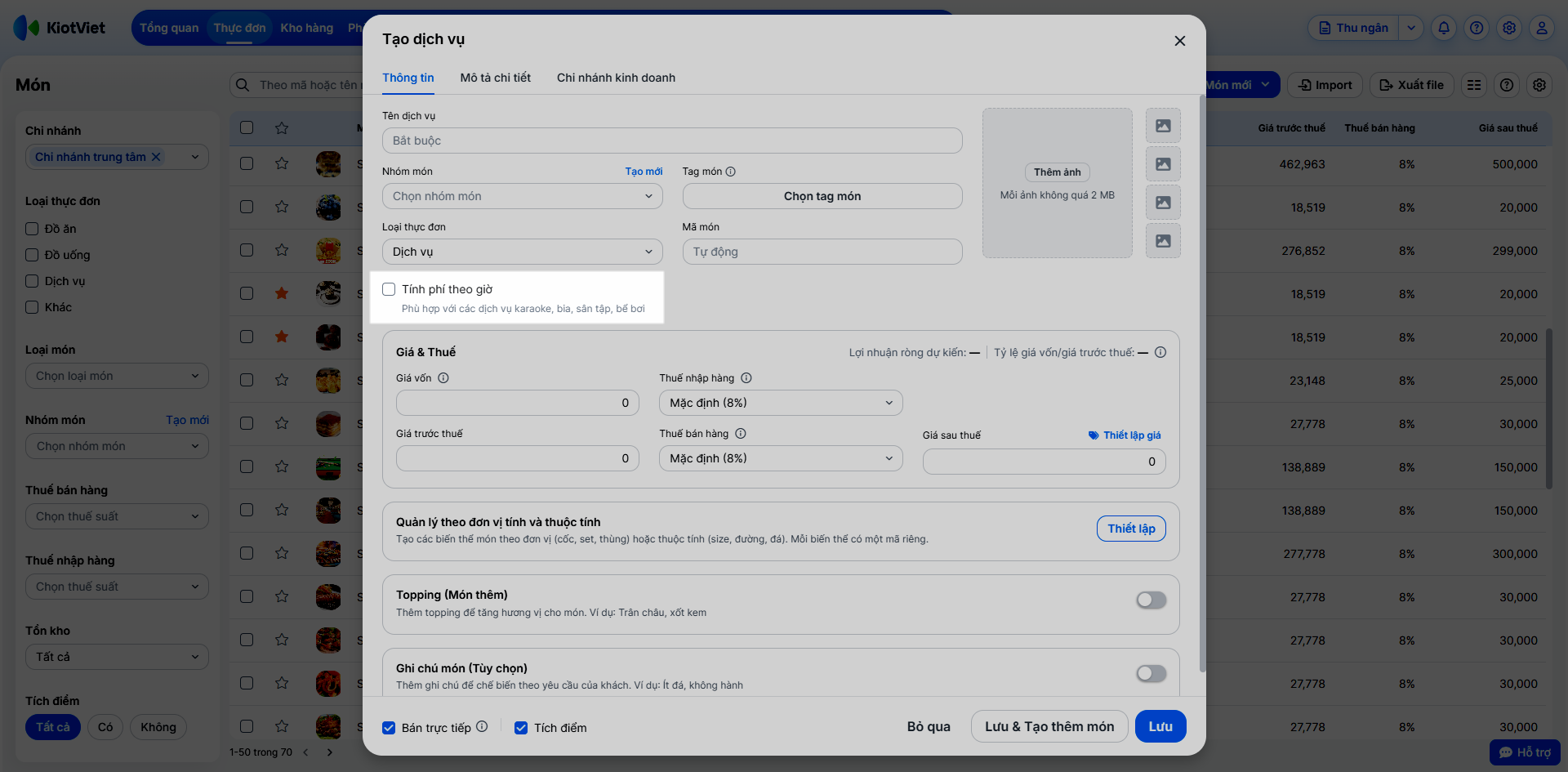
- Bước 2: Hệ thống hiển thị màn hình Tạo dịch vụ gồm các thông tin tương tự màn hình Tạo món nhưng không có các khối thông tin Chọn loại món; Vị trí, trọng lượng và thêm tích chọn Tính phí theo giờ.
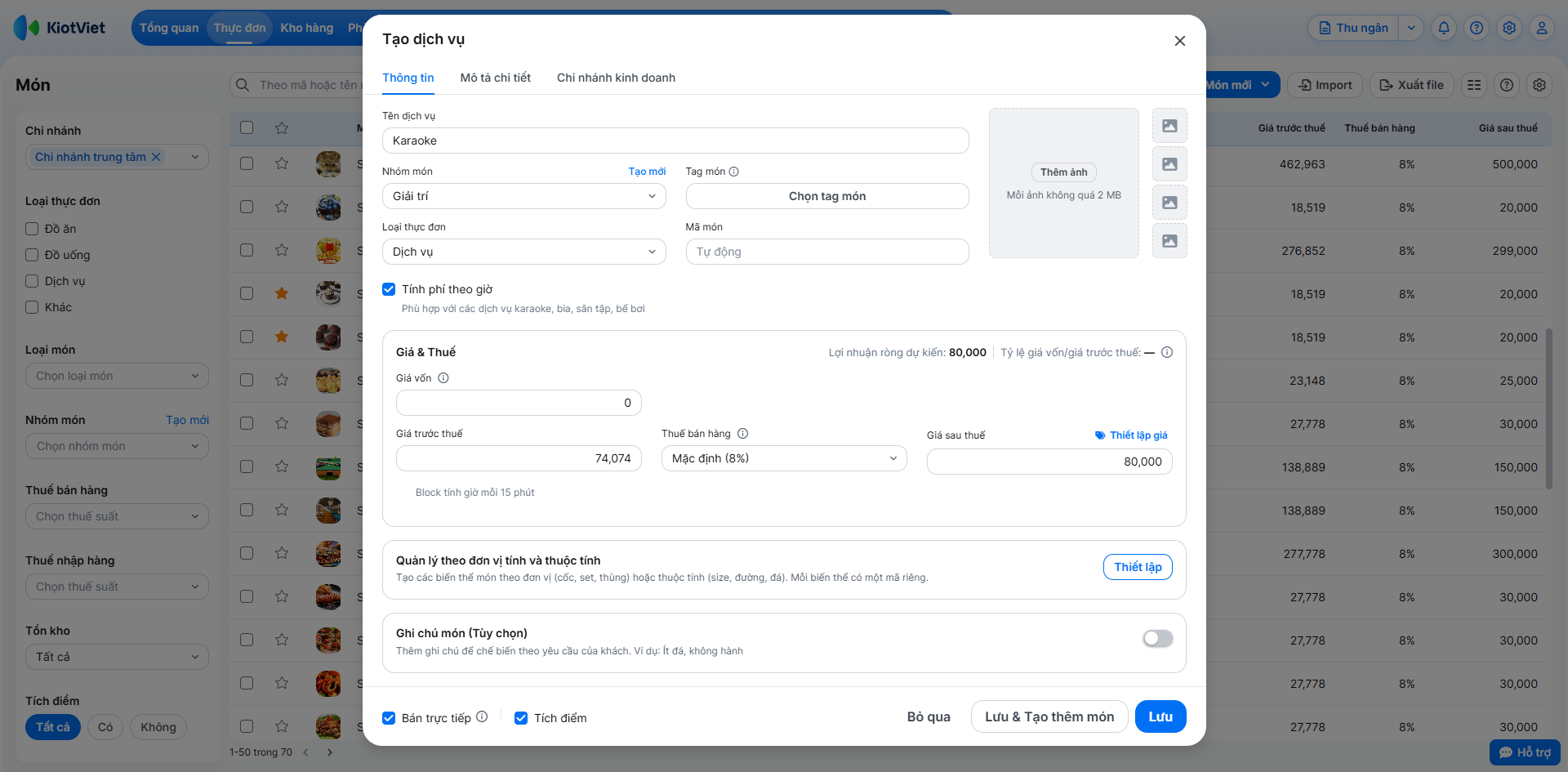
- Bước 3: Với các dịch vụ tính phí theo giờ bạn tích chọn Tính phí theo giờ → Giá của dịch vụ này sẽ được hiểu là giá/giờ.
- Bước 4: Nhấn Lưu hoặc Lưu & Tạo thêm món.
4. Tạo mới Combo, Buffet
Tình huống: Quán của bạn kinh doanh mô hình lẩu nướng và cần thiết lập các gói Buffet hoặc Combo.
Thao tác thực hiện như sau:
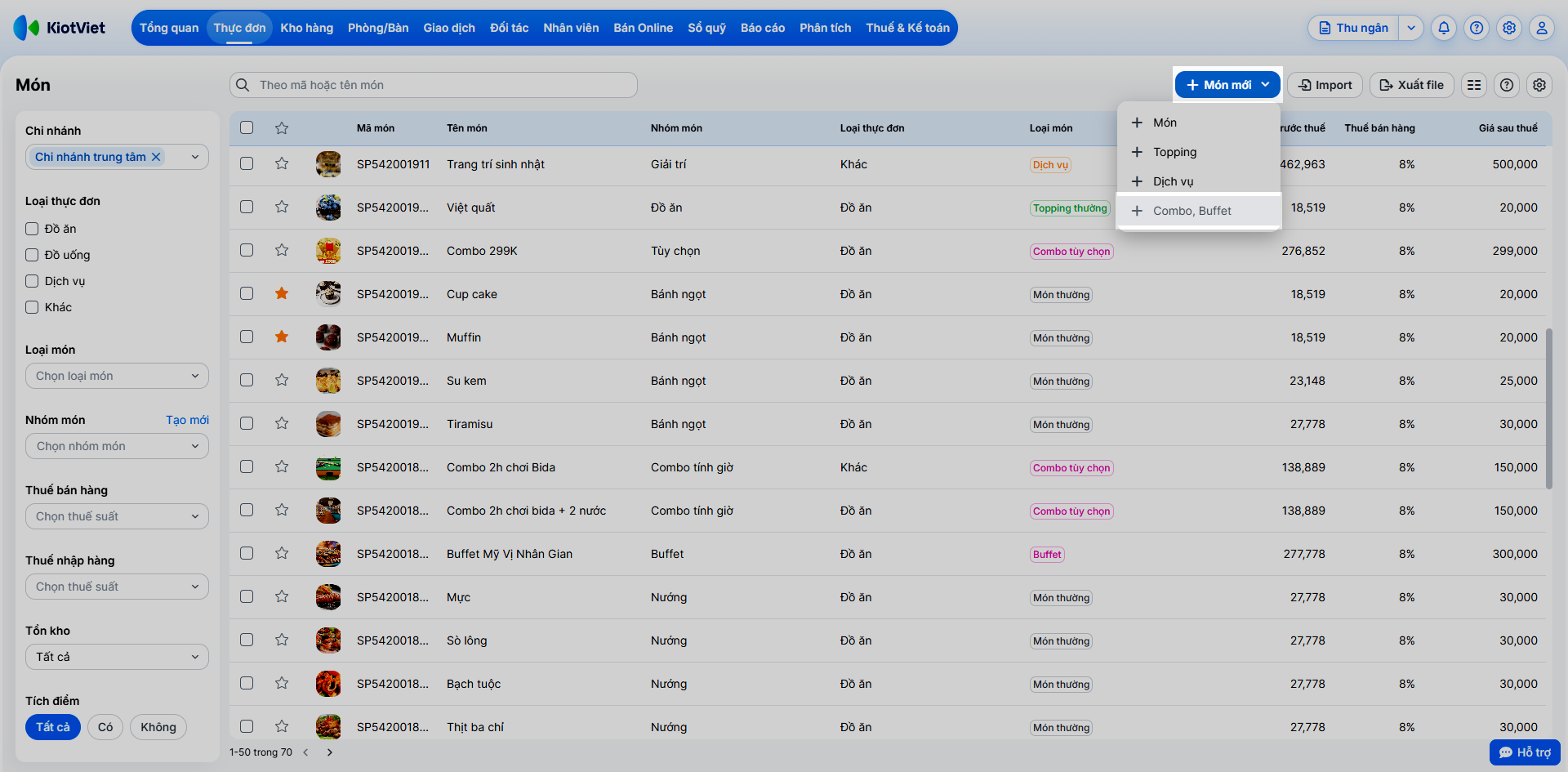
- Bước 1: Tại màn hình danh sách Món, Đưa trỏ chuột vào nút + Món mới → chọn Combo, buffet.
- Bước 2: Chọn loại hình cụ thể bạn muốn tạo (Combo cố định, Combo tùy chọn, hoặc Buffet) → nhấn Tiếp tục.
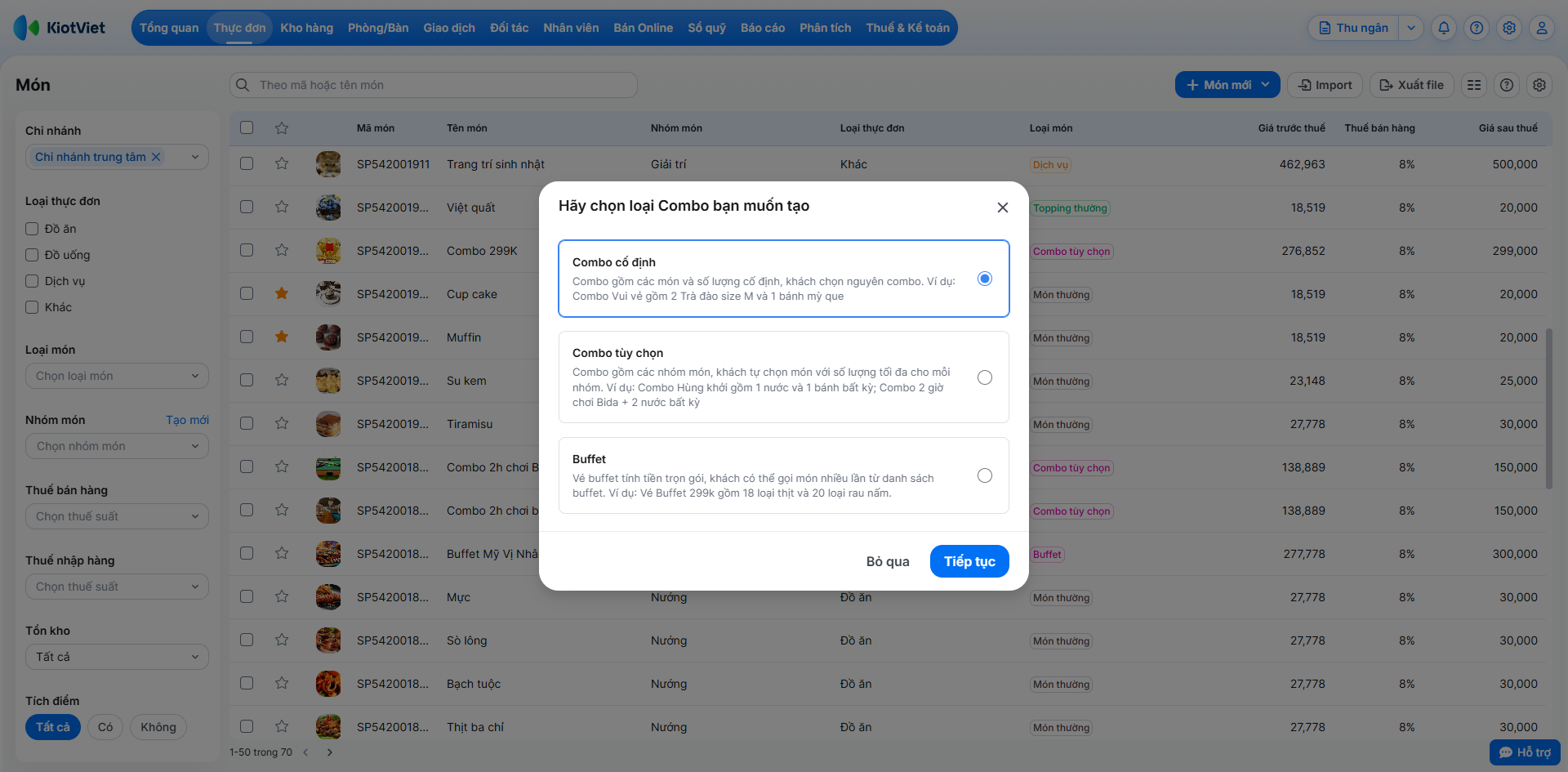
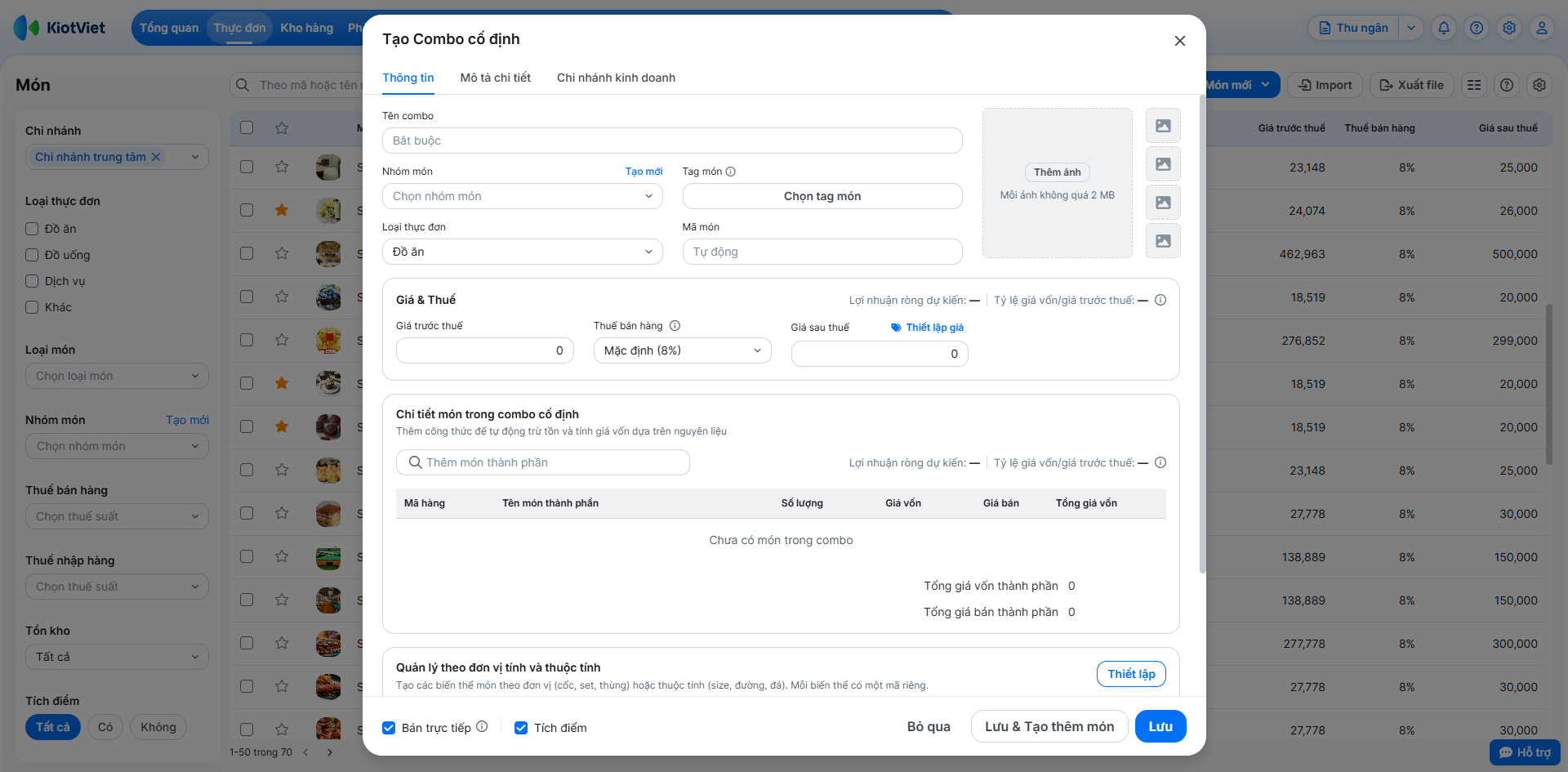
- Bước 3: Khai báo thông tin và chi tiết món ăn/thức uống có trong gói Combo/Buffet đó.
- Bước 4: Nhấn Lưu hoặc Lưu & Tạo thêm món.
5. Chỉnh sửa, xóa và thay đổi trạng thái món
Tình huống: Bạn cần thay đổi giá bán, ngừng kinh doanh một món đã hết mùa hoặc xóa bỏ món nhập sai thông tin.
Thao tác thực hiện như sau:
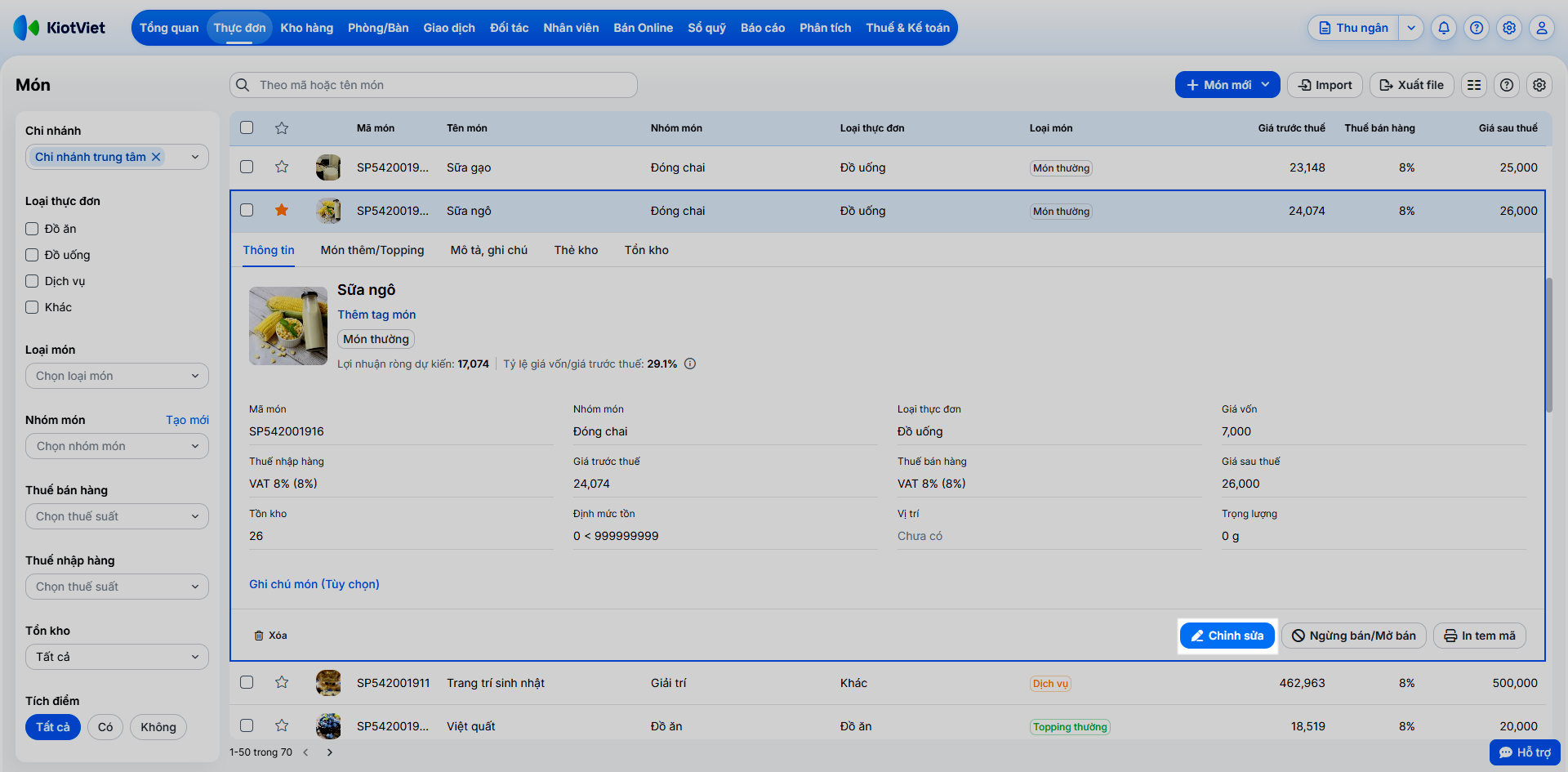
- Để chỉnh sửa:
- Tìm đến món cần sửa trong danh sách → nhấn Chỉnh sửa.
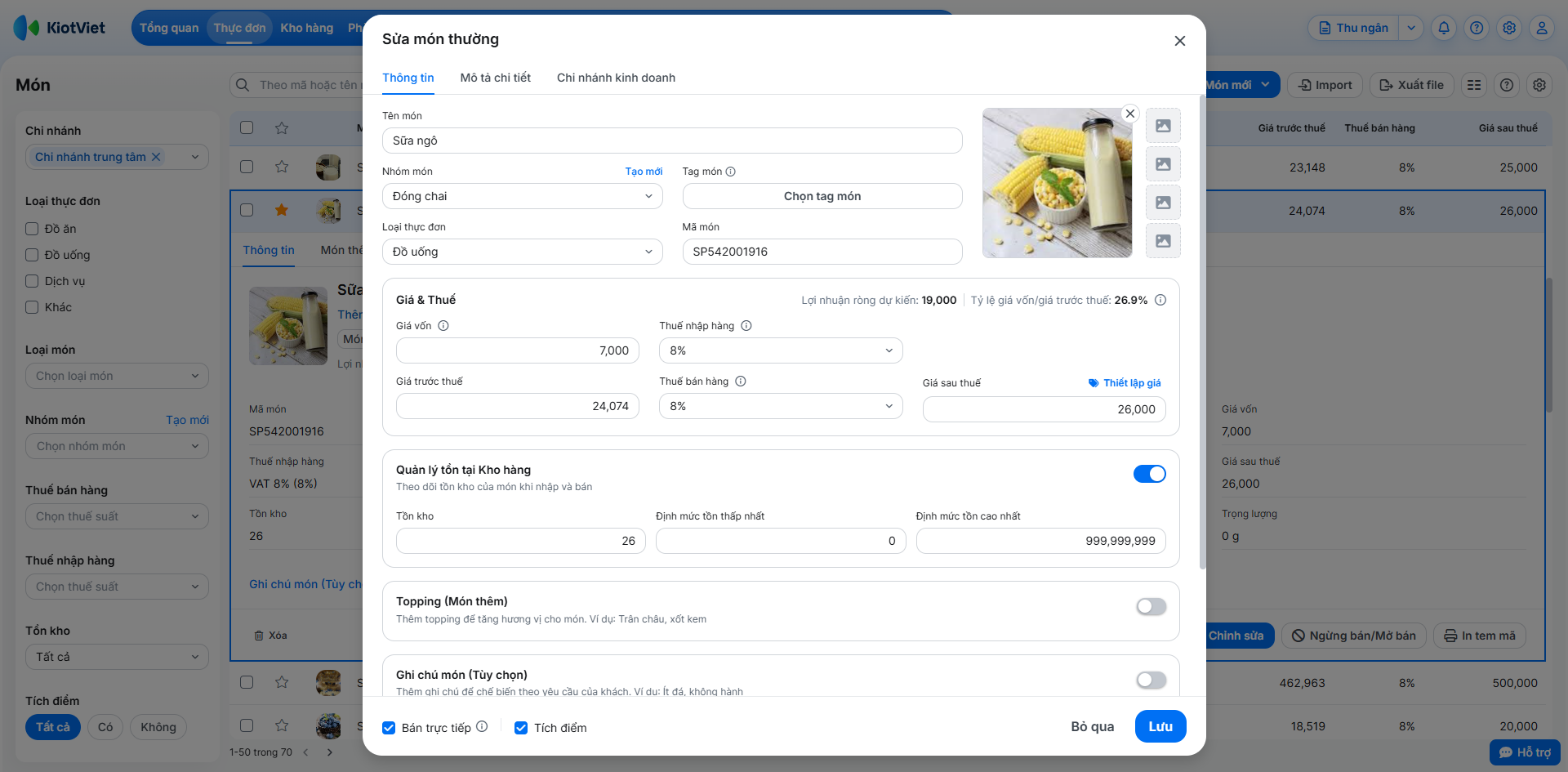
- Thay đổi thông tin → nhấn Lưu.
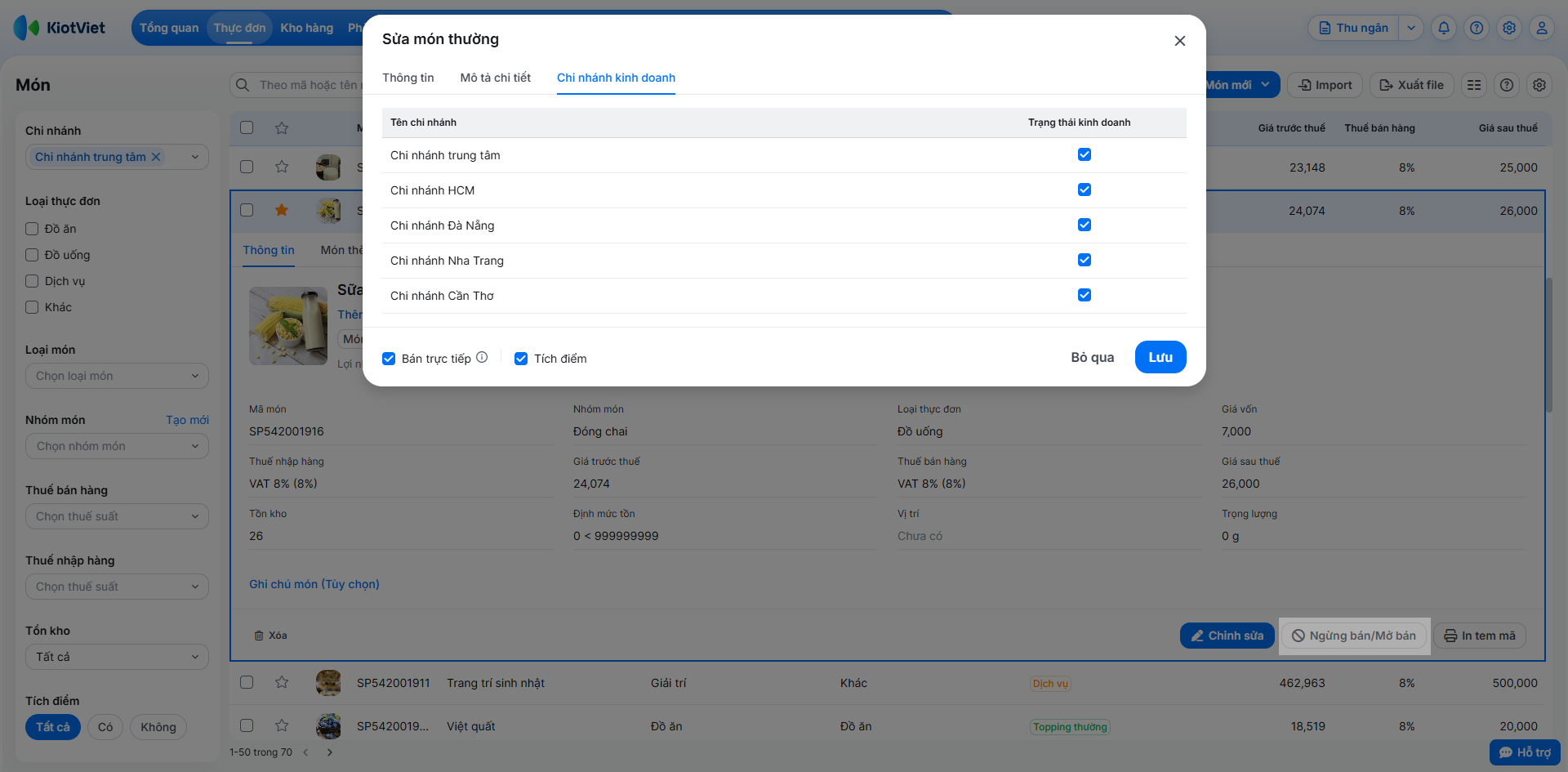
- Để thay đổi nhanh trạng thái kinh doanh: Trong chi tiết món, nhấn Ngừng bán/Mở bán. Bỏ tích trên chi nhánh ngừng bán, tích xanh trên chi nhánh mở bán → nhấn Lưu.
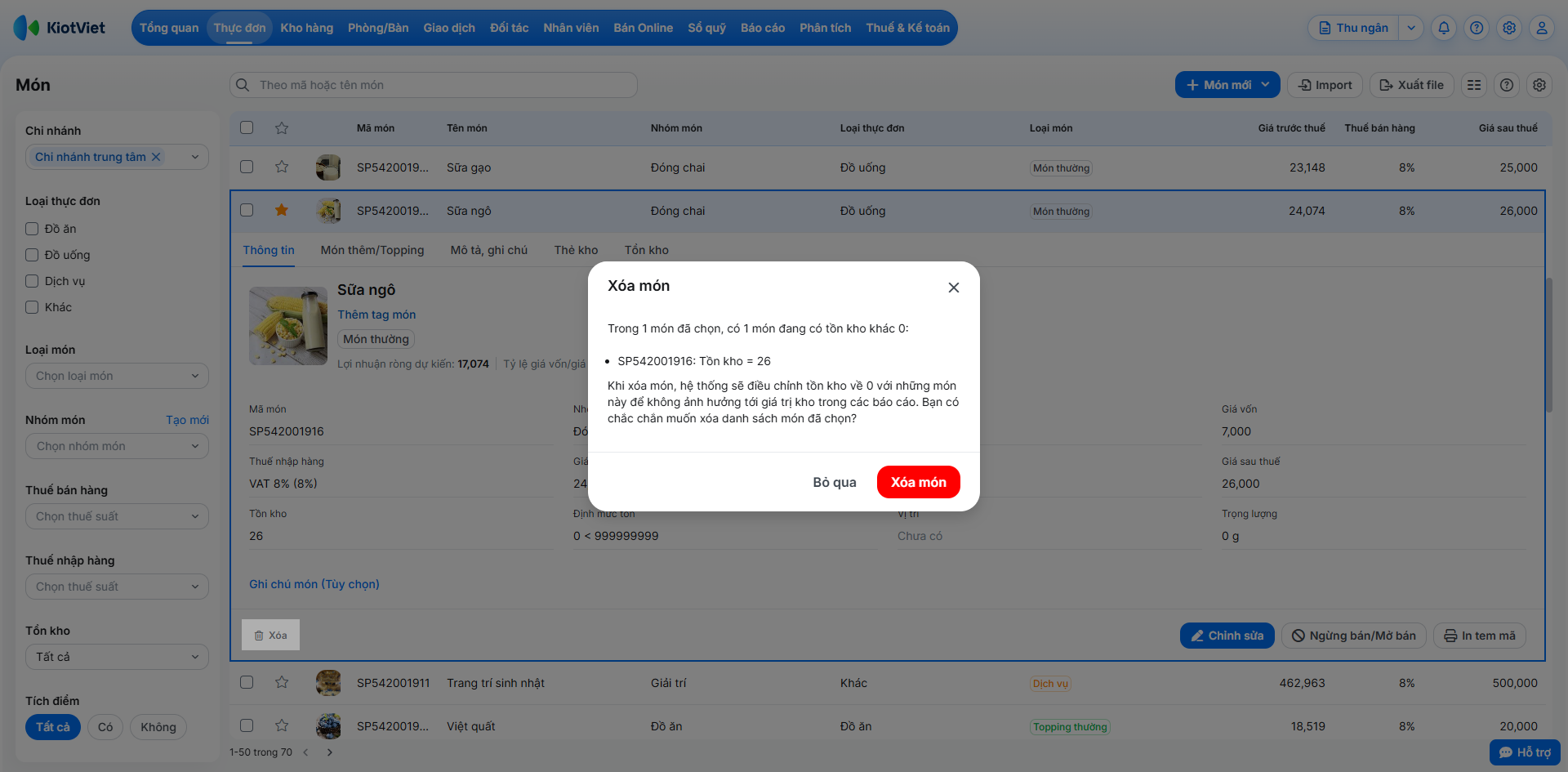
- Để xóa món: Trong chi tiết món, nhấn Xóa → xác nhận Xóa món.
Lưu ý:
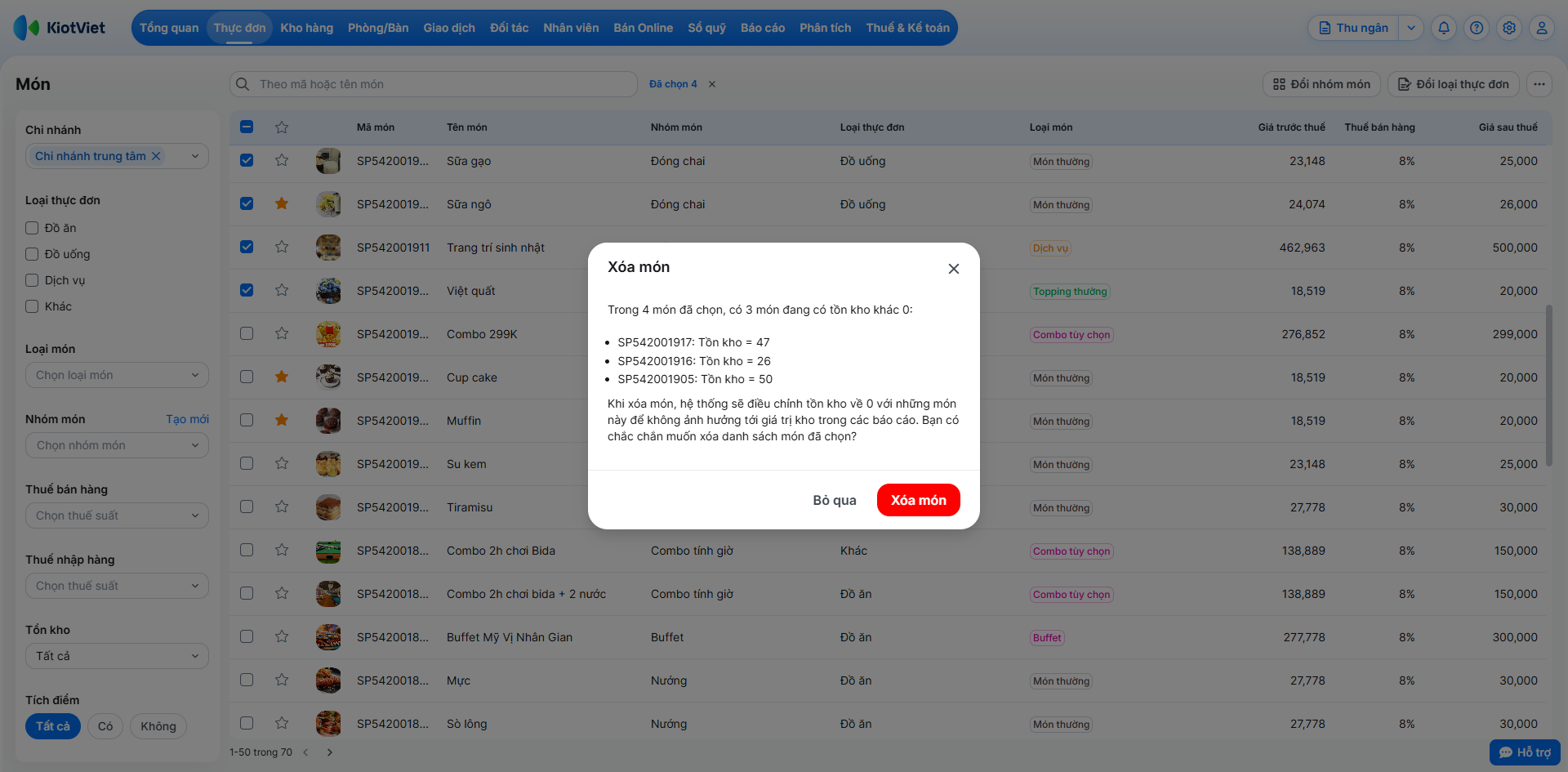
- Khi xóa món, hệ thống sẽ điều chỉnh tồn kho về 0 để không ảnh hưởng tới giá trị kho trong các báo cáo.
- Món đã xóa sẽ có thêm hậu tố {DEL} và vẫn được lưu trong các giao dịch lịch sử. Nếu món đã phát sinh giao dịch, bạn nên ngừng bán thay vì xóa hoàn toàn.
6. In tem mã
Tình huống: Bạn cần in tem nhãn (mã vạch) để dán lên các sản phẩm đóng chai hoặc tem trà sữa phục vụ nhận diện.
Thao tác thực hiện như sau:
- Trong chi tiết món, nhấn In tem mã.
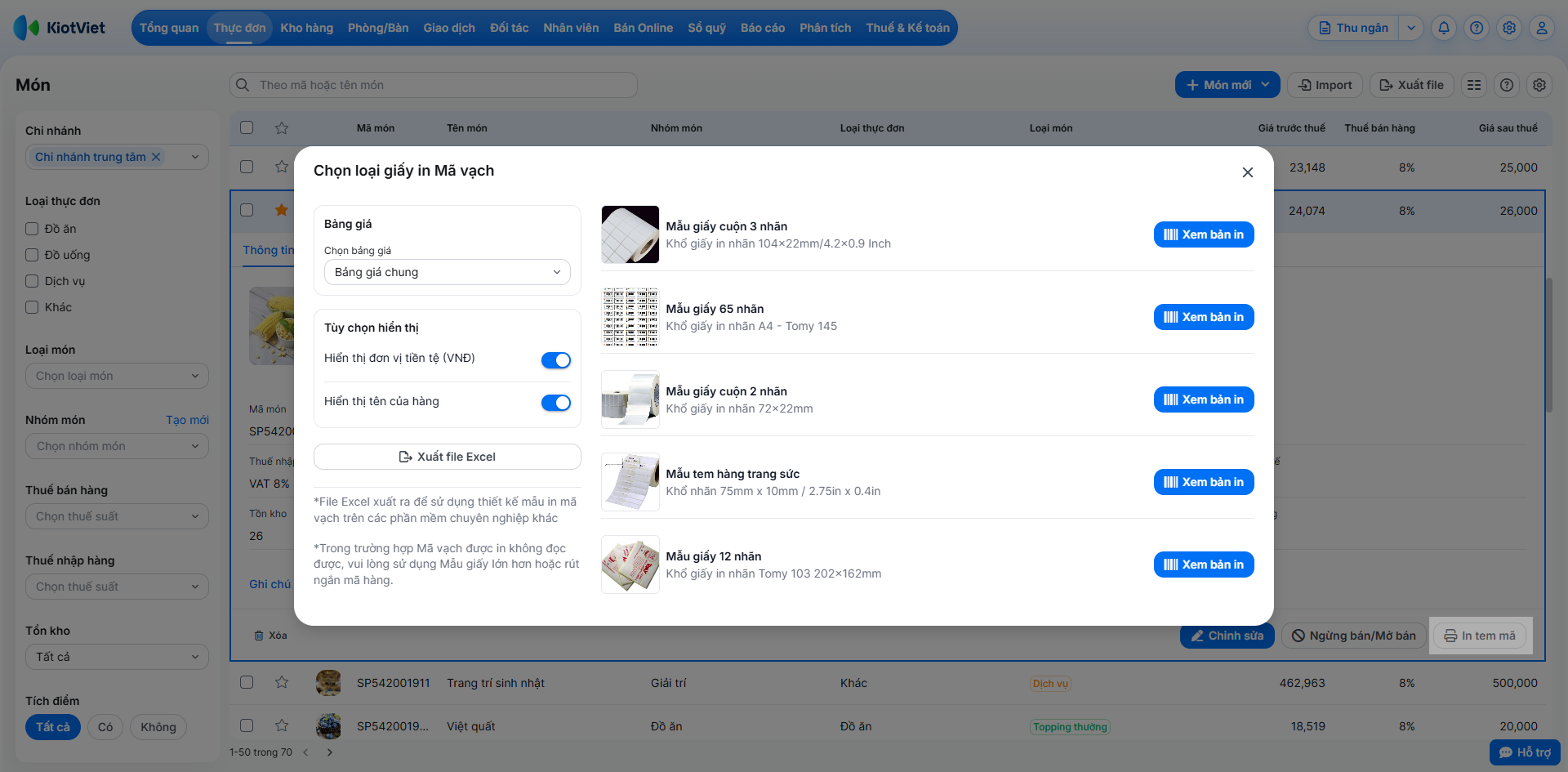
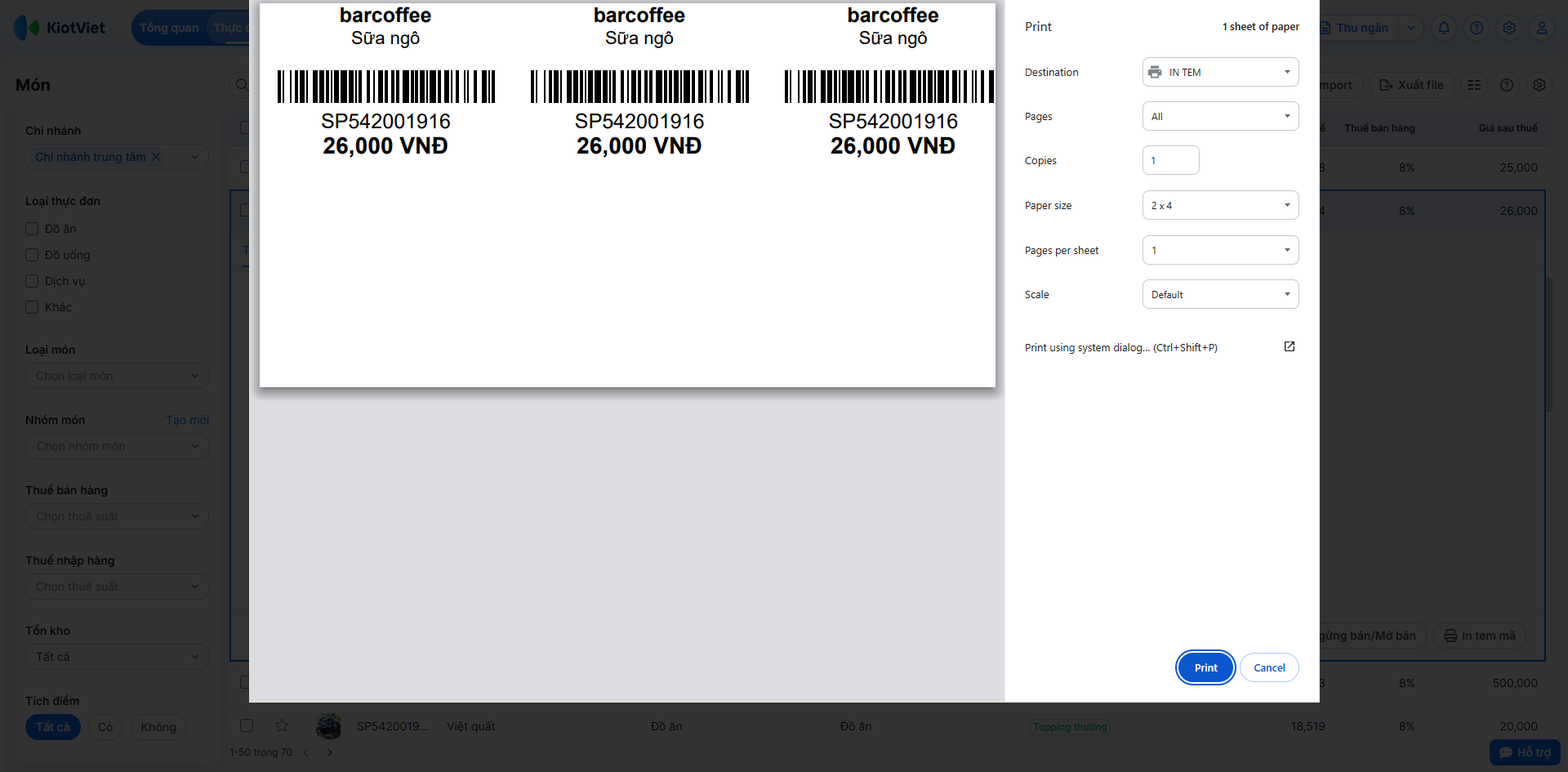
- Hệ thống hiển thị popup Chọn loại giấy in Mã vạch, bạn thực hiện các tùy chọn:
- Bảng giá: Chọn tên bảng giá trong danh sách hoặc Không in giá.
- Tùy chọn hiển thị: Bật/tắt Hiển thị đơn vị tiền tệ (VNĐ) và Hiển thị tên của hàng.
- Nhấn Xem bản in trên mẫu giấy tương ứng.
- Ngoài ra, hệ thống hỗ trợ Xuất file Excel để sử dụng thiết kế mẫu in mã vạch trên các phần mềm chuyên nghiệp khác.
- Tại popup Xem bản in, bạn nhấn biểu tượng máy in.
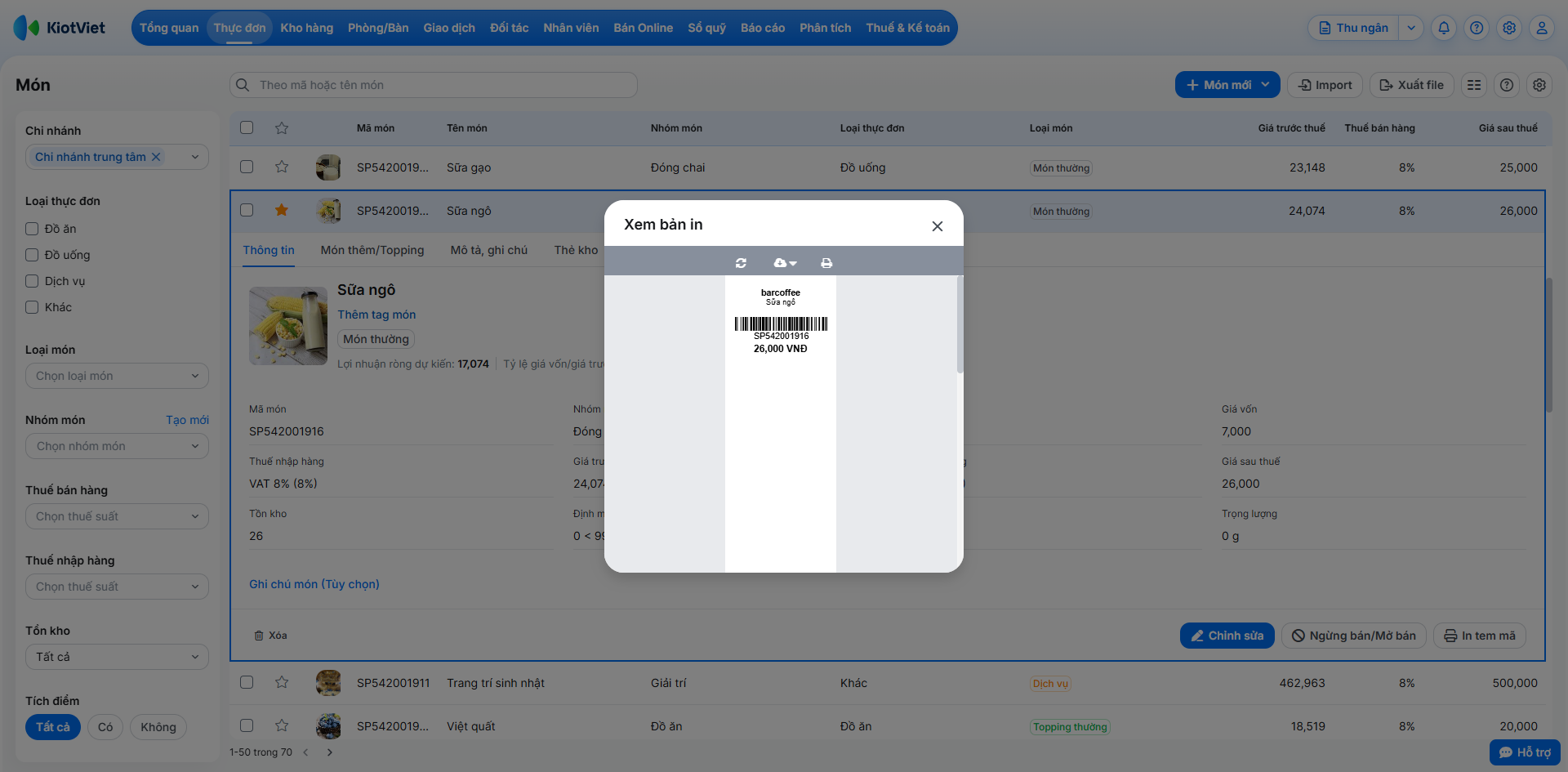
- Chọn máy in và nhấn In.
III. Các tính năng nâng cao
1. Combo cố định
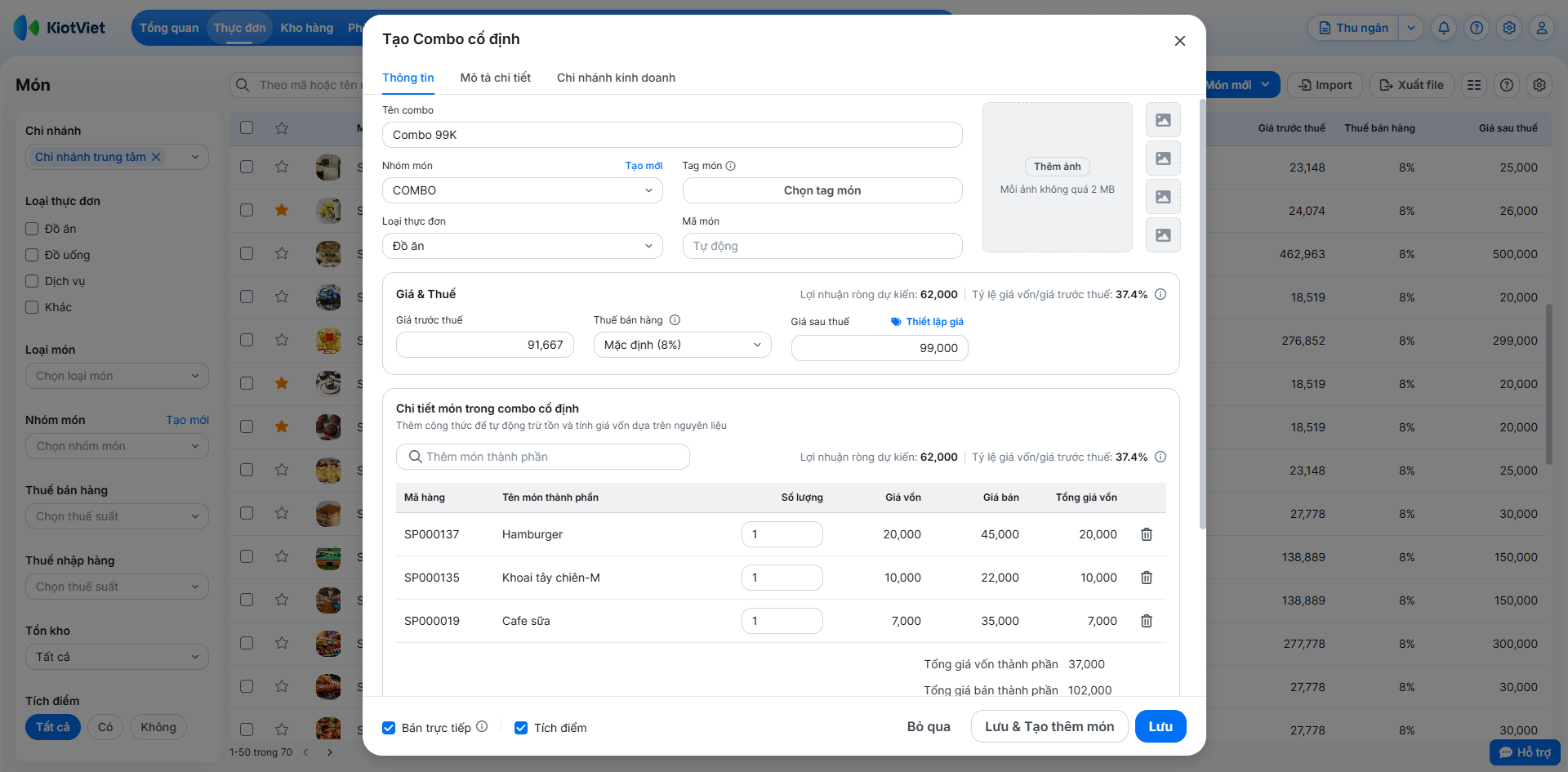
Tình huống: Nhà hàng của bạn muốn tạo một sản phẩm “Combo 99K” giá 99,000đ, bao gồm 1 Hamburger, 1 Khoai tây chiên (size M) và 1 Cafe sữa.
Đặc điểm của combo cố định:
- Quản lý tồn kho nguyên vật liệu tự động: Hệ thống tự động trừ tồn kho nguyên vật liệu của các món thành phần khi bán combo.
- Tính toán giá vốn chính xác: Giá vốn combo bằng tổng giá vốn của các món thành phần cấu thành.
- Đa dạng hóa thực đơn: Tối ưu hóa chiến lược bán hàng (Combo trưa, Combo 2 người...).
- Không quản lý tồn kho cho chính combo.
- Hỗ trợ 1 đơn vị tính và đa thuộc tính.
- Phiếu in chế biến có thể cấu hình hiển thị chi tiết các món thành phần để bộ phận bếp/bar chuẩn bị.
Thao tác thực hiện như sau:
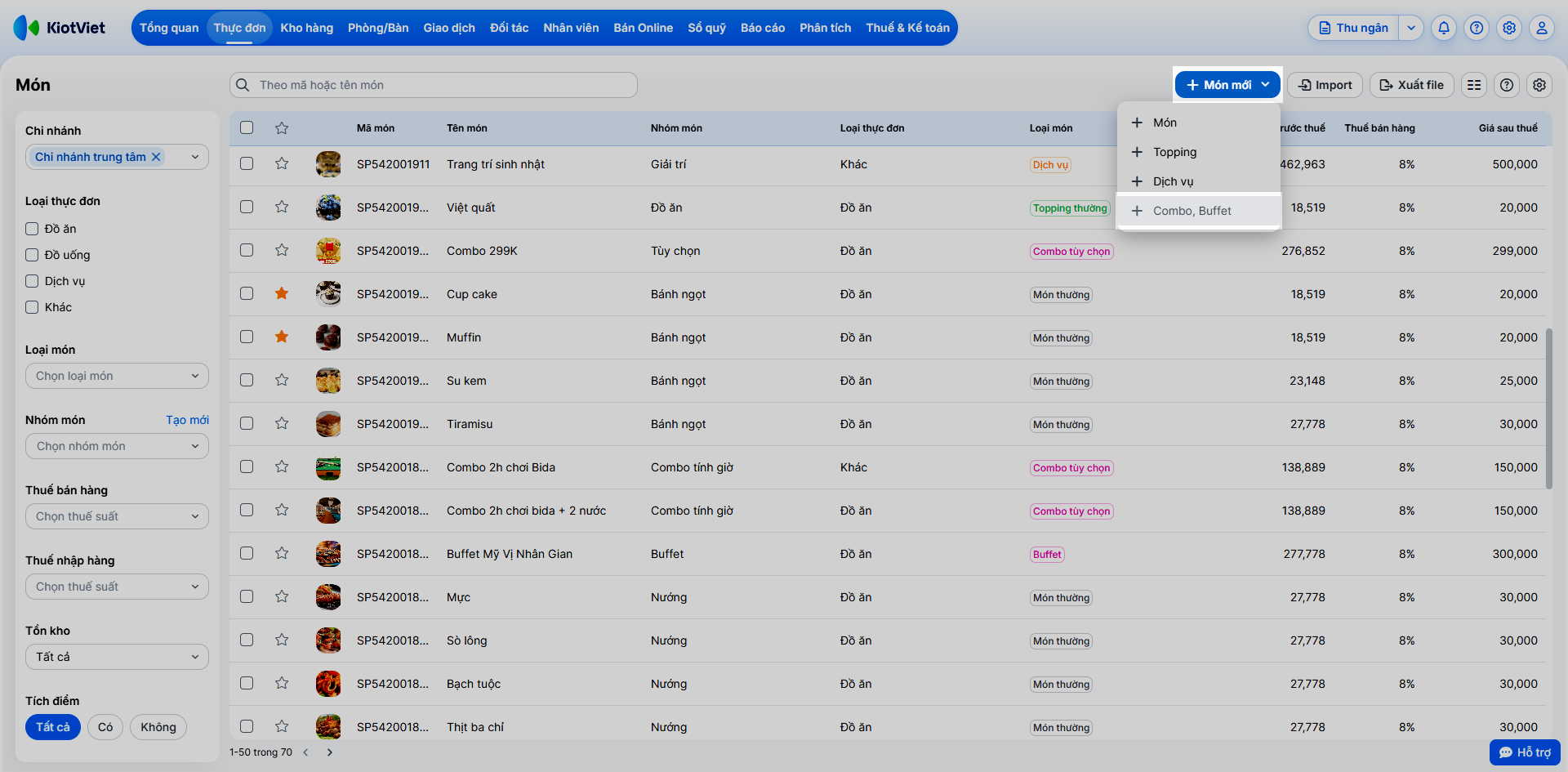
- Bước 1: Tại màn hình danh sách Món, Đưa trỏ chuột vào nút + Món mới → chọn Combo, buffet.
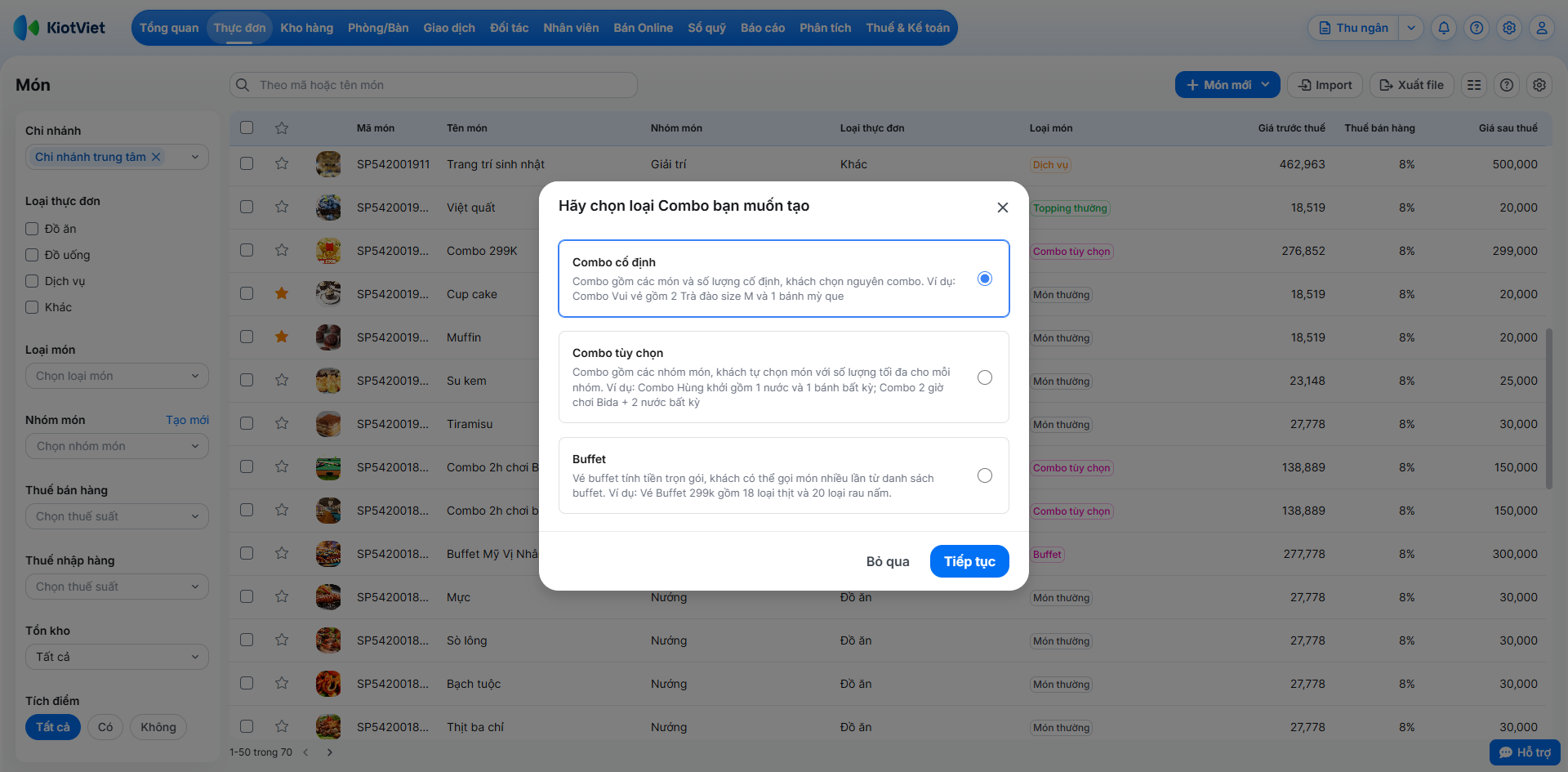
- Bước 2: Chọn loại Combo cố định → nhấn Tiếp tục.
- Bước 3: Khai báo thông tin tương tự khi tạo món (không có các khối thông tin Chọn loại món; Topping (Món thêm)) và thêm Chi tiết món trong combo cố định.
- Bước 4: Nhấn Lưu hoặc Lưu & Tạo thêm món.
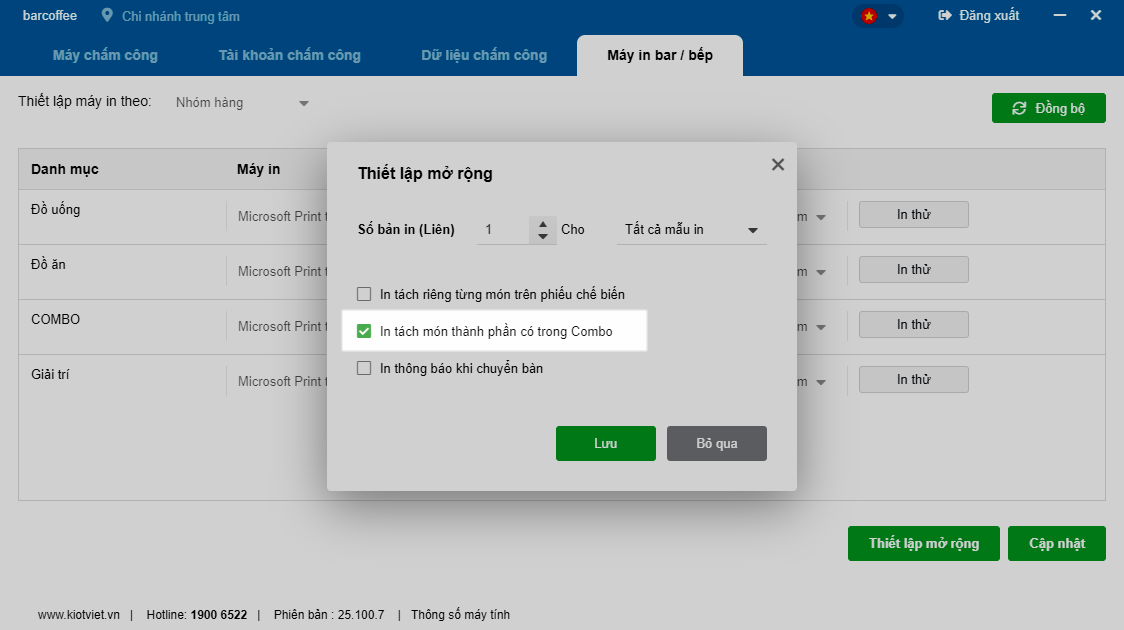
- Lưu ý về In chế biến (Phiếu bếp): Khi bạn gửi order (báo bếp), nếu thiết lập In tách món thành phần có trong Combo → phiếu in chế biến sẽ tự động hiển thị chi tiết các món thành phần (1 Hamburger, 1 Khoai tây chiên…) để bộ phận bếp/bar chuẩn bị.
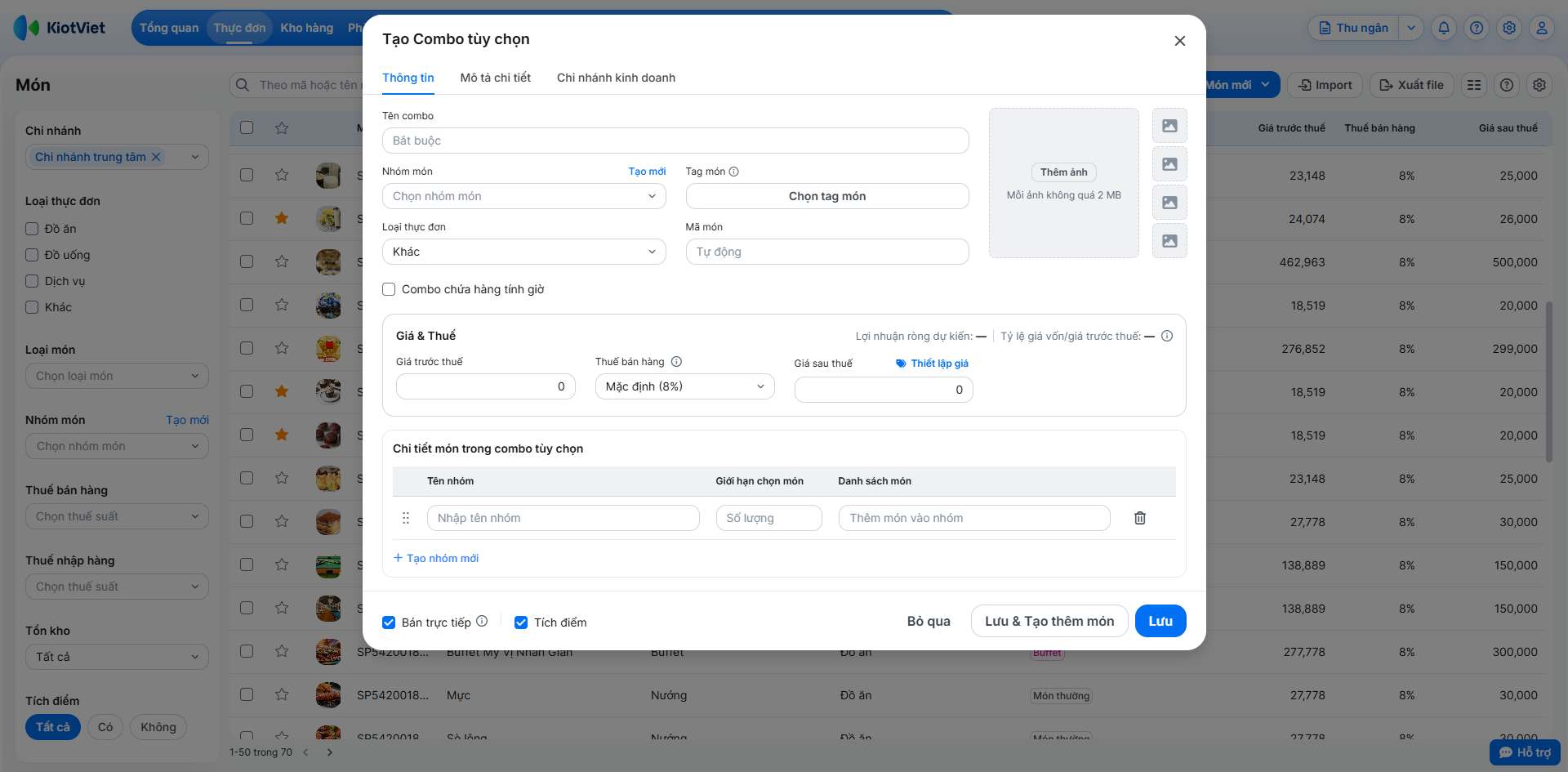
2. Combo tùy chọn
Tình huống: Nhà hàng của bạn muốn tạo một "Combo 299K", cho phép khách được chọn 1 món trong nhóm "Đồ uống" và 2 món trong nhóm "Bánh ngọt" hoặc quán bida của bạn muốn tạo gói "Combo 2h chơi bida + 2 nước" với giá ưu đãi 150,000đ để thu hút khách vào giờ không cao điểm.
Đặc điểm của combo tùy chọn:
- Linh hoạt & Tăng doanh thu: Cho phép tạo gói combo với nhiều nhóm món tự chọn hoặc tích hợp giờ chơi giải trí.
- Tự động hóa hoàn toàn: Hệ thống tự động trừ tồn kho, tính giá vốn chính xác cho từng thành phần và tự chuyển sang tính phí thường sau khi hết thời gian miễn phí.
- Quản lý minh bạch: Theo dõi thời gian sử dụng và thống kê báo cáo chuyên sâu cho từng loại hình combo.
- Combo tùy chọn không quản lý tồn kho, chỉ có 1 đơn vị tính và không hỗ trợ thuộc tính.
- Cơ chế tính phí (Tính giờ): Thời gian trong combo hiển thị Đơn giá = 0; thời gian quá giờ sẽ được in tách dòng như hàng hóa ngoài combo.
- Topping cho món thành phần: Được bán riêng và tính tiền ngoài giá trị combo cơ bản.
Thao tác thực hiện:
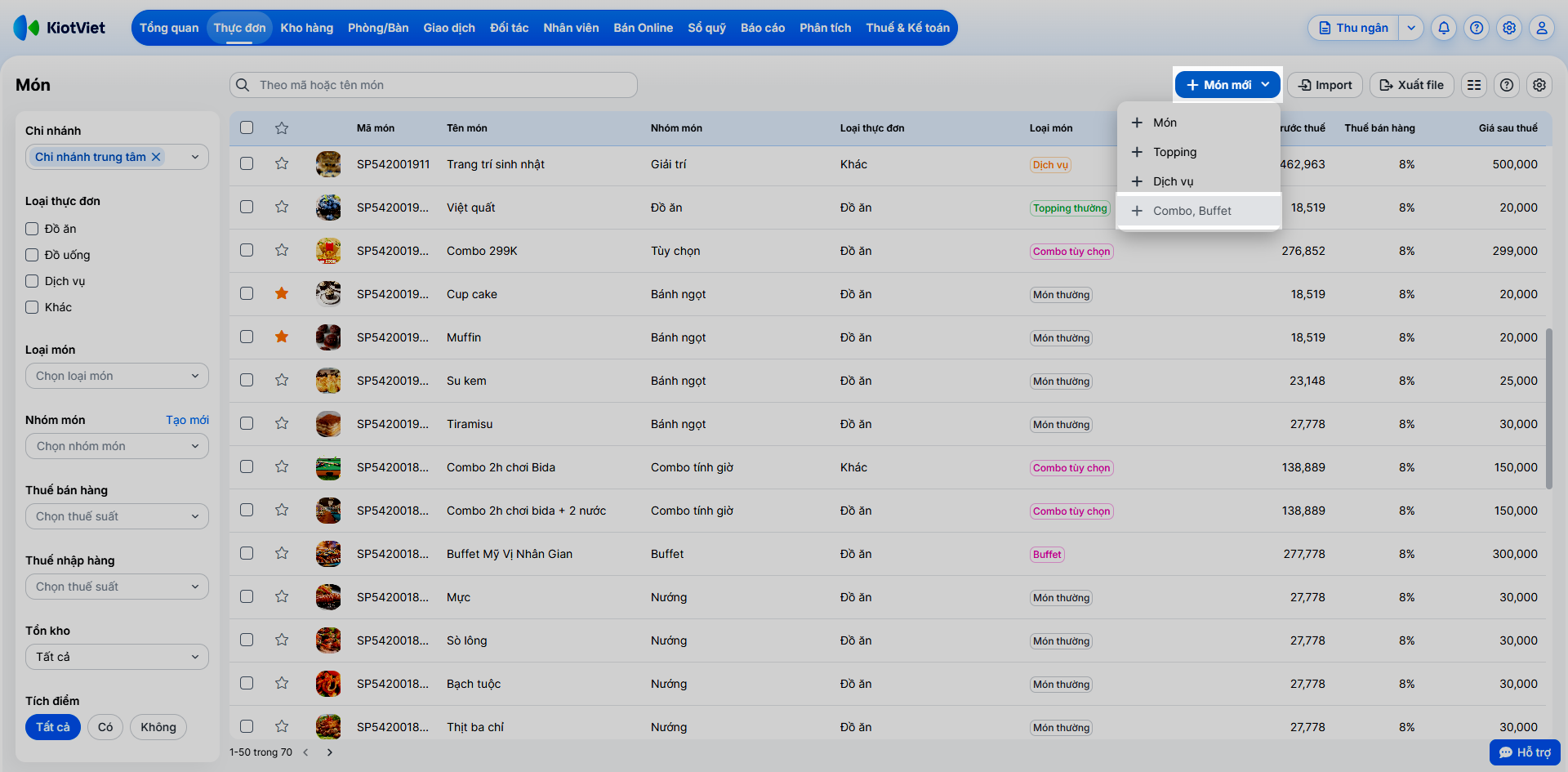
- Bước 1: Tại màn hình danh sách Món, Đưa trỏ chuột vào nút + Món mới → chọn Combo, buffet.
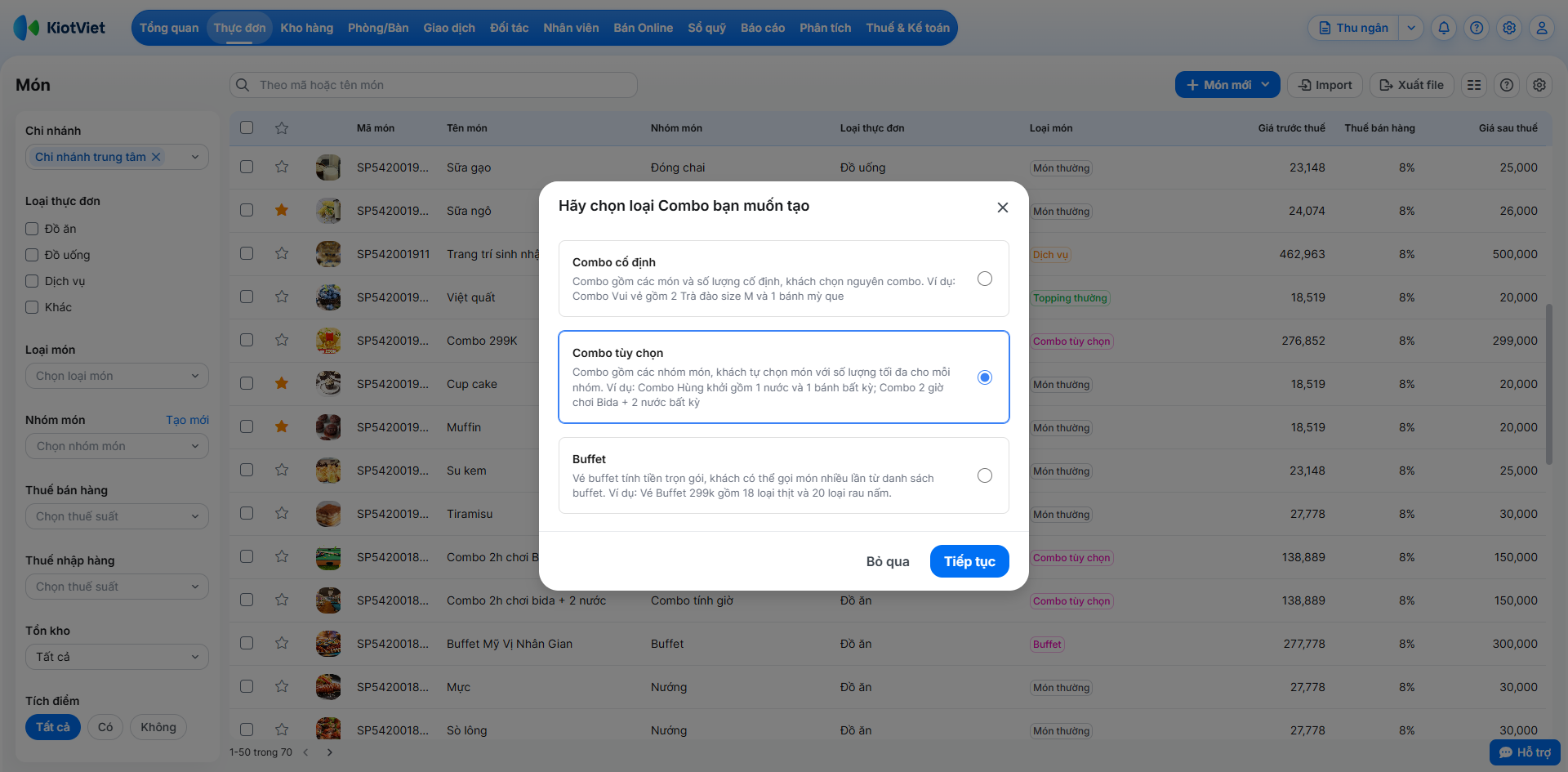
- Bước 2: Chọn loại Combo tùy chọn → nhấn Tiếp tục.
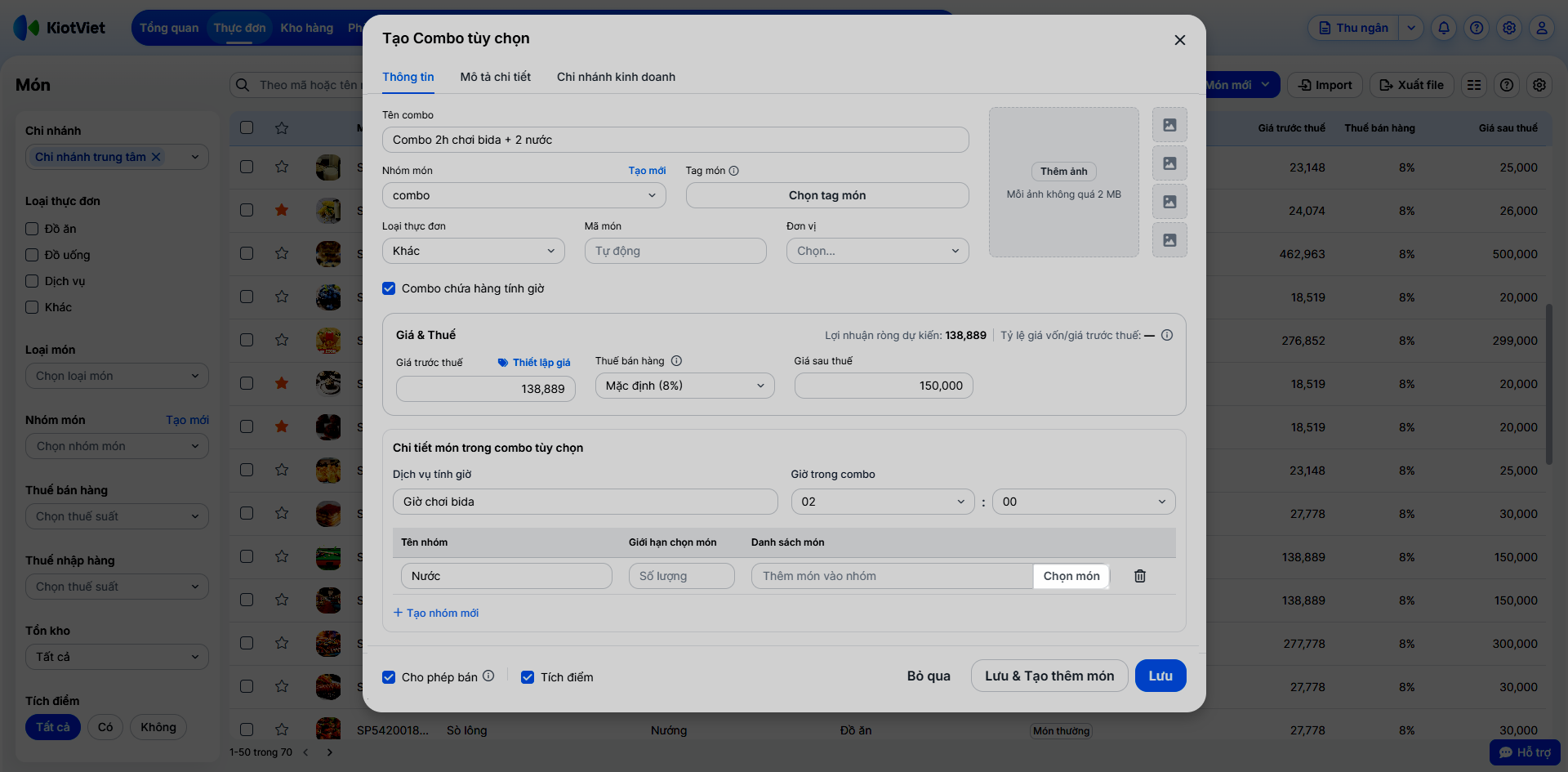
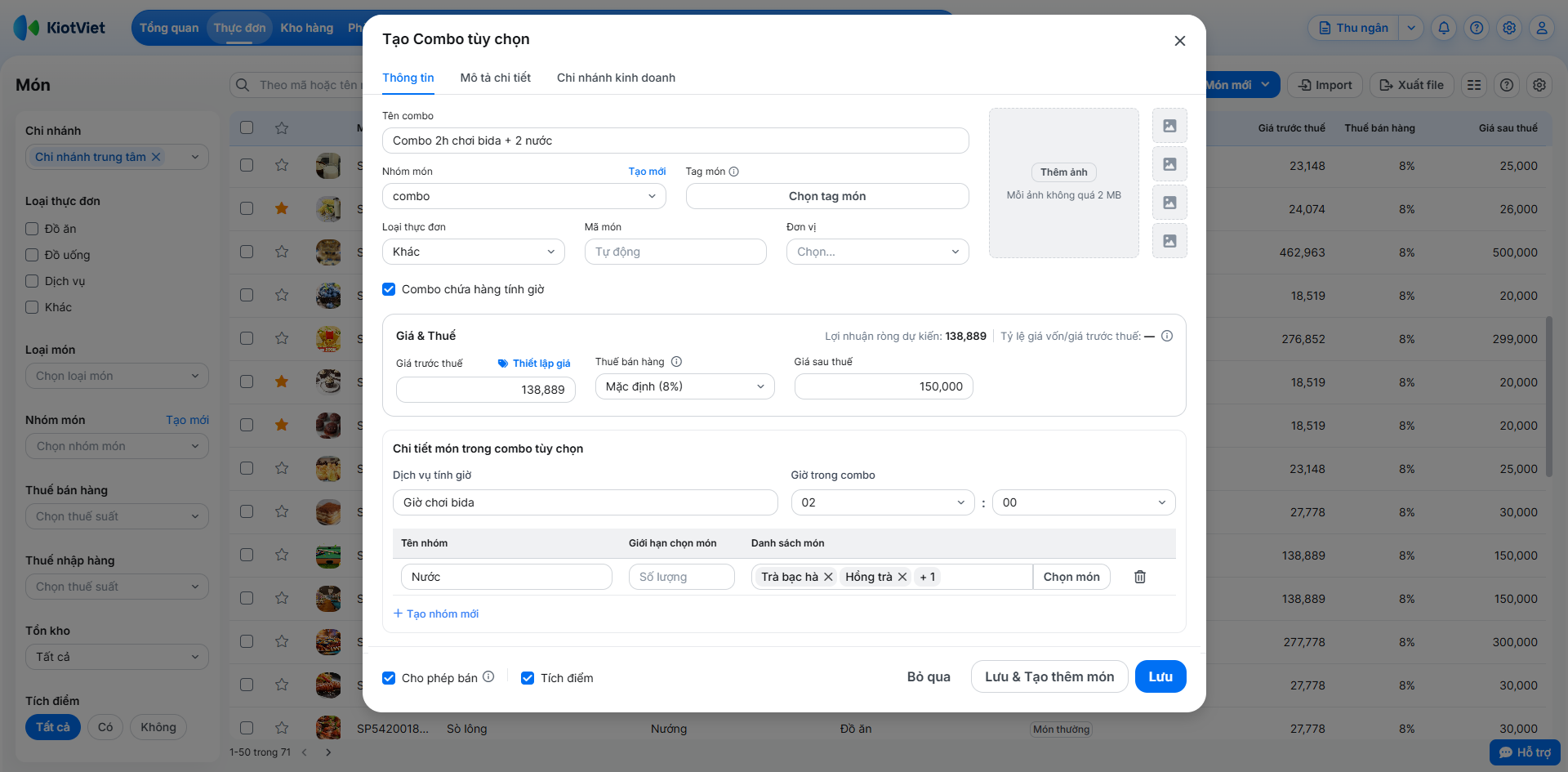
- Bước 3: Khai báo thông tin tương tự khi tạo món (không có các khối thông tin Chọn loại món; Topping (Món thêm); Ghi chú món (Tùy chọn); Quản lý theo thuộc tính; Vị trí, trọng lượng) và thêm Chi tiết món trong combo tùy chọn.
- Nếu trong combo có dịch vụ tính giờ → bạn tích chọn Combo chứa hàng tính giờ. Sau đó thiết lập chi tiết:
- Chọn Dịch vụ tính giờ (VD: Giờ chơi bida).
- Nhập Giờ trong combo: thời gian miễn phí được hưởng trong combo (Giờ/Phút).
- Thiết lập các nhóm tùy chọn đi kèm:
- Nhập tên nhóm (VD: Nước)
- Thiết lập Giới hạn chọn món: Nhập số lượng tối đa khách được chọn (nếu có).
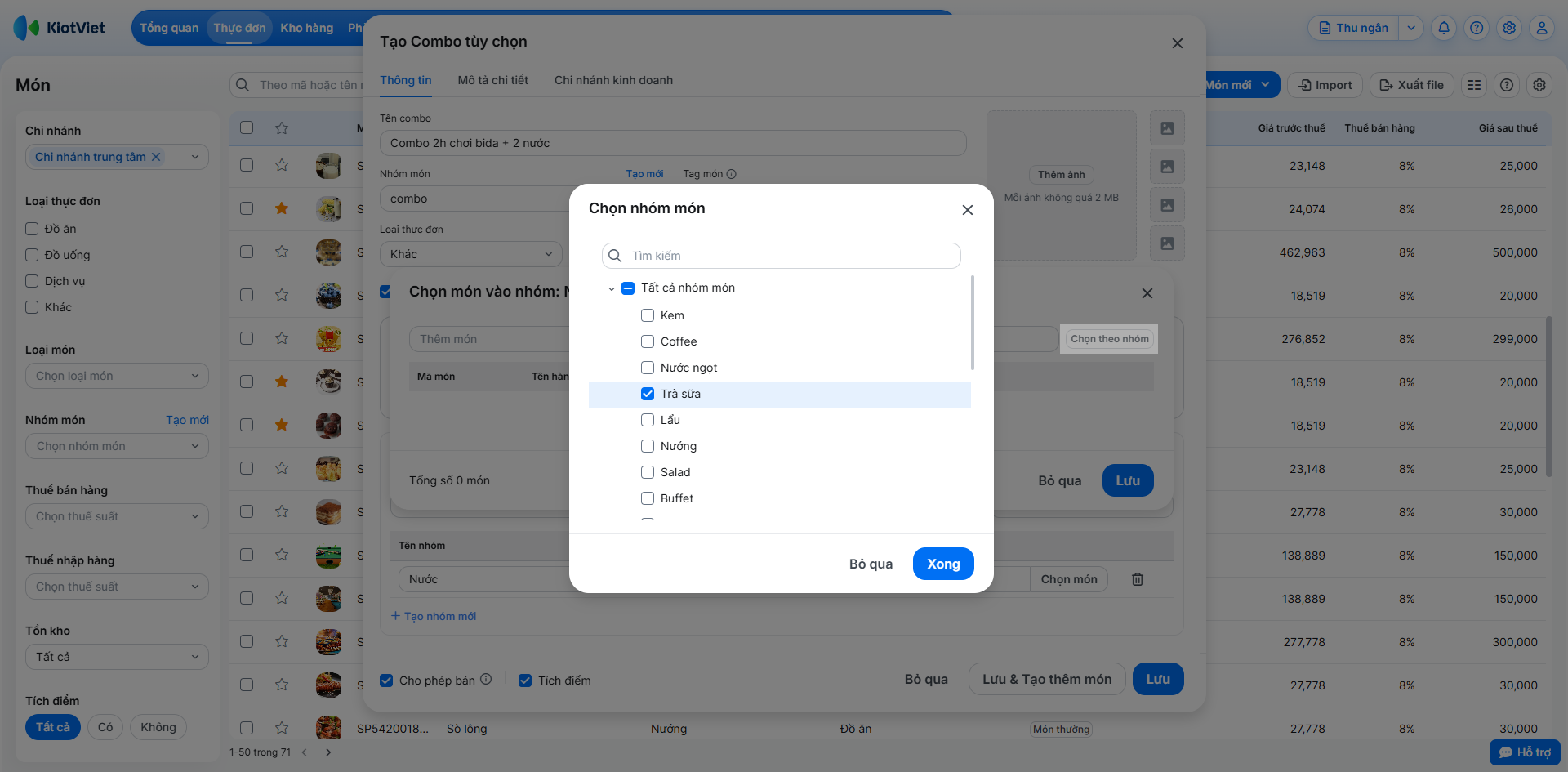
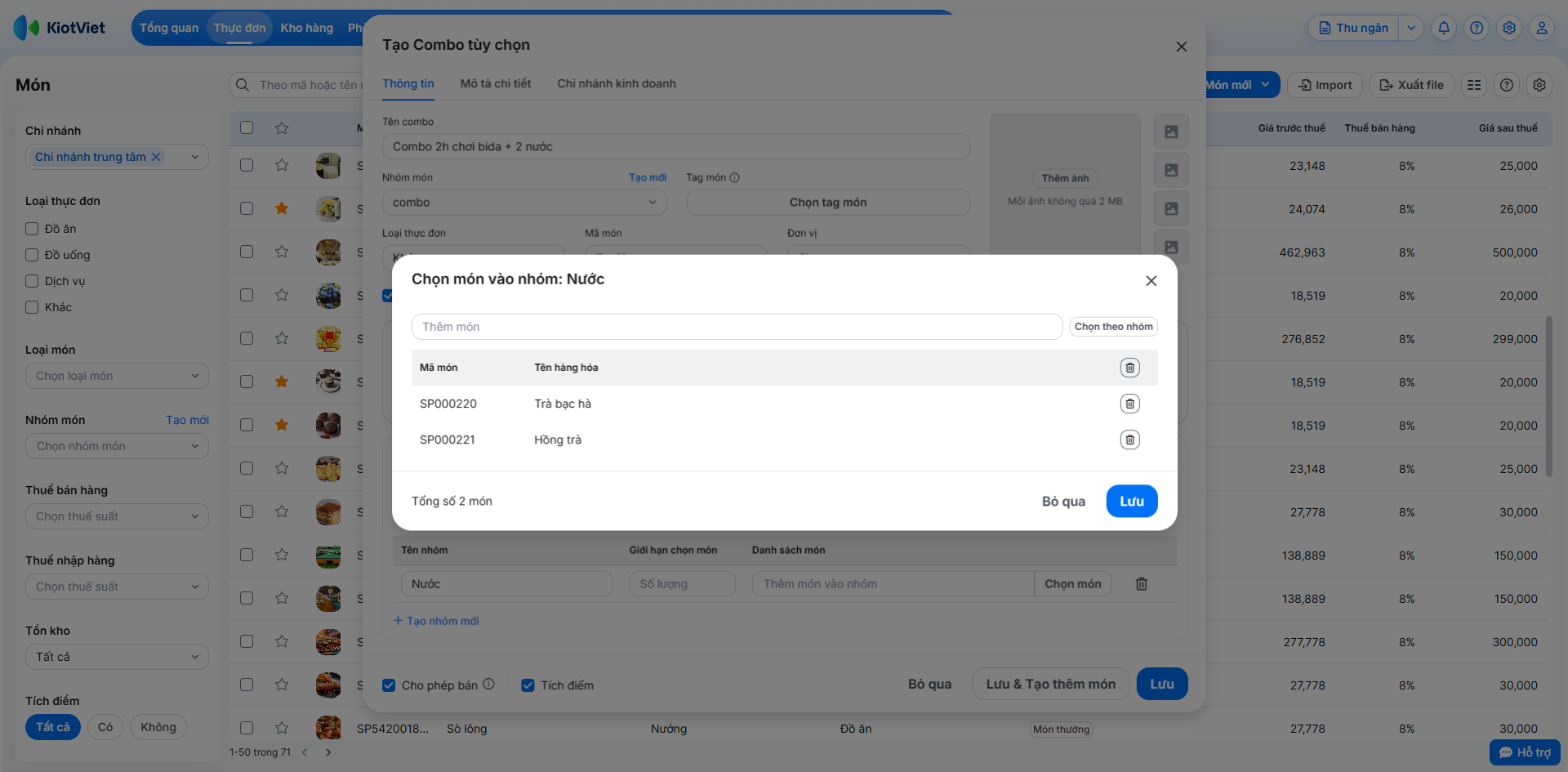
- Danh sách món: Thêm các món tương ứng vào từng nhóm. Bạn có thể nhập từng món hoặc thêm hàng loạt bằng cách nhấn Chọn món → Chọn theo nhóm → tích chọn các nhóm → chọn Xong → Lưu để thêm tất cả món trong nhóm đó vào nhóm.
- Nếu trong combo có dịch vụ tính giờ → bạn tích chọn Combo chứa hàng tính giờ. Sau đó thiết lập chi tiết:
- Lưu ý: Nếu như Combo của bạn không có tùy chọn món (VD: Combo 3h chơi 150k), bạn không cần nhập phần thiết lập nhóm tùy chọn.
- Bước 4: Nhấn Lưu hoặc Lưu & Tạo thêm món.
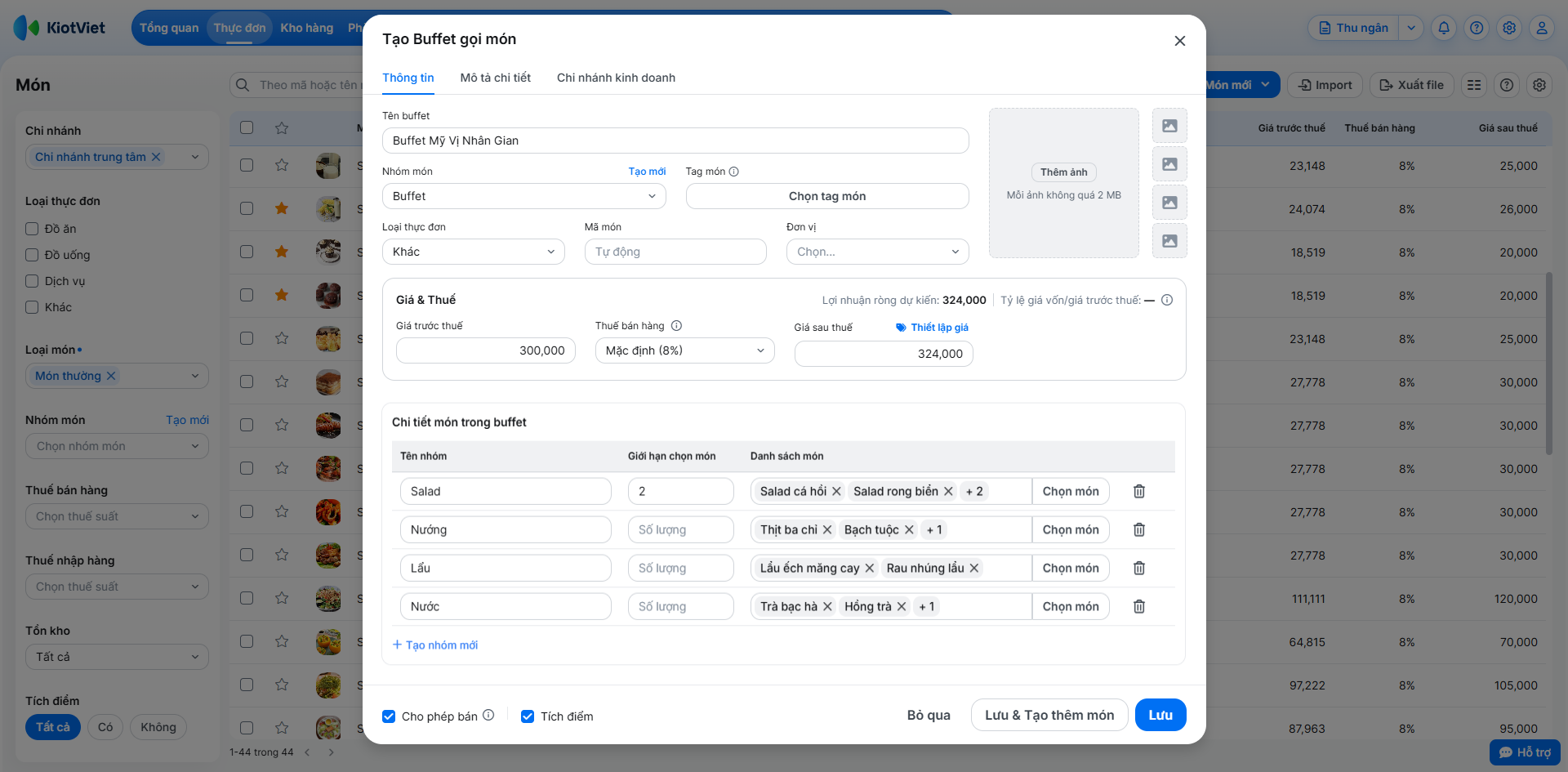
3. Buffet gọi món
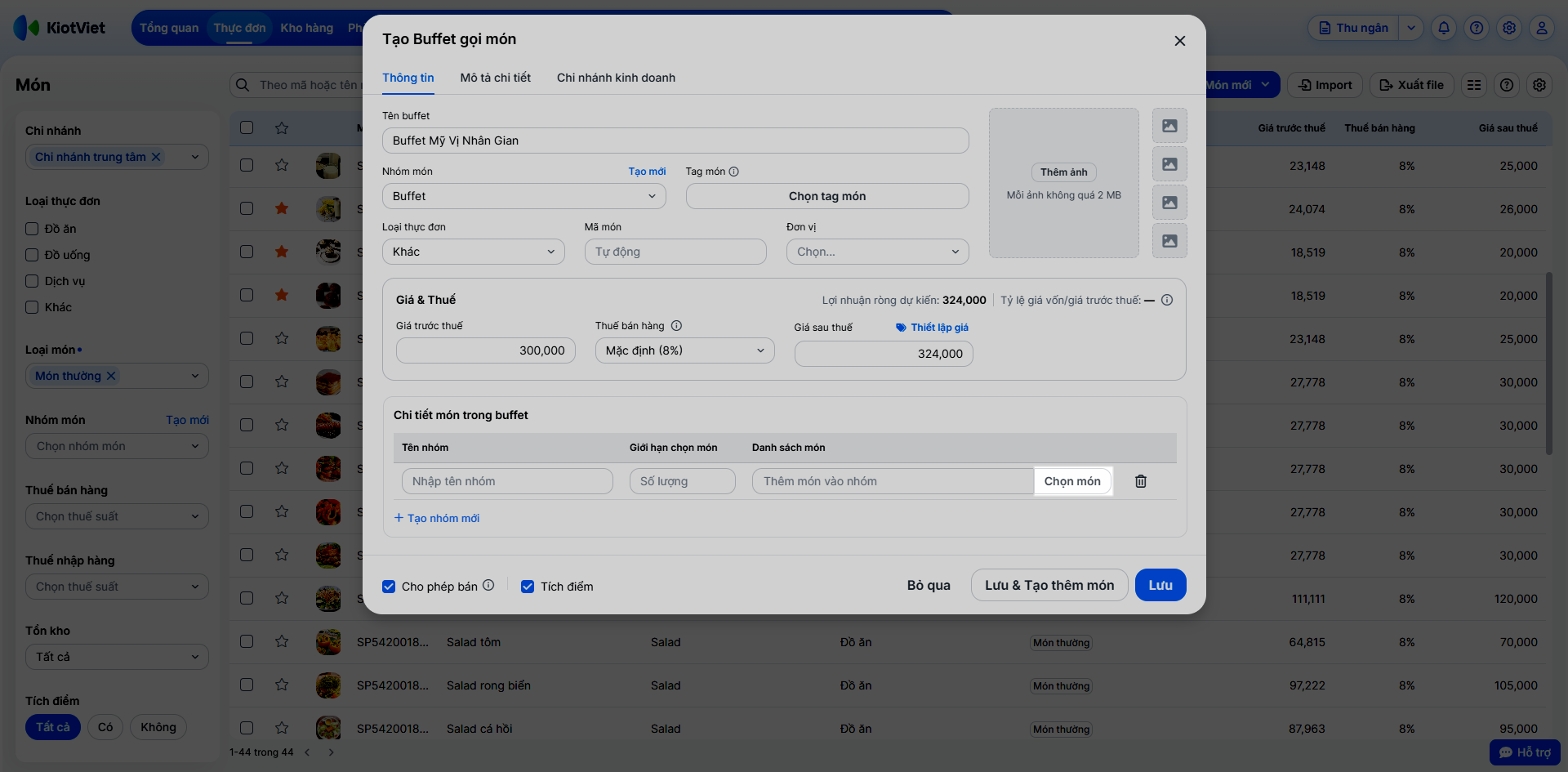
Tình huống: Nhà hàng của bạn muốn tạo vé “Buffet Mỹ Vị Nhân Gian” giá 300.000đ/người. Trong đó, nhóm “Salad” được gọi tối đa 2 đĩa/người, các nhóm món khác (Nướng, Lẩu, Nước…) được gọi không giới hạn.
Đặc điểm của Buffet gọi món:
- Nâng cao trải nghiệm: Khách tự do gọi thêm nhiều lượt tại bàn.
- Kiểm soát chi phí: Giới hạn số lượng món theo từng nhóm để quản lý các món đắt tiền.
- Tối ưu vận hành bếp: Bếp nhận order rõ ràng theo từng lượt gọi, giảm sai sót.
- Hệ thống tự động trừ tồn kho theo món thành phần thực tế được khách gọi.
- Cơ chế In ấn đặc thù:
- In hóa đơn/Tạm tính: Chỉ hiển thị tên vé Buffet (ví dụ: Buffet Mỹ Vị Nhân Gian), không in chi tiết món thành phần.
- In chế biến (Phiếu bếp): Chỉ in danh sách món thành phần để bếp thực hiện, không in tên vé Buffet.
Thao tác thực hiện:
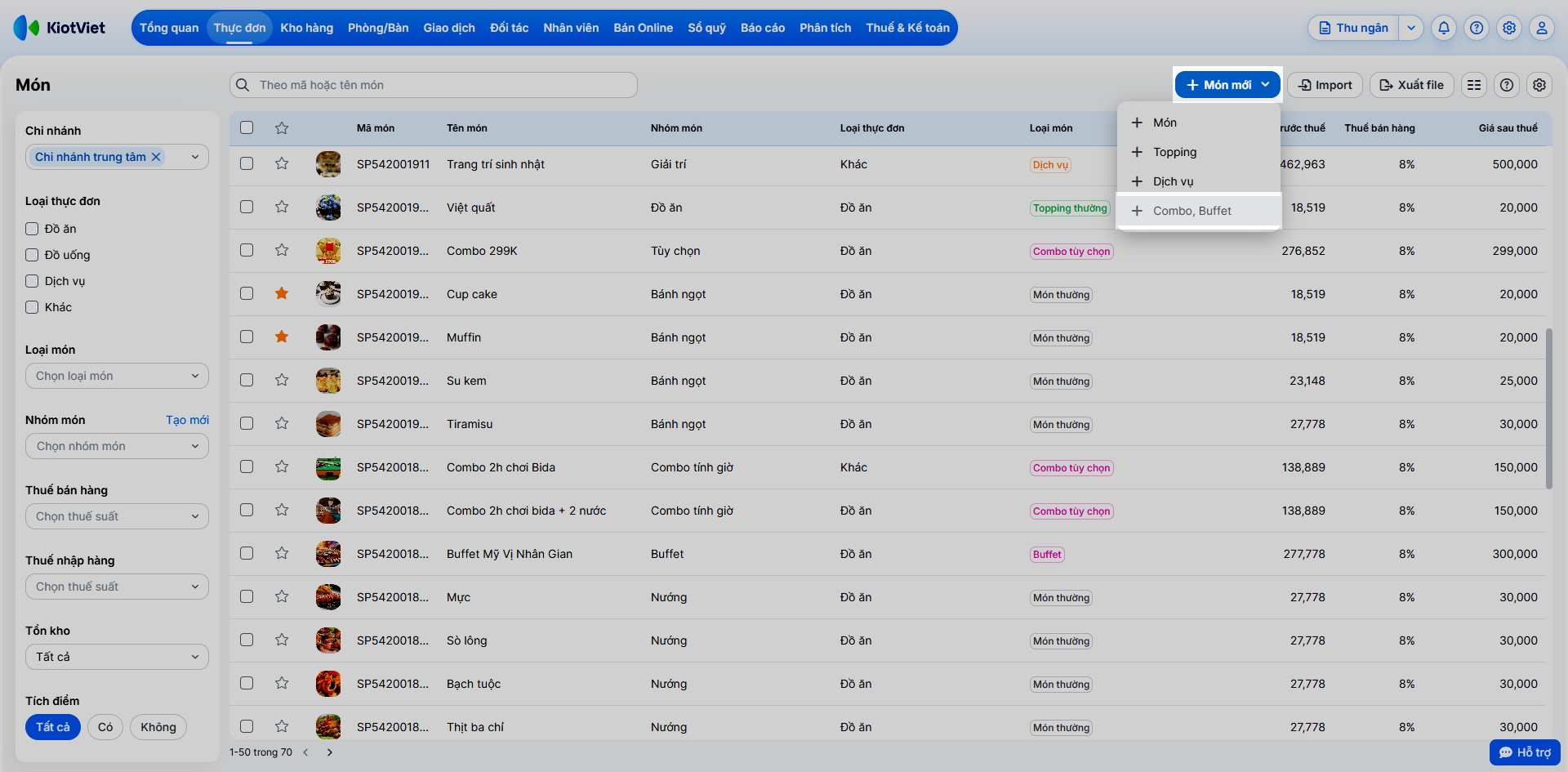
- Bước 1: Tại màn hình danh sách Món, Đưa trỏ chuột vào nút + Món mới → chọn Combo, buffet.
- Bước 2: Chọn loại Buffet → nhấn Tiếp tục.
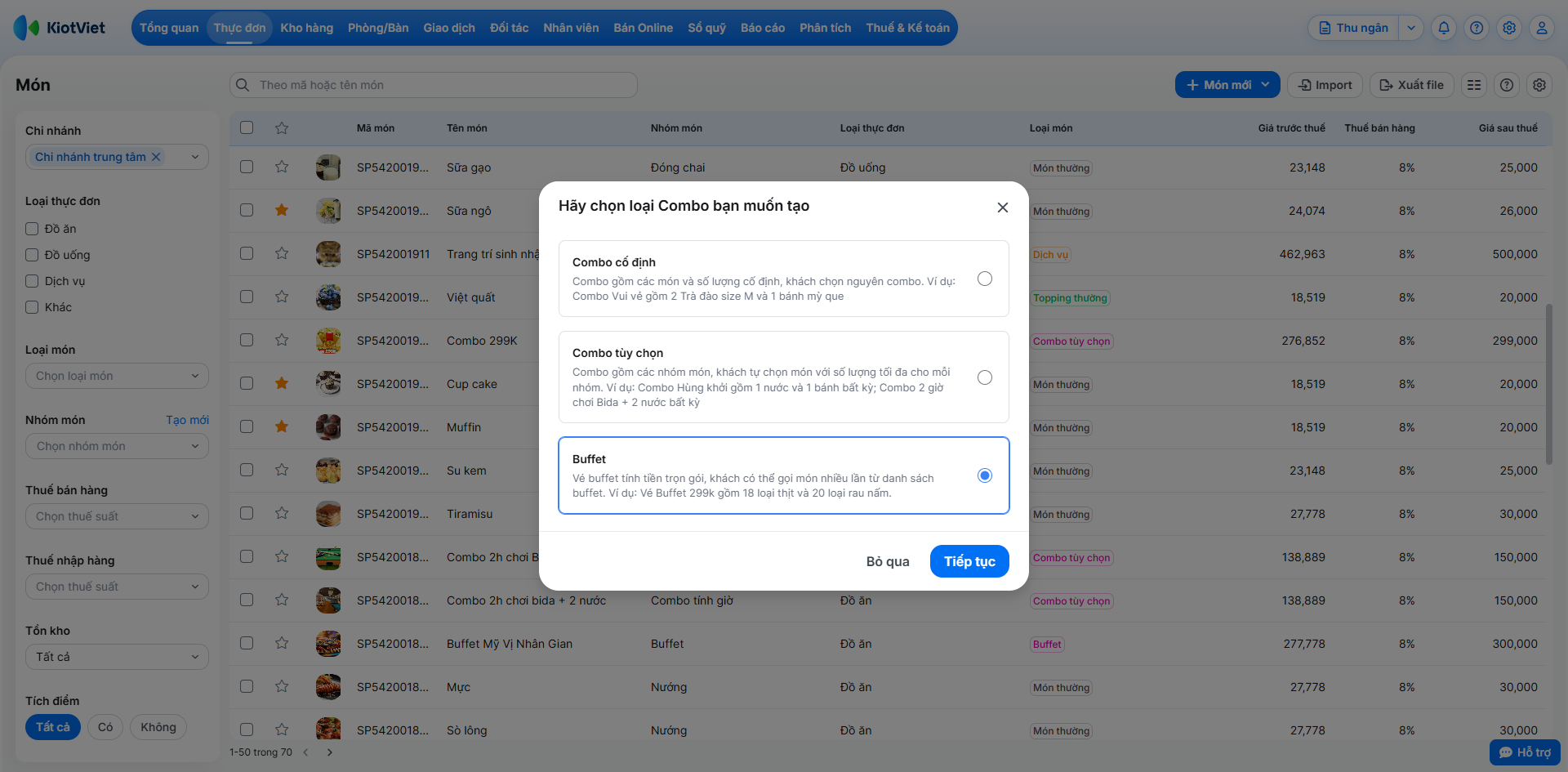
- Bước 3: Khai báo thông tin tương tự khi tạo món (không có các khối thông tin Chọn loại món; Topping (Món thêm); Ghi chú món (Tùy chọn); Quản lý theo thuộc tính; Vị trí, trọng lượng) và thêm Chi tiết món trong buffet.
- Nhập tên nhóm (VD: Salad, Nướng, Lẩu, Nước)
- Thiết lập Giới hạn chọn món: Nhập số lượng tối đa khách được chọn (nếu có).
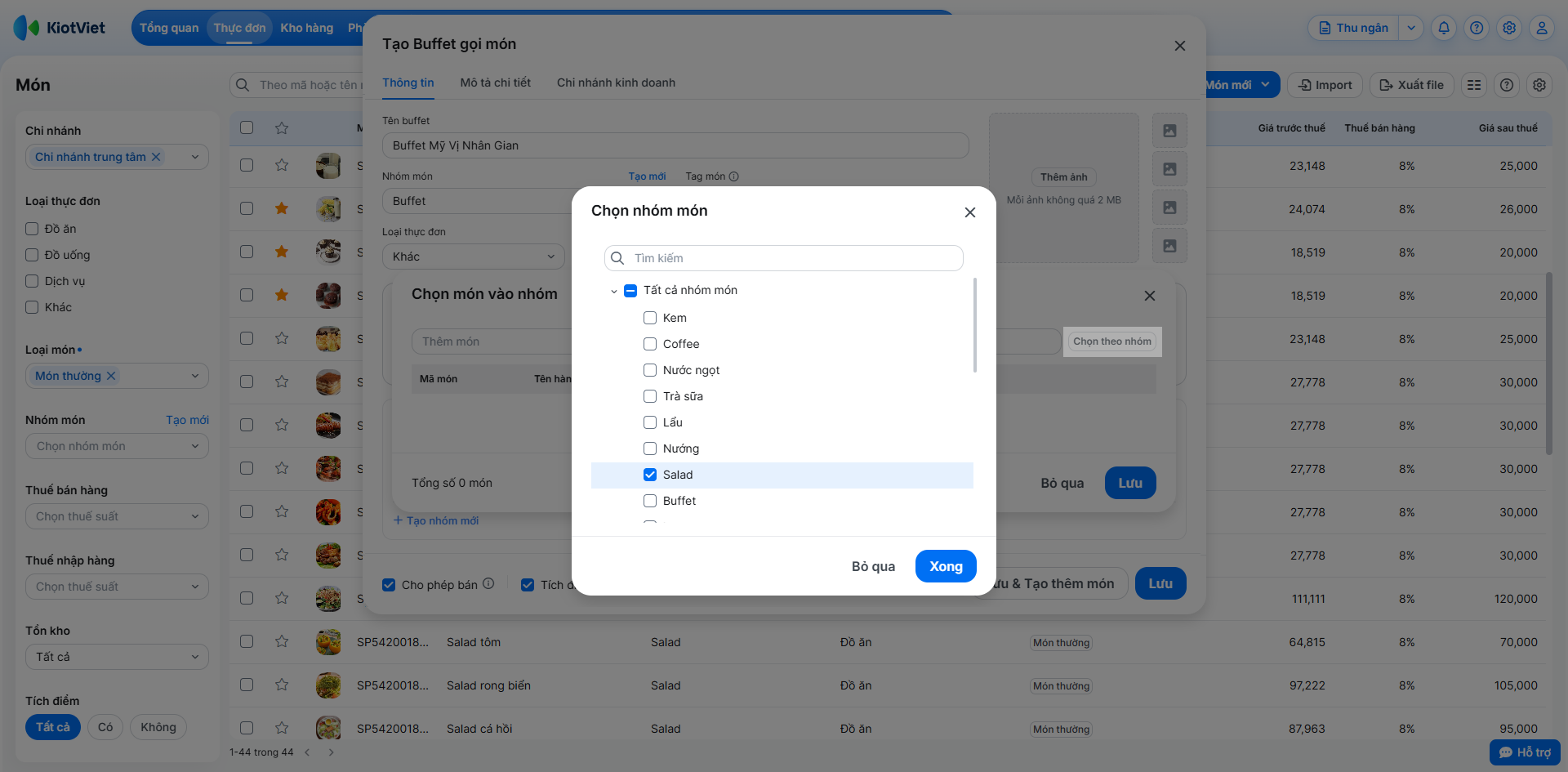
- Danh sách món: Thêm các món tương ứng vào từng nhóm. Bạn có thể nhập từng món hoặc thêm hàng loạt bằng cách nhấn Chọn món → Chọn theo nhóm → tích chọn các nhóm → chọn Xong → Lưu để thêm tất cả món trong nhóm đó vào nhóm.
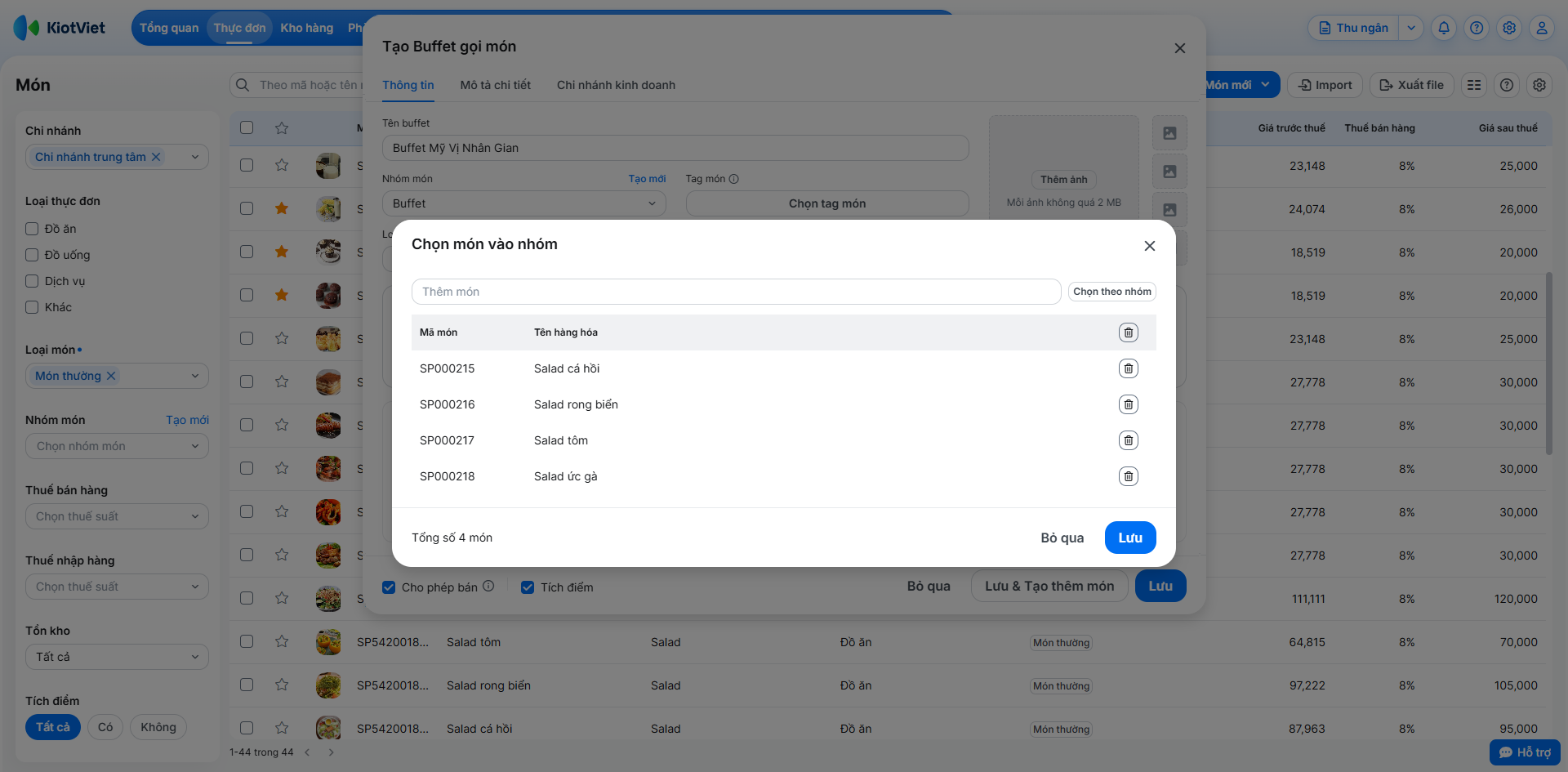
- Bước 4: Nhấn Lưu hoặc Lưu & Tạo thêm món.
4. Số Đơn vị tính/ Thuộc tính được cài đặt theo loại món
Loại món | Đơn vị tính | Thuộc tính |
Món thường | Đa ĐVT | Đa thuộc tính |
Món chế biến | 1 ĐVT | Đa thuộc tính |
Món sản xuất | Đa ĐVT | Đa thuộc tính |
Topping thường | Đa ĐVT | Đa thuộc tính |
Topping chế biến | 1 ĐVT | Đa thuộc tính |
Topping sản xuất | Đa ĐVT | Đa thuộc tính |
Dịch vụ | 1 ĐVT | Đa thuộc tính |
Combo cố định | 1 ĐVT | Đa thuộc tính |
Combo tùy chọn | 1 ĐVT | Không có thuộc tính |
Buffet | 1 ĐVT | Không có thuộc tính |
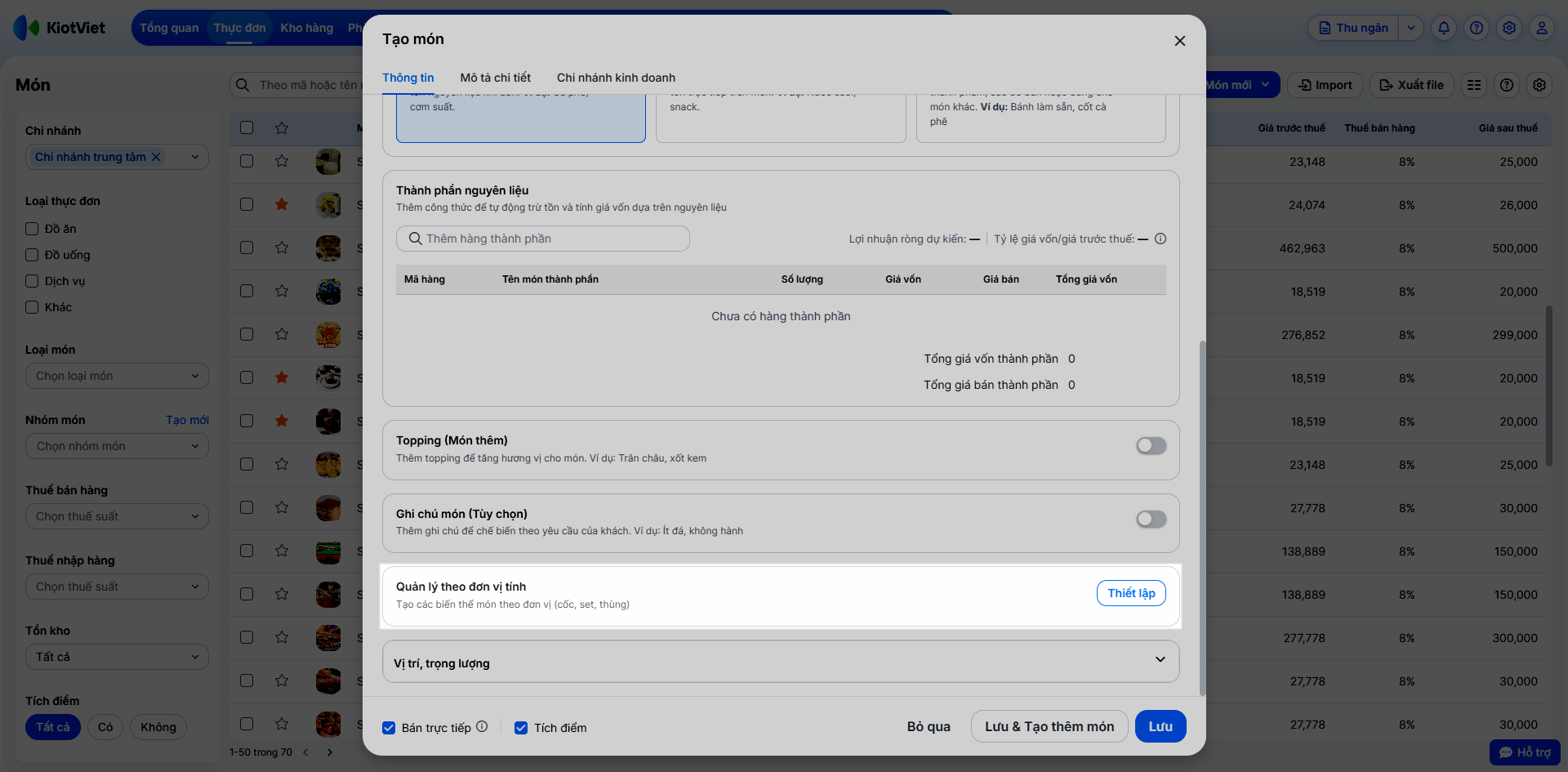
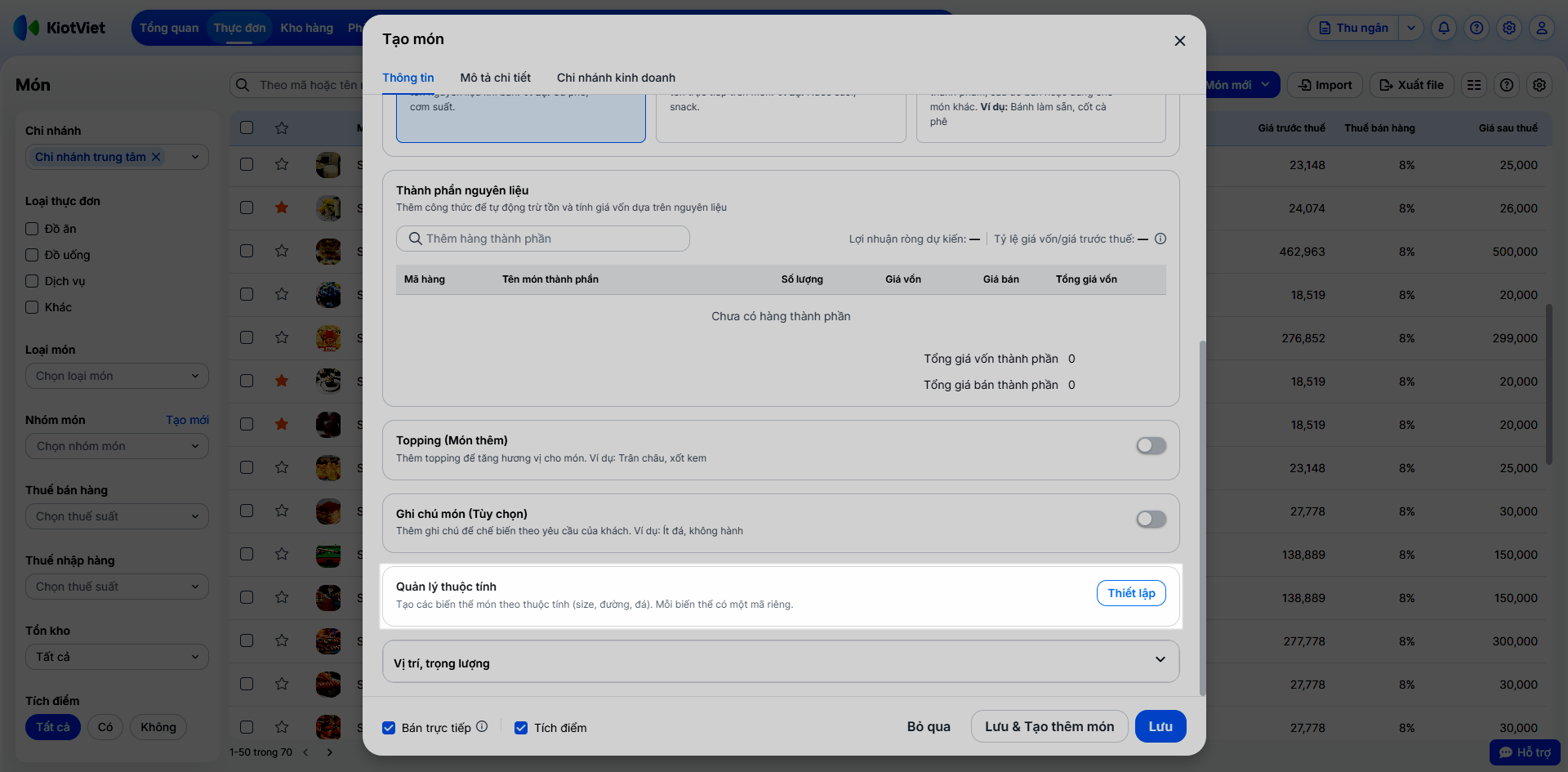
5. Quản lý theo đơn vị tính và thuộc tính thay đổi theo cấu hình của gian hàng
- Nếu tắt cả 2 thiết lập Hàng hóa có thuộc tính và Hàng hóa có đơn vị tính → hệ thống không hiển khu vực Quản lý theo đơn vị tính và thuộc tính trong popup tạo/sửa món.
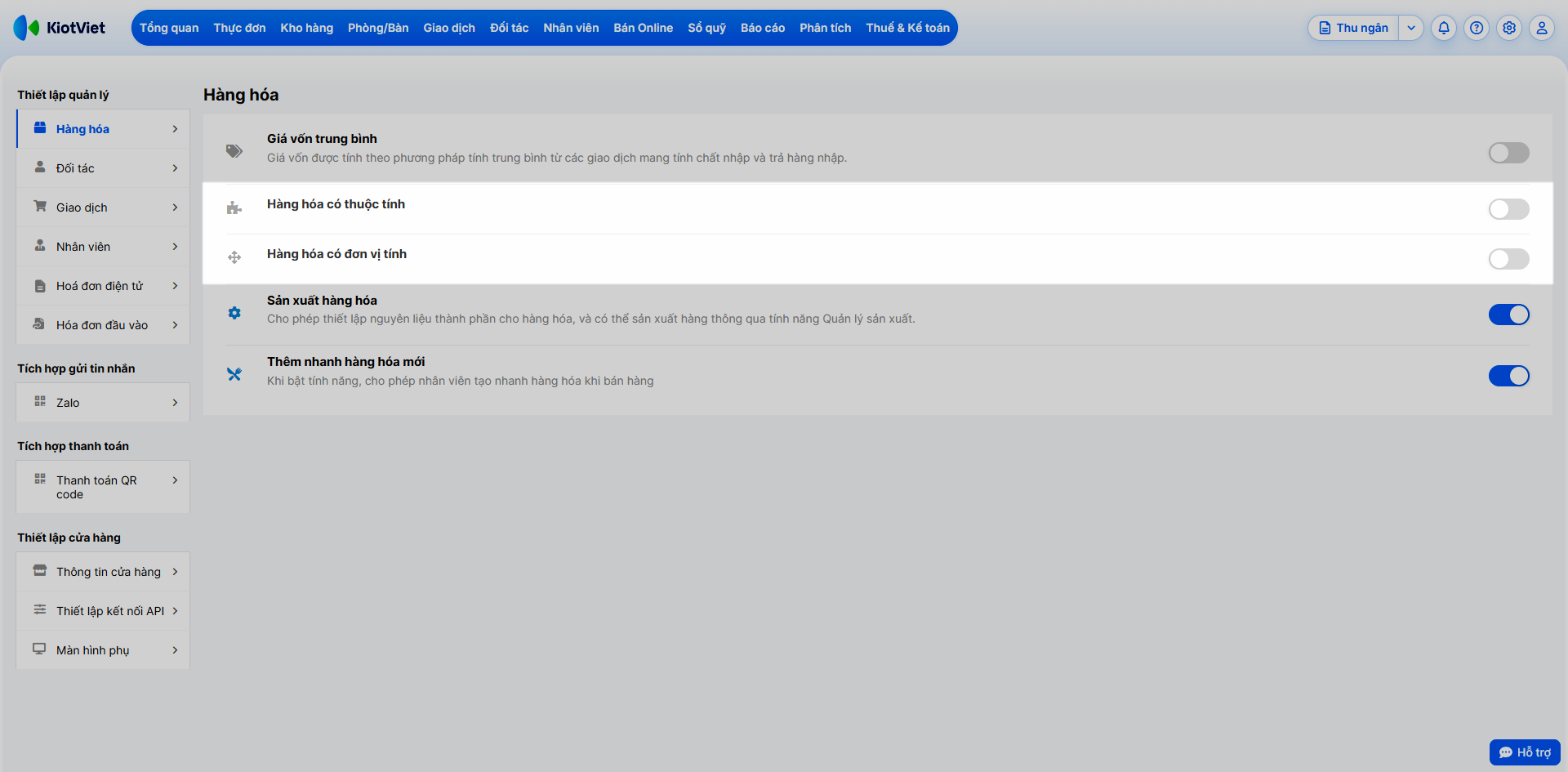
- Nếu tắt thiết lập Hàng hóa có thuộc tính và bật Hàng hóa có đơn vị tính , popup chỉ còn phần đơn vị tính.
- Nếu bật thiết lập Hàng hóa có thuộc tính và tắt Hàng hóa có đơn vị tính, popup chỉ còn phần thuộc tính.
- Với combo tùy chọn và buffet, nếu gian hàng tắt thiết lập Hàng hóa có đơn vị tính → hệ thống không hiển thị khu vực Quản lý theo đơn vị tính và thuộc tính trong popup tạo/sửa.
6. Thao tác hàng loạt
Tình huống: Bạn cần thay đổi nhóm món, loại thực đơn, trạng thái, áp dụng một mức thuế mới, in mã vạch, xuất file, xóa món cho nhiều món ăn cùng một lúc mà không muốn mở từng món ra sửa.
Thao tác thực hiện như sau:
- Tại danh sách Món, tích chọn vào các món bạn muốn thao tác.
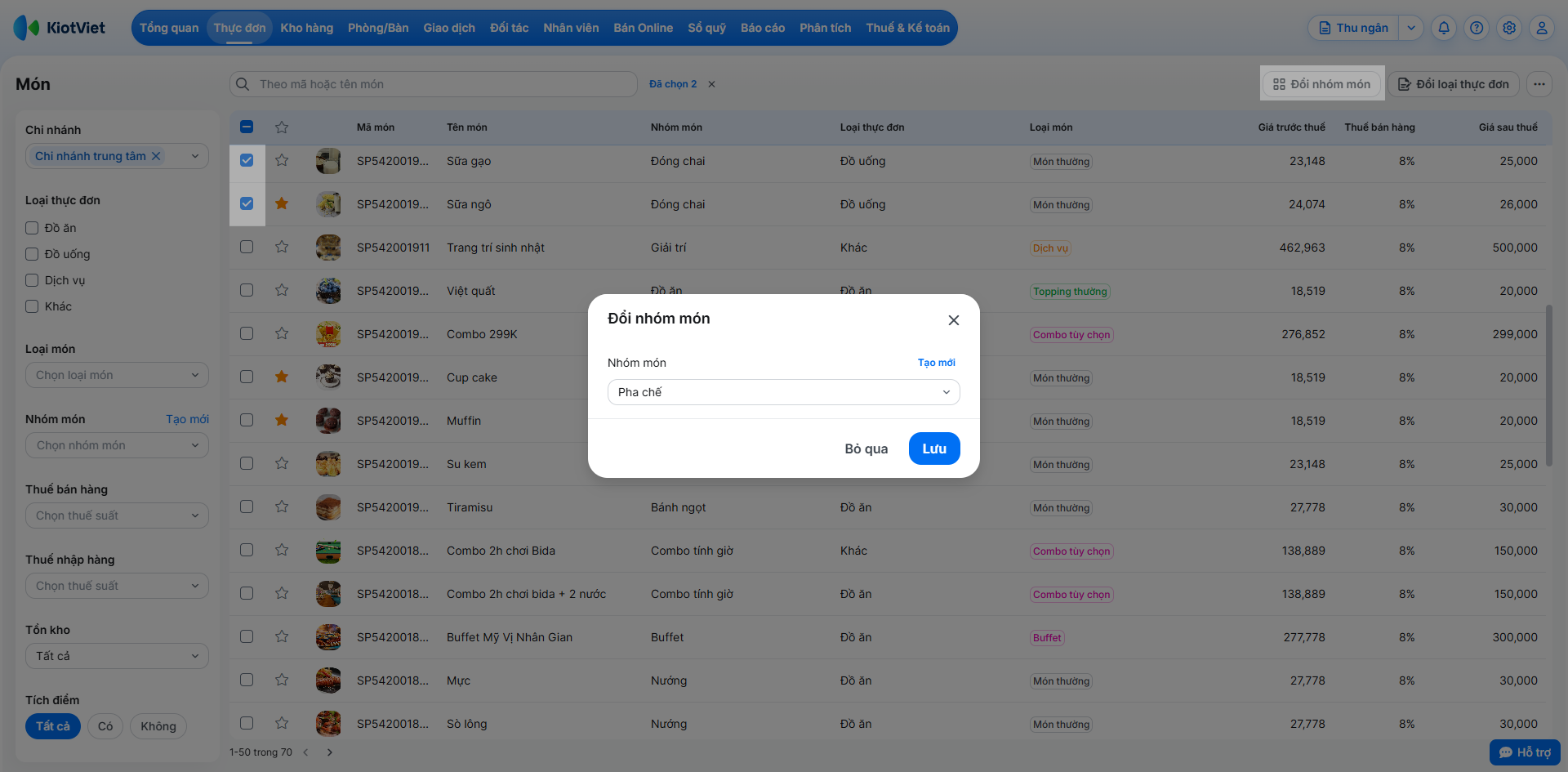
- Để thay đổi nhóm món: Bạn nhấn Đổi nhóm món → chọn nhóm trong danh sách hoặc Tạo mới → nhấn Lưu.
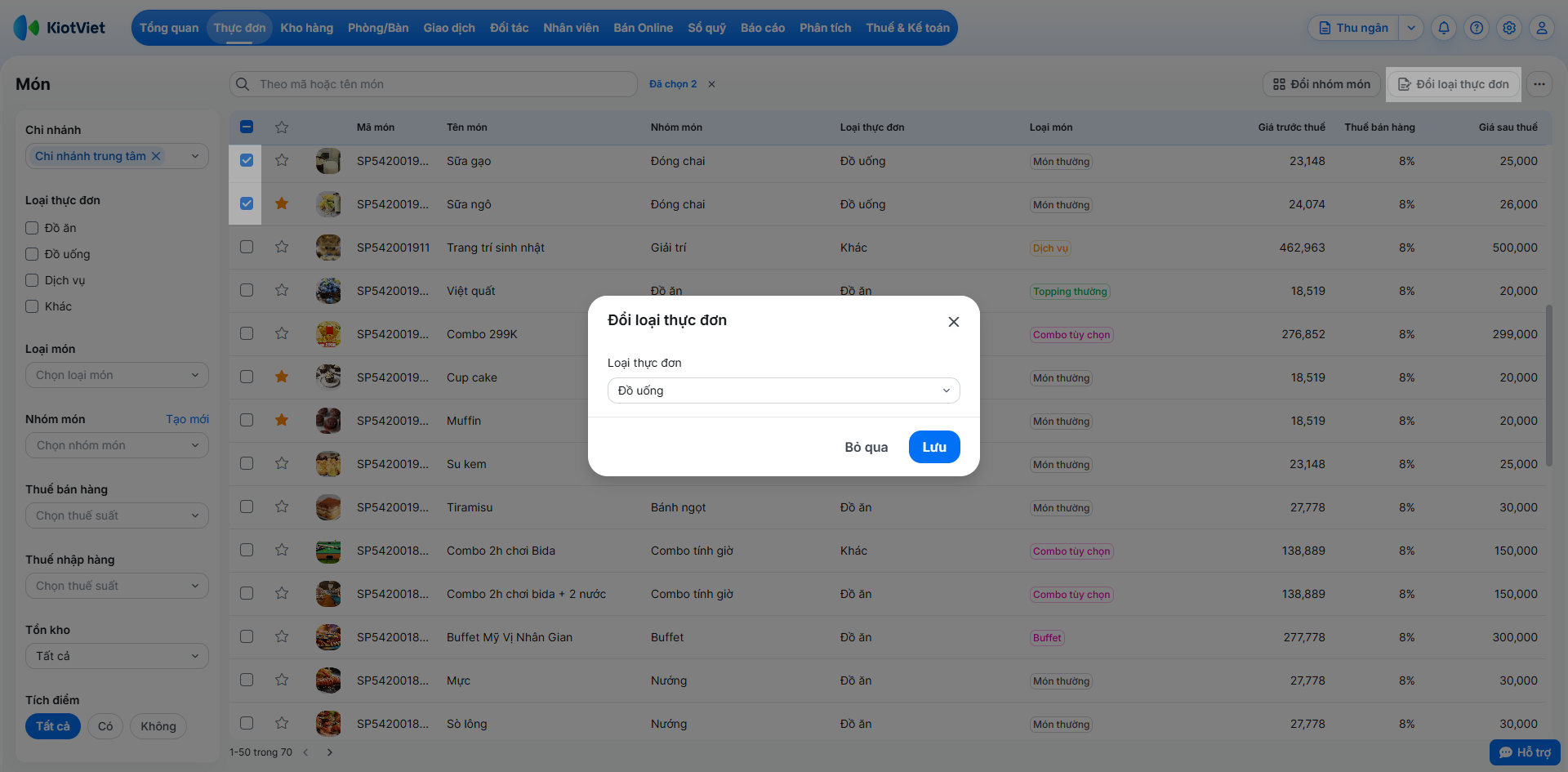
- Để thay đổi loại thực đơn: Bạn nhấn Đổi loại thực đơn → chọn loại thực đơn trong danh sách → nhấn Lưu.
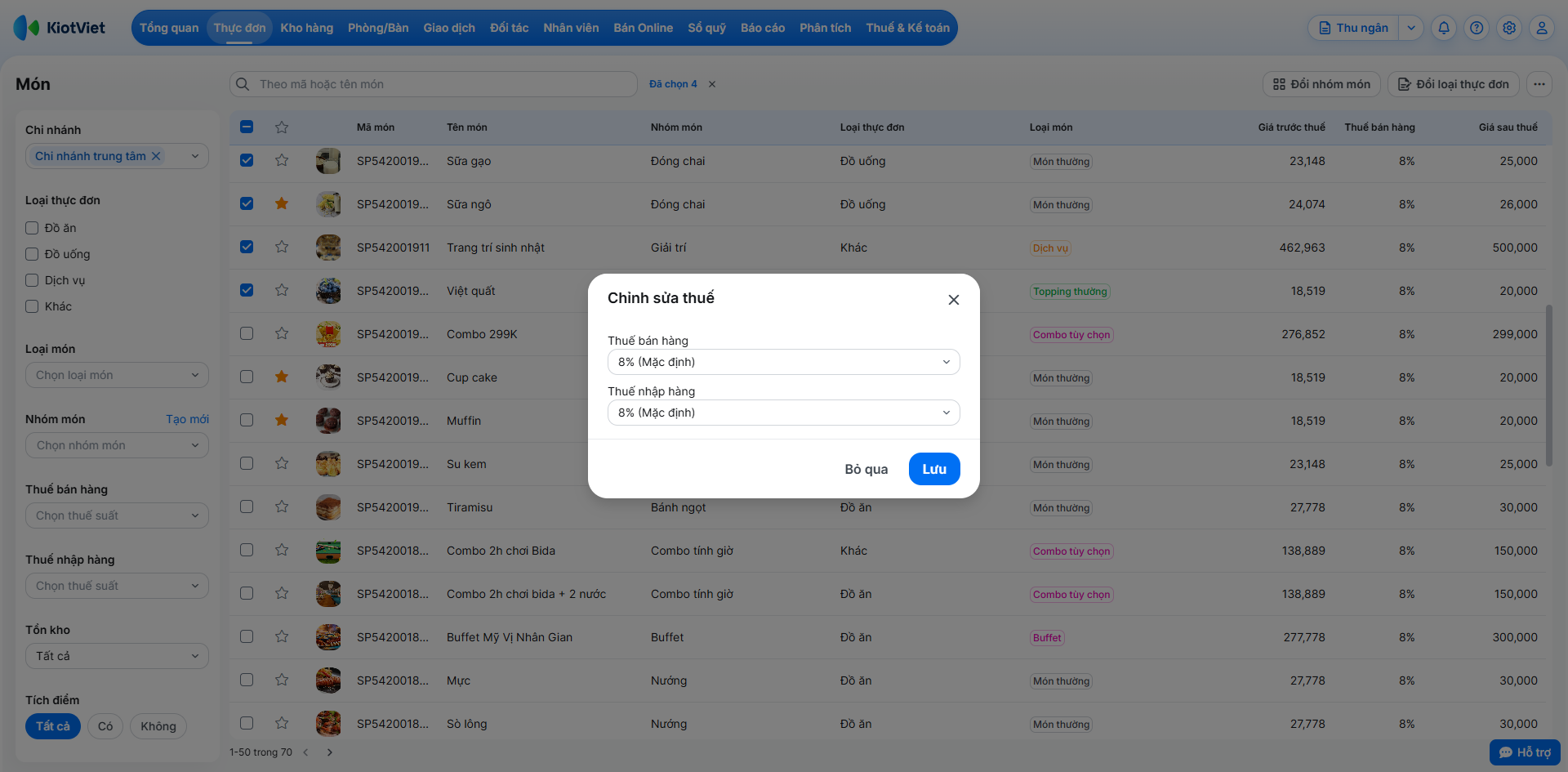
- Để chỉnh sửa thuế:
- Bạn nhấn 3 chấm → chọn Chỉnh sửa thuế.
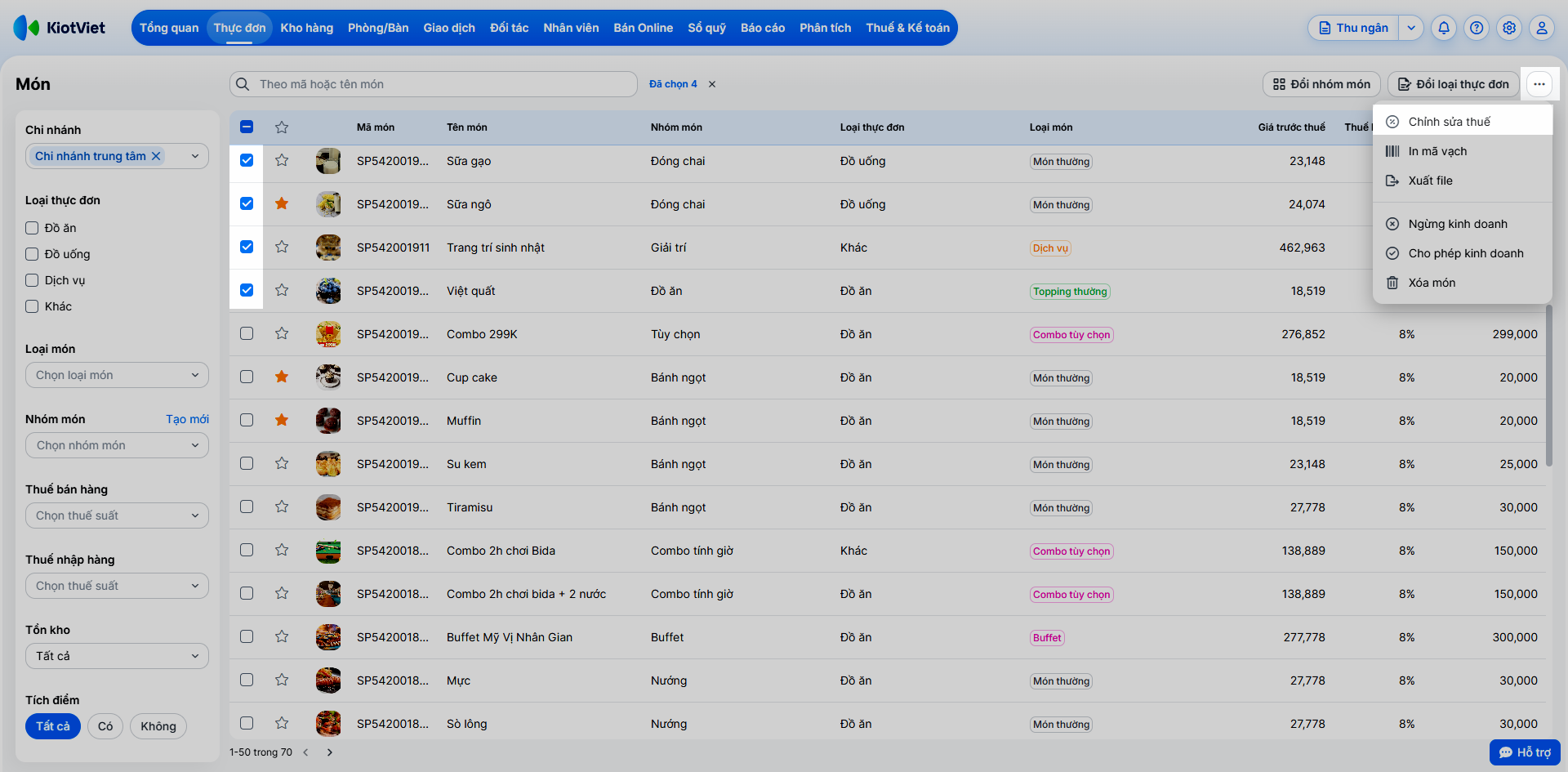
- Chọn thuế → nhấn Lưu.
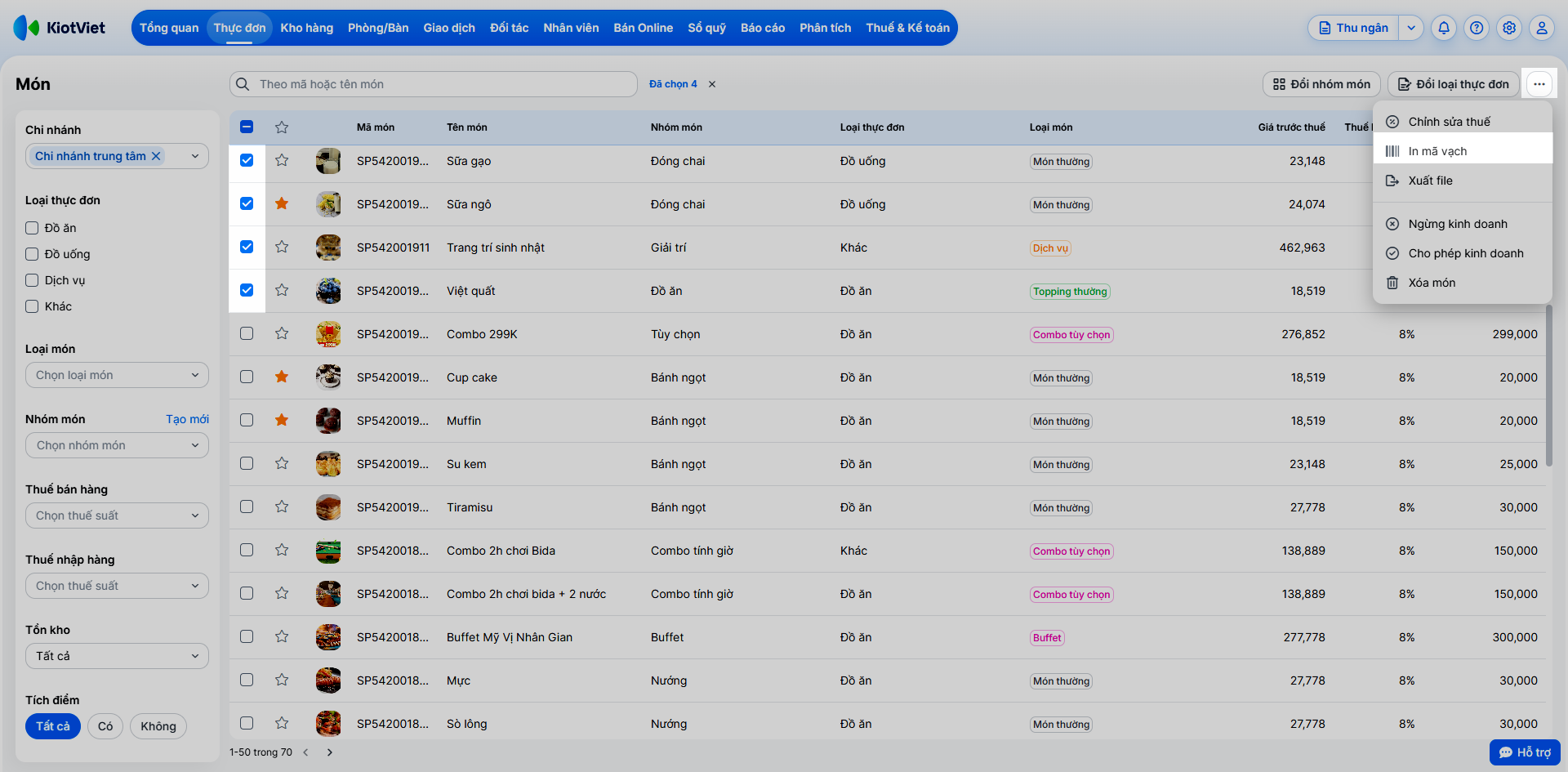
- Để in mã vạch:
- Bạn nhấn 3 chấm → chọn In mã vạch.
- Hệ thống hiển thị danh sách món với số lượng in mặc định theo tồn kho hiện tại, bạn có thể chỉnh sửa → nhấn In mã vạch.
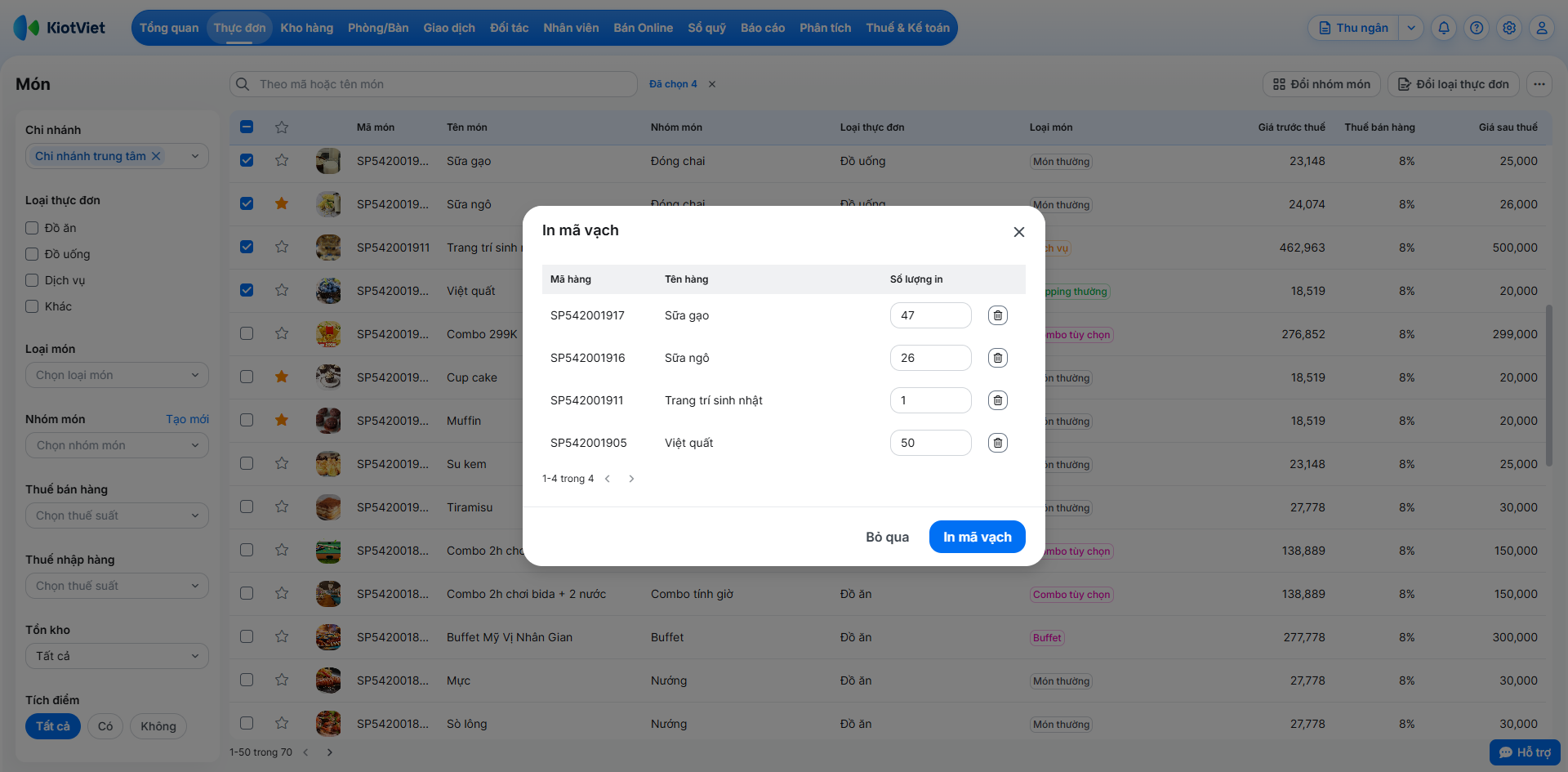
- Hệ thống hiển thị popup Chọn loại giấy in Mã vạch, bạn tiếp tục thực hiện các thao tác tương tự như in tem mã trên từng món.
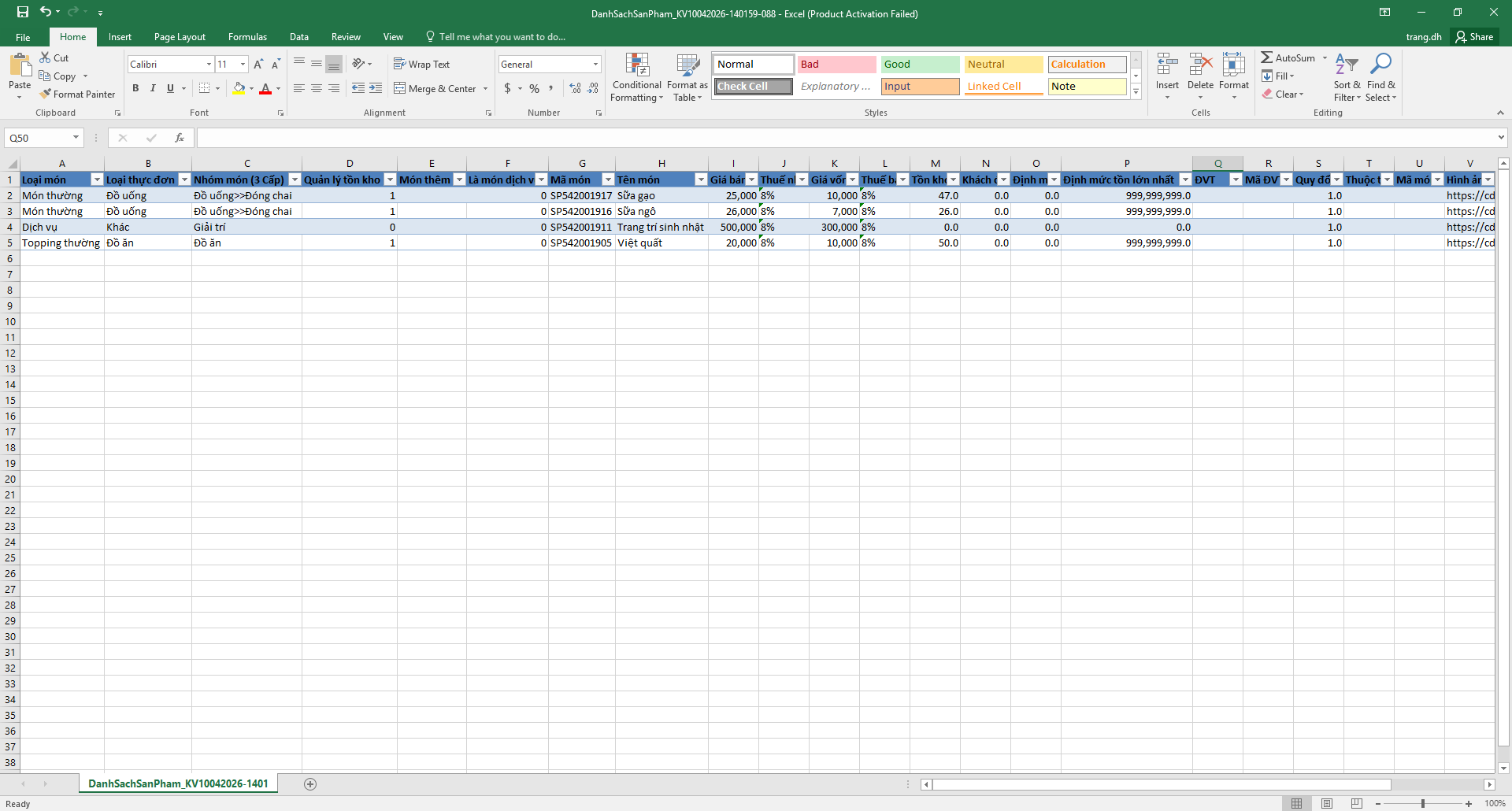
- Để xuất file thông tin món:
- Bạn nhấn 3 chấm → chọn Xuất file.
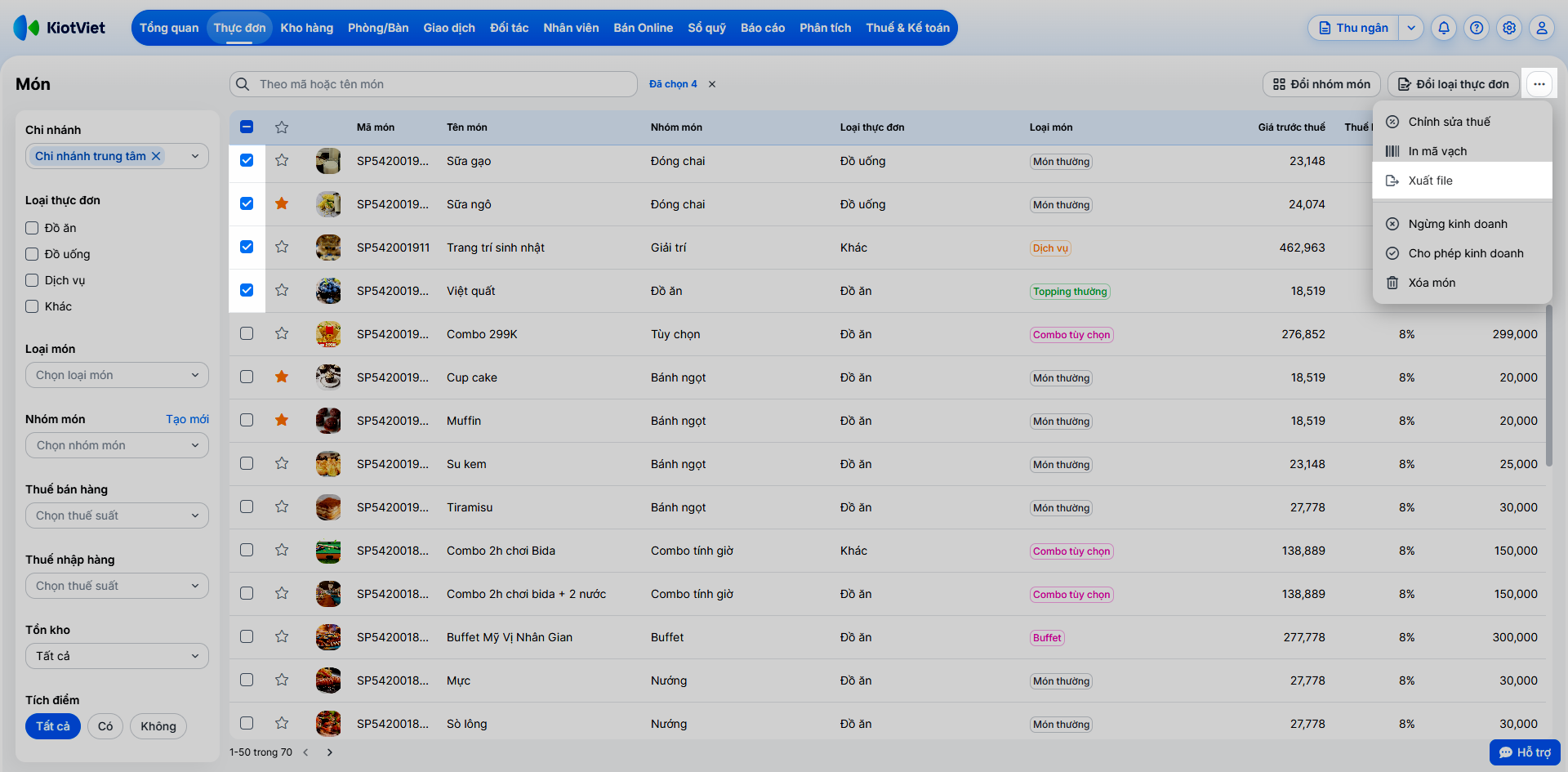
- Hệ thống tải về File excel.
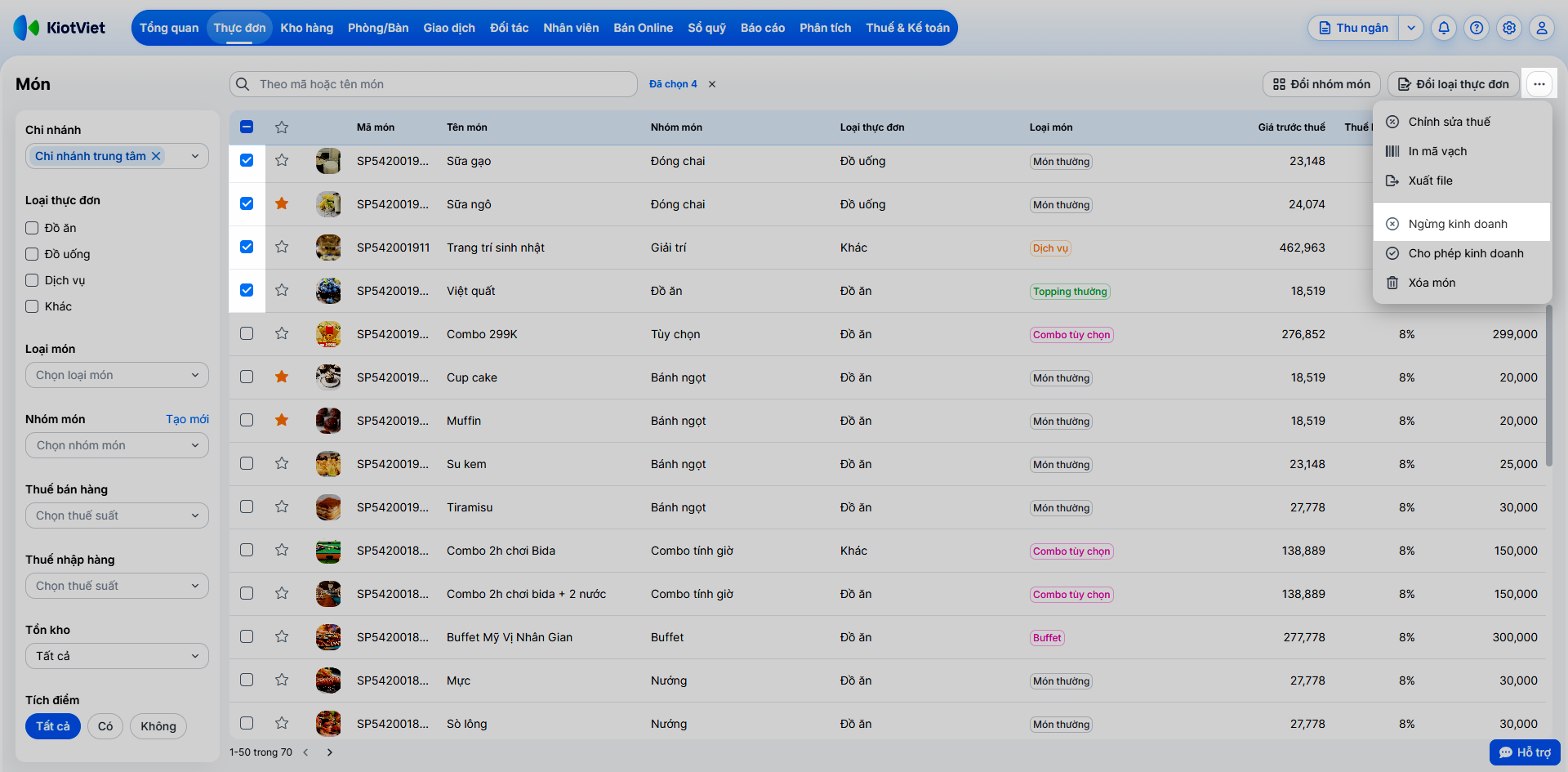
- Để ngừng kinh doanh:
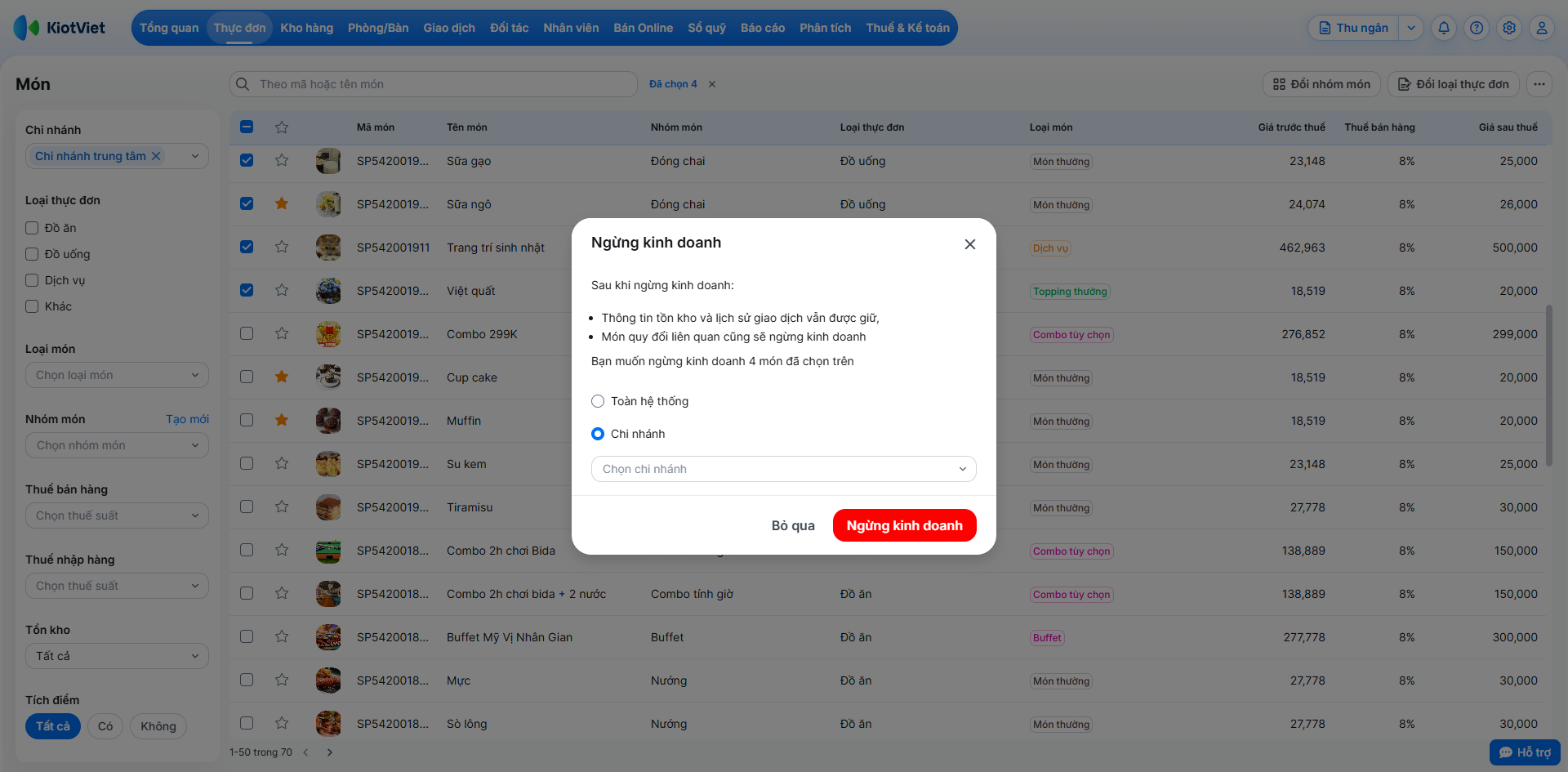
- Bạn nhấn 3 chấm → chọn Ngừng kinh doanh.
- Chọn phạm vi các chi nhánh ngừng kinh doanh (nếu có) → xác nhận Ngừng kinh doanh.
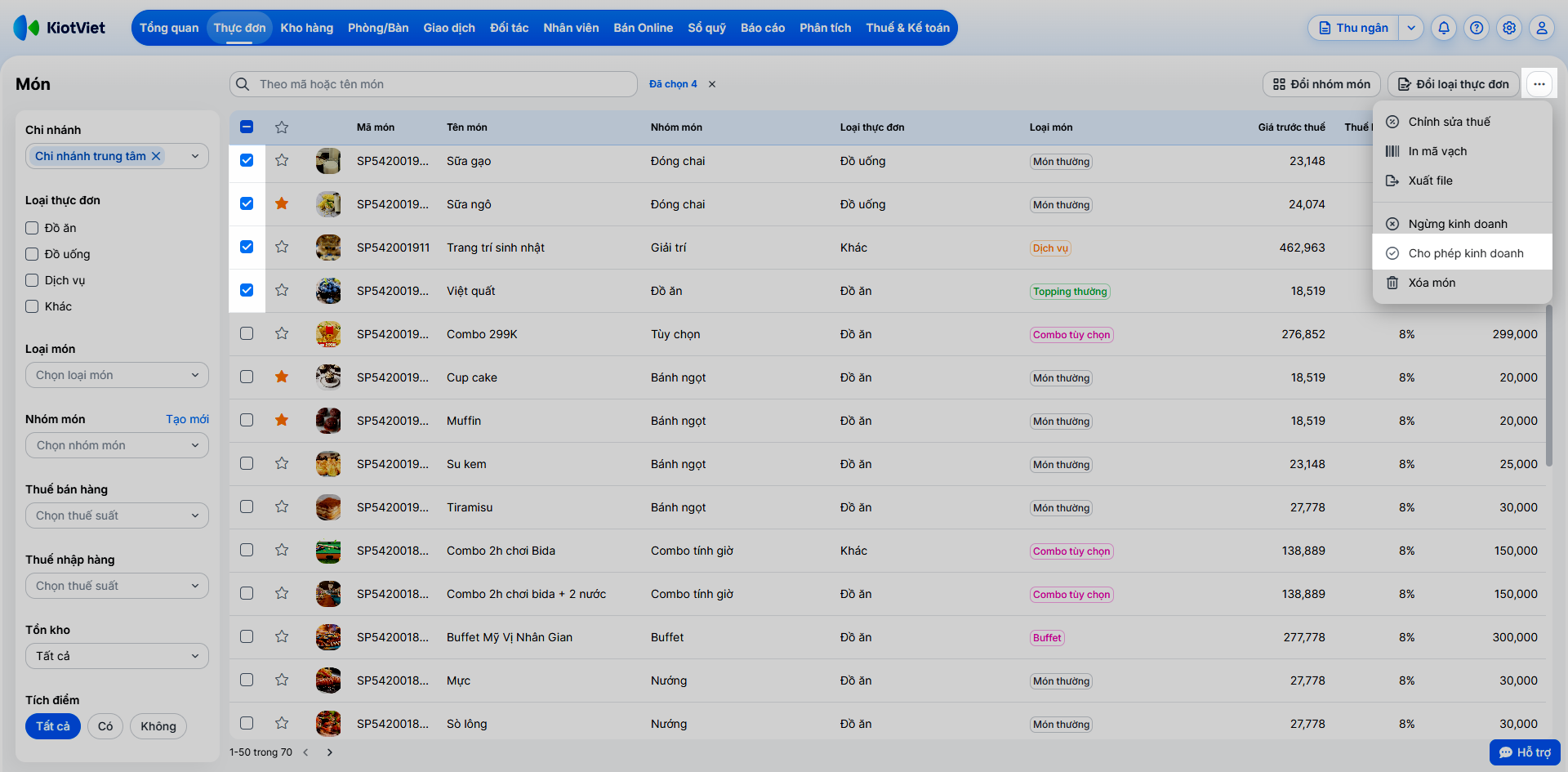
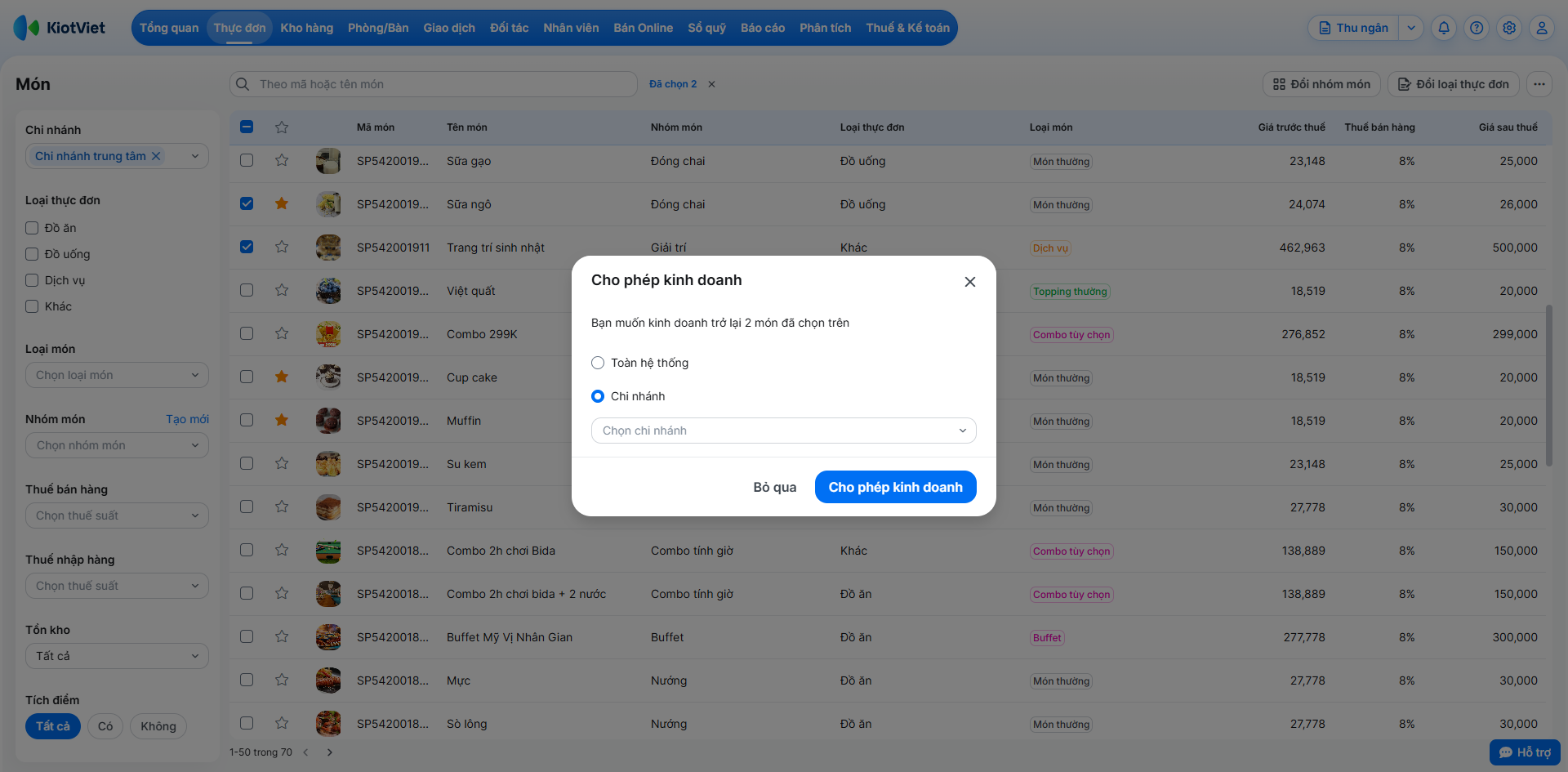
- Để cho phép kinh doanh:
- Bạn nhấn 3 chấm → chọn Cho phép kinh doanh.
- Chọn phạm vi các chi nhánh ngừng kinh doanh (nếu có) → xác nhận Cho phép kinh doanh.
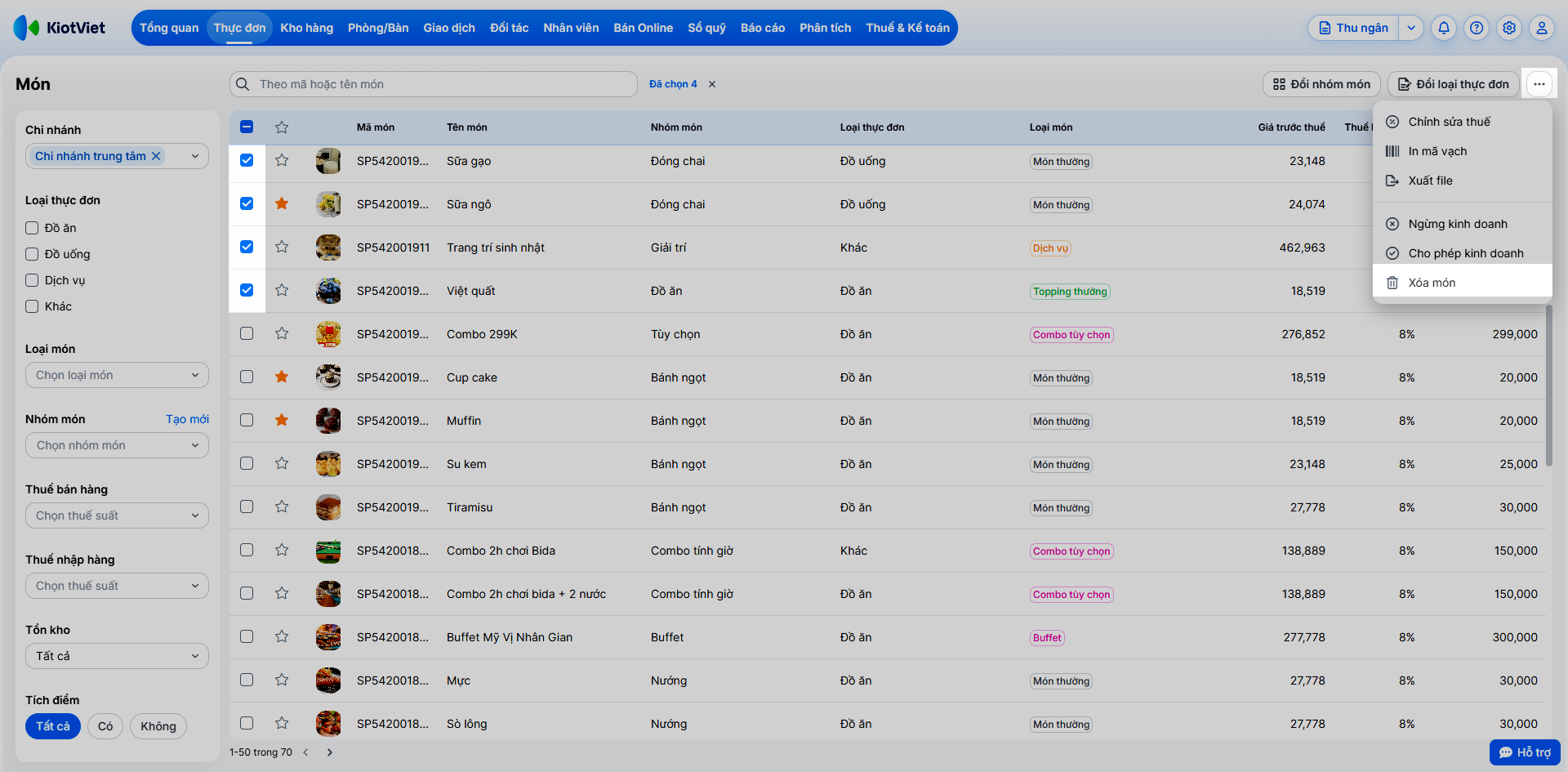
- Để xóa món:
- Bạn nhấn 3 chấm → chọn Xóa.
- Xác nhận Xóa món.
7. Nhập/Xuất file Excel (Import/Export)
Tình huống: Bạn có một danh sách hàng trăm món ăn đang lưu trên file Excel và muốn đưa toàn bộ lên hệ thống KiotViet.
Thao tác thực hiện như sau:
- Nhập file:
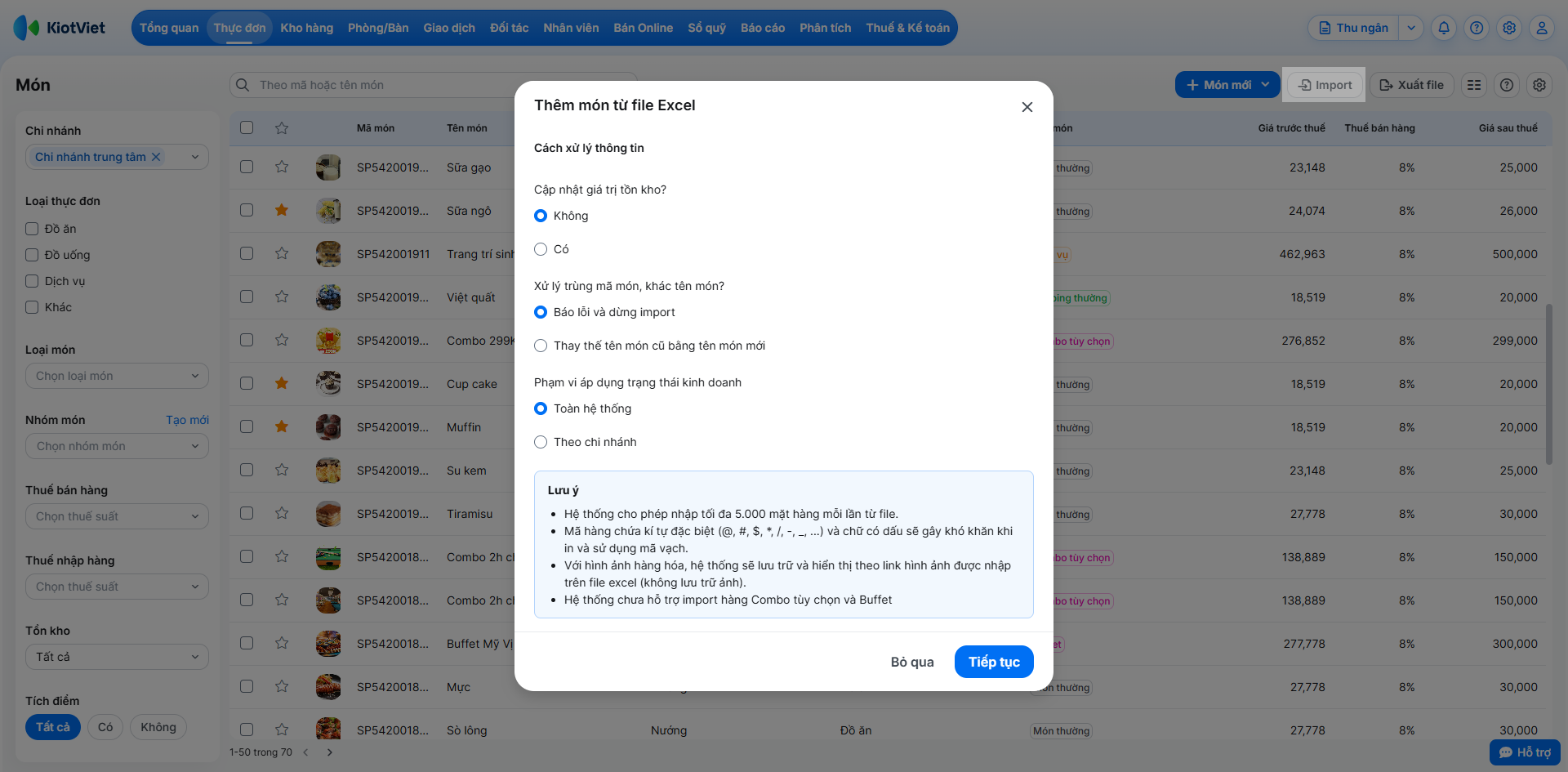
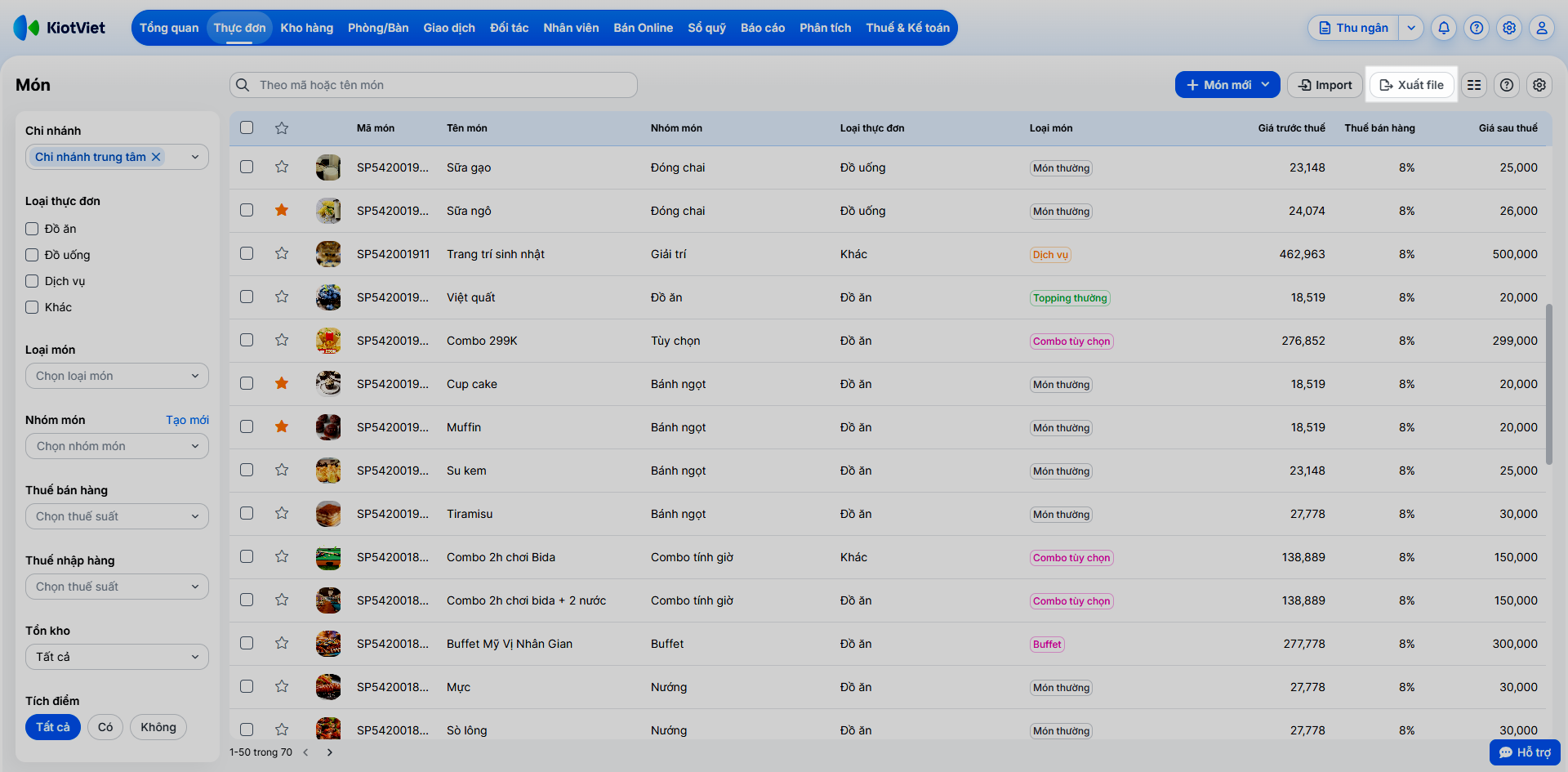
- Nhấn Import ở góc phải màn hình → chọn cách xử lý thông tin, bao gồm:
- Cập nhật giá trị tồn kho: Lựa chọn Không/ Có.
- Xử lý trùng mã món, khác tên món: Lựa chọn Báo lỗi và dừng import/ Thay thế tên món cũ bằng tên món mới.
- Phạm vi áp dụng trạng thái kinh doanh: Lựa chọn Toàn hệ thống/ Theo chi nhánh.
- Nhấn Import ở góc phải màn hình → chọn cách xử lý thông tin, bao gồm:
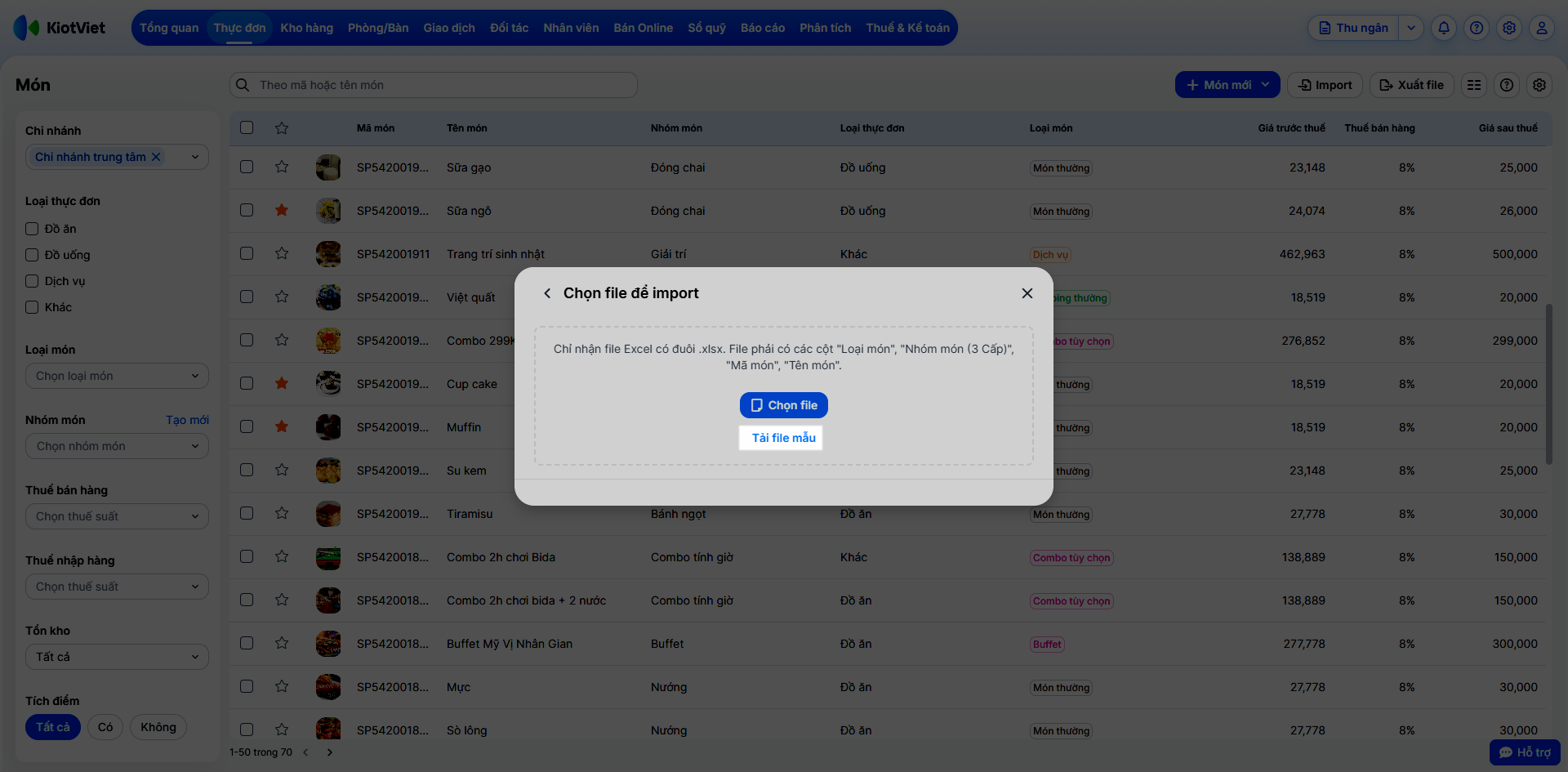
- Nhấn Tiếp tục → chọn Tải file mẫu.
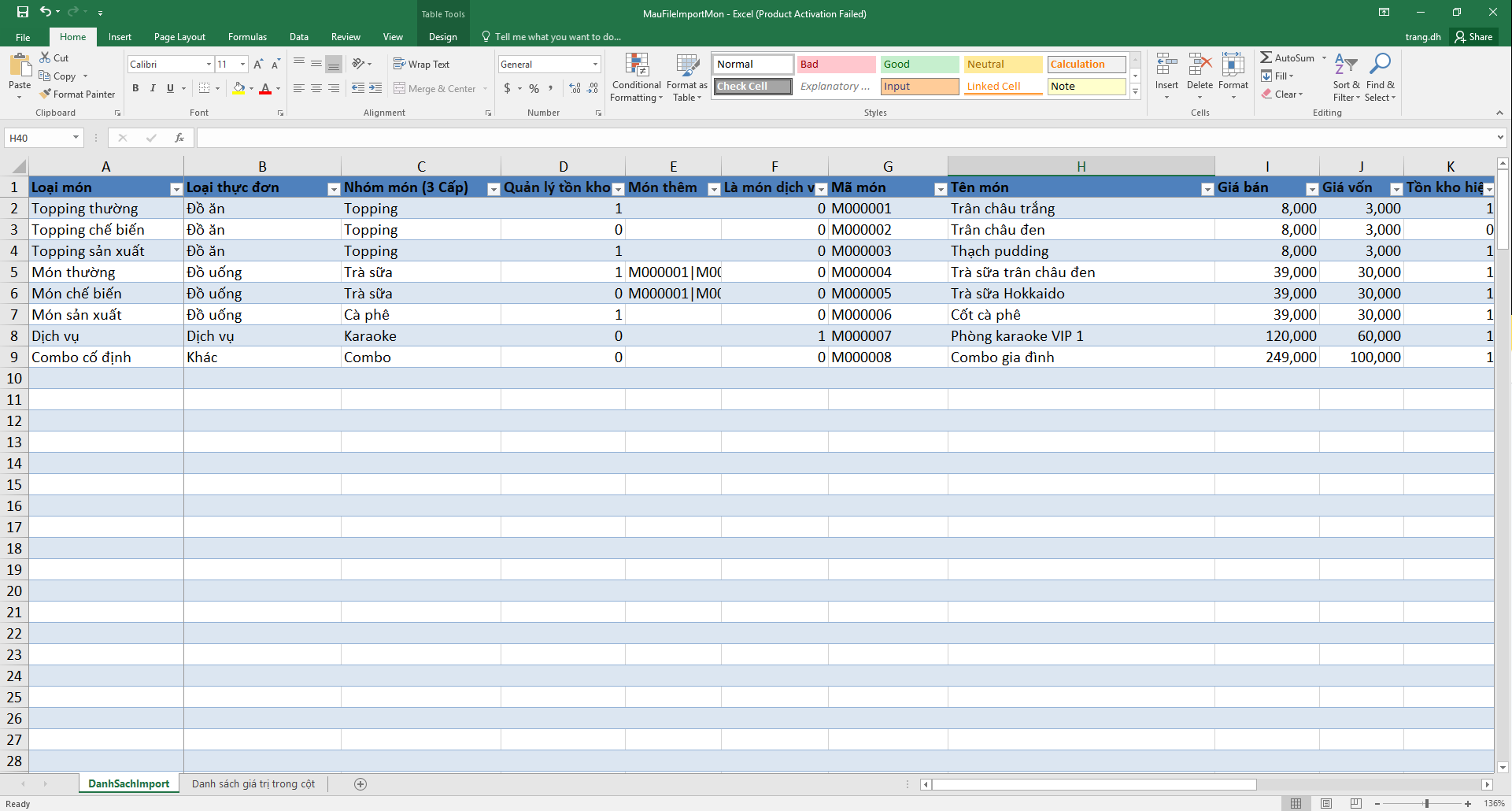
- Điền dữ liệu thực đơn của bạn theo đúng các cột trong file mẫu, lưu lại.
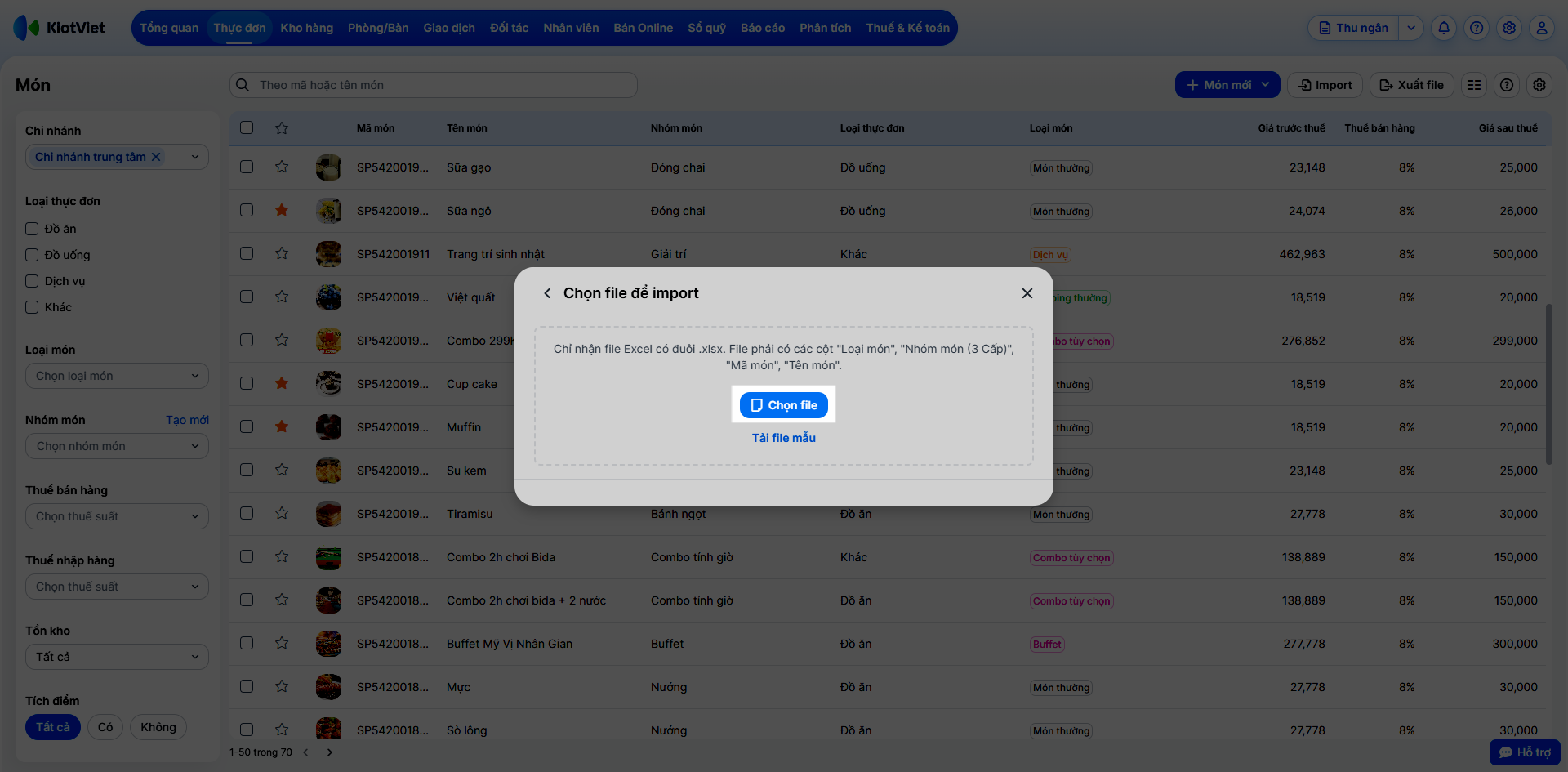
- Quay lại phần mềm nhấn Chọn file đó.
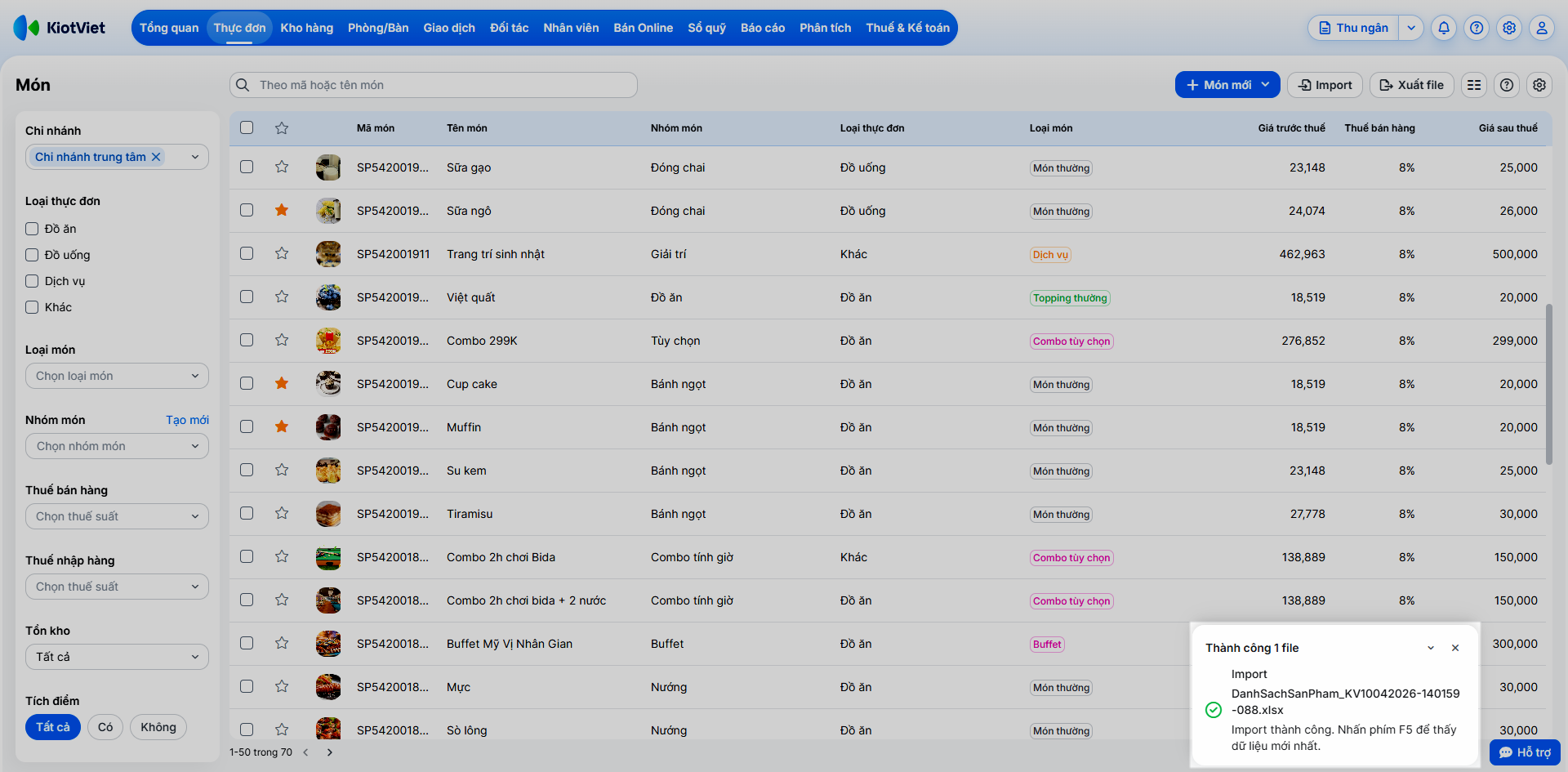
- Sau khi import thành công → hệ thống hiển thị thông báo góc dưới bên phải màn hình. Bạn nhấn F5 để thấy dữ liệu mới nhất.
- Xuất file: Nhấn nút Xuất file để tải toàn bộ dữ liệu thực đơn hiện tại trên hệ thống xuống máy tính dưới dạng file Excel. Cấu trúc file xuất ra sẽ tương đồng với cấu trúc file import.
IV. Thao tác trên Điện thoại
Tính năng Quản lý Món trên ứng dụng KiotViet Quản lý Nhà hàng hỗ trợ bạn quản lý thông tin món ăn/đồ uống qua các thao tác: tạo mới, cập nhật, xóa, tìm kiếm/lọc và sắp xếp.
1. Tạo mới
Tình huống: Bạn cần thêm nhanh một món mới vào thực đơn ngay trên điện thoại.
Thao tác thực hiện như sau:
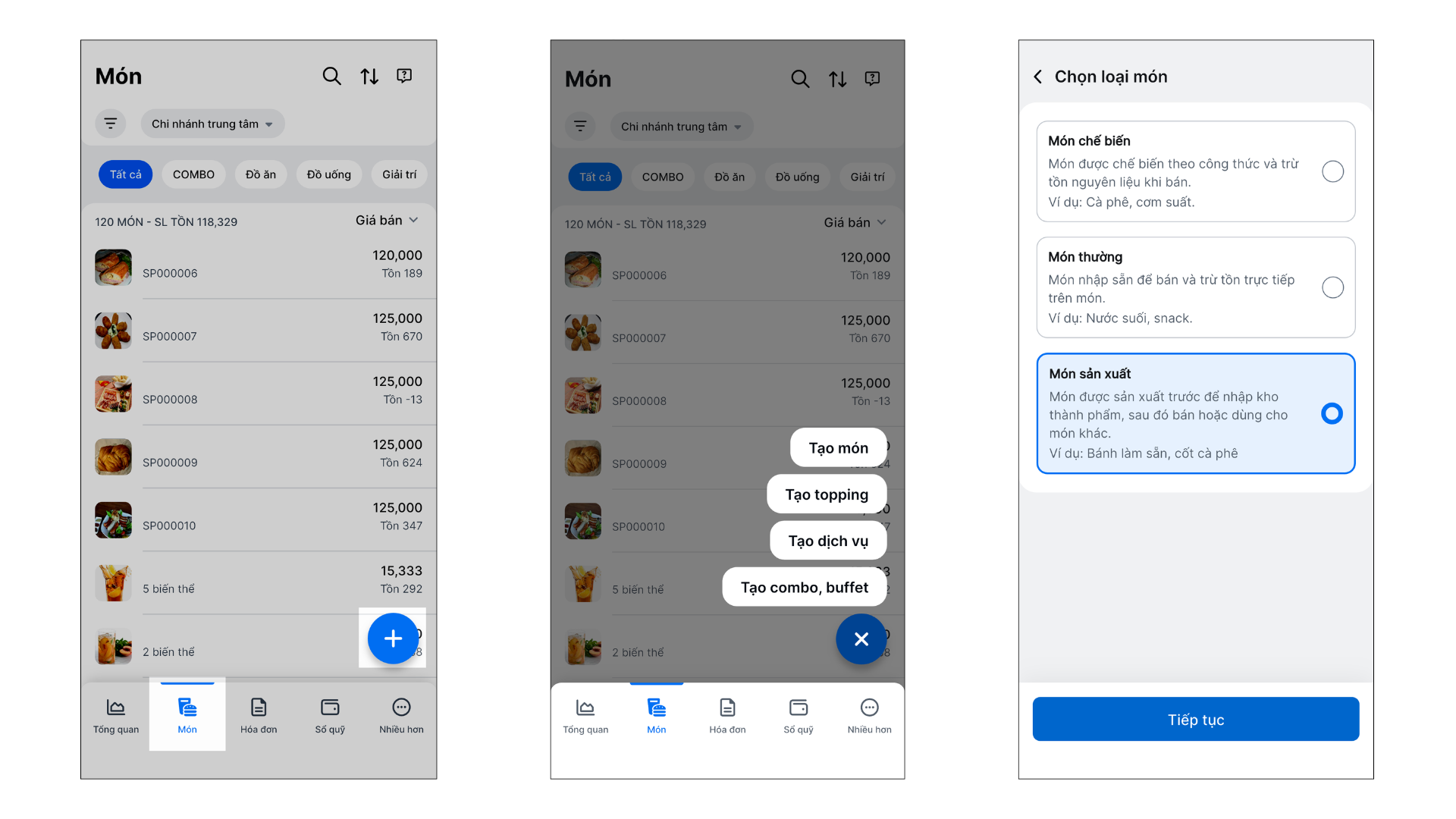
- Mở ứng dụng KiotViet Quản lý Nhà hàng, trên menu chọn Món.
- Chạm vào biểu tượng (+) → chọn 1 trong 4 lựa chọn: Tạo món/ Tạo topping/ Tạo dịch vụ/ Tạo combo, buffet.
- Chọn loại món (trừ dịch vụ không có bước này) → chạm Tiếp tục.
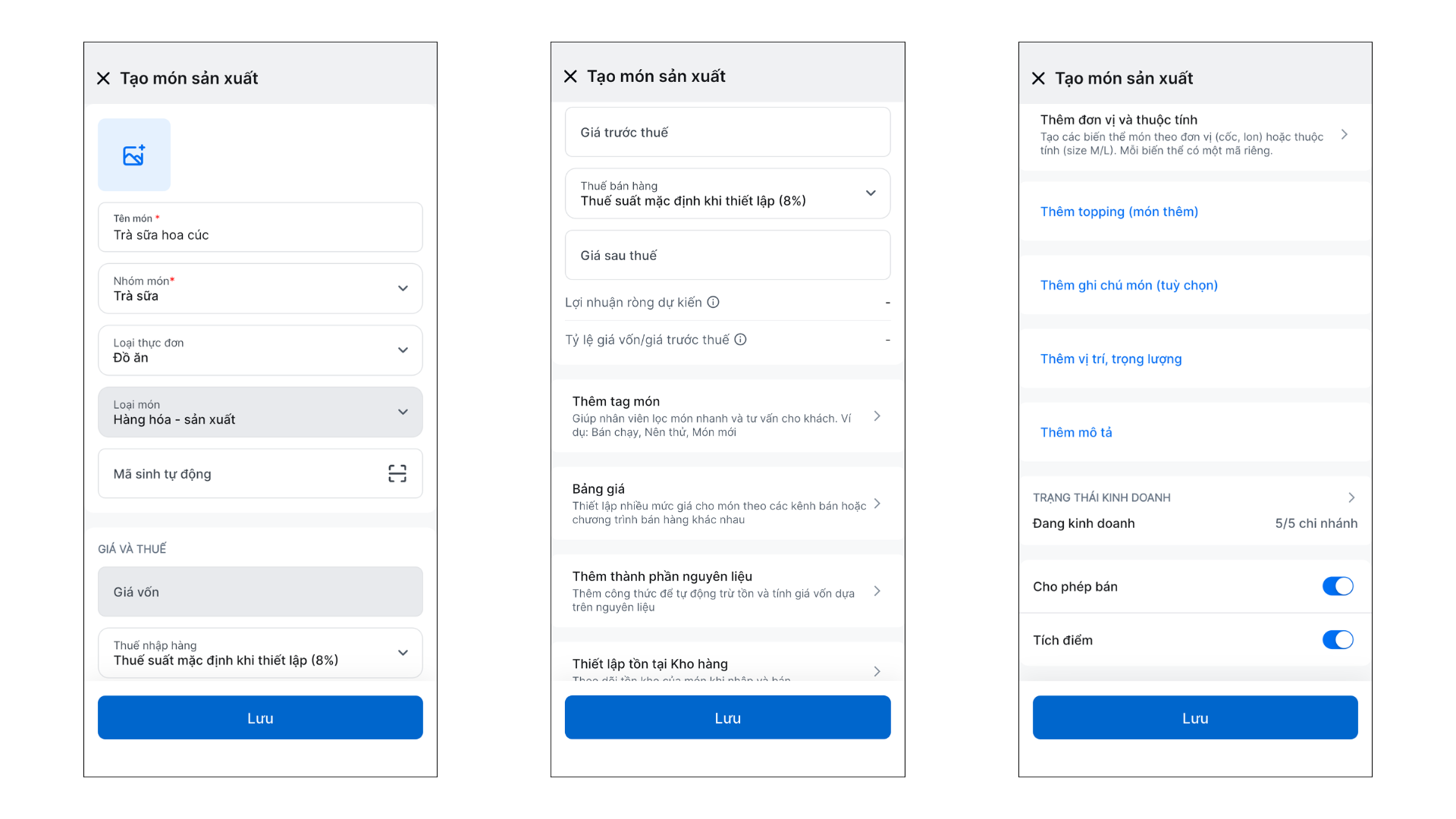
- Nhập thông tin tương tự như trên giao diện web. Lưu ý:
- Hình ảnh: Có thể chụp hình từ camera hoặc chọn từ thư viện ảnh.
- Mã: Có thể nhập mã, quét mã vạch, hoặc bỏ trống để hệ thống tự sinh.
- Chạm Lưu để hoàn thành.
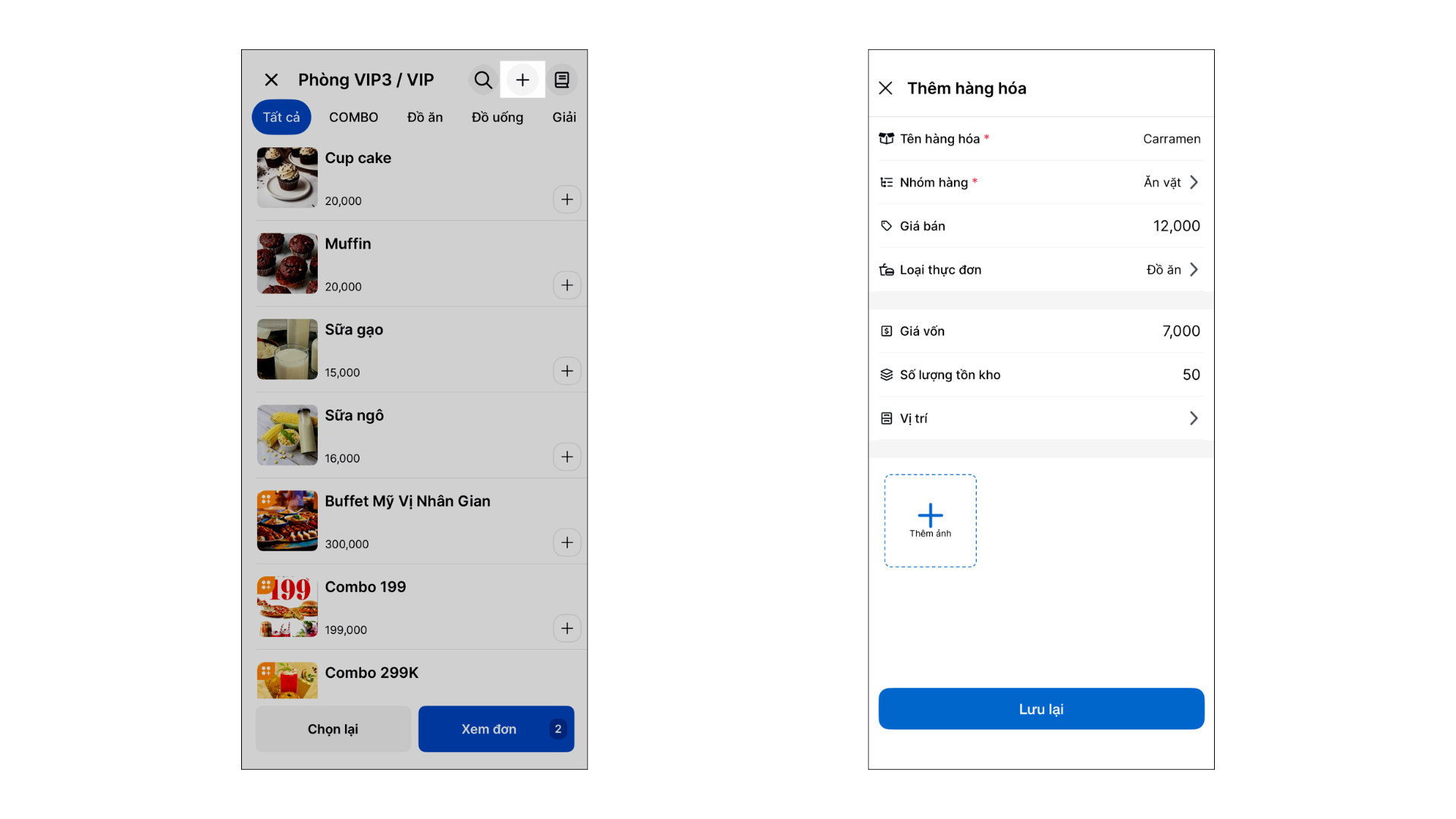
Ngoài ra, với món thường, bạn có thể thêm nhanh món mới ngay khi lên đơn tại ứng dụng KiotViet Nhân viên Nhà hàng. Khi chọn món vào đơn, bạn nhấn biểu tượng dấu + → nhập thông tin hàng hóa → nhấn Lưu.
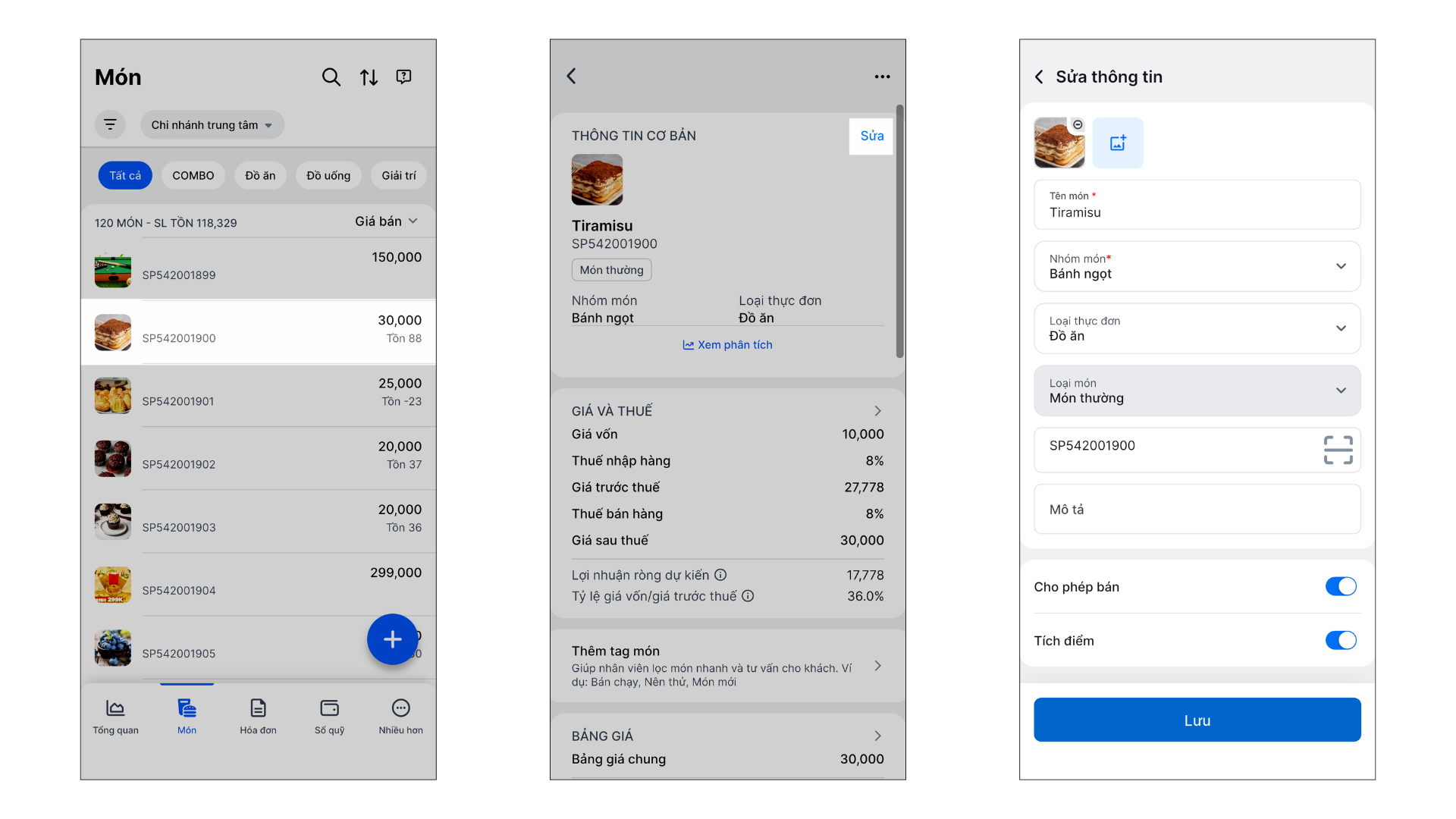
2. Chỉnh sửa
Tình huống: Bạn cần chỉnh sửa giá bán của một món ngay trên điện thoại.
Thao tác thực hiện như sau:
- Trên ứng dụng KiotViet Quản lý Nhà hàng, tại màn hình Món, bạn chạm vào món cần cập nhật.
- Tại khối thông tin cần thay đổi chạm Sửa
- Cập nhật lại thông tin và nhấn Lưu.
3. Xóa
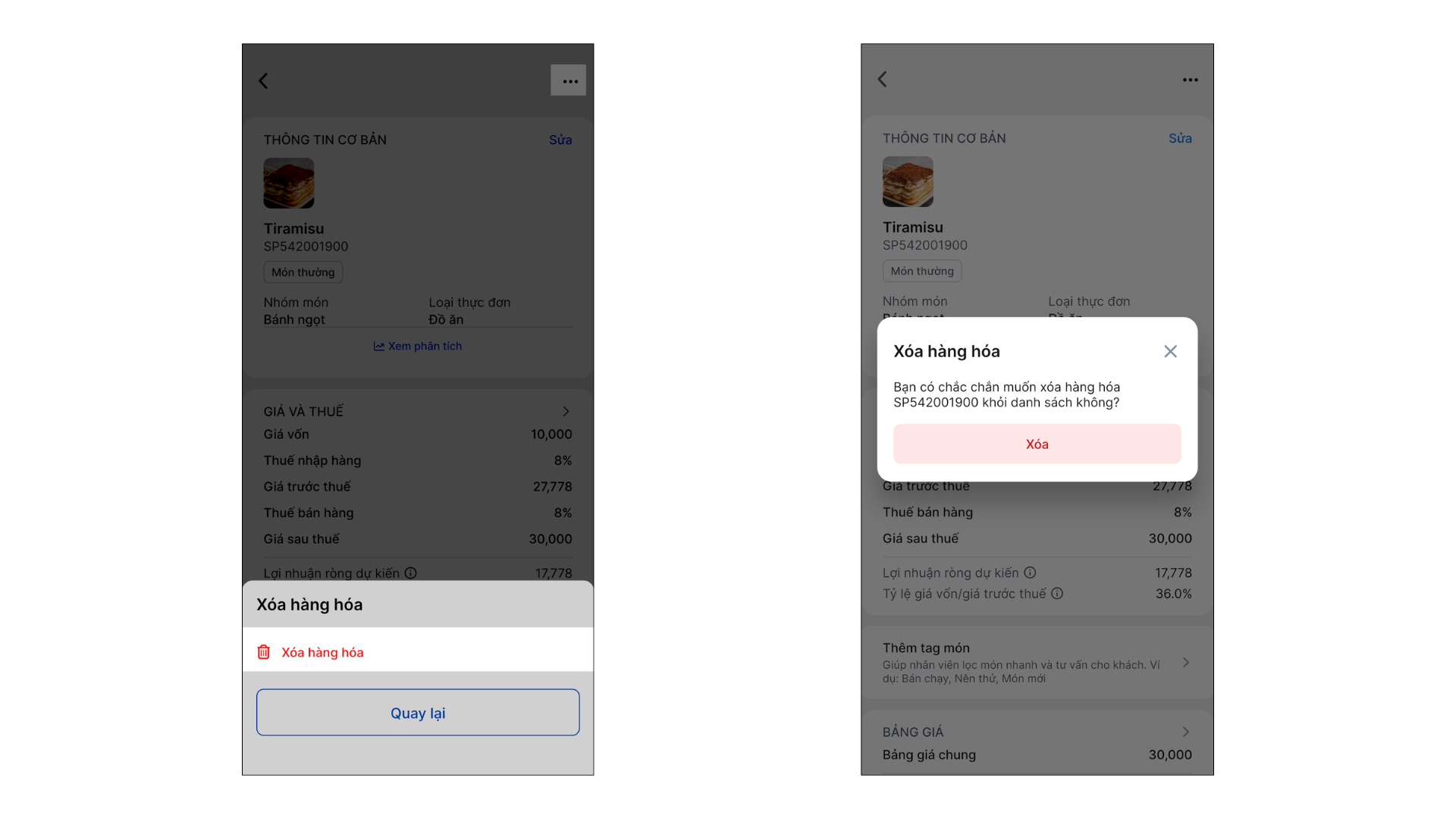
Tình huống: Bạn cần xóa một dịch vụ không còn kinh doanh.
Thao tác thực hiện như sau: Trên ứng dụng KiotViet Quản lý Nhà hàng, trong màn hình chi tiết, chạm vào biểu tượng ba chấm (...) → chọn Xóa hàng hóa → xác nhận Xóa.
4. Tìm kiếm và lọc
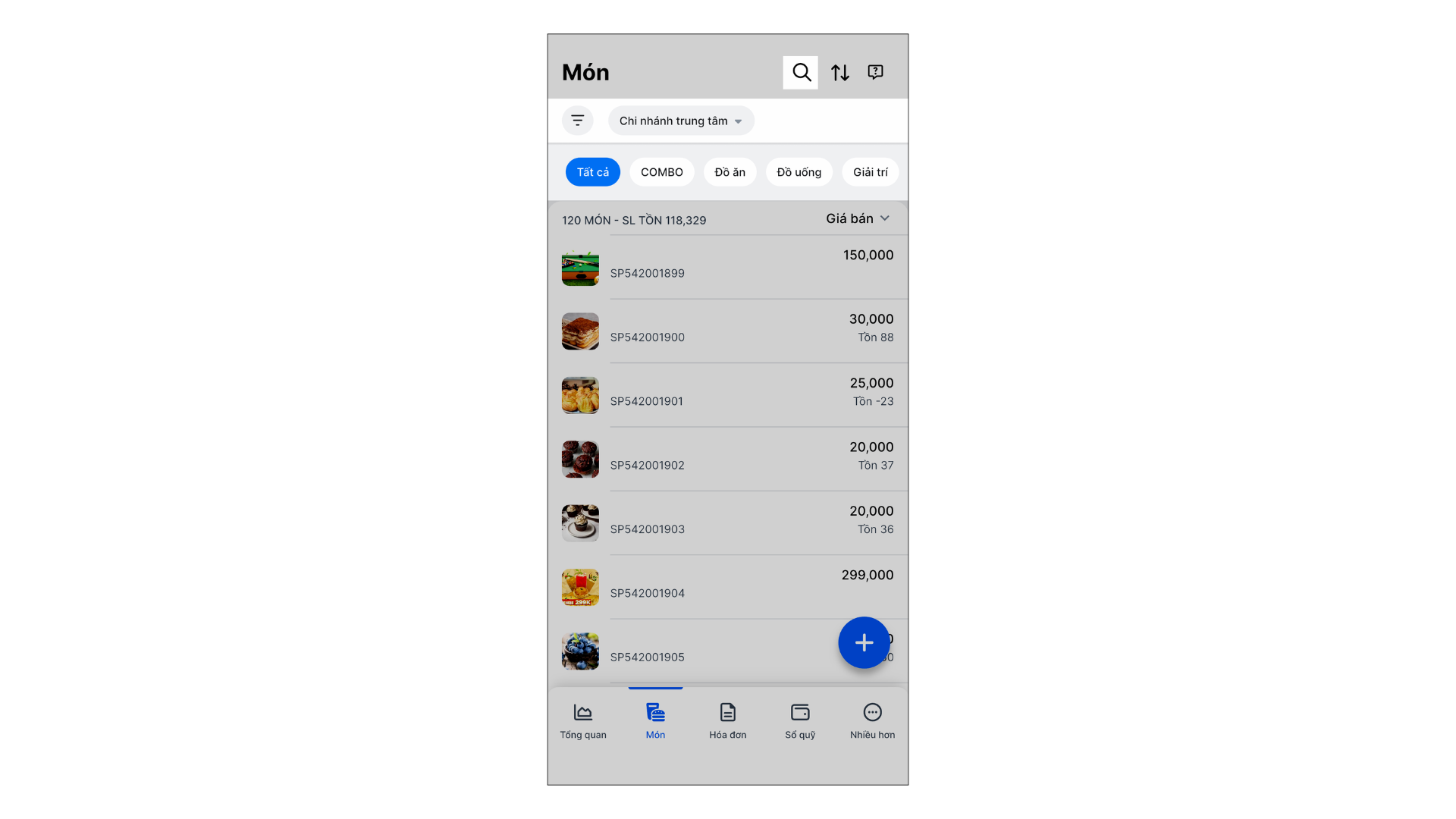
- Tình huống: Bạn cần tìm nhanh một món hoặc lọc ra danh sách các món theo nhóm.
- Thao tác thực hiện như sau: Trên ứng dụng KiotViet Quản lý Nhà hàng, sử dụng các bộ lọc có sẵn để lọc theo Nhóm món, Chi nhánh, Loại thực đơn, Loại món, Thuế, Tồn kho, Tích điểm, Cho phép bán, Thuộc tính, Trạng thái, Vị trí hoặc tìm theo Tên hàng, Mã hàng.
5. Sắp xếp
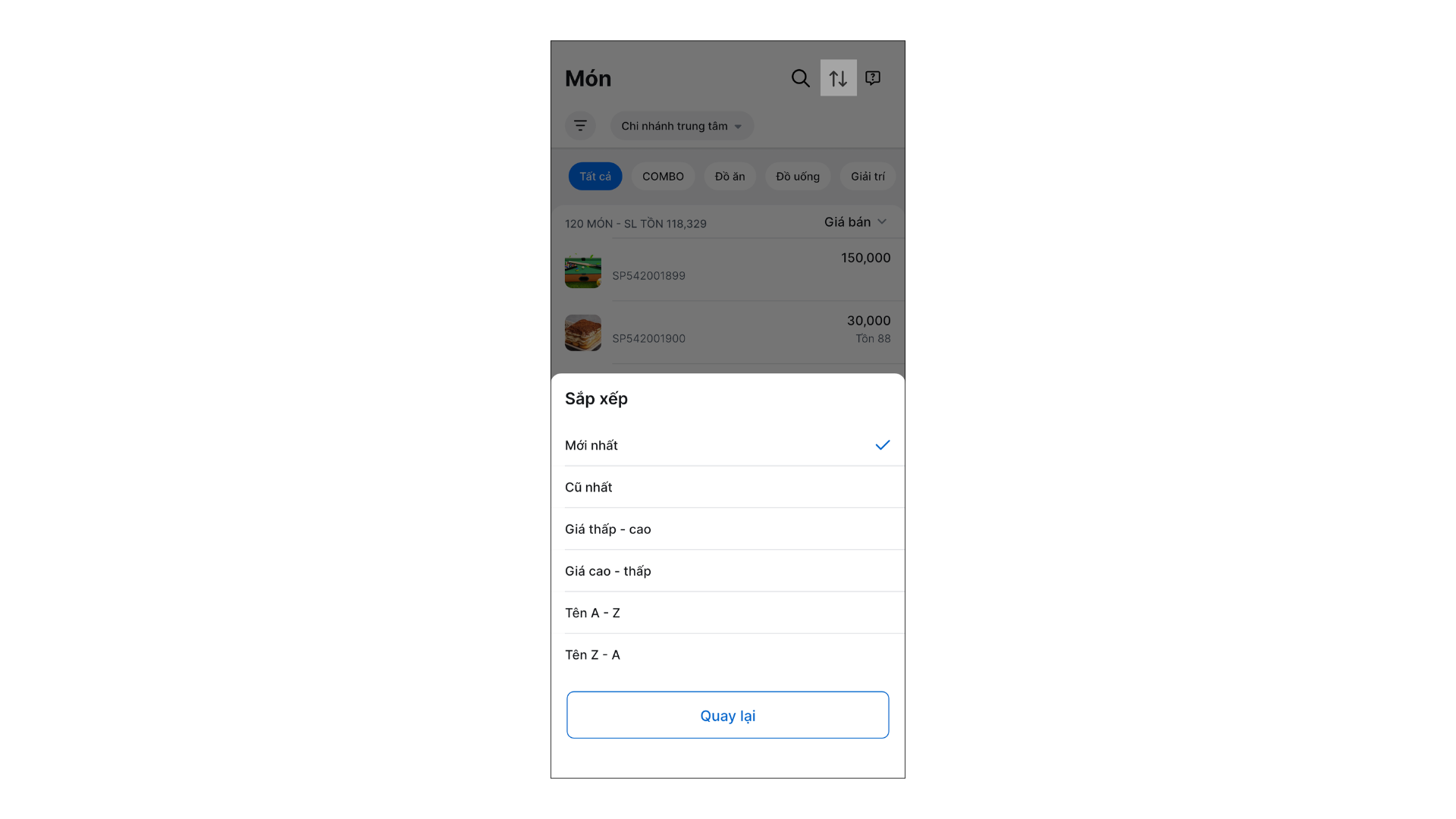
Tình huống: Bạn muốn sắp xếp danh sách món ăn theo tên A-Z hoặc theo giá.
Thao tác thực hiện như sau:
- Trên ứng dụng KiotViet Quản lý Nhà hàng, tại màn hình Hàng hóa, bạn chạm vào biểu tượng sắp xếp (mũi tên lên xuống).
- Chạm vào điều kiện sắp xếp bạn muốn (ví dụ: Tên A-Z, Giá tăng dần...).
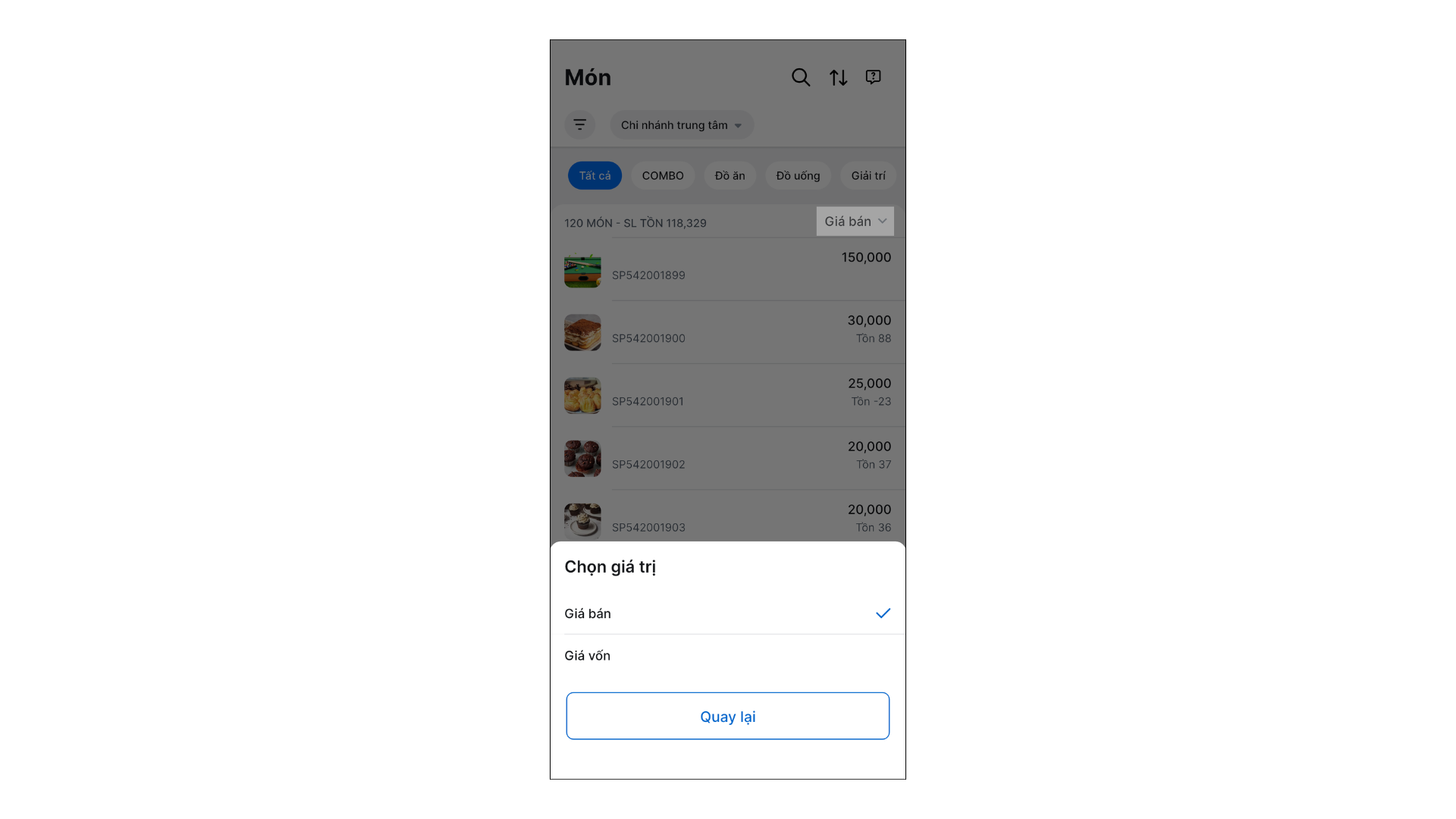
6. Tùy chọn hiển thị
Tình huống: Bạn muốn xem nhanh giá vốn hoặc giá bán của các món trên danh sách.
Thao tác thực hiện như sau:
- Trên ứng dụng KiotViet Quản lý Nhà hàng, tại góc trên bên phải màn hình Món, bạn chạm vào biểu tượng tùy chọn hiển thị.
- Chọn hiển thị Giá vốn hoặc Giá bán.
V. Thao tác trên Máy POS
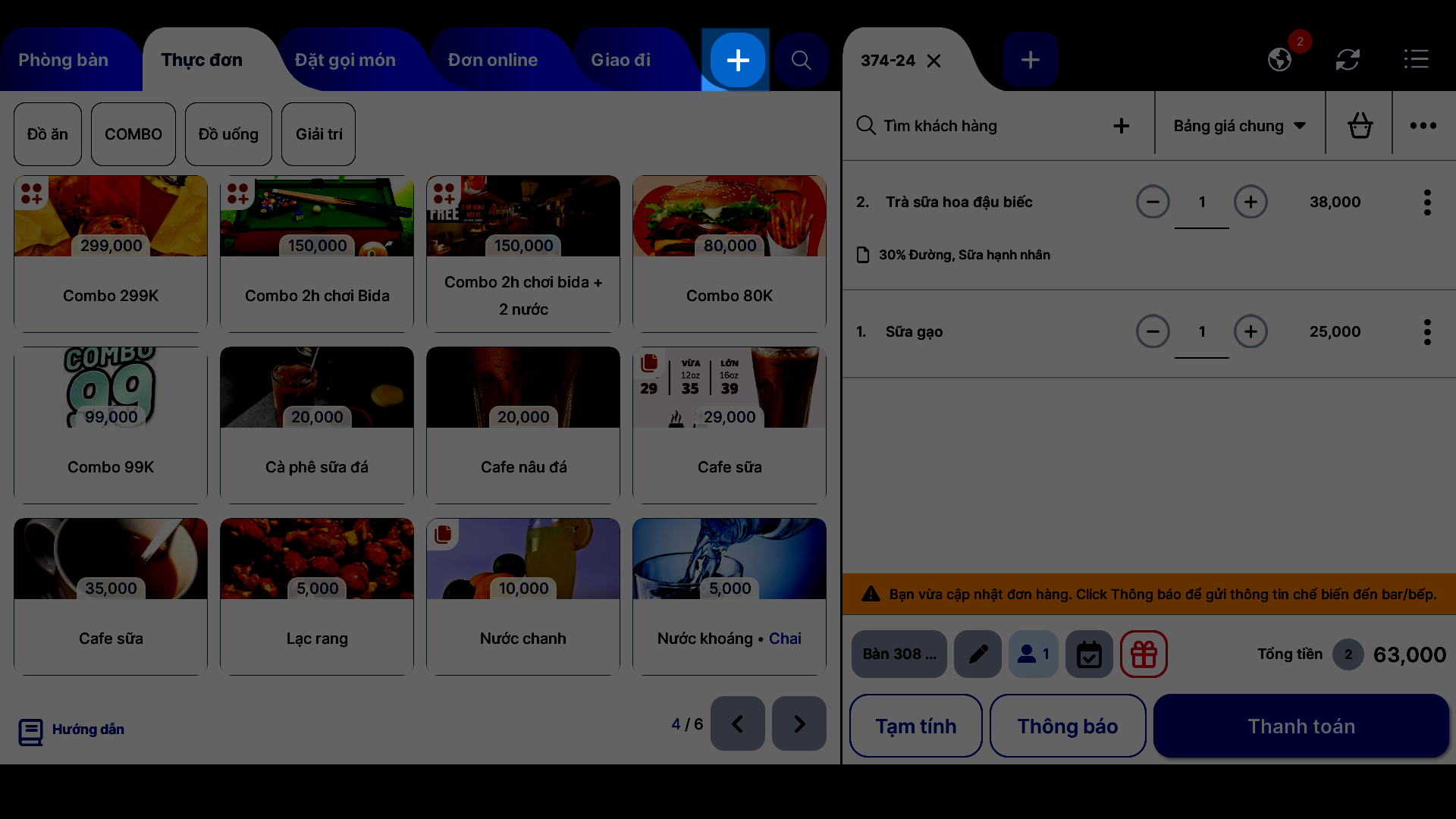
Ứng dụng KiotViet Máy POS Nhà hàng hỗ trợ các thao tác thêm nhanh món thường.
Tình huống: Trong lúc bán hàng, bạn phát hiện một món chưa được khai báo và cần thêm mới ngay lập tức để không làm gián đoạn giao dịch.
Thao tác thực hiện như sau:
- Trên tab Thực đơn, nhấn vào biểu tượng dấu +.
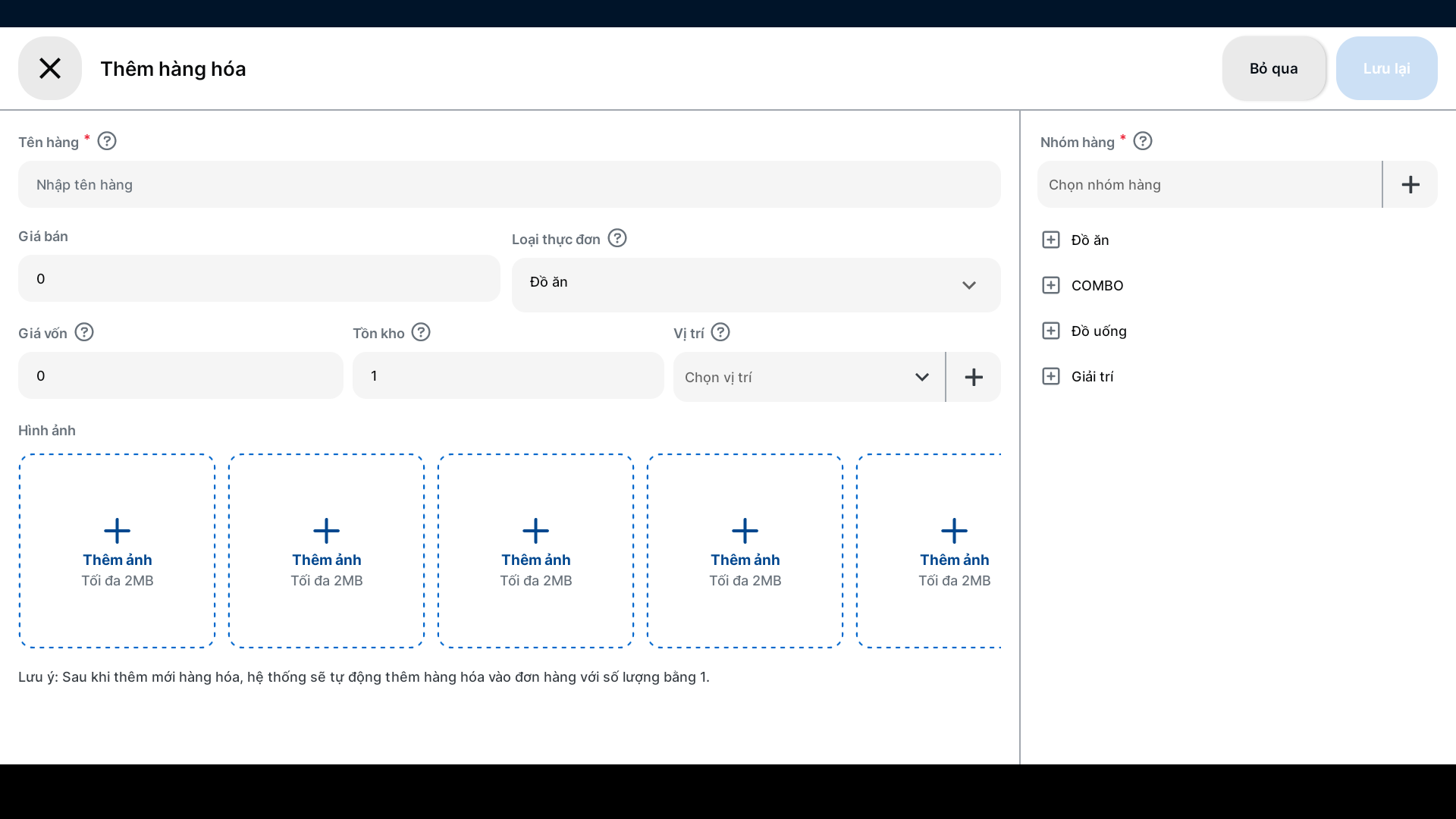
- Trên màn hình Thêm hàng hóa, bạn nhập các thông tin cơ bản (tên món, giá bán...).
- Nhấn Lưu lại.
Cảm ơn bạn đã theo dõi bài viết!
- Để tìm hiểu thêm về các nghiệp vụ quản lý bán hàng, mời bạn xem bài viết:
Tổng quan Các nhóm Giải pháp của KiotViet - Để tham khảo thêm các video hướng dẫn sử dụng, mời bạn theo dõi kênh YouTube:
HDSD - Phần mềm KiotViet
Chúc bạn kinh doanh hiệu quả cùng KiotViet!
Mục lục
- I. Giới thiệu chung
- II. Các thao tác cơ bản
- 1. Tạo mới Món (Món thường/ Món chế biến/ Món sản xuất)
- 2. Tạo mới Topping (Món thêm)
- 3. Tạo mới Dịch vụ
- 4. Tạo mới Combo, Buffet
- 5. Chỉnh sửa, xóa và thay đổi trạng thái món
- 6. In tem mã
- III. Các tính năng nâng cao
- 1. Combo cố định
- 2. Combo tùy chọn
- 3. Buffet gọi món
- 4. Số Đơn vị tính/ Thuộc tính được cài đặt theo loại món
- 5. Quản lý theo đơn vị tính và thuộc tính thay đổi theo cấu hình của gian hàng
- 6. Thao tác hàng loạt
- 7. Nhập/Xuất file Excel (Import/Export)
- IV. Thao tác trên Điện thoại
- 1. Tạo mới
- 2. Chỉnh sửa
- 3. Xóa
- 4. Tìm kiếm và lọc
- 5. Sắp xếp
- 6. Tùy chọn hiển thị
- V. Thao tác trên Máy POS

