


Quản lý Ghi chú món (Tùy chọn)
(Ngành Ăn uống, Giải trí)
I. Giới thiệu chung
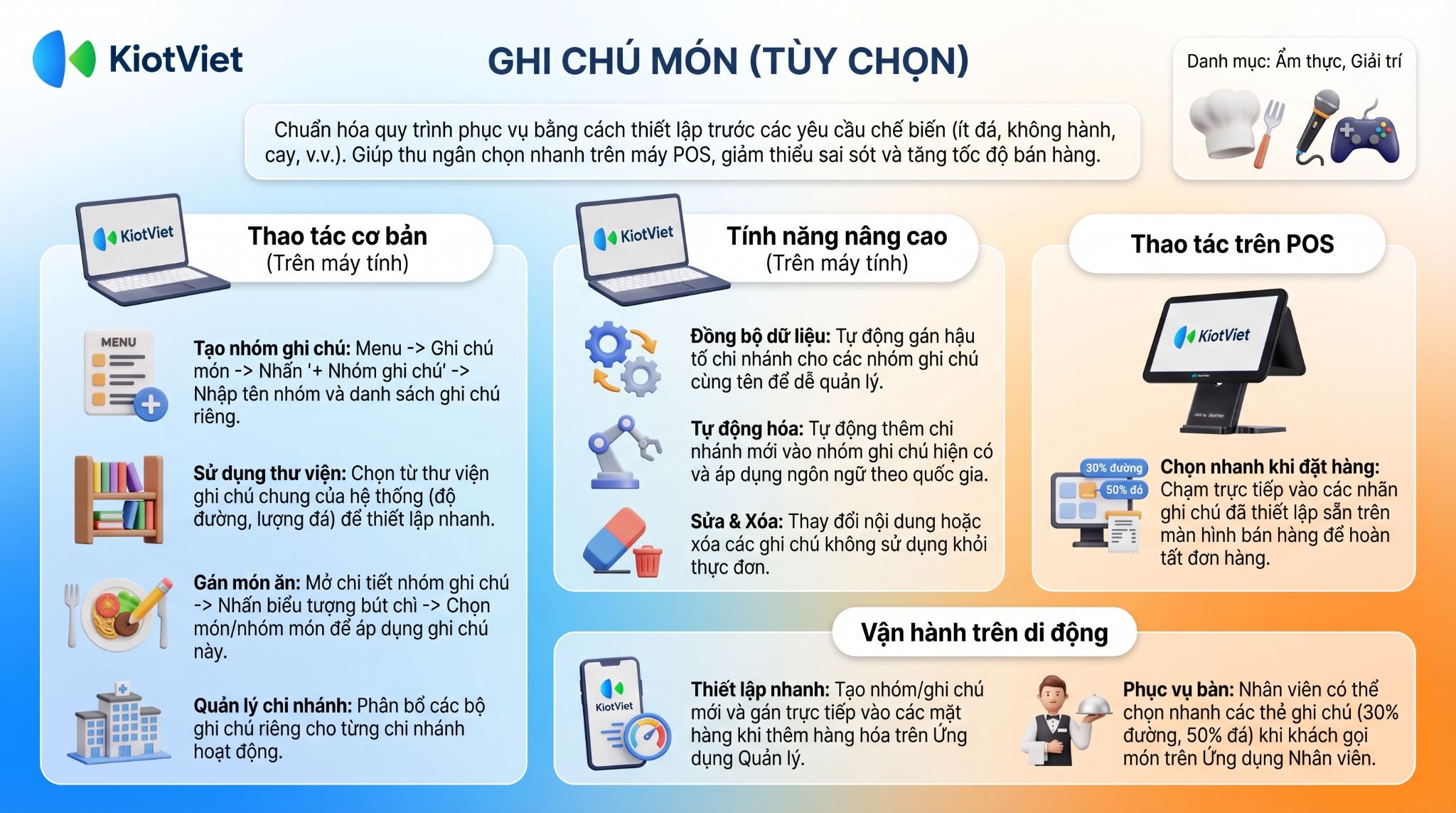
Tính năng Ghi chú món (Tùy chọn) giúp chủ gian hàng thiết lập và quản lý danh sách các ghi chú áp dụng chung cho toàn bộ cửa hàng. Thông qua việc cấu hình sẵn các ghi chú thường dùng trên màn hình quản lý, thu ngân có thể nhanh chóng lựa chọn khi thao tác bán hàng trên máy POS, từ đó nâng cao tốc độ phục vụ và hạn chế sai sót.
Lợi ích nổi bật của tính năng:
- Chuẩn hóa quy trình phục vụ: Hỗ trợ thiết lập đồng bộ các ghi chú món thường gặp (ví dụ: ít đá, không hành, thêm cay), giúp hạn chế sai sót trong quá trình chế biến.
- Quản lý chính xác theo từng chi nhánh: Cho phép phân bổ ghi chú theo chi nhánh áp dụng cụ thể, đảm bảo từng chi nhánh luôn sử dụng đúng bộ ghi chú đang hoạt động tại điểm bán đó.
- Tối ưu tốc độ bán hàng: Cho phép thu ngân chọn nhanh ghi chú có sẵn khi tạo món hoặc khi bán món thay vì phải gõ nhập lại nhiều lần, tiết kiệm tối đa thời gian phục vụ khách.
II. Các thao tác cơ bản
Để dễ hình dung, các ví dụ dưới đây sẽ minh họa những tình huống thực tế trong ngành Ăn uống, Giải trí.
1. Tạo nhóm ghi chú thủ công
Tình huống: Gian hàng của bạn có những yêu cầu chế biến đặc thù (ví dụ: nhóm độ ngọt, nhóm topping thêm, loại sữa,...) không có sẵn trong thư viện. Bạn cần tự tạo nhóm ghi chú mới và áp dụng cho các chi nhánh cụ thể.
Thao tác thực hiện như sau:
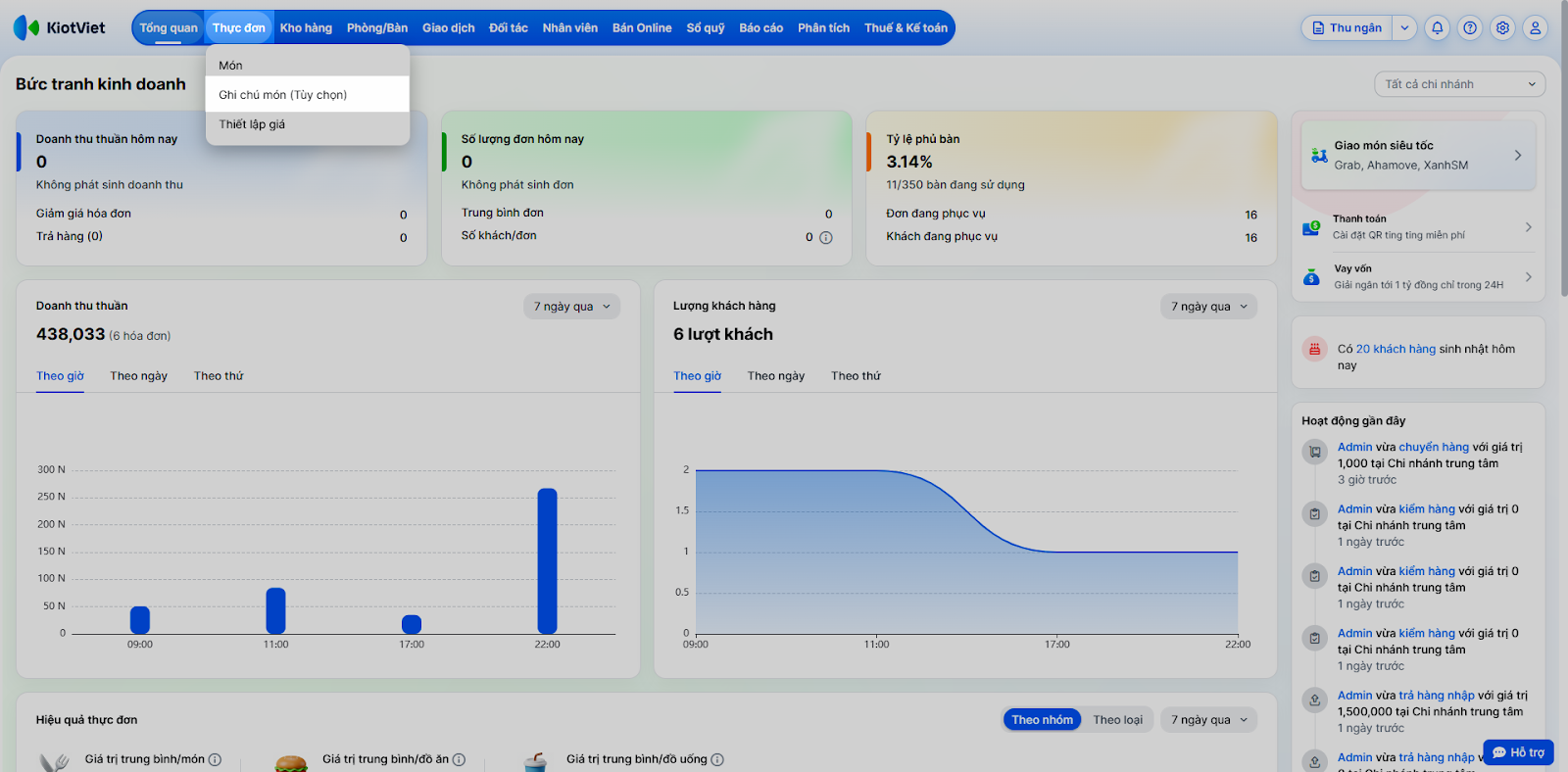
- Bước 1: Trên màn hình Quản lý → truy cập menu Thực đơn → chọn Ghi chú món (Tùy chọn).
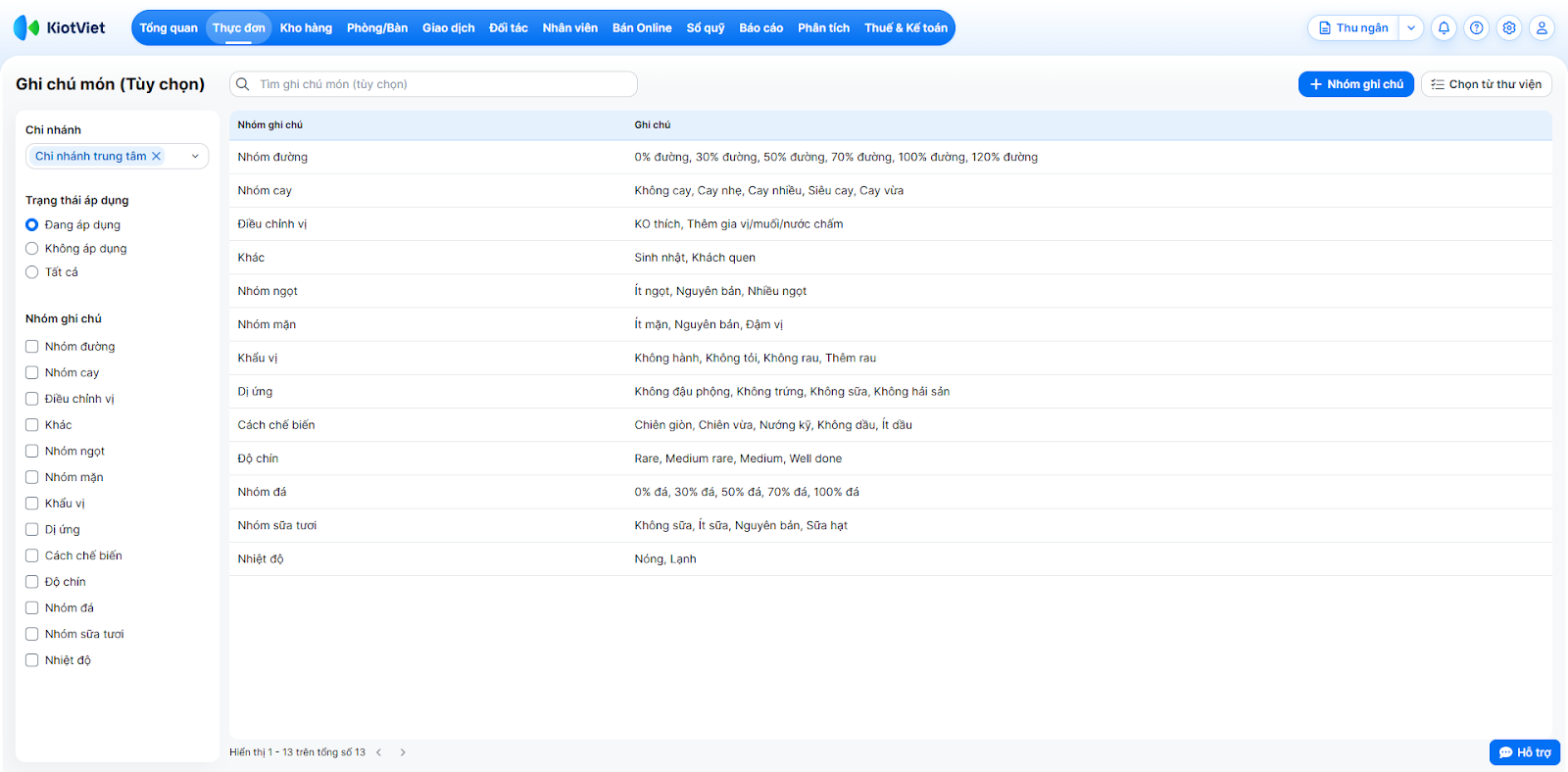
- Bước 2: Hệ thống hiển thị danh sách các nhóm ghi chú hiện có.
- Bước 3: Nhấn + Nhóm ghi chú để mở popup Tạo nhóm ghi chú.
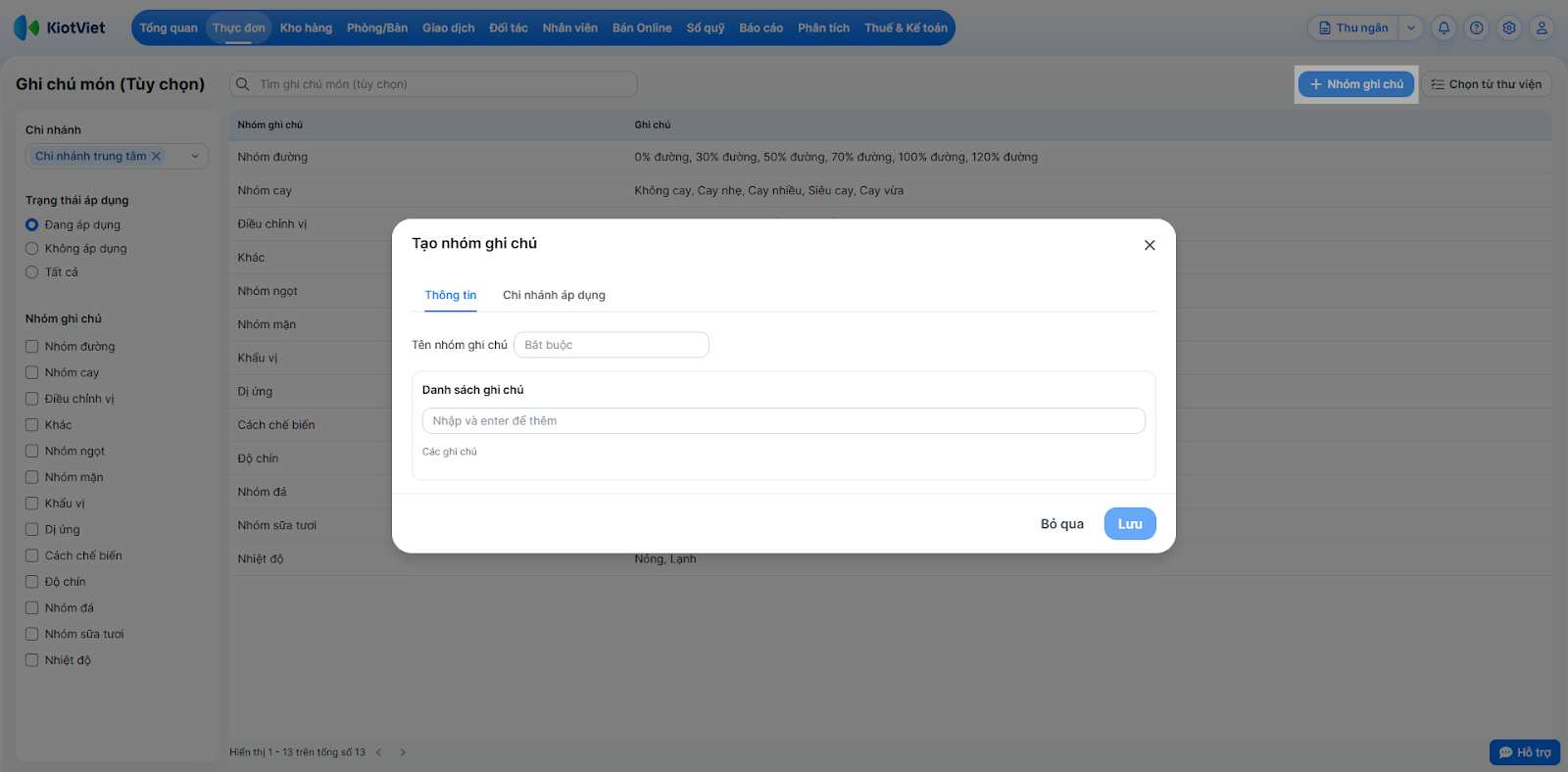
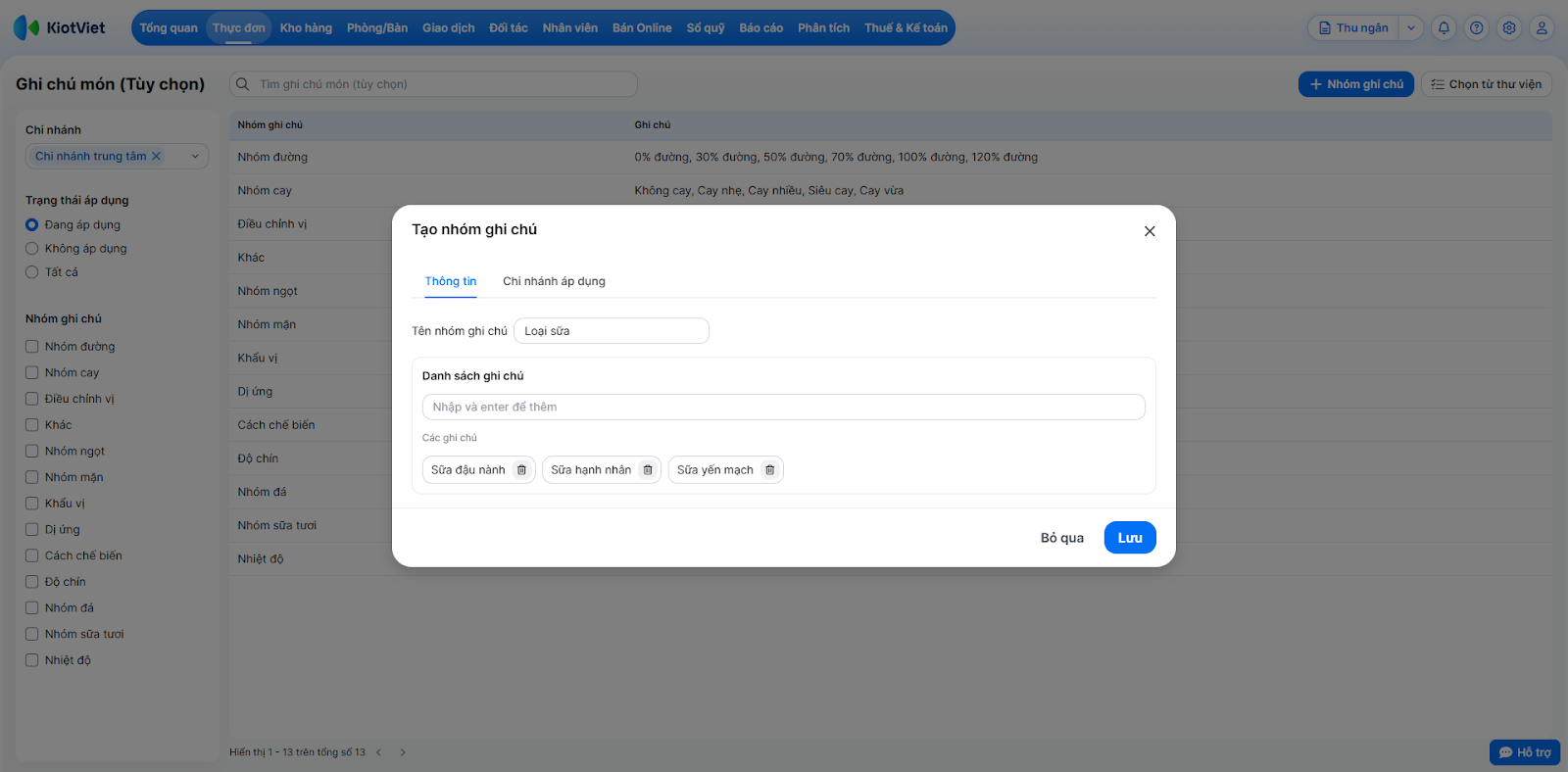
- Bước 4: Nhập các Thông tin:
- Tên nhóm ghi chú (bắt buộc): Không được trùng với tên các nhóm đang có. VD: Loại sữa
- Danh sách ghi chú:
- Nhập từng ghi chú và nhấn enter.
- Trong cùng 1 nhóm, không được trùng ghi chú.
- VD: Sữa đậu nành, Sữa hạnh nhân, Sữa yến mạch,...
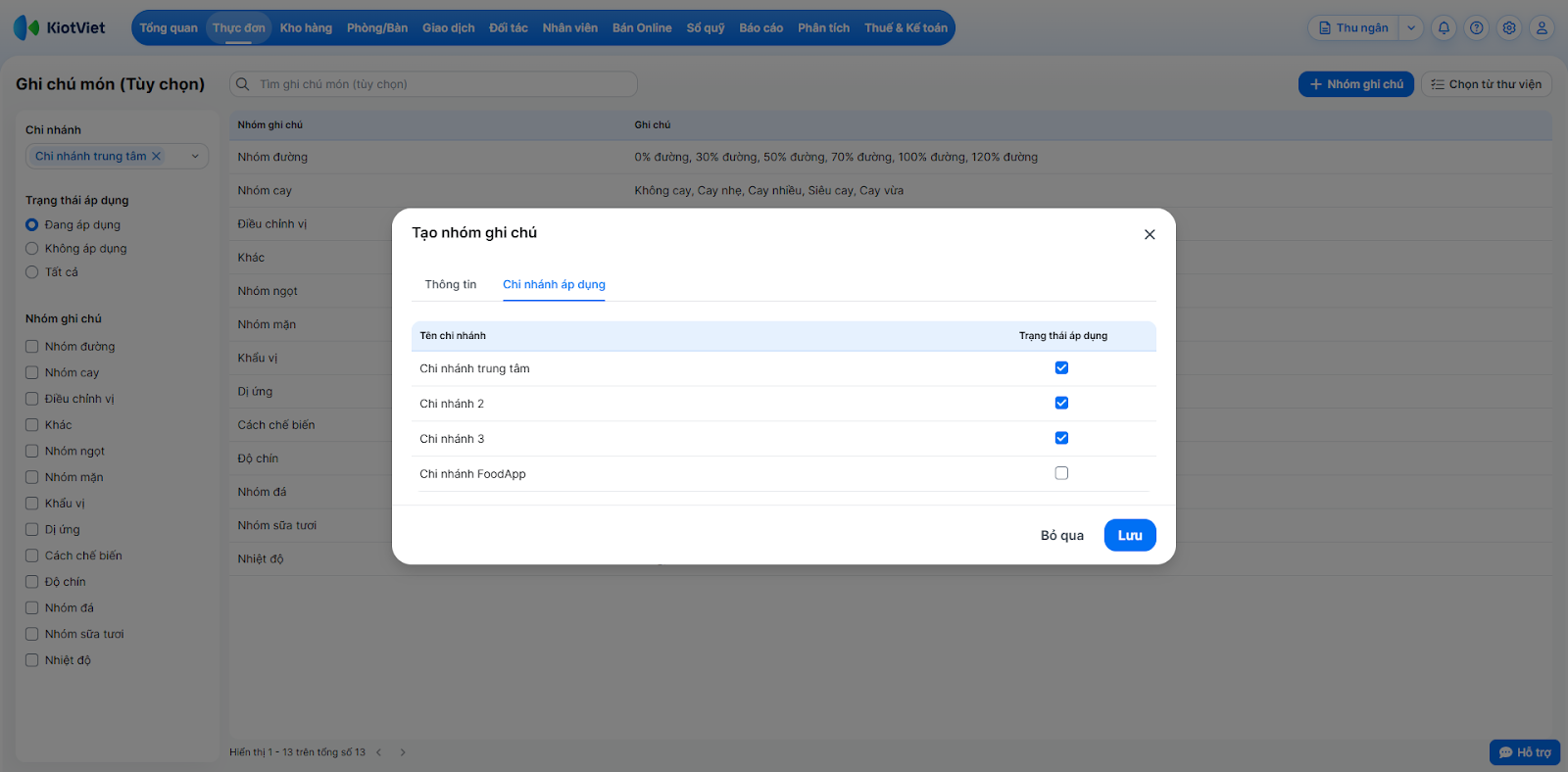
- Bước 5: Chi nhánh áp dụng. Hệ thống mặc định tự động chọn toàn bộ các chi nhánh khi bạn tạo mới một nhóm ghi chú. Bạn bỏ tích/tích chọn các chi nhánh áp dụng nhóm ghi chú này.
- Bước 6: Nhấn Lưu để hoàn tất việc tạo nhóm.
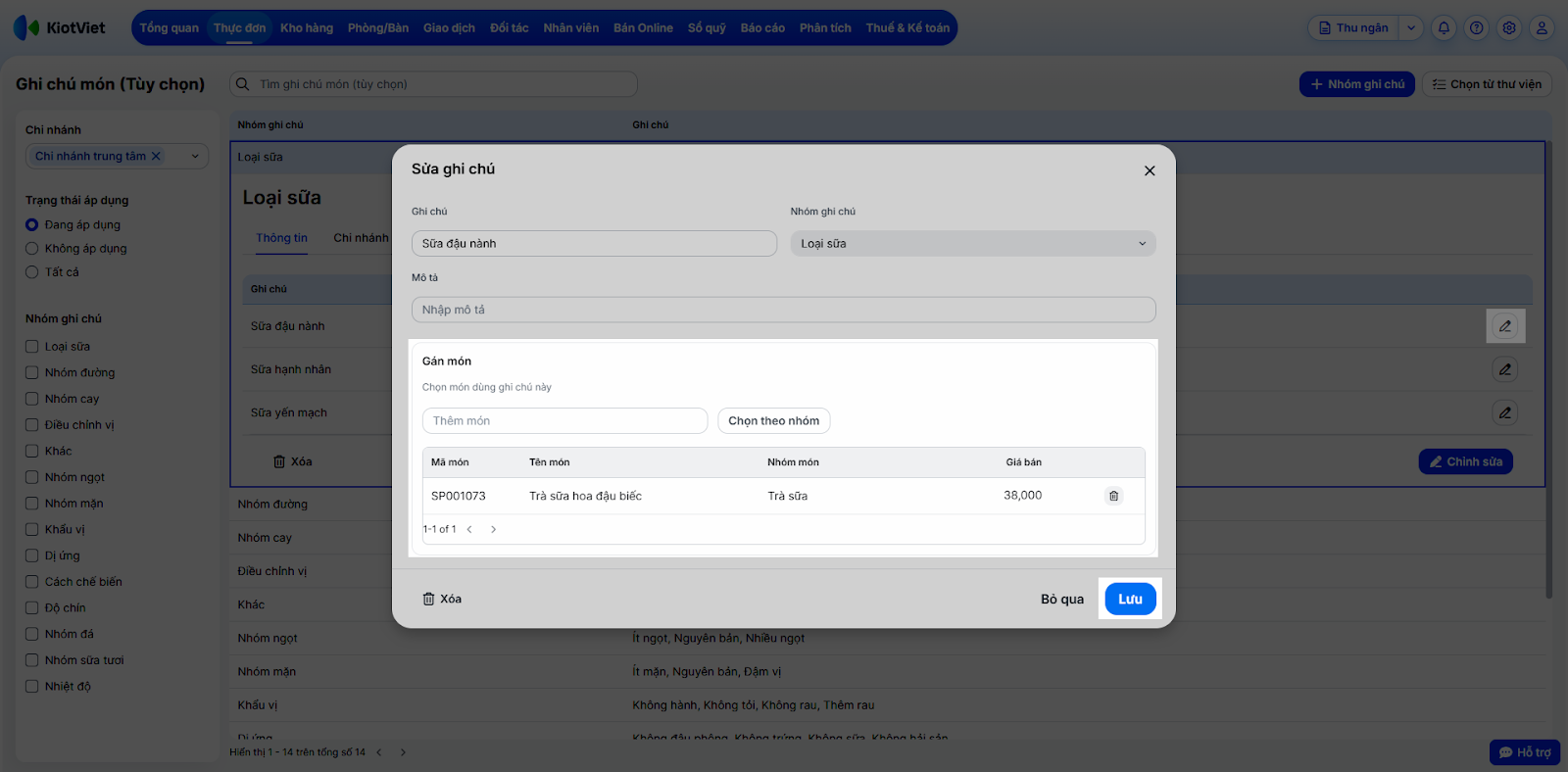
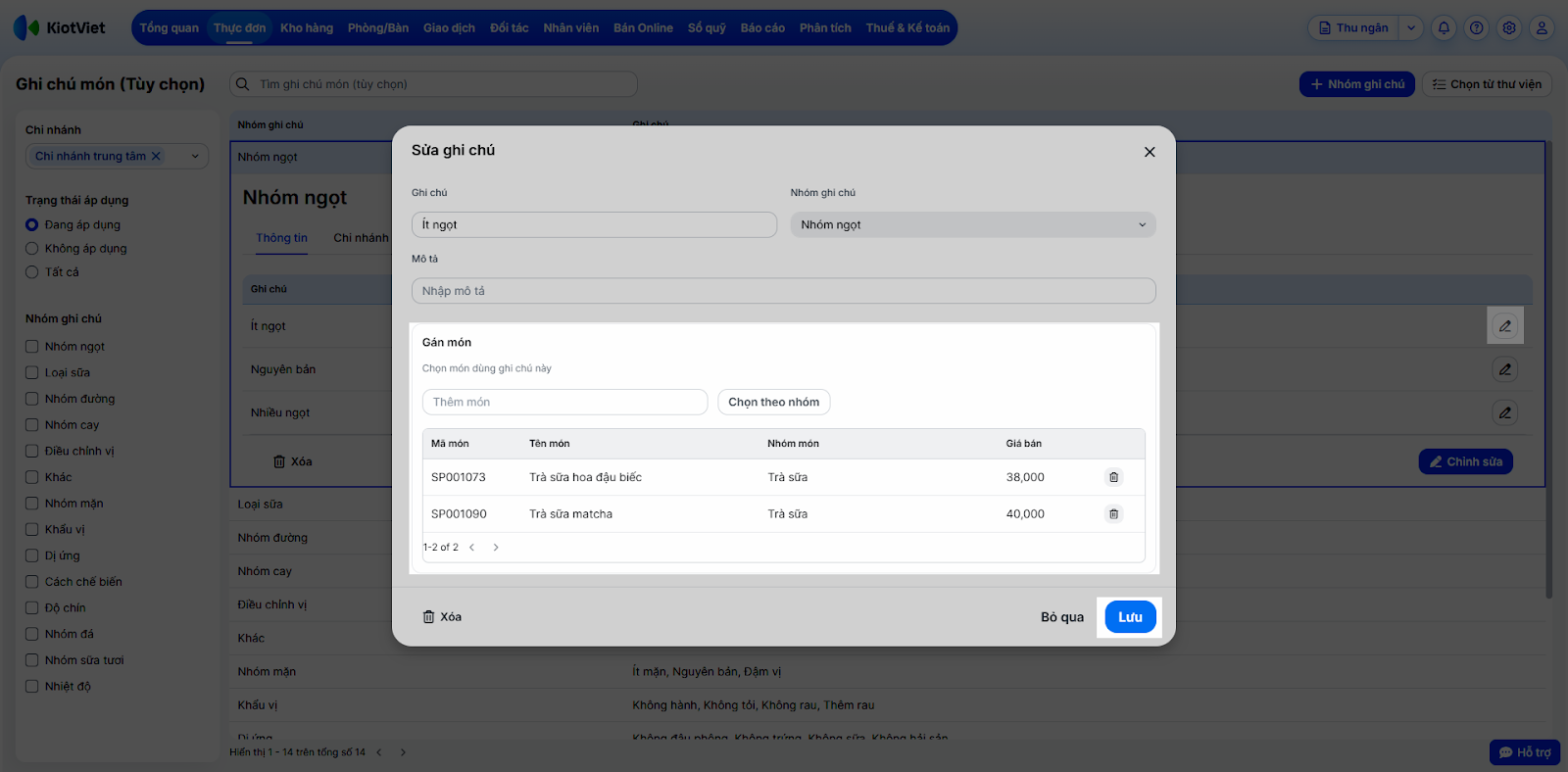
- Bước 7: Gán món dùng ghi chú.
- Tại danh sách Ghi chú món (Tùy chọn), bạn nhấn vào nhóm ghi chú để mở chi tiết.
- Nhấn vào biểu tượng bút chì trên từng ghi chú.
- Thêm từng món hoặc Chọn theo nhóm.
- Nhấn Lưu để ghi nhận thông tin.
2. Chọn nhóm ghi chú từ thư viện hệ thống
Tình huống: Bạn muốn thiết lập nhanh các nhóm ghi chú phổ thông thường dùng trong ngành F&B (như lượng đá, lượng đường) đã được hệ thống tổng hợp sẵn thay vì phải tự nhập thủ công.
Thao tác thực hiện như sau:
- Bước 1: Trên màn hình Ghi chú món (Tùy chọn) → nhấn Chọn từ thư viện.
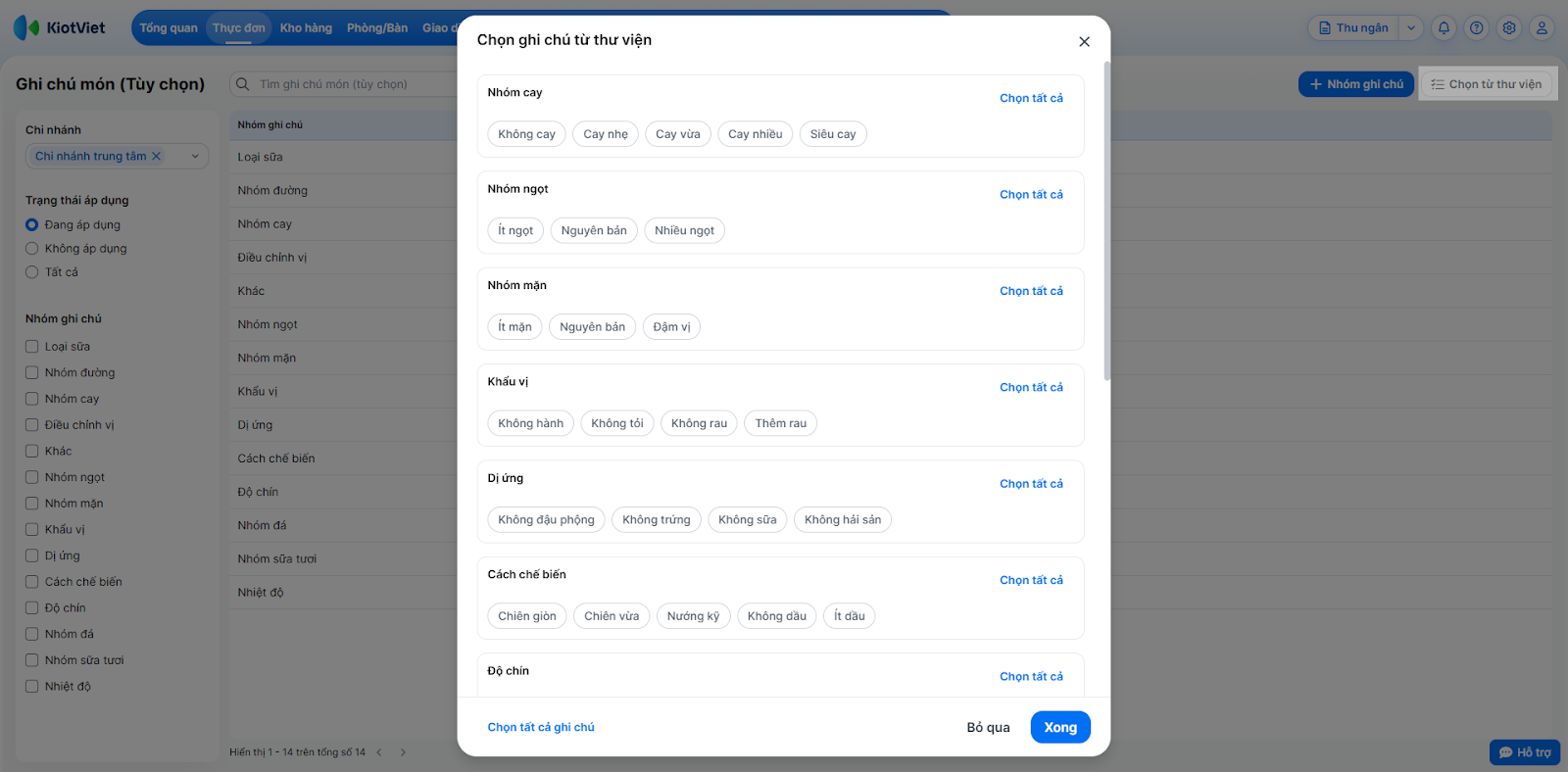
- Bước 2: Chọn các ghi chú bạn muốn sử dụng và nhấn Xong.
Lưu ý:
- Nếu nhóm ghi chú đó đã tồn tại trên gian hàng của bạn, hệ thống sẽ bổ sung các ghi chú vừa chọn vào nhóm hiện tại.
- Nếu nhóm ghi chú chưa có, hệ thống sẽ tự động tạo một nhóm mới và thêm các ghi chú đó vào danh sách của gian hàng.

- Bước 3: Gán món dùng ghi chú.
- Tại danh sách Ghi chú món (Tùy chọn), bạn nhấn vào nhóm ghi chú để mở chi tiết.
- Nhấn vào biểu tượng bút chì trên từng ghi chú.
- Thêm từng món hoặc Chọn theo nhóm.
- Nhấn Lưu để ghi nhận thông tin.
3. Sử dụng ghi chú khi lên đơn
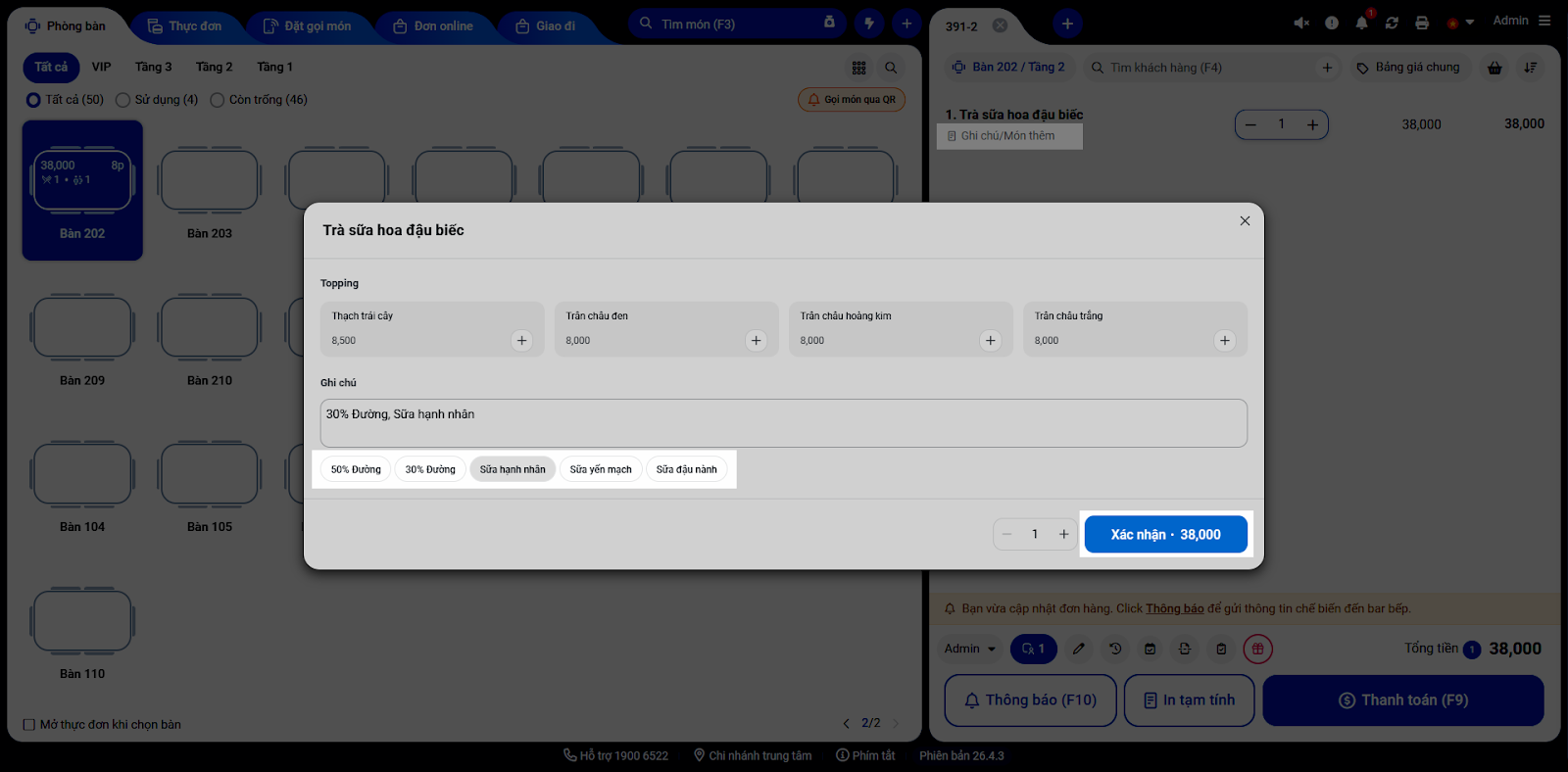
Tình huống: Khi khách hàng gọi món và có các yêu cầu riêng (30% đường, dùng sữa hạnh nhân,..), bạn cần ghi nhận nhanh vào đơn hàng.
Thao tác thực hiện như sau:
- Bước 1: Trên màn hình Thu ngân, khi bạn chọn một món và kích vào Ghi chú/Món thêm.
- Bước 2: Các ghi chú sẵn (đã thiết lập) sẽ hiện dưới dạng tag (nhãn) bên dưới ô nhập liệu.
- Bước 3: Bạn nhấn vào các tag này để thêm nhanh ghi chú cho món.
- Bước 4: Nhấn Xác nhận.
III. Các tính năng nâng cao
1. Xử lý đồng bộ dữ liệu cho gian hàng cũ
Tình huống: Trước đây mỗi chi nhánh của bạn tự quản lý ghi chú riêng. Khi hệ thống áp dụng tính năng dùng chung cho toàn gian hàng, xuất hiện tình trạng trùng tên nhóm ghi chú giữa các chi nhánh.
Thao tác thực hiện như sau:
- Hệ thống sẽ tự động giữ lại tất cả các nhóm ghi chú hiện có.
- Để phân biệt, hệ thống sẽ tự động tự động thêm hậu tố tên chi nhánh vào sau tên nhóm ghi chú bị trùng. (VD: Nhóm đường (chi nhánh A), Nhóm đường (chi nhánh B)). Bạn không cần thực hiện thêm thao tác.
2. Tự động áp dụng ngôn ngữ và chi nhánh mới
Tình huống: Khi bạn tạo mới gian hàng hoặc mở rộng thêm chi nhánh mới, hệ thống sẽ có các thiết lập tự động hóa để tiết kiệm thời gian cài đặt.
Thao tác thực hiện như sau:
- Đối với gian hàng mới tạo: Hệ thống sẽ tự động thêm sẵn thư viện ghi chú vào danh sách theo chuẩn quốc gia đăng ký.
- Nếu quốc gia là Việt Nam, thư viện là Tiếng Việt.
- Nếu là quốc gia khác, thư viện sẽ áp dụng Tiếng Anh.
- Đối với gian hàng cũ: Khi áp dụng tính năng mới, hệ thống không tự động thêm sẵn thư viện ghi chú vào danh sách. Bạn có thể chủ động thực hiện thao tác Chọn từ thư viện (như hướng dẫn tại mục II.2) để thêm các nhóm ghi chú mong muốn.
- Đối với chi nhánh mới tạo: Hệ thống sẽ tự động thêm chi nhánh mới đó vào tất cả các nhóm ghi chú hiện hành của gian hàng với trạng thái đang áp dụng.
3. Chỉnh sửa, xóa ghi chú
Tình huống: Bạn cần loại bỏ một số ghi chú không còn sử dụng hoặc chỉnh sửa lại nội dung nhóm ghi chú cho phù hợp với menu mới.
Thao tác thực hiện như sau:
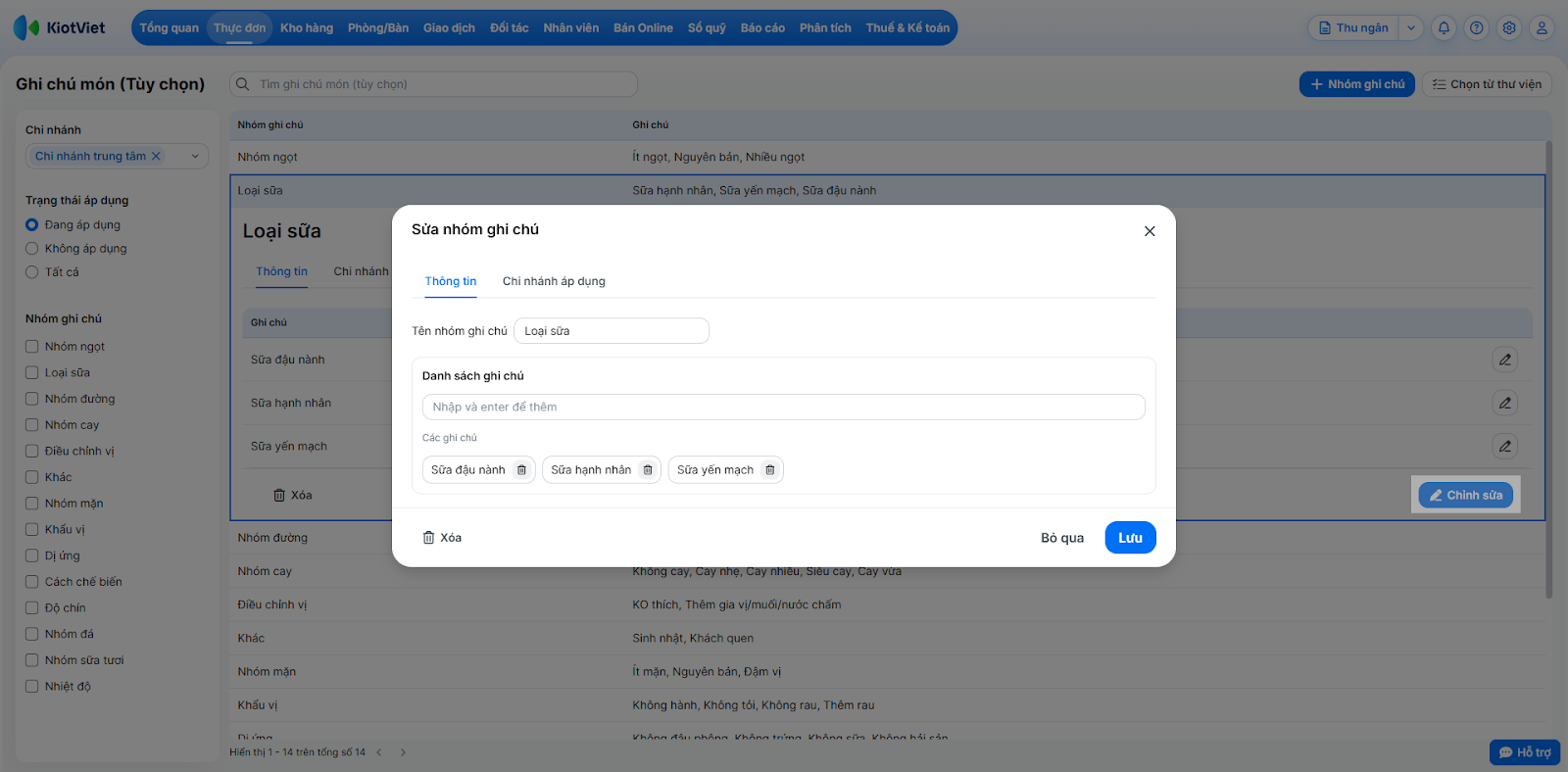
- Nhóm ghi chú: Tại danh sách Ghi chú món (Tùy chọn), bạn nhấn vào nhóm ghi chú để mở chi tiết.
- Để chỉnh sửa thông tin:
- Nhấn Chỉnh sửa.
- Thay đổi thông tin → nhấn Lưu.
- Để chỉnh sửa thông tin:
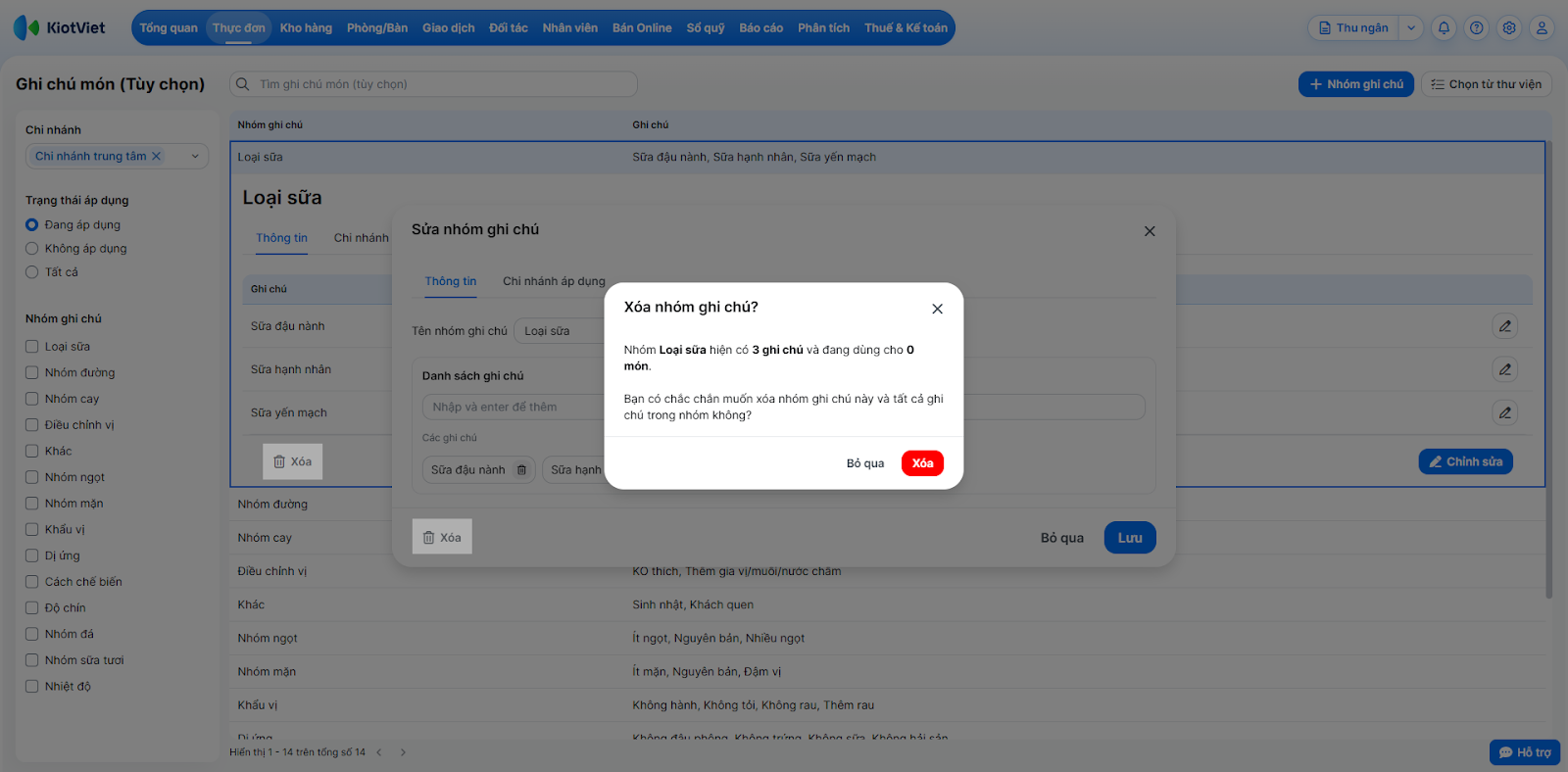
- Để loại bỏ nhóm ghi chú khỏi danh sách: Bạn nhấn Xóa ngay khi xem chi tiết hoặc Xóa khi đang mở popup Sửa nhóm ghi chú.
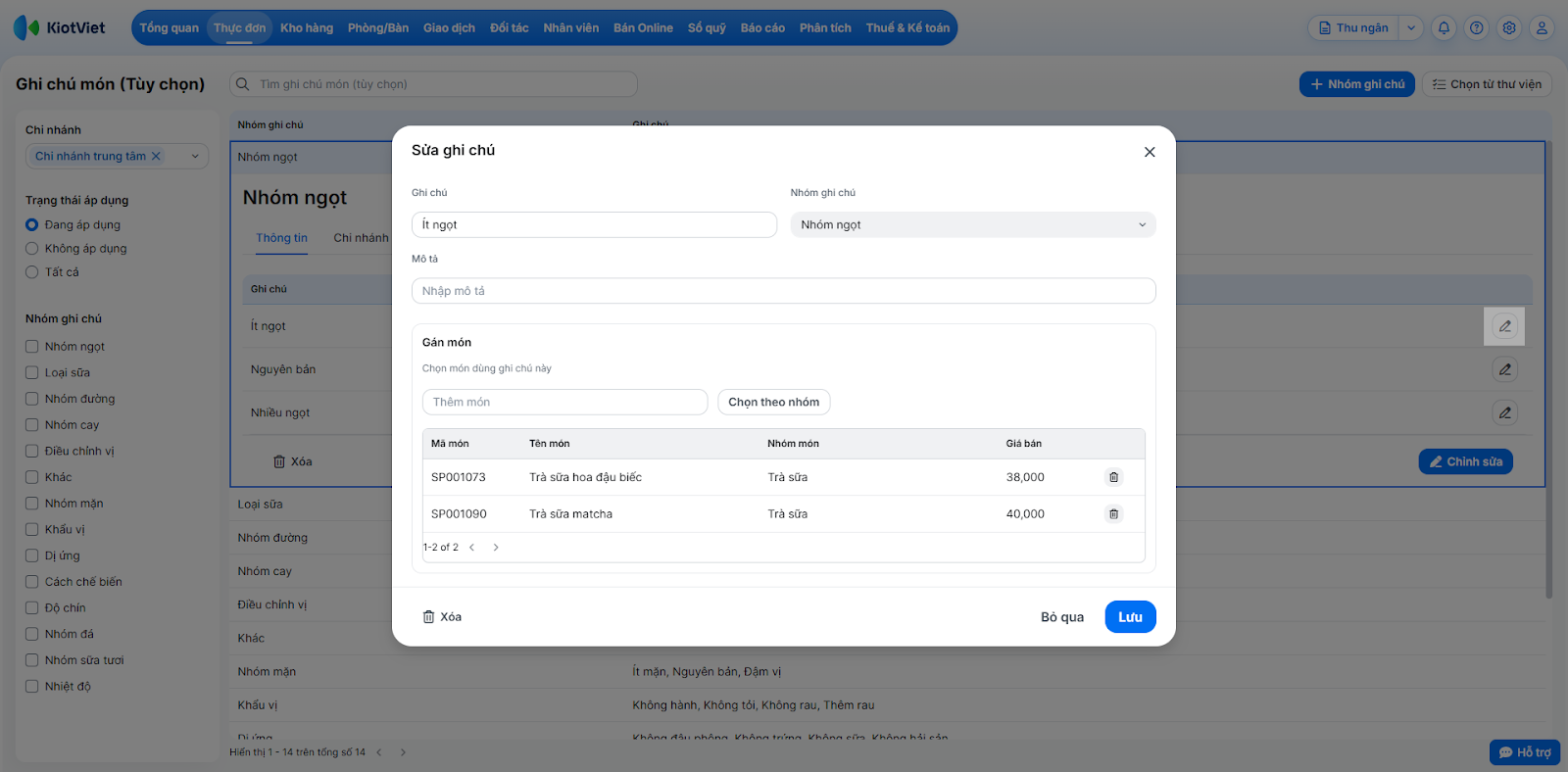
- Ghi chú trong nhóm: Tại danh sách Ghi chú món (Tùy chọn), bạn nhấn vào nhóm ghi chú để mở chi tiết.
- Để chỉnh sửa thông tin:
- Nhấn vào biểu tượng bút chì trên từng ghi chú.
- Chỉnh sửa thông tin → nhấn Lưu.
- Để chỉnh sửa thông tin:
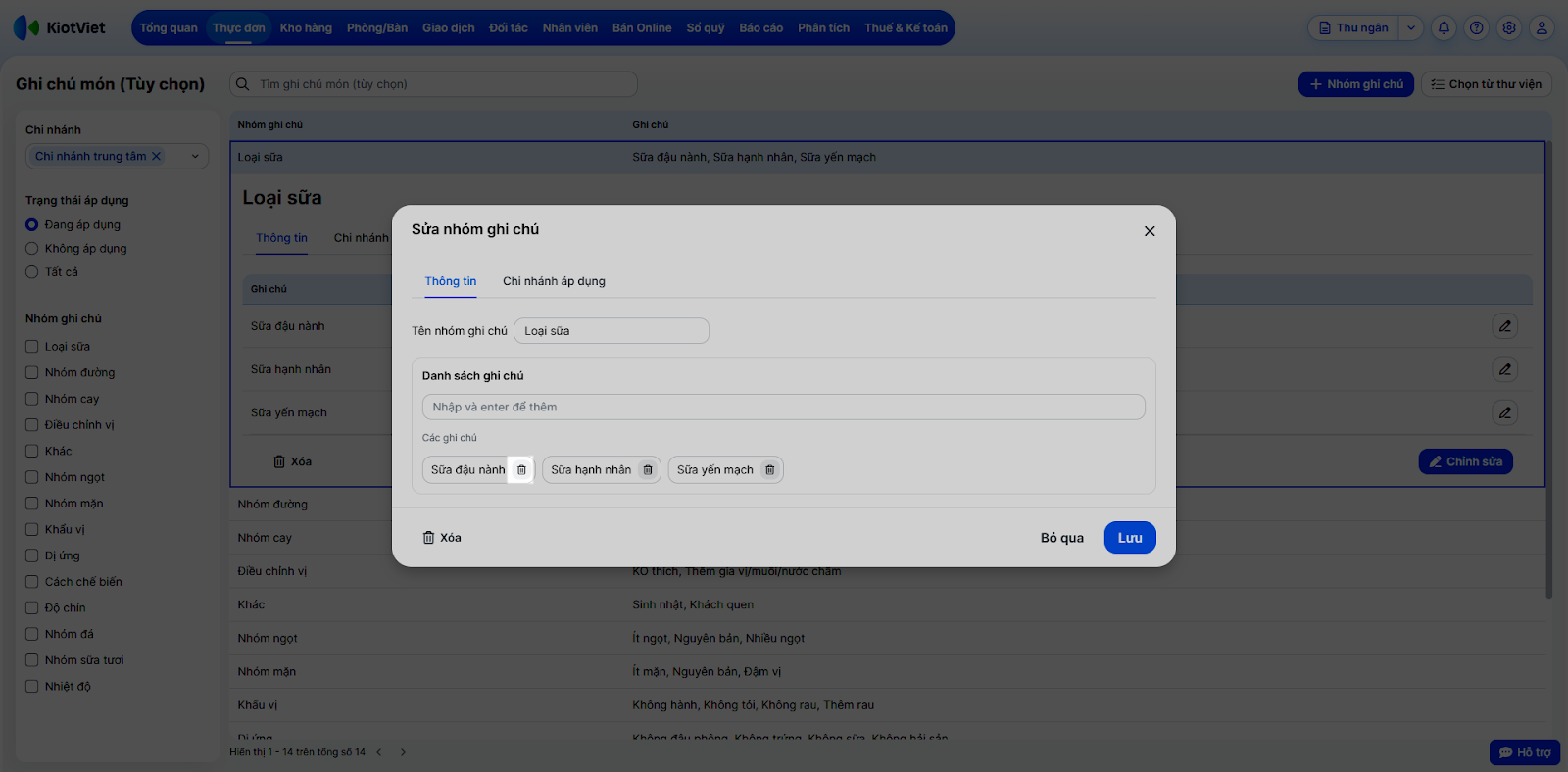
- Để loại bỏ ghi chú khỏi nhóm: Bạn thực hiện 1 trong 2 cách:
- Cách 1: Trên popup Sửa nhóm ghi chú → nhấn vào biểu tượng thùng rác ở ghi chú tương ứng → Lưu.
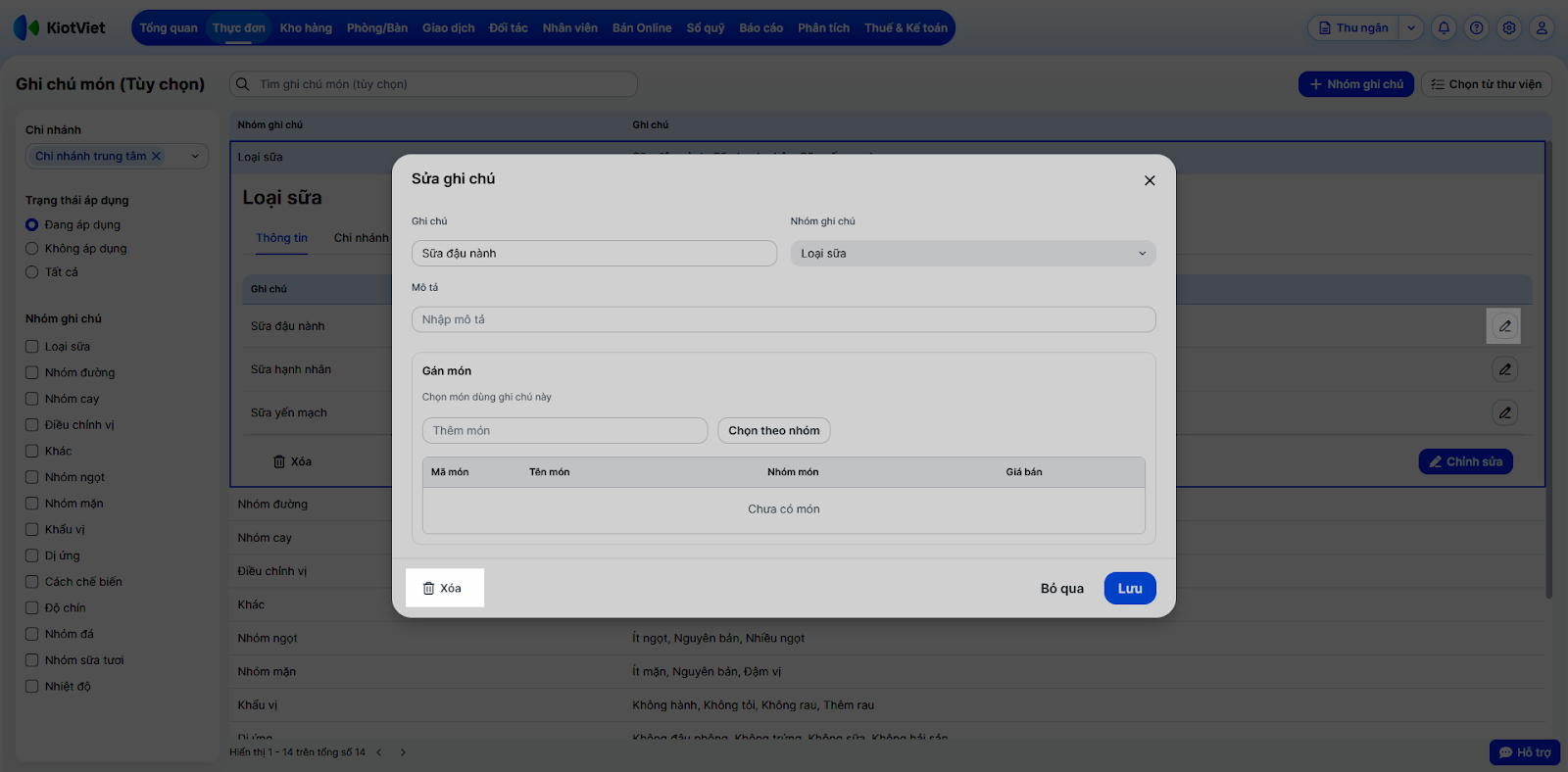
- Cách 2: Khi xem chi tiết nhóm ghi chú → nhấn biểu tượng bút chì → chọn Xóa.
IV. Thao tác trên Điện thoại
Tính năng Ghi chú món (Tùy chọn) trên ứng dụng điện thoại hỗ trợ cửa hàng thực hiện thao tác: Thêm nhóm/ghi chú, gán ghi chú cho món, sử dụng ghi chú khi lên đơn.
1. Tạo nhóm/ ghi chú và gán cho món khi tạo món
Tình huống: Trong quá trình thêm mới hoặc cập nhật thông tin hàng hóa trên điện thoại, bạn muốn bổ sung nhanh nhóm ghi chú mới, thêm các ghi chú lẻ vào nhóm hoặc lựa chọn các ghi chú sẵn có để áp dụng cho món ăn đó.
Thao tác thực hiện như sau:
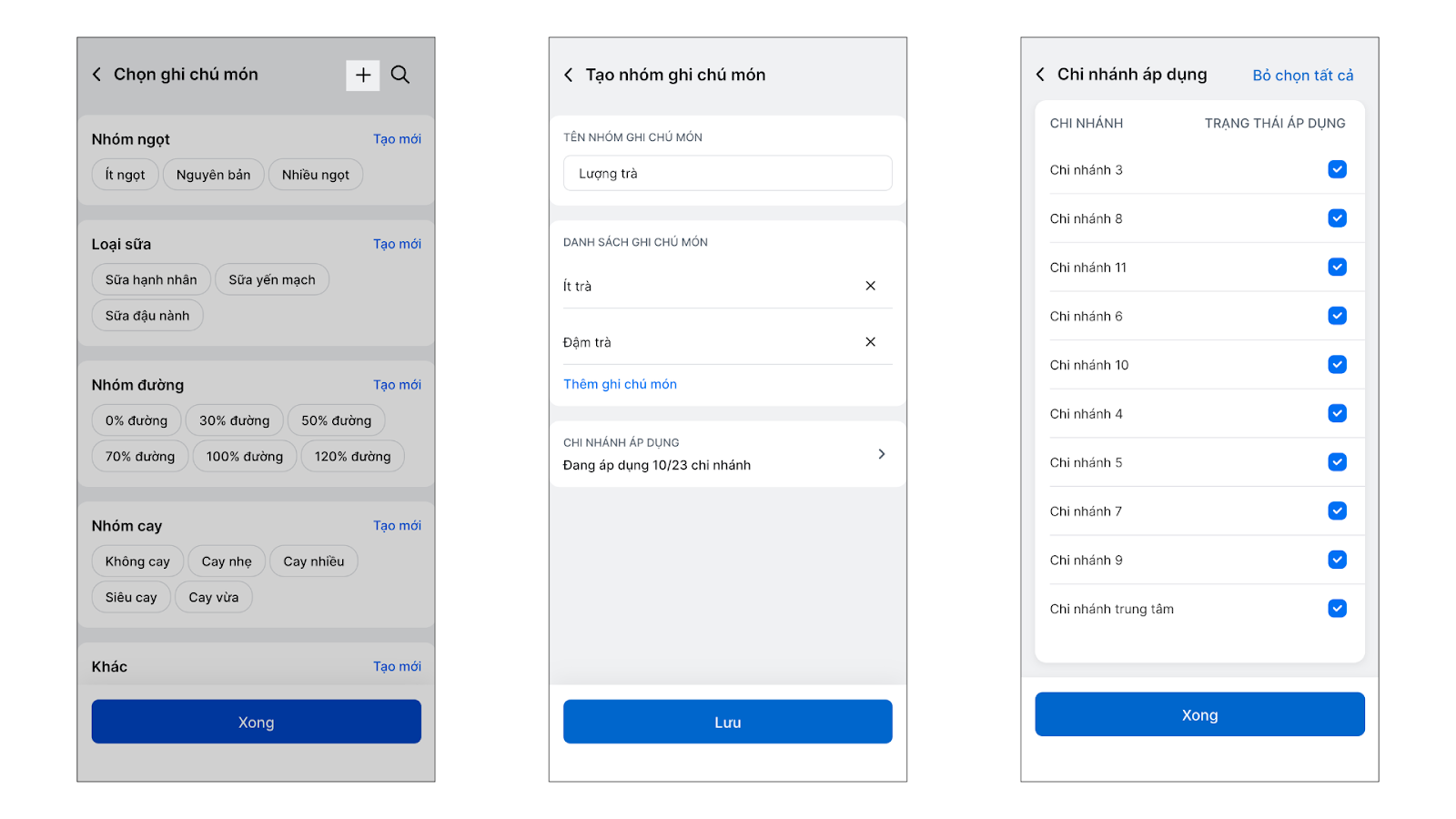
- Mở ứng dụng KiotViet Quản lý Nhà hàng, tại màn hình Tạo món → tìm đến mục Thêm ghi chú món (tùy chọn).
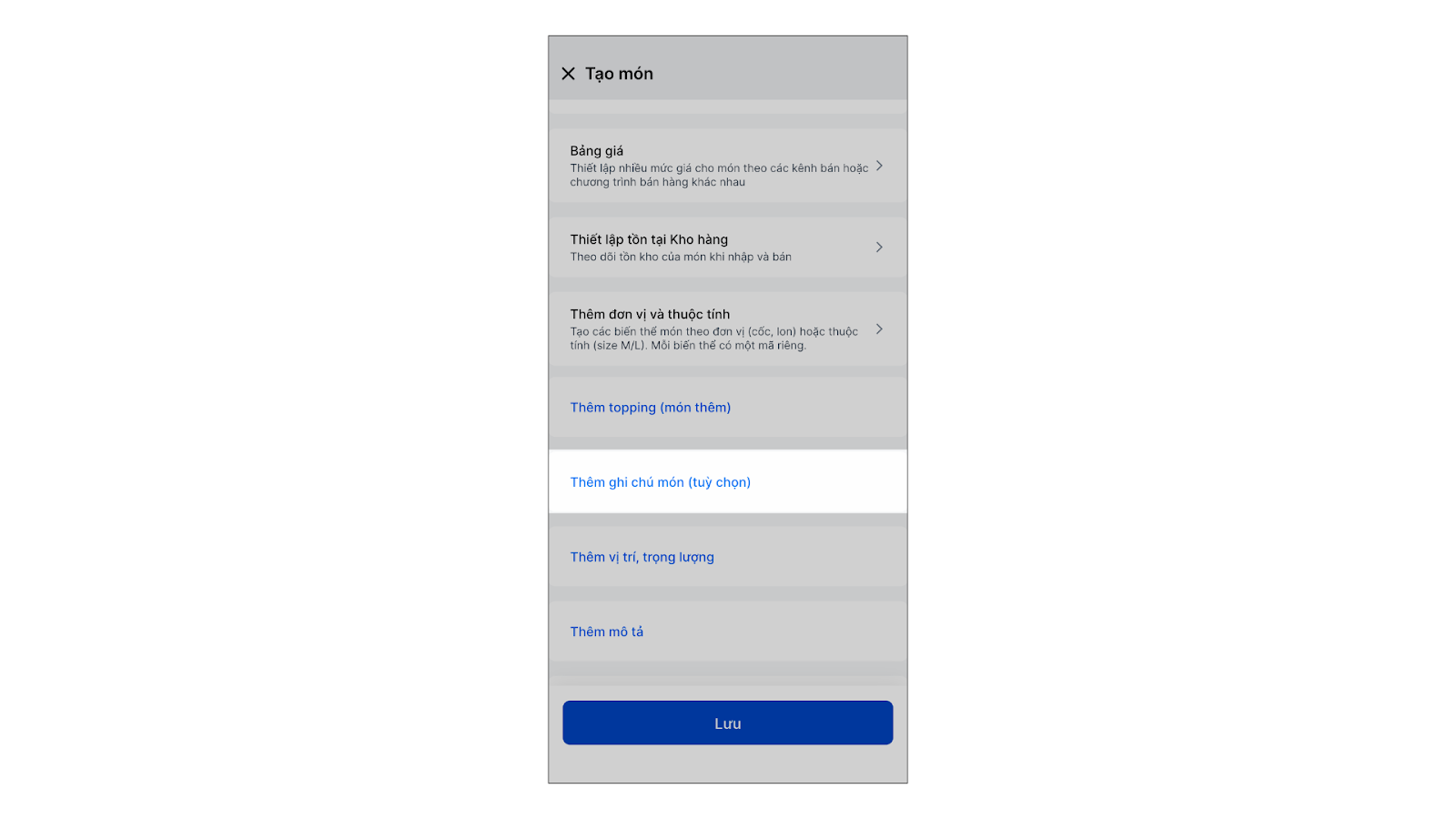
- Tại đây, bạn có thể thực hiện đồng thời các thao tác:
- Tạo mới nhóm:
- Chạm biểu tượng dấu cộng góc trên bên phải màn hình.
- Nhập Tên nhóm ghi chú món (Ví dụ: Lượng trà).
- Chạm Thêm ghi chú món → nhập nội dung ghi chú lẻ (Ví dụ: Ít trà, Đậm trà,...).
- Chọn lại Chi nhánh áp dụng (nếu cần) → chạm Xong.
- Chạm Lưu để ghi nhận thông tin ghi chú trên hệ thống.
- Tạo mới nhóm:
- Tạo mới ghi chú trong nhóm có sẵn:
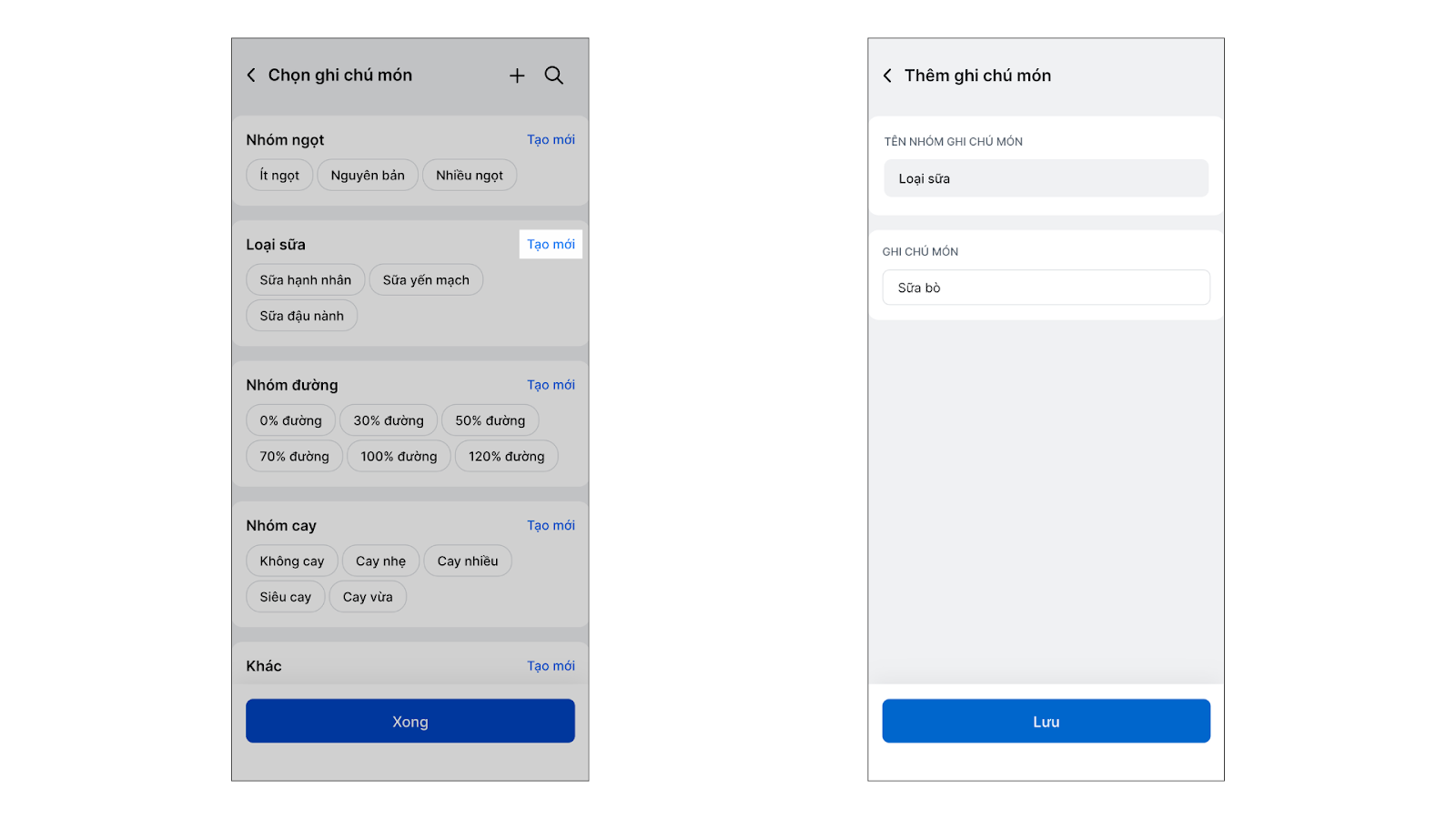
- Trên màn hình Chọn ghi chú món → tại nhóm ghi chú cụ thể → nhấn Tạo mới.
- Nhập Ghi chú món.
- Chạm Lưu.
- Gán ghi chú cho hàng hóa:
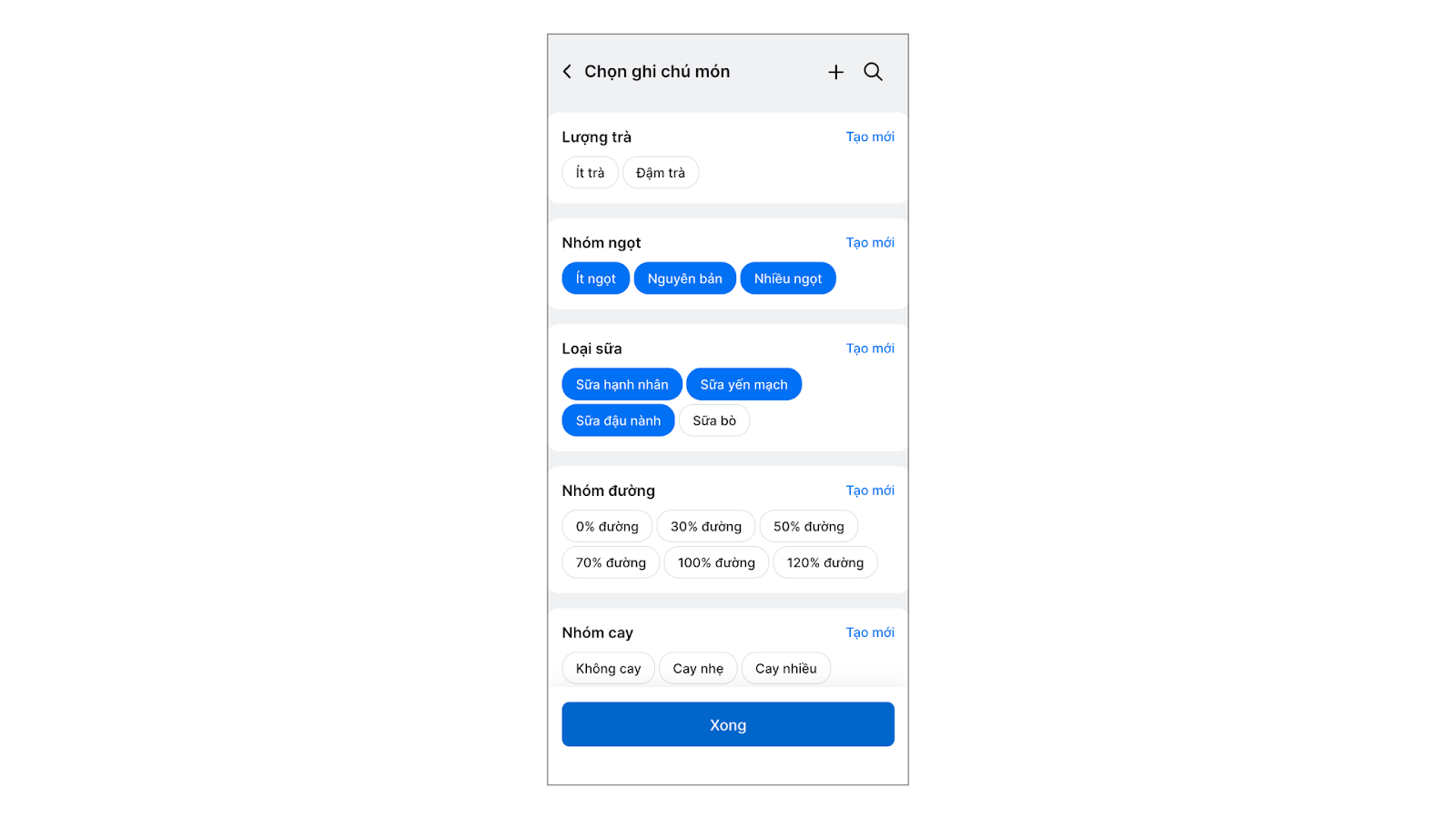
- Hệ thống hiển thị danh sách các nhóm, ghi chú hiện có, bạn chỉ cần chọn xanh vào ghi chú muốn áp dụng cho món đang thao tác.
- Chạm Xong để ghi nhận thông tin.
2. Sử dụng ghi chú khi lên đơn
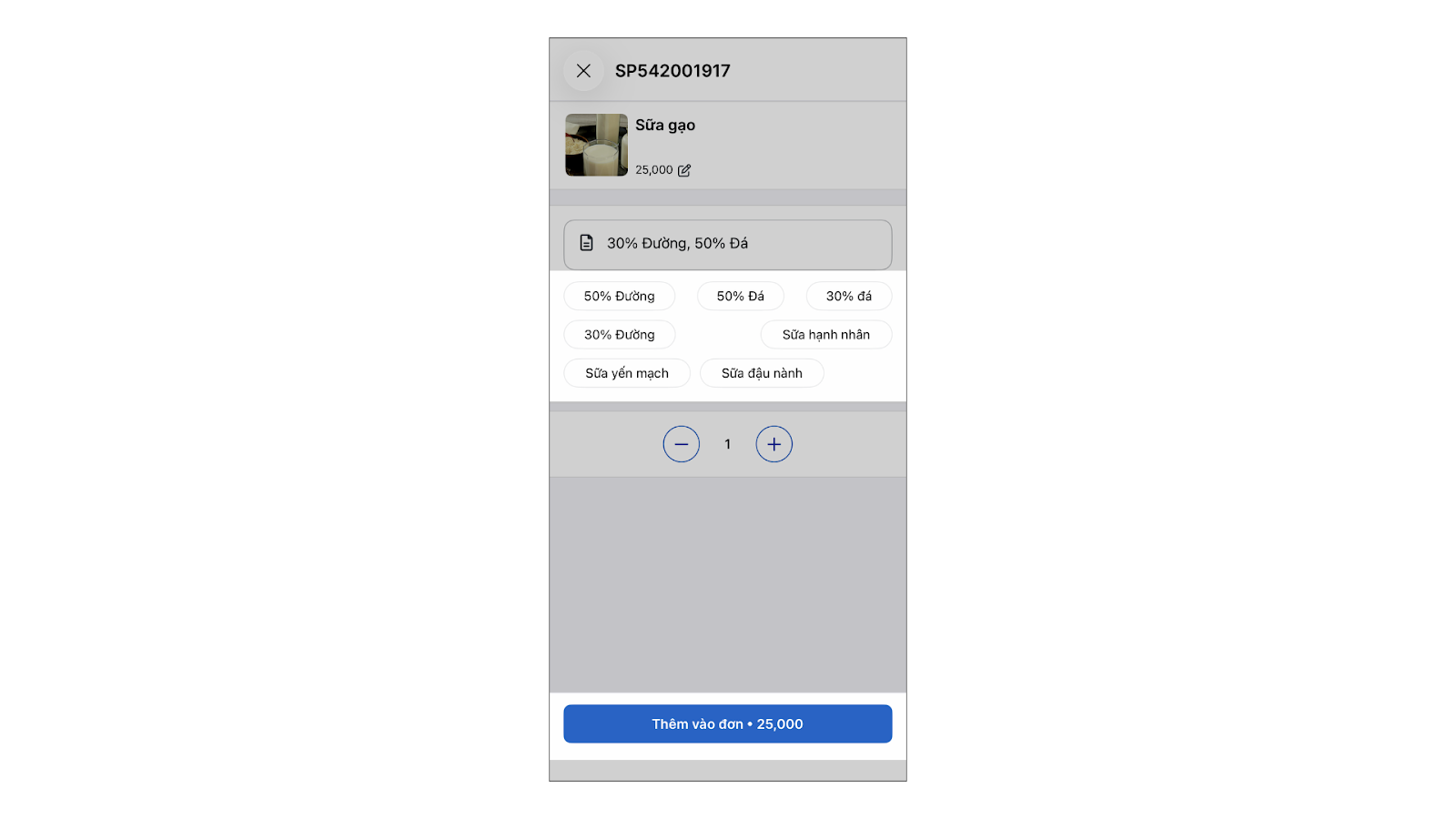
Tình huống: Nhân viên phục vụ ghi nhận yêu cầu của khách (Ví dụ: 30% Đường, 50% Đá) ngay tại bàn thông qua điện thoại.
Thao tác thực hiện như sau:
- Trên ứng dụng KiotViet Nhân viên nhà hàng, khi chọn món vào đơn, ứng dụng hiển thị chi tiết món → bạn chạm vào ghi chú tương ứng với yêu cầu của khách.
- Nhấn Thêm vào đơn để ghi nhận thông tin vào đơn hàng.
V. Thao tác trên Máy POS
Tính năng Ghi chú món (Tùy chọn) trên KiotViet Máy POS Nhà hàng hỗ trợ cửa hàng thực hiện thao tác: Chọn ghi chú khi lên đơn.
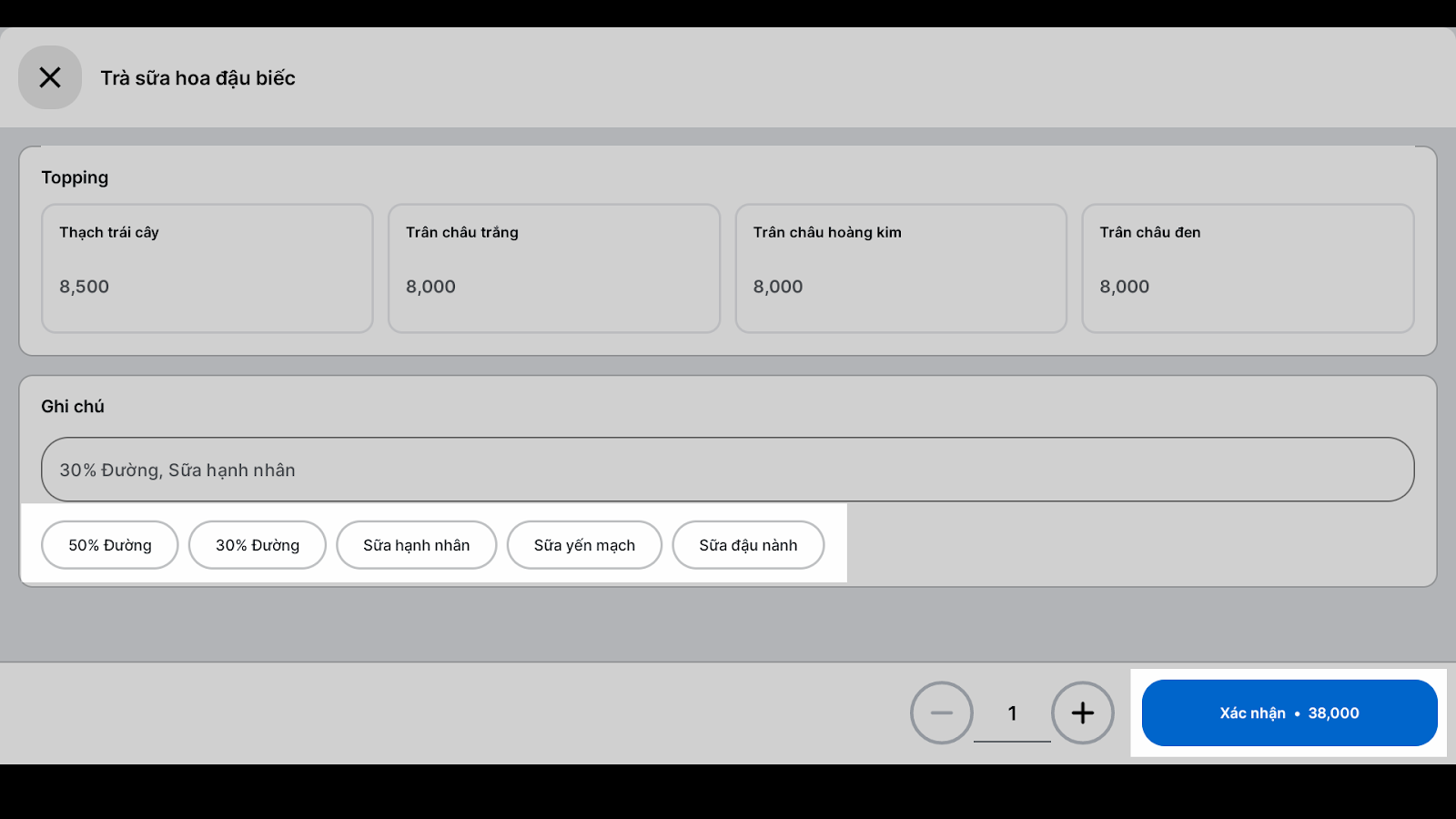
Tình huống: Nhân viên đang lên đơn cho khách hàng với yêu cầu riêng (30% đường, dùng sữa hạnh nhân,..).
Thao tác thực hiện như sau:
- Bước 1: Thêm món vào đơn hàng của khách.
- Bước 2: Chọn các ghi chú tương ứng.
- Bước 3: Chạm Xác nhận.
Mục lục
- I. Giới thiệu chung
- II. Các thao tác cơ bản
- 1. Tạo nhóm ghi chú thủ công
- 2. Chọn nhóm ghi chú từ thư viện hệ thống
- 3. Sử dụng ghi chú khi lên đơn
- III. Các tính năng nâng cao
- 1. Xử lý đồng bộ dữ liệu cho gian hàng cũ
- 2. Tự động áp dụng ngôn ngữ và chi nhánh mới
- 3. Chỉnh sửa, xóa ghi chú
- IV. Thao tác trên Điện thoại
- 1. Tạo nhóm/ ghi chú và gán cho món khi tạo món
- 2. Sử dụng ghi chú khi lên đơn
- V. Thao tác trên Máy POS

