


Máy POS Android
(Ngành Ăn uống, Giải trí)
I. Giới thiệu chung
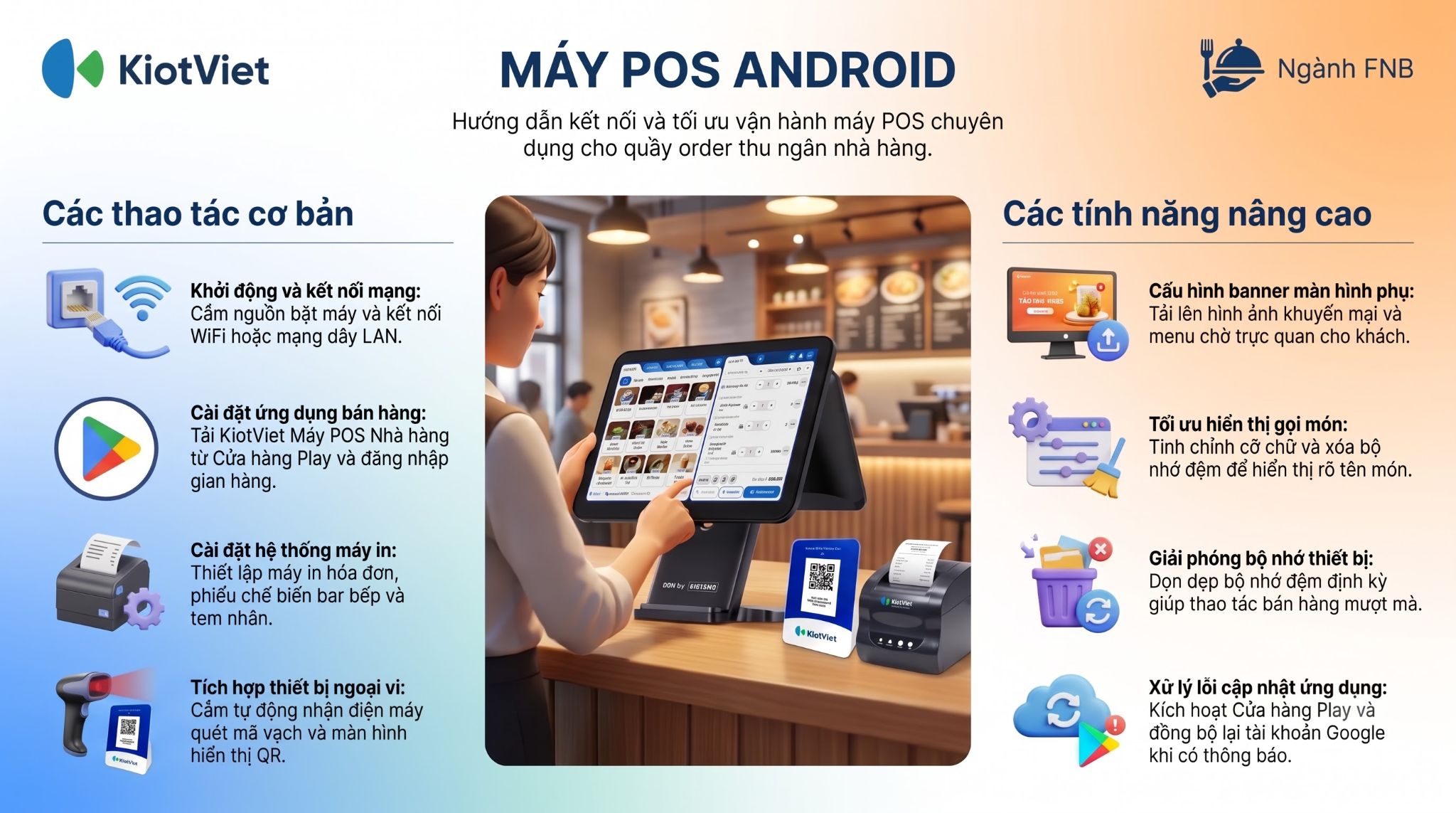
KiotViet cung cấp nhiều dòng Máy POS Android chuyên dụng như D10, D10 Pro, D68 Single, và D68 Dual, phù hợp cho ngành F&B. Đây là các thiết bị order/thu ngân cảm ứng chuyên nghiệp, được thiết kế để vận hành ứng dụng KiotViet Máy POS Nhà hàng một cách tối ưu.
Trong bài viết này, KiotViet sẽ minh họa việc cài đặt và sử dụng với thiết bị D68 Dual. Bạn có thể thực hiện các thao tác cài đặt tương tự với các dòng máy POS Android khác từ KiotViet.
Lợi ích nổi bật của tính năng:
- Tối ưu hóa không gian và vận hành: Giúp chủ nhà hàng/quán thiết lập một quầy thu ngân/order hiện đại, nhỏ gọn nhưng đầy đủ chức năng, từ ghi order, in hóa đơn, in phiếu chế biến đến thanh toán, thay thế cho các bộ máy tính cồng kềnh.
- Tăng trải nghiệm khách hàng và tốc độ xử lý: Hỗ trợ nhân viên thu ngân xử lý order hiệu quả nhờ màn hình chính 15.6 inch, đồng thời hiển thị thông tin order cho khách qua màn hình phụ 10.1 inch, giúp giảm thời gian chờ đợi và tăng tính minh bạch.
- Kết nối linh hoạt, hệ thống hoàn chỉnh: Giúp chủ nhà hàng và quản lý dễ dàng xây dựng một hệ thống chuyên nghiệp bằng cách kết nối máy POS với máy in hóa đơn, máy in bếp/bar, két tiền, màn hình hiển thị QR và các thiết bị ngoại vi khác.
II. Hướng Dẫn Các Thao Tác Cơ Bản
Để dễ hình dung, các ví dụ dưới đây sẽ minh họa những tình huống thu ngân tại quầy thực tế.
1. Giới thiệu Máy POS Android D68 Dual
- Tình huống: Khi bạn vừa nhận máy D68 Dual và cần tìm hiểu tổng quan về thiết bị cũng như cách bật máy lần đầu tiên.
- Thông tin và thao tác:
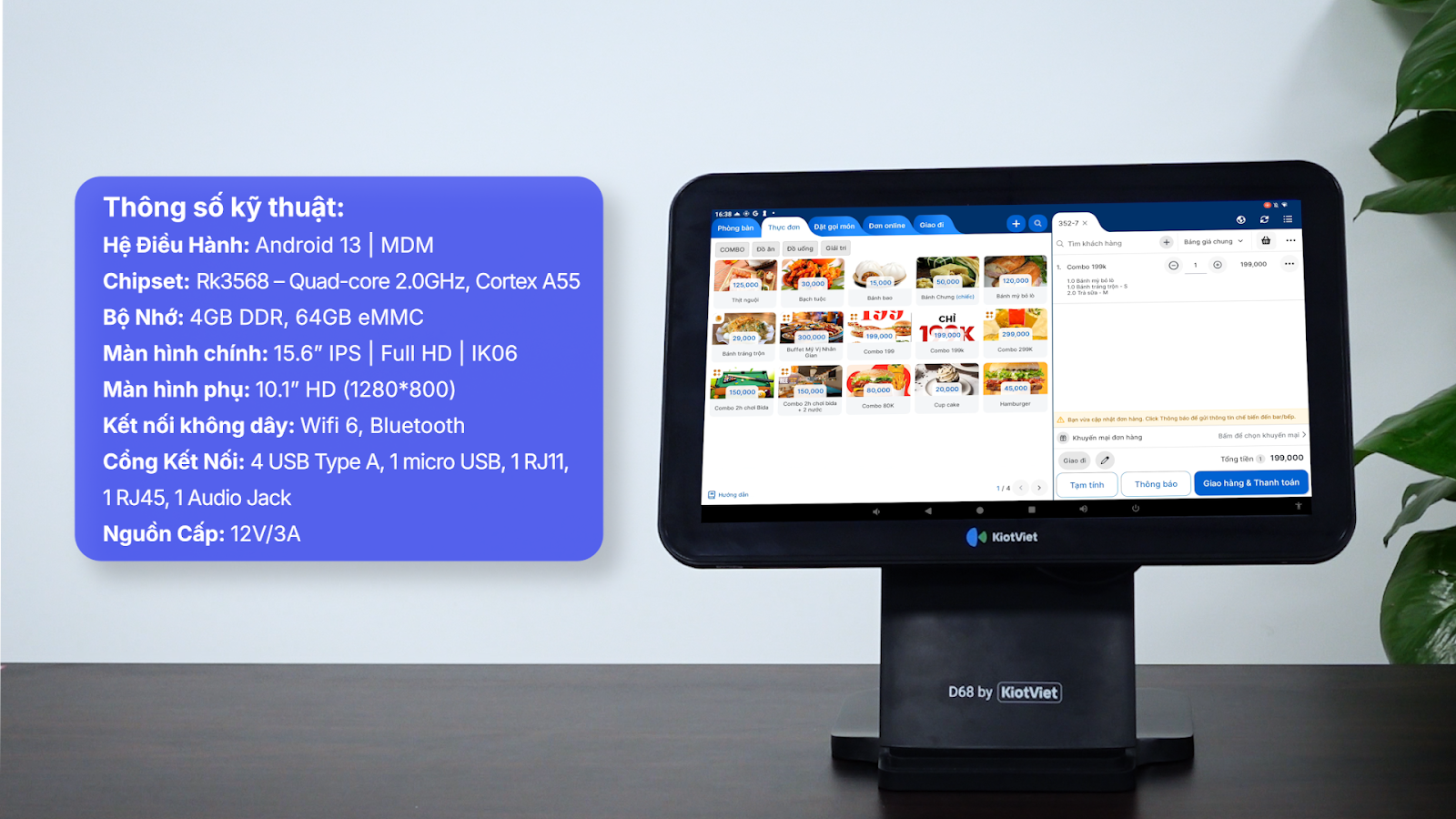
- Thông số kỹ thuật:
- Hệ Điều Hành: Android 13 | MDM
- Chipset: Rk3568 – Quad-core 2.0GHz, Cortex A55
- Bộ Nhớ: 4GB DDR, 64GB eMMC
- Màn hình chính: 15.6” IPS | Full HD | IK06
- Màn hình phụ: 10.1” HD (1280*800)
- Kết nối không dây: WiFi (hỗ trợ Wifi 6)/Bluetooth/Ethernet
- Cổng Kết Nối: 4 USB Type A, 1 micro USB, 1 RJ11, 1 RJ45, 1 Audio Jack
- Nguồn Cấp: 12V/3A
- Thông số kỹ thuật:
- Ưu điểm nổi bật:
- Hai màn hình: Tăng tính chuyên nghiệp khi màn hình phụ hiển thị thông tin cho khách hàng.
- Hiệu năng cao: Tốc độ CPU và bộ nhớ RAM lớn đảm bảo xử lý mượt mà các tác vụ order và thanh toán.
- Kết nối đa dạng: Nhiều cổng USB cho phép kết nối đồng thời với máy quét mã vạch, máy in, và các thiết bị khác. Cổng RJ45 cho kết nối mạng LAN ổn định, trong khi Wifi 6 mang lại tốc độ không dây vượt trội.
- Âm thanh linh hoạt: Máy có tích hợp sẵn loa ngoài, đồng thời hỗ trợ kết nối với tai nghe hoặc loa ngoài thông qua jack 3.5mm và kết nối Bluetooth.
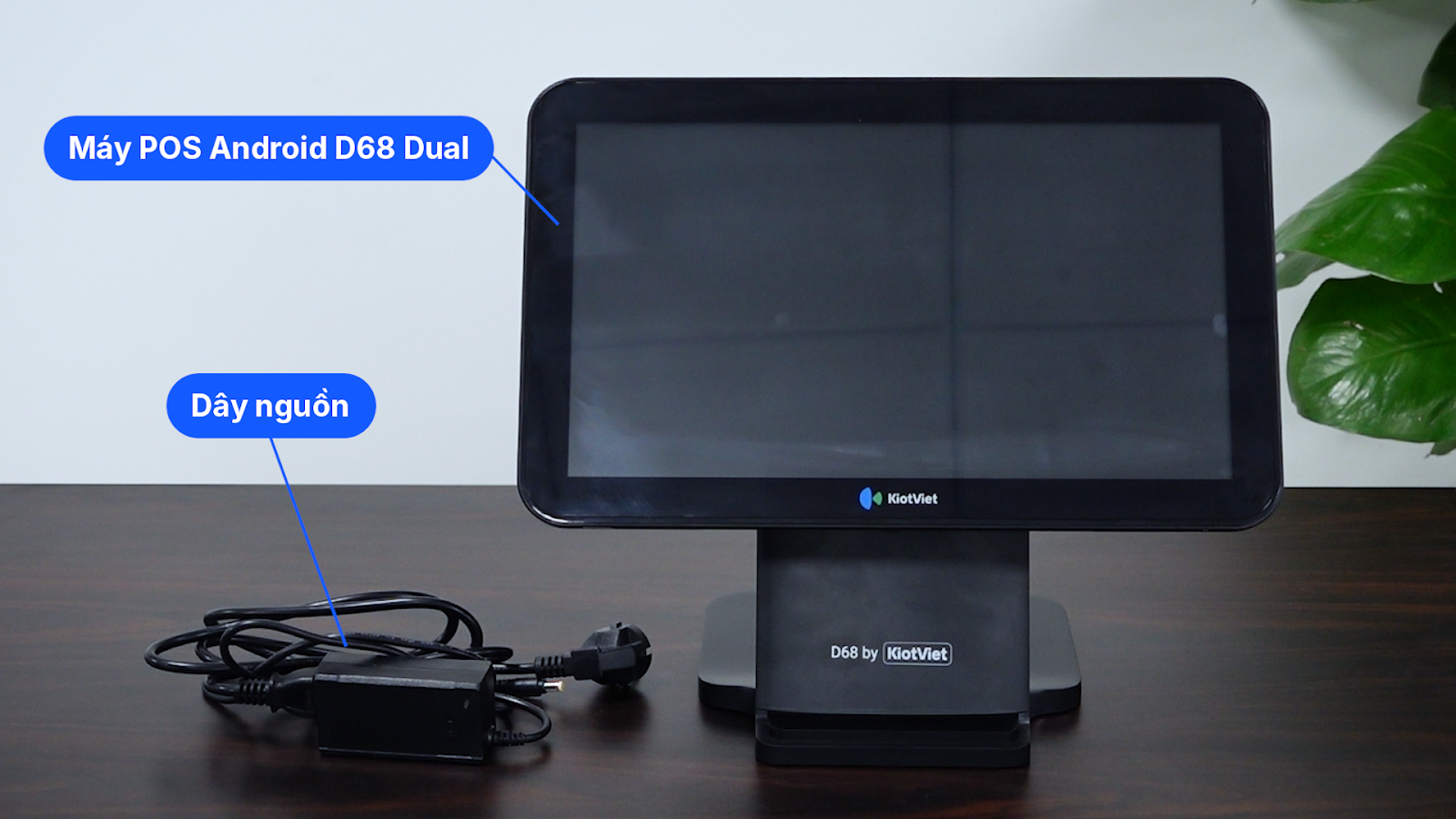
- Phụ kiện đi kèm:
- Máy POS Android D68 Dual
- Dây nguồn
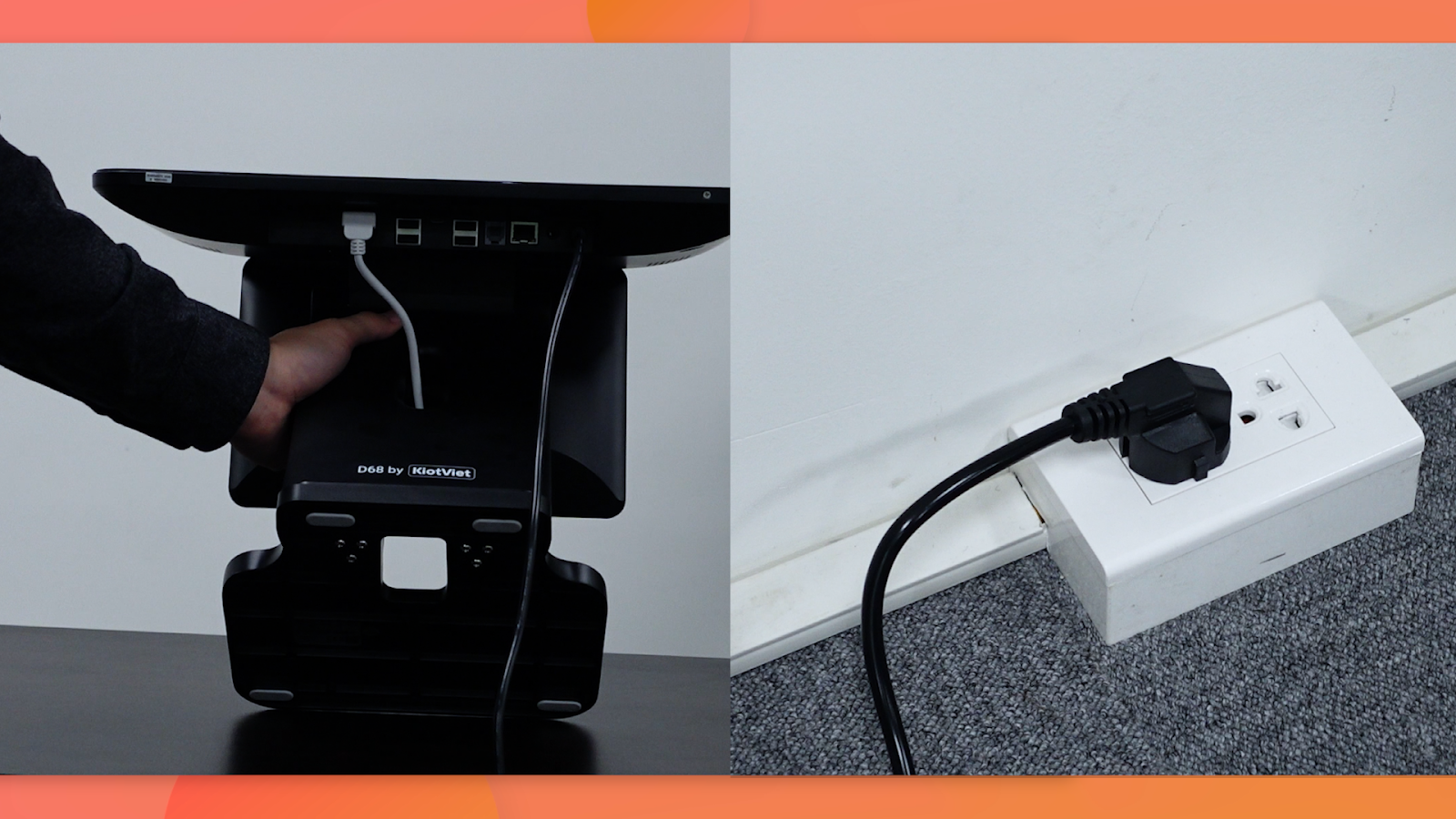
- Cách bật máy:
- Cắm dây nguồn vào máy và nguồn điện.
- Nhấn nút nguồn ở góc dưới bên phải màn hình lớn.
2. Kết nối Internet
- Tình huống: Sau khi khởi động máy, bạn cần kết nối Internet để có thể tải ứng dụng và đăng nhập tài khoản KiotViet.
- Thao tác thực hiện:
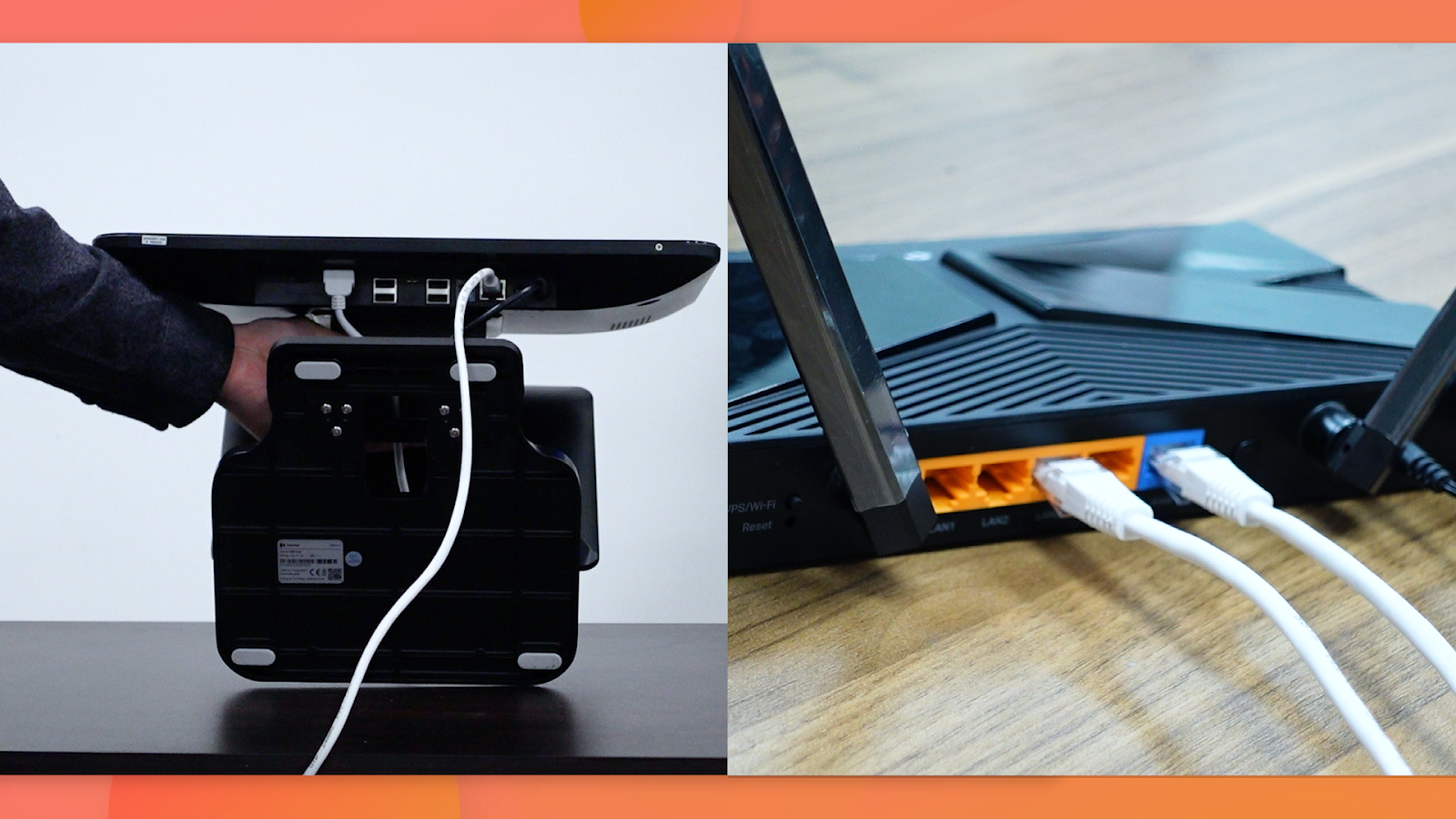
- Kết nối qua mạng LAN (Cắm dây):
- Cắm một đầu dây mạng (LAN) vào cổng RJ45 ở phía sau máy POS.
- Cắm đầu còn lại vào modem hoặc router mạng của bạn. Máy sẽ tự động nhận kết nối.
- Kết nối qua mạng LAN (Cắm dây):
- Kết nối qua WiFi:
- Từ màn hình chính, vuốt từ cạnh trên xuống để mở bảng cài đặt nhanh.
- Nhấn giữ vào biểu tượng WiFi.
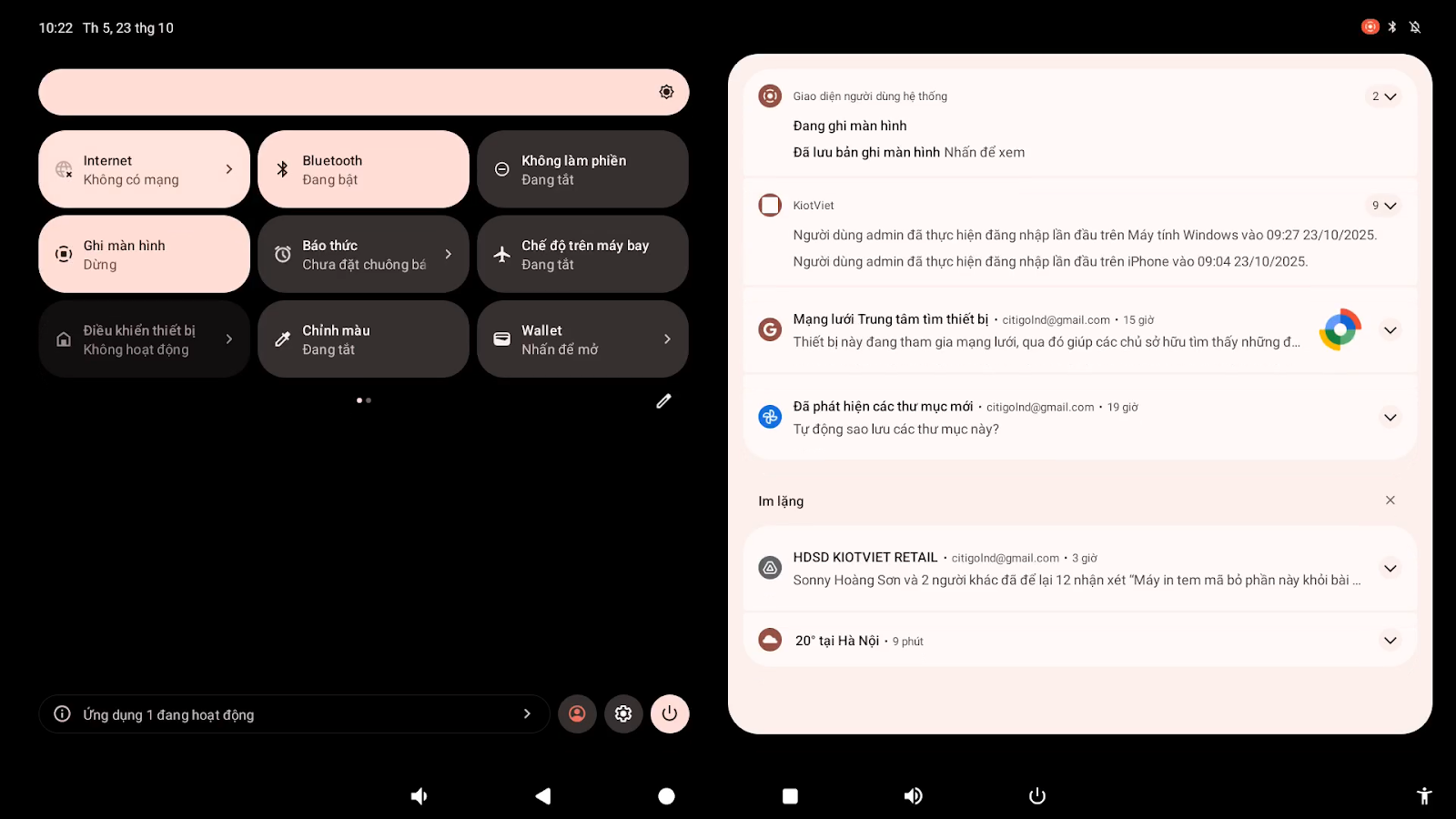
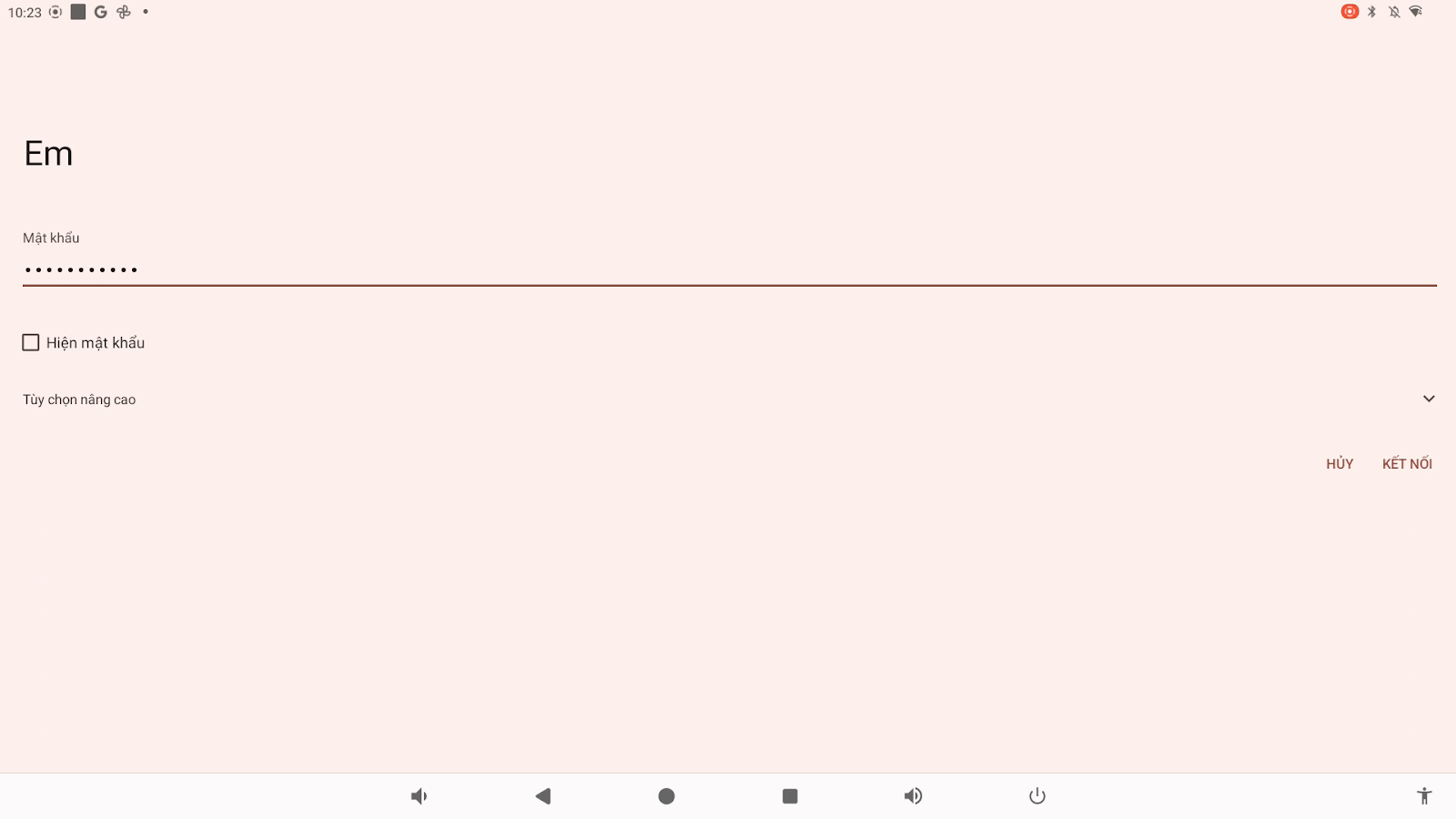
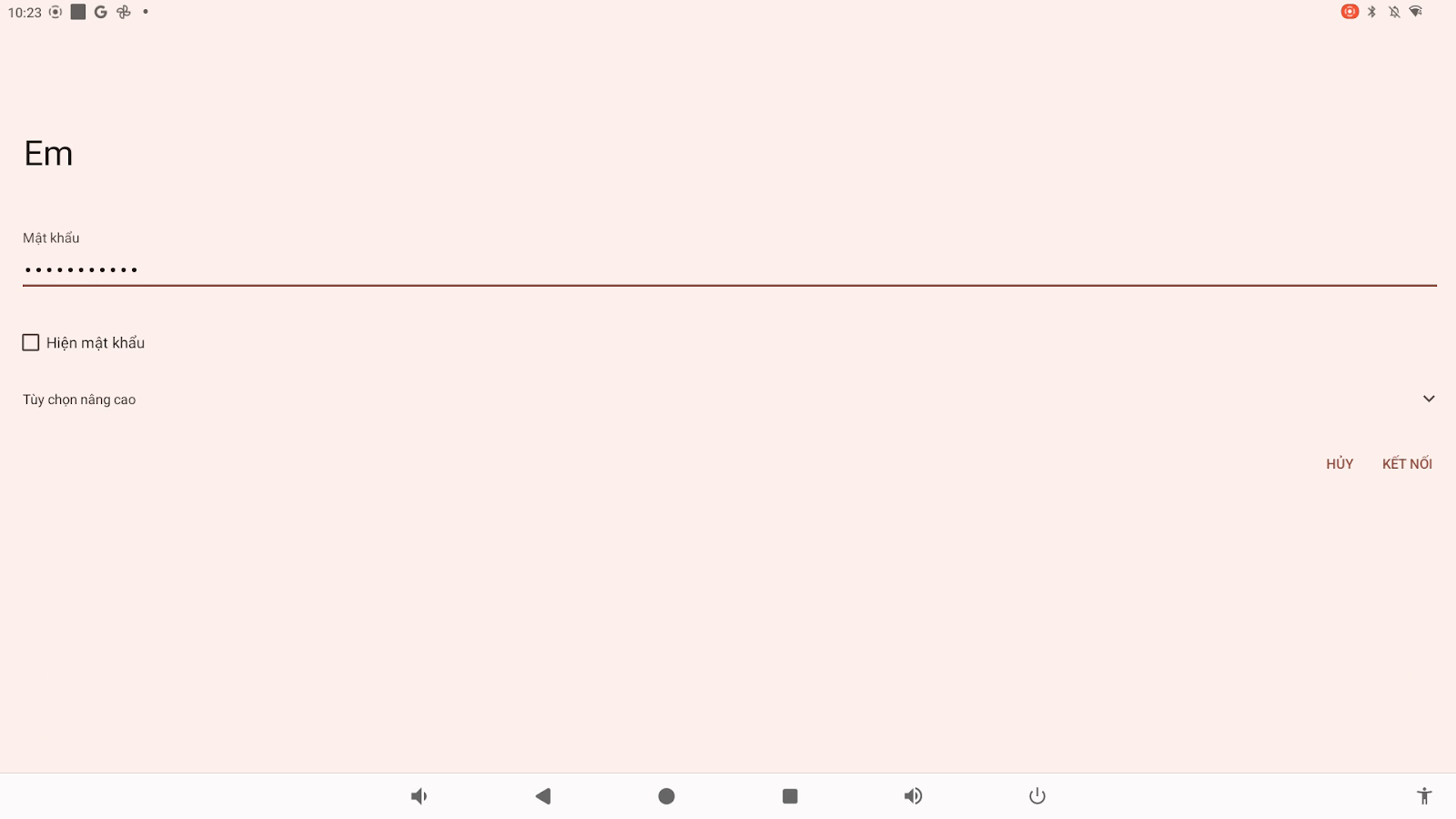
- Bật kết nối WiFi, chọn tên mạng của bạn, nhập mật khẩu và nhấn Kết nối.
3. Cài đặt ứng dụng KiotViet Máy POS Nhà hàng
- Tình huống: Khi bạn cần cài đặt phần mềm thu ngân KiotViet lên máy POS để bắt đầu sử dụng.
- Thao tác thực hiện:
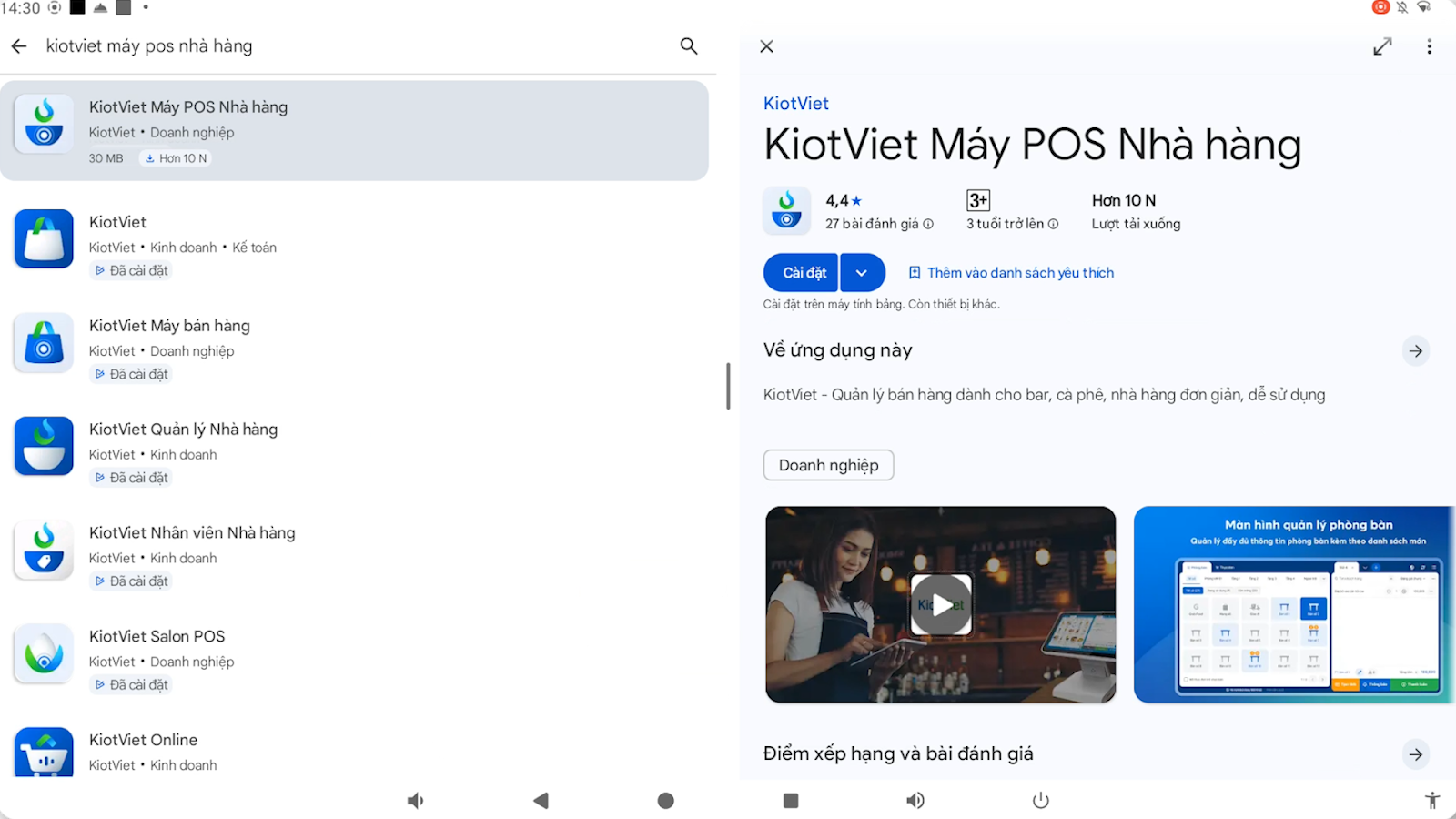
- Trên màn hình chính của máy POS, bạn tìm và mở kho ứng dụng Cửa hàng Play.
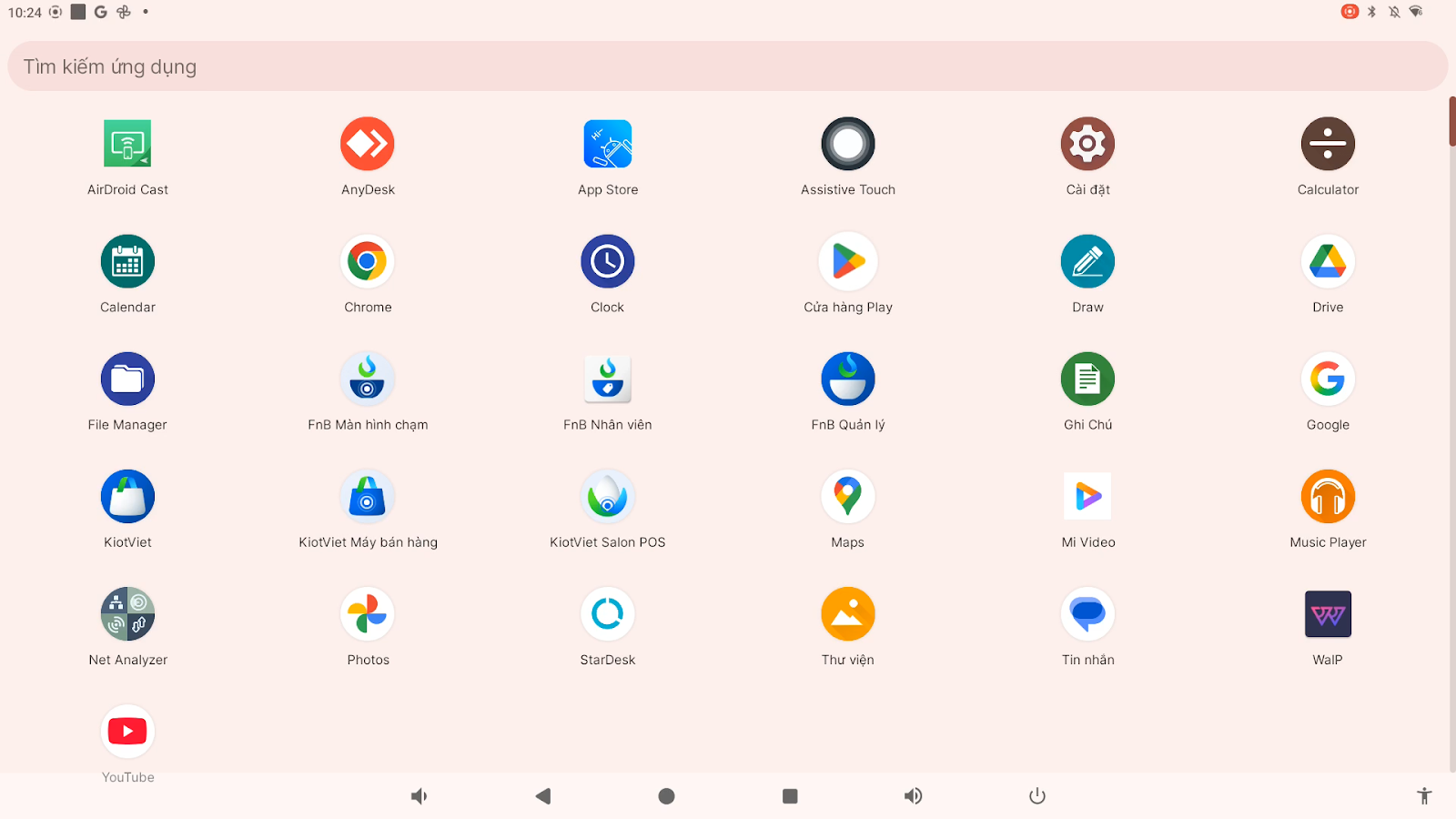
- Sử dụng thanh tìm kiếm, nhập từ khóa "KiotViet Máy POS Nhà hàng".
- Chọn đúng ứng dụng “KiotViet Máy POS Nhà hàng” và nhấn Cài đặt.
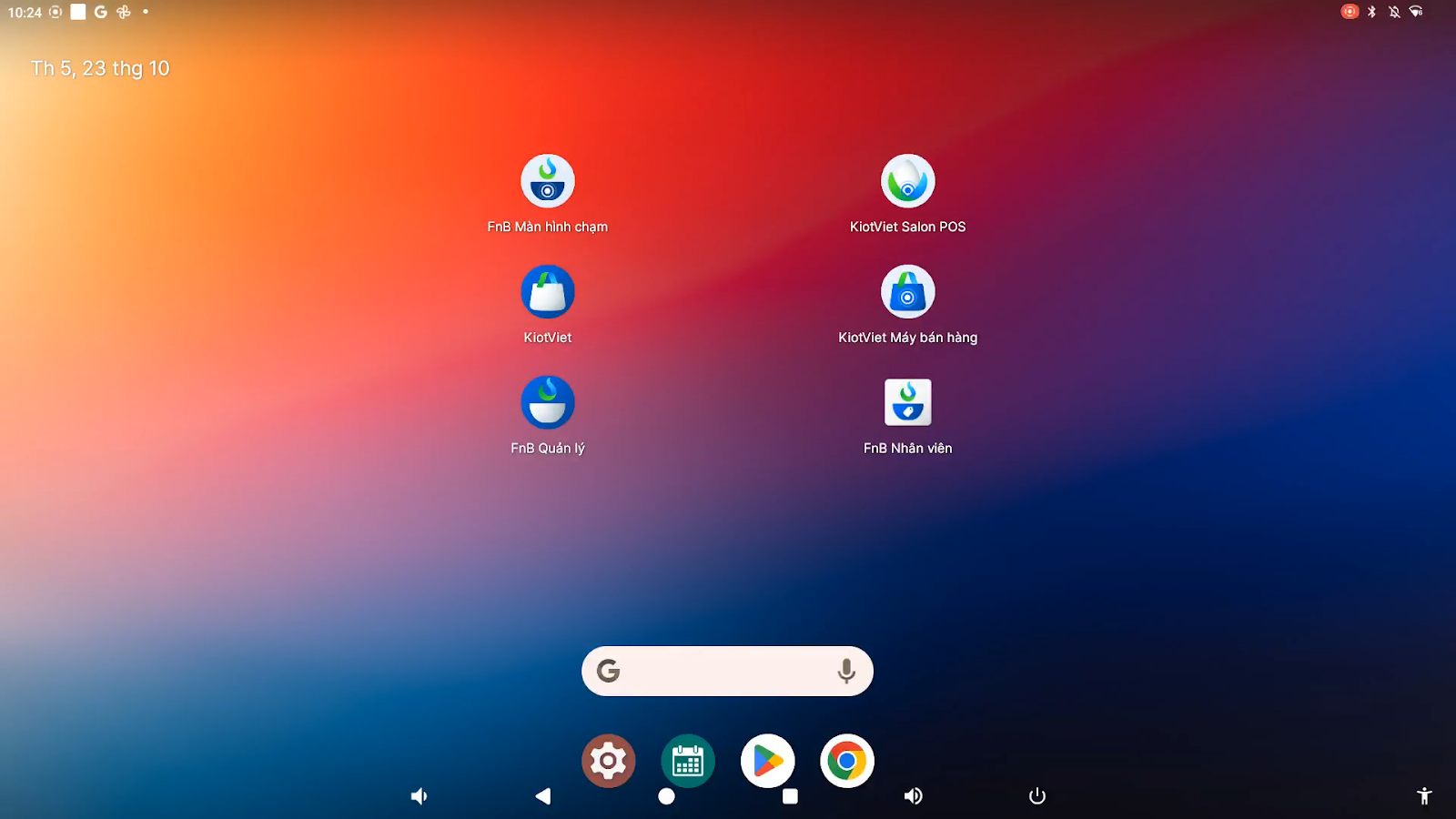
- Sau khi cài đặt hoàn tất, biểu tượng ứng dụng sẽ xuất hiện trên màn hình chính.
4. Đăng nhập vào tài khoản KiotViet
- Tình huống: Sau khi đã cài đặt thành công ứng dụng, bạn cần đăng nhập vào tài khoản của nhà hàng/quán để bắt đầu các thao tác.
- Thao tác thực hiện:
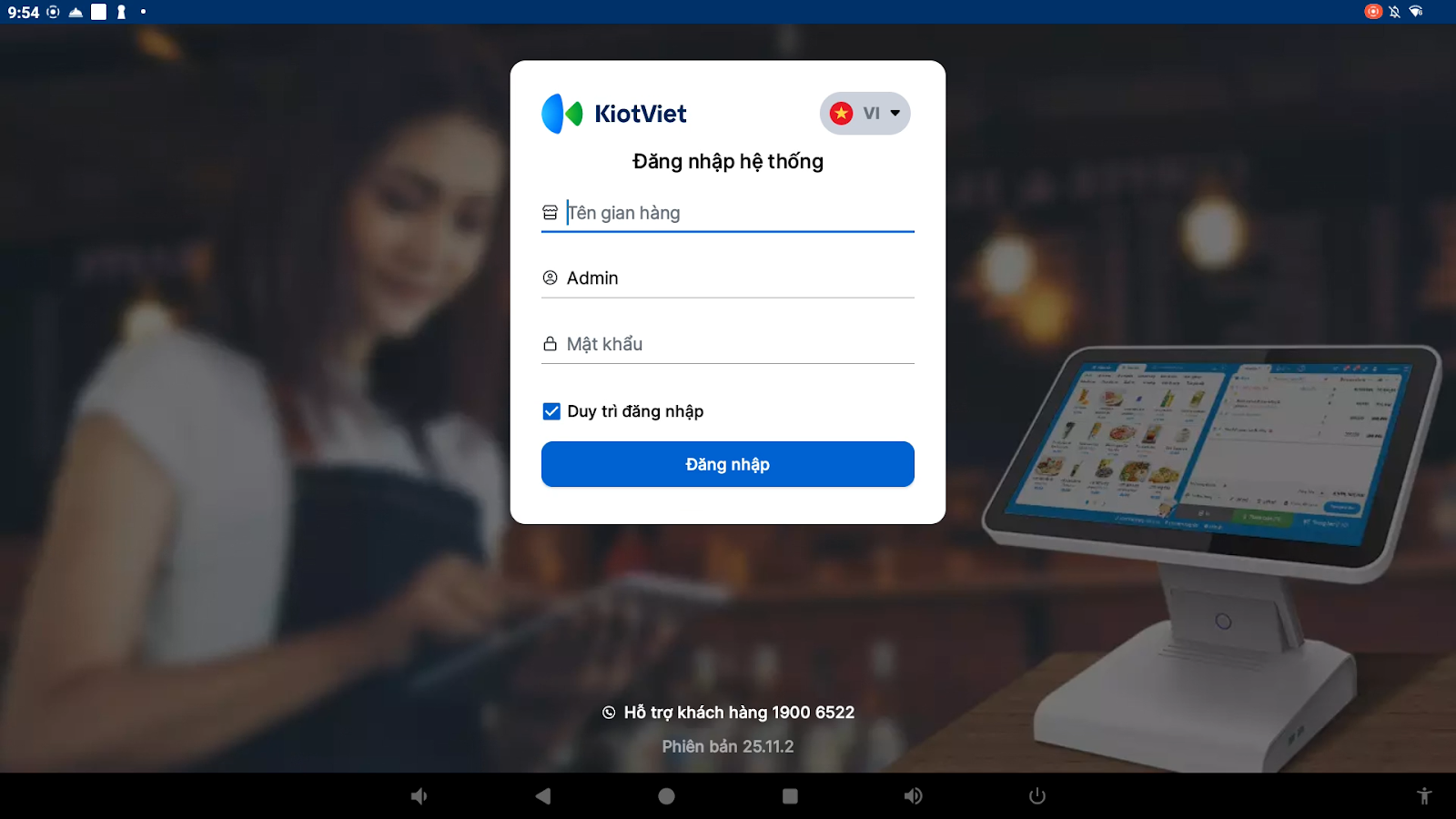
- Mở ứng dụng KiotViet Máy POS Nhà hàng vừa cài đặt.
- Nhập đầy đủ thông tin vào 3 trường: Địa chỉ gian hàng, Tên đăng nhập, và Mật khẩu.
- Nhấn Đăng nhập để vào phần mềm.
5. Cài đặt và kết nối các loại máy in
- Tình huống: Để có thể in hóa đơn thanh toán, phiếu chế biến (bar/bếp), hoặc tem nhãn dán ly, bạn cần kết nối và thiết lập các máy in chuyên dụng trên máy POS.
5.1. Cài đặt Máy in Hóa đơn
- Thao tác thực hiện:
- Đăng nhập vào gian hàng trên máy POS.
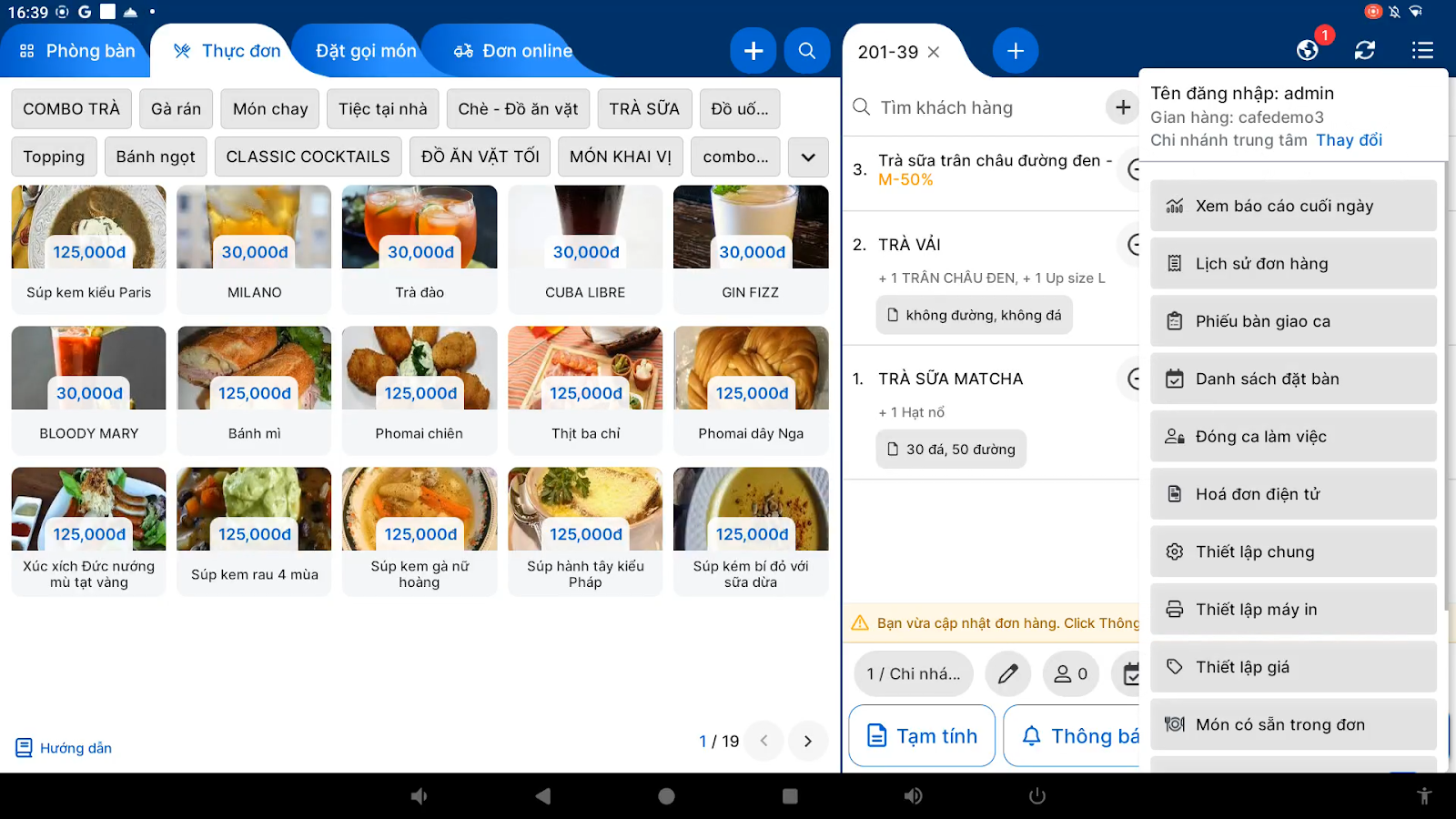
- Bấm vào ba gạch (menu) > Thiết lập máy in.
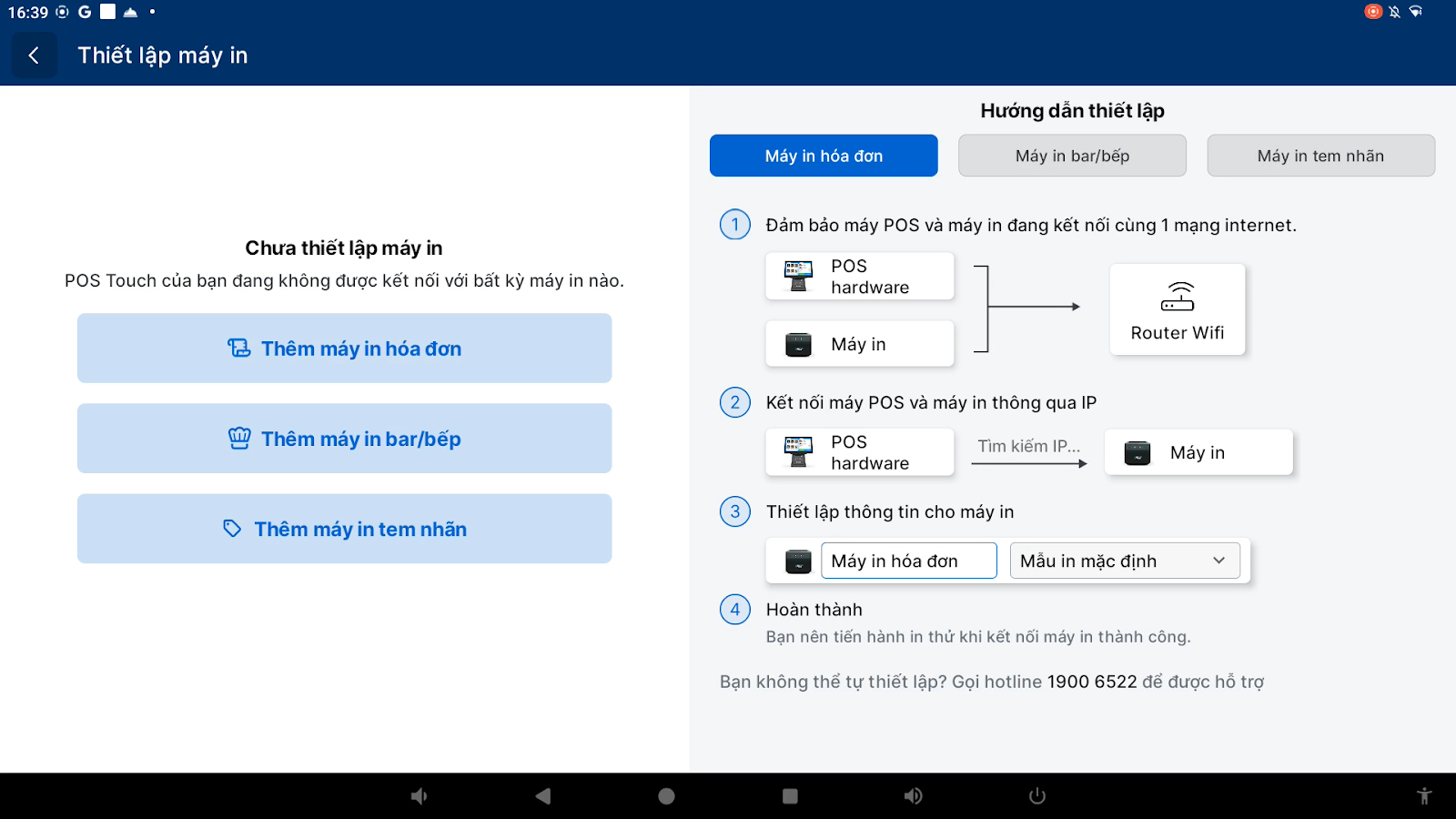
- Chọn Thêm máy in hóa đơn.
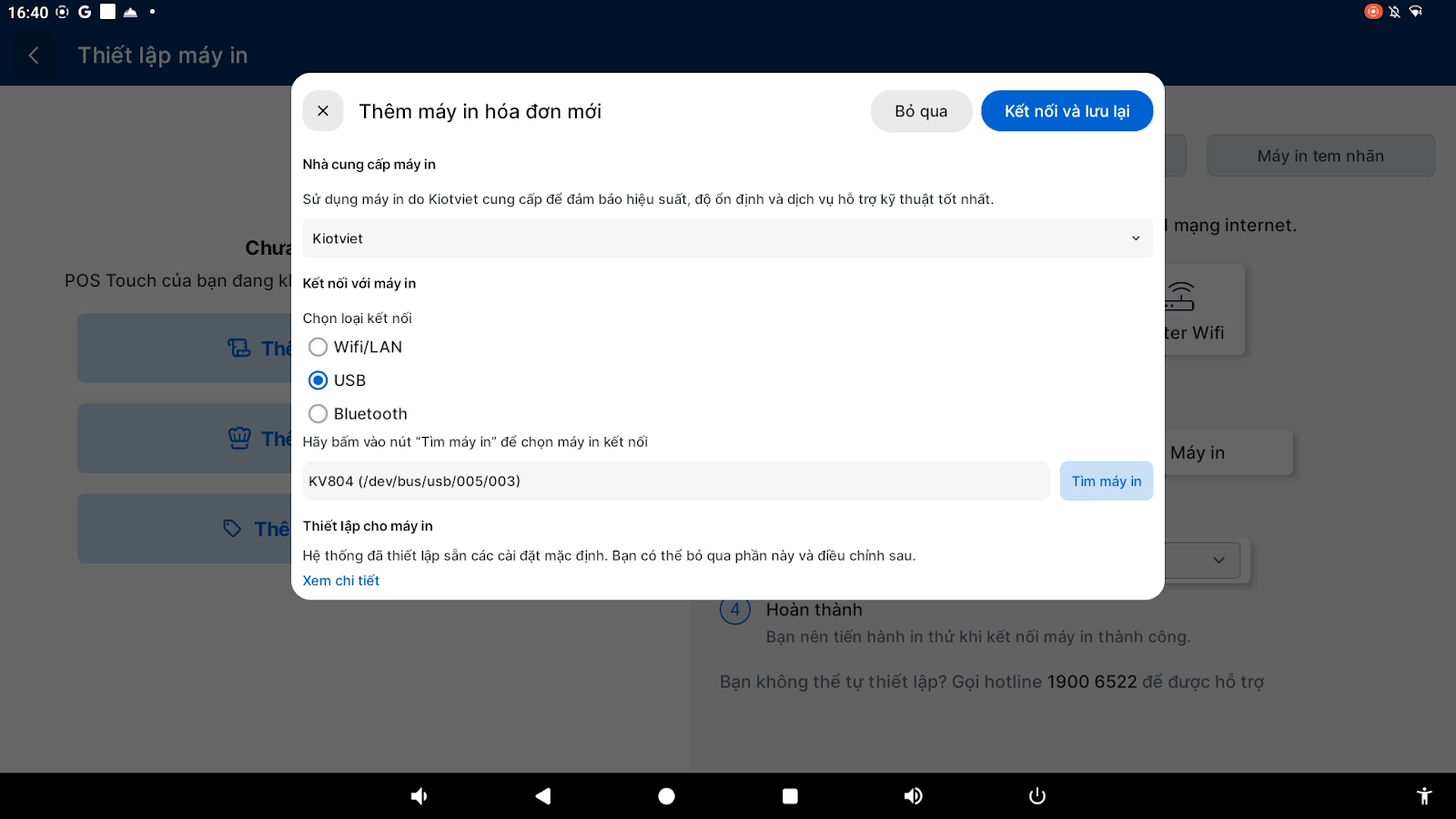
- Chọn kết nối: Chọn nhà cung cấp (KiotViet) và loại kết nối (USB hoặc LAN).
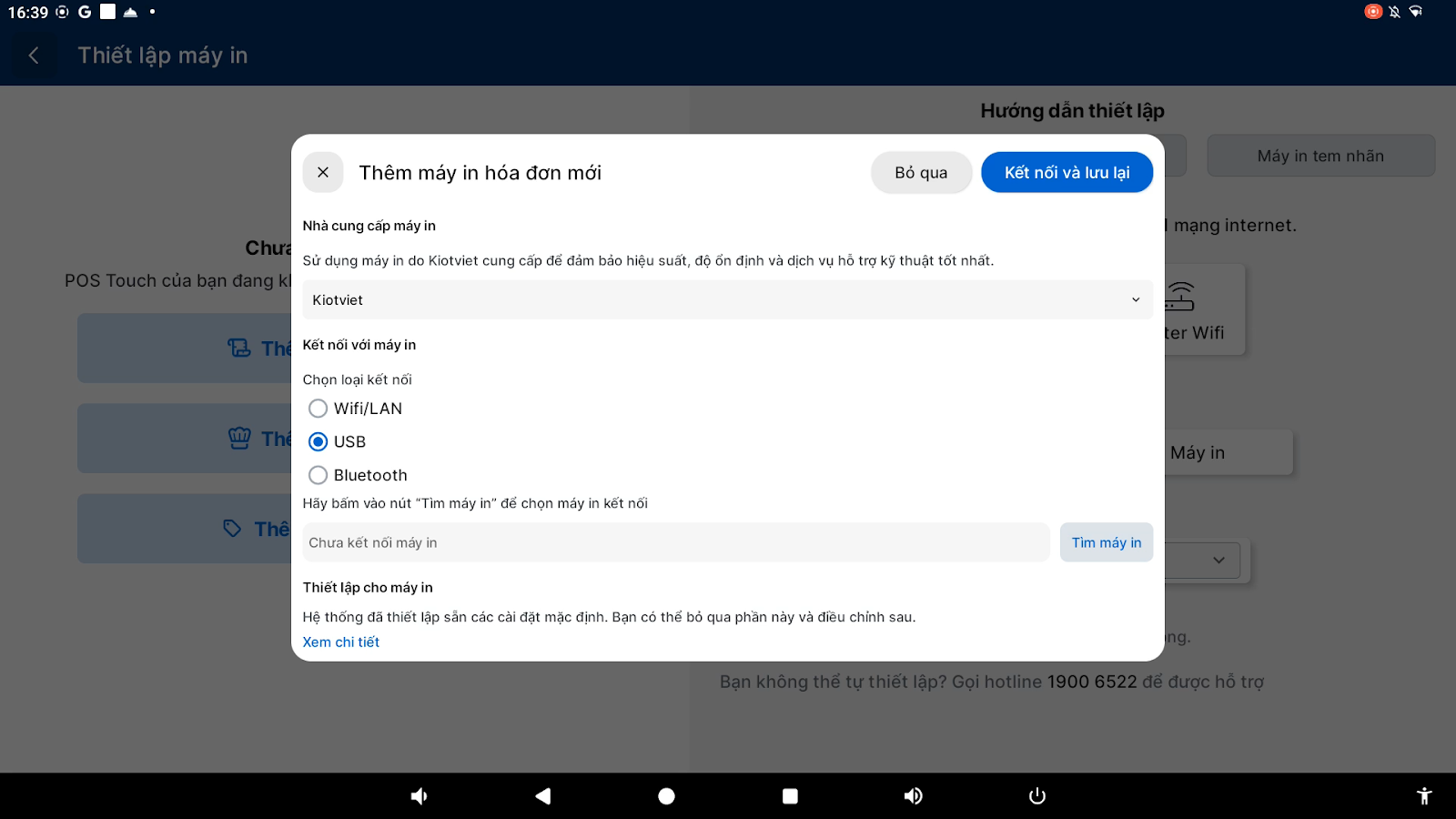
- Tìm máy in: Bấm Tìm máy in (hệ thống sẽ tự động quét các máy in đang cắm qua USB hoặc cùng mạng LAN).
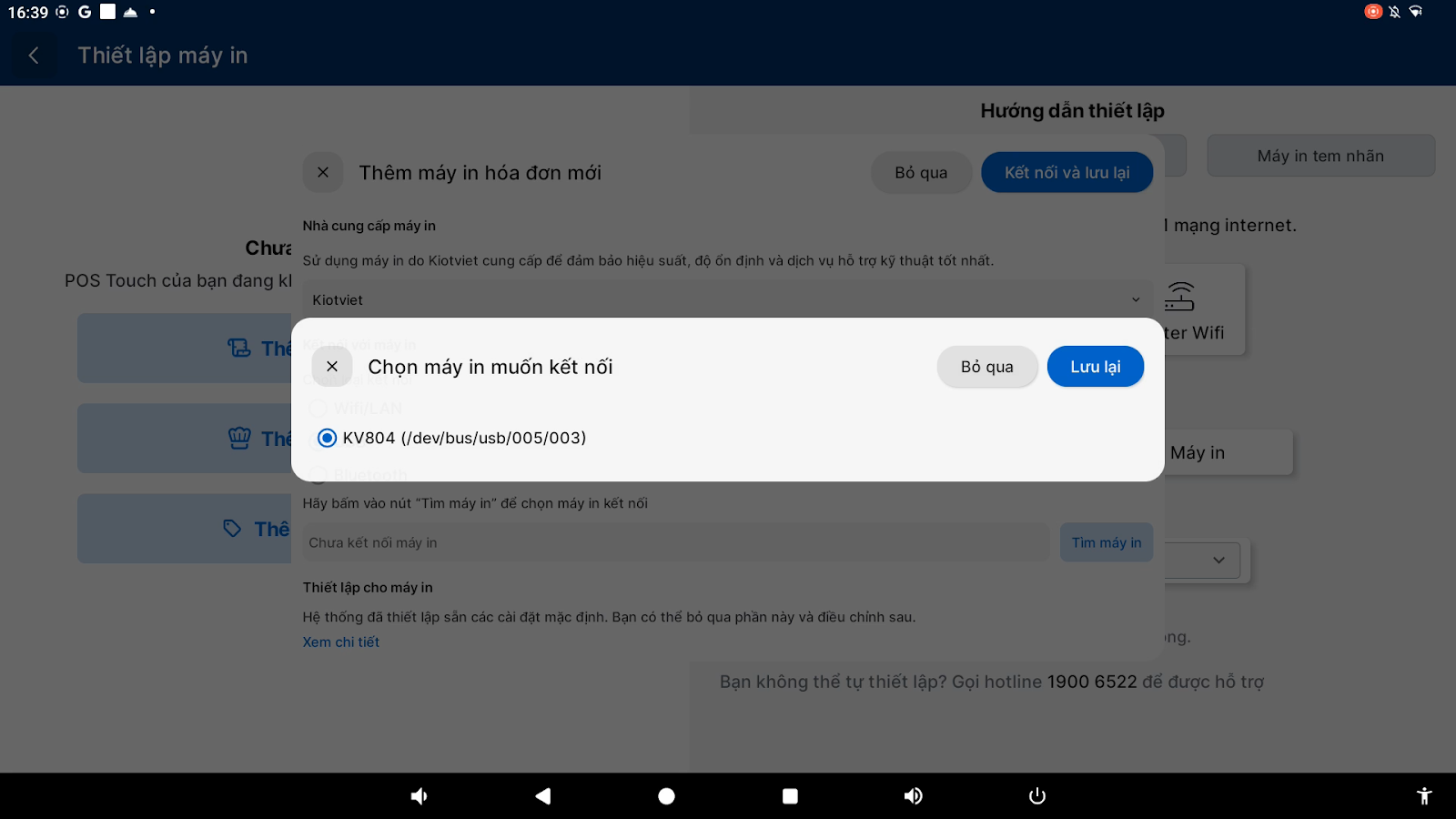
- Chọn máy in của bạn, bấm Kết nối và Lưu lại.
5.2. Cài đặt Máy in Chế biến (Bar/Bếp)
- Thao tác thực hiện:
- Đăng nhập vào gian hàng trên máy POS.
- Bấm vào ba gạch (menu) > Thiết lập máy in.
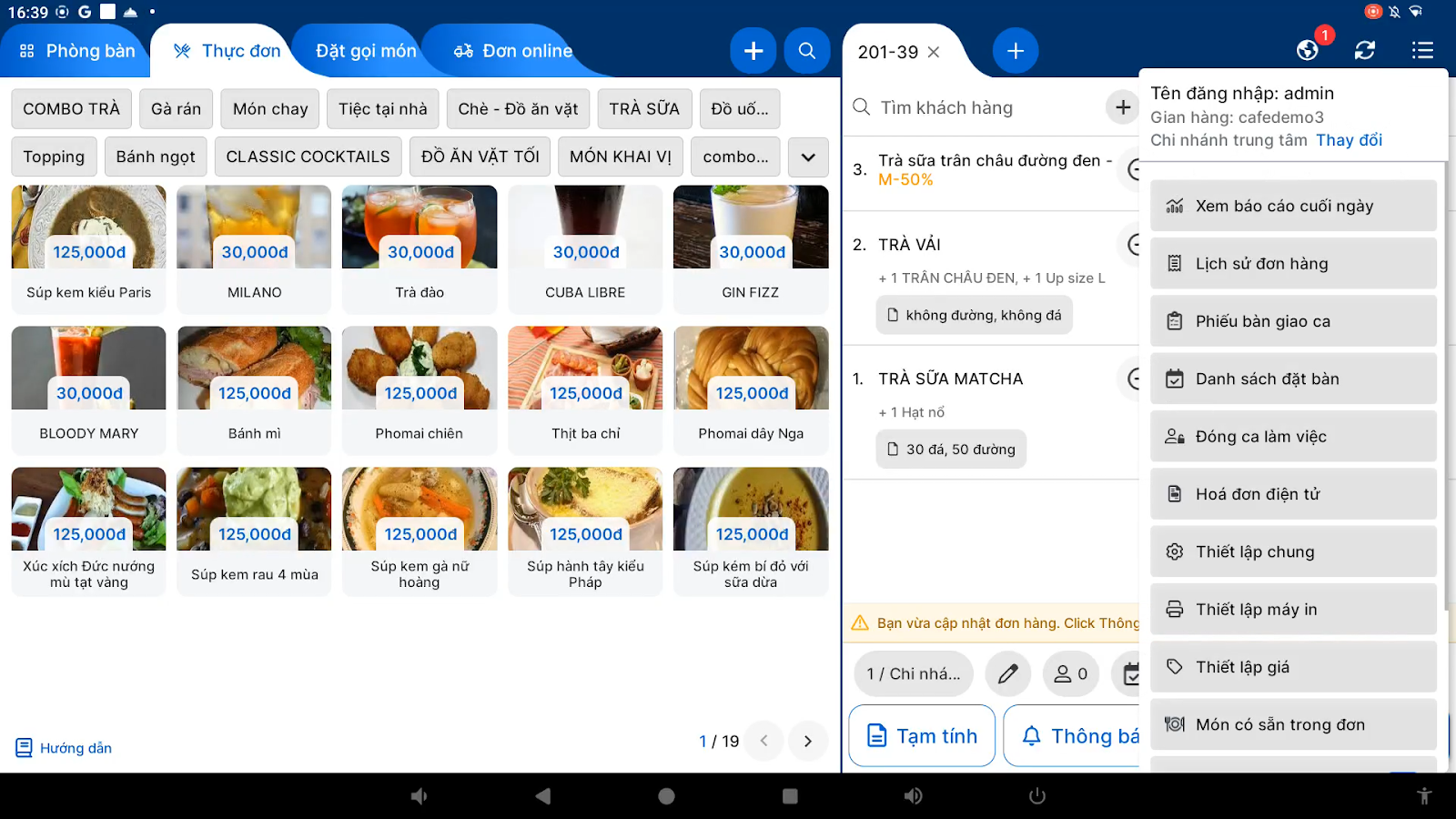
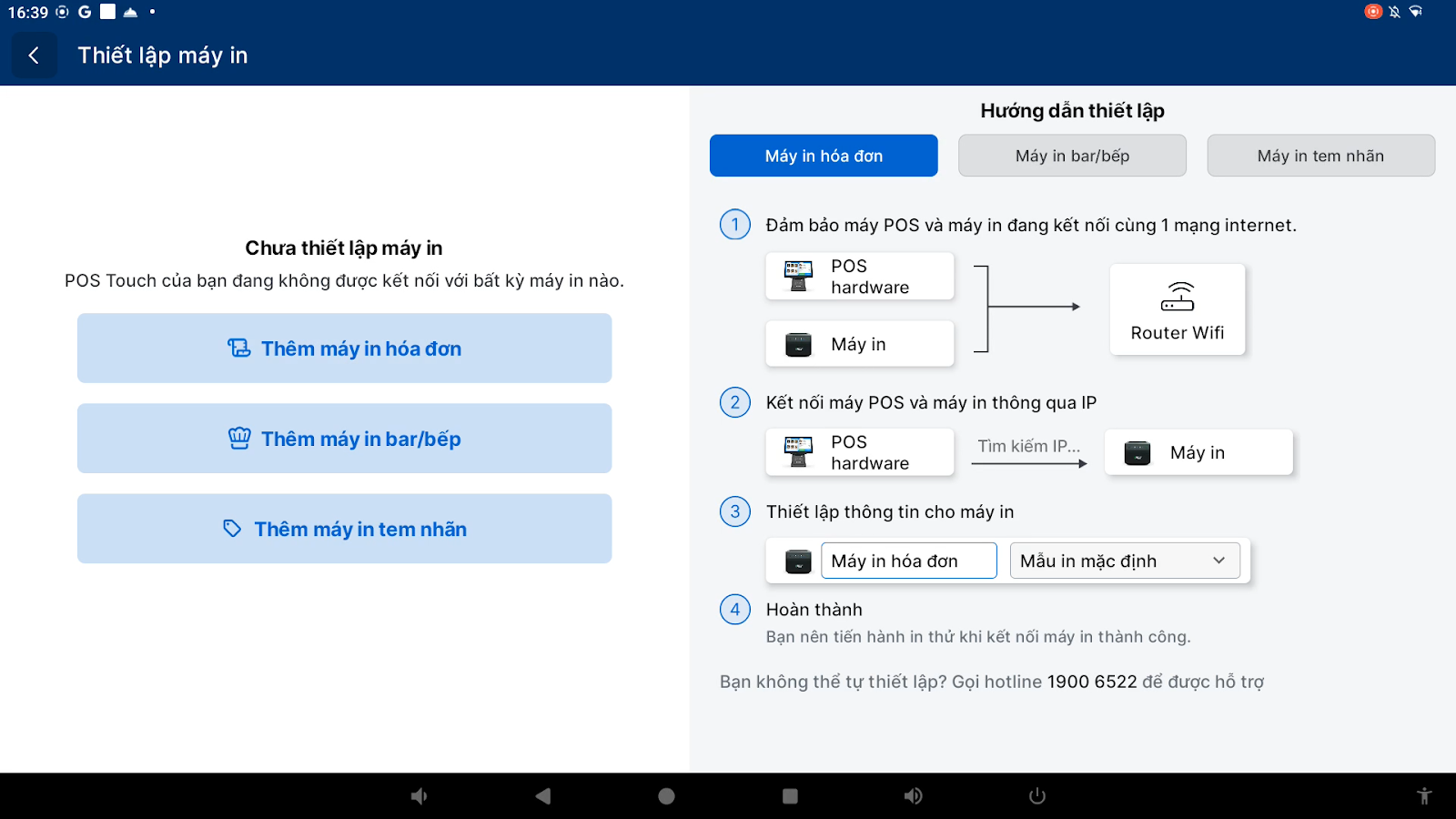
- Chọn Thêm máy in bar bếp.
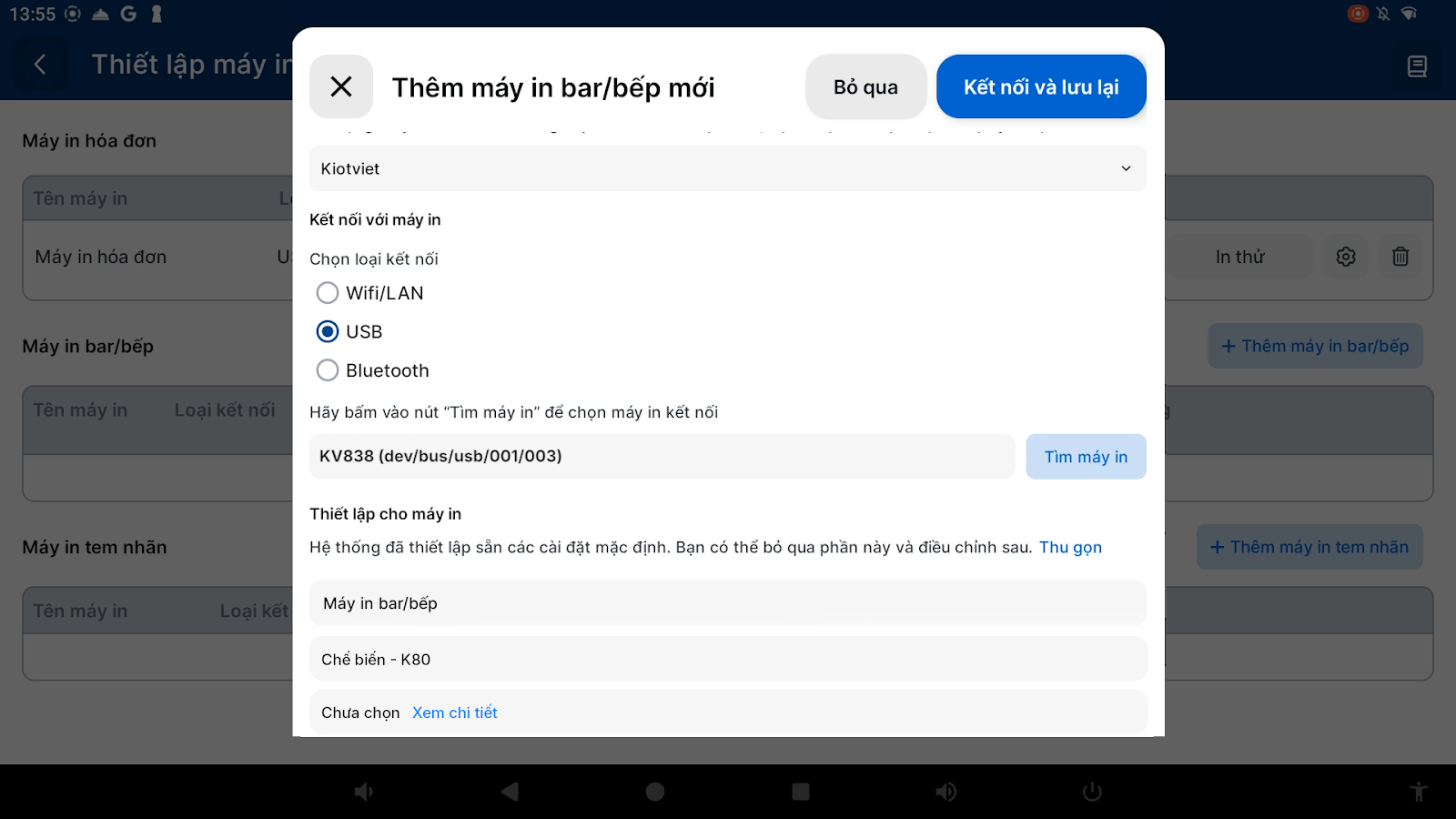
- Chọn kết nối: Chọn nhà cung cấp (KiotViet) và loại kết nối (USB hoặc LAN).
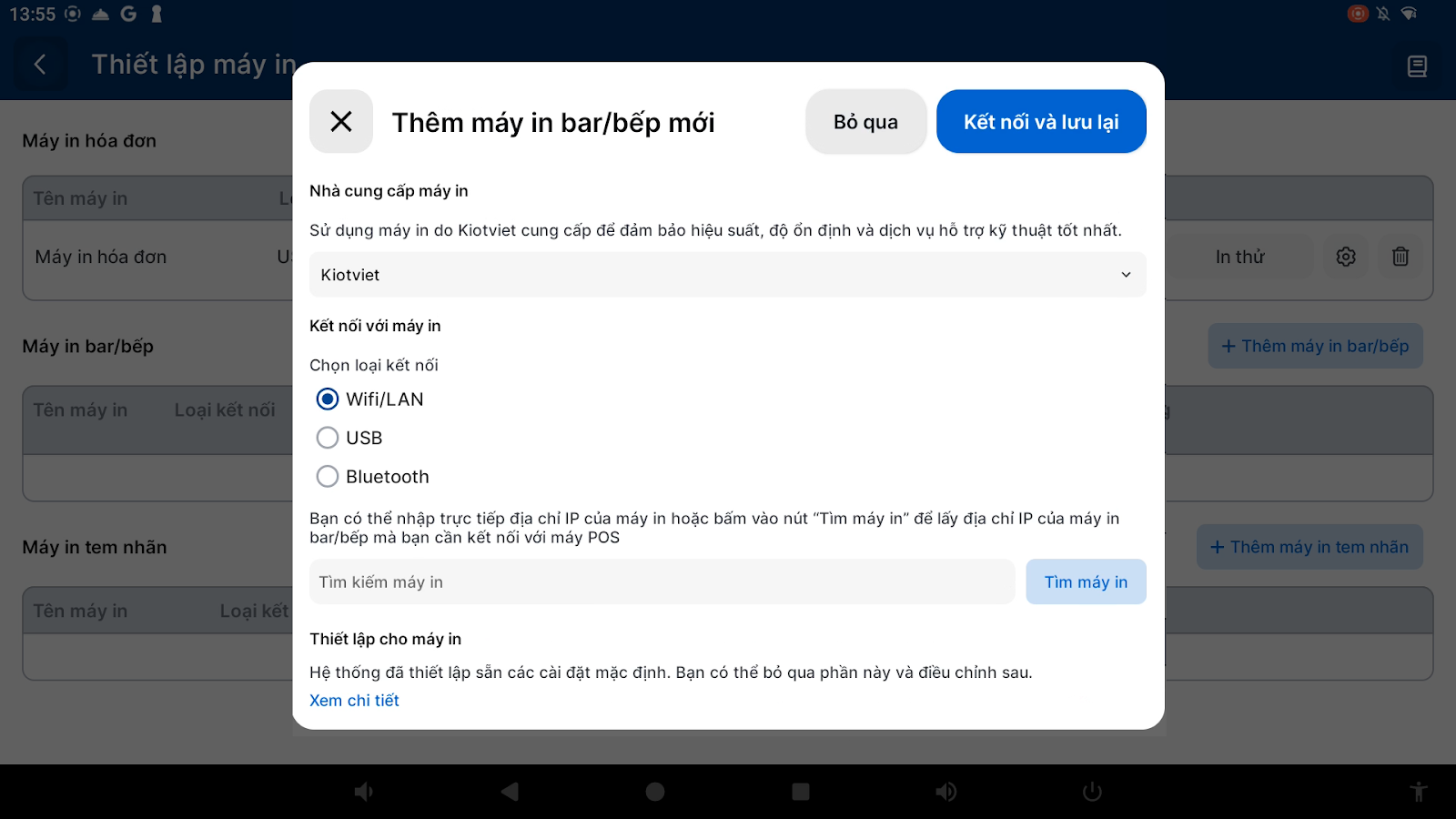
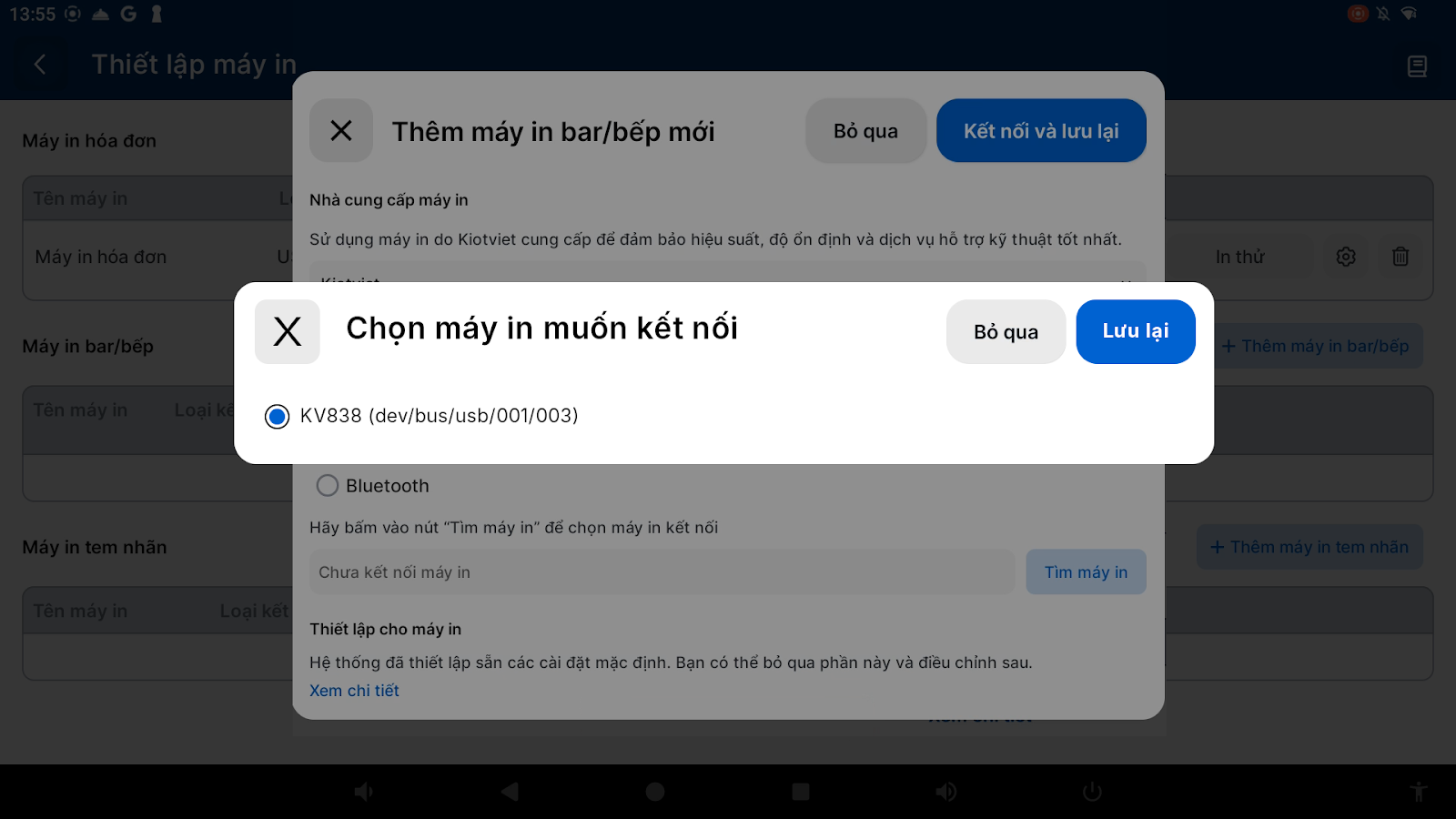
- Tìm máy in: Bấm Tìm máy in (hệ thống sẽ tự động quét).
- Thiết lập chi tiết:
- Chọn đúng máy in (ví dụ: KV838) từ danh sách tìm thấy.
- Chọn khổ in chế biến (ví dụ: Chế biến K80).
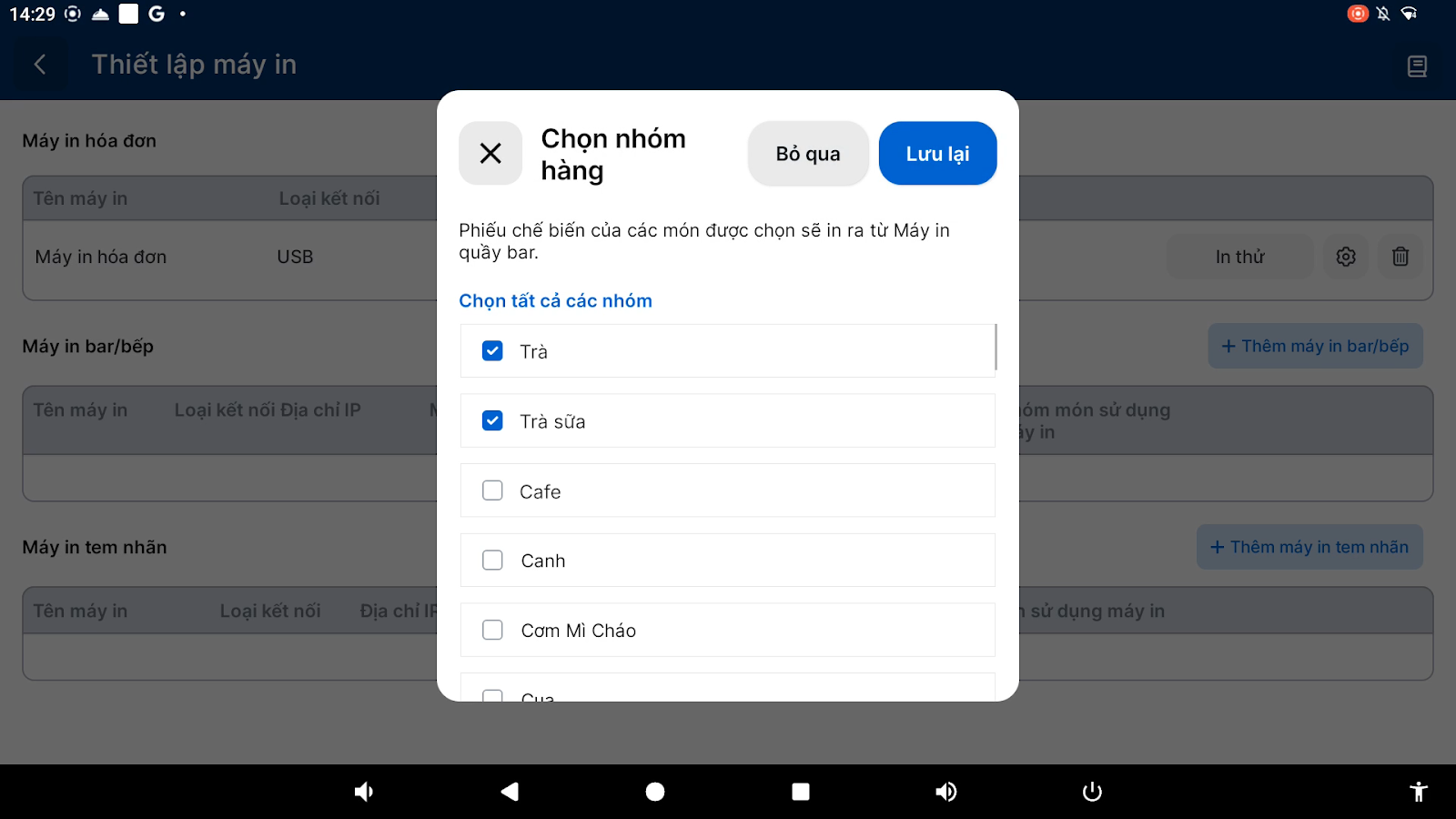
- Gán nhóm hàng: Tích chọn các nhóm hàng bạn muốn máy in này phụ trách.
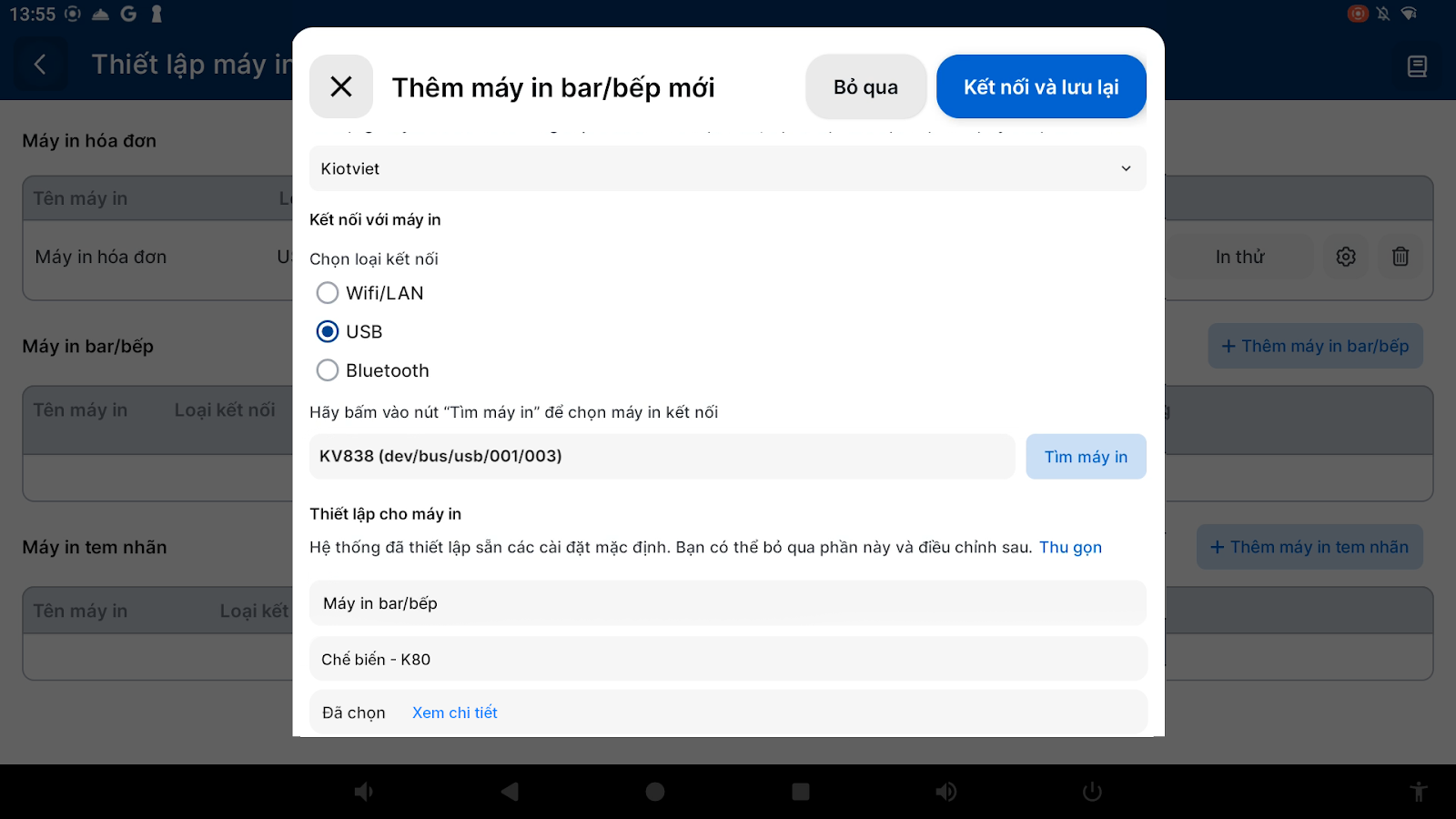
- Bấm Kết nối và Lưu lại.
- Kiểm tra: Bạn có thể tạo ngay một order mới trên máy POS này và bấm Thông báo để xem phiếu chế biến có được in ra chính xác hay không.
c. Cài đặt Máy in Tem nhãn
- Thao tác thực hiện:
- Đăng nhập vào gian hàng trên máy POS.
- Bấm vào ba gạch (menu) > Thiết lập máy in.
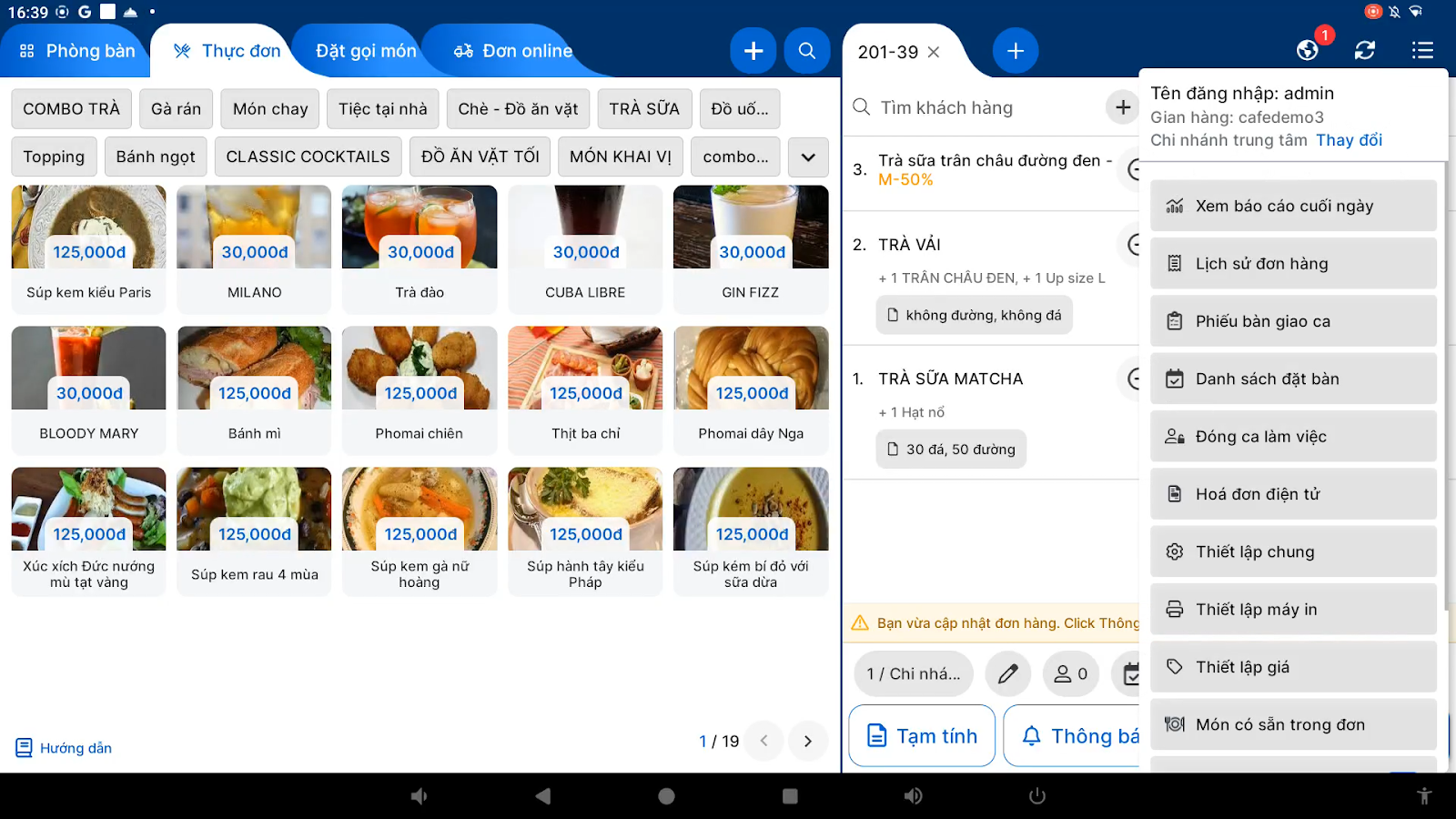
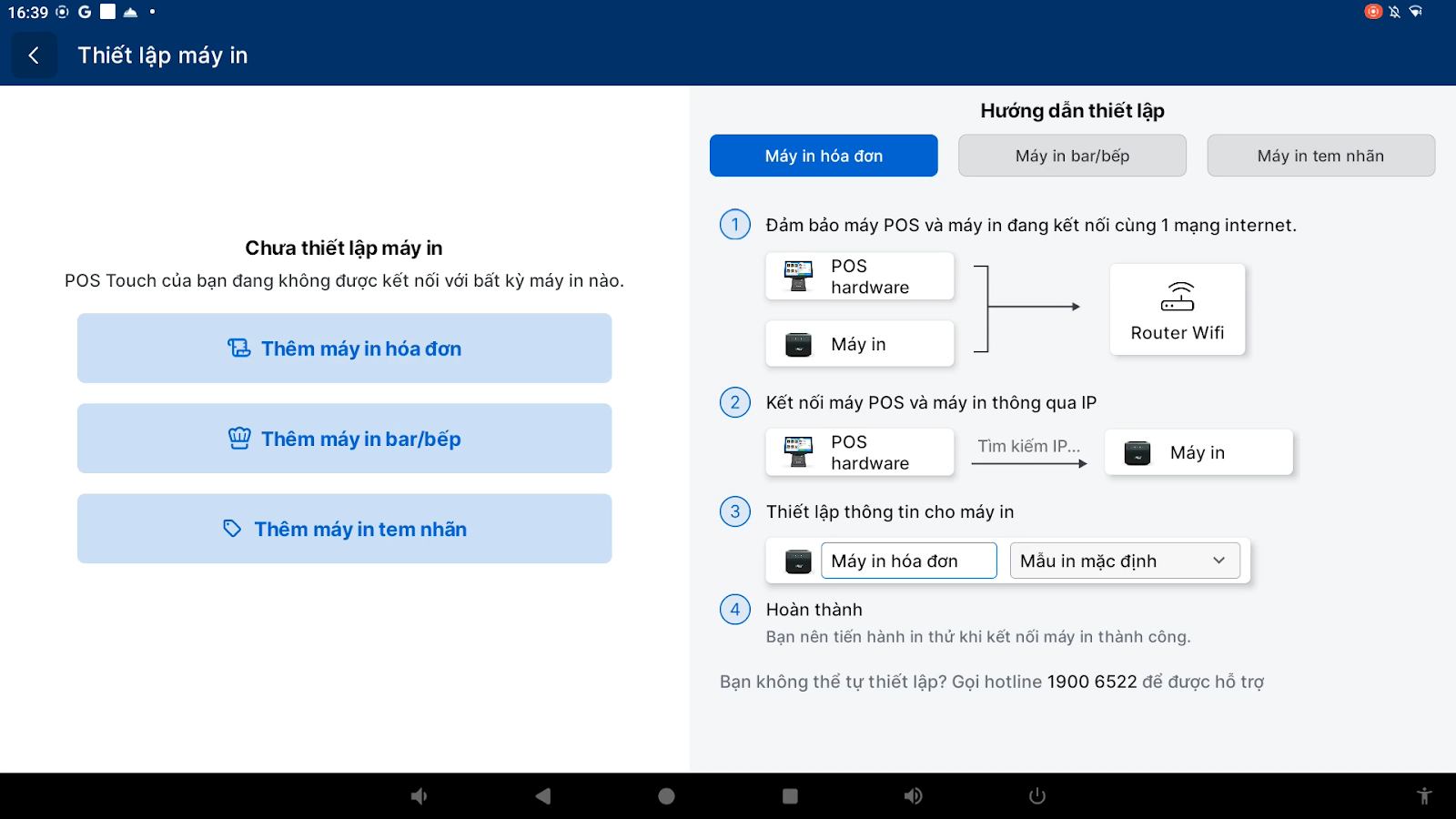
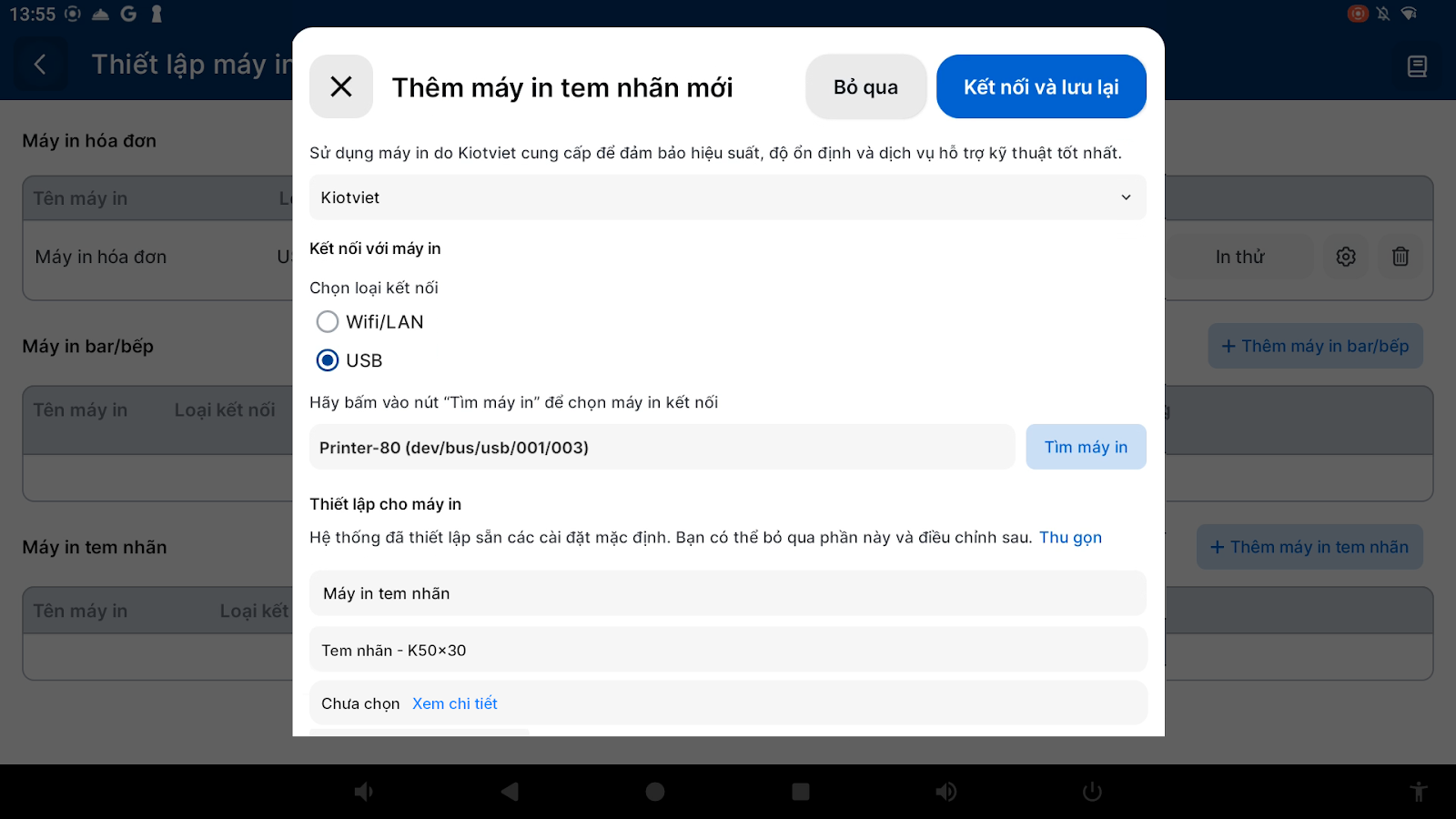
- Chọn Thêm máy in tem nhãn.
- Chọn kết nối: Chọn nhà cung cấp (KiotViet) và loại kết nối (USB hoặc LAN).\
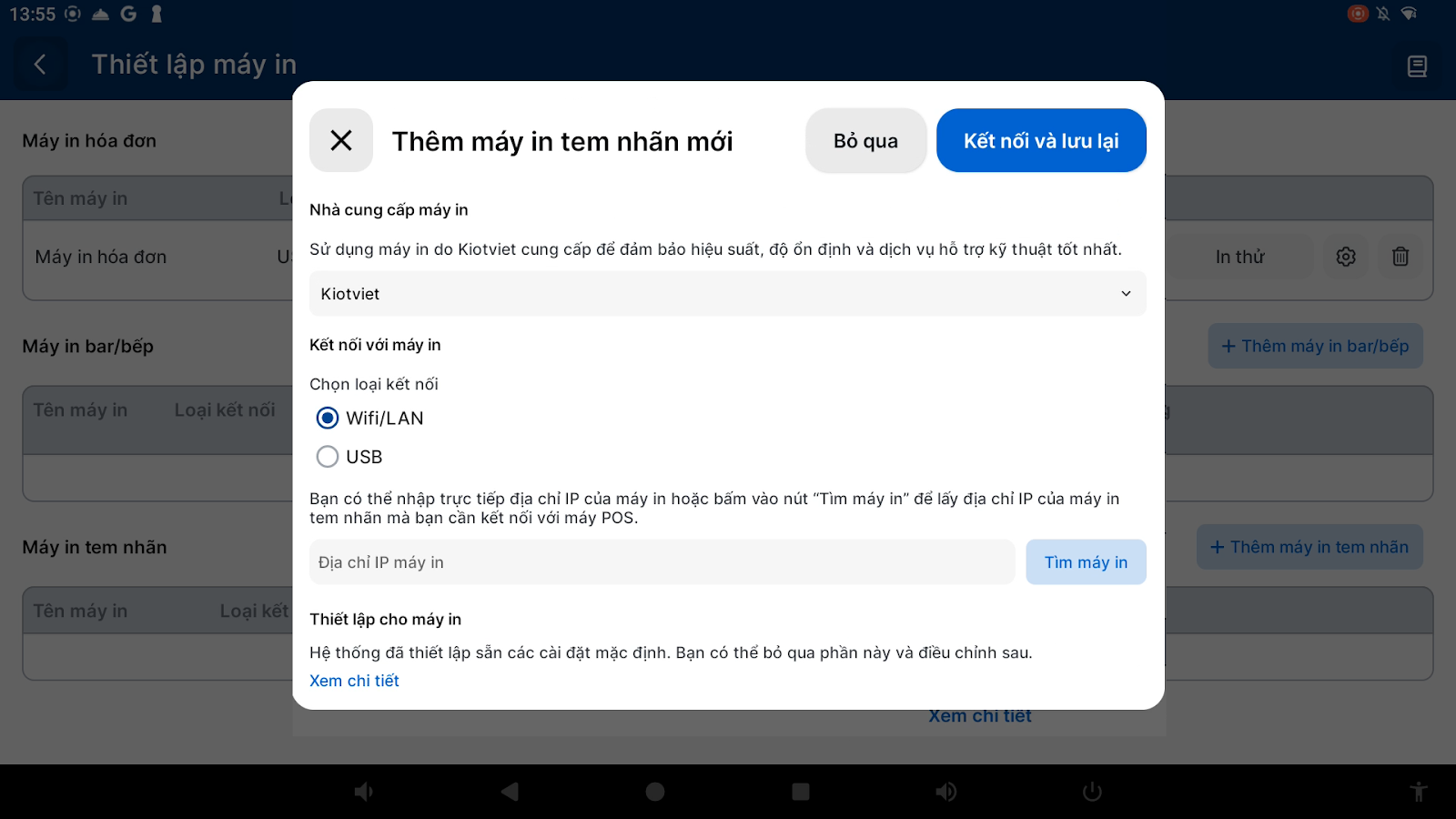
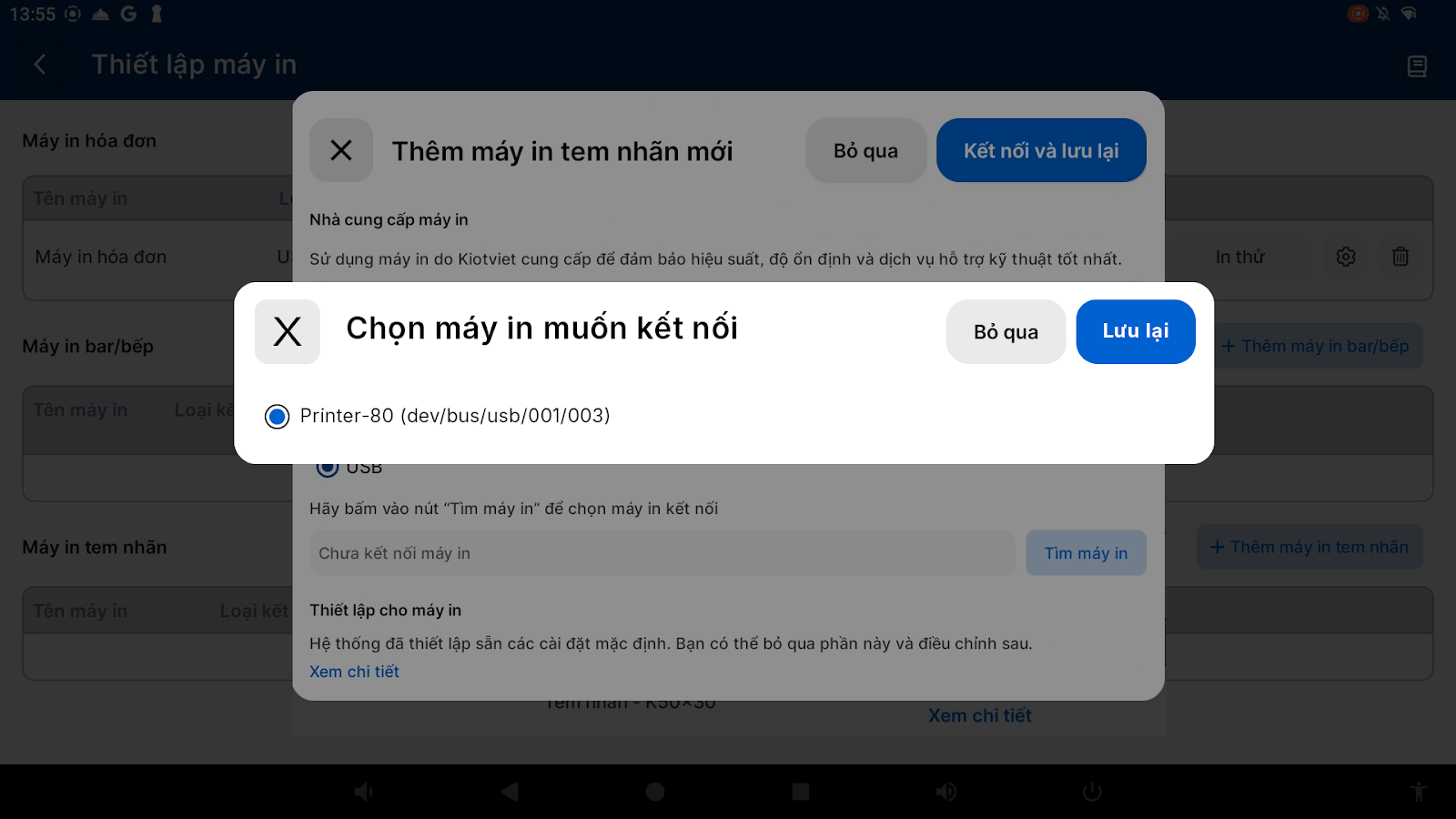
- Tìm máy in: Bấm Tìm máy in (hệ thống sẽ tự động quét).
- Thiết lập chi tiết:
- Chọn đúng máy in (ví dụ: 365B) từ danh sách tìm thấy.
- Chọn khổ in tem (ví dụ: Tem 50x30mm).
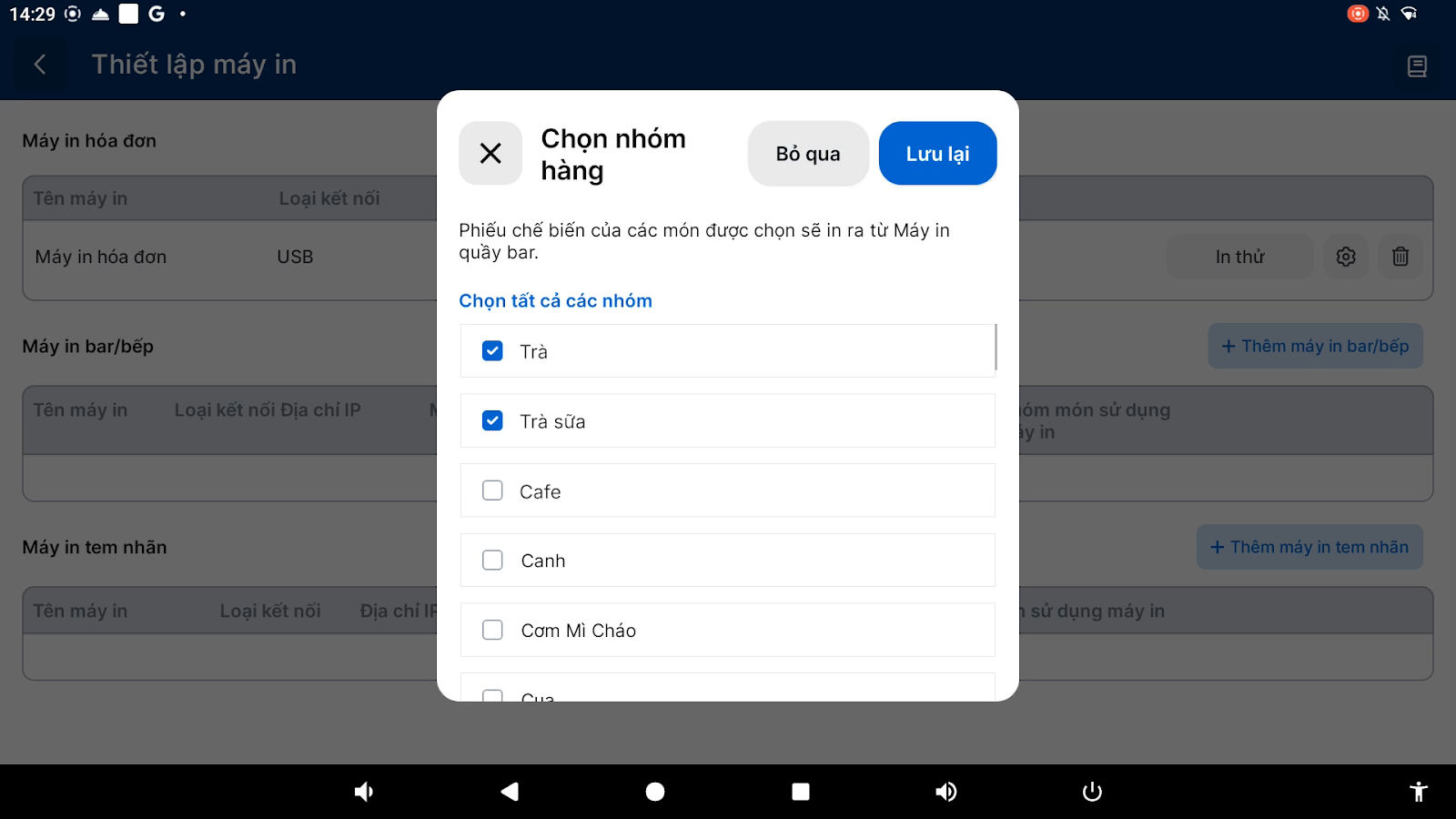
- Gán nhóm hàng: Tích chọn các nhóm hàng bạn muốn máy in này phụ trách.
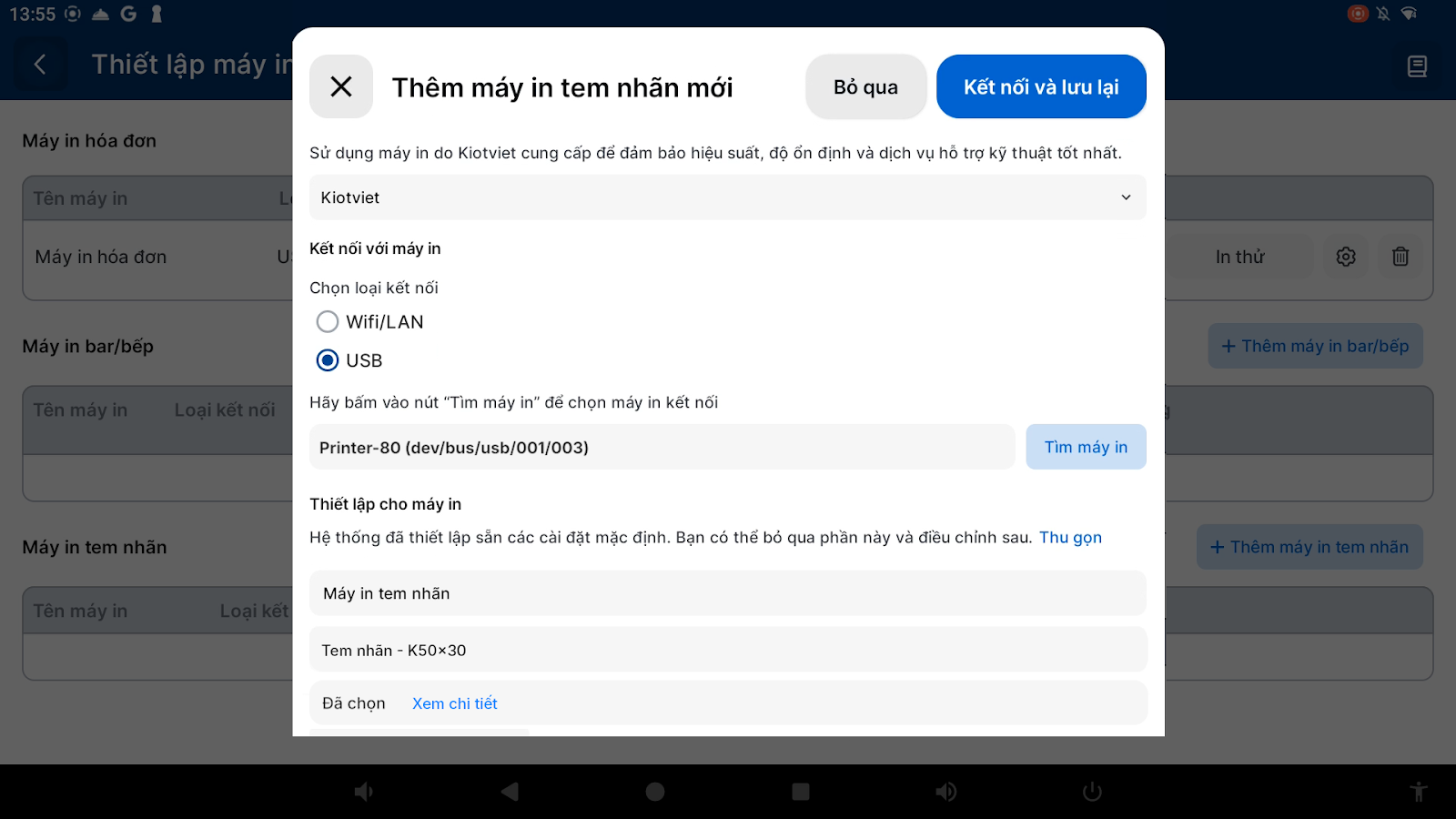
- Bấm Kết nối và Lưu lại.
- Kiểm tra: Bạn có thể tạo ngay một order mới trên máy POS này và bấm Thông báo để xem tem nhãn có được in ra chính xác hay không.
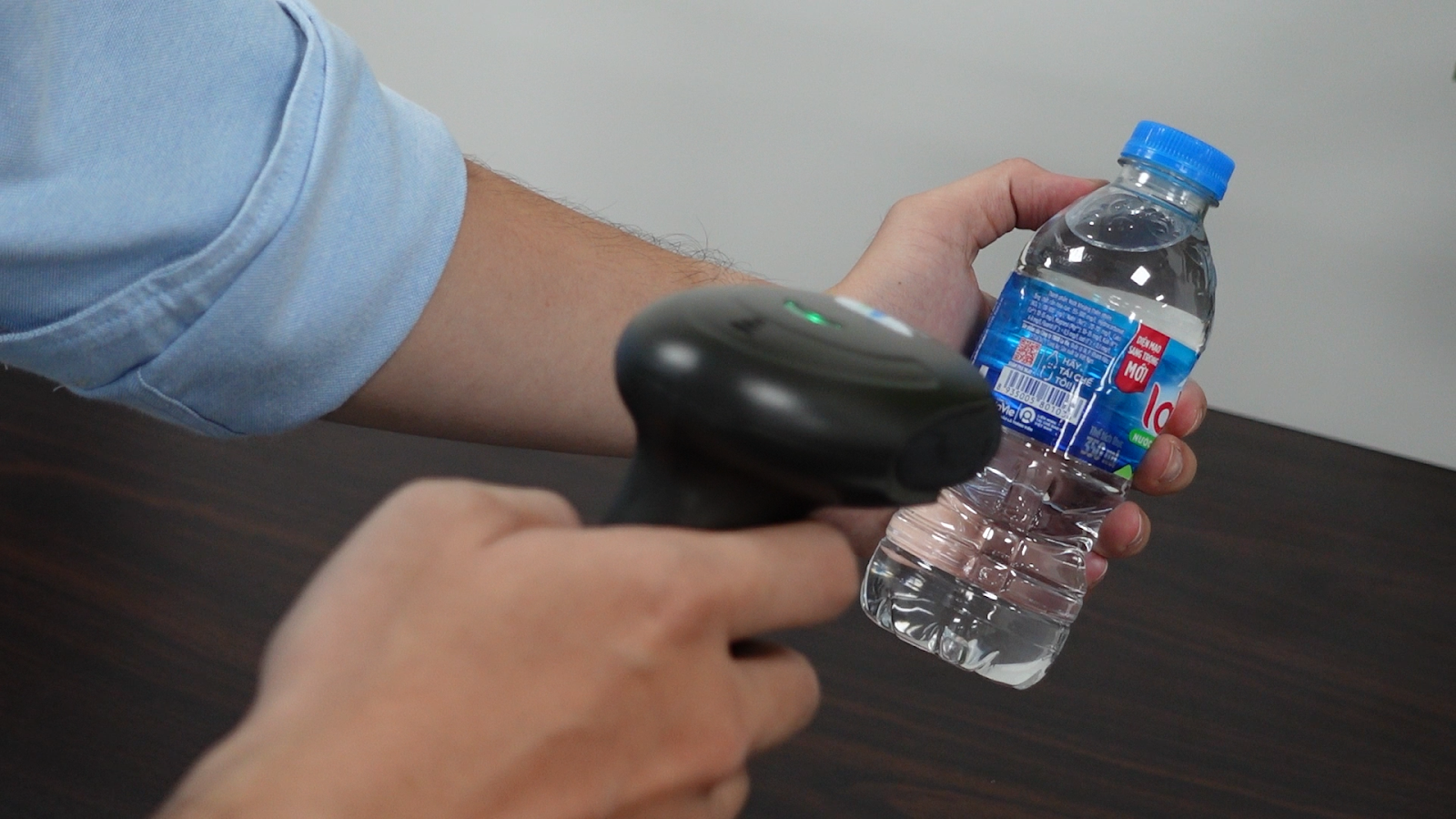
6. Kết nối Máy quét mã vạch
- Tình huống: Bạn muốn trang bị máy quét mã vạch cho thiết bị POS Android để tối ưu hóa thao tác thêm món (ví dụ: quét đồ uống đóng chai, snack).
- Thao tác thực hiện:
- Cắm đầu USB của máy quét (cả dòng XL-6500A và XL-2302) vào cổng USB trên máy POS Android.
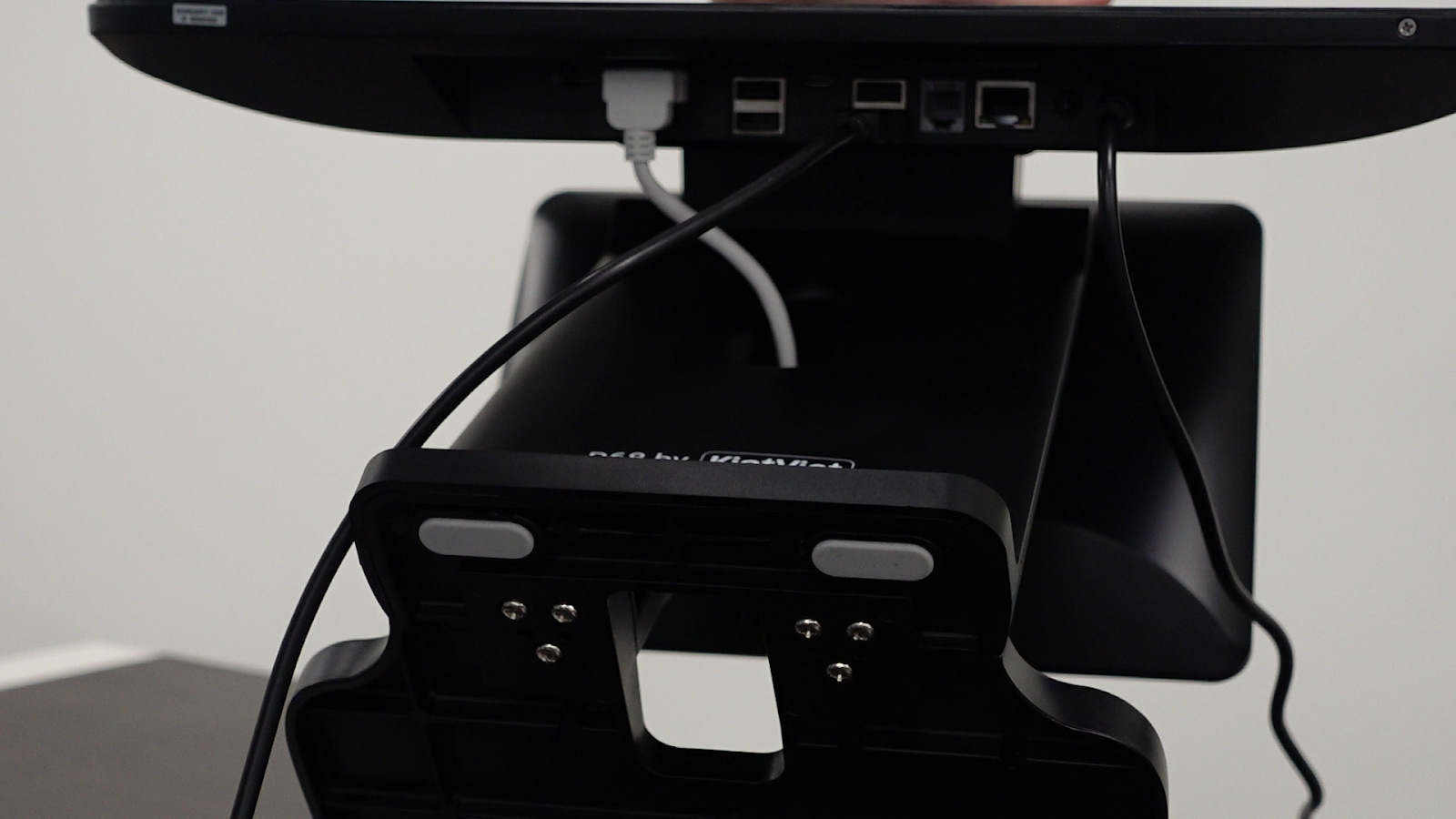
- Hệ thống sẽ tự động nhận diện thiết bị mà không cần cài đặt.
- Bạn có thể bắt đầu quét mã vạch để thêm món vào order ngay lập tức.
7. Kết nối Màn hiển thị QR
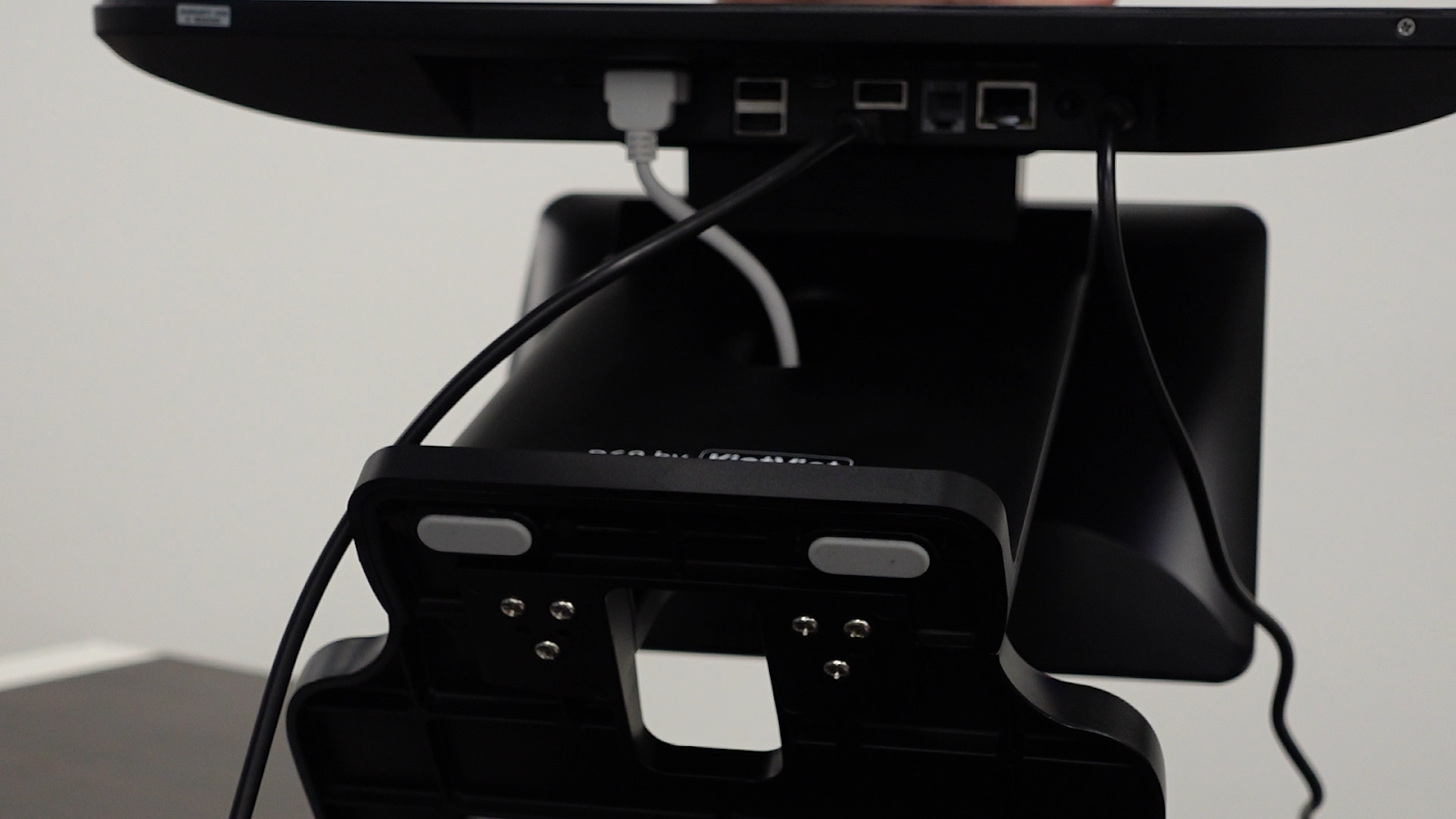
- Tình huống: Bạn muốn sử dụng màn hình hiển thị QR chuyên dụng với máy POS Android của KiotViet.
- Thao tác thực hiện:
- Kết nối màn hình hiển thị QR vào cổng USB trên máy POS. Thiết bị sẽ được tự động nhận diện (cắm là chạy) mà không cần cài đặt.
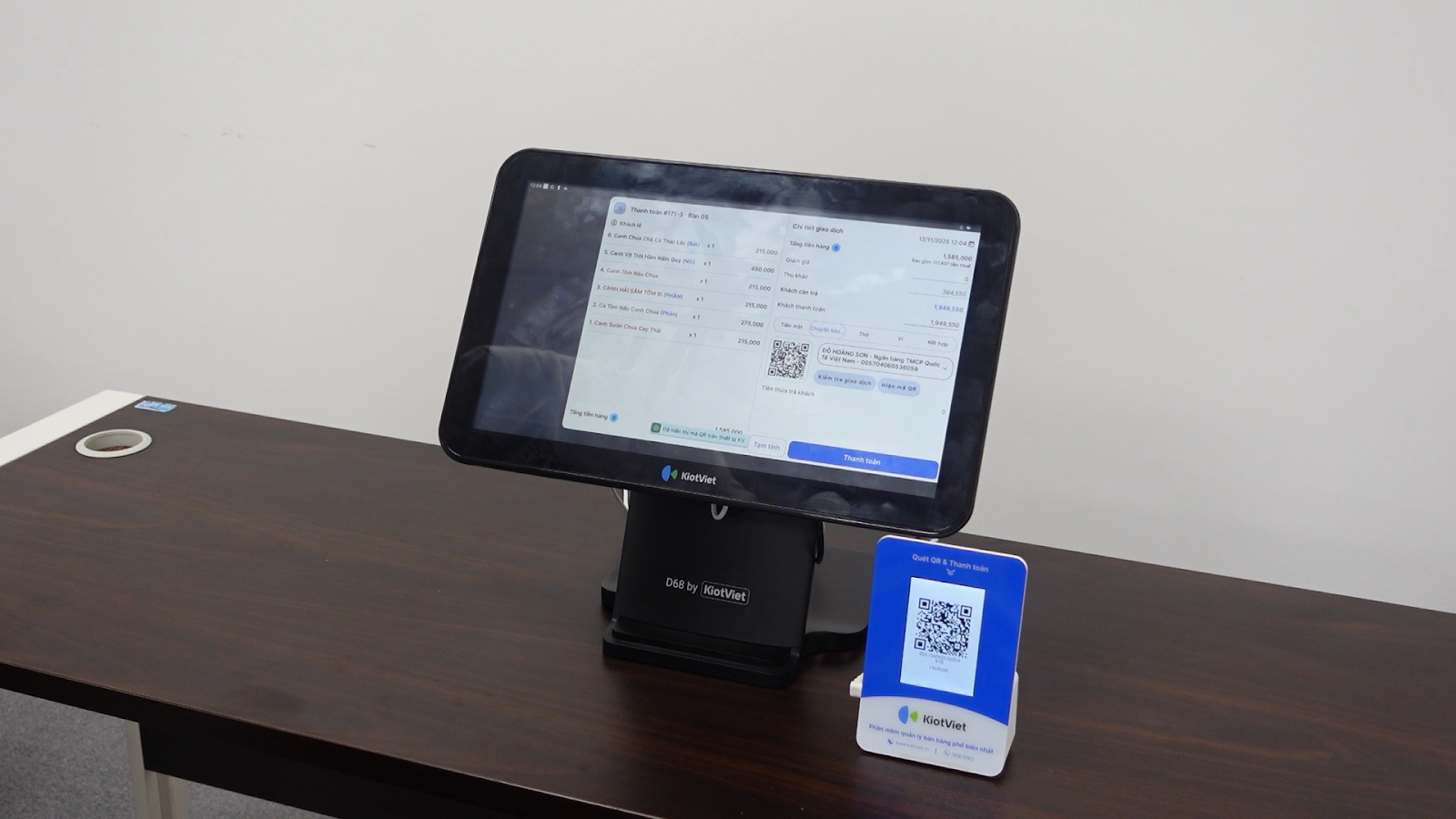
- Khi thanh toán order và chọn hình thức thanh toán là Chuyển khoản, ứng dụng sẽ tự động đẩy mã QR ra màn hình phụ để khách hàng thực hiện thanh toán.
III. Các Tính Năng Nâng Cao
1. Thiết lập màn hình phụ (Tối ưu cho máy 2 màn hình như D68 Dual)
- Tình huống: Khi sử dụng máy POS 2 màn hình như D68 Dual, bạn muốn màn hình phụ (hướng về phía khách hàng) hiển thị thông tin order (danh sách món, tổng tiền, thông tin khuyến mãi) một cách chuyên nghiệp, thay vì chỉ phản chiếu (mirror) lại toàn bộ thao tác của nhân viên thu ngân trên màn hình chính.
- Thao tác thực hiện:
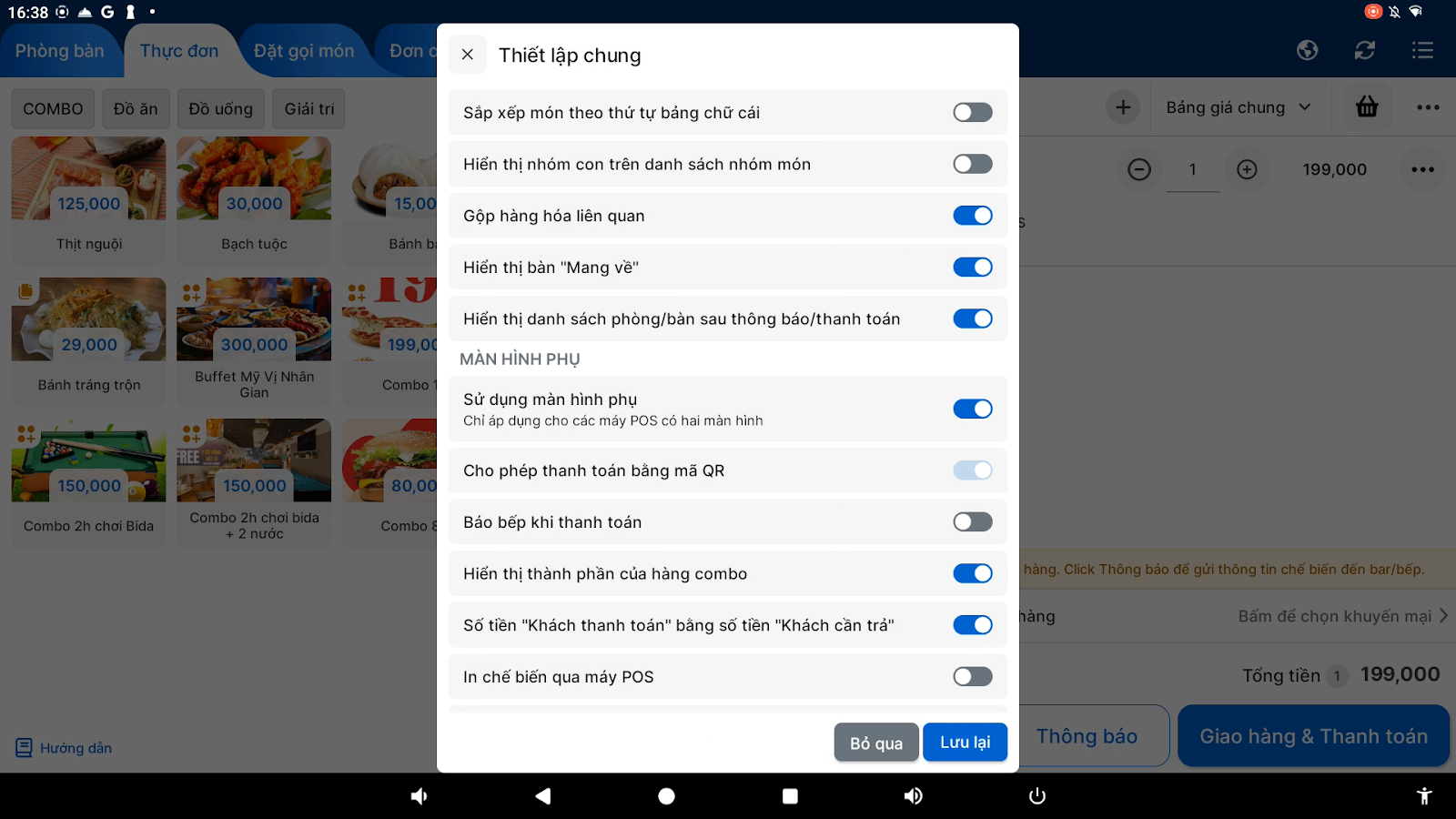
- Trên ứng dụng KiotViet Máy POS Nhà hàng, truy cập vào mục Cài đặt (biểu tượng 3 gạch) → Thiết lập chung.
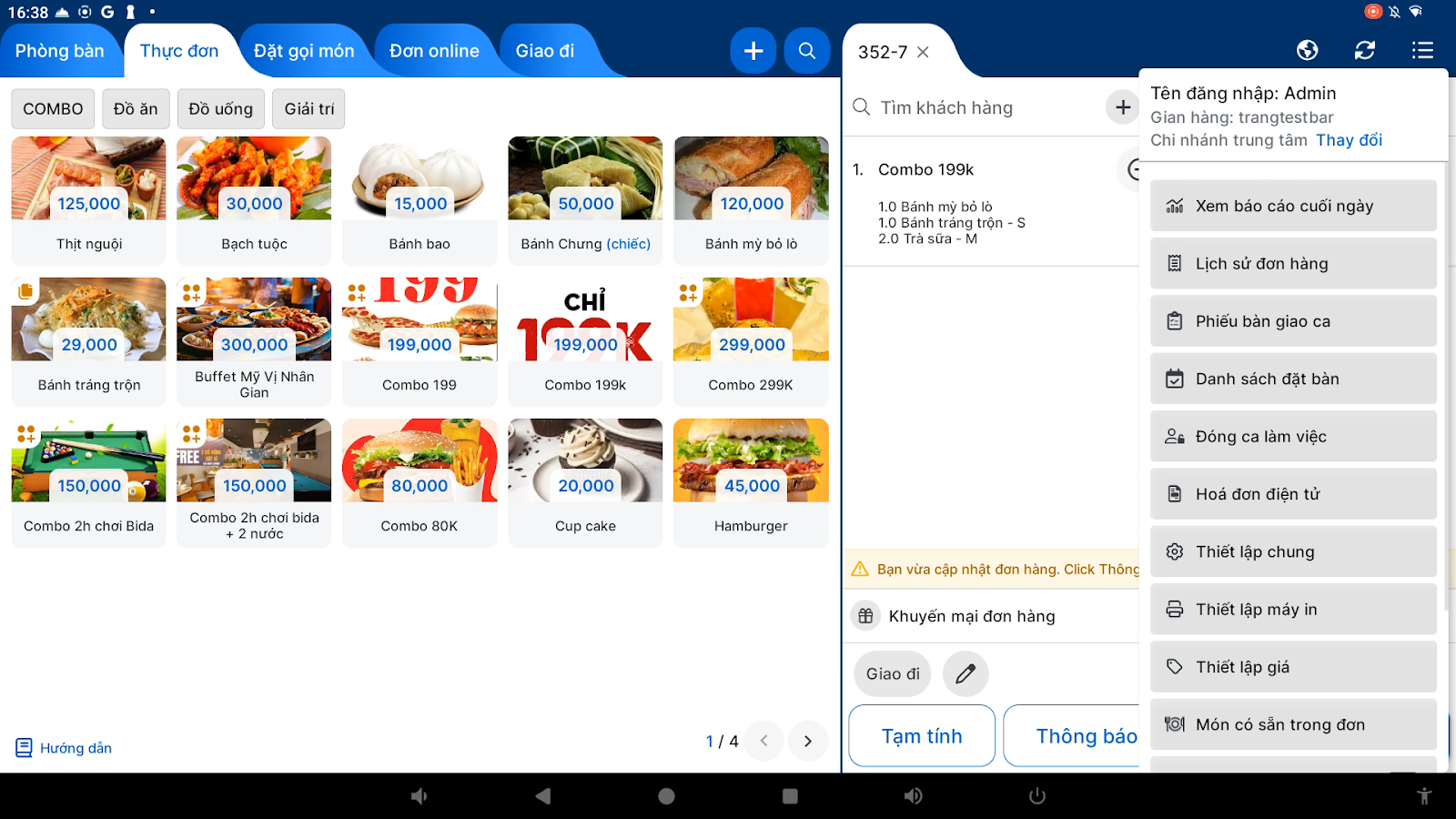
- Tìm và bật tùy chọn "Sử dụng màn hình phụ".
- Bật tính năng này lên (gạt nút sang màu xanh).
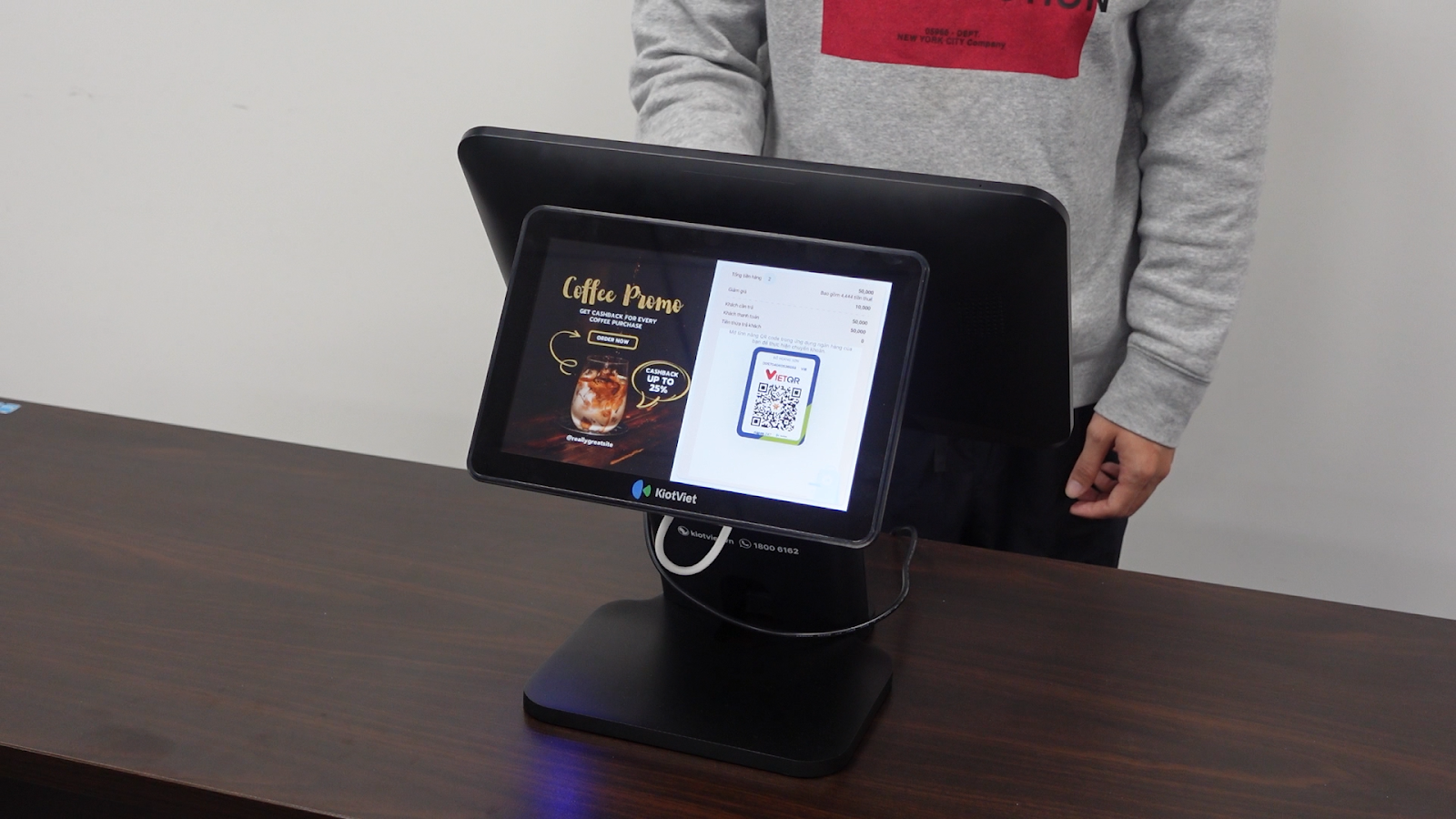
- Sau khi bật, hệ thống sẽ tự động hiển thị giao diện tối ưu cho khách hàng trên màn hình phụ mỗi khi bạn thực hiện ghi order/thanh toán (ví dụ: hiển thị chi tiết order, tổng tiền phải trả).
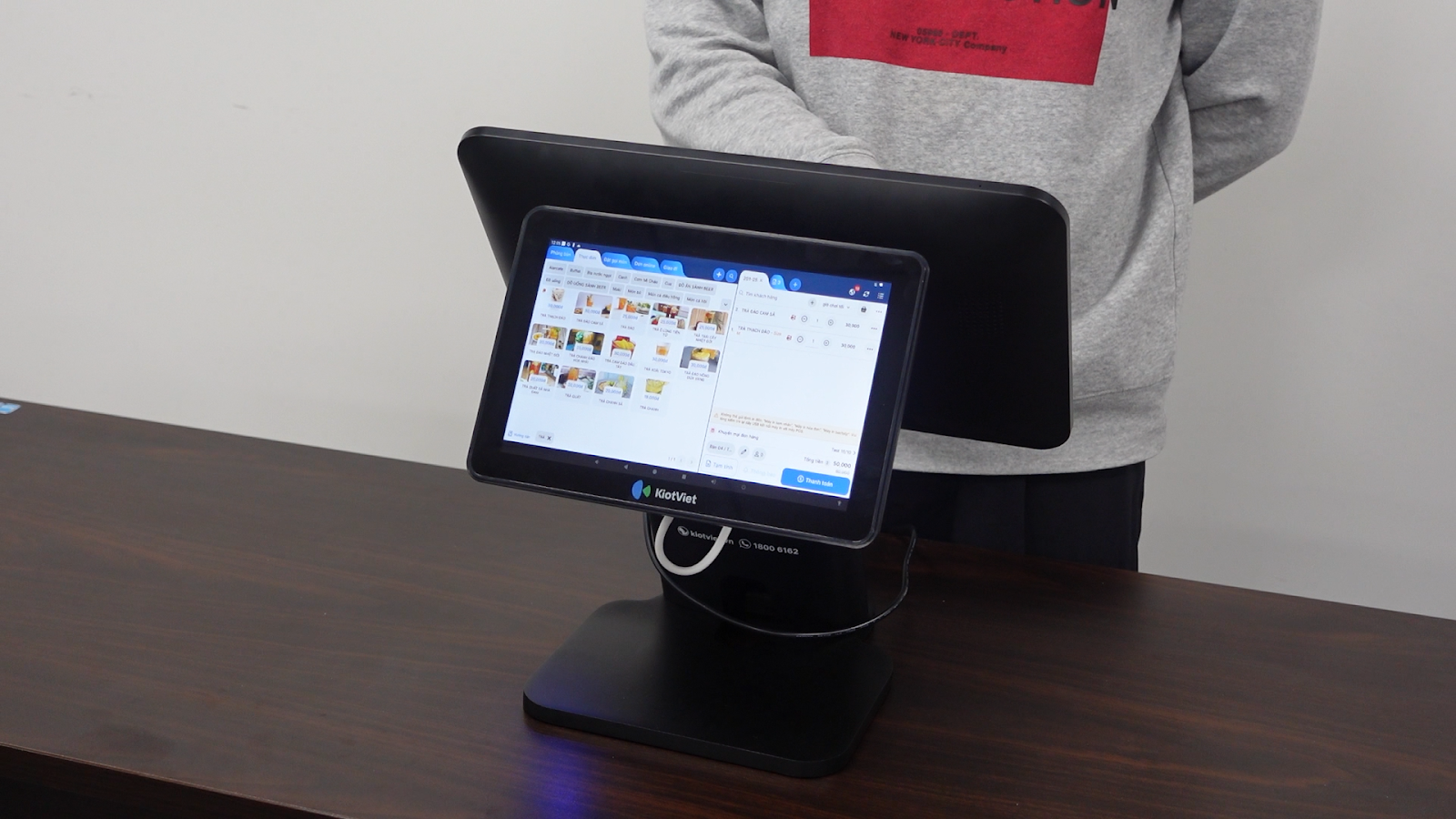
- Nếu bạn Tắt tính năng này, màn hình phụ sẽ chỉ phản chiếu lại chính xác những gì đang diễn ra trên màn hình chính của thu ngân.
2. Hiển thị hình ảnh trên màn hình phụ
- Tình huống: Nhà hàng/quán của bạn muốn hiển thị các banner về Menu, chương trình Khuyến mại, hoặc hình ảnh thương hiệu trên màn hình phụ (hướng về phía khách hàng).
- Cách thực hiện:
Trên máy tính, vào màn hình Quản lý → chọn Thiết lập → Xem tất cả thiết lập.
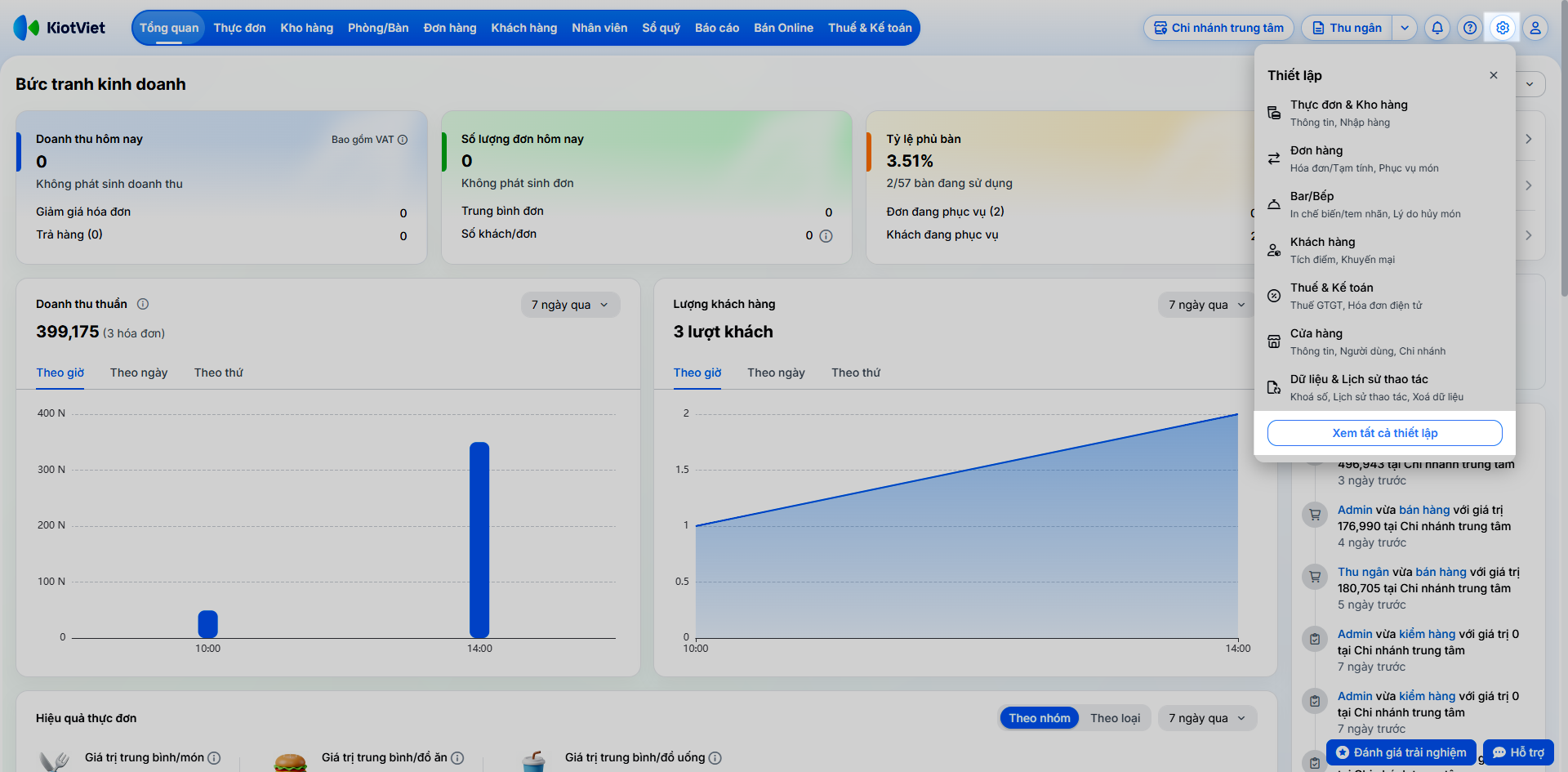
Chọn Màn hình phụ
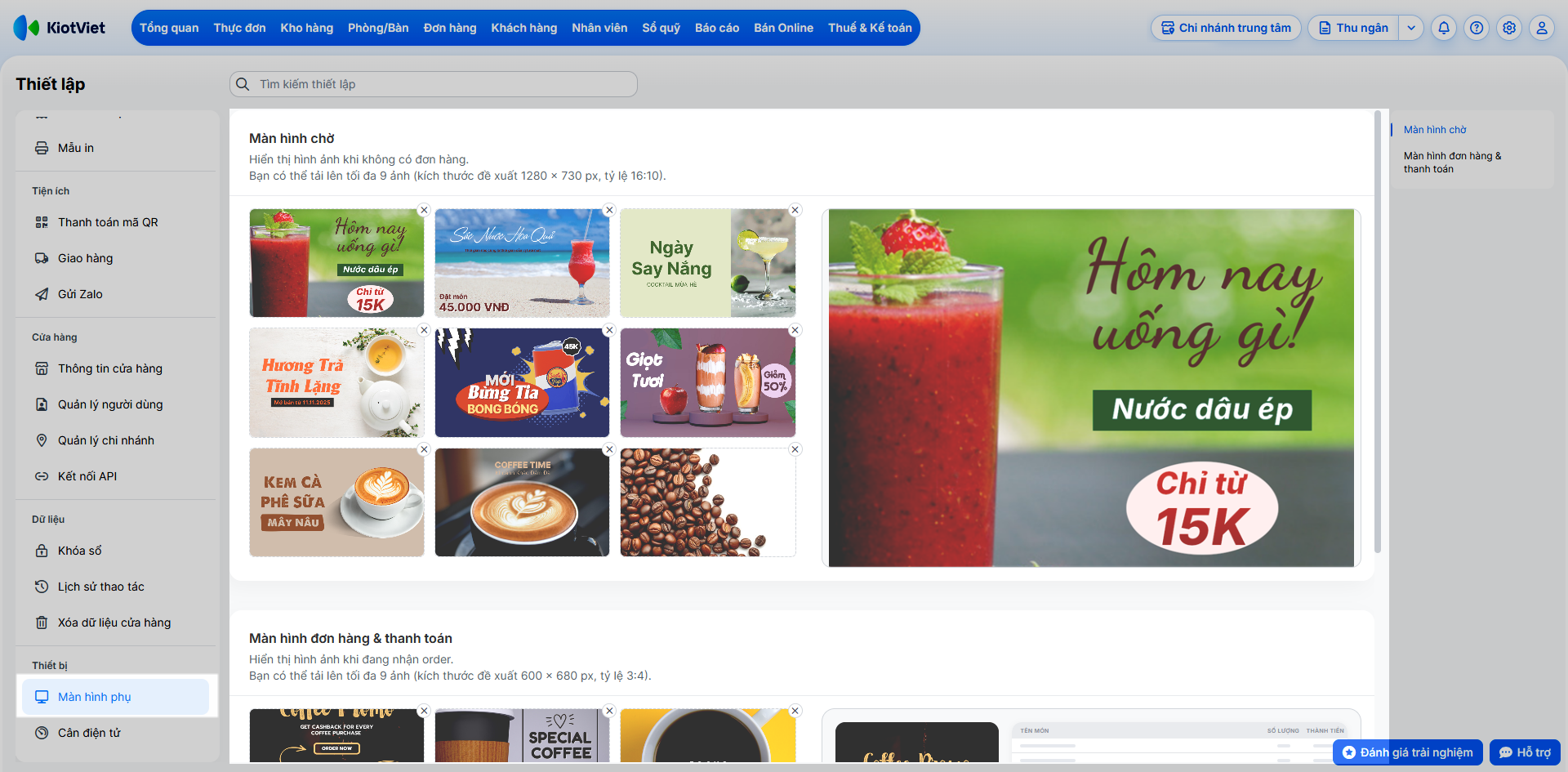
- Thiết lập Màn hình chờ: Bạn có thể tải lên tối đa 9 ảnh (định dạng .jpg, .png). Kích thước đề xuất: 1280x730 pixel (tỷ lệ ảnh 16:10).
- Thiết lập Màn hình thông tin đơn hàng và thông tin thanh toán: Bạn có thể tải lên tối đa 9 ảnh. Kích thước đề xuất: 600x680 pixel (tỷ lệ ảnh 3:4).
3. Hiển thị tên món khi order (Tối ưu cho máy 2 màn hình)
- Tình huống: Khi nhân viên order trên app KiotViet Máy POS Nhà hàng, theo thiết lập mặc định của máy POS, tên món ăn không hiển thị ở màn hình phụ, chỉ hiện số tiền khi thanh toán. Bạn muốn tối ưu để khách hàng thấy rõ tên món mình đang gọi.
- Cách thực hiện:
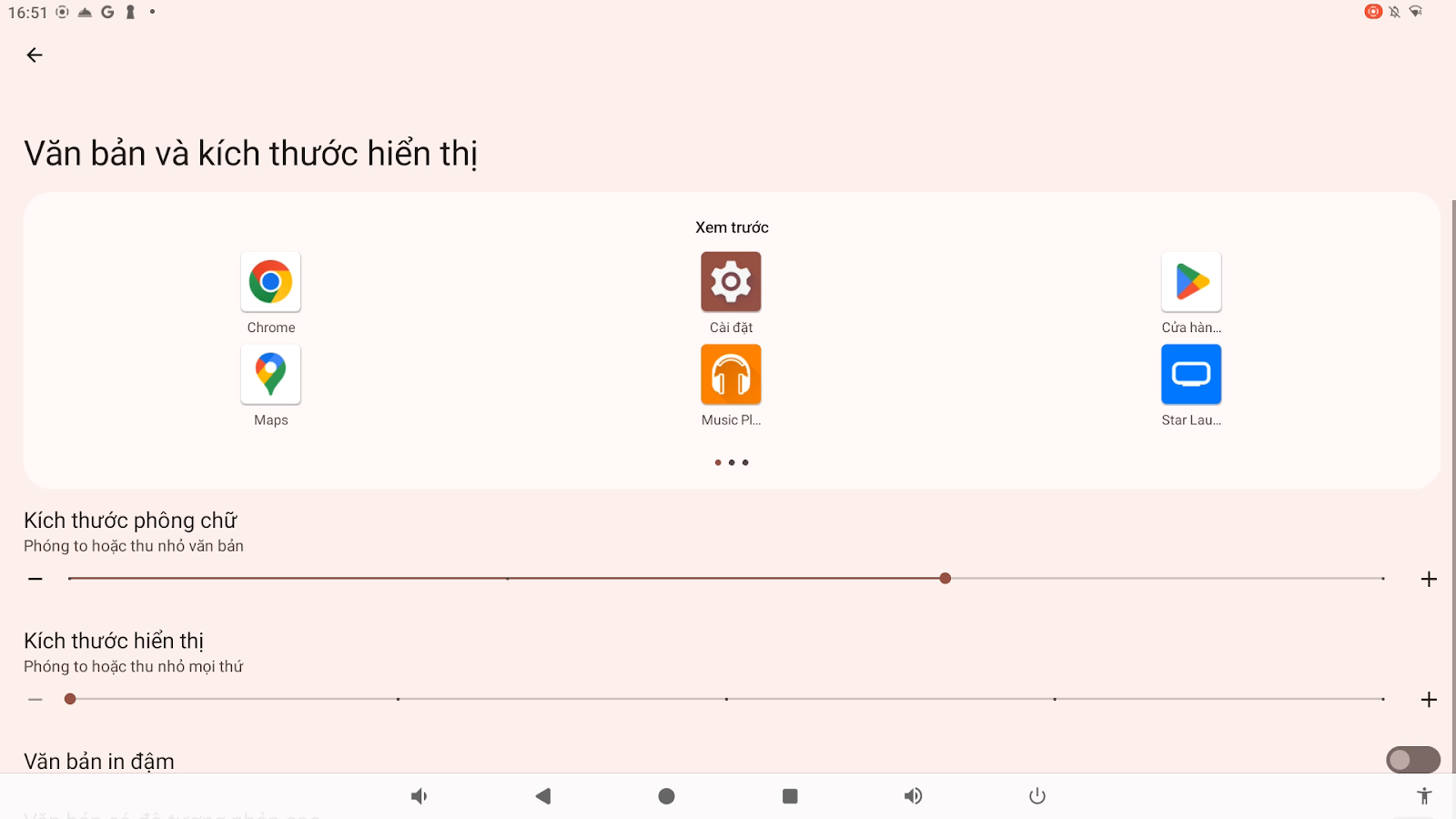
- Điều chỉnh kích thước hiển thị:
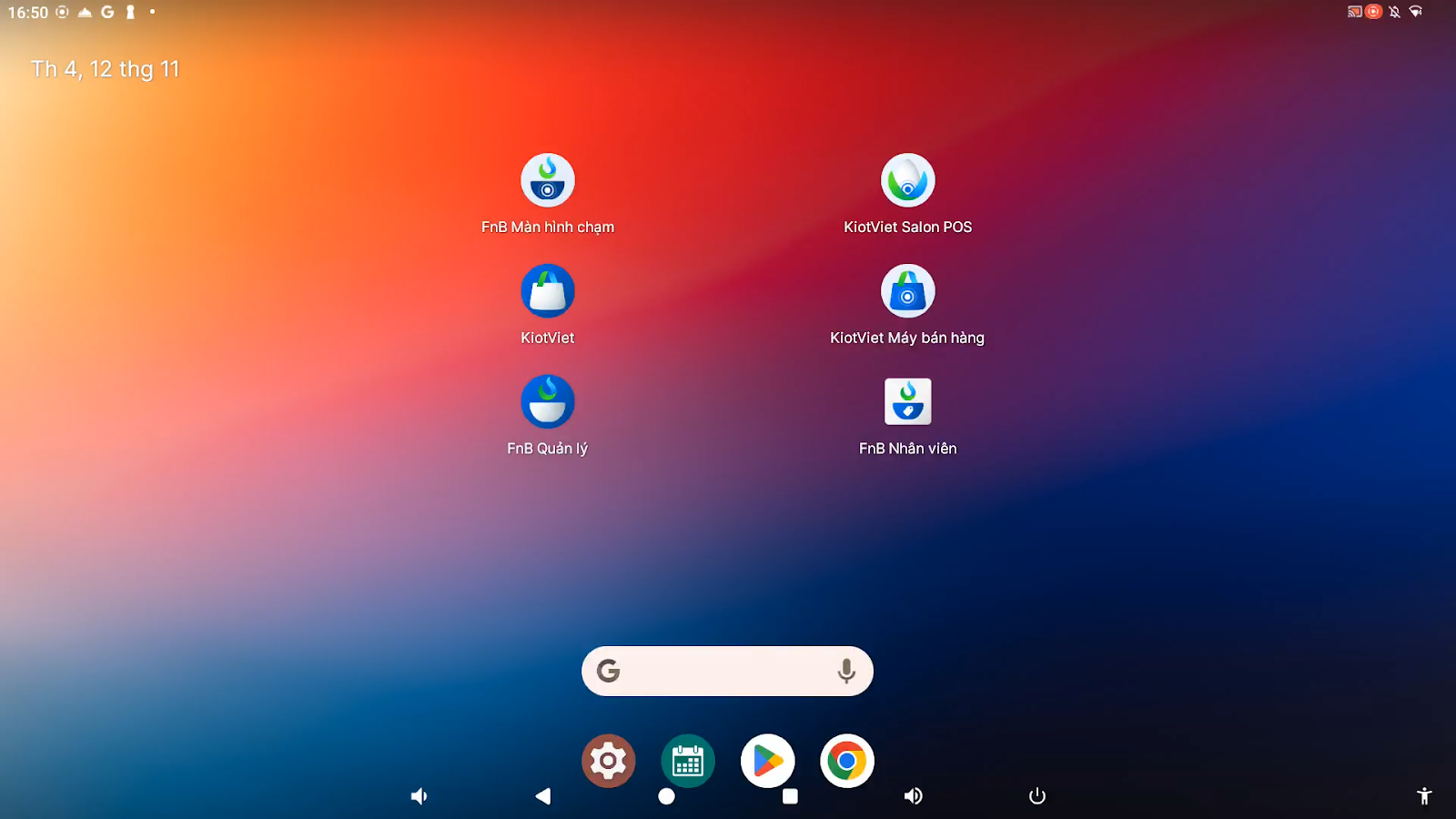
- Trên máy POS, vào Cài đặt của máy (biểu tượng bánh răng cưa của Android) > Màn hình.
- Điều chỉnh kích thước hiển thị:
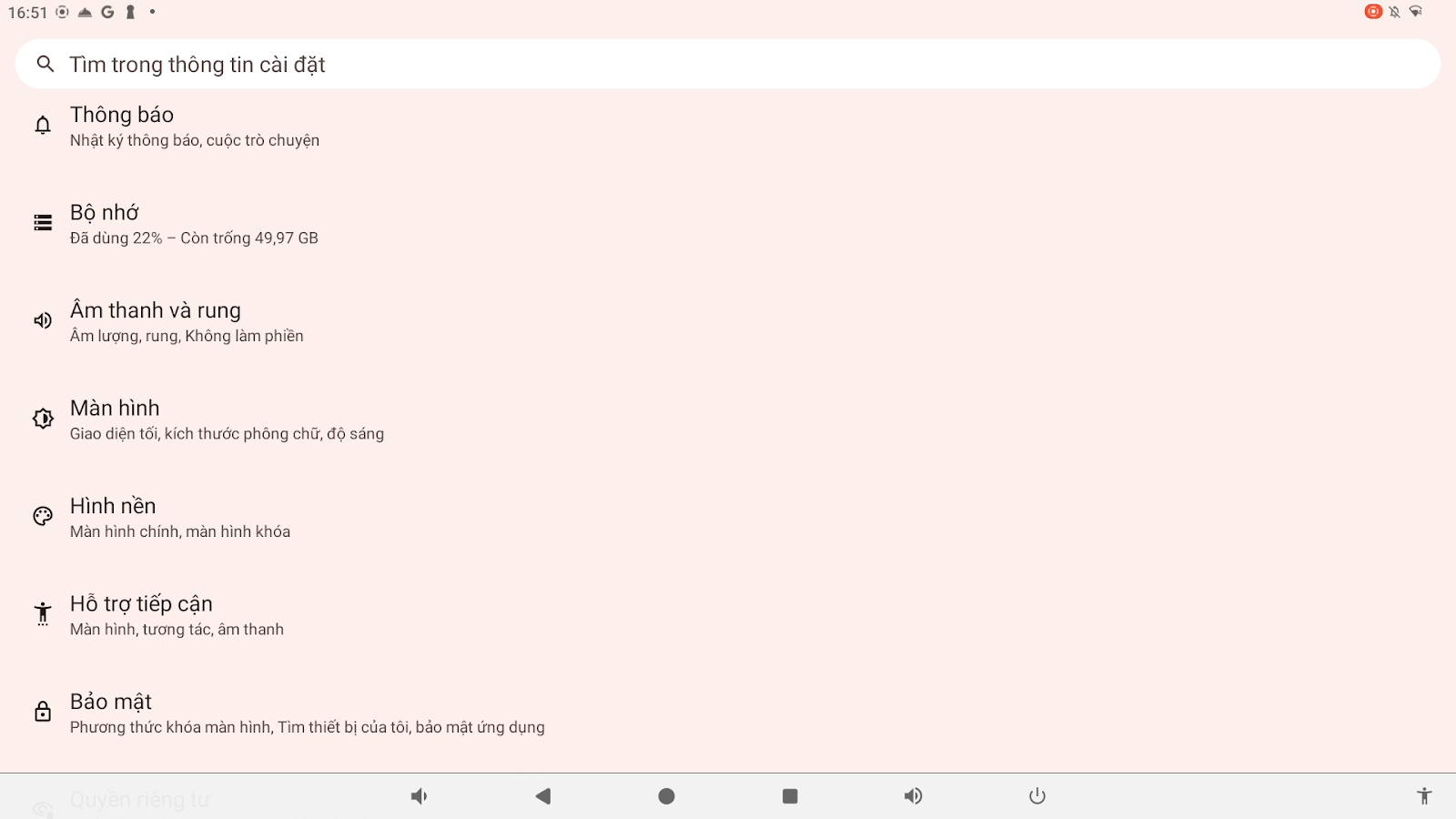
- Chọn Văn bản và Kích thước hiển thị.
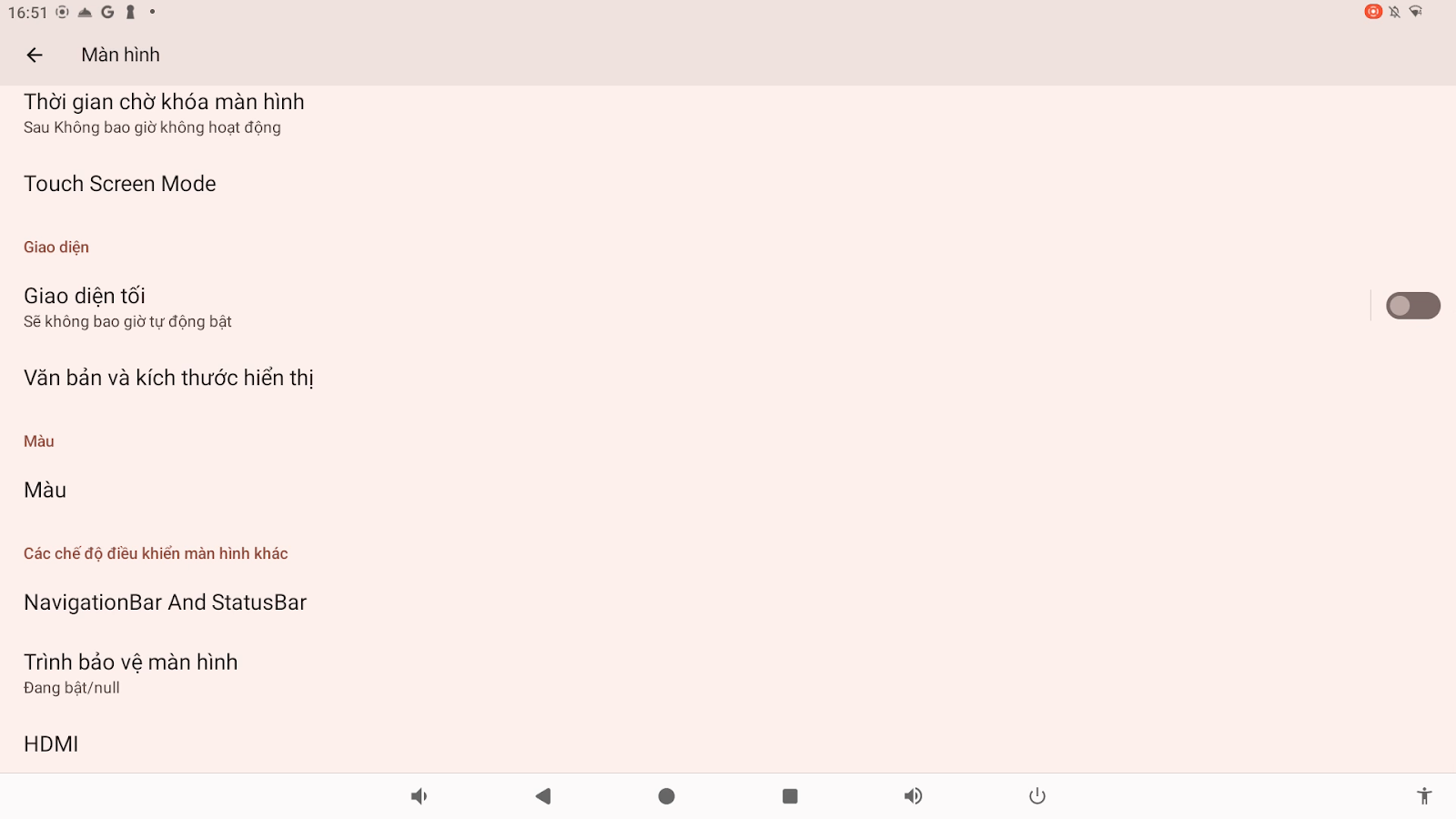
- Tại mục Kích thước hiển thị, kéo thanh trượt về mức nhỏ nhất.
- Xóa cache ứng dụng:
- Trên màn hình chính của máy POS, bấm giữ biểu tượng ứng dụng KiotViet Máy POS Nhà hàng (hoặc FNB Màn hình chạm).
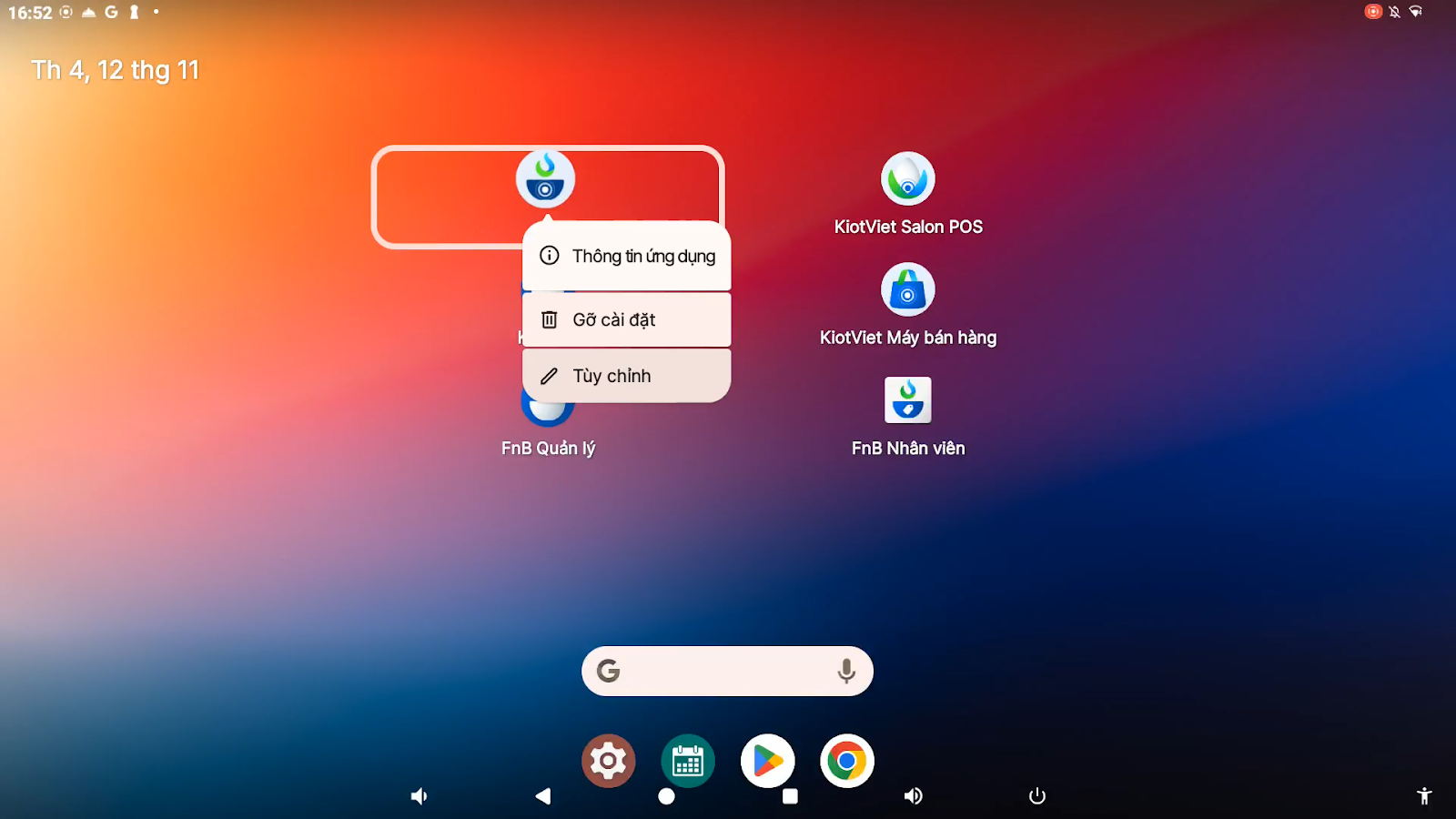
- Chọn Thông tin Ứng dụng > Bộ nhớ và bộ nhớ đệm.
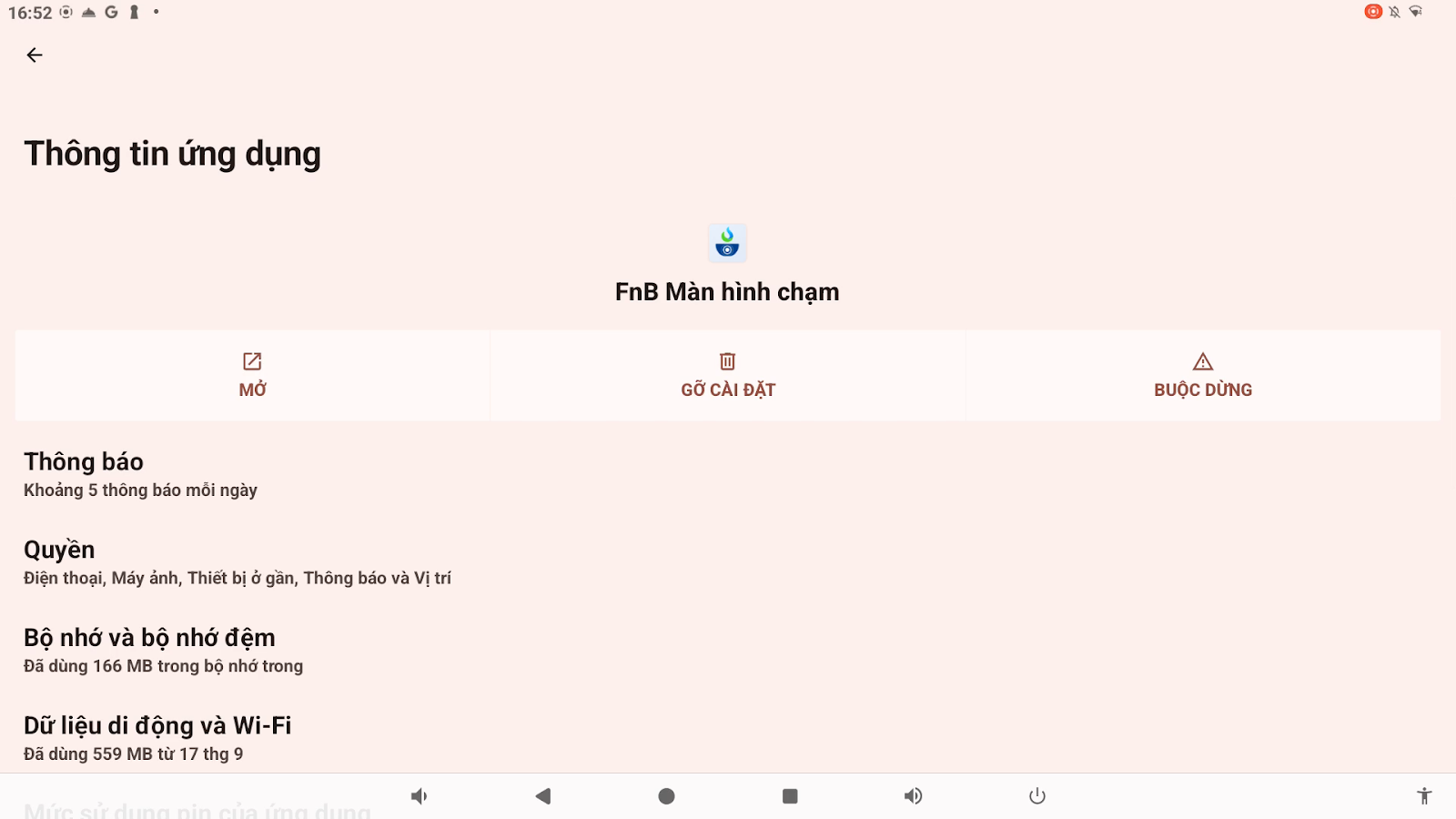
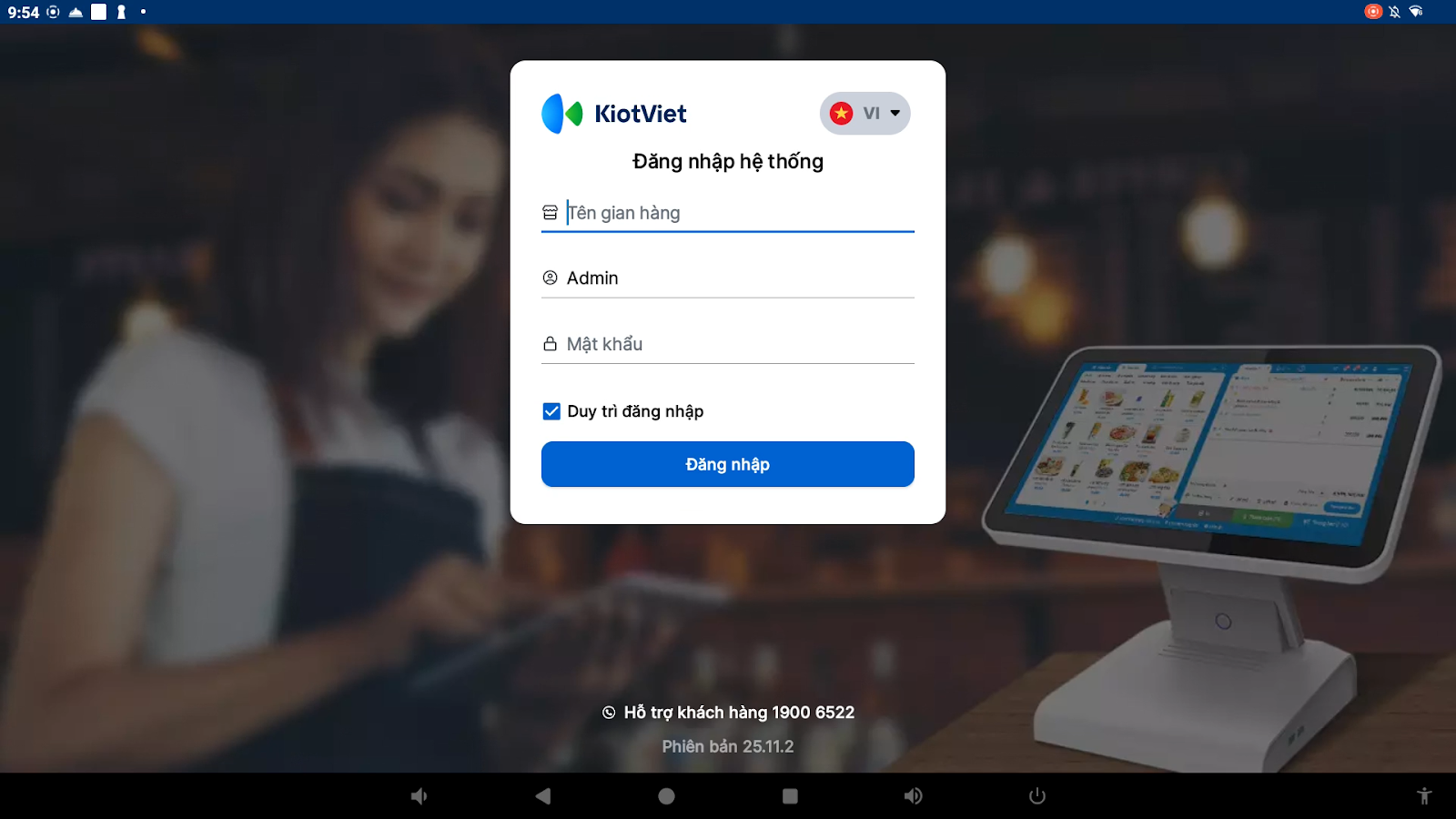
- Bấm Xóa bộ nhớ đệm, sau đó Buộc dừng và đăng nhập lại ứng dụng.
4. Giải phóng dung lượng trên Máy POS Android
Tình huống: Khi máy POS của bạn hoạt động chậm hoặc báo đầy bộ nhớ sau một thời gian dài sử dụng, bạn cần giải phóng dung lượng để đảm bảo các thao tác order và thanh toán luôn diễn ra mượt mà và ổn định.
Thao tác thực hiện như sau:
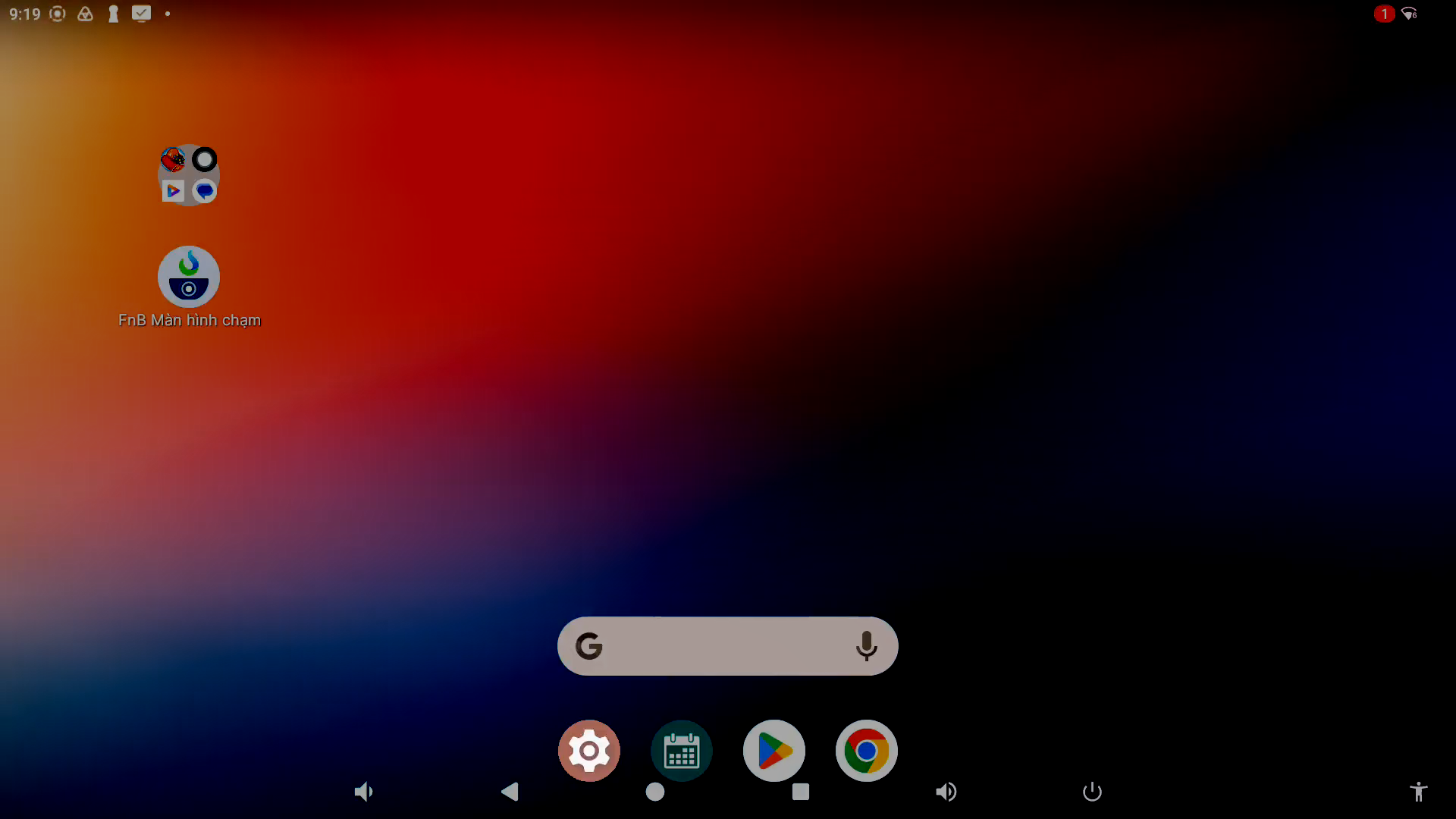
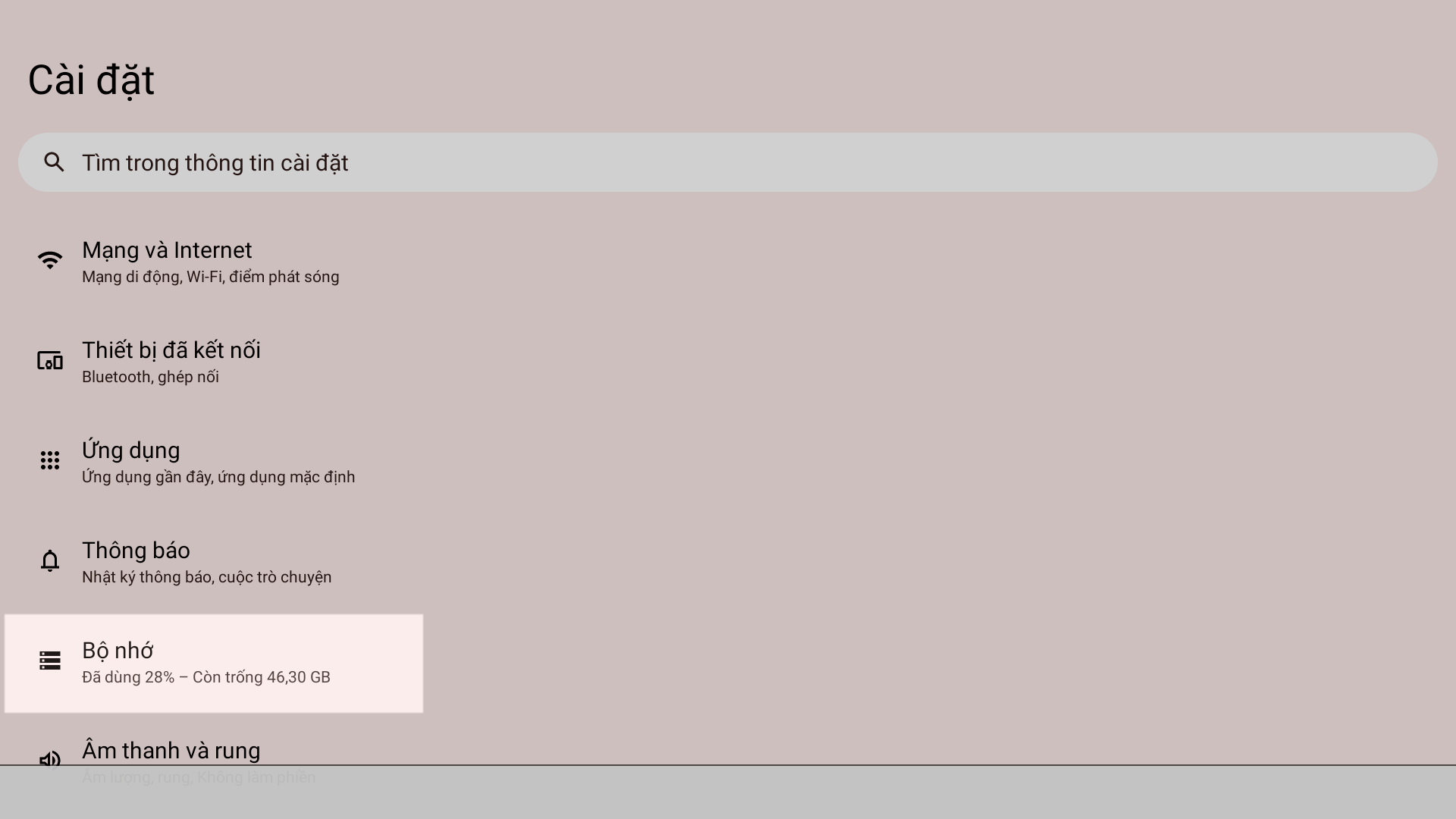
- Bước 1: Kiểm tra dung lượng còn trống. Bạn vào Cài đặt (Settings) → Bộ nhớ (Storage) để kiểm tra dung lượng còn trống của máy. Khuyến nghị thiết bị nên có tối thiểu 1GB dung lượng trống để đảm bảo việc cập nhật ứng dụng hoạt động ổn định.
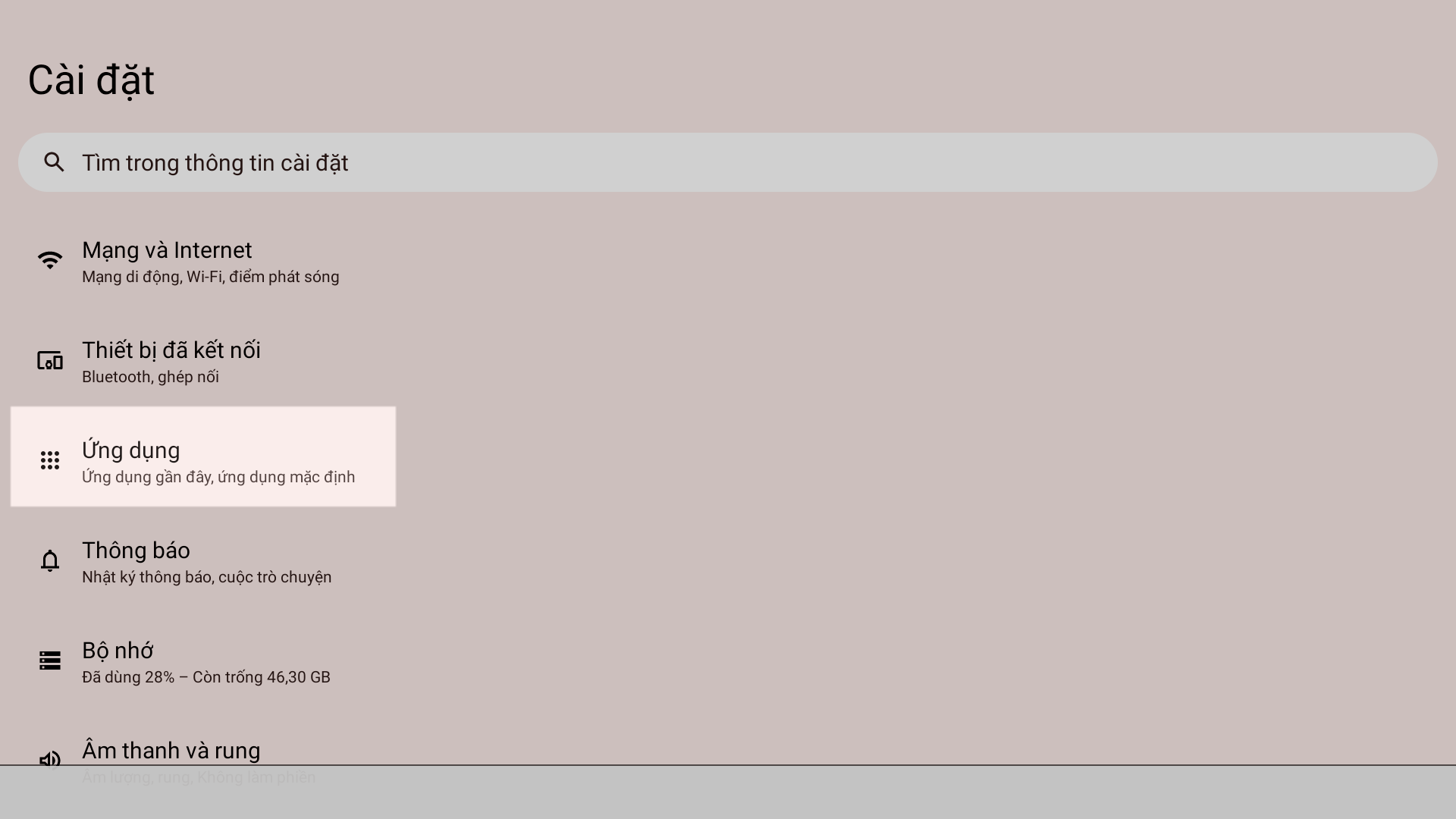
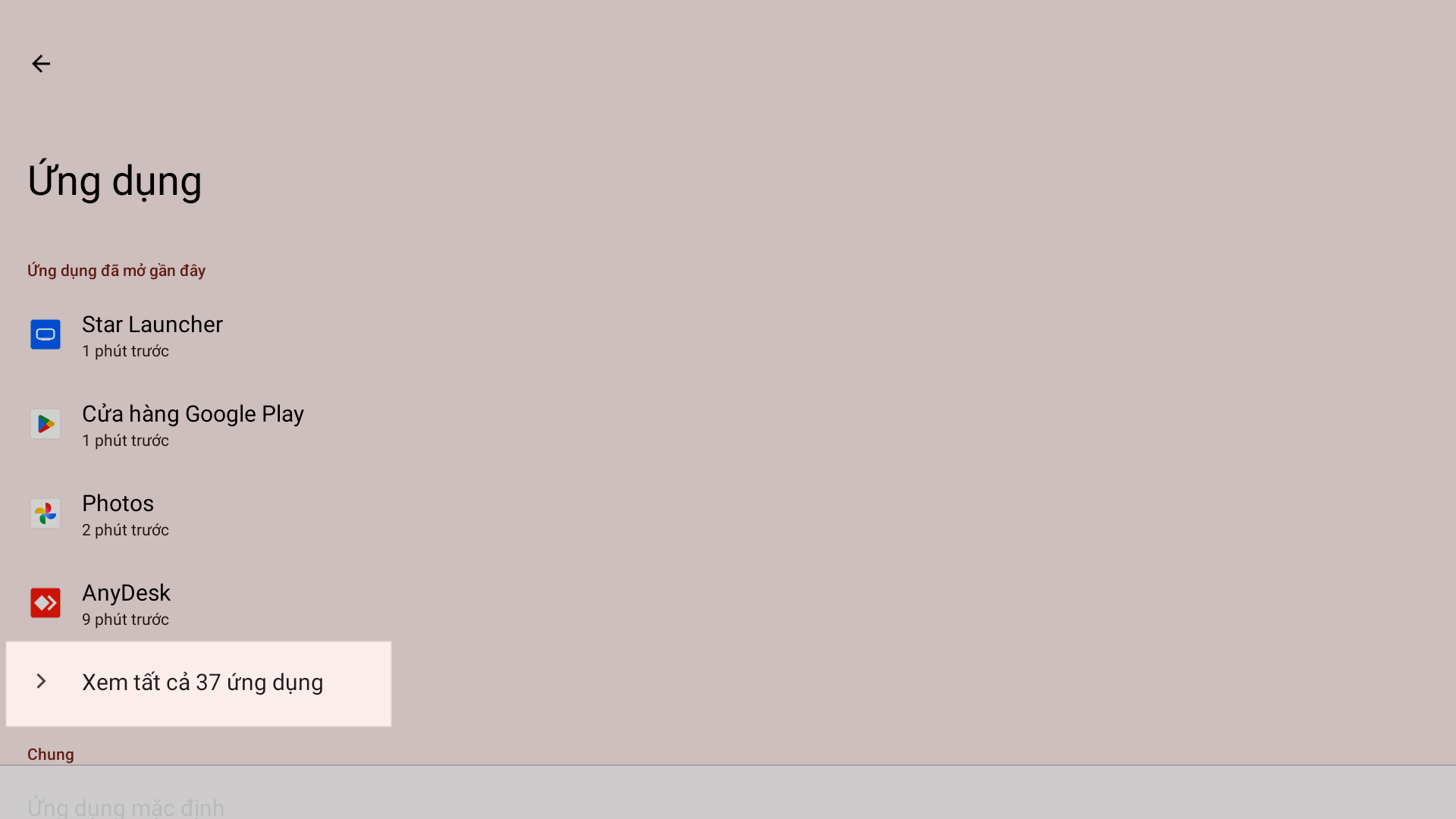
- Bước 2: Vào danh sách ứng dụng. Trong Cài đặt, bạn chọn Ứng dụng → Xem tất cả ứng dụng (See all apps) để hiển thị toàn bộ các ứng dụng đã cài đặt trên máy.
- Bước 3: Xóa bộ nhớ đệm (cache) của ứng dụng.
- Chạm vào một ứng dụng cụ thể trong danh sách, chọn Bộ nhớ và bộ nhớ đệm (Storage & cache).
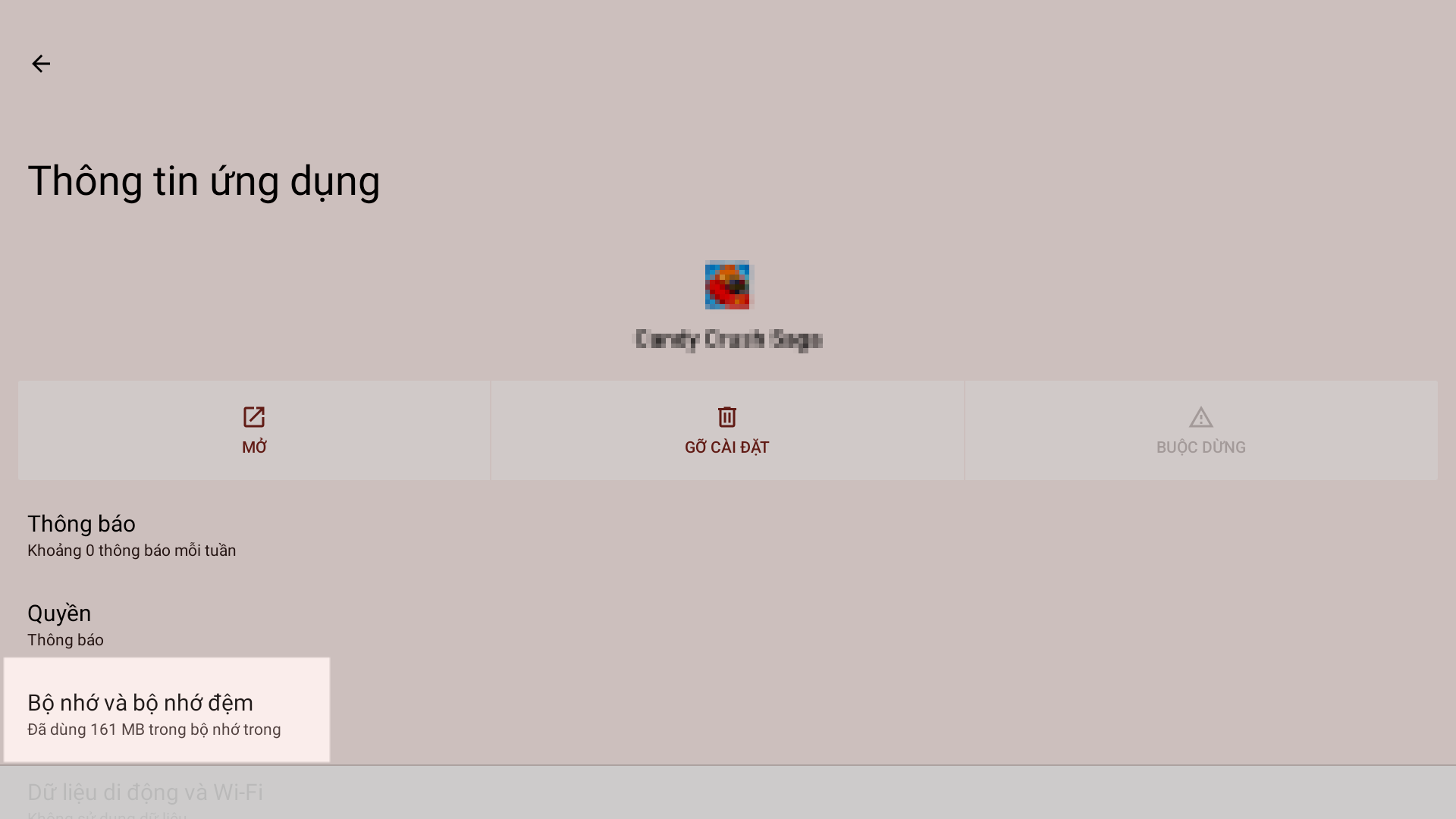
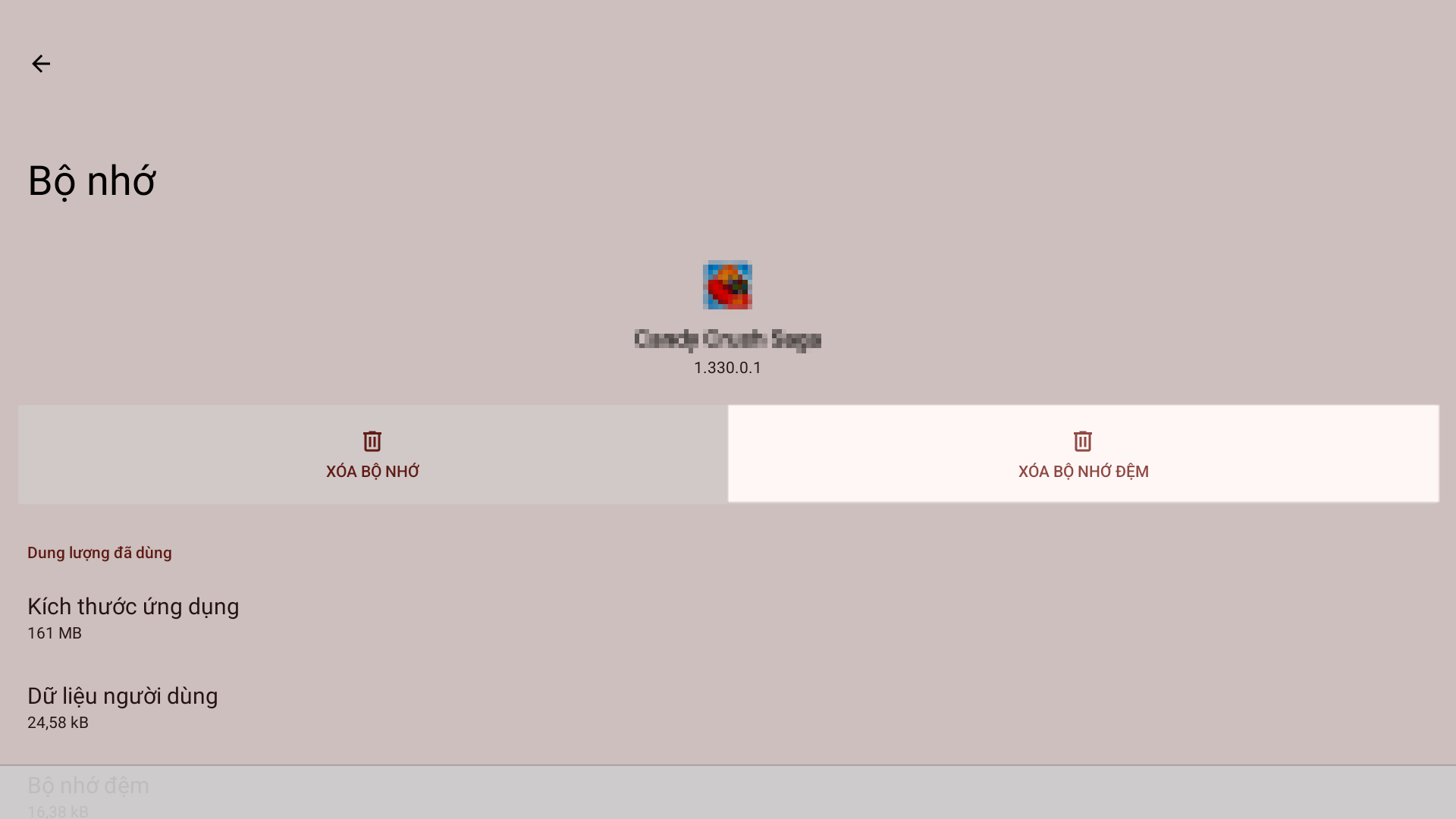
- Chọn Xóa bộ nhớ đệm (Clear cache). Thao tác này giúp dọn dẹp các tệp tin tạm thời mà hoàn toàn không làm mất dữ liệu ứng dụng hay dữ liệu bán hàng của cửa hàng.
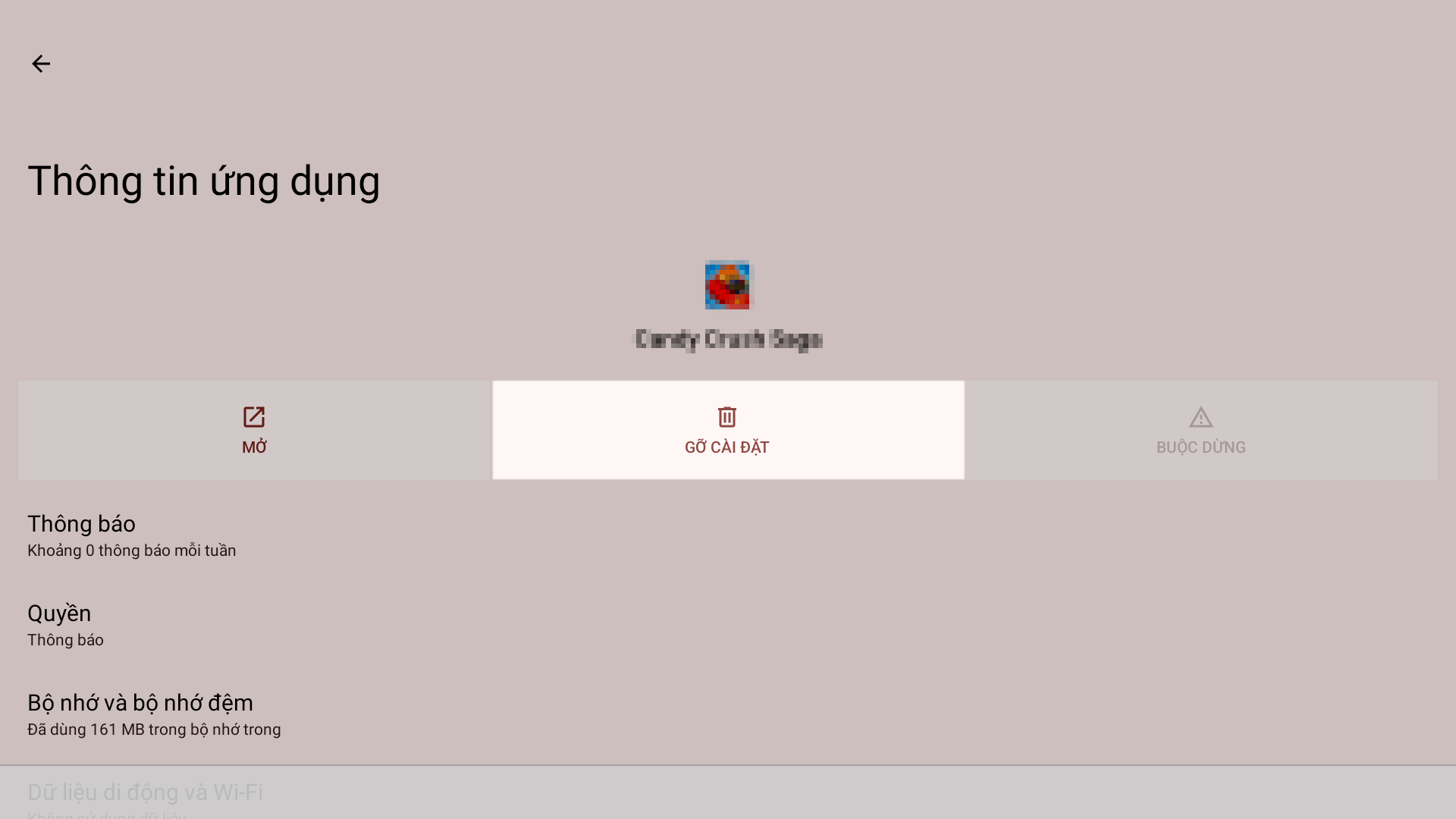
- Bước 4: Gỡ bỏ ứng dụng không sử dụng.
- Đối với những ứng dụng không còn nhu cầu sử dụng, bạn hãy chọn ứng dụng đó trong danh sách và chạm Gỡ cài đặt (Uninstall).
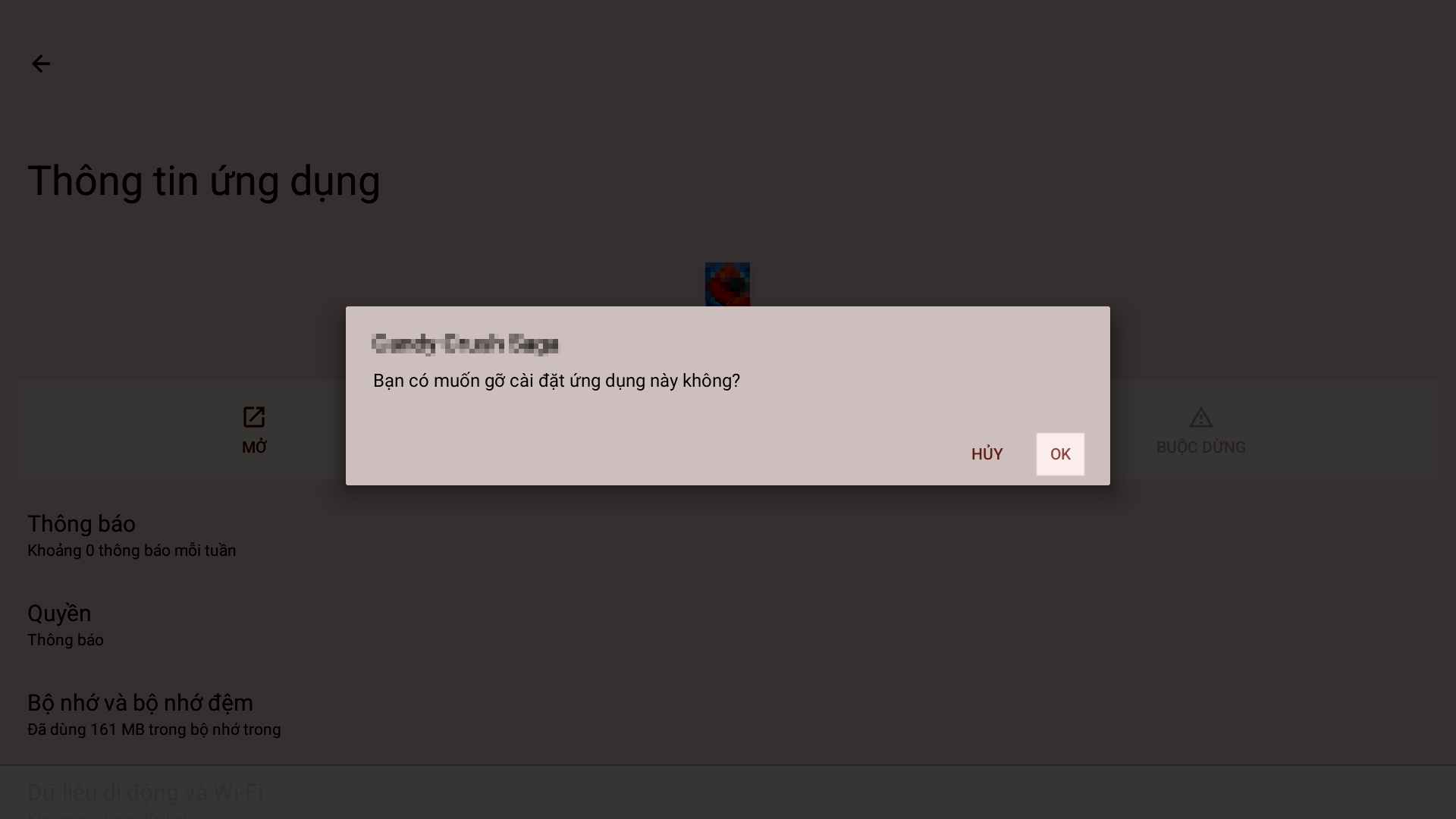
- Xác nhận OK để loại bỏ hoàn toàn. Chỉ nên gỡ bỏ các ứng dụng không quan trọng (ví dụ: game, mạng xã hội, ứng dụng thử nghiệm,...).
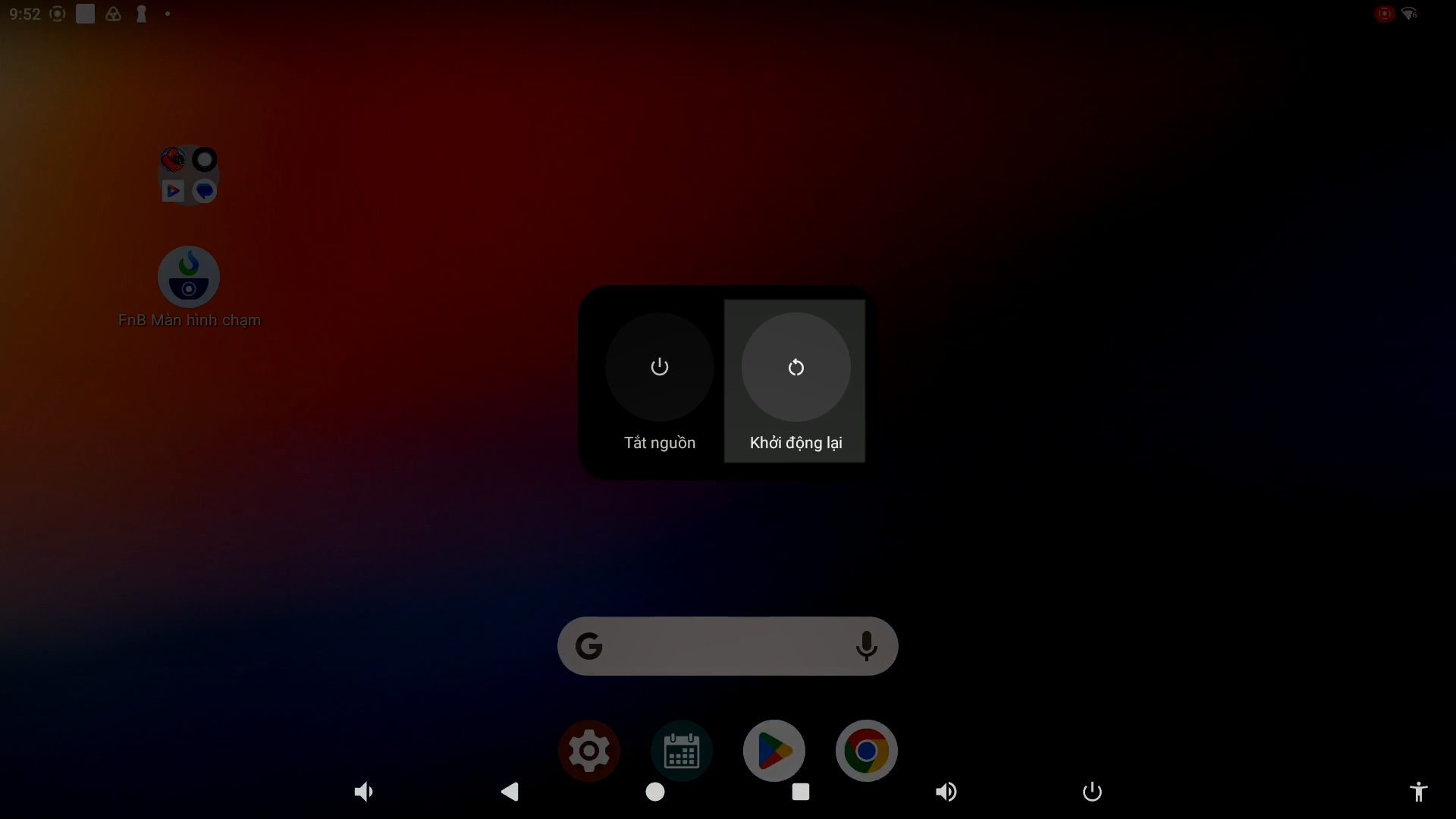
- Bước 5: Khởi động lại máy. Sau khi hoàn tất quá trình dọn dẹp, bạn hãy Khởi động lại (Restart) thiết bị để hệ thống hoạt động ổn định hơn. Sau khi khởi động lại, hãy kiểm tra lại dung lượng trống một lần nữa và tiến hành cập nhật ứng dụng nếu cần.
5. Khắc phục lỗi cập nhật app KiotViet Máy POS Nhà hàng
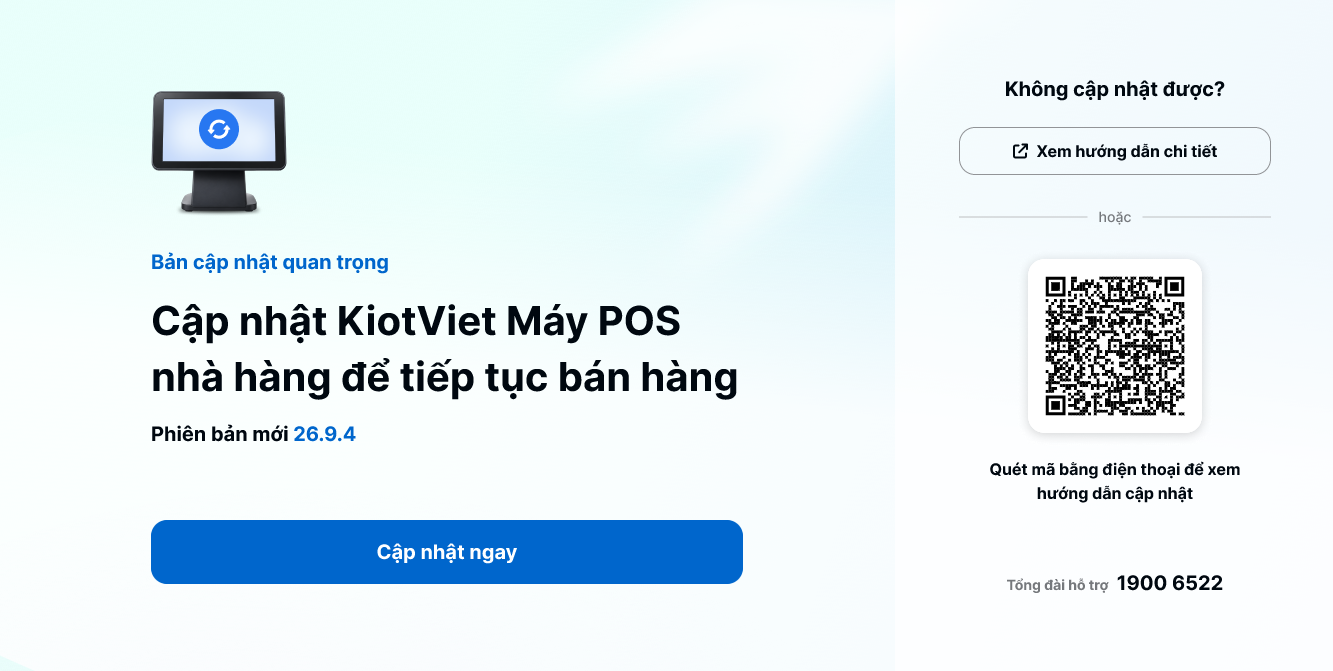
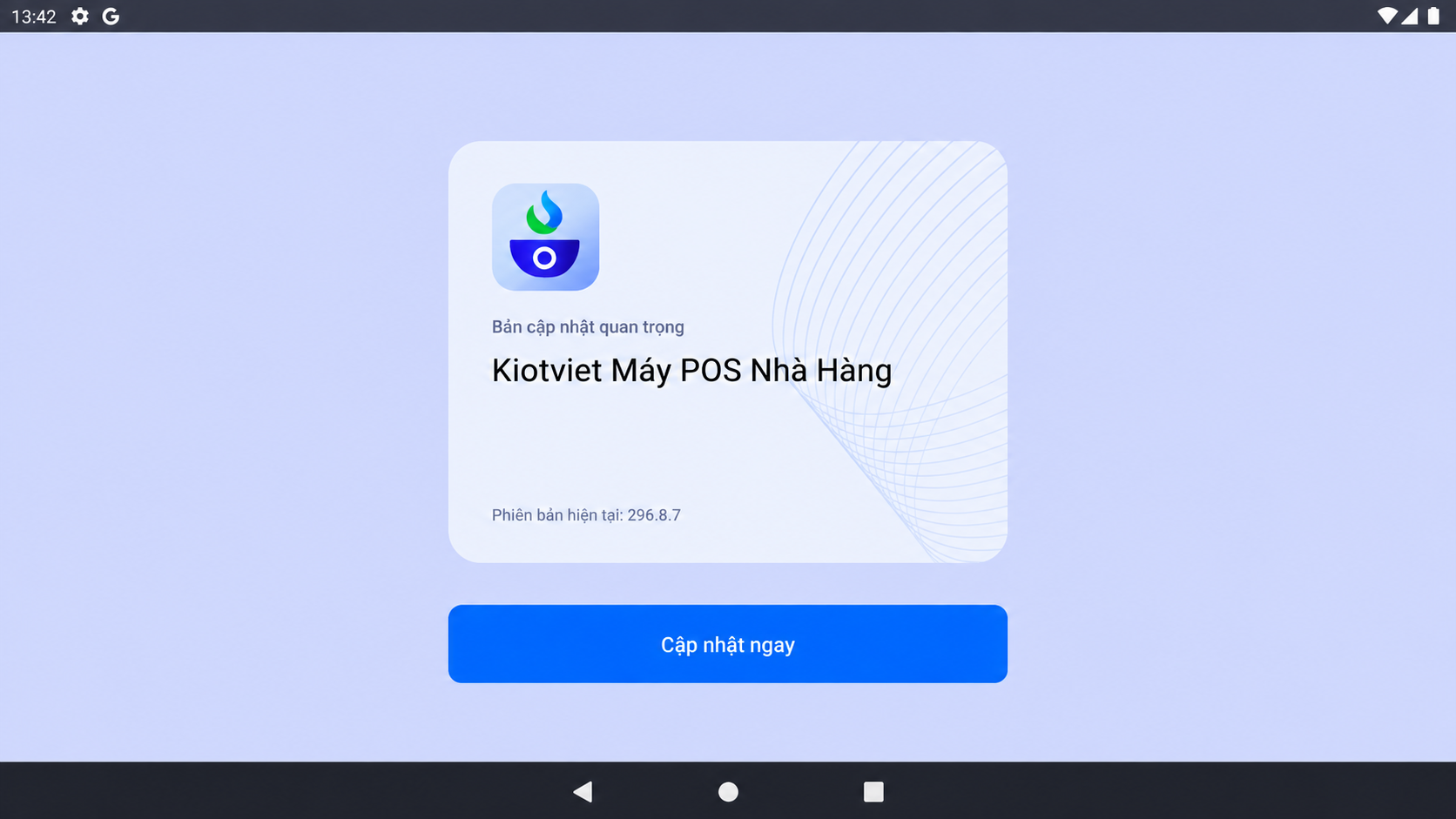
Tình huống: Khi mở ứng dụng KiotViet Máy POS Nhà hàng, màn hình hiển thị thông báo "Bản cập nhật quan trọng". Đây là bản cập nhật bắt buộc - bạn phải cập nhật lên phiên bản mới nhất thì mới tiếp tục bán hàng được. Máy có thể hiện một trong hai giao diện dưới đây.
- Giao diện mới:
- Bạn chạm Xem hướng dẫn chi tiết hoặc quét mã QR để mở ra hướng dẫn này.
- Khuyên dùng: Bạn nên quét mã bằng điện thoại để vừa đọc hướng dẫn vừa thao tác trên máy POS.
- Giao diện cũ:
Lưu ý:
- Tuyệt đối không tự ý gỡ cài đặt ứng dụng KiotViet khỏi máy POS. Nếu CH Play đang gặp lỗi, việc gỡ bỏ có thể khiến thiết bị không tải lại được ứng dụng.
- Chuẩn bị sẵn tài khoản Gmail và mật khẩu đang đăng nhập trên máy POS để sử dụng trong trường hợp cần đăng nhập lại.
- Các thao tác khắc phục lỗi dưới đây hoàn toàn không làm mất dữ liệu bán hàng của bạn trên hệ thống KiotViet.
Thao tác thực hiện như sau:
- Bước 1 (Cập nhật ngay): Trên màn hình thông báo Bản cập nhật quan trọng, bạn chạm Cập nhật ngay để hệ thống chuyển tiếp sang CH Play.
- Nếu CH Play cập nhật thành công, bạn mở lại ứng dụng KiotViet và không còn thấy màn hình yêu cầu cập nhật là đã hoàn tất.
- Nếu máy không chuyển sang CH Play hoặc CH Play báo lỗi, tiếp tục thực hiện Bước 2.
- Bước 2 (Xác định lỗi cụ thể): Đối chiếu trạng thái hiển thị của máy với các trường hợp lỗi dưới đây để xử lý:
- Không chuyển sang CH Play hoặc không thấy biểu tượng Cửa hàng Play trên máy: Xử lý theo Trường hợp 1.
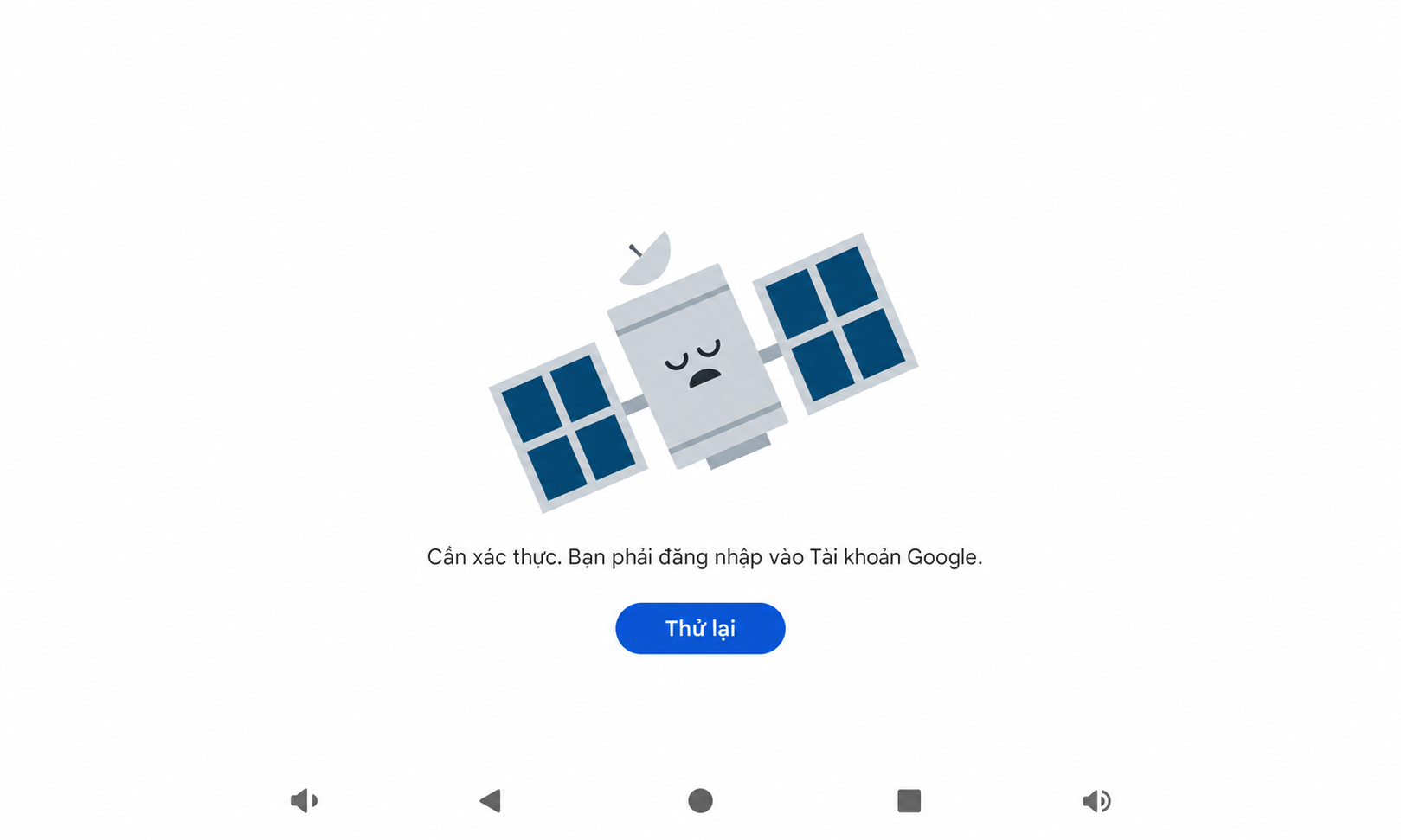
- CH Play báo "Cần xác thực. Bạn phải đăng nhập vào Tài khoản Google", "Đã xảy ra lỗi" hoặc các lỗi khác (chỉ hiện nút Mở, treo ở trạng thái "Đang chờ tải xuống" hoặc không rõ nguyên nhân): Xử lý theo Trường hợp 2.
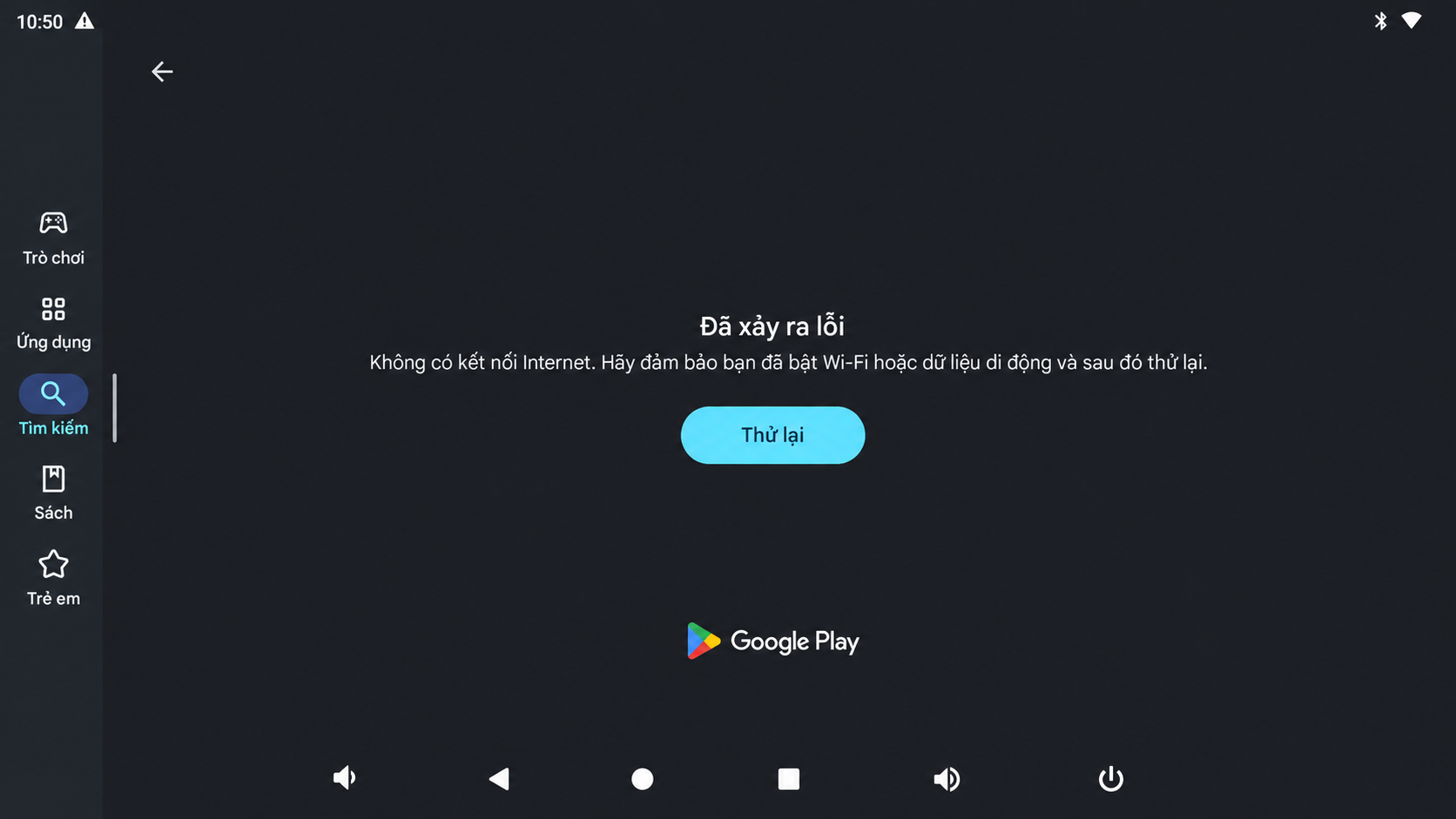
- Thông báo lỗi có chữ "Không có kết nối Internet" dù máy vẫn kết nối mạng bình thường: Xử lý theo Trường hợp 3.
5.1. Thao tác cập nhật thủ công qua CH Play
Sau mỗi lần thực hiện thao tác khắc phục lỗi ở từng trường hợp, bạn hãy thử cập nhật lại ứng dụng theo các bước sau thay vì chạm Cập nhật ngay từ ứng dụng KiotViet:
- Bước 1: Thoát hẳn CH Play và ứng dụng KiotViet (chạm Quay lại hoặc nút Màn hình chính).
- Bước 2: Trên màn hình chính của máy POS, mở ứng dụng CH Play.
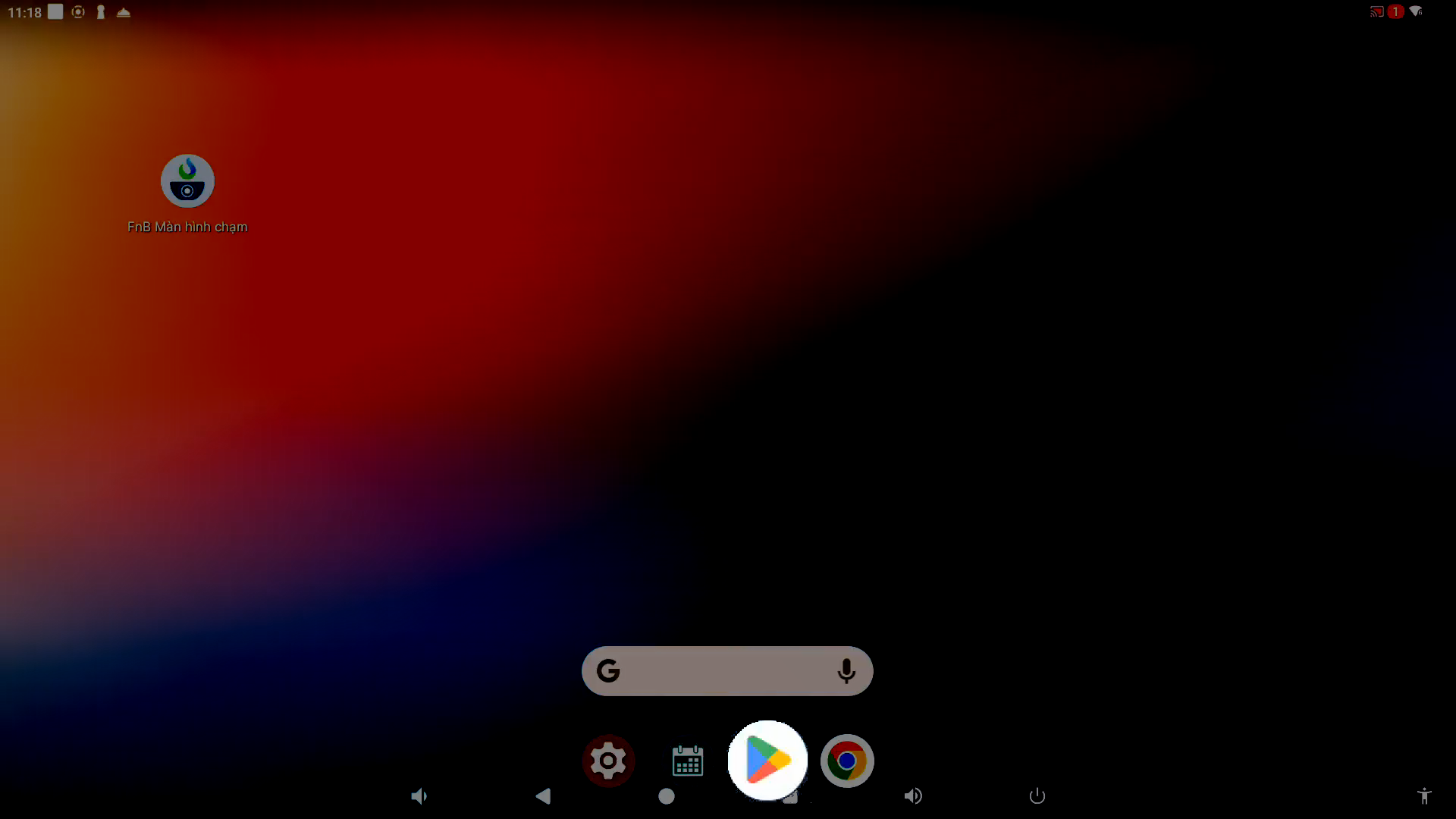
- Bước 3: Tìm kiếm và chọn ứng dụng KiotViet Máy POS Nhà hàng → chạm Cập nhật.
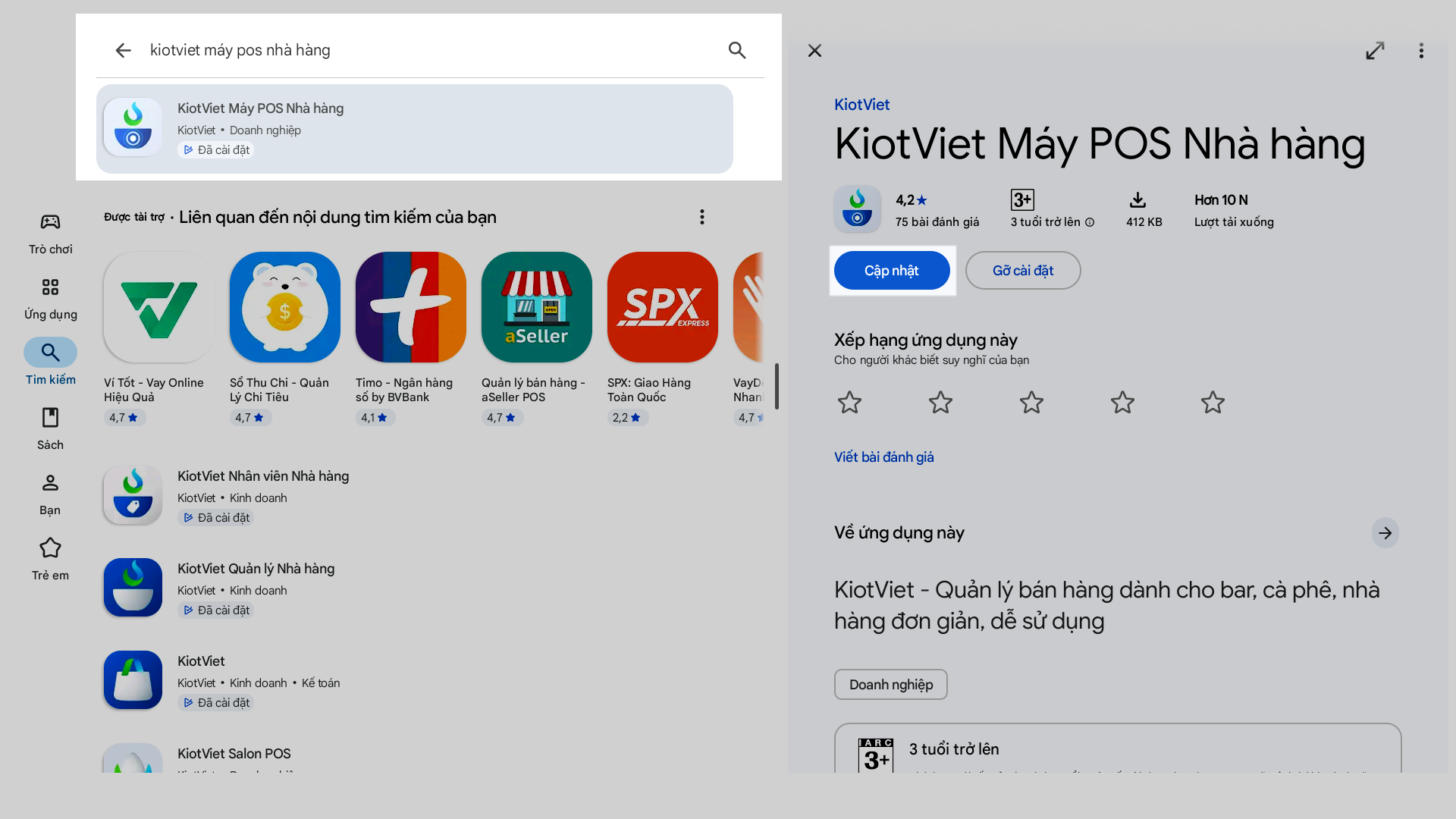
- Bước 4: Chờ ứng dụng tải và cập nhật xong, sau đó mở lại ứng dụng KiotViet. Màn hình không còn thông báo cập nhật là bạn đã thao tác thành công.
5.2. Các trường hợp lỗi cụ thể và thao tác khắc phục
5.2.1. Trường hợp 1: Không chuyển sang CH Play hoặc không thấy biểu tượng ứng dụng
- Dấu hiệu: Chạm Cập nhật ngay nhưng máy không chuyển sang CH Play. Màn hình chính không có biểu tượng CH Play hoặc chạm vào biểu tượng nhưng không mở được ứng dụng.
- Nguyên nhân: Ứng dụng CH Play đang bị tắt trong cài đặt hệ thống của máy POS.
Thao tác thực hiện như sau:
- Bước 1: Trên màn hình chính của máy POS, mở Cài đặt.
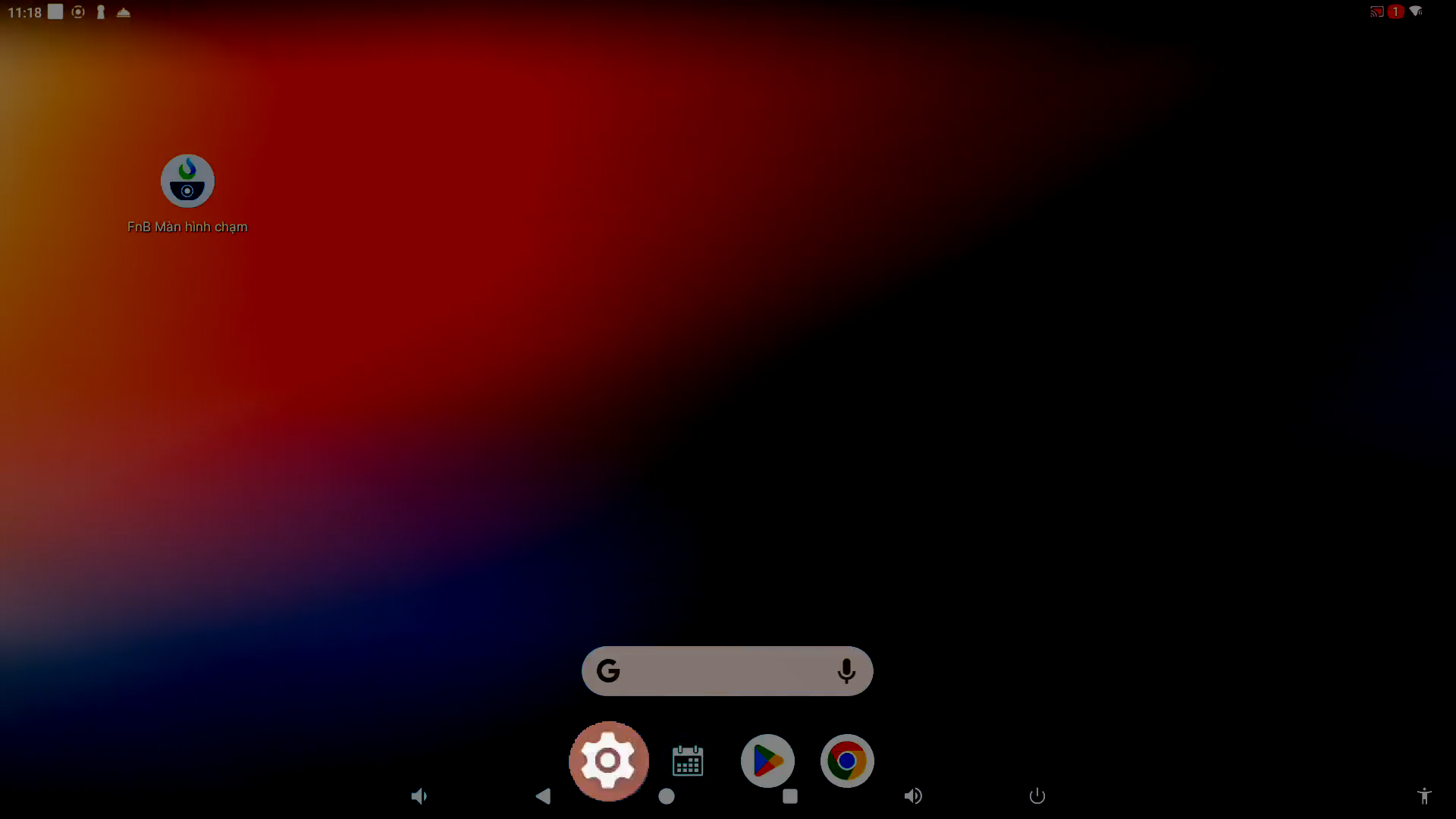
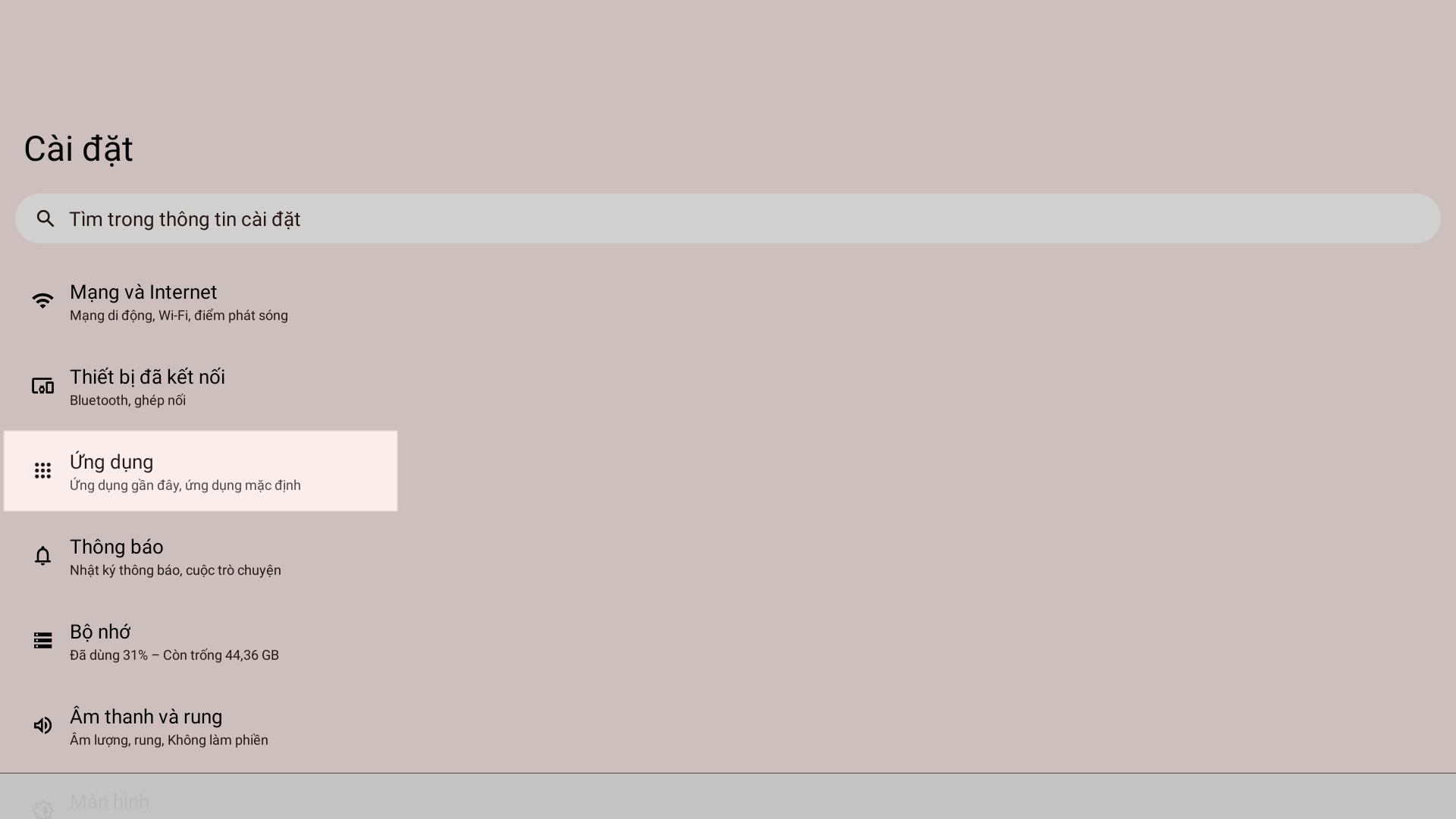
- Bước 2: Chọn Ứng dụng (trên một số dòng máy hiển thị là Ứng dụng và thông báo hoặc Quản lý ứng dụng).
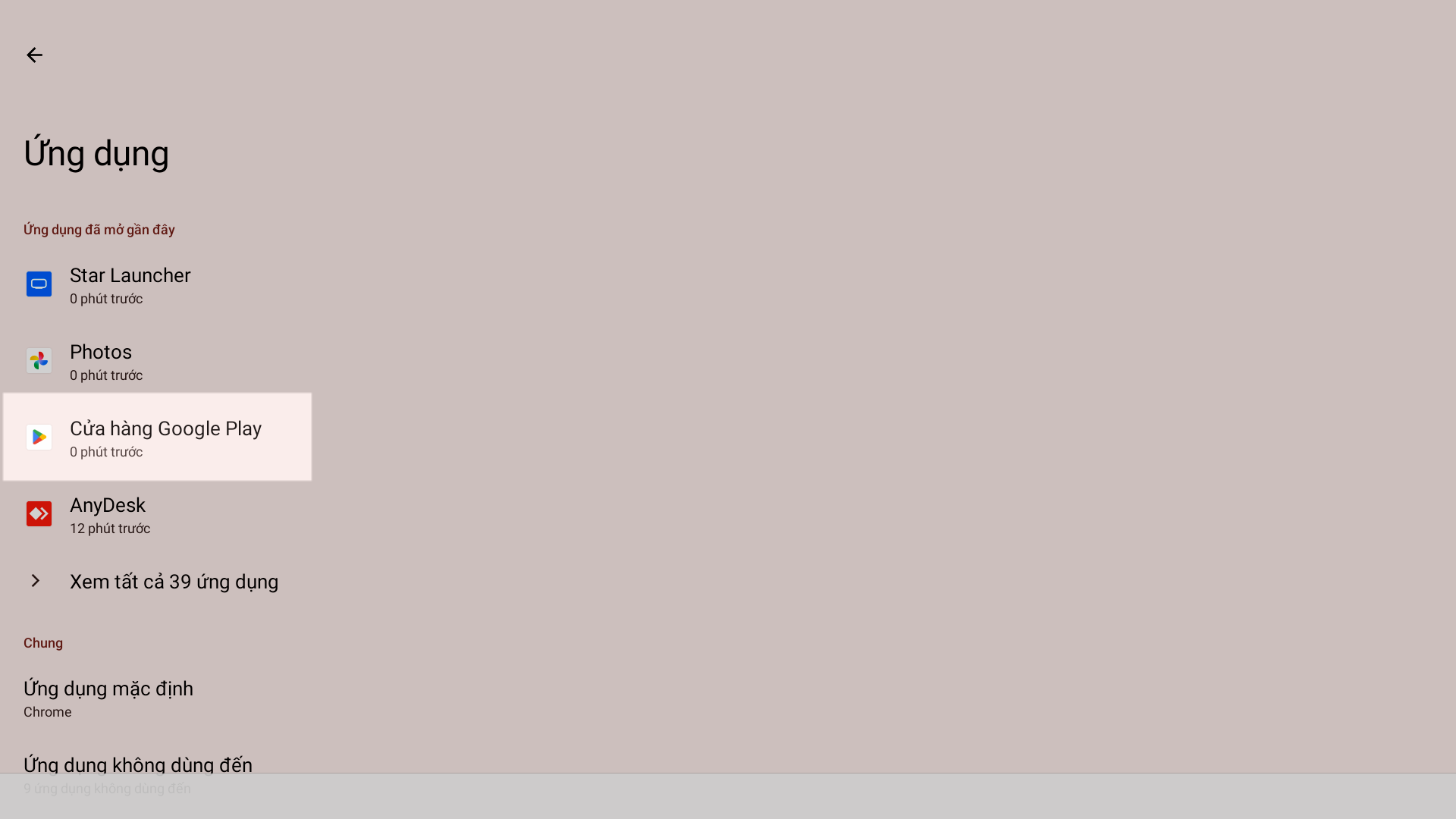
- Bước 3: Tìm và chọn ứng dụng Cửa hàng Google Play.
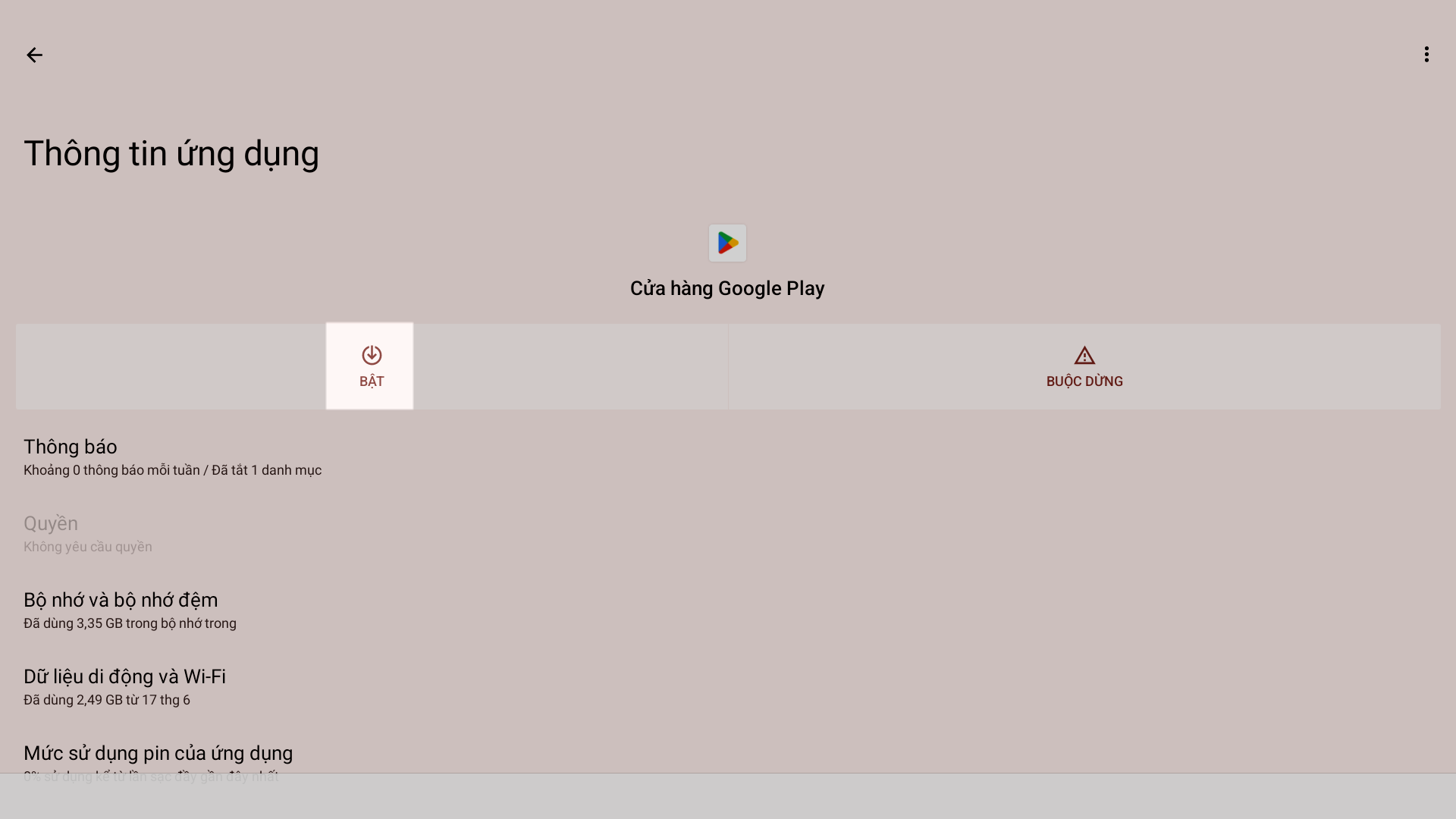
- Bước 4: Nếu ứng dụng đang tắt, bạn chạm BẬT để kích hoạt lại ứng dụng.
- Bước 5: Thực hiện lại các bước hướng dẫn tại mục Thao tác cập nhật thủ công qua CH Play.
5.2.2. Trường hợp 2: CH Play báo "Cần xác thực", "Đã xảy ra lỗi" hoặc các lỗi liên quan (treo tải, chỉ hiện nút Mở)
Dấu hiệu: Xảy ra một trong các tình trạng sau:
- CH Play hiển thị thông báo lỗi "Cần xác thực. Bạn phải đăng nhập vào Tài khoản Google".
- CH Play báo "Đã xảy ra lỗi".
- Ứng dụng bị treo ở trạng thái "Đang chờ tải xuống".
- CH Play chỉ hiển thị nút "Mở" dù ứng dụng KiotViet vẫn yêu cầu cập nhật.
- Đã gỡ ứng dụng KiotViet và không thể cài đặt lại được.
Nguyên nhân: Tài khoản Google trên máy POS đã hết phiên đăng nhập hoặc dữ liệu lưu trữ tạm thời của CH Play bị lỗi.
Thao tác thực hiện theo lần lượt 2 phần sau:
- Phần A: Xóa dữ liệu và bộ nhớ đệm của CH Play
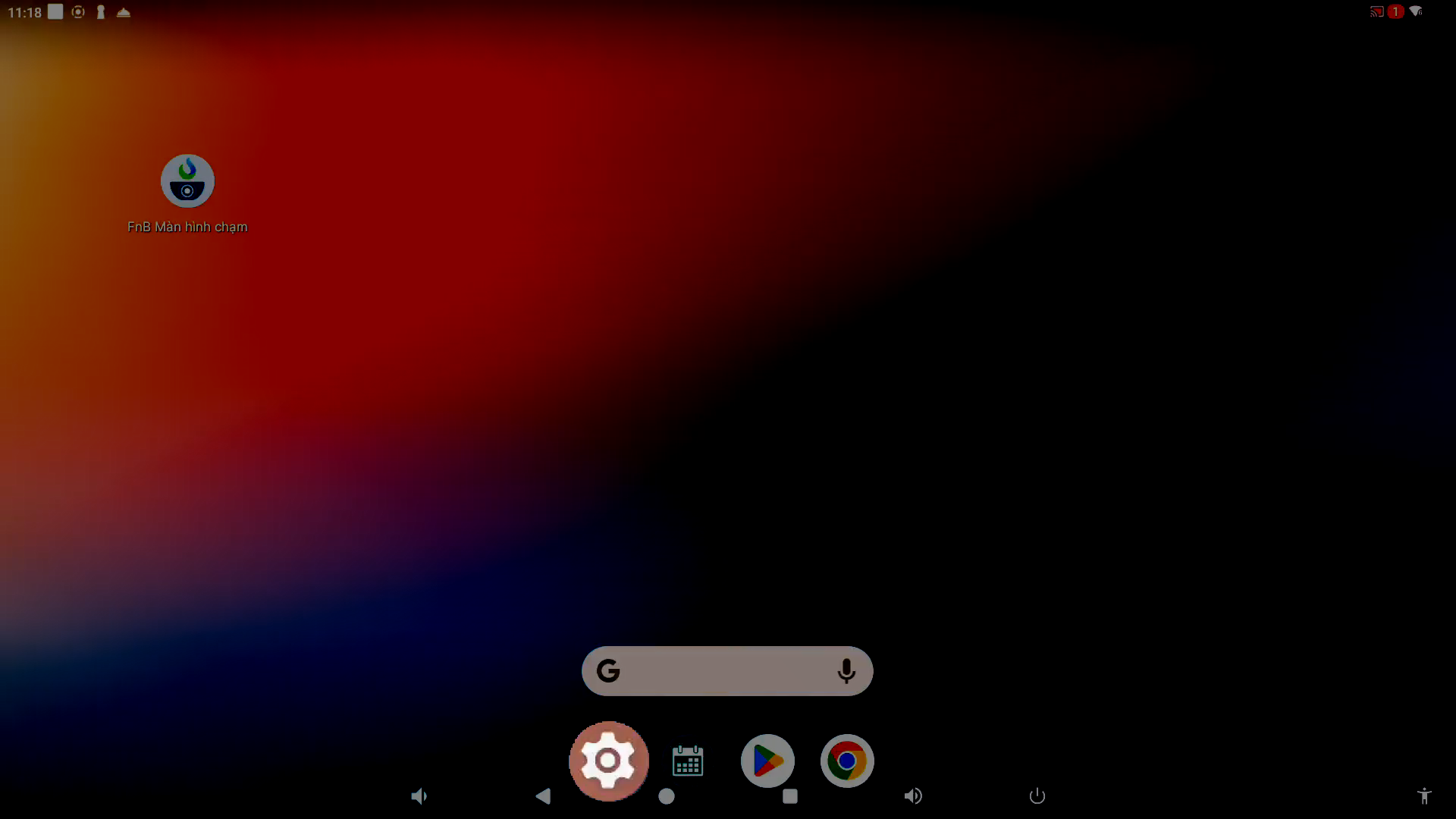
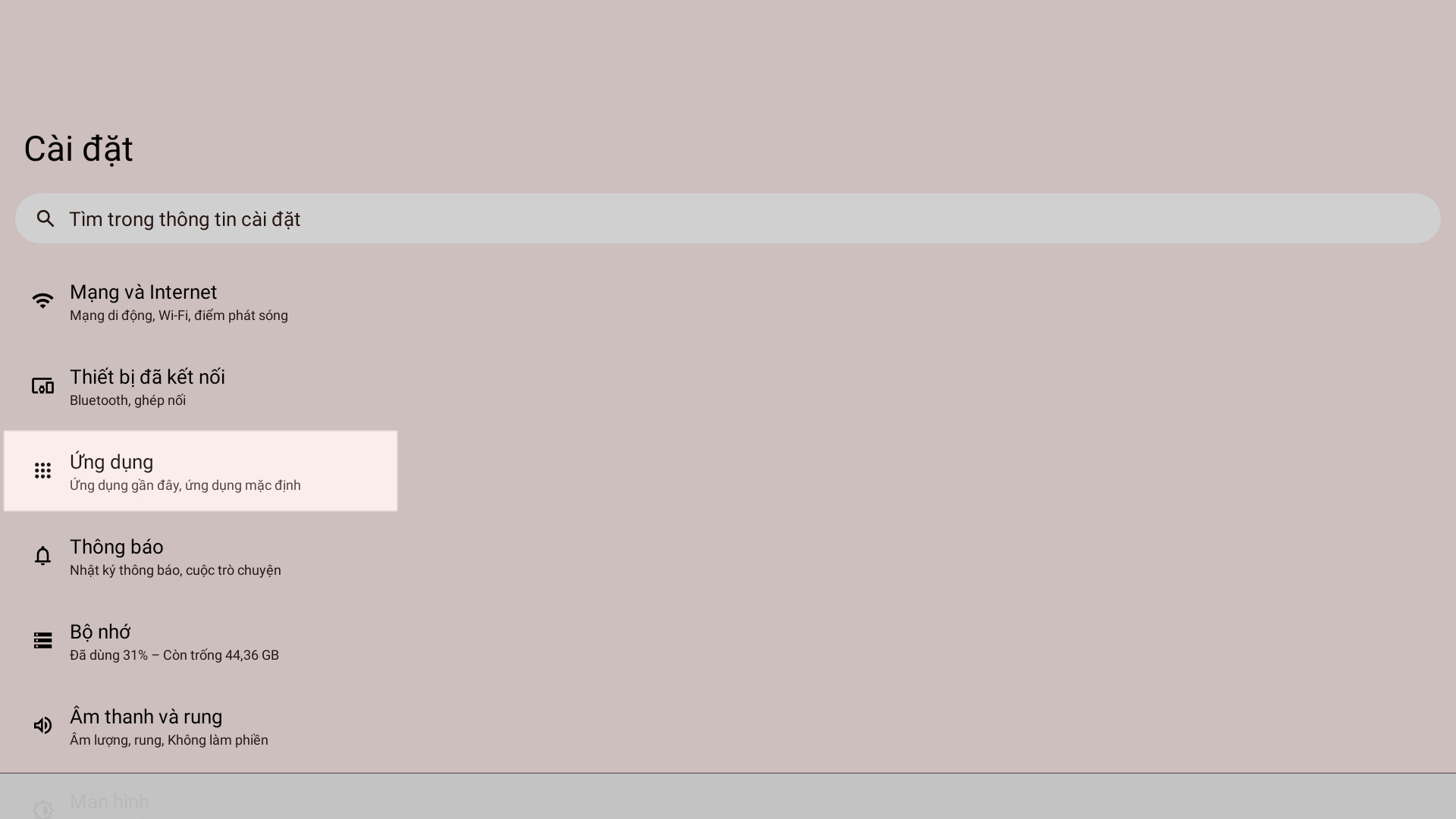
- Bước 1: Trên màn hình chính, mở mục Cài đặt.
- Bước 2: Chọn Ứng dụng (trên một số dòng máy hiển thị là Ứng dụng và thông báo hoặc Quản lý ứng dụng).
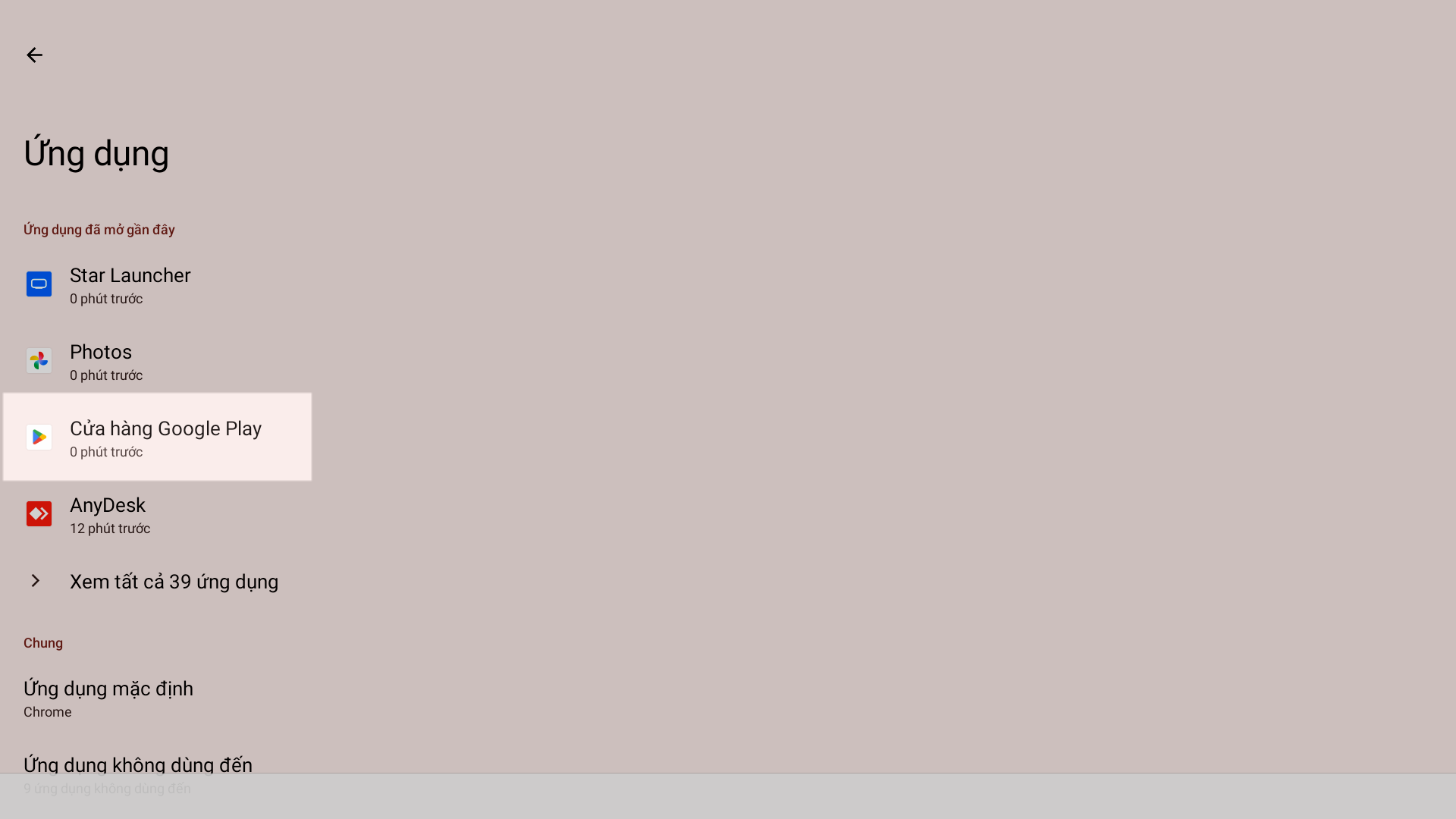
- Bước 3: Tìm và chọn ứng dụng Cửa hàng Google Play.
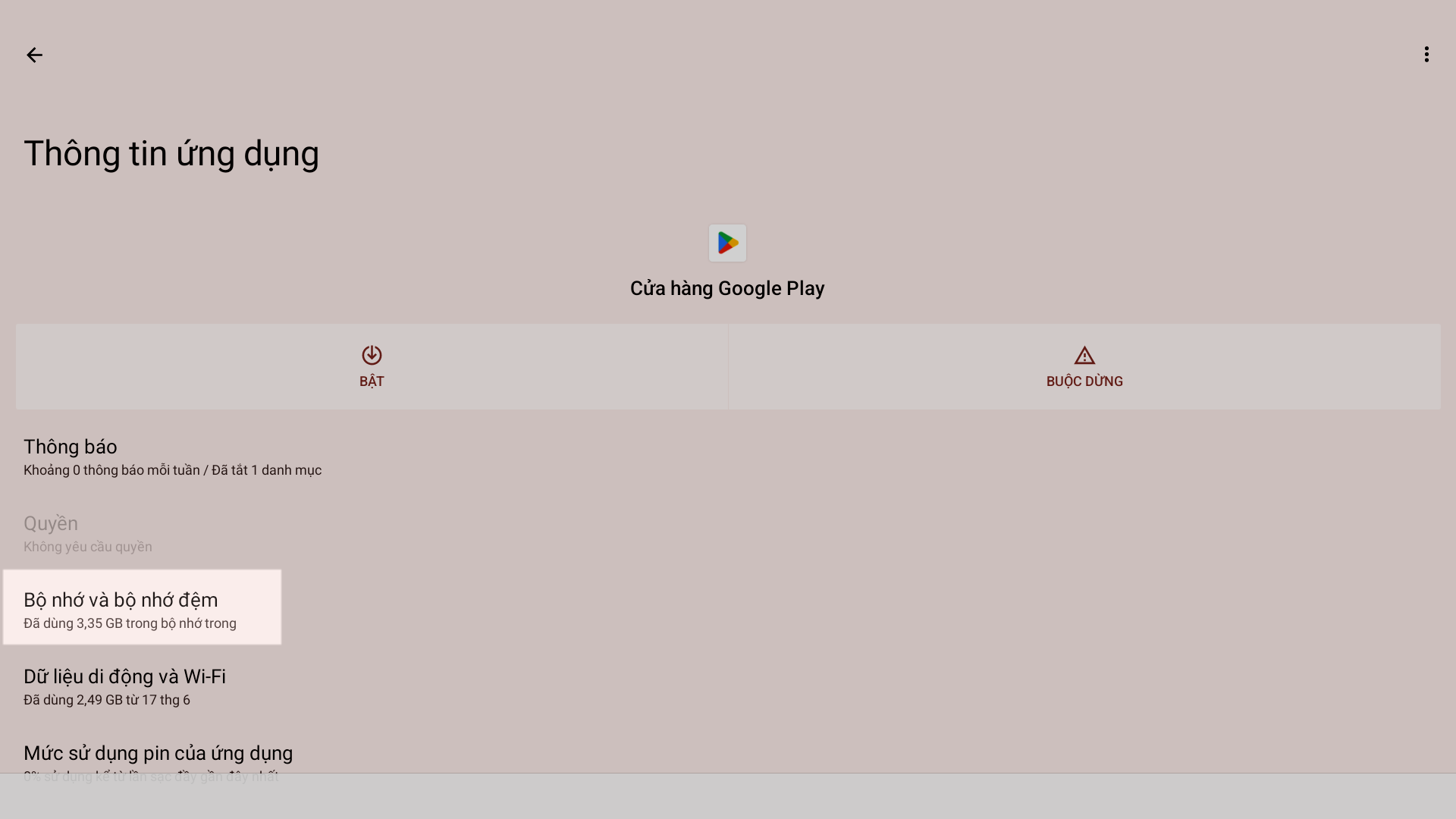
- Bước 4: Chọn Bộ nhớ (hoặc Bộ nhớ và bộ nhớ đệm).
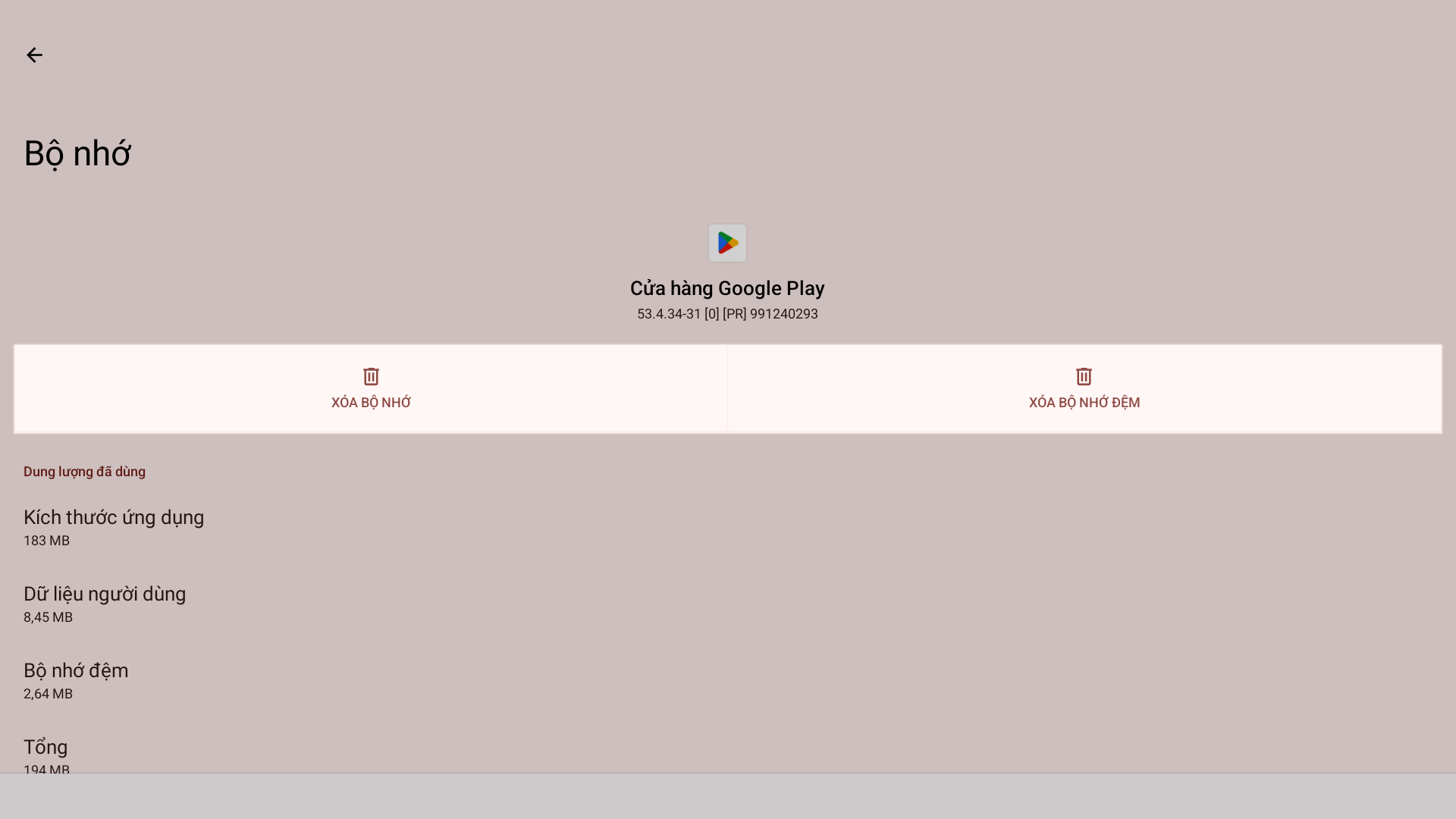
- Bước 5: Chạm XÓA BỘ NHỚ ĐỆM (Clear cache), sau đó chạm XÓA BỘ NHỚ (Clear data).
- Bước 6: Khởi động lại máy POS bằng cách tắt nguồn thiết bị, chờ khoảng 10 giây rồi bật lại.
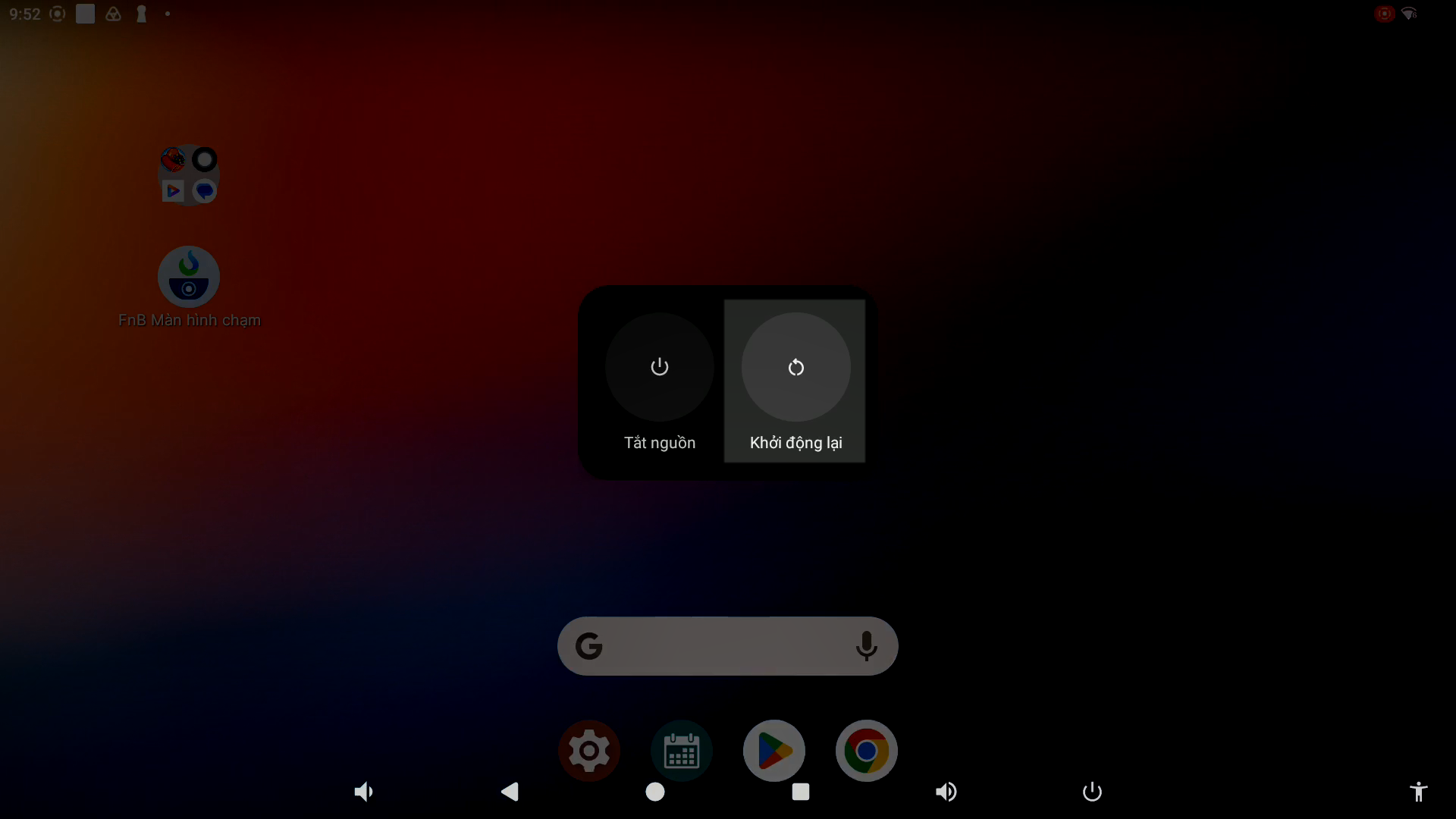
- Bước 7: Mở lại CH Play, đăng nhập tài khoản Gmail của cửa hàng (nếu hệ thống yêu cầu), sau đó thực hiện lại các bước hướng dẫn tại mục Thao tác cập nhật thủ công qua CH Play.
- Phần B: Xóa và thêm lại tài khoản Google (Thực hiện khi Phần A chưa xử lý được)
Lưu ý: Bạn cần nắm rõ tài khoản Gmail và mật khẩu đang đăng nhập trên máy POS trước khi thực hiện. Nếu không nhớ thông tin tài khoản (ví dụ do nhân viên kỹ thuật cài đặt ban đầu), bạn hãy tạm dừng và liên hệ nhân viên phụ trách hoặc tạo tài khoản mới.
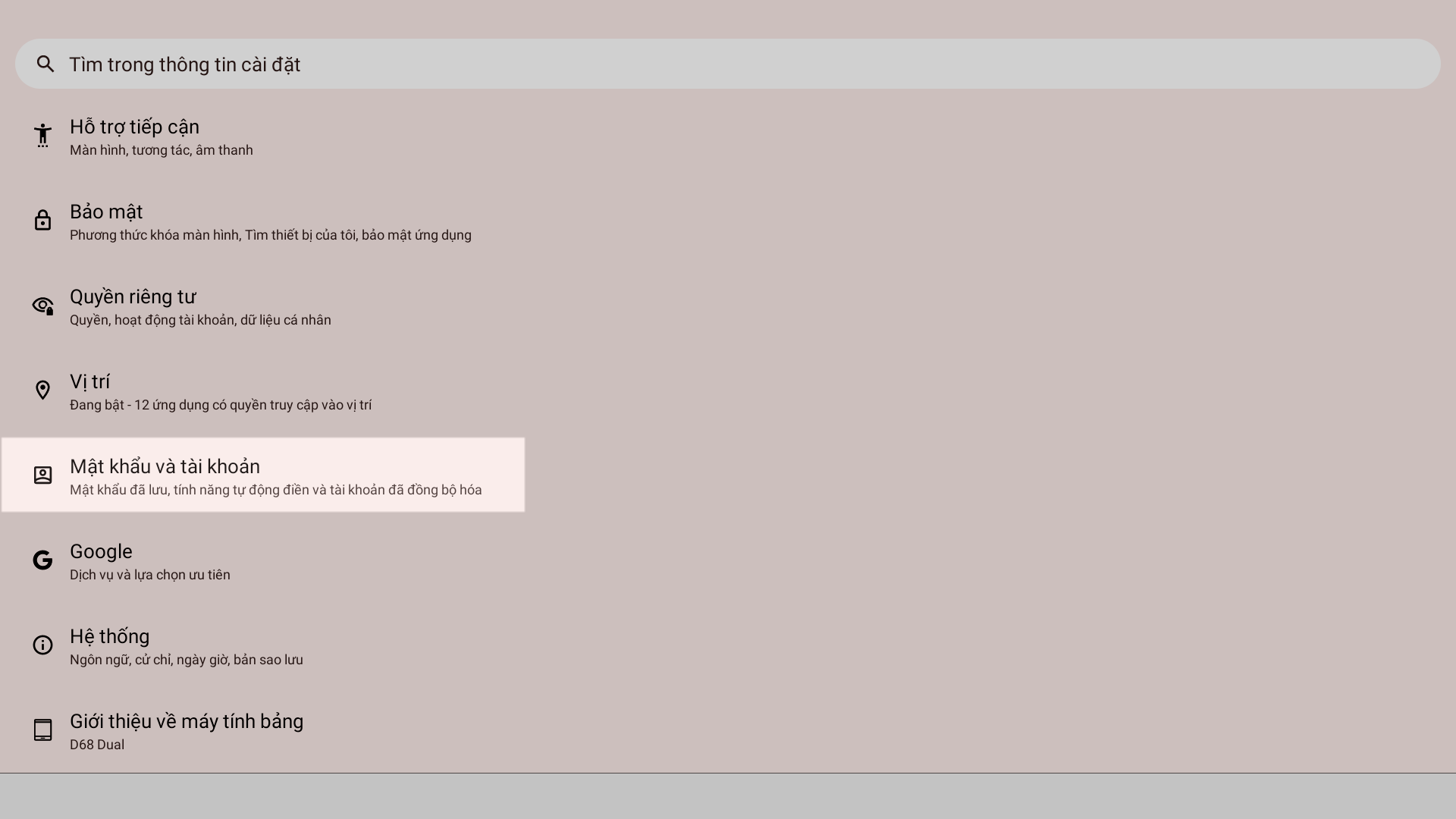
- Bước 1: Mở Cài đặt, tìm và chọn mục Tài khoản (trên một số dòng máy hiển thị là Mật khẩu và tài khoản).
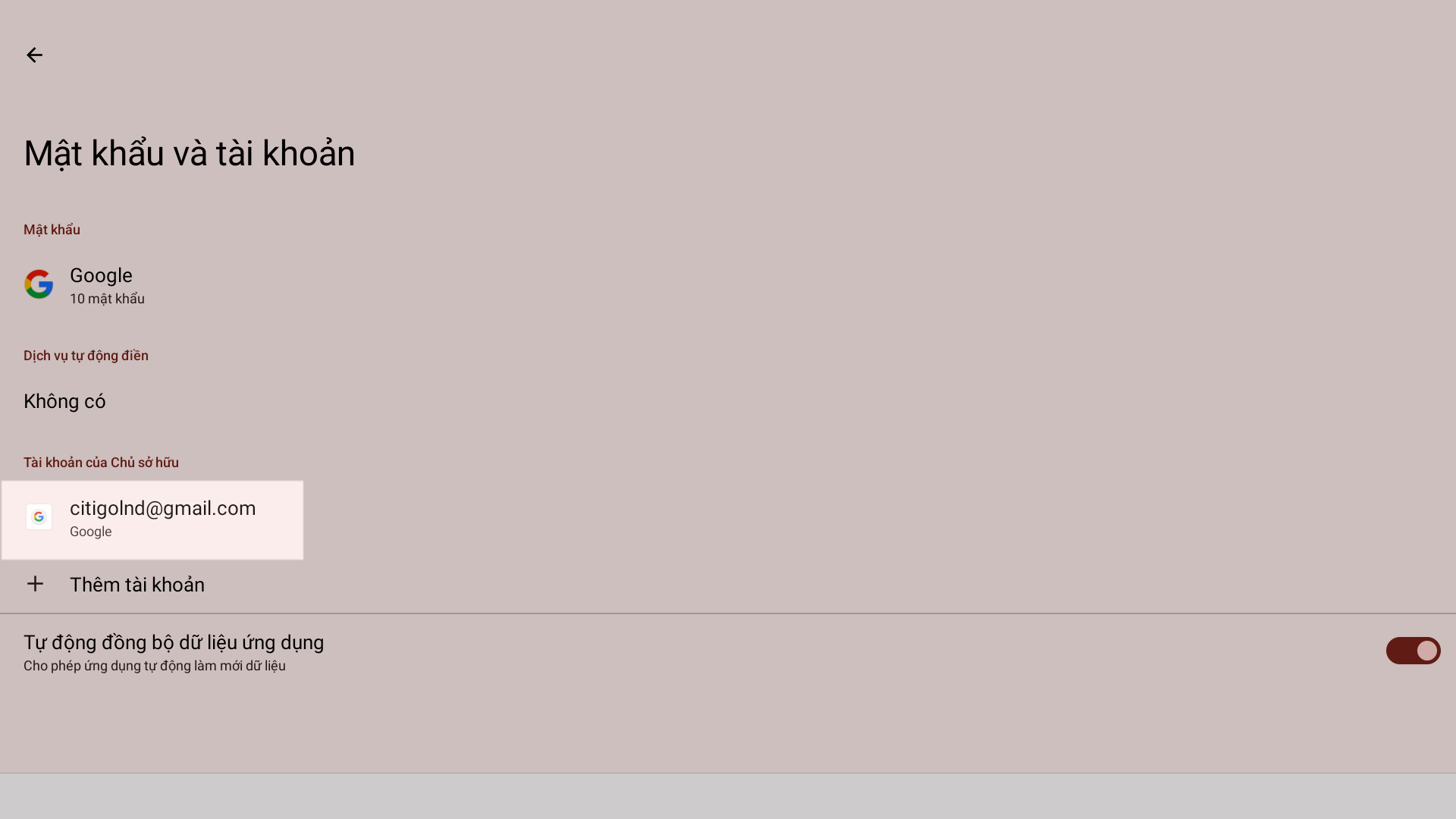
- Bước 2: Chọn tài khoản Google.
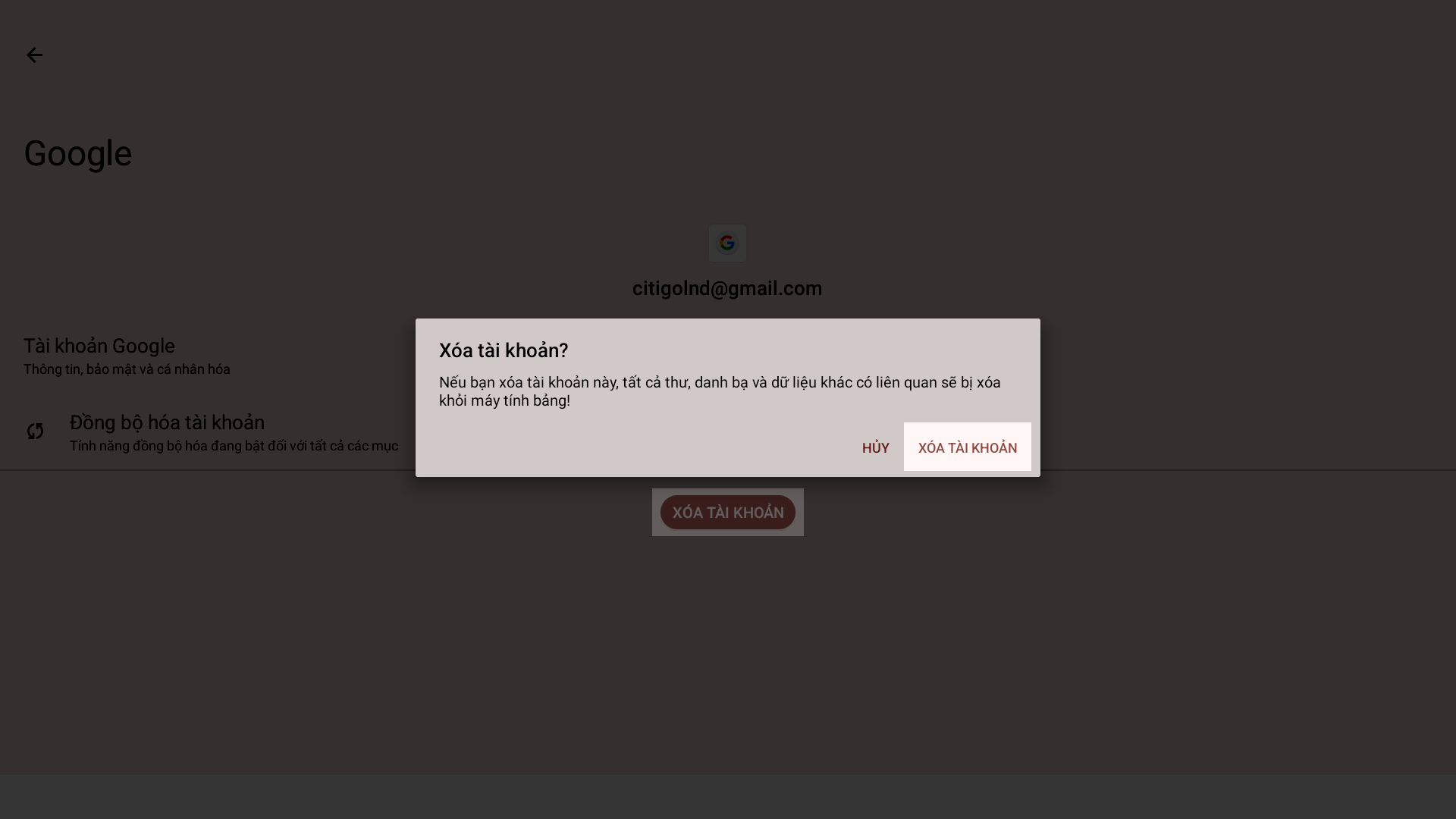
- Bước 3: Chọn Xóa tài khoản và xác nhận thao tác.
- Bước 4: Quay lại màn hình Tài khoản (hoặc Mật khẩu và tài khoản)
- Chọn Thêm tài khoản → chọn Google
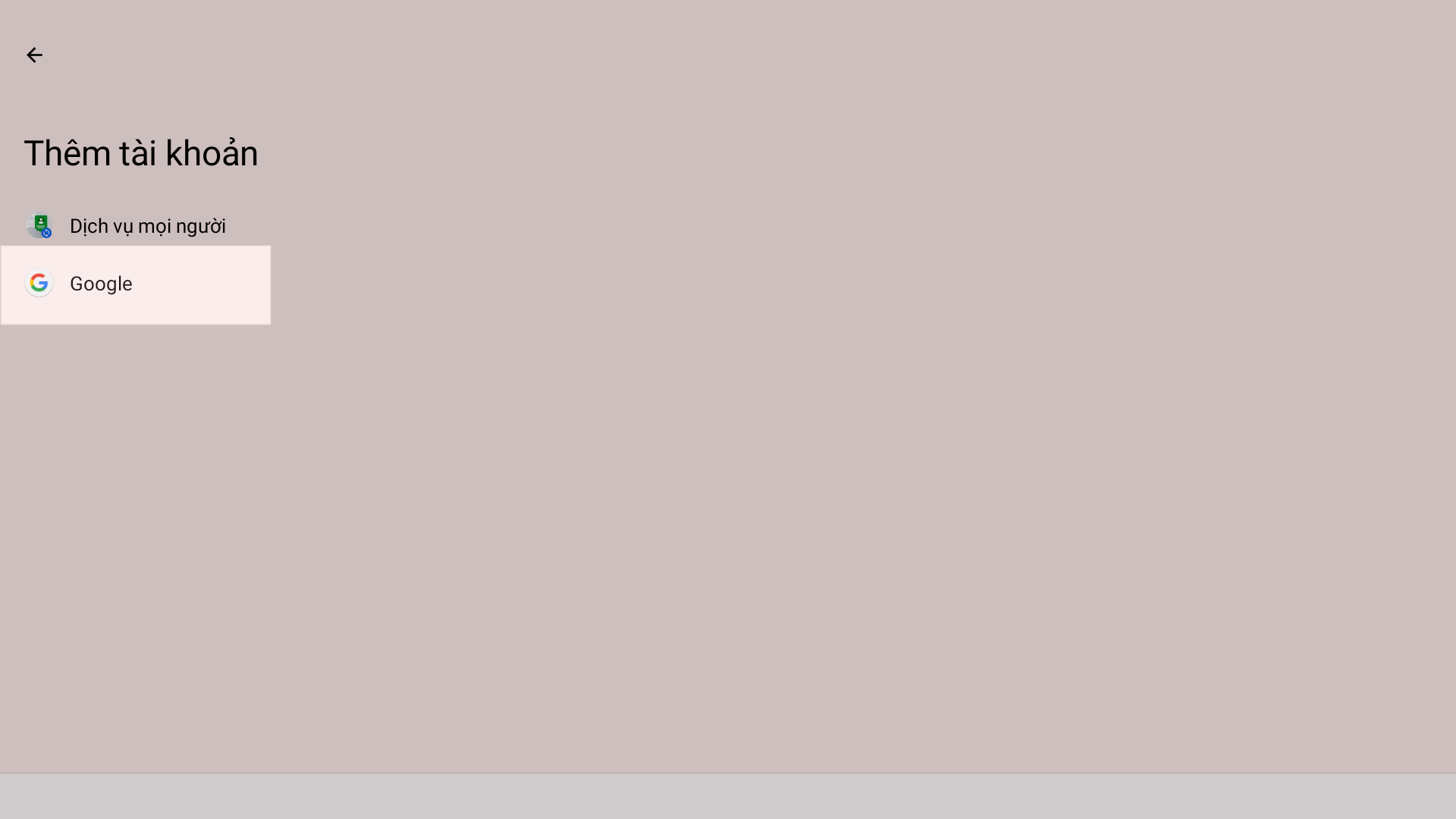
- Sau đó nhập đầy đủ thông tin Gmail và mật khẩu của cửa hàng để đăng nhập lại.
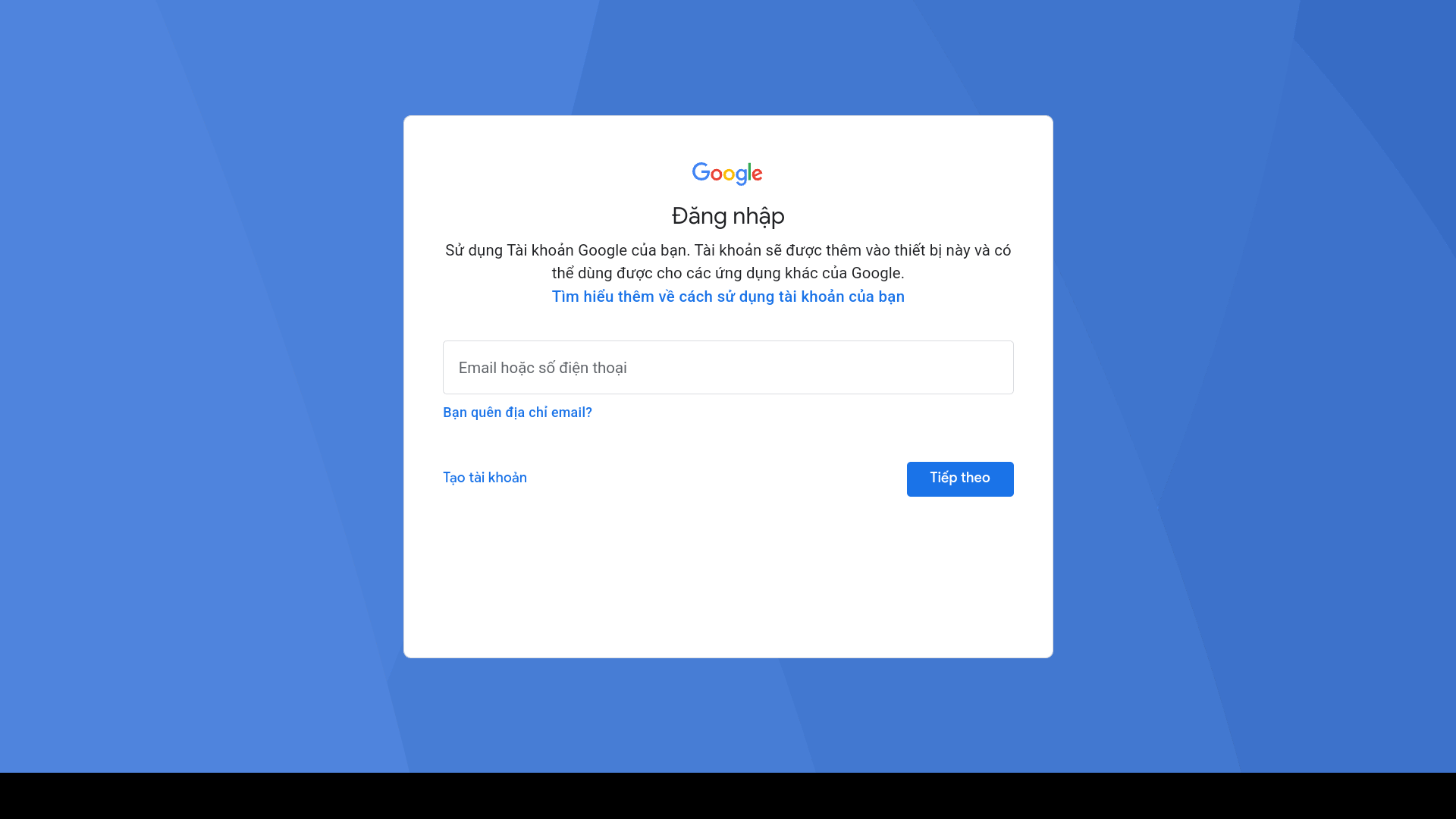
- Bước 5: Thực hiện lại các bước hướng dẫn tại mục Thao tác cập nhật thủ công qua CH Play.
5.2.3. Trường hợp 3: CH Play báo "Không có kết nối Internet" khi mạng bình thường
Dấu hiệu: Sau khi chạm Cập nhật ngay, CH Play hiển thị thông báo "Đã xảy ra lỗi. Không có kết nối Internet…", trong khi máy POS vẫn truy cập được các dịch vụ mạng khác (như YouTube hoặc trình duyệt web).
Thao tác thực hiện lần lượt theo các bước sau (sau mỗi bước, thực hiện Thao tác cập nhật thủ công qua CH Play):
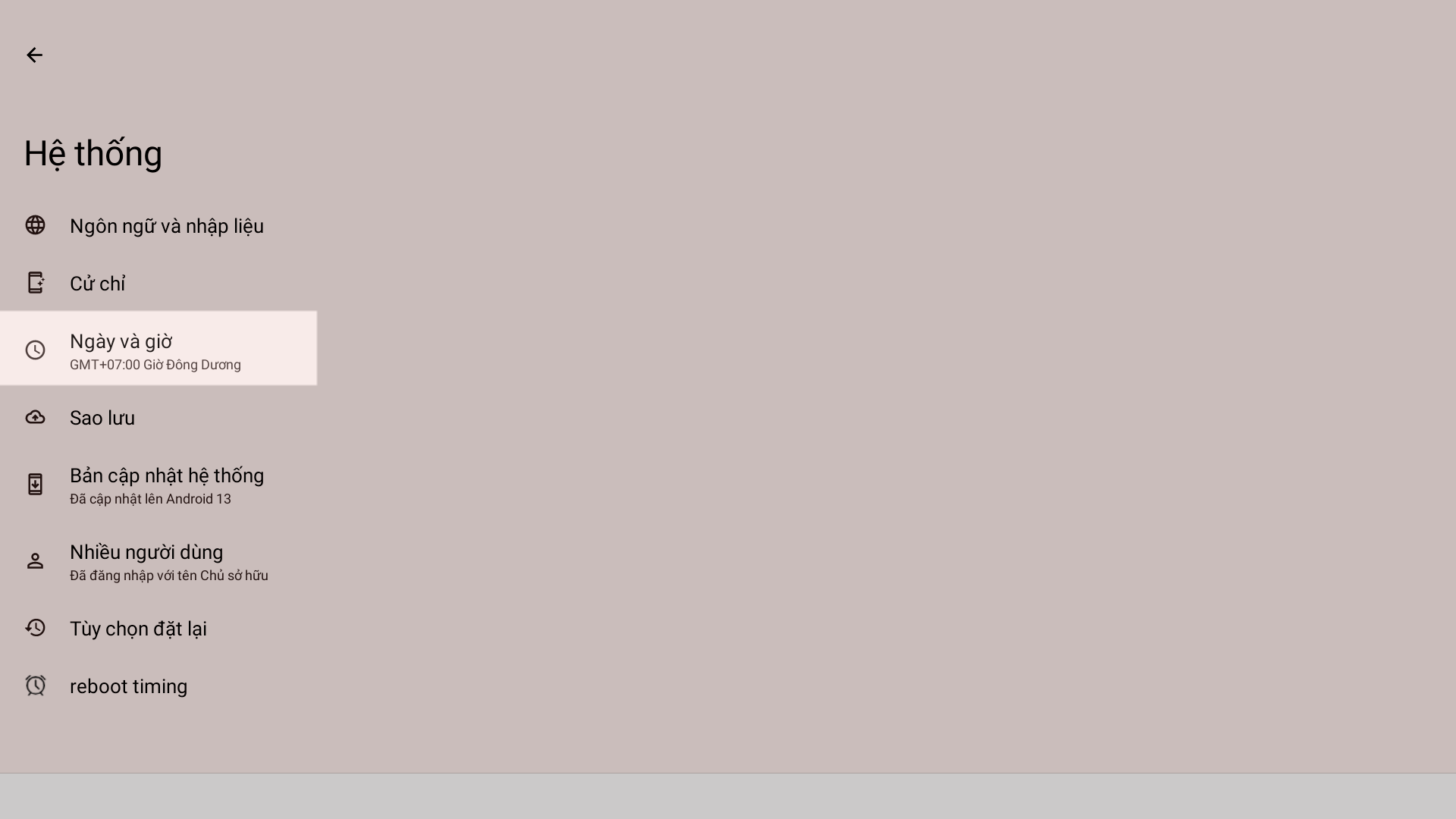
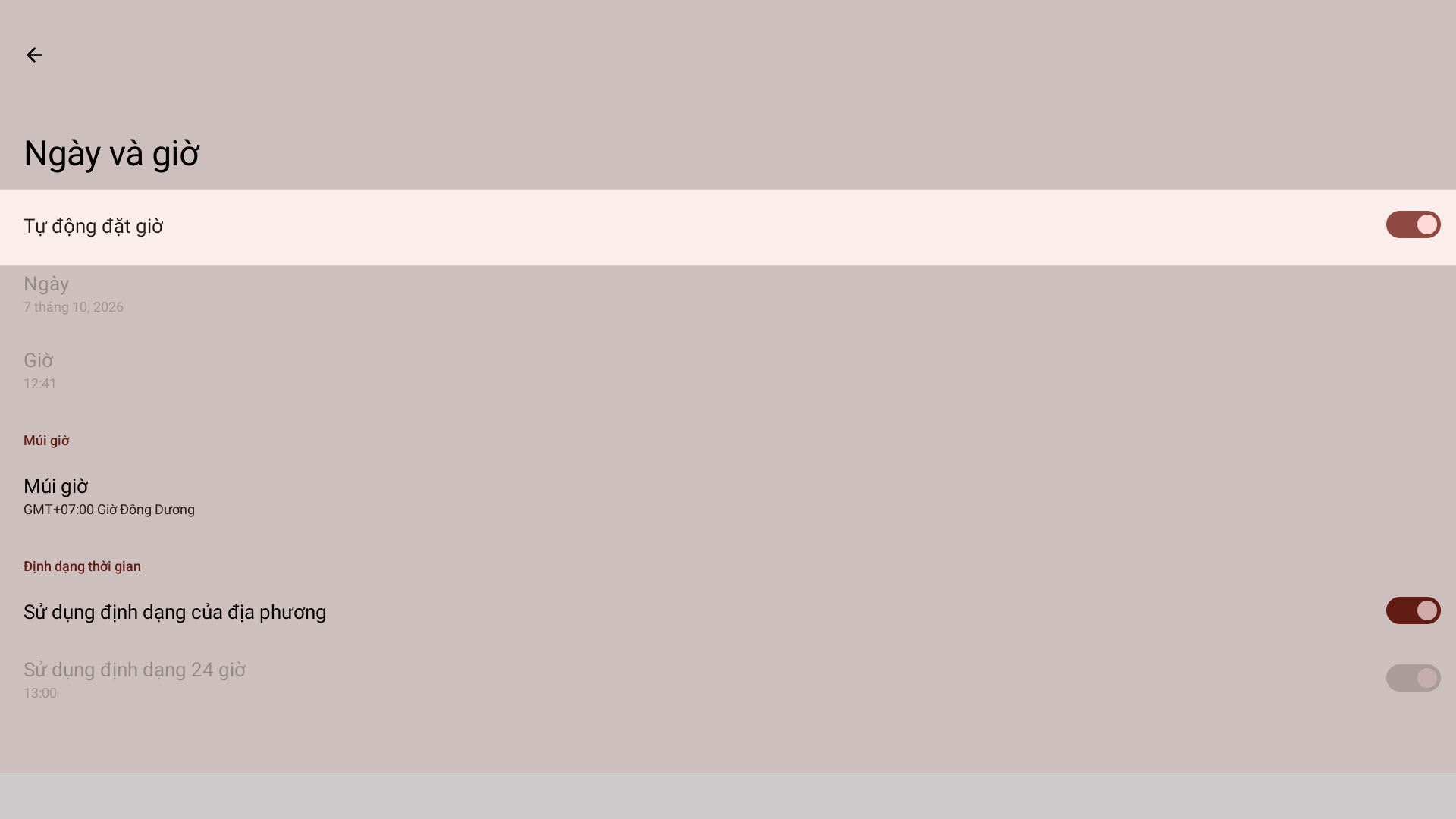
- Bước 1 (Kiểm tra ngày và giờ): Nếu ngày giờ trên máy POS bị sai lệch, hệ thống CH Play sẽ chặn kết nối. Bạn vào Cài đặt → Hệ thống → Ngày và giờ, bật tùy chọn Sử dụng thời gian do mạng cung cấp (hoặc Tự động đặt giờ).
- Bước 2 (Khởi động lại kết nối mạng): Vuốt thanh thông báo từ cạnh trên màn hình xuống, tắt kết nối Wi-Fi (hoặc dữ liệu di động), chờ khoảng 10 giây rồi bật lại. Sau đó mở thử một trang web để đảm bảo đường truyền mạng ổn định.
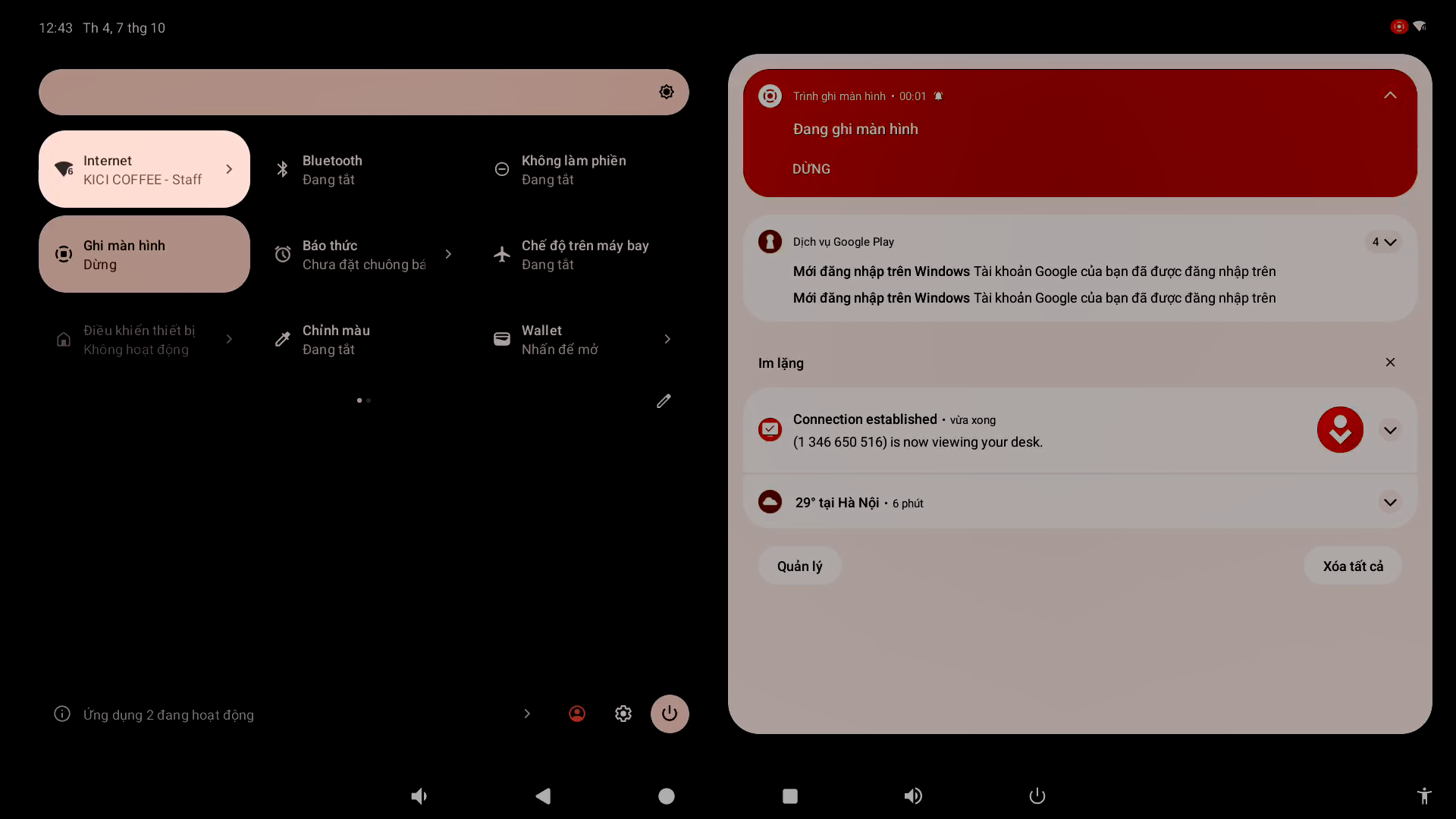
- Bước 3 (Thoát CH Play và cập nhật thủ công): Chạm Quay lại để thoát hoàn toàn CH Play, sau đó mở lại Cửa hàng Play từ màn hình chính và thực hiện theo hướng dẫn Thao tác cập nhật thủ công qua CH Play.
- Bước 4 (Dọn dẹp dữ liệu CH Play): Nếu chưa cập nhật được, tiến hành xóa dữ liệu và bộ nhớ đệm của CH Play theo hướng dẫn tại Trường hợp 2 – Phần A.
- Bước 5 (Đăng nhập lại tài khoản Google): Tiến hành xóa và đăng nhập lại tài khoản Google theo hướng dẫn tại Trường hợp 2 – Phần B.
Lưu ý: Nếu đã thực hiện các bước trên mà vẫn chưa khắc phục được sự cố, bạn hãy liên hệ tổng đài hỗ trợ KiotViet 1900 6522 hoặc nhân viên kinh doanh phụ trách cửa hàng. Để được hỗ trợ xử lý nhanh chóng nhất, bạn vui lòng chuẩn bị sẵn các thông tin:
- Tên cửa hàng (Tên gian hàng KiotViet).
- Dòng máy POS đang sử dụng.
- Địa chỉ Gmail đang đăng nhập trên máy POS (nếu nắm được).
- Ảnh chụp màn hình thông báo lỗi.
- Các bước khắc phục bạn đã thực hiện.
Cảm ơn bạn đã theo dõi bài viết!
- Để tìm hiểu thêm về các nghiệp vụ quản lý bán hàng, mời bạn xem bài viết:
Tổng quan Các nhóm Giải pháp của KiotViet - Để tham khảo thêm các video hướng dẫn sử dụng, mời bạn theo dõi kênh YouTube:
HDSD - Phần mềm KiotViet
Chúc bạn kinh doanh hiệu quả cùng KiotViet!
Mục lục
- I. Giới thiệu chung
- II. Hướng Dẫn Các Thao Tác Cơ Bản
- 1. Giới thiệu Máy POS Android D68 Dual
- 2. Kết nối Internet
- 3. Cài đặt ứng dụng KiotViet Máy POS Nhà hàng
- 4. Đăng nhập vào tài khoản KiotViet
- 5. Cài đặt và kết nối các loại máy in
- 5.1. Cài đặt Máy in Hóa đơn
- 5.2. Cài đặt Máy in Chế biến (Bar/Bếp)
- c. Cài đặt Máy in Tem nhãn
- 6. Kết nối Máy quét mã vạch
- 7. Kết nối Màn hiển thị QR
- III. Các Tính Năng Nâng Cao
- 1. Thiết lập màn hình phụ (Tối ưu cho máy 2 màn hình như D68 Dual)
- 2. Hiển thị hình ảnh trên màn hình phụ
- 3. Hiển thị tên món khi order (Tối ưu cho máy 2 màn hình)
- 4. Giải phóng dung lượng trên Máy POS Android
- 5. Khắc phục lỗi cập nhật app KiotViet Máy POS Nhà hàng
- 5.1. Thao tác cập nhật thủ công qua CH Play
- 5.2. Các trường hợp lỗi cụ thể và thao tác khắc phục

