


Đăng nhập ứng dụng KiotViet kết nối
(Ngành Ăn uống, Giải trí)
I. Giới thiệu chung
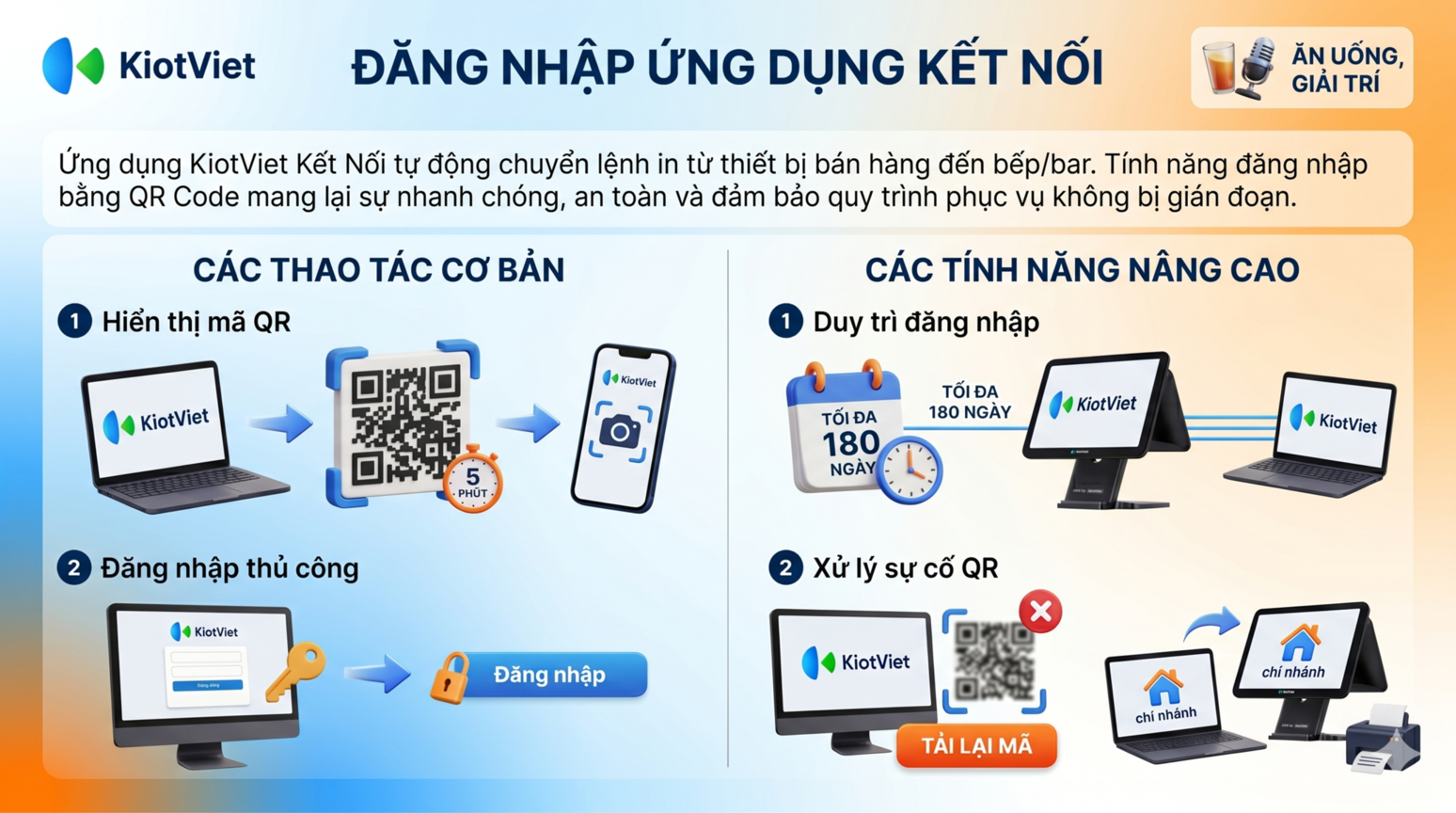
App KiotViet Kết Nối là ứng dụng chuyên biệt cài đặt trên Máy tính Windows đóng vai trò làm trung tâm kết nối các máy in chế biến tại khu vực bếp và bar dành riêng cho ngành hàng Ăn uống, Giải trí (F&B). Khi bạn hoặc nhân viên thực hiện gọi món (order) từ các thiết bị như máy tính, điện thoại di động, máy tính bảng hay máy POS cầm tay, ứng dụng sẽ tự động chuyển tiếp lệnh in đến các máy in chế biến ngay lập tức mà không cần thực hiện thêm bất kỳ thao tác thủ công nào. Cơ chế này giúp bộ phận bếp và bar tiếp nhận đơn hàng một cách nhanh chóng và chính xác nhất.
Bài viết này hướng dẫn thông tin tổng quan về app KiotViet kết nối, đặc biệt là cách đăng nhập bằng QR Code. Để xem thông tin chi tiết cấu hình app kết nối cho máy in chế biến, máy in tem nhãn, mời bạn tham khảo các bài viết chi tiết dưới đây:
- Máy in chế biến: Xem chi tiết hướng dẫn tại đây
- Máy in tem nhãn: Xem chi tiết hướng dẫn tại đây
Đối tượng áp dụng: Quản lý hoặc chủ quán sử dụng tài khoản quản lý trên điện thoại di động (thông qua ứng dụng KiotViet Quản lý Nhà hàng) quét mã QR hiển thị trên máy tính để đăng nhập nhanh vào phần mềm App KiotViet Kết Nối.
Điều kiện sử dụng:
- Tài khoản quản lý đã được cấp quyền truy cập vào ứng dụng KiotViet Quản lý Nhà hàng trên điện thoại.
- Ứng dụng KiotViet kết nối cài đặt trên máy tính đã được cập nhật phiên bản mới nhất hỗ trợ tính năng đăng nhập bằng QR Code.
Lợi ích nổi bật của tính năng:
- Đăng nhập siêu tốc và an toàn: Bạn chỉ cần dùng điện thoại quét mã QR trên máy tính để đăng nhập ngay lập tức, loại bỏ hoàn toàn việc gõ thông tin tài khoản hay ghi nhớ mật khẩu phức tạp.
- Vận hành thông suốt, không gián đoạn: Tránh tối đa việc bếp bị ngừng nhận đơn hay máy in hóa đơn ngừng chạy do tài khoản tự động bị đăng xuất định kỳ, hoặc khi quán có sự thay đổi mật khẩu hay quyền hạn của tài khoản.
- Tối ưu hóa quy trình chế biến và giảm thiểu sai sót: Hỗ trợ thiết lập in phiếu theo nhóm hàng (ví dụ: đồ uống tự động in tại quầy bar, các món ăn tự động in tại nhà bếp), giúp phân chia công việc rõ ràng cho từng bộ phận và không lo nhầm món.
- Đảm bảo hoạt động ổn định ngay cả khi mất Internet: Giúp quy trình in phiếu chế biến luôn được duy trì liên tục, bảo đảm trải nghiệm dịch vụ tại nhà hàng không bị đứt gãy.
- Nâng cao tốc độ phục vụ khách hàng: Hệ thống tự động in phiếu bếp và in tem nhãn ngay khi đơn hàng được xác nhận, giúp rút ngắn thời gian chuẩn bị món ăn và tăng tốc độ phục vụ lên tối đa.
- Tiết kiệm chi phí và giải phóng sức lao động: Nhân viên tập trung tối đa vào công tác phục vụ khách hàng thay vì mất thời gian xử lý dữ liệu thủ công, chủ quán dễ dàng quản trị toàn diện mà không cần thêm quy trình hay nhân sự phức tạp.
II. Các thao tác cơ bản
1. Đăng nhập bằng QR Code
Tình huống: Khi bạn muốn mở ca làm việc và nhanh chóng đăng nhập vào phần mềm kết nối máy in trên máy tính mà không cần phải nhập thủ công tài khoản hay mật khẩu, đồng thời đảm bảo an toàn tuyệt đối thông qua thiết bị di động của mình.
Để thực hiện phương thức này, bạn cần sử dụng song hành ứng dụng KiotViet kết nối trên máy tính và ứng dụng KiotViet Quản lý Nhà hàng trên điện thoại.
Lưu ý:
- Mỗi mã QR được tạo ra chỉ có hiệu lực sử dụng trong vòng 5 phút và chỉ dùng được 1 lần duy nhất. Sau khi bạn quét thành công hoặc mã hết hạn, hệ thống sẽ tự động vô hiệu hóa mã đó.
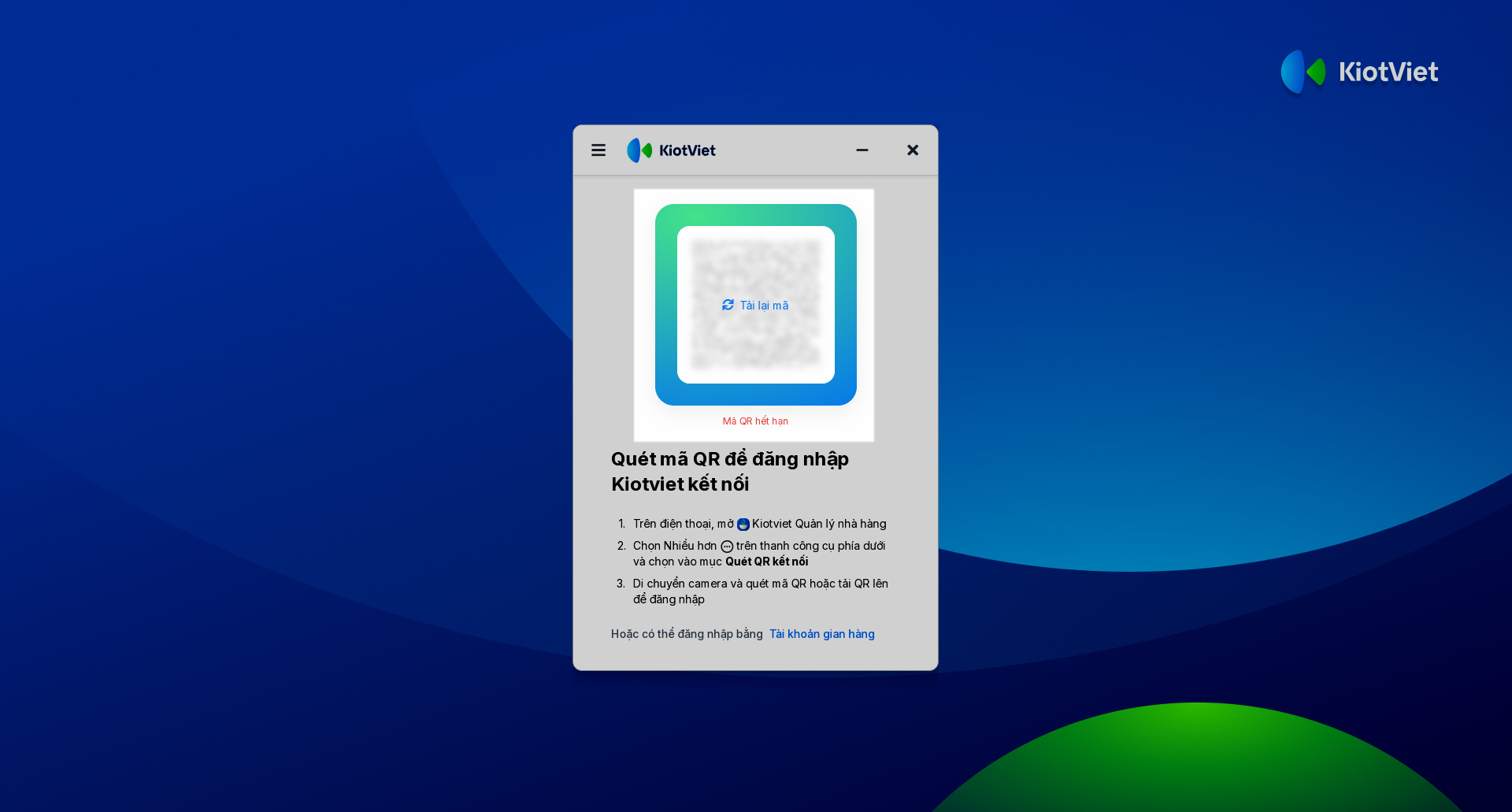
- Trường hợp mã QR hết hạn, màn hình máy tính sẽ làm mờ mã cũ. Bạn cần nhấn vào nút Tải lại mã trên màn hình máy tính để hệ thống cấp lại mã QR mới với thời gian đếm ngược bắt đầu từ 05:00.
- Thiết bị cài đặt ứng dụng KiotViet kết kối và thiết bị bán hàng (máy POS) của bạn bắt buộc phải được thiết lập hoạt động trên cùng một chi nhánh. Nếu thiết lập sai chi nhánh, hệ thống sẽ gặp lỗi in sai thông tin hoặc hoàn toàn không in được hóa đơn, phiếu chế biến bếp.
Thao tác thực hiện như sau:
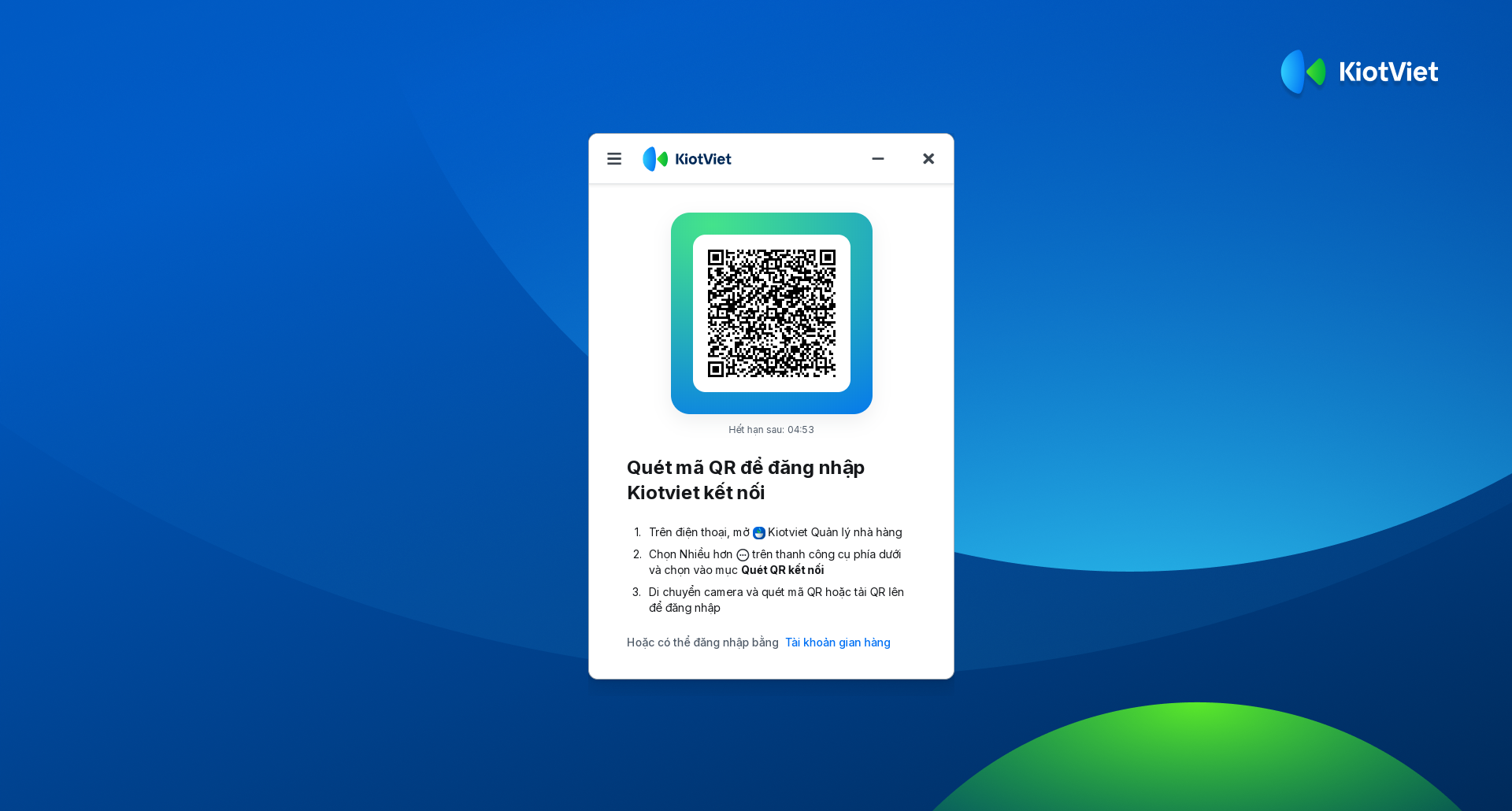
- Bước 1: Trên máy tính, bạn khởi động ứng dụng KiotViet kết nối. Khi ứng dụng ở trạng thái chưa đăng nhập, màn hình sẽ tự động hiển thị mã QR kèm theo đồng hồ đếm ngược thời gian hiệu lực.
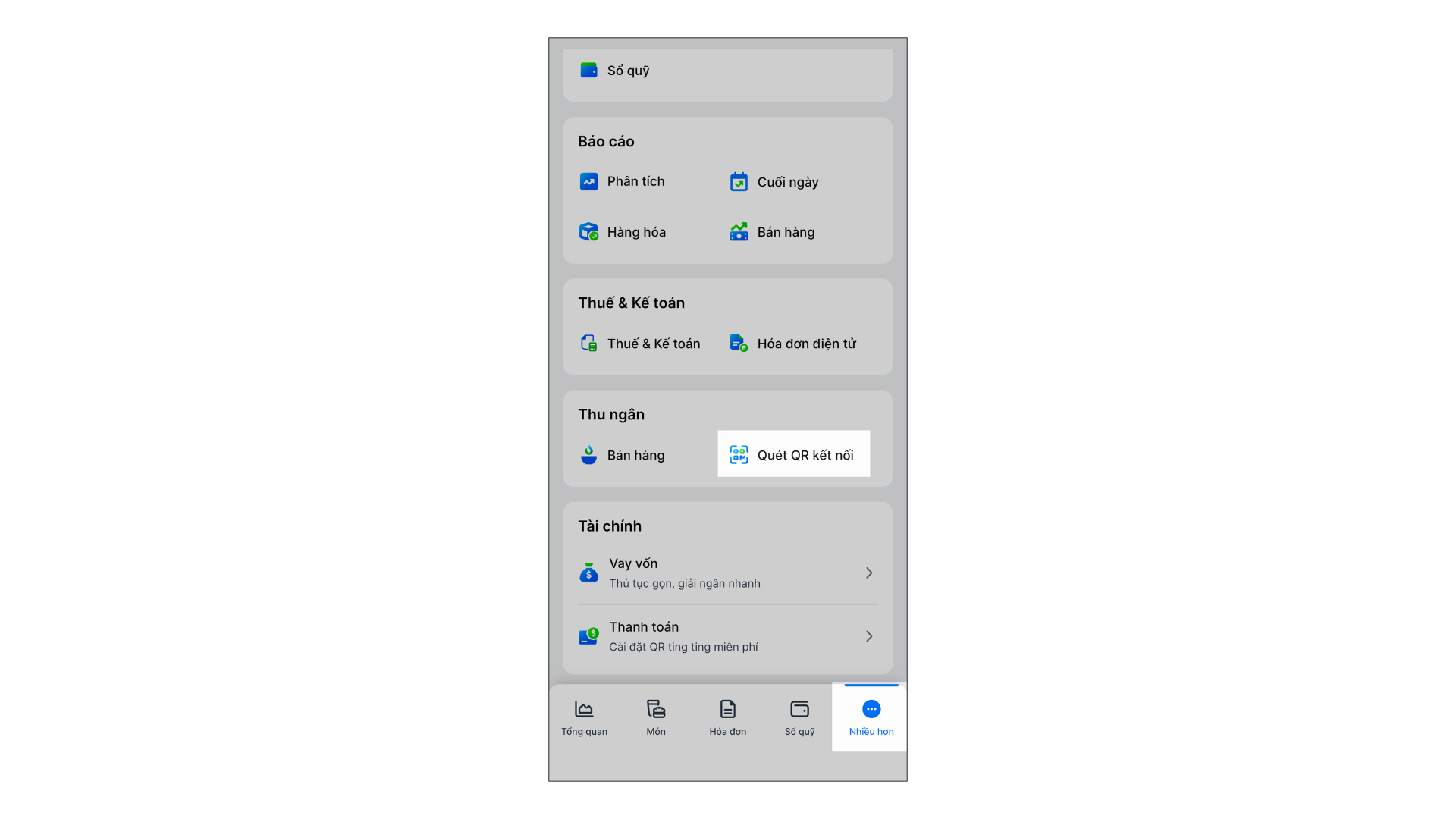
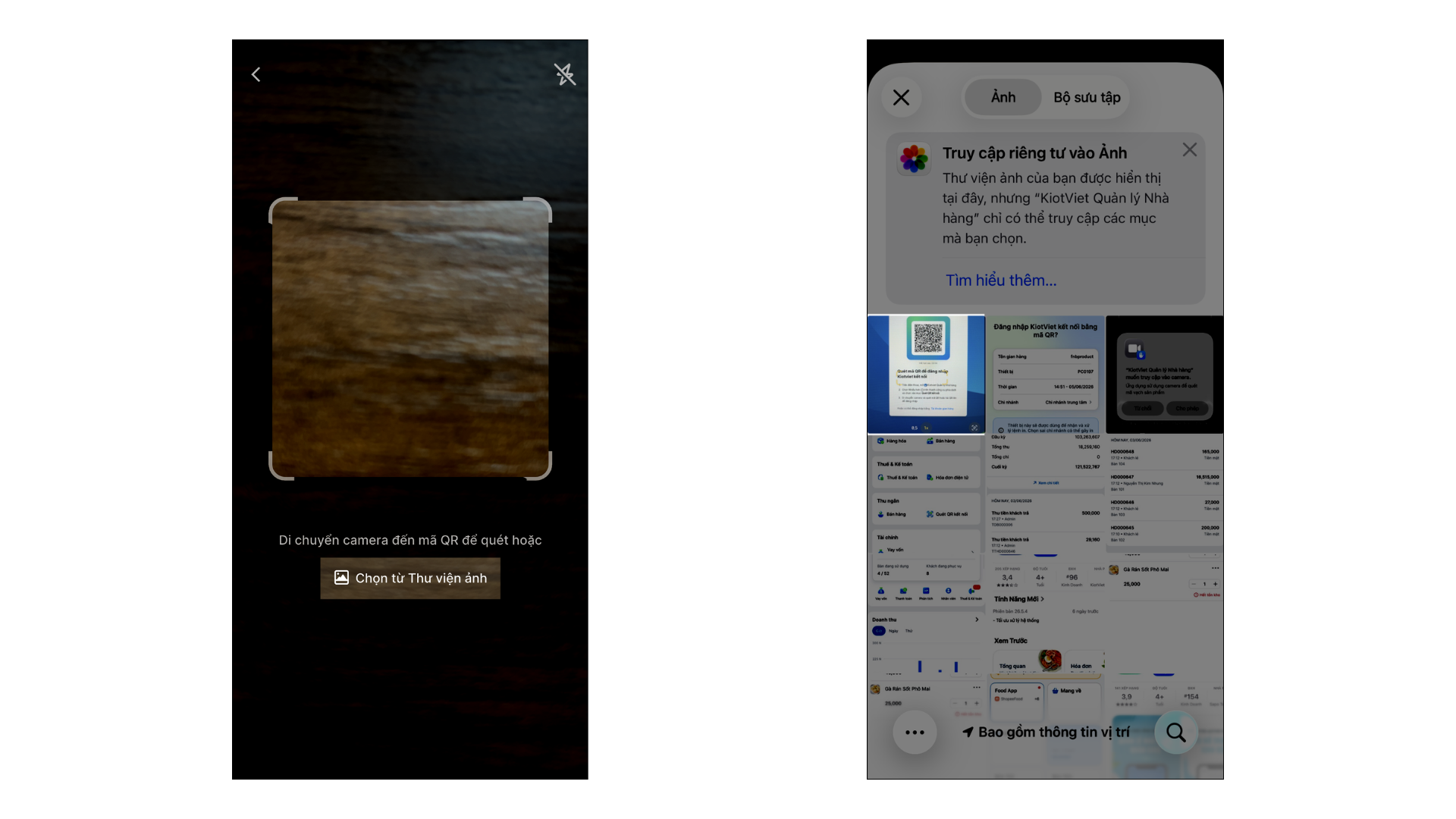
- Bước 2: Trên điện thoại di động, bạn mở ứng dụng KiotViet Quản lý Nhà hàng, vào menu Nhiều hơn → chọn Quét QR kết nối để hệ thống kích hoạt camera.
- Bước 3: Tiến hành quét mã QR đang hiển thị trên màn hình máy tính theo một trong hai cách linh hoạt sau:
- Cách 1 (Quét trực tiếp bằng camera): Bạn hướng camera điện thoại trực tiếp vào khu vực hiển thị mã QR trên màn hình máy tính. Hệ thống sẽ tự động quét và chuyển tiếp sang màn hình xác nhận. (Lưu ý: Bạn cần cho phép ứng dụng KiotViet Quản lý Nhà hàng truy cập vào camera để quét mã)
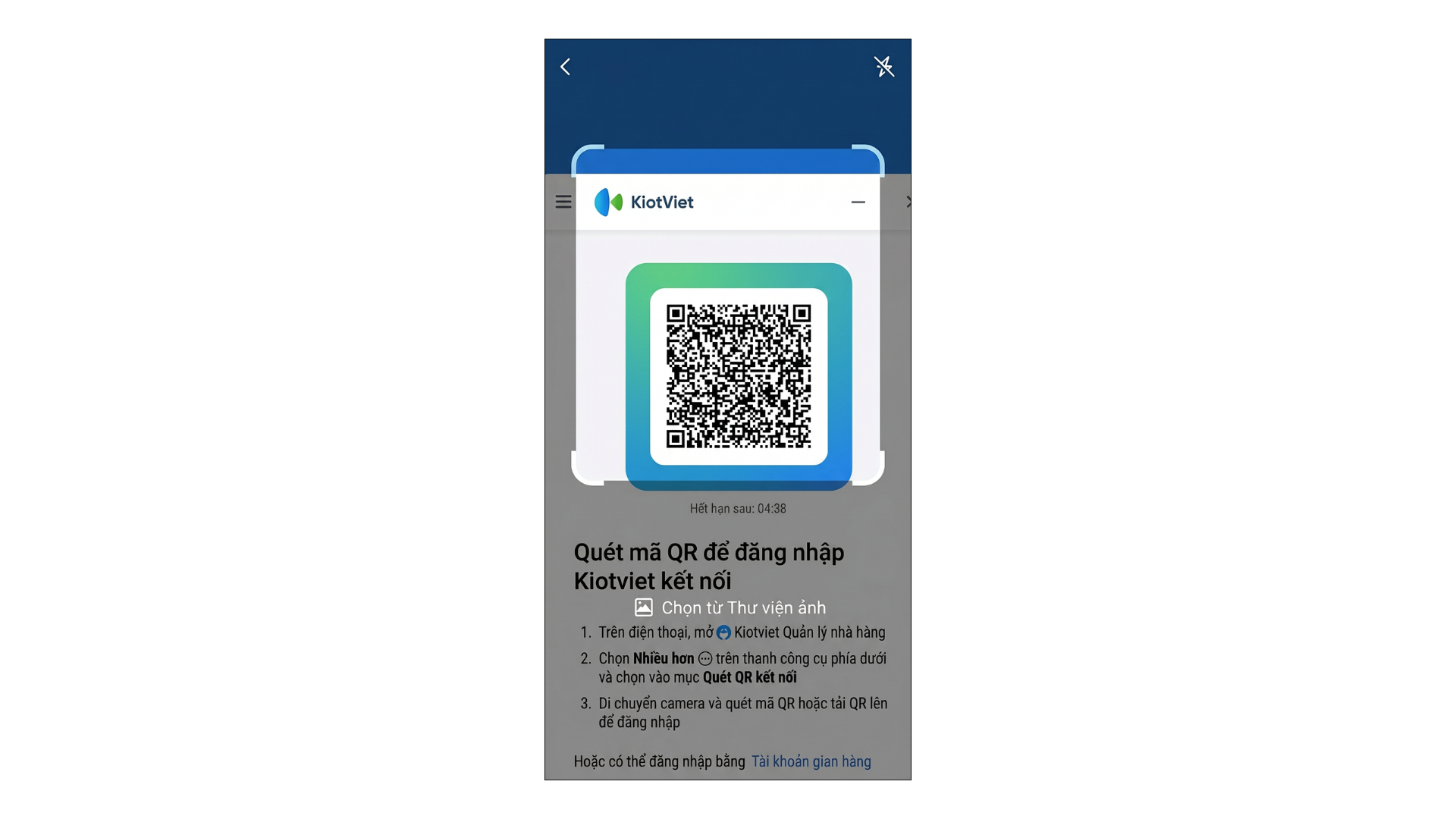
- Cách 2 (Quét qua ảnh từ thư viện thiết bị): Nếu bạn không có mặt trực tiếp tại cửa hàng, hãy nhờ nhân viên chụp lại màn hình mã QR gửi qua ứng dụng tin nhắn. Trên ứng dụng điện thoại, bạn chọn mục Quét QR kết nối, nhấp vào nút Chọn từ Thư viện ảnh và tải ảnh mã QR vừa nhận lên hệ thống.
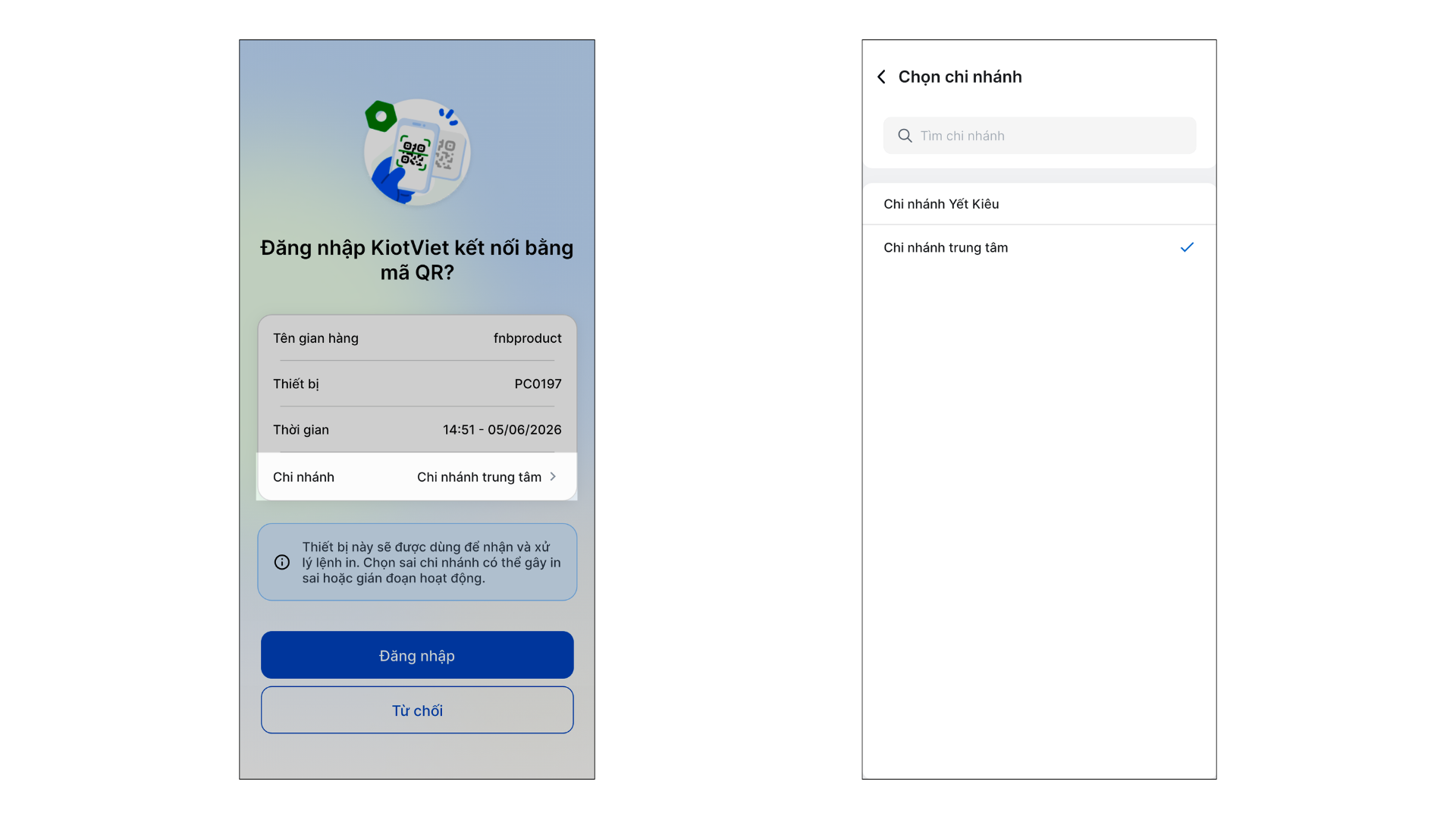
- Bước 4: Sau khi quét mã QR → ứng dụng KiotViet Quản lý Nhà hàng hiển thị yêu cầu xác nhận Đăng nhập KiotViet kết nối bằng mã QR với các thông tin bao gồm: Tên gian hàng, tên thiết bị, thời gian tạo mã và chi nhánh. Bạn chạm vào Chi nhánh (với gian hàng có nhiều chi nhánh) để tìm kiếm và chọn chính xác chi nhánh cần thiết lập in bar/bếp.
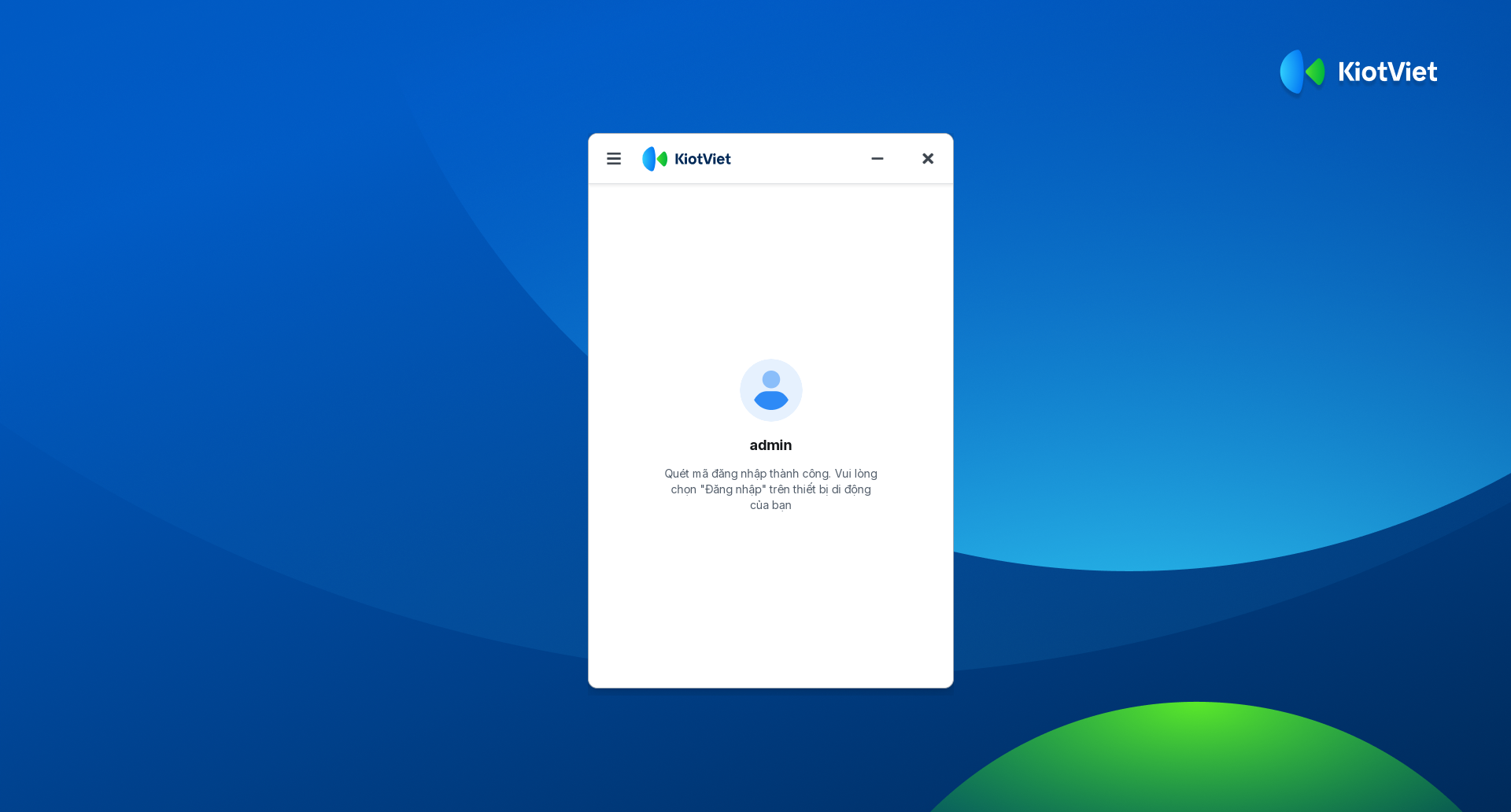
- Bước 5: Màn hình máy tính sẽ hiển thị thông báo "Quét mã đăng nhập thành công. Vui lòng chọn 'Đăng nhập' trên thiết bị di động của bạn".
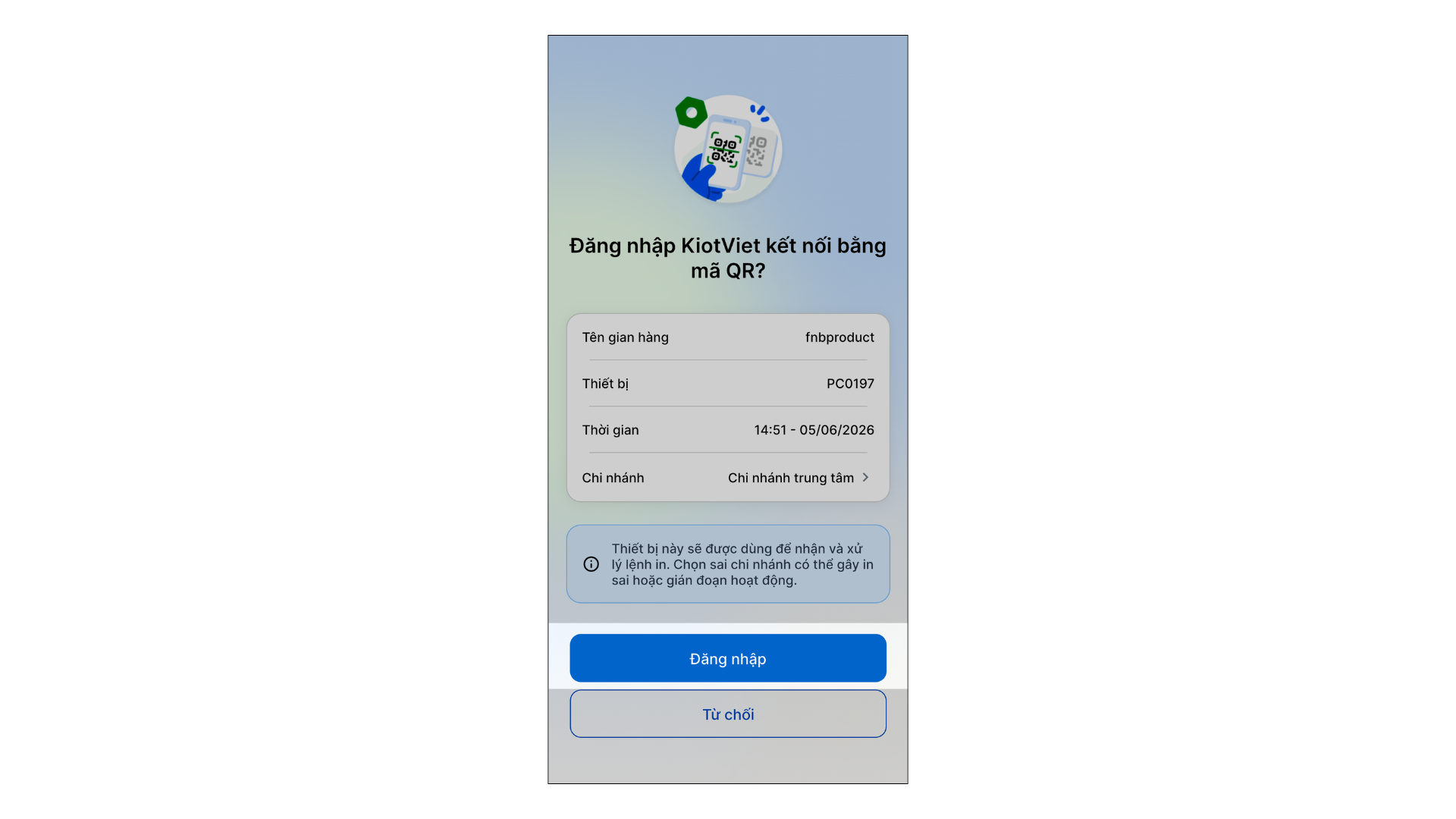
- Bước 6: Bạn nhấn Đăng nhập trên điện thoại.
- Bước 7: Ứng dụng KiotViet kết nối trên máy tính tự động chuyển sang trạng thái "Đang đăng nhập..." để truy cập thẳng vào giao diện làm việc chính.
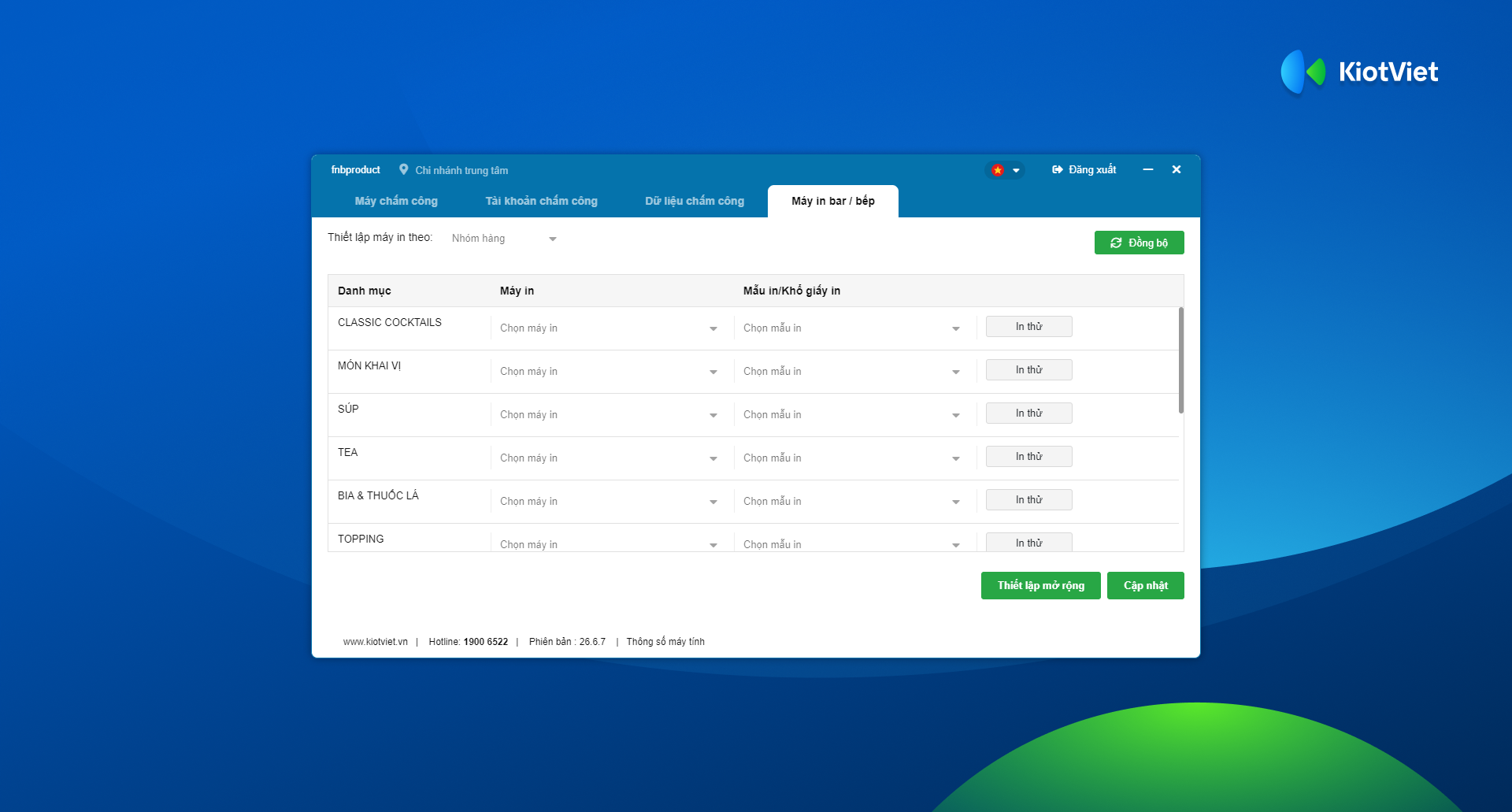
- Lưu ý: Nếu bạn chọn Từ chối trên điện thoại, thao tác đăng nhập sẽ bị hủy bỏ ngay lập tức và máy tính tự quay về màn hình cấp mã QR mới.
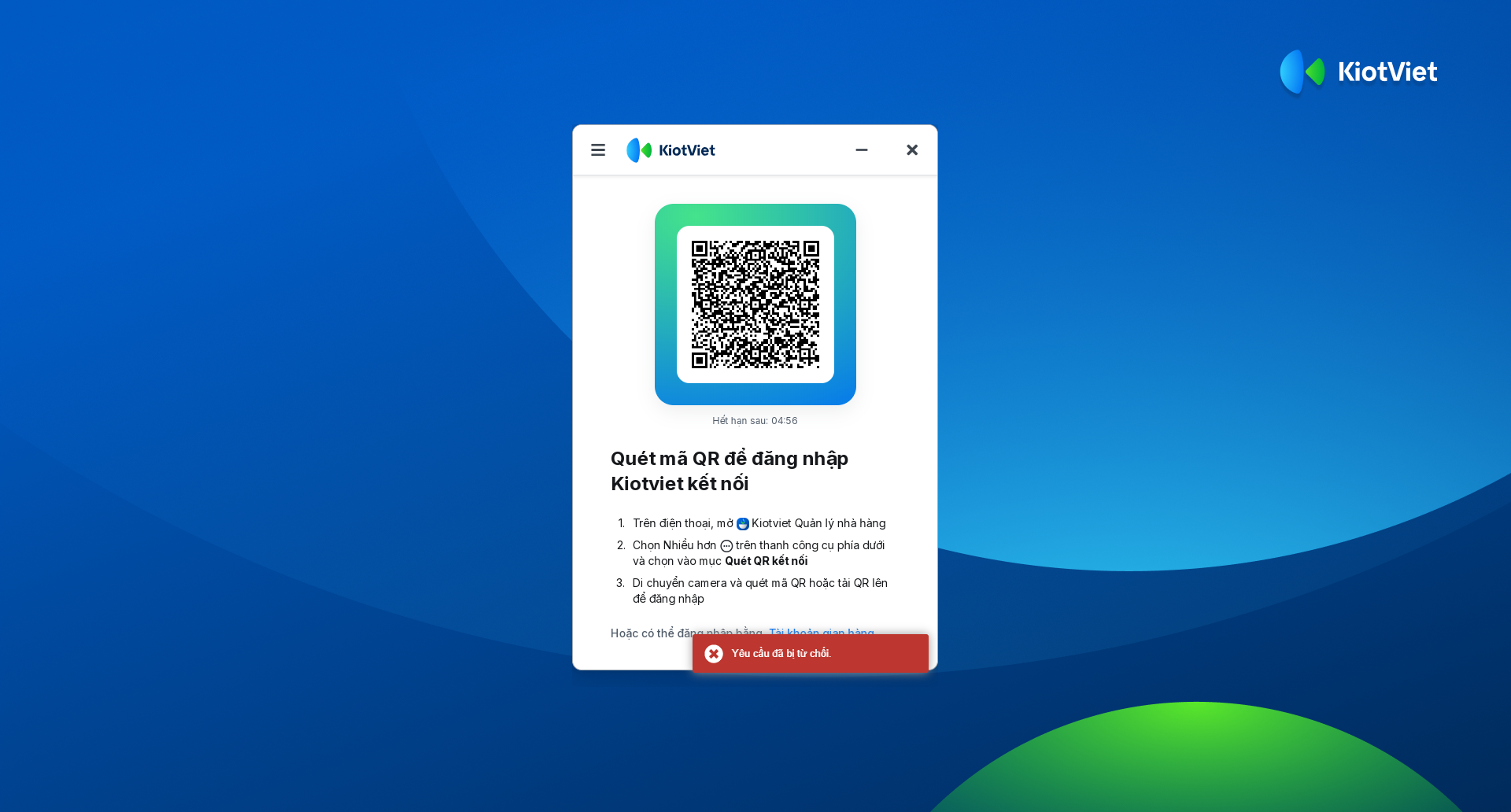
2. Đăng nhập bằng Tài khoản gian hàng
Tình huống: Khi bạn cần đăng nhập vào ứng dụng KiotViet kết nối nhưng không có điện thoại hoặc tài khoản của bạn chưa được cấp quyền truy cập ứng dụng KiotViet Quản lý Nhà hàng.
Thao tác thực hiện như sau:
- Bước 1: Tại màn hình Quét mã QR để đăng nhập KiotViet kết nối, bạn nhấn Tài khoản gian hàng phía cuối màn hình.
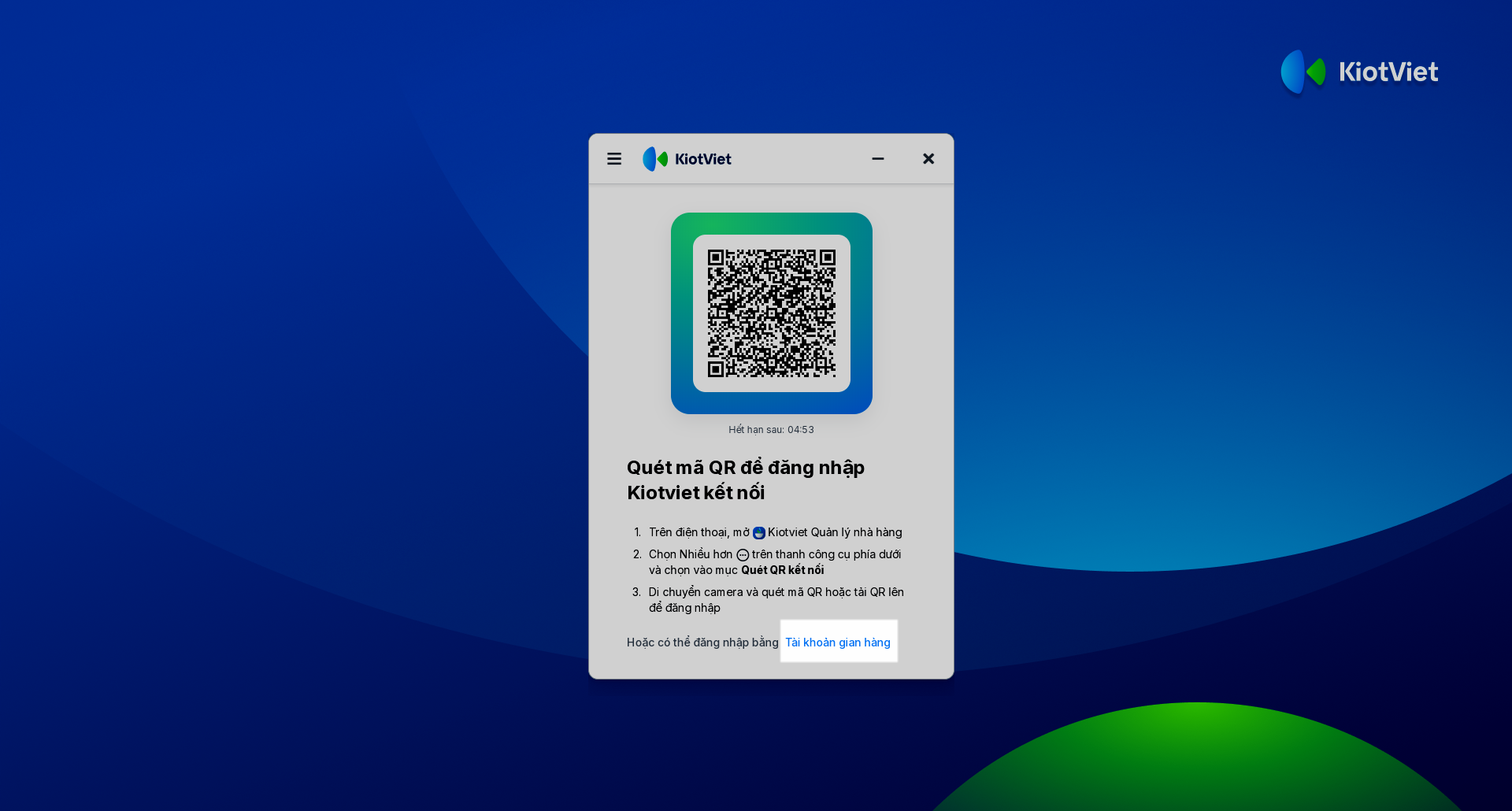
- Bước 2: Điền các thông tin: Tên gian hàng, Tên tài khoản và Mật khẩu.
- Bước 3: Nhấn Đăng nhập.
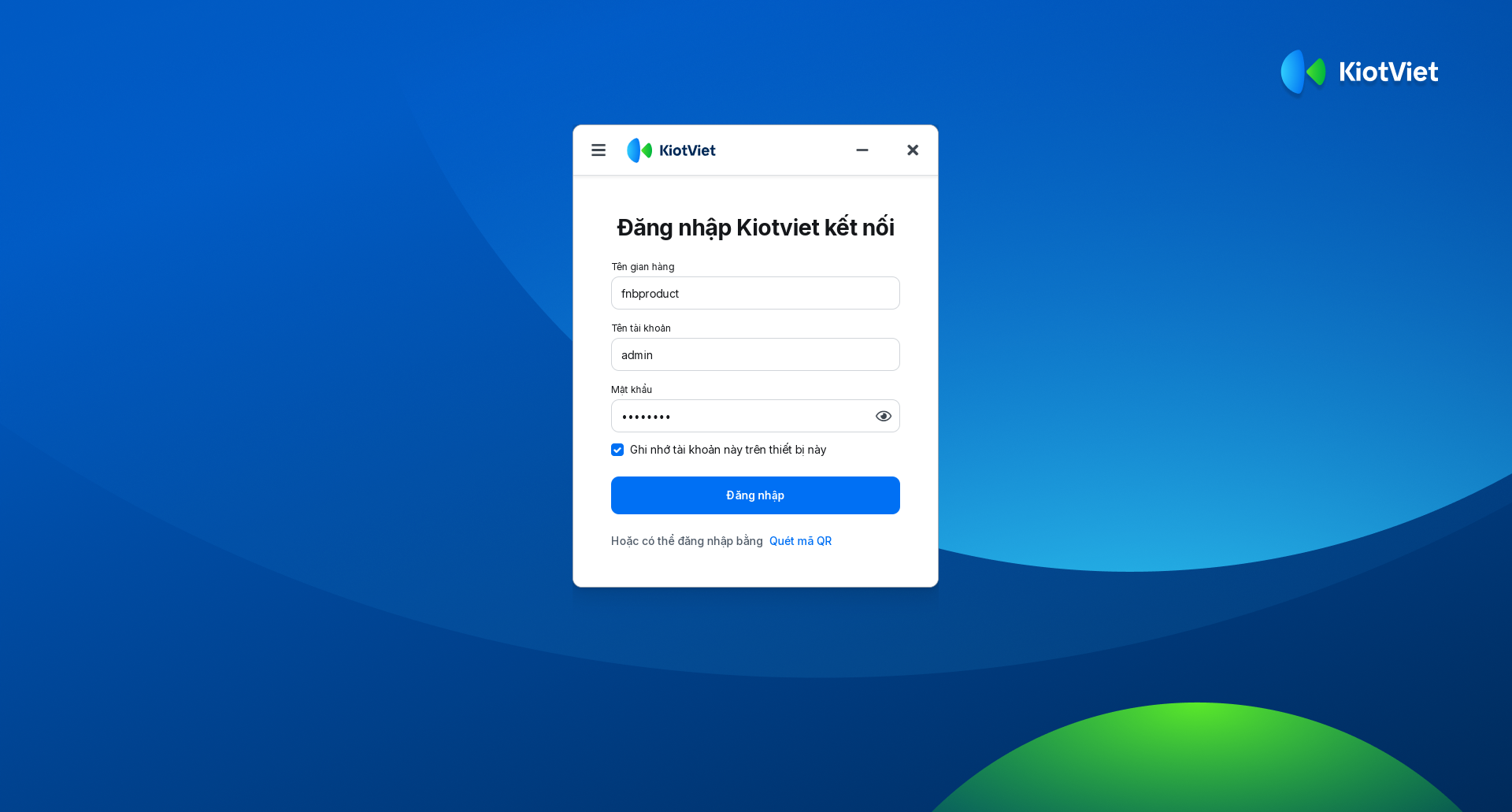
- Lưu ý:
- Nếu bạn chưa nhập đủ thông tin, hệ thống sẽ hiển thị cảnh báo "Bạn chưa nhập thông tin đăng nhập" và bôi đỏ các ô dữ liệu còn trống.
- Nếu nhập sai thông tin tài khoản hoặc mật khẩu, hệ thống sẽ hiển thị thông báo lỗi "Sai tên tài khoản hoặc mật khẩu".
III. Các tính năng nâng cao
1. Thông tin duy trì phiên đăng nhập
Tình huống: Khi bạn muốn đảm bảo hệ thống in bar/bếp hoạt động liên tục không bị gián đoạn, ngay cả khi quản lý thay đổi mật khẩu hoặc phân quyền tài khoản trên các thiết bị khác.
Sau khi bạn thực hiện đăng nhập thành công, hệ thống tự động khởi tạo một thẻ duy trì đăng nhập (Refresh Token). Phiên đăng nhập hoạt động của bạn trên ứng dụng KiotViet kết nối sẽ được hệ thống duy trì tối đa lên tới 180 ngày kể từ lần tương tác cuối cùng. Trong suốt thời hạn này, bạn không tự động bị đăng xuất khỏi ứng dụng, bất kể việc quản lý gian hàng có thay đổi thông tin mật khẩu hay điều chỉnh phân quyền tài khoản trên hệ thống chung. Cơ chế duy trì này được áp dụng độc lập và hoàn toàn riêng biệt cho ứng dụng KiotViet kết nối.
Lưu ý:
- Nếu bạn muốn các thay đổi về quyền hạn tài khoản hoặc mật khẩu mới có hiệu lực ngay lập tức trên ứng dụng KiotViet kết nối, bạn bắt buộc Đăng xuất thủ công trên thiết bị máy tính, sau đó tiến hành đăng nhập lại.
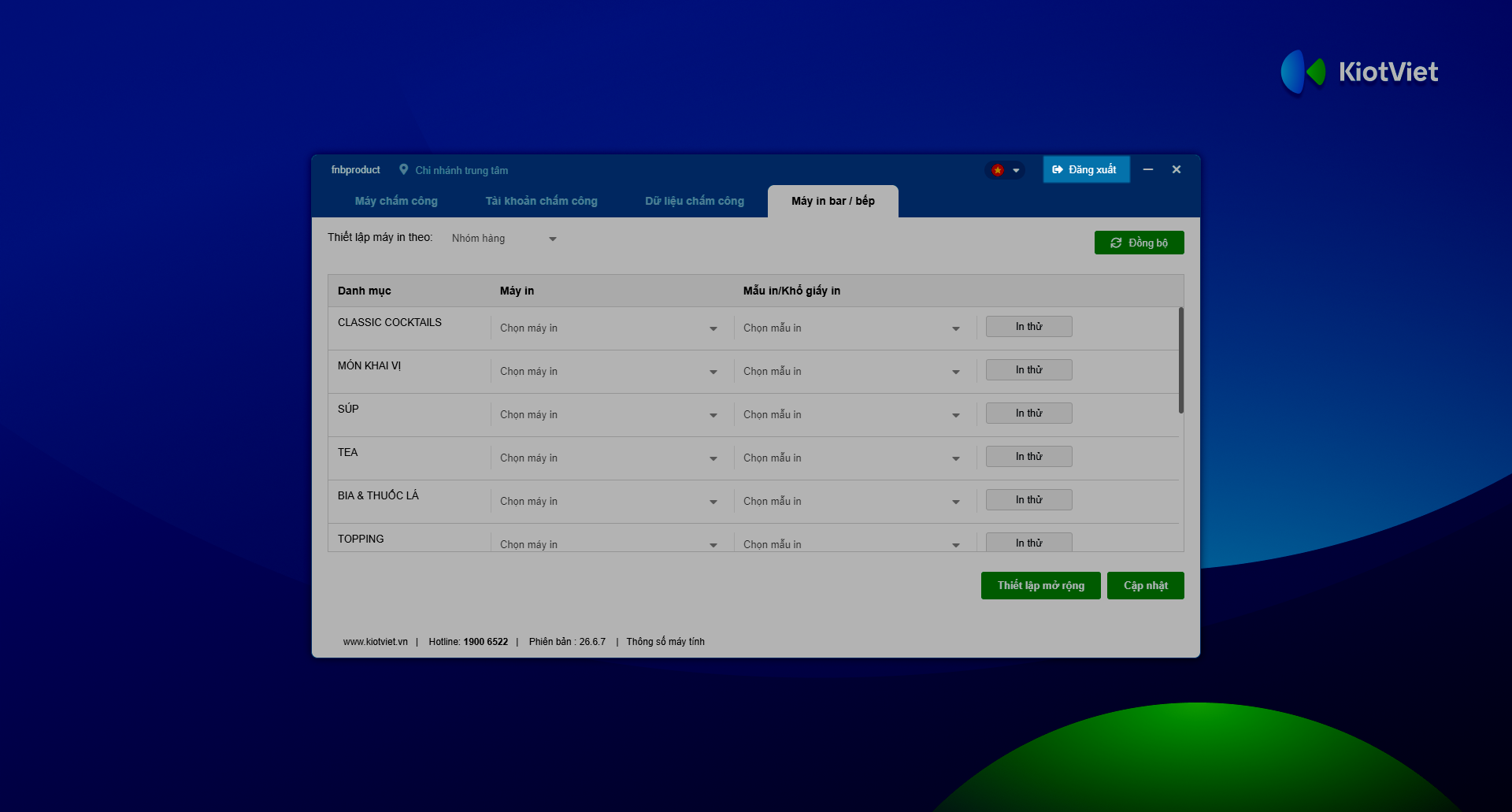
- Hệ thống sẽ yêu cầu bạn thực hiện đăng nhập lại từ đầu khi rơi vào các trường hợp sau:
- Bạn chủ động chọn Đăng xuất.
- Thiết bị máy tính bị xóa dữ liệu ứng dụng hoặc cài đặt lại ứng dụng KiotViet kết nối.
- Phần mềm không ghi nhận bất kỳ hoạt động vận hành nào liên tiếp trong vòng 180 ngày.
2. Xử lý sự cố thường gặp
Tình huống: Khi bạn gặp phải các lỗi gián đoạn hoặc cảnh báo từ hệ thống trong quá trình thực hiện quét mã QR đăng nhập và đồng bộ chi nhánh.
Các trường hợp cụ thể và cách xử lý như sau:
- Lỗi mã QR đã hết hạn (quá 5 phút): Trên ứng dụng KiotViet kết nối sẽ hiển thị thông báo cảnh báo "Mã QR đã hết hạn. Vui lòng tải lại mã mới và thực hiện lại quét mã QR".
⇒ Cách xử lý: Bạn chỉ cần nhấn Tải lại mã để nhận mã QR mới và quét lại từ đầu.
- Lỗi mã QR không hợp lệ: Điện thoại hiển thị thông báo lỗi "Mã QR không hợp lệ. Vui lòng kiểm tra lại mã hoặc quét lại"
⇒ Nguyên nhân: Do điện thoại quét nhầm các mã QR khác không thuộc hệ thống KiotViet hoặc mã QR đã hết hạn.
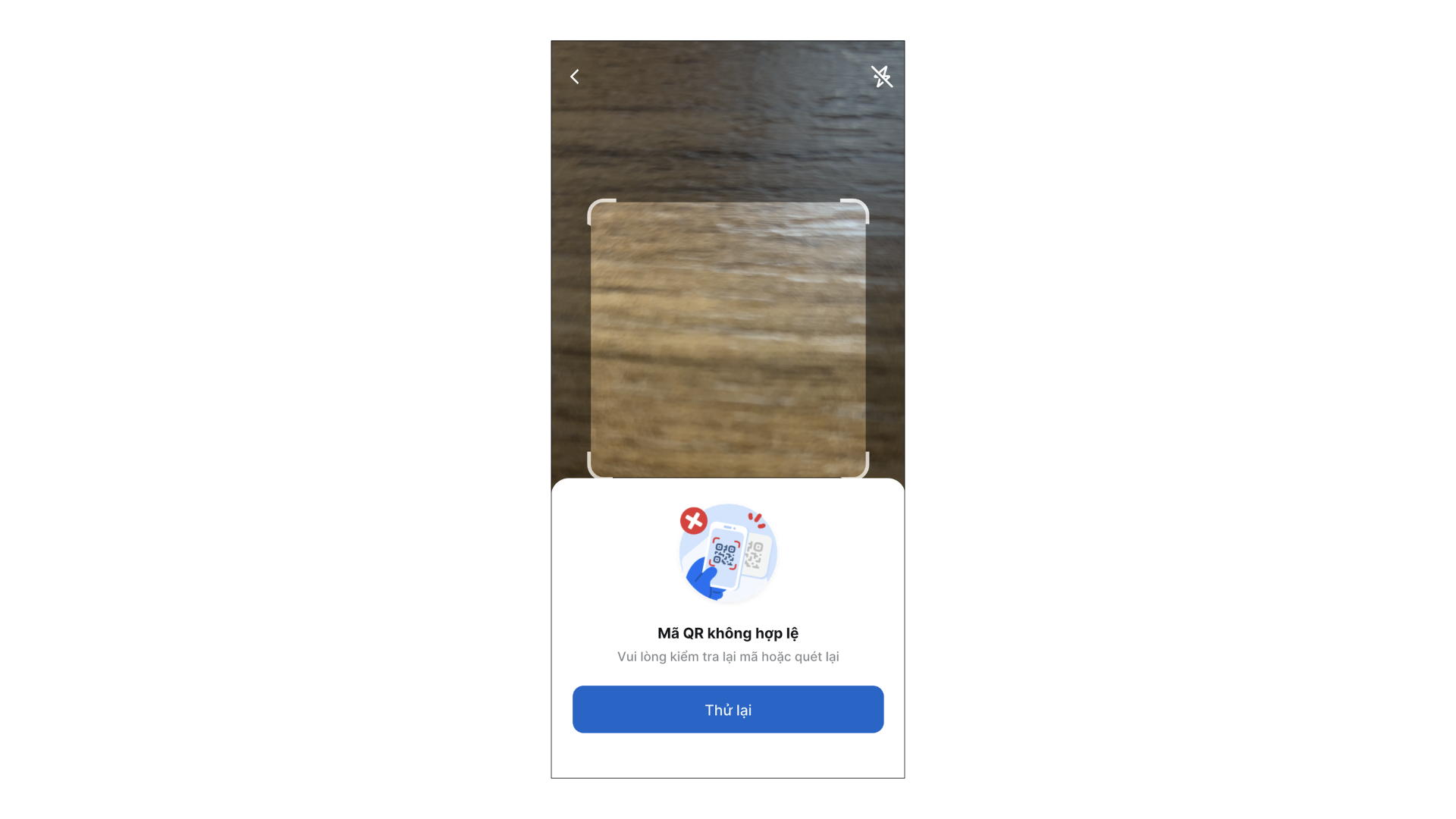
⇒ Cách xử lý: Bạn nhấn Thử lại và quét chính xác mã QR đang còn hiệu lực trên ứng dụng KiotViet kết nối.
- Lỗi không in được sau khi đổi chi nhánh:
⇒ Nguyên nhân: Thiết bị cài đặt ứng dụng KiotViet kết nối và thiết bị bán hàng đang được thiết lập ở hai chi nhánh khác nhau trên hệ thống.
⇒ Cách xử lý: Thực hiện đổi lại cấu hình chi nhánh trùng khớp trên cả hai thiết bị và tiến hành kiểm tra lại đường truyền kết nối máy in.
- Lỗi không thấy màn hình QR khi mở ứng dụng KiotViet kết nối:
⇒ Nguyên nhân: Ứng dụng chưa được cập nhật phiên bản hoặc tính năng đăng nhập nhanh bằng QR Code chưa được hệ thống kích hoạt cho gian hàng của bạn.
⇒ Cách xử lý: Tiến hành nâng cấp ứng dụng lên phiên bản mới nhất, hoặc liên hệ ngay với KiotViet để được hỗ trợ kiểm tra tài khoản.
3. Câu hỏi thường gặp (FAQ)
Tình huống: Khi bạn có những thắc mắc xoay quanh tính năng đăng nhập bằng QR Code để vận hành quán hiệu quả và an toàn.
- Câu hỏi: Tôi không có quyền tạo mã QR, phải làm sao?
⇒ Trả lời: Bạn hãy liên hệ trực tiếp với quản lý hoặc chủ quán để được cấp quyền tương ứng trên hệ thống hoặc nhờ người quản lý trực tiếp quét mã xác nhận đăng nhập trên máy tính của bạn.
- Câu hỏi: Mã QR có thể dùng lại được không?
⇒ Trả lời: Không. Nhằm đảm bảo an toàn bảo mật, mỗi mã QR được tạo ra chỉ có giá trị sử dụng một lần duy nhất và tự động vô hiệu hóa sau 5 phút hiệu lực.
- Câu hỏi: Bao lâu thì tôi phải thực hiện đăng nhập lại vào ứng dụng KiotViet kết nối?
⇒ Trả lời: Hệ thống sẽ duy trì kết nối cho bạn liên tục và chỉ yêu cầu đăng nhập lại sau 180 ngày nếu thiết bị không phát sinh bất kỳ hoạt động vận hành nào trên ứng dụng.
- Câu hỏi: Khi quản lý đổi mật khẩu hoặc thay đổi quyền, tài khoản trên ứng dụng KiotViet kết nối có bị đăng xuất không?
⇒ Trả lời: Không. Thiết bị vẫn tiếp tục duy trì trạng thái đăng nhập bình thường. Trường hợp bạn muốn áp dụng thông tin mật khẩu hoặc phân quyền mới ngay lập tức, bạn cần đăng xuất thủ công và tiến hành đăng nhập lại.
- Câu hỏi: Tôi có thể chụp ảnh mã QR rồi gửi qua ứng dụng Zalo để đăng nhập từ xa không?
⇒ Trả lời: Có. Nếu quản lý ở xa → nhân viên có thể chụp ảnh màn hình mã QR gửi cho quản lý. Quản lý mở ứng dụng KiotViet Quản lý Nhà hàng trên điện thoại, chọn menu Nhiều hơn → Quét QR kết nối → Chọn từ Thư viện ảnh → tải ảnh mã QR vừa nhận lên hệ thống và xác nhận Đăng nhập.
- Câu hỏi: Tại sao tôi bắt buộc phải lựa chọn chính xác chi nhánh khi đăng nhập?
⇒ Trả lời: Ứng dụng KiotViet kết nối và máy bán hàng bắt buộc phải hoạt động trên cùng một chi nhánh để hệ thống đồng bộ chính xác dữ liệu đơn hàng và máy in. Việc thiết lập sai lệch chi nhánh sẽ trực tiếp gây ra lỗi in sai thông tin hoặc máy in không hoạt động.
Cảm ơn bạn đã theo dõi bài viết!
- Để tìm hiểu thêm về các nghiệp vụ quản lý bán hàng, mời bạn xem bài viết:
Tổng quan Các nhóm Giải pháp của KiotViet - Để tham khảo thêm các video hướng dẫn sử dụng, mời bạn theo dõi kênh YouTube:
HDSD - Phần mềm KiotViet
Chúc bạn kinh doanh hiệu quả cùng KiotViet!

