


Thiết lập Thuế VAT
(Ngành Ăn uống, Giải trí)
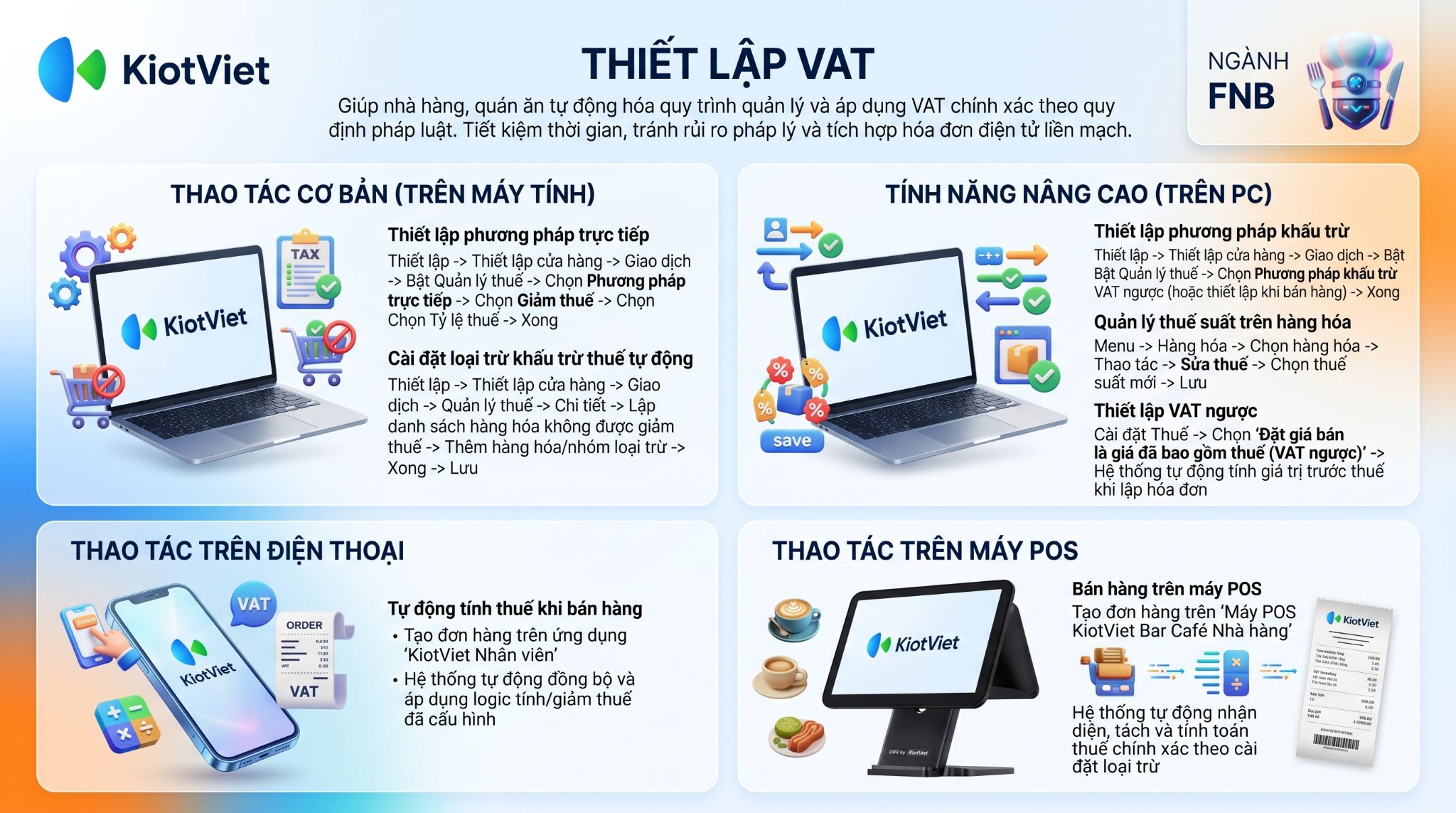
I. Giới thiệu chung
Thuế VAT (thuế giá trị gia tăng) là thuế tính trên giá trị tăng thêm của món ăn, đồ uống, dịch vụ phát sinh trong quá trình từ sản xuất, lưu thông đến tiêu dùng. Để hỗ trợ các chủ nhà hàng, quán ăn thực hiện đúng nghĩa vụ thuế, KiotViet đã ra mắt tính năng Thuế VAT, cho phép người dùng thiết lập, quản lý và áp dụng các mức thuế suất khác nhau cho hàng hóa, dịch vụ một cách tự động và chính xác.
Tính năng này hỗ trợ cả hai phương pháp tính thuế phổ biến: Phương pháp khấu trừ và Phương pháp trực tiếp (tính theo tỷ lệ % trên doanh thu).
Lợi ích nổi bật của tính năng:
- Tuân thủ quy định pháp luật: Giúp chủ nhà hàng, quán ăn áp dụng thuế VAT một cách chính xác, đầy đủ, tránh các rủi ro pháp lý. Tính năng luôn được cập nhật theo các quy định mới nhất như Nghị quyết giảm thuế GTGT.
- Tính toán chính xác và hiệu quả: Hệ thống tự động tính toán thuế VAT cho cả giao dịch bán hàng và nhập nguyên vật liệu, hỗ trợ nhiều mức thuế trên cùng một hóa đơn và phân bổ giảm giá một cách hợp lý trước khi tính thuế.
- Tiết kiệm thời gian và tích hợp liền mạch: Giúp tiết kiệm thời gian sàng lọc thông tin khi xuất hóa đơn GTGT. Dữ liệu thuế được tích hợp trực tiếp với tính năng Hóa đơn điện tử và Tờ khai thuế, giúp việc phát hành và kê khai thuế trở nên nhanh chóng và đồng bộ.
II. Phân biệt các Phương pháp tính thuế
Trước khi đi vào cài đặt, bạn cần xác định phương pháp tính thuế mà cửa hàng của mình đang áp dụng. KiotViet hỗ trợ cả hai phương pháp theo quy định:
- Phương pháp Trực tiếp (Tính trên doanh thu):
- Đối tượng áp dụng: Thường là các Hộ kinh doanh, cá nhân kinh doanh (nhà hàng, quán ăn, quán café...) có doanh thu hàng năm dưới mức quy định, hoặc doanh nghiệp không đáp ứng đủ điều kiện của phương pháp khấu trừ.
- Cách tính: Thuế VAT phải nộp = Tỷ lệ % x Doanh thu.
- Ví dụ minh họa: Hộ kinh doanh của bạn (ngành Ăn uống) bán được một đơn hàng (doanh thu) 1.000.000đ. Với tỷ lệ thuế GTGT trực tiếp là 3%, số VAT phải nộp là: 1.000.000đ x 3% = 30.000đ.
- Đặc điểm: Phương pháp này đơn giản, chỉ cần xác định doanh thu và áp dụng một tỷ lệ thuế suất cố định. Bạn không cần quản lý VAT đầu vào.
- Phương pháp Khấu trừ (Tính trên giá trị gia tăng):
- Đối tượng áp dụng: Thường là các Doanh nghiệp (công ty TNHH, cổ phần...) thực hiện đầy đủ sổ sách kế toán, hóa đơn, chứng từ.
- Cách tính: Thuế VAT phải nộp = VAT đầu ra - VAT đầu vào được khấu trừ.
- Ví dụ minh họa: Doanh nghiệp của bạn (nhà hàng) nhập một lô nguyên vật liệu (VAT đầu vào 10%) với giá trị trước thuế là 10.000.000đ, tương đương VAT đầu vào là 1.000.000đ. Bạn bán hàng/phục vụ (VAT đầu ra 10%) với tổng doanh thu trước thuế là 15.000.000đ, tương đương VAT đầu ra là 1.500.000đ. Số VAT phải nộp = 1.500.000đ (đầu ra) - 1.000.000đ (đầu vào) = 500.000đ.
- Đặc điểm: Phương pháp này yêu cầu bạn phải quản lý chi tiết cả thuế VAT khi bán hàng (đầu ra) và thuế VAT khi nhập hàng/nguyên vật liệu (đầu vào) để xác định phần chênh lệch phải nộp.
Để dễ hình dung, các ví dụ dưới đây sẽ minh họa những tình huống thực tế trong ngành Ăn uống, Giải trí.
III. Phương pháp Trực tiếp
Phần này hướng dẫn chi tiết quy trình thiết lập và sử dụng thuế VAT cho các đơn vị áp dụng phương pháp tính thuế trực tiếp trên doanh thu.
1. Thiết lập quản lý thuế theo phương pháp trực tiếp
Tình huống: Hộ kinh doanh (nhà hàng, quán ăn) của bạn cần cài đặt hệ thống để tính thuế VAT theo phương pháp trực tiếp với tỷ lệ phổ biến là 3% trên tổng doanh thu.
Thao tác thực hiện như sau:
- Bước 1: Tại màn hình Quản lý, vào menu Thiết lập → Thiết lập cửa hàng → chọn Giao dịch.
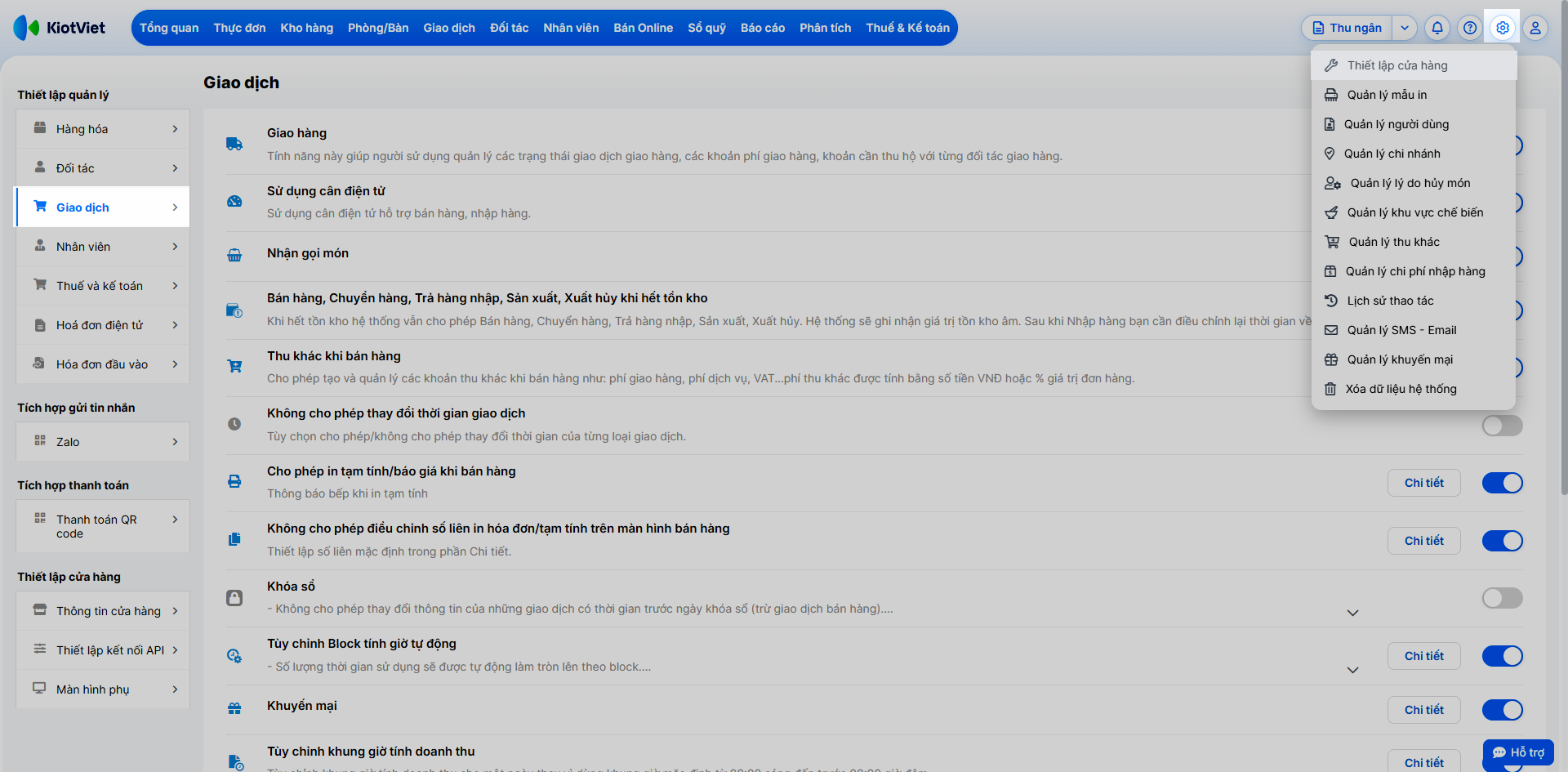
- Bước 2: Bật Quản lý thuế → nhấn Bật tính năng.
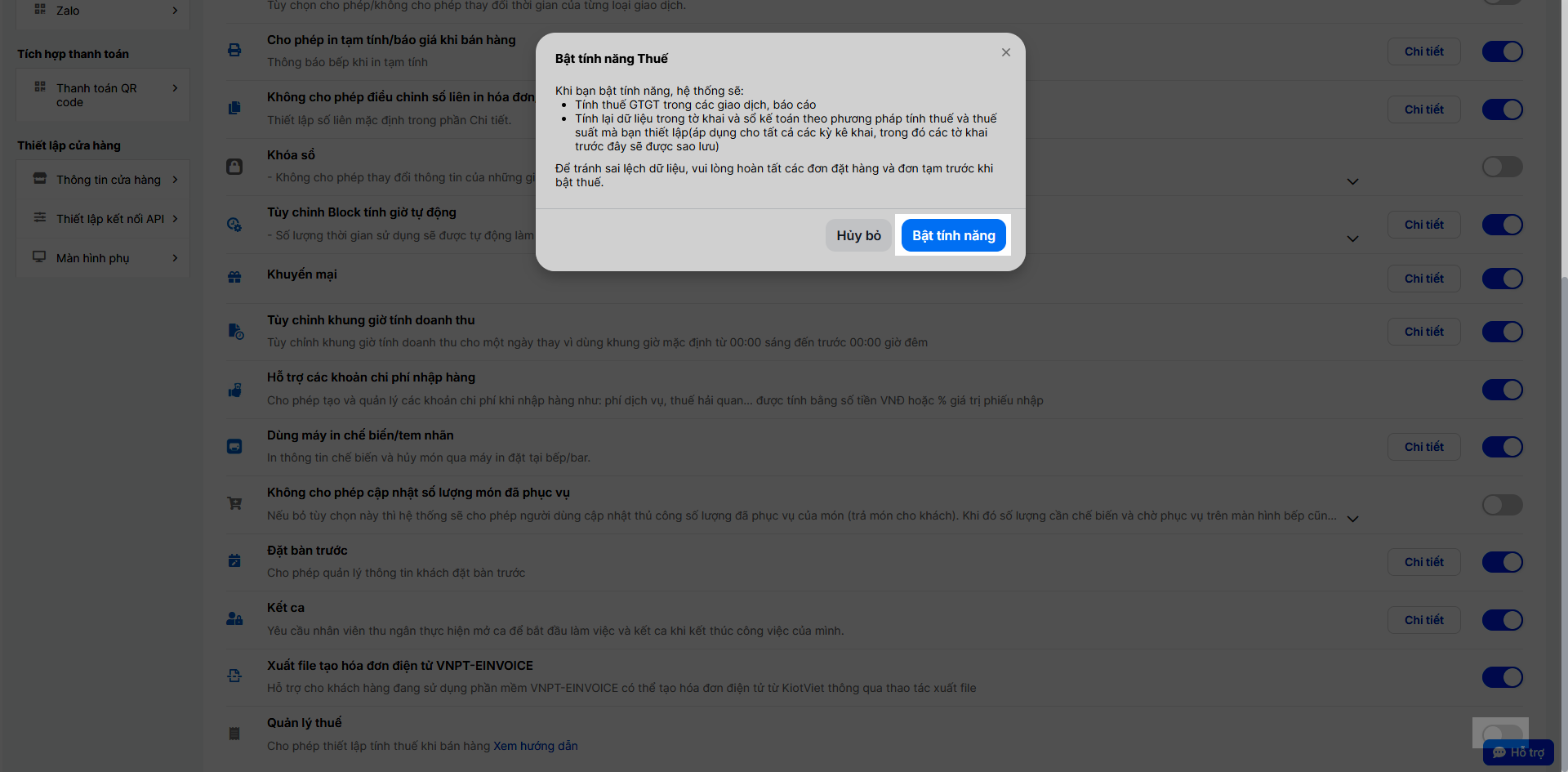
- Bước 3: Chọn Phương pháp tính Thuế trực tiếp.
- Bước 4: Chọn Lĩnh vực kinh doanh hiện tại → hệ thống hiển thị gợi ý Tỷ lệ thuế mặc định tương ứng (bạn có thể chọn lại).
- Bước 5: Tùy chọn Mặc định áp dụng giảm thuế theo Nghị quyết 204/2025/QH15 khi bán hàng.
- Bước 6: Thiết lập Danh sách hàng hóa không áp dụng giảm thuế (nếu có).
- Bước 7: Nhấn Xong để hệ thống thiết lập thuế VAT cho cửa hàng.
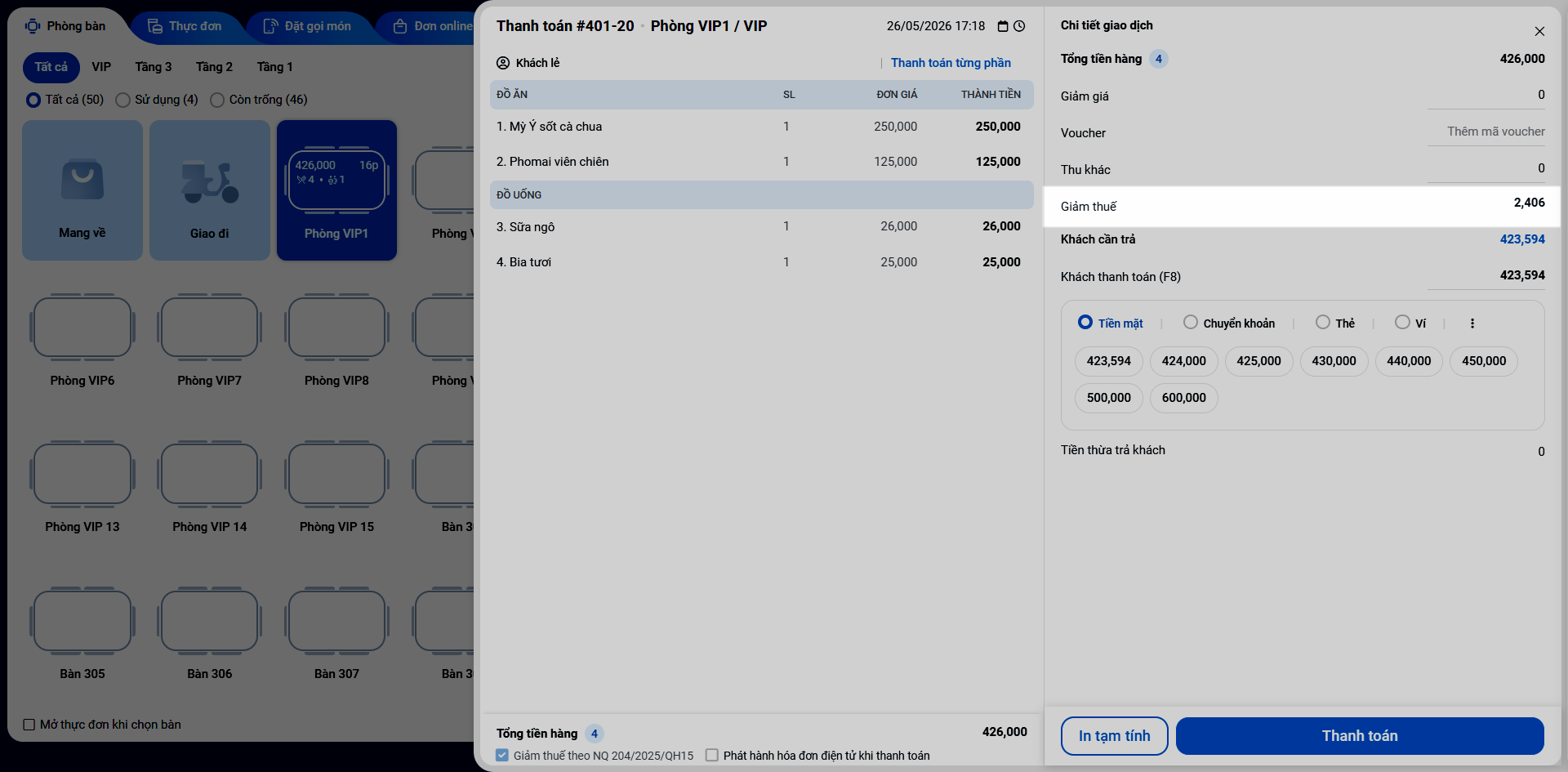
- Bước 8: Khi thanh toán, màn hình Thu ngân sẽ tự động hiển thị giá trị Giảm thuế trên đơn hàng.
2. Cài đặt tự động giảm thuế GTGT (Phương pháp trực tiếp) theo Nghị quyết 204/2025/QH15
Tình huống: Hộ kinh doanh của bạn nộp thuế theo phương pháp trực tiếp và được giảm thuế theo quy định. Tuy nhiên, cửa hàng có bán kèm các mặt hàng đồ uống có cồn (như Bia, Rượu) bắt buộc phải giữ nguyên mức thuế cũ. Bạn mong muốn thiết lập hệ thống để tự động nhận diện và tính toán chính xác hàng hóa nào trên hóa đơn sẽ được áp dụng giảm thuế, hàng hóa nào không được giảm nhằm chấp hành đúng quy định của pháp luật, không cần tách hóa đơn thủ công.
Thao tác thực hiện như sau:
- Bước 1: Trên màn hình Thiết lập thuế theo phương pháp Thuế trực tiếp → nhấn vào Thiết lập tại dòng Danh sách hàng hóa không áp dụng giảm thuế.
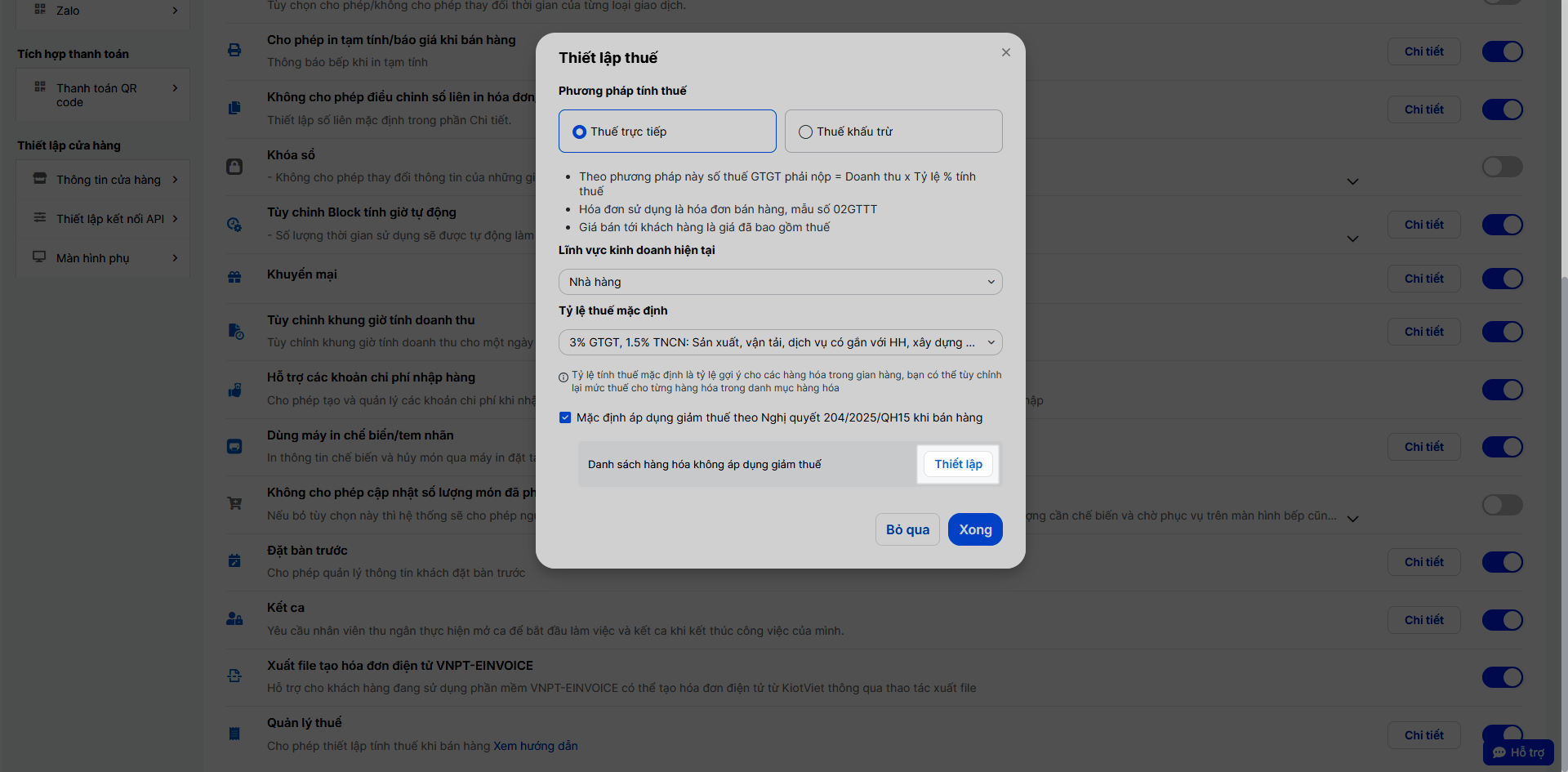
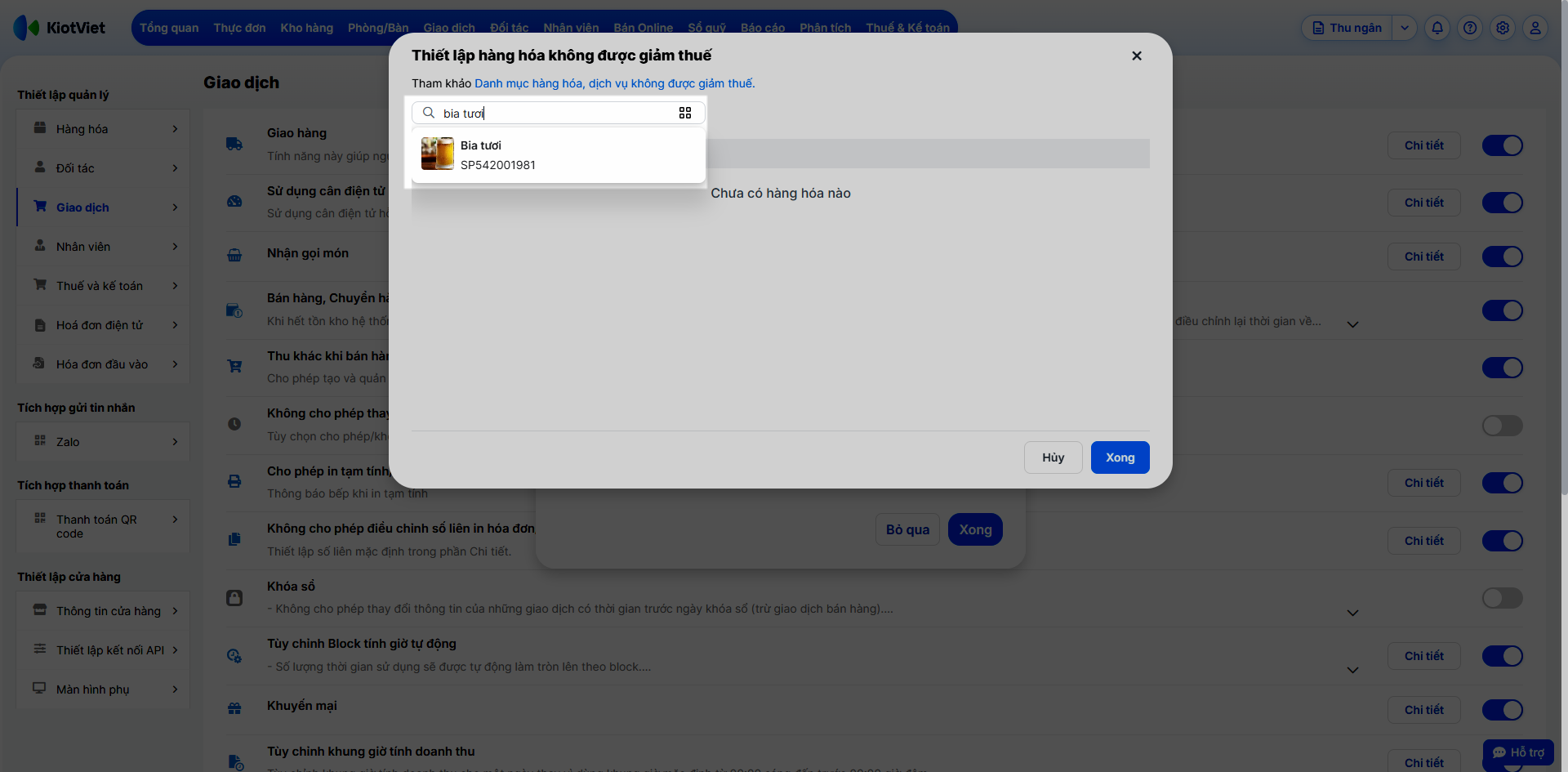
- Bước 2: Hệ thống hiển thị popup Thiết lập hàng hóa không được giảm thuế mặc định danh sách trống, đồng nghĩa với việc toàn bộ hàng hóa trong cửa hàng đang được hưởng mức giảm thuế.
- Bạn tiến hành thêm hàng hóa vào danh sách loại trừ bằng cách tìm kiếm thủ công từng sản phẩm (Ví dụ: Bia tươi).
- Hoặc thêm theo nhóm hàng bằng cách nhấn biểu tượng
 → tích chọn các nhóm → nhấn Xong.
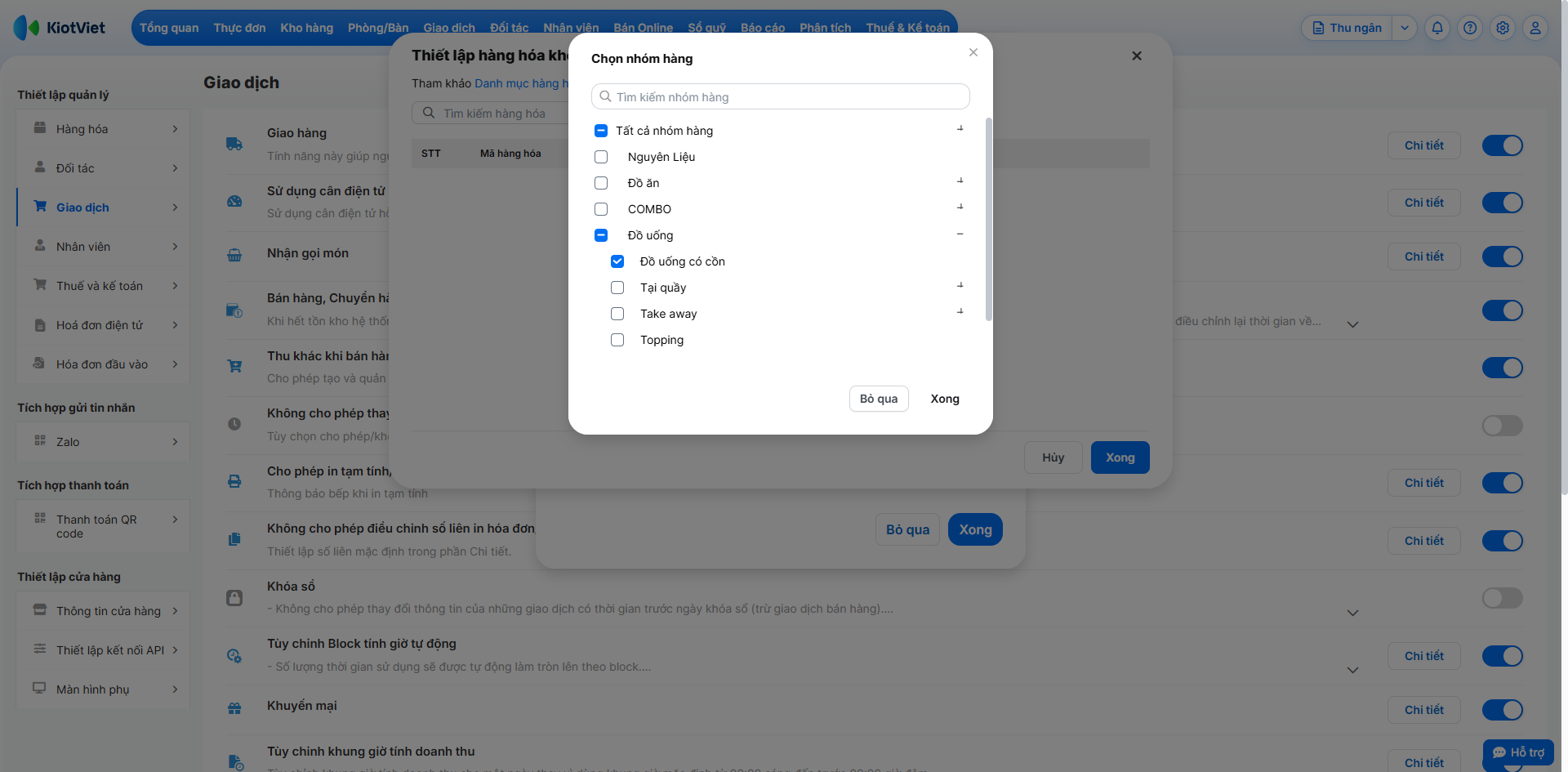
- Nhấn Xong để ghi nhận hàng hóa không được giảm thuế.
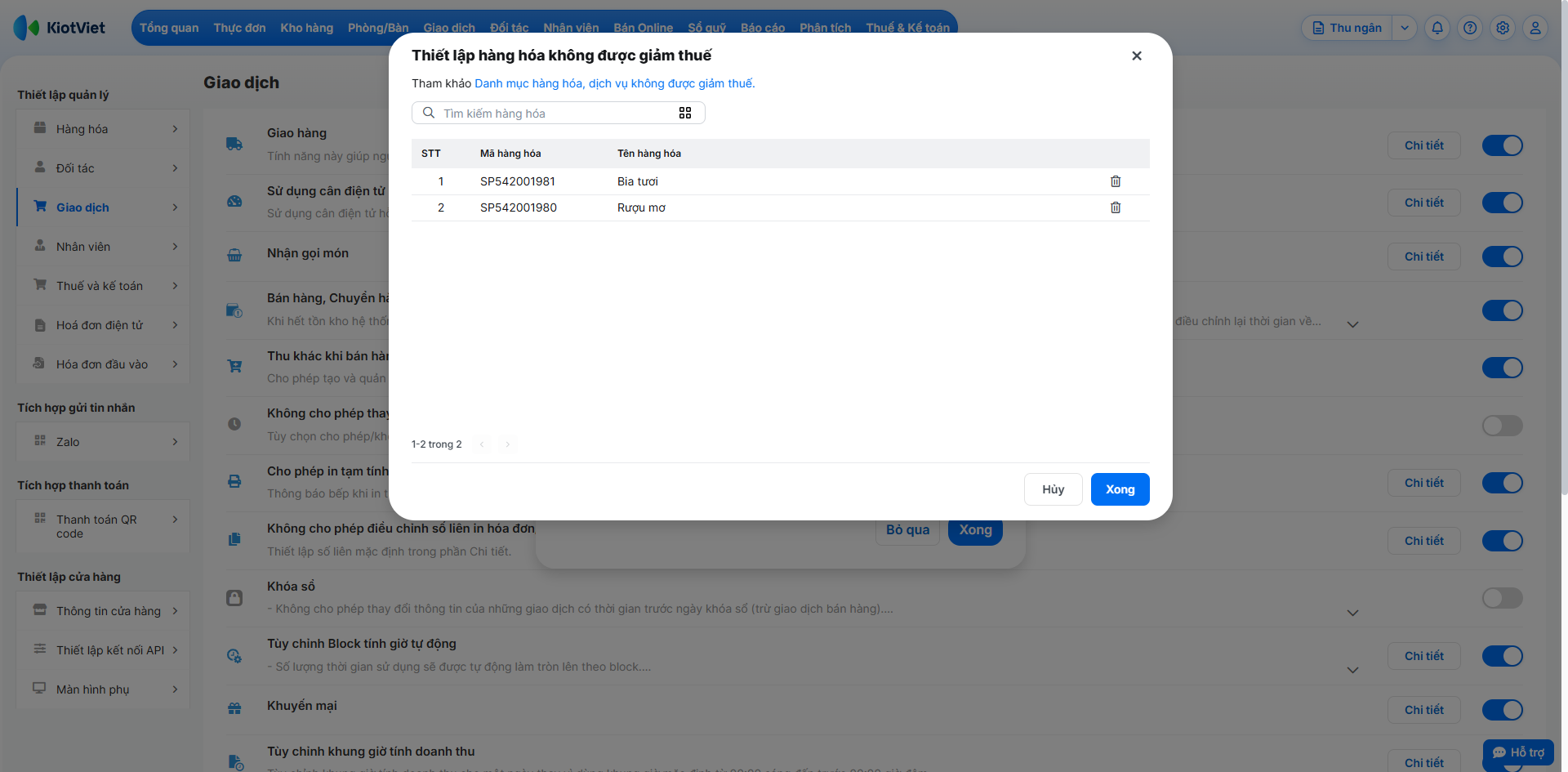
- Bước 3: Tiếp tục nhấn Xong để lưu lại thiết lập thuế.
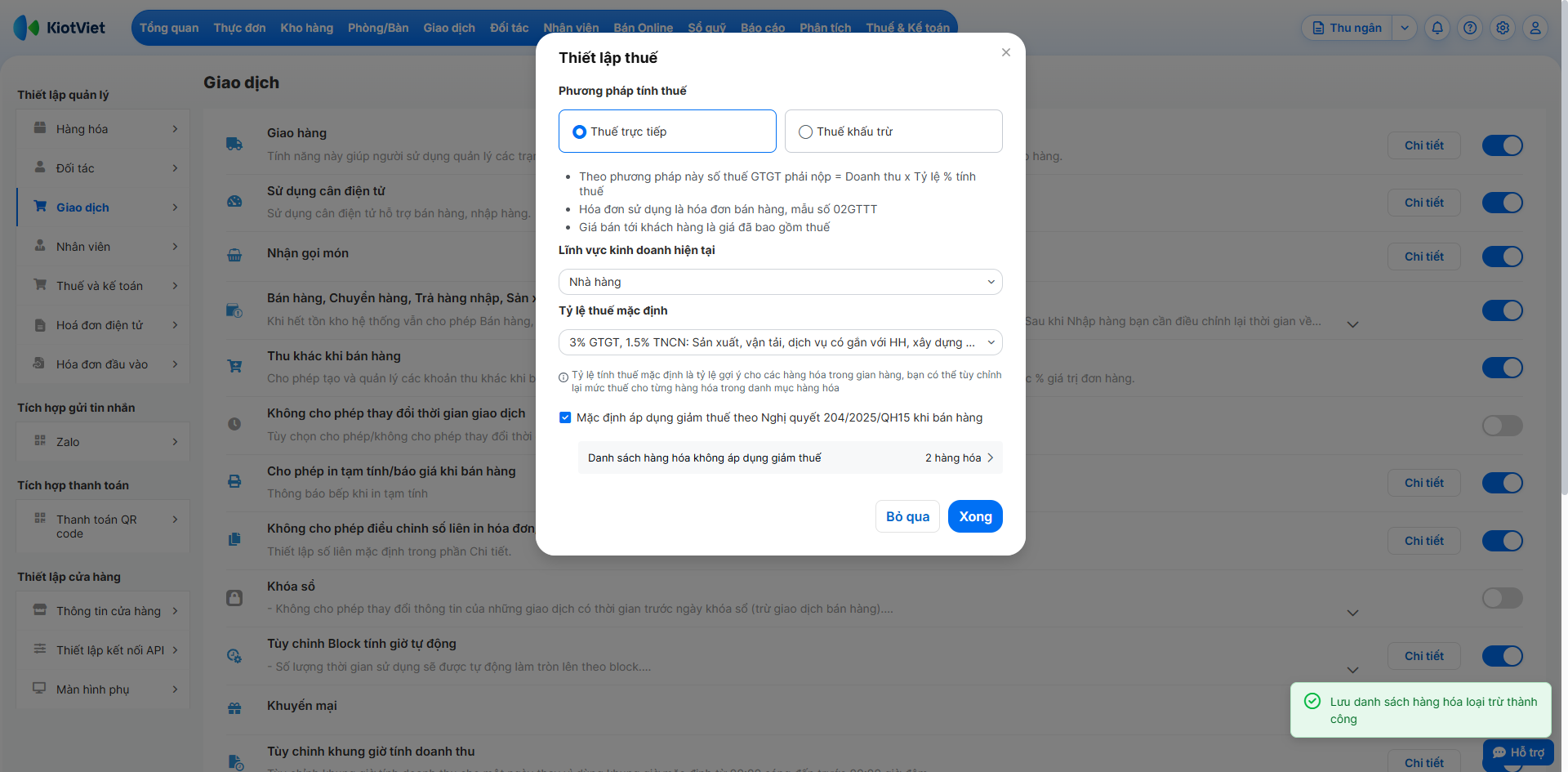
- Bước 4: Khi thanh toán đơn hàng tại màn hình Thu ngân gồm các món được giảm thuế và không được giảm thuế (VD: Bia tươi) → hệ thống sẽ tự động nhận diện mặt hàng không được giảm thuế (Bia tươi) và không tính giá trị giảm cho các mặt hàng này.
Lưu ý:
- Bạn có thể xóa hàng hóa khỏi danh sách loại trừ trong danh sách Thiết lập hàng hóa không được giảm thuế bằng cách nhấn vào biểu tượng thùng rác → nhấn Xong → tiếp tục chọn Xong để ghi nhận thiết lập.
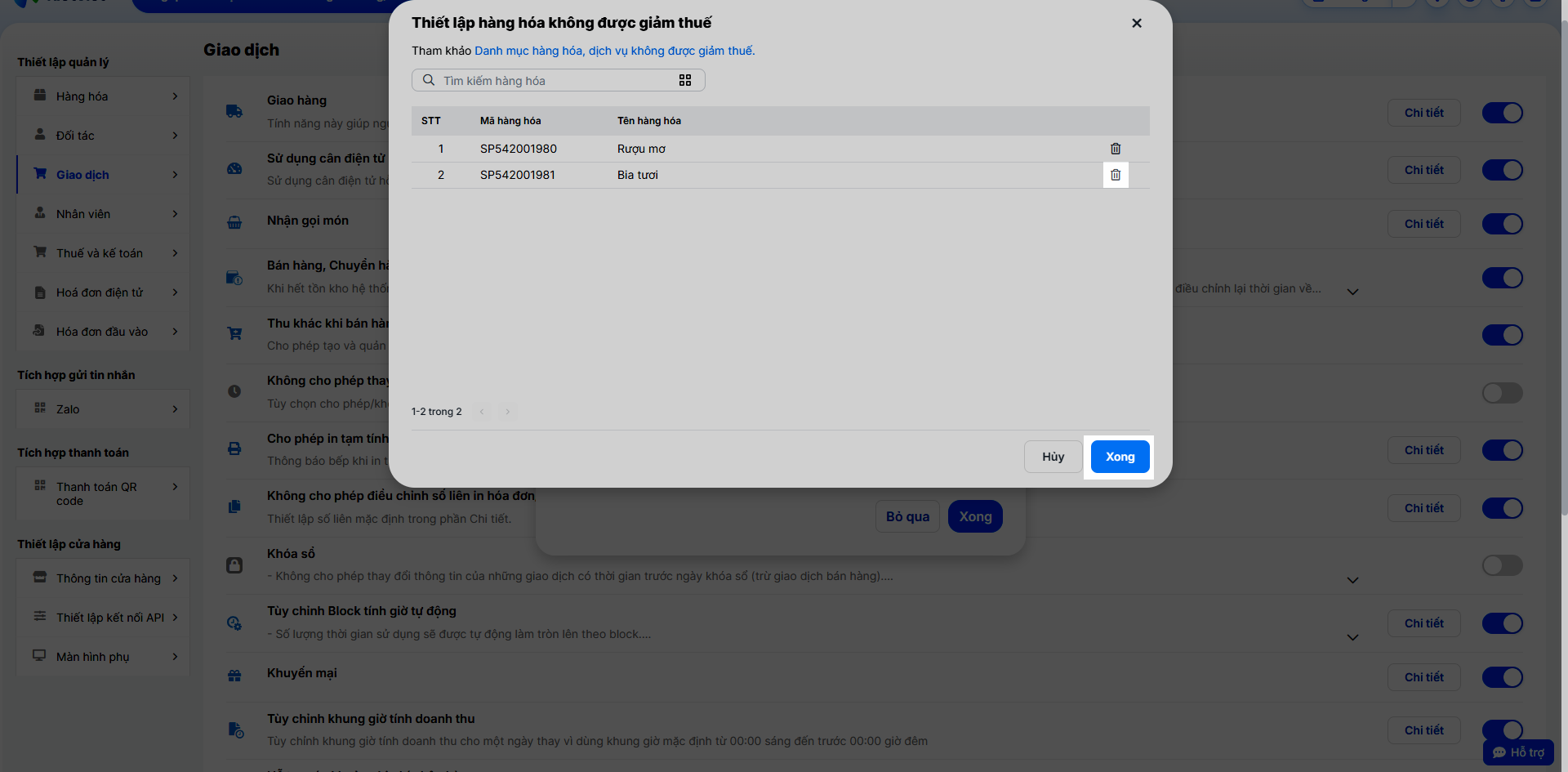
- Hàng hóa sau khi xóa sẽ tự động được áp dụng giảm thuế trở lại từ đơn hàng tiếp theo.
- Việc thiết lập danh sách này chỉ thực hiện được trên màn hình Quản lý → Thiết lập → Thiết lập cửa hàng nền tảng Web. Tuy nhiên, logic tính toán tự động sẽ được áp dụng đồng bộ cho tất cả các đơn hàng trên KiotViet Nhân viên nhà hàng (App) hay KiotViet Máy POS Nhà hàng.
- Khi in hóa đơn hoặc tạm tính, số tiền giảm thuế in ra luôn đảm bảo chính xác theo thiết lập loại trừ này. Đồng thời, nếu cửa hàng có sử dụng Hóa đơn điện tử, thông tin giảm thuế của từng mặt hàng cũng sẽ được tự động đẩy sang hệ thống phát hành một cách chuẩn xác.
IV. Phương pháp Khấu trừ
Phần này hướng dẫn chi tiết quy trình thiết lập và sử dụng thuế VAT cho các đơn vị áp dụng phương pháp tính thuế khấu trừ.
1. Thiết lập quản lý thuế theo phương pháp khấu trừ
Tình huống: Doanh nghiệp (nhà hàng) của bạn cần cài đặt hệ thống để tính thuế VAT theo phương pháp khấu trừ, với mức thuế suất phổ biến hiện nay là 8%.
Thao tác thực hiện như sau:
- Bước 1: Tại màn hình Quản lý, vào menu Thiết lập → Thiết lập cửa hàng → chọn Giao dịch.
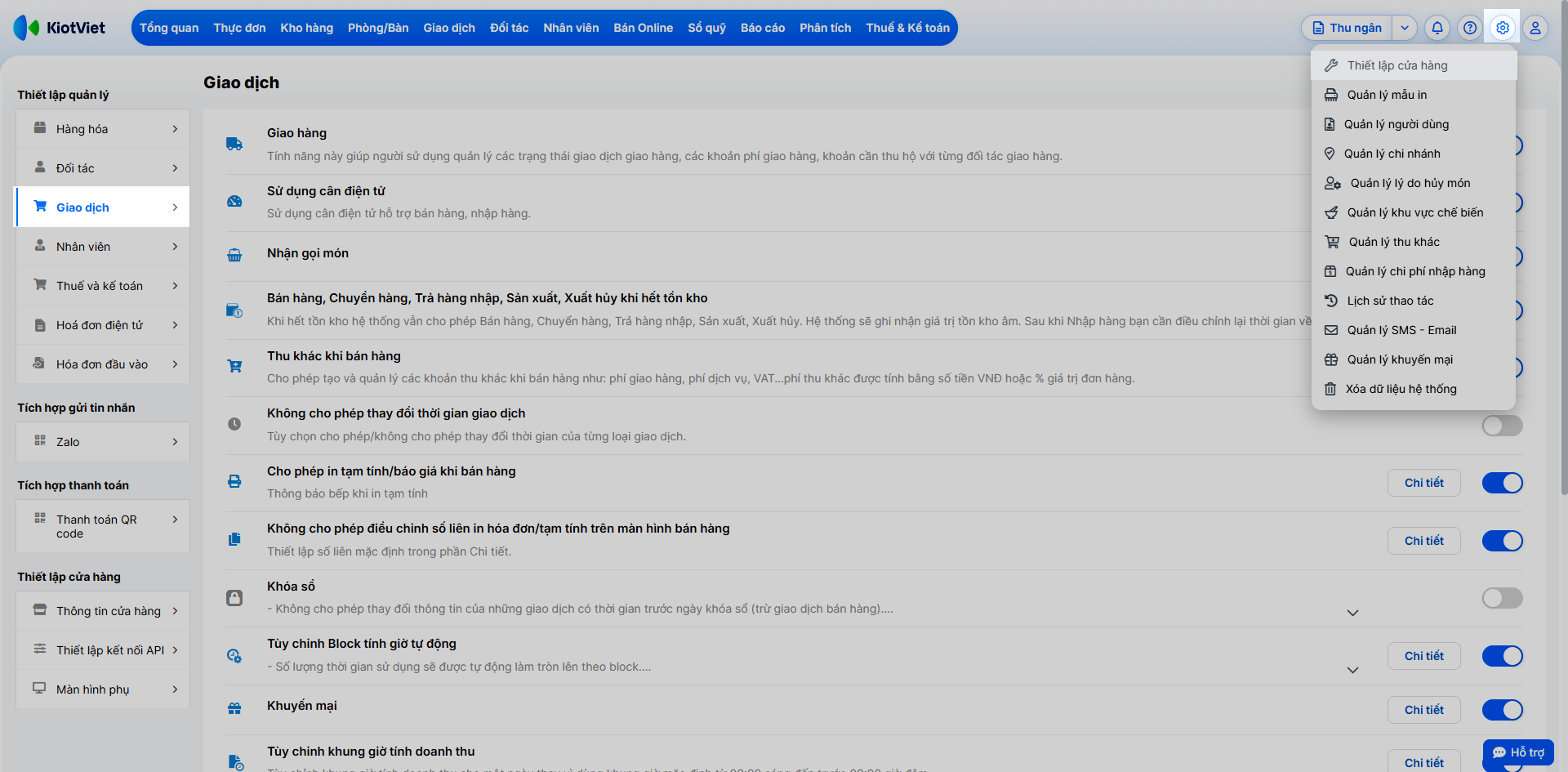
- Bước 2: Bật Quản lý thuế → nhấn Bật tính năng.
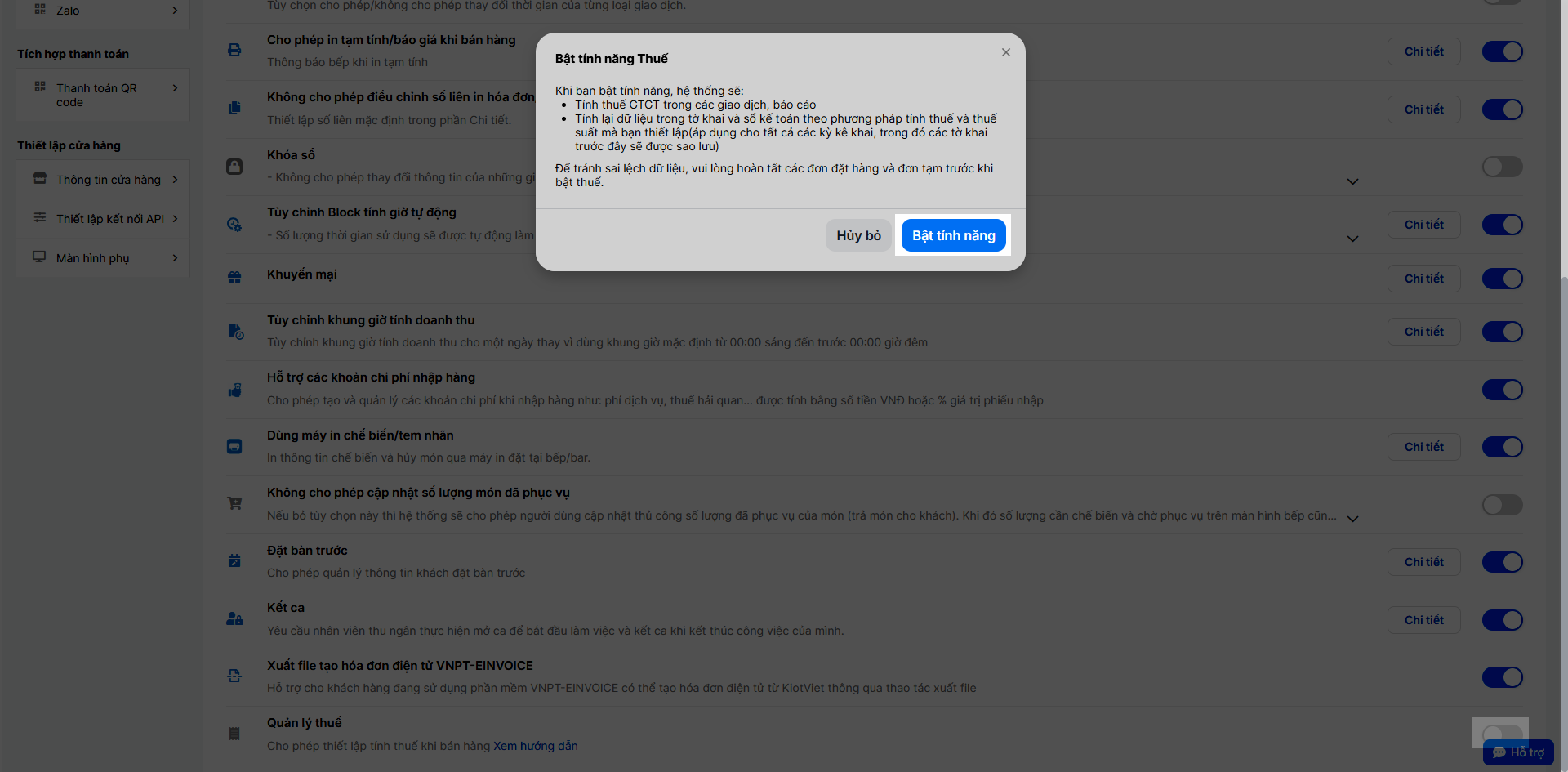
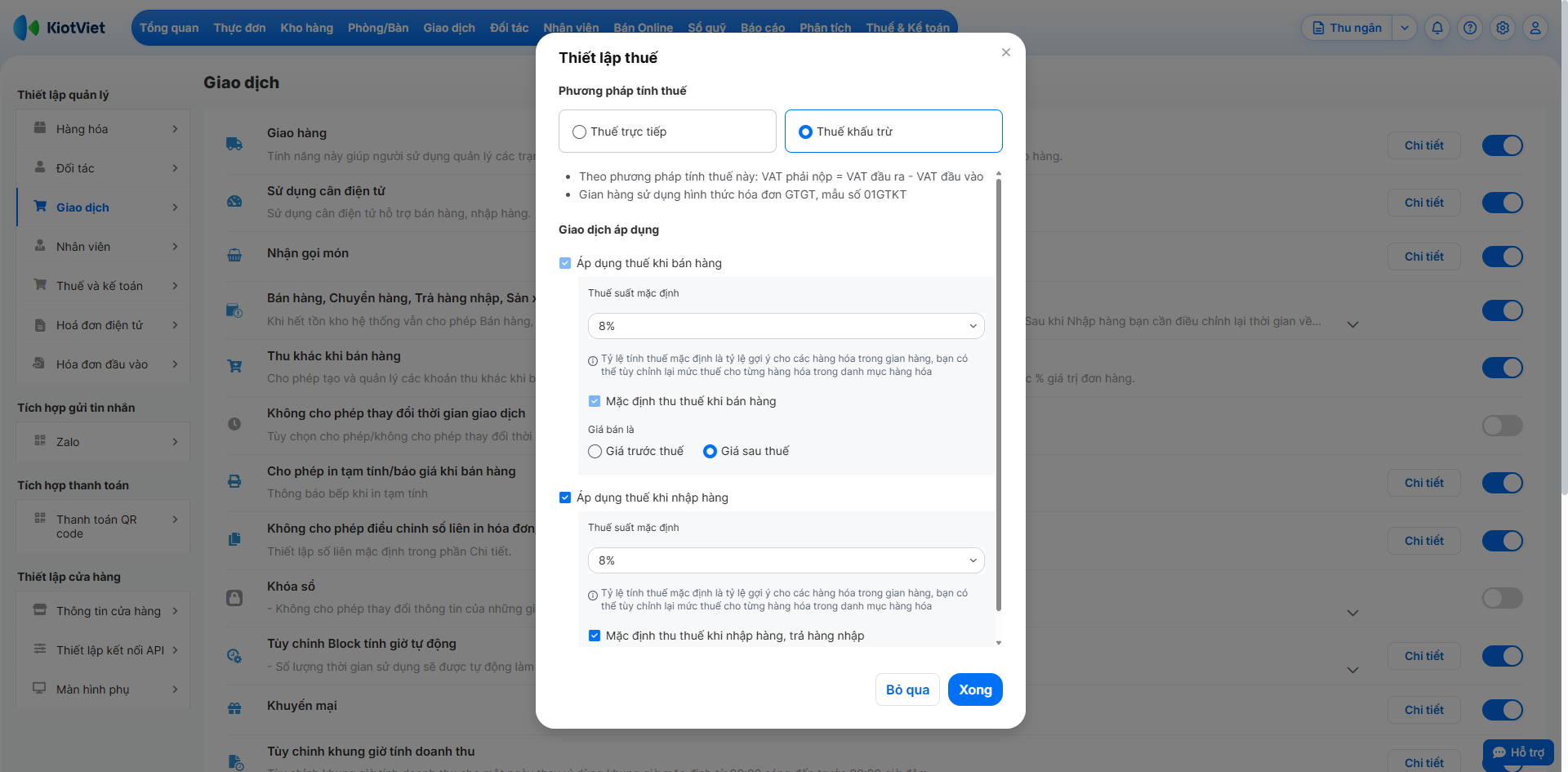
- Bước 3: Chọn Phương pháp tính Thuế khấu trừ.
- Bước 4: Chọn Thuế suất mặc định (VD: 8%)
- Chọn 1 trong 2 loại Giá bán là Giá trước thuế hoặc Giá sau thuế.
- Nếu chọn Giá bán là Giá trước thuế → bạn có thể tùy chọn Mặc định thu thuế khi bán hàng.
- Bước 5: Tích chọn Áp dụng thuế khi nhập hàng
- Chọn Thuế suất mặc định để quản lý thuế đầu vào.
- Tích Mặc định thu thuế khi nhập hàng (nếu cần).
- Bước 6: Nhấn Xong để hệ thống thiết lập thuế VAT cho cửa hàng.
2. Quản lý thuế suất trên hàng hóa
Tình huống: Doanh nghiệp của bạn kinh doanh nhiều món ăn, dịch vụ với các mức thuế suất khác nhau (áp dụng các mức như 8%, 10%, 5%). Bạn cần gán đúng mức thuế cụ thể cho từng món ăn hoặc dịch vụ để hệ thống ghi nhận.
Thao tác thực hiện như sau:
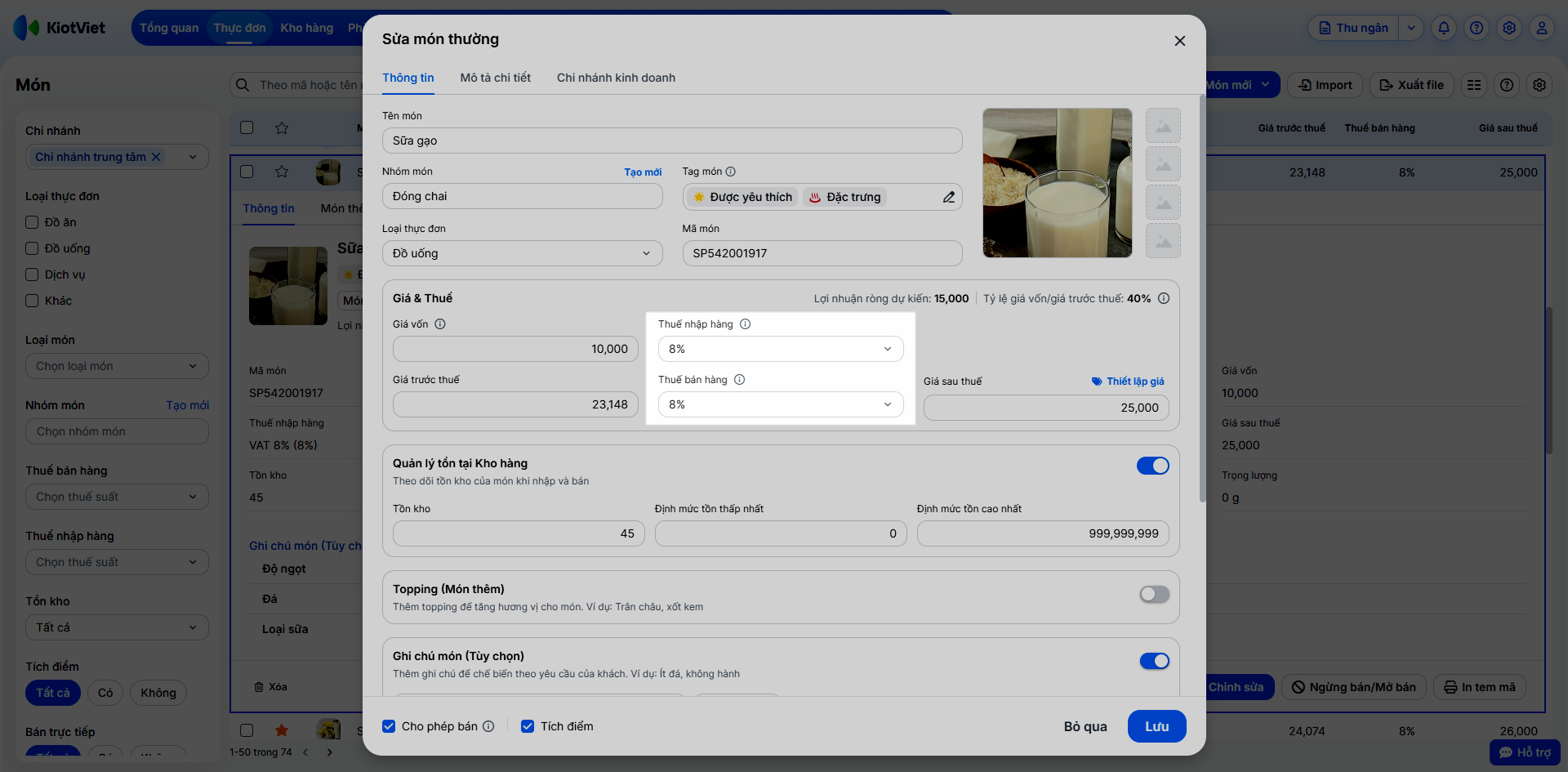
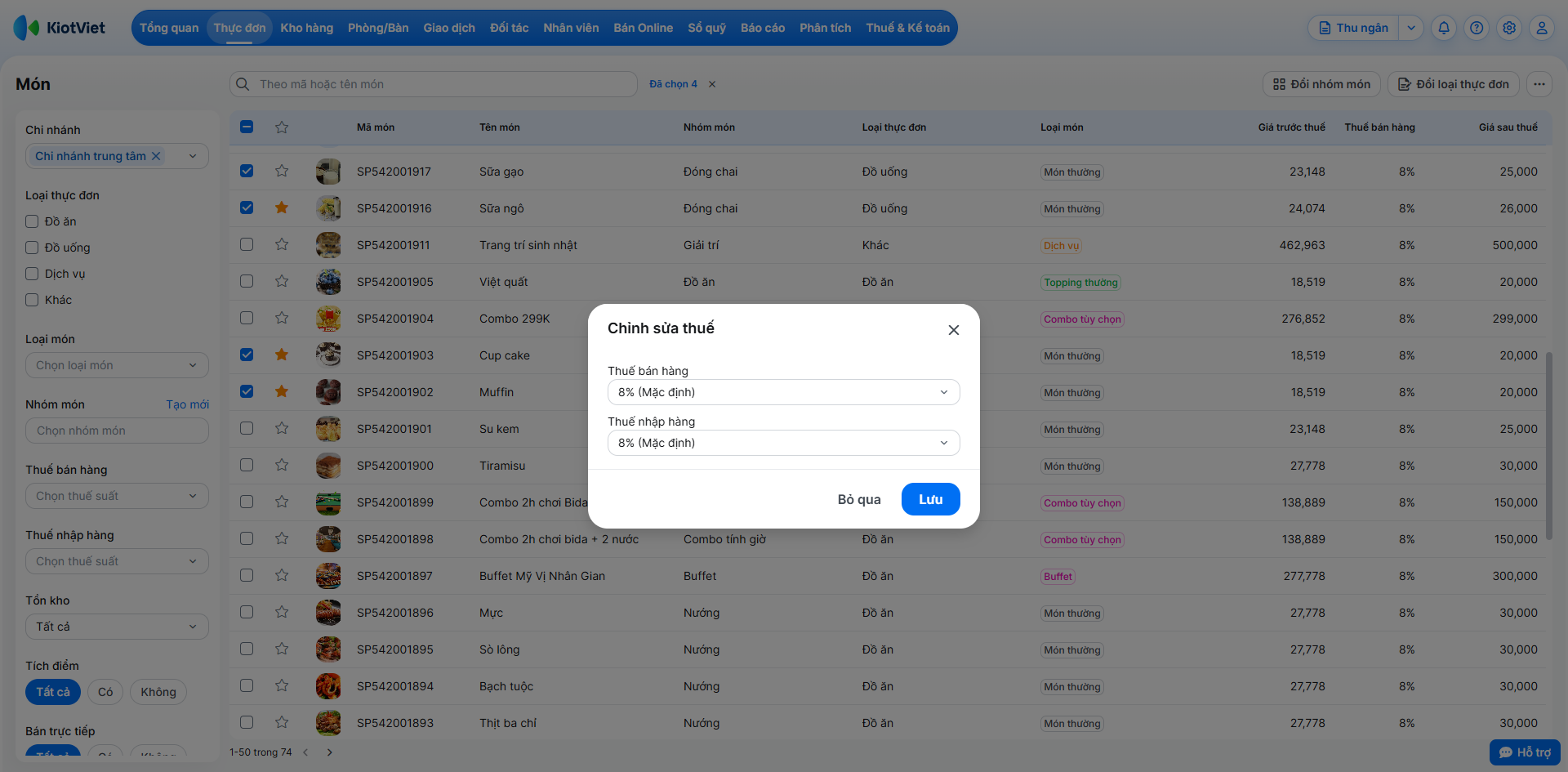
- Để cập nhật thủ công cho từng hàng hóa, bạn vào menu Thực đơn → Món. Khi thêm mới hoặc chỉnh sửa món, hãy chọn mức Thuế tương ứng cho mặt hàng đó và lưu lại.
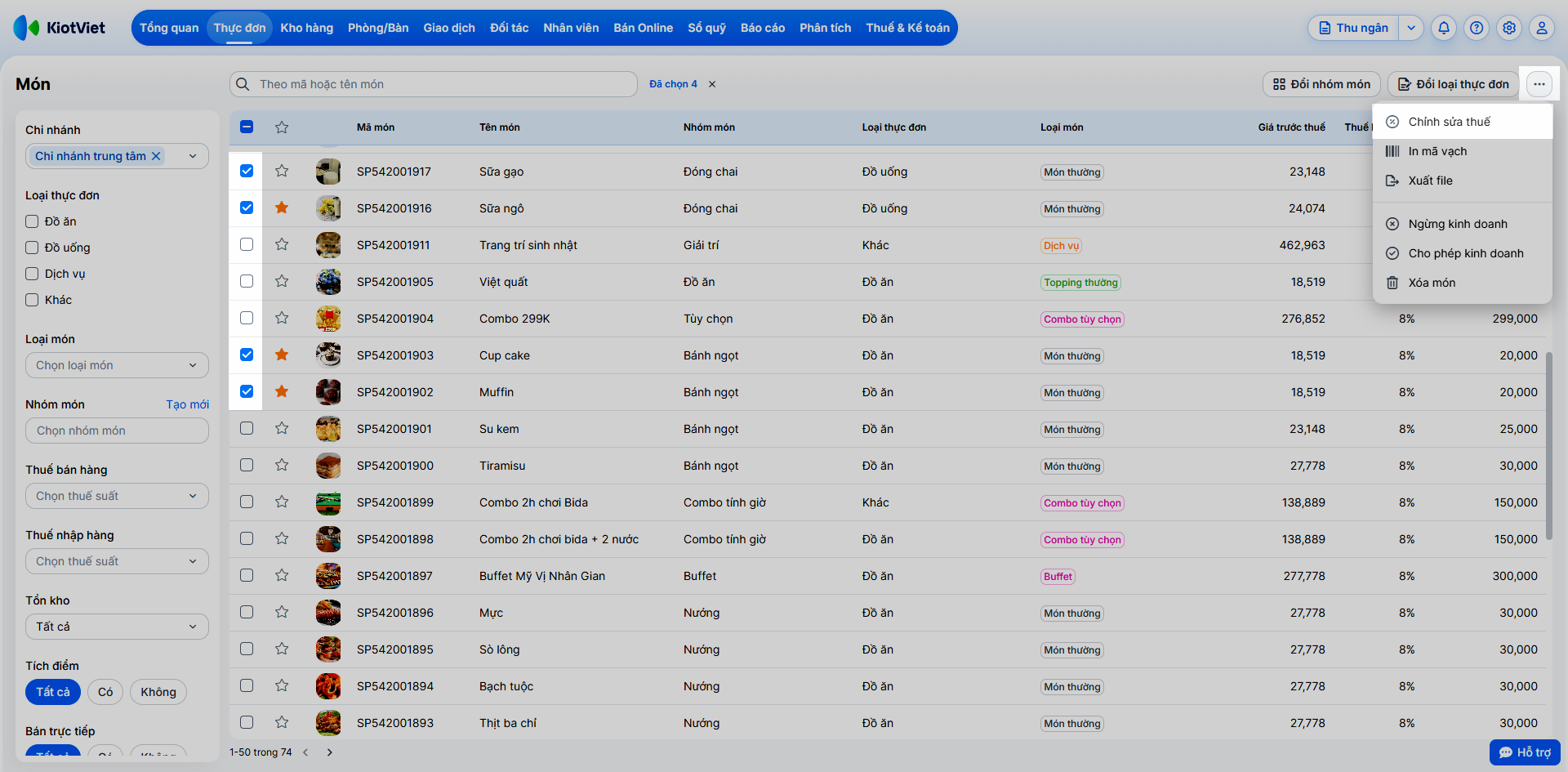
- Để thay đổi hàng loạt, tại màn hình Món
- Bạn tích chọn các mặt hàng cần điều chỉnh thuế → nhấn 3 chấm → chọn Chỉnh sửa thuế.
- Chọn mức Thuế mới → nhấn Lưu.
3. Thiết lập giá bán sau thuế
Tình huống: Doanh nghiệp của bạn (nhà hàng, quán cafe) chủ yếu bán cho khách hàng lẻ (B2C) và muốn niêm yết giá trên thực đơn là giá cuối cùng đã bao gồm VAT để khách hàng dễ hiểu, dễ dàng thanh toán.
Thao tác thực hiện như sau:
- Trên màn hình Thiết lập thuế theo phương pháp Thuế khấu trừ → chọn Giá bán là Giá sau thuế.
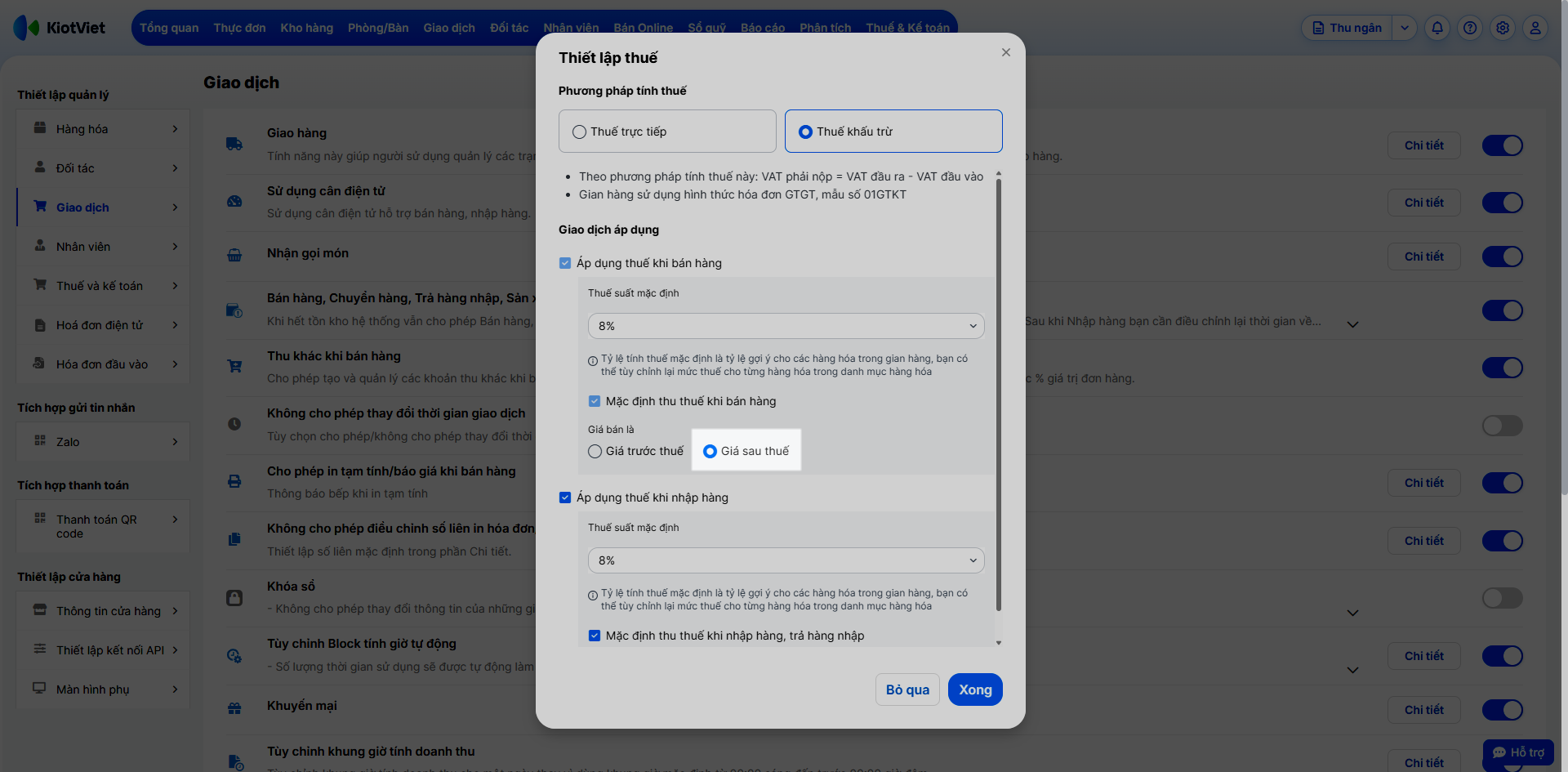
- Khi đó, tất cả các thao tác từ thêm mới hàng hóa, tạo hóa đơn (từ màn hình Thu ngân), đến quản lý bảng giá đều sẽ hoạt động dựa trên giá bán sau thuế.
- Hệ thống sẽ tự động tính ngược giá trị trước thuế để đảm bảo các báo cáo và hóa đơn điện tử luôn chính xác.
Cảm ơn bạn đã theo dõi bài viết!
- Để tìm hiểu thêm về các nghiệp vụ quản lý bán hàng, mời bạn xem bài viết:
Tổng quan Các nhóm Giải pháp của KiotViet - Để tham khảo thêm các video hướng dẫn sử dụng, mời bạn theo dõi kênh YouTube:
HDSD - Phần mềm KiotViet
Chúc bạn kinh doanh hiệu quả cùng KiotViet!
Mục lục
- I. Giới thiệu chung
- II. Phân biệt các Phương pháp tính thuế
- III. Phương pháp Trực tiếp
- 1. Thiết lập quản lý thuế theo phương pháp trực tiếp
- 2. Cài đặt tự động giảm thuế GTGT (Phương pháp trực tiếp) theo Nghị quyết 204/2025/QH15
- IV. Phương pháp Khấu trừ
- 1. Thiết lập quản lý thuế theo phương pháp khấu trừ
- 2. Quản lý thuế suất trên hàng hóa
- 3. Thiết lập giá bán sau thuế

