


Quản lý Hàng hóa trong Kho hàng
(Ngành Ăn uống, Giải trí)
I. Giới thiệu chung
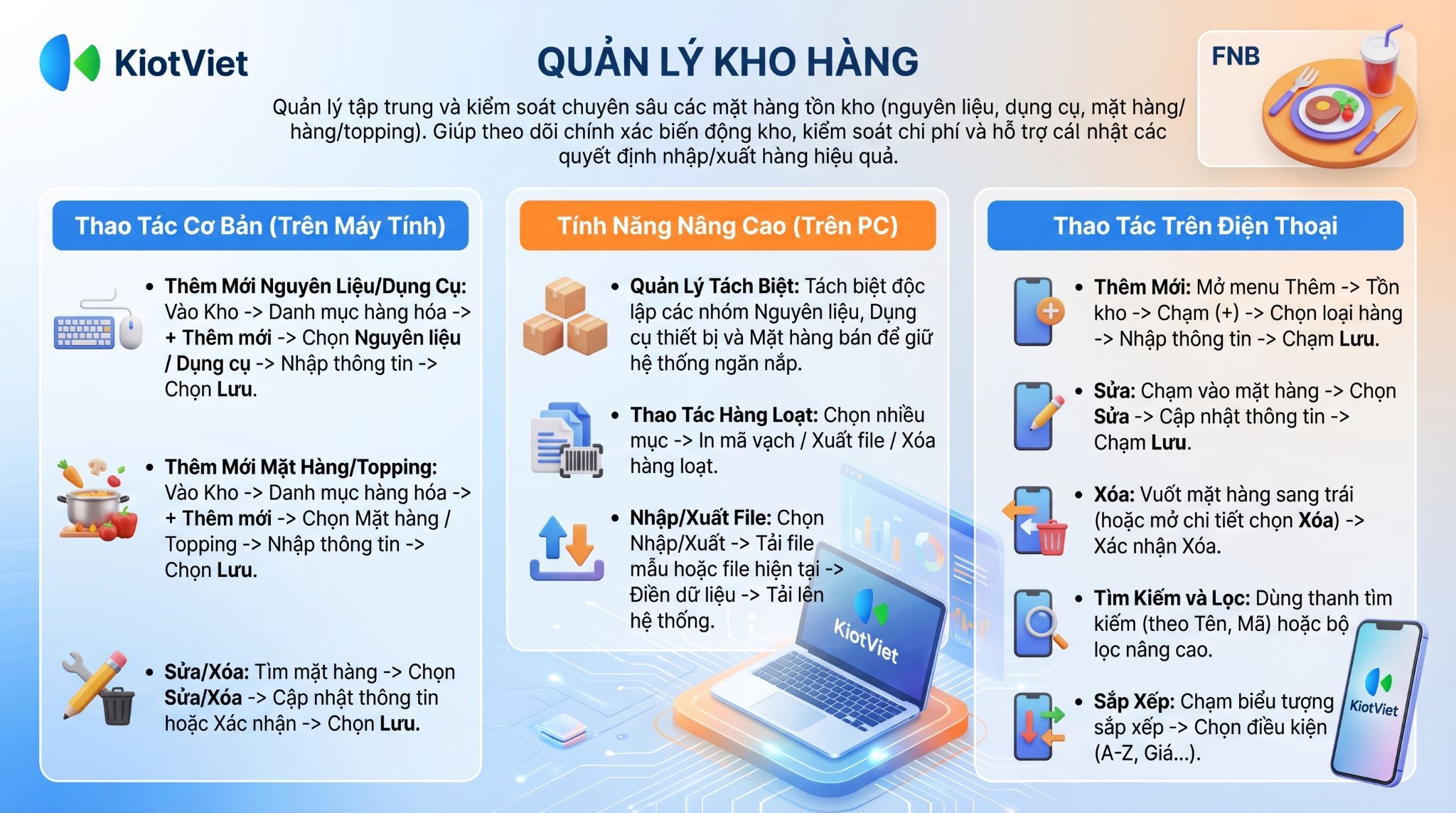
Tính năng Quản lý Hàng hóa trong Kho hàng giúp chủ gian hàng và quản lý kiểm soát chuyên sâu các mặt hàng lưu kho bao gồm: Nguyên vật liệu, Công cụ dụng cụ, và các loại Món/Topping có theo dõi tồn kho. Tính năng này đóng vai trò trung tâm trong việc quản lý chi phí và nguồn lực của nhà hàng, quán cafe.
Lợi ích nổi bật của tính năng
- Quản lý tập trung nghiệp vụ kho: Xem và kiểm soát toàn bộ các hàng hóa liên quan đến kho trên một màn hình độc lập, không bị lẫn lộn với các món chỉ dùng để hiển thị trên thực đơn bán hàng.
- Linh hoạt khởi tạo: Cho phép tạo nhanh Nguyên vật liệu, Công cụ dụng cụ, hoặc thậm chí tạo trực tiếp Món/Topping ngay từ màn hình Kho hàng mà không cần chuyển đổi giao diện.
- Kiểm soát chặt chẽ dữ liệu: Dễ dàng kiểm tra chi tiết hàng hóa, theo dõi lịch sử biến động kho và các dữ liệu tồn kho để đưa ra quyết định nhập/xuất hàng chính xác hơn.
Phân biệt giữa Kho hàng và Thực đơn
Để quản lý vận hành hiệu quả, bạn cần nắm rõ sự khác biệt, điểm giống nhau cũng như mối liên hệ giữa hai khu vực này:
1. Sự khác biệt cốt lõi
- Kho hàng (Vận hành & Kiểm soát): Tập trung vào việc quản lý những gì bạn MUA VÀO.
- Ví dụ: Hạt cà phê, Sữa đặc, Ly nhựa, Khăn giấy, Thịt bò tươi...
- Trọng tâm: Theo dõi giá vốn nhập hàng, quản lý định mức tồn kho để kịp thời nhập hàng mới, tránh gián đoạn phục vụ.
- Thực đơn (Bán hàng & Doanh thu): Tập trung vào những gì bạn BÁN RA.
- Ví dụ: Cà phê sữa đá, Lẩu Thái 2 người, Combo Bữa sáng...
- Trọng tâm: Thiết lập giá bán, hình ảnh món ăn để thu ngân nhìn thấy và chọn nhanh trên máy tính tiền (POS).
2. Điểm giống nhau
- Cả hai đều quản lý các thông tin cơ bản như: Tên hàng, mã hàng, nhóm hàng, đơn vị tính và giá vốn.
- Mọi biến động về số lượng hay giá cả ở một bên đều được hệ thống đồng bộ hóa thời gian thực để đảm bảo số liệu báo cáo luôn chính xác.
3. Trường hợp giao thoa (Vừa là Hàng hóa, vừa là Món) Trong thực tế, có rất nhiều mã hàng xuất hiện ở cả hai nơi. Đây là những mặt hàng bạn nhập về và bán nguyên trạng cho khách mà không qua chế biến.
- Ví dụ cụ thể: Một lon nước ngọt hoặc chai Nước suối.
- Ở Kho hàng: Bạn theo dõi xem trong kho còn bao nhiêu thùng, giá nhập lần này có tăng không.
- Ở Thực đơn: Bạn thiết lập để thu ngân có thể bấm chọn bán lon nước đó cho khách ngay trên màn hình POS.
- Kết quả: Khi thu ngân bán 1 lon nước (Thực đơn), hệ thống sẽ tự động trừ 1 đơn vị tồn kho tương ứng (Kho hàng).
II. Các thao tác cơ bản
Để dễ hình dung, các ví dụ dưới đây sẽ minh họa những tình huống thực tế trong ngành Ăn uống, Giải trí.
1. Tạo mới Nguyên vật liệu hoặc Công cụ dụng cụ
Tình huống: Quán của bạn vừa nhập về một số mặt hàng mới để phục vụ pha chế (như Hạt cà phê, Sữa tươi) và các dụng cụ (như Ly thủy tinh, Muỗng). Bạn cần tạo mã cho các mặt hàng này trên hệ thống để theo dõi số lượng tồn.
Thao tác thực hiện như sau:
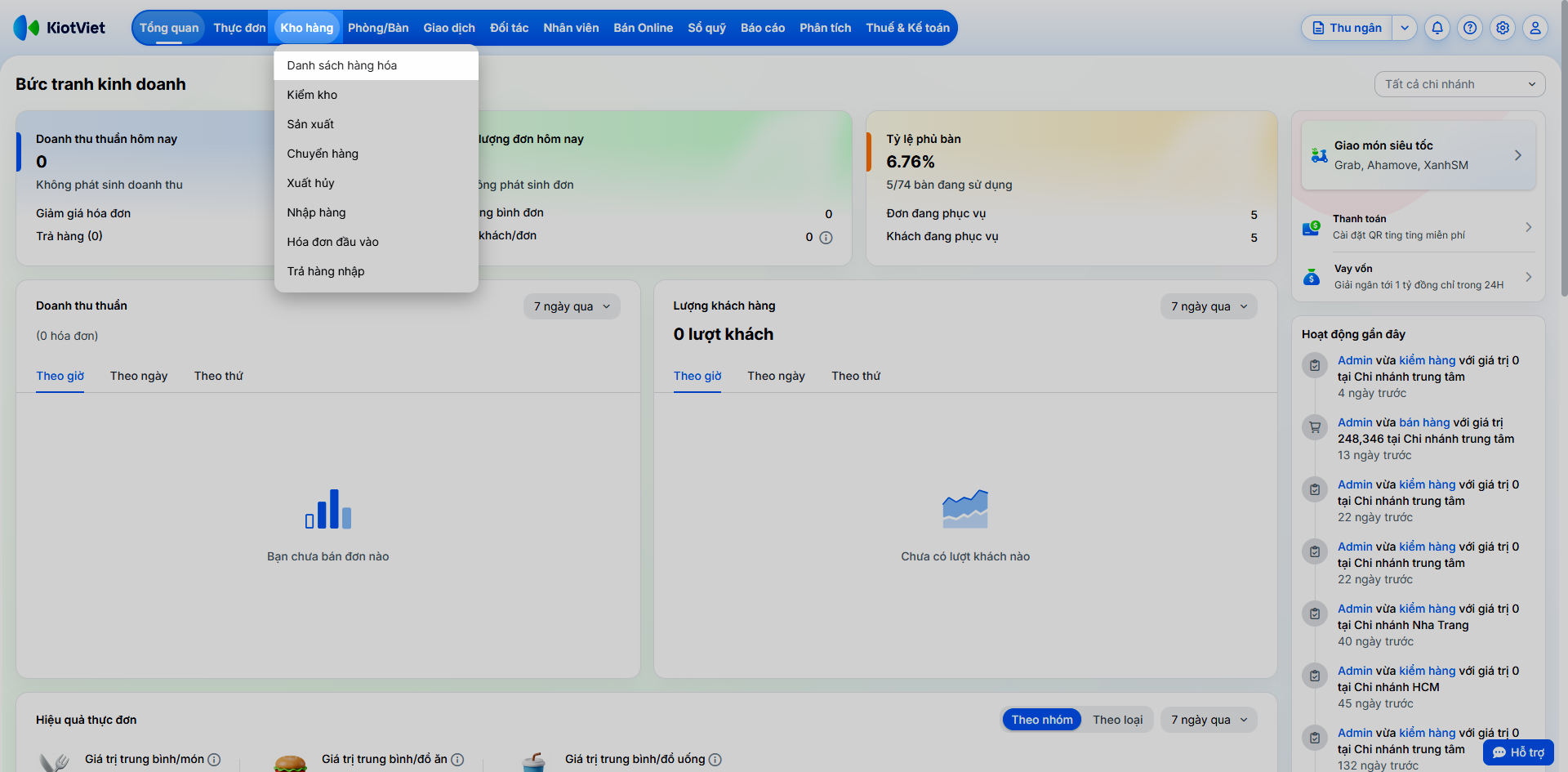
- Bước 1: Trên màn hình Quản lý → truy cập menu Kho hàng → chọn Danh sách hàng hóa.
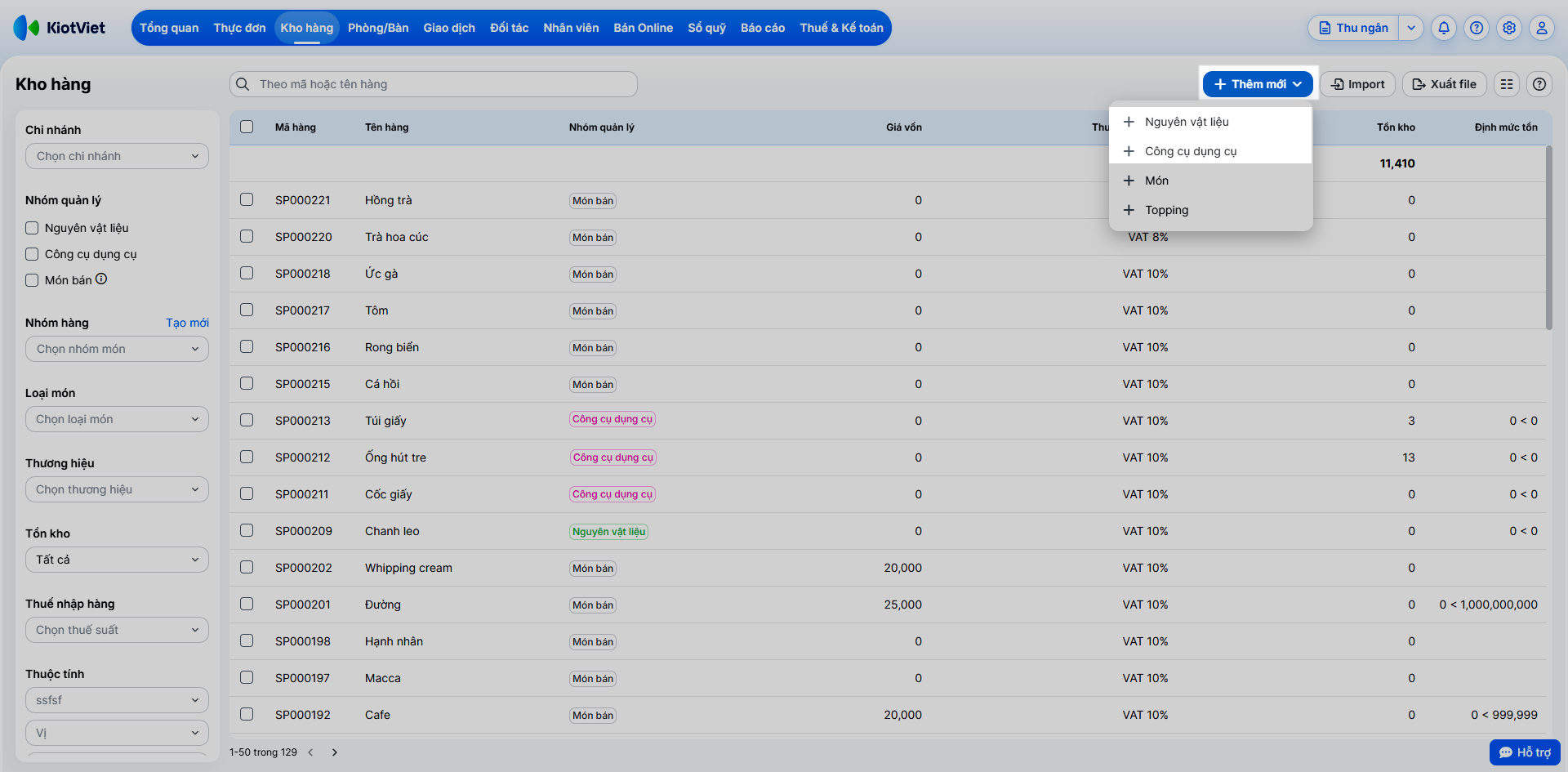
- Bước 2: Đưa trỏ chuột vào nút + Thêm mới → chọn Nguyên vật liệu (hoặc Công cụ dụng cụ tùy theo loại hàng bạn muốn tạo).
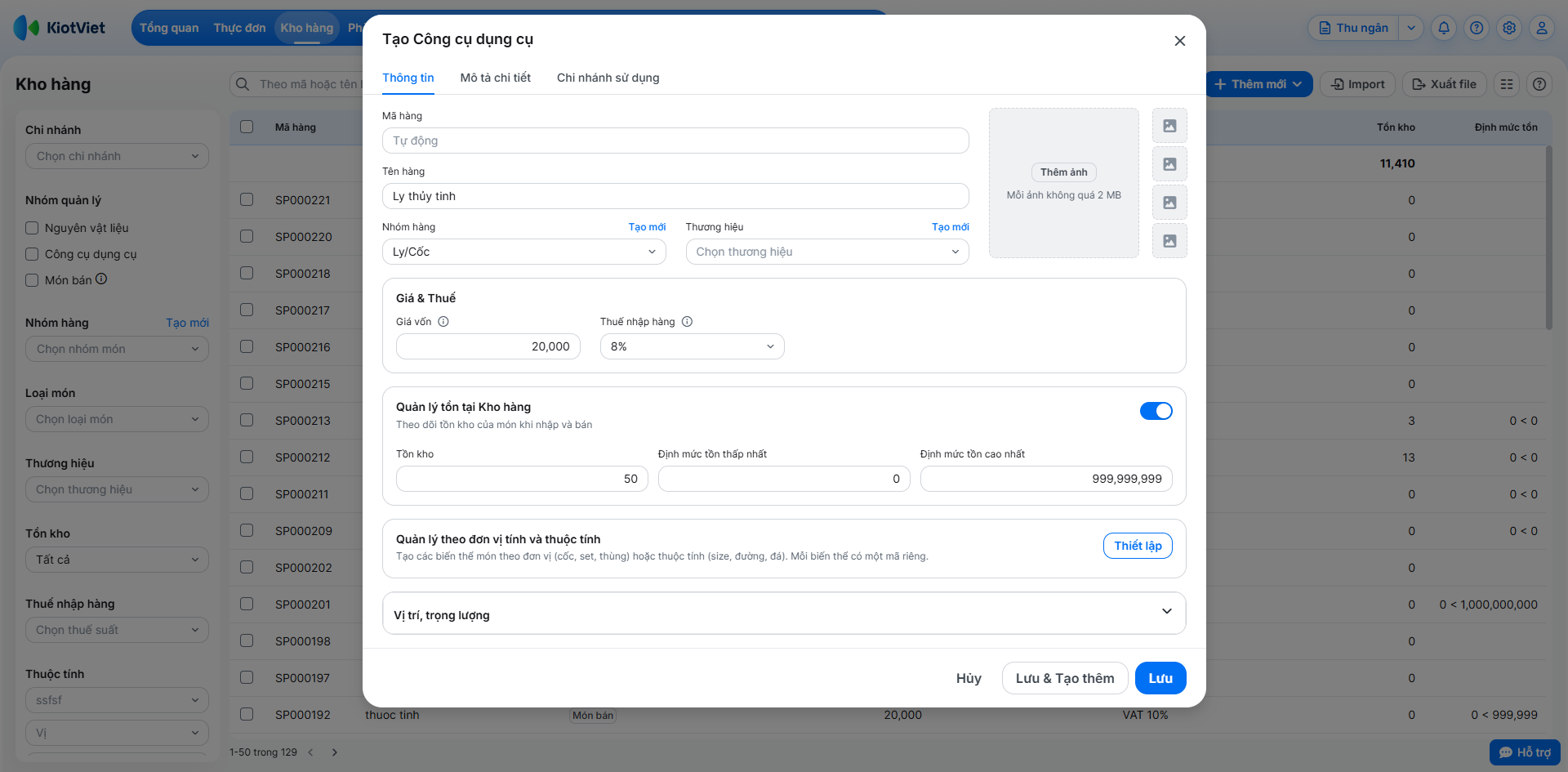
- Bước 3 (Thông tin cơ bản):
- Điền Tên hàng và chọn Nhóm hàng.
- Lưu ý: Đối với Nguyên vật liệu và Công cụ dụng cụ, hệ thống hỗ trợ quản lý thêm thông tin Thương hiệu. Bạn có thể chọn thương hiệu có sẵn hoặc tạo mới thương hiệu ngay tại bước này.
- Bước 4 (Thiết lập Giá & Thuế):
- Khai báo Giá vốn.
- Nếu gian hàng của bạn đang áp dụng phương pháp Thuế khấu trừ và có bật thiết lập Thuế nhập hàng, hệ thống sẽ tự động hiển thị thêm trường Thuế nhập hàng để bạn khai báo.
- Bước 5 (Quản lý tồn kho): Tính năng Quản lý tồn tại Kho hàng sẽ được hệ thống bật xanh theo mặc định để bạn theo dõi số lượng xuất/nhập. Bạn vẫn có thể chủ động tắt đi nếu mặt hàng đó không cần đếm số lượng chi tiết.
- Bước 6 (Đơn vị tính & Thuộc tính): Tương tự như tạo món, bạn có thể thiết lập quy đổi nhiều Đơn vị tính (Ví dụ: 1 Thùng = 24 Hộp) và các Thuộc tính phân loại. Cả Nguyên vật liệu và Công cụ dụng cụ đều hỗ trợ Đa đơn vị tính và Đa thuộc tính.
- Bước 7 (Vị trí, trọng lượng): Bạn chọn/ tạo mới vị trí VD như kệ 1, kệ 2,...và nhập trọng lượng theo thực tế (nếu cần) để dễ dàng quản lý hàng hóa.
- Bước 8: Nhấn Lưu để hoàn thành việc tạo hàng hóa.
2. Tạo mới Món/Topping từ màn hình Kho hàng
Tình huống: Bạn đang làm việc trên màn hình Kho hàng nhưng chợt nhớ ra cần tạo nhanh một món ăn hoặc topping mới có quản lý tồn kho (Món thường/Món sản xuất) để đưa vào thực đơn.
Thao tác thực hiện như sau:
- Bước 1: Trên màn hình Quản lý → truy cập menu Kho hàng → chọn Danh sách hàng hóa.
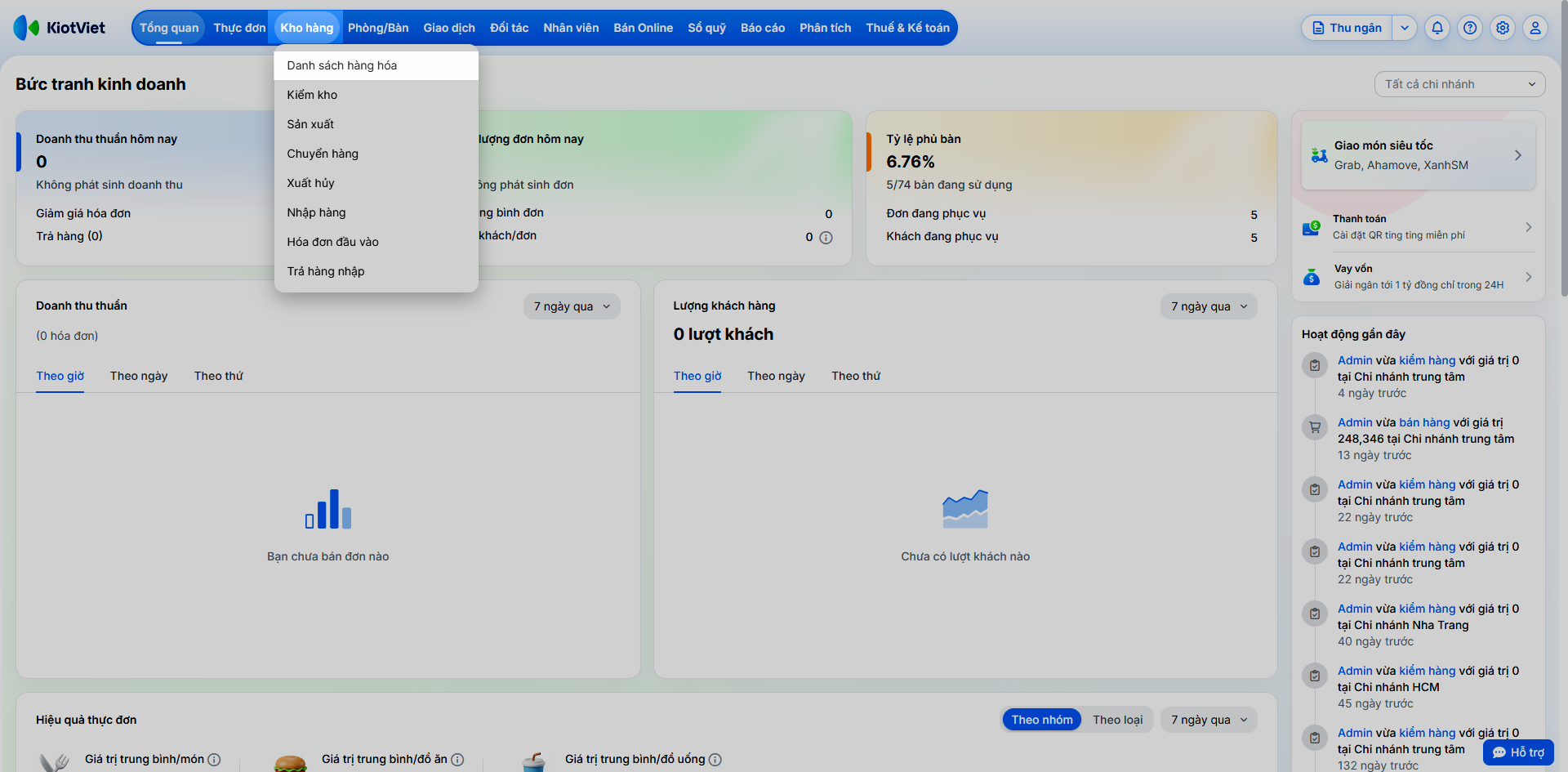
- Bước 2: Đưa trỏ chuột vào nút + Thêm mới → chọn Món (hoặc Topping).
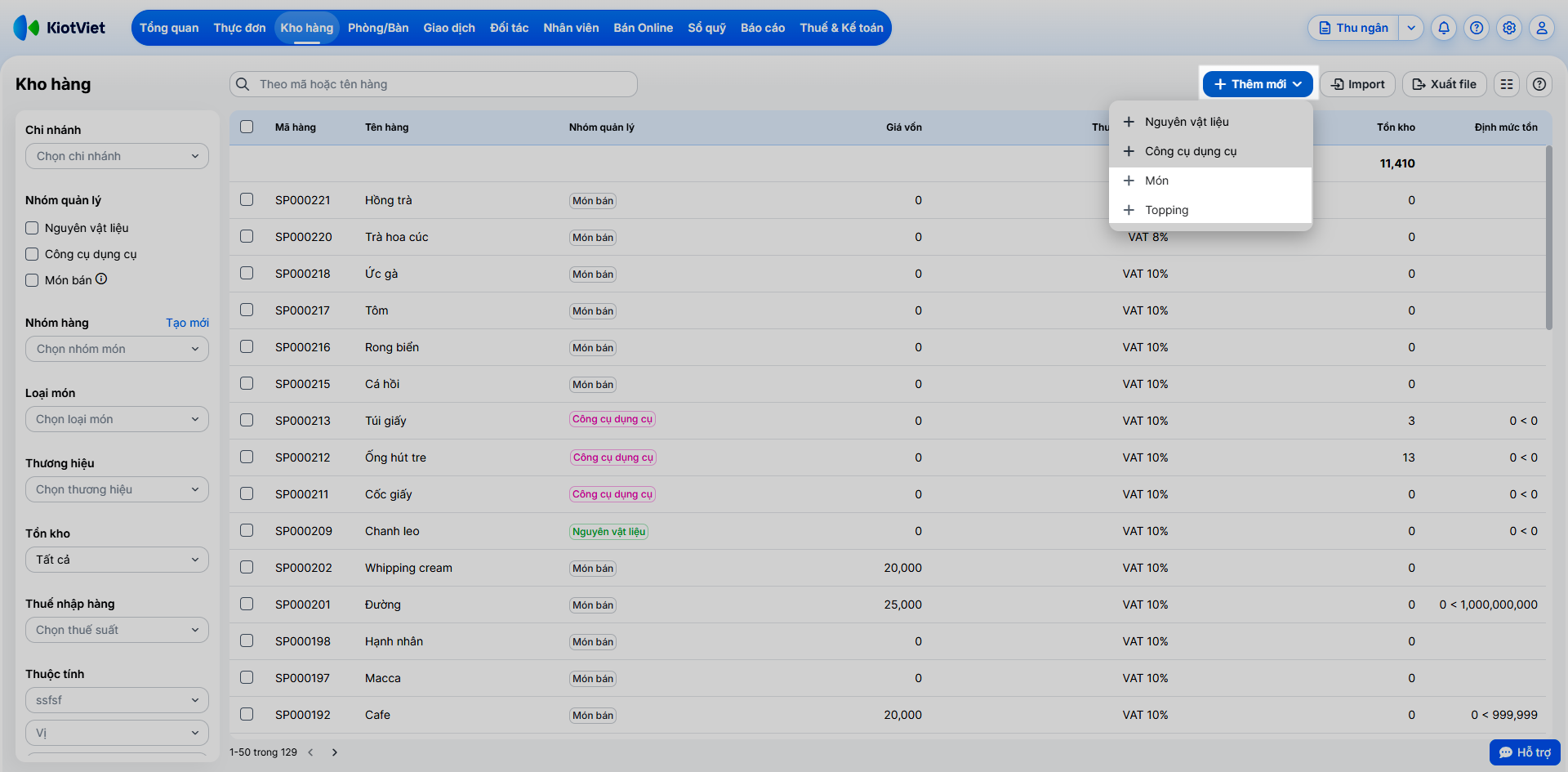
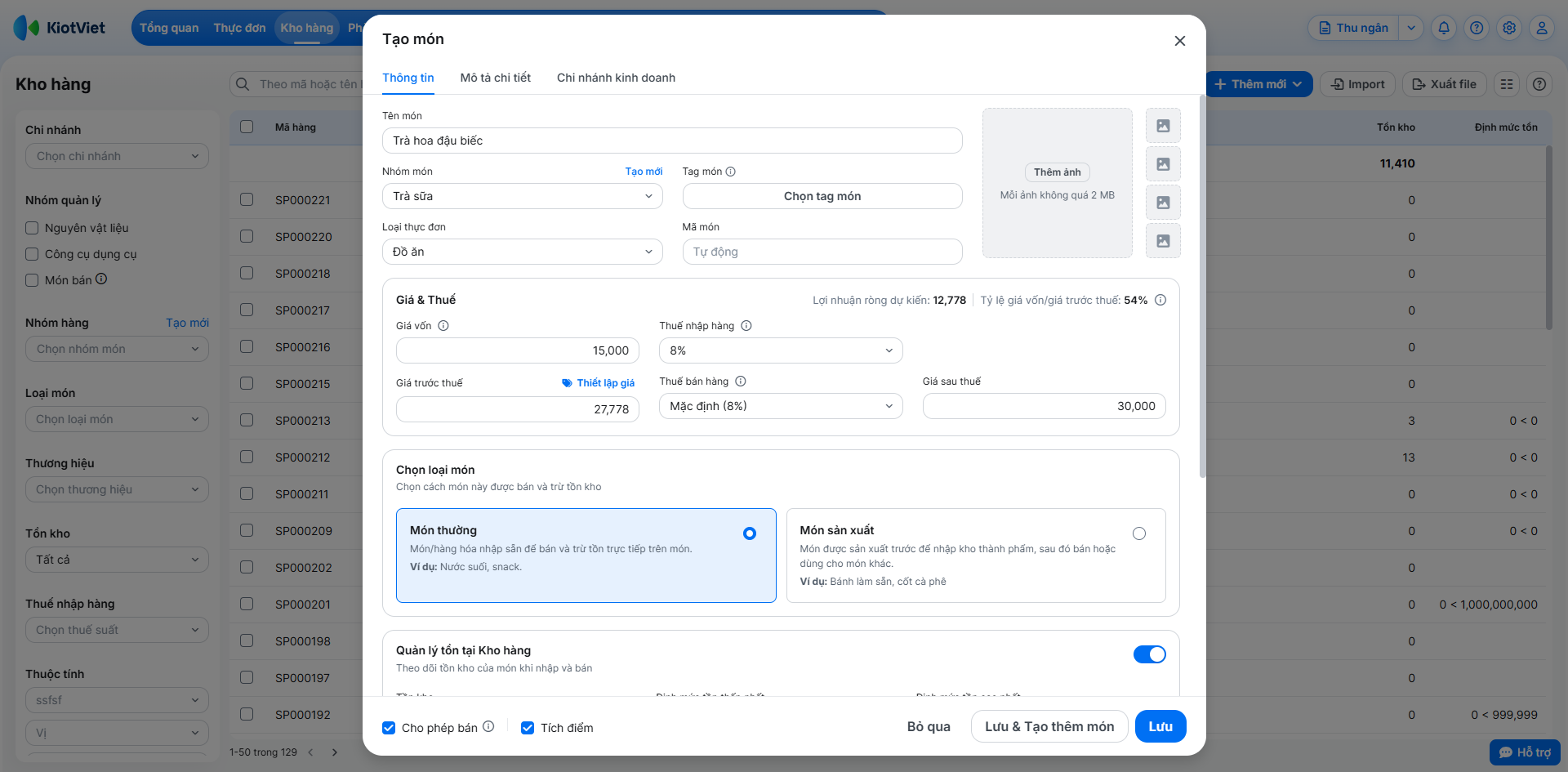
- Bước 3: Tiến hành khai báo các thông tin thiết lập.
Lưu ý: Luồng thao tác và giao diện tạo Món/Topping tại đây hoàn toàn giống như khi bạn tạo từ menu Thực đơn → Món. Hệ thống đã được đồng bộ để bạn thao tác tiện lợi nhất.
3. Chỉnh sửa, xóa
- Tình huống: Bạn cần thay đổi thông tin hoặc xóa bỏ hàng hóa nhập sai.
- Thao tác thực hiện như sau:
- Để chỉnh sửa:
- Tìm đến hàng hóa cần sửa trong danh sách → nhấn Chỉnh sửa → thay đổi thông tin → nhấn Lưu.
- Để chỉnh sửa:
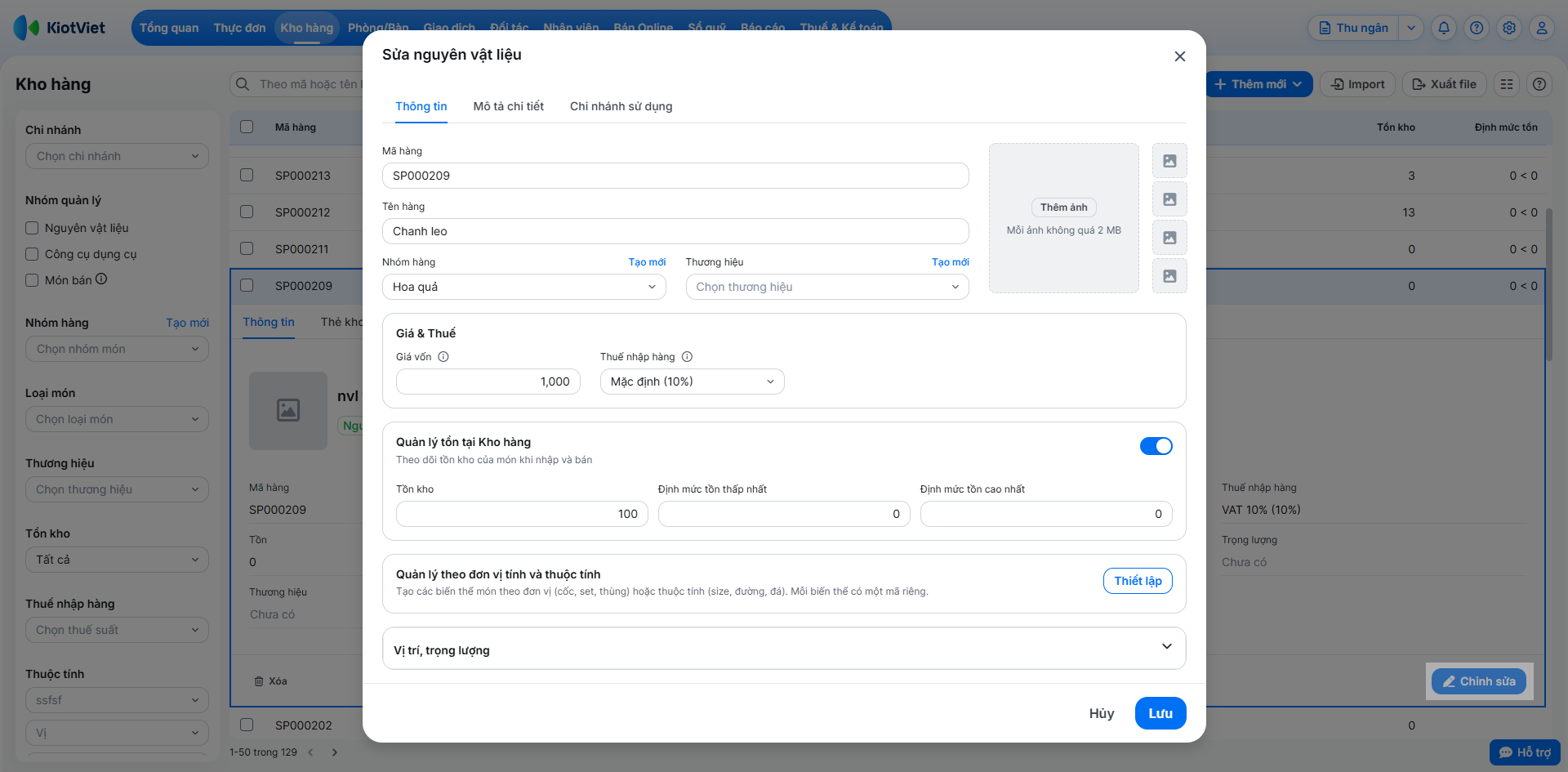
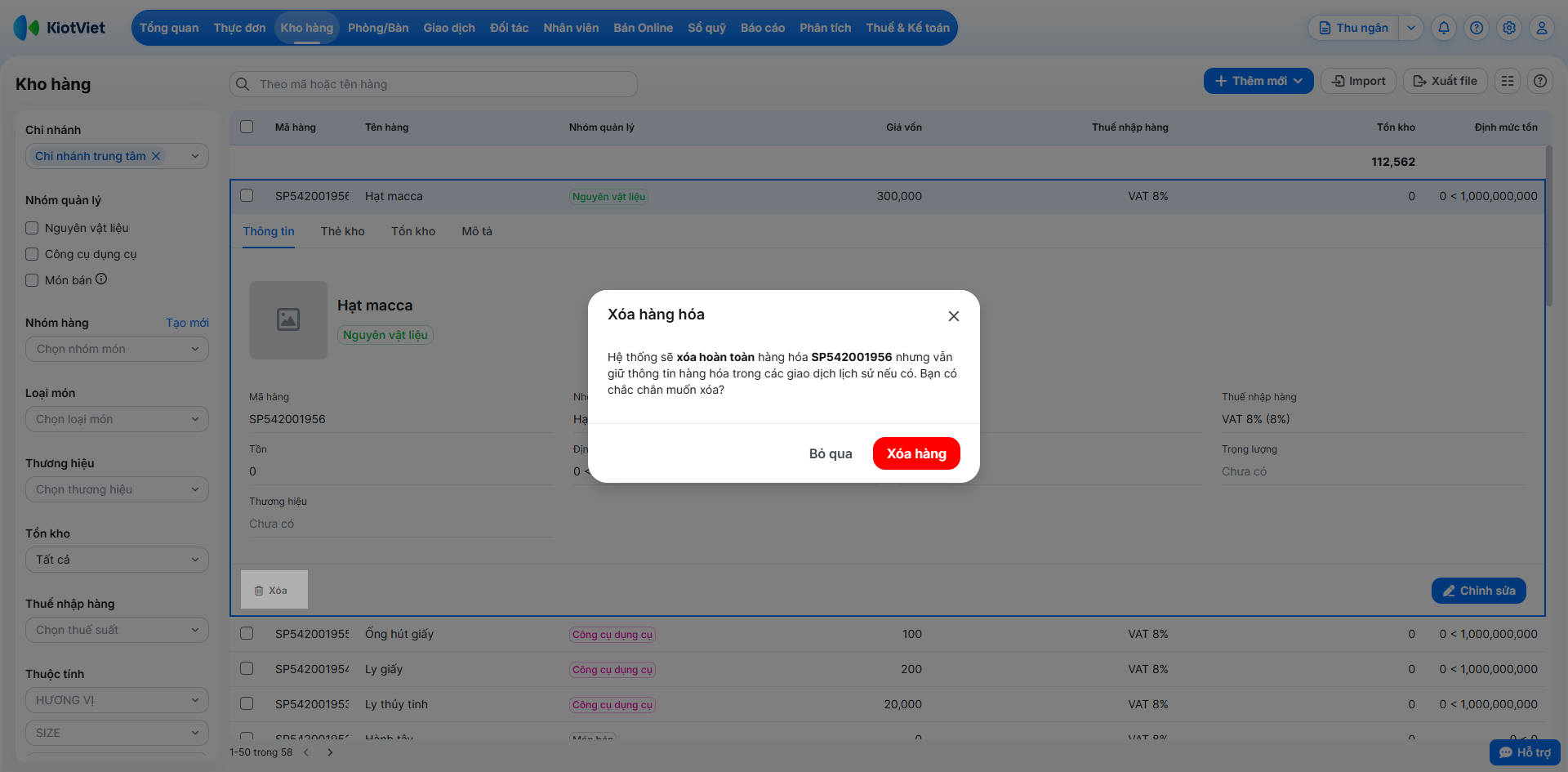
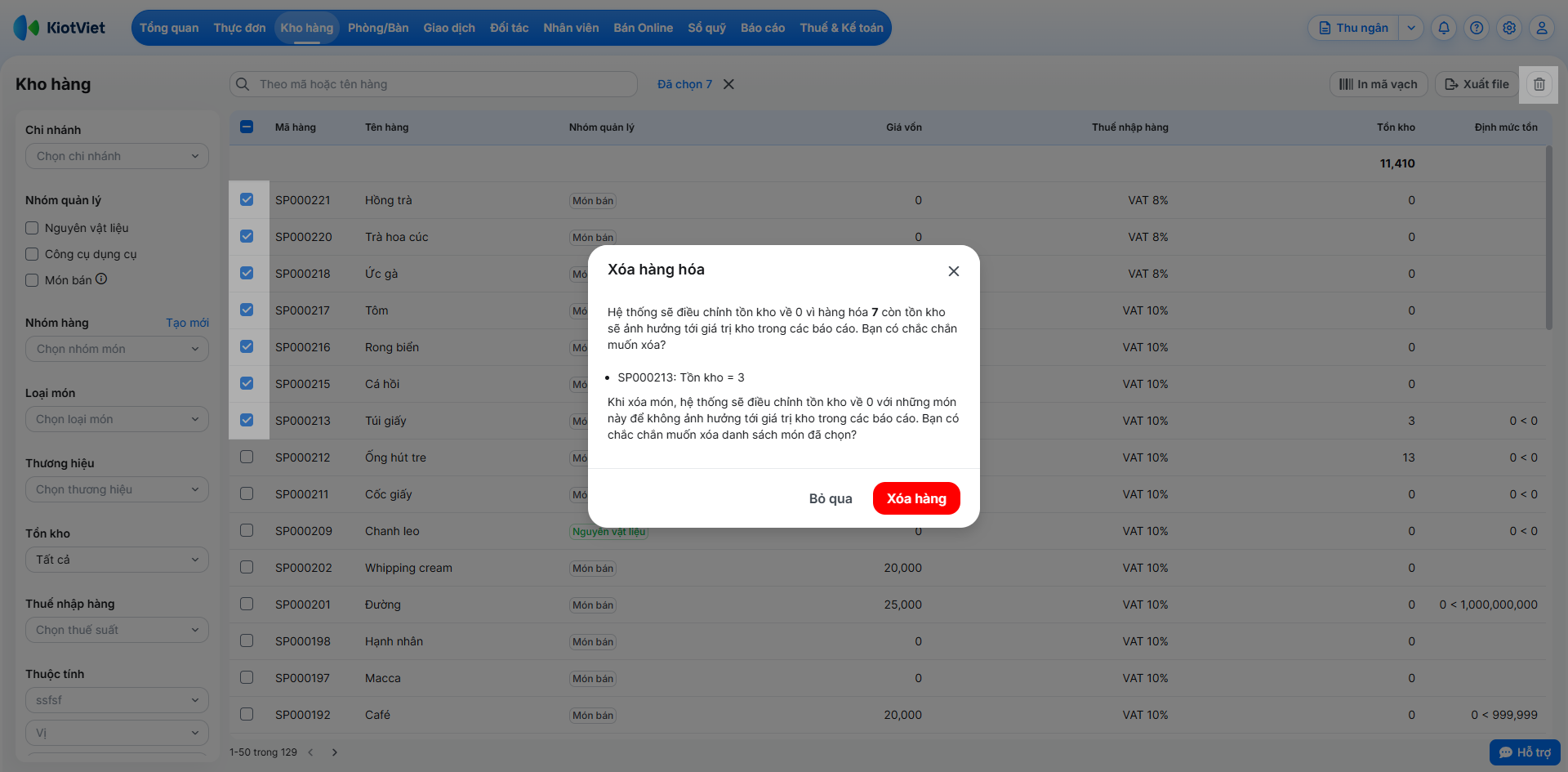
- Để xóa hàng hóa: Trong chi tiết, nhấn Xóa → xác nhận Xóa hàng. Khi xóa món, hệ thống điều chỉnh tồn kho về 0. Món đã xóa sẽ có thêm hậu tố {DEL} và vẫn lưu trong lịch sử giao dịch.
III. Các tính năng nâng cao
1. Quản lý phân tách Nhóm hàng thông minh
Tình huống: Bạn muốn phân loại rõ ràng đâu là nhóm thực phẩm tươi sống, đâu là nhóm bao bì hộp đựng để dễ báo cáo.
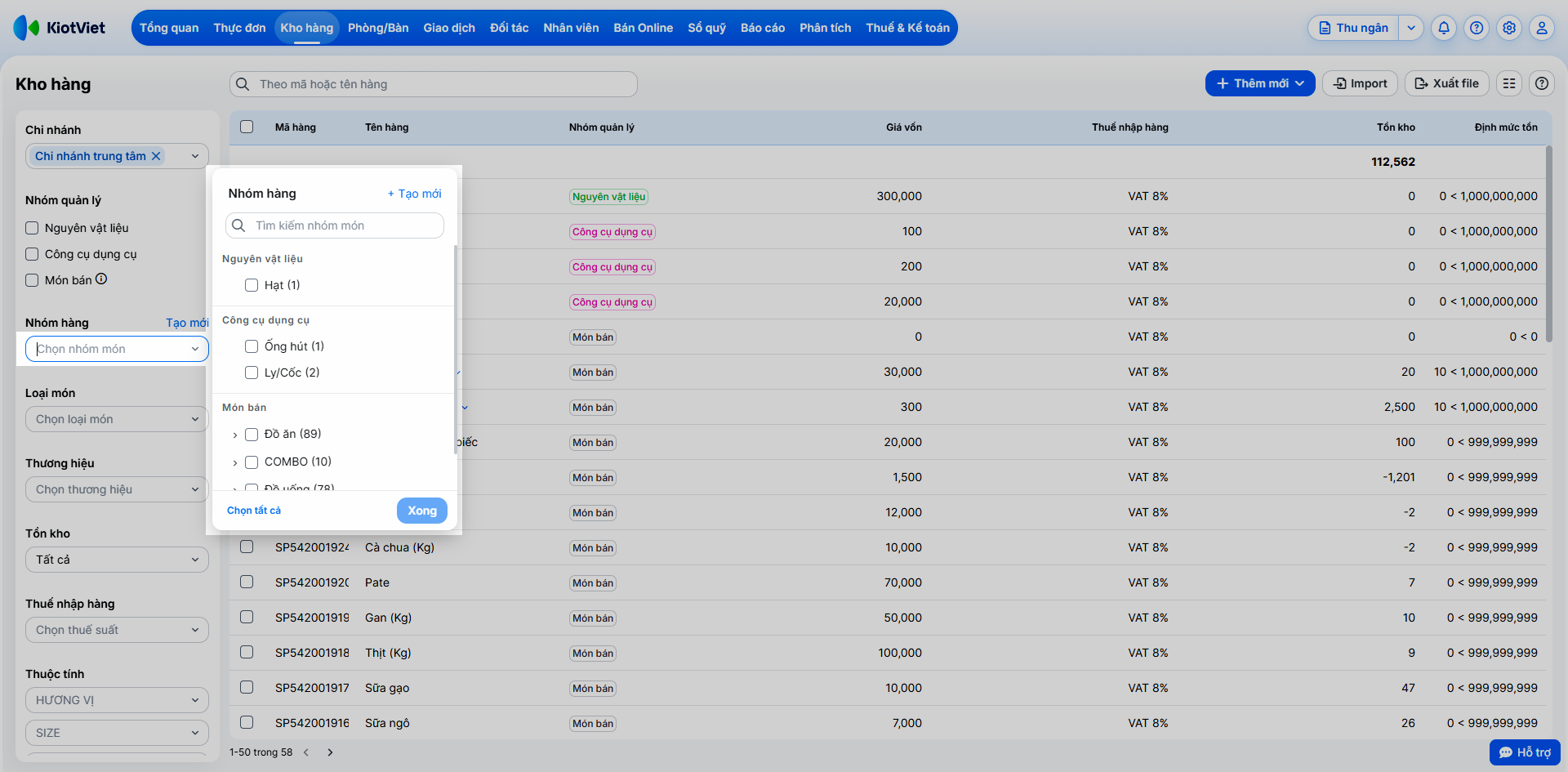
Thao tác thực hiện: KiotViet hỗ trợ quản lý danh mục Nhóm hàng riêng biệt cho từng loại quản lý. Cụ thể, các nhóm hàng sẽ được phân tách độc lập giữa: Nguyên vật liệu, Công cụ dụng cụ và Món bán. Điều này giúp cây danh mục của bạn luôn gọn gàng và không bị hiển thị chéo dữ liệu không cần thiết.
2. Thao tác hàng loạt
Tình huống: Bạn cần in mã vạch, xuất file hoặc xóa nhiều hàng hóa cùng một lúc mà không muốn mở từng hàng ra sửa.
Thao tác thực hiện như sau:
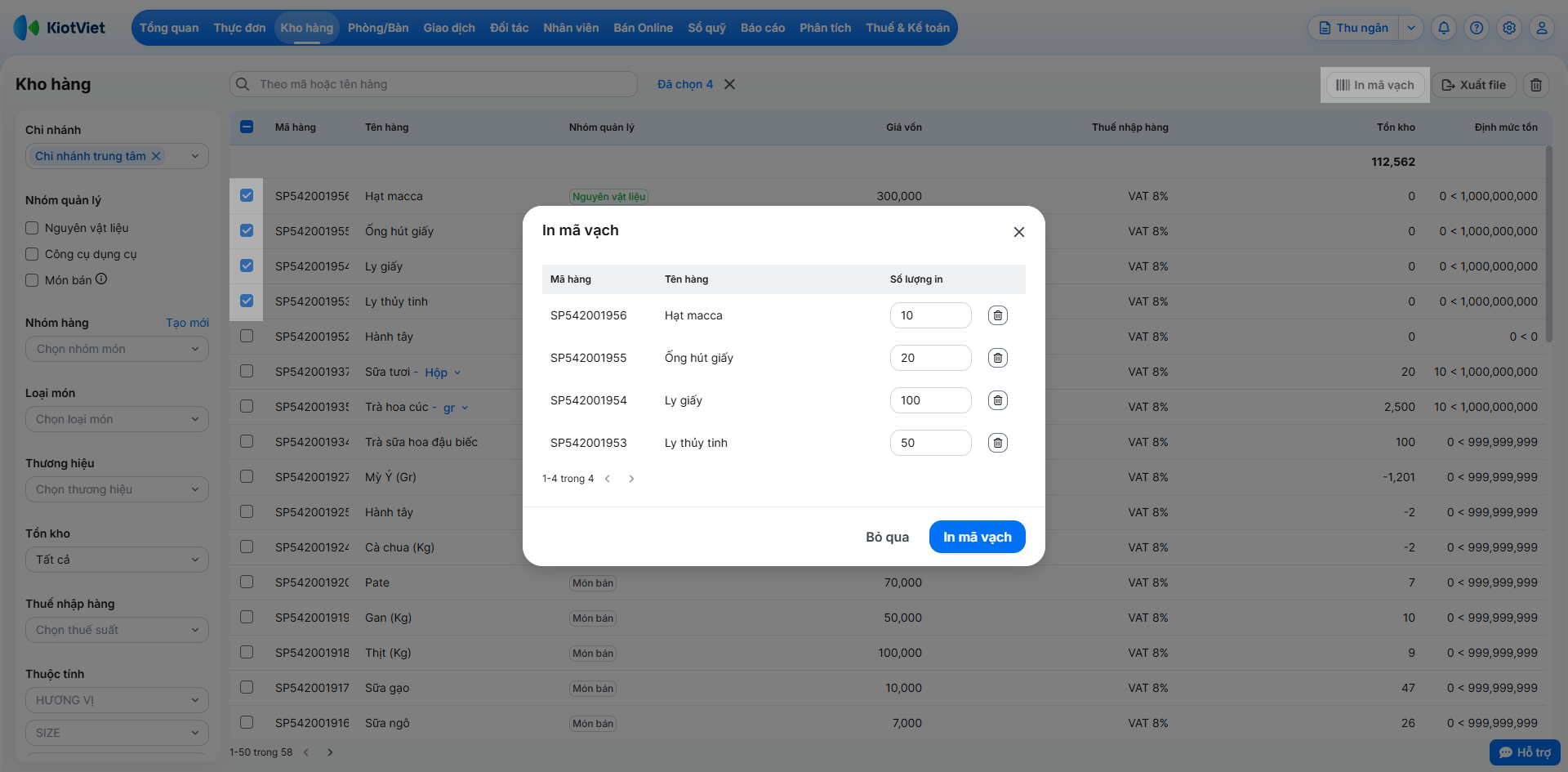
- Tại màn hình Kho hàng, bạn tích chọn các mặt hàng.
- Để in mã vạch:
- Bạn nhấn In mã vạch
- Hệ thống hiển thị danh sách hàng → bạn nhập số lượng in → nhấn In mã vạch.
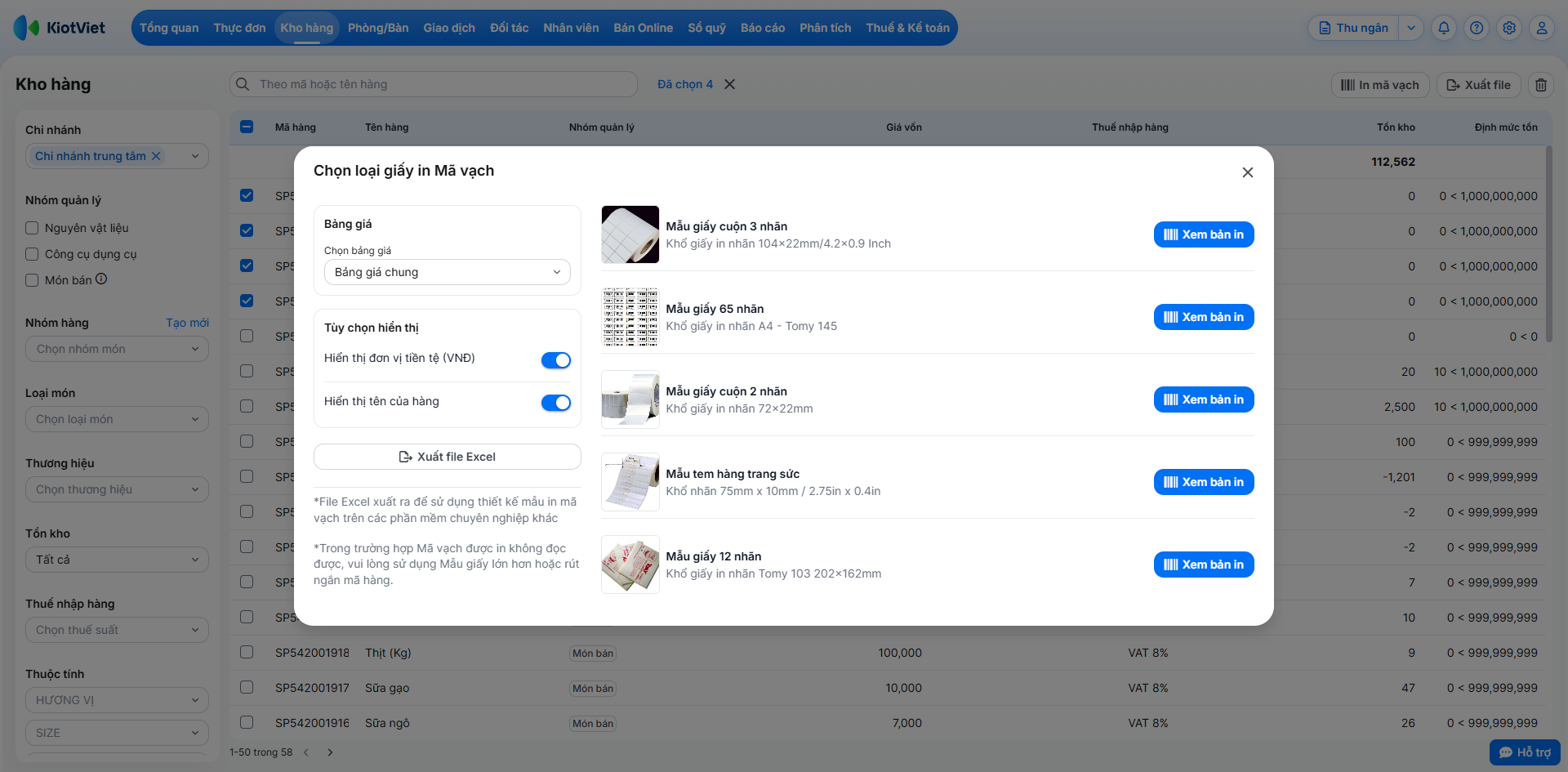
- Hệ thống hiển thị popup Chọn loại giấy in Mã vạch, bạn thực hiện các tùy chọn:
- Bảng giá: Chọn tên bảng giá trong danh sách hoặc Không in giá.
- Tùy chọn hiển thị: Bật/tắt Hiển thị đơn vị tiền tệ (VNĐ) và Hiển thị tên của hàng.
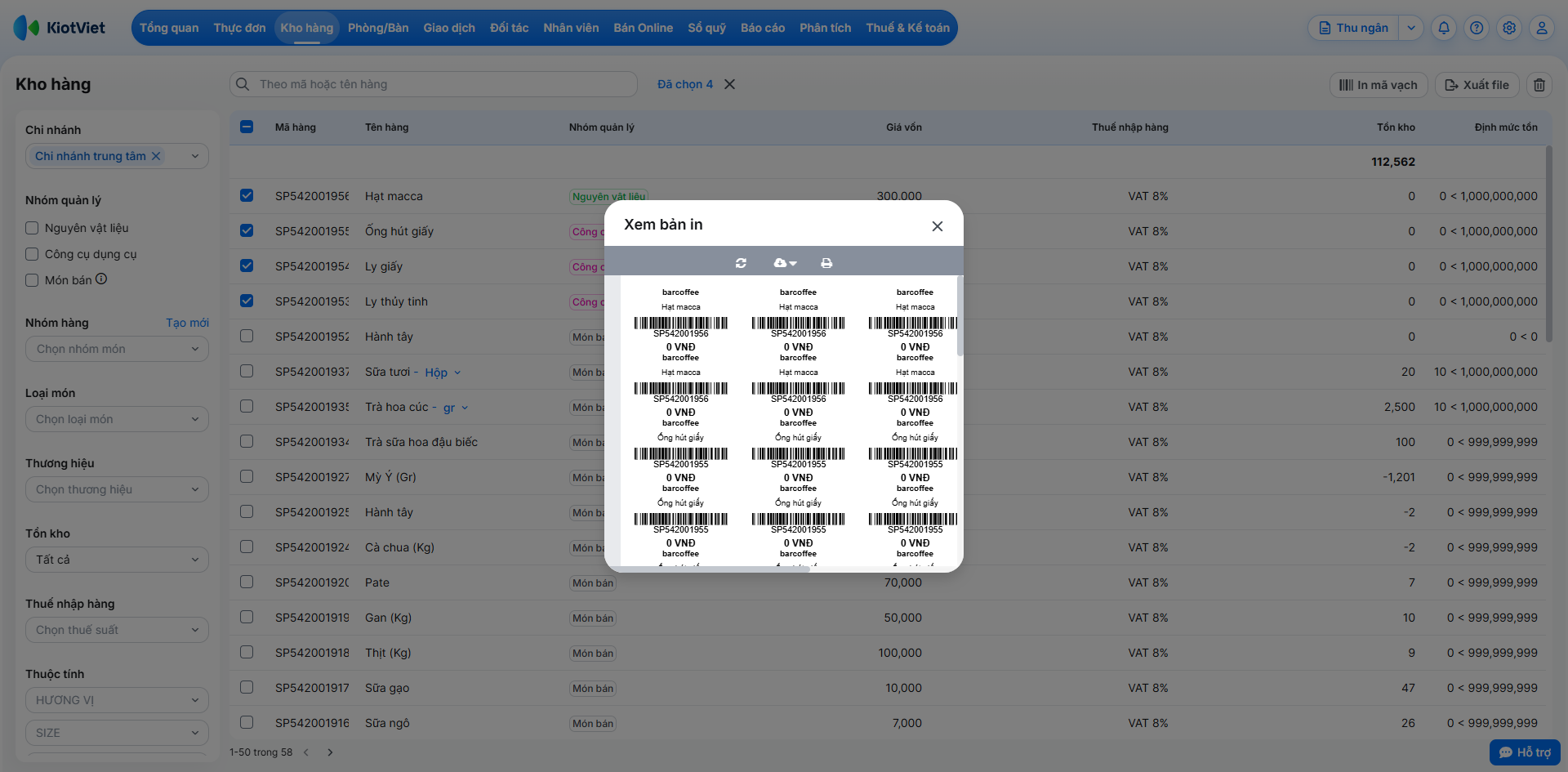
- Nhấn Xem bản in trên mẫu giấy tương ứng.
- Ngoài ra, hệ thống hỗ trợ Xuất file Excel để sử dụng thiết kế mẫu in mã vạch trên các phần mềm chuyên nghiệp khác.
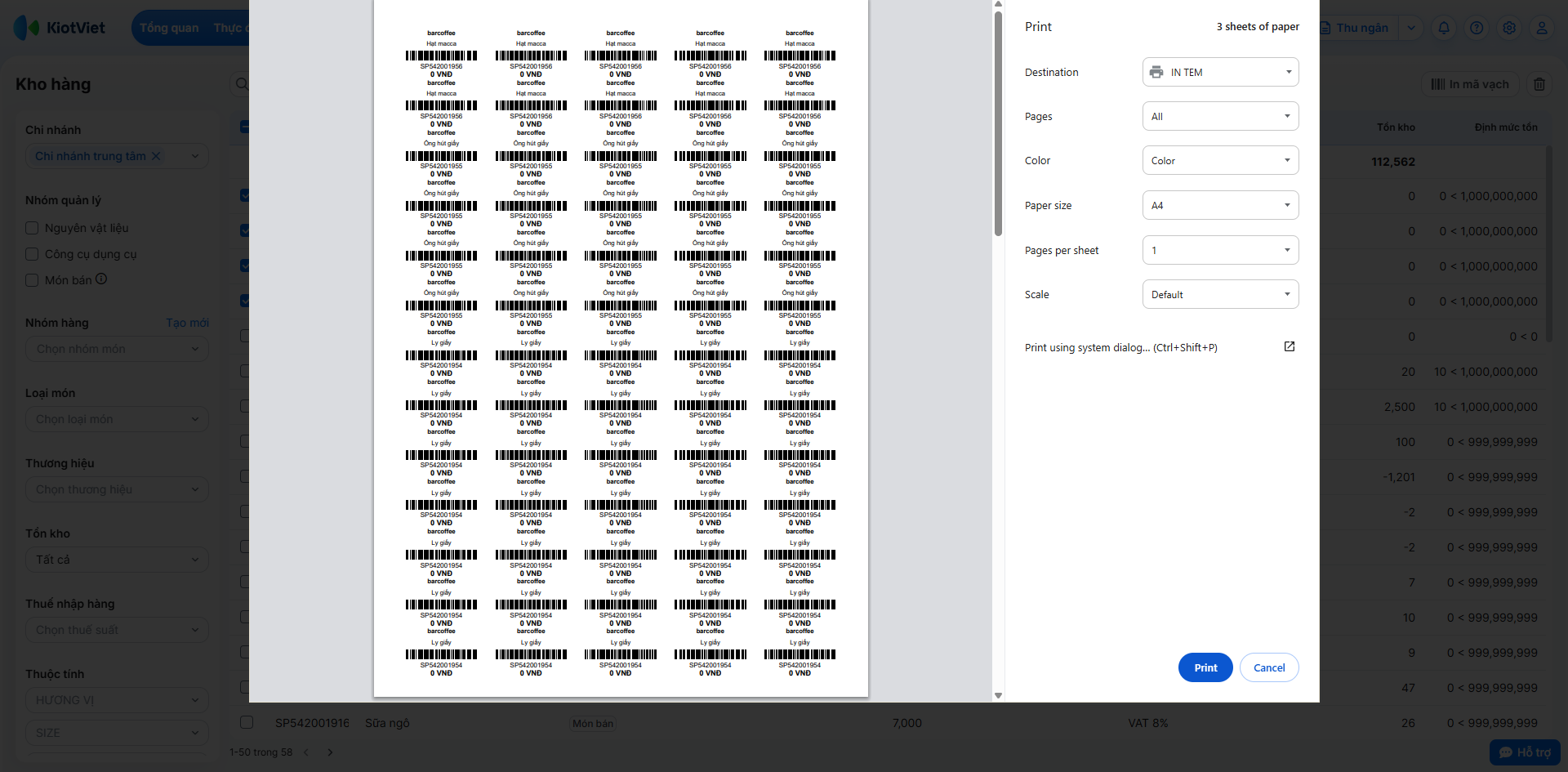
- Tại popup Xem bản in, bạn nhấn biểu tượng máy in.
- Chọn máy in và nhấn In.
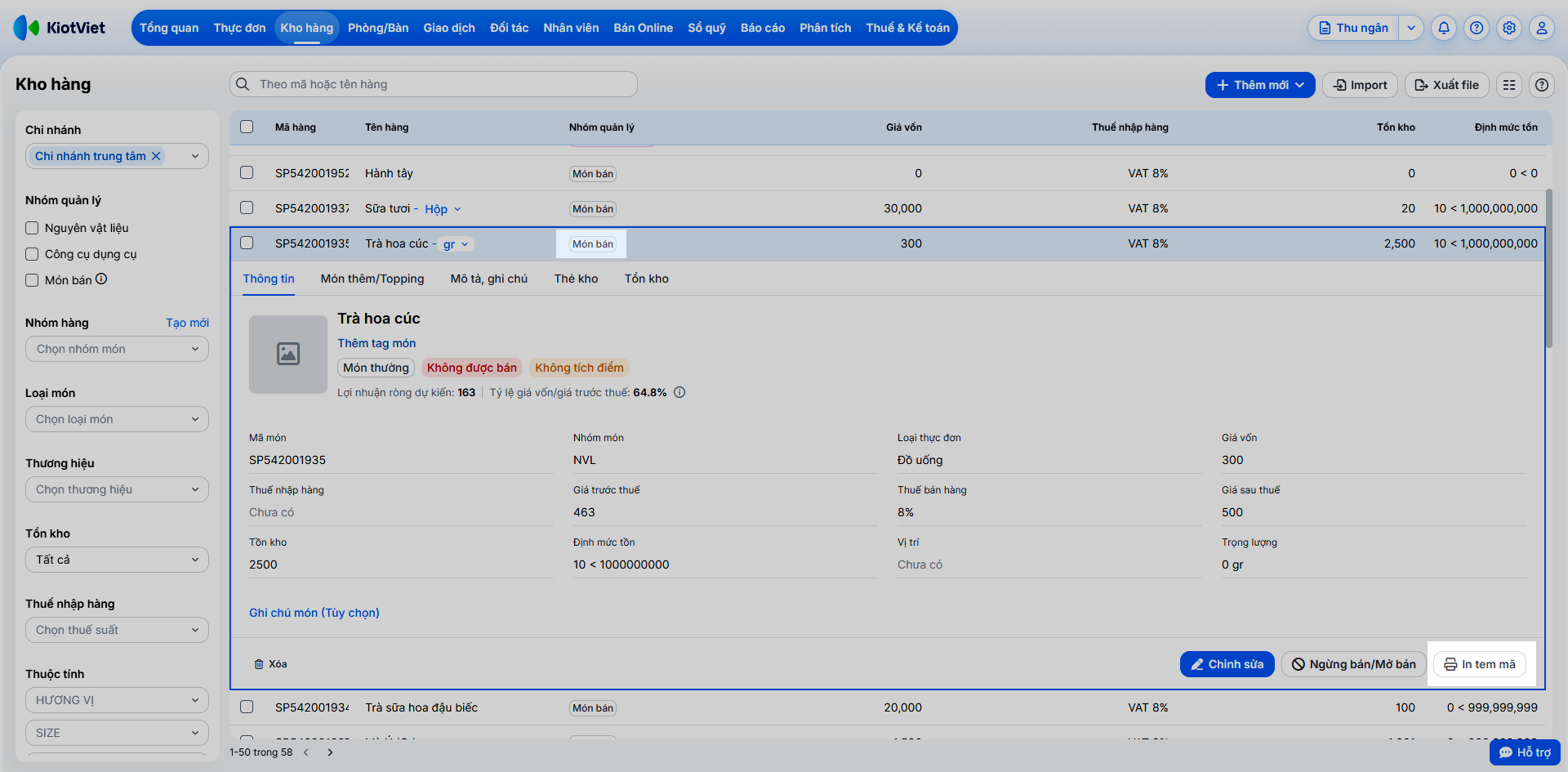
Lưu ý: Với Nhóm quản lý là Món bán, bạn có thể In tem mã từng mặt hàng ngay khi xem chi tiết.
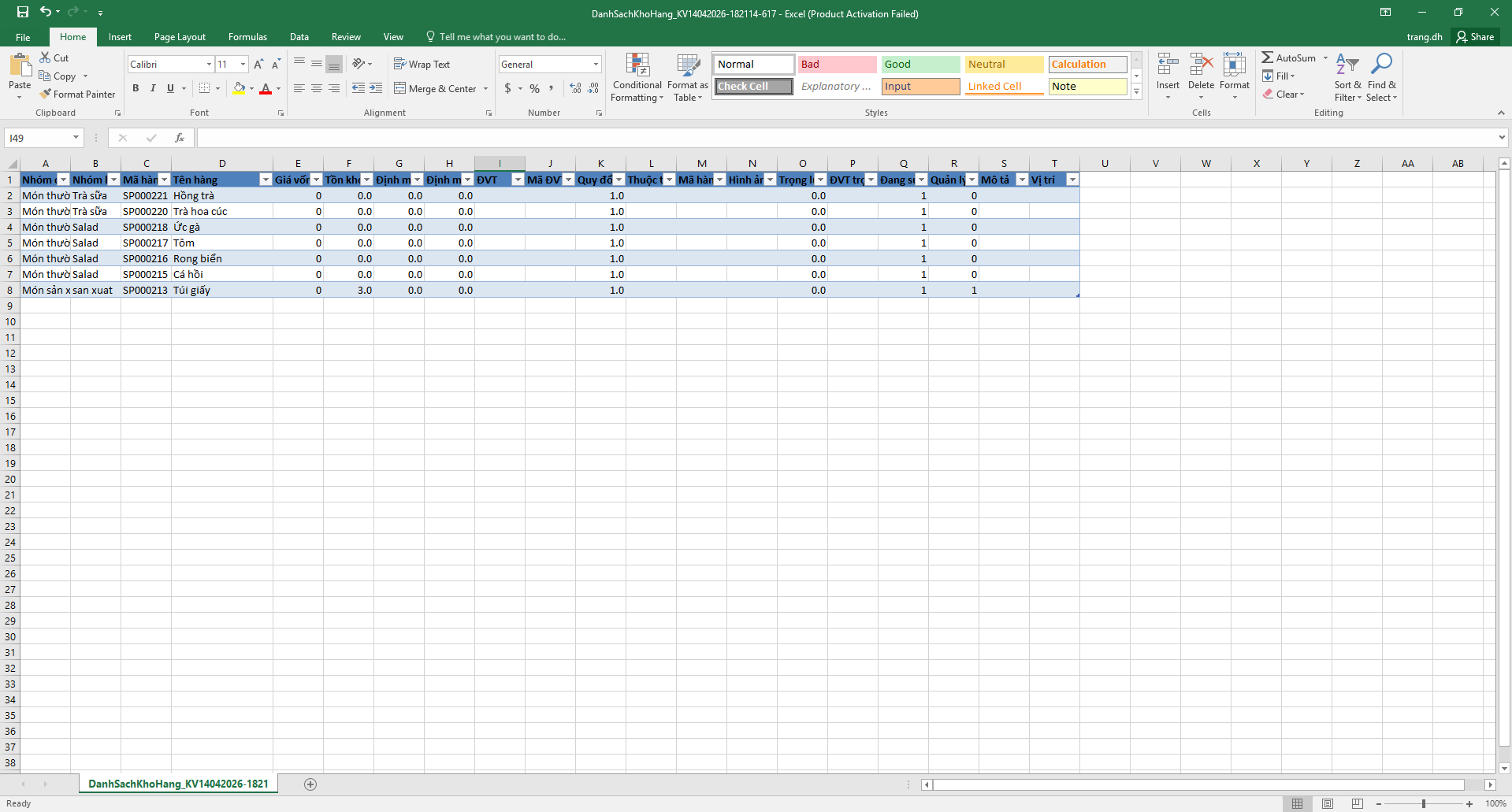
- Để xuất file thông tin hàng hóa:
- Bạn nhấn Xuất file.
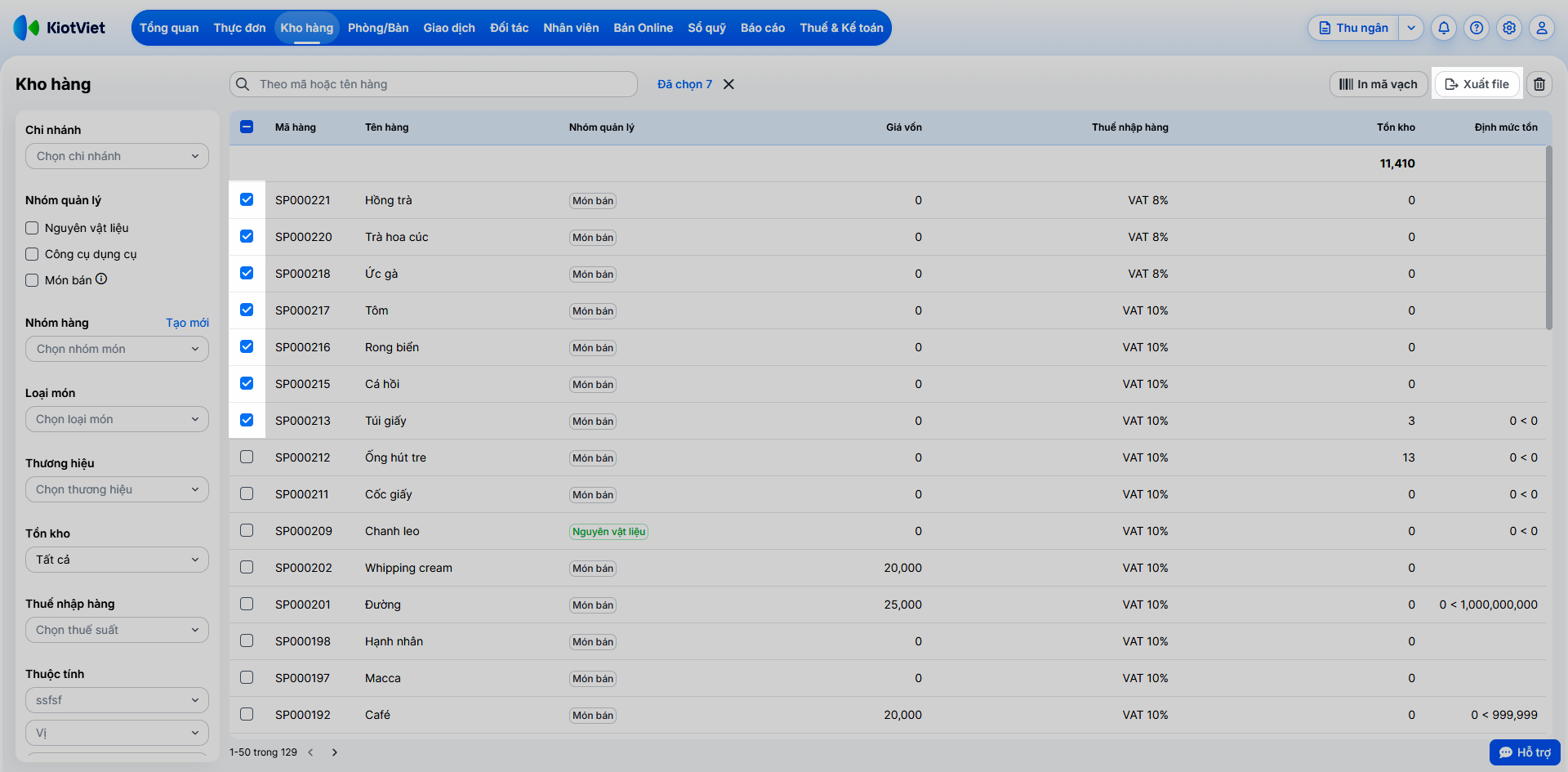
- Hệ thống tải về File excel.
- Để xóa hàng hóa: Bạn nhấn biểu tượng thùng rác → xác nhận Xóa hàng.
3. Nhập/Xuất file Excel (Import/Export)
Tình huống: Bạn có danh sách nguyên vật liệu và công cụ dụng cụ đang quản lý trên file Excel bên ngoài và muốn đưa toàn bộ lên phần mềm.
Thao tác thực hiện:
- Nhập file:
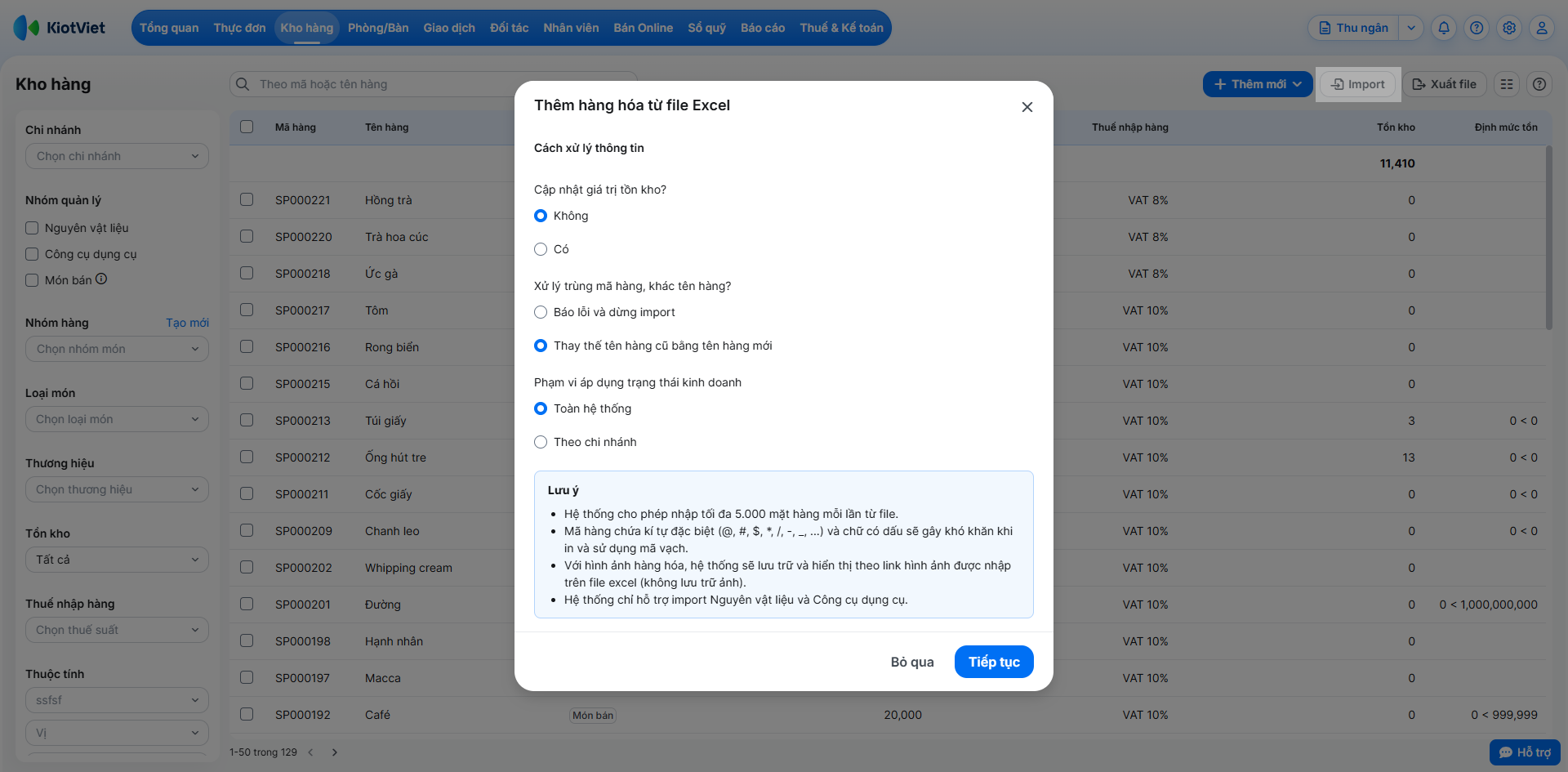
- Nhấn Import ở góc phải màn hình → chọn cách xử lý thông tin, bao gồm:
- Cập nhật giá trị tồn kho: Lựa chọn Không/ Có. Với lựa chọn Có, bạn cần đảm bảo dữ liệu của file import (toàn bộ các bản ghi) như sau:
- Cột Quản lý tồn kho phải có giá trị 1.
- Cột Tồn kho hiện tại phải có giá trị: Có thể điền 0 hoặc số tồn kho thực tế (không được để trống).
- Cột Định mức tồn nhỏ nhất & Định mức tồn lớn nhất:
- Bắt buộc phải điền giá trị, không được để trống.
- Giá trị của cột Định mức tồn lớn nhất phải lớn hơn giá trị của cột Định mức tồn nhỏ nhất.
- Xử lý trùng mã hàng, khác tên hàng: Lựa chọn Báo lỗi và dừng import/ Thay thế tên hàng cũ bằng tên hàng mới.
- Phạm vi áp dụng trạng thái kinh doanh: Lựa chọn Toàn hệ thống/ Theo chi nhánh.
- Cập nhật giá trị tồn kho: Lựa chọn Không/ Có. Với lựa chọn Có, bạn cần đảm bảo dữ liệu của file import (toàn bộ các bản ghi) như sau:
- Nhấn Import ở góc phải màn hình → chọn cách xử lý thông tin, bao gồm:
- Nhấn Tiếp tục → chọn Tải file mẫu.
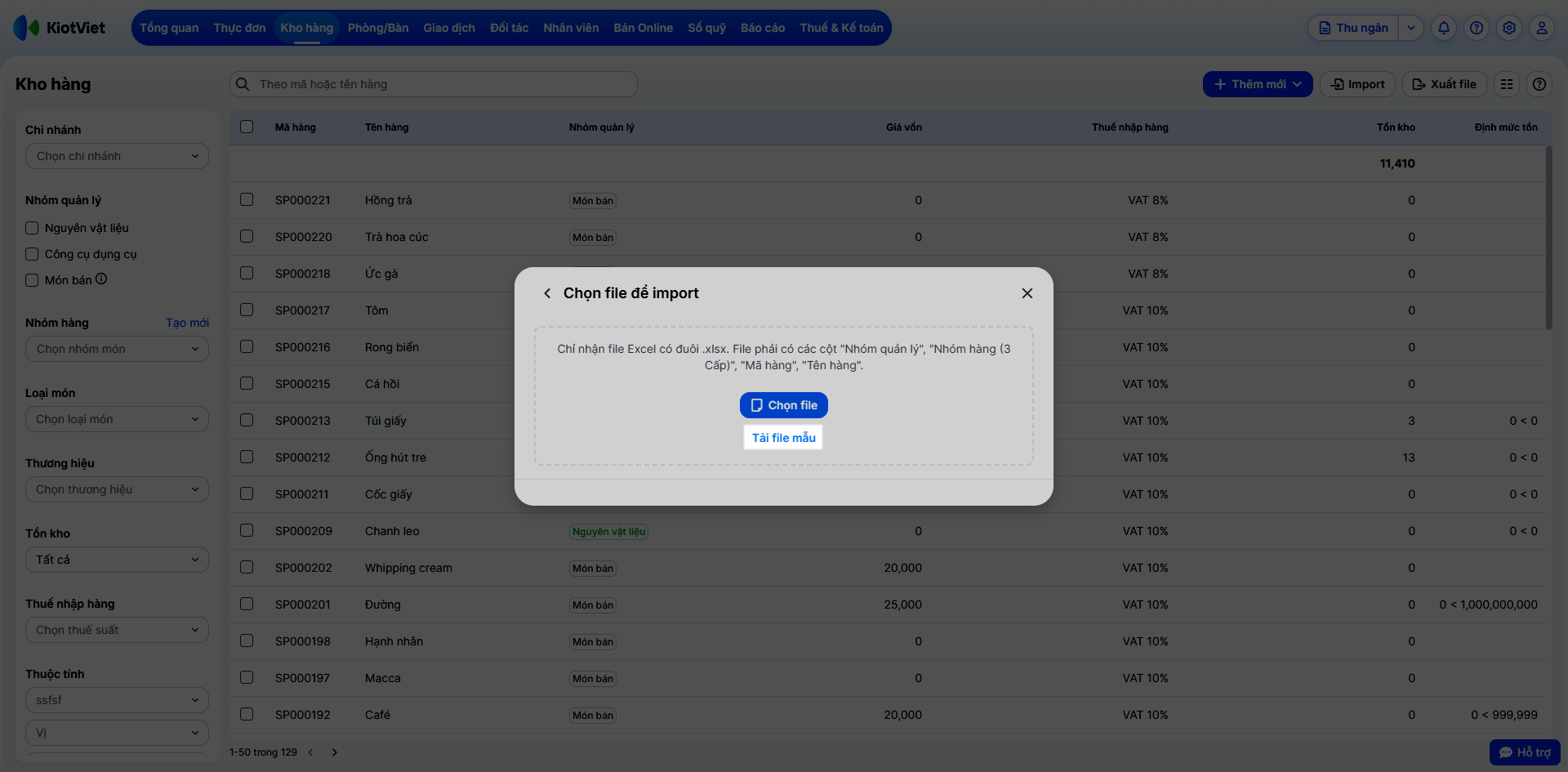
- Điền dữ liệu thực đơn của bạn theo đúng các cột trong file mẫu, lưu lại.
- Quay lại phần mềm nhấn Chọn file đó.
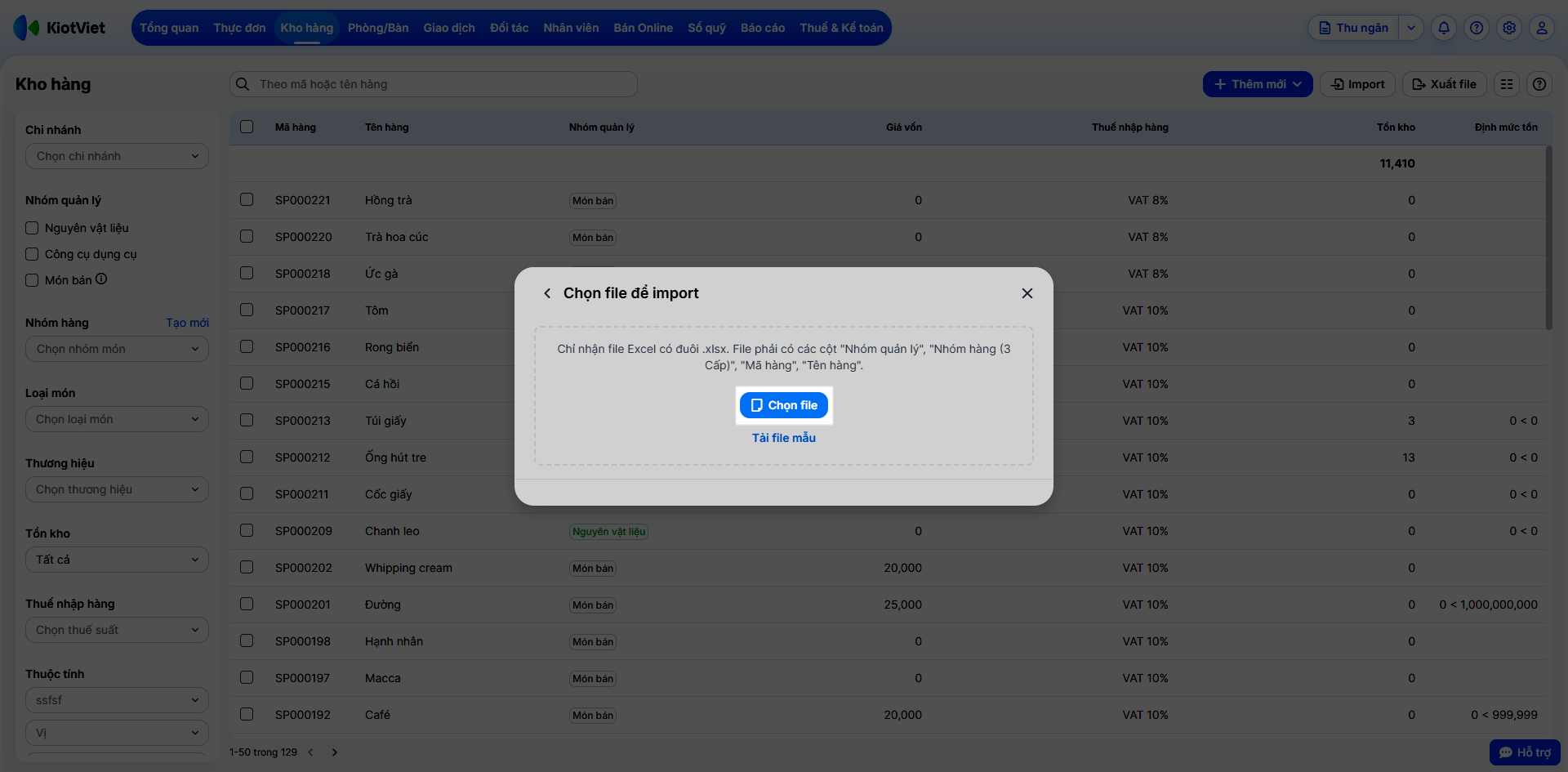
- Sau khi import thành công → hệ thống hiển thị thông báo góc dưới bên phải màn hình. Bạn nhấn F5 để thấy dữ liệu mới nhất.
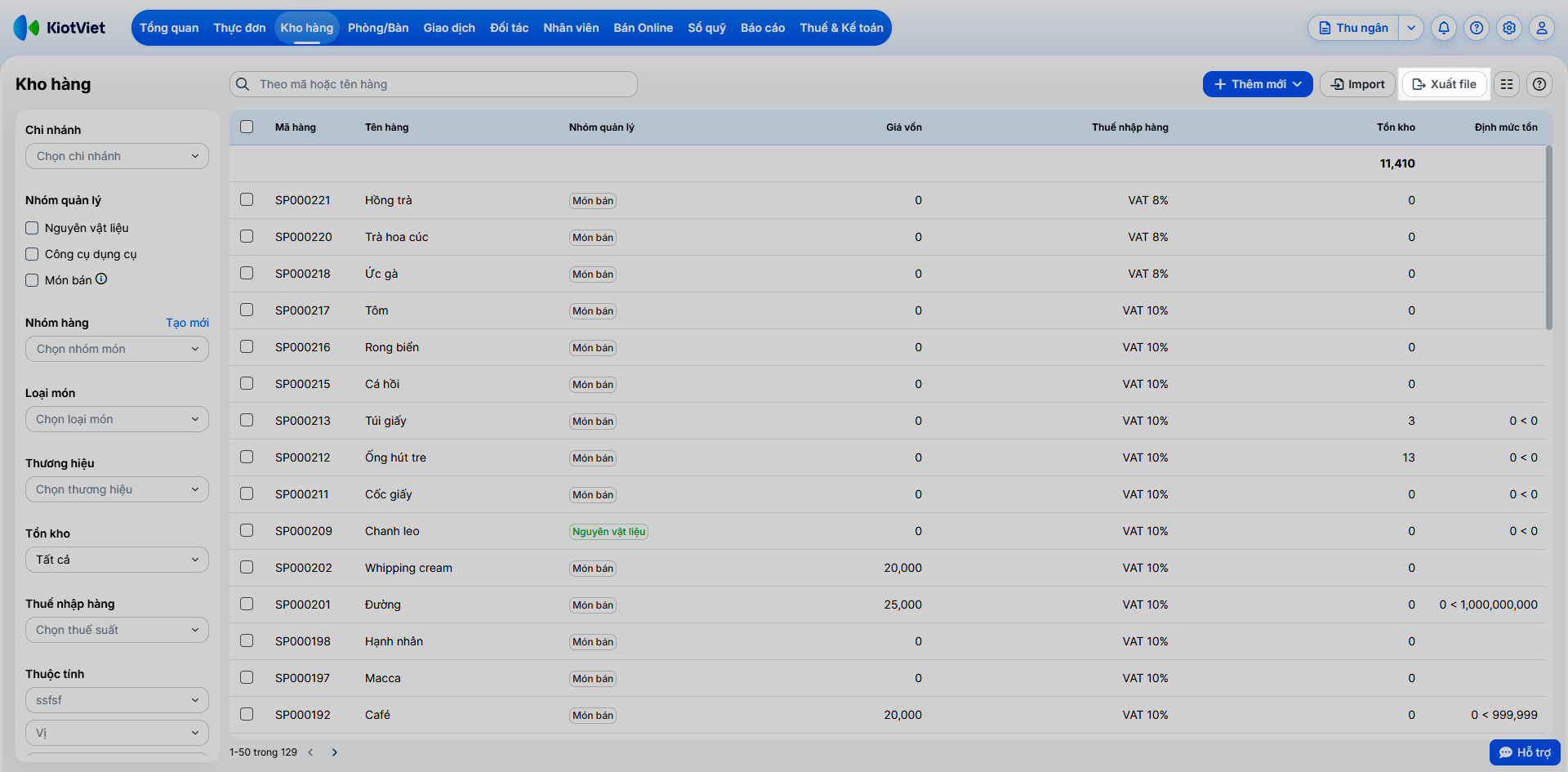
- Xuất file: Nhấn nút Xuất file để tải toàn bộ dữ liệu thực đơn hiện tại trên hệ thống xuống máy tính dưới dạng file Excel. Cấu trúc file xuất ra sẽ tương đồng với cấu trúc file import.
IV. Thao tác trên Điện thoại
Tính năng Quản lý Kho hàng trên ứng dụng KiotViet Quản lý Nhà hàng hỗ trợ người dùng thực hiện các thao tác: tạo mới, cập nhật, xóa, tìm kiếm/lọc và sắp xếp.
1. Tạo mới
Tình huống: Bạn cần thêm nhanh một hàng hóa mới vào kho hàng ngay trên điện thoại.
Thao tác thực hiện như sau:
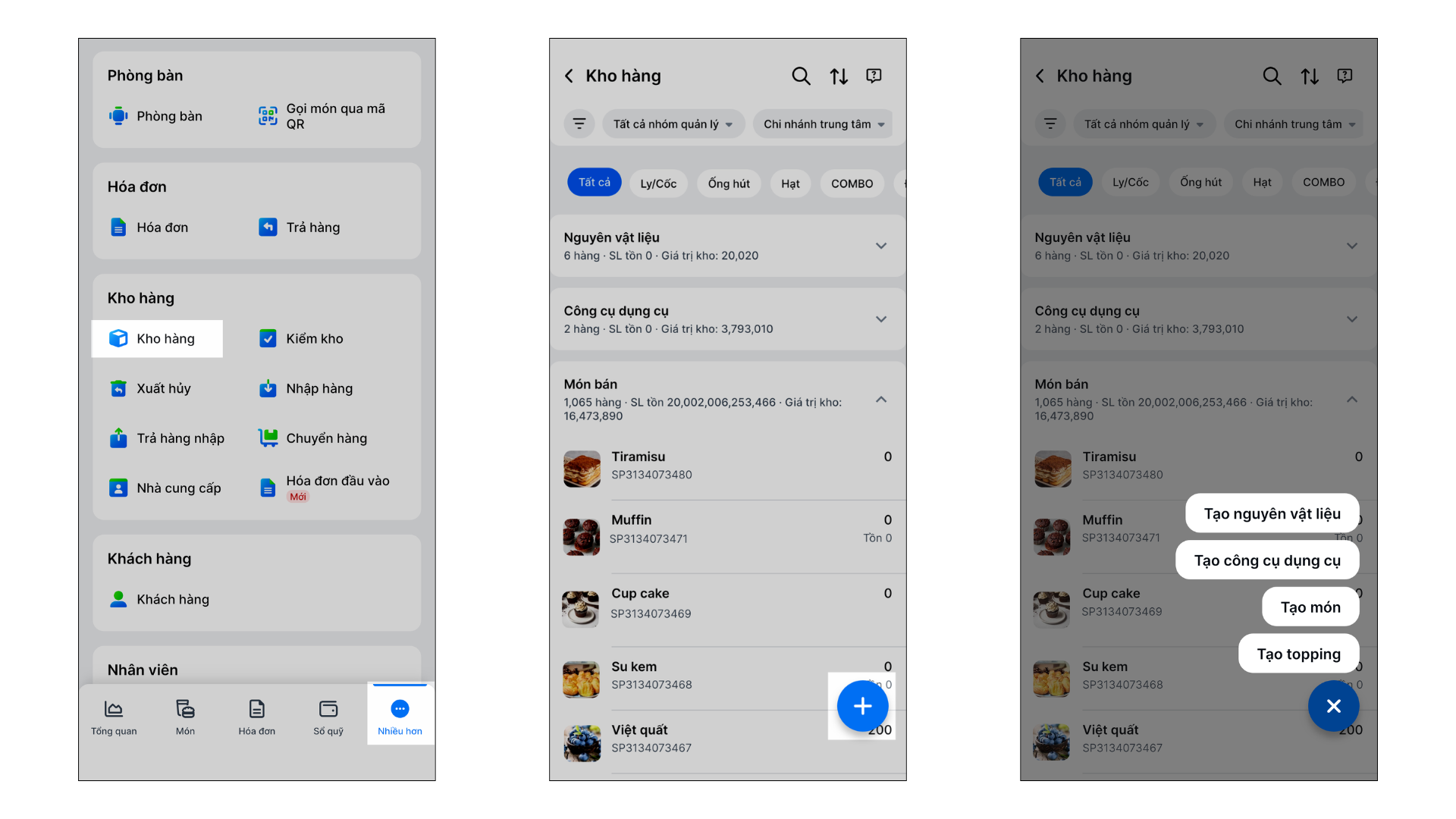
- Mở ứng dụng KiotViet Quản lý Nhà hàng, trên menu Nhiều hơn → chọn Kho hàng.
- Chạm vào biểu tượng (+) → chọn 1 trong 4 lựa chọn: Tạo nguyên vật liệu/ Tạo công cụ dụng cụ/ Tạo món/ Tạo topping.
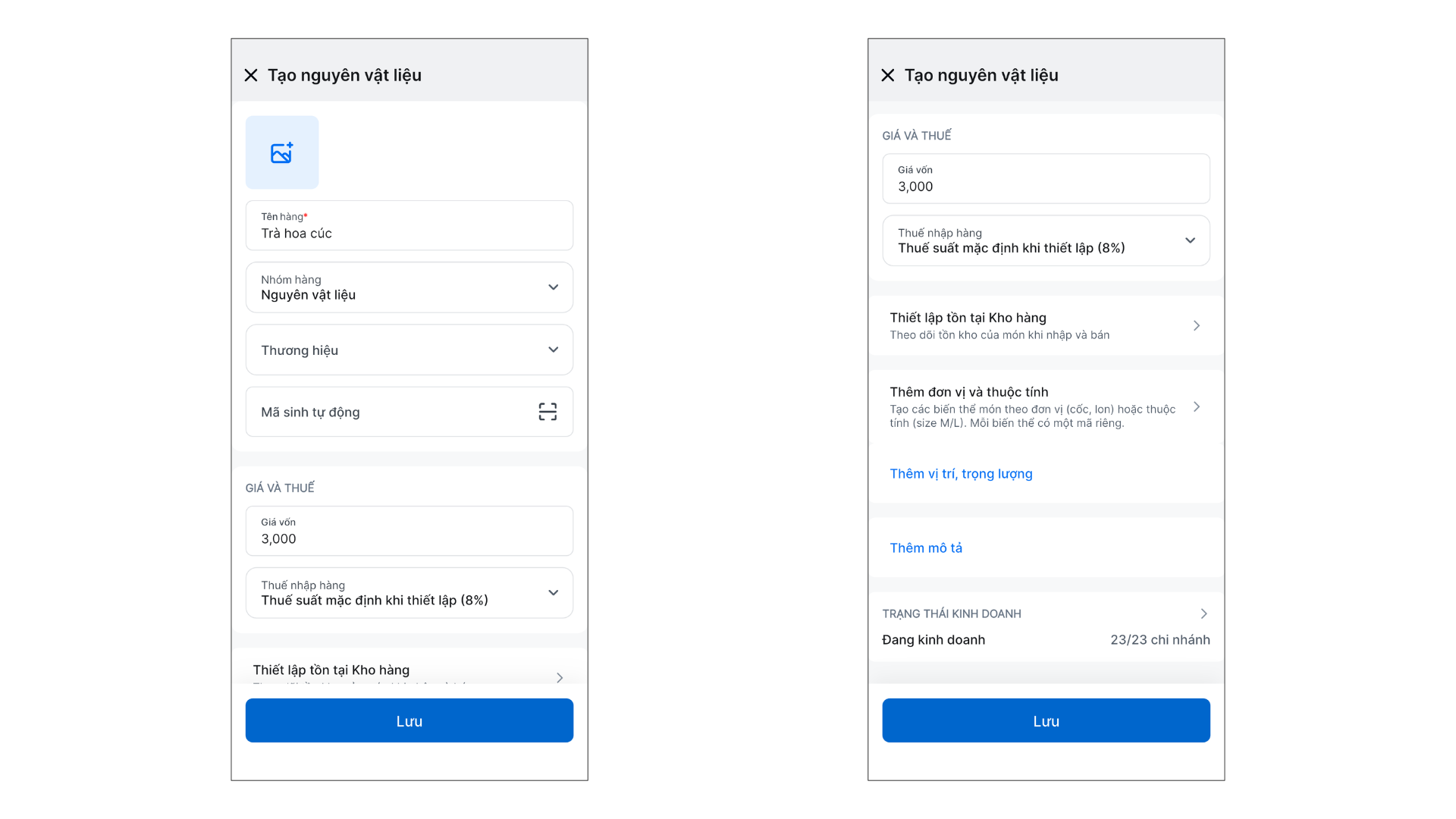
- Nhập thông tin tương tự như trên giao diện web. Lưu ý:
- Hình ảnh: Có thể chụp hình từ camera hoặc chọn từ thư viện ảnh.
- Mã: Có thể nhập mã, quét mã vạch, hoặc bỏ trống để hệ thống tự sinh.
- Chạm Lưu để hoàn thành.
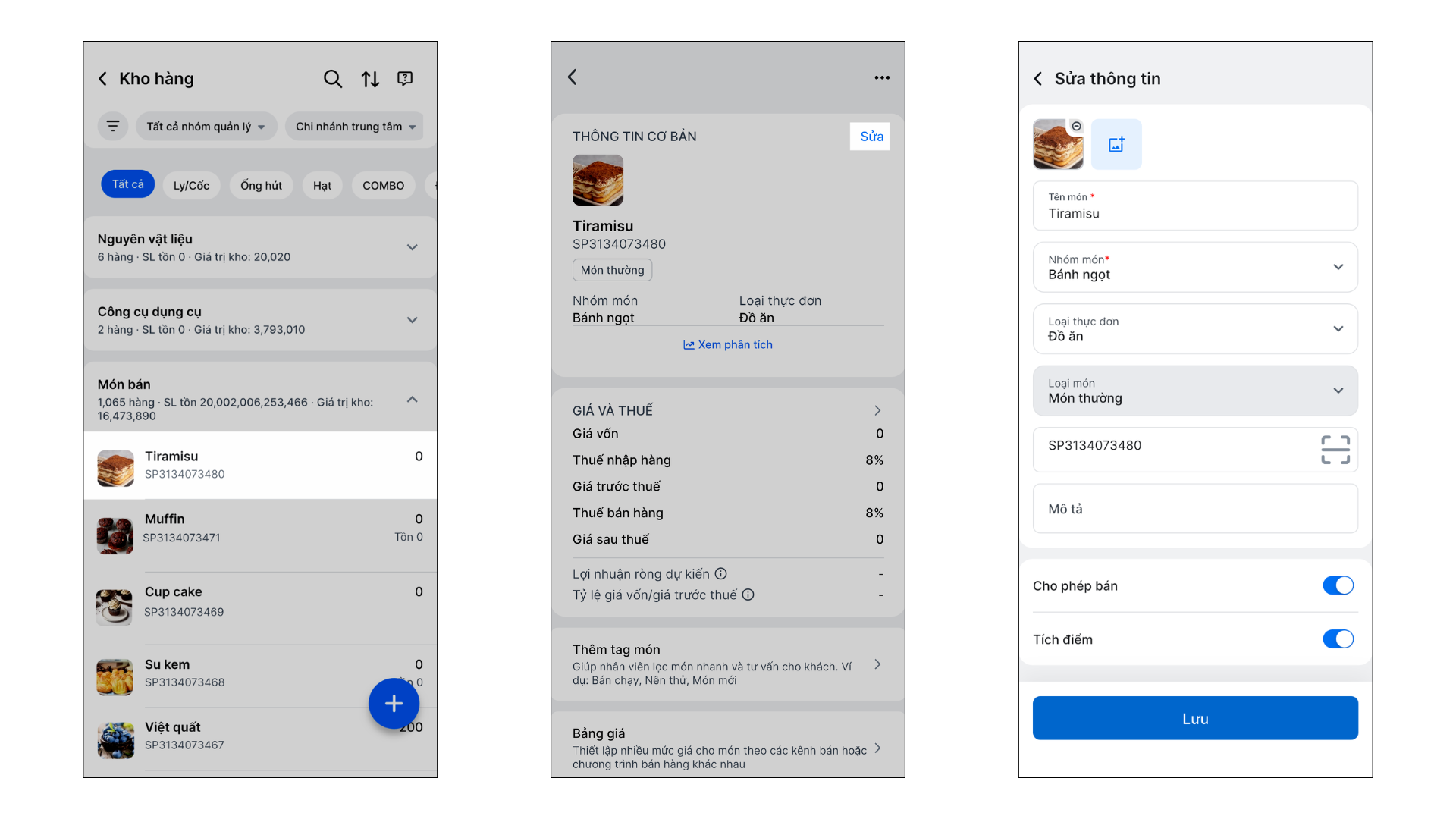
2. Chỉnh sửa
Tình huống: Bạn cần chỉnh sửa thông tin của một hàng hóa ngay trên điện thoại.
Thao tác thực hiện như sau:
- Trên ứng dụng KiotViet Quản lý Nhà hàng, tại màn hình Kho hàng, bạn chạm vào hàng hóa cần cập nhật.
- Tại khối thông tin cần thay đổi chạm Sửa
- Cập nhật lại thông tin và nhấn Lưu.
3. Xóa
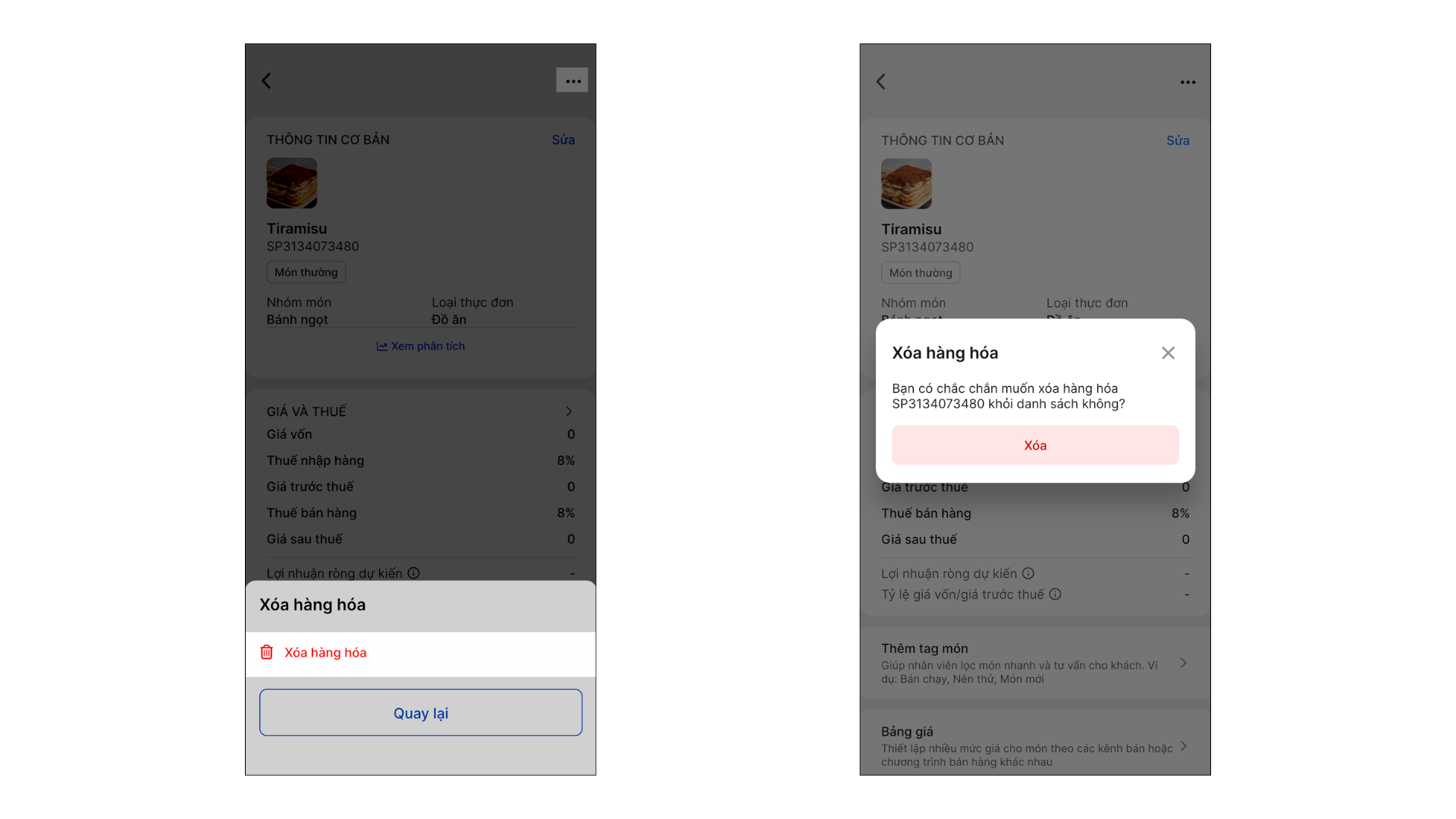
Tình huống: Bạn cần xóa một hàng hóa không còn sử dụng.
Thao tác thực hiện như sau: Trên ứng dụng KiotViet Quản lý Nhà hàng,
- Trong màn hình chi tiết, chạm vào biểu tượng ba chấm (...) → chọn Xóa hàng hóa → xác nhận Xóa.
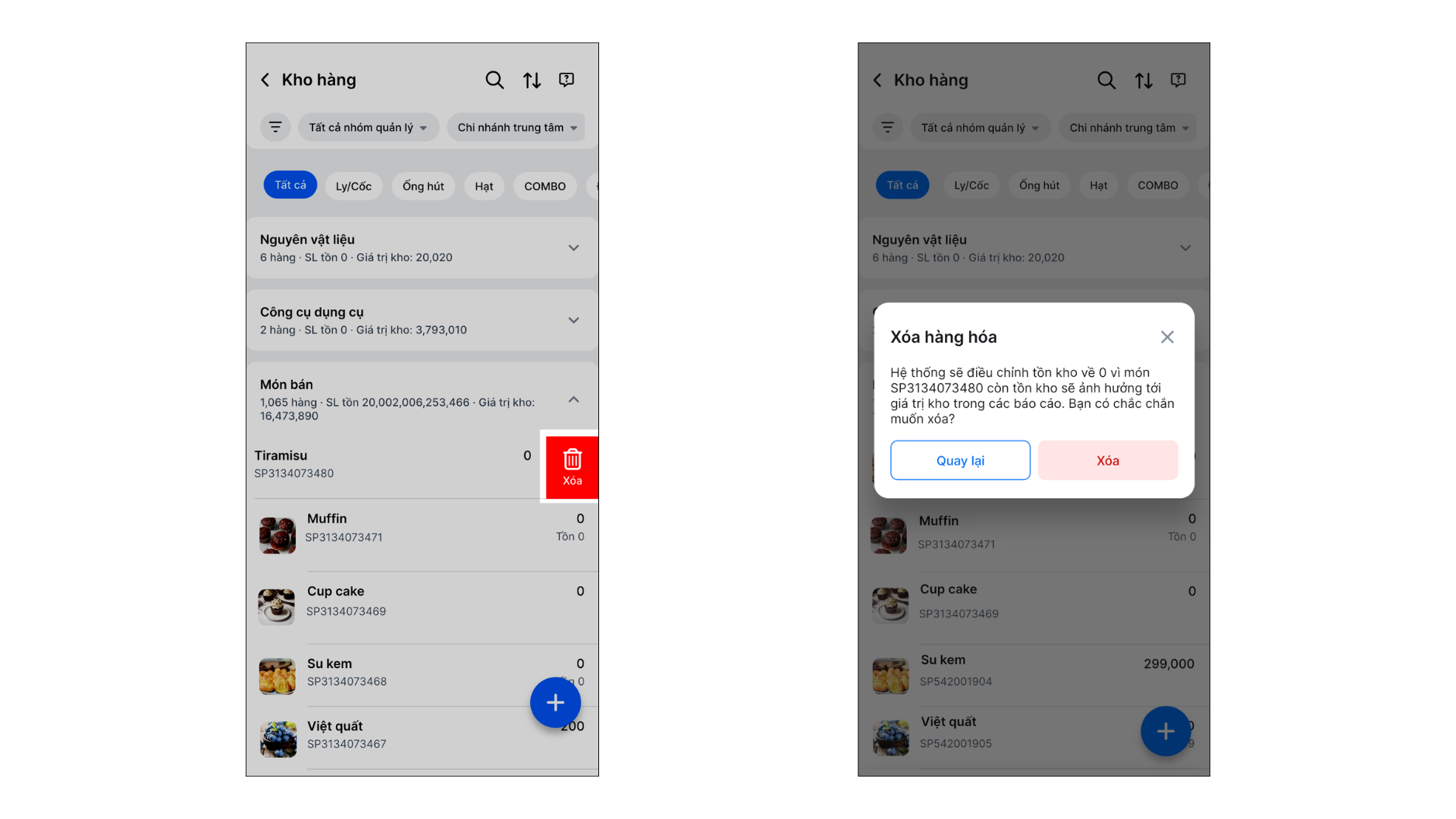
- Hoặc tại danh sách hàng hóa trên màn hình Kho hàng, tại hàng hóa cụ thể → bạn vuốt sang trái chạm Xóa → xác nhận Xóa.
4. Tìm kiếm và lọc
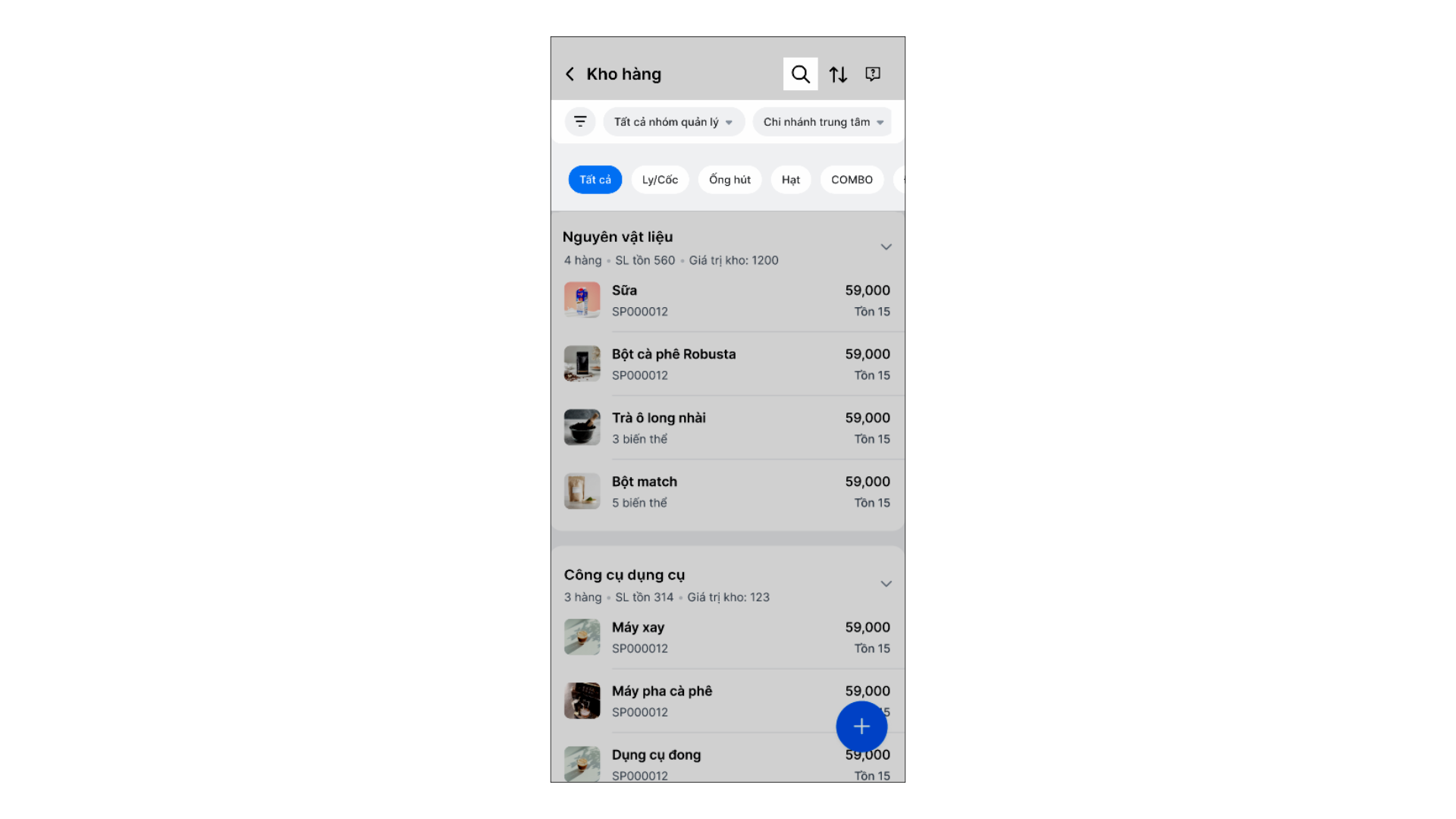
- Tình huống: Bạn cần tìm nhanh một hàng hóa hoặc lọc ra danh sách các hàng hóa theo nhóm.
- Thao tác thực hiện như sau: Trên ứng dụng KiotViet Quản lý Nhà hàng, sử dụng các bộ lọc có sẵn để lọc theo Nhóm quản lý, Nhóm món, Chi nhánh, Loại thực đơn, Loại món, Thuế, Tồn kho, Tích điểm, Cho phép bán, Thuộc tính, Trạng thái, Vị trí hoặc tìm theo Tên hàng, Mã hàng.
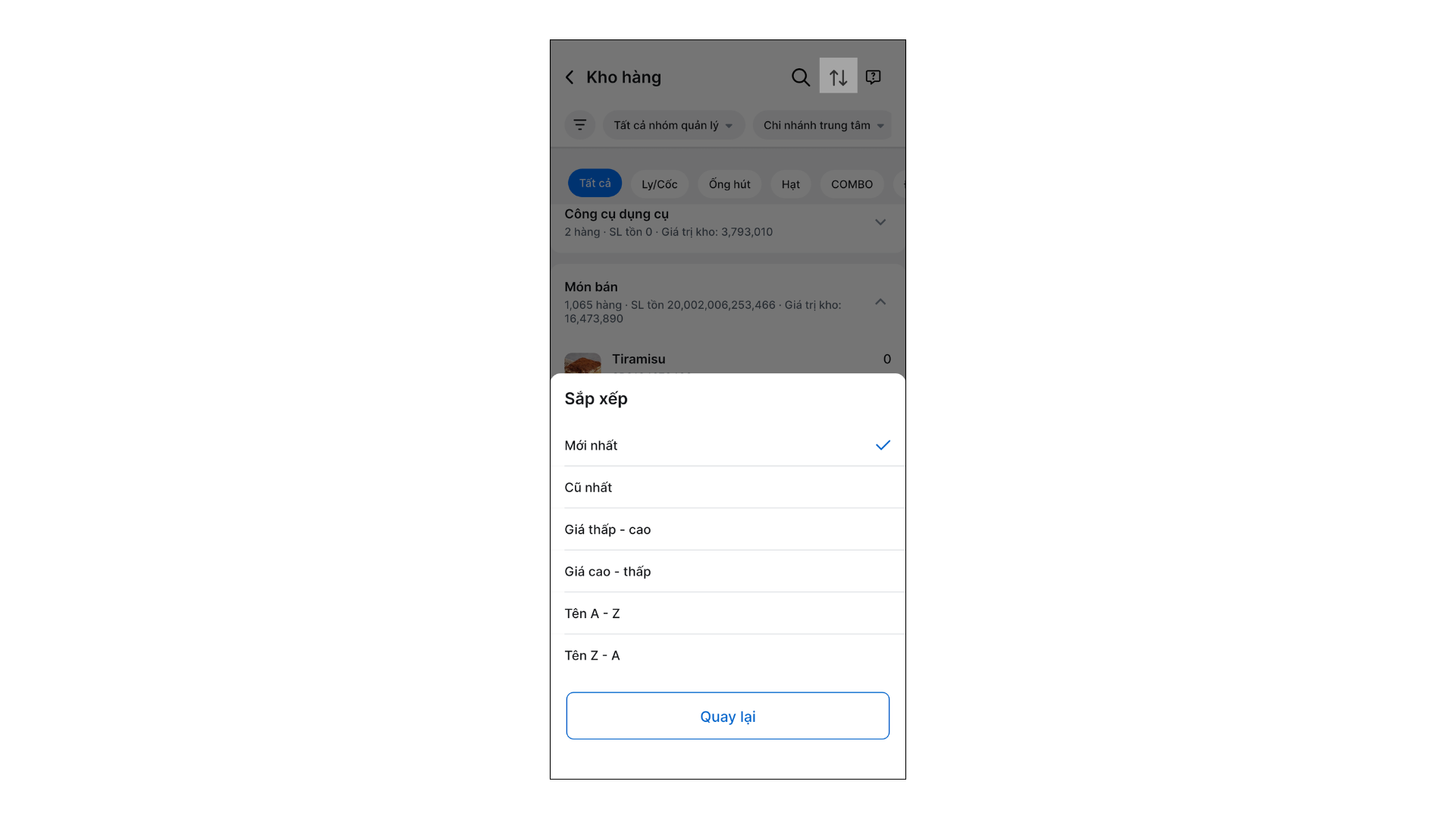
5. Sắp xếp
Tình huống: Bạn muốn sắp xếp danh sách hàng hóa theo tên A-Z hoặc theo giá.
Thao tác thực hiện như sau:
- Trên ứng dụng KiotViet Quản lý Nhà hàng, tại màn hình Kho hàng, bạn chạm vào biểu tượng sắp xếp (mũi tên lên xuống).
- Chạm vào điều kiện sắp xếp bạn muốn (ví dụ: Tên A-Z, Giá tăng dần...).
Mục lục
- I. Giới thiệu chung
- II. Các thao tác cơ bản
- 1. Tạo mới Nguyên vật liệu hoặc Công cụ dụng cụ
- 2. Tạo mới Món/Topping từ màn hình Kho hàng
- 3. Chỉnh sửa, xóa
- III. Các tính năng nâng cao
- 1. Quản lý phân tách Nhóm hàng thông minh
- 2. Thao tác hàng loạt
- 3. Nhập/Xuất file Excel (Import/Export)
- IV. Thao tác trên Điện thoại
- 1. Tạo mới
- 2. Chỉnh sửa
- 3. Xóa
- 4. Tìm kiếm và lọc
- 5. Sắp xếp

