


Trang Tổng quan
(Ngành Ăn uống, Giải trí)
I. Giới thiệu chung
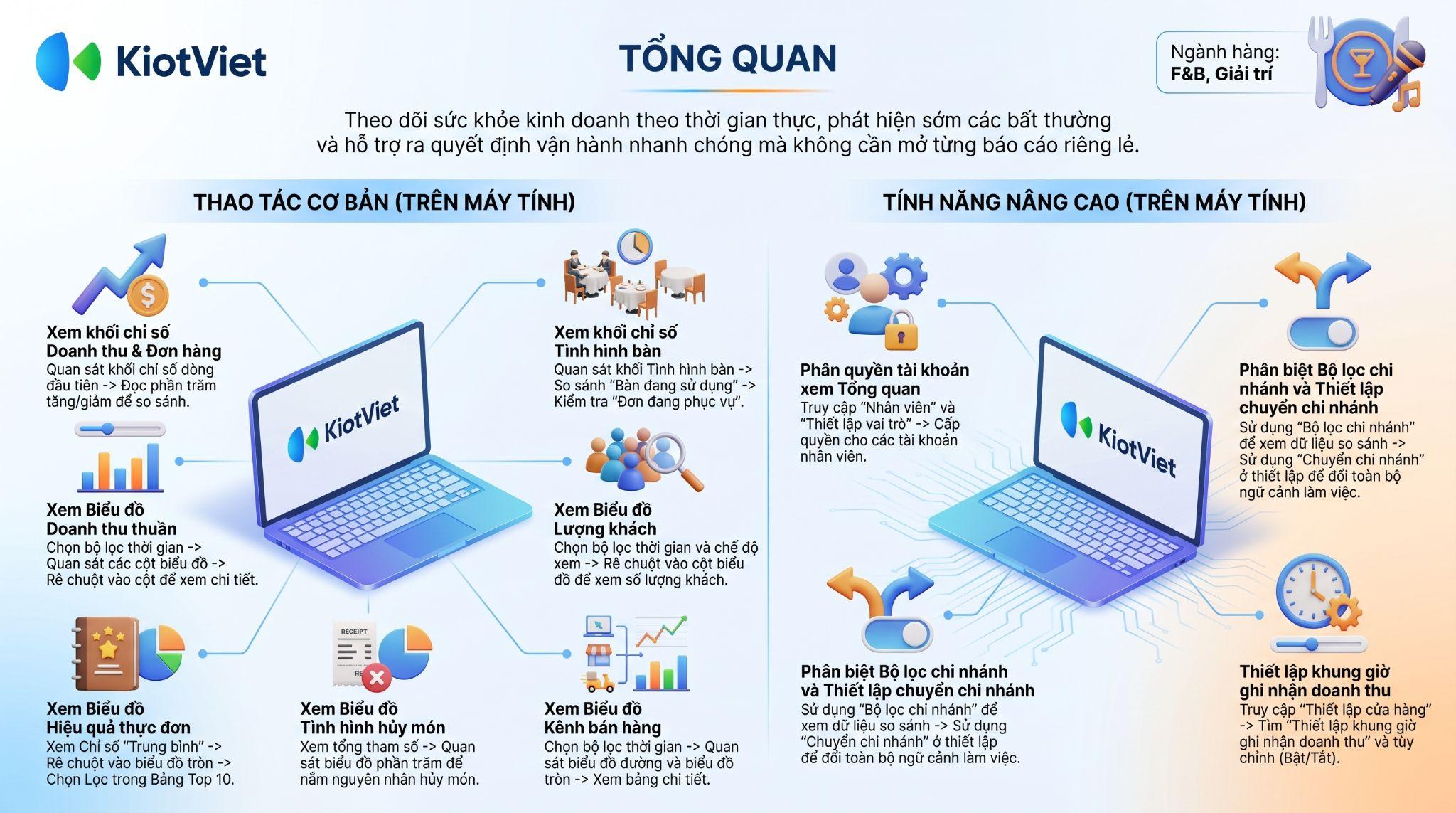
Trang Tổng quan trên màn hình Quản lý cung cấp góc nhìn tập trung và tức thời về toàn bộ hoạt động kinh doanh. Tại đây, các dữ liệu quan trọng như doanh thu, đơn hàng, hiệu suất bàn, cơ cấu thực đơn và kênh bán hàng được tổng hợp và trực quan hóa trên một màn hình duy nhất.
Nhờ các chỉ số được sắp xếp khoa học, bạn có thể nhanh chóng nắm bắt và trả lời 3 câu hỏi cốt lõi: Hôm nay bán có tốt không? Doanh thu đến từ đâu? Có việc gì cần làm ngay không?
Đối tượng áp dụng:
- Chủ quán/Chủ chuỗi: Theo dõi tổng quan toàn hệ thống, so sánh hiệu quả giữa các chi nhánh.
- Quản lý cửa hàng: Kiểm soát vận hành ca ngày, phát hiện vấn đề để xử lý kịp thời.
Lợi ích nổi bật của tính năng:
- Theo dõi sức khỏe kinh doanh theo thời gian thực mà không cần mở từng báo cáo riêng lẻ.
- Phát hiện sớm bất thường trong ngày (doanh thu giảm đột ngột, tỷ lệ hủy món tăng, bàn trống nhiều...).
- Hỗ trợ ra quyết định vận hành nhanh: điều chỉnh nhân sự, điều chỉnh thực đơn, xử lý các kênh bán đang hoạt động yếu.
II. Các thao tác cơ bản
1. Bố cục trang Tổng quan
Tình huống: Khi truy cập trang Tổng quan, bạn muốn biết các thông tin được sắp xếp như thế nào.
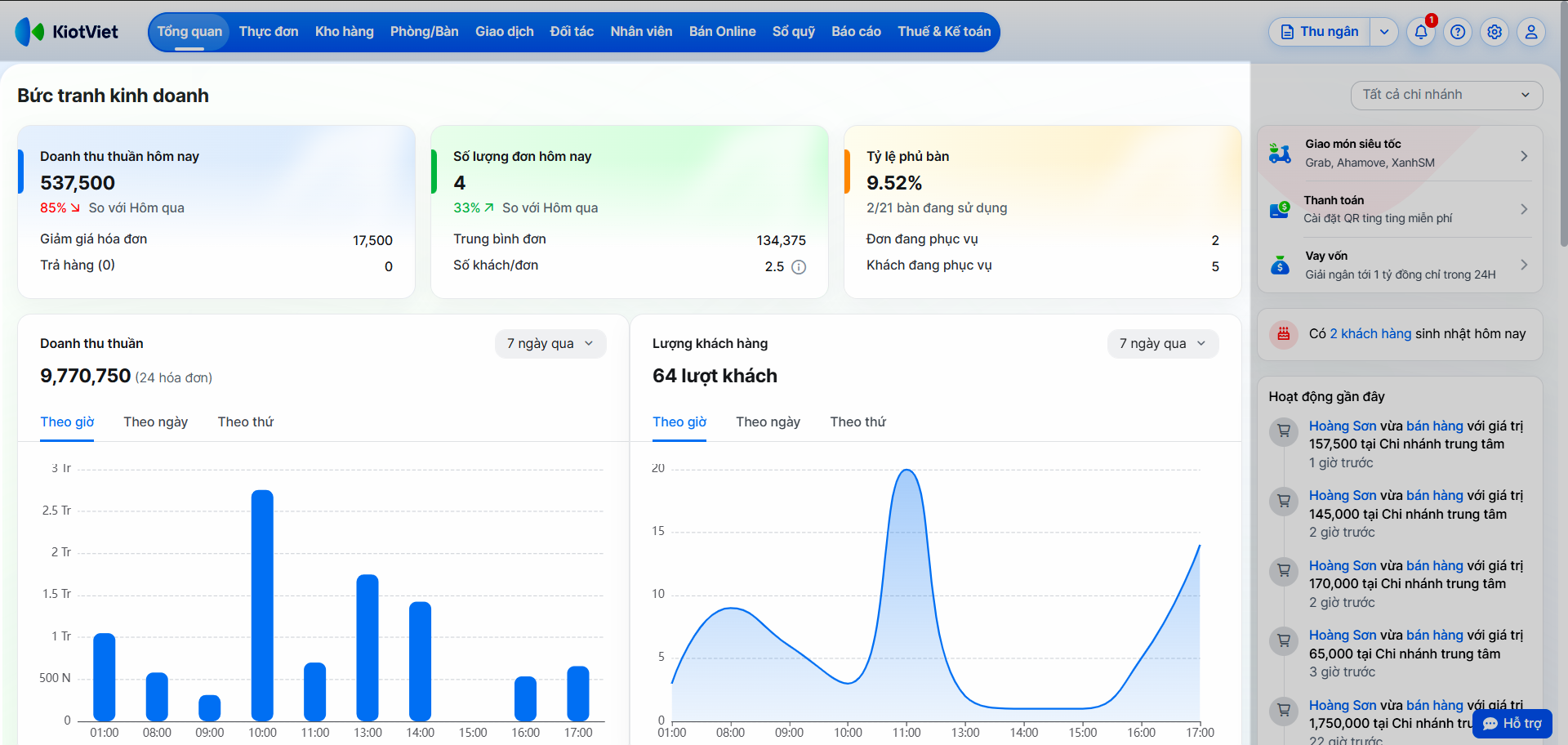
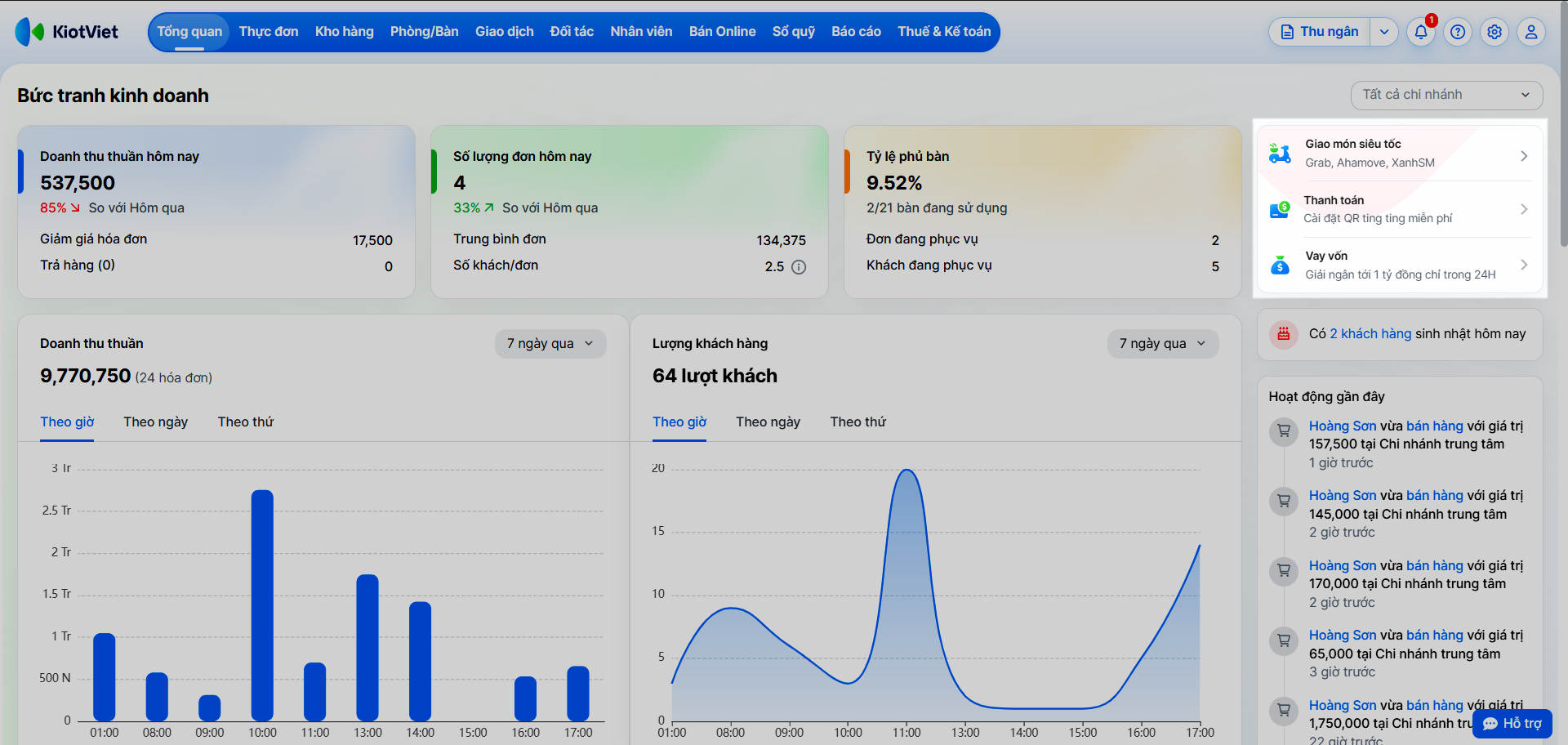
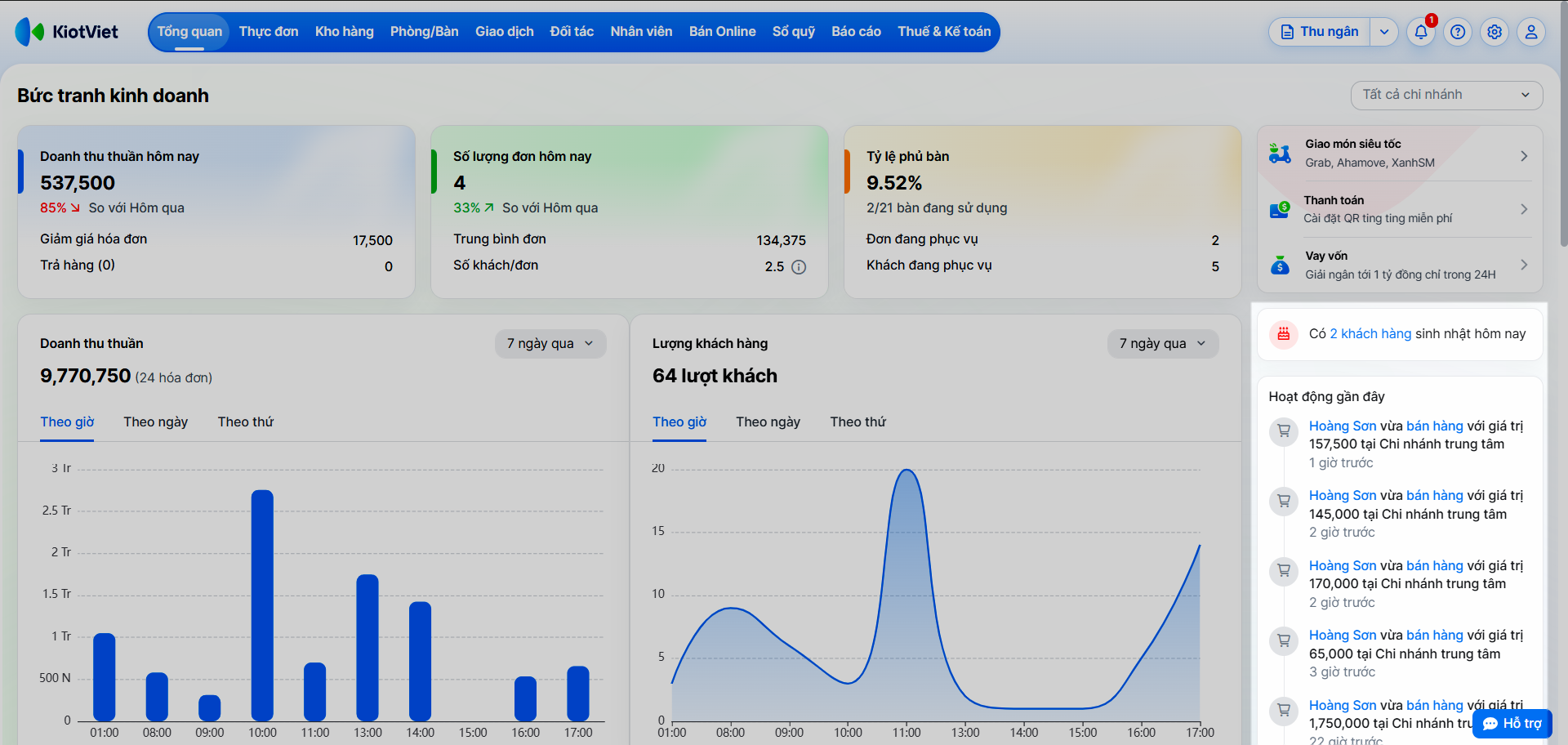
Bố cục bao gồm 3 phần chính:
- Thông tin bên trái: Thể hiện các số liệu thống kê chính về tình hình kinh doanh (doanh số, biểu đồ).
- Phía trên bên phải: Giới thiệu các tính năng mới của phần mềm và các chương trình kết nối giữa KiotViet và khách hàng.
- Phía dưới bên phải: Thể hiện thông báo về sinh nhật của khách hàng và các hoạt động gần đây của người dùng trên hệ thống.
2. Xem khối chỉ số nhanh về Doanh thu & Đơn hàng
Tình huống: Giữa ca bán hàng hoặc cuối ngày, bạn cần đánh giá nhanh "sức khỏe" kinh doanh hôm nay: Tiền thu về thực tế là bao nhiêu? Có bị hao hụt do trả hàng hay giảm giá quá tay không? Lượng khách đến có ổn định không?
Thao tác thực hiện như sau:
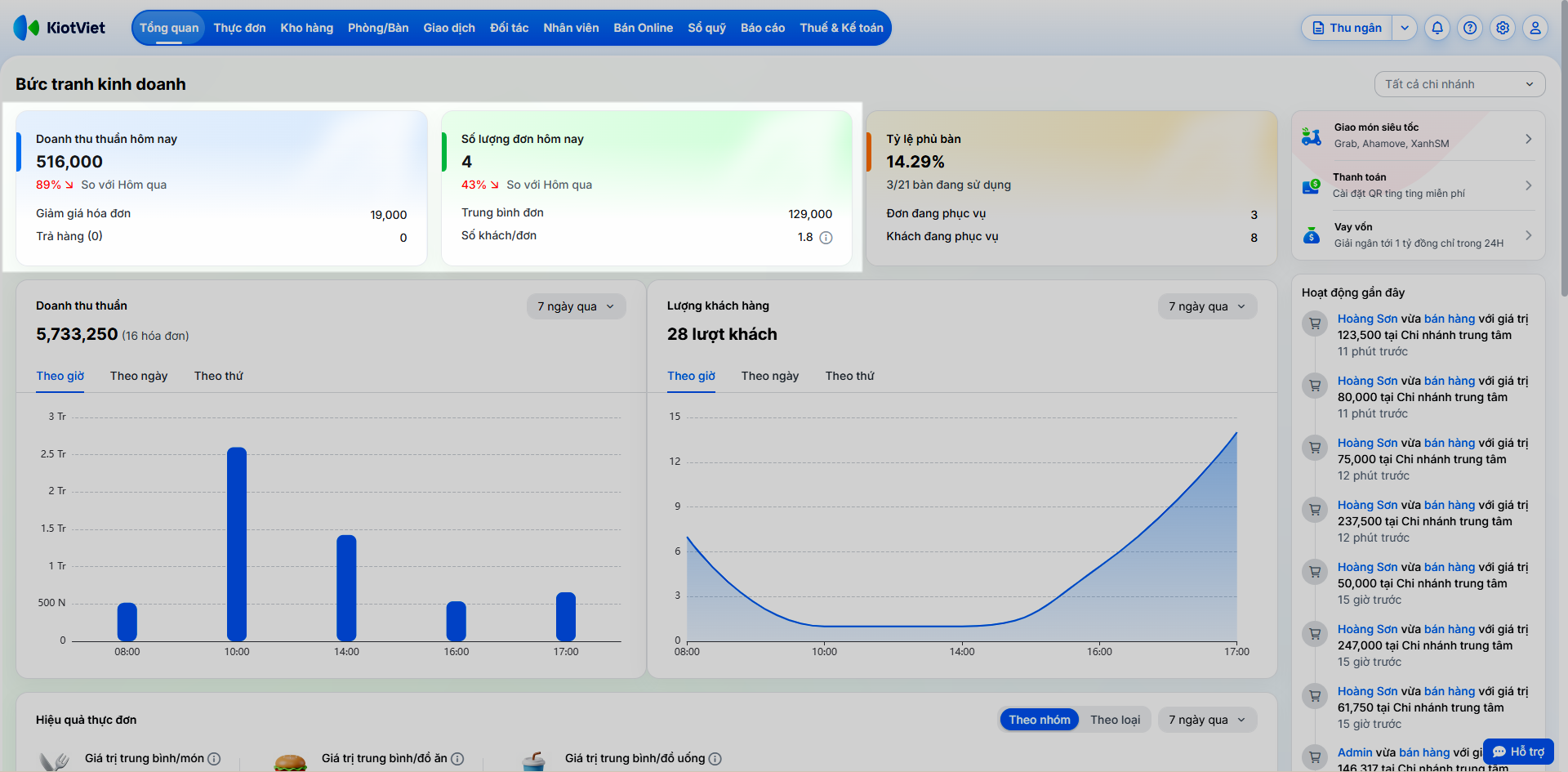
- Bước 1: Xem khối thông tin Doanh thu thuần hôm nay và Số lượng đơn hôm nay.
- Bước 2: Đọc các chỉ số. Tất cả chỉ số được tính theo dữ liệu trong ngày, dựa trên thiết lập khung giờ ghi nhận doanh thu của cửa hàng.
- Doanh thu thuần:
- Phản ánh trực tiếp kết quả kinh doanh trong ngày.
- Công thức: Doanh thu thuần = Tổng tiền hàng − VAT − Giảm giá hóa đơn − Giá trị trả hàng.
- Bao gồm các hóa đơn ở trạng thái Hoàn thành và Đang xử lý.
- % so sánh với hôm qua:
- Thể hiện mức tăng/giảm doanh thu so với ngày hôm qua.
- Giúp phát hiện biến động bất thường trong ngày.
- Giảm giá hóa đơn: Tổng giá trị giảm giá đã áp dụng trên các hóa đơn có trạng thái Hoàn thành và Đang xử lý.
- Trả hàng: Tổng số đơn và giá trị trả hàng phát sinh trong ngày.
- Số lượng đơn hôm nay: Tổng số hóa đơn ở trạng thái Hoàn thành và Đang xử lý.
- Trung bình đơn:
- Công thức: Trung bình đơn = Doanh thu thuần ÷ Số lượng đơn.
- Phản ánh mức chi tiêu trung bình mỗi đơn hàng.
- Số khách/đơn:
- Công thức: Số khách/đơn = Tổng số khách ÷ Tổng số đơn hoàn thành.
- Với đơn mang về/giao đi: mặc định 1 đơn = 1 khách.
- Bước 3: Đánh giá tình hình kinh doanh trong ngày.
- Theo dõi Doanh thu thuần và % so sánh để nhận diện xu hướng tăng/giảm so với hôm qua.
- Trường hợp giảm giá hoặc trả hàng tăng bất thường → kiểm tra lại chương trình khuyến mãi hoặc chất lượng phục vụ.
- So sánh Số lượng đơn và Doanh thu thuần:
- Đơn nhiều nhưng doanh thu thấp → cần đẩy mạnh bán thêm (upsell).
- Đơn ít nhưng doanh thu cao → tập trung phục vụ nhóm khách có giá trị cao.
- Theo dõi Trung bình đơn để đánh giá mức chi tiêu và điều chỉnh chiến lược bán hàng (combo, gợi ý món).
- Sử dụng Số khách/đơn để ước lượng nhu cầu phục vụ và bố trí nhân sự phù hợp.
3. Xem khối chỉ số nhanh về Tỷ lệ phủ bàn
Tình huống: Vào giờ cao điểm, khách đến đông và bạn cần biết ngay quán còn bàn trống không? Bếp có đang quá tải và khách phải chờ đợi lâu không?
Thao tác thực hiện như sau:
- Bước 1: Xem khối thông tin Tỷ lệ phủ bàn.
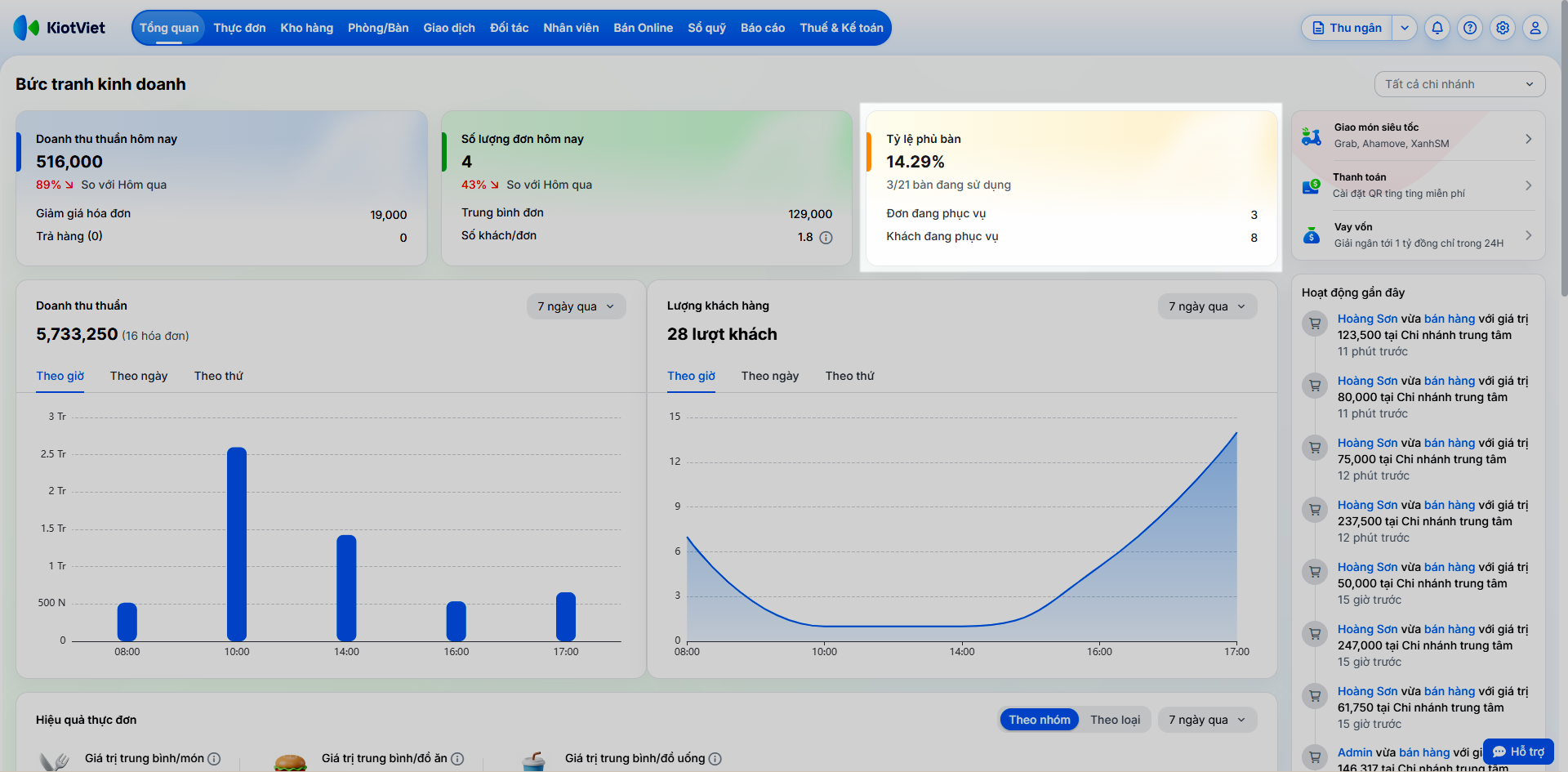
- Bước 2: Đọc các chỉ số. Dữ liệu được tính toán tại thời điểm bạn tải trang web, không tự động làm mới liên tục, cụ thể như sau:
- Tỷ lệ phủ bàn = (Số bàn đang có khách ÷ Tổng số bàn) × 100.
- Đây là chỉ số hiệu suất sử dụng mặt bằng.
- Bàn đang có khách bao gồm: khác ngồi tại chỗ, mang về, giao đi và bàn từ ứng dụng giao đồ ăn (FoodApp).
- Bàn đang sử dụng:
- Hiển thị dưới dạng số bàn đang có khách/tổng số bàn
- Giúp xác định nhanh số bàn trống để sắp xếp khách.
- Đơn đang phục vụ:
- Hệ thống tính tổng các đơn đang chờ xử lý, chưa thanh toán (lấy dữ liệu của 30 ngày gần nhất).
- Phản ánh khối lượng công việc hiện tại của bếp.
- Khách đang phục vụ: Là tổng số khách trên các đơn có trạng thái Phiếu tạm.
- Bước 3: Đánh giá tình hình vận hành dựa trên các chỉ số.
- Theo dõi Tỷ lệ phủ bàn để đánh giá mức độ sử dụng bàn tại từng thời điểm.
- Trường hợp tỷ lệ phủ bàn thấp trong giờ cao điểm → kiểm tra tốc độ dọn bàn, quy trình phục vụ hoặc bố trí nhân sự.
- Trường hợp tỷ lệ phủ bàn cao nhưng doanh thu chưa tương ứng → xem xét thời gian khách ngồi tại bàn và tối ưu xoay vòng bàn.
- Kết hợp với chỉ số Khách đang phục vụ để ước tính khối lượng phục vụ thực tế của bếp và nhân viên, từ đó chủ động điều phối.
4. Xem biểu đồ Doanh thu thuần
Tình huống: Bạn muốn biết khung giờ nào quán đông khách nhất để sắp xếp thêm nhân viên hoặc ngày nào trong tuần bán chậm để chuẩn bị chạy chương trình khuyến mãi kích cầu.
Thao tác thực hiện như sau:
- Bước 1: Chọn khoảng thời gian tại góc trên bên phải biểu đồ (mặc định 7 ngày qua):
- Nếu chọn Hôm nay/Hôm qua → chỉ xem được biểu đồ Theo giờ.
- Nếu chọn 7 ngày qua/Tháng này/Tháng trước → có thể xem theo Giờ/Ngày/Thứ.
- Bước 2: Xem dữ liệu biểu đồ.
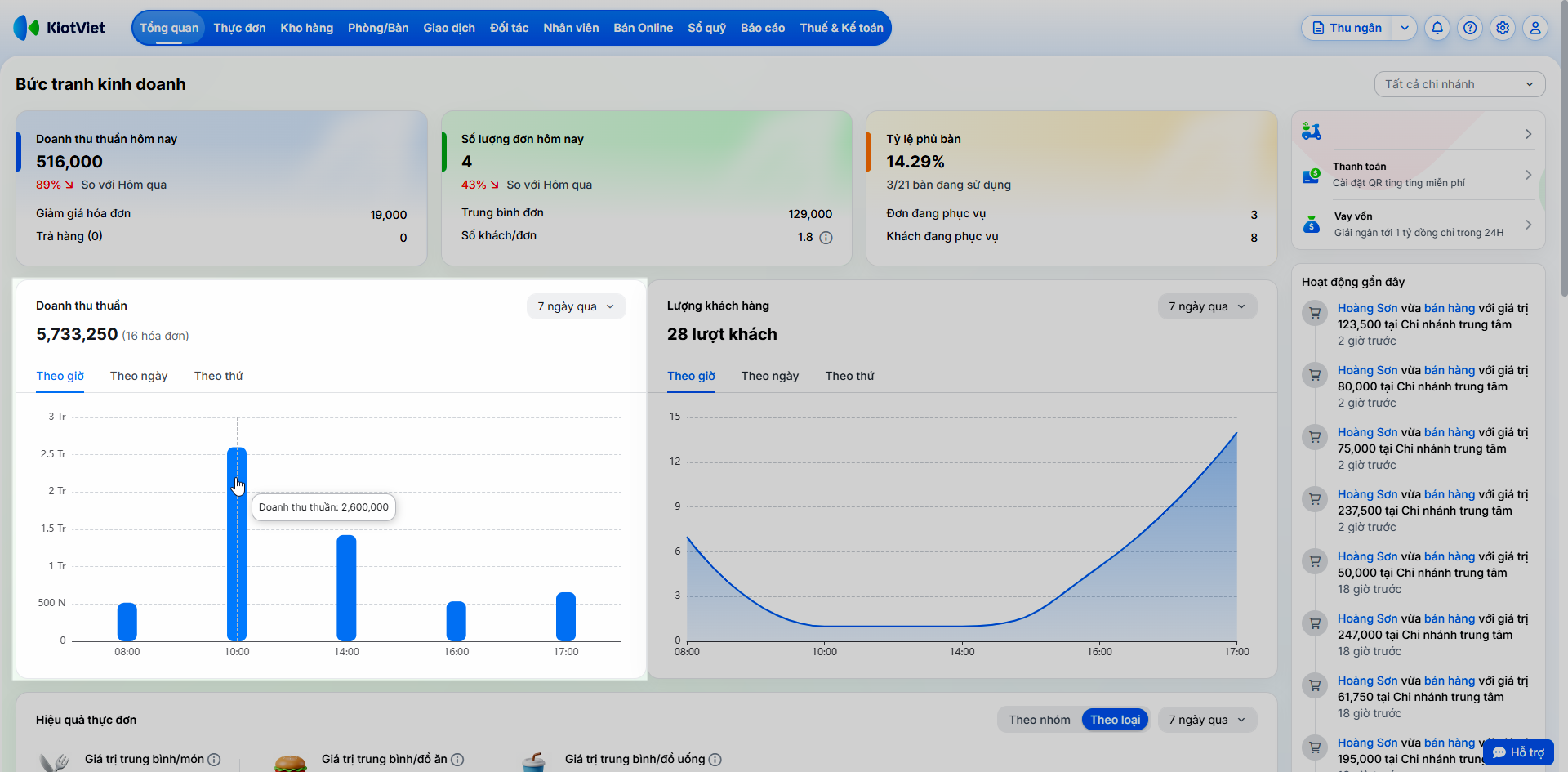
- Biểu đồ cột hiển thị Doanh thu thuần theo thời gian, kèm theo tổng số hóa đơn có trạng thái Hoàn thành.
- Không bao gồm hóa đơn Đã hủy và phiếu trả hàng.
- Giá trị trên trục tung được hiển thị rút gọn (ví dụ: 100,000 → 100 N; 1,000,000 → 1 Tr).
- Các mốc thời gian không phát sinh doanh thu sẽ không hiển thị cột.
- Di chuột vào từng cột để xem Doanh thu thuần tương ứng.
- Bước 3: Đánh giá tình hình vận hành từ biểu đồ.
- Quan sát các cột có giá trị cao để xác định khung giờ/ngày bán tốt, từ đó chủ động tăng cường nhân sự và chuẩn bị hàng hóa.
- Nhận diện các khung thời gian có doanh thu thấp hoặc không phát sinh để cân nhắc triển khai chương trình khuyến mãi.
- So sánh xu hướng giữa các ngày trong tuần để tối ưu kế hoạch vận hành (nhân sự, nguyên vật liệu, chi phí điện nước).
- Kết hợp số lượng hóa đơn để đánh giá mức độ mua sắm của khách tại từng thời điểm.
5. Xem biểu đồ Lượng khách hàng
Tình huống: Bạn cần phân bổ ca làm việc cho nhân viên hợp lý, tránh tình trạng thừa người lúc vắng khách và thiếu người lúc đông khách.
Thao tác thực hiện như sau:
- Bước 1: Chọn khoảng thời gian tại góc trên bên phải biểu đồ (mặc định 7 ngày qua):
- Nếu chọn Hôm nay/Hôm qua → chỉ xem được biểu đồ Theo giờ.
- Nếu chọn 7 ngày qua/Tháng này/Tháng trước → có thể xem theo Giờ/Ngày/Thứ.
- Bước 2: Xem dữ liệu biểu đồ.
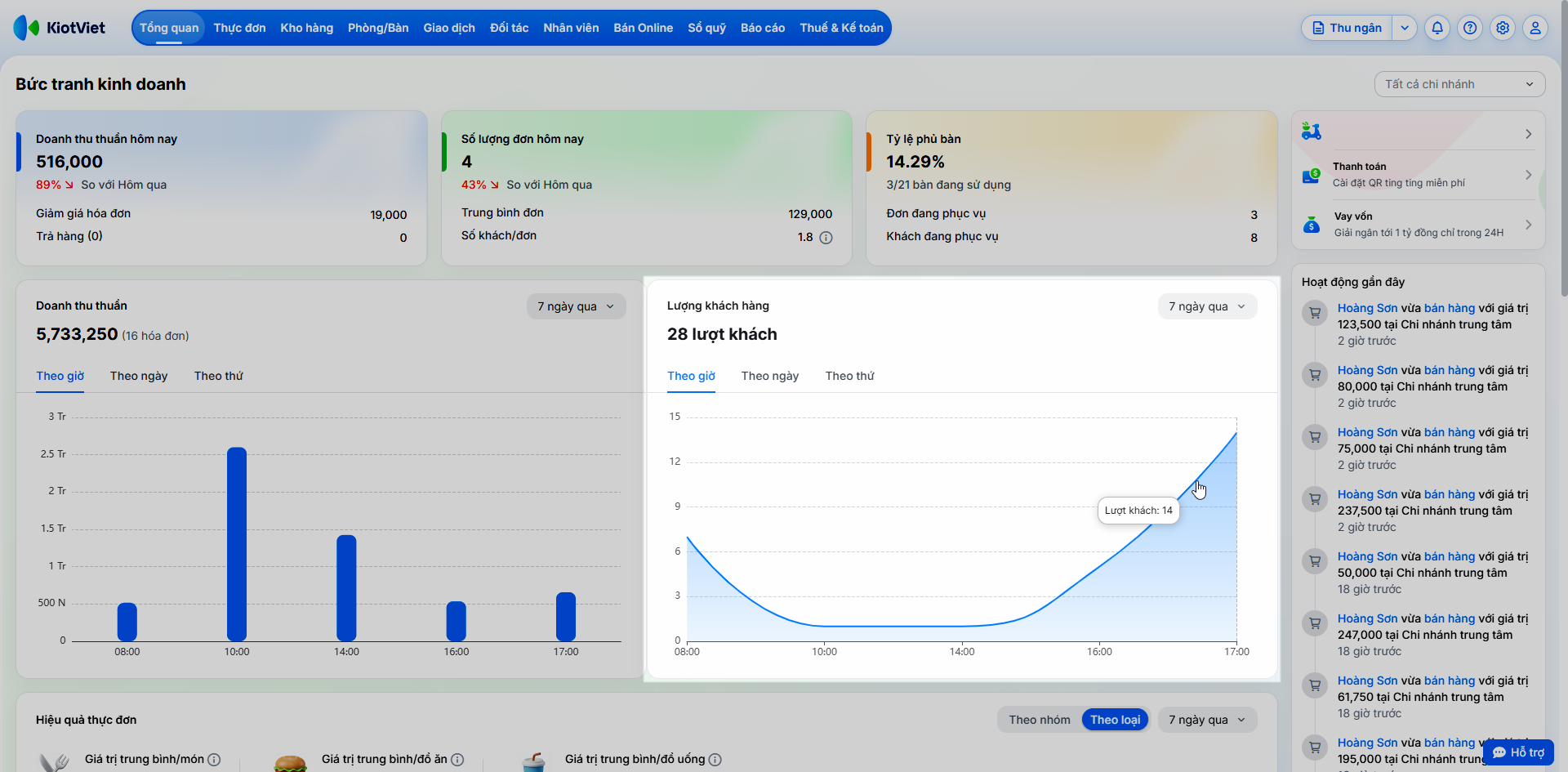
- Biểu đồ cột hiển thị số lượt khách theo thời gian.
- Lượng khách được tính bằng tổng số khách trên các hóa đơn có trạng thái Hoàn thành trong khoảng thời gian đã chọn.
- Di chuột vào từng mốc thời gian để xem chi tiết số Lượt khách tương ứng.
- Bước 3: Đánh giá và điều phối nhân sự.
- So sánh lưu lượng khách giữa các ngày hoặc các khung giờ để xây dựng lịch làm việc phù hợp.
- Xác định các khung giờ có lượng khách cao để bố trí đủ nhân sự phục vụ.
- Nhận diện các thời điểm vắng khách để điều chỉnh giảm ca làm, tối ưu chi phí.
6. Xem biểu đồ Hiệu quả thực đơn
Tình huống: Bạn chuẩn bị ra mắt thực đơn mới hoặc muốn chạy giảm giá nhưng không biết nhóm món nào đang "gánh" doanh thu, món nào bán chậm cần cân nhắc loại bỏ.
Thao tác thực hiện như sau:
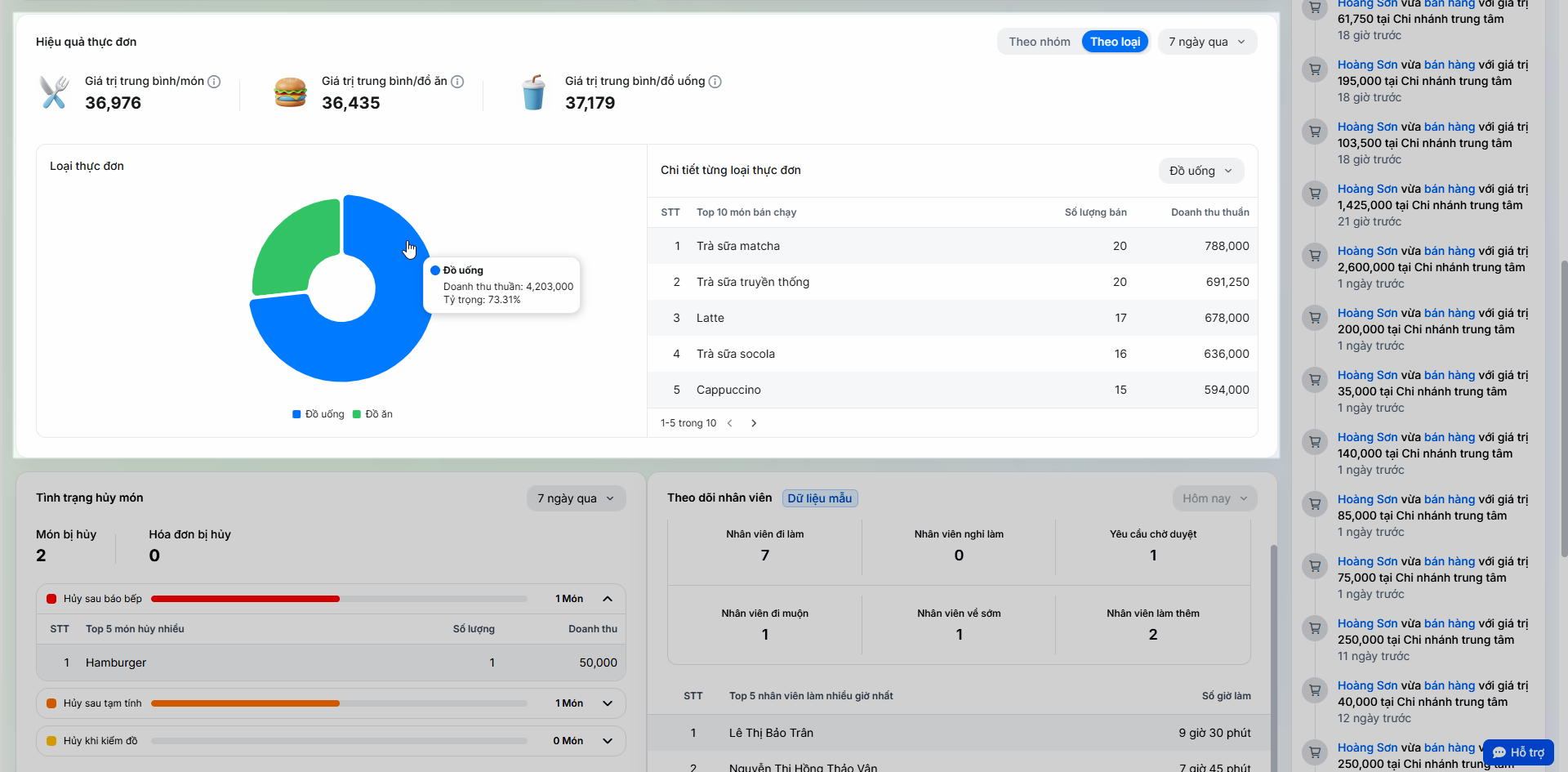
- Bước 1: Xem chỉ số Giá trị trung bình để nắm giá trị trung bình trên mỗi món bán ra theo từng hạng mục (Tổng các món/đồ ăn/đồ uống).
Lưu ý: Không bao gồm các món thêm (topping), Combo, Buffet, dịch vụ tính theo giờ. - Bước 2: Xem tỷ trọng doanh thu theo nhóm món/loại thực đơn.
- Có thể chuyển đổi chế độ xem giữa Theo nhóm (mặc định) và Theo loại.
- Tỷ trọng (%) = Doanh thu thuần ÷ Tổng doanh thu thuần trong kỳ × 100.
- Biểu đồ tròn hiển thị tỷ trọng doanh thu (%) của từng nhóm món/loại thực đơn.
- Di chuột vào từng phần của biểu đồ để xem chi tiết Tên nhóm/loại, Doanh thu thuần và Tỷ trọng.
- Với chế độ xem Theo nhóm → hệ thống chỉ hiển thị nhóm hàng cấp 1; các nhóm không phát sinh doanh thu sẽ không hiển thị.
- Bước 3: Xem danh sách Top món bán chạy.
- Bảng Top 10 món bán chạy hiển thị các thông tin: Thứ hạng, Tên món, Số lượng bán, Doanh thu thuần.
- Có thể lọc theo từng nhóm món/loại thực đơn để xem chi tiết.
- Nhấn vào tiêu đề cột để thay đổi cách sắp xếp (ví dụ: theo số lượng bán giảm dần).
- Đối với Combo/Buffet: Chỉ hiển thị ở cấp độ gói, không hiển thị các món thành phần.
- Bước 4: Đánh giá và tối ưu danh mục món
- Xác định các món/doanh mục có doanh thu cao để ưu tiên quảng bá và đào tạo nhân viên bán kèm (upsell).
- Nhận diện các món bán chậm để cân nhắc điều chỉnh giá, cải tiến hoặc loại bỏ khỏi thực đơn.
- Theo dõi tỷ trọng giữa Đồ ăn và Đồ uống để điều chỉnh kế hoạch nhập nguyên liệu và định hướng kinh doanh.
7. Xem biểu đồ Tình trạng hủy món
Tình huống: Bạn nghi ngờ có sự thất thoát doanh thu từ việc hủy món không rõ lý do, hoặc phán đoán chất lượng phục vụ/bếp đang có vấn đề khiến khách hàng phàn nàn và đổi/trả món liên tục.
Thao tác thực hiện như sau:
- Bước 1: Chọn khoảng thời gian tại góc trên bên phải biểu đồ (mặc định 7 ngày qua) để xem dữ liệu tương ứng.
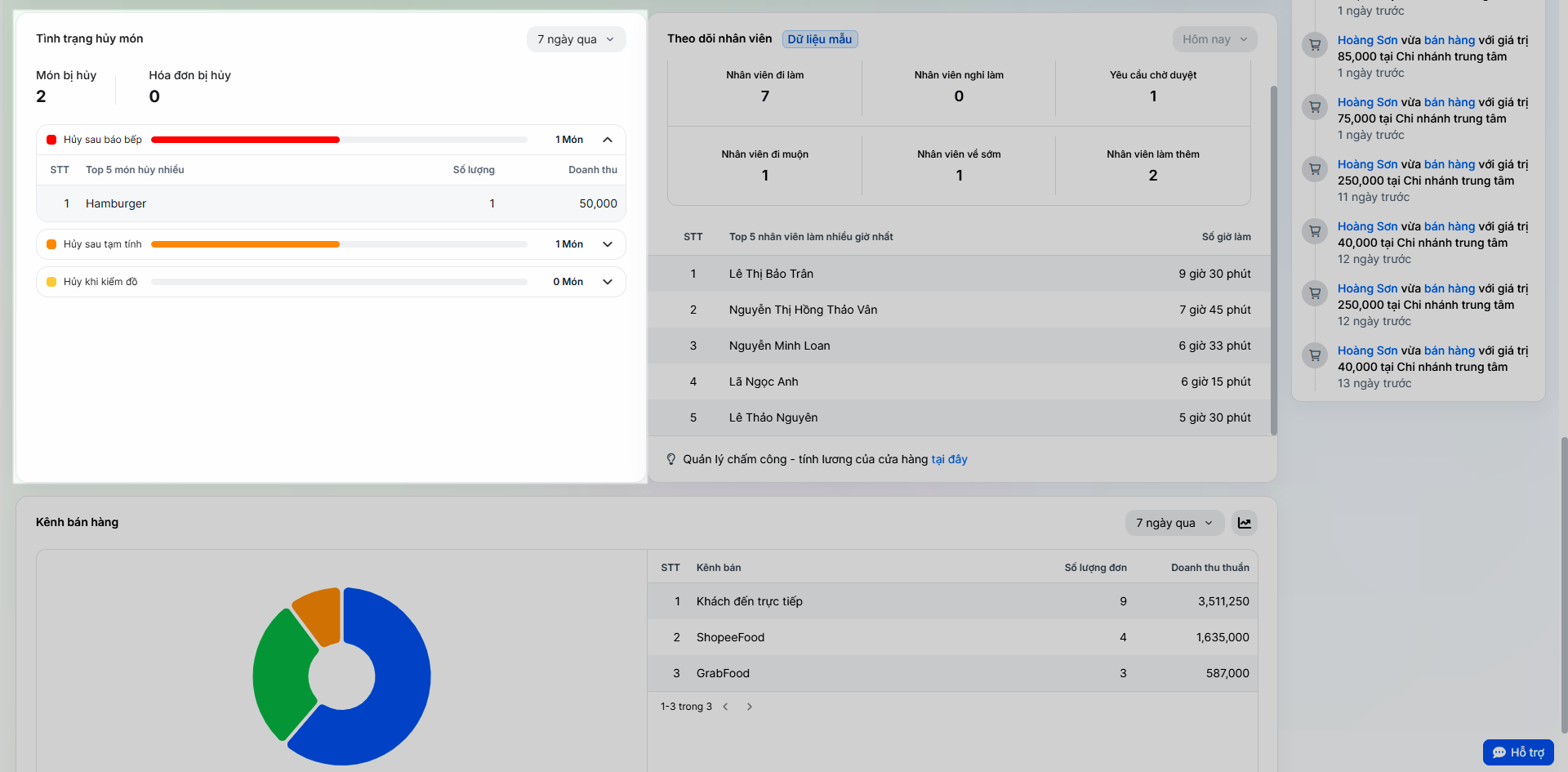
- Bước 2: Xem các chỉ số tổng quan Tình trạng hủy món để đánh giá mức độ hao hụt, gồm:
- Tổng số lượng Món bị hủy.
- Tổng số lượng Hóa đơn bị hủy.
Các chỉ số này phản ánh tổng mức ảnh hưởng đến doanh thu trong khoảng thời gian đang xem.
- Bước 3: Xem nguyên nhân hủy món.
- Biểu đồ thanh ngang hiển thị tỷ trọng các nhóm nguyên nhân hủy món, bao gồm:
- Hủy sau báo bếp.
- Hủy sau in tạm tính.
- Hủy khi kiểm đồ.
- Trường hợp một món bị hủy sau nhiều công đoạn (ví dụ: đã báo bếp và đã in tạm tính):
- Món đó sẽ được ghi nhận ở nhiều nhóm nguyên nhân.
- Tuy nhiên, tổng số món bị hủy vẫn chỉ tính là 1 món.
- Doanh thu bị hủy = Tổng tiền khách hàng cần thanh toán của tất cả đơn hàng bị hủy.
- Biểu đồ thanh ngang hiển thị tỷ trọng các nhóm nguyên nhân hủy món, bao gồm:
- Bước 3: Đánh giá và xử lý tình trạng hủy món.
- Xác định nhóm nguyên nhân có tỷ trọng cao để nhận biết khâu đang phát sinh vấn đề (bếp, phục vụ hoặc kiểm đồ).
- Trường hợp hủy nhiều sau báo bếp → kiểm tra tốc độ ra món và quy trình phối hợp giữa các bộ phận.
- Trường hợp hủy nhiều khi kiểm đồ → rà soát chất lượng món và quy trình phục vụ trước khi giao khách.
- Theo dõi chỉ số doanh thu bị hủy để đánh giá mức độ ảnh hưởng và đưa ra biện pháp giảm thiểu hao hụt.
8. Xem thống kê Theo dõi nhân viên
Tình huống: Bạn cần theo dõi nhanh tình hình làm việc của nhân viên trong ngày để kịp thời điều chỉnh ca làm, xử lý các bất thường (đi muộn, về sớm) và kiểm soát chi phí nhân sự.
Thao tác thực hiện:
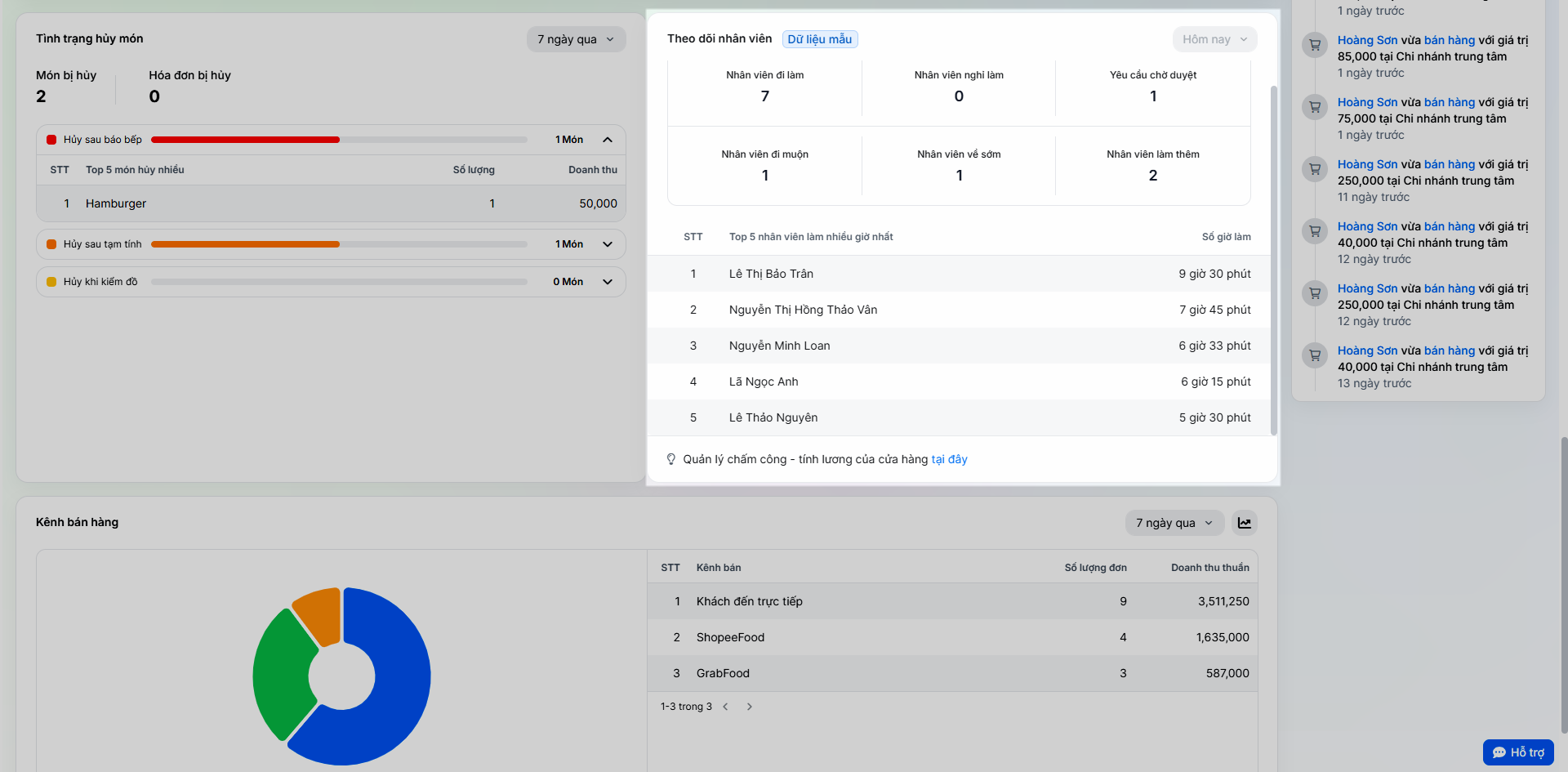
- Bước 1: Xem các chỉ số tổng quan nhân sự tại khối Theo dõi nhân viên:
- Nhân viên đi làm: Số lượng nhân viên có mặt trong ca.
- Nhân viên nghỉ làm: Số nhân viên vắng mặt.
- Yêu cầu chờ duyệt: Số yêu cầu liên quan đến chấm công/ca làm đang chờ xử lý.
- Nhân viên đi muộn: Số nhân viên không vào ca đúng giờ.
- Nhân viên về sớm: Số nhân viên kết thúc ca sớm hơn quy định.
- Nhân viên làm thêm: Số nhân viên phát sinh thời gian làm ngoài ca.
- Bước 2: Xem danh sách nhân viên làm việc chi tiết.
- Bảng Top 5 nhân viên làm nhiều giờ nhất hiển thị: Thứ hạng, Tên nhân viên, Số giờ làm.
- Giúp bạn nhanh chóng nhận diện nhân sự đang làm việc với cường độ cao.
- Bước 3: Đánh giá và điều phối nhân sự.
- Theo dõi số lượng Nhân viên đi làm/nghỉ làm để đảm bảo đủ nhân sự cho ca.
- Nếu Nhân viên đi muộn/về sớm tăng → kiểm tra lại kỷ luật ca làm và quy trình chấm công.
- Nếu Nhân viên làm thêm nhiều → xem xét điều chỉnh lịch làm hoặc bổ sung nhân sự để tránh quá tải.
- Dựa vào bảng Top nhân viên làm nhiều giờ → phân bổ lại ca làm hợp lý, tránh tình trạng nhân sự làm việc quá tải hoặc không đồng đều.
9. Xem biểu đồ Kênh bán hàng
Tình huống: Nhà hàng của bạn bán trên nhiều nền tảng (Ăn tại quán, Mang về, GrabFood, ShopeeFood...) và bạn đang muốn đánh giá xem nên dồn chi phí marketing hoặc nhân sự tập trung cho nền tảng nào.
Thao tác thực hiện như sau:
- Bước 1: Chọn khoảng thời gian tại góc trên bên phải (mặc định 7 ngày qua) để xem dữ liệu tương ứng.
- Bước 2: Xem dữ liệu theo kênh bán
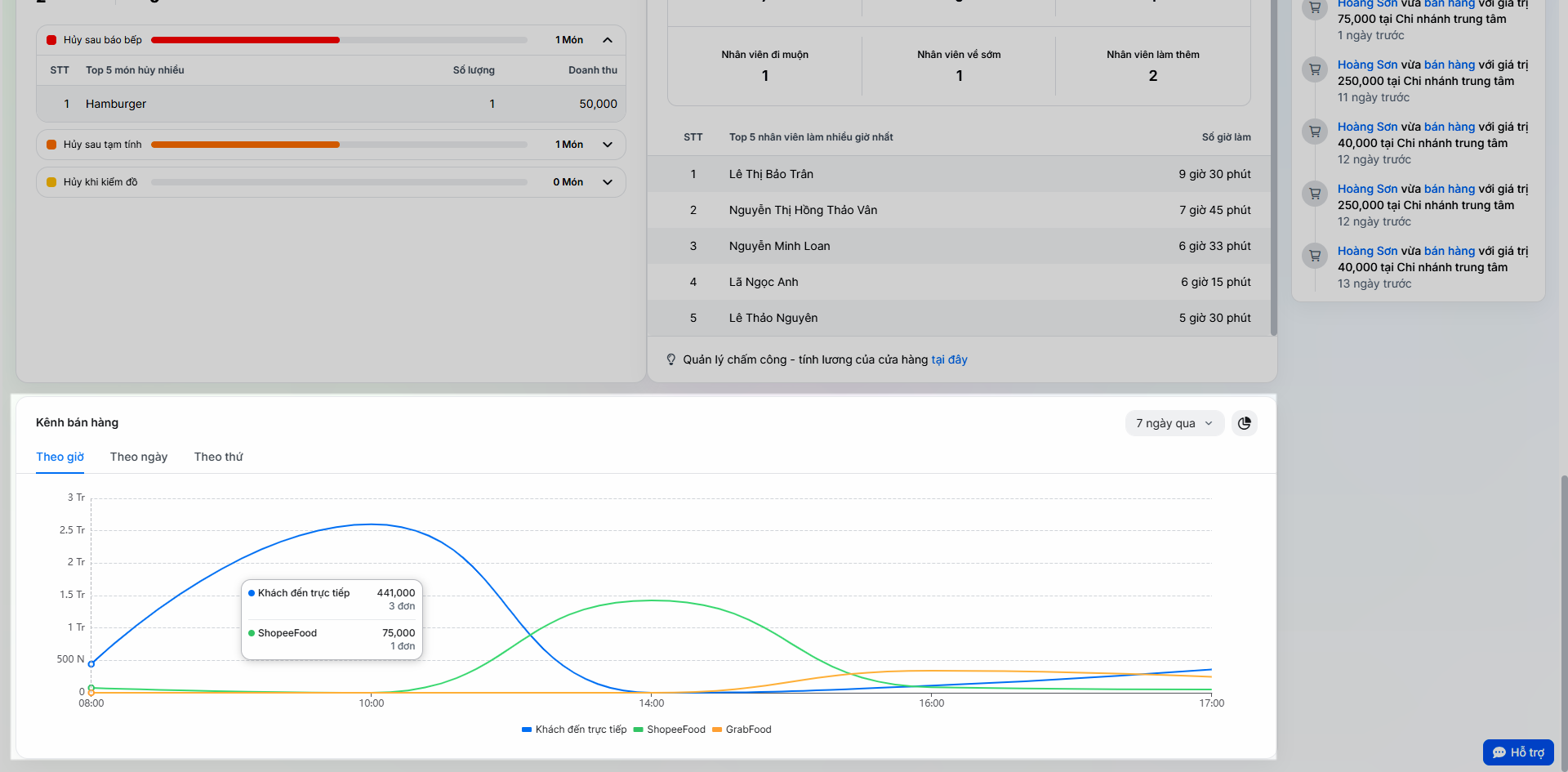
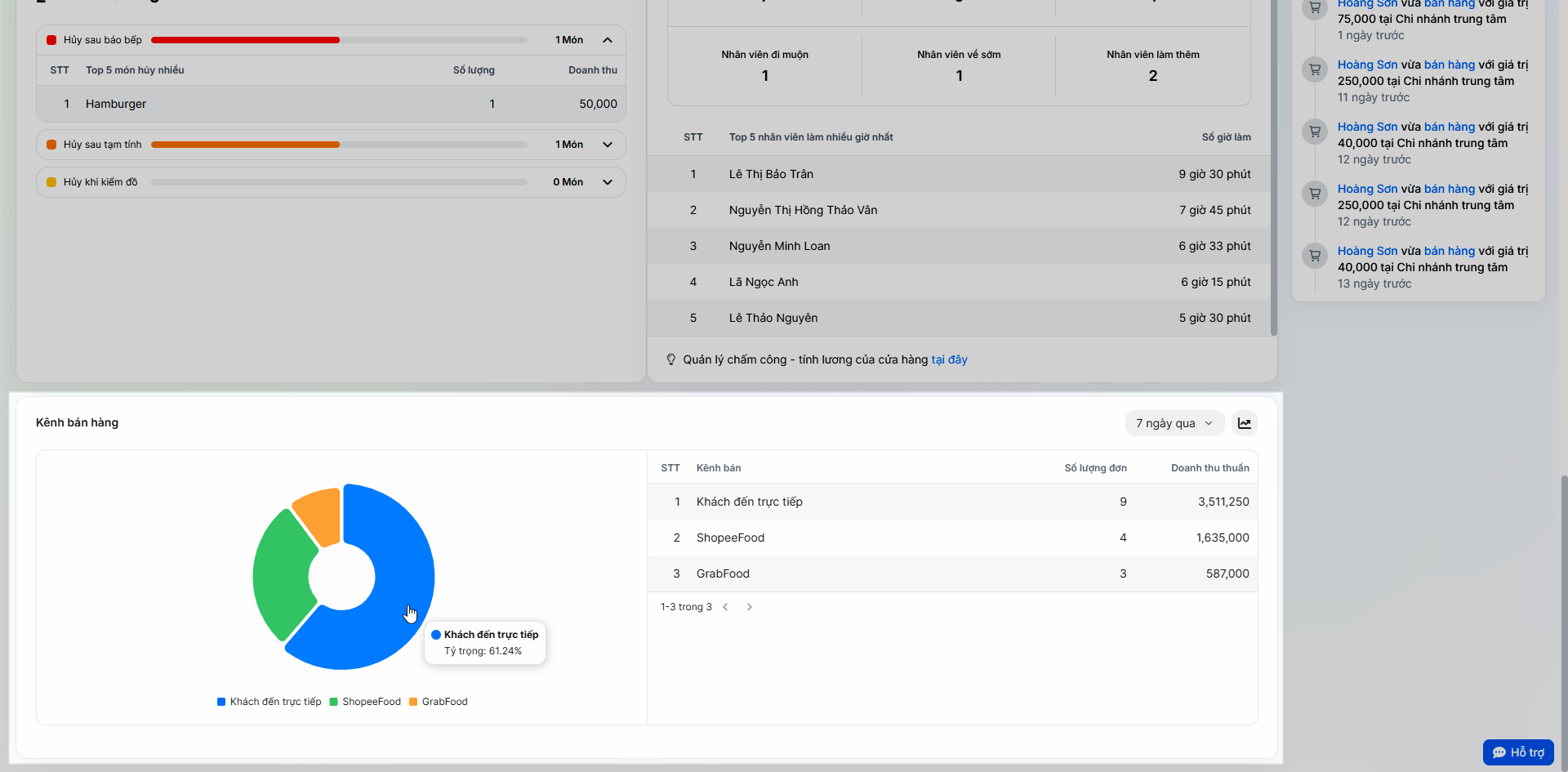
- Biểu đồ hiển thị doanh thu thuần và số lượng đơn theo từng kênh bán hàng.
- Tỷ trọng kênh được tính theo công thức: (Doanh thu thuần của kênh ÷ Tổng doanh thu thuần) × 100.
- Ở chế độ mặc định (biểu đồ đường): Di chuột vào từng điểm để xem chi tiết tên kênh, doanh thu và số lượng đơn.
- Chuyển sang biểu đồ tròn:
- Xem nhanh Tỷ trọng % doanh thu của từng kênh.
- Bảng chi tiết bên phải: Hiển thị chính xác Số lượng đơn và Doanh thu thuần của từng kênh để đối chiếu.
- Bước 3: Đánh giá và tối ưu kênh bán.
- So sánh hiệu quả giữa các kênh để xác định kênh mang lại doanh thu và số lượng đơn cao.
- Nhận diện các kênh có hiệu quả thấp để kiểm tra nguyên nhân (marketing, vận hành, thời gian giao hàng…).
- Dựa trên kết quả, điều chỉnh phân bổ ngân sách marketing và nhân sự phù hợp cho từng kênh.
III. Các tính năng nâng cao
1. Phân quyền tài khoản xem Tổng quan
Tình huống: Để bảo mật thông tin kinh doanh, bạn muốn phân rõ quyền hạn: quản lý chi nhánh nào thì chỉ được xem dữ liệu tổng quan của chi nhánh đó, quản lý khu vực được xem tất cả các chi nhánh phụ trách.
Thao tác thực hiện như sau:
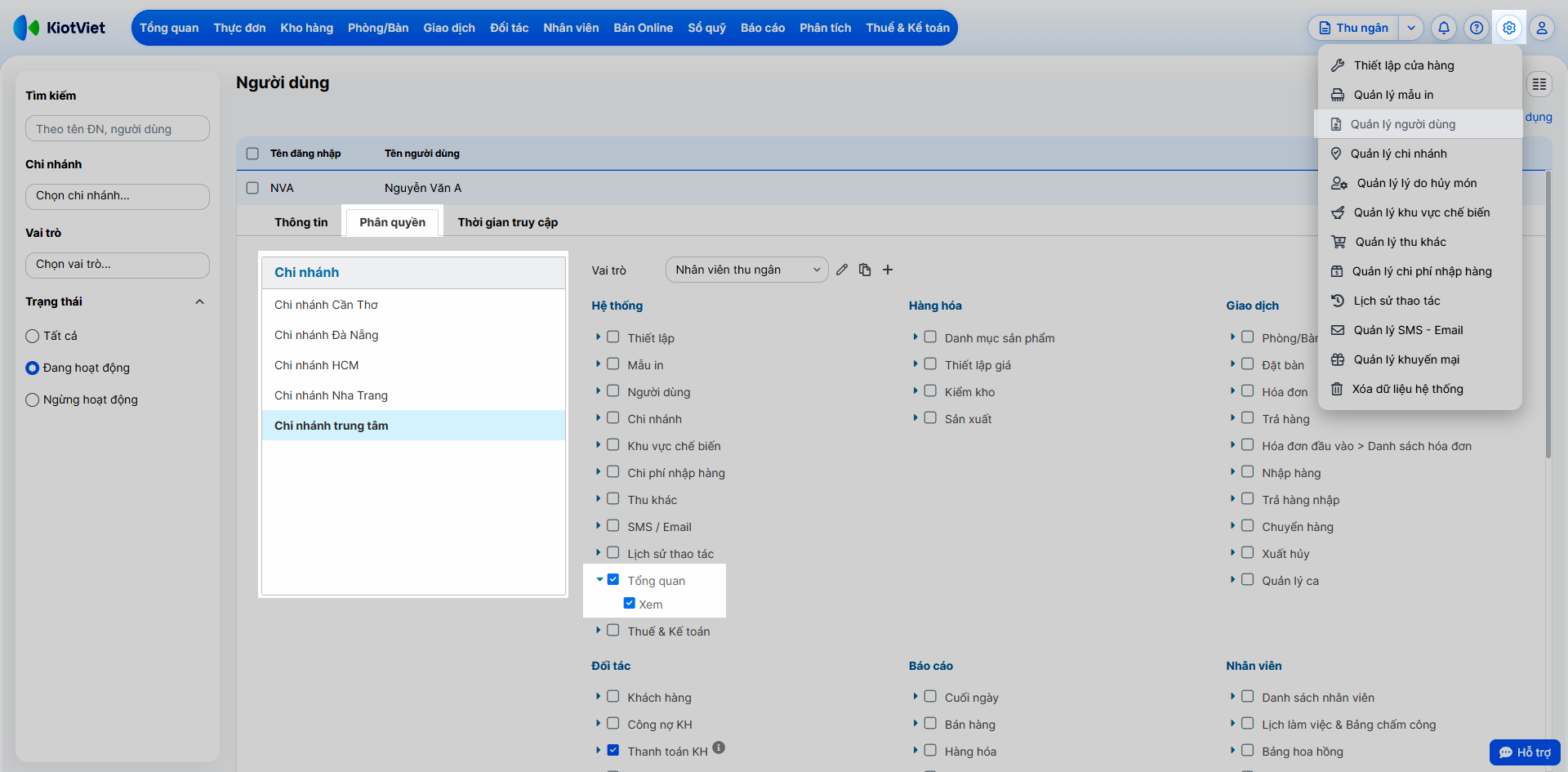
- Bước 1: Trên màn hình Quản lý → chọn Thiết lập → Quản lý người dùng.
- Bước 2: Phân quyền cho tài khoản nhân viên → chọn từng chi nhánh và tích quyền Xem Tổng quan tương ứng.
Lưu ý: Tài khoản admin của chủ gian hàng được xem dữ liệu của tất cả các chi nhánh, không cần phân quyền.
2. Phân biệt bộ lọc chi nhánh và thiết lập đổi chi nhánh
Tình huống: Bạn đang quản lý chuỗi, muốn xem nhanh dữ liệu của chi nhánh A trên trang Tổng quan.
Có hai cách để chuyển đổi chi nhánh khi xem dữ liệu, mỗi cách sẽ mang lại phạm vi ảnh hưởng khác nhau trên hệ thống. Bạn cần nắm rõ để tránh thao tác nhầm lẫn.
Thao tác thực hiện như sau:
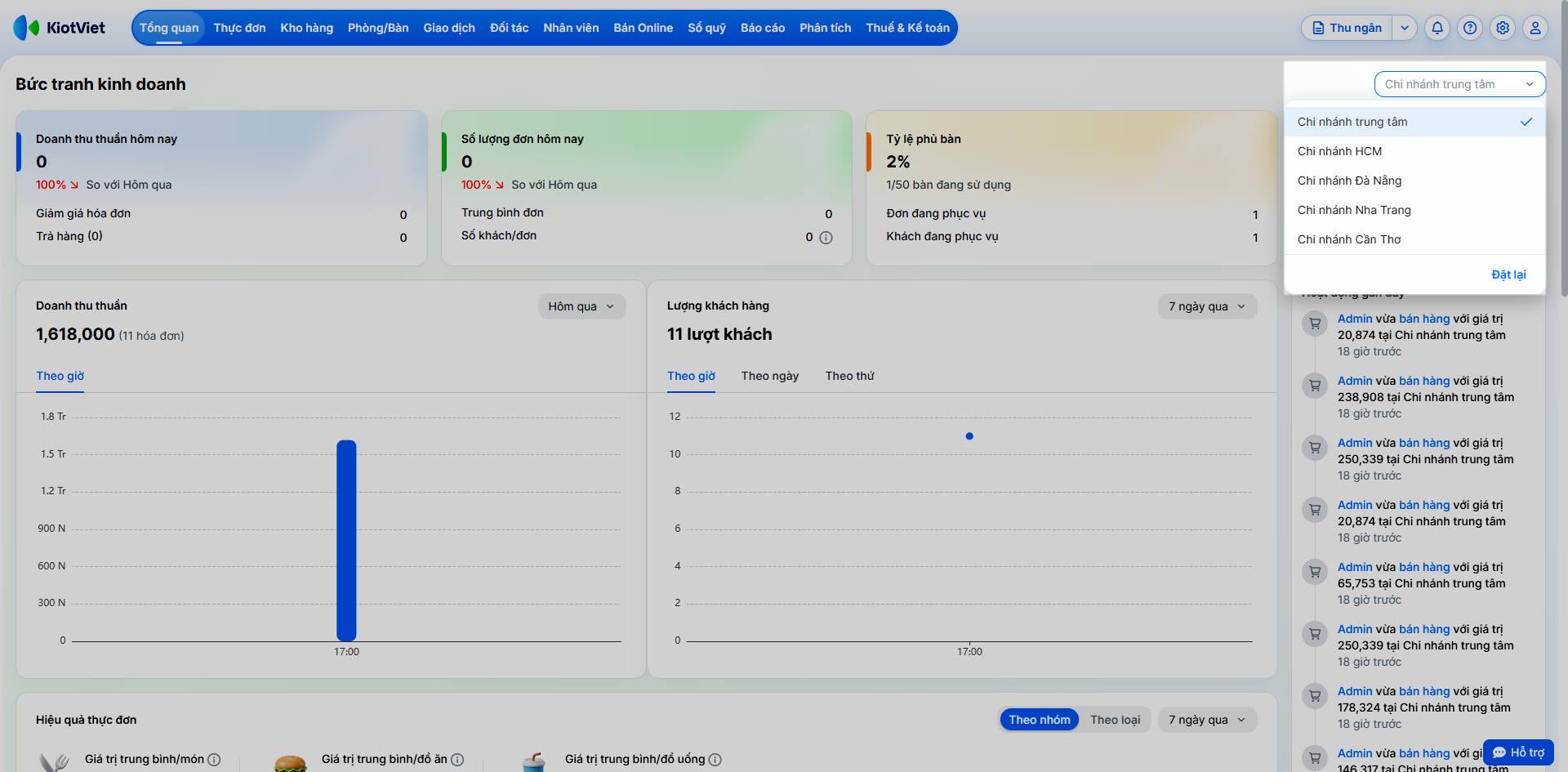
- Bước 1: Nếu bạn chỉ muốn xem dữ liệu nhưng không ảnh hưởng đến các thao tác khác trên chi nhánh đang đăng nhập → hãy dùng Bộ lọc chi nhánh ngay góc phải đầu trang Tổng quan.
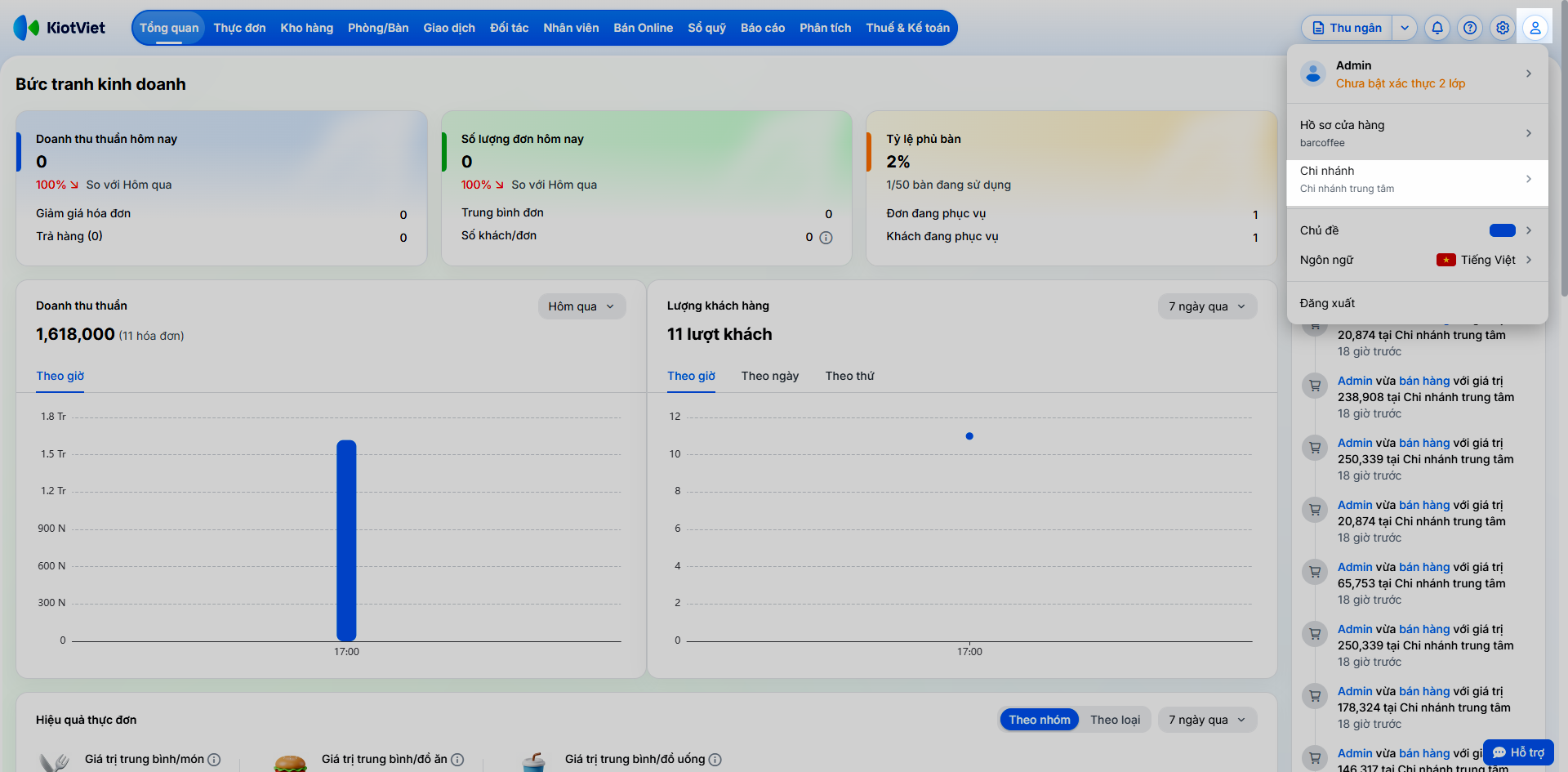
- Bước 2: Nếu bạn thực sự muốn đổi chi nhánh làm việc để thực hiện các thao tác khác → hãy dùng chức năng đổi chi nhánh làm việc trong biểu tượng tài khoản góc trên cùng bên phải màn hình.
3. Cài đặt khung giờ ghi nhận doanh thu
Tình huống: Quán của bạn hoạt động qua đêm (ví dụ mở từ chiều và đóng cửa lúc 2h sáng hôm sau). Bạn muốn doanh thu phát sinh từ 0h đến 2h sáng vẫn được tính gộp vào ca làm việc của ngày hôm trước để dễ đối soát.
Việc thiết lập này sẽ ảnh hưởng trực tiếp đến toàn bộ các chỉ số hiển thị theo ngày trên trang Tổng quan.
Thao tác thực hiện như sau:
- Bước 1: Trên màn hình Quản lý → chọn Thiết lập → Thiết lập cửa hàng → chọn Giao dịch.
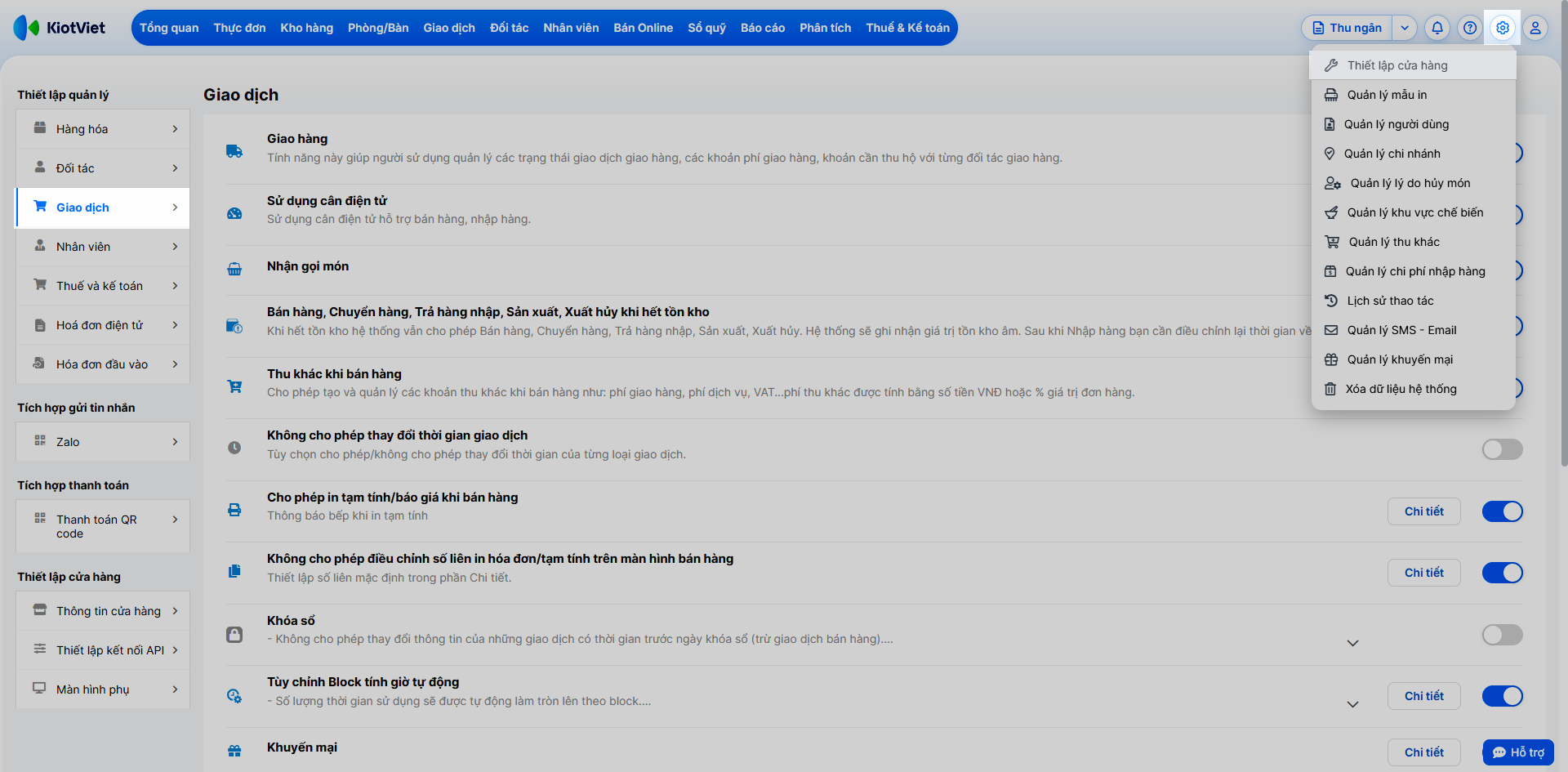
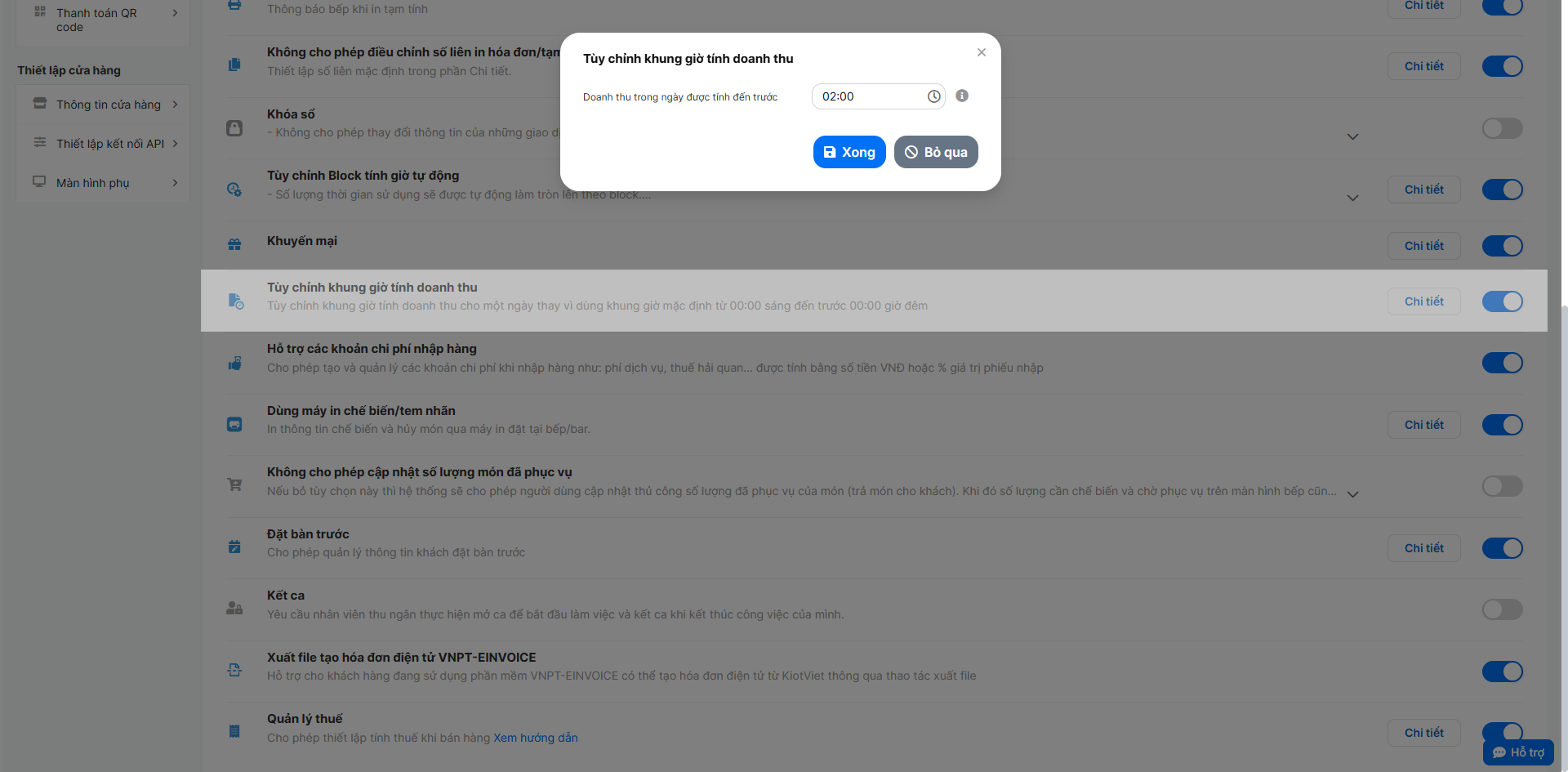
- Bước 2: Thiết lập theo nhu cầu tại mục Tùy chỉnh khung giờ tính doanh thu.
- Trạng thái tắt xám (Mặc định): Hệ thống chốt doanh thu của 1 ngày từ 00:00:00 đến 23:59:59.
- Trạng thái bật xanh: Doanh thu trong ngày sẽ được tính trên các giao dịch phát sinh đến giờ được thiết lập. VD: Doanh thu của quán được tính trên các giao dịch phát sinh đến trước 2h đêm ngày kế tiếp.
IV. Thao tác trên Điện thoại
Trang Tổng quan trên ứng dụng KiotViet Quản lý Nhà hàng cung cấp các thông tin chuyên sâu và linh hoạt, đặc biệt hữu ích cho ngành F&B.
1. Xem Doanh thu và Doanh thu ước tính
Tình huống: Bạn muốn biết tổng doanh thu (bao gồm cả các bàn đang ăn) tại thời điểm hiện tại là bao nhiêu.
Thao tác thực hiện như sau:
- Trên ứng dụng KiotViet Quản lý Nhà hàng bạn chọn Tổng quan → ứng dụng hiển thị doanh thu hiện tại và Doanh thu ước tính (dựa trên số đơn hàng đang phục vụ, số phòng/bàn đang sử dụng).
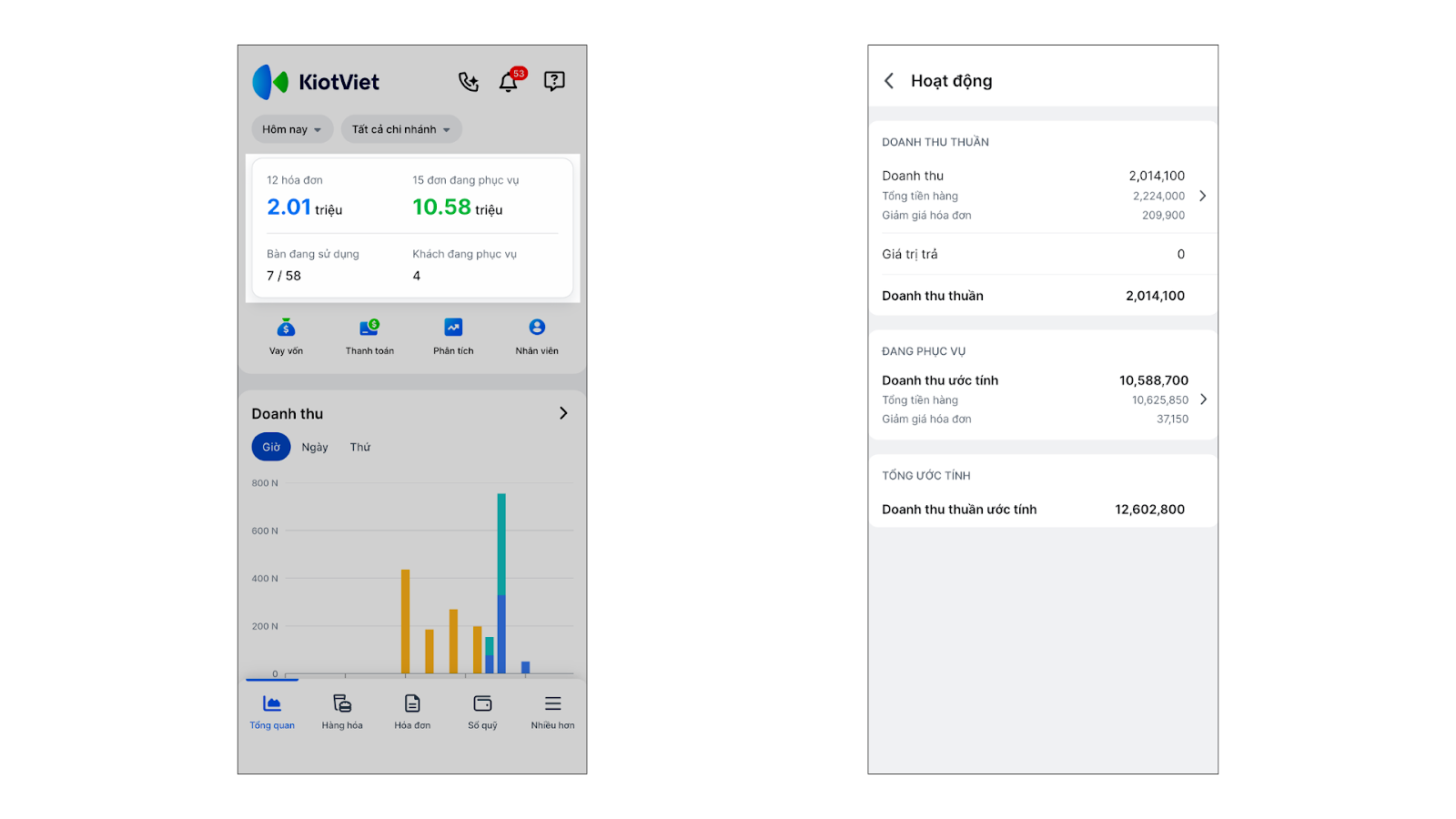
- Chạm vào khu vực doanh thu để xem chi tiết, bao gồm:
- Doanh thu: Từ các đơn hàng đã hoàn thành.
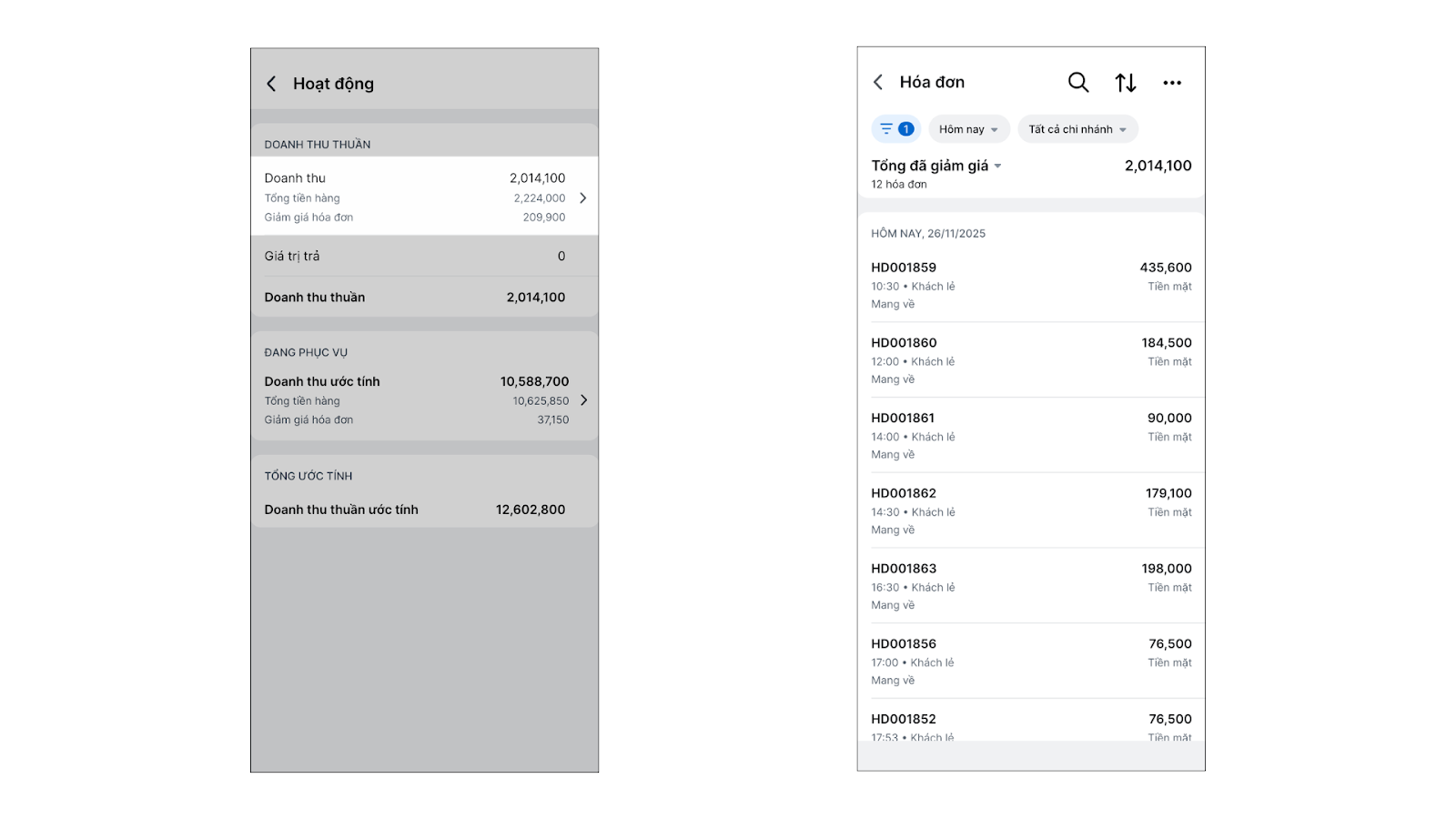
- Doanh thu ước tính: Từ các đơn đang phục vụ.
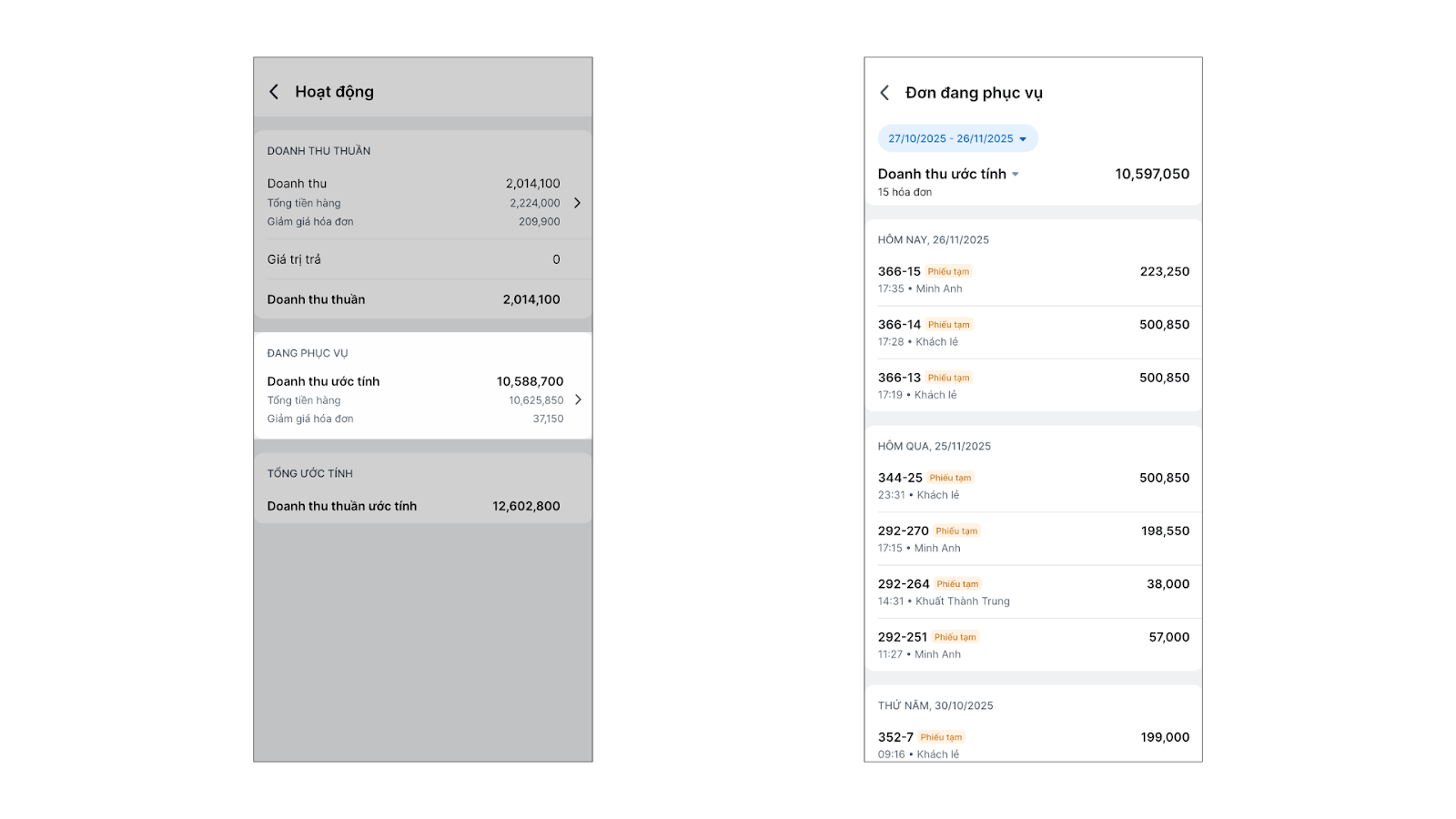
- Doanh thu thuần ước tính: (Doanh thu thuần + Doanh thu ước tính).
2. Xem Biểu đồ Doanh thu và Số lượng khách
Tình huống: Tương tự như trên Web, bạn có thể xem các biểu đồ thống kê theo giờ, ngày, thứ và theo chi nhánh (nếu có nhiều chi nhánh) ngay trên điện thoại.
Thao tác thực hiện như sau:
- Vuốt xuống để xem các biểu đồ Doanh thu (theo giờ, ngày, thứ), Doanh thu theo chi nhánh (với gian hàng có nhiều chi nhánh) và Số lượng khách hàng (theo khung giờ trong ngày).
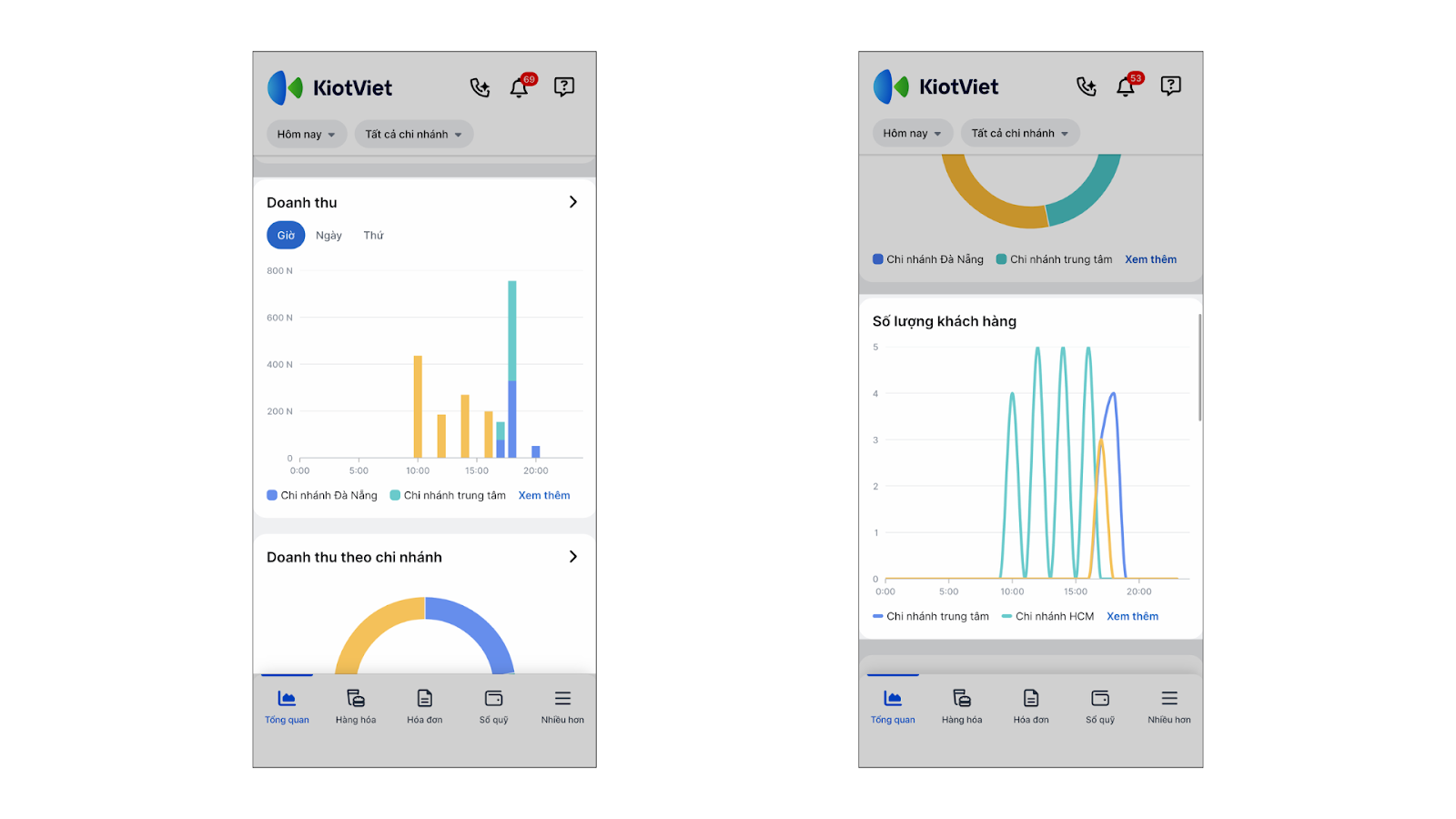
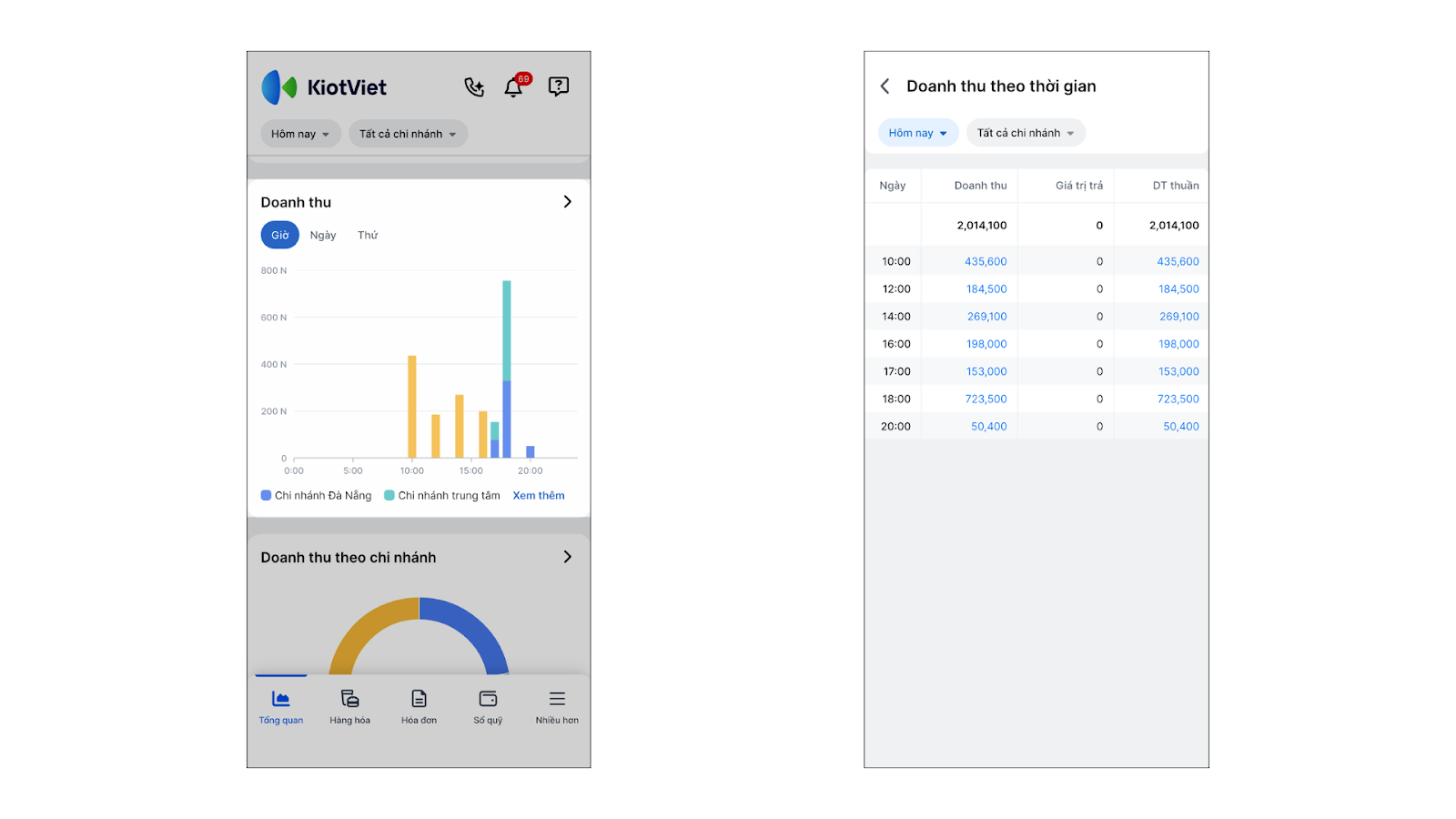
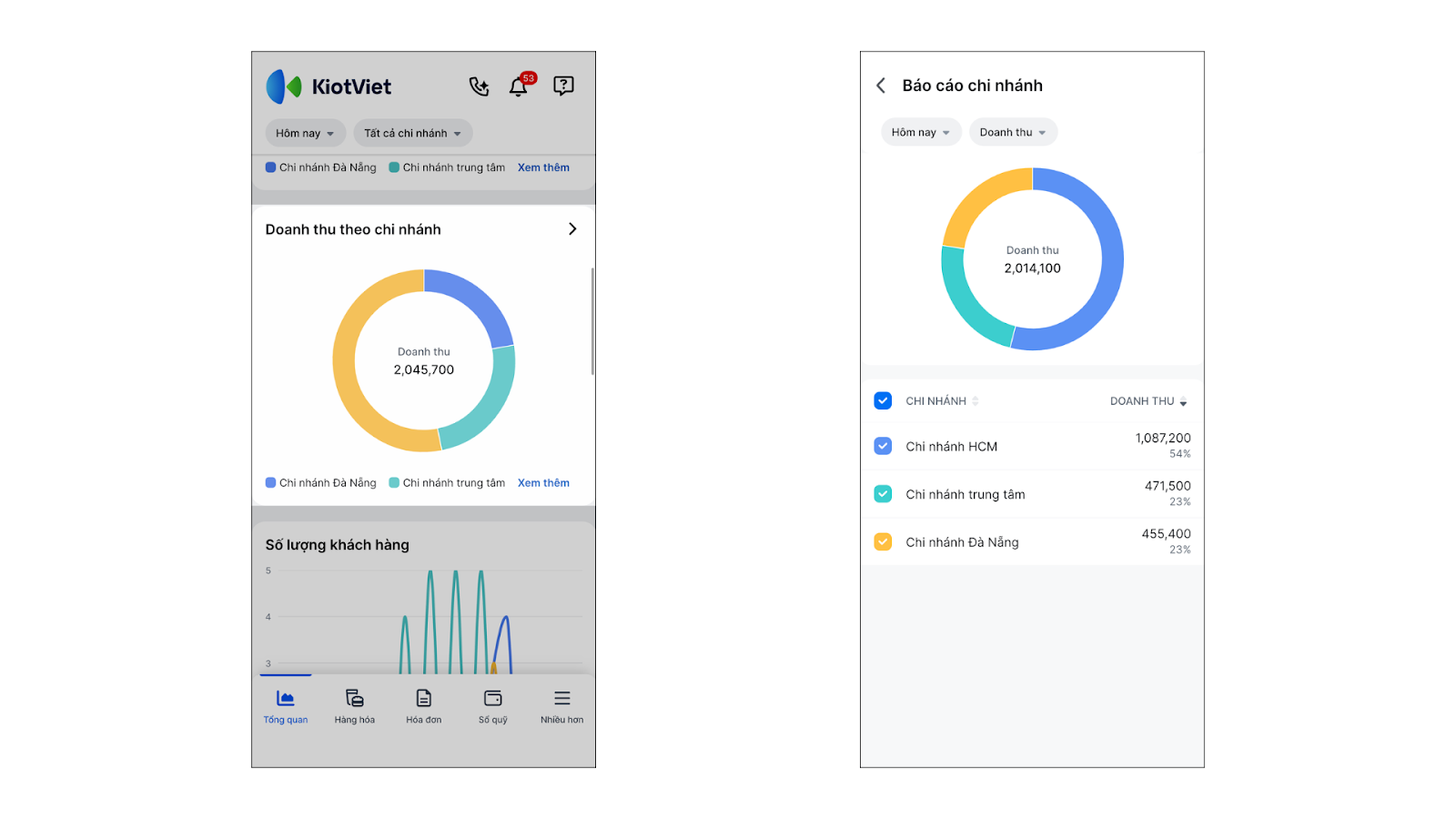
- Bạn chạm vào từng biểu đồ Doanh thu để xem thêm chi tiết.
- Doanh thu:
- Doanh thu theo chi nhánh:
3. Xem Thông tin Tồn kho và Top 10 hàng bán chạy
Tình huống: Bạn muốn biết giá trị tồn kho hiện tại và các món đang bán chạy nhất.
Thao tác thực hiện như sau:
- Mục Tồn kho hiển thị giá trị kho của chi nhánh đang xem và tổng số lượng sản phẩm.
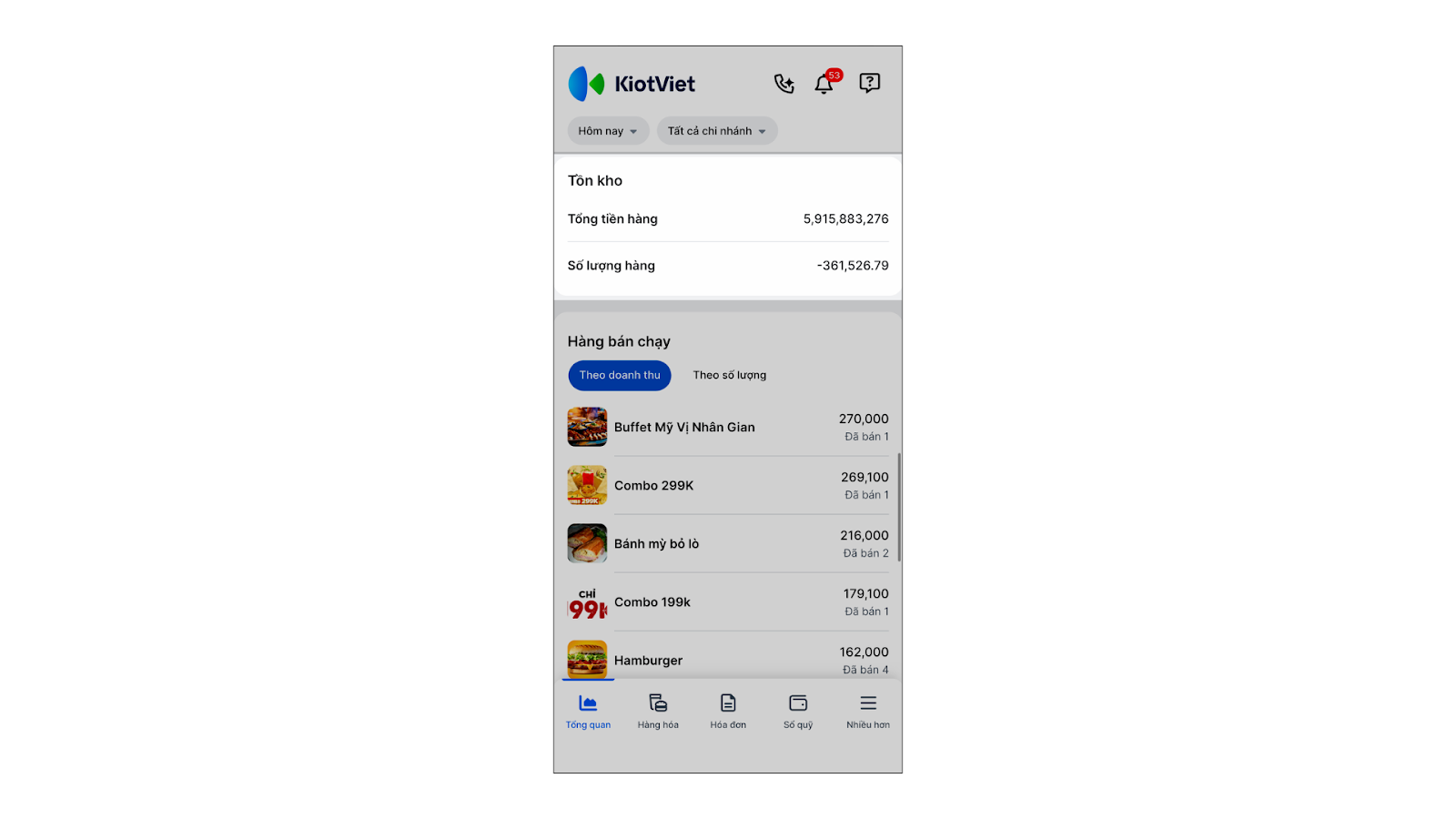
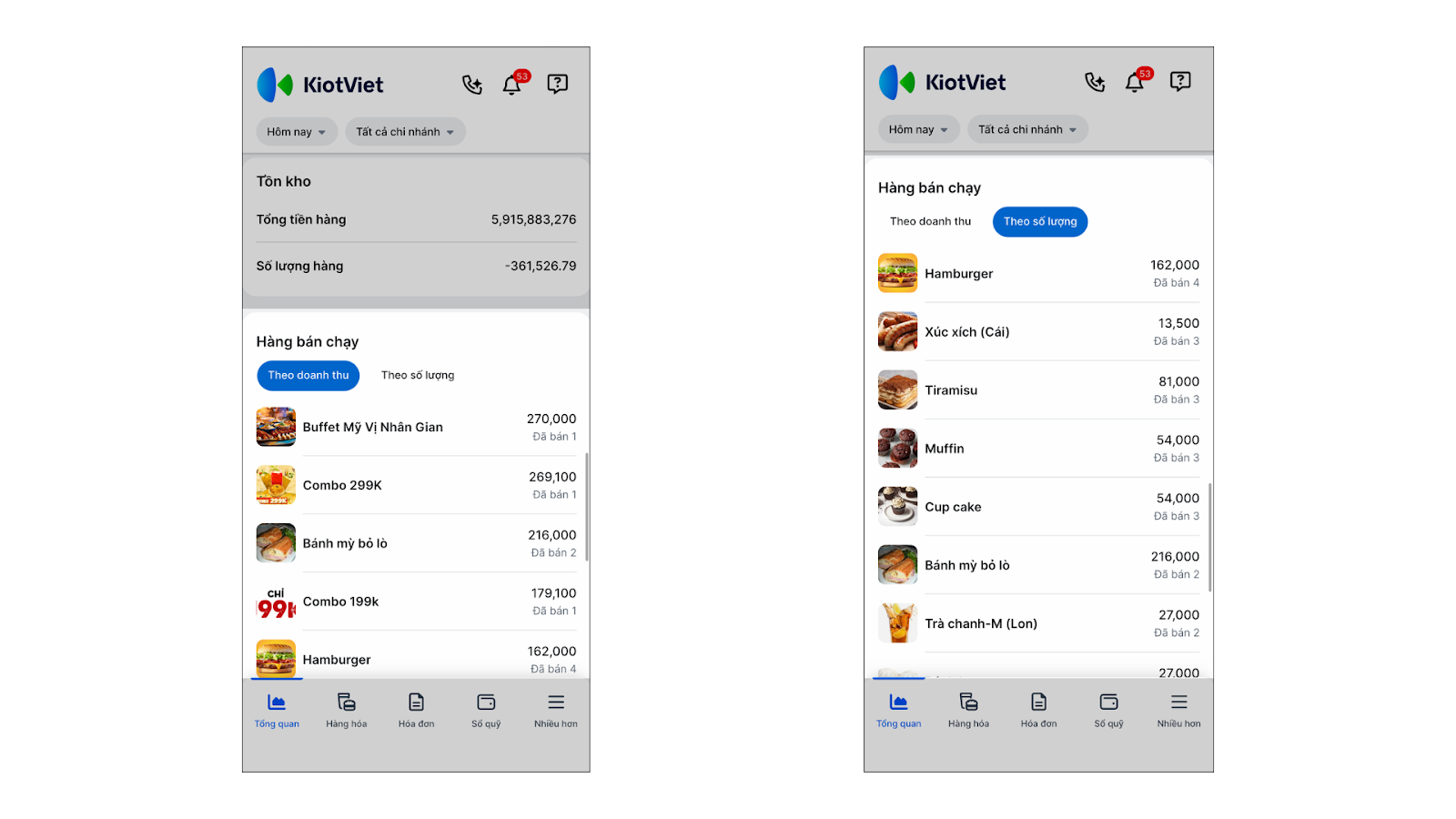
- Mục Top 10 hàng bán chạy cho phép bạn chạm để thay đổi kiểu xem theo số lượng hoặc theo doanh thu.
4. Xem thông tin Hủy món
Tình huống: Bạn muốn kiểm soát lý do các món ăn bị hủy (do khách đổi ý, hết hàng, hay lỗi chế biến) để giảm thất thoát.
Thao tác thực hiện như sau:
- Mục Hủy món hiển thị tổng số món đã hủy.
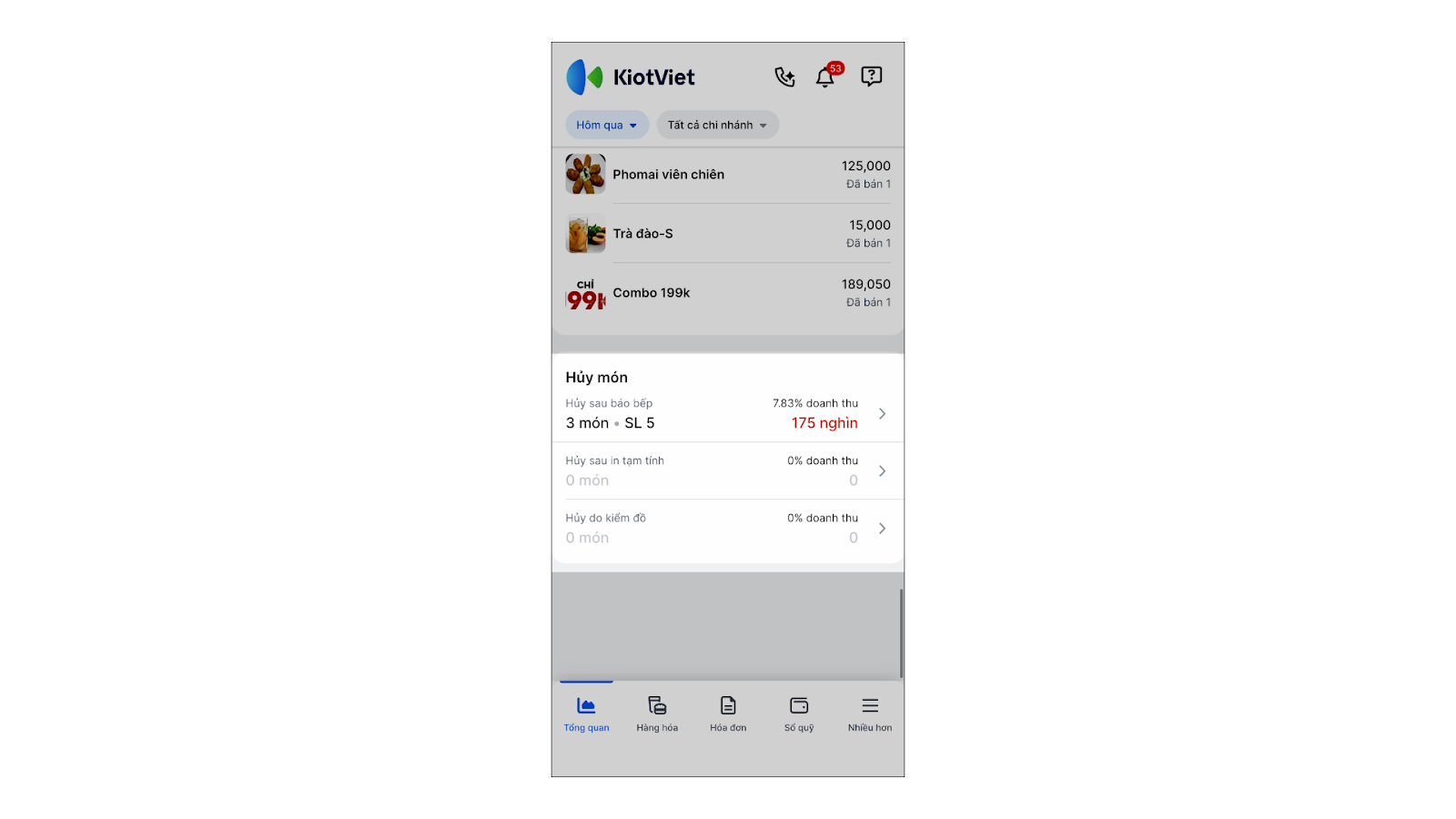
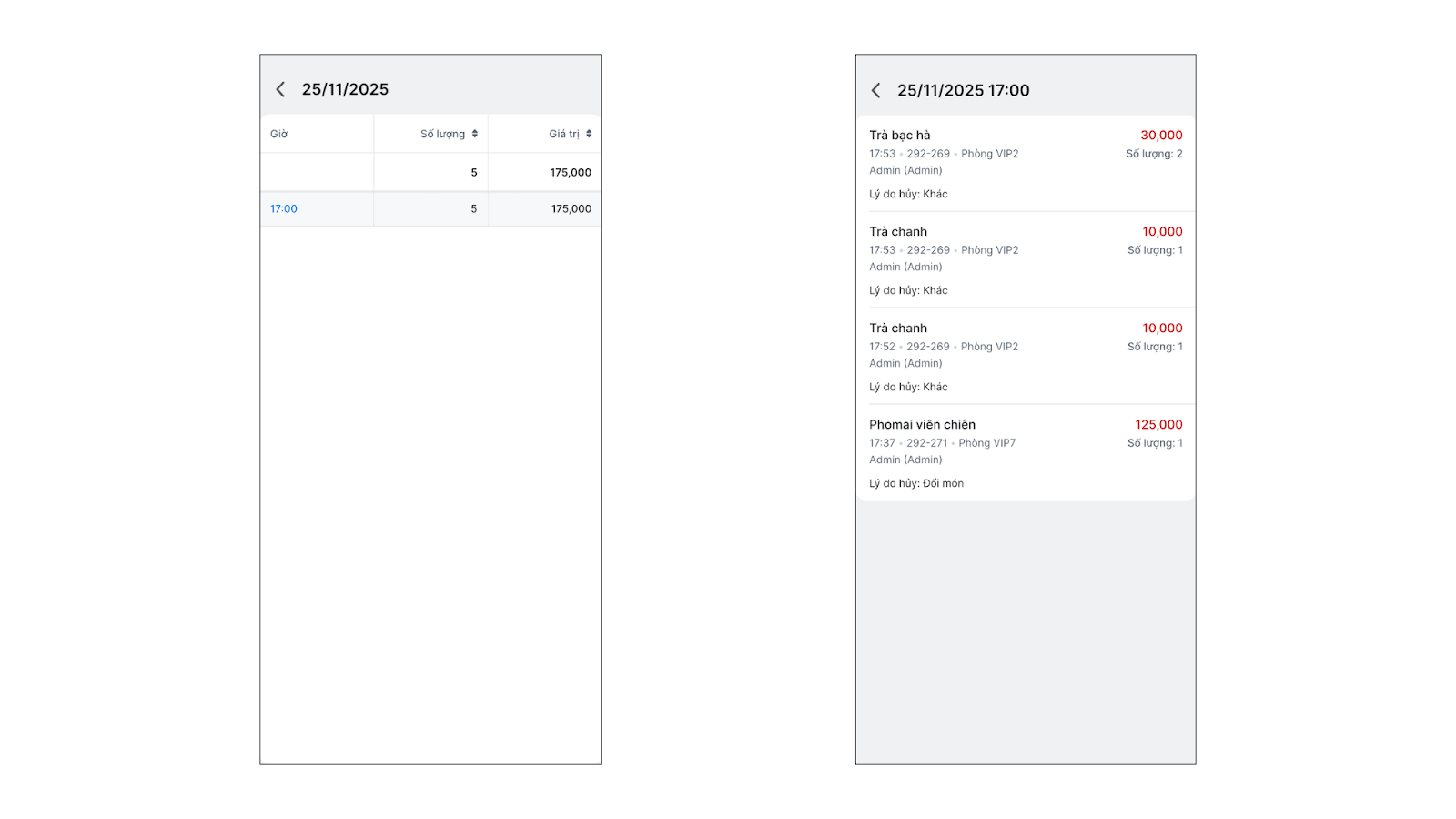
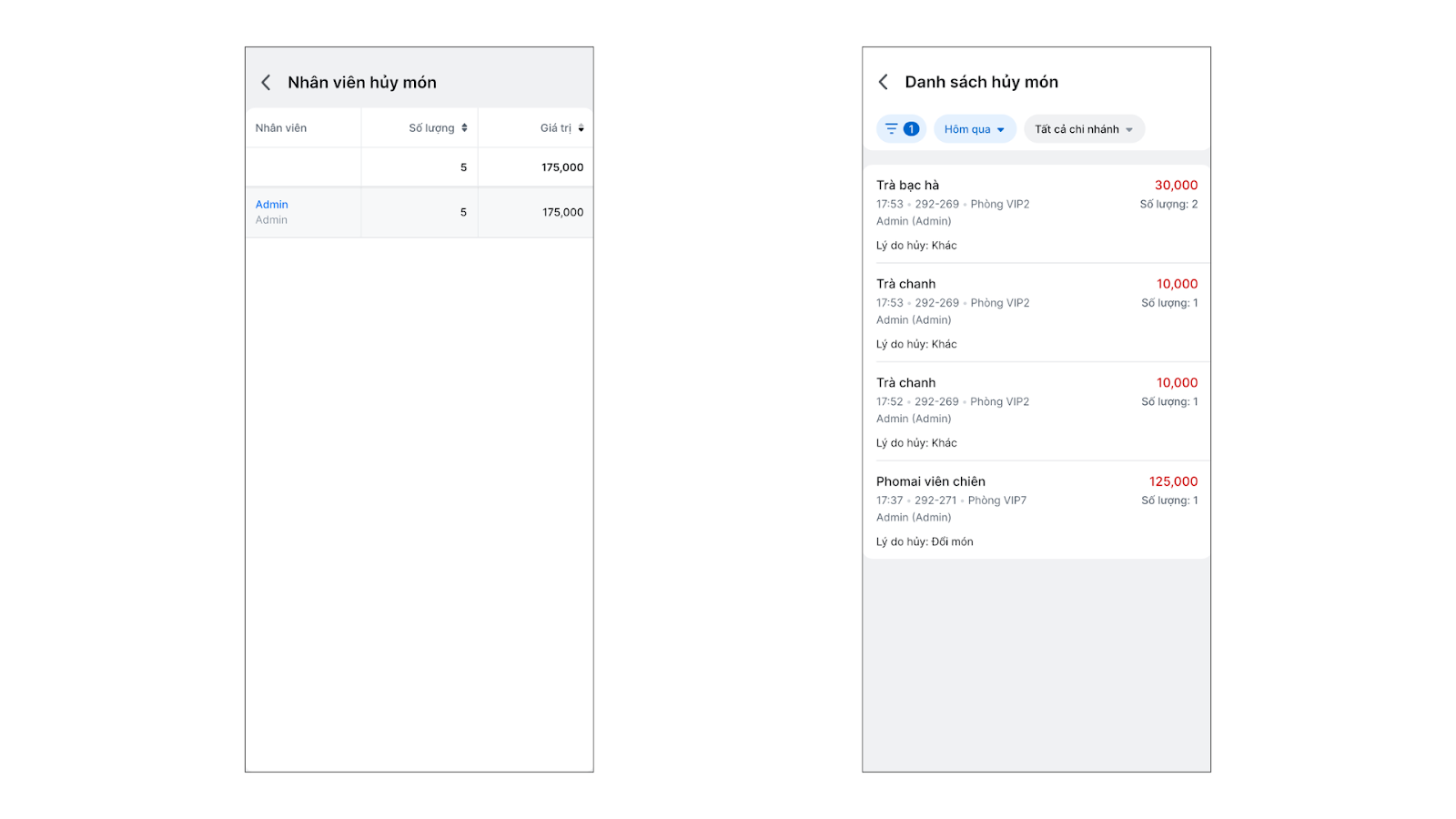
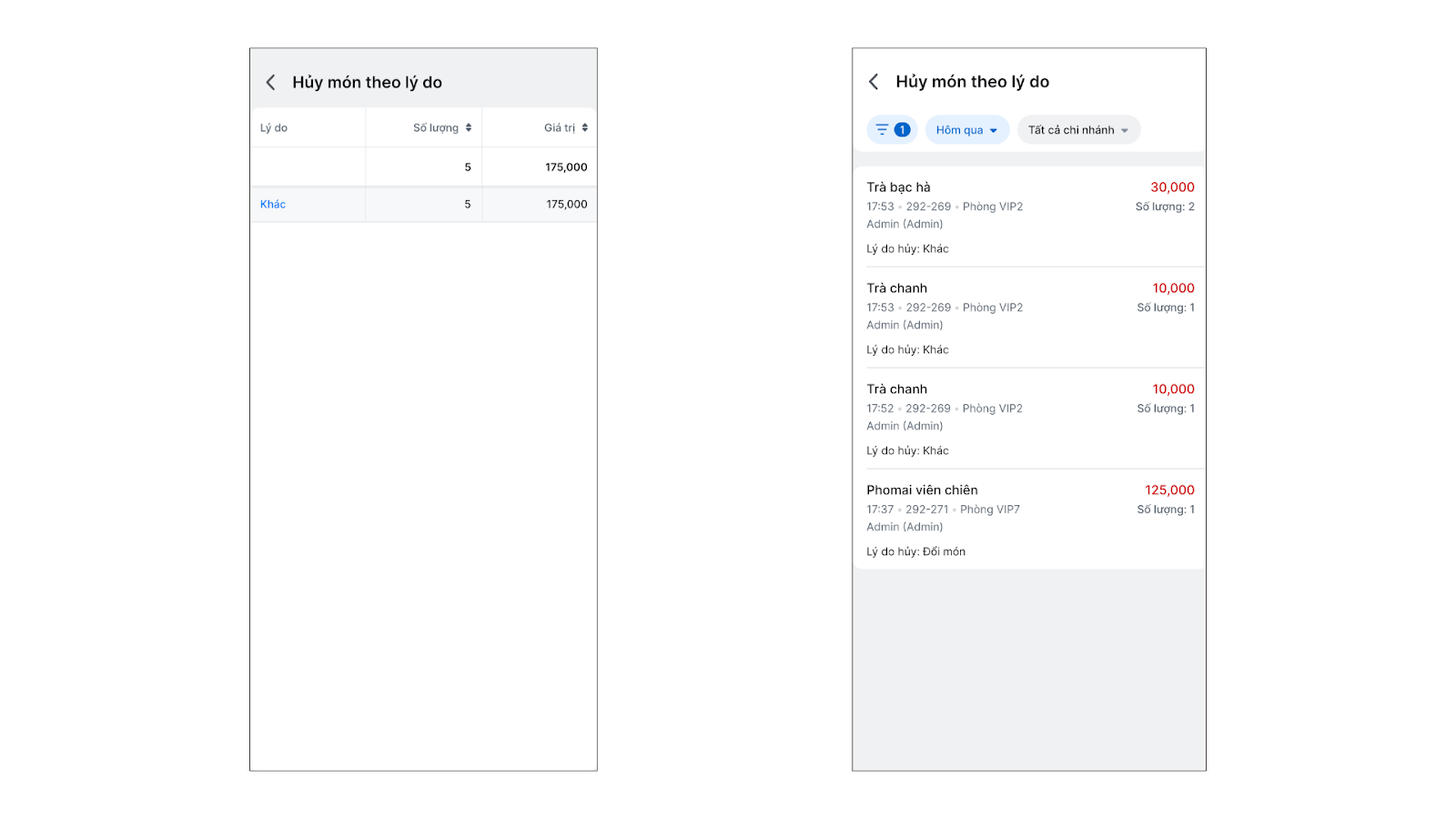
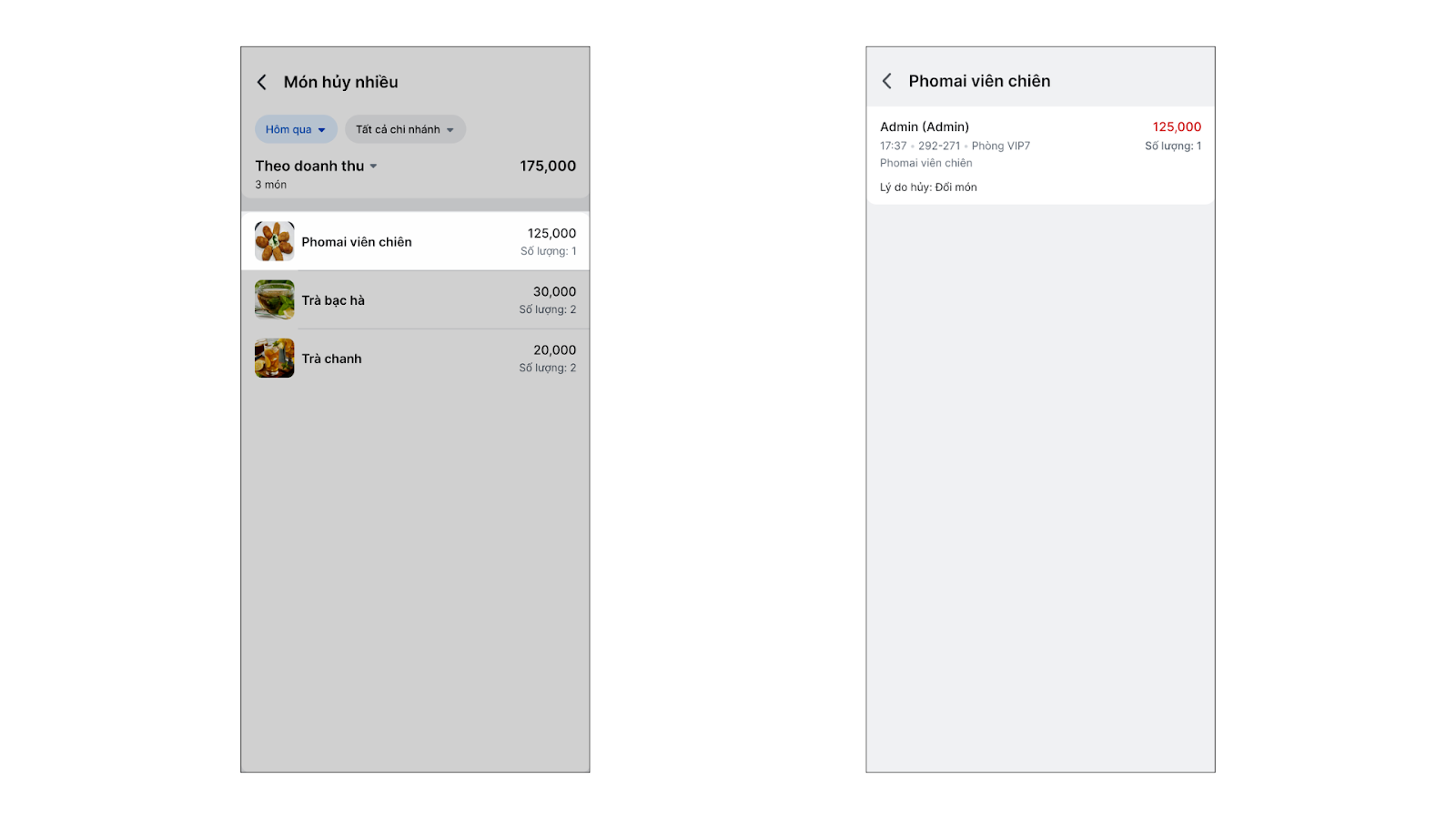
- Chạm để xem biểu đồ thể hiện Giá trị món hủy, top 5 nhân viên hủy món, Lý do hủy, top 5 món hủy nhiều.
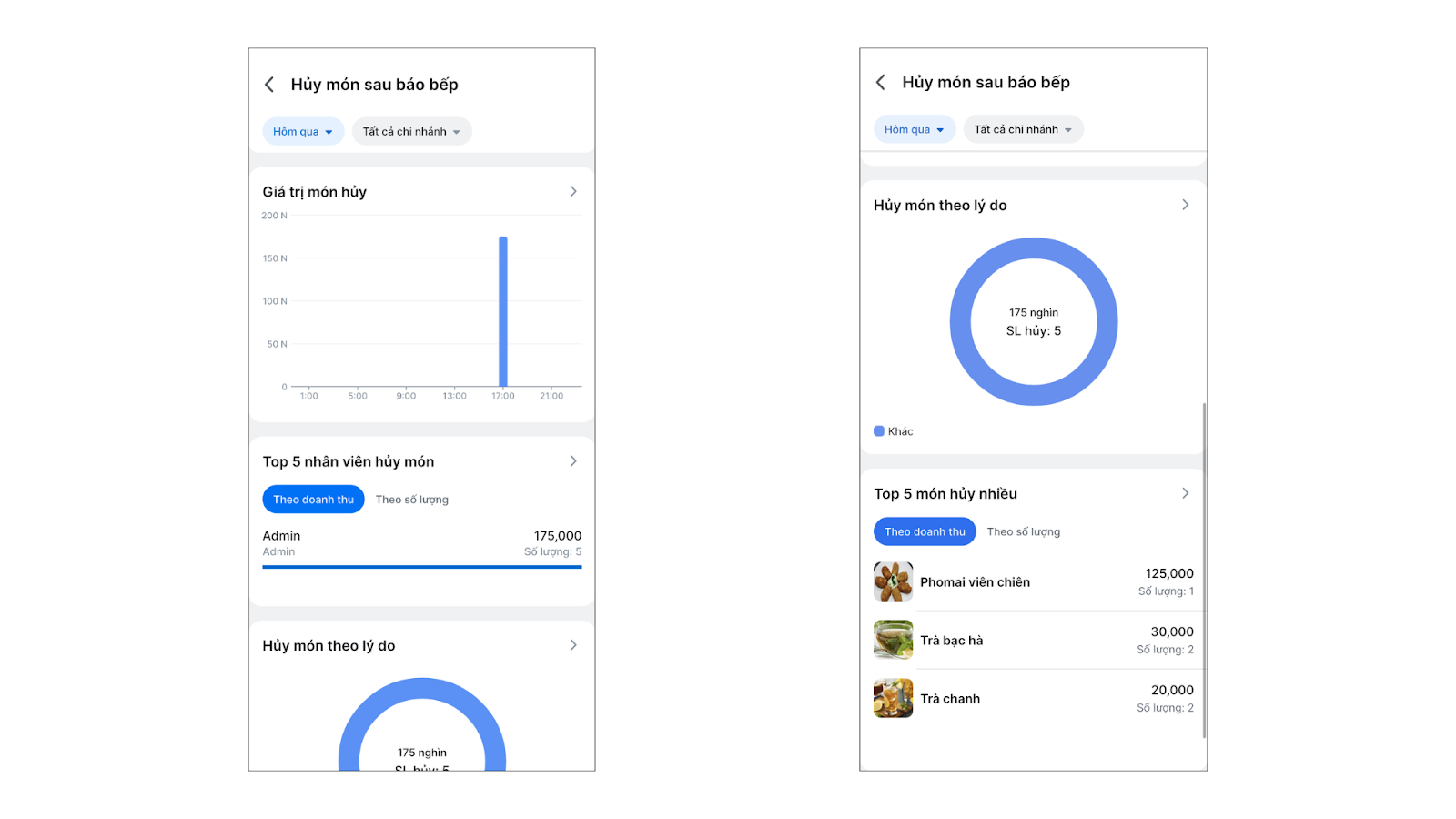
- Chạm vào từng biểu đồ để xem chi tiết.
- Giá trị hủy món:
- Top 5 nhân viên hủy món:
- Hủy món theo lý do:
- Với danh sách Món hủy nhiều, bạn có thể chạm vào từng món cụ thể để xem chi tiết thời gian và nhân viên đã thực hiện thao tác hủy.
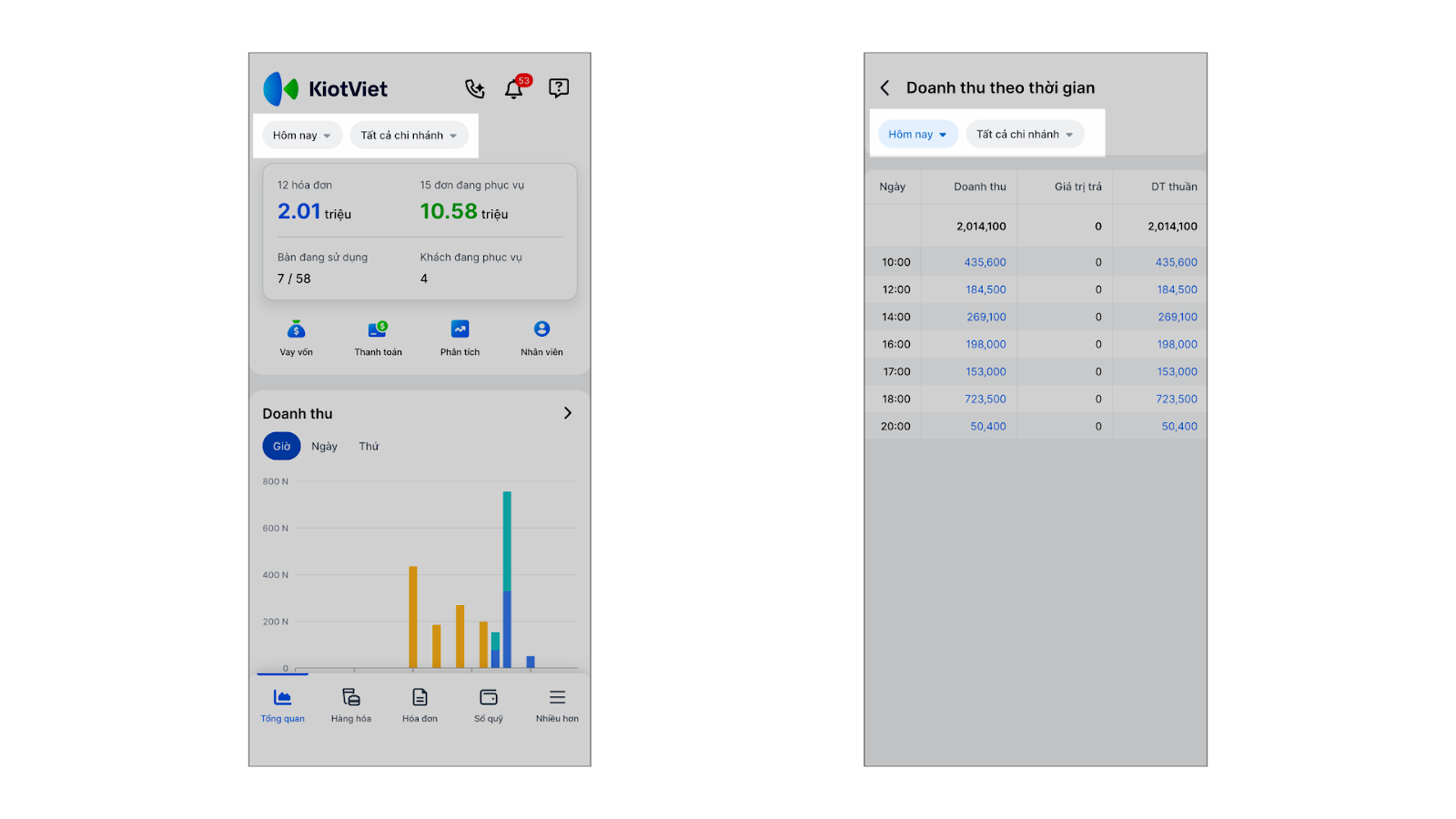
5. Lọc thông tin theo Thời gian và Chi nhánh
Tình huống: Bạn muốn xem báo cáo Tổng quan của tuần trước hoặc của một chi nhánh cụ thể.
Thao tác thực hiện như sau: Sử dụng các bộ lọc trên màn hình Tổng quan và các báo cáo chi tiết để chọn Thời gian (Hôm nay, Hôm qua, Tuần này...) và Chi nhánh bạn muốn xem.
Cảm ơn bạn đã theo dõi bài viết!
- Để tìm hiểu thêm về các nghiệp vụ quản lý bán hàng, mời bạn xem bài viết:
Tổng quan Các nhóm Giải pháp của KiotViet - Để tham khảo thêm các video hướng dẫn sử dụng, mời bạn theo dõi kênh YouTube:
HDSD - Phần mềm KiotViet
Chúc bạn kinh doanh hiệu quả cùng KiotViet!
Mục lục
- I. Giới thiệu chung
- II. Các thao tác cơ bản
- 1. Bố cục trang Tổng quan
- 2. Xem khối chỉ số nhanh về Doanh thu & Đơn hàng
- 3. Xem khối chỉ số nhanh về Tỷ lệ phủ bàn
- 4. Xem biểu đồ Doanh thu thuần
- 5. Xem biểu đồ Lượng khách hàng
- 6. Xem biểu đồ Hiệu quả thực đơn
- 7. Xem biểu đồ Tình trạng hủy món
- 8. Xem thống kê Theo dõi nhân viên
- 9. Xem biểu đồ Kênh bán hàng
- III. Các tính năng nâng cao
- 1. Phân quyền tài khoản xem Tổng quan
- 2. Phân biệt bộ lọc chi nhánh và thiết lập đổi chi nhánh
- 3. Cài đặt khung giờ ghi nhận doanh thu
- IV. Thao tác trên Điện thoại
- 1. Xem Doanh thu và Doanh thu ước tính
- 2. Xem Biểu đồ Doanh thu và Số lượng khách
- 3. Xem Thông tin Tồn kho và Top 10 hàng bán chạy
- 4. Xem thông tin Hủy món
- 5. Lọc thông tin theo Thời gian và Chi nhánh

