


Thông báo và khai báo gia hạn chứng thư số
(Ngành Bán buôn, Bán lẻ)
I. Giới thiệu chung
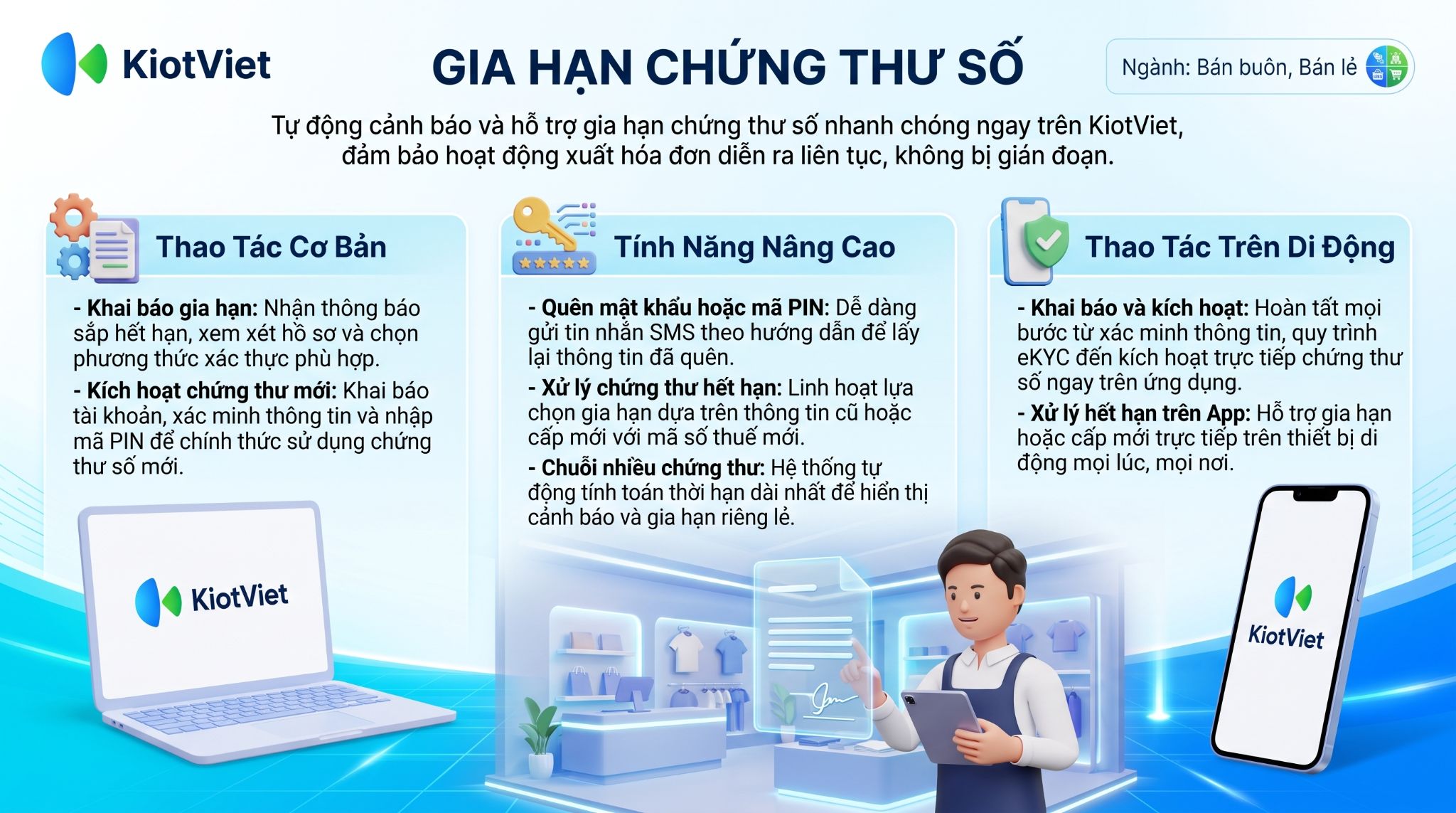
Tính năng này giúp tự động nhắc nhở trước khi chứng thư số hết hạn, đồng thời cho phép bạn thực hiện khai báo gia hạn ngay trên hệ thống KiotViet một cách nhanh chóng. Toàn bộ thông tin từ chứng thư số gốc sẽ được hệ thống tự động điền sẵn, giúp bạn không cần mất thời gian nhập liệu lại từ đầu.
Lợi ích nổi bật của tính năng:
- Không lo bỏ lỡ thời hạn gia hạn: Hệ thống tự động gửi thông báo vào hộp thư và hiển thị cảnh báo khi chứng thư số còn 30 ngày, 7 ngày và 1 ngày trước khi hết hạn, giúp cửa hàng chủ động sắp xếp thời gian.
- Khai báo gia hạn nhanh chóng: Toàn bộ thông tin doanh nghiệp, người đại diện và hồ sơ đăng ký được tự động điền sẵn. Bạn chỉ cần kiểm tra lại, điều chỉnh nếu cần và xác nhận gửi.
- Đảm bảo nghiệp vụ thông suốt: Gia hạn kịp thời giúp chứng thư số luôn còn hiệu lực, đảm bảo quá trình phát hành hóa đơn điện tử cho khách mua hàng diễn ra liên tục, không bị gián đoạn.
- Linh hoạt xử lý khi quá hạn: Hỗ trợ bạn tự thao tác gia hạn theo mã số thuế cũ hoặc cấp mới hoàn toàn theo mã số thuế mới ngay trên hệ thống một cách an toàn mà không cần chờ đợi tổng đài hỗ trợ.
II. Các thao tác cơ bản
1. Khai báo gia hạn
Tình huống: Chữ ký số dùng để phát hành hóa đơn điện tử, gửi thông tin đến cơ quan thuế của gian hàng sắp hết hạn. Bạn nhận được cảnh báo từ hệ thống và cần tiến hành gia hạn ngay trên giao diện website để đảm bảo việc bán hàng, xuất hóa đơn không bị đình trệ.
Thao tác thực hiện như sau:
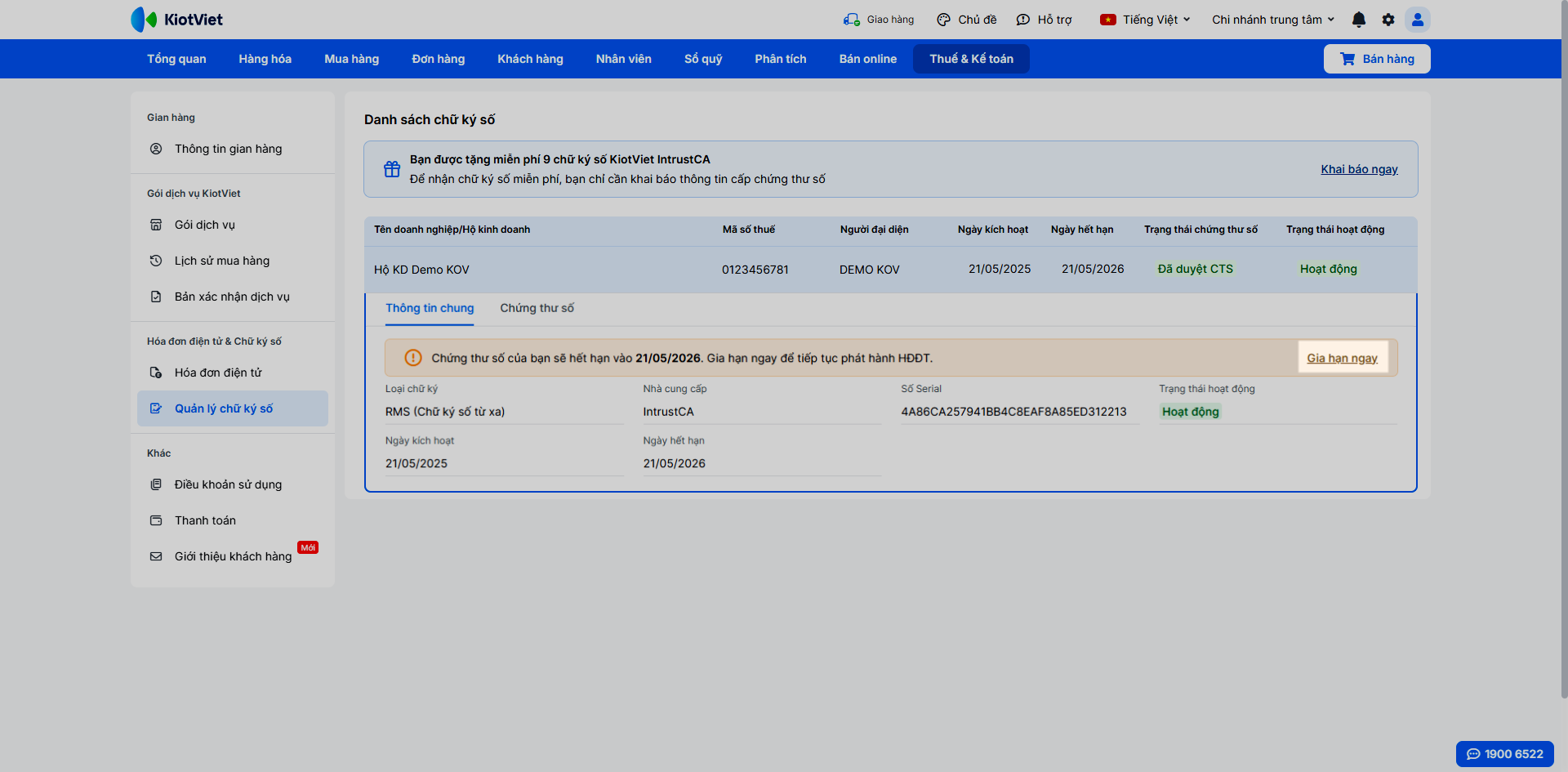
- Bước 1: Tiếp nhận thông báo. Khi chứng thư số còn dưới 30 ngày, hệ thống sẽ gửi thông báo trong biểu tượng quả chuông
 , hiển thị popup và banner cảnh báo tại màn hình Quản lý chữ ký số → chi tiết chữ ký số. Bạn nhấn Gia hạn ngay.
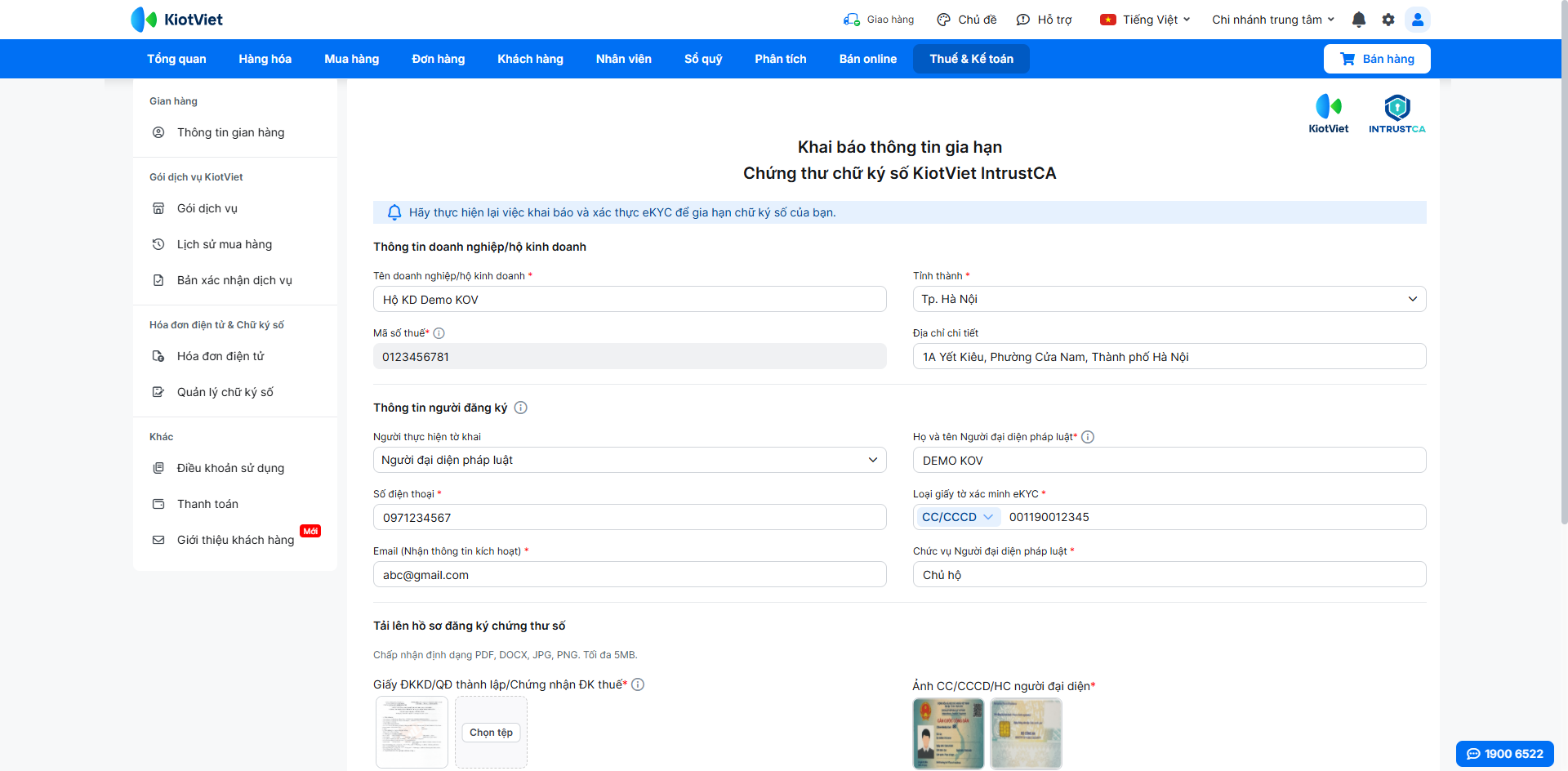
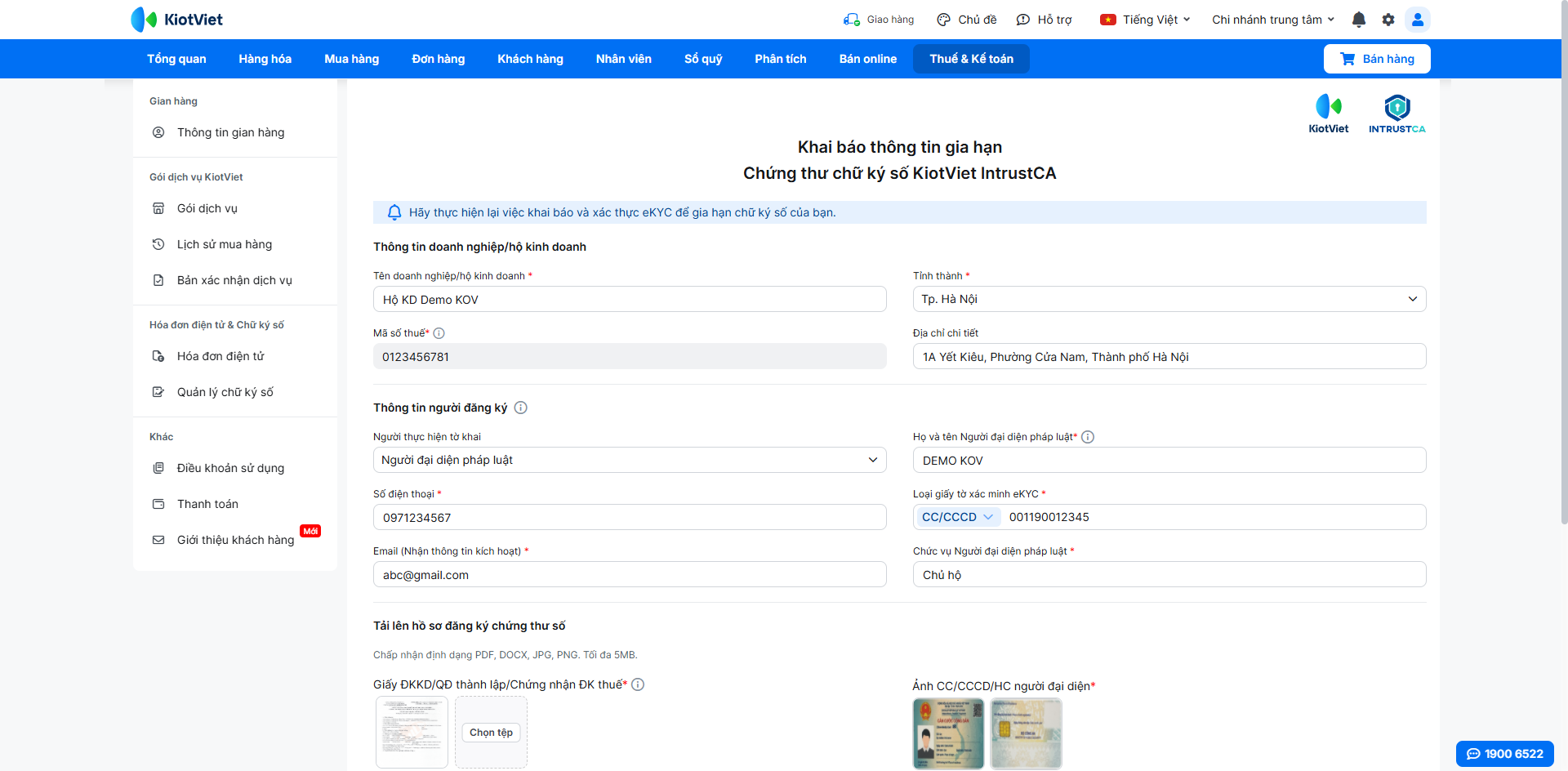
- Bước 2: Kiểm tra thông tin. Màn hình Khai báo thông tin gia hạn hiển thị các thông tin đã được điền sẵn. Bạn kiểm tra lại tính chính xác và chỉnh sửa lại nếu cần.
Lưu ý: Mã số thuế không được phép chỉnh sửa.
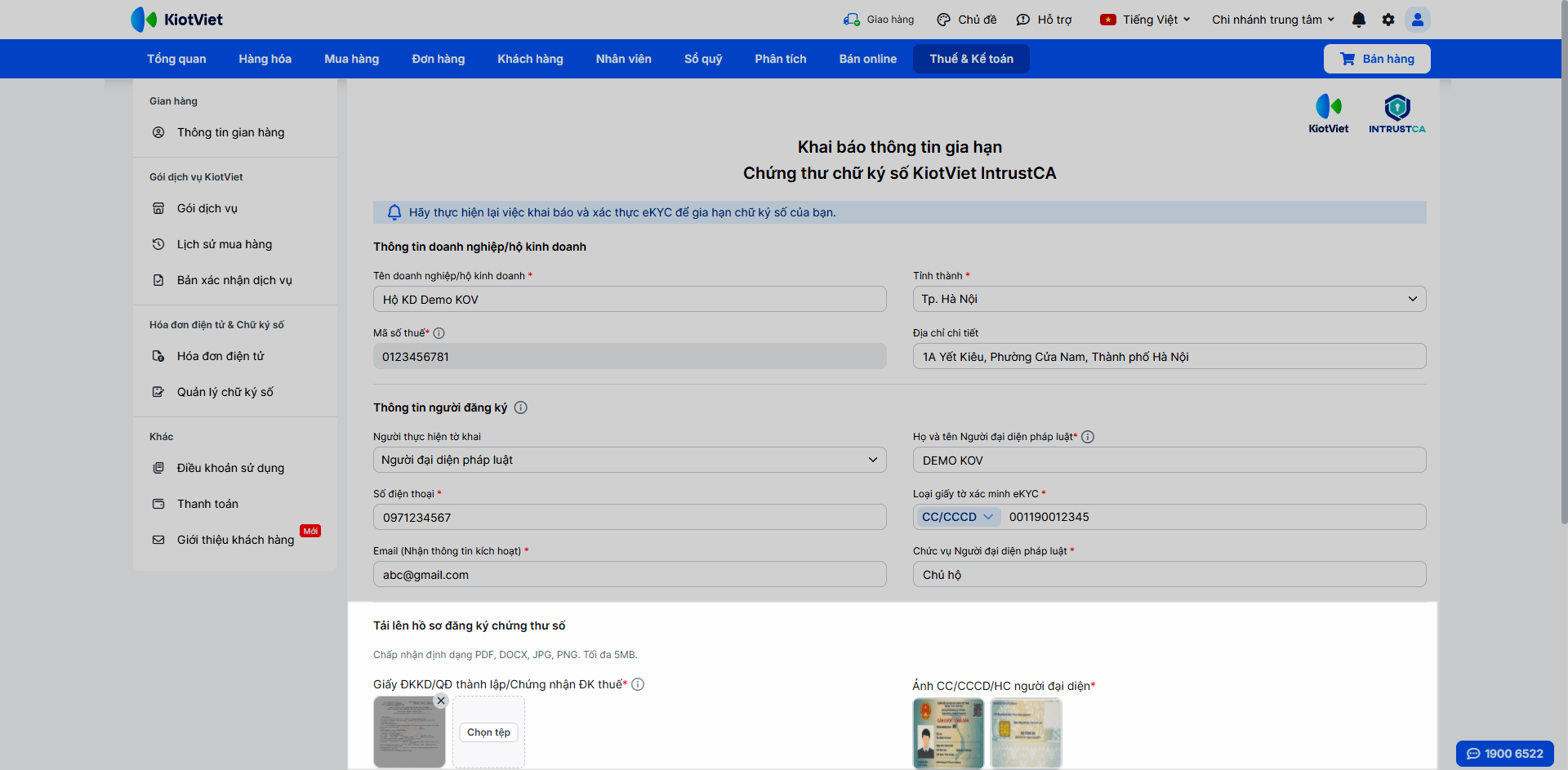
- Bước 3: Xem hồ sơ đăng ký. Hệ thống hiển thị hồ sơ bạn đã dùng khi đăng ký chứng thư số gốc.
- Bạn có thể nhấn vào hình ảnh giấy tờ để xem thông tin và giữ nguyên nếu không có sự thay đổi.
- Hoặc cập nhật giấy tờ mới bằng cách nhấn biểu tượng x và chọn tệp để tải lên.
- Bước 4: Chọn 1 trong 2 phương thức xác thực:
- Xác thực bằng chữ ký số KiotViet IntrustCA
- Xác thực bằng eKYC qua app KiotViet
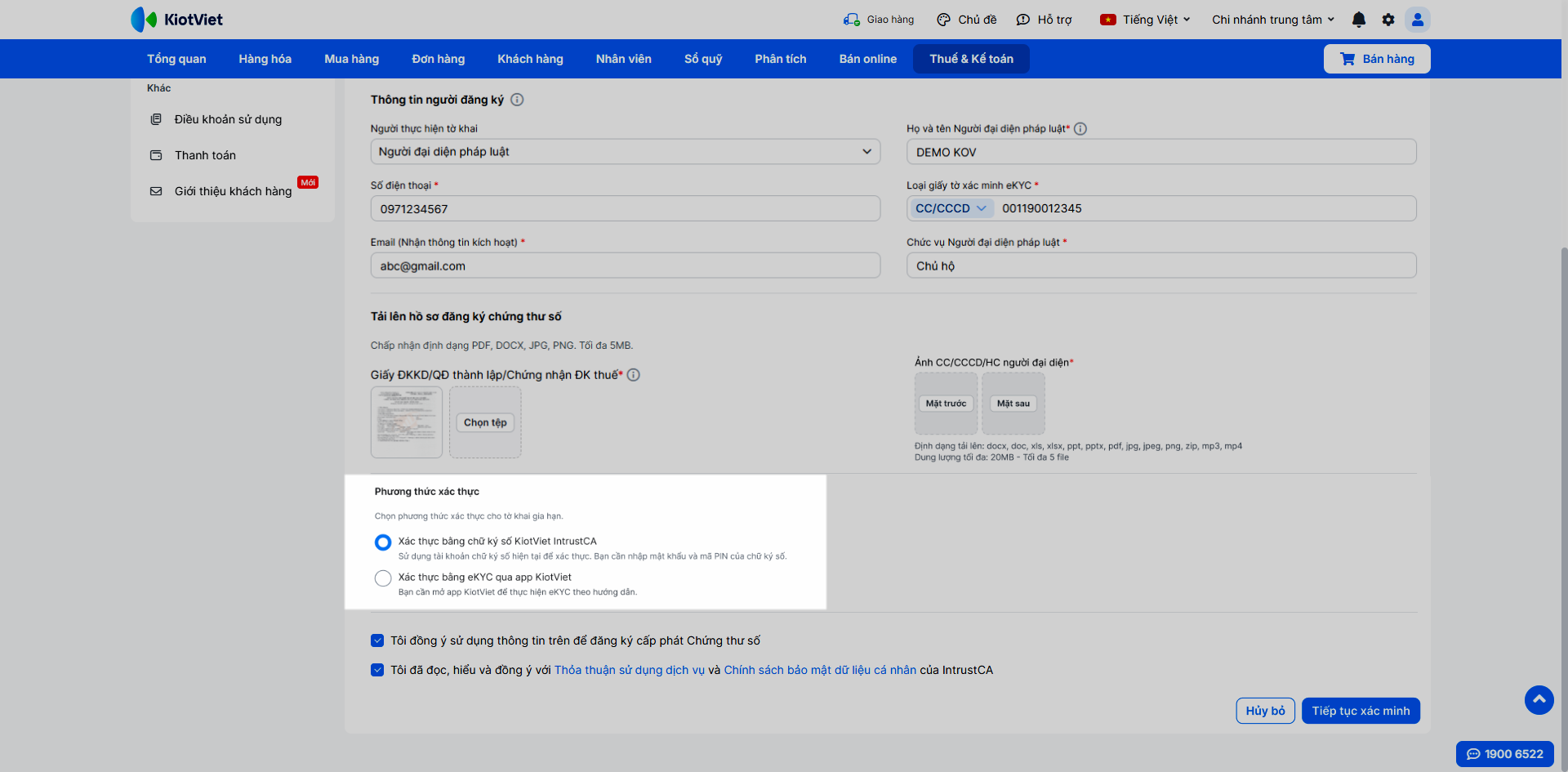
- Bước 5: Bạn tích chọn đồng ý với các điều khoản → nhấn Tiếp tục xác minh.
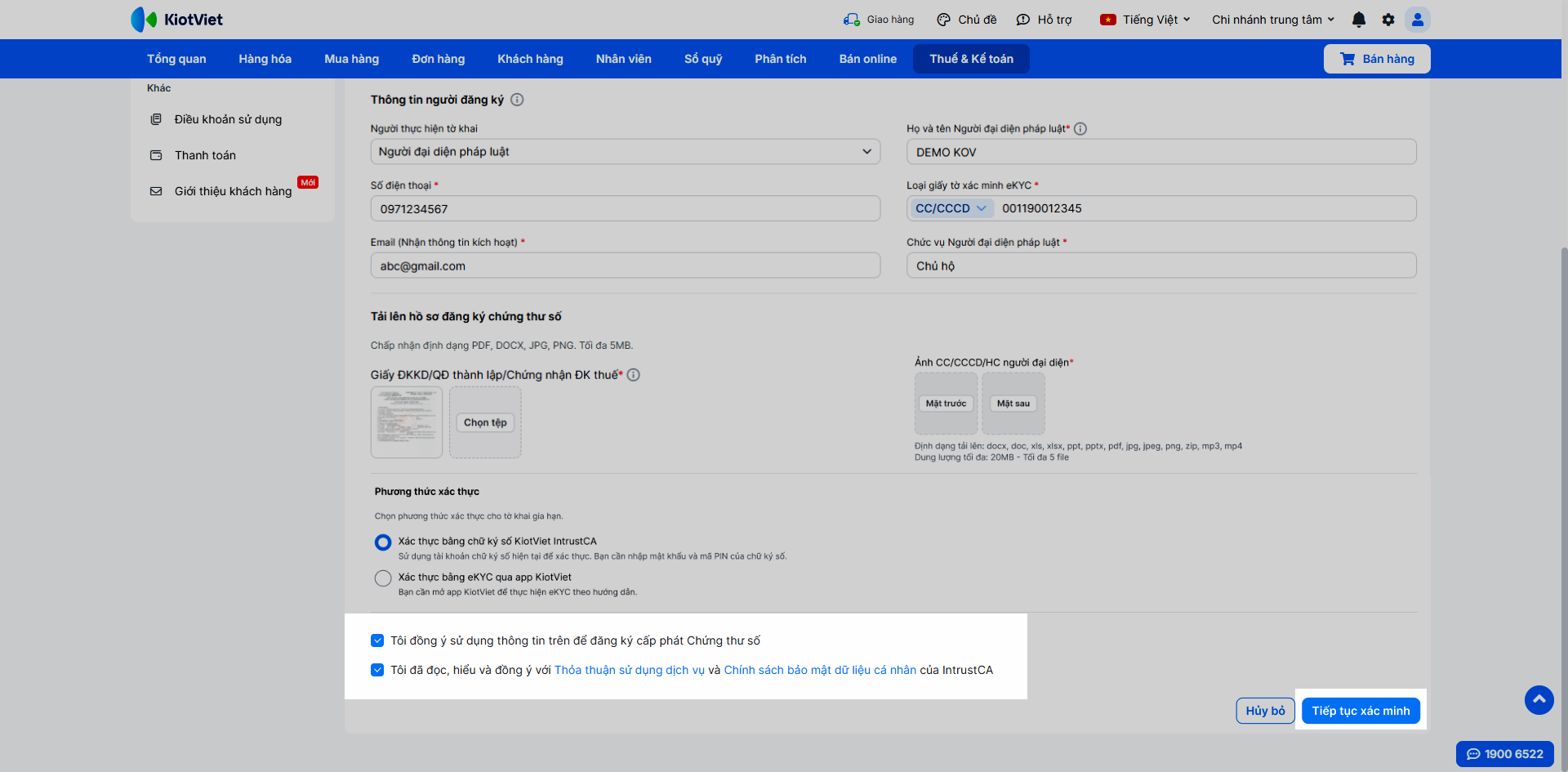
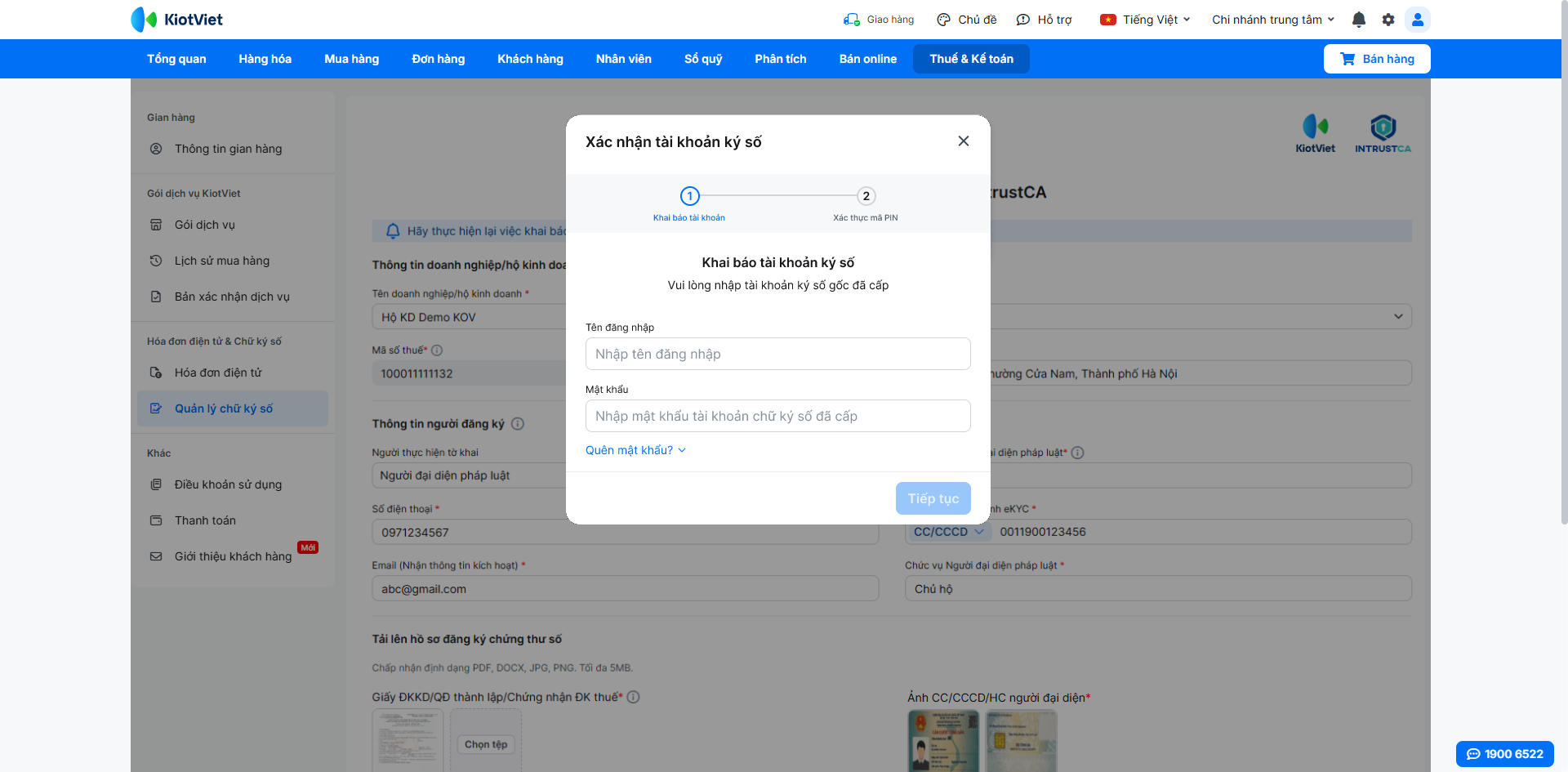
- Bước 6: Xác nhận tài khoản ký số.
- Nếu bạn chọn phương thức Xác thực bằng chữ ký số KiotViet IntrustCA → hệ thống hiển thị popup để bạn nhập Tên đăng nhập, Mật khẩu của tài khoản ký số gốc đã được cấp → nhấn Tiếp tục.
- Nếu bạn chọn phương thức Xác thực bằng chữ ký số KiotViet IntrustCA → hệ thống hiển thị popup để bạn nhập Tên đăng nhập, Mật khẩu của tài khoản ký số gốc đã được cấp → nhấn Tiếp tục.
- Nhập mã PIN của chứng thư gốc → nhấn Gửi yêu cầu.
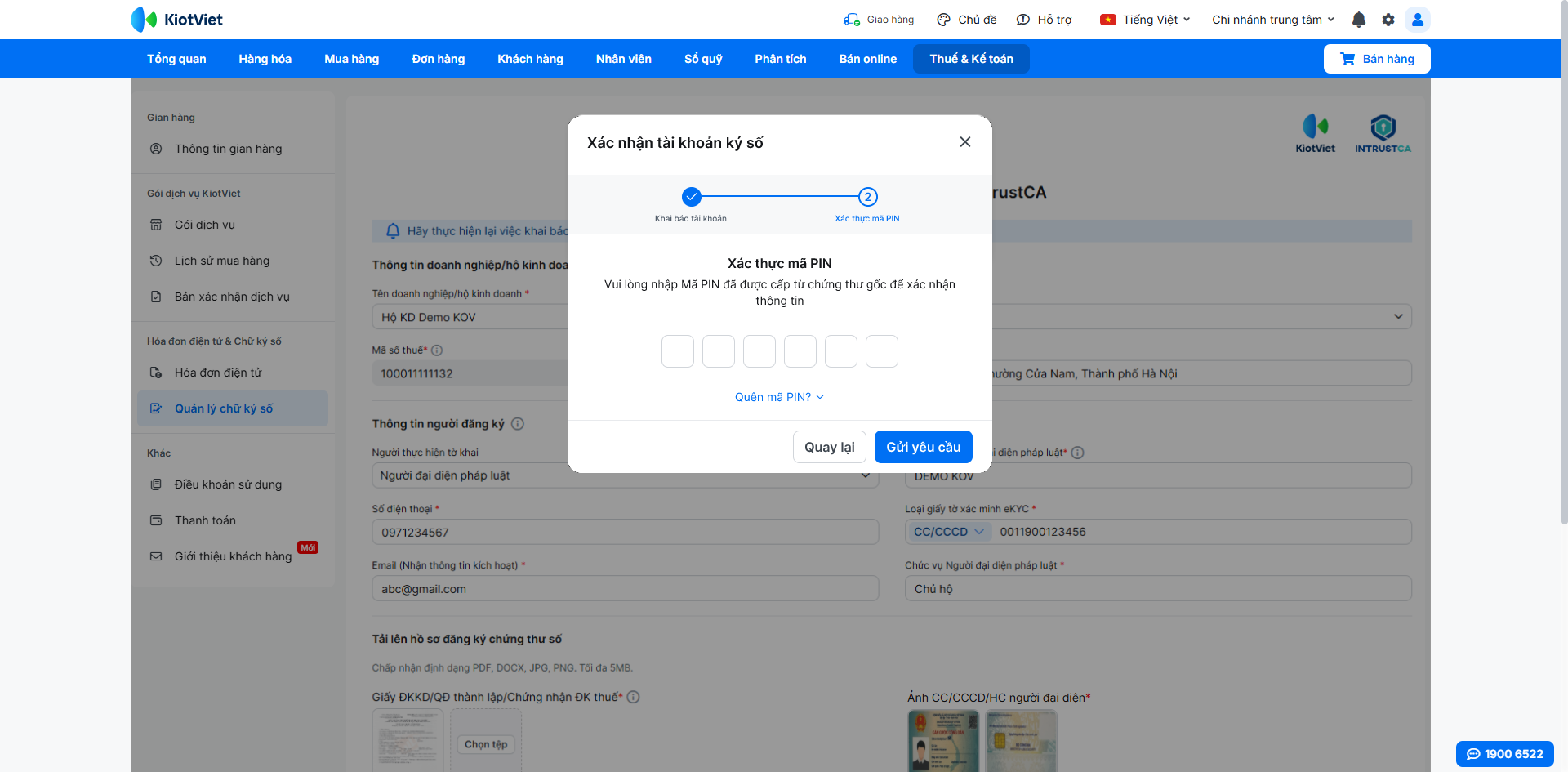
- Thông tin được gửi thành công → hệ thống gửi thông báo, bạn nhấn Về danh sách chữ ký số.
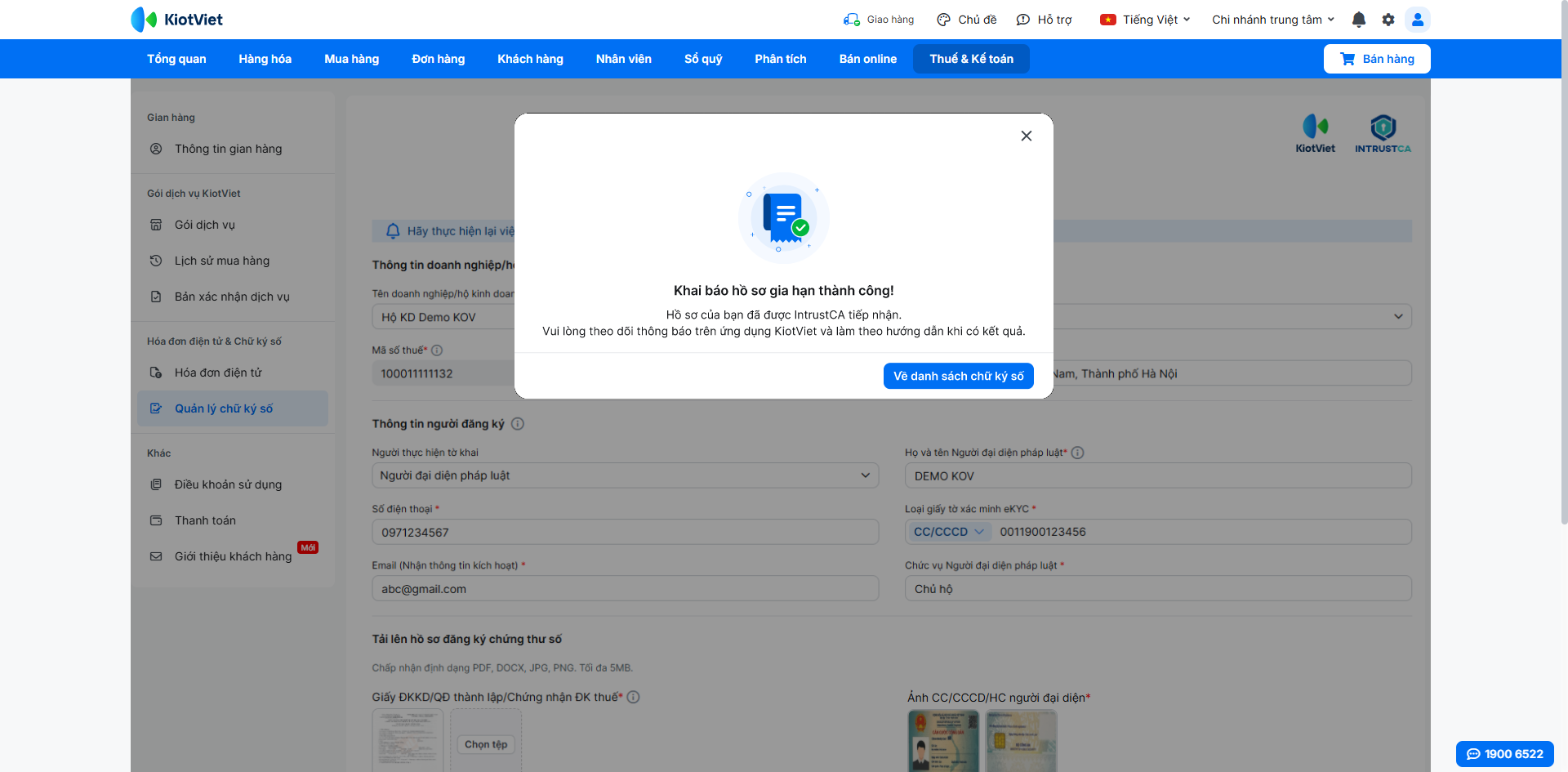
- Bước 7: Thực hiện eKYC (Xác thực sinh trắc học).
- Nếu bạn chọn phương thức Xác thực bằng eKYC qua app KiotViet → hệ thống hiển thị mã QR. Bạn sử dụng điện thoại (đã đăng nhập sẵn gian hàng KiotViet tương ứng), quét mã QR này để tiến hành xác thực sinh trắc học.
- Nếu bạn chọn phương thức Xác thực bằng eKYC qua app KiotViet → hệ thống hiển thị mã QR. Bạn sử dụng điện thoại (đã đăng nhập sẵn gian hàng KiotViet tương ứng), quét mã QR này để tiến hành xác thực sinh trắc học.
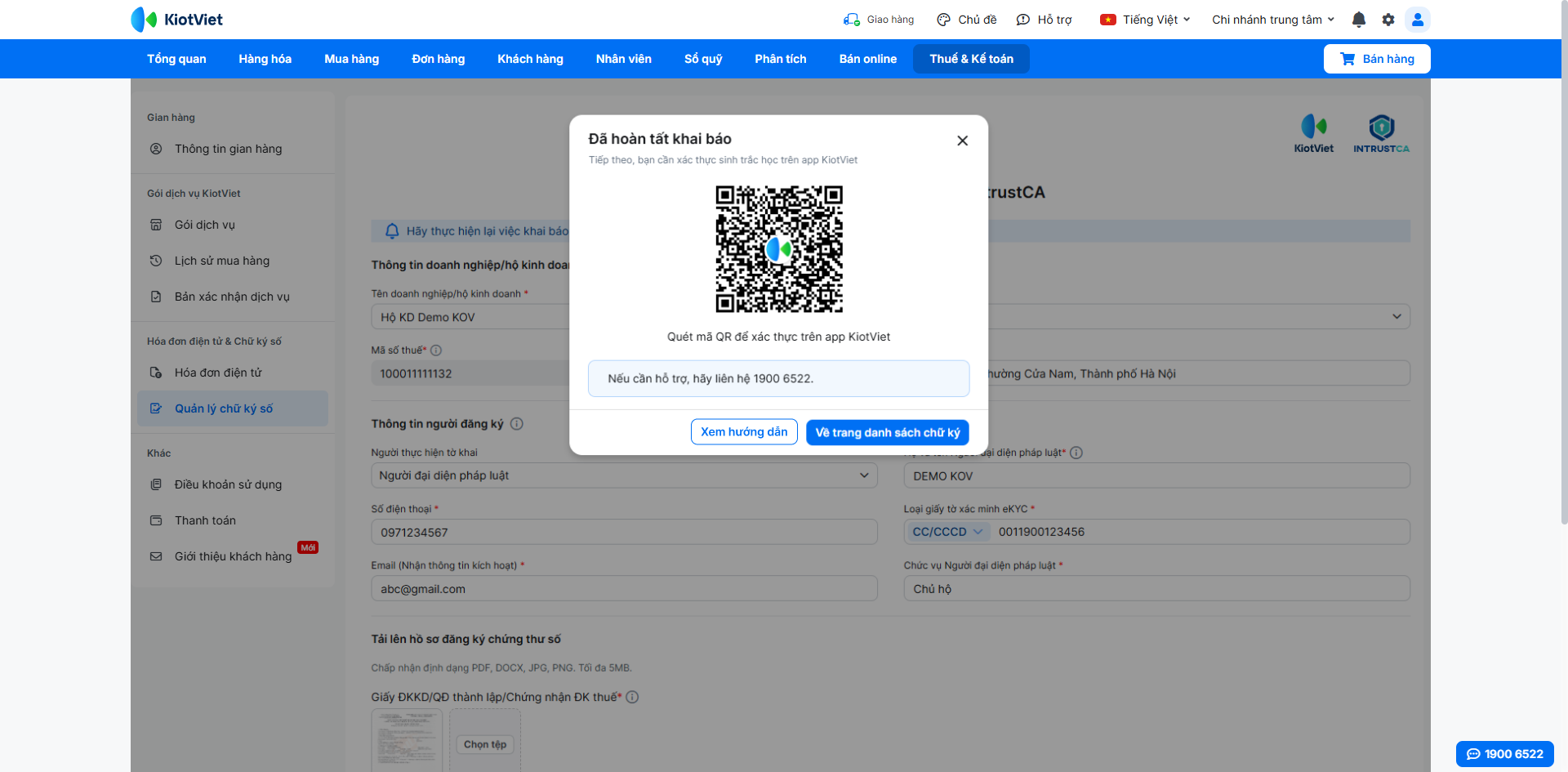
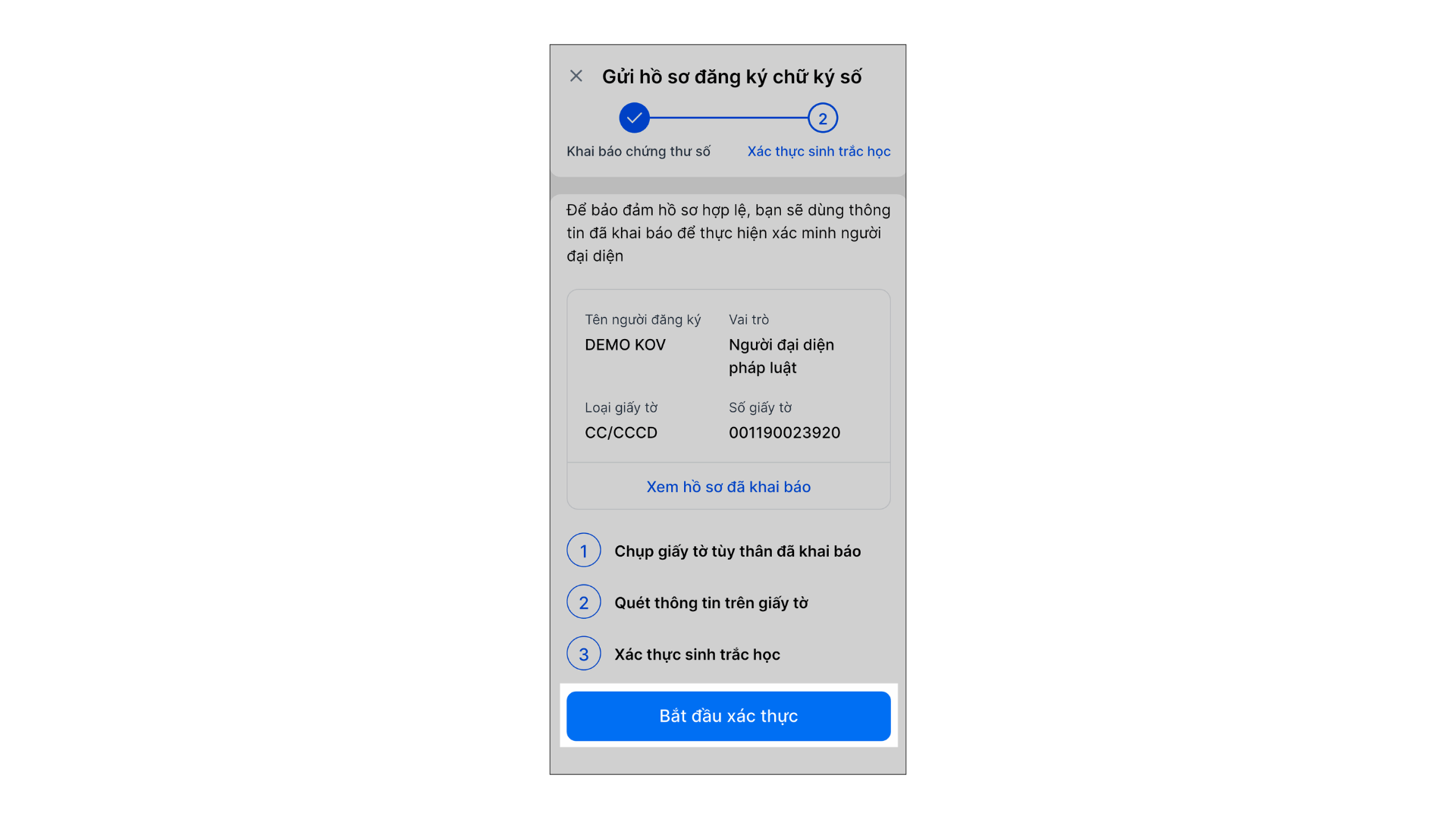
- Xác thực sinh trắc học trên ứng dụng KiotViet (bắt buộc). Yêu cầu gia hạn chỉ được xử lý tiếp sau khi hoàn tất bước này.
- Chạm Bắt đầu xác thực.
- Chạm Bắt đầu xác thực.
- Chụp ảnh giấy tờ (CCCD/Hộ chiếu) theo hướng dẫn.
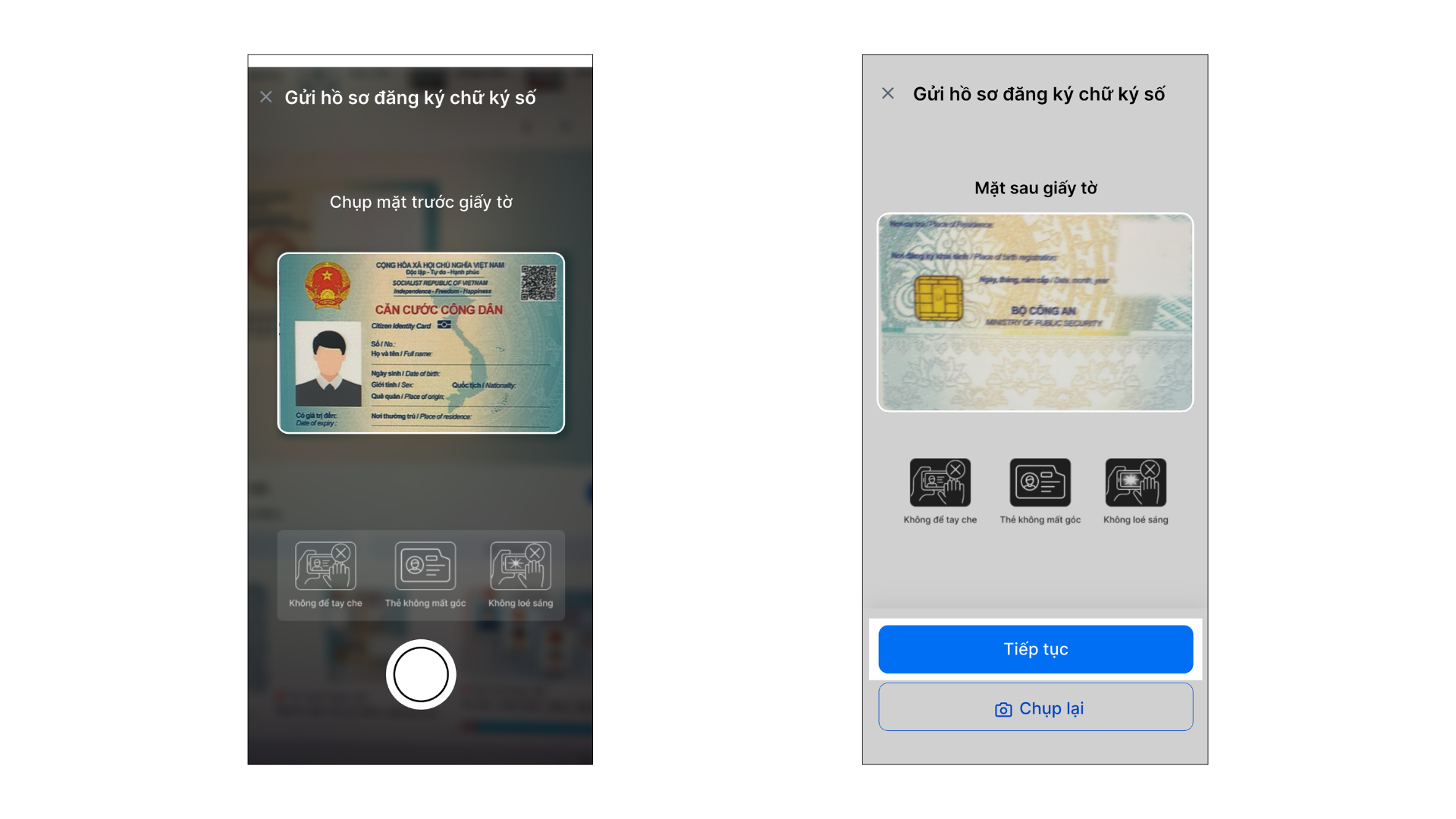
- Đối với CCCD gắn chíp: Tiếp tục quét chíp NFC trên thẻ (yêu cầu điện thoại có NFC).
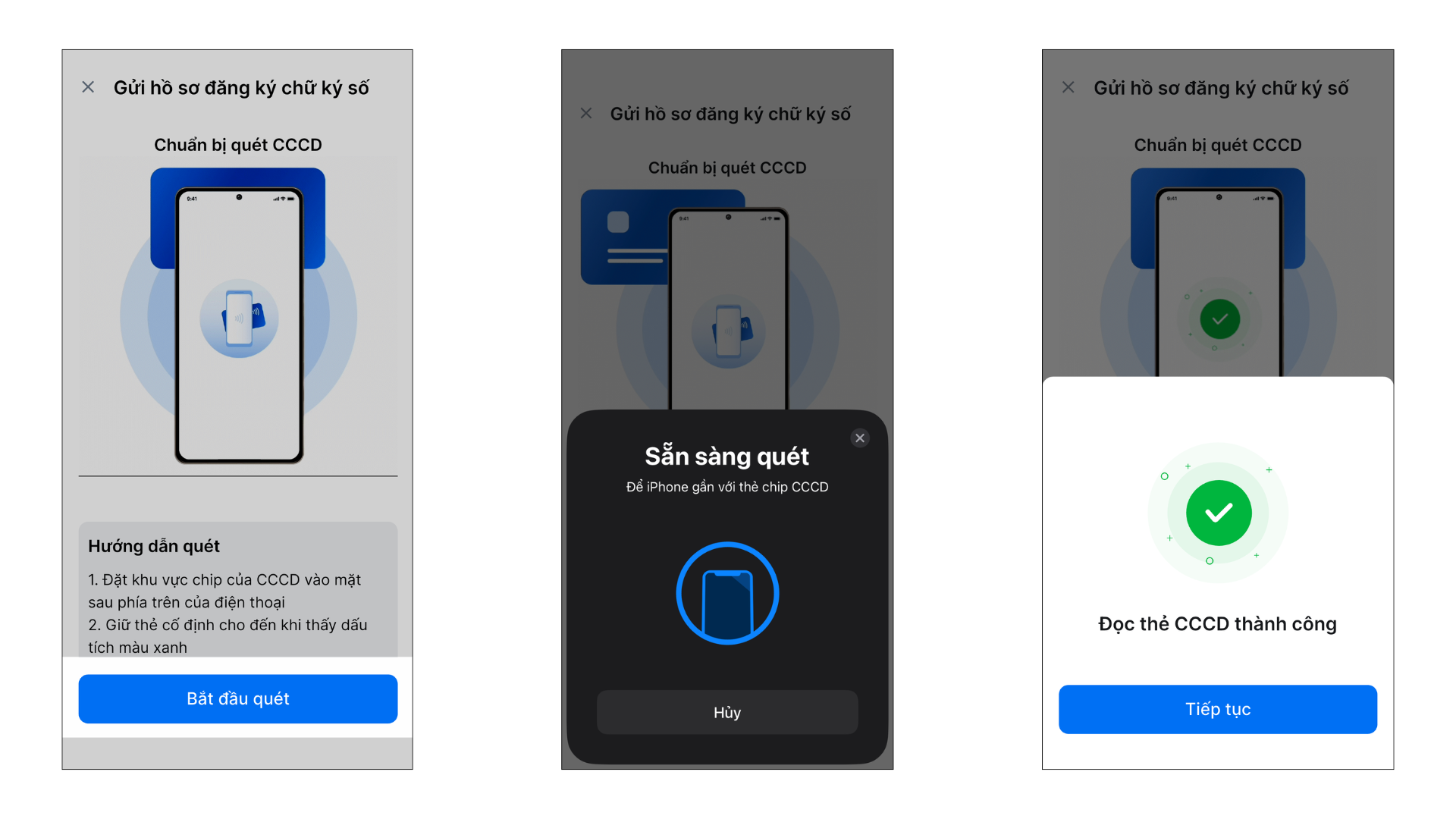
- Thực hiện xác thực khuôn mặt theo hướng dẫn trên màn hình.
- Nhấn Hoàn tất để gửi hồ sơ.
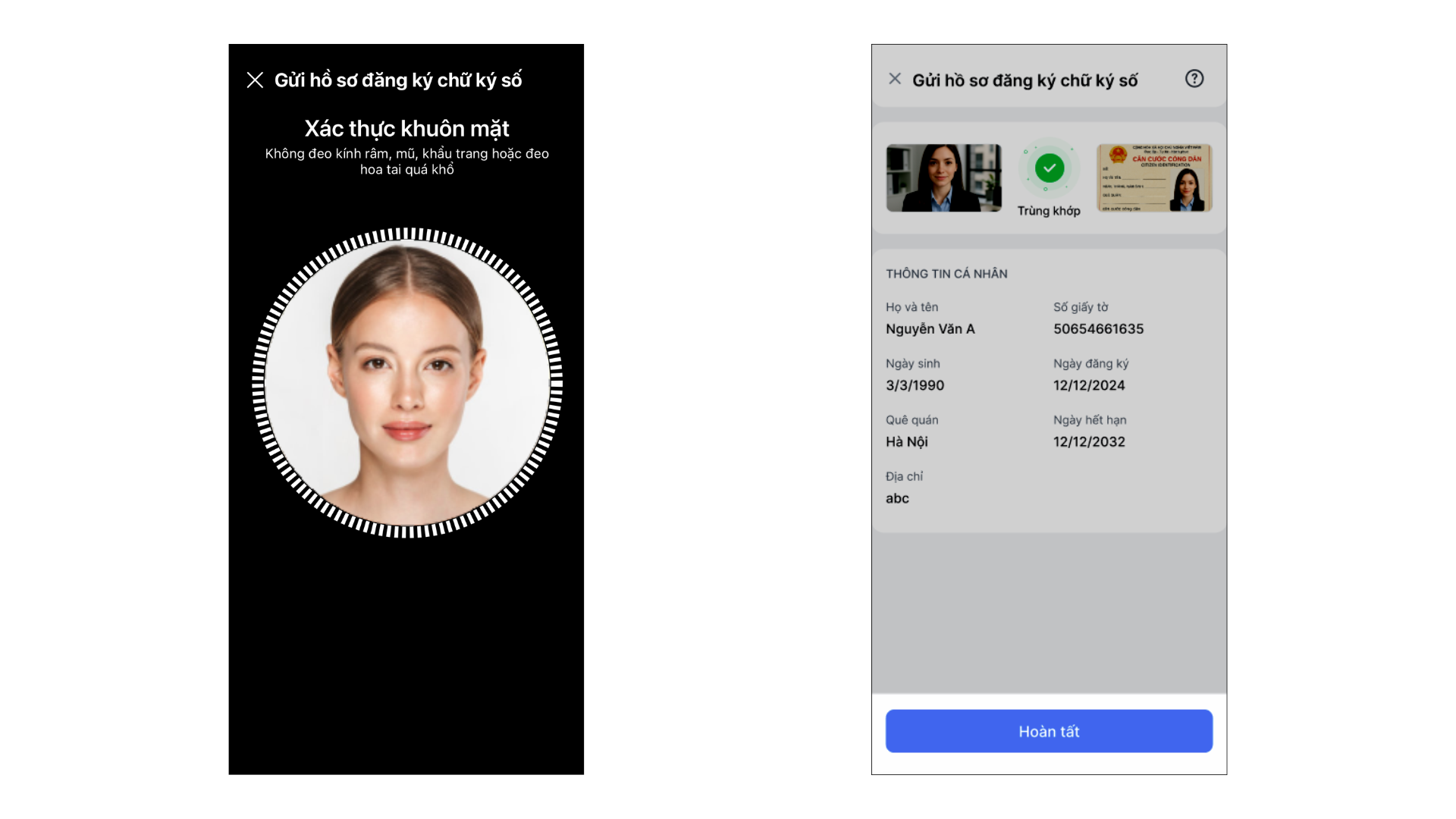
- Bước 8: Chờ xét duyệt. Hồ sơ yêu cầu gia hạn sau khi tiếp nhận sẽ được IntrustCA xử lý trong vòng 24h. Bạn vui lòng theo dõi trạng thái trong màn Danh sách chữ ký số. Khi IntrustCA duyệt xong, hệ thống tự động gửi thông báo và chuyển sang giai đoạn 2. Kích hoạt chứng thư số.
2. Kích hoạt chứng thư số
Tình huống: Sau khi hồ sơ gia hạn của bạn được phê duyệt thành công, bạn cần thực hiện thao tác kích hoạt để chính thức đưa Chứng thư số mới vào sử dụng cho việc xuất hóa đơn.
Thao tác thực hiện như sau:
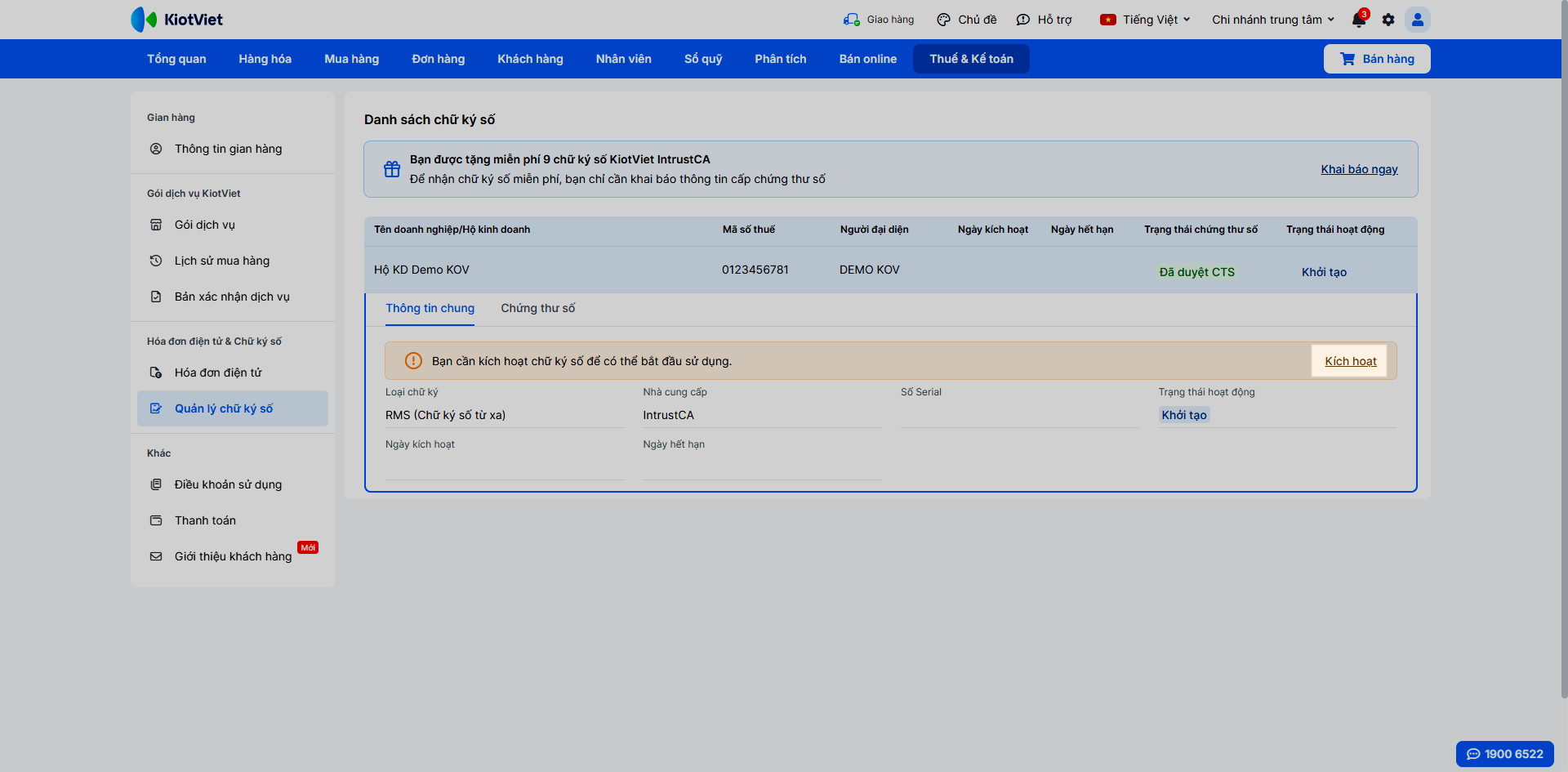
- Bước 1: Nhận thông báo kích hoạt. Khi chứng thư số chuyển sang trạng thái Khởi tạo, hệ thống sẽ gửi thông báo trong quả chuông và hiển thị banner trong màn hình Danh sách chữ ký số. Bạn nhấn Kích hoạt.
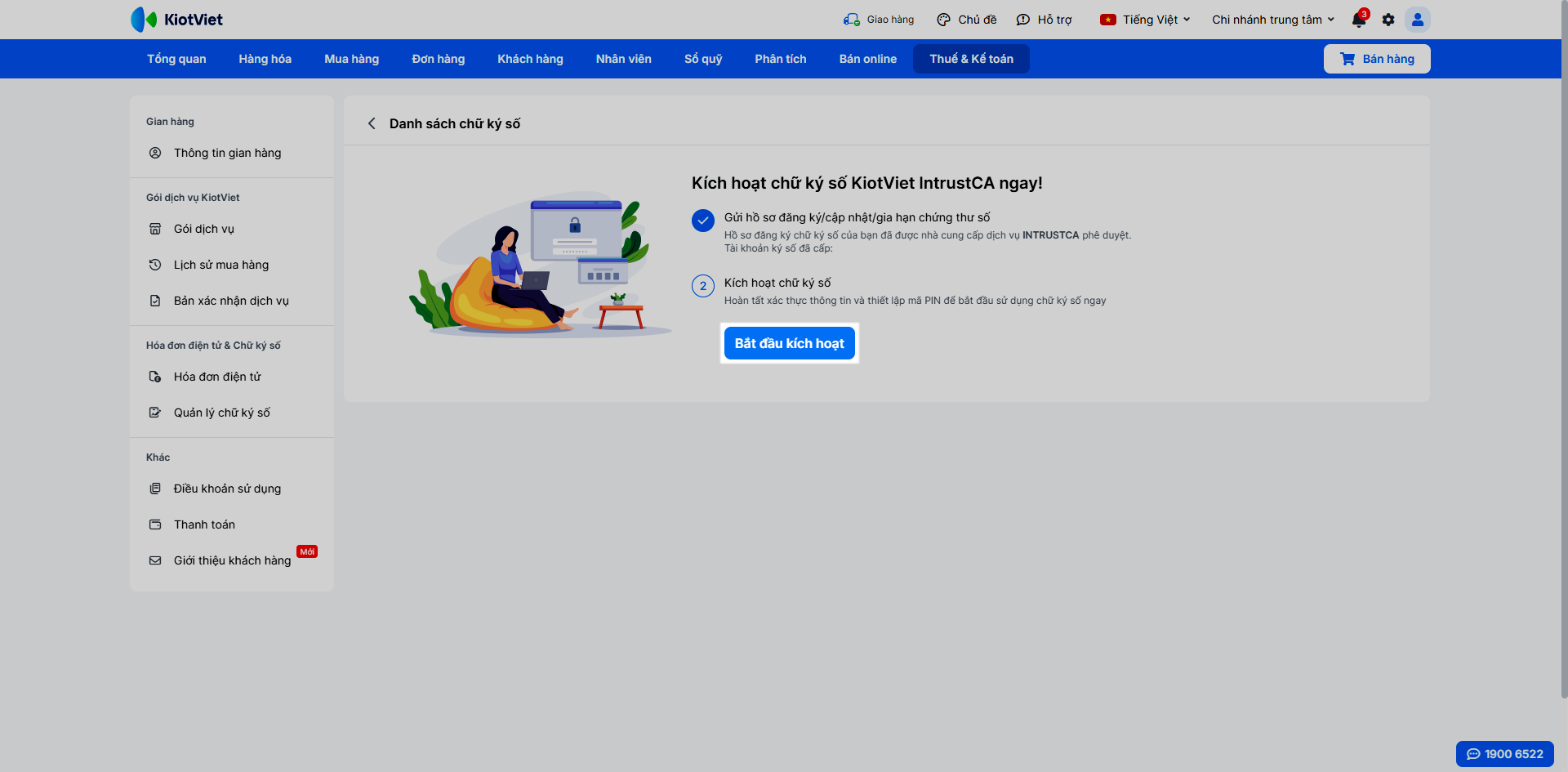
- Bước 2: Bắt đầu kích hoạt. Hệ thống mở màn hình Kích hoạt chữ ký số → bạn nhấn Bắt đầu kích hoạt.
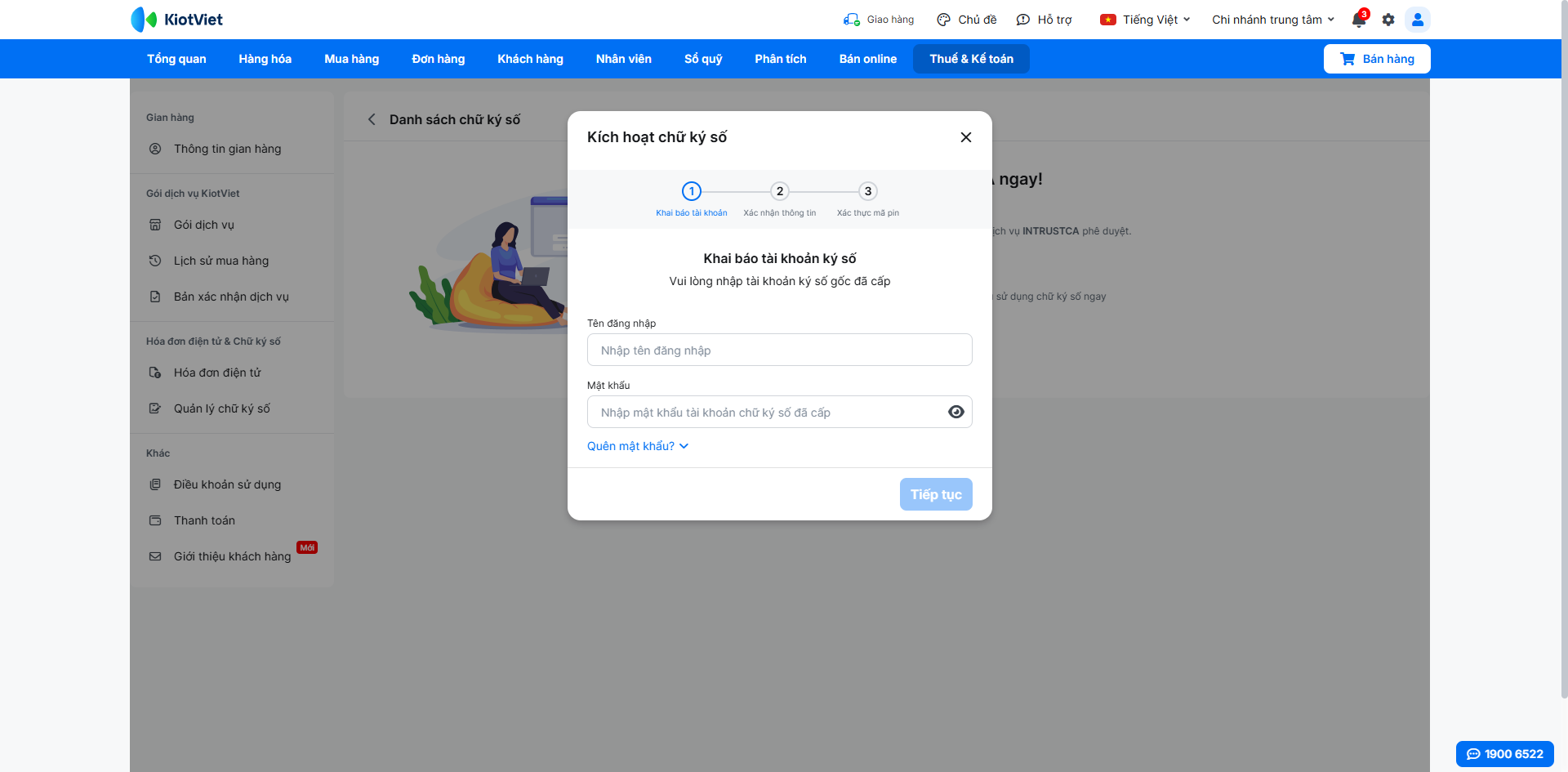
- Bước 3: Khai báo tài khoản. Bạn nhập Tên đăng nhập và Mật khẩu của tài khoản chữ ký số gốc → nhấn Tiếp tục.
Lưu ý: Nếu quên mật khẩu, hãy nhấn Quên mật khẩu? để xem hướng dẫn lấy lại qua tin nhắn SMS. Việc nhập sai mật khẩu quá 10 lần sẽ khiến tài khoản bị khóa.
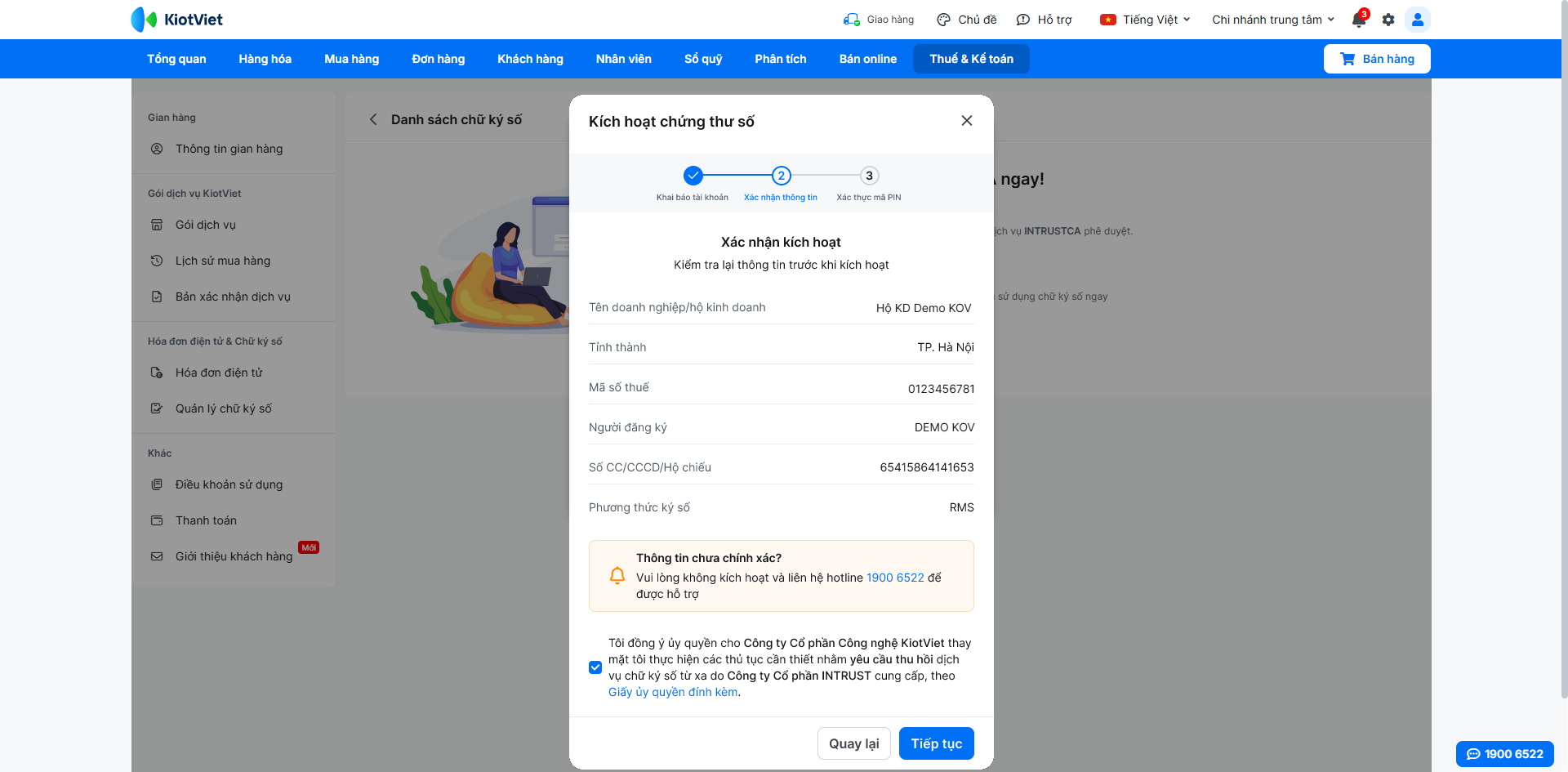
- Bước 4: Xác nhận thông tin. Bạn kiểm tra thông tin (Tên doanh nghiệp, Mã số thuế, Người đăng ký...), nếu chính xác hãy tích chọn vào ô Tôi đồng ý… → nhấn Tiếp tục.
Lưu ý:
- Bắt buộc phải tích chọn mới có thể đi tiếp. Nếu thông tin sai lệch, vui lòng dừng lại và liên hệ ngay tổng đài 1900 6522.
- Sau 30 ngày kể từ ngày hết hạn hợp đồng phần mềm mà gian hàng không gia hạn hợp đồng, KiotViet sẽ thu hồi Chữ ký số (CKS) theo nội dung khách hàng đã xác nhận ủy quyền khi kích hoạt CKS. Trường hợp gian hàng gia hạn hợp đồng sau khi CKS đã bị thu hồi, gian hàng cần đăng ký CKS mới.
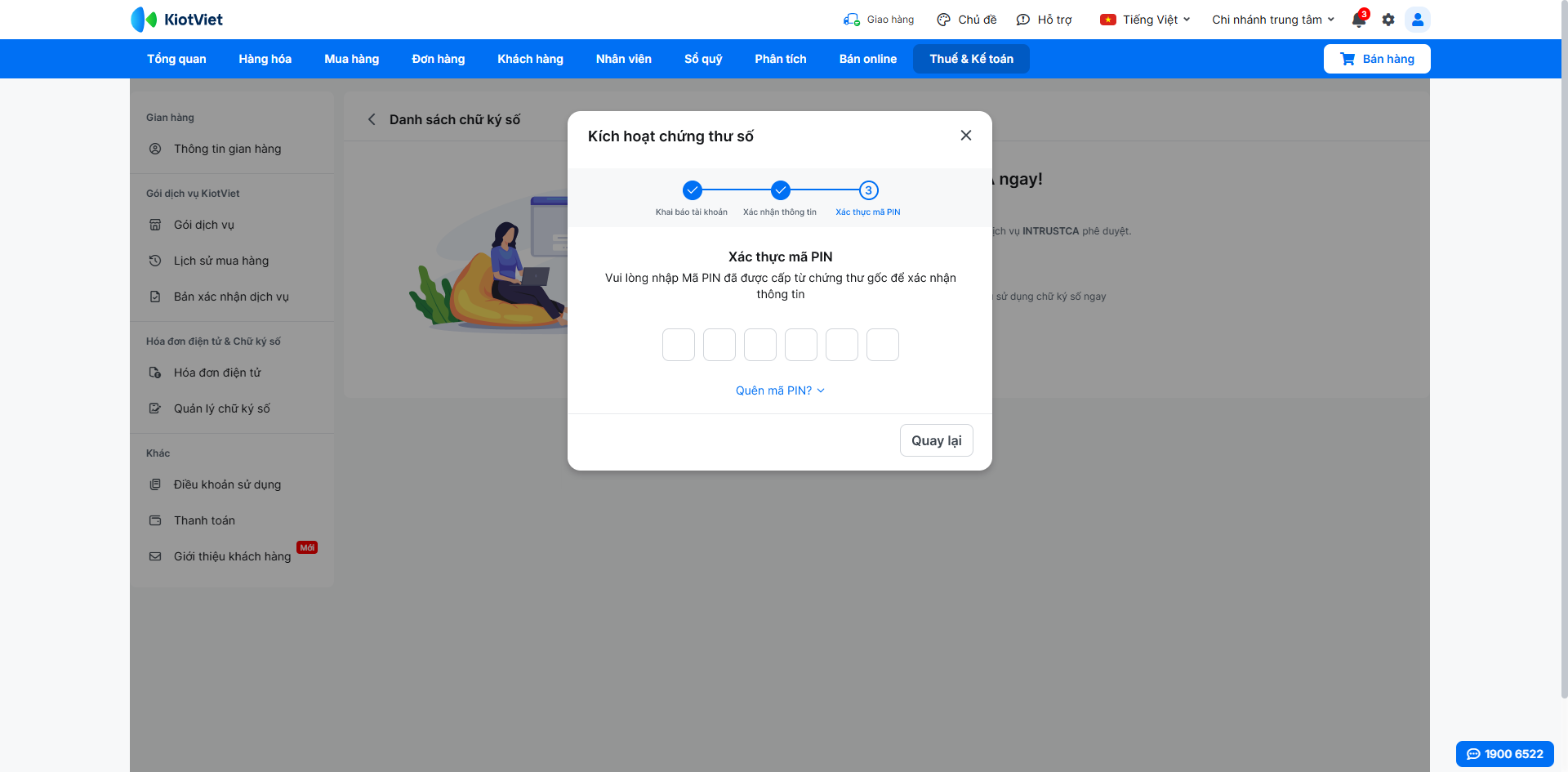
- Bước 5: Xác thực mã PIN. Bạn nhập mã PIN (gồm 6 chữ số) của tài khoản chữ ký số gốc để xác thực.
Lưu ý: Nếu quên mã PIN, nhấn Quên mã PIN? để xem hướng dẫn để xem hướng dẫn lấy lại qua tin nhắn SMS.
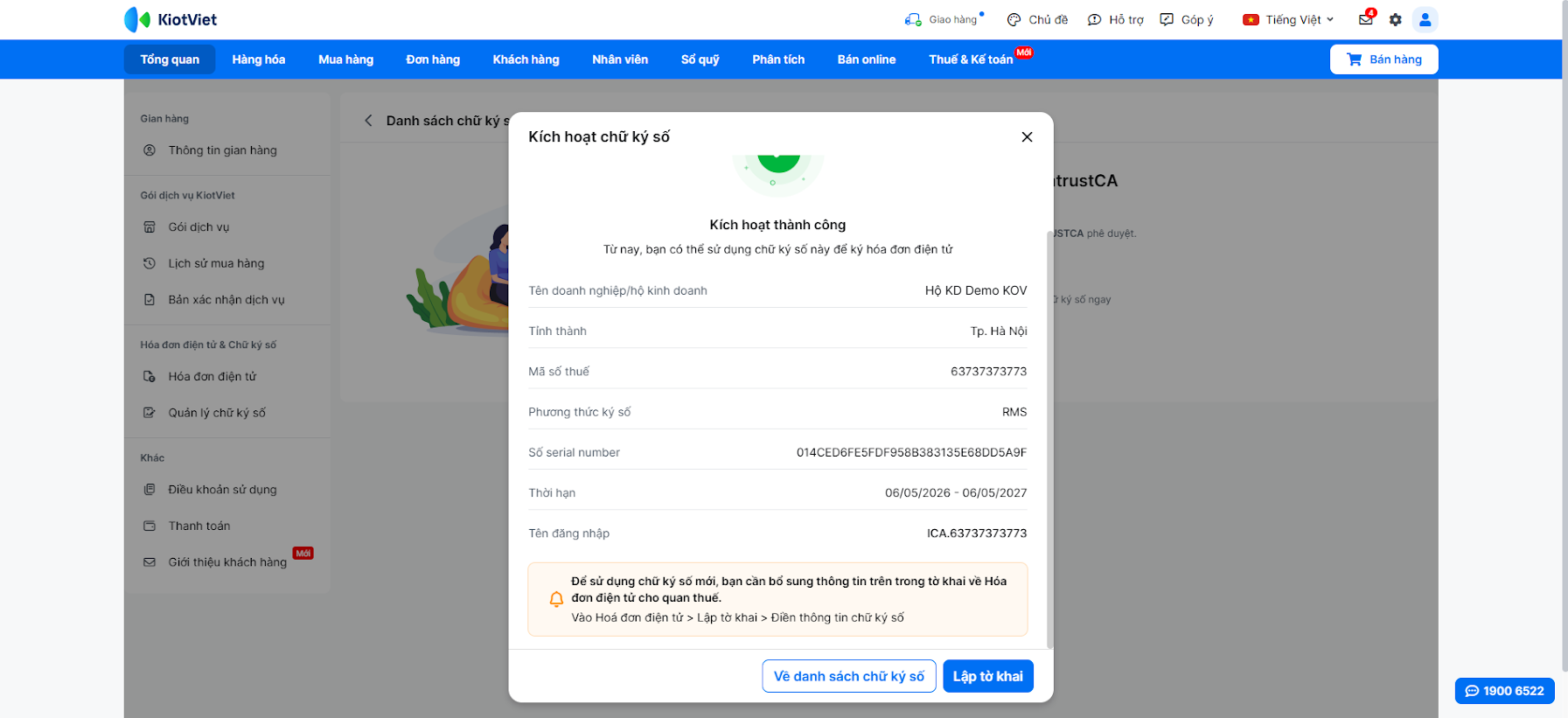
- Bước 6: Hoàn tất kích hoạt và lập tờ khai. Khi xác thực thành công, màn hình sẽ hiển thị tích xanh cùng các thông tin của chứng thư số mới.
Lưu ý:
- Để sử dụng chữ ký số mới, bạn tiếp tục nhấn Lập tờ khai → khai báo thông tin này vào Tờ khai đăng ký/thay đổi thông tin sử dụng hóa đơn điện tử gửi Cơ quan Thuế duyệt.
- Chứng thư số cũ và chứng thư số mới sẽ hoạt động song song. Sau 15 ngày kể từ ngày gia hạn, hệ thống sẽ tự động thu hồi chứng thư số cũ.
- Hệ thống gửi email xác nhận khi chứng thư số mới được chuyển trạng thái sang Hoạt động.
III. Các tính năng nâng cao
1. Quên mật khẩu hoặc mã PIN khi xác nhận tài khoản ký số
Tình huống: Trong quá trình khai báo thông tin gia hạn với phương thức Xác thực bằng chữ ký số KiotViet IntrustCA, hệ thống yêu cầu nhập mật khẩu, mã PIN để hoàn tất, nhưng bạn không nhớ các thông tin này khiến thao tác bị gián đoạn.
Thao tác thực hiện như sau:
- Bước 1: Tại popup Xác nhận tài khoản ký số yêu cầu nhập mật khẩu/mã PIN, bạn nhấn Quên mật khẩu hoặc Quên mã PIN.
- Bước 2: Gửi tin nhắn SMS theo hướng dẫn trên màn hình.
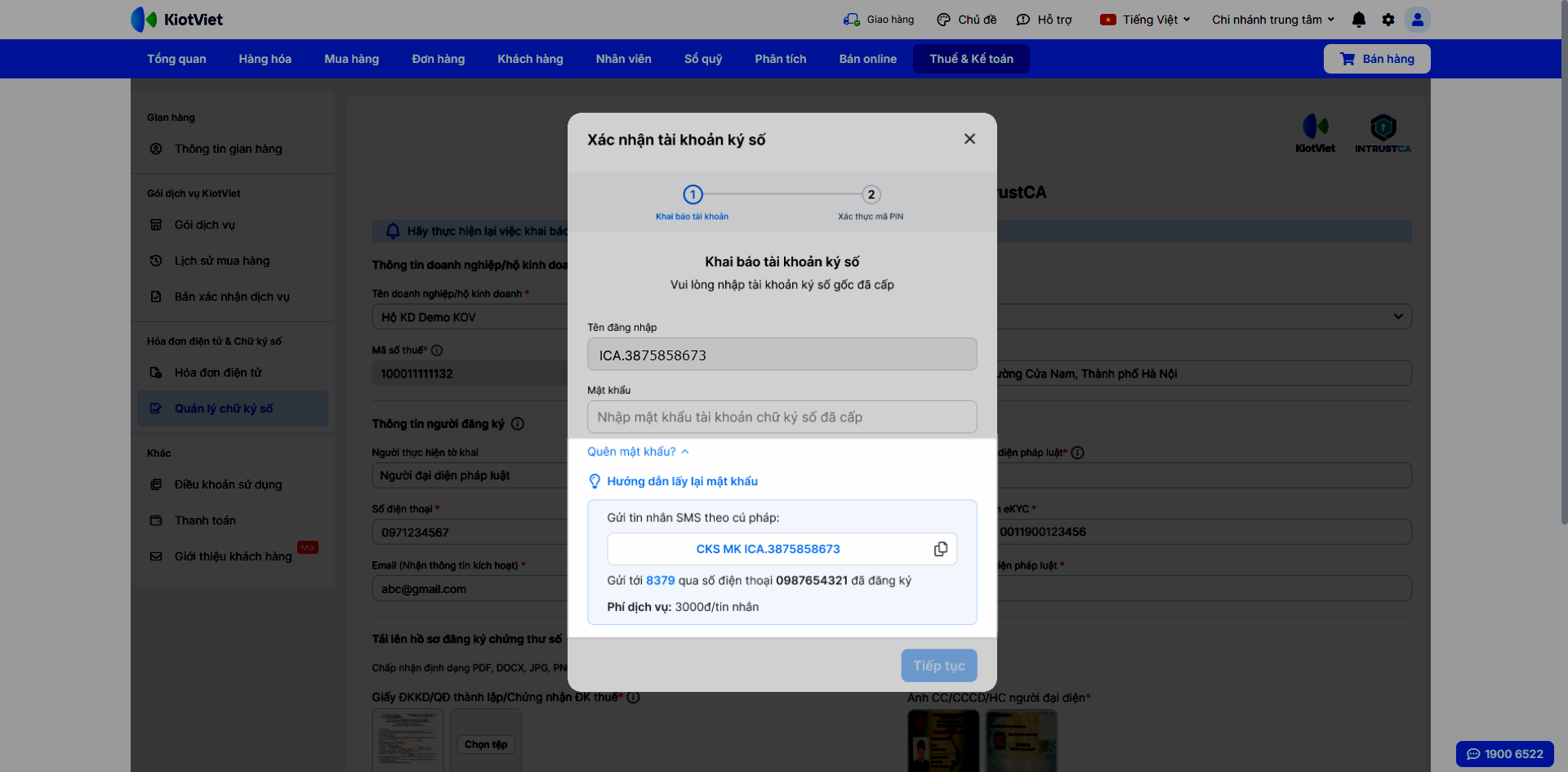
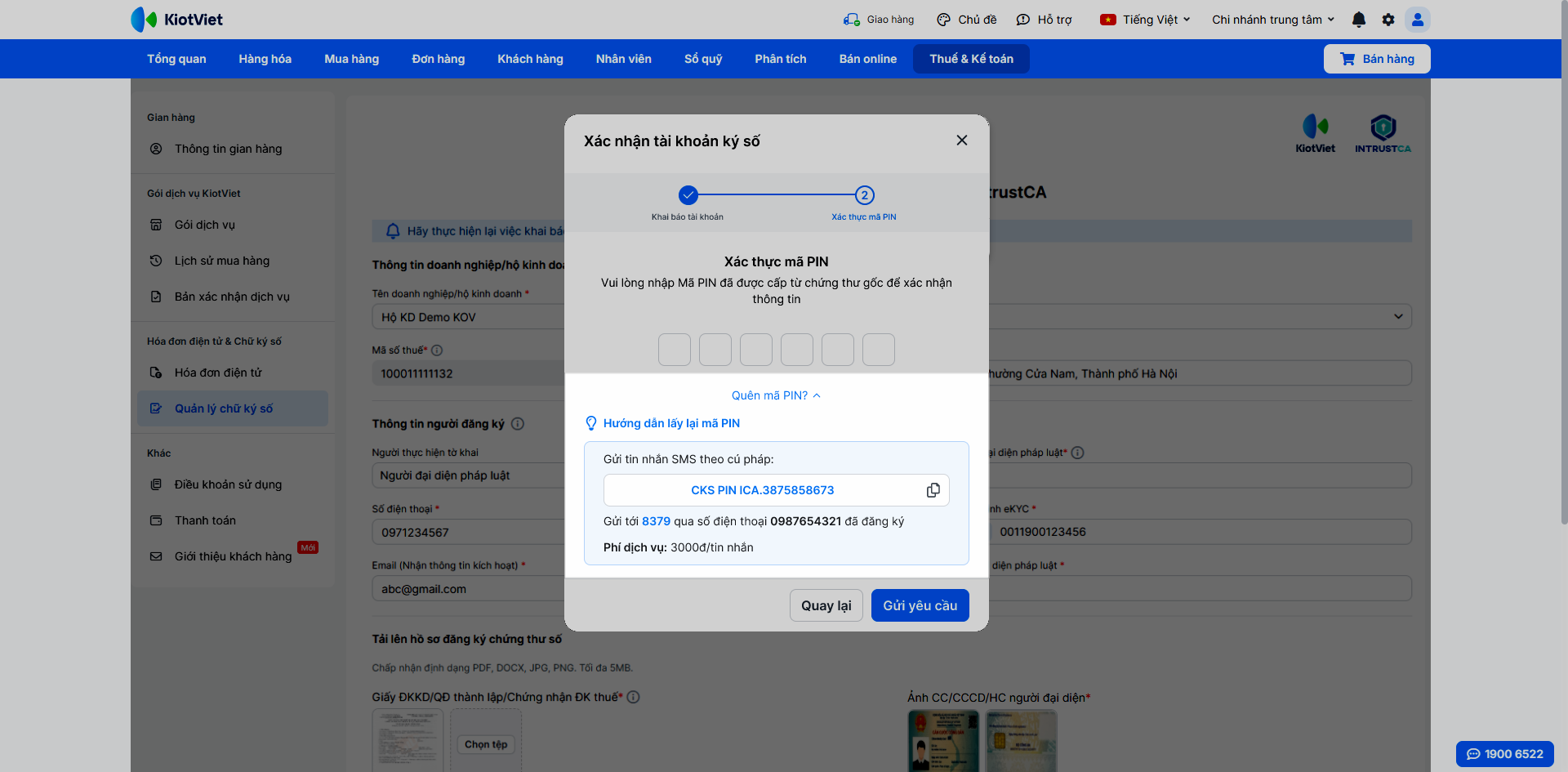
- Bước 3: Nhập mật khẩu/mã PIN và tiếp tục hoàn thiện thao tác để gửi yêu cầu gia hạn chứng thư chữ ký số.
2. Xử lý khi chứng thư số đã quá hạn
Tình huống: Do bận rộn công việc, bạn bỏ lỡ các thông báo nhắc nhở và chứng thư số đã chính thức hết hạn sử dụng. Lúc này, bạn có thể lựa chọn gia hạn lại theo thông tin cũ, hoặc thao tác cấp mới hoàn toàn nếu cửa hàng của bạn vừa thay đổi pháp nhân, mã số thuế (MST) mà không cần phải chờ đợi bộ phận hỗ trợ can thiệp.
Thao tác thực hiện như sau:
- Bước 1: Bạn mở chi tiết chứng thư số đang ở trạng thái Hết hạn (màu đỏ) → hệ thống hiển thị banner thông báo chứng thư số đã hết hạn.
- Bước 2: Bạn nhấn Gia hạn hoặc Cấp mới ngay.
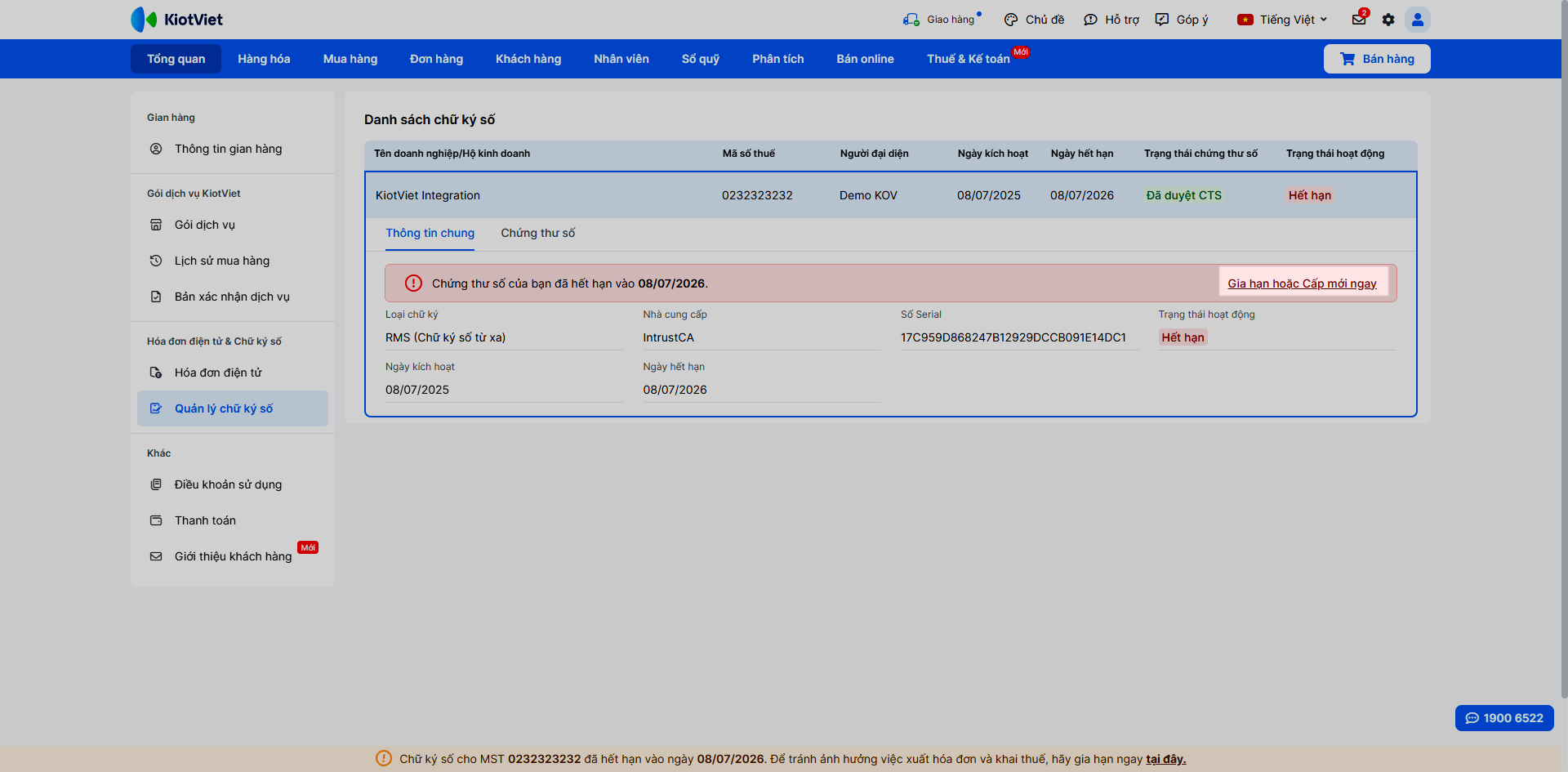
- Bước 3: Hệ thống hiển thị popup Gia hạn hoặc cấp mới chứng thư số.
Lưu ý: Popup này chỉ xuất hiện khi bạn thao tác từ banner trong màn hình chi tiết chữ ký số, các điểm chạm nhắc nhở khác trên hệ thống sẽ mặc định điều hướng vào luồng gia hạn.
- Bước 4: Tùy thuộc vào nhu cầu thực tế, bạn chọn một trong hai phương án sau rồi nhấn Xác nhận:
- Gia hạn theo thông tin CTS gốc:
- Chọn phương án này nếu bạn vẫn giữ nguyên MST cũ và muốn gia hạn nhanh.
- Chọn phương án này nếu bạn vẫn giữ nguyên MST cũ và muốn gia hạn nhanh.
- Gia hạn theo thông tin CTS gốc:
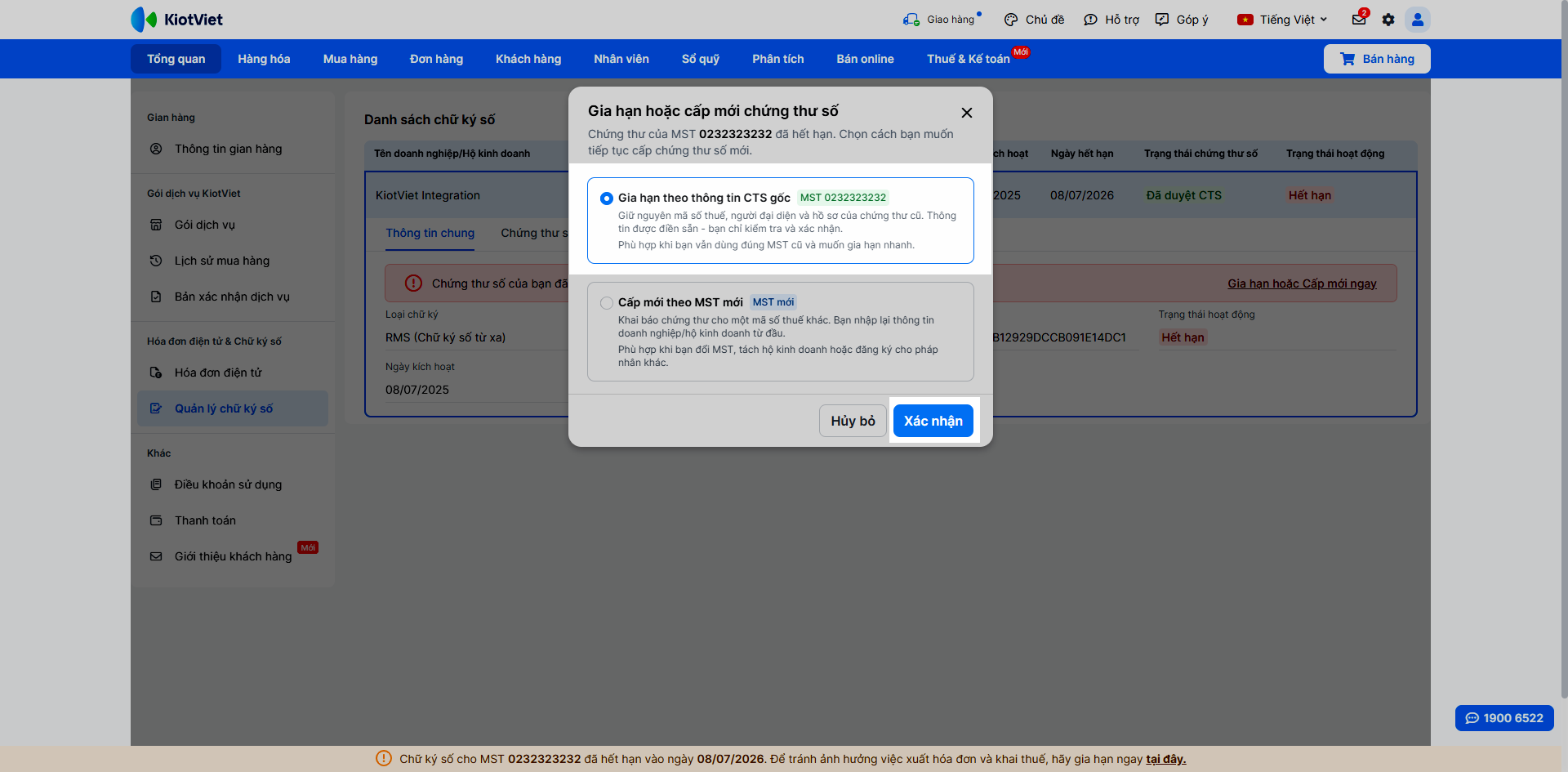
- Hệ thống sẽ điều hướng bạn vào luồng gia hạn hiện có, toàn bộ thông tin (MST, tên doanh nghiệp, người đại diện) được điền sẵn từ chứng thư gốc. Bạn chỉ cần kiểm tra và thao tác như hướng dẫn cơ bản tại mục II.
- Cấp mới theo MST mới:
- Chọn phương án này nếu bạn cần đăng ký cho pháp nhân hoặc MST khác (đổi mã số thuế, tách hộ kinh doanh...).
- Chọn phương án này nếu bạn cần đăng ký cho pháp nhân hoặc MST khác (đổi mã số thuế, tách hộ kinh doanh...).
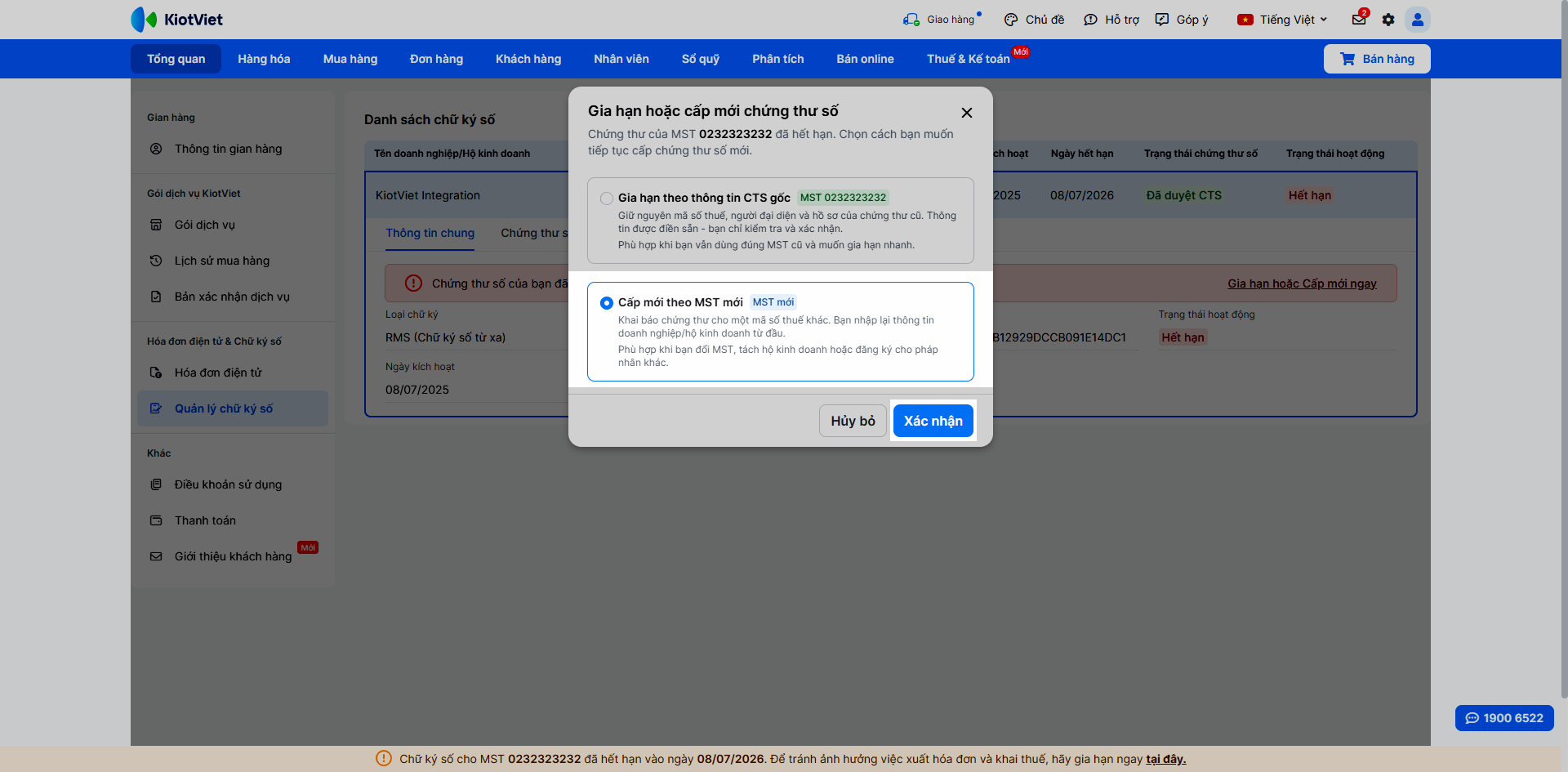
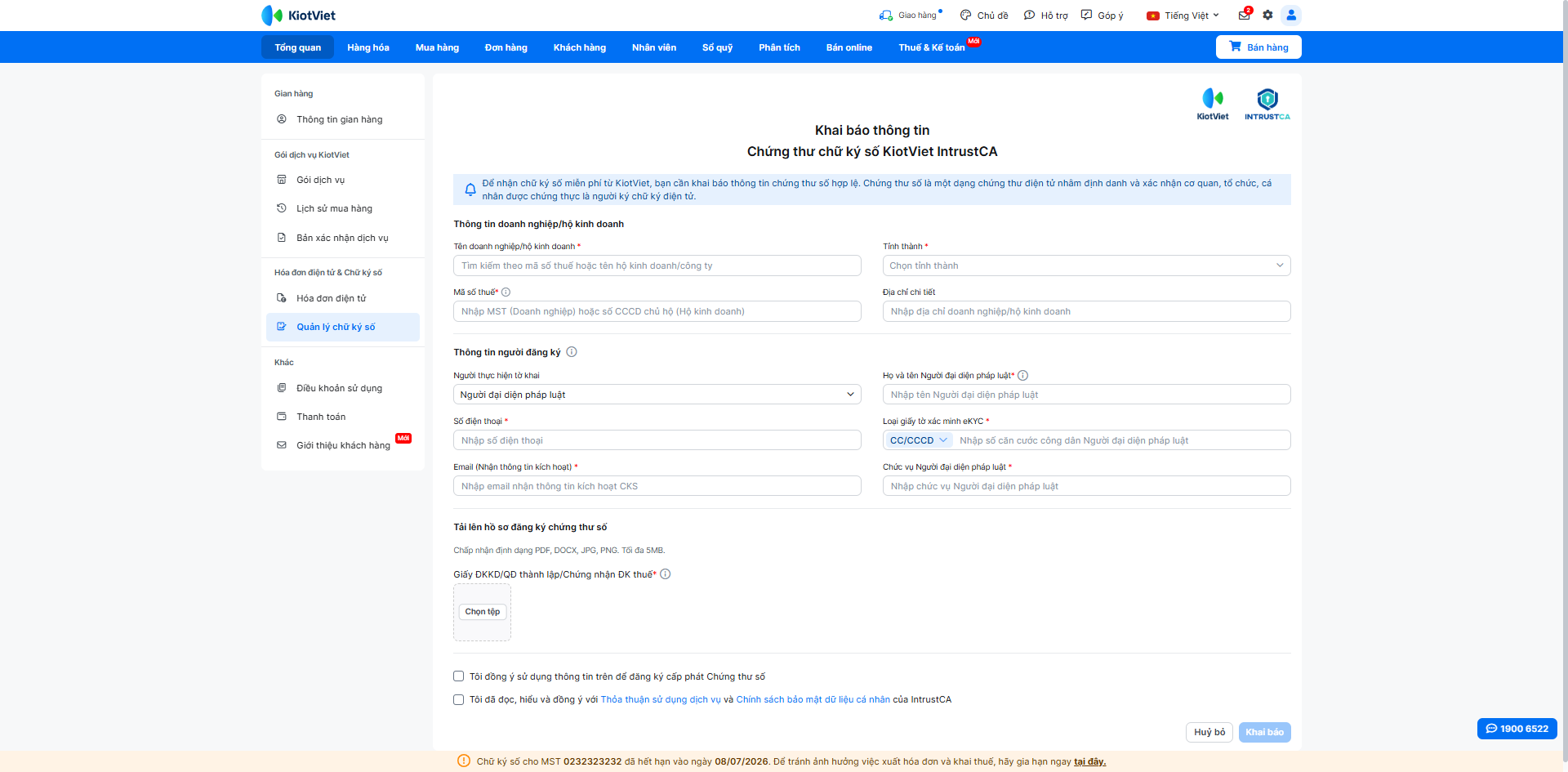
- Bạn cần nhập lại toàn bộ thông tin đơn vị theo MST mới từ đầu (thông tin cũ sẽ không được điền sẵn) và thực hiện eKYC như luồng đăng ký mới.
- Sau khi bạn xác nhận khai báo → hệ thống sẽ tự động chuyển chứng thư số đã hết hạn sang trạng thái Hết hạn - Ngưng sử dụng và tiến hành khởi tạo chứng thư số mới với nhà cung cấp IntrustCA.
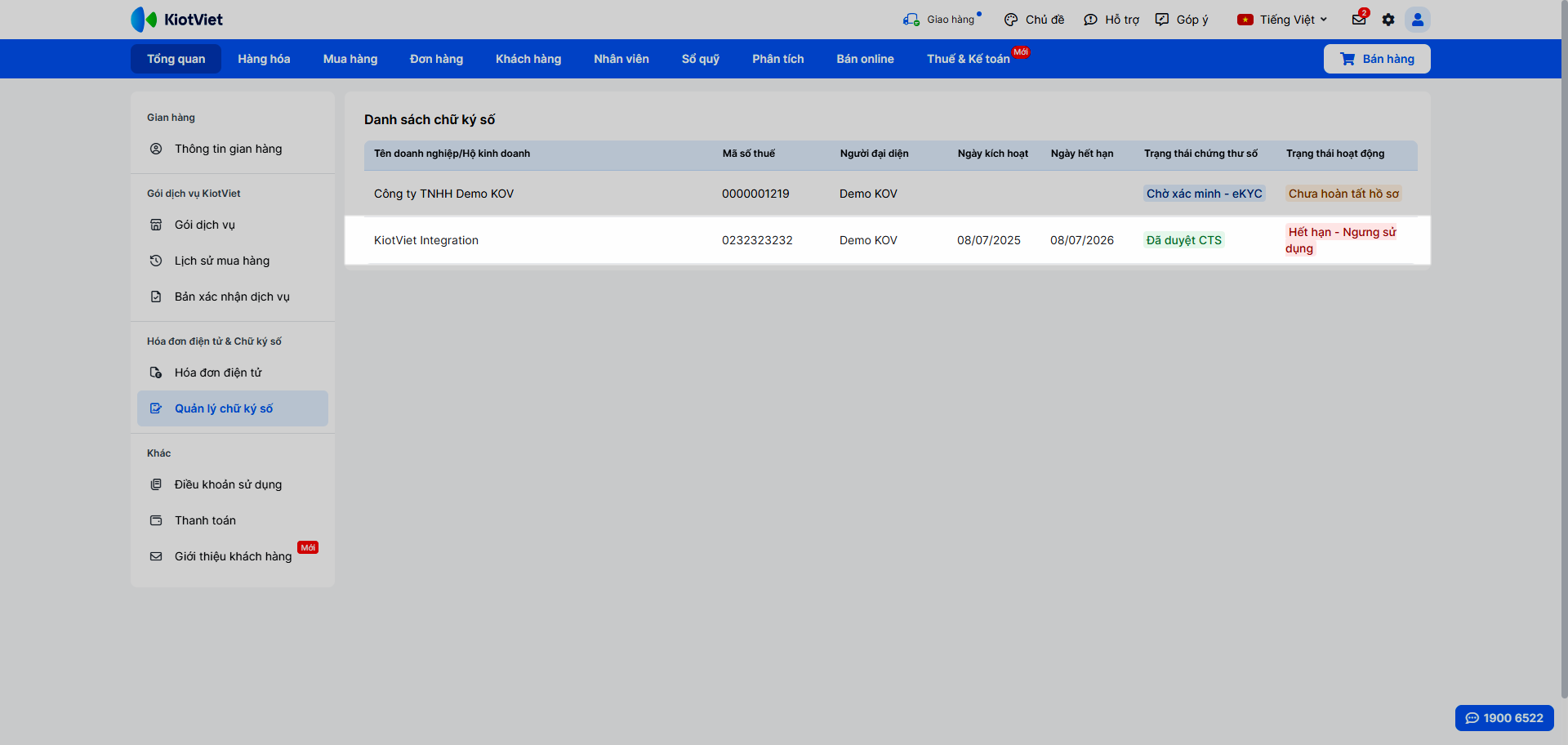
- Bạn theo dõi trạng thái của chứng thư số mới trong màn hình Danh sách chữ ký số.
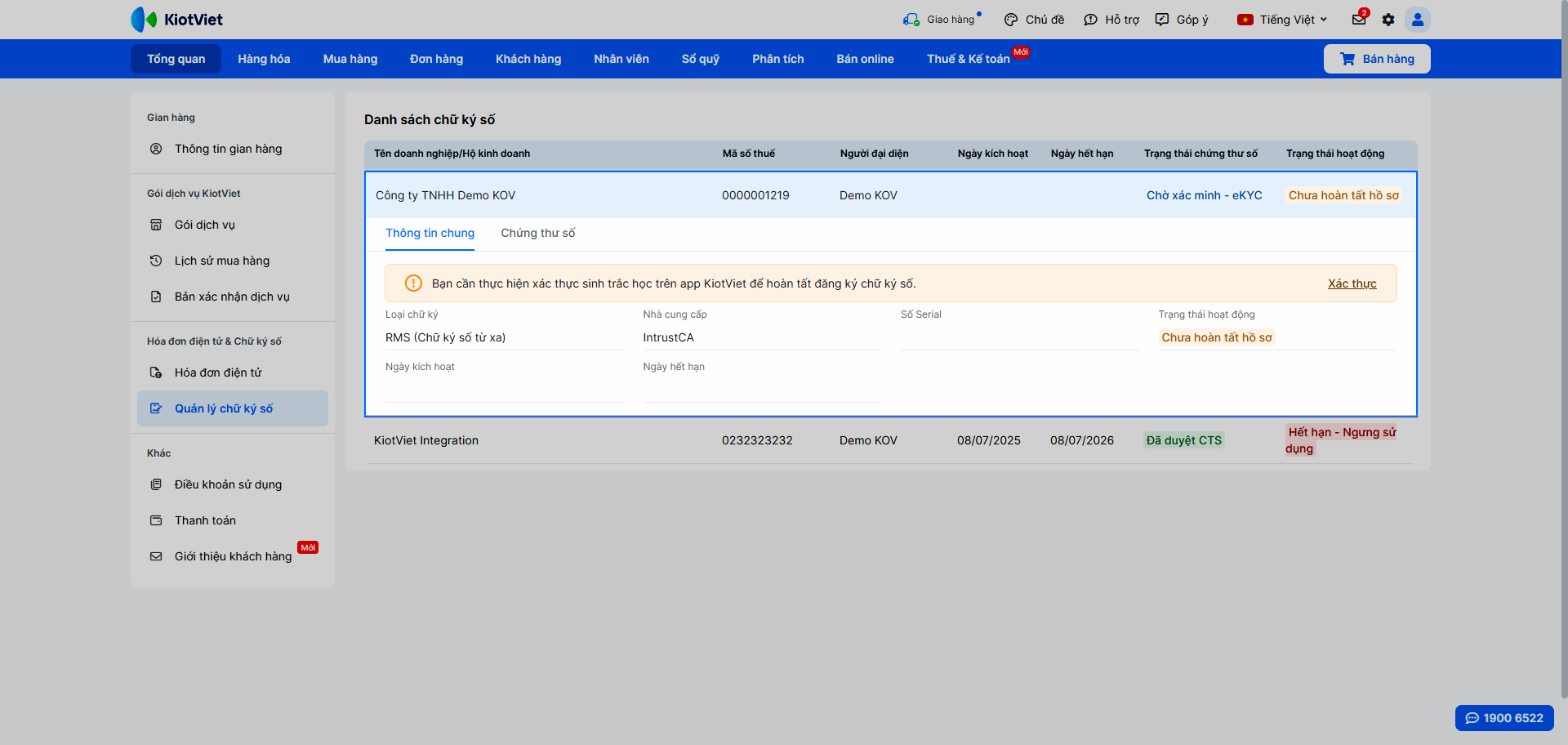
Lưu ý: Nếu quá trình khởi tạo bị lỗi hoặc bạn bỏ dở thao tác giữa chừng → chứng thư số cũ vẫn giữ trạng thái Hết hạn - Ngưng sử dụng. Bạn có thể đăng ký lại thông qua banner Cấp mới chữ ký số để đảm bảo không mất dữ liệu.
3. Cửa hàng có nhiều chứng thư số đang hoạt động
Tình huống: Chuỗi cửa hàng của bạn sở hữu nhiều chứng thư số khác nhau, mỗi chứng thư số lại có một ngày hết hạn riêng biệt.
Thao tác thực hiện như sau:
- Bước 1: Bạn theo dõi thông báo trên hệ thống. Hệ thống KiotViet sẽ tự động tính toán dựa trên chứng thư số có thời hạn dài nhất và chỉ hiển thị cảnh báo khi chứng thư số này còn ≤ 30 ngày.
- Bước 2: Bạn tiến hành khai báo gia hạn riêng lẻ cho từng chứng thư số.
Lưu ý: Hệ thống hiện không hỗ trợ gia hạn hàng loạt.
4. Xử lý khi đã có yêu cầu gia hạn đang chờ duyệt
Tình huống: Bạn đã gửi một yêu cầu gia hạn chứng thư số và đang trong quá trình xử lý.
Thao tác thực hiện như sau:
- Hệ thống không cho phép tạo thêm yêu cầu gia hạn cùng loại.
- Nếu yêu cầu cũ đã bị hủy hoặc thu hồi, bạn có thể tạo yêu cầu mới.
IV. Thao tác trên Điện thoại
Tính năng Thông báo và khai báo gia hạn chứng thư số trên ứng dụng KiotViet hỗ trợ cửa hàng thực hiện các thao tác: Xem thông báo, khai báo gia hạn, thực hiện eKYC trực tiếp và và kích hoạt chứng thư số mới.
1. Khai báo gia hạn trên ứng dụng
Tình huống: Bạn đang kiểm tra tình hình kinh doanh trên điện thoại thì nhận được thông báo chứng thư số sắp hết hạn, bạn muốn thao tác gia hạn ngay trên điện thoại để tiết kiệm thời gian.
Thao tác thực hiện như sau:
- Bước 1: Bạn nhấn vào Gia hạn ngay trên thông báo gia hạn trên ứng dụng KiotViet (tại popup/ banner trong chi tiết chữ ký số/ quả chuông thông báo) và thực hiện kiểm tra thông tin, hồ sơ tương tự như trên giao diện Web.
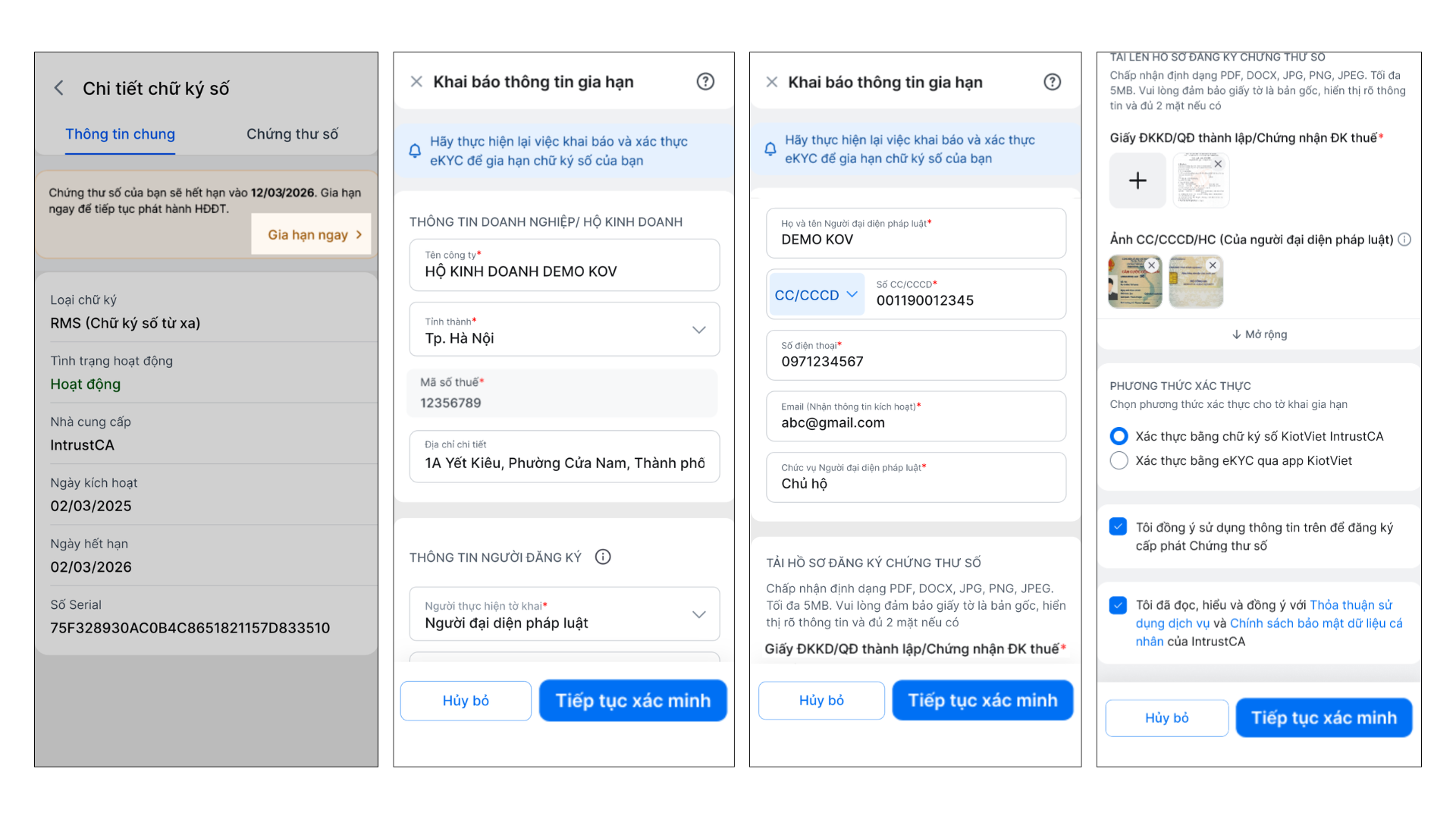
- Bước 2: Chọn 1 trong 2 phương thức xác thực:
- Xác thực bằng chữ ký số KiotViet IntrustCA
- Xác thực bằng eKYC qua app KiotViet
- Bước 3: Bạn tích chọn đồng ý với các điều khoản → nhấn Tiếp tục xác minh.
- Bước 4: Xác nhận tài khoản ký số.
- Nếu bạn chọn phương thức Xác thực bằng chữ ký số KiotViet IntrustCA → bạn nhập Tên đăng nhập, Mật khẩu của tài khoản ký số gốc đã được cấp → chạm Tiếp tục.
- Nhập mã PIN của chứng thư gốc → chạm Gửi yêu cầu.
- Thông tin được gửi thành công → hệ thống gửi thông báo, bạn chạm Về danh sách chữ ký số.
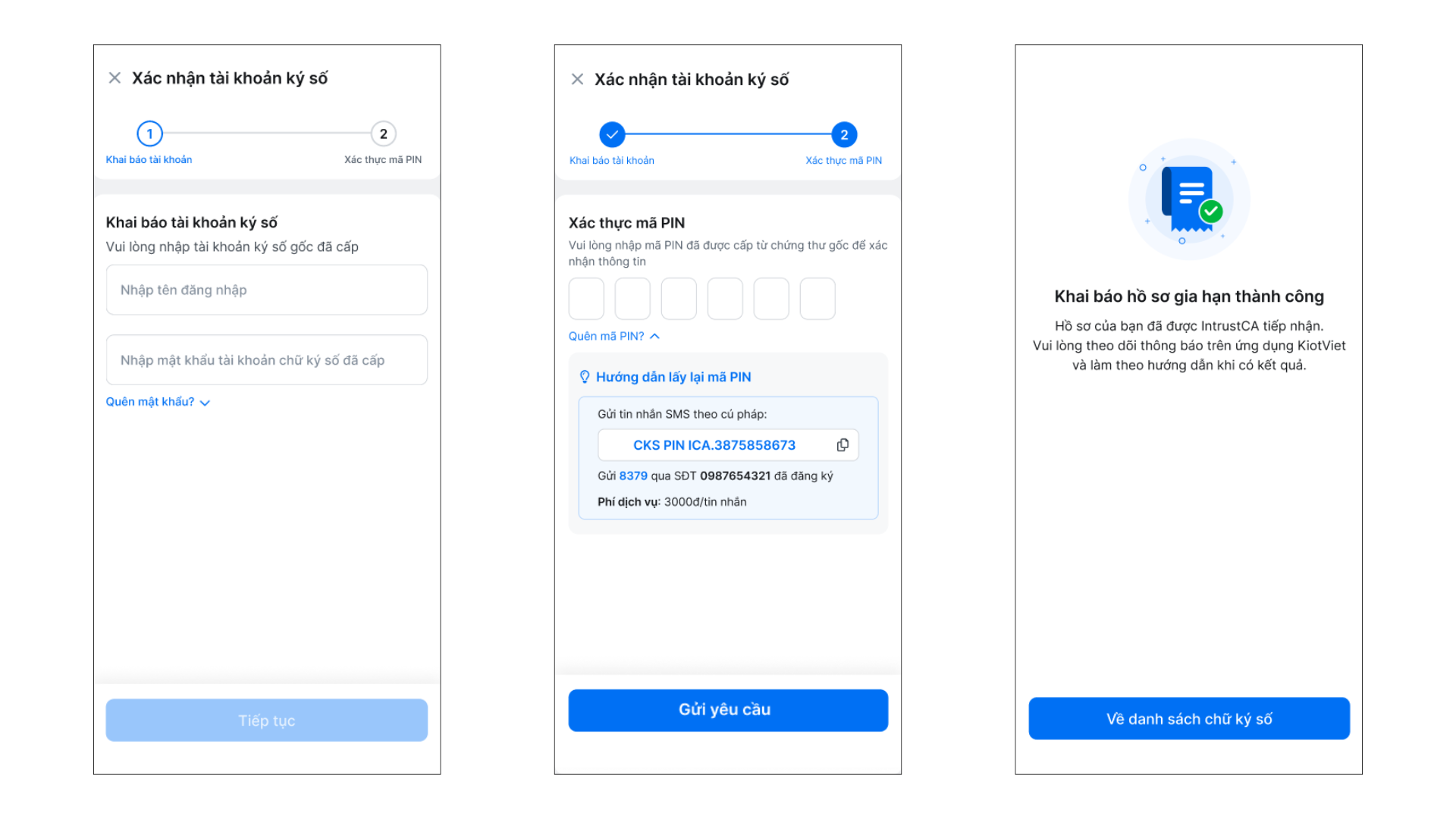
- Lưu ý: Nếu quên mật khẩu/ mã PIN, bạn chạm vào thông tin tương ứng trên màn hình và gửi tin nhắn SMS theo hướng dẫn.
- Bước 5: Thực hiện eKYC (Xác thực sinh trắc học).
- Nếu bạn chọn phương thức Xác thực bằng eKYC qua app KiotViet → bạn tiếp tục chọn Xác nhận → chạm Xác nhận sinh trắc học.
- Nếu bạn chọn phương thức Xác thực bằng eKYC qua app KiotViet → bạn tiếp tục chọn Xác nhận → chạm Xác nhận sinh trắc học.
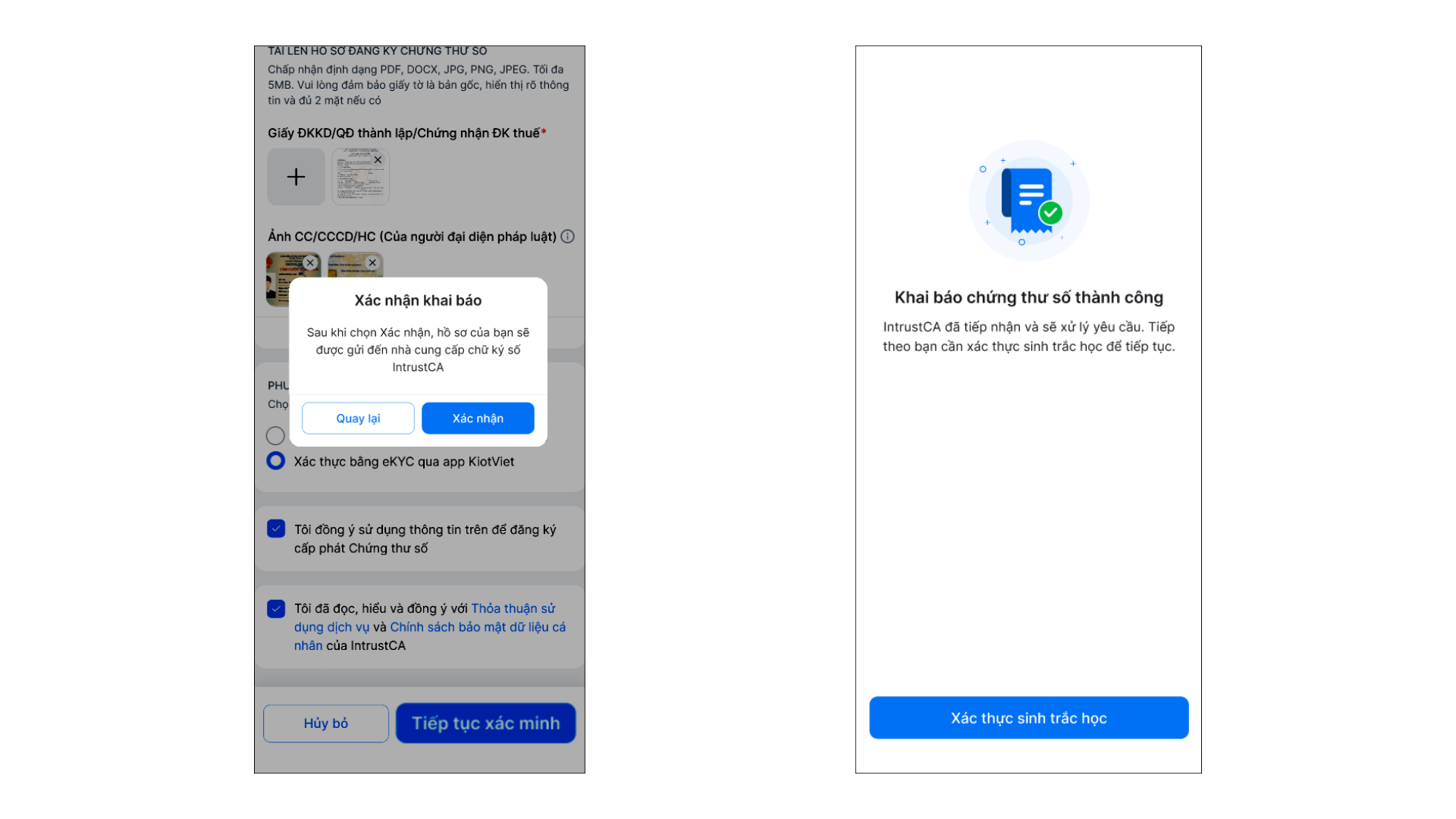
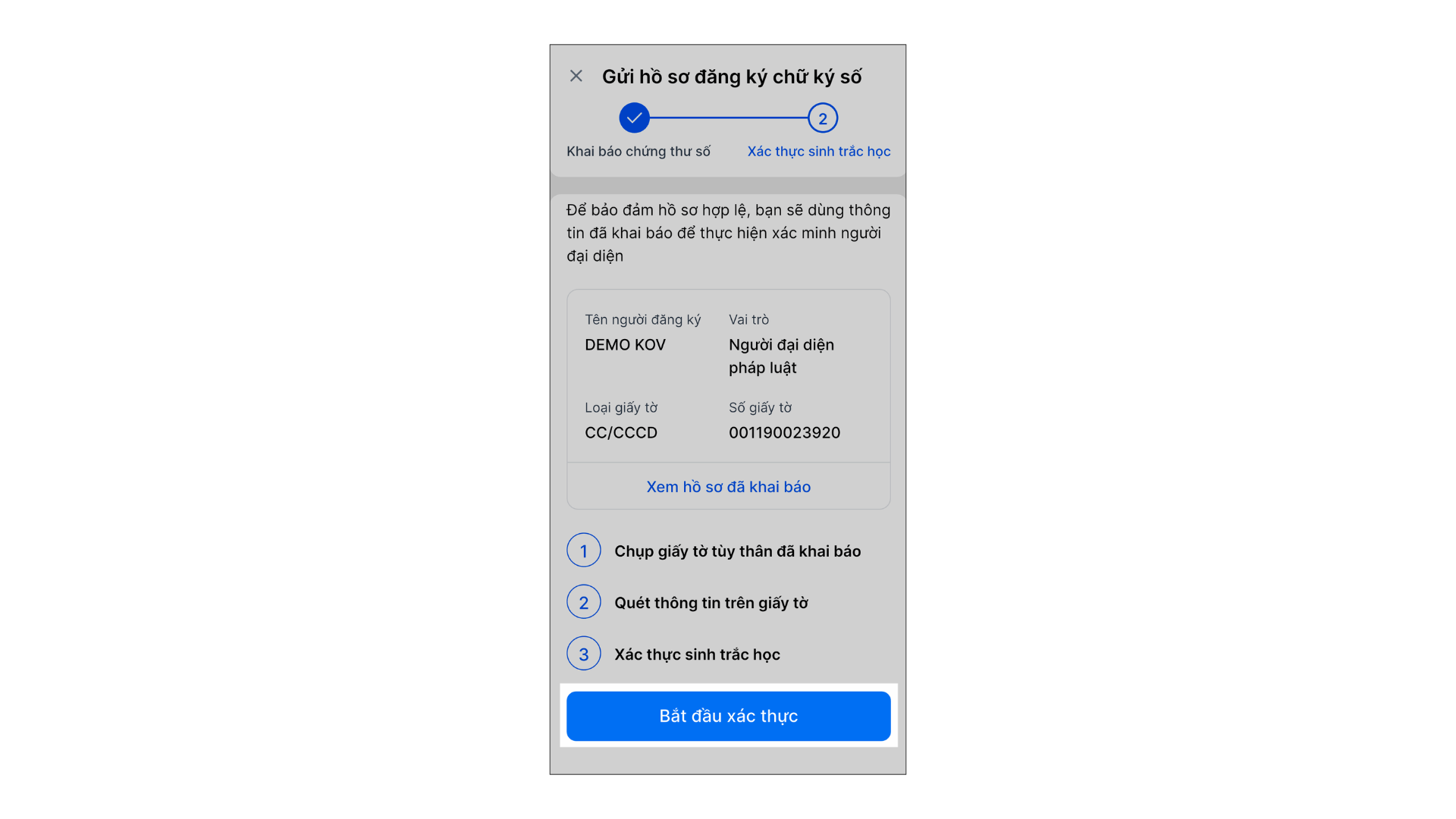
- Ứng dụng KiotViet sẽ tự động điều hướng bạn trực tiếp vào luồng xác thực sinh trắc học (eKYC), bạn chạm Bắt đầu xác thực.
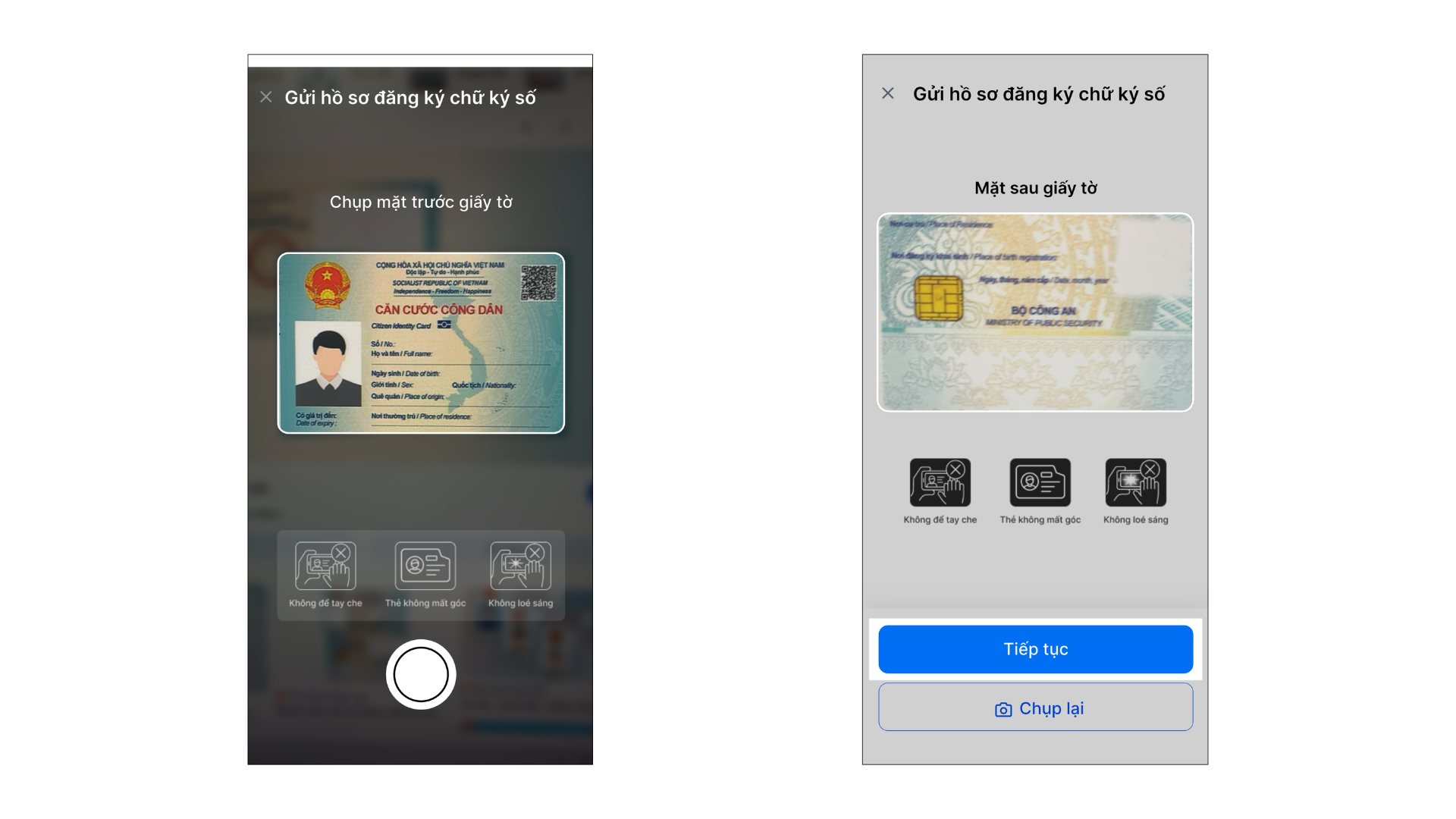
- Chụp ảnh giấy tờ (CCCD/Hộ chiếu) theo hướng dẫn.
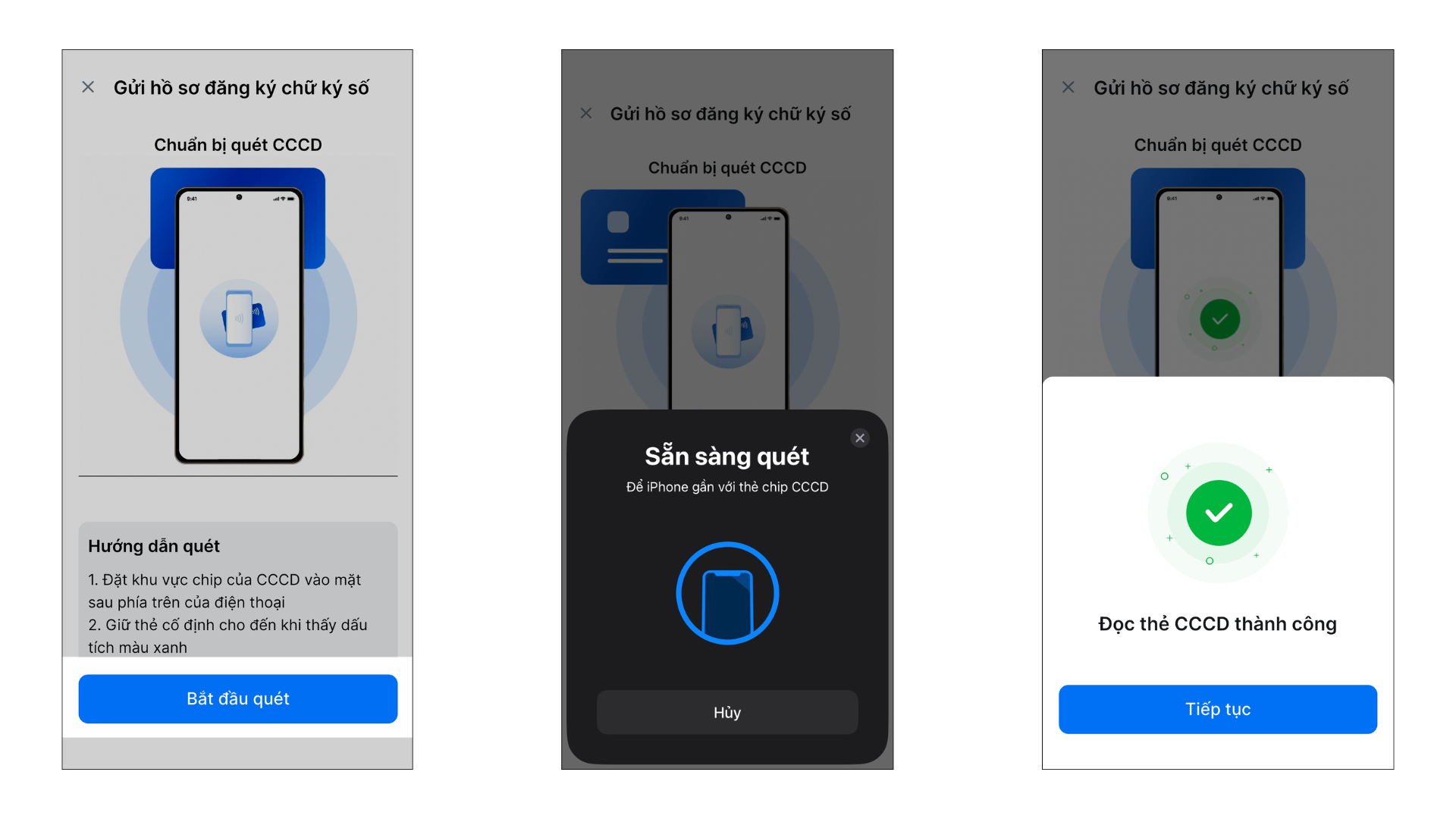
- Đối với CCCD gắn chíp: Tiếp tục quét chíp NFC trên thẻ (yêu cầu điện thoại có NFC).
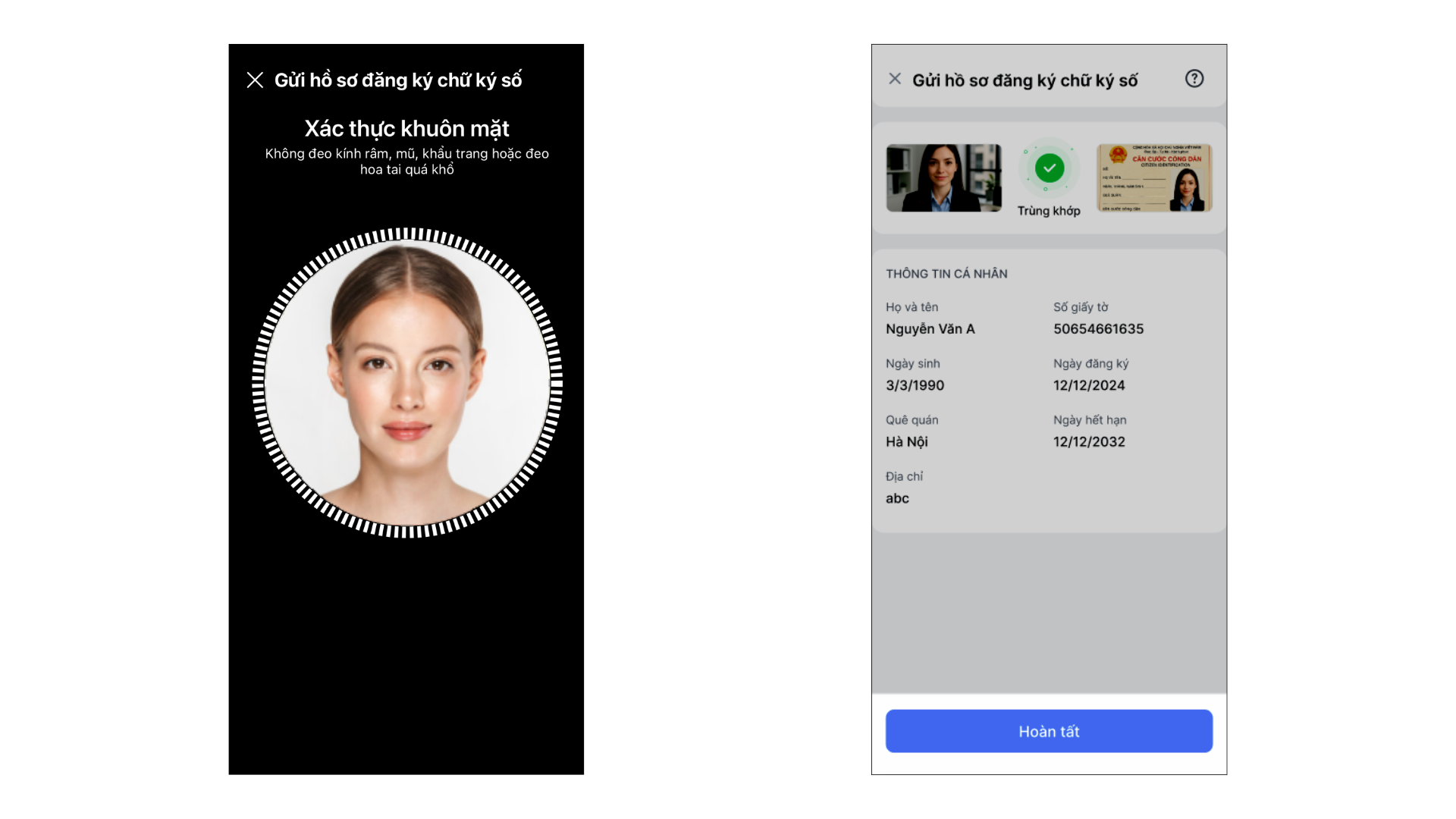
- Thực hiện xác thực khuôn mặt theo hướng dẫn trên màn hình.
- Nhấn Hoàn tất để gửi hồ sơ.
- Bước 6: Chờ xét duyệt. Hồ sơ yêu cầu gia hạn sau khi tiếp nhận sẽ được IntrustCA xử lý trong vòng 24h. Bạn vui lòng theo dõi trạng thái trong màn Danh sách chữ ký số. Khi IntrustCA duyệt xong, hệ thống tự động gửi thông báo và chuyển sang giai đoạn 2. Kích hoạt chứng thư số.
2. Kích hoạt chứng thư số
Tình huống: Sau khi hồ sơ gia hạn được phê duyệt, bạn đang dùng điện thoại và muốn tiến hành kích hoạt ngay để chứng thư số mới có hiệu lực hoạt động.
Thao tác thực hiện như sau:
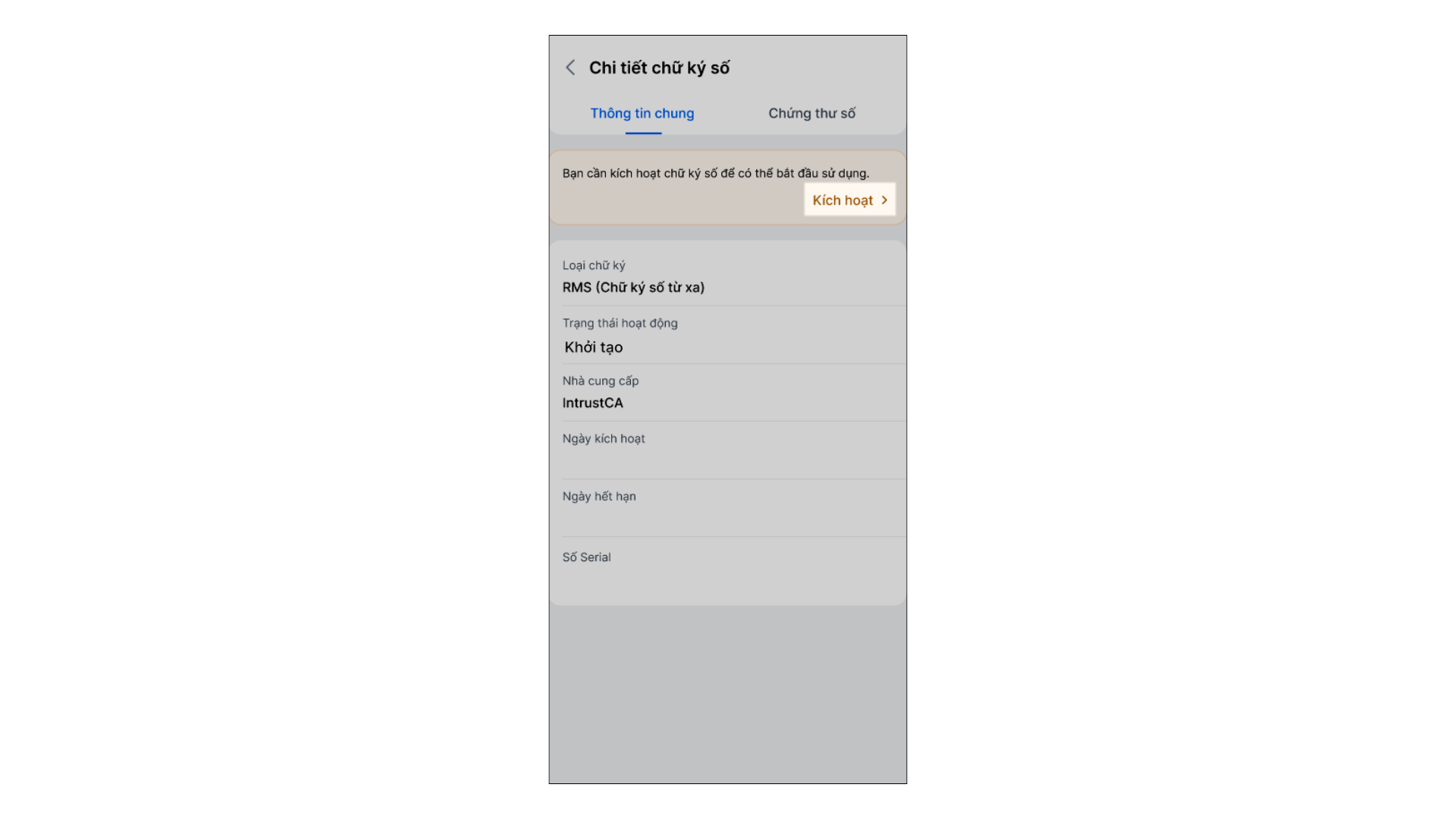
- Bước 1: Nhận thông báo kích hoạt. Khi chứng thư số chuyển sang trạng thái Khởi tạo, hệ thống sẽ gửi thông báo trong quả chuông và hiển thị banner trong chi tiết chữ ký số trên ứng dụng KiotViet. Bạn nhấn Kích hoạt.
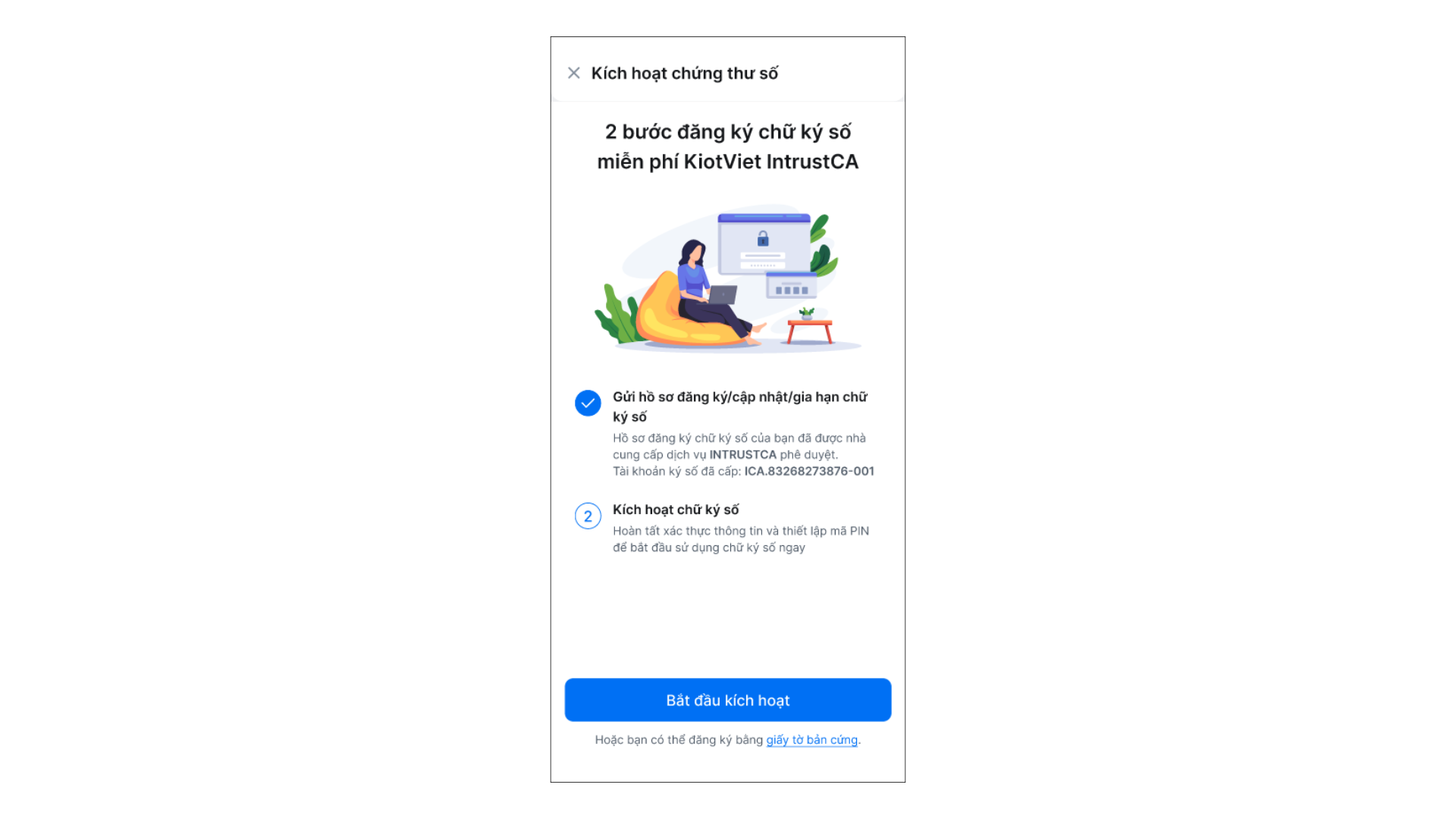
- Bước 2: Hệ thống mở màn hình Kích hoạt chứng thư số → bạn nhấn Bắt đầu kích hoạt.
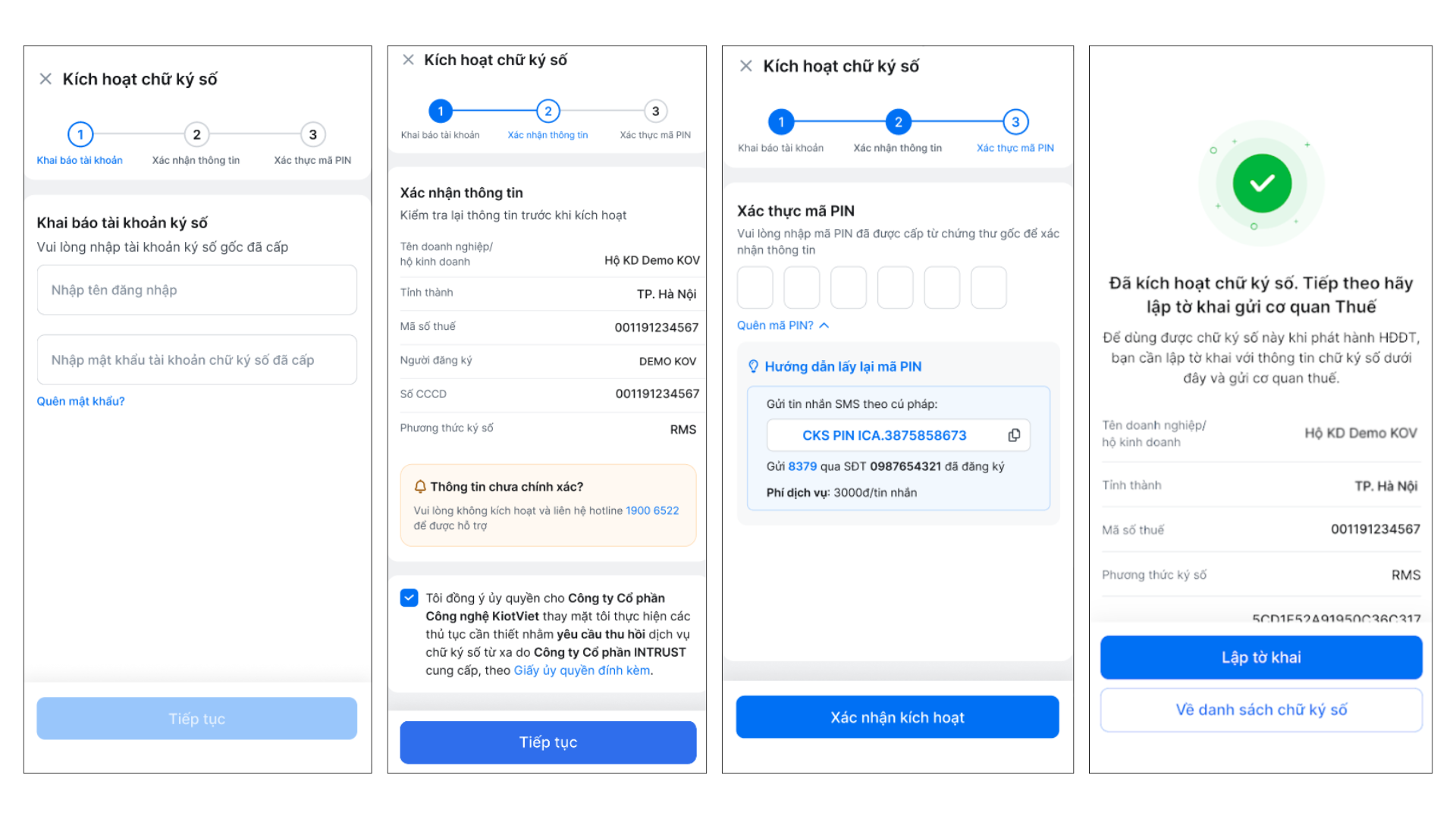
- Bước 3: Khai báo tài khoản.Bạn nhập Tên đăng nhập và Mật khẩu của tài khoản chữ ký số gốc → chạm Tiếp tục.
- Bước 4: Xác nhận thông tin. Bạn kiểm tra thông tin (Tên doanh nghiệp, Mã số thuế, Người đăng ký...), nếu chính xác hãy tích chọn vào ô Tôi đồng ý… → chạm Tiếp tục.
Lưu ý:
- Bắt buộc phải tích chọn mới có thể đi tiếp. Nếu thông tin sai lệch, vui lòng dừng lại và liên hệ ngay tổng đài 1900 6522.
- Sau 30 ngày kể từ ngày hết hạn hợp đồng phần mềm mà gian hàng không gia hạn hợp đồng, KiotViet sẽ thu hồi Chữ ký số (CKS) theo nội dung khách hàng đã xác nhận ủy quyền khi kích hoạt CKS. Trường hợp gian hàng gia hạn hợp đồng sau khi CKS đã bị thu hồi, gian hàng cần đăng ký CKS mới.
- Bước 5: Xác thực mã PIN. Bạn nhập mã PIN (gồm 6 chữ số) của tài khoản chữ ký số gốc để xác thực.
- Bước 6: Hoàn tất kích hoạt và lập tờ khai. Màn hình điện thoại hiển thị thông báo kích hoạt thành công. Để sử dụng chữ ký số mới, bạn tiếp tục chạm Lập tờ khai → khai báo thông tin này vào Tờ khai đăng ký/thay đổi thông tin sử dụng hóa đơn điện tử gửi Cơ quan Thuế duyệt.
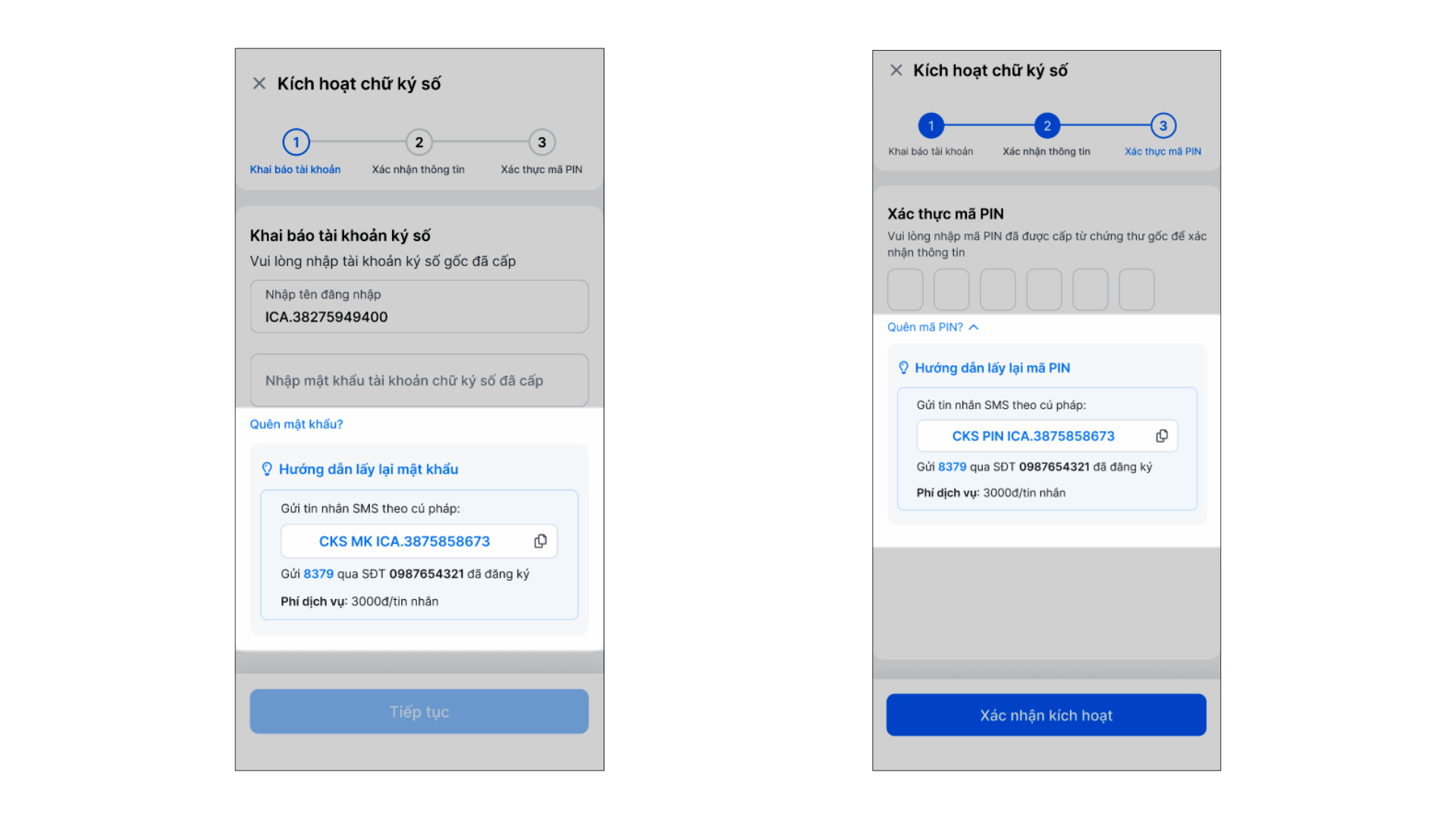
- Lưu ý: Nếu quên mật khẩu/ mã PIN, bạn chạm vào thông tin tương ứng trên màn hình và gửi tin nhắn SMS theo hướng dẫn.
3. Xử lý khi chứng thư số đã quá hạn
Tình huống: Tương tự như thao tác trên máy tính, khi chứng thư số đã hết hạn, bạn có thể dùng ứng dụng KiotViet trên điện thoại để nhanh chóng gia hạn hoặc cấp mới chứng thư số theo pháp nhân, mã số thuế mới mà không bị gián đoạn công việc kinh doanh.
Thao tác thực hiện như sau:
- Bước 1: Trên ứng dụng KiotViet, bạn truy cập vào màn hình chi tiết chữ ký số đang hết hạn để xem banner thông báo.
- Bước 2: Bạn chạm vào đường dẫn Gia hạn hoặc Cấp mới ngay.
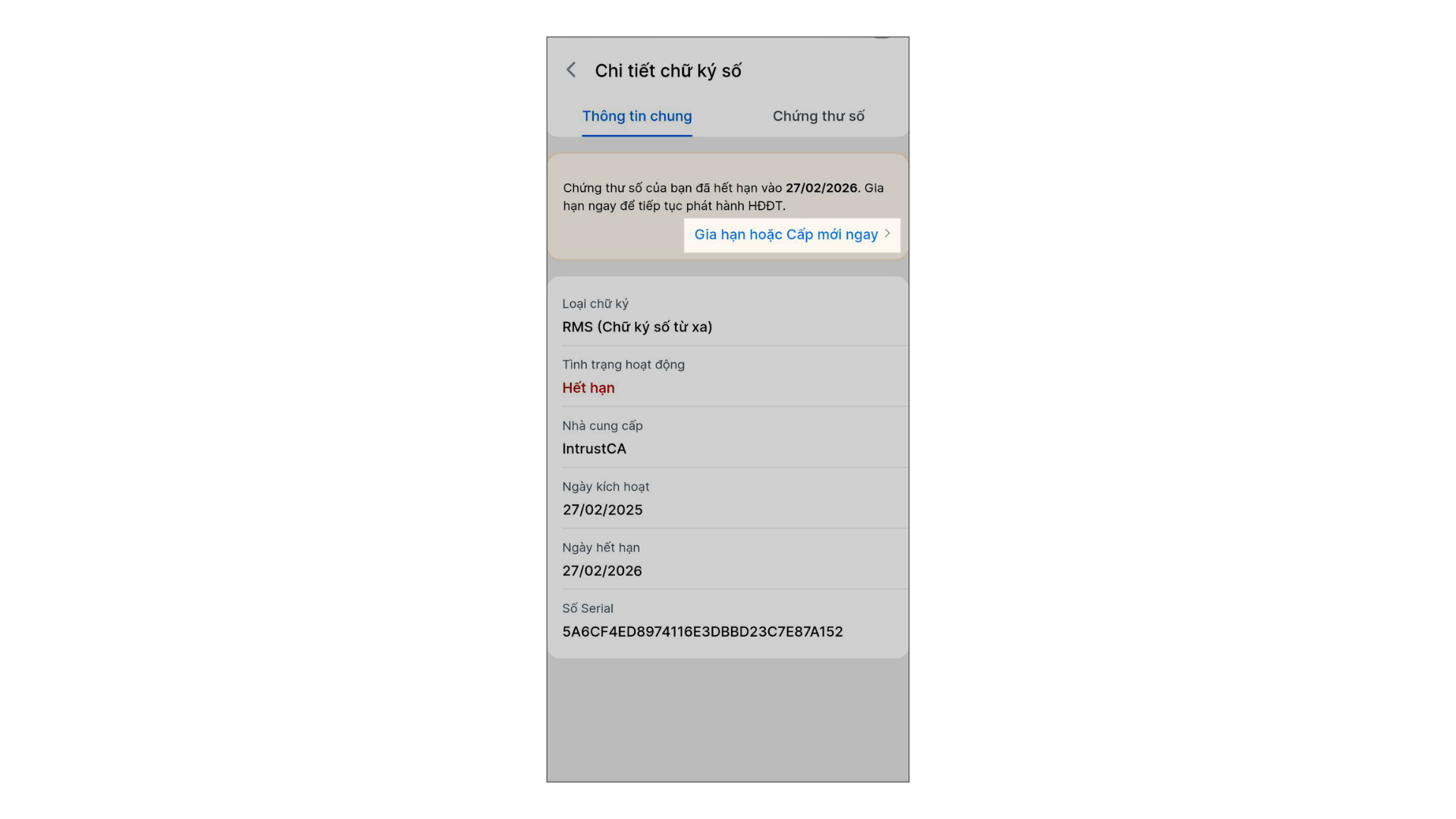
- Bước 3: Hệ thống hiển thị popup Gia hạn hoặc cấp mới chứng thư số.
Lưu ý: Popup này chỉ xuất hiện khi bạn thao tác từ banner trong màn hình chi tiết chữ ký số, các điểm chạm nhắc nhở khác trên hệ thống sẽ mặc định điều hướng vào luồng gia hạn.
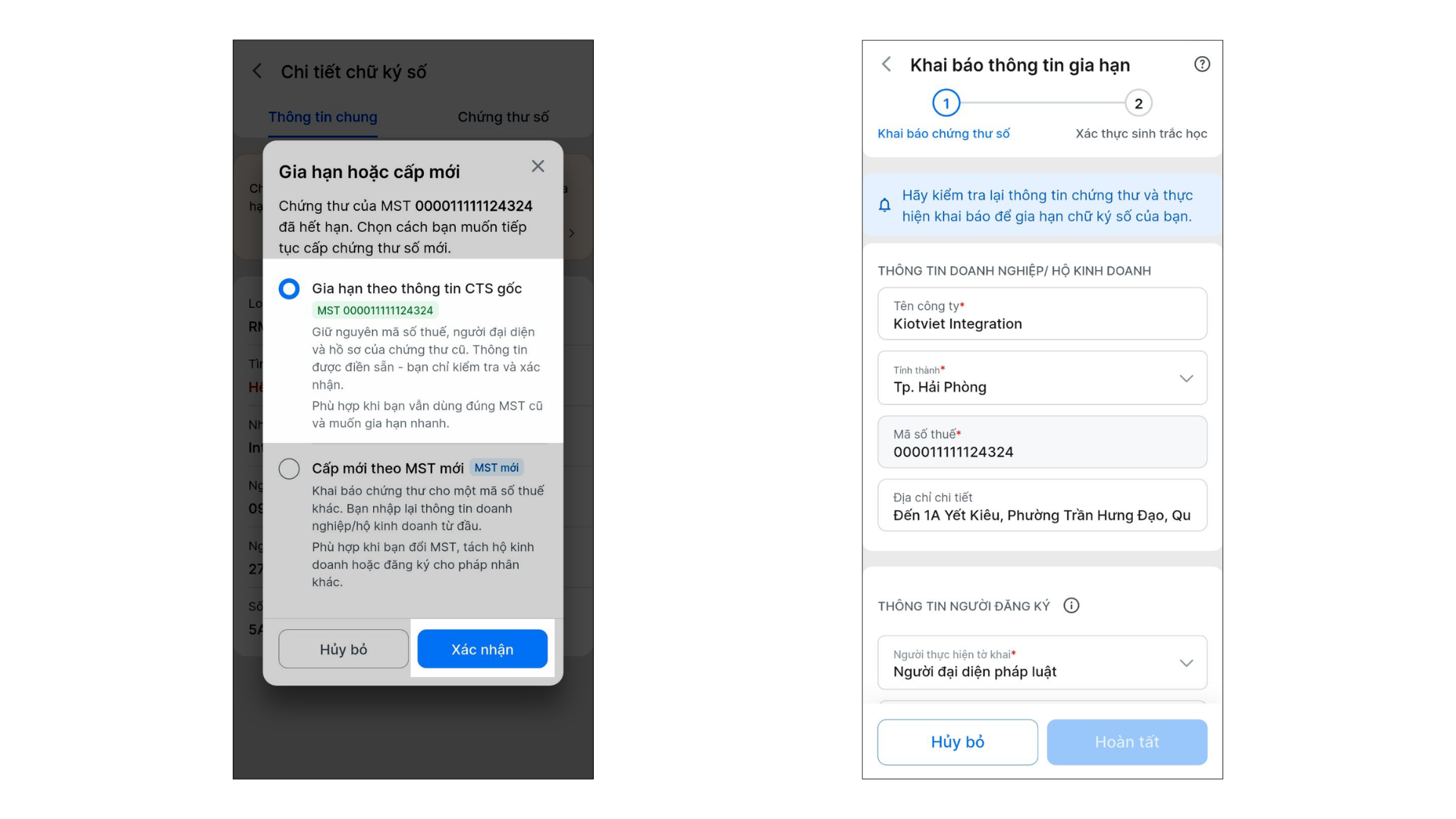
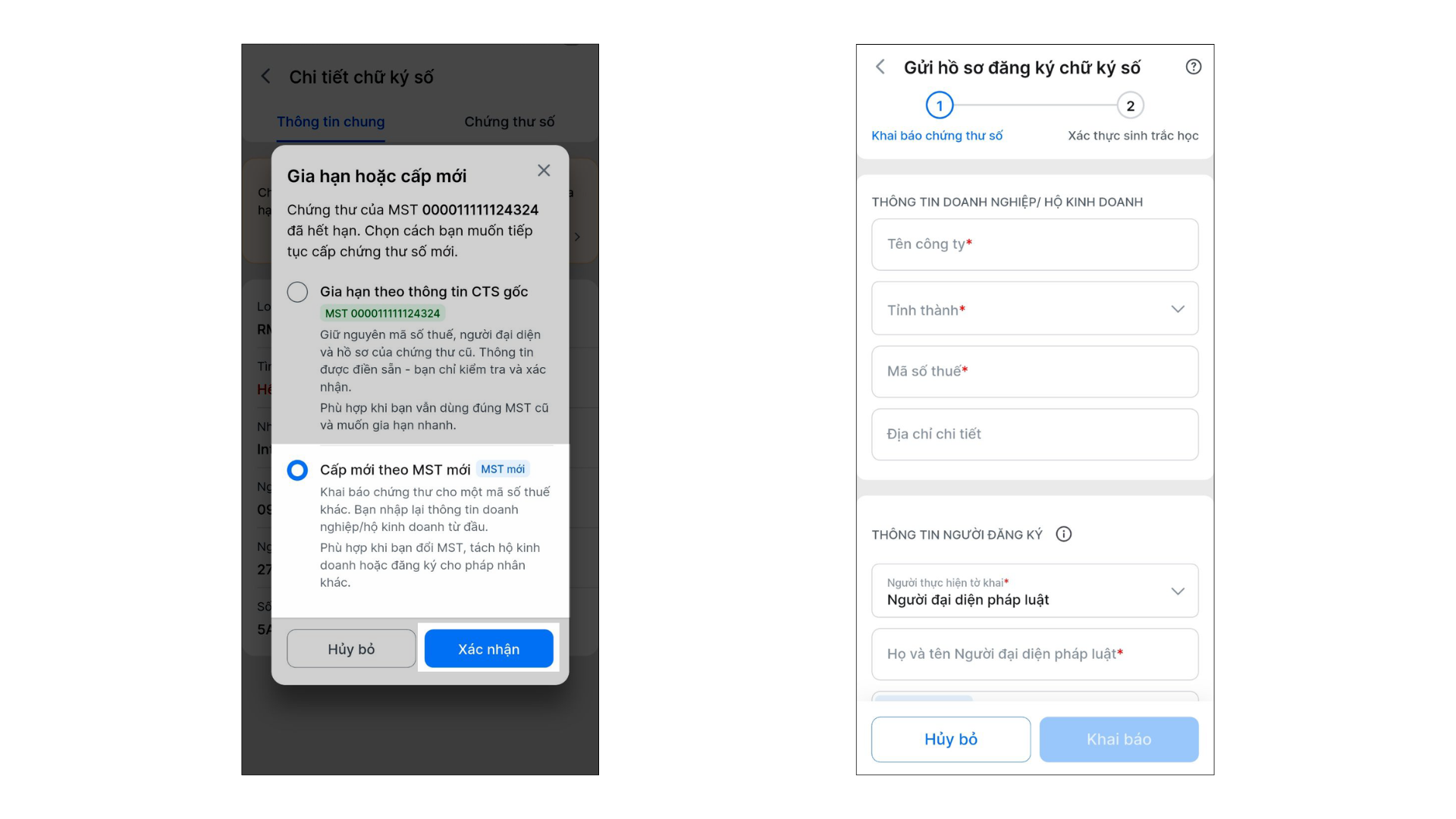
- Bước 4: Tùy thuộc vào nhu cầu thực tế, bạn chọn một trong hai phương án sau rồi nhấn Xác nhận:
- Gia hạn theo thông tin CTS gốc:
- Chọn phương án này nếu bạn vẫn giữ nguyên MST cũ và muốn gia hạn nhanh.
- Hệ thống sẽ điều hướng bạn vào luồng gia hạn hiện có, toàn bộ thông tin (MST, tên doanh nghiệp, người đại diện) được điền sẵn từ chứng thư gốc. Bạn chỉ cần kiểm tra và thao tác tương tự như khai báo gia hạn và kích hoạt chứng thư số theo hướng dẫn bên trên.
- Gia hạn theo thông tin CTS gốc:
- Cấp mới theo MST mới:
- Chọn phương án này nếu bạn cần đăng ký cho pháp nhân hoặc MST khác (đổi mã số thuế, tách hộ kinh doanh...).
- Bạn cần nhập lại toàn bộ thông tin đơn vị theo MST mới từ đầu (thông tin cũ sẽ không được điền sẵn) và thực hiện eKYC như luồng đăng ký mới.
Cảm ơn bạn đã theo dõi bài viết!
- Để tìm hiểu thêm về các nghiệp vụ quản lý bán hàng, mời bạn xem bài viết:
Tổng quan Các nhóm Giải pháp của KiotViet - Để tham khảo thêm các video hướng dẫn sử dụng, mời bạn theo dõi kênh YouTube:
HDSD - Phần mềm KiotViet
Chúc bạn kinh doanh hiệu quả cùng KiotViet!
Mục lục
- I. Giới thiệu chung
- II. Các thao tác cơ bản
- 1. Khai báo gia hạn
- 2. Kích hoạt chứng thư số
- III. Các tính năng nâng cao
- 1. Quên mật khẩu hoặc mã PIN khi xác nhận tài khoản ký số
- 2. Xử lý khi chứng thư số đã quá hạn
- 3. Cửa hàng có nhiều chứng thư số đang hoạt động
- 4. Xử lý khi đã có yêu cầu gia hạn đang chờ duyệt
- IV. Thao tác trên Điện thoại
- 1. Khai báo gia hạn trên ứng dụng
- 2. Kích hoạt chứng thư số
- 3. Xử lý khi chứng thư số đã quá hạn

