


Đặt hàng
(Ngành Bán buôn, Bán lẻ)
I. Giới thiệu chung
/span>
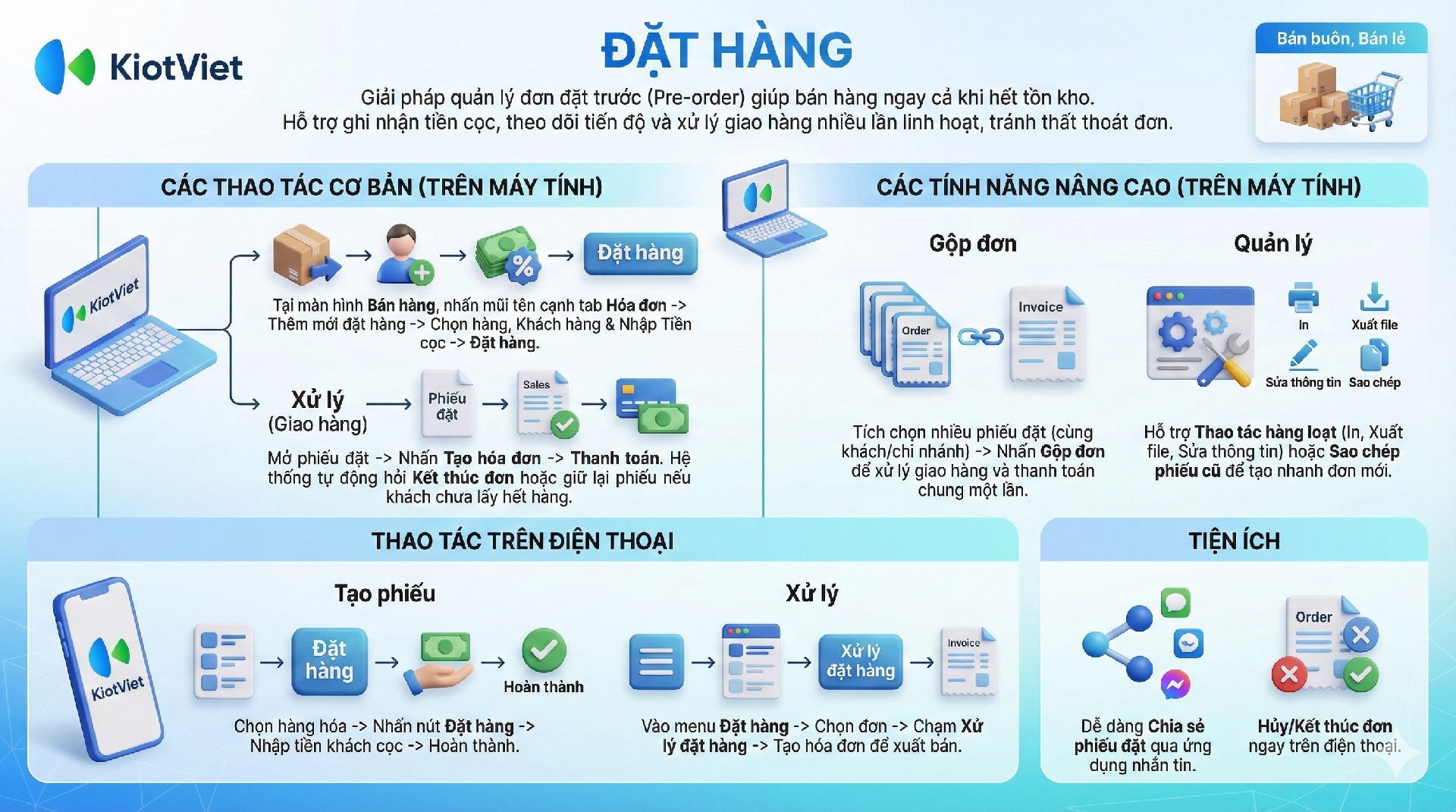
Tính năng Đặt hàng trên KiotViet là một công cụ mạnh mẽ, giúp bạn tối ưu hóa quy trình kinh doanh với 3 lợi ích chính:
- Quản lý đơn hàng đặt trước chuyên nghiệp, tránh thất thoát: Dễ dàng ghi nhận và theo dõi các đơn hàng khách đặt trước, giúp cửa hàng chuẩn bị hàng hóa chu đáo, tránh bỏ sót đơn hoặc sai sót thông tin, từ đó nâng cao sự hài lòng và tin tưởng của khách hàng.
- Linh hoạt bán hàng ngay cả khi hết tồn kho: Cho phép nhận đơn đặt hàng ngay cả khi sản phẩm tạm thời hết hàng, giúp bạn giữ chân khách hàng và duy trì doanh số thay vì để họ tìm đến đối thủ cạnh tranh. Đây là giải pháp hiệu quả cho việc bán các mặt hàng cần đặt trước (pre-order).
- Tối ưu quy trình xử lý từ đặt hàng đến giao hàng: Hệ thống quản lý riêng biệt giữa phiếu đặt hàng và hóa đơn, cho phép xử lý giao hàng nhiều lần cho cùng một đơn đặt, giúp quy trình bán hàng trở nên liền mạch, rõ ràng và dễ dàng kiểm soát.
II. Các thao tác cơ bản
Để dễ hình dung, các ví dụ dưới đây sẽ minh họa những tình huống thực tế trên máy tính (Website).
1. Tạo mới đơn đặt hàng
Tình huống: Bạn cần ghi nhận một đơn hàng khách đặt trước qua điện thoại hoặc trực tiếp tại cửa hàng.
Thao tác thực hiện như sau:
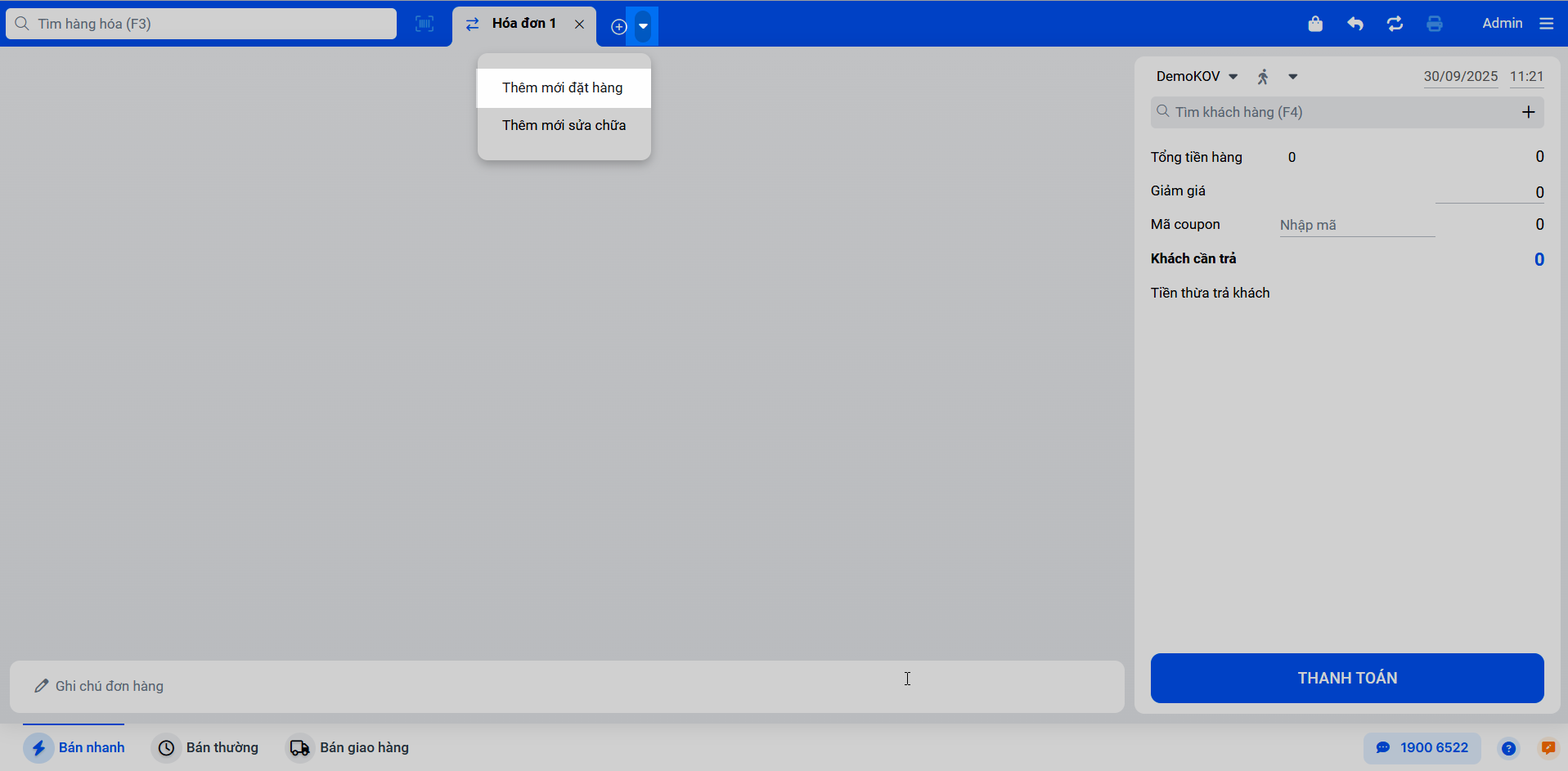
- Bước 1: Trên màn hình Bán hàng, nhấn vào biểu tượng mũi tên cạnh tab Hóa đơn và chọn Thêm mới đặt hàng.
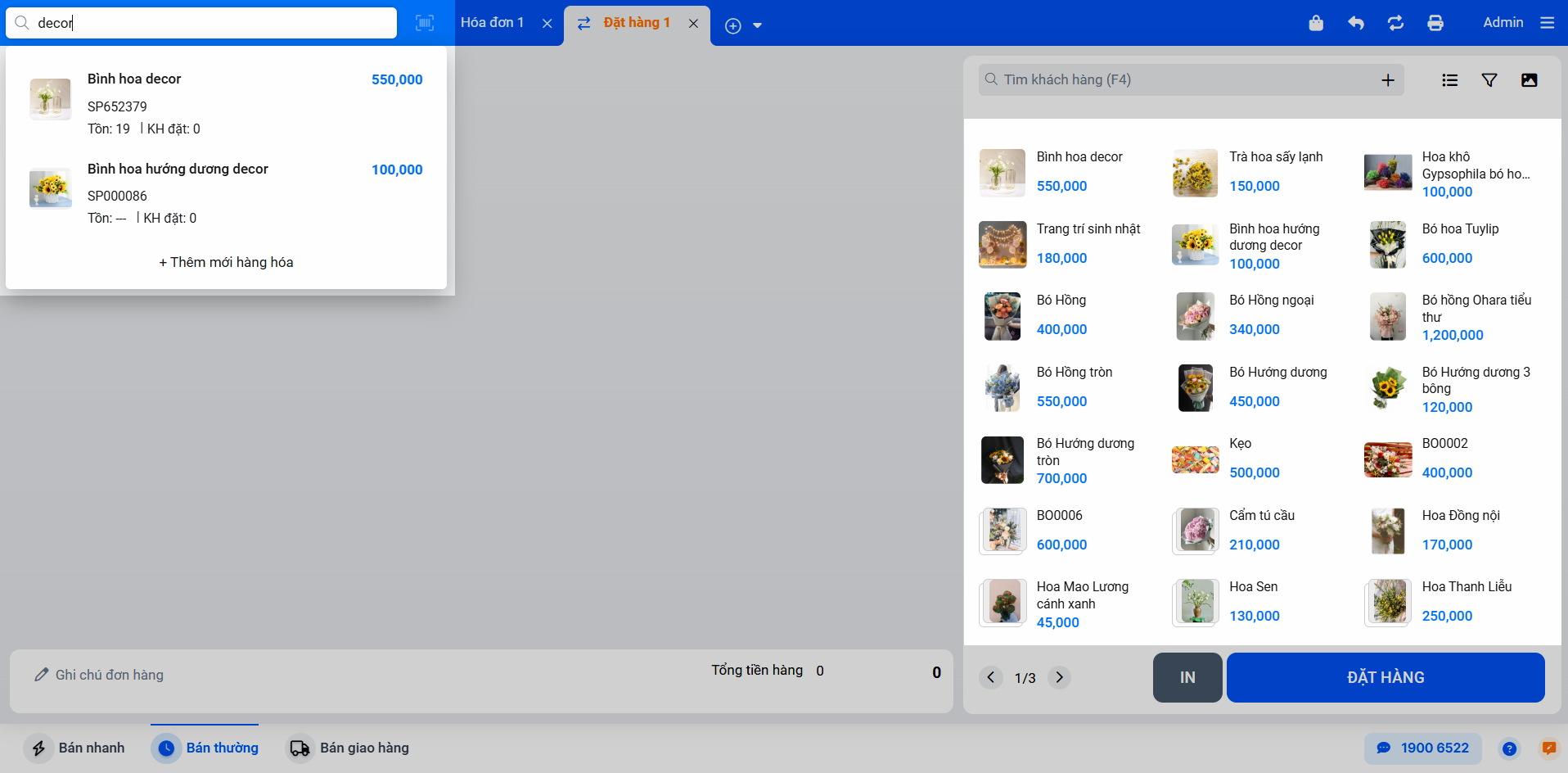
- Bước 2: Thêm hàng hóa vào đơn bằng cách tìm kiếm, quét mã vạch, chọn từ danh sách hoặc import từ file Excel.
- Bước 3: Nhập thông tin khách hàng tại ô Tìm khách hàng (F4). Nếu là khách mới, bạn có thể nhấn vào dấu "+" để thêm nhanh.
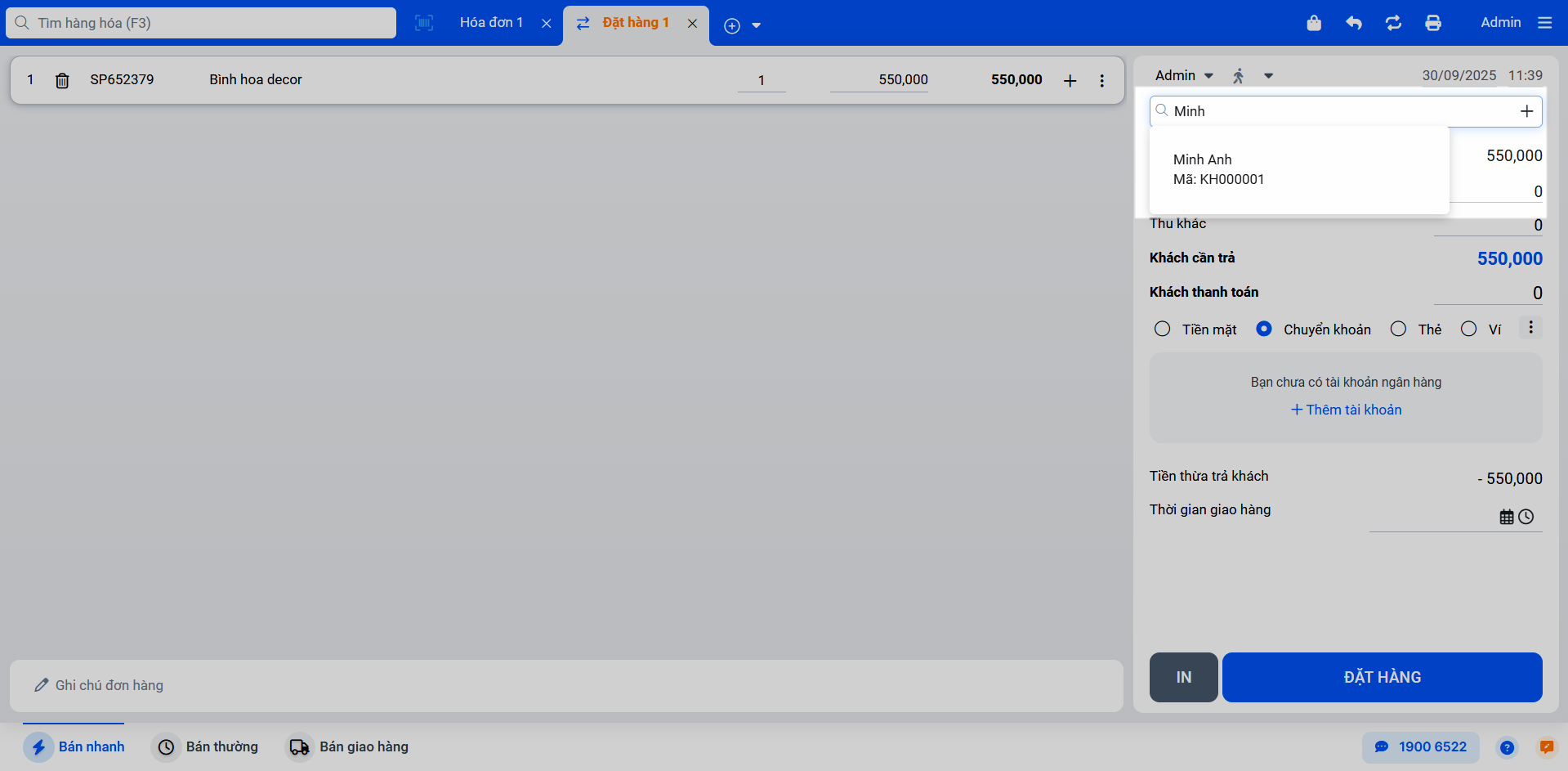
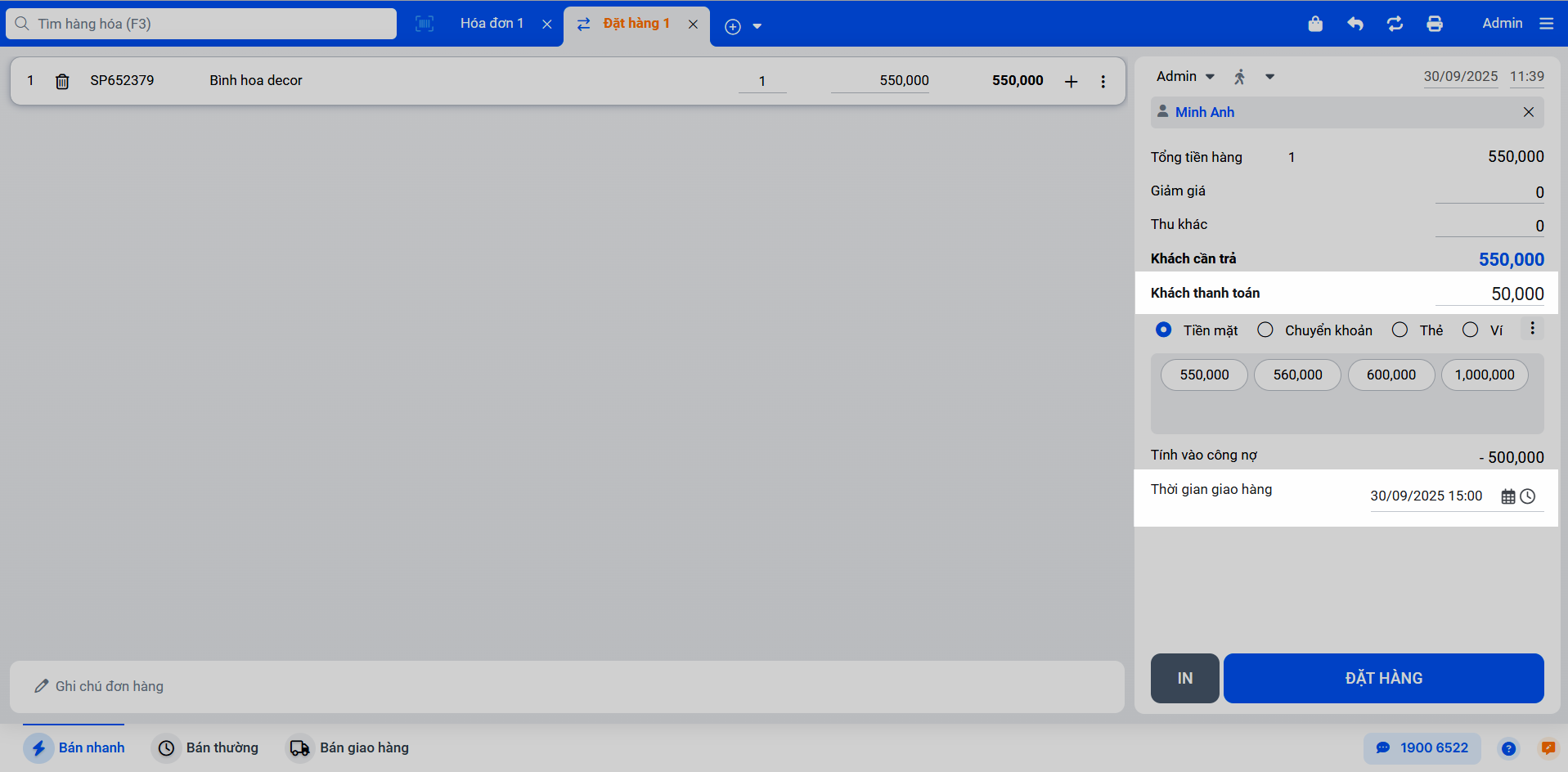
- Bước 4: Nhập số tiền Khách thanh toán (đặt cọc nếu có), ghi nhận Thời gian giao hàng dự kiến.
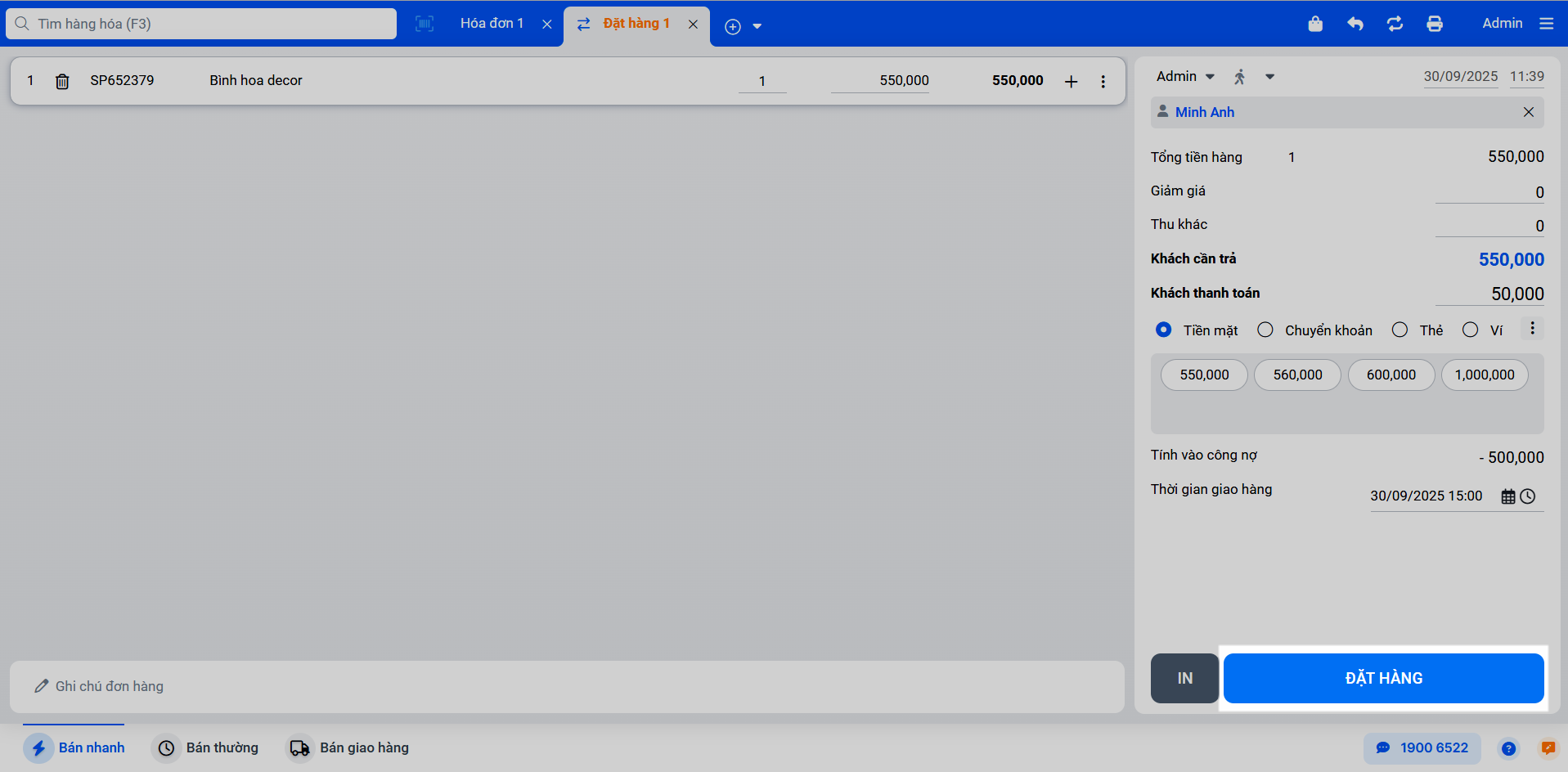
- Bước 5: Nhấn nút Đặt hàng (F9) để lưu lại phiếu.
2. Xử lý đơn đặt hàng (chuyển thành hóa đơn)
Tình huống: Khách hàng đến lấy hàng hoặc bạn tiến hành giao hàng cho một đơn đã đặt trước.
Thao tác thực hiện như sau:
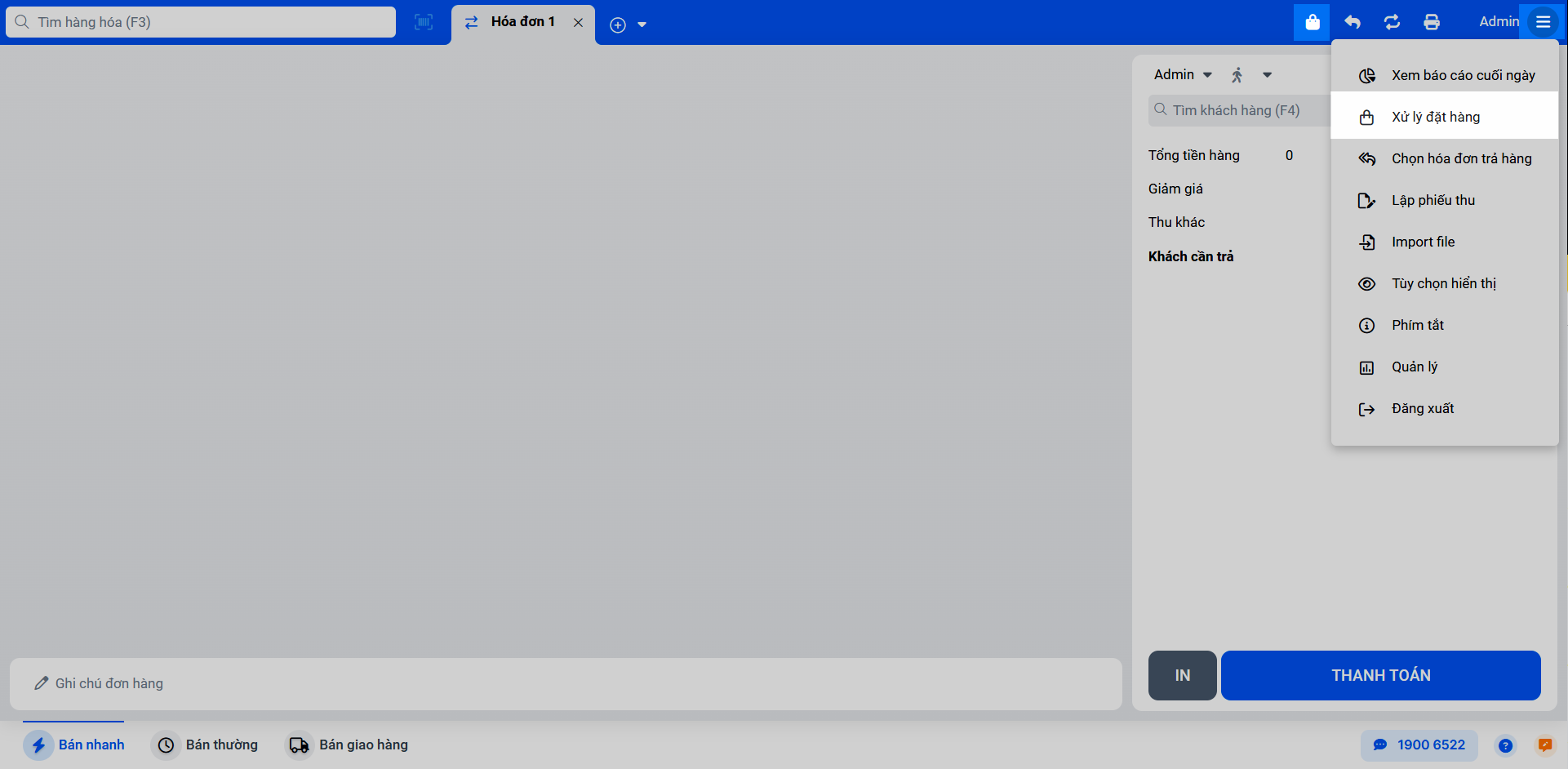
- Bước 1: Tìm và mở đơn đặt hàng cần xử lý (từ menu trên màn hình Bán hàng hoặc từ menu Đơn hàng -> Đặt hàng trên màn hình Quản lý).
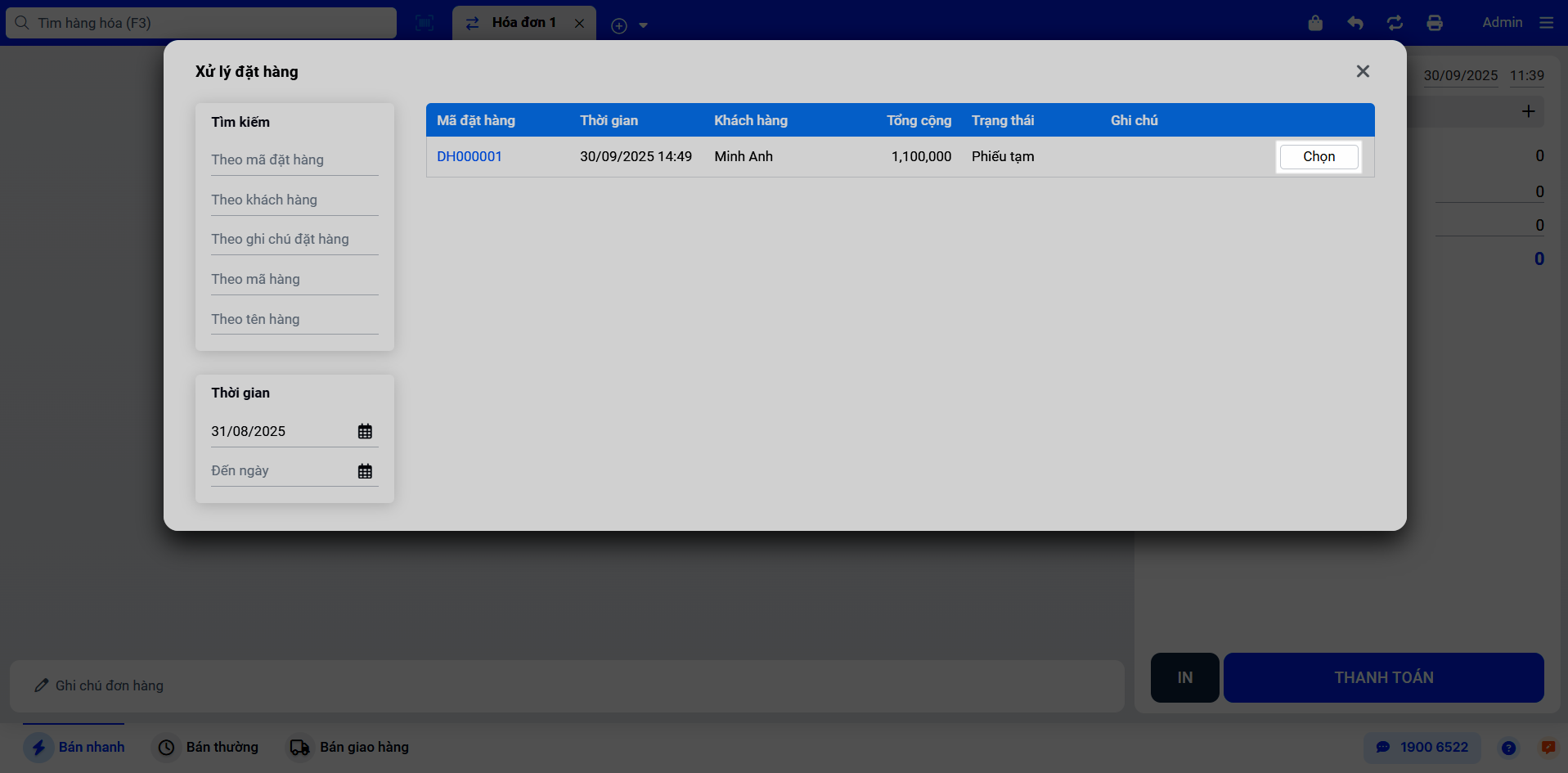
- Bước 2: Hệ thống sẽ mở lại đơn trên màn hình Bán hàng. Tại đây, bạn có thể chỉnh sửa lại số lượng hàng hóa nếu khách chỉ lấy một phần.
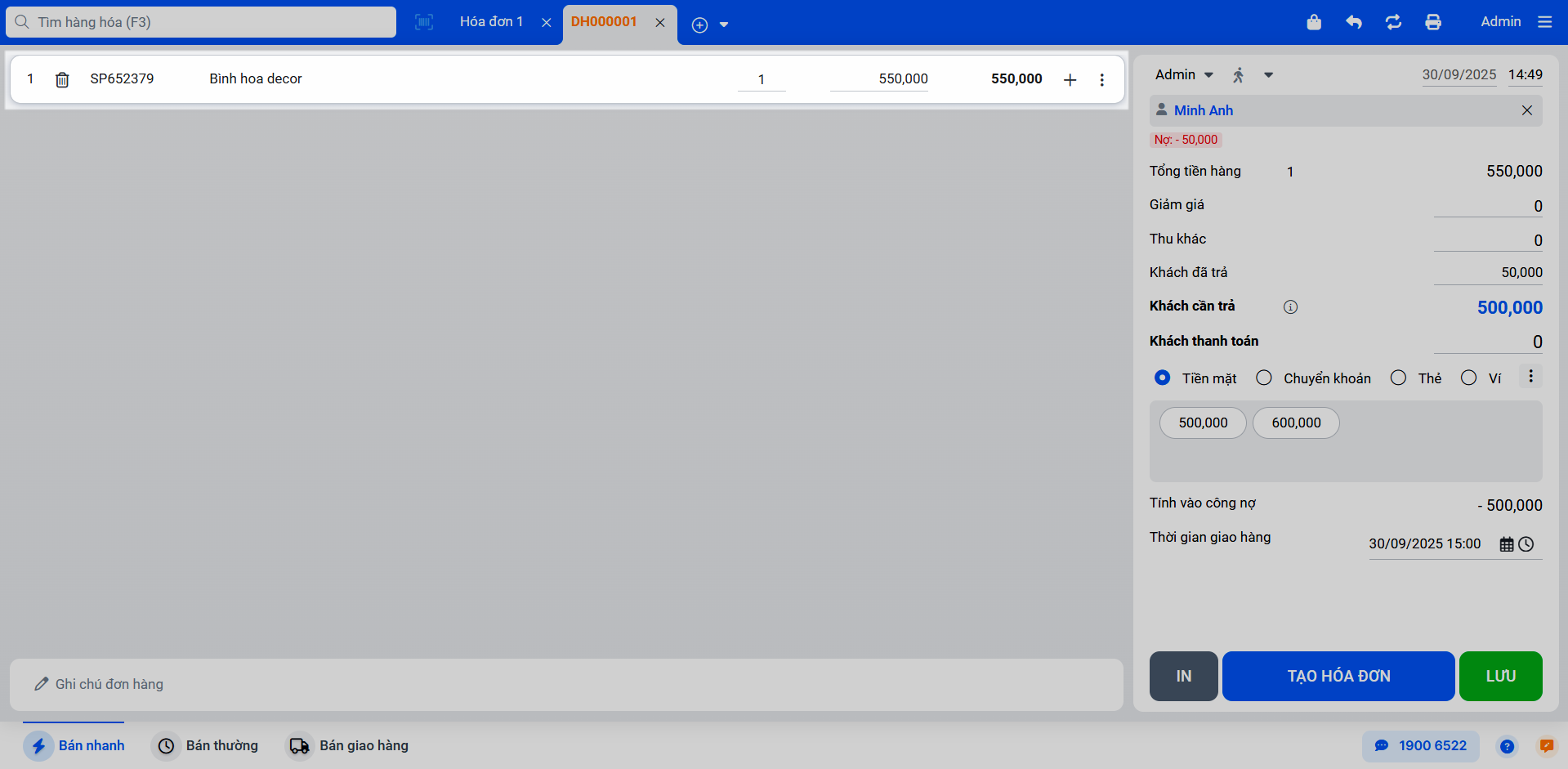
- Bước 3: Nhấn nút Tạo hóa đơn.
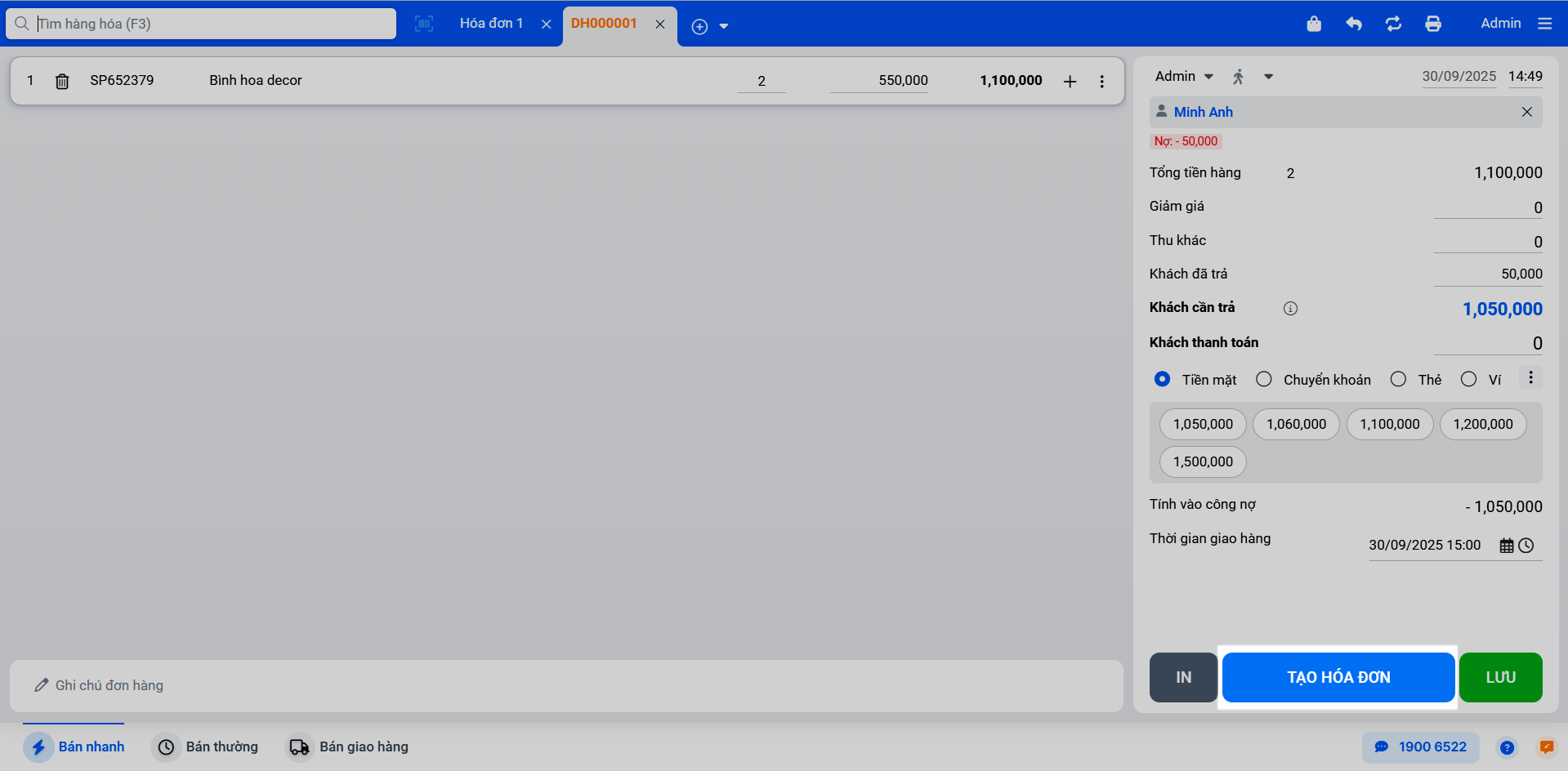
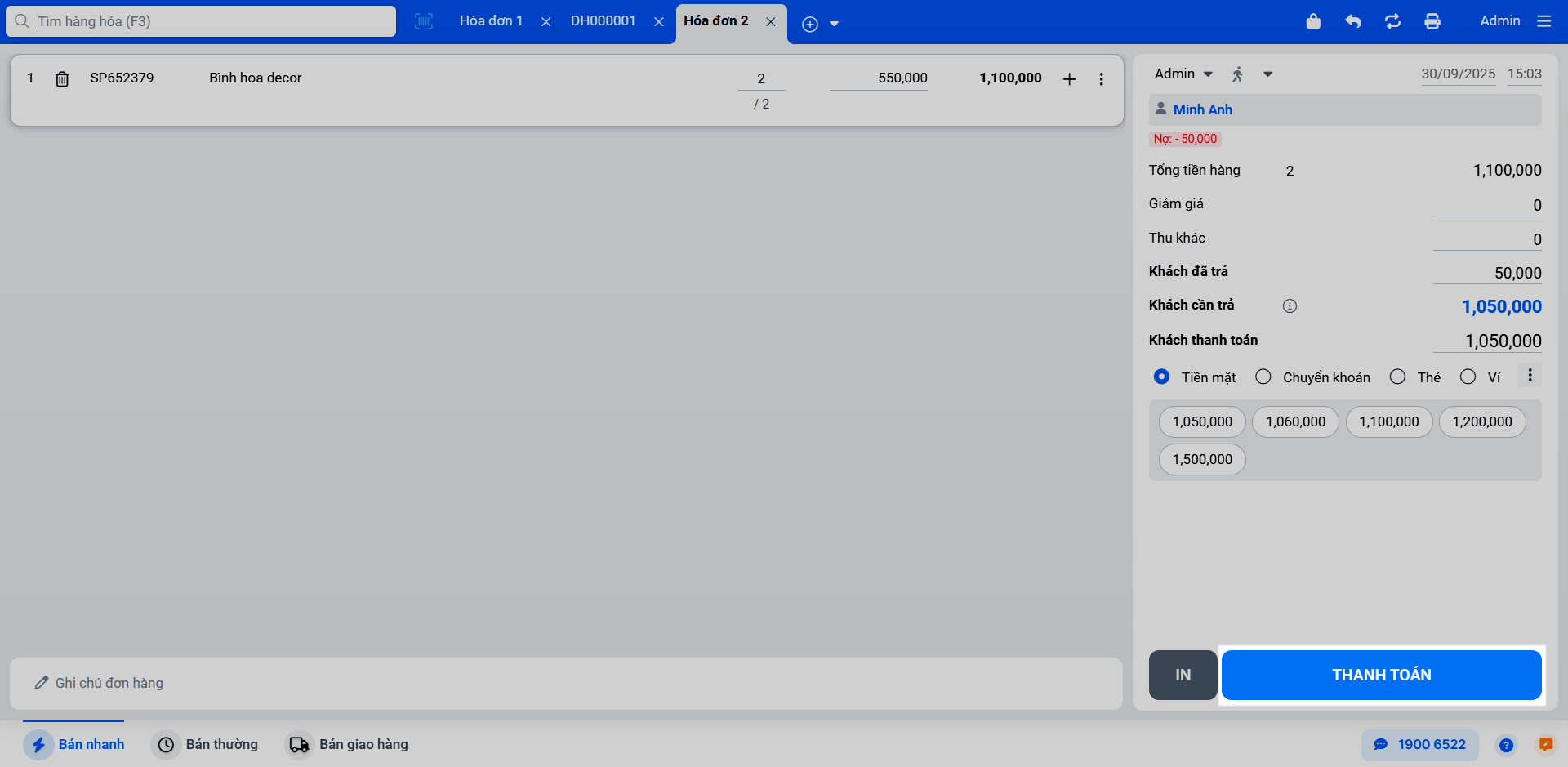
- Bước 4: Tiến hành thanh toán và hoàn tất hóa đơn như bình thường. Sau đó, hệ thống sẽ hỏi bạn có muốn kết thúc đơn đặt hàng hay không.
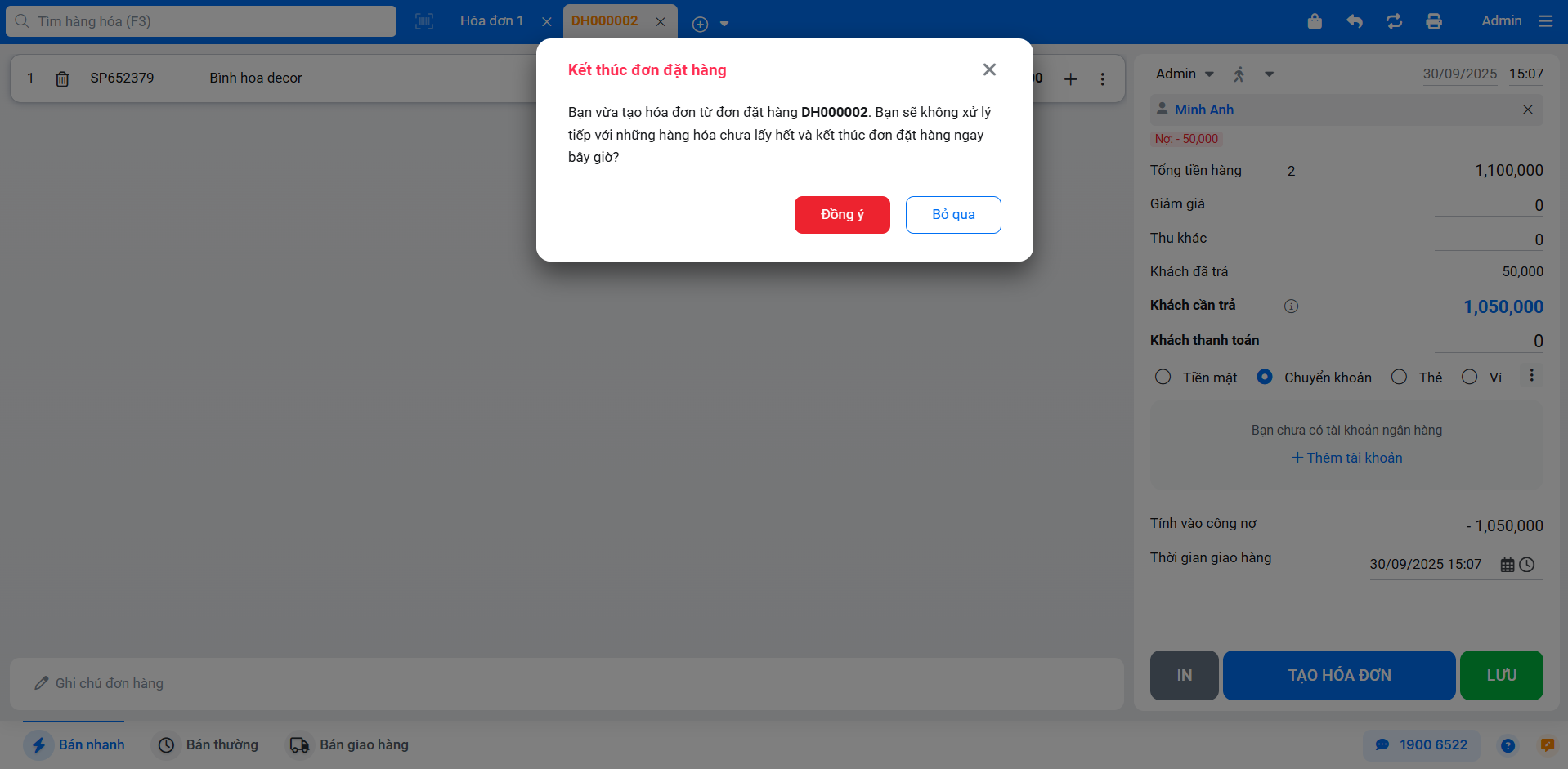
- Bước 5: Với các đặt hàng vừa tạo hóa đơn nhưng vẫn còn hàng hóa chưa lấy hết → bạn cần xác nhận thêm thông tin có kết thúc đơn đặt hàng ngay và không xử lý tiếp với những hàng hóa chưa lấy hết hay không.
- Chọn Đồng ý nếu muốn Kết thúc đơn đặt hàng
- Chọn Bỏ qua nếu còn xử lý tiếp sau này
III. Các tính năng nâng cao
1. Quản lý và thao tác trên đơn đặt hàng
Tình huống: Bạn cần xem lại danh sách tất cả đơn đặt hàng, tìm kiếm một đơn cụ thể hoặc thực hiện các thao tác quản lý khác.
Thao tác thực hiện như sau:
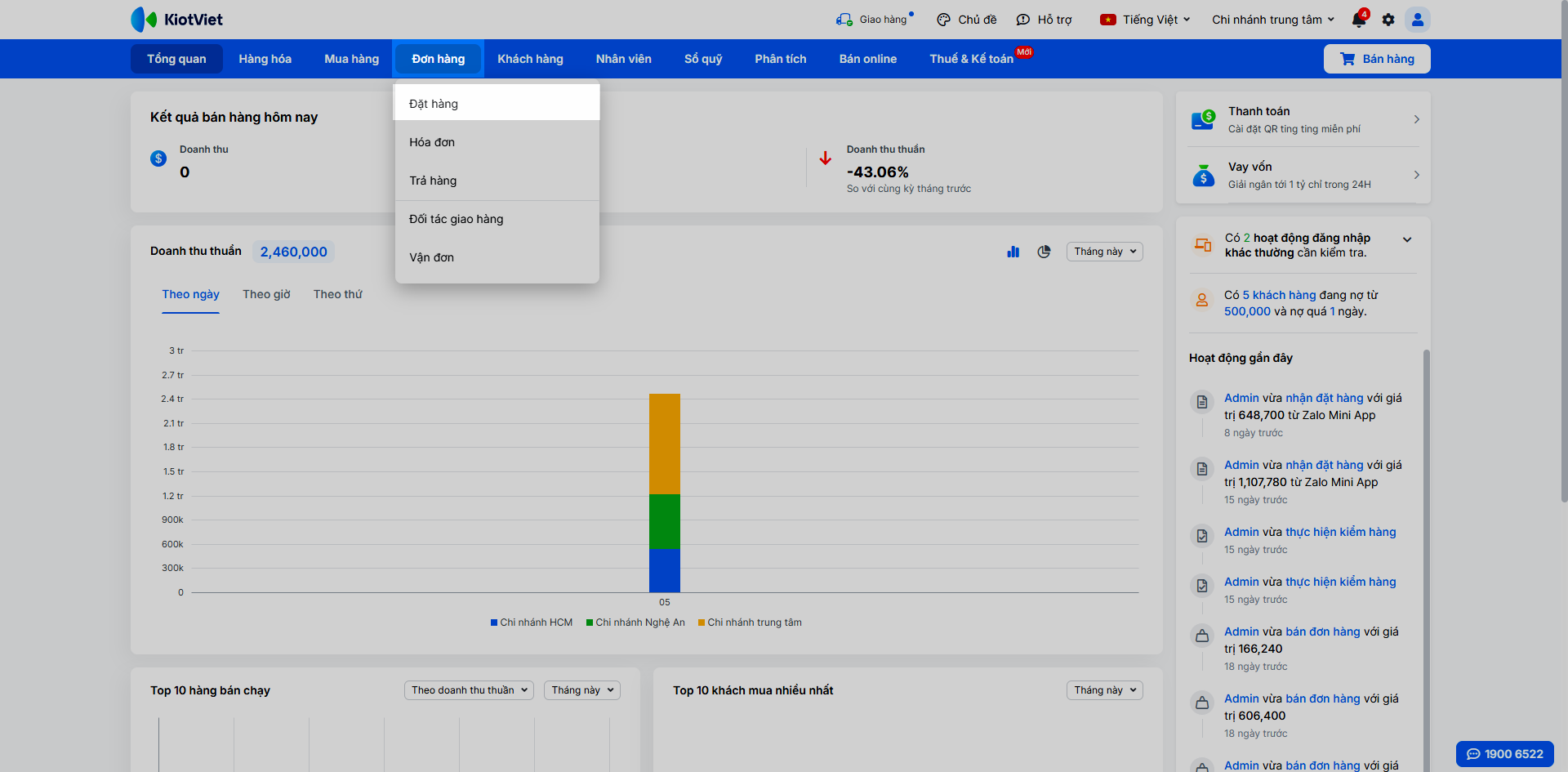
- Xem danh sách: Trên màn hình Quản lý, vào Đơn hàng -> Đặt hàng để xem toàn bộ các phiếu đặt hàng và sử dụng bộ lọc để tìm kiếm.
- Thao tác hàng loạt:
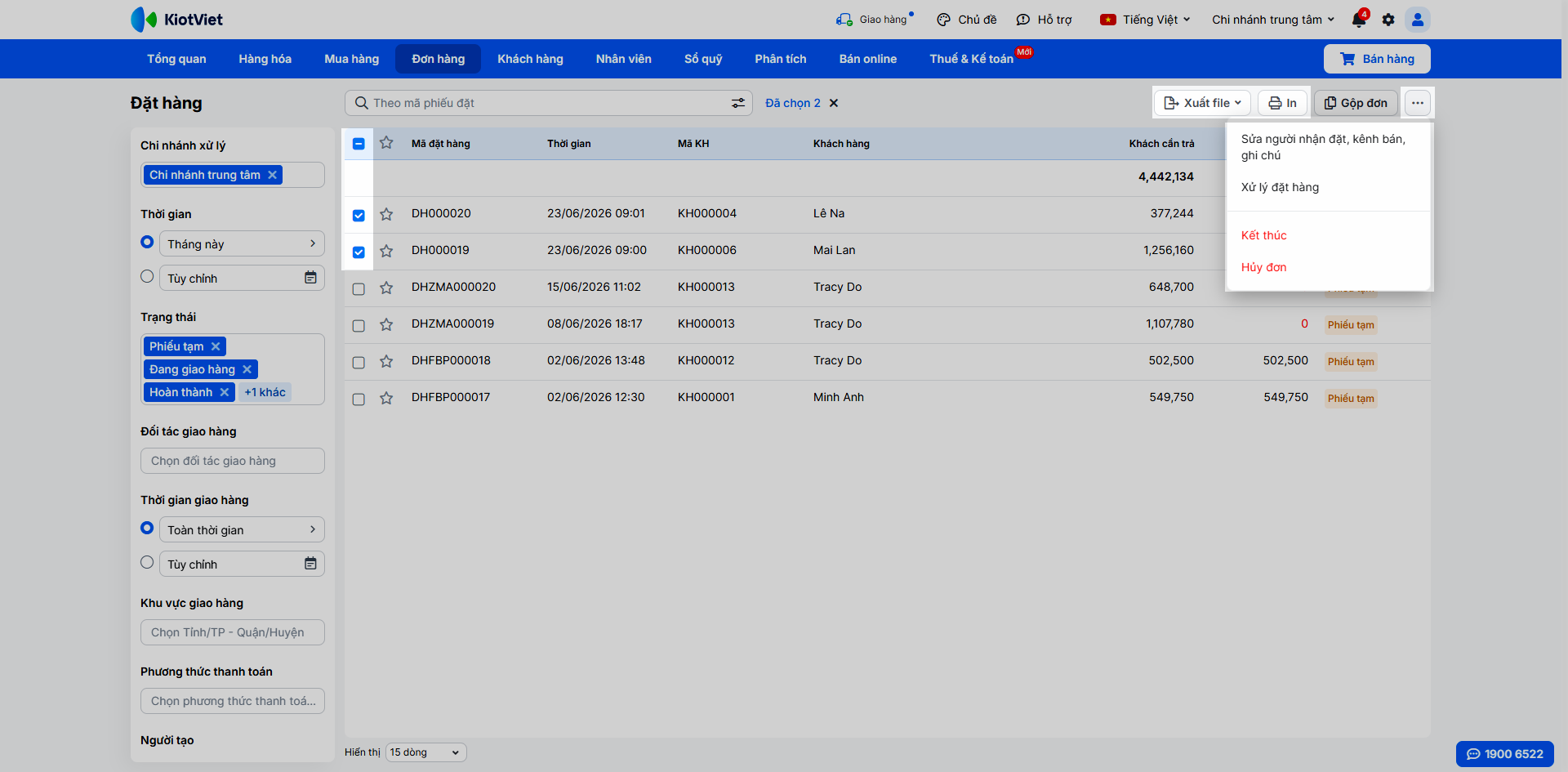
- Tích chọn nhiều đơn hàng để thực hiện các thao tác chung như: Xuất file; In; Sửa người nhận đặt, kênh bán, ghi chú; Kết thúc (khi không giao đủ hàng); Hủy đơn.
- Ngoài ra bạn còn có thể chọn hàng loạt các phiếu đặt hàng cần xử lý để chuyển nhanh thông tin sang màn hình Bán hàng
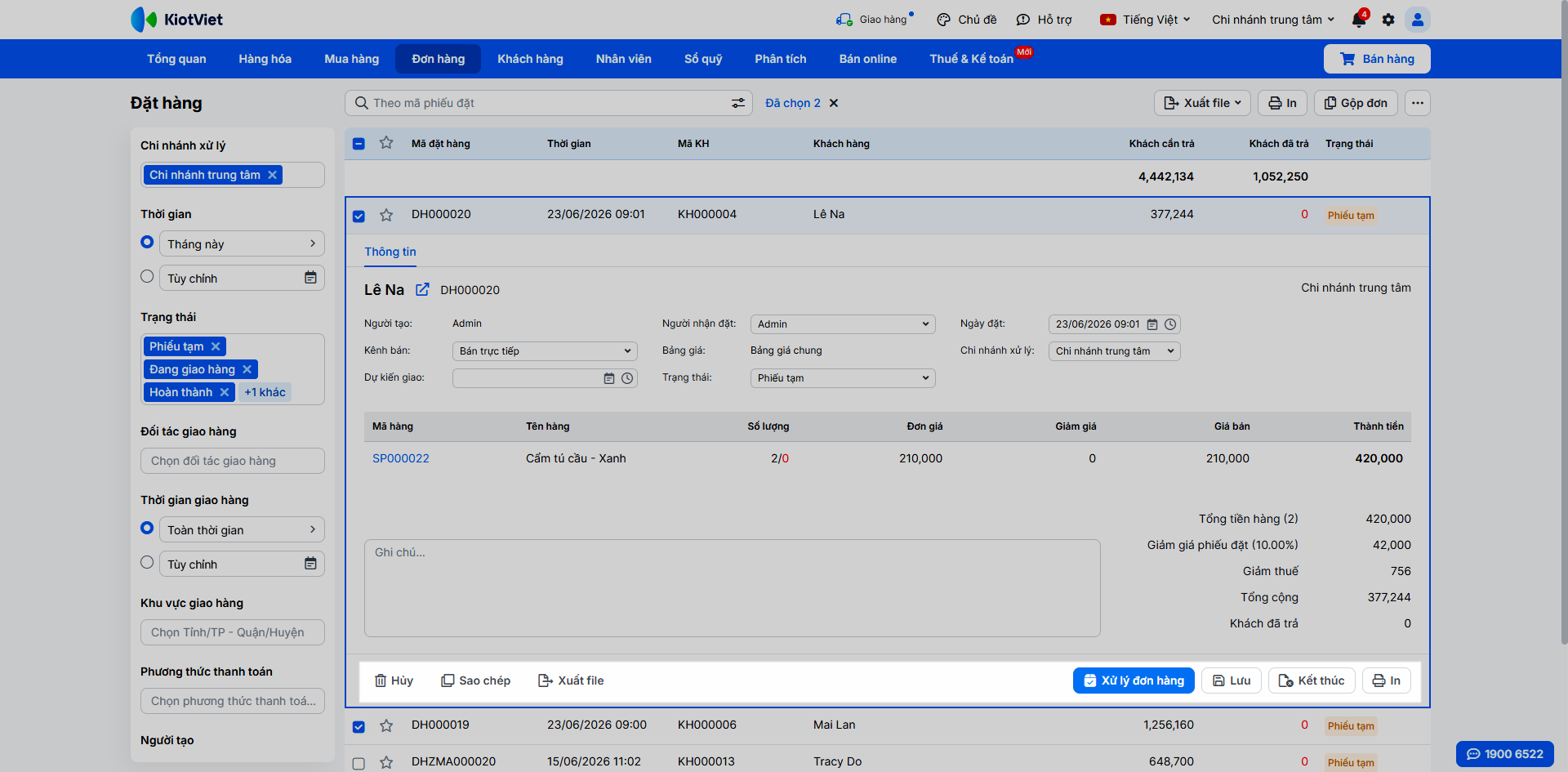
- Thao tác khác: Trên 1 phiếu đặt hàng cụ thể, bạn có thể thực hiện các thao tác: Hủy bỏ, Sao chép, Xuất file, Xử lý đặt hàng, Lưu thay đổi các thông tin chung trên phiếu đặt hàng, Kết thúc, In.
2. Gộp các phiếu đặt hàng
Tình huống: Một khách hàng có nhiều đơn đặt hàng nhỏ lẻ và bạn muốn gộp chúng lại thành một đơn duy nhất để dễ quản lý và giao hàng.
Thao tác thực hiện như sau:
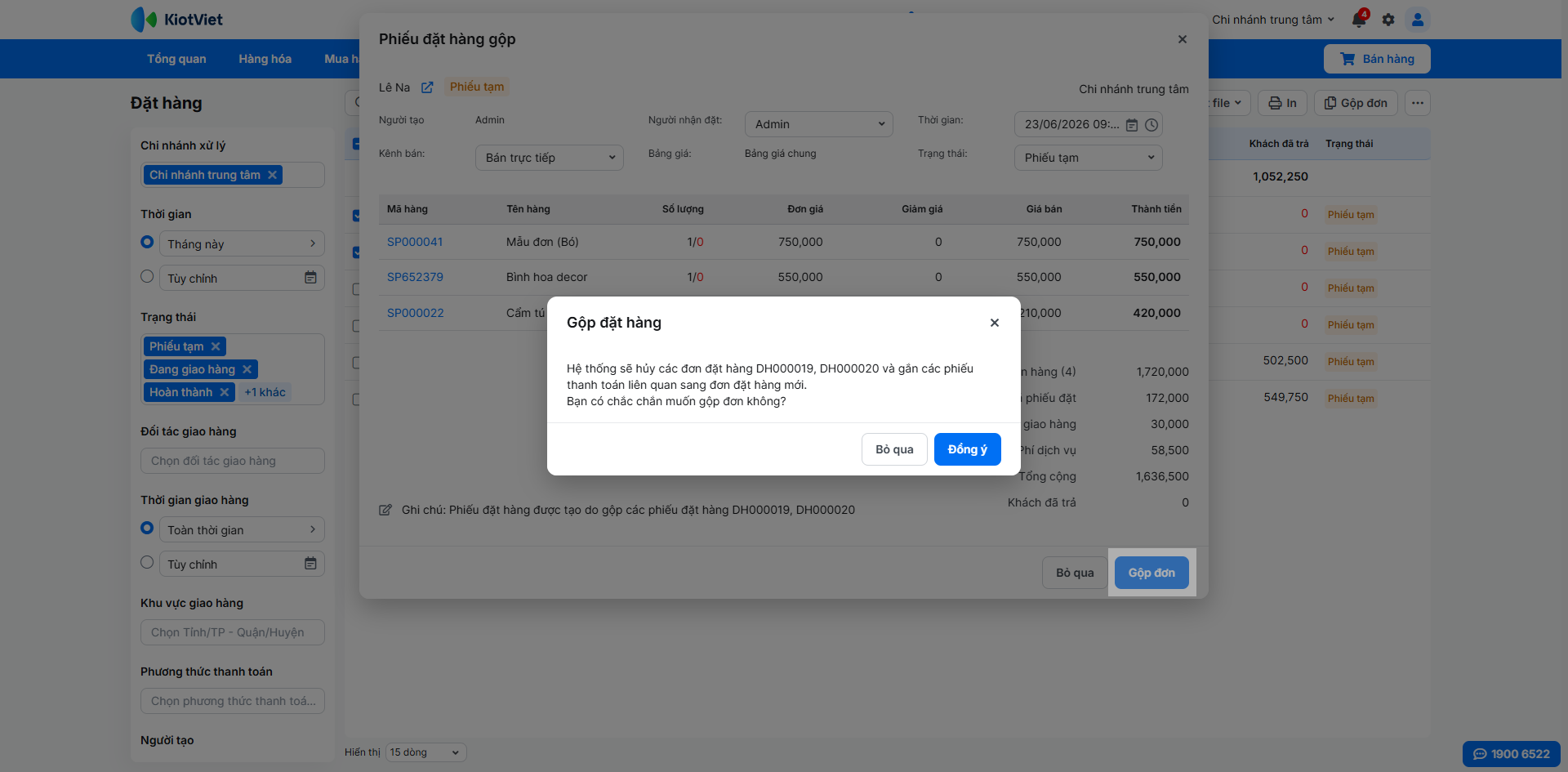
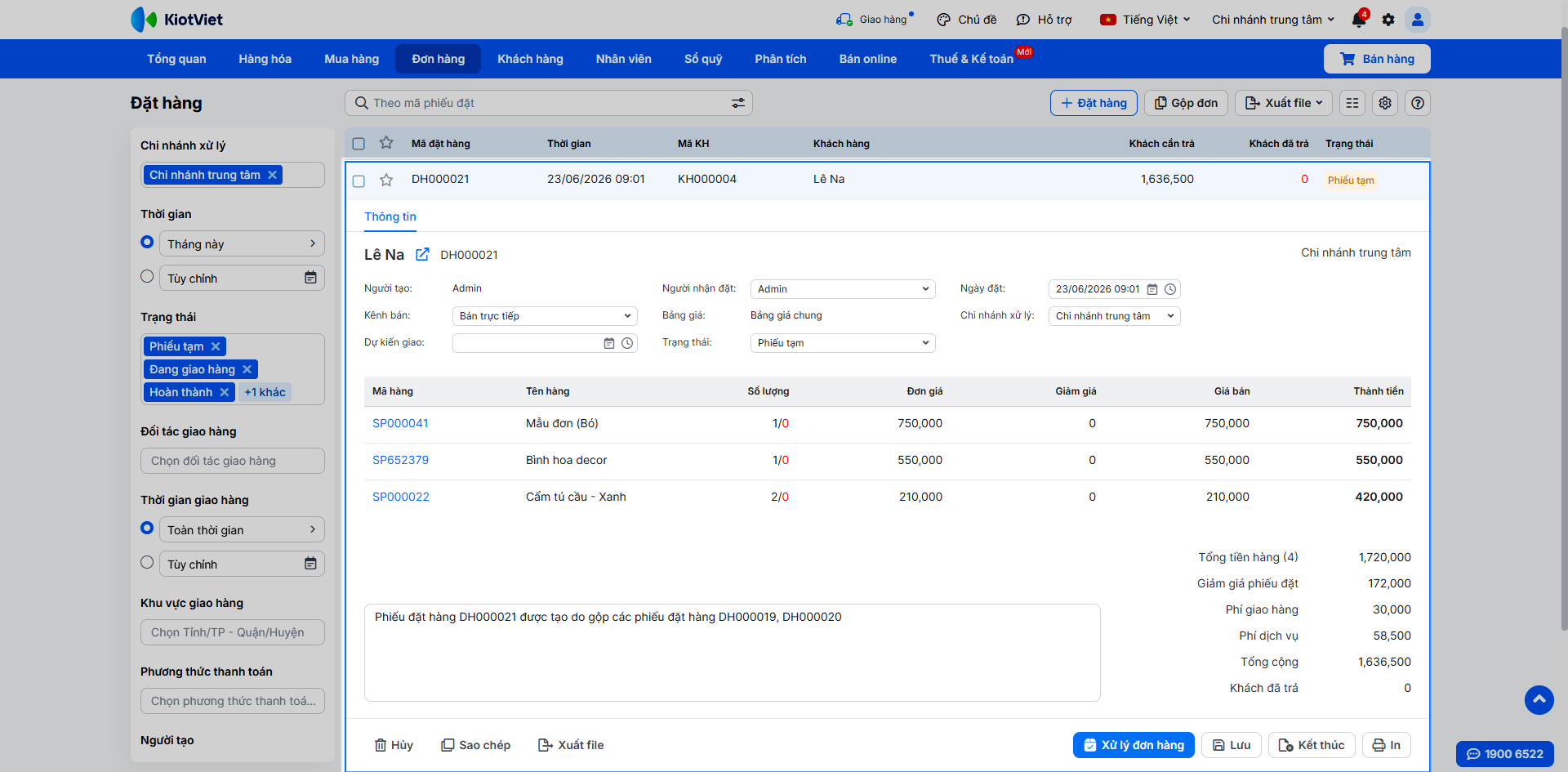
- Bước 1: Tại danh sách đơn đặt hàng, tích chọn các phiếu cần gộp (phải cùng khách hàng, cùng chi nhánh, ở trạng thái "Phiếu tạm" hoặc "Đã xác nhận") → nhấn Gộp đơn → chọn Đồng ý
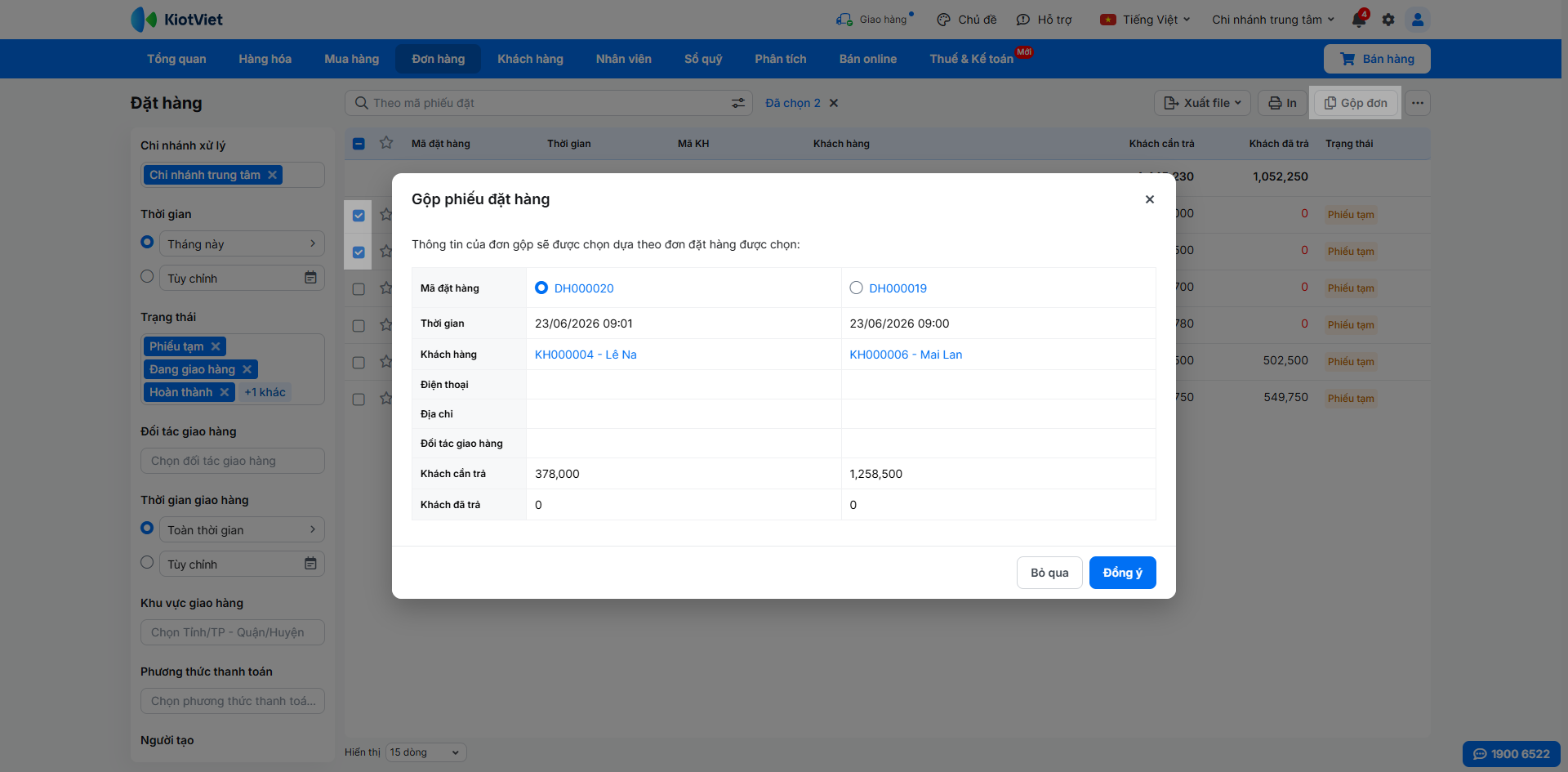
- Bước 2: Hệ thống sẽ tạo một phiếu mới và hủy các phiếu cũ: Bạn tiếp tục nhấn Gộp đơn → chọn Đồng ý để xác nhận thông tin
3. Chuyển đơn đặt hàng sang chi nhánh khác xử lý
Tình huống: Khách hàng đặt hàng tại chi nhánh A nhưng muốn đến chi nhánh B để nhận hàng, hoặc chi nhánh A tạm hết hàng nên cần chuyển đơn sang chi nhánh B để xử lý và giao cho khách.
Điều kiện:
- Cửa hàng có từ 2 chi nhánh trở lên.
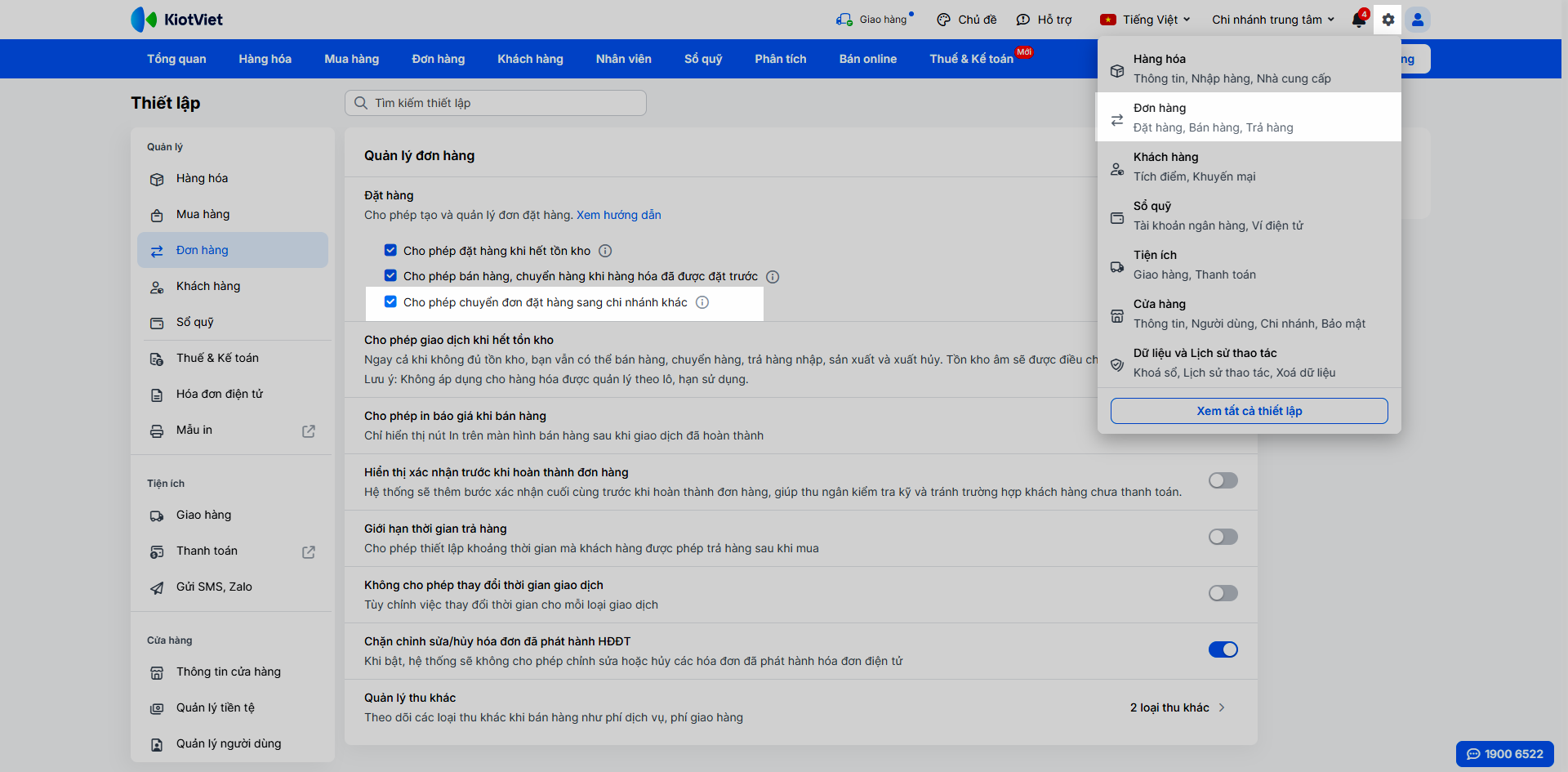
- Tích chọn tính năng Cho phép chuyển đơn đặt hàng sang chi nhánh khác trong Thiết lập → Đơn hàng.
- Phiếu đặt hàng đang ở trạng thái Phiếu tạm hoặc Đã xác nhận.
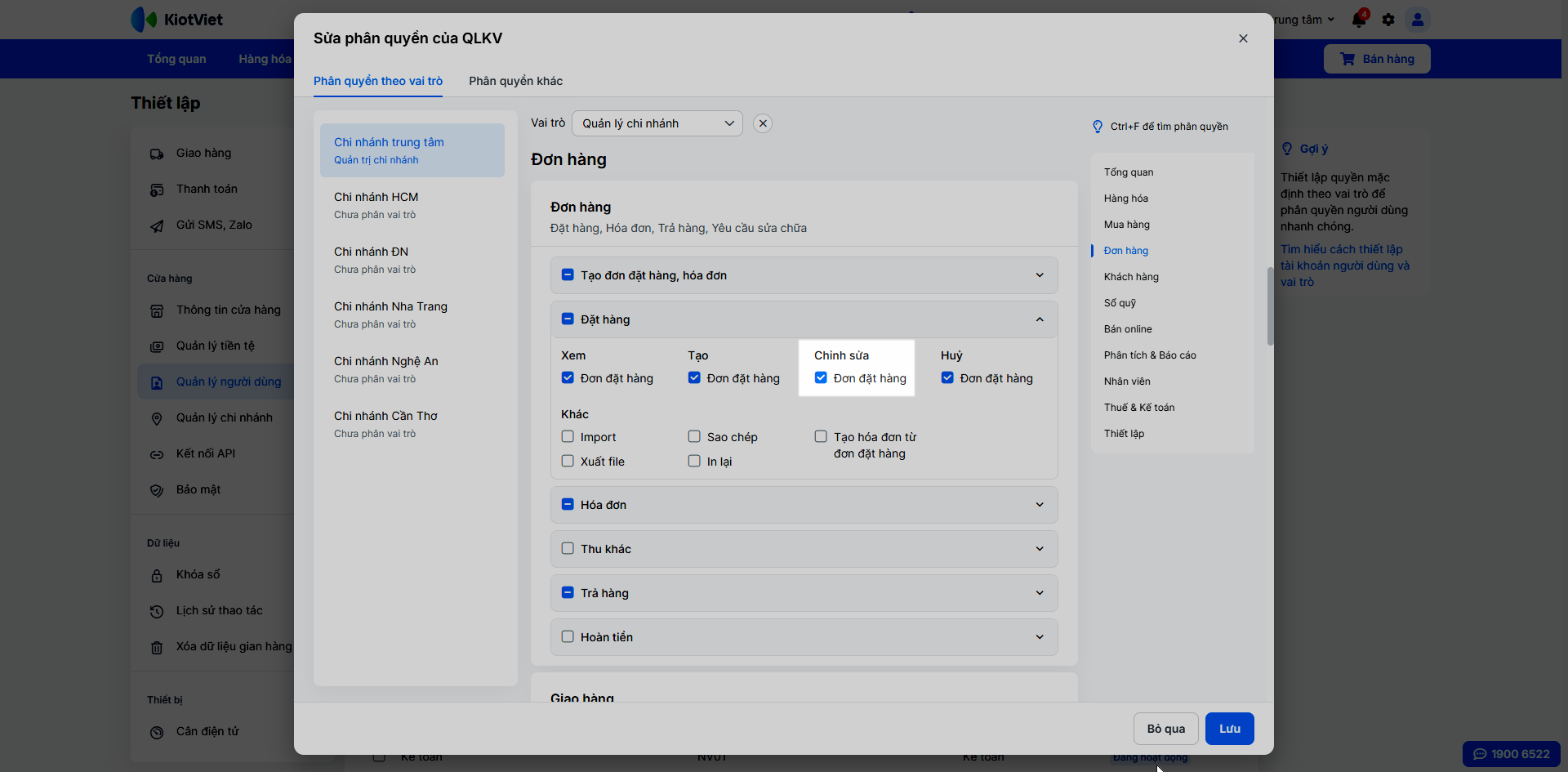
- Tài khoản thực hiện thao tác được phân quyền Đặt hàng → Chỉnh sửa
Thao tác thực hiện như sau:
- Bước 1: Trên màn hình Quản lý, vào Đơn hàng → Đặt hàng, tìm và mở chi tiết phiếu đặt hàng cần chuyển.
- Bước 2: Chọn lại Chi nhánh xử lý → nhấn Lưu.
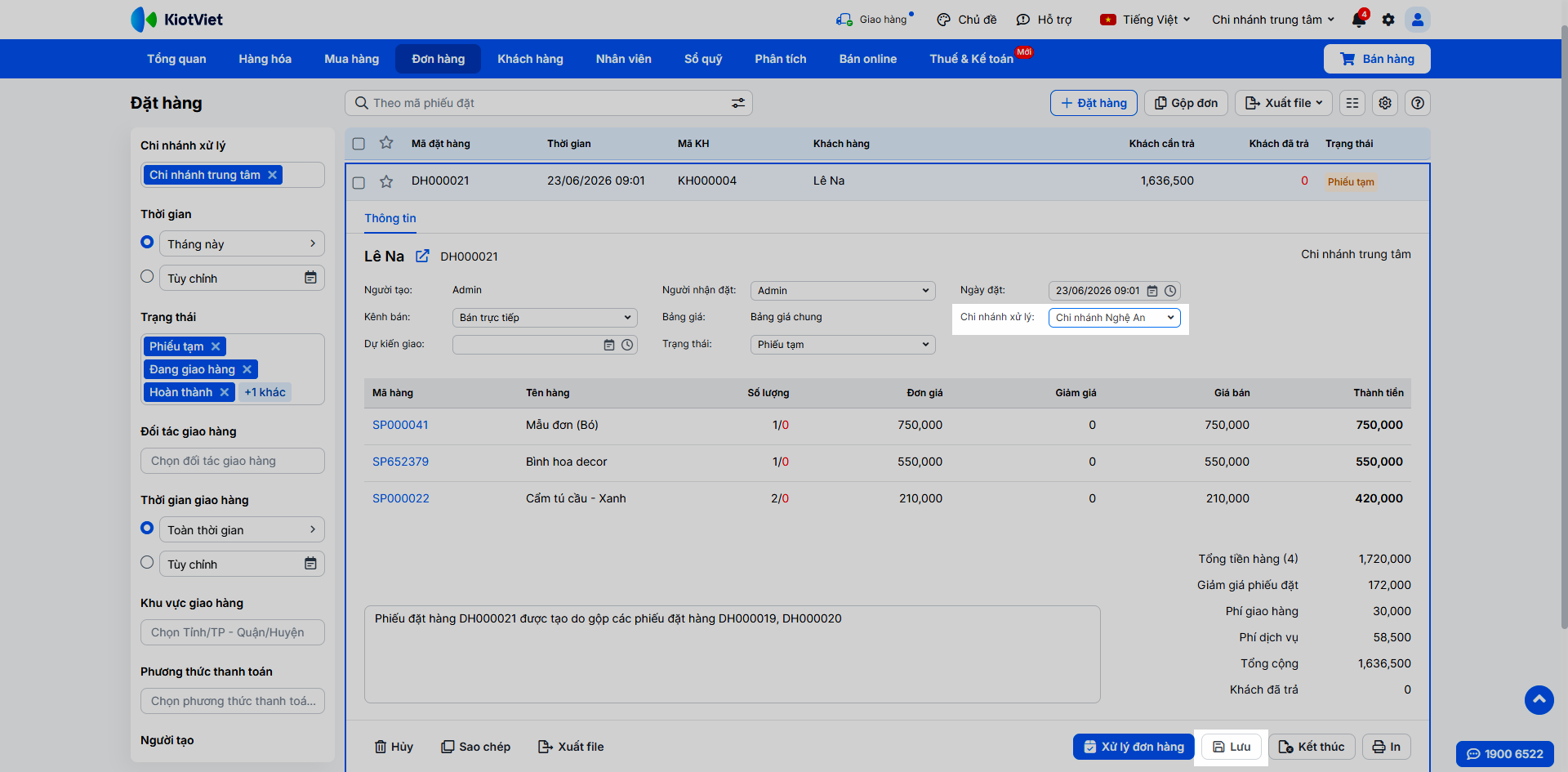
- Bước 3: Tùy theo các trường hợp cụ thể, hệ thống hiển thị popup để bạn lựa chọn, như sau:
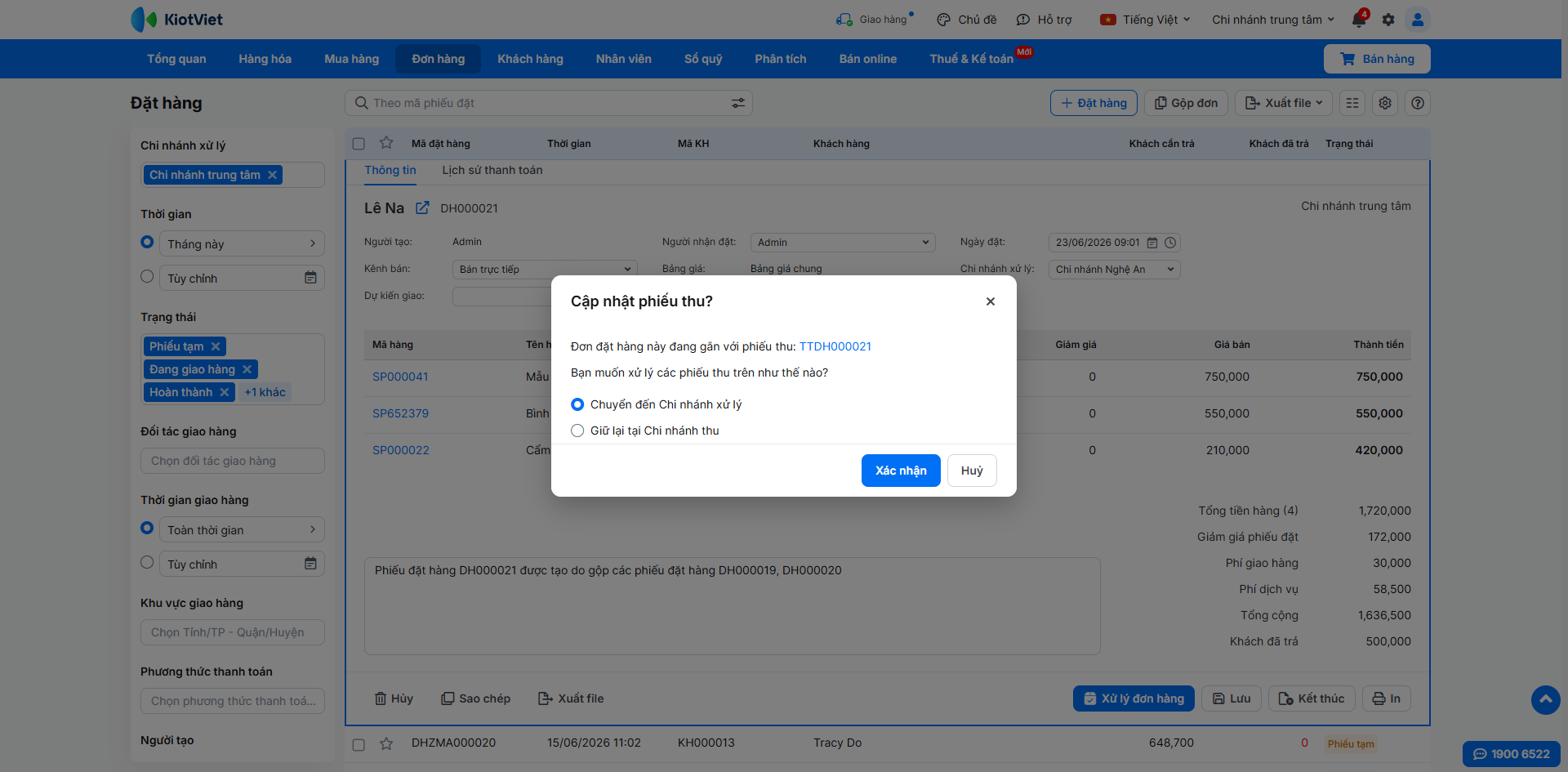
- Nếu đơn đặt hàng đã được khách thanh toán trước (đặt cọc) và cửa hàng quản lý khách hàng chung toàn hệ thống, KiotViet sẽ hiển thị thông báo để bạn Xác nhận theo 1 trong 2 lựa chọn:
- Chuyển đến Chi nhánh xử lý: Hệ thống tự động cập nhật thông tin chi nhánh trên các phiếu thu từ chi nhánh cũ sang chi nhánh mới.
- Hoặc Giữ lại tại Chi nhánh thu: Hệ thống giữ nguyên thông tin chi nhánh trên các phiếu thu.
- Nếu đơn đặt hàng đã được khách thanh toán trước (đặt cọc) và cửa hàng quản lý khách hàng chung toàn hệ thống, KiotViet sẽ hiển thị thông báo để bạn Xác nhận theo 1 trong 2 lựa chọn:
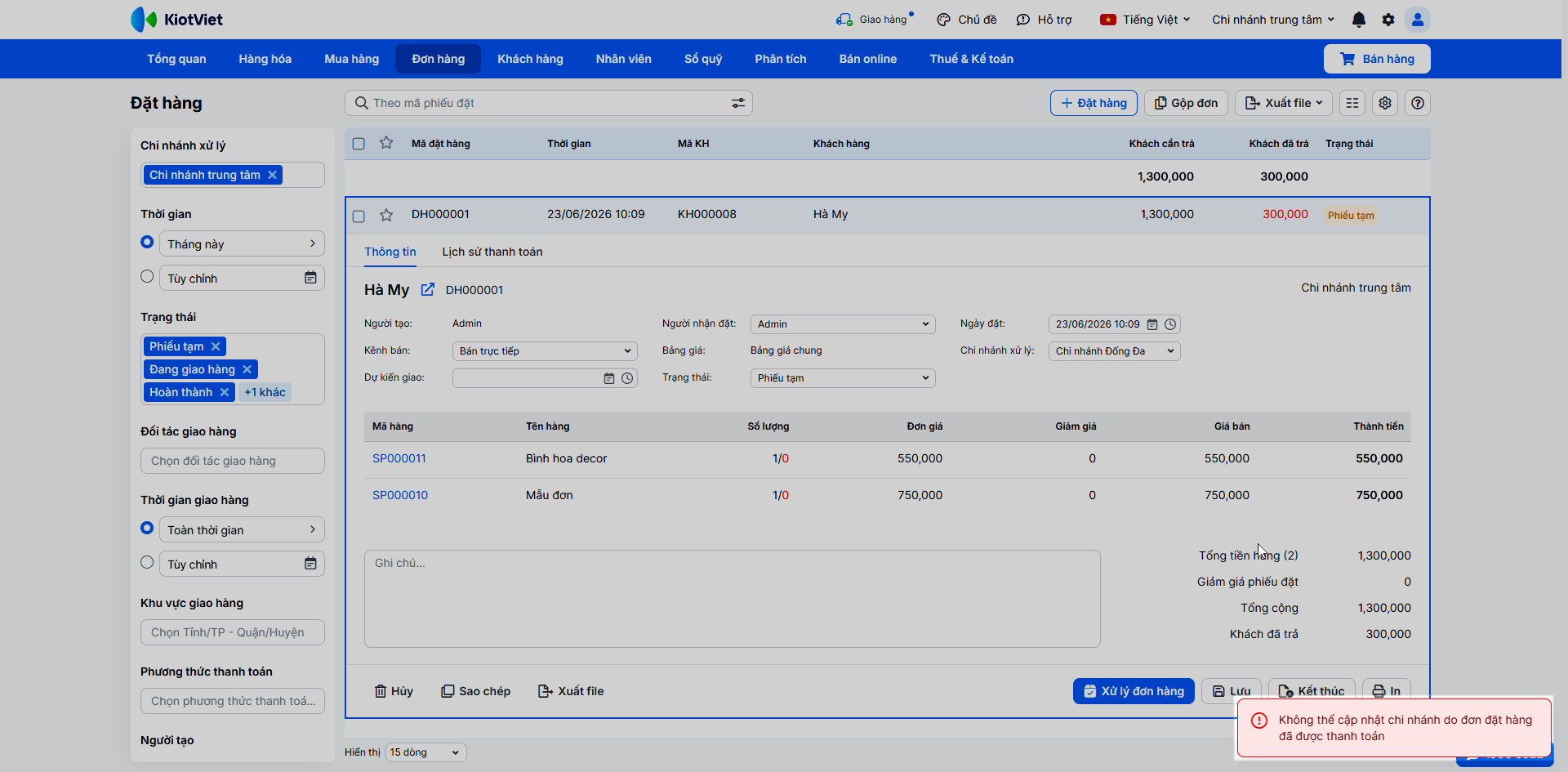
- Trường hợp cửa hàng thiết lập Quản lý khách hàng theo chi nhánh:
- Nếu đặt hàng đã có phiếu thu → bạn cần hủy phiếu thanh toán trước khi chuyển sang chi nhánh khác xử lý.
- Nếu đặt hàng đã có phiếu thu → bạn cần hủy phiếu thanh toán trước khi chuyển sang chi nhánh khác xử lý.
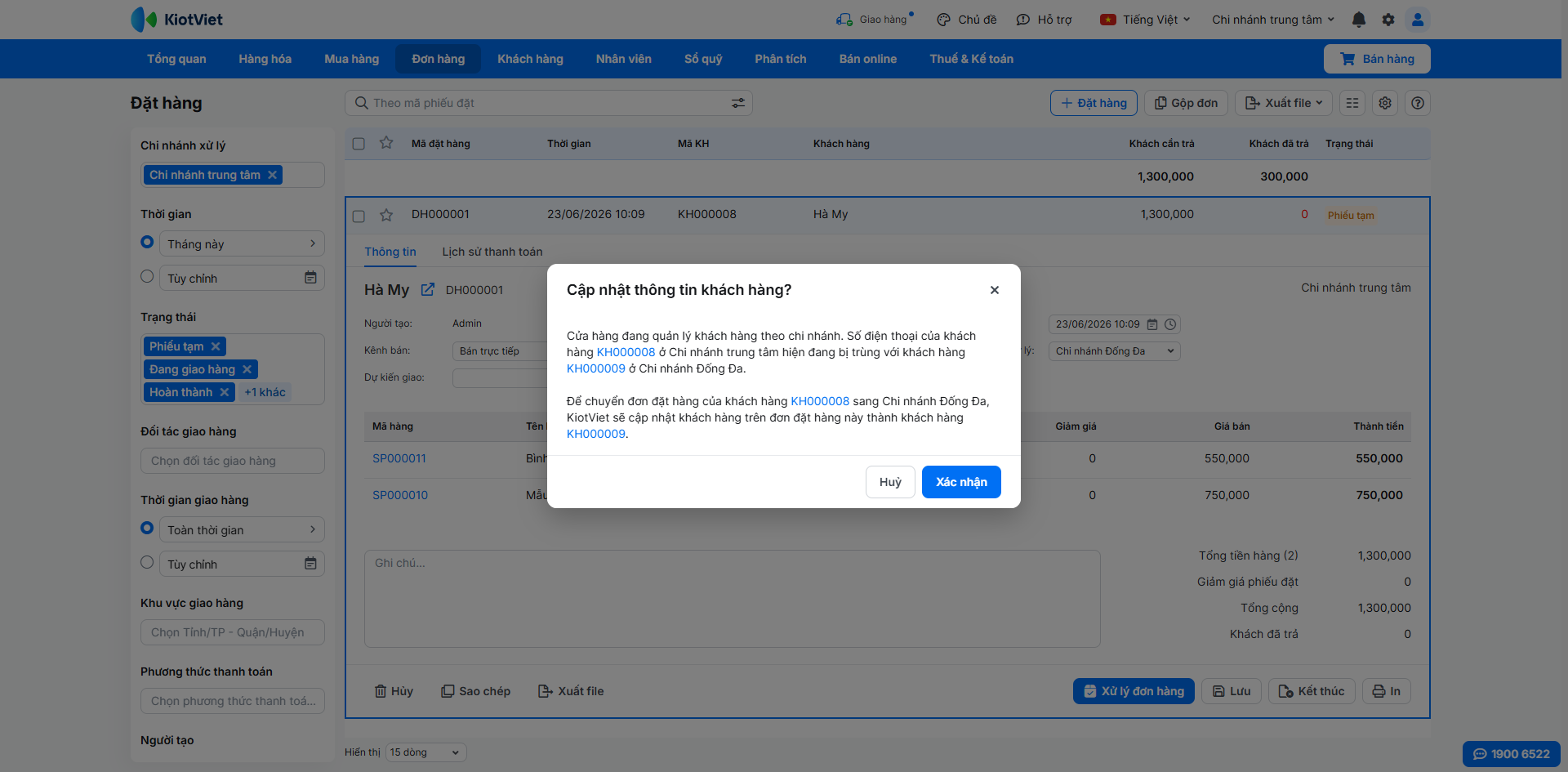
- Nếu đặt hàng chưa có phiếu thu và số điện thoại của khách hàng trên đơn trùng với khách hàng đã có trên chi nhánh mới → hệ thống hiển thị pop-up Cập nhật thông tin khách hàng. Bạn chọn:
- Xác nhận: Hệ thống cập nhật thông tin chi nhánh xử lý đồng thời, tự động cập nhật khách hàng trên đơn đặt từ khách hàng cũ sang khách hàng mới.
- Hủy: Hệ thống đóng pop-up và quay về màn hình trước đó.
- Nếu đặt hàng chưa có phiếu thu và số điện thoại của khách hàng chưa có trên chi nhánh mới → hệ thống hiển thị pop-up Thêm khách hàng vào chi nhánh xử lý. Bạn chọn
- Thêm khách: Hệ thống cập nhật thông tin chi nhánh xử lý đồng thời, tự động tạo khách hàng mới theo thông tin đã có ở chi nhánh cũ.
- Hủy: Hệ thống đóng pop-up và quay về màn hình trước đó.
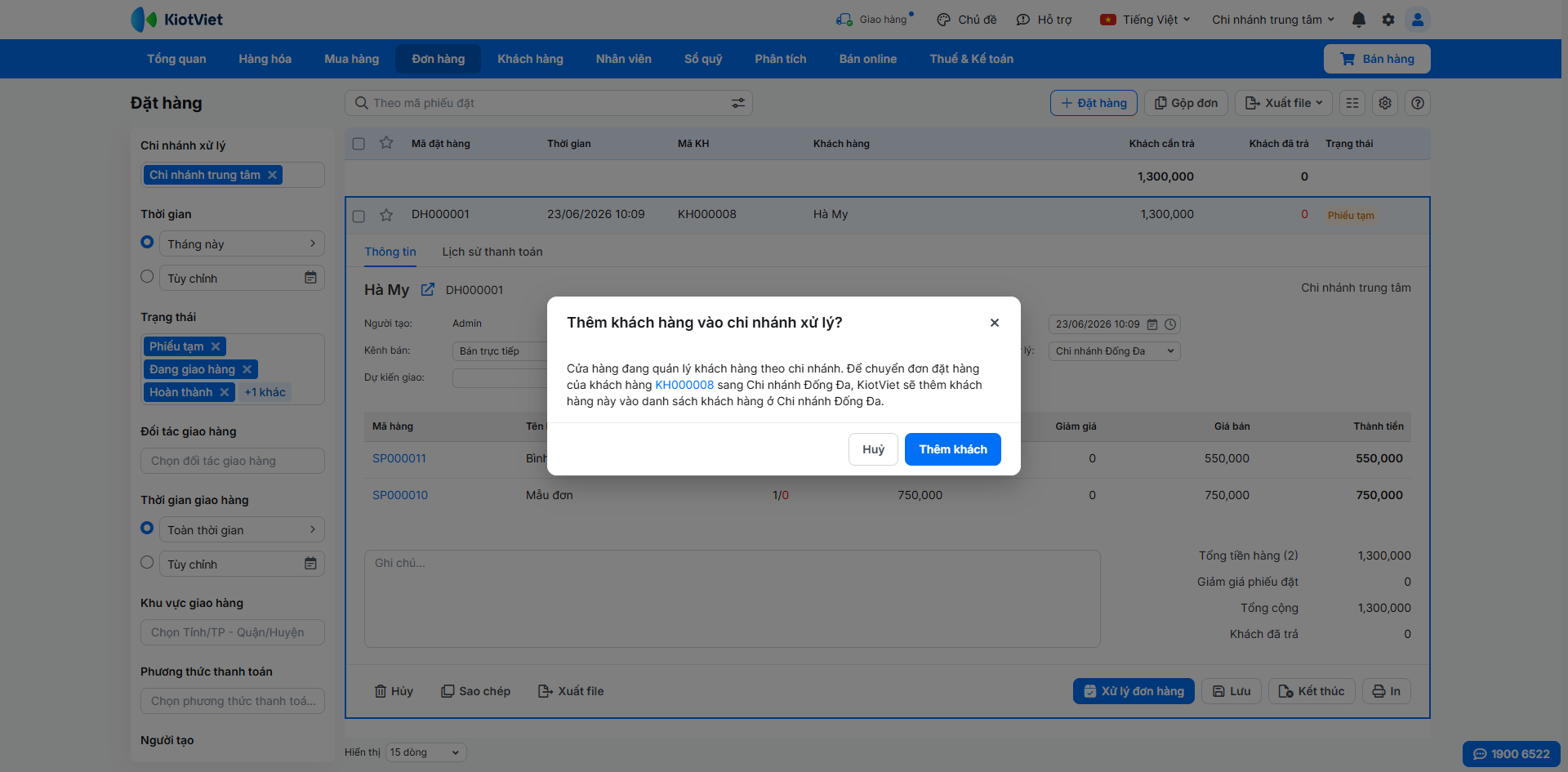
- Bước 4: Sau khi cập nhật chi nhánh xử lý thành công, hệ thống ghi nhận thông tin như sau:
- Đặt hàng:
- Chi nhánh xử lý: ghi nhận chi nhánh mới.
- Khách đã trả: ghi nhận tổng giá trị các phiếu thanh toán đặt hàng ở trạng thái Đã thanh toán.
- Thông tin khách hàng:
- Nếu quản lý khách hàng trên toàn hệ thống → giữ nguyên thông tin khách hàng ban đầu.
- Nếu quản lý khách hàng theo chi nhánh → ghi nhận thông tin của khách hàng mới.
- Danh mục hàng hóa: Số lượng đặt:
- Không ghi nhận ở chi nhánh xử lý cũ.
- Ghi nhận ở chi nhánh xử lý mới.
- Khách hàng:
- Lịch sử đặt hàng:
- Nếu quản lý khách hàng chung trên toàn hệ thống → ghi nhận vào lịch sử đặt hàng của khách hàng ban đầu và chi nhánh xử lý là chi nhánh mới.
- Nếu quản lý khách hàng theo chi nhánh → ghi nhận vào lịch sử đặt hàng của khách hàng mới và chi nhánh xử lý là chi nhánh mới.
- Nợ cần thu từ khách: (nếu có thanh toán đặt hàng) ghi nhận phiếu thanh toán đặt hàng theo đúng khách hàng, đảm bảo ghi nhận đúng giá trị thanh toán vào Nợ cần thu từ khách và số Nợ hiện tại.
- Lịch sử đặt hàng:
- Phiếu thu – Sổ quỹ (nếu có thanh toán đặt hàng): Chi nhánh trên phiếu thu:
- Ghi nhận Chi nhánh trước nếu giữ lại phiếu thu, không chuyển qua chi nhánh xử lý.
- Ghi nhận Chi nhánh xử lý nếu chuyển phiếu thanh thu qua chi nhánh xử lý.
- Lịch sử thao tác: ghi nhận các thông tin:
- Bật/ tắt thiết lập Cho phép chuyển đơn đặt sang chi nhánh khác.
- Cập nhật chi nhánh xử lý trên đơn đặt thành công.
- Tự động cập nhật chi nhánh trên phiếu thanh toán đặt hàng thành công.
- Tự động thêm mới khách hàng thành công.
- Tự động cập nhật thông tin khách hàng trên đơn đặt thành công.
- Đặt hàng:
- Lưu ý: Hệ thống chưa hỗ trợ chuyển chi nhánh xử lý đối với các phiếu đặt hàng có thanh toán bằng voucher hoặc có áp dụng chương trình khuyến mại.
IV. Thao tác trên điện thoại
Tính năng Đặt hàng trên ứng dụng KiotViet hỗ trợ cửa hàng thực hiện các thao tác: Tạo phiếu đặt hàng, Xử lý đơn đặt hàng, Quản lý danh sách.
1. Tạo phiếu đặt hàng
Tình huống: Bạn đang ở ngoài cửa hàng hoặc đang tư vấn cho khách và cần tạo ngay một đơn đặt trước trên điện thoại.
Thao tác thực hiện như sau:
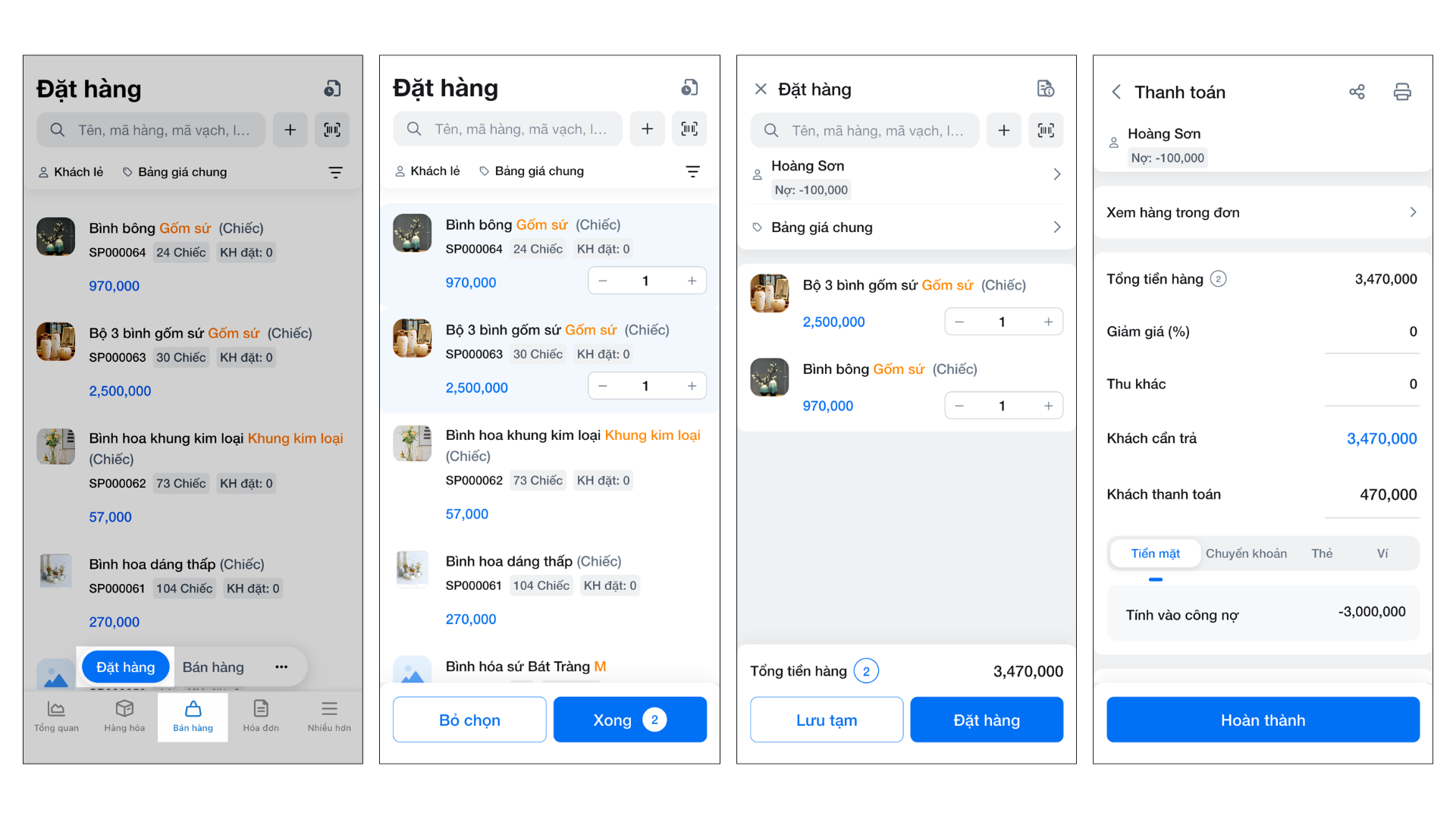
- Bước 1: Sau khi đăng nhập vào ứng dụng KiotViet, bạn nhấn vào menu Bán hàng → chọn Đặt hàng hoặc khi xem danh sách đặt hàng trong menu Nhiều hơn → Đặt hàng → nhấn dấu cộng
- Bước 2: Tìm sản phẩm bằng cách nhập tên/mã, quét mã vạch hoặc lọc theo nhóm/thuộc tính. Bật chế độ Chọn nhiều để thêm nhiều sản phẩm vào giỏ hàng cùng lúc → chạm Xong để đưa sản phẩm vào đơn đặt hàng.
- Bước 3: Chạm vào Khách lẻ để tìm kiếm hoặc thêm mới khách hàng.
- Bước 4: Chạm vào từng dòng sản phẩm để chỉnh sửa số lượng, giá bán hoặc thêm ghi chú (nếu cần).
- Bước 5: Chạm vào nút Đặt hàng để chuyển sang màn hình Thanh toán. Kiểm tra lại thông tin, nhập tiền khách đặt cọc (nếu có) và chạm Hoàn thành.
2. Xử lý đơn đặt hàng
Tình huống: Bạn cần xử lý một đơn đặt hàng để giao cho khách bằng ứng dụng di động.
Thao tác thực hiện như sau:
- Bước 1: Trên ứng dụng KiotViet, vào menu Nhiều hơn → chọn Đặt hàng.
- Bước 2: Tìm và chạm vào đơn đặt hàng → chạm Xử lý đặt hàng.
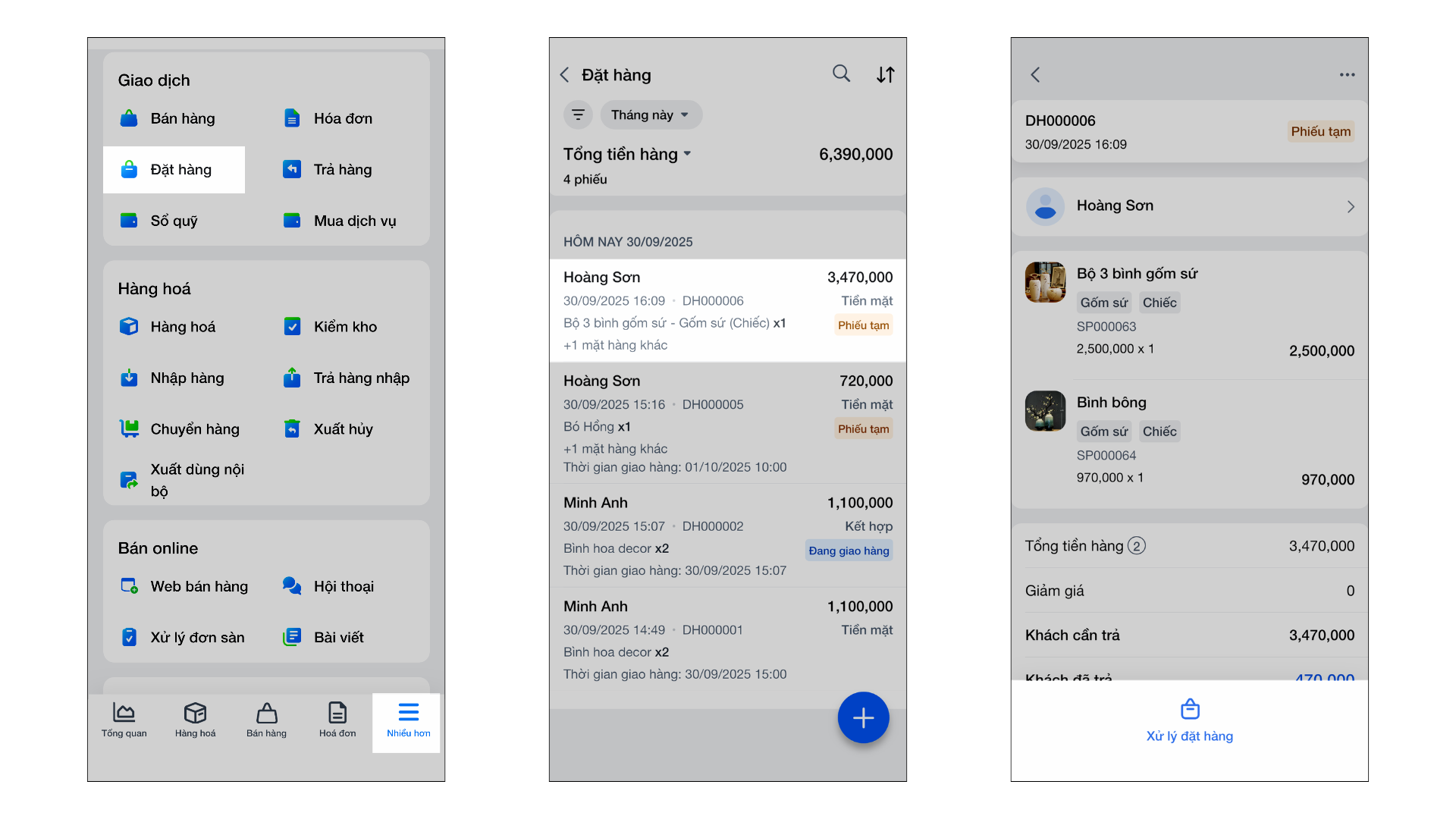
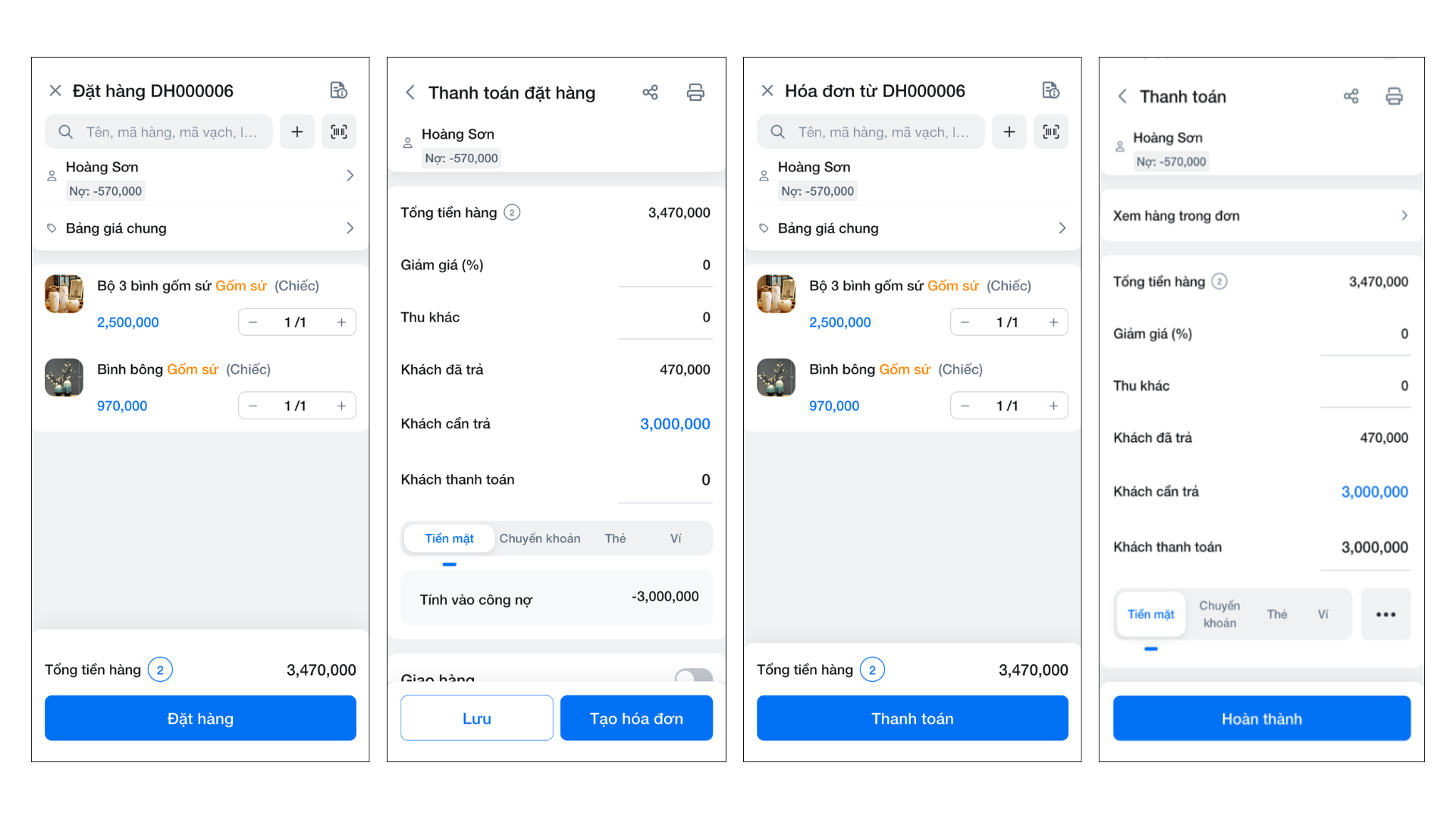
- Bước 3: Kiểm tra thông tin đơn hàng → chạm Đặt hàng
- Bước 4: Chạm vào nút Tạo hóa đơn và hoàn tất các bước thanh toán cho hóa đơn.
3. Quản lý danh sách và các thao tác khác
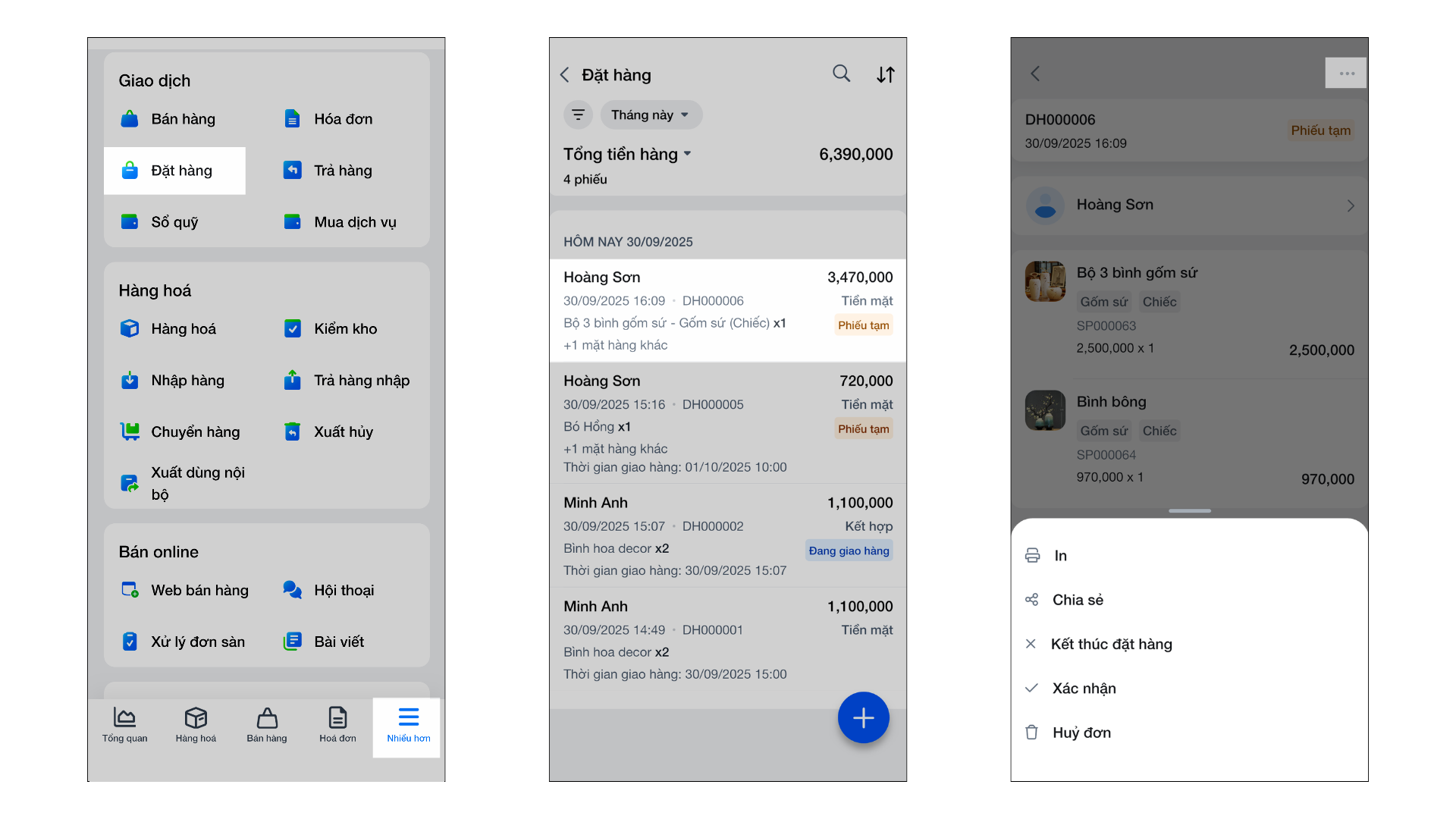
Tình huống: Bạn cần kiểm tra, in/ chia sẻ, kết thúc đặt hàng, xác nhận hoặc hủy một đơn đặt hàng khi không ở gần máy tính.
Thao tác thực hiện như sau:
- Bước 1: Trên ứng dụng KiotViet, vào menu Nhiều hơn → Đặt hàng.
- Bước 2: Chạm vào một đơn hàng bất kỳ trong danh sách để xem thông tin chi tiết.
- Bước 3: Tại chi tiết đơn hàng, chạm 3 chấm góc trên bên phải màn hình và thực hiện 1 trong các nghiệp vụ: In, Chia sẻ, Kết thúc đặt hàng, Xác nhận hoặc Hủy đơn.
Cảm ơn bạn đã theo dõi bài viết!
- Để tìm hiểu thêm về các nghiệp vụ quản lý bán hàng, mời bạn xem bài viết:
Tổng quan Các nhóm Giải pháp của KiotViet - Để tham khảo thêm các video hướng dẫn sử dụng, mời bạn theo dõi kênh YouTube:
HDSD - Phần mềm KiotViet
Chúc bạn kinh doanh hiệu quả cùng KiotViet!
Mục lục
- I. Giới thiệu chung
- II. Các thao tác cơ bản
- 1. Tạo mới đơn đặt hàng
- 2. Xử lý đơn đặt hàng (chuyển thành hóa đơn)
- III. Các tính năng nâng cao
- 1. Quản lý và thao tác trên đơn đặt hàng
- 2. Gộp các phiếu đặt hàng
- 3. Chuyển đơn đặt hàng sang chi nhánh khác xử lý
- IV. Thao tác trên điện thoại
- 1. Tạo phiếu đặt hàng
- 2. Xử lý đơn đặt hàng
- 3. Quản lý danh sách và các thao tác khác

