


Loa thông báo thanh toán QR động KV66
(Ngành Ăn uống, Giải trí)
I. Giới thiệu chung
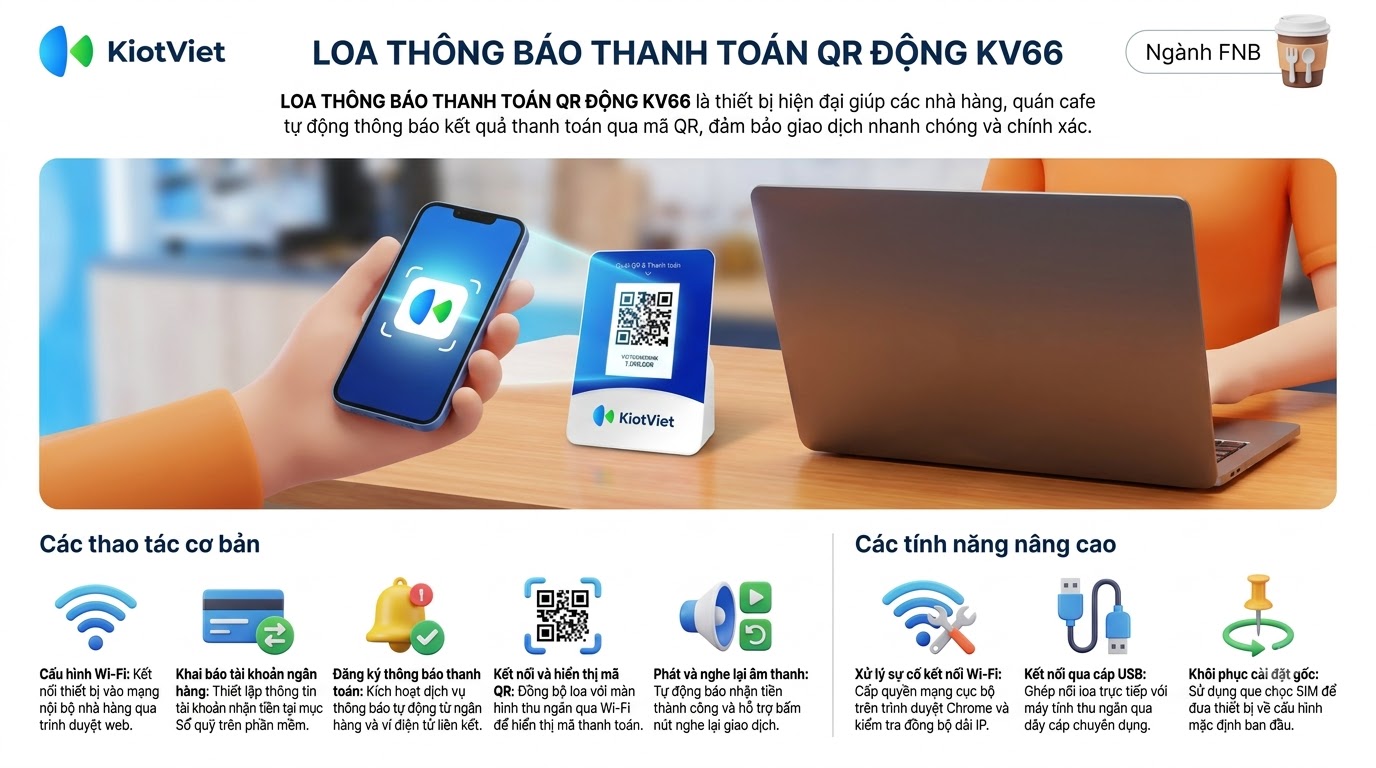
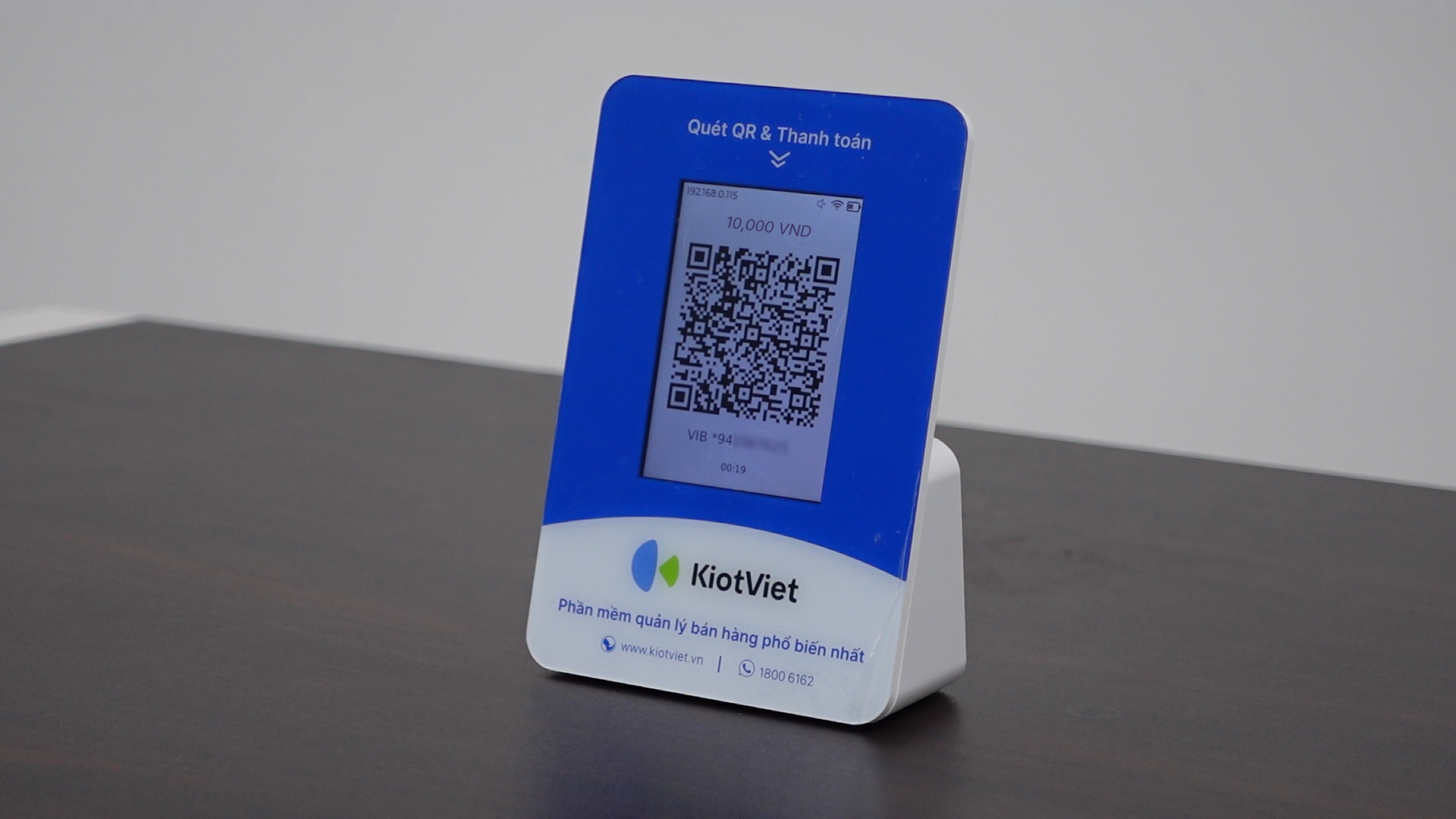
Tài liệu này cung cấp hướng dẫn chi tiết để cài đặt và sử dụng thiết bị Loa thông báo thanh toán QR động KV66 của KiotViet dành cho ngành Ăn uống, Giải trí. Đây là thiết bị thông minh tích hợp màn hình hiển thị mã QR động cùng loa phát âm thanh thông báo ngay khi giao dịch chuyển khoản thành công, giúp nhà hàng, quán ăn, quán cafe và thu ngân xử lý thanh toán chính xác, nhanh chóng ngay tại quầy.
Thông số kỹ thuật và Cấu hình phần cứng:
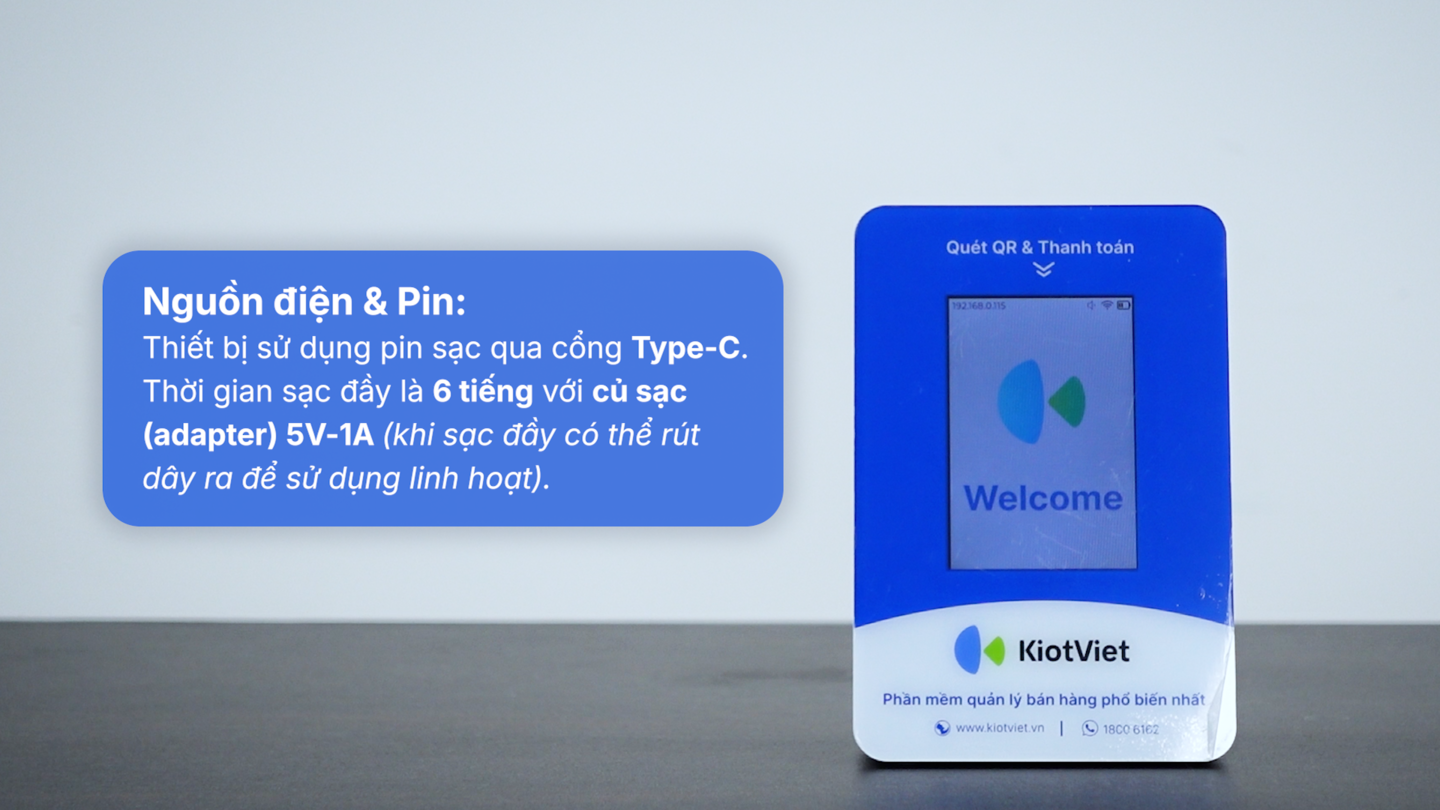
- Nguồn điện & Pin:
- Thiết bị sử dụng pin sạc qua cổng Type-C.
- Thời gian sạc đầy là 6 tiếng với củ sạc (adapter) 5V 1A (khi sạc đầy có thể rút dây ra để sử dụng linh hoạt).
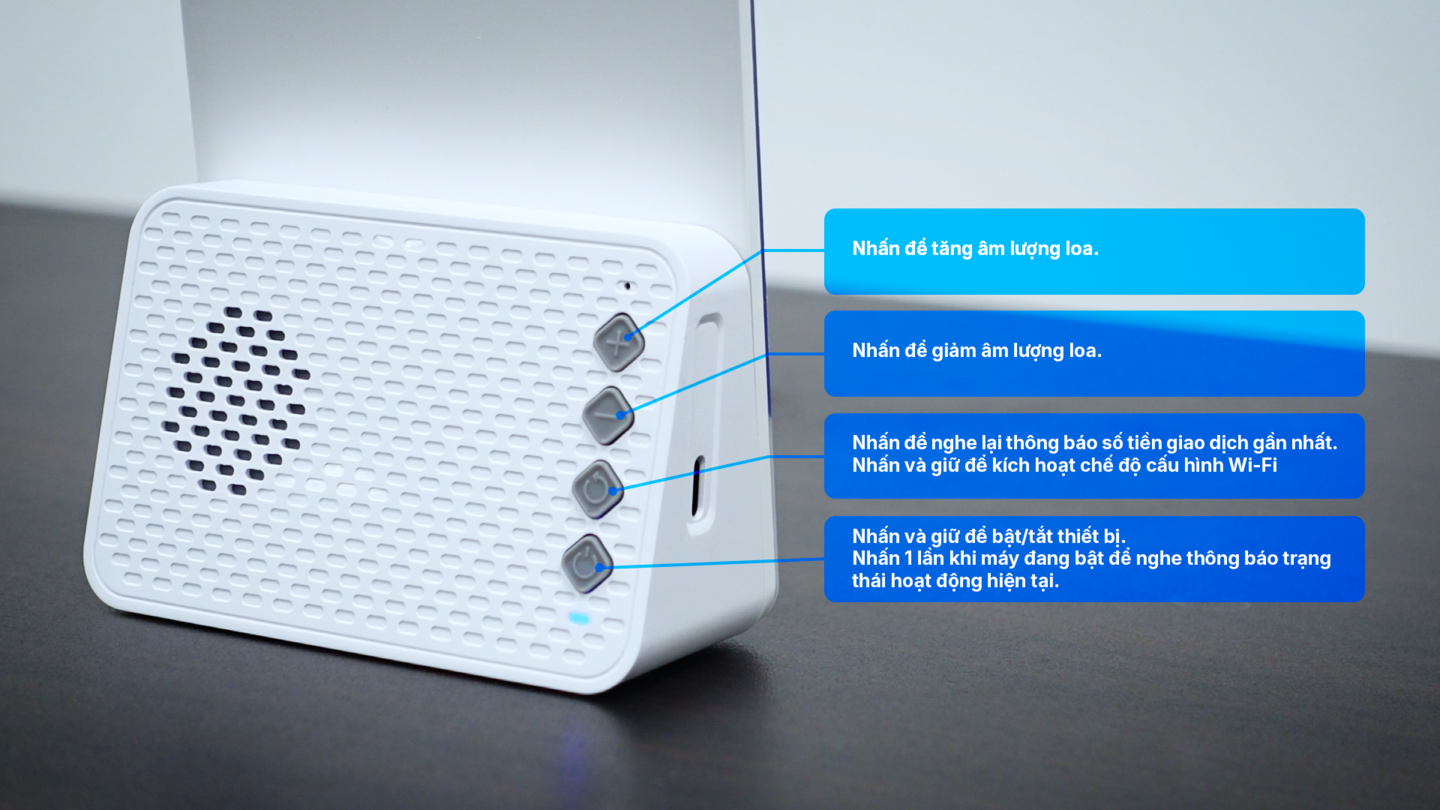
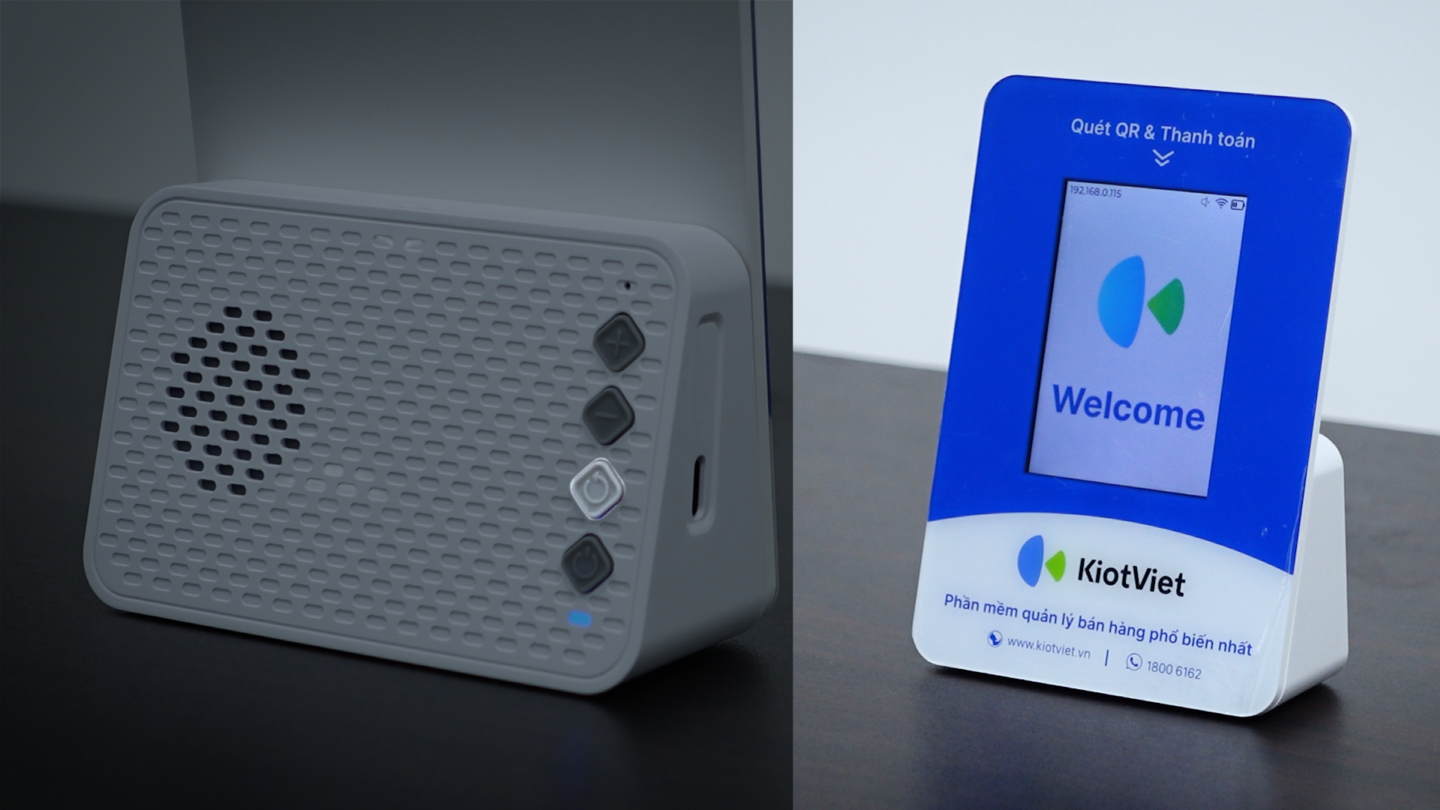
- Chi tiết hệ thống nút bấm (Mặt sau):
- Nút 1 (Volume+): Nhấn để tăng âm lượng loa.
- Nút 2 (Volume-): Nhấn để giảm âm lượng loa.
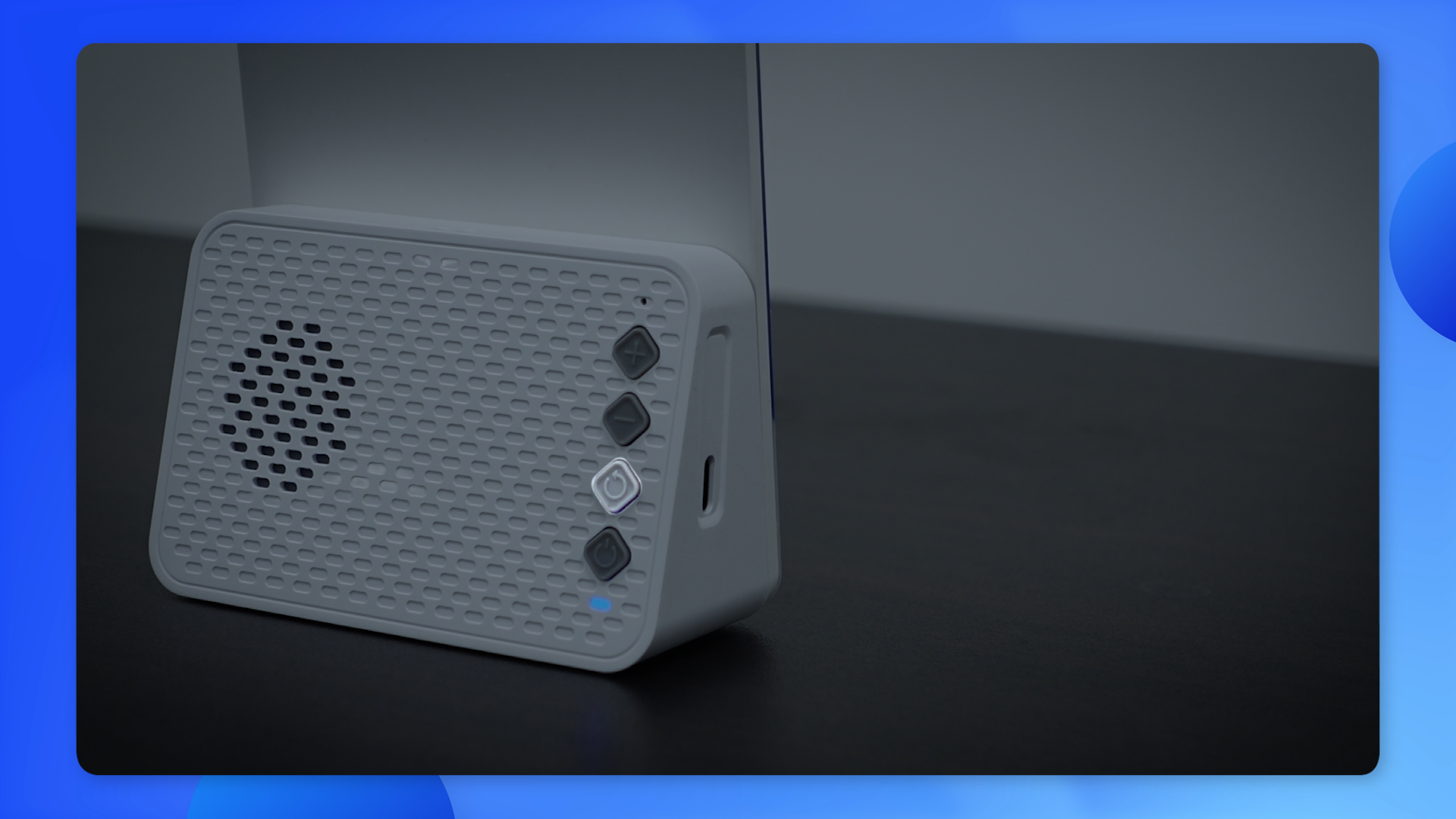
- Nút 3 (Repeat - Biểu tượng mũi tên quay tròn): Nhấn để nghe lại thông báo số tiền giao dịch gần nhất; Nhấn và giữ để kích hoạt chế độ cấu hình Wi-Fi ("Chế độ chia sẻ mạng lân cận").
- Nút 4 (Power - Nút nguồn): Nhấn và giữ để bật/tắt thiết bị; Nhấn 1 lần khi máy đang bật để nghe thông báo trạng thái hoạt động hiện tại.
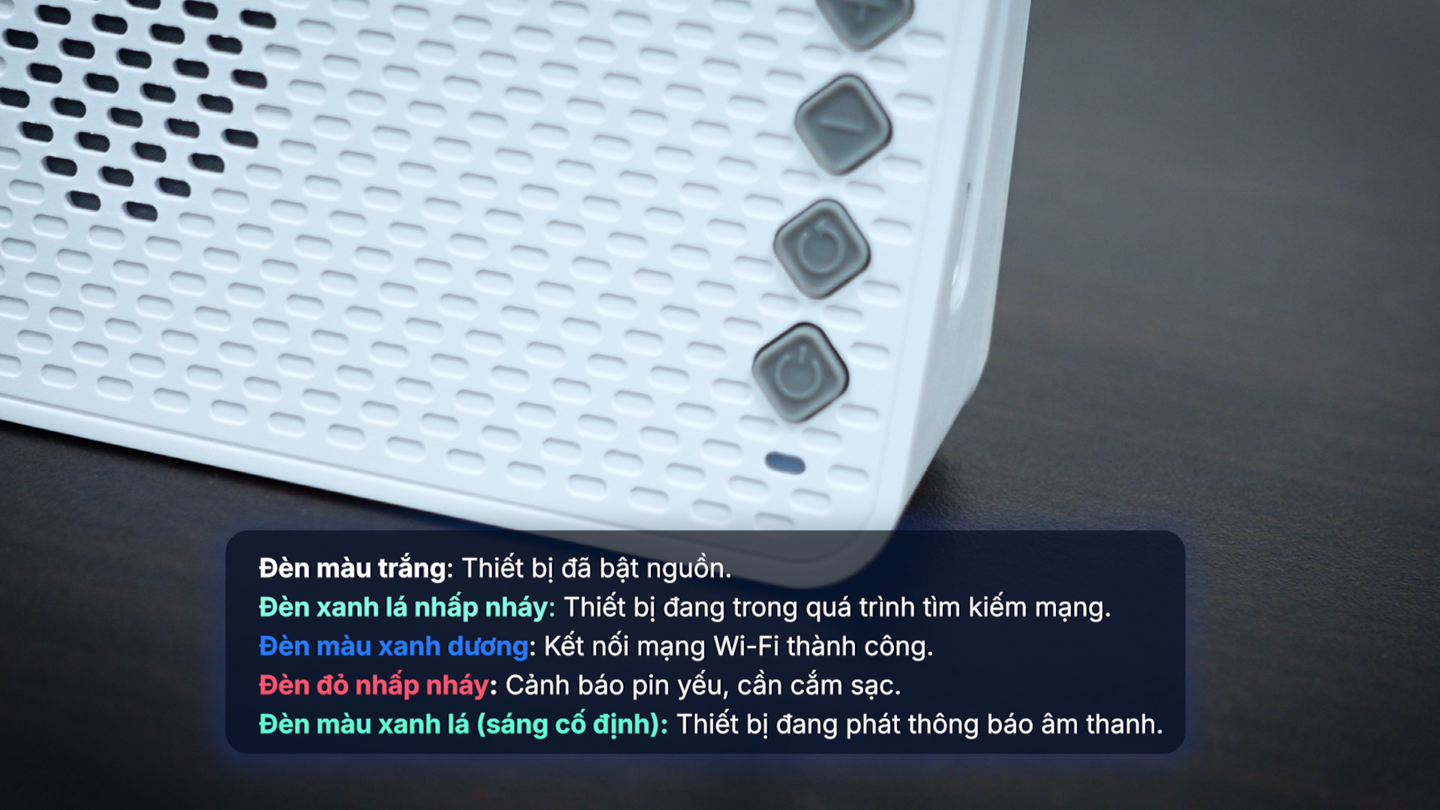
- Chi tiết đèn báo tín hiệu (Indicator):
- Đèn màu trắng: Thiết bị đã bật nguồn.
- Đèn xanh lá nhấp nháy: Thiết bị đang trong quá trình tìm kiếm mạng.
- Đèn màu xanh dương: Kết nối mạng Wi-Fi thành công.
- Đèn đỏ nhấp nháy: Cảnh báo pin yếu, cần cắm sạc.
- Đèn màu xanh lá (sáng cố định): Thiết bị đang phát thông báo âm thanh.
Lợi ích nổi bật của tính năng:
- Thanh toán chính xác tuyệt đối: Tự động tạo mã QR động chứa thông tin tài khoản và chính xác số tiền của hóa đơn, loại bỏ hoàn toàn rủi ro khách hàng nhập sai số tiền hoặc số tài khoản.
- Thông báo âm thanh tức thì: Loa trên thiết bị KV66 phát âm thanh xác nhận ngay khi tiền về tài khoản, thu ngân không cần chờ đợi hay chụp lại màn hình điện thoại của khách hàng.
- Tăng tốc độ giao dịch: Giúp nhân viên xử lý thanh toán chỉ trong khoảng 5 giây, giảm thiểu ùn tắc tại quầy thu ngân trong giờ cao điểm.
- Cấu hình gọn nhẹ, chuyên nghiệp: Kết nối mạng Wi-Fi linh hoạt, không cần cắm dây phức tạp, mang lại hình ảnh hiện đại cho nhà hàng, quán ăn.
II. Các thao tác cơ bản
1. Cấu hình Wi-Fi cho thiết bị KV66
Tình huống: Khi mới mua thiết bị hoặc khi nhà hàng thay đổi mạng Wi-Fi, bạn cần thực hiện cài đặt Wi-Fi cho Payment Soundbox KV66 để thiết bị kết nối vào mạng nội bộ của cửa hàng.
Thao tác thực hiện như sau:
- Bước 1: Quay mặt lưng máy, bạn nhấn và giữ nút mũi tên quay tròn (Nút số 3 - Repeat) cho đến khi thiết bị phát ra âm thanh thông báo "Chế độ chia sẻ mạng lân cận".
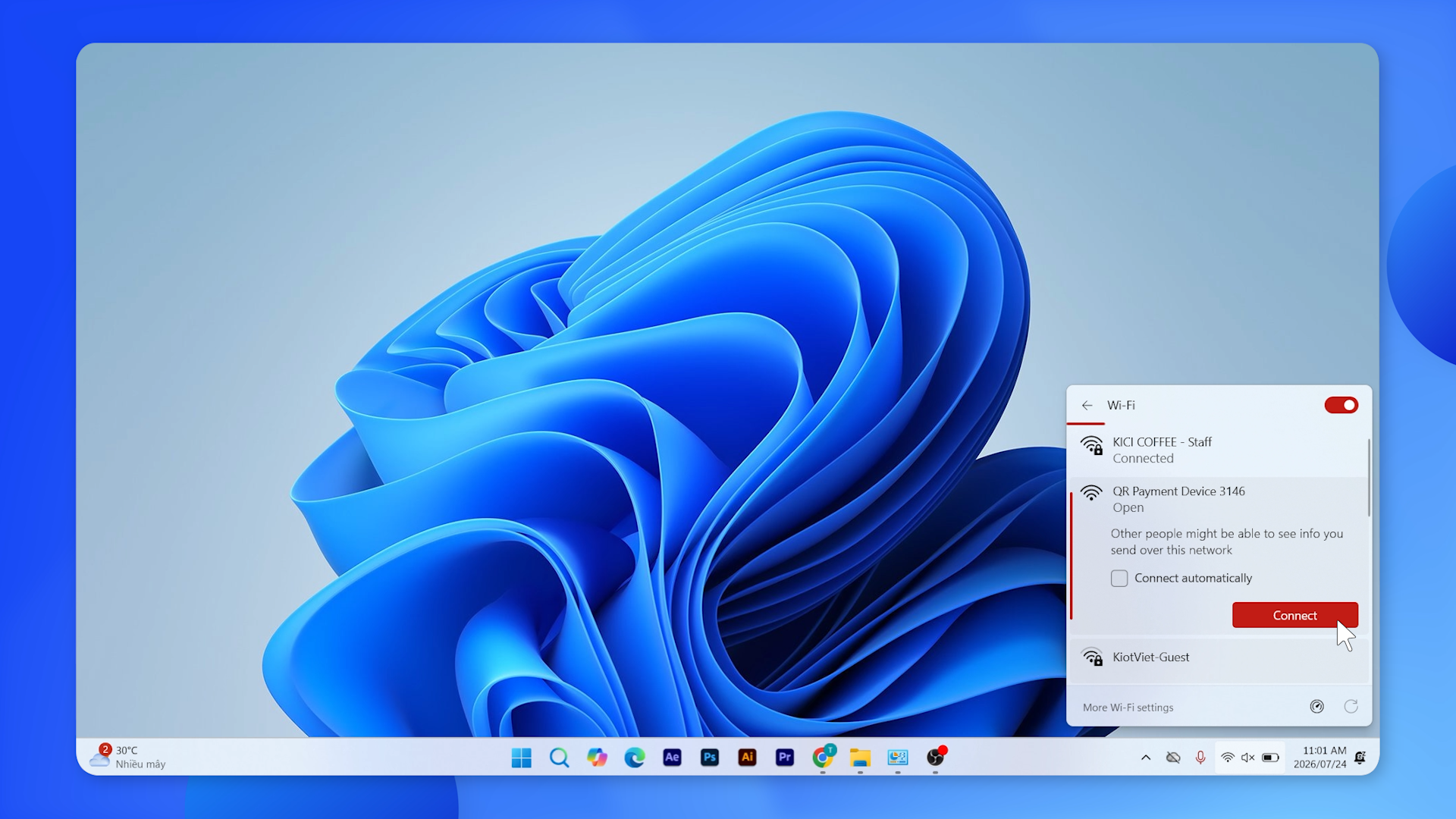
- Bước 2: Trên máy tính hoặc điện thoại, bạn truy cập phần cài đặt Wi-Fi và kết nối với mạng Wi-Fi phát ra từ thiết bị có tên dạng QR payment device...
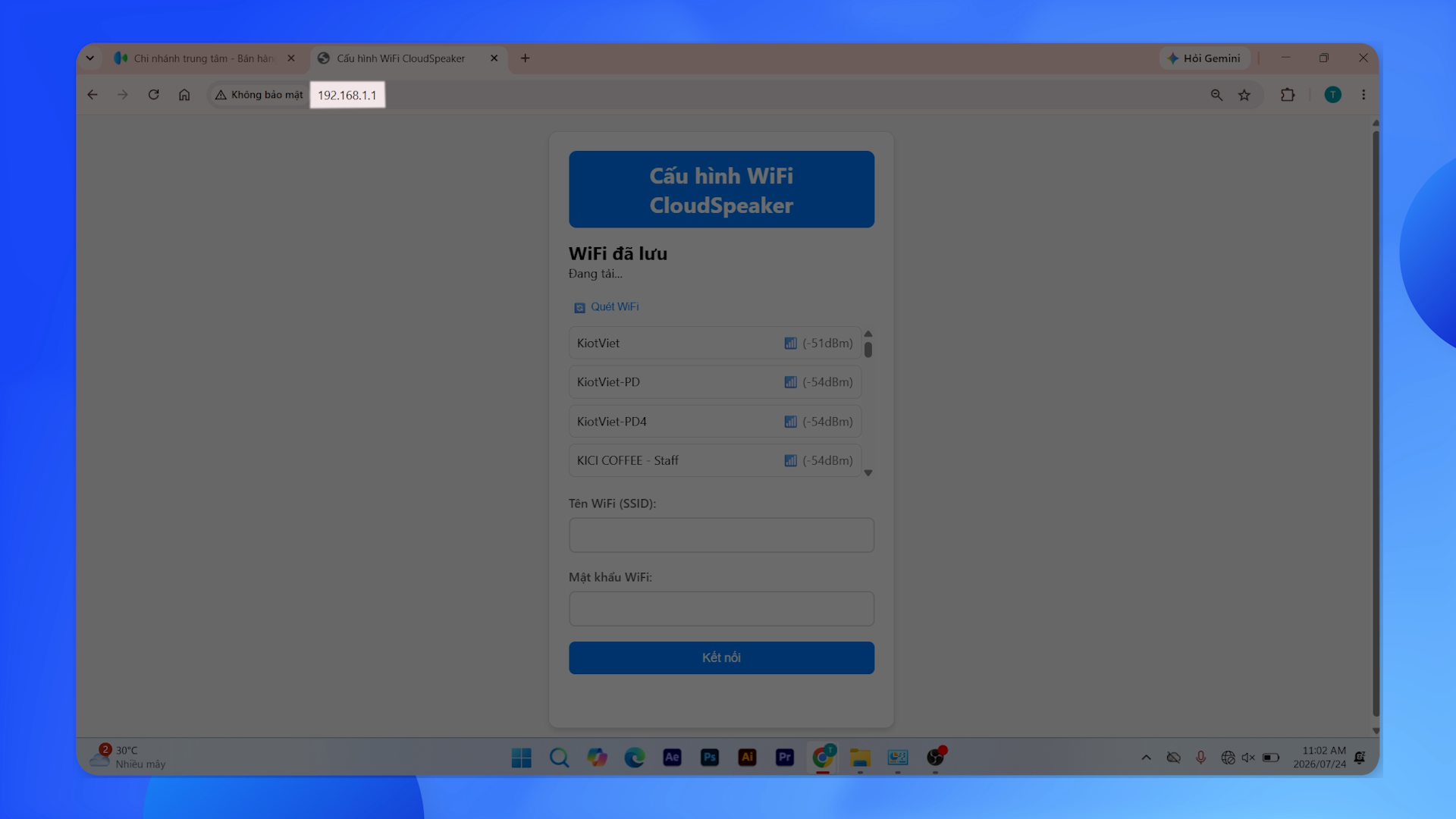
- Bước 3: Sau khi kết nối thành công, màn hình sẽ tự động bật cửa sổ/trình duyệt cấu hình. Nếu cửa sổ không tự động bật, bạn mở trình duyệt web và nhập địa chỉ 192.168.1.1 rồi nhấn Enter.
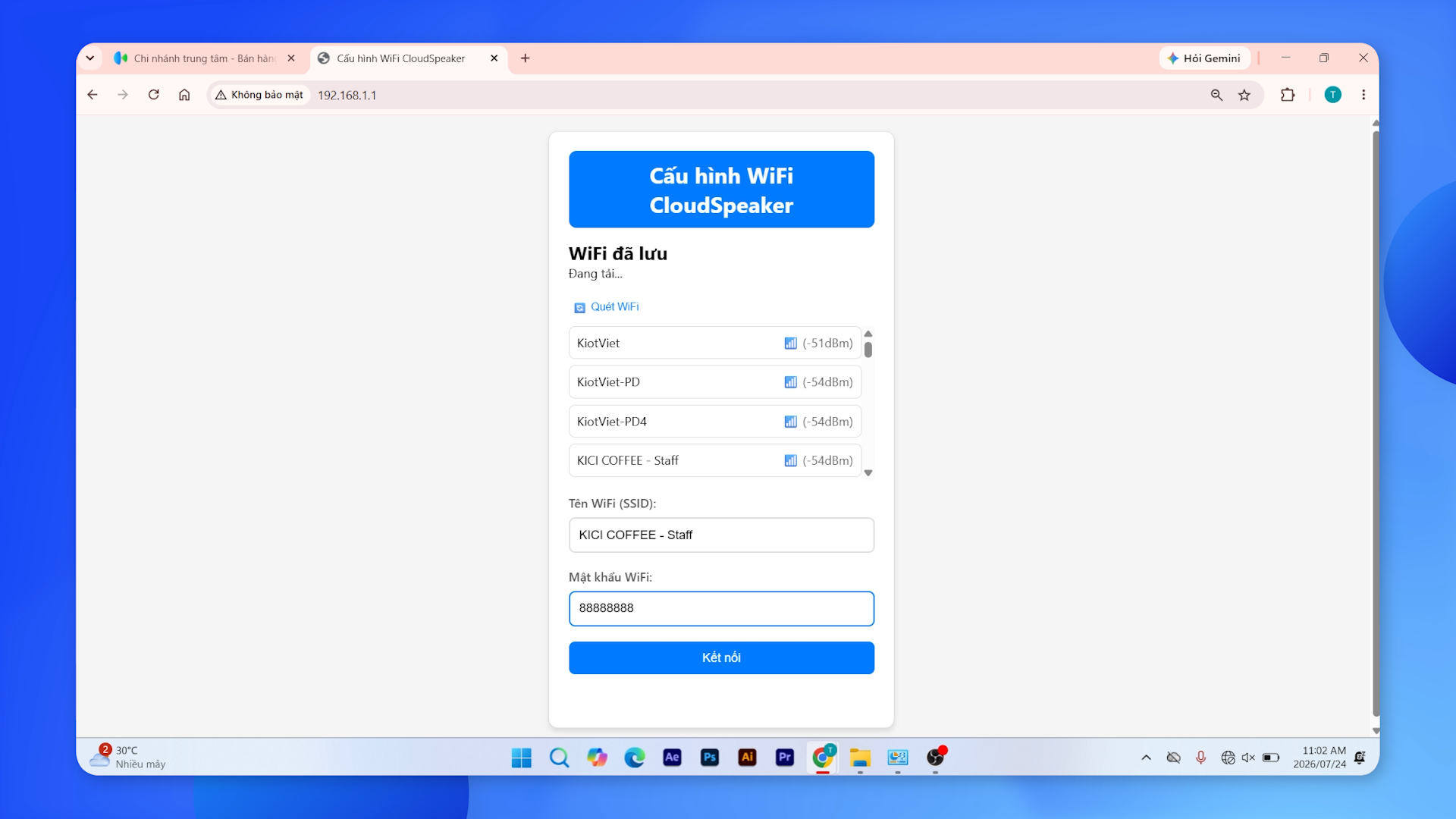
- Bước 4: Tại giao diện cấu hình, bạn chọn đúng tên Wi-Fi của nhà hàng, nhập mật khẩu Wi-Fi và nhấn kết nối. Thiết bị KV66 sẽ phát âm thanh thông báo khi kết nối Wi-Fi thành công.
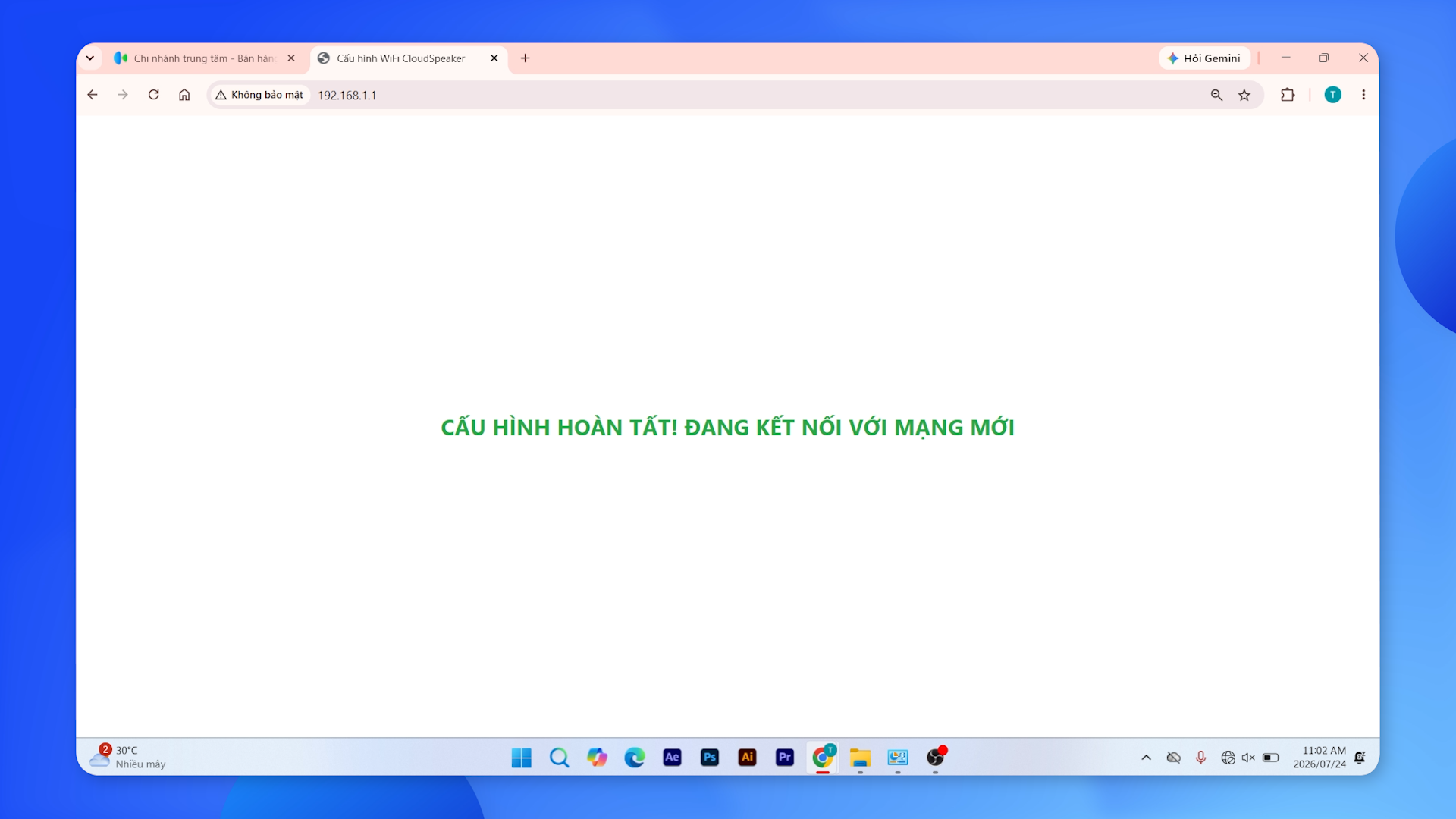
- Bước 5: Kết nối lại máy tính hoặc điện thoại của bạn về mạng Wi-Fi chính của nhà hàng như bình thường.
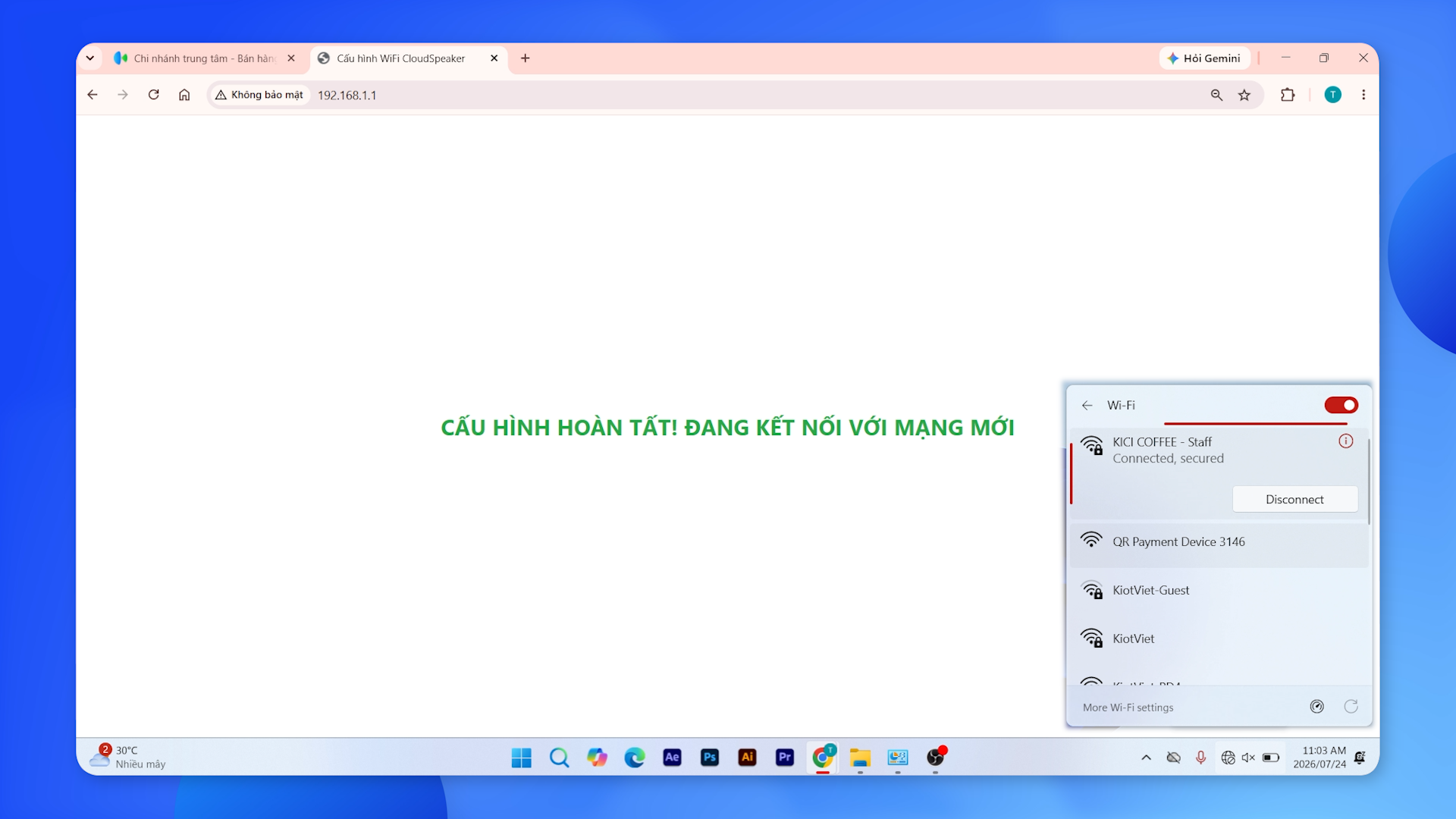
2. Khai báo tài khoản ngân hàng
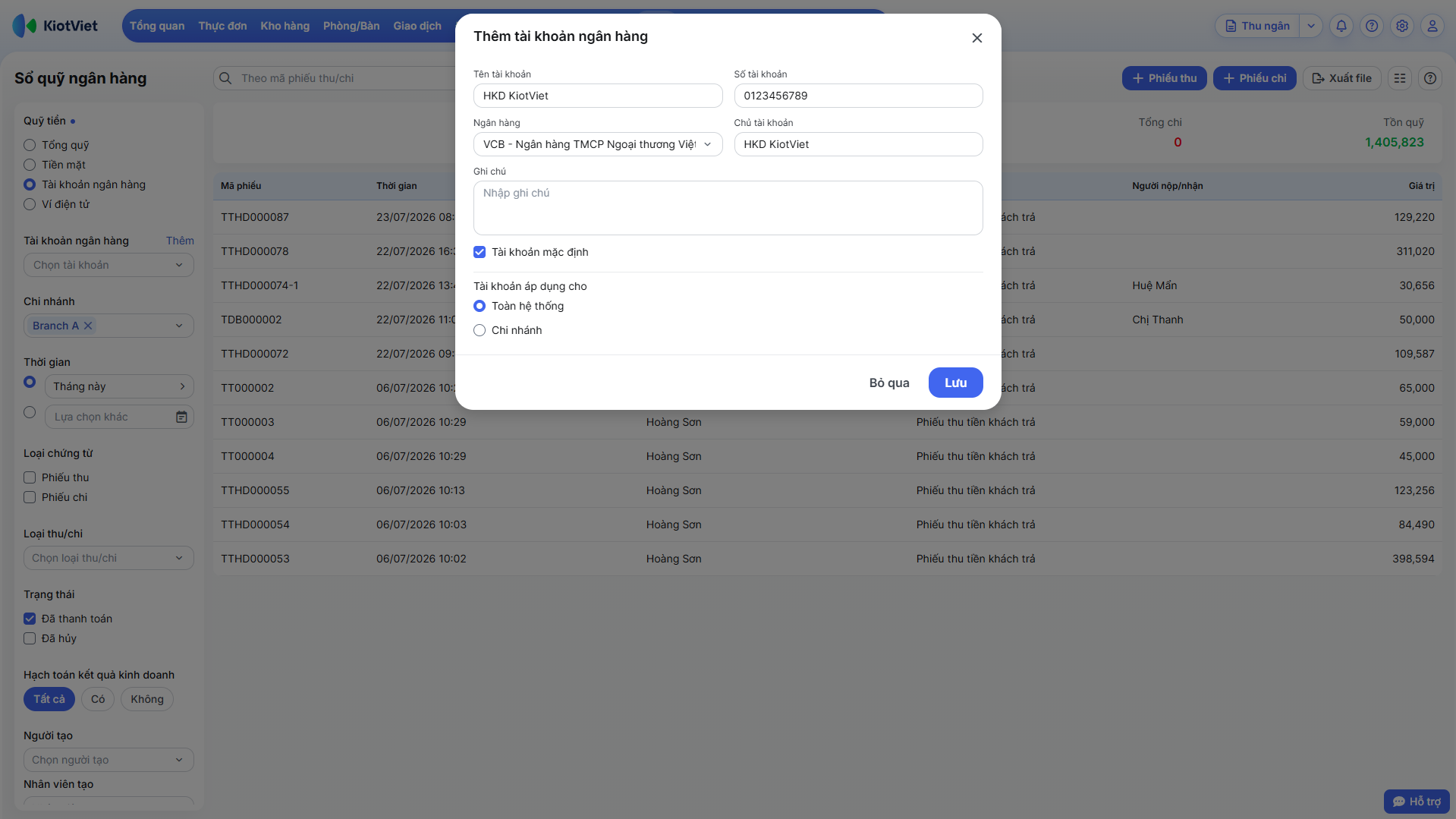
Tình huống: Để thiết bị KV66 có thể tạo mã QR với đúng thông tin nhận tiền của nhà hàng, bạn cần thiết lập tài khoản ngân hàng trên phần mềm KiotViet.
Thao tác thực hiện như sau:
- Bước 1: Trên màn hình quản lý KiotViet, bạn truy cập vào menu Sổ quỹ.
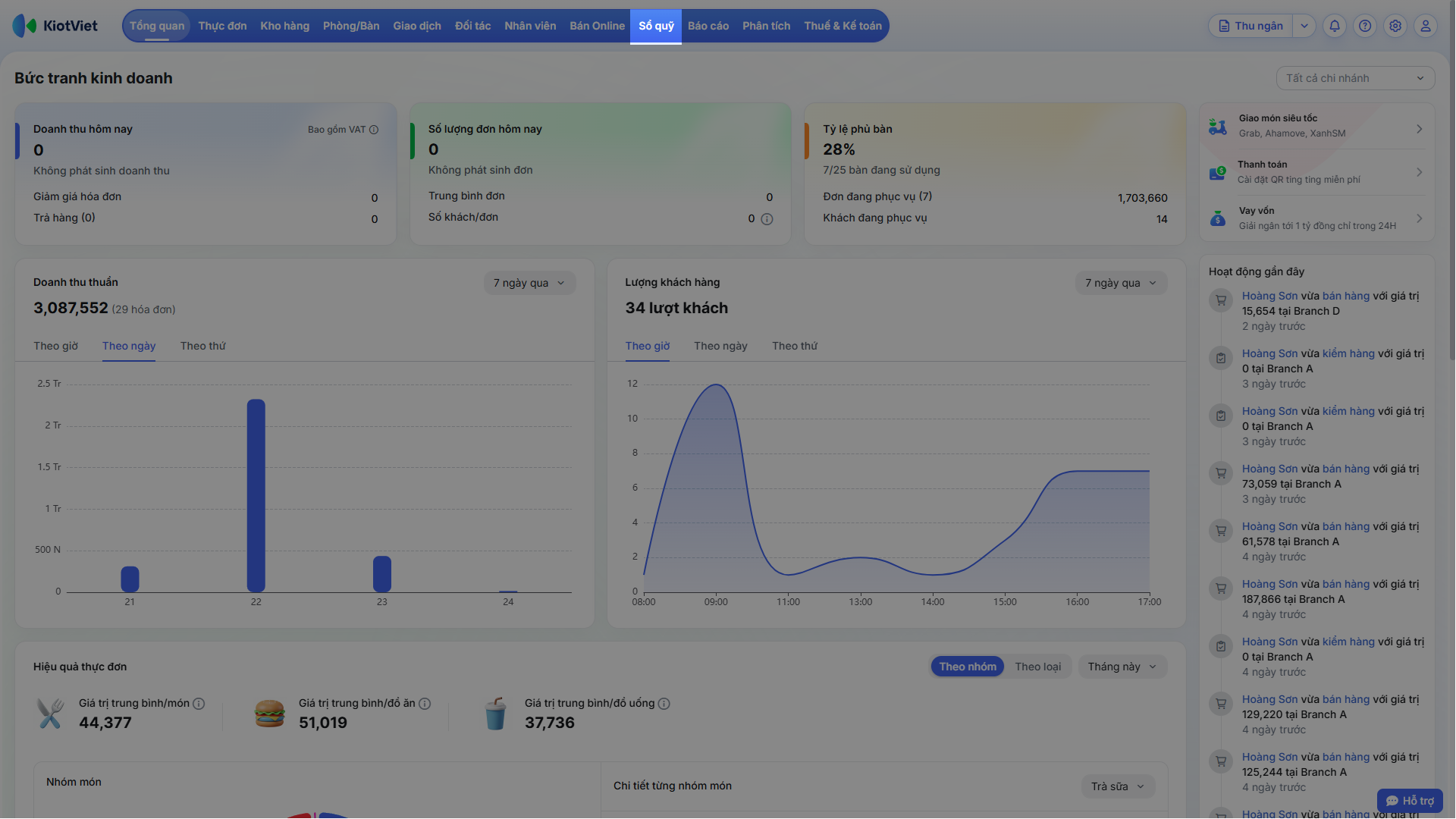
- Bước 2: Bạn chuyển qua tab Ngân hàng.
- Bước 3: Bạn nhấn vào biểu tượng dấu cộng (+) ở góc trên để thêm mới.
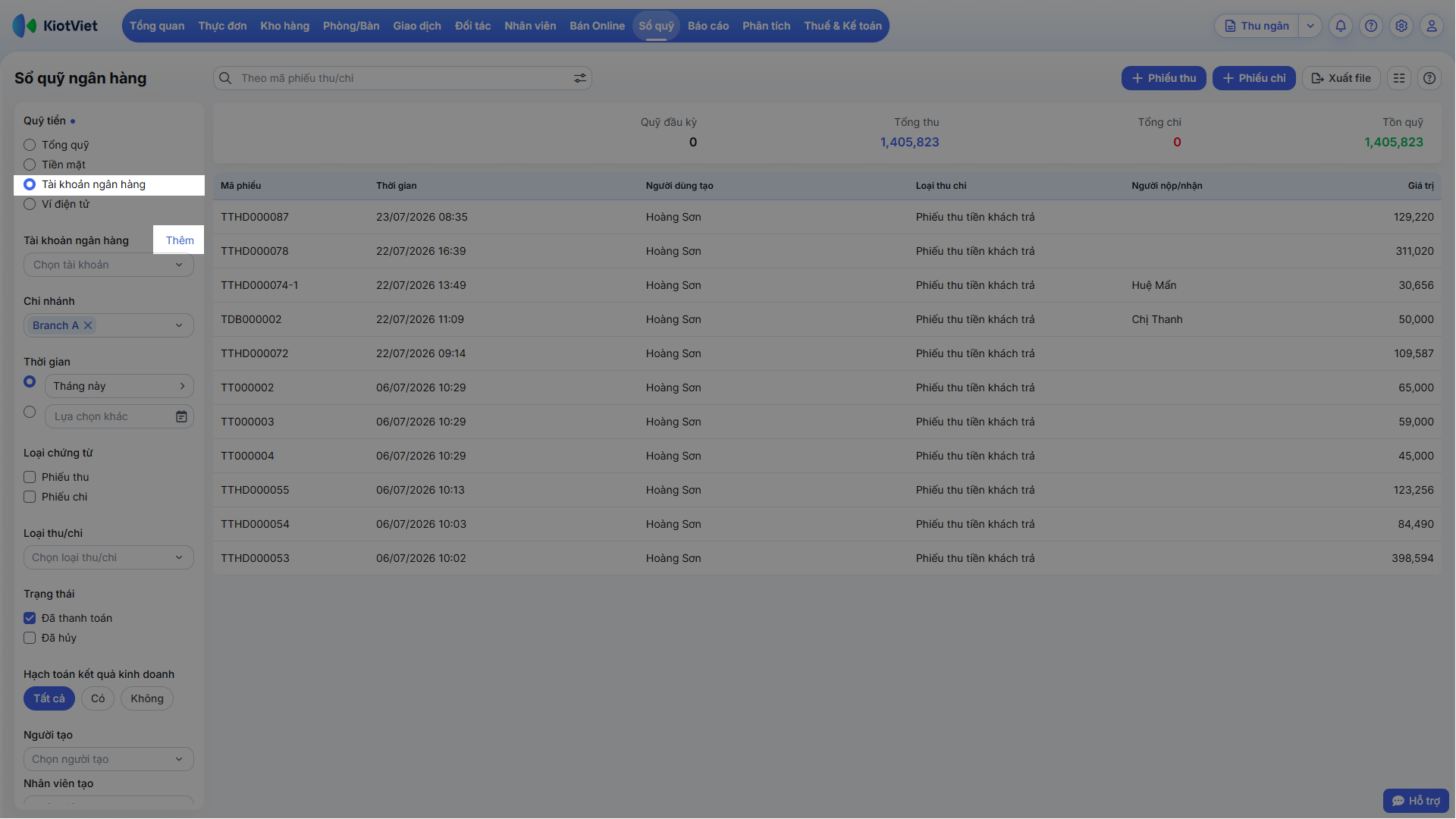
- Bước 4: Bạn điền đầy đủ các thông tin yêu cầu bao gồm: Tên ngân hàng, chủ tài khoản, số tài khoản và nhấn lưu lại.
3. Đăng ký thông báo thanh toán thành công
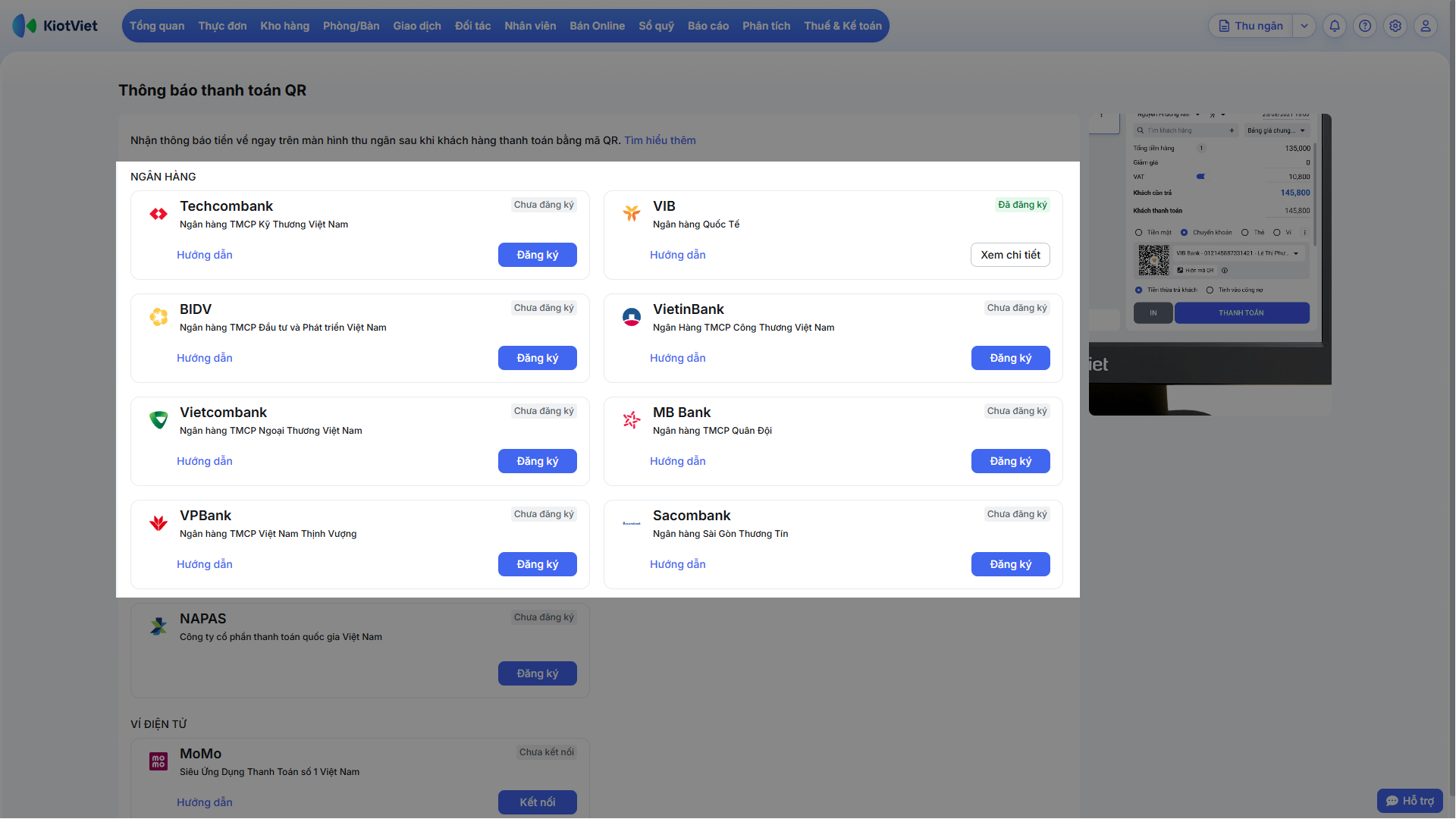
Tình huống: Để thiết bị KV66 phát âm thanh thông báo ngay khi giao dịch chuyển khoản thành công, bạn cần đăng ký kích hoạt dịch vụ thông báo thanh toán cho tài khoản ngân hàng hoặc ví điện tử của nhà hàng.
Các kênh thanh toán hỗ trợ:
- Các ngân hàng có liên kết với KiotViet (Vietcombank, Vietinbank, BIDV, MB Bank, VIB Bank, VP Bank, Techcombank,...).
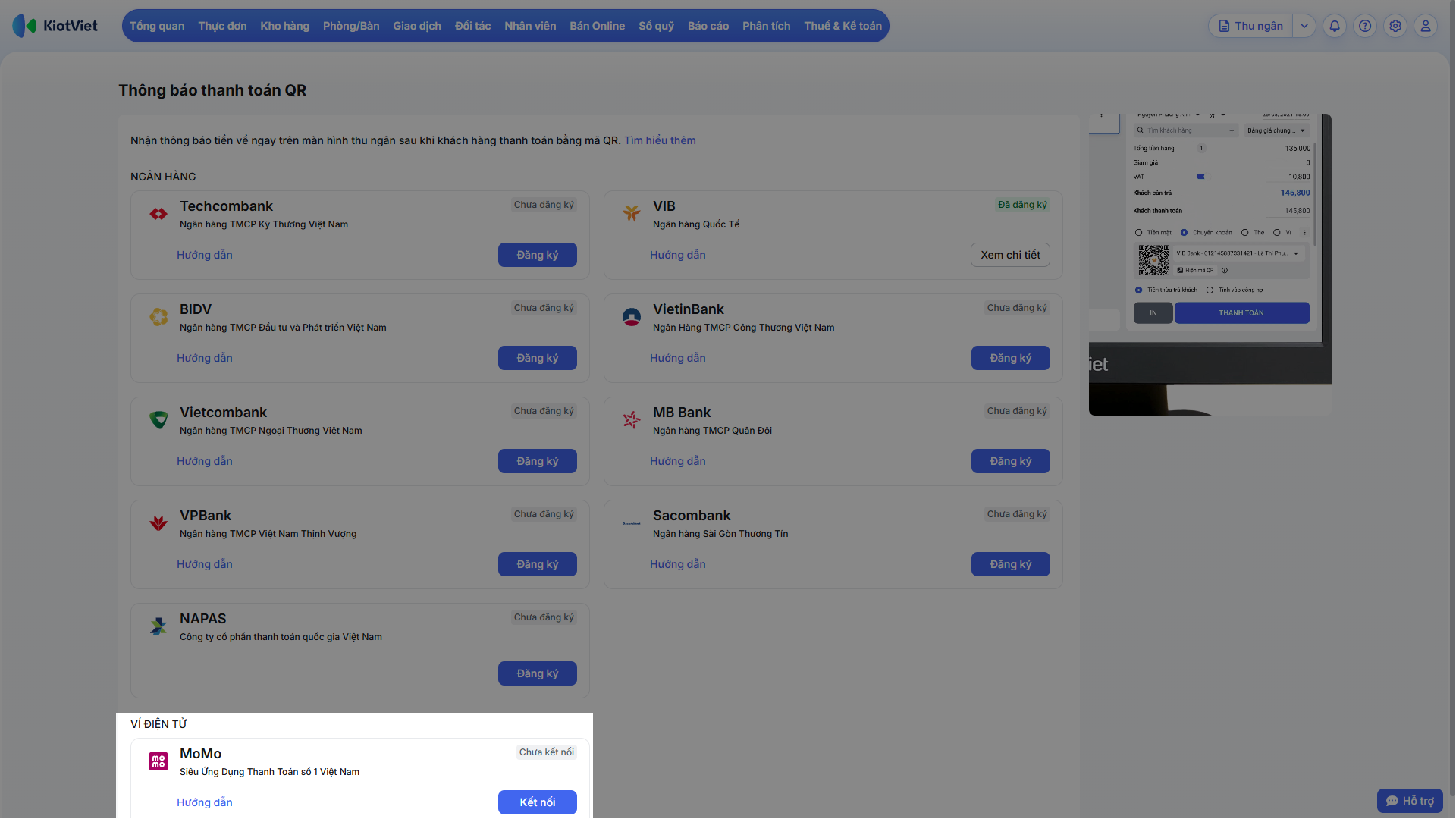
- Các ví điện tử doanh nghiệp: MoMo doanh nghiệp..
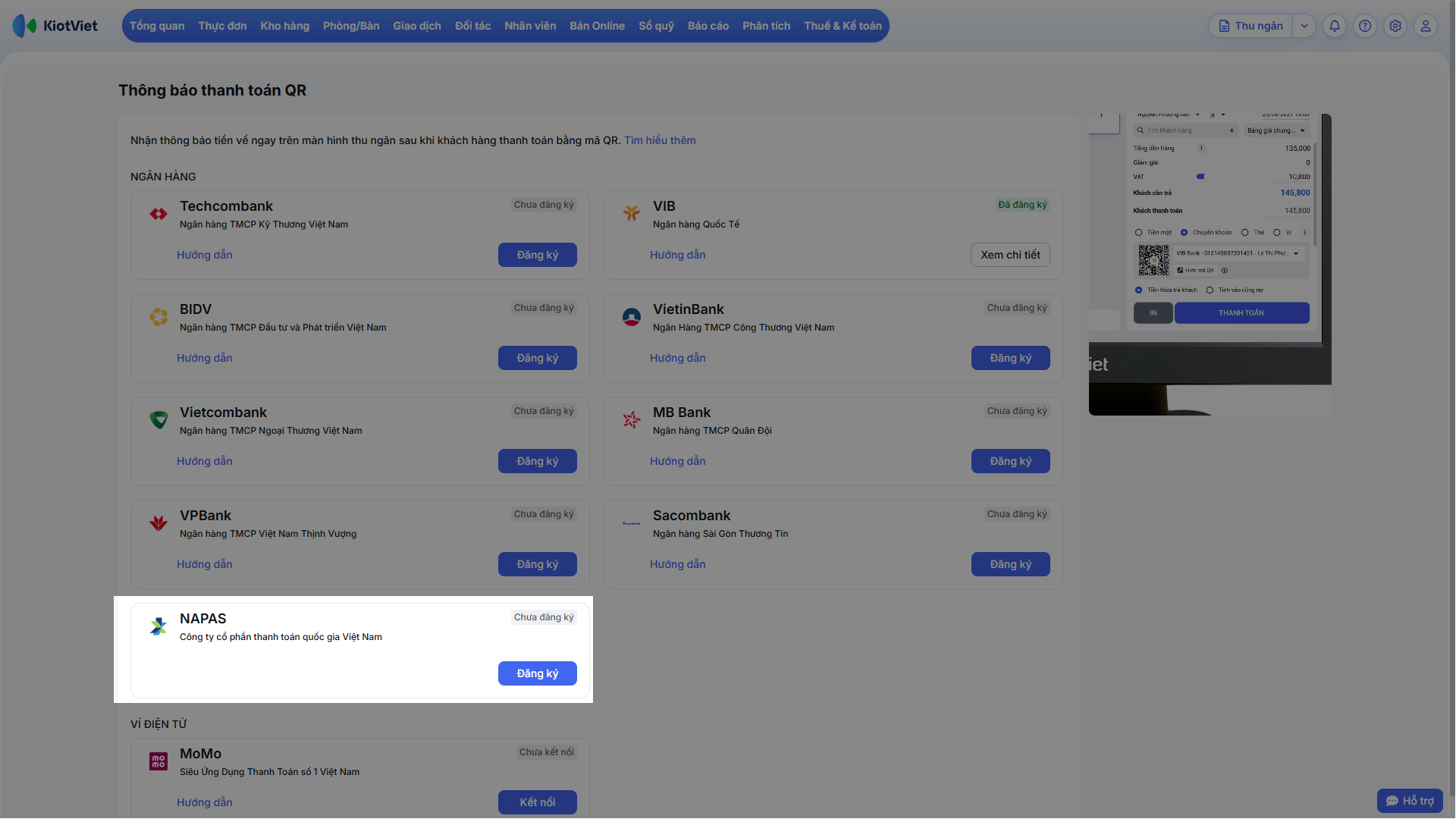
- Mã thanh toán VietQR Global của Napas.
Thao tác thực hiện như sau:
- Bước 1: Bạn truy cập vào Màn hình quản lý của Phần mềm KiotViet.
- Bước 2: Bạn tìm đến mục Thanh toán và thực hiện đăng ký tính năng thông báo thanh toán tự động.
4. Kết nối và hiển thị mã QR khi thanh toán
Tình huống: Khi khách hàng tại quầy muốn thanh toán hóa đơn bằng hình thức chuyển khoản qua mã QR, bạn thực hiện kết nối thiết bị KV66 trên màn hình thu ngân/bán hàng (trên máy tính) để tạo mã QR và phát thông báo âm thanh.
Thao tác thực hiện như sau:
- Bước 1: Bạn ưu tiên sử dụng trình duyệt Google Chrome để truy cập vào Màn hình Thu ngân nhằm hạn chế lỗi kết nối chập chờn.
- Bước 2: Sau khi đã chọn đủ món/dịch vụ cho hóa đơn, bạn nhấn Thanh toán.
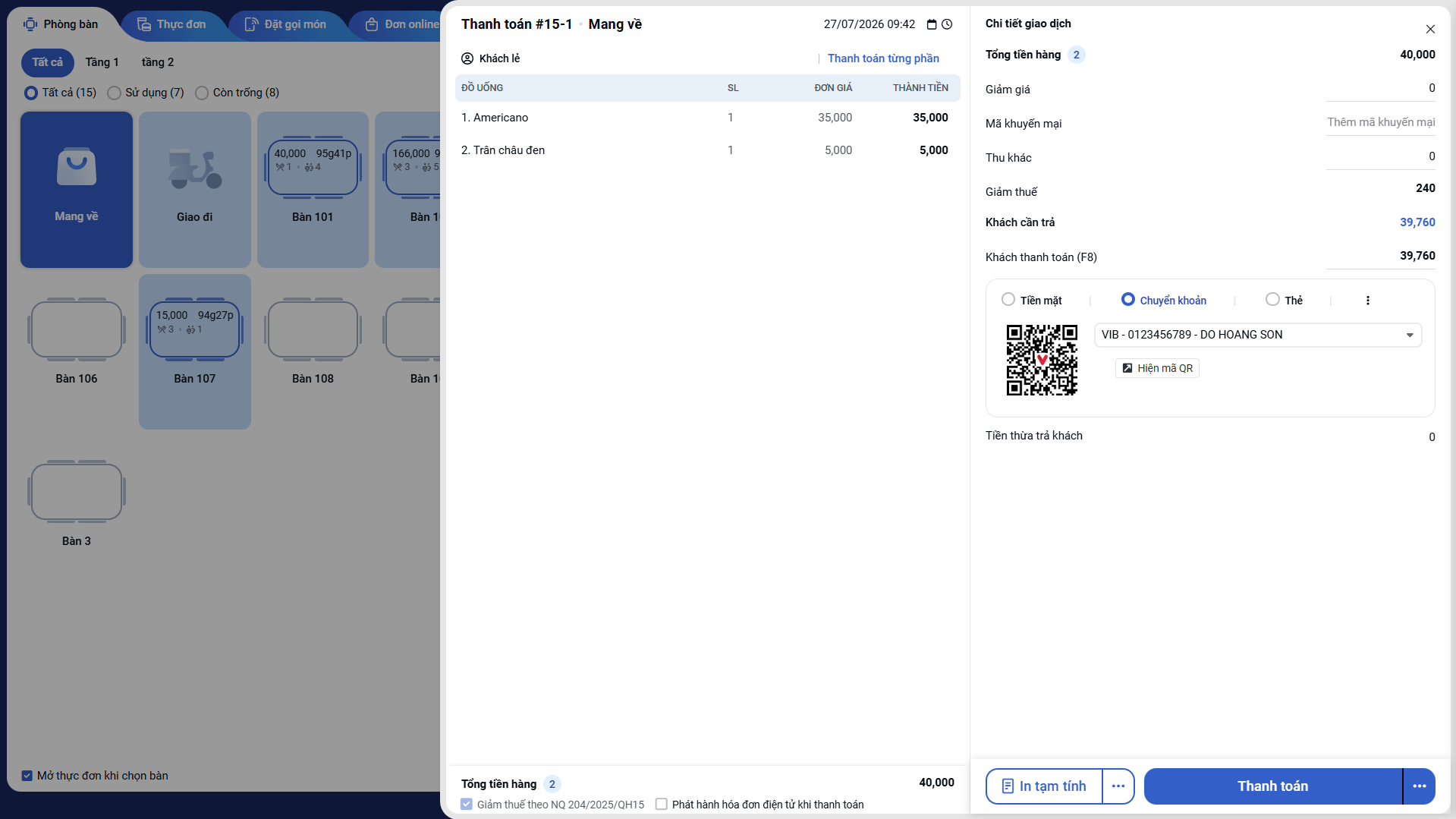
- Bước 3: Bạn chọn hình thức thanh toán là Chuyển khoản và nhấn nút Hiện mã QR.
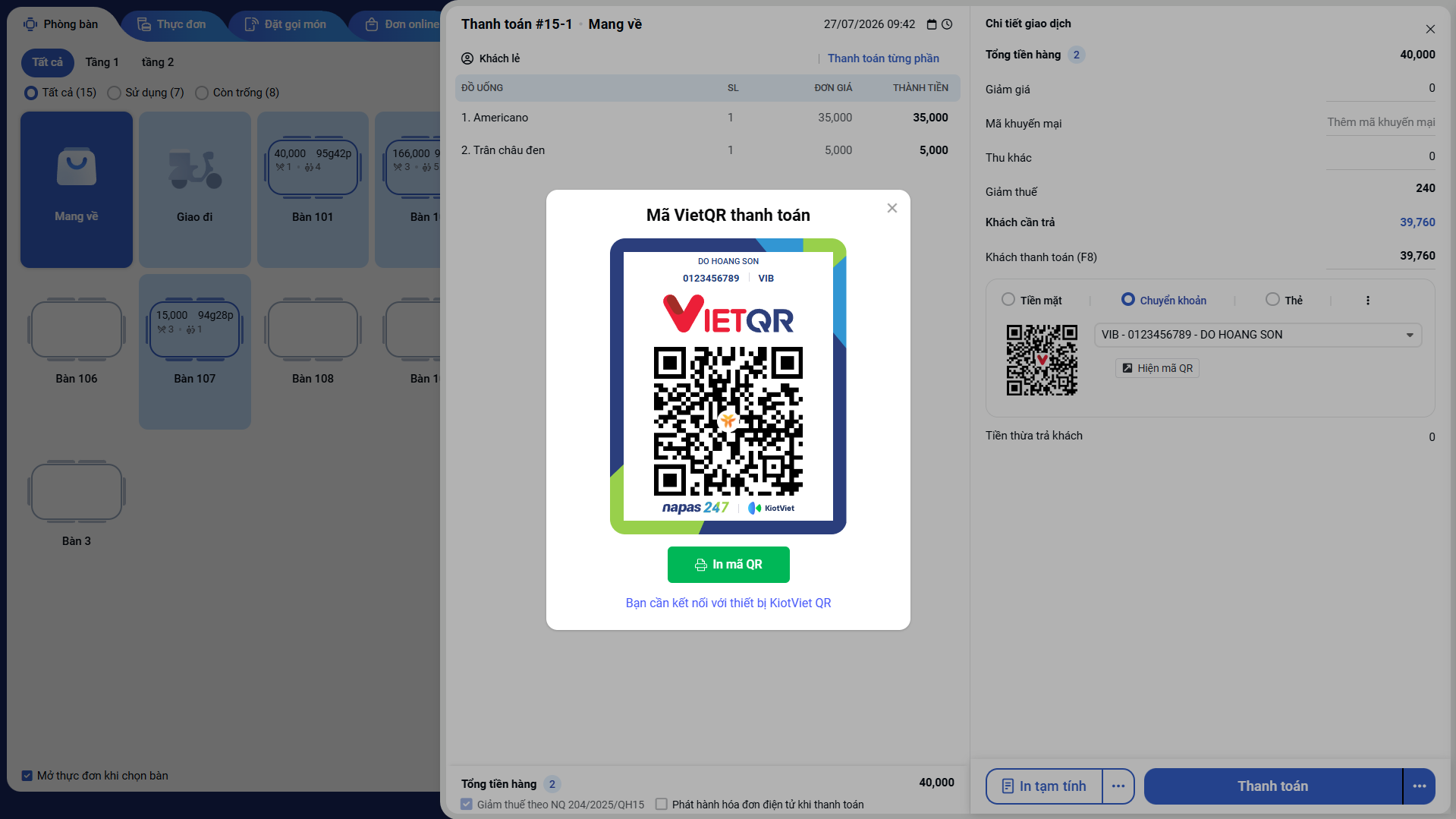
- Bước 4: Bạn chọn Kết nối thiết bị qua Wifi và nhập số Seri (Serial) ghi ở mặt dưới đáy máy KV66 hoặc nhập mã địa chỉ IP hiển thị trên thiết bị, ví dụ 192.168.0.79
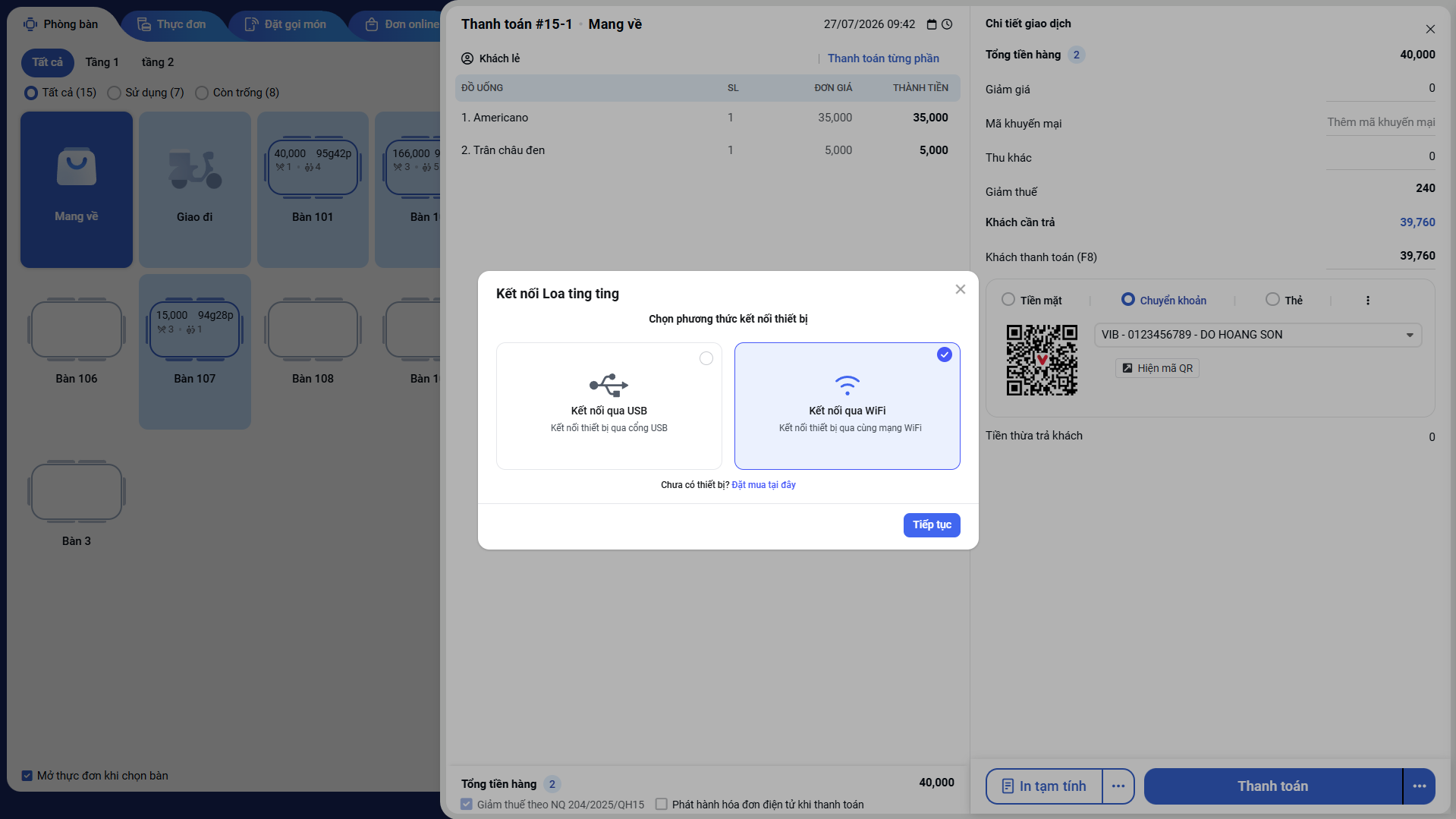
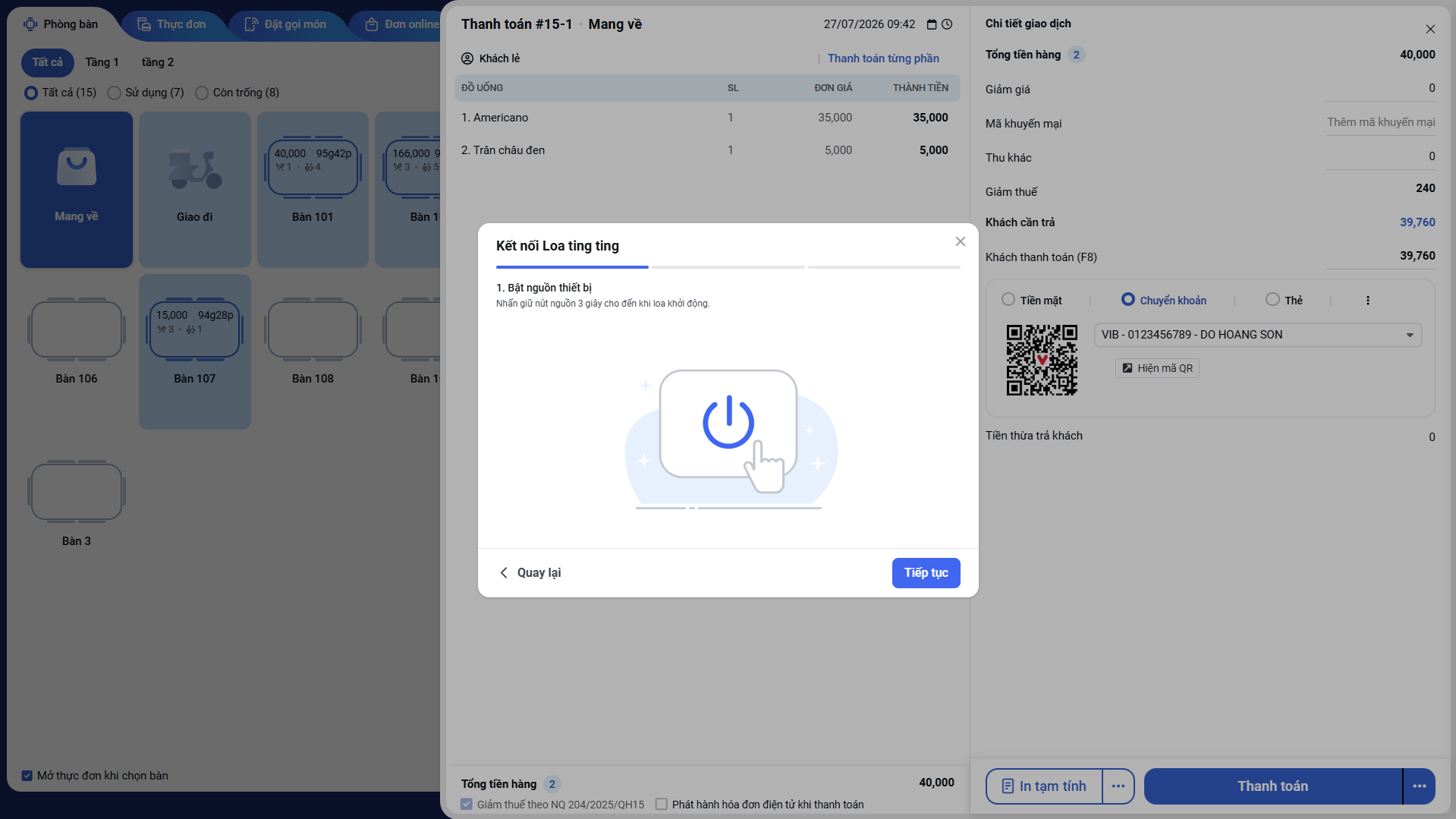
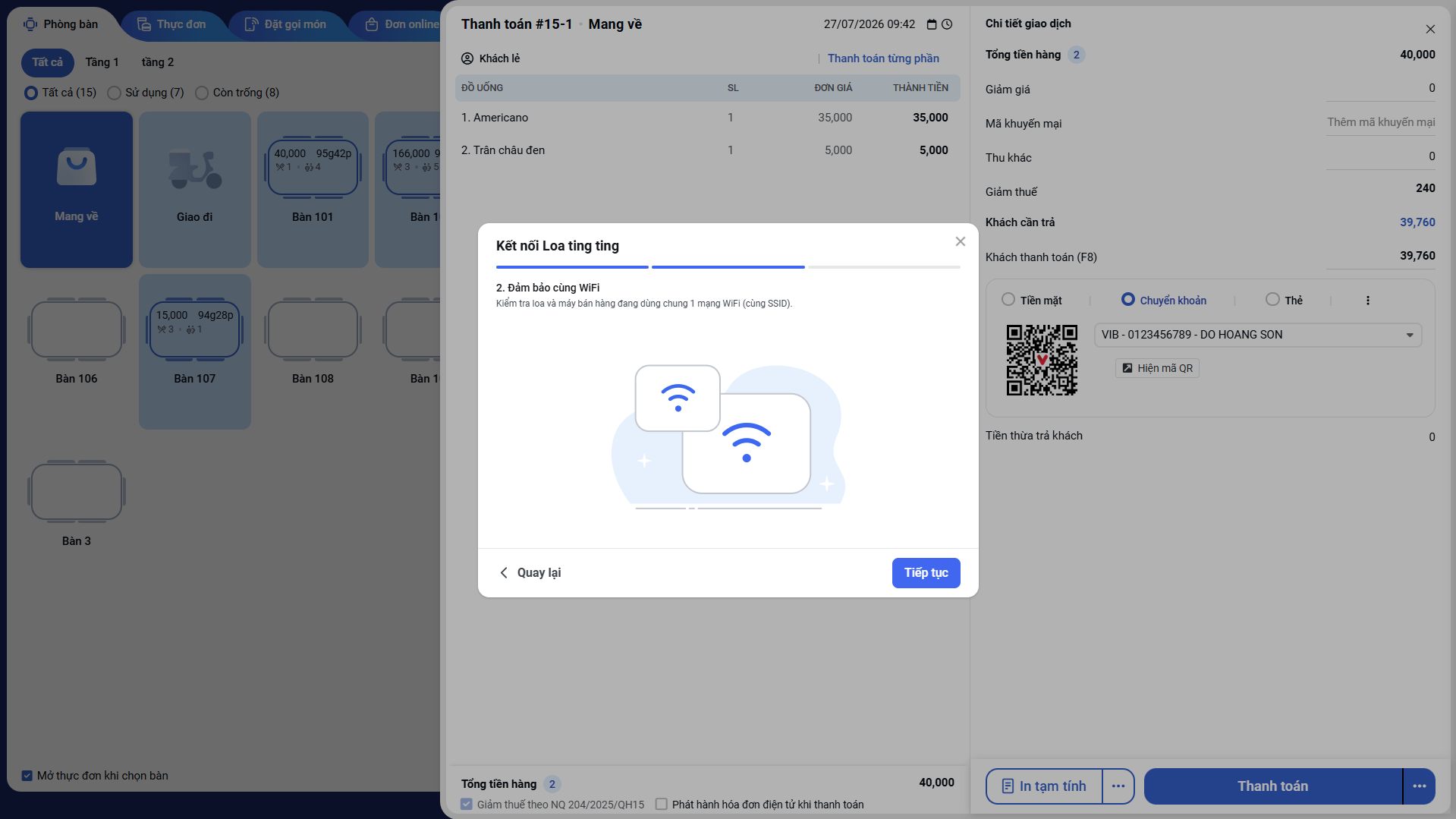
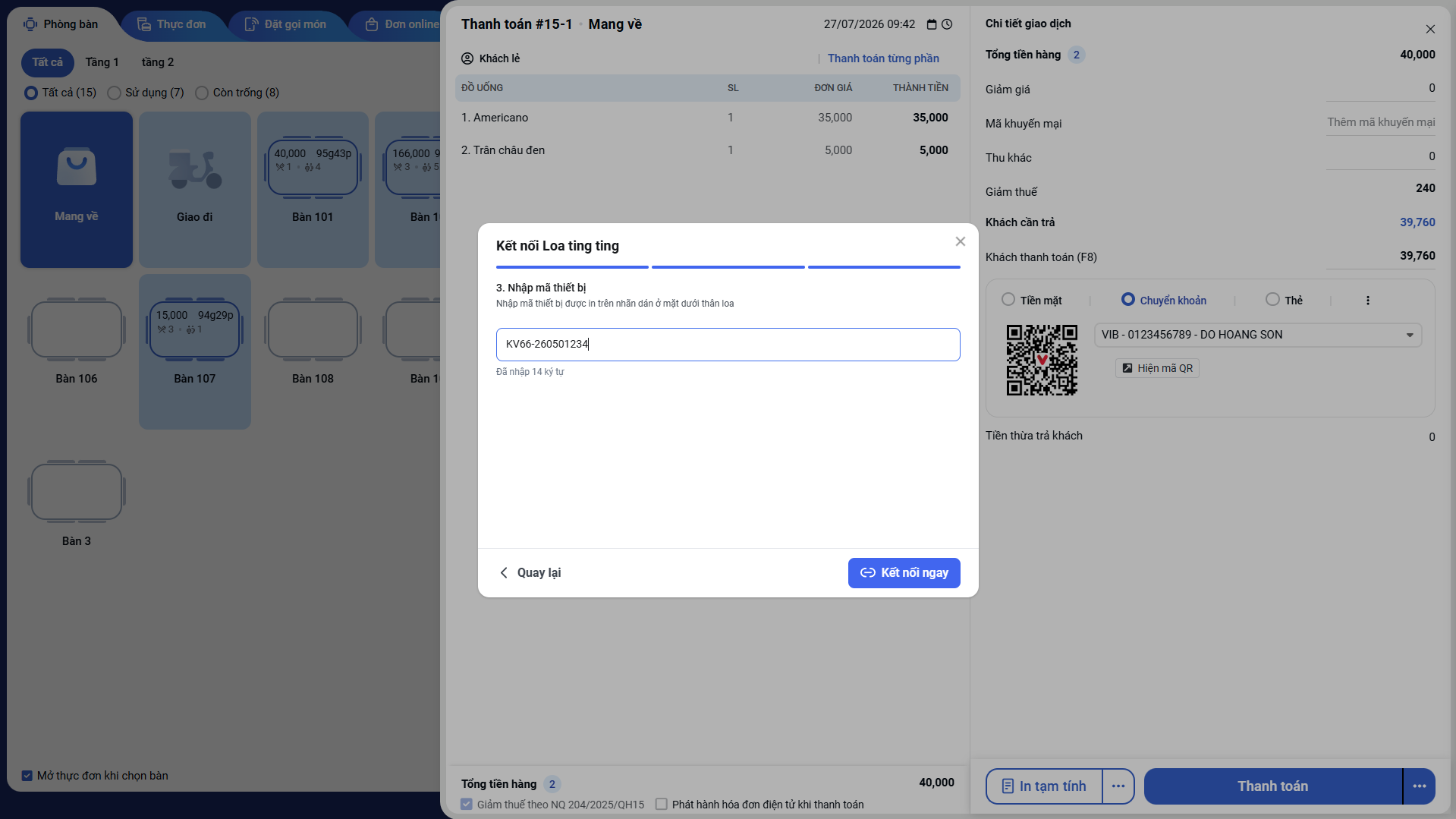
- Bước 5: Khi trình duyệt hiển thị thông báo yêu cầu cho phép truy cập mạng nội bộ ("Access other devices on your local network"), bạn nhấn Allow (Cho phép).
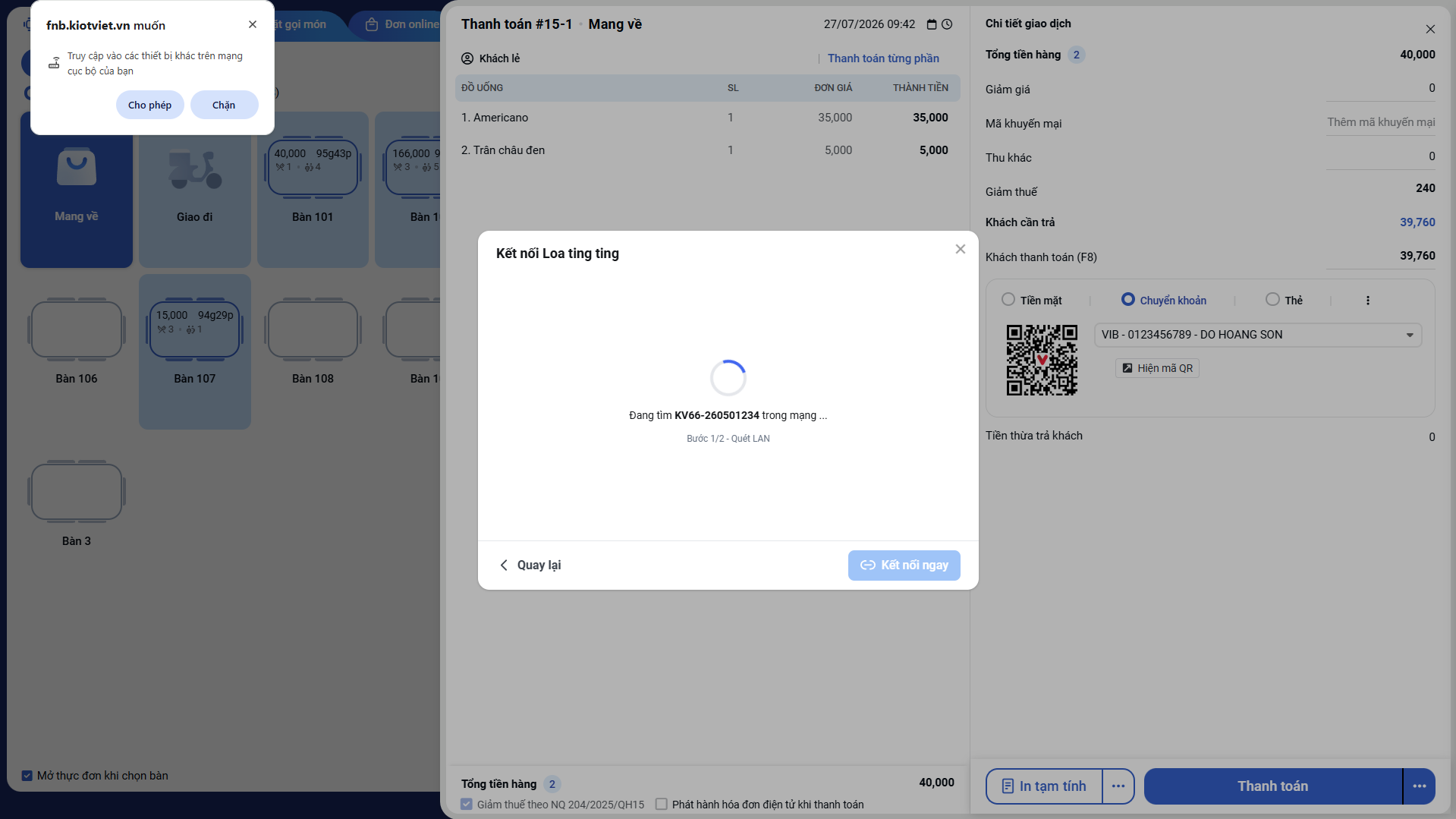
- Bước 6: Sau khi kết nối thành công (thiết bị sẽ tự động ghi nhớ và nhận kết nối cho các lần bán hàng tiếp theo), bạn bật loa nghe thử và tạo mã QR bán hàng bình thường để khách hàng quét mã thanh toán.
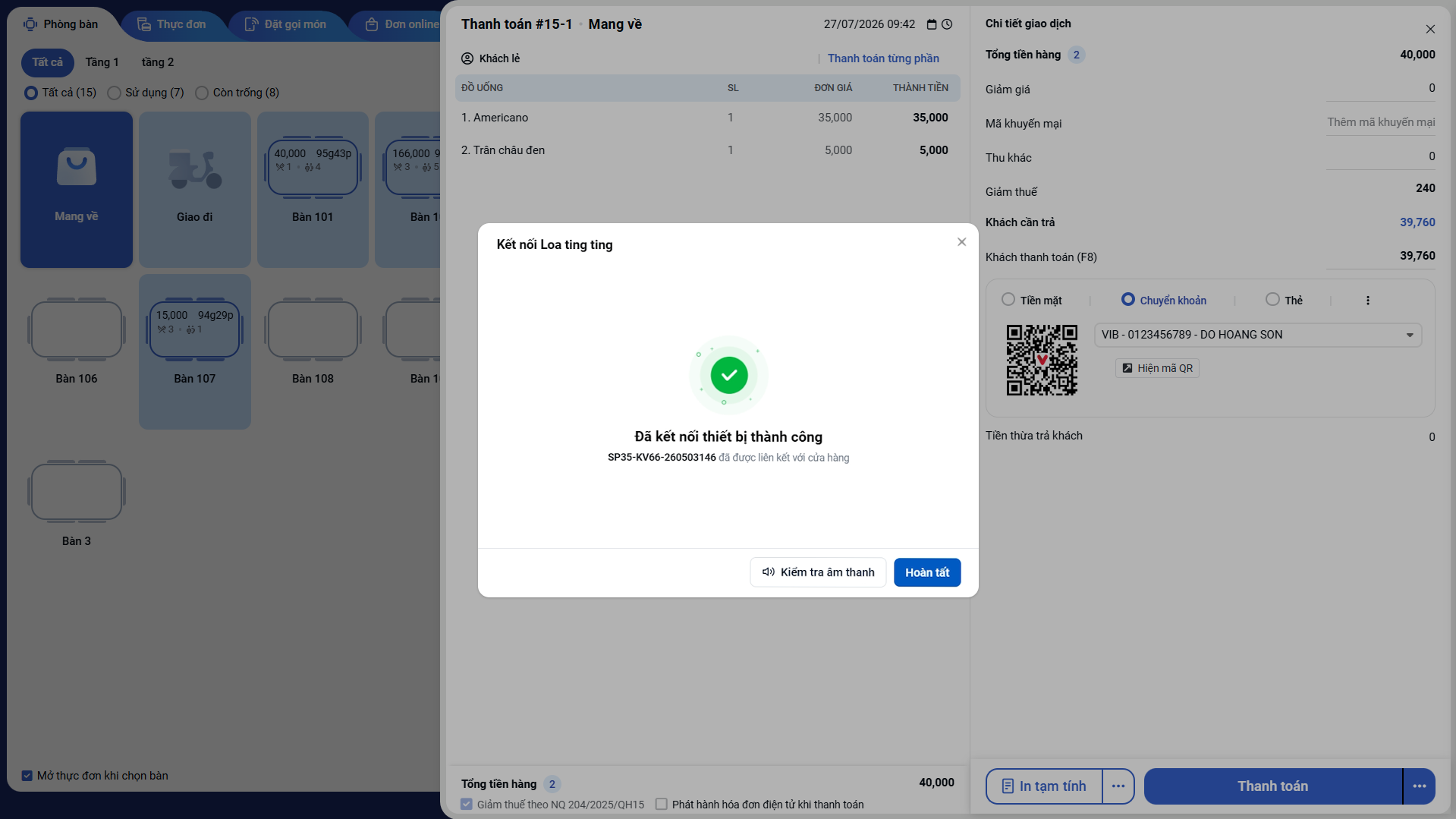
Lưu ý: Thiết bị KV66 hiện hỗ trợ hiển thị mã QR khi thao tác trên Màn hình Thu ngân / Bán hàng / Lễ tân bằng máy tính. Thiết bị chưa hỗ trợ kết nối trực tiếp trên các ứng dụng di động (KiotViet Quản lý Nhà hàng, KiotViet Nhân viên nhà hàng) và máy POS Android (KiotViet Máy POS Nhà hàng).
5. Tự động thông báo thanh toán thành công và nghe lại thông báo
Tình huống: Bạn muốn nhận xác nhận tức thì bằng âm thanh ngay khi khách hàng thực hiện chuyển khoản thành công tại quầy, hoặc nghe lại thông báo số tiền của giao dịch gần nhất khi khu vực nhà hàng, quán ăn ồn ào.
Thao tác thực hiện như sau:
- Tự động thông báo thanh toán thành công: Ngay khi khách hàng quét mã QR và chuyển khoản thành công, thiết bị KV66 sẽ tự động phát loa thông báo rõ ràng số tiền đã nhận được.
- Nghe lại thông báo giao dịch gần nhất: Nhấn nút mũi tên quay tròn (Nút số 3 - Repeat) ở mặt sau thiết bị KV66. Thiết bị sẽ ngay lập tức đọc lại thông báo số tiền của giao dịch thành công gần nhất.
III. Các tính năng nâng cao
1. Xử lý sự cố thiết bị Loa Soundbox KV66 qua kết nối không dây Wifi
Tình huống: Khi bạn thực hiện cài đặt hoặc xử lý sự cố mất kết nối mạng giữa máy tính thu ngân và thiết bị Loa thông báo nhận tiền Soundbox KV66.
Lưu ý:
- Bắt buộc sử dụng trình duyệt Google Chrome để đảm bảo khả năng kết nối. Các trình duyệt như Safari hoặc Cốc Cốc bị giới hạn quyền truy cập mạng cục bộ nên không thể kết nối tới loa qua Wi-Fi.
- Máy tính thu ngân và thiết bị loa bắt buộc phải kết nối chung một mạng nội bộ (mạng LAN hoặc chung dải Wi-Fi).
Thao tác thực hiện như sau:
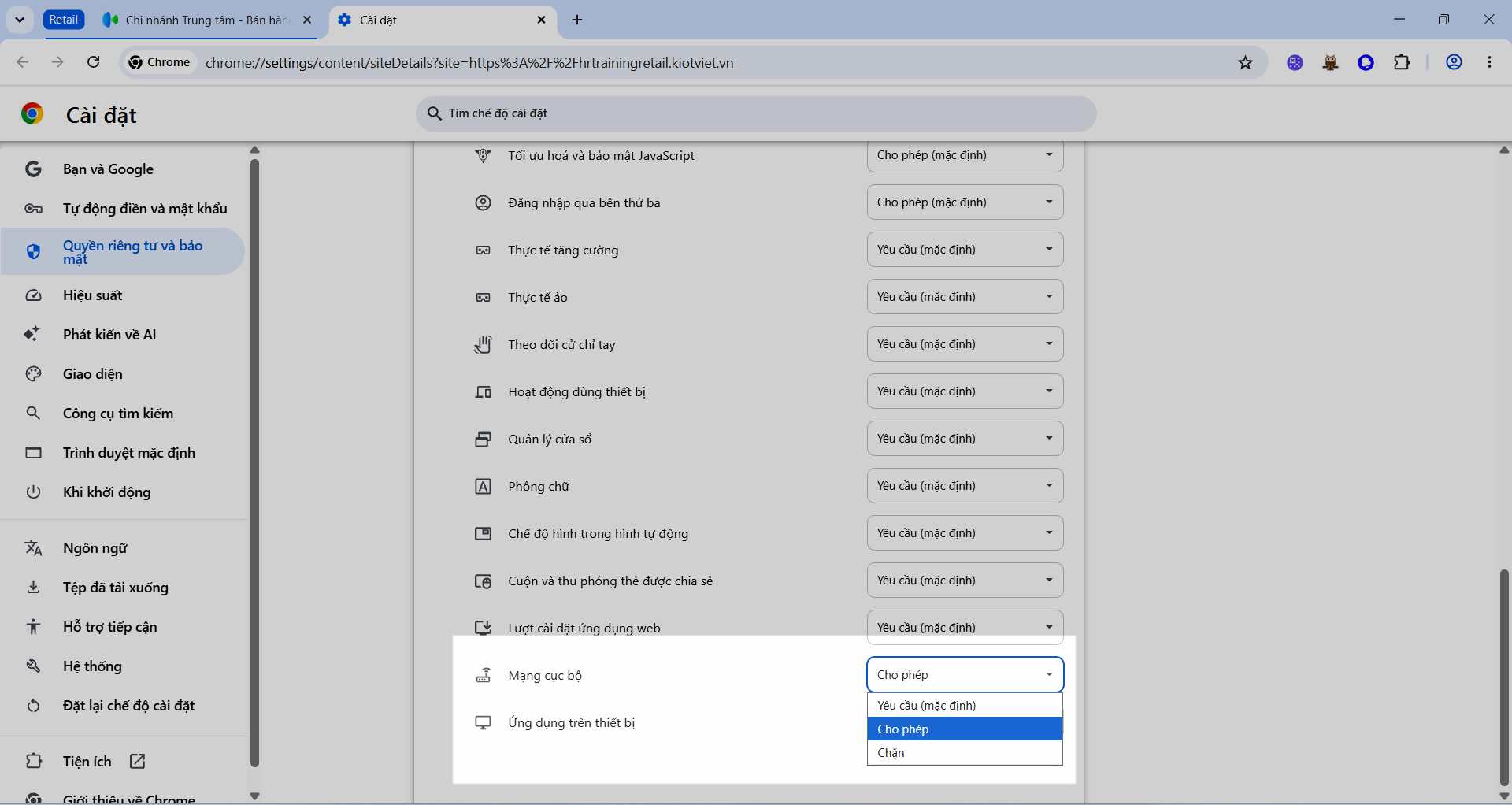
- Bước 1: Cấp quyền truy cập mạng nội bộ trên trình duyệt Chrome:
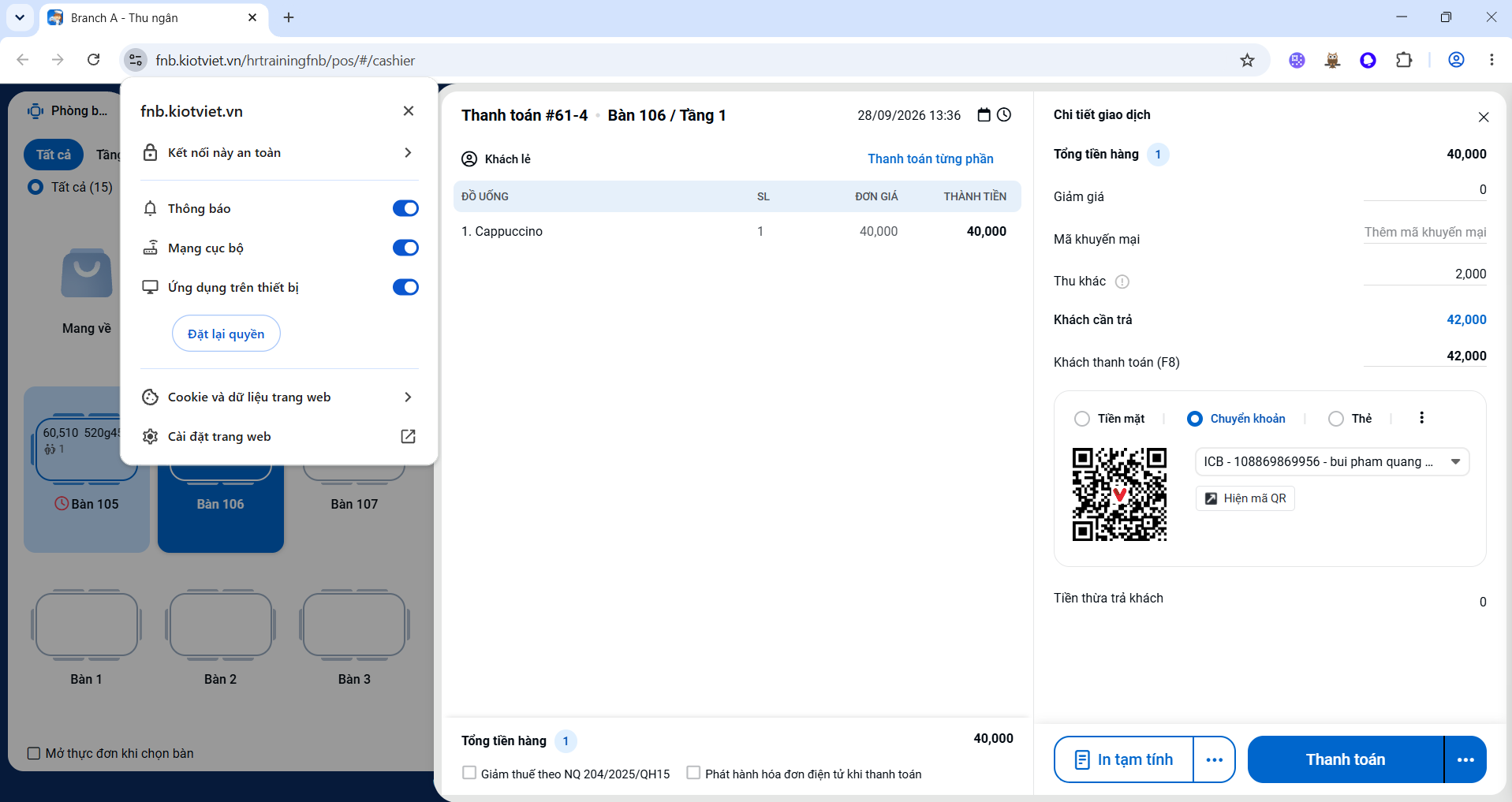
- Trên trình duyệt Chrome, bạn mở trang bán hàng KiotViet, nhấn vào biểu tượng cài đặt trang web và chuyển quyền "Mạng cục bộ" (Local network) sang chế độ "Cho phép”.
- Tải lại trang KiotViet, bấm kết nối lại loa và chọn "Cho phép" (Allow) trên cửa sổ thông báo cấp quyền hiển thị trên màn hình.
- Đối với hệ điều hành Windows 7: Bạn truy cập phần cài đặt trang web và bật tùy chọn "Nội dung không an toàn".
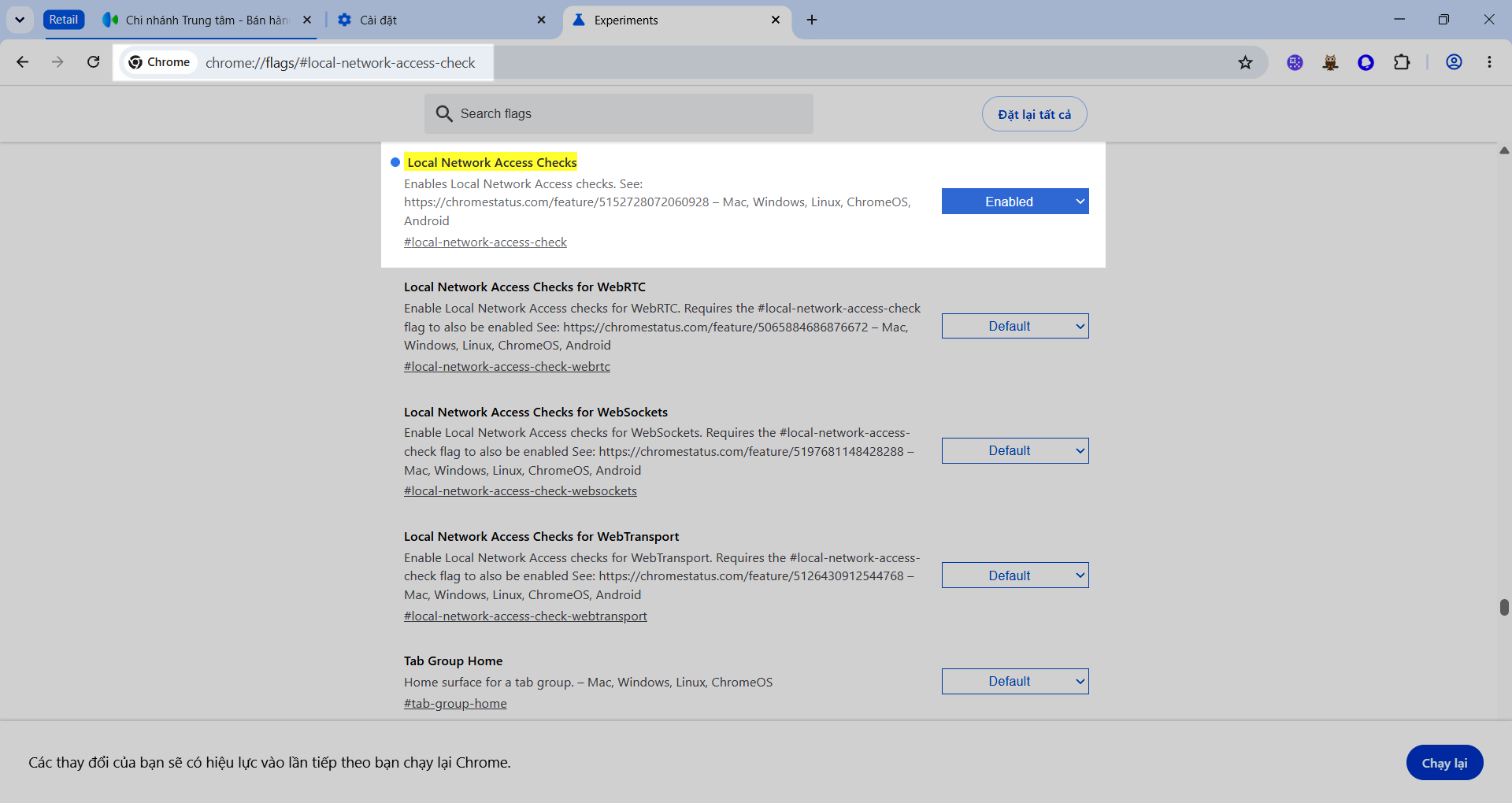
- Trường hợp không tìm thấy tùy chọn Mạng cục bộ: Nhập lệnh chrome://flags/#local-network-access-check vào thanh địa chỉ của Chrome. Nếu cờ này đang ở trạng thái bị vô hiệu hóa (Disabled), chọn bật sang "Enabled", sau đó nhấn "Chạy lại” (Relaunch) để khởi động lại trình duyệt và thực hiện kết nối lại loa.
- Bước 2: Kiểm tra kết nối mạng và địa chỉ IP của thiết bị loa:
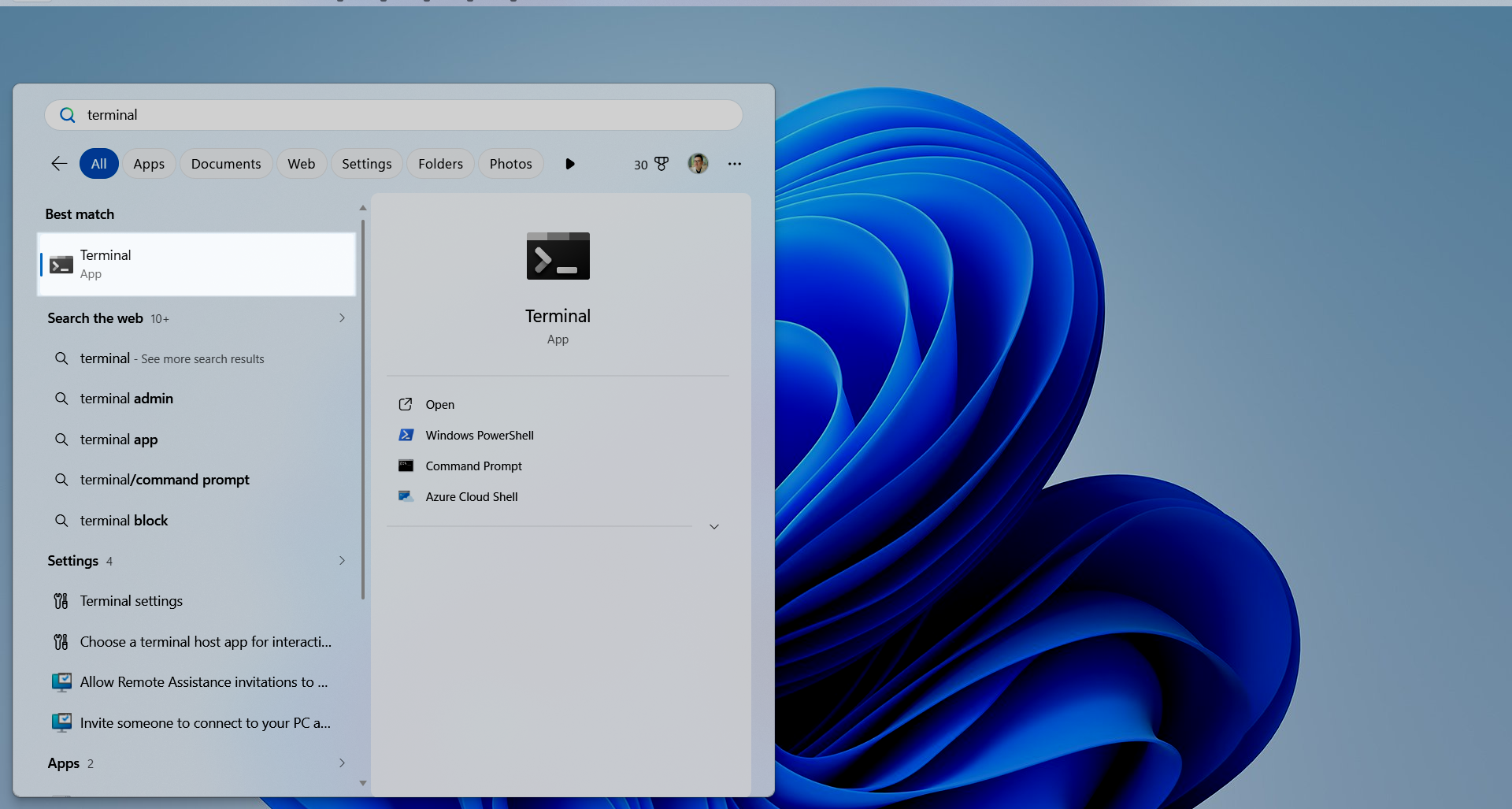
- Khởi động cửa sổ dòng lệnh Terminal hoặc Command Prompt trên máy tính.
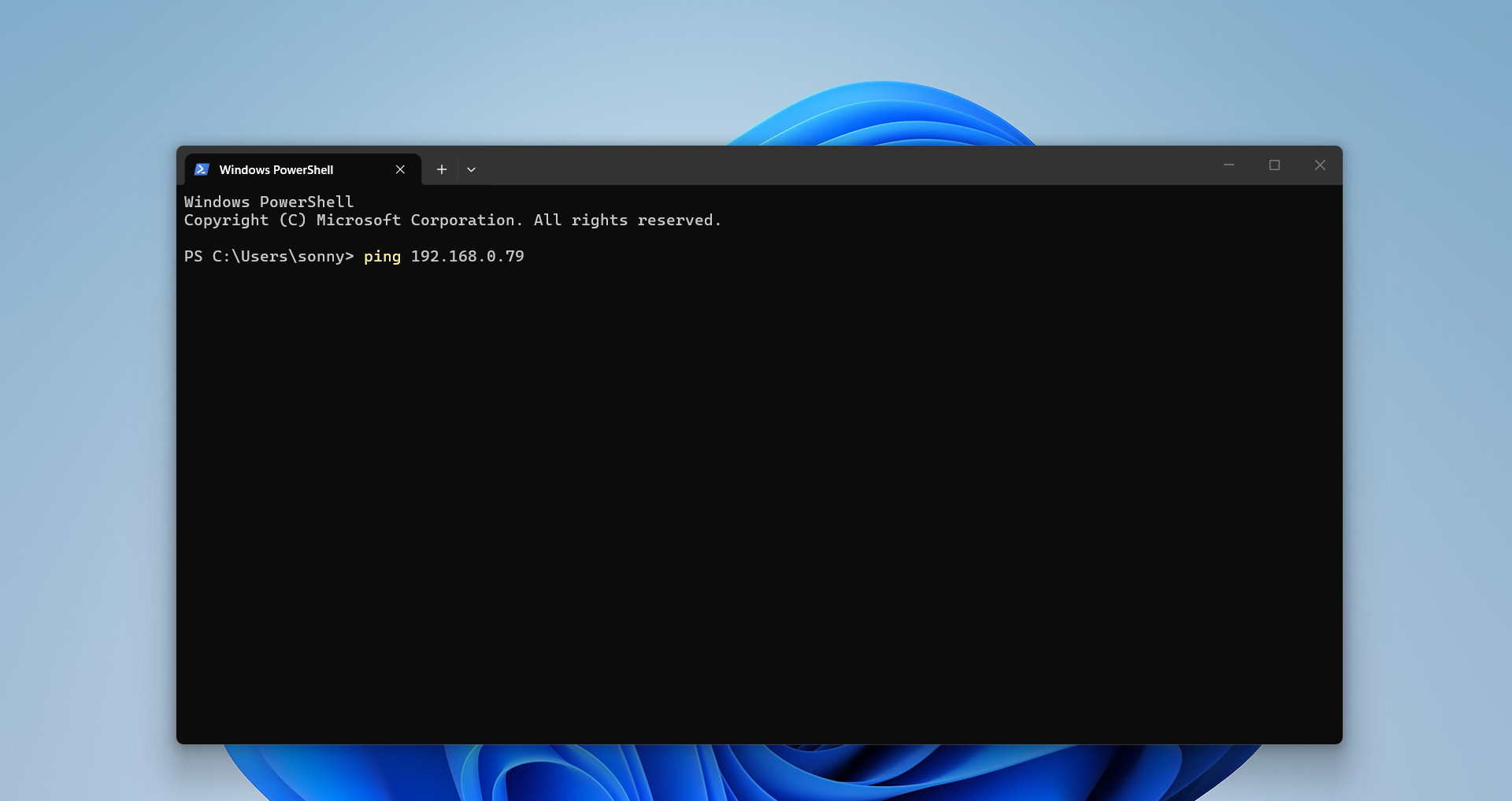
- Chạy lệnh kiểm tra:
ping(với là địa chỉ IP hiển thị trên màn hình của loa sau khi kết nối Wi-Fi thành công).
VD: ping 192.168.0.79
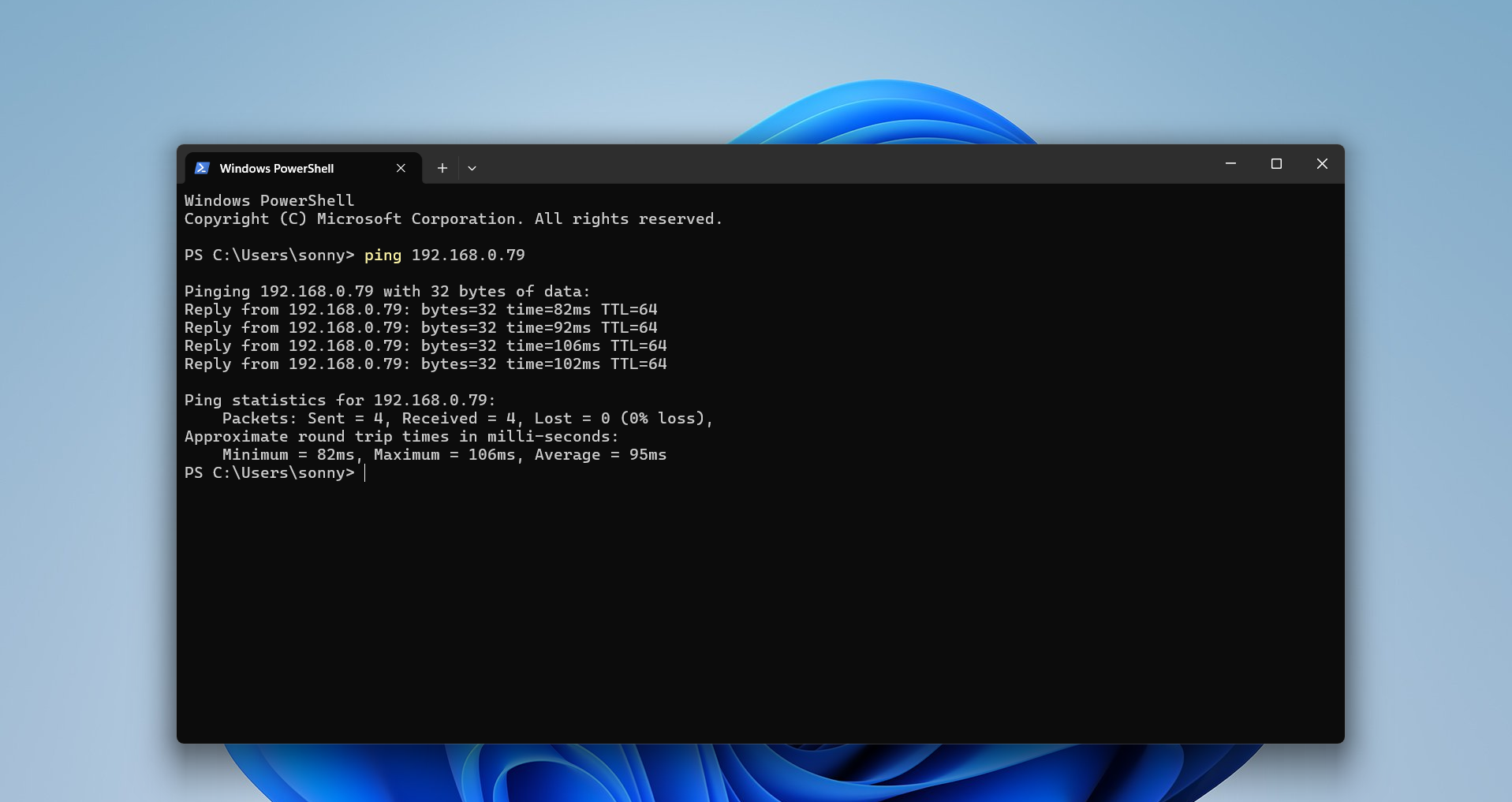
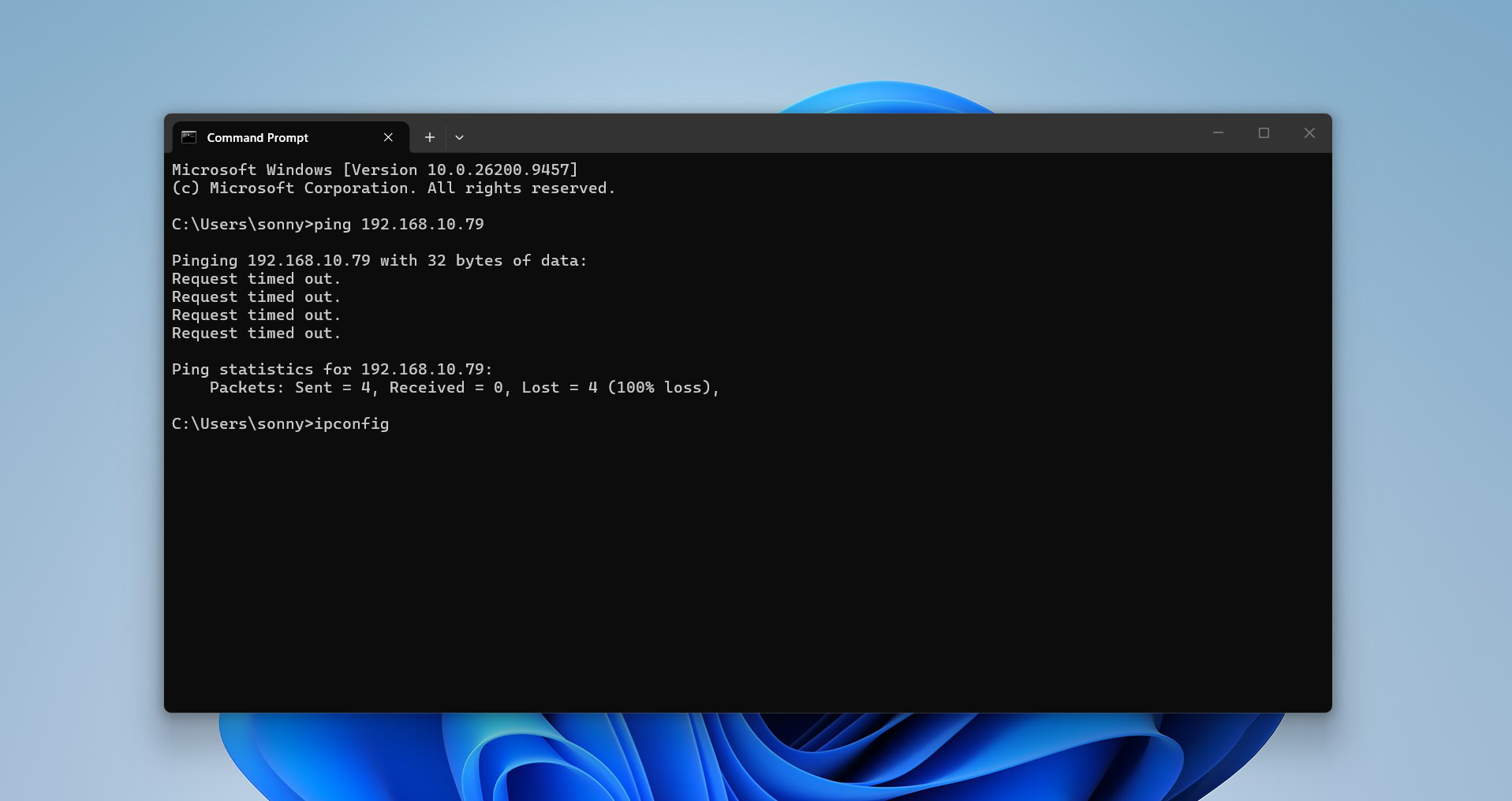
- Nếu lệnh ping phản hồi thành công: (ví dụ hiển thị Sent = 4, Lost = 4 , Loss = 0) Loa và máy tính đã thông mạng với nhau.
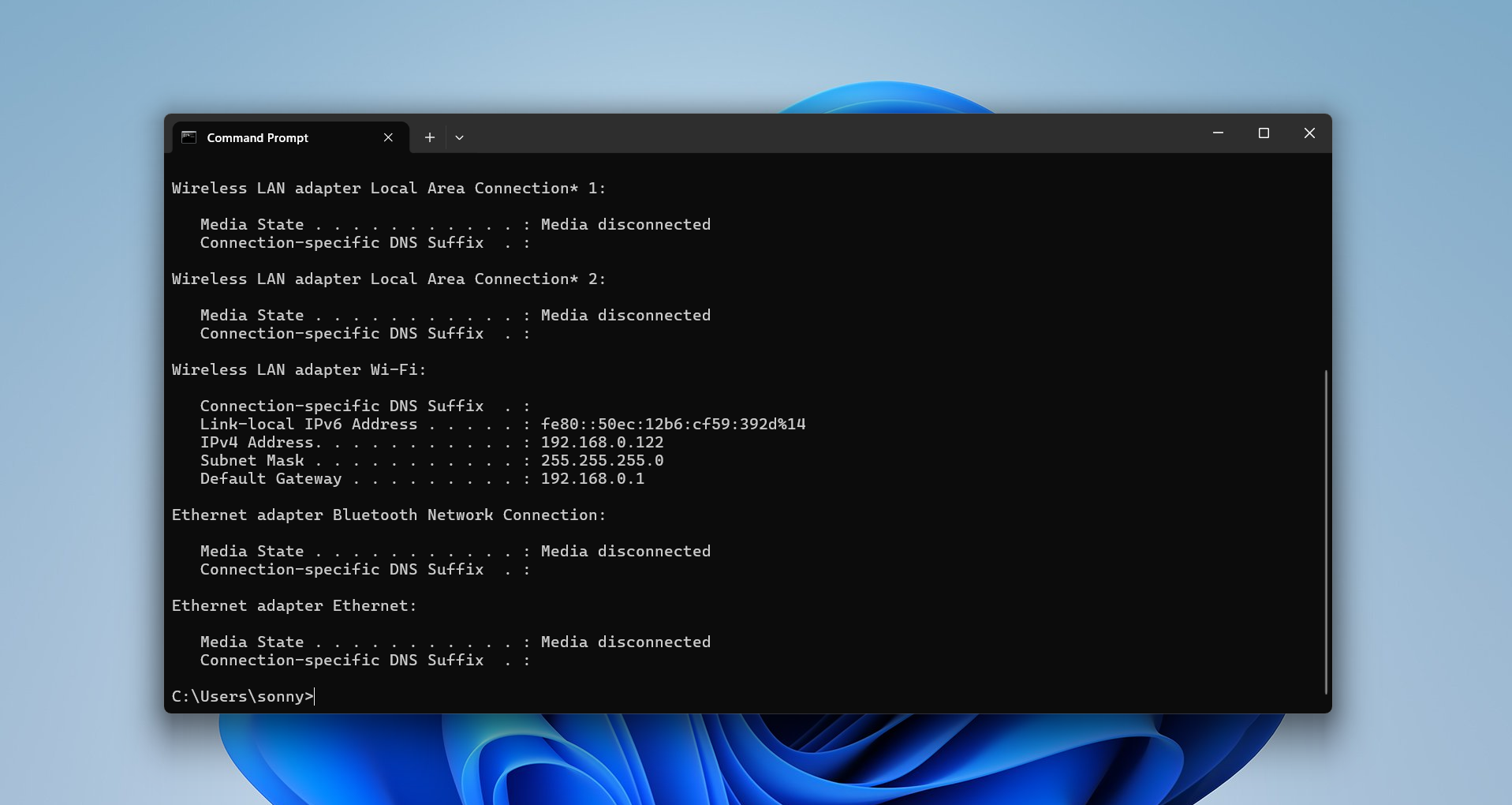
- Nếu lệnh ping thất bại (Request timed out): Chạy lệnh ipconfig để kiểm tra dải mạng của máy tính. Đảm bảo máy tính và loa đang kết nối vào cùng một mạng Wi-Fi, sau đó thử thao tác kết nối lại Wi-Fi cho loa.
- Cách đọc thông số IPv4 để nhận diện dải mạng:
- Địa chỉ IPv4 tiêu chuẩn gồm 4 cụm số ngăn cách bởi dấu chấm theo cấu trúc A.B.C.D. Trong mạng nội bộ, 3 cụm số đầu (A.B.C) xác định mạng, trong đó cụm số thứ 3 (C) chính là ký hiệu đại diện cho dải mạng. Khi đối chiếu địa chỉ IP của máy tính và loa: nếu cụm số thứ 3 giống nhau tức là cùng dải mạng; nếu khác nhau tức là 2 thiết bị đang nằm ở 2 dải mạng khác nhau và không thể kết nối.
- Ví dụ: Máy tính sử dụng KiotViet có địa chỉ IPv4 là 192.168.0.122 (thuộc dải mạng .0) trong khi thiết bị KV66 có địa chỉ IPv4 là 192.168.10.79 (thuộc dải mạng .10) => Nhận biết 2 dải mạng khác nhau, cần chuyển kết nối lại máy tính hoặc thiết bị KV66 về thống nhất 1 dải mạng chung là .0 hoặc .10.
- Bước 3: Khắc phục lỗi không phân giải tên miền nội bộ qua file hosts (thực hiện khi các bước trên không thành công):
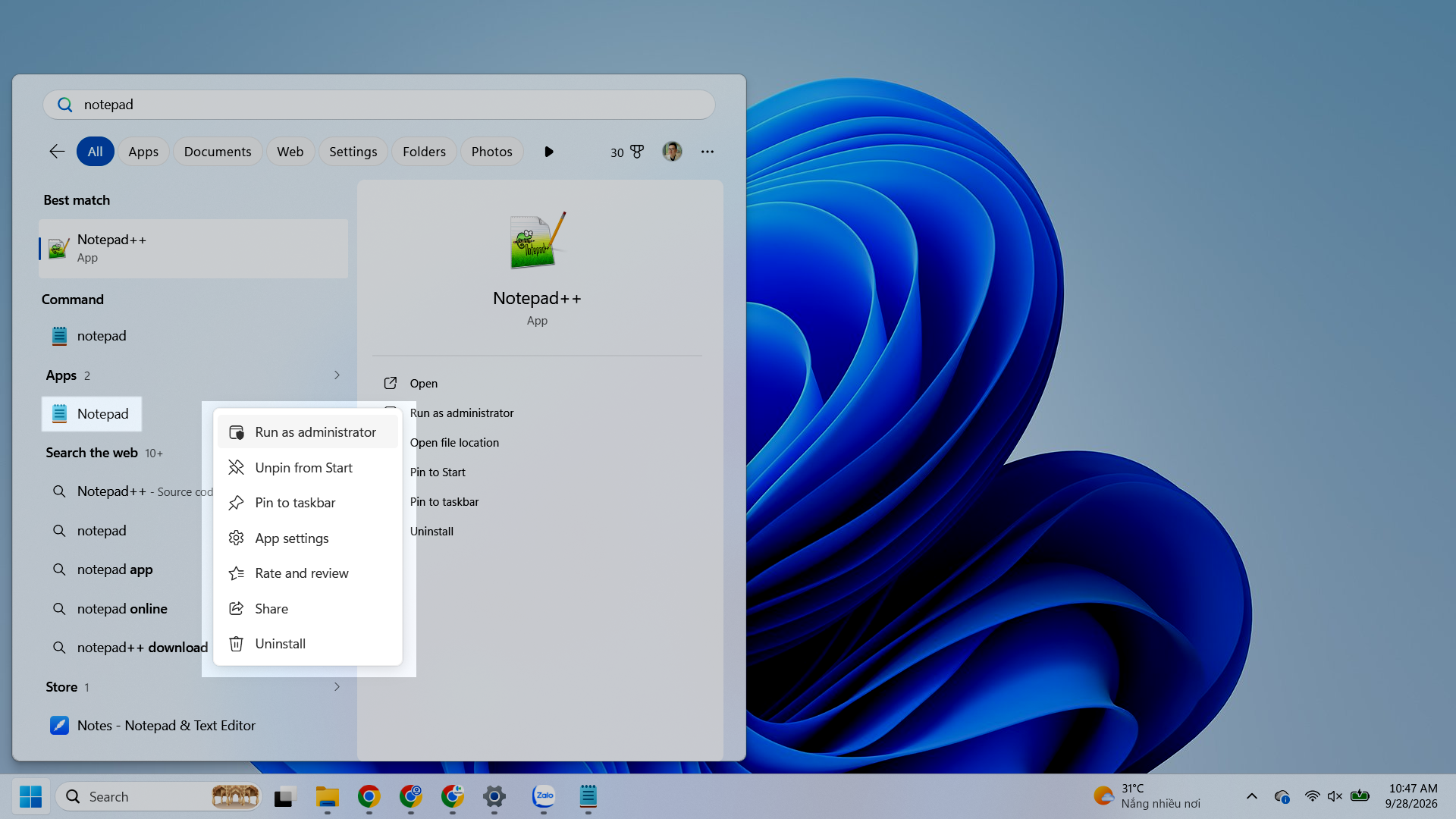
- Mở ứng dụng Notepad trên máy tính bằng quyền quản trị viên (Run as administrator).
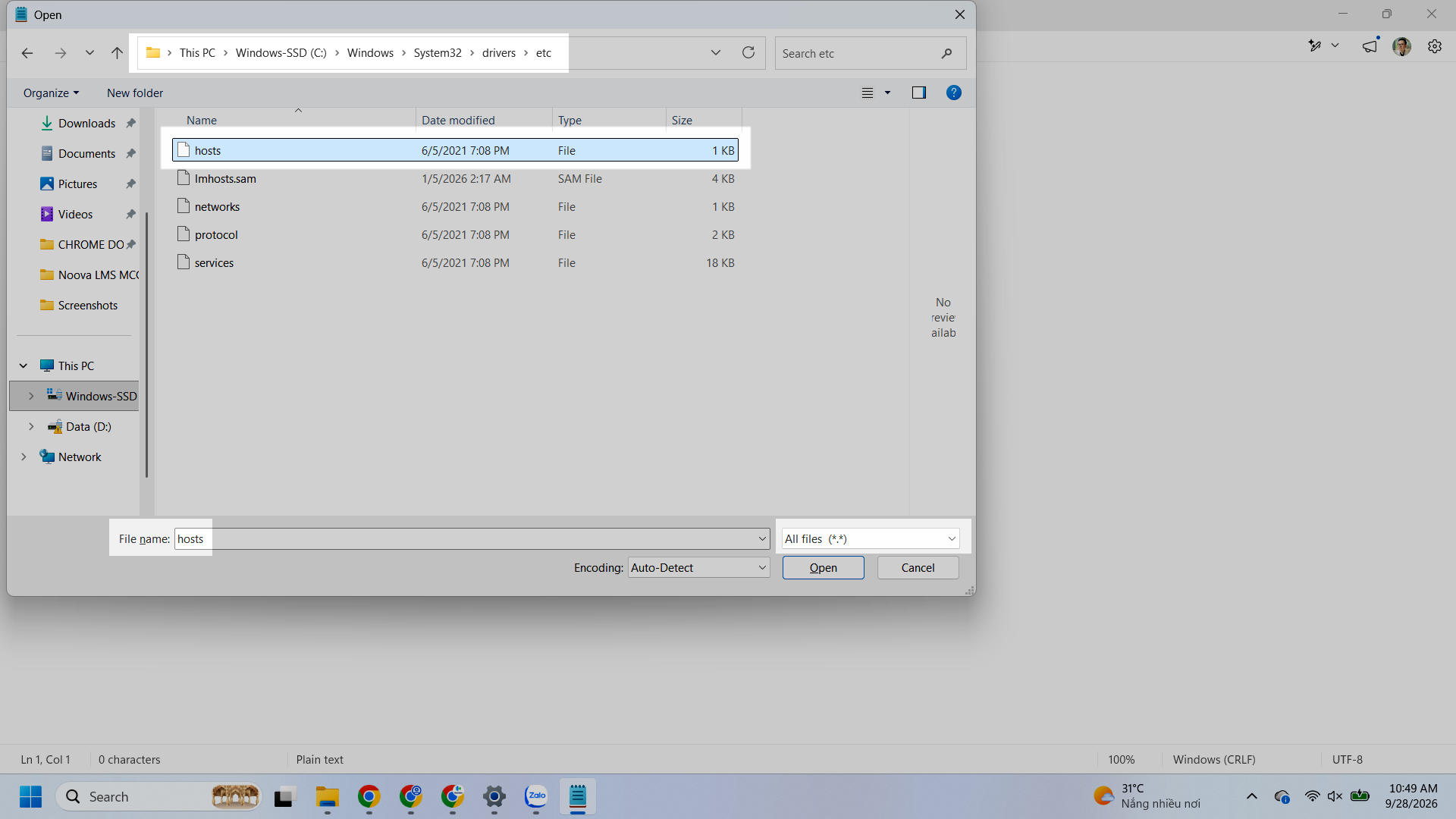
- Trên Notepad, chọn Mở tệp (Open) chế độ All files, mở tệp tin hosts của hệ điều hành theo đường dẫn hệ thống.
- VD: C:\Windows\System32\drivers\etc
- Thêm một dòng mới vào cuối file theo cấu trúc:
.local
Ví dụ: 192.168.0.79 KV66-260502357
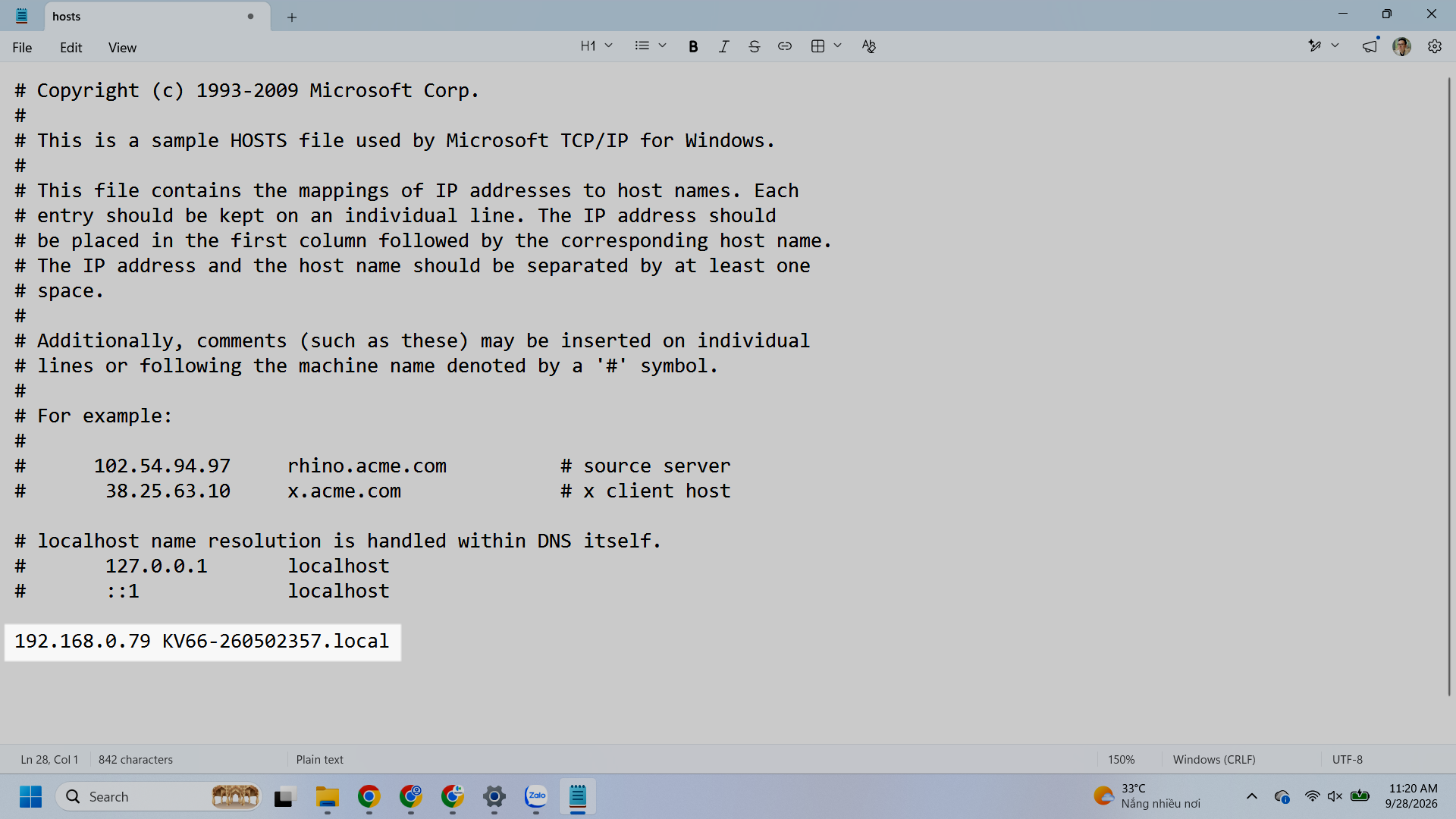
- Lưu lại file hosts, sau đó khởi động lại trình duyệt Chrome và kết nối lại thiết bị loa.
2. Kết nối thiết bị KV66 bằng dây USB
Tình huống: Khi khách hàng tại quầy muốn thanh toán hóa đơn bằng hình thức chuyển khoản qua mã QR và bạn muốn kết nối thiết bị KV66 trực tiếp với máy tính thu ngân qua dây cáp.
Lưu ý: Tính năng kết nối bằng dây trên Loa thông báo QR KV66 đang được thí điểm trên một số thiết bị có số serial nhất định, và dự kiến sẽ được triển khai cho toàn bộ thiết bị KV66 trong thời gian tới.
Thao tác thực hiện như sau:
- Bước 1: Cắm đầu USB-A vào máy tính và đầu USB-C vào màn hình hiển thị để kết nối màn hình hiển thị QR với máy tính.
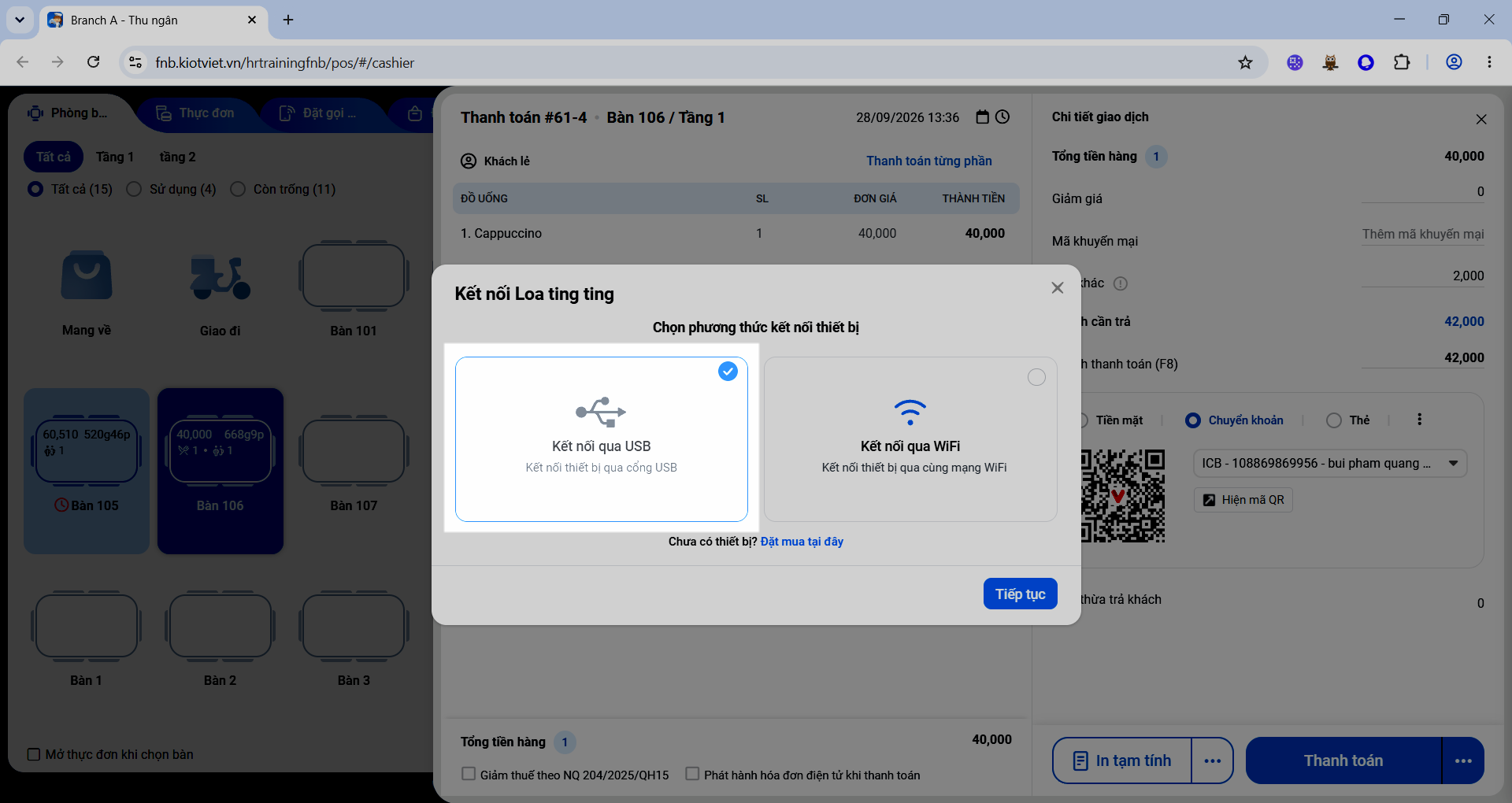
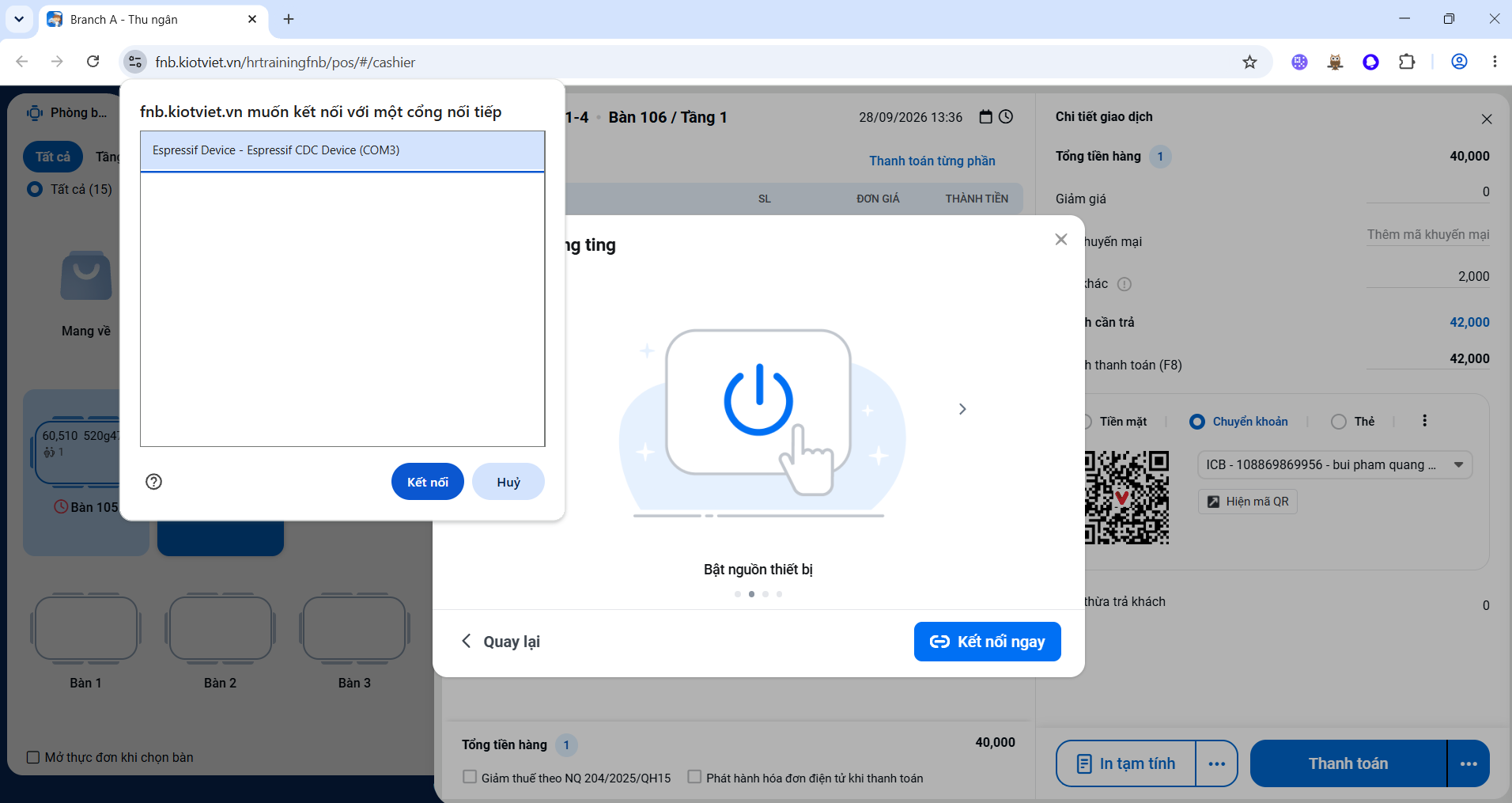
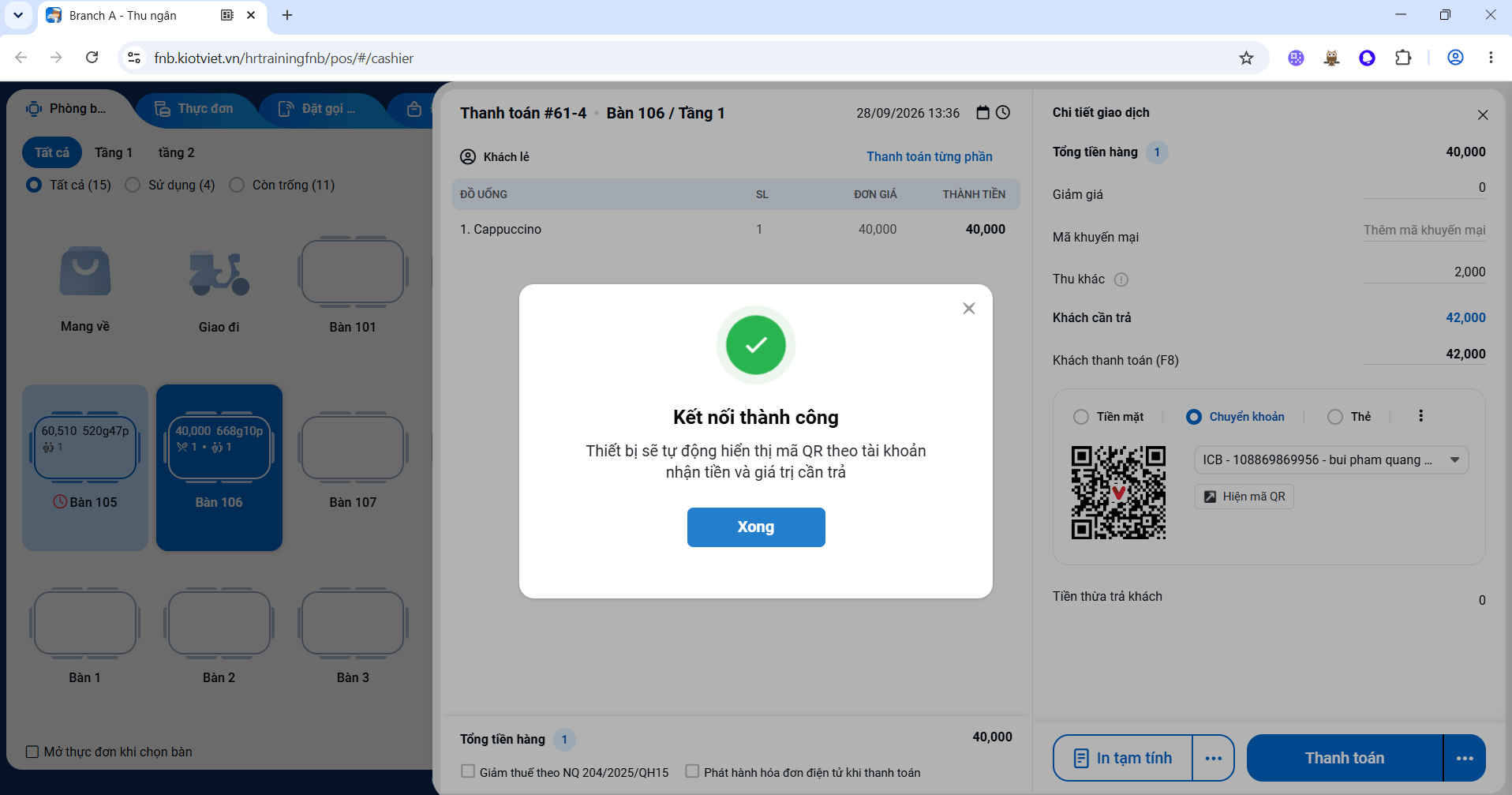
- Bước 2: Tại Màn hình Bán hàng, sau khi đã chọn đủ sản phẩm cho hóa đơn, bạn nhấn Thanh toán.
- Bước 3: Bạn chọn hình thức thanh toán là Chuyển khoản và nhấn vào nút Hiện mã QR.
- Bước 4: Đối với lần đầu kết nối, một cửa sổ sẽ hiện ra, bạn nhấn Kết nối ngay, chọn thiết bị đã ghép nối (thường là cổng COM tương ứng) và nhấn Kết nối. Ngay lập tức, màn hình phụ sẽ hiển thị mã QR chứa đầy đủ thông tin để khách hàng dùng ứng dụng ngân hàng quét và hoàn tất thanh toán.
- Bước 5: Sau khi khách hàng chuyển khoản thành công, màn hình bán hàng sẽ hiển thị thông báo. Bạn nhấn Thanh toán để hoàn tất hóa đơn.
3. Khôi phục thiết lập mặc định (Reset) cho thiết bị KV66
Tình huống: Khi bạn cần đưa loa KV66 về trạng thái mặc định của nhà sản xuất để cài đặt lại cấu hình từ đầu.
Thao tác thực hiện như sau:
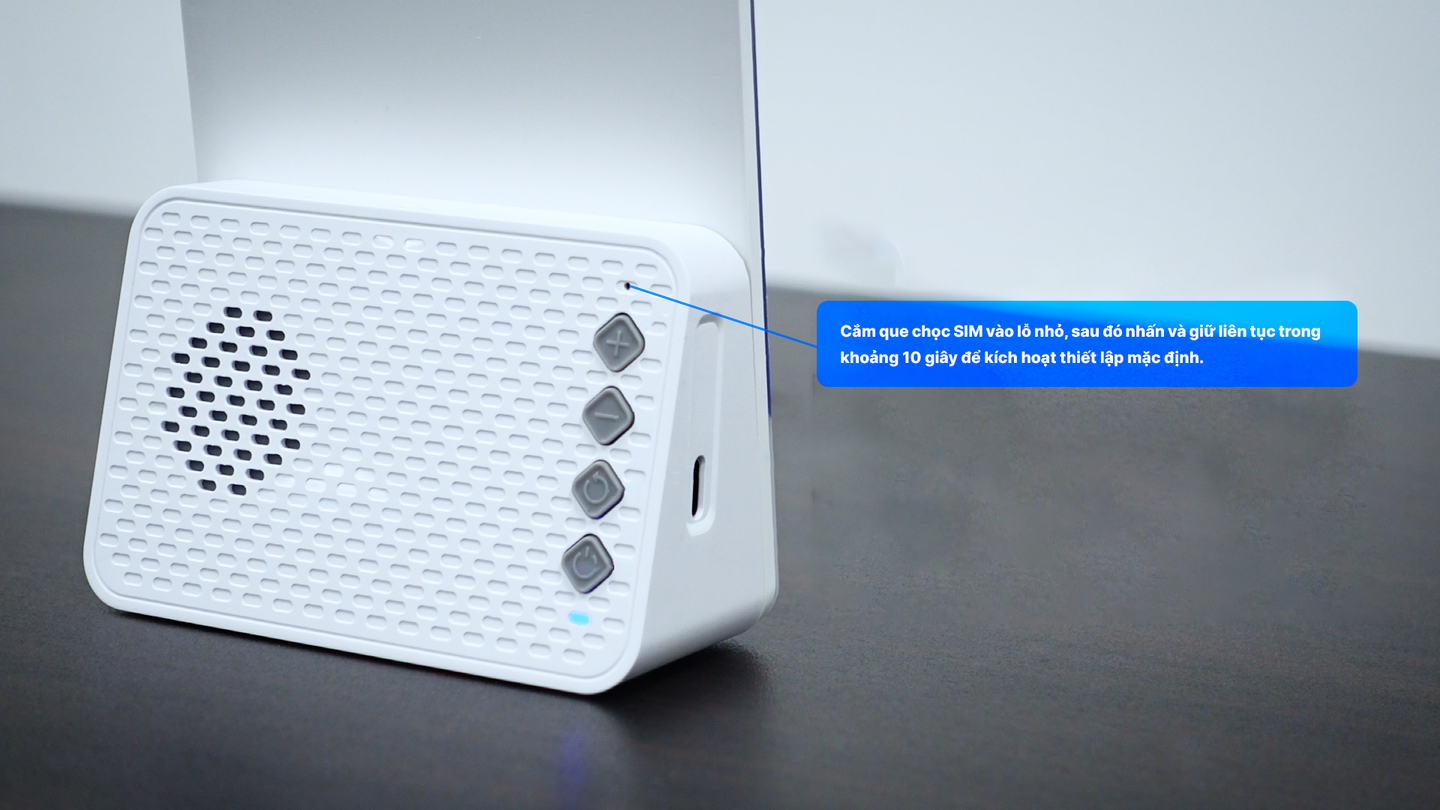
- Bước 1: Bạn chuẩn bị một que chọc SIM (hoặc que nhỏ có đầu nhọn tương tự).
- Bước 2: Bạn cắm que chọc SIM vào lỗ nhỏ nằm phía trên nút âm lượng của thiết bị, sau đó nhấn và giữ liên tục trong khoảng 10 giây để kích hoạt thiết lập mặc định.
Cảm ơn bạn đã theo dõi bài viết!
- Để tìm hiểu thêm về các nghiệp vụ quản lý bán hàng, mời bạn xem bài viết:
Tổng quan Các nhóm Giải pháp của KiotViet - Để tham khảo thêm các video hướng dẫn sử dụng, mời bạn theo dõi kênh YouTube:
HDSD - Phần mềm KiotViet
Chúc bạn kinh doanh hiệu quả cùng KiotViet!
Mục lục
- I. Giới thiệu chung
- II. Các thao tác cơ bản
- 1. Cấu hình Wi-Fi cho thiết bị KV66
- 2. Khai báo tài khoản ngân hàng
- 3. Đăng ký thông báo thanh toán thành công
- 4. Kết nối và hiển thị mã QR khi thanh toán
- 5. Tự động thông báo thanh toán thành công và nghe lại thông báo
- III. Các tính năng nâng cao
- 1. Xử lý sự cố thiết bị Loa Soundbox KV66 qua kết nối không dây Wifi
- 2. Kết nối thiết bị KV66 bằng dây USB
- 3. Khôi phục thiết lập mặc định (Reset) cho thiết bị KV66

