


Gửi tin nhắn ZNS
(Ngành Bán buôn, Bán lẻ)
I. Giới thiệu chung
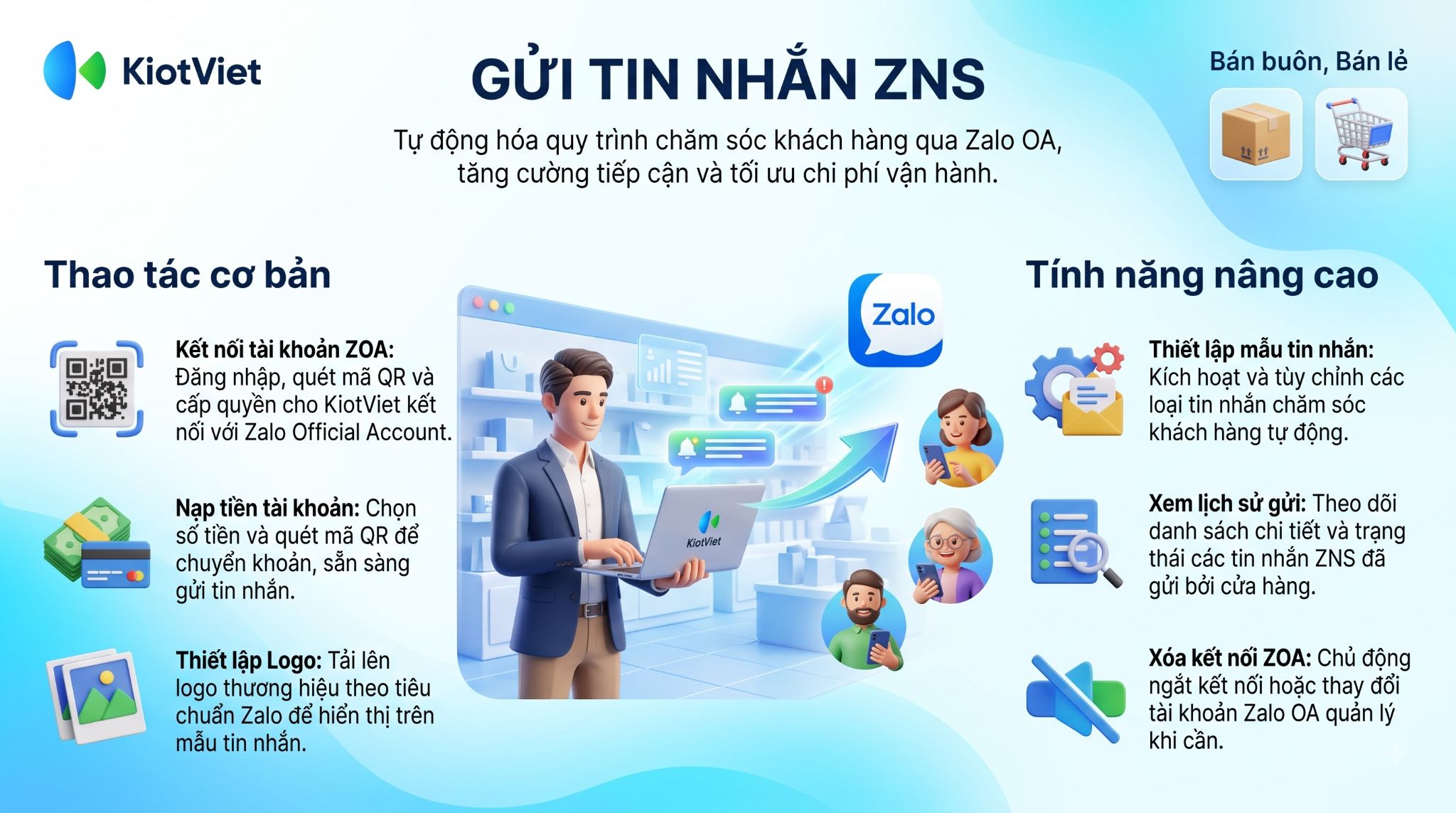
ZNS (Zalo Notification Service) là dịch vụ gửi thông báo chăm sóc khách hàng từ tài khoản Zalo Official Account (ZOA) của doanh nghiệp tới các số điện thoại đang sử dụng Zalo.
KiotViet đã tích hợp sẵn tính năng này để giúp các gian hàng tự động hóa việc chăm sóc khách hàng.
Lợi ích nổi bật của tính năng:
- Tăng tỷ lệ tiếp cận và đọc tin nhắn của khách hàng so với các kênh truyền thống nhờ tính phổ biến của Zalo.
- Tự động hóa hoàn toàn quy trình chăm sóc khách hàng (tự động gửi tin khi đặt hàng, mua hàng, trả hàng thành công).
- Nâng cao mức độ chuyên nghiệp và độ tin cậy của thương hiệu thông qua tài khoản Zalo OA chính thức.
- Tối ưu hóa chi phí vận hành và marketing, quản lý và thống kê chi phí gửi tin dễ dàng ngay trên KiotViet.
Lưu ý:
- ZOA là Trang thông tin chính thức của doanh nghiệp, nhãn hàng, tổ chức và cộng đồng trên Zalo (https://oa.zalo.me/home/). Để có thể liên kết với KiotViet, tài khoản ZOA cần được xác minh thông tin. Hướng dẫn xác minh OA
- Theo chính sách của Zalo, để sử dụng tính năng ZNS, tài khoản ZOA cần sử dụng 1 trong các gói: Tăng trưởng hoặc Toàn diện.
II. Các thao tác cơ bản (Thiết lập kết nối)
Toàn bộ thao tác thiết lập ban đầu được thực hiện trên trang Quản lý (Web/Desktop) bởi tài khoản Admin của chủ gian hàng. Để dễ hình dung, các ví dụ dưới đây sẽ minh họa những tình huống thực tế trong ngành Ăn uống, Giải trí.
1. Kết nối tài khoản Zalo Official Account (ZOA)
Tình huống: Bạn là chủ nhà hàng và muốn kết nối Zalo OA đã xác thực của mình vào KiotViet để bắt đầu gửi ZNS.
Thao tác thực hiện như sau:
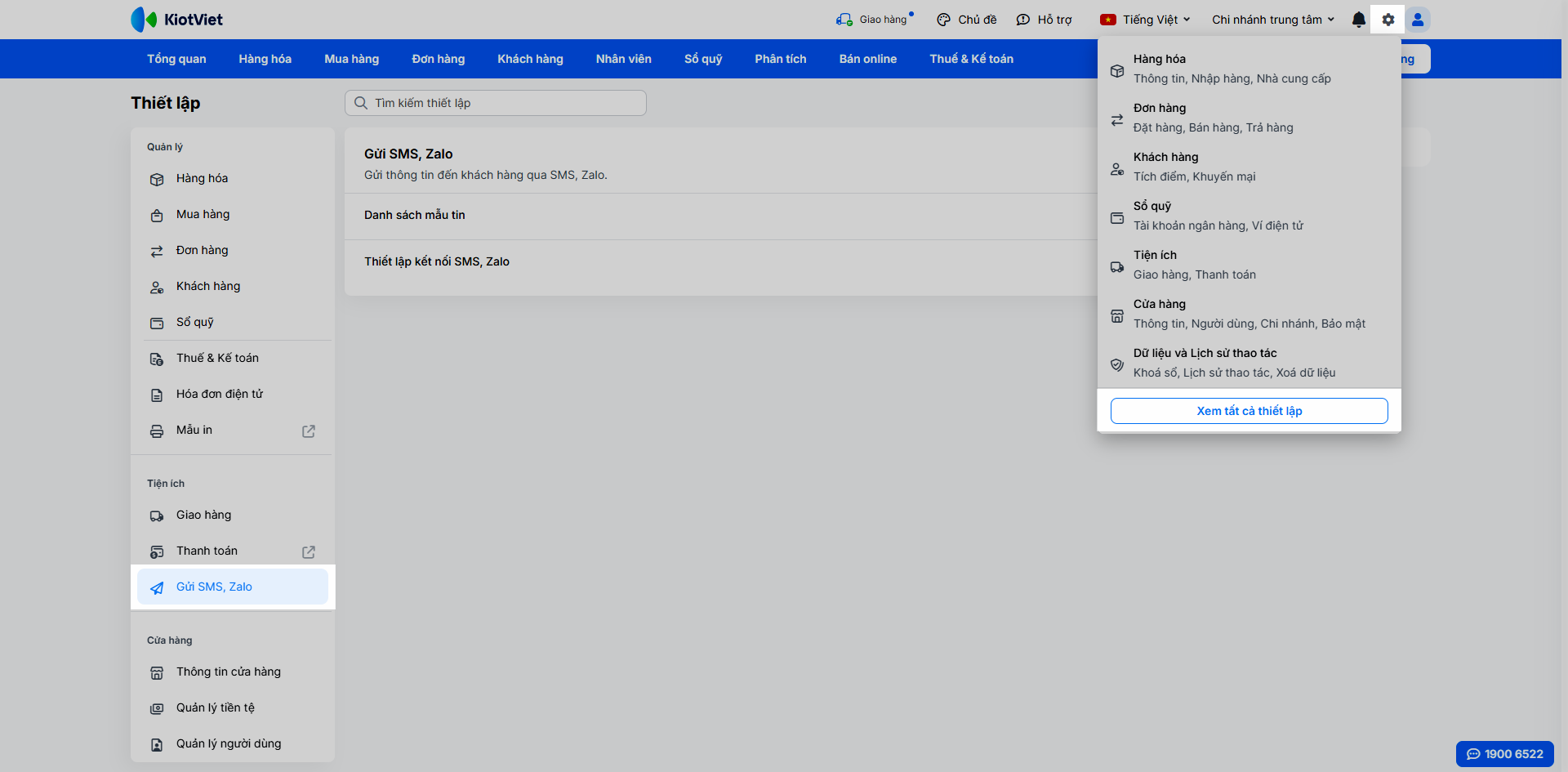
- Bước 1: Tại màn hình Quản lý bạn nhấn vào biểu tượng bánh răng thiết lập
 → chọn Xem tất cả thiết lập → Gửi SMS, Zalo.
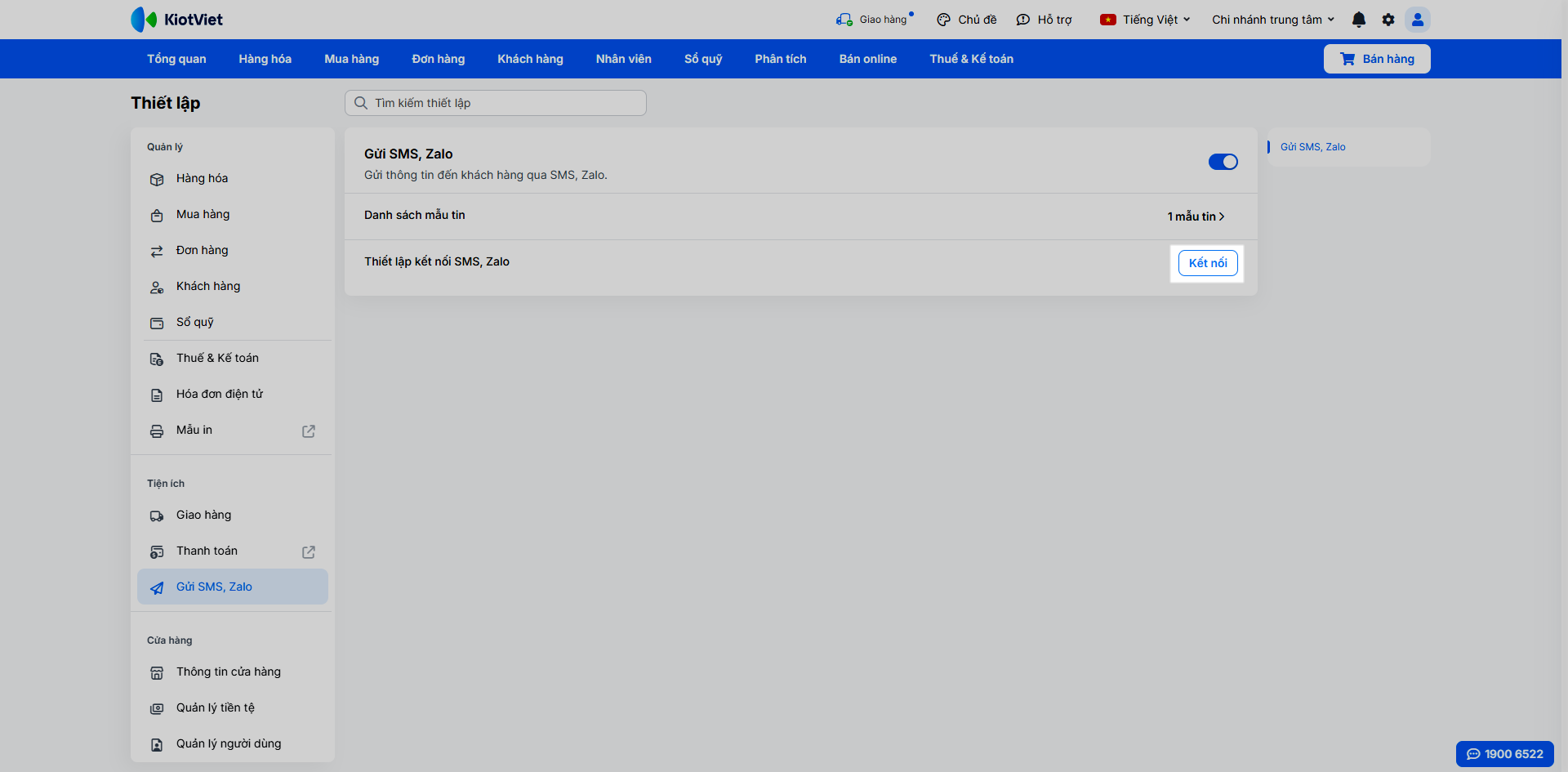
- Bước 2: Tại dòng Thiết lập kết nối SMS, Zalo nhấn Kết nối.
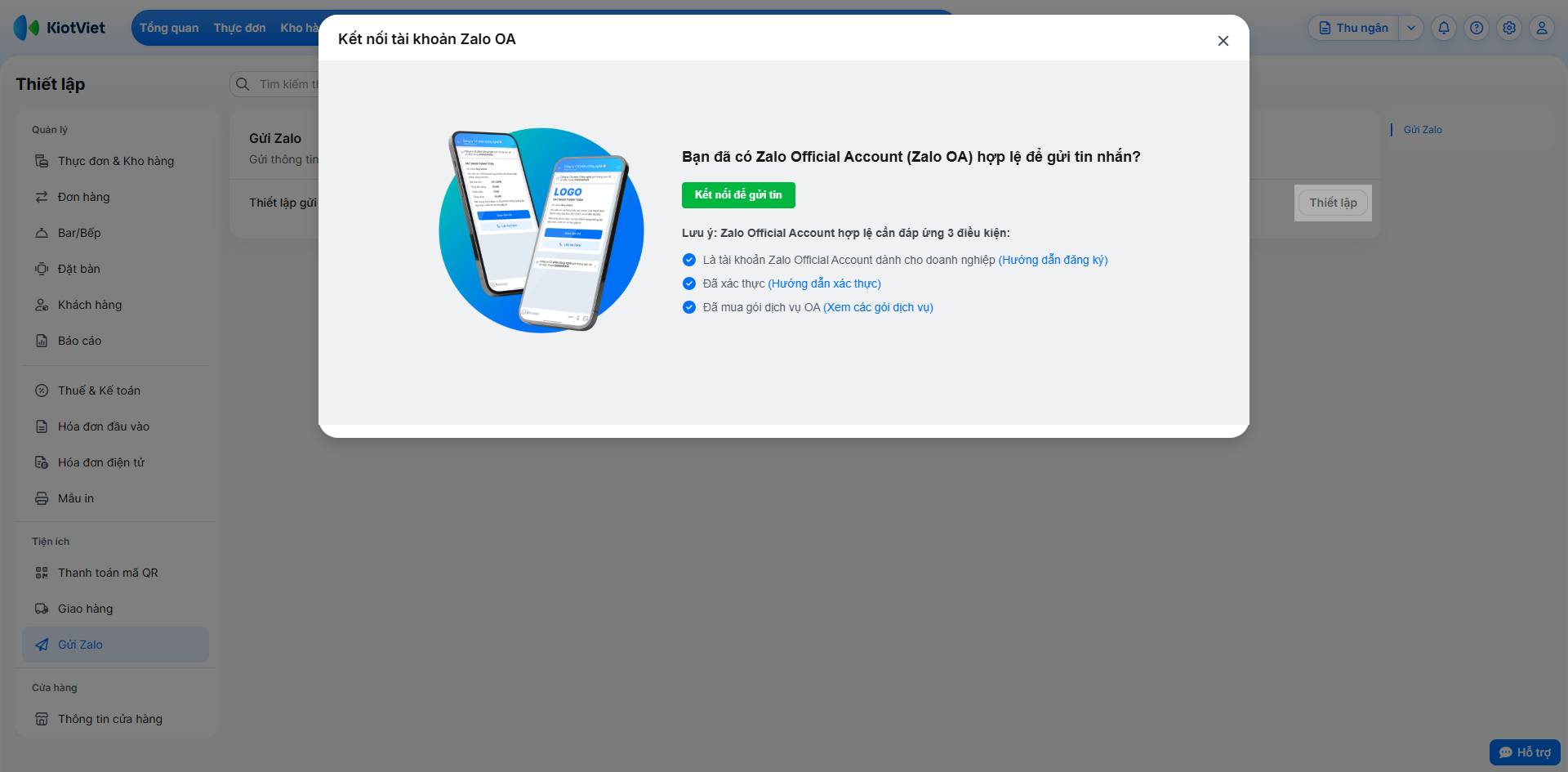
- Bước 3: Chọn tab Tin nhắn ZNS → nhấn Kết nối để gửi tin.
- Bước 4: Bạn dùng điện thoại quét mã QR hoặc đăng nhập bằng SĐT (tài khoản phải có quyền Admin trên Zalo OA).
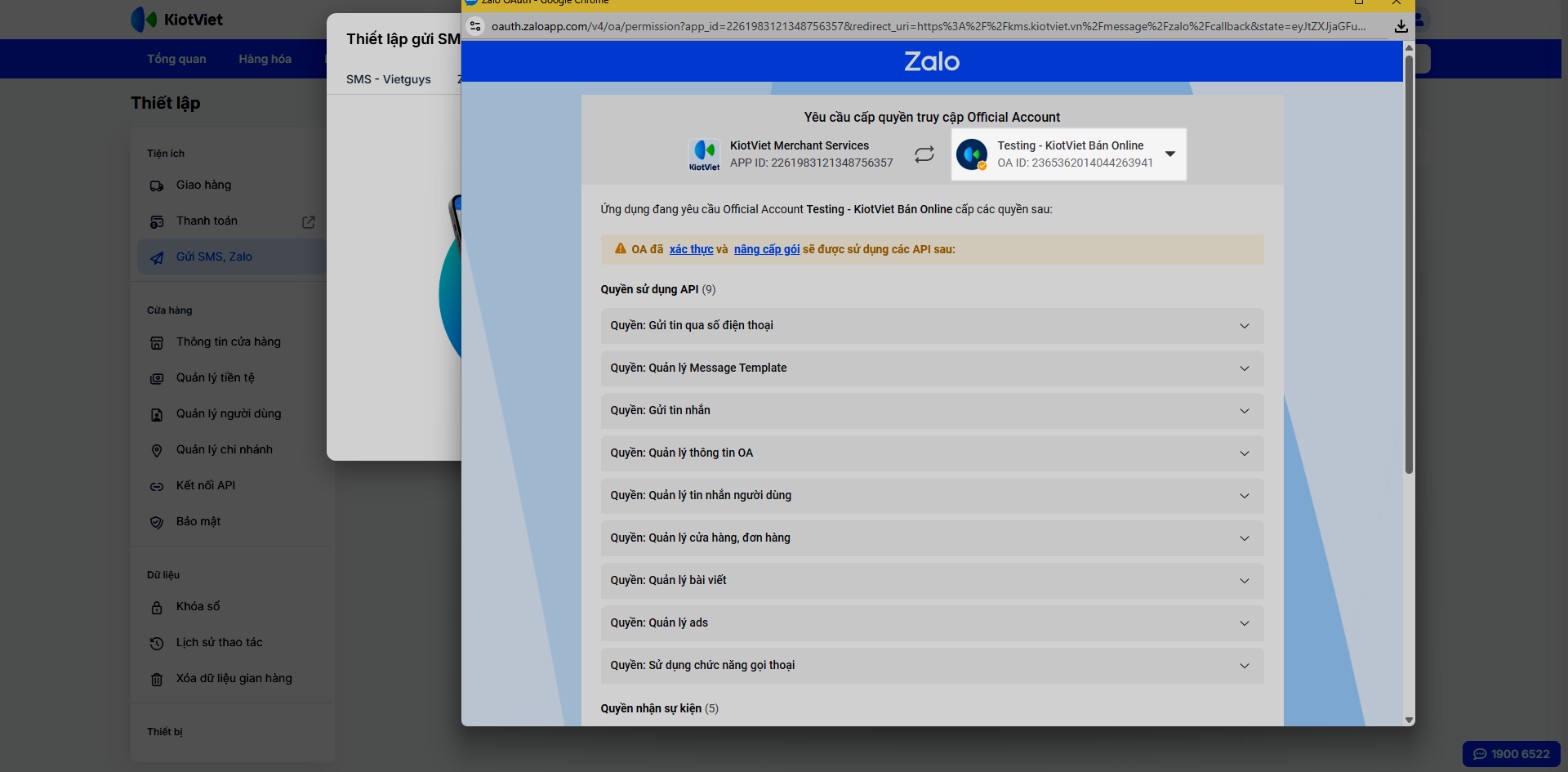
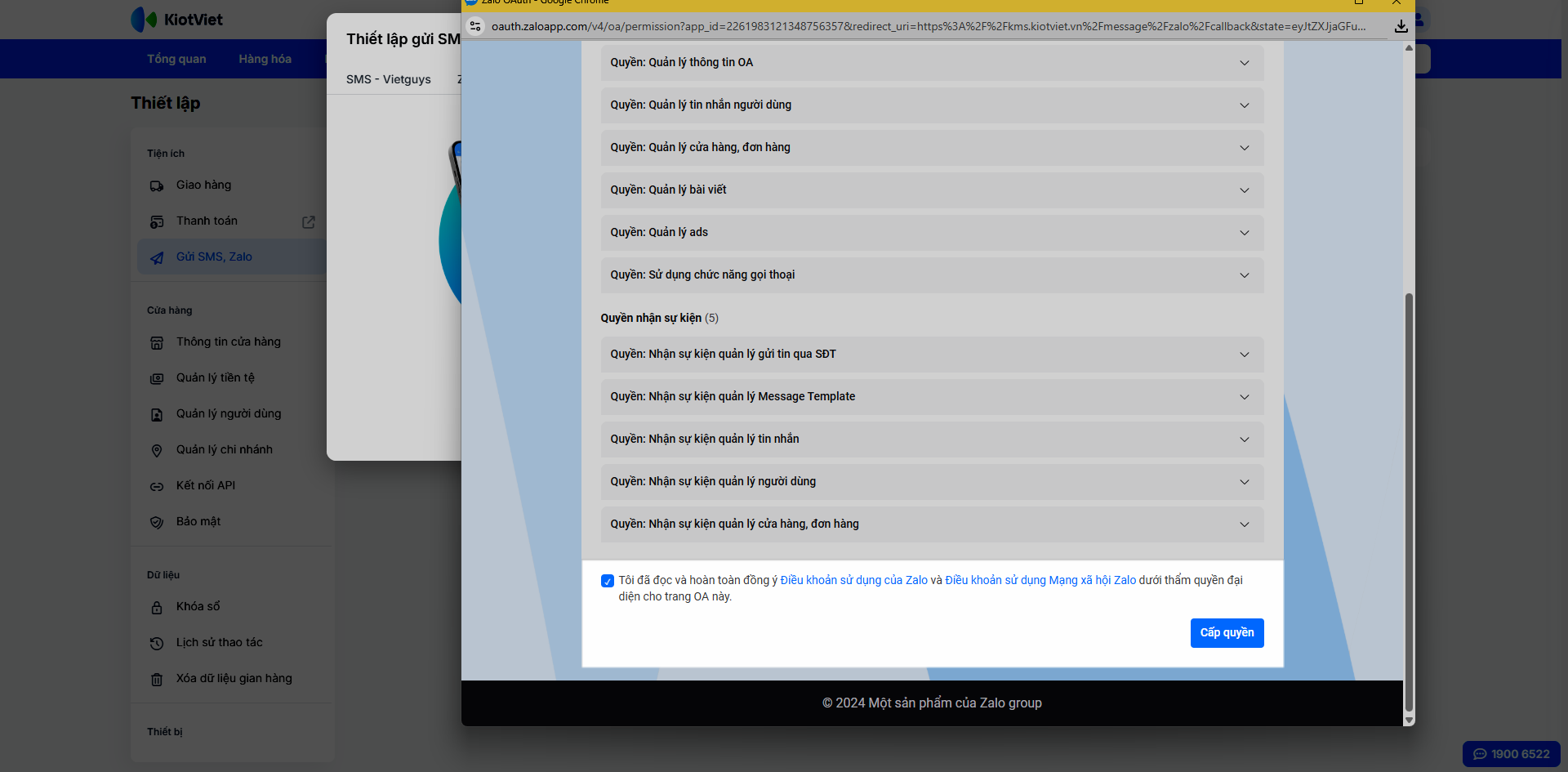
- Bước 5: Chọn Zalo OA bạn muốn quản lý, tích Tôi đã đọc và hoán toàn đồng ý… và chọn Cấp quyền.
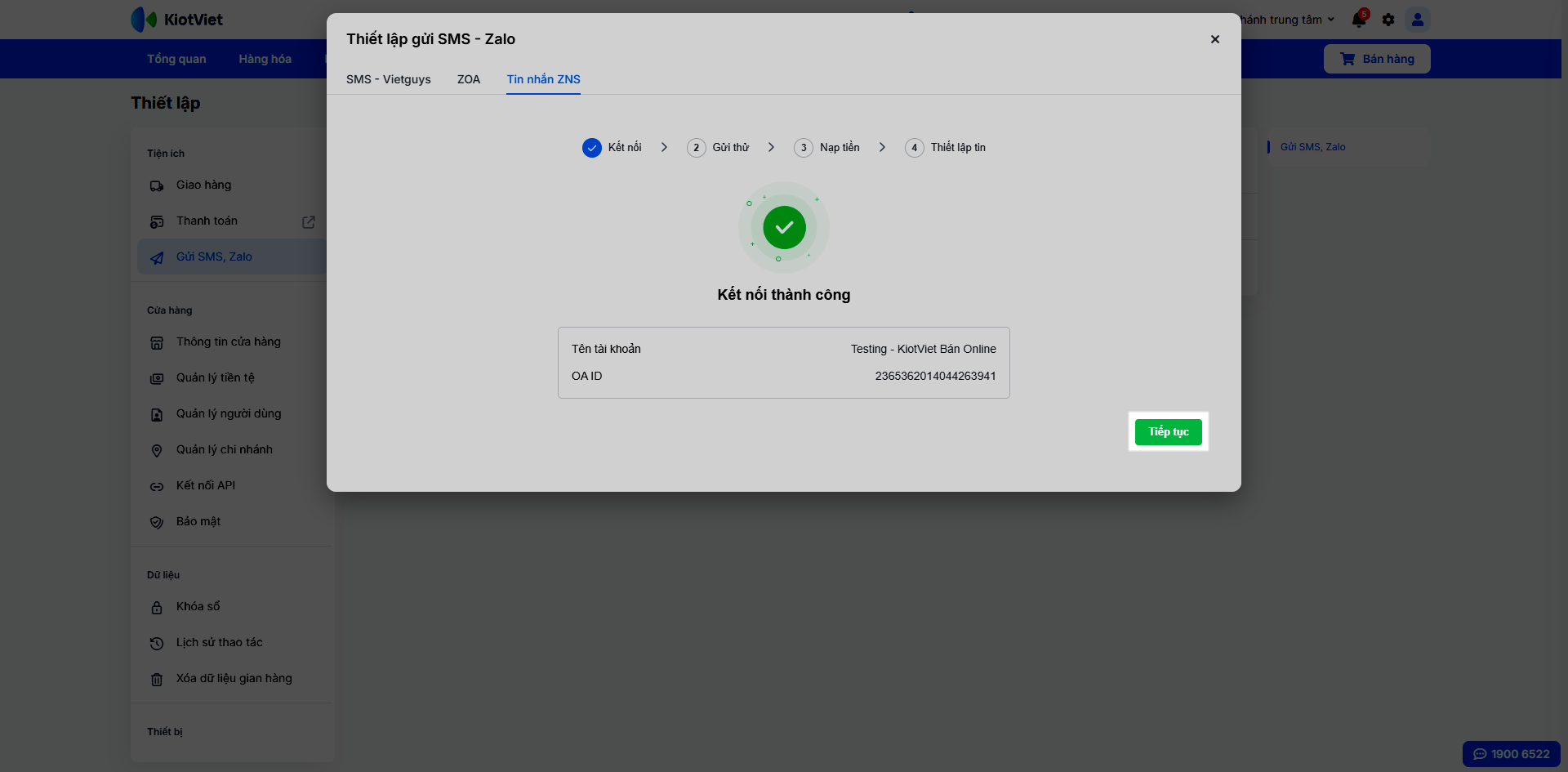
- Bước 6: Sau khi tích hợp thành công, nhấn Tiếp tục.
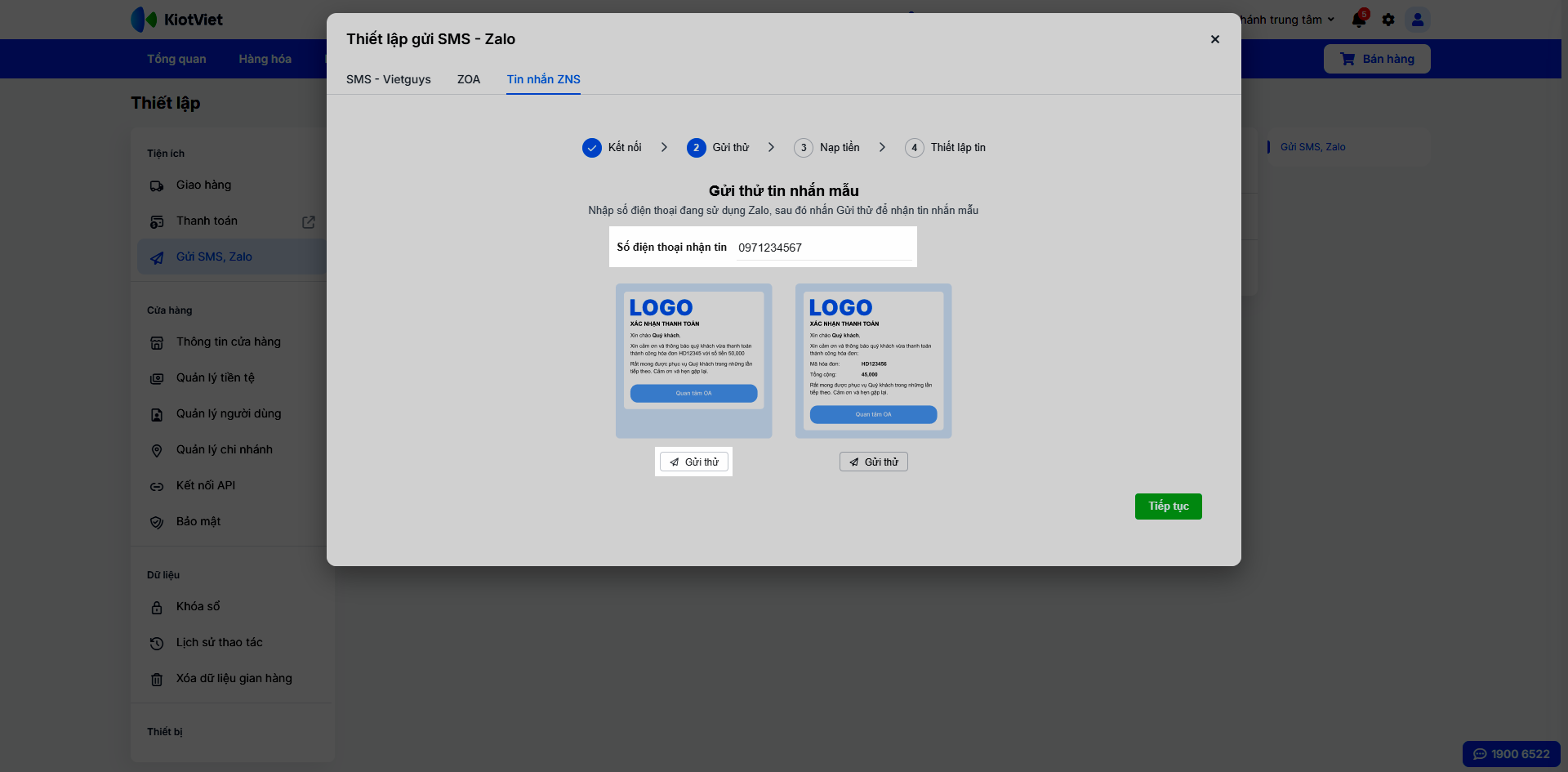
- Bước 7: Hệ thống chuyển sang bước Gửi thử tin nhắn mẫu. Tại đây, bạn nhập Số điện thoại nhận tin đang sử dụng Zalo và nhấn Gửi thử để nhận tin nhắn mẫu.
2. Nạp tiền vào tài khoản ZNS
Tình huống: Bạn cần nạp tiền vào tài khoản để Zalo có thể bắt đầu gửi tin nhắn (chi phí gửi tin do Zalo quy định).
Thao tác thực hiện như sau:
- Bước 1: Sau bước Gửi thử tin nhắn mẫu, bạn nhấn Tiếp tục để chuyển đến bước Nạp tiền.
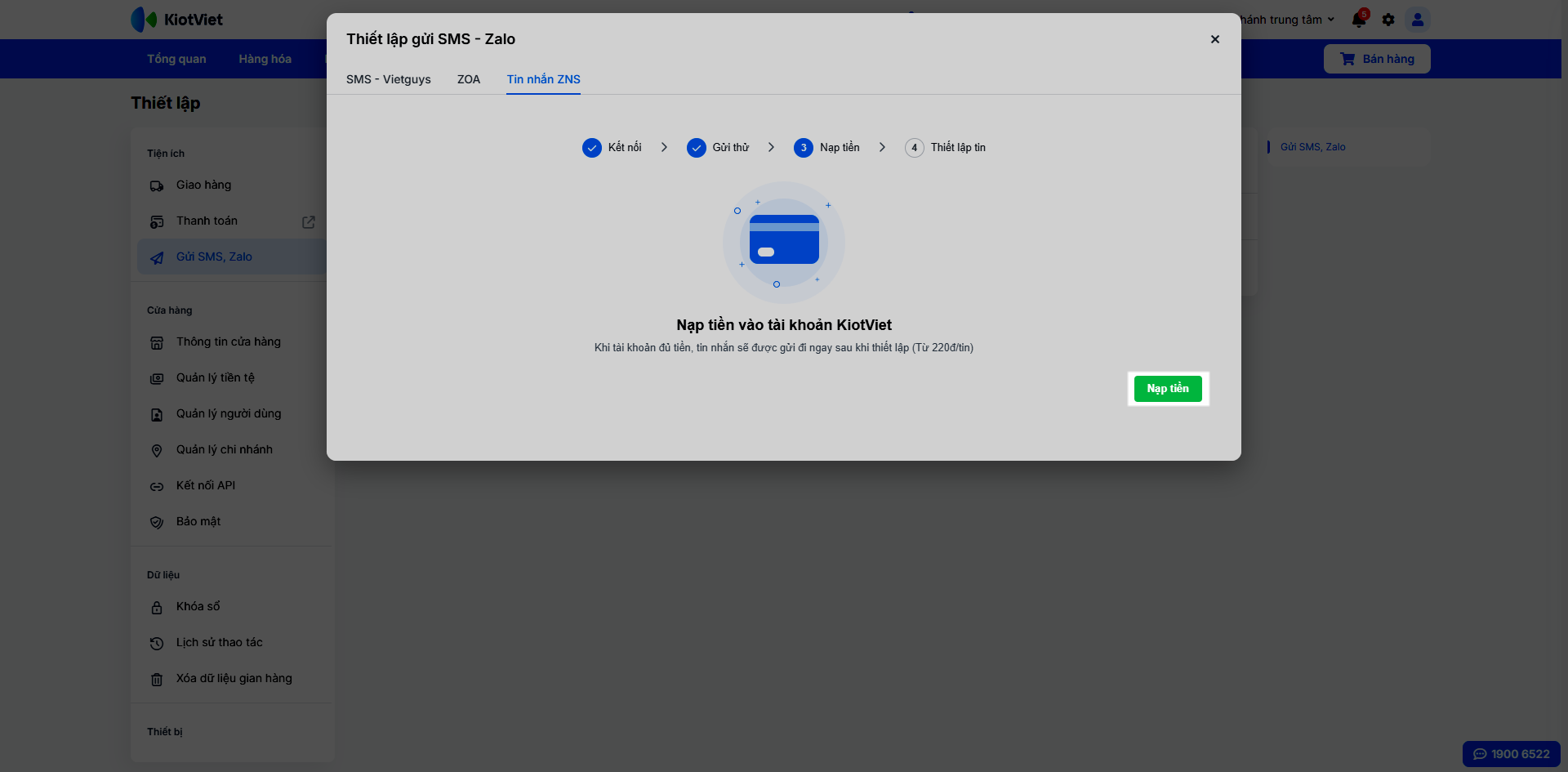
- Bước 2: Bạn nhấn Nạp tiền.
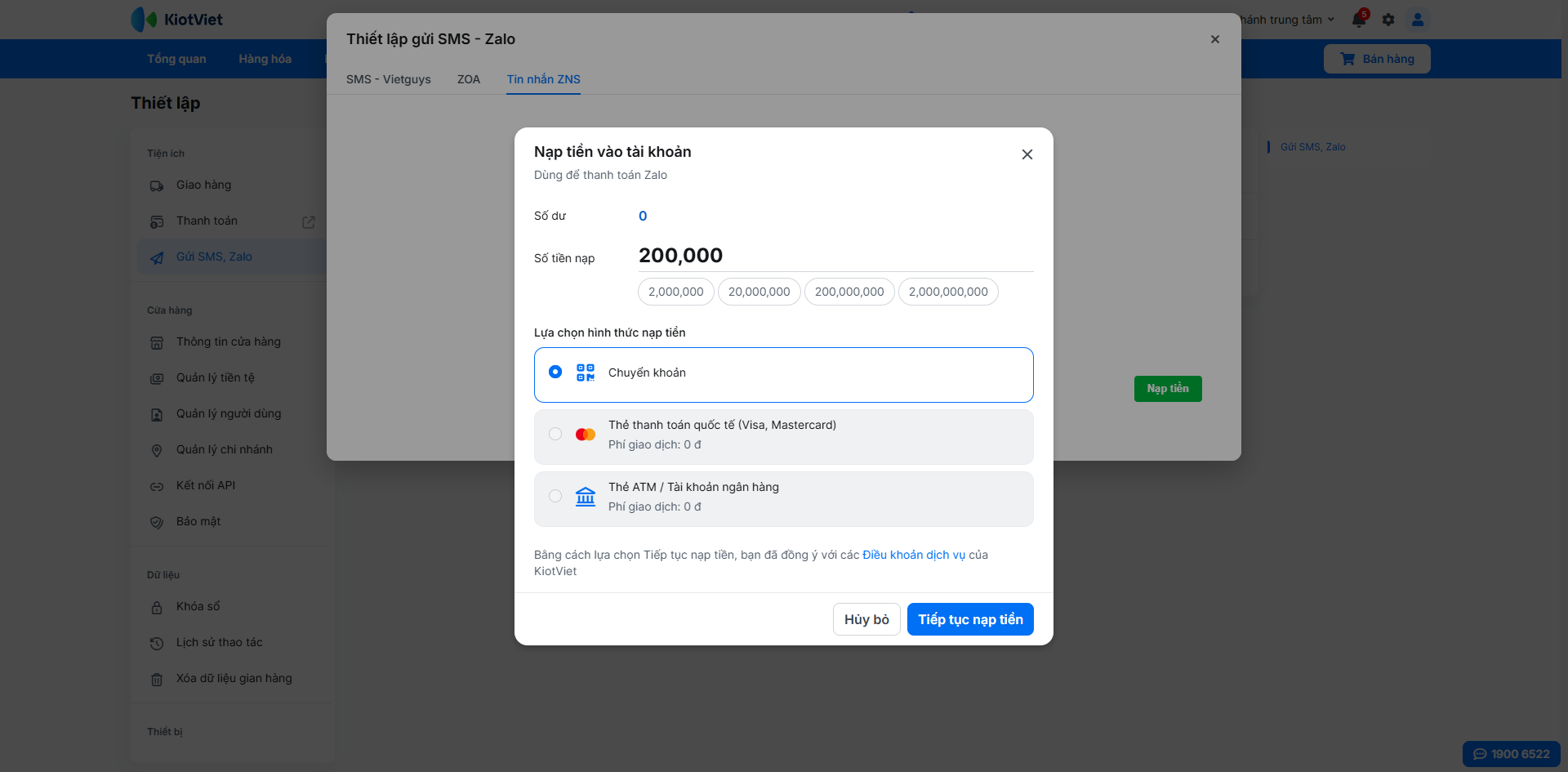
- Bước 3: Nhập Số tiền nạp và Lựa chọn hình thức nạp tiền → nhấn Tiếp tục nạp tiền.
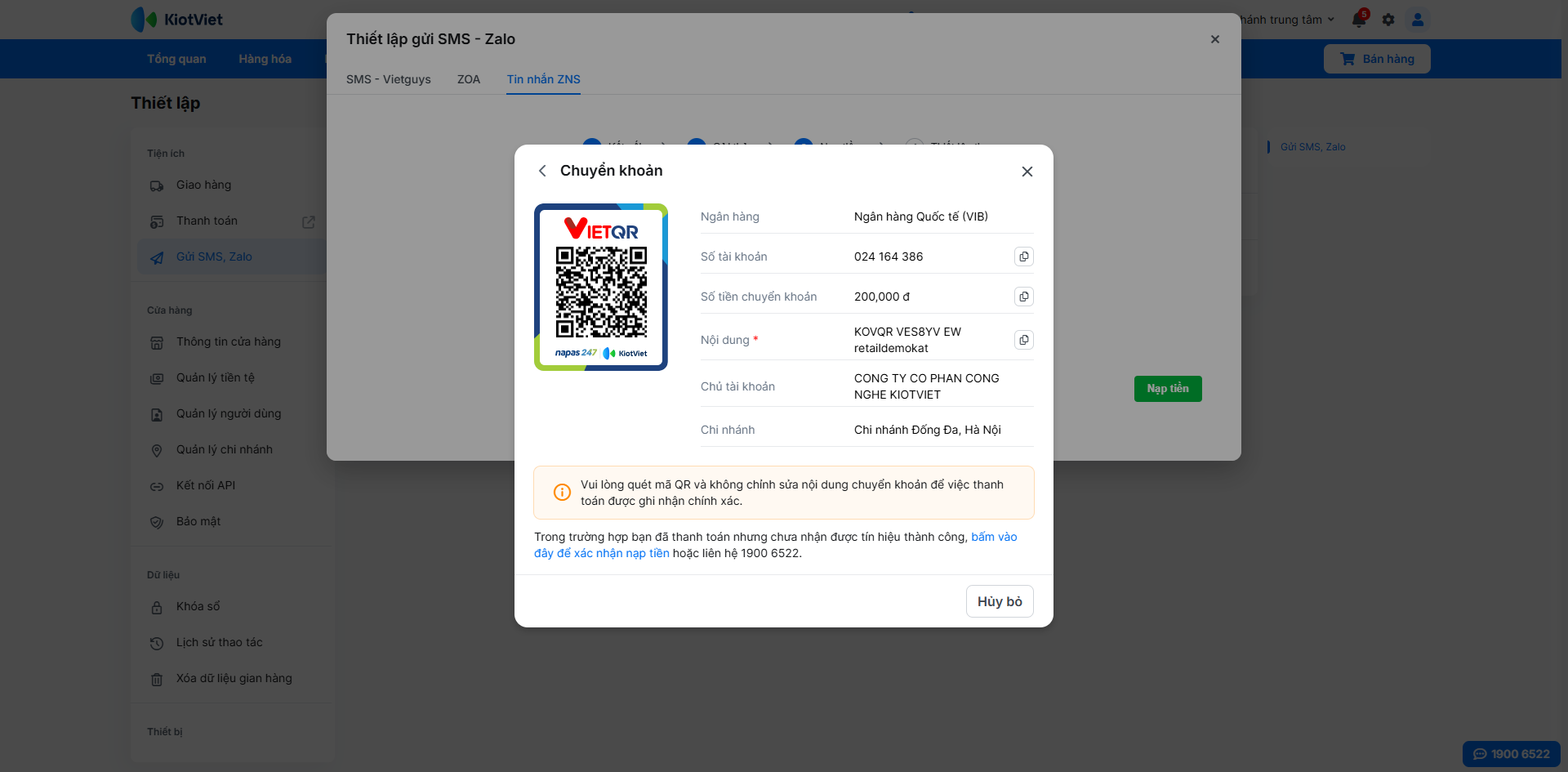
- Bước 4: Với hình thức Chuyển khoản, bạn quét mã QR để thanh toán.
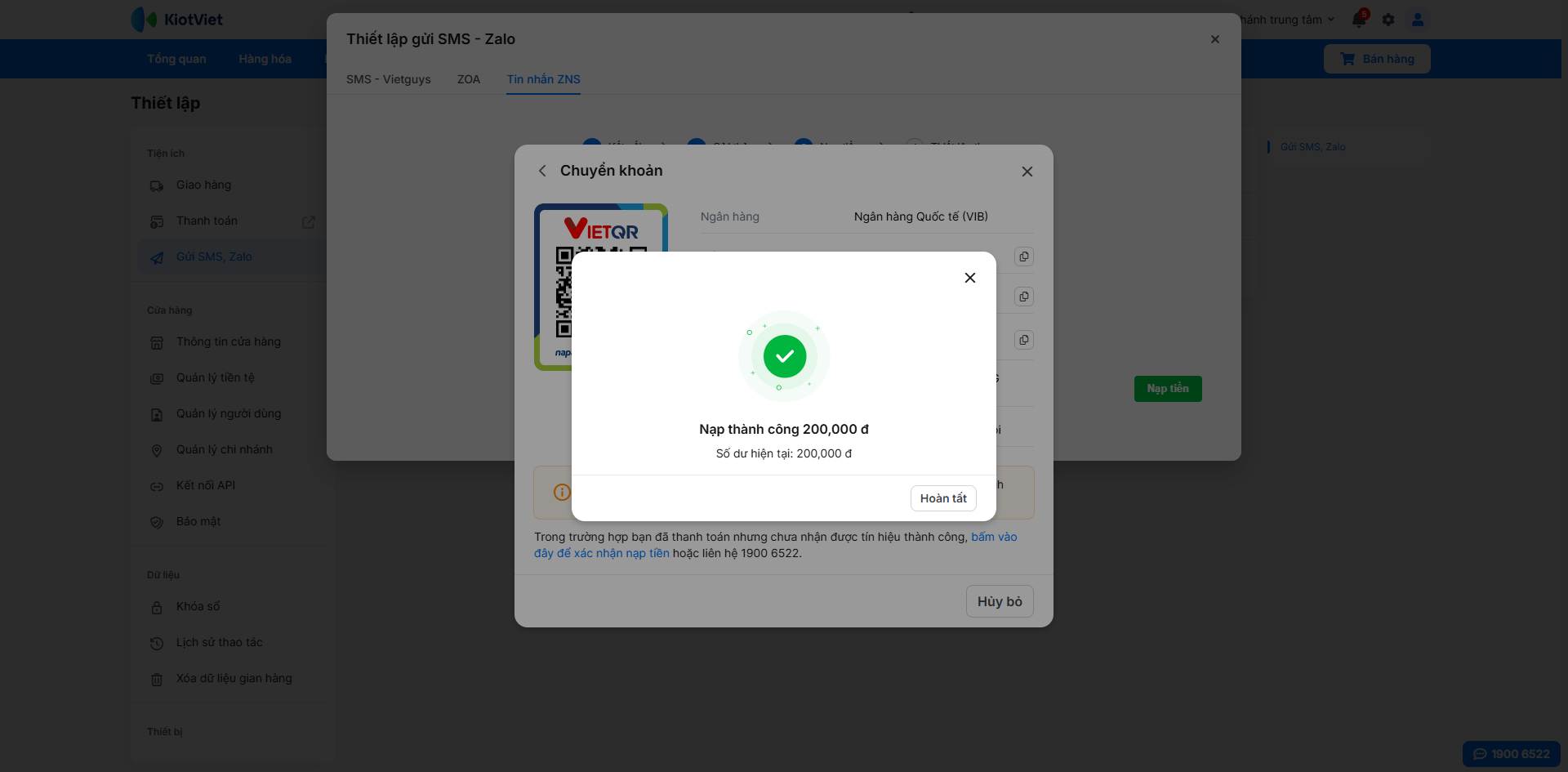
- Bước 5: Sau khi thanh toán thành công, chọn Hoàn tất.
3. Thiết lập Logo
Tình huống: Hệ thống cung cấp các mẫu tin nhắn yêu cầu phải có logo thương hiệu. Để sử dụng các mẫu này, bạn cần tiến hành tải logo và chờ hệ thống Zalo phê duyệt.
Thao tác thực hiện như sau:
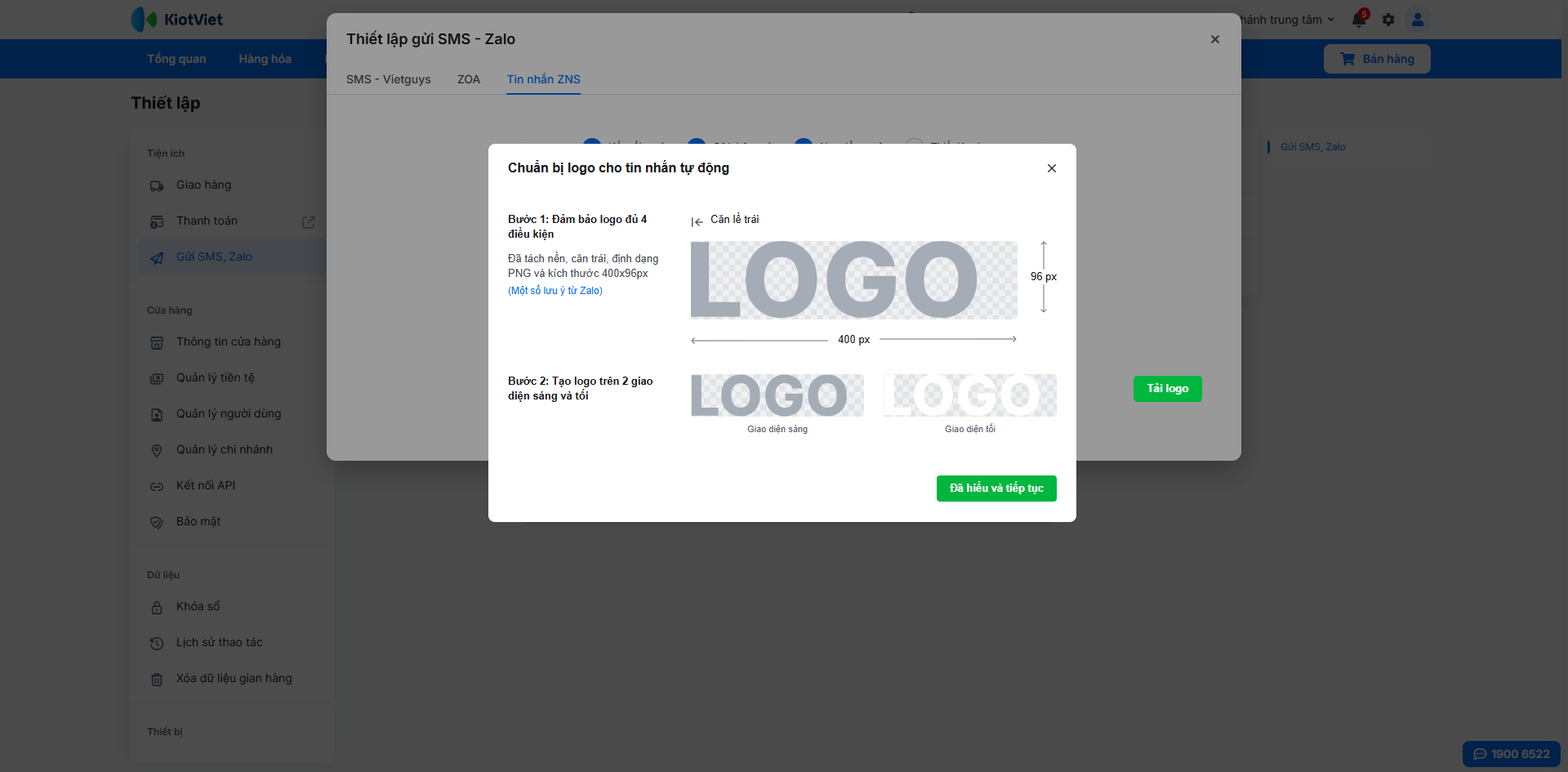
- Bước 1: Sau khi nạp tiền thành công → hệ thống chuyển đến bước Thiết lập tin, bạn nhấn Tải logo → đọc hướng dẫn Chuẩn bị logo cho tin nhắn tự động → nhấn Đã hiểu và tiếp tục.
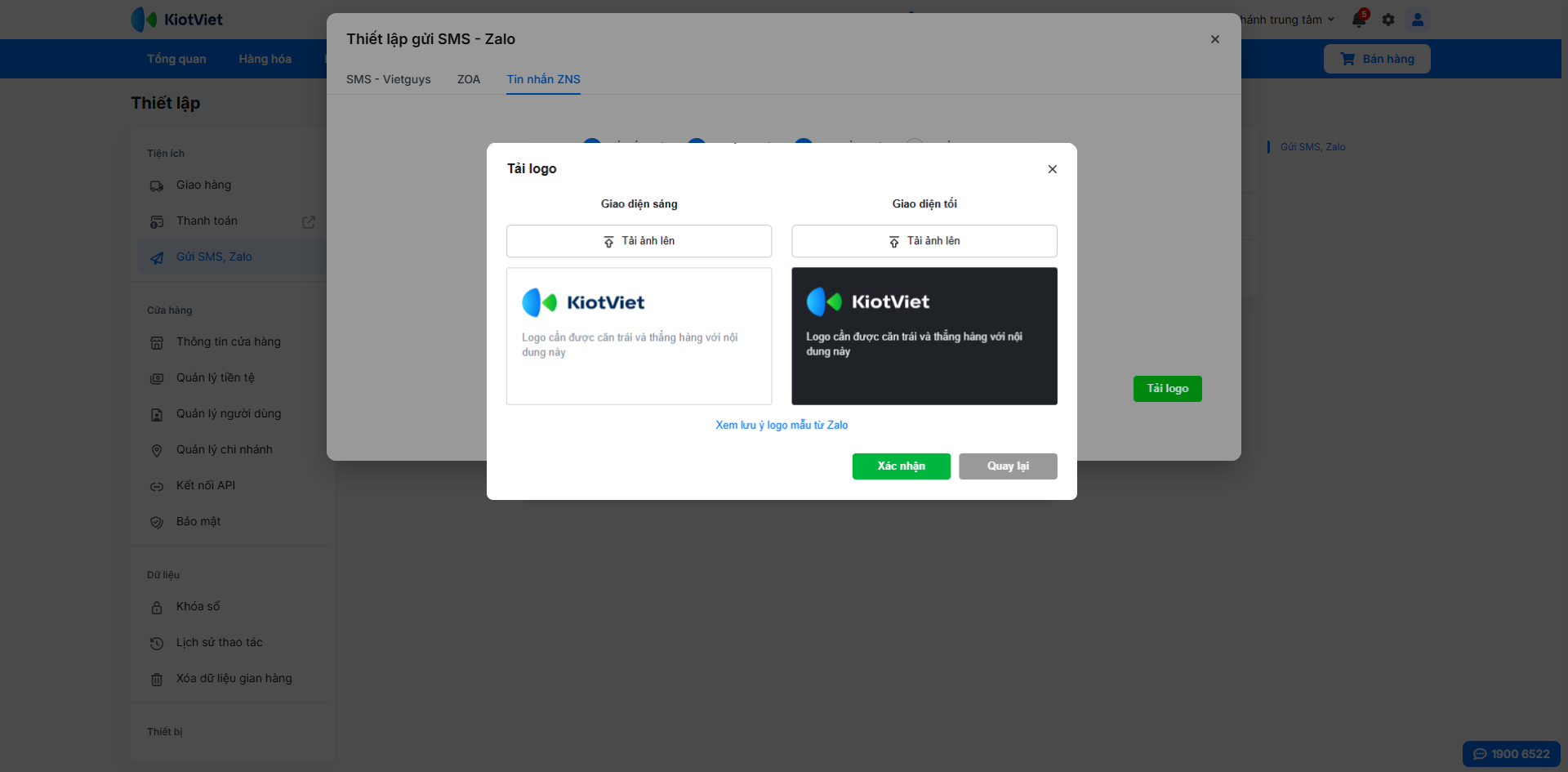
- Bước 2: Bạn chuẩn bị logo theo quy định của Zalo → nhấn Tải ảnh lên tương ứng với 2 giao diện sáng và tối → nhấn Xác nhận.
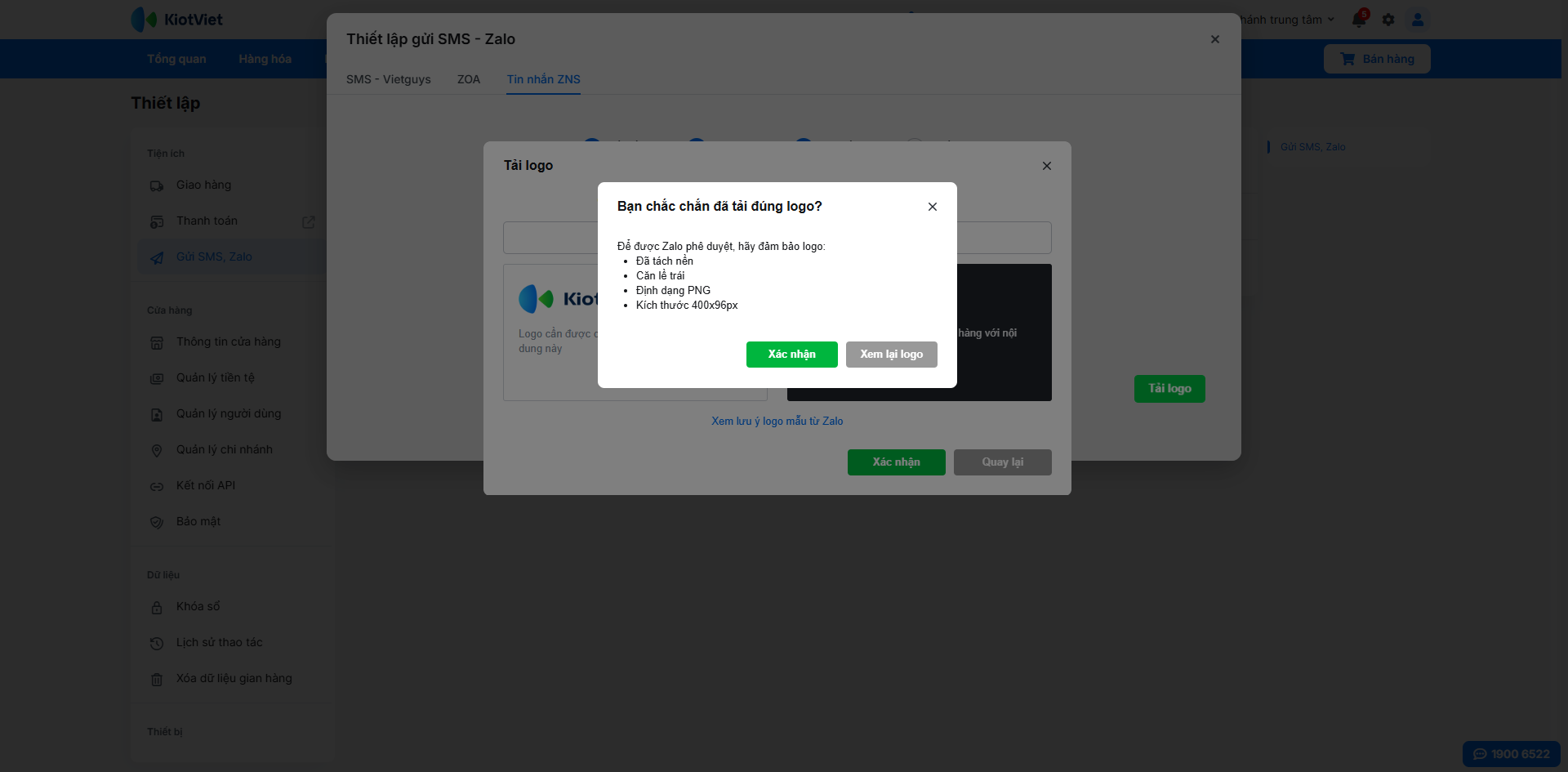
- Bước 3: Tiếp tục nhấn Xác nhận.
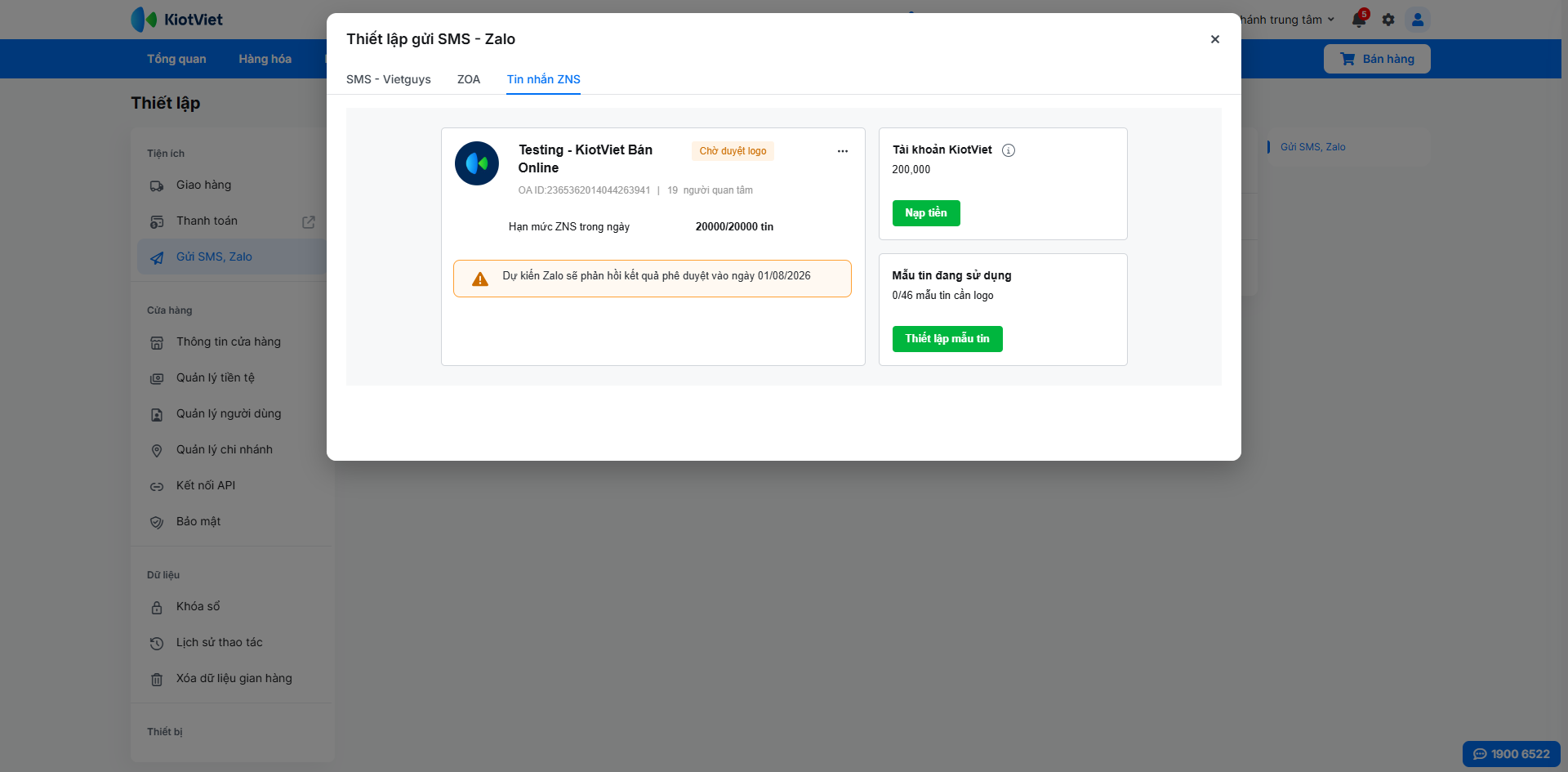
Lưu ý: Logo được tải thành công trên KiotViet cần được Zalo phê duyệt trong khoảng 2 ngày làm việc. Nếu logo bị từ chối, bạn cần tải lại logo. Nếu logo được duyệt, hệ thống sẵn sàng gửi tin nhắn ZNS theo thông tin đã thiết lập.
- Bước 4: Bạn chọn Thiết lập mẫu tin để đến màn hình Gửi tin nhắn ZNS.
III. Các tính năng nâng cao (Quản lý vận hành ZNS)
1. Thiết lập mẫu tin
Tình huống: Bạn muốn cấu hình nội dung và bật chế độ tự động gửi tin nhắn ZNS cho khách hàng khi có các giao dịch phát sinh.
Lưu ý:
- Điều kiện để tin nhắn được gửi đi:
- Trong thông tin khách hàng có lưu chính xác số điện thoại khách hàng sử dụng Zalo.
- Tài khoản KiotViet vẫn còn đủ số dư và không vượt quá hạn mức tin nhắn ZNS trong ngày.
- Nếu gian hàng sử dụng đồng thời Tin nhắn ZOA và Tin nhắn ZNS:
- Hệ thống không hỗ trợ thiết lập 2 loại tin cùng một nội dung cho cùng 1 thời điểm gửi.
- Ví dụ: Cùng thời điểm gửi là Xác nhận đặt hàng, nếu trước đó đã bật gửi tin nhắn ZOA, khi tiếp tục bật gửi tin nhắn ZNS thì hệ thống sẽ hiển thị thông báo lỗi trùng lặp.
Thao tác thực hiện như sau:
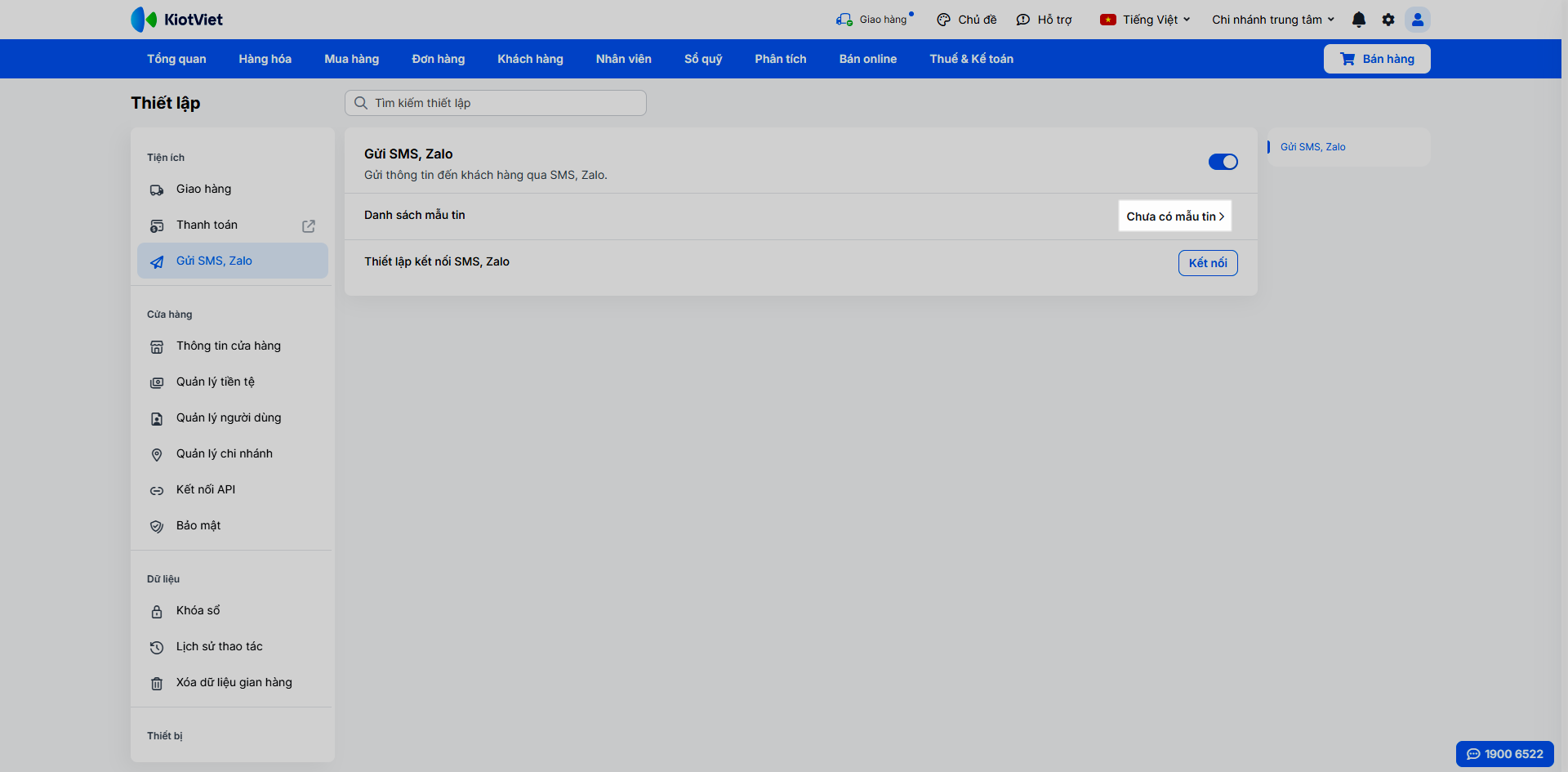
- Bước 1: Tại màn hình Quản lý bạn nhấn vào biểu tượng bánh răng thiết lập
 → chọn Xem tất cả thiết lập → Gửi SMS, Zalo.
 - Bước 2: Tại dòng Danh sách mẫu tin → nhấn mẫu tin.
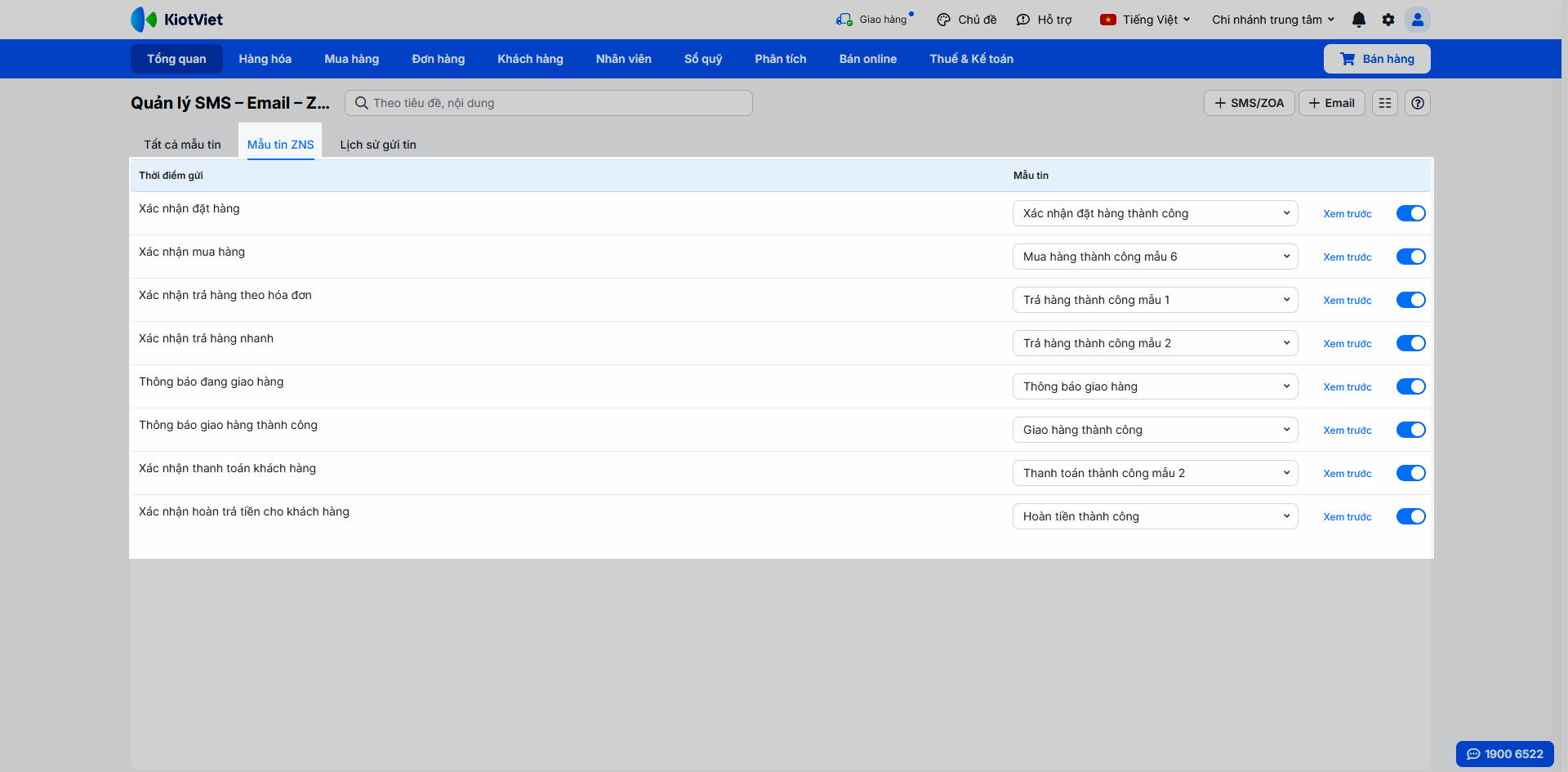
- Bước 3: Hệ thống chuyển sang màn hình Quản lý SMS - Zalo → bạn chọn tab Mẫu tin ZNS.
- Bước 4: Để thiết lập gửi tin nhắn ZNS tự động, bạn bật xanh loại tin cần gửi → chọn Mẫu tin mong muốn.
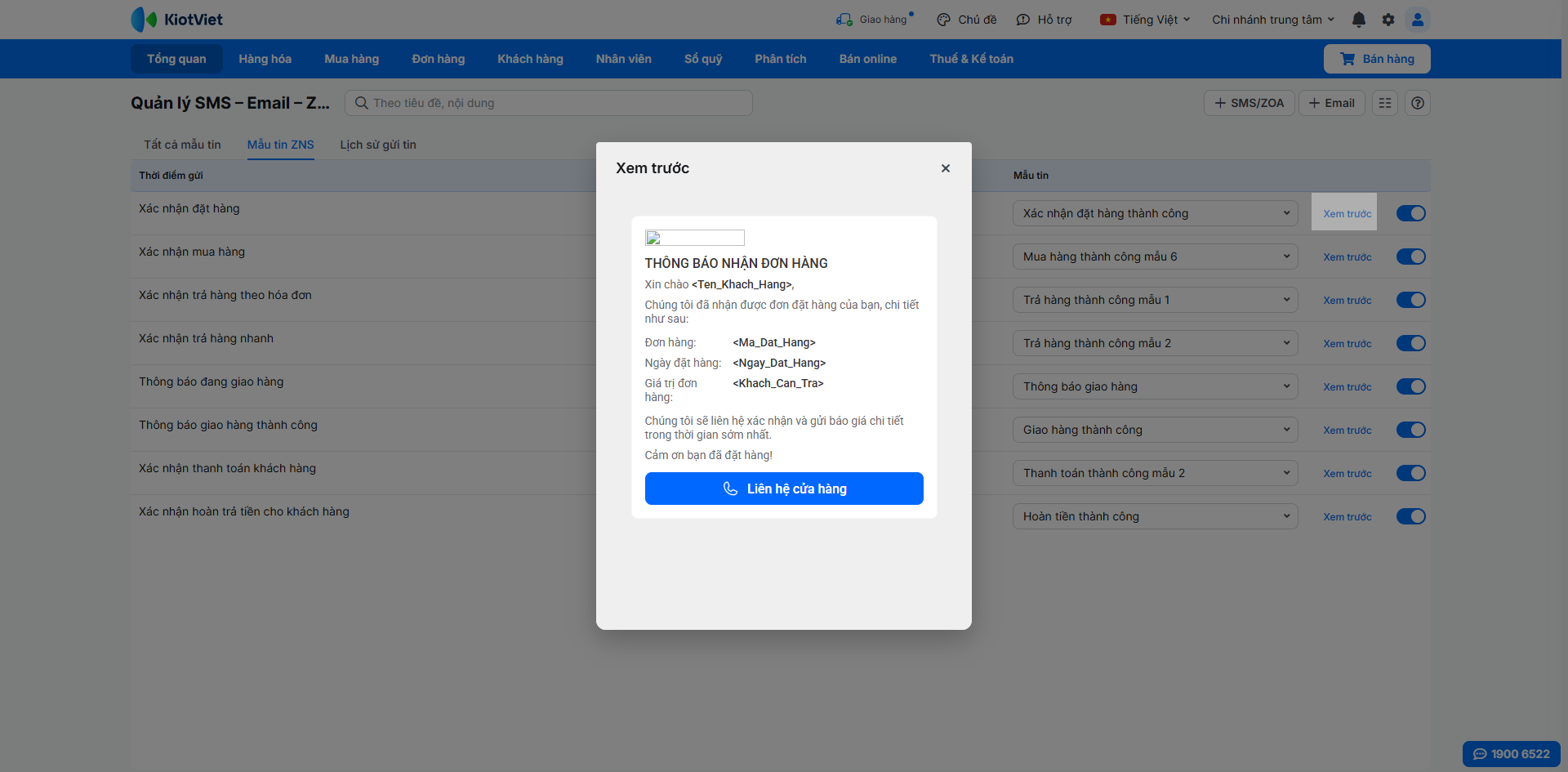
- Bạn nhấn Xem trước để xem nội dung của tin nhắn mẫu.
- Bạn có thể chủ động bật xanh/tắt xám từng loại tin tùy theo nhu cầu chăm sóc khách hàng của gian hàng.
2. Xem lịch sử gửi tin
Tình huống: Khi bạn cần kiểm tra lại danh sách các tin nhắn ZNS đã được gửi đi và trạng thái gửi của từng tin.
Thao tác thực hiện như sau:
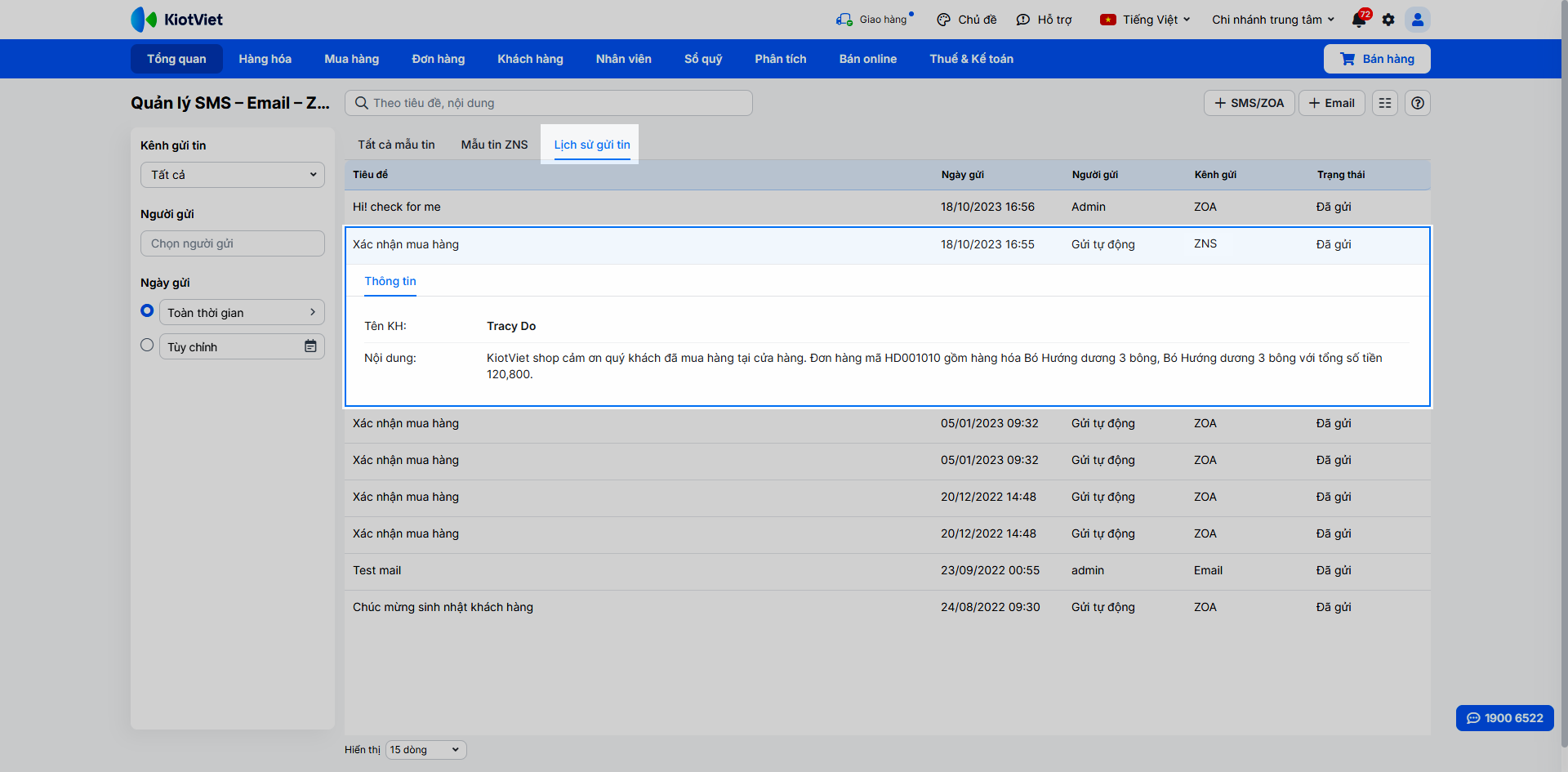
- Bước 1: Để theo dõi trạng thái các tin ZNS đã gửi, bạn chọn tab Lịch sử gửi tin.
- Bước 2: Chọn Kênh gửi tin ZNS, hệ thống sẽ hiển thị danh sách chi tiết lịch sử gửi tin của gian hàng.
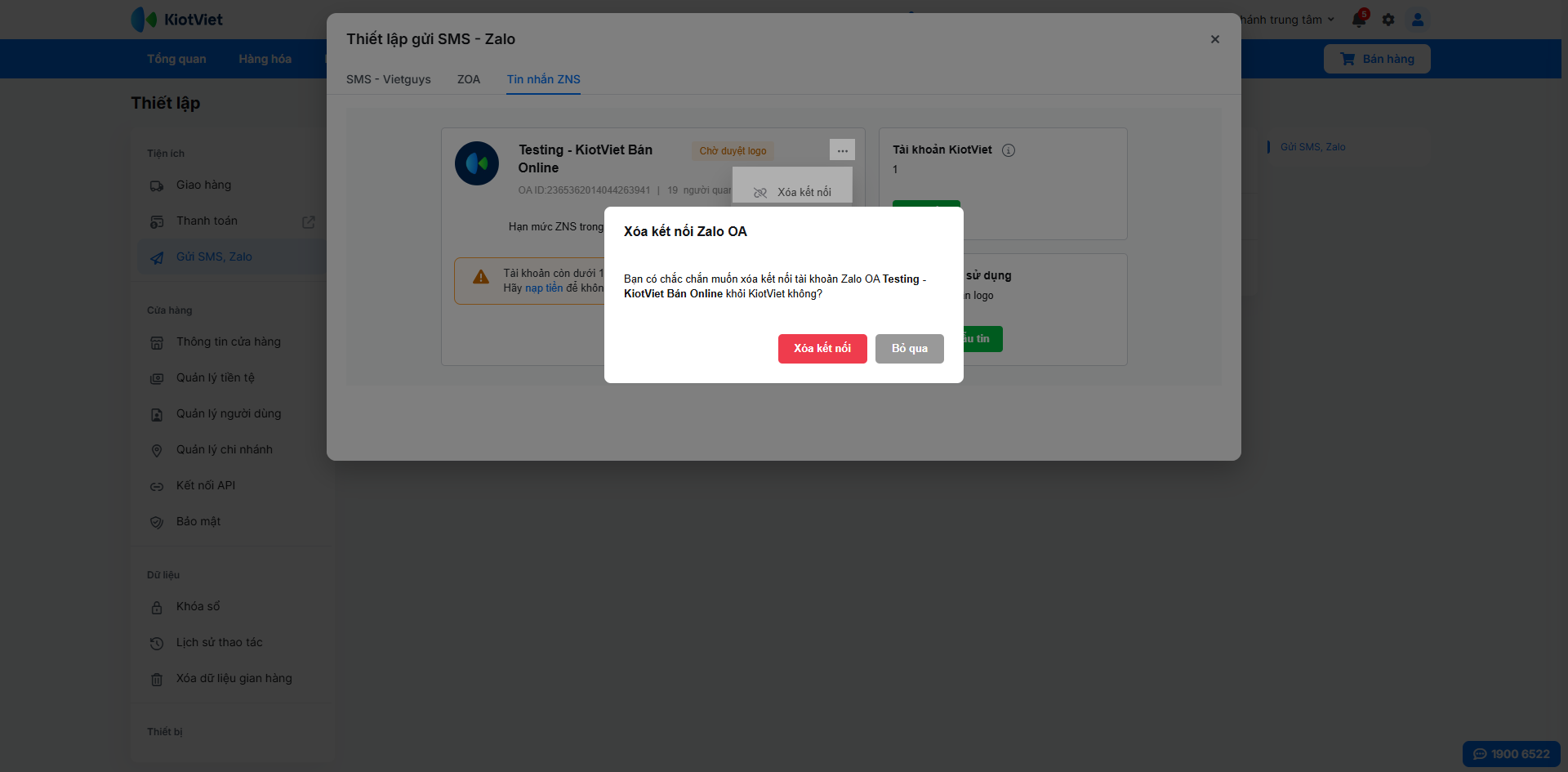
3. Xóa kết nối Zalo OA
Tình huống: Bạn muốn thay đổi, ngắt kết nối Zalo OA hiện tại khỏi KiotViet.
Thao tác thực hiện như sau:
- Bước 1: Trên màn hình Thiết lập gửi SMS - Zalo → tab Tin nhắn ZNS → bạn nhấn nhấn vào biểu tượng ba chấm bên cạnh tên Zalo OA.
- Bước 2: Chọn Xóa kết nối và xác nhận.
Cảm ơn bạn đã theo dõi bài viết!
- Để tìm hiểu thêm về các nghiệp vụ quản lý bán hàng, mời bạn xem bài viết:
Tổng quan Các nhóm Giải pháp của KiotViet - Để tham khảo thêm các video hướng dẫn sử dụng, mời bạn theo dõi kênh YouTube:
HDSD - Phần mềm KiotViet
Chúc bạn kinh doanh hiệu quả cùng KiotViet!

