


Gọi món qua mã QR
(Ngành Ăn uống, Giải trí)
I. Giới thiệu chung
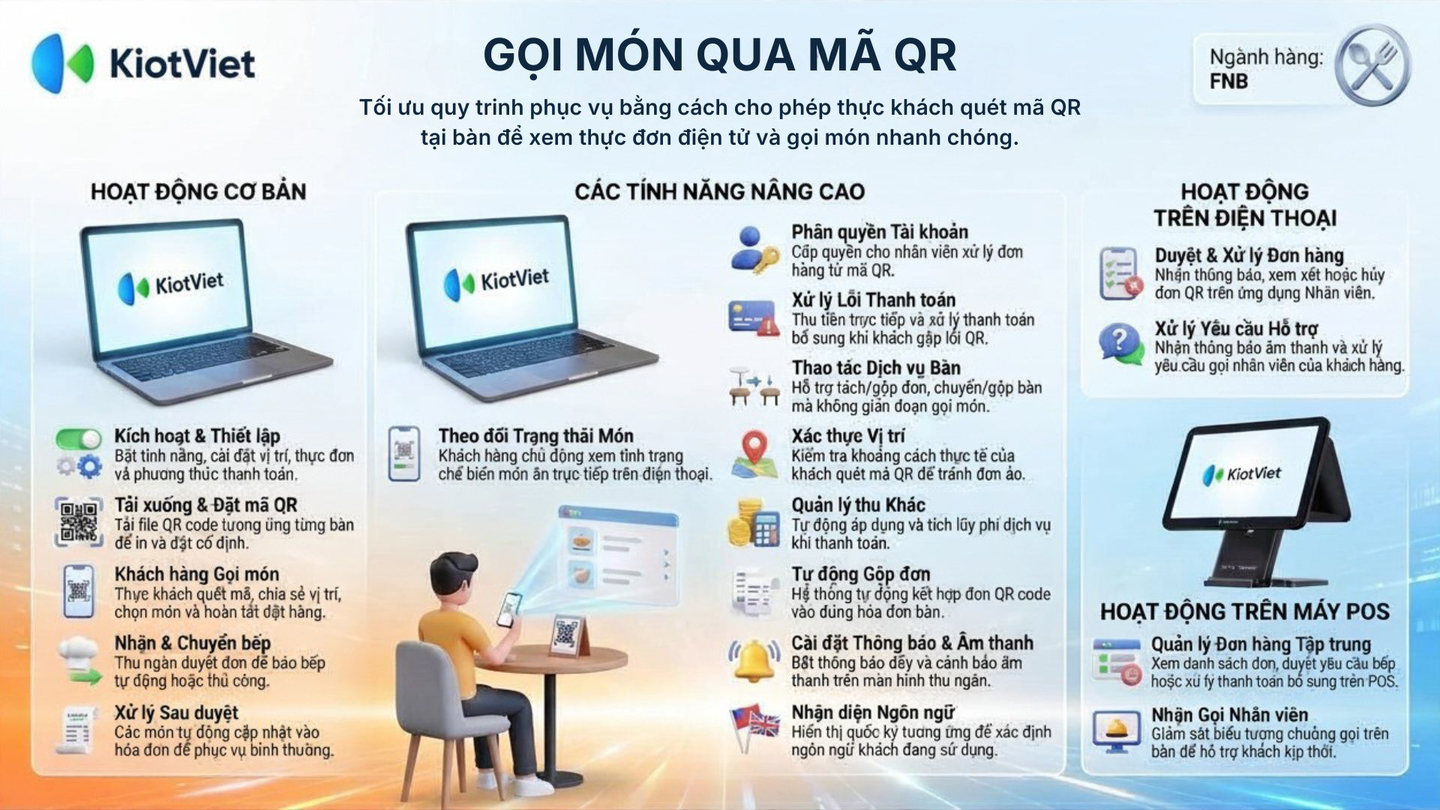
Tính năng Gọi món qua mã QR cho phép thực khách sử dụng điện thoại cá nhân quét mã QR tại bàn để xem thực đơn điện tử, lựa chọn món ăn và gửi yêu cầu trực tiếp đến hệ thống nhà hàng. Yêu cầu này sẽ được chuyển ngay lập tức đến bộ phận thu ngân và bếp, giúp tối ưu hóa quy trình phục vụ và giảm thiểu thời gian chờ đợi. Tính năng này hỗ trợ linh hoạt cả hai hình thức thanh toán: Thanh toán sau (cuối bữa) và Thanh toán trước (ngay khi đặt món).
Lợi ích nổi bật của tính năng:
- Nâng cao trải nghiệm khách hàng: Khách hàng chủ động xem thực đơn và gọi món hoặc gọi thêm bất cứ lúc nào mà không cần chờ đợi nhân viên, mang lại trải nghiệm hiện đại và thoải mái.
- Giảm tải áp lực cho nhân viên: Hạn chế các thao tác ghi chép thủ công, giảm thiểu sai sót khi nhận order, giúp nhân viên có thêm thời gian để chăm sóc khách hàng tốt hơn.
- Vận hành mượt mà và tốc độ: Quy trình từ Gọi món → Chế biến → Phục vụ được đồng bộ theo thời gian thực, đảm bảo sự chính xác và nhanh chóng trong giờ cao điểm.
II. Các thao tác cơ bản
Để dễ hình dung, các ví dụ dưới đây sẽ minh họa những tình huống thực tế trong quy trình vận hành nhà hàng, quán cafe.
1. Kích hoạt và thiết lập ban đầu
Tình huống: Bạn là chủ nhà hàng và muốn bắt đầu triển khai hình thức gọi món qua QR để hiện đại hóa quy trình phục vụ. Bạn cần kích hoạt tính năng và cài đặt các thông số cơ bản như thực đơn và phương thức thanh toán.
Thao tác thực hiện như sau:
- Bước 1: Tài khoản admin của chủ gian hàng đăng nhập vào từng chi nhánh (nếu có nhiều chi nhánh) để thực hiện kích hoạt và thiết lập tính năng.
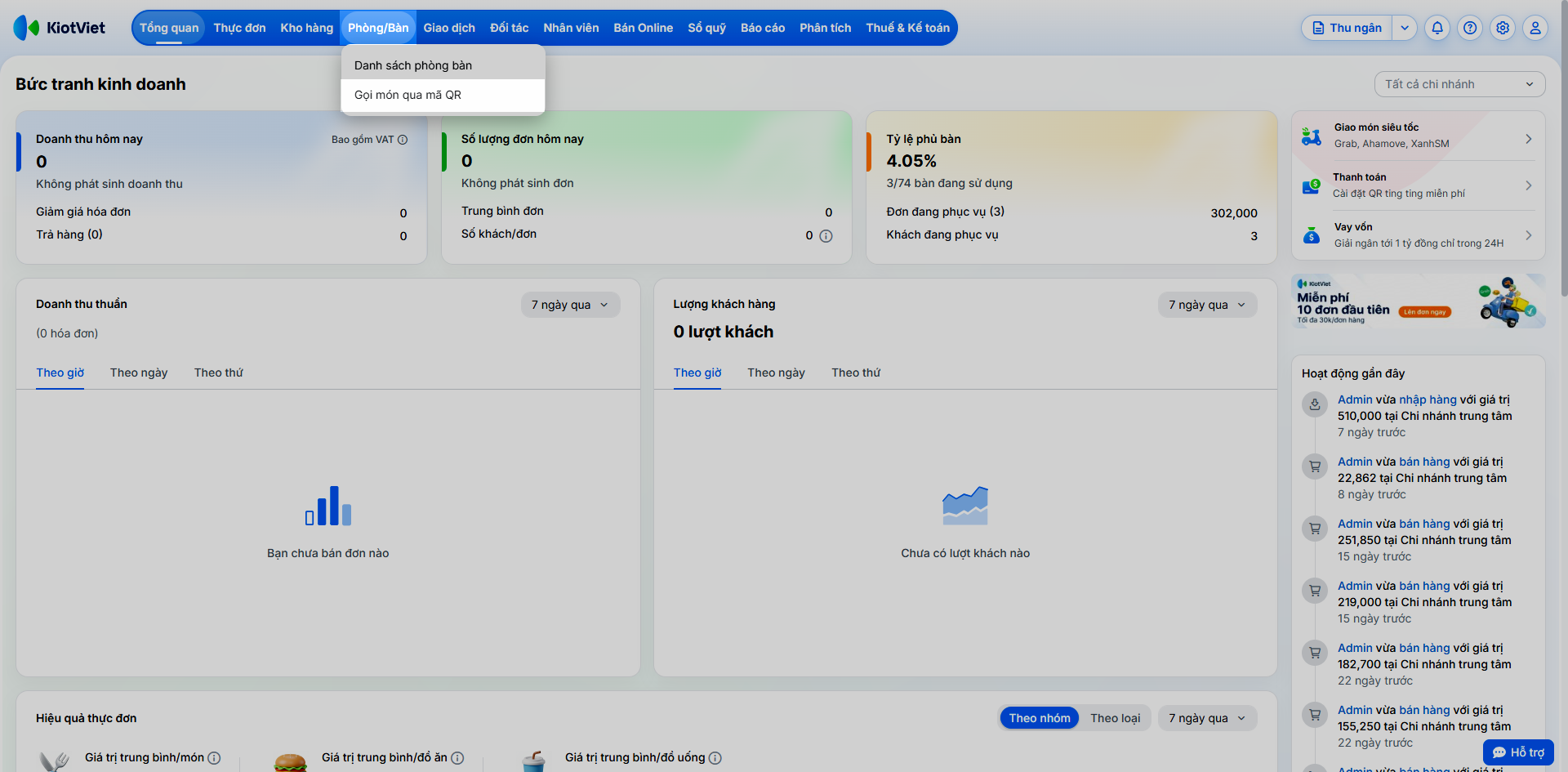
- Bước 2: Trên màn hình Quản lý, bạn chọn Phòng/Bàn, sau đó chọn Gọi món qua mã QR.
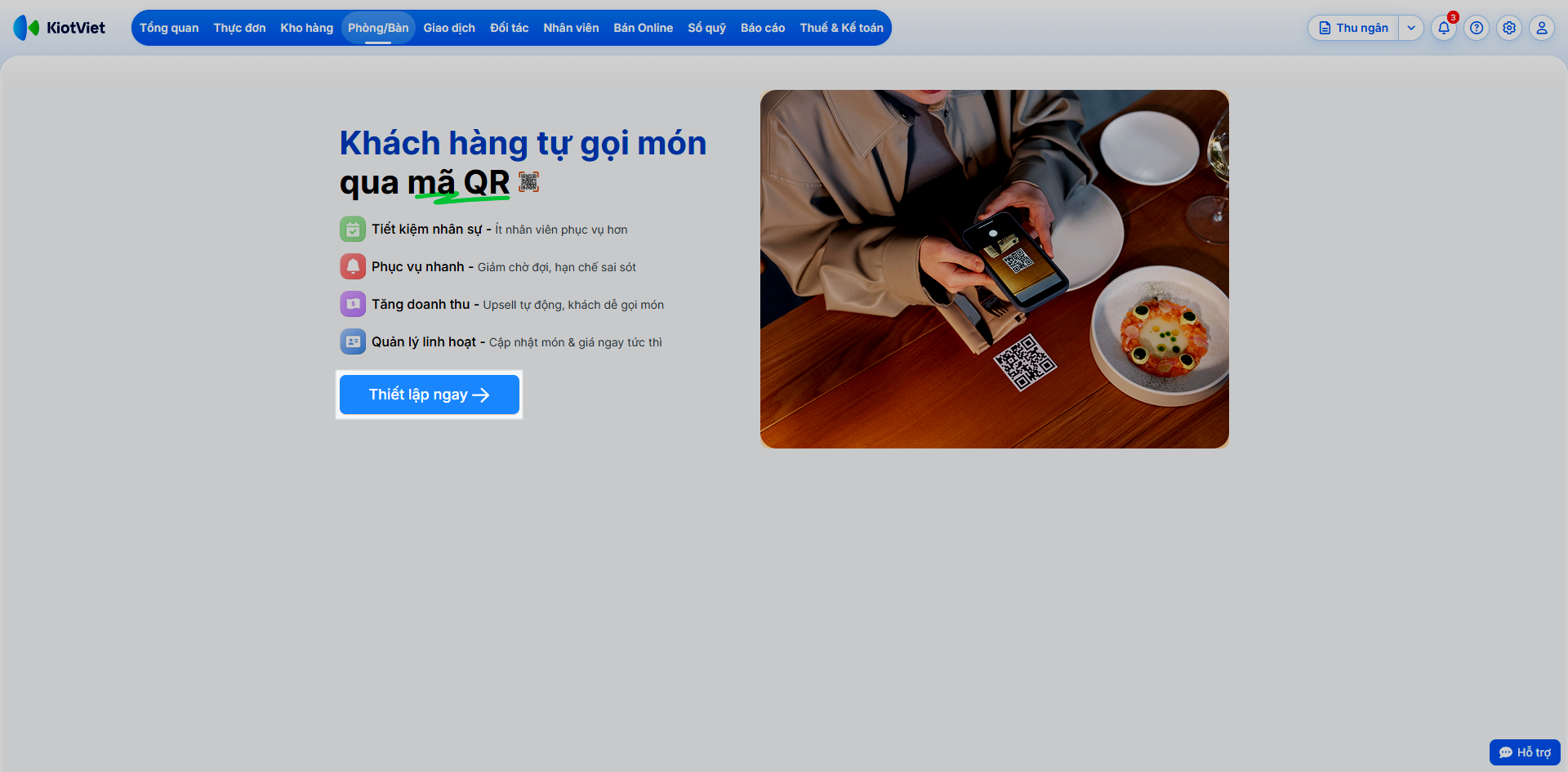
- Bước 3: Hệ thống hiển thị màn hình giới thiệu, bạn kích vào nút Thiết lập ngay.
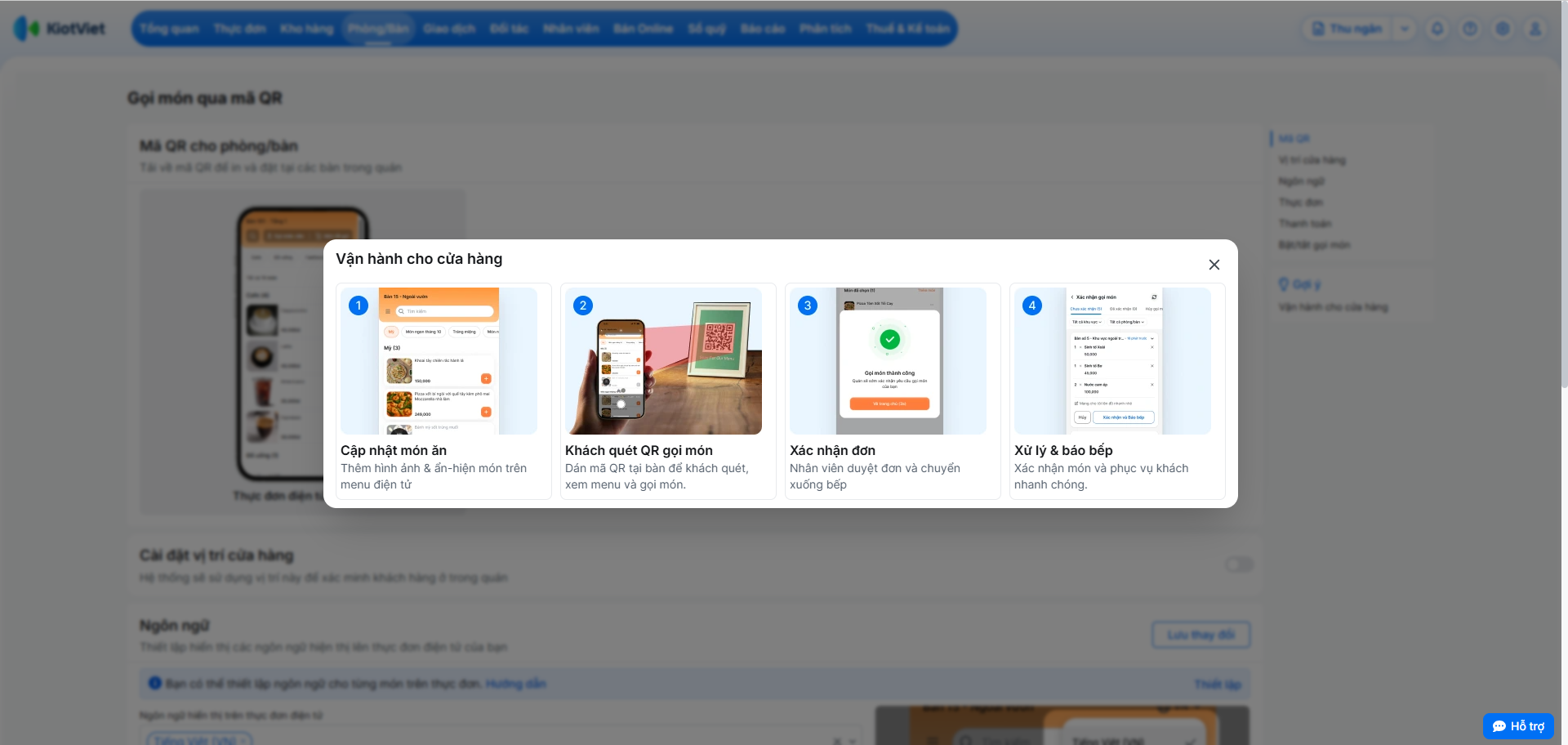
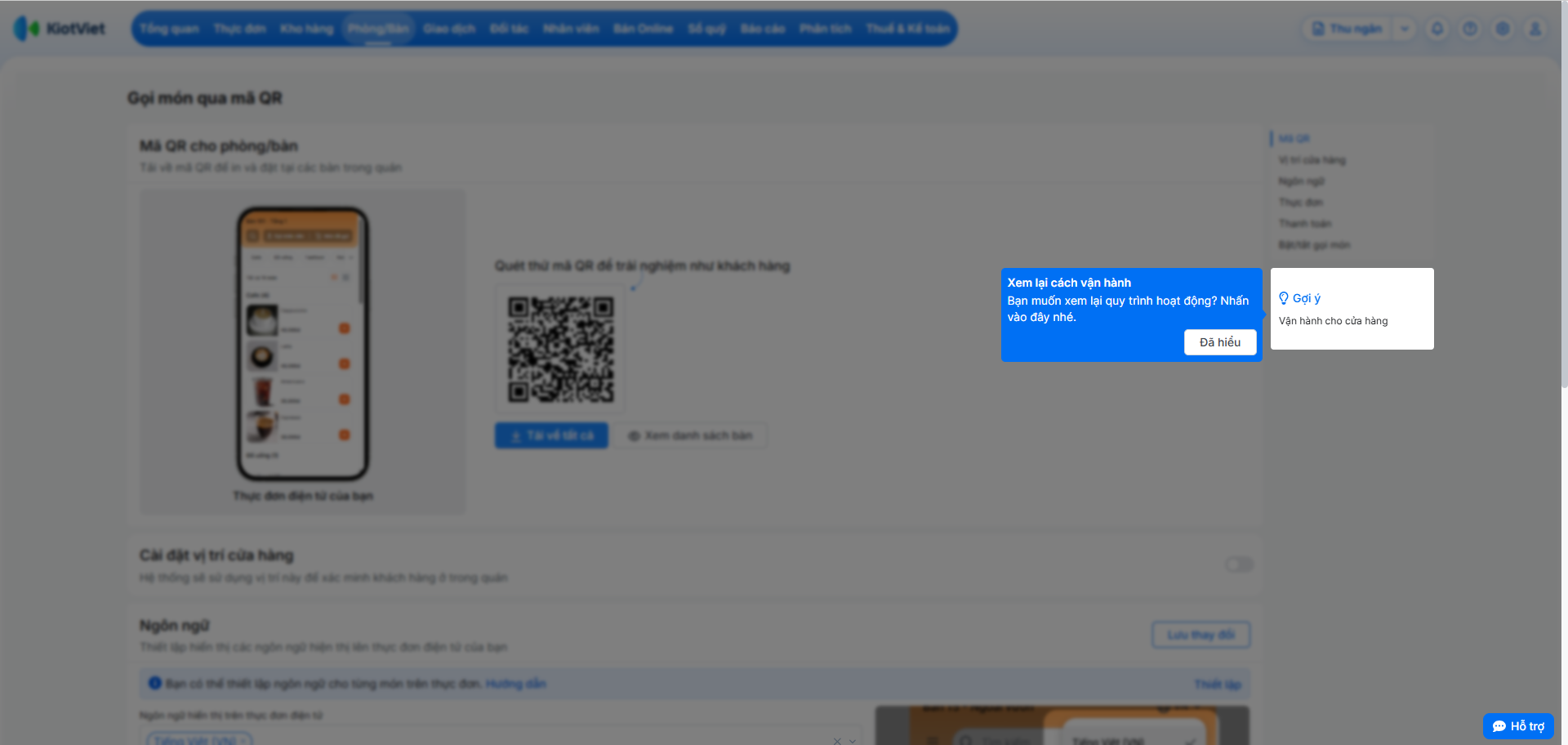
- Bước 4: Tại màn hình thiết lập, bạn tùy chỉnh các thiết lập sau:
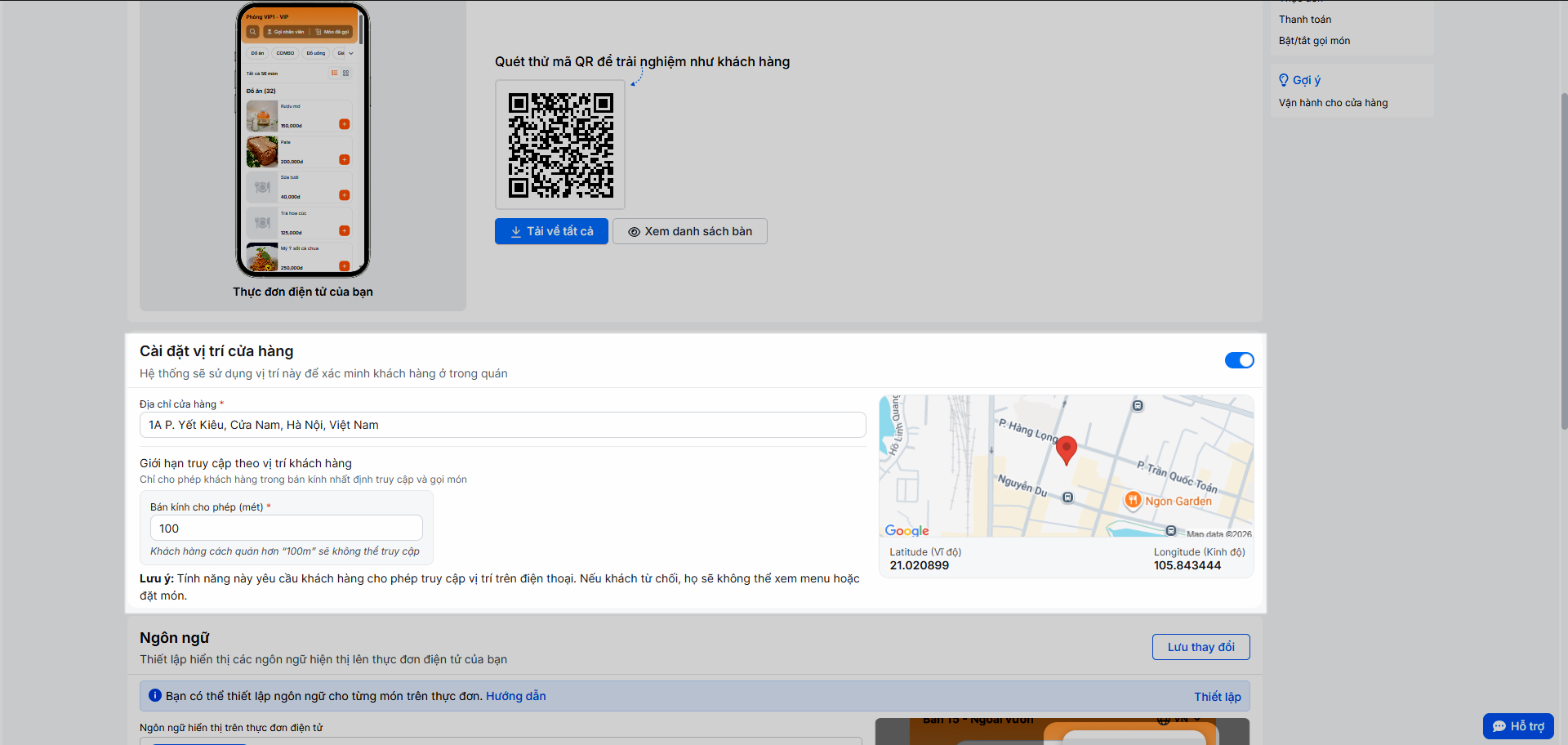
- Cài đặt vị trí cửa hàng:
- Bật xanh tính năng để giới hạn truy cập theo vị trí khách hàng. Hệ thống chỉ cho phép khách hàng trong bán kính nhất định truy cập và gọi món. Tính năng này yêu cầu khách hàng cho phép truy cập vị trí trên điện thoại. Nếu khách từ chối, họ sẽ không thể xem menu hoặc đặt món.
- Địa chỉ cửa hàng: Bạn gõ và bắt buộc chọn đúng địa chỉ từ danh sách gợi ý để hệ thống lấy tọa độ.
- Bán kính cho phép (mét): Hệ thống mặc định giá trị 500 (m). Bạn có thể thay đổi (tối thiểu 100 mét) và nhấn ra ngoài để lưu tự động.
- Bật xanh tính năng để giới hạn truy cập theo vị trí khách hàng. Hệ thống chỉ cho phép khách hàng trong bán kính nhất định truy cập và gọi món. Tính năng này yêu cầu khách hàng cho phép truy cập vị trí trên điện thoại. Nếu khách từ chối, họ sẽ không thể xem menu hoặc đặt món.
- Cài đặt vị trí cửa hàng:
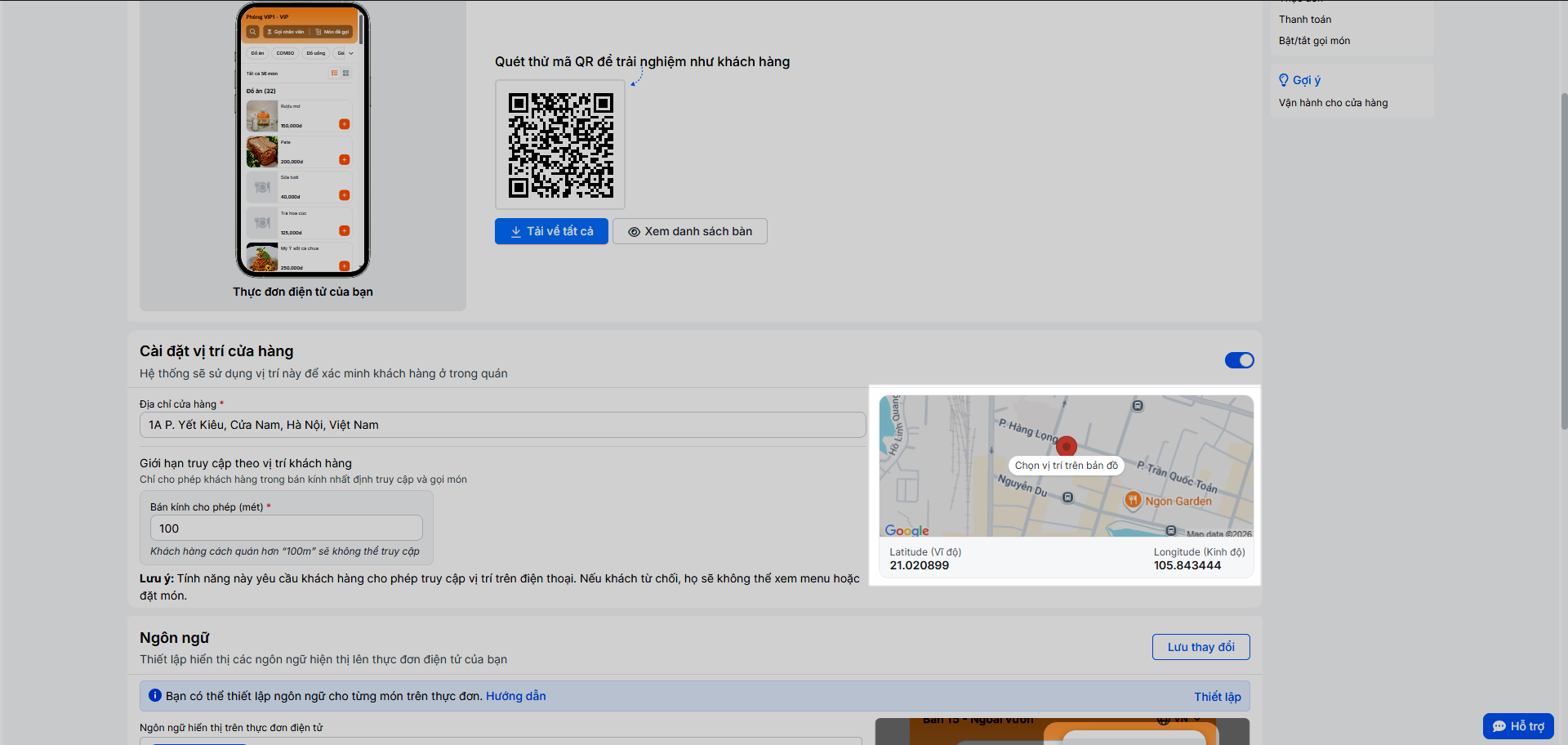
- Chọn vị trí trên bản đồ: Nếu địa chỉ tìm theo chữ chưa trỏ chính xác đến cửa ra vào quán, bạn có thể kéo ghim tới đúng điểm quán tọa lạc để hệ thống tính khoảng cách của khách được chuẩn xác hơn.
- Bạn nhấn Chọn vị trí trên bản đồ.
- Trong popup Chọn vị trí cửa hàng trên bản đồ, bạn kéo thả ghim tới đúng vị trí quán hoặc nhấn vào một điểm bất kỳ trên bản đồ để dời ghim. Dòng địa chỉ và tọa độ sẽ tự động cập nhật theo vị trí ghim mới.
- Nhấn Xác nhận vị trí.
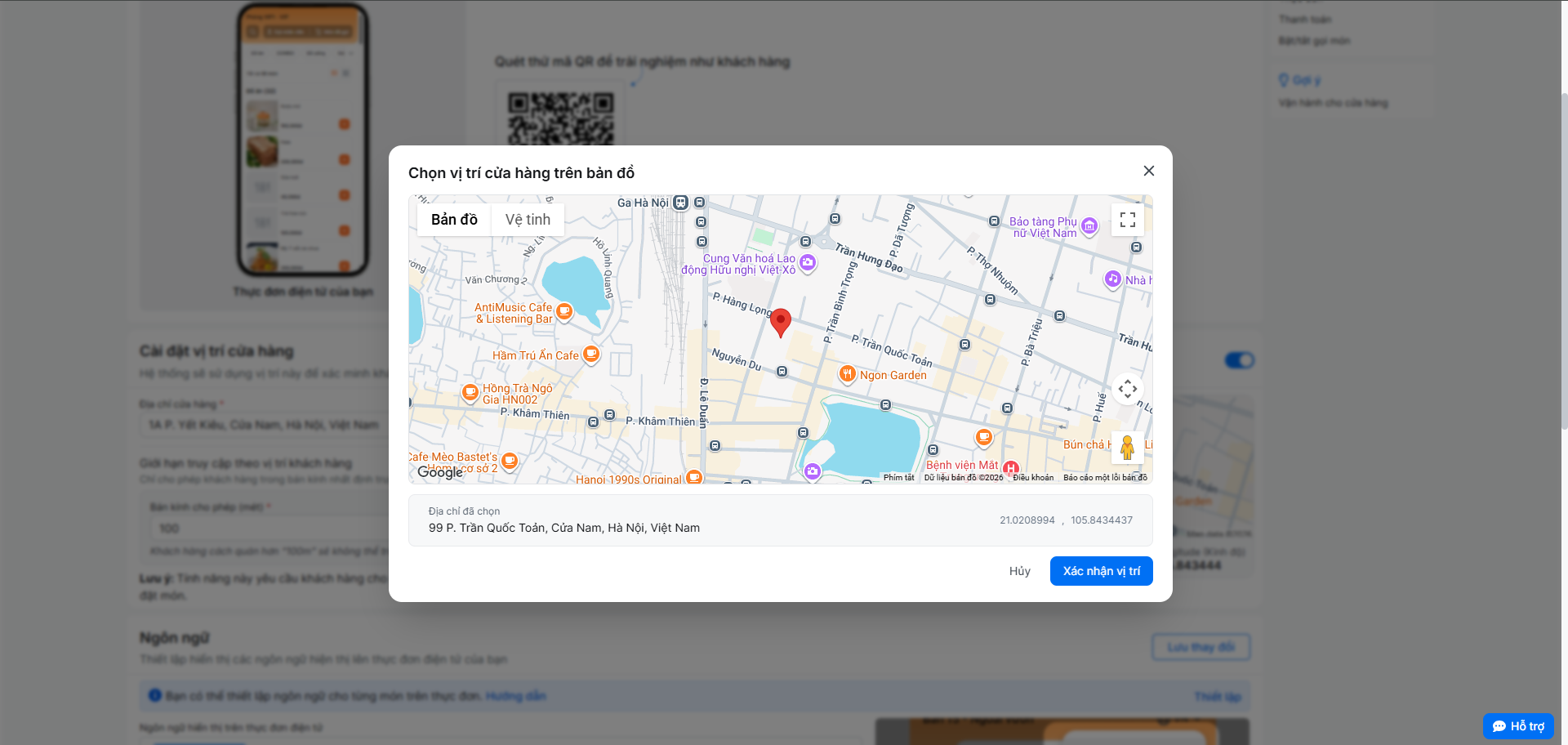
Lưu ý: Nếu bạn nhấn Hủy hoặc biểu tượng đóng (X), hệ thống sẽ giữ nguyên vị trí cũ và không lưu thay đổi vừa kéo ghim.
- Khi bạn tắt xám tính năng → hệ thống không kiểm tra vị trí của khách nữa nhưng vẫn lưu lại địa chỉ và bán kính đã thiết lập cho lần sử dụng sau.
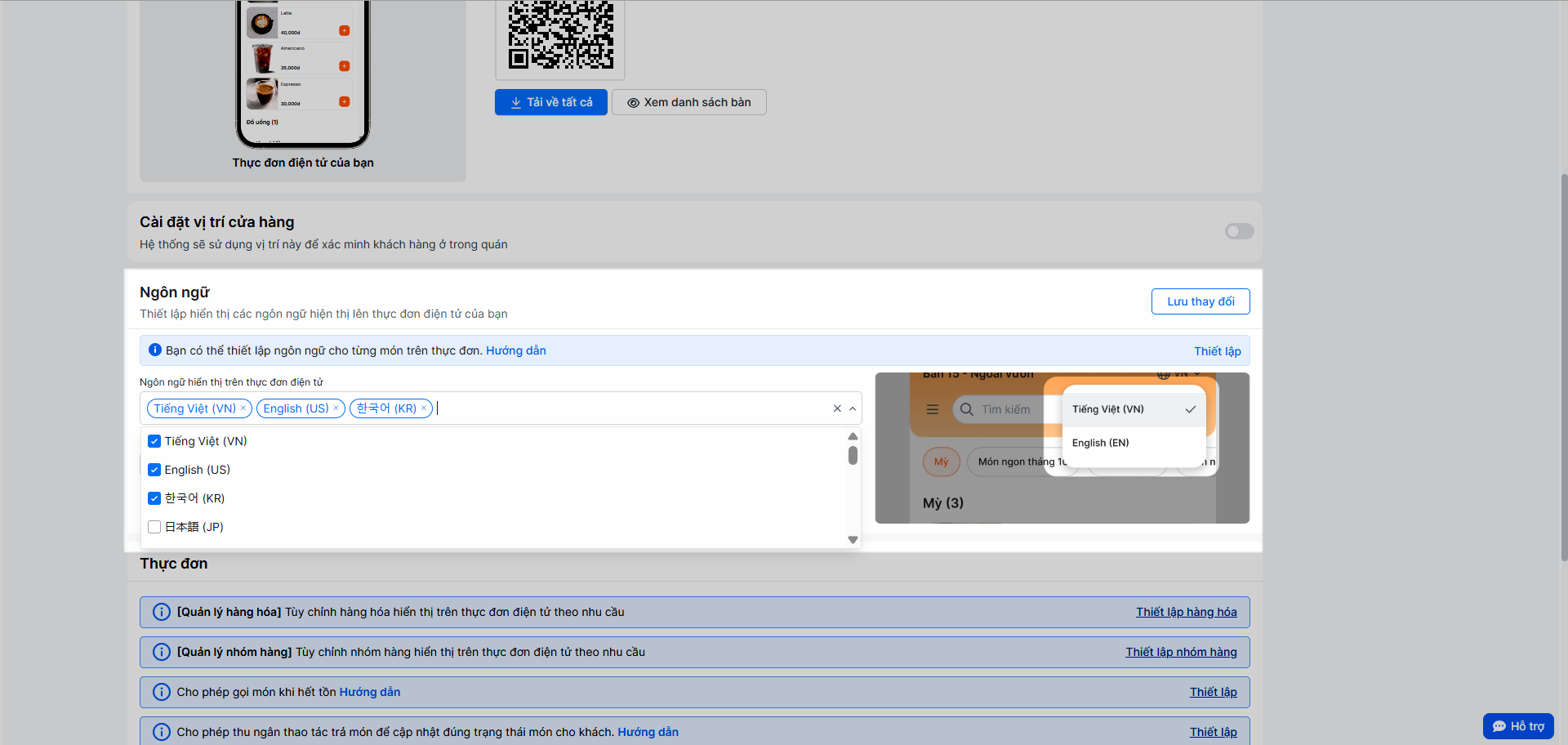
- Ngôn ngữ:
- Tích chọn các ngôn ngữ hiển thị trên thực đơn điện tử của bạn. Ngôn ngữ được chọn đầu tiên sẽ là ngôn ngữ mặc định → nhấn Lưu thay đổi để ghi nhận thông tin.
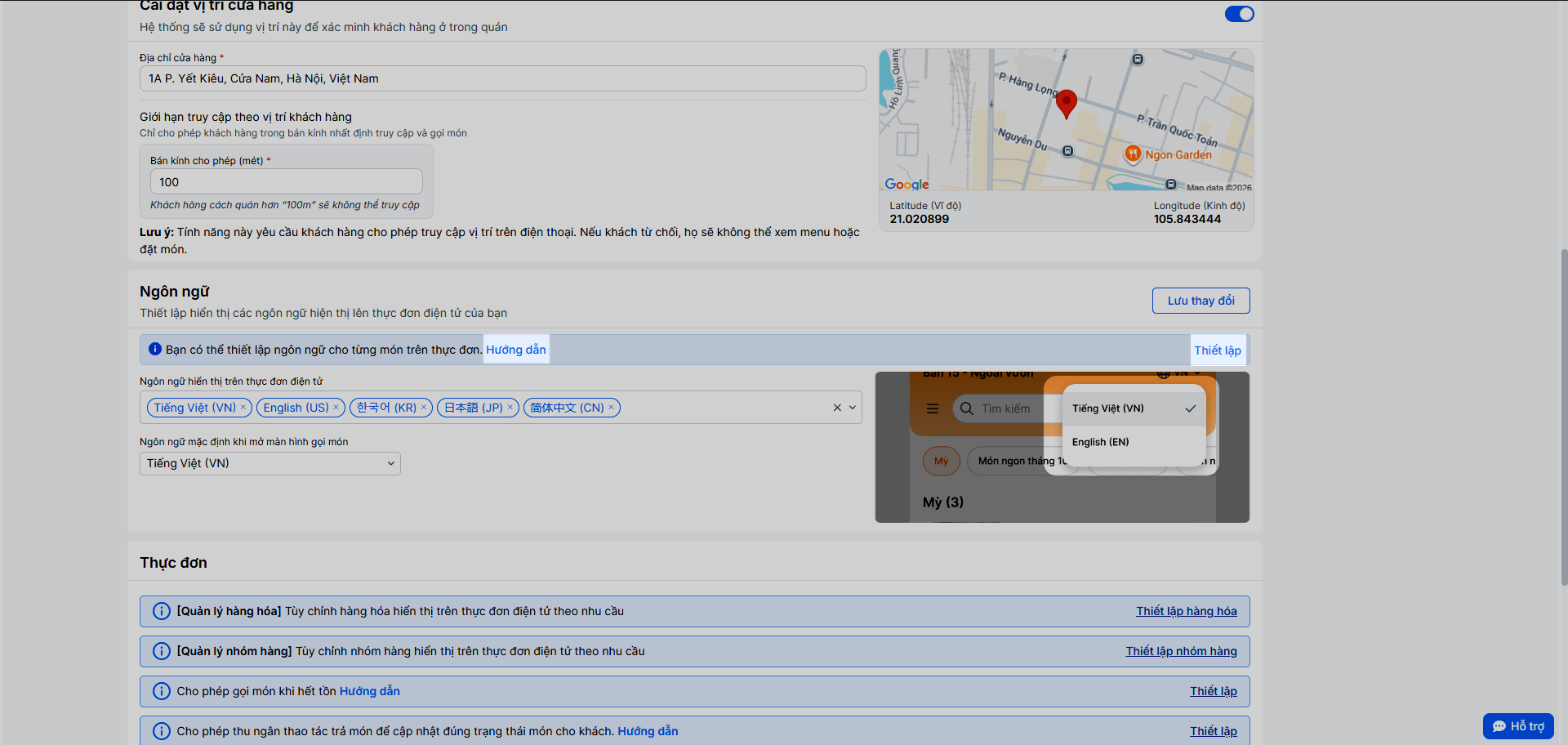
- Ngoài ra, hệ thống còn hỗ trợ gian hàng thiết lập bản dịch tên món và mô tả món với 5 ngôn ngữ: tiếng Việt, tiếng Anh, tiếng Hàn, tiếng Nhật và tiếng Trung, giúp thực đơn điện tử hiển thị chuyên nghiệp hơn và nâng cao trải nghiệm phục vụ khách hàng, đặc biệt là khách quốc tế. Nhờ đó, cả nhân viên và khách hàng đều có thể dễ dàng nhận biết, lựa chọn và đặt món theo ngôn ngữ phù hợp. Để sử dụng tính năng này, bạn cần bật thiết lập Thực đơn đa ngôn ngữ và cập nhật bản dịch cho từng ngôn ngữ mong muốn tại màn hình Thiết lập đa ngôn ngữ. Nếu chưa thiết lập tính năng, bạn nhấn Hướng dẫn để xem và làm theo các bước hướng dẫn nhanh trên màn hình, nhấn Thiết lập để mở màn hình Thiết lập đa ngôn ngữ. (Tham khảo chi tiết tại đây).
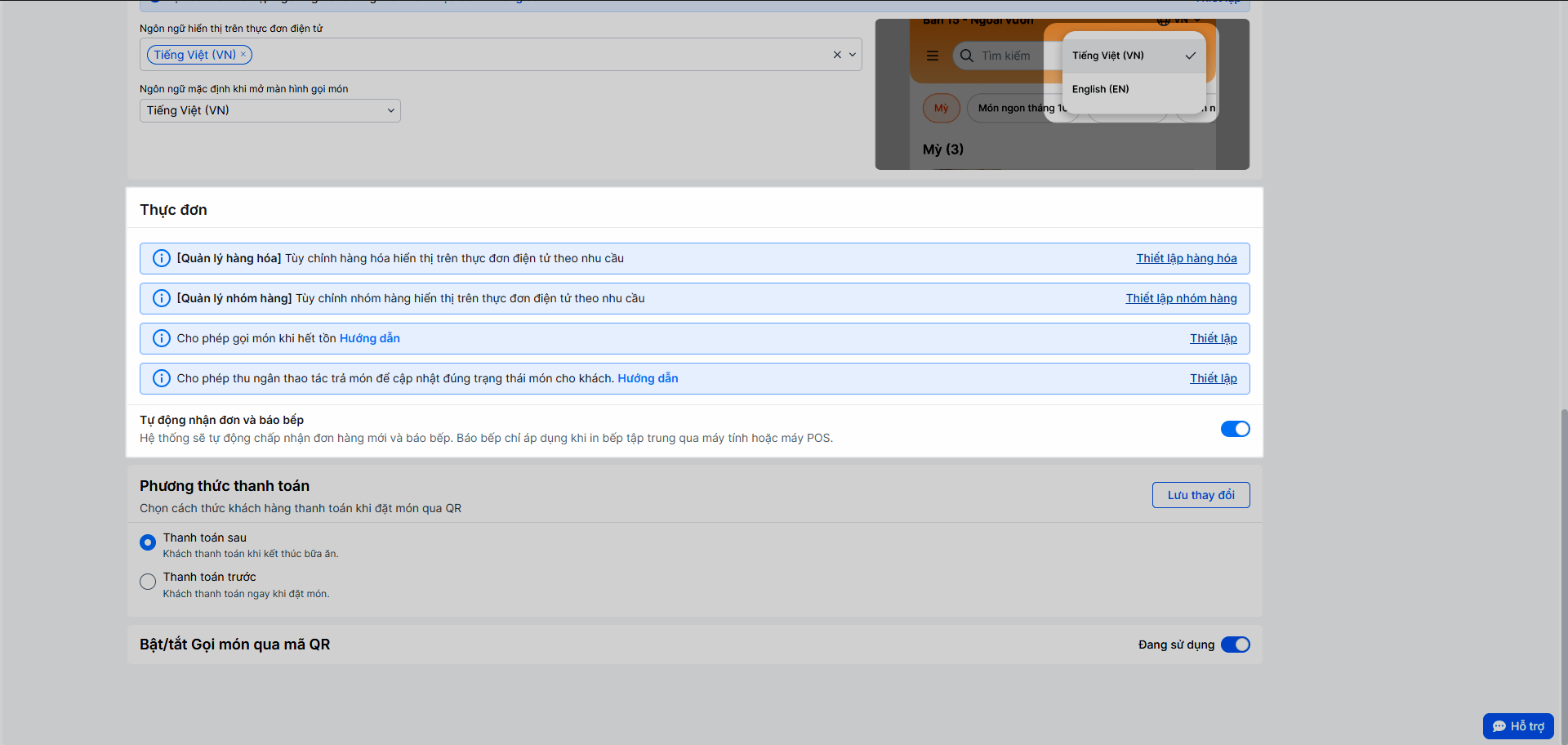
- Thực đơn:
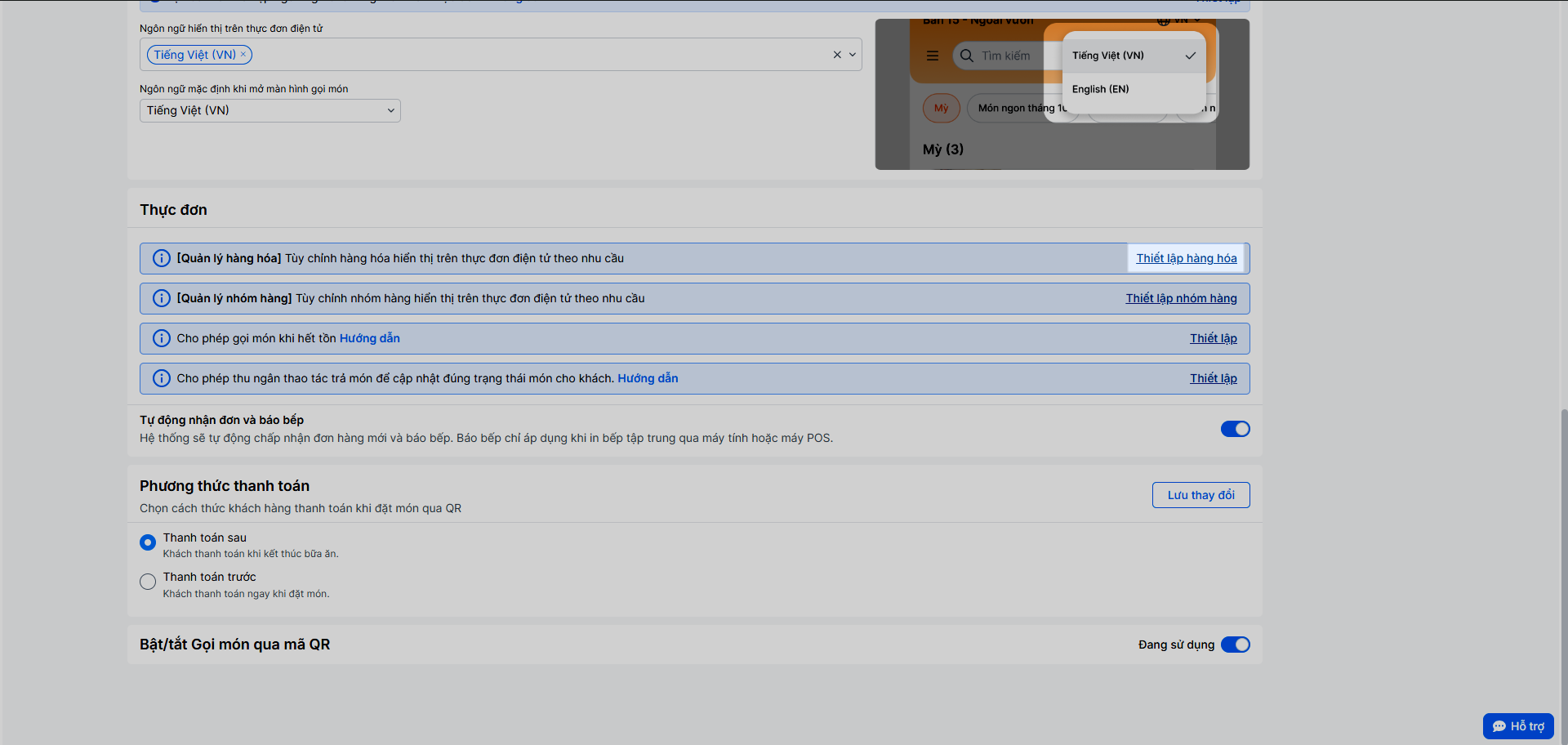
- Quản lý hàng hóa: Khi bạn muốn ẩn/hiện món trên thực đơn điện tử mà không ảnh hưởng đến thực đơn hiện tại của gian hàng → bạn nhấn Thiết lập hàng hóa.
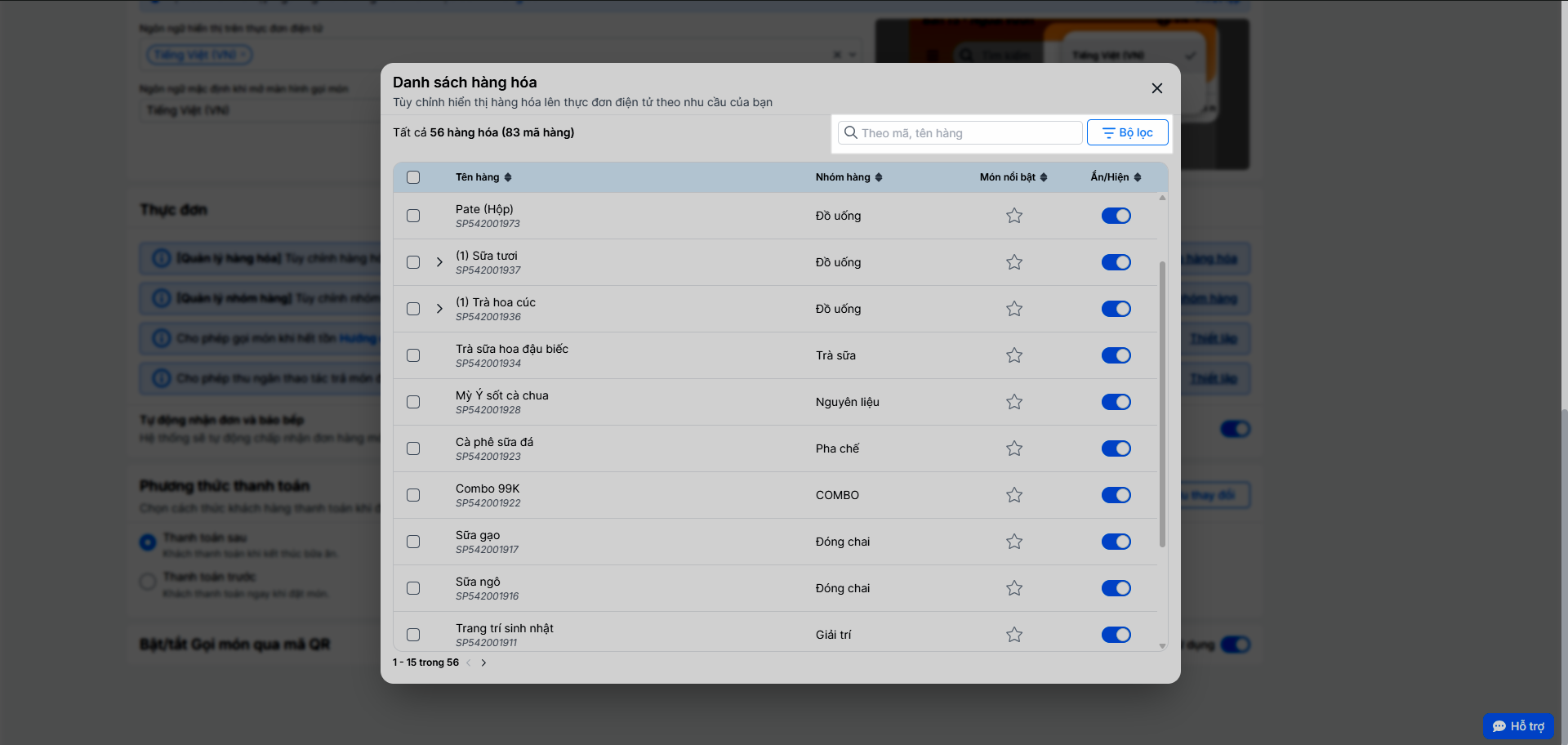
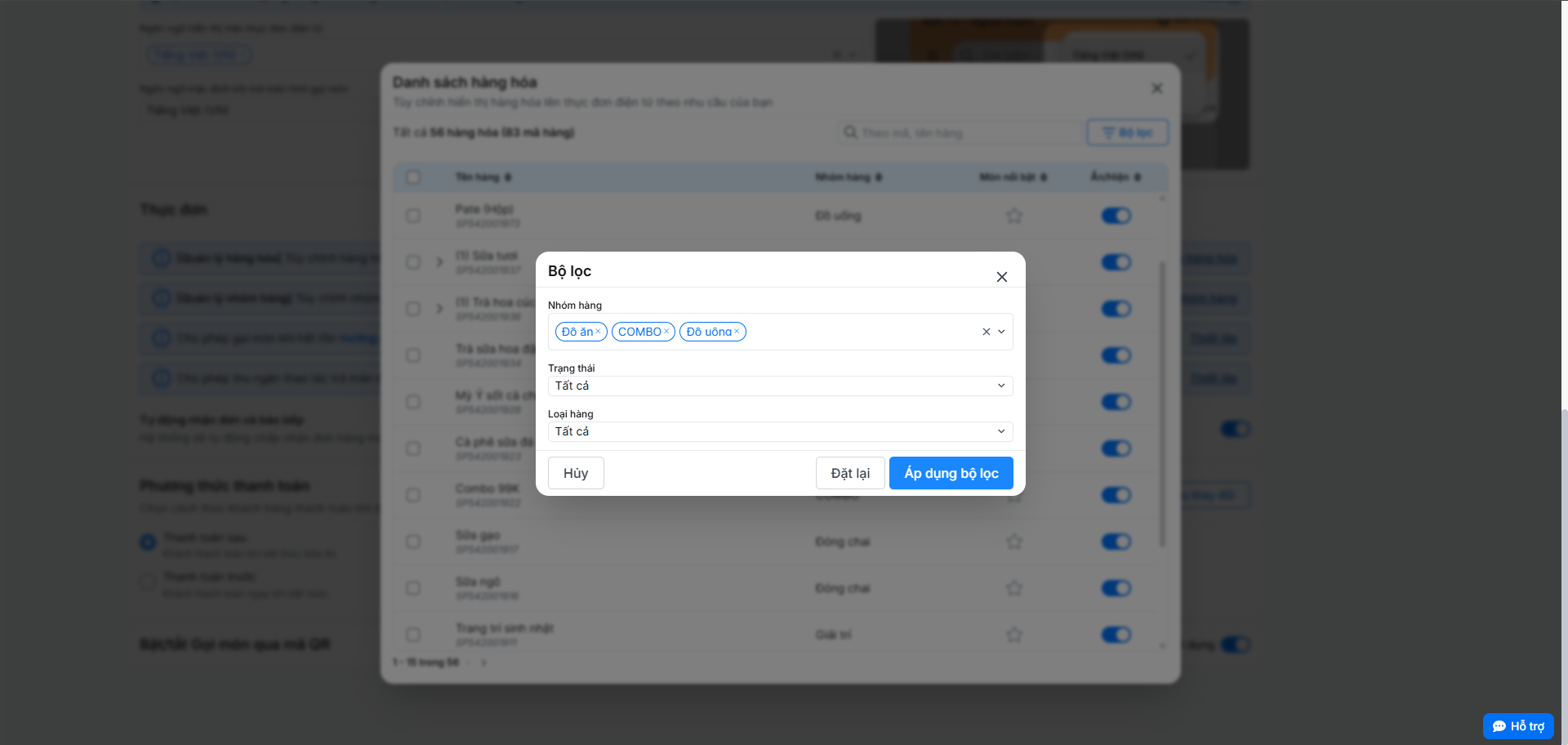
- Hệ thống hiển thị popup Danh sách hàng hóa. Tại đây bạn có thể tìm kiếm theo mã, tên hàng, lọc theo nhóm hàng, trạng thái, loại hàng.
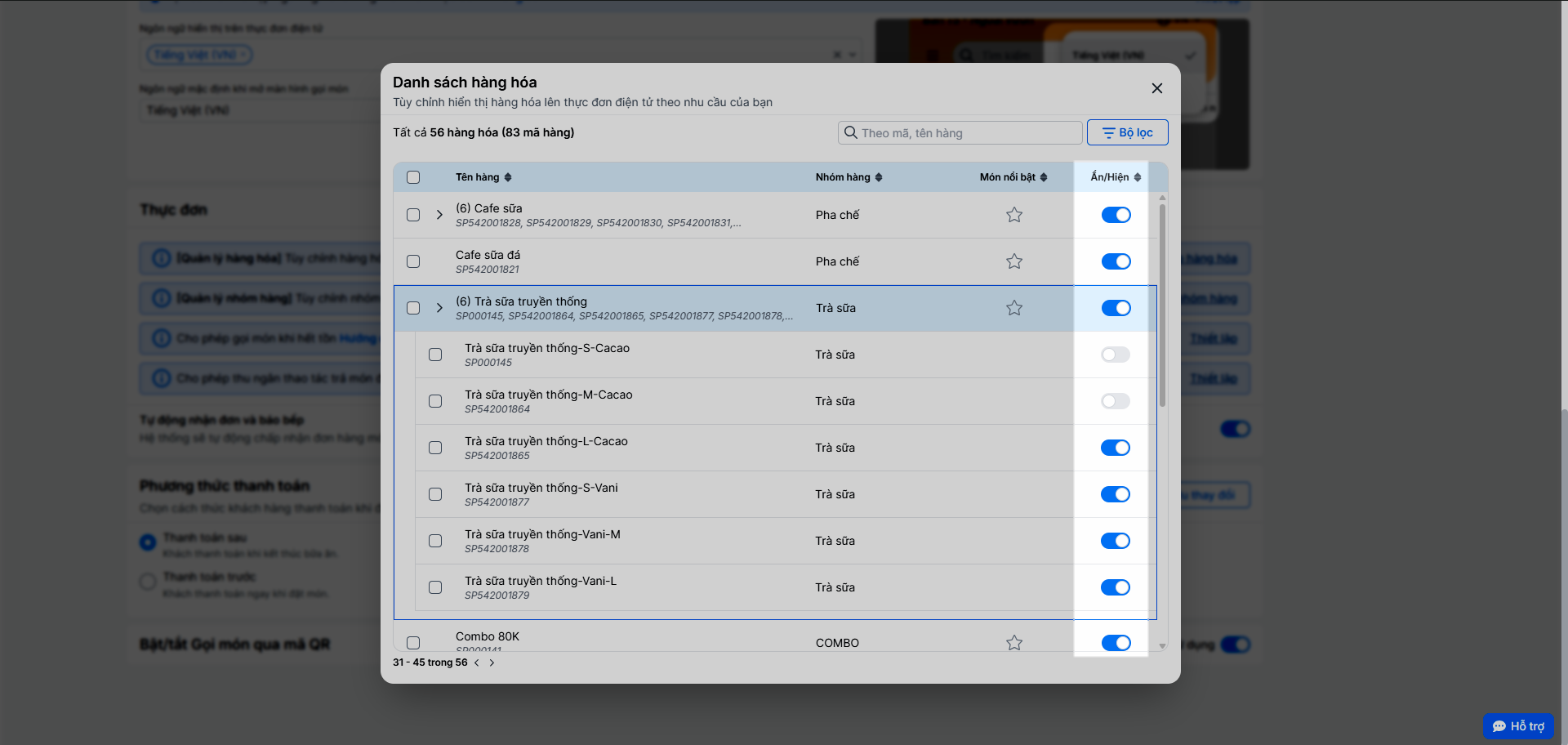
- Tại từng dòng hàng hóa hoặc phiên bản sản phẩm (biến thể), bật xanh hoặc tắt xám tương ứng với trạng thái hiện/ ẩn).
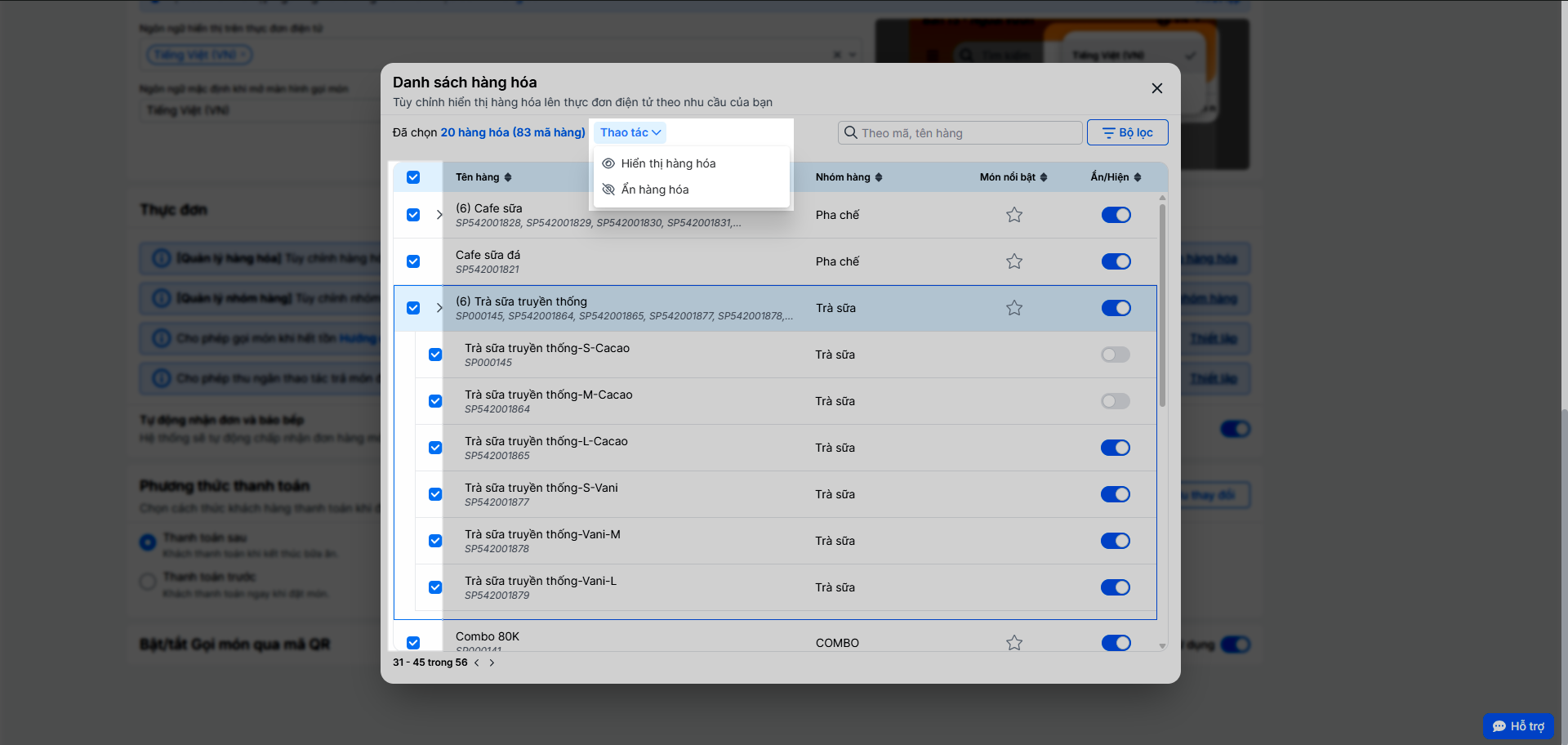
- Để ẩn/hiện hàng loạt nhiều hàng hóa cùng lúc, bạn tích chọn các hàng hóa → nhấn Thao tác → chọn Hiển thị/ Ẩn hàng hóa.
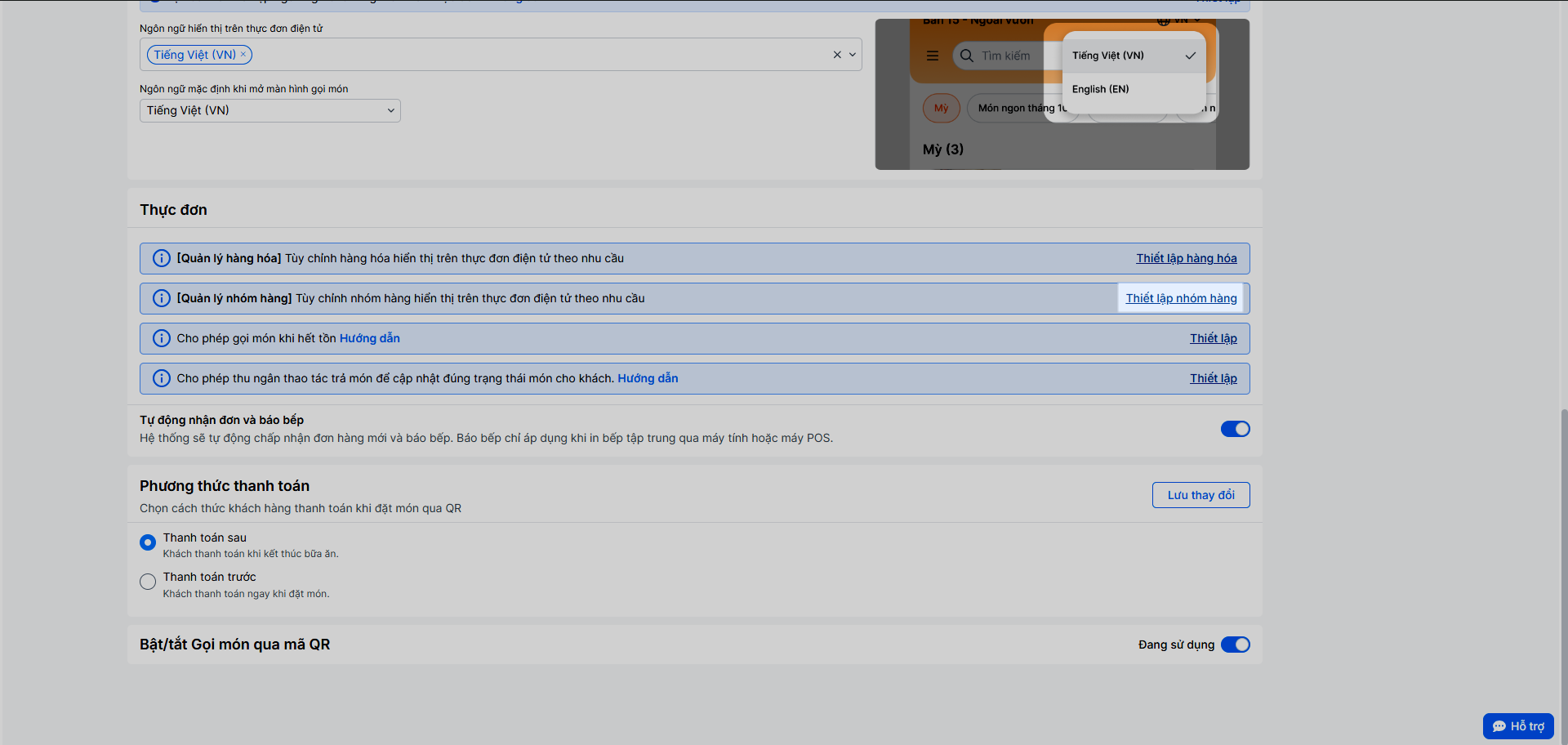
- Quản lý nhóm hàng: Khi bạn muốn ẩn/hiện các nhóm hàng hoặc sắp xếp thứ tự hiển thị trên thực đơn điện tử mà không ảnh hưởng đến thực đơn hiện tại của gian hàng → bạn nhấn Thiết lập nhóm hàng.
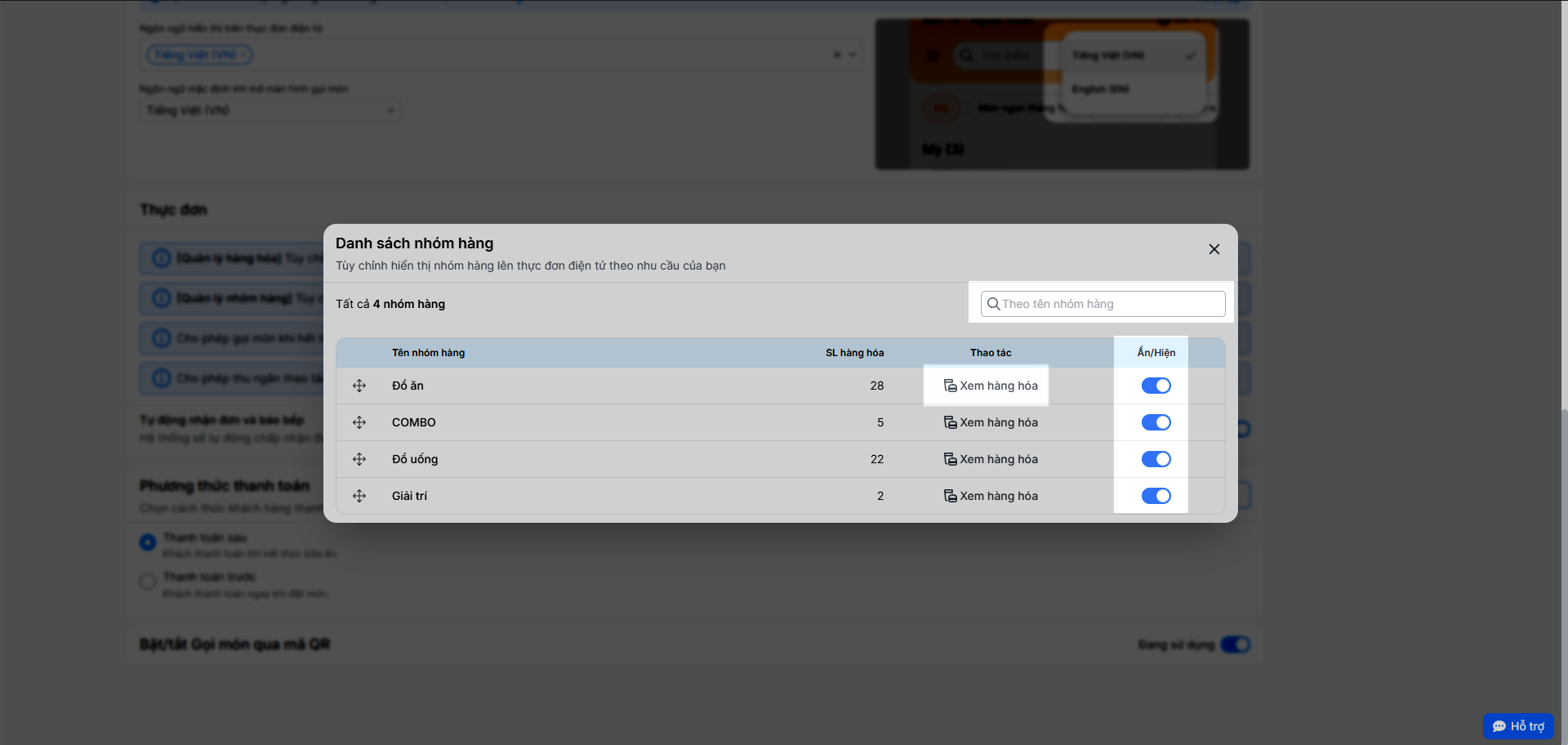
- Hệ thống hiển thị popup Danh sách nhóm hàng. Tại đây, bạn có thể tìm kiếm theo tên nhóm.
- Tại từng dòng nhóm hàng, bật xanh hoặc tắt xám tương ứng với trạng thái hiện/ ẩn.
- Nhấn Xem hàng hóa để chuyển sang danh sách các hàng hóa trong nhóm.
- Sắp xếp vị trí các nhóm hàng bằng cách nhấn vào biểu tượng mũi tên 4 chiều → rê chuột đến vị trí mong muốn.
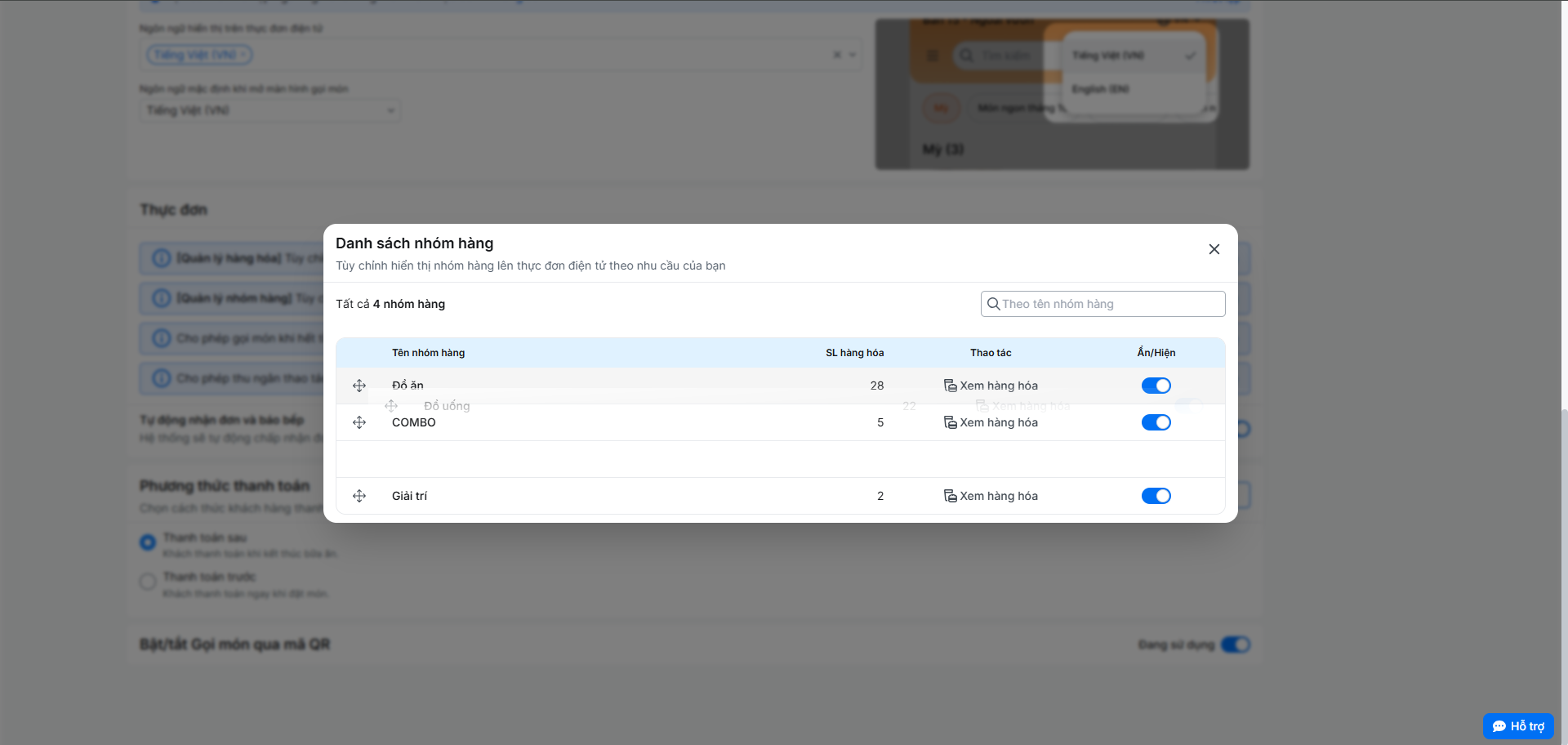
Lưu ý: Hệ thống chỉ hỗ trợ sắp xếp các nhóm hàng cấp 1. Các nhóm hàng mới được đồng bộ từ KiotViet sẽ tự động chèn vào đầu danh sách.
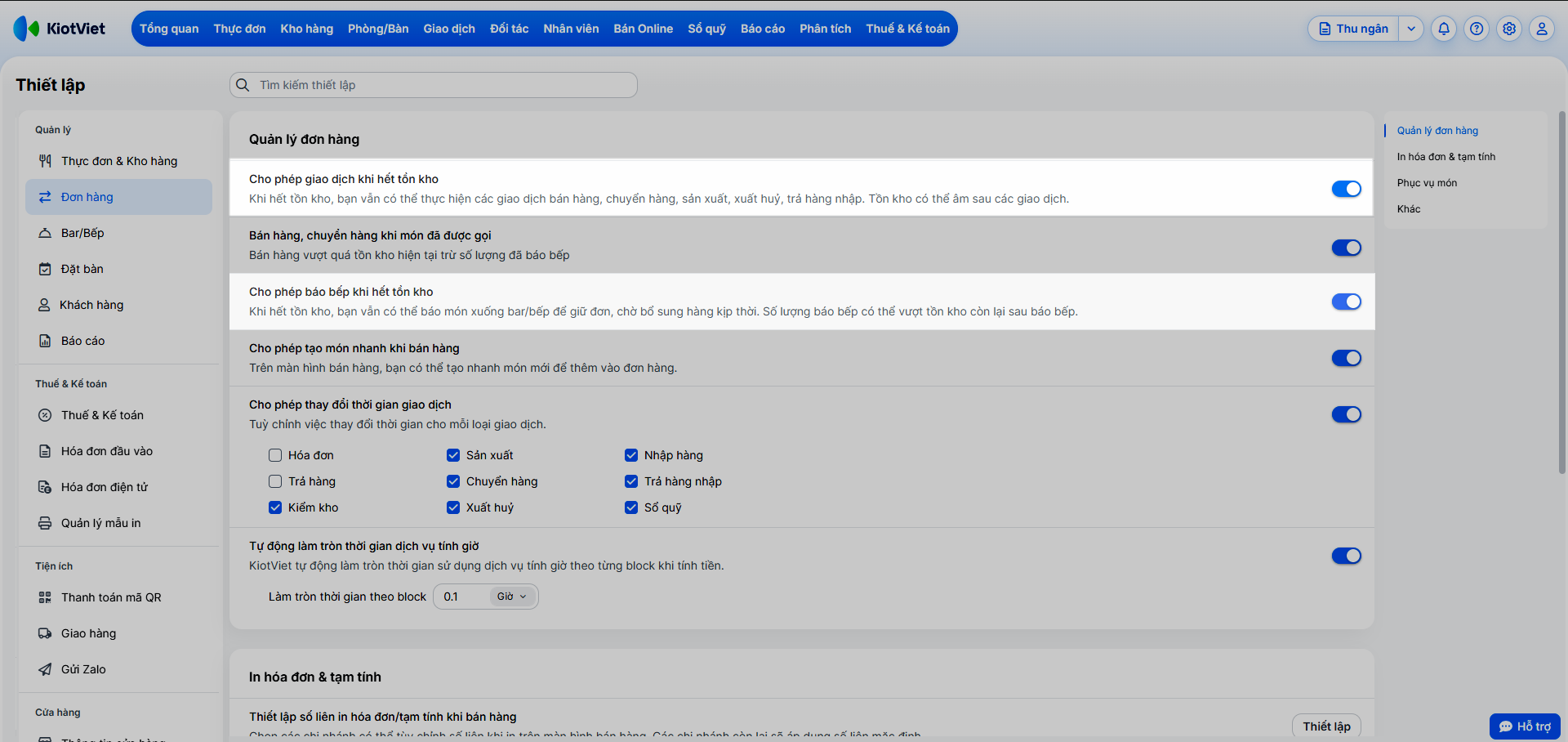
- Cho phép gọi món khi hết tồn: Để sử dụng tính năng này, tại màn hình Quản lý, bạn nhấn vào biểu tượng bánh răng thiết lập
 góc trên bên phải → Đơn hàng → bật xanh 2 thiết lập Cho phép giao dịch khi hết tồn kho và Cho phép báo bếp khi hết tồn kho.
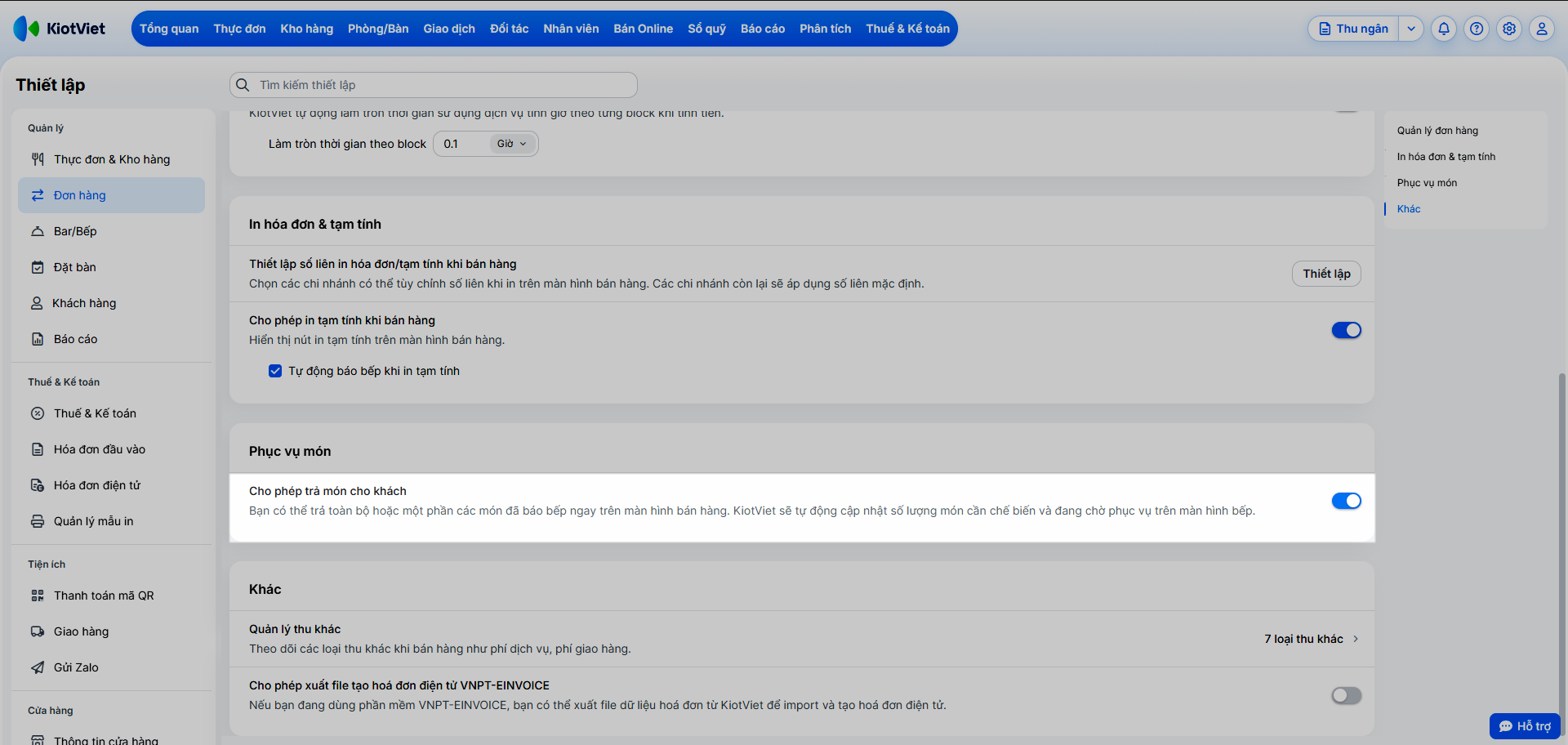
- Cho phép thu ngân thao tác trả món để cập nhật đúng trạng thái món cho khách:
- Để sử dụng tính năng này, tại màn hình Quản lý, bạn nhấn vào biểu tượng bánh răng thiết lập
 góc trên bên phải → Đơn hàng → bật xanh thiết lập Cho phép trả món cho khách.
- Để sử dụng tính năng này, tại màn hình Quản lý, bạn nhấn vào biểu tượng bánh răng thiết lập
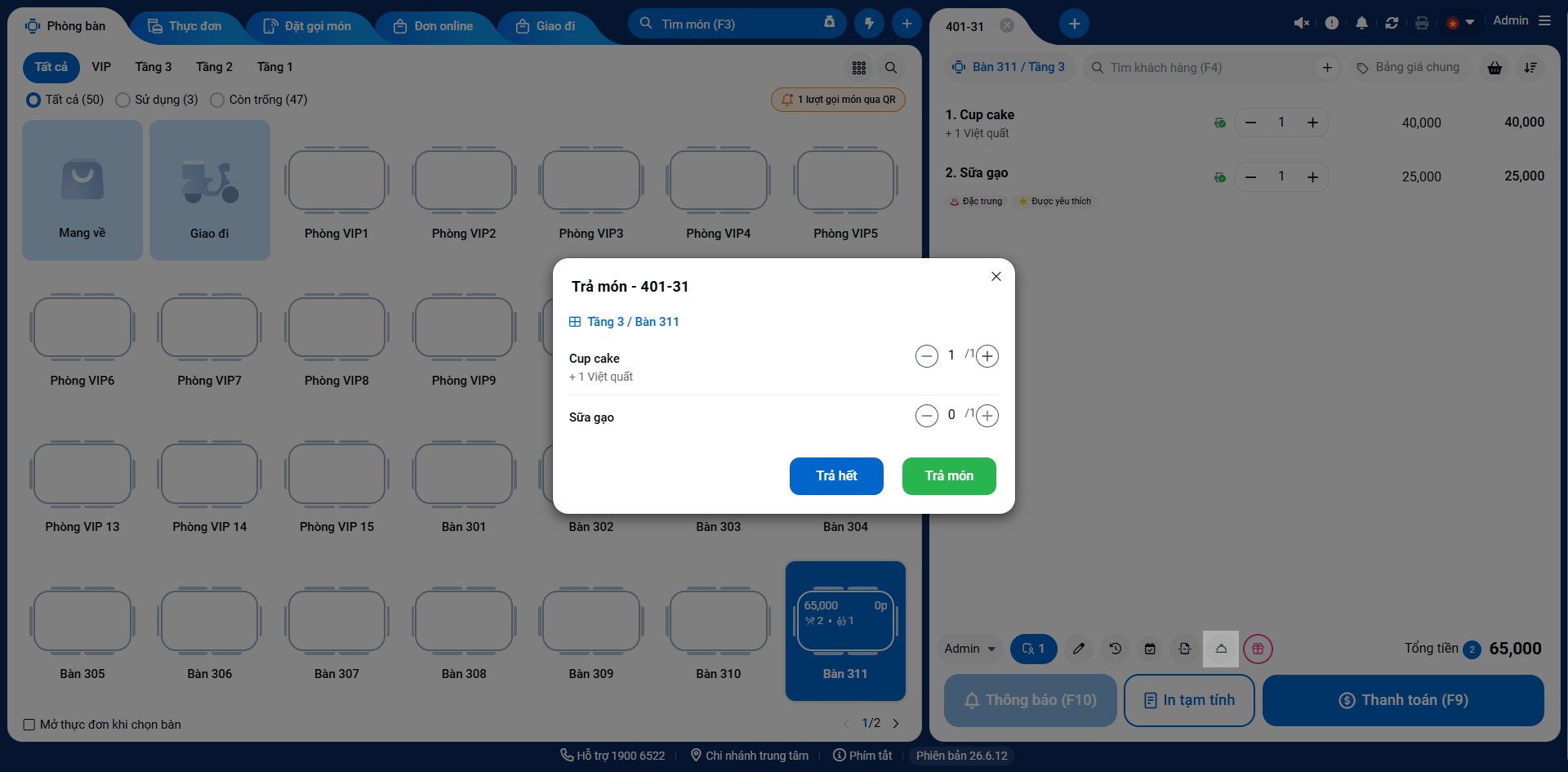
- Người dùng thực hiện thao tác cập nhật thủ công số lượng đã phục vụ của món (trả món cho khách) trên màn hình Thu ngân để cập nhật đúng trạng thái món cho khách.
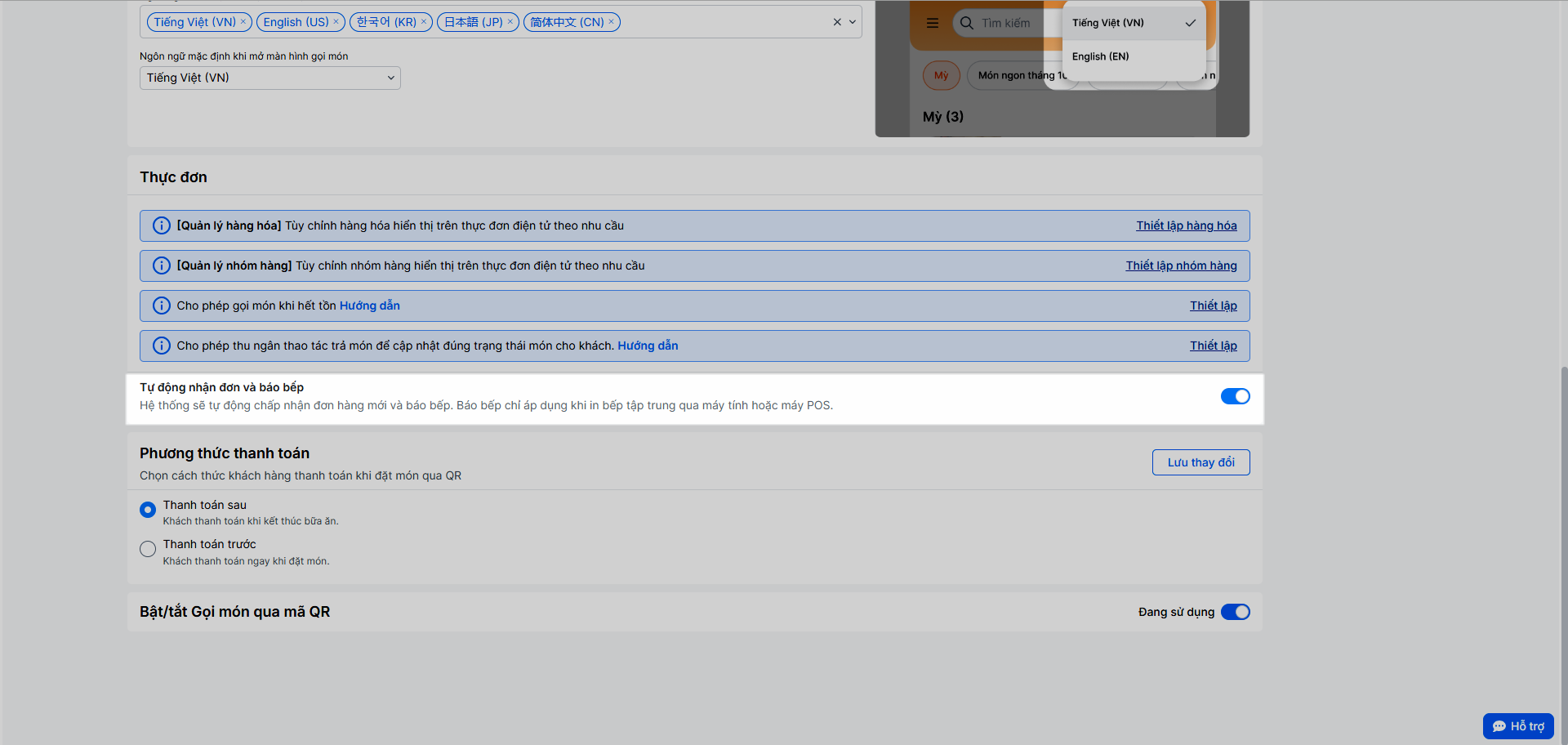
- Tùy chọn Tự động nhận đơn và báo bếp. Bật xanh tính năng nếu muốn hệ thống tự động duyệt các đơn gọi món qua QR → chuyển trạng thái sang Đã xác nhận và đẩy thẳng lệnh in xuống bếp mà thu ngân không cần bấm duyệt thủ công từng đơn.
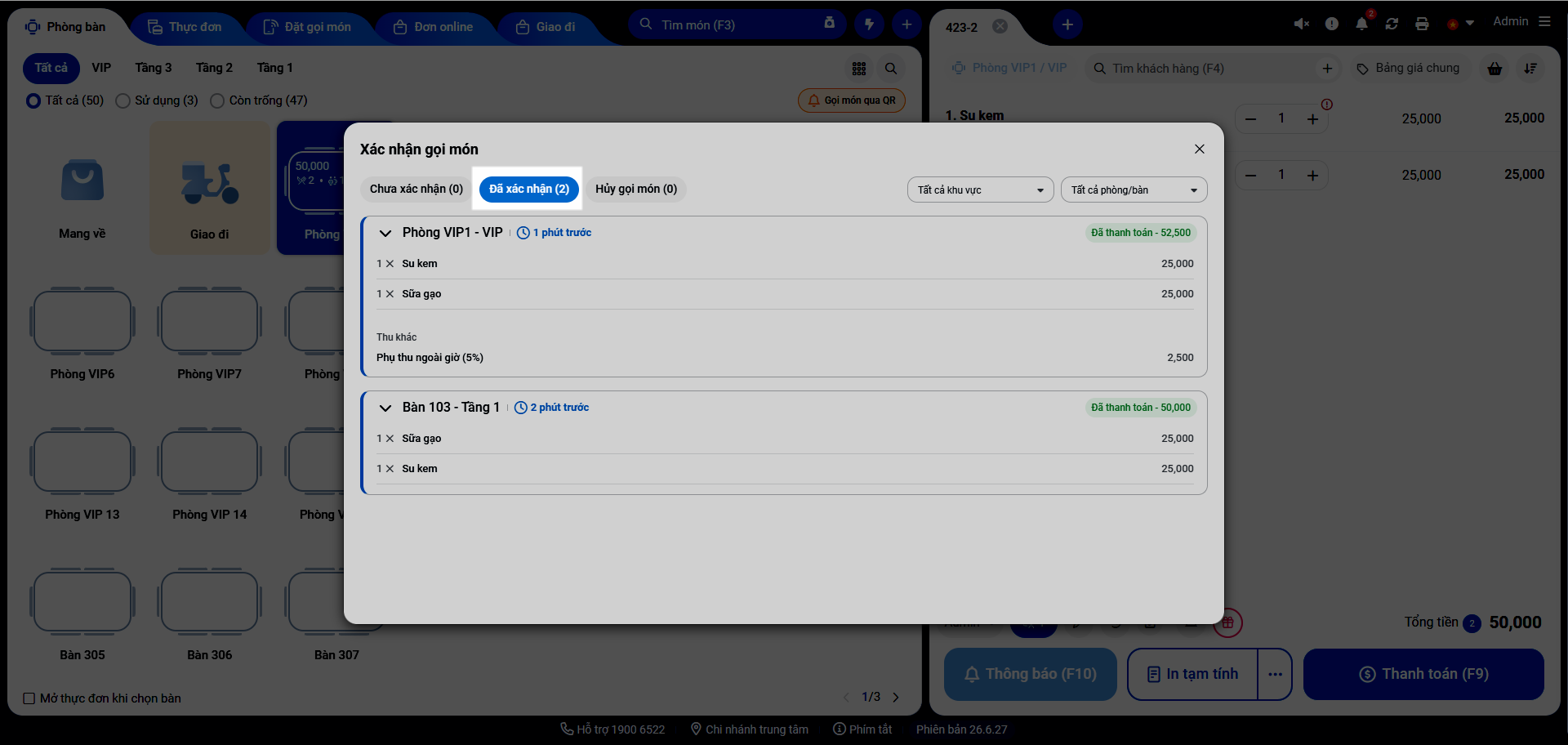
- Điều kiện tự động: Đơn chỉ tự động xuống bếp khi đơn còn đủ tồn cho các món trong đơn và bàn còn hoạt động(với thanh toán sau) và đã thanh toán thành công bao gồm cả đơn 0đ và đơn khách trả thừa (với thanh toán trước).
- Bạn có thể thiết lập Cho phép báo bếp khi hết tồn kho để đơn luôn tự động xuống bếp dù món trên phần mềm đã hết tồn.
- Nếu đơn không đủ điều kiện, hệ thống sẽ treo đơn ở tab Chưa xác nhận kèm dòng lý do màu đỏ (VD: Không thể tự động báo bếp vì đơn chưa thanh toán). Thu ngân cần khắc phục nguyên nhân và nhấn Xác nhận và báo bếp thủ công.
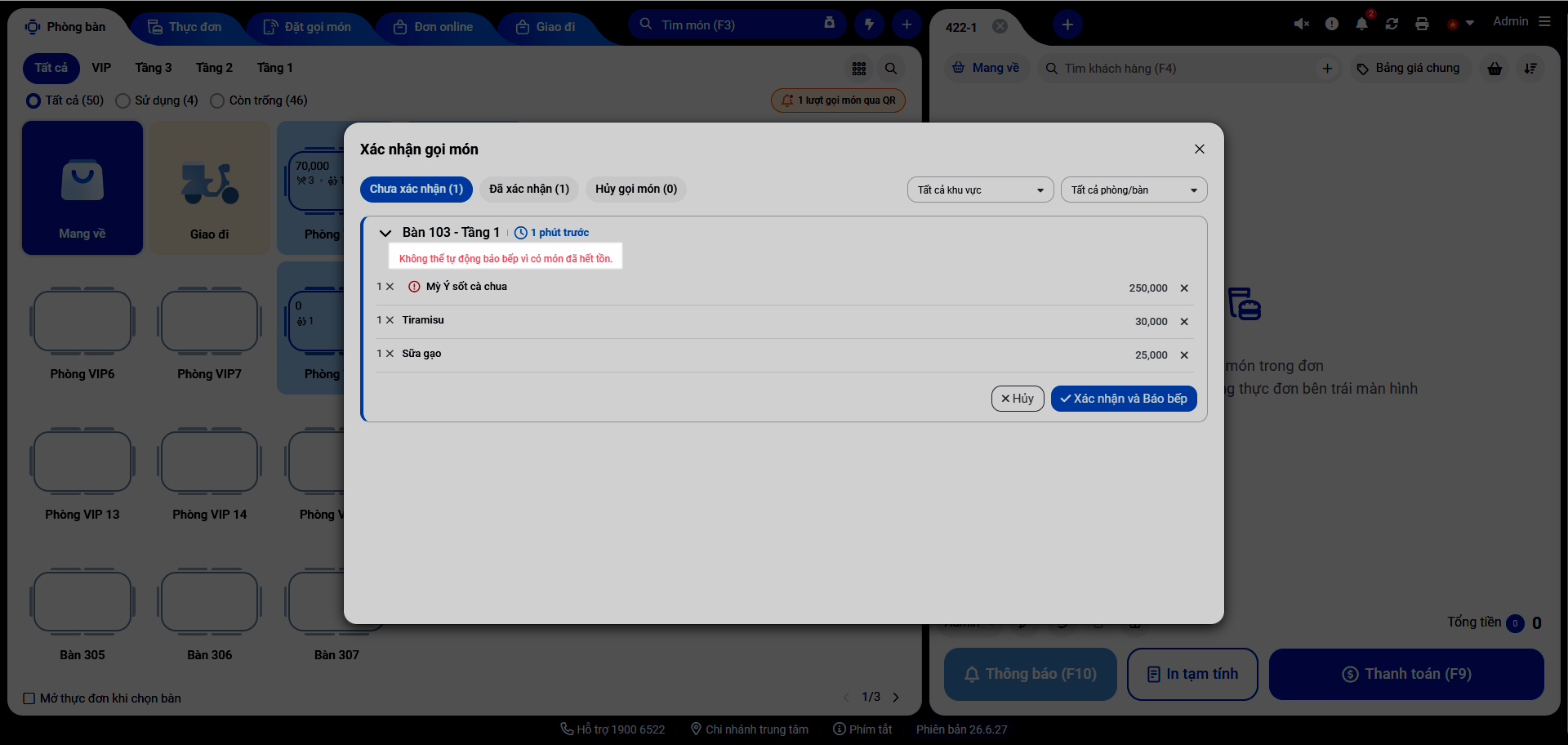
- Chế độ tự động chỉ áp dụng cho đơn sau thời điểm bạn bật xanh tính năng. Những đơn đang ở treo tab Chưa xác nhận trước đó không được tự động xử lý → thu ngân vẫn nhấn Xác nhận và Báo bếp thủ công.
- Báo bếp và in tự động chỉ áp dụng khi cửa hàng dùng in bếp tập trung qua máy tính hoặc máy POS.
- Nếu lúc gửi bếp hoặc in gặp sự cố (máy in tắt, mất kết nối), đơn vẫn được chuyển Đã xác nhận; lệnh in được xử lý lại theo cơ chế in chung, đơn không bị đẩy ngược về Chưa xác nhận.
- Phương thức thanh toán: Bạn chọn cách thức khách hàng thanh toán khi đặt món qua QR
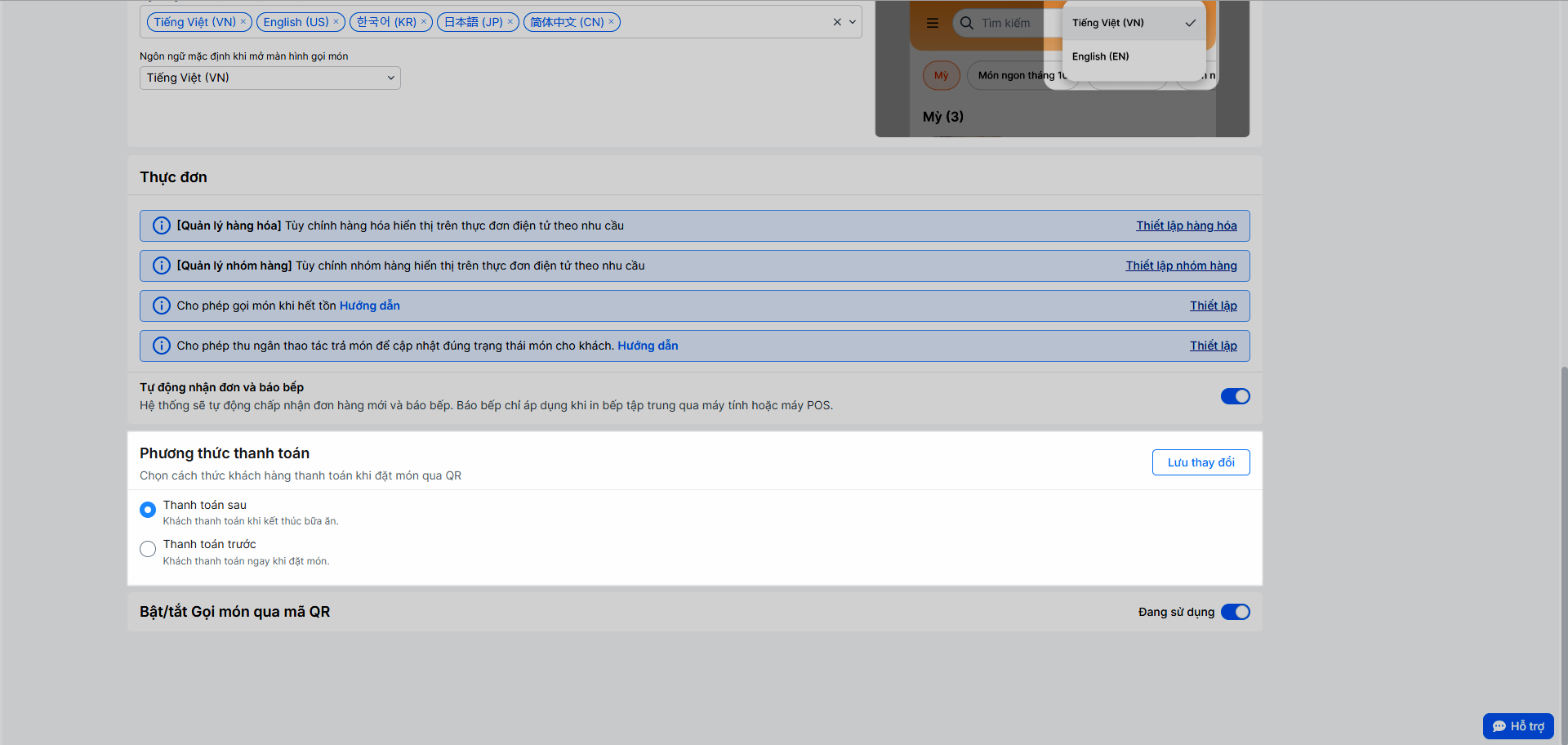
- Thanh toán sau: Khách thanh toán khi kết thúc bữa ăn, hoặc
- Thanh toán trước: Khách thanh toán ngay khi đặt món.
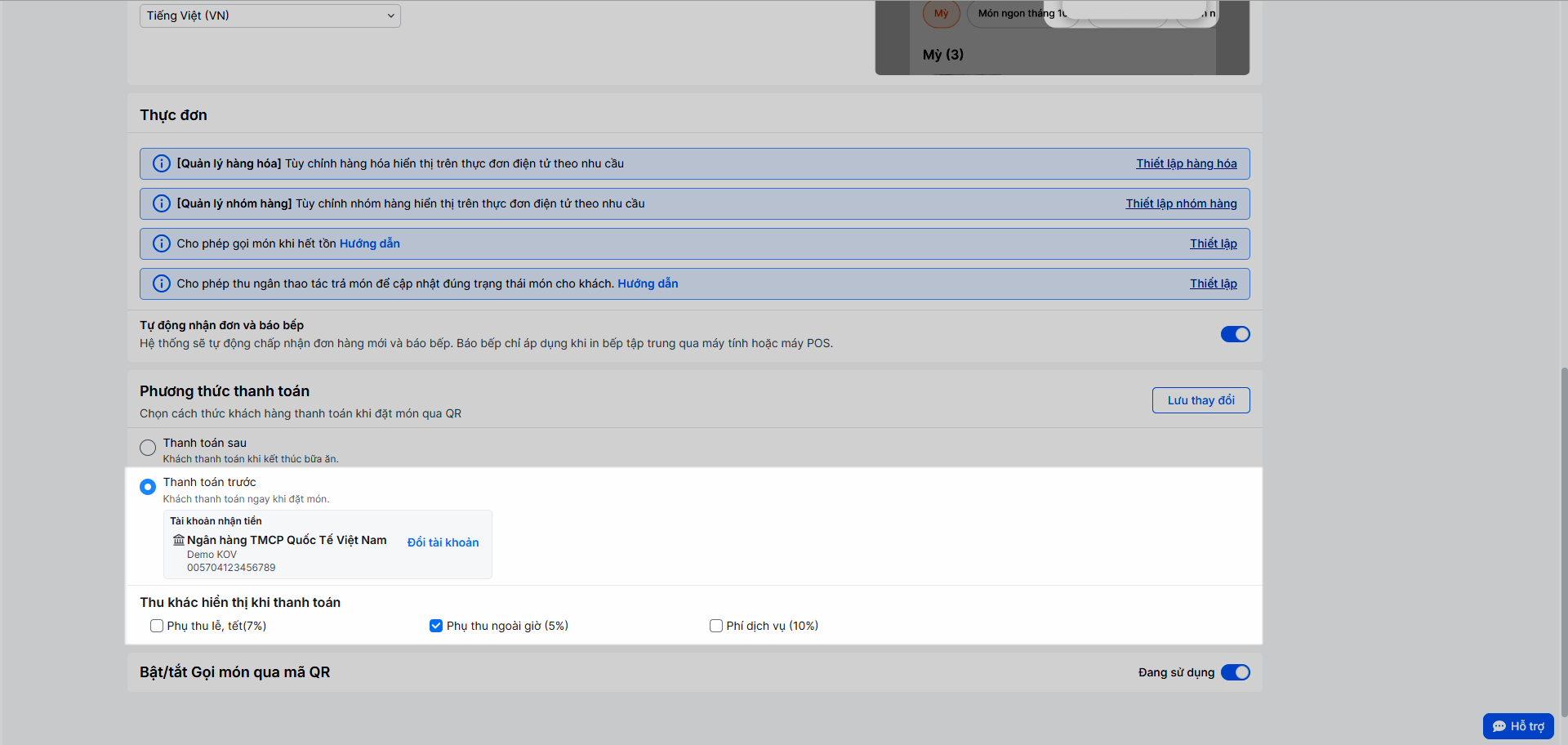
- Với lựa chọn Thanh toán trước → bạn chọn 1 tài khoản ngân hàng/Ví điện tử đã đăng ký dịch vụ nhận thông báo thanh toán QR với KiotViet và đang hoạt động trong Sổ quỹ.
- Bạn tích chọn các khoản Thu khác hiển thị khi thanh toán nếu muốn tính thêm các khoản thu này vào tổng tiền để khách trả khi gọi món qua mã QR.
Lưu ý:
- Để dùng được tính năng Thu khác hiển thị khi thanh toán, gian hàng cần bật tính năng Quản lý thu khác và tạo sẵn ít nhất một khoản thu khác theo % đang ở trạng thái Đang thu.
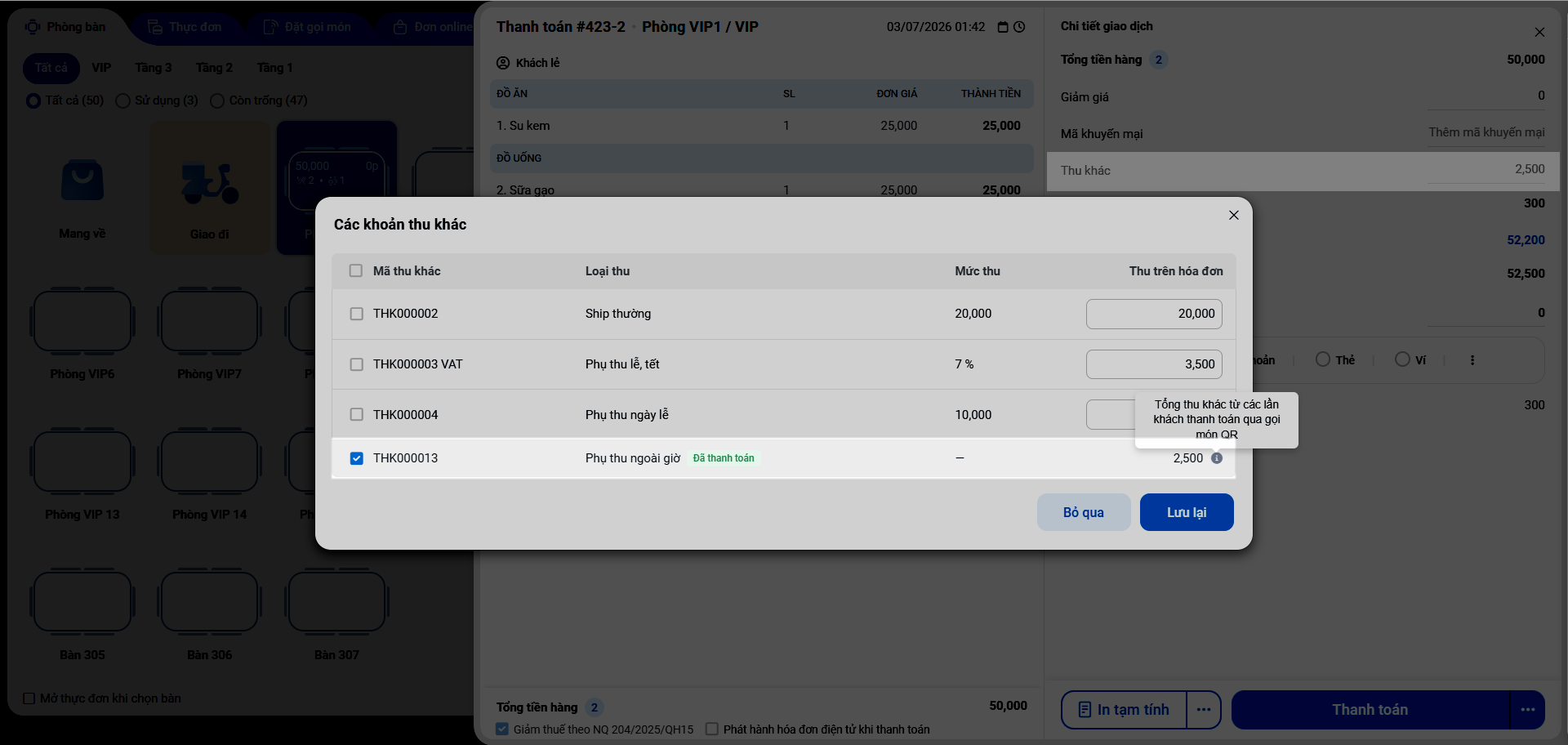
- Khoản khách đã trả qua mã QR mang sang màn hình Thanh toán có nhãn Đã thanh toán và không sửa được số tiền. Khoản bạn tự thêm tại quầy vẫn hoạt động như cơ chế thu khác sẵn có.
Lưu ý: Để thay đổi phương thức thanh toán, gian hàng cần hoàn tất/ hủy tất cả đơn hiện tại trước.
2. Tải và bố trí mã QR tại bàn
Tình huống: Sau khi thiết lập xong, bạn cần in mã QR tương ứng cho từng bàn để khách hàng có thể quét.
Thao tác thực hiện như sau:
- Bạn có thể thực hiện theo một trong hai cách sau:
- Cách 1: Tại màn hình Gọi món qua mã QR, chọn Tải tất cả mã QR.
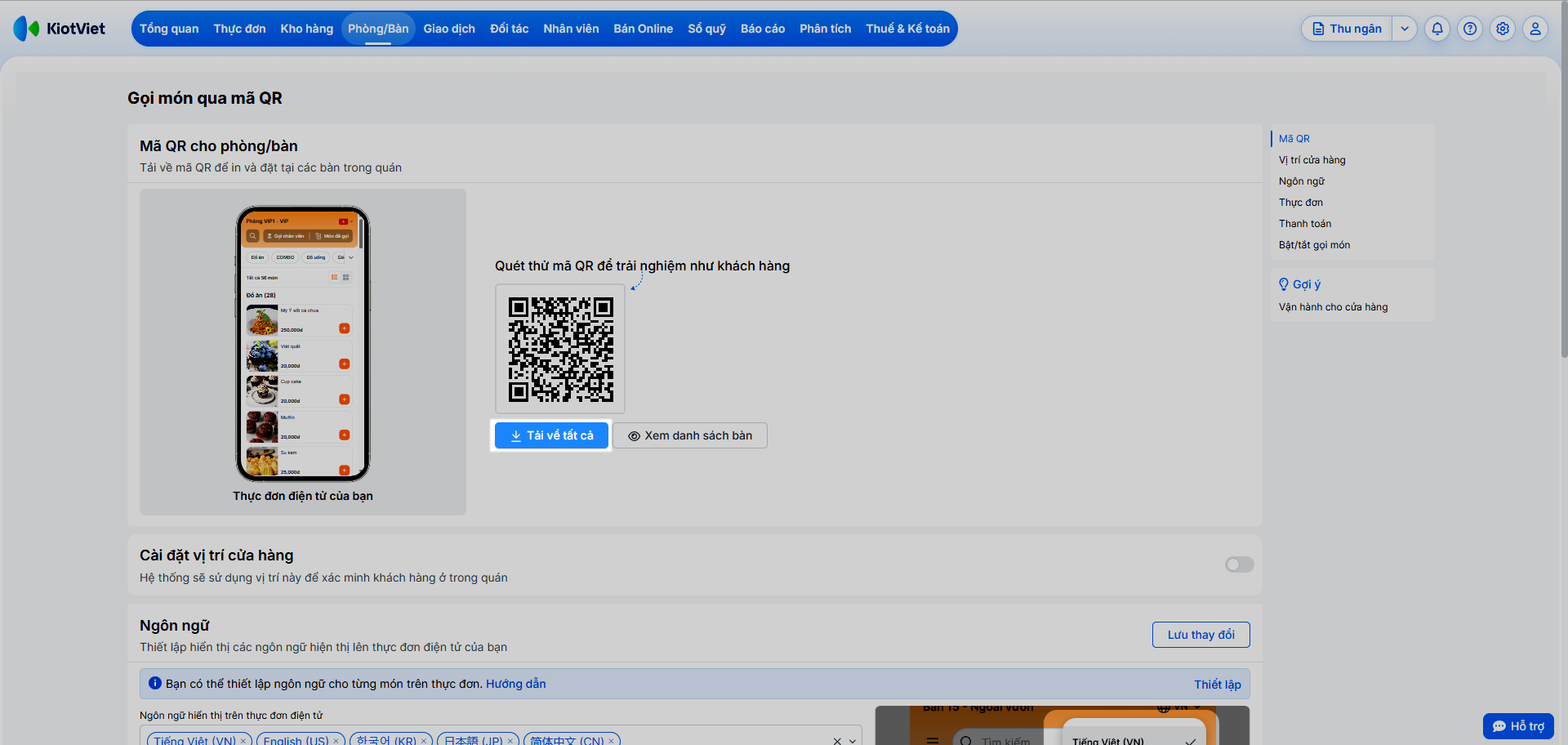
- Cách 2: Tại menu Phòng/Bàn → Danh sách phòng bàn, chọn Xem mã QR → Tải xuống mã QR của từng bàn riêng lẻ hoặc chọn Tải tất cả mã QR ở góc phải.
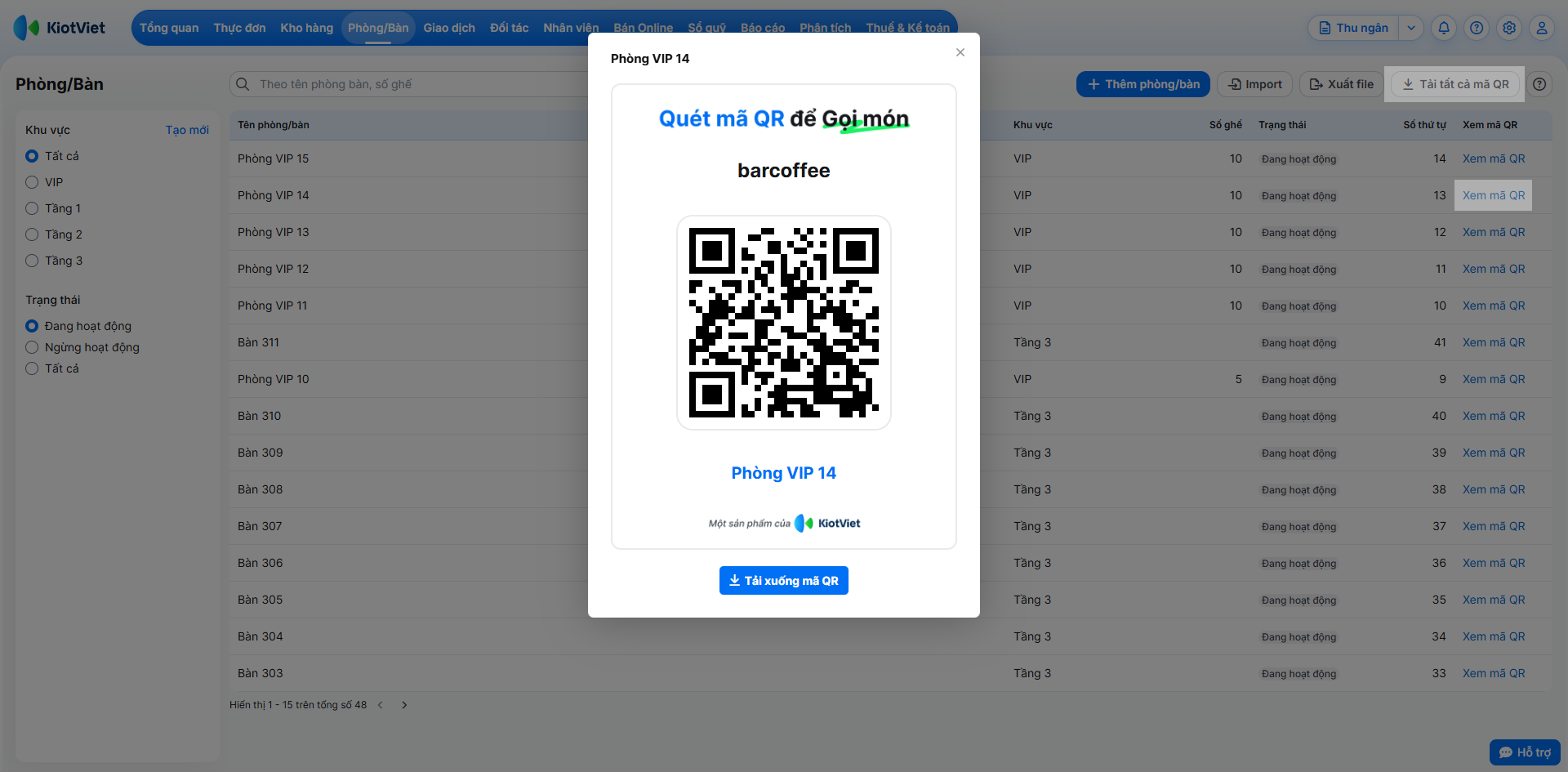
- Sau khi tải file về, bạn in mã QR ra giấy, standee hoặc mica và đặt cố định tại vị trí bàn tương ứng (Lưu ý: Đảm bảo dán đúng mã QR của Bàn để tránh sai lệch đơn hàng).
3. Quy trình Khách hàng gọi món
Tình huống: Khách hàng đến bàn, sử dụng điện thoại để quét mã và tự thực hiện thao tác gọi món.
Thao tác thực hiện như sau:
- Bước 1: Khách mở camera điện thoại quét mã QR trên bàn để truy cập menu điện tử.
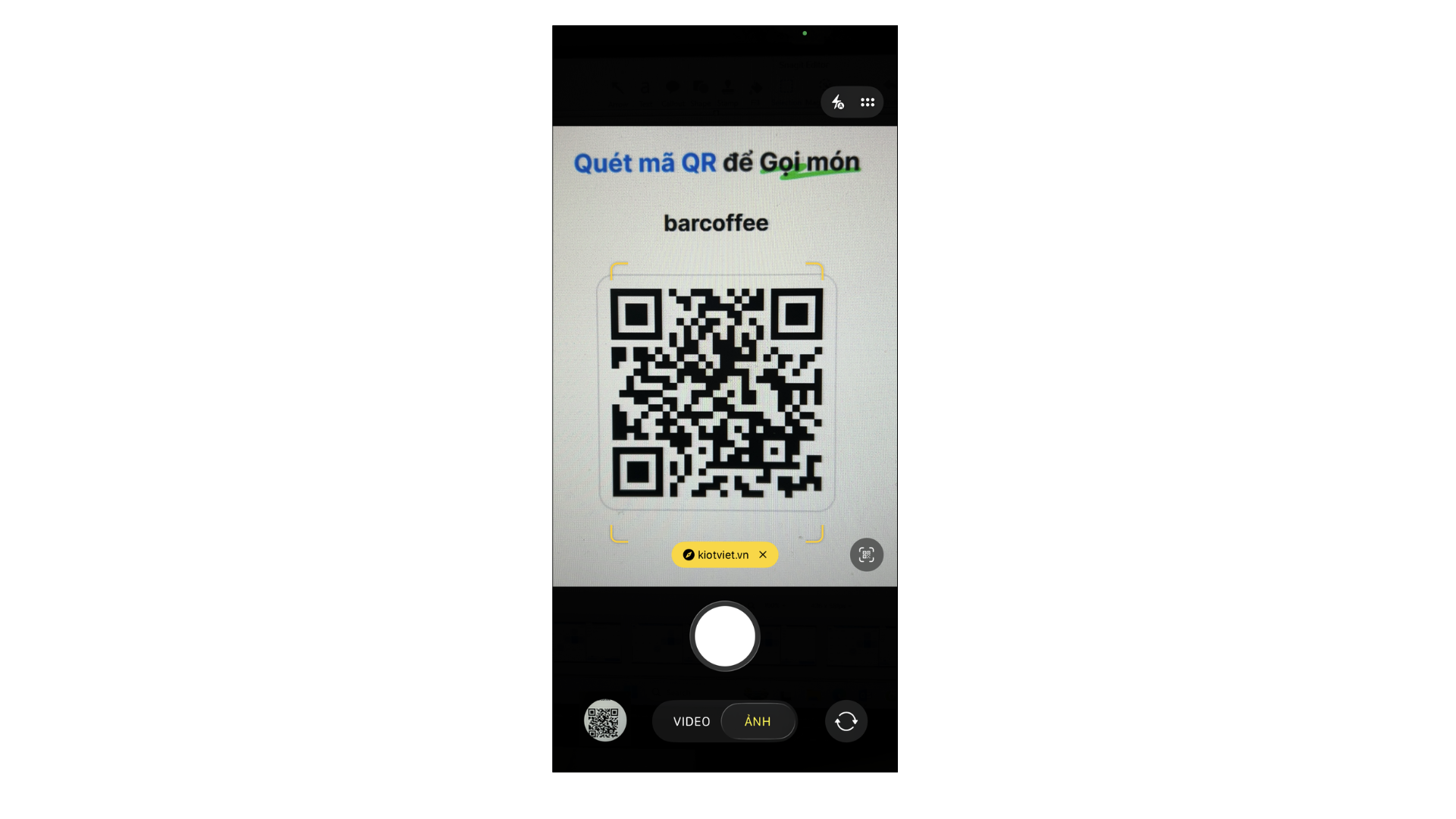
- Bước 2: Trường hợp quán có bật Cài đặt vị trí cửa hàng, khách cần cấp quyền truy cập vị trí trên điện thoại và phải đang ngồi trong bán kính cho phép thì mới xem được thực đơn.
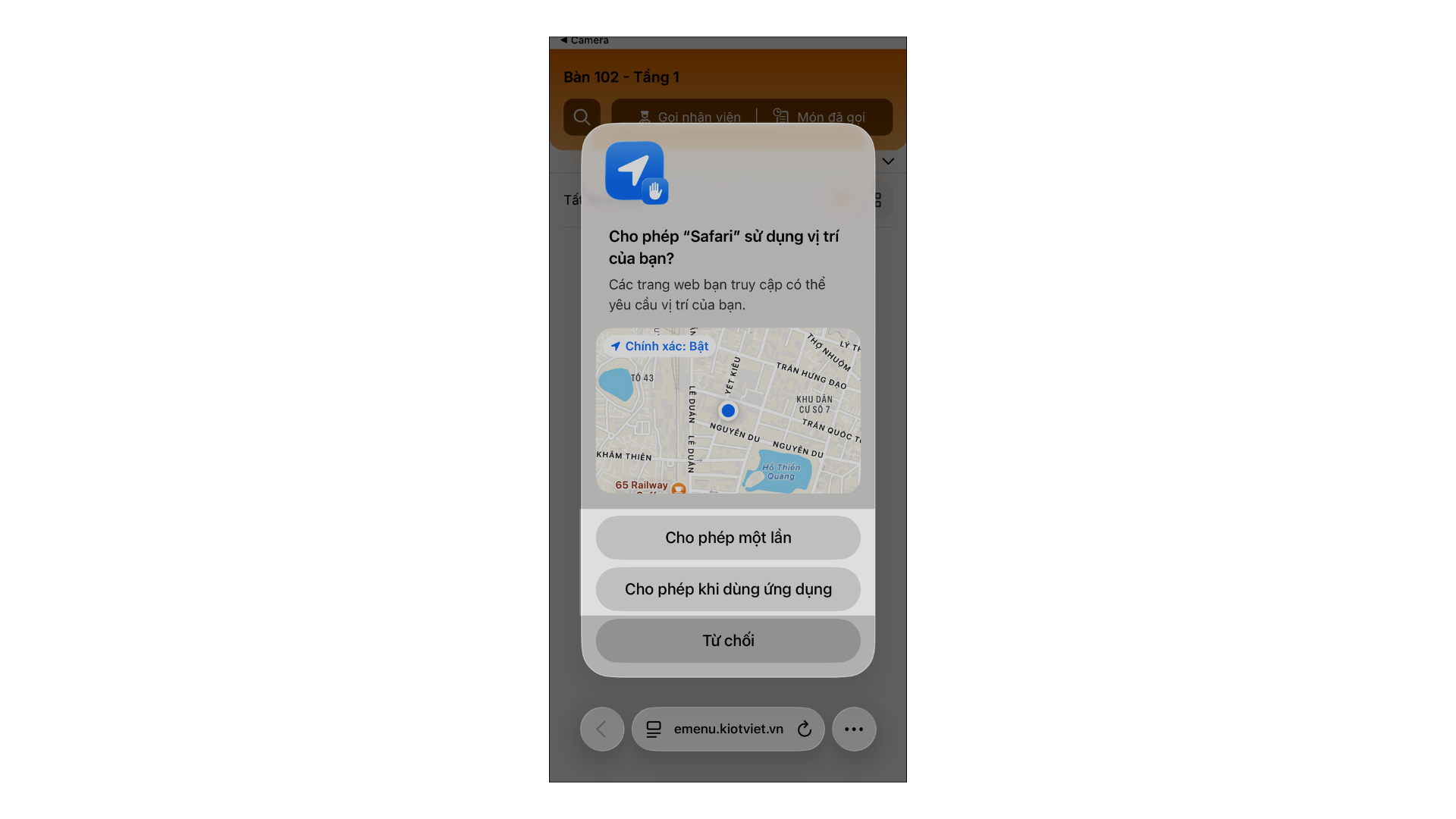
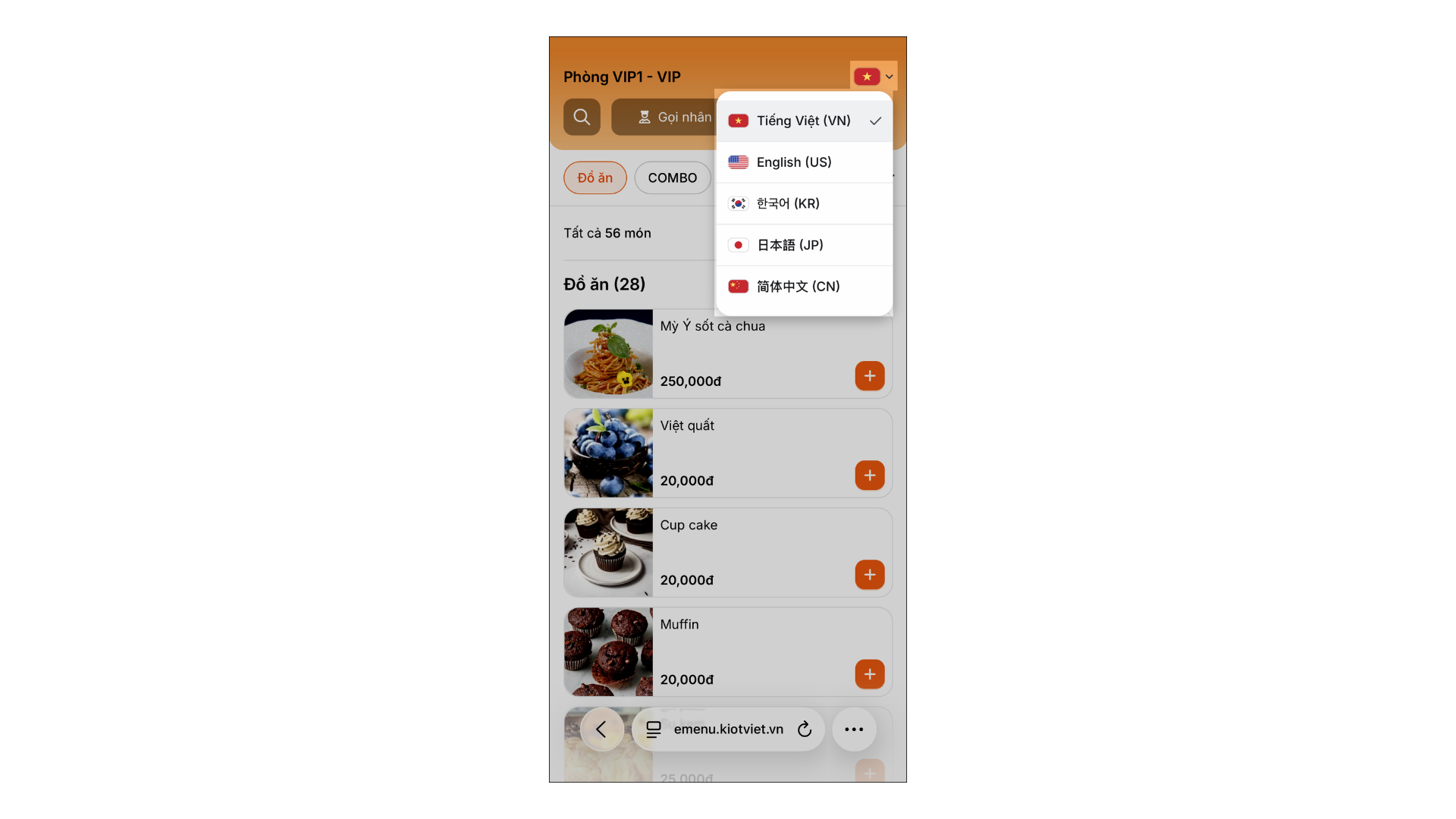
- Bước 3: Khách lựa chọn ngôn ngữ hiển thị (nếu quán cài đặt).
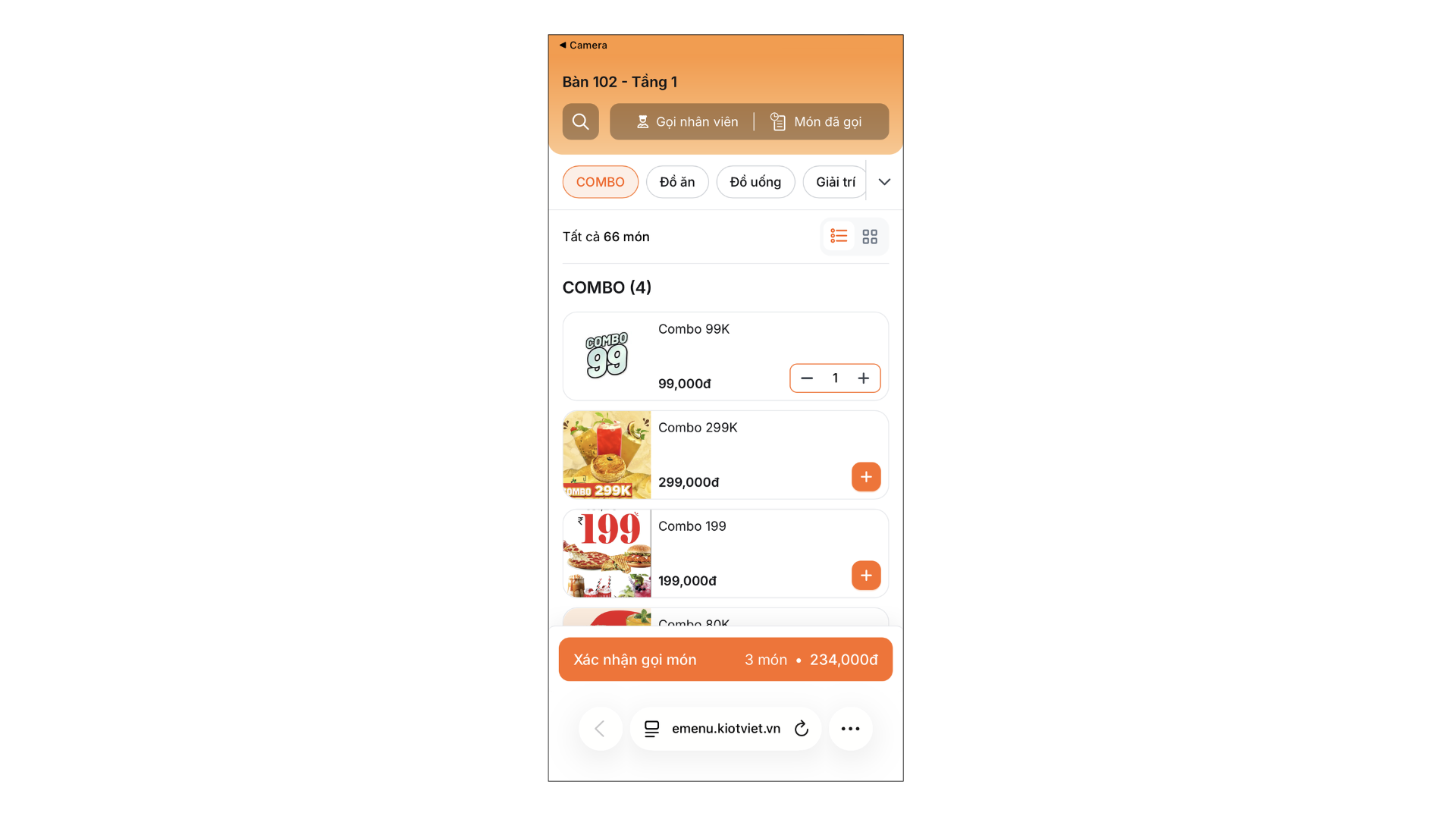
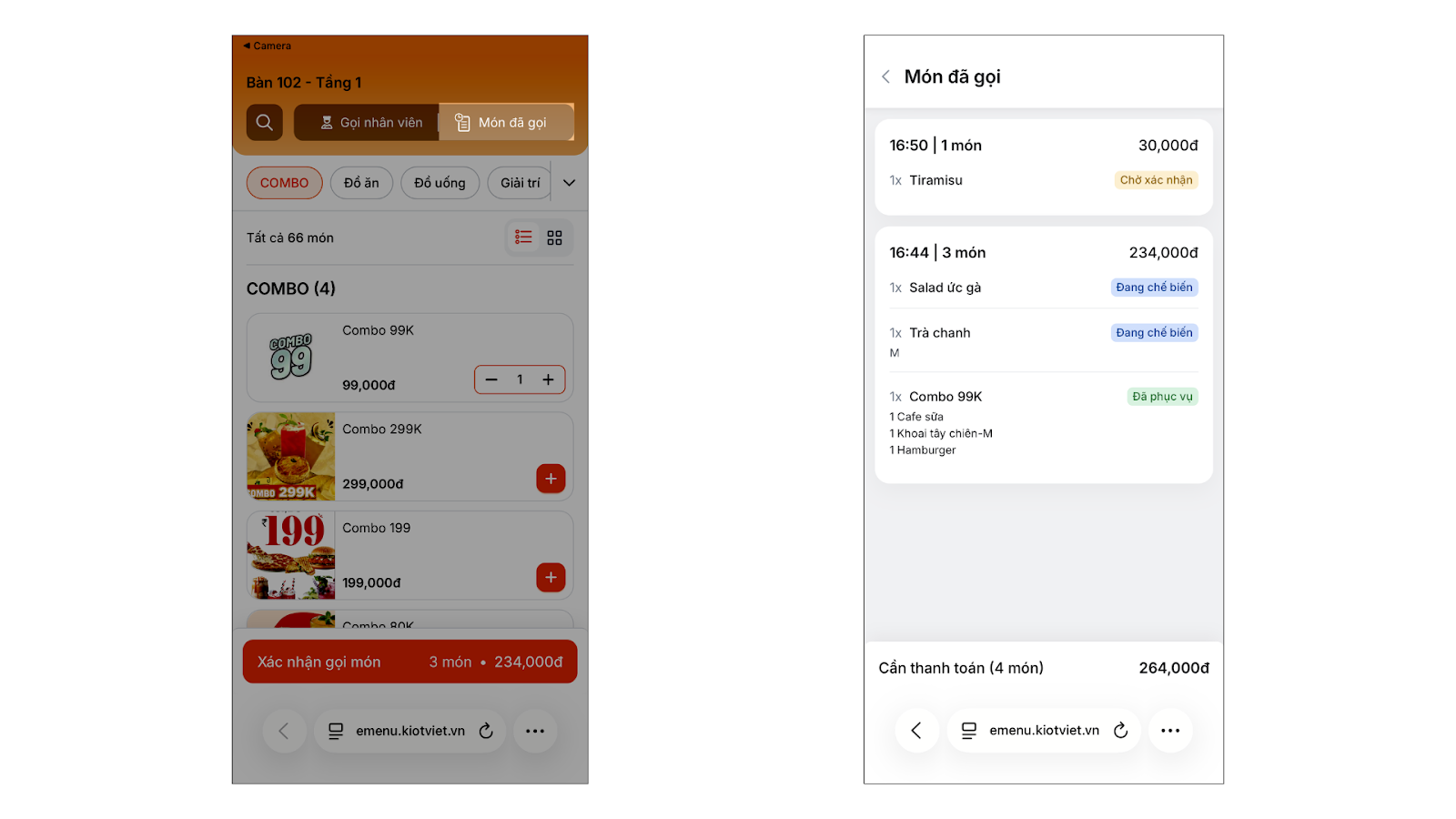
- Bước 4: Khách xem menu, chọn món và nhấn Xác nhận gọi món.
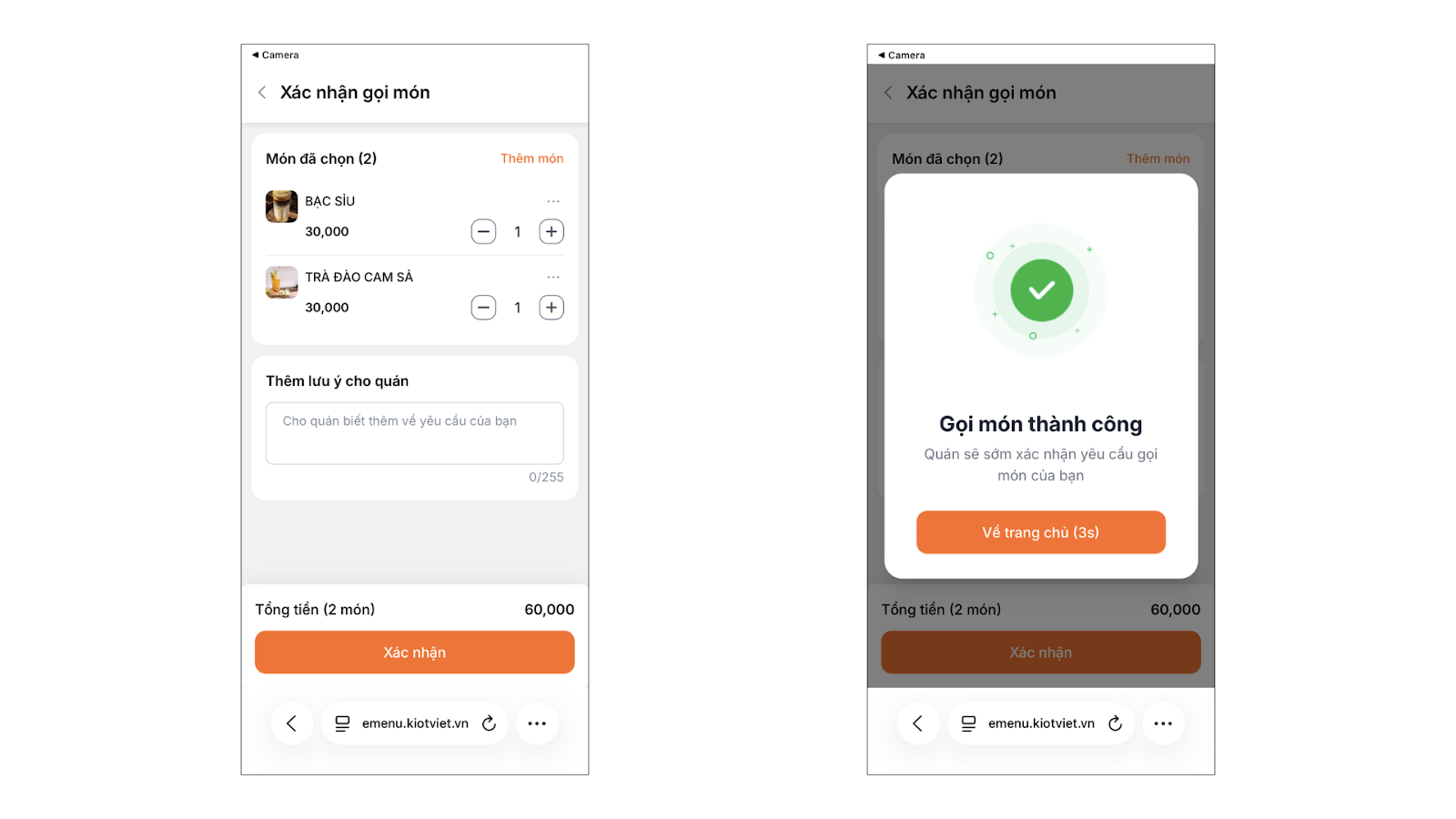
- Bước 5: Khách nhấn xác nhận đơn:
- Nếu quán áp dụng Thanh toán sau: Khách hàng nhấn Xác nhận → đơn hàng được gửi ngay vào hệ thống.
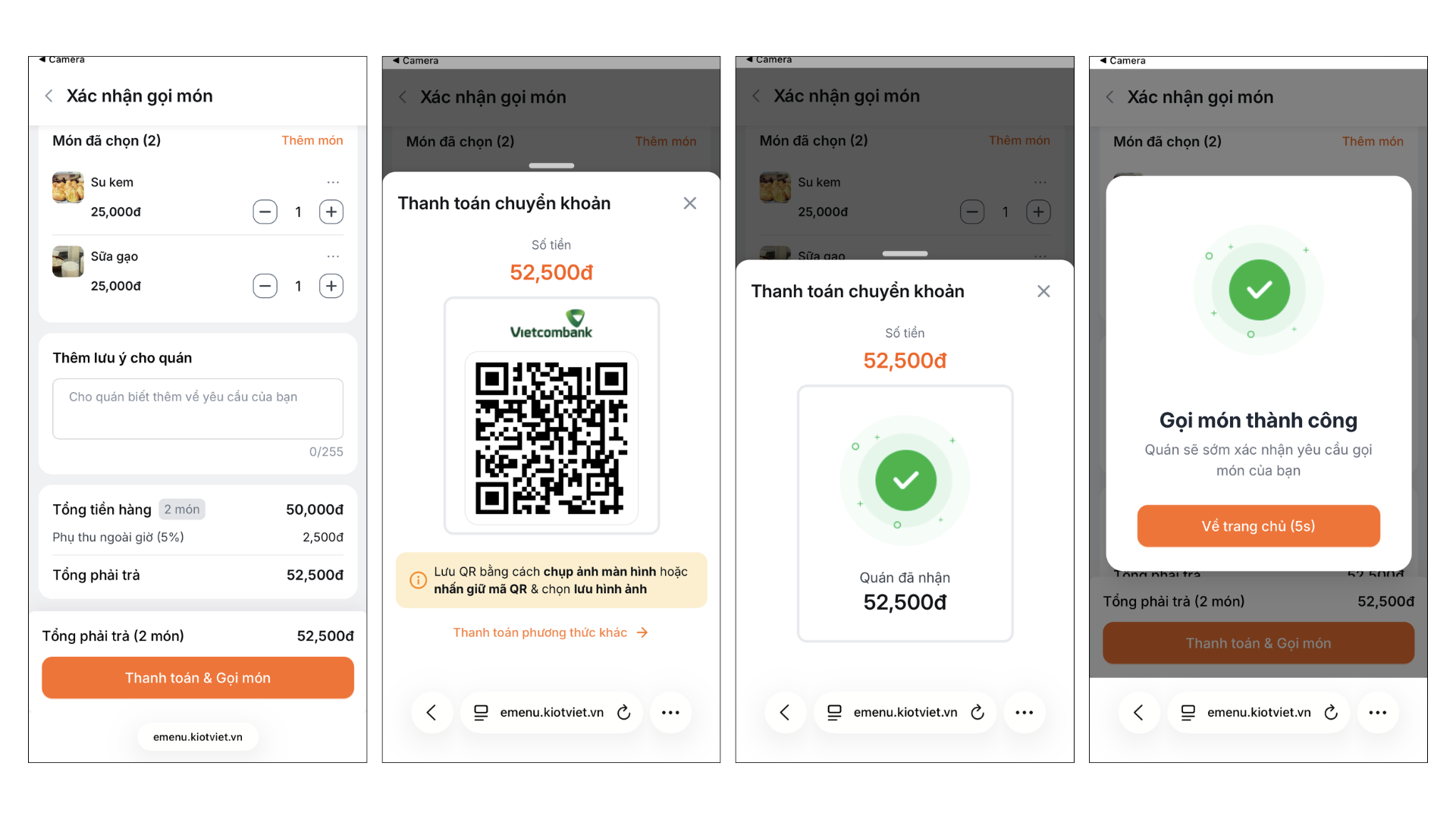
- Nếu quán áp dụng Thanh toán trước: Khách cần hoàn tất thanh toán online thì đơn hàng mới được gửi đi. Khách nhấn Thanh toán & Gọi món → quét mã QR chuyển khoản → hệ thống nhận thành công sẽ hiển thị thông báo.
- Bước 6: Sau khi gửi, khách có thể nhấn vào mục Món đã gọi để theo dõi trạng thái (Chờ phục vụ, Đã phục vụ hoặc Đã hủy).
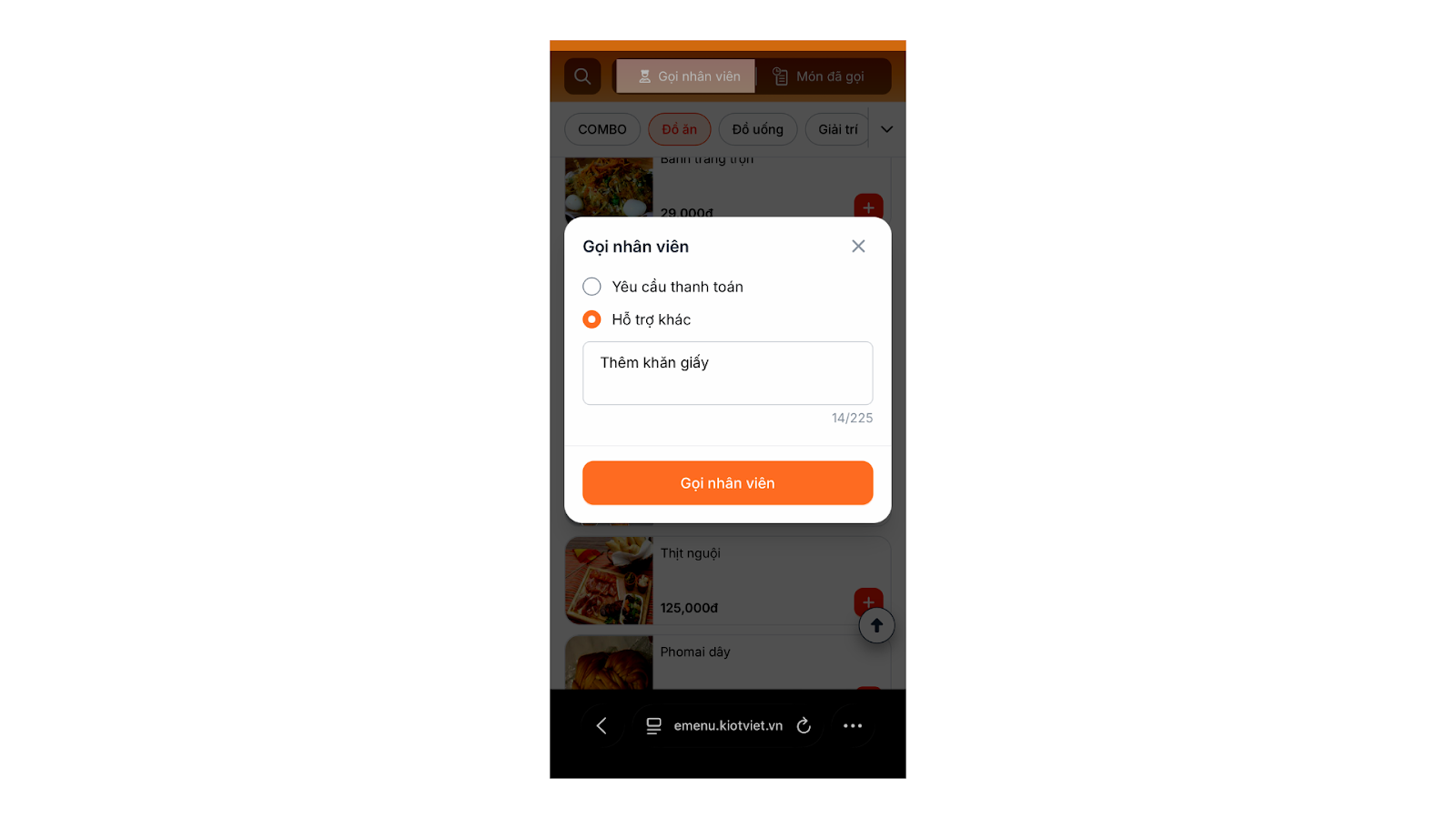
- Bước 7: Trong quá trình dùng bữa, nếu khách có thêm các yêu cầu khác như: lấy thêm giấy ăn, nước chấm, dọn bàn hoặc yêu cầu thanh toán, có thể nhấn Gọi nhân viên → lựa chọn loại yêu cầu muốn gửi (Yêu cầu thanh toán, Hỗ trợ khác) → nhấn Gọi nhân viên.
4. Nhân viên tiếp nhận và chuyển bếp
Tình huống: Tại quầy thu ngân, nhân viên nhận được thông báo có khách vừa gọi món qua QR. Nhân viên cần kiểm tra và duyệt đơn để bếp bắt đầu chế biến.
Thao tác thực hiện như sau:
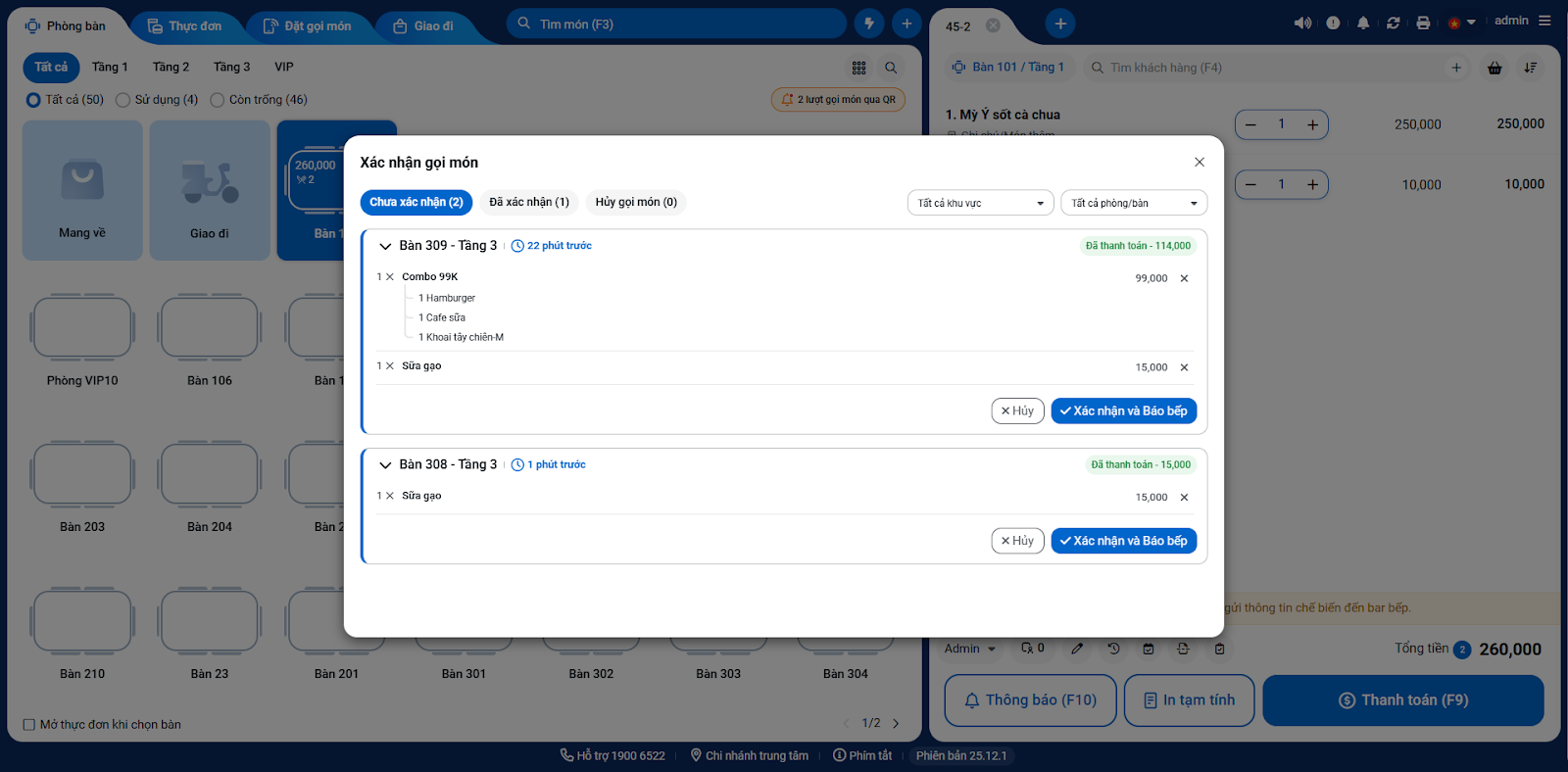
- Bước 1: Tại màn hình Thu ngân, tab Phòng bàn sẽ hiển thị thông báo chip vàng kèm chuông báo: "{X} lượt gọi món qua QR".

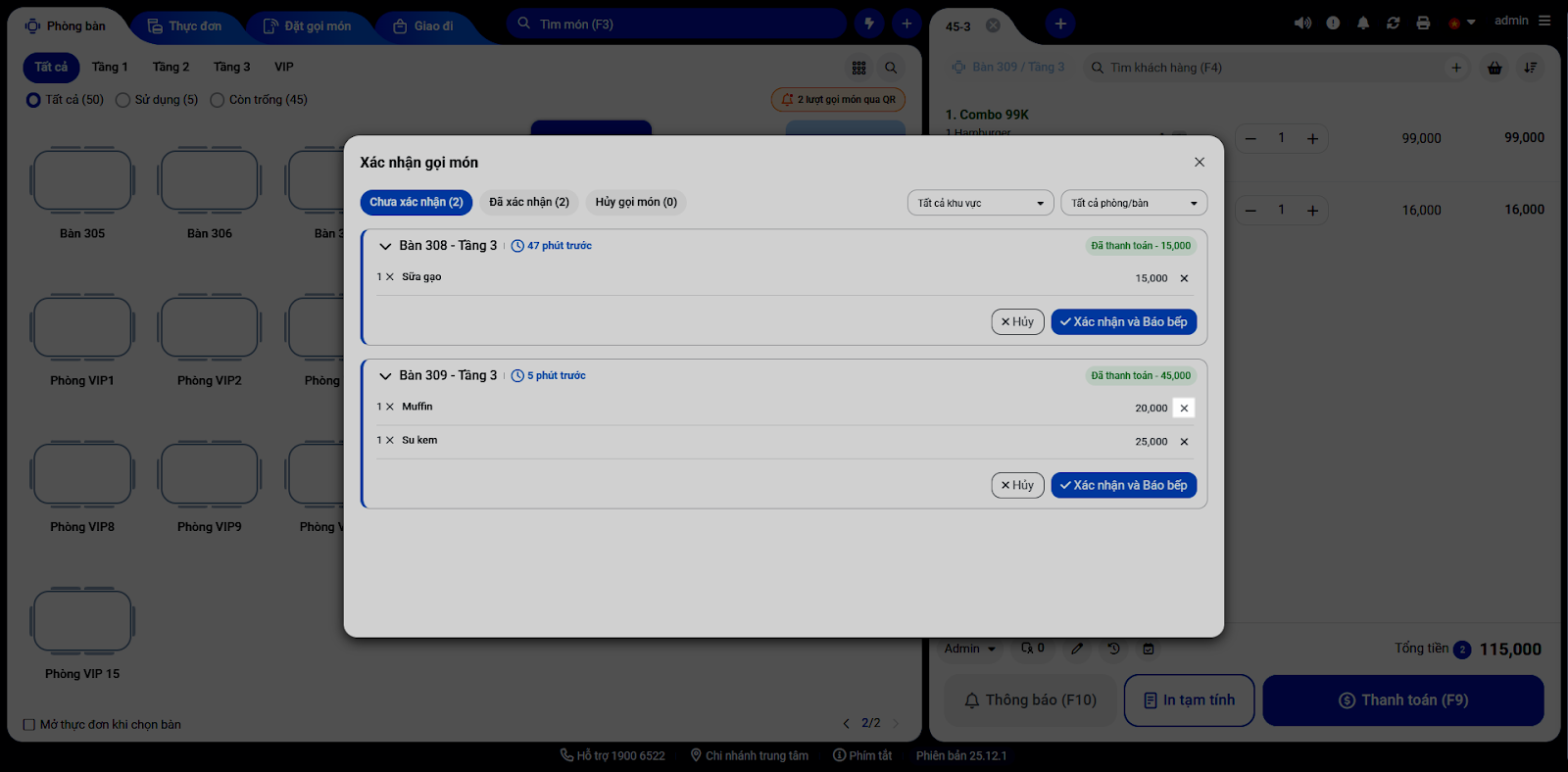
- Bước 2: Bạn nhấn vào chip vàng, cửa sổ Xác nhận gọi món sẽ hiện ra với chi tiết: Số bàn, tên món, số lượng, thời gian gọi.
- Bước 3: Xử lý đơn hàng:
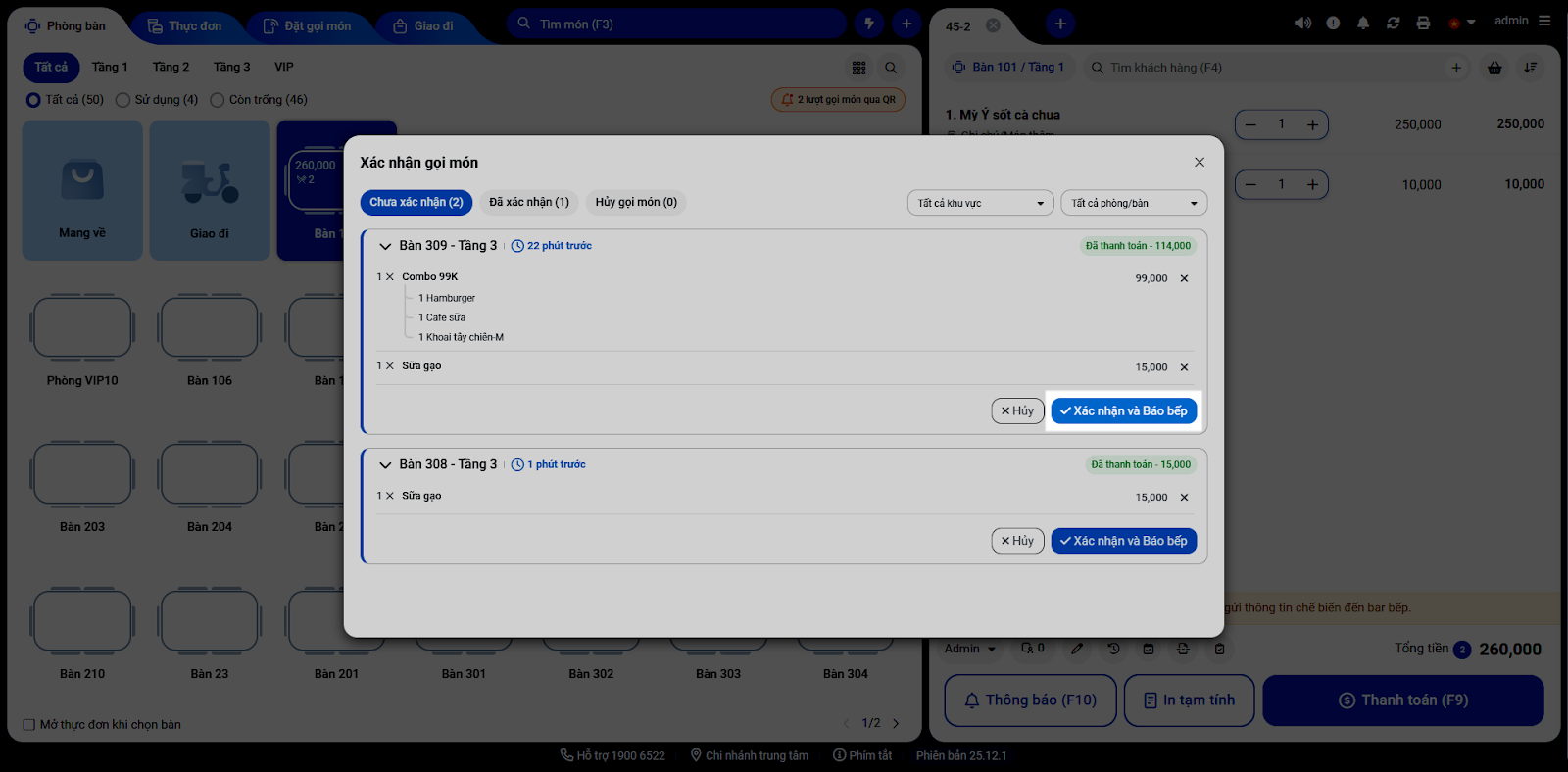
- Duyệt đơn: Nhấn nút Xác nhận và Báo bếp. Các món sẽ tự động vào hóa đơn của bàn và in phiếu xuống bếp/bar.
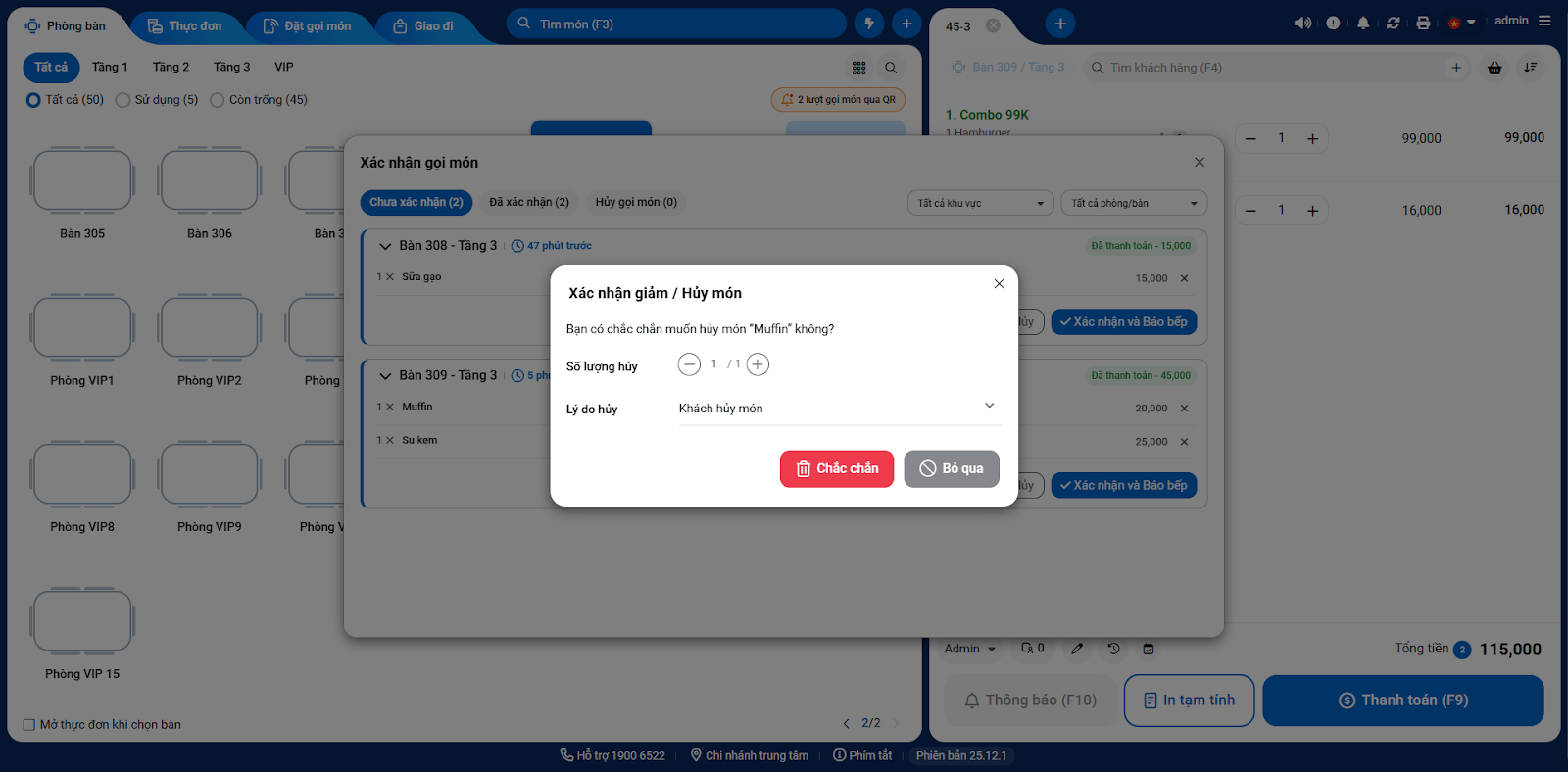
- Hủy món lẻ: Nhấn biểu tượng "X" cạnh tên món để từ chối phục vụ món đó → chọn lý do hủy → nhấn Chắc chắn.
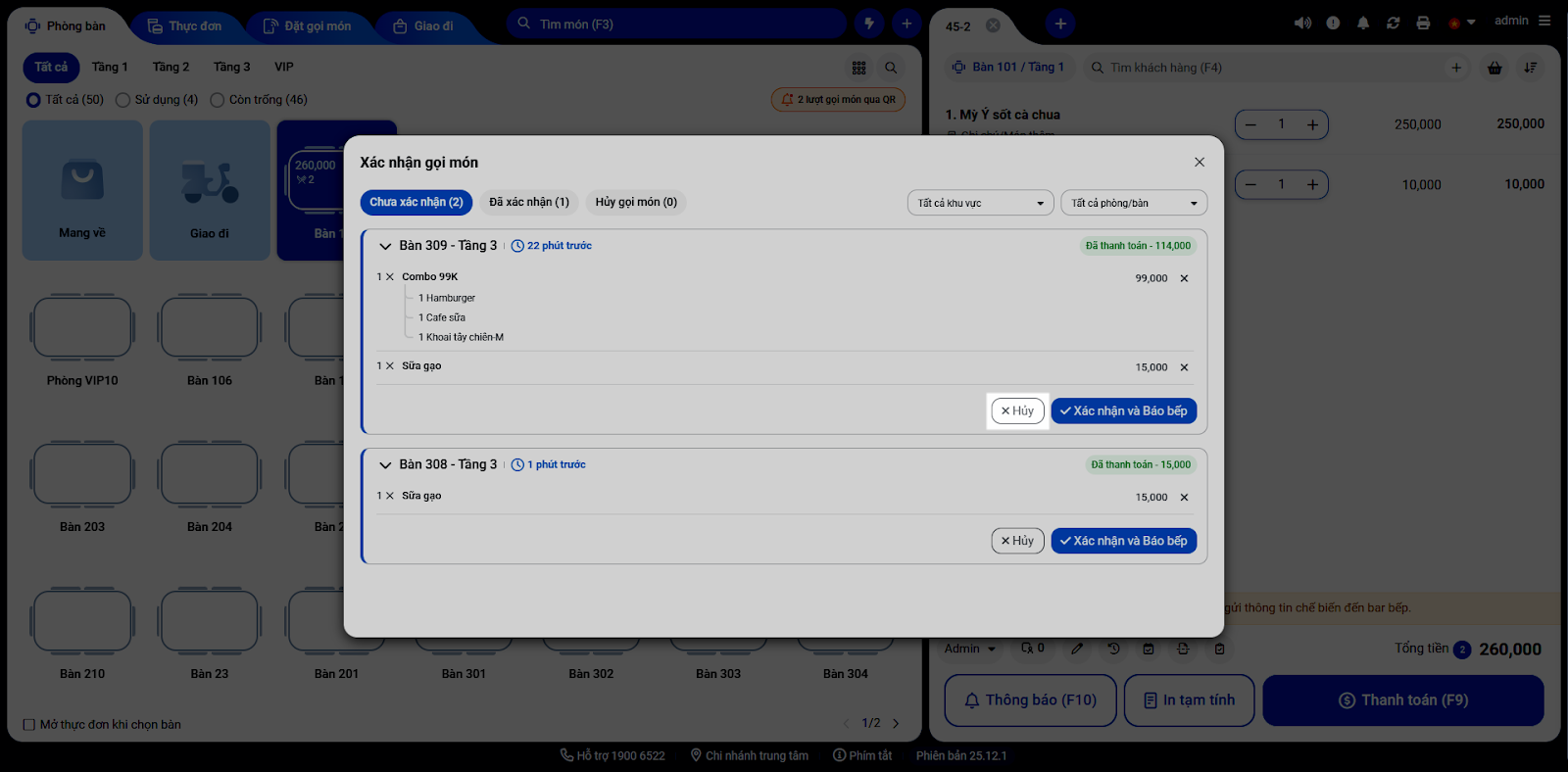
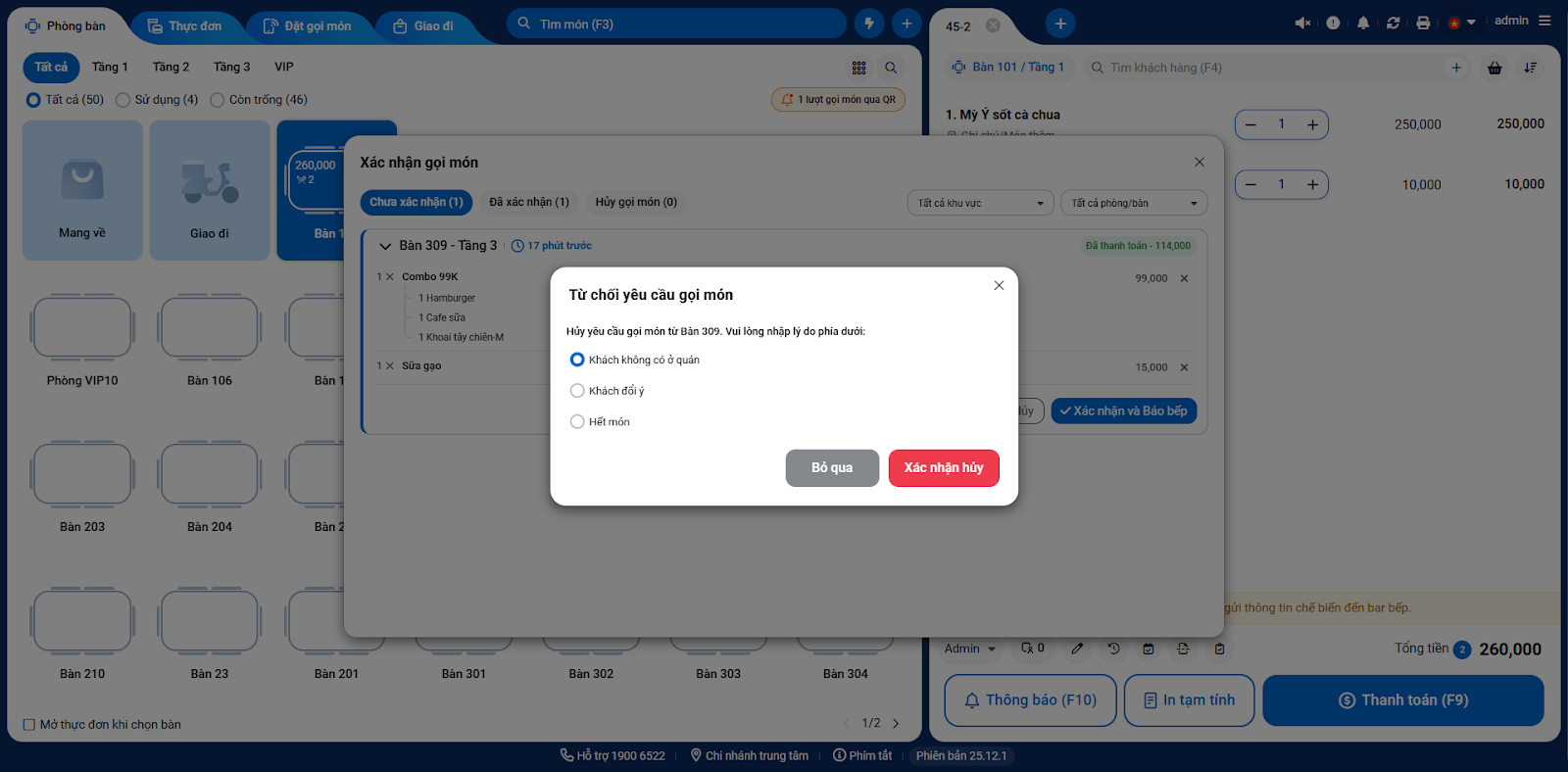
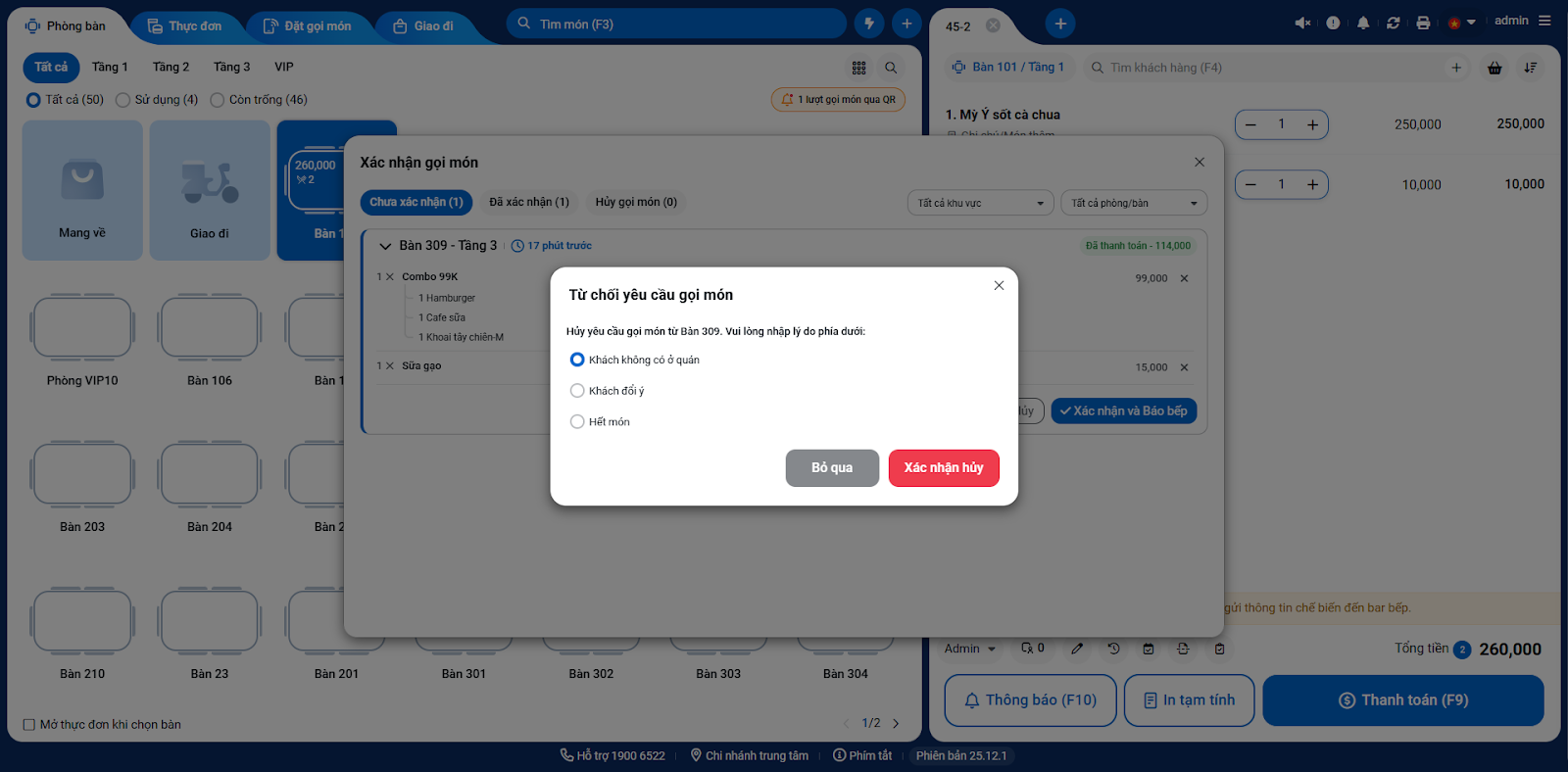
- Hủy toàn bộ: Nhấn nút Hủy để từ chối cả lượt gọi món này → chọn lý do từ chối yêu cầu → nhấn Xác nhận hủy.
5. Xử lý đơn hàng sau khi duyệt
Tình huống: Sau khi đơn đã được chuyển xuống bếp, bàn ăn đó sẽ chuyển sang trạng thái đang phục vụ. Nhân viên tiếp tục quy trình bán hàng bình thường.
Thao tác thực hiện như sau:
- Sau khi nhấn Xác nhận và Báo bếp, các món ăn sẽ được cập nhật vào hóa đơn chi tiết của bàn tương ứng.

- Tại màn hình hóa đơn của bàn, bạn có thể thao tác nghiệp vụ bình thường như: thêm món, bớt món, tách/ghép đơn, chuyển/gộp bàn hoặc in tạm tính.
- Tiếp nhận thông báo Gọi nhân viên: Nếu khách hàng nhấn Gọi nhân viên khi gọi món qua mã QR → trên màn hình Thu ngân:
- Hệ thống hiển thị thông báo tại quả chuông và kèm biểu tượng chuông vàng trên phòng/bàn.
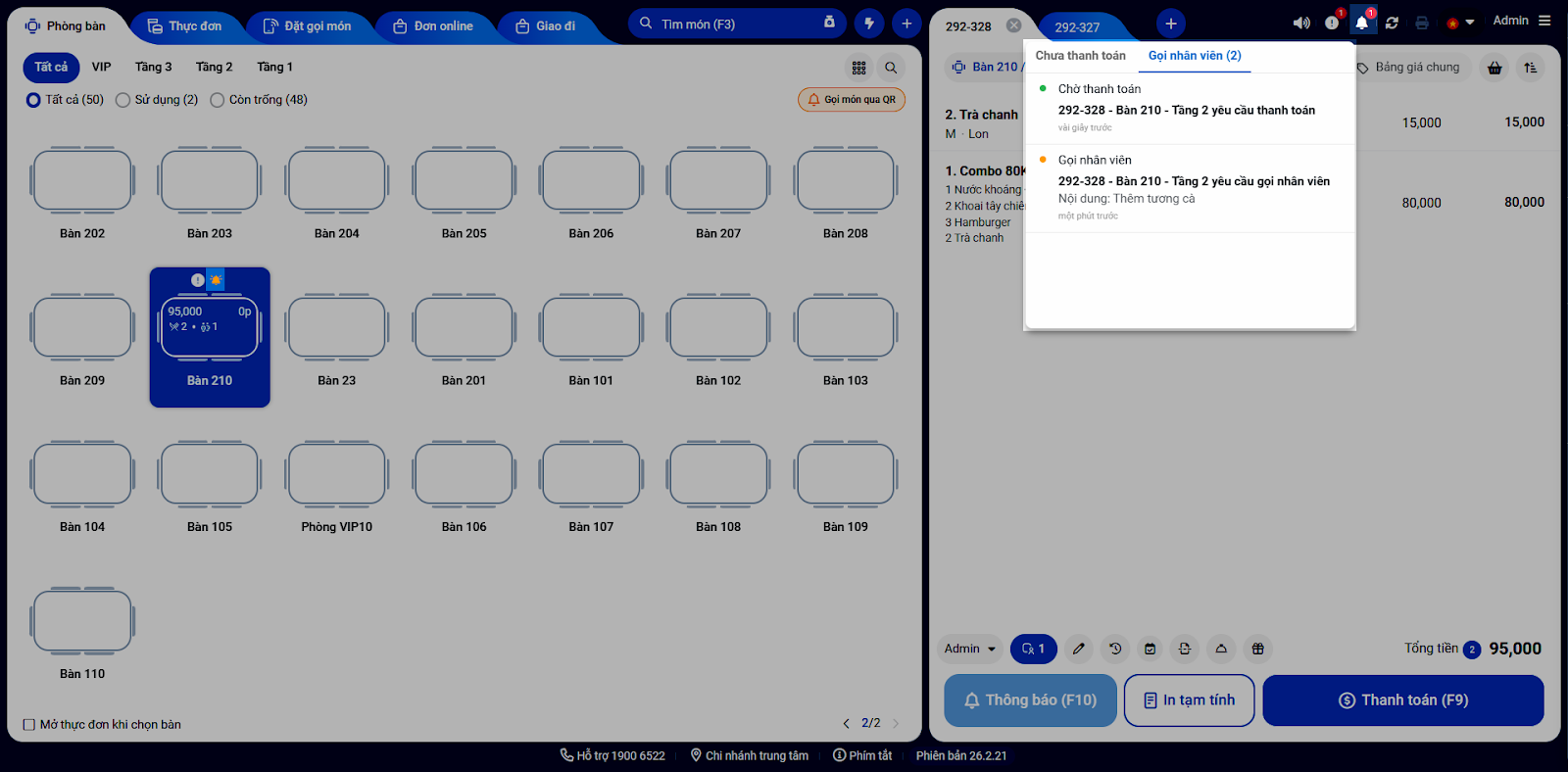
- Sau khi nhân viên đã phục vụ khách → bấm vào thông báo tương ứng. Biểu tượng chuông vàng trên phòng/bàn sẽ ẩn khi tất cả các thông báo đều được đánh dấu đã đọc
- Khi khách dùng bữa xong, bạn thực hiện Thanh toán và đóng hóa đơn để kết thúc phiên phục vụ. Hệ thống sẽ không hiển thị các yêu cầu Gọi nhân viên tương ứng với đơn hàng (nếu có) trong biểu tượng quả chuông thông báo. Mã QR tại bàn đó sẽ sẵn sàng cho lượt khách tiếp theo.
III. Các tính năng nâng cao
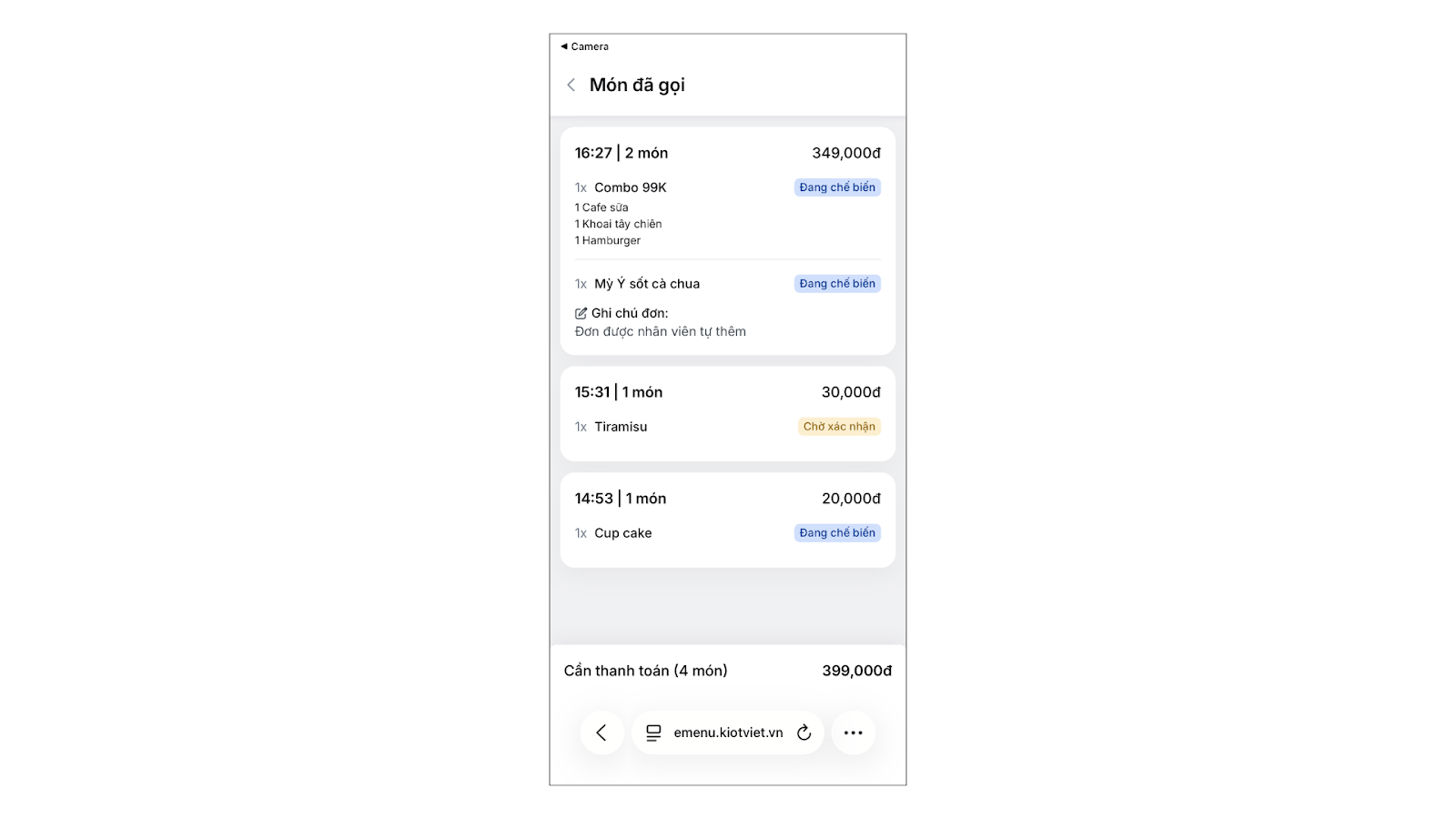
1. Khách hàng theo dõi trạng thái món trên menu điện tử
Tình huống: Khách hàng muốn biết món mình gọi đã được làm xong chưa mà không cần gọi nhân viên hỏi.
Thao tác thực hiện như sau:
- Bước 1: Khách hàng nhấn vào nút Món đã gọi trên giao diện điện thoại.
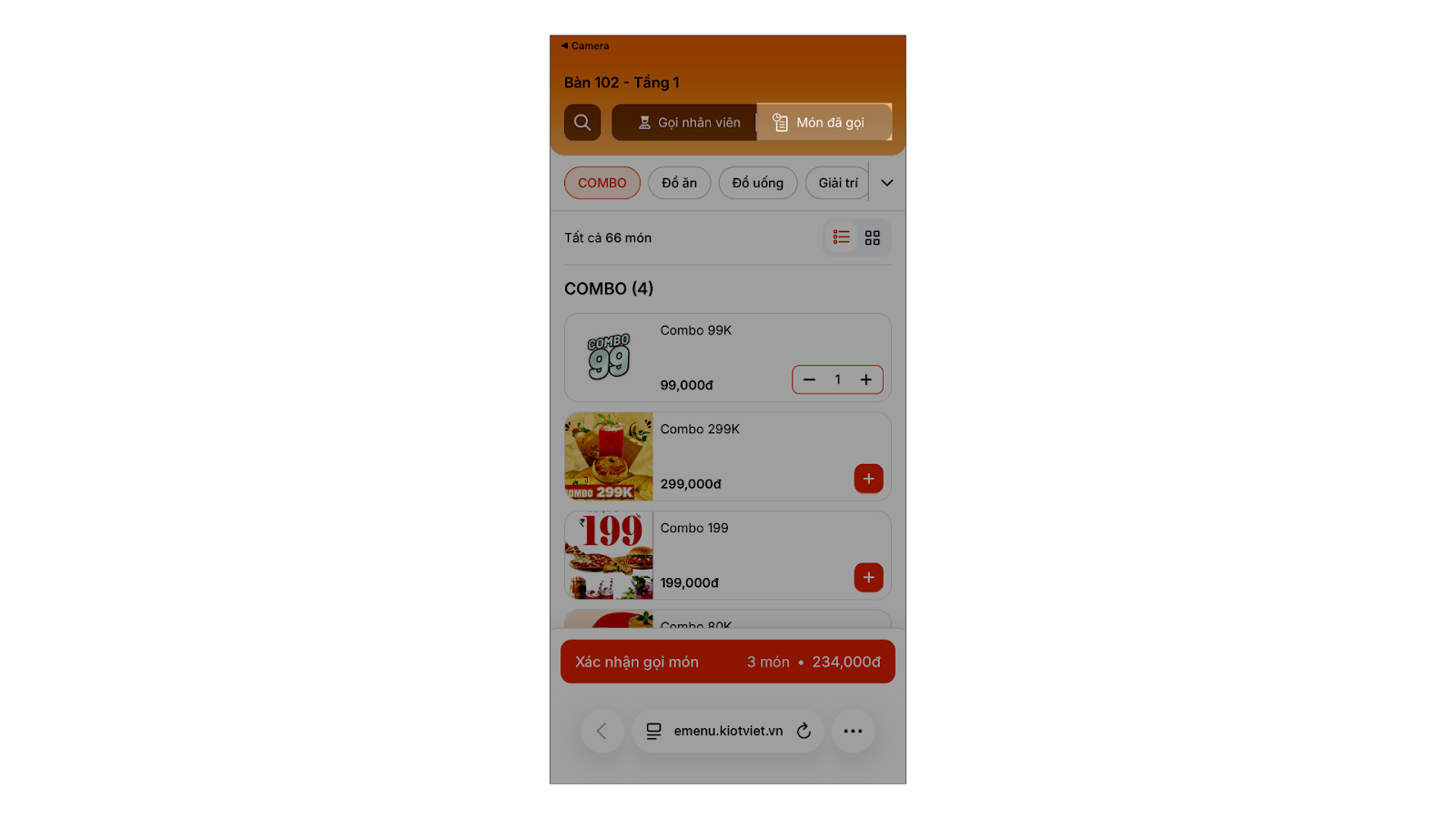
- Bước 2: Hệ thống hiển thị trạng thái chi tiết:
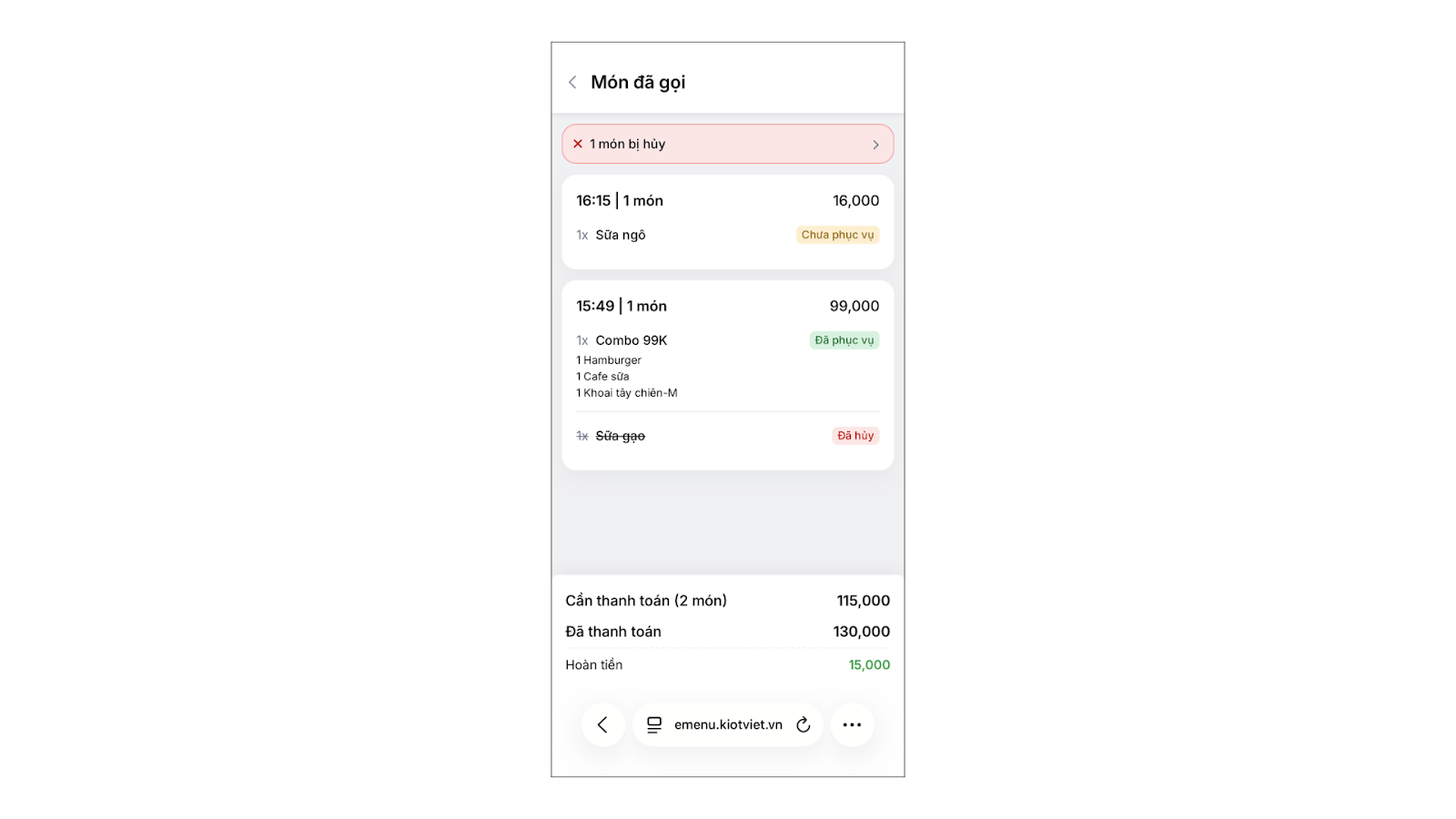
- Chưa phục vụ: Món đang được chế biến.
- Đã phục vụ: Món đã được nhân viên mang tới bàn phục vụ (thực hiện "Trả món" thành công).
- Đã hủy: Món đã bị hủy. Khách hàng nhấn vào thông báo để xem danh sách và lý do.
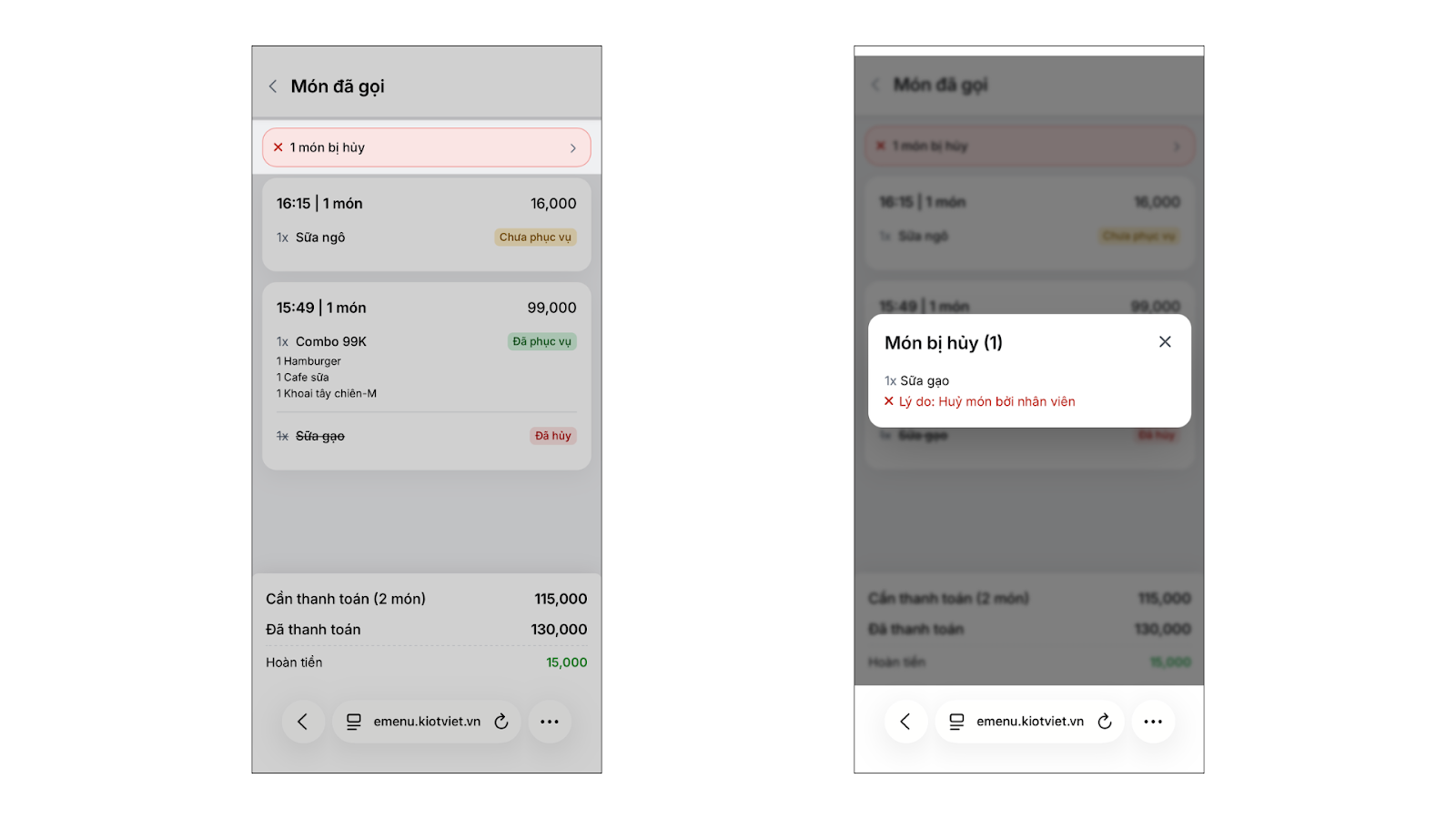
Với đơn đã thanh toán trước nhưng sau đó phát sinh món bị hủy, hệ thống sẽ hiển thị thông tin hoàn tiền tương ứng. Khách hàng liên hệ thu ngân để nhận lại khoản tiền này.

2. Phân quyền tài khoản
Tình huống: Chủ cửa hàng cần phân quyền cho tài khoản nhân viên xem và xác nhận các lượt gọi món từ QR, đảm bảo chỉ nhân viên phù hợp mới được xử lý đơn.
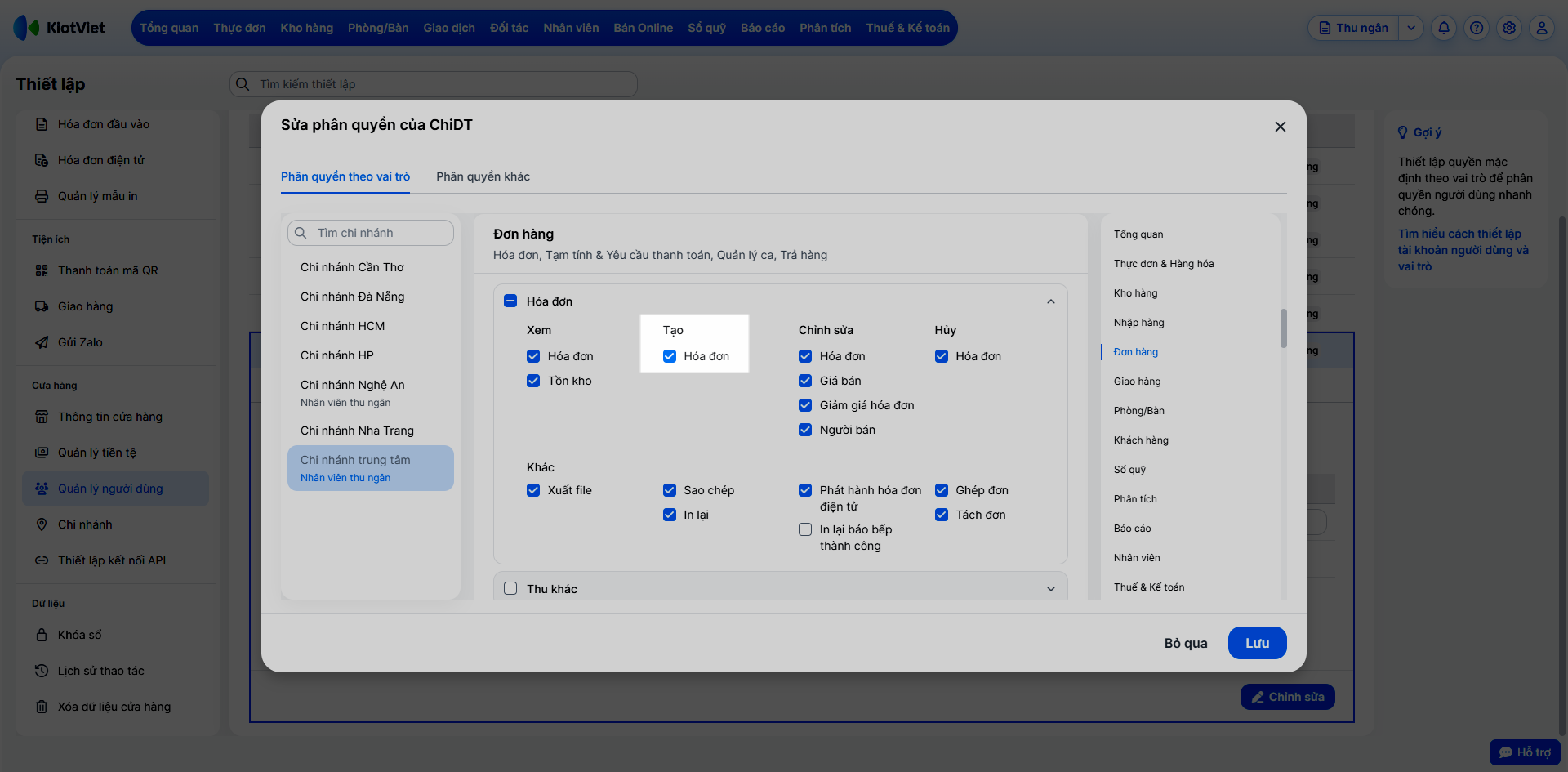
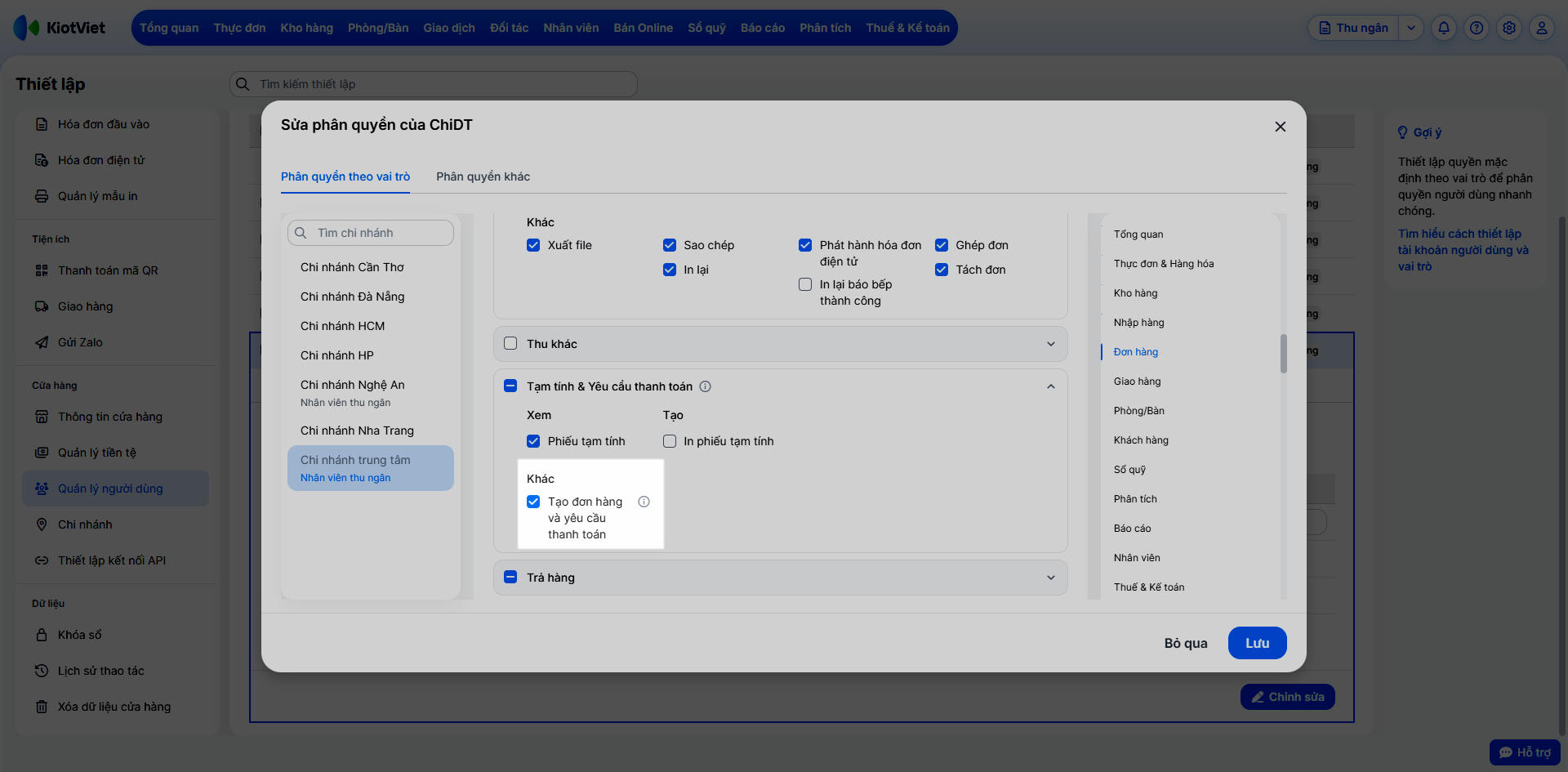
Thao tác thực hiện như sau: Bạn truy cập màn hình Quản lý chọn Thiết lập → Quản lý người dùng → tích 1 trong 2 quyền:
- Đơn hàng → Hóa đơn → Tạo hóa đơn (tương ứng Giao dịch → Hóa đơn → Thêm mới trên giao diện cũ).
- Hoặc Tạm tính & Yêu cầu thanh toán → Tạo đơn hàng và yêu cầu thanh toán (tương ứng Giao dịch → Phòng/Bàn → Bồi bàn trên giao diện cũ).
3. Nhân viên xử lý khi không thanh toán được qua QR
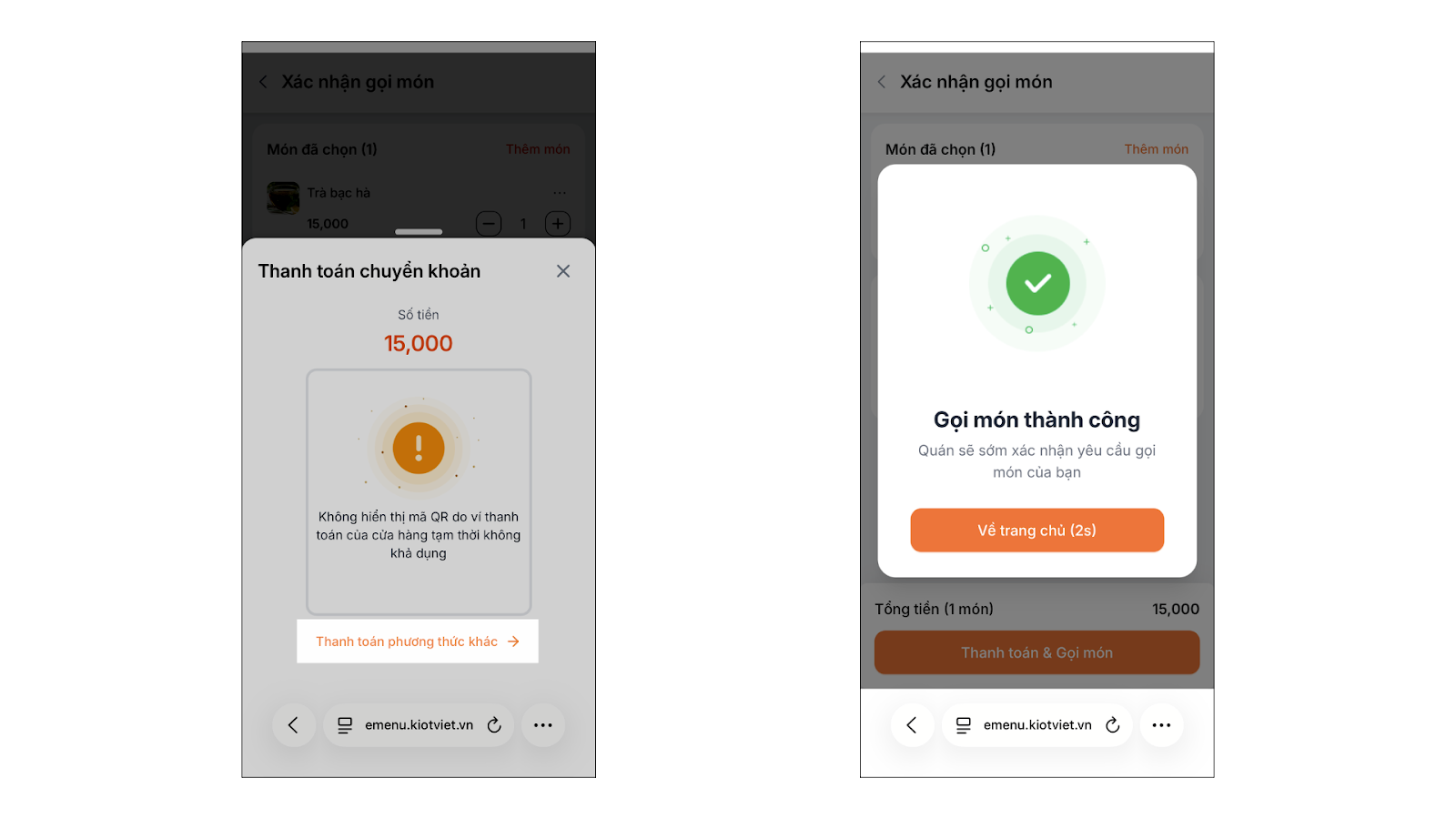
Tình huống: Quán yêu cầu thanh toán trước, nhưng khách hàng không thể quét mã QR thanh toán, do lỗi hệ thống ngân hàng hoặc ví điện tử.
Thao tác thực hiện như sau:
- Bước 1: Trên điện thoại của khách hàng: Chọn Thanh toán phương thức khác.
- Bước 2: Trên màn hình Thu ngân của quán:
- Lượt gọi món này sẽ hiển thị kèm cảnh báo Chưa thanh toán - {Số tiền}.
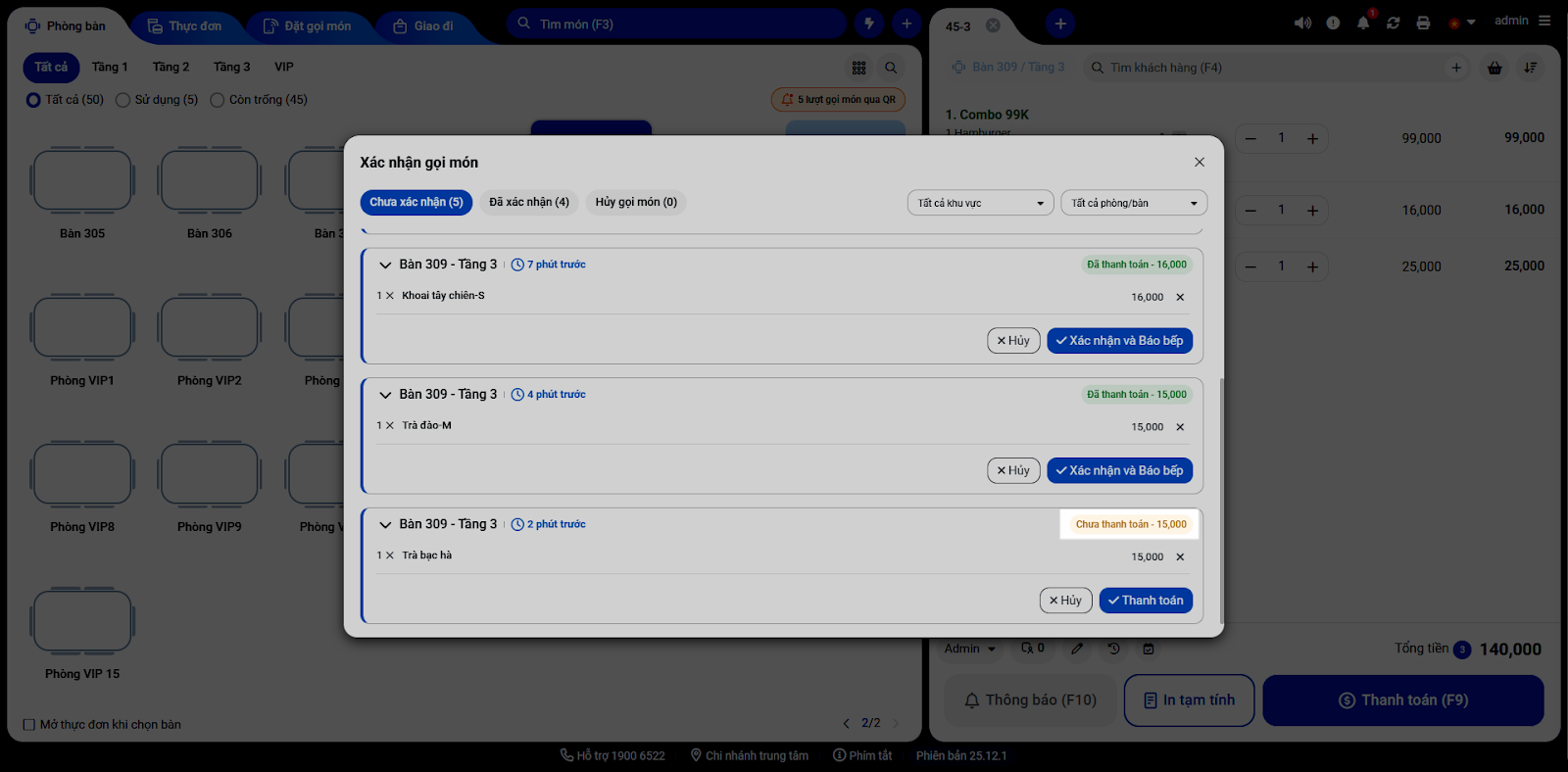
- Nhân viên quán cần thu tiền trực tiếp của khách và thực hiện Thanh toán bổ sung trên màn hình thu ngân → chọn hình thức thanh toán, trước khi nhấn Xác nhận và báo bếp.

Lưu ý: Số tiền thu khác (nếu có) được giữ nguyên theo đúng số thu khác ban đầu mà khách gửi từ màn hình gọi món qua mã QR. Kể cả khi bạn xóa hoặc giảm món trước khi Xác nhận và Báo bếp, số thu khác vẫn không thay đổi.
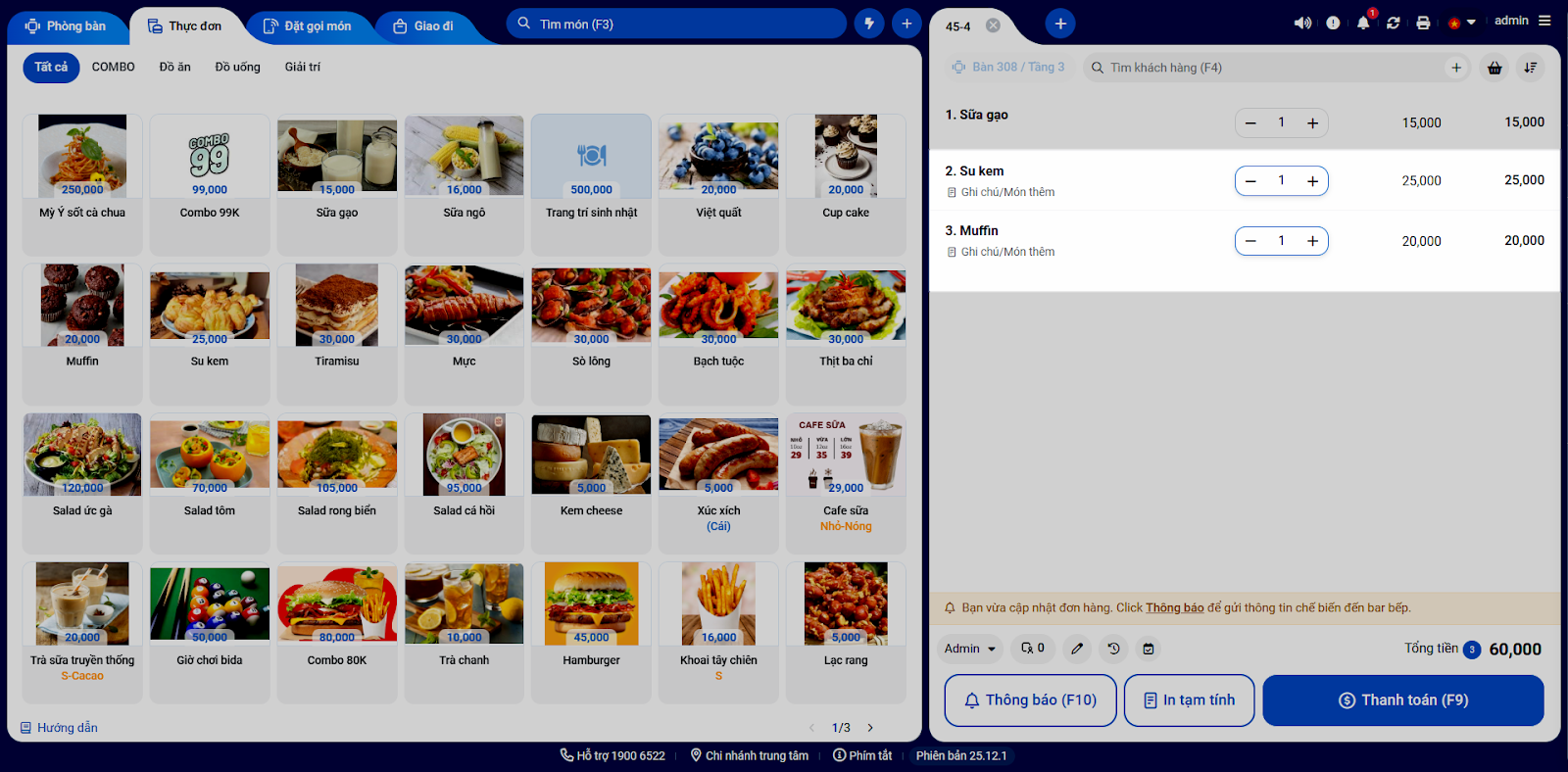
4. Nhân viên thêm món vào đơn sau khi xác nhận
Tình huống: Sau khi đã báo bếp các món khách hàng tự gọi, nhân viên cần tiếp tục thêm món mới vào đơn khách order trực tiếp với nhân viên.
Thao tác thực hiện như sau:
- Bạn mở hóa đơn của bàn đó và thêm món như thao tác bán hàng bình thường.
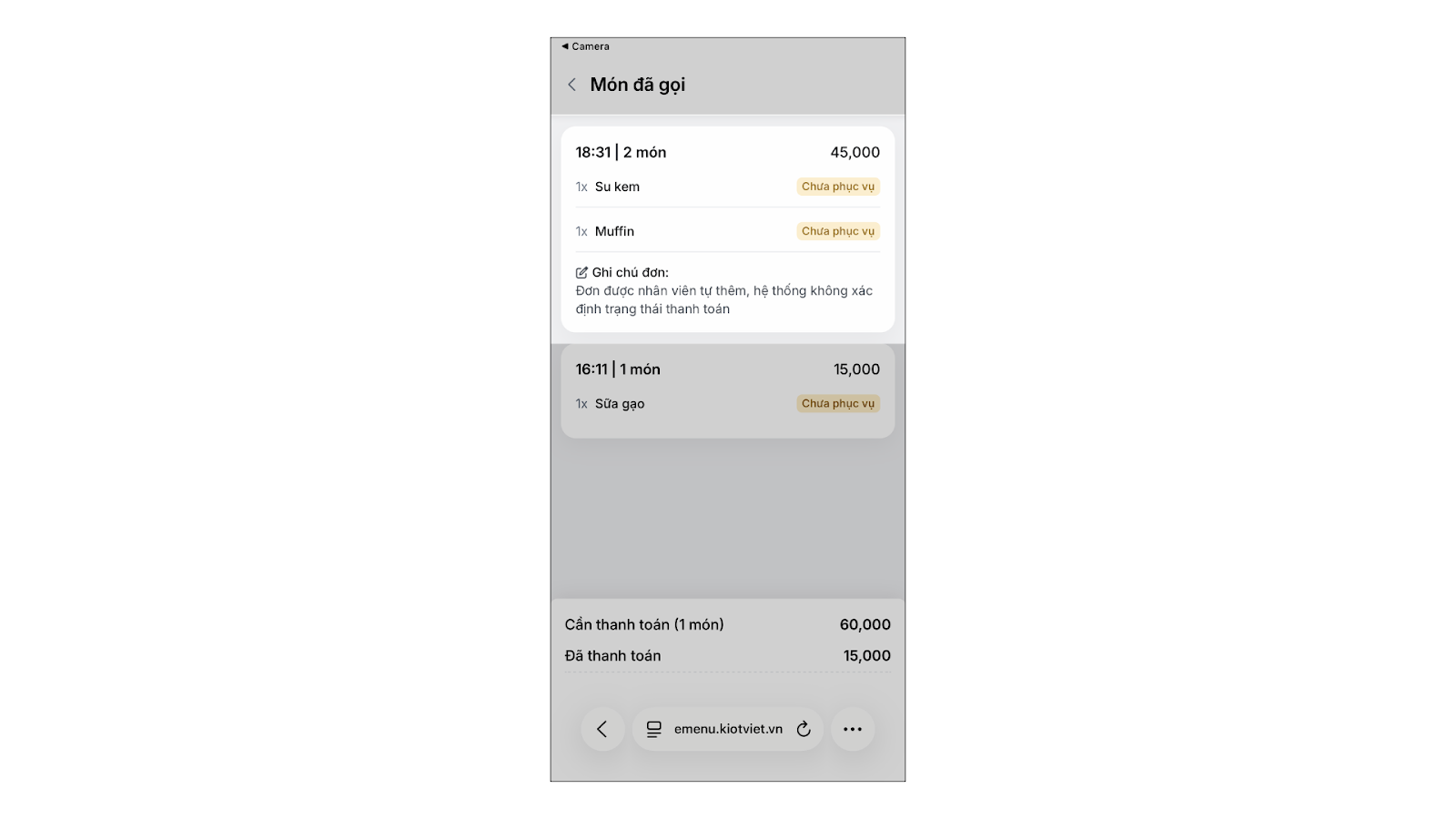
- Hiển thị phía khách hàng: Món mới thêm sẽ tự động cập nhật vào danh sách Món đã gọi trên điện thoại khách.
5. Hủy lượt gọi món của khách hàng
Tình huống: Khách lỡ tay đặt nhầm, hoặc đơn hàng spam, bạn cần hủy bỏ toàn bộ yêu cầu này.
Thao tác thực hiện như sau:
- Tại màn hình thông báo Xác nhận gọi món của quán, bạn nhấn nút Hủy → chọn lý do từ chối yêu cầu → nhấn Xác nhận hủy.

- Trên điện thoại của khách:
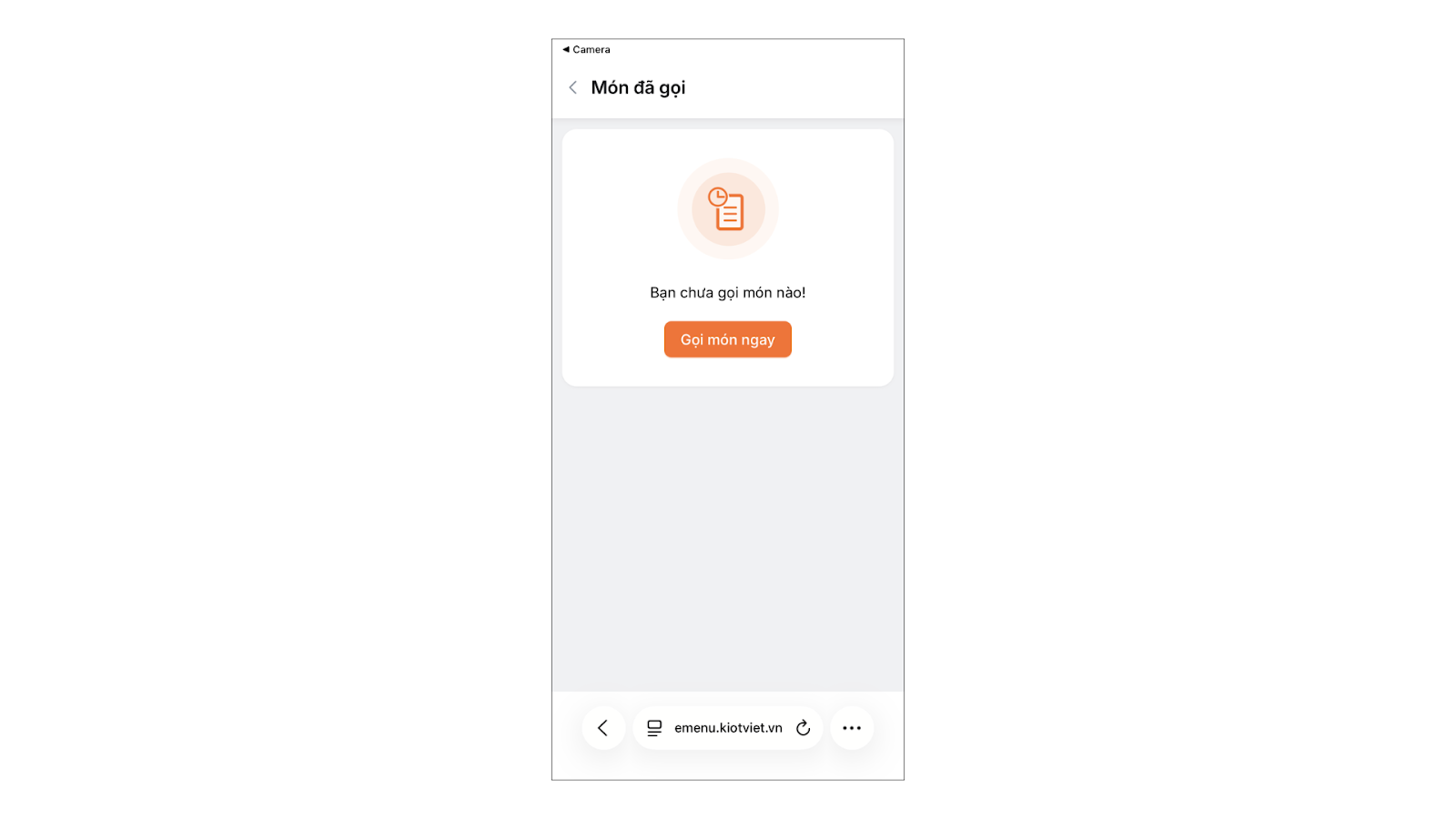
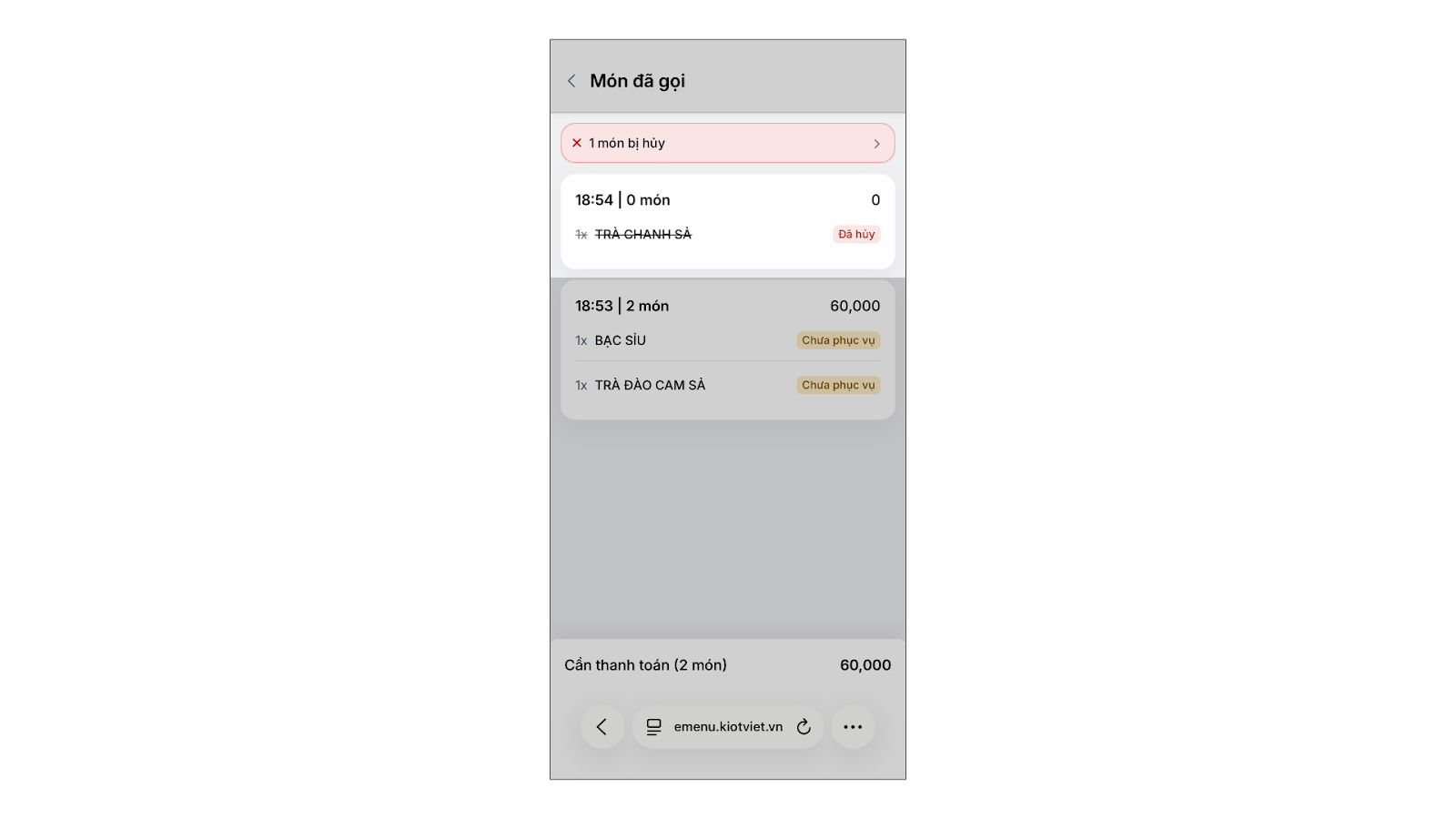
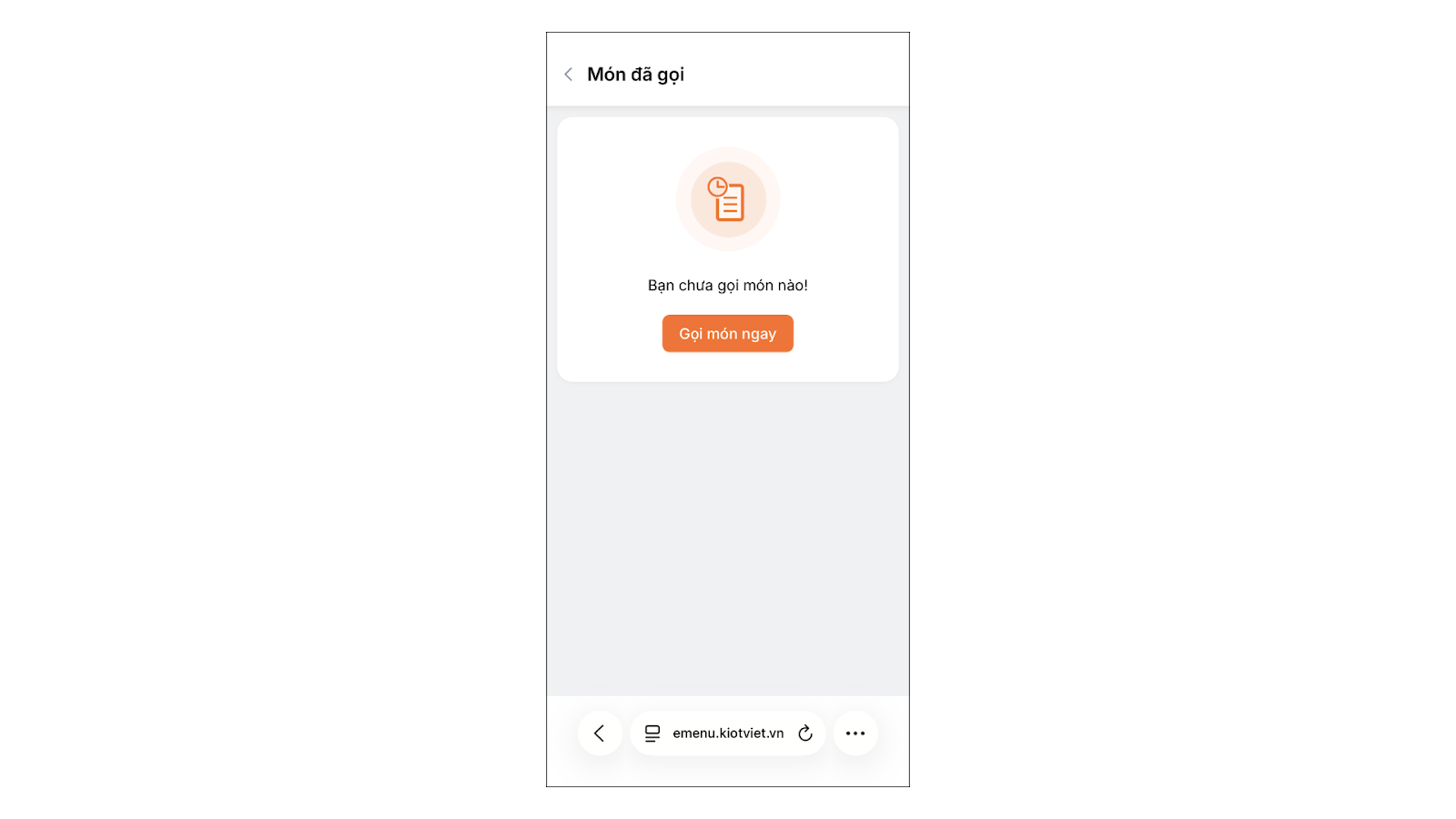
- Nếu bàn chưa có đơn nào trước đó: Phiên sử dụng đóng lại, danh sách Món đã gọi không hiển thị món.
- Nếu bàn đang có đơn cũ: Các món trong lượt gọi mới này chuyển sang trạng thái Đã hủy.
6. Tách/Ghép đơn hàng
Tình huống: Khách hàng trong cùng một bàn muốn chia nhỏ hóa đơn để thanh toán riêng (tách đơn), hoặc các nhóm khách ở các bàn khác nhau muốn gộp chung hóa đơn lại để một người thanh toán (ghép đơn).
Thao tác thực hiện như sau:
- Tách đơn:
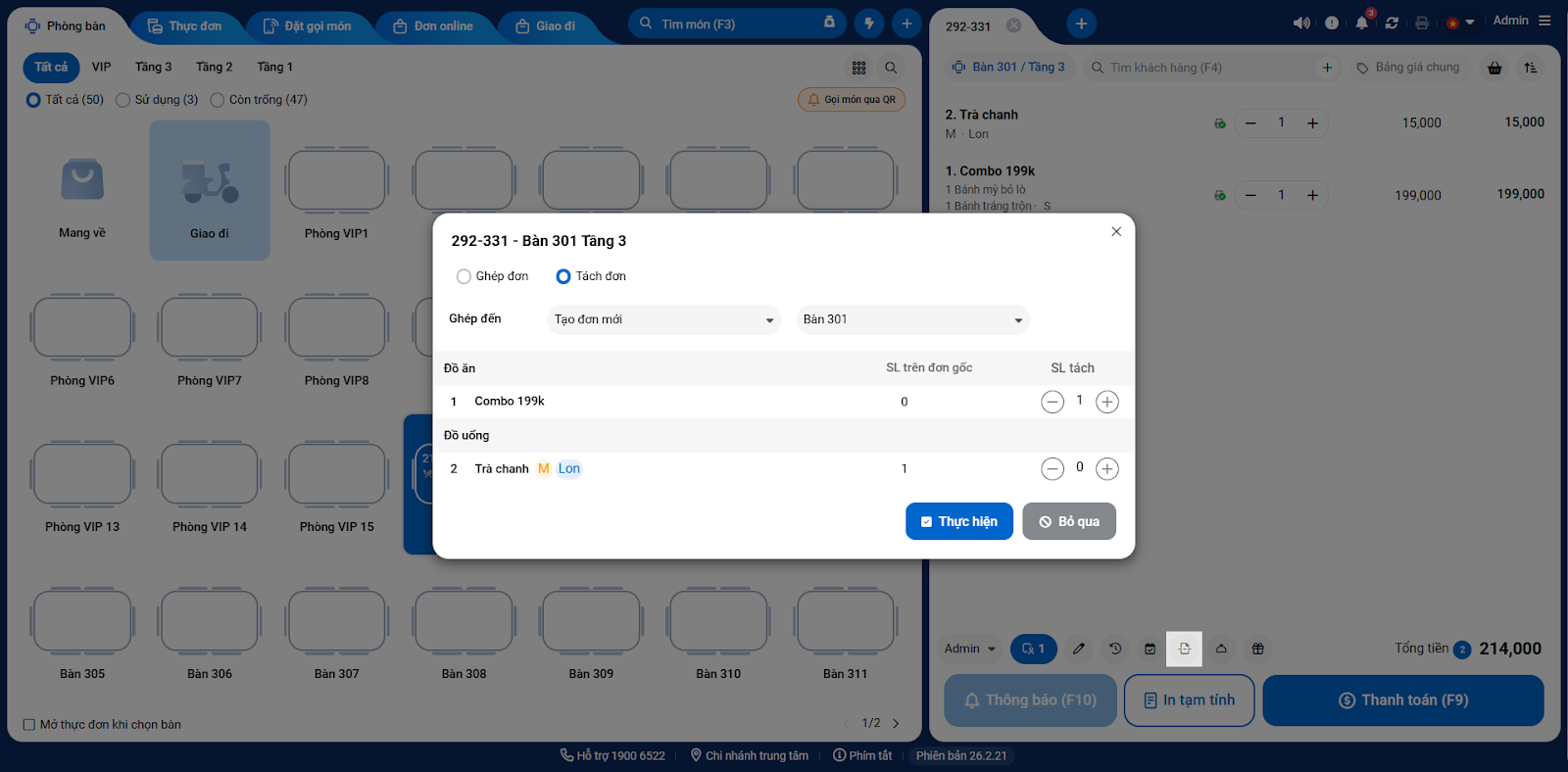
- Bước 1: Thu ngân chọn đơn đang phục vụ → nhấn biểu tượng Tách ghép đơn → chọn Tách đơn.
- Bước 2: Chọn bàn đích muốn tách đến (có thể là bàn trống hoặc bàn đang có khách) và chọn số lượng món cần tách → nhấn Thực hiện.
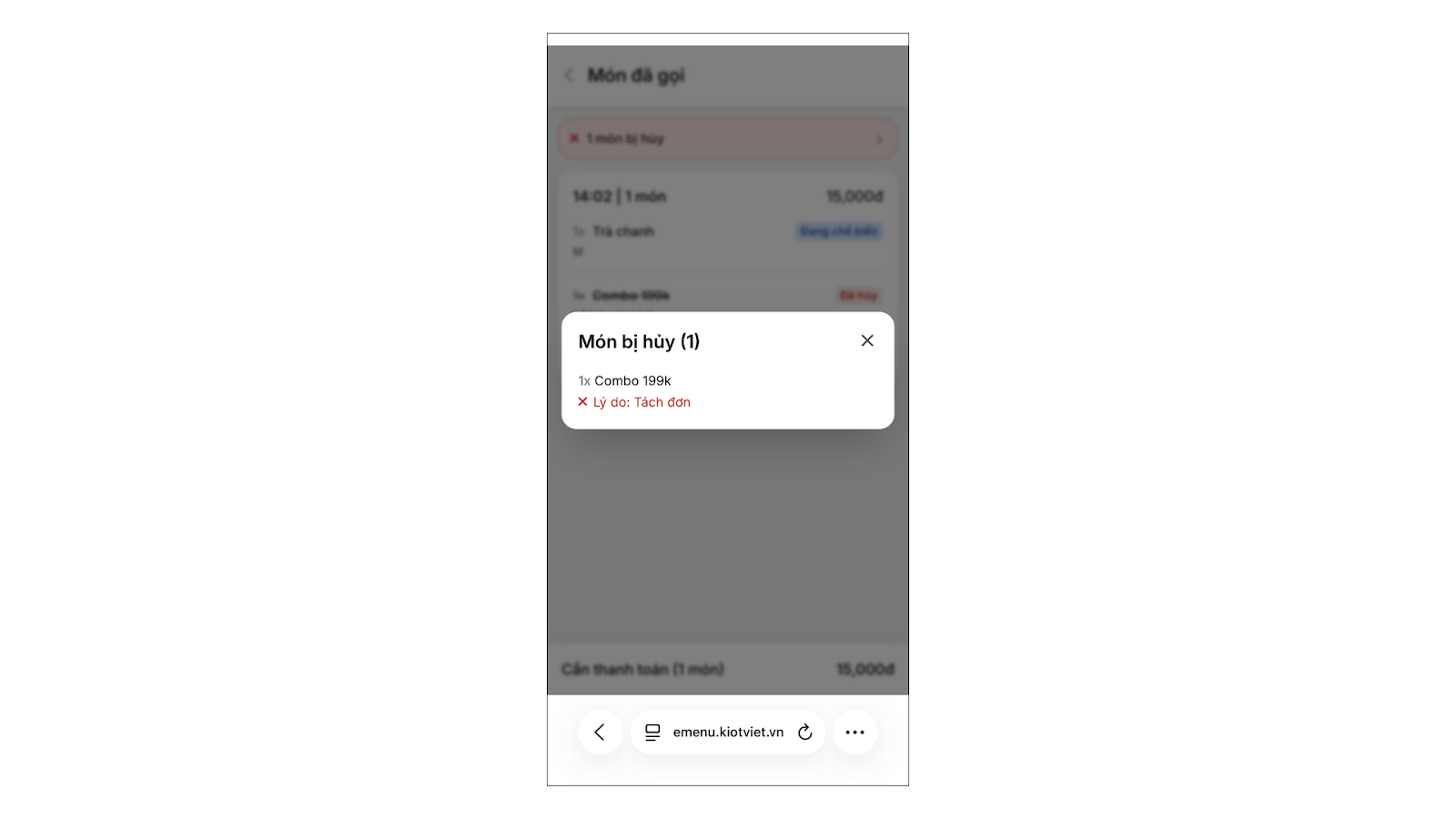
Lưu ý phía khách hàng: Trên điện thoại khách, các món bị tách sẽ hiển thị trạng thái Đã hủy với lý do Tách đơn. Bàn mới sẽ chứa đơn hàng tách ra và có thể thanh toán độc lập.
- Ghép đơn:
- Bước 1: Thu ngân chọn đơn đang phục vụ → nhấn biểu tượng Tách ghép đơn → chọn Ghép đơn.
- Bước 2: Chọn bàn ghép đến và nhấn Thực hiện.
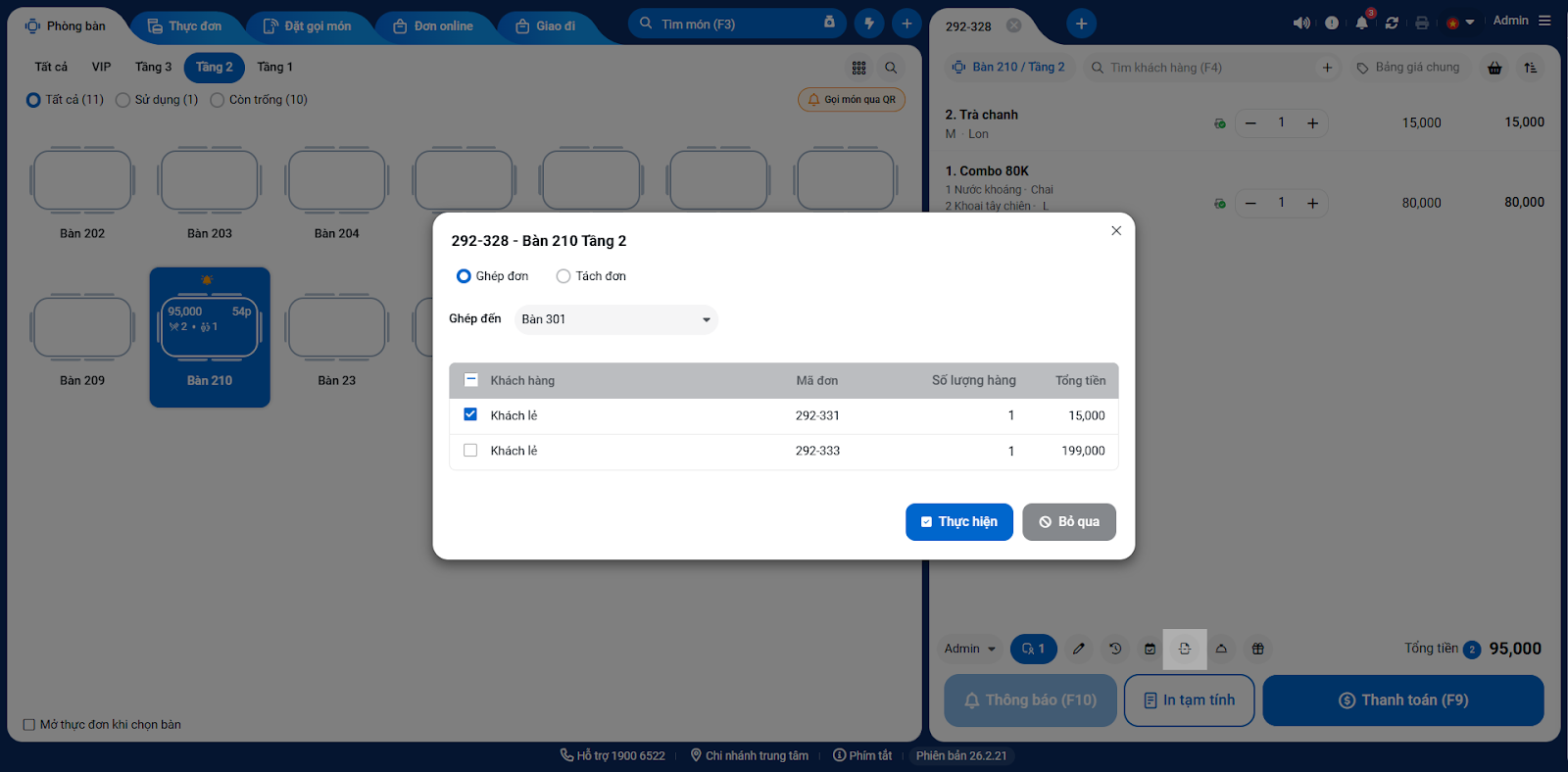
Lưu ý quan trọng: Bàn bị ghép sẽ kết thúc phiên sử dụng hiện tại. Các món được gộp sẽ chuyển sang bàn ghép đến dưới dạng món gọi thêm.
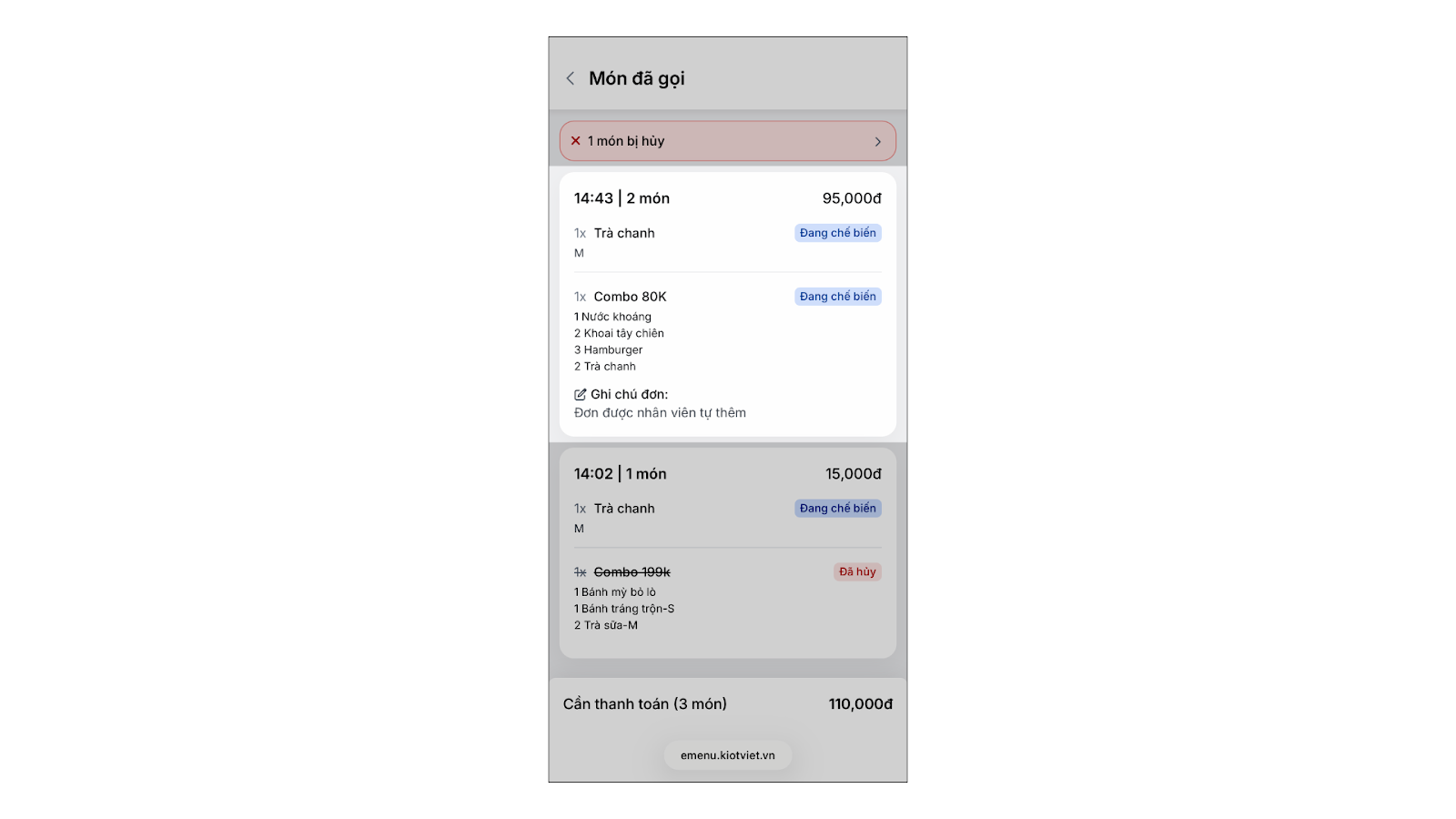
- Nếu bàn bị ghép đang có món chờ (chưa được nhân viên Xác nhận và Báo bếp), món chờ này sẽ không được chuyển sang đơn mới. Nhân viên có thể tiếp tục Xác nhận và báo bếp để tạo đơn hàng mới hoặc xác nhận hủy món.
- Các món đã bị hủy trước đó ở bàn gốc cũng sẽ không được chuyển sang bàn mới.
7. Chuyển/Gộp bàn
Tình huống: Khách hàng muốn đổi vị trí ngồi (chuyển bàn) hoặc các nhóm khách quen gặp nhau muốn kéo bàn ngồi chung (gộp bàn) mà không muốn làm gián đoạn việc gọi món bằng mã QR.
Thao tác thực hiện như sau:
- Chuyển bàn:
- Bước 1: Chọn bàn đang có đơn gọi món QR.
- Bước 2: Thực hiện thao tác Chuyển bàn.
- Bước 3: Chọn bàn đích (bàn trống hoặc chưa có khách quét QR) và nhấn Cập nhật.
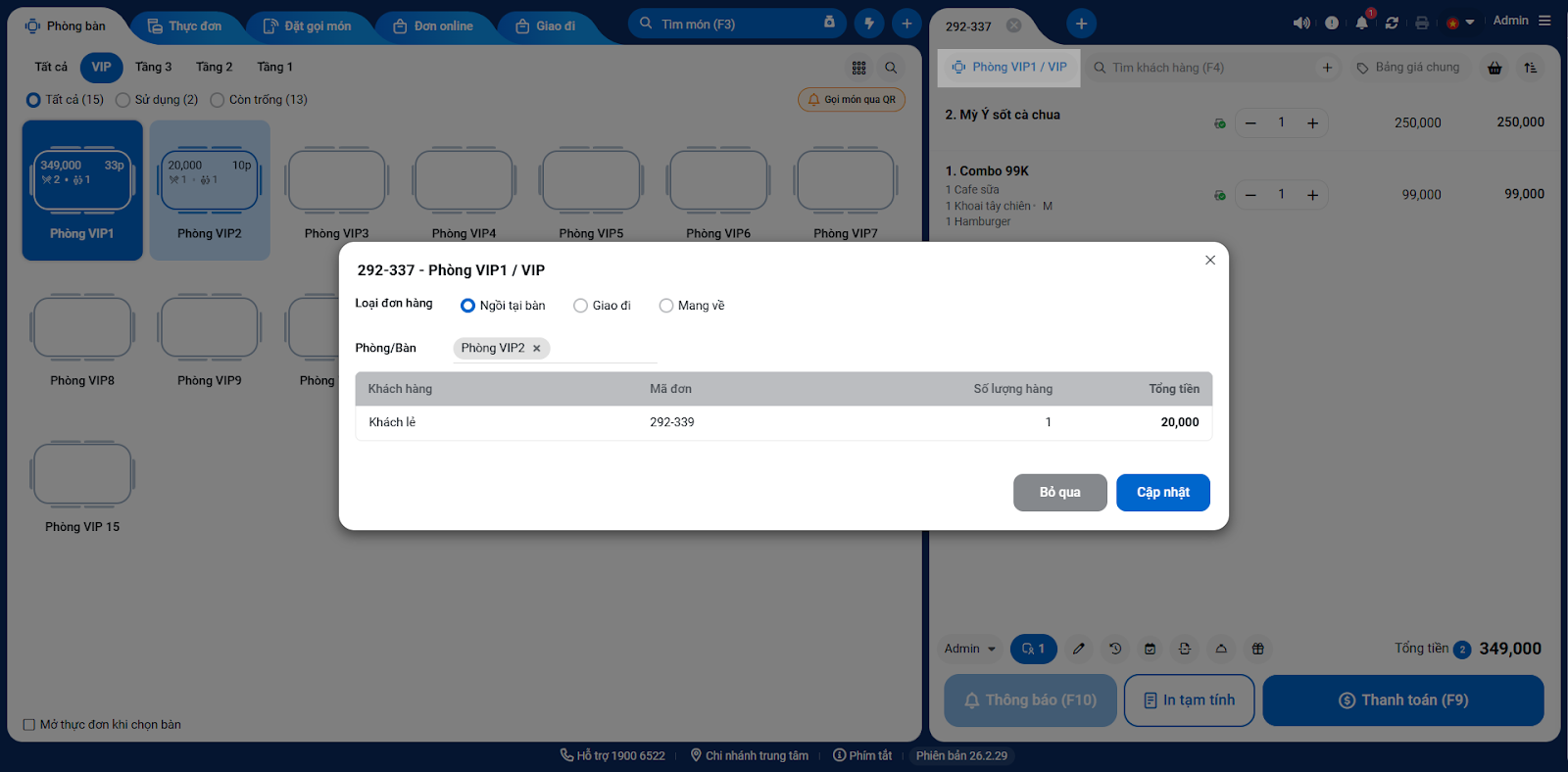
Lưu ý: Toàn bộ các món (kể cả đã xác nhận, chưa xác nhận hay bị hủy) đều được chuyển sang bàn mới một cách liền mạch. Bàn cũ sẽ được làm mới để nhận lượt khách khác.
- Gộp bàn:
- Bước 1: Khi có từ 2 bàn trở lên đang sử dụng QR gọi món, bạn thực hiện thao tác Gộp bàn.
- Bước 2: Chọn các bàn cần gộp và chỉ định một bàn làm bàn chính (bàn gốc), các bàn còn lại sẽ trở thành bàn phụ → nhấn Cập nhật.
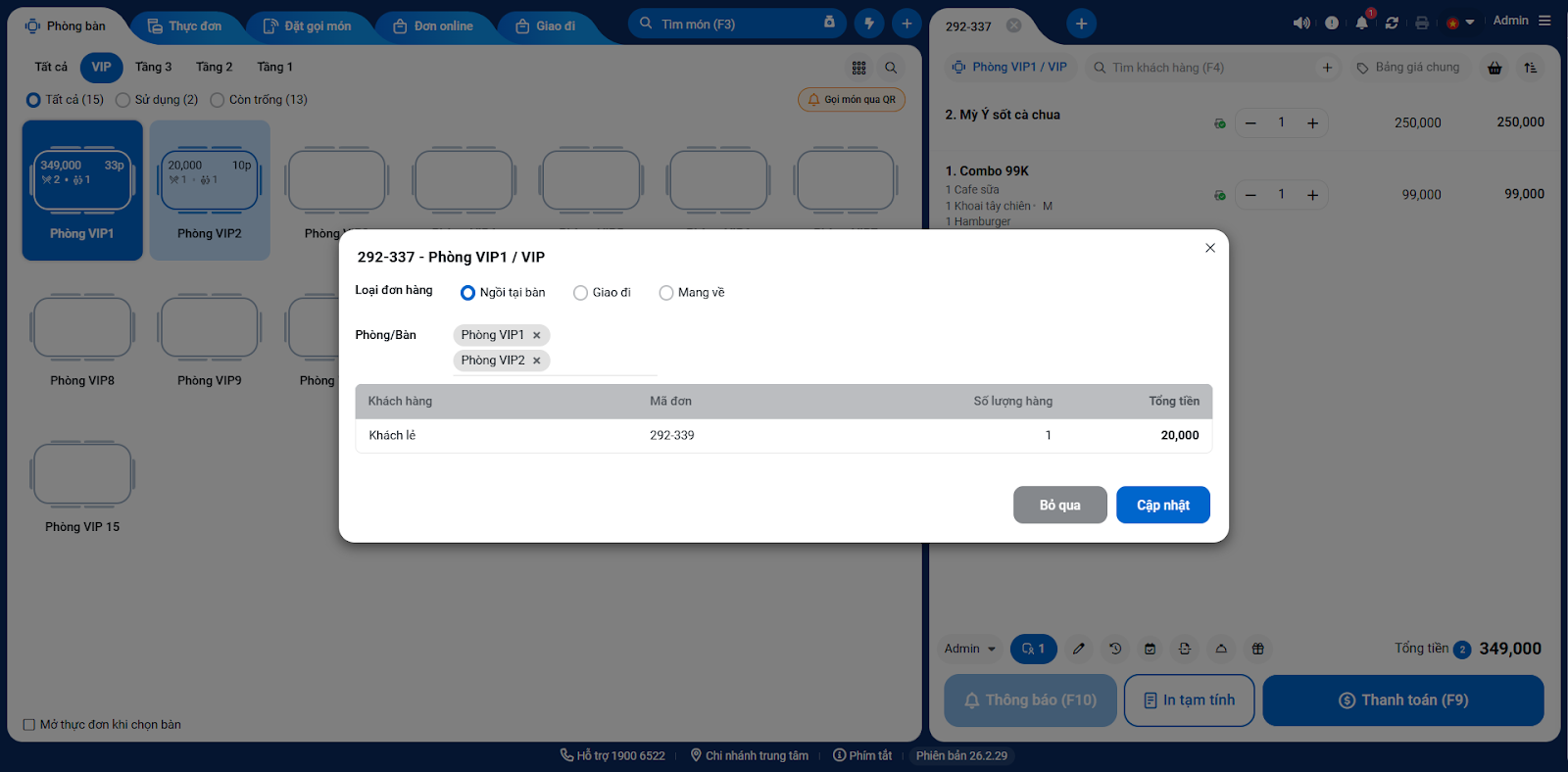
Lưu ý phía khách hàng: Sau khi gộp, khách hàng sử dụng điện thoại quét mã QR từ bất kỳ bàn nào cũng sẽ hiển thị danh sách gọi món giống hệt nhau (do dữ liệu đã được quy về bàn chính) và có thể tiếp tục gọi món bình thường.
8. Trải nghiệm của khách hàng khi xác minh vị trí
Tình huống: Bạn muốn biết khách hàng sẽ gặp những màn hình thông báo nào sau khi bạn bật Cài đặt vị trí cửa hàng, nhằm chủ động giải thích khi khách thắc mắc.
Thao tác thực hiện như sau:
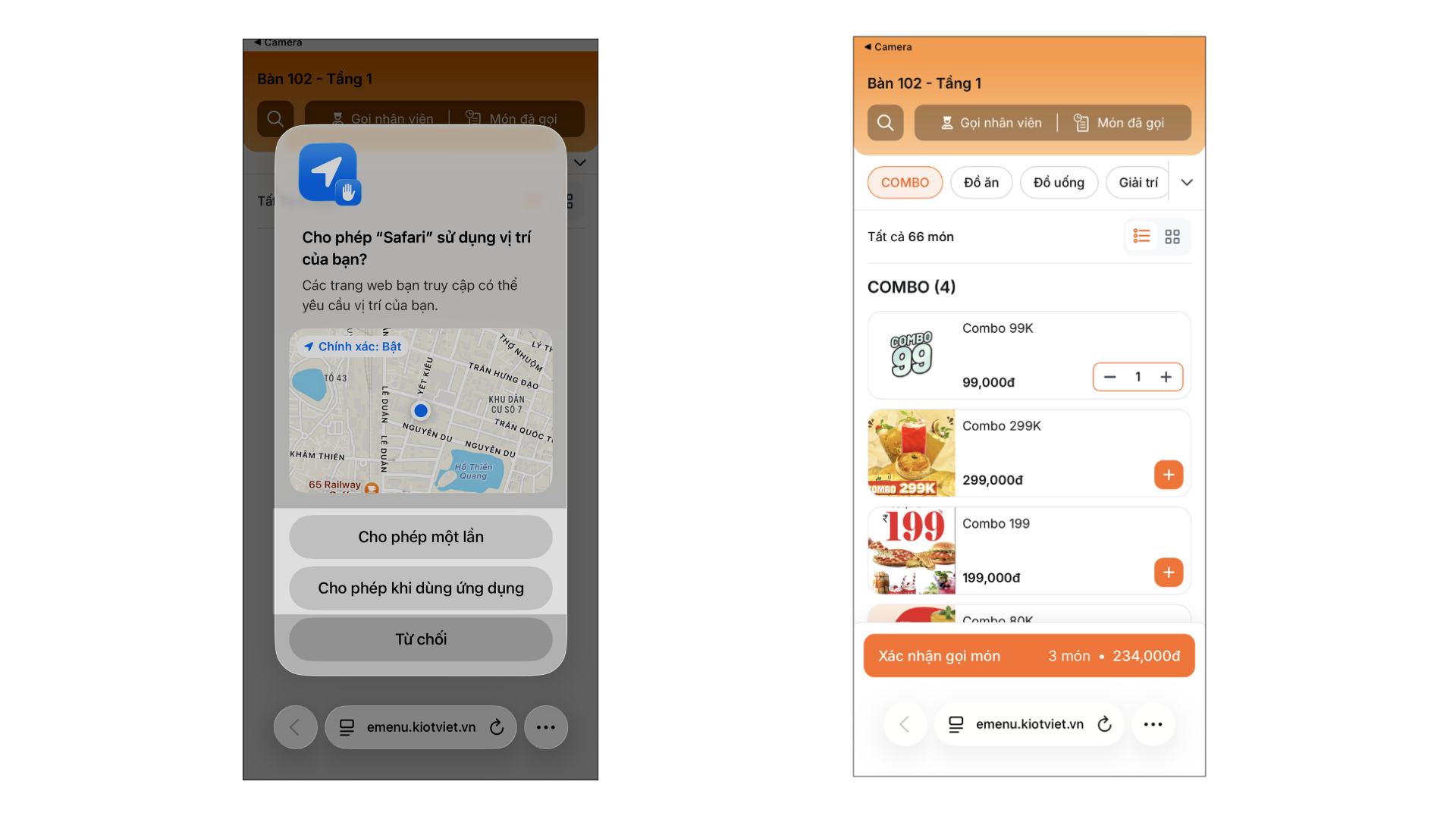
- Bước 1: Nếu khách chưa từng cấp quyền vị trí, trình duyệt trên điện thoại sẽ hiện popup xin quyền truy cập. Nếu khách cho phép và đang trong bán kính, hệ thống cho phép vào thẳng menu của bàn để gọi món.
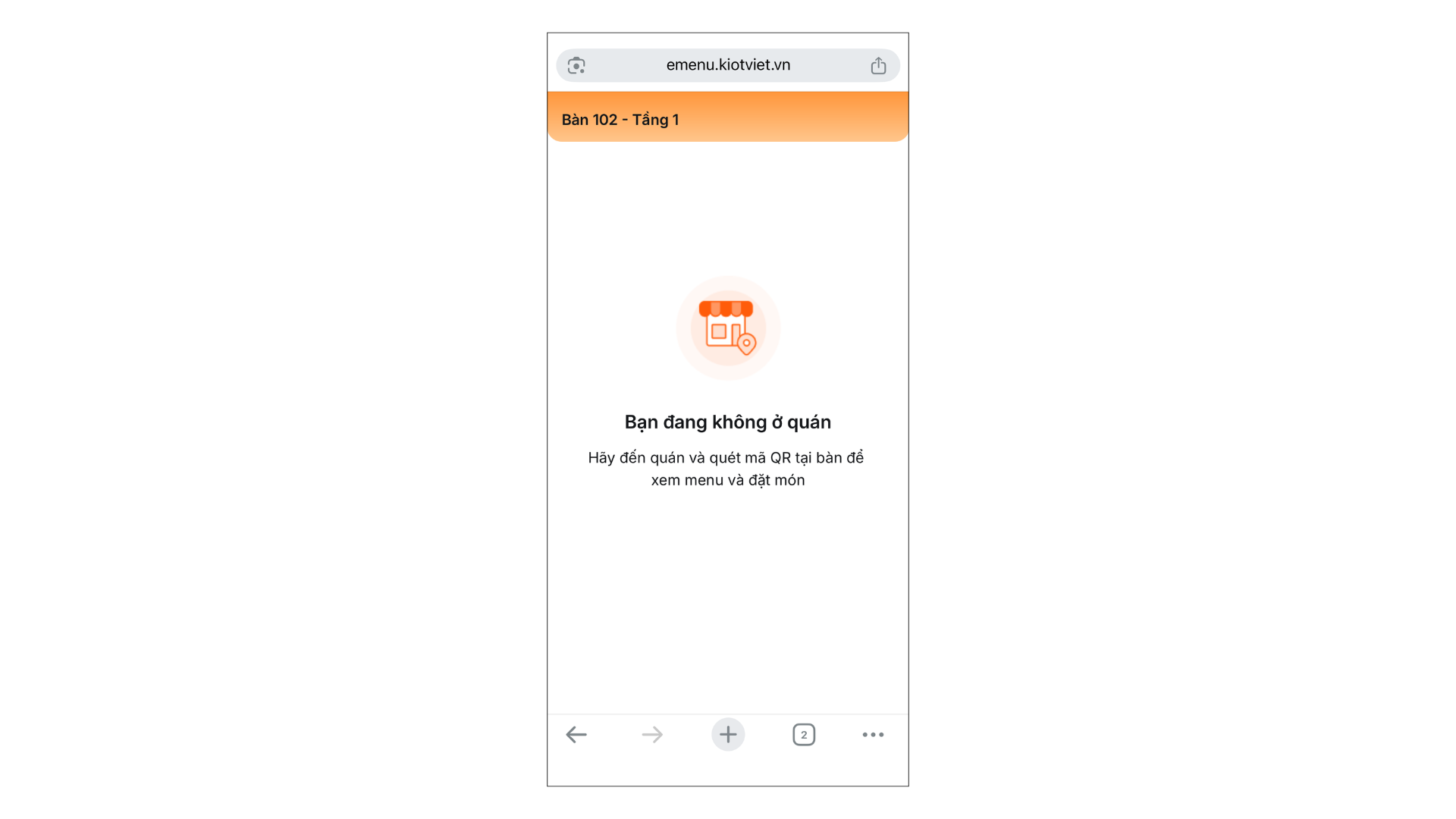
- Bước 2: Nếu khách cho phép nhưng đang ở ngoài bán kính (ví dụ: người ở xa quét ảnh chụp mã QR), màn hình sẽ hiển thị thông báo Bạn đang không ở quán. Khách sẽ bị chặn và không thể xem menu.
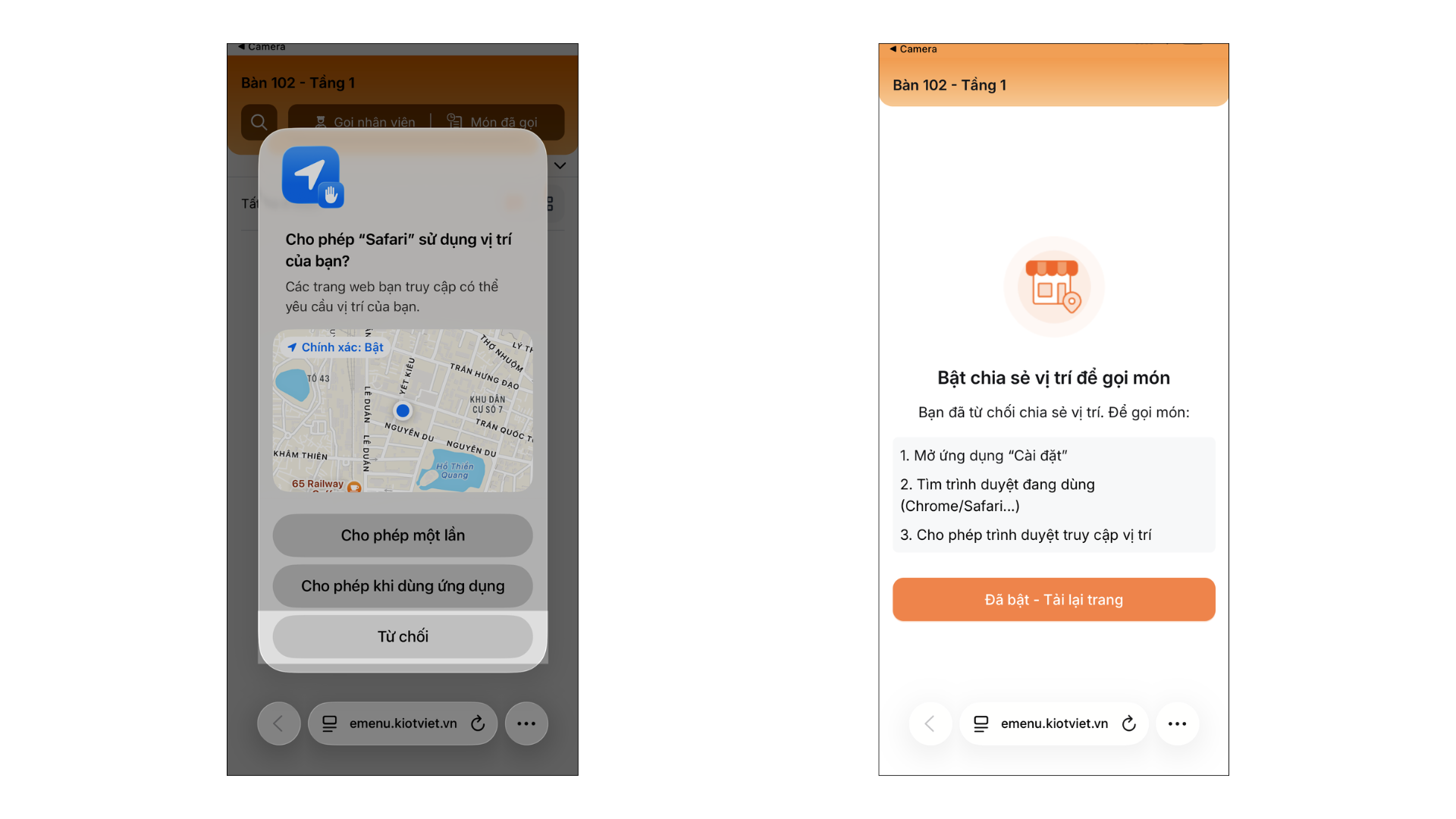
- Bước 3: Nếu khách từ chối chia sẻ vị trí, màn hình sẽ hiển thị thông báo Bật chia sẻ vị trí để gọi món kèm hướng dẫn mở ứng dụng Cài đặt của điện thoại để cấp quyền lại cho trình duyệt. Sau khi khách tự bật quyền và chạm Đã bật - Tải lại trang → hệ thống sẽ tự động kiểm tra lại.
9. Các trường hợp đặc biệt khi sử dụng thu khác
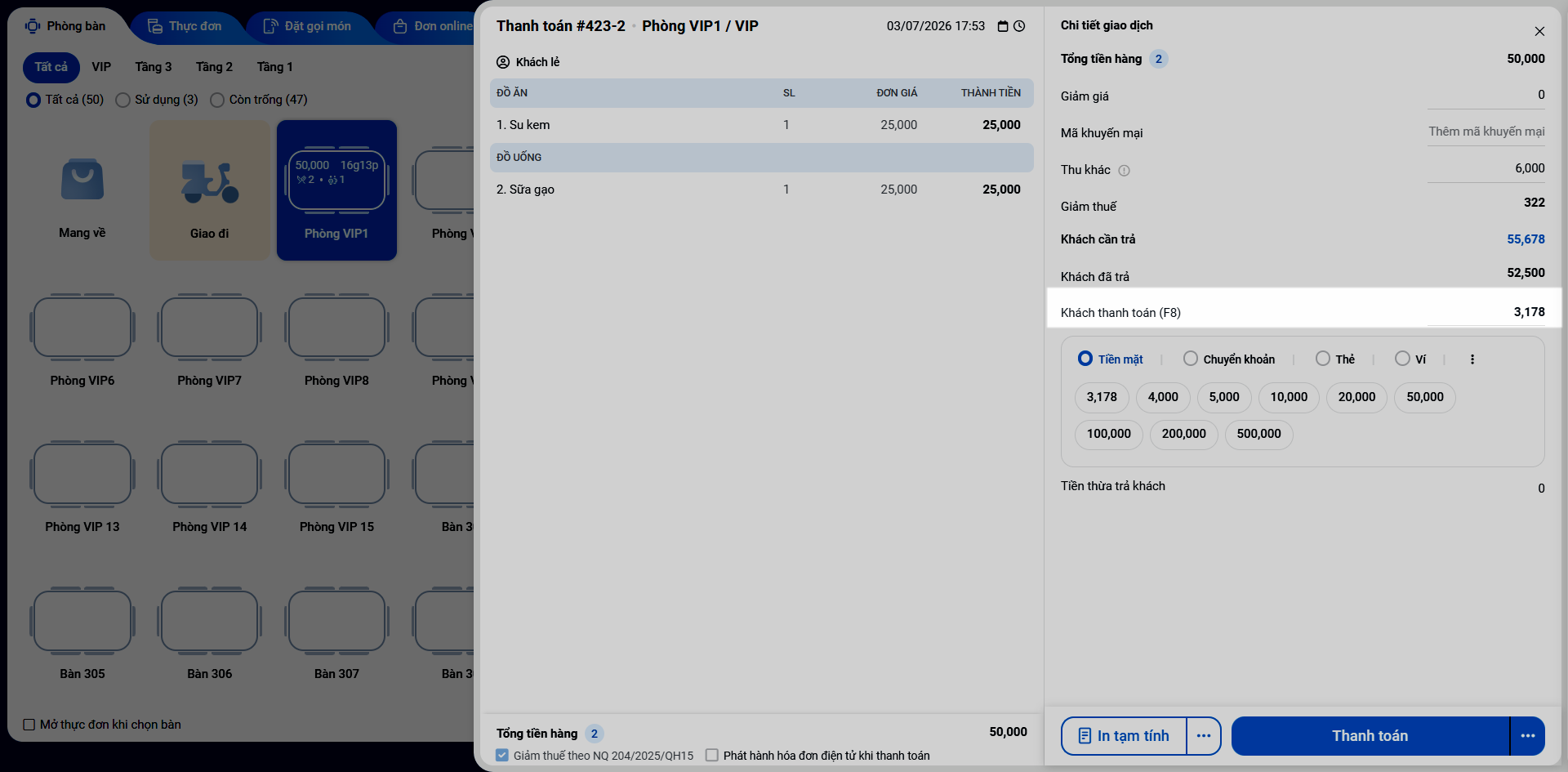
Tình huống: Khi cửa hàng của bạn có cài đặt thêm thu khác (VD: phí ngày lễ, phí dịch vụ,..) và khách hàng đã thanh toán trước khi gọi món qua mã QR, bạn cần hiểu rõ cách hệ thống ghi nhận các loại thu khác này trên hóa đơn.
Cơ chế như sau:
- Khoản thu khác đã thanh toán hiển thị trong mục Các khoản thu khác với nhãn Đã thanh toán và đúng số tiền, ngay cả khi loại thu khác đó bị ngừng thu hoặc xóa sau này.
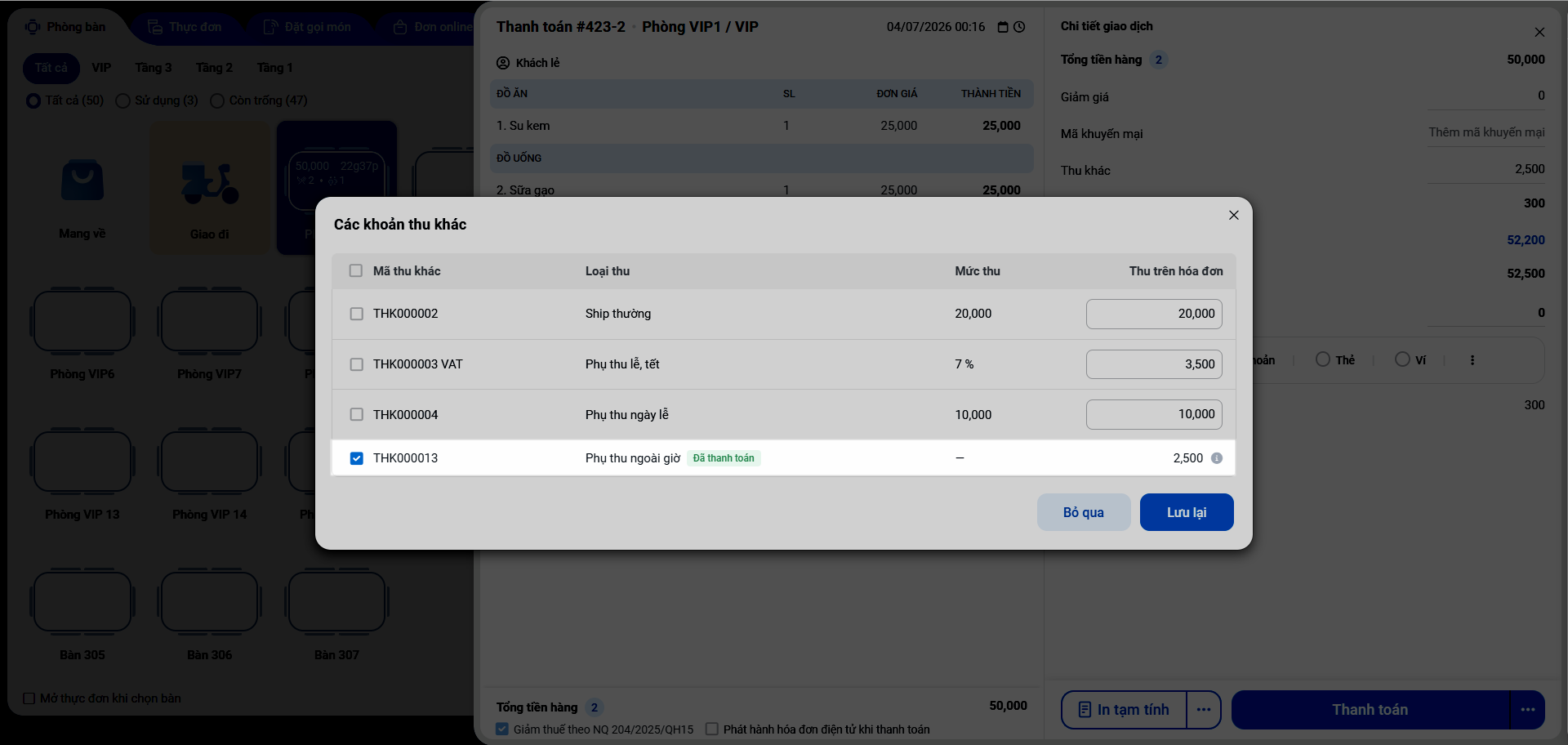
- Nếu đơn đang áp dụng thu khác (do thiết lập Tự động áp dụng khi bán hàng hoặc thu ngân chủ động thêm vào đơn) trùng với loại thu khách đã thanh toán khi gọi món qua mã QR → hệ thống chỉ ghi nhận giá trị Đã thanh toán.
- Cùng một loại thu khác → khách trả qua nhiều lượt gọi món sẽ được cộng dồn thành một dòng Đã thanh toán duy nhất.
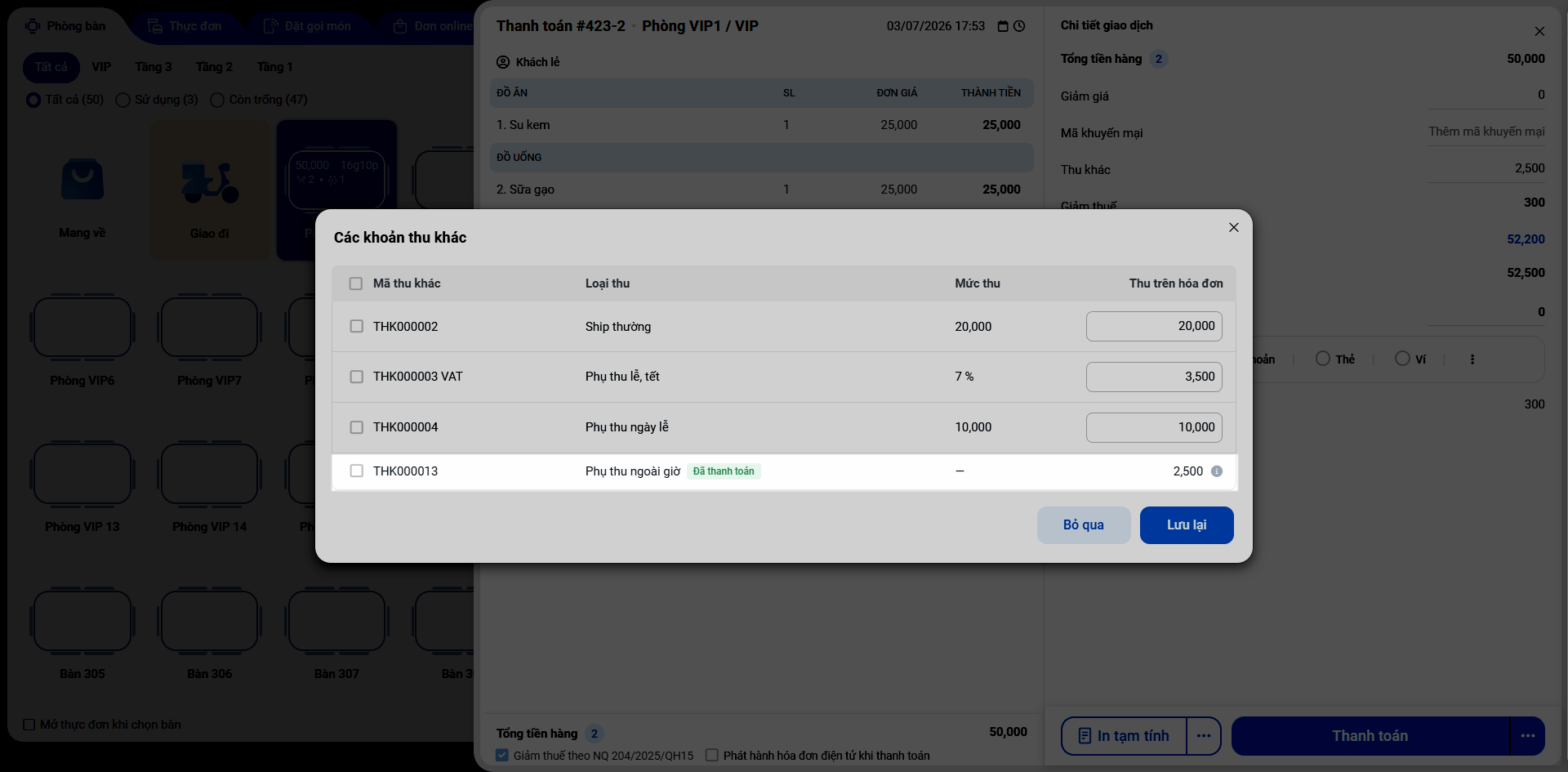
- Nếu thu ngân bỏ tích dòng thu khác Đã thanh toán trong popup Các khoản thu khác → nhấn Lưu lại → phần chênh lệch sẽ hiển thị tại Tiền thừa trả khách để hoàn lại cho khách.
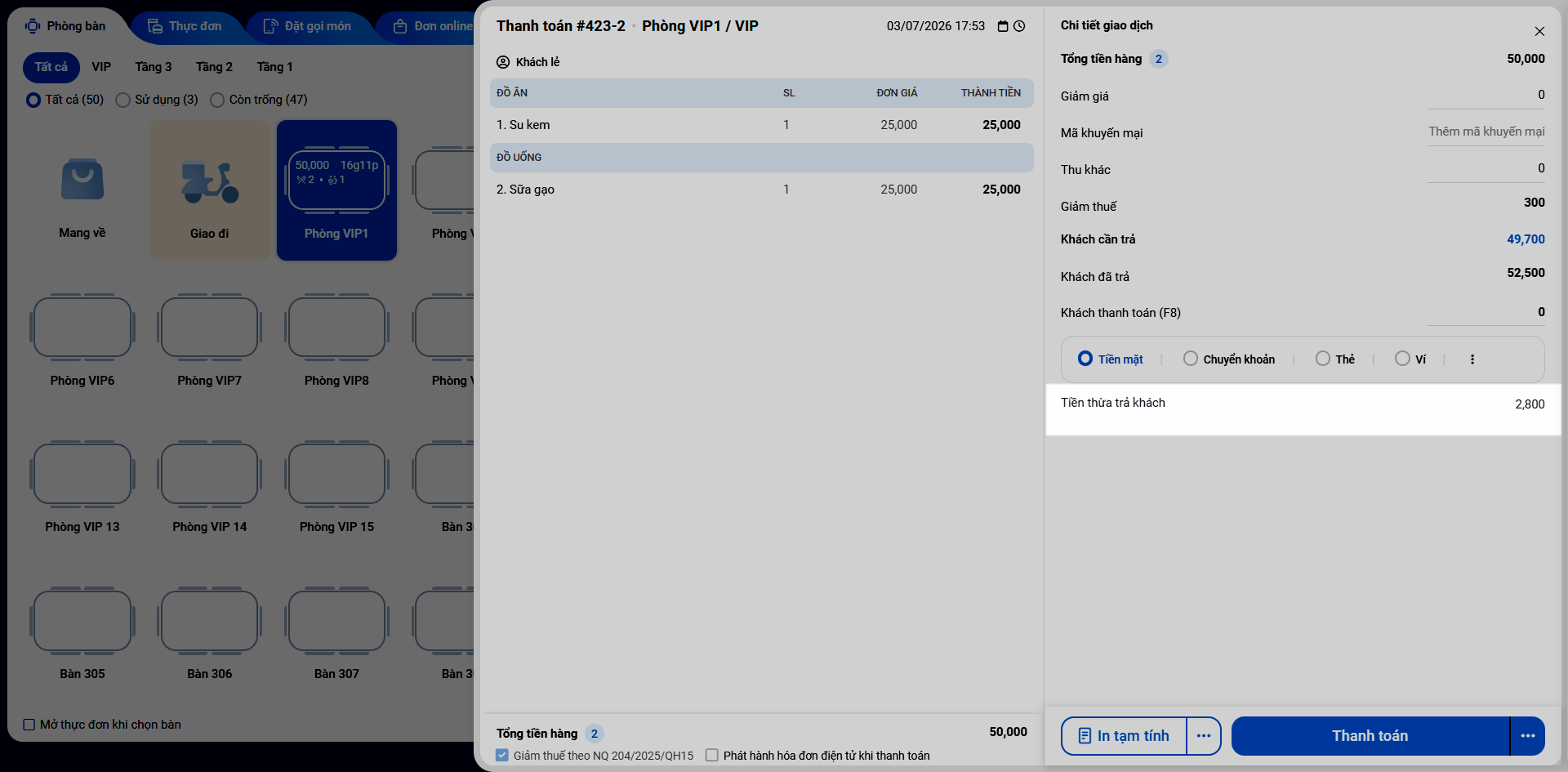
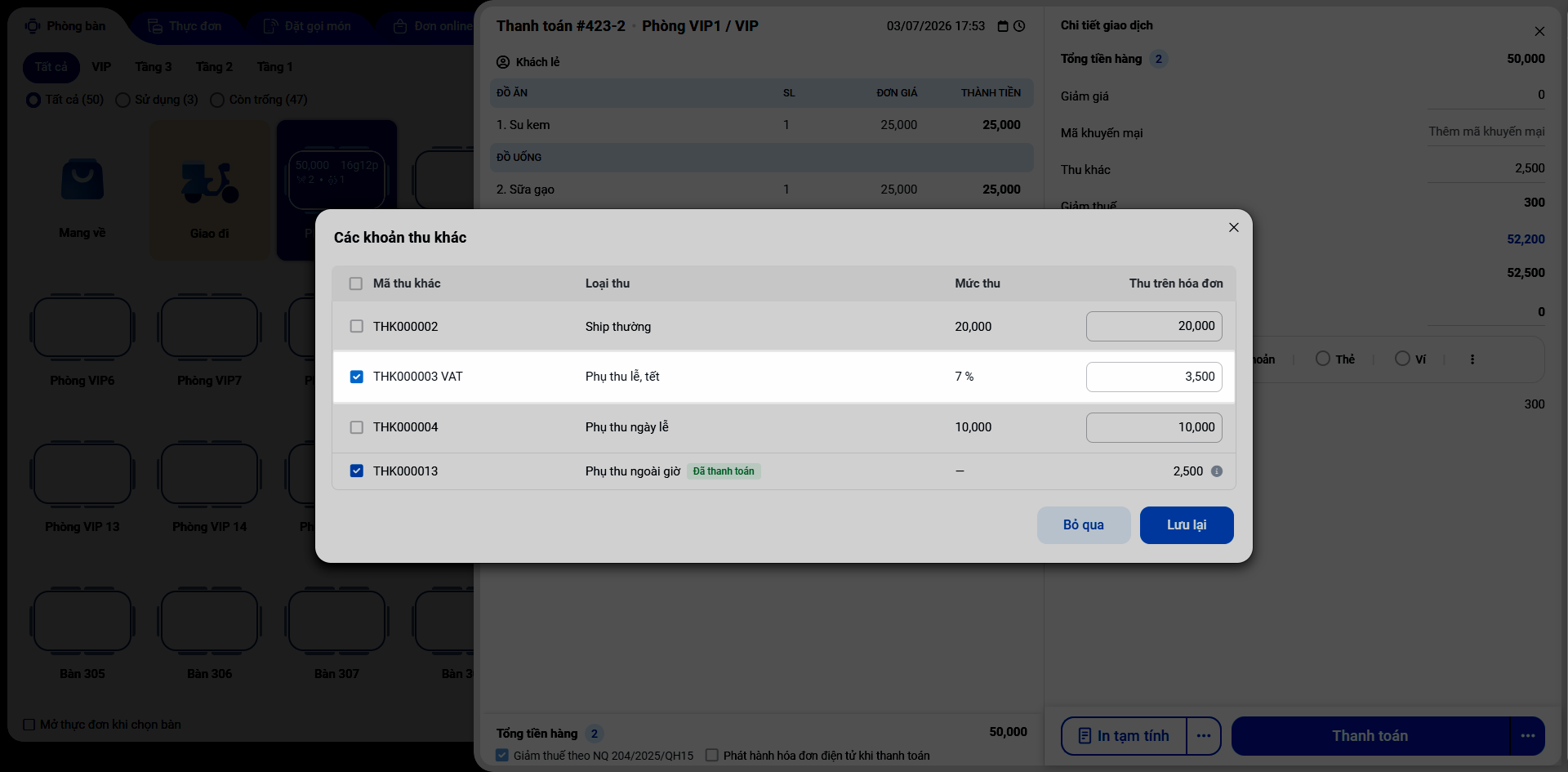
- Khi bạn tự thêm thu khác mới tại quầy làm số tiền cần trả tăng lên, khách sẽ trả thêm phần chênh lệch này tại ô Khách thanh toán.
10. Cách hệ thống gắn đơn tự động vào bàn
Tình huống: Khi có nhiều lượt gọi món từ mã QR gửi về hệ thống, bạn cần nắm cơ chế phần mềm tự động phân bổ và gắn các lượt gọi món này vào đúng hóa đơn của từng bàn để tránh nhầm lẫn.
Đặc điểm: Khi tự tiếp nhận, hệ thống luôn gắn lượt gọi món vào đúng đơn của bàn để bàn không bị tách thành nhiều hóa đơn rời.
Cơ chế cụ thể như sau:
- Bàn đang trống: Hệ thống tự mở một đơn gọi qua mã QR mới cho bàn, rồi tự xác nhận và báo bếp.
- Bàn đã có đơn gọi qua mã QR đang mở: Lượt gọi mới được gộp vào đúng đơn đó.
- Bàn đang có đơn do thu ngân mở tại quầy: Hệ thống tạo một đơn gọi qua mã QR mới riêng cho bàn; đơn tại quầy giữ nguyên, hai đơn cùng tồn tại trên bàn.
- Nhiều lượt gọi về gần cùng lúc cho một bàn: Bàn chỉ có một đơn gọi qua mã QR duy nhất, mọi lượt được gộp vào cùng đơn đó.
- Bàn đang gộp với bàn khác: Lượt gọi từ bàn phụ được dồn về đơn chung của bàn gốc. Nếu bàn gốc đang là đơn mở tại quầy, hệ thống tạo một đơn gọi qua mã QR chung mới đặt ở bàn gốc rồi báo bếp.
- Bàn đã thanh toán xong và rời bàn: Lượt gọi mới được coi là khách mới, hệ thống tạo đơn mới.
- Đơn tự động hiển thị đầy đủ thông tin khách gửi như khi thu ngân tự xác nhận: tên món, số lượng, giá, thuộc tính và đơn vị tính đã chọn, topping kèm số lượng, hàng thành phần combo, ghi chú món và ghi chú đơn hàng. Ghi chú đơn hàng của lượt mới hiển thị nối tiếp xuống dòng, không ghi đè ghi chú lượt cũ.
11. Thiết lập Nhận thông báo đẩy (Push Notification)
Tình huống: Khi bạn không mở màn hình Thu ngân nhưng vẫn muốn nhận thông báo mỗi khi có đơn, yêu cầu từ QR gọi món để theo dõi và kịp thời xử lý thông tin.
Thao tác thực hiện như sau:
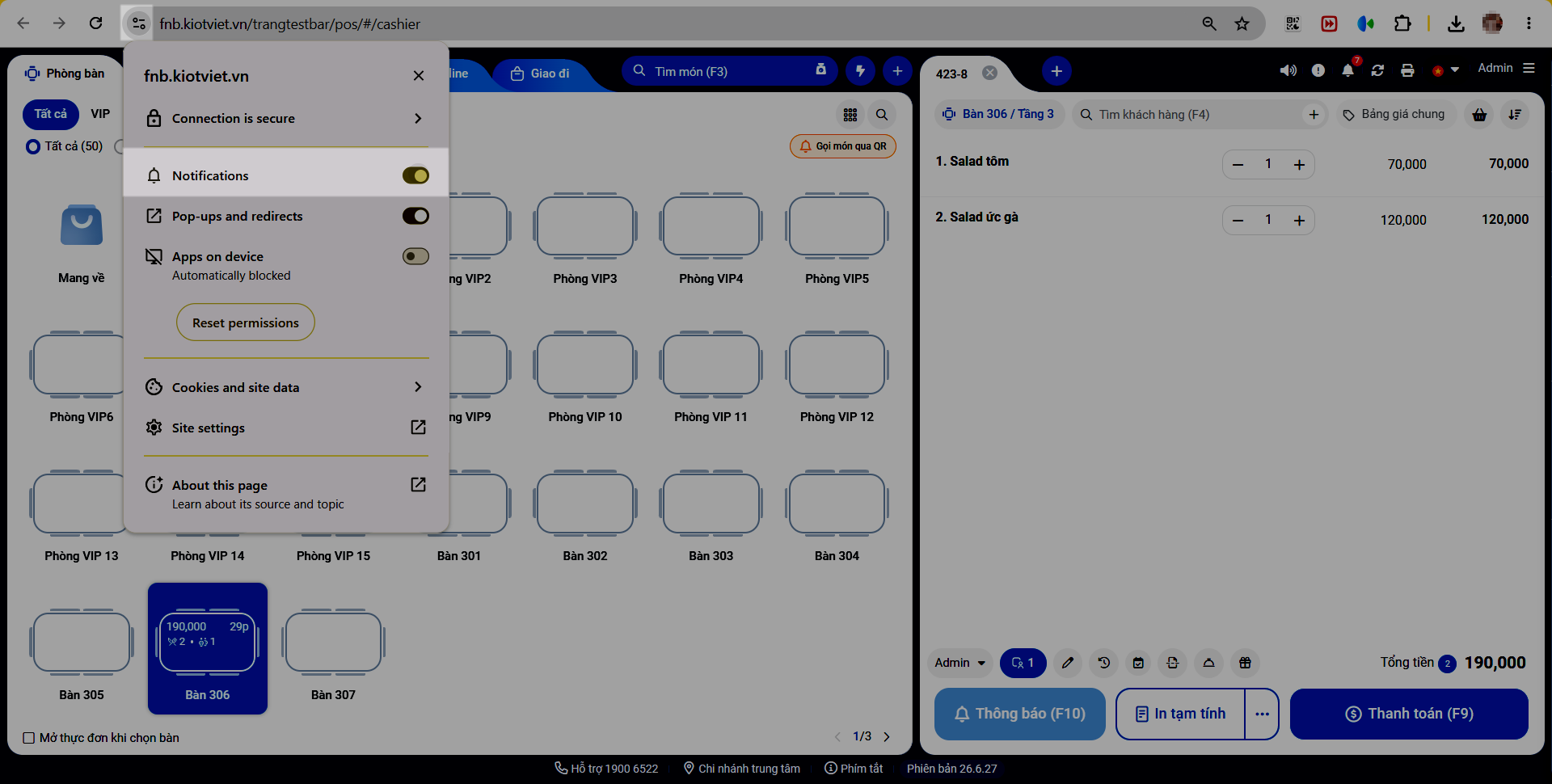
- Bước 1: Cấp quyền hiển thị thông báo trên trình duyệt.
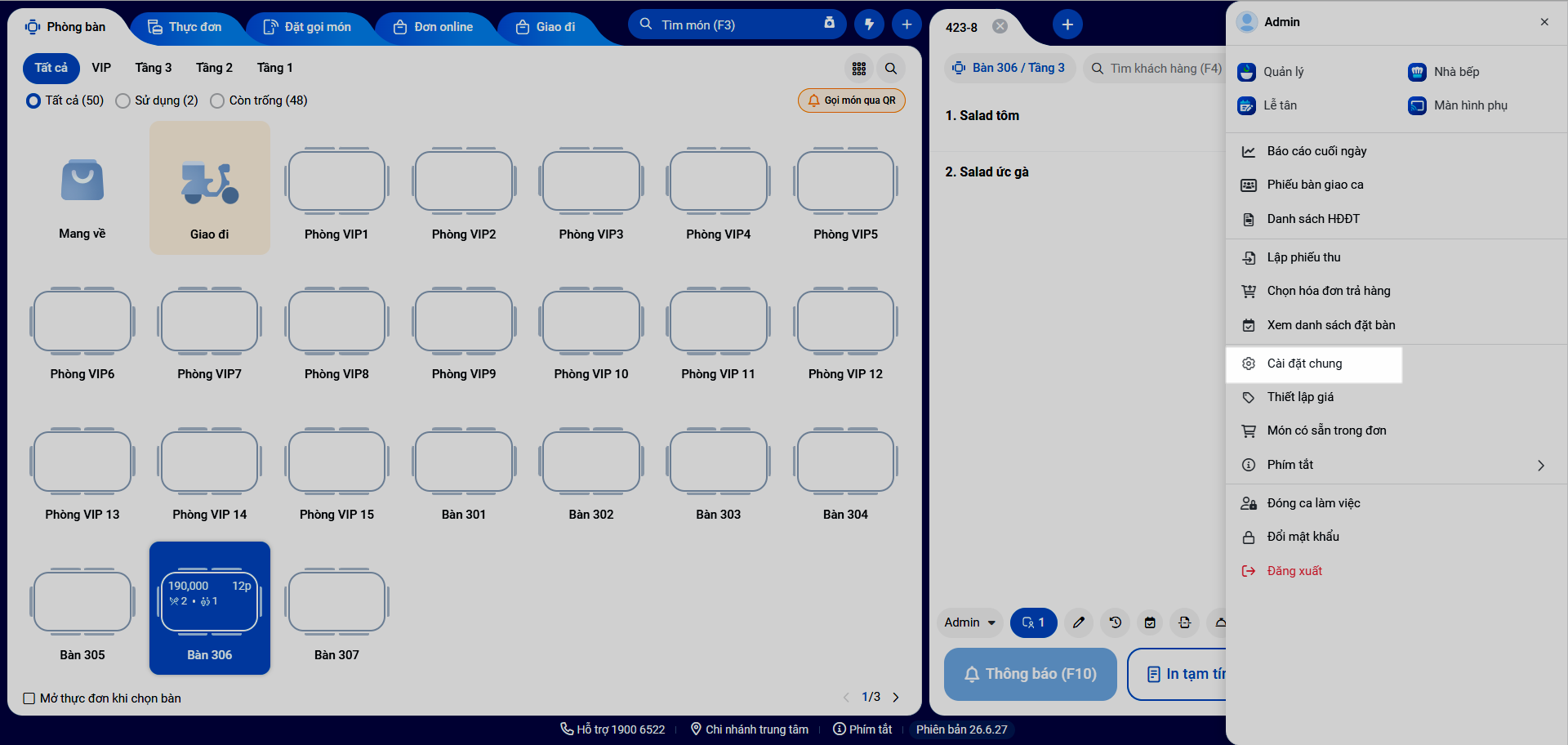
- Bước 2: Trên màn hình Thu ngân, bạn nhấn biểu tượng tùy chọn góc phải màn hình → chọn Cài đặt chung.
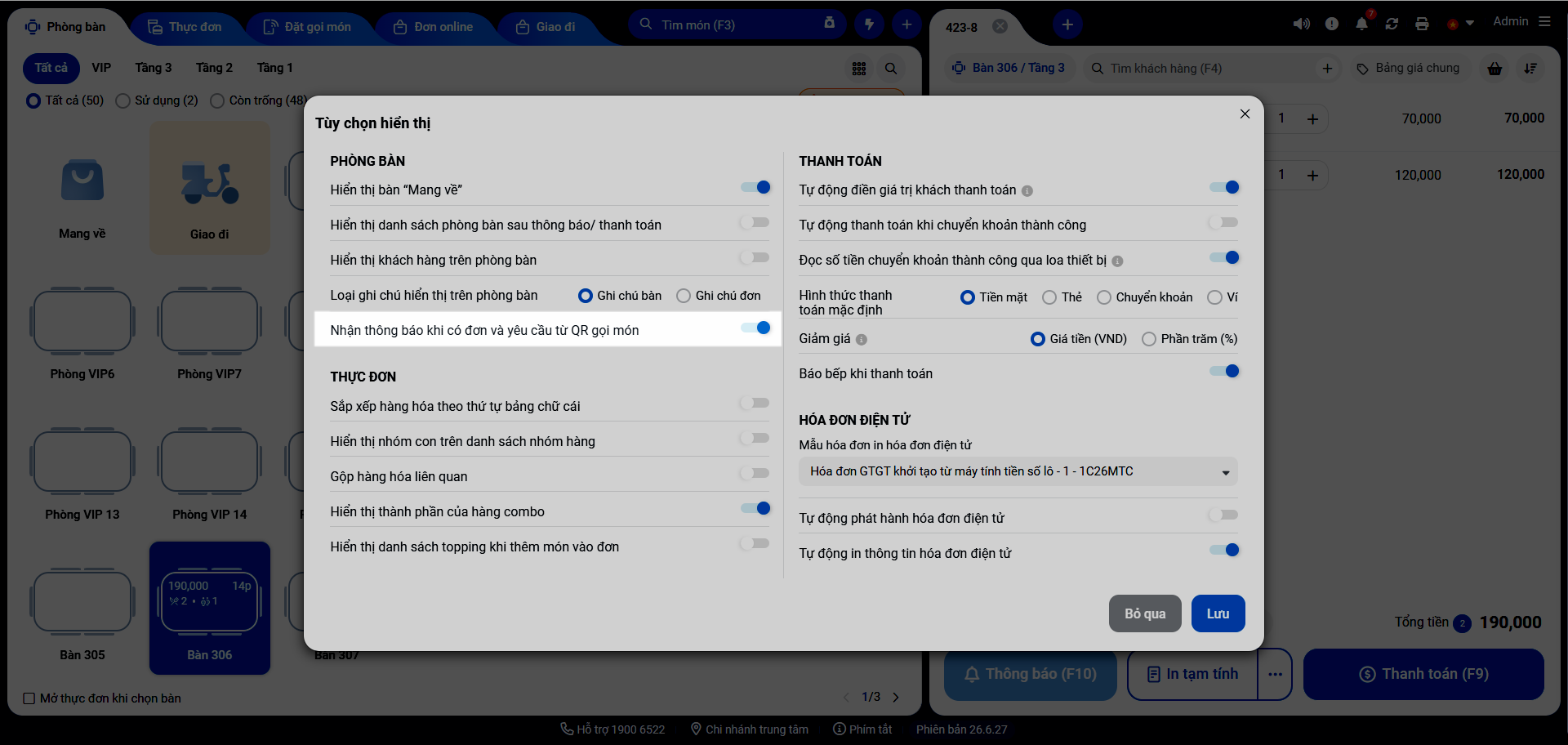
- Bước 3: Bật xanh tính năng Nhận thông báo khi có đơn và yêu cầu từ QR gọi món.
Lưu ý: Trạng thái bật/tắt tính năng được áp dụng chung cho mọi thiết bị của chi nhánh.
- Bước 4: Khi có đơn gọi món mới/ yêu cầu thanh toán/ yêu cầu gọi nhân viên từ QR gọi món nhưng bạn không mở màn hình Thu ngân → thiết bị hiển thị thông báo.
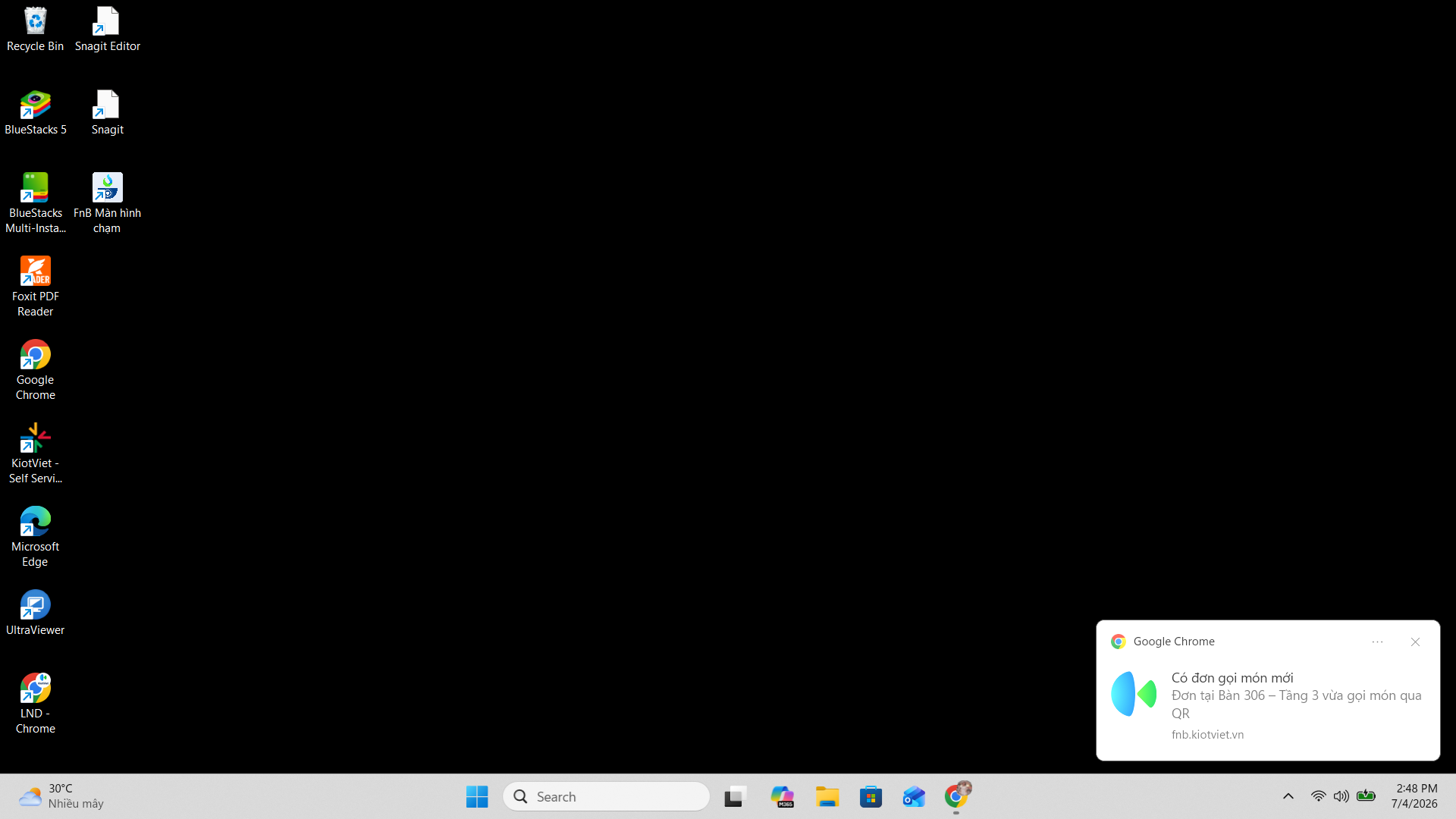
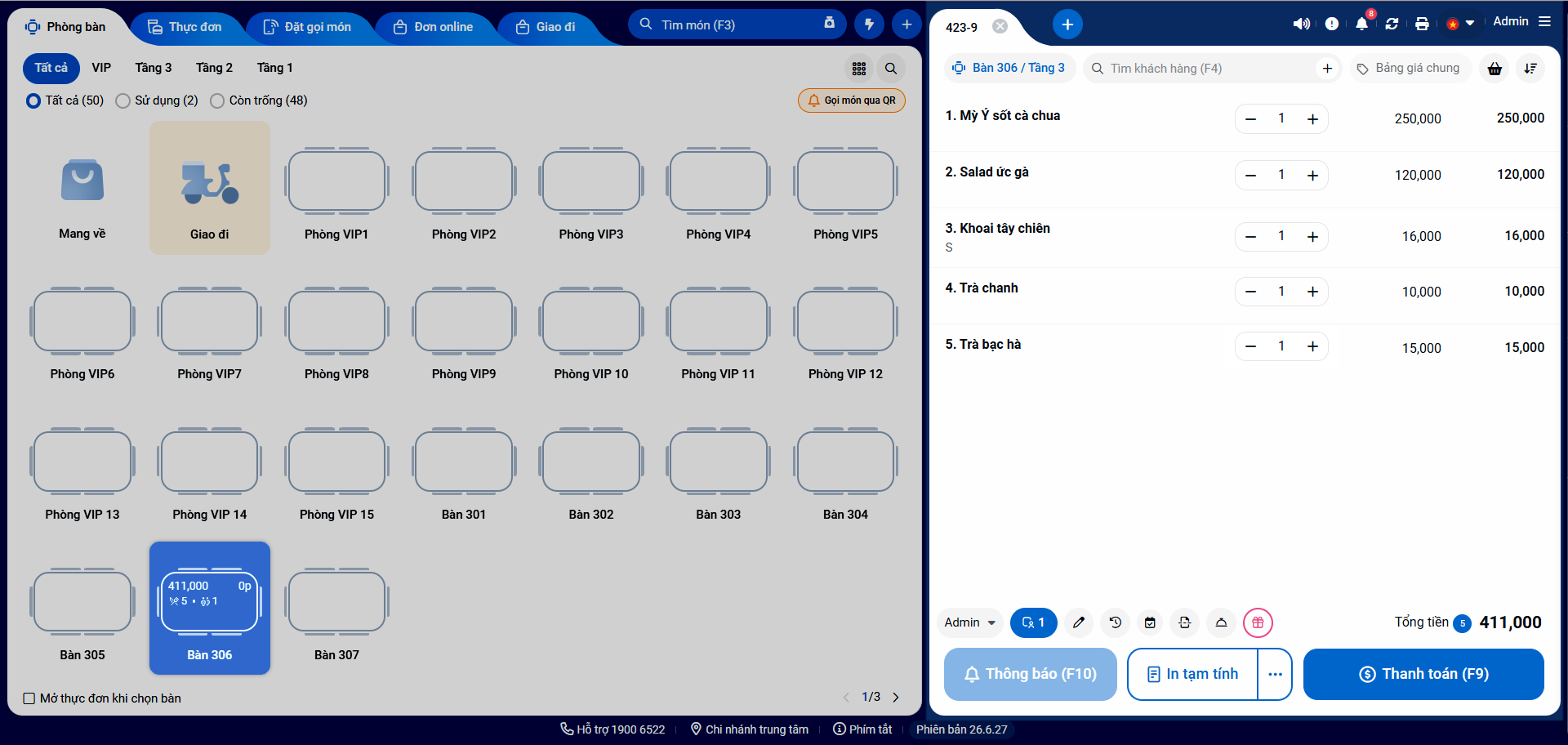
- Bước 5: Bạn nhấn trực tiếp vào thông báo → hệ thống sẽ tự động mở màn hình Thu ngân và điều hướng đến đúng đơn hàng hoặc yêu cầu cần xử lý.
12. Phát chuông báo âm thanh trong ứng dụng
Tình huống: Khi bạn đang mở phần mềm nhưng làm báo cáo ở một tab khác trên trình duyệt, bạn cần máy tính tiền phát tiếng chuông để cảnh báo mỗi khi khách gọi món hoặc yêu cầu thanh toán.
Thao tác thực hiện như sau:
- Trên màn hình Thu ngân, hệ thống mặc định bật chuông báo
 góc trên bên phải màn hình.
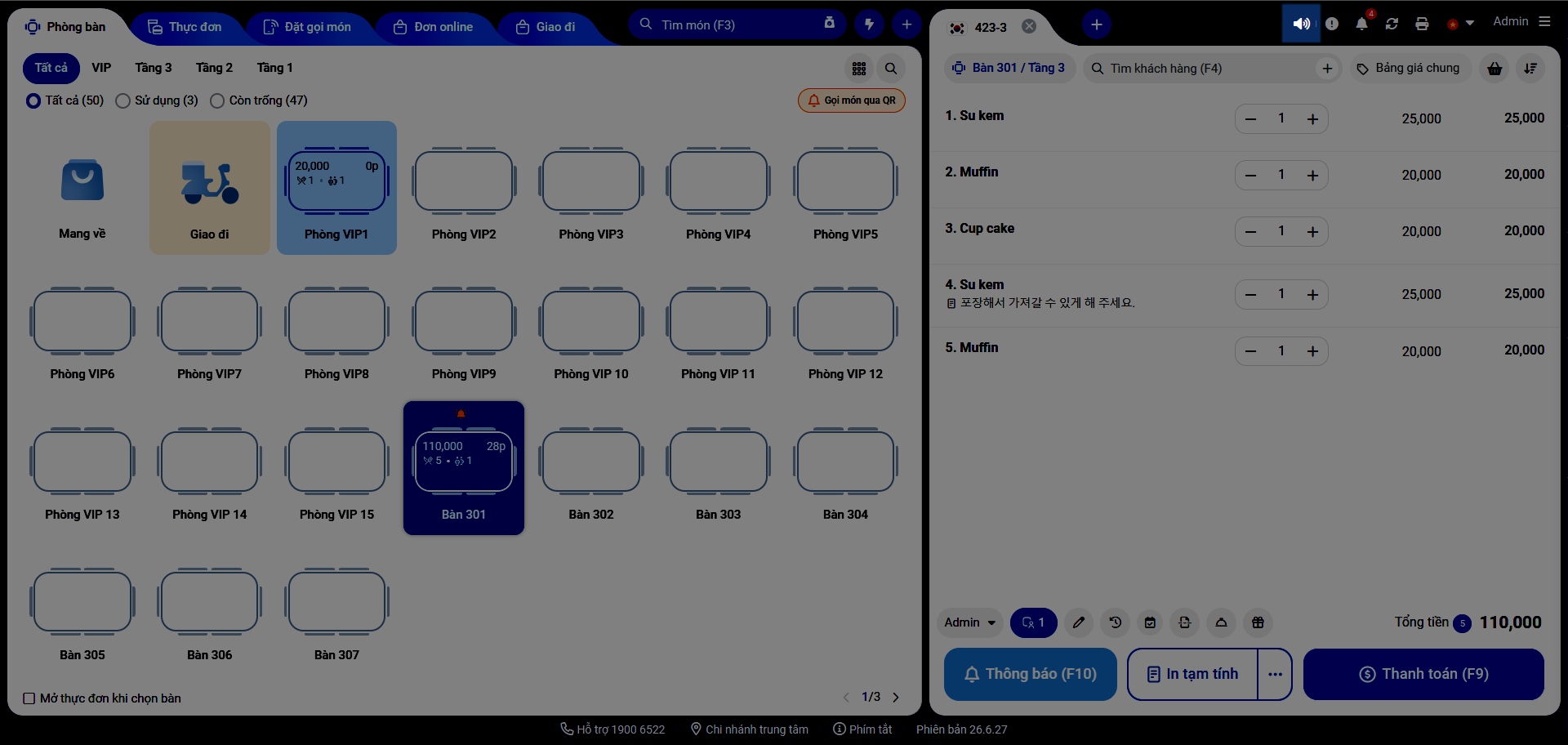
- Chuông báo cho cả 3 trường hợp: đơn gọi món mới, yêu cầu thanh toán và gọi nhân viên tại chi nhánh đang đăng nhập.
- Chuông chỉ kêu khi đang mở màn hình Thu ngân (kể cả khi bạn đang thao tác trên cửa sổ khác).
- Tài khoản admin luôn nhận được chuông báo. Với tài khoản nhân viên, chuông báo chỉ kêu trong ca làm việc.
- Nếu đơn về dồn dập, chuông sẽ tự động giãn cách 5 giây/lần để tránh gây ồn ào.
- Trạng thái bật/tắt chuông ghi nhận độc lập trên từng thiết bị.
13. Nhận biết ngôn ngữ khách hàng
Tình huống: Khi quán của bạn phục vụ nhiều khách du lịch quốc tế, thu ngân cần biết khách ở bàn đó đang dùng ngôn ngữ nào trên menu điện tử để chủ động in hóa đơn song ngữ phù hợp.
Thao tác thực hiện như sau:
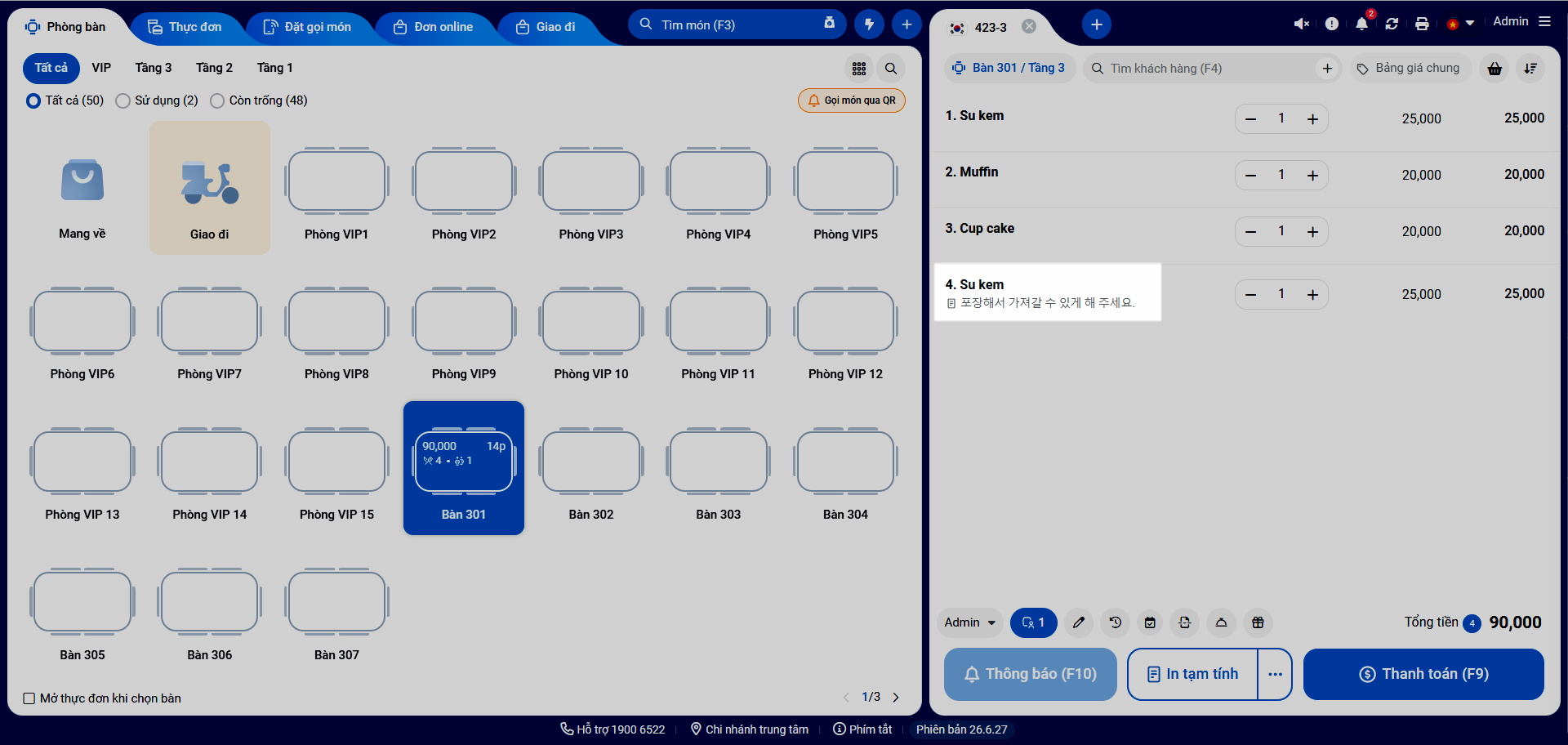
- Bước 1: Thu ngân quan sát trên tab đơn hoặc popup Xác nhận gọi món.
- Bước 2: Kiểm tra biểu tượng cờ quốc gia hiển thị cạnh tên bàn để nhận biết ngôn ngữ khách đang dùng.
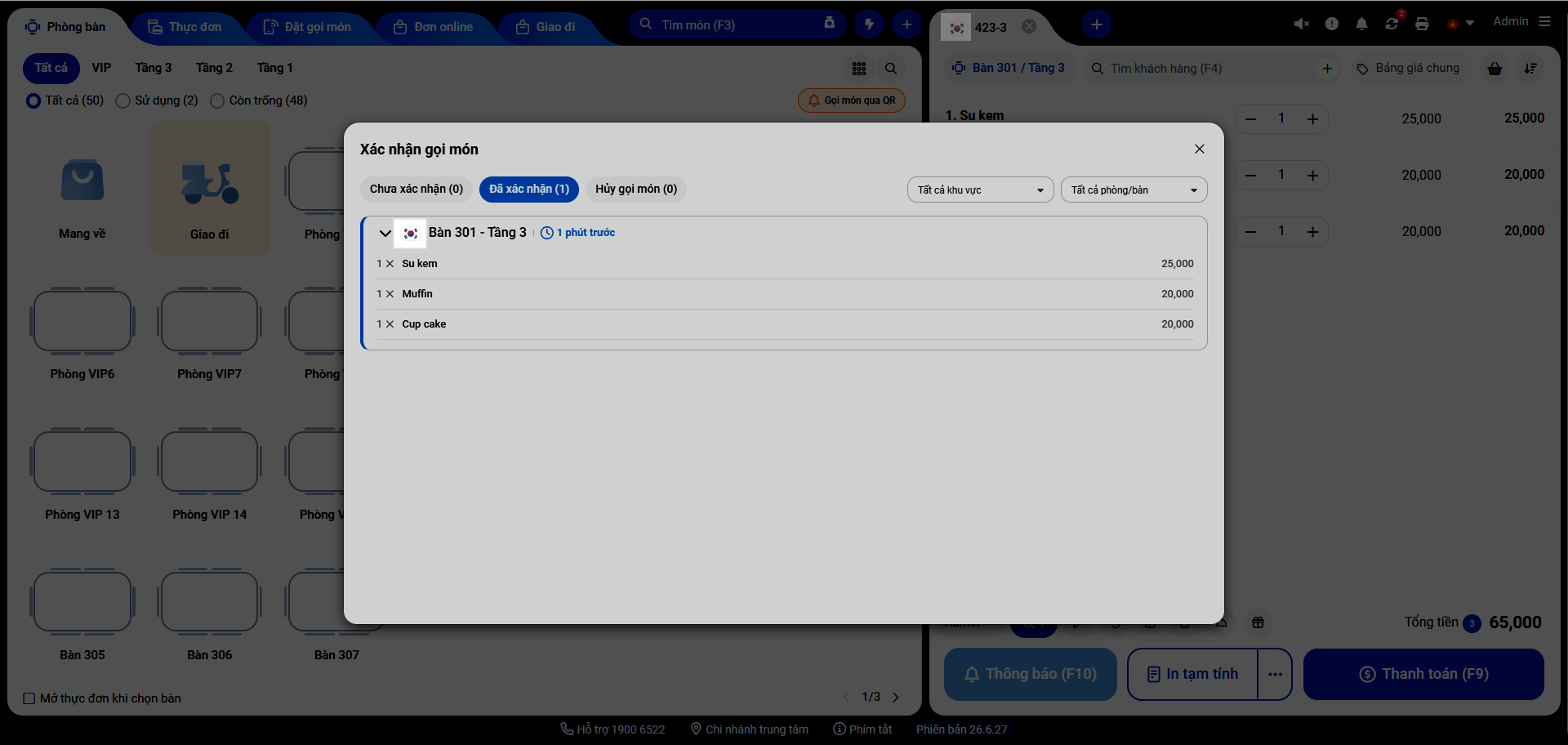
Lưu ý: Tên món ăn trên phần mềm của nhân viên luôn hiển thị thông tin theo Tên món ghi nhận trong menu Thực đơn → Món (tương ứng cột Tiếng Việt (gốc) trên màn hình Thực đơn đa ngôn ngữ). Tuy nhiên, nếu khách gõ ghi chú tự do bằng ngoại ngữ, hệ thống sẽ giữ nguyên văn ngôn ngữ đó để tránh sai lệch thông tin phục vụ.
IV. Thao tác trên Điện thoại
Tính năng Gọi món qua mã QR trên ứng dụng KiotViet Nhân viên nhà hàng hỗ trợ cửa hàng thực hiện các thao tác: nhận thông báo và xử lý yêu cầu gọi món từ khách hàng.
Tình huống: Bạn nhận được thông báo có khách hàng quét mã QR tại bàn để gọi món. Bạn cần xử lý đơn hàng này ngay trên ứng dụng KiotViet Nhân viên Nhà hàng.
Thao tác thực hiện như sau:
- Bước 1:
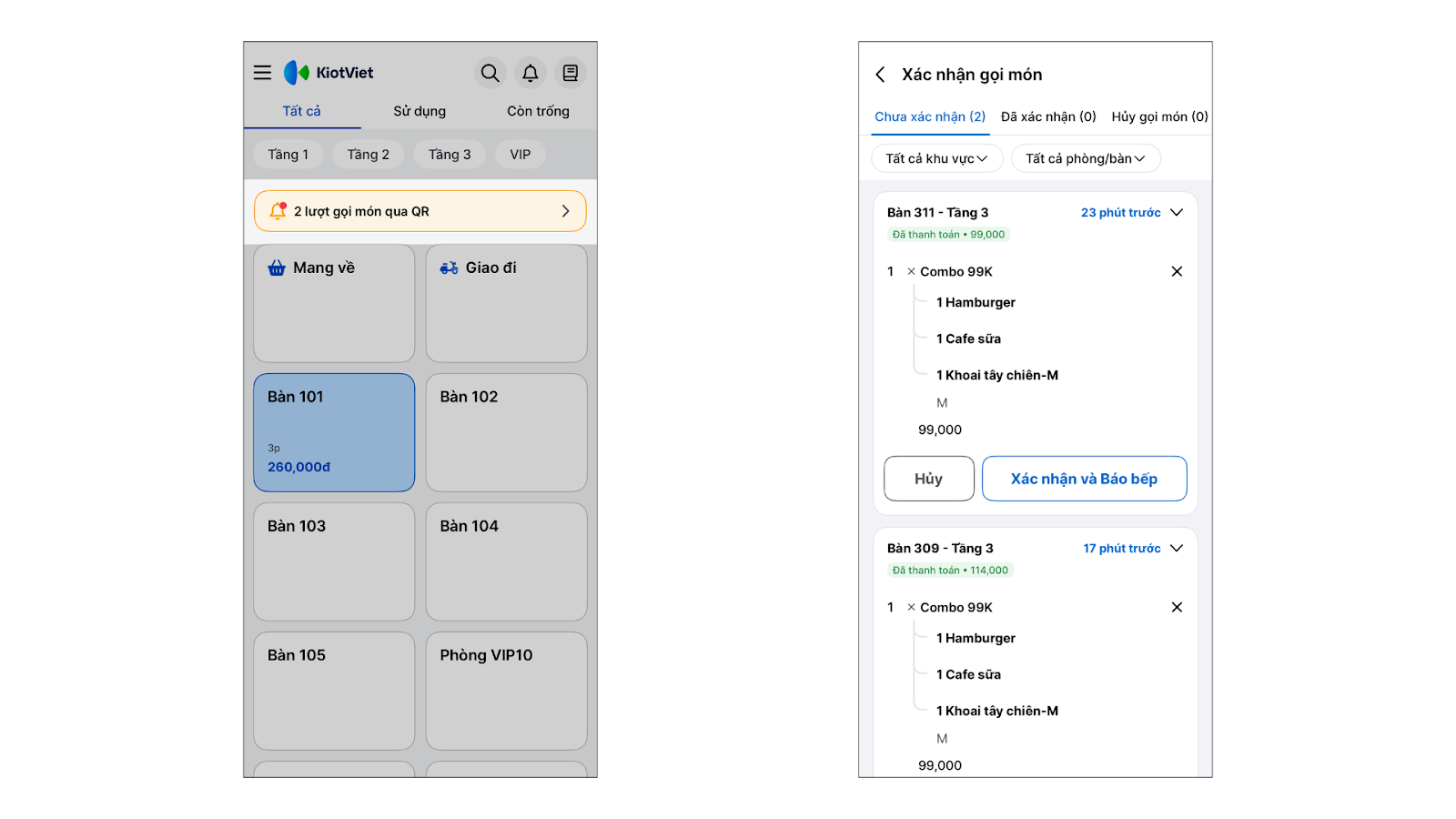
- Nhận thông báo khi có lượt gọi món mới qua QR. Khi bạn đang mở và thao tác trên ứng dụng KiotViet Nhân viên Nhà hàng, nếu có lượt gọi món mới qua QR tại chi nhánh đang đăng nhập → ứng dụng sẽ phát chuông báo (tương tự trên website, với tài khoản nhân viên chuông chỉ kêu khi đang trong ca làm việc) và màn hình Phòng bàn sẽ hiển thị thông báo lượt gọi món qua QR chờ duyệt (nếu có đơn cần duyệt thủ công).
- Bước 2: Chạm vào thông báo để xem danh sách các lượt khách gọi món qua QR.
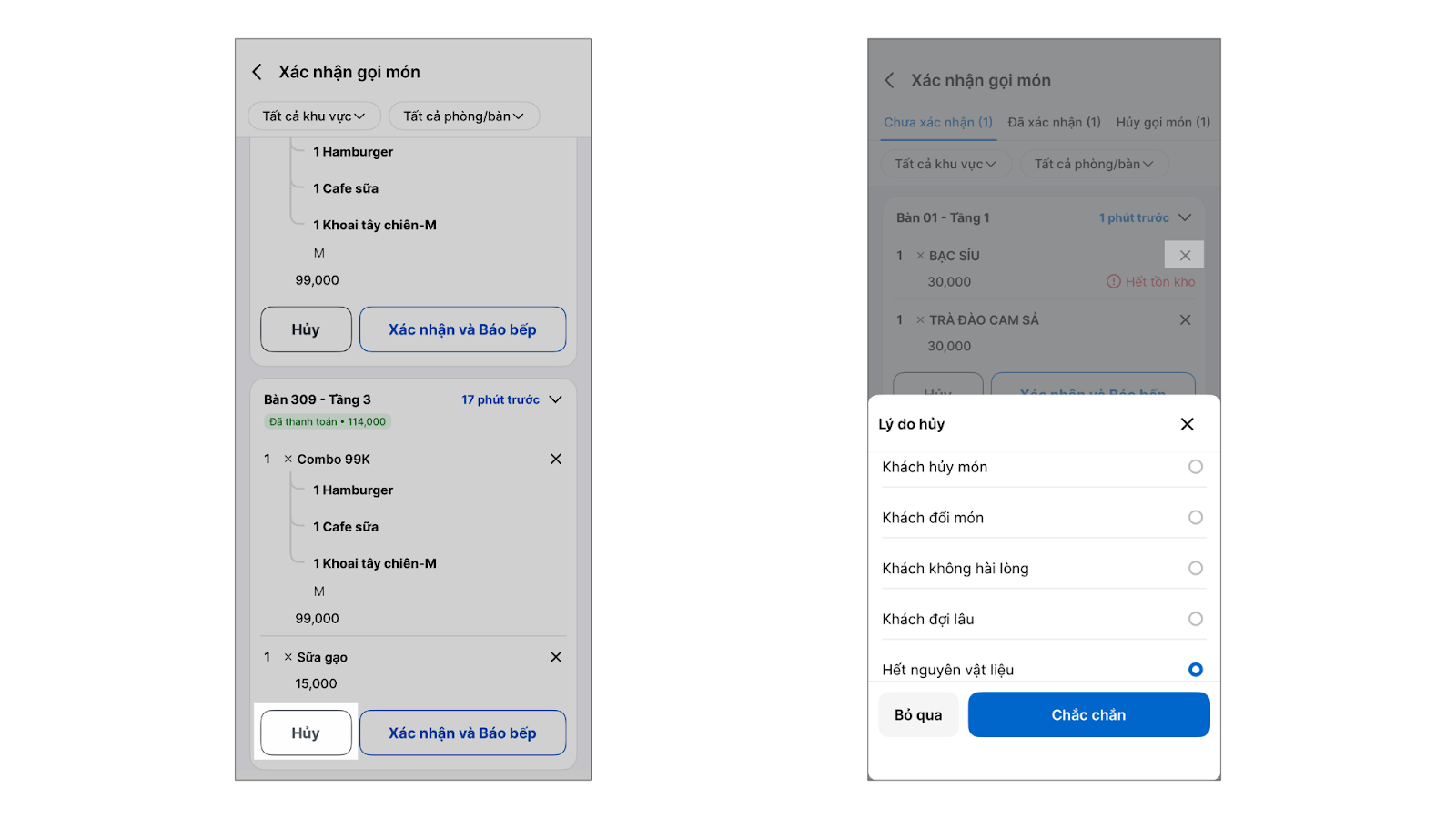
- Bước 3: Xử lý đơn hàng:
- Duyệt đơn: Nhấn nút Xác nhận và Báo bếp. Các món sẽ tự động vào hóa đơn của bàn và in phiếu xuống bếp/bar.
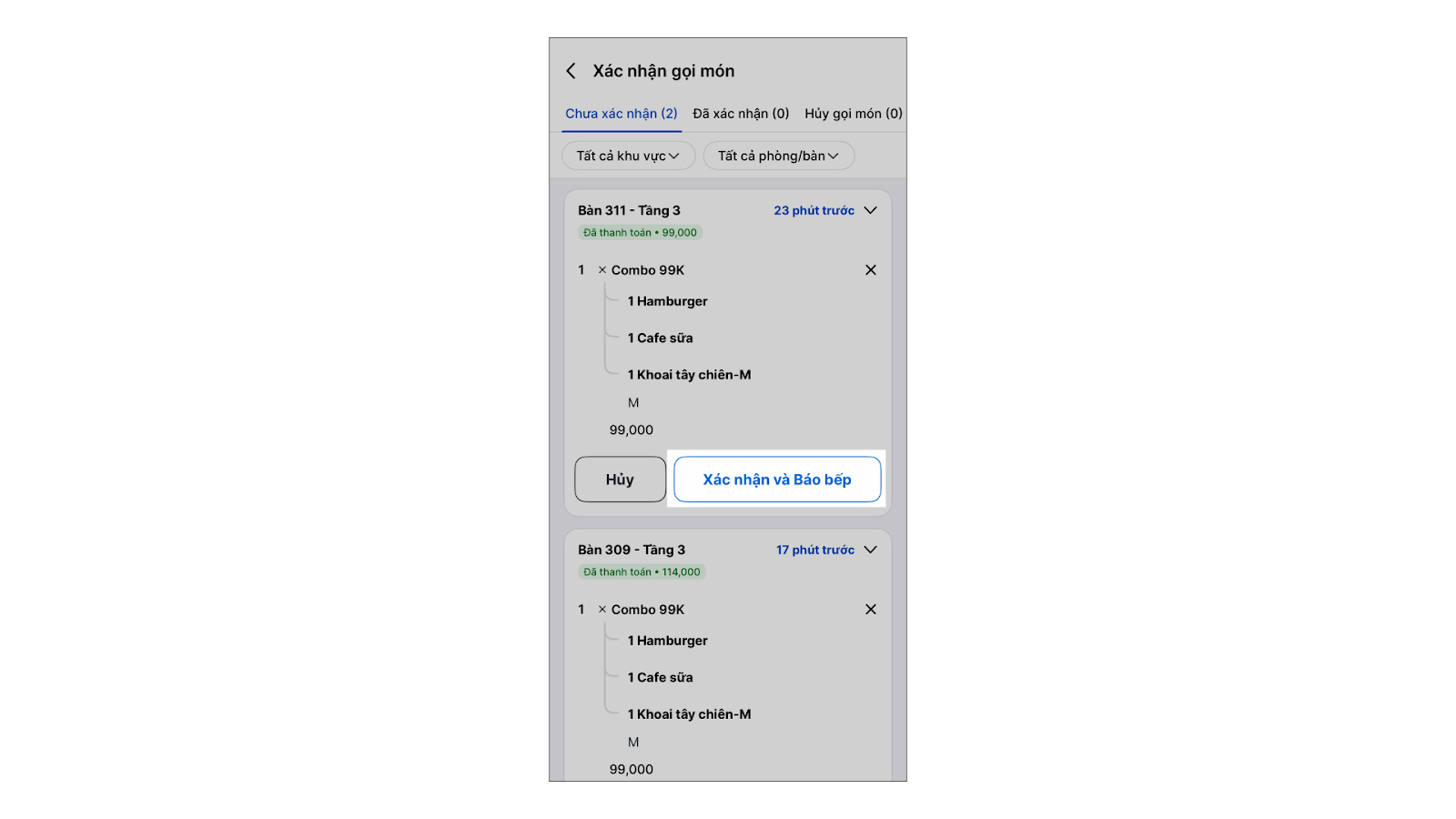
Lưu ý: Khi gian hàng bật thiết lập Tự động nhận đơn và báo bếp, nếu đơn đủ điều kiện sẽ tự động được Xác nhận và báo bếp, thu ngân không cần thao tác duyệt thủ công.
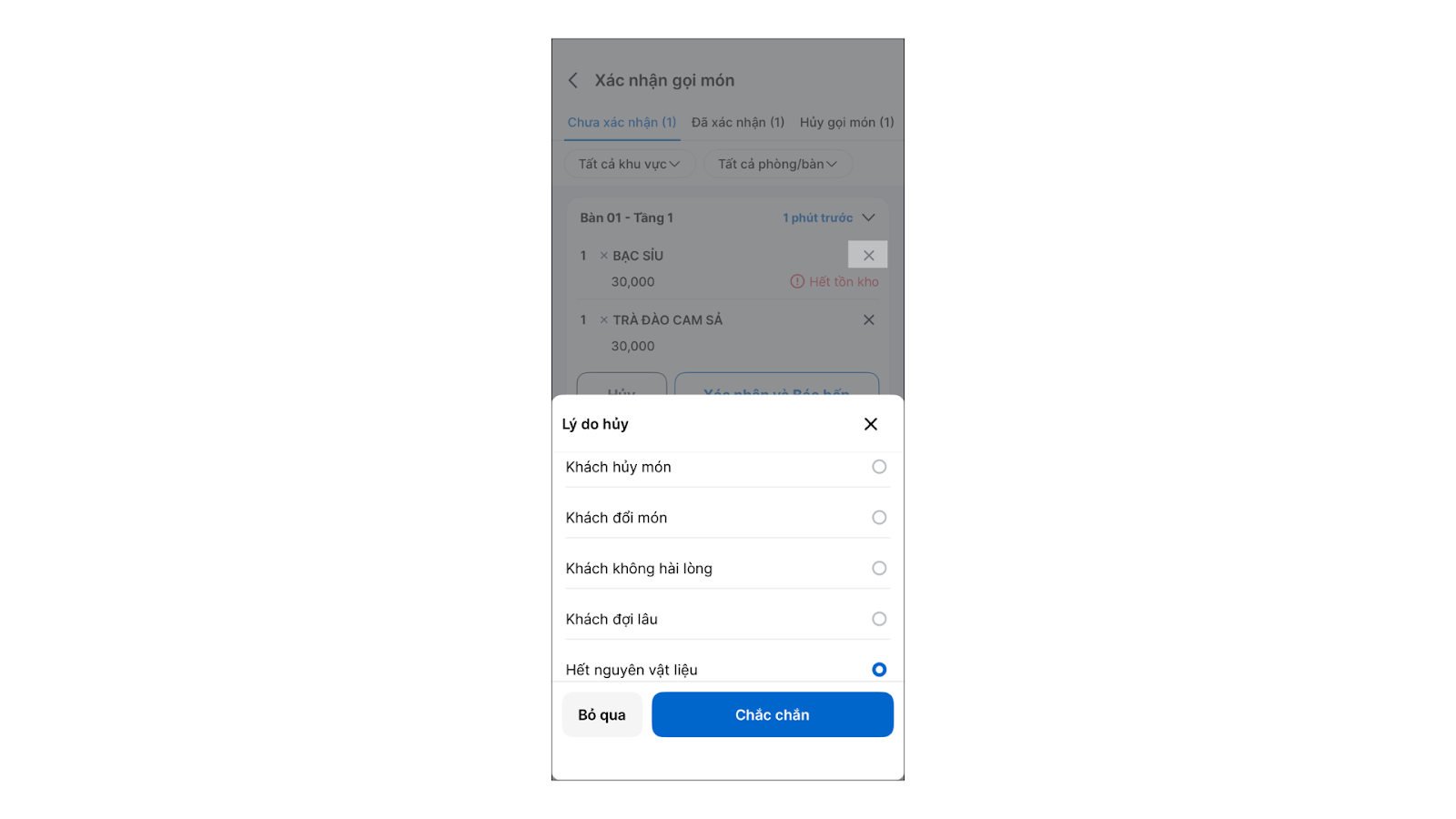
- Hủy món lẻ: Nhấn biểu tượng "X" cạnh tên món để từ chối phục vụ món đó → chọn Lý do hủy → nhấn Chắc chắn.
- Hủy toàn bộ: Nhấn nút Hủy để từ chối cả lượt gọi món này → chọn Lý do hủy → nhấn Xác nhận hủy.
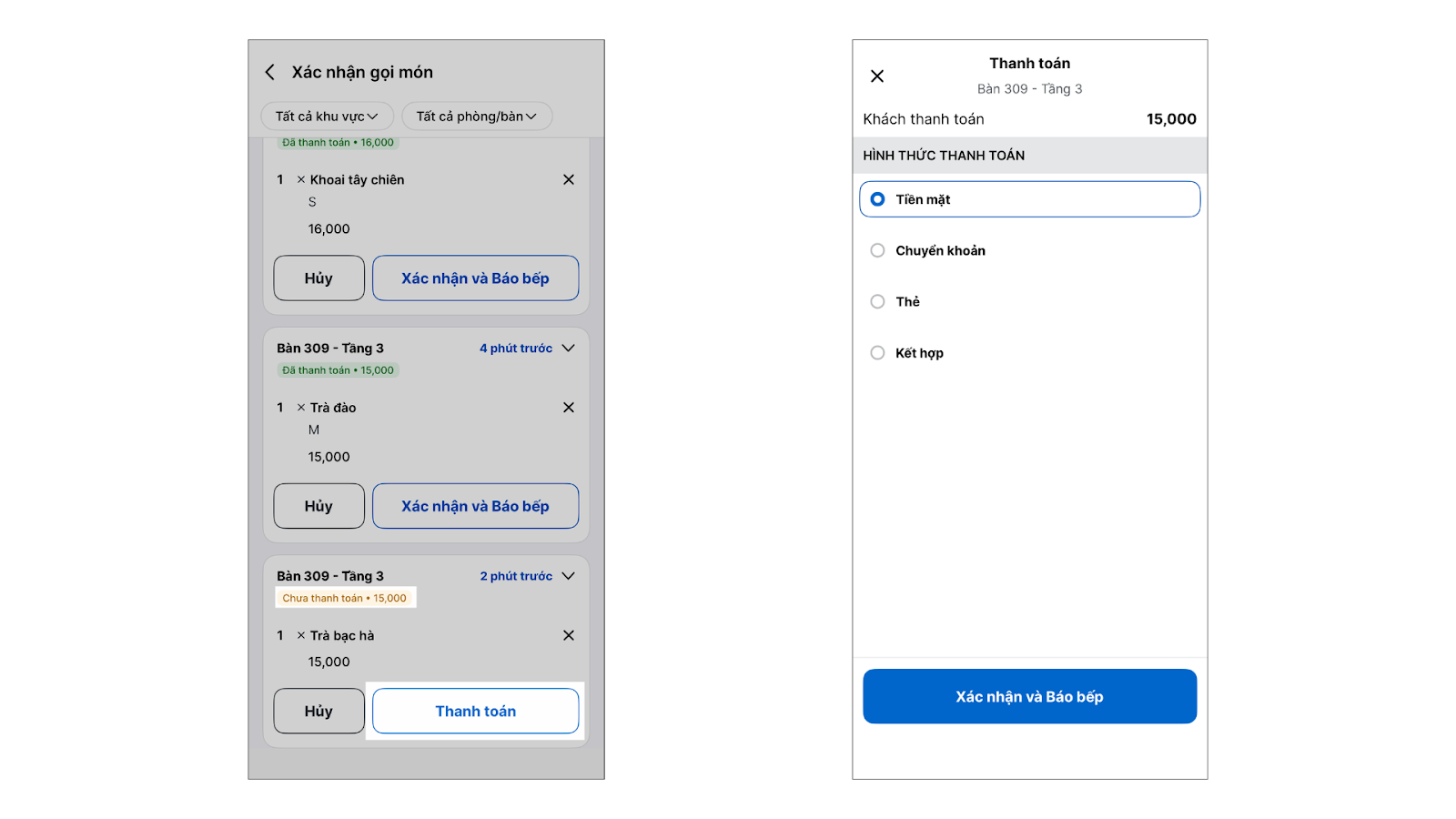
- Xử lý đơn lỗi không thanh toán QR:
- Lượt gọi món này sẽ hiển thị kèm cảnh báo Chưa thanh toán - {Số tiền}.
- Nhân viên quán cần thu tiền trực tiếp của khách và thực hiện Thanh toán bổ sung → chọn hình thức thanh toán, trước khi nhấn Xác nhận và báo bếp
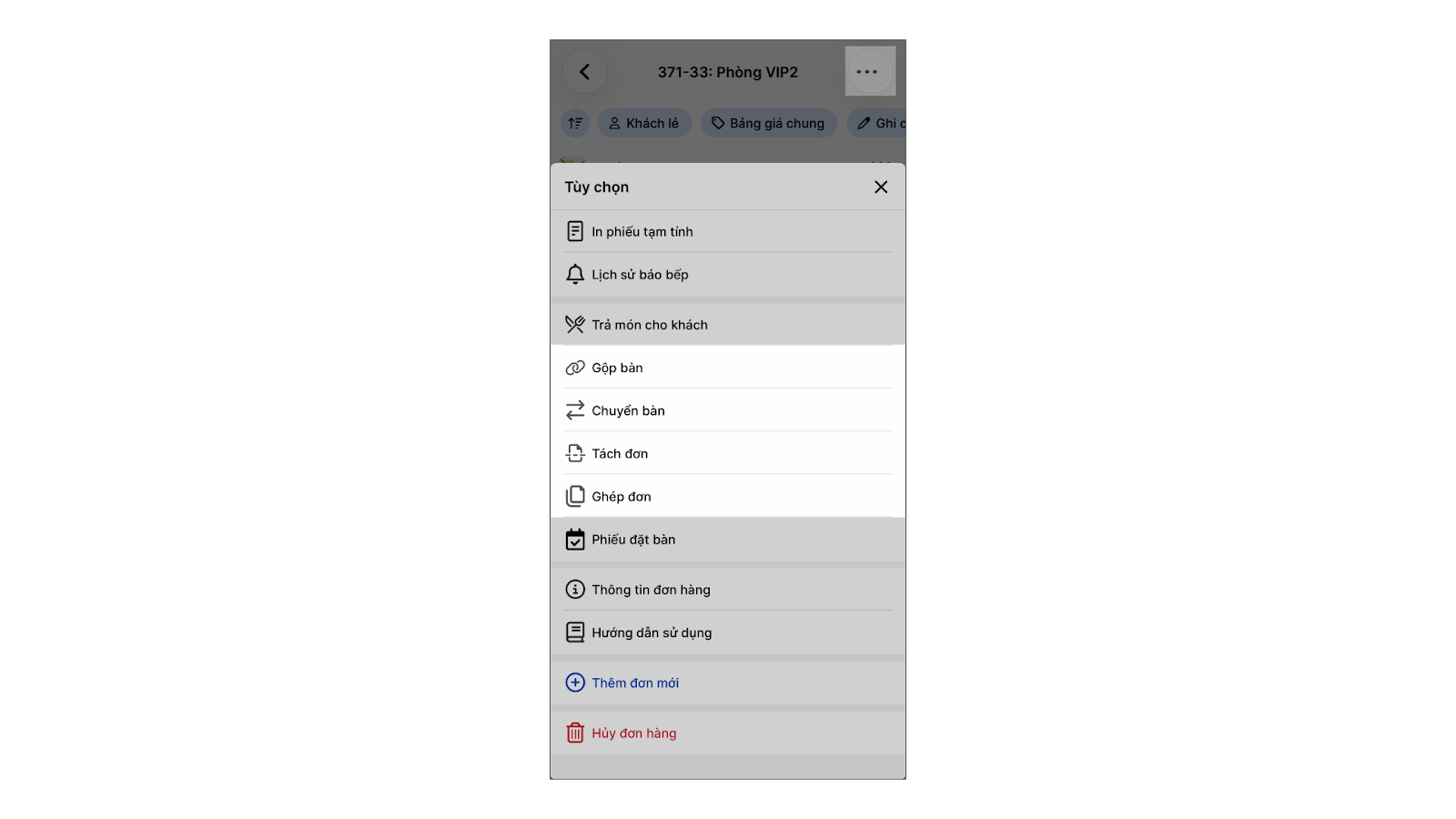
- Tách/Ghép đơn và Chuyển/Gộp bàn: Bạn chạm vào 3 chấm → chọn thao tác tương tự như với các đơn được nhân viên trực tiếp gọi món trên hệ thống.
- Tiếp nhận thông báo Gọi nhân viên: Nếu khách hàng nhấn Gọi nhân viên khi gọi món qua mã QR:
- Hệ thống hiển thị thông báo tại quả chuông, kèm theo âm thanh và kèm biểu tượng chuông trên phòng/bàn.
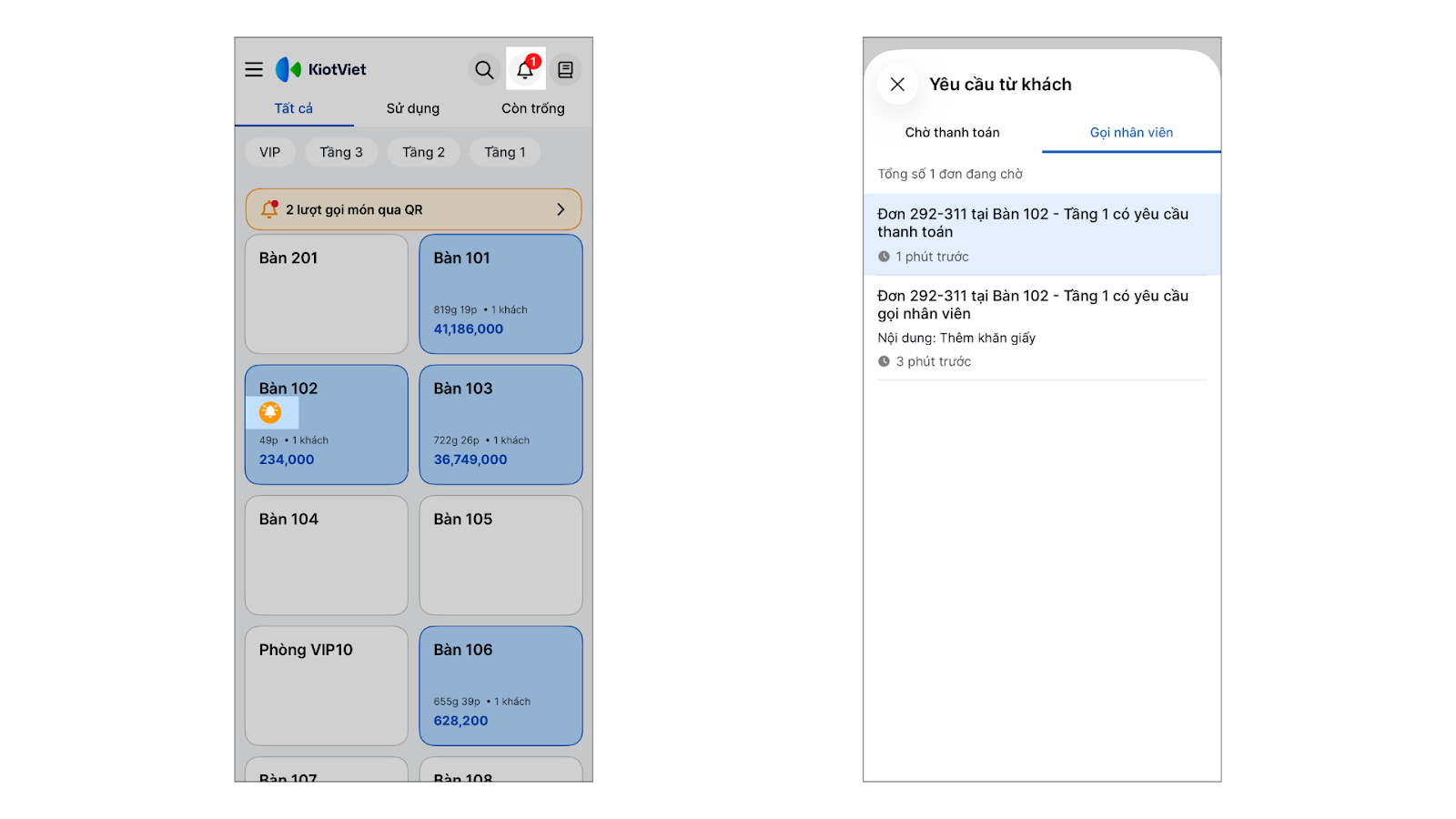
- Sau khi nhân viên đã phục vụ khách → bấm vào thông báo tương ứng. Biểu tượng chuông trên phòng/bàn sẽ ẩn khi tất cả các thông báo đều được đánh dấu đã đọc.
- Khi khách dùng bữa xong, bạn thực hiện Thanh toán và đóng hóa đơn để kết thúc phiên phục vụ. Hệ thống sẽ không hiển thị các yêu cầu Gọi nhân viên tương ứng với đơn hàng (nếu có) trong biểu tượng quả chuông thông báo. Mã QR tại bàn đó sẽ sẵn sàng cho lượt khách tiếp theo
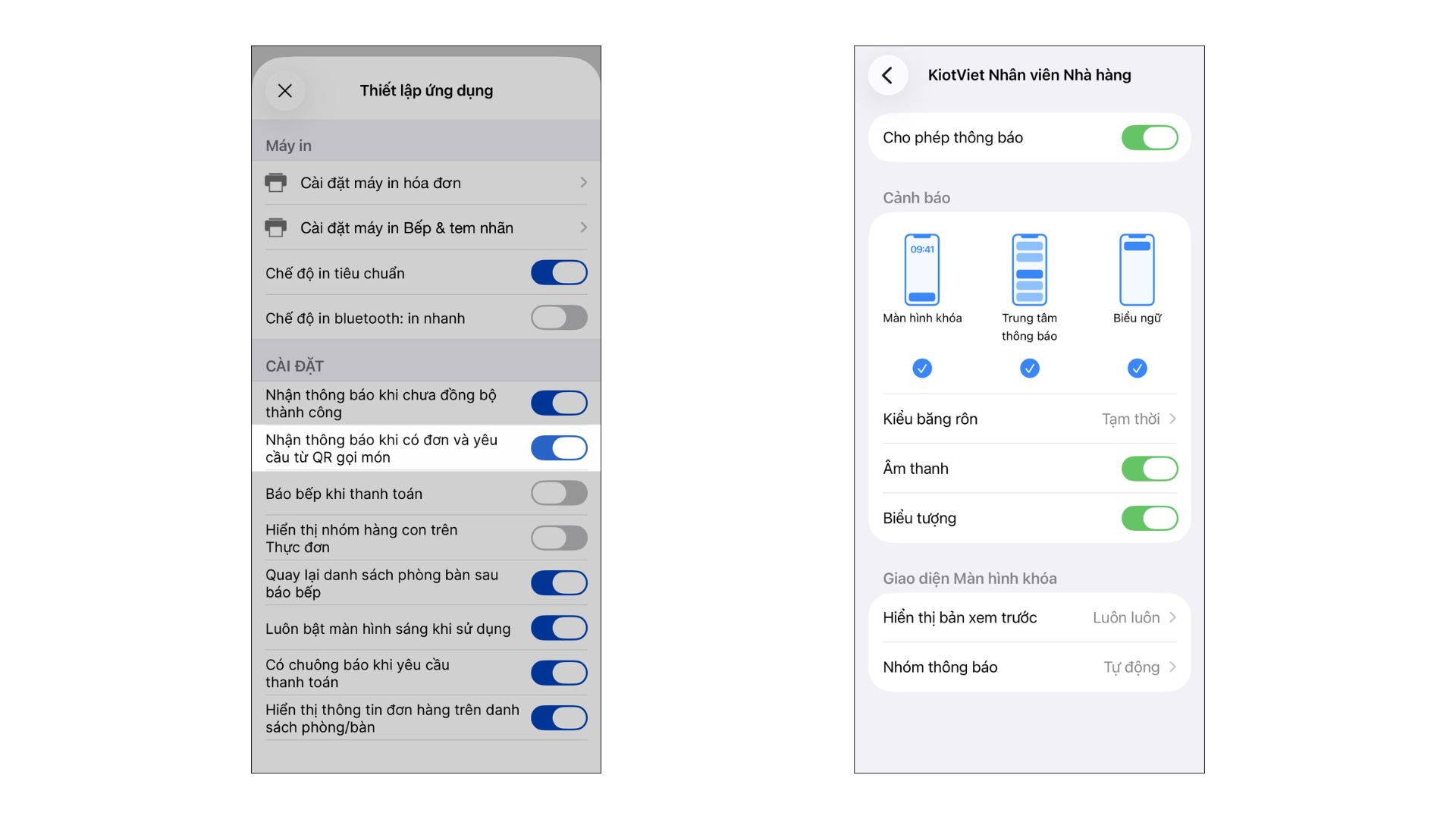
Lưu ý: Để Nhận thông báo khi có đơn và yêu cầu từ QR gọi món hiển thị trên màn hình điện thoại khi đang treo ứng dụng chạy nền hoặc đã thoát ứng dụng, bạn cần bật xanh chức năng tại mục Thiết lập ứng dụng và Cài đặt → Thông báo cho phép ứng dụng KiotViet Nhân viên Nhà hàng thông báo trên điện thoại.
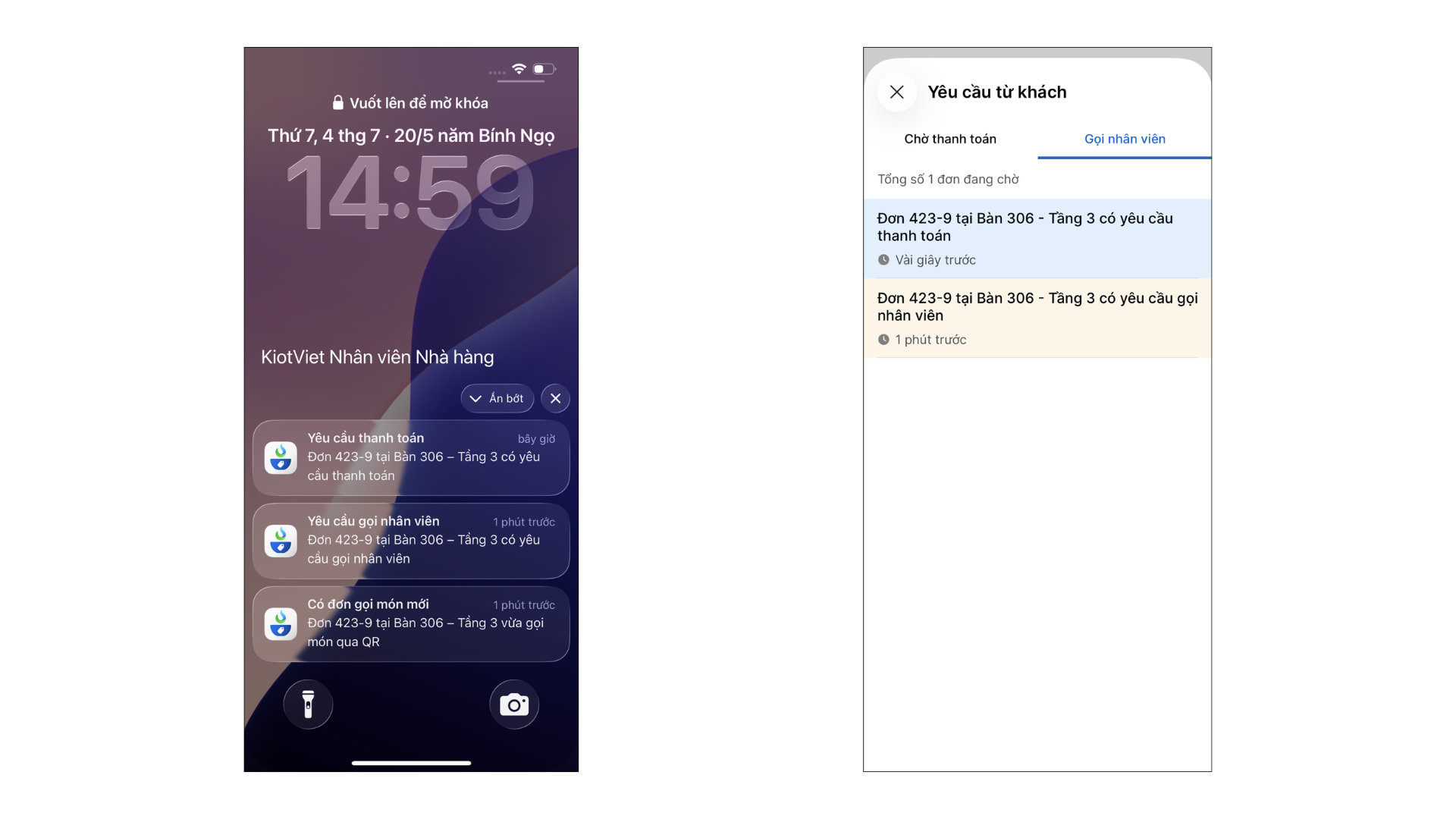
- Khi có đơn gọi món mới/ yêu cầu thanh toán/ yêu cầu gọi nhân viên → thiết bị hiển thị thông báo đẩy → bạn nhấn vào để xem chi tiết.
- Trạng thái bật/tắt tính năng được áp dụng chung cho mọi thiết bị của chi nhánh.
V. Thao tác trên Máy POS Android
Tính năng Gọi món qua mã QR trên KiotViet Máy POS Nhà hàng hỗ trợ cửa hàng thực hiện các thao tác: theo dõi và xử lý đơn hàng nhanh chóng trên màn hình POS.
Tình huống: Bạn đang đứng trực tại quầy máy POS và hệ thống hiển thị thông báo có đơn hàng mới từ mã QR.
Thao tác thực hiện như sau:
- Bước 1: Mở ứng dụng, màn hình Phòng bàn sẽ hiển thị thông báo lượt gọi món qua QR (nếu có đơn cần duyệt thủ công).

Kèm theo tiếng chuông nếu ứng dụng bật xanh tính năng Phát chuông thông báo trong tùy chọn (tương tự trên website, với tài khoản nhân viên chuông chỉ kêu khi đang trong ca làm việc).
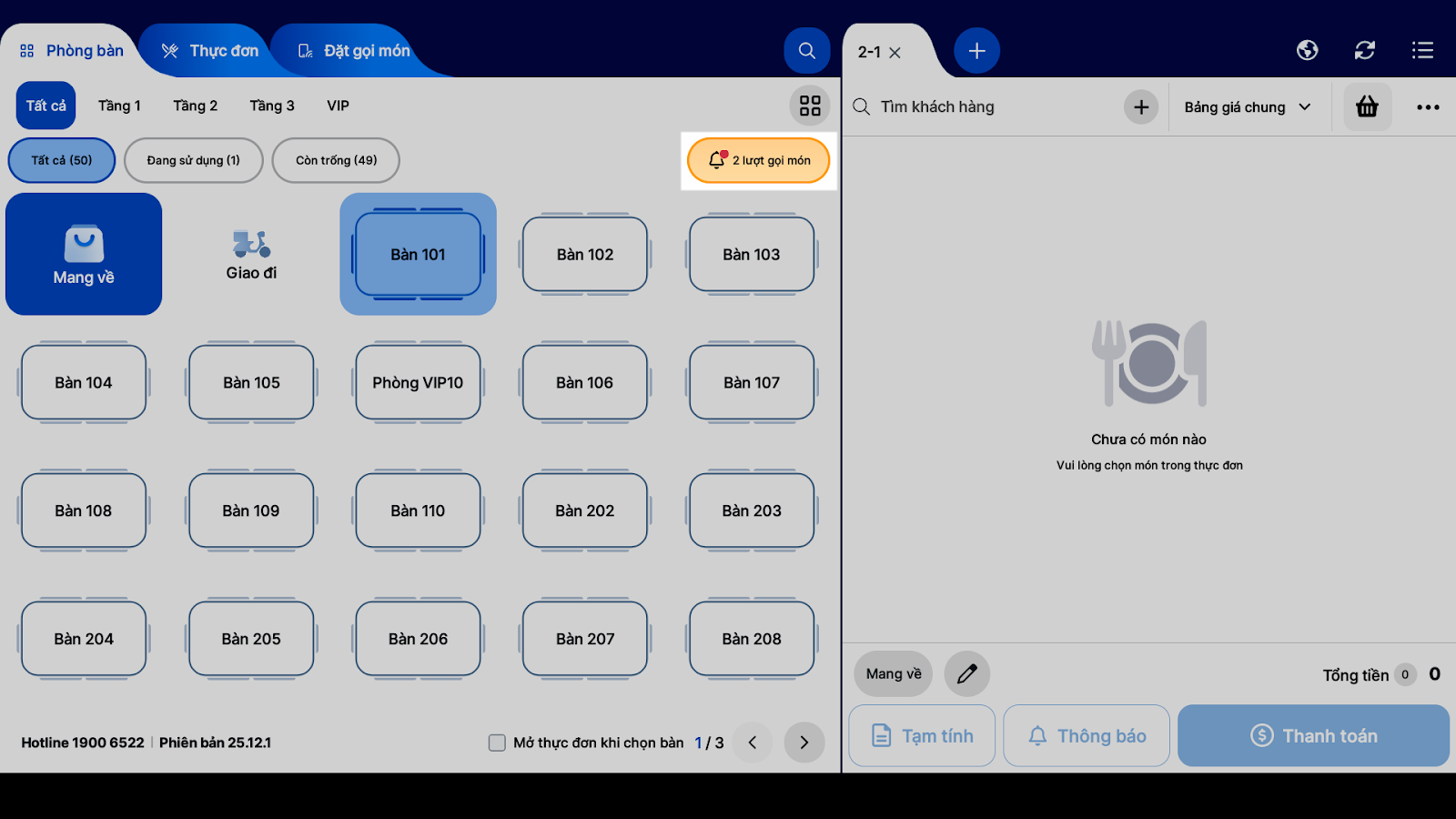
- Bước 2: Chạm vào thông báo để xem danh sách các lượt khách gọi món qua QR.

- Bước 3: Xử lý đơn hàng:
- Duyệt đơn: Nhấn nút Xác nhận và Báo bếp. Các món sẽ tự động vào hóa đơn của bàn và in phiếu xuống bếp/bar.
Lưu ý: Khi gian hàng bật thiết lập Tự động nhận đơn và báo bếp, nếu đơn đủ điều kiện sẽ tự động được Xác nhận và báo bếp, thu ngân không cần thao tác duyệt thủ công.

- Hủy món lẻ: Nhấn biểu tượng "X" cạnh tên món để từ chối phục vụ món đó → chọn Lý do hủy → nhấn Chắc chắn.

- Hủy toàn bộ: Nhấn nút Hủy để từ chối cả lượt gọi món này → chọn Lý do hủy → nhấn Xác nhận hủy.
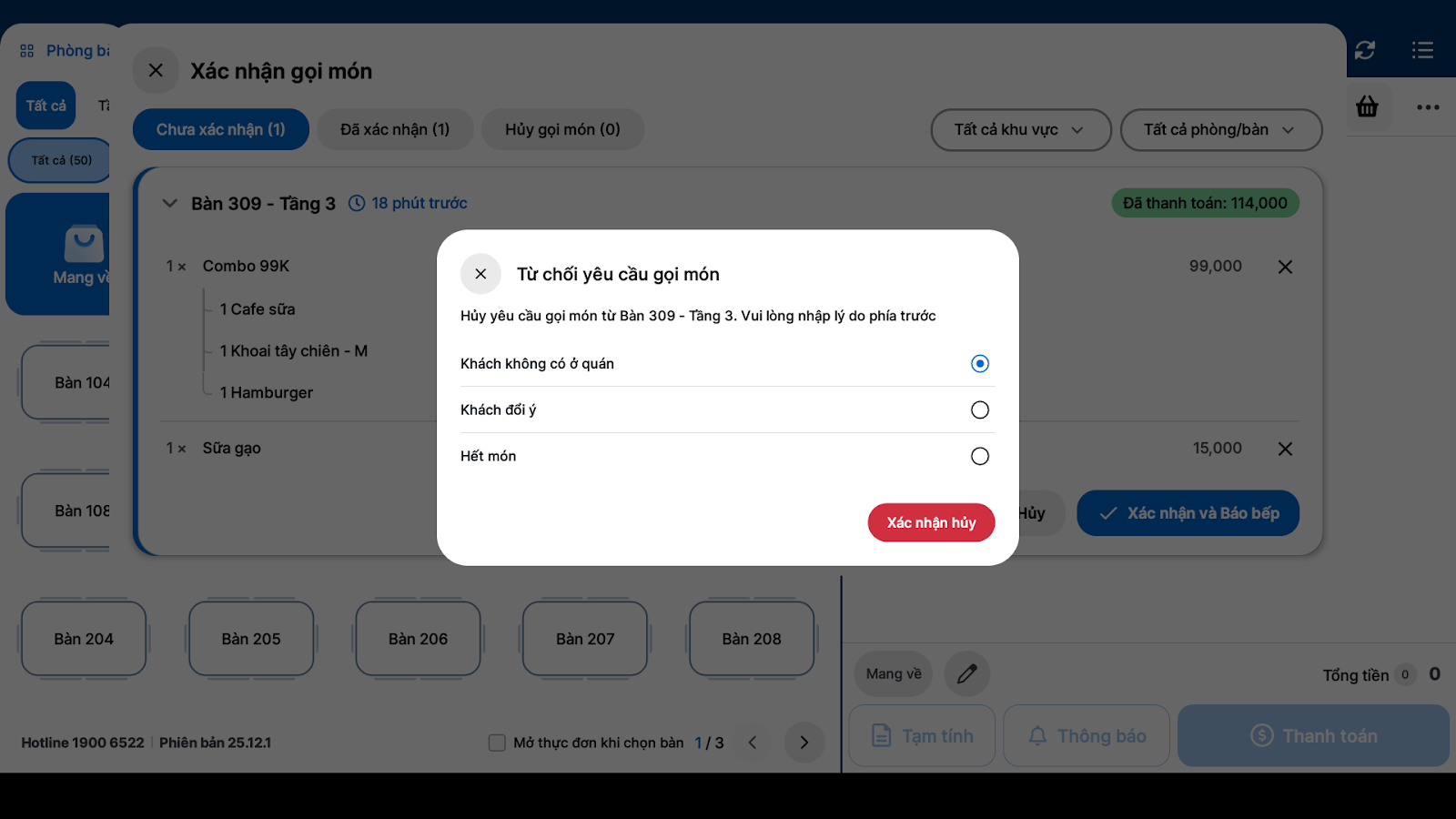
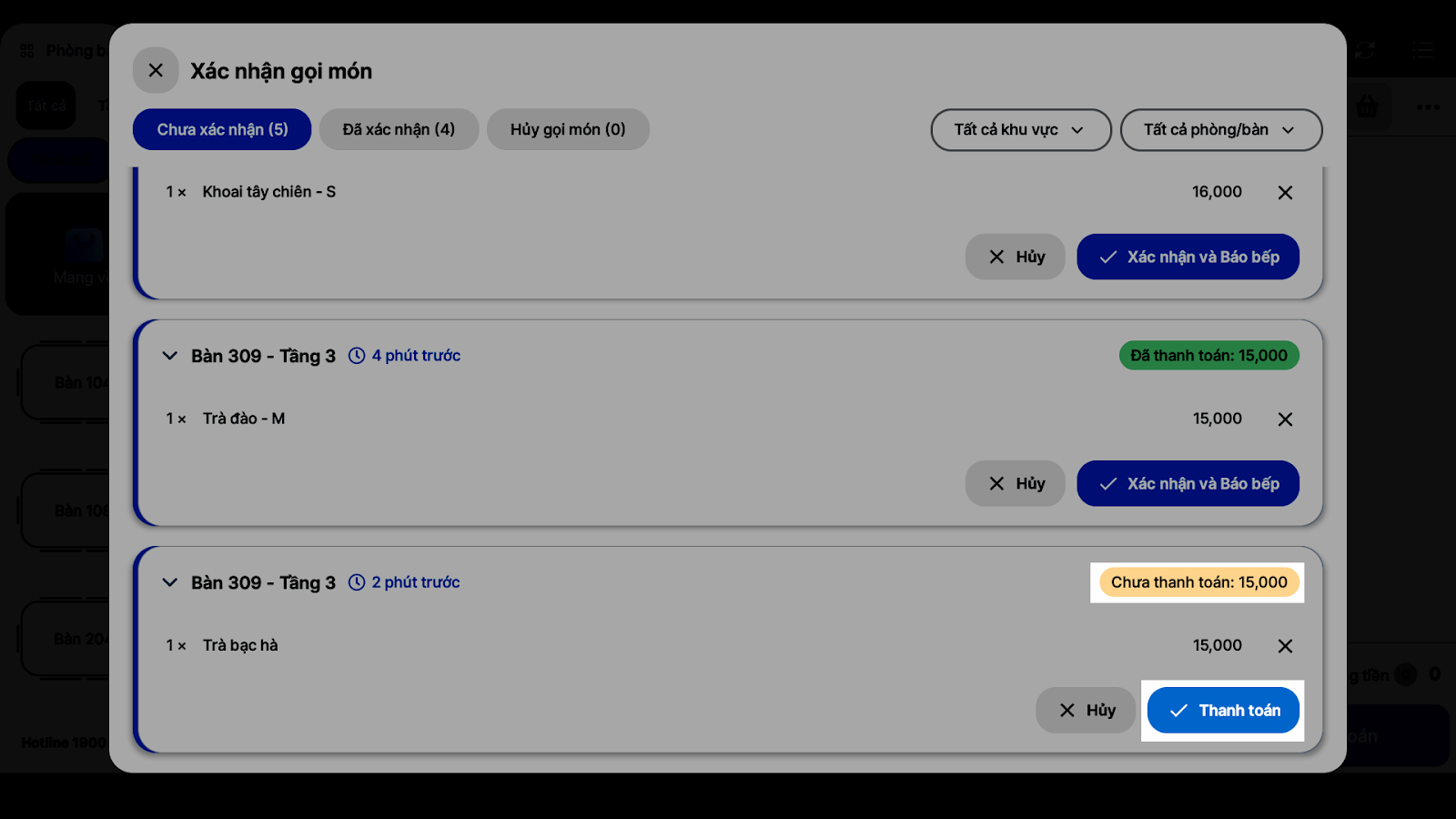
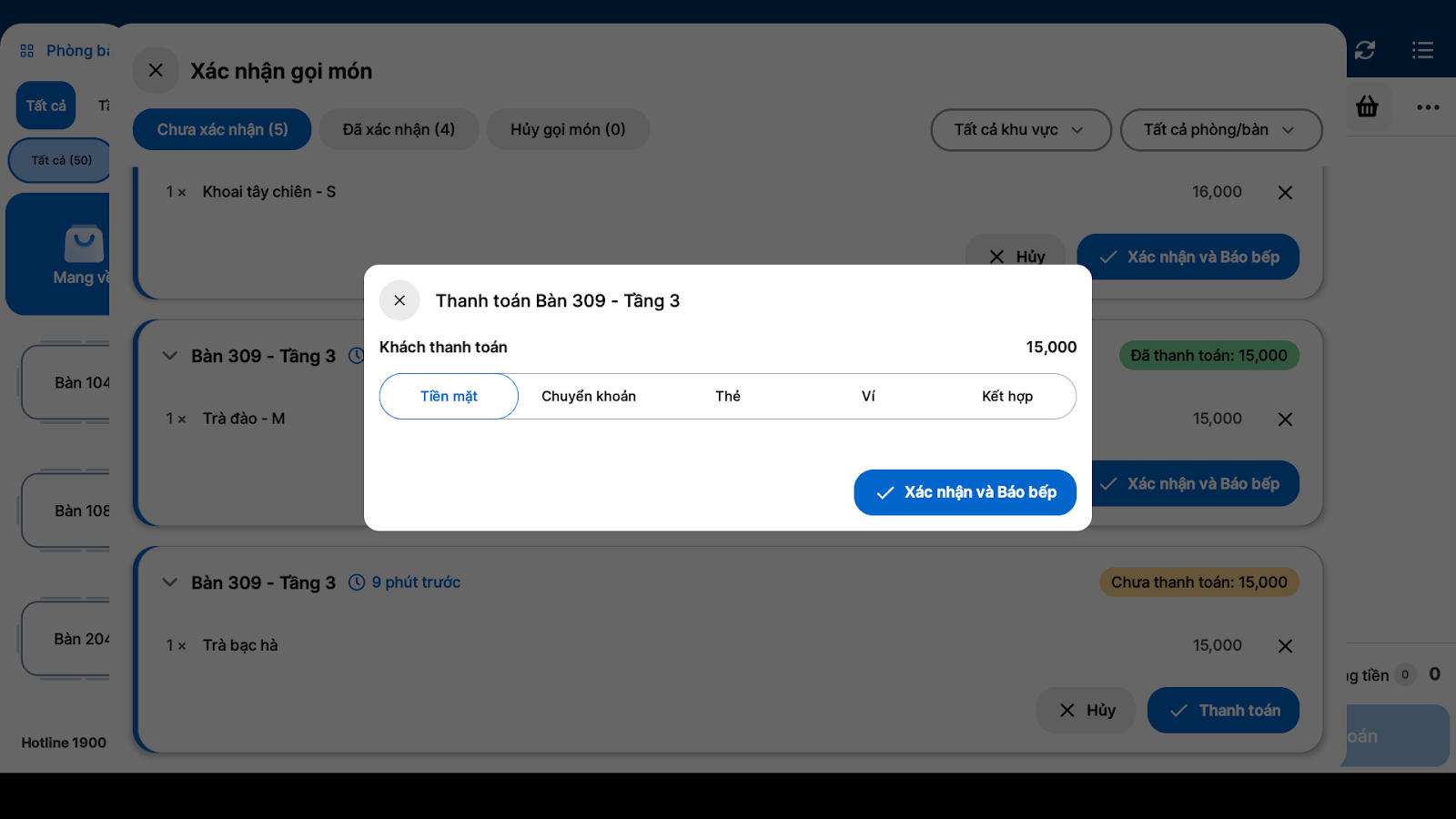
- Xử lý đơn thanh toán trước nhưng gặp lỗi thanh toán QR:
- Lượt gọi món này sẽ hiển thị kèm cảnh báo Chưa thanh toán: {Số tiền}.
- Nhân viên quán cần thu tiền trực tiếp của khách và thực hiện Thanh toán bổ sung → chọn hình thức thanh toán, trước khi nhấn Xác nhận và báo bếp
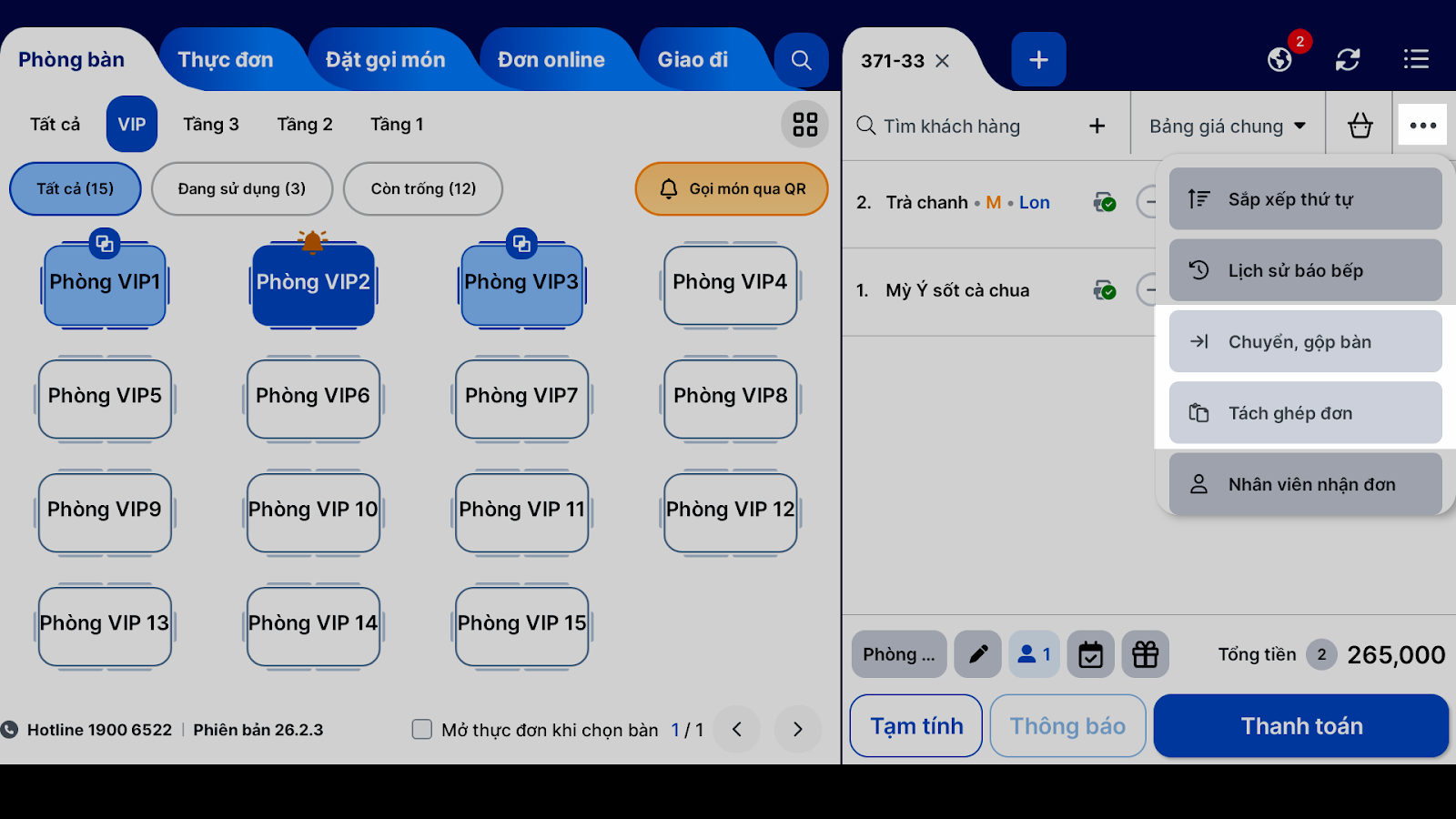
- Tách/Ghép đơn và Chuyển/Gộp bàn: Bạn chạm vào 3 chấm → chọn thao tác tương tự như với các đơn được nhân viên trực tiếp gọi món trên hệ thống.
- Tiếp nhận thông báo Gọi nhân viên: Nếu khách hàng nhấn Gọi nhân viên khi gọi món qua mã QR:
- Hệ thống hiển thị thông báo và kèm biểu tượng chuông trên phòng/bàn.
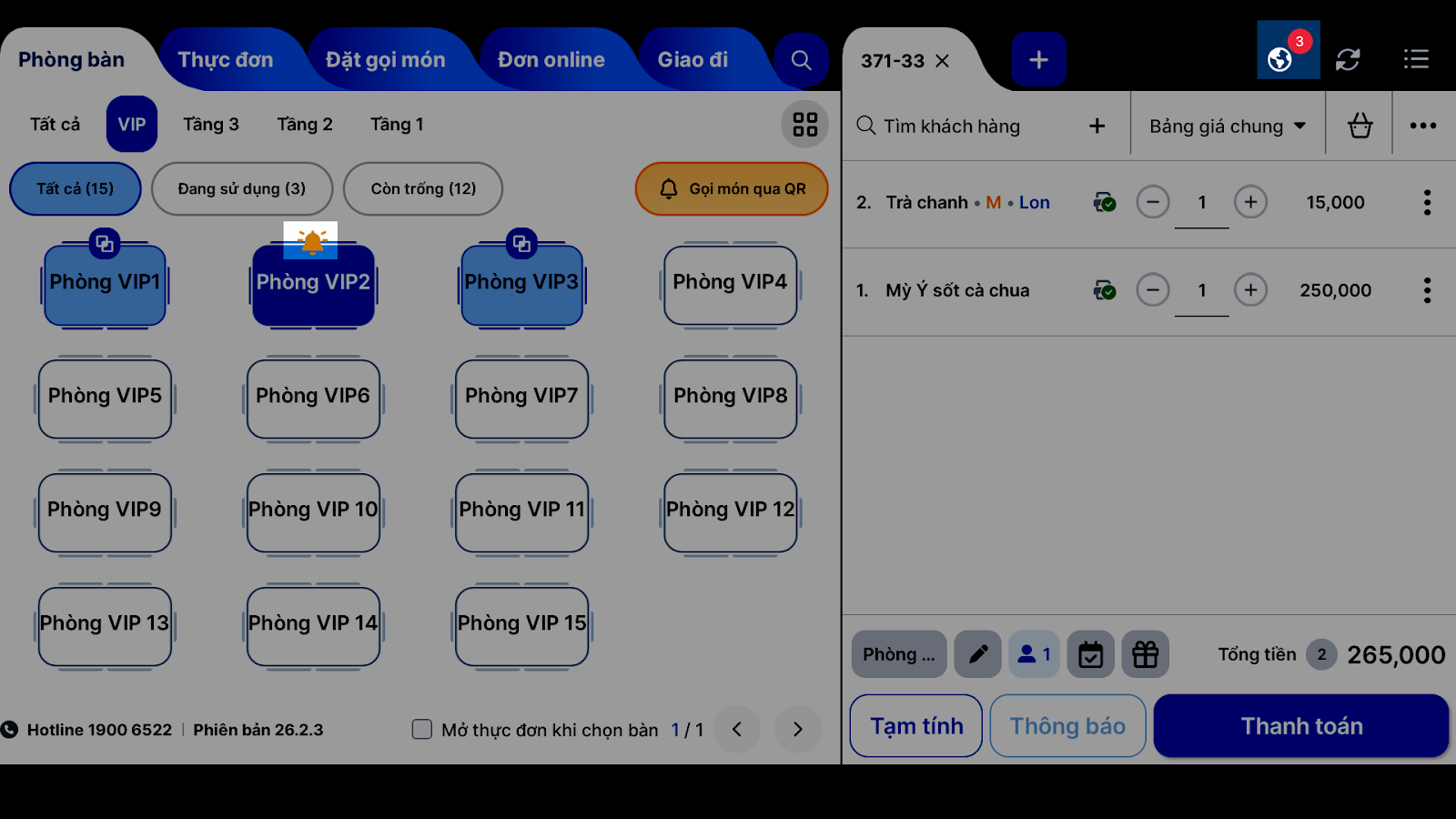
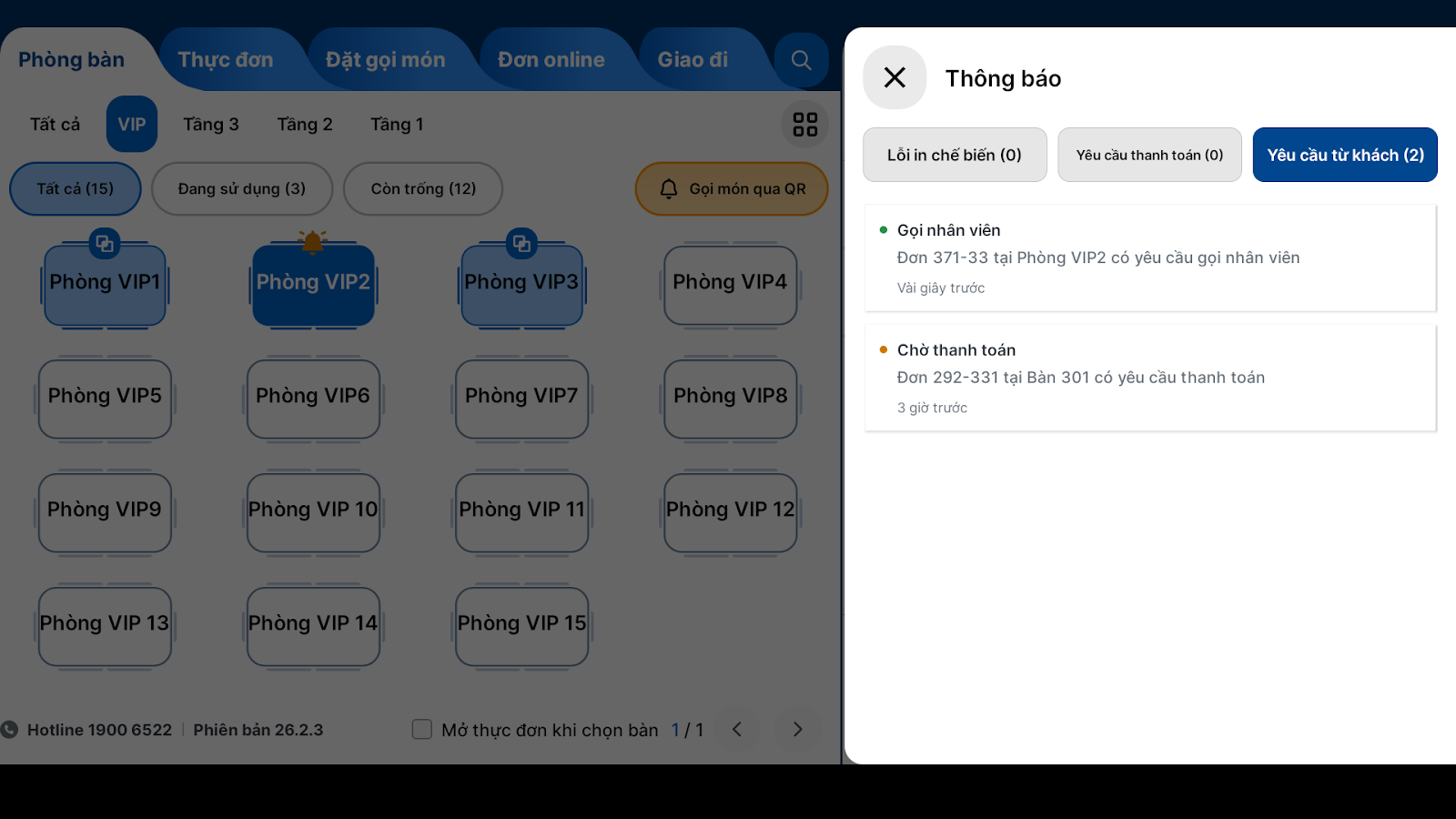
- Sau khi nhân viên đã phục vụ khách → bấm vào thông báo tương ứng. Biểu tượng chuông trên phòng/bàn sẽ ẩn khi tất cả các thông báo đều được đánh dấu đã đọc.
- Khi khách dùng bữa xong, bạn thực hiện Thanh toán và đóng hóa đơn để kết thúc phiên phục vụ. Hệ thống sẽ không hiển thị các yêu cầu Gọi nhân viên tương ứng với đơn hàng (nếu có) trong biểu tượng thông báo. Mã QR tại bàn đó sẽ sẵn sàng cho lượt khách tiếp theo.
Lưu ý: Để Nhận thông báo khi có đơn và yêu cầu từ QR gọi món hiển thị trên màn hình máy POS khi đang treo ứng dụng chạy nền hoặc đã thoát ứng dụng, bạn cần bật xanh chức năng tại mục tùy chọn → Thiết lập chung.
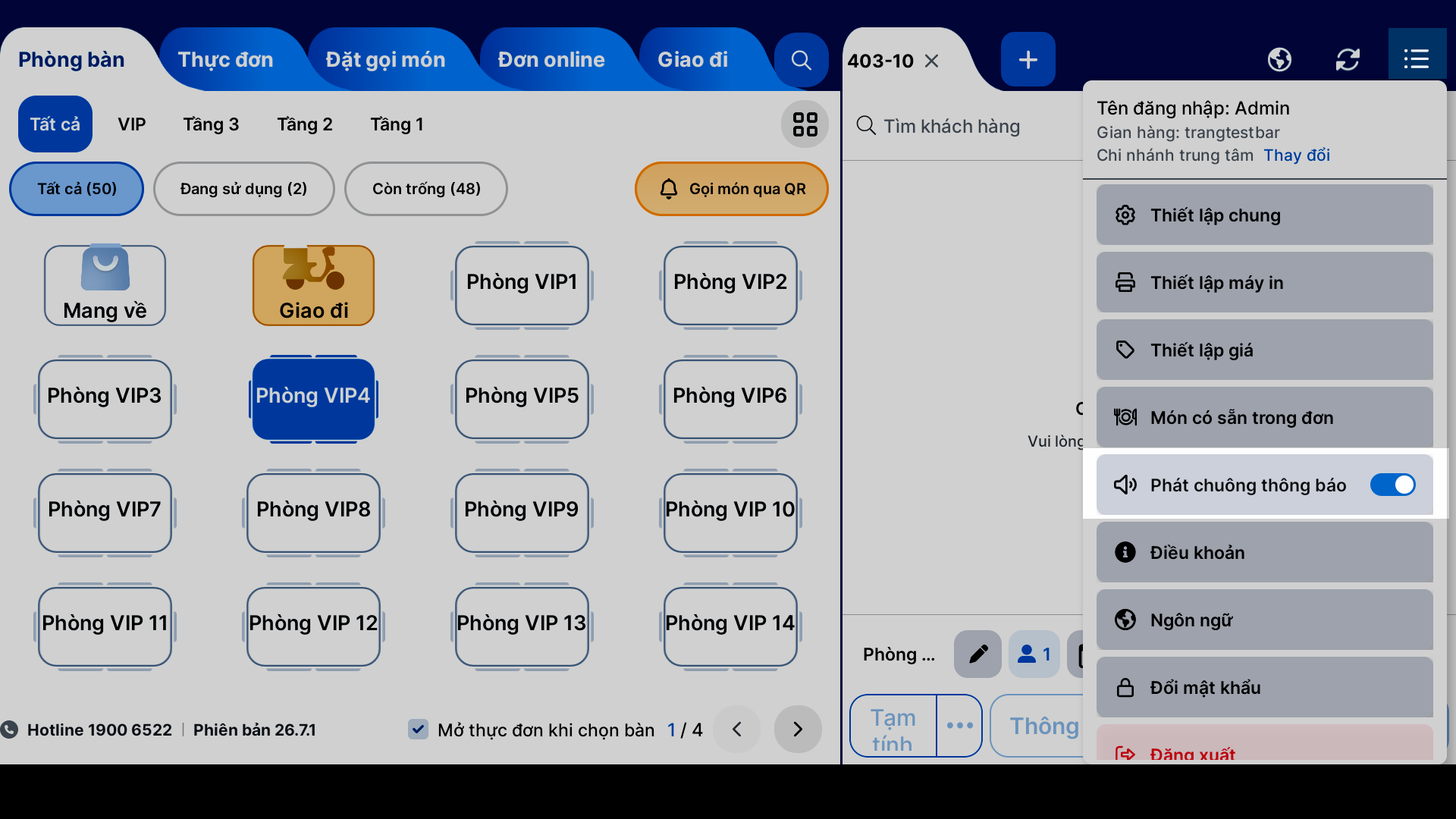
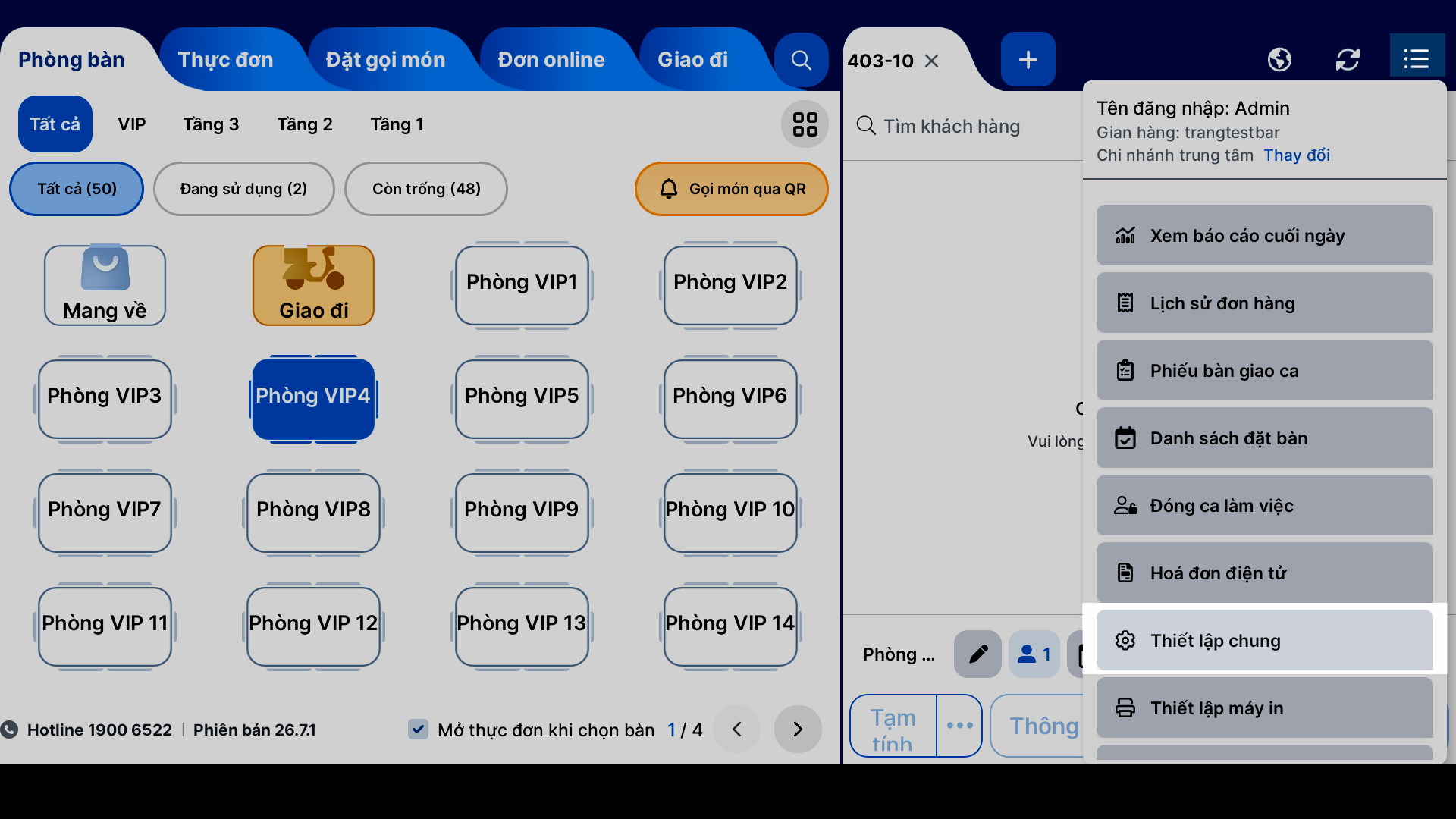
Đồng thời Cài đặt → Thông báo cho phép ứng dụng FnB Màn hình chạm thông báo trên máy POS.
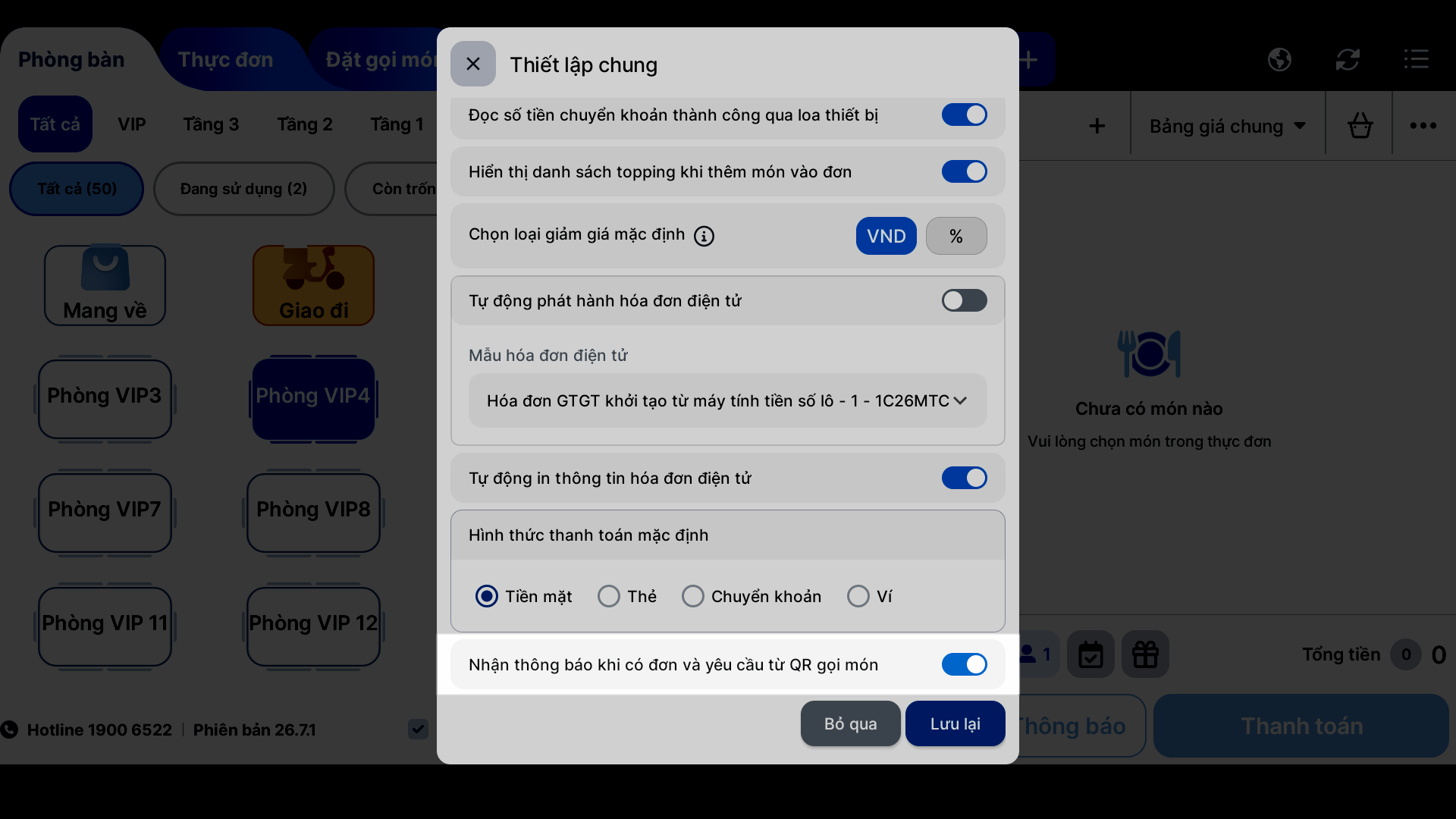
- Khi có đơn gọi món mới/ yêu cầu thanh toán/ yêu cầu gọi nhân viên → thiết bị hiển thị thông báo đẩy → bạn nhấn vào để xem chi tiết.
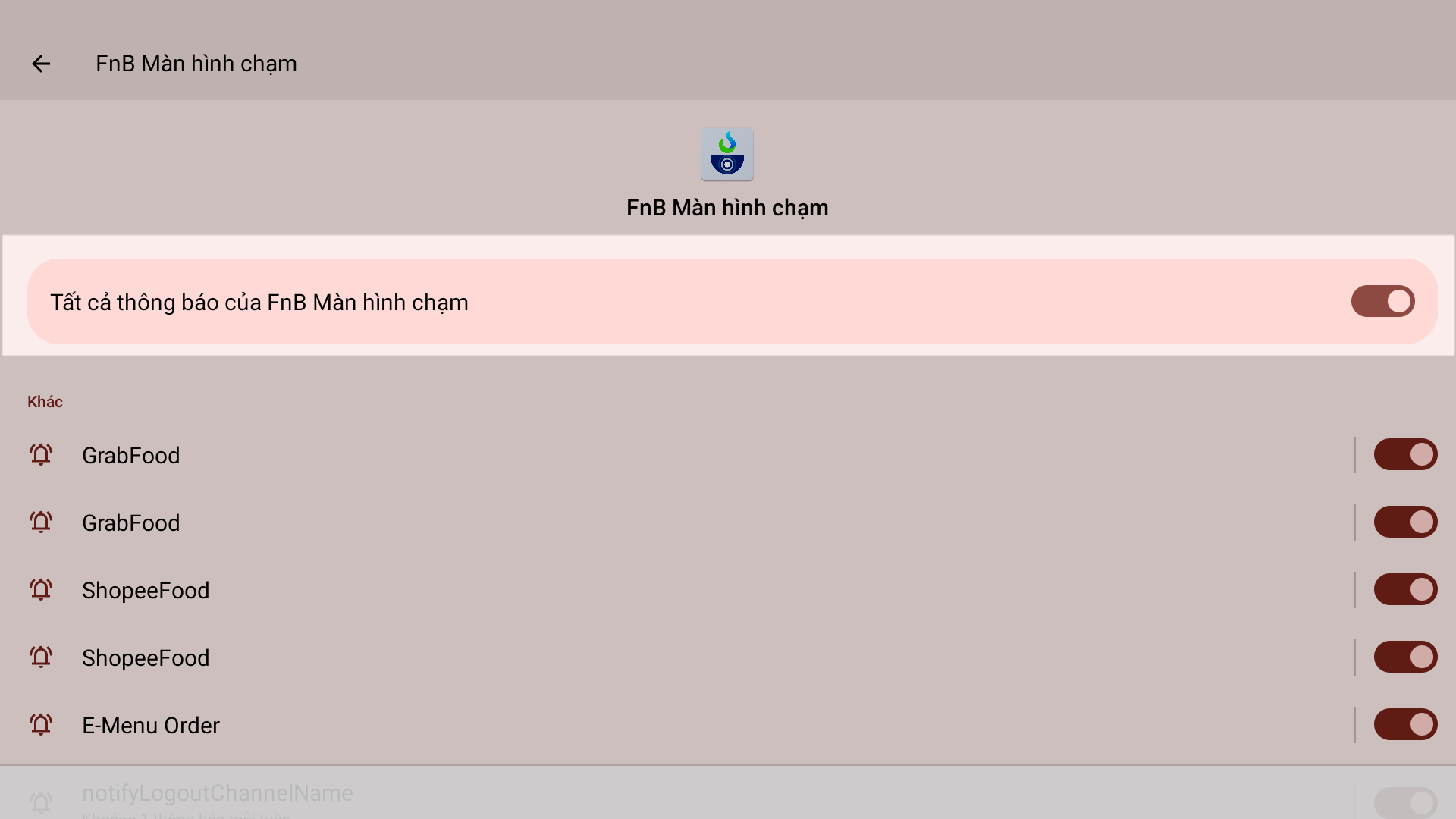
- Trạng thái bật/tắt tính năng được áp dụng chung cho mọi thiết bị của chi nhánh.
Cảm ơn bạn đã theo dõi bài viết!
- Để tìm hiểu thêm về các nghiệp vụ quản lý bán hàng, mời bạn xem bài viết:
Tổng quan Các nhóm Giải pháp của KiotViet - Để tham khảo thêm các video hướng dẫn sử dụng, mời bạn theo dõi kênh YouTube:
HDSD – Phần mềm KiotViet
Chúc bạn kinh doanh hiệu quả cùng KiotViet!
Mục lục
- I. Giới thiệu chung
- II. Các thao tác cơ bản
- 1. Kích hoạt và thiết lập ban đầu
- 2. Tải và bố trí mã QR tại bàn
- 3. Quy trình Khách hàng gọi món
- 4. Nhân viên tiếp nhận và chuyển bếp
- 5. Xử lý đơn hàng sau khi duyệt
- III. Các tính năng nâng cao
- 1. Khách hàng theo dõi trạng thái món trên menu điện tử
- 2. Phân quyền tài khoản
- 3. Nhân viên xử lý khi không thanh toán được qua QR
- 4. Nhân viên thêm món vào đơn sau khi xác nhận
- 5. Hủy lượt gọi món của khách hàng
- 6. Tách/Ghép đơn hàng
- 7. Chuyển/Gộp bàn
- 8. Trải nghiệm của khách hàng khi xác minh vị trí
- 9. Các trường hợp đặc biệt khi sử dụng thu khác
- 10. Cách hệ thống gắn đơn tự động vào bàn
- 11. Thiết lập Nhận thông báo đẩy (Push Notification)
- 12. Phát chuông báo âm thanh trong ứng dụng
- 13. Nhận biết ngôn ngữ khách hàng
- IV. Thao tác trên Điện thoại
- V. Thao tác trên Máy POS Android

