


Quản lý Hạng phòng/Phòng
(Ngành Khách sạn, Nhà nghỉ)
I. Giới thiệu chung
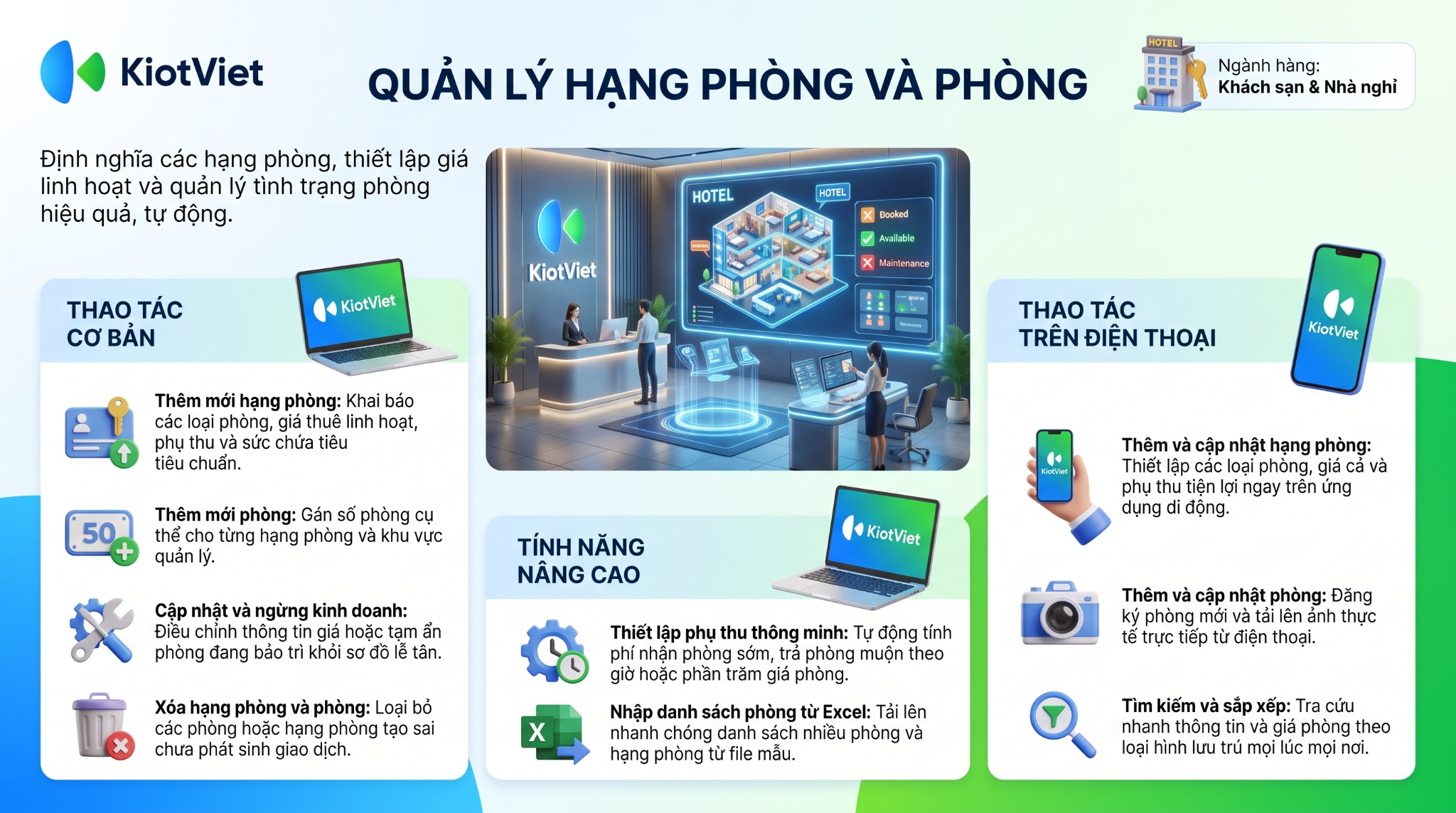
Tính năng Quản lý Hạng phòng/Phòng giúp bạn thiết lập "khung xương" cho hệ thống khách sạn. Tại đây, bạn sẽ định nghĩa các loại phòng (Standard, VIP, Deluxe...), giá bán (theo giờ, ngày, đêm) và danh sách các phòng cụ thể. Việc thiết lập chính xác giúp việc tính tiền tự động và quản lý công suất phòng trở nên dễ dàng hơn bao giờ hết.
Lợi ích nổi bật của tính năng:
- Thiết lập giá linh hoạt: Hỗ trợ đa dạng các loại giá: Theo giờ, Theo ngày, Qua đêm và giá riêng cho ngày lễ/cuối tuần.
- Tự động tính phụ thu: Cấu hình tự động tính phí nhận phòng sớm hoặc trả phòng muộn (theo giờ hoặc theo %) giúp minh bạch tài chính.
- Quản lý tập trung: Dễ dàng theo dõi, cập nhật thông tin, hình ảnh và trạng thái của hàng trăm phòng trên cùng một giao diện.
- Đồng bộ thời gian thực: Mọi thay đổi về giá hoặc cấu trúc phòng trên Web sẽ được cập nhật tức thì xuống ứng dụng di động của nhân viên.
II. Các thao tác cơ bản
Để quản lý hệ thống phòng, bạn thực hiện các thao tác trên giao diện Web quản lý.
1. Thêm mới Hạng phòng
Tình huống: Khách sạn mở thêm khu vực phòng VIP với mức giá cao hơn và chính sách phụ thu riêng.
Thao tác thực hiện như sau:
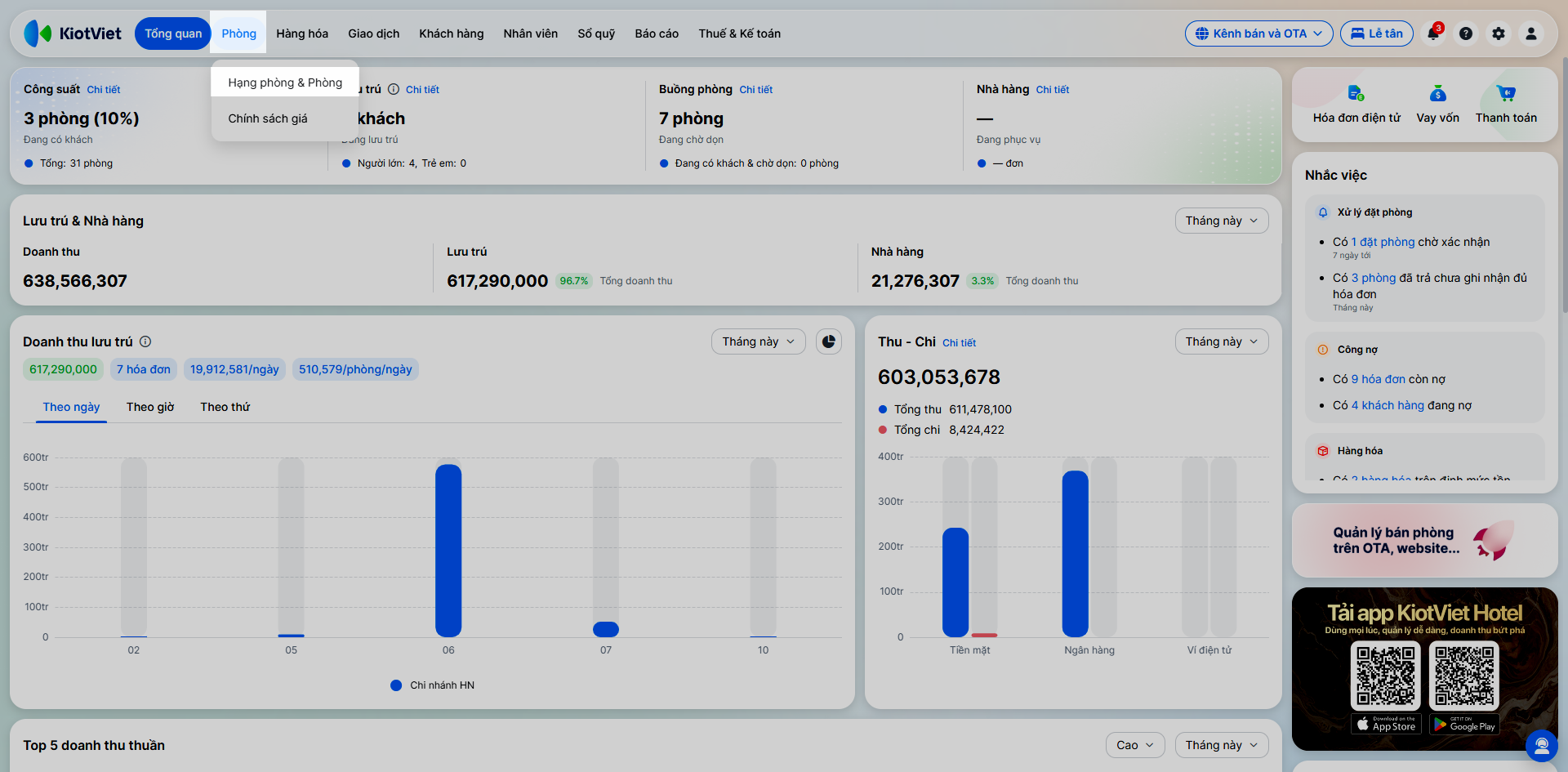
- Bước 1: Trên màn hình Quản lý, bạn chọn Phòng → Hạng phòng & Phòng.
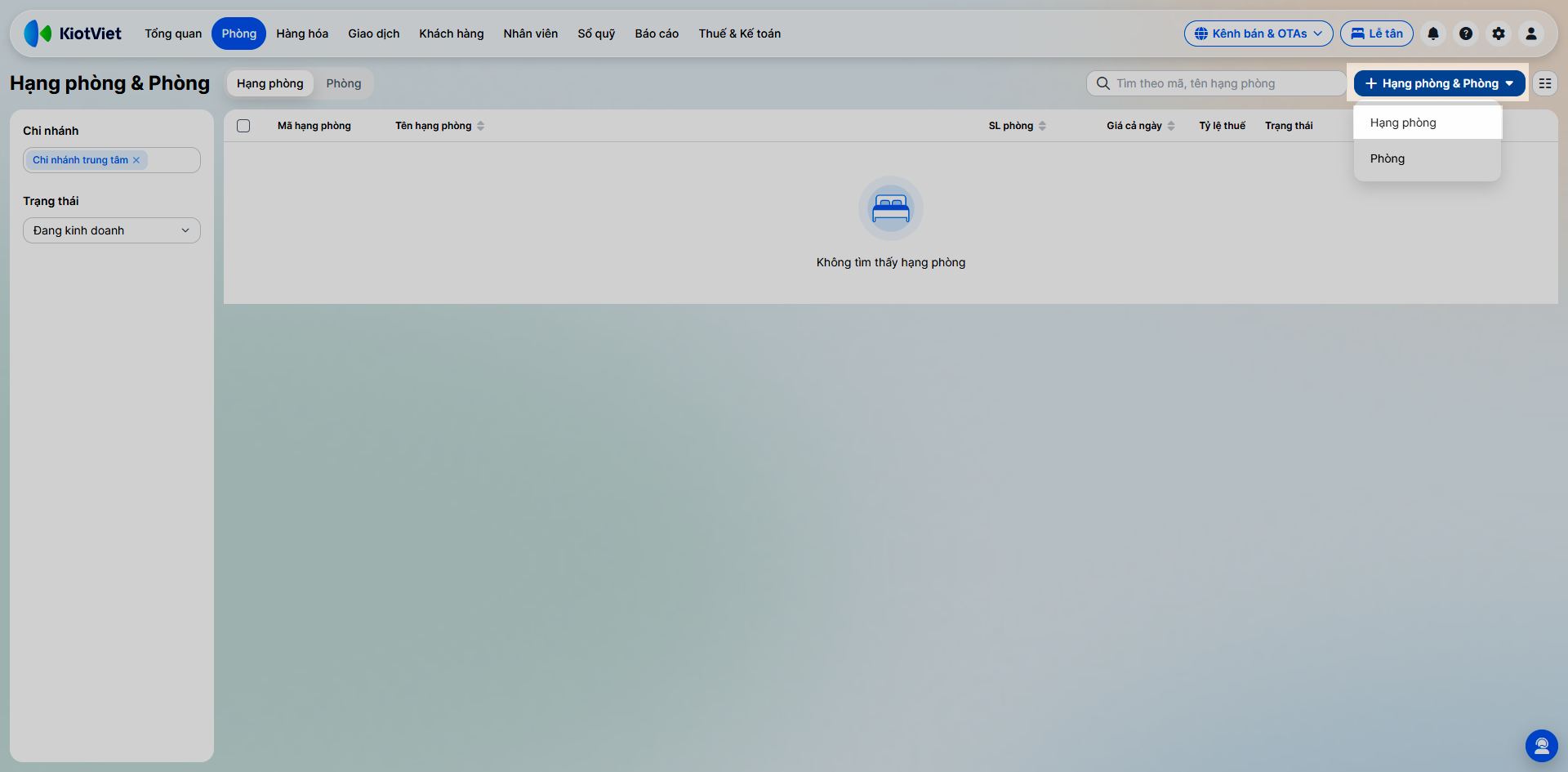
- Bước 2: Nhấn + Hạng phòng & Phòng → chọn Hạng phòng.
- Bước 3: Điền Thông tin cho từng hạng phòng: VD Hạng Standard:
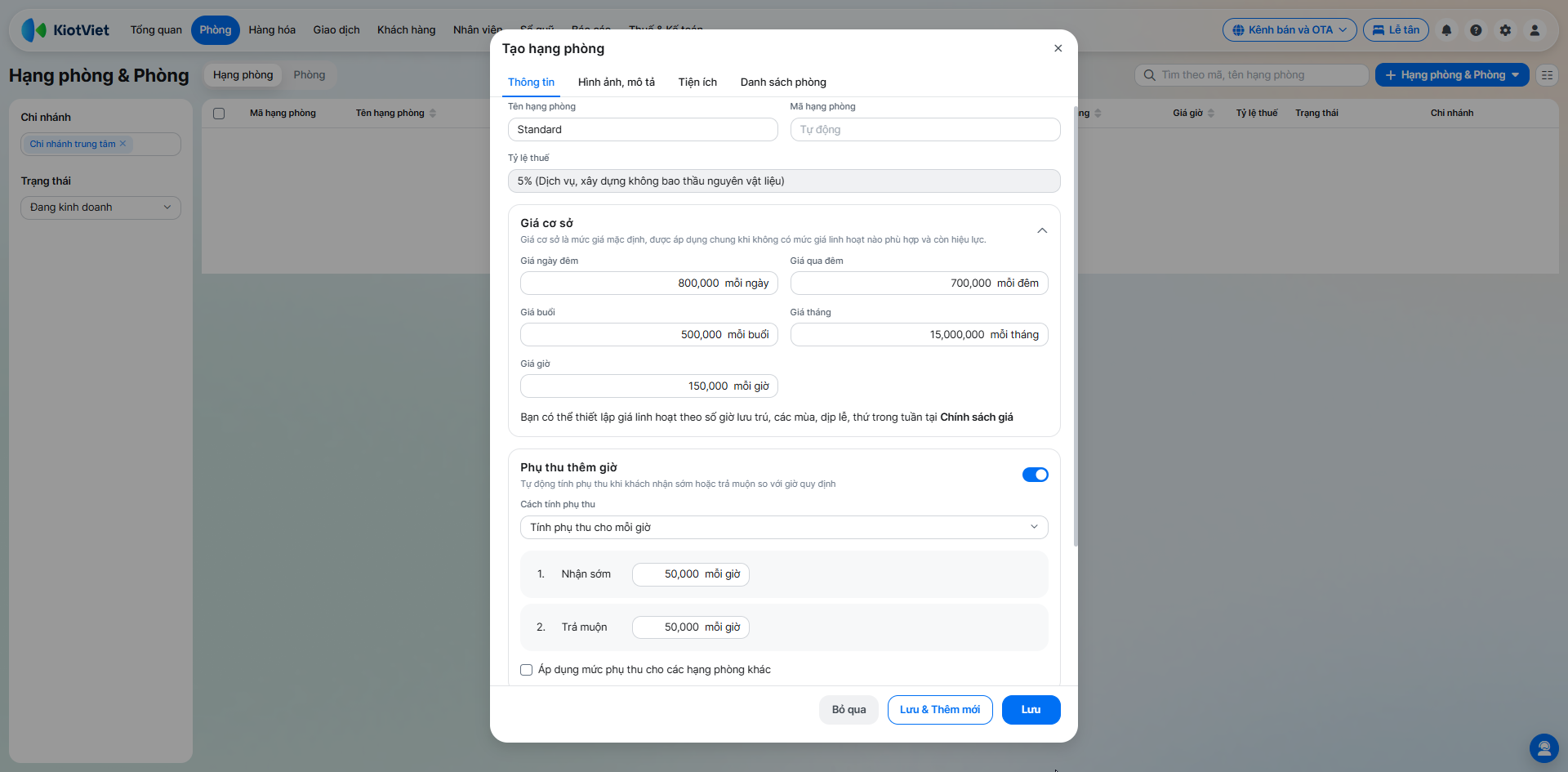
- Mã hạng phòng: Là duy nhất trên hệ thống, bạn có thể để trống để hệ thống tự sinh hoặc nhập thông tin theo quy định của khách sạn.
- Tên hạng phòng (bắt buộc): Standard.
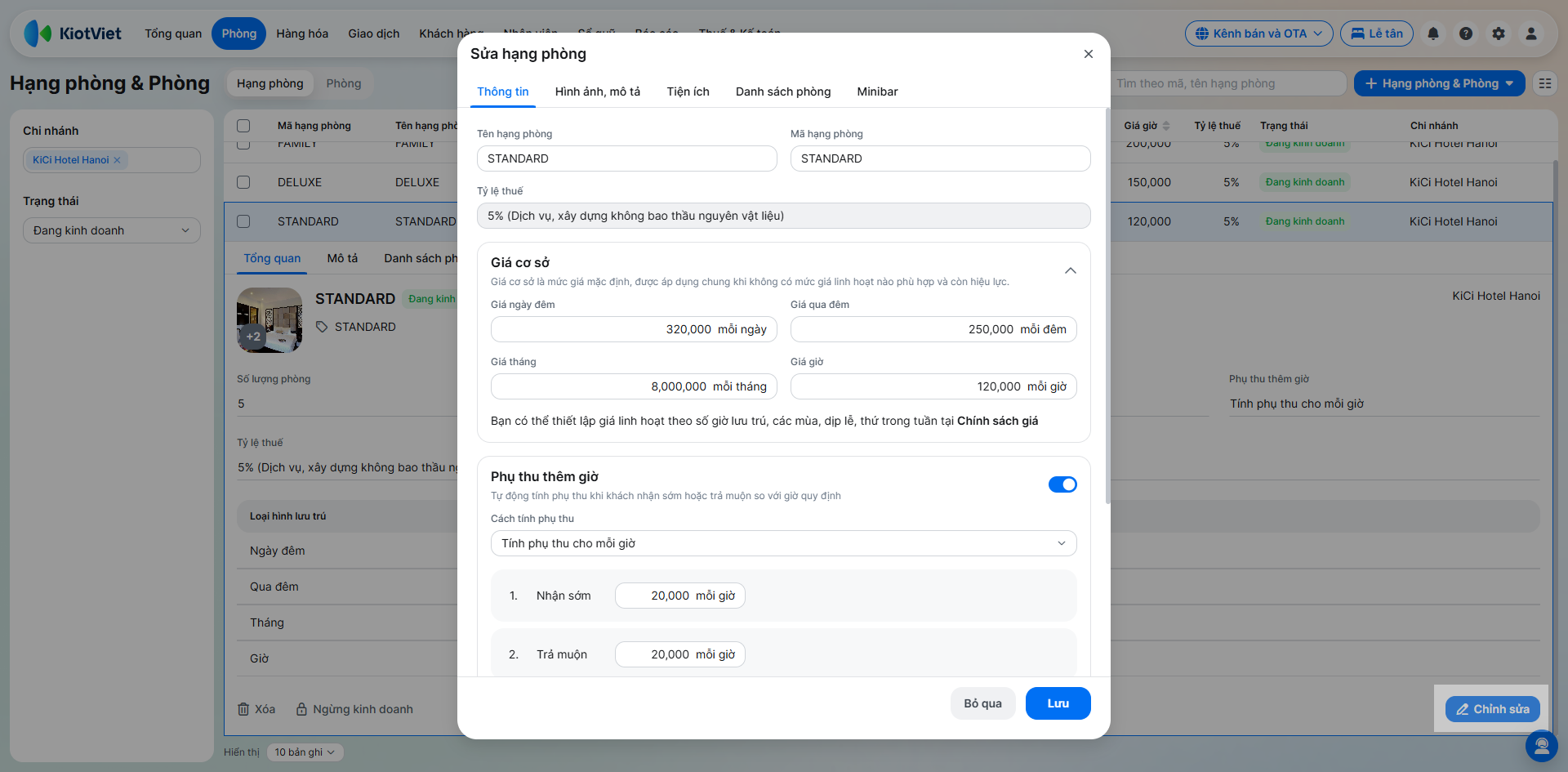
- Giá cơ sở: Nhập giá trước thuế/ sau thuế (theo thiết lập giá bán đã bao gồm thuế hay chưa của khách sạn) cho từng hình thức thuê. Hệ thống sẽ tự động tính và hiển thị giá trước thuế/ sau thuế tương ứng.
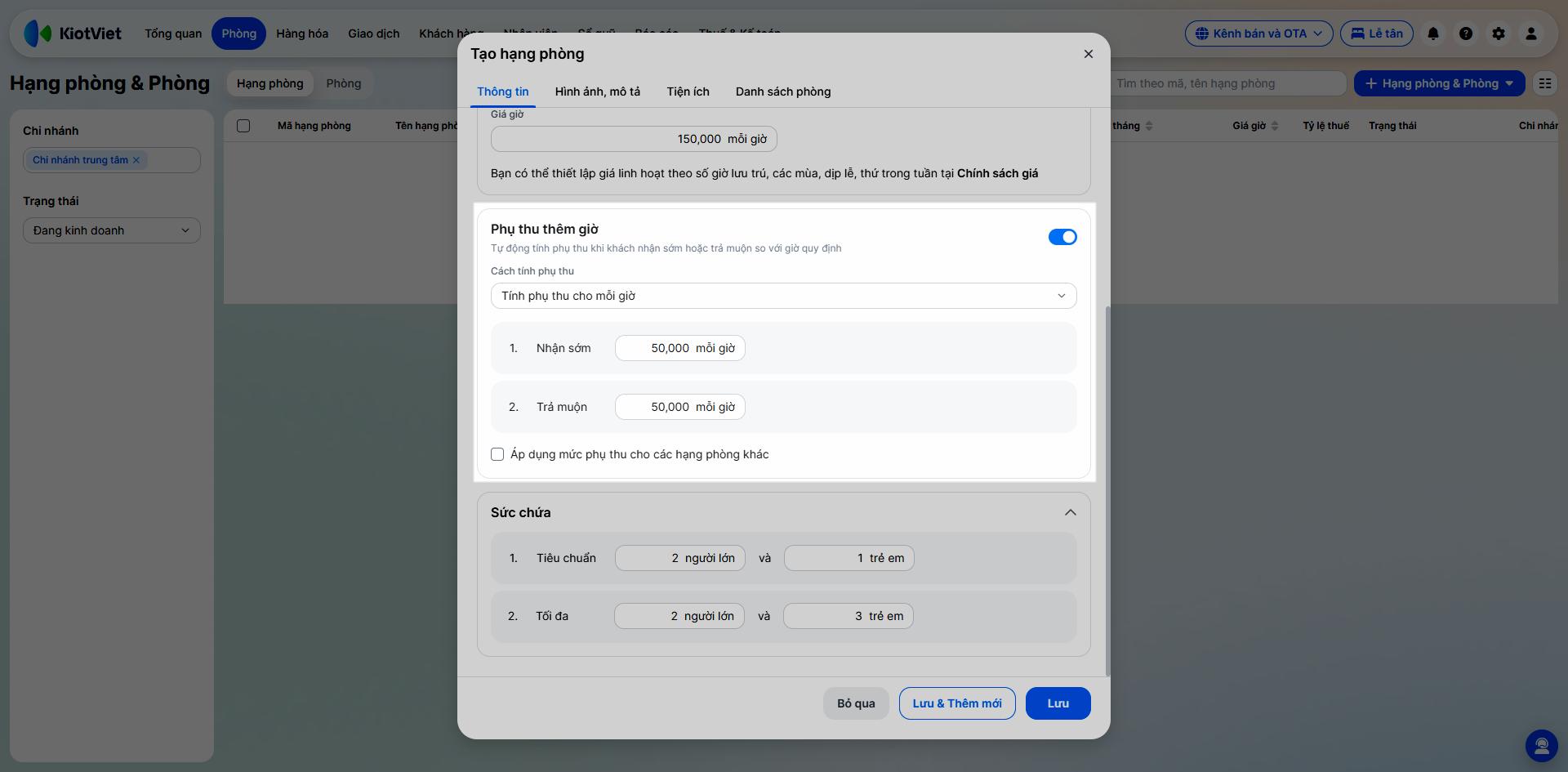
- Phụ thu thêm giờ: Bật xanh để hệ thống tự động tính phụ thu khi khách nhận sớm hoặc trả muộn so với giờ quy định → chọn 1 trong 2 cách tính:
- Tính phụ thu cho mỗi giờ: Nhập số tiền cố định cho mỗi giờ nhận sớm/trả muộn.
- Tính phụ thu theo % giá phòng: Thiết lập các mốc (Ví dụ: Nhận sớm/Trả muộn từ 1 giờ tính 10%. Nhận sớm/ trả muộn từ 3 giờ tính 50%).
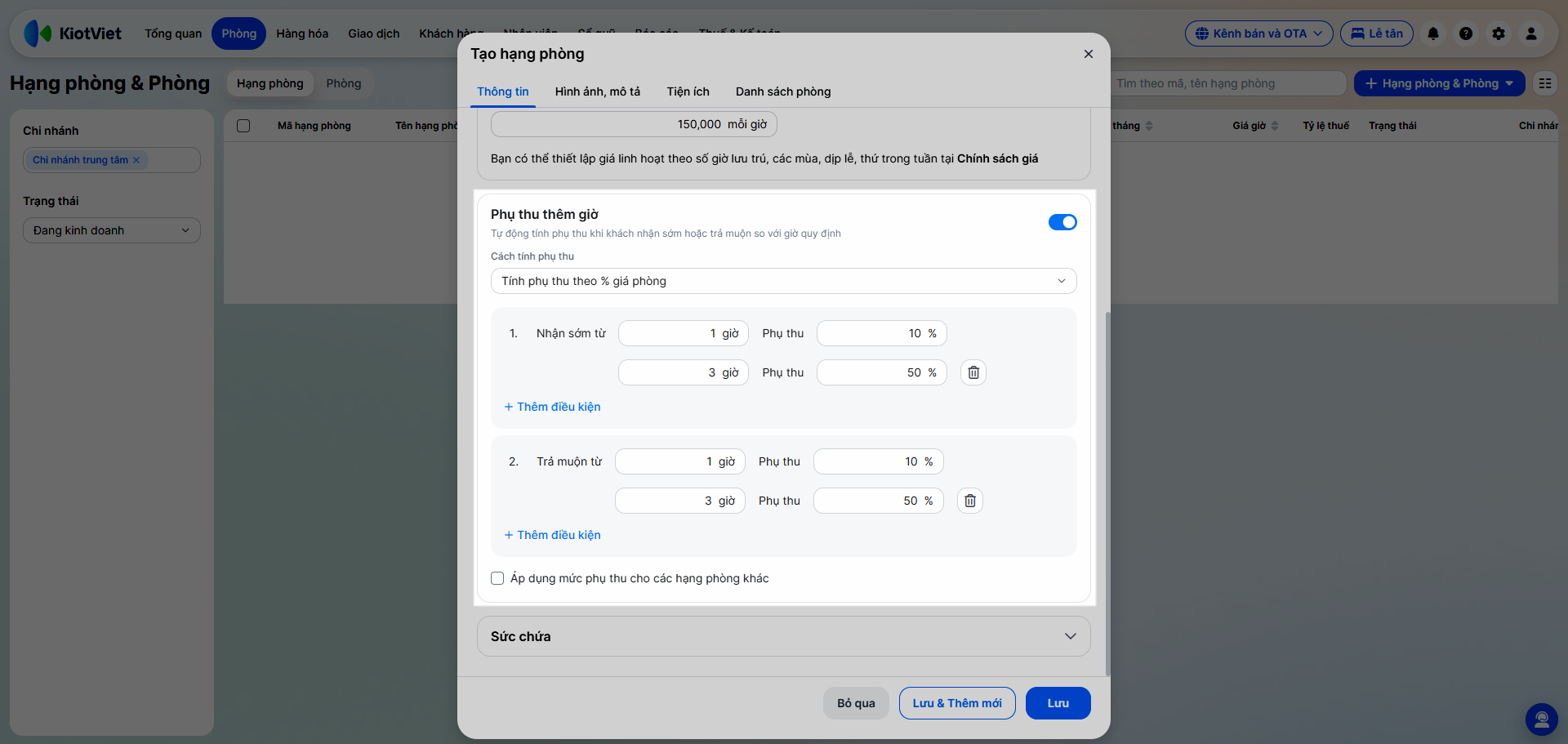
- Tùy chọn Áp dụng mức phụ thu cho các hạng phòng khác. Nếu tích chọn → chính sách phụ thu này sẽ áp dụng chung cho toàn khách sạn.
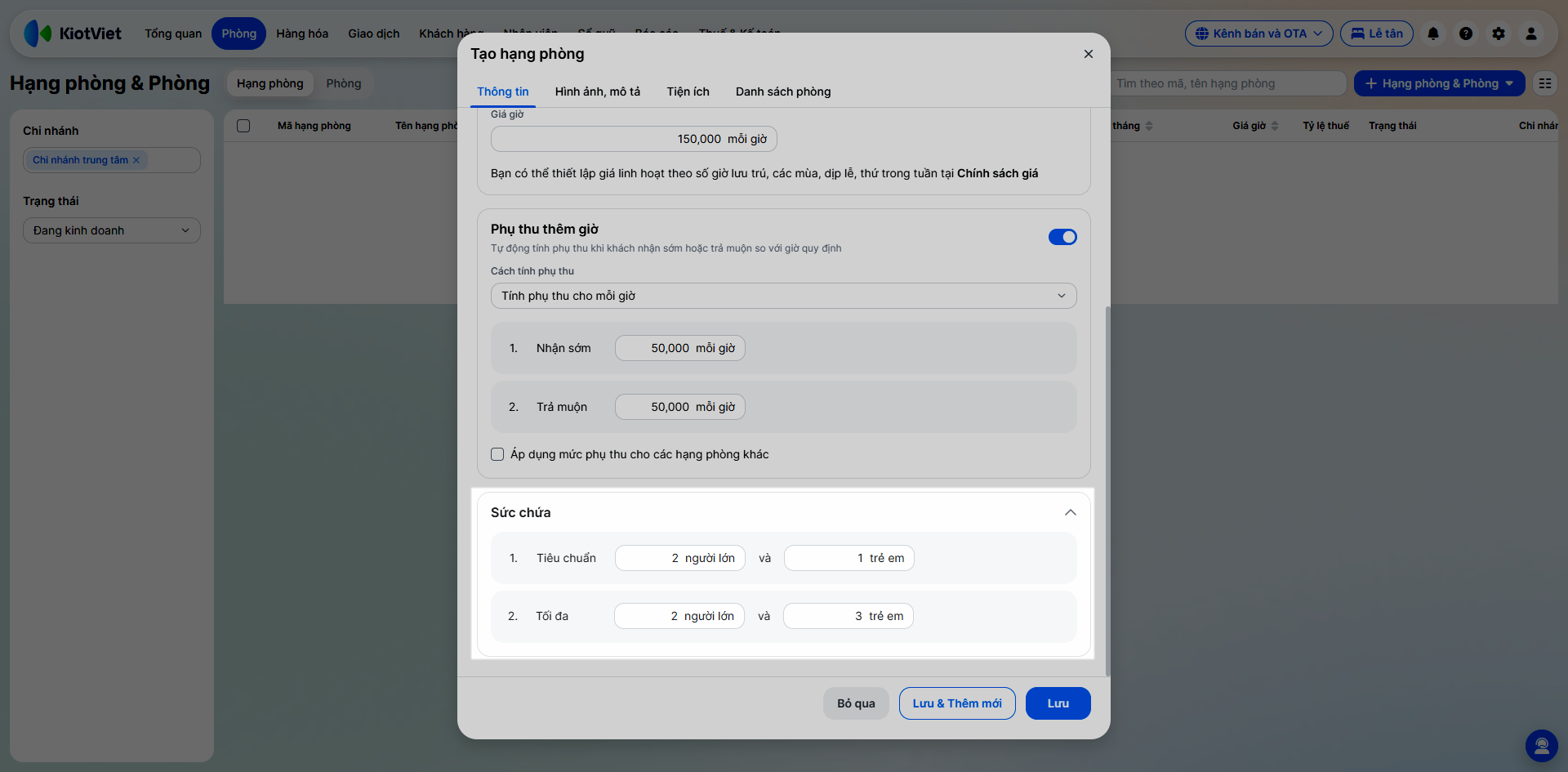
- Sức chứa: Nhập số lượng khách tiêu chuẩn và tối đa: VD
- Tiêu chuẩn: 2 người lớn, 1 trẻ em.
- Tối đa: 2 người lớn, 3 trẻ em.
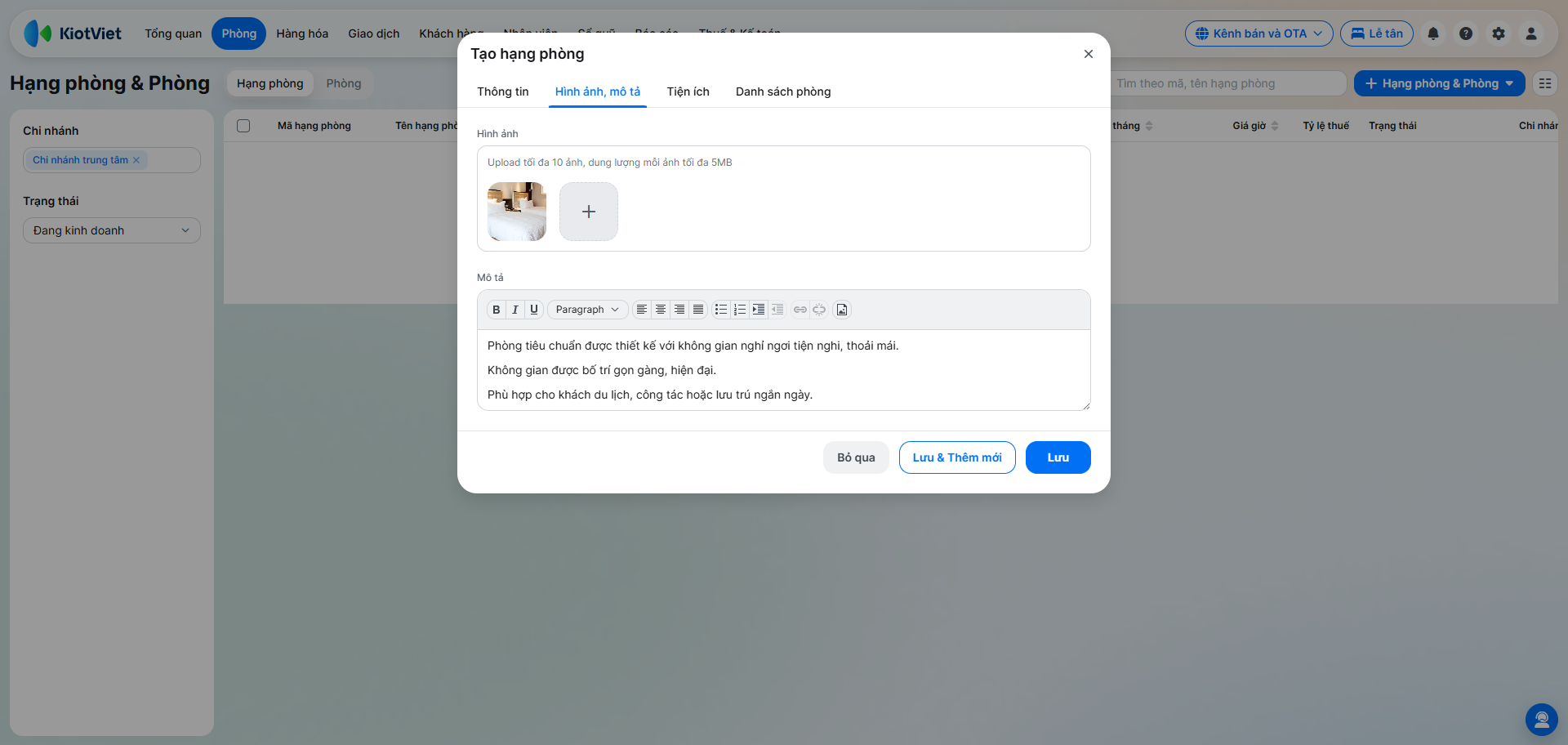
- Bước 4: Chuyển sang tab Hình ảnh, mô tả.
- Upload tối đa 10 ảnh, dung lượng mỗi ảnh tối đa 5MB
- Nhập mô tả cho hạng phòng.
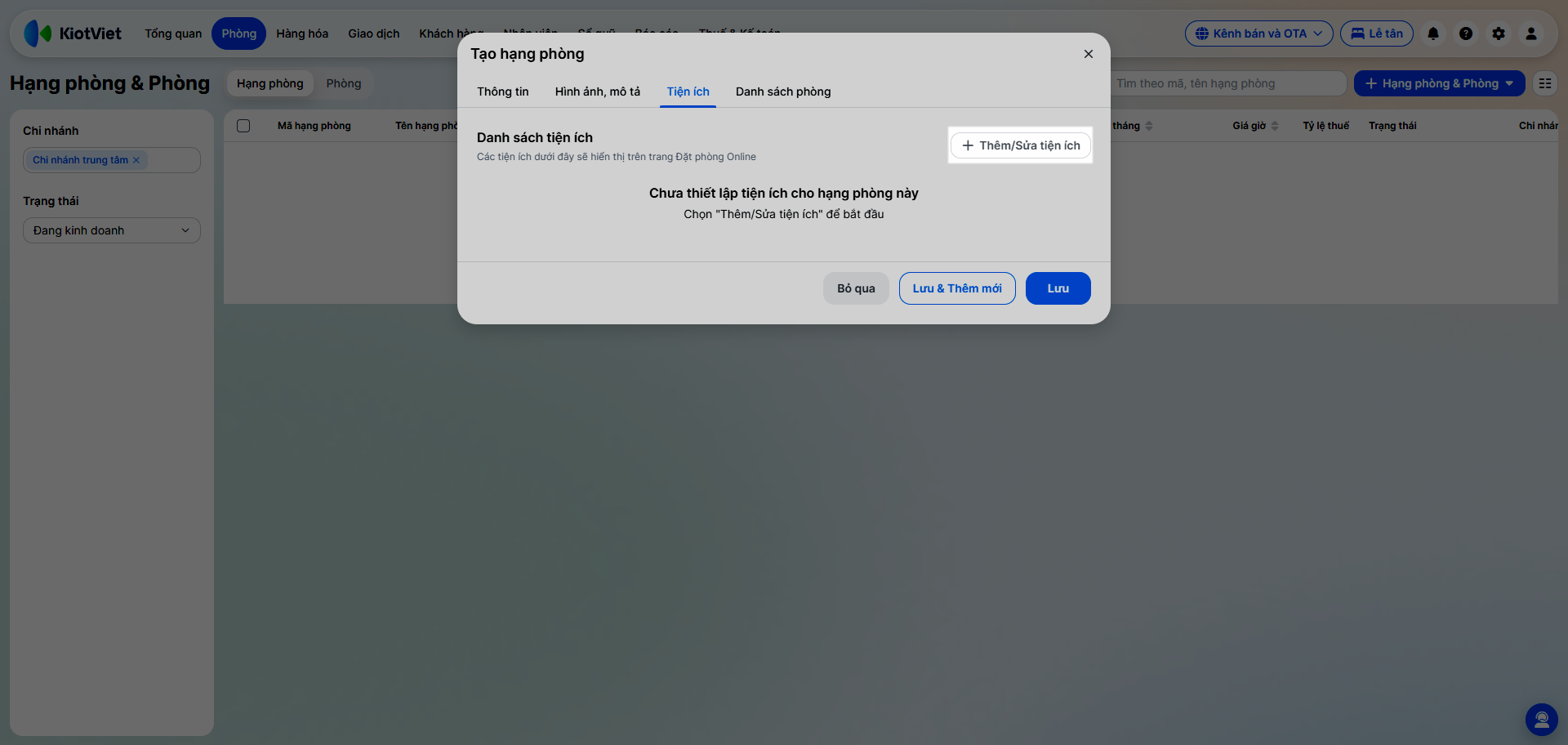
- Bước 5: Chuyển sang tab Tiện ích nếu muốn hiển thị trên trang đặt phòng online thuận tiện giúp khách dễ dàng tham khảo và lựa chọn.
- Nhấn + Thêm/Sửa tiện ích.
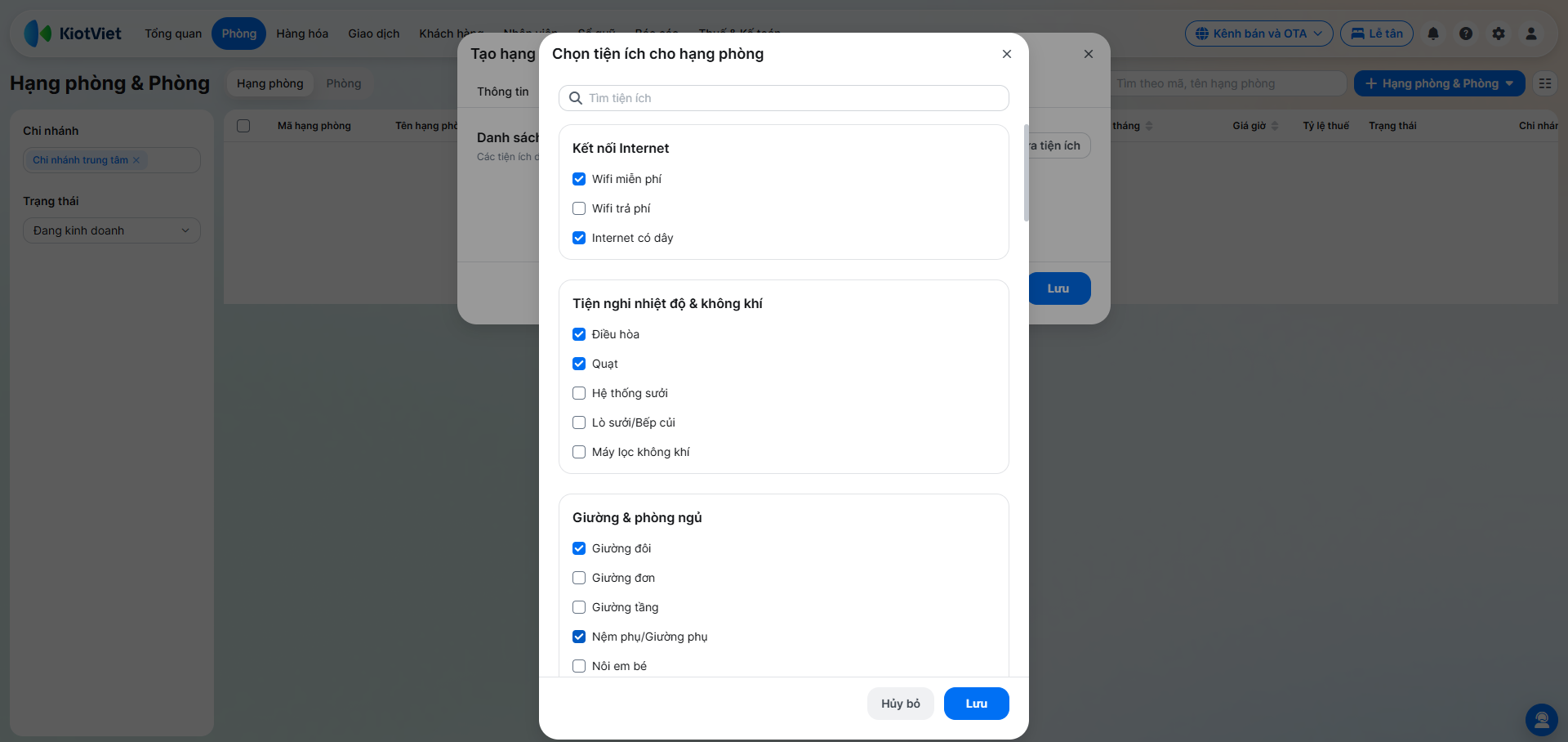
- Tìm và tích chọn các tiện ích tương ứng với hạng phòng.
- Nhấn Lưu.
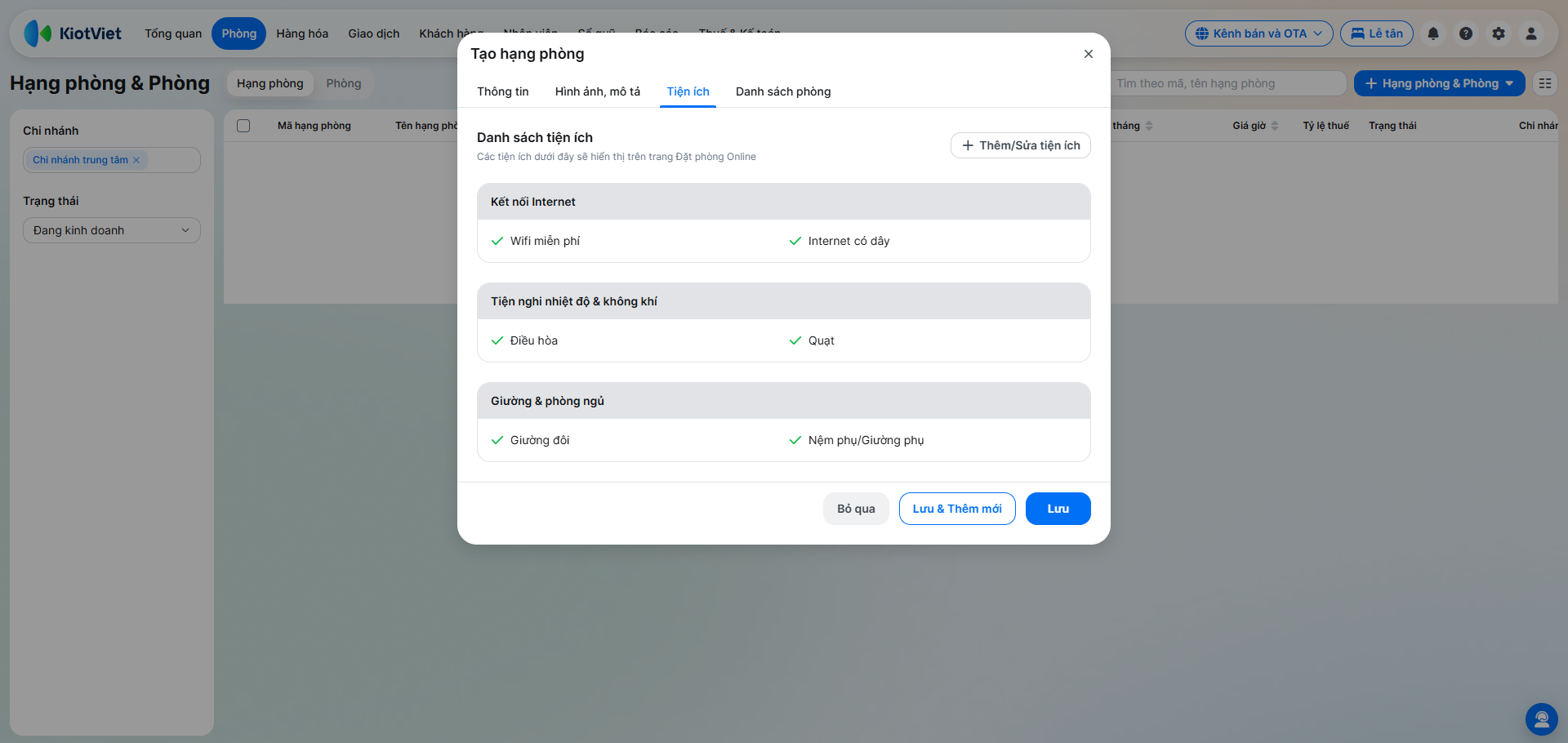
- Tab Tiện ích sẽ hiển thị danh sách tiện ích đã chọn theo từng nhóm.
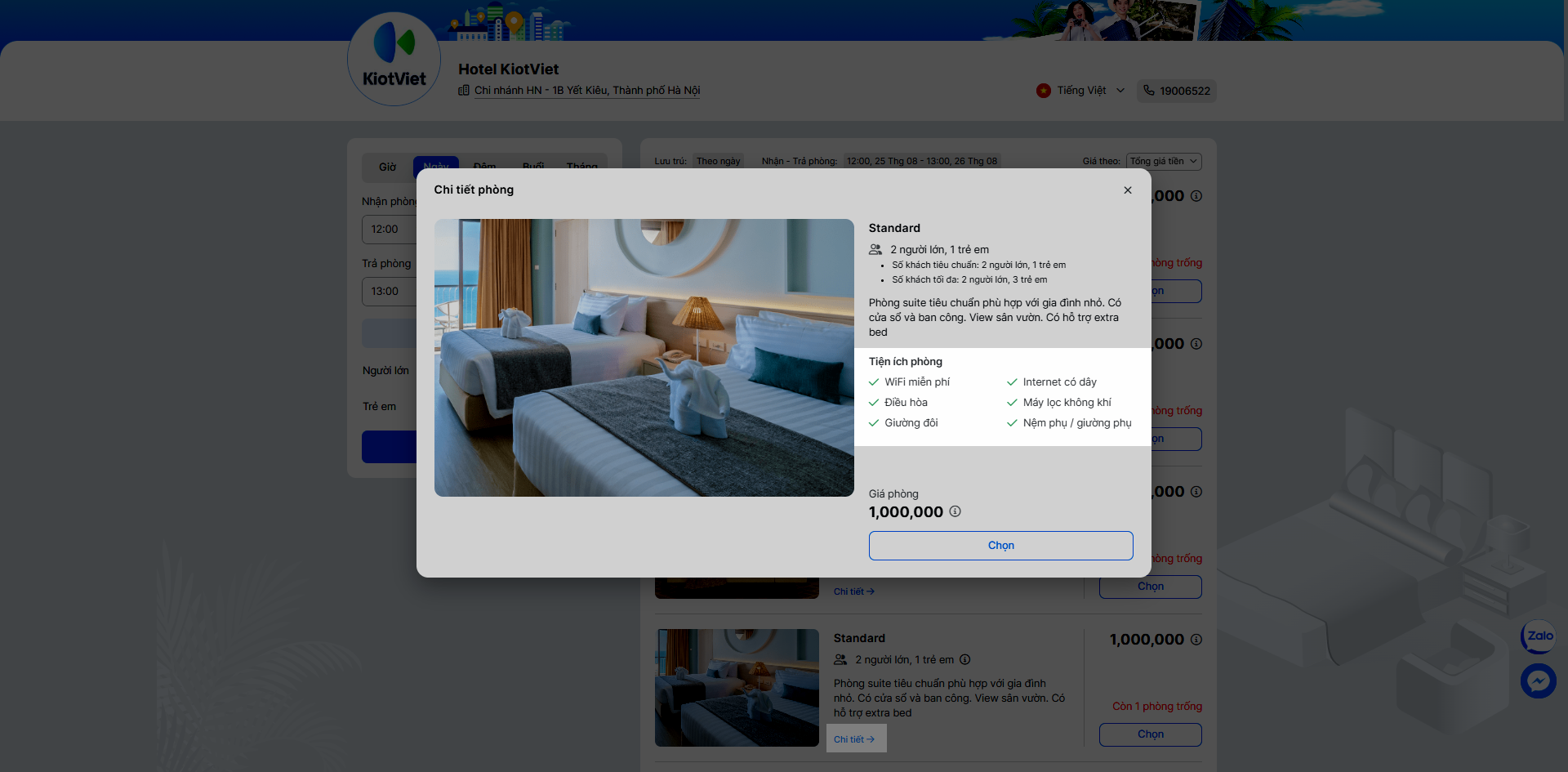
- Trên trang đặt phòng online, khi khách hàng nhấn Chi tiết → website hiển thị thông tin Tiện ích phòng.
- Bước 6: Nhấn Lưu hoặc Lưu & Thêm mới để tiếp tục thêm các hạng phòng Deluxe, Suite…
2. Thêm mới Phòng
Tình huống: Bạn vừa hoàn thiện nội thất cho phòng 301 và 302 thuộc hạng phòng Double và muốn đưa vào khai thác.
Thao tác thực hiện như sau:
- Bước 1: Tại màn hình Hạng phòng & Phòng, chọn + Hạng phòng & Phòng → Phòng.
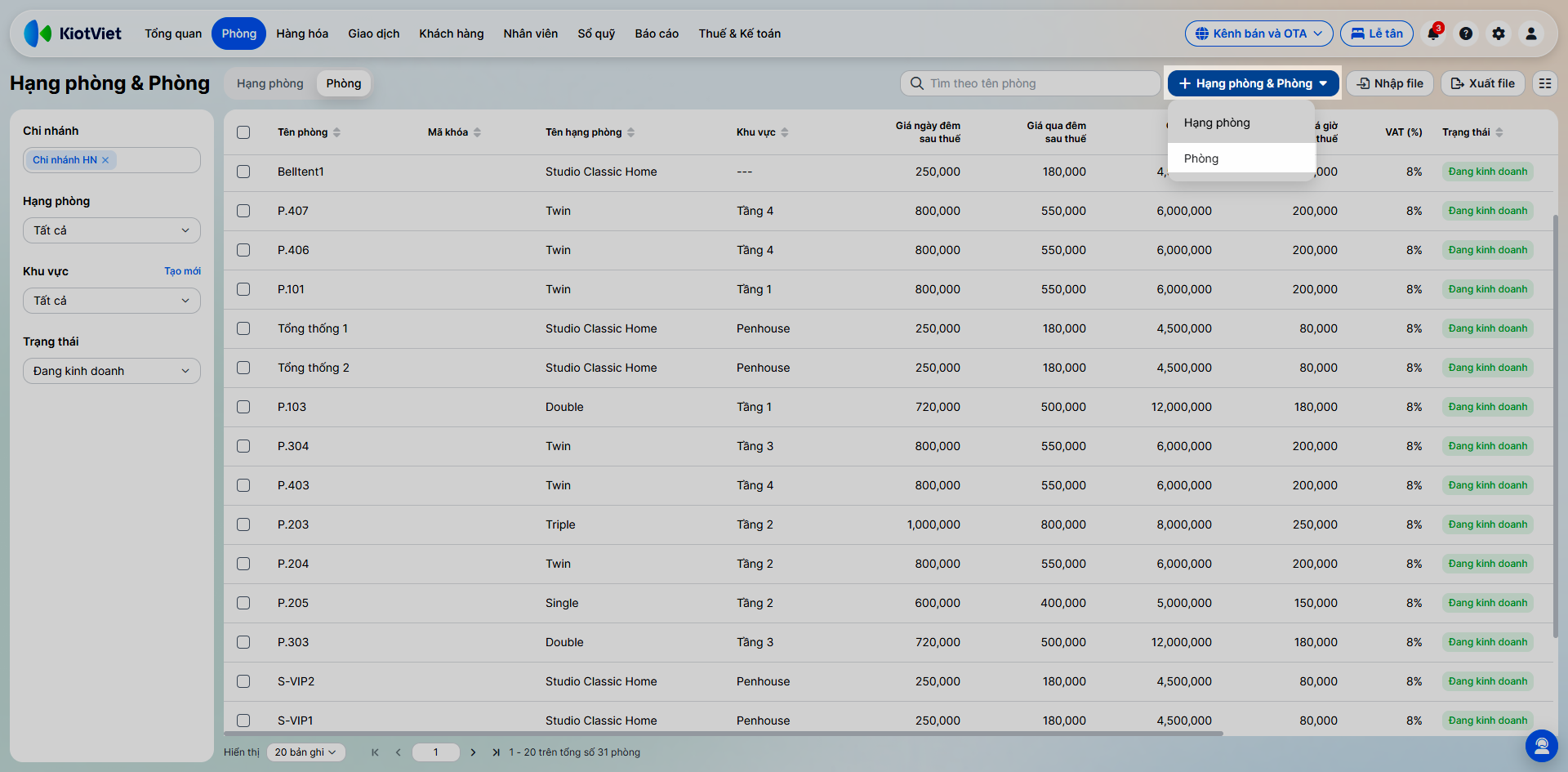
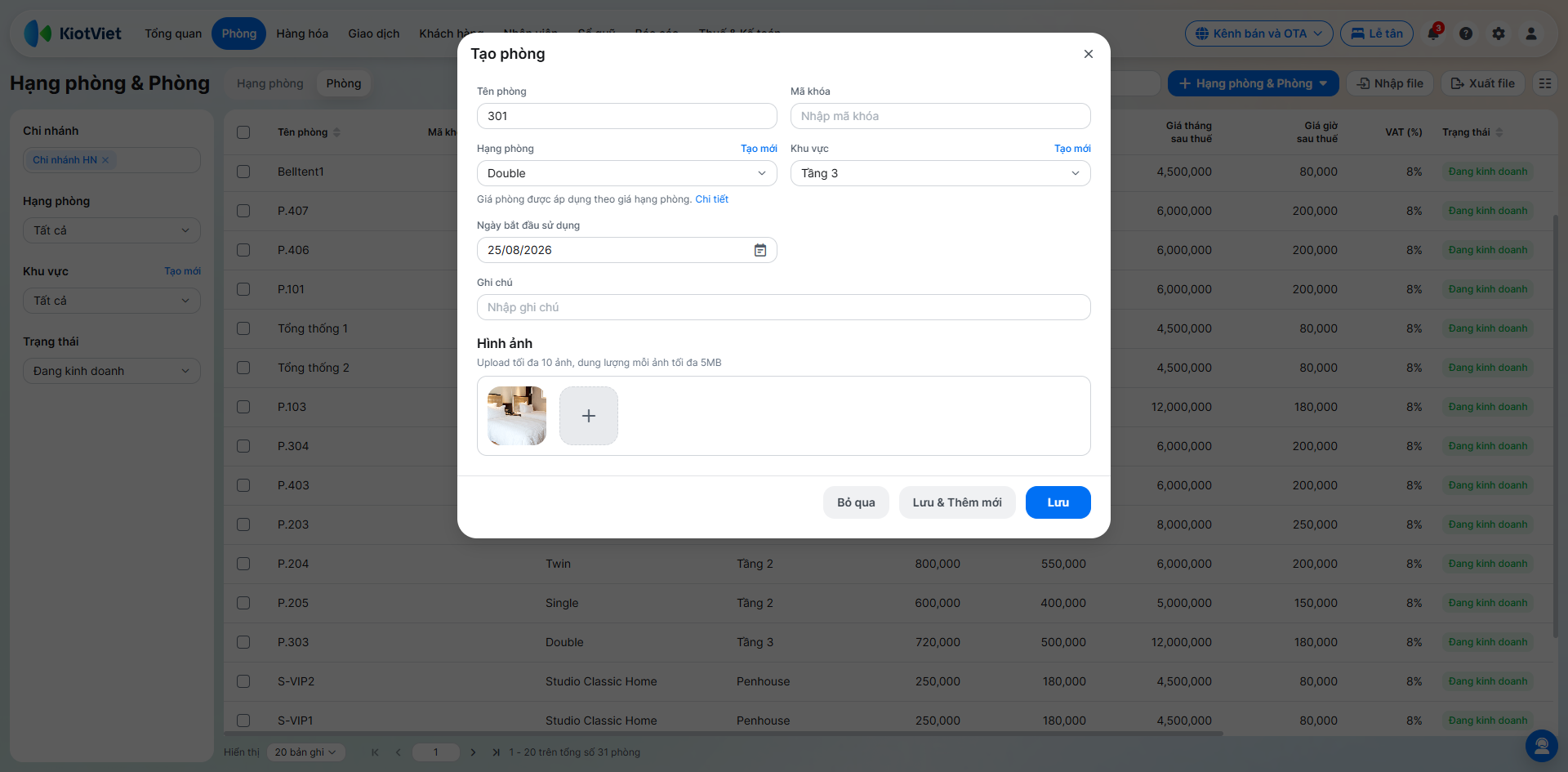
- Bước 2: Điền thông tin:
- Tên phòng (bắt buộc): Số phòng (301, 302).
- Mã khóa: Nhập mã khóa nếu có.
- Hạng phòng (bắt buộc): Chọn đúng hạng phòng để hệ thống tự áp dụng bảng giá đã cài đặt.
- Khu vực: Tầng 3 (giúp dễ quản lý trên sơ đồ).
- Ngày bắt đầu sử dụng: Mặc định là ngày hiện tại, bạn có thể thay đổi.
- Ghi chú nếu có
- Hình ảnh: Upload tối đa 10 ảnh, dung lượng mỗi ảnh tối đa 5MB.
- Bước 3: Nhấn Lưu hoặc Lưu & Thêm mới để tiếp tục thêm các phòng khác.
3. Cập nhật và Ngừng kinh doanh
Tình huống: Hạng phòng Standard muốn tăng giá bán hoặc một phòng 201 đang bảo trì cần tạm ngừng đón khách.
Thao tác thực hiện như sau:
- Cập nhật: Chọn hạng phòng/phòng cần sửa → nhấn Chỉnh sửa → sửa thông tin → nhấn Lưu.
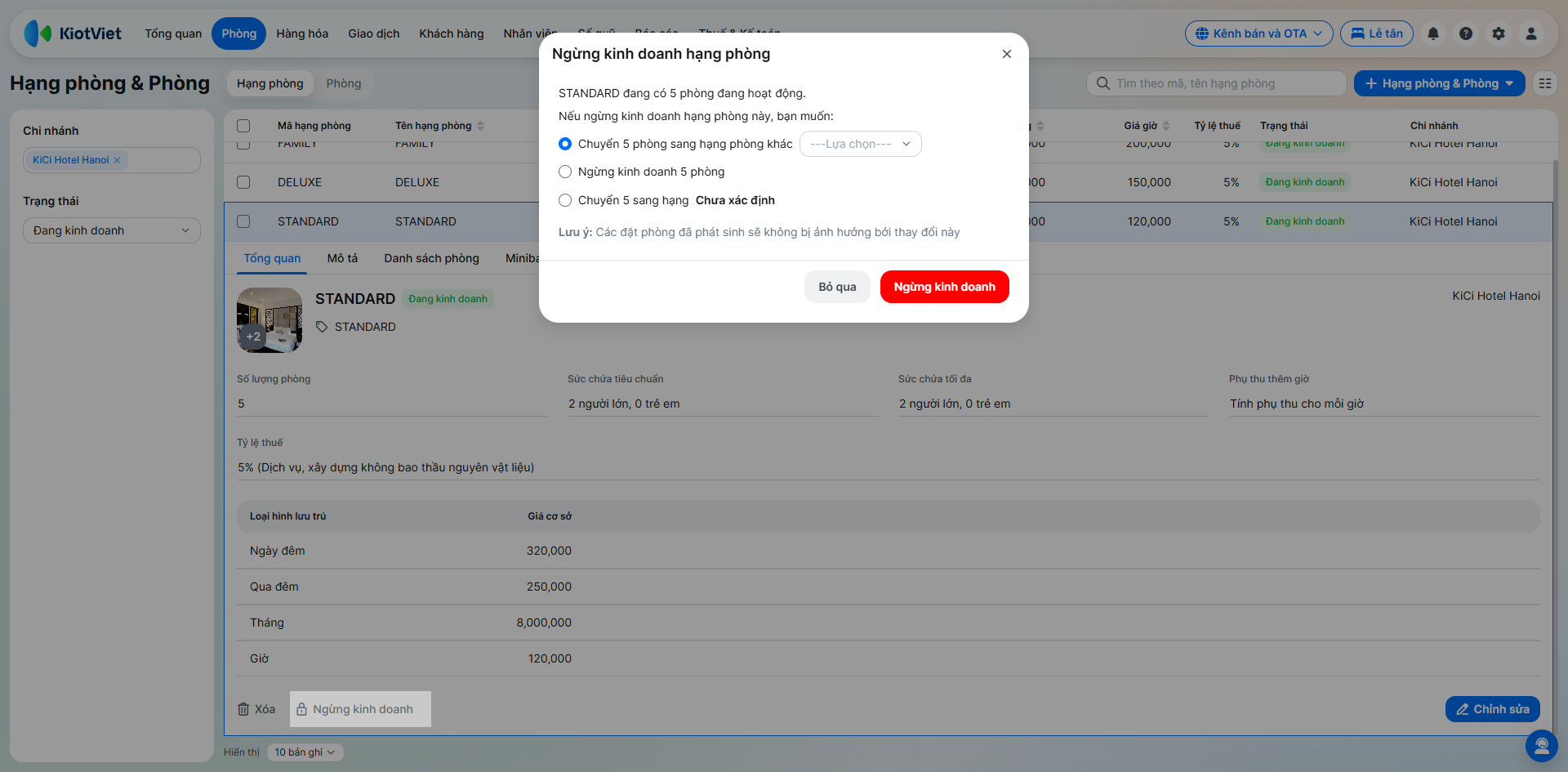
- Ngừng kinh doanh: Chọn hạng phòng/phòng → nhấn Ngừng kinh doanh → hạng phòng/phòng này sẽ ẩn khỏi sơ đồ Lễ tân.
Lưu ý:
- Nếu phòng đang có khách hoặc lịch đặt trước, bạn cần xử lý xong các giao dịch này mới có thể ngừng hoạt động.
- Nếu hạng phòng đang có phòng hoạt động → bạn chọn 1 trong 3 cách sau:
- Chuyển phòng sang hạng phòng khác.
- Ngừng kinh doanh phòng.
- Chuyển phòng sang hạng Chưa xác định.
4. Xóa Hạng phòng/Phòng
Tình huống: Bạn nhập sai thông tin phòng và muốn xóa bỏ.
Thao tác thực hiện như sau:
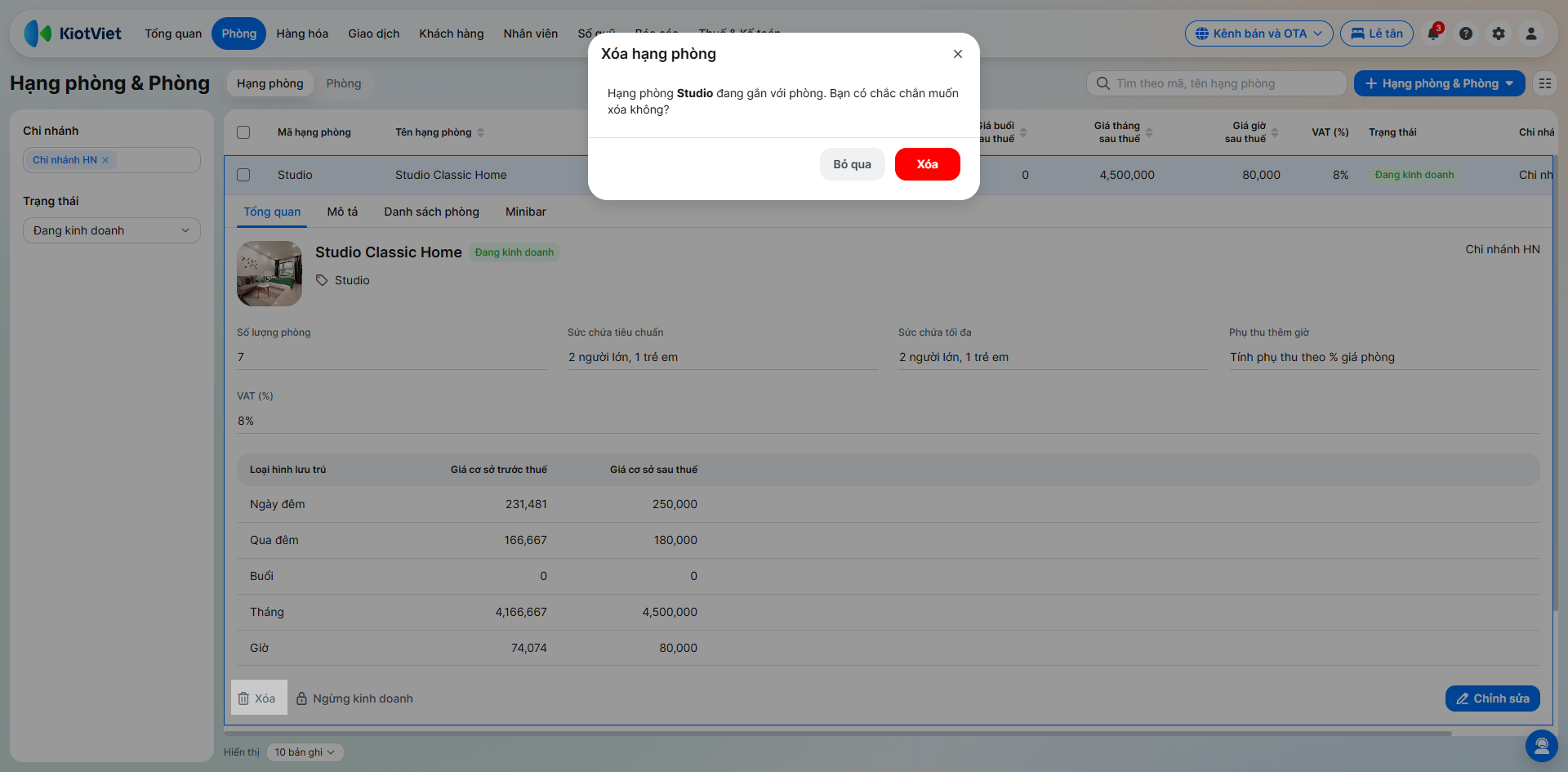
- Chọn phòng/hạng phòng cần xóa.
- Nhấn Xóa → chọn Đồng ý.
Lưu ý: Chỉ xóa được khi phòng chưa phát sinh giao dịch nào trong quá khứ.
III. Các tính năng nâng cao
1. Thiết lập Phụ thu thông minh
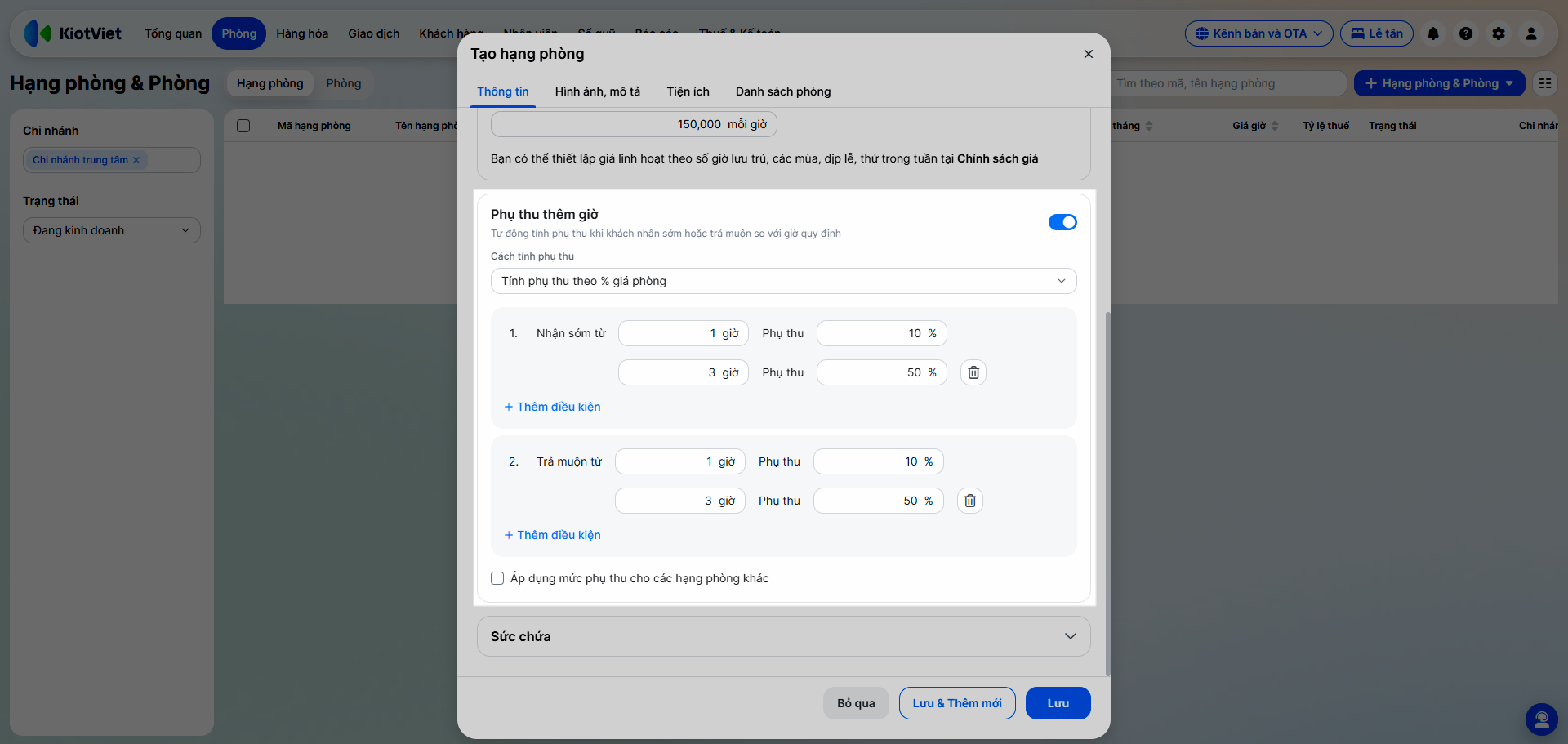
Tình huống: Khách sạn quy định giờ nhận phòng là 12:00, trả phòng là 13:00. Bạn muốn hệ thống tự động tính: Nhận sớm/Trả muộn 1h tính 10%, trả muộn 3h tính 50% tiền phòng.
Thao tác thực hiện như sau:
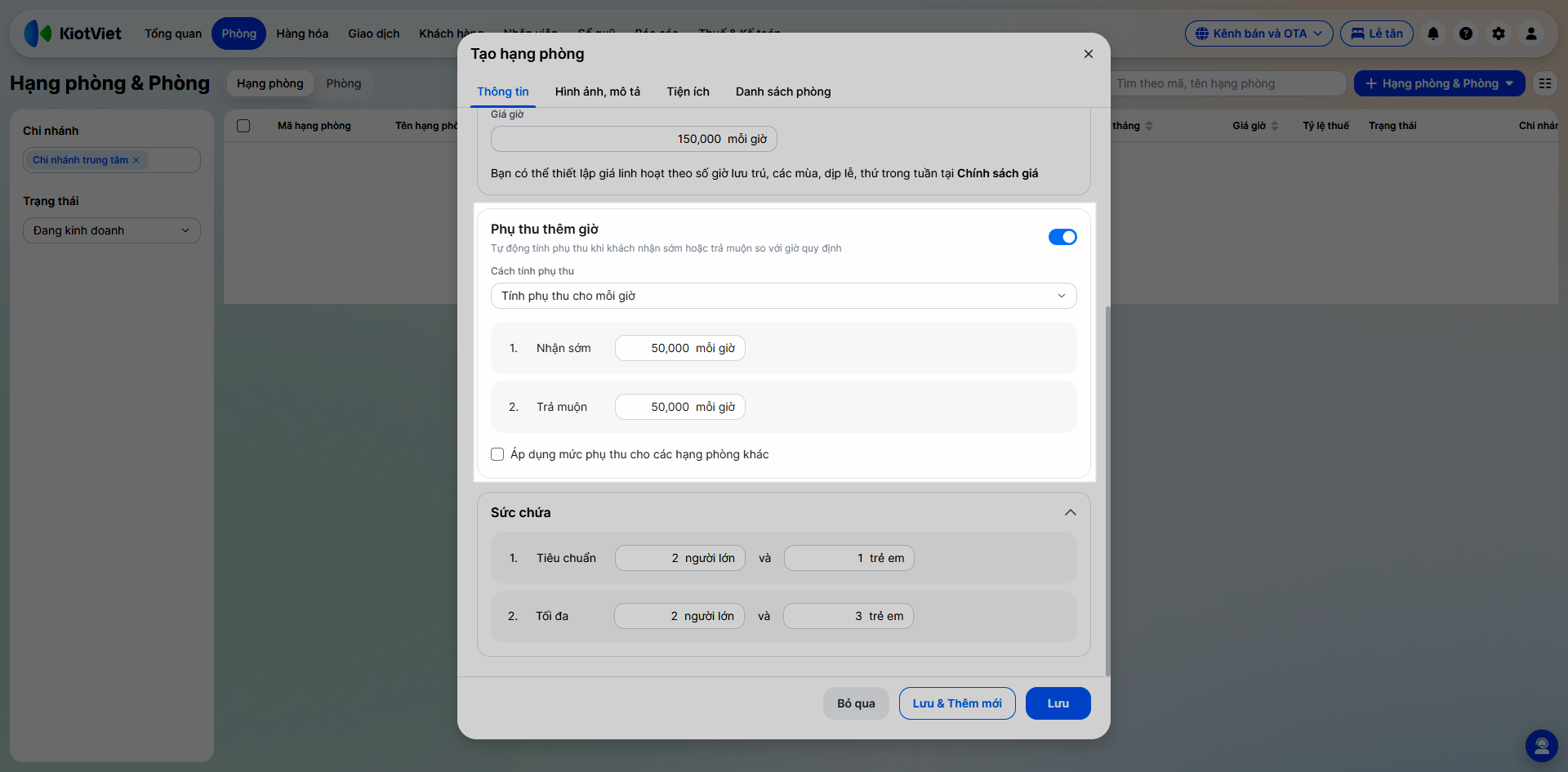
- Khi Thêm mới/ Cập nhật hạng phòng, mục Phụ thu thêm giờ Bật xanh để hệ thống tự động tính phụ thu khi khách nhận sớm hoặc trả muộn so với giờ quy định → chọn 1 trong 2 cách tính:
- Tính phụ thu cho mỗi giờ: Nhập số tiền cố định cho mỗi giờ nhận sớm/trả muộn.
- Tính phụ thu theo % giá phòng: Thiết lập các mốc (Ví dụ: Nhận sớm/Trả muộn từ 1 giờ tính 10%. Nhận sớm/ trả muộn từ 3 giờ tính 50%).
- Tích chọn Áp dụng mức phụ thu cho các hạng phòng khác nếu chính sách này dùng chung cho toàn khách sạn.
2. Import danh sách phòng từ Excel
Tình huống: Khách sạn có 100 phòng, việc nhập tay từng phòng rất lâu.
Thao tác thực hiện như sau:
- Bước 1: Trong tab Phòng, bạn nhấn Nhập file.
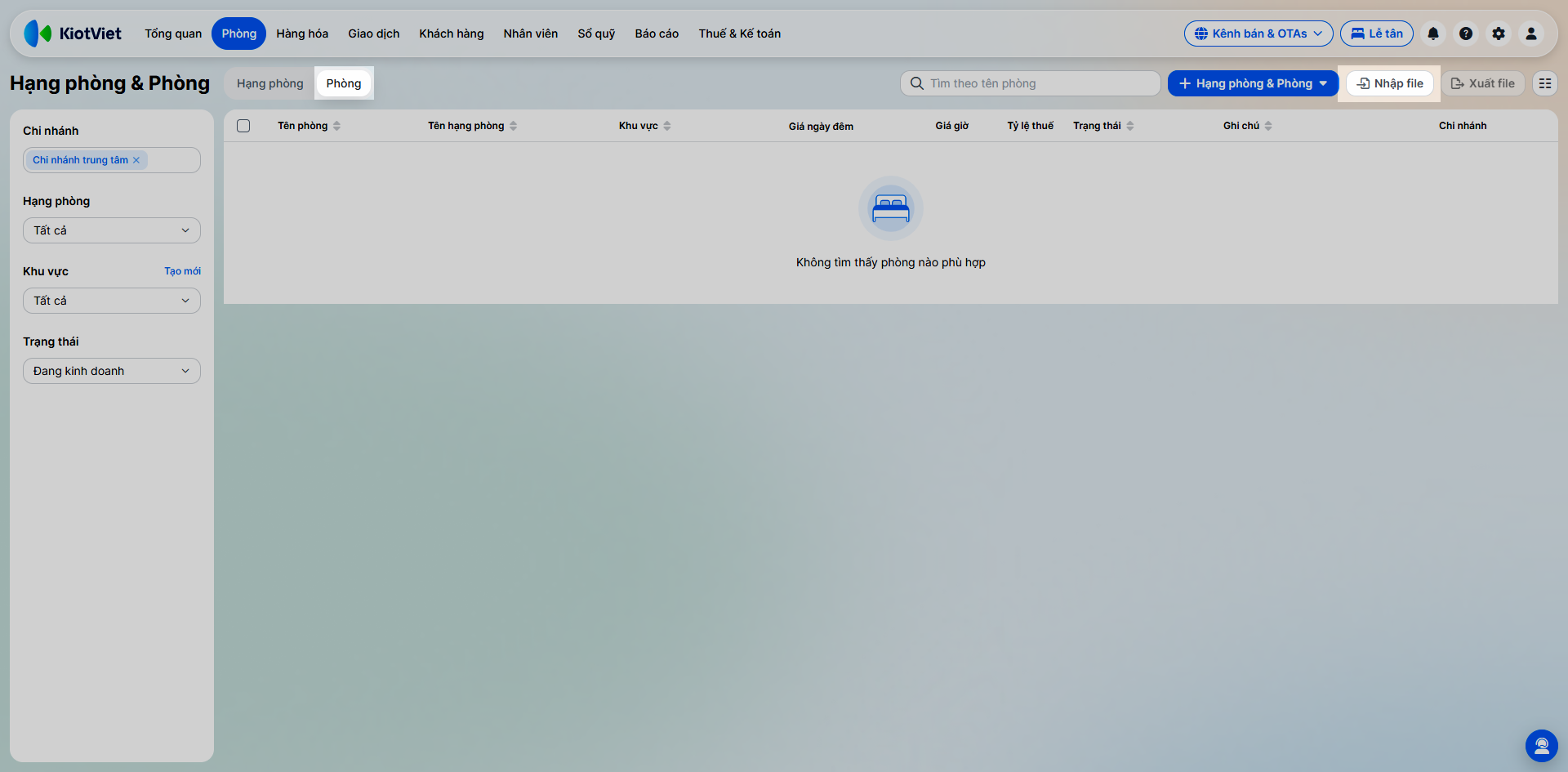
- Bước 2: Chọn Tải file Excel mẫu.
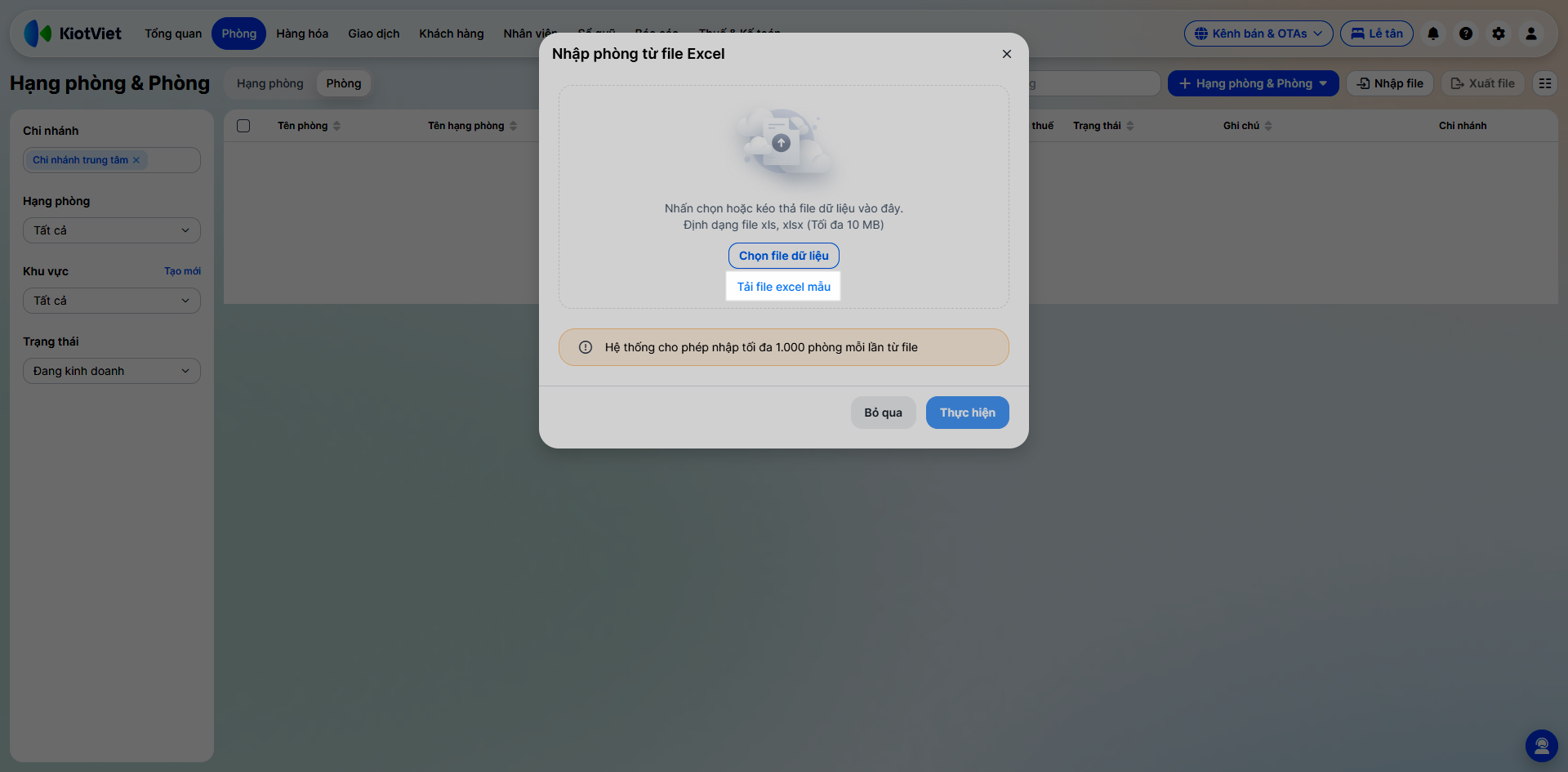
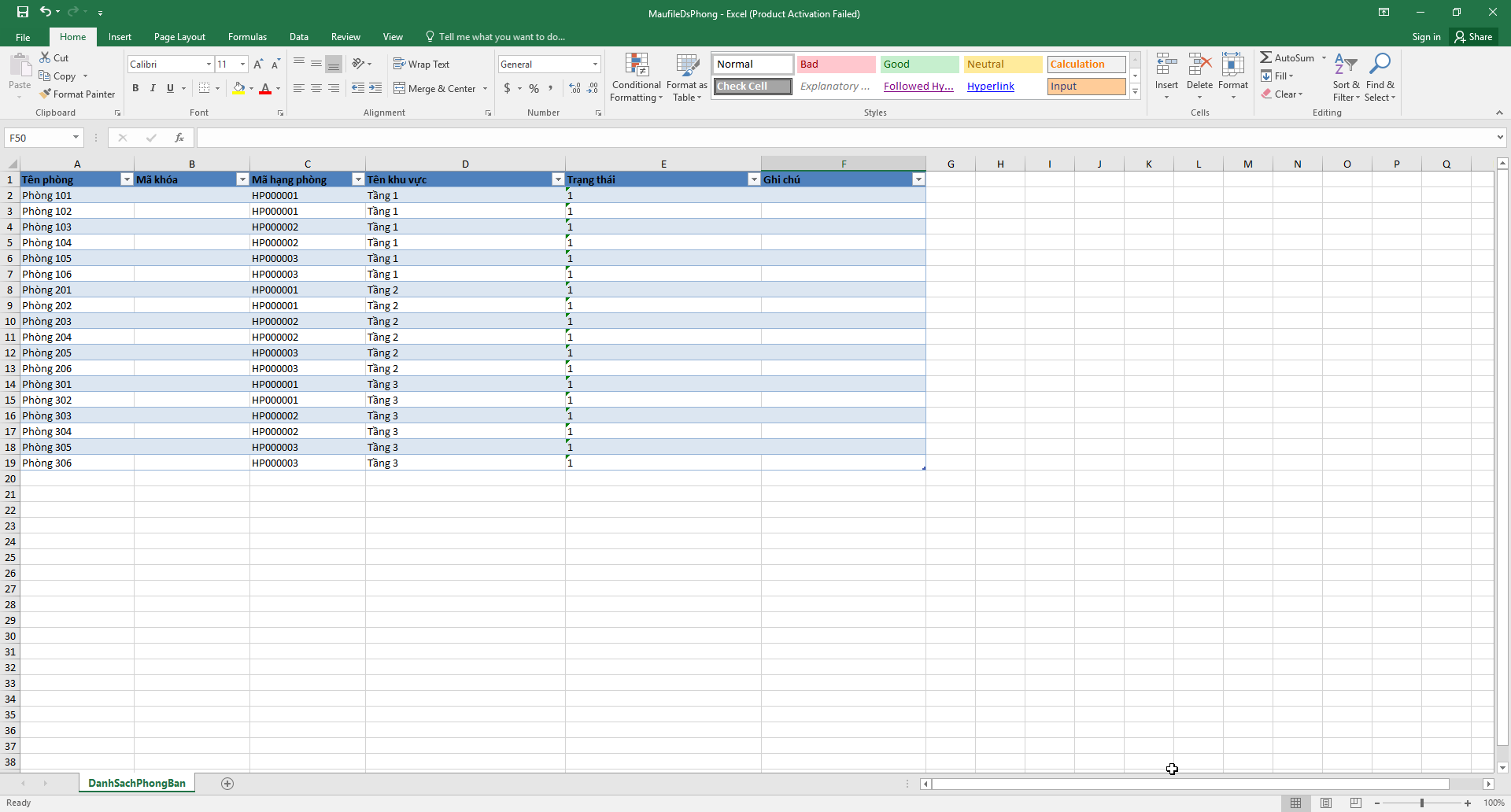
- Bước 3: Mở file, xóa dữ liệu mẫu và điền:
- Tên phòng: 101–106, 201–206, 301–306.
- Mã hạng phòng: Đuôi 01–02 → HP000001 (Standard); đuôi 03–04 → HP000002 (Deluxe); đuôi 05–06 → HP000003 (Suite).
- Tên khu vực: Tầng 1 / Tầng 2 / Tầng 3 tương ứng.
- Trạng thái: Luôn điền 1 (phòng đang hoạt động).
- Lưu file.
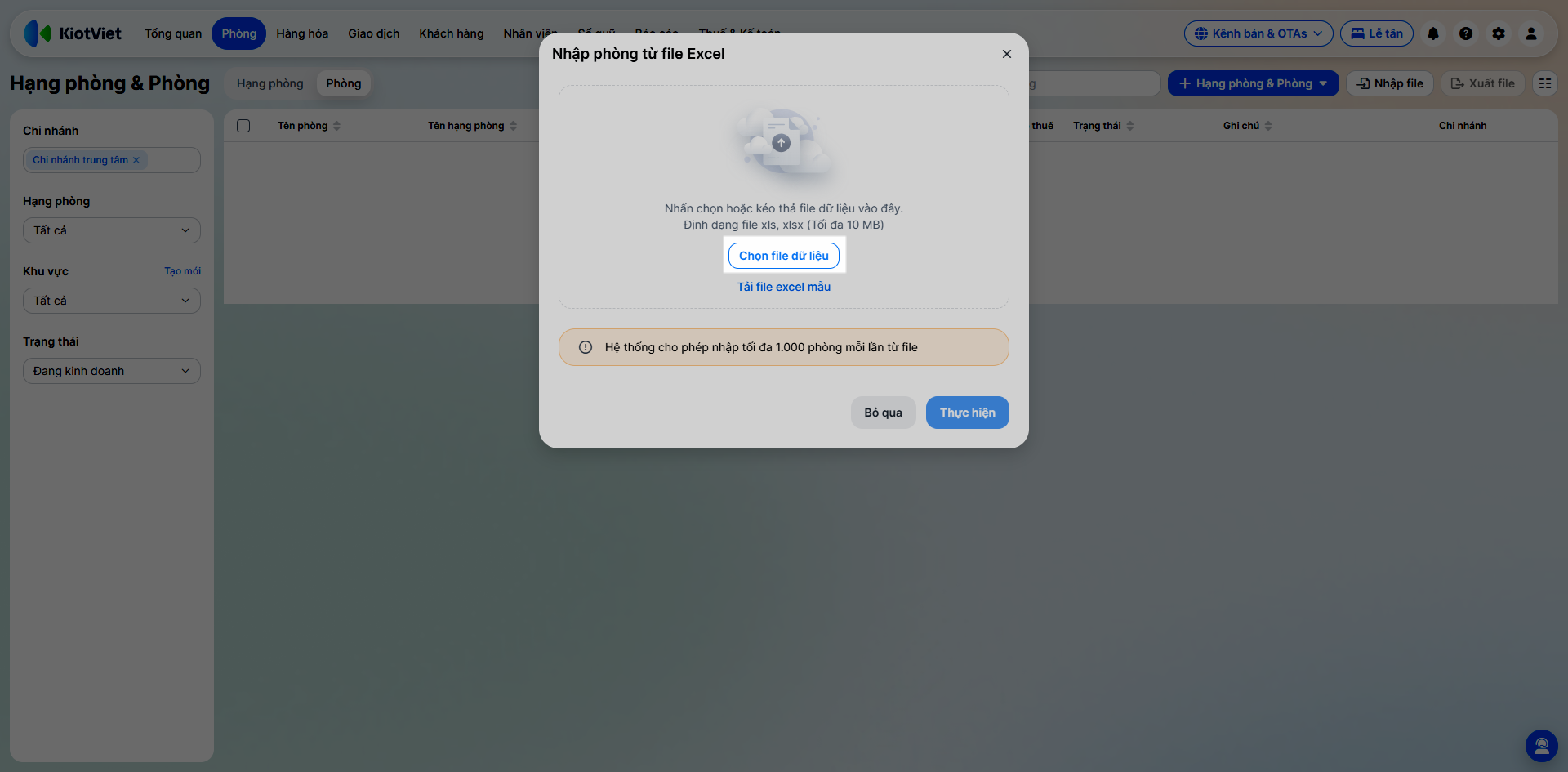
- Bước 4: Quay lại phần mềm, nhấn Chọn file dữ liệu hoặc kéo thả file vào popup.
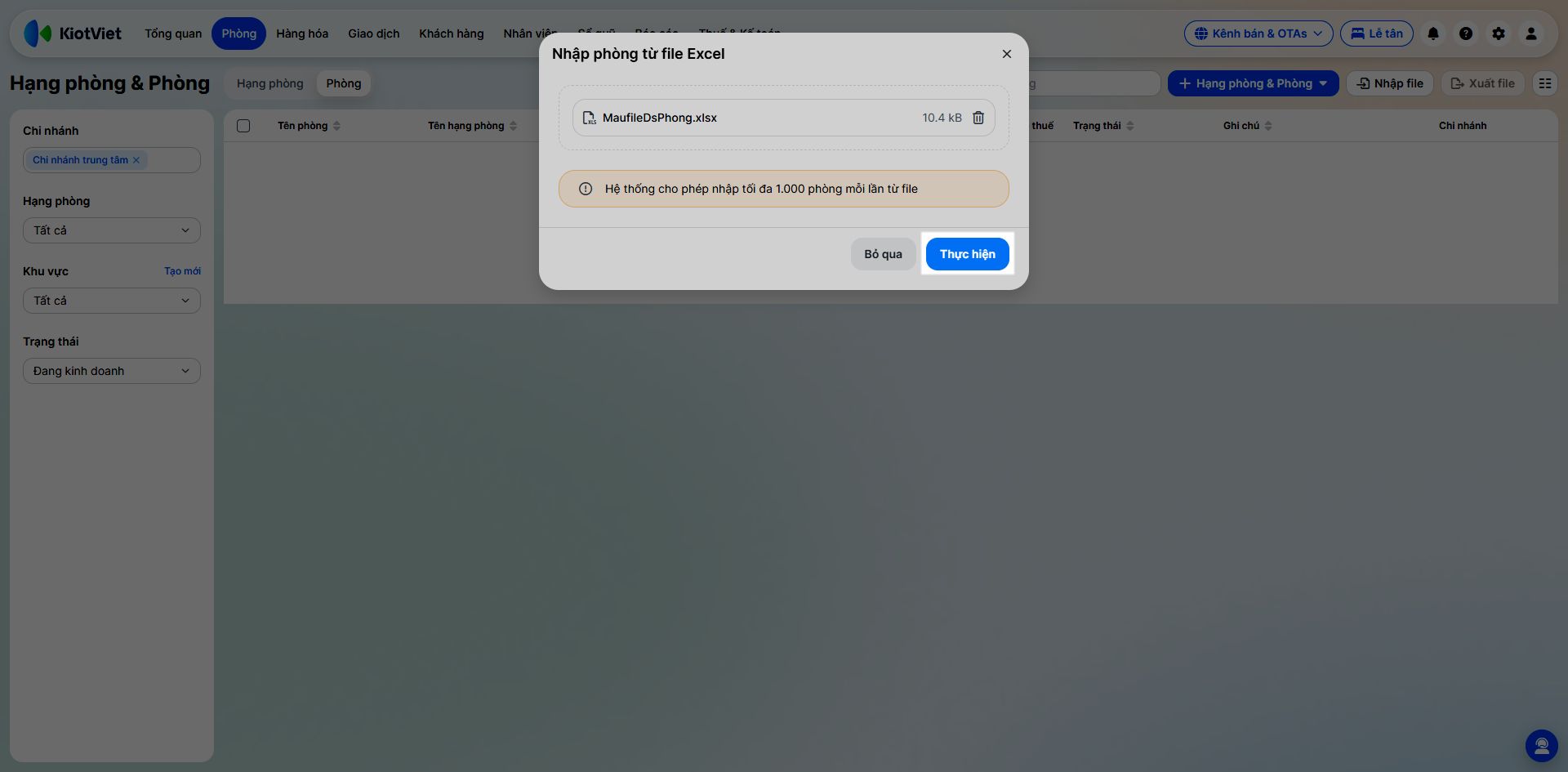
- Bước 5: Nhấn Thực hiện.
- Bước 6: Import xong, nhấn F5 để xem dữ liệu mới nhất.
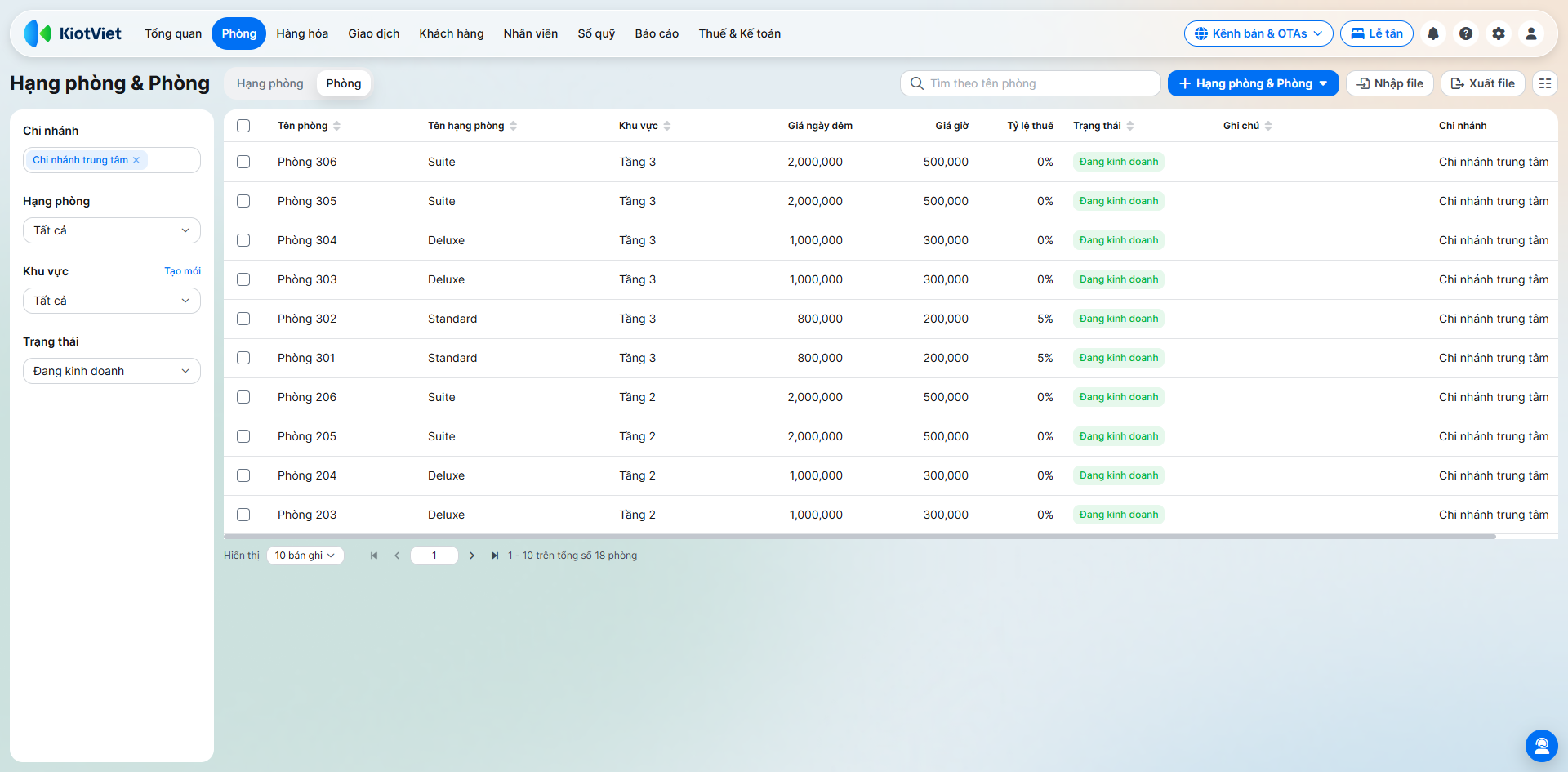
IV. Thao tác trên Điện thoại
Tính năng Quản lý Hạng phòng/Phòng trên ứng dụng KiotViet Hotel hỗ trợ cửa hàng thực hiện các thao tác: Thêm mới, cập nhật giá và tra cứu nhanh.
1. Thêm mới và cập nhật hạng phòng
Tình huống: Bạn cần thêm hạng phòng mới trên điện thoại.
Thao tác thực hiện như sau:
- Bước 1: Mở ứng dụng KiotViet Hotel, vào menu Nhiều hơn → Hạng / Phòng.
- Bước 2: Tại tab Hạng hòng → chạm biểu tượng (+) để thêm mới.
- Bước 3: Điền thông tin:
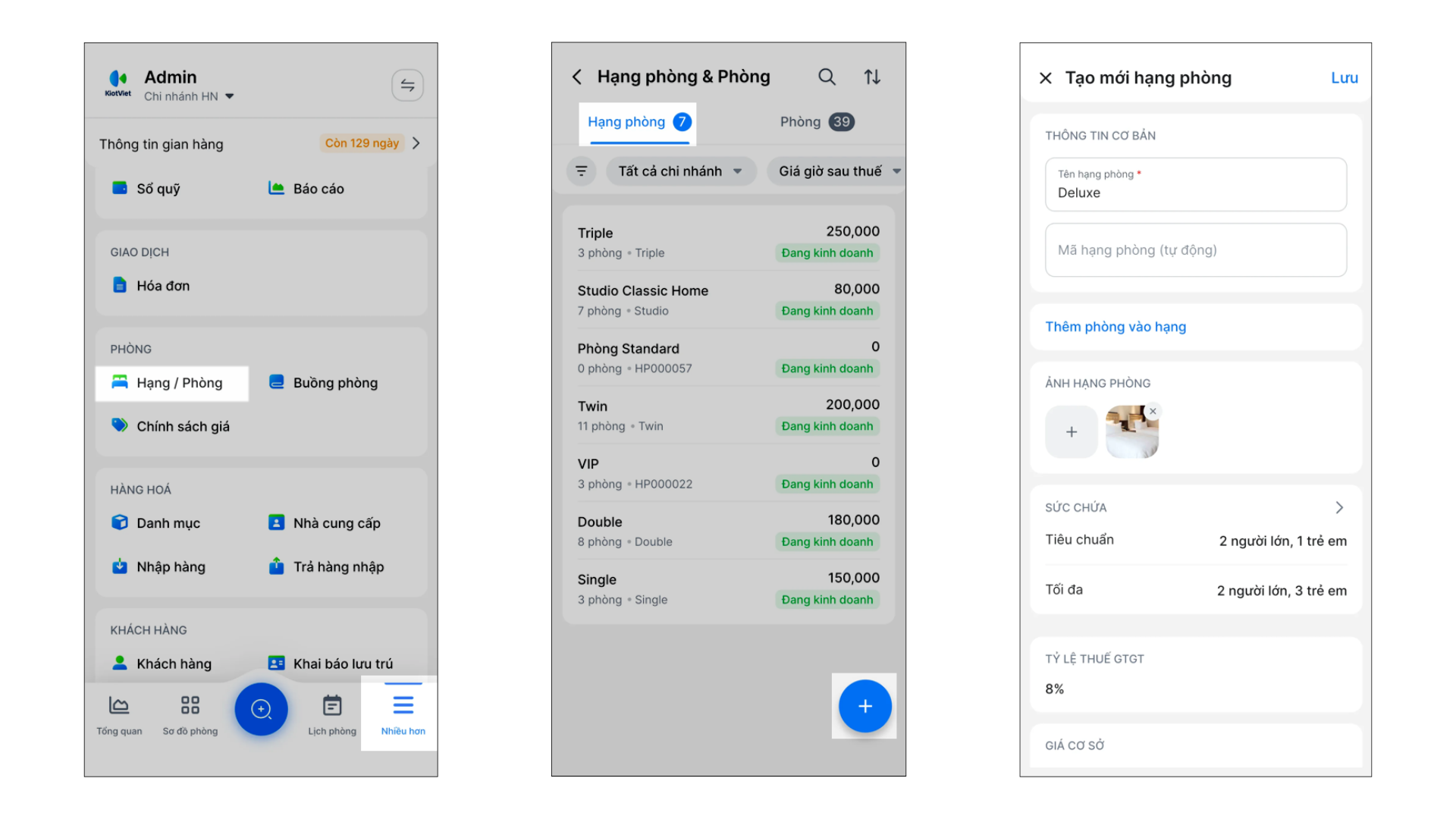
- Tên hạng phòng: Bắt buộc
- Mã hạng phòng: Là duy nhất trên hệ thống, bạn có thể để trống để hệ thống tự sinh hoặc nhập thông tin theo quy định của khách sạn.
- Ảnh hạng phòng: Upload tối đa 10 ảnh, dung lượng mỗi ảnh tối đa 5MB. Ngoài ra, bạn có thể dùng camera điện thoại để chụp ảnh thực tế.
- Sức chứa: Chạm để nhập số lượng khách tiêu chuẩn và tối đa: VD
- Tiêu chuẩn: 2 người lớn, 1 trẻ em.
- Tối đa: 2 người lớn, 3 trẻ em.
- Chạm Xong.
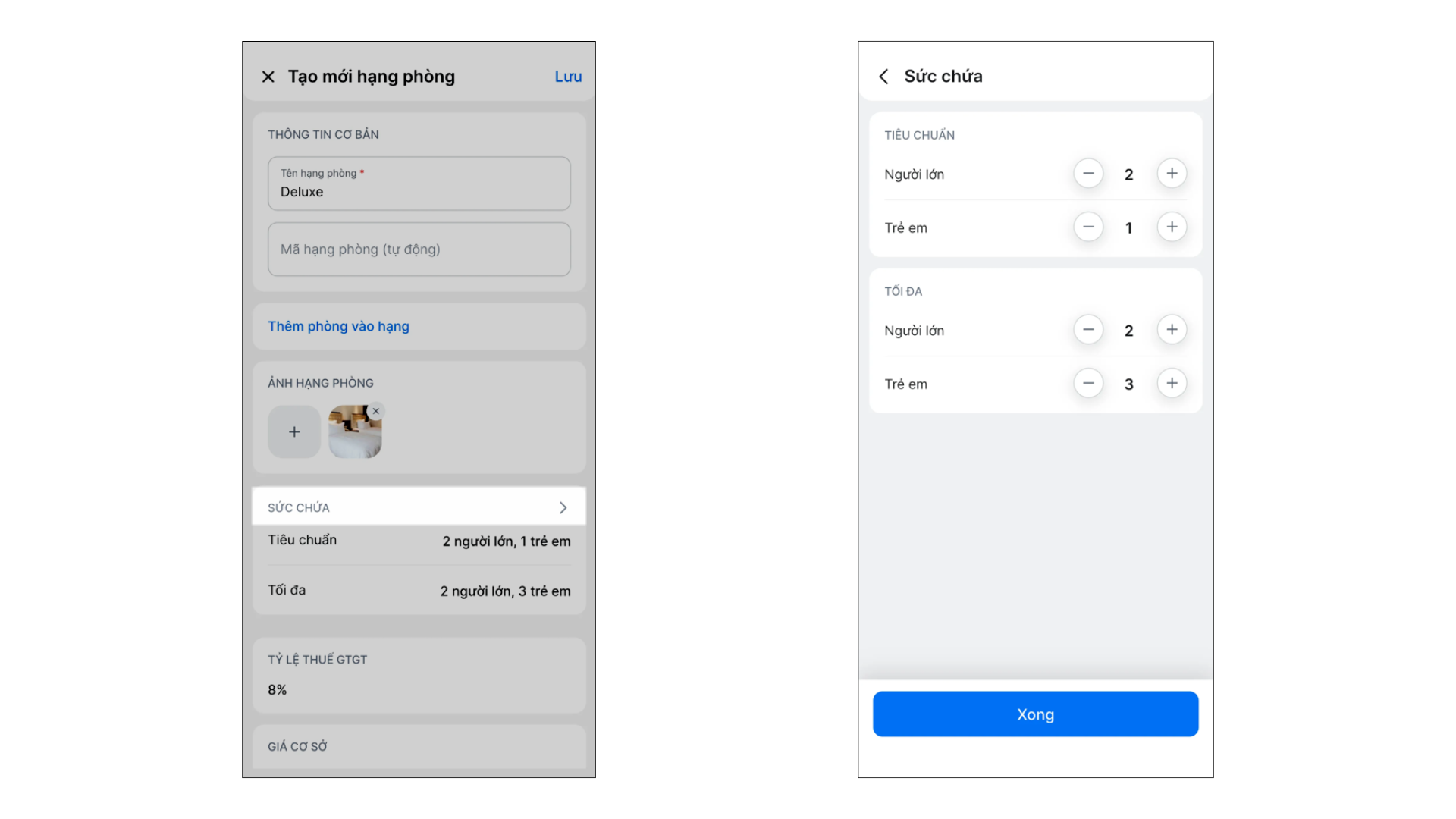
- Giá cơ sở: Nhập giá trước thuế/ sau thuế (theo thiết lập giá bán đã bao gồm thuế hay chưa của khách sạn) cho từng hình thức thuê. Hệ thống sẽ tự động tính và hiển thị giá trước thuế/ sau thuế tương ứng.
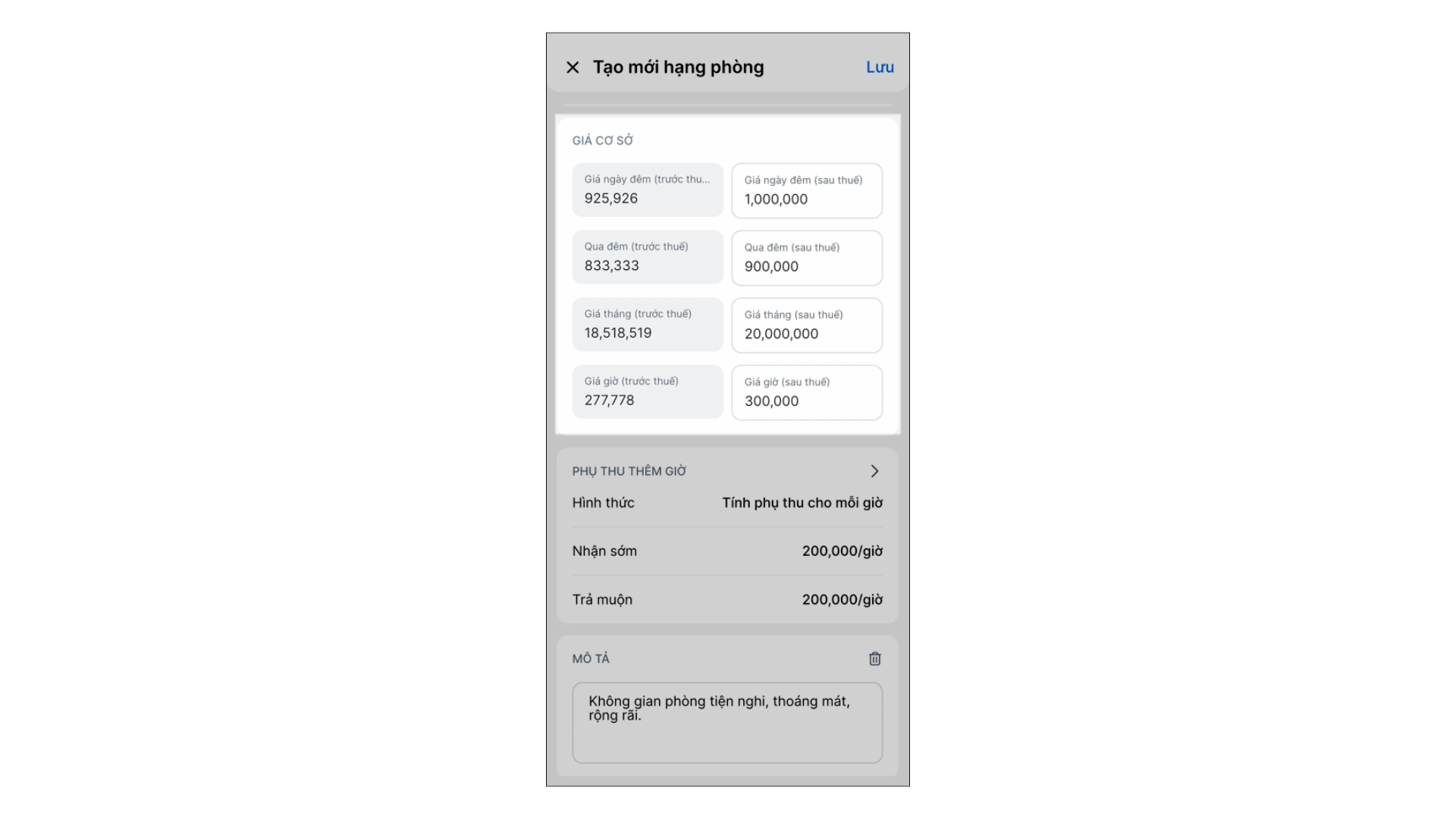
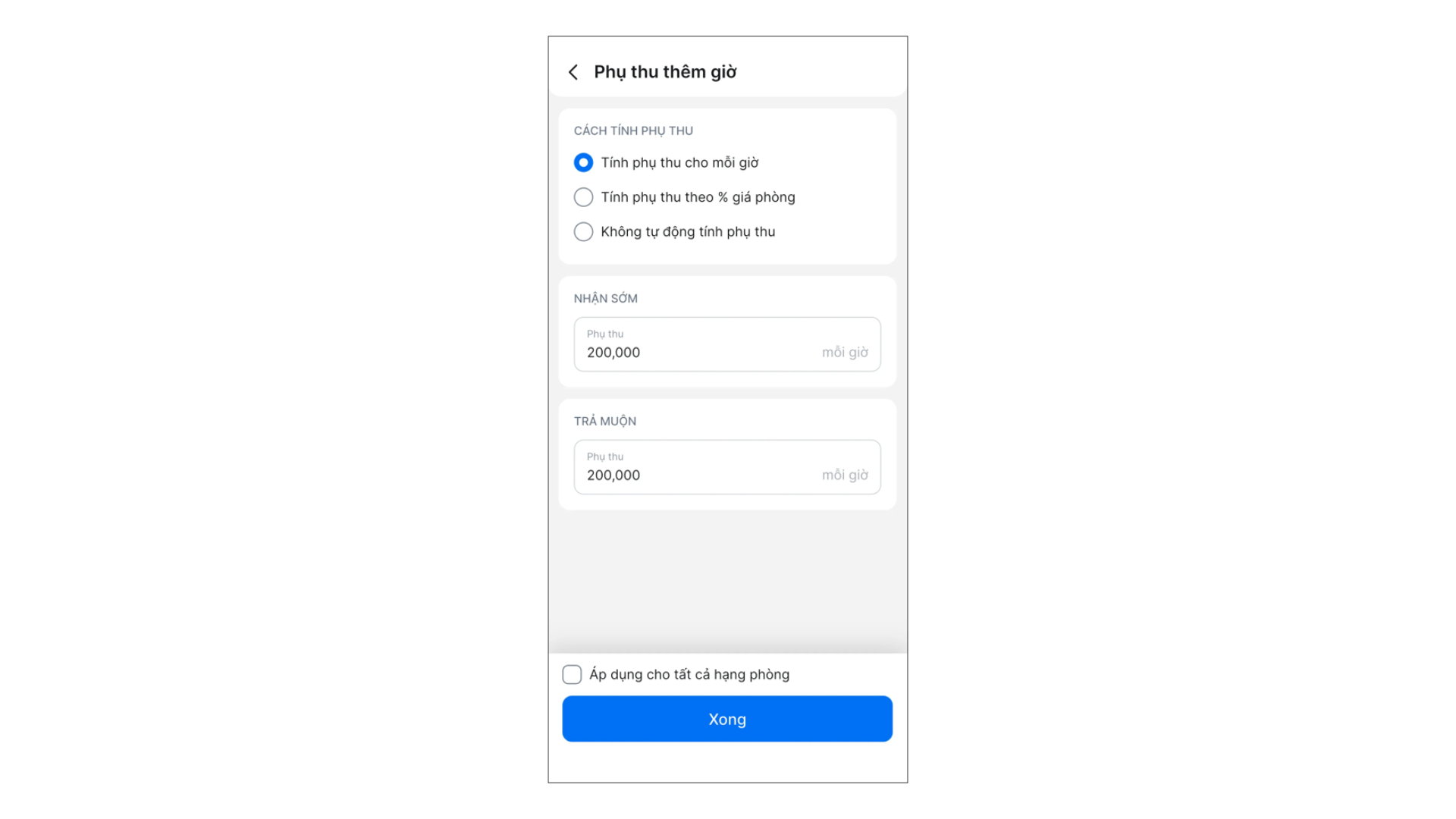
- Phụ thu thêm giờ: Ứng dụng mặc định Không tự động tính phụ thu. Bạn chạm để chọn 1 trong 2 cách tự động tính phụ thu khi khách nhận sớm hoặc trả muộn so với giờ quy định:
- Tính phụ thu cho mỗi giờ: Nhập số tiền cố định cho mỗi giờ nhận sớm/trả muộn.
- Tính phụ thu theo % giá phòng: Thiết lập các mốc (Ví dụ: Nhận sớm/Trả muộn từ 1 giờ tính 10%. Nhận sớm/ trả muộn từ 3 giờ tính 50%).
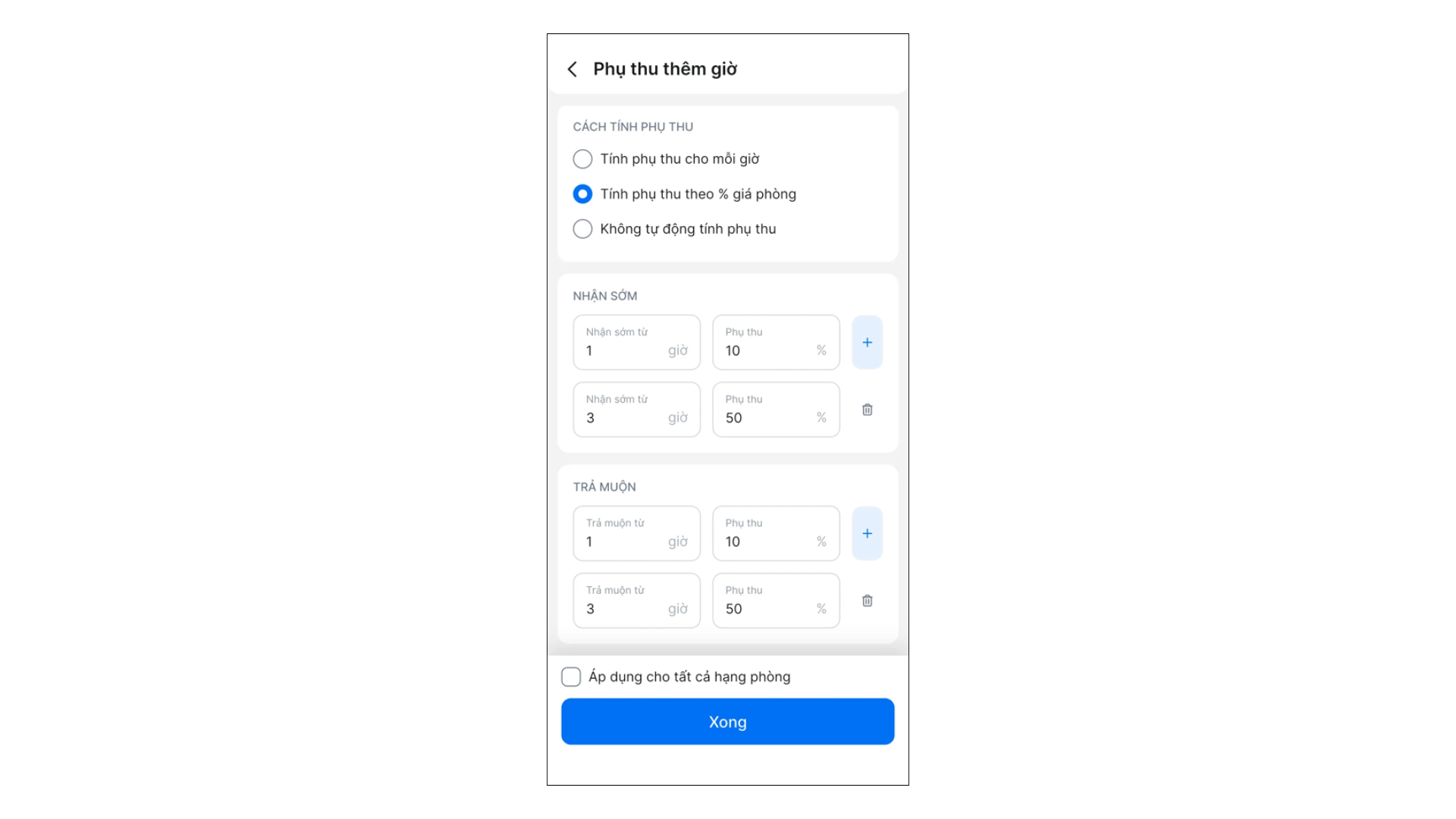
- Tùy chọn Áp dụng mức phụ thu cho các hạng phòng khác. Nếu tích chọn → chính sách phụ thu này sẽ áp dụng chung cho toàn khách sạn.
- Chạm Xong.
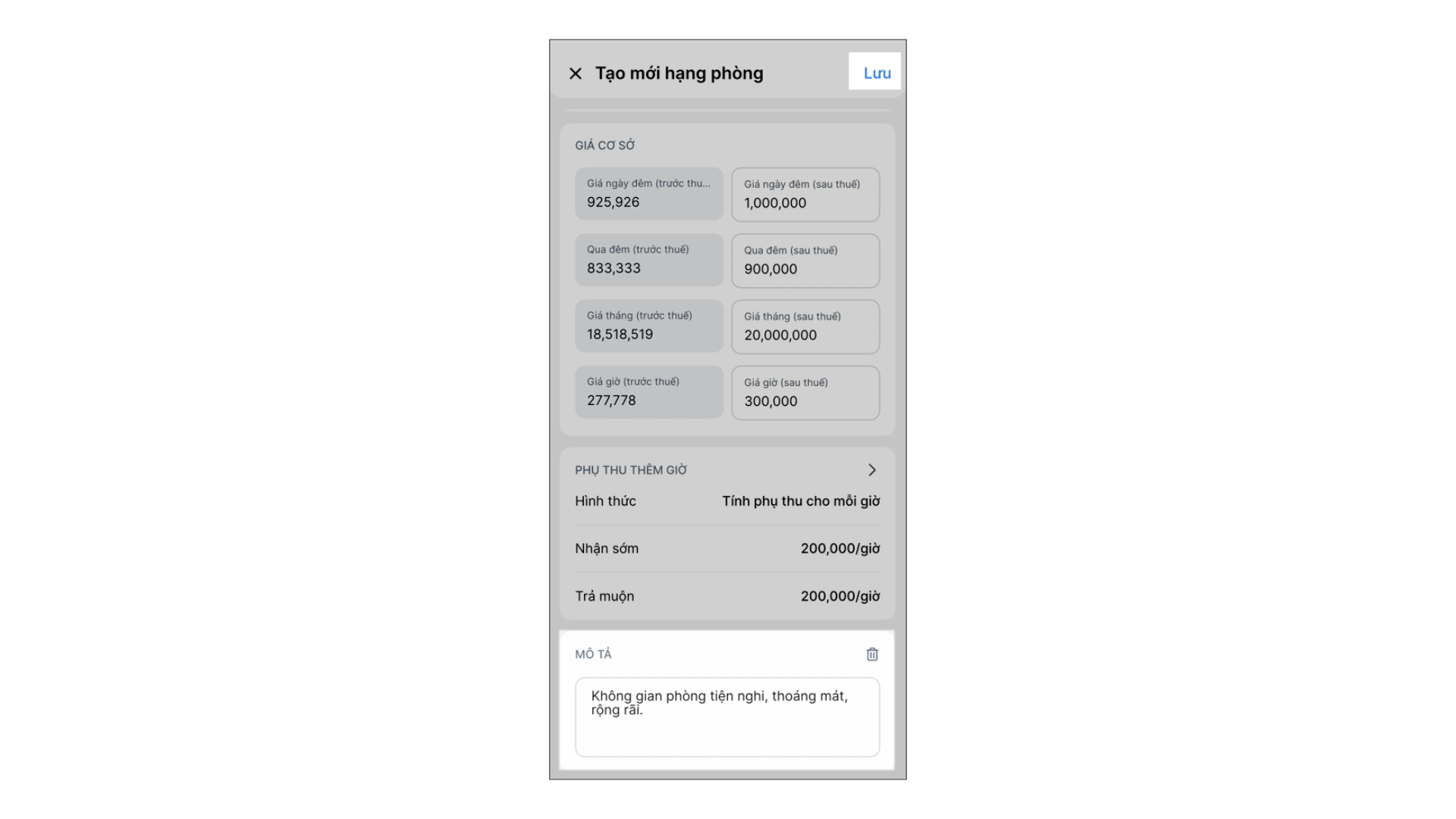
- Nhập Mô tả nếu có.
- Bước 4: Chạm Lưu để ghi nhận thông tin.
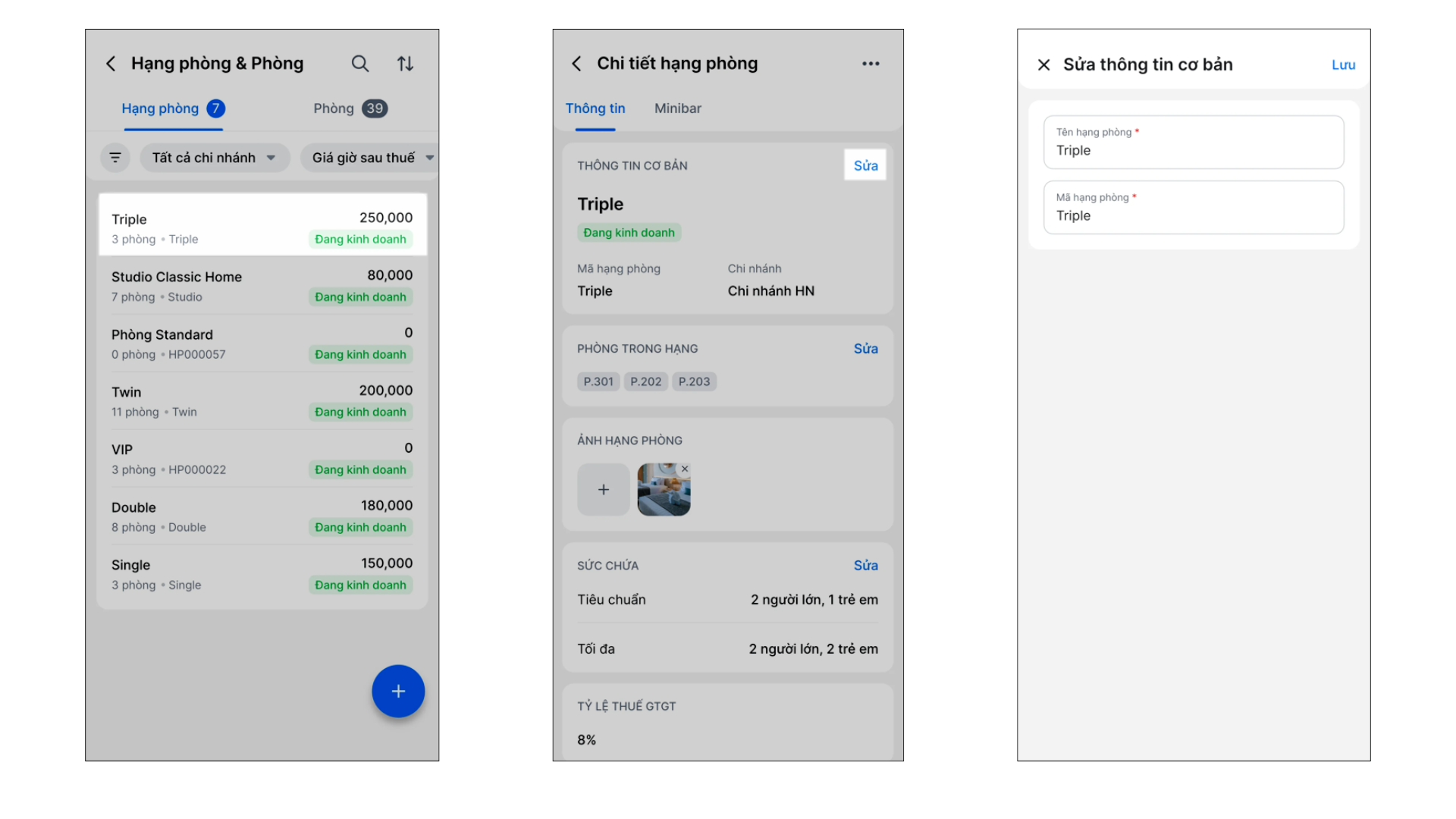
- Để thay đổi thông tin hạng phòng, trên danh sách Hạng Phòng, bạn chạm vào hạng phòng cần chỉnh sửa → chạm Sửa tại khu vực cần thay đổi → thay đổi thông tin → chạm Lưu.
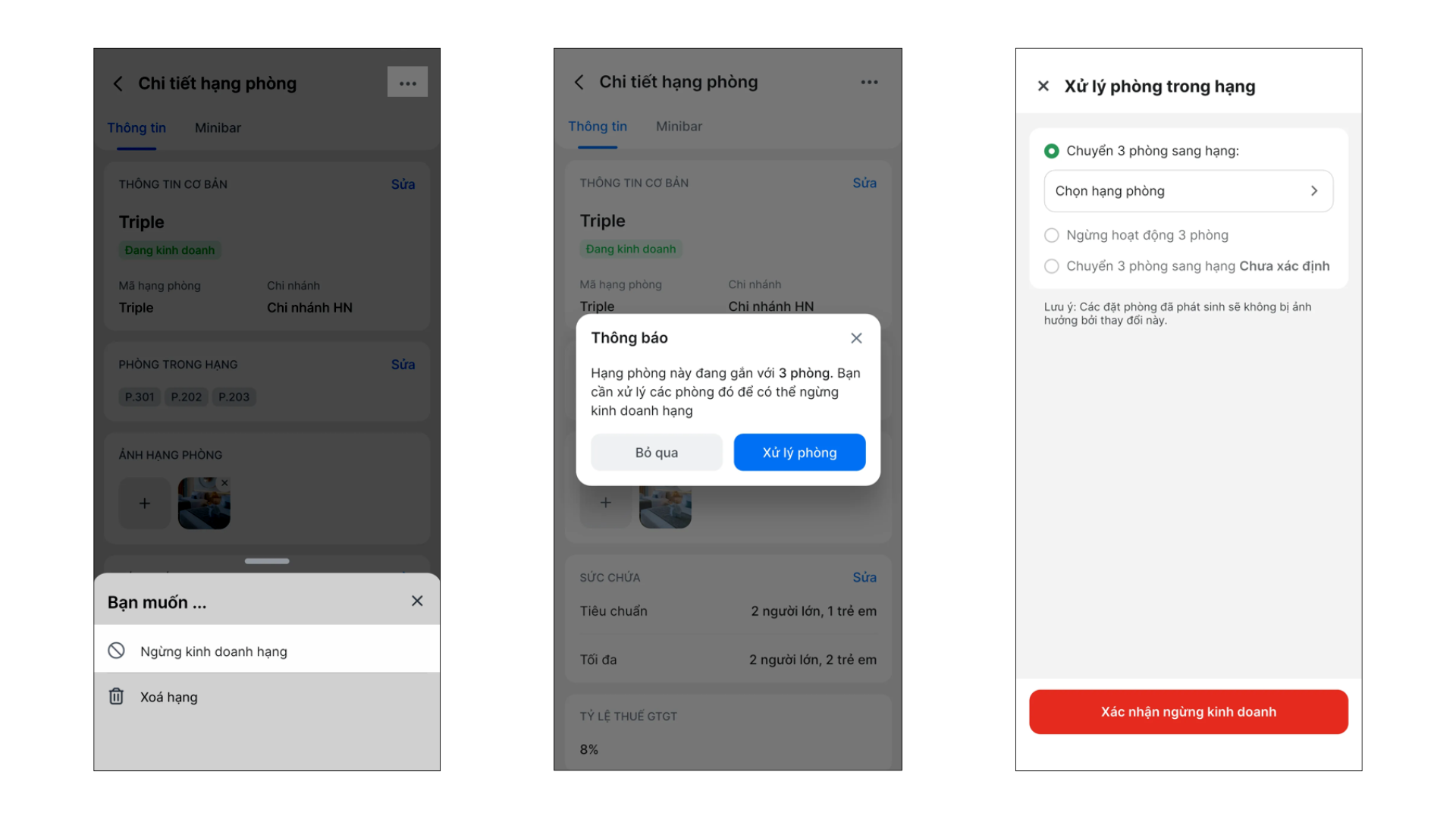
- Để ngừng kinh doanh hạng phòng, khi xem chi tiết, bạn chạm 3 chấm → chọn Ngừng kinh doanh hạng → xác nhận Đồng ý.
Với hạng phòng đang có phòng → bạn chọn Xử lý phòng → chọn 1 trong 3 cách:
- Chuyển phòng sang hạng khác.
- Ngừng hoạt động phòng.
- Chuyển phòng sang hạng Chưa xác định.
- Chạm Xác nhận ngừng kinh doanh.
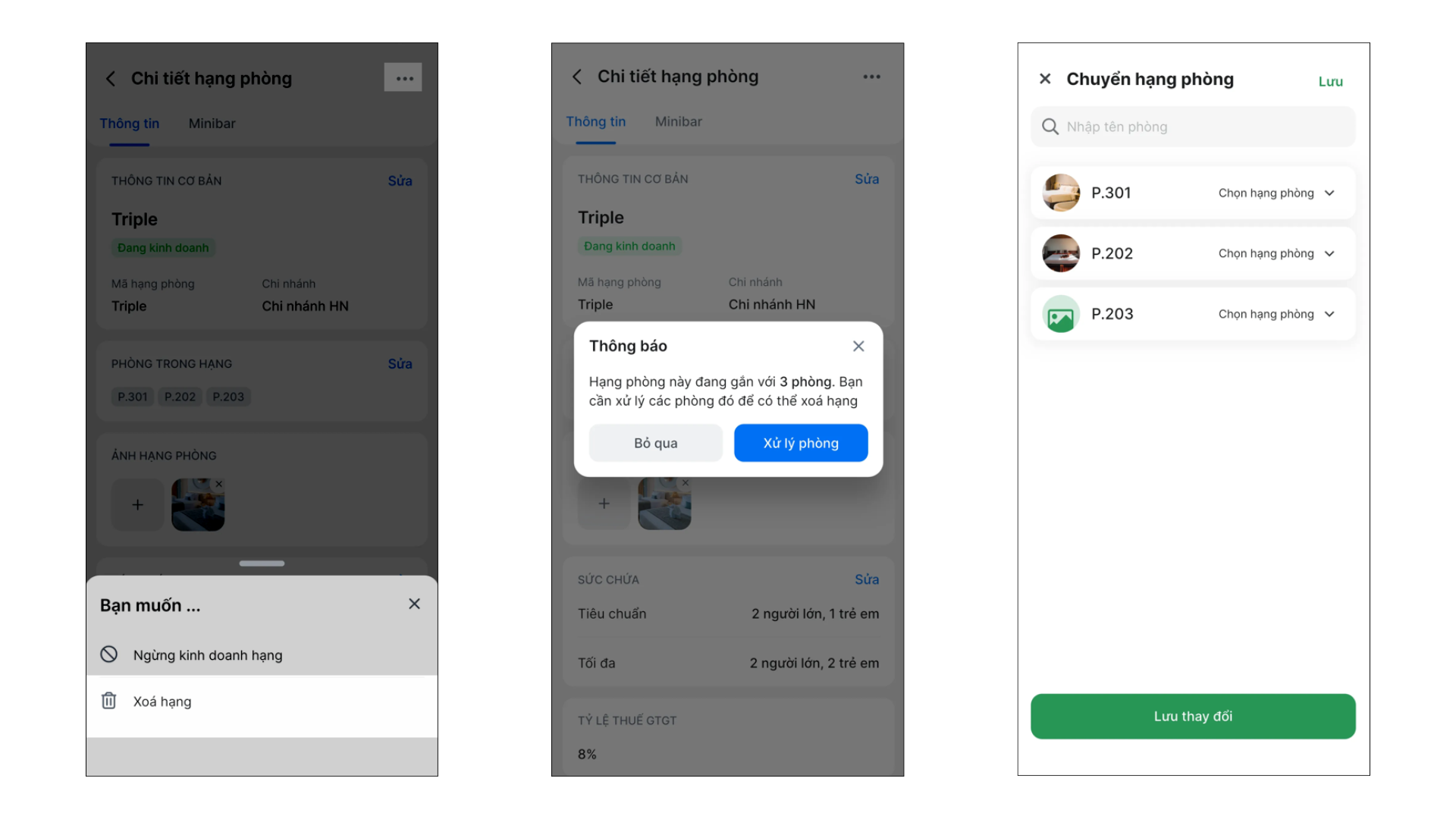
- Để xóa hạng phòng, khi xem chi tiết, bạn chạm 3 chấm → chọn Xóa hạng → xác nhận Đồng ý.
Với hạng phòng đang có phòng → bạn chọn Xử lý phòng → Chọn hạng phòng chuyển sang → chạm Lưu thay đổi.
2. Thêm mới và cập nhật phòng
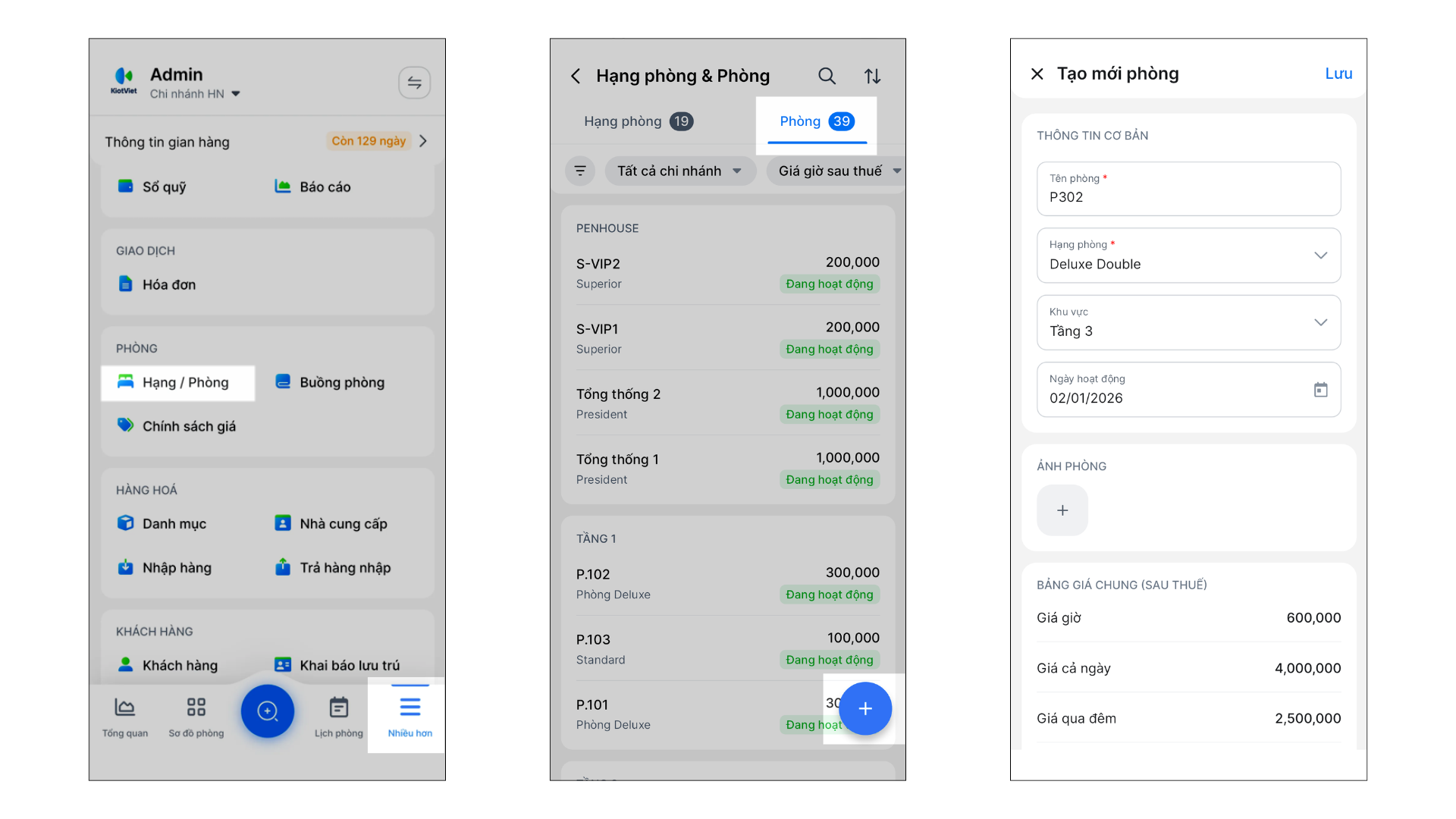
Tình huống: Bạn vừa hoàn thiện nội thất cho phòng 302 và muốn thêm ngay trên điện thoại để đưa vào khai thác.
Thao tác thực hiện như sau:
- Bước 1: Mở ứng dụng KiotViet Hotel, vào menu Nhiều hơn → Hạng / Phòng.
- Bước 2: Chọn tab Phòng → chạm biểu tượng (+) để thêm mới.
- Bước 3: Điền các thông tin bắt buộc: Tên phòng, Hạng phòng.
Lưu ý: Bạn có thể dùng camera điện thoại để chụp ảnh thực tế nội thất phòng và cập nhật ngay hình ảnh cho phòng đó.
- Bước 4: Chạm Lưu để ghi nhận thông tin.
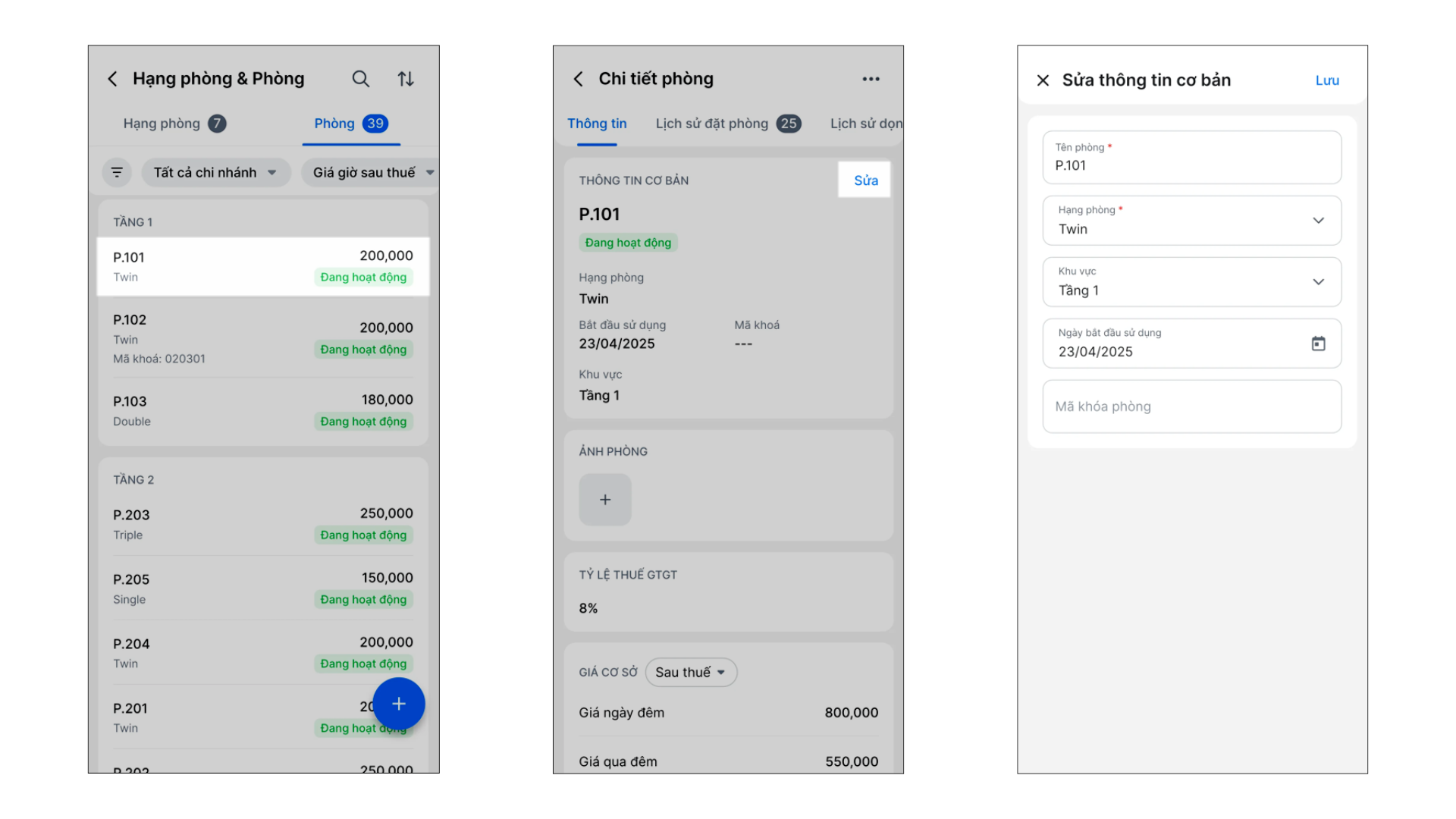
- Để thay đổi thông tin phòng, trên danh sách Phòng, bạn chạm vào phòng cần chỉnh sửa → chạm Sửa → thay đổi thông tin → chạm Lưu.
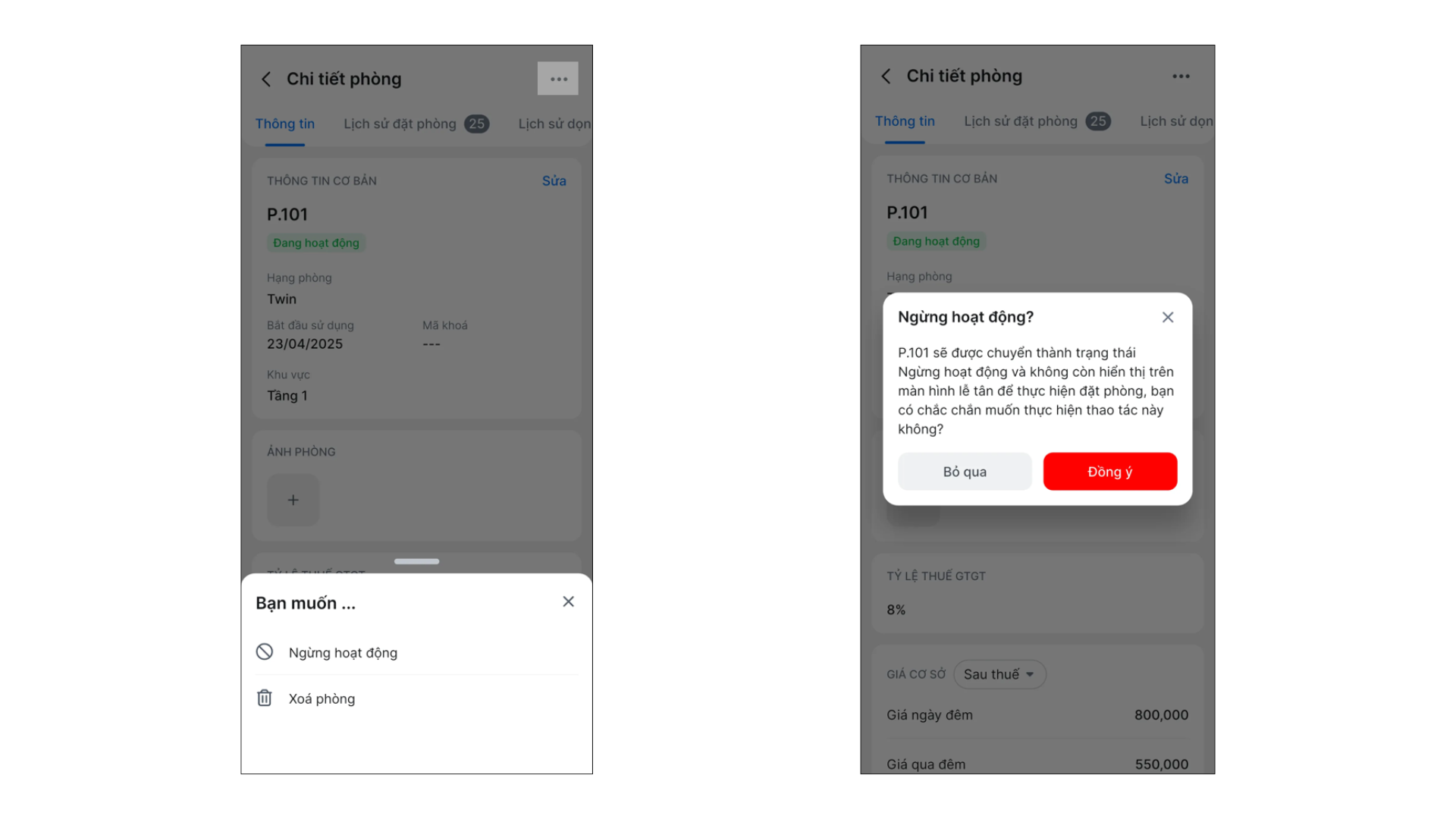
- Để ngừng hoạt động/ cho phép hoạt động/ xóa phòng, khi xem chi tiết, bạn chạm 3 chấm → chọn Ngừng hoạt động/ Cho phép hoạt động/ Xóa → xác nhận Đồng ý.
3. Tra cứu và Sắp xếp
Tình huống: Bạn muốn xem nhanh giá giờ của các phòng VIP để báo giá cho khách khi đang ở ngoài đường.
Thao tác thực hiện như sau:
- Vào menu Nhiều hơn → chọn Hạng / Phòng.
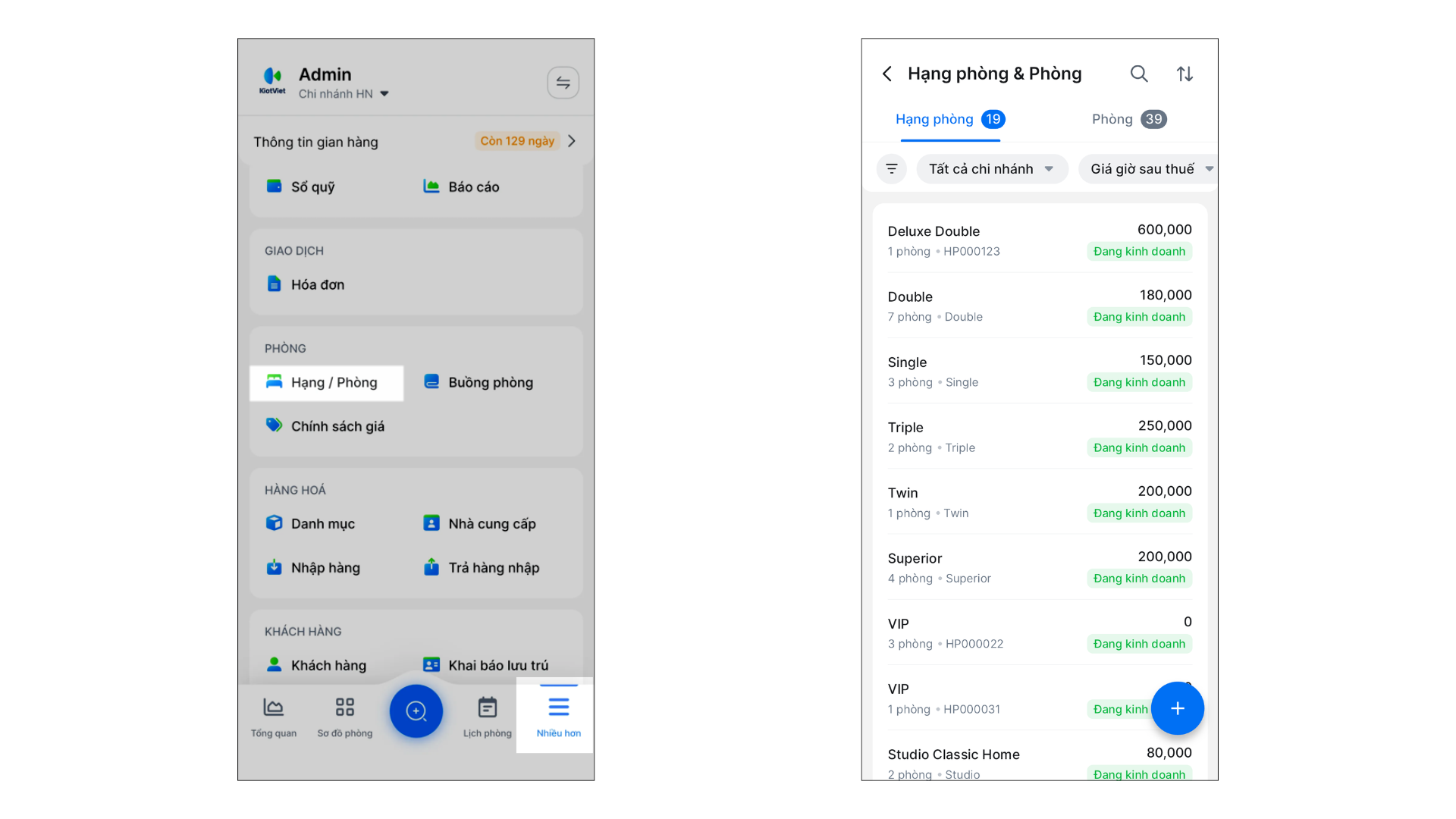
- Sử dụng biểu tượng kính lúp để tìm theo Tên hoặc Khu vực.
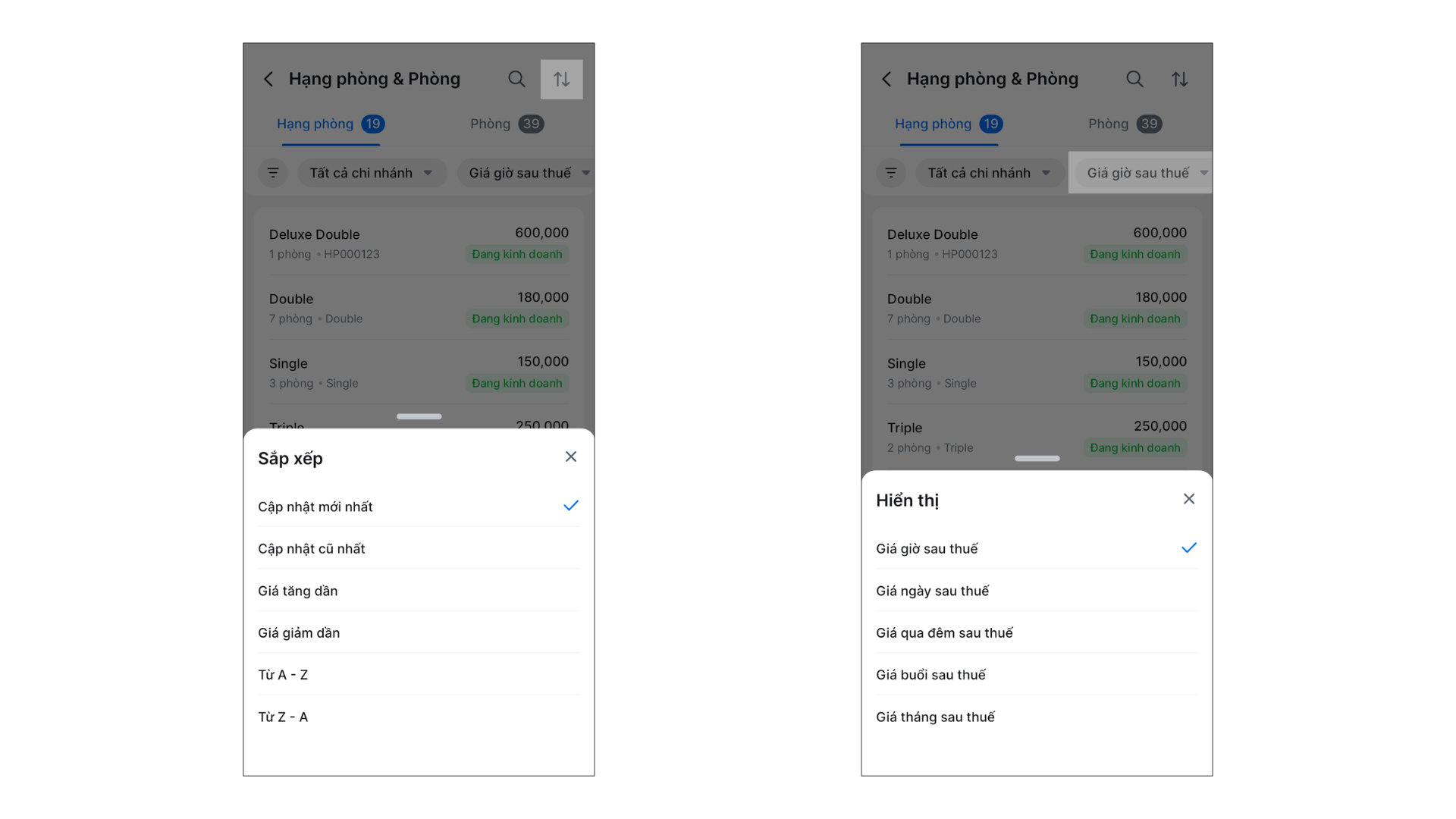
- Chạm vào biểu tượng mũi tên để sắp xếp hoặc chọn cách hiển thị giá theo hình thức lưu trú.
Cảm ơn bạn đã theo dõi bài viết!
- Để tìm hiểu thêm về các nghiệp vụ quản lý bán hàng, mời bạn xem bài viết:
Tổng quan Các nhóm Giải pháp của KiotViet - Để tham khảo thêm các video hướng dẫn sử dụng, mời bạn theo dõi kênh YouTube:
HDSD - Phần mềm KiotViet
Chúc bạn kinh doanh hiệu quả cùng KiotViet!
Mục lục
- I. Giới thiệu chung
- II. Các thao tác cơ bản
- 1. Thêm mới Hạng phòng
- 2. Thêm mới Phòng
- 3. Cập nhật và Ngừng kinh doanh
- 4. Xóa Hạng phòng/Phòng
- III. Các tính năng nâng cao
- 1. Thiết lập Phụ thu thông minh
- 2. Import danh sách phòng từ Excel
- IV. Thao tác trên Điện thoại
- 1. Thêm mới và cập nhật hạng phòng
- 2. Thêm mới và cập nhật phòng
- 3. Tra cứu và Sắp xếp

