


Mã QR xuất hóa đơn điện tử
(Ngành Khách sạn, Nhà nghỉ)
I. Giới thiệu chung
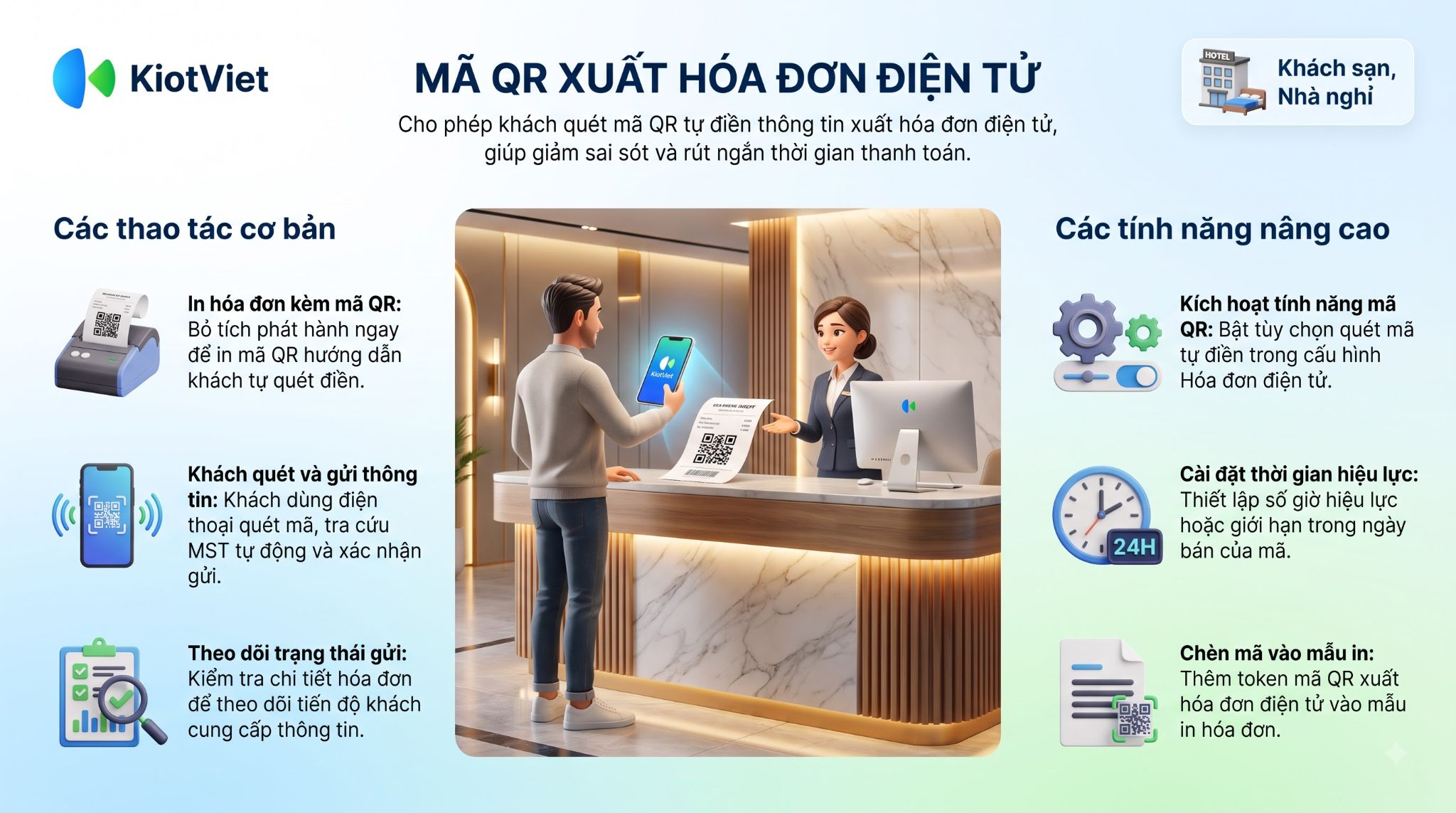
Tính năng Mã QR xuất hóa đơn điện tử cho phép khách hàng tự quét mã QR in trên hóa đơn để chủ động điền các thông tin xuất hóa đơn điện tử (tên đơn vị, mã số thuế, địa chỉ, email...). Nhờ đó, lễ tân không cần ghi chép thủ công và kế toán không phải nhập lại thông tin người mua.
Đối tượng áp dụng: Nhân viên Lễ tân, Thu ngân, Kế toán tại cơ sở lưu trú.
Lợi ích nổi bật của tính năng:
- Giảm sai sót thông tin người mua: Khách tự nhập mã số thuế (MST), tên đơn vị, địa chỉ giúp hạn chế tối đa nhầm lẫn so với quy trình đọc - chép - gõ lại thông tin.
- Rút ngắn thời gian thanh toán tại quầy: Lễ tân chỉ cần in hóa đơn kèm mã QR mà không phải mất thời gian nhập thông tin xuất hóa đơn cho khách.
- Quản lý và theo dõi rõ ràng: Lễ tân và kế toán nắm bắt chính xác hóa đơn nào đang chờ khách gửi thông tin, tránh phát hành nhầm lẫn.
Điều kiện sử dụng: Chi nhánh đã kết nối với nhà cung cấp hóa đơn điện tử (HĐĐT).
Quy trình thực hiện gồm 4 bước:
- Bước 1: Bật thiết lập mã QR xuất hóa đơn điện tử.
- Bước 2: Cài đặt mẫu in hóa đơn có mã QR.
- Bước 3: In hóa đơn kèm mã QR khi thanh toán.
- Bước 4: Theo dõi hóa đơn chờ khách cung cấp thông tin và phát hành HĐĐT.
II. Các thao tác cơ bản
1. Bật thiết lập mã QR xuất hóa đơn điện tử
Tình huống: Khách sạn muốn khách lưu trú quét mã QR trên hóa đơn để chủ động cung cấp thông tin xuất HĐĐT, đồng thời cài đặt thời gian hiệu lực cho mã QR có hiệu lực trong 24 giờ kể từ lúc thanh toán.
Điều kiện: Chi nhánh đã kết nối với nhà cung cấp HĐĐT.
Thao tác thực hiện như sau:
- Bước 1: Tại màn hình Quản lý, bạn vào menu Thiết lập → chọn Xem tất cả thiết lập → chọn Hóa đơn điện tử.
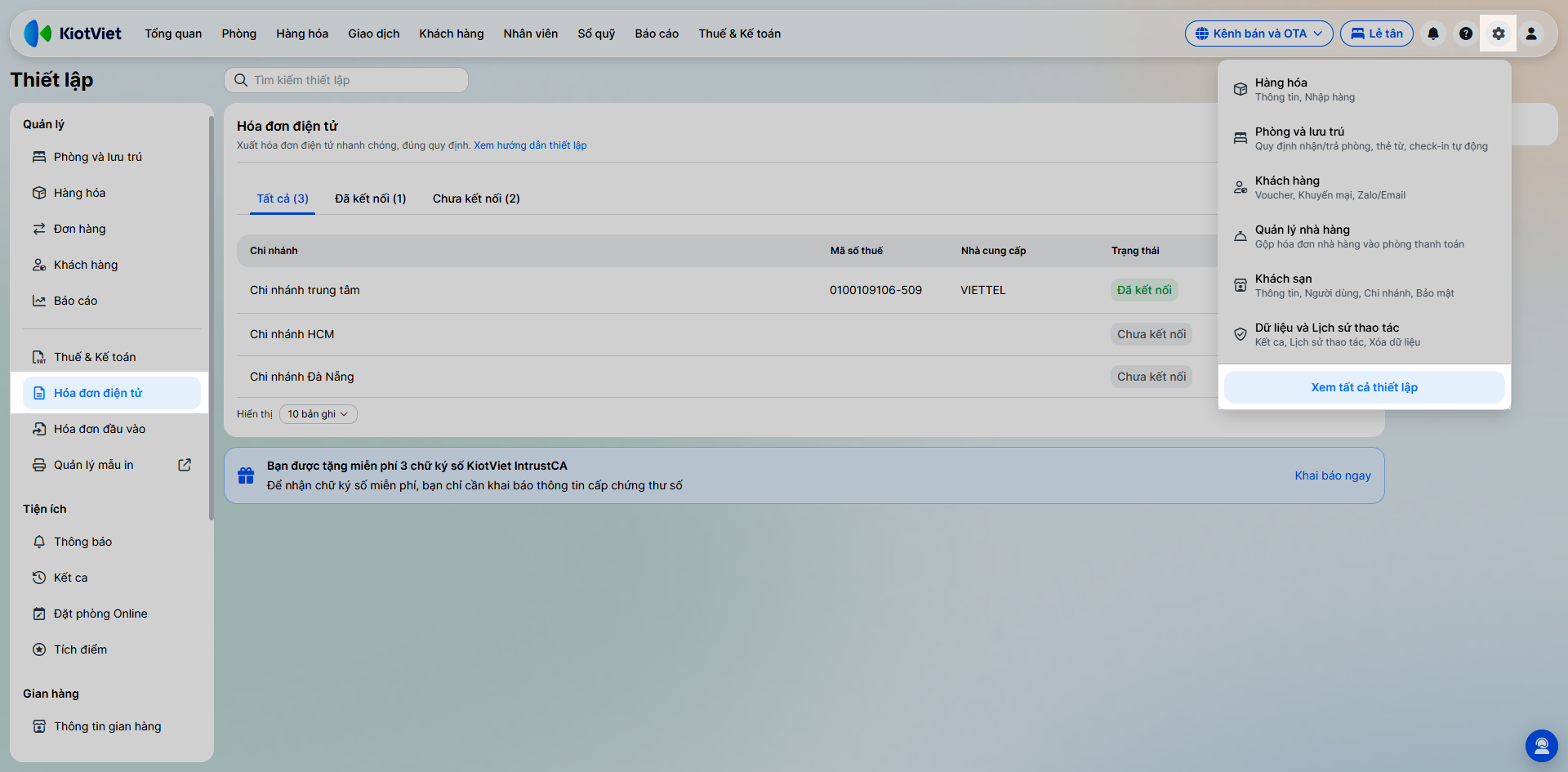
- Bước 2: Nhấn vào biểu tượng chỉnh sửa (cây bút) tại chi nhánh có trạng thái Đã kết nối.
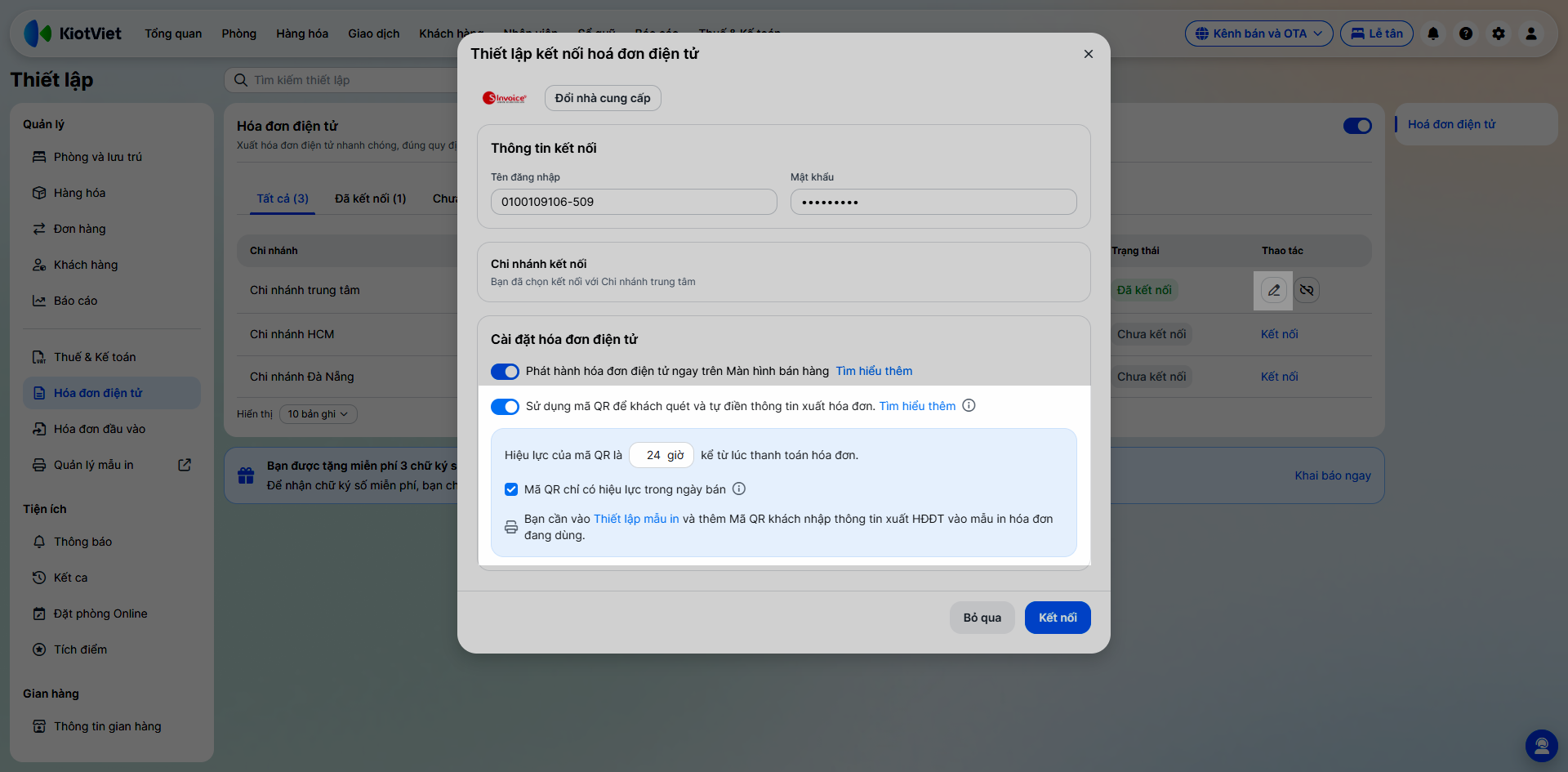
- Bước 3: Bật xanh Sử dụng mã QR để khách quét và tự điền thông tin xuất hóa đơn.
- Bước 4: Nhập Hiệu lực của mã QR theo đơn vị giờ (nhập số nguyên từ 1 trở lên, hệ thống mặc định là 1 giờ). Thời gian hiệu lực được tính từ thời điểm thanh toán hóa đơn.
- Bước 5: Tùy chọn Mã QR chỉ có hiệu lực trong ngày bán
- Nếu bạn tích chọn → mã QR hết hạn muộn nhất vào lúc 23:59:59 của ngày thanh toán.
- Ví dụ: Khi hóa đơn thanh toán lúc 20:00, hiệu lực 24 giờ → mã QR hết hạn lúc 23:59:59 cùng ngày (thay vì 20:00 hôm sau).
- Bước 6: Nhấn Kết nối để hoàn tất thiết lập.
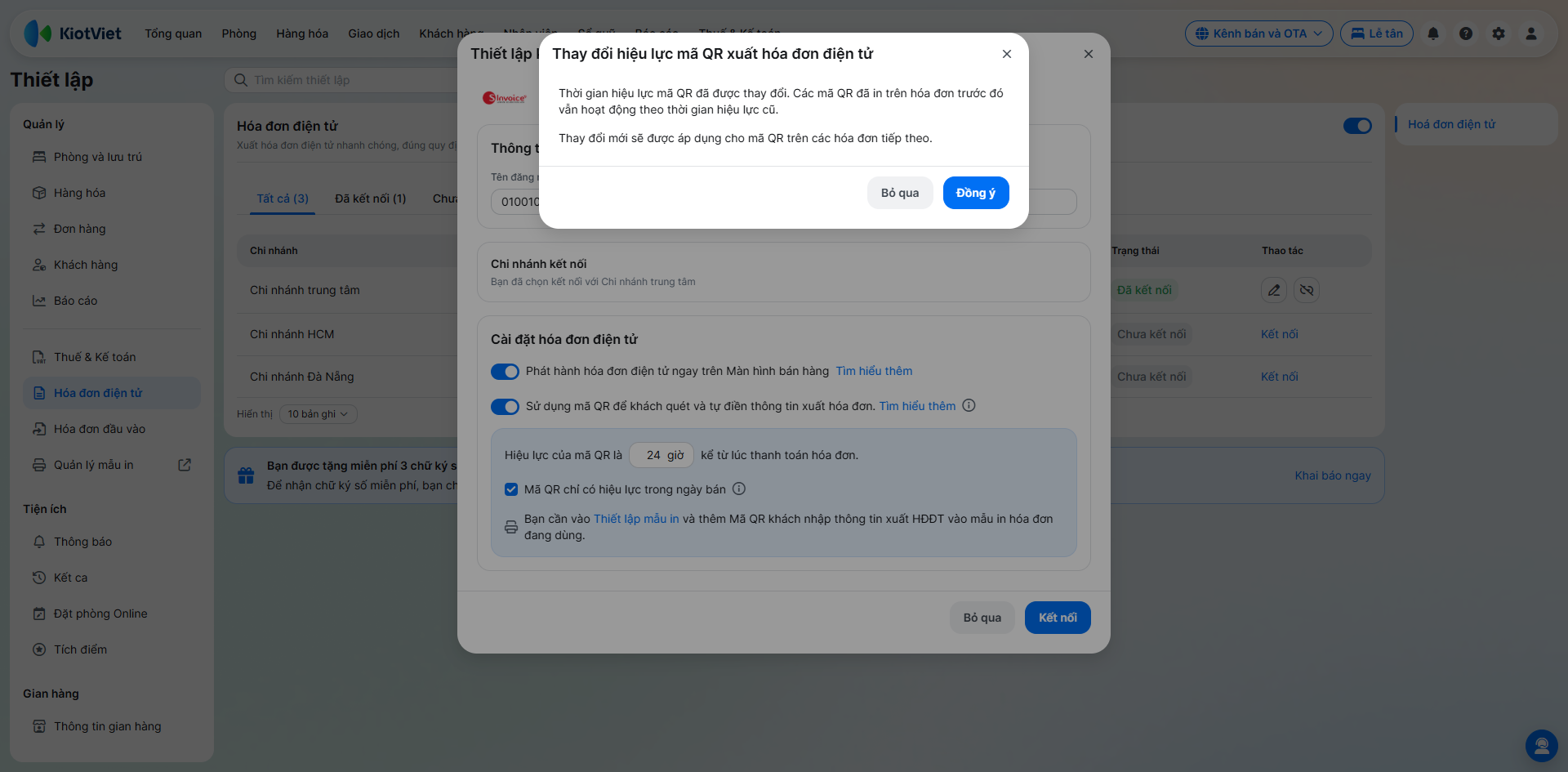
Lưu ý: Thiết lập mới chỉ áp dụng cho mã QR sinh ra sau thời điểm lưu. Mã QR đã in trước đó giữ nguyên thời hạn cũ. Bạn nhấn Đồng ý để xác nhận thay đổi thiết lập.
2. Cài đặt mẫu in hóa đơn
Tình huống: Sau khi đã kích hoạt thiết lập, bạn cần chèn mã QR vào mẫu in hóa đơn thanh toán (ví dụ khổ giấy K80 và đặt ở cuối hóa đơn) để khách hàng dễ dàng quét mã bằng điện thoại.
Thao tác thực hiện như sau:
- Bước 1: Tại màn hình Quản lý, bạn vào menu Thiết lập → chọn Xem tất cả thiết lập → chọn Quản lý mẫu in.
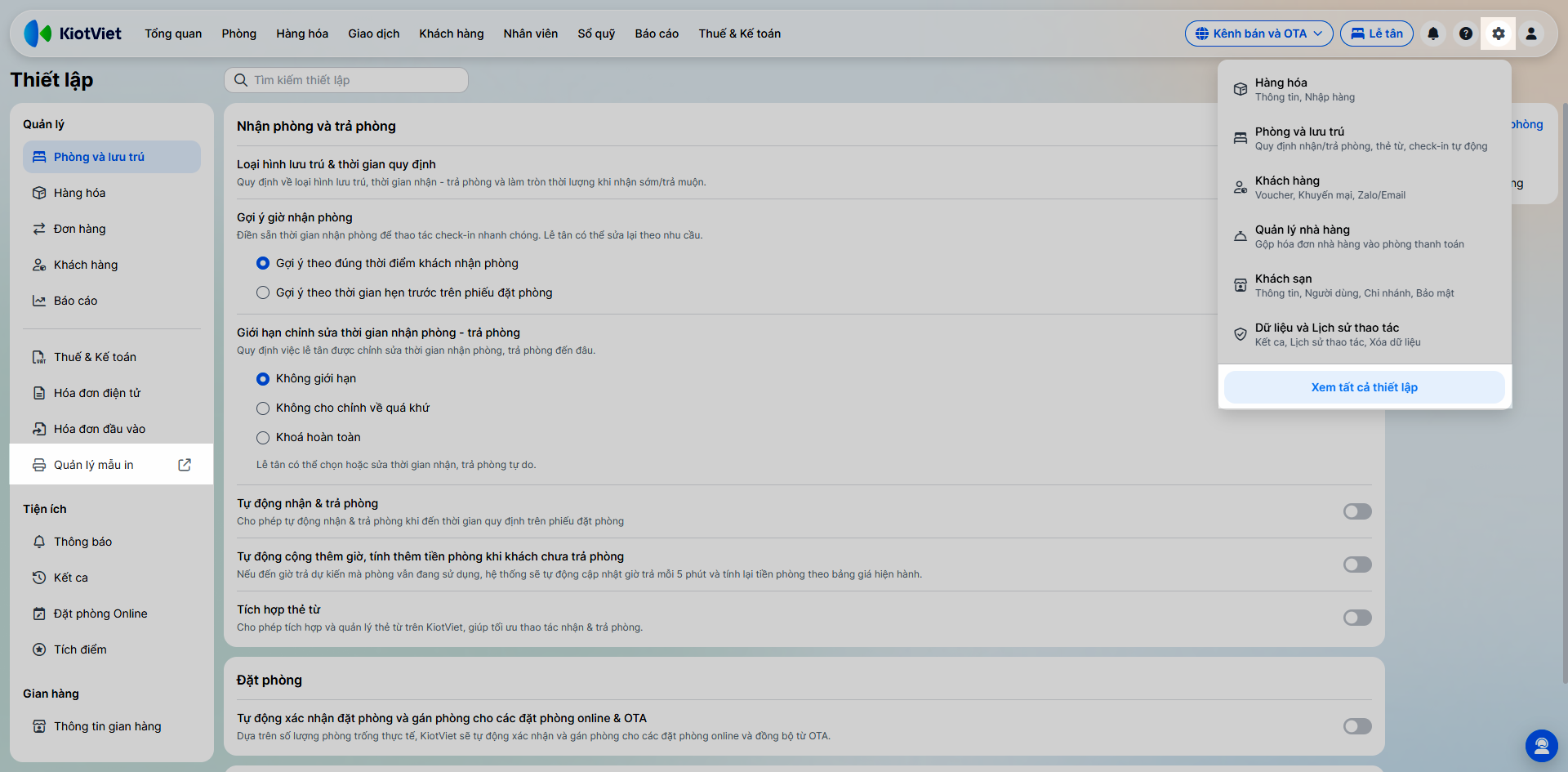
- Bước 2: Thêm hoặc Sửa mẫu in Hóa đơn.
- Bước 3: Sao chép hoặc nhập token {Ma_QR_Xuat_HDDT} vào vị trí mong muốn.
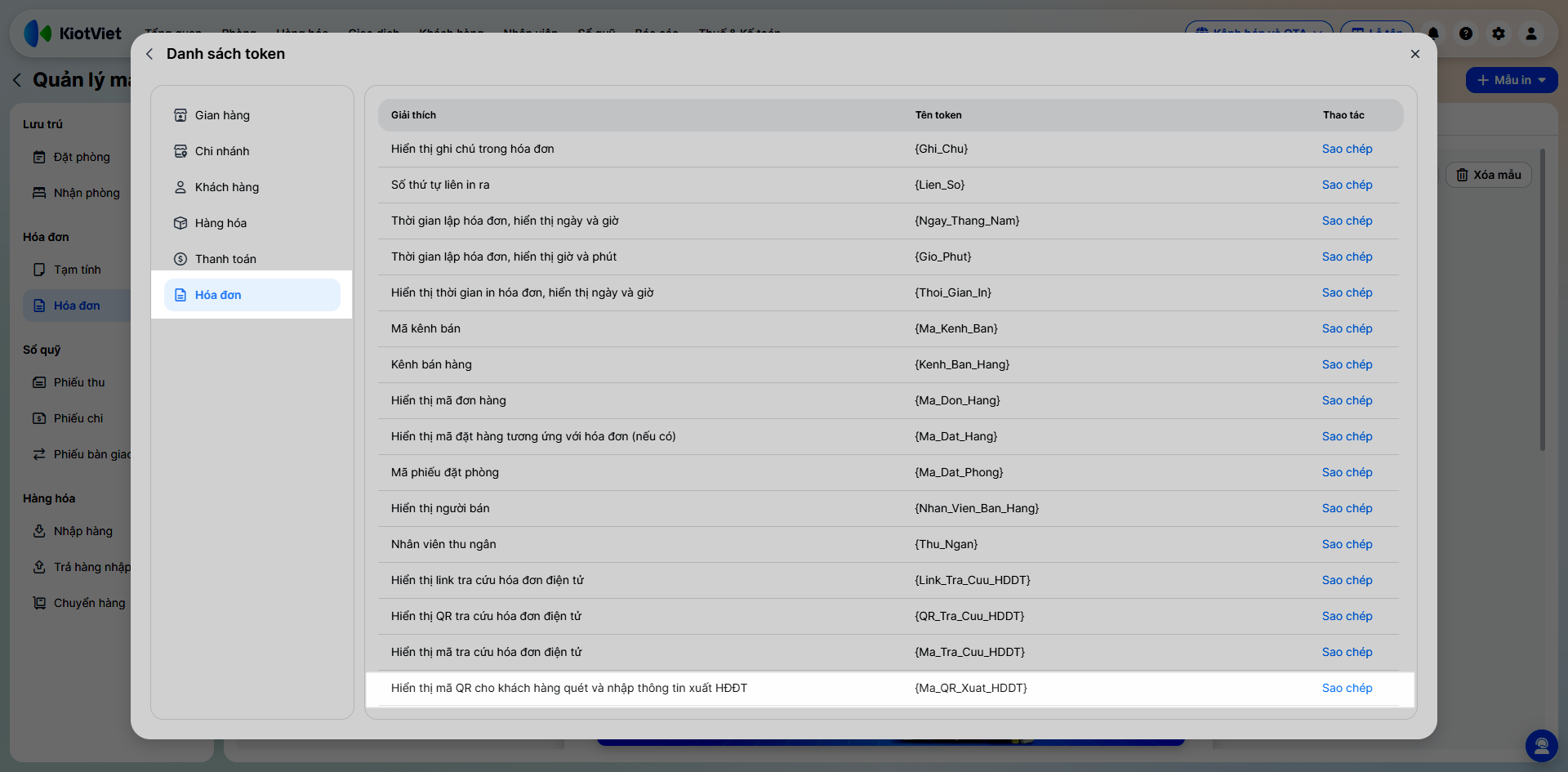
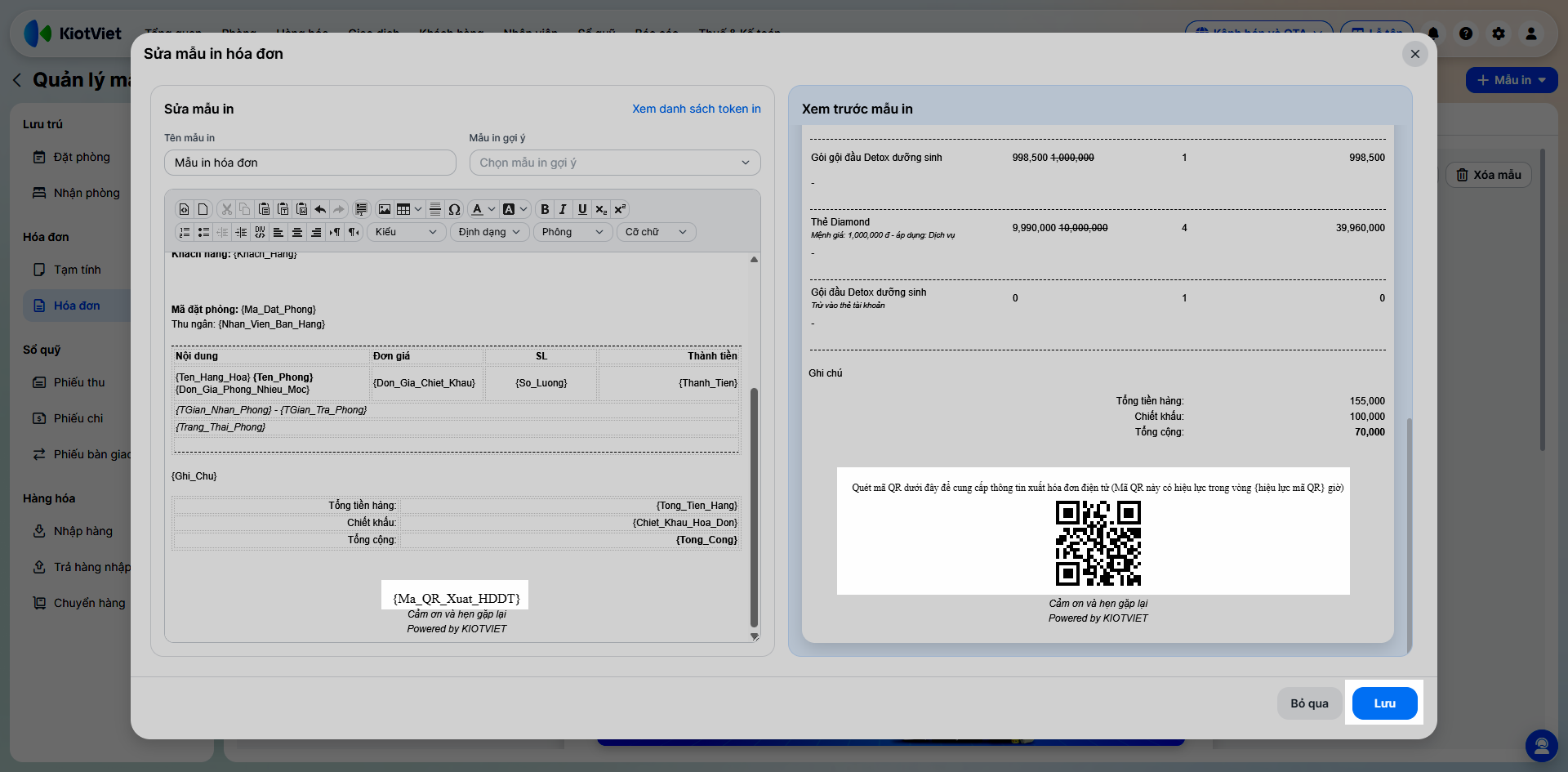
- Bước 4: Hệ thống hiển thị thông tin token trên khung Xem trước mẫu in.
- Bước 5: Nhấn Lưu để ghi nhận thông tin.
Lưu ý:
- Hệ thống chỉ hỗ trợ token {Ma_QR_Xuat_HDDT} trên mẫu in Hóa đơn.
- Các mẫu in gợi ý không chèn sẵn token, bạn cần tự chèn vào mẫu in đang dùng.
- Ở khung Xem trước mẫu in, ảnh QR là ảnh mẫu (không quét được) và dòng hướng dẫn giữ nguyên chữ {hiệu lực mã QR}. Khi in hóa đơn thực tế, hệ thống thay bằng số giờ đã thiết lập.
- Với khổ in hẹp (K58, K80), mã QR tự co lại vừa chiều rộng khổ giấy.
3. In hóa đơn có kèm mã QR xuất hóa đơn điện tử
Tình huống: Khi khách hàng làm thủ tục trả phòng và cần lấy hóa đơn điện tử cho công ty nhưng chưa kịp cung cấp thông tin tại quầy, bạn thực hiện thanh toán và in hóa đơn có sẵn mã QR để khách tự điền sau.
Để hóa đơn được in kèm mã QR, hệ thống cần thỏa mãn đồng thời 3 điều kiện:
- Thiết lập Sử dụng mã QR để khách quét và tự điền thông tin xuất hóa đơn đang được bật.
- Mẫu in Hóa đơn đã được chèn token {Ma_QR_Xuat_HDDT}.
- Hóa đơn KHÔNG phát hành HĐĐT ngay khi thanh toán trên màn hình Lễ tân.
Thao tác thực hiện như sau:
- Bước 1: Khi thực hiện thanh toán trên màn hình Lễ tân bạn bỏ tích Phát hành hóa đơn điện tử.
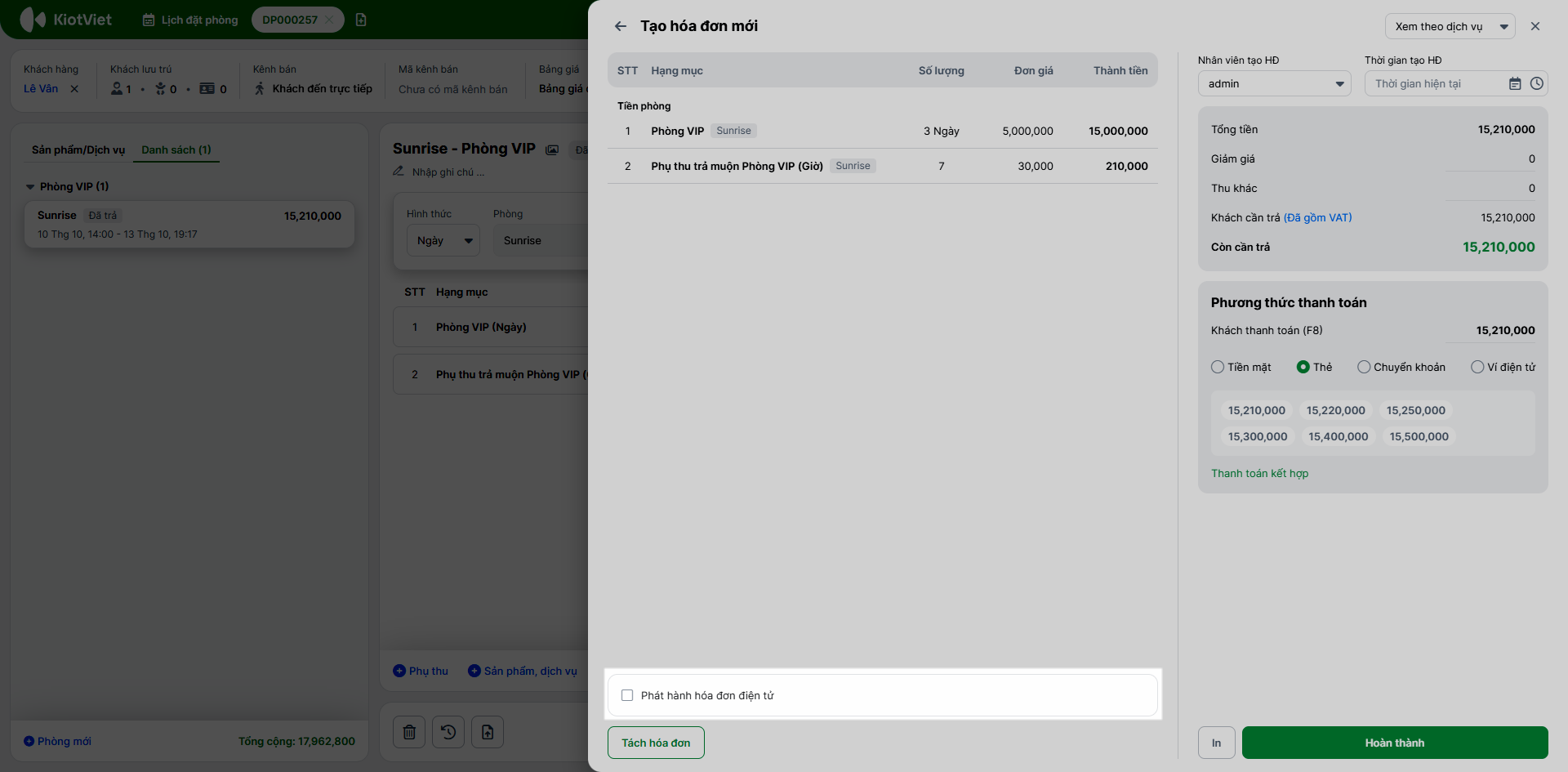
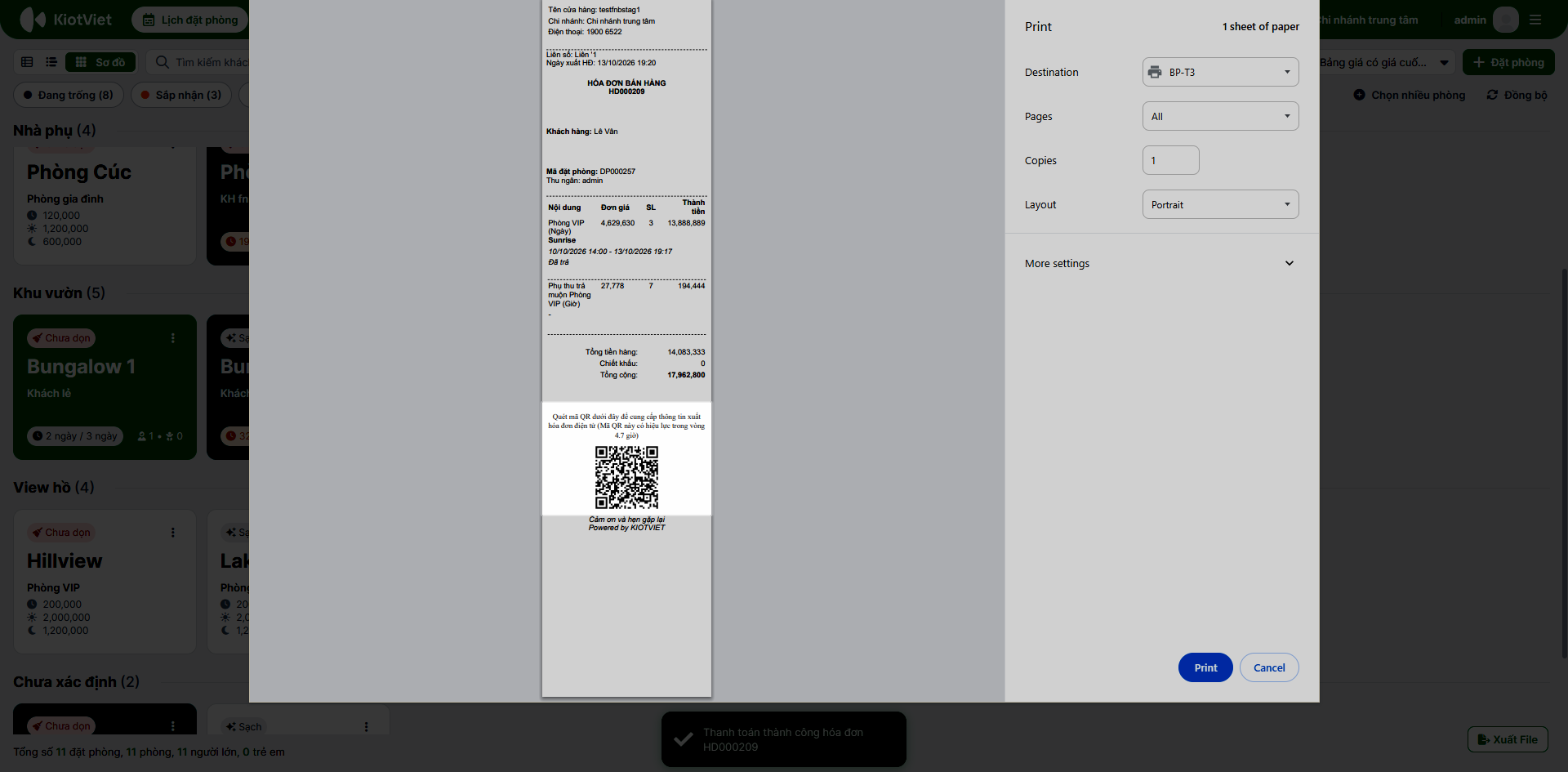
- Bước 2: Nhấn Hoàn thành → In hóa đơn hiển thị mã QR và dòng hướng dẫn: Quét mã QR dưới đây để cung cấp thông tin xuất hóa đơn điện tử (Mã QR này có hiệu lực trong vòng {số giờ} giờ) để giao cho khách hàng.
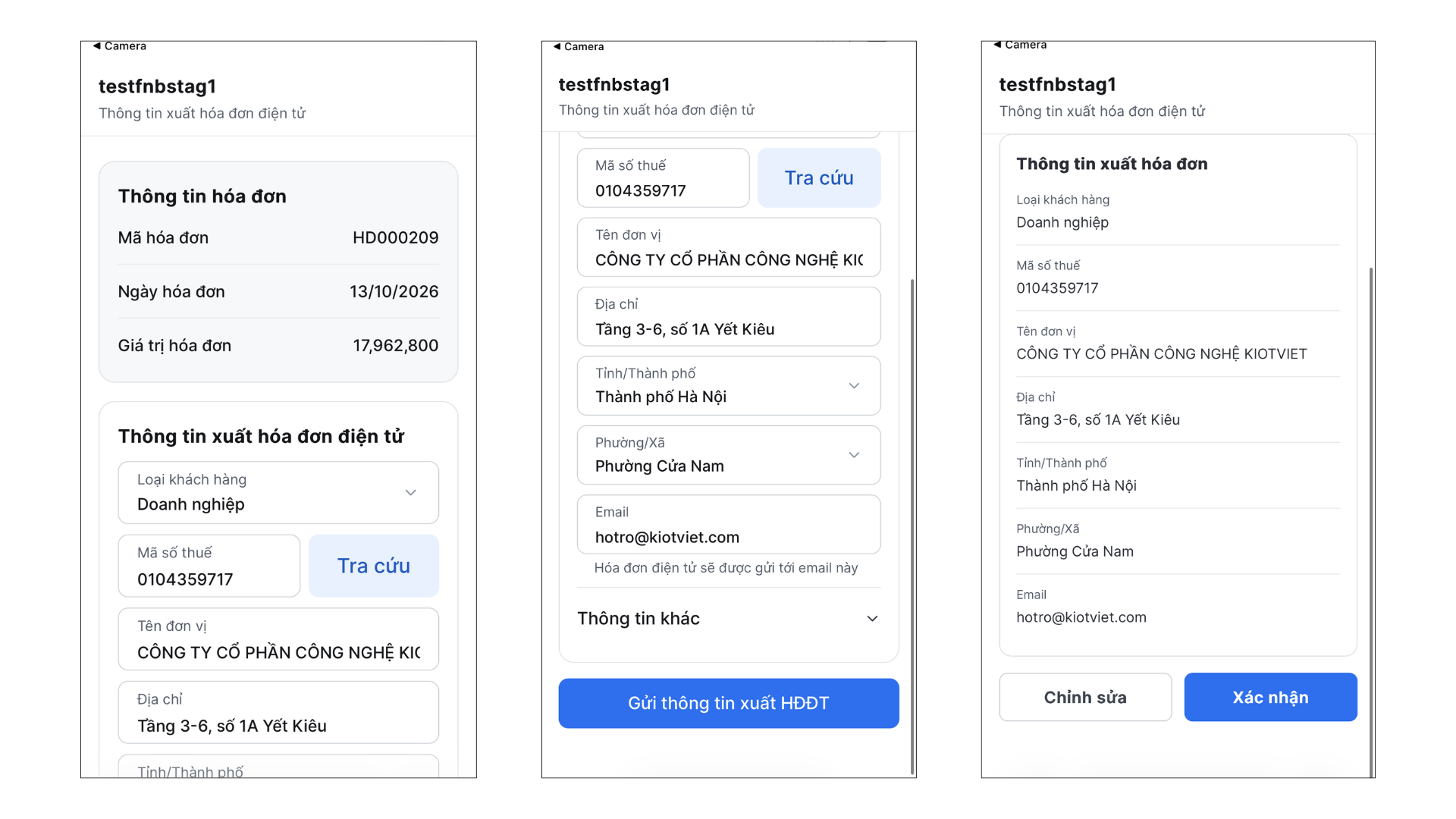
- Bước 3: Khách hàng dùng camera điện thoại quét mã QR → điền Thông tin xuất hóa đơn điện tử (mã số thuế, tên đơn vị, địa chỉ, email...) → chạm Gửi thông tin xuất HĐĐT → Xác nhận.
Hệ thống tích hợp tính năng tra cứu tự động từ Tổng cục Thuế. Khách hàng chỉ cần nhập Mã số thuế → chạm Tra cứu → hệ thống sẽ tự động điền Tên, Địa chỉ, đồng thời vẫn cho phép người dùng linh hoạt chỉnh sửa hoặc nhập thủ công khi cần thiết.
Lưu ý:
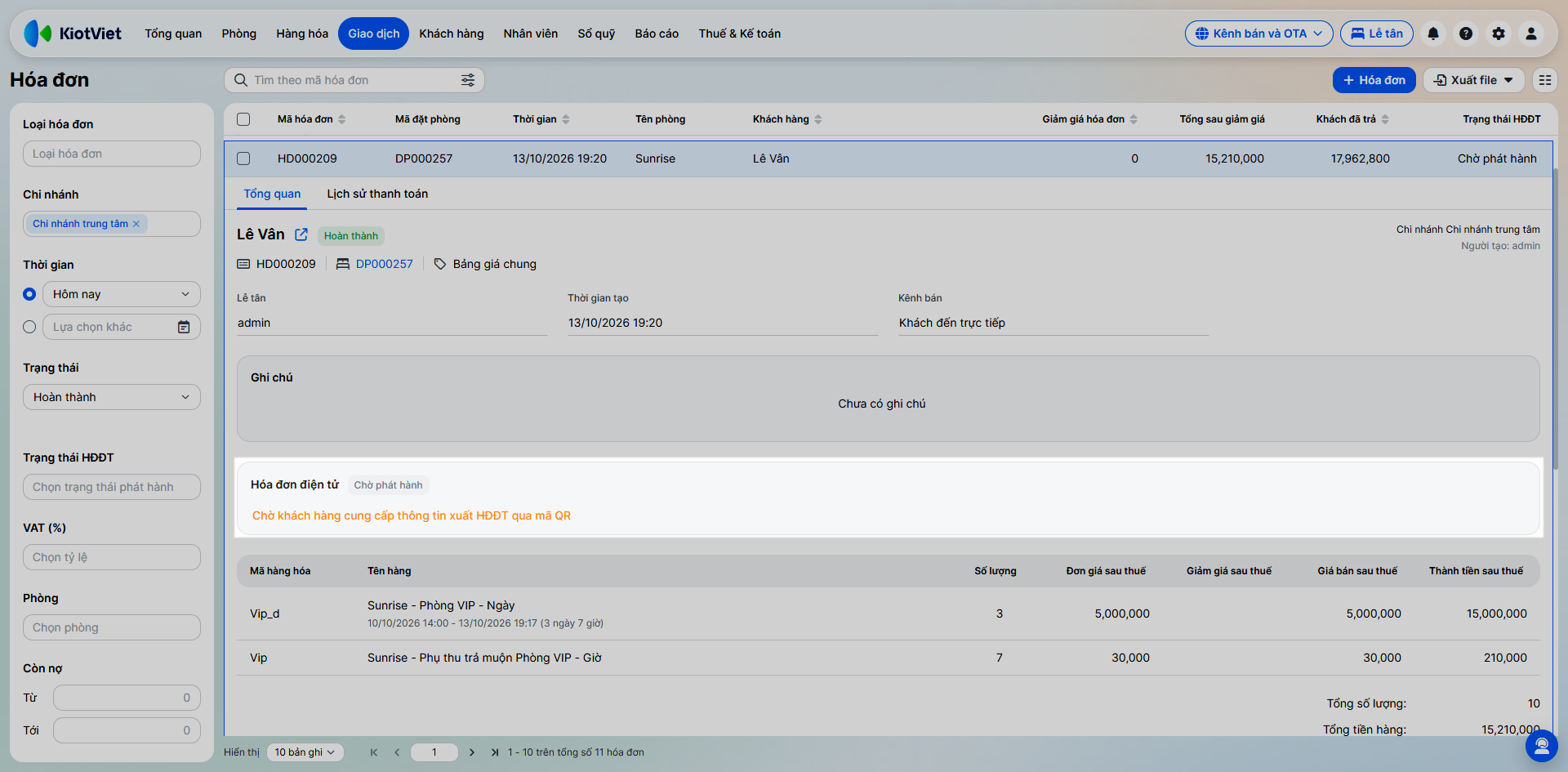
- Sau khi hoàn thành hóa đơn trên màn hình Lễ tân → HĐĐT sẽ chuyển sang trạng thái Chờ phát hành kèm nội dung Chờ khách hàng cung cấp thông tin.
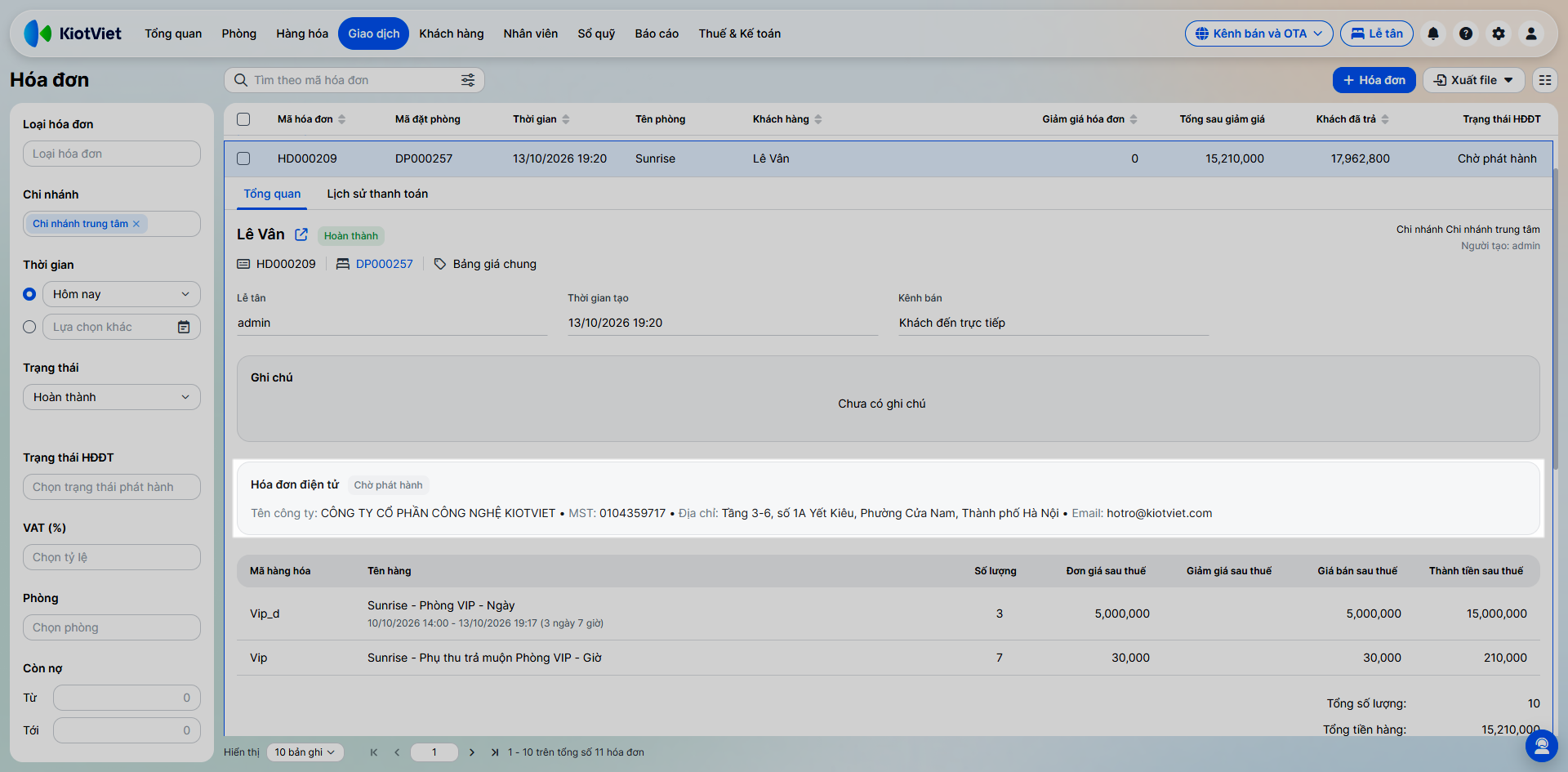
- Ngay khi khách gửi thông tin thành công → hệ thống sẽ tự động cập nhật dữ liệu này vào chi tiết HĐĐT của hóa đơn.
- Mỗi hóa đơn chỉ được cấp một mã QR xuất HĐĐT duy nhất và chỉ in ra ngay khi hoàn thành đơn trên màn hình Lễ tân. Thao tác in lại hóa đơn sau đó sẽ không hiển thị mã QR xuất HĐĐT.
- Khách hàng chỉ gửi được thông tin khi mã QR xuất HĐĐT còn hạn, hóa đơn chưa bị hủy và HĐĐT chưa phát hành.
- Mỗi mã QR xuất HĐĐT chỉ tiếp nhận thông tin thành công 1 lần duy nhất.
4. Theo dõi hóa đơn đang chờ khách cung cấp thông tin
Tình huống: Khi bạn hoặc kế toán cần kiểm tra xem khách hàng đã gửi thông tin qua mã QR hay chưa hoặc lọc ra những hóa đơn nào vẫn đang chờ trước khi tiến hành xuất hóa đơn điện tử chính thức.
Thao tác thực hiện như sau:
- Bước 1: Tại màn hình Quản lý, bạn vào menu Giao dịch → chọn Hóa đơn.
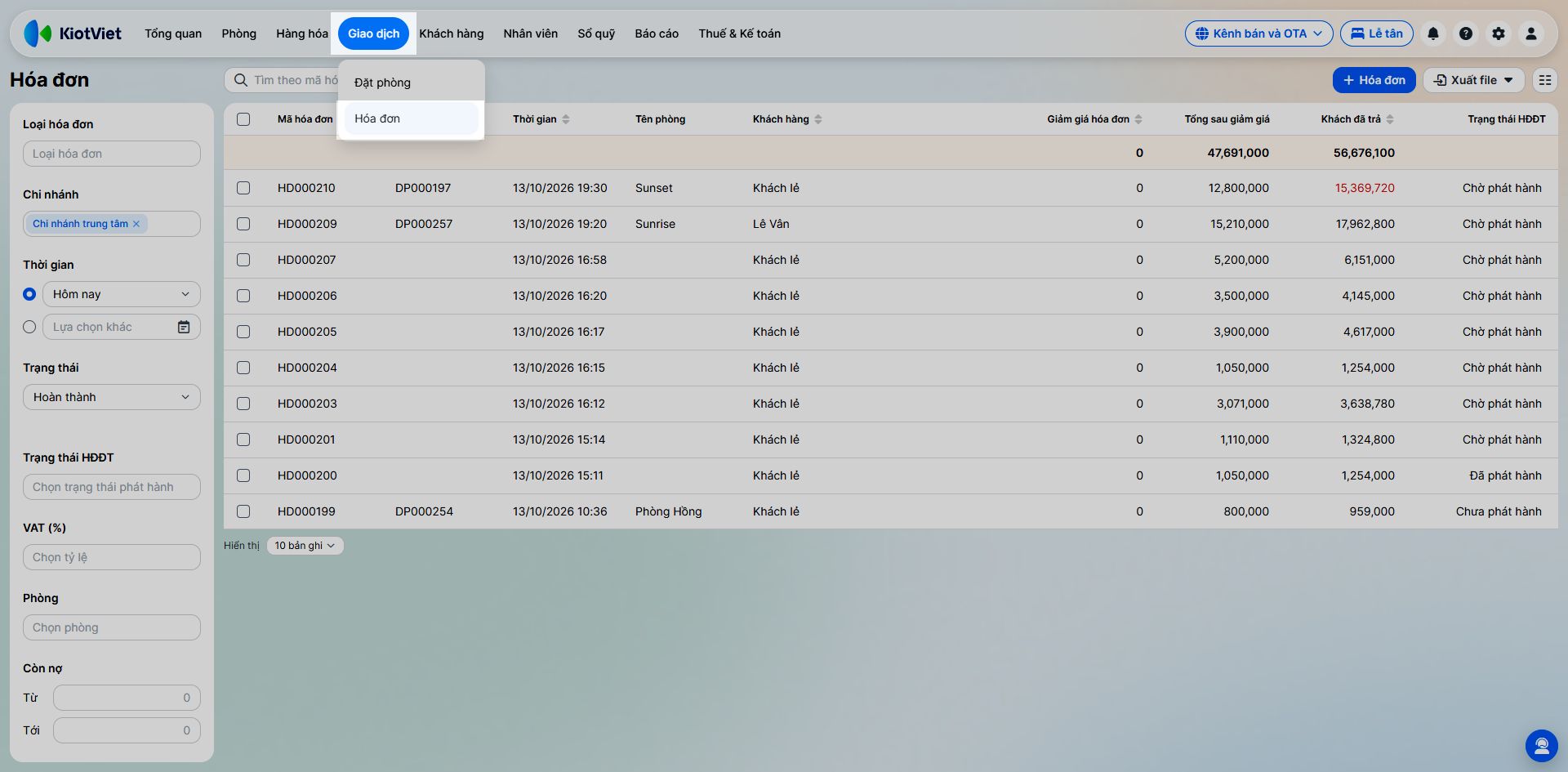
- Bước 2: Nhấn vào hóa đơn cần kiểm tra để xem chi tiết.
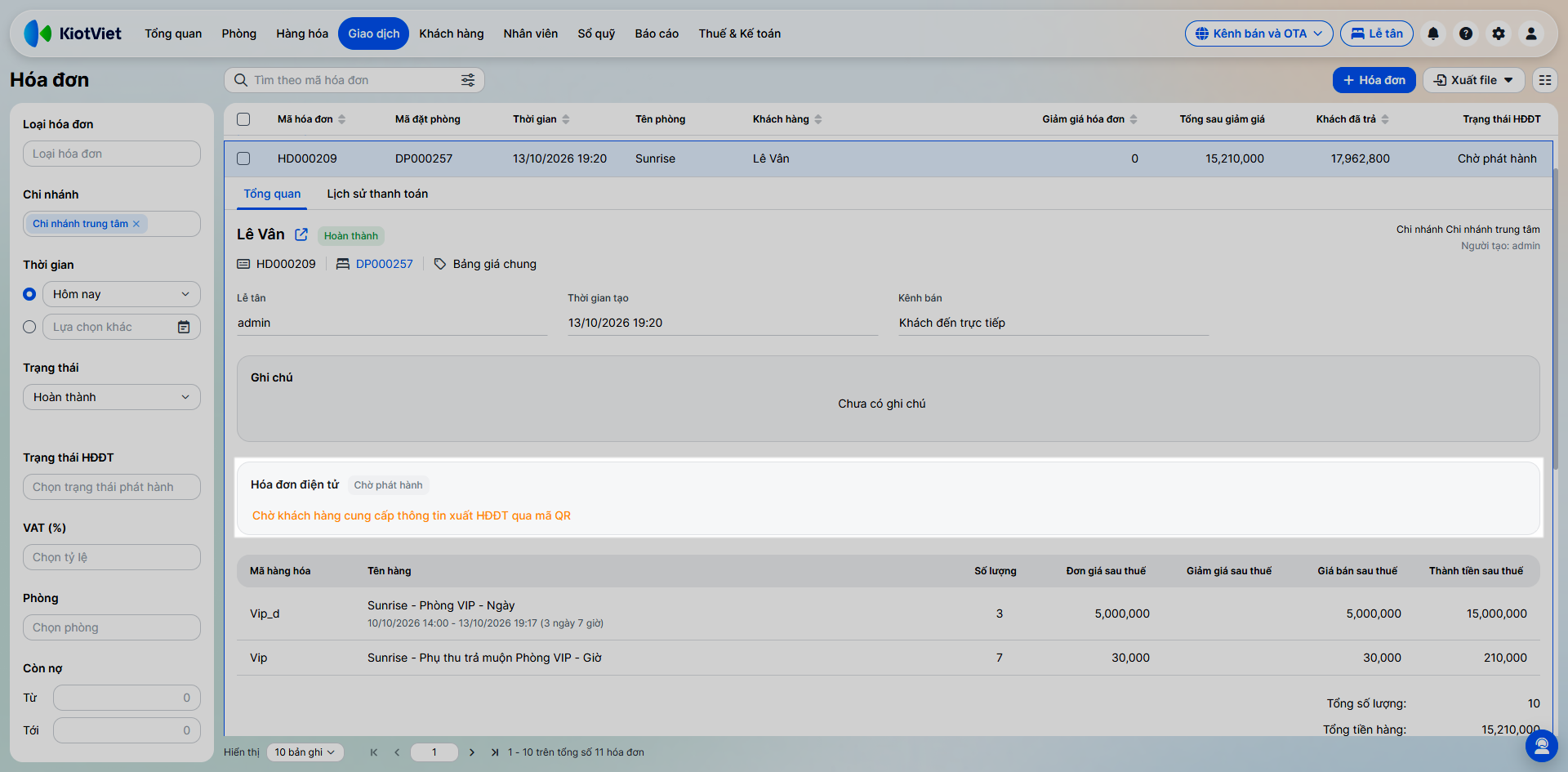
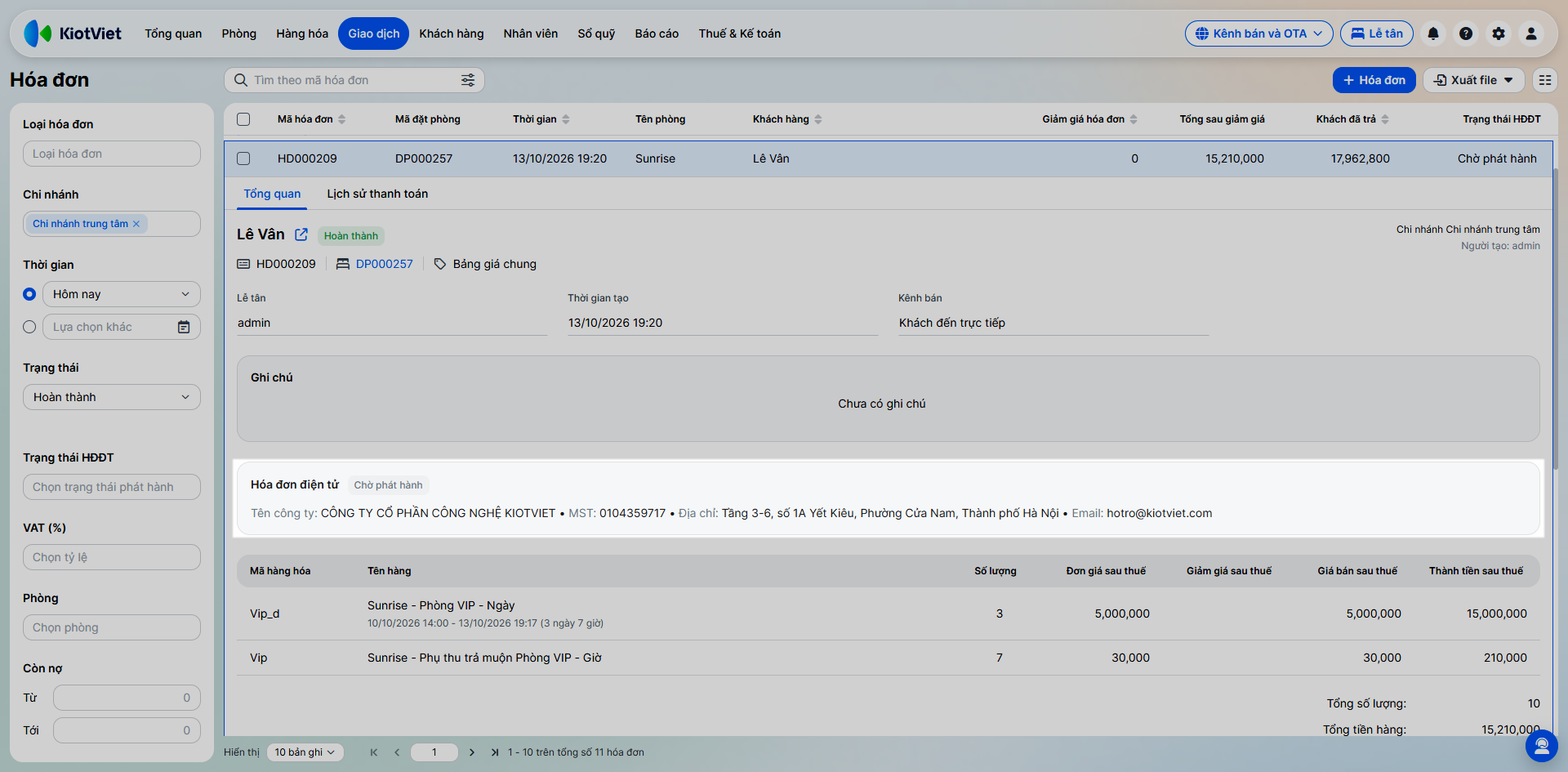
- Bước 3: Tại khu vực Hóa đơn điện tử, bạn kiểm tra các trạng thái, cụ thể:
- Khách chưa điền và mã QR còn hạn: Hiển thị trạng thái Chờ phát hành kèm dòng chữ màu cam: Chờ khách hàng cung cấp thông tin xuất HĐĐT qua mã QR.
- Khách đã quét mã QR và gửi thông tin thành công: Hệ thống hiển thị trạng thái Chờ phát hành kèm đầy đủ thông tin xuất hóa đơn do khách cung cấp (Mã số thuế, Tên đơn vị/Tên công ty, Địa chỉ, Email, Số điện thoại...).
- Mã QR đã hết hạn và khách chưa điền: Hiển thị trạng thái Chờ phát hành và không còn thông tin Chờ khách hàng cung cấp thông tin xuất HĐĐT qua mã QR.
Cảm ơn bạn đã theo dõi bài viết!
- Để tìm hiểu thêm về các nghiệp vụ quản lý bán hàng, mời bạn xem bài viết:
Tổng quan Các nhóm Giải pháp của KiotViet - Để tham khảo thêm các video hướng dẫn sử dụng, mời bạn theo dõi kênh YouTube:
HDSD - Phần mềm KiotViet
Chúc bạn kinh doanh hiệu quả cùng KiotViet!

