


Quản lý mẫu in
(Ngành Khách sạn, Nhà nghỉ)
I. Giới thiệu chung
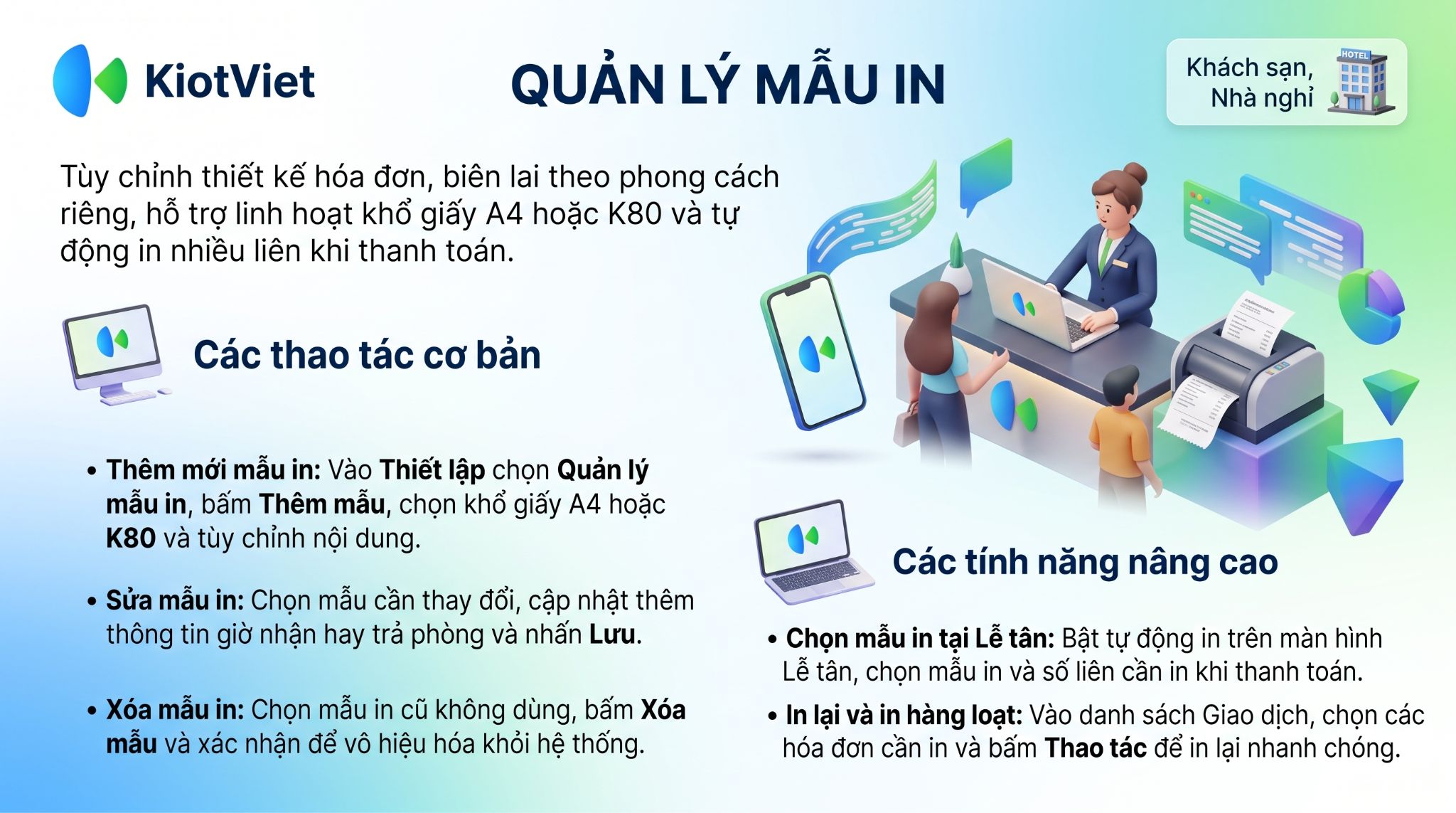
Tính năng Quản lý mẫu in giúp chủ khách sạn tự do thiết kế và tùy chỉnh các loại chứng từ như Hóa đơn thanh toán, Phiếu tạm tính, Phiếu nhập hàng... theo phong cách riêng. Việc sở hữu các mẫu in chuyên nghiệp, đầy đủ thông tin logo và lời chào không chỉ giúp minh bạch thông tin giao dịch mà còn nâng cao hình ảnh thương hiệu trong mắt khách hàng.
Lợi ích nổi bật của tính năng:
- Đa dạng loại mẫu: Hỗ trợ thiết kế mẫu cho nhiều loại giao dịch: Hóa đơn, Tạm tính, Nhập hàng, Trả hàng, Chuyển hàng, Phiếu thu/chi.
- Tùy biến linh hoạt: Dễ dàng thêm logo, thay đổi khổ giấy (A4/K80) và nội dung hiển thị bằng bộ công cụ chỉnh sửa trực quan.
Nội dung hướng dẫn trong bài viết này được thực hiện trên giao diện mới. Để tham khảo hướng dẫn trên giao diện cũ, vui lòng truy cập tại đây
II. Các thao tác cơ bản
Dưới đây là các bước để khởi tạo và quản lý thư viện mẫu in trên giao diện Web Quản lý.
1. Truy cập và Thêm mới mẫu in
Tình huống: Bạn muốn tạo một mẫu hóa đơn khổ K80 có in kèm logo khách sạn và mật khẩu Wifi ở cuối trang.
Thao tác thực hiện như sau:
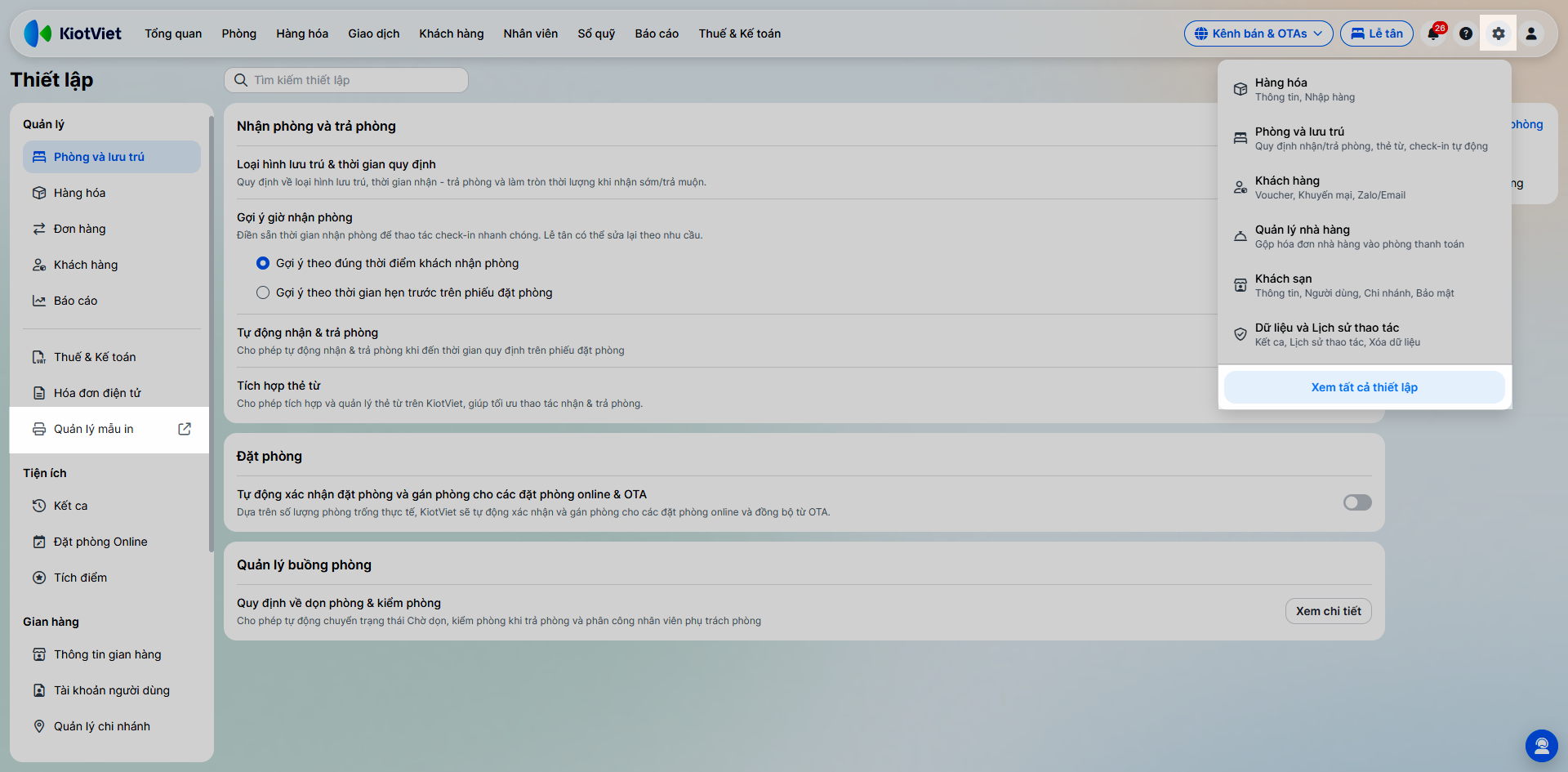
- Bước 1: Trên màn hình Quản lý, bạn nhấn vào biểu tượng bánh răng
 Thiết lập góc phải màn hình → chọn Xem tất cả thiết lập → Quản lý mẫu in.
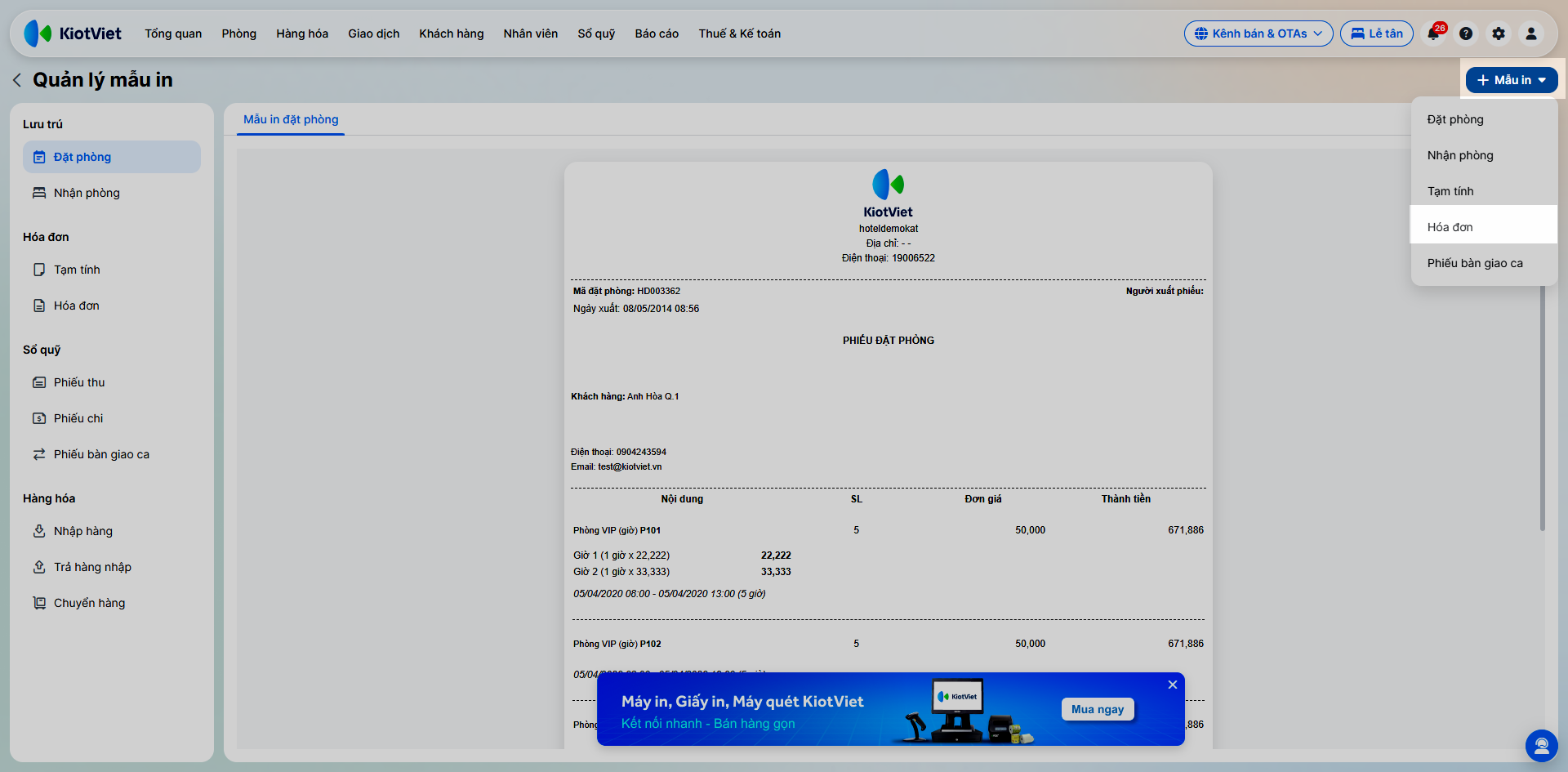
- Bước 2: Nhấn + Mẫu in → chọn loại giao dịch cần thêm mẫu (ví dụ: Hóa đơn).
- Bước 3: Điền Tên mẫu in và chọn Mẫu gợi ý (A4 hoặc K80) để hệ thống tải sẵn khung chuẩn.
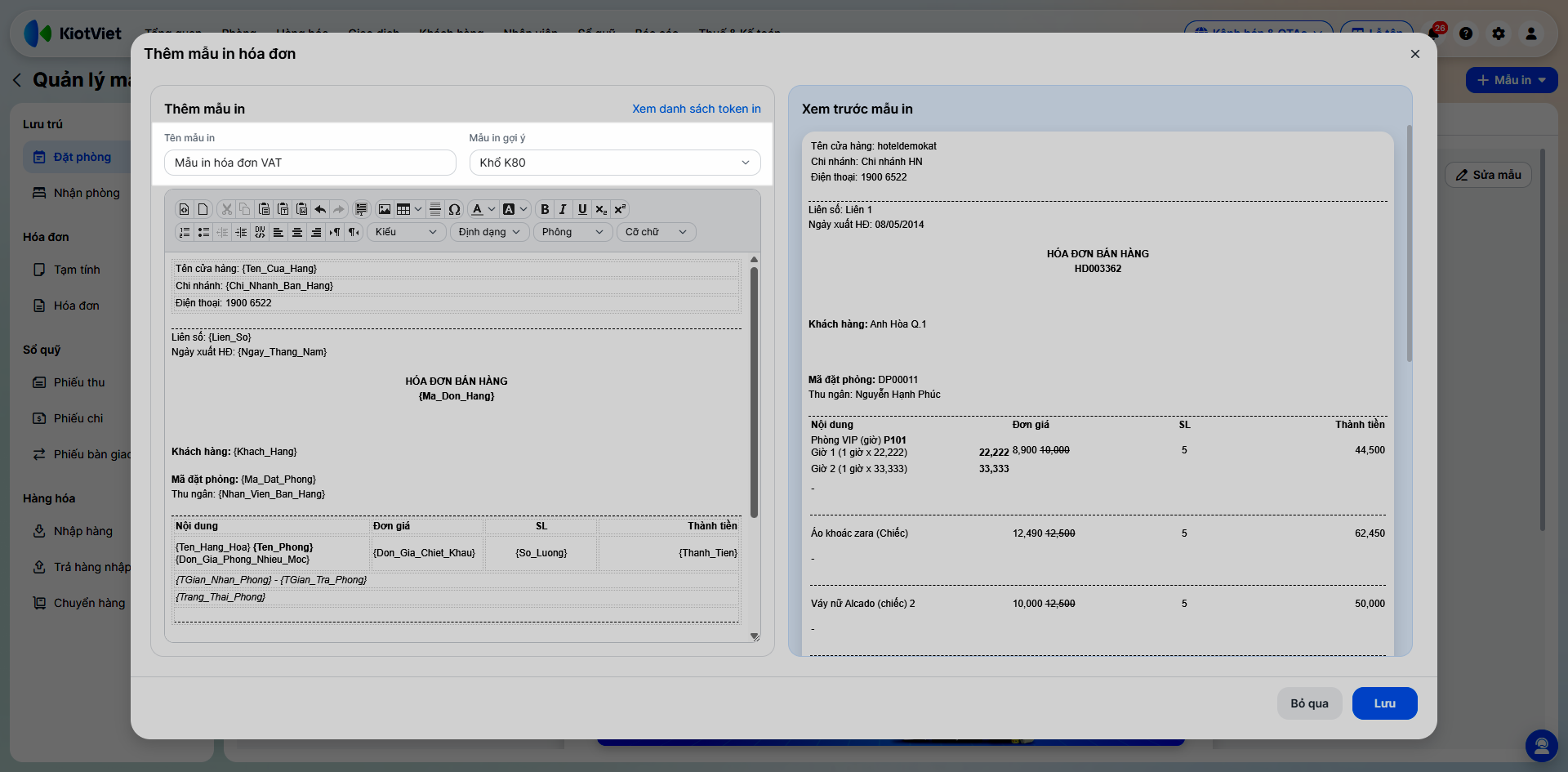
- Bước 4: Chỉnh sửa nội dung.
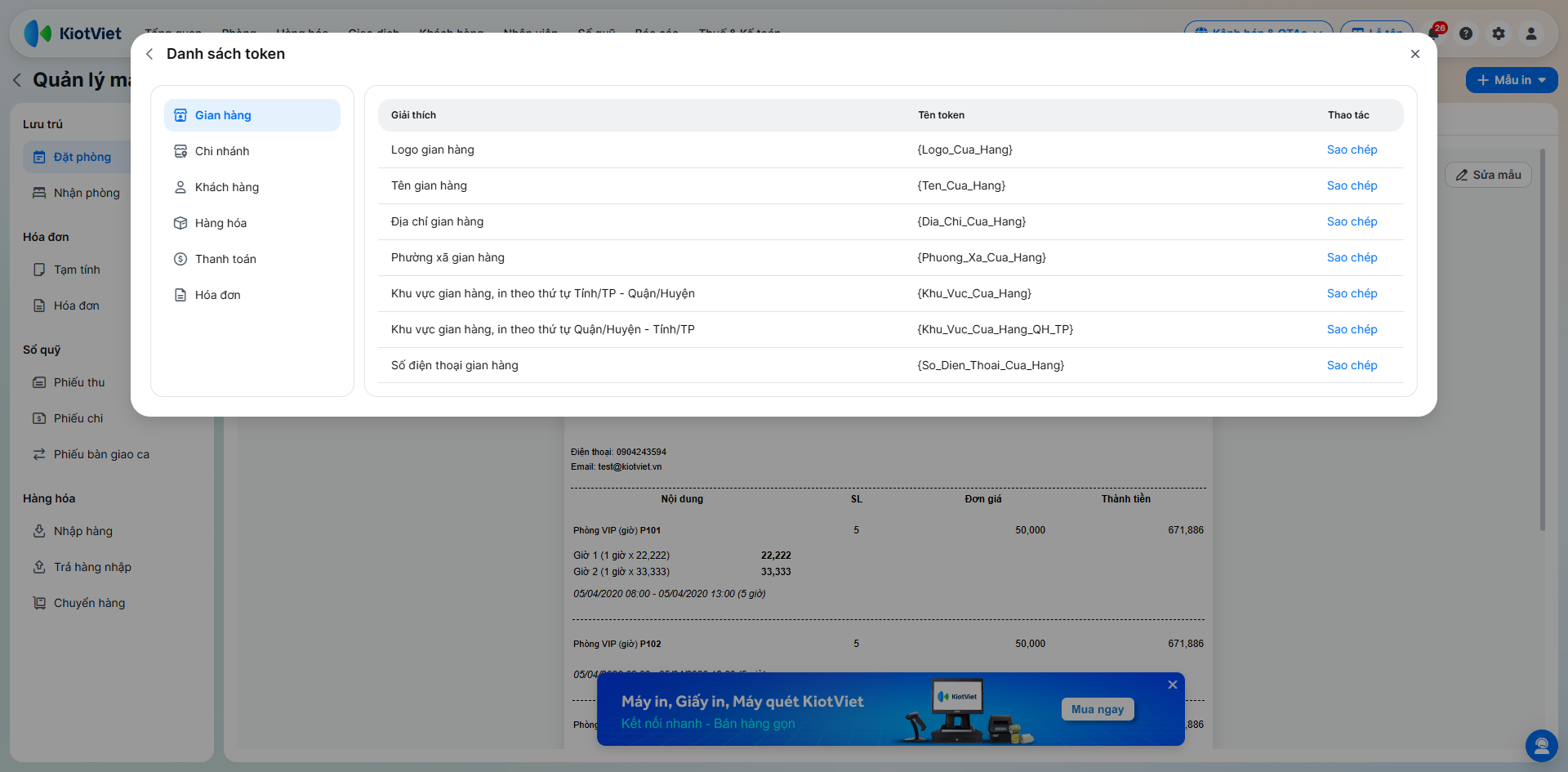
Hệ thống hỗ trợ các “token” (mã dữ liệu) có sẵn để bạn chèn thông tin động vào mẫu in. Bạn có thể nhấn Xem danh sách token in để xem chi tiết.
- Bước 5: Nhấn Lưu.
Lưu ý: Hệ thống hỗ trợ nhiều mẫu cho Đặt phòng/ Nhận phòng/ Tạm tính/ Hóa đơn/ Phiếu bàn giao ca và 1 mẫu cho các giao dịch khác (Nhập hàng, Phiếu thu/chi...).
2. Sửa mẫu in
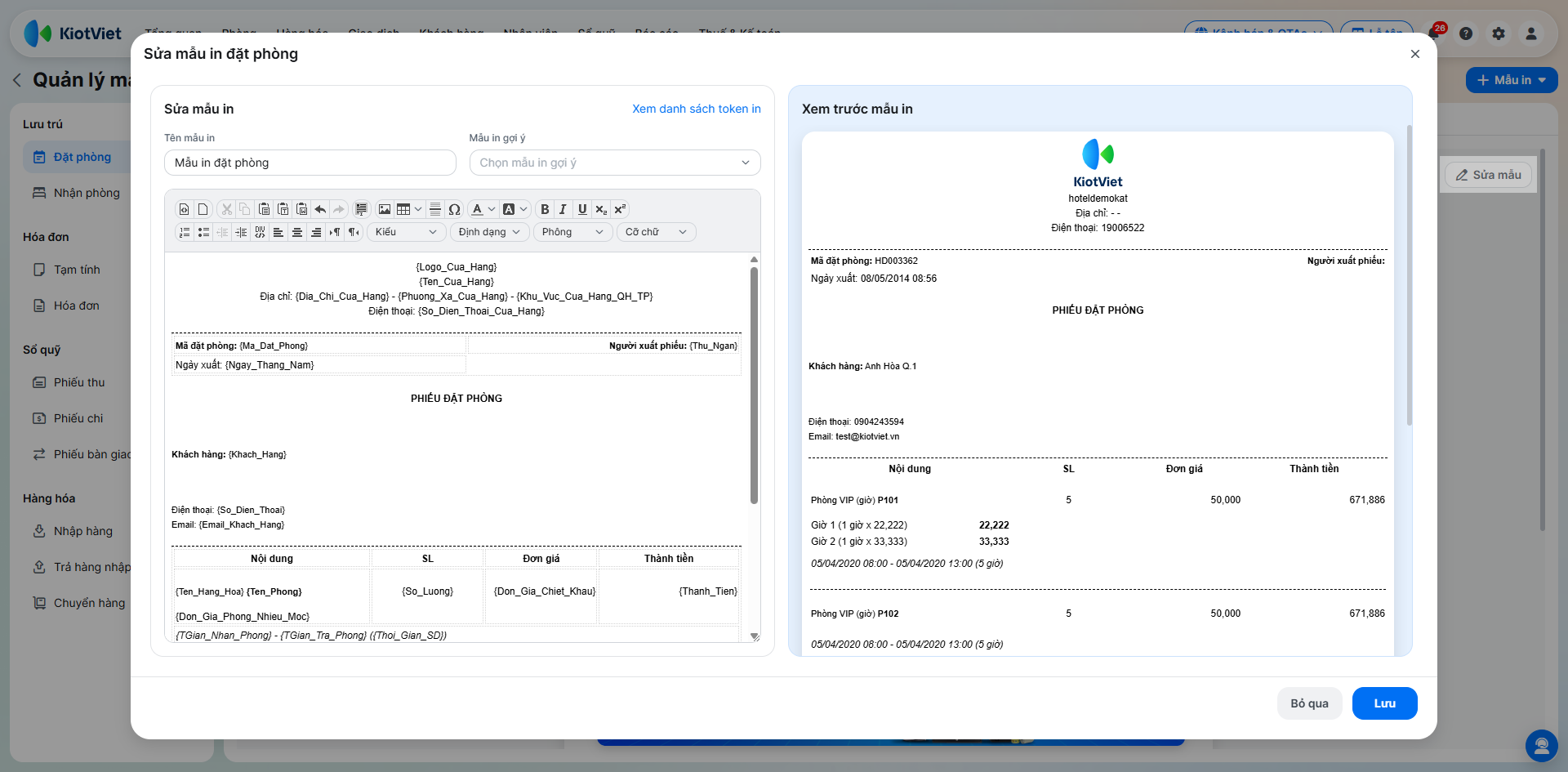
Tình huống: Bạn muốn thêm thông tin "Giờ nhận phòng" và "Giờ trả phòng" vào phiếu Đặt phòng để khách dễ đối chiếu.
Thao tác thực hiện như sau:
- Bước 1: Chọn mẫu in cần sửa, nhấn Sửa mẫu.
- Bước 2: Thay đổi thông tin.
- Bước 3: Nhấn Lưu.
3. Xóa mẫu in
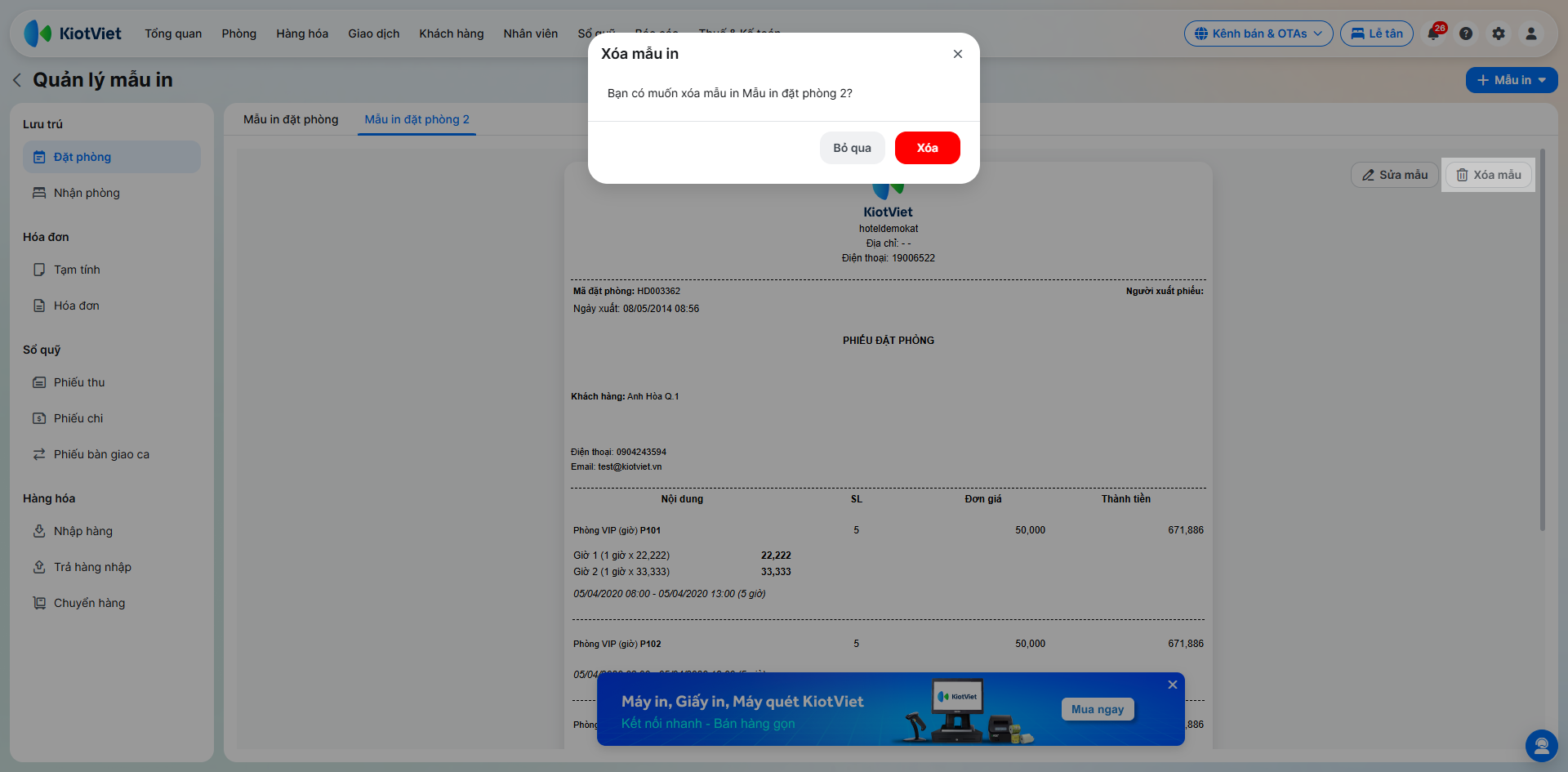
Tình huống: Bạn có một mẫu in cũ bị lỗi font chữ và muốn xóa đi để tránh nhân viên chọn nhầm.
Thao tác thực hiện như sau:
- Bước 1: Chọn mẫu in cần xóa.
- Bước 2: Nhấn Xóa mẫu.
- Bước 3: Xác nhận Xóa.
III. Các tính năng nâng cao
Hướng dẫn cách lựa chọn và sử dụng các mẫu in đã thiết lập trong quá trình vận hành thực tế.
1. Sử dụng mẫu in tại màn hình Lễ tân
Tình huống: Khách sạn có 2 mẫu hóa đơn: "Mẫu A4" cho khách đoàn công ty và "Mẫu K80" cho khách lẻ. Lễ tân cần chọn đúng mẫu khi in.
Thao tác thực hiện như sau:
- Bước 1: Bạn nhấn vào biểu tượng máy in → bật xanh Tự động in hóa đơn.
- Bước 2: Chọn số bản in hóa đơn (liên).
- Bước 3: Chọn mẫu in mong muốn.
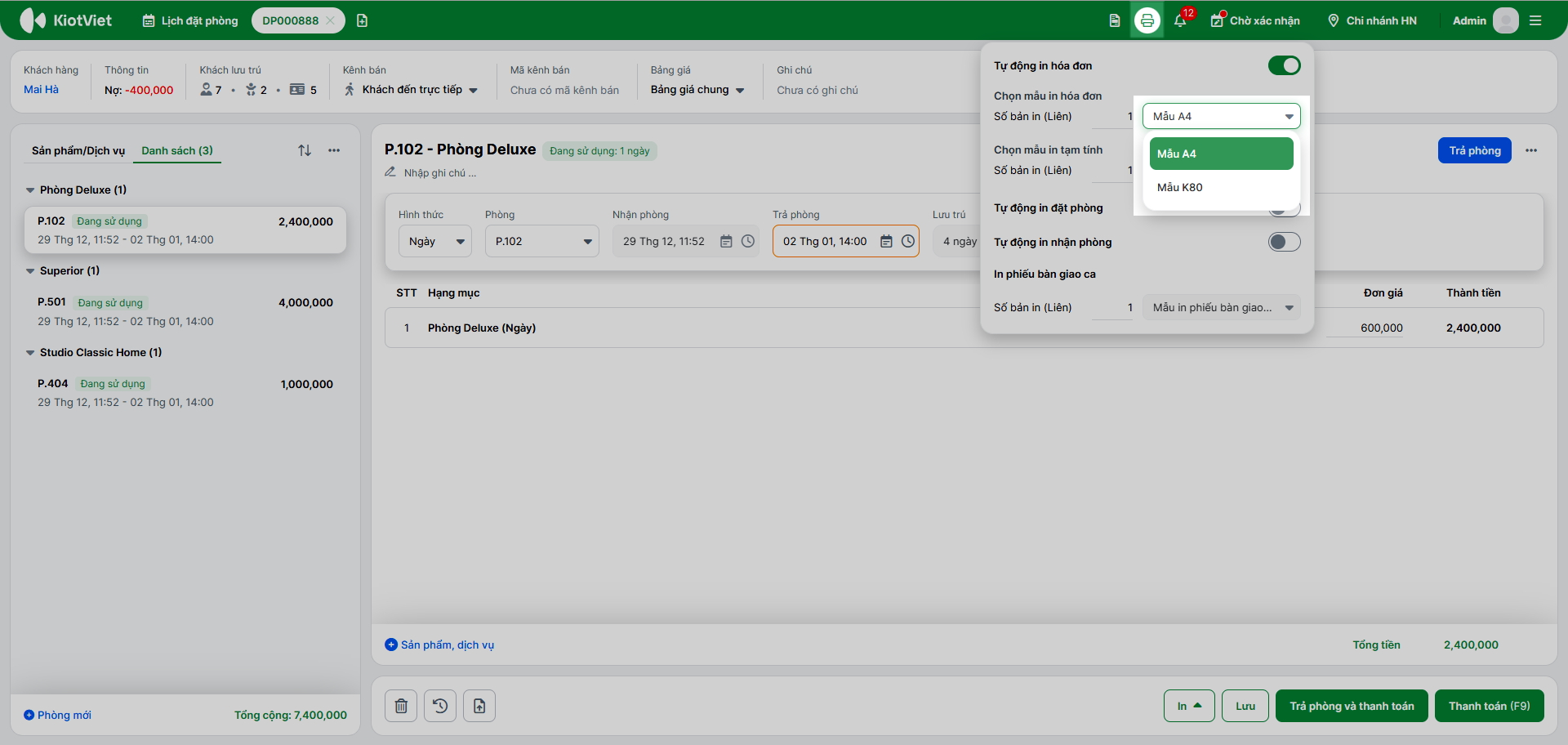
- Bước 4: Sau khi hoàn thành thanh toán hóa đơn, hệ thống tự động in đúng mẫu hóa đơn đã chọn.
2. In lại và In hàng loạt tại màn hình Quản lý
Tình huống: Kế toán cần in lại toàn bộ hóa đơn của ngày hôm qua để lưu trữ chứng từ.
Thao tác thực hiện như sau:
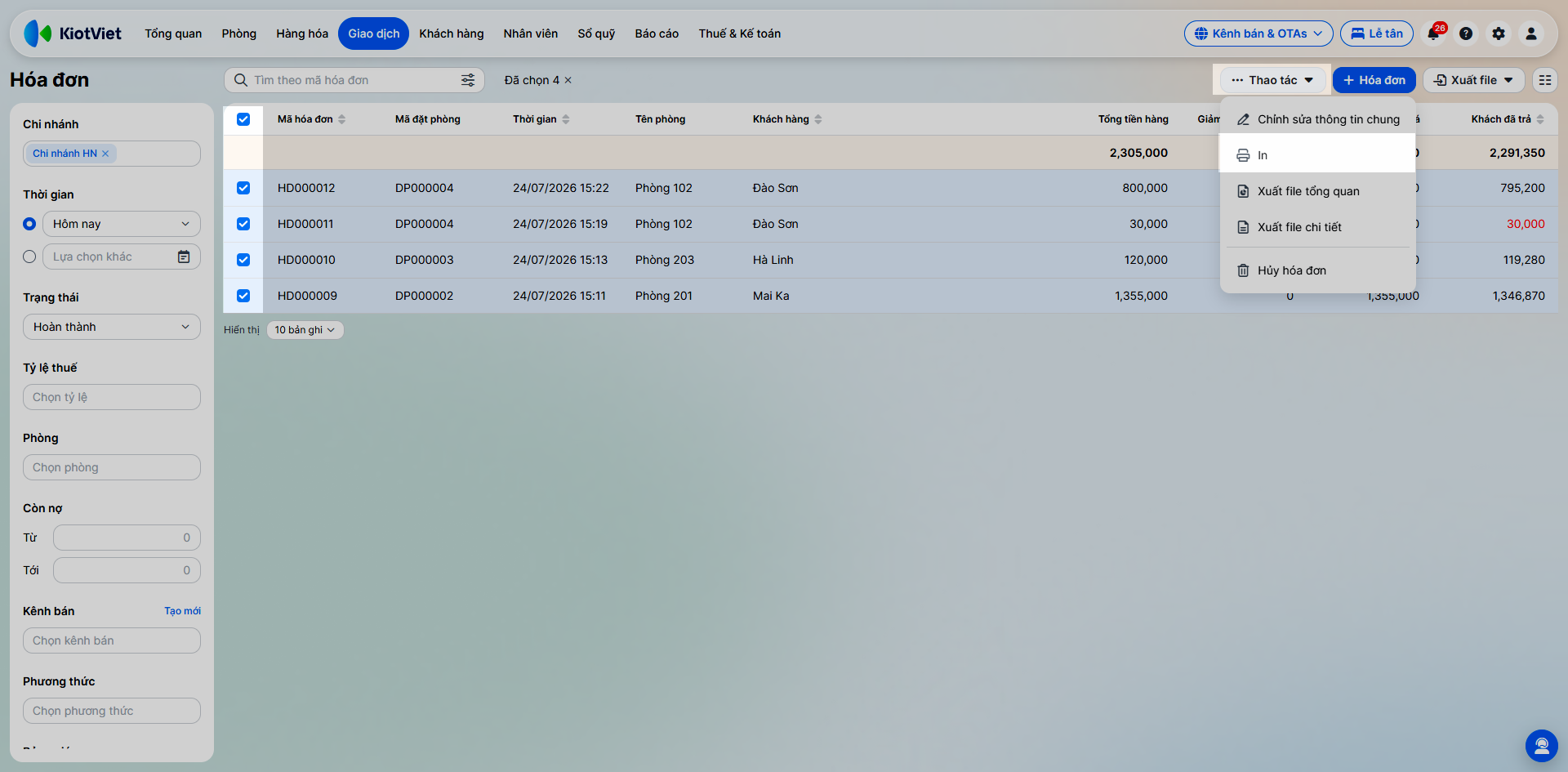
- Bước 1: Vào menu Giao dịch → Hóa đơn.
- Bước 2: Tích chọn các hóa đơn cần in.
- Bước 3: Nhấn …Thao tác → chọn In.
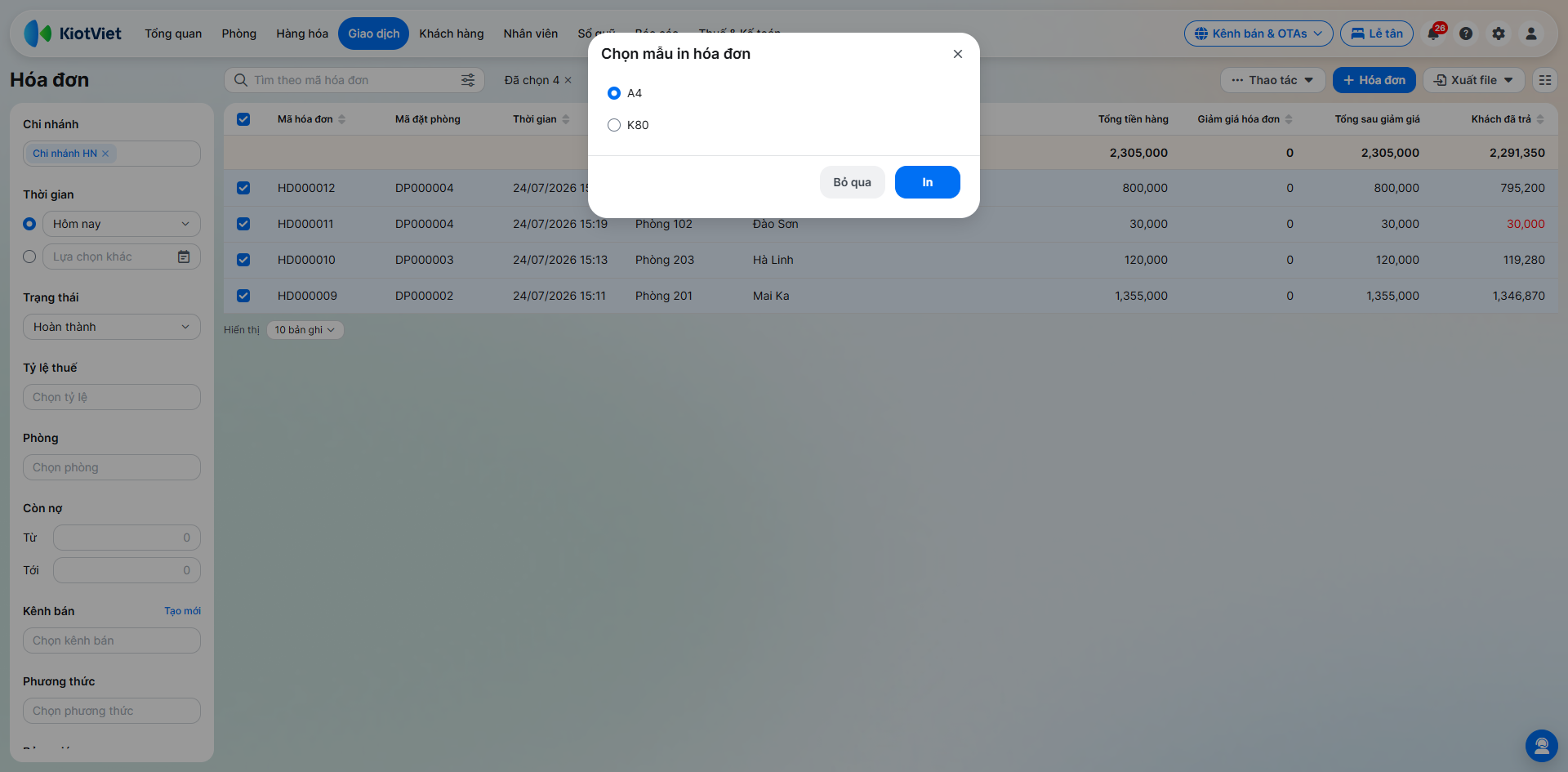
- Bước 4: Lựa chọn mẫu in mong muốn và nhấn In.
Cảm ơn bạn đã theo dõi bài viết!
- Để tìm hiểu thêm về các nghiệp vụ quản lý bán hàng, mời bạn xem bài viết:
Tổng quan Các nhóm Giải pháp của KiotViet - Để tham khảo thêm các video hướng dẫn sử dụng, mời bạn theo dõi kênh YouTube:
HDSD - Phần mềm KiotViet
Chúc bạn kinh doanh hiệu quả cùng KiotViet!

