


Quản lý Đặt phòng
(Ngành Khách sạn, Nhà nghỉ)

I. Giới thiệu chung
Tính năng Quản lý đặt phòng giúp chủ khách sạn, nhà nghỉ và nhân viên lễ tân nắm bắt toàn diện tình trạng sử dụng phòng theo thời gian thực. Hệ thống hỗ trợ theo dõi từ lúc khách đặt chỗ, nhận phòng cho đến khi trả phòng, giúp tối ưu công suất phòng và nâng cao chất lượng phục vụ.
Lợi ích nổi bật của tính năng:
- Trực quan hóa vận hành: Theo dõi danh sách phòng trống, phòng đang có khách, hoặc phòng sắp đến hạn trả qua sơ đồ màu sắc sinh động.
- Tối ưu quy trình lễ tân: Thực hiện đặt phòng nhanh hoặc đặt phòng chi tiết cho khách đoàn chỉ với vài thao tác đơn giản.
- Quản lý thông tin khách lưu trú: Lưu trữ chi tiết thông tin giấy tờ, lịch sử thanh toán và tạm ứng của khách hàng.
- Linh hoạt trên mọi thiết bị: Đồng bộ dữ liệu tức thì giữa máy tính tại quầy lễ tân và ứng dụng di động.
II. Các thao tác cơ bản
Để dễ hình dung, các ví dụ dưới đây sẽ minh họa những tình huống thực tế trong ngành Khách sạn, Nhà nghỉ.
1. Xem lịch đặt phòng
Tình huống: Bạn muốn kiểm tra nhanh xem trong tuần tới khách sạn còn bao nhiêu phòng trống để nhận thêm khách đoàn.
Thao tác thực hiện như sau:
- Tại màn hình Lễ tân, bạn chọn chế độ xem dạng Lưới (giúp bạn có cái nhìn tổng quát về lịch đặt trong ngày, tháng hoặc thời gian tùy chọn)
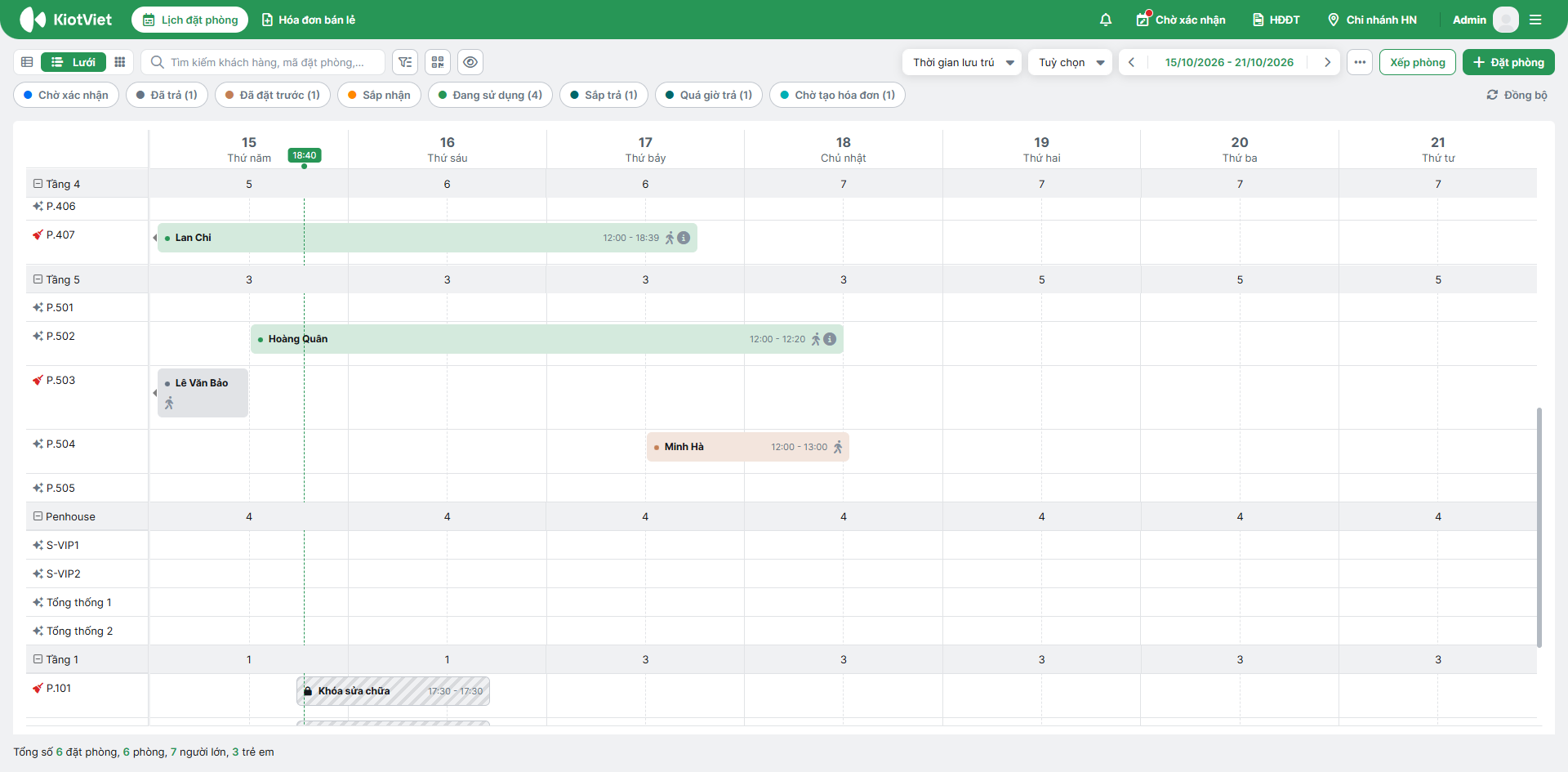
- Sử dụng bộ lọc bên trái để tìm kiếm theo: Mã đặt phòng, Hạng phòng, Khu vực hoặc Trạng thái (Chờ xác nhận, Đã trả, Đã đặt trước, Sắp nhận, Đang sử dụng, Sắp trả, Quá giờ trả, Chờ tạo hóa đơn).
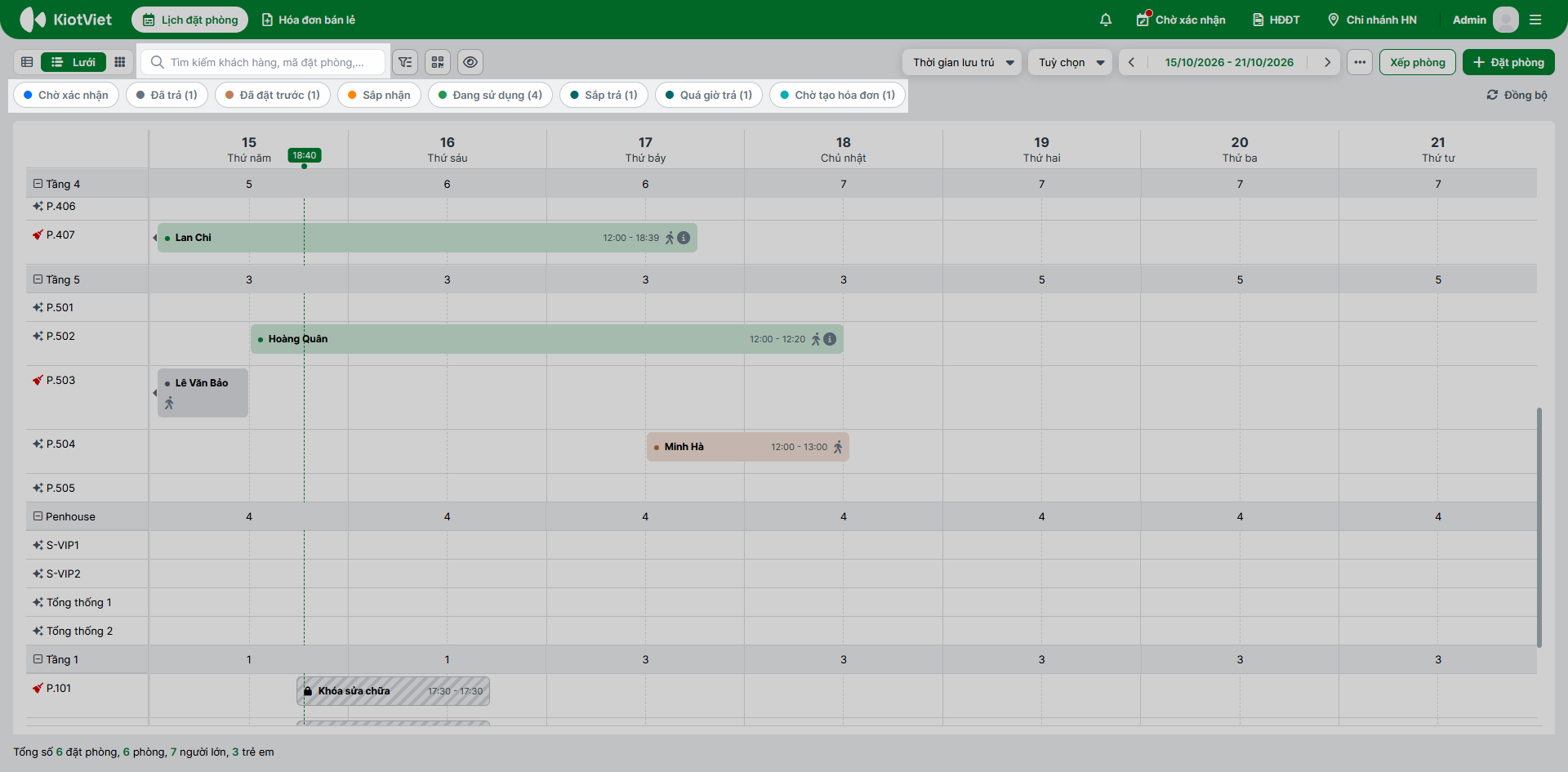
- Tùy chỉnh hiển thị theo Ngày/Tháng hoặc thời gian Tùy chọn để có kế hoạch đón tiếp phù hợp.
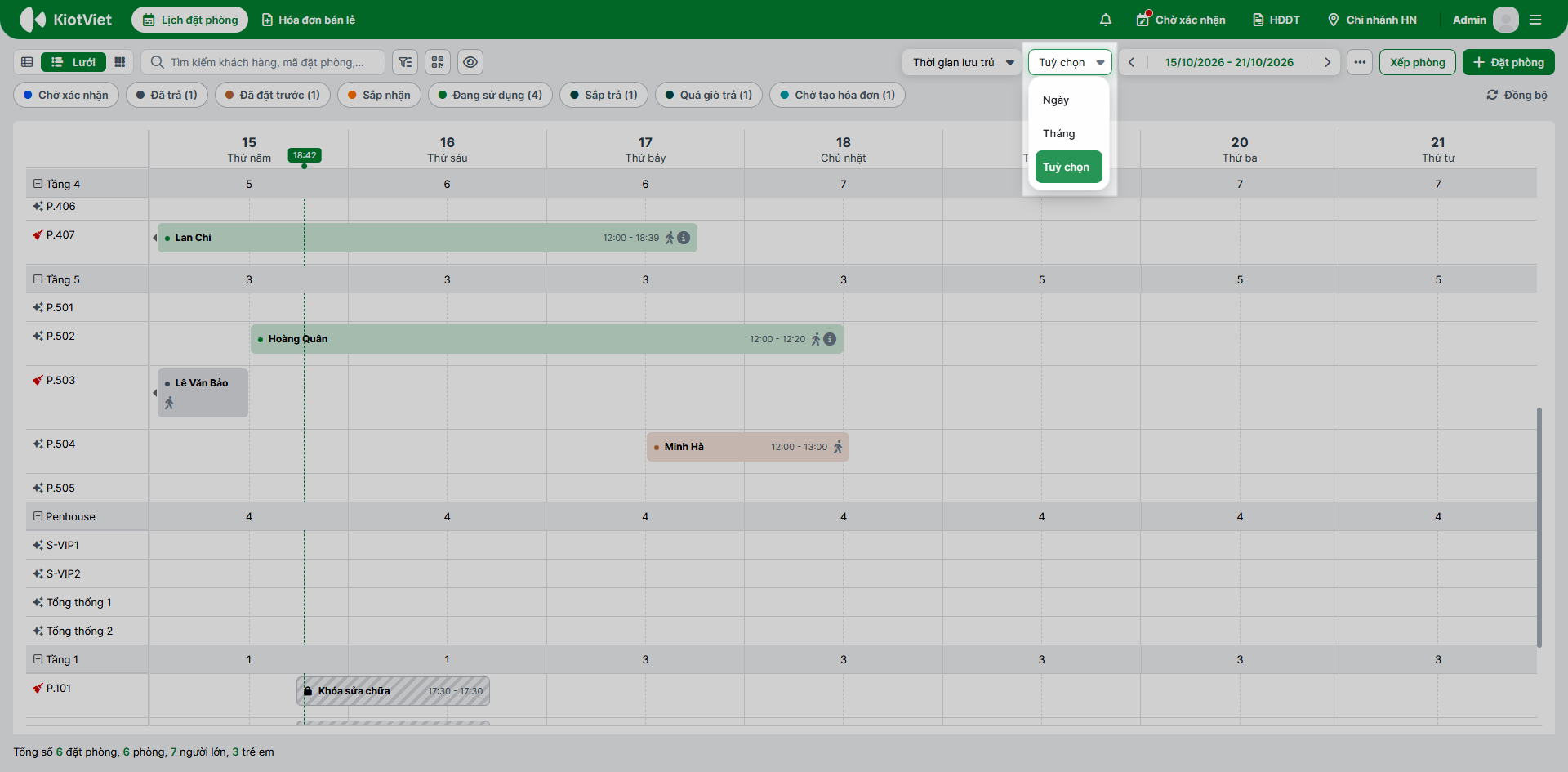
- Với bộ lọc thời gian Tùy chọn, hệ thống mặc định hiển thị 7 ngày (từ ngày hiện tại).
- Bạn có thể chỉnh sửa bằng cách nhấn vào khoảng thời gian → chọn Từ ngày, Đến ngày (tối đa 30 ngày) → nhấn Áp dụng.
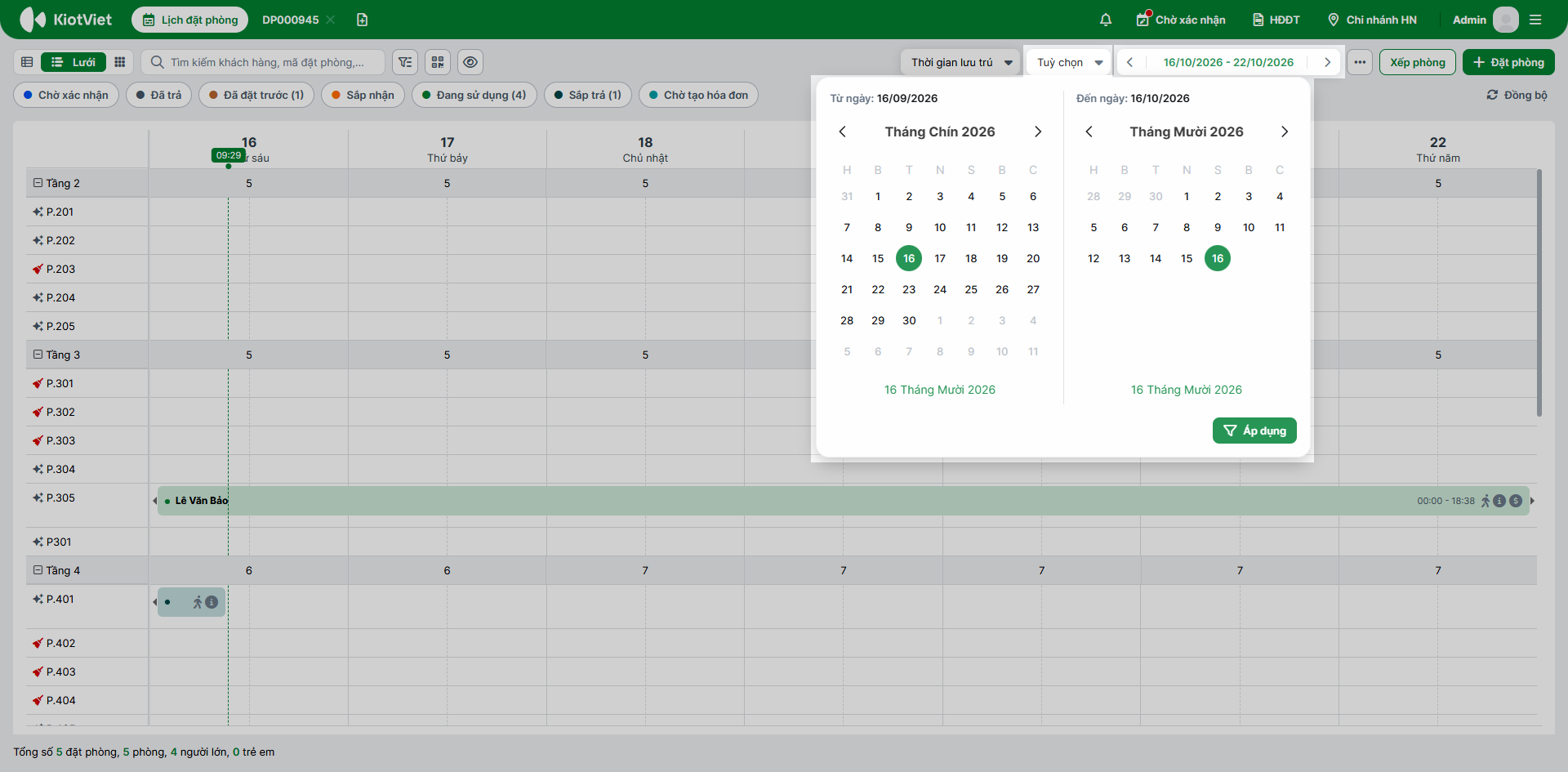
- Lưới lịch phòng sẽ hiển thị đầy đủ các cột ngày tương ứng. Nếu khoảng ngày chọn dài hơn phần hiển thị vừa màn hình, dùng thanh cuộn ngang ở dưới bảng để kéo xem tiếp các ngày còn lại, không cần đổi lại khoảng ngày.
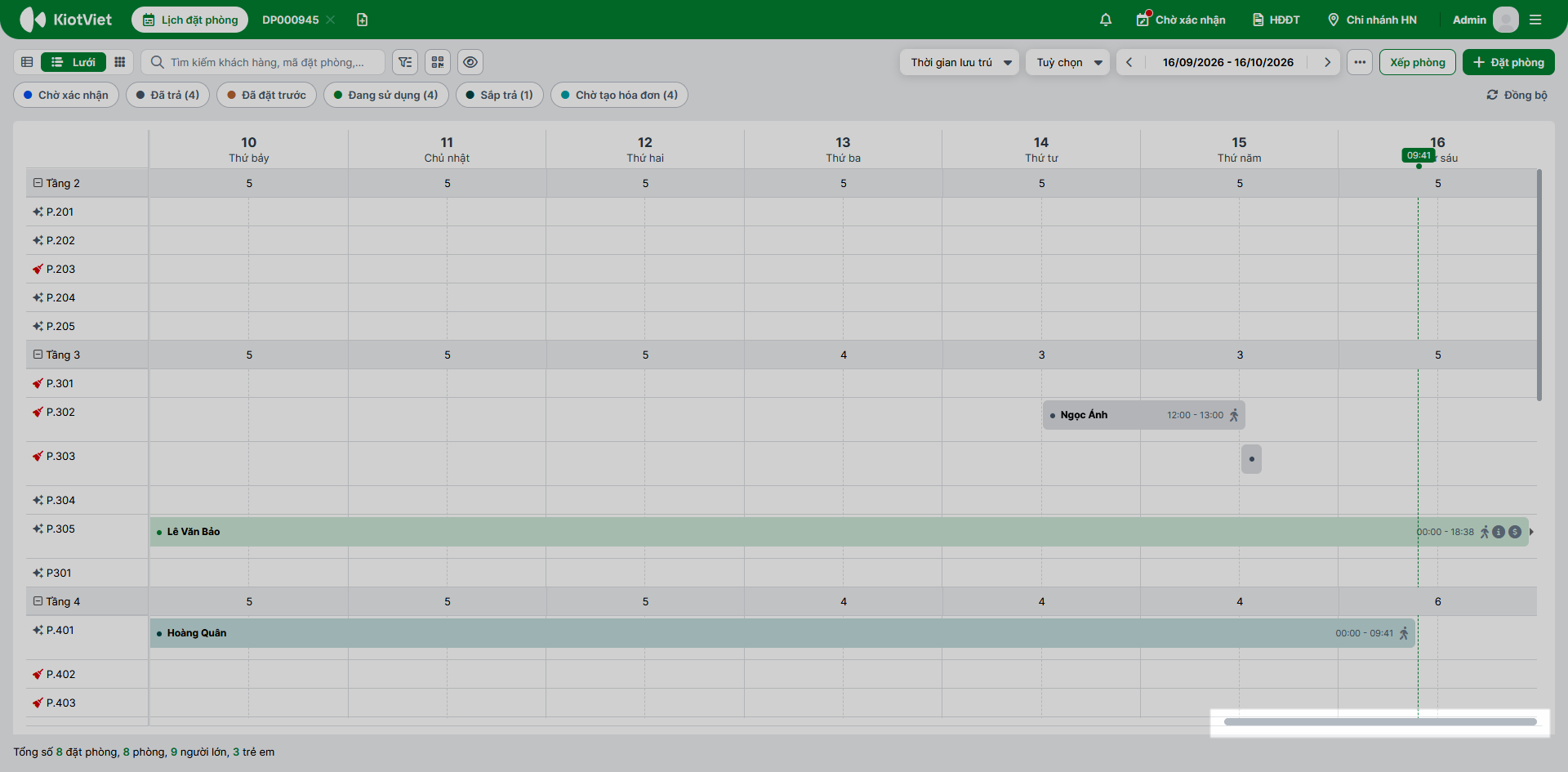
- Xem và lọc nhanh số phòng trống theo ngày:
- Ngay trên dòng tiêu đề của mỗi loại phòng → hệ thống hiển thị số lượng phòng trống theo từng ngày. Khi trỏ chuột vào đây → hiển thị chi tiết khung giờ trống.
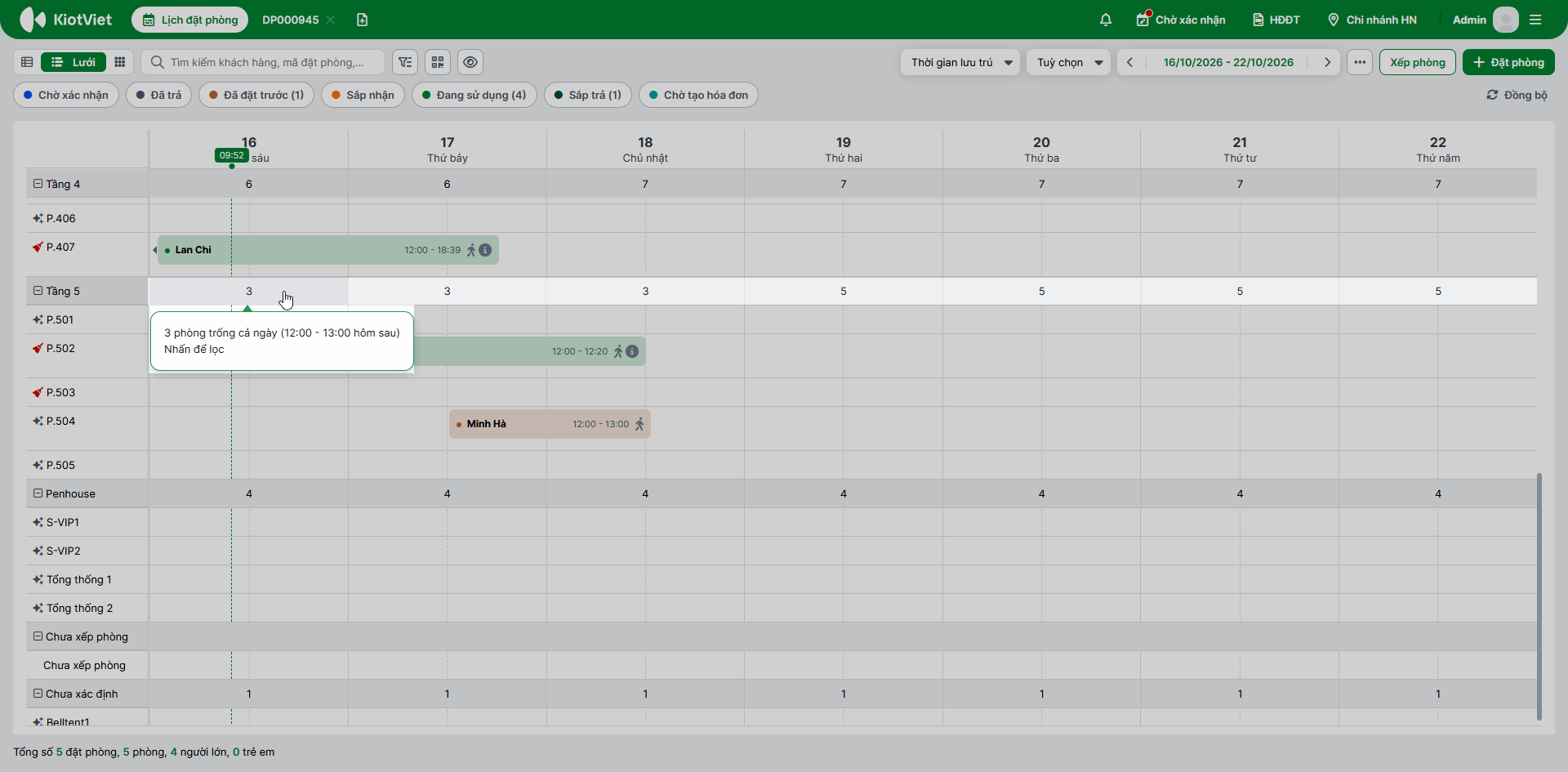
- Để lọc và xem chính xác danh sách phòng trống, bạn nhấn trực tiếp vào ô số lượng phòng trống của ngày và loại phòng muốn xem → lưới lịch phòng sẽ thu gọn lại, chỉ hiển thị những phòng còn trống của loại phòng đó vào ngày đã chọn (các phòng khác tạm ẩn bớt để dễ tập trung theo dõi).
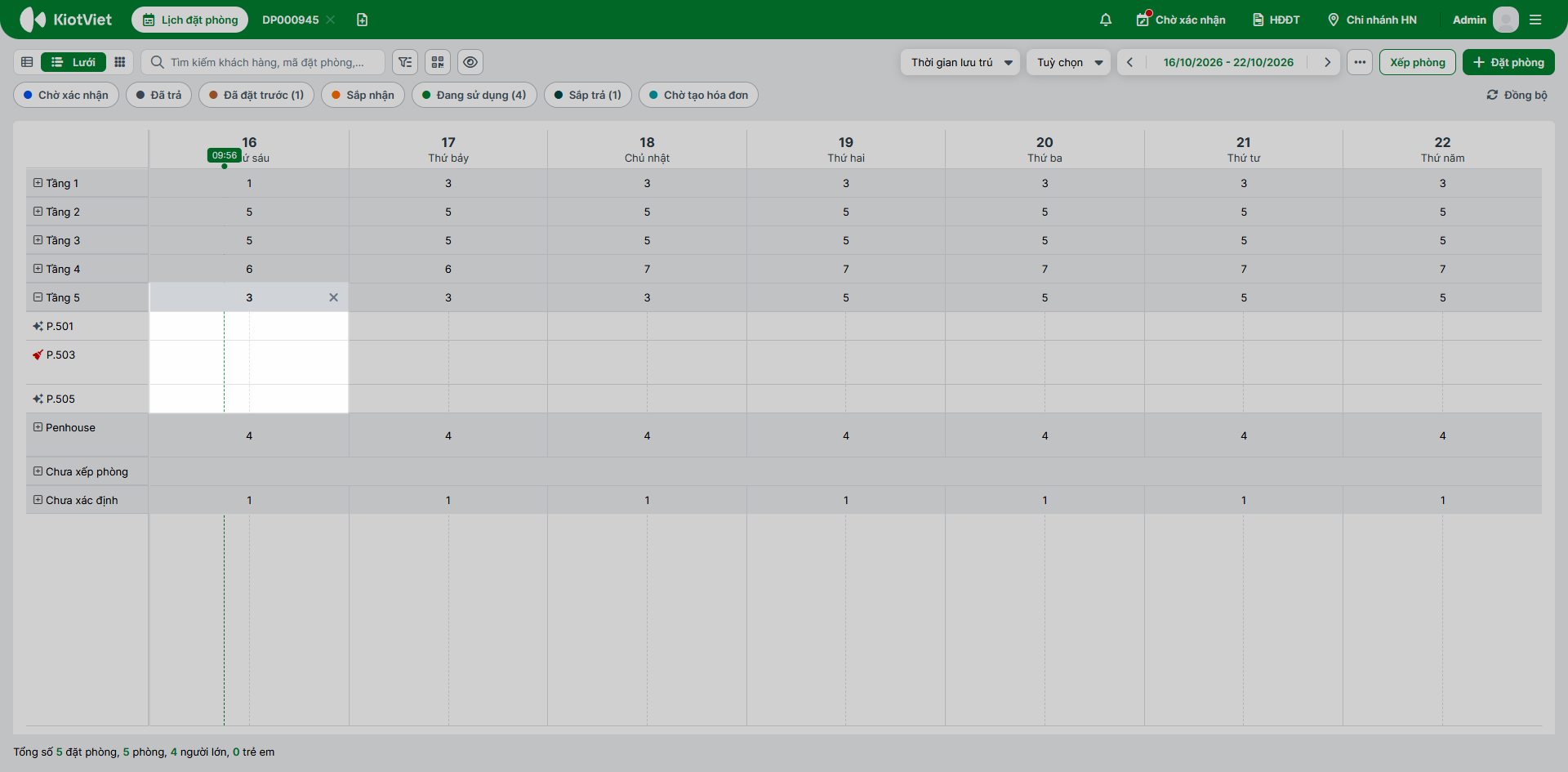
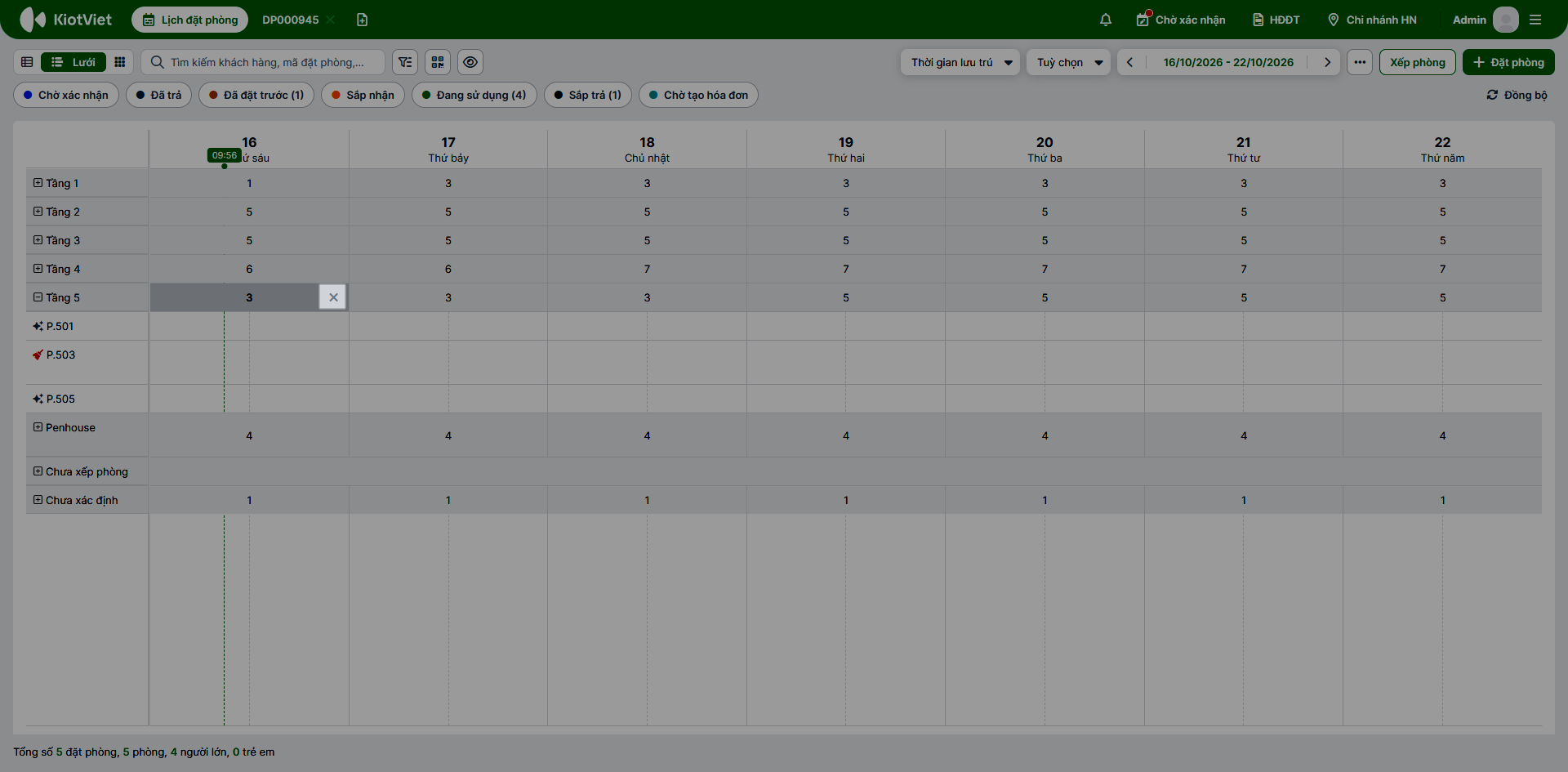
- Khi muốn quay lại xem đầy đủ lịch phòng như ban đầu, bạn nhấn vào dấu X trên ô đang lọc để bỏ lọc.
2. Đặt phòng mới
Tình huống: Một khách lẻ gọi điện muốn đặt phòng đôi vào cuối tuần này và muốn đặt cọc trước một khoản tiền.
Thao tác thực hiện như sau:
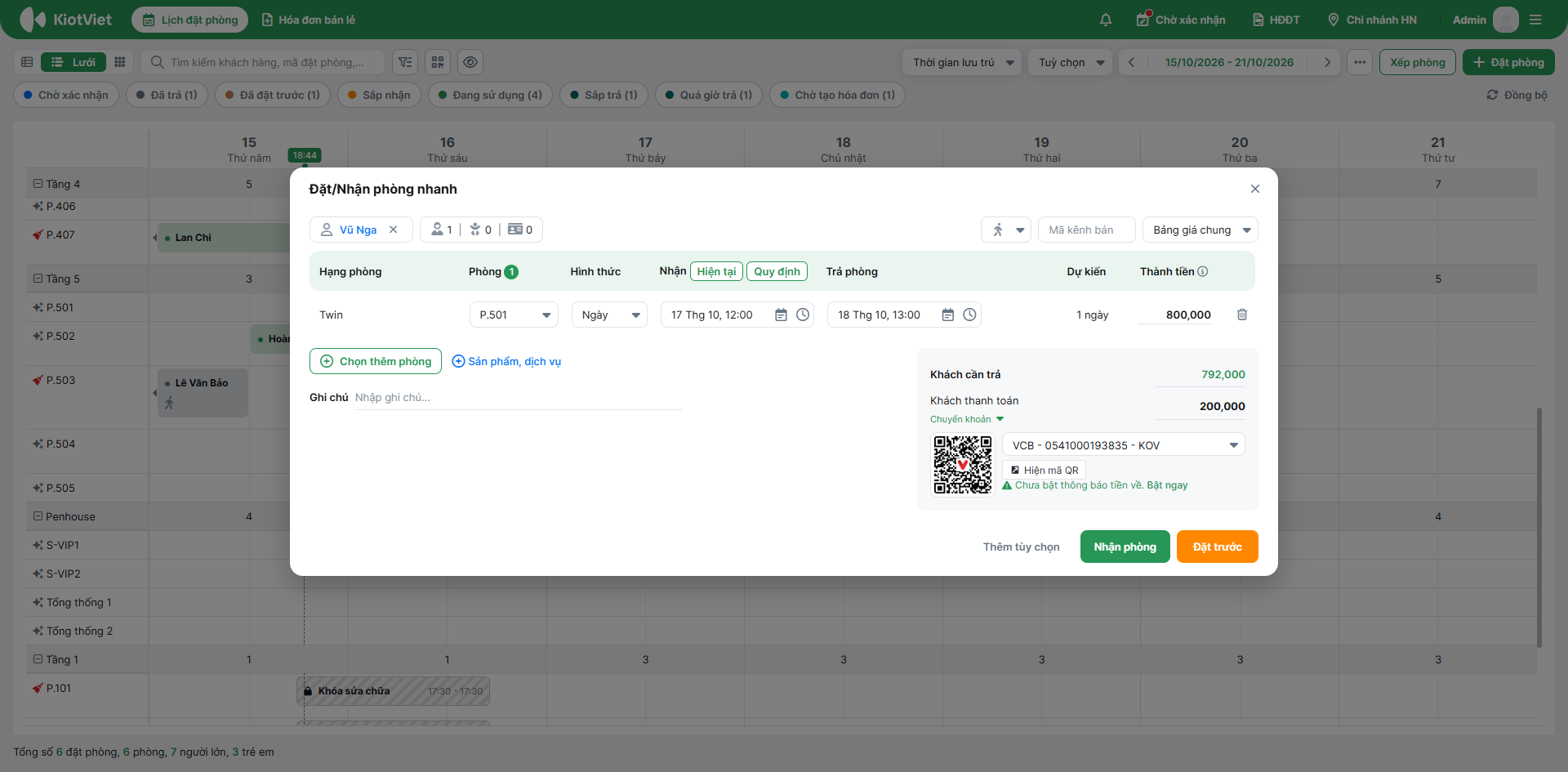
- Cách 1: Đặt phòng nhanh
- Bạn chọn vào khoảng trống (dạng lưới) hoặc phòng trống (dạng sơ đồ) → hệ thống mở pop-up Đặt/nhận phòng nhanh.
- Điền thông tin khách hàng, thời gian nhận/trả, chọn bảng giá.
- Ghi nhận tiền khách tạm ứng (nếu có) và chọn phương thức thanh toán.
- Nhấn Đặt trước hoặc Nhận phòng.
- Cách 2: Đặt phòng cho khách đoàn
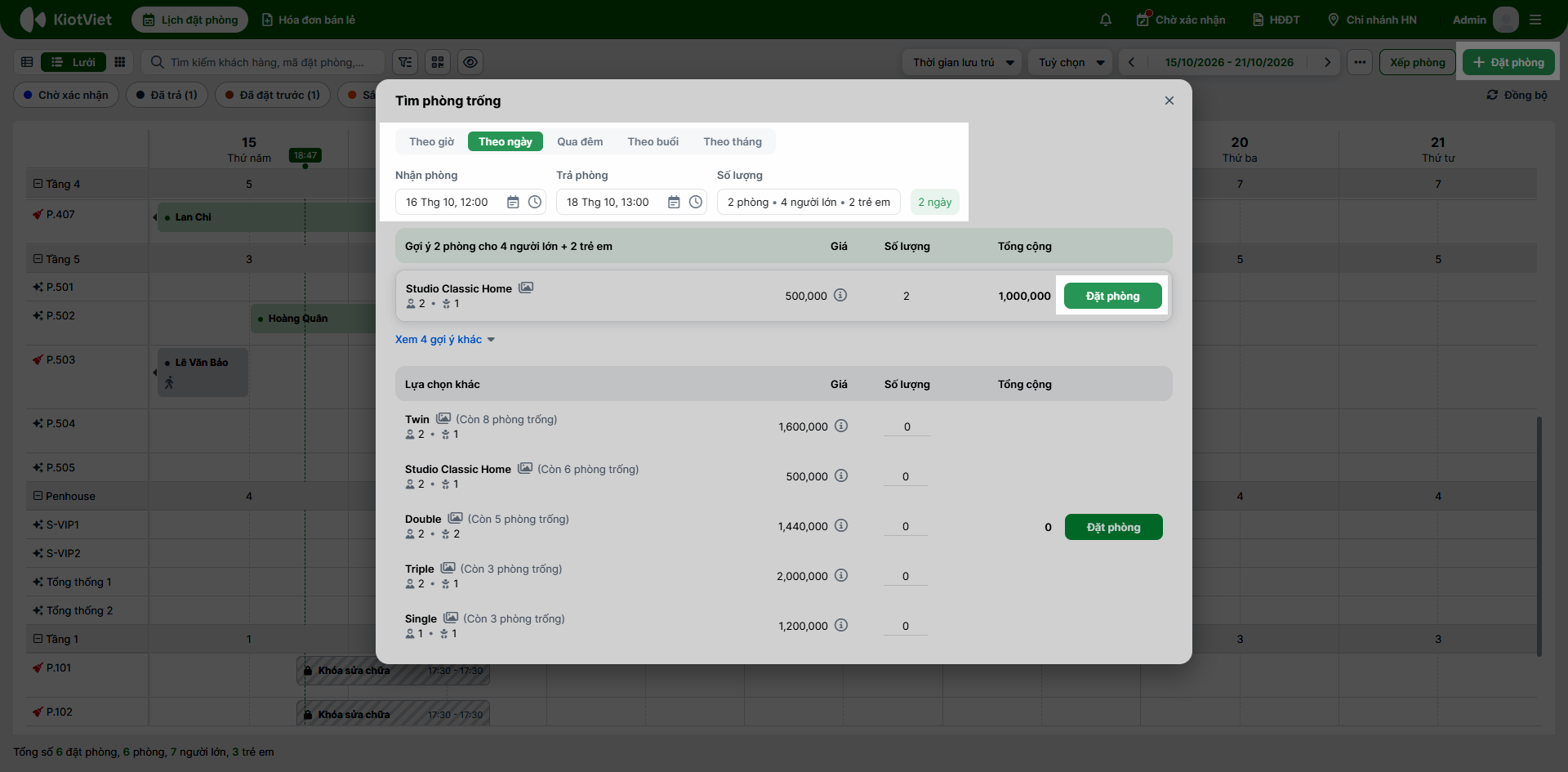
- Chọn + Đặt phòng để mở màn hình Chọn phòng.
- Chọn hình thức lưu trú (Theo giờ, Theo ngày, Qua đêm, Theo buổi, Theo tháng), thời gian nhận, trả phòng, Số lượng khách lưu trú.
- Hệ thống hiển thị gợi ý cá phòng phù hợp.
- Bạn nhấn Đặt phòng.
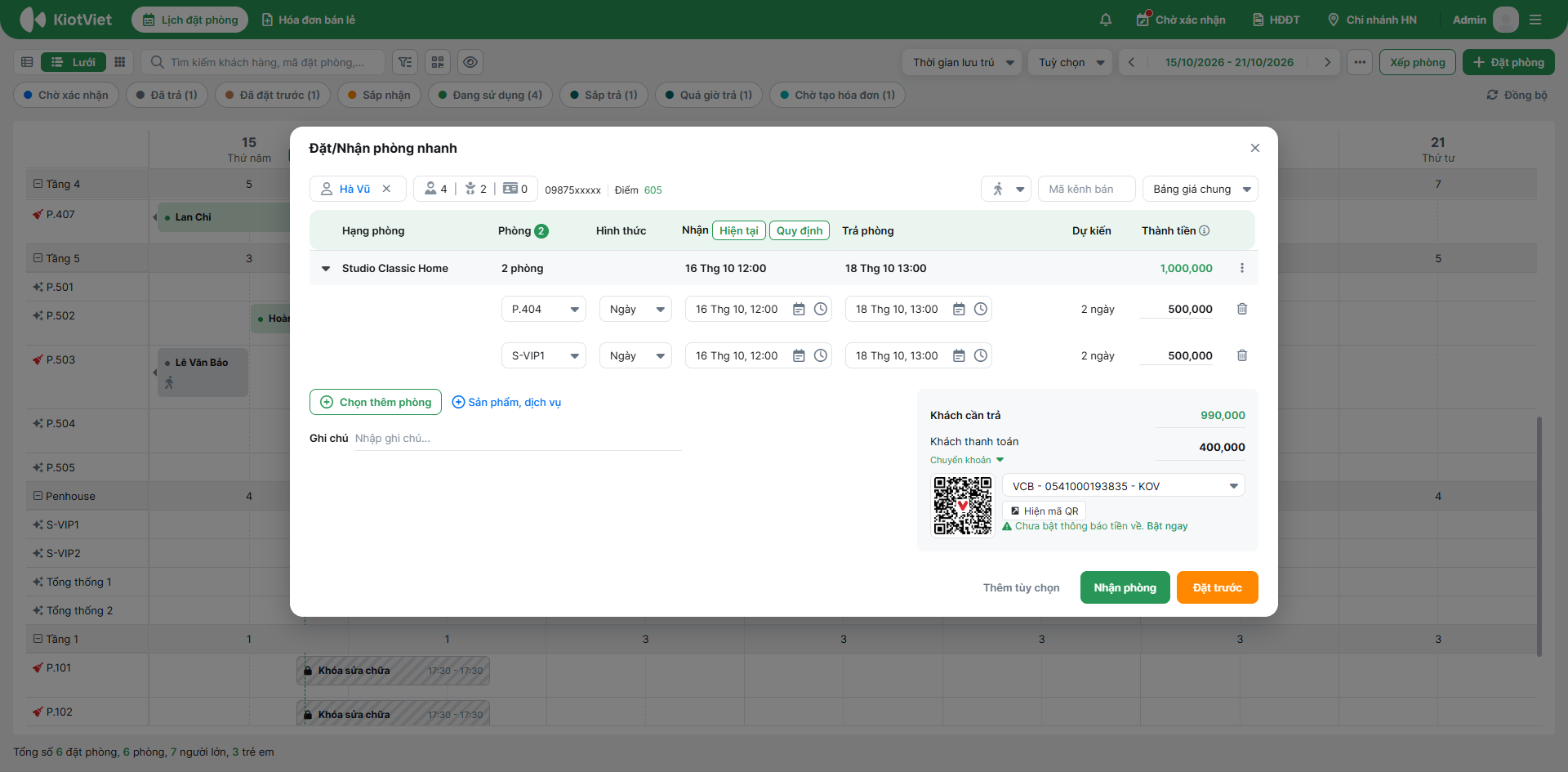
- Nhập thông tin khách hàng, khách lưu trú. Bạn có thể thêm số lượng người lớn/trẻ em và đính kèm ảnh giấy tờ tùy thân (CCCD/Hộ chiếu).
- Thêm Sản phẩm, dịch vụ đi kèm nếu cần.
- Kiểm tra thông tin thanh toán và nhấn Đặt trước.
III. Các tính năng nâng cao
Để dễ hình dung, cá ví dụ dưới đây sẽ minh họa những tình huống thực tế trong ngành Dịch vụ lưu trú.
1. Quản lý danh sách đặt phòng tại màn hình Lễ tân
Tình huống: Bạn đang ở màn hình Lễ tân và cần xem lại danh sách cá đặt phòng trong tuần này.
Thao tác thực hiện như sau:
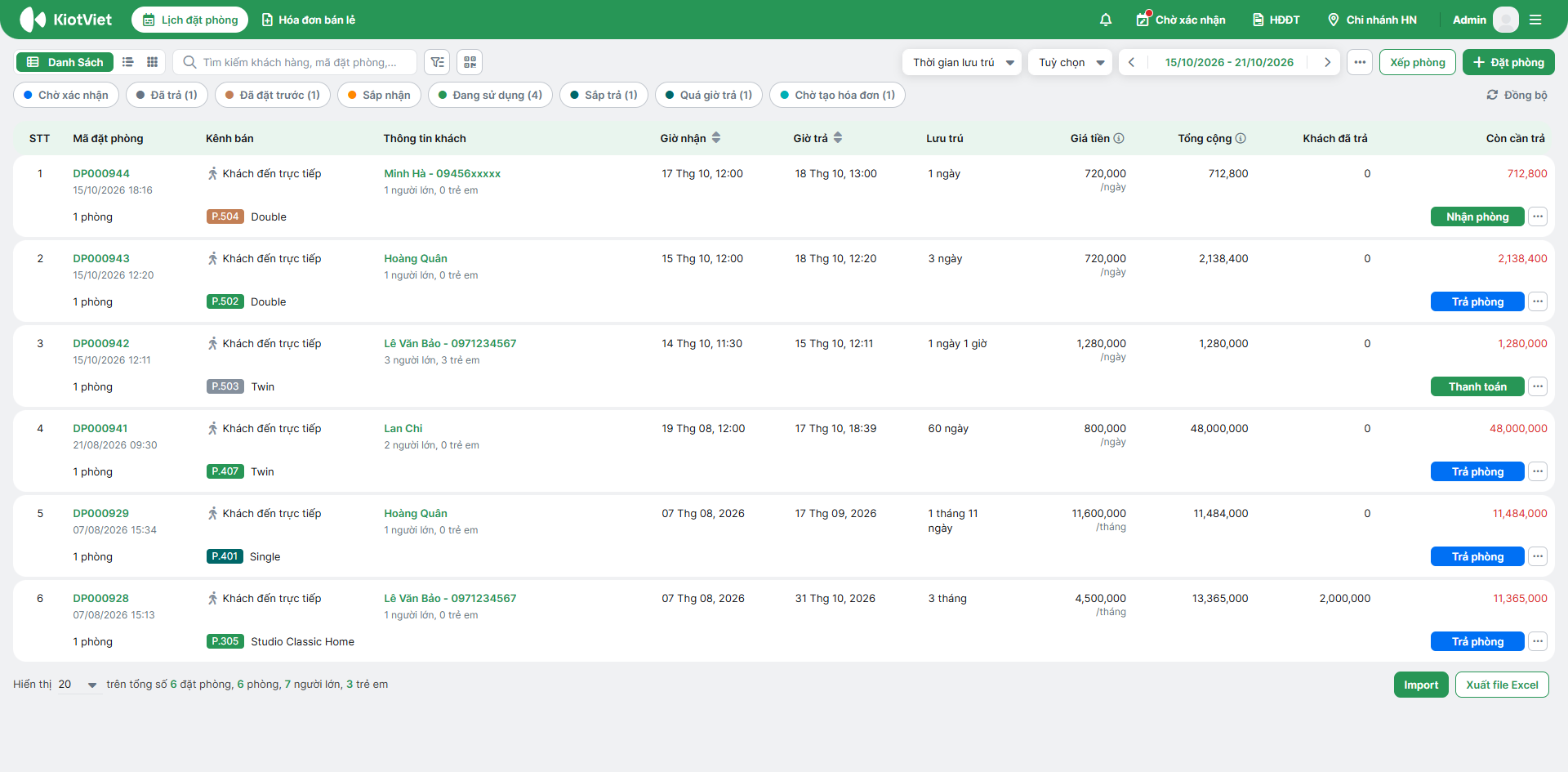
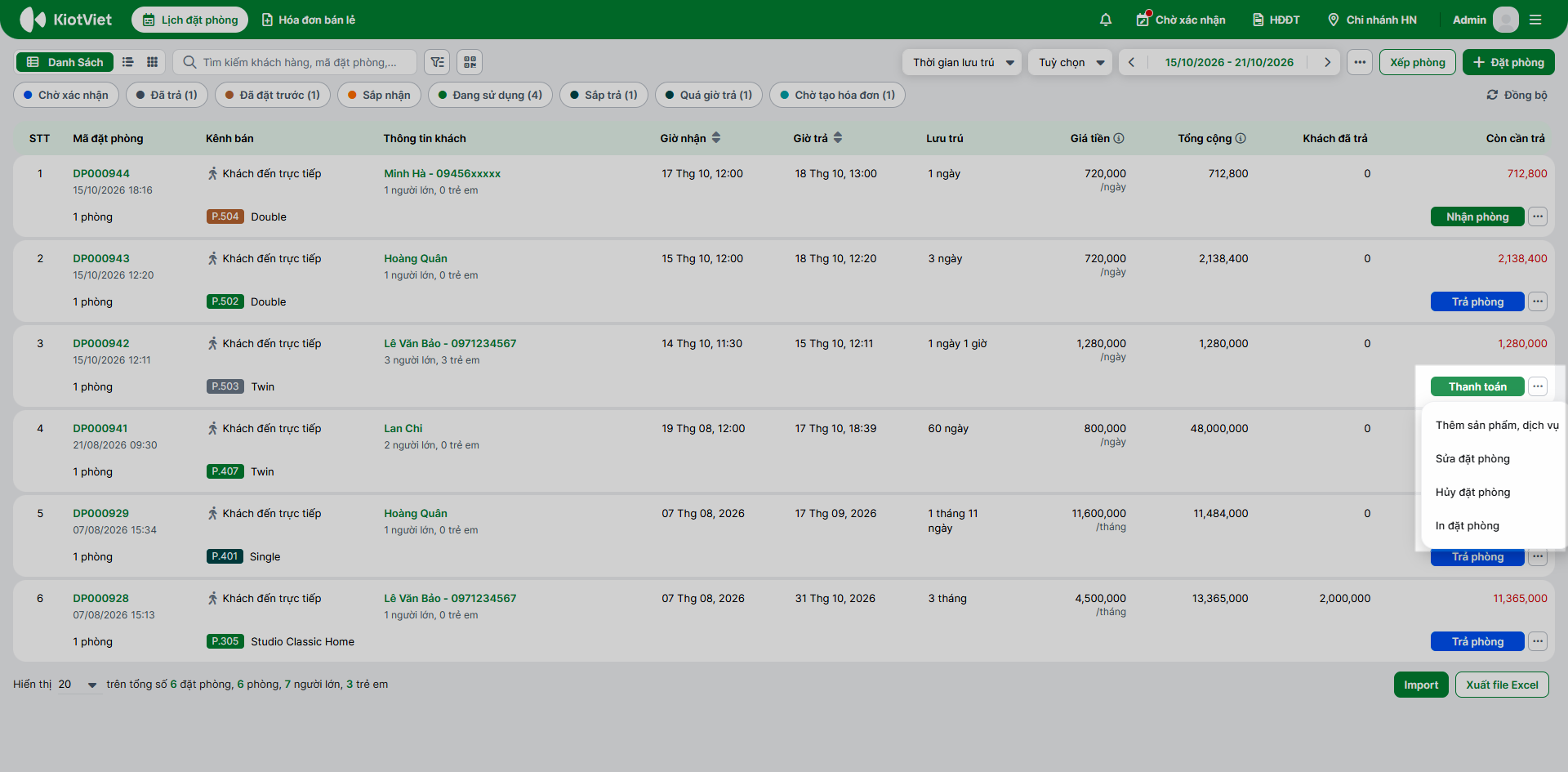
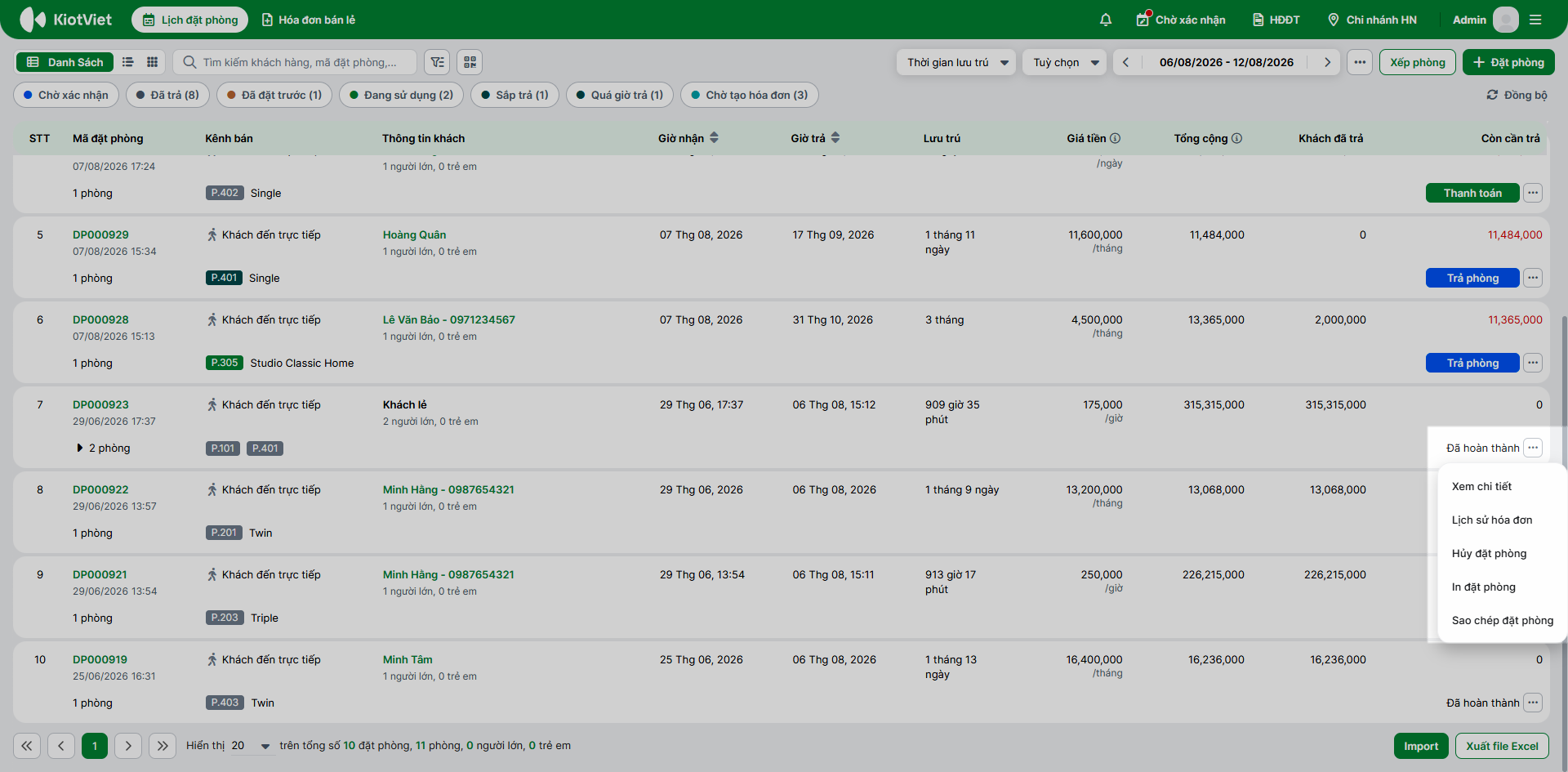
- Trên tab Lịch đặt phòng → kiểu hiển thị Danh sách.
- Tìm kiếm đặt phòng theo cá tiêu chí: khách hàng, mã đặt phòng, thời gian, trạng thái.
- Hệ thống hiển thị danh sách cá đặt phòng. Bạn có thể thực hiện thao tác Import, Xuất file ngay tại đây.
- Tại chi tiết đặt phòng,
- Với đặt phòng chưa thanh toán, bạn có thể thực hiện cá thao tác: Thanh toán; Thêm sản phẩm, dịch vụ; Sửa đặt phòng; Hủy đặt phòng; In đặt phòng.
- Với đặt phòng đã hoàn thành, bạn có thể thực hiện cá thao tác: Xem chi tiết; Lịch sử hóa đơn; Hủy đặt phòng; In đặt phòng; Sao chép đặt phòng.
2. Quản lý danh sách đặt phòng tại màn hình Quản lý
Tình huống: Bạn đang ở màn hình Quản lý và cần xem lại danh sách các đặt phòng trong tuần này.
Thao tác thực hiện như sau:
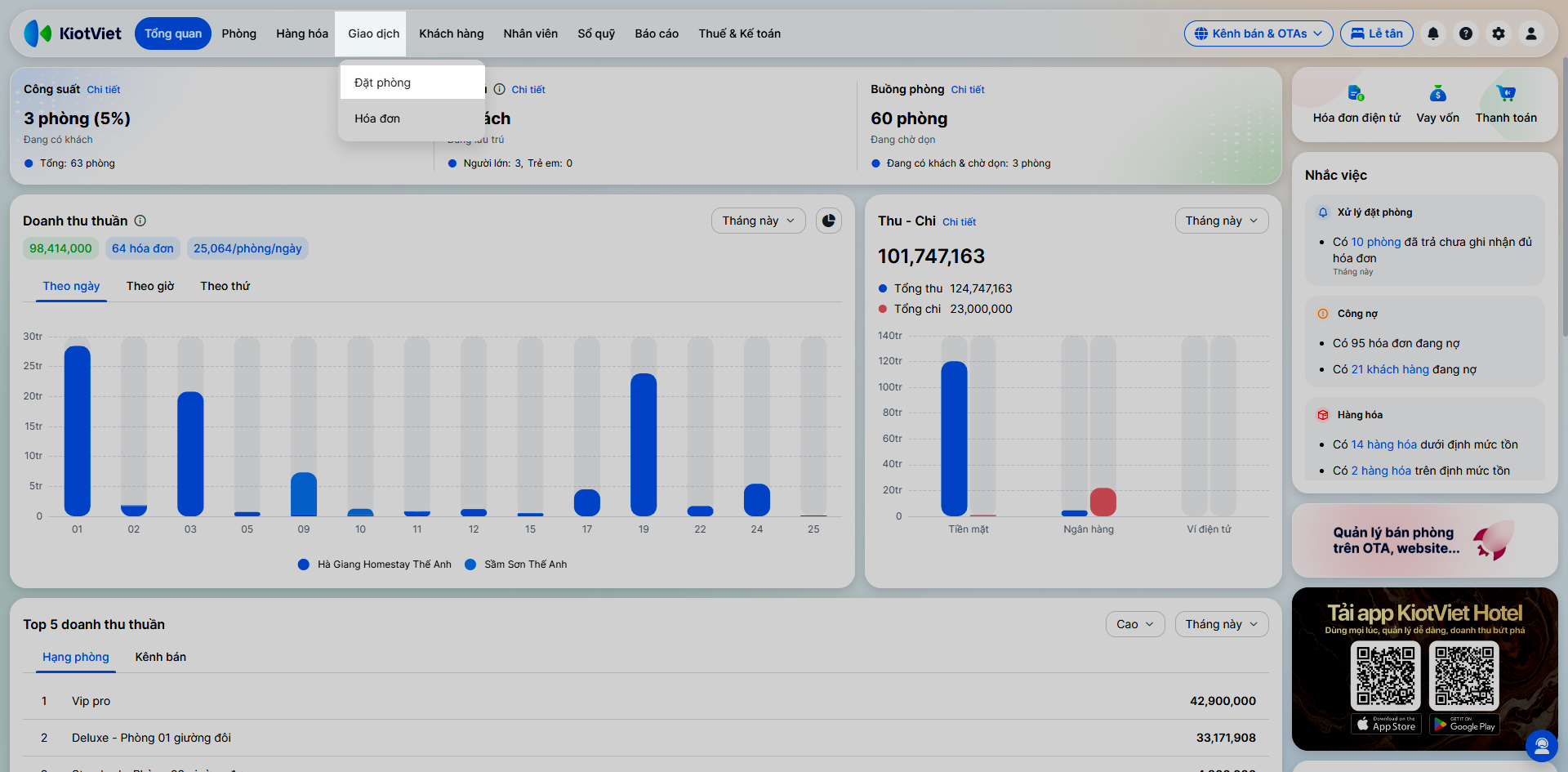
- Vào menu Giao dịch → chọn Đặt phòng.
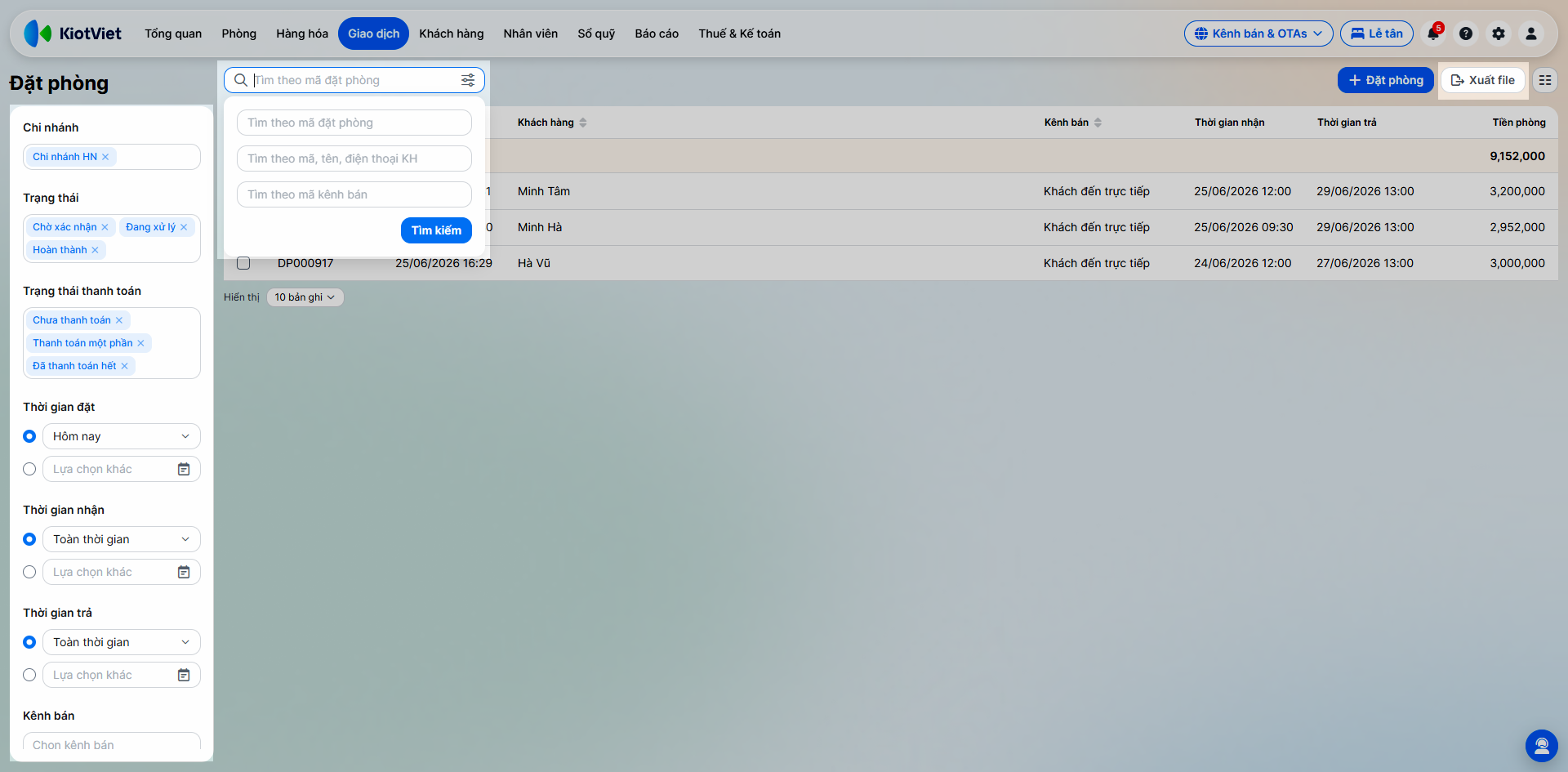
- Sử dụng công cụ tìm kiếm, bộ lọc bên trái màn hình để tìm kiếm đặt phòng. Bạn có thể Xuất file danh sách đặt phòng đã lọc.
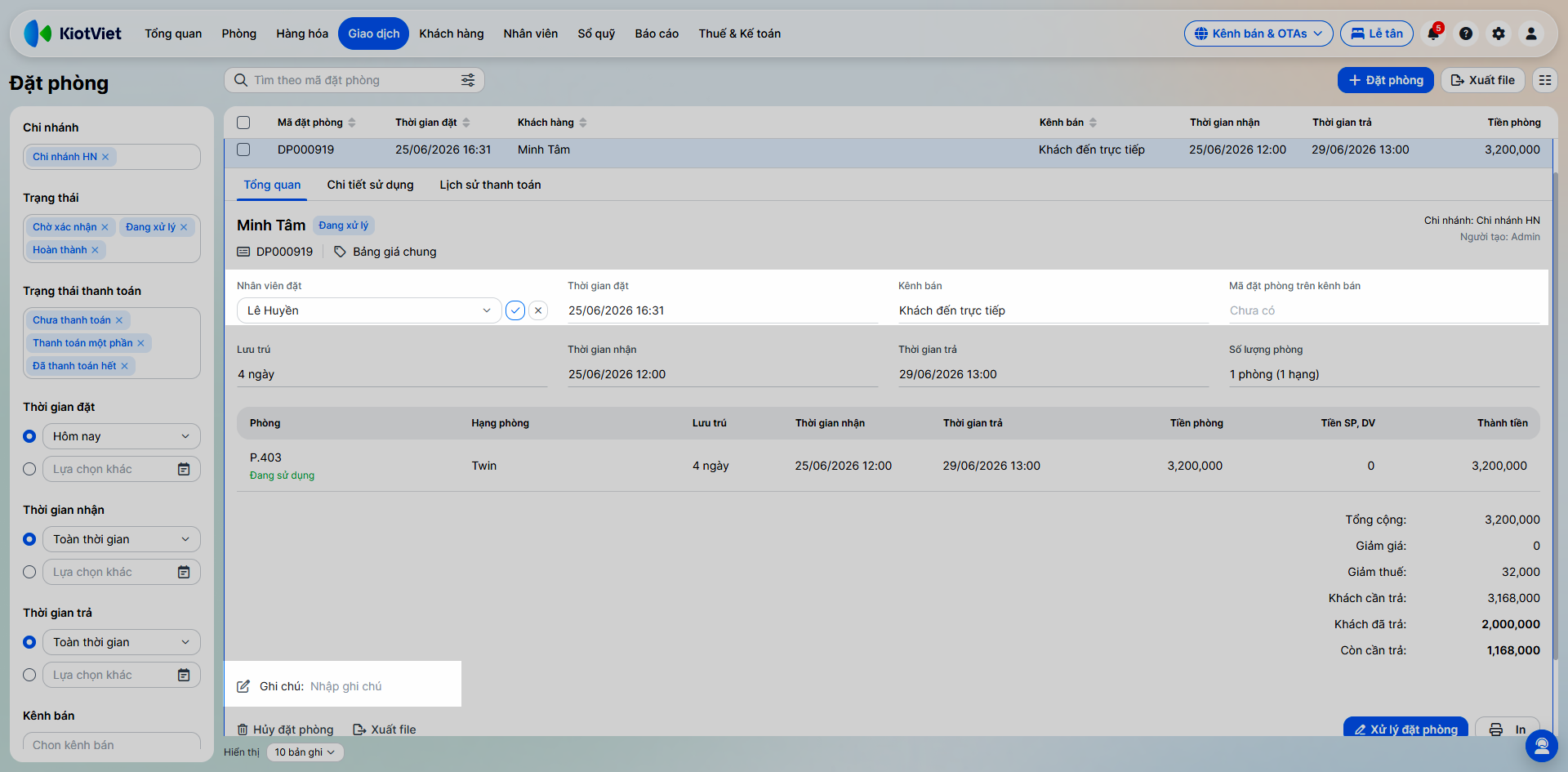
- Để cập nhật thông tin: Nhân viên đặt, Thời gian đặt, Kênh bán, Mã đặt phòng trên kênh bán, Ghi chú → bạn chọn đặt phòng tương ứng → nhấn vào biểu tượng bút chì bên cạnh từng trường thông tin → thay đổi thông tin → nhấn biểu tượng v.
- Để hủy đặt phòng:
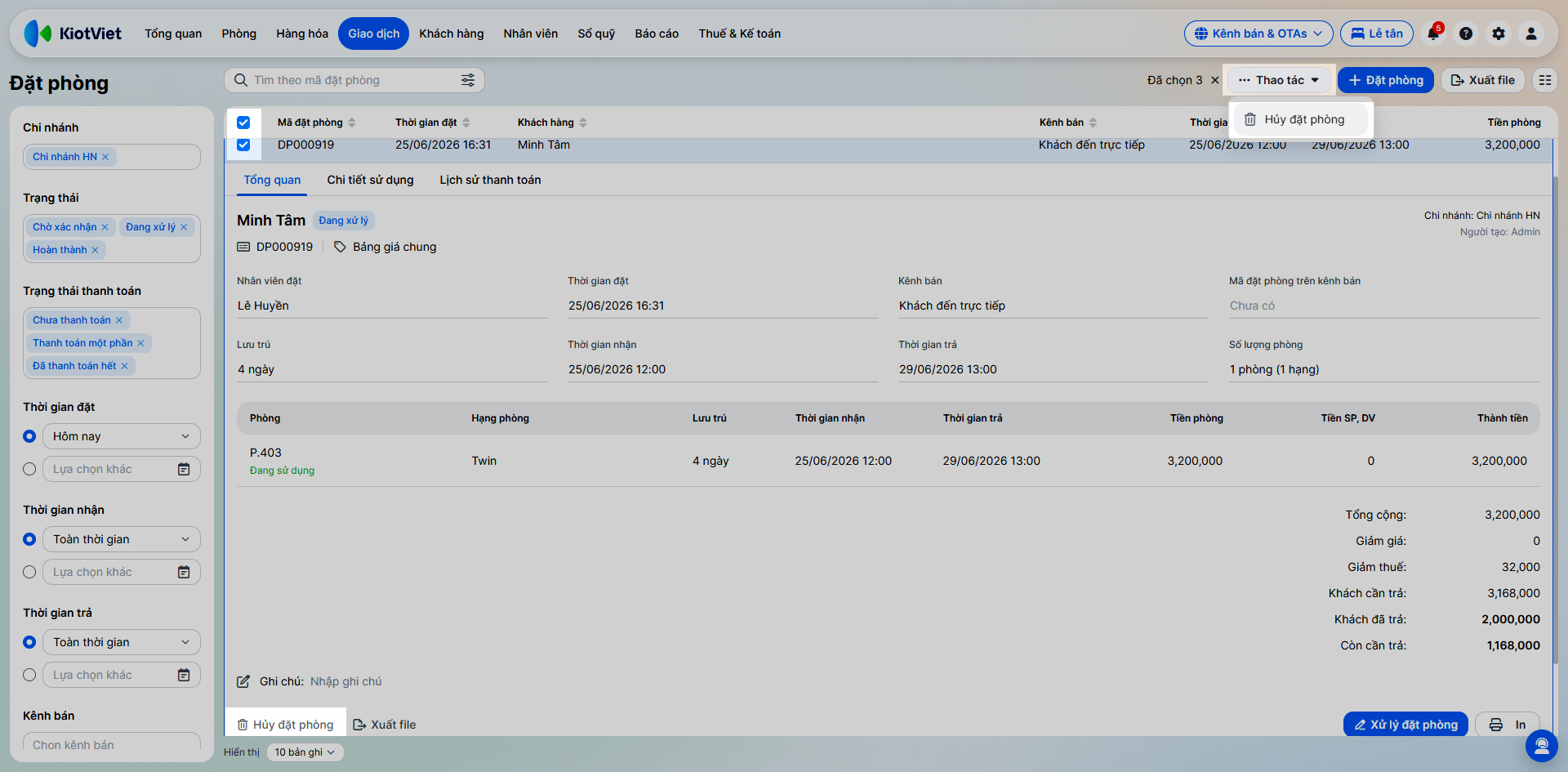
- Bạn nhấn Hủy đặt phòng trên chi tiết đặt phòng hoặc hủy hàng loạt bằng cách tích chọn nhiều đặt phòng → chọn Thao tác → nhấn Hủy đặt phòng.
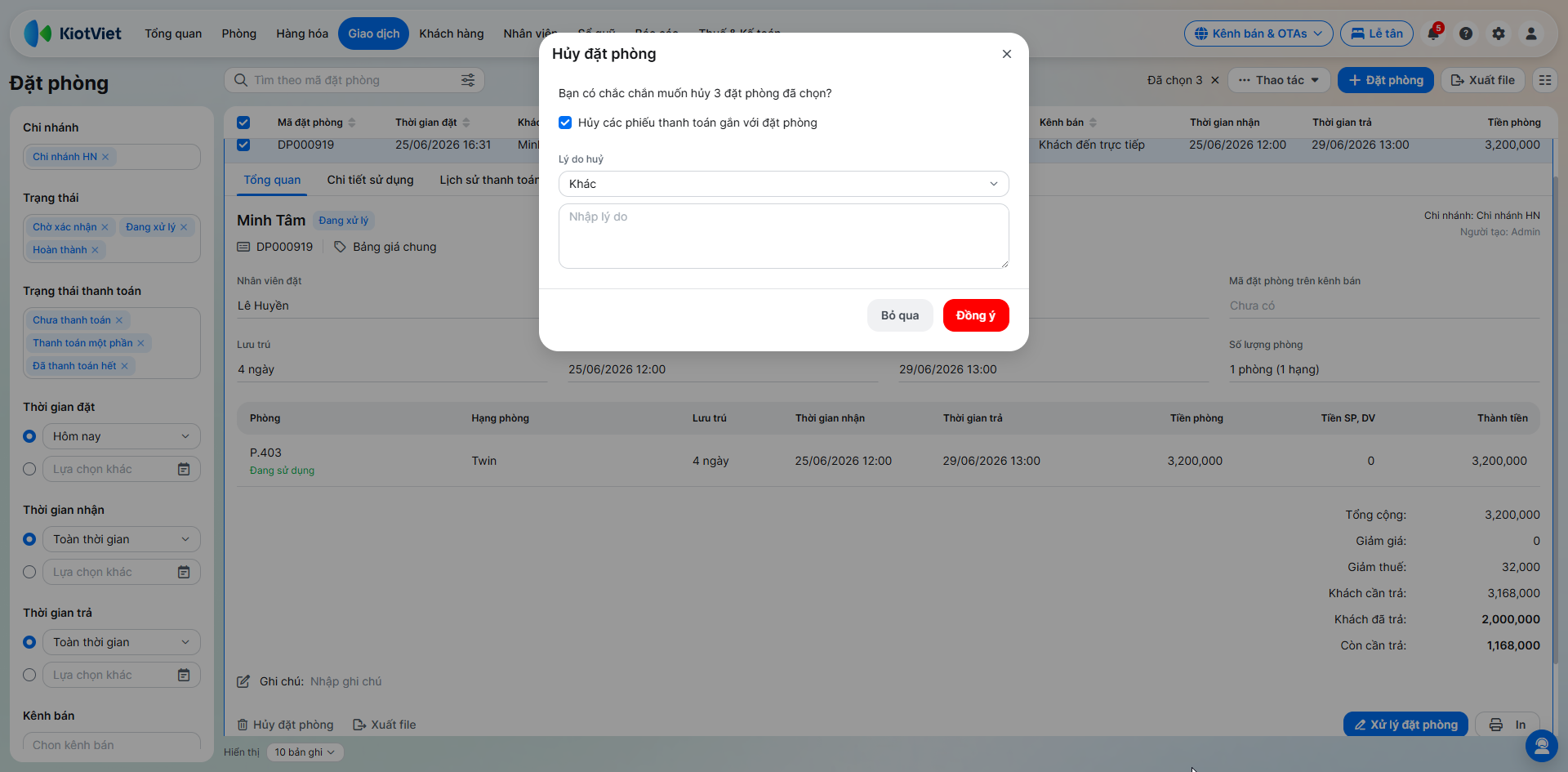
- Tích Hủy các phiếu thanh toán gắn với đặt phòng, chọn Lý do hủy và nhấn Đồng ý.
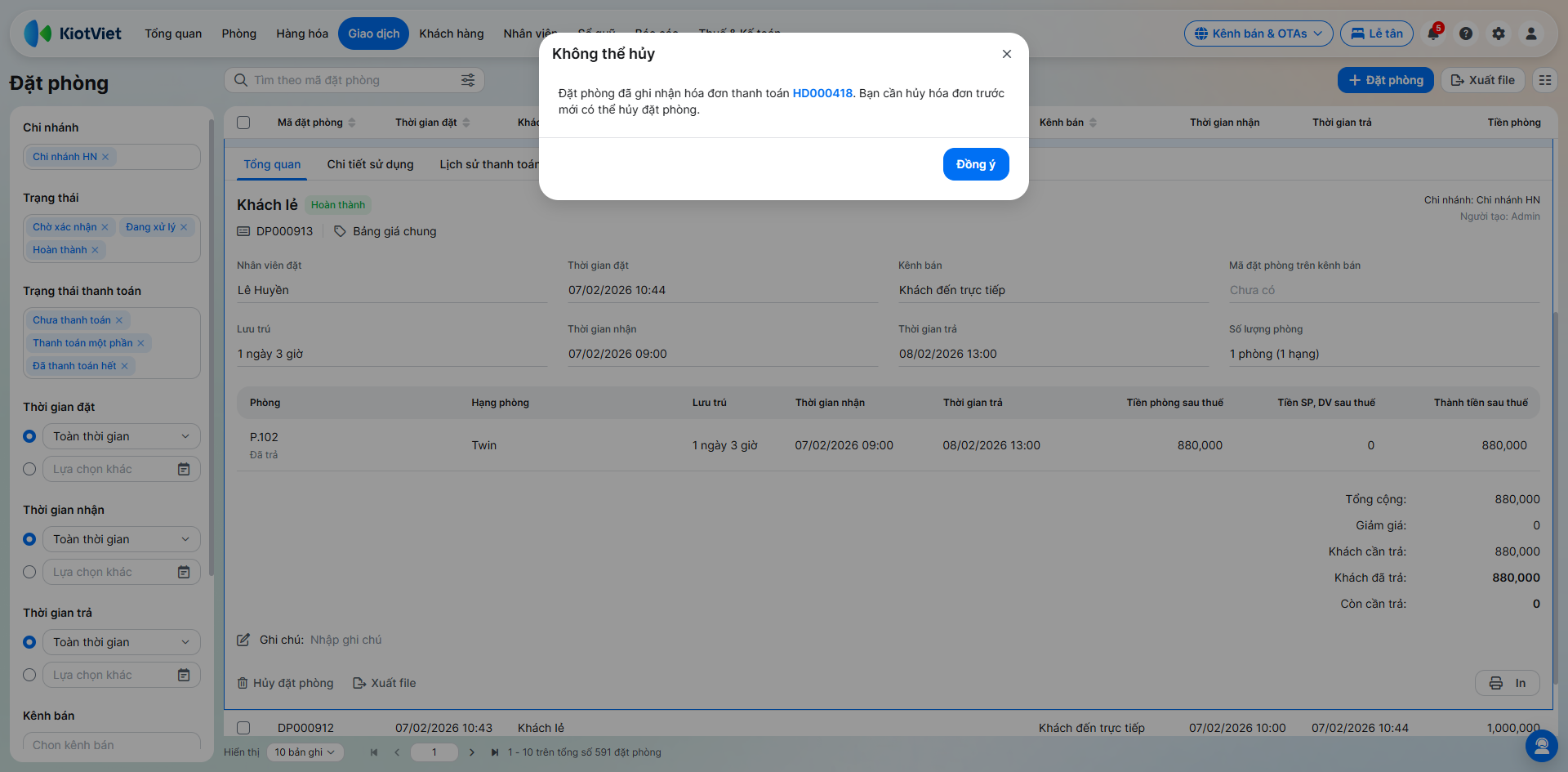
- Lưu ý: Với đặt phòng đã có hóa đơn, bạn cần hủy hóa đơn trước khi hủy đặt phòng.
- Để tiếp tục xử lý nhận/trả phòng, bạn nhấn Xử lý đặt phòng để quay lại màn hình Lễ tân.
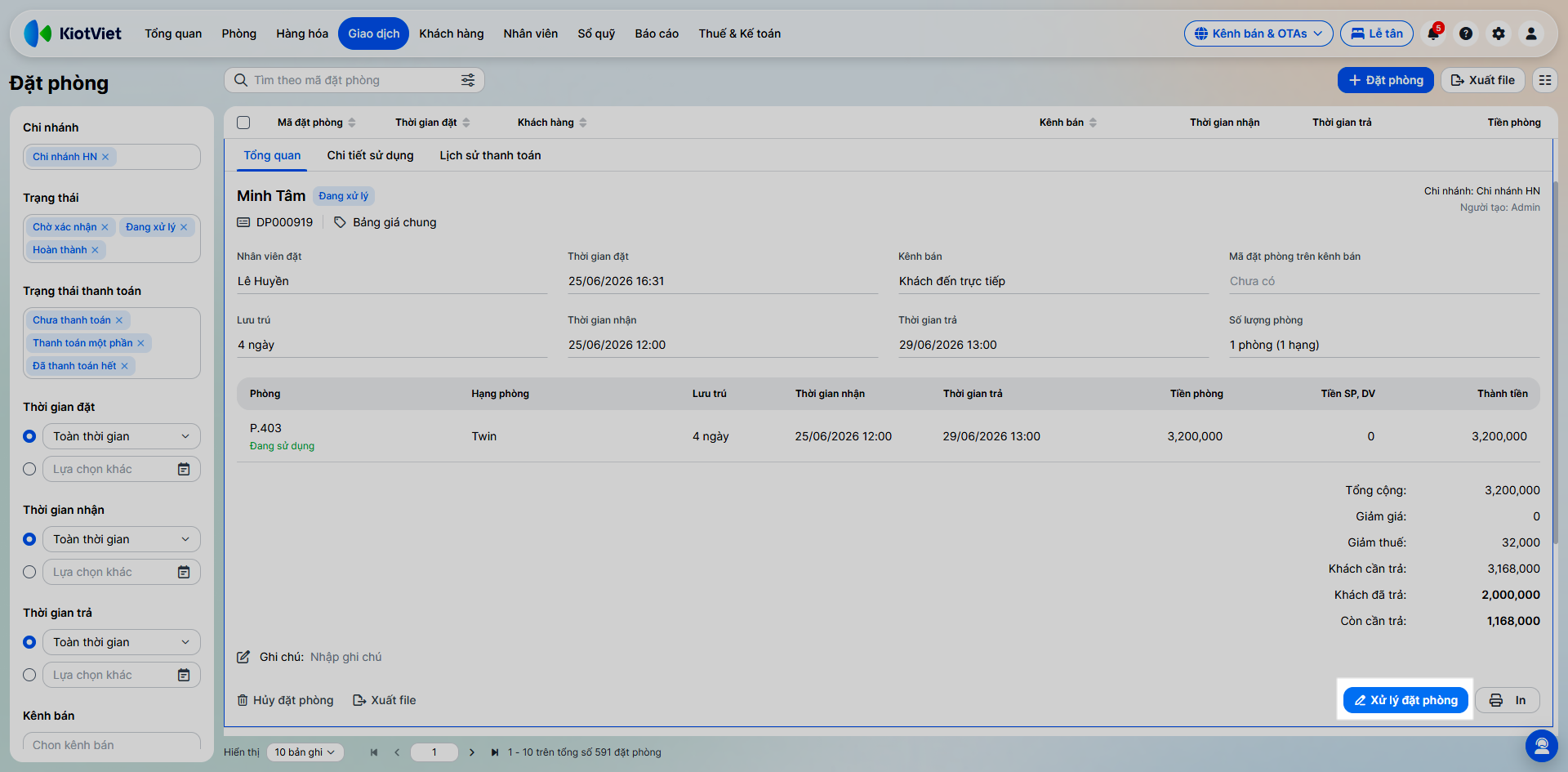
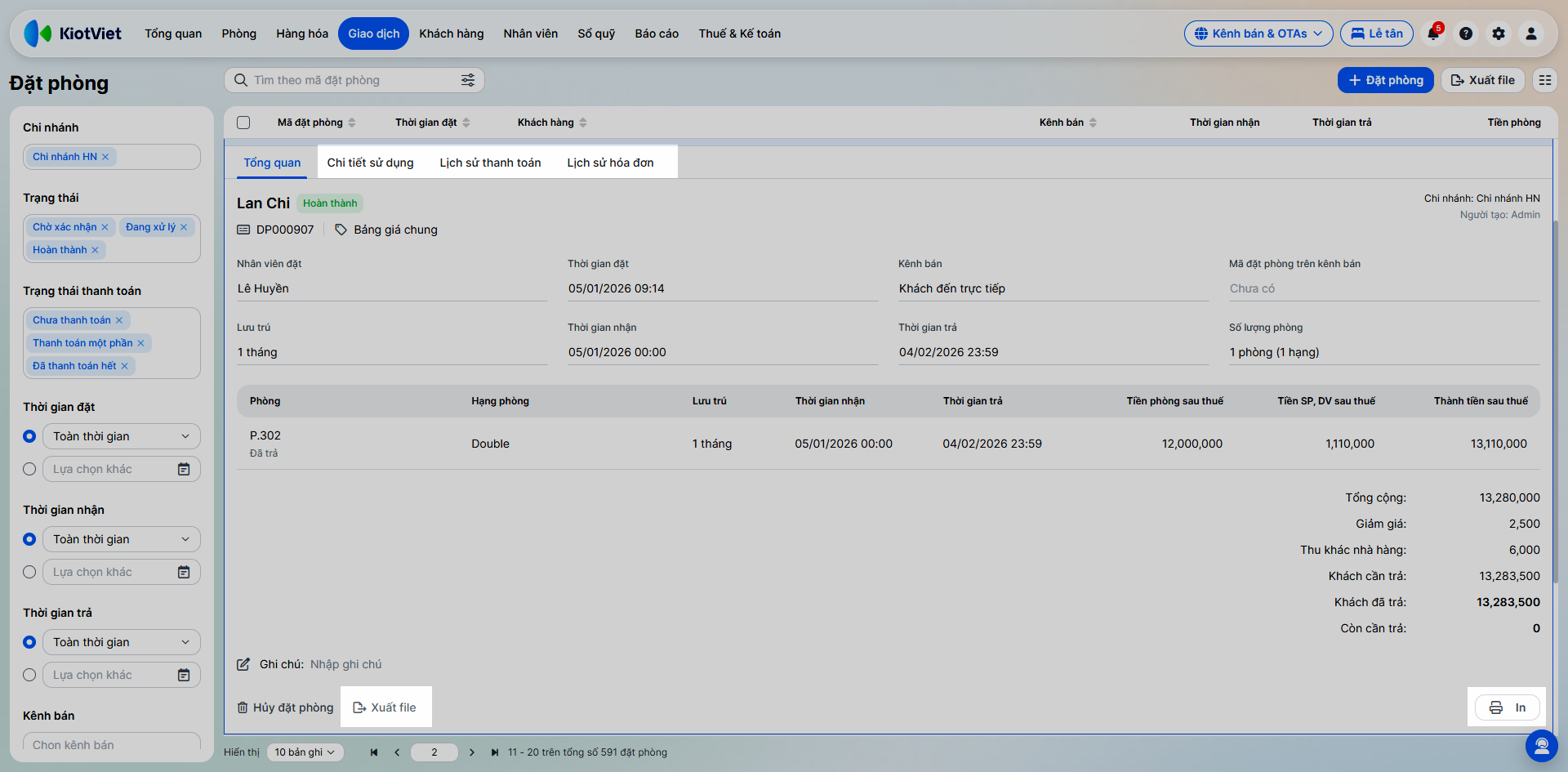
- Tại chi tiết của 1 đặt phòng bạn có thể xem Chi tiết sử dụng, Lịch sử thanh toán, Lịch sử hóa đơn, In và Xuất file.
3. Khóa phòng sửa chữa
Tình huống: Khi có phòng cần tạm ngừng đón khách để sửa chữa, nâng cấp hoặc bảo trì, bạn cần khóa phòng trong một khoảng thời gian xác định để tránh phát sinh đặt phòng nhầm lẫn.
Thao tác thực hiện như sau:
- Tạo khóa phòng sửa chữa
- Bước 1: Tại màn hình Lễ tân → Lịch phòng → bạn chọn chế độ xem dạng Lưới hoặc Danh sách.
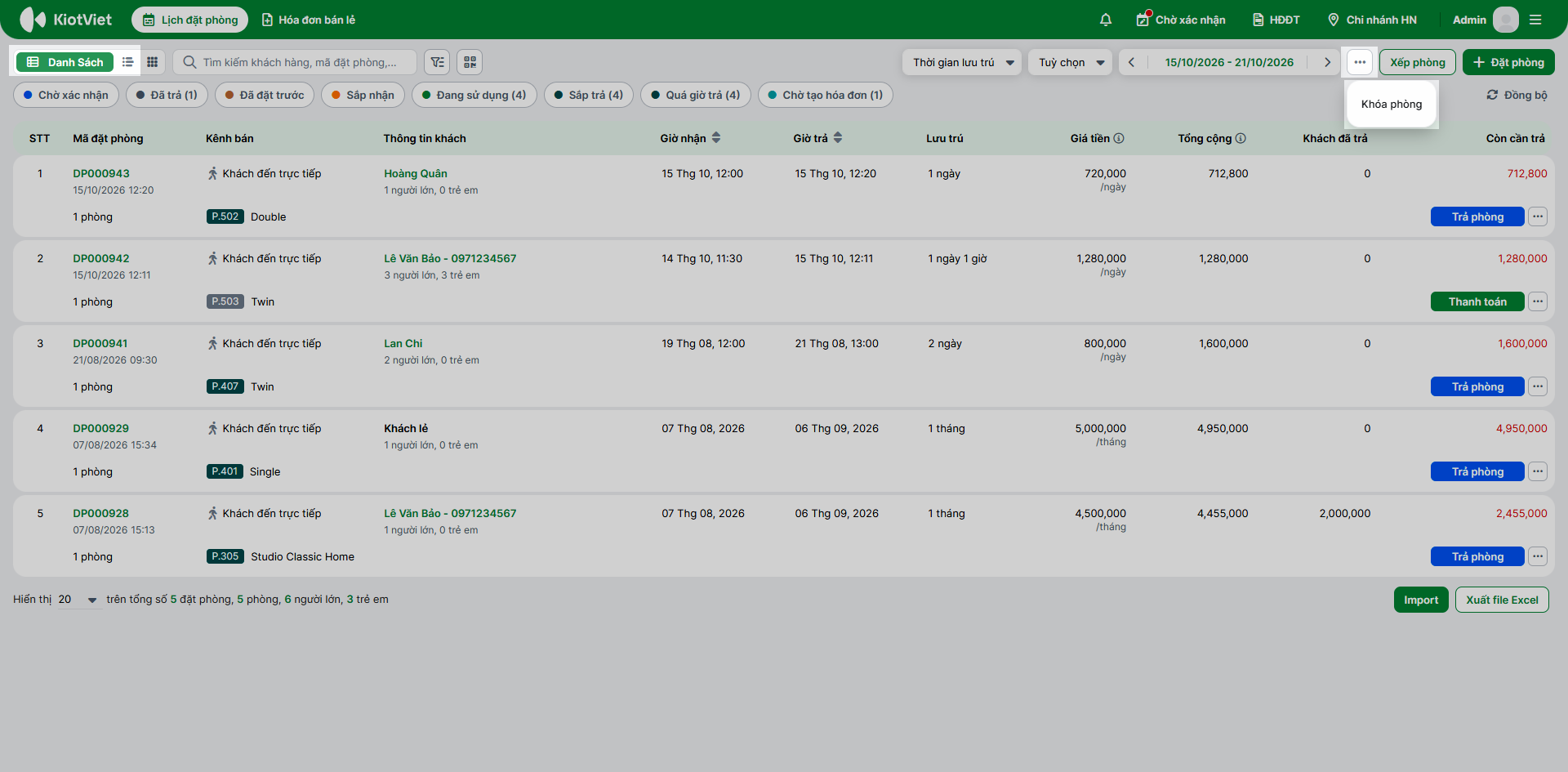
- Bước 2: Nhấn 3 chấm góc phải màn hình → chọn Khóa phòng.
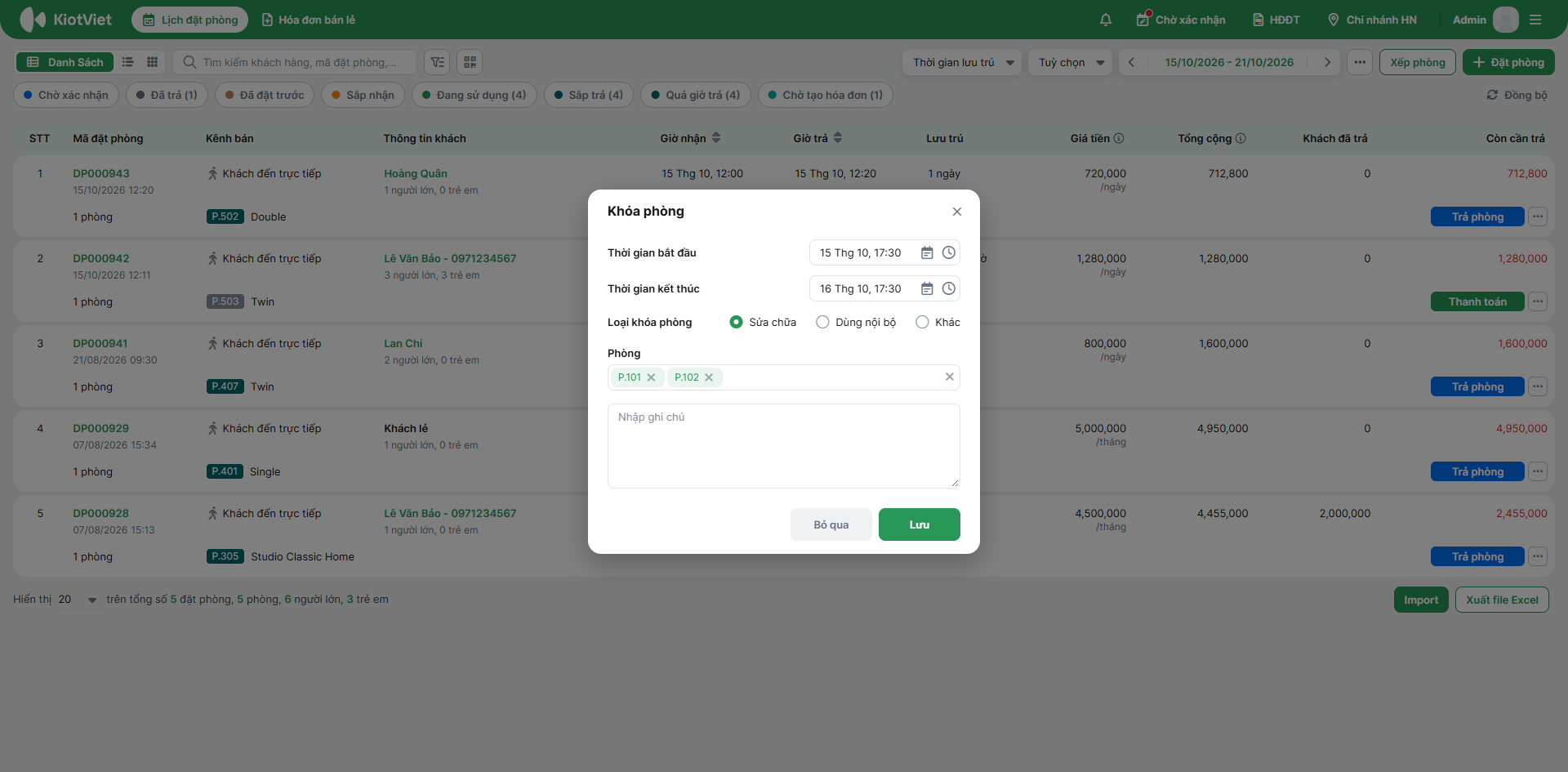
- Bước 3: Nhập các thông tin khóa phòng bao gồm:
- Thời gian bắt đầu
- Thời gian kết thúc
- Loại khóa phòng: Chọn 1 trong 3 loại Sửa chữa / Dùng nội bộ / Khác.
- Phòng: Chọn các phòng cần khóa.
- Nhập ghi chú (nếu có).
- Bước 4: Nhấn Lưu để xác nhận.
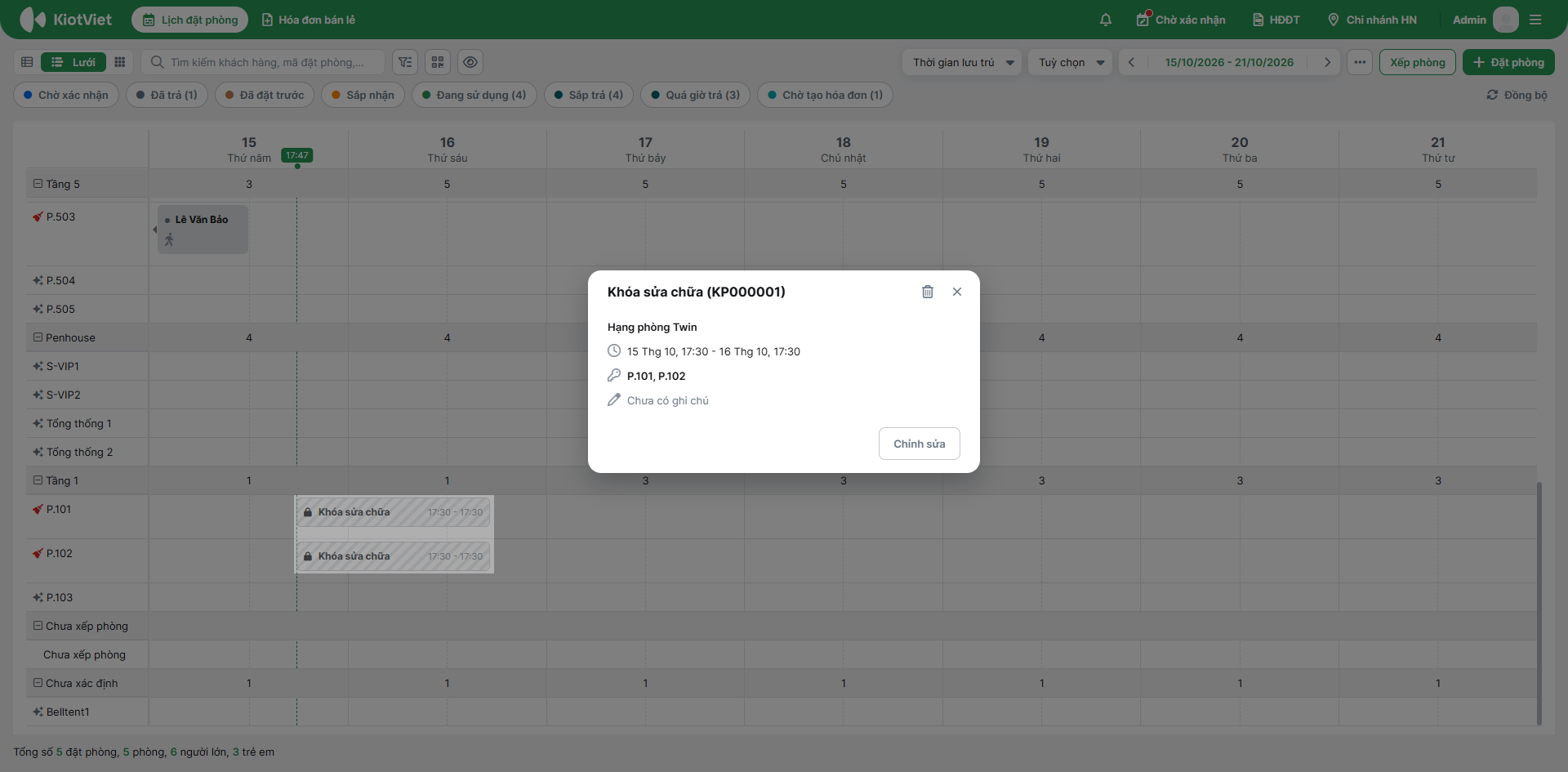
- Bước 5: Trên màn hình Lễ tân, tại chế độ xem dạng Lưới → phòng đang bị khóa sẽ hiển thị gạch chéo, kèm thông tin thời gian khóa. Bạn nhấn vào khoảng thời gian này để xem chi tiết.
- Mở khóa phòng sửa chữa: Khi đến Thời gian kết thúc đã thiết lập, hệ thống tự động mở khóa → phòng trở lại trạng thái bình thường và có thể nhận đặt trên mọi kênh bán mà không cần thao tác thủ công.
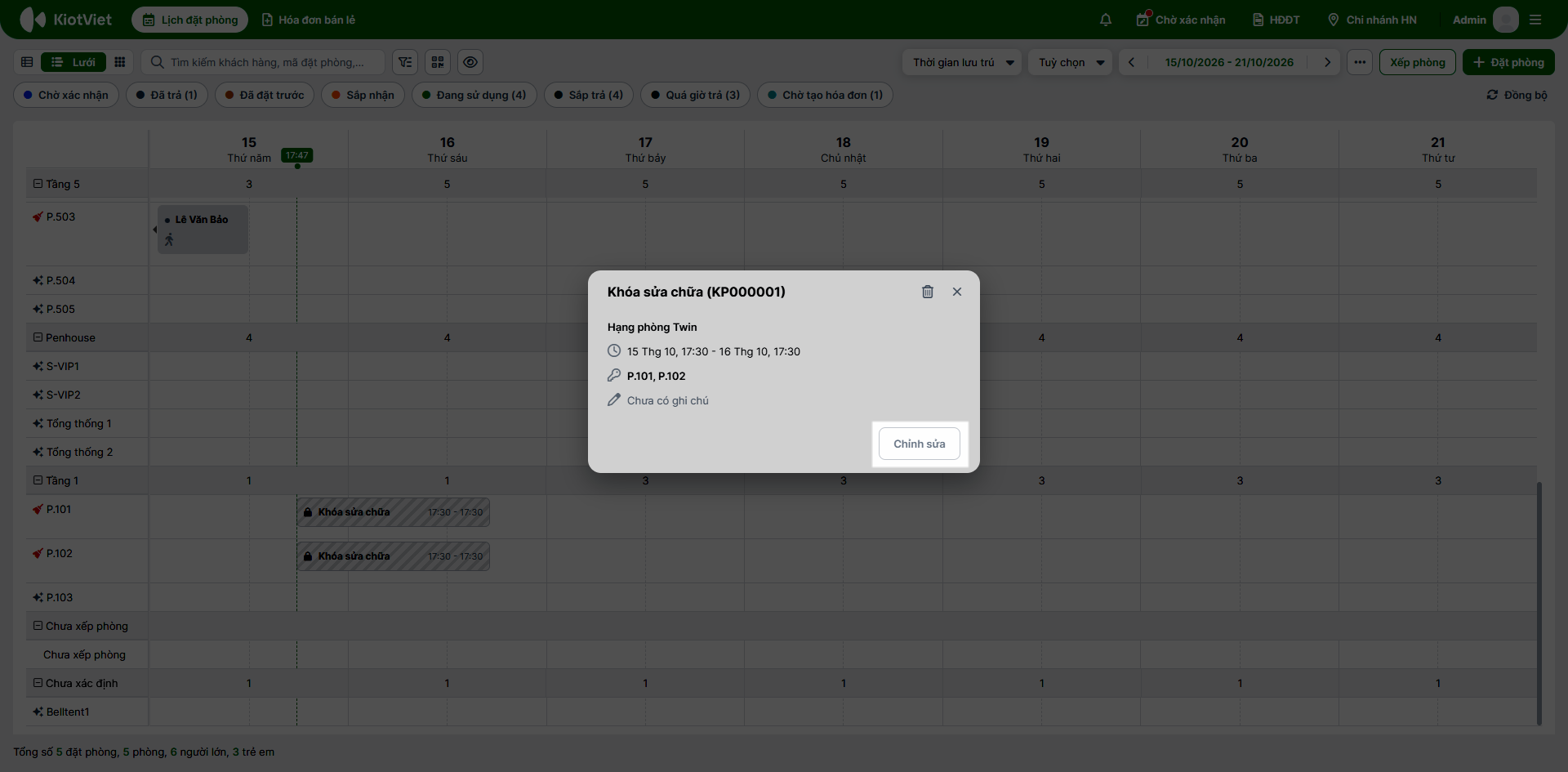
- Chỉnh sửa khóa phòng sửa chữa: Khi xem chi tiết, bạn nhấn Chỉnh sửa → cập nhật thông tin → nhấn Lưu.
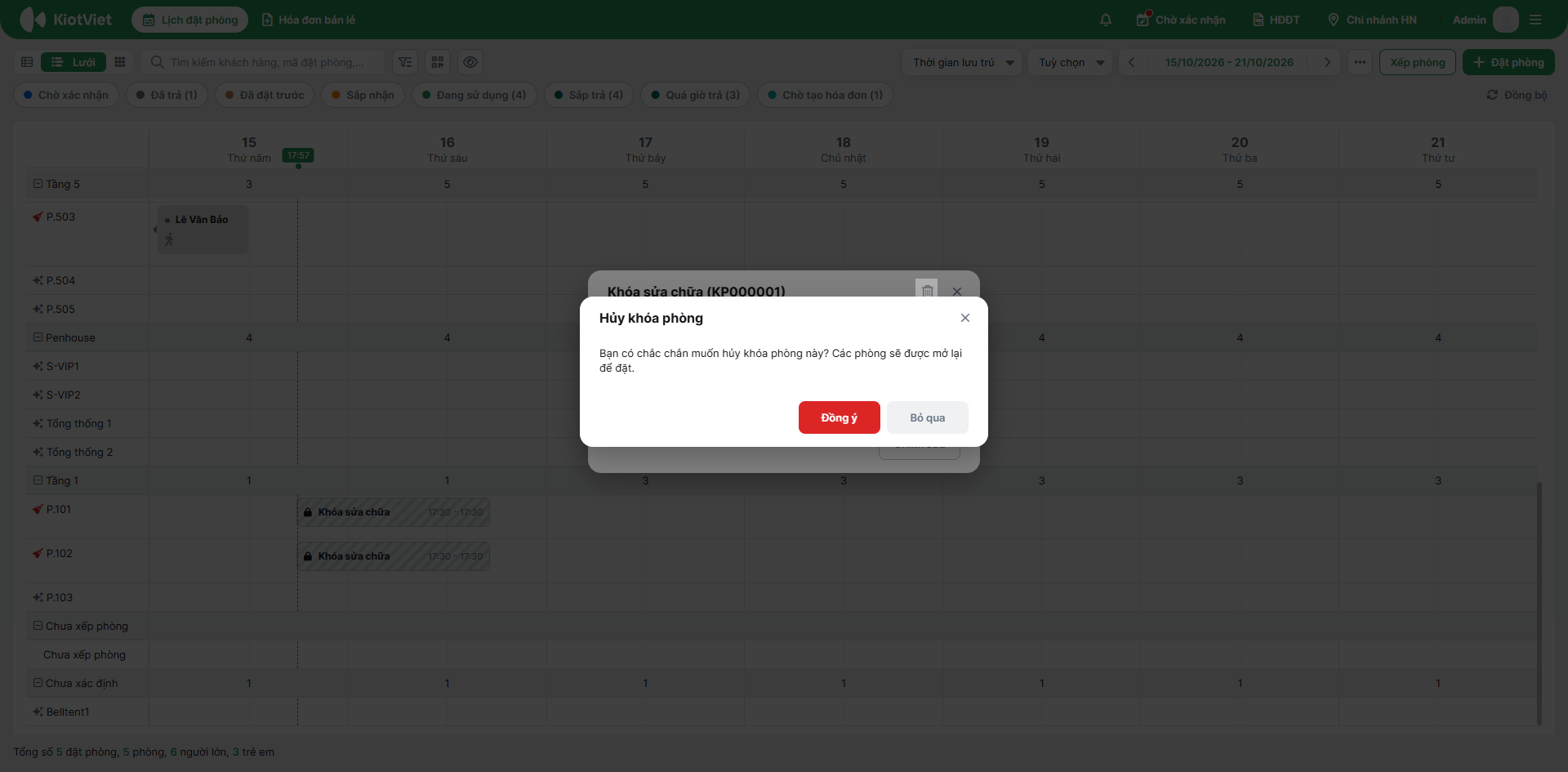
- Hủy khóa phòng sửa chữa: Khi xem chi tiết, bạn nhấn biểu tượng thùng rác → xác nhận Đồng ý → phòng trở lại trạng thái bình thường và có thể nhận đặt.
Lưu ý
- Khóa phòng là một nghiệp vụ riêng biệt, tách biệt hoàn toàn với đặt phòng nên không ảnh hưởng đến số khách lưu trú, báo cáo doanh thu hay các chỉ số kinh doanh.
- Trong thời gian khóa, phòng sẽ chuyển sang trạng thái đang khóa và tự động bị loại khỏi danh sách phòng trống có thể bán khi tạo đặt phòng.
- Một phòng có thể có nhiều lượt khóa, nhưng các khoảng thời gian khóa không được trùng nhau.
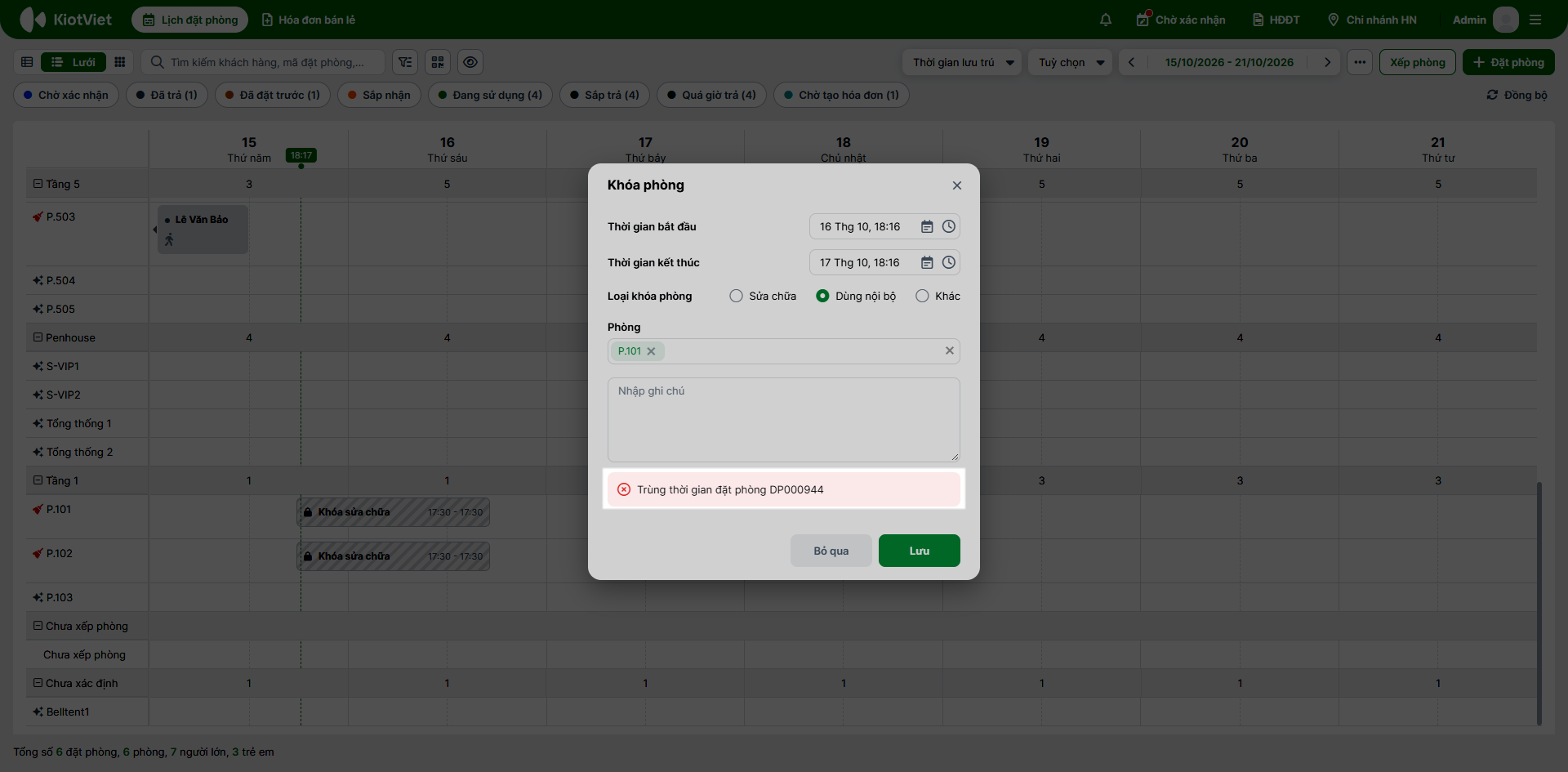
- Nếu có đặt phòng trong khoảng thời gian bạn chọn để khóa → hệ thống hiển thị cảnh báo để bạn xử lý (dời hoặc hủy) đặt phòng đó trước khi khóa.
IV. Thao tác trên Điện thoại
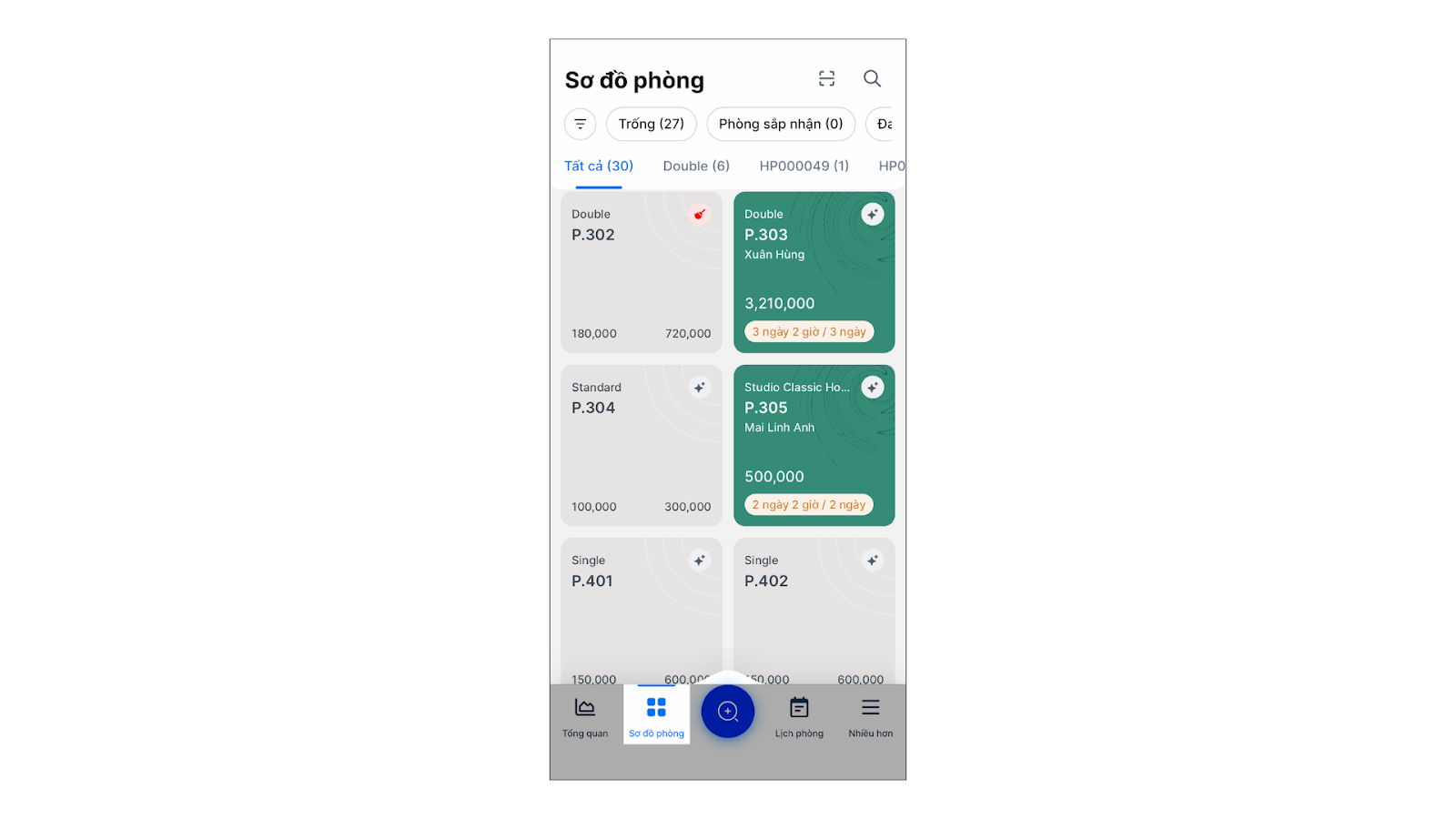
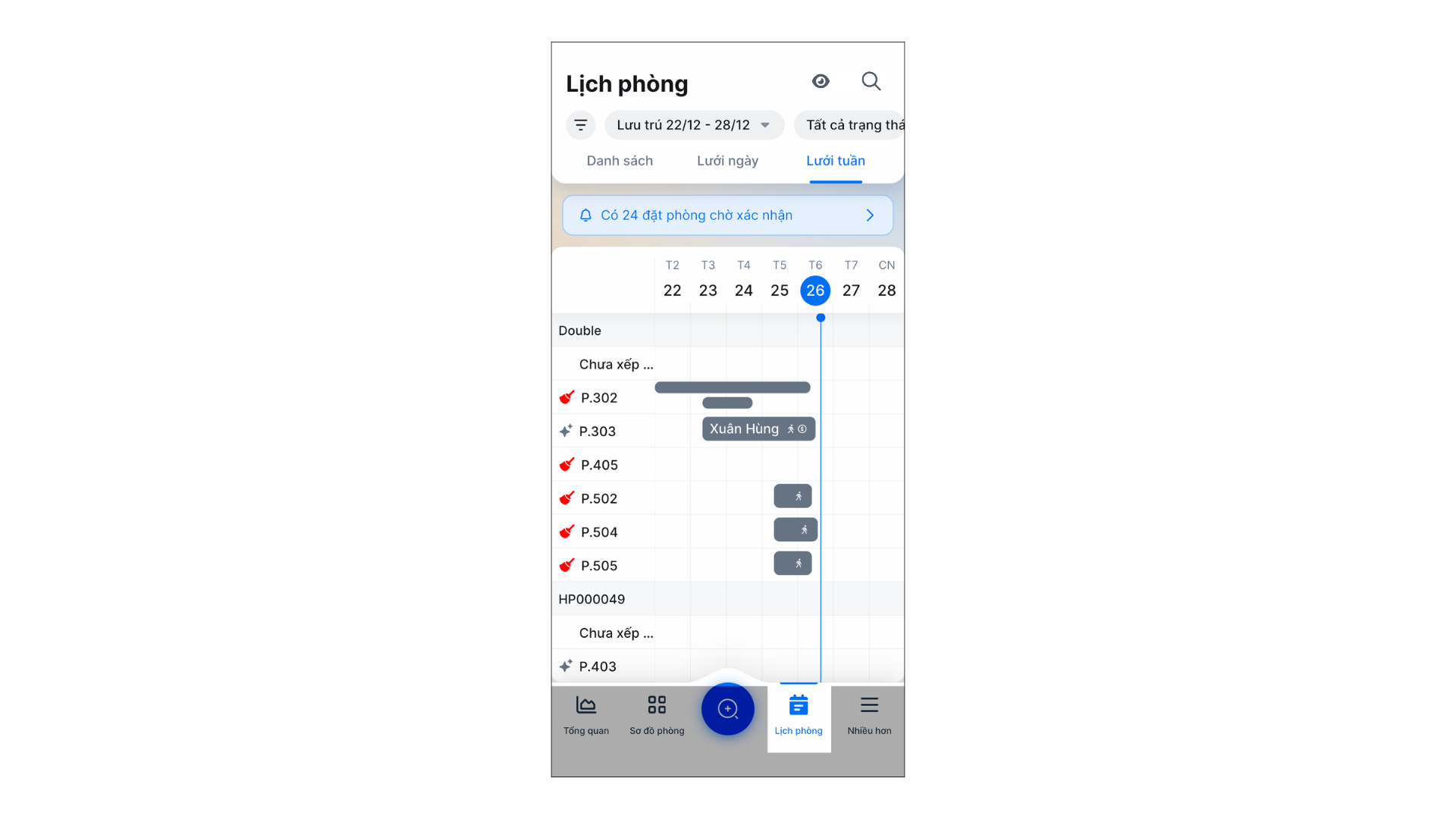
Tính năng Quản lý đặt phòng trên ứng dụng KiotViet Hotel hỗ trợ cửa hàng thực hiện cá thao tác: Xem sơ đồ phòng, tìm phòng trống, tạo đặt phòng mới và cập nhật thông tin khách lưu trú nhanh chóng.
1. Quản lý sơ đồ và lịch phòng
Tình huống: Bạn muốn kiểm tra nhanh tình trạng phòng và lịch khách sắp đến ngay trên điện thoại.
Thao tác thực hiện như sau:
- Mở ứng dụng KiotViet Hotel, chọn menu Sơ đồ phòng.
- Hoặc chọn menu Lịch phòng.
2. Đặt phòng
Tình huống: Bạn cần tìm nhanh phòng trống theo thời gian khách yêu cầu và tạo đơn đặt phòng trực tiếp trên điện thoại.
Thao tác thực hiện như sau:
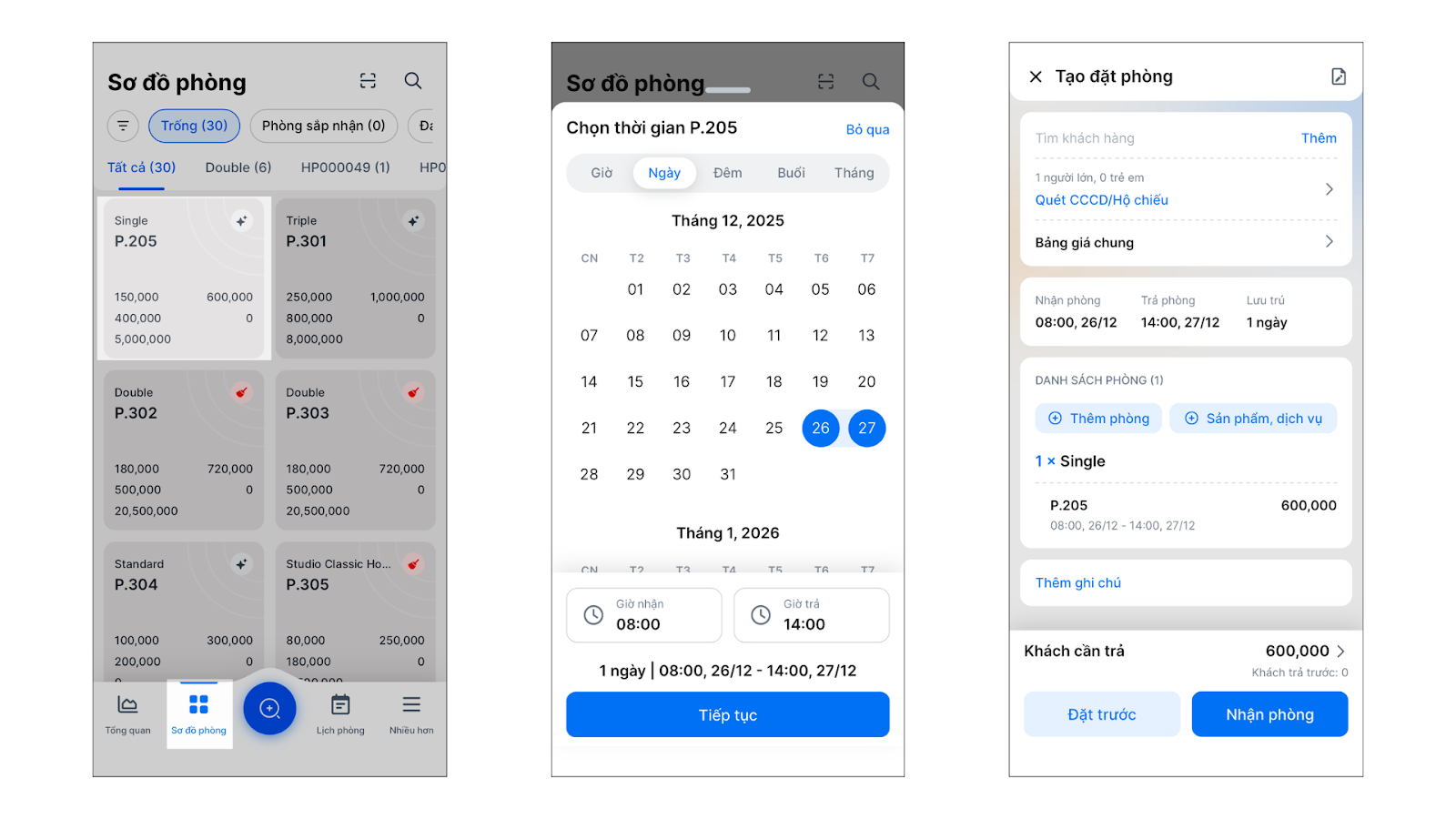
- Cách 1: Đặt phòng khi xem Sơ đồ phòng
- Trên menu Sơ đồ phòng → bạn tìm kiếm và chọn vào phòng trống.
- Chọn thời gian nhận/trả → nhấn Tiếp tục.
- Ghi nhận tiền khách tạm ứng (nếu có) và chọn phương thức thanh toán.
- Nhấn Đặt trước hoặc Nhận phòng.
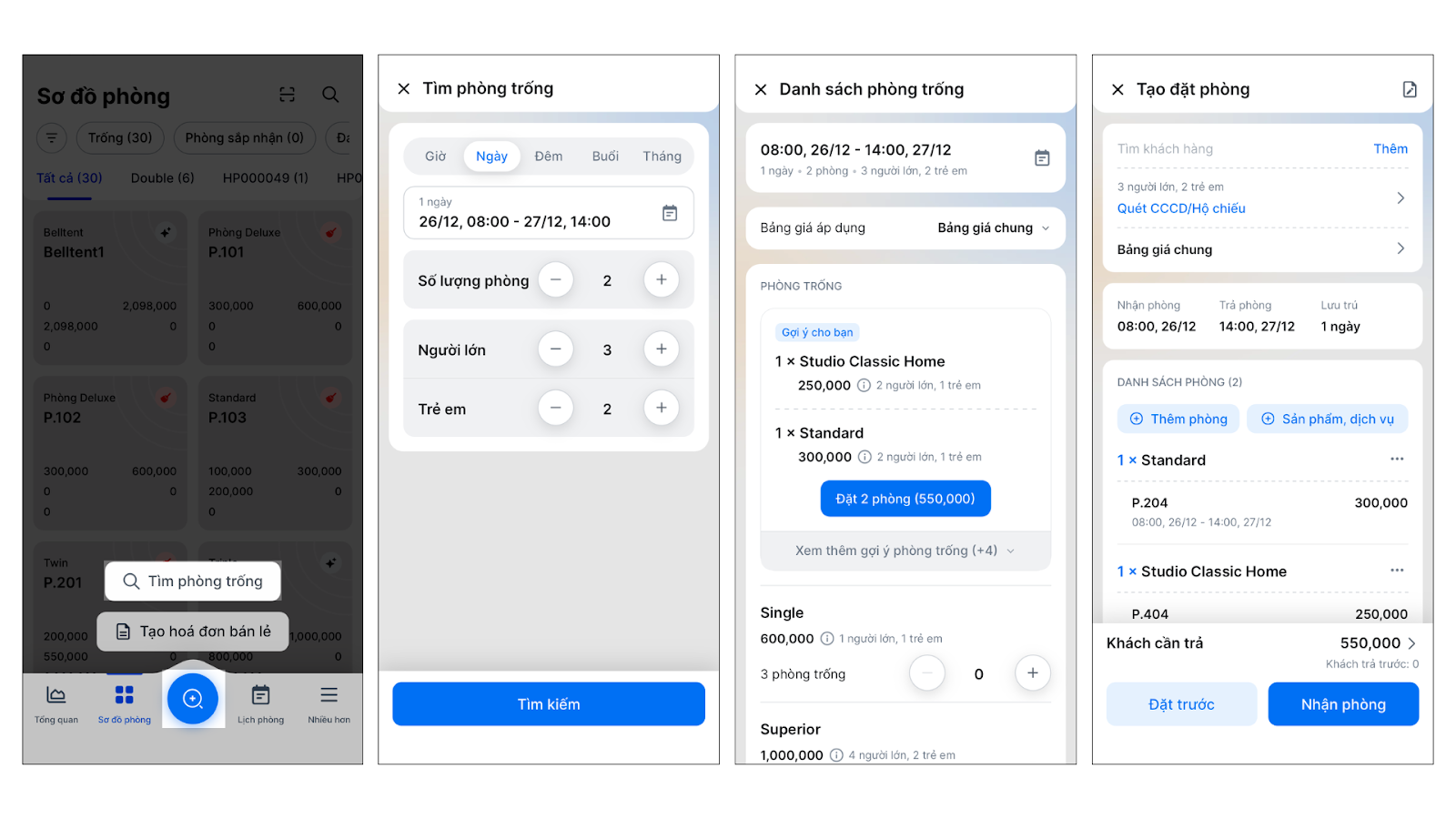
- Cách 2: Đặt phòng cho khách đoàn
- Trên menu tính năng chọn biểu tượng dấu + → Tìm phòng trống.
- Chọn hình thức lưu trú (theo Giờ, Ngày, Đêm, Buổi, Tháng), thời gian nhận, trả phòng, Số lượng khách lưu trú → nhấn Tìm kiếm.
- Hệ thống hiển thị gợi ý cá phòng phù hợp → nhấn Đặt phòng hoặc chọn trên danh sách cá phòng trống → nhấn Tiếp tục.
- Ghi nhận tiền khách tạm ứng (nếu có) và chọn phương thức thanh toán → nhấn Đặt trước hoặc Nhận phòng.
Cảm ơn bạn đã theo dõi bài viết!
- Để tìm hiểu thêm về các nghiệp vụ quản lý bán hàng, mời bạn xem bài viết:
Tổng quan Các nhóm Giải pháp của KiotViet - Để tham khảo thêm các video hướng dẫn sử dụng, mời bạn theo dõi kênh YouTube:
HDSD - Phần mềm KiotViet
Chúc bạn kinh doanh hiệu quả cùng KiotViet!

