


Channel Manager - Tích hợp kênh OTAs
(Ngành Khách sạn, Nhà nghỉ)
I. Giới thiệu chung
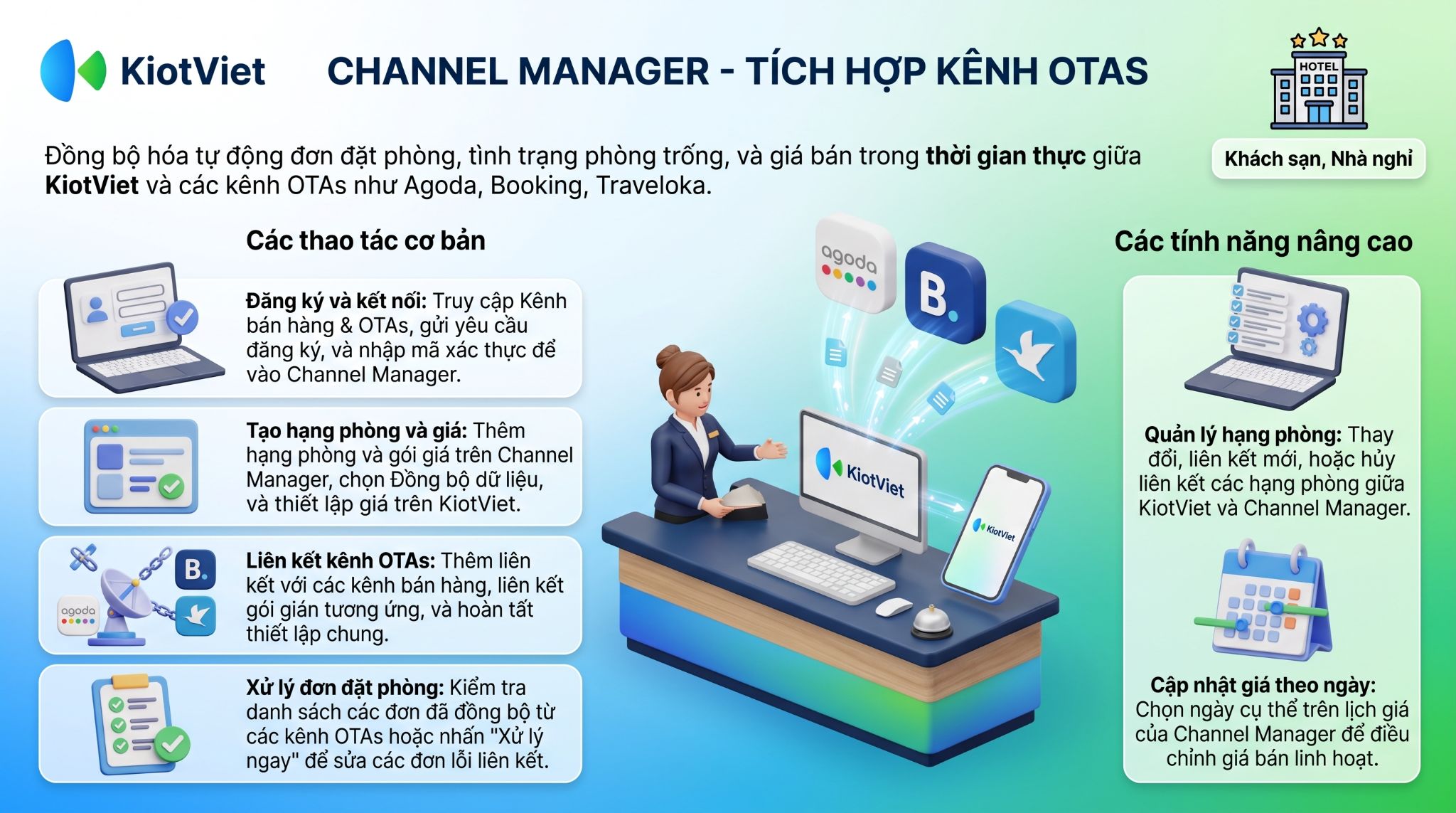
Hiện nay, việc bán phòng trên các kênh OTAs như Booking.com, Agoda, Traveloka… đã trở thành xu hướng phổ biến, giúp khách sạn tiếp cận nhiều khách hàng hơn và tăng doanh thu.
Tính năng tích hợp OTAs của KiotViet giúp khách sạn kết nối trực tiếp với các kênh này, mang lại quy trình vận hành hiệu quả hơn.
Lợi ích nổi bật của tính năng:
- Đồng bộ đặt phòng tự động: Khi khách đặt phòng trên các OTAs, thông tin sẽ được cập nhật ngay lập tức trên KiotViet, giảm sai sót và tiết kiệm thời gian quản lý.
- Quản lý số lượng phòng trống theo thời gian thực: Hệ thống cập nhật tự động, tránh tình trạng đặt phòng trùng lặp (overbooking).
- Điều chỉnh giá bán linh hoạt: Dễ dàng quản lý giá phòng trên các kênh OTAs ngay từ một nền tảng duy nhất, đảm bảo giá bán tối ưu.
Nội dung hướng dẫn trong bài viết này được thực hiện trên giao diện mới. Để tham khảo hướng dẫn trên giao diện cũ, vui lòng truy cập tại đây
II. Các thao tác cơ bản
1. Đăng ký sử dụng
Tình huống: Khi bạn muốn gửi yêu cầu đăng ký tích hợp tính năng Channel Manager với hệ thống KiotViet Hotel để bắt đầu sử dụng.
Lưu ý: Chỉ tài khoản quản trị (admin) mới có quyền thực hiện đăng ký sử dụng tính năng này.
Thao tác thực hiện như sau:
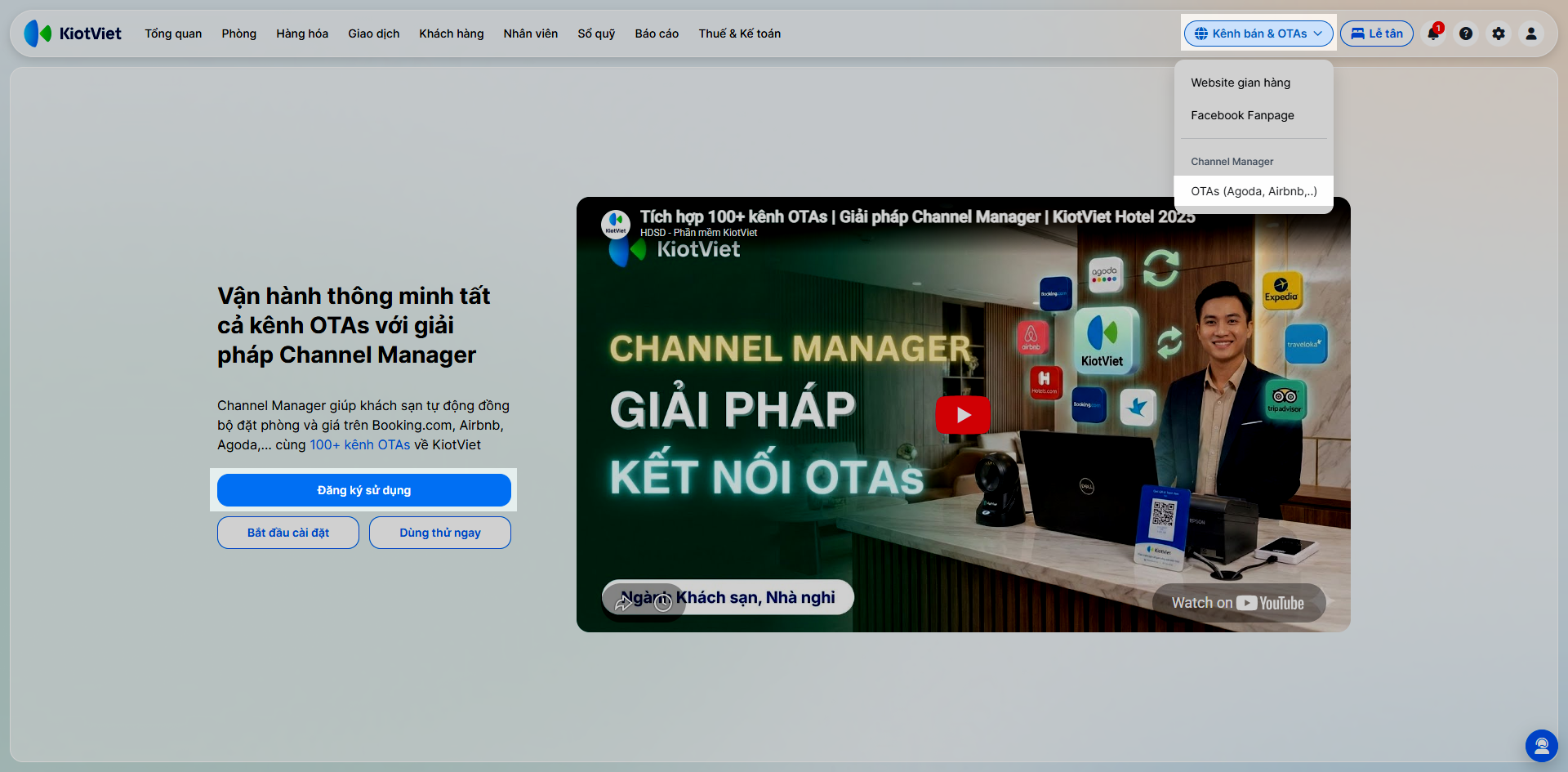
- Bước 1: Tại màn hình Quản lý, vào menu Kênh bán & OTAs → chọn OTAs (Agoda, Airbnb...) → chọn Đăng ký sử dụng.
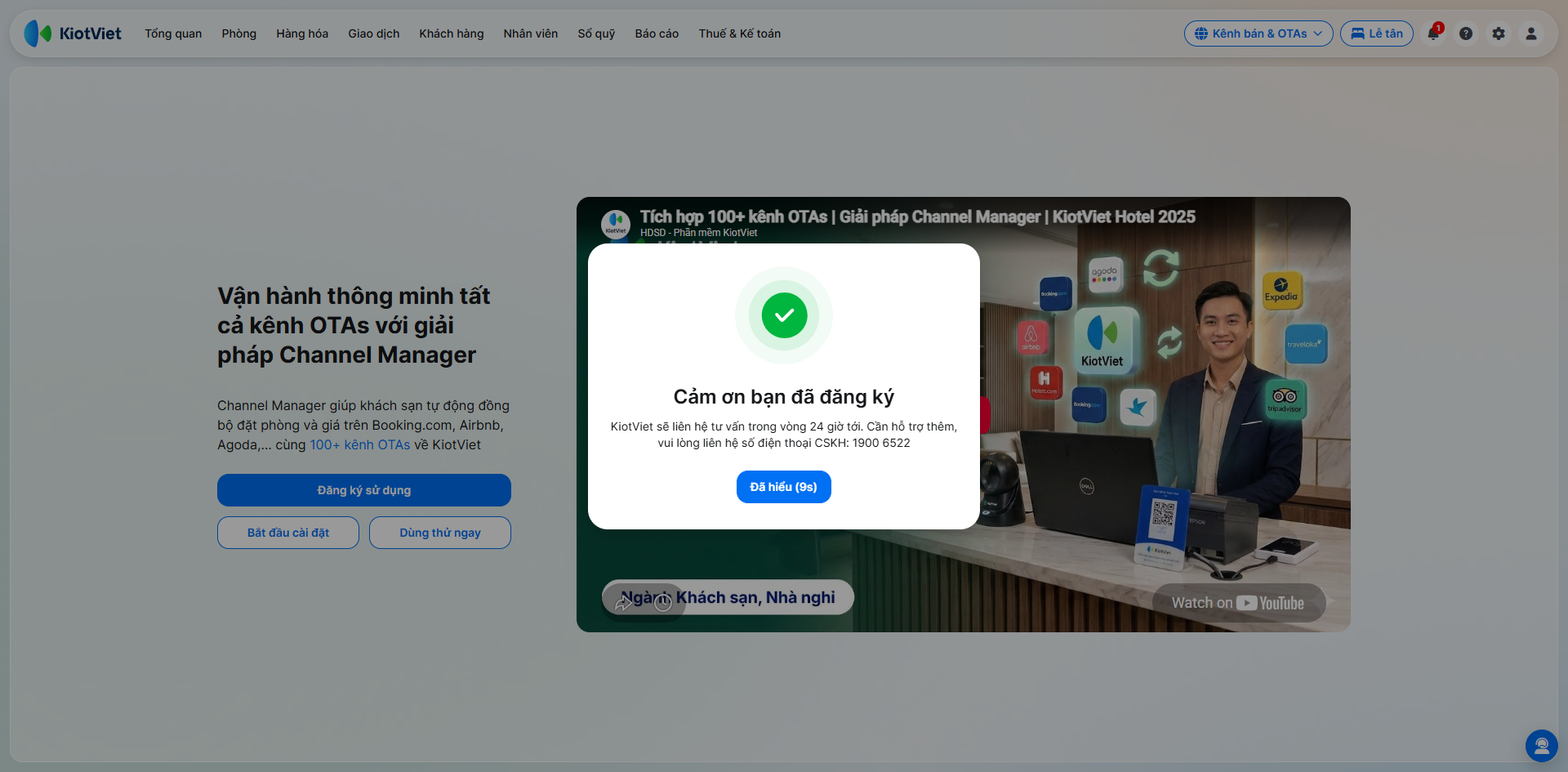
- Bước 2: Hệ thống hiển thị popup thông báo gửi yêu cầu thành công. Chuyên viên tư vấn của KiotViet sẽ chủ động liên hệ hỗ trợ bạn trong vòng 24 giờ.
2. Truy cập Channel Manager
Tình huống: Khi bạn đã đăng ký thành công và được cung cấp tài khoản Channel Manager cùng mã kết nối, bạn cần truy cập vào hệ thống để bắt đầu thiết lập.
Thao tác thực hiện như sau:
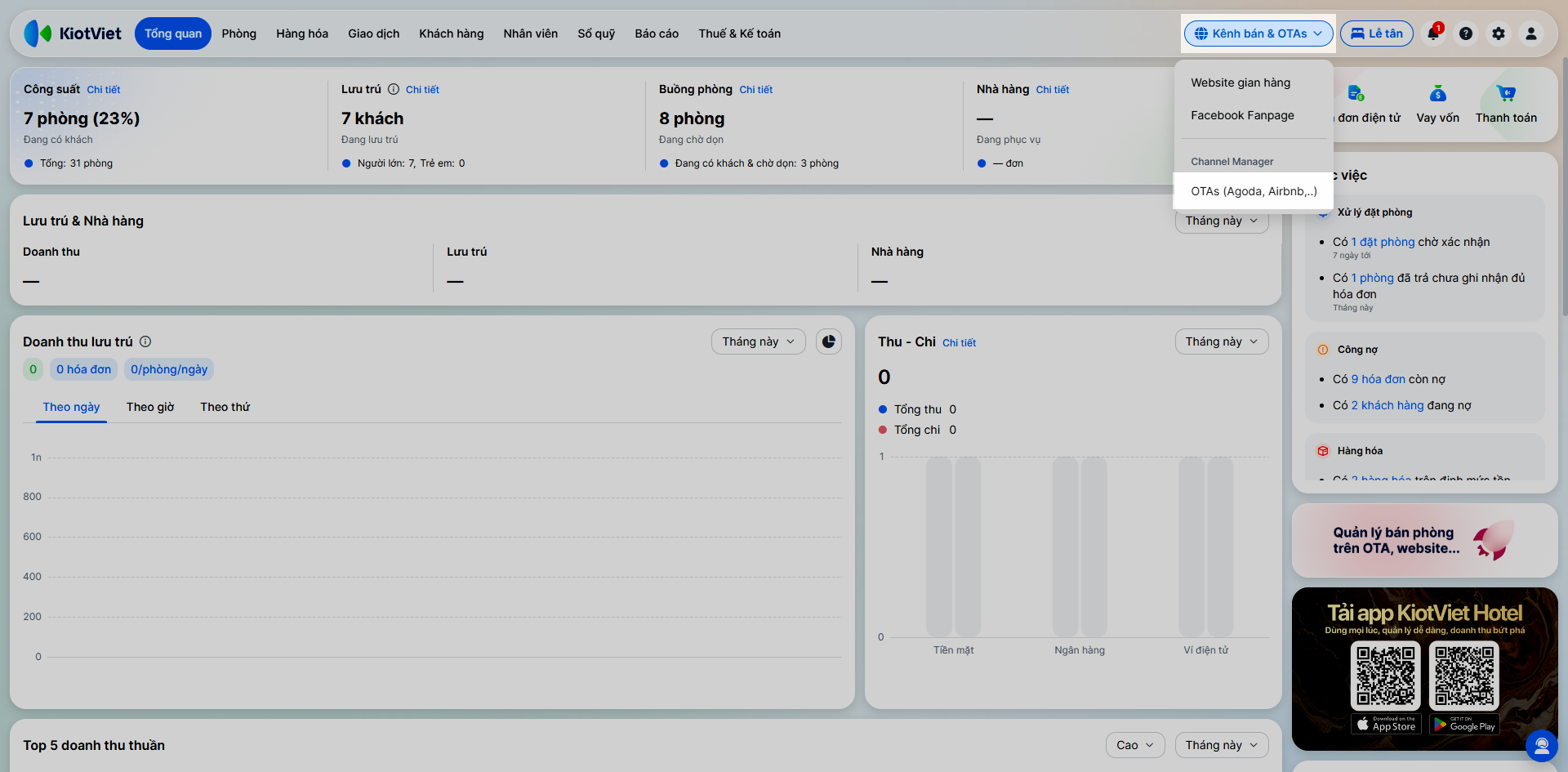
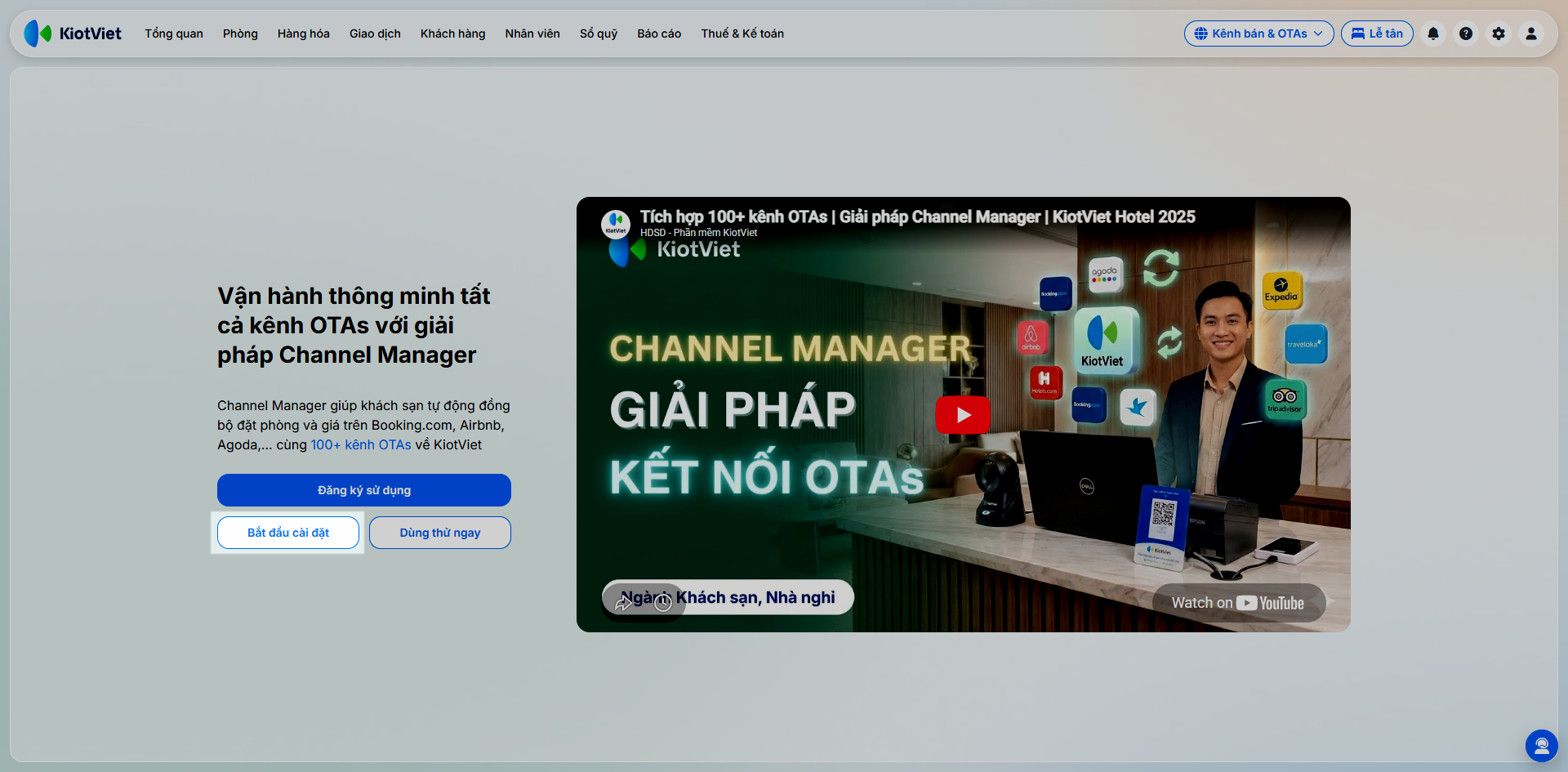
- Bước 1: Tại màn hình Quản lý, vào menu Kênh bán & OTAs → chọn OTAs (Agoda, Airbnb...).
- Bước 2: Chọn Bắt đầu cài đặt.
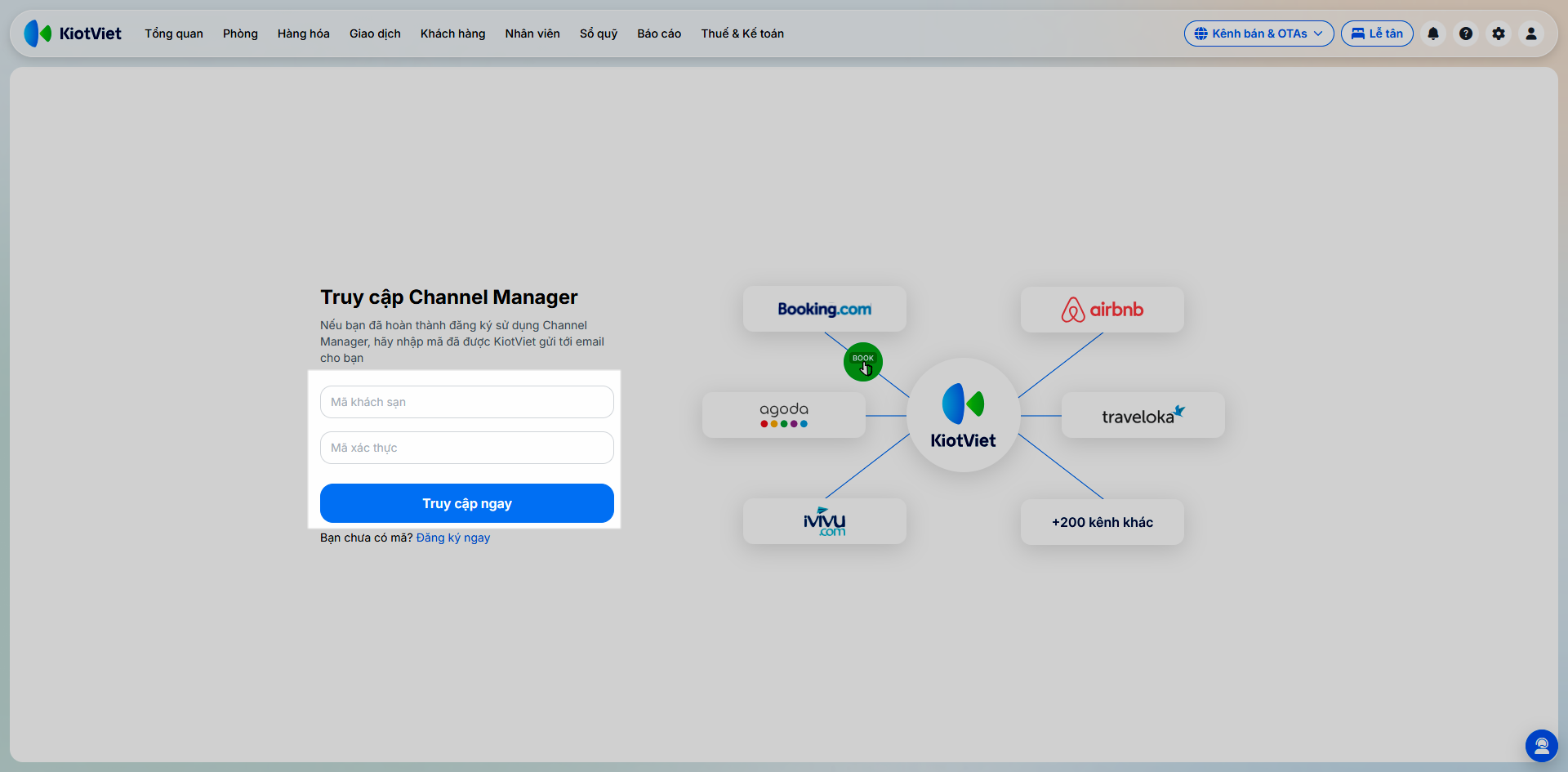
- Bước 3: Nhập Mã khách sạn và Mã xác thực (do KiotViet cung cấp) → nhấn Truy cập ngay để vào màn hình Cài đặt Channel Manager (CM).
3. Kết nối Channel Manager với KiotViet
Tình huống: Sau khi truy cập thành công, bạn cần liên kết Channel Manager với hệ thống KiotViet Hotel để thiết lập hạng phòng và gói giá.
Thao tác thực hiện như sau:
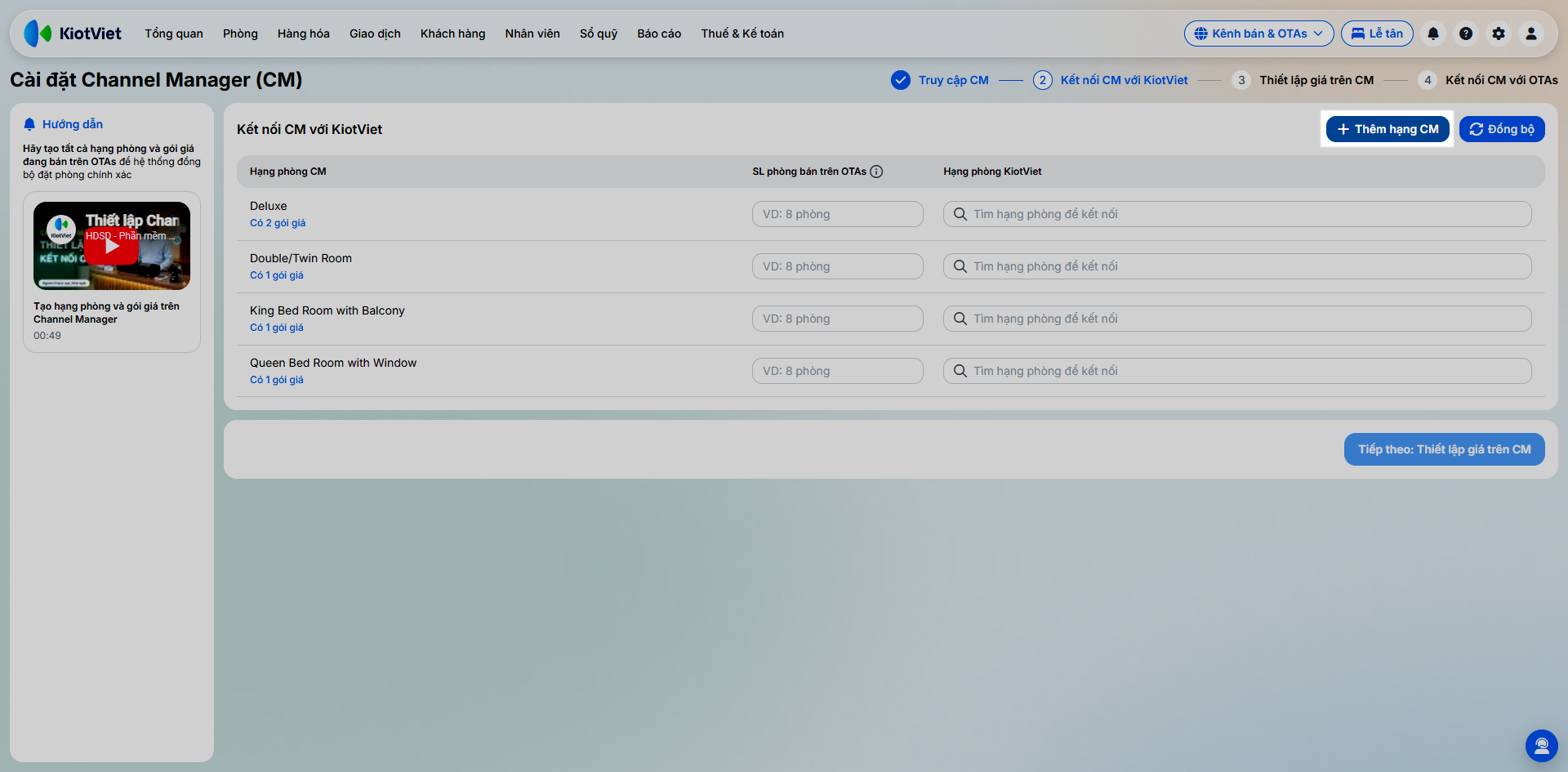
- Bước 1: Trên màn hình Cài đặt Channel Manager (CM), chọn + Thêm hạng CM.
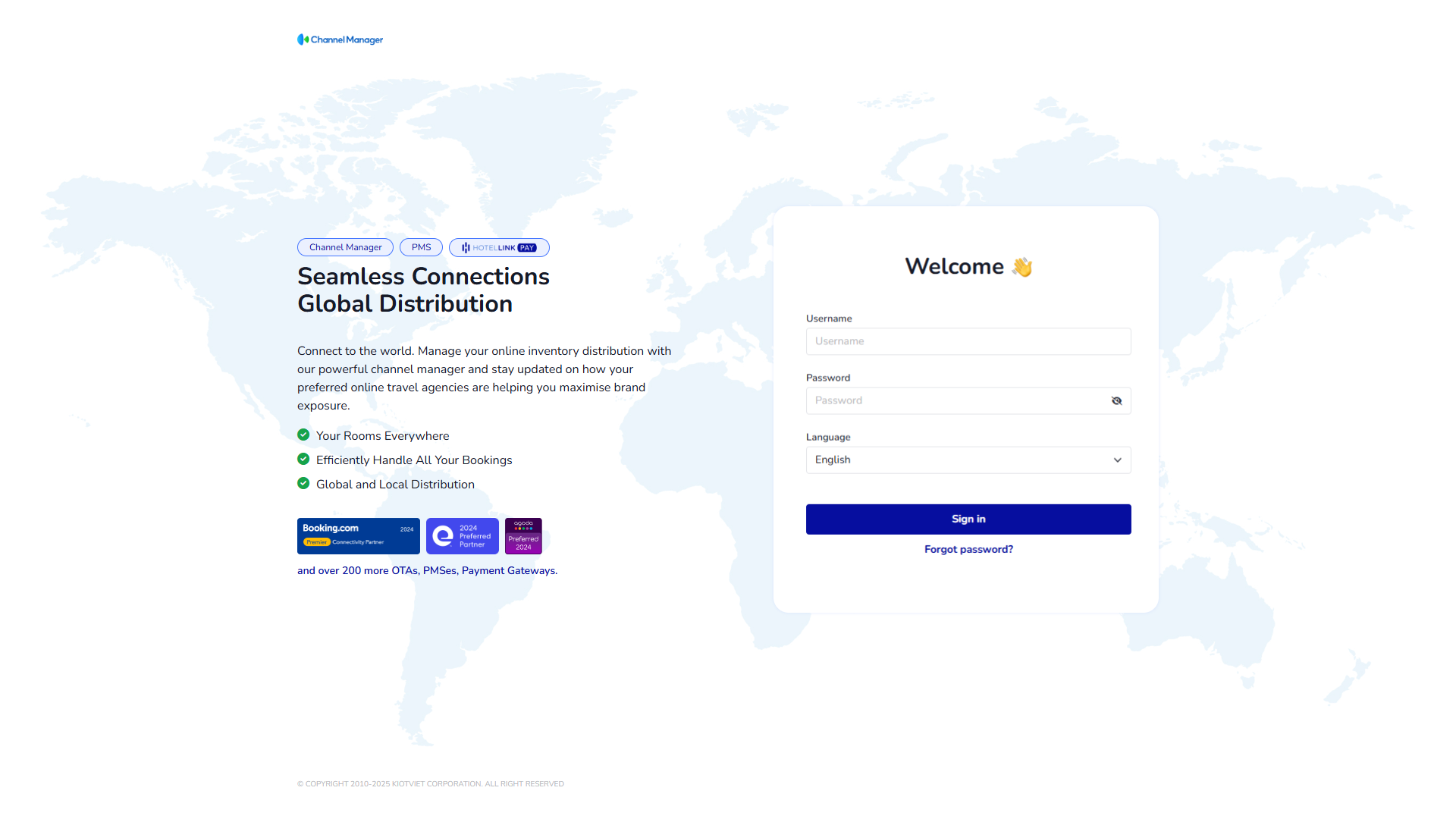
- Bước 2: Hệ thống chuyển hướng sang trang đăng nhập Channel Manager, nhập tên đăng nhập (User name) và mật khẩu (Password) theo tài khoản được cấp → nhấn Sign in.
- Bước 3: Tạo loại phòng mới trên Channel Manager:
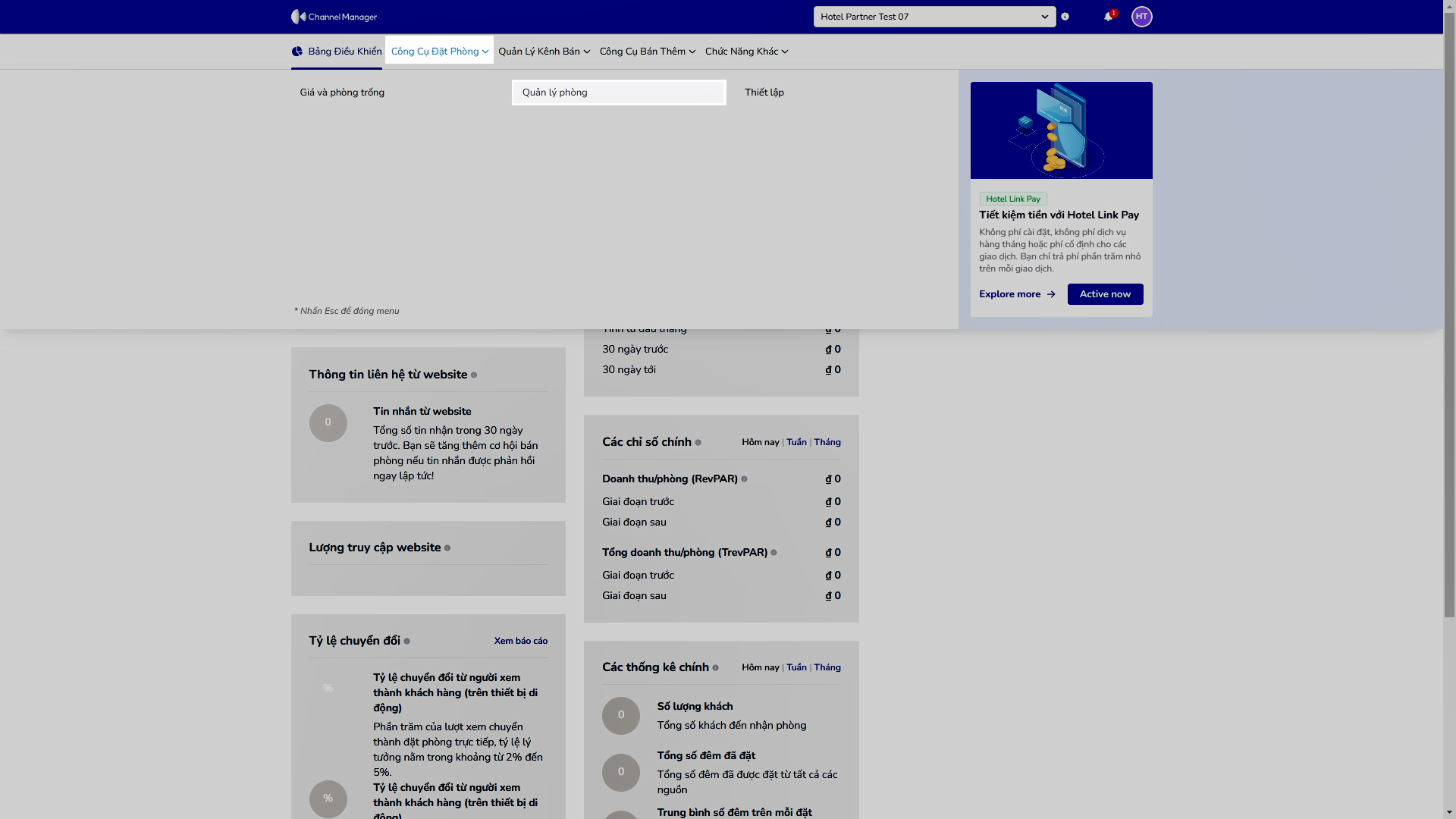
- Chọn Công Cụ Đặt Phòng → Quản lý phòng.
- Chọn Công Cụ Đặt Phòng → Quản lý phòng.
- Nhấn Tạo loại phòng mới.
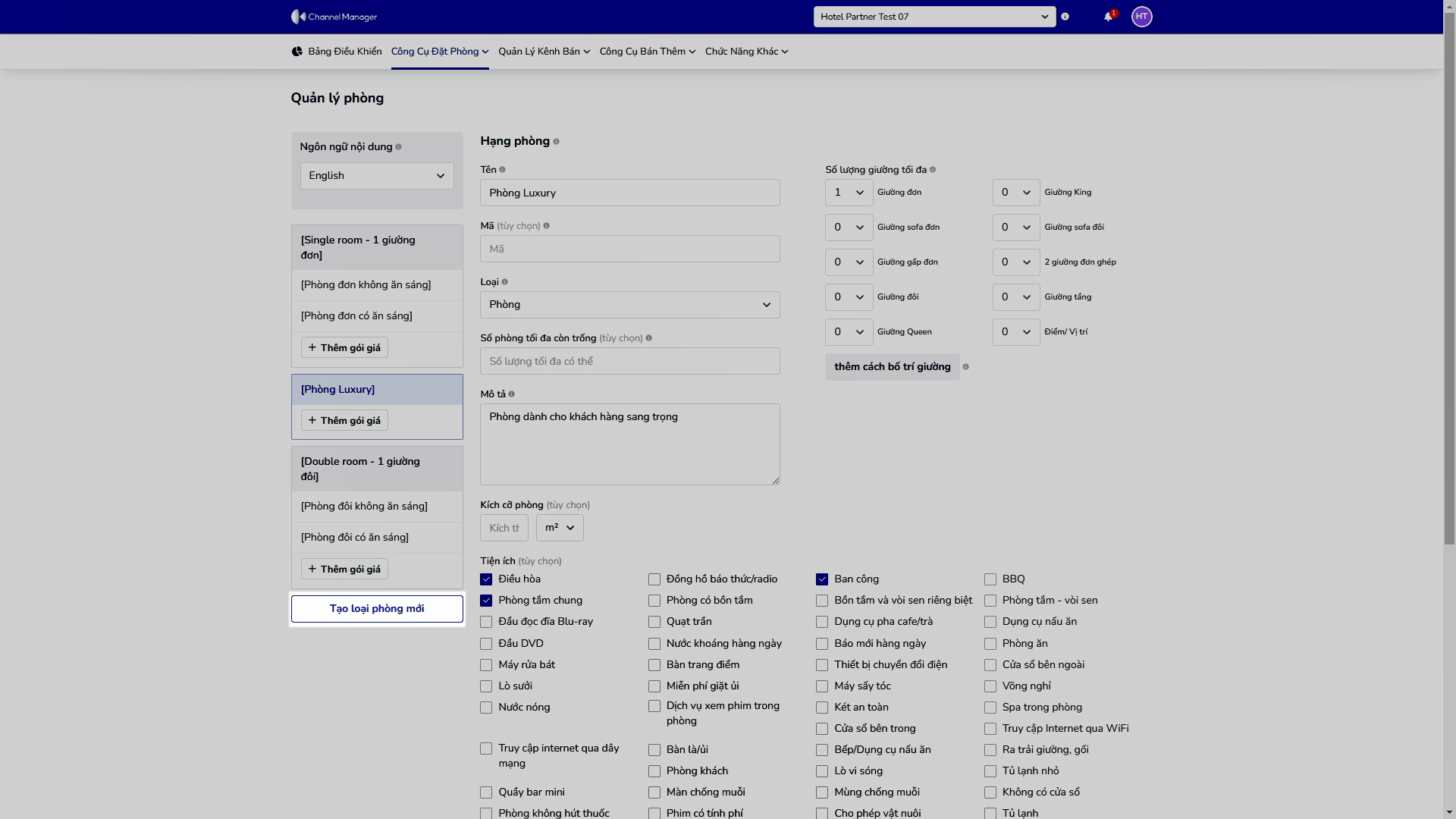
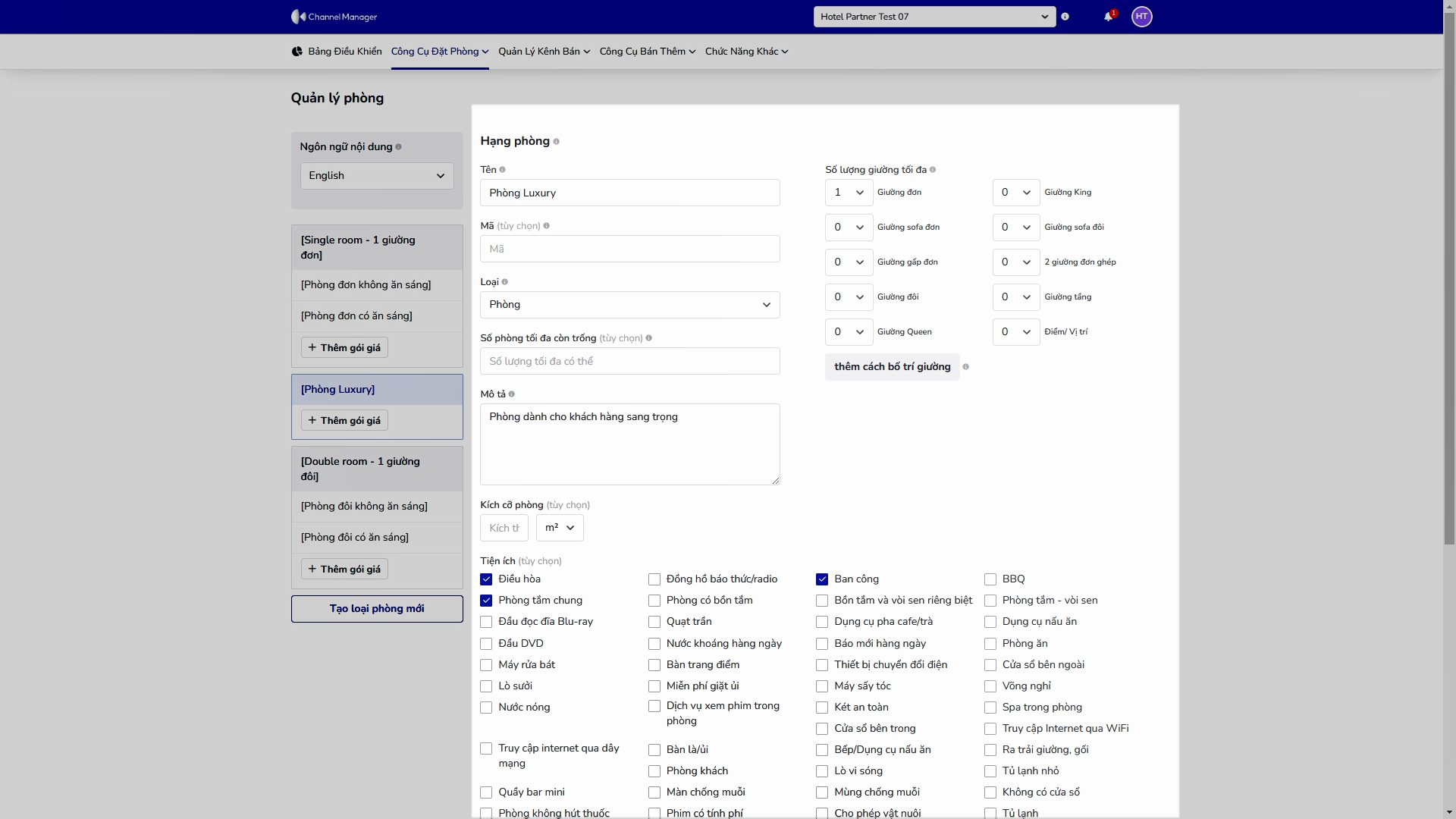
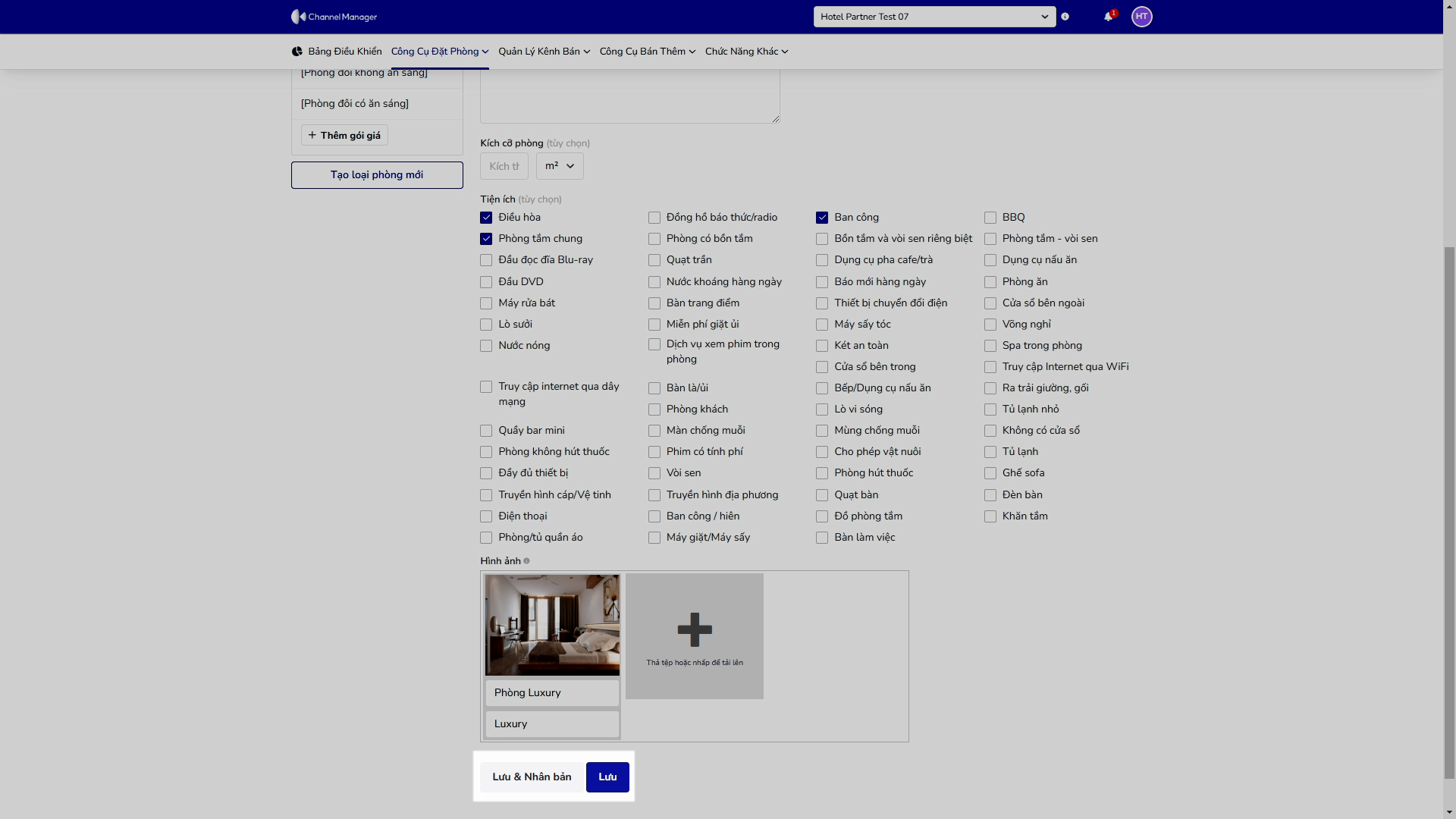
- Điền các thông tin bắt buộc:
- Tên: Tên hạng phòng
- Số lượng giường tối đa: chọn số lượng tương ứng với loại giường. Ví dụ: 1 giường đơn
- Mô tả: Thông tin mô tả về hạng phòng.
- Hình ảnh: Tải hình ảnh hạng phòng lên. Mô tả và Thẻ Alt có thể điền sau khi tải hình ảnh (Ví dụ có thể điền Tên hạng phòng ở đây)
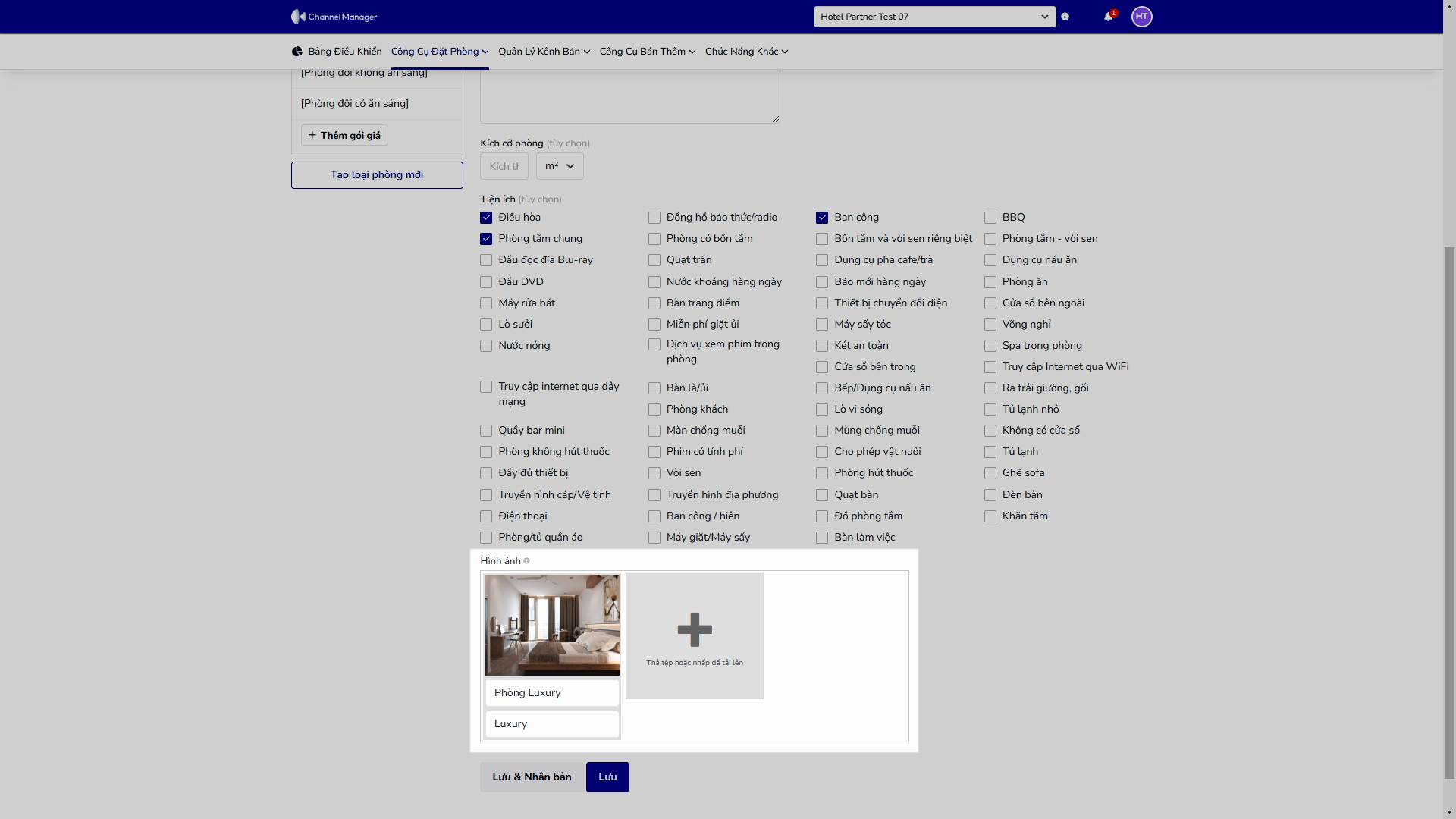
- Nhấn Lưu hoặc Lưu & nhân bản.
- Bước 4: Thêm gói giá trên Channel Manager.
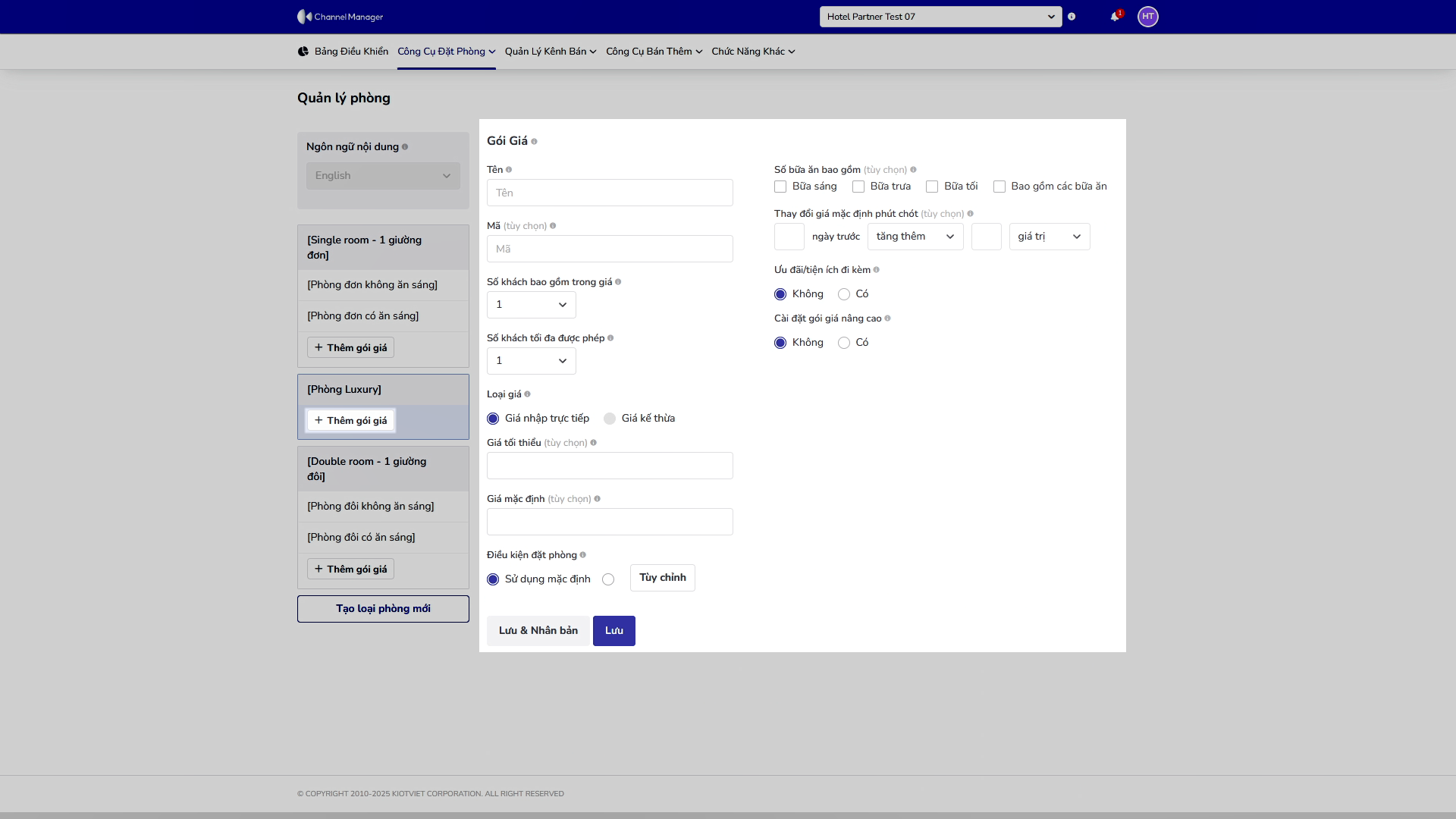
- Tiếp tục chọn + Thêm gói giá.
- Điền các thông tin bắt buộc:
- Tên: Tên của gói giá.
- Số khách bao gồm trong giá: Điền số lượng khách tiêu chuẩn.
- Số khách tối đa được phép: Điền số lượng khách tối đa.
- Nhấn Lưu hoặc Lưu & nhân bản.
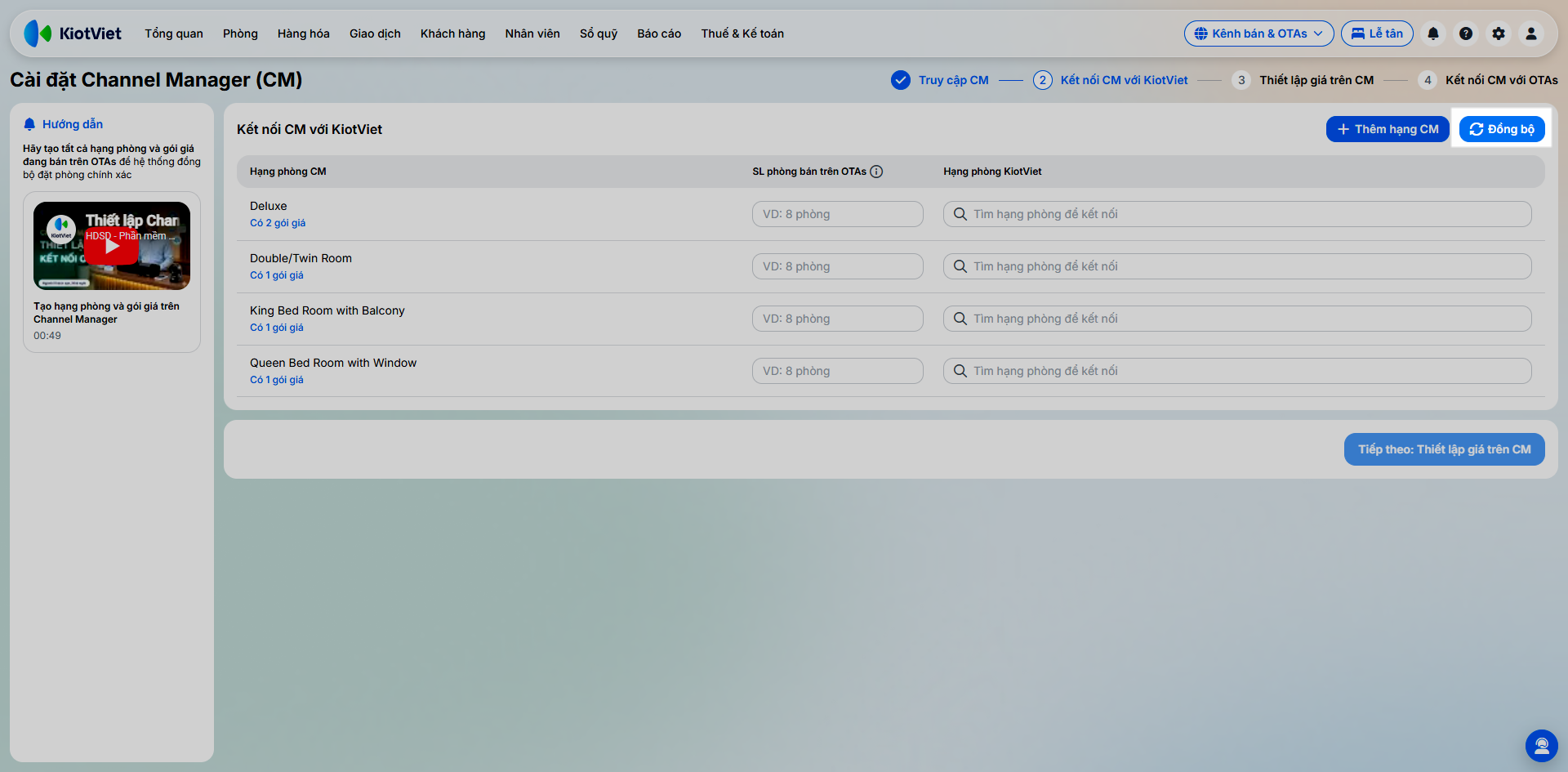
- Bước 5: Quay lại màn hình Cài đặt Channel Manager (CM) trên KiotViet, chọn Đồng bộ để cập nhật dữ liệu hạng phòng và gói giá mới tạo.
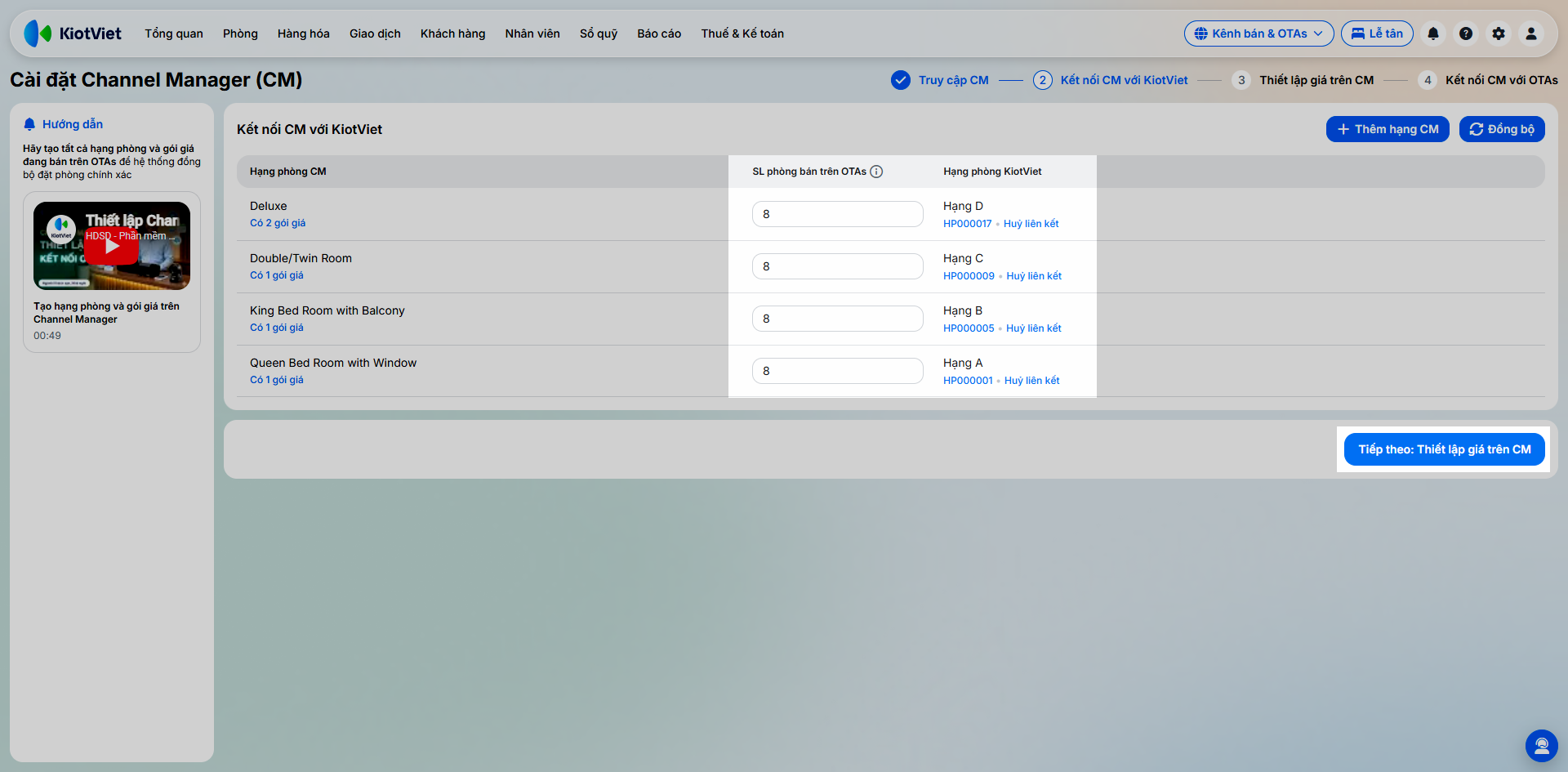
- Bước 6: Nhập Số lượng phòng bán cho mỗi hạng trên Channel Manager (tổng số lượng phòng của tất cả các hạng không vượt quá số lượng phòng của gói hợp đồng phần mềm KiotViet) → chọn Hạng phòng KiotViet tương ứng với Hạng phòng CM → nhấn Tiếp theo: Thiết lập giá trên CM.
4. Thiết lập giá trên CM
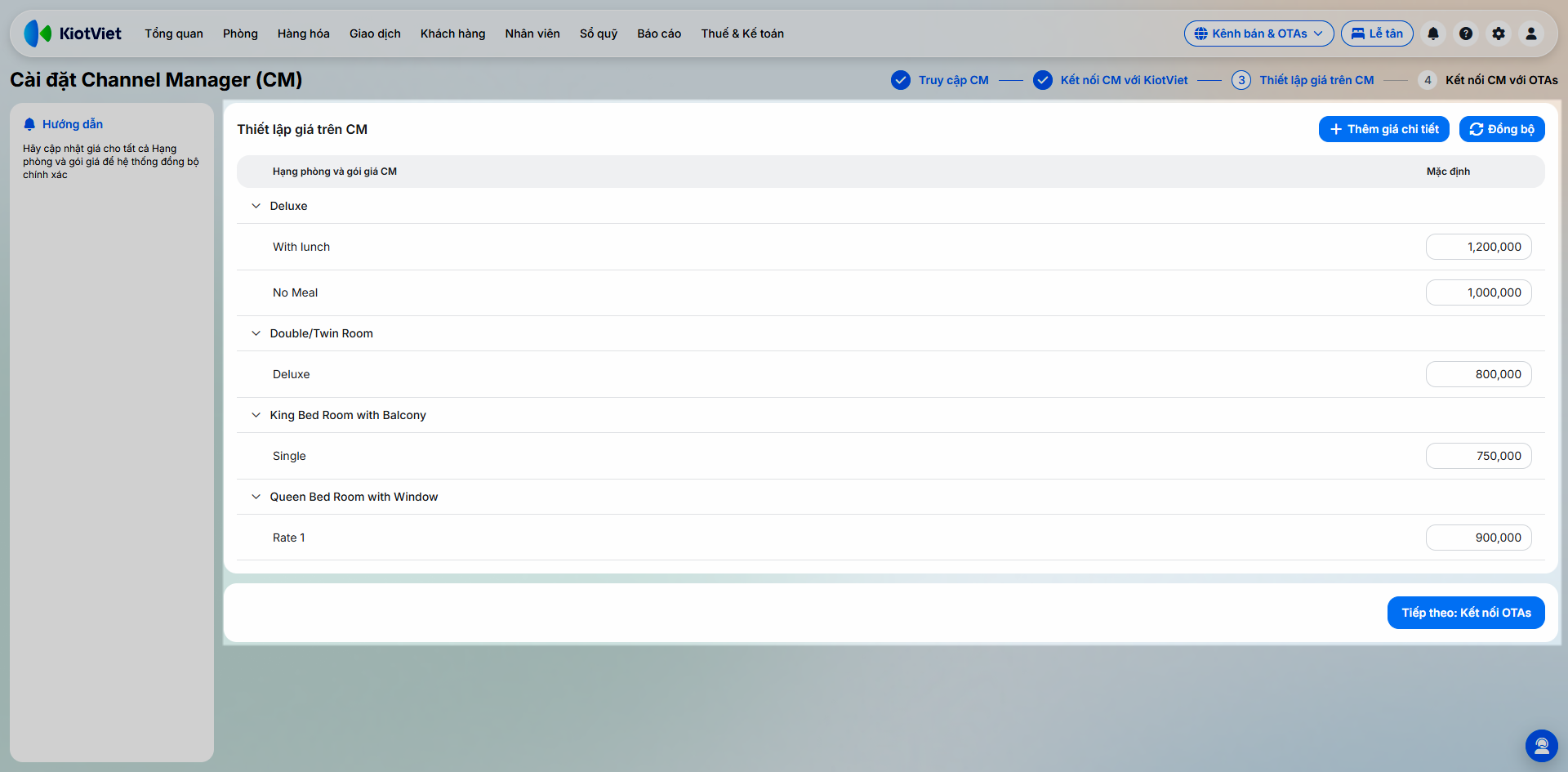
Tình huống: Sau khi đồng bộ hạng phòng, hệ thống hỗ trợ bạn thiết lập giá bán nhanh chóng ngay trên giao diện KiotViet. Mức giá này sẽ tự động cập nhật lên Channel Manager cho nguyên một năm (365 ngày tới) vào đúng gói giá tương ứng.
Hệ thống sẽ tự động điền mức giá mặc định của hạng phòng trên KiotViet. Nếu hạng phòng từ Channel Manager chưa được liên kết với KiotViet, hệ thống sẽ để trống ô giá và không làm thay đổi giá đã cài đặt trên CM. Trường hợp giá trên KiotViet thấp hơn mức giá tối thiểu đã cài đặt trên CM, hệ thống sẽ tự động điền bằng mức giá tối thiểu. Ngoài ra, nếu bạn quay lại bước trước để thay đổi liên kết: chọn hạng phòng mới thì hệ thống sẽ tự động cập nhật lại giá theo hạng mới; nếu chỉ hủy liên kết, ô giá sẽ để trống và giữ nguyên thiết lập cũ trên CM.
Thao tác thực hiện như sau:
- Bước 1: Chọn Đồng bộ để cập nhật danh sách Gói giá và Hạng phòng mới nhất.
- Bước 2: Nhập mức giá bán vào các ô tương ứng. Bắt buộc phải điền đầy đủ giá cho tất cả các ô.
- Bước 3: Nếu muốn cài đặt giá chi tiết và phức tạp hơn theo từng ngày, bạn chọn Thêm giá chi tiết. Hệ thống sẽ chuyển hướng mở tài khoản Channel Manager của khách sạn để bạn thao tác trực tiếp.
- Bước 4: Nhấn Tiếp theo: Kết nối OTAs.
5. Kết nối Channel Manager với OTAs
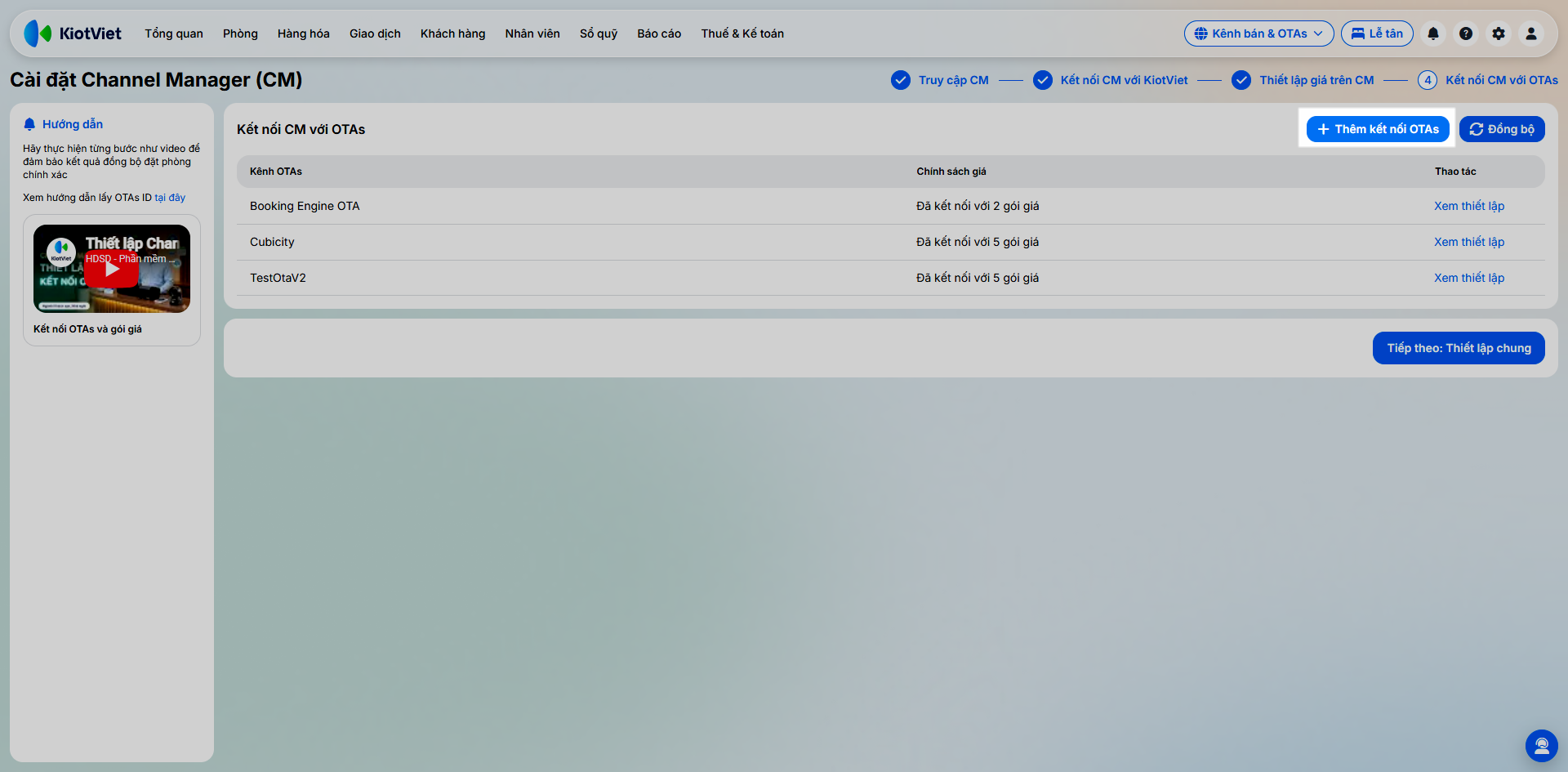
Tình huống: Khi đã có hạng phòng và gói giá, bạn cần kết nối hệ thống với các kênh OTAs (như Agoda, Airbnb) để đồng bộ phòng trống và giá bán.
Thao tác thực hiện như sau:
- Bước 1: Chọn + Thêm kết nối OTAs.
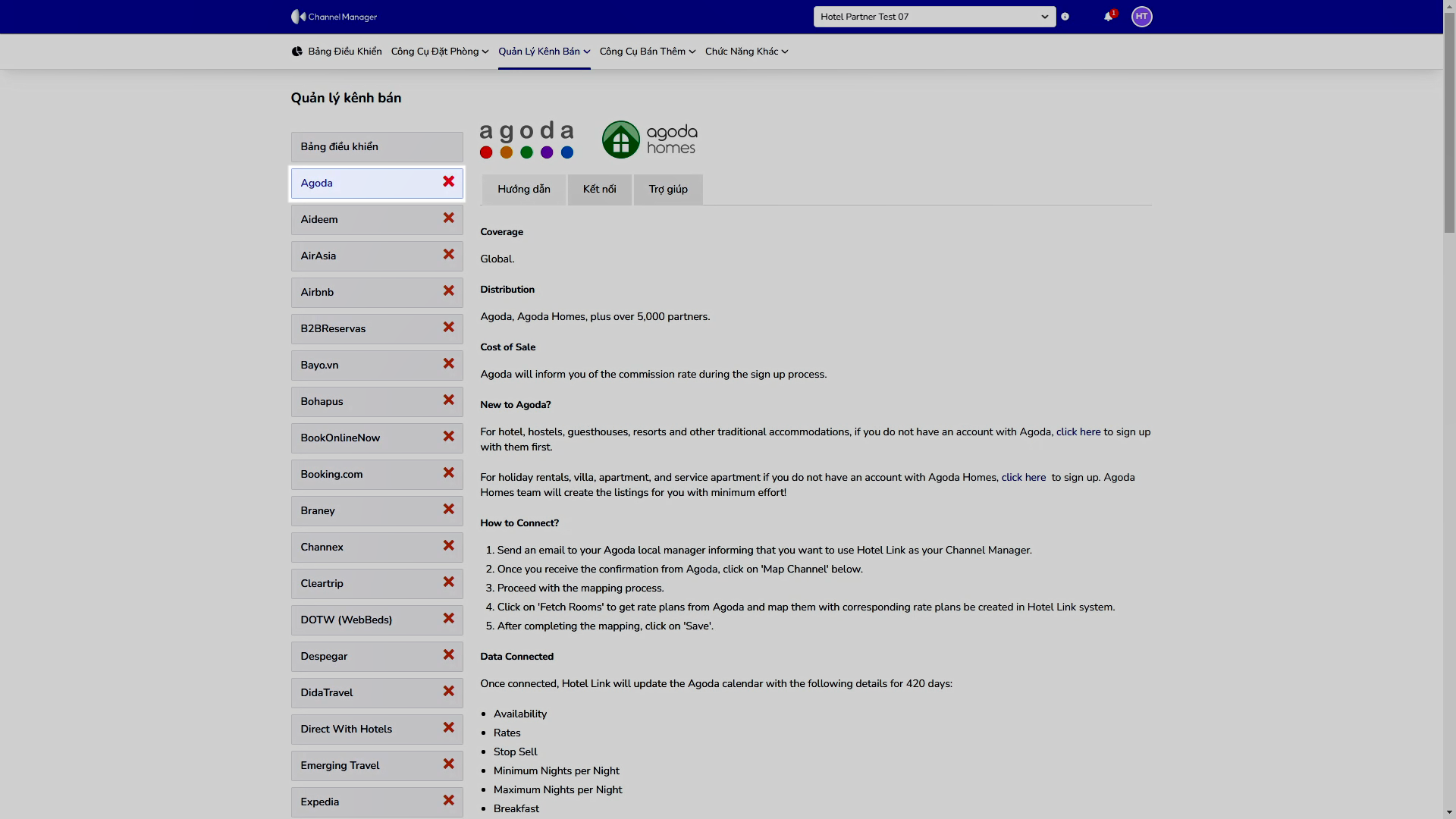
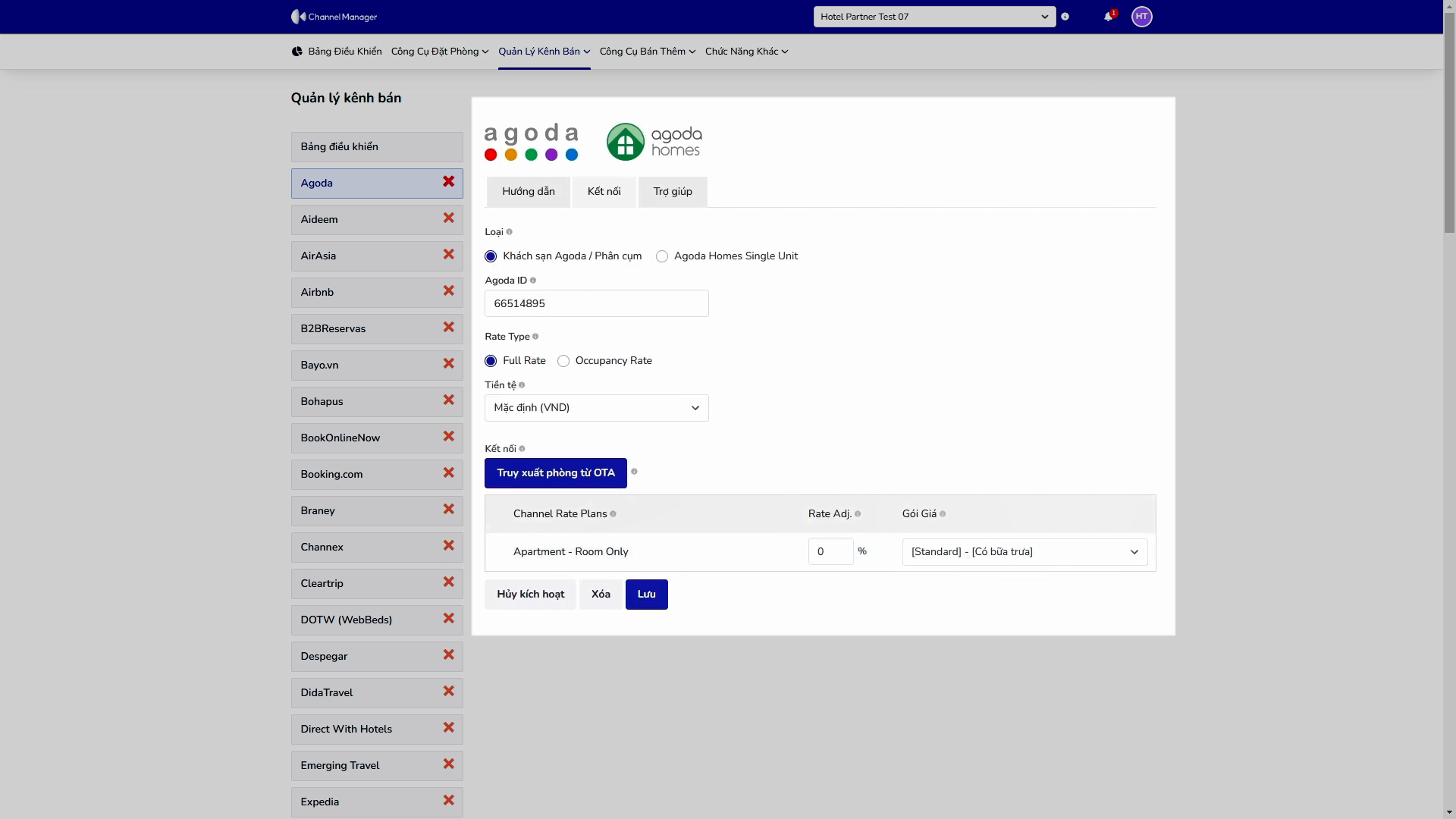
- Bước 2: Hệ thống mở sang màn hình Quản lý kênh bán của Channel Manager (đăng nhập tài khoản nếu được yêu cầu) → chọn kênh muốn kết nối (Ví dụ: Agoda).
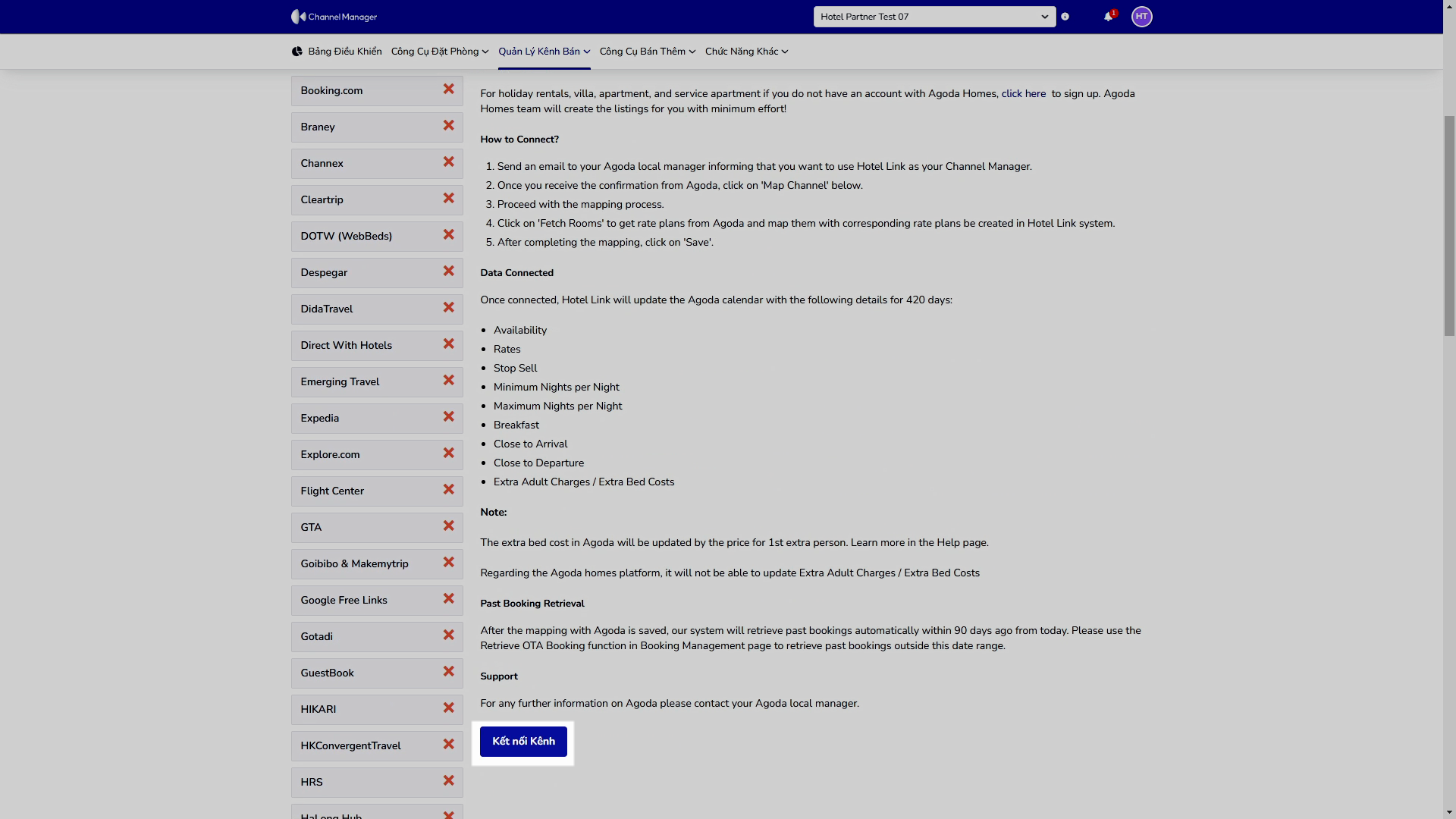
- Bước 3: Đọc kỹ hướng dẫn của kênh tương ứng → chọn Kết nối kênh.
- Bước 4: Điền thông tin theo hướng dẫn → chọn Truy xuất phòng từ OTA.
- Bước 5: Liên kết gói giá Channel Manager với gói giá của kênh OTA → nhấn Lưu.
- Bước 6: Quay lại màn hình Cài đặt Channel Manager (CM) trên KiotViet, chọn Đồng bộ để cập nhật dữ liệu mới nhất.
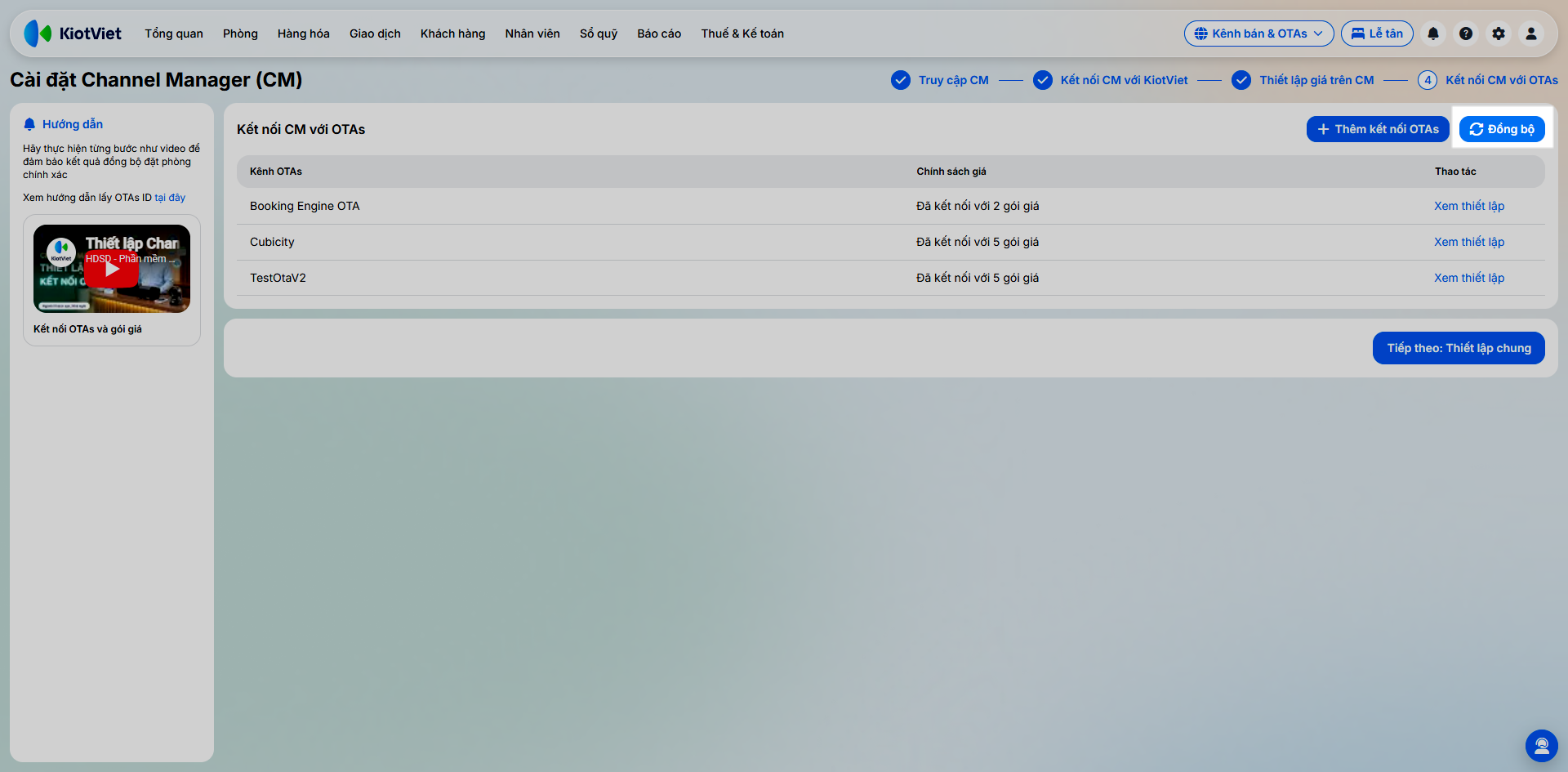
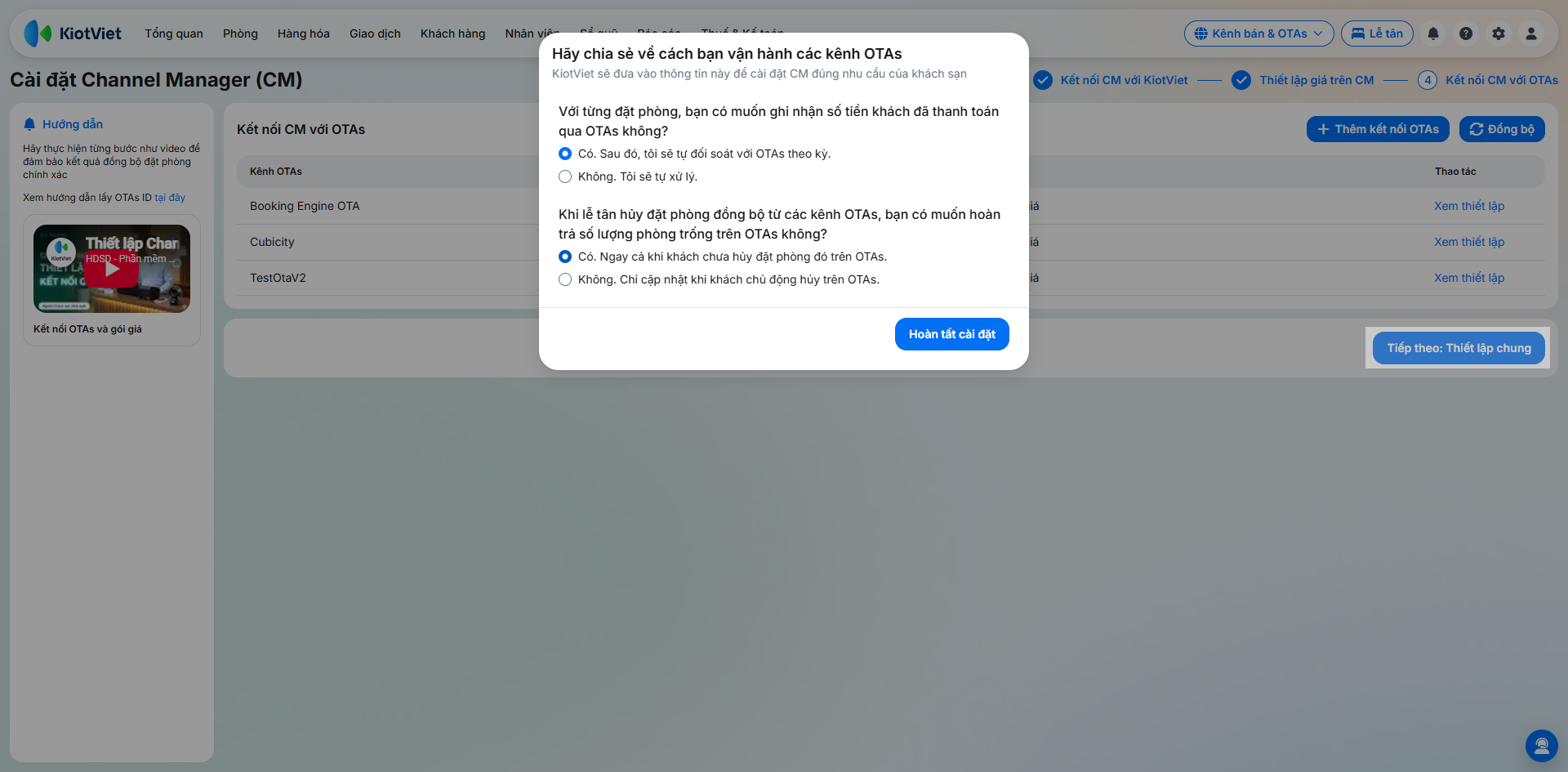
- Bước 7: Nhấn Tiếp theo: Thiết lập chung → lựa chọn cách vận hành các kênh OTAs, bao gồm:
- Lựa chọn Với từng đặt phòng, bạn có muốn ghi nhận số tiền khách đã thanh toán quan OTAs không? theo 1 trong 2 hình thức:
- Có. Sau đó tôi sẽ tự đối soát với OTAs theo kỳ.
- Không. Tôi sẽ tự xử lý.
- Lựa chọn Khi lễ tân hủy đặt phòng đồng bộ từ các kênh OTAs, bạn có muốn hoàn trả số lượng phòng trống trên OTAs không? theo 1 trong 2 hình thức:
- Có. Ngay cả khi khách chưa hủy đặt phòng đó trên OTAs.
- Không. Chỉ cập nhật khi khách chủ động hủy trên OTAs.
- Nhấn Hoàn tất cài đặt.
- Lựa chọn Với từng đặt phòng, bạn có muốn ghi nhận số tiền khách đã thanh toán quan OTAs không? theo 1 trong 2 hình thức:
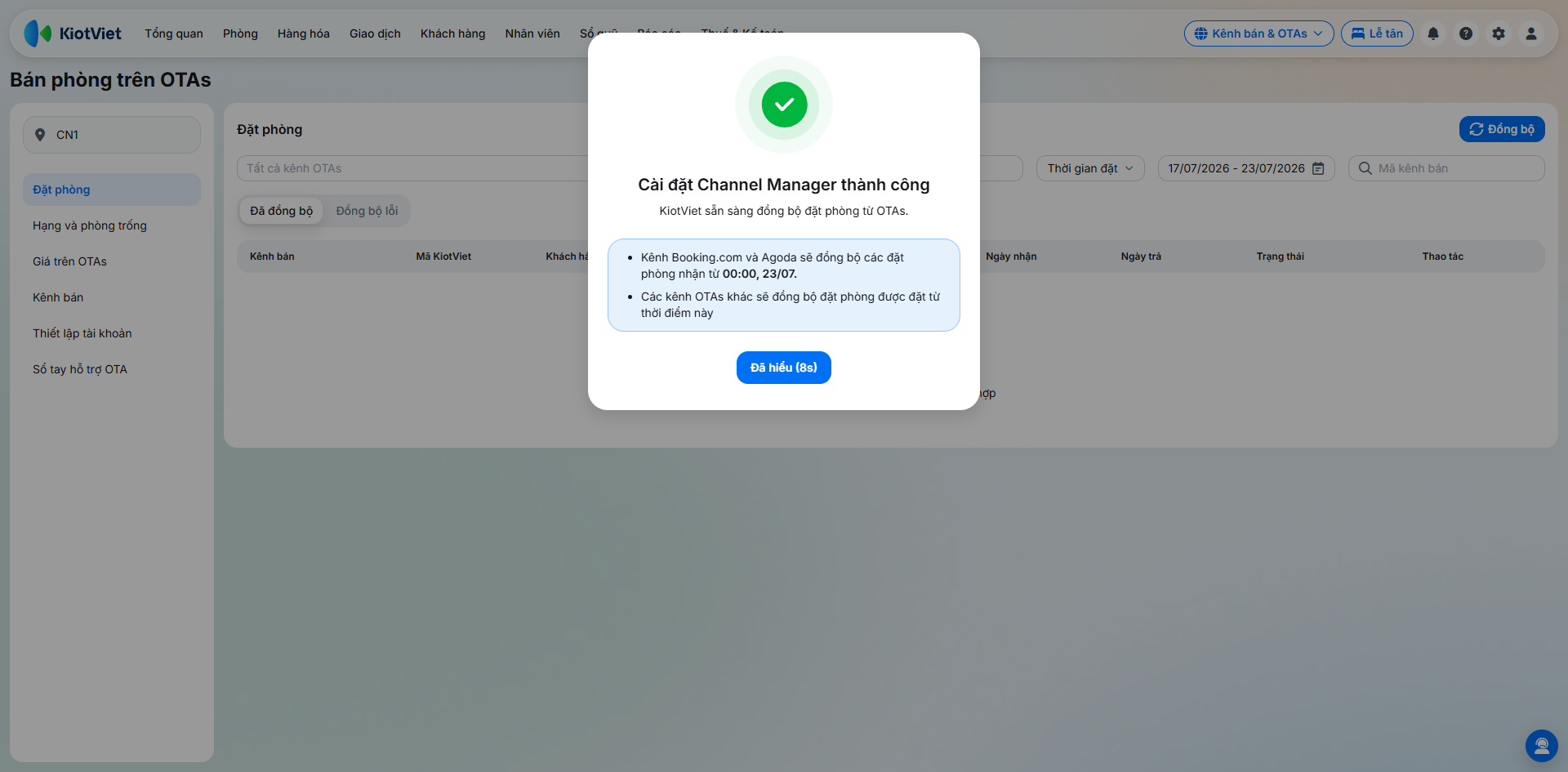
- Bước 8: Cài đặt thành Channel Manager thành công hiển thị thông báo sau:
6. Xử lý đặt phòng đồng bộ thành công
Tình huống: Khi bạn cần kiểm tra, xử lý danh sách các đơn đặt phòng tự động đồng bộ từ OTAs về hệ thống KiotViet Hotel.
Lưu ý:
- Tất cả các đặt phòng từ OTAs sẽ đồng bộ về hệ thống ở trạng thái Chờ xác nhận (áp dụng với các đặt phòng có thời gian nhận phòng từ ngày hoàn tất cài đặt).
- KiotViet tự động đồng bộ các khoản đặt cọc và khoản tiền khách hàng đã thanh toán qua OTAs, giúp lễ tân chủ động thu phần tiền còn lại.
- Với các đặt phòng đồng bộ tự động từ Channel Manager, hệ thống không cho phép sử dụng tính năng Ghép đoàn.
Thao tác thực hiện như sau:
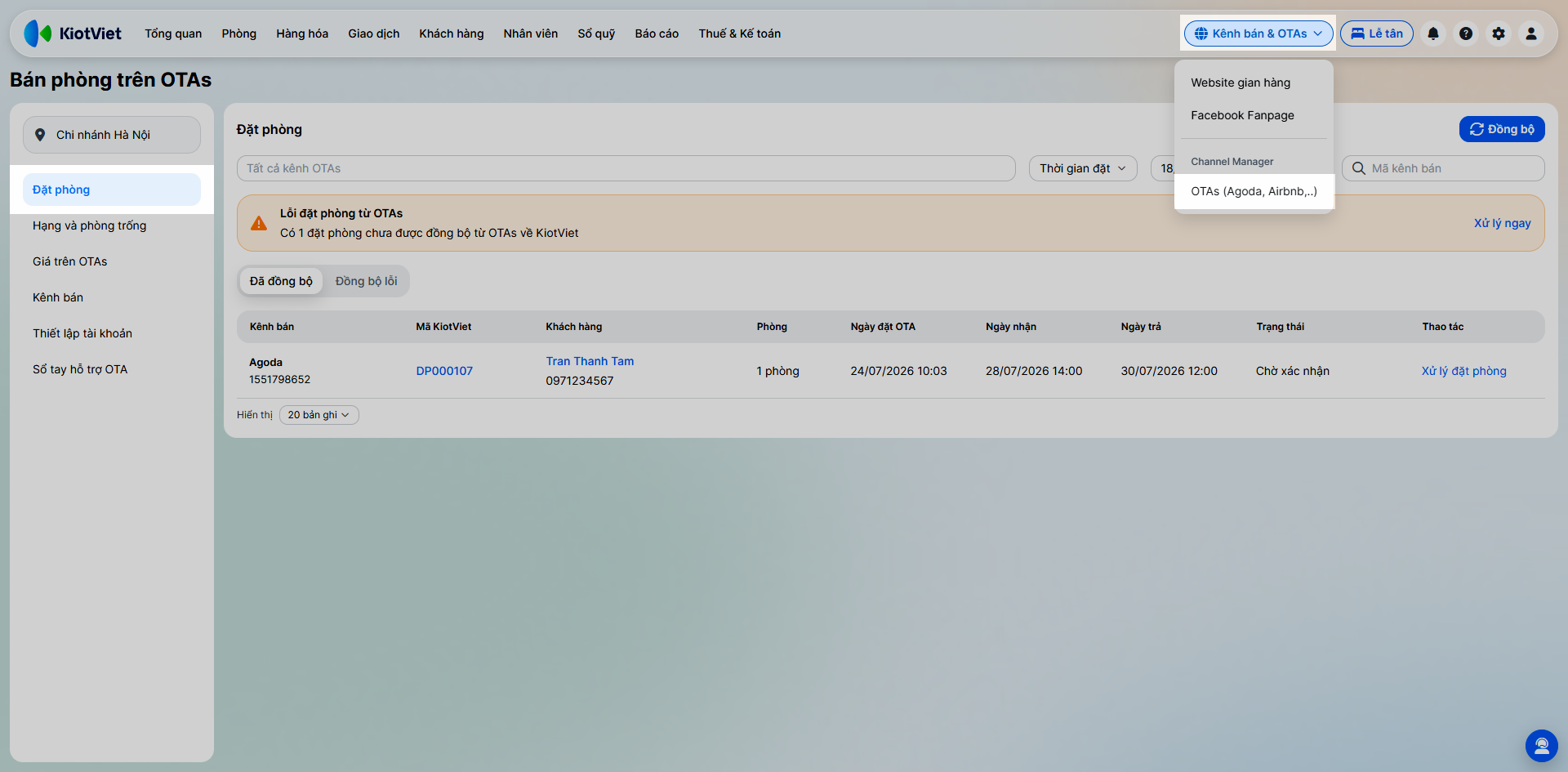
- Bước 1: Tại màn hình Quản lý, vào menu Kênh bán & OTAs → chọn OTAs (Agoda, Airbnb...) → chọn Đặt phòng.
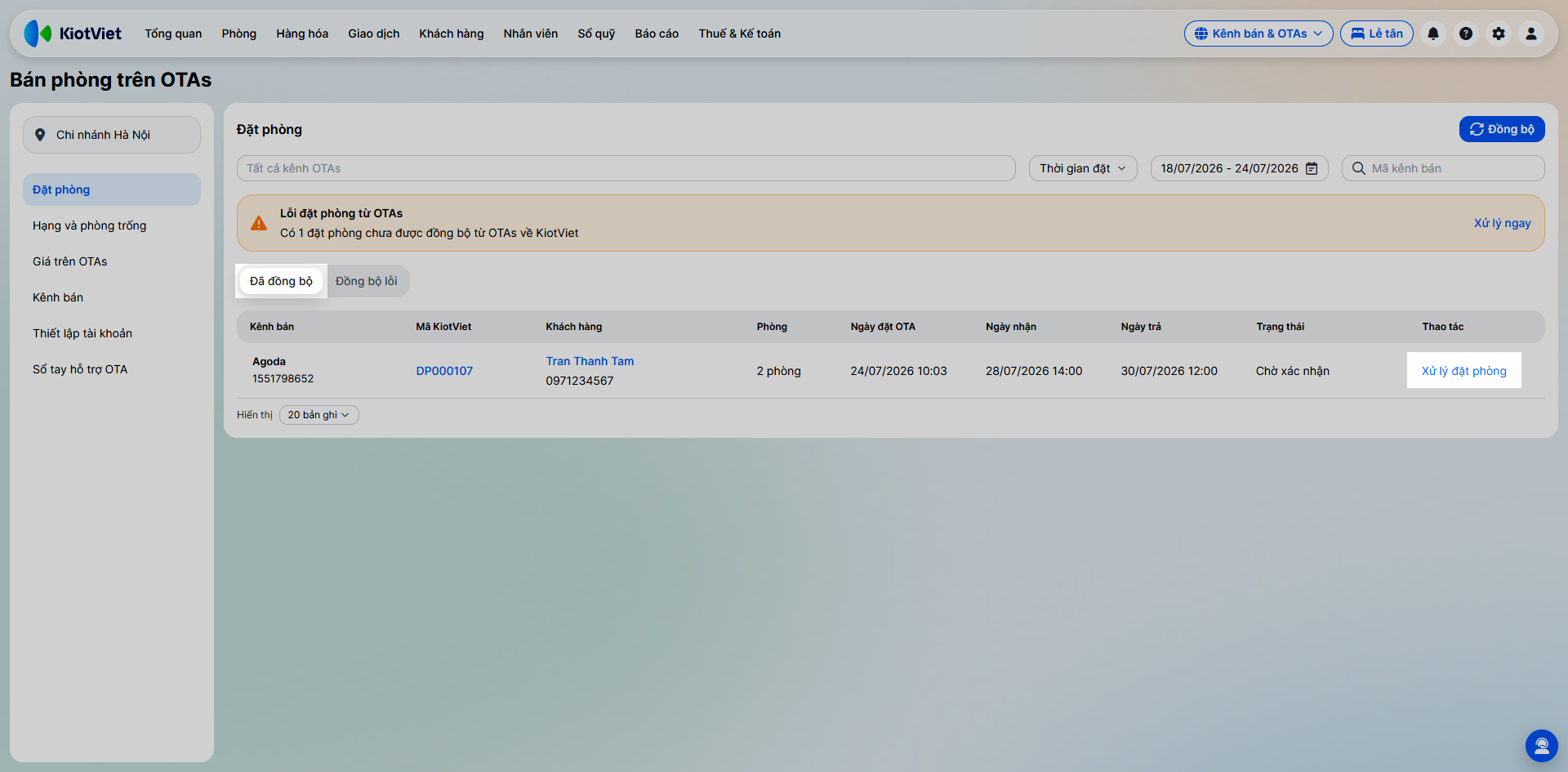
- Bước 2: Tại tab Đã đồng bộ, chọn Xử lý đặt phòng.
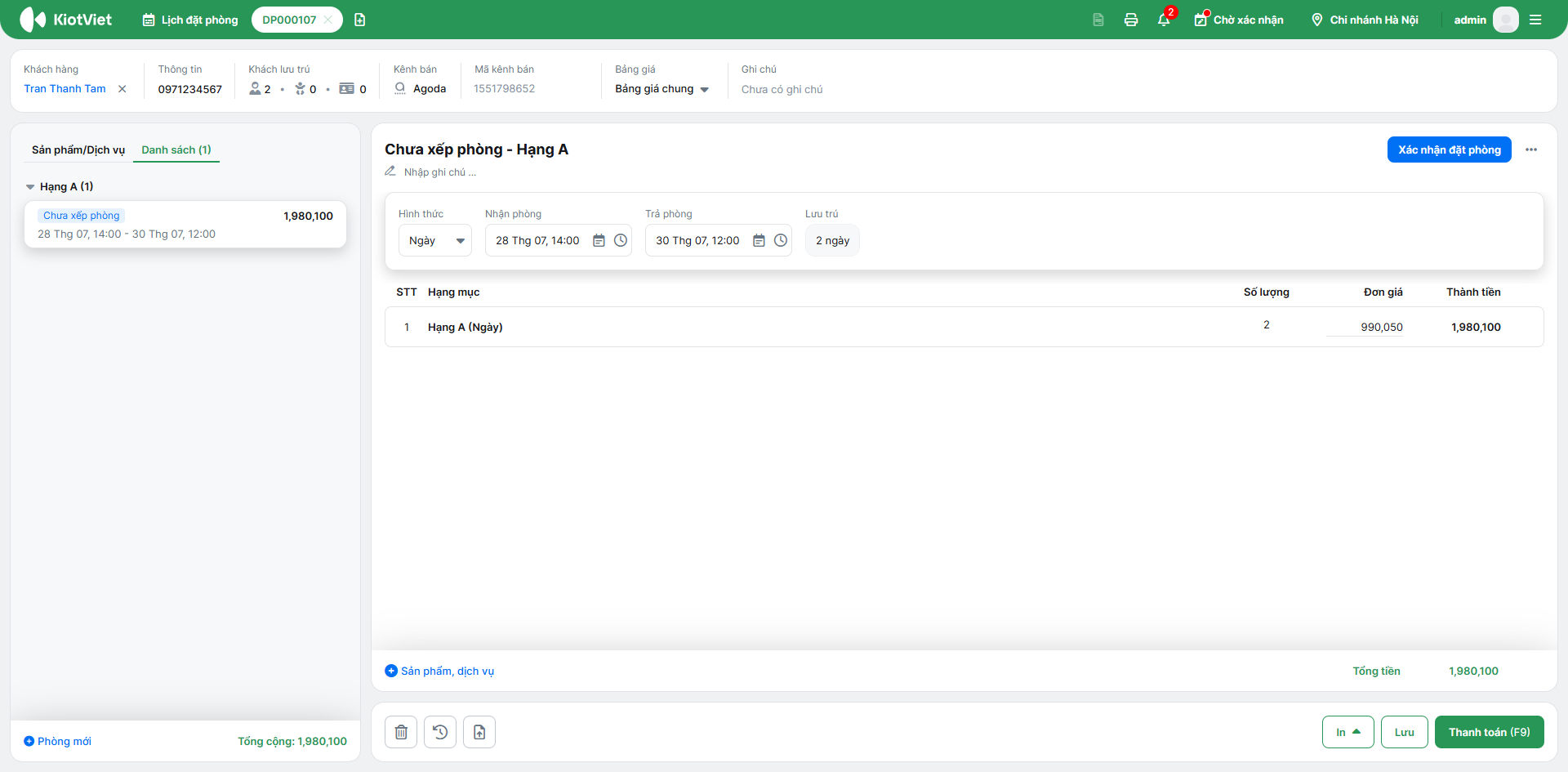
- Bước 3: Hệ thống sẽ chuyển hướng sang màn hình Lễ tân để bạn thực hiện cập nhật và xử lý như một đặt phòng thông thường trên KiotViet Hotel.
7. Xử lý đặt phòng đồng bộ lỗi
Tình huống: Khi có lỗi phát sinh trong quá trình đồng bộ đơn đặt phòng từ OTAs về hệ thống (ví dụ: do phòng chưa được liên kết hạng), bạn cần xử lý để hoàn tất đồng bộ.
Thao tác thực hiện như sau:
- Bước 1: Tại màn hình Quản lý, vào menu Kênh bán & OTAs → chọn OTAs (Agoda, Airbnb...) → chọn Đặt phòng.
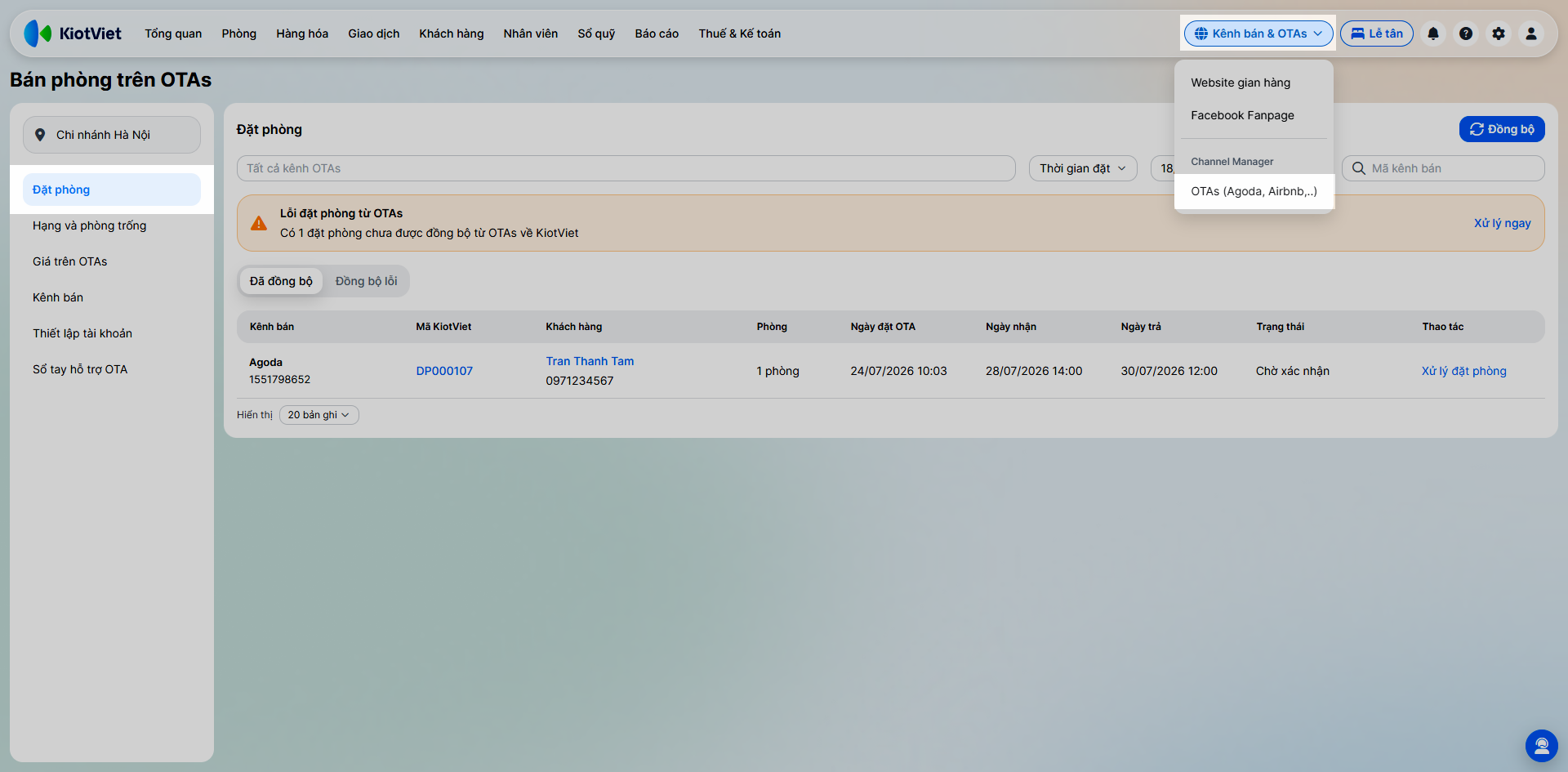
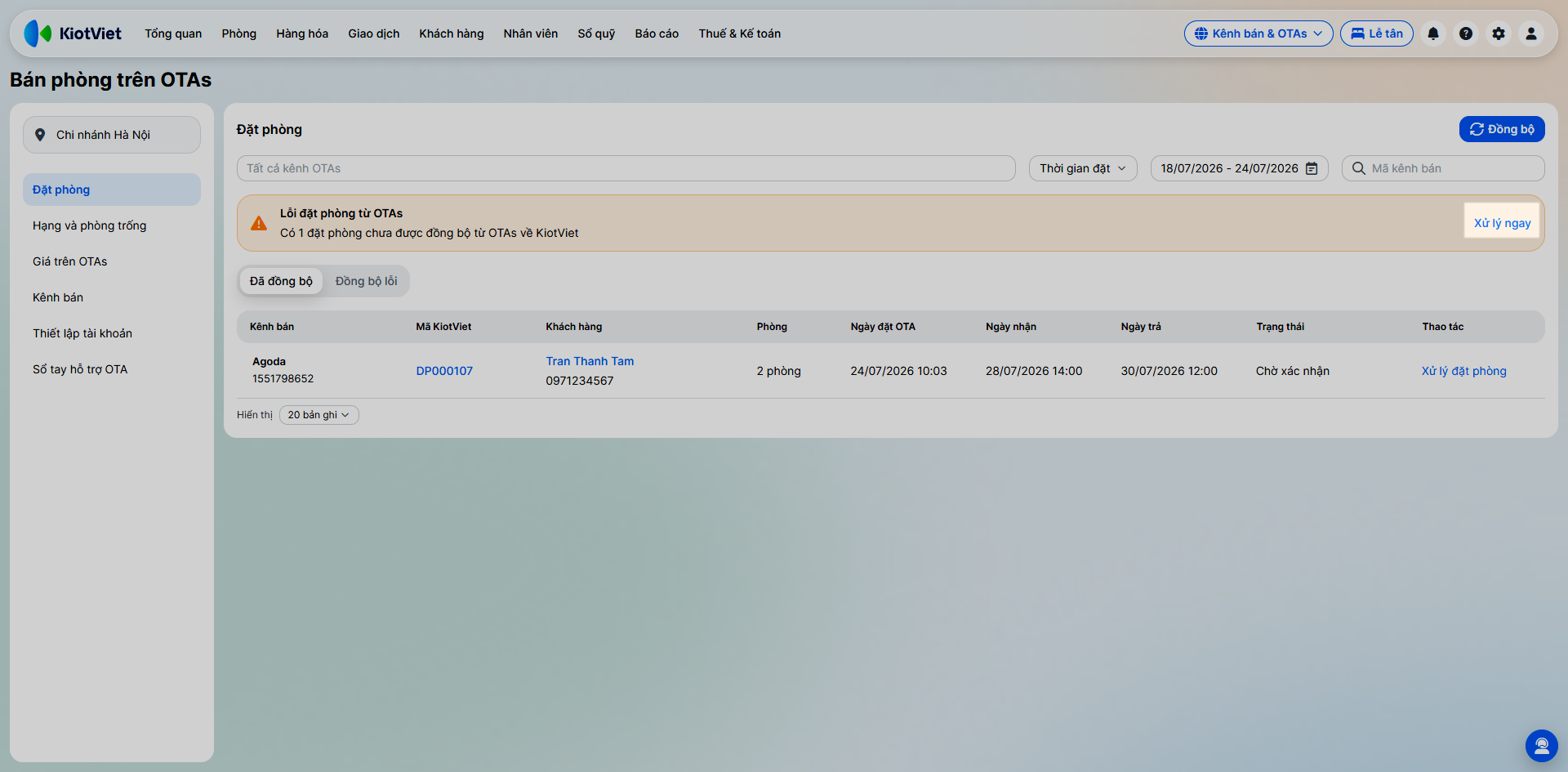
- Bước 2: Nếu phòng trên OTAs chưa được liên kết giữa hạng phòng KiotViet và hạng phòng Channel Manager, đặt phòng sẽ bị lỗi đồng bộ. Khi xuất hiện thông báo Lỗi đặt phòng từ OTAs, bạn chọn Xử lý ngay.
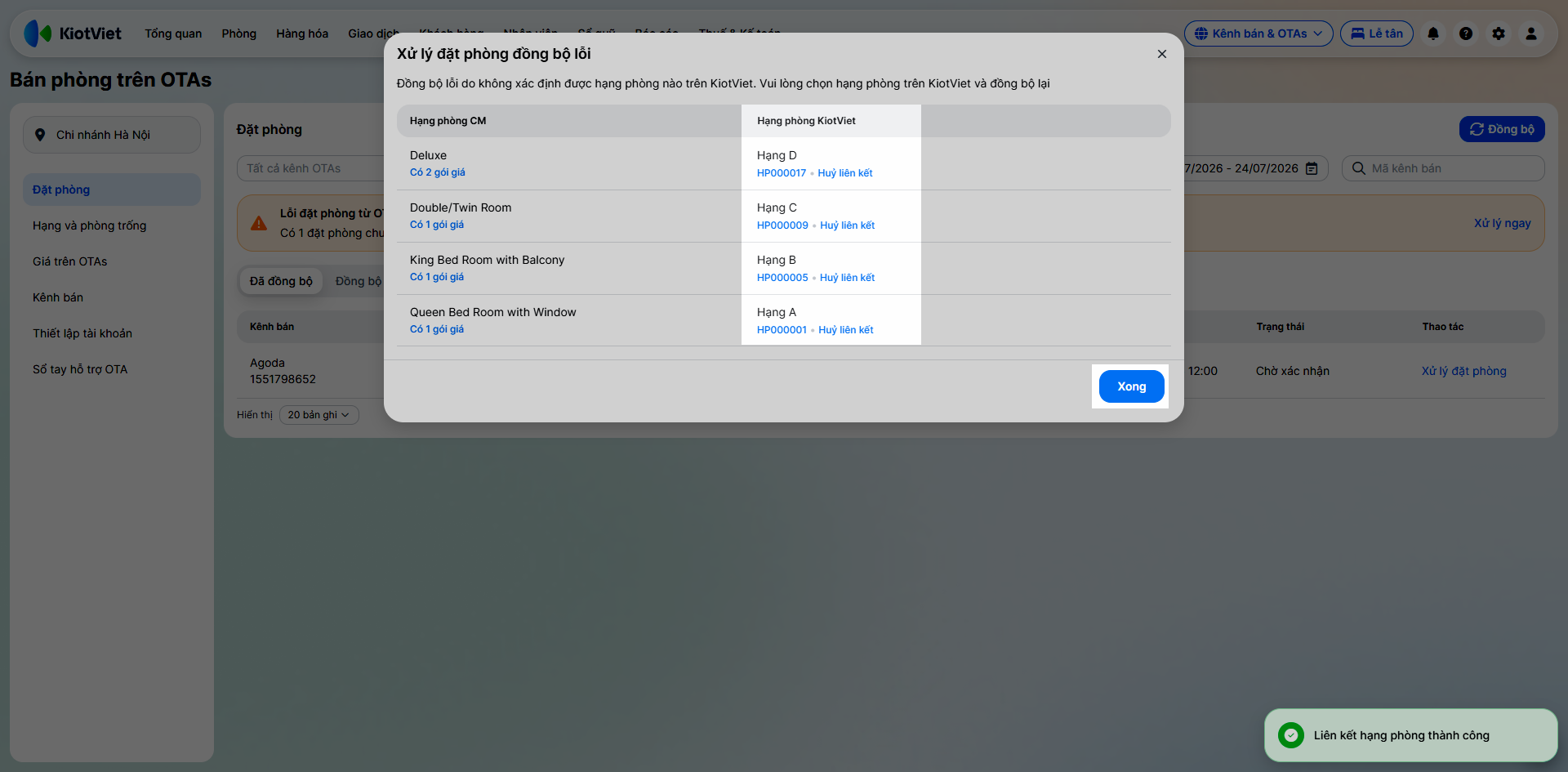
- Bước 3: Trên popup Xử lý đặt phòng đồng bộ lỗi, chọn Hạng phòng KiotViet tương ứng để liên kết với hạng phòng trên Channel Manager → chọn Xong.
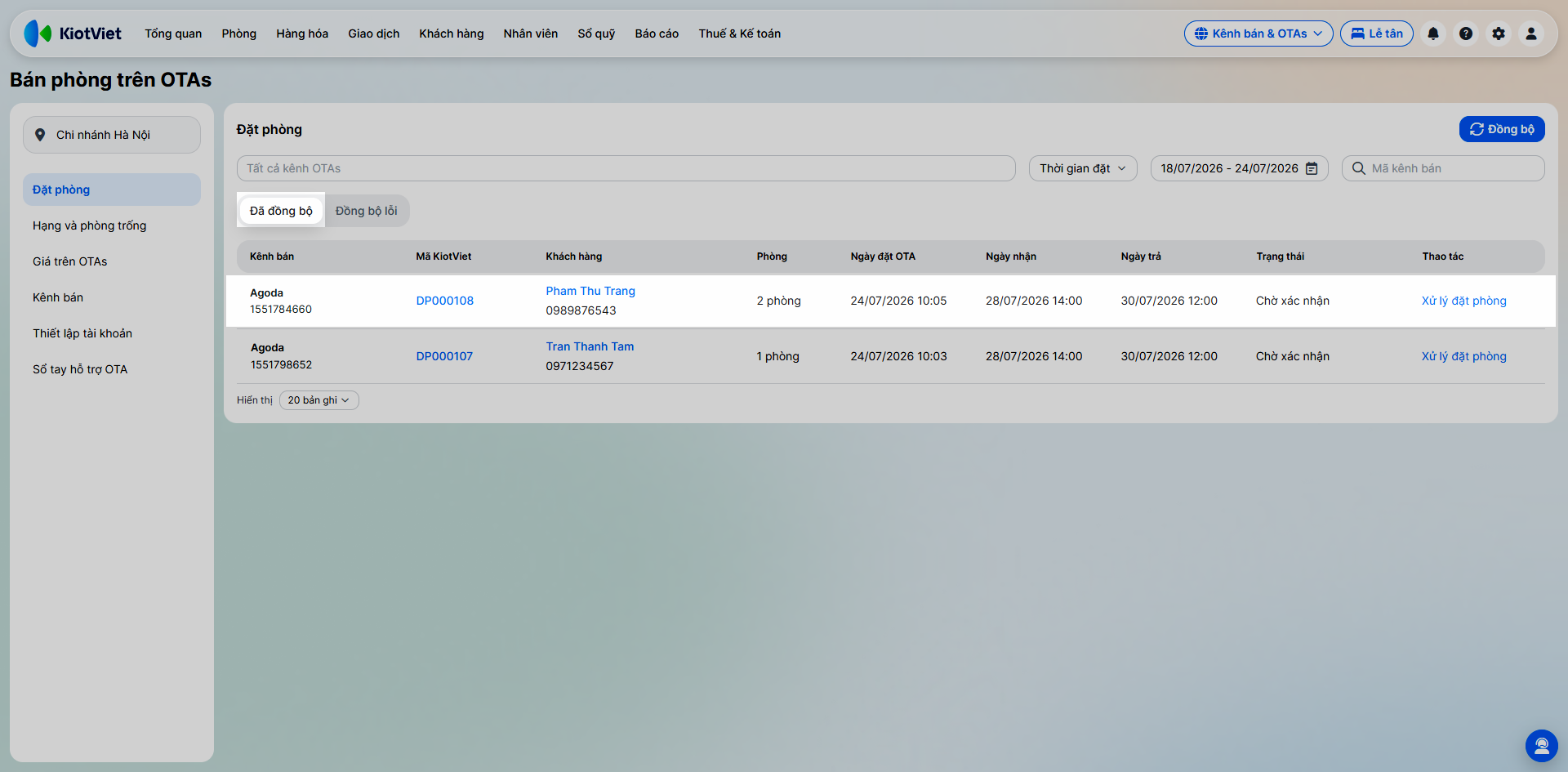
- Bước 4: Sau khi liên kết thành công, các đặt phòng lỗi sẽ tự động được đồng bộ lại vào danh sách Đã đồng bộ.
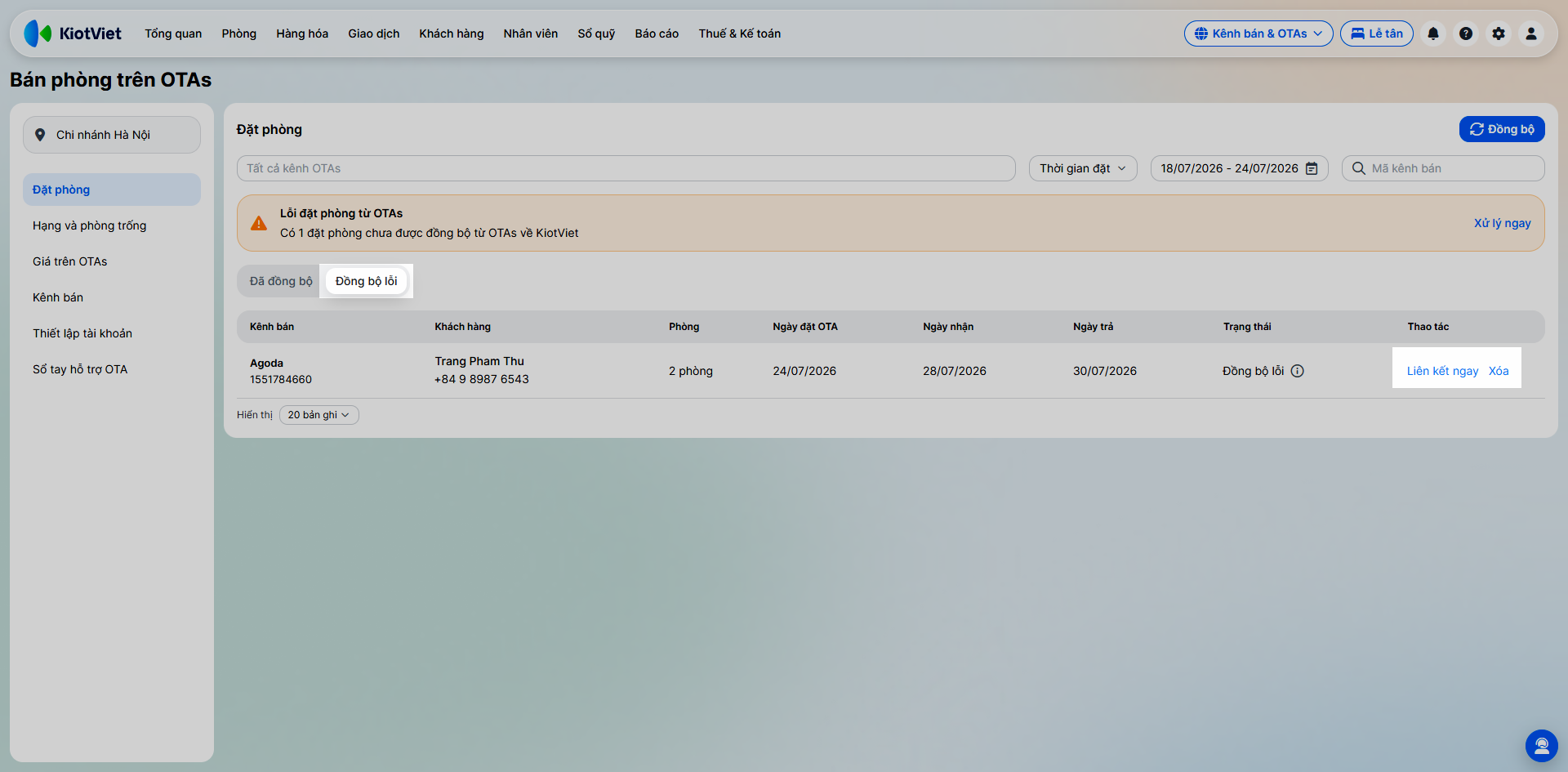
Ngoài ra, các đặt phòng lỗi cũng được ghi nhận tại tab Đồng bộ lỗi để bạn thực hiện Liên kết ngay hoặc Xóa đặt phòng.
III. Các tính năng nâng cao
1. Quản lý hạng và phòng trống
Tình huống: Khi hệ thống đã vận hành và bạn cần cập nhật, liên kết lại các hạng phòng trên KiotViet với hạng phòng tương ứng trên Channel Manager hoặc điều chỉnh số lượng phòng bán trên các kênh OTAs.
Thao tác thực hiện như sau:
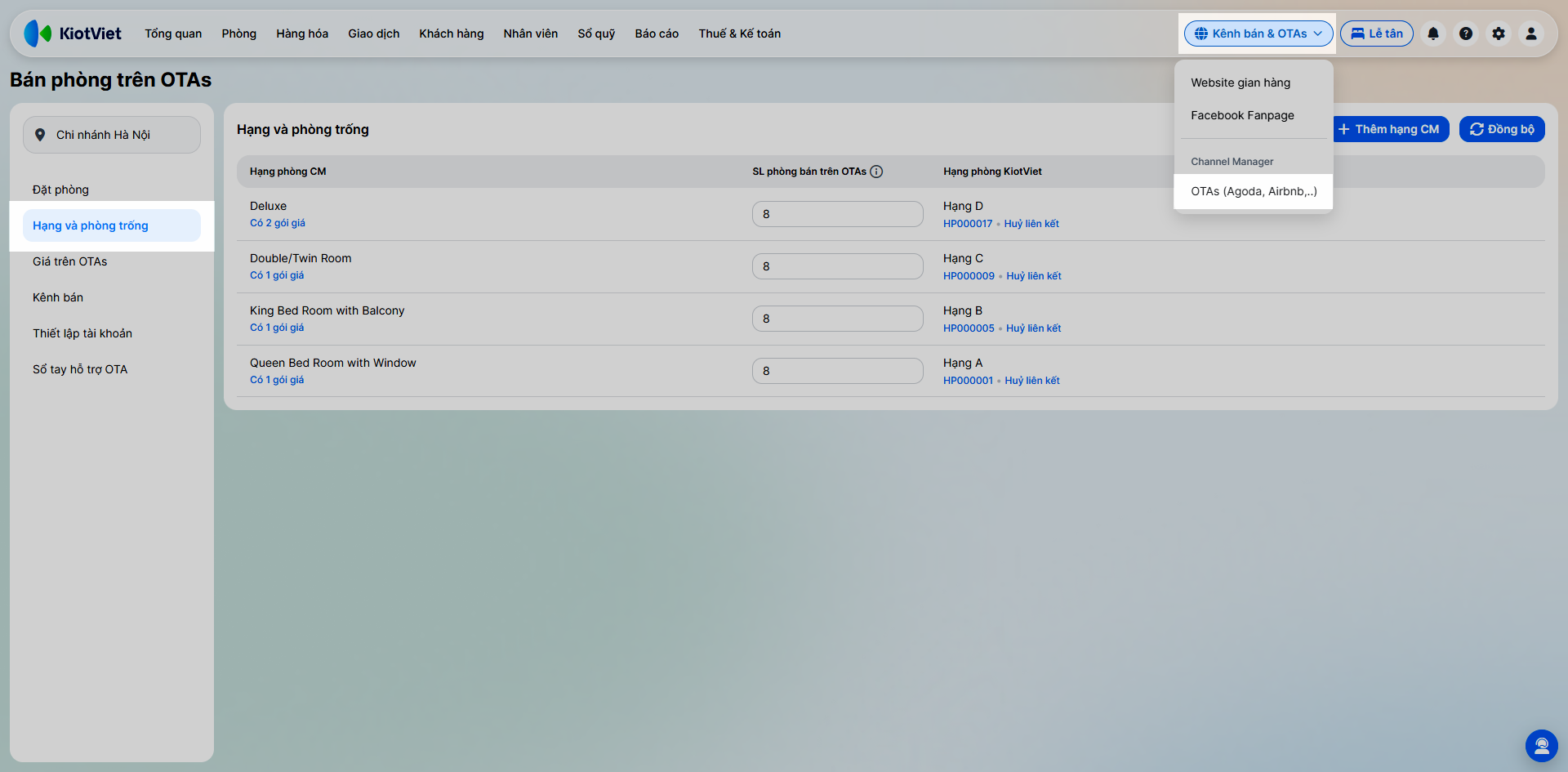
- Tại màn hình Quản lý, vào menu Kênh bán & OTAs → chọn OTAs (Agoda, Airbnb...) → chọn Hạng và phòng trống.
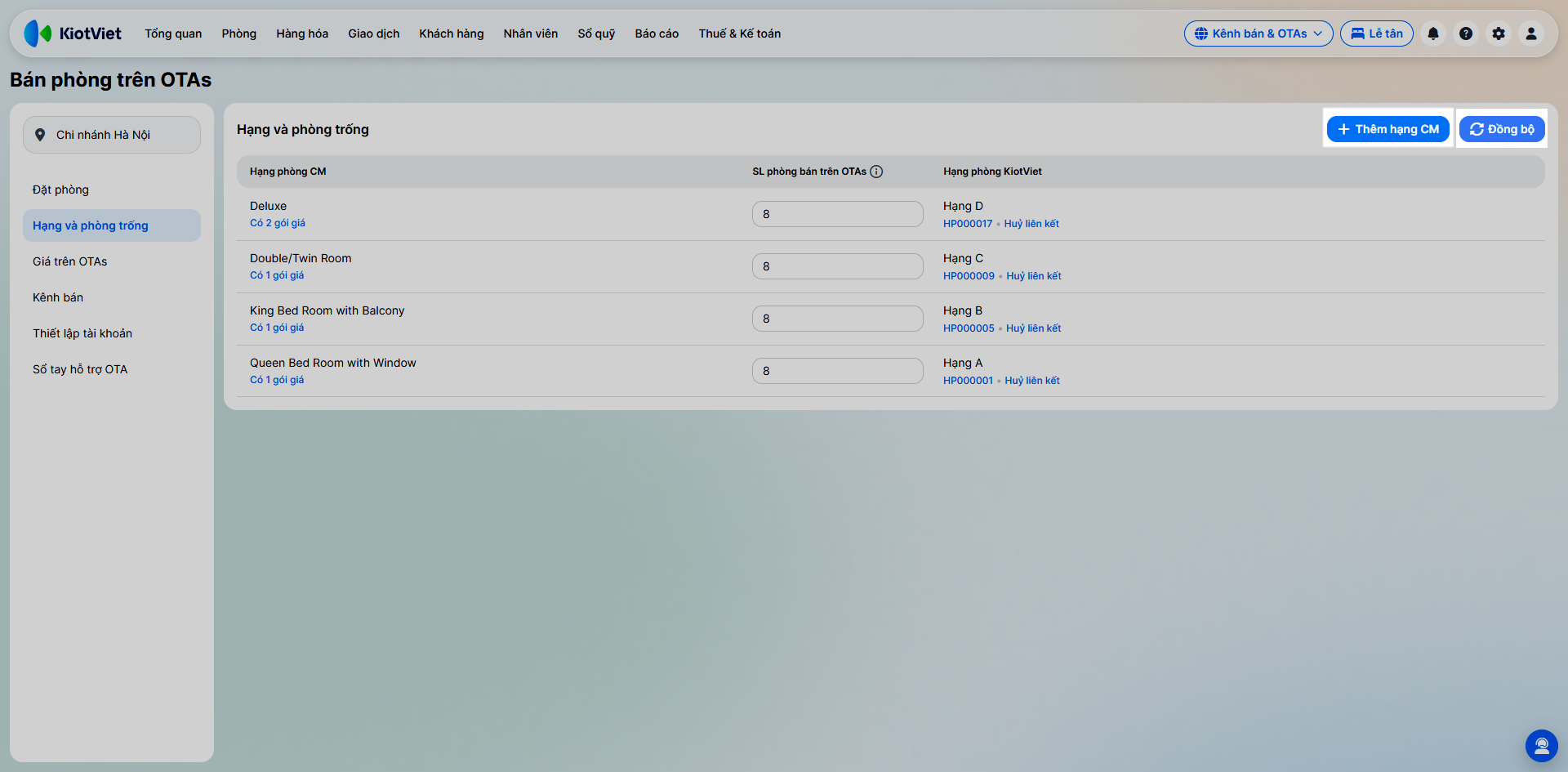
- Nếu cần thêm hạng mới, chọn + Thêm hạng CM để tiến hành tạo Loại phòng mới và Thêm gói giá trên Channel Manager và Đồng bộ dữ liệu trên KiotViet (thao tác tương tự mục II.3).
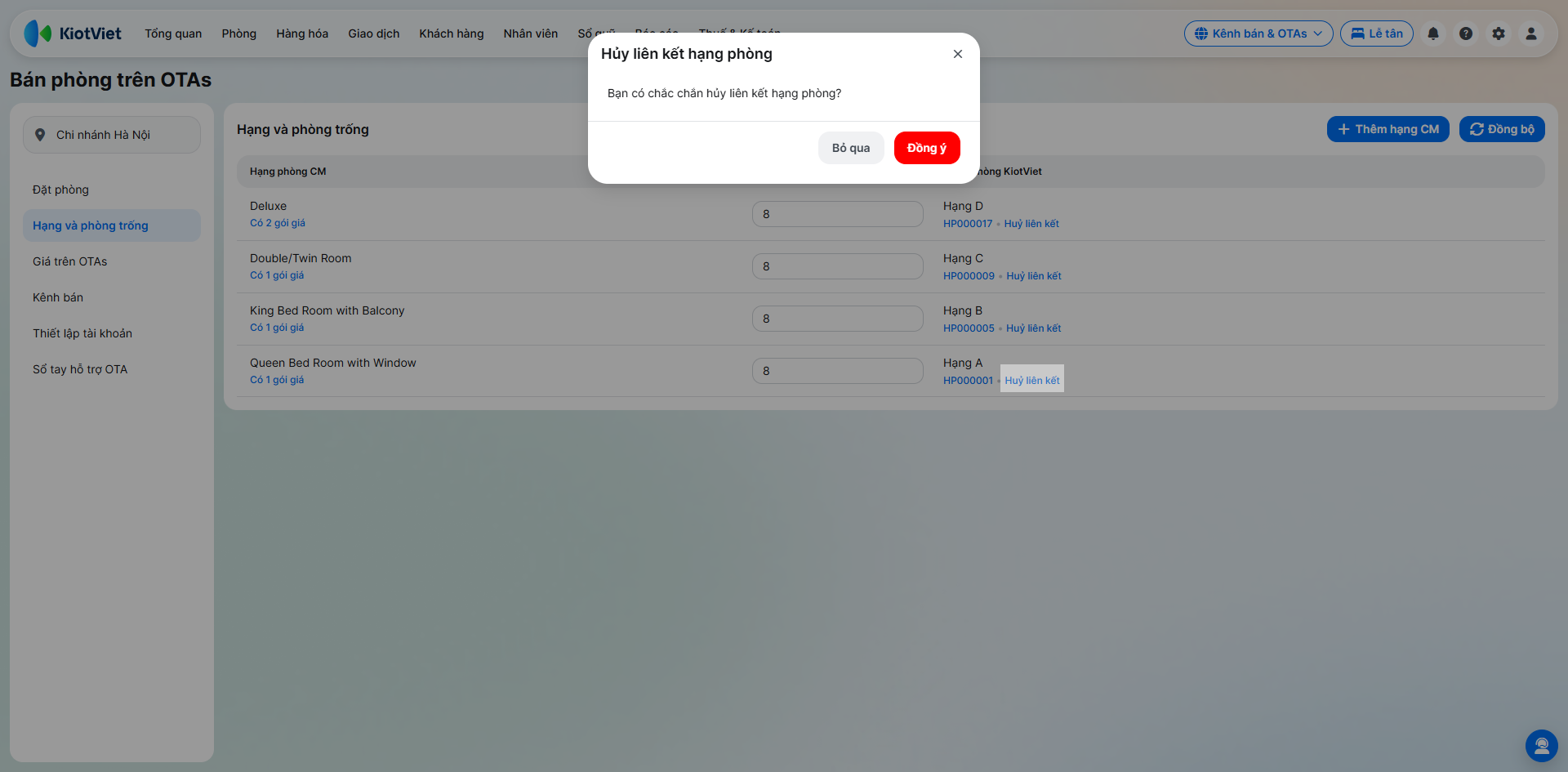
- Đối với các hạng phòng đã liên kết, bạn có thể chọn Hủy liên kết → xác nhận Đồng ý bất cứ lúc nào nếu cần thay đổi thiết lập.
2. Quản lý kênh bán
Tình huống: Khi bạn muốn thiết lập kết nối mở rộng các gói giá lên từng kênh bán OTAs cụ thể khác (như Agoda, Airbnb,...) trong quá trình vận hành.
Thao tác thực hiện như sau:
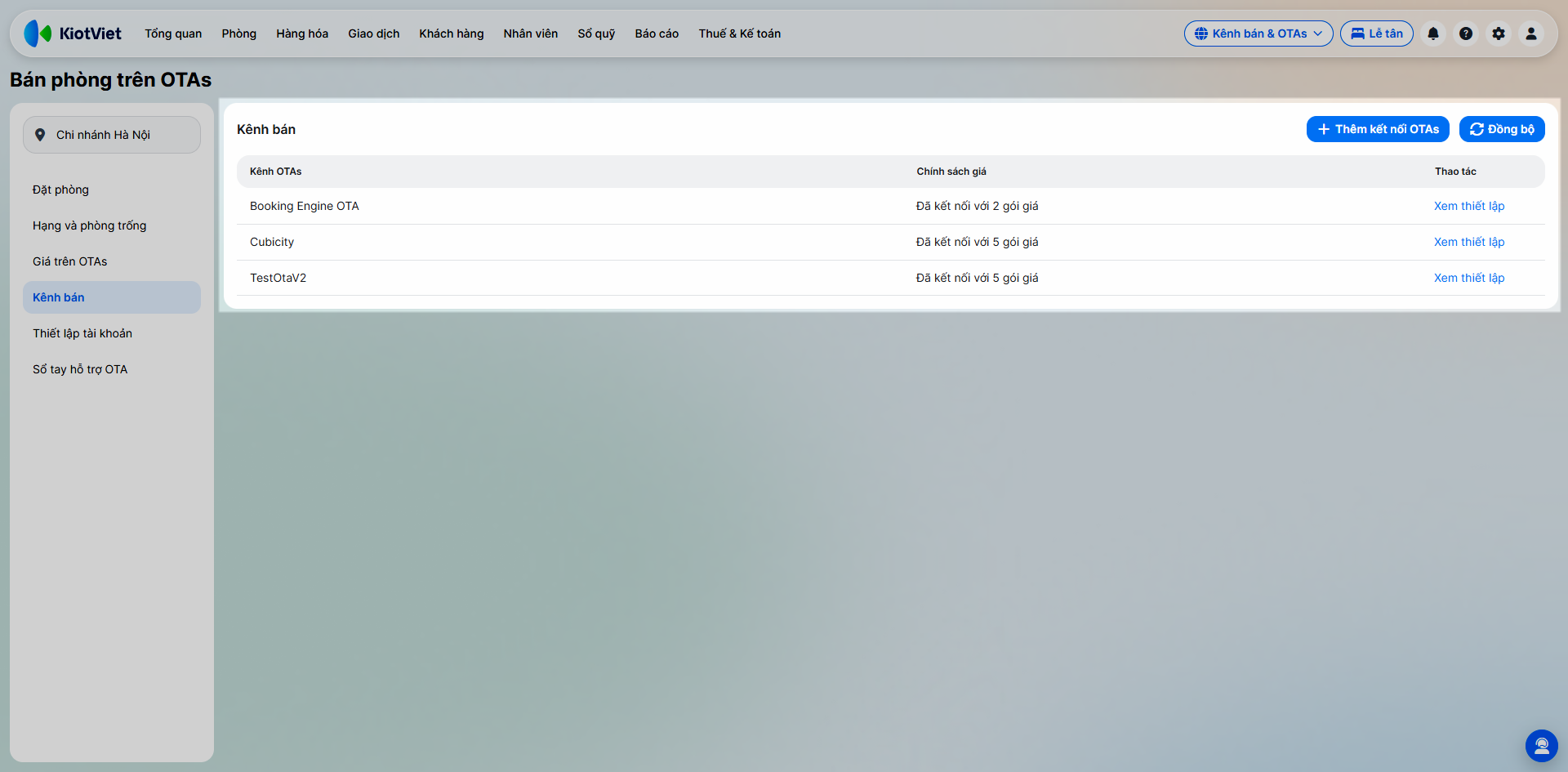
- Tại màn hình Quản lý, vào menu Kênh bán & OTAs → chọn OTAs (Agoda, Airbnb...) → chọn Kênh bán.
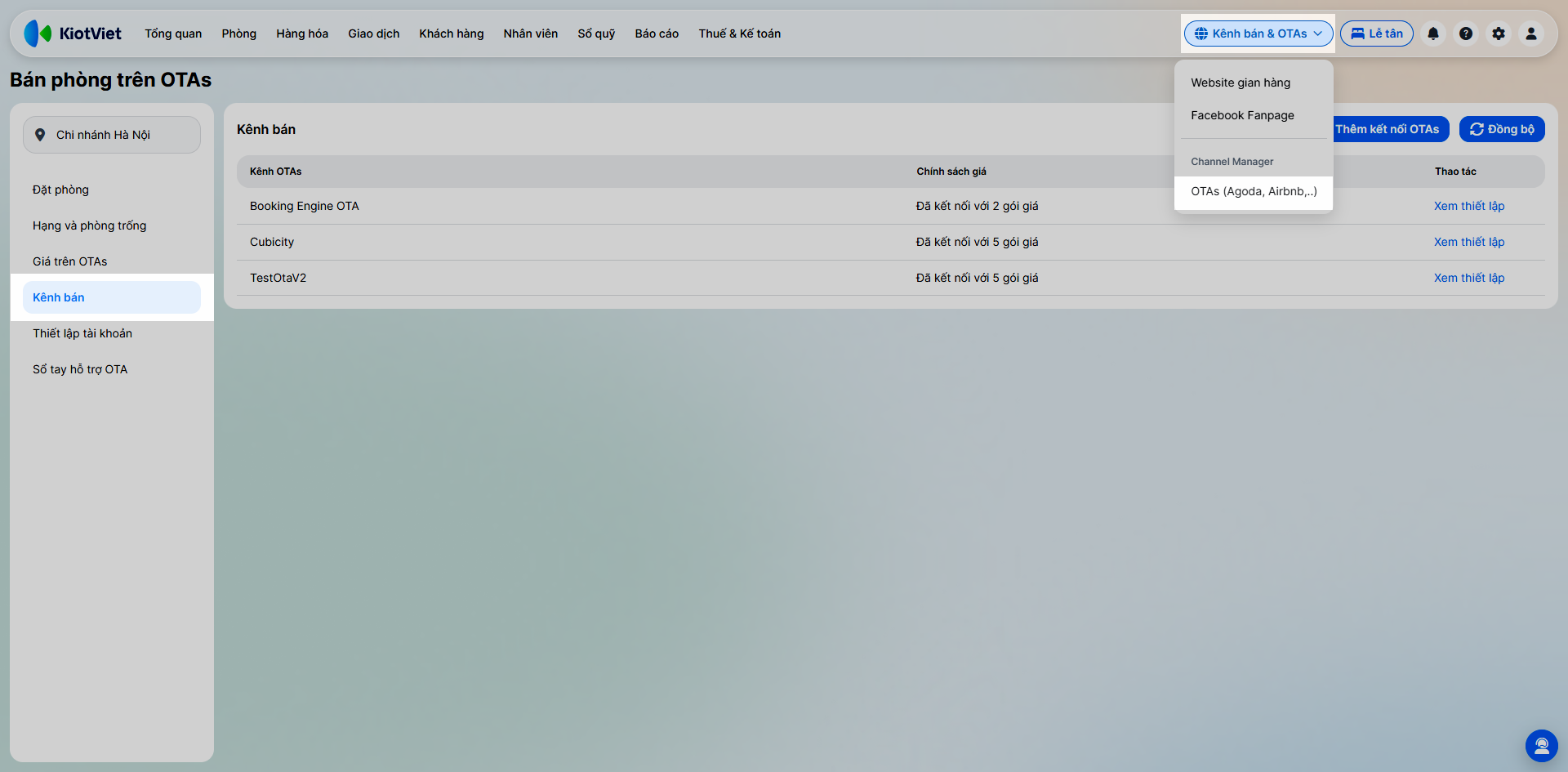
- Chọn + Thêm kết nối OTAs để truy cập Channel Manager, tiến hành thiết lập tương tự và Đồng bộ dữ liệu trên KiotViet (thao tác hướng dẫn tại mục II.5).
- Tại từng kênh bán, bạn nhấn Xem thiết lập để mở sang màn hình thiết lập trên Channel Manager.
3. Cập nhật giá theo ngày
Tình huống: Khi bạn muốn cài đặt giá bán chi tiết và phức tạp hơn theo từng ngày cho các hạng phòng (thay vì áp dụng một mức giá chung mặc định), bạn có thể thao tác trực tiếp trên hệ thống Channel Manager.
Thao tác thực hiện như sau:
- Bước 1: Tại màn hình Quản lý, vào menu Kênh bán & OTAs → chọn OTAs (Agoda, Airbnb...) → chọn Giá trên OTAs → Cài đặt giá.
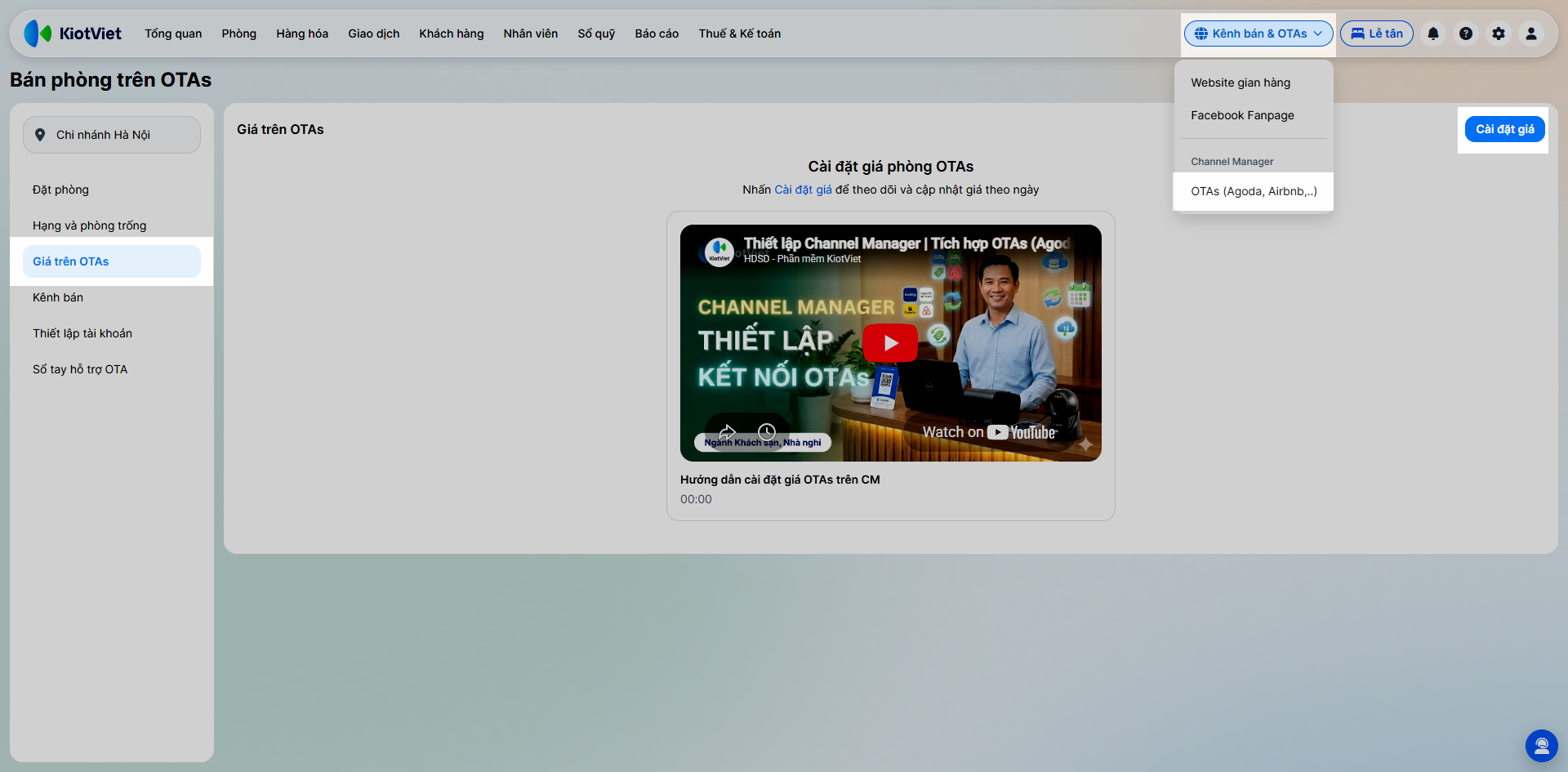
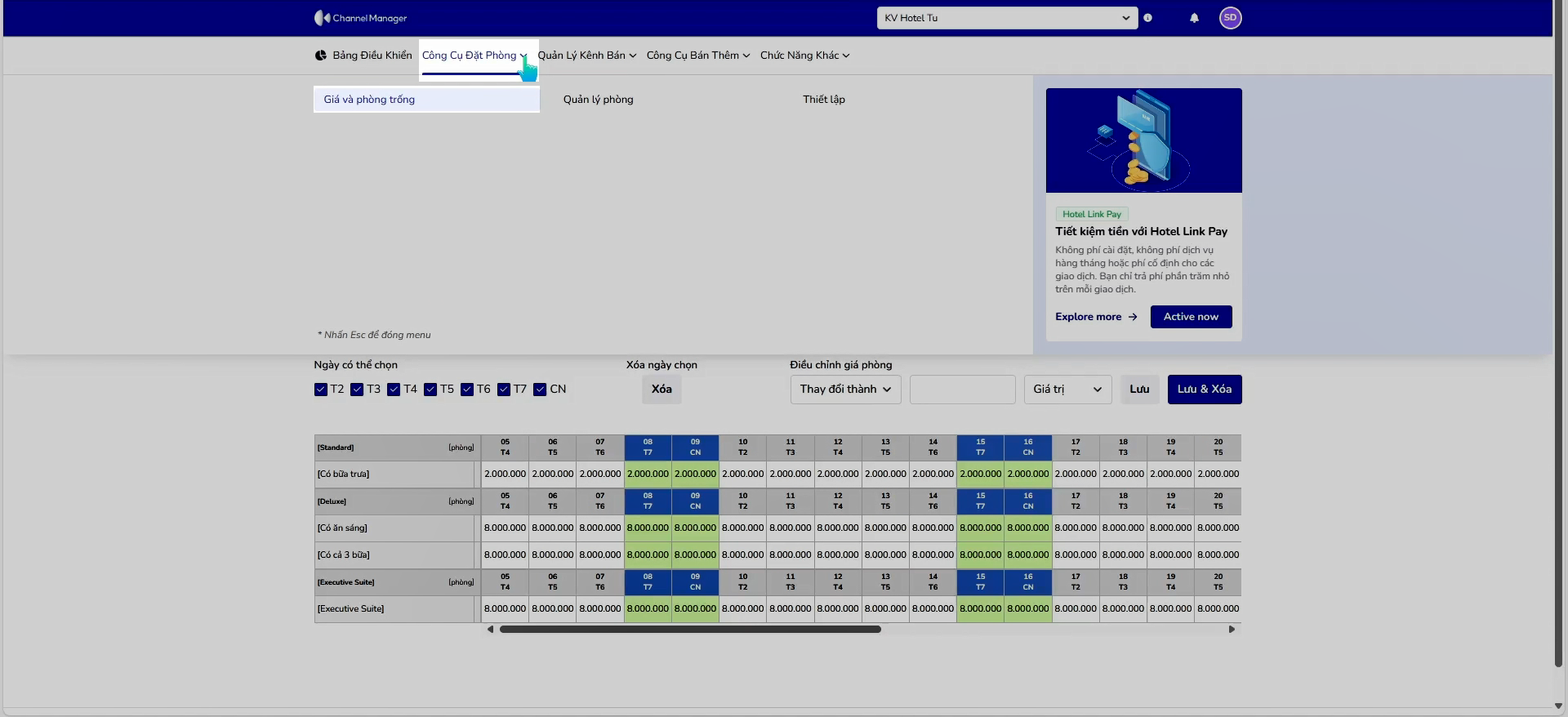
- Bước 2: Hệ thống sẽ chuyển hướng sang trang Channel Manager (đăng nhập tài khoản nếu được yêu cầu). Bạn chọn Công Cụ Đặt Phòng → Giá và phòng trống.
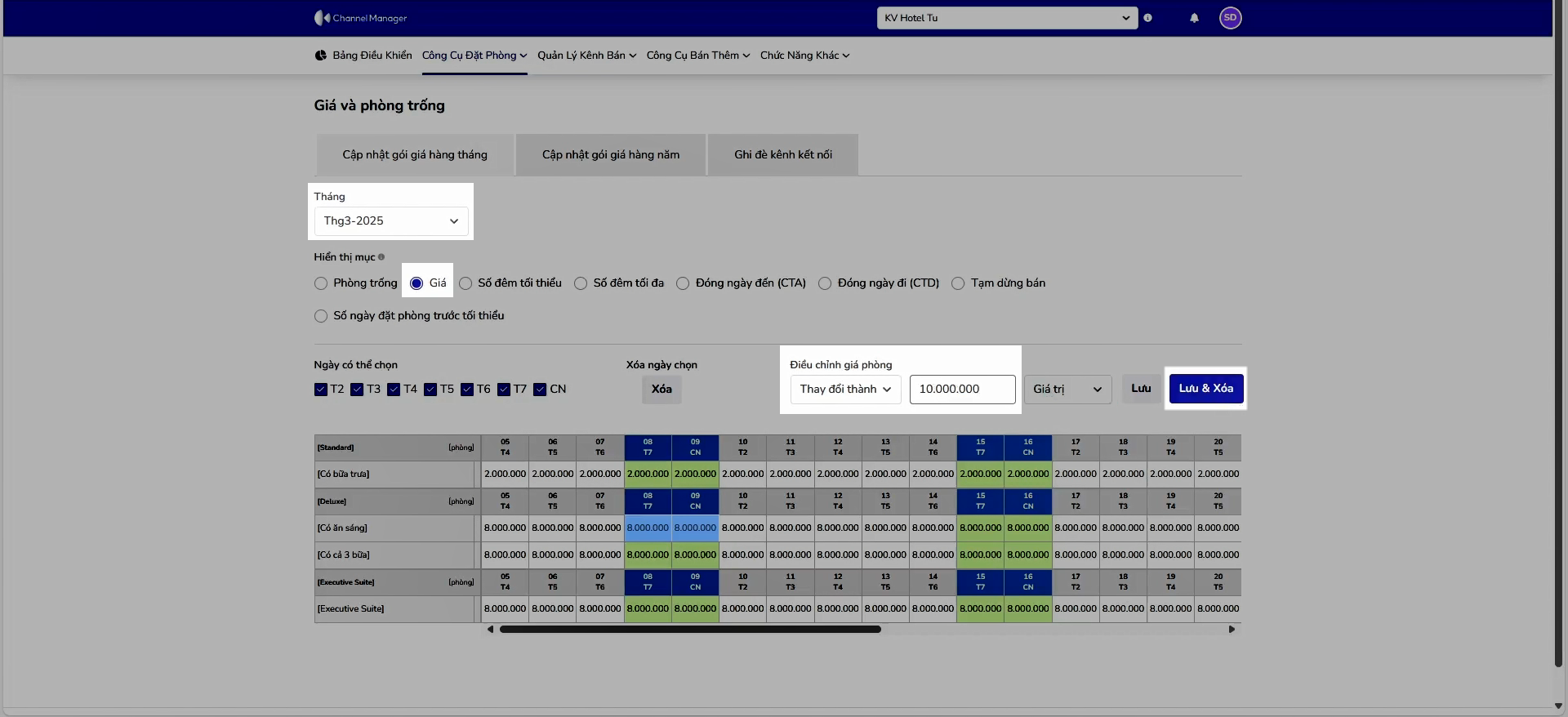
- Bước 3: Chọn Tháng và Giá.
- Bước 4: Nhấn giữ chuột trái và kéo chọn các ô tương ứng với từng ngày của gói giá cần điều chỉnh → nhập mức giá mới vào ô Điều chỉnh giá phòng: Thay đổi thành → chọn Lưu & Xóa để cập nhật giá và bỏ chọn các ô đã thao tác. Thực hiện tương tự cho các gói giá và hạng phòng còn lại.
Cảm ơn bạn đã theo dõi bài viết!
- Để tìm hiểu thêm về các nghiệp vụ quản lý bán hàng, mời bạn xem bài viết:
Tổng quan Các nhóm Giải pháp của KiotViet - Để tham khảo thêm các video hướng dẫn sử dụng, mời bạn theo dõi kênh YouTube:
HDSD - Phần mềm KiotViet
Chúc bạn kinh doanh hiệu quả cùng KiotViet!
Mục lục
- I. Giới thiệu chung
- II. Các thao tác cơ bản
- 1. Đăng ký sử dụng
- 2. Truy cập Channel Manager
- 3. Kết nối Channel Manager với KiotViet
- 4. Thiết lập giá trên CM
- 5. Kết nối Channel Manager với OTAs
- 6. Xử lý đặt phòng đồng bộ thành công
- 7. Xử lý đặt phòng đồng bộ lỗi
- III. Các tính năng nâng cao
- 1. Quản lý hạng và phòng trống
- 2. Quản lý kênh bán
- 3. Cập nhật giá theo ngày

