


Thiết lập khách sạn
(Ngành Khách sạn, Nhà nghỉ – KiotViet Hotel)
I. Giới thiệu chung
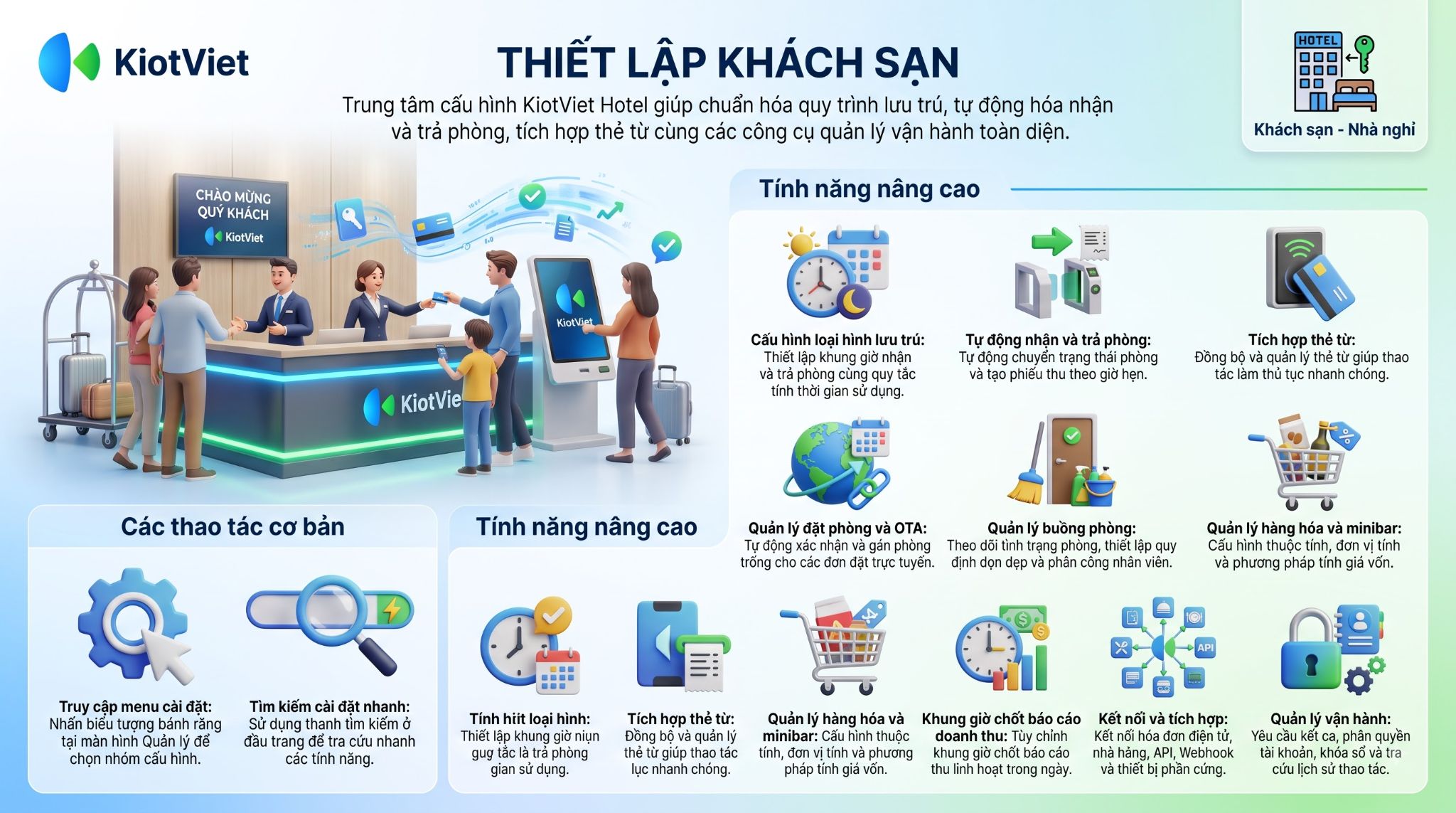
Màn hình Thiết lập khách sạn là trung tâm cấu hình của KiotViet Hotel, nơi bạn có thể thiết lập các nghiệp vụ đặc thù của mô hình khách sạn, nhà nghỉ, homestay, cơ sở lưu trú như quản lý phòng, nhận phòng – trả phòng, đặt phòng, quản lý buồng phòng, tích hợp thẻ từ và đồng bộ đặt phòng từ các kênh bán phòng/OTA.
Hệ thống được thiết kế để chủ khách sạn có thể cấu hình quy trình vận hành phù hợp với thực tế, từ thời điểm khách nhận – trả phòng, cách xử lý đặt phòng online, đến việc phân công và theo dõi trạng thái buồng phòng.
Lợi ích nổi bật của tính năng:
- Quản lý lưu trú linh hoạt: Thiết lập loại hình lưu trú, thời gian nhận – trả phòng và quy tắc tính thời gian sử dụng phòng.
- Tối ưu quy trình lễ tân: Hỗ trợ nhân viên thao tác nhận phòng, trả phòng và xử lý đặt phòng nhanh chóng.
- Quản lý buồng phòng: Theo dõi trạng thái phòng, quy định dọn phòng, kiểm phòng và phân công nhân viên phụ trách.
- Kết nối kênh bán phòng: Hỗ trợ quản lý đặt phòng online và đồng bộ dữ liệu từ các kênh bán phòng/OTA.
- Tích hợp thiết bị: Hỗ trợ tích hợp thẻ từ để quản lý việc nhận và trả phòng.
- Quản lý khách hàng: Thiết lập các tính năng chăm sóc khách hàng như tích điểm.
- Quản lý vận hành: Hỗ trợ kết ca, quản lý người dùng, chi nhánh, khóa sổ và theo dõi lịch sử thao tác.
- Kết nối hệ thống: Hỗ trợ kết nối API, Webhook và các thiết bị phần cứng phục vụ vận hành khách sạn.
Nội dung hướng dẫn trong bài viết này được thực hiện trên giao diện mới. Để tham khảo hướng dẫn trên giao diện cũ, vui lòng truy cập tại đây
II. Các thao tác cơ bản
Đây là nơi bạn cấu hình toàn bộ quy trình vận hành của khách sạn trên KiotViet Hotel - từ quản lý phòng và lưu trú, đặt phòng, nhận – trả phòng, quản lý buồng phòng đến khách hàng, báo cáo, kế toán và các kết nối bên ngoài.
Thao tác thực hiện như sau:
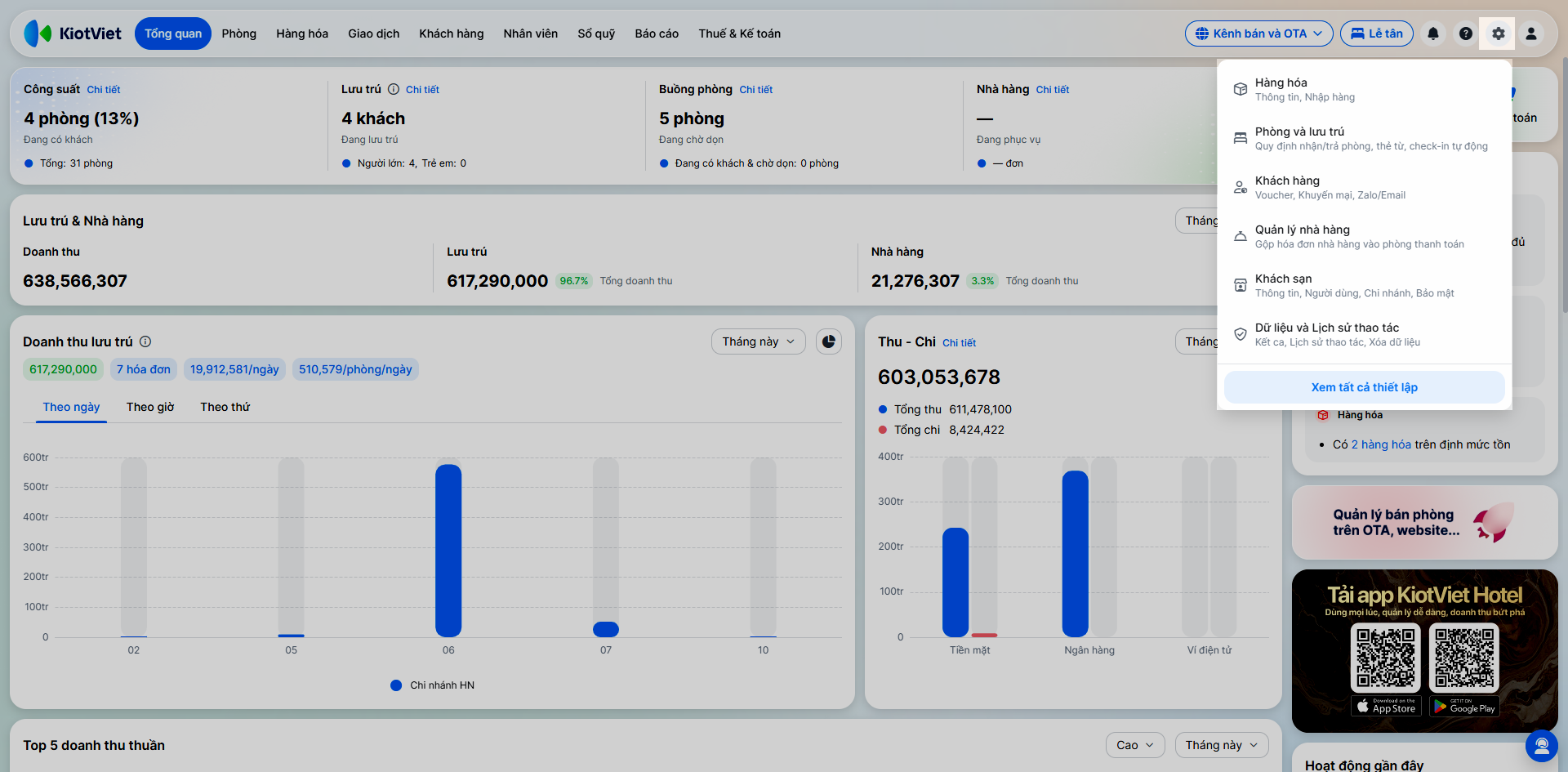
- Bước 1: Tại màn hình Quản lý, bạn nhấn vào biểu tượng bánh răng thiết lập
 góc trên bên phải → hệ thống hiển thị các nhóm chính bao gồm:
- Hàng hóa - Cấu hình thông tin hàng hóa, dịch vụ, giá vốn và nhập hàng.
- Phòng và lưu trú - Thiết lập loại hình lưu trú, thời gian nhận – trả phòng, đặt phòng, quản lý buồng phòng và tích hợp thẻ từ.
- Khách hàng - Quản lý thông tin và các chương trình chăm sóc khách hàng.
- Quản lý nhà hàng - Quản lý kết nối với nhà hàng
- Khách sạn - Quản lý thông tin, người dùng, chi nhánh, bảo mật.
- Dữ liệu và Lịch sử thao tác - Khoá số, xem lịch sử thao tác và xóa dữ liệu.
- Bước 2: Để xem toàn bộ các thiết lập, bạn nhấn Xem tất cả thiết lập ở cuối danh sách.
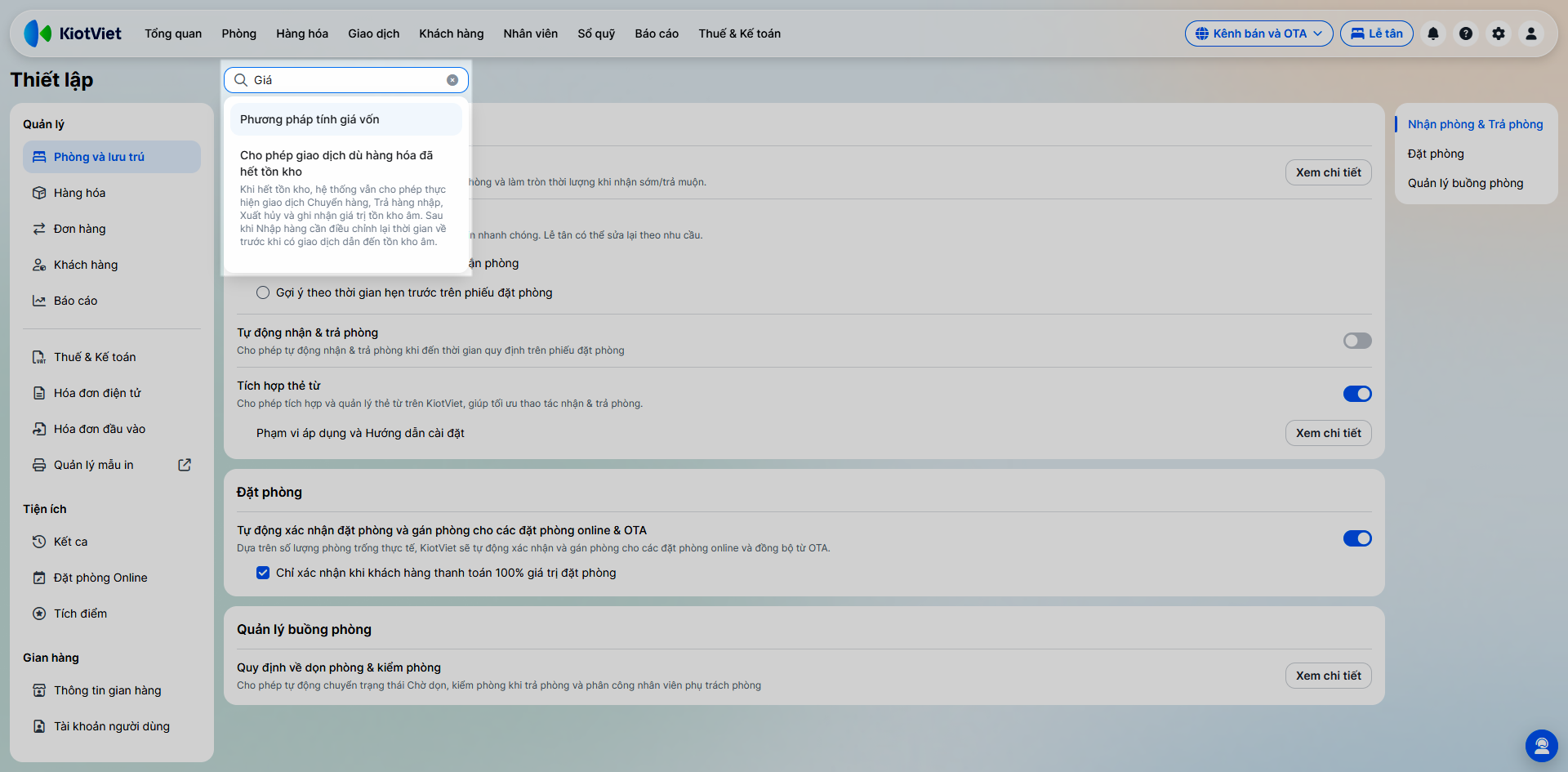
- Bước 3: Tại màn hình Thiết lập, bạn có thể sử dụng ô Tìm kiếm thiết lập ở đầu trang để nhập từ khóa liên quan. Hệ thống hỗ trợ tìm nhanh thiết lập cần cấu hình thay vì phải tìm thủ công trong từng nhóm.
III. Các tính năng nâng cao
Nội dung tiếp theo KiotViet giới thiệu các nhóm thiết lập chính dành cho mô hình Khách sạn, Nhà nghỉ có thể truy cập tại thanh điều hướng bên trái màn hình Thiết lập.
1. Phòng và lưu trú
Đây là nhóm thiết lập quan trọng nhất đối với KiotViet Hotel, giúp bạn cấu hình toàn bộ quy trình liên quan đến nhận phòng, trả phòng, đặt phòng và quản lý buồng phòng.
Tình huống: Khách sạn muốn quy định rõ giờ nhận – trả phòng, tự động xử lý các phòng đến thời gian quy định, đồng thời quản lý trạng thái dọn phòng và tích hợp thẻ từ.
Thao tác thực hiện như sau:
- Tại màn hình Thiết lập, chọn Phòng và lưu trú (hoặc từ màn hình Quản lý, bạn nhấn biểu tượng bánh răng thiết lập → chọn Phòng và lưu trú).
- Tại đây bạn có thể cấu hình các nghiệp vụ sau:
1.1. Loại hình lưu trú & thời gian quy định
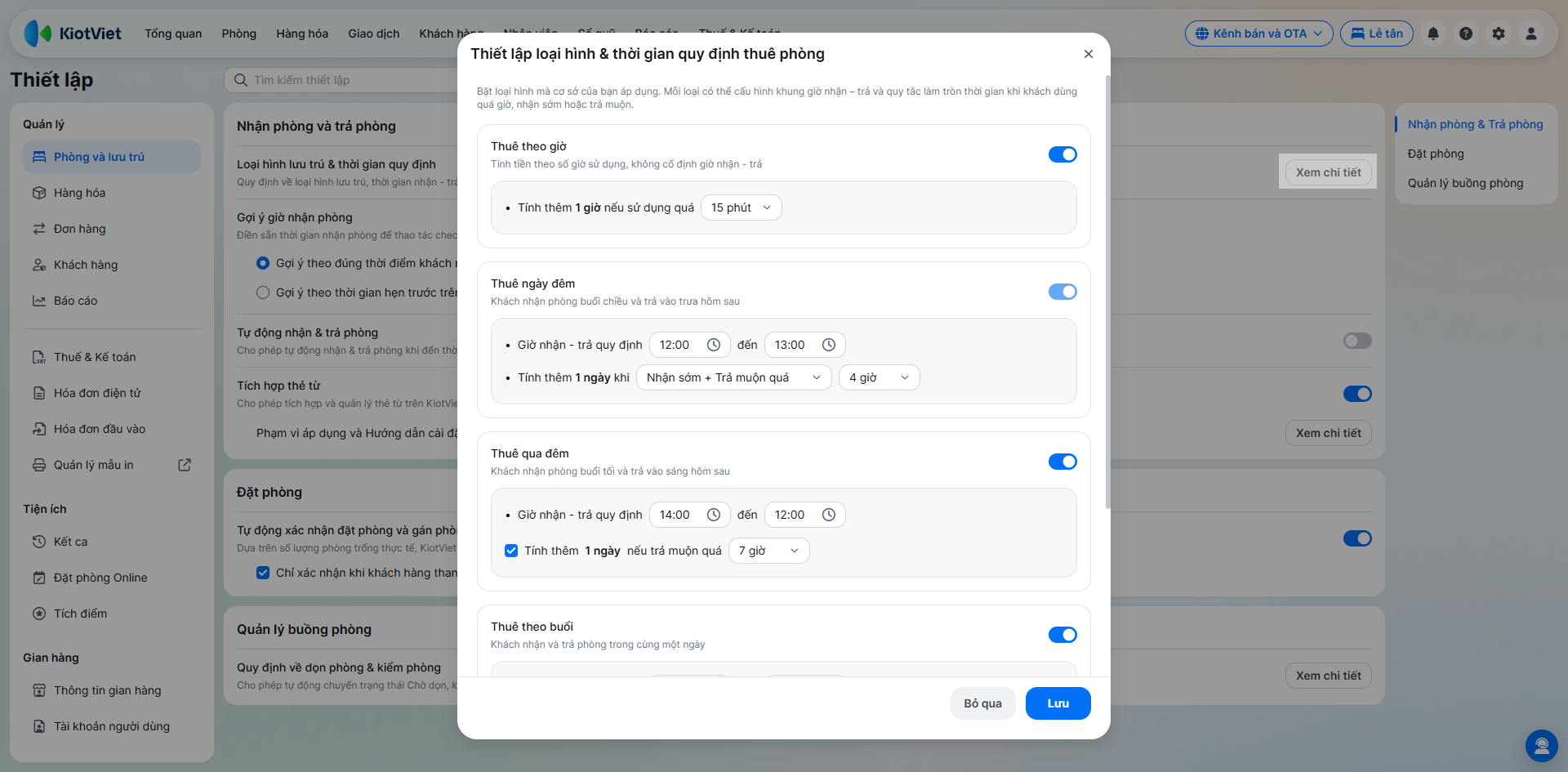
Cho phép thiết lập các quy định liên quan đến loại hình lưu trú, thời gian nhận phòng – trả phòng và cách hệ thống xử lý thời lượng sử dụng phòng.
- Tại mục Loại hình lưu trú & thời gian quy định, bạn nhấn Xem chi tiết.
- Bật xanh loại hình lưu trú và thiết lập khung giờ nhận trả, quy tắc làm tròn thời gian phù hợp với mô hình kinh doanh của khách sạn/nhà nghỉ.
- Nhấn Lưu để ghi nhận thiết lập.
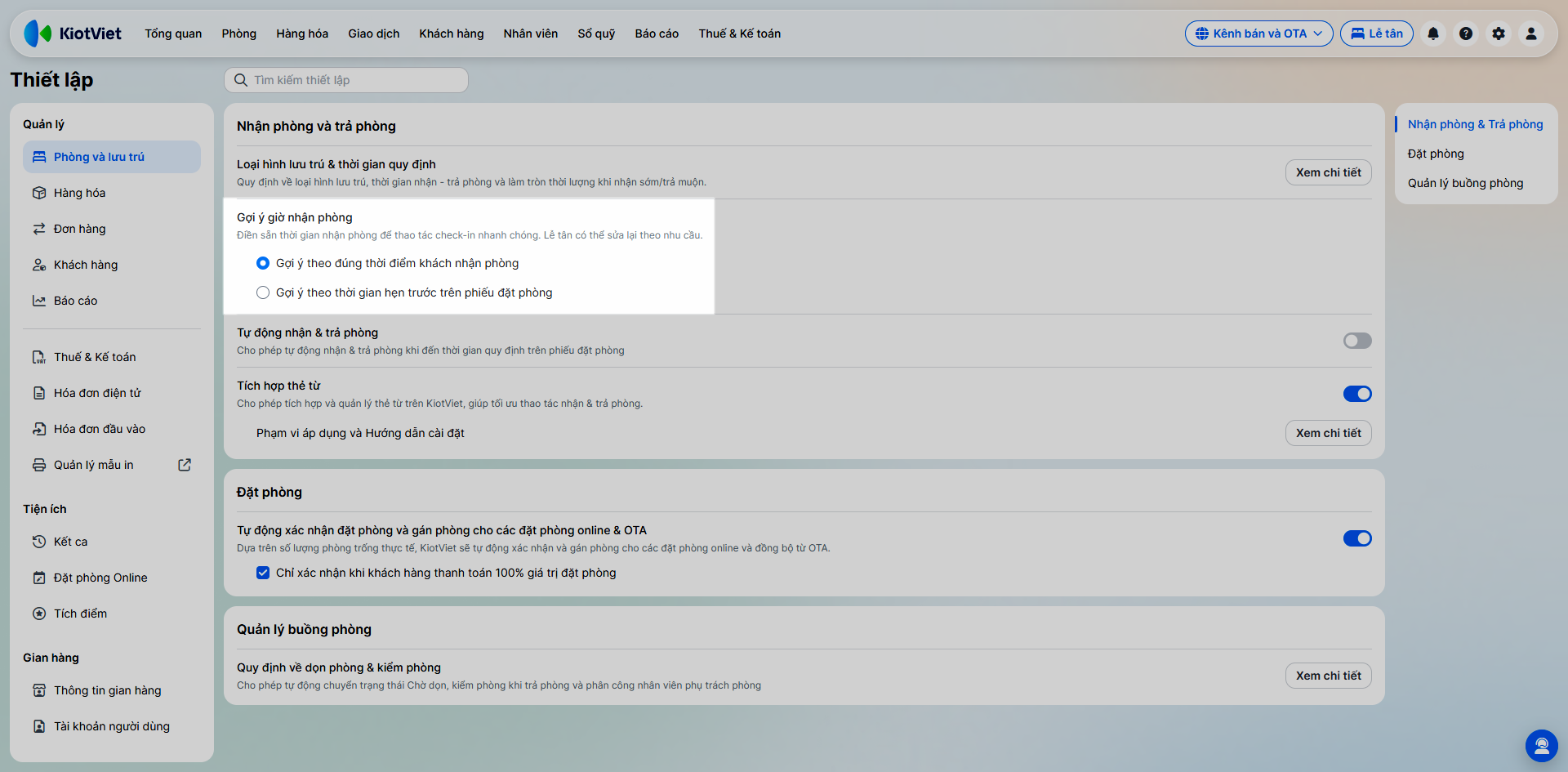
1.2. Gợi ý giờ nhận phòng
Cho phép thiết lập thời gian mà hệ thống gợi ý cho nhân viên khi thực hiện nhận phòng theo 1 trong 2 cách:
- Gợi ý theo đúng thời điểm khách nhận phòng: Hệ thống sử dụng thời điểm thực tế nhân viên thao tác nhận phòng.
- Gợi ý theo thời gian hẹn trước trên phiếu đặt phòng: Hệ thống lấy thời gian khách đã đăng ký trên phiếu đặt phòng làm thời gian gợi ý.
Lưu ý: Nhân viên lễ tân vẫn có thể điều chỉnh thời gian theo nhu cầu thực tế khi thực hiện nghiệp vụ, tùy theo quyền được cấp.
1.3. Tự động nhận & trả phòng
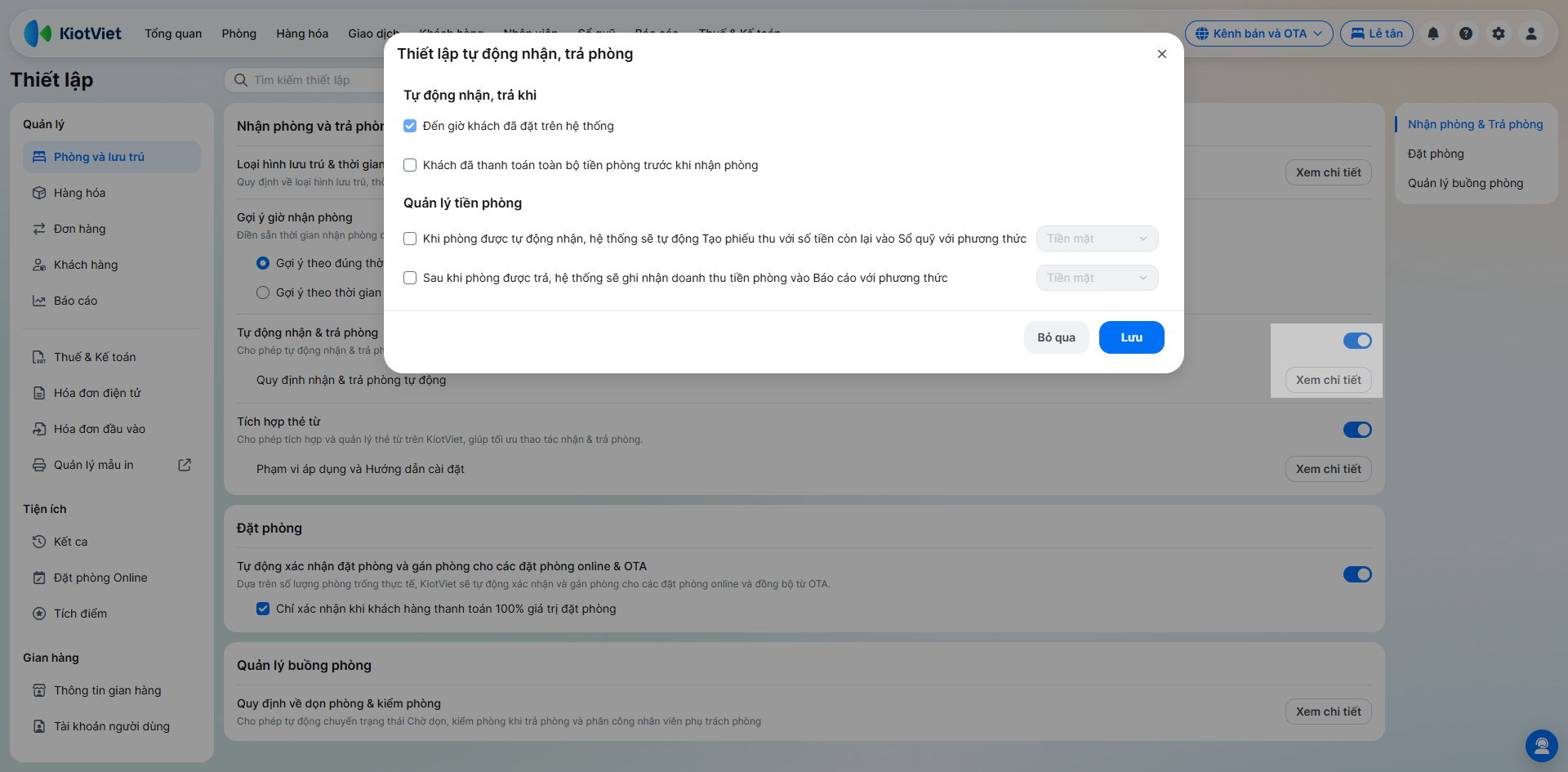
Cho phép hệ thống tự động nhận phòng và trả phòng khi đến thời gian được quy định trên phiếu đặt phòng.
Tình huống: Khách sạn muốn giảm thao tác thủ công của lễ tân đối với các đặt phòng đã có đầy đủ thông tin và đến đúng thời gian quy định.
- Bật xanh tính năng Tự động nhận & trả phòng để kích hoạt.
- Nhấn Xem chi tiết để Thiết lập tự động nhận, trả phòng gồm các tùy chọn:
- Tự động nhận, trả khi: Khách đã thanh toán toàn bộ tiền phòng trước khi nhận phòng
- Khi phòng được tự động nhận, hệ thống sẽ tự động Tạo phiếu thu với số tiền còn lại vào Sổ quỹ với phương thức Tiền mặt/Thẻ/Chuyển khoản/ Ví điện tử.
- Sau khi phòng được trả, hệ thống sẽ ghi nhận doanh thu tiền phòng vào Báo cáo với phương thức Tiền mặt/Thẻ/Chuyển khoản/ Ví điện tử.
- Nhấn Lưu để ghi nhận thông tin.
- Khi đến thời gian quy định trên phiếu đặt phòng, hệ thống sẽ tự động xử lý theo cấu hình.
Lưu ý: Trước khi sử dụng, khách sạn nên kiểm tra lại các quy định về thời gian nhận – trả phòng và trạng thái của phiếu đặt phòng để đảm bảo quy trình tự động phù hợp với thực tế vận hành.
1.4. Tích hợp thẻ từ
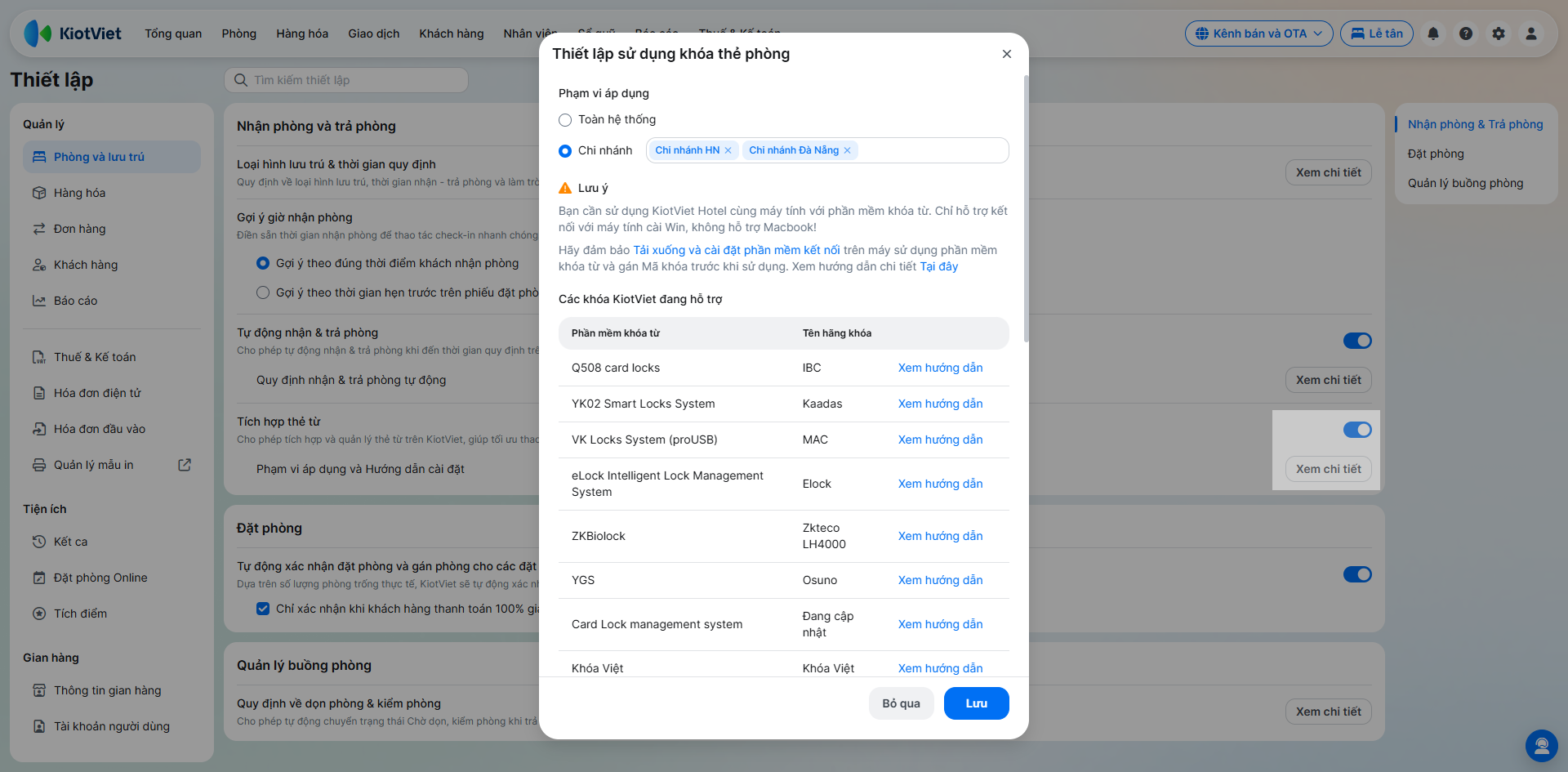
Cho phép tích hợp và quản lý thẻ từ trên KiotViet, giúp tối ưu thao tác nhận và trả phòng.
- Bật xanh tính năng Tích hợp thẻ từ,
- Nhấn Xem chi tiết để chọn Phạm vi áp dụng cho Toàn hệ thống hoặc theo Chi nhánh cụ thể.
- Nhấn Lưu để ghi nhận thông tin.
1.5. Đặt phòng
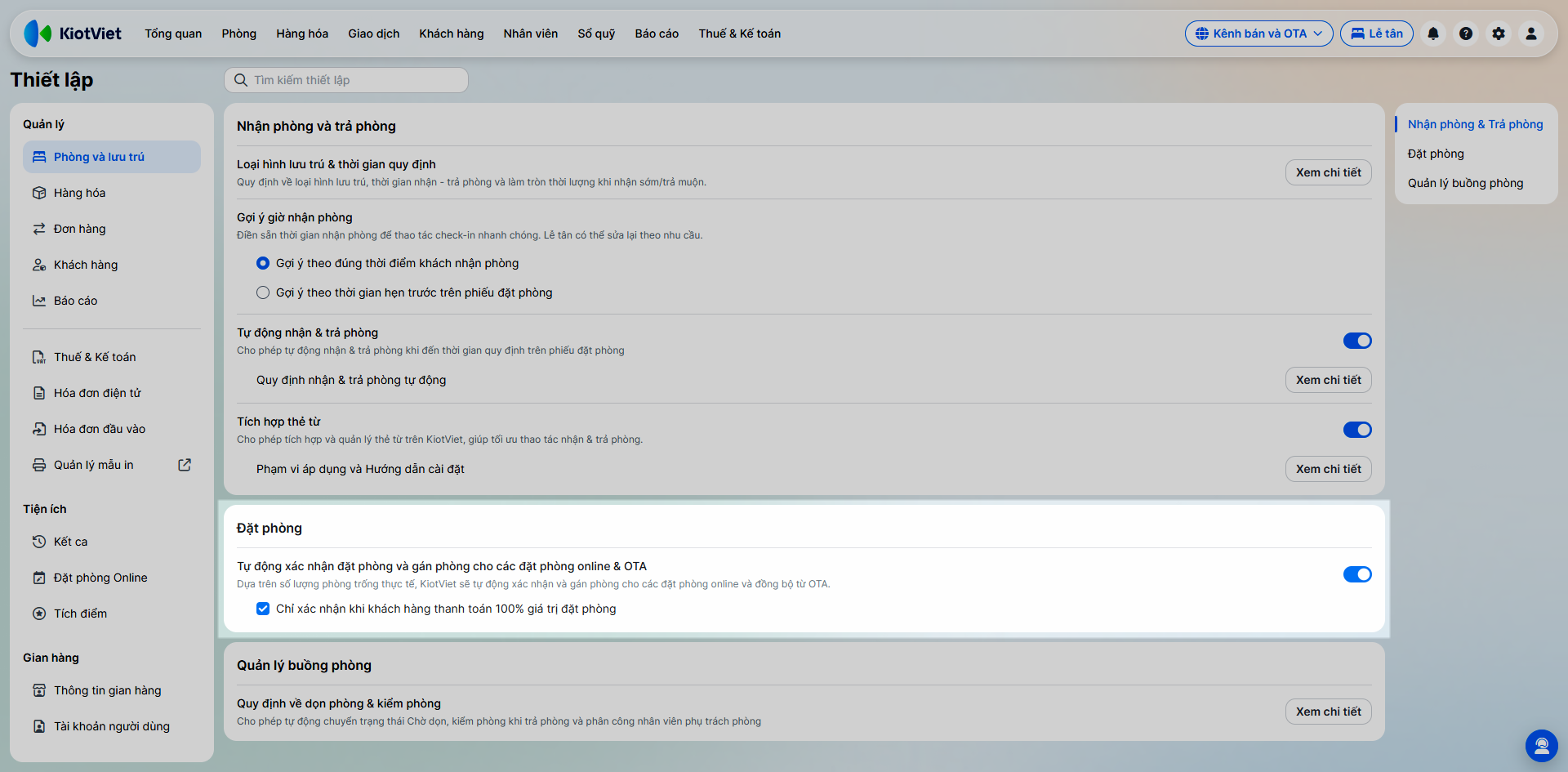
Tính năng Đặt phòng giúp khách sạn tự động xử lý các đặt phòng đến từ kênh bán phòng online và OTA, đồng thời hỗ trợ tự động gán phòng dựa trên số lượng phòng trống thực tế.
Tình huống: Khách sạn nhận nhiều đặt phòng từ các kênh online và muốn giảm thời gian nhân viên phải kiểm tra phòng trống, xác nhận và gán phòng thủ công.
Thao tác thực hiện như sau:
- Bật xanh tính năng Tự động xác nhận đặt phòng và gán phòng cho các đặt phòng online & OTA.
- Tùy chọn Chỉ xác nhận khi khách hàng thanh toán 100% giá trị đặt phòng.
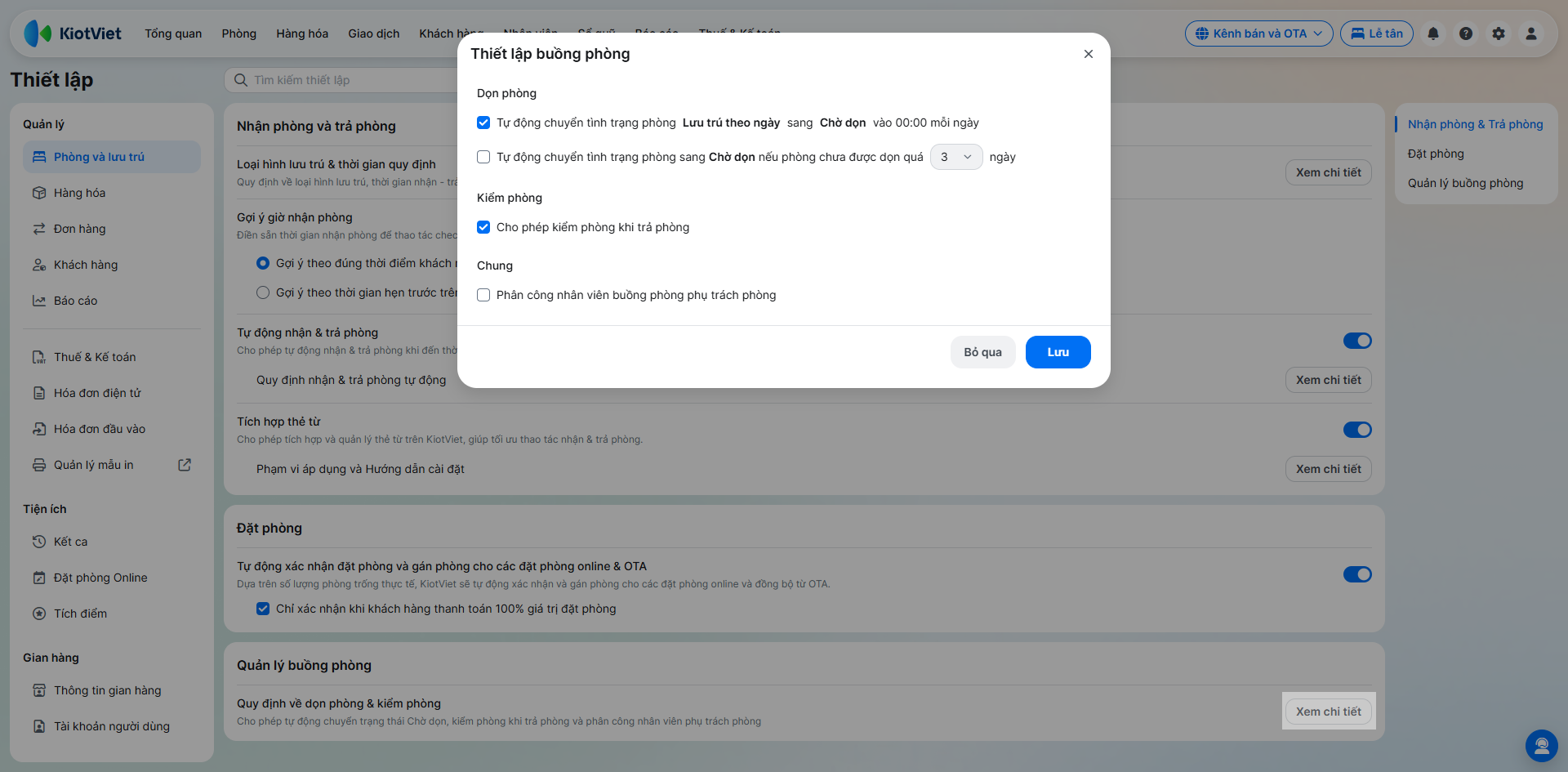
1.6. Quản lý buồng phòng
Cho phép tự động chuyển trạng thái Chờ dọn, kiểm phòng khi trả phòng và phân công nhân viên phụ trách phòng.
Thao tác thực hiện như sau:
- Tại mục Quản lý buồng phòng, nhấn Xem chi tiết.
- Thiết lập các tùy chọn:
- Dọn phòng:
- Tự động chuyển tình trạng phòng Lưu trú theo ngày sang Chờ dọn vào 00:00 mỗi ngày.
- Tự động chuyển tình trạng phòng sang Chờ dọn nếu phòng chưa được dọn quá … ngày.
- Kiểm phòng: Cho phép kiểm phòng khi trả phòng.
- Phân công nhân viên phụ trách phòng.
- Dọn phòng:
2. Hàng hóa
Tính năng Hàng hóa giúp khách sạn quản lý các thông tin và nghiệp vụ liên quan đến hàng hóa, dịch vụ sử dụng trong quá trình kinh doanh, đồng thời thiết lập phương pháp tính giá vốn, chi phí nhập hàng và các quy định giao dịch.
Tình huống: Khách sạn có kinh doanh thêm các mặt hàng như nước uống, đồ ăn nhẹ, sản phẩm minibar hoặc các dịch vụ có tính phí và cần quản lý tồn kho, giá vốn, nhập hàng một cách chính xác.
Thao tác thực hiện như sau:
- Tại màn hình Thiết lập, chọn Hàng hóa (hoặc từ màn hình Quản lý, bạn nhấn biểu tượng bánh răng thiết lập → chọn Hàng hóa).
- Tại đây bạn có thể cấu hình các nghiệp vụ sau:
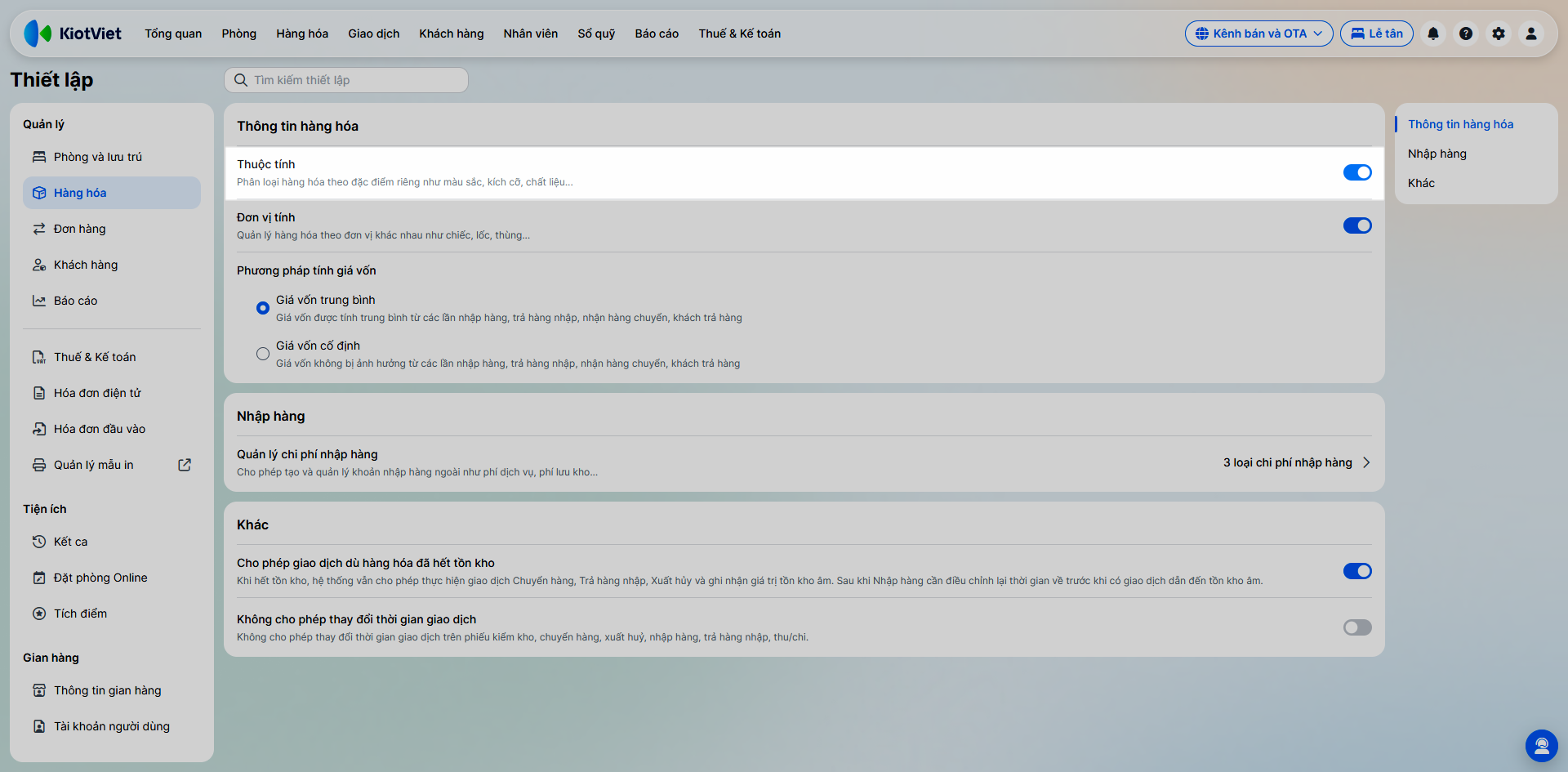
2.1. Thuộc tính
Cho phép phân loại hàng hóa theo các đặc điểm riêng như màu sắc, kích cỡ, chất liệu,...
- Tại mục Thuộc tính, bật xanh để kích hoạt tính năng.
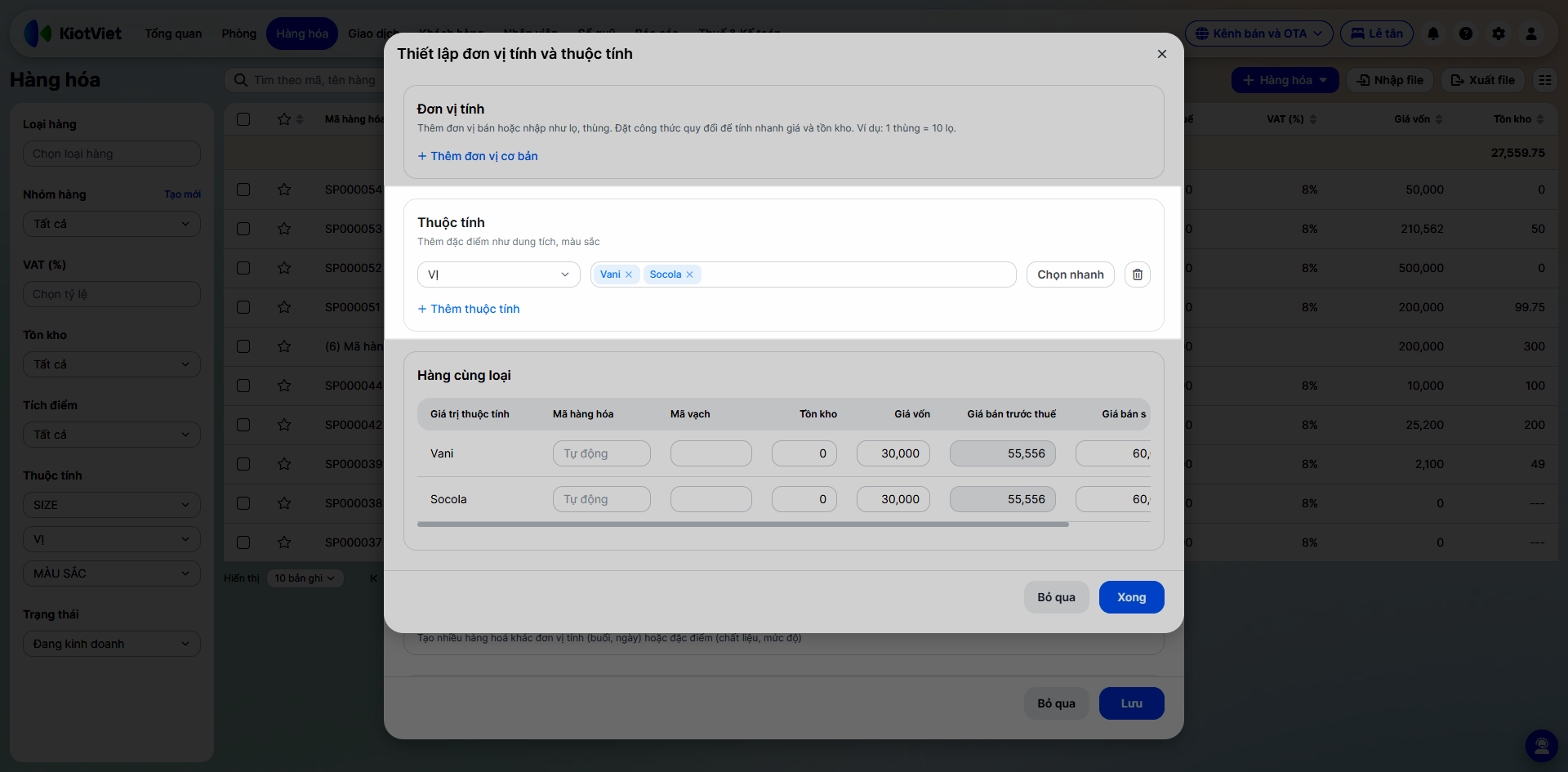
- Khi thêm mới/ sửa hàng hóa có thể thiết lập thuộc tính để quản lý các hàng hóa có nhiều đặc điểm hoặc biến thể khác nhau.
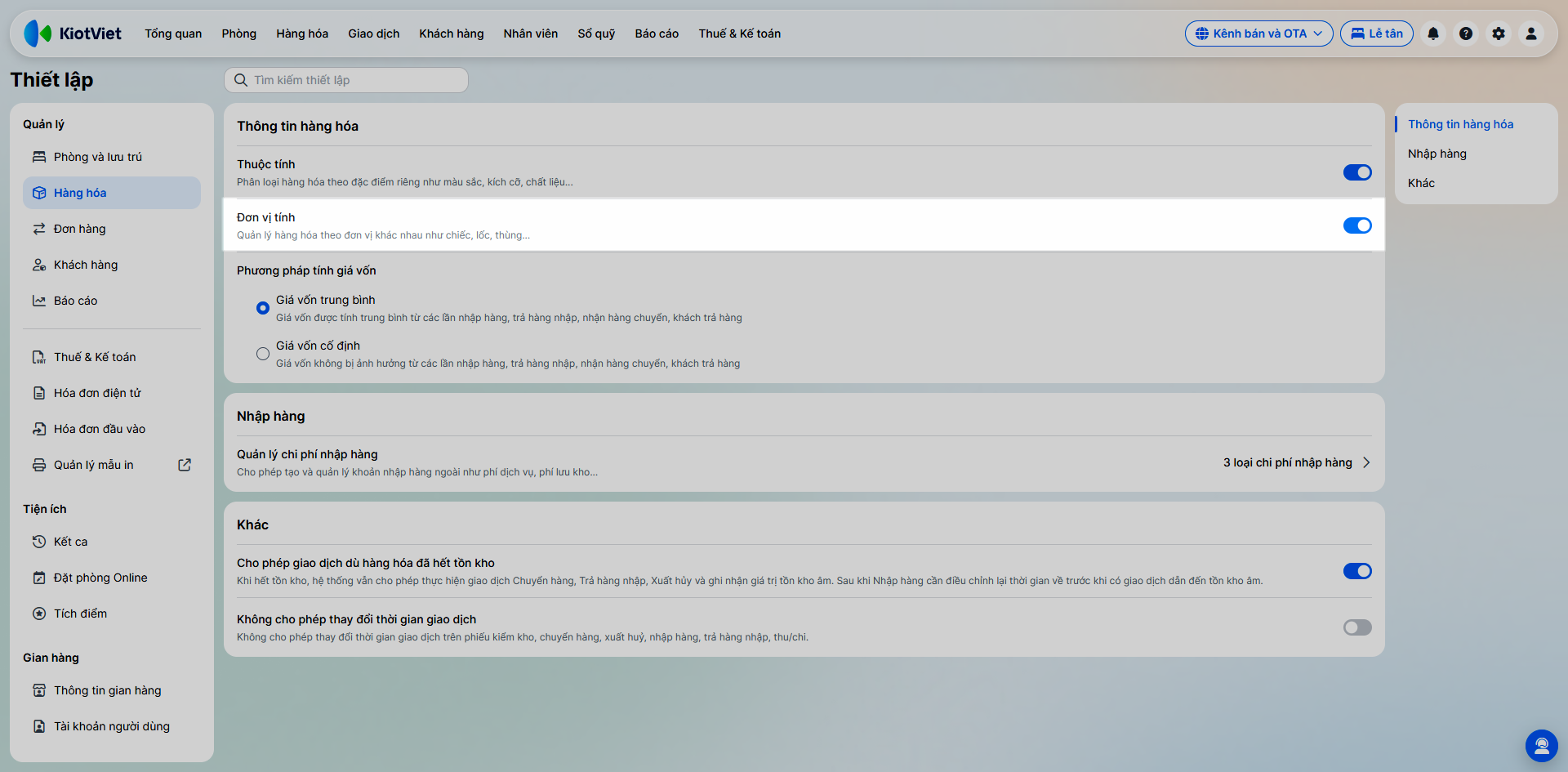
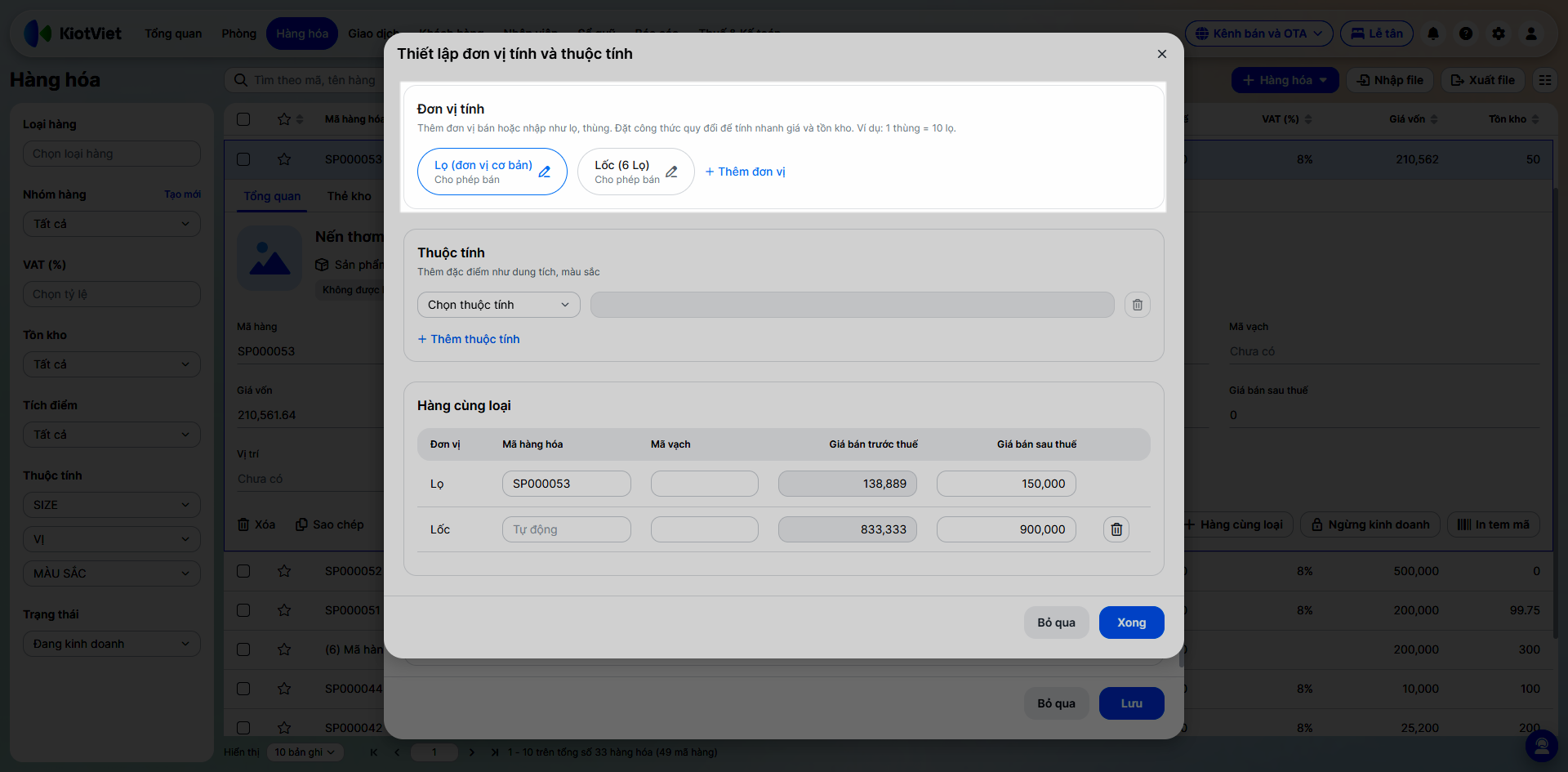
2.2. Đơn vị tính
Cho phép quản lý hàng hóa theo nhiều đơn vị khác nhau như chiếc, lốc, thùng,...
- Tại mục Đơn vị tính, bật xanh để kích hoạt tính năng.
- Khi thêm mới/ sửa hàng hóa, dịch vụ có thể thiết lập đơn vị tính.
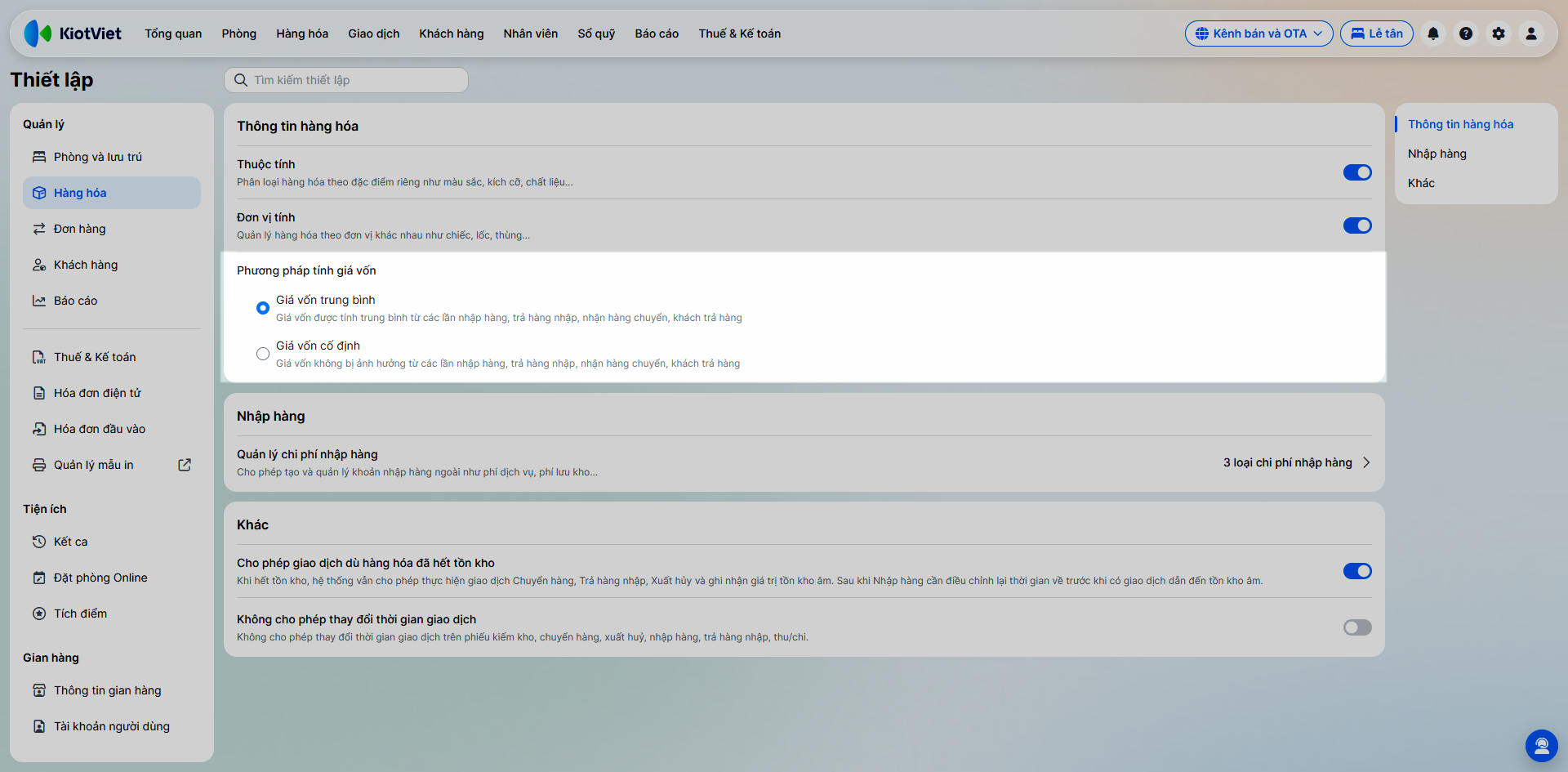
2.3. Phương pháp tính giá vốn
Cho phép lựa chọn phương pháp tính giá vốn hàng hóa theo 1 trong 2 phương pháp:
- Giá vốn trung bình: Giá vốn được tính theo phương pháp trung bình dựa trên giao dịch nhập hàng và trả hàng nhập.
- Giá vốn cố định: Giá vốn được xác định theo giá nhập đầu tiên hoặc do người dùng tự nhập.
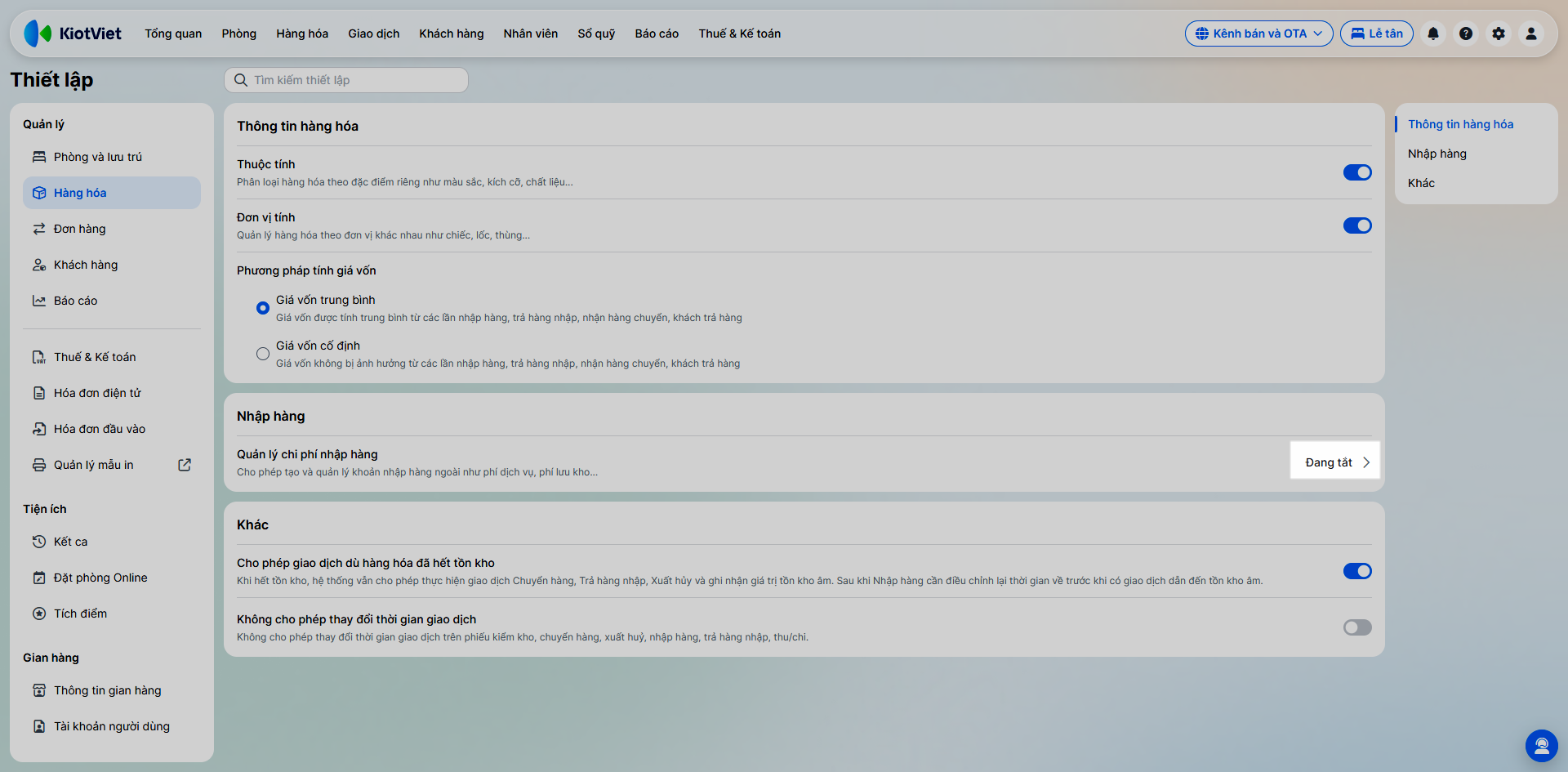
2.4. Quản lý chi phí nhập hàng
Giúp tự động phân bổ các chi phí (vận chuyển, kho bãi) vào giá nhập, phân biệt rõ chi phí trả NCC và bên thứ 3.
- Bạn nhấn loại chi phí nhập hàng/ Đang tắt để chuyển sang danh sách chi tiết.
- Tại đây, bạn bật xanh để sử dụng tính năng.
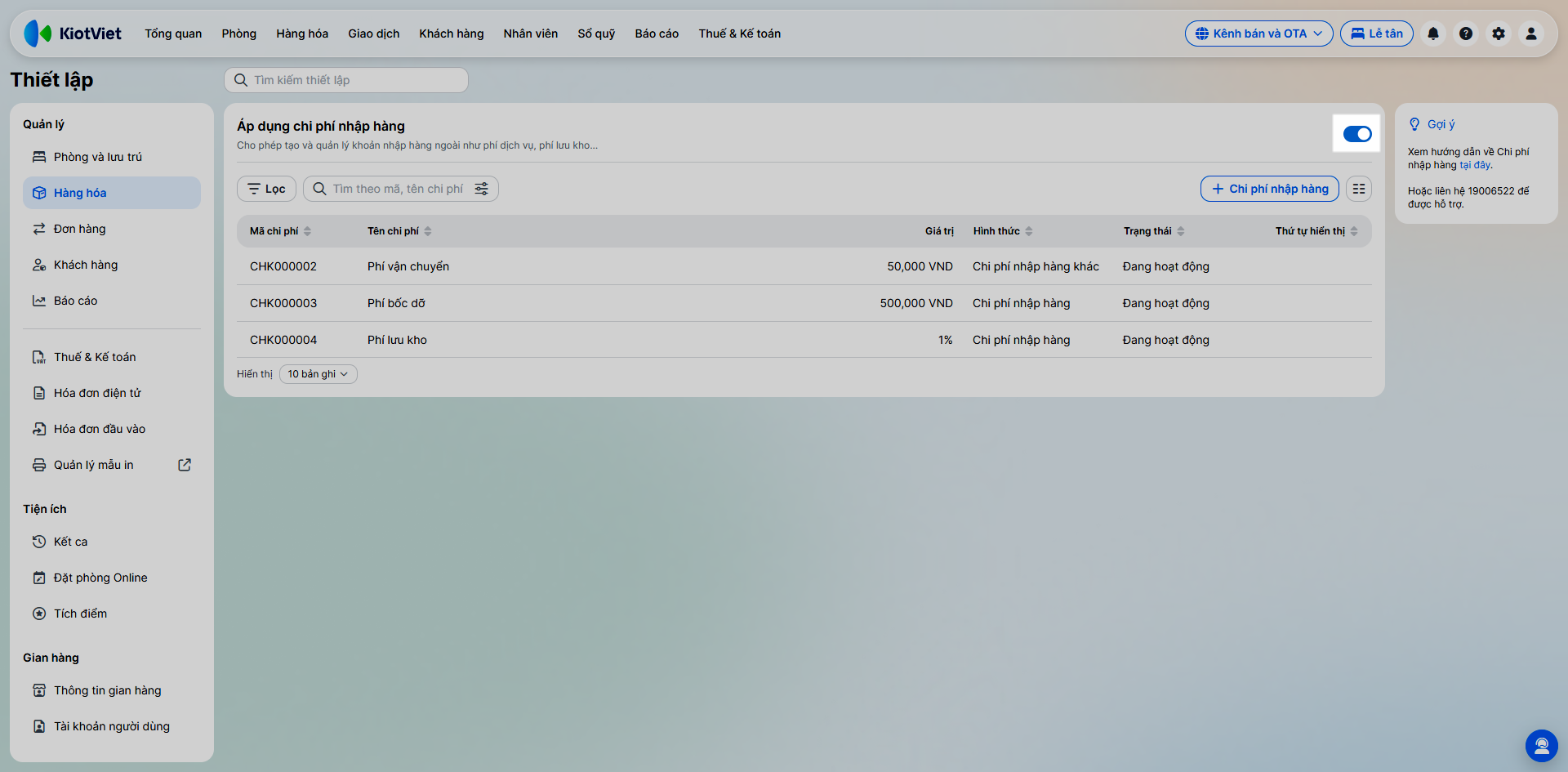
Chi tiết tham khảo hướng dẫn tại đây.
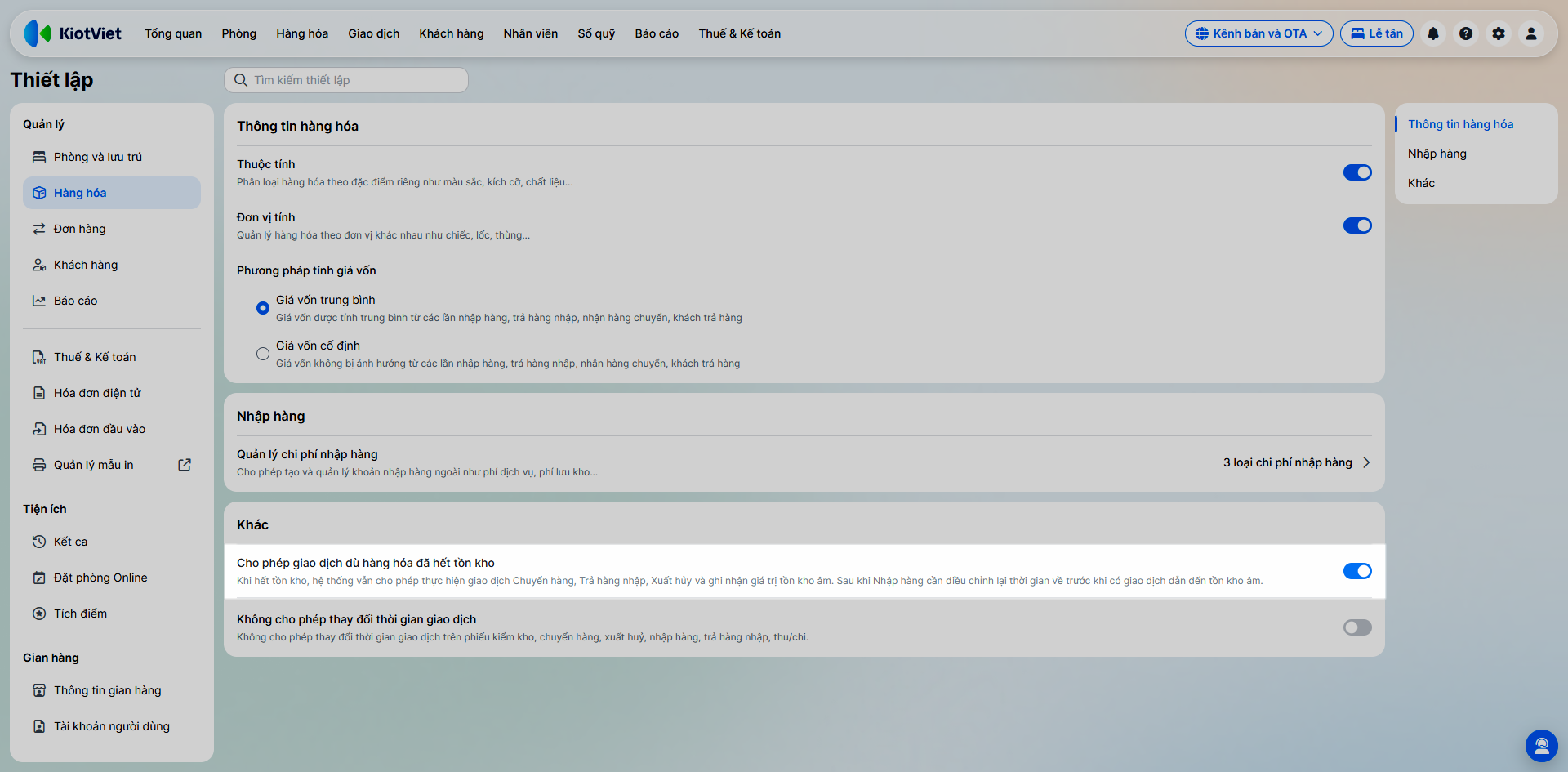
2.5. Cho phép giao dịch dù hàng hóa đã hết tồn kho
Khi bật xanh tính năng này, hệ thống vẫn cho phép thực hiện các giao dịch Chuyển hàng, Trả hàng nhập, Xuất hủy ngay cả khi tồn kho đã hết.
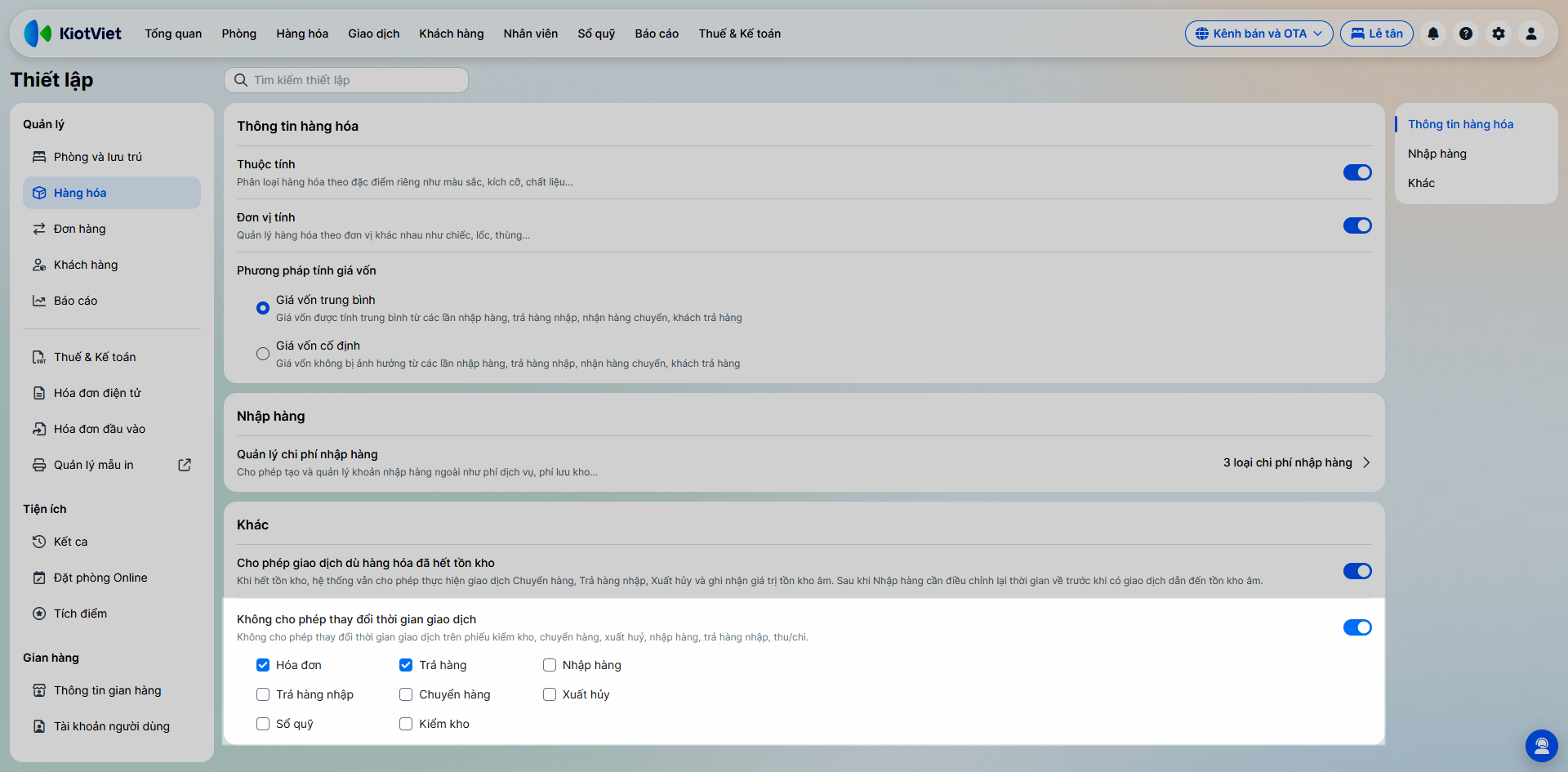
2.6. Không cho phép thay đổi thời gian giao dịch
Khi bật xanh tính năng, nhân viên có quyền điều chỉnh thời gian của các loại giao dịch. Bạn có thể chọn từng loại giao dịch được phép thay đổi thời gian, bao gồm: Hóa đơn, Trả hàng, Nhập hàng, Trả hàng nhập, Chuyển hàng, Xuất hủy, Sổ quỹ, Kiểm kho.
3. Đơn hàng
Thiết lập Đơn hàng cho phép bạn cấu hình các khoản thu khác, in tạm tính/báo giá, hiển thị QR tĩnh theo tài khoản ngân hàng của khách sạn.
Thao tác thực hiện như sau:
- Tại màn hình Thiết lập, chọn Đơn hàng (hoặc từ màn hình Quản lý bạn nhấn vào biểu tượng bánh răng thiết lập → chọn Xem tất cả thiết lập → Đơn hàng).
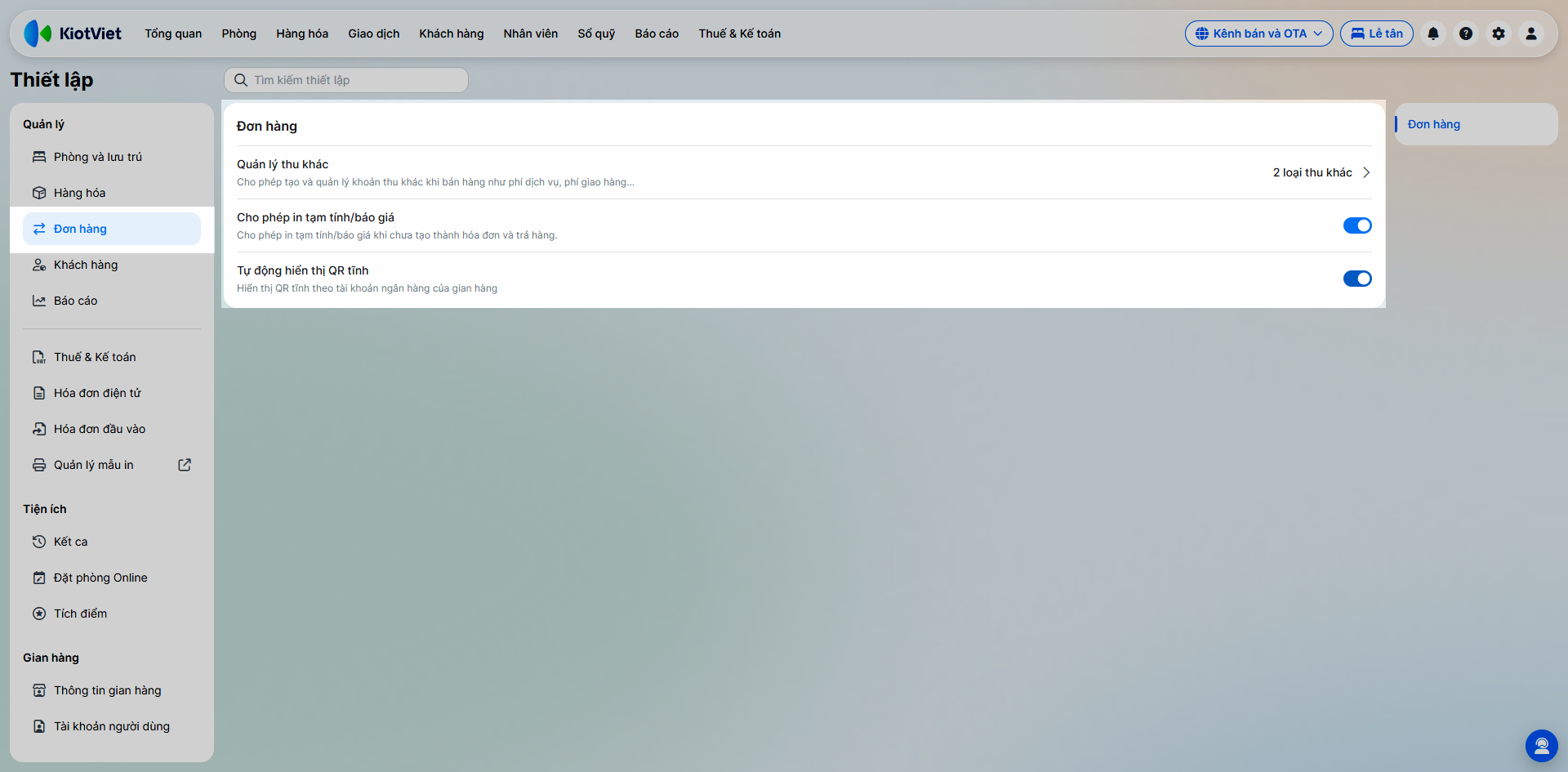
- Tại đây bạn có thể cấu hình các nghiệp vụ sau:
3.1. Quản lý thu khác
Cho phép theo dõi các loại thu khác khi bán hàng như phí dịch vụ, phí giao hàng.
- Bạn nhấn Đang tắt/loại thu khác để chuyển sang danh sách chi tiết.
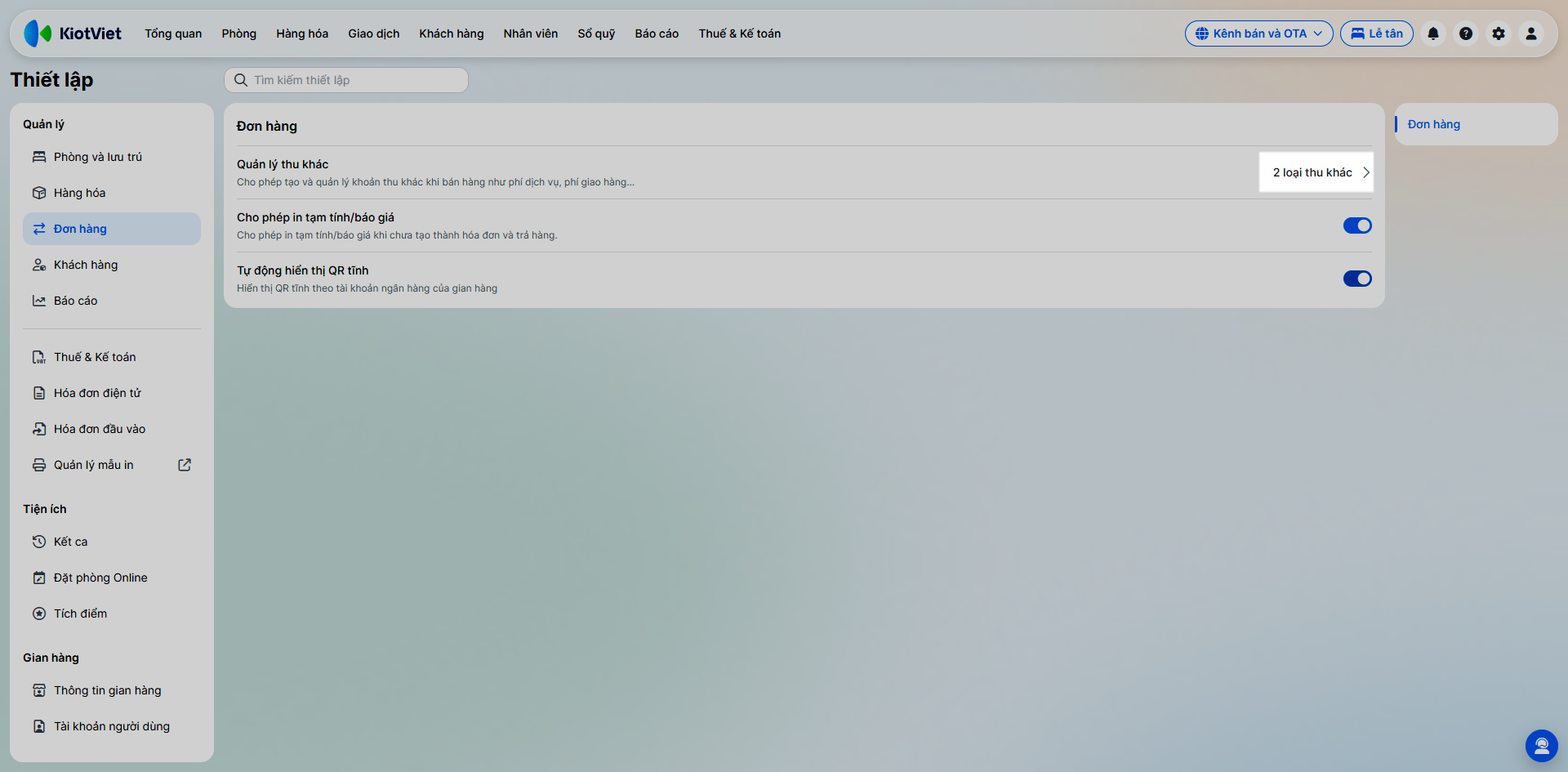
- Tại đây, bạn bật xanh để sử dụng tính năng.
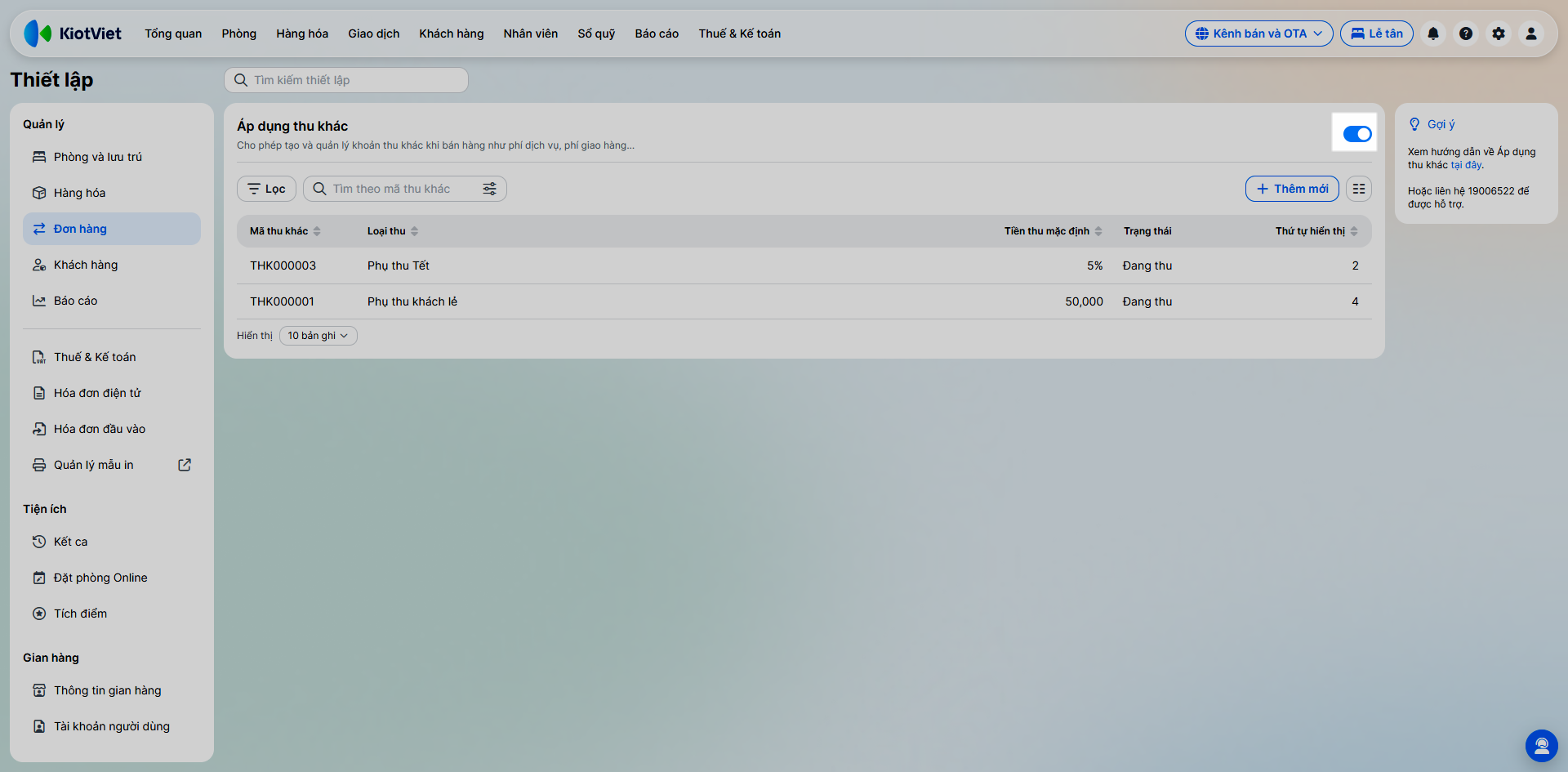
Chi tiết tham khảo hướng dẫn tại đây.
3.2. Cho phép in tạm tính/báo giá
Khi bật tính năng, hiển thị nút In → Hóa đơn tạm tính trên màn hình Lễ tân, giúp nhân viên in phiếu tạm tính cho khách trước khi thanh toán chính thức.
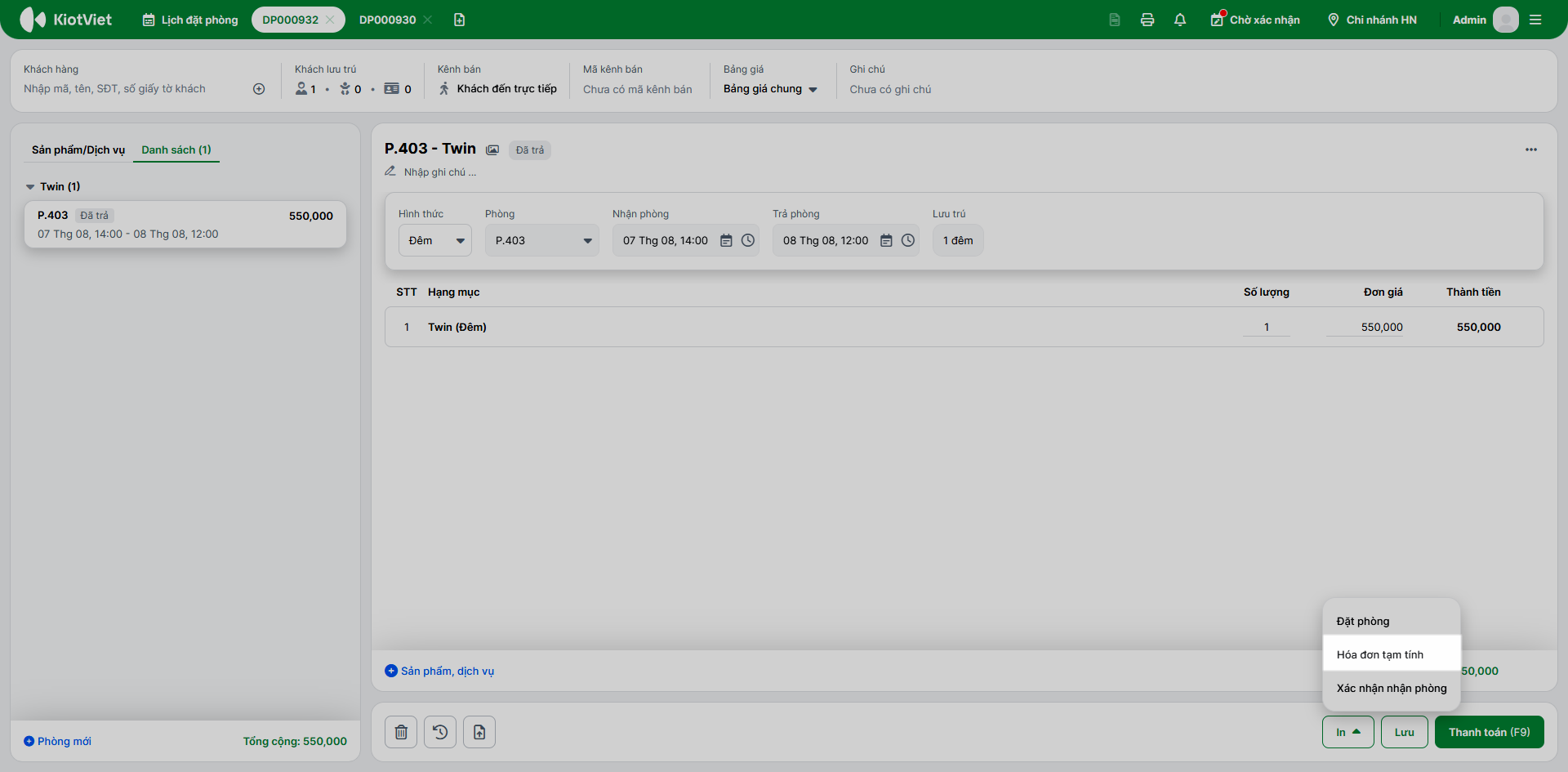
3.3. Tự động hiển thị QR tĩnh
Bật tính năng để hiển thị QR tĩnh theo tài khoản ngân hàng của khách sạn khi không có đơn hàng chờ thanh toán.
4. Khách hàng
Giúp khách sạn triển khai các chương trình chăm sóc khách hàng.
- Tại màn hình Thiết lập, chọn Khách hàng (hoặc từ màn hình Quản lý bạn nhấn vào biểu tượng bánh răng thiết lập → chọn Khách hàng).
- Bật xanh các tính năng Voucher và Tin nhắn Email, Zalo.
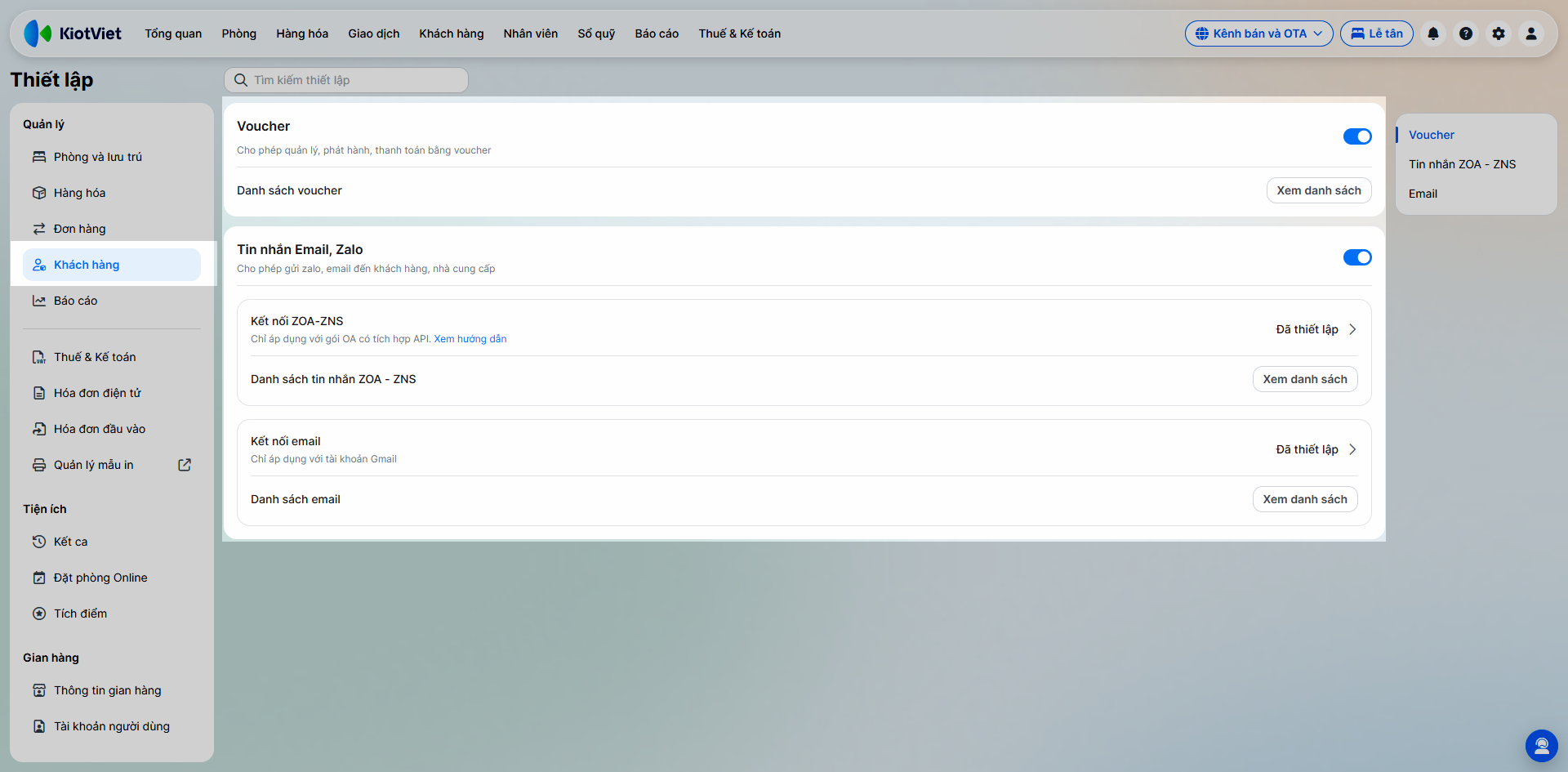
Chi tiết tham khảo hướng dẫn Voucher, Email, Zalo.
5. Báo cáo
Đảm bảo dòng tiền và doanh thu được ghi nhận chính xác theo thời gian thực tế hoạt động của khách sạn.
- Bước 1: Tại màn hình Thiết lập, chọn Báo cáo (hoặc từ màn hình Quản lý bạn nhấn vào biểu tượng bánh răng thiết lập → chọn Xem tất cả thiết lập → Báo cáo).
- Bước 2: Bạn bật xanh tính năng Tùy chỉnh khung giờ tính doanh thu để thiết lập khung giờ tính doanh thu trong ngày thay vì dùng khung giờ mặc định từ 00:00 đến trước 00:00 ngày hôm sau
- Bước 3: Chọn thời gian tại ô Doanh thu trong ngày được tính trên các giao dịch phát sinh trước → nhấn ra ngoài để lưu thông tin.
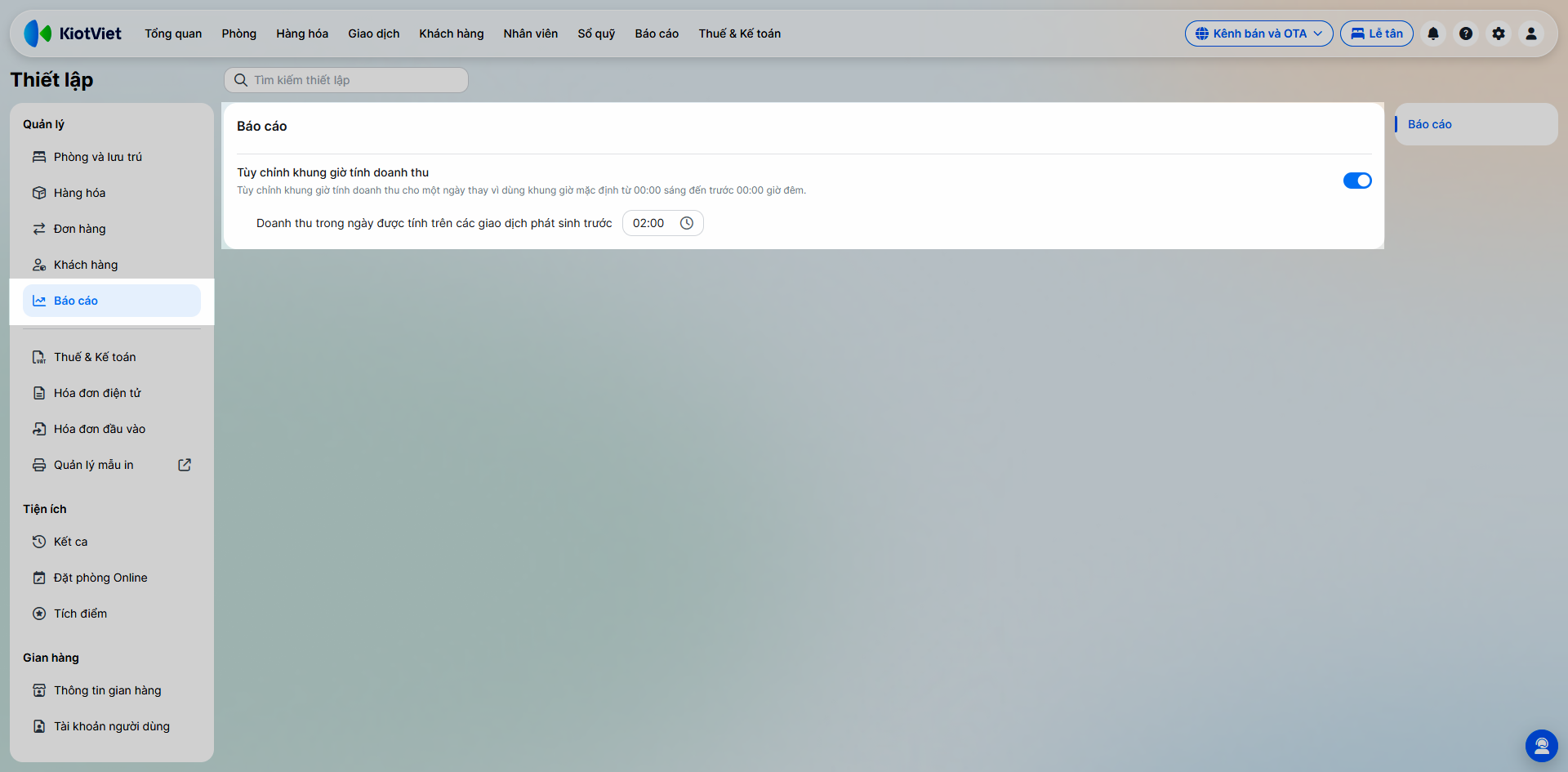
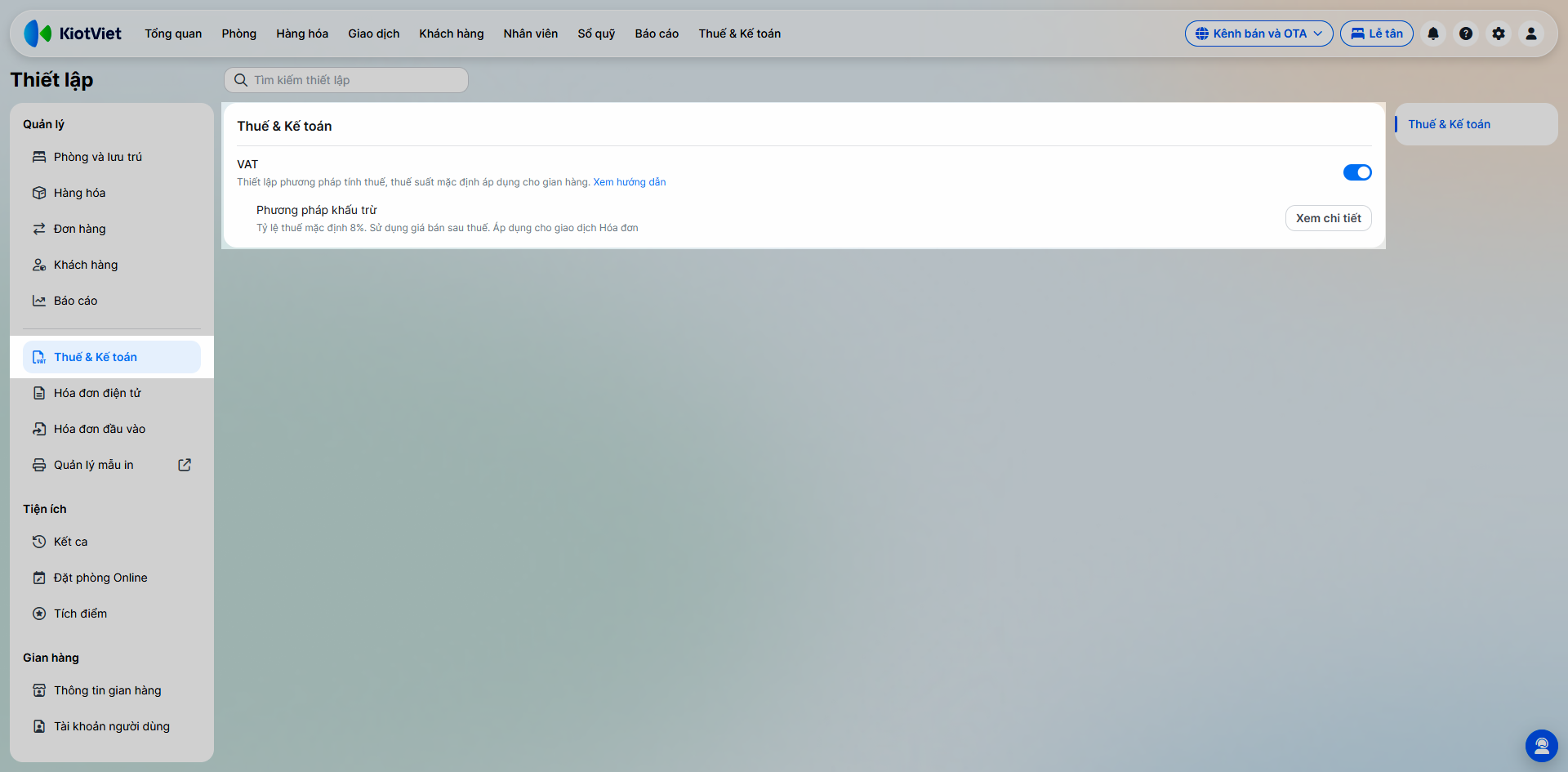
6. Thuế & Kế toán
Cho phép thiết lập phương pháp tính thuế, thuế suất mặc định và các loại giao dịch áp dụng.
Thiết lập Hồ sơ kê khai và xem Lịch sử thao tác với các mã số thuế của khách sạn.
- Bước 1: Tại màn hình Thiết lập, chọn Thuế & Kế toán (hoặc từ màn hình Quản lý bạn nhấn vào biểu tượng bánh răng thiết lập → chọn Thuế & Kế toán).
- Bước 2: Bật xanh tính năng và thực hiện các thao tác thiết lập.
Chi tiết tham khảo hướng dẫn tại đây.
7. Hóa đơn điện tử
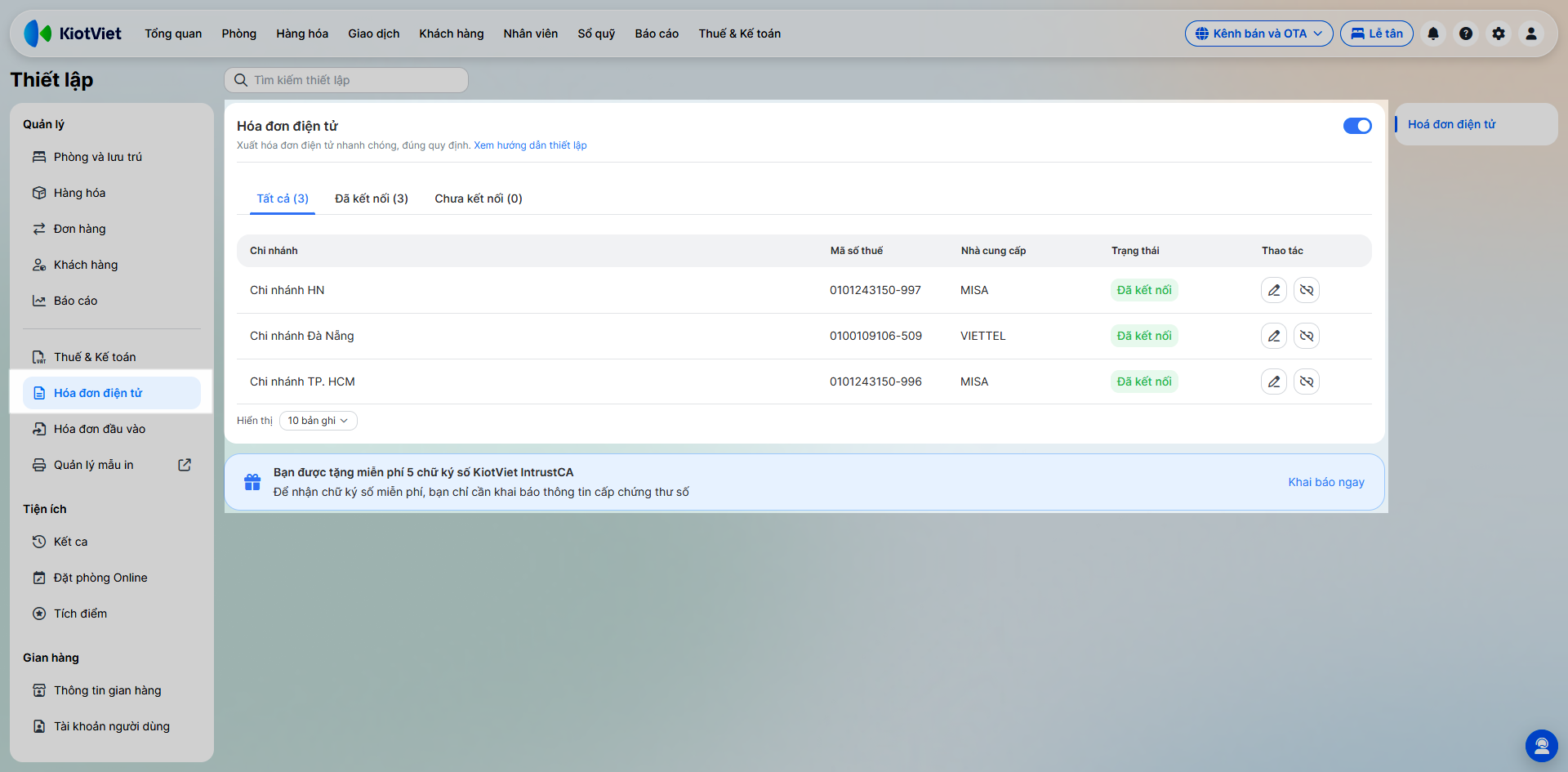
Hỗ trợ kết nối và sử dụng hóa đơn điện tử trong quá trình cung cấp dịch vụ lưu trú.
Tình huống: Khách sạn cần phát hành hóa đơn điện tử cho khách hàng sau khi hoàn tất thanh toán.
- Tại màn hình Thiết lập, chọn Hóa đơn điện tử (hoặc từ màn hình Quản lý bạn nhấn vào biểu tượng bánh răng thiết lập → chọn Xem tất cả thiết lập → Hóa đơn điện tử).
- Bật xanh tính năng.
- Kết nối chi nhánh tương ứng với nhà phát hành hóa đơn điện tử.
Chi tiết tham khảo hướng dẫn tại đây.
8. Hóa đơn đầu vào
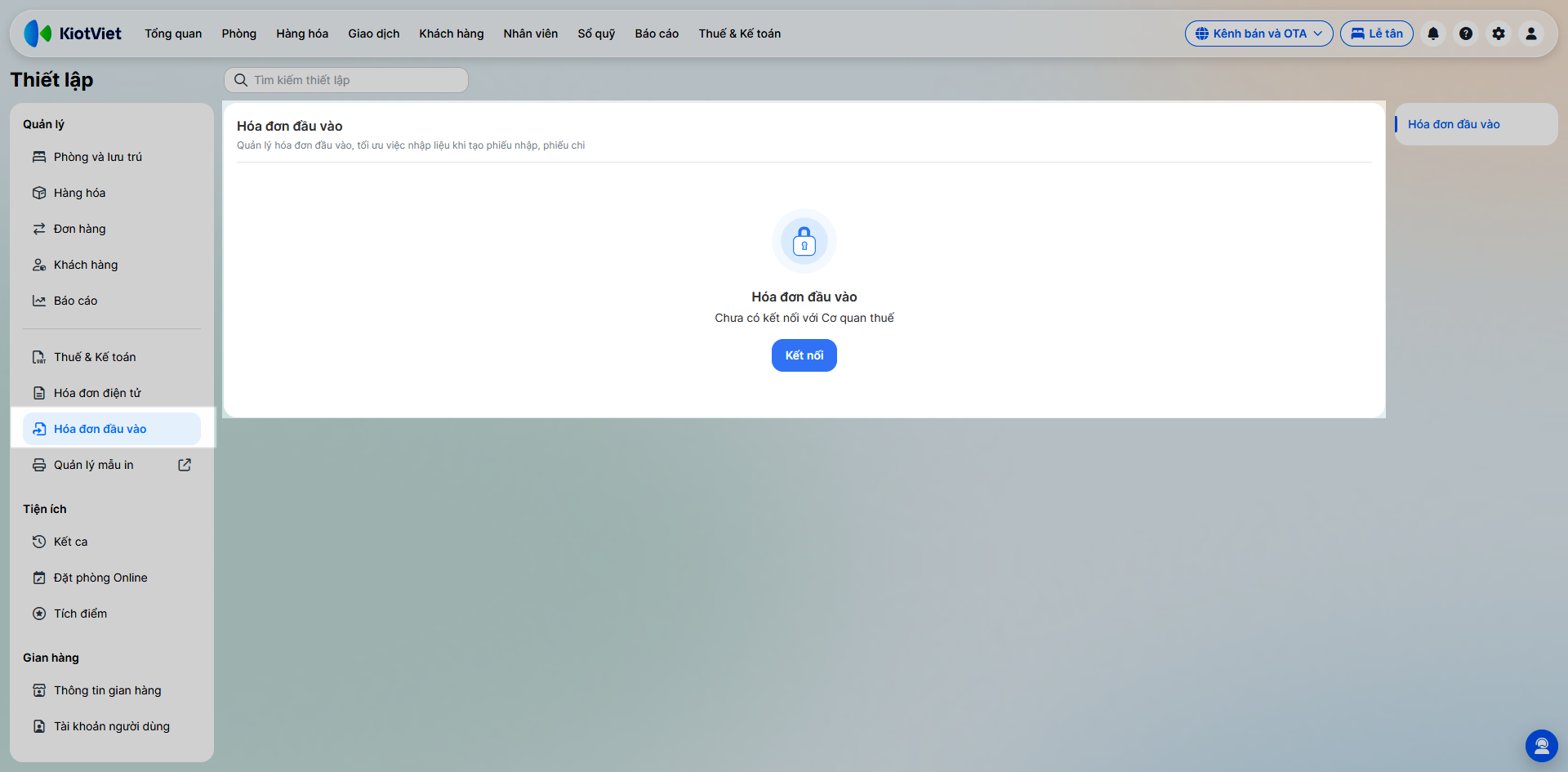
Hỗ trợ quản lý các hóa đơn đầu vào phát sinh trong hoạt động kinh doanh.
Tình huống: Khách sạn muốn tập trung việc quản lý, tra cứu hóa đơn mua hàng và các chứng từ đầu vào từ nhà cung cấp.
- Bước 1: Tại màn hình Thiết lập, chọn Hóa đơn đầu vào (hoặc từ màn hình Quản lý bạn nhấn vào biểu tượng bánh răng thiết lập → chọn Xem tất cả thiết lập → Hóa đơn đầu vào).
- Bước 2: Nhấn Kết nối để thiết lập kết nối với Cơ quan Thuế.
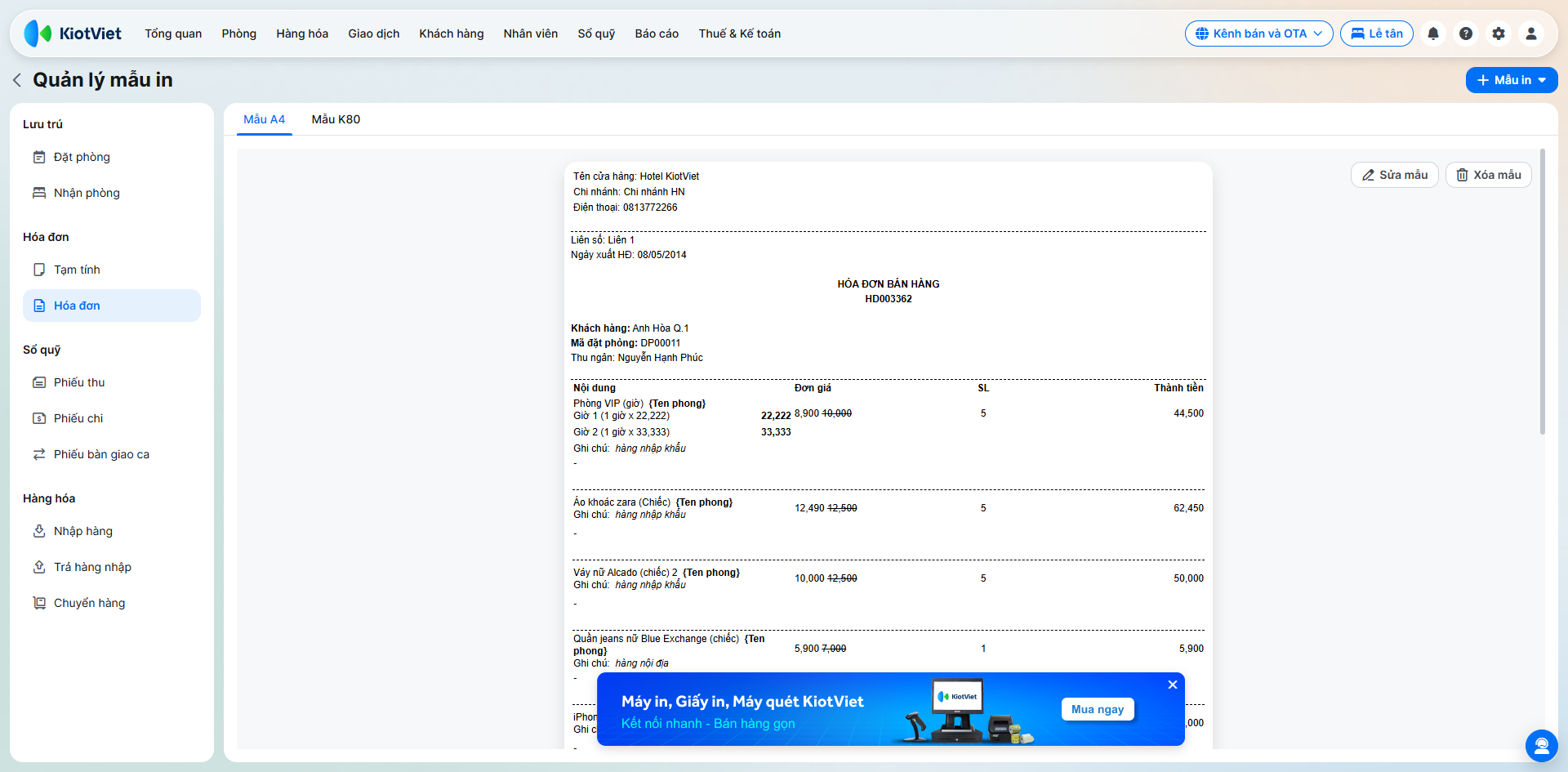
9. Quản lý mẫu in
Cho phép tùy chỉnh các mẫu in được sử dụng trong quá trình vận hành khách sạn.
- Bước 1: Tại màn hình Thiết lập, chọn Quản lý mẫu in (hoặc từ màn hình Quản lý bạn nhấn vào biểu tượng bánh răng thiết lập → chọn Xem tất cả thiết lập → Quản lý mẫu in).
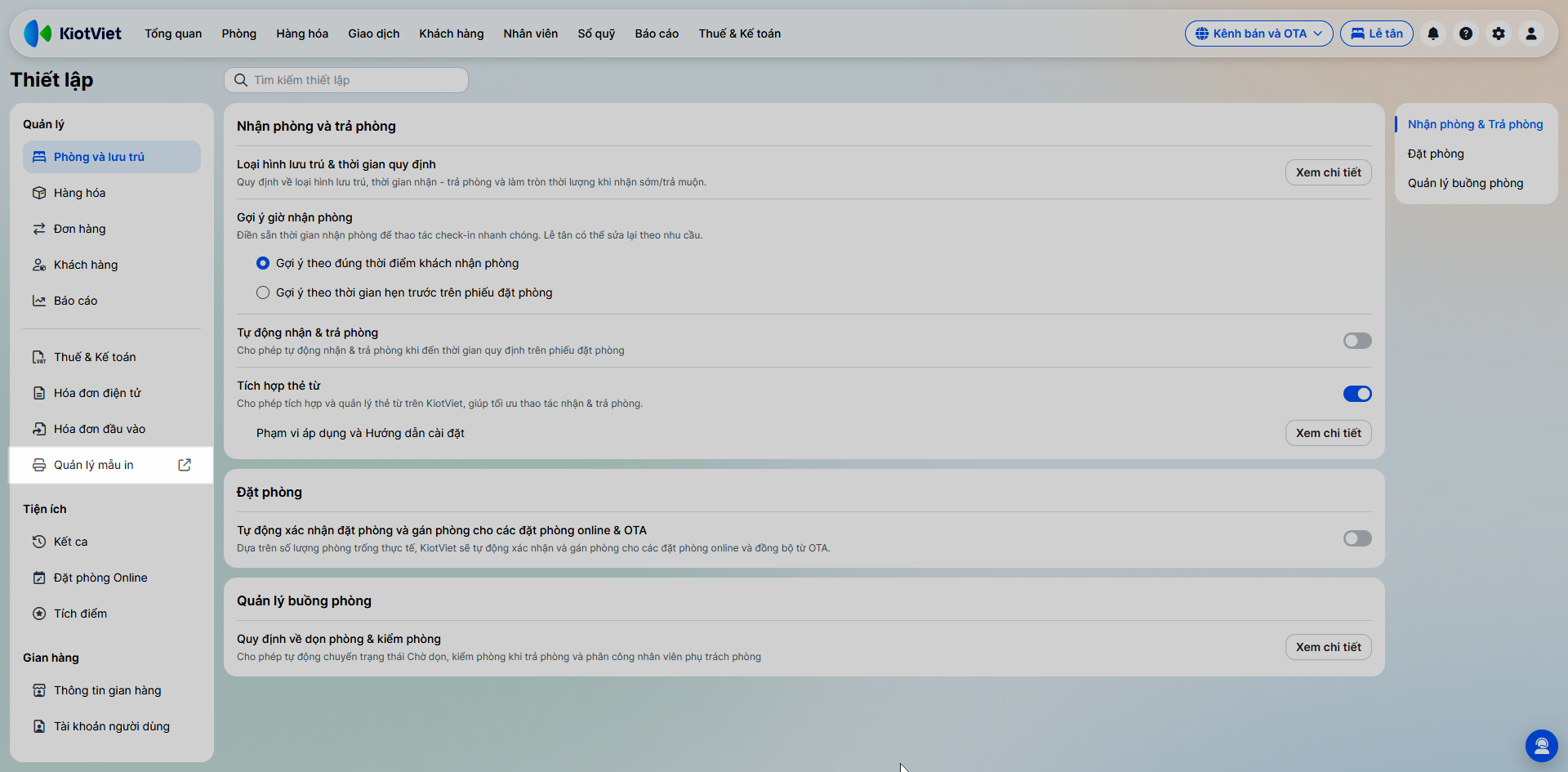
- Bước 2: Hệ thống chuyển sang màn hình Mẫu in.
Chi tiết tham khảo hướng dẫn tại đây.
10. Kết ca
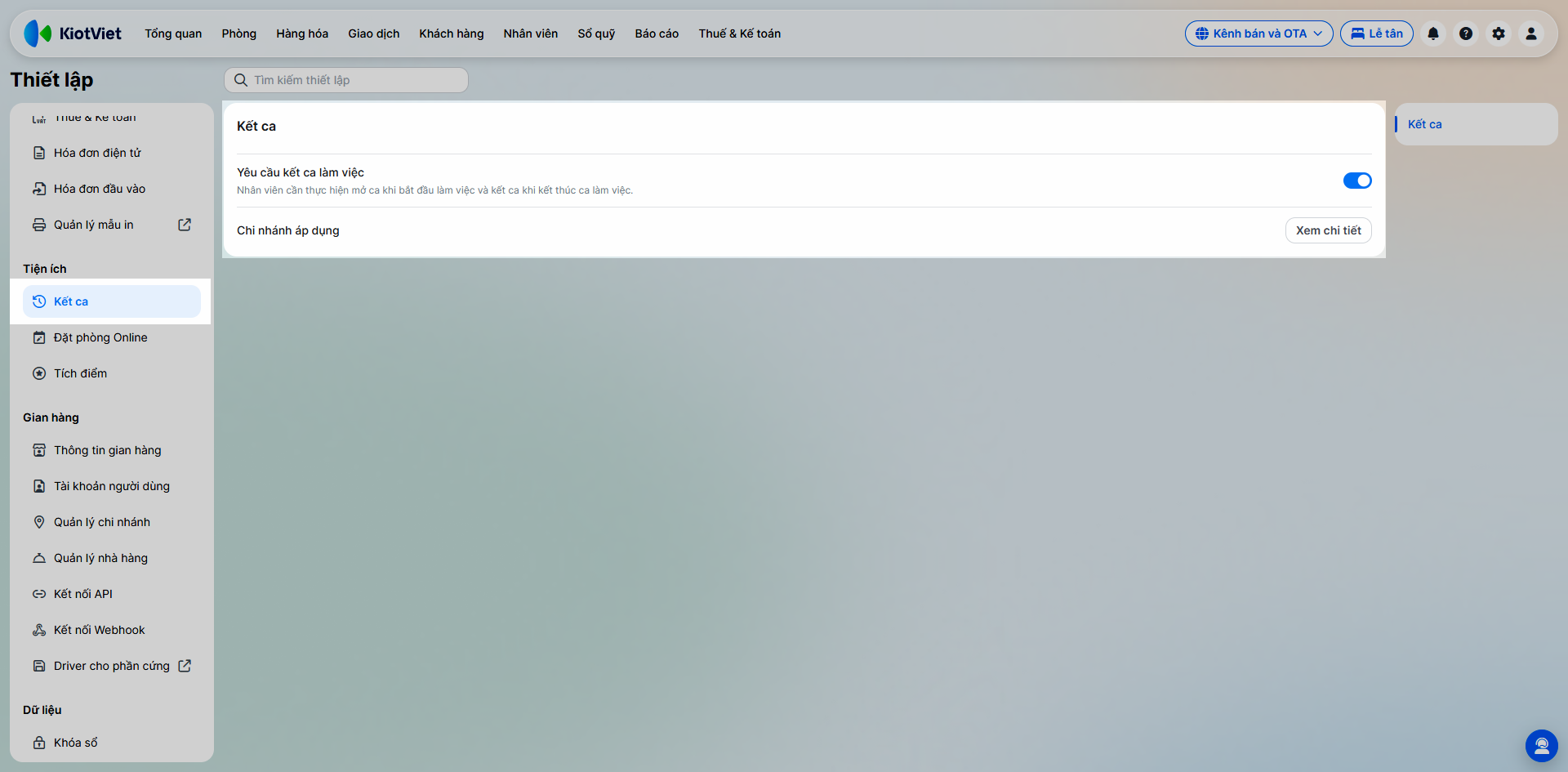
Tính năng Kết ca hỗ trợ quản lý luồng tiền mặt, tránh thất thoát và minh bạch hóa việc bàn giao giữa các ca làm việc của nhân viên lễ tân.
- Bước 1: Tại màn hình Thiết lập, chọn Kết ca (hoặc từ màn hình Quản lý bạn nhấn vào biểu tượng bánh răng thiết lập → chọn Xem tất cả thiết lập → Kết ca).
- Bước 2: Bật xanh tính năng Yêu cầu kết ca làm việc.
Chi tiết tham khảo hướng dẫn tại đây
11. Đặt phòng Online
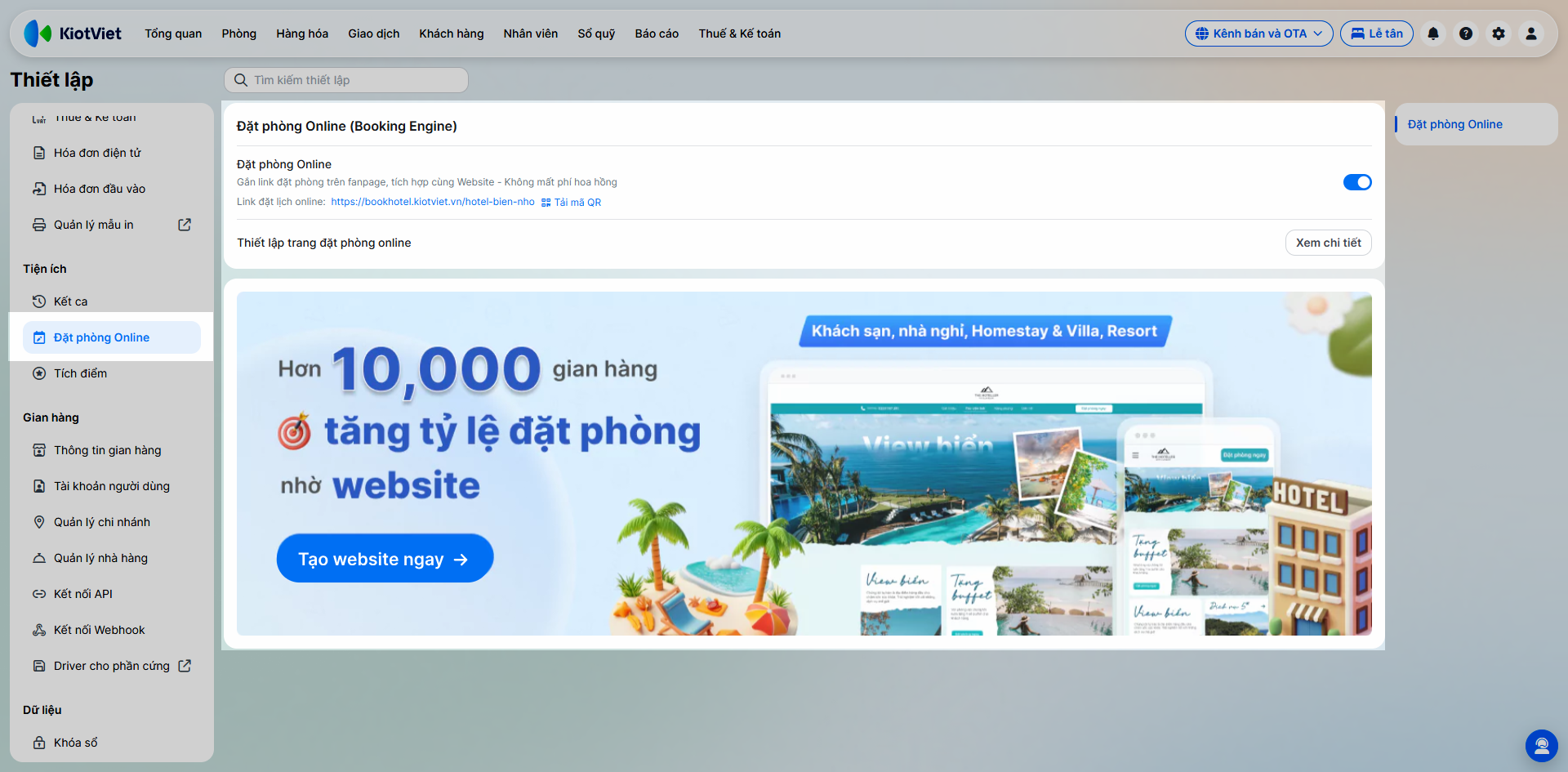
Cho phép khách sạn quản lý nghiệp vụ đặt phòng trực tuyến, hỗ trợ tiếp nhận và xử lý các yêu cầu đặt phòng từ khách hàng.
- Bước 1: Tại màn hình Thiết lập, chọn Đặt phòng Online (hoặc từ màn hình Quản lý bạn nhấn vào biểu tượng bánh răng thiết lập → chọn Xem tất cả thiết lập → Đặt phòng Online).
- Bước 2: Bật xanh tính năng Đặt phòng online.
Chi tiết tham khảo hướng dẫn tại đây
12. Tích điểm
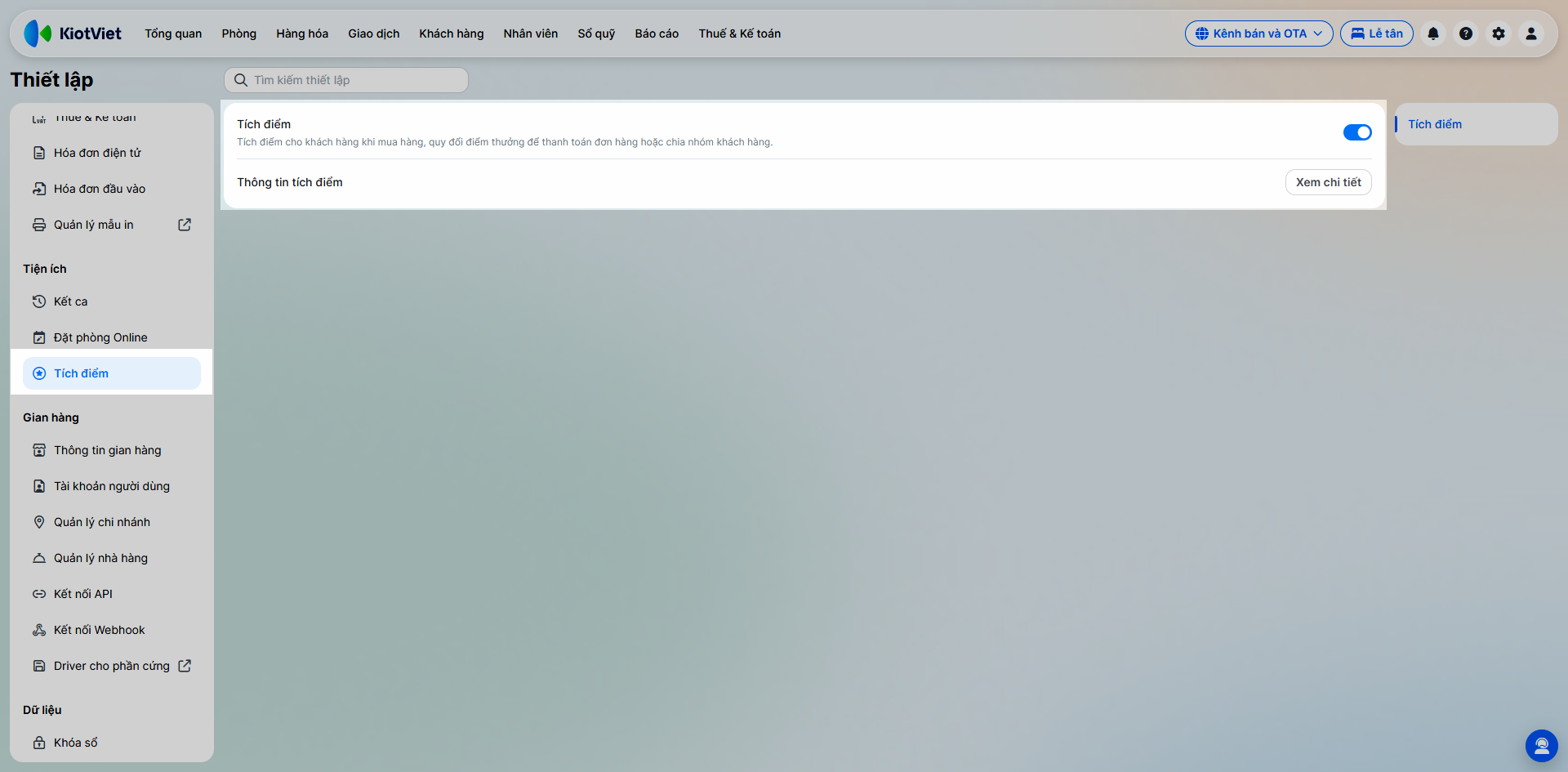
Hỗ trợ xây dựng chương trình khách hàng thân thiết cho khách lưu trú.
Tình huống: Khách sạn muốn khuyến khích khách quay lại bằng cách tích điểm sau mỗi lần sử dụng dịch vụ.
Thao tác thực hiện như sau:
- Bước 1: Tại màn hình Thiết lập, chọn Tích điểm (hoặc từ màn hình Quản lý bạn nhấn vào biểu tượng bánh răng thiết lập → chọn Xem tất cả thiết lập → Tích điểm).
- Bước 2: Bật xanh tính năng và cấu hình chương trình tích điểm theo chính sách của khách sạn.
Chi tiết tham khảo hướng dẫn tại đây
13. Thông tin gian hàng
Tình huống: Bạn muốn cập nhật logo, tên, địa chỉ, số điện thoại của nhà hàng để hiển thị chính xác trên hóa đơn in cho khách.
Thao tác thực hiện như sau:
- Trên màn hình Thiết lập, chọn Thông tin gian hàng (hoặc từ màn hình Quản lý bạn nhấn vào biểu tượng bánh răng thiết lập → chọn Khách sạn).
- Tại đây, bạn có thể xem toàn bộ thông tin hiện tại: hạn sử dụng, tên gian hàng, số điện thoại, tiền tệ, địa chỉ.
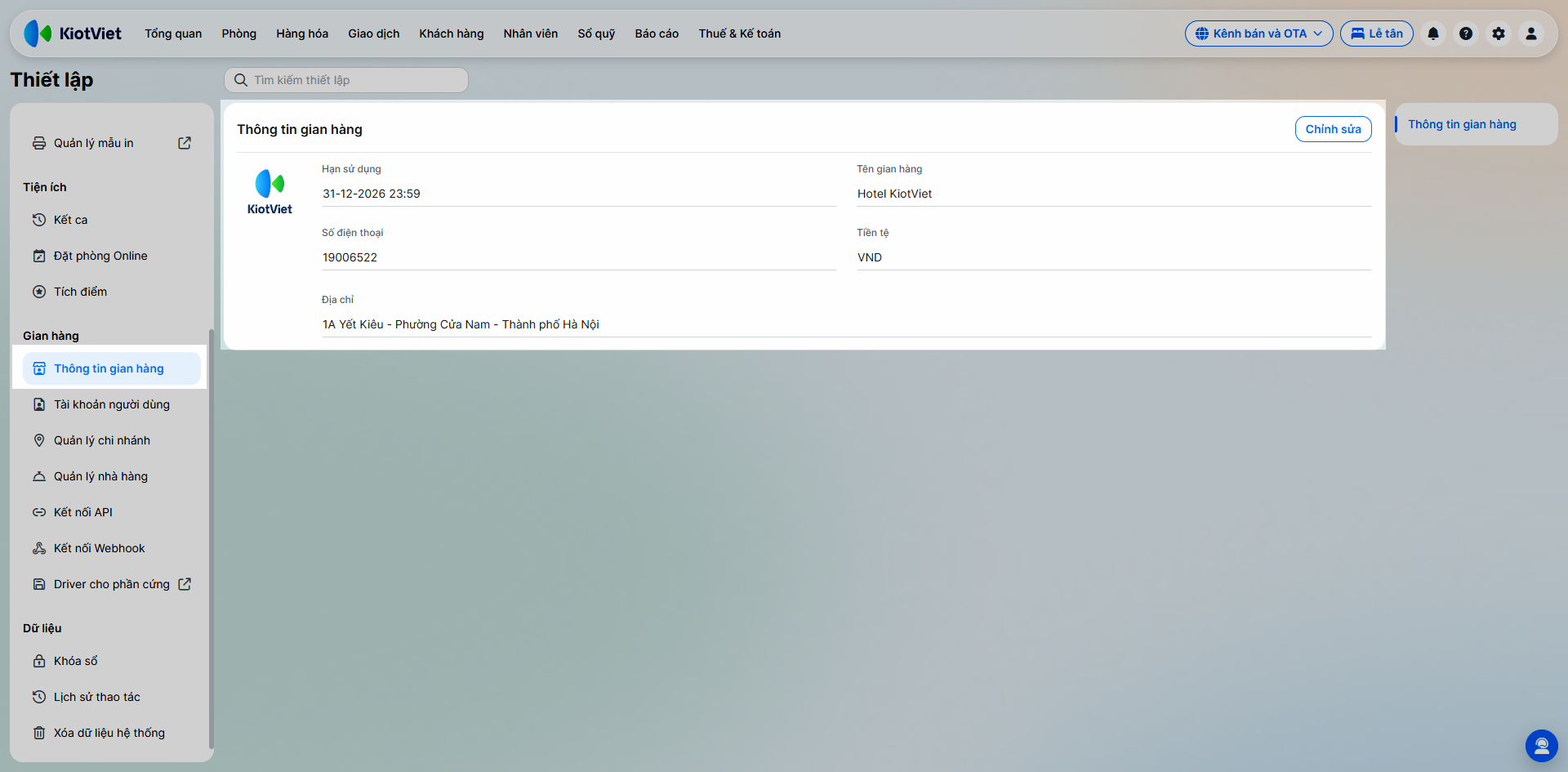
- Để thay đổi ảnh đại diện của gian hàng bạn nhấn Chọn ảnh đại diện.
Lưu ý: Ảnh không vượt quá 2MB.
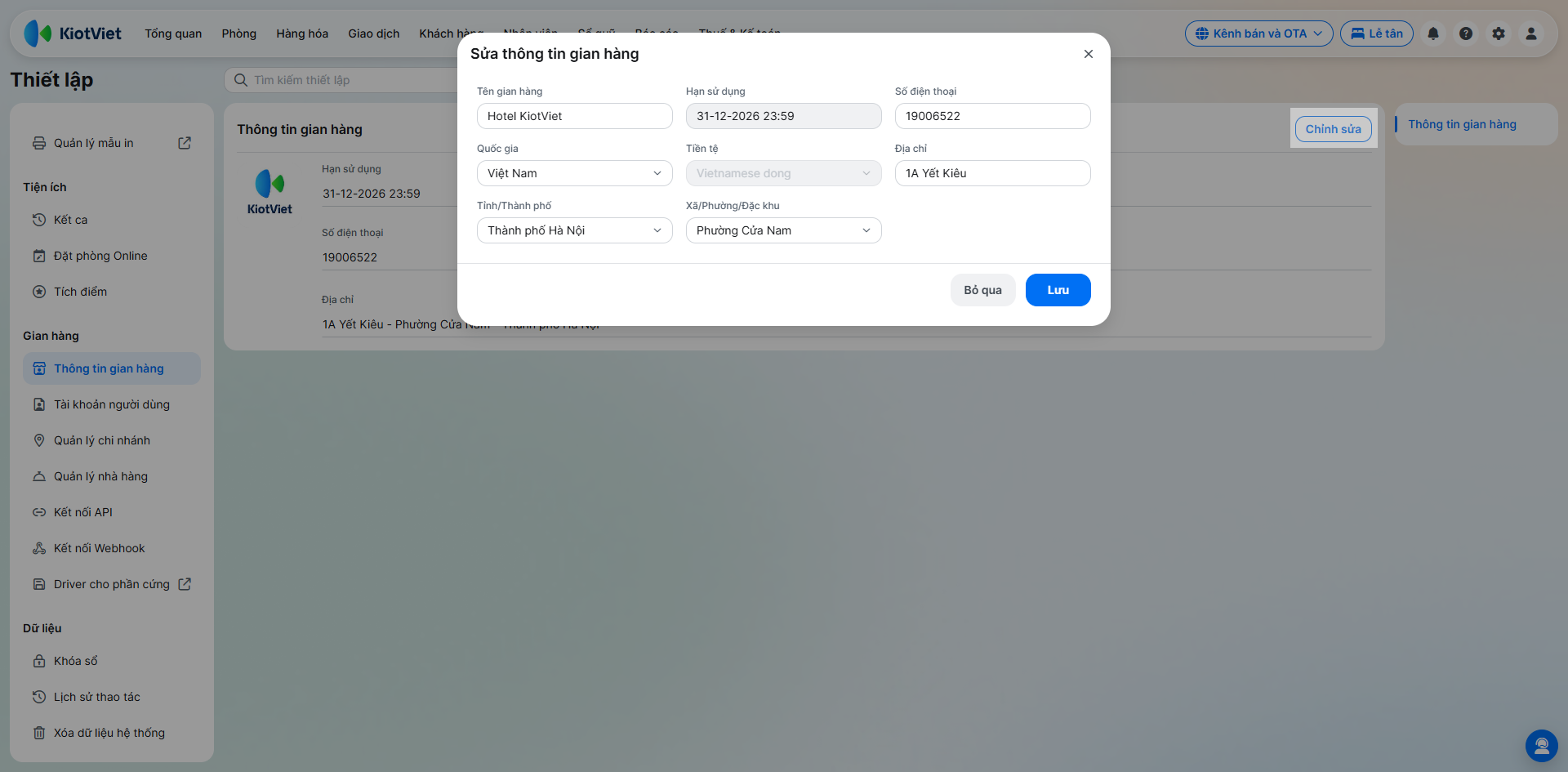
- Nhấn Chỉnh sửa để cập nhật Tên gian hàng, Số điện thoại, Quốc gia, Địa chỉ, Tỉnh/Thành phố, Xã/Phường/Đặc khu → nhấn Lưu để ghi nhận thông tin.
14. Tài khoản người dùng
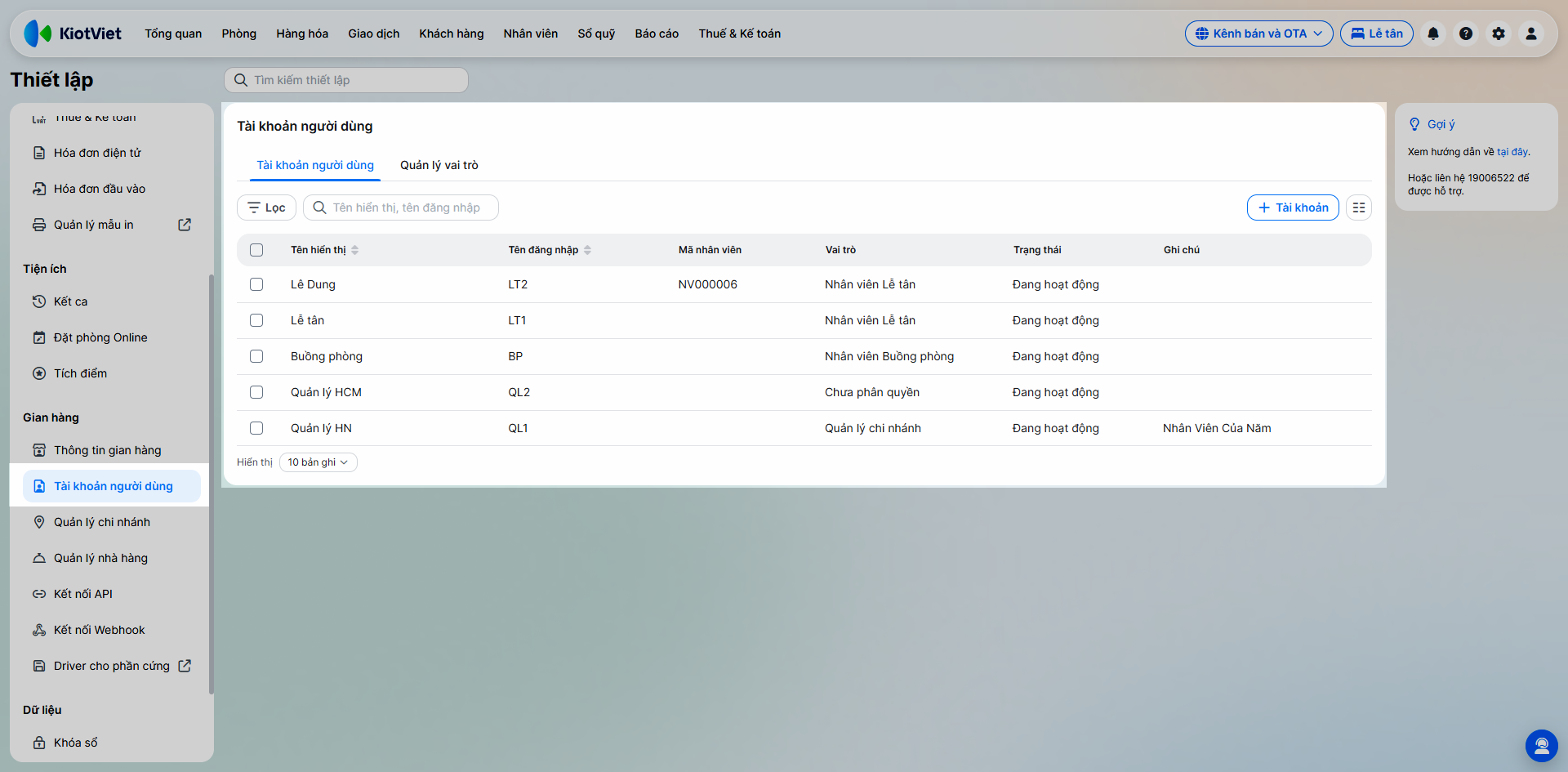
Cho phép quản lý tài khoản nhân viên sử dụng KiotViet Hotel và phân quyền theo từng vị trí.
Tại màn hình Thiết lập, chọn Tài khoản người dùng (hoặc từ màn hình Quản lý bạn nhấn vào biểu tượng bánh răng thiết lập → chọn Khách sạn → Tài khoản người dùng).
Chi tiết tham khảo hướng dẫn tại đây.
15. Quản lý chi nhánh
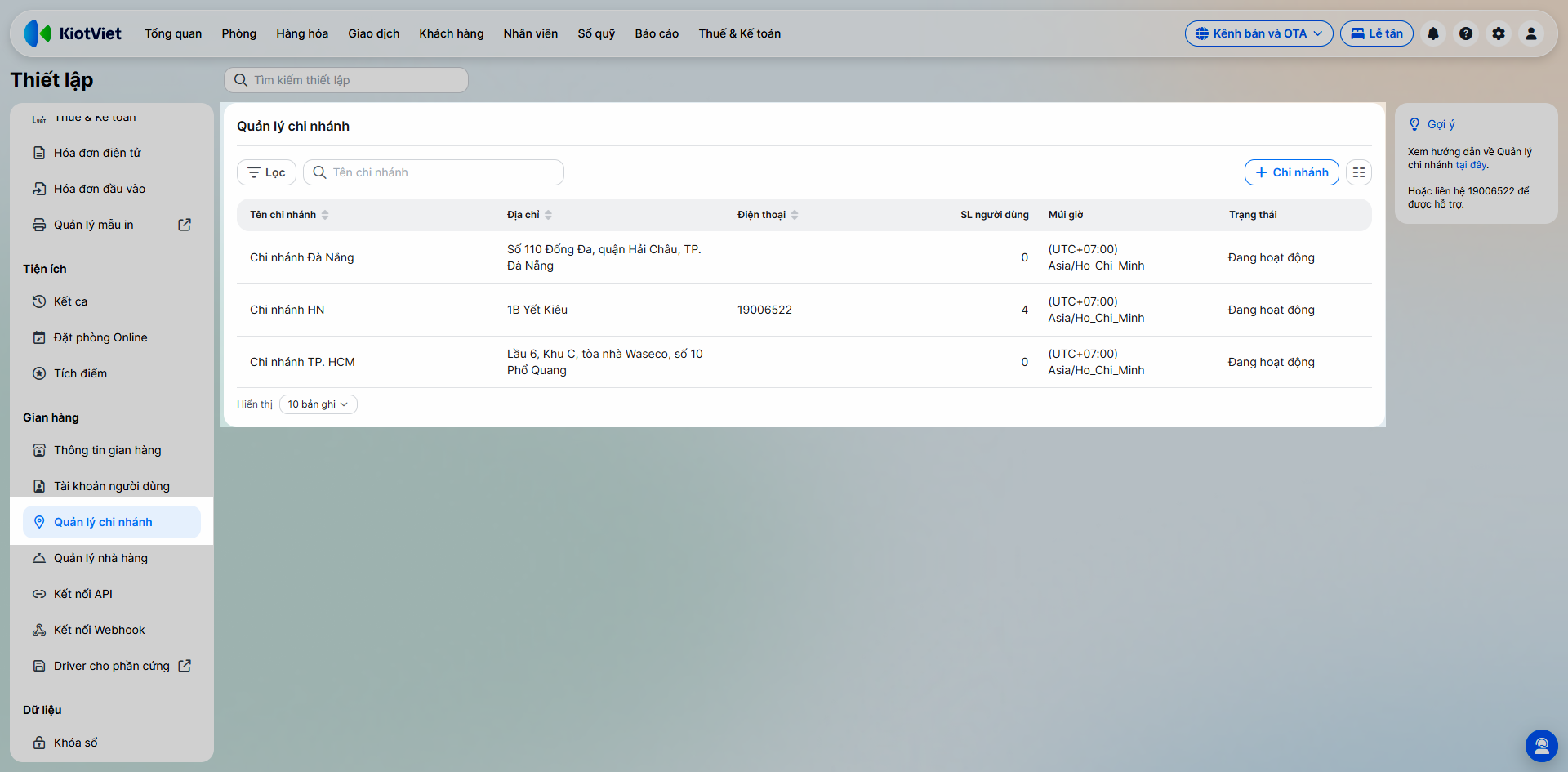
Dành cho mô hình khách sạn có nhiều cơ sở hoặc nhiều chi nhánh.
Tại màn hình Thiết lập, chọn Quản lý chi nhánh (hoặc từ màn hình Quản lý bạn nhấn vào biểu tượng bánh răng thiết lập → chọn Khách sạn → Quản lý chi nhánh).
Chi tiết tham khảo hướng dẫn tại đây.
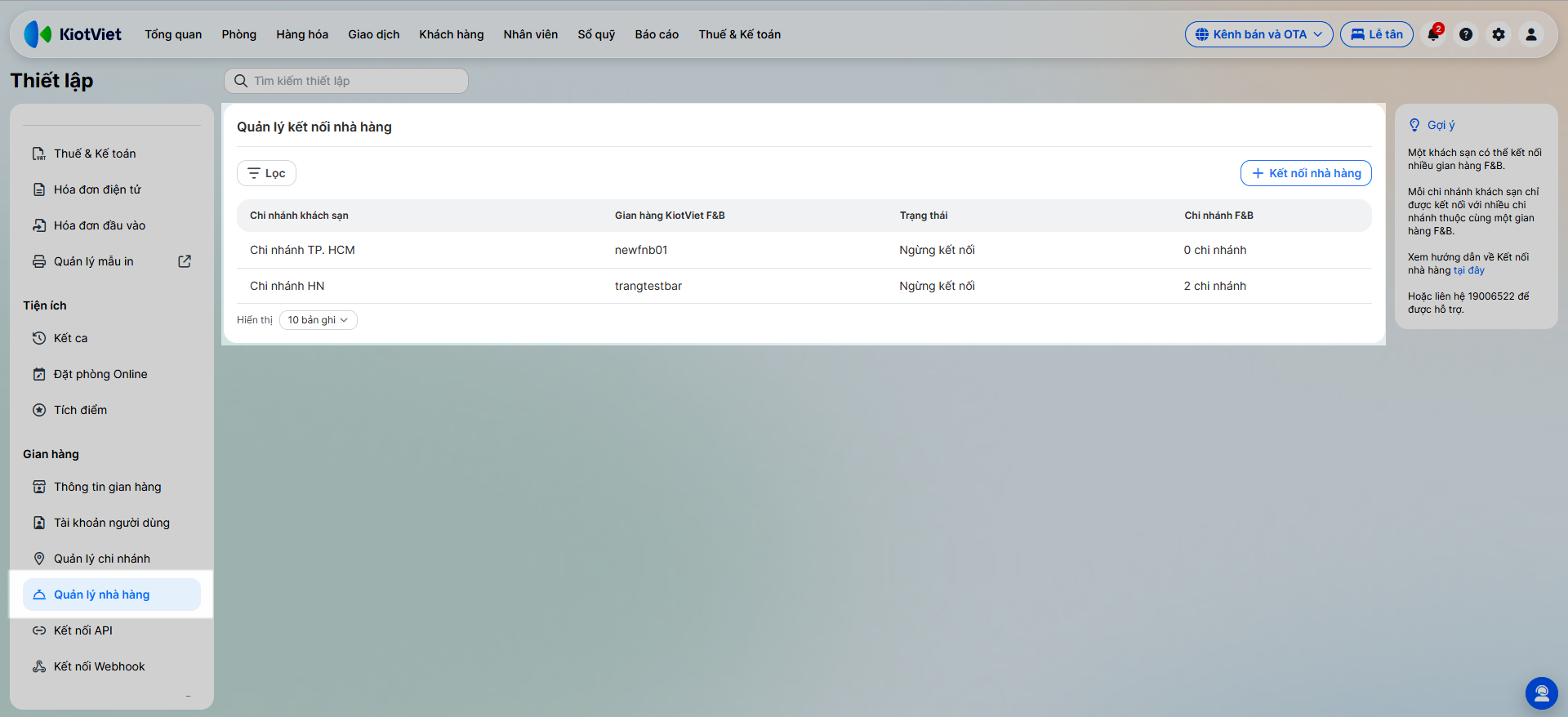
16. Quản lý nhà hàng
Tính năng này cho phép đẩy đơn hàng từ nhà hàng vào phòng khách sạn, hỗ trợ thanh toán gộp và đồng bộ dữ liệu tài chính, giúp quy trình vận hành trở nên liền mạch.
Tình huống: Khách lưu trú sử dụng dịch vụ ăn uống tại nhà hàng của khách sạn và muốn quản lý đồng bộ hoạt động nhà hàng với hệ thống khách sạn.
- Bước 1: Tại màn hình Thiết lập, chọn Quản lý nhà hàng (hoặc từ màn hình Quản lý bạn nhấn vào biểu tượng bánh răng thiết lập → chọn Quản lý nhà hàng).
- Bước 2: Thực hiện kết nối nhà hàng.
Chi tiết tham khảo hướng dẫn tại đây.
17. Kết nối API
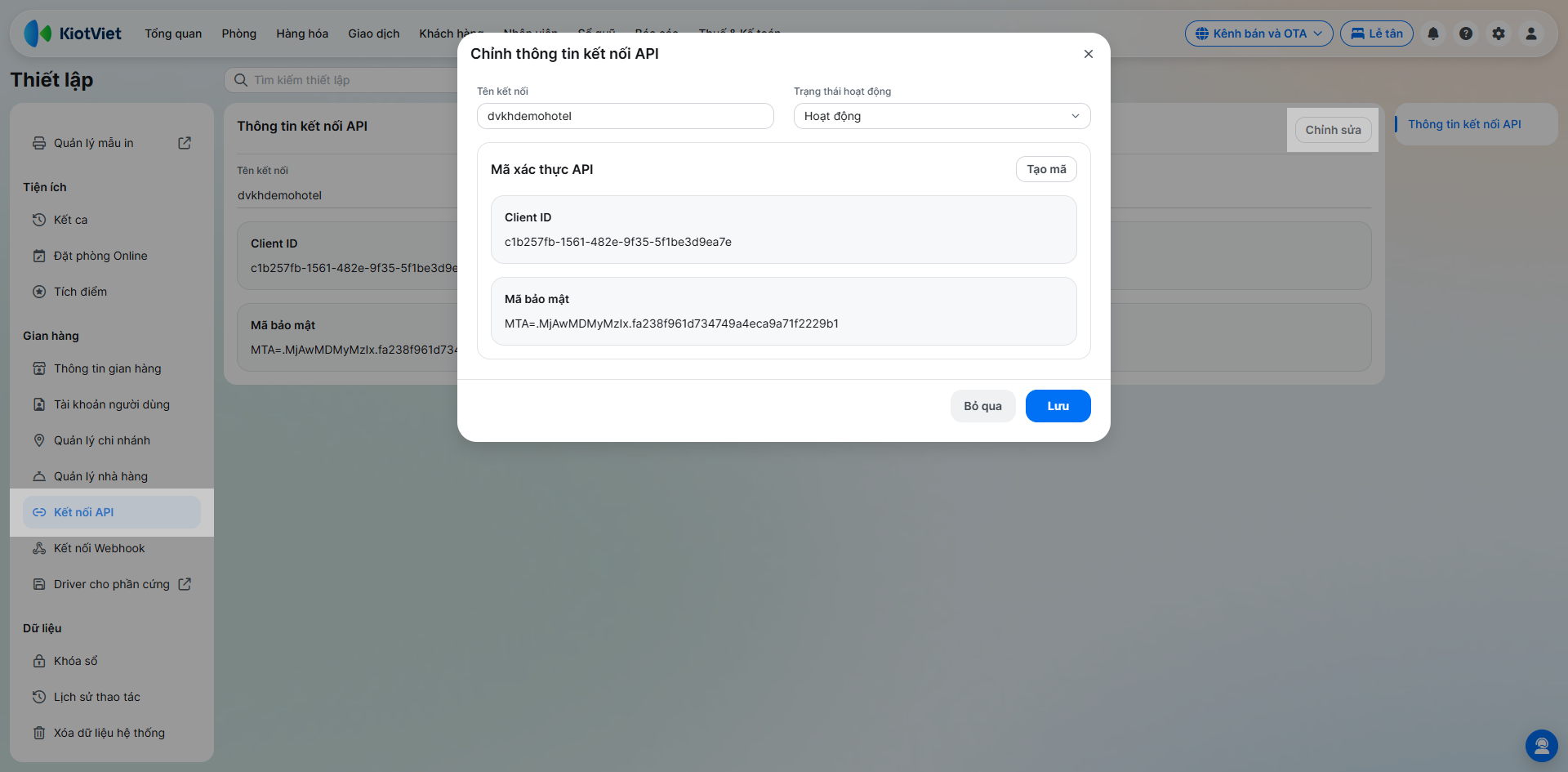
Hỗ trợ kết nối KiotViet Hotel với các hệ thống, phần mềm hoặc website bên thứ ba.
Tình huống: Khách sạn sử dụng một website đặt phòng riêng hoặc hệ thống quản lý khác và cần trao đổi dữ liệu với KiotViet.
Thao tác thực hiện như sau:
- Bước 1: Tại màn hình Thiết lập, chọn Thiết lập kết nối API (hoặc từ màn hình Quản lý bạn nhấn vào biểu tượng bánh răng thiết lập → chọn Khách sạn → Thiết lập kết nối API).
- Bước 2: Nhấn Chỉnh sửa để lấy hoặc thay đổi mã API (chỉ Admin mới có quyền thao tác).
Chi tiết tham khảo hướng dẫn tại đây.
18. Kết nối Webhook
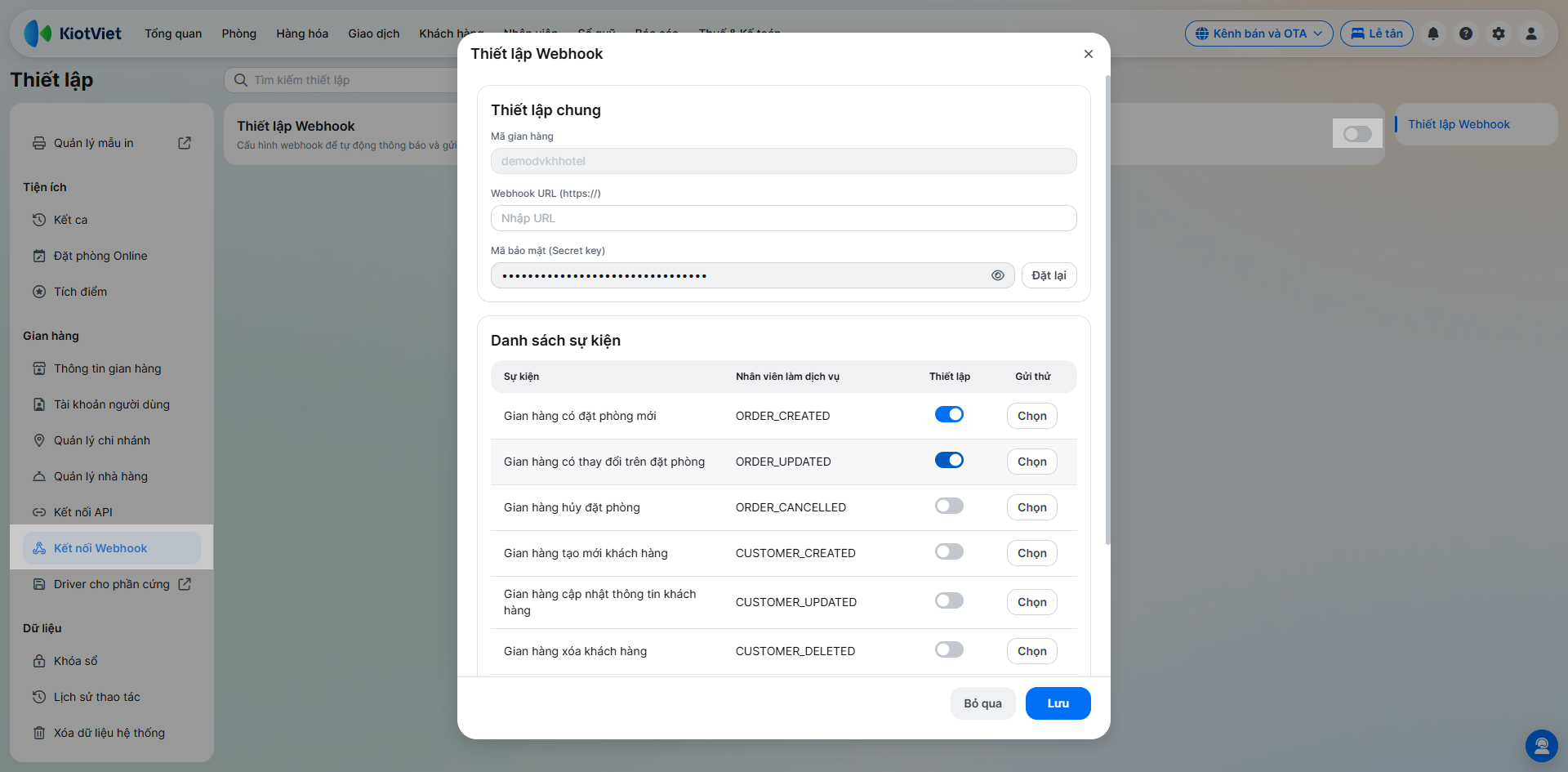
Cấu hình webhook để tự động thông báo và gửi dữ liệu đến các hệ thống khi có một sự kiện nào đó phát sinh.
- Bước 1: Tại màn hình Thiết lập chọn Kết nối Webhook (hoặc từ màn hình Quản lý bạn nhấn vào biểu tượng bánh răng thiết lập → chọn Khách sạn → Kết nối Webhook).
- Bước 2: Bật tính năng.
- Bước 3: Nhập Wehook URL: Bắt đầu bằng https://
- Bước 4: Đặt lại Mã bảo mật (Secret key) nếu muốn.
- Bước 5: Bật xanh các sự kiện muốn ghi nhận.
- Bước 6: Chọn Lưu để hoàn tất thao tác thiết lập.
Chi tiết tham khảo hướng dẫn tại đây.
19. Driver cho phần cứng
Tình huống: Bạn cần tải và cài đặt ứng dụng KiotViet Hardware Manager lên máy tính để bắt đầu quản lý các thiết bị phần cứng của khách sạn.
- Bước 1: Tại màn hình Thiết lập, chọn Driver cho phần cứng (hoặc từ màn hình Quản lý bạn nhấn vào biểu tượng bánh răng thiết lập → chọn Xem tất cả thiết lập → Driver cho phần cứng).
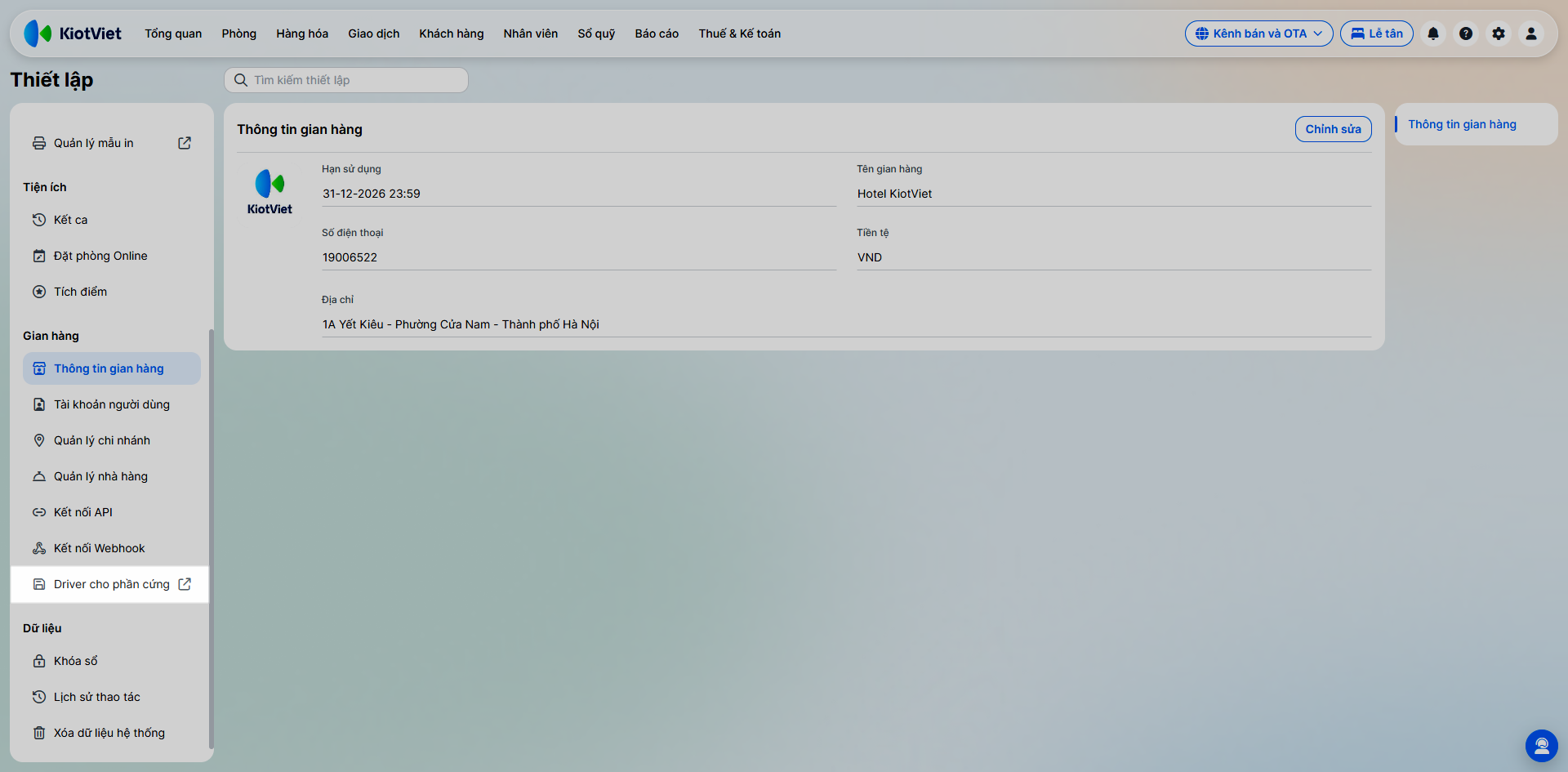
- Bước 2: Trình duyệt sẽ tự động tải tệp cài đặt (đuôi .exe) về máy tính.
- Bước 3: Nhấn vào tệp vừa tải để bắt đầu cài đặt.
Chi tiết tham khảo hướng dẫn tại đây.
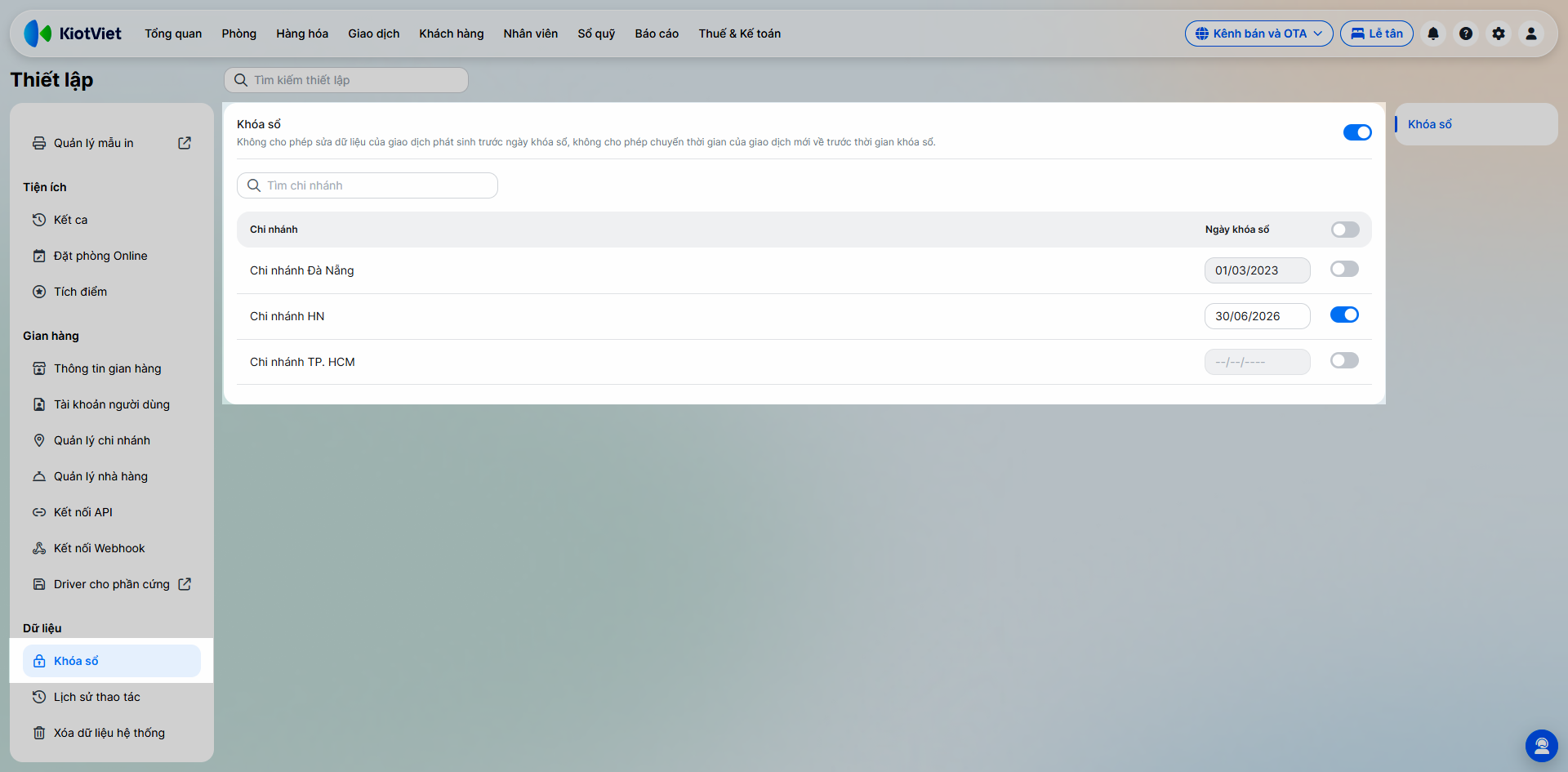
20. Khóa sổ
Giúp chốt dữ liệu đến một thời điểm nhất định và hạn chế việc chỉnh sửa các giao dịch trong quá khứ.
Tình huống: Cuối tháng, kế toán đã hoàn tất đối soát doanh thu và muốn khóa dữ liệu để nhân viên không thay đổi các giao dịch của kỳ trước.
Thao tác thực hiện như sau:
- Bước 1: Tại màn hình Thiết lập, chọn Khóa sổ (hoặc từ màn hình Quản lý bạn nhấn vào biểu tượng bánh răng thiết lập → chọn Dữ liệu và Lịch sử thao tác → Khóa sổ).
- Bước 2: Bật xanh Khóa sổ.
- Bước 3: Trên chi nhánh cần khóa sổ → bật xanh → chọn Ngày khóa sổ → nhấn Lưu.
21. Lịch sử thao tác
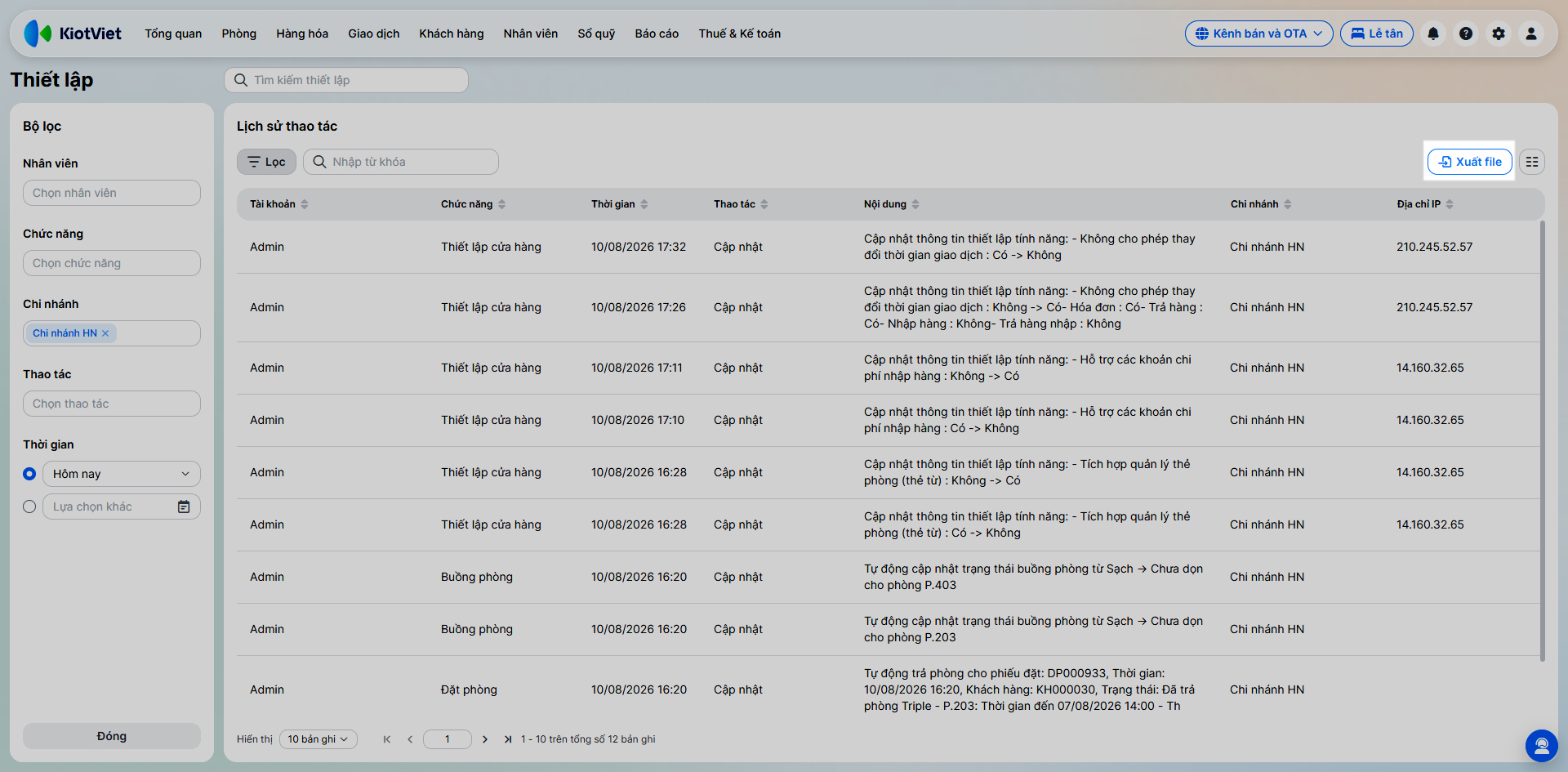
Cho phép quản lý theo dõi và kiểm tra lại toàn bộ hoạt động của từng nhân viên trên phần mềm để phát hiện sai sót hoặc gian lận.
- Tại màn hình Thiết lập, chọn Lịch sử thao tác (hoặc từ màn hình Quản lý bạn nhấn vào biểu tượng bánh răng thiết lập → chọn Dữ liệu và Lịch sử thao tác).
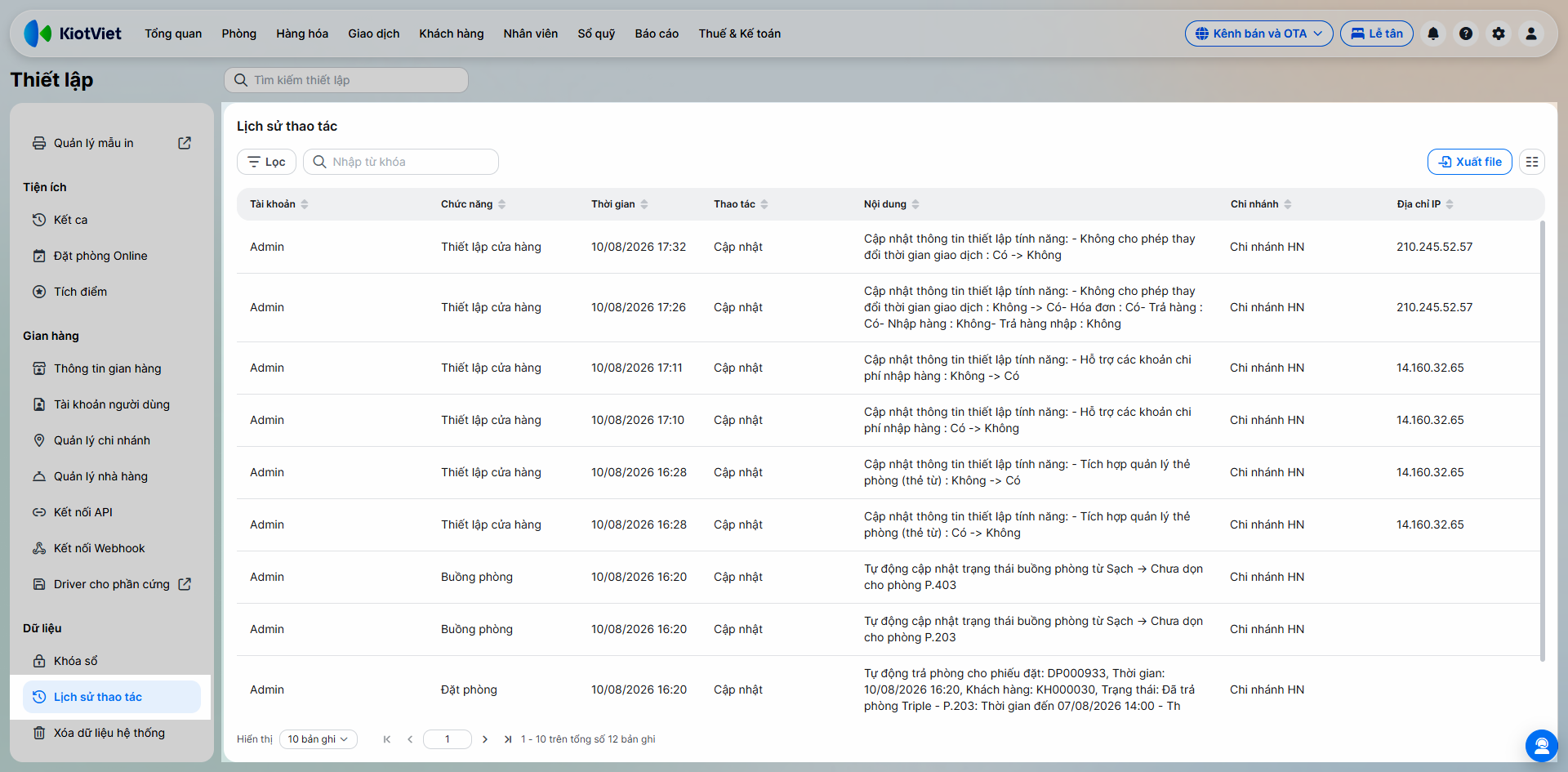
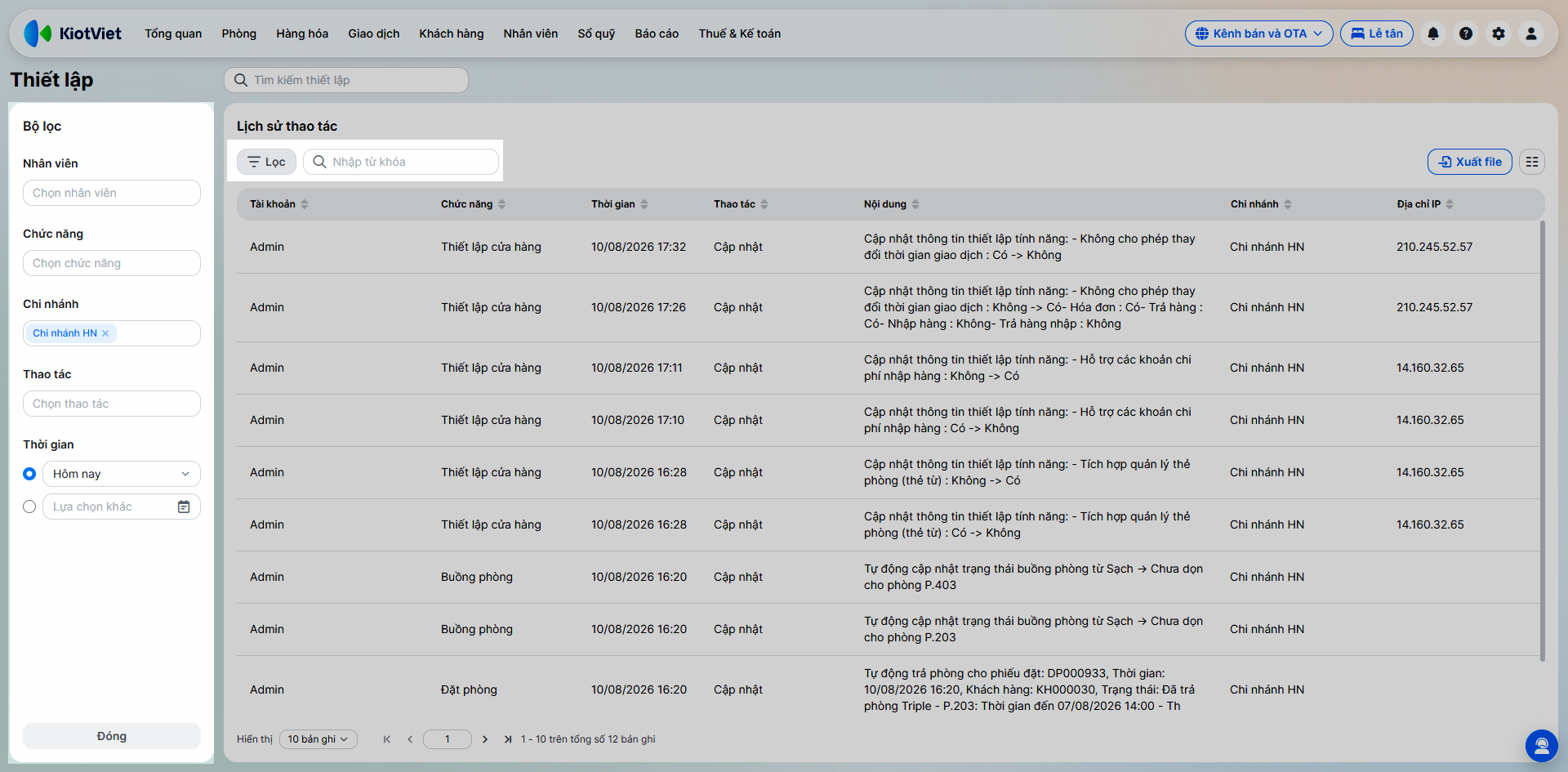
- Bạn nhập từ khóa tìm kiếm hoặc nhấn vào biểu tượng Lọc → sử dụng bộ lọc bên trái màn hình để tìm kiếm thông tin.
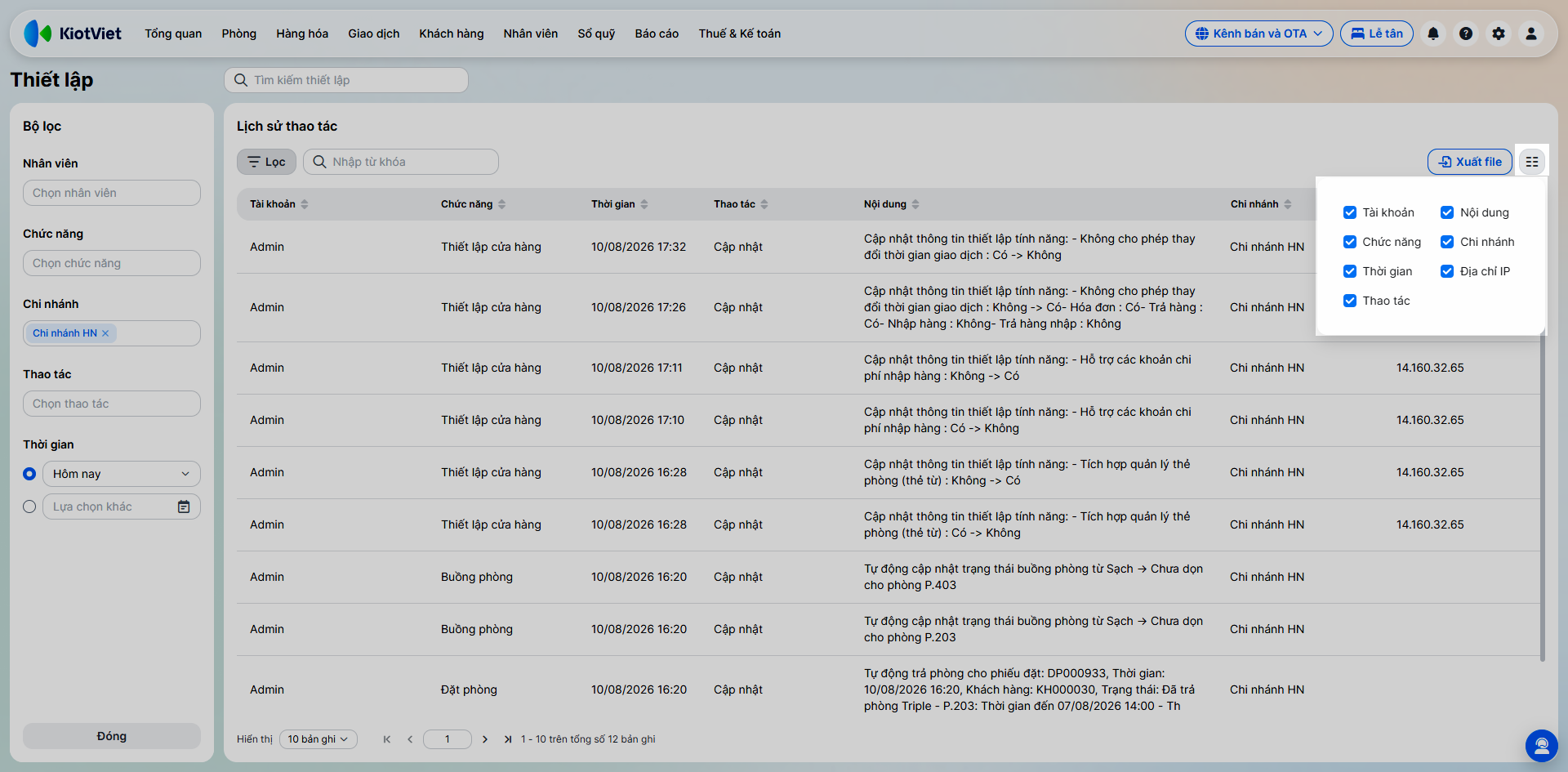
- Để hiển thị các cột thông tin mong muốn trên màn hình bạn nhấn biểu tượng tùy chọn → tích các cột thông tin cần hiển thị.
- Bạn nhấn Xuất file để lưu trữ dữ liệu trên thiết bị.
22. Xóa dữ liệu hệ thống
Bạn vui lòng Liên hệ Hotline 1900 6522 để xóa dữ liệu & được tư vấn sử dụng
Cảm ơn bạn đã theo dõi bài viết!
- Để tìm hiểu thêm về các nghiệp vụ quản lý bán hàng, mời bạn xem bài viết:
Tổng quan Các nhóm Giải pháp của KiotViet - Để tham khảo thêm các video hướng dẫn sử dụng, mời bạn theo dõi kênh YouTube:
HDSD - Phần mềm KiotViet
Chúc bạn kinh doanh hiệu quả cùng KiotViet!
Mục lục
- I. Giới thiệu chung
- II. Các thao tác cơ bản
- III. Các tính năng nâng cao
- 1. Phòng và lưu trú
- 1.1. Loại hình lưu trú & thời gian quy định
- 1.2. Gợi ý giờ nhận phòng
- 1.3. Tự động nhận & trả phòng
- 1.4. Tích hợp thẻ từ
- 1.5. Đặt phòng
- 1.6. Quản lý buồng phòng
- 2. Hàng hóa
- 2.1. Thuộc tính
- 2.2. Đơn vị tính
- 2.3. Phương pháp tính giá vốn
- 2.4. Quản lý chi phí nhập hàng
- 2.5. Cho phép giao dịch dù hàng hóa đã hết tồn kho
- 2.6. Không cho phép thay đổi thời gian giao dịch
- 3. Đơn hàng
- 3.1. Quản lý thu khác
- 3.2. Cho phép in tạm tính/báo giá
- 3.3. Tự động hiển thị QR tĩnh
- 4. Khách hàng
- 5. Báo cáo
- 6. Thuế & Kế toán
- 7. Hóa đơn điện tử
- 8. Hóa đơn đầu vào
- 9. Quản lý mẫu in
- 10. Kết ca
- 11. Đặt phòng Online
- 12. Tích điểm
- 13. Thông tin gian hàng
- 14. Tài khoản người dùng
- 15. Quản lý chi nhánh
- 16. Quản lý nhà hàng
- 17. Kết nối API
- 18. Kết nối Webhook
- 19. Driver cho phần cứng
- 20. Khóa sổ
- 21. Lịch sử thao tác
- 22. Xóa dữ liệu hệ thống

