


Quản lý Chi nhánh
(Ngành Khách sạn, Nhà nghỉ)

I. Giới thiệu chung
Tính năng Quản lý chi nhánh giúp các chủ khách sạn sở hữu chuỗi cơ sở kinh doanh dễ dàng kiểm soát hoạt động của từng điểm bán trên cùng một tài khoản quản trị duy nhất. Việc phân chia chi nhánh giúp tách biệt báo cáo doanh thu, quản lý kho và nhân viên, đồng thời hỗ trợ luân chuyển hàng hóa giữa các kho một cách linh hoạt.
Lợi ích nổi bật của tính năng:
- Quản lý tập trung: Theo dõi hiệu quả kinh doanh của toàn bộ chuỗi hoặc từng chi nhánh riêng biệt.
- Mở rộng dễ dàng: Thêm mới chi nhánh nhanh chóng khi mở rộng quy mô kinh doanh mà không cần tạo tài khoản mới.
- Kiểm soát chặt chẽ: Phân quyền nhân viên truy cập theo từng chi nhánh cụ thể để bảo mật dữ liệu.
Nội dung hướng dẫn trong bài viết này được thực hiện trên giao diện mới. Để tham khảo hướng dẫn trên giao diện cũ, vui lòng truy cập tại đây
II. Các thao tác cơ bản
Dưới đây là các bước để thiết lập và cập nhật thông tin chi nhánh trên giao diện Web Quản lý.
1. Thêm mới chi nhánh
Tình huống: Khách sạn mở thêm một cơ sở mới tại khu vực khác và bạn cần Bạn cần khai báo thông tin cơ sở này lên hệ thống để bắt đầu vận hành.
Thao tác thực hiện như sau:
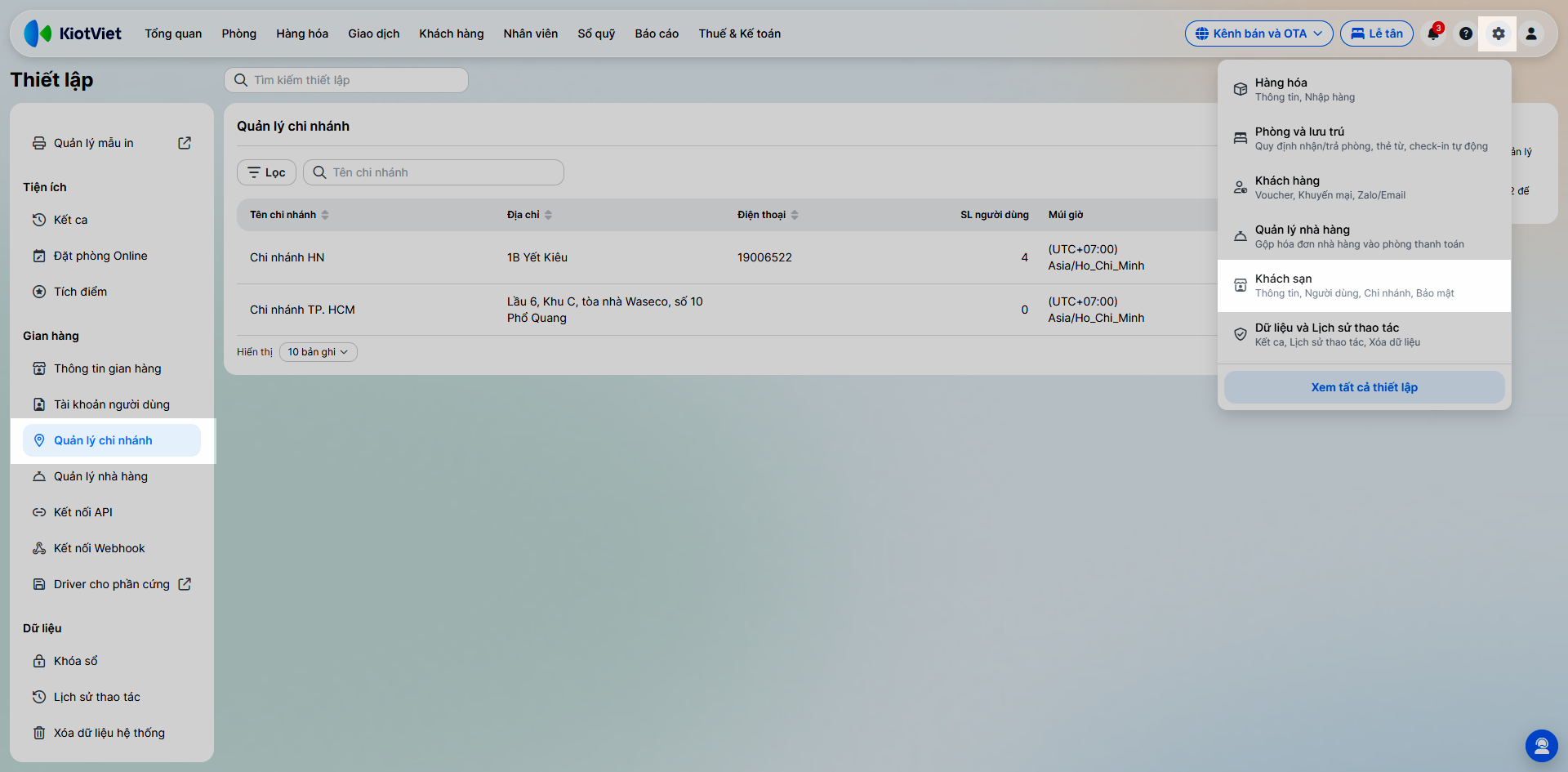
- Bước 1: Tại màn hình Quản lý, bạn nhấn vào biểu tượng bánh răng thiết lập
 góc trên bên phải → chọn Khách sạn → Quản lý chi nhánh.
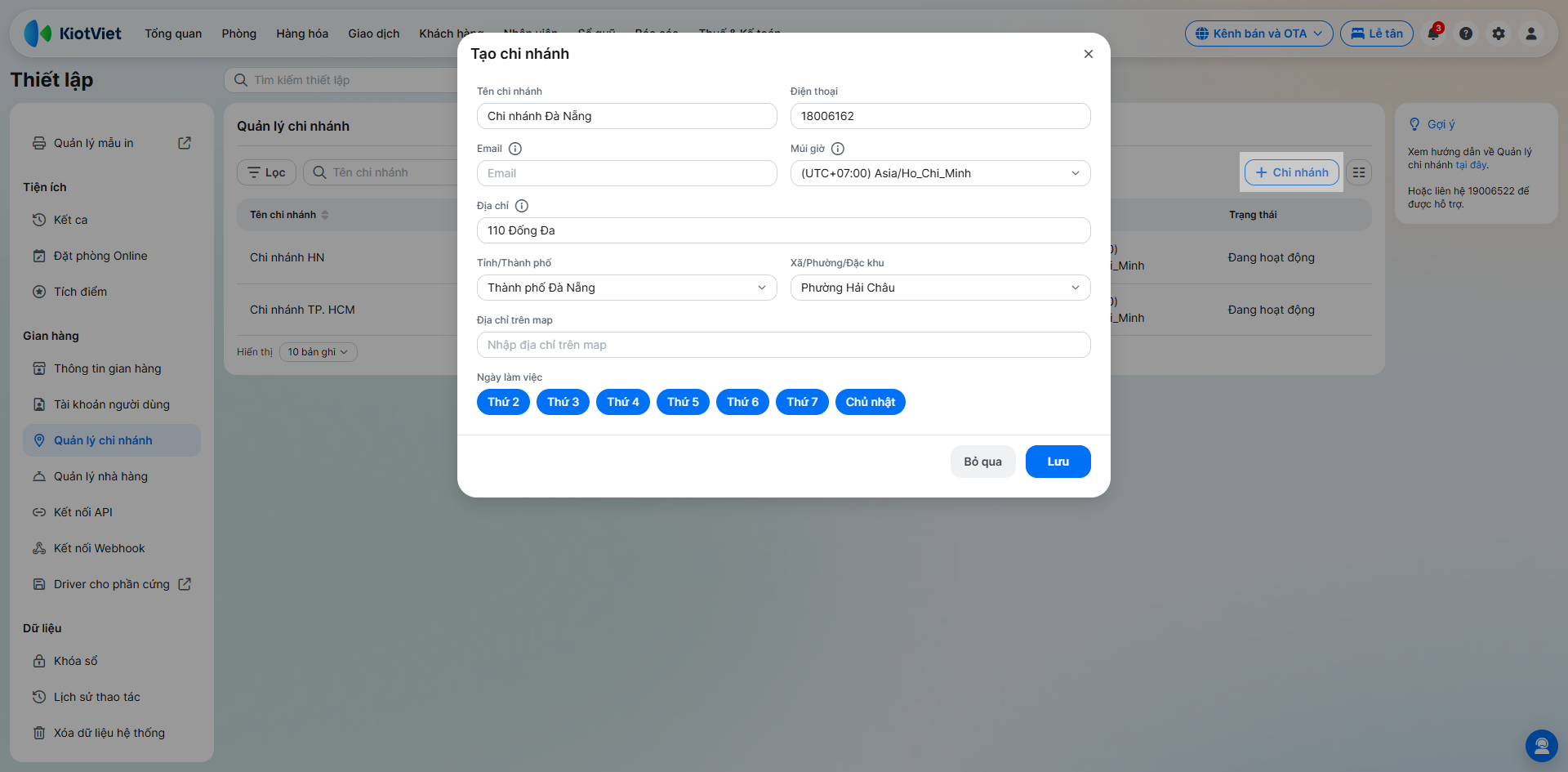
- Bước 2: Nhấn + Chi nhánh.
- Bước 3: Nhập các thông tin bắt buộc: Tên chi nhánh, Địa chỉ, Tỉnh/Thành phố.
- Bước 4: Nhập thêm các thông tin khác như: Điện thoại, Email, Xã/Phường/Đặc khu, Địa chỉ trên map.
- Bước 5: Nhấn Lưu để hoàn tất.
2. Cập nhật thông tin chi nhánh
Tình huống: Chi nhánh hiện tại thay đổi số điện thoại hotline hoặc chuyển địa điểm sang phố khác.
Thao tác thực hiện như sau:
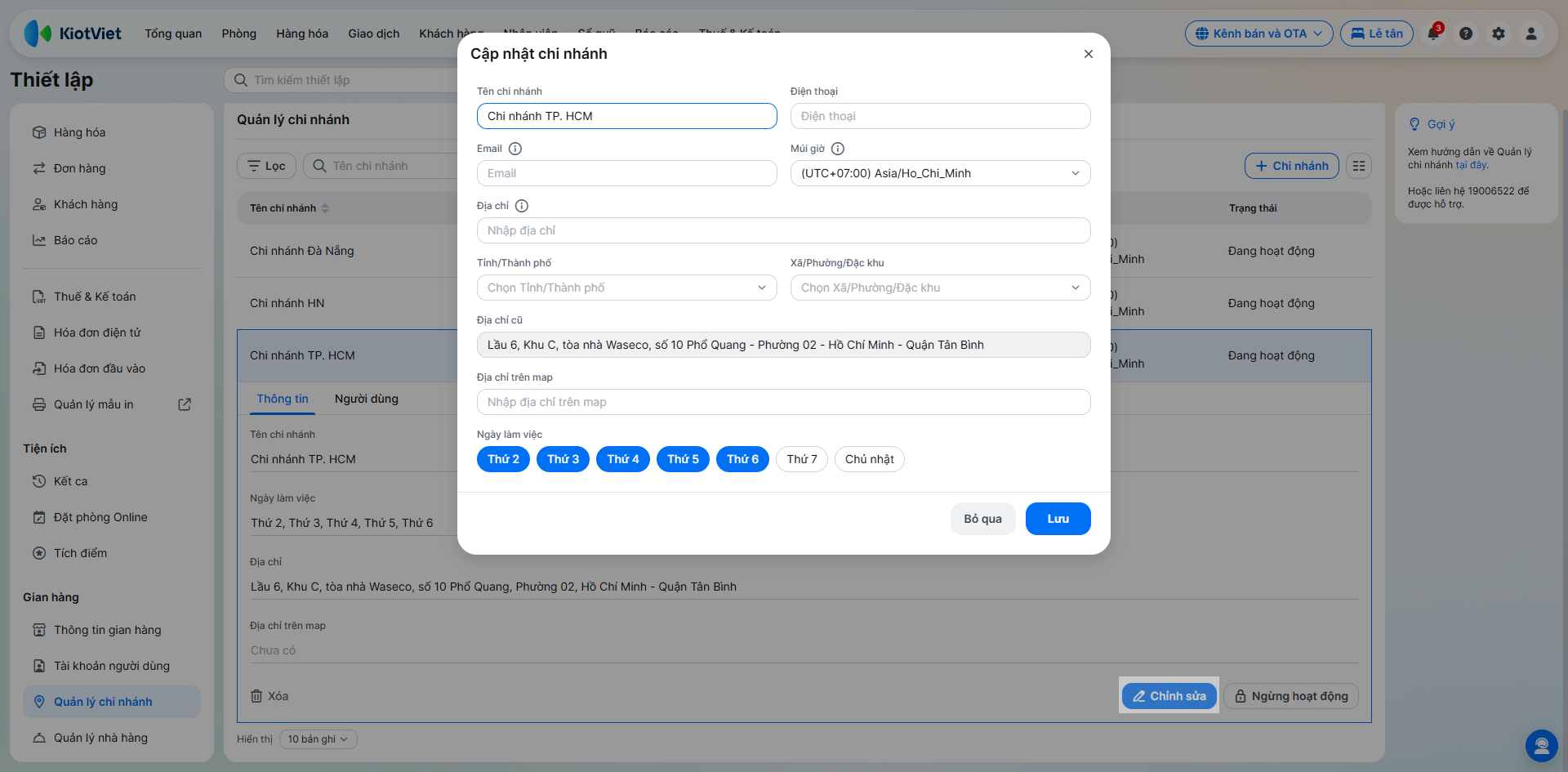
- Bước 1: Tại màn hình Quản lý chi nhánh, chọn tên chi nhánh muốn sửa thông tin.
- Bước 2: Nhấn Chỉnh sửa.
- Bước 3: Thay đổi các thông tin cần thiết và nhấn Lưu.
III. Các tính năng nâng cao
Dành cho việc quản lý trạng thái hoạt động của các chi nhánh trong chuỗi.
1. Ngừng hoạt động và Cho phép hoạt động lại
Tình huống: Bạn muốn tạm đóng cửa một chi nhánh để sửa chữa hoặc mở lại một chi nhánh đã đóng trước đó.
Thao tác thực hiện như sau:
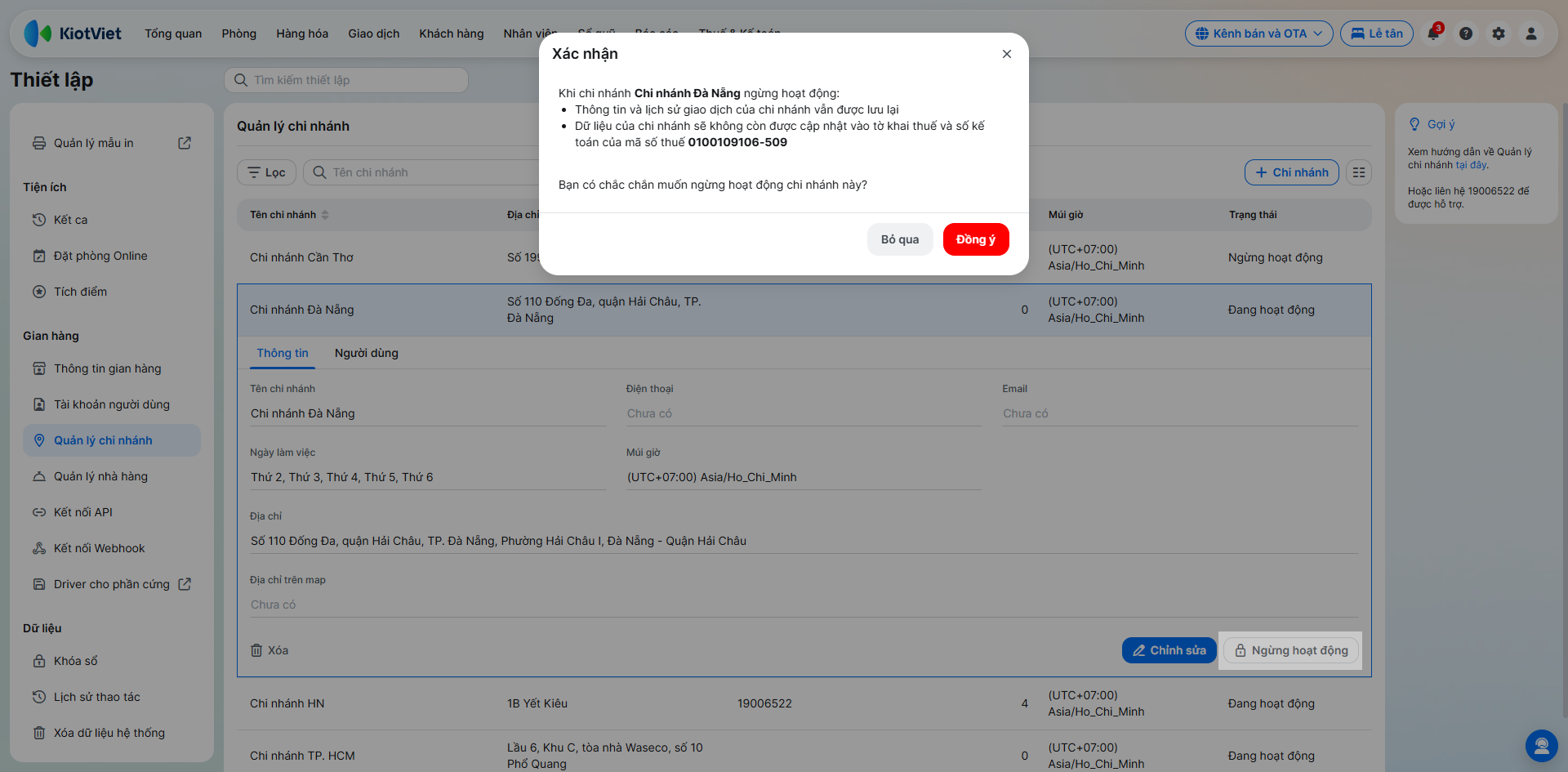
- Ngừng hoạt động: Chọn chi nhánh cần đóng, nhấn Ngừng hoạt động → xác nhận Đồng ý. Chi nhánh này sẽ không thể thực hiện giao dịch nhưng dữ liệu lịch sử vẫn được lưu trữ.
- Cho phép hoạt động: Chọn chi nhánh đang ngừng, nhấn Cho phép hoạt động.
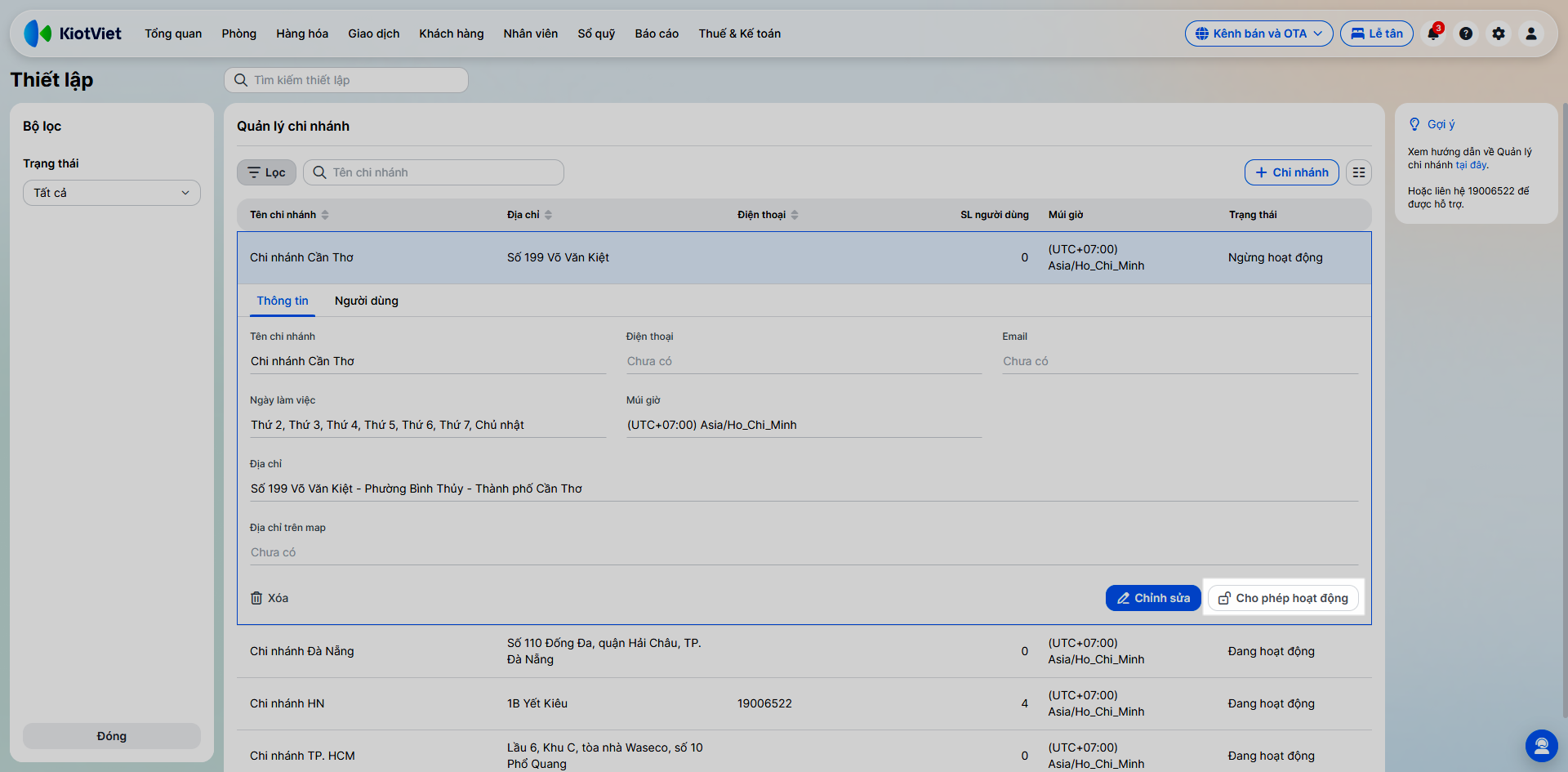
- Lưu ý: Hệ thống sẽ kiểm tra để đảm bảo tổng số chi nhánh đang hoạt động không vượt quá số lượng chi nhánh đã ký trong hợp đồng với KiotViet.
2. Xóa chi nhánh
Tình huống: Bạn nhập sai thông tin chi nhánh rác và muốn xóa bỏ hoàn toàn khỏi hệ thống.
Thao tác thực hiện như sau:
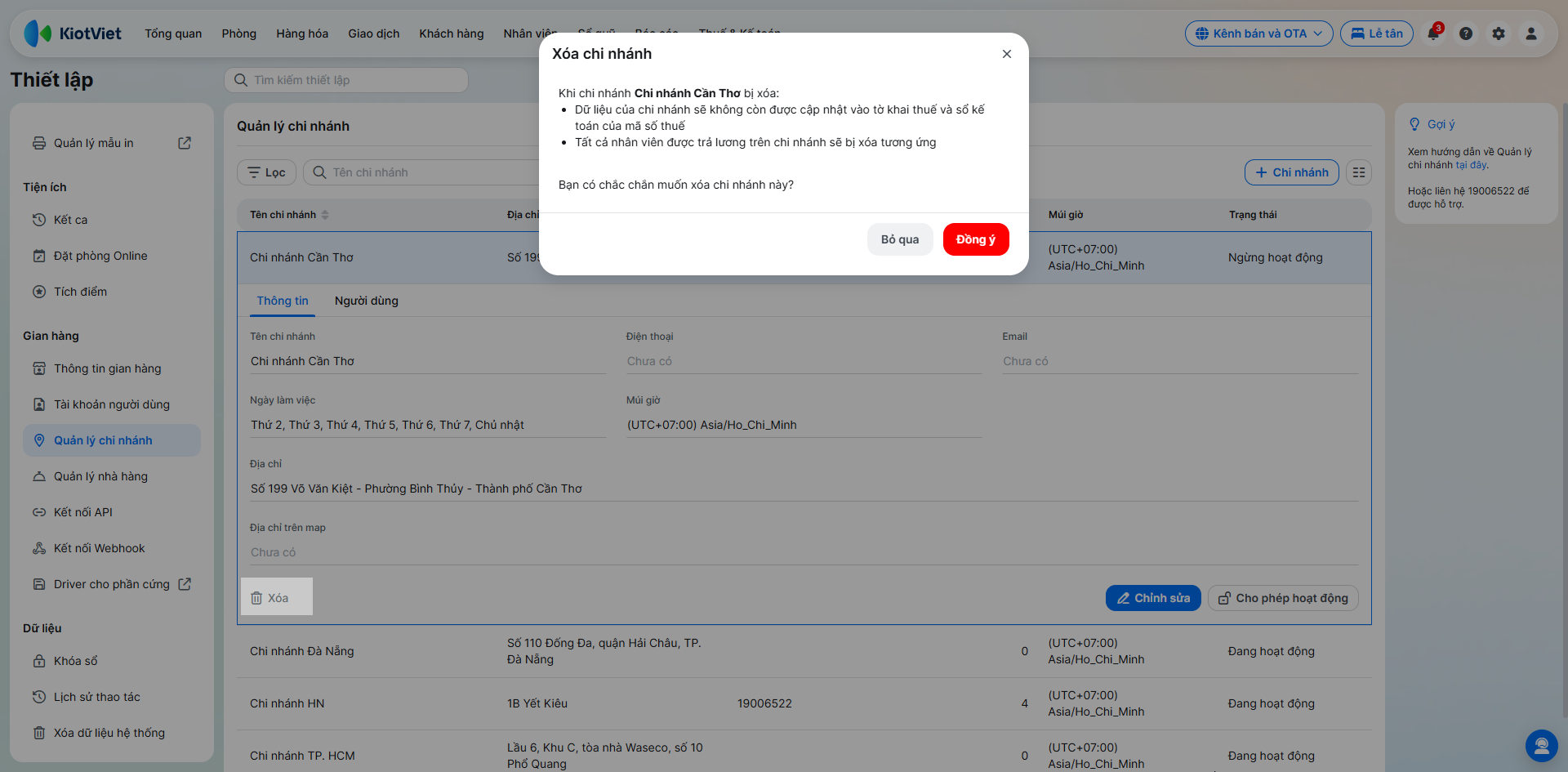
- Chọn chi nhánh muốn xóa.
- Nhấn Xóa → xác nhận Đồng ý.
- Điều kiện: Chỉ xóa được chi nhánh nếu chi nhánh đó chưa phát sinh giao dịch. Nếu đã có giao dịch, bạn chỉ có thể chọn Ngừng hoạt động.
3. Tìm kiếm thông tin chi nhánh
Tình huống: Bạn có nhiều chi nhánh và cần tìm kiếm nhanh một chi nhánh cụ thể hoặc tùy chỉnh các cột thông tin hiển thị trên màn hình danh sách.
- Tìm kiếm: Sử dụng ô tìm kiếm và bộ lọc theo trạng thái để tìm chi nhánh.
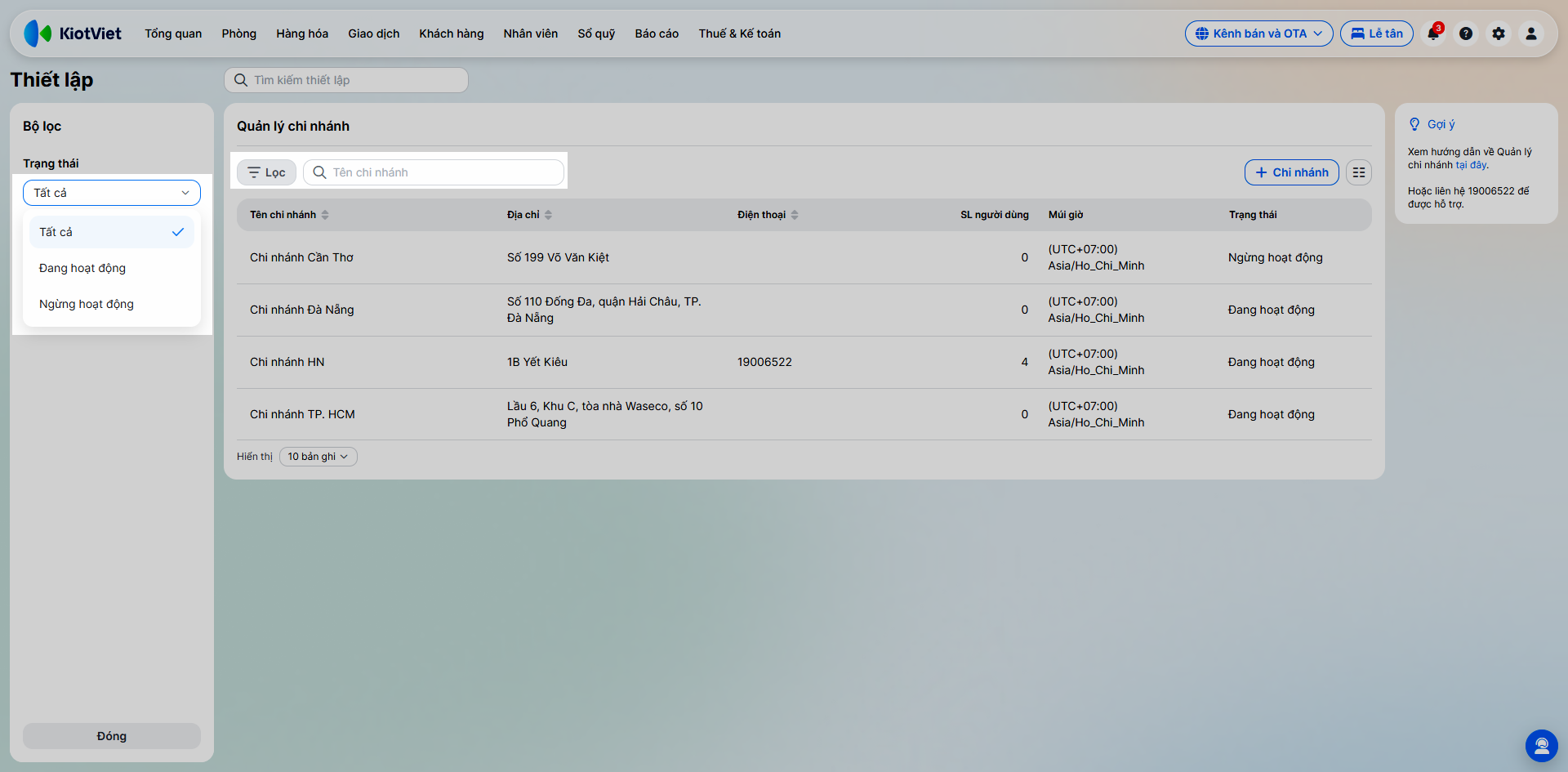
- Sắp xếp danh sách: Nhấn vào tiêu đề của các cột (ví dụ: nhấn vào "Tên chi nhánh" để sắp xếp theo alphabet).
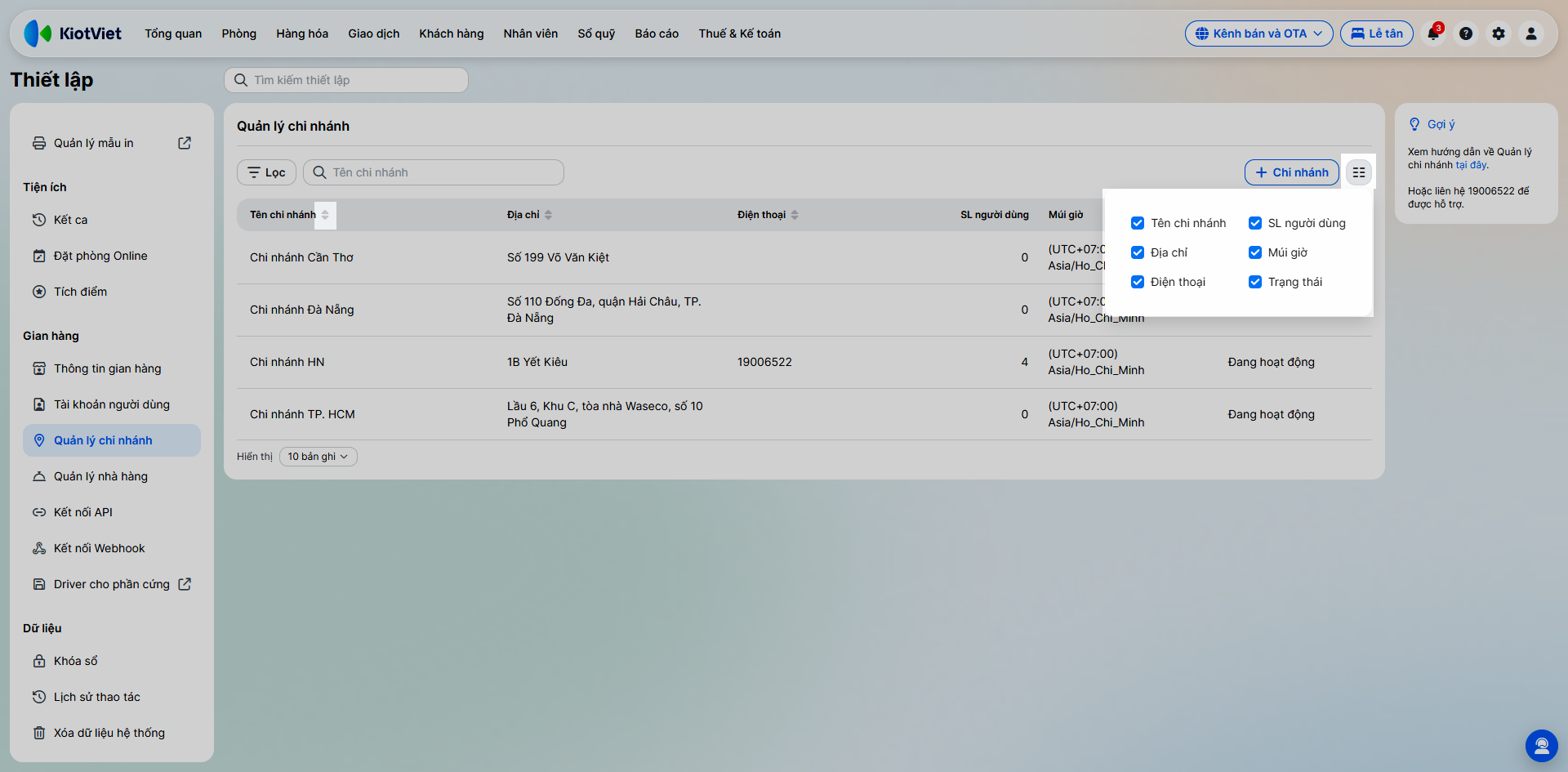
- Tùy chọn hiển thị: Nhấn vào biểu tượng tùy chọn
 → tích chọn các cột thông tin cần hiển thị trên màn hình.
Cảm ơn bạn đã theo dõi bài viết!
- Để tìm hiểu thêm về các nghiệp vụ quản lý bán hàng, mời bạn xem bài viết:
Tổng quan Các nhóm Giải pháp của KiotViet - Để tham khảo thêm các video hướng dẫn sử dụng, mời bạn theo dõi kênh YouTube:
HDSD - Phần mềm KiotViet
Chúc bạn kinh doanh hiệu quả cùng KiotViet!

