


KiotViet Hardware Manager
(Ngành Khách sạn, Nhà nghỉ)
I. Giới thiệu chung
1. Mục đích sử dụng
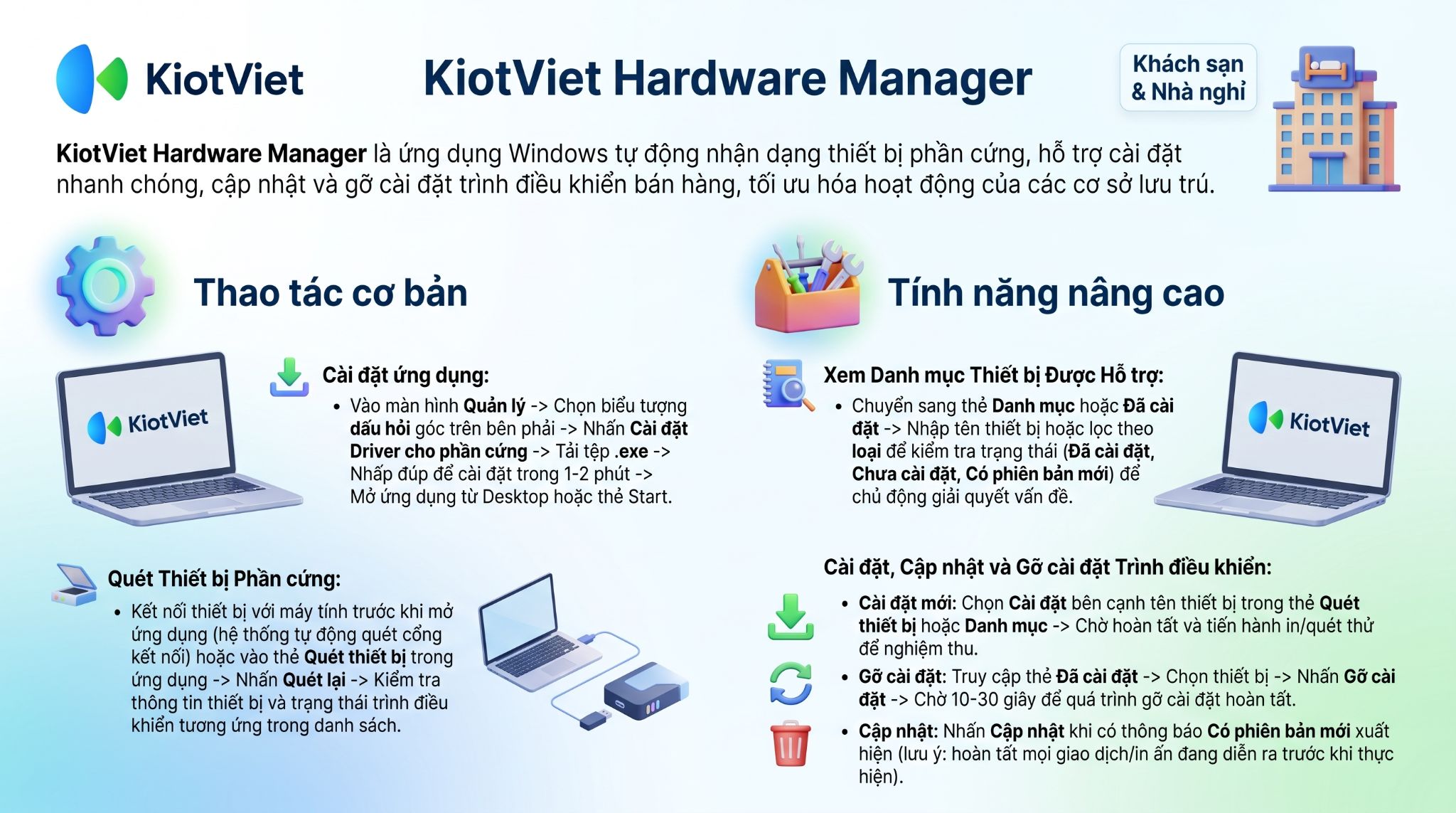
Khi bạn sử dụng các thiết bị phần cứng như máy in hóa đơn, máy quét mã vạch hay két tiền, việc cài đặt phần mềm điều khiển (driver) thường mất nhiều thời gian và dễ gặp lỗi. KiotViet Hardware Manager là ứng dụng trên máy tính Windows giúp bạn tự động nhận diện thiết bị, cài đặt, cập nhật hoặc gỡ bỏ driver một cách dễ dàng mà không cần phải thao tác thủ công phức tạp.
2. Lợi ích nổi bật
Tự động phát hiện thiết bị phần cứng cắm vào máy tính.
- Cài đặt, gỡ bỏ hoặc cập nhật phần mềm điều khiển ngay trong ứng dụng mà không cần tự tải thủ công.
- Tự động phát hiện và hướng dẫn xử lý khi có xung đột với các phần mềm điều khiển cũ.
3. Giải thích thuật ngữ
- KiotViet Hardware Manager: Là ứng dụng trên máy tính hệ điều hành Windows giúp quản lý phần mềm điều khiển thiết bị bán hàng.
- Driver: Phần mềm điều khiển đóng vai trò cầu nối giữa ứng dụng và thiết bị.
- Firmware: Phần mềm nhúng sẵn trong thiết bị (không phải driver).
- VID/PID: Mã định danh phần cứng do nhà sản xuất gắn cho thiết bị.
- USB Composite: Thiết bị USB có nhiều chức năng cùng lúc.
- HID: Chuẩn kết nối USB dành cho bàn phím, chuột, máy quét.
- Cổng COM: Cổng giao tiếp kiểu cũ hoặc thông qua cáp chuyển đổi USB.
- Xung đột driver: Tình trạng nhiều phần mềm điều khiển cùng giành quyền điều khiển một thiết bị.
4. Thiết bị được hỗ trợ
- Máy in hóa đơn: Hỗ trợ các dòng Xprinter, KV 804, KPOS ZY307,...
- Máy in tem mã vạch: Hỗ trợ các dòng Xprinter XP-365B, XP-410B, D35,…
- Máy chấm công: Hỗ trợ dòng KPOS N308,…
Lưu ý: Danh sách thiết bị hỗ trợ sẽ được KiotViet cập nhật thường xuyên. Các mẫu máy mới có thể xuất hiện trong những bản cập nhật tiếp theo.
Nội dung hướng dẫn trong bài viết này được thực hiện trên giao diện mới. Để tham khảo hướng dẫn trên giao diện cũ, vui lòng truy cập tại đây
II. Các thao tác cơ bản
1. Cài đặt ứng dụng KiotViet Hardware Manager
Tình huống: Bạn cần tải và cài đặt ứng dụng KiotViet Hardware Manager lên máy tính để bắt đầu quản lý các thiết bị phần cứng của gian hàng.
Ứng dụng này hiện chỉ hỗ trợ trên hệ điều hành Windows 10 và Windows 11. Các hệ điều hành như Windows 8.1 trở xuống, macOS, Linux, ChromeOS chưa được hỗ trợ. Bạn có thể tải bộ cài đặt trực tiếp từ giao diện quản lý KiotViet. Chỉ những tài khoản được phân quyền mới có thể nhìn thấy nút tải ứng dụng này.
Thao tác thực hiện như sau:
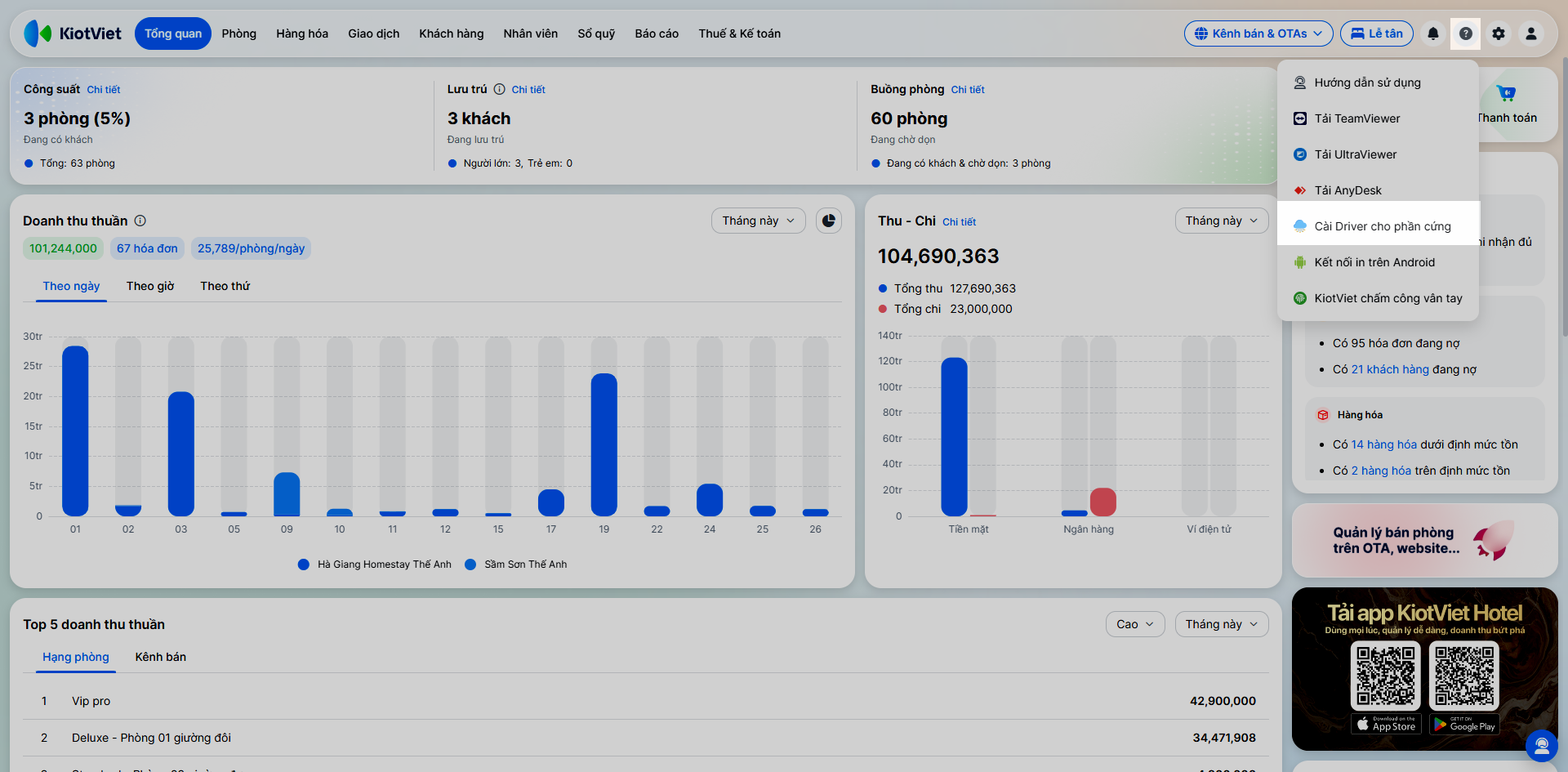
- Bước 1: Truy cập vào màn hình Quản lý → nhấn vào biểu tượng hỏi chấm góc trên bên phải màn hình → chọn Cài Driver cho phần cứng.
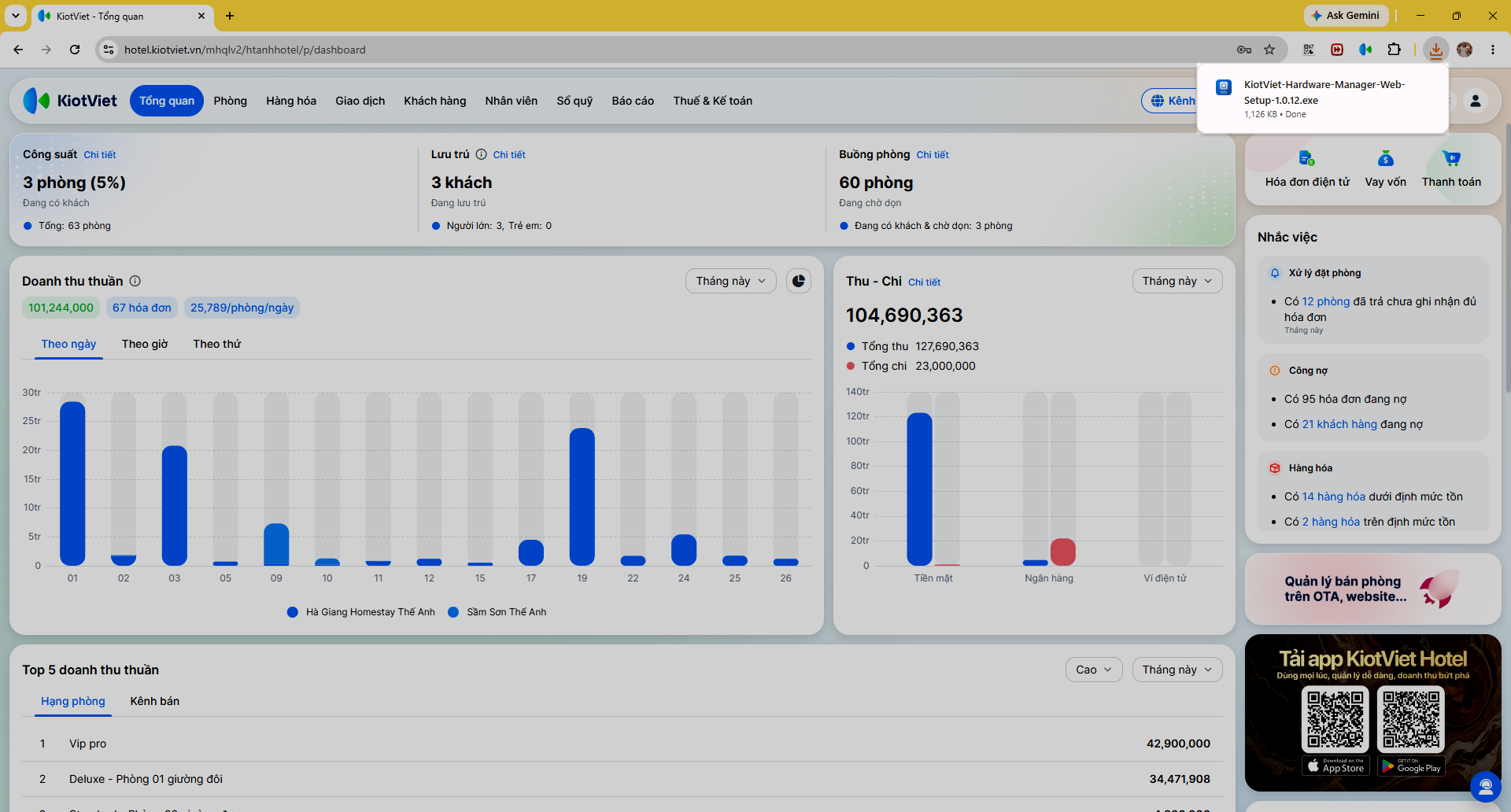
- Bước 2: Trình duyệt sẽ tự động tải tệp cài đặt (đuôi .exe) về máy tính.
- Bước 3: Nhấn vào tệp vừa tải để bắt đầu cài đặt.
- Bước 4: Thực hiện theo các hướng dẫn trên màn hình giống như khi cài đặt các phần mềm thông thường khác. Chờ khoảng 1-2 phút để quá trình hoàn tất.


- Bước 5: Sau khi cài đặt thành công, bạn mở ứng dụng KiotViet Hardware Manager từ biểu tượng trên màn hình chính (Desktop) hoặc qua thẻ Start của Windows.

2. Quét thiết bị phần cứng
Tình huống: Sau khi cắm thiết bị vào máy tính, bạn cần ứng dụng nhận diện thiết bị để tiến hành cài đặt phần mềm điều khiển.
Thao tác thực hiện như sau:
- Trường hợp bạn kết nối máy tính với thiết bị trước khi bật ứng dụng: Ứng dụng sẽ tự động quét các cổng kết nối (USB và cổng COM) để nhận diện thiết bị thông qua mã định danh của nhà sản xuất. Bạn chỉ cần cắm thiết bị là hệ thống tự chạy mà không cần khai báo thủ công. Tuy nhiên, nếu mã thiết bị chưa có trong danh mục hỗ trợ của KiotViet, ứng dụng sẽ không thể nhận diện.

- Trường hợp bạn bật ứng dụng trước khi kết nối máy tính với thiết bị
- Bước 1: Trên giao diện ứng dụng, chọn thẻ Quét thiết bị (được mở mặc định).
- Bước 2: Nhấn nút Quét lại. Ứng dụng sẽ mất khoảng 3 đến 10 giây để tìm kiếm.
- Bước 3: Nếu tìm thấy, màn hình sẽ hiển thị danh sách thiết bị: Tên thiết bị (ví dụ: 365B), Loại thiết bị, Cổng kết nối, Trạng thái driver (chưa cài, đã cài, hoặc có bản mới) và nút hành động tương ứng (Cài đặt/Cập nhật).

- Bước 4: Trường hợp màn hình báo "Không tìm thấy thiết bị nào", bạn cần kiểm tra lại dây cắm, đèn nguồn điện của thiết bị. Thử rút ra cắm lại vào cổng USB khác (ưu tiên cắm cổng phía sau thùng máy tính) hoặc thay dây kết nối khác.

- Bước 5: Nếu máy vẫn không nhận, bạn thử cắm sang máy tính khác để loại trừ trường hợp thiết bị hỏng, hoặc mở trình quản lý thiết bị (Device Manager) trên máy tính để kiểm tra xem hệ điều hành có nhận diện được không.
- Bước 6: Sau khi xử lý các bước trên, bạn nhấn Quét lại trên ứng dụng. Lưu ý: Trước khi quét lại, bạn nên rút thiết bị ra chờ khoảng 5 giây rồi cắm lại, hoặc tắt nguồn thiết bị rồi bật lại.
3. Xem danh mục thiết bị hỗ trợ
Tình huống: Bạn muốn tra cứu xem ứng dụng có đang hỗ trợ thiết bị phần cứng của cửa hàng hay không, hoặc muốn xem danh sách toàn bộ các thiết bị đã được cài đặt trên máy tính hiện tại.
Mỗi thiết bị có thể có nhiều phiên bản phần mềm điều khiển khác nhau kèm theo ngày phát hành và ghi chú riêng. Đối với máy tính dùng Windows 10 hoặc 11 và thiết bị mới, hệ thống khuyến nghị bạn nên dùng phiên bản mới nhất. Nếu thiết bị đang chạy ổn định với bản cũ, ứng dụng sẽ gợi ý cập nhật bản mới. Nếu cài bản mới bị lỗi, bạn hoàn toàn có thể gỡ và cài lại bản cũ. Thẻ "Danh mục" sẽ hiển thị toàn bộ driver mà ứng dụng hỗ trợ, trong khi thẻ "Đã cài đặt" chỉ hiển thị những driver đang được cài trên máy tính của bạn.
Thao tác thực hiện như sau:
- Bước 1: Trên giao diện ứng dụng, chuyển sang thẻ Danh mục hoặc thẻ Đã cài đặt.
- Bước 2: Tại thanh tìm kiếm, gõ tên thiết bị hoặc sử dụng bộ lọc để xem theo từng loại thiết bị cụ thể (máy in hóa đơn, máy in tem mã vạch).
- Bước 3: Xem trạng thái bên cạnh tên thiết bị để biết thiết bị đó "Đã cài", "Chưa cài", hay "Có bản mới". Từ đó bạn có thể chọn các thao tác Cài đặt, Cập nhật hoặc xem Chi tiết tương ứng.

4. Cài đặt, cập nhật và gỡ bỏ phần mềm điều khiển (Driver)
Tình huống: Bạn cần cài đặt mới khi mua thiết bị về, gỡ bỏ khi không còn sử dụng hoặc cập nhật phần mềm điều khiển lên phiên bản mới nhất để đảm bảo thiết bị hoạt động trơn tru, không gặp lỗi.
Thao tác thực hiện như sau:
Để cài đặt phần mềm mới:
- Bước 1: Cắm thiết bị vào máy tính, mở thẻ Quét thiết bị và nhấn Quét. Hoặc bạn có thể mở thẻ Danh mục, tìm đúng tên hãng và dòng máy của mình.
- Bước 2: Nhấn nút Cài đặt ngay cạnh tên thiết bị. Màn hình sẽ hiển thị thanh tiến trình. Lưu ý: Tuyệt đối không tắt máy tính, không đóng ứng dụng hoặc rút dây thiết bị trong quá trình đang cài đặt.

- Bước 3: Sau khi cài đặt thành công, bạn tiến hành kiểm tra thiết bị. Ví dụ: in thử hóa đơn trên màn hình Bán hàng, quét thử mã vạch trên phần mềm ghi chú, hoặc đặt vật lên cân điện tử để xem hệ thống có cập nhật khối lượng hay không.

Để gỡ cài đặt phần mềm:
- Bước 1: Truy cập vào thẻ Đã cài đặt, tìm thiết bị cần gỡ và nhấn Gỡ. (Nên thao tác bước này khi bạn muốn bán hoặc chuyển nhượng thiết bị, khi phần mềm bị lỗi cần cài lại, hoặc khi muốn chuyển về dùng phiên bản cũ để xử lý xung đột).

- Bước 2: Quá trình gỡ diễn ra trong khoảng 10 đến 30 giây. Sau khi màn hình báo gỡ thành công, bạn có thể cài lại phiên bản phần mềm khác hoặc rút hẳn thiết bị ra nếu không dùng nữa.

Để cập nhật phiên bản mới:
- Bước 1: Khi thiết bị có phiên bản mới, hệ thống sẽ tự động hiển thị thông tin Có bản mới và nút Cập nhật tại thẻ Danh mục và thẻ Đã cài đặt.

- Bước 2: Nhấn Cập nhật.
Lưu ý: Trước khi nhấn cập nhật, hãy đảm bảo bạn đã hoàn tất các phiếu in hoặc giao dịch đang chạy. Thiết bị có thể sẽ tạm dừng hoạt động trong quá trình này.

Cảm ơn bạn đã theo dõi bài viết!
- Để tìm hiểu thêm về các nghiệp vụ quản lý bán hàng, mời bạn xem bài viết:
Tổng quan Các nhóm Giải pháp của KiotViet - Để tham khảo thêm các video hướng dẫn sử dụng, mời bạn theo dõi kênh YouTube:
HDSD – Phần mềm KiotViet
Chúc bạn kinh doanh hiệu quả cùng KiotViet!

