


Quản lý Voucher
(Ngành Khách sạn, Nhà nghỉ)
I. Giới thiệu chung
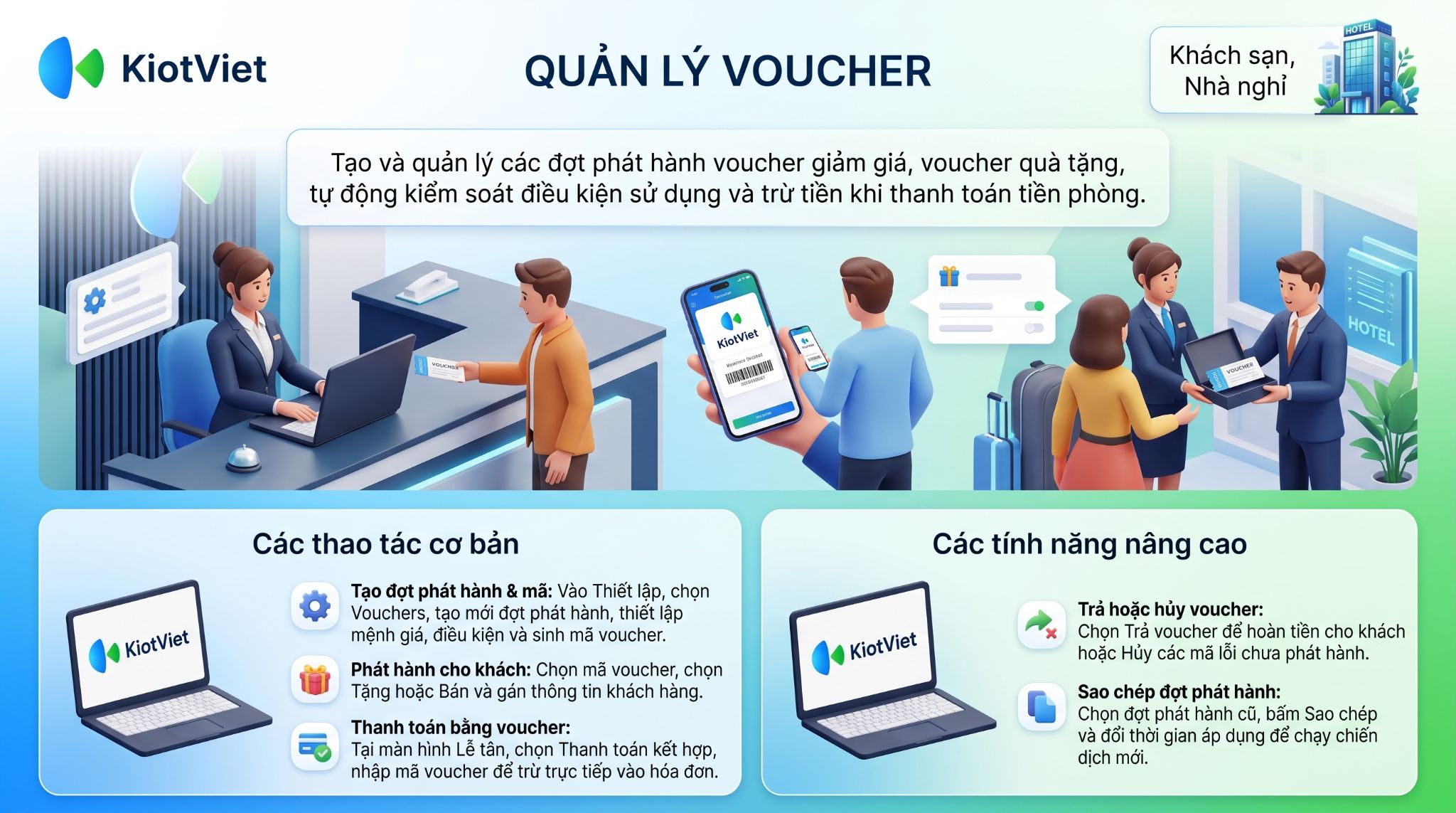
Voucher (Phiếu quà tặng/Phiếu giảm giá) là công cụ Marketing hiệu quả giúp khách sạn thu hút khách đặt phòng mới và giữ chân khách hàng cũ. Tính năng Quản lý Voucher trên KiotViet Hotel hỗ trợ bạn tạo và quản lý các đợt phát hành voucher chuyên nghiệp, theo dõi chặt chẽ trạng thái sử dụng (đã phát hành, đã sử dụng, thu hồi) để tránh gian lận và thất thoát.
Lợi ích nổi bật của tính năng:
- Quản lý tập trung: Theo dõi toàn bộ các đợt phát hành, mệnh giá và hạn sử dụng trên một hệ thống duy nhất.
- Linh hoạt vận hành: Hỗ trợ cả hai hình thức: Tặng voucher (tri ân khách hàng) hoặc Bán voucher (bán trước các gói ưu đãi).
- Kiểm soát chặt chẽ: Hệ thống tự động kiểm tra điều kiện áp dụng (tổng tiền hóa đơn, thời gian hiệu lực) khi lễ tân thực hiện thanh toán, đảm bảo đúng chính sách giá.
- Báo cáo chi tiết: Phân tích hiệu quả của từng chiến dịch voucher thông qua báo cáo doanh thu và chi phí bán hàng.
Nội dung hướng dẫn trong bài viết này được thực hiện trên giao diện mới. Để tham khảo hướng dẫn trên giao diện cũ, vui lòng truy cập tại đây
II. Các thao tác cơ bản
Để triển khai chương trình Voucher, bạn cần thực hiện theo quy trình: Thiết lập → Tạo đợt phát hành → Thêm mã → Phát hành cho khách → Thanh toán.
1. Thiết lập và Tạo đợt phát hành mới
Tình huống: Khách sạn chạy chương trình "Chào Hè", tặng voucher trị giá 200,000đ cho các khách hàng đến lưu trú trong tháng 6, áp dụng cho lần đặt phòng tiếp theo.
Thao tác thực hiện như sau:
- Bước 1: Bật tính năng.
- Trên màn hình Quản lý, bạn nhấn vào biểu tượng bánh răng
 Thiết lập góc phải màn hình → chọn Khách hàng.
- Trên màn hình Quản lý, bạn nhấn vào biểu tượng bánh răng
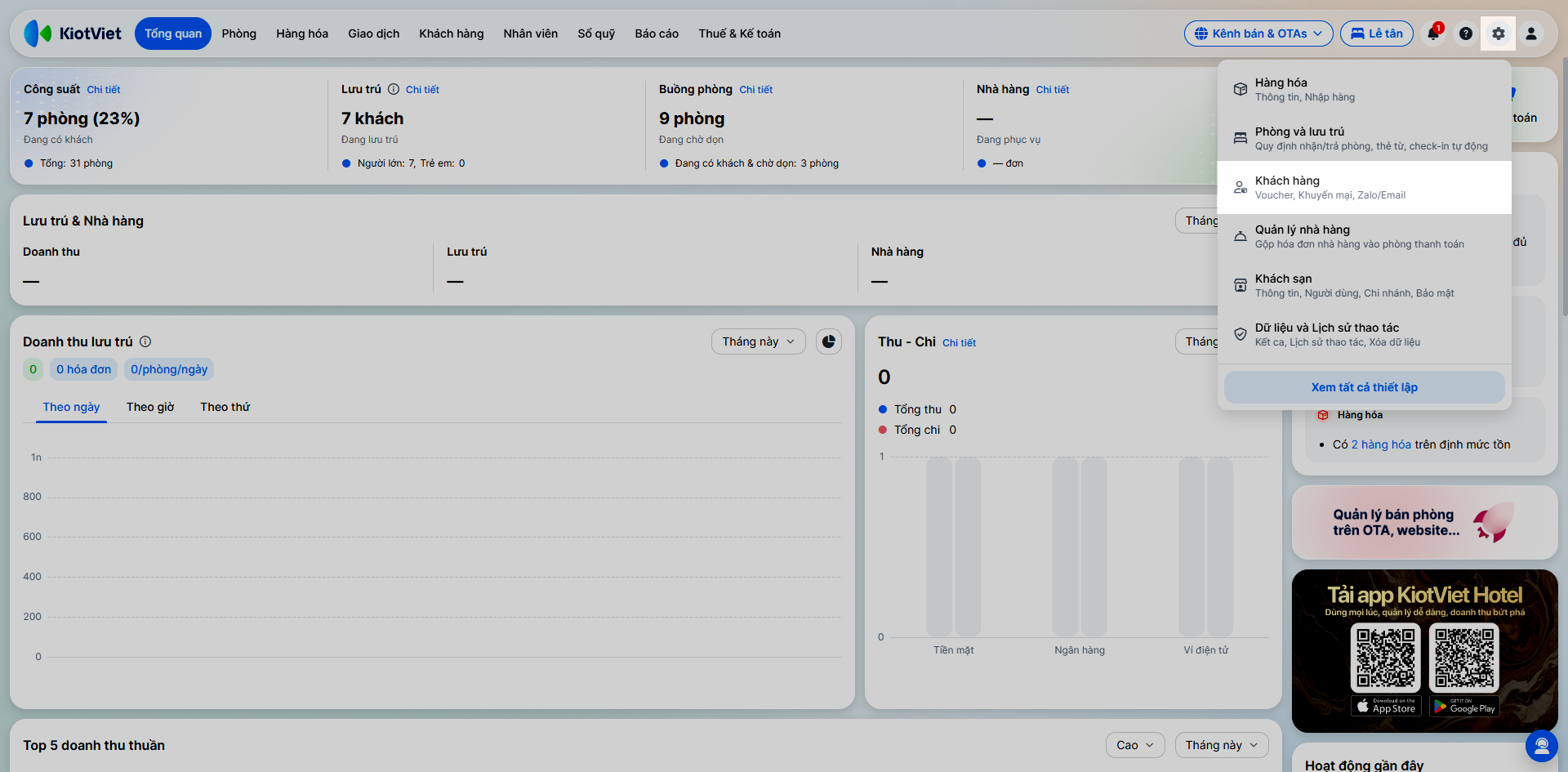
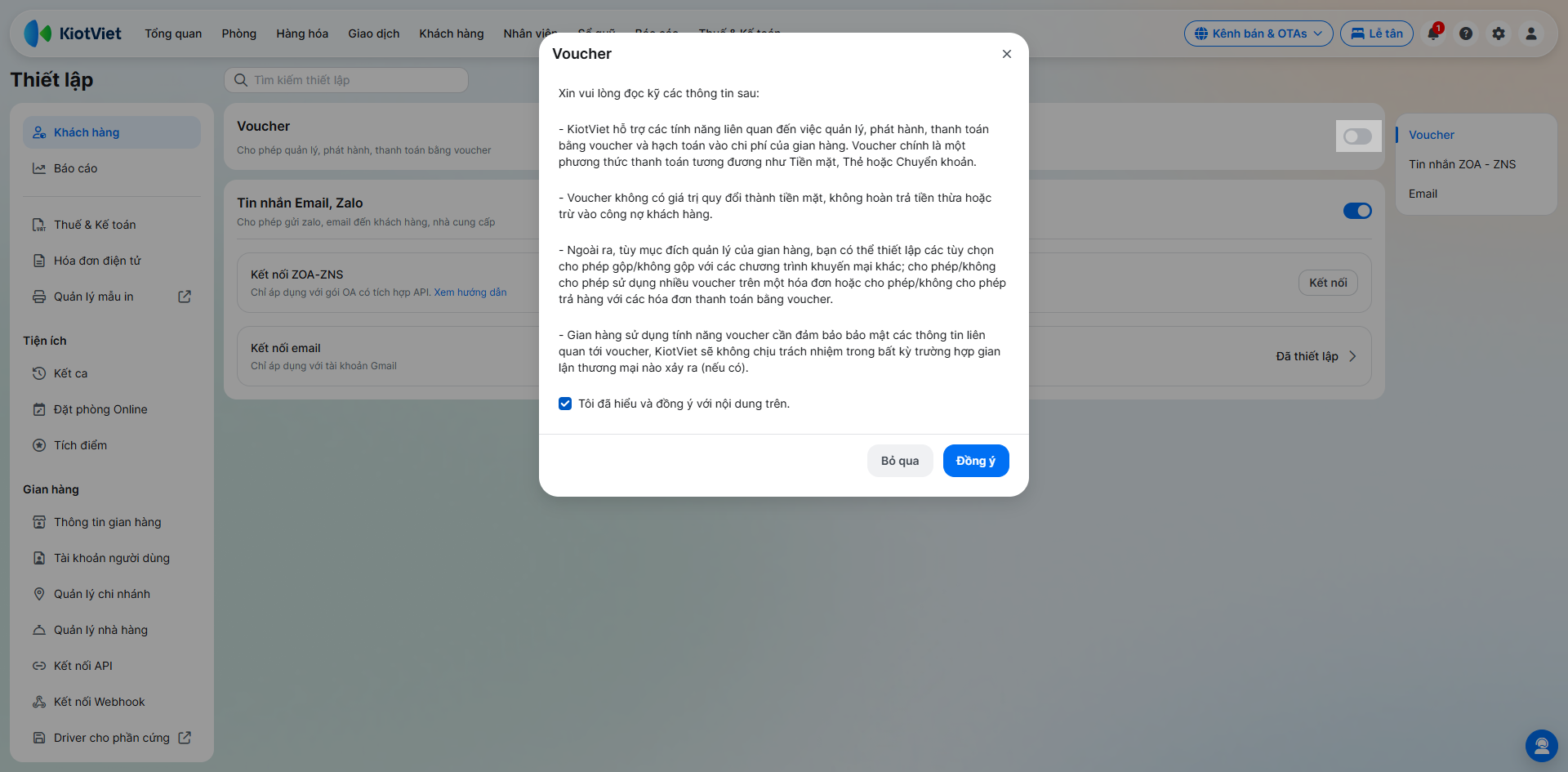
- Bật tính năng Voucher → đọc kỹ thông tin → tích Tôi đã hiểu và đồng ý với nội dung trên. → nhấn Đồng ý.
- Bước 2: Tạo đợt phát hành.
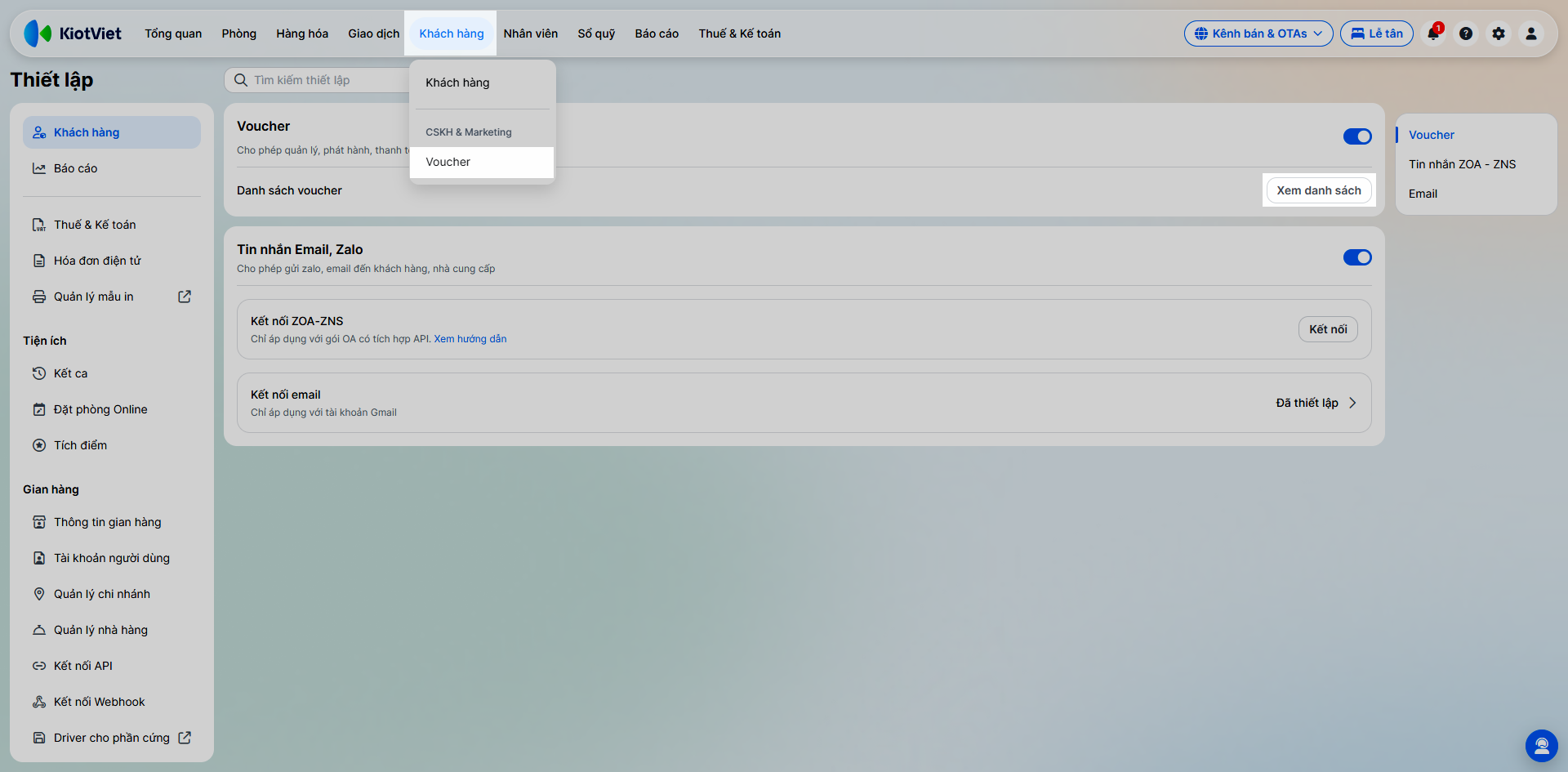
- Trên màn hình Thiết lập → nhấn Xem danh sách trên dòng Danh sách voucher hoặc trên menu Khách hàng → chọn Voucher.
- Trên màn hình Thiết lập → nhấn Xem danh sách trên dòng Danh sách voucher hoặc trên menu Khách hàng → chọn Voucher.
- Nhấn + Đợt phát hành mới.
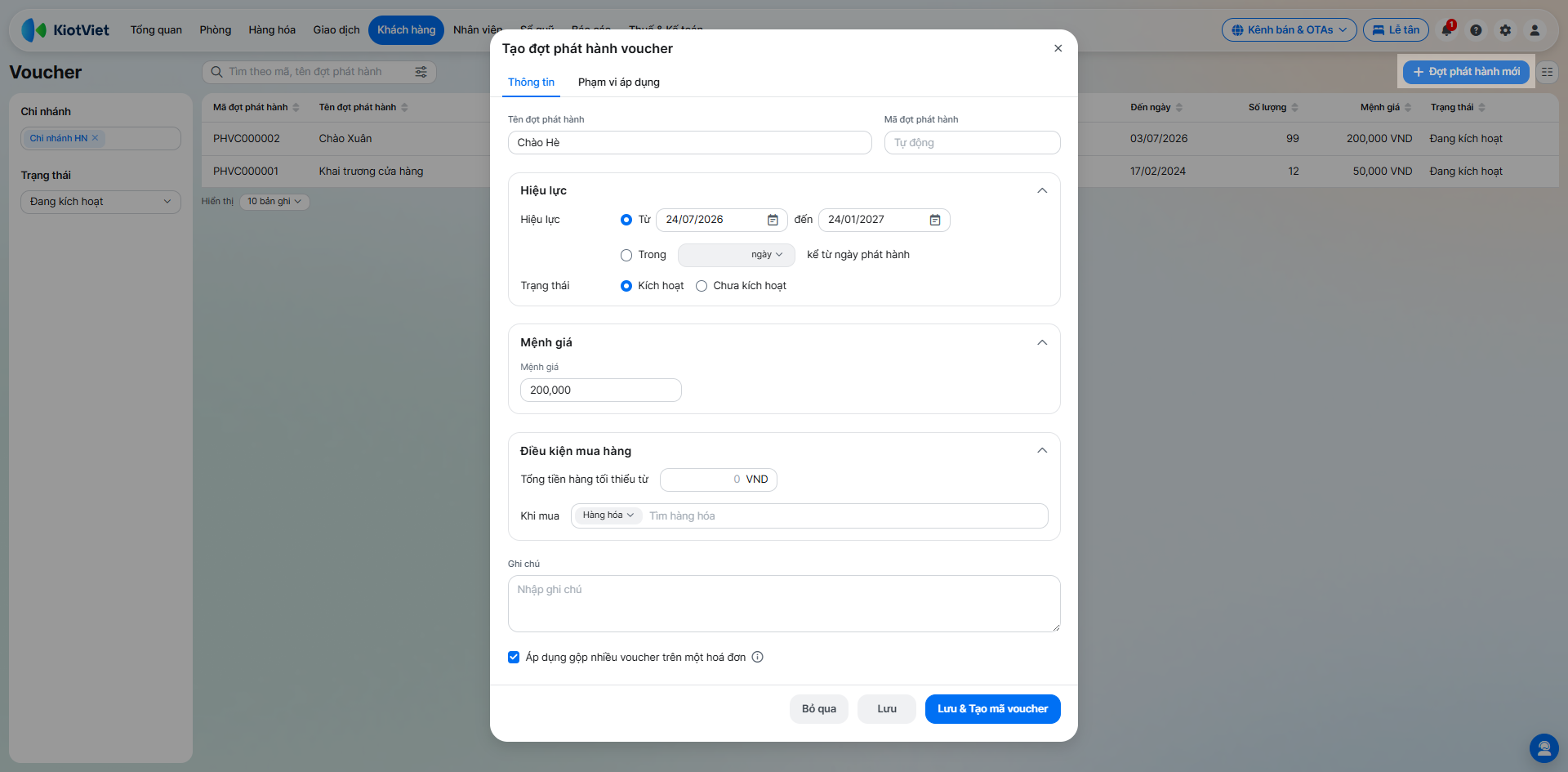
- Điền Thông tin:
- Tên đợt phát hành: Chào Hè.
- Hiệu lực: Chọn khoảng thời gian hiệu lực.
- Trạng thái: Kích hoạt.
- Mệnh giá: 200,000.
- Điều kiện mua hàng: Có thể thiết lập:
- Tổng tiền hàng tối thiểu từ: Giá trị tối thiểu để được dùng voucher.
- Khi mua Hàng hóa/ Hàng trong nhóm: Hóa đơn cần chứa hàng hóa/nhóm hàng này mới có thể sử dụng voucher.
- Áp dụng gộp: Tích chọn nếu cho phép khách dùng nhiều voucher trên 1 hóa đơn.
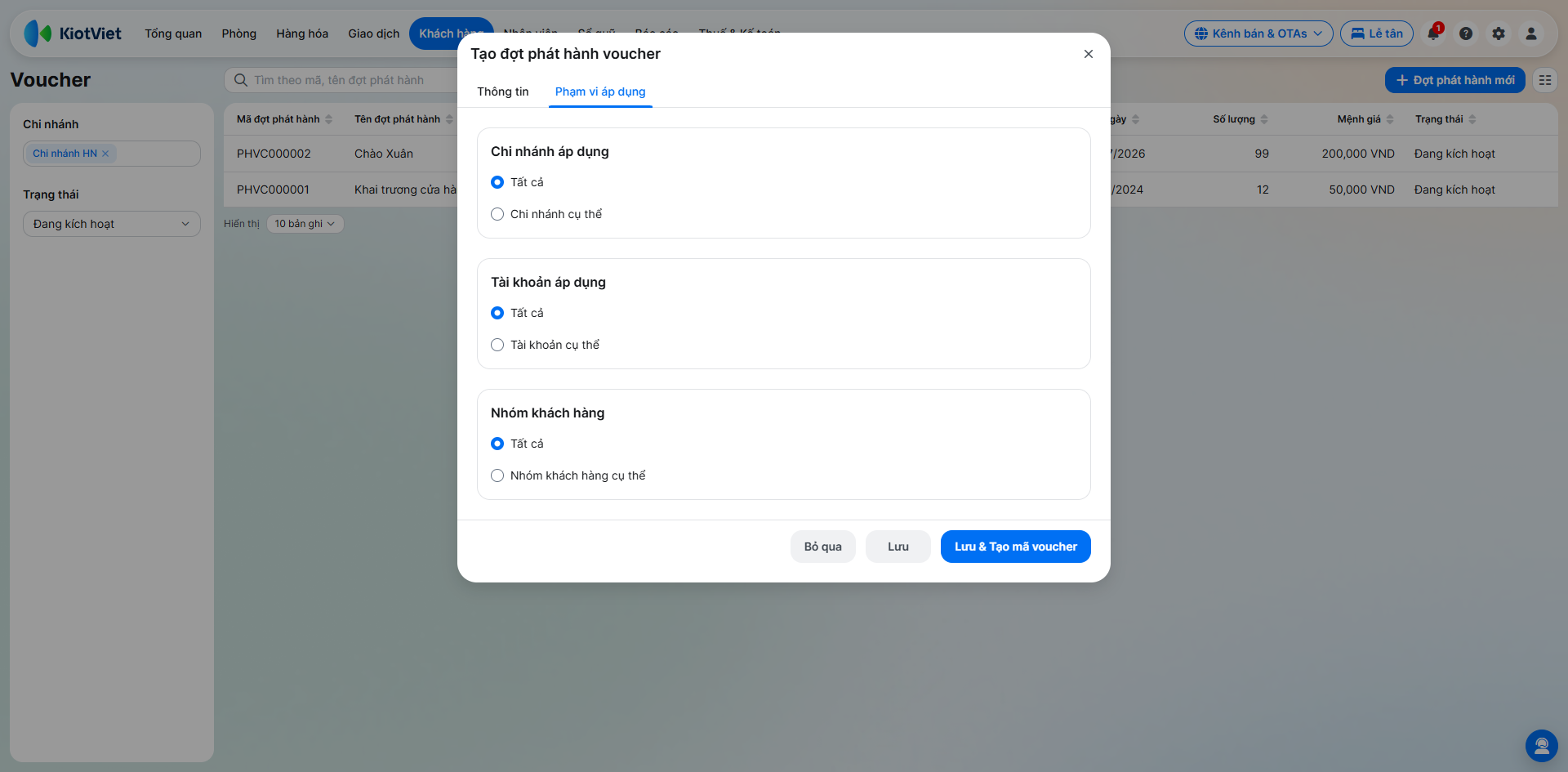
- Phạm vi áp dụng: Chọn Tất cả chi nhánh, Tất cả tài khoản, Tất cả nhóm khách hàng hoặc giới hạn cụ thể.
- Nhấn Lưu hoặc Lưu & Tạo mã voucher.
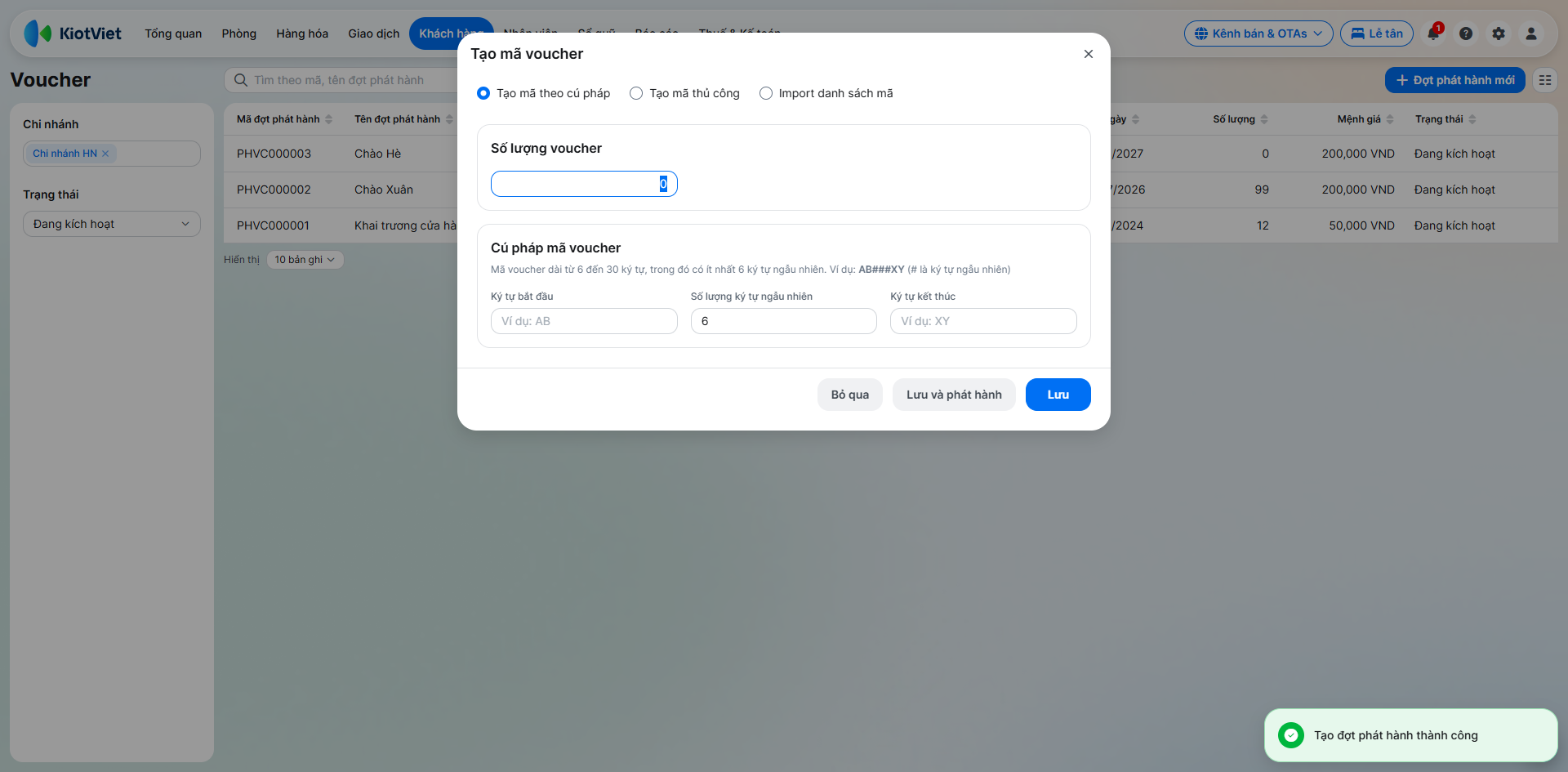
- Nếu chọn Lưu & Tạo mã voucher → hệ thống hiển thị popup Tạo mã voucher.
2. Tạo mã Voucher
Tình huống: Sau khi tạo đợt phát hành voucher Chào Hè, bạn cần tạo ra 100 mã voucher cụ thể để in ra hoặc gửi cho khách.
Thao tác thực hiện như sau:
- Trên popup Tạo mã voucher sau khi tạo đợt phát hành nhấn Lưu & Tạo mã voucher hoặc trong chi tiết đợt phát hành, chọn tab Danh sách voucher → nhấn + Tạo mã voucher.
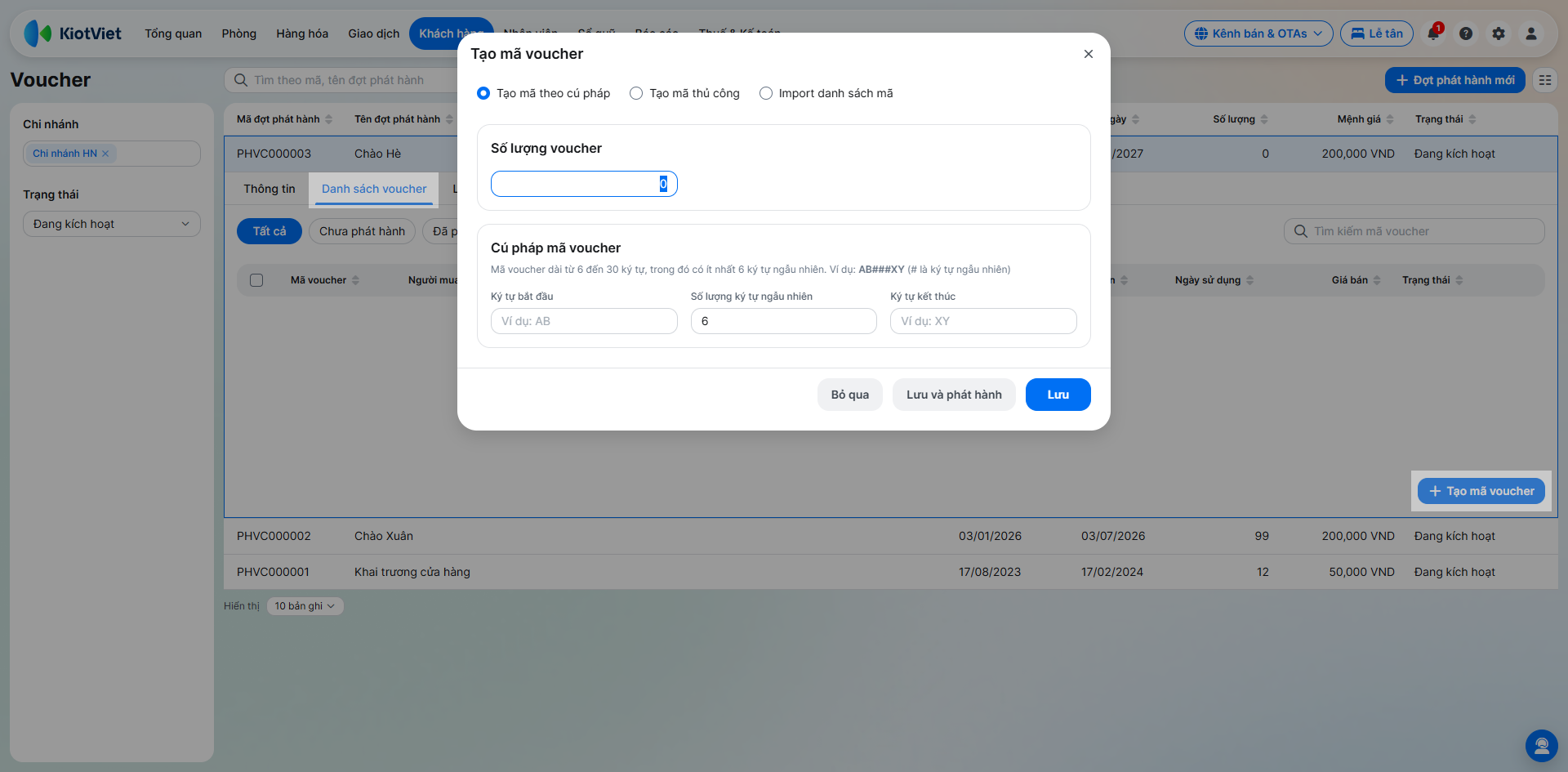
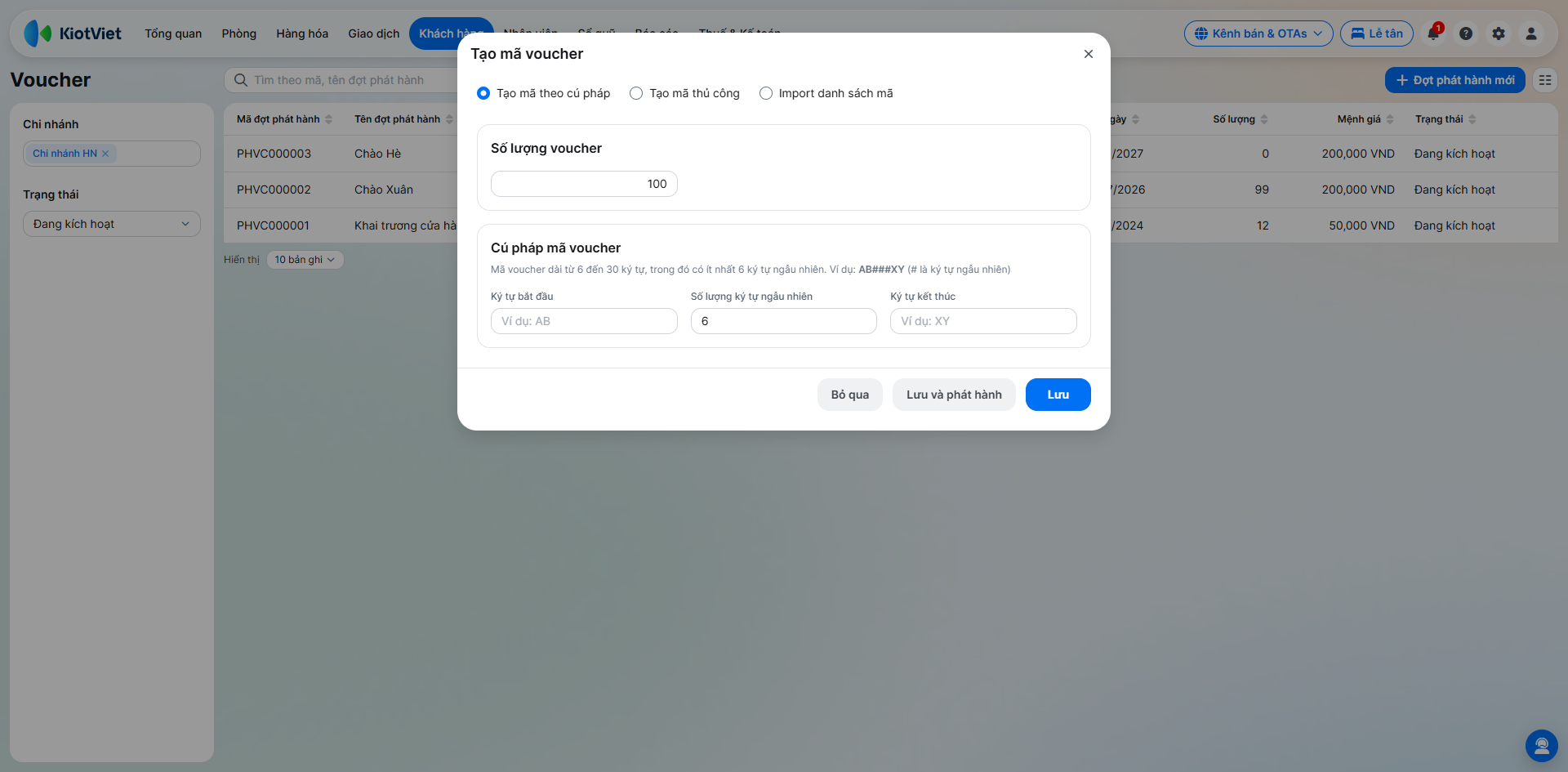
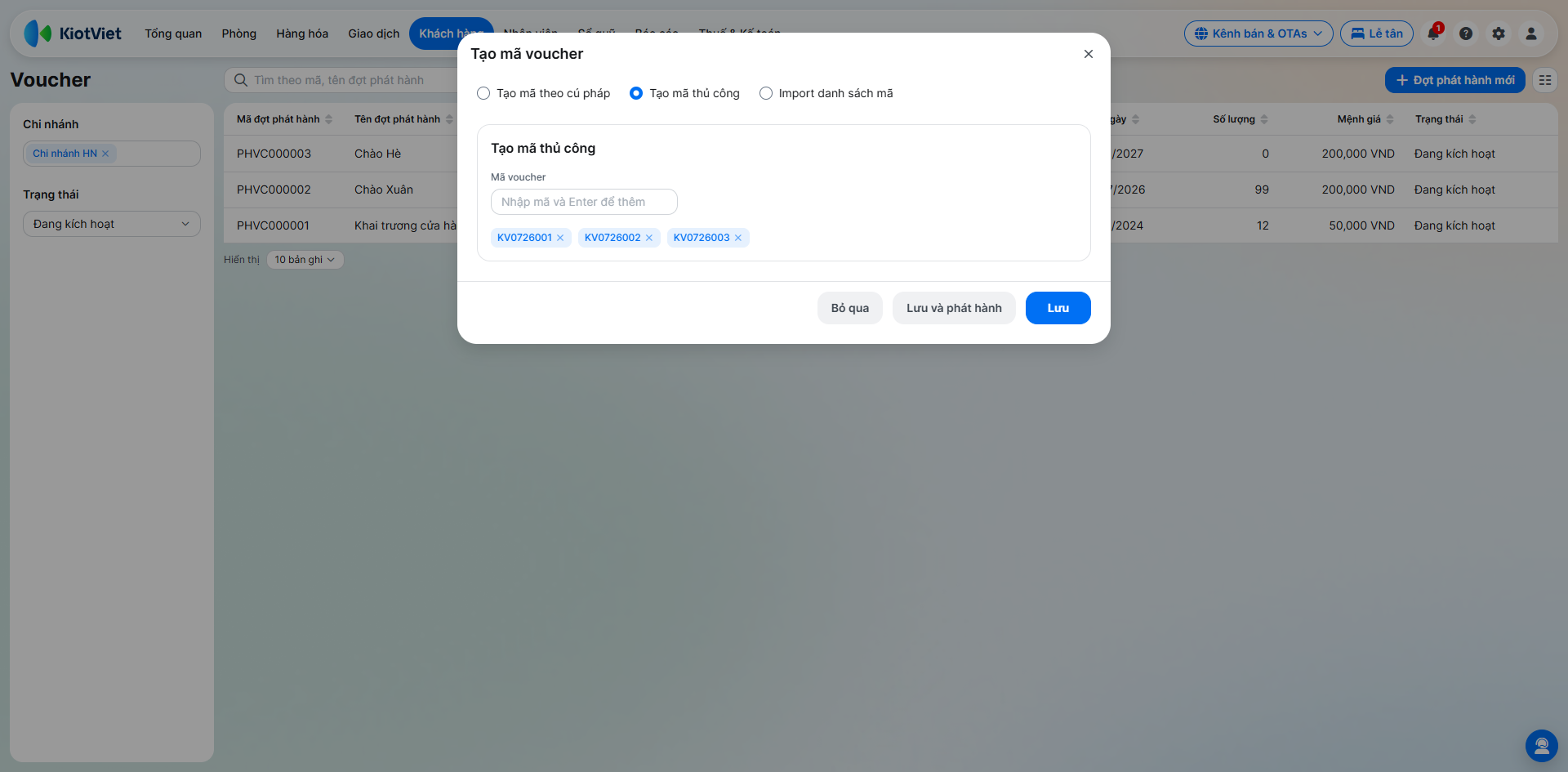
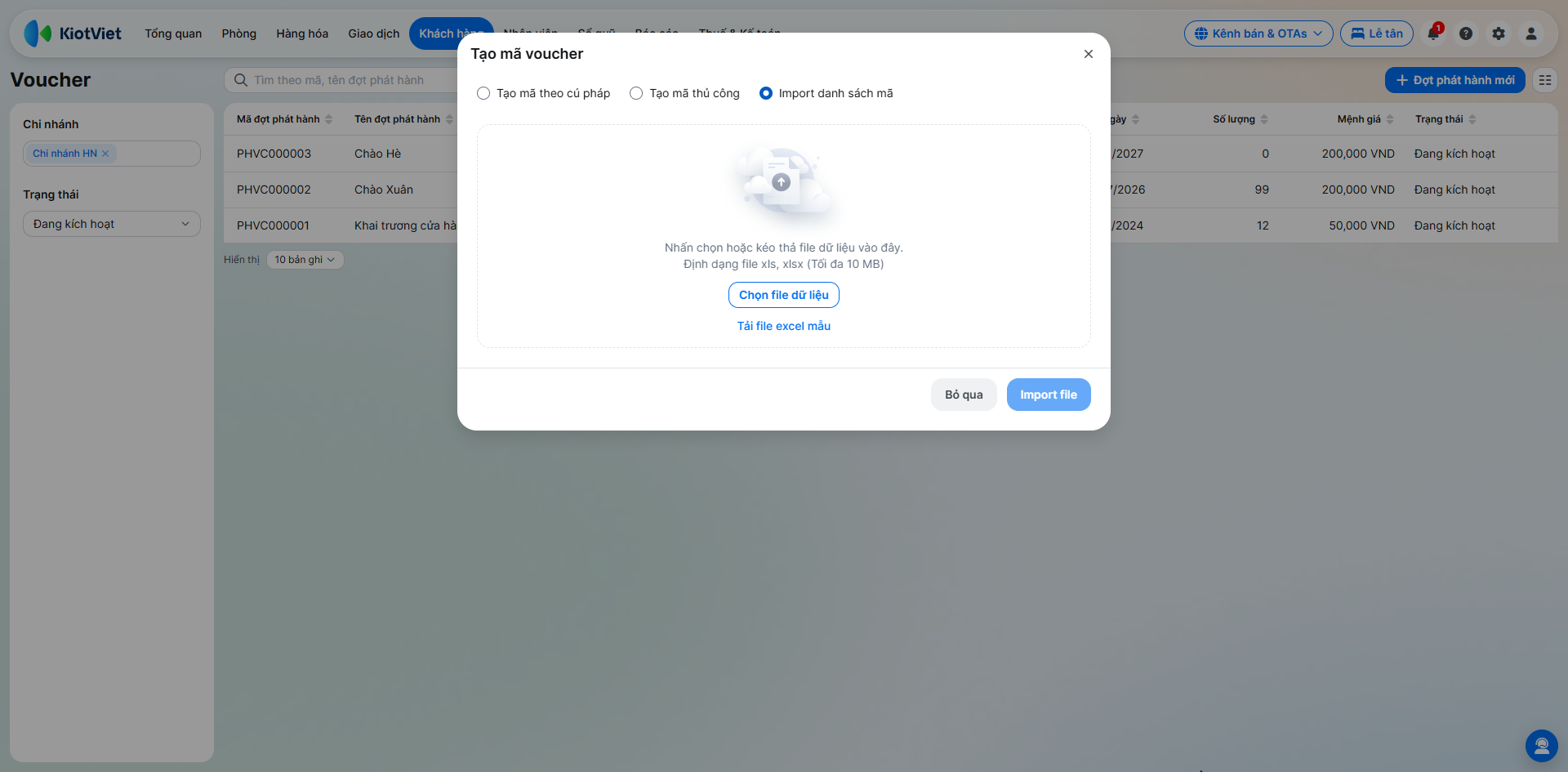
- Bạn lựa chọn 1 trong 3 hình thức tạo mã voucher:
- Tạo mã theo cú pháp: Nhập các thông tin bắt buộc bao gồm: Số lượng voucher, Số lượng ký tự ngẫu nhiên.
- Tạo mã theo cú pháp: Nhập các thông tin bắt buộc bao gồm: Số lượng voucher, Số lượng ký tự ngẫu nhiên.
- Tạo mã thủ công: Bạn nhập từng mã voucher và ấn Enter để tiếp tục thêm mã.
- Import danh sách mã: Bạn nhấn chọn hoặc kéo thả file dữ liệu theo mẫu trên màn hình. Tối đa 5,000 mã voucher mỗi lần import. Sau đó nhấn Import file.
- Nhấn Lưu hoặc Lưu và phát hành.
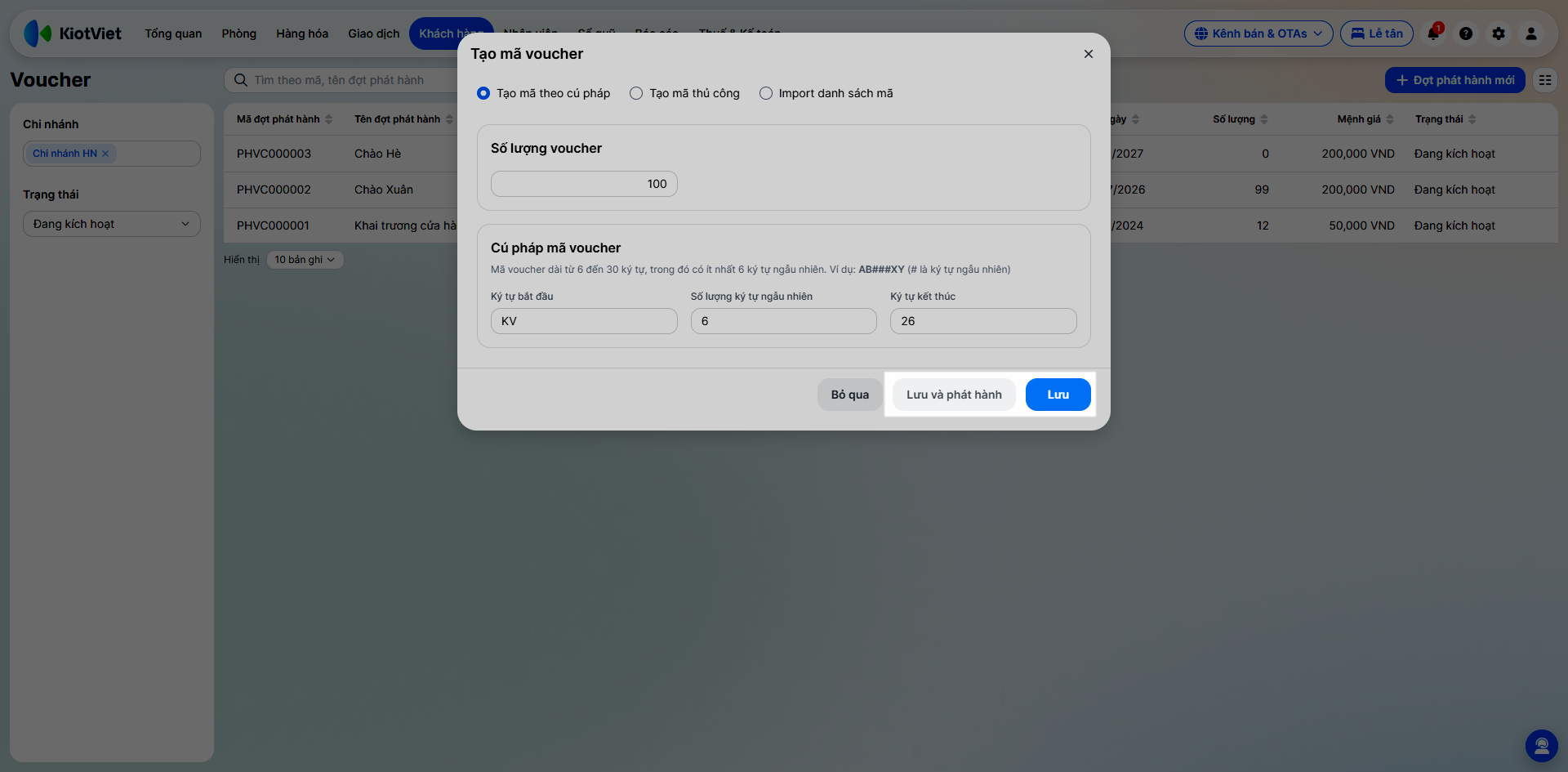
- Nếu chọn Lưu và phát hành → hệ thống hiển thị popup Phát hành voucher.
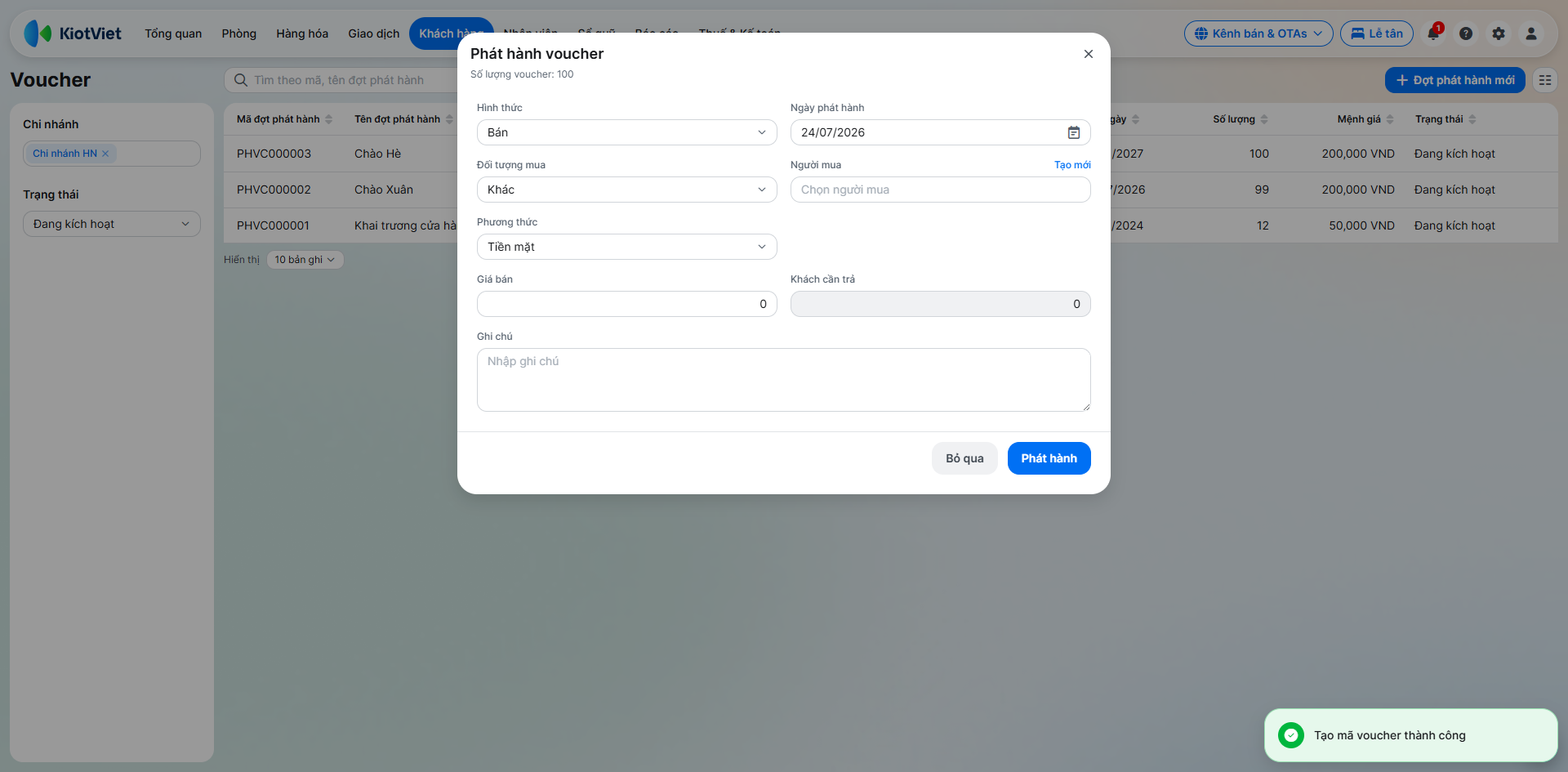
3. Phát hành Voucher cho khách (Tặng hoặc Bán)
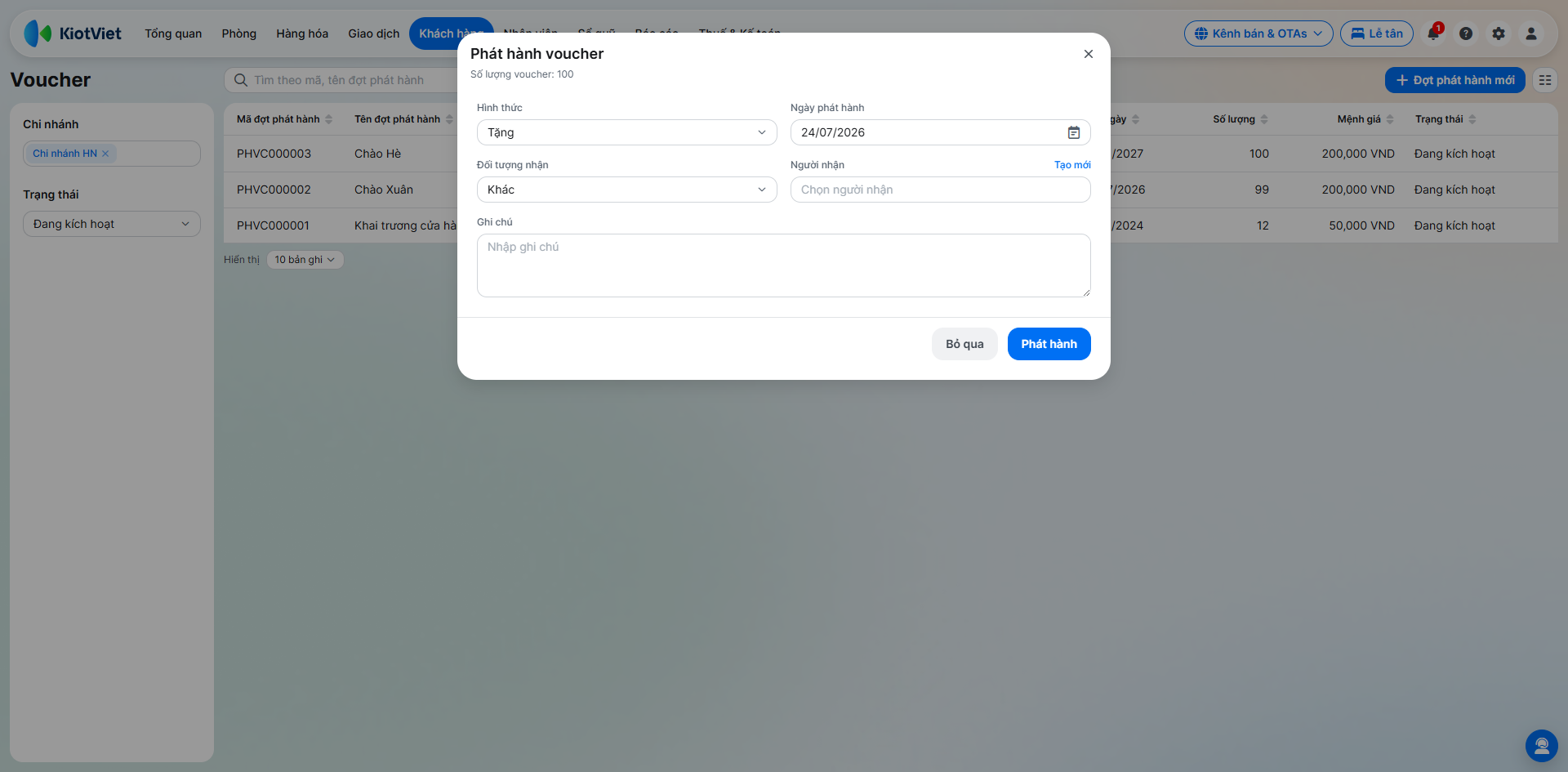
Tình huống: Khách hàng Mai Ngọc check-in, lễ tân tặng khách 1 voucher giấy và cần ghi nhận vào hệ thống để kích hoạt mã đó.
Thao tác thực hiện như sau:
- Trên popup Phát hành voucher sau khi tạo mã voucher và nhấn Lưu và phát hành hoặc trong chi tiết đợt phát hành, chọn tab Danh sách voucher → tích chọn mã voucher chưa phát hành → nhấn Phát hành.
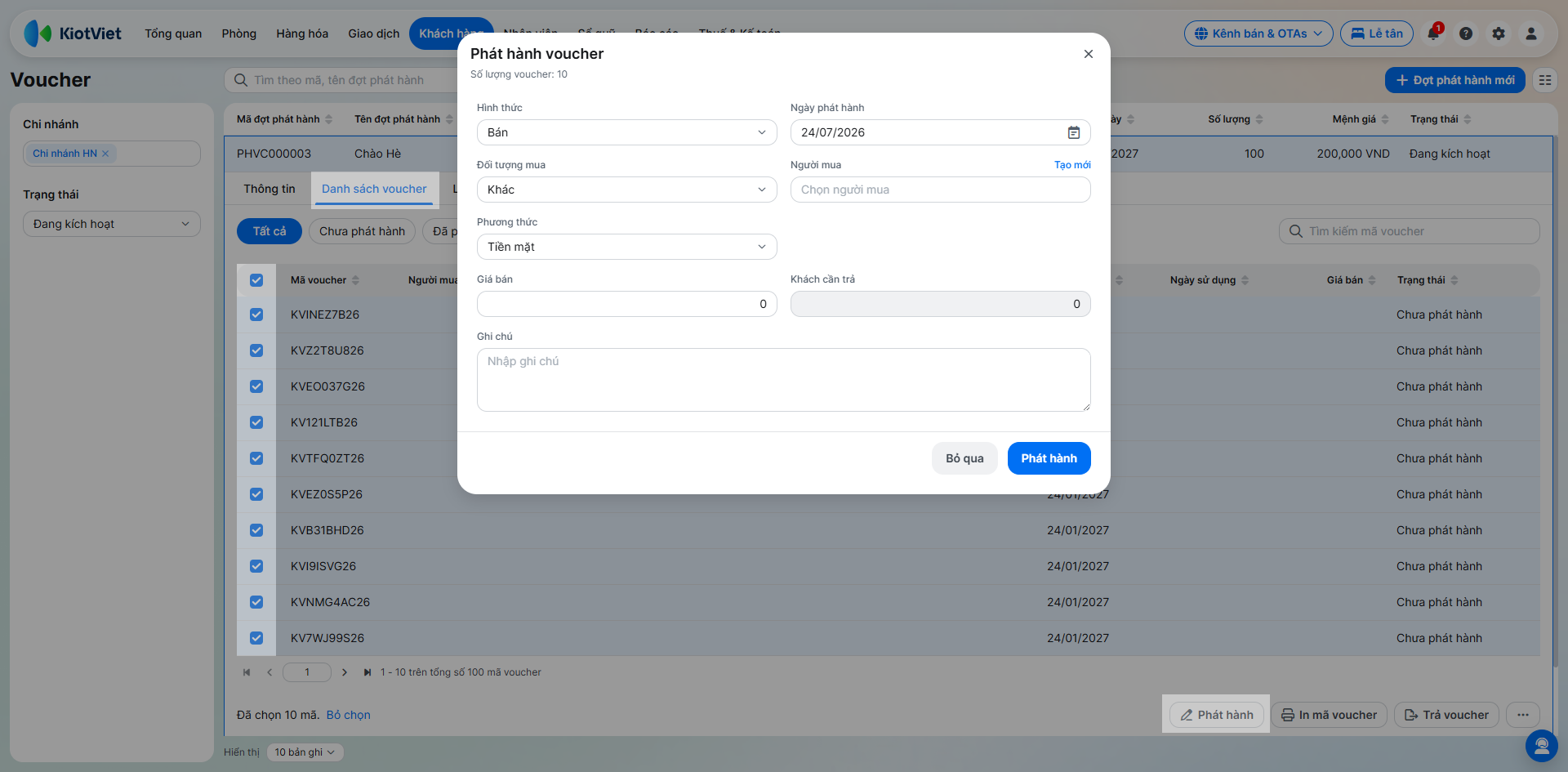
- Điền thông tin:
- Hình thức: Chọn Tặng (giá bán = 0) hoặc Bán (nhập giá tiền khách mua voucher).
- Đối tượng nhận: Chọn 1 trong các đối tượng Khách hàng/ Nhà cung cấp/ Nhân viên/ Khác và Người nhận tương ứng.
- Nhấn Phát hành. Trạng thái voucher chuyển thành Đã phát hành.
4. Thanh toán bằng Voucher
Tình huống: Khách hàng quay lại lưu trú và đưa voucher 200,000đ để trừ vào tiền phòng.
Thao tác thực hiện như sau:
- Tại màn hình Thanh toán (Check-out), nhập tổng tiền khách cần trả.
- Nhấn Thanh toán kết hợp → tích chọn Voucher.
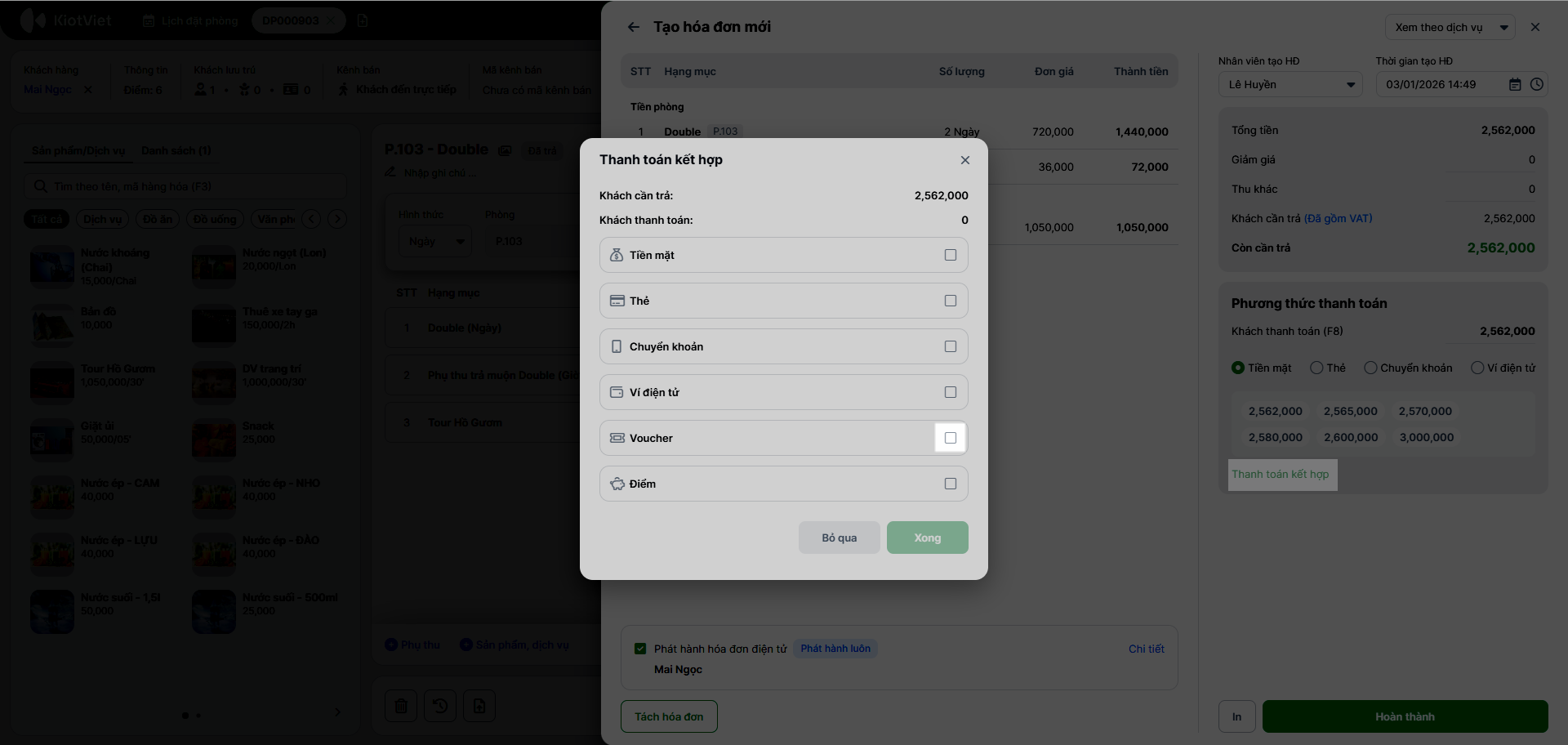
- Nhập mã voucher khách đưa → nhấn Áp dụng.
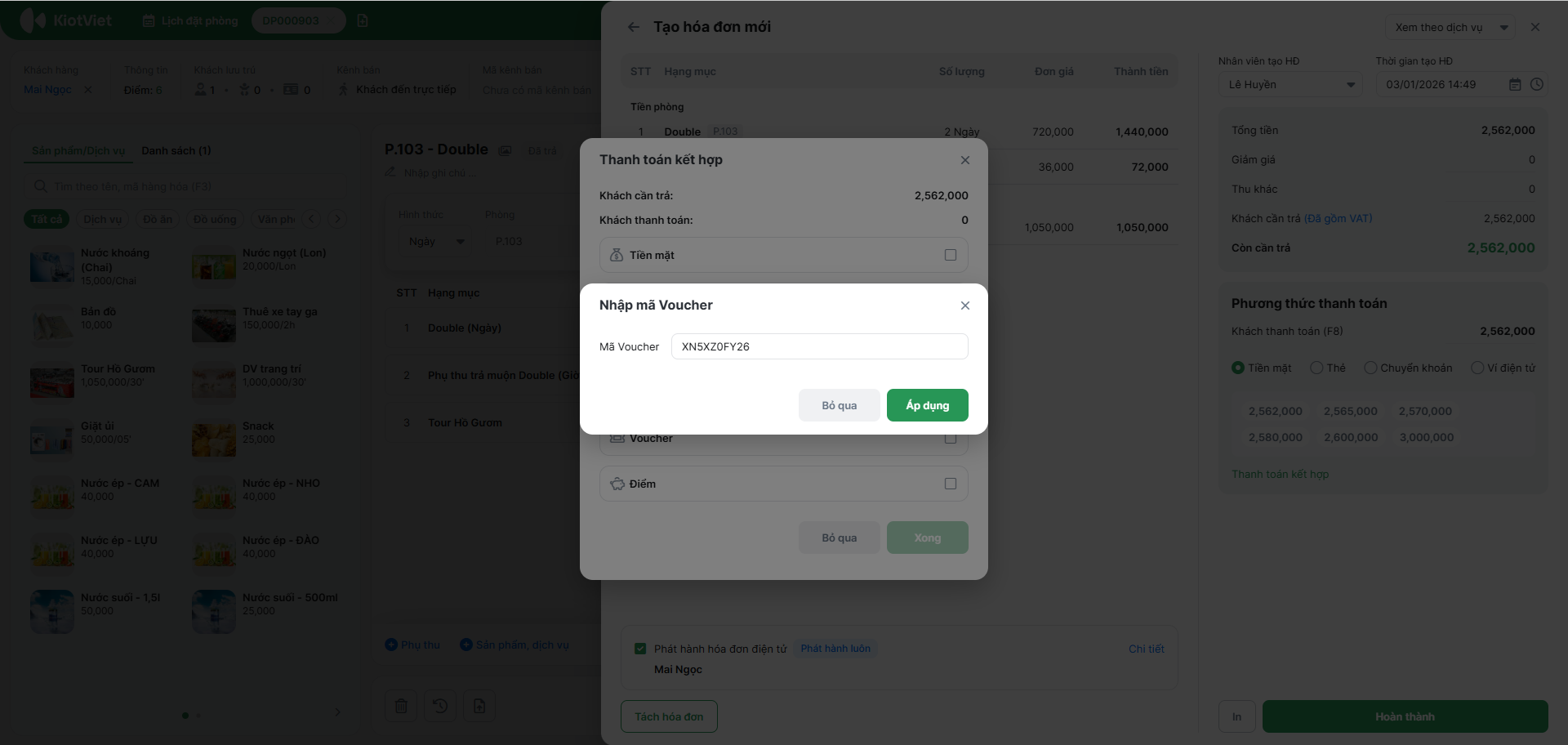
- Hệ thống kiểm tra điều kiện, nếu hợp lệ sẽ trừ 200,000đ vào tổng tiền phải trả.
- Tích chọn hình thức khác và nhập số tiền còn lại (nếu có) và nhấn Xong.
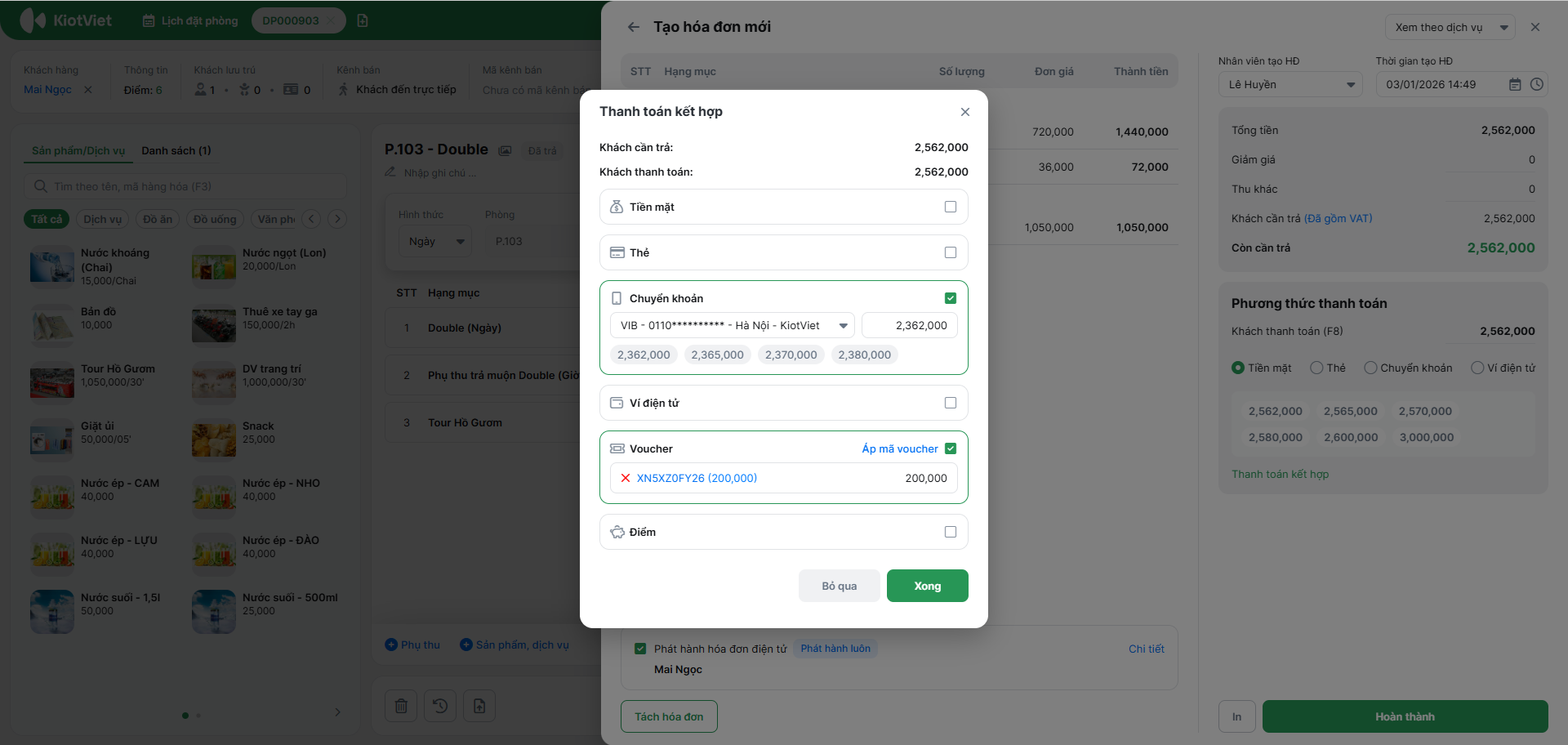
- Tiếp tục nhấn Hoàn thành để ghi nhận hóa đơn.
III. Các tính năng nâng cao
1. Trả lại hoặc Hủy Voucher
Tình huống:
- Trả lại: Khách mua voucher nhưng đổi ý không dùng nữa và muốn hoàn tiền.
- Hủy: Phát hiện một loạt voucher bị in lỗi hoặc mất cắp, cần hủy bỏ để không ai sử dụng được.
Thao tác thực hiện như sau: Trên màn hình Voucher khi xem chi tiết đợt phát hành → chọn tab Danh sách voucher.
- Trả voucher:
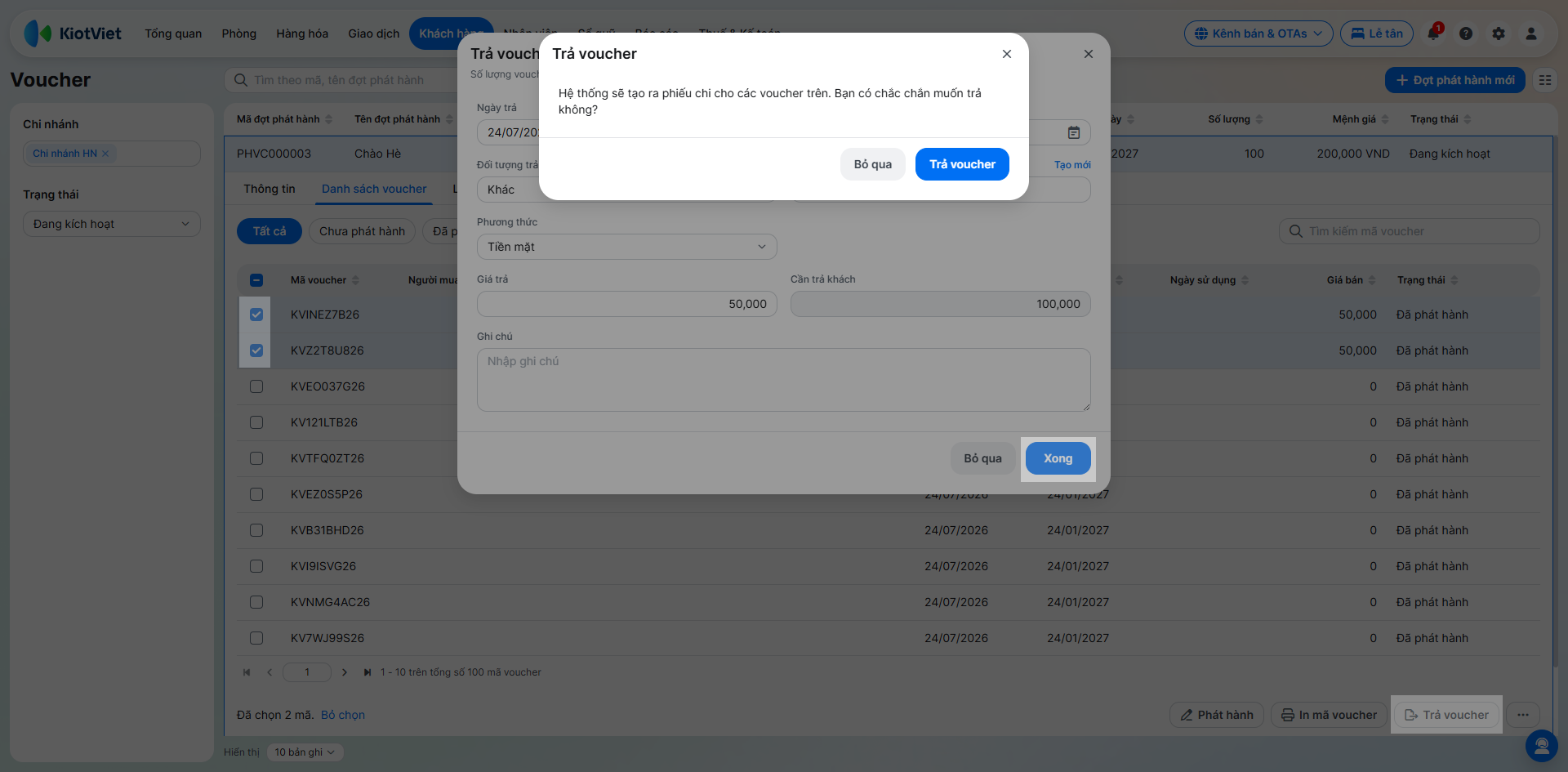
- Tìm và tích chọn mã voucher ở trạng thái Đã phát hành → nhấn Trả voucher → nhấn Xong → chọn Trả voucher.
- Tìm và tích chọn mã voucher ở trạng thái Đã phát hành → nhấn Trả voucher → nhấn Xong → chọn Trả voucher.
- Chọn Đồng ý nếu muốn giữ lại ngày phát hành của Voucher trên hệ thống hoặc Bỏ qua nếu không cần giữ lại ngày phát hành của Voucher.
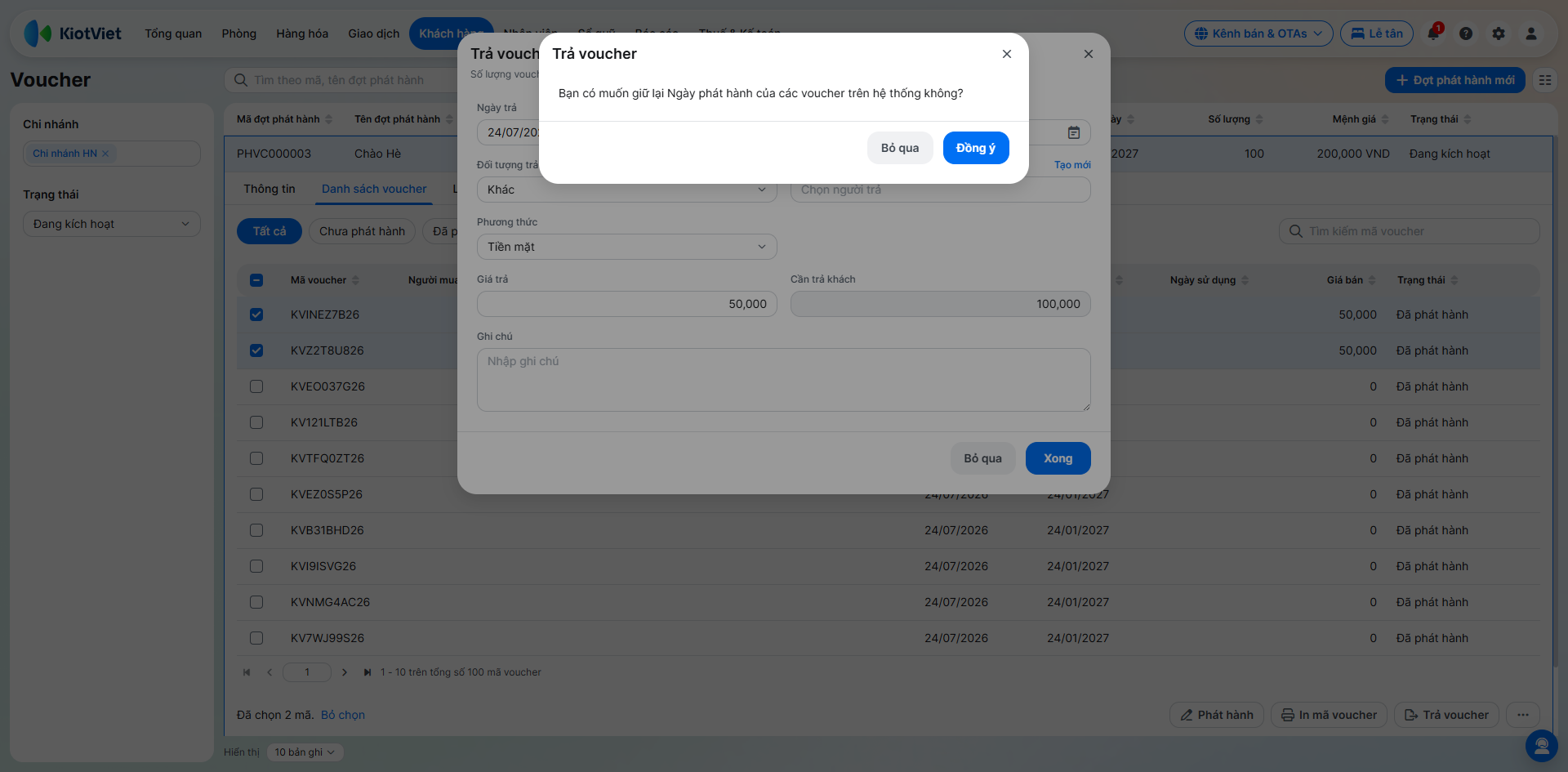
- Hệ thống sẽ ghi nhận phiếu chi hoàn tiền (nếu có) và đổi trạng thái về Chưa phát hành.
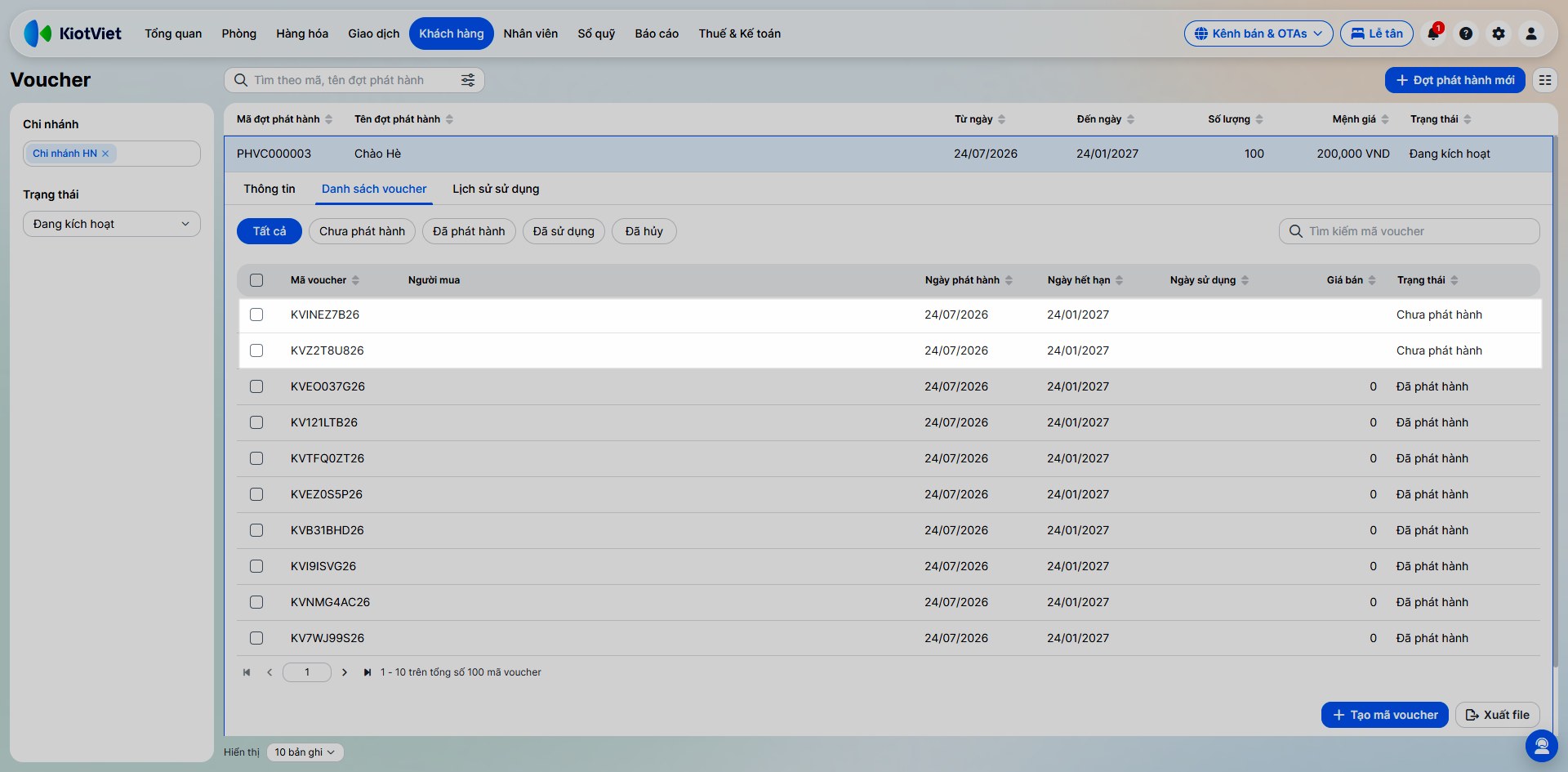
- Hủy voucher:
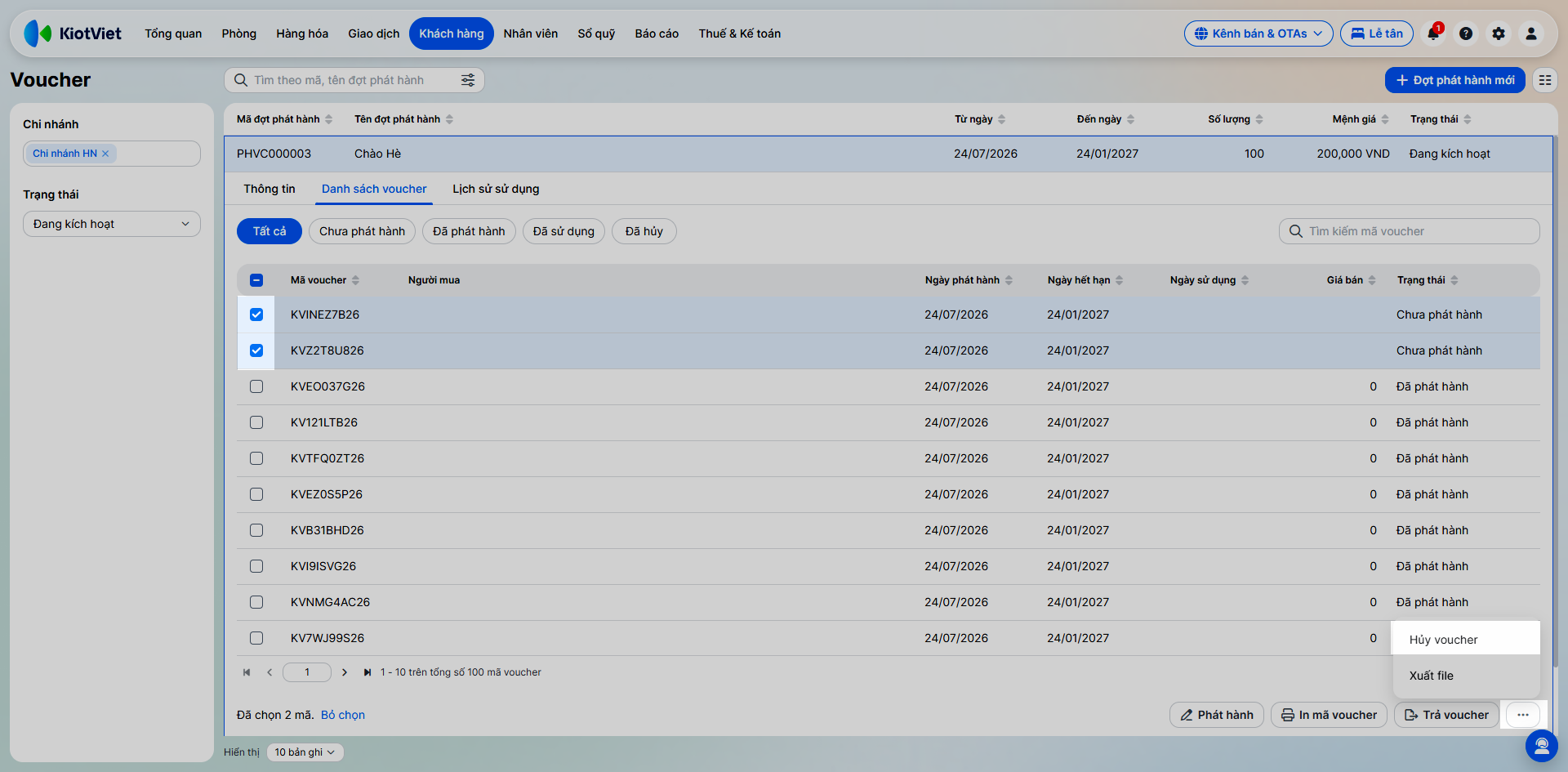
- Tìm và chọn mã voucher ở trạng thái Chưa phát hành → nhấn 3 chấm → Hủy voucher.
- Tìm và chọn mã voucher ở trạng thái Chưa phát hành → nhấn 3 chấm → Hủy voucher.
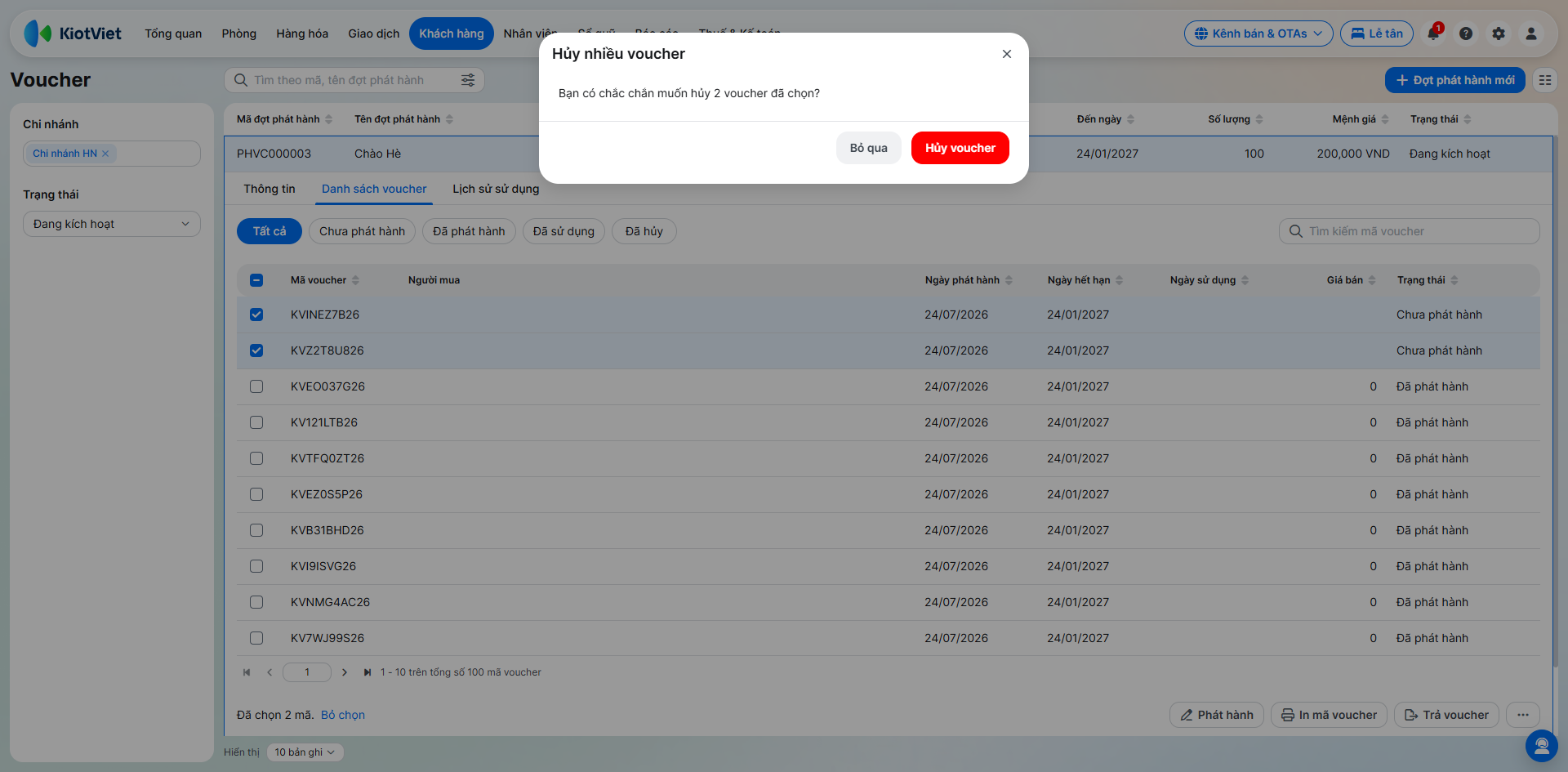
- Xác nhận Hủy voucher → mã này sẽ bị vô hiệu hóa vĩnh viễn và chuyển sang trạng thái Đã hủy.
2. Sao chép và Quản lý đợt phát hành
Tình huống: Bạn muốn chạy lại chương trình khuyến mãi tương tự năm ngoái mà không muốn nhập lại toàn bộ thông tin cấu hình.
Thao tác thực hiện như sau:
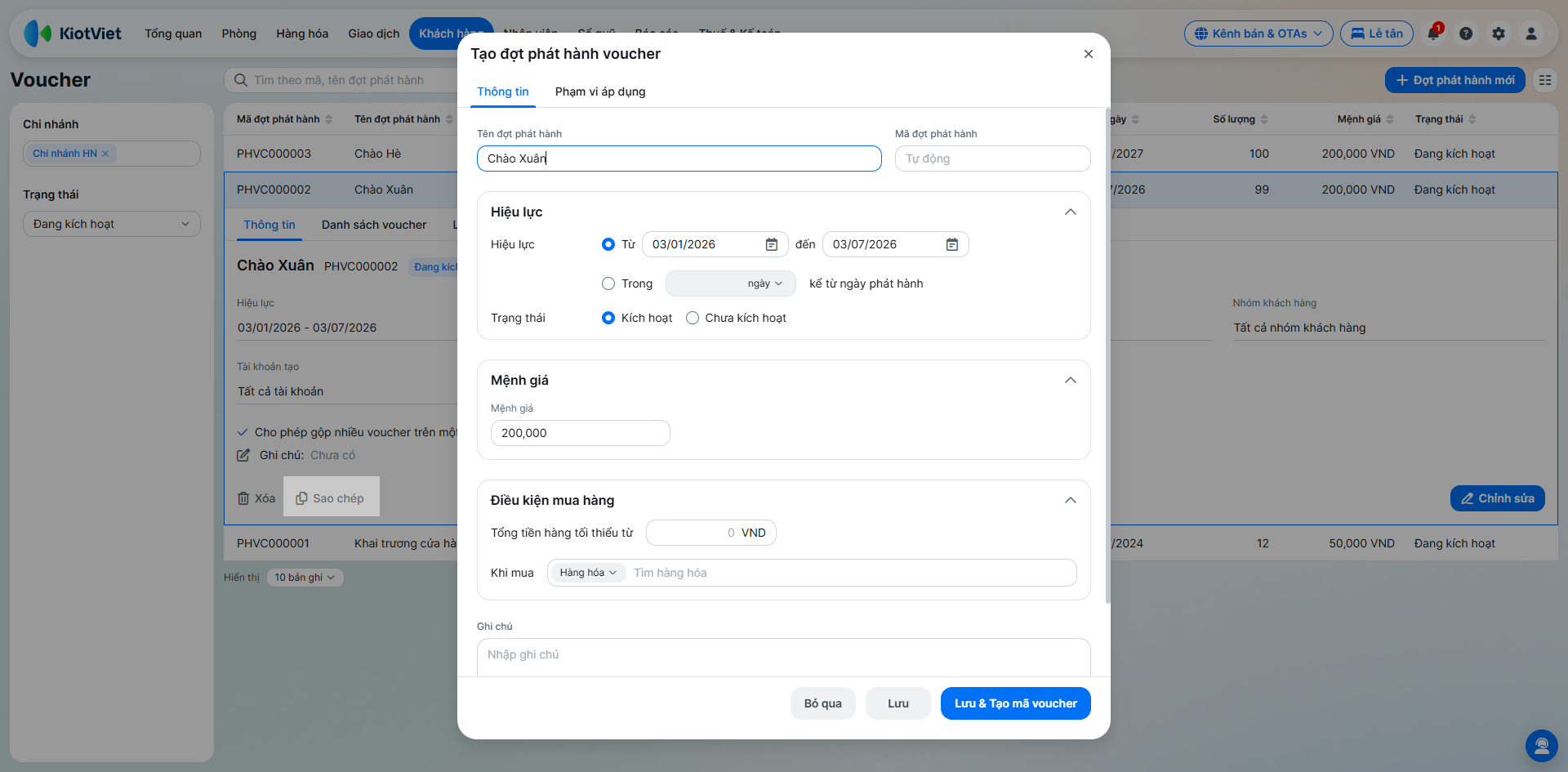
- Bước 1: Trên màn hình Voucher → chọn đợt phát hành cũ → nhấn Sao chép.
- Bước 2: Chỉnh sửa lại thời gian áp dụng cho năm nay → nhấn Lưu hoặc Lưu & Tạo mã voucher và tiến hành tạo mã, phát hành voucher như khi tạo đợt phát hành mới.
Cảm ơn bạn đã theo dõi bài viết!
- Để tìm hiểu thêm về các nghiệp vụ quản lý bán hàng, mời bạn xem bài viết:
Tổng quan Các nhóm Giải pháp của KiotViet - Để tham khảo thêm các video hướng dẫn sử dụng, mời bạn theo dõi kênh YouTube:
HDSD - Phần mềm KiotViet
Chúc bạn kinh doanh hiệu quả cùng KiotViet!

