


Thực đơn đa ngôn ngữ
(Ngành Ăn uống, Giải trí)
I. Giới thiệu chung
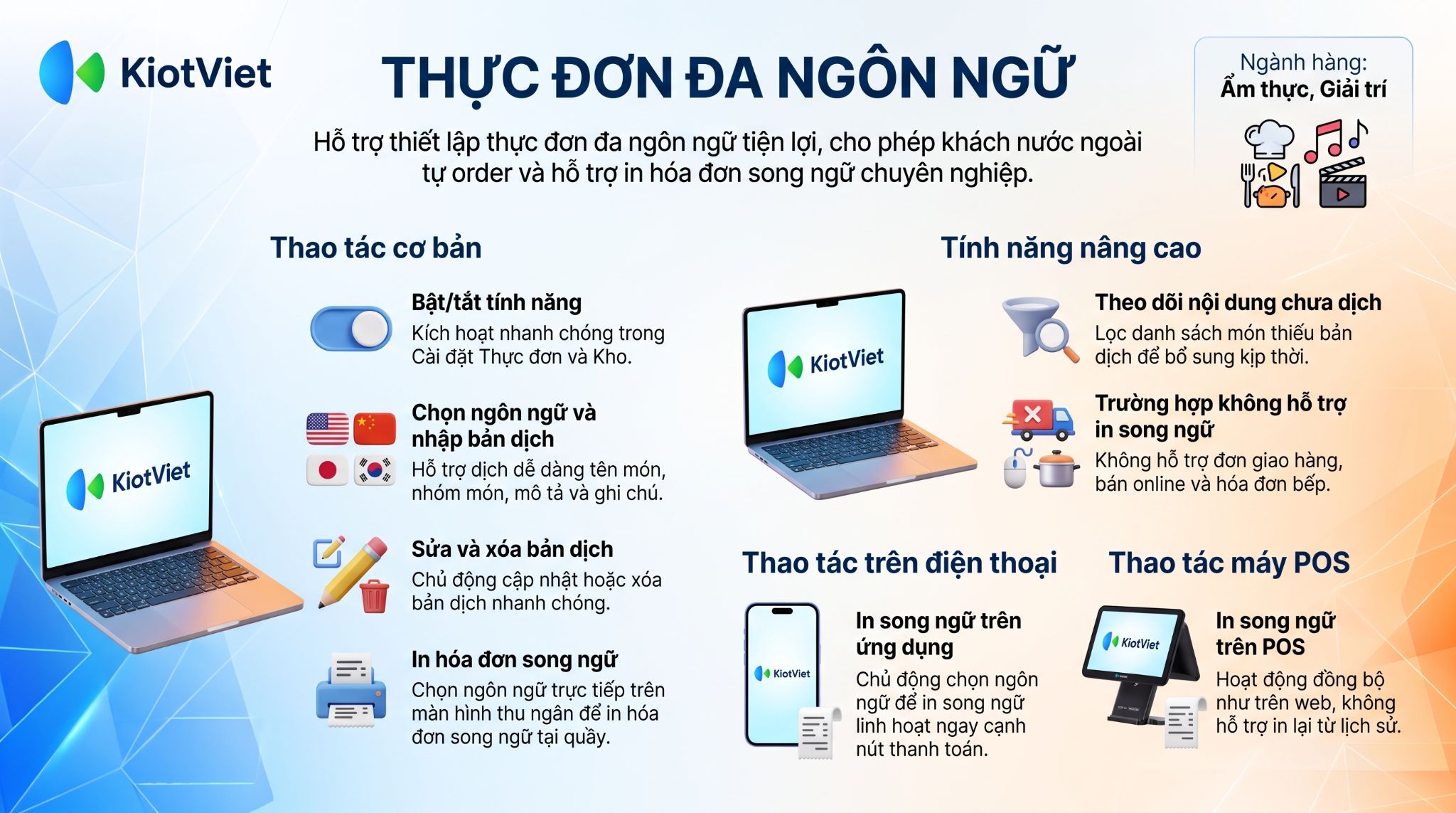
Tính năng Thực đơn đa ngôn ngữ cho phép bạn nhập sẵn bản dịch tên món, mô tả, nhóm món và ghi chú theo nhiều ngôn ngữ. Quán dùng các bản dịch này để khách nước ngoài xem thực đơn điện tử bằng ngôn ngữ của họ và để in phiếu tạm tính, hóa đơn song ngữ tại quầy. Bạn chỉ cần bật tính năng ở cấp gian hàng, rồi nhập toàn bộ bản dịch tại một màn duy nhất.
Lợi ích nổi bật của tính năng:
- Khách nước ngoài tự gọi và đối chiếu món: Khách đọc được tên và mô tả món bằng tiếng của mình nên chủ động gọi qua mã QR và tự đối chiếu món trên phiếu in. Quán bớt phải cử người hỗ trợ từng bàn hay giải thích từng dòng cho khách.
- Nhập một nơi, dùng nhiều chỗ: Bản dịch nhập một lần được dùng chung cho cả thực đơn điện tử lẫn phiếu in song ngữ tại quầy.
- Chủ động chọn ngôn ngữ phục vụ: Bạn toàn quyền quyết định dịch sang ngôn ngữ nào tùy theo tệp khách hàng thực tế của quán.
- Một thao tác là in được: Bạn chỉ cần chọn ngôn ngữ ngay trên màn bán hàng, không phải mở cấu hình hay đổi mẫu in, vô cùng linh hoạt theo từng đối tượng khách đang phục vụ.
Lưu ý:
- Tính năng in phiếu song ngữ không phân quyền riêng: nhân viên nào in được phiếu Tiếng Việt thì sẽ in được phiếu song ngữ.
- Điều kiện để in được song ngữ: Nút in song ngữ chỉ xuất hiện trên màn hình Thu ngân khi gian hàng đã bật tính năng Thực đơn đa ngôn ngữ, có ít nhất một ngoại ngữ được tích trong khối Chọn ngôn ngữ cần dịch và đã có dữ liệu nhập bản dịch tên món cho ngôn ngữ đó.
II. Các thao tác cơ bản
1. Bật / tắt Thực đơn đa ngôn ngữ
Tình huống: Quán của bạn bắt đầu đón nhiều khách du lịch nước ngoài, bạn muốn đưa bản dịch tên món lên thực đơn điện tử và in tạm tính/hóa đơn song ngữ để phục vụ chuyên nghiệp hơn. Việc đầu tiên bạn cần làm là kích hoạt tính năng này.
Thao tác thực hiện như sau:
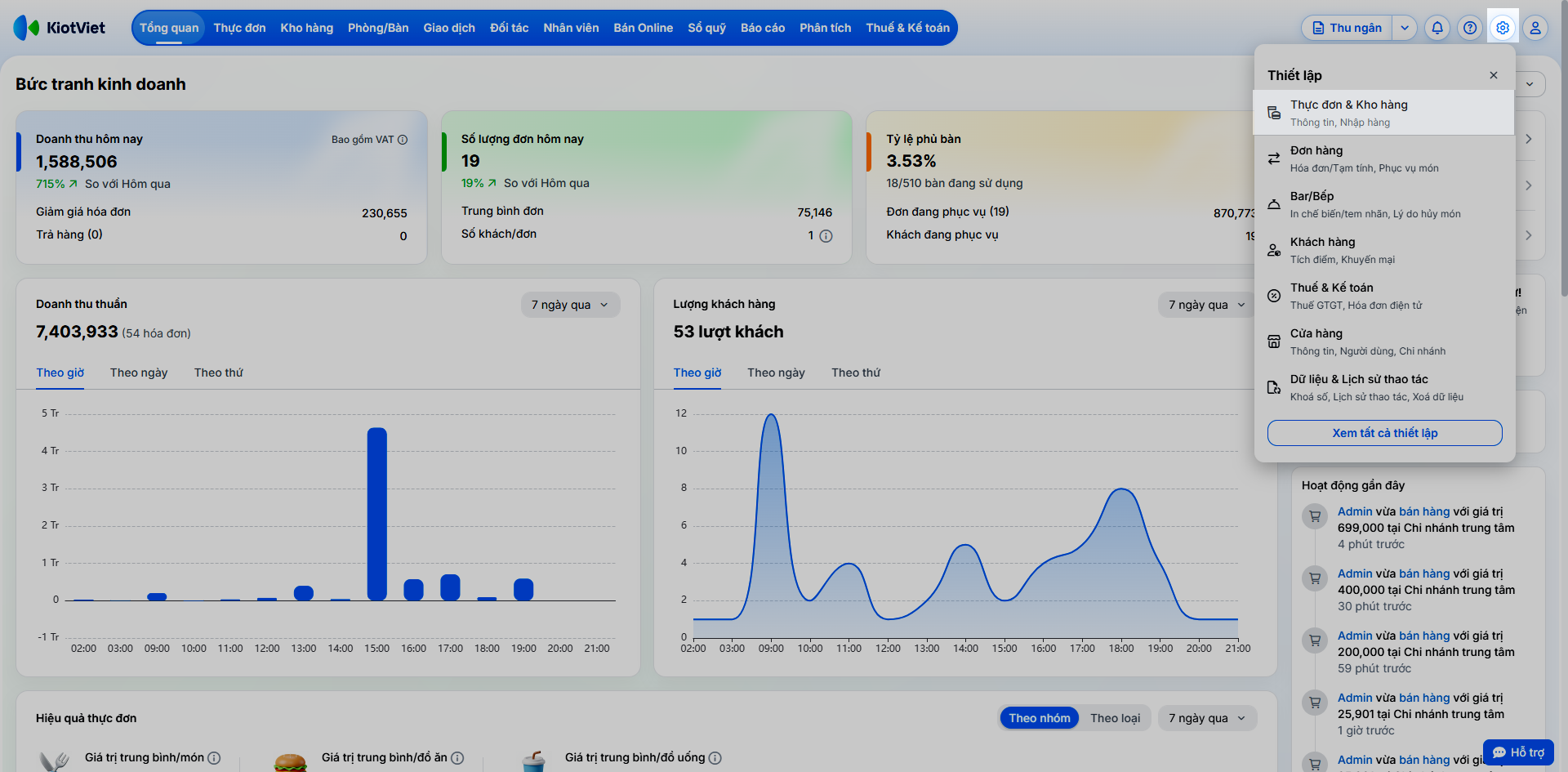
- Bước 1: Tại màn hình Quản lý, bạn nhấn vào biểu tượng bánh răng thiết lập
 góc trên bên phải → chọn Thực đơn & Kho hàng.
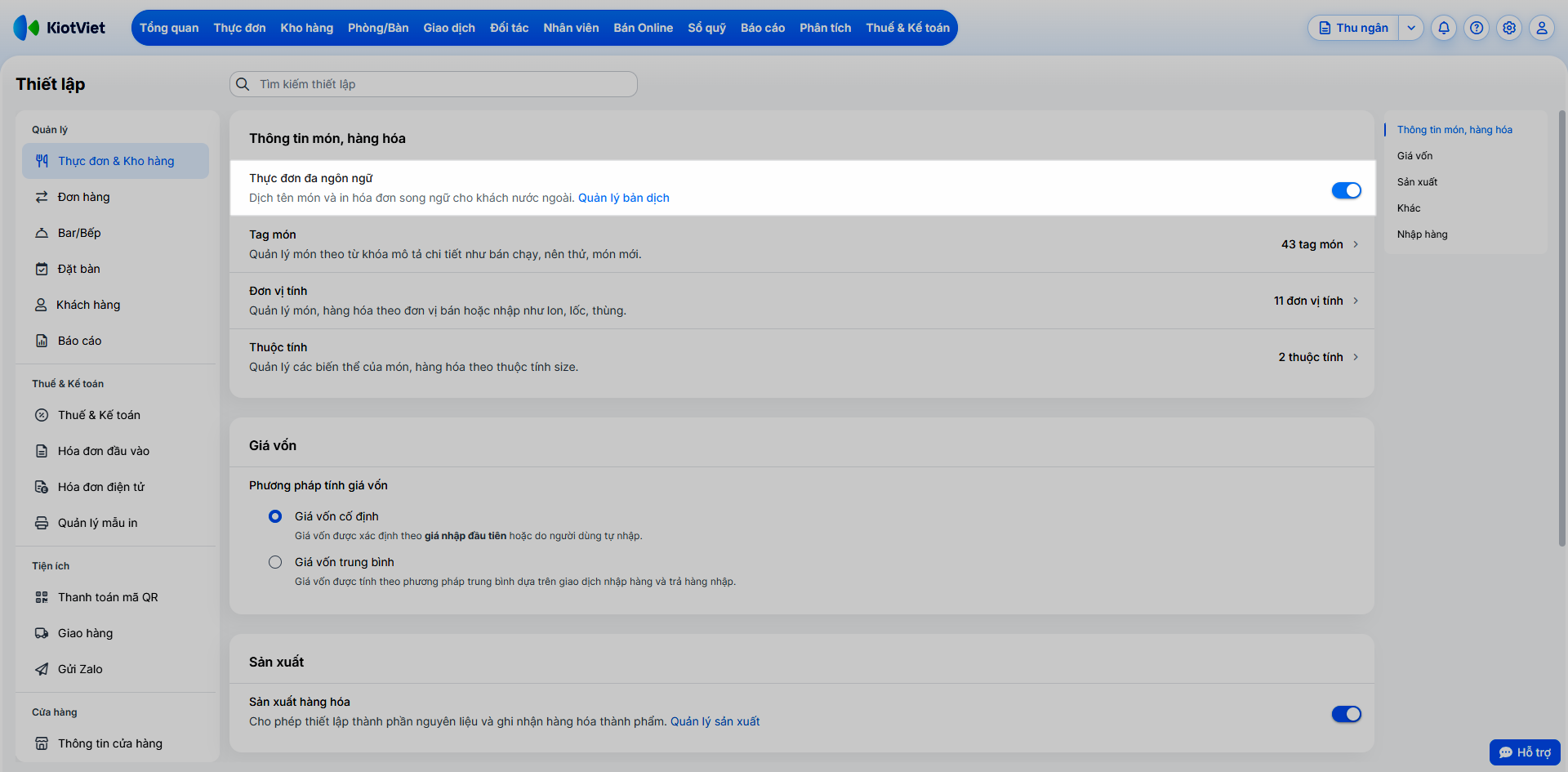
- Bước 2: Bật xanh tính năng Thực đơn đa ngôn ngữ → nhấn Quản lý bản dịch.
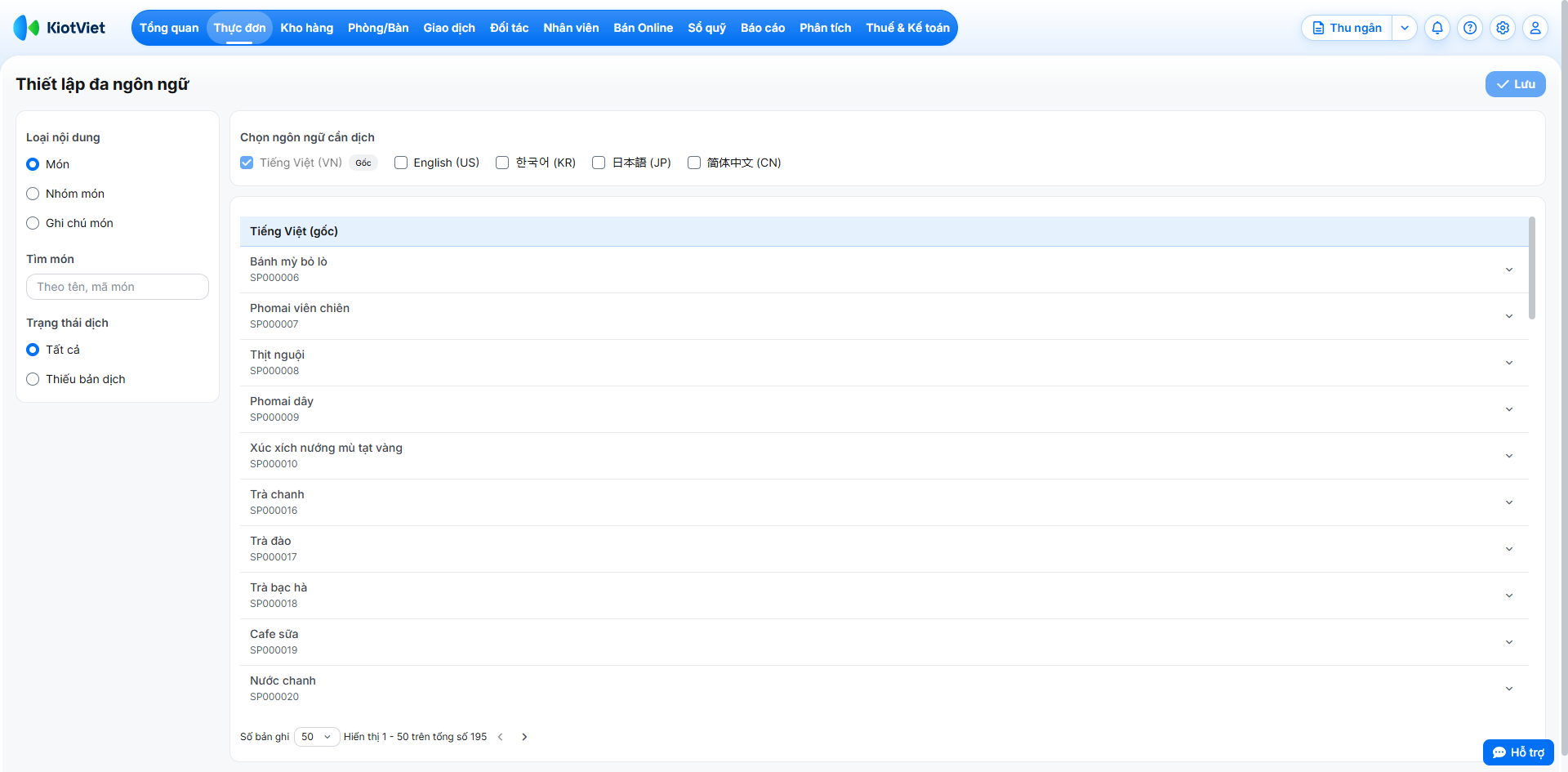
- Bước 3: Hệ thống chuyển đến màn hình Thiết lập đa ngôn ngữ.
Lưu ý:
- Sau khi bật, mục Thiết lập đa ngôn ngữ trong menu Thực đơn chỉ xuất hiện sau khi bạn tải lại trang (refresh) trình duyệt.
- Nếu không sử dụng, bạn tắt xám tính năng:
- Hệ thống tự động ẩn đường dẫn Quản lý bản dịch. Toàn bộ bản dịch và danh sách ngôn ngữ bạn đã chọn trước đó vẫn được lưu giữ an toàn; khi bạn bật lại, hệ thống sẽ khôi phục đúng như trước.
- Thực đơn điện tử sẽ hiển thị lại nội dung món bằng Tiếng Việt và ẩn chức năng in song ngữ trên màn hình Thu ngân.
2. Chọn ngôn ngữ và nhập bản dịch
Tình huống: Quán cần chuẩn bị bản dịch thực đơn sang các ngoại ngữ (như tiếng Anh, tiếng Hàn) để khách du lịch có thể xem thực đơn điện tử khi gọi món qua mã QR và nhận hóa đơn song ngữ.
Thao tác thực hiện như sau:
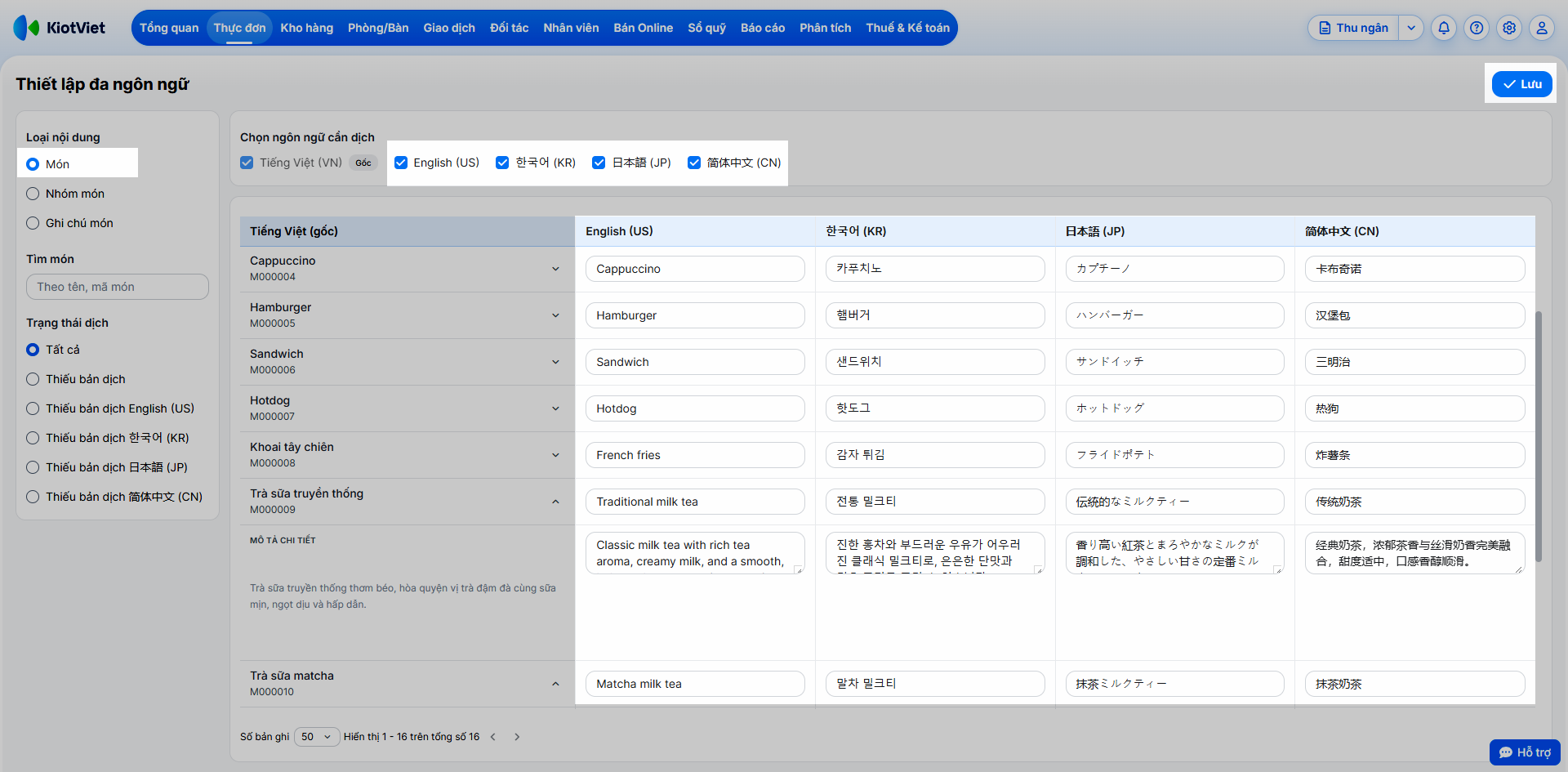
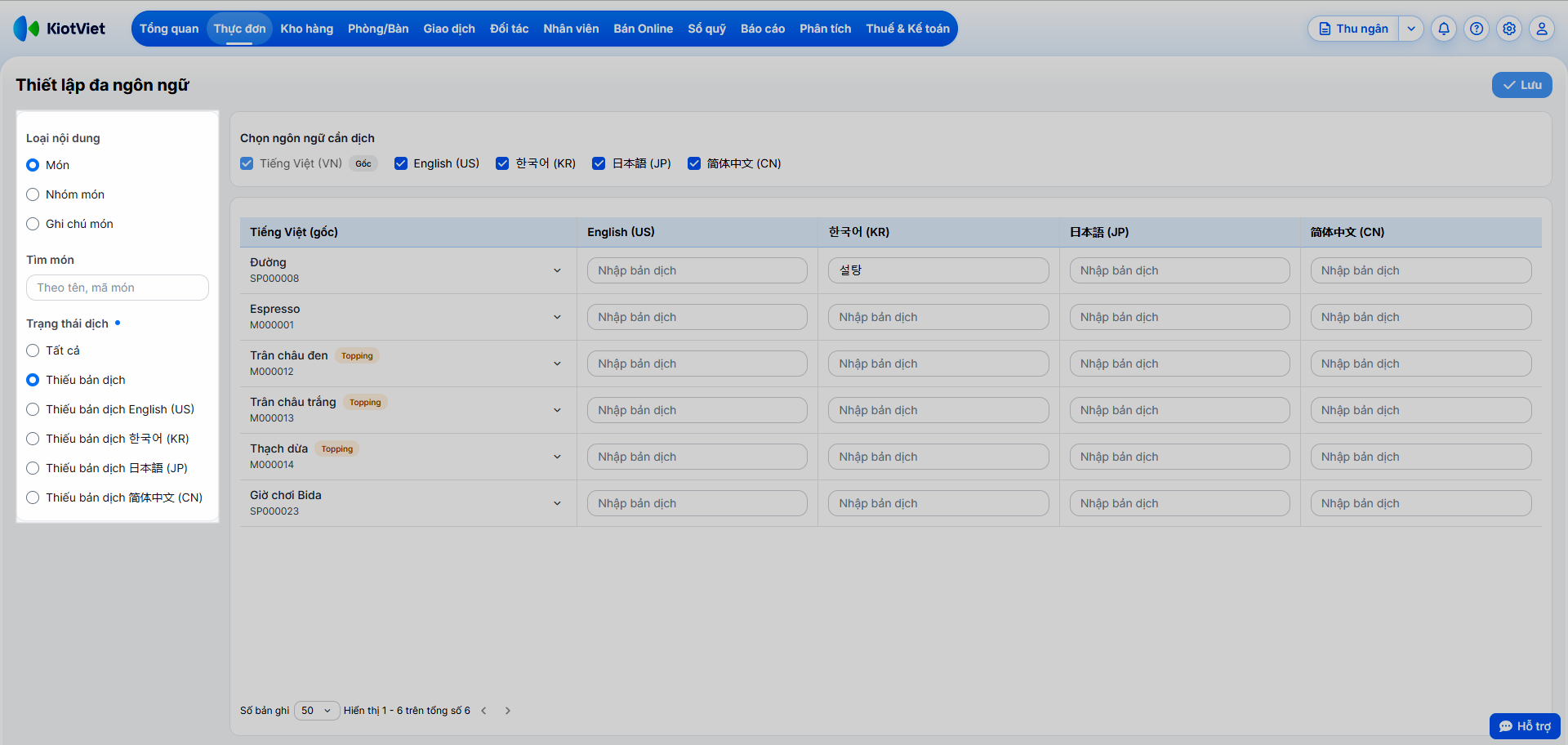
- Bước 1: Tại màn hình Thiết lập đa ngôn ngữ, ở bộ lọc bên trái, chọn loại nội dung muốn dịch (Món, Nhóm món, hoặc Ghi chú). Mặc định hệ thống luôn mở ở Món.
- Bước 2: Tại khối thông tin Chọn ngôn ngữ cần dịch, bạn tích chọn các ngôn ngữ mong muốn (hỗ trợ tiếng Anh, Trung, Hàn, Nhật). Cột nhập bản dịch tương ứng sẽ hiện ra ngay bên dưới.
- Bước 3: Nhập bản dịch vào ô của từng ngôn ngữ trên bảng. Với những món có kèm mô tả, nhấn biểu tượng mở rộng để điền bản dịch cho phần mô tả chi tiết.
- Bước 4: Nhấn Lưu để ghi nhận thông tin.
Lưu ý:
- Hệ thống không bắt buộc nhập mọi bản dịch. Ô nào để trống, khách sẽ được hiển thị bản Tiếng Việt (ngôn ngữ gốc) để thay thế.
- Khi bỏ tích một ngoại ngữ, cột đó sẽ bị ẩn nhưng các bản dịch đã lưu vẫn được giữ nguyên. Tuy nhiên, phần nội dung bạn vừa gõ nhưng chưa kịp nhấn Lưu sẽ bị mất nếu bạn bỏ tích.
- Nút Lưu ghi lại toàn bộ thay đổi trên nhiều trang. Do đó, bạn có thể tìm kiếm, lọc và nhập liệu hết các trang rồi mới nhấn Lưu một lần.
- Đối với Topping, bạn nhập bản dịch ngay trong danh sách Món. Đối với Combo, tên combo dịch ở dòng combo, còn món thành phần dịch ở dòng riêng của từng món đó.
3. Sửa và xóa bản dịch
Tình huống: Trong quá trình vận hành, bạn phát hiện một bản dịch tiếng Anh chưa được chuẩn xác hoặc không cần thiết nữa, bạn muốn chỉnh lại hoặc xóa bỏ bản dịch đã nhập.
Thao tác thực hiện như sau:
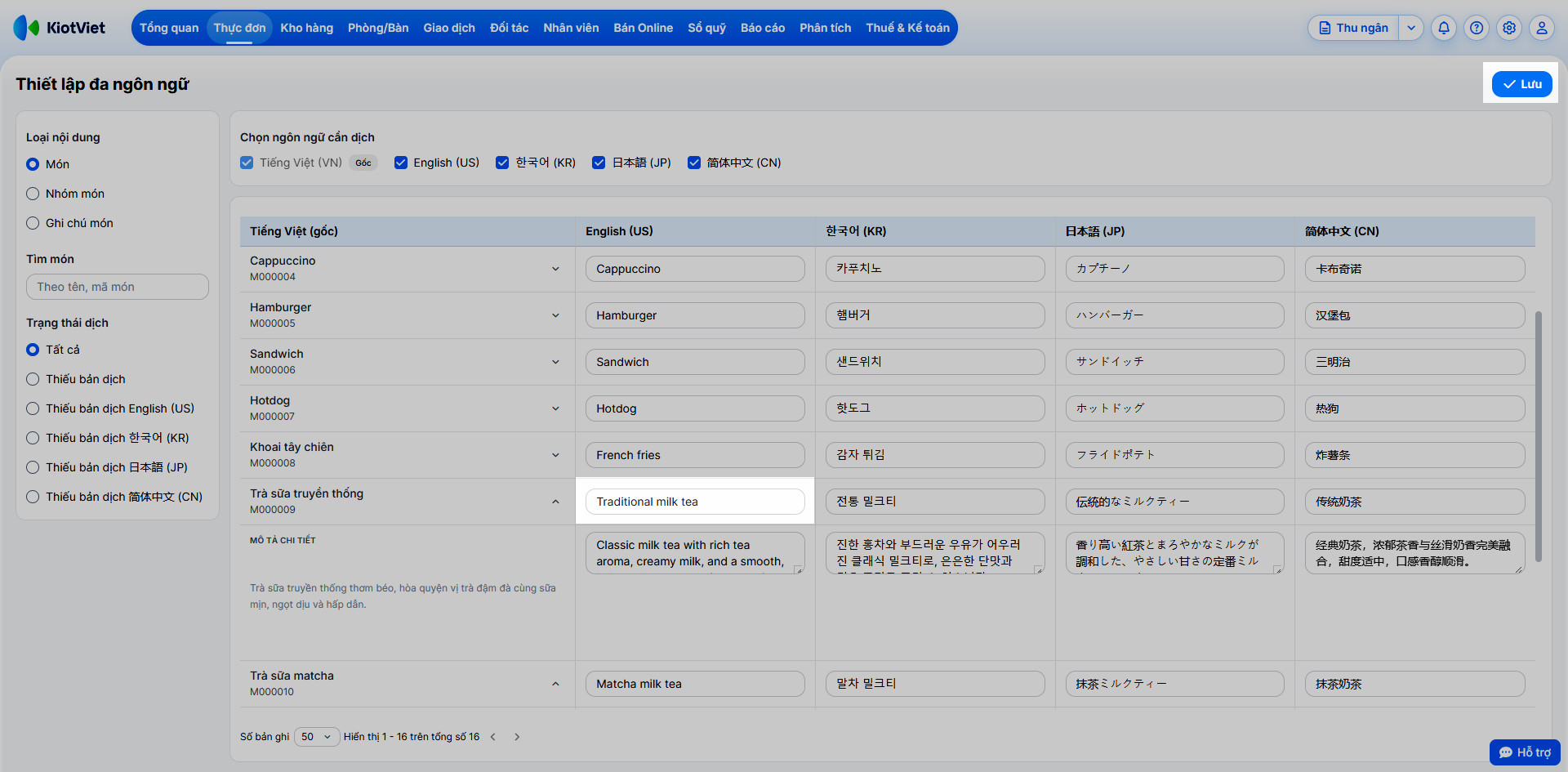
- Bước 1: Tại màn hình Thiết lập đa ngôn ngữ, tìm kiếm món cần chỉnh sửa.
- Bước 2: Chỉnh sửa thông tin → nhấn Lưu.
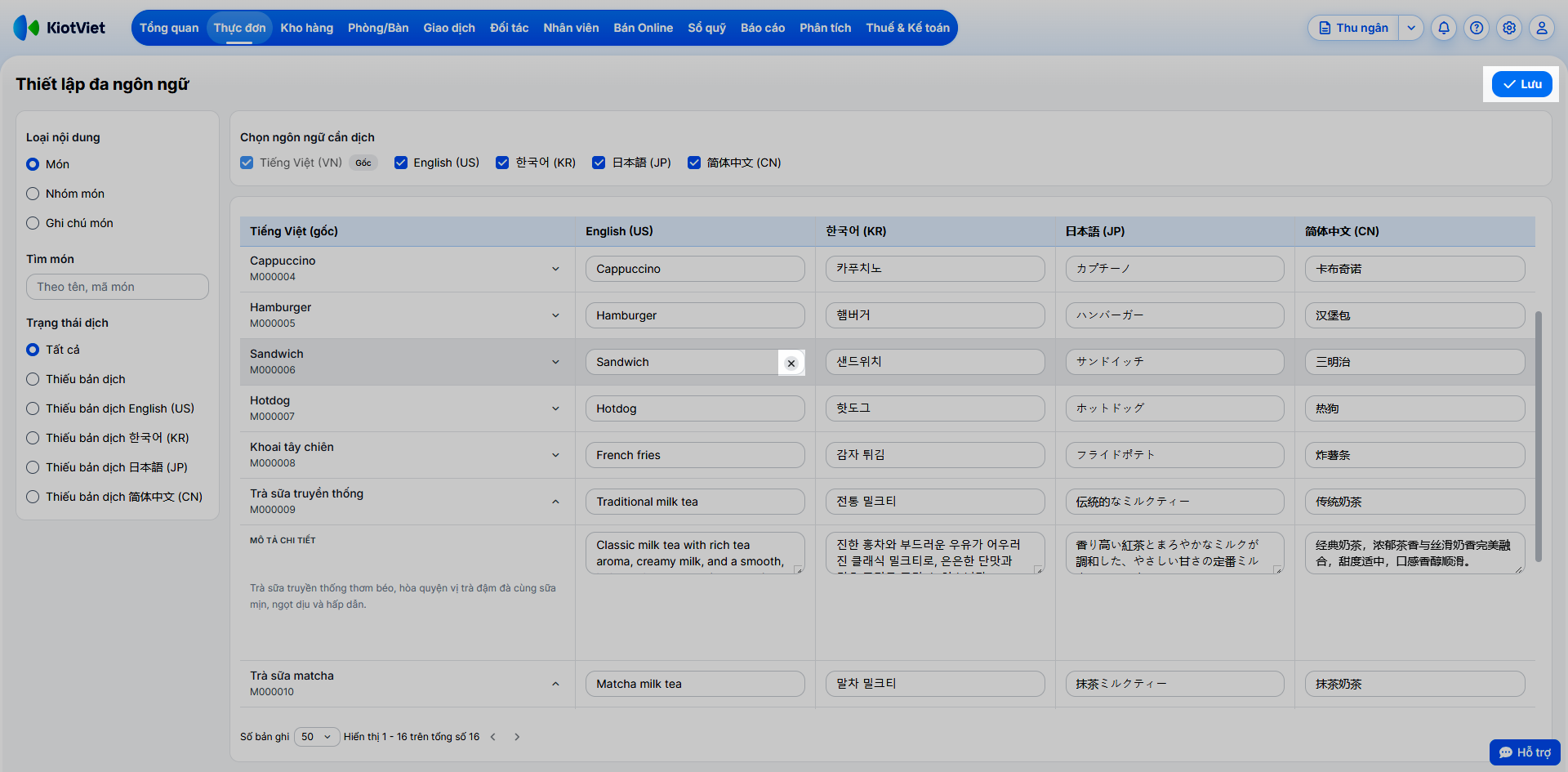
- Bước 3: Để xóa bản dịch, bạn nhấn biểu tượng x → nhấn Lưu. Phần nội dung bị để trống đó sẽ tự động hiển thị bản Tiếng Việt để thay thế cho khách xem.
Lưu ý:
- Cột Tiếng Việt (gốc) được khóa và không thể sửa tại màn hình này. Muốn thay đổi tên hoặc mô tả gốc của món, bạn cần thực hiện tại menu Thực đơn → Món. Các bản dịch bạn đã nhập cho món đó vẫn sẽ được giữ nguyên.
- Nếu bạn thao tác xóa trống mô tả gốc của món, ô Nhập bản dịch mô tả tại màn hình này sẽ tạm thời bị ẩn đi. Dữ liệu bản dịch mô tả đã nhập vẫn được lưu trên hệ thống và sẽ hiện lại đầy đủ khi bạn điền lại mô tả gốc.
- Bất kỳ món, nhóm món hoặc ghi chú nào bị xóa khỏi menu Thực đơn → Món cũng sẽ tự động biến mất khỏi màn hình Thiết lập đa ngôn ngữ.
- Việc bạn sửa bản dịch sẽ không gây ảnh hưởng đến các hóa đơn trước đó. Lần hiển thị tiếp theo trên thực đơn điện tử và lần in phiếu kế tiếp sẽ áp dụng sử dụng bản dịch mới nhất.
4. In tạm tính và in hóa đơn song ngữ
Tình huống: Khi khách nước ngoài cần kiểm tra lại món ăn trước khi trả tiền hoặc muốn lấy hóa đơn, bạn cần in phiếu tạm tính hoặc hóa đơn có kèm bản dịch ngôn ngữ của họ.
Thao tác thực hiện như sau:
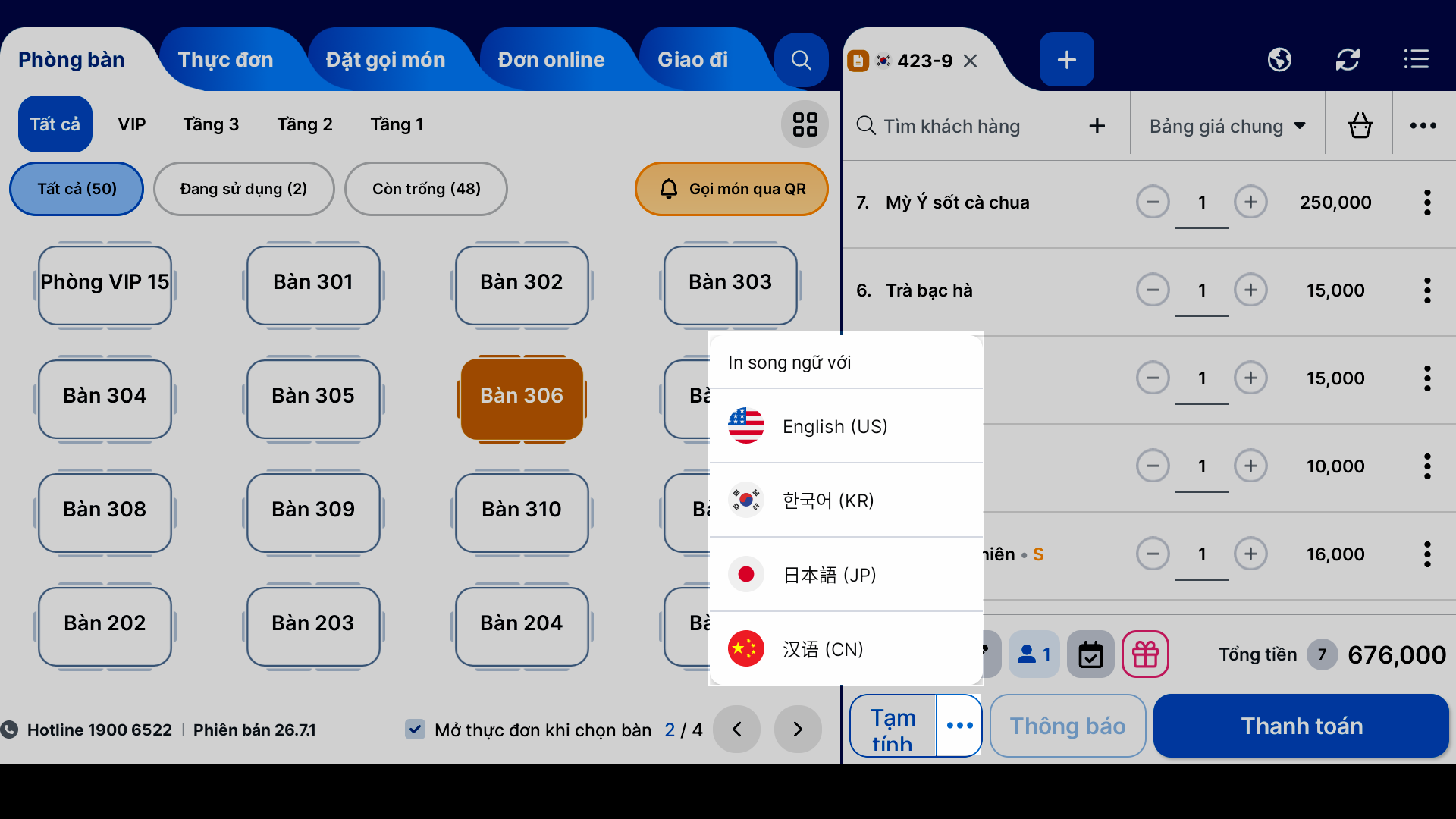
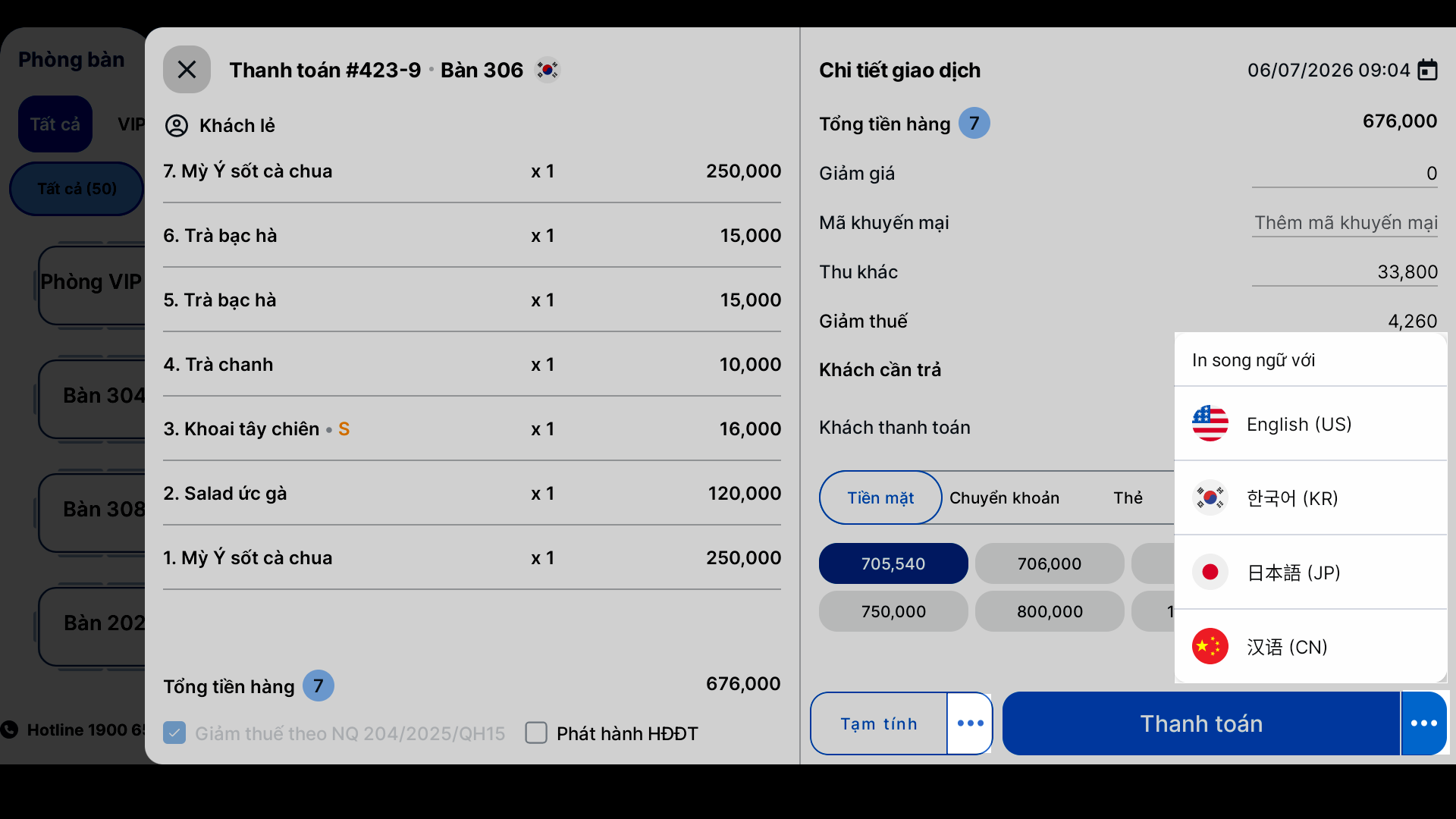
- Bước 1: Trên màn hình Thu ngân, bạn nhấn vào biểu tượng 3 chấm tại chức năng In tạm tính hoặc Thanh toán.
- Bước 2: Bạn chọn một ngôn ngữ cần in song ngữ (ví dụ: English (US).
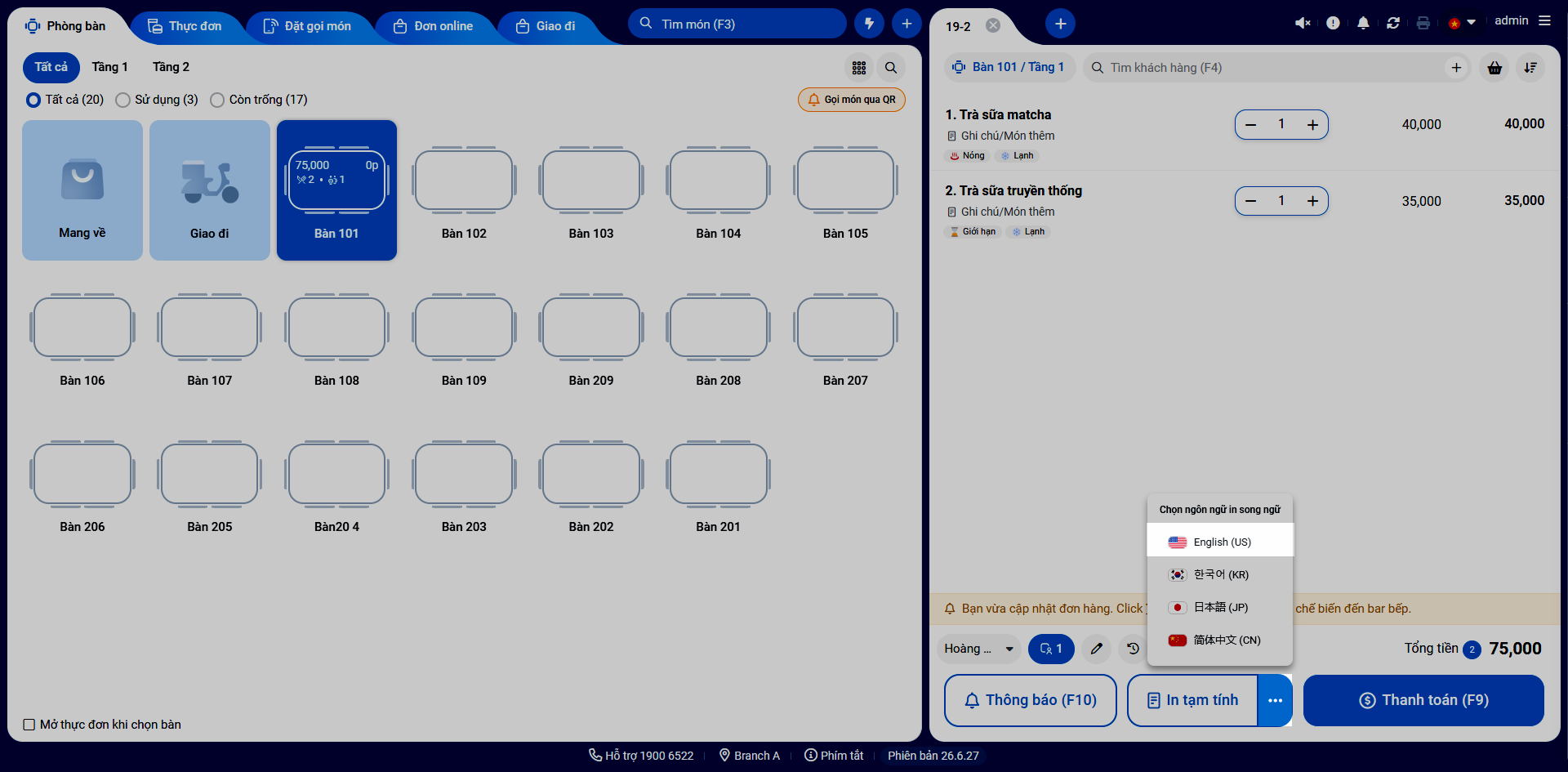
- Bước 3: Trên phiếu in, tên hàng hóa sẽ được in thành hai dòng theo thông tin Tiếng Việt (gốc) và ngôn ngữ đã chọn.
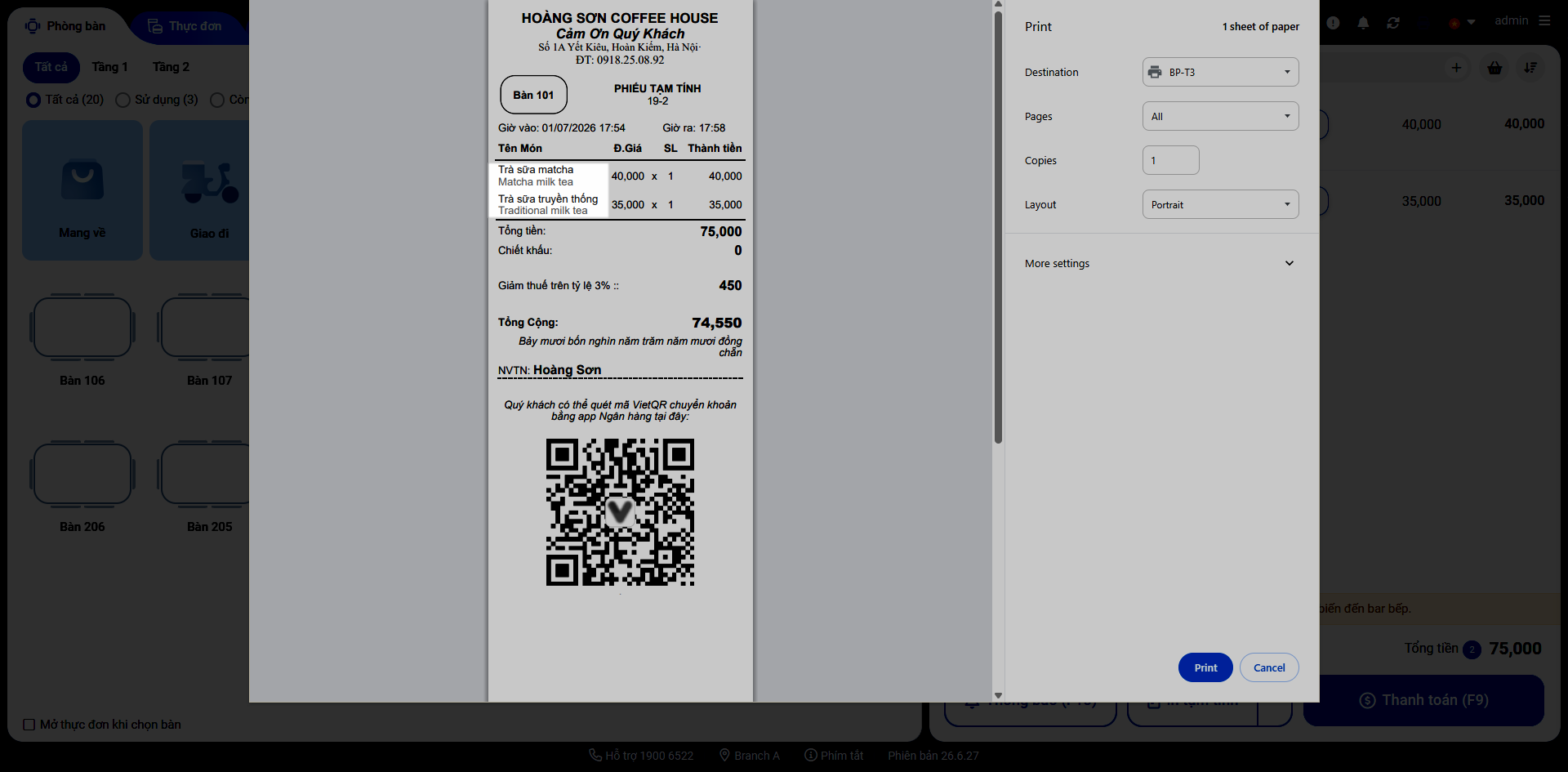
Lưu ý:
- Tính năng này chỉ can thiệp in song ngữ cho tên hàng hóa và mô tả món nếu có thiết lập, các thông tin khác vẫn hiển thị như mẫu in đã thiết lập.
- Nếu bạn nhấn In tạm tính hoặc Thanh toán (không nhấn 3 chấm) → hệ thống sẽ in ra phiếu theo mẫu in đã thiết lập và chỉ hiển thị thông tin tên, mô tả món đã nhập trong Thực đơn → Món (tương ứng cột Tiếng Việt (gốc) trong màn hình Thiết lập đa ngôn ngữ).
- Những món chưa được Nhập bản dịch ở ngôn ngữ bạn chọn sẽ chỉ in một dòng theo thông tin cột Tiếng Việt (gốc) trong màn hình Thiết lập đa ngôn ngữ.
- Bạn cần thao tác chọn ngôn ngữ in song ngữ cho từng lần in cụ thể.
- Tính năng vẫn hoạt động khi không có mạng internet (chế độ offline) theo thiết lập đã được đồng bộ về thiết bị tại thời điểm gần nhất có mạng internet. Mọi thay đổi thiết lập trên trang Quản lý (nếu có) sẽ tự động được cập nhật ngay khi internet kết nối trở lại.
- Tính năng áp dụng cho thanh toán một phần tương tự như thanh toán toàn bộ hóa đơn.
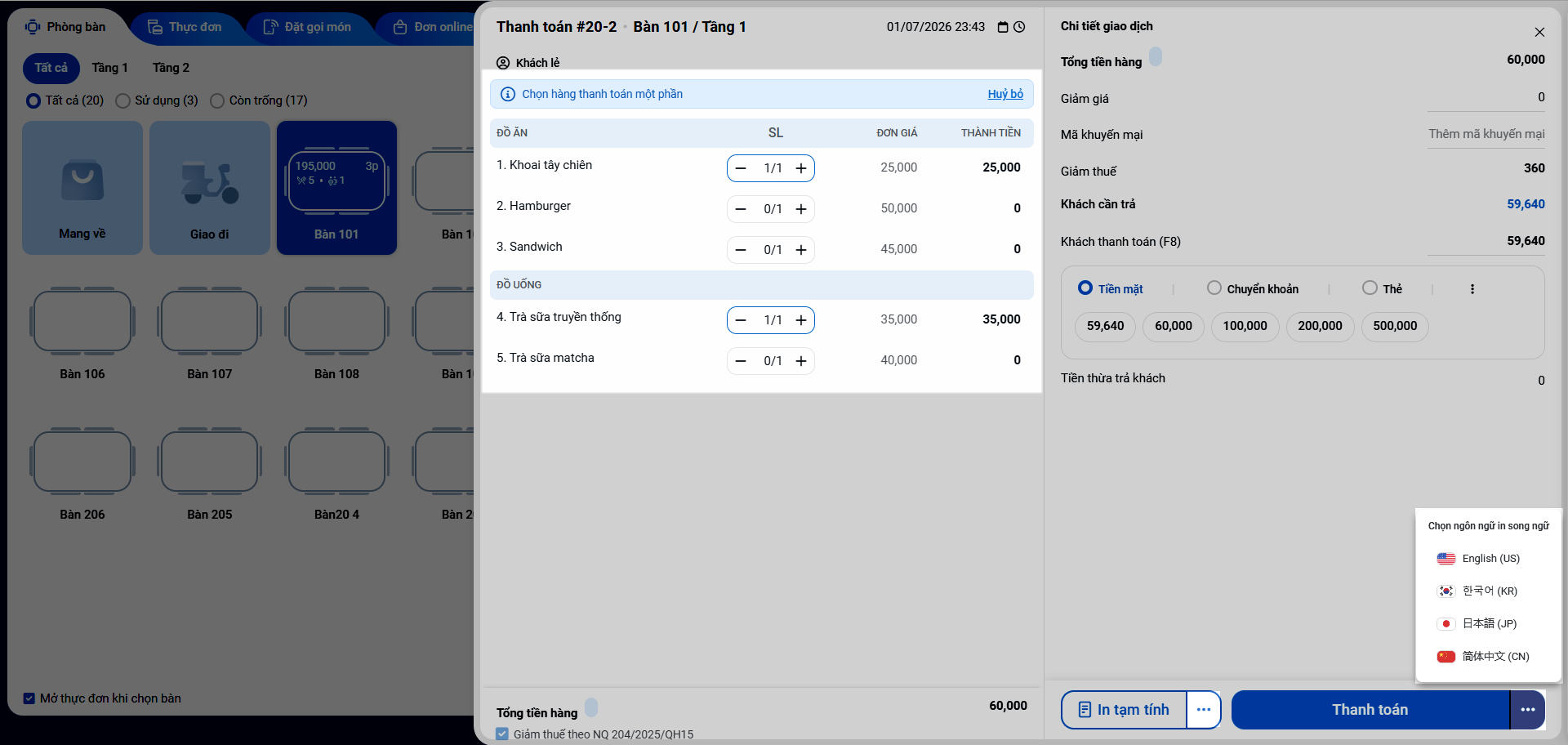
- Trên mẫu in, bạn không cần thêm hay sửa các token hiện có. Khi thu ngân chọn in song ngữ → token có bản dịch ở ngôn ngữ đã chọn in hai dòng (dòng trên Tiếng Việt, dòng dưới bản dịch), token chưa có bản dịch in một dòng Tiếng Việt. Các token in song ngữ bao gồm:
- {Ten_Hang_Hoa}: Tên hàng.
- {Ten_Hang_Hoa_TP_Combo}: Tên món thành phần của combo.
- {Ten_Mon_Them}: Tên món thêm (topping).
- {Ten_Hang_Hoa_Thuoc_Tinh}: Tên hàng; giá trị thuộc tính giữ nguyên Tiếng Việt xen giữa tên.
- {Ten_Hang_Hoa_Thuoc_Tinh_TP_Combo}: Tên món thành phần của combo; giá trị thuộc tính giữ nguyên Tiếng Việt xen giữa tên.
- {Ten Hang Hoa Don Gian}: Tên hàng (không gồm thuộc tính, đơn vị).
- {Ten_Hang_Hoa_Don_Gian_TP_Combo}: Tên món thành phần của combo (không gồm thuộc tính, đơn vị).
- {Nhom_Hang}: Tên nhóm hàng.
- {Mo_Ta_Hang_Hoa}: Mô tả chi tiết món.
- Token ghi chú {Ghi_Chu_Hang_Hoa} in nguyên văn nội dung ghi chú, không tách riêng phần tên món thêm bên trong. Nếu quán muốn topping in song ngữ trên phiếu, mẫu in cần dùng token {Ten_Mon_Them}.
III. Các tính năng nâng cao
1. Tìm nhanh và theo dõi nội dung chưa dịch
Tình huống: Khi danh sách menu của quán quá lớn, bạn cần công cụ hỗ trợ trên màn hình Thiết lập đa ngôn ngữ để tìm đúng nội dung và rà soát xem phần nào còn thiếu sót bản dịch.
Thao tác thực hiện như sau:
- Bạn sử dụng bộ lọc Loại nội dung bên trái màn hình → chọn Món, Nhóm món hoặc Ghi chú món để xem chi tiết từng nhóm nội dung.
- Nhập thông tin vào ô tìm kiếm:
- Đối với Món là ô Tìm món (hỗ trợ tìm theo tên hoặc mã món gốc);
- Đối với Nhóm món và Ghi chú thì tìm theo tên.
- Lưu ý: Hệ thống không hỗ trợ tìm theo nội dung của bản dịch.
- Chọn bộ lọc Trạng thái dịch: Tích chọn Thiếu bản dịch hoặc Thiếu bản dịch theo từng ngôn ngữ để hệ thống chỉ hiển thị lọc ra những nội dung còn đang thiếu bản dịch ở ngôn ngữ mà bạn đang chọn. Điều này giúp bạn dịch nốt phần còn thiếu mà không lo bị bỏ sót.
Lưu ý: Món có trạng thái Thiếu bản dịch khi chưa nhập bản dịch tên món hoặc món đó có mô tả nhưng chưa nhập bản dịch mô tả, xuất hiện ở ít nhất một ngôn ngữ mà bạn đang chọn.
2. Trường hợp không in được song ngữ
Tình huống: Bạn cần phân biệt rõ các nghiệp vụ trên hệ thống không hỗ trợ in song ngữ để tránh nhầm lẫn trong quá trình xử lý đơn hàng.
Bạn không sử dụng tính năng in song ngữ trong các trường hợp sau (hệ thống mặc định in theo thông tin cột Tiếng Việt (gốc) trong màn hình Thiết lập đa ngôn ngữ):
- Đơn Giao đi, Đơn online, đơn FoodApp, đơn Trả hàng
- Sao chép/Cập nhật hóa đơn
- In lại hóa đơn từ Lịch sử đơn hàng
- Phiếu Bar/Bếp
IV. Thao tác trên Điện thoại
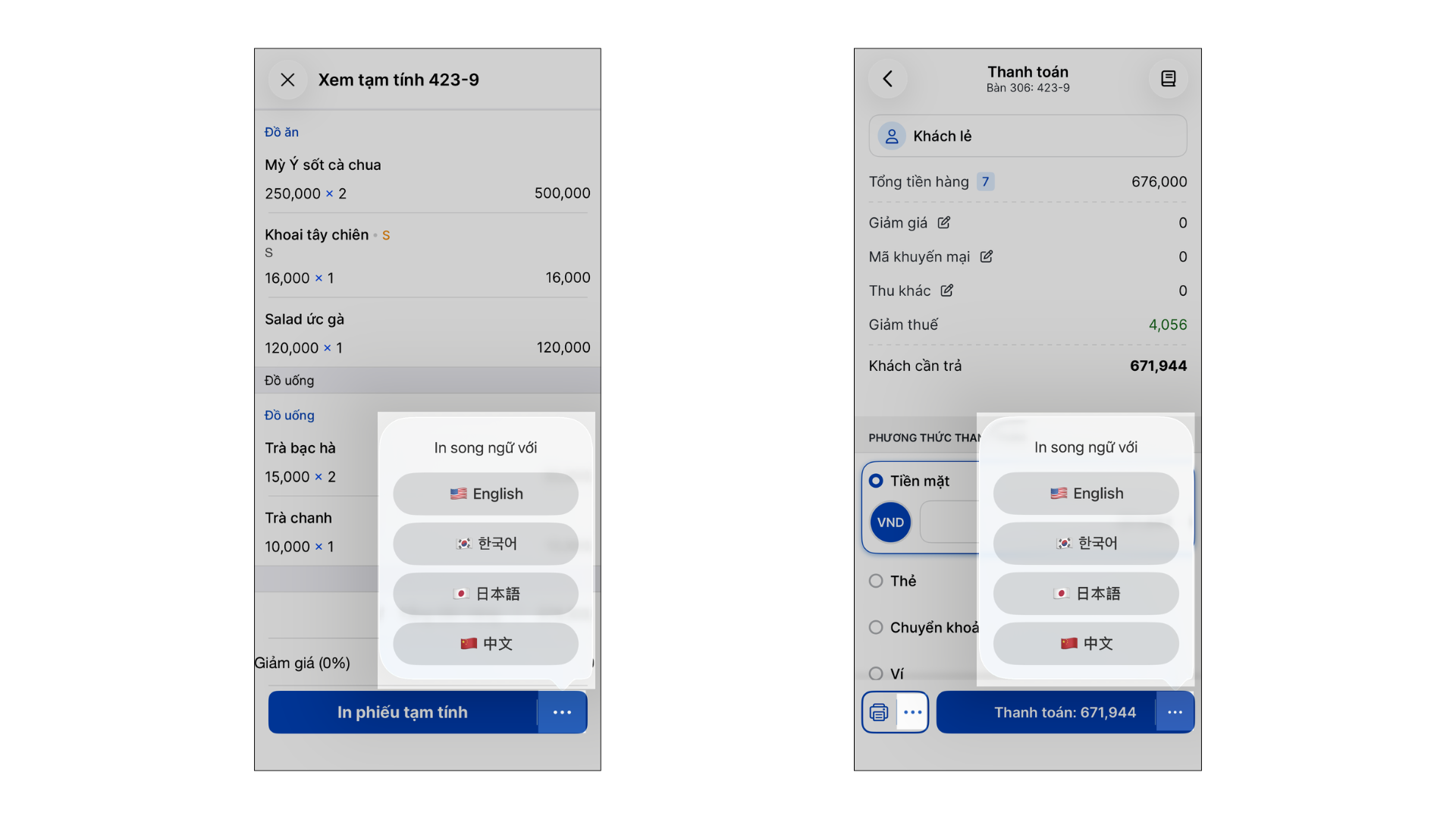
Việc in tạm tính và in hóa đơn song ngữ trên ứng dụng KiotViet Nhân viên Nhà hàng được thực hiện qua nút mũi tên xuống nằm cạnh nút In tạm tính và nút Thanh toán, bạn chỉ cần mở menu Chọn ngôn ngữ in song ngữ và thao tác theo đúng các bước ở Phần II và III.
V. Thao tác trên Máy POS
Trên ứng dụng KiotViet Máy POS Nhà hàng, các thao tác bán hàng bao gồm việc in tạm tính và in hóa đơn song ngữ đều hoạt động giống hệt như trên nền tảng Web theo các bước ở Phần II và III. Riêng trường hợp thao tác in lại hóa đơn từ màn hình Lịch sử đơn hàng trên máy POS, hệ thống sẽ mặc định in ra bản hóa đơn Tiếng Việt thuần túy.
Cảm ơn bạn đã theo dõi bài viết!
- Để tìm hiểu thêm về các nghiệp vụ quản lý bán hàng, mời bạn xem bài viết:
Tổng quan Các nhóm Giải pháp của KiotViet - Để tham khảo thêm các video hướng dẫn sử dụng, mời bạn theo dõi kênh YouTube:
HDSD – Phần mềm KiotViet
Chúc bạn kinh doanh hiệu quả cùng KiotViet!
Mục lục
- I. Giới thiệu chung
- II. Các thao tác cơ bản
- 1. Bật / tắt Thực đơn đa ngôn ngữ
- 2. Chọn ngôn ngữ và nhập bản dịch
- 3. Sửa và xóa bản dịch
- 4. In tạm tính và in hóa đơn song ngữ
- III. Các tính năng nâng cao
- 1. Tìm nhanh và theo dõi nội dung chưa dịch
- 2. Trường hợp không in được song ngữ
- IV. Thao tác trên Điện thoại
- V. Thao tác trên Máy POS

