


Sổ quỹ
(Ngành Khách sạn, Nhà nghỉ)
I. Giới thiệu chung
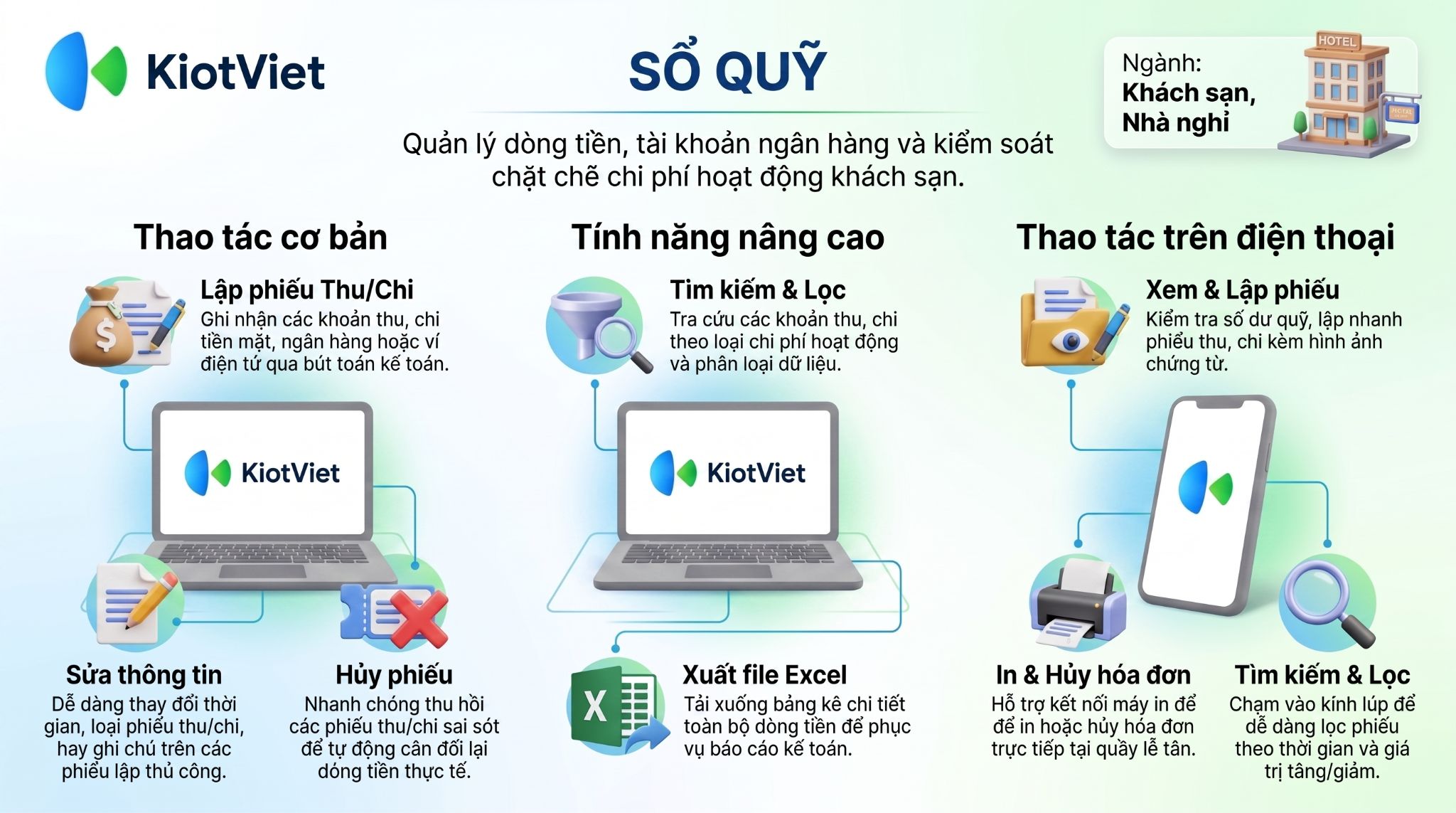
Tính năng Sổ quỹ giúp chủ khách sạn và kế toán nắm bắt chính xác dòng tiền thực tế của cơ sở kinh doanh. Hệ thống ghi nhận tự động các khoản thu từ bán hàng, chi trả nhà cung cấp, đồng thời cho phép lập các phiếu thu/chi thủ công cho các chi phí vận hành khác (điện, nước, lương, mua sắm vật tư...).
Lợi ích nổi bật của tính năng:
- Quản lý dòng tiền minh bạch: Tách biệt rõ ràng giữa Quỹ tiền mặt và Quỹ ngân hàng.
- Kiểm soát chi phí vận hành: Dễ dàng theo dõi các khoản chi ngoài lề (mua hoa, sửa chữa nhỏ) thông qua việc phân loại thu/chi chi tiết.
- Hạch toán chính xác: Tùy chọn hạch toán các khoản thu chi vào báo cáo kết quả hoạt động kinh doanh để tính lãi lỗ thực tế.
Nội dung hướng dẫn trong bài viết này được thực hiện trên giao diện mới. Để tham khảo hướng dẫn trên giao diện cũ, vui lòng truy cập tại đây
II. Các thao tác cơ bản
Dưới đây là các bước để quản lý phiếu thu/chi trên giao diện Web Quản lý.
1. Lập phiếu Thu/Chi mới
Tình huống: Bạn cần chi 500,000đ tiền mặt từ két để mua hoa tươi trang trí sảnh khách sạn.
Thao tác thực hiện như sau:
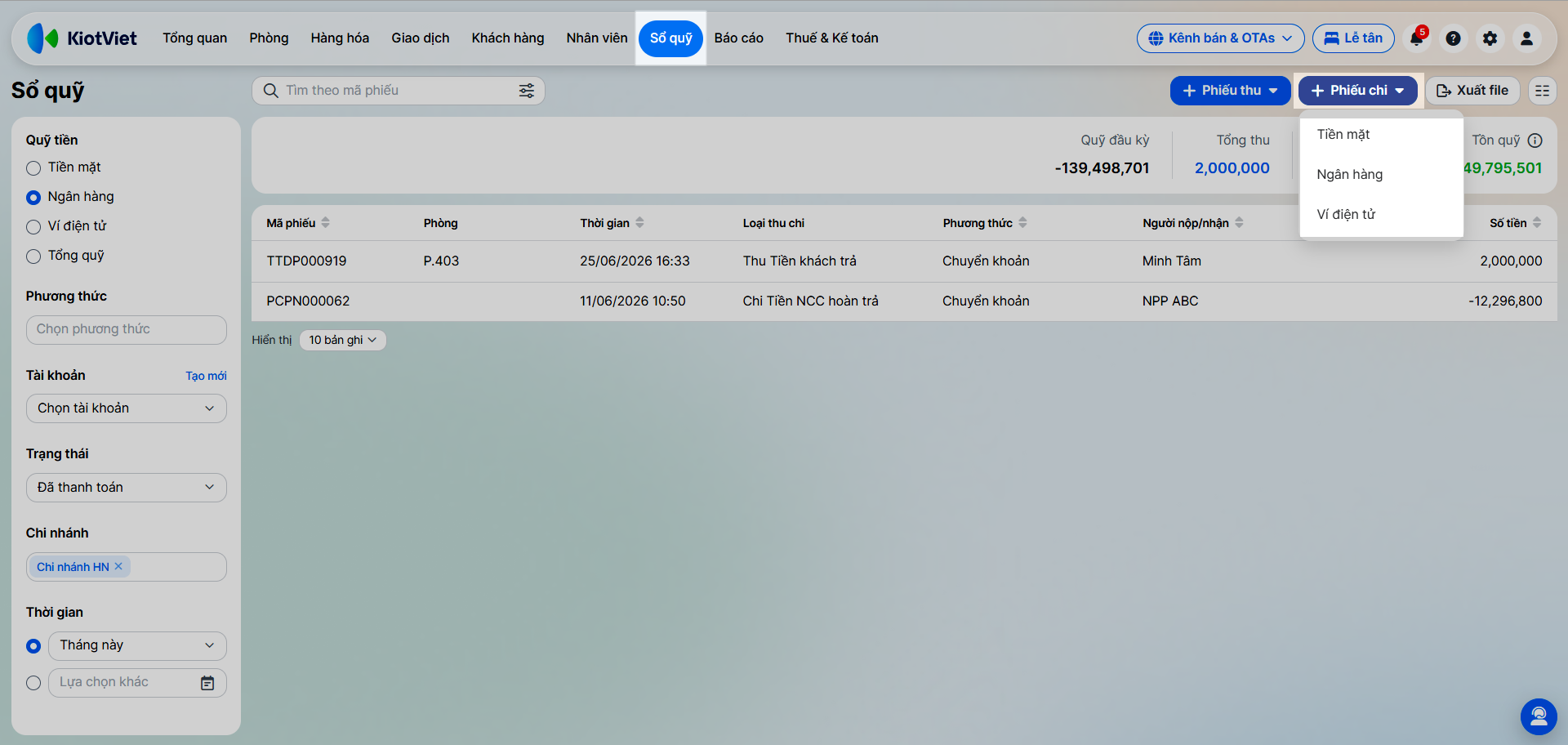
- Bước 1: Tại màn hình Quản lý, vào menu Sổ quỹ.
- Bước 2: Nhấn + Lập phiếu chi (hoặc Lập phiếu thu nếu là khoản thu nhập khác).
- Bước 3: Chọn 1 trong 3 hình thức: Tiền mặt, Ngân hàng hoặc Ví điện tử.
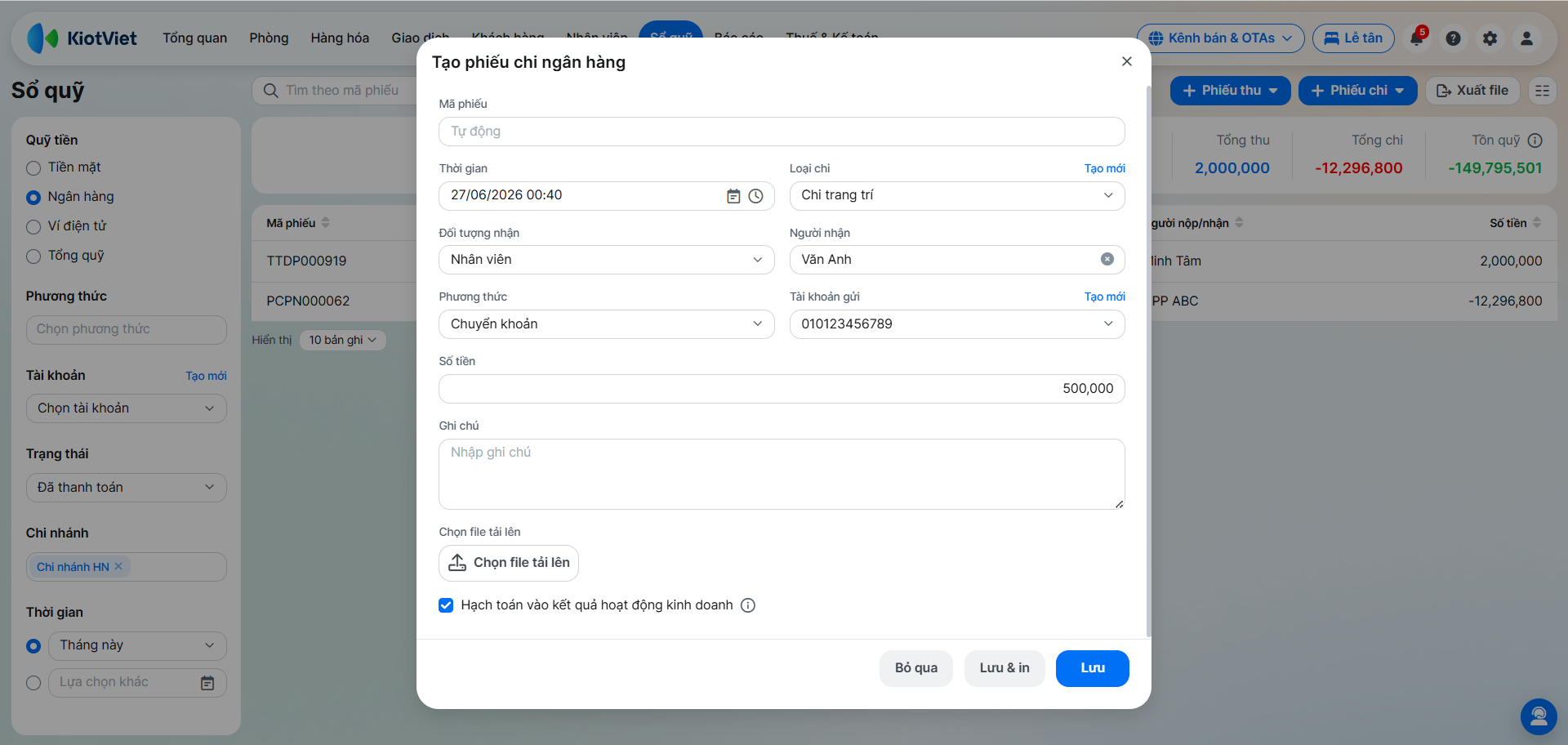
- Bước 4: Nhập các thông tin:
- Loại chi: Chọn "Chi mua hàng" hoặc tạo loại mới "Chi trang trí".
- Giá trị: 500,000.
- Nhóm người nhận: Chọn đối tượng nhận tiền (Nhân viên, Nhà cung cấp hoặc Khác).
- Chọn file tải lên nếu muốn đính kèm chứng từ, hình ảnh.
- Tích chọn Hạch toán vào kết quả hoạt động kinh doanh để khoản này được tính vào chi phí trong báo cáo tài chính.
- Bước 5: Nhấn Lưu hoặc Lưu & In.
2. Chỉnh sửa thông tin phiếu
Tình huống: Bạn nhập sai ghi chú hoặc muốn sửa lại loại thu/chi cho phiếu vừa tạo để dễ quản lý.
Thao tác thực hiện như sau:
- Bước 1: Tìm kiếm và chọn mã phiếu cần sửa.
- Bước 2: Nhấn Chỉnh sửa.
- Bước 3: Sửa lại các thông tin: Thời gian, Loại thu/chi, Ghi chú.
- Bước 4: Nhấn Lưu.
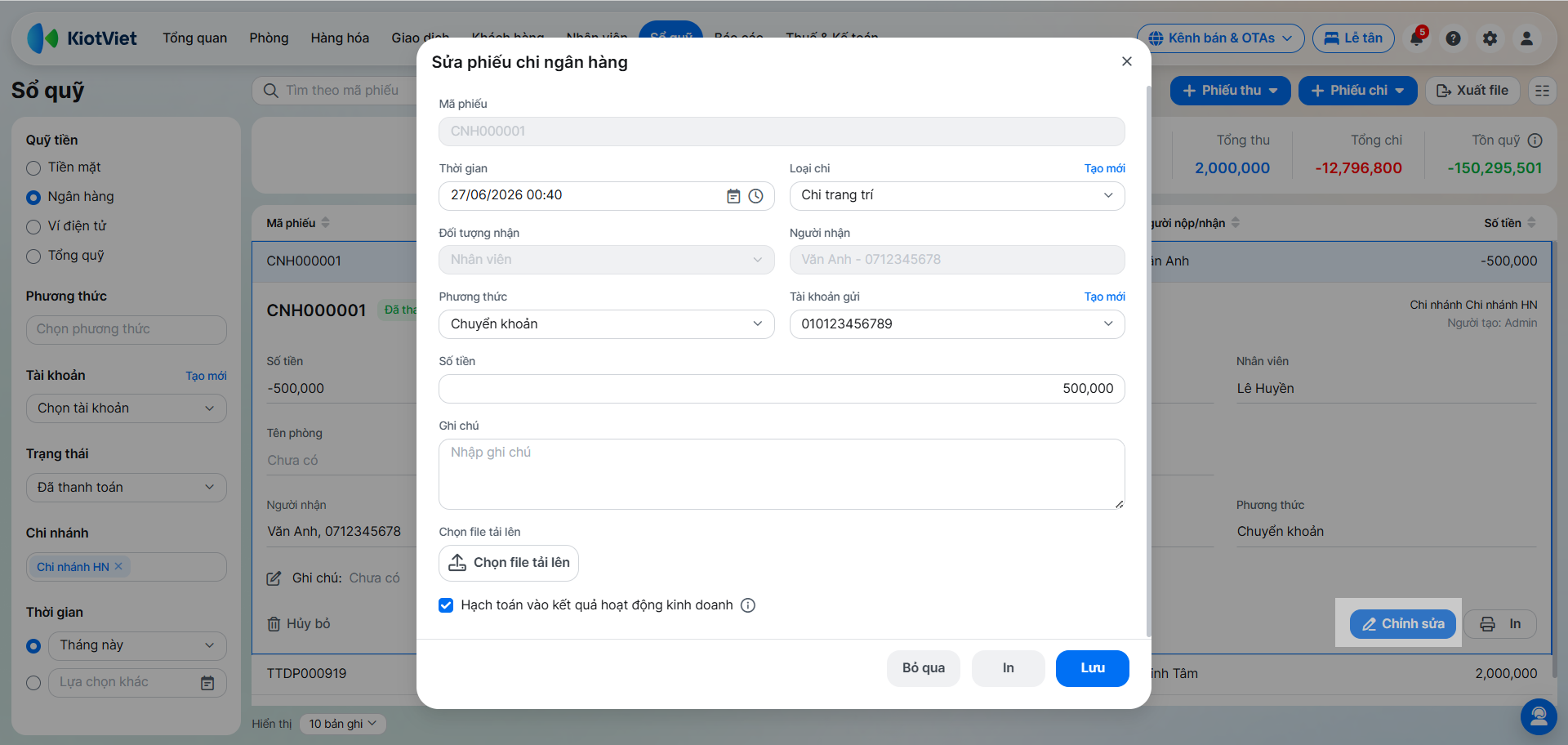
- Lưu ý: Với các phiếu thu/chi tự động sinh ra từ giao dịch bán hàng/nhập hàng, bạn chỉ sửa được Ghi chú và Nhân viên, không sửa được giá trị tiền.
3. Hủy bỏ phiếu
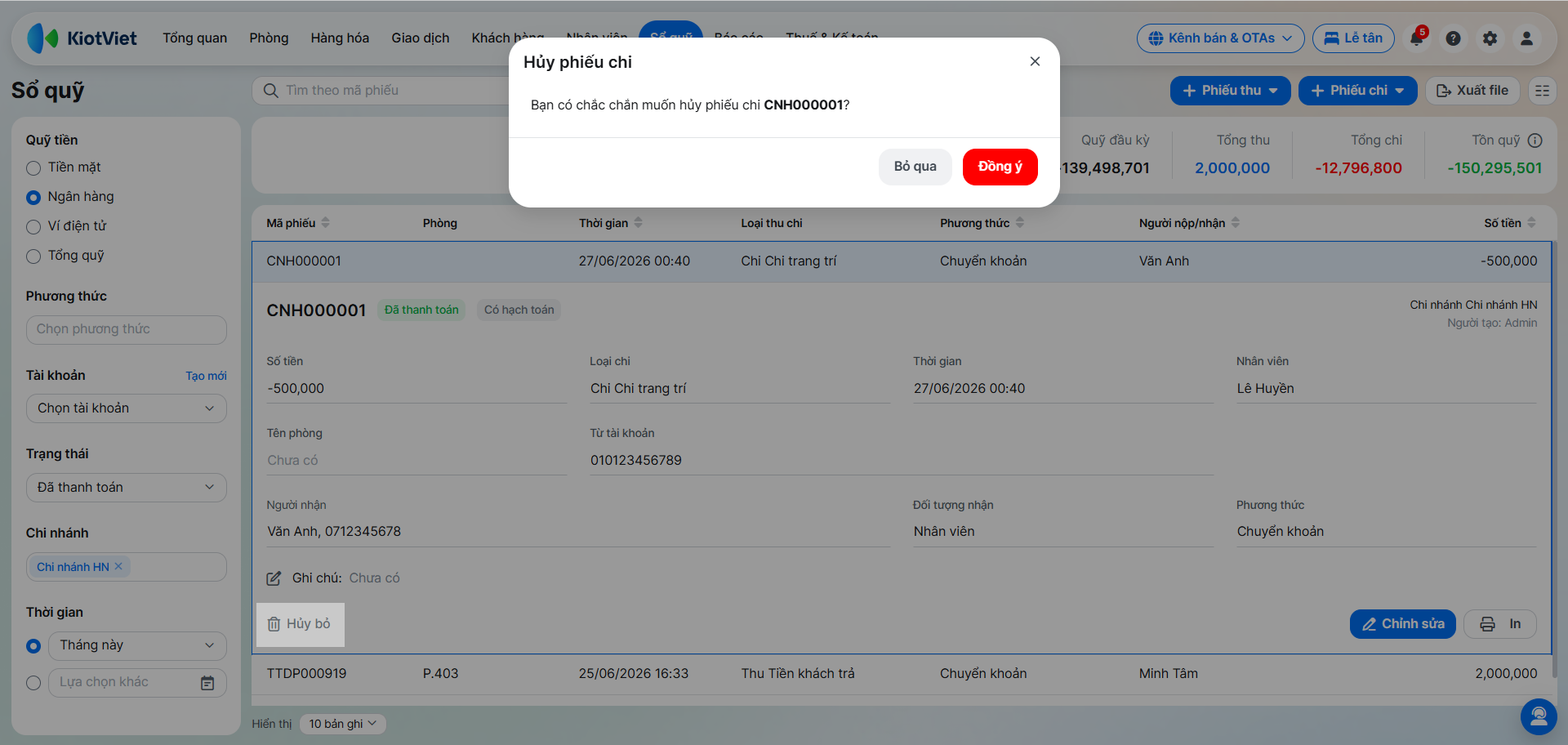
Tình huống: Bạn lập nhầm phiếu chi 2 lần và muốn hủy bỏ 1 phiếu.
Thao tác thực hiện như sau:
- Bước 1: Chọn phiếu cần hủy → nhấn Hủy bỏ.
- Bước 2: Chọn Đồng ý để xác nhận. Giá trị quỹ sẽ được cộng/trừ lại ngay lập tức.
III. Các tính năng nâng cao
Dành cho việc đối soát và báo cáo dòng tiền định kỳ.
1. Tìm kiếm và sắp xếp danh sách
Tình huống: Chủ khách sạn muốn xem tổng số tiền đã chi cho "Tiền điện" và "Tiền nước" trong tháng vừa qua.
Thao tác thực hiện như sau:
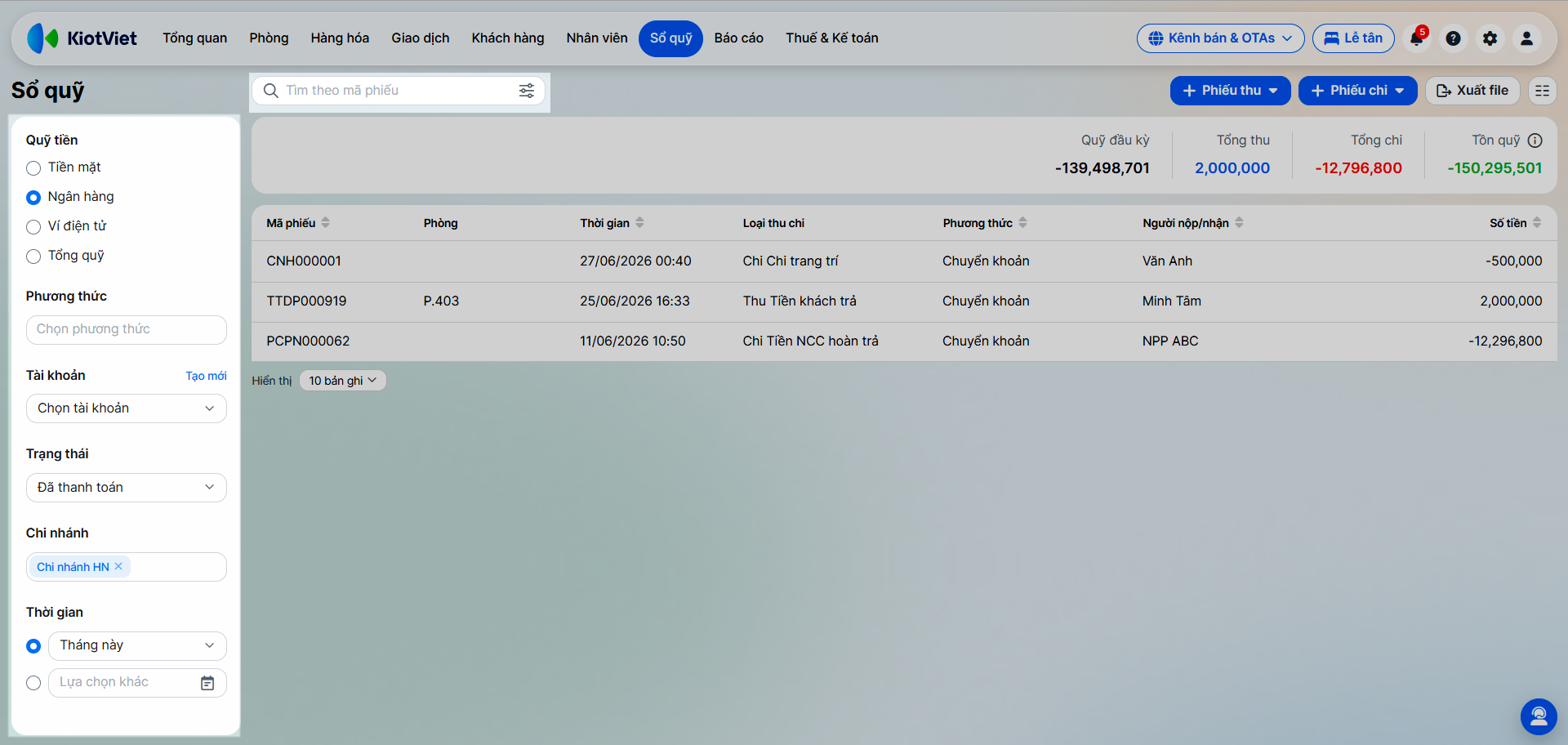
- Sử dụng ô tìm kiếm và bộ lọc bên trái màn hình để chọn các tiêu chí tìm kiếm → hệ thống hiển thị danh sách các phiếu thu/chi tương ứng.
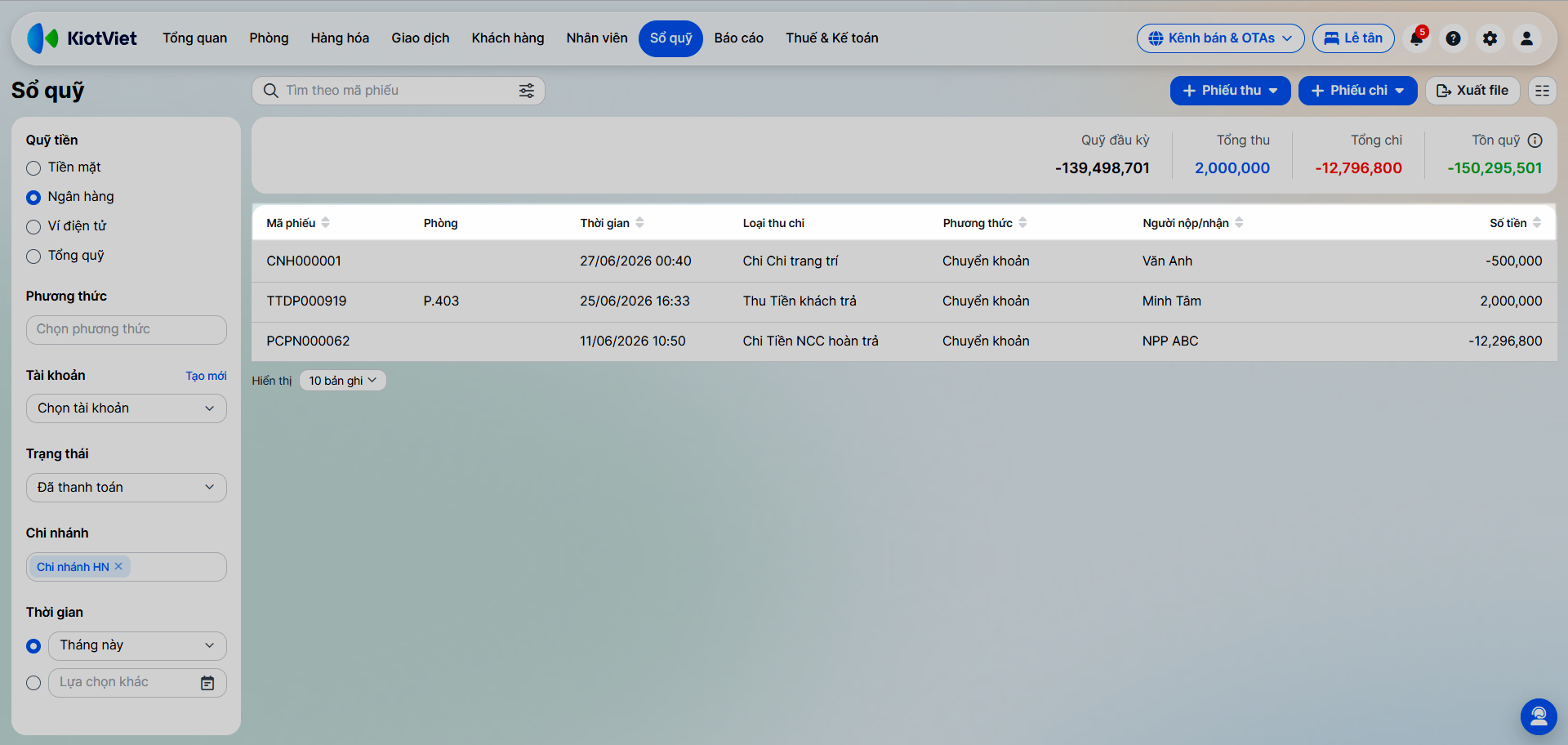
- Sắp xếp: Bạn nhấn vào tiêu đề cột (Thời gian, Mã phiếu...) để sắp xếp danh sách tăng/giảm dần, giúp dễ dàng tra cứu thông tin.
2. Xuất file Excel
Tình huống: Kế toán cần dữ liệu sổ quỹ để làm việc trên Excel hoặc gửi báo cáo cho cổ đông.
Thao tác thực hiện như sau:
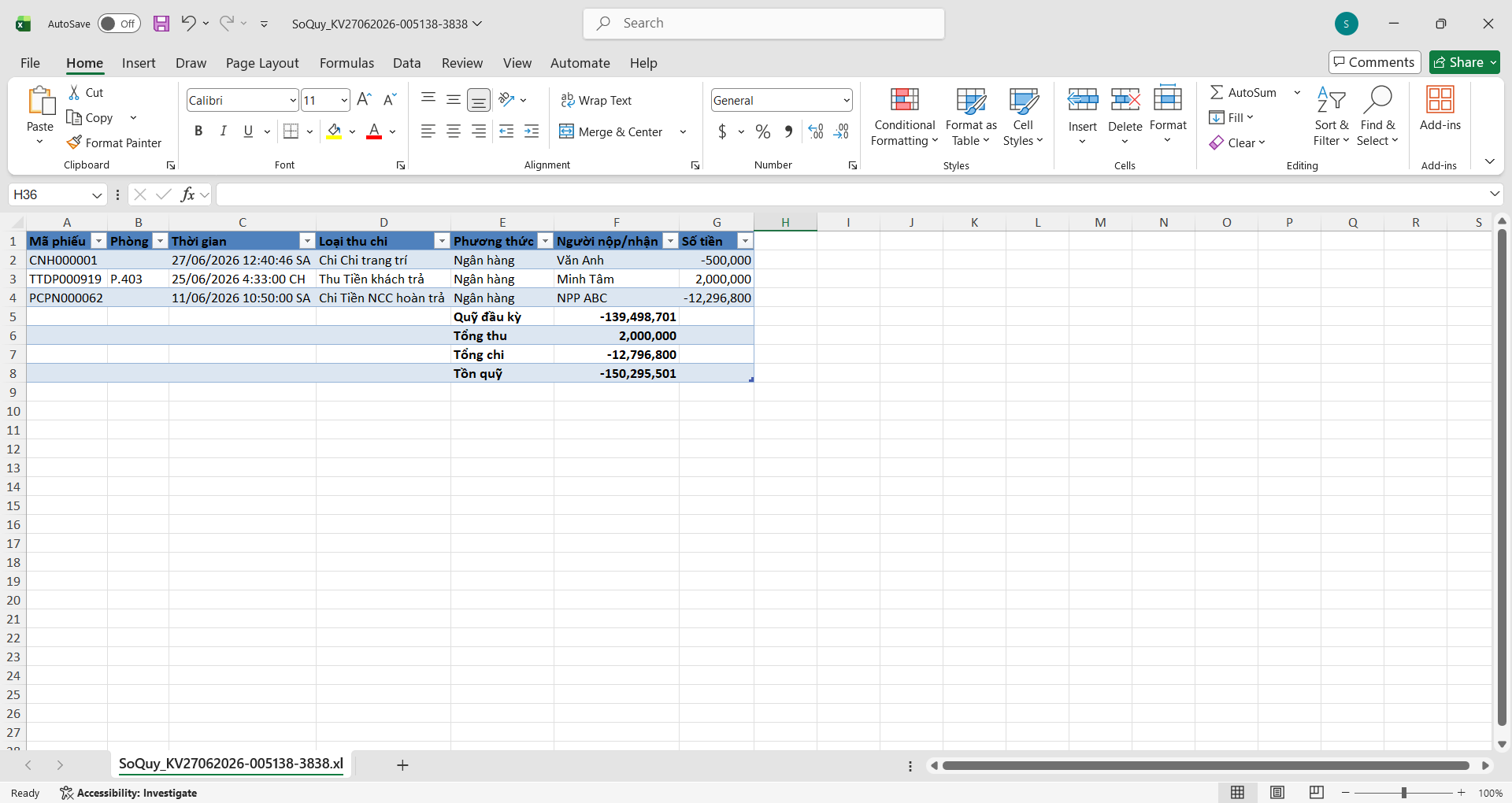
- Tại màn hình Sổ quỹ, nhấn Xuất file → chọn Click để tải xuống.
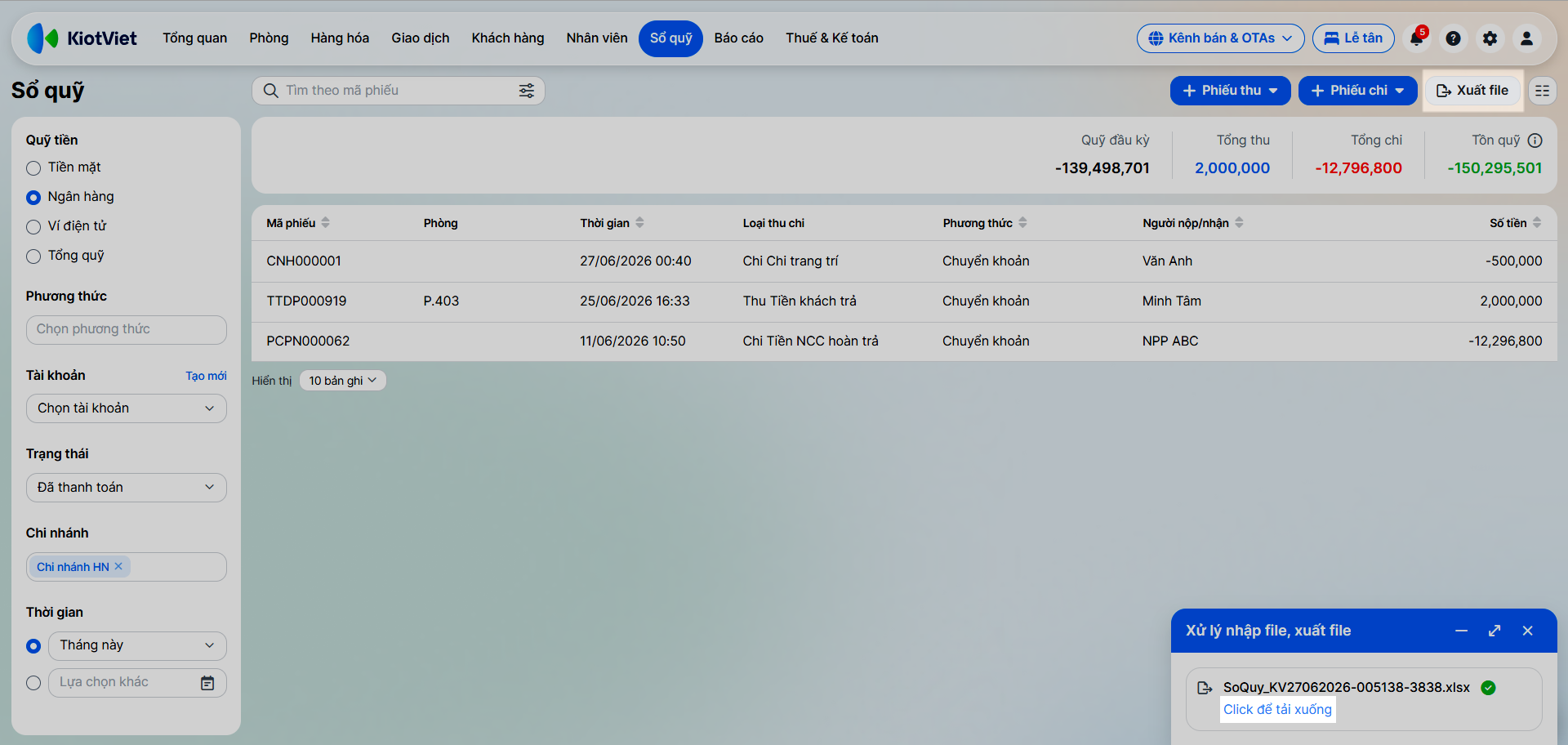
- Hệ thống sẽ tải về file Excel chi tiết bao gồm: Mã phiếu, Thời gian, Loại chứng từ, Người nộp/nhận và Giá trị thu/chi.
IV. Thao tác trên Điện thoại
Tính năng Sổ quỹ trên ứng dụng di động giúp bạn quản lý dòng tiền mọi lúc mọi nơi với các thao tác: Tạo phiếu, tra cứu và hủy phiếu nhanh chóng.
1. Xem danh sách và Tạo phiếu mới
Tình huống: Bạn vừa chi tiền mặt để mua đồ trang trí taij sảnh và muốn ghi nhận ngay vào ứng dụng.
Thao tác thực hiện như sau:
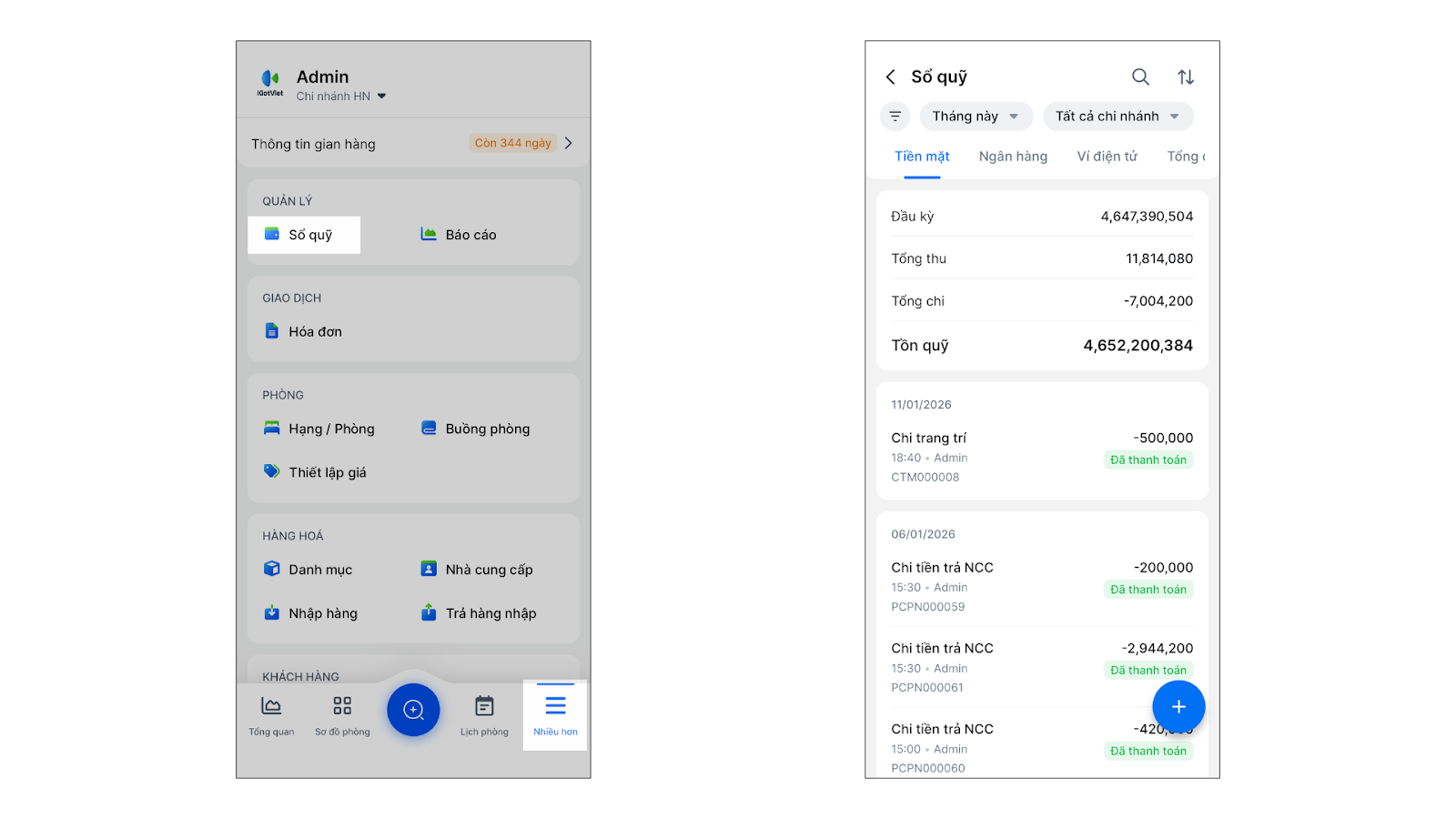
- Mở ứng dụng KiotViet Hotel, vào menu Nhiều hơn → chọn Sổ quỹ.
- Xem danh sách: Hệ thống hiển thị 4 tab: Tiền mặt, Ngân hàng, Ví điện tử và Tổng quỹ. Bạn có thể trượt qua lại để xem số dư hiện tại.
- Tạo phiếu mới:
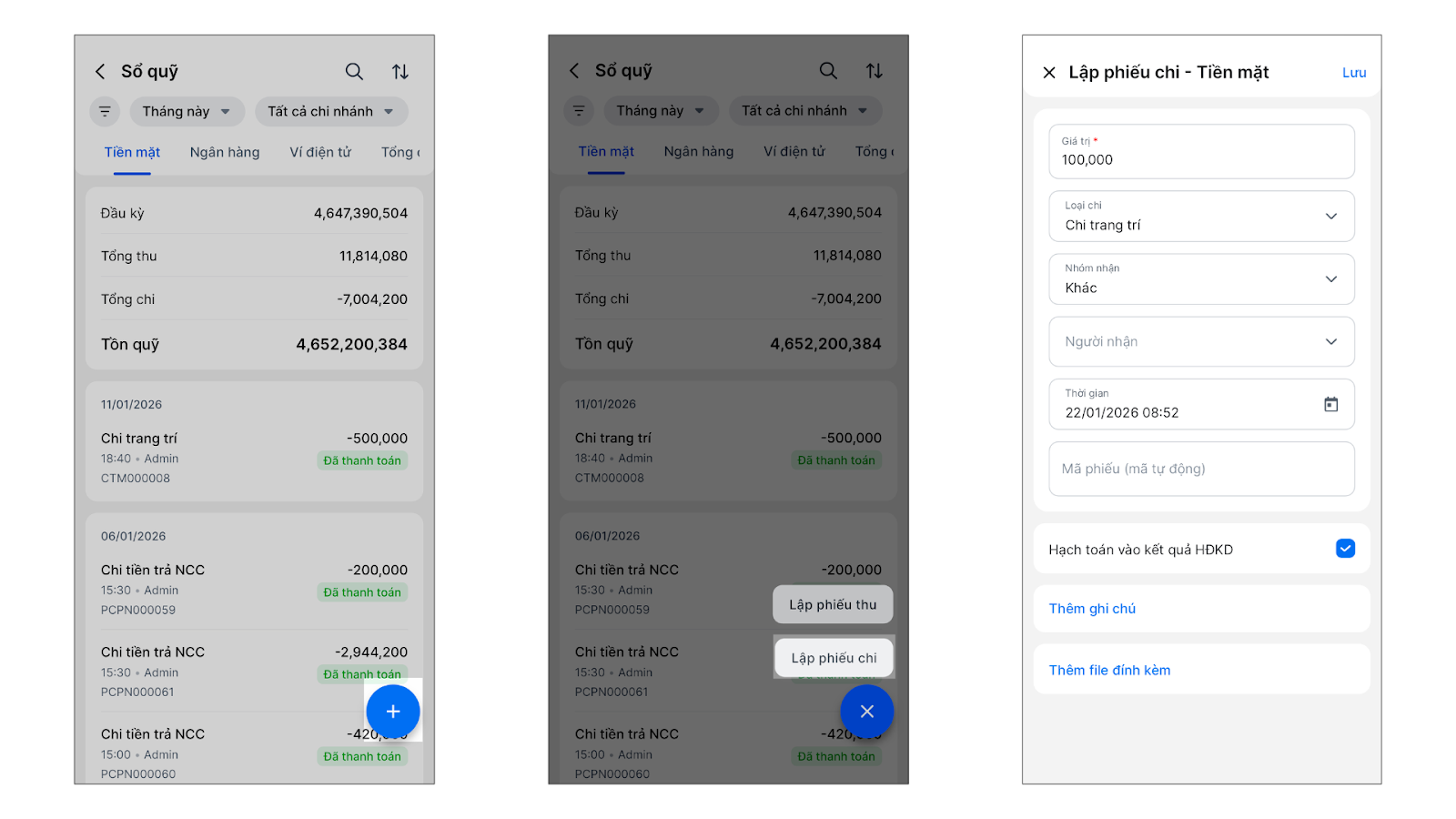
- Tại tab phương thức tương ứng (Tiền mặt/ Ngân hàng/ Ví điện tử), chạm vào biểu tượng (+).
- Chọn Lập phiếu thu hoặc Lập phiếu chi.
- Nhập các thông tin: Giá trị, Loại thu/chi, Đối tượng nộp/nhận, Ghi chú và Thêm file đính kèm chứng từ (nếu có).
- Tùy chọn Hạch toán vào kết quả HĐKD.
- Chạm Lưu để hoàn tất.
2. Xem chi tiết và hủy phiếu
Tình huống: Bạn muốn kiểm tra lại chi tiết một phiếu chi vừa tạo hoặc hủy bỏ phiếu lập sai.
Thao tác thực hiện như sau:
- Tại màn hình Sổ quỹ, chạm vào phiếu cần xem.
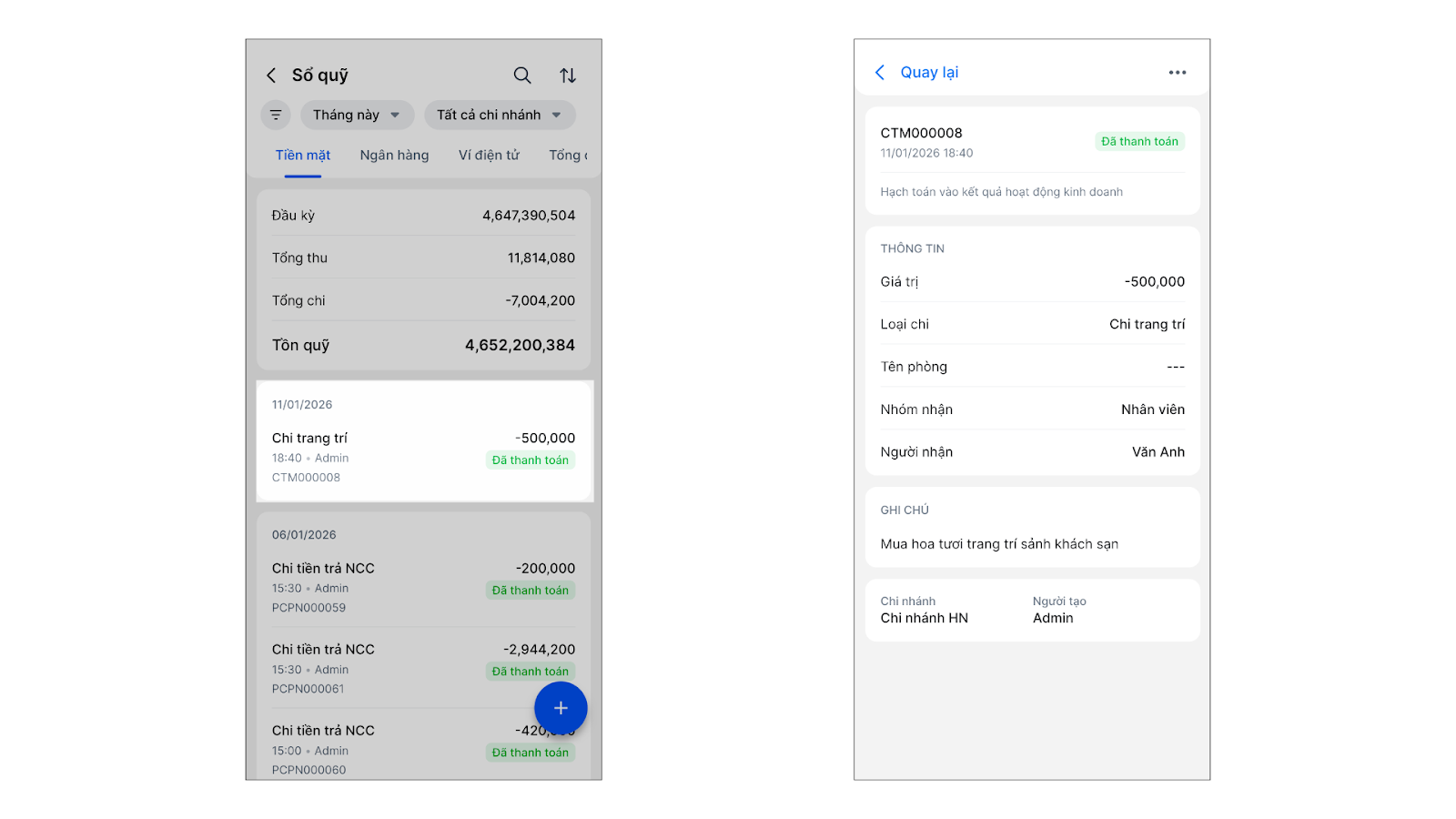
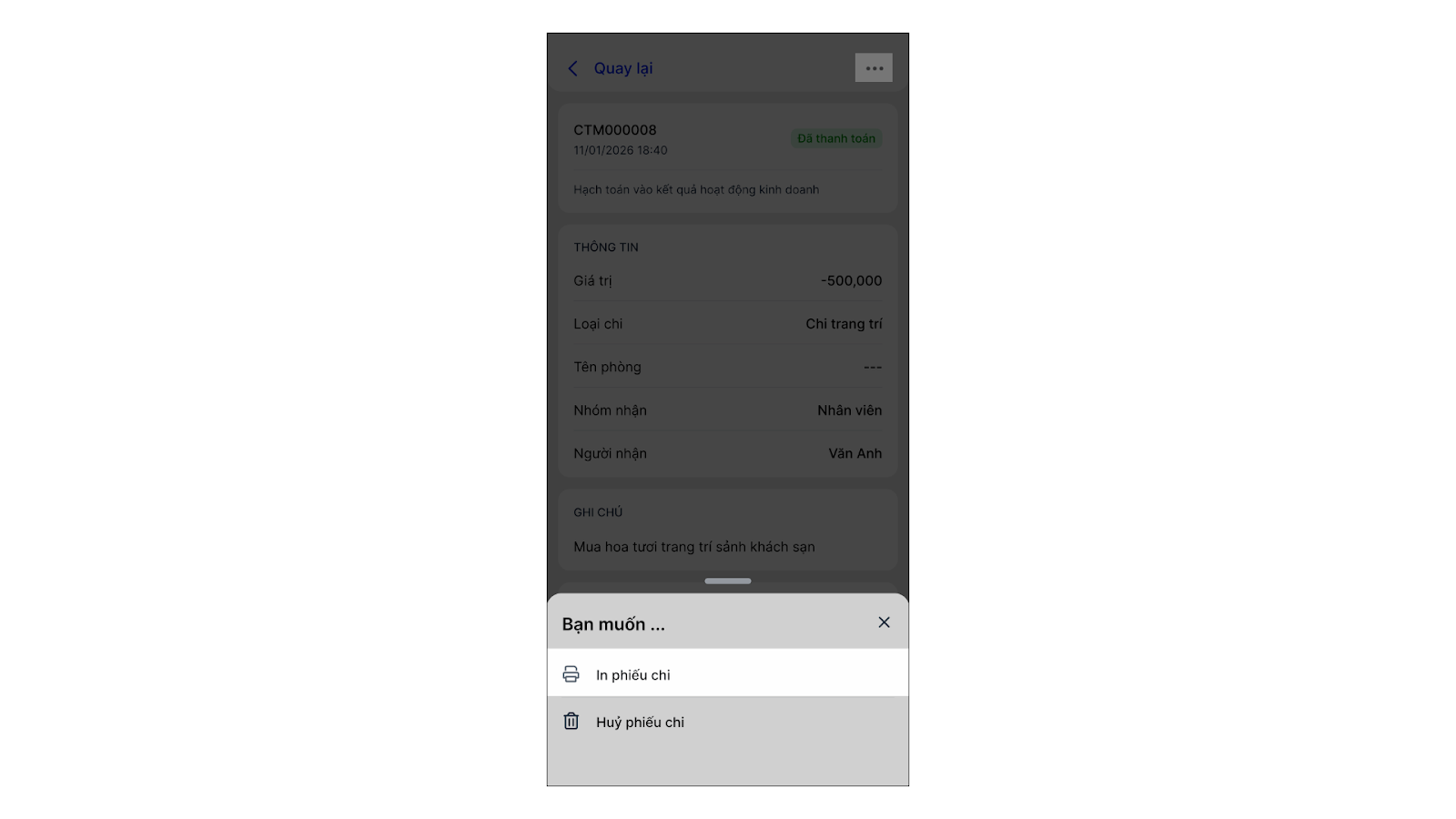
- In phiếu: Trong chi tiết phiếu thu/chi → chạm biểu tượng 3 chấm → chọn In phiếu thu/chi.
Lưu ý: Bạn cần cài đặt máy in trong Nhiều hơn → Thiết lập ứng dụng và thiết bị → Cài đặt máy in trước khi sử dụng tính năng này.
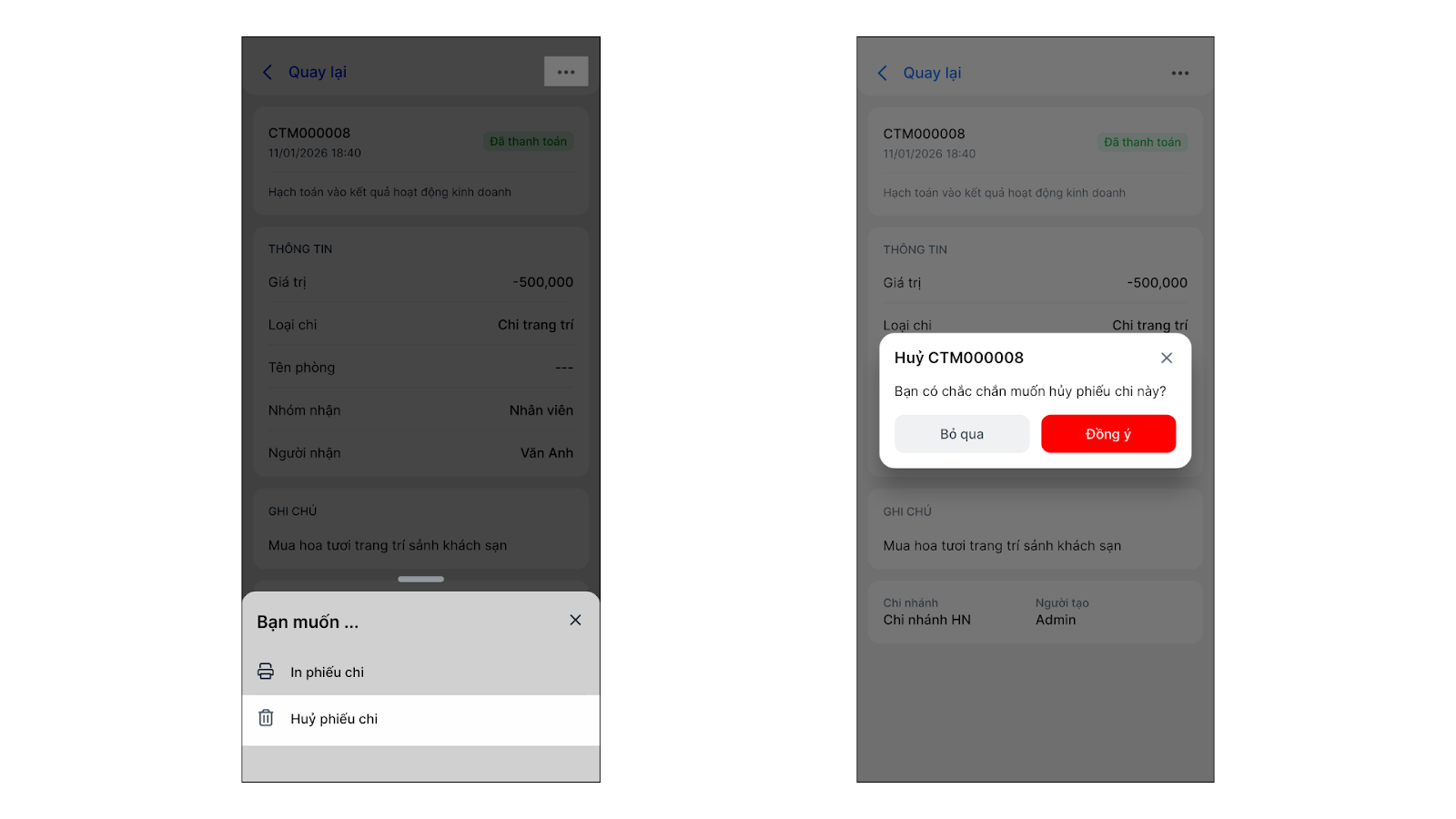
- Hủy phiếu: Trong chi tiết phiếu thu/chi → chạm biểu tượng 3 chấm → chọn Hủy phiếu thu/chi → xác nhận Đồng ý.
3. Tìm kiếm và Sắp xếp
Tình huống: Kế toán muốn tìm nhanh các phiếu chi liên quan đến "Tiền điện" trong tháng này.
Thao tác thực hiện như sau:
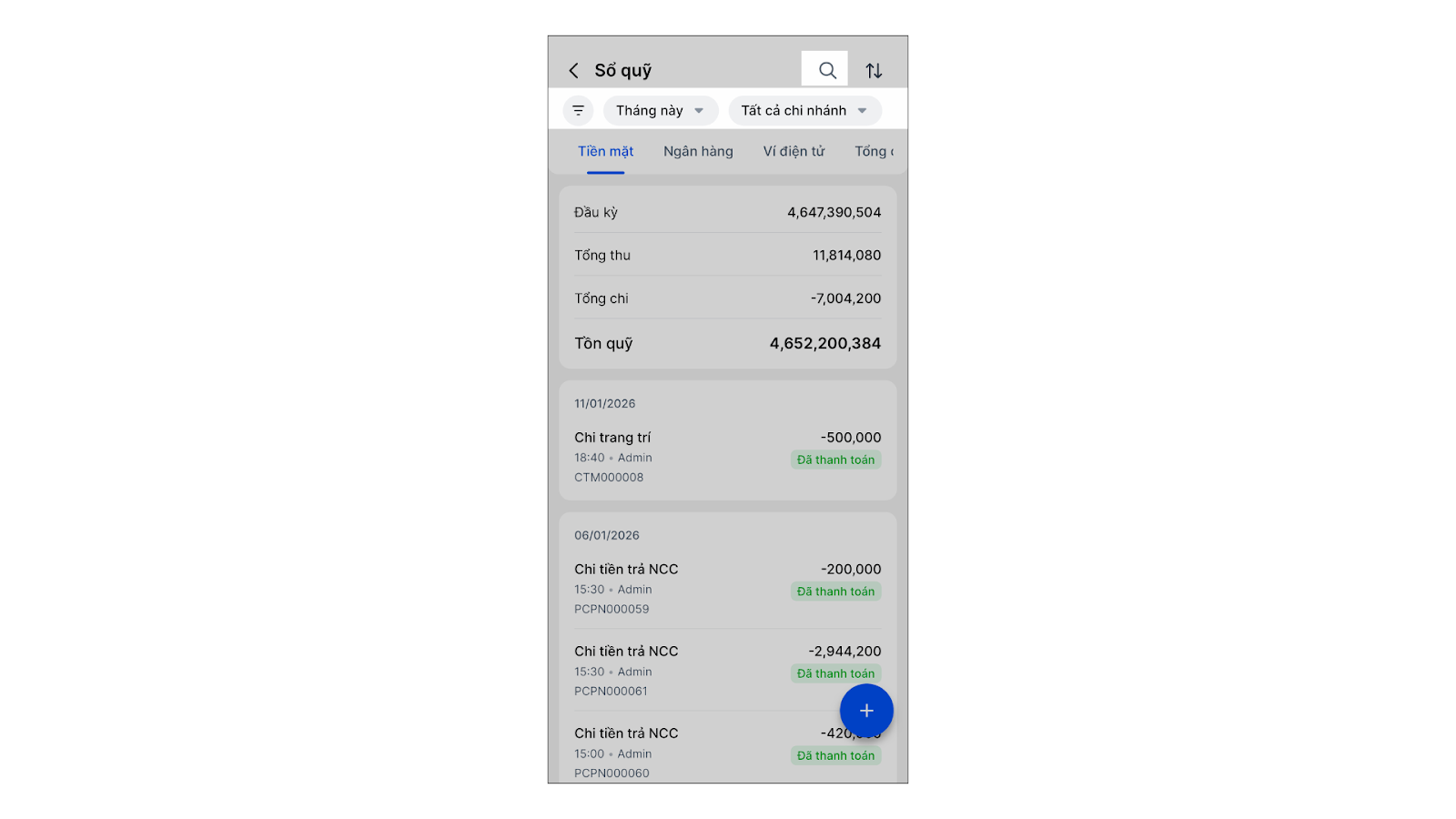
- Tìm kiếm và lọc: Chạm biểu tượng kính lúp để tìm kiếm theo mã phiếu hoặc lọc các thông tin: Thời gian, Loại thu chi, Người nộp/nhận hoặc Kết quả kinh doanh.
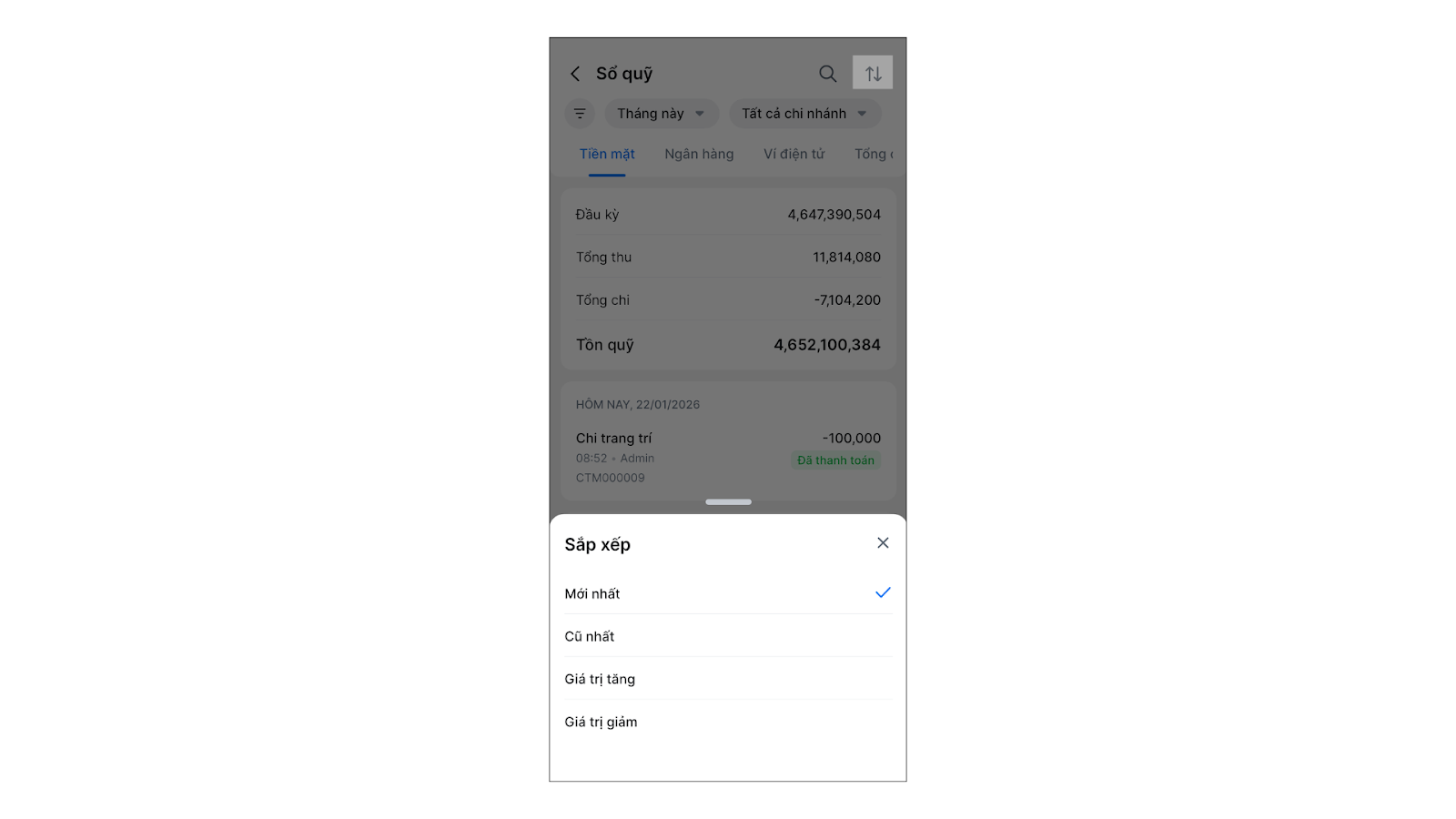
- Sắp xếp: Chạm biểu tượng sắp xếp để xem theo: Mới nhất, Cũ nhất hoặc Giá trị tăng/giảm.
Cảm ơn bạn đã theo dõi bài viết!
- Để tìm hiểu thêm về các nghiệp vụ quản lý bán hàng, mời bạn xem bài viết:
Tổng quan Các nhóm Giải pháp của KiotViet - Để tham khảo thêm các video hướng dẫn sử dụng, mời bạn theo dõi kênh YouTube:
HDSD - Phần mềm KiotViet
Chúc bạn kinh doanh hiệu quả cùng KiotViet!

