


Tích hợp thẻ từ
(Ngành Khách sạn, Nhà nghỉ)
I. Giới thiệu chung
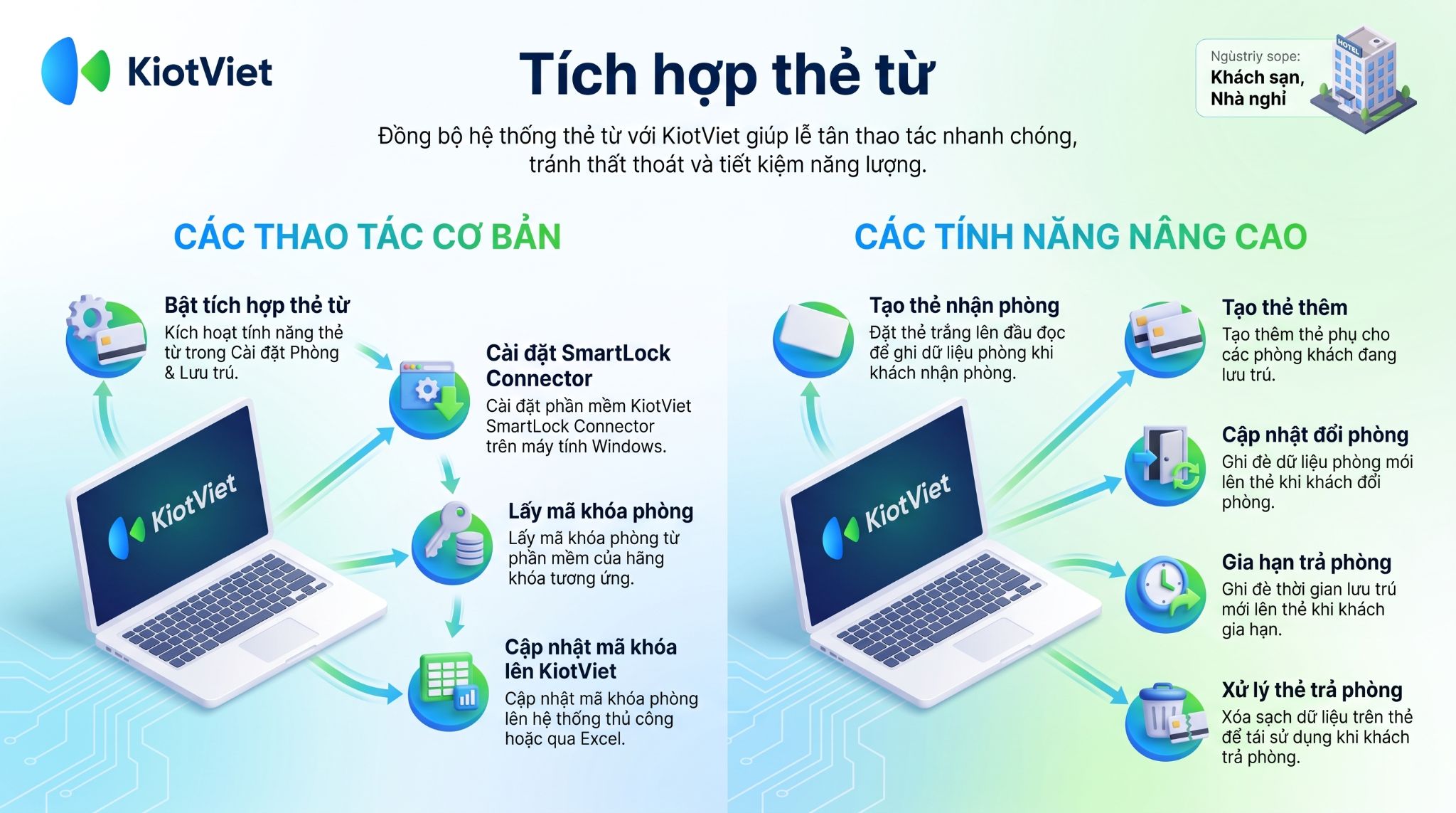
Tính năng tích hợp quản lý thẻ từ (thẻ phòng) trên KiotViet Hotel giúp các chủ cơ sở lưu trú dễ dàng quản lý, giám sát và vận hành hoạt động của khách sạn một cách tối ưu nhất.
- Đối tượng áp dụng: Dành cho các khách hàng KiotViet Hotel đang sử dụng gói Chuyên nghiệp hoặc Cao cấp.
- Lợi ích nổi bật của tính năng:
- Tránh nhân viên gian lận: Theo dõi chính xác giờ khách nhận/trả phòng (check-in/check-out) trực tiếp trên phần mềm KiotViet, hỗ trợ tính tiền dễ dàng và hạn chế tối đa việc gian lận gây thất thoát doanh thu.
- An toàn và tiết kiệm điện năng: Nguồn điện trong phòng chỉ được kích hoạt khi khách dùng thẻ mở cửa và tự động ngắt khi khách mang thẻ ra khỏi phòng, đảm bảo an toàn tuyệt đối cho hệ thống điện.
- Giảm thiểu thao tác và sai sót cho lễ tân: Thay vì phải thao tác trên hai hệ thống song bắt buộc (phần mềm quản lý và phần mềm khóa thẻ), việc tích hợp giúp Lễ tân giảm đến 50% thao tác hàng ngày cho các quy trình như: Nhận phòng, Trả phòng, Đổi phòng, Mở thêm thẻ phụ, Báo mất thẻ, hoặc Thay đổi thời gian lưu trú.
Các phần mềm khóa và hãng khóa KiotViet đã kết nối:
Phần mềm khóa từ | Tên hãng khóa | Chọn loại phần mềm khóa trên KiotViet Connector |
Hubert | Hubert | ProUSB-V9.29 |
Q508 card locks | IBC | ProUSB-V9.29 |
YK02 Smart Locks System | Kaadas | ProUSB-V9.29 |
VK Locks System | MAC | ProUSB-V9.29 |
Card Lock Management System | (Đang cập nhật) | ProUSB 9.27 |
eLock Intelligent Lock Management System | Elock | Elock – RF50 |
(Đang cập nhật) | Glock | Elock – RF57 |
Ezibee PMS/ Silver | Ezibee | Elock – RF57 |
YGS-99V | Osuno | Elock – RF50 |
(Đang cập nhật) | Osuno | ProUSB |
Kaimi | Kaimi | Kaimi |
PHG Door-Lock SoftwareV13_Local | PHG | PHG |
Intelligent Lock System | PHG | Elock – RF57 |
KAWA | (Đang cập nhật) | ProUSB-V9.29 |
Khóa Việt | Khóa Việt | ProUSB-V9.21 |
(Đang cập nhật) | Dlock | Elock |
N02 Lock Management System | Faster | ProUSB V9.29 |
Seakey New Lock System | Seakey | ProUSB V9.29 |
ZKBioLock | ZKteco LH4000 | ZKBioLock |
HuyHoang Hotel Lock Management System | Huy Hoàng | Elock |
Avent | Avent | Elock – RF50 |
HPS | (Đang cập nhật) | Elock |
(Đang cập nhật) | Demax | ProUSB 9.29 |
V9Q02 Locks System | Finex | ProUSB-V9.29 |
TTHotel | TTLock | TTLock |
Nếu bạn chưa tìm thấy thông tin khóa của khách sạn, vui lòng liên hệ hotline KiotViet 1900 6522 để được hỗ trợ.
Nội dung hướng dẫn trong bài viết này được thực hiện trên giao diện mới. Để tham khảo hướng dẫn trên giao diện cũ, vui lòng truy cập tại đây
II. Các thao tác cơ bản
1. Bật tính năng tích hợp quản lý thẻ phòng
Tình huống: Khi bạn muốn đồng bộ phần mềm KiotViet Hotel với hệ thống khóa thẻ từ hiện tại của khách sạn để lễ tân thao tác trực tiếp trên một màn hình, bạn cần kích hoạt tính năng này.
Thao tác thực hiện như sau:
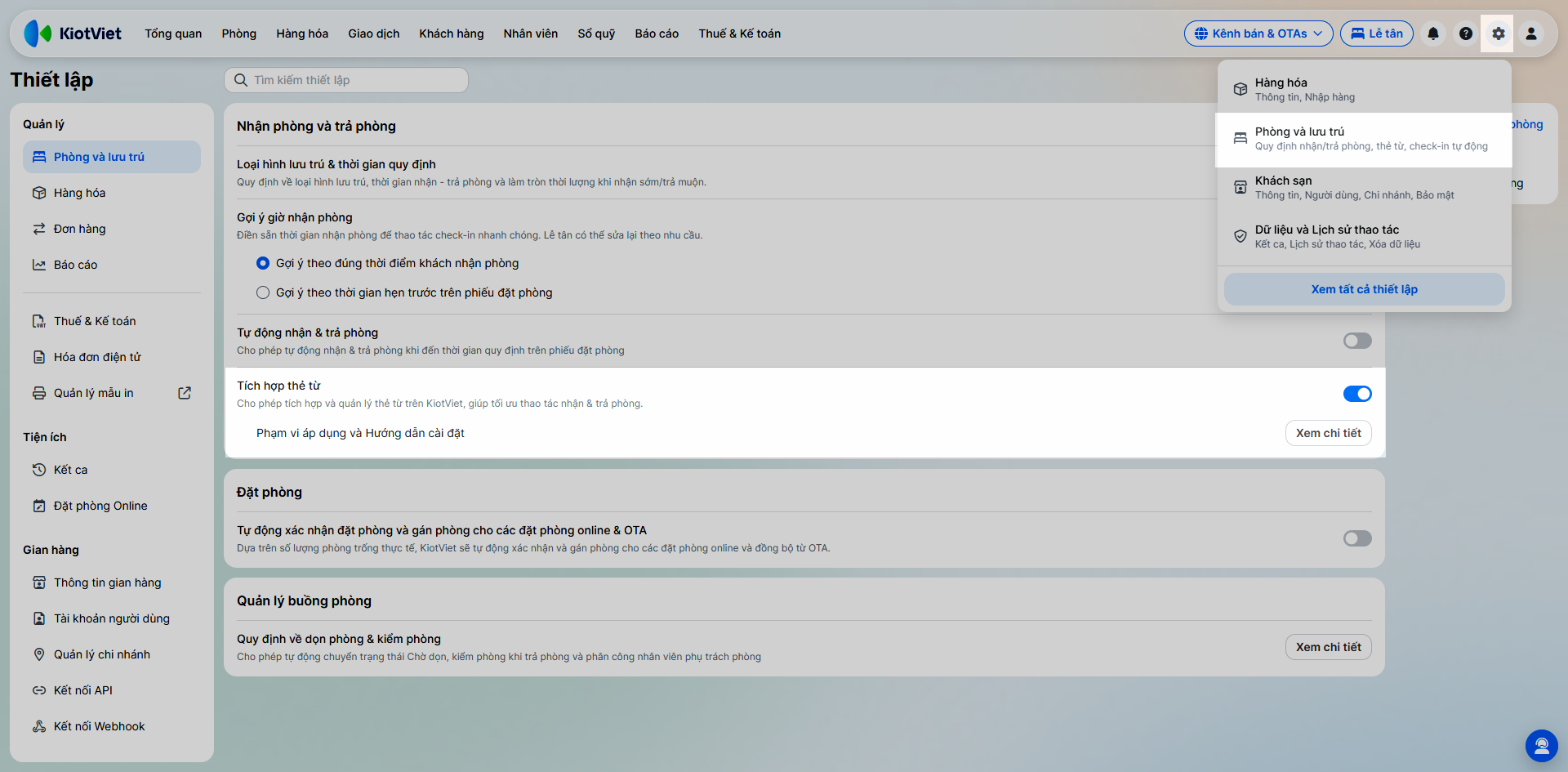
- Bước 1: Trên màn hình Quản lý, bạn nhấn vào biểu tượng bánh răng thiết lập góc phải màn hình → chọn Phòng và Lưu trú.
- Bước 2: Bật xanh tính năng Tích hợp thẻ từ → nhấn Xem chi tiết.
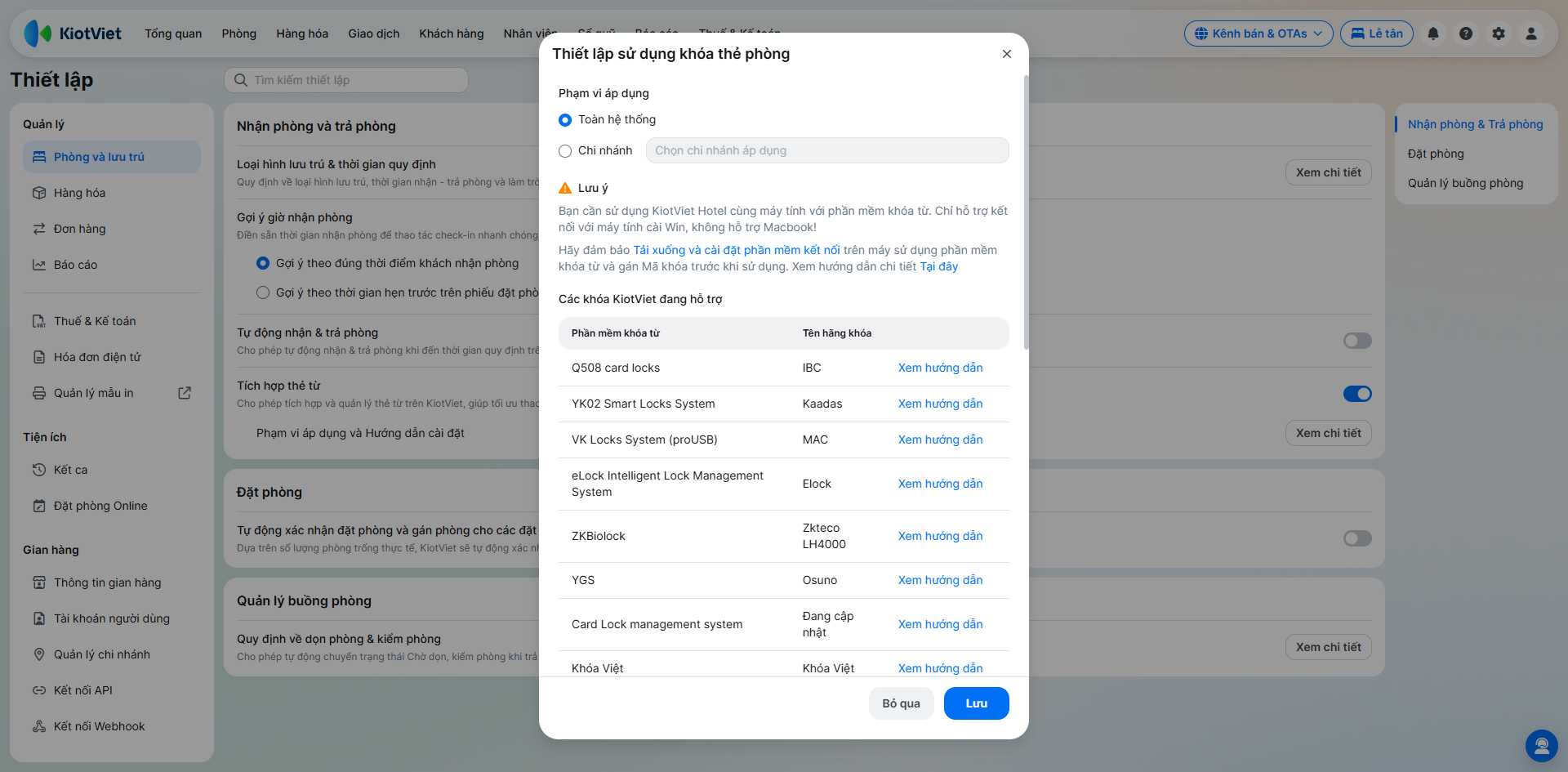
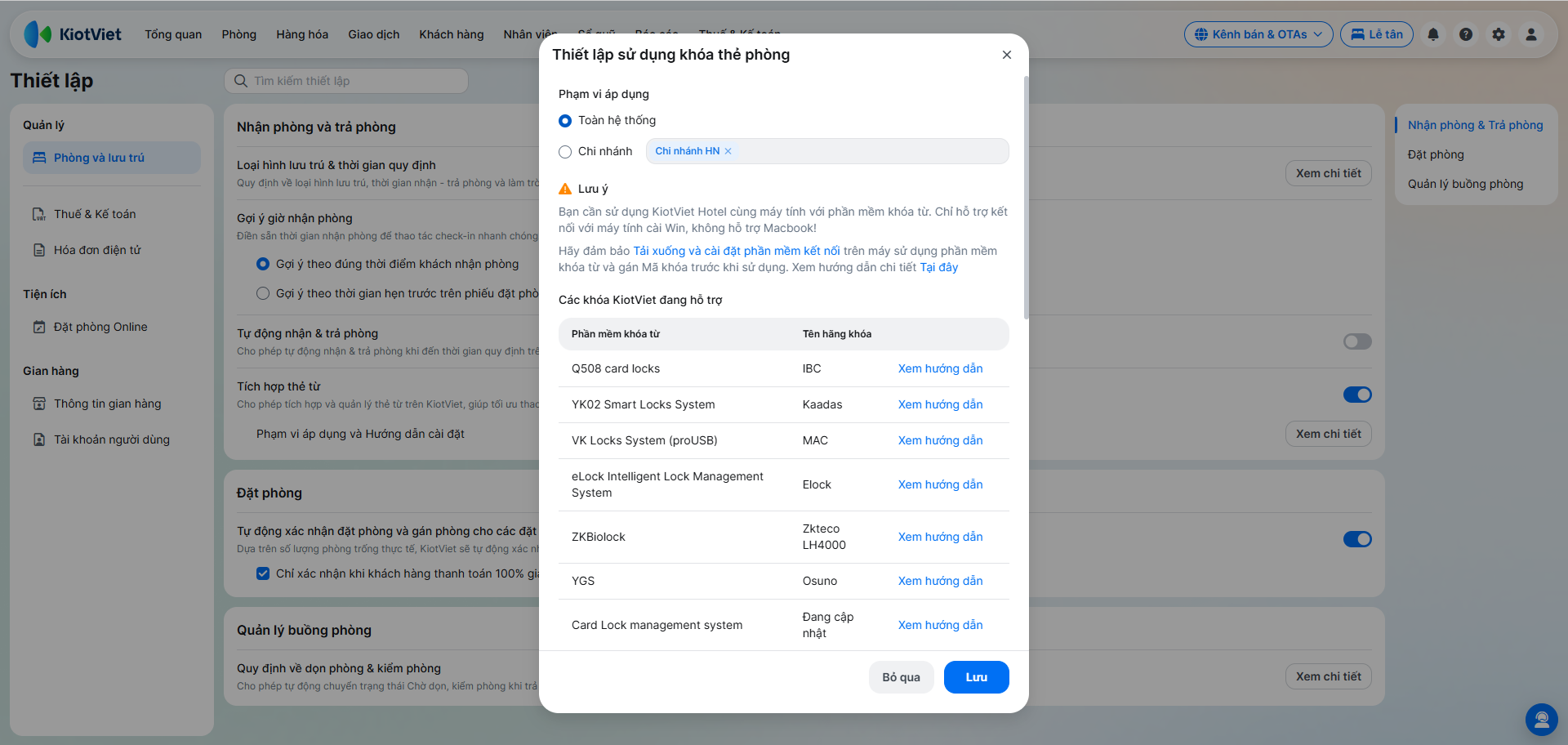
- Bước 3: Chọn phạm vi áp dụng tính năng: Toàn hệ thống hoặc theo chi nhánh cụ thể và nhấn Lưu để hoàn tất.
2. Cài đặt phần mềm kết nối KiotViet SmartLock Connector và lấy mã khóa
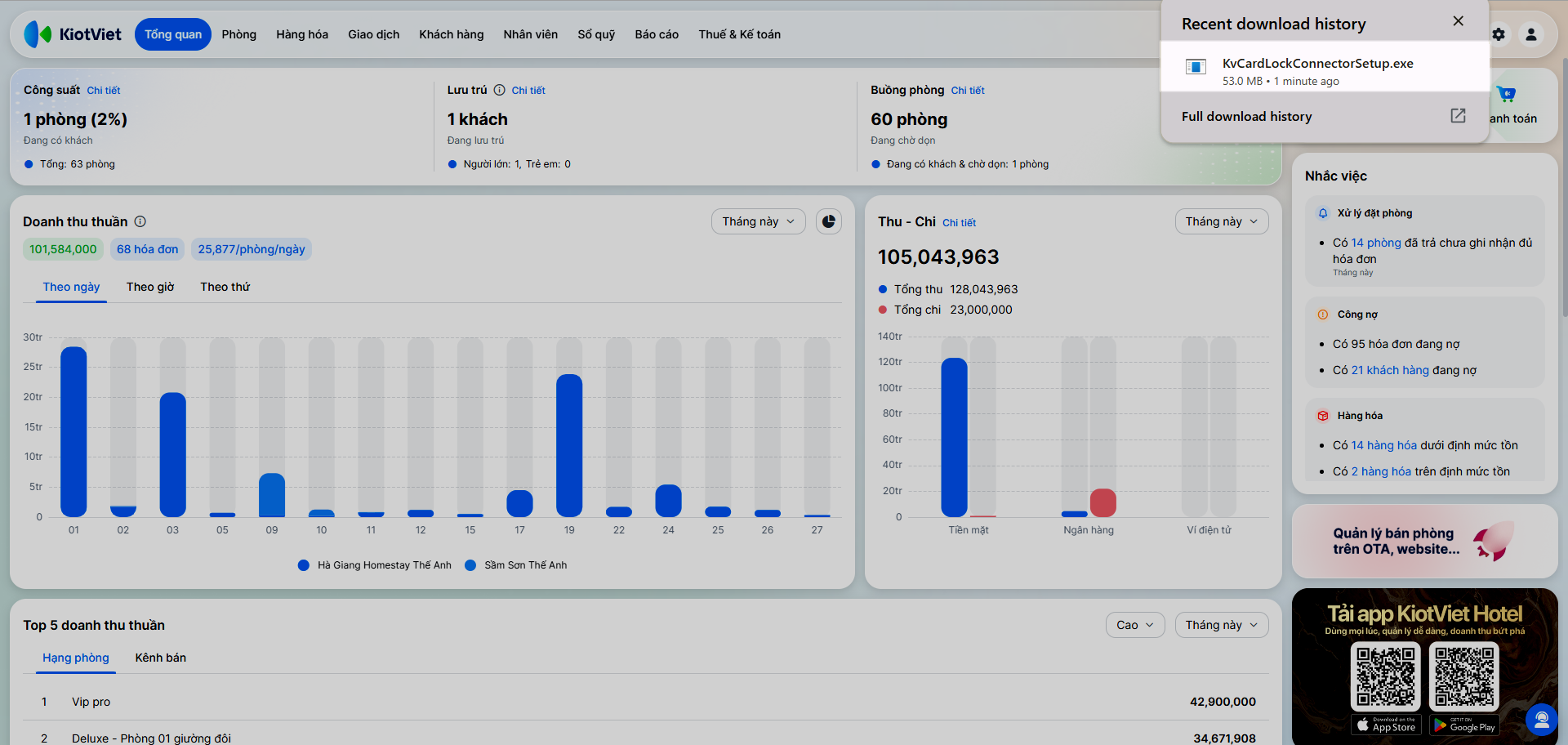
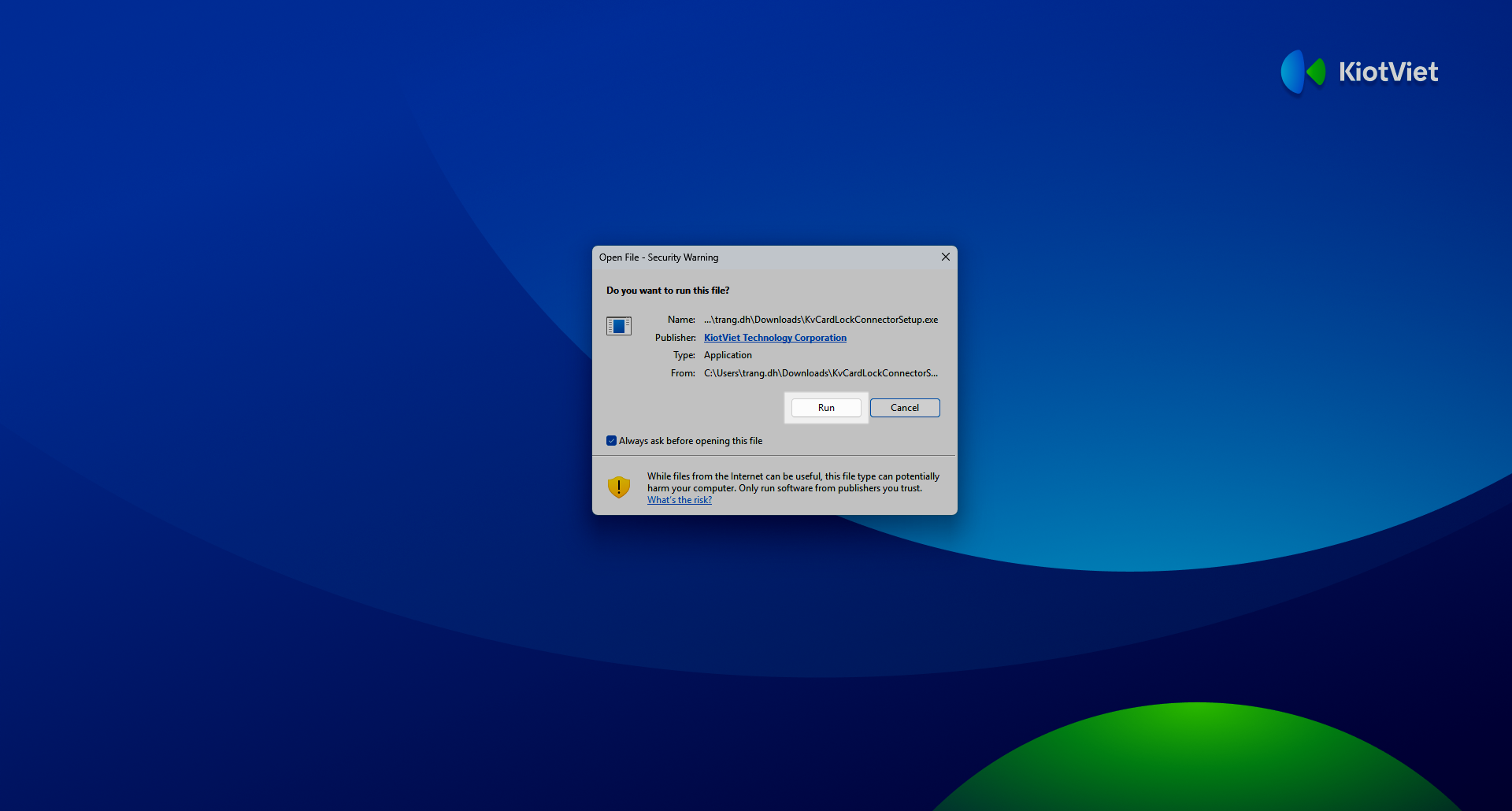
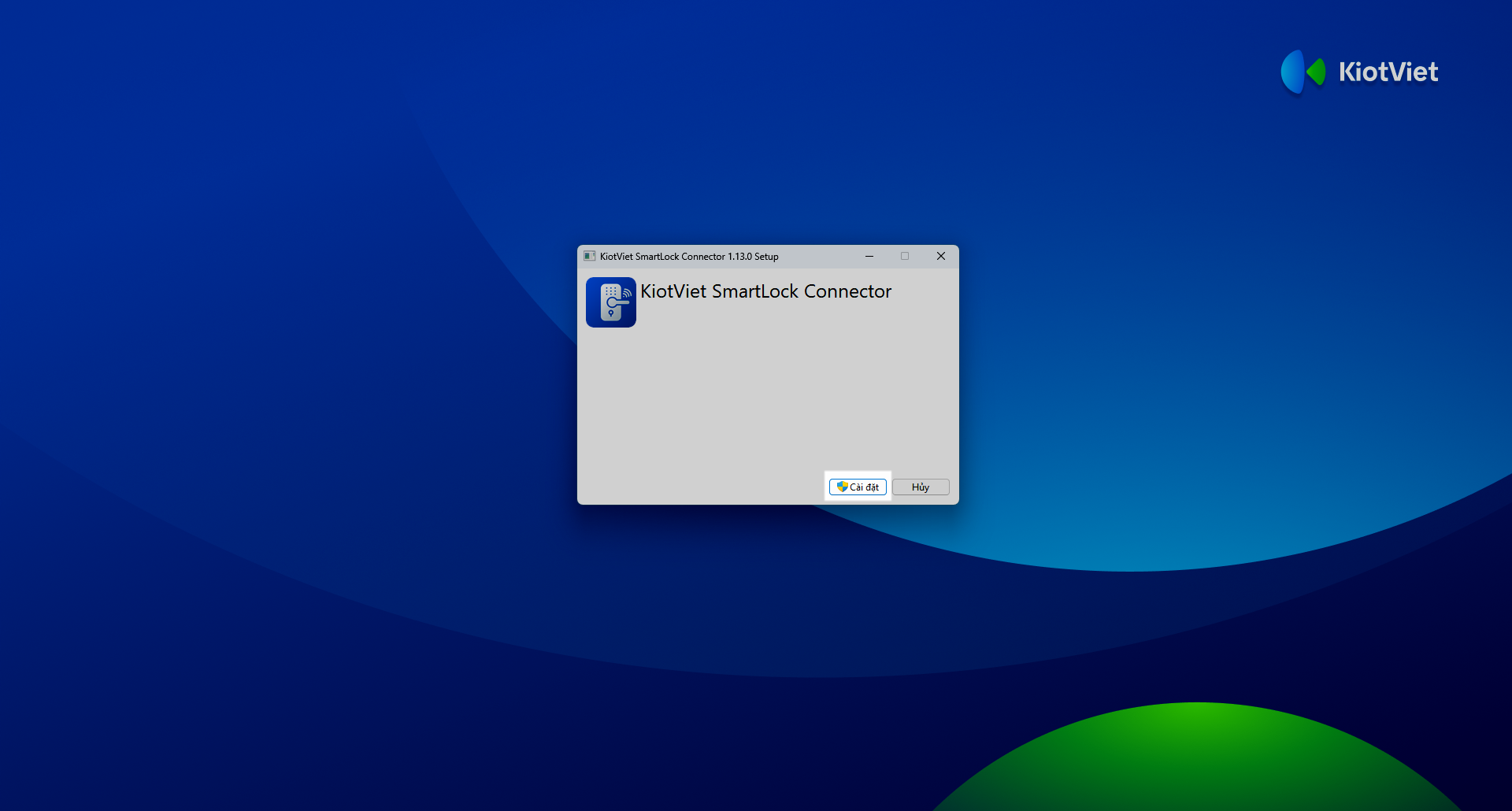
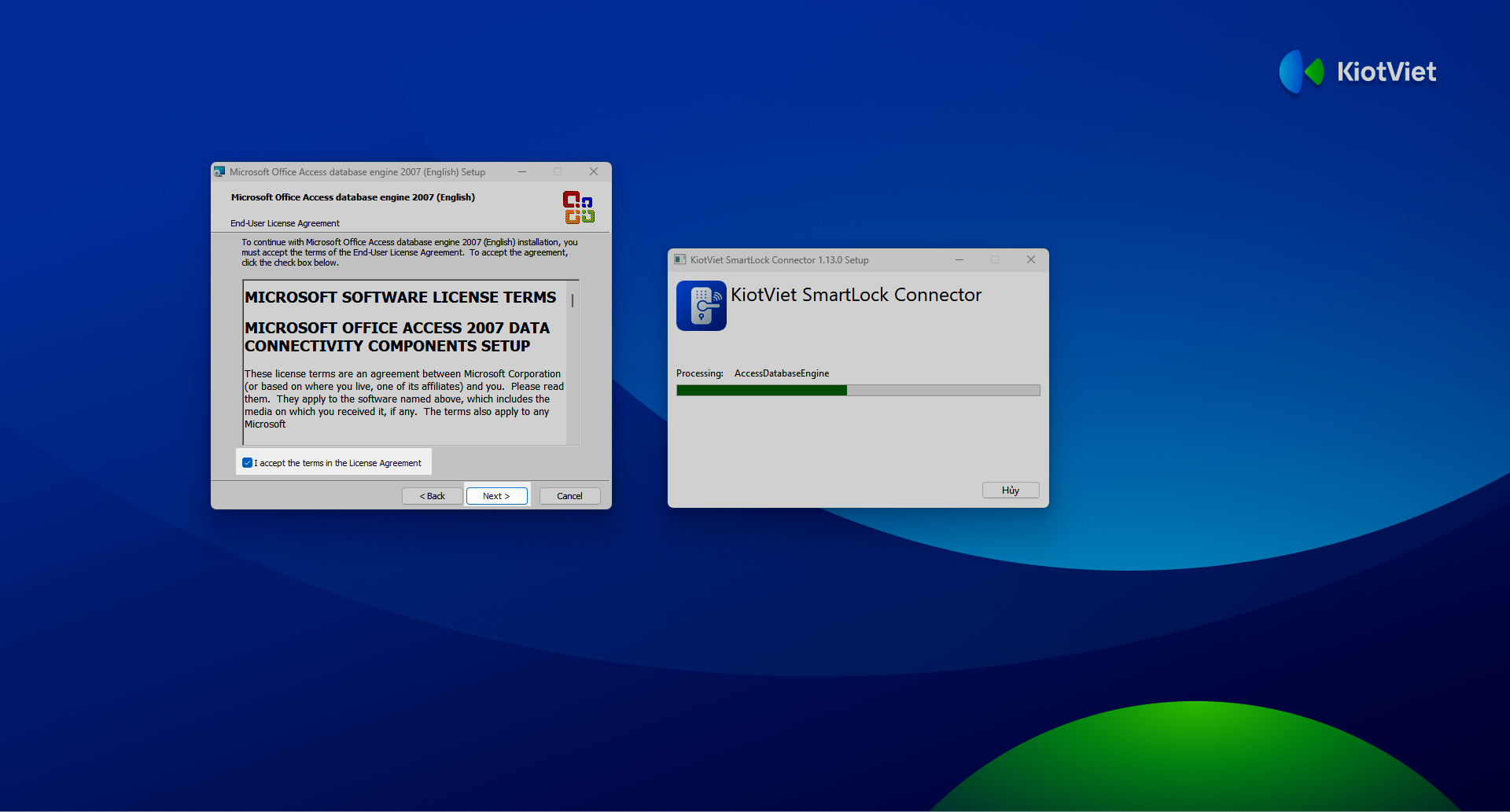
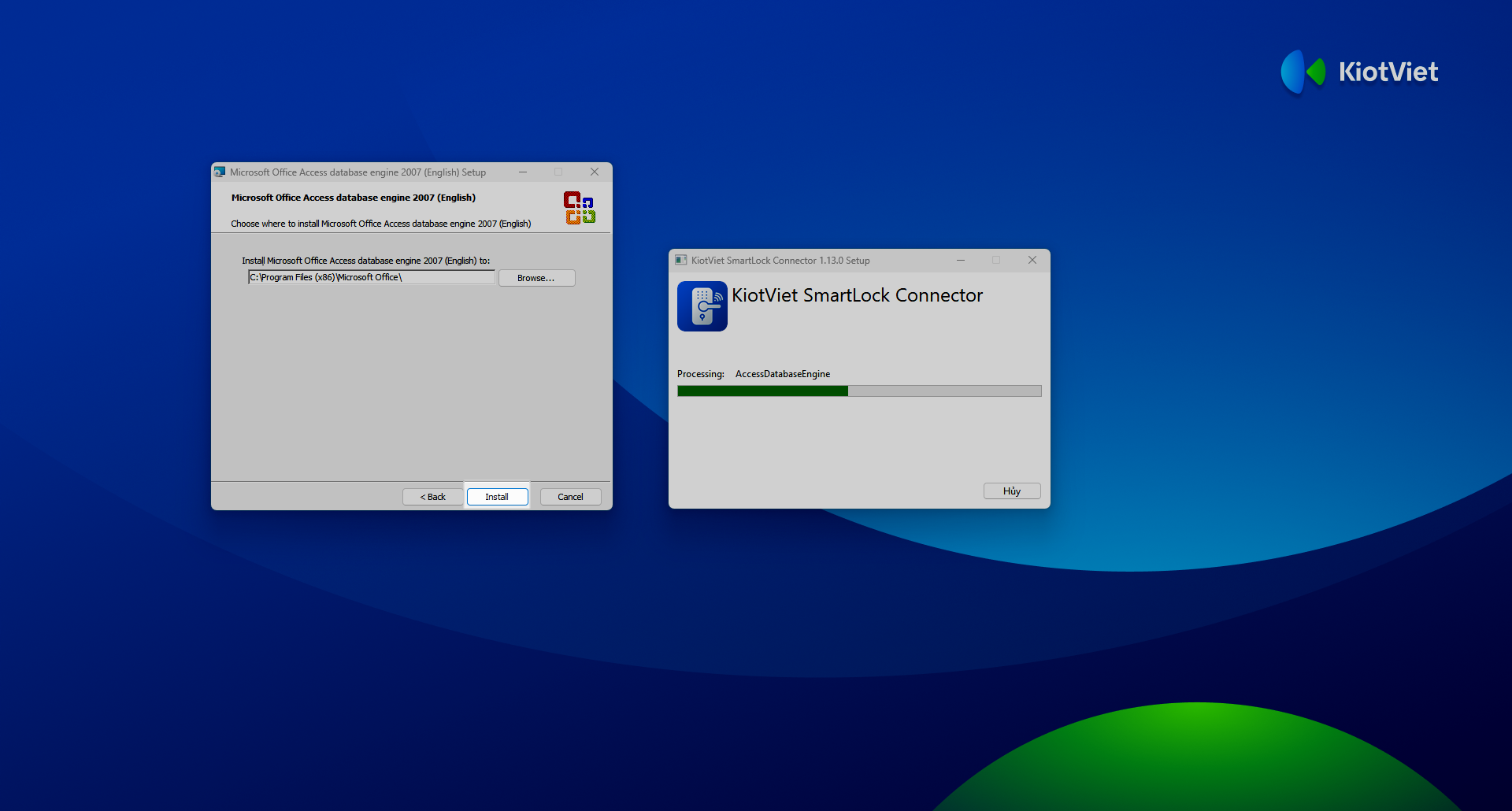
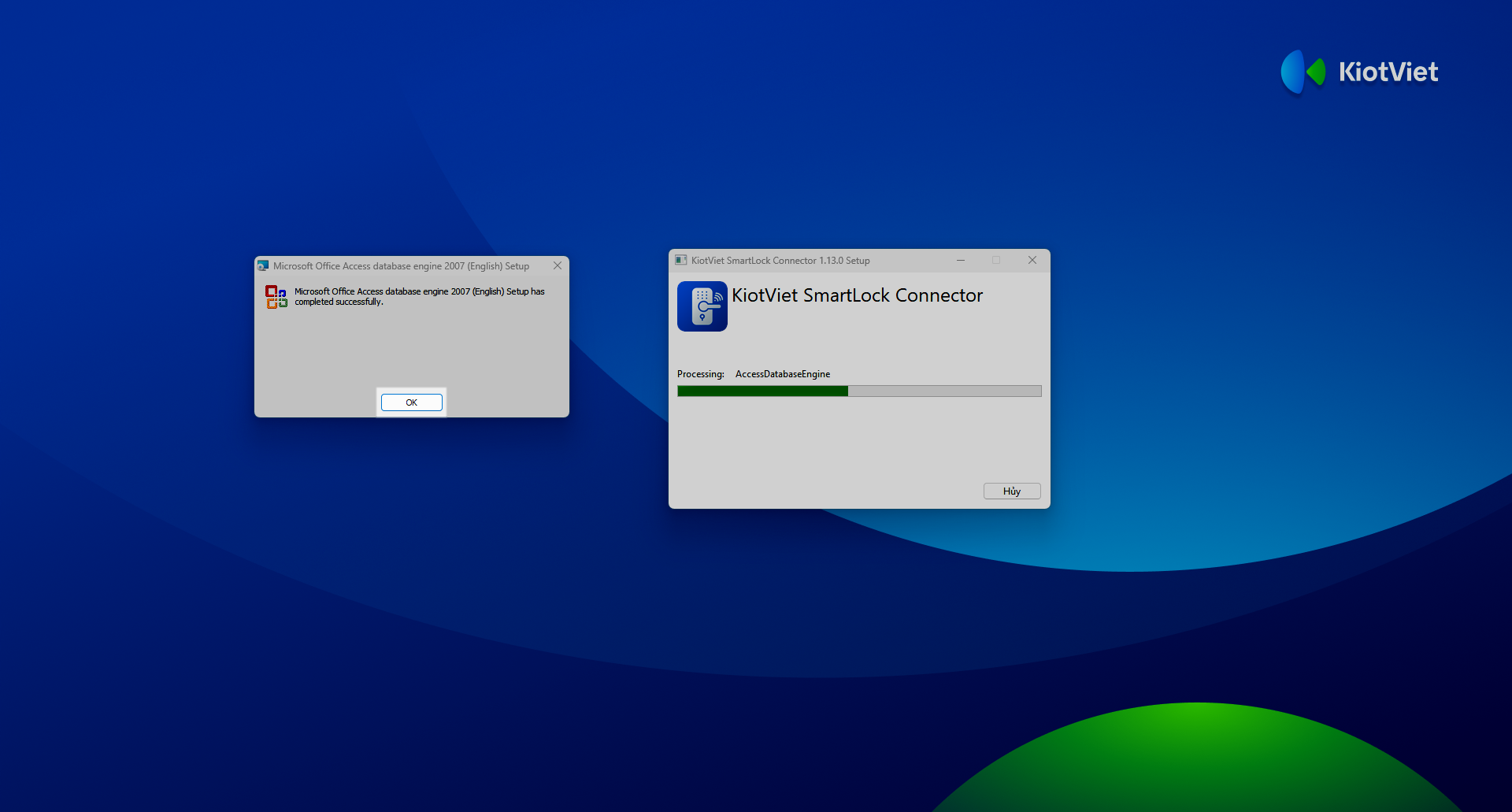
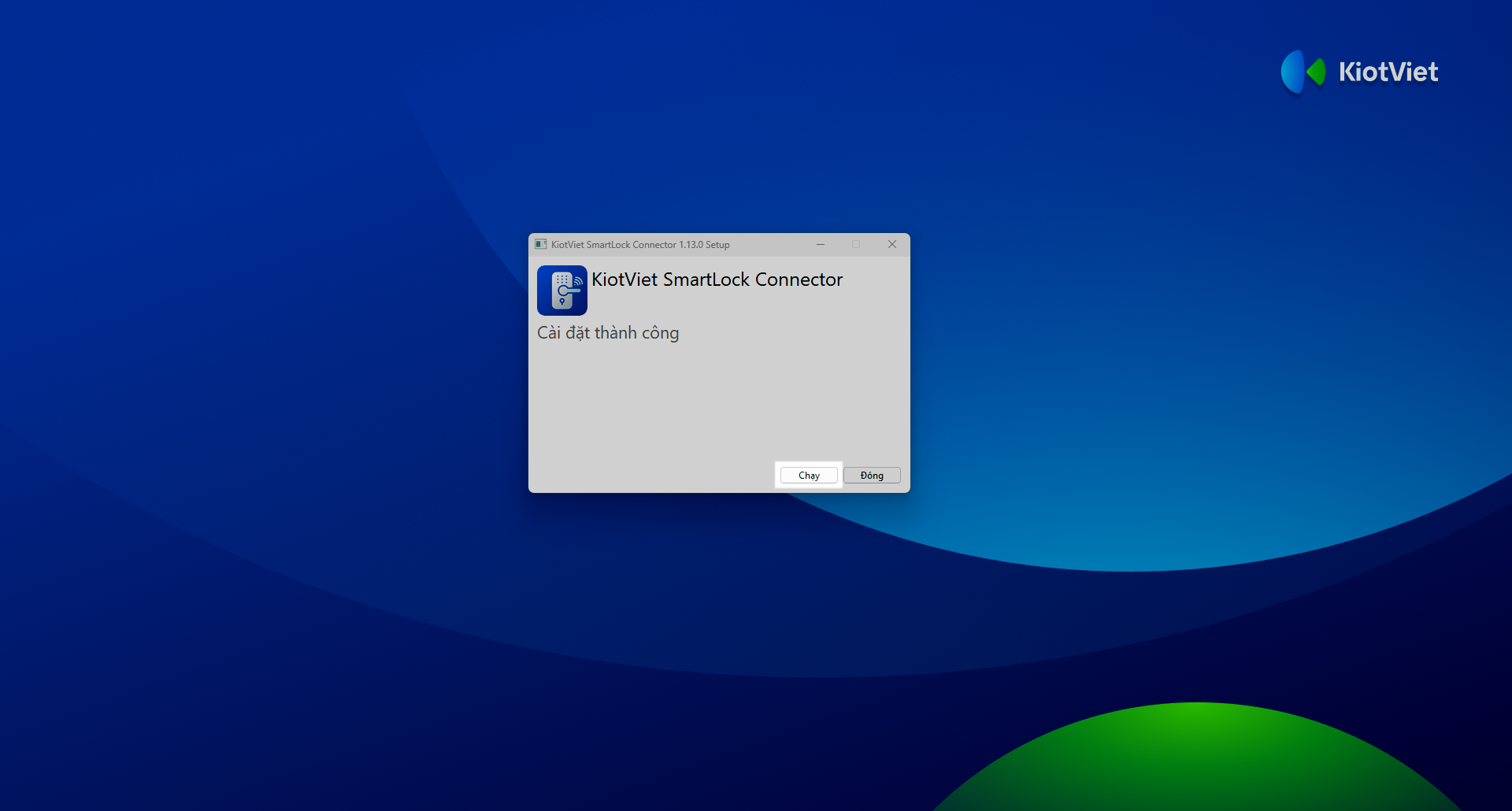
Tại màn hình thiết lập trên KiotViet Hotel, nhấn Tải xuống và cài đặt phần mềm kết nối để tải phần mềm KiotViet SmartLock Connector về máy tính và tiến hành cài đặt.
2.1. Kết nối với phần mềm khóa Kaimi, PHG (PHG Door-Lock SoftwareV13_Local)
Tình huống: Khách sạn của bạn sử dụng khóa thẻ từ của hãng Kaimi hoặc PHG, bạn cần thiết lập phần mềm kết nối (KiotViet SmartLock Connector) và lấy đoạn mã khóa của từng phòng để nhập vào hệ thống.
Lưu ý: Phần mềm KiotViet Hotel và phần mềm kết nối cần được cài đặt trên cùng một máy tính với phần mềm khóa từ (hiện chỉ hỗ trợ hệ điều hành Window). Khi thực hiện quá trình cấp quyền kết nối cho thư mục SDK Kaimi/PHG, bạn bắt buộc phải tắt phần mềm khóa Kaimi/PHG và đóng ứng dụng KiotViet SmartLock Connector.
Thao tác thực hiện như sau:
- Bước 1: Mở thư mục SDK Kaimi/PHG trên máy tính và chạy file SDKAuth.exe.
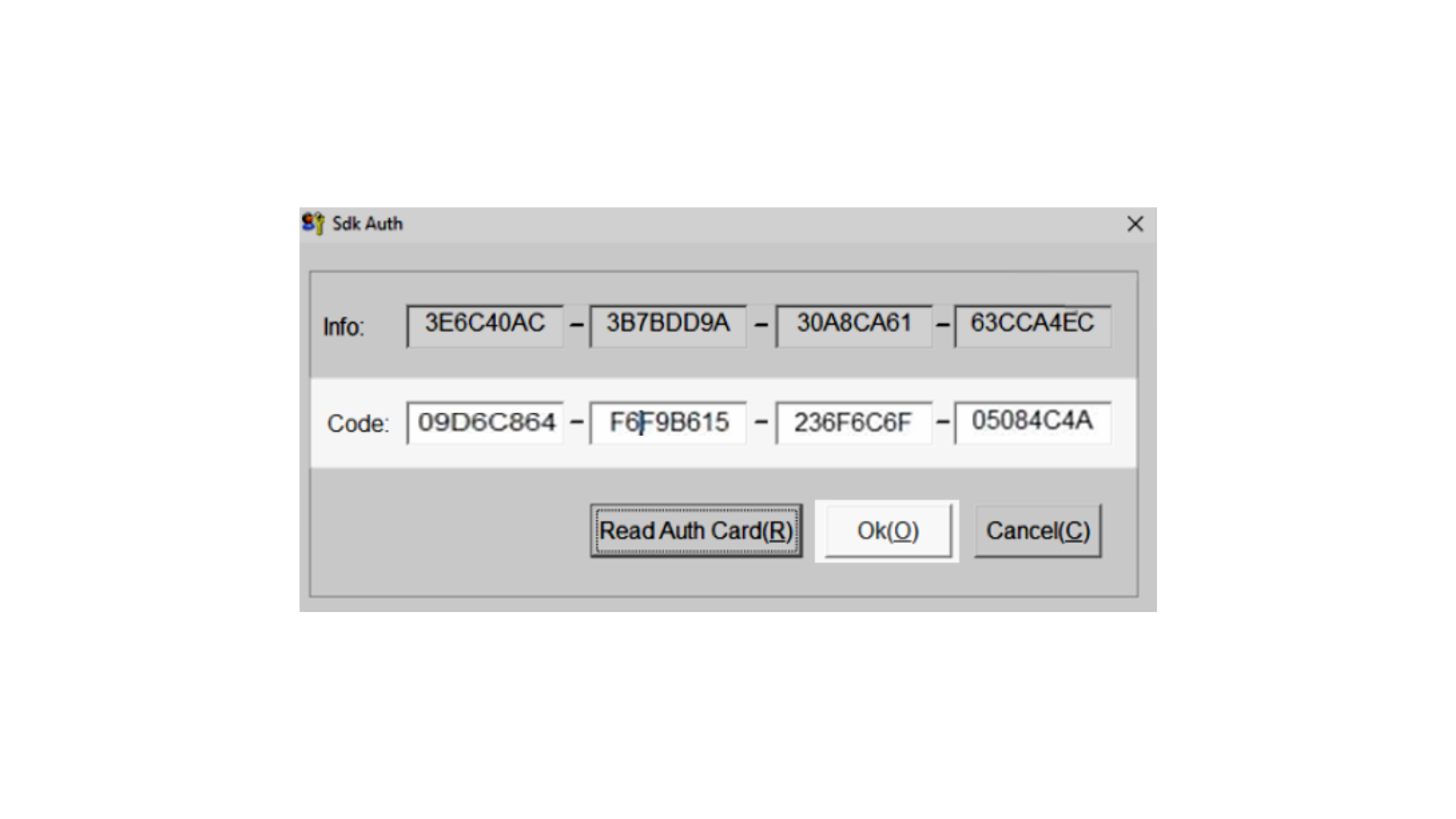
- Bước 2: Đặt thẻ cài đặt lên đầu đọc thẻ và nhấn Read Auth Card(R) trong hộp thoại SDK Auth. Lúc này, hệ thống sẽ tự động điền mã vào 4 ô ở dòng Info.
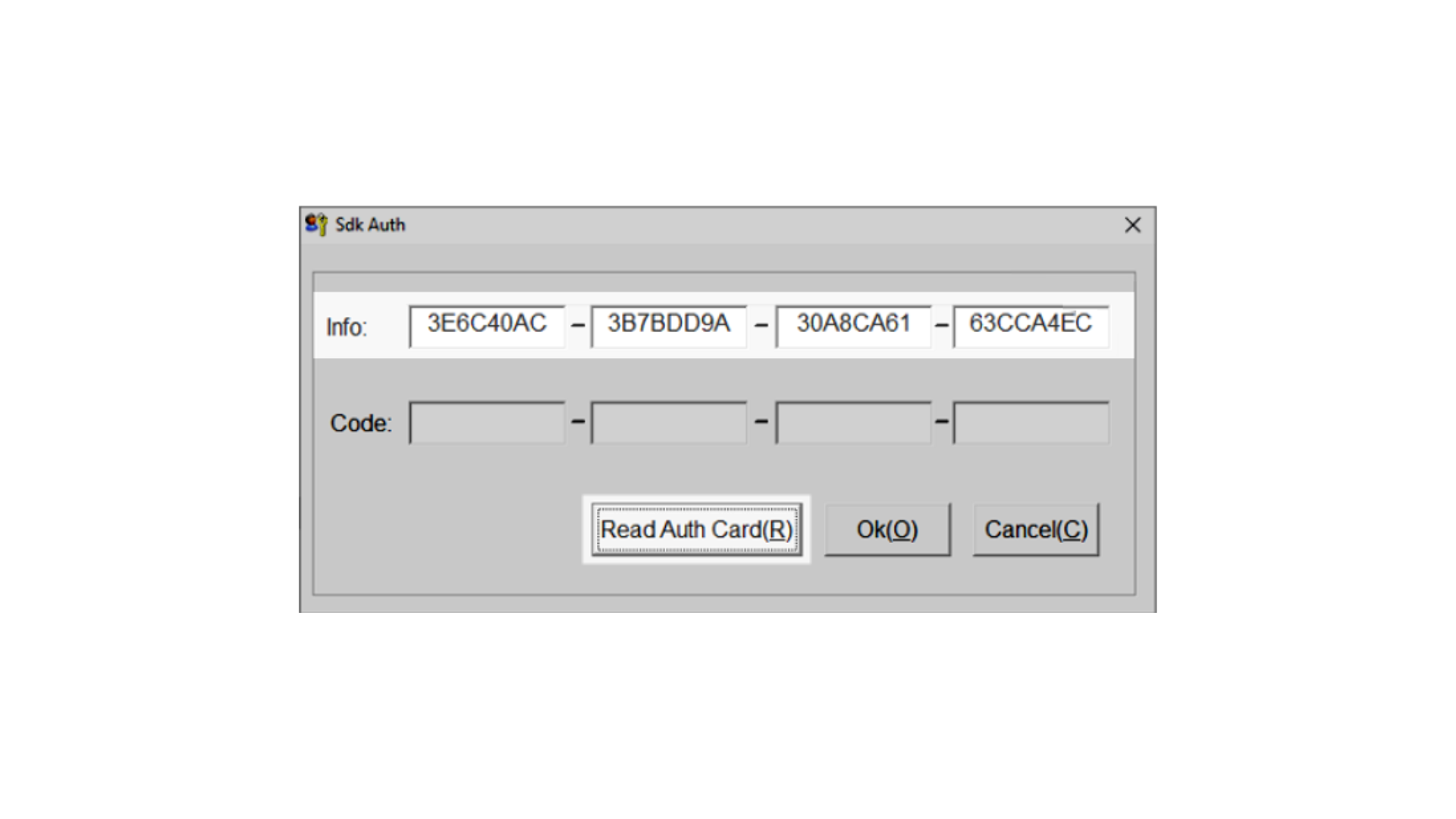
- Bước 3: Liên hệ với nhà cung cấp khóa Kaimi/PHG để lấy mã code xác thực. Nhập mã này vào 4 ô ở dòng Code (Mã code chỉ có hiệu lực khi bạn chưa đóng hộp thoại SDK Auth). Nhấn OK(O). Nếu thành công, hệ thống sẽ báo “Auth Successful”.
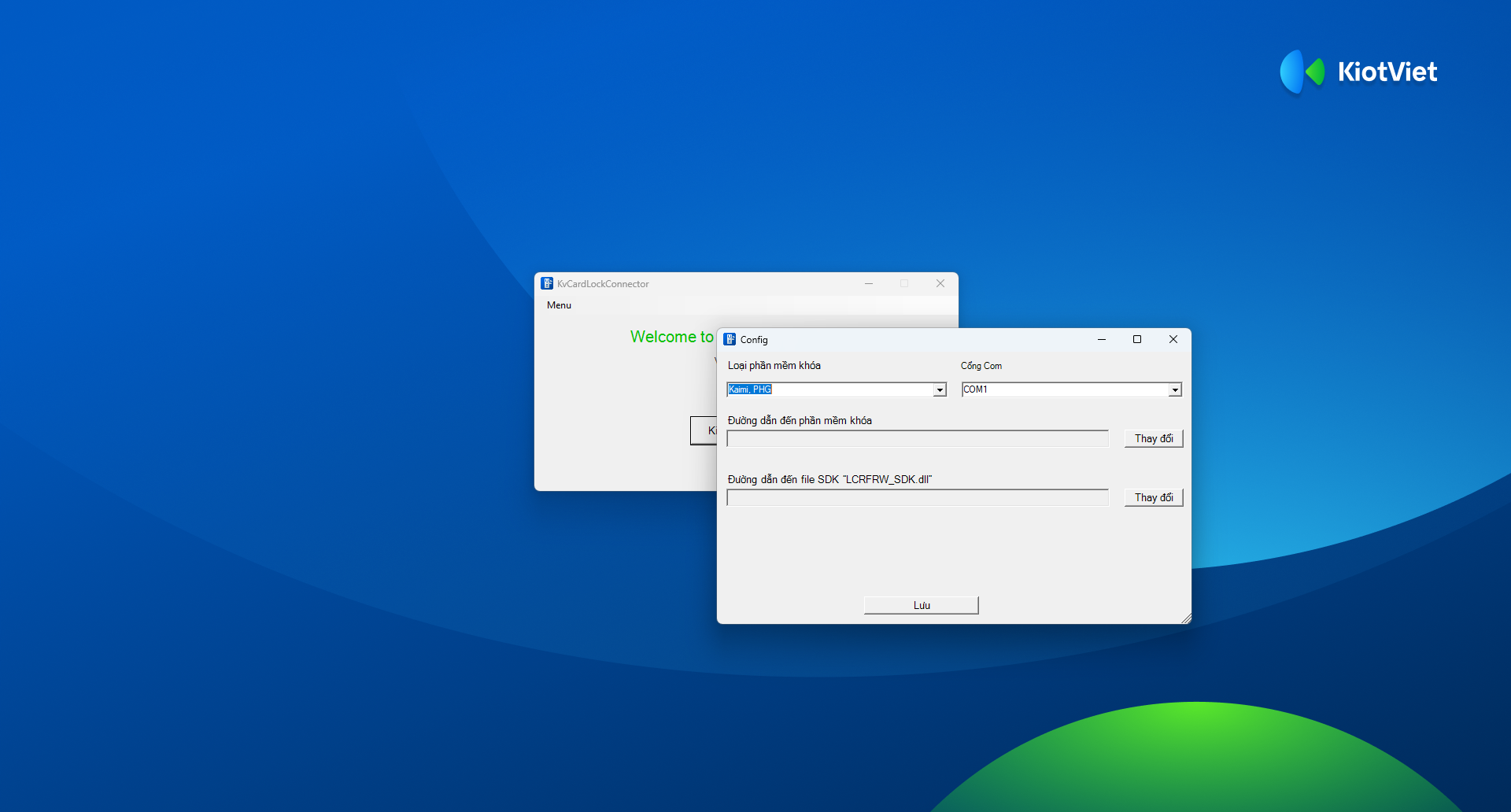
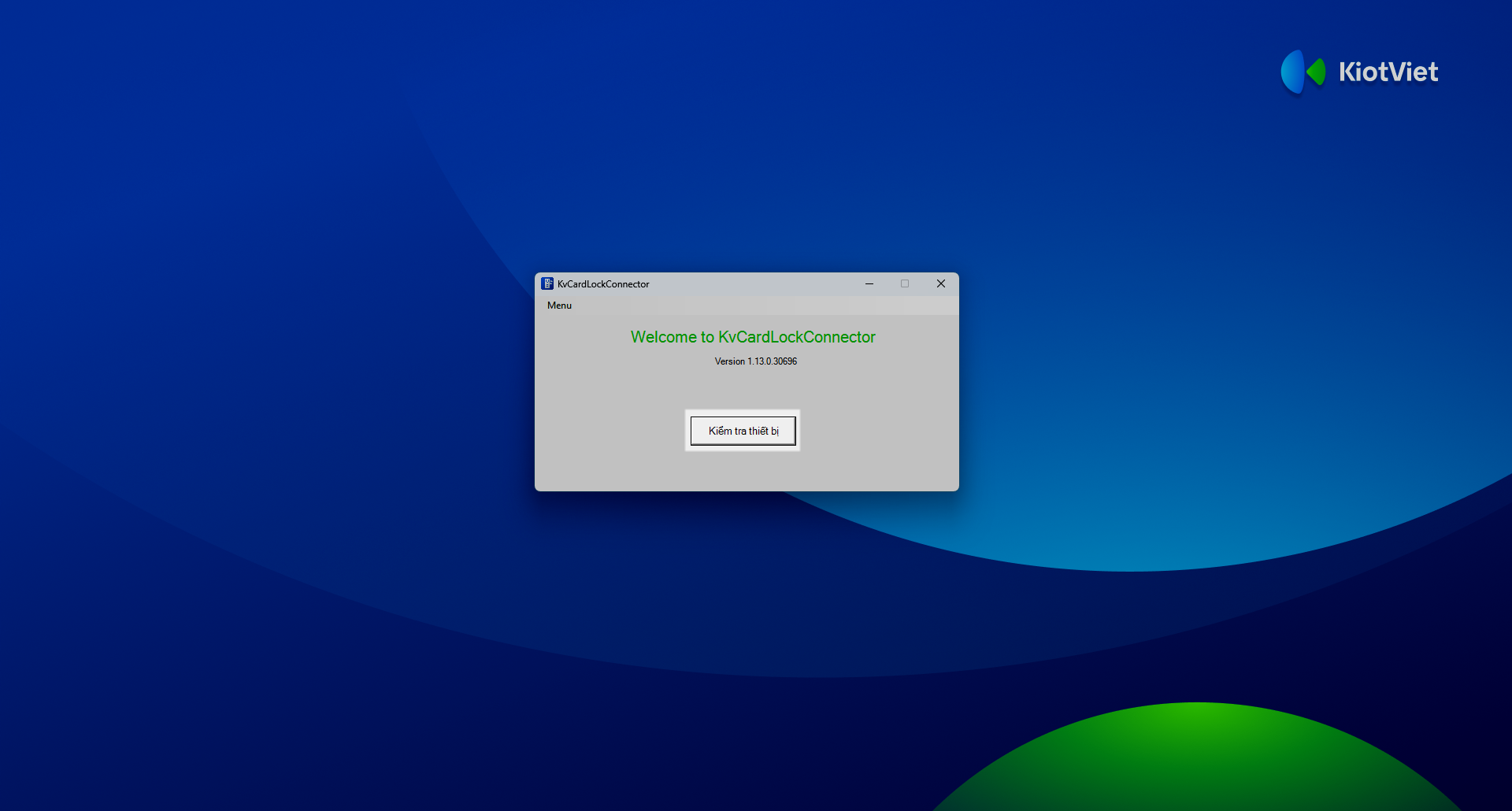
- Bước 4: Khởi động ứng dụng KiotViet SmartLock Connector. Ở lần chạy đầu tiên, bạn chọn loại phần mềm khóa, cổng COM đang cắm đầu đọc thẻ, đường dẫn đến thư mục chứa phần mềm khóa từ, đường dẫn đến thư mục SDK khóa rồi nhấn Lưu. (Bạn có thể nhấn Kiểm tra thiết bị để đảm bảo các phần mềm đang cùng chạy ổn định).
- Bước 6: Để lấy mã khóa cho phòng, bạn vào thư mục SDK Kaimi/PHG và sao chép (copy) file GetLockID.exe.
- Bước 7: Dán (paste) file vừa copy vào thư mục gốc của phần mềm khóa từ. (Để tìm nhanh, bạn nháy chuột phải vào biểu tượng phần mềm khóa ngoài màn hình chính và chọn "Mở vị trí tệp"). Chọn ghi đè (Thay thế tệp tại nơi nhận).
- Bước 8: Mở file GetLockID.exe vừa dán. Khi hộp thoại xuất hiện, chọn ??(O) và nhấn OK.
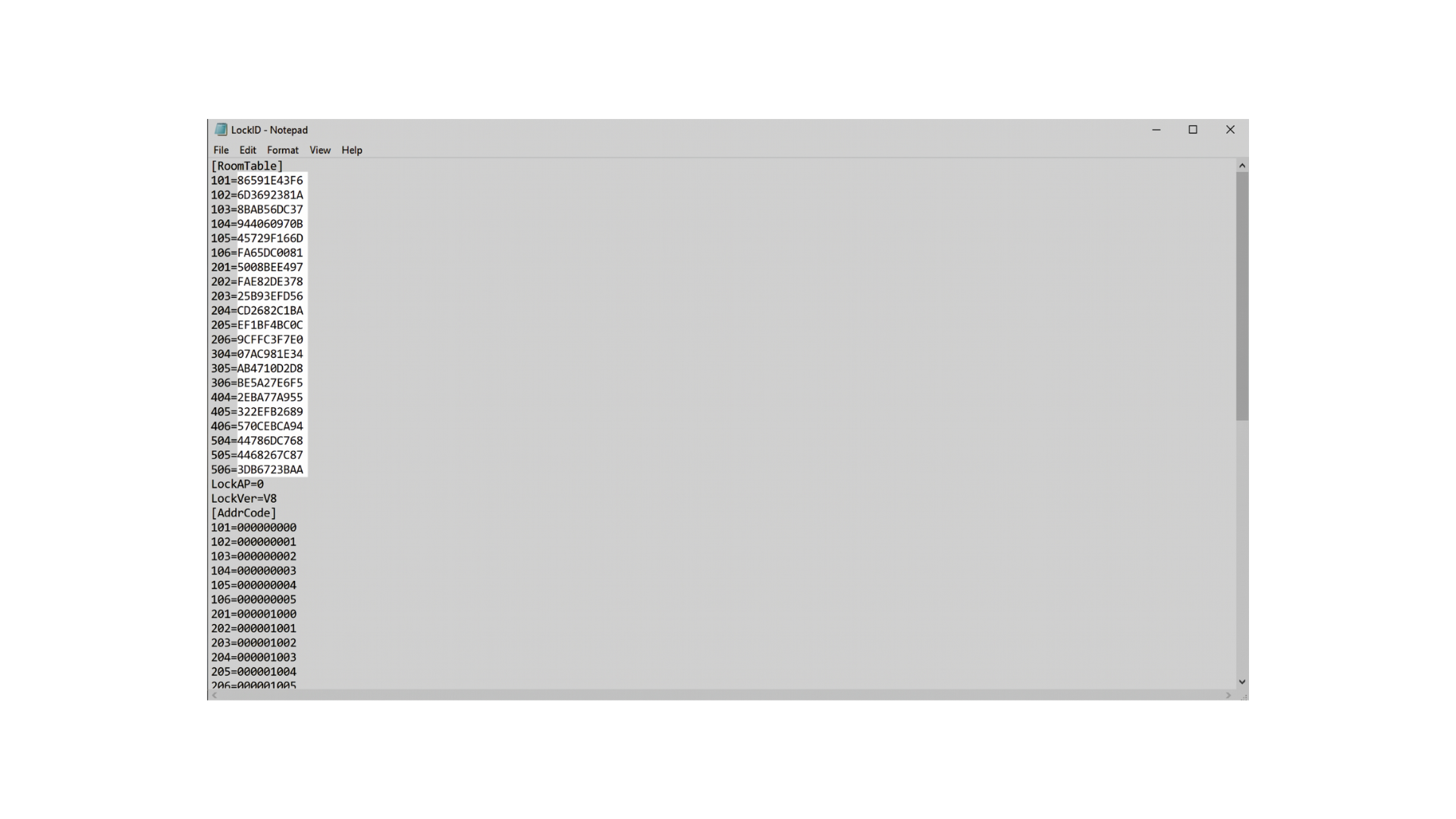
- Bước 9: Cuối cùng, mở file LockID.ini. Dãy kí tự nằm sau dấu bằng (=) ứng với từng phòng chính là mã khóa bạn cần lấy.
2.2. Kết nối với phần mềm khóa khác (pro USB, eLock, …)
Tình huống: Khách sạn sử dụng các hệ thống khóa từ phổ biến như pro USB, eLock, Osuno..., bạn thực hiện quy trình cài đặt phần mềm kết nối và lấy mã phòng.
Lưu ý: Phần mềm KiotViet Hotel và phần mềm kết nối cần được cài đặt trên cùng một máy tính đang sử dụng phần mềm khóa từ.
Thao tác thực hiện như sau:
- Bước 1: Mở ứng dụng KiotViet SmartLock Connector. Ở lần cấu hình đầu tiên, bạn chọn loại phần mềm khóa tương ứng, loại thẻ (nếu có), đường dẫn đến phần mềm khóa, đường dẫn đến thư mục SDK và nhấn Lưu.
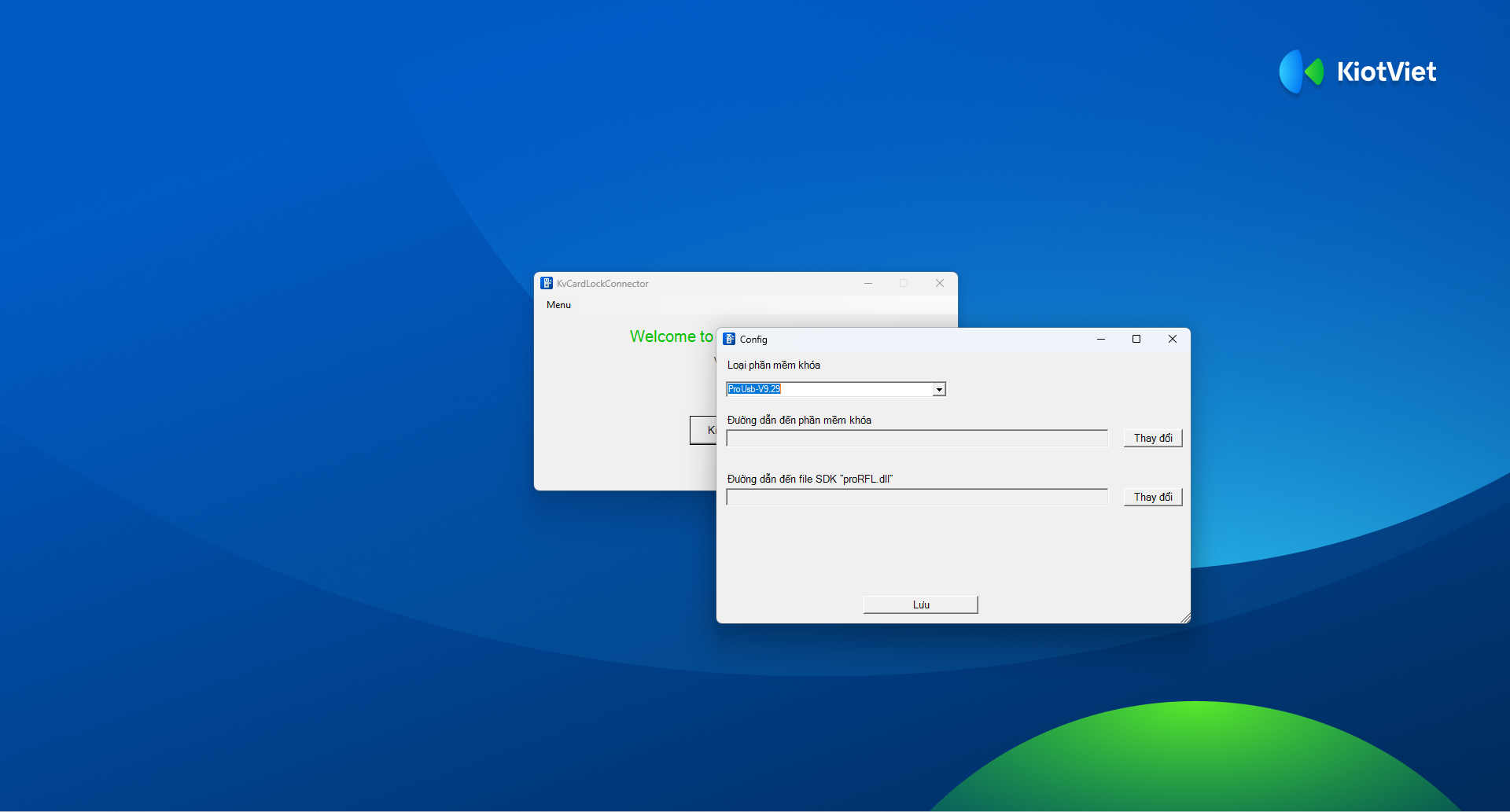
- Bước 2: Khởi động phần mềm quản lý khóa từ của hãng trên máy tính và đăng nhập bình thường.
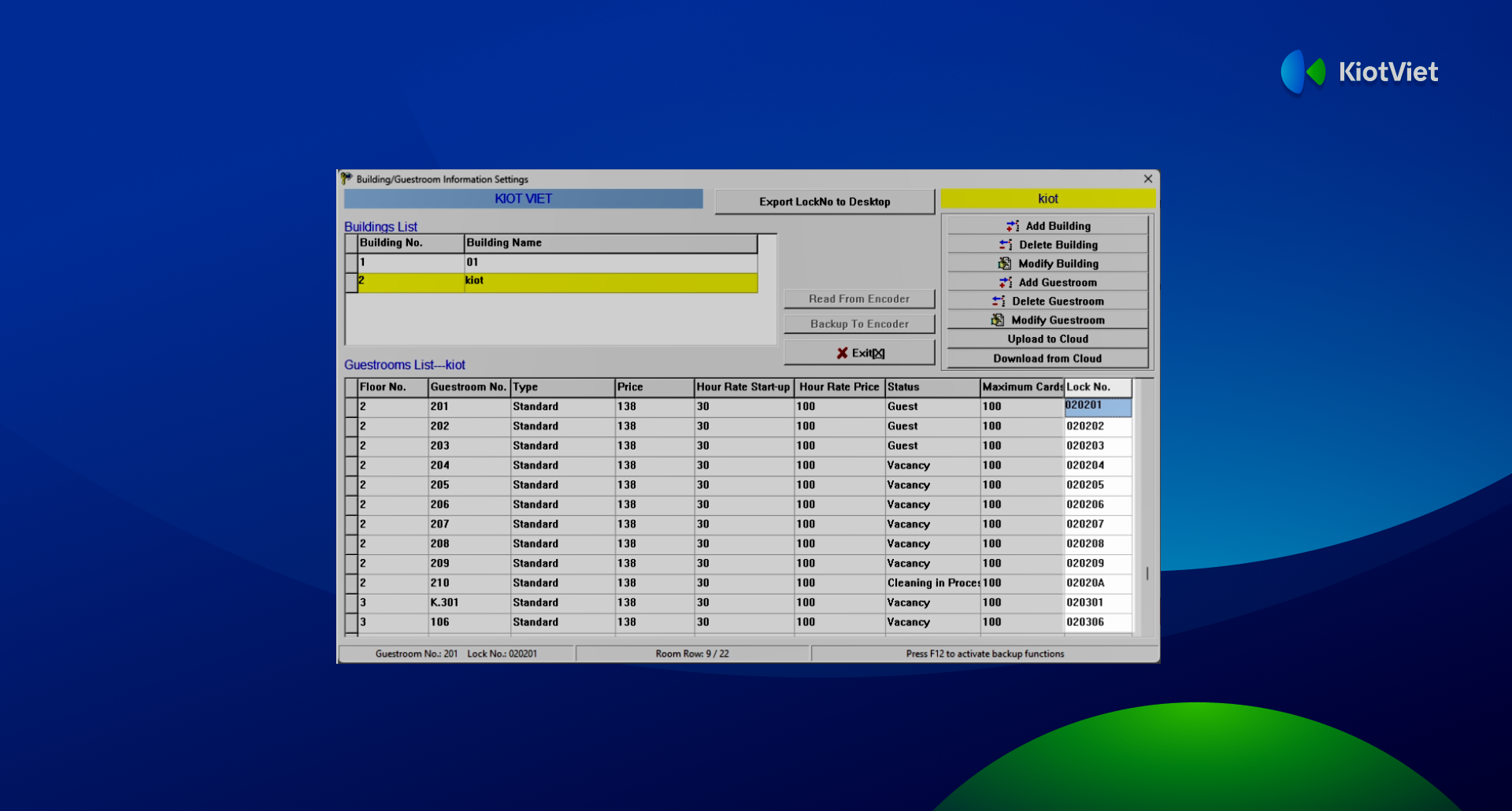
- Bước 3: Khi thêm mới hoặc xem danh sách phòng (Creat/Manager GuestRooms) trên phần mềm khóa từ, bạn sẽ thấy cột thông tin Lock No. → đây chính là mã khóa tương ứng của từng phòng để dùng trên KiotViet.
4. Gán mã khóa lên hệ thống KiotViet
Tình huống: Sau khi đã lấy được mã khóa tương ứng của từng phòng từ phần mềm hãng khóa, bạn cần cập nhật dãy mã này lên KiotViet Hotel để hoàn tất việc kết nối tín hiệu.
Lưu ý: Mỗi mã khóa chỉ được gán cho duy nhất một phòng. Bạn phải đảm bảo nhập chính xác đoạn mã này để phần mềm có thể ra lệnh mở khóa thành công.
Thao tác thực hiện như sau:
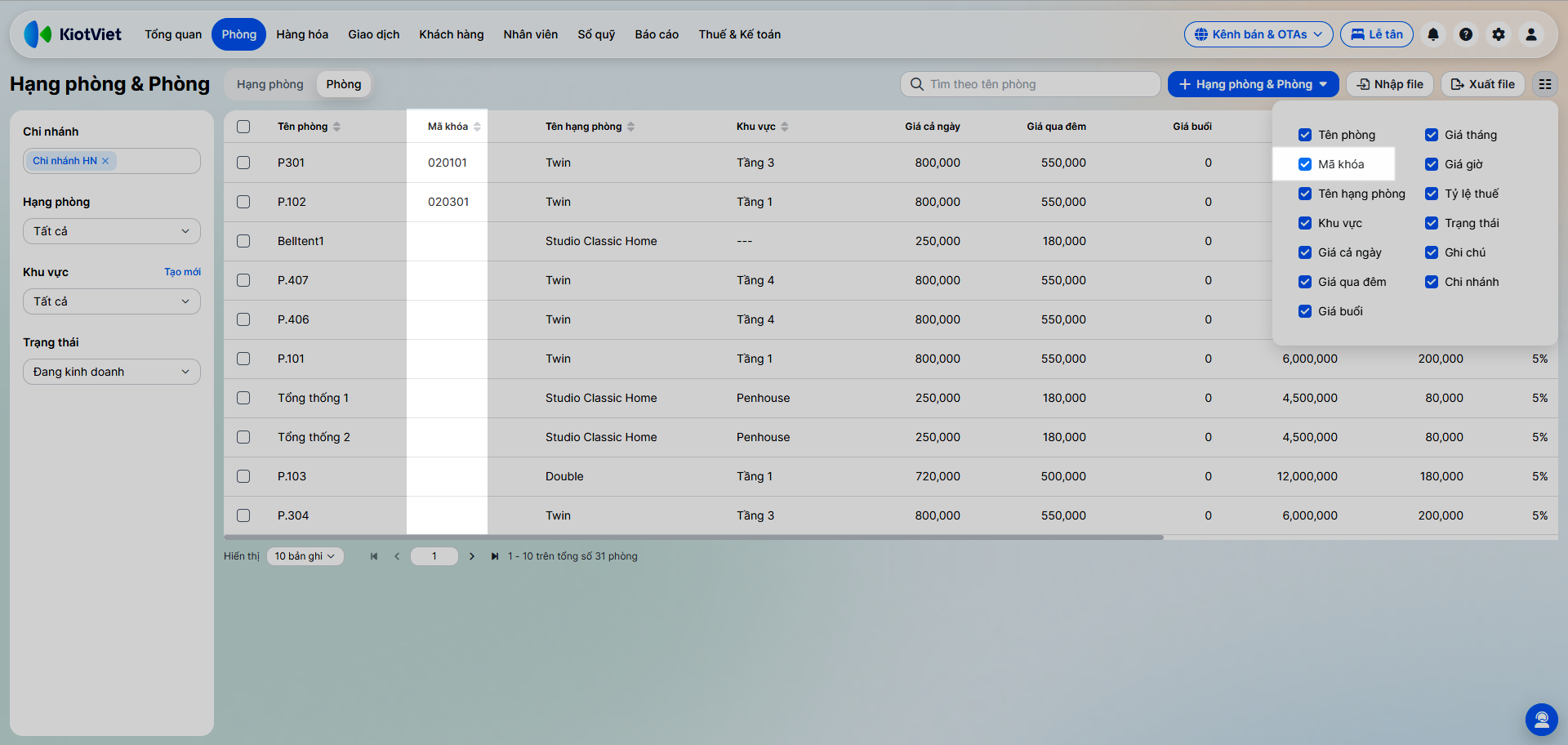
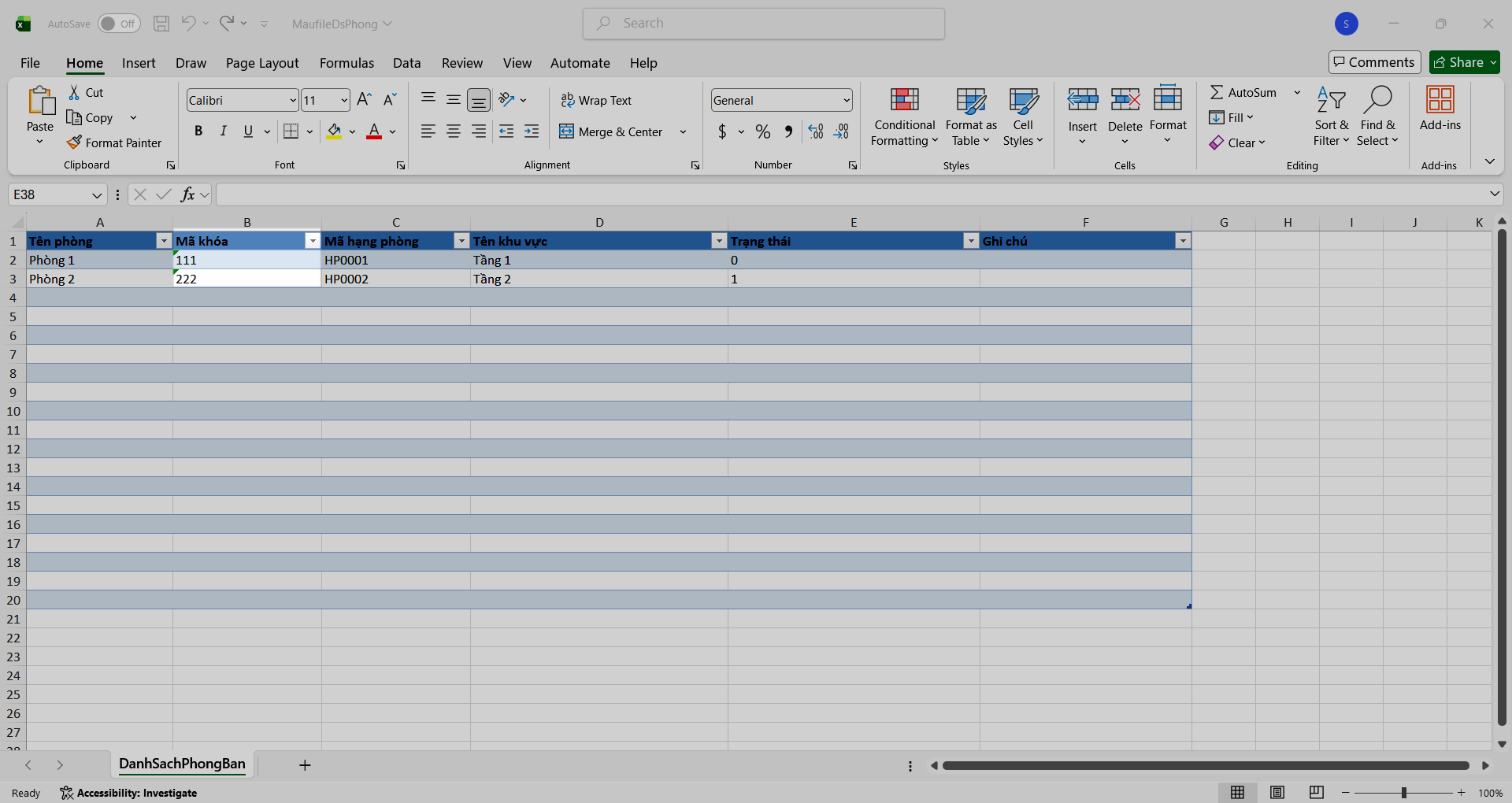
- Bước 1: Trở lại màn hình Quản lý KiotViet Hotel, vào menu Phòng → Hạng phòng & Phòng → chọn tab Phòng. (Sau khi bật tính năng tích hợp, bạn sẽ thấy danh sách xuất hiện thêm cột Mã khóa).
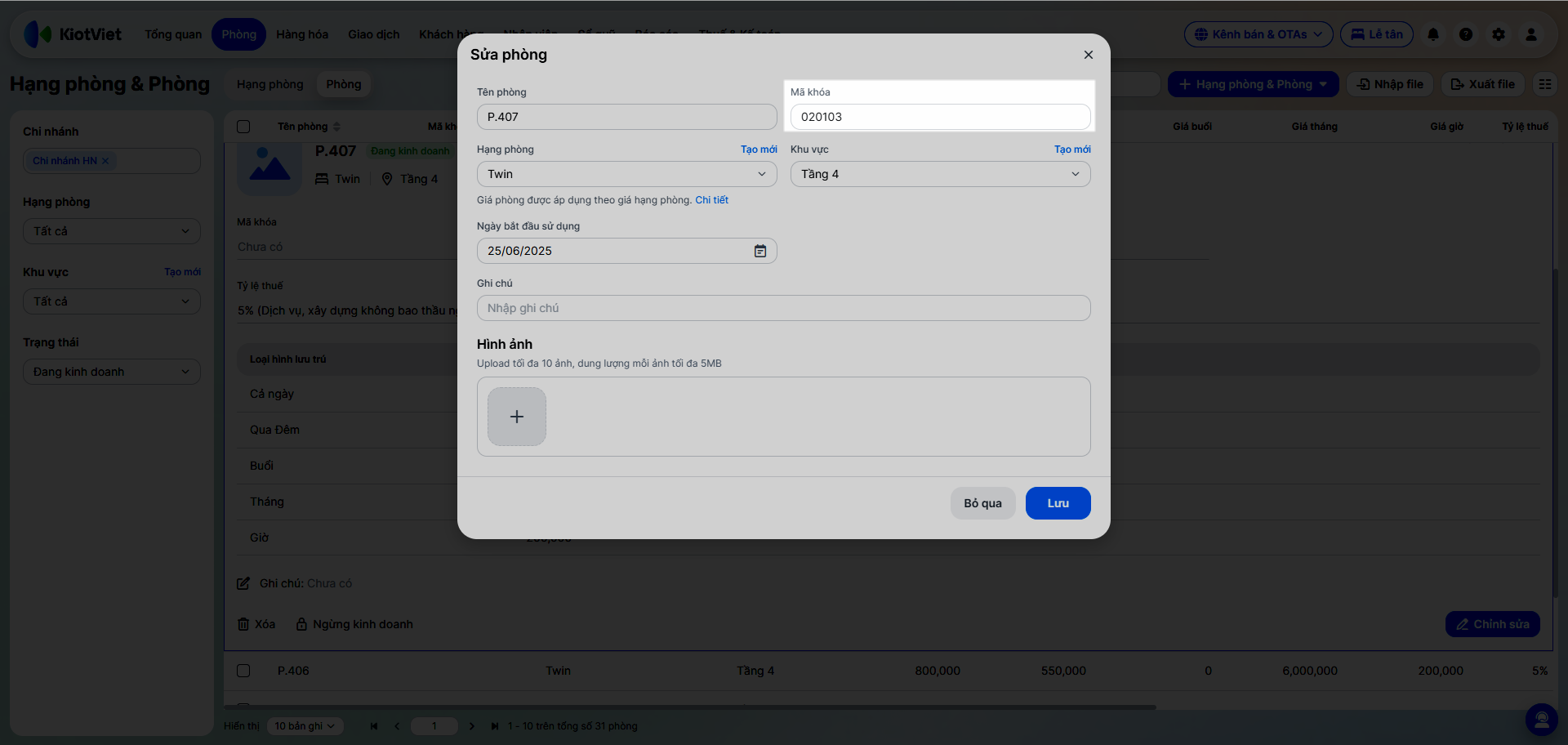
- Bước 2: Khi thao tác tạo phòng hoặc chỉnh sửa thông tin phòng cũ, bạn dán (paste) mã khóa đã lấy được vào ô Mã khóa tương ứng.
- Bước 3: Nếu có nhiều phòng, bạn có thể tải file mẫu Excel về, điền toàn bộ mã khóa tương ứng với tên phòng và dùng chức năng Import (nhập file) để cập nhật hàng loạt lên phần mềm.
III. Các tính năng nâng cao
1. Tạo thẻ khi khách nhận phòng
Tình huống: Khi khách hàng làm thủ tục check-in (tạo đặt phòng mới hoặc nhận từ đơn đặt trước), lễ tân cần phát hành thẻ từ để khách mở cửa phòng.
Thao tác thực hiện như sau:
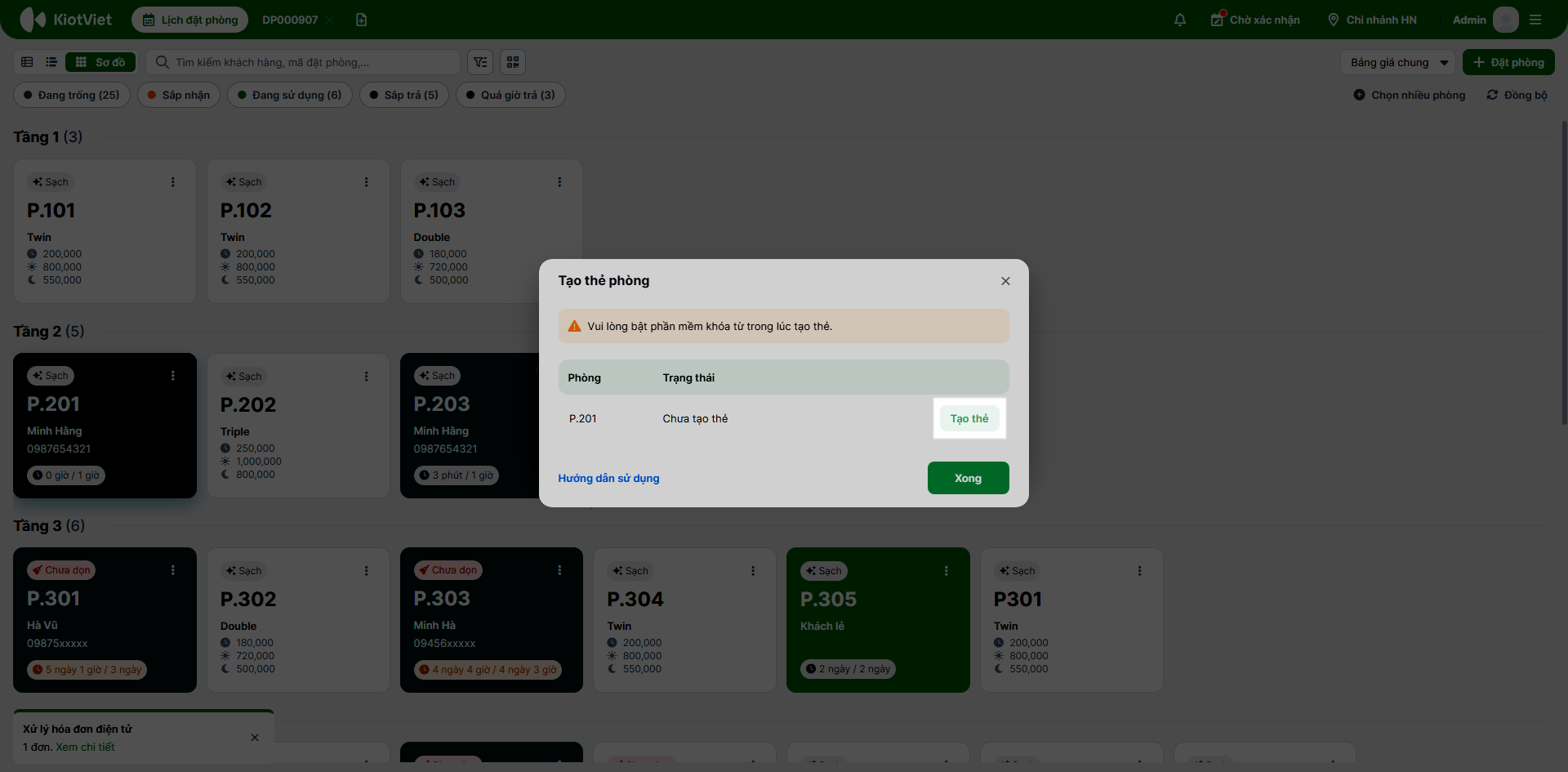
- Bước 1: Thực hiện nghiệp vụ nhận phòng trên màn hình Lễ tân. Hệ thống sẽ tự động hiển thị popup Tạo thẻ phòng.
- Bước 2: Đặt thẻ trắng lên đầu đọc ghi thẻ và nhấn Tạo thẻ. (Trường hợp thẻ không phải thẻ trắng và đang chứa dữ liệu cũ, hệ thống sẽ hiện cảnh báo, bạn có thể chọn Tiếp tục để ghi đè thông tin mới lên thẻ).
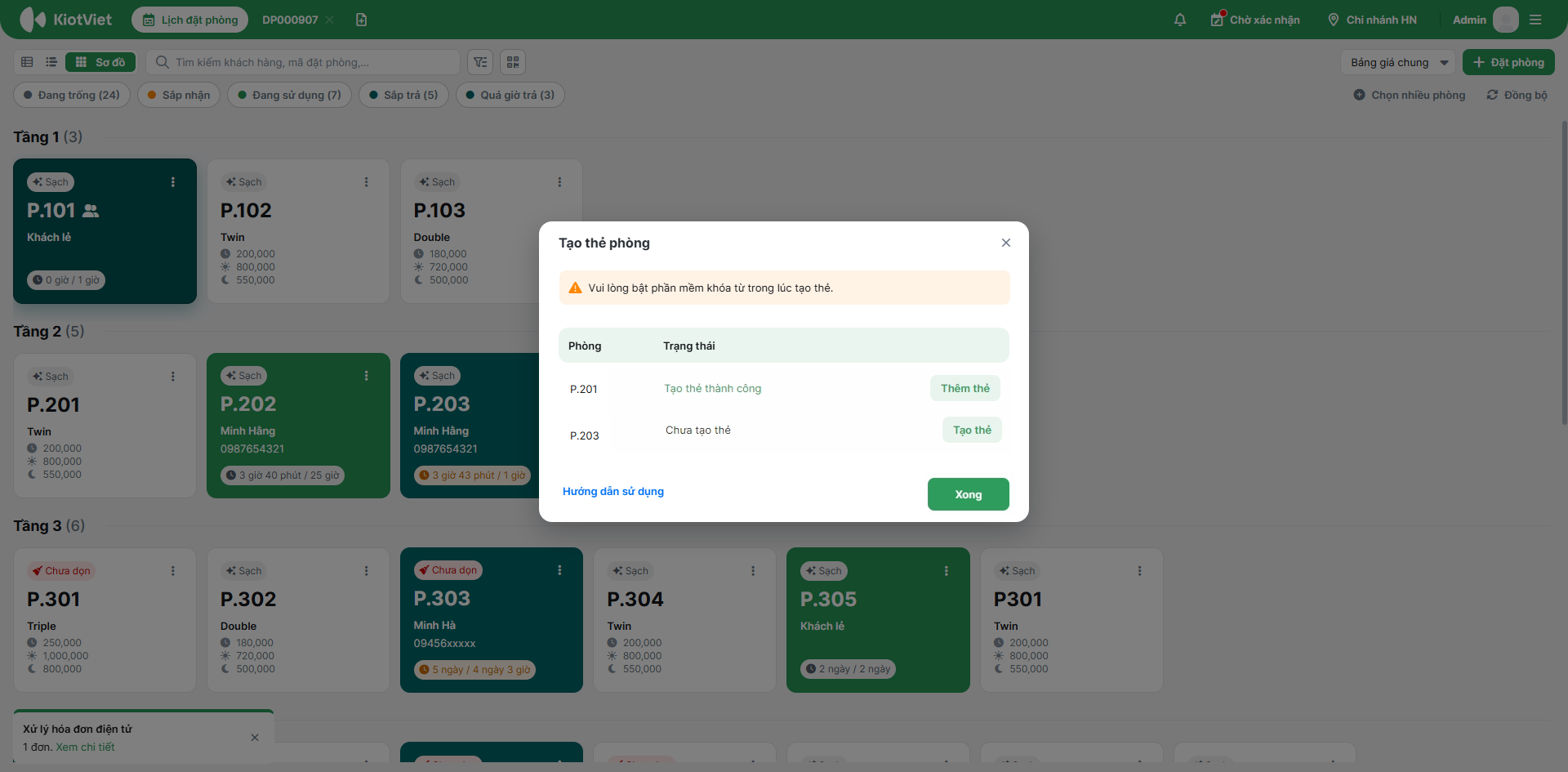
- Bước 3: Khi hệ thống hiển thị trạng thái Tạo thẻ thành công, bạn có thể giao thẻ này cho khách.
- Bước 4: Nếu đoàn đi nhiều phòng, bạn tiếp tục đưa thẻ trắng khác vào và tiếp tục Tạo thẻ. Nếu khách cần nhiều thẻ cho cùng một phòng, bạn nhấn Thêm thẻ. Sau đó nhấn Xong để đóng cửa sổ.
2. Tạo thêm thẻ phụ cho phòng đang có khách
Tình huống: Khi khách đang lưu trú có nhu cầu cần thêm một thẻ phòng phụ (ví dụ đi 2 người nhưng có việc ra ngoài riêng), lễ tân cần thao tác nhân bản thẻ nhanh chóng mà không ảnh hưởng tới thẻ chính.
Thao tác thực hiện như sau:
- Bước 1: Tại màn hình Lễ tân, khi xem hoặc sửa đặt phòng → nhấn biểu tượng 3 chấm → chọn Thêm thẻ phòng.
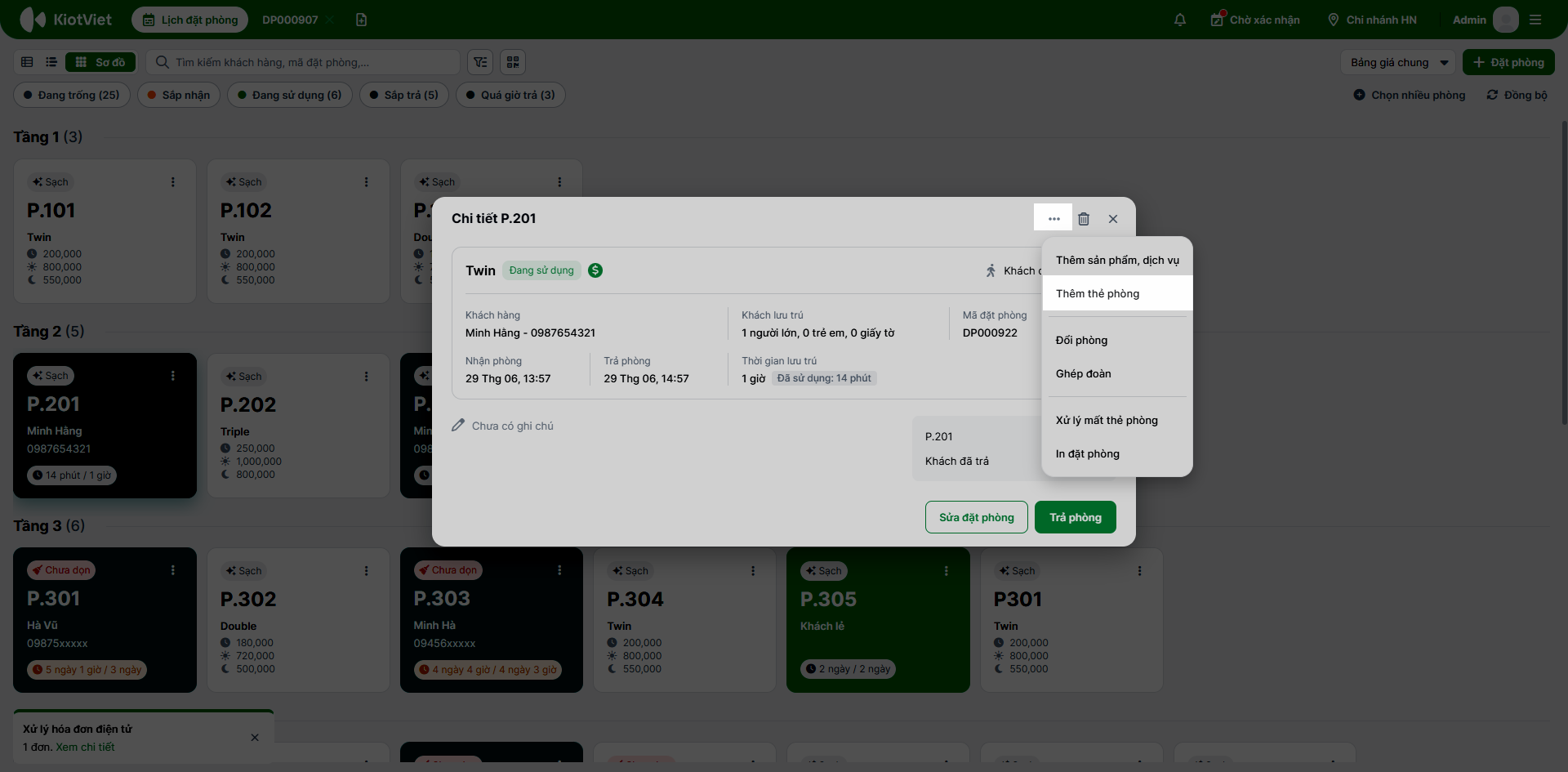
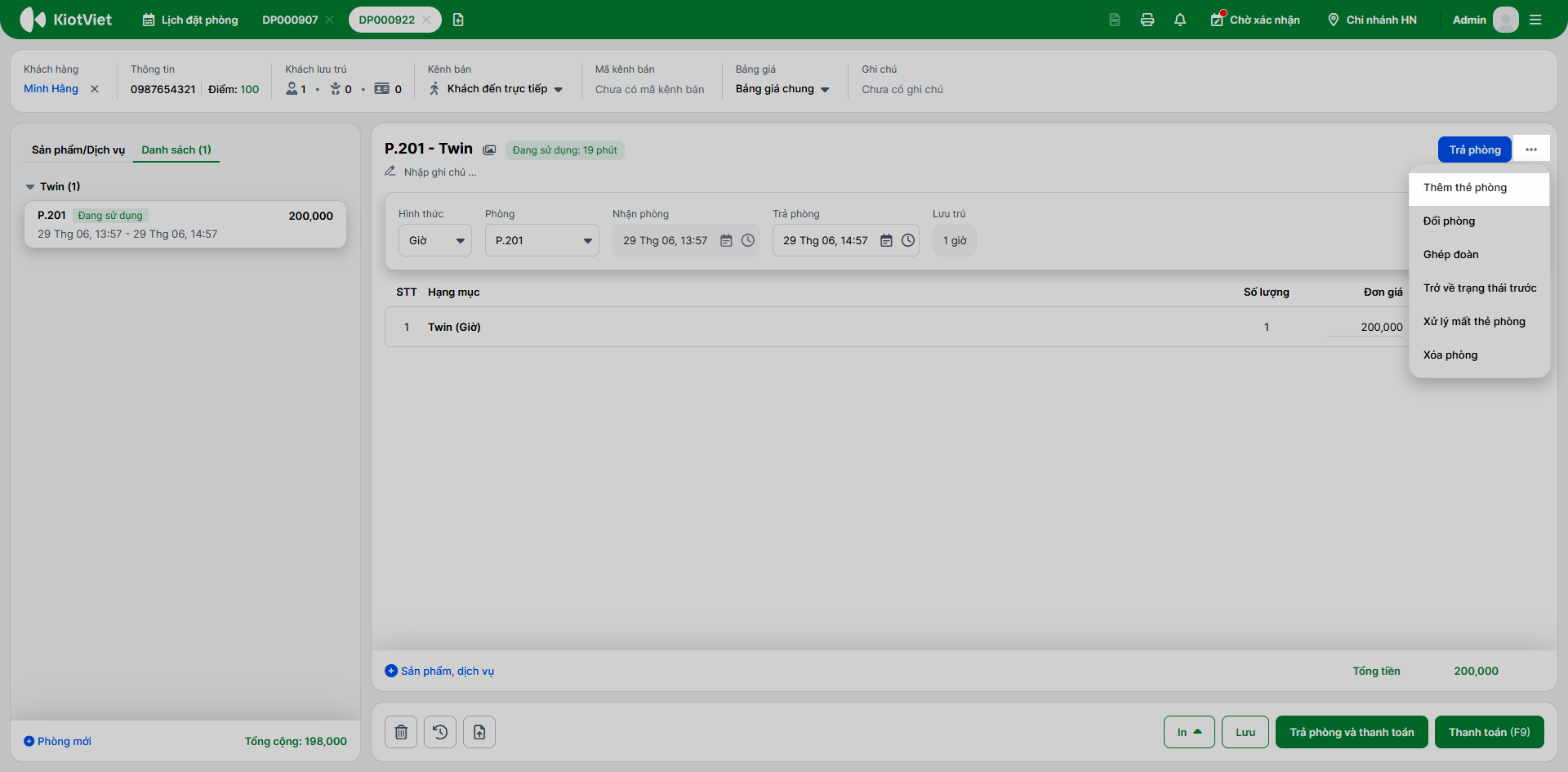
- Bước 2: Hệ thống hiển thị popup Tạo thẻ phòng. Nếu phòng đã có thẻ → hiện trạng thái Thẻ đang sử dụng → bạn đặt thẻ trắng lên đầu đọc và nhấn Tạo thẻ.
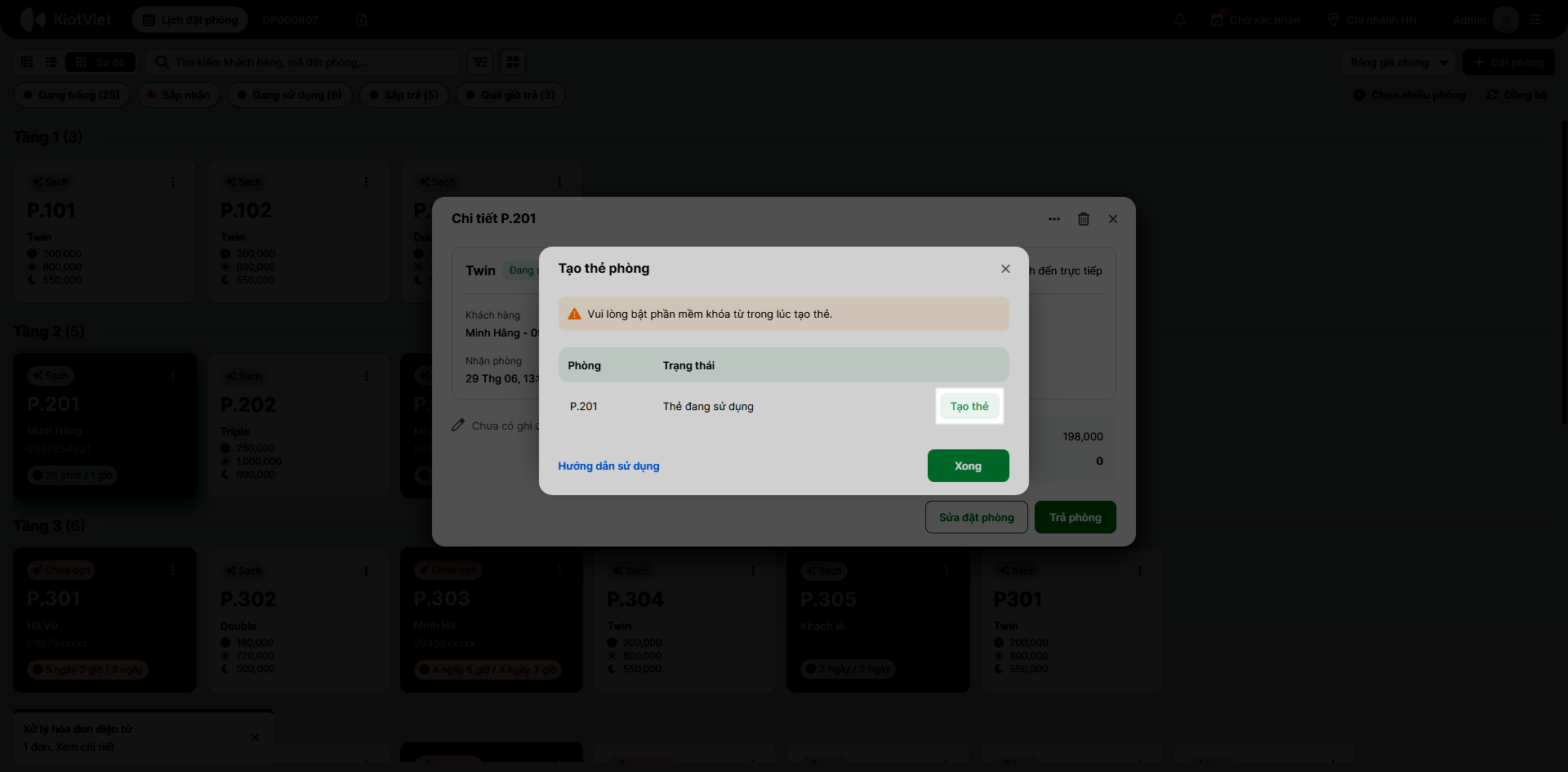
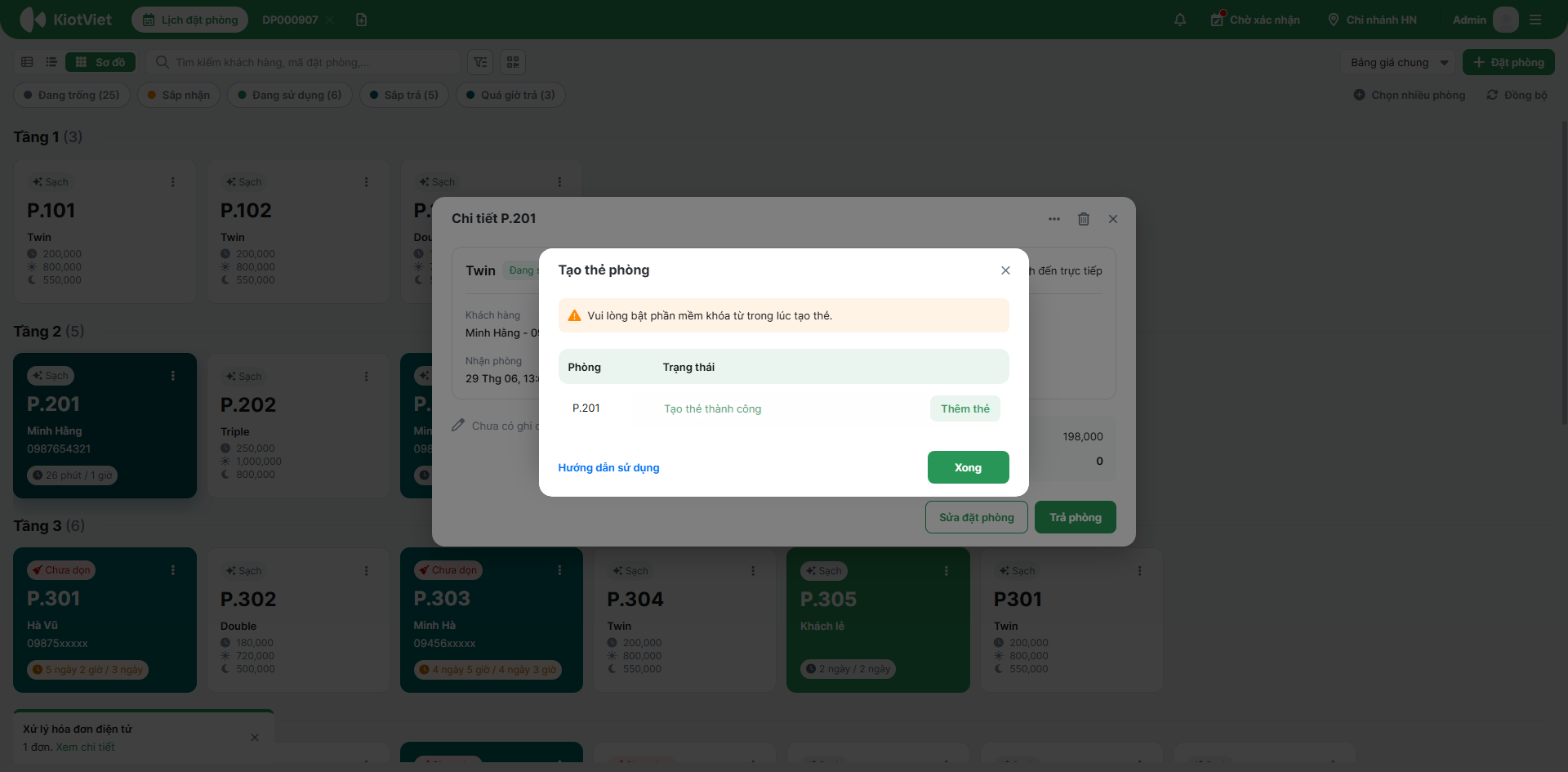
- Bước 3: Nếu cần thêm thẻ khác, tiếp tục đặt thẻ trắng lên đầu đọc và nhấn Thêm thẻ → nhấn Xong khi hoàn tất thêm thẻ phòng và đóng popup.
3. Cập nhật thẻ khi khách đổi phòng
Tình huống: Khi khách phàn nàn về phòng và muốn đổi sang phòng khác, lễ tân cần cập nhật thông tin phòng mới lên chính chiếc thẻ khách đang cầm để khách mở được cửa phòng mới.
Thao tác thực hiện như sau:
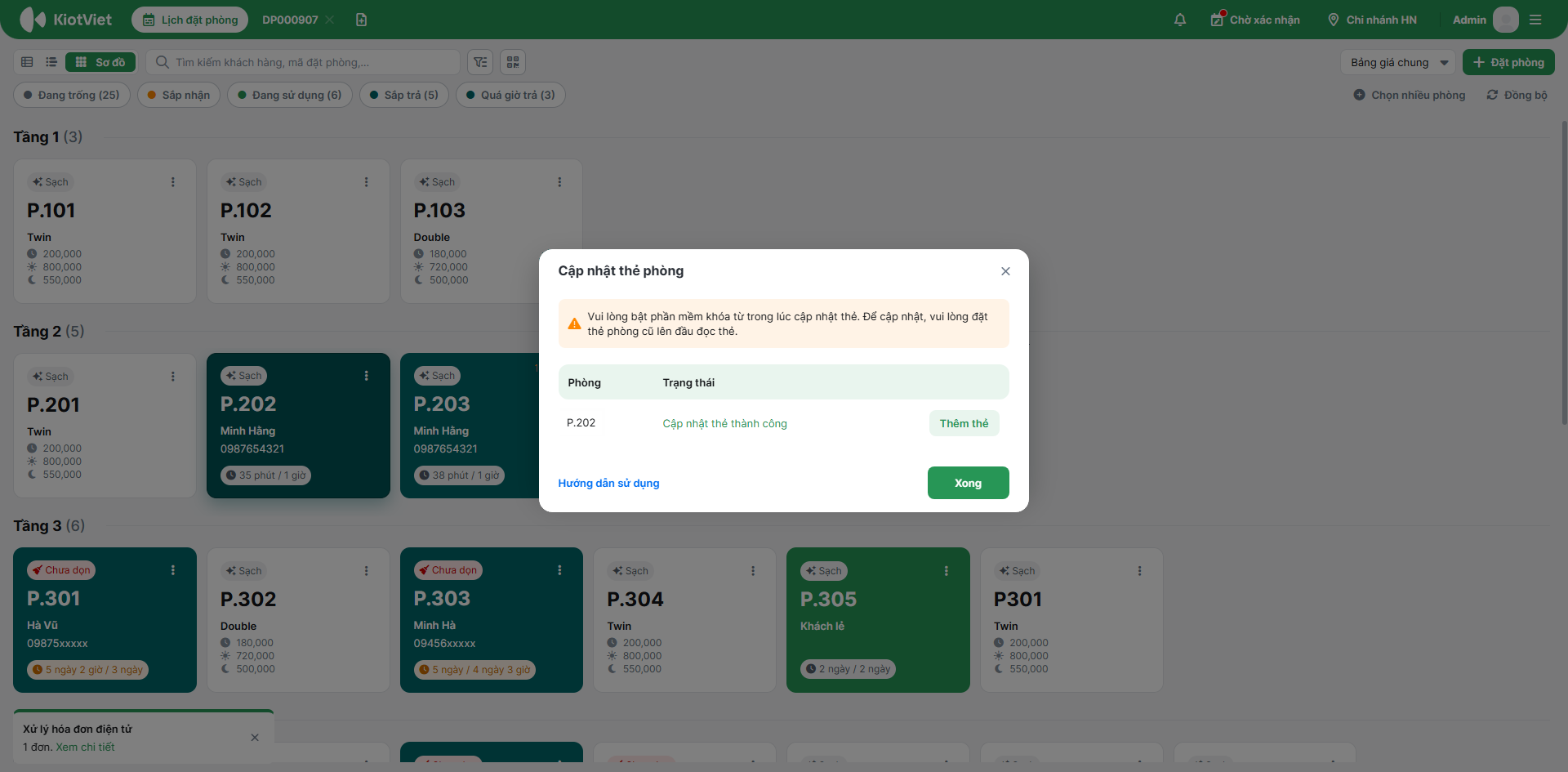
- Bước 1: Thực hiện thao tác Đổi phòng trên phần mềm. Sau khi hoàn tất lưu lại, hệ thống sẽ tự động hiển thị cửa sổ Cập nhật thẻ phòng.
- Bước 2: Lấy lại thẻ từ khách, đặt lên đầu đọc ghi thẻ và nhấn Cập nhật thẻ.
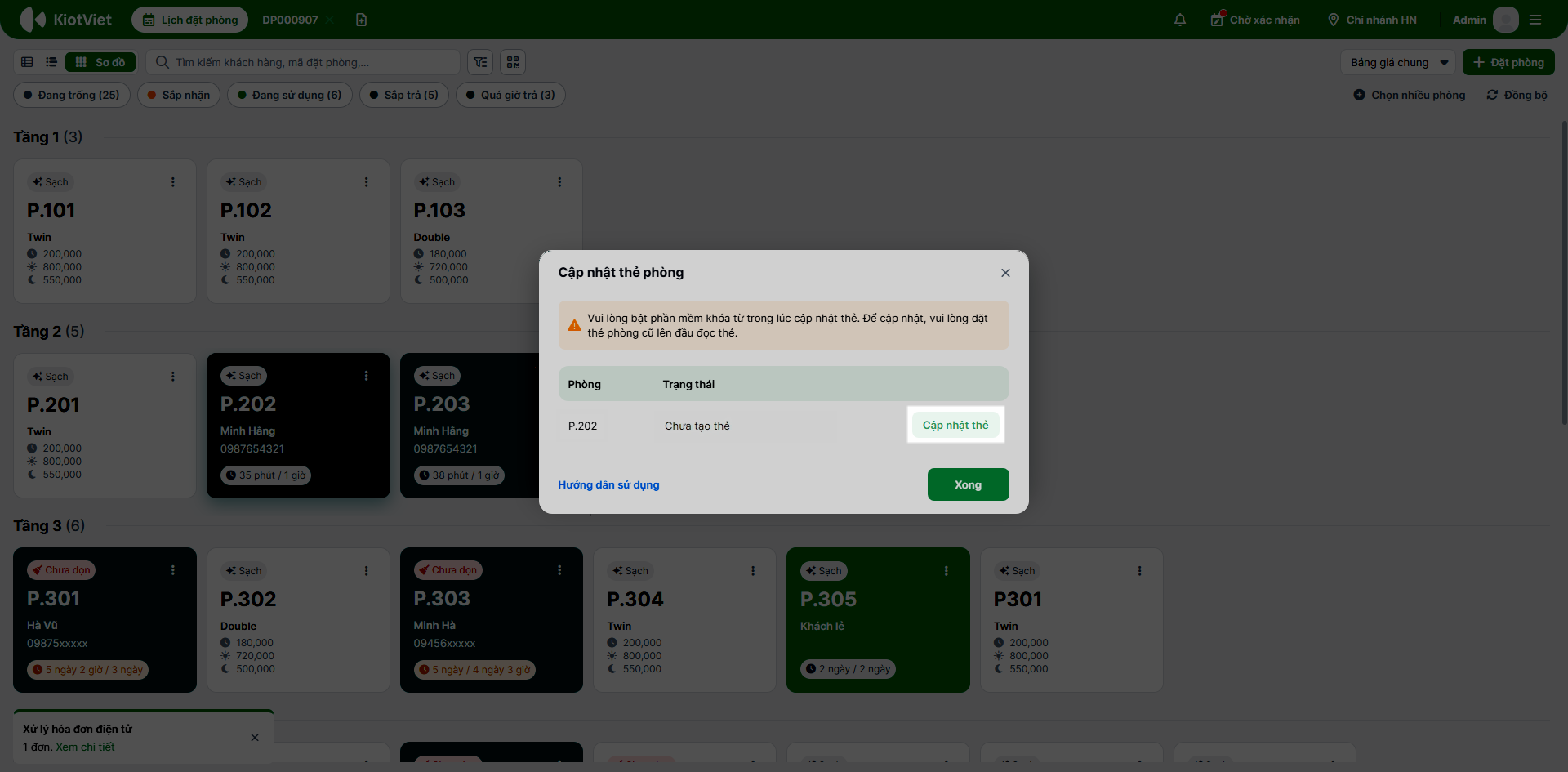
- Bước 3: Hệ thống sẽ hiện cảnh báo xác nhận ghi đè lên thẻ cũ, bạn chọn Tiếp tục.
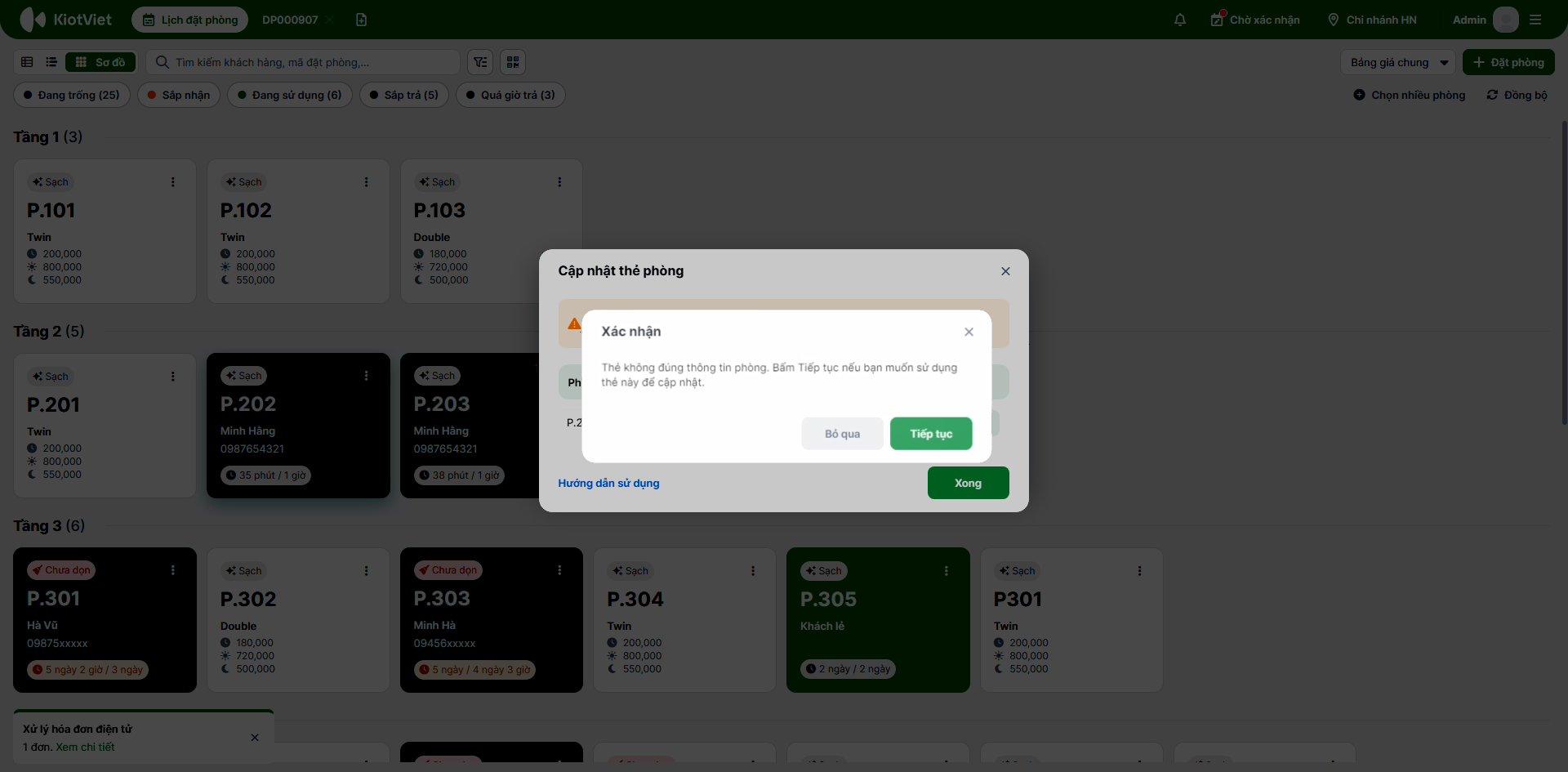
- Bước 4: Khi trạng thái chuyển thành Cập nhật thành công, bạn đưa lại thẻ cho khách. Nhấn Xong để tắt popup.
4. Cập nhật thẻ khi khách thay đổi giờ trả phòng
Tình huống: Khách hàng có nhu cầu gia hạn thêm thời gian lưu trú (ví dụ check-out muộn thêm 2 tiếng). Bạn cần cập nhật lại thông tin gia hạn này lên thẻ từ để khách không bị khóa cửa ngoài ý muốn khi hết giờ cũ.
Thao tác thực hiện như sau:
- Bước 1: Thao tác thay đổi giờ trả phòng của khách trên màn hình quản lý đơn đặt và lưu lại. Cửa sổ Cập nhật thẻ phòng sẽ tự động xuất hiện.
- Bước 2: Đặt thẻ của khách lên đầu đọc ghi thẻ và nhấn Cập nhật thẻ.
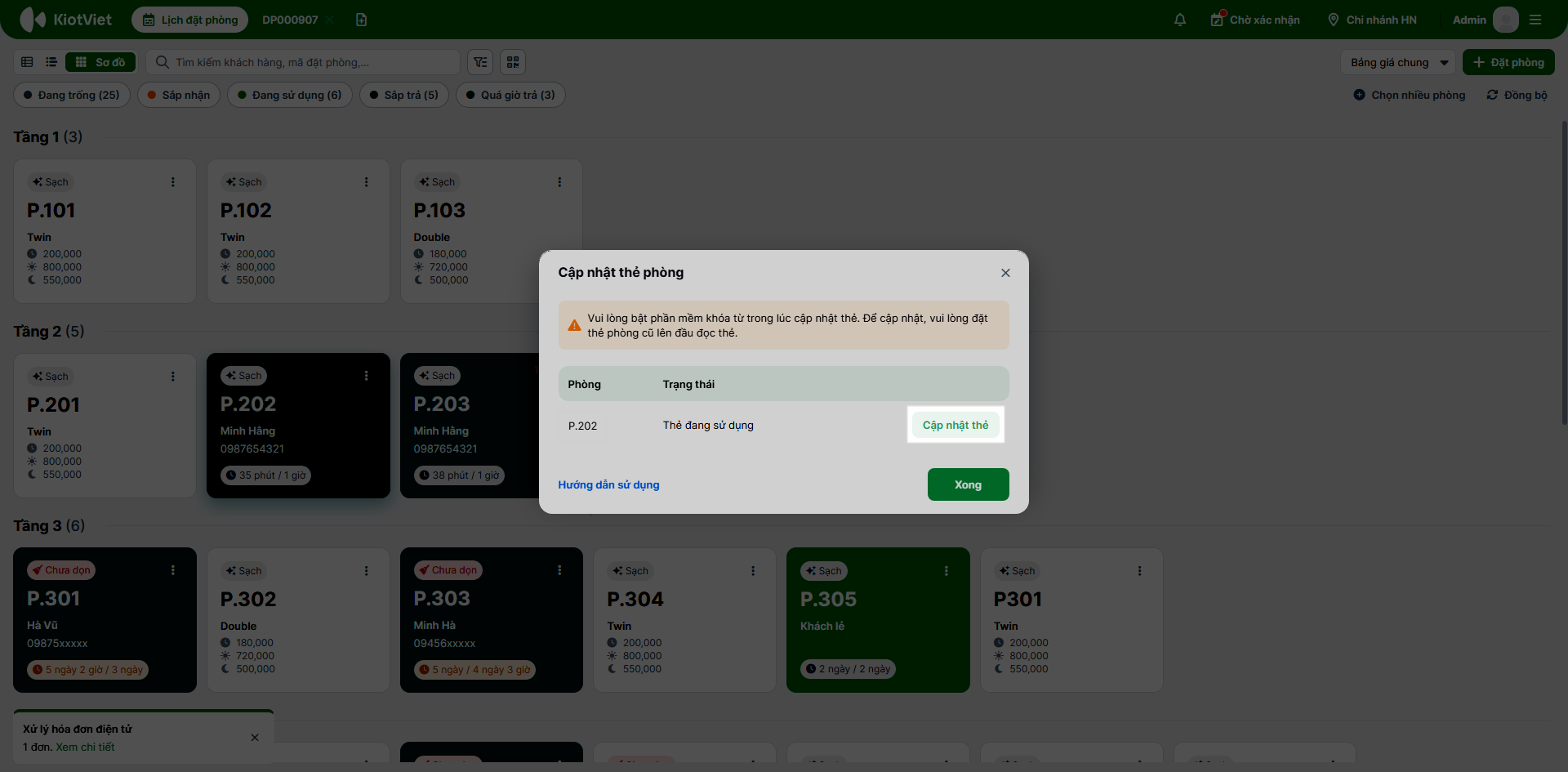
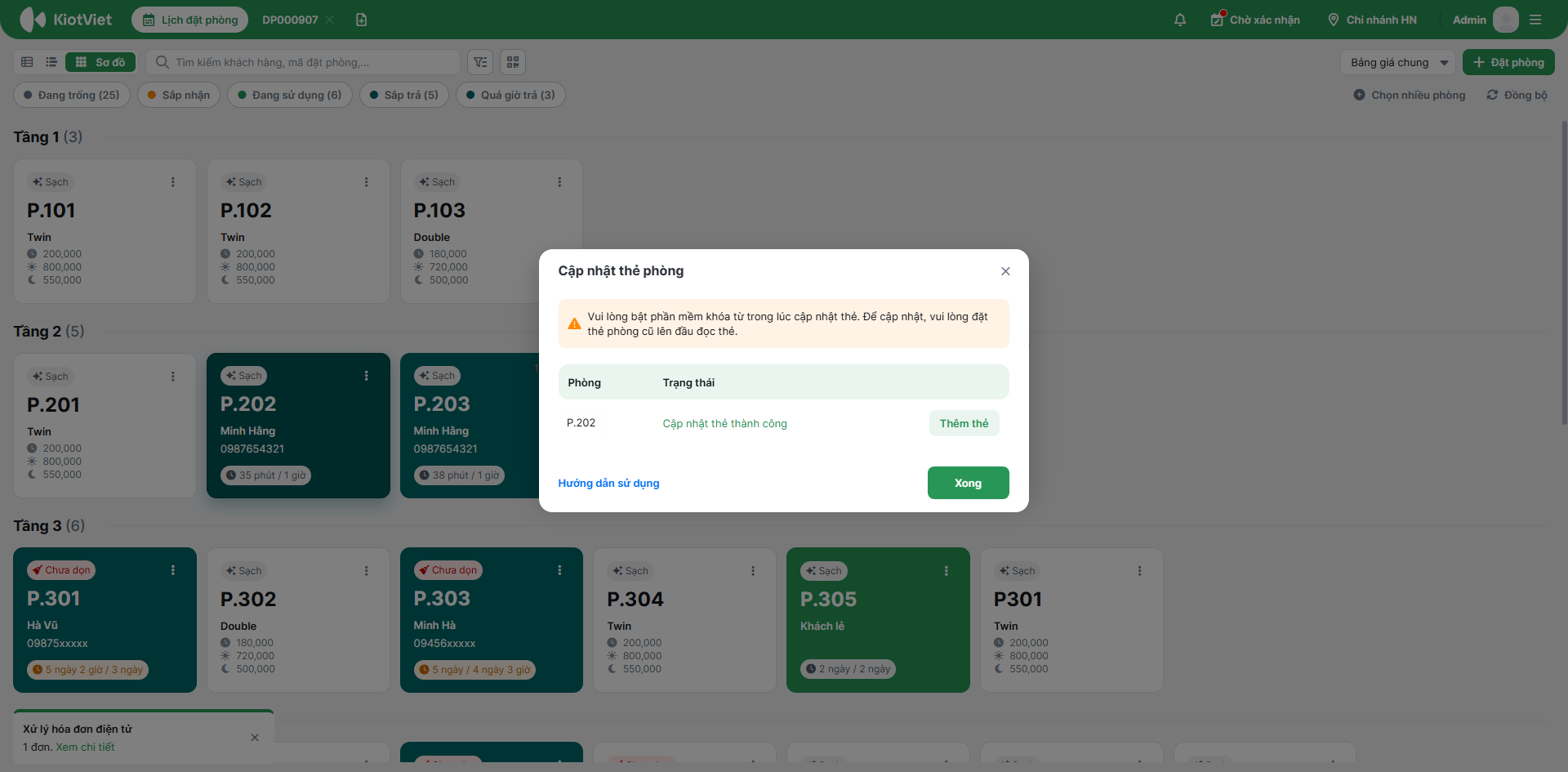
- Bước 3: Khi trạng thái chuyển thành Cập nhật thành công, bạn đưa lại thẻ cho khách. Nhấn Xong để tắt popup.
5. Xóa thẻ khi khách trả phòng
Tình huống: Khi khách hàng xuống quầy lễ tân làm thủ tục check-out, lễ tân cần thu hồi thẻ và xóa dữ liệu trắng để tái sử dụng cho lượt khách kế tiếp.
Thao tác thực hiện như sau:
- Bước 1: Thực hiện thao tác Trả phòng và thanh toán. Hệ thống sẽ lập tức hiển thị popup Xóa thẻ phòng.
- Bước 2: Đặt thẻ khách vừa trả lên đầu đọc ghi thẻ và nhấn Xóa thẻ.
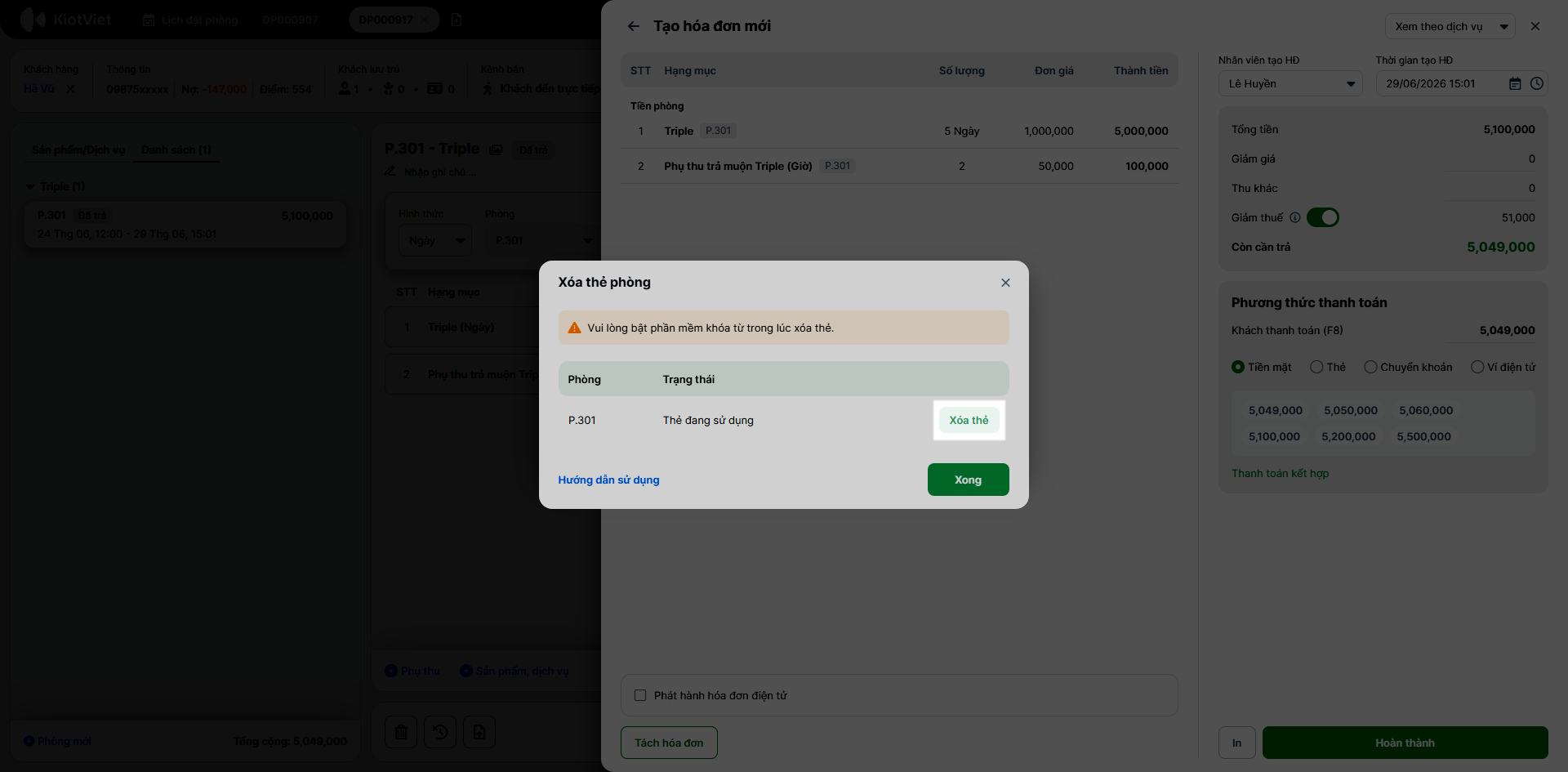
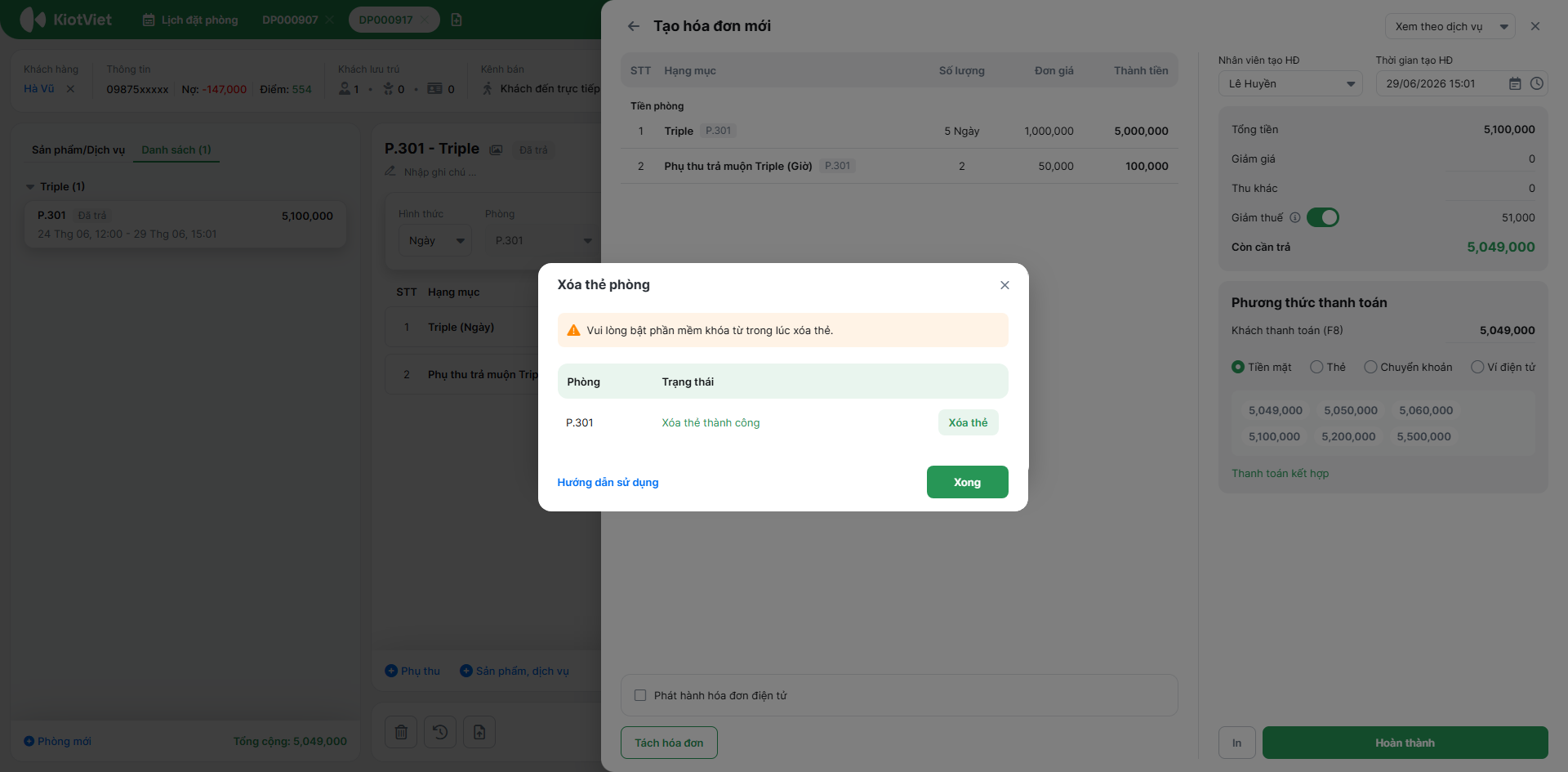
- Bước 3: Hệ thống sẽ hiển thị trạng thái Xóa thẻ thành công. Nếu phòng có sử dụng 2-3 thẻ, bạn lần lượt đặt các thẻ còn lại lên đầu đọc và thao tác xóa tương tự.
- Bước 4: Bấm Xong khi đã xóa sạch dữ liệu của tất cả các thẻ cần thu hồi.
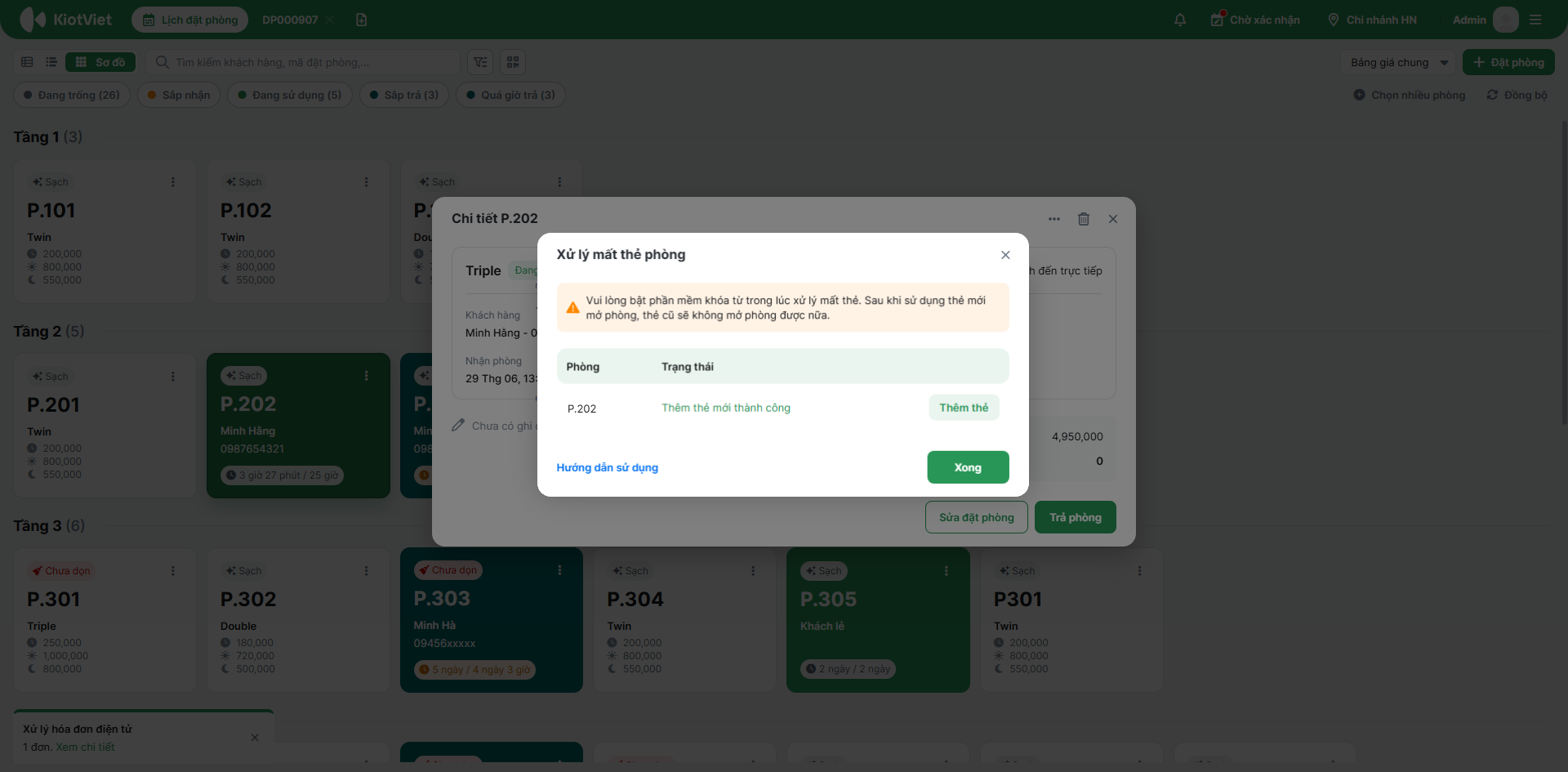
6. Xử lý khi khách làm mất thẻ phòng
Tình huống: Khách hàng thông báo làm rơi hoặc mất thẻ phòng. Lễ tân cần thao tác hủy bảo mật thẻ cũ bị mất và phát hành lại thẻ mới an toàn cho khách.
Lưu ý: Ngay khi thẻ mới được tạo và mở khóa cửa phòng thành công, toàn bộ dữ liệu của các thẻ cũ trước đó sẽ bị vô hiệu hóa hoàn toàn (người nhặt được thẻ rơi cũng không thể mở cửa).
Thao tác thực hiện như sau:
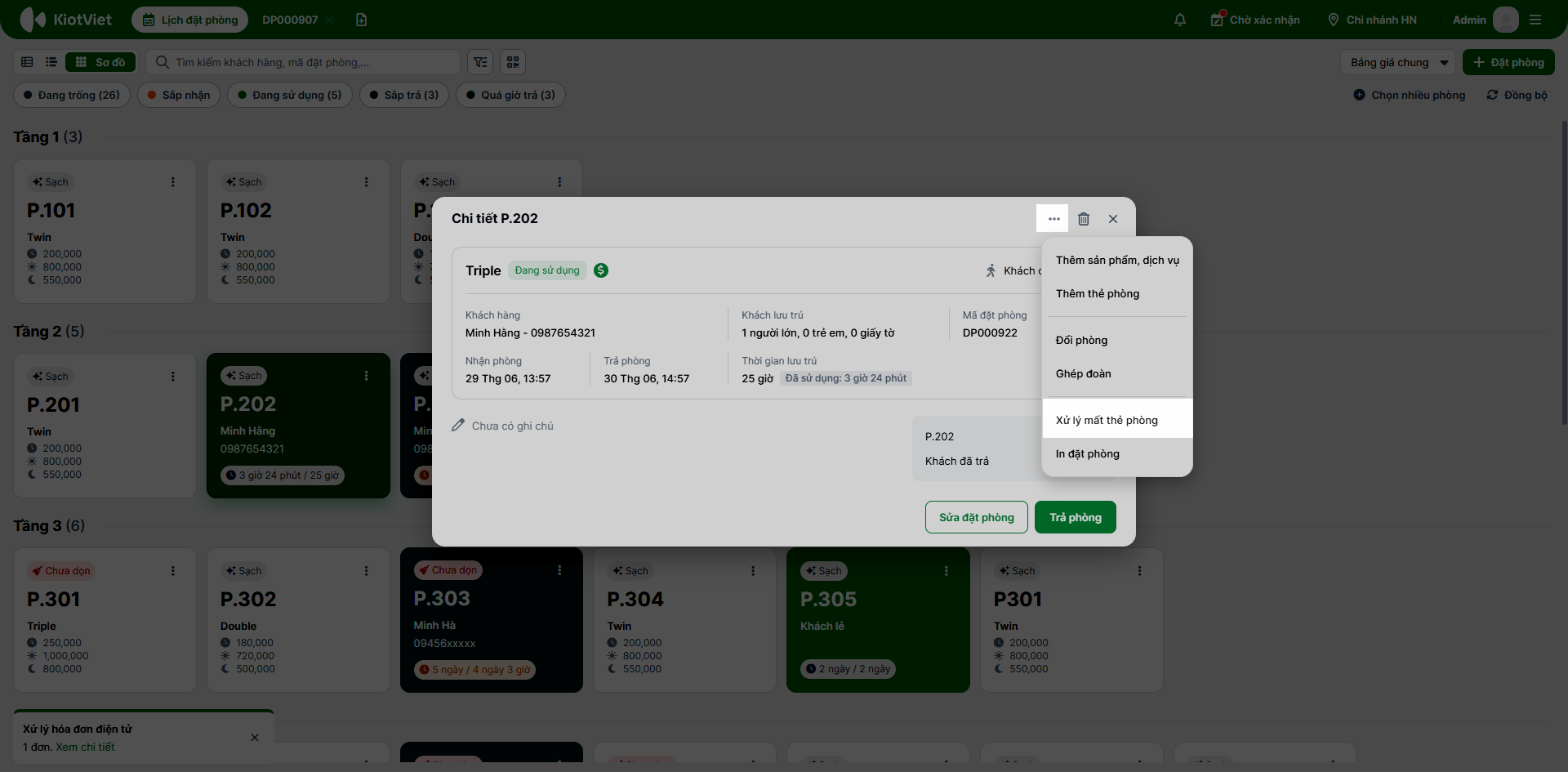
- Bước 1: Mở chi tiết phòng khách đang ở trên màn hình Lễ tân.
- Bước 2: Nhấn biểu tượng 3 chấm → chọn Xử lý mất thẻ.
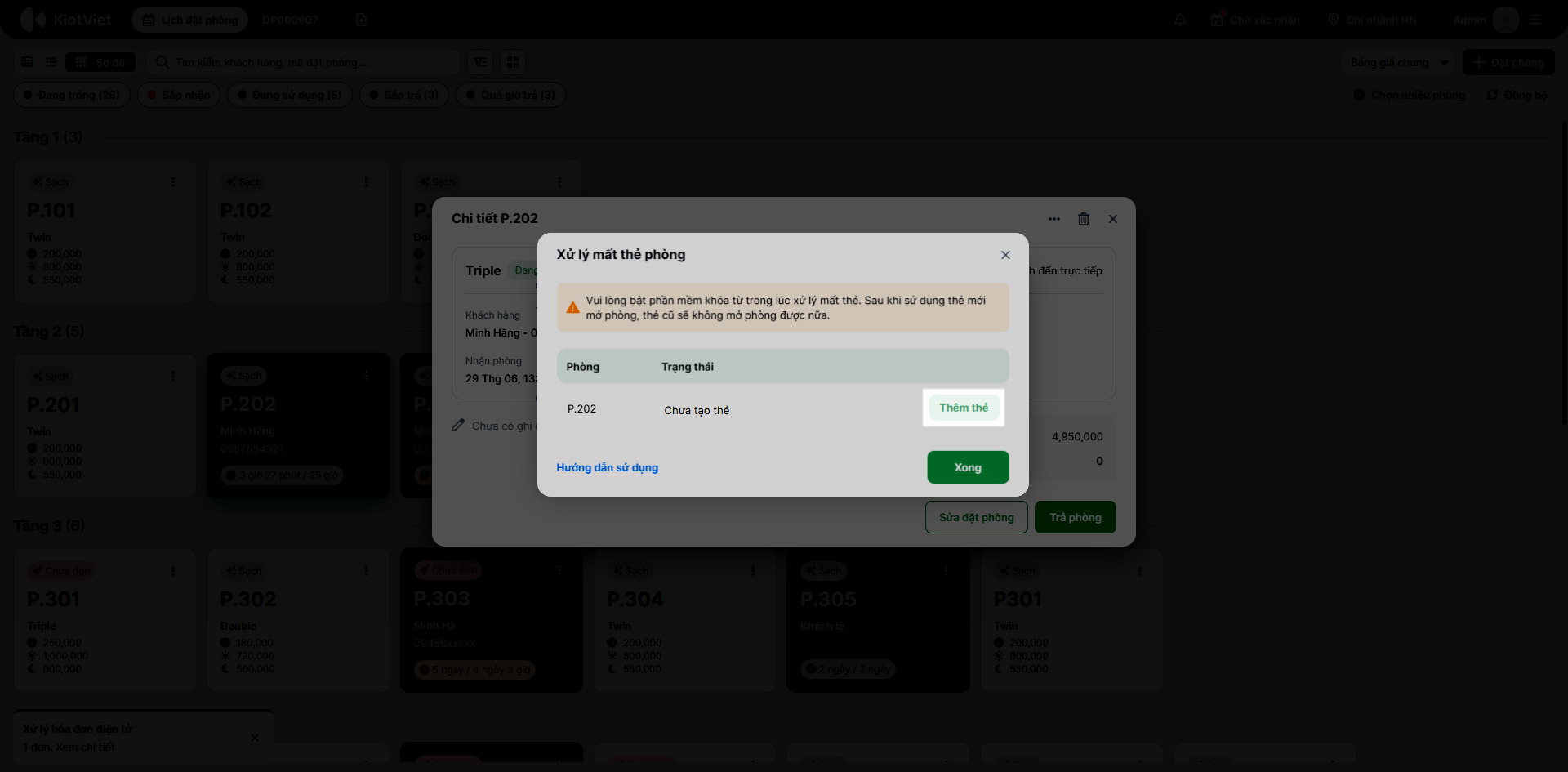
- Bước 3: Tại popup Xử lý mất thẻ phòng, bạn lấy một chiếc thẻ trắng đặt lên đầu đọc ghi thẻ → nhấn Thêm thẻ mới.
- Bước 4: Khi trạng thái chuyển thành Thêm thẻ mới thành công, đưa thẻ mới cho khách và nhấn Xong để hoàn tất.
Cảm ơn bạn đã theo dõi bài viết!
- Để tìm hiểu thêm về các nghiệp vụ quản lý bán hàng, mời bạn xem bài viết:
Tổng quan Các nhóm Giải pháp của KiotViet - Để tham khảo thêm các video hướng dẫn sử dụng, mời bạn theo dõi kênh YouTube:
HDSD - Phần mềm KiotViet
Chúc bạn kinh doanh hiệu quả cùng KiotViet!
Mục lục
- I. Giới thiệu chung
- II. Các thao tác cơ bản
- 1. Bật tính năng tích hợp quản lý thẻ phòng
- 2. Cài đặt phần mềm kết nối KiotViet SmartLock Connector và lấy mã khóa
- 2.1. Kết nối với phần mềm khóa Kaimi, PHG (PHG Door-Lock SoftwareV13_Local)
- 2.2. Kết nối với phần mềm khóa khác (pro USB, eLock, …)
- 4. Gán mã khóa lên hệ thống KiotViet
- III. Các tính năng nâng cao
- 1. Tạo thẻ khi khách nhận phòng
- 2. Tạo thêm thẻ phụ cho phòng đang có khách
- 3. Cập nhật thẻ khi khách đổi phòng
- 4. Cập nhật thẻ khi khách thay đổi giờ trả phòng
- 5. Xóa thẻ khi khách trả phòng
- 6. Xử lý khi khách làm mất thẻ phòng

