


Website khách sạn
(Ngành Khách sạn, Nhà nghỉ)
I. Giới thiệu chung
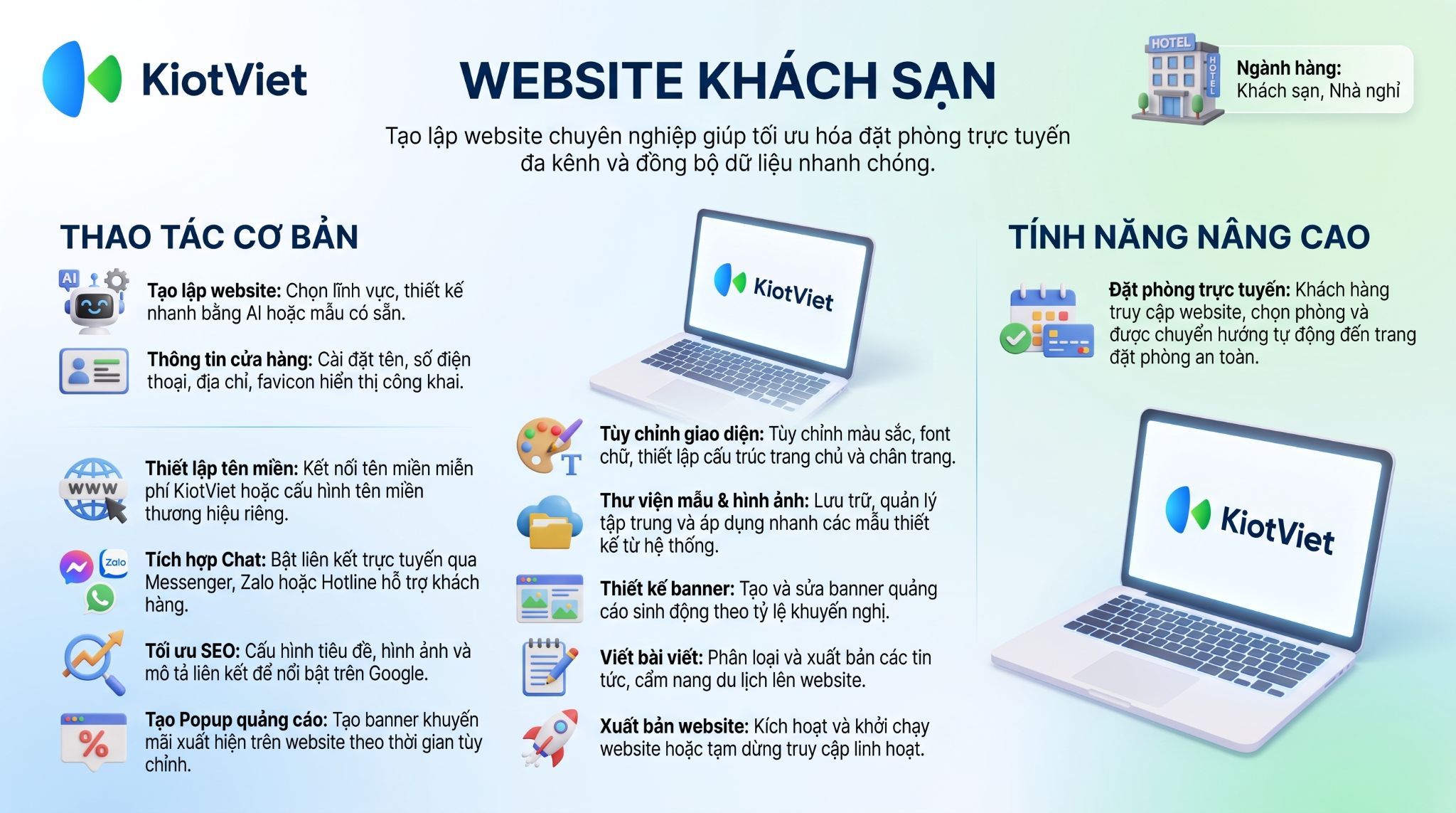
Tình huống: Khi bạn muốn mở rộng kênh bán hàng, tối ưu mục tiêu bán hàng đa kênh mà không tốn chi phí phát triển phần mềm bên ngoài, bạn cần một website chuyên nghiệp cho khách sạn và dễ dàng chia sẻ trang đặt phòng trực tuyến tới khách hàng. KiotViet cung cấp tính năng Website bán hàng (KVWEB) để giúp bạn giải quyết nhu cầu này một cách nhanh chóng.
Lưu ý: Gói chuyên nghiệp và cao cấp được sử dụng theo thời hạn hợp đồng bạn đã ký, gói hỗ trợ sẽ được dùng thử trong vòng 10 ngày.
Nội dung hướng dẫn trong bài viết này được thực hiện trên giao diện mới. Để tham khảo hướng dẫn trên giao diện cũ, vui lòng truy cập tại đây
II. Các thao tác cơ bản
1. Tạo website
Tình huống: Khi bạn mới bắt đầu sử dụng tính năng và cần khởi tạo trang web bán hàng riêng cho khách sạn của mình trên hệ thống.
Thao tác thực hiện như sau:
- Bước 1: Tại màn hình Quản lý, từ menu Kênh bán & OTAs → chọn Website gian hàng.
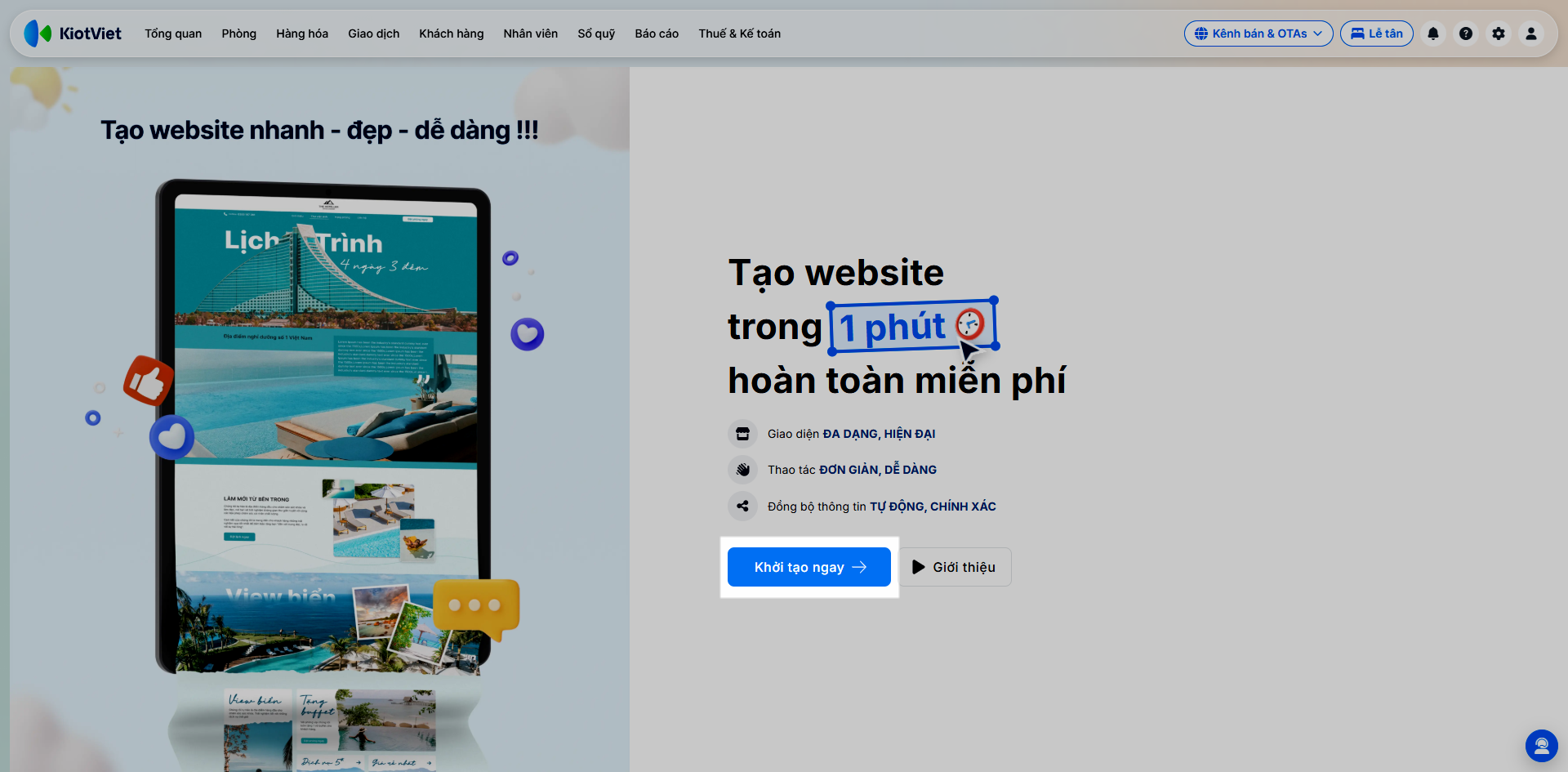
- Bước 2: Nhấn Khởi tạo ngay.
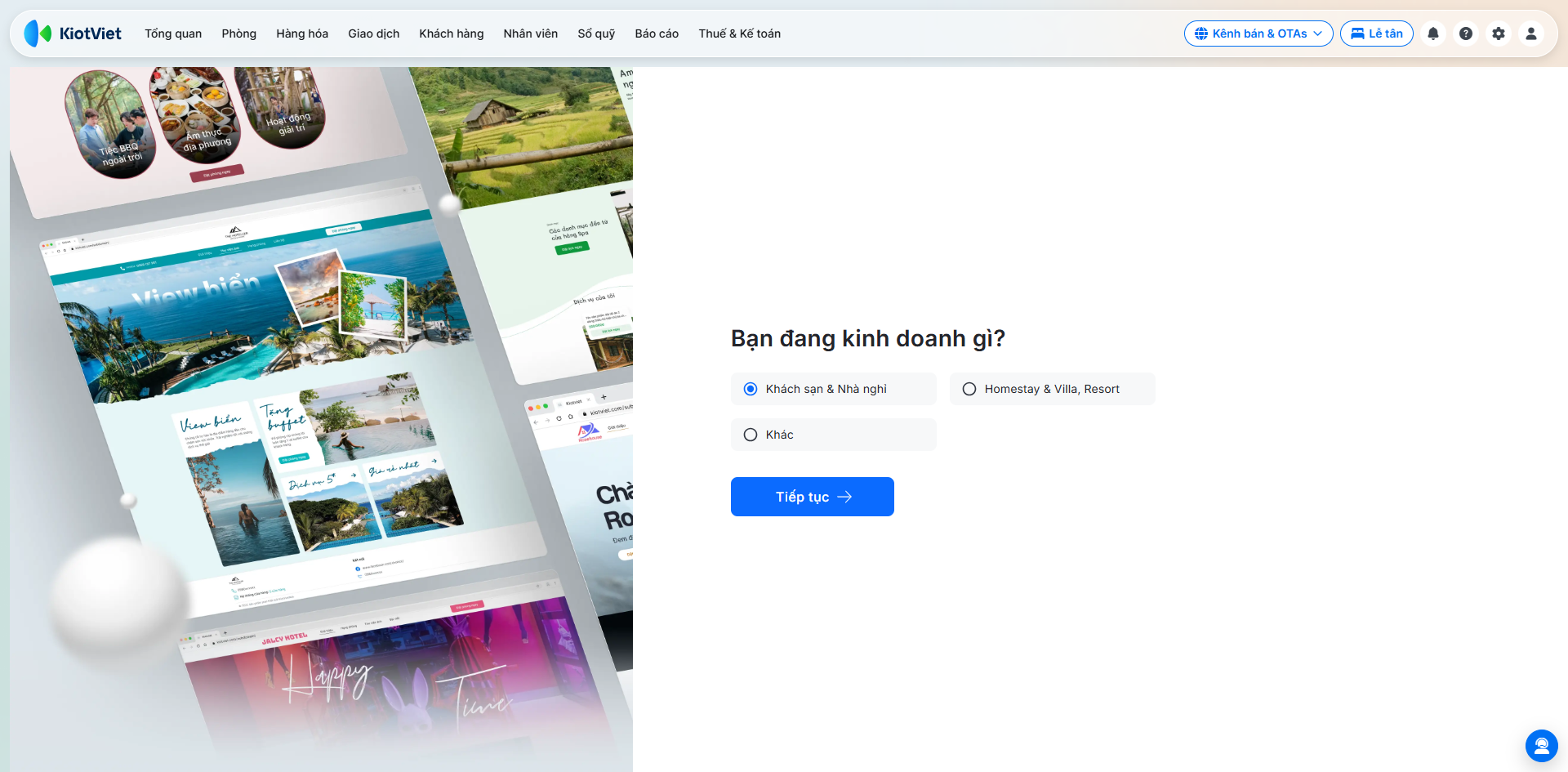
- Bước 3: Chọn lĩnh vực đang kinh doanh → nhấn Tiếp tục.
- Bước 4: Chọn 1 trong 2 hình thức tạo website:
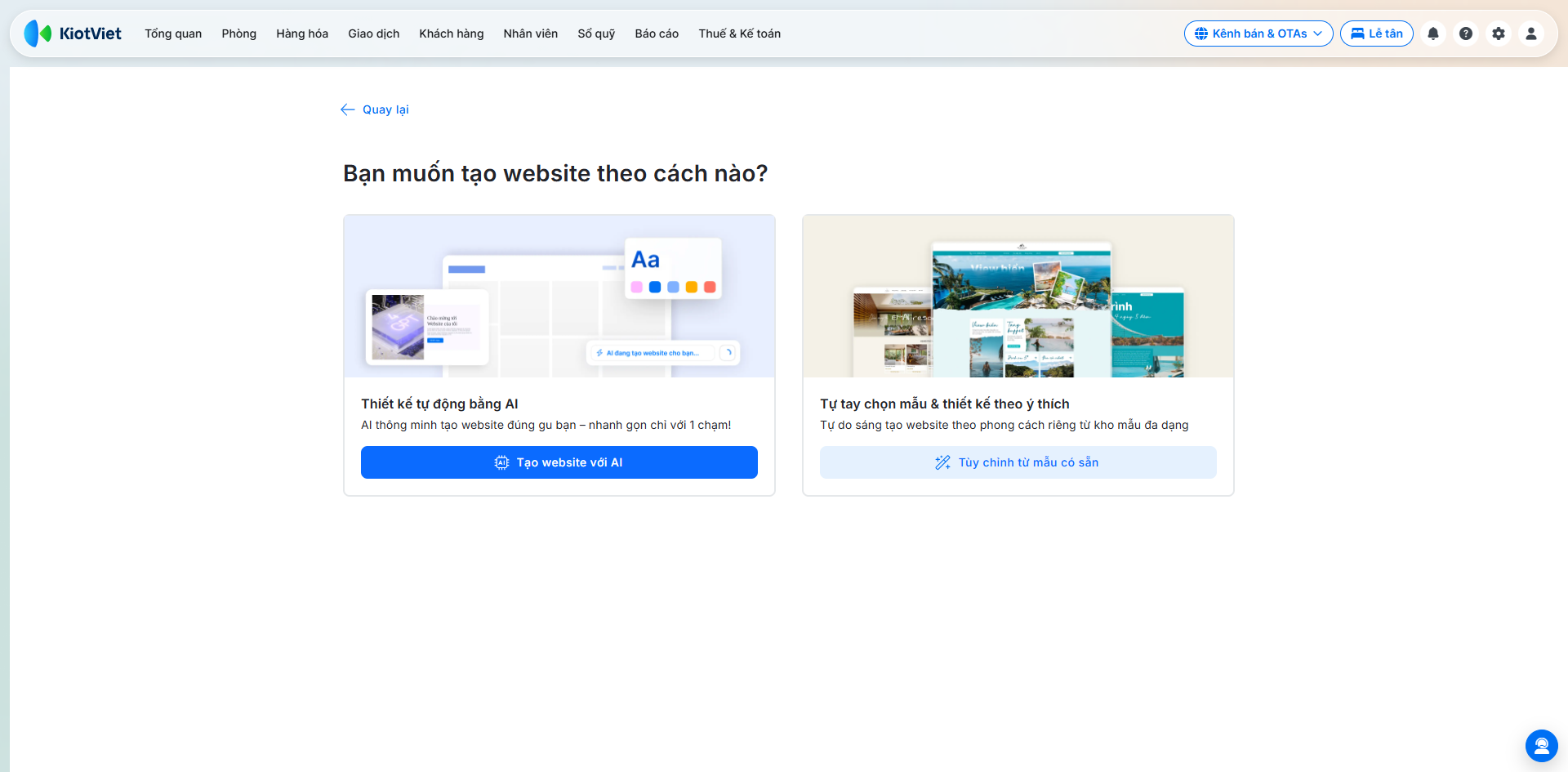
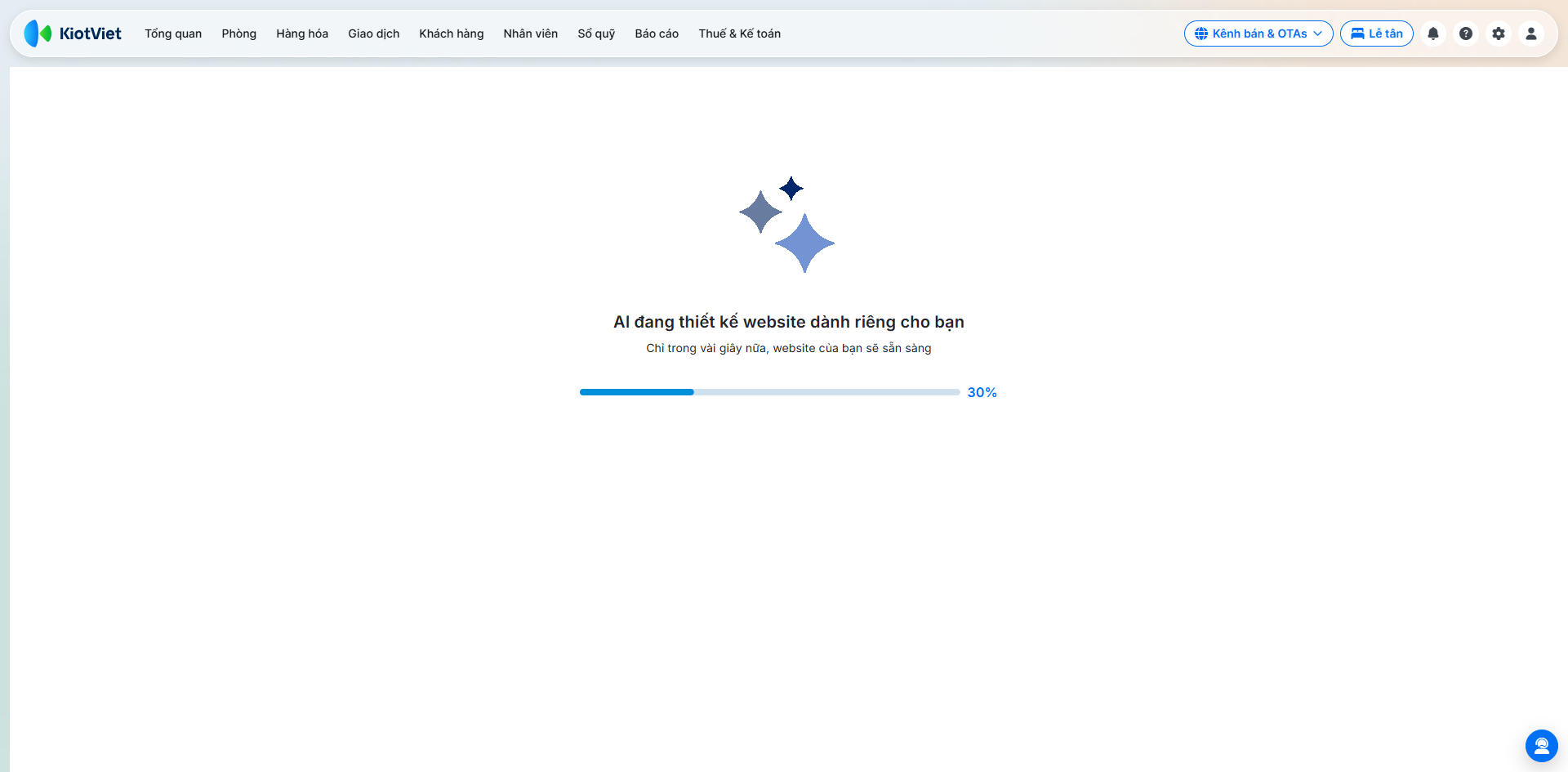
- Nếu bạn chọn Tạo website với AI: Bạn vui lòng chờ trong giây lát để AI thiết kế website.
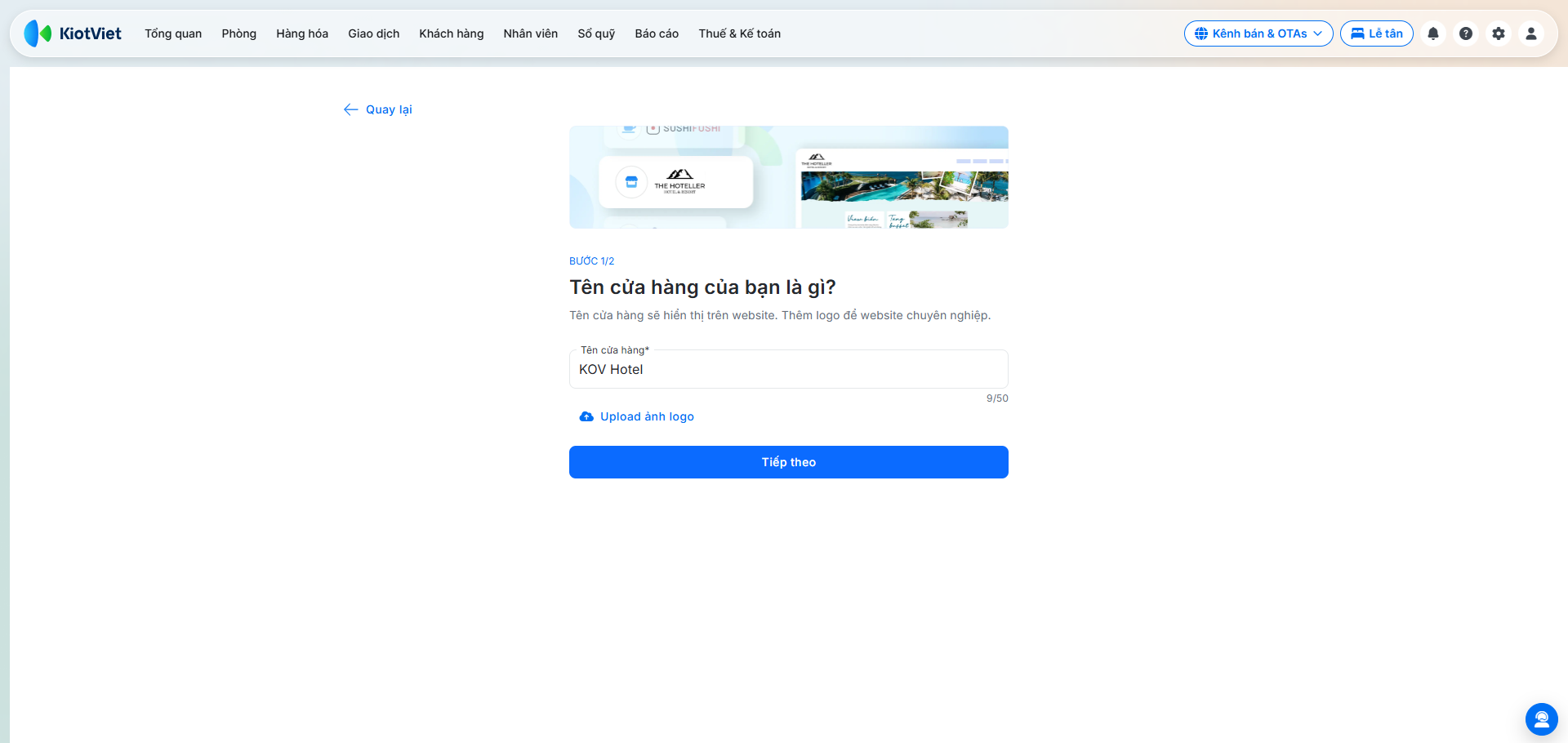
- Nếu bạn chọn Tùy chỉnh từ mẫu có sẵn.
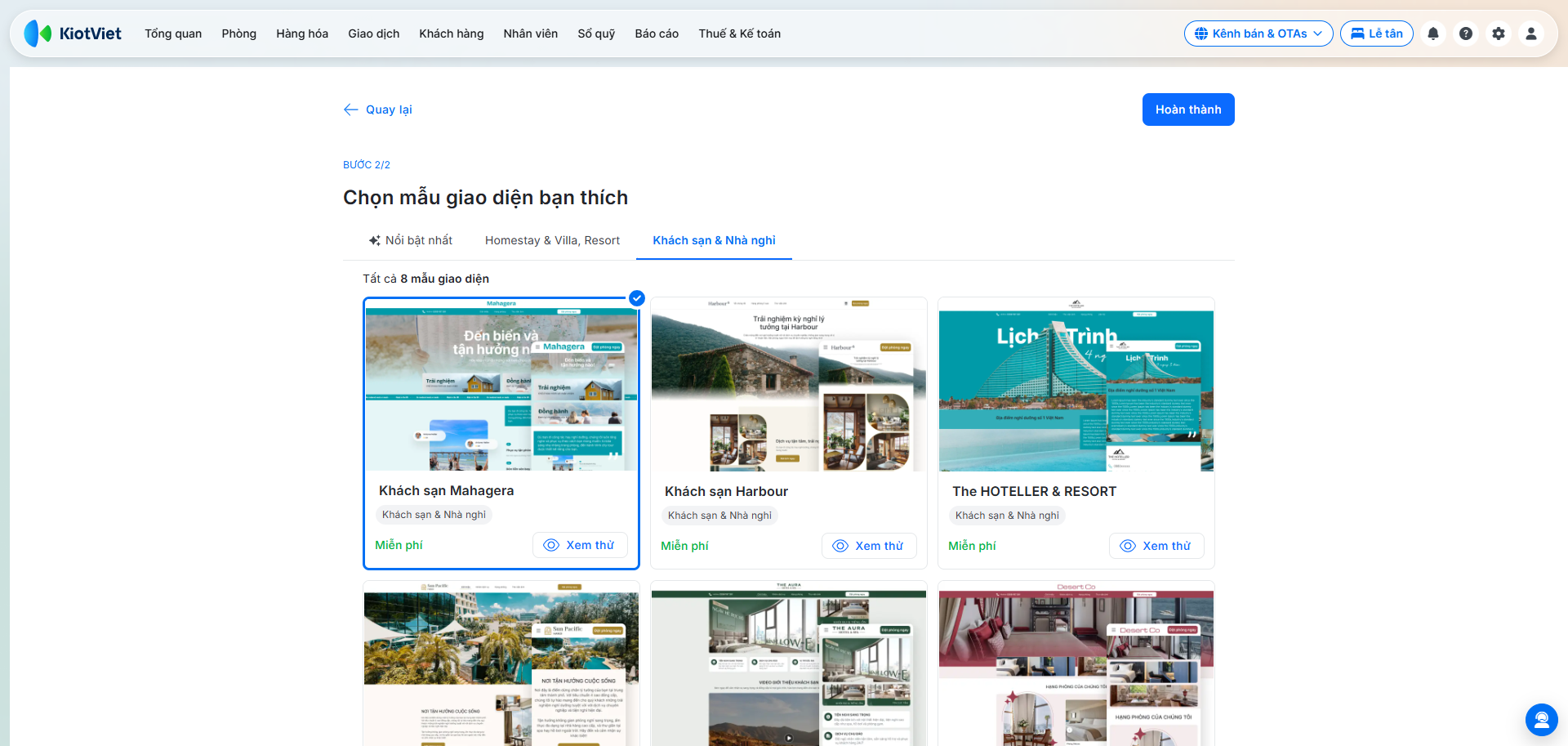
- Bạn nhập lại Tên website mong muốn hiển thị (nếu tên khách sạn, nhà nghỉ thực tế khác với tên gian hàng đăng ký trên KiotViet) → nhấn Tiếp theo.
- Bạn chọn giao diện website muốn hiển thị ban đầu → chọn Hoàn thành.
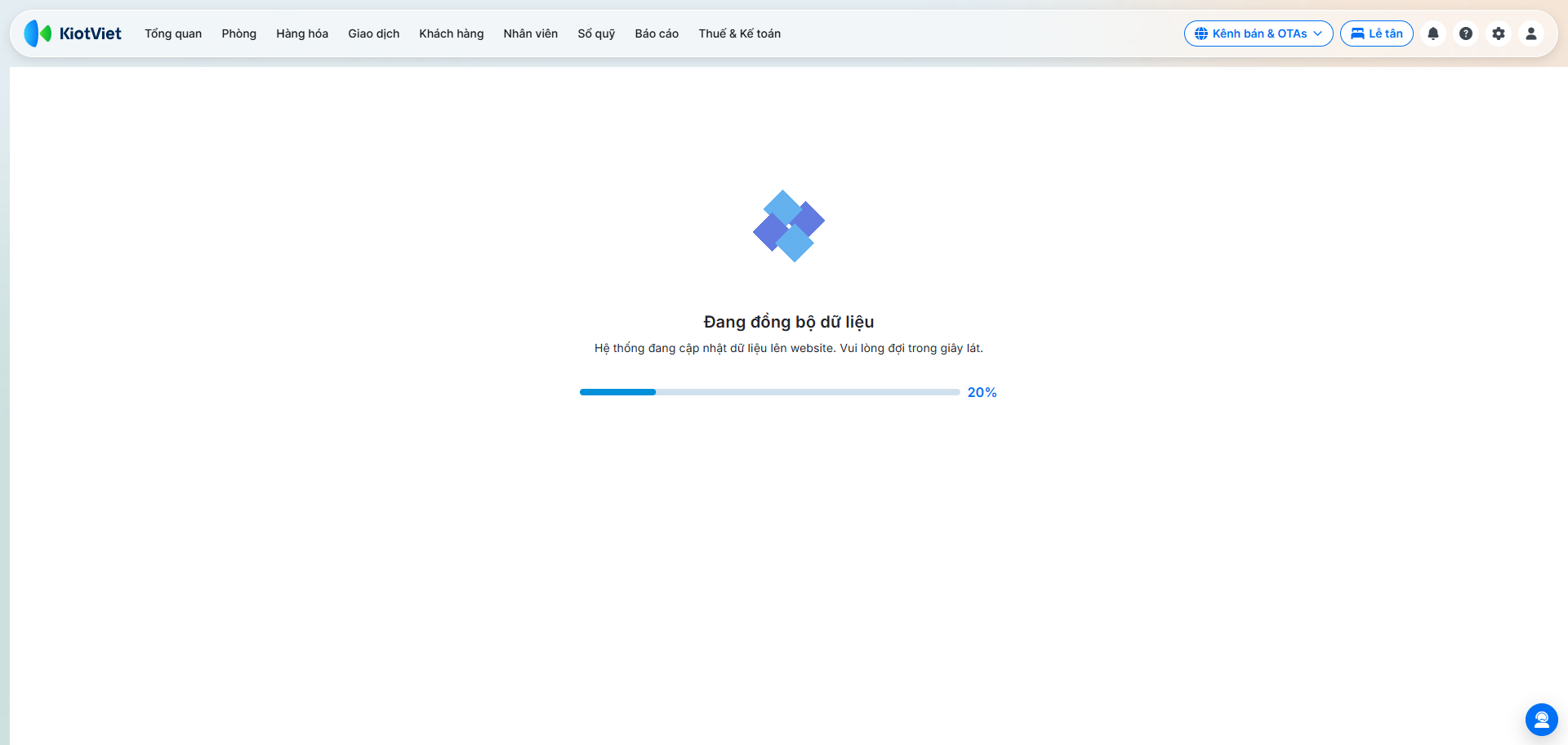
- Bạn vui lòng chờ trong giây lát để hệ thống đồng bộ dữ liệu.
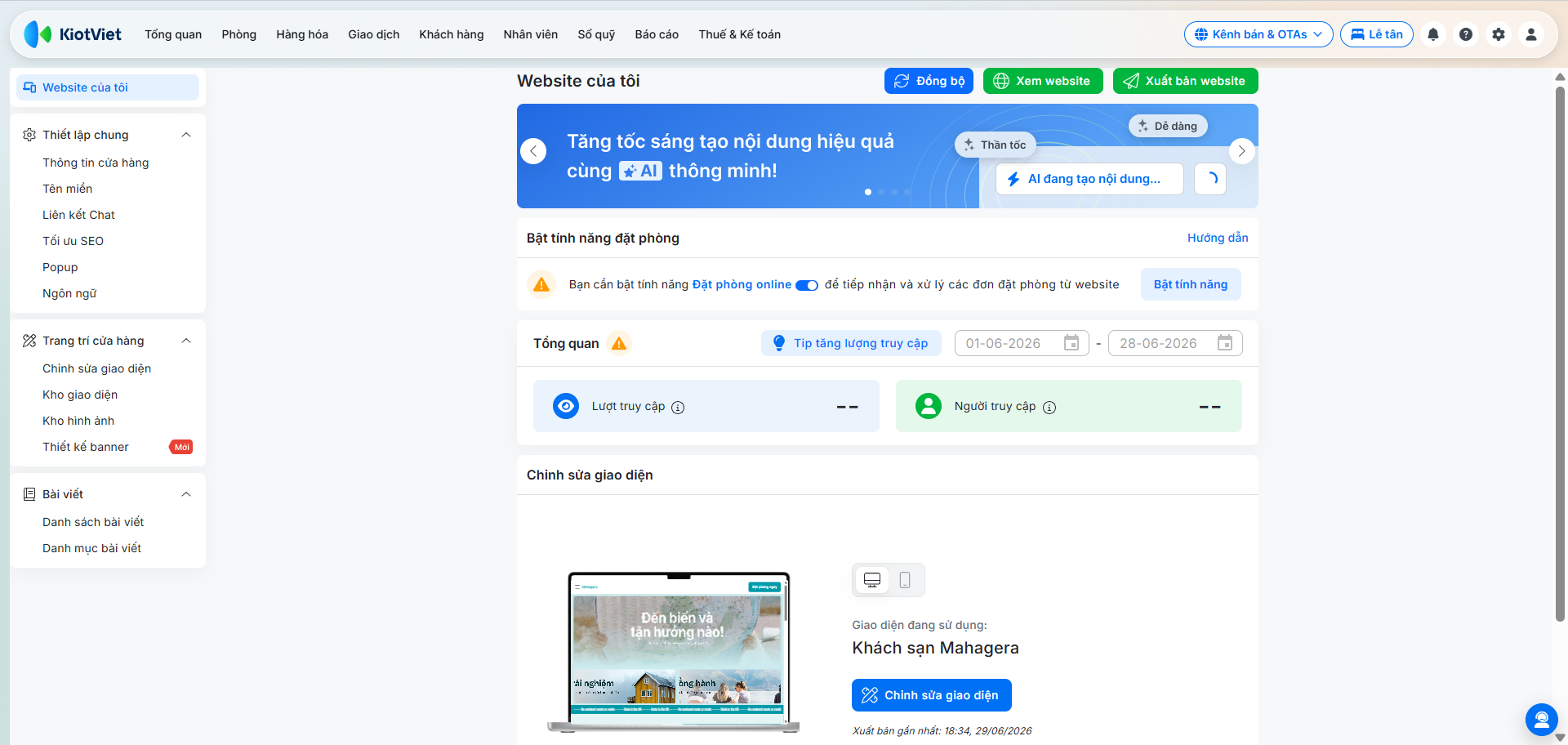
- Bước 5: Sau khi hoàn tất, hệ thống hiển thị màn hình Website của tôi. Tại đây, bạn có thể chủ động Đồng bộ dữ liệu từ KiotViet, Xem website, Xuất bản website, Chỉnh sửa giao diện.
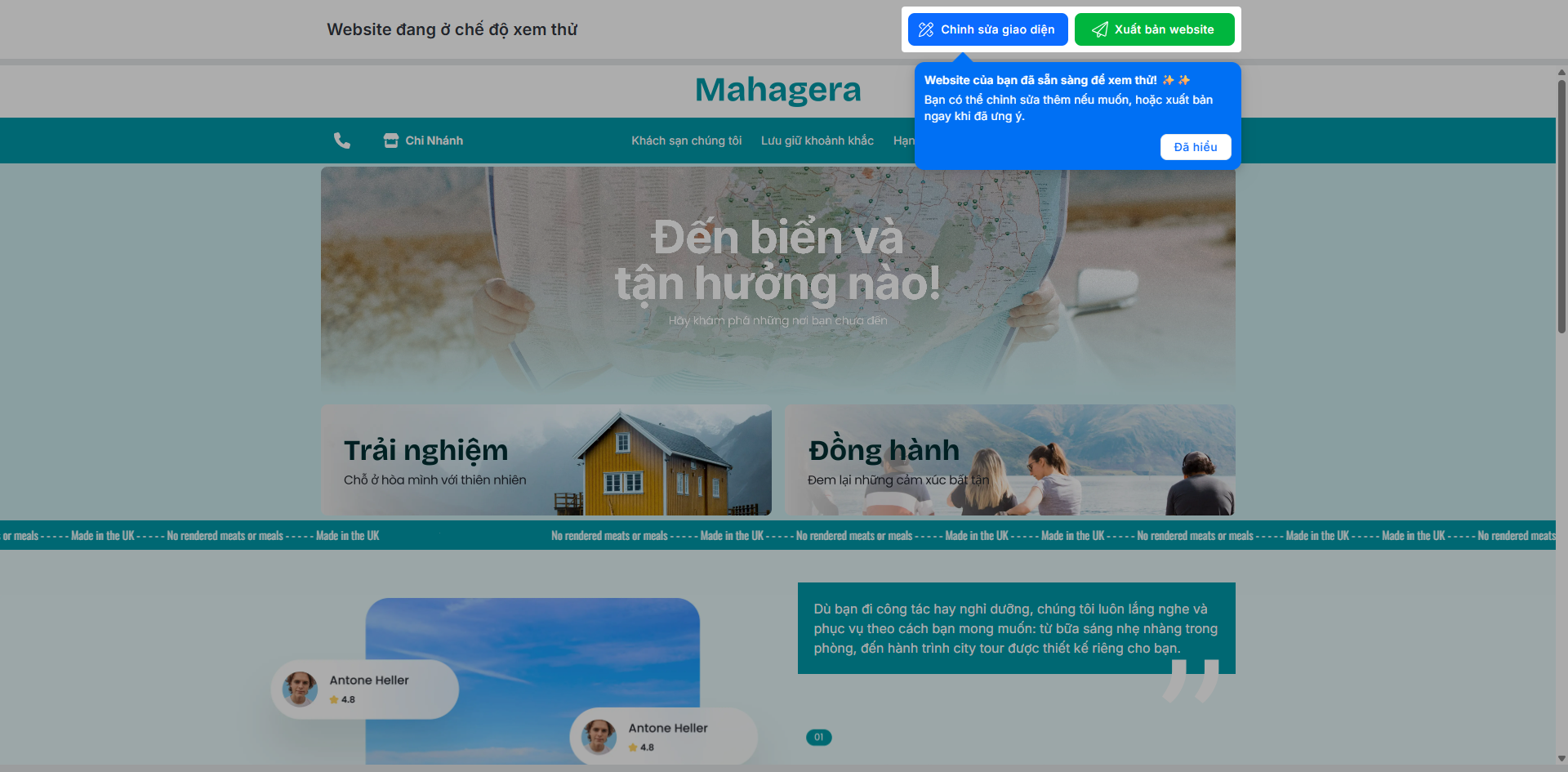
Đồng thời mở thêm tab Website ở chế độ xem thử. Tại đây, bạn có thể xem website, Xuất bản website hoặc Chỉnh sửa giao diện.
2. Thiết lập thông tin cửa hàng
Tình huống: Khi bạn cần cập nhật hoặc chỉnh sửa các thông tin liên hệ (địa chỉ, số điện thoại, mạng xã hội) sẽ hiển thị công khai trên website để khách hàng dễ dàng liên lạc.
Thao tác thực hiện như sau:
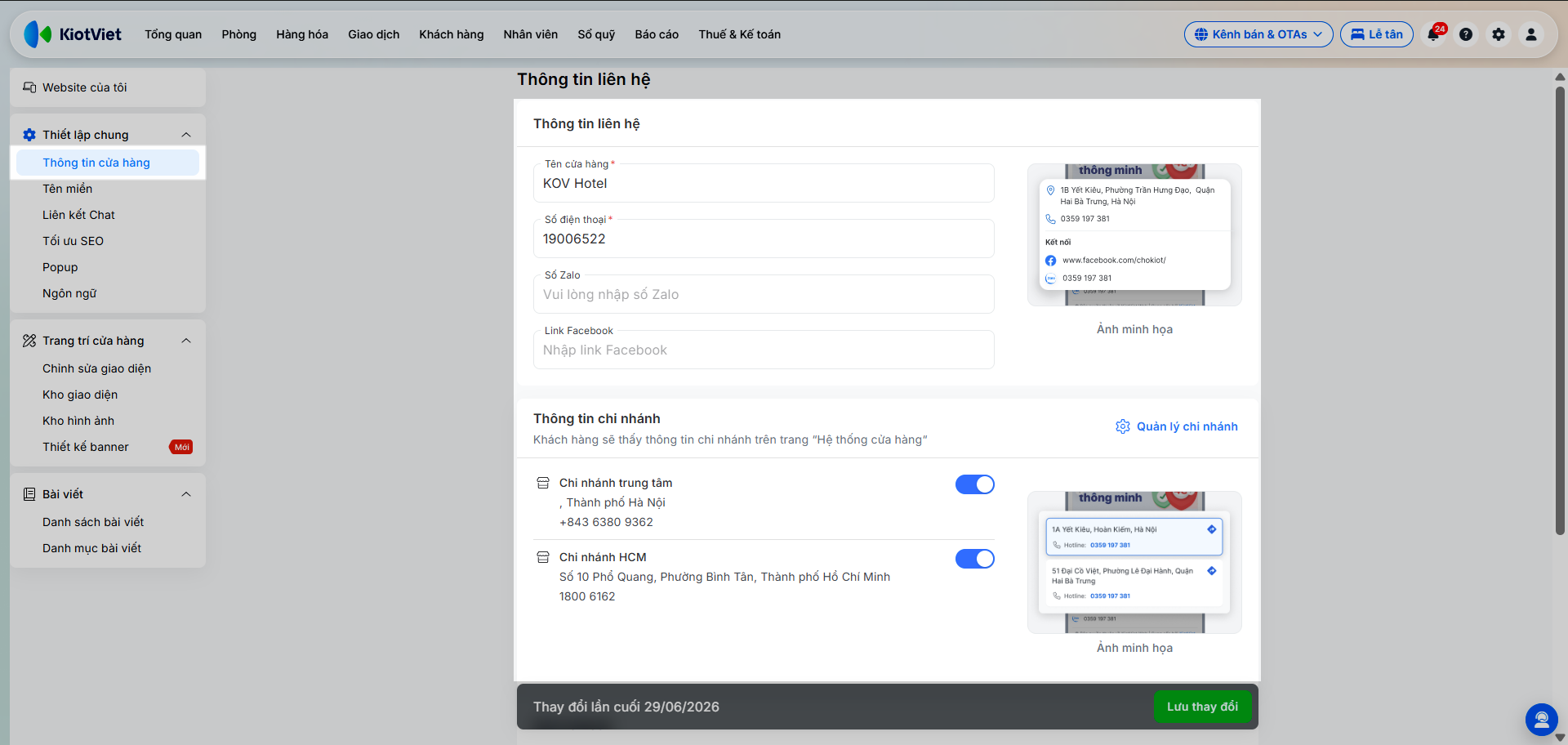
- Bước 1: Tại màn hình quản trị website, trong khu vực Thiết lập chung, bạn chọn Thông tin cửa hàng.
- Bước 2: Điền các thông tin liên hệ hiển thị trên website (lưu ý thông tin trên KiotViet sẽ không đổi theo), bao gồm:
- Tên cửa hàng: Bạn nhập tên cửa hàng không quá 50 ký tự.
- Số điện thoại: Bắt buộc nhập.
- Địa chỉ: Bạn nhập địa chỉ cửa hàng không quá 255 ký tự.
- Số Zalo: Bạn nhập số điện thoại đăng ký Zalo.
- Link Facebook: Bạn nhập link facebook, có dạng fb.com, www.facebook.com, facebook.com, fb.me, facebook.me.
- Thông tin chi nhánh: Bật xanh các chi nhánh muốn hiển thị trên trang Hệ thống cửa hàng. Tại đây, bạn có thể nhấn Quản lý chi nhánh để chuyển đến màn hình thiết lập thông tin cho chi nhánh.
- Hình ảnh: Bạn thay đổi hình ảnh favicon (biểu tượng đại diện cho website) muốn hiển thị trên tab của trình duyệt web.
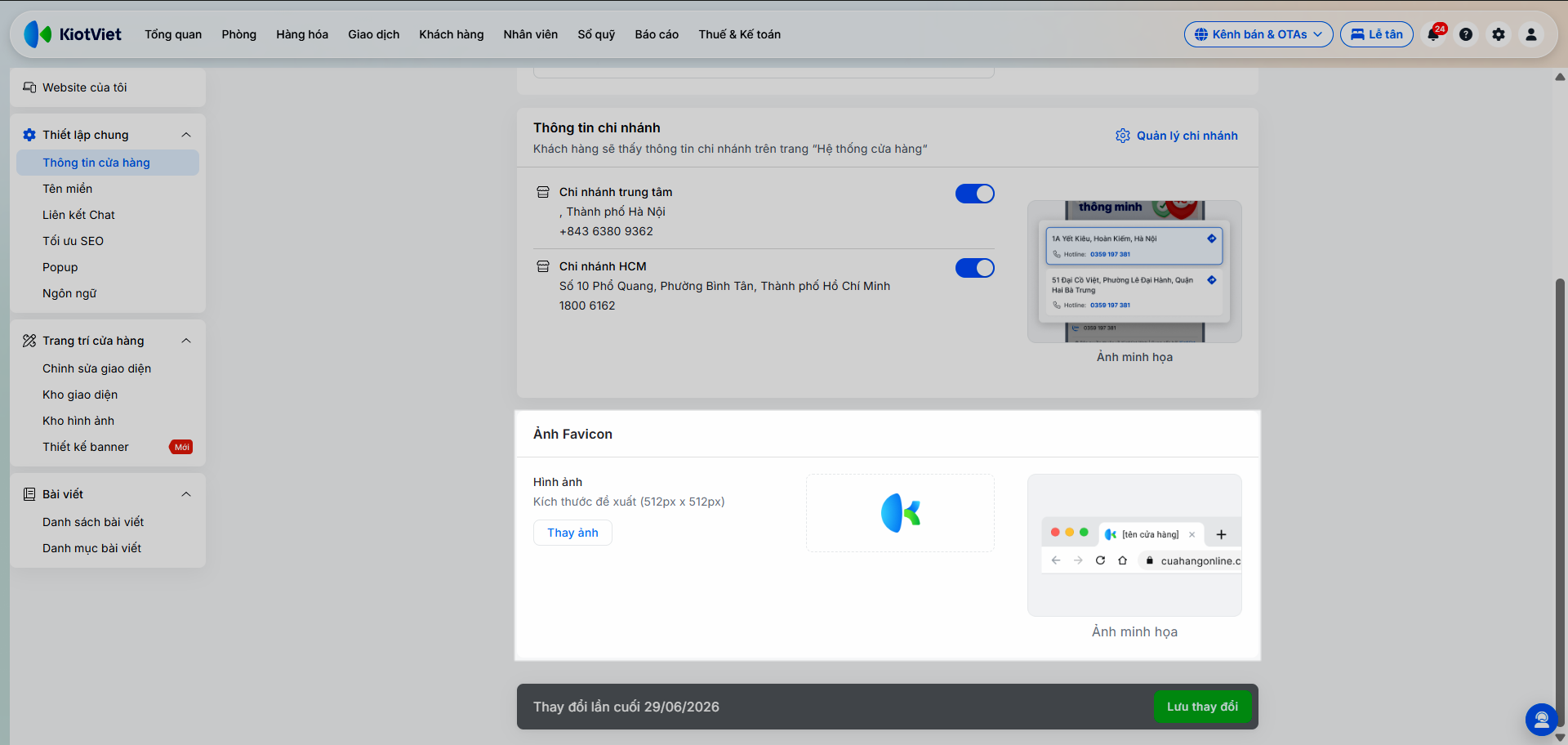
- Tiêu đề trang: Bạn nhập thông tin muốn hiển thị cạnh favicon trên tab trình duyệt khi người dùng truy cập link website (tối đa 50 ký tự).
- Bước 3: Sau khi thay đổi thông tin, bạn nhấn Lưu thay đổi để website ghi nhận thông tin.
3. Thiết lập tên miền
Tình huống: Khi bạn muốn sử dụng tên miền thương hiệu riêng đã mua (ví dụ từ Mắt bão, Z.com, GoDaddy...) thay vì địa chỉ mặc định do hệ thống KiotViet cung cấp.
Bạn cần có tên miền trước khi thực hiện các thao tác dưới đây. Các đơn vị cung cấp tên miền sẽ cung cấp cho bạn công cụ để quản lý Domain này.
Thao tác thực hiện như sau:
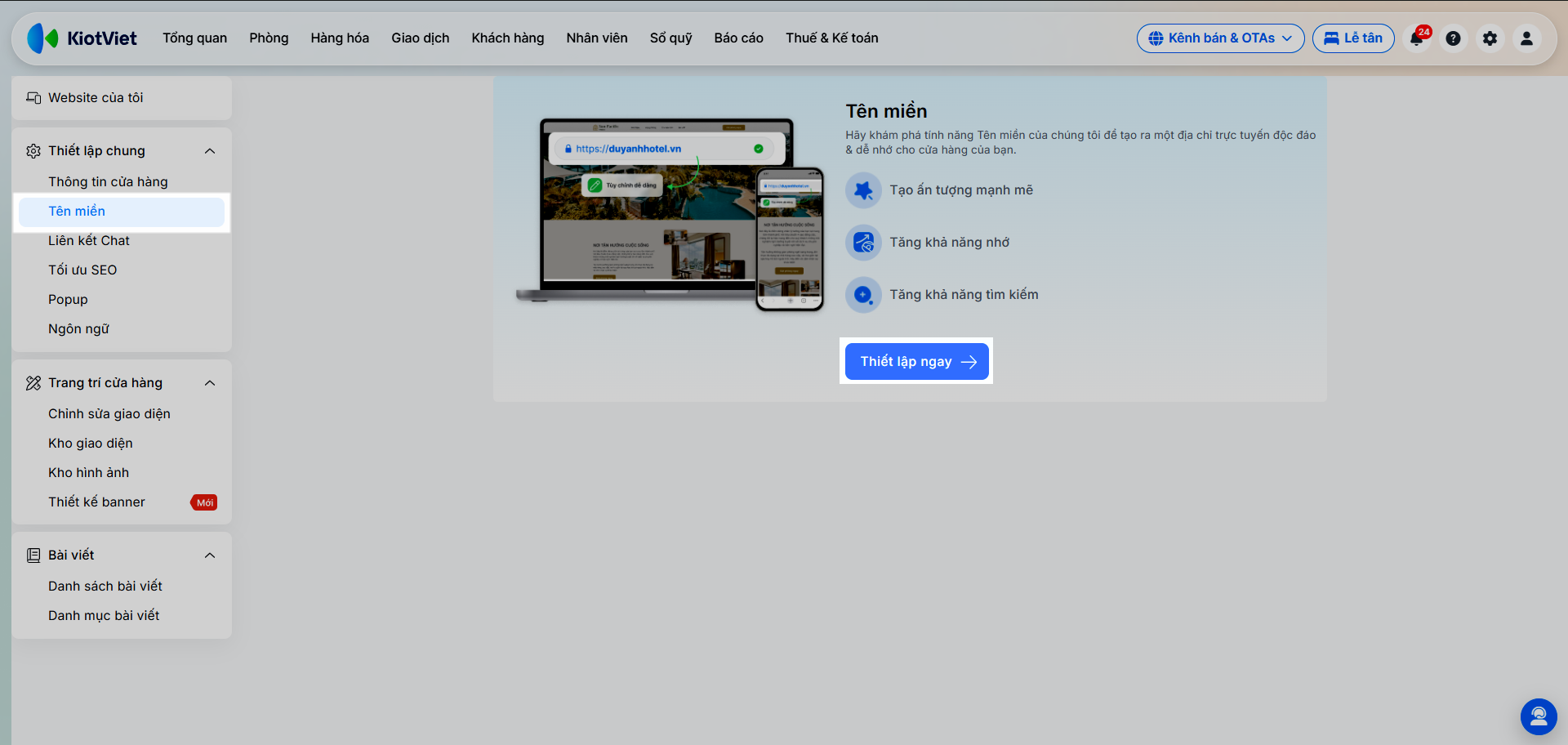
- Bước 1: Tại khu vực Thiết lập chung, bạn chọn Tên miền → nhấn Thiết lập ngay.
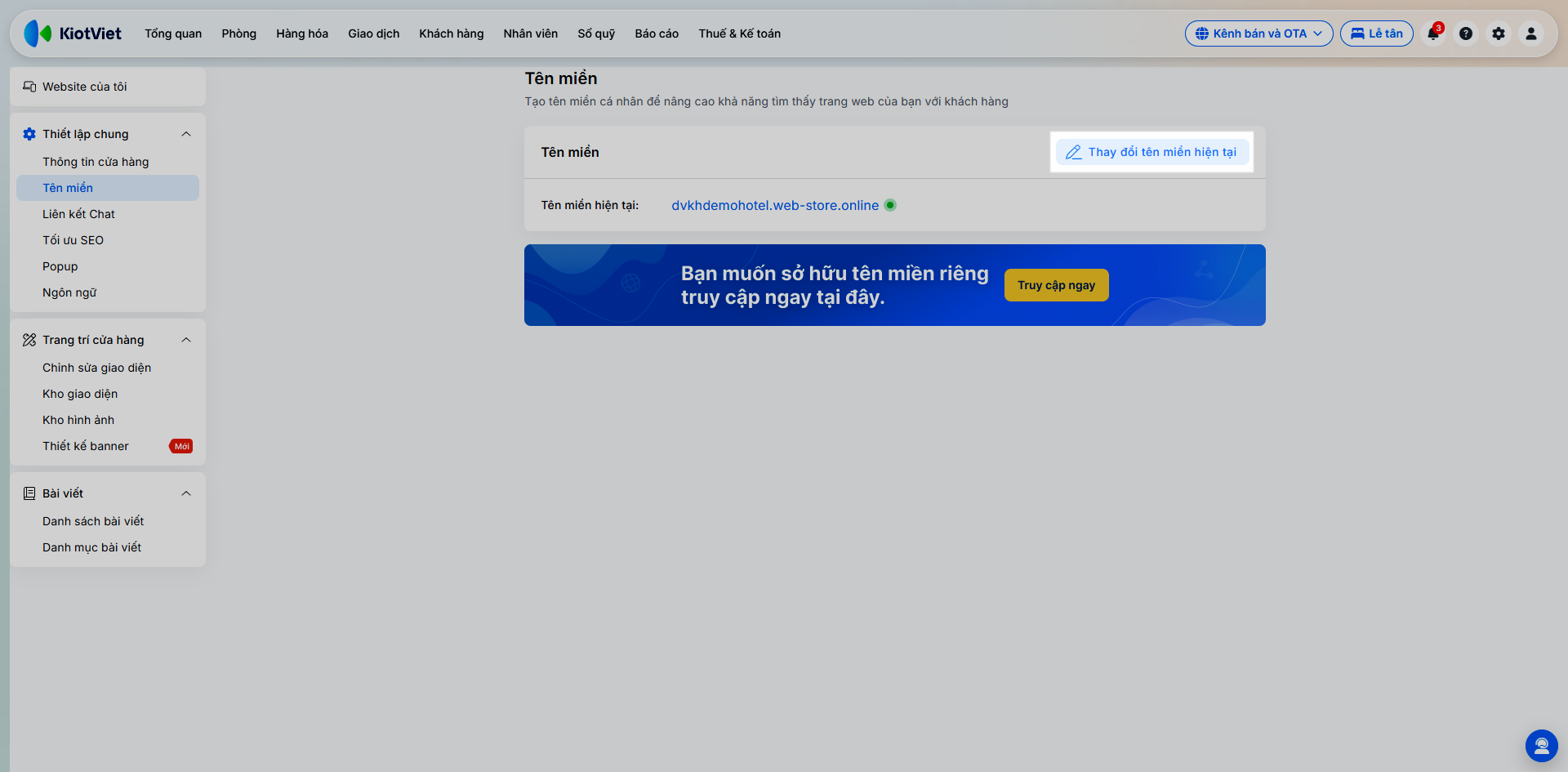
- Bước 2: Tiếp tục nhấn Thay đổi tên miền hiện tại.
- Bước 3: Chọn 1 trong 2 loại:
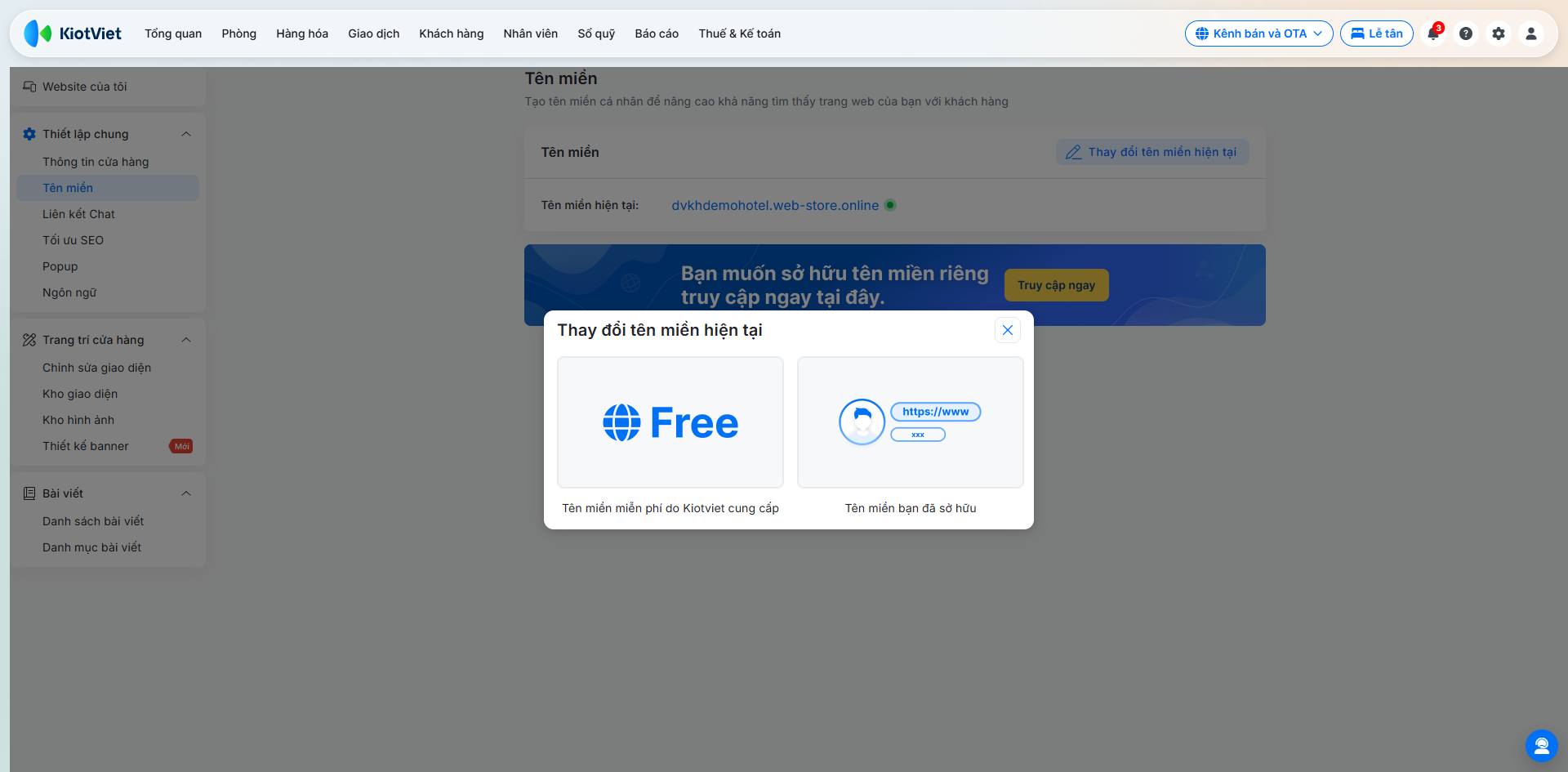
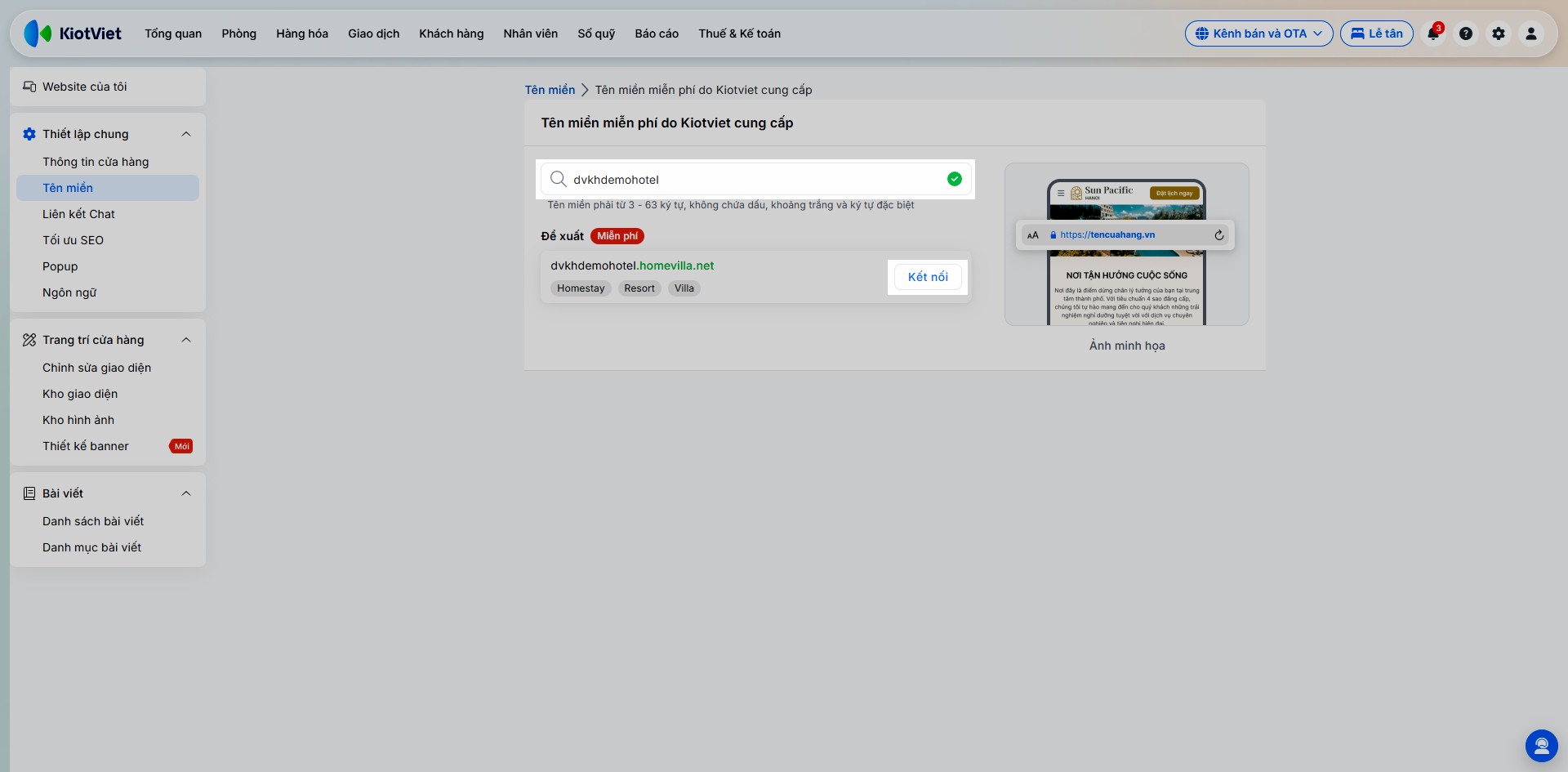
- Nếu chọn Tên miền miễn phí do KiotViet cung cấp:
- Bạn nhập tên miền mong muốn.
- Chọn tên miền với đuôi miễn phí theo đề xuất bên dưới → nhấn Kết nối.
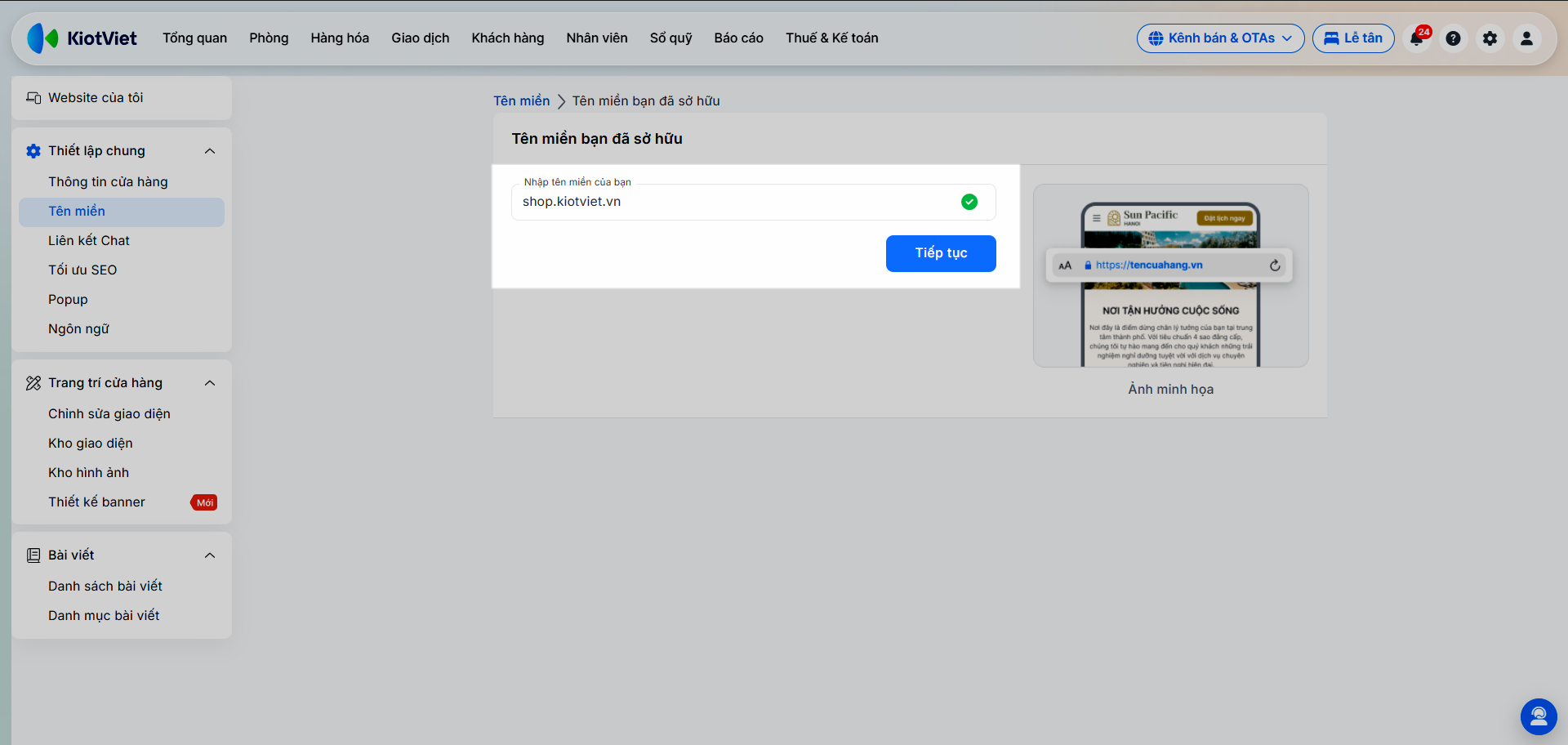
- Tên miền bạn đã sở hữu:
- Nhập tên miền của bạn → nhấn Tiếp tục.
- Với tên miền hợp lệ, hệ thống sẽ trả về giá trị IP, bạn nhấn Sao chép để dễ dàng dán thông tin vào mục DNS trên trang quản trị domain của đơn vị cung cấp tên miền.
- Sau khi địa chỉ IP của tên miền được thay đổi thành công → bạn quay lại KiotViet và nhấn Kết nối.
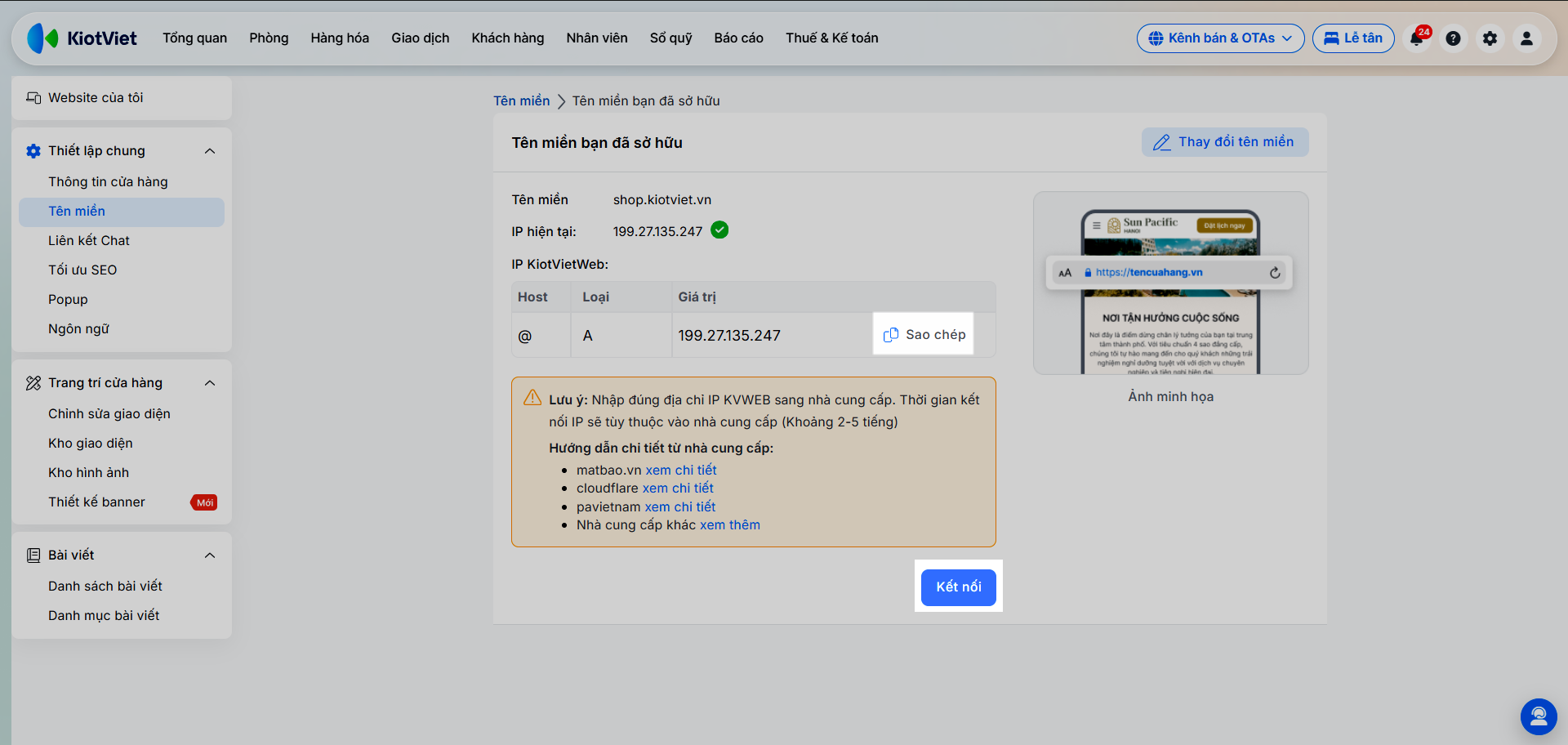
- Hệ thống sẽ tiến hành thiết lập tên miền.
- Nếu sau này không muốn kết nối với tên miền hiện tại nữa, bạn nhấn Gỡ tên miền.
Lưu ý:
- Sau khi nhập tên miền, hệ thống sẽ hiển thị thông báo lỗi và không cho thiết lập đối với các trường hợp: Tên miền không đúng định dạng, đã được sử dụng trên gian hàng khác, chưa được đăng ký hoặc đã được sử dụng.
- Nếu địa chỉ IP của tên miền khác với địa chỉ IP của KVWEB, màn hình Tên miền sẽ hiển thị icon báo đỏ và ẩn nút Kết nối.
- Khi chưa thiết lập tên miền tùy chỉnh thành công, bạn vẫn có thể thay đổi sang tên miền khác.
- Sau khi kích hoạt thành công, giao diện của website trước đó (nếu có) sẽ tự động thay đổi thành giao diện của KVWEB.
4. Liên kết chat
Tình huống: Khi bạn muốn cung cấp các nút liên lạc trực tuyến (như Messenger, Zalo, Telegram) ngay trên giao diện website để khách hàng có thể nhắn tin hỏi đáp nhanh chóng.
Thao tác thực hiện như sau:
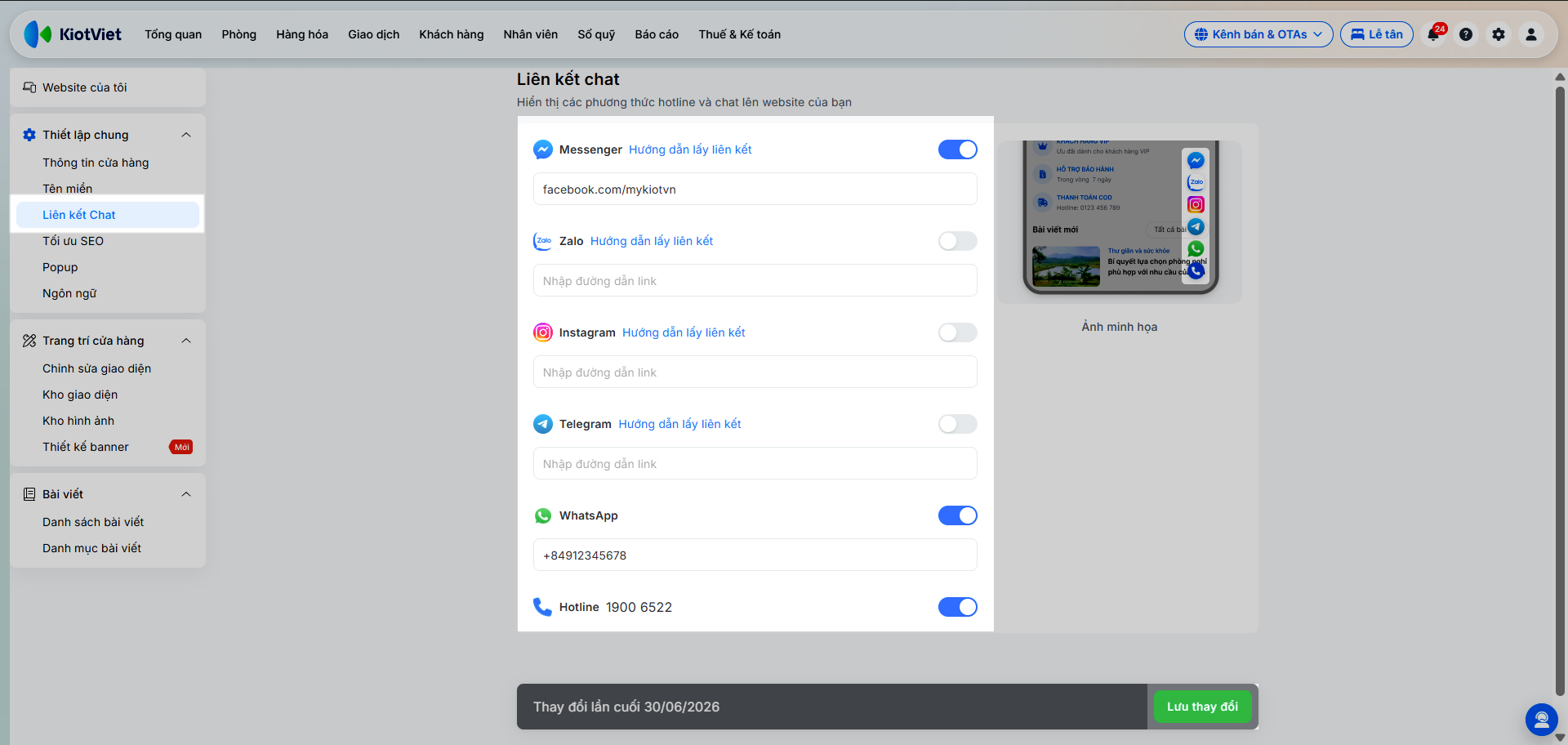
- Bước 1: Tại khu vực Thiết lập chung, bạn chọn Liên kết chat.
- Bước 2: Bật xanh để hiển thị, hoặc tắt xám để ẩn các công cụ liên hệ bao gồm: Messenger, Zalo, Instagram, Telegram, WhatsApp, Hotline.
- Bước 3: Đối với Messenger, Zalo, Telegram, bạn dán đường dẫn liên kết của khách sạn vào ô trống. Bạn có thể tham khảo cách lấy thông tin khi kích vào dòng Hướng dẫn lấy liên kết.
Lưu ý:
- Nếu bạn không nhập đường dẫn link hoặc nhập sai thông tin, khi khách hàng nhấn vào biểu tượng chat sẽ hiển thị thông báo lỗi.
- Thông tin hotline được hệ thống đồng bộ tự động từ số điện thoại bạn đã điền trong mục Thông tin cửa hàng.
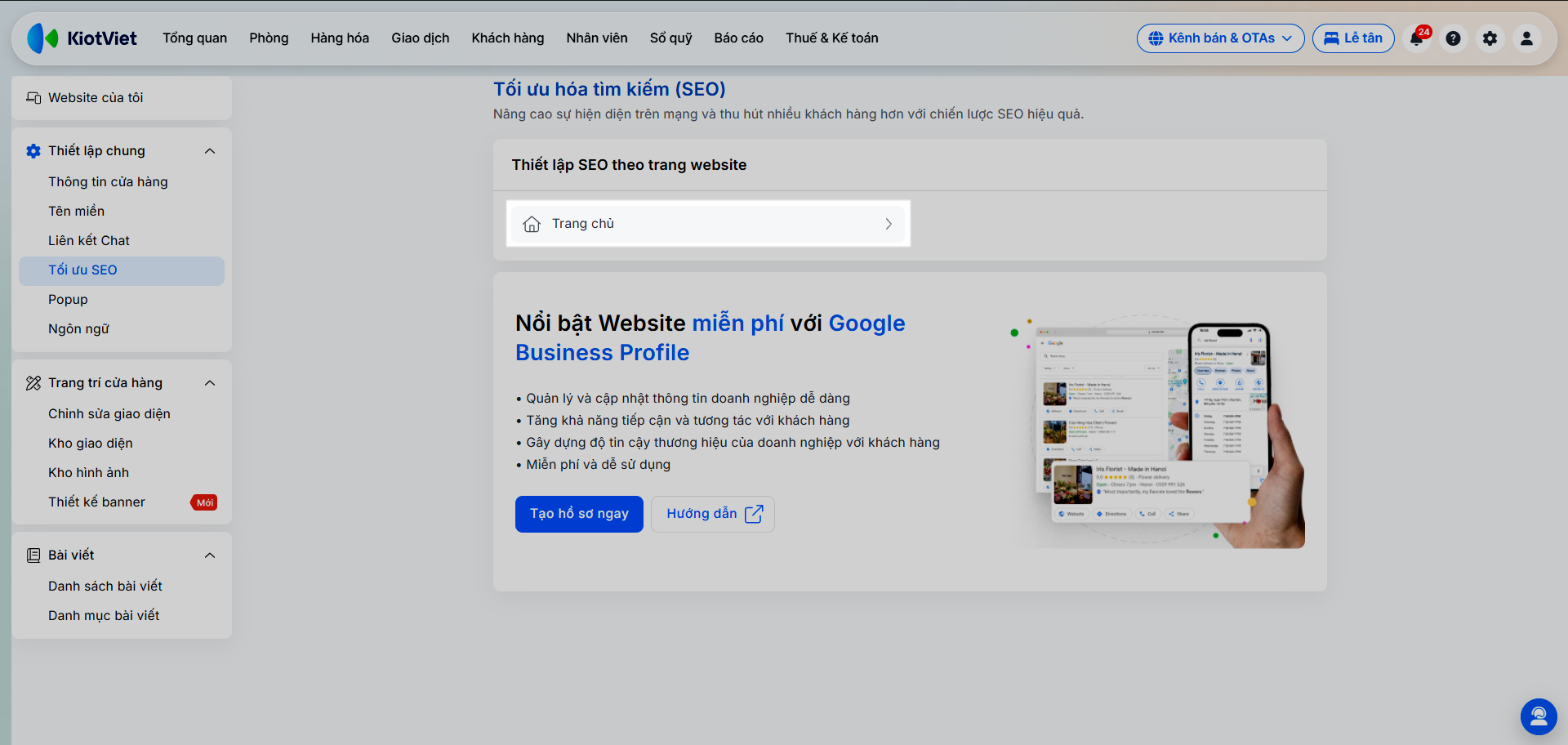
5. Tối ưu SEO
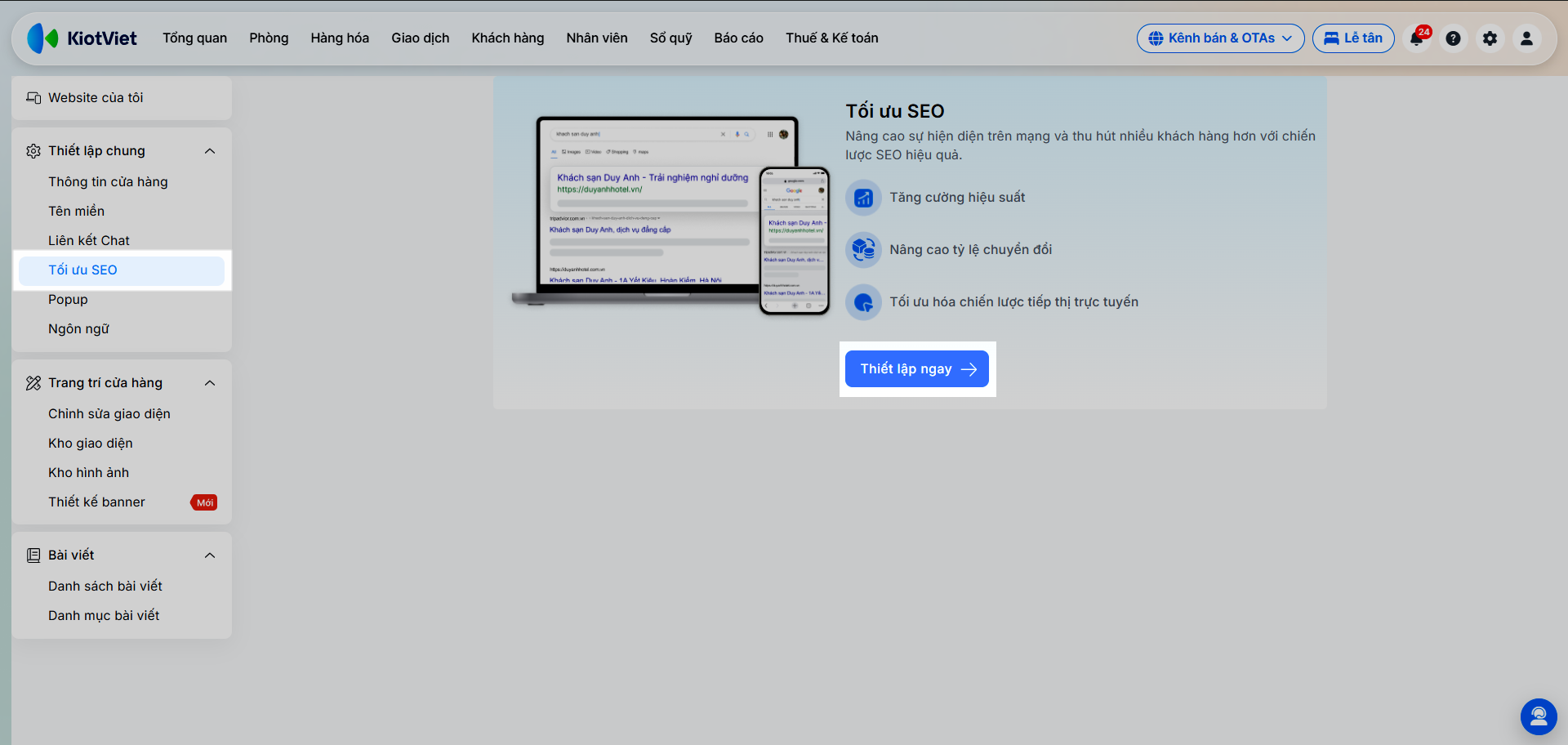
Tình huống: Khi bạn cần cấu hình các thông tin hiển thị của website để tối ưu hóa cho các công cụ tìm kiếm (Google, Bing...), giúp nhiều người dùng có thể tìm thấy khách sạn của bạn trên mạng hơn.
Thao tác thực hiện như sau: Tại khu vực Thiết lập chung, bạn chọn Tối ưu SEO → chọn Thiết lập ngay.
5.1. Thiết lập SEO theo trang website
- Bạn chọn Trang chủ.
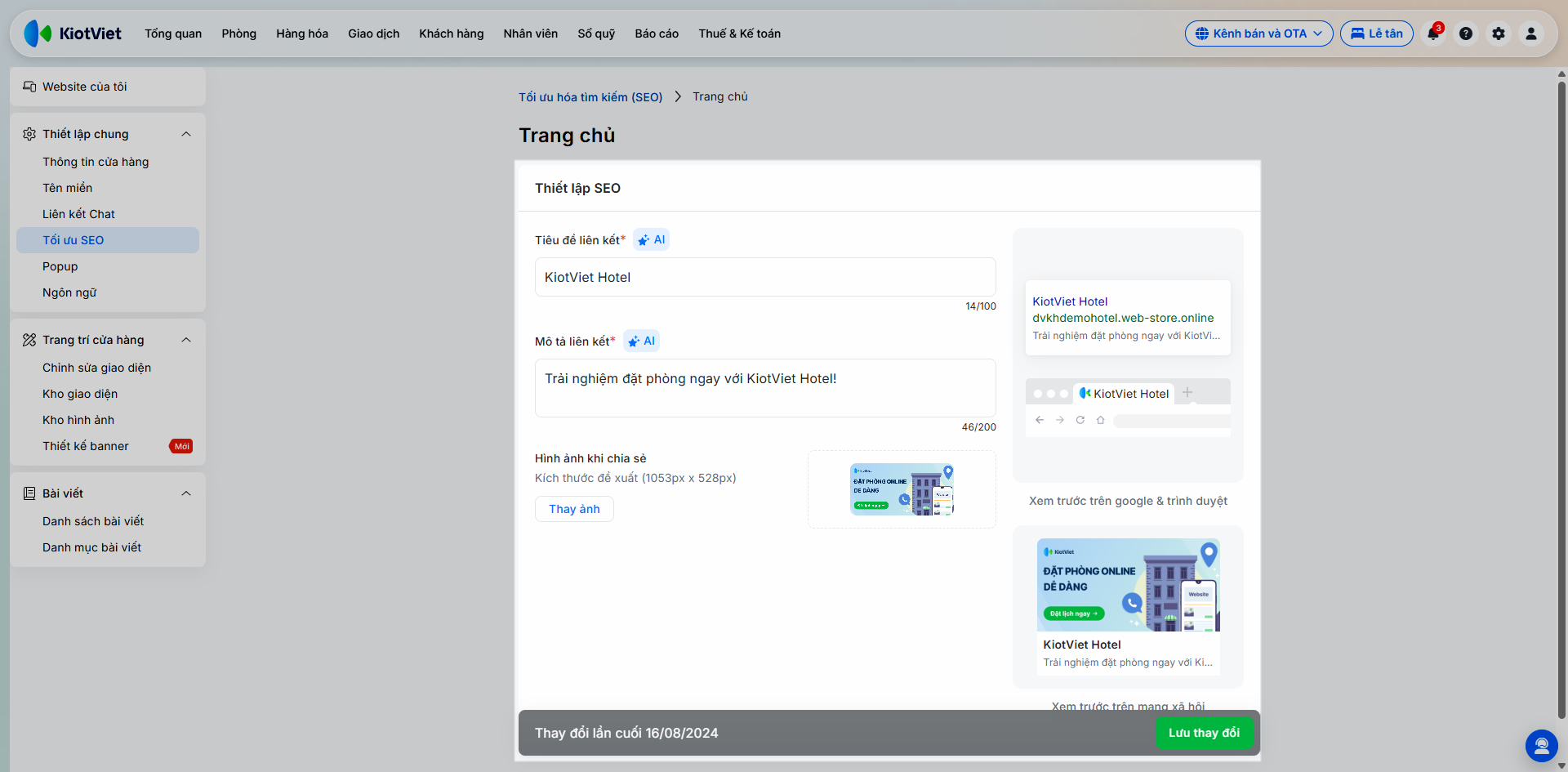
- Chỉnh sửa các thông tin bao gồm:
- Tiêu đề liên kết: Bạn nhập thông tin muốn hiển thị cạnh favicon trên tab trình duyệt khi truy cập link website. Tối đa 100 ký tự. Bạn có thể sử dụng đề xuất từ AI cho nội dung này.
- Mô tả liên kết: Tối đa 200 ký tự. Bạn có thể sử dụng đề xuất từ AI cho nội dung này.
- Hình ảnh khi chia sẻ: Thay đổi hình ảnh với kích thước đề xuất (1053px x 528px).
- Lưu ý: Với tính năng Tối ưu SEO, bạn có 6 lần dùng thử AI miễn phí.
- Hệ thống hiển thị xem trước bên phải màn hình. Nếu đã ưng ý, bạn nhấn Lưu thay đổi.
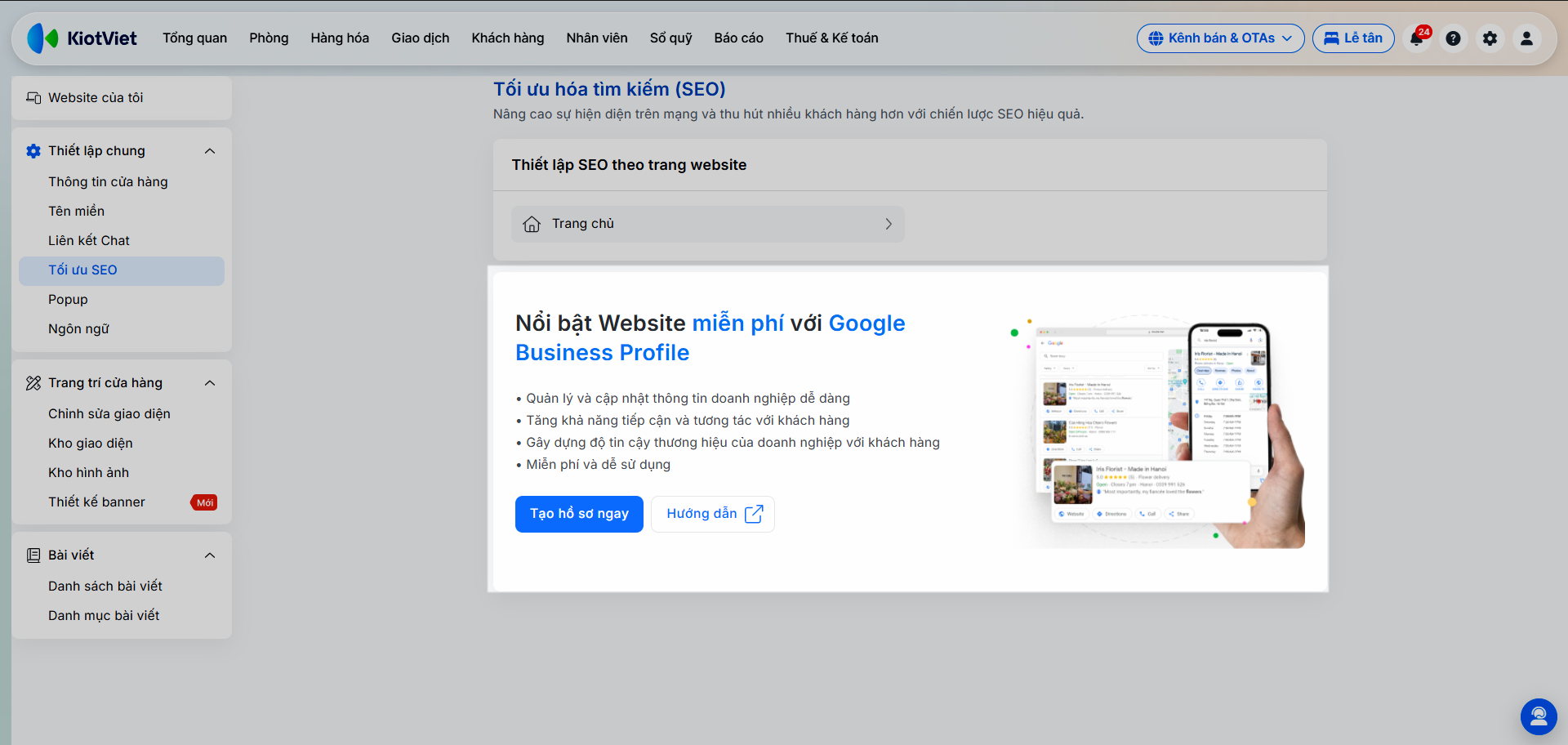
5.1. Google Business Profile
- Bạn có thể tạo Trang doanh nghiệp miễn phí với Google Business để xuất hiện nổi bật trên Google.
- Bạn nhấn Tạo hồ sơ ngay để chuyển đến Trang doanh nghiệp của Google.
- Nhấn Hướng dẫn để xem hướng dẫn chi tiết.
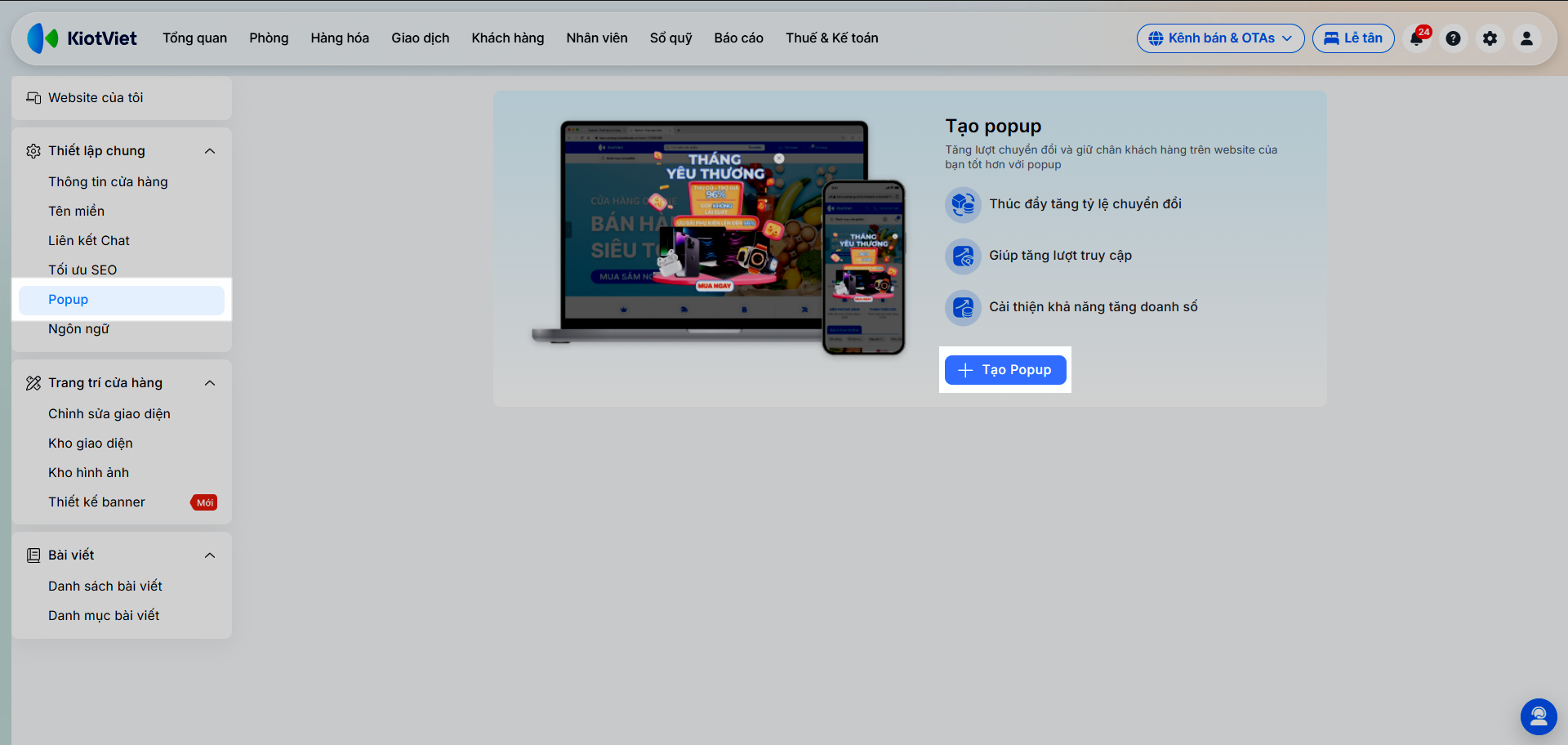
6. Popup
Tình huống: Khi bạn muốn tạo ra các popup quảng cáo hiển thị nổi lên trên website để thông báo chương trình khuyến mãi, sự kiện giúp thu hút khách đặt phòng.
Thao tác thực hiện như sau:
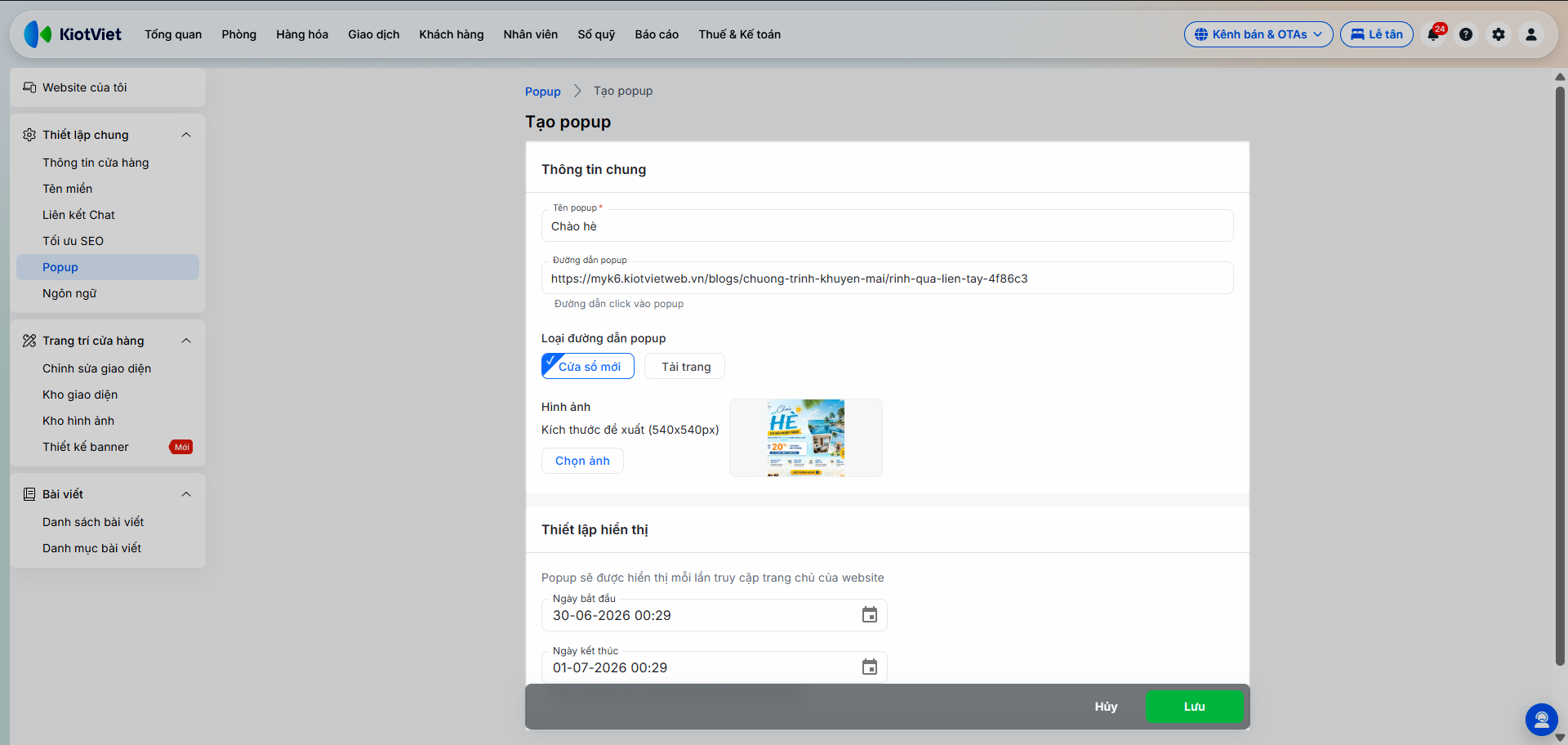
- Bước 1: Tại khu vực Thiết lập chung, bạn chọn Popup → nhấn + Tạo Popup.
- Bước 2: Bạn nhập các thông tin chi tiết cho popup:
- Tên popup: Bắt buộc nhập, tối đa 80 ký tự, không trùng với tên popup khác đang có.
- Đường dẫn popup: Chọn 1 trong 2 loại (Cửa sổ mới - mở ra trình duyệt mới khi khách bấm vào; hoặc Tải trang - mở thay thế trang web hiện tại).
- Hình ảnh: Bắt buộc chọn, kích thước dưới 4MB và có định dạng JPG, PNG, JPEG, SVG.
- Ngày bắt đầu: Mặc định lấy thời gian hiện tại. Có thể thay đổi nhưng không được chọn thời gian trong quá khứ hoặc trùng với thời gian của popup khác.
- Ngày kết thúc: Mặc định bằng ngày bắt đầu cộng thêm 24h. Không được trước ngày bắt đầu hoặc trùng với popup khác. Sau ngày này, popup tự động tắt và không hiển thị trên website.
- Bước 3: Nhấn Lưu để hệ thống ghi nhận thông tin.
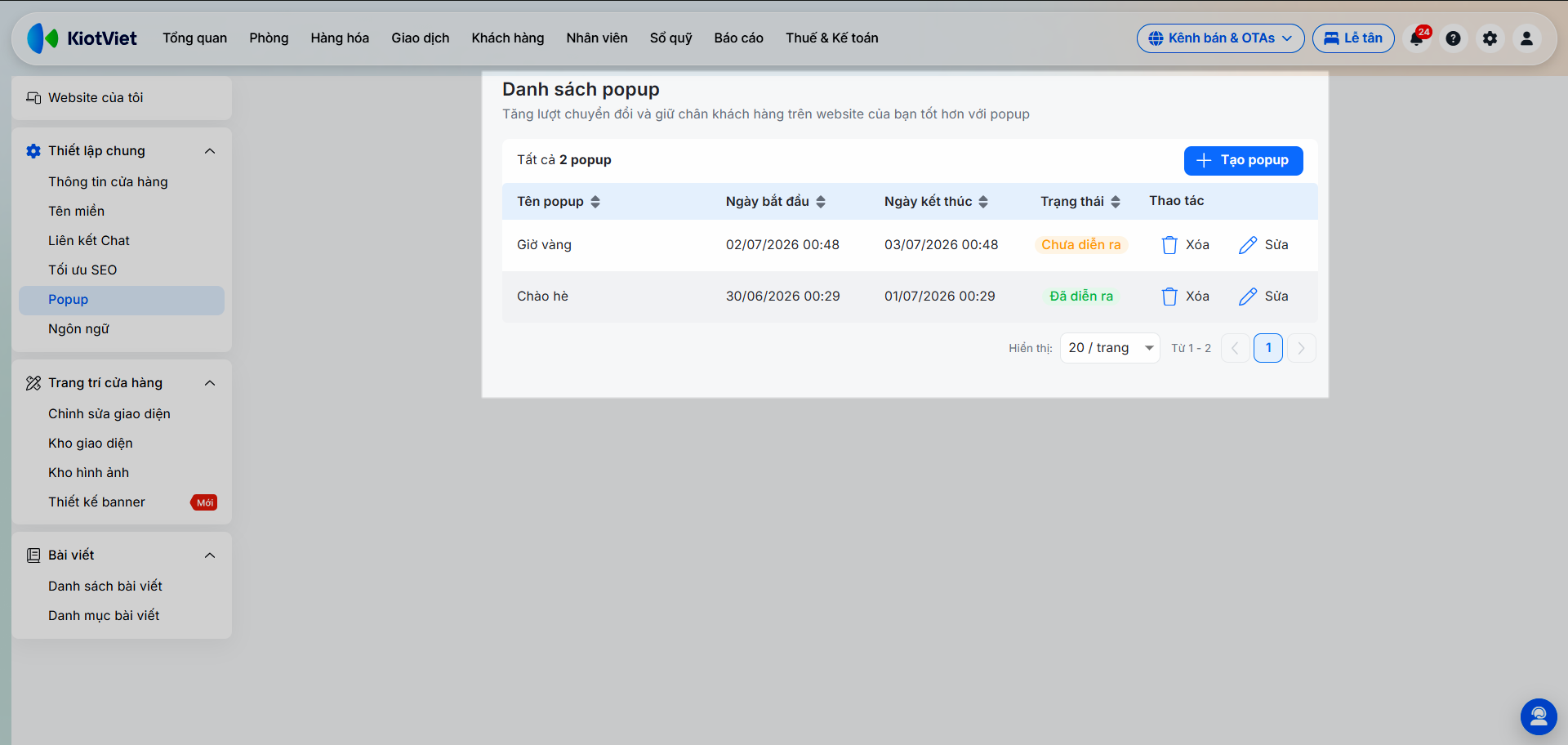
- Bước 4: Tại Danh sách Popup, bạn có thể:
- Sắp xếp thứ tự hiển thị bằng cách nhấn vào tiêu đề các cột.
- Sửa, xóa từng popup.
- Chọn số lượng popup hiển thị trên một trang.
- Chuyển nhanh đến các trang.
7. Ngôn ngữ
Tình huống: Khi bạn muốn thay đổi hoặc bổ sung thêm ngôn ngữ hiển thị trên website để tiếp cận và phục vụ đa dạng đối tượng khách du lịch (bao gồm cả khách quốc tế).
Tính năng này hỗ trợ gian hàng thay đổi ngôn ngữ hiển thị một cách linh hoạt. Mặc định website sẽ hiển thị theo ngôn ngữ Tiếng Việt.
Thao tác thực hiện như sau:
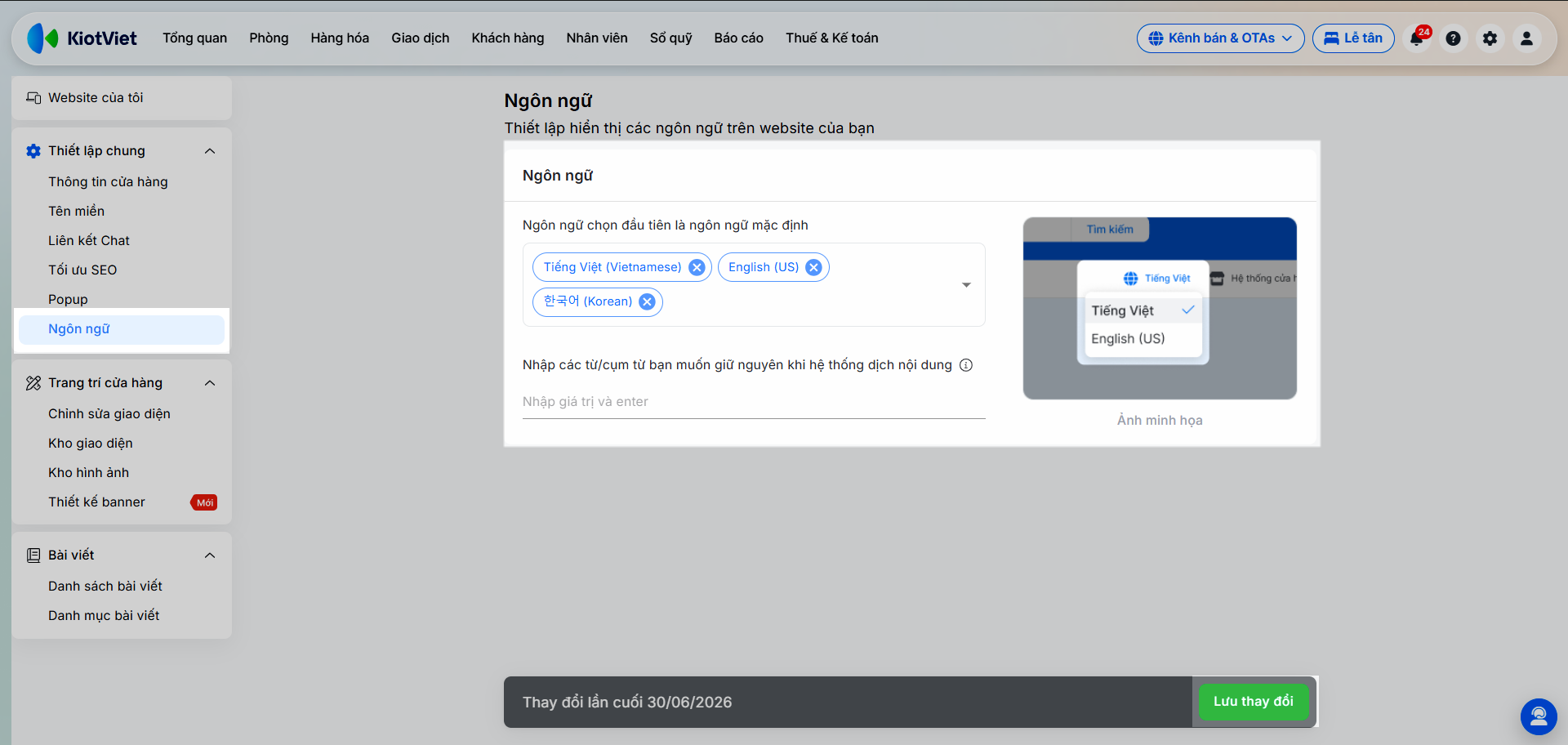
- Bước 1: Tại khu vực Thiết lập chung, bạn chọn Ngôn ngữ.
- Bước 2: Bạn tiến hành chọn 1 hoặc nhiều ngôn ngữ mà bạn muốn hiển thị công khai trên website.
- Bước 3: Để thiết lập các từ/cụm từ bạn muốn giữ nguyên (không bị dịch) khi hệ thống dịch nội dung sang ngôn ngữ khác, bạn nhập giá trị vào ô trống tương ứng và nhấn phím Enter sau mỗi từ/cụm từ.
- Bước 4: Nhấn Lưu thay đổi để áp dụng các thay đổi lên trang web.
8. Chỉnh sửa giao diện
Tình huống: Khi bạn muốn trang trí lại toàn bộ website, thay đổi màu sắc chủ đạo, phông chữ, cấu trúc trang, cũng như tùy chỉnh và sắp xếp lại các khối nội dung để mang lại trải nghiệm tốt nhất cho khách đặt phòng.
Thao tác thực hiện như sau:
- Bước 1: Tại màn hình quản trị website, trong khu vực Trang trí cửa hàng, bạn chọn Chỉnh sửa giao diện → nhấn Chỉnh sửa giao diện.
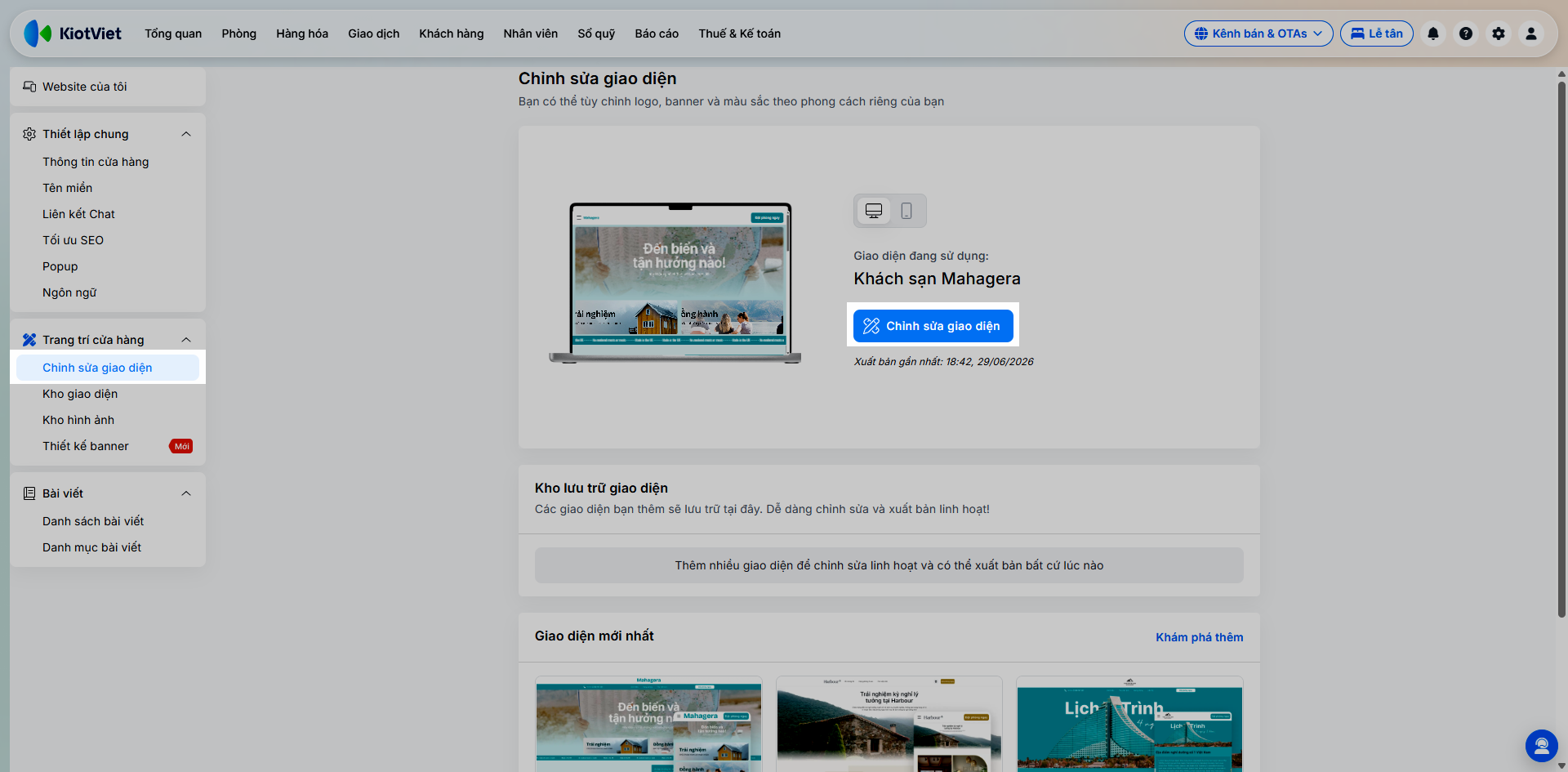
- Bước 2: Hệ thống sẽ chuyển đến màn hình Chỉnh sửa giao diện.
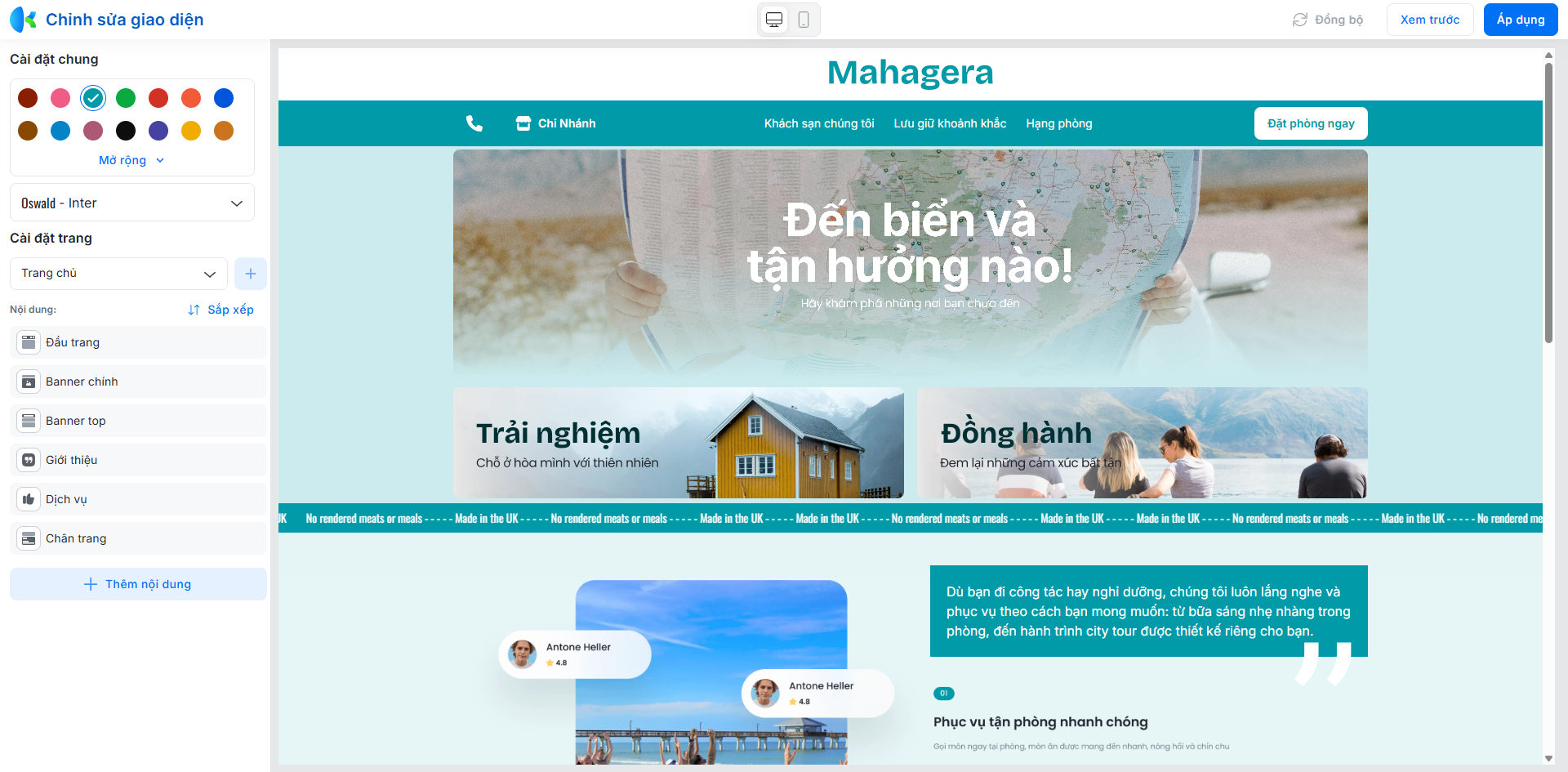
Để thay đổi giao diện nhanh chóng, bạn có thể chuẩn bị trước các hình ảnh với kích thước khuyên dùng như sau:
Nội dung | Hình ảnh | Kích thước khuyên dùng | |
Đầu trang | Logo | 120x40px | |
Banner chính | Kiểu tổng hợp 1 | Banner slide | 744x374px |
Banner phụ | 363x182px | ||
Kiểu tổng hợp 2 | Banner slide | 1920x480px | |
Banner phụ | 552x136px | ||
Kiểu tổng hợp 3 | Banner slide | 1120x280px | |
Banner phụ | 552x136px | ||
1 hình ảnh | Banner slide | 1920x640px | |
Banner phụ | Banner | 552x278px | |
Chân trang | Hình ảnh | 552x276px | |
8.1. Cài đặt chung
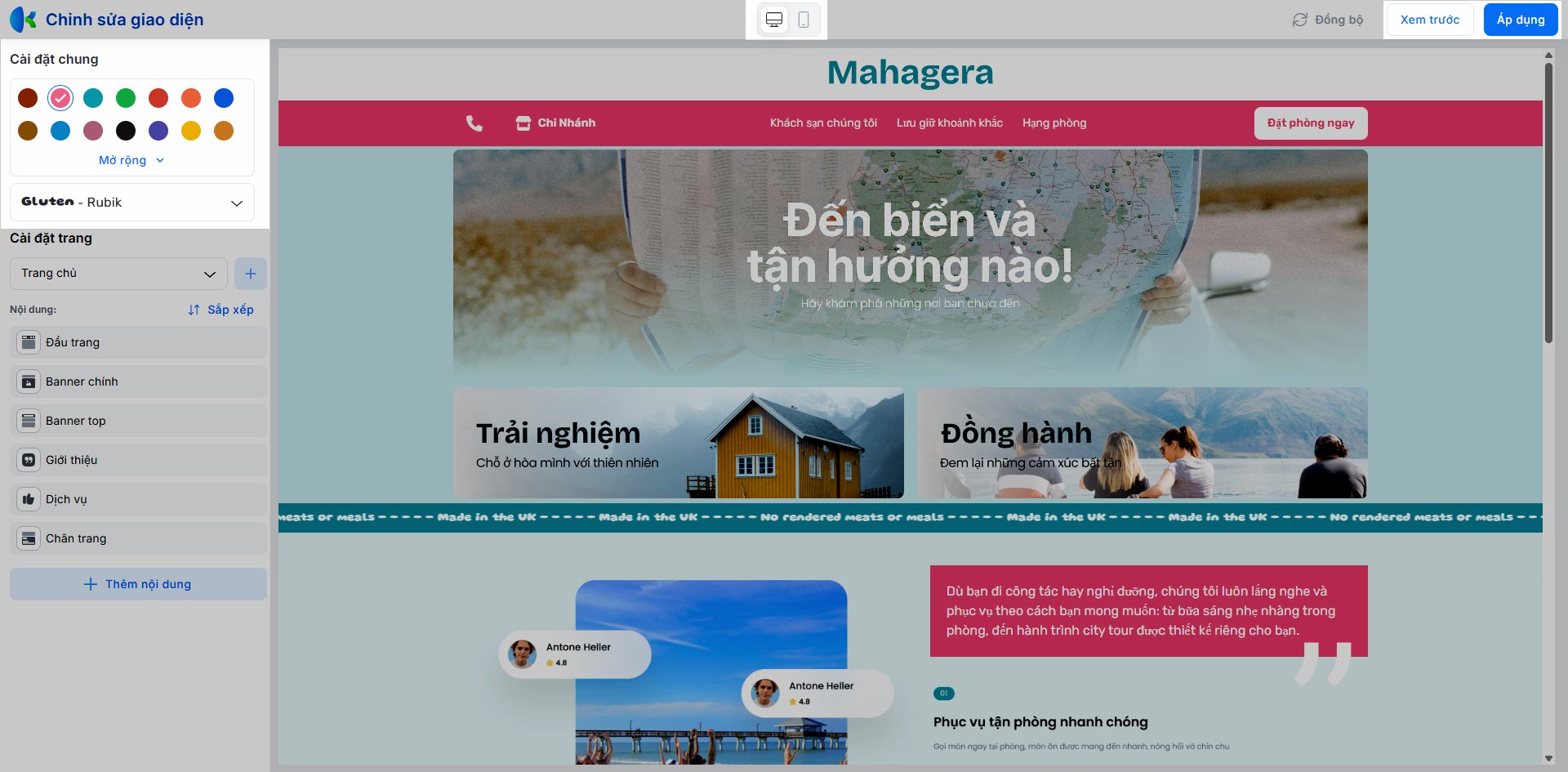
Tại khu vực này, bạn tiến hành các thiết lập áp dụng cho toàn bộ website:
- Phiên bản: Xem giao diện theo từng phiên bản (Máy tính, Điện thoại) để kiểm tra mức độ hiển thị.
- Màu sắc chủ đề: Lựa chọn màu sắc chủ đạo. Khi thay đổi màu sắc này, các chi tiết (Nhóm dịch vụ, Nút Đặt phòng ngay, Hạng phòng và biểu tượng ở chân trang) sẽ đổi theo.
- Font chữ: Lựa chọn font chữ áp dụng cho tiêu đề và nội dung website.
- Xem trước: Nhấn để kiểm tra các thay đổi hiển thị thực tế trên website.
- Áp dụng: Nhấn để lưu chính thức giao diện lên website.
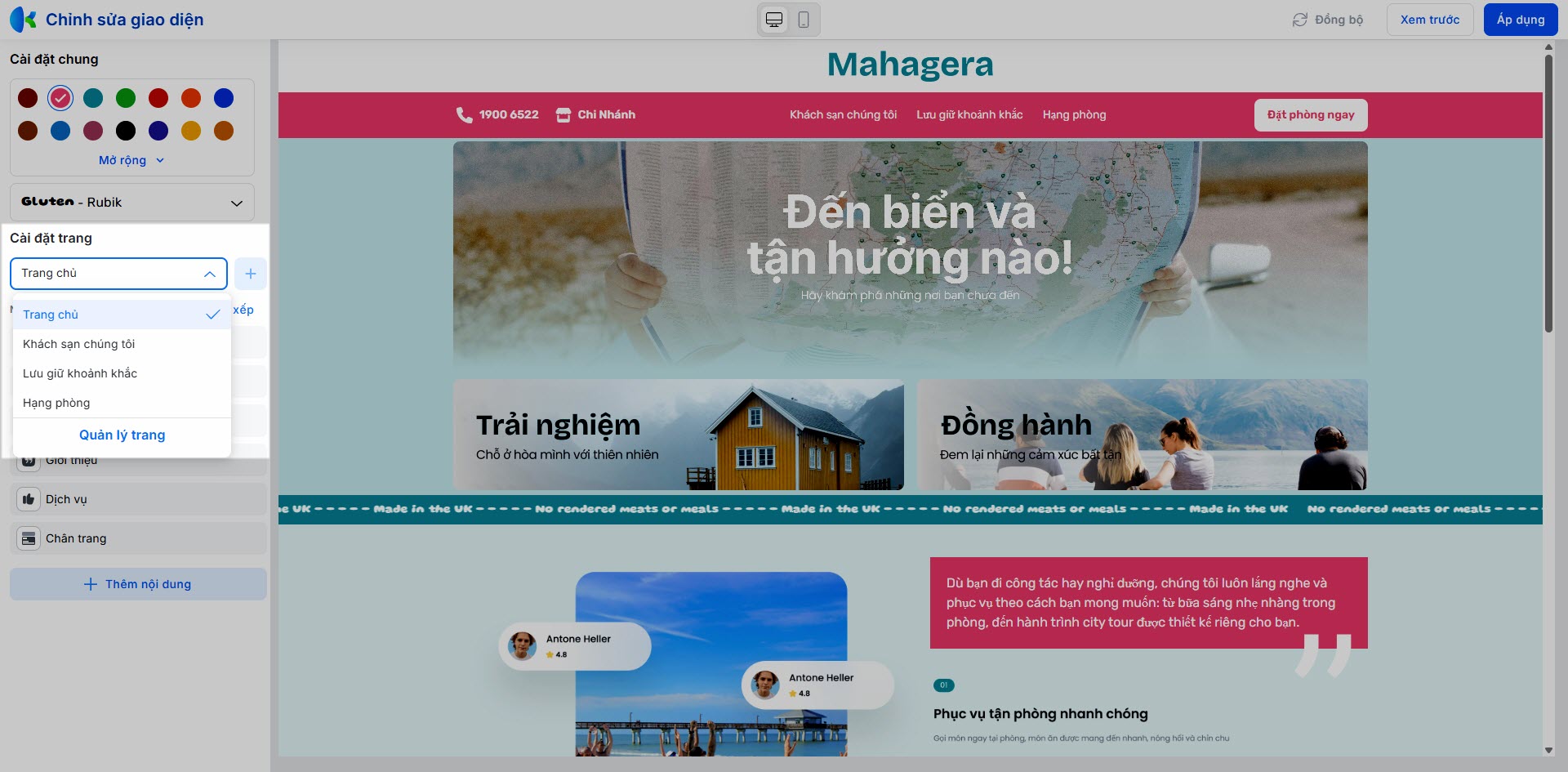
8.1. Cài đặt trang
- Bước 1: Quản lý trang. Tính năng cho phép bạn tạo và quản lý các trang nội dung riêng biệt trên website (như trang chủ, trang giới thiệu, trang hệ thống cửa hàng). Bạn nhấn Quản lý trang để mở màn hình danh sách.
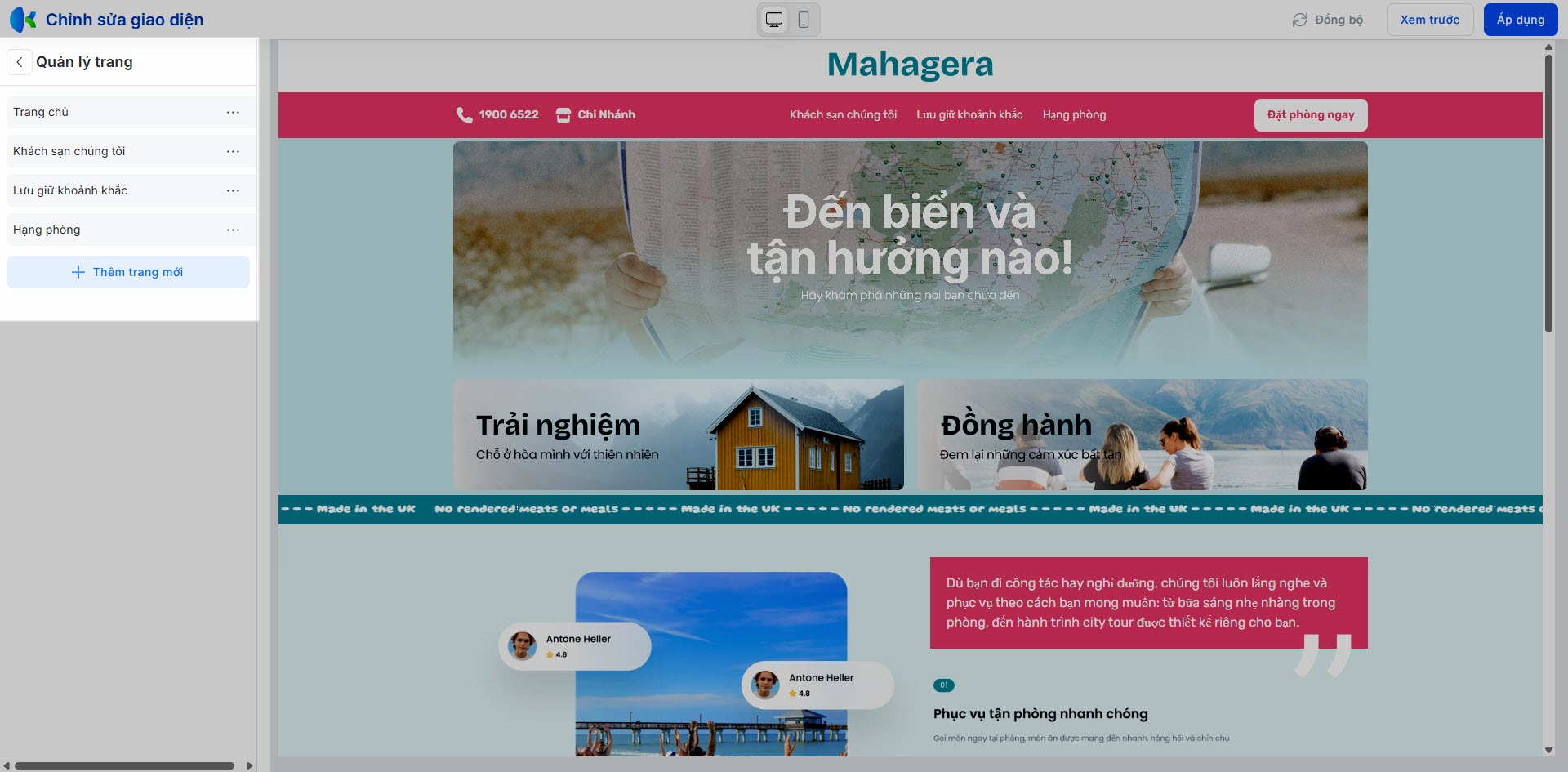
- Thêm trang mới:
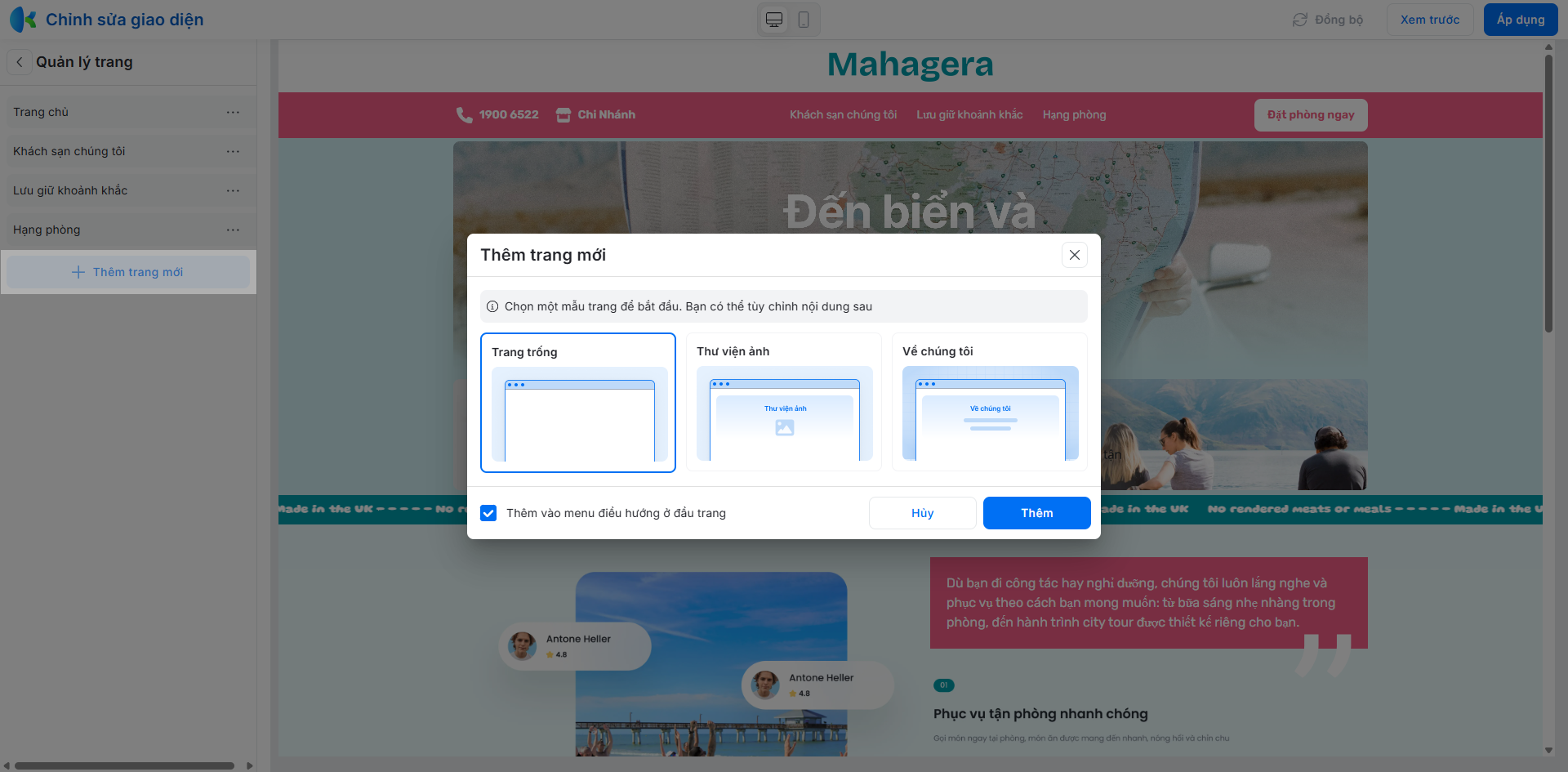
- Bạn kích Thêm trang mới → chọn 1 mẫu trang để bắt đầu → tích chọn Thêm vào menu điều hướng ở đầu trang (nếu cần) → chọn Thêm.
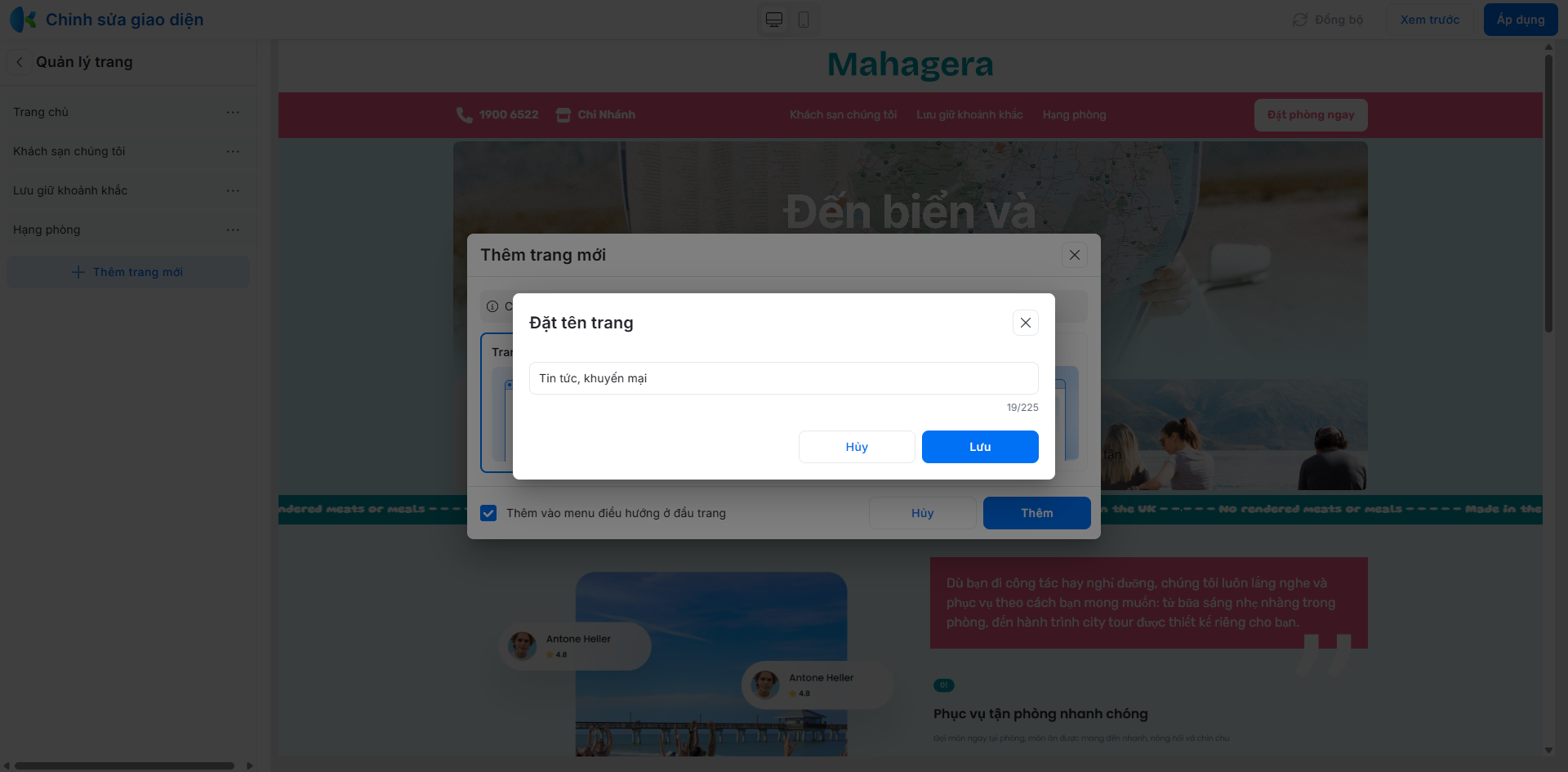
- Đặt tên trang → nhấn Lưu.
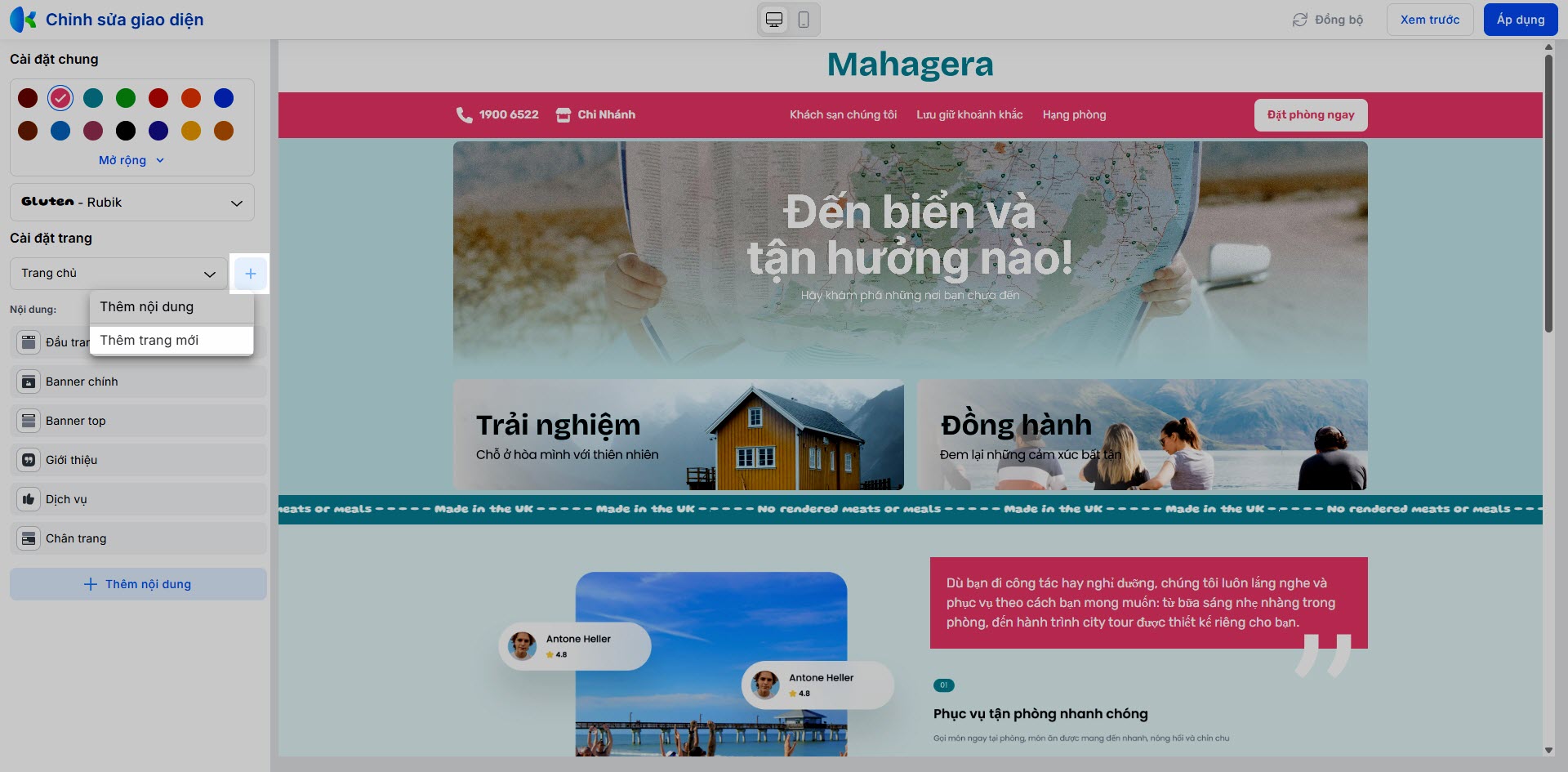
- Hoặc bạn có thể thêm trang mới ngay tại màn hình Chỉnh sửa giao diện bằng cách nhấn dấu + → Thêm trang mới.
- Lưu ý: Nếu không tích chọn: Thêm vào menu điều hướng ở đầu trang → hệ thống không tự động thêm vào danh sách, bạn có thể chủ động chọn trang để thêm sau.
- Sửa trang:
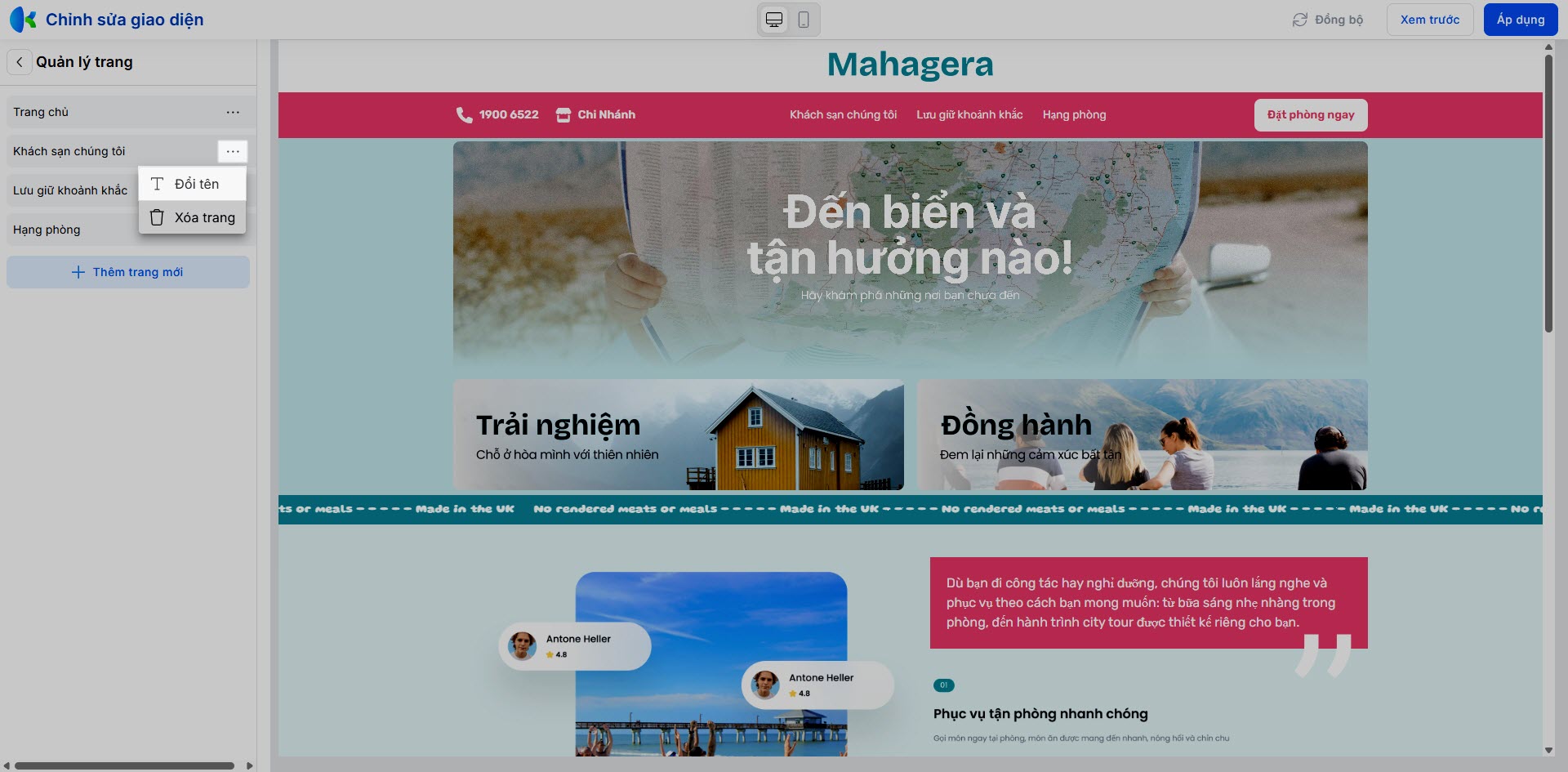
- Bạn nhấn biểu tượng 3 chấm trên tên trang → Đổi tên → nhập tên trang → Lưu.
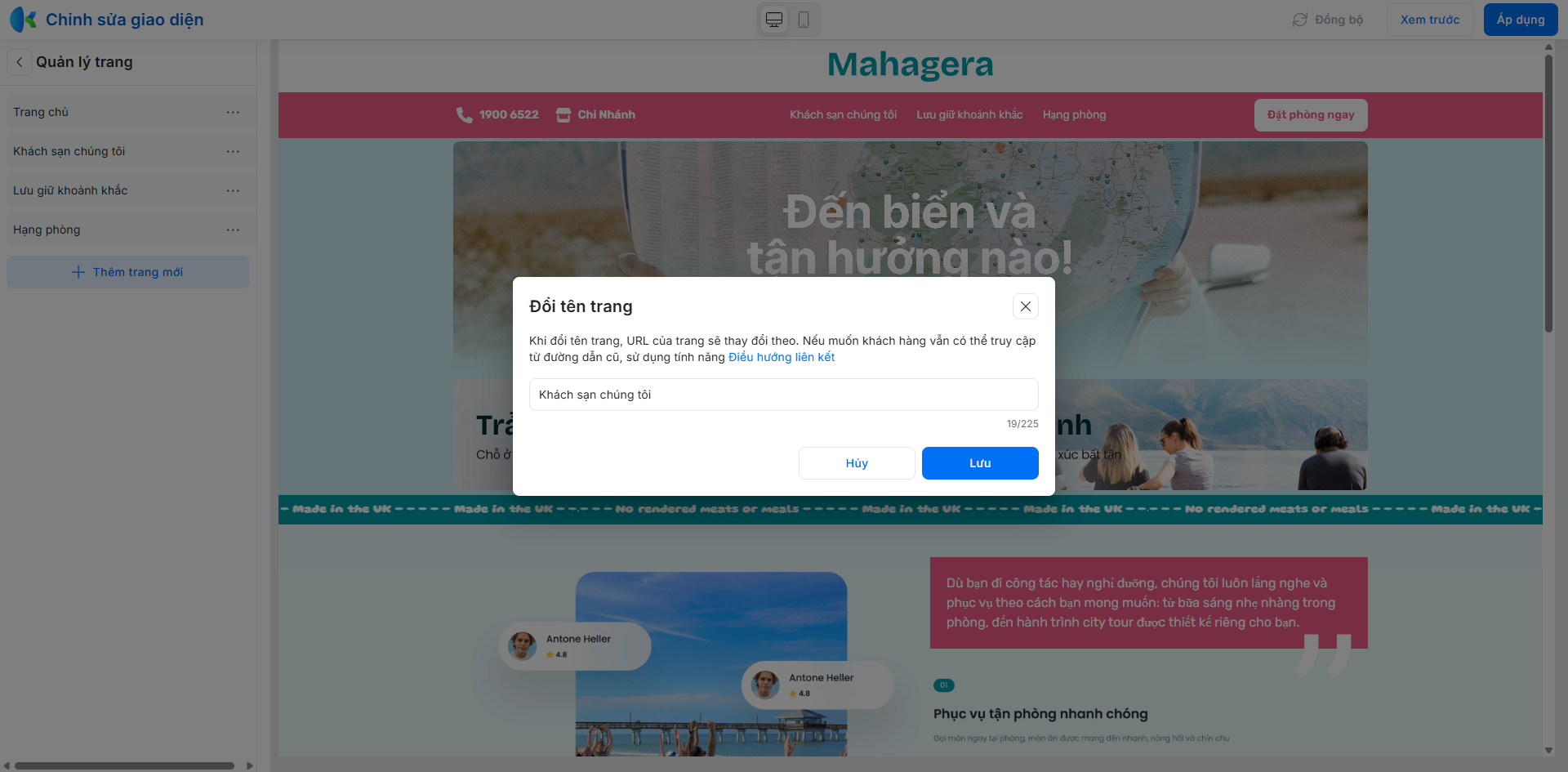
- Để chỉnh sửa nội dung/cấu trúc, bạn chọn trực tiếp vào tên trang đó trên màn hình Chỉnh sửa giao diện.
- Xóa trang: Nhằm loại bỏ các trang không còn cần thiết,nhấn biểu tượng 3 chấm trên tên trang → chọn Xóa trang → Xóa.
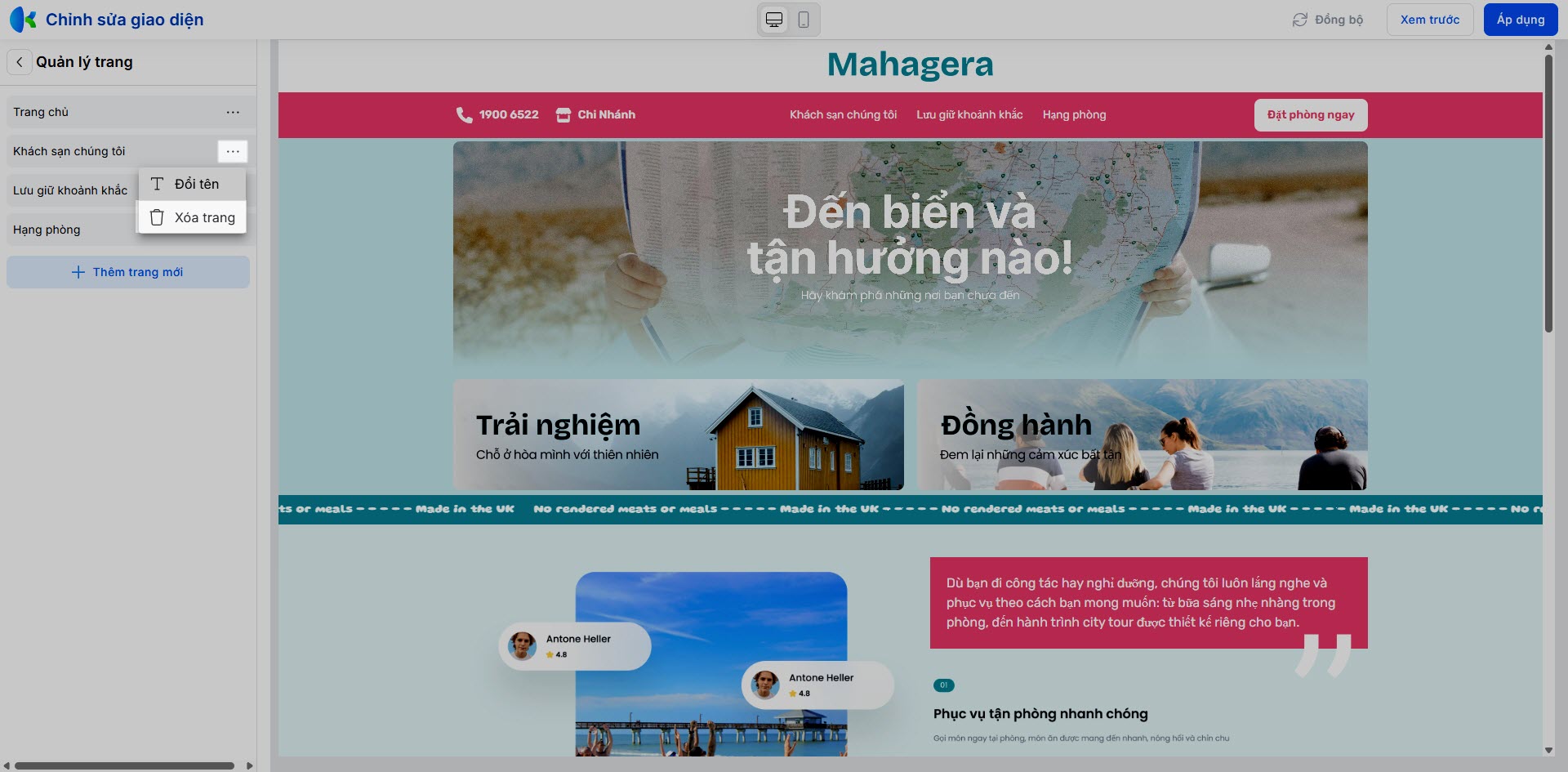
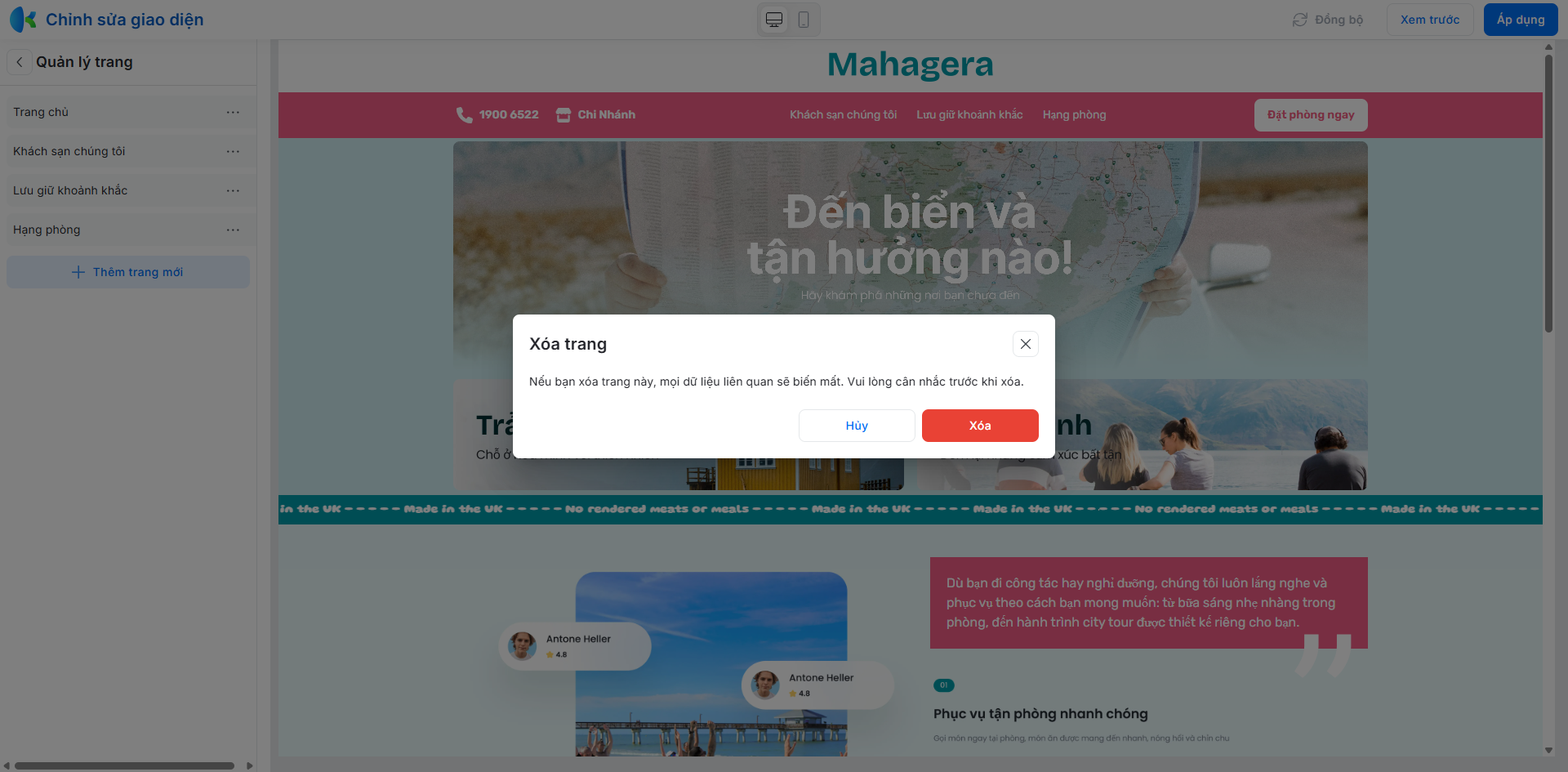
- Bước 2: Tùy chỉnh, sắp xếp các thành phần. Tại màn hình Chỉnh sửa giao diện, bạn chọn trang để thiết lập linh hoạt các nội dung hiển thị, cụ thể:
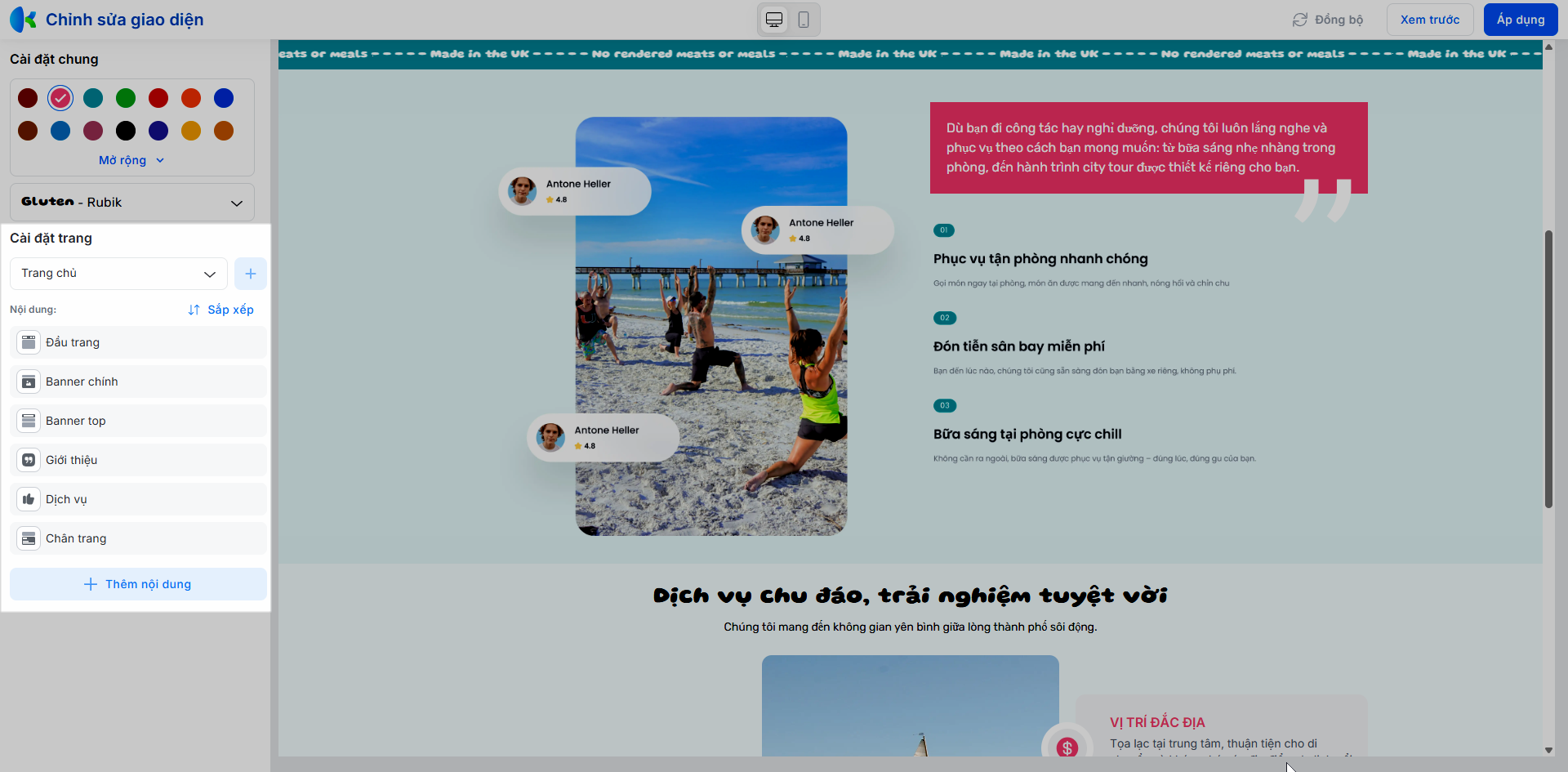
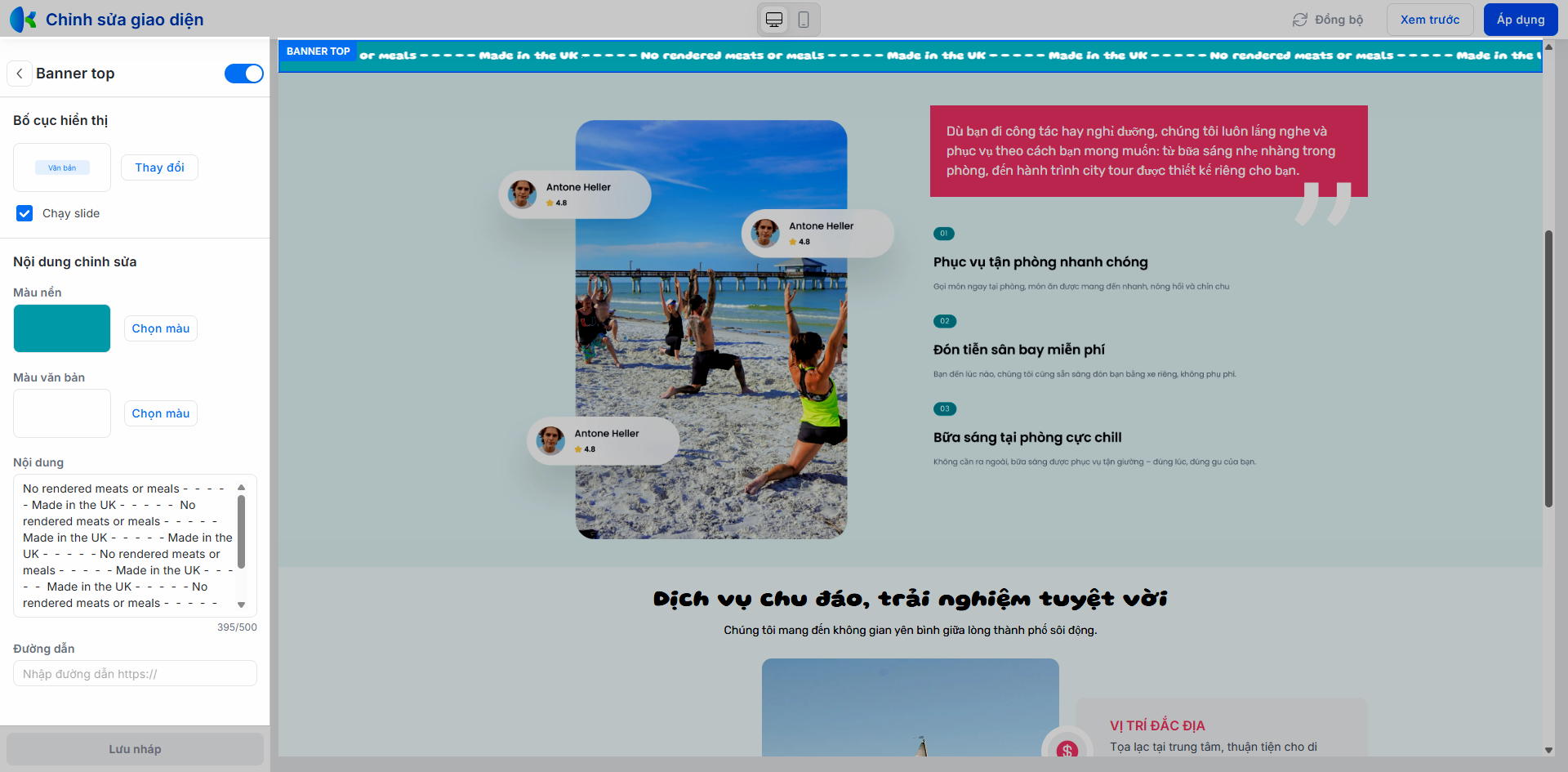
- Banner top:
- Bật/tắt hiển thị: Bật để hiển thị hoặc tắt để ẩn banner top.
- Bố cục hiển thị: Hệ thống hỗ trợ 2 kiểu (Hình ảnh hoặc Văn bản).
- Nội dung (Hình ảnh):
- Chọn màu nền.
- Chọn hình ảnh từ thiết bị, thư viện ảnh gian hàng, hoặc kho ảnh mẫu (khuyên dùng 1120x40px, hệ thống hỗ trợ cắt ảnh).
- Tùy chọn thiết kế bằng cách chọn mẫu banner → Chỉnh sửa mẫu → Lưu vào thư viện.
- Nhập đường dẫn liên kết khi khách kích vào ảnh.
- Nội dung (Văn bản):
- Tích chọn "Chạy slide" nếu muốn nội dung chạy trên màn hình, bỏ tích nếu muốn cố định.
- Chọn màu nền và màu văn bản.
- Nhập nội dung (tối đa 500 ký tự) và đường dẫn liên kết.
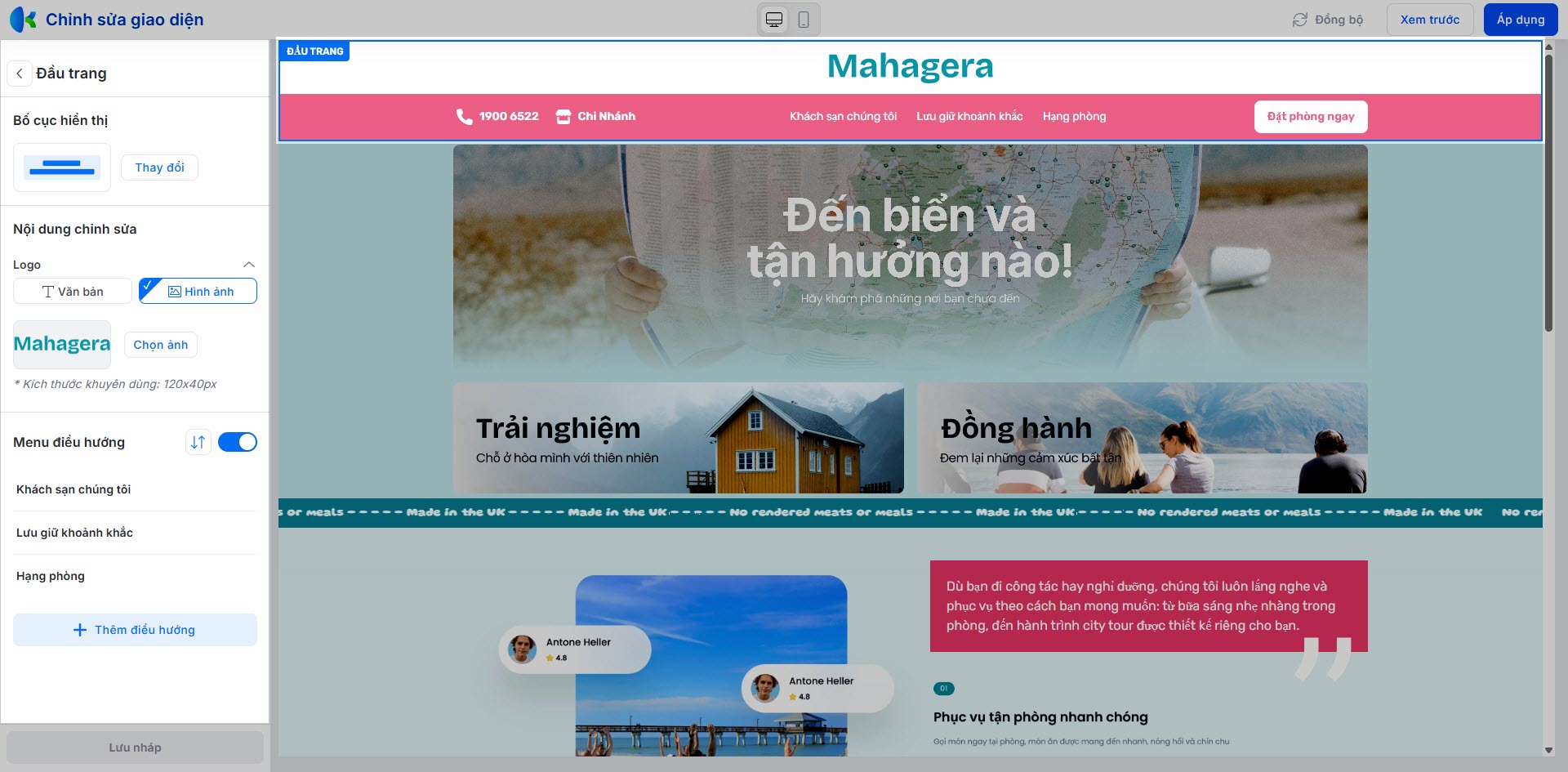
- Đầu trang:
- Bố cục hiển thị: Hỗ trợ 2 kiểu bố cục (Kiểu 1, Kiểu 2).
- Nội dung chỉnh sửa → Logo:
- Chọn định dạng Văn bản (tùy chỉnh nội dung, phông, cỡ, màu, hotline) hoặc Hình ảnh (từ thiết bị, kho ảnh, mẫu thiết kế; khuyên dùng 120x40px).
- Khi lưu áp dụng, logo sẽ đồng nhất ở đầu/chân trang và trên website.
- Lưu ý: Với gian hàng dùng logo mặc định KiotViet, hệ thống hiển thị logo dạng văn bản theo tên cửa hàng.
- Menu điều hướng: Thiết lập thêm menu ngang với các liên kết quan trọng (URL, tên, mở tab mới hay không). Bạn có thể thêm, sửa, xóa, thay đổi thứ tự và bật/tắt hiển thị menu này trên đầu trang.
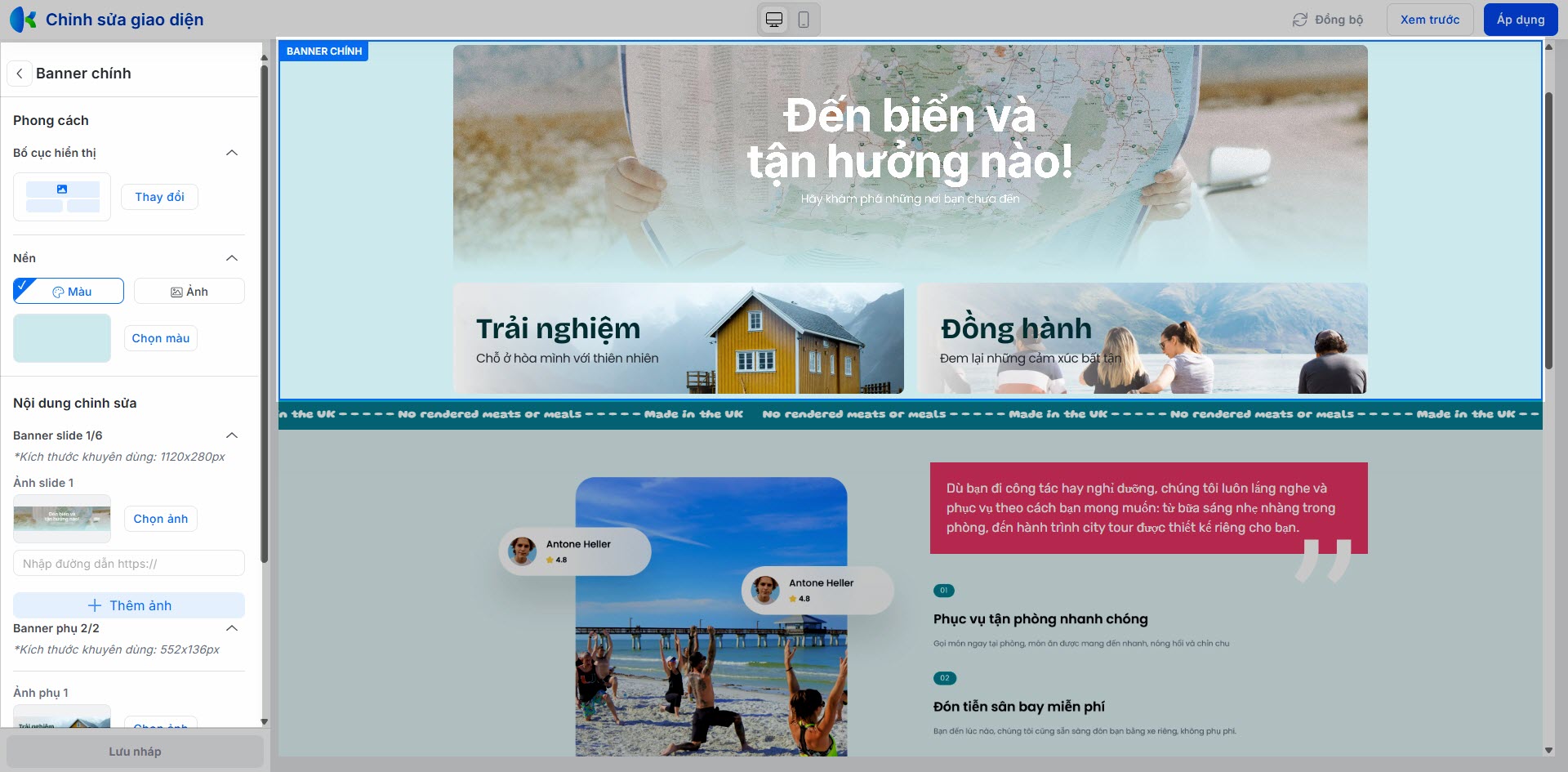
- Banner chính:
- Bố cục hiển thị: Hỗ trợ 8 kiểu bố cục (Banner tổng hợp 1, 2, 3, 5, 6, 7, 8 và Banner 1 hình ảnh).
- Nền: Chọn màu nền hoặc ảnh.
- Nội dung chỉnh sửa:
- Chọn hình ảnh (từ thiết bị, kho ảnh, mẫu thiết kế).
- Nhập đường dẫn liên kết để điều hướng khi khách kích vào.
- Banner slide hỗ trợ tối đa 6 hình (khuyên dùng 1120x280px).
- Banner phụ hỗ trợ tối đa 2 hình (khuyên dùng 552x136px).
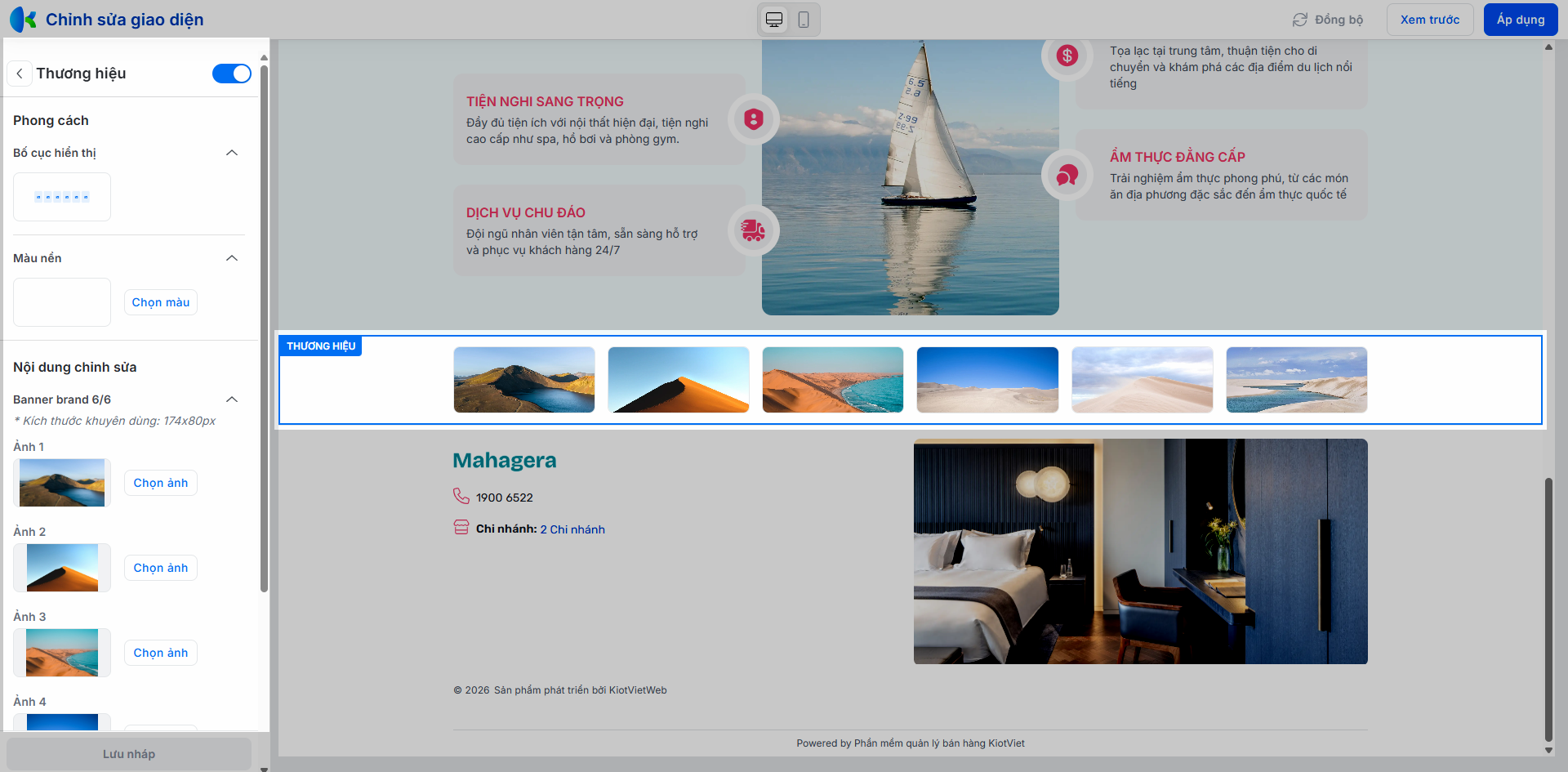
- Logo thương hiệu:
- Bật/tắt hiển thị: Bật để hiển thị hoặc tắt để ẩn.
- Màu nền: Chọn màu nền mong muốn.
- Nội dung: Chọn ảnh từ thiết bị, thư viện ảnh, mẫu thiết kế hoặc kho ảnh mẫu (khuyên dùng 174x80px).
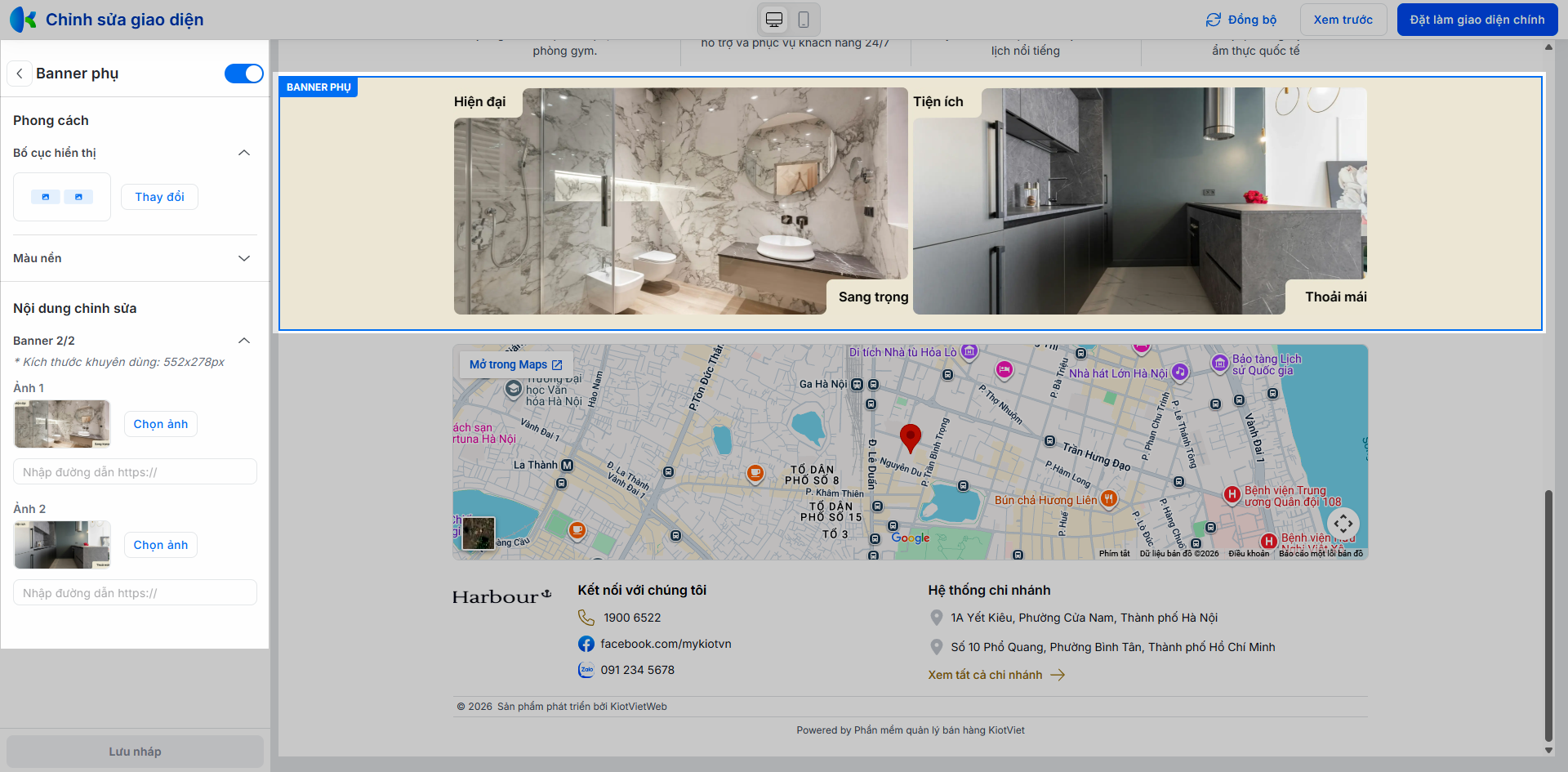
- Banner phụ:
- Bật/tắt hiển thị: Bật để hiển thị banner phụ hoặc tắt để ẩn banner phụ.
- Bố cục hiển thị: Hệ thống hỗ trợ 4 kiểu bố cục (Banner phụ kiểu 1, 2, 3, 4).
- Màu nền: Bạn nhấn Chọn màu để chọn màu nền mong muốn.
- Nội dung chỉnh sửa: Tùy theo kiểu bố cục, hệ thống hiển thị nội dung chỉnh sửa tương ứng với từng hình ảnh:
- Hình ảnh: Bạn chọn hình ảnh trên thiết bị hoặc hình ảnh có sẵn trong thư viện ảnh tại website của gian hàng hoặc ảnh gợi ý trong kho ảnh mẫu của hệ thống. Kích thước khuyên dùng: 552x278px. Sau khi chọn ảnh → hệ thống hỗ trợ cắt ảnh để phù hợp với website.
- Đường dẫn: Bạn nhập thông tin để khi kích vào hình ảnh banner sẽ chuyển đến đường dẫn này.
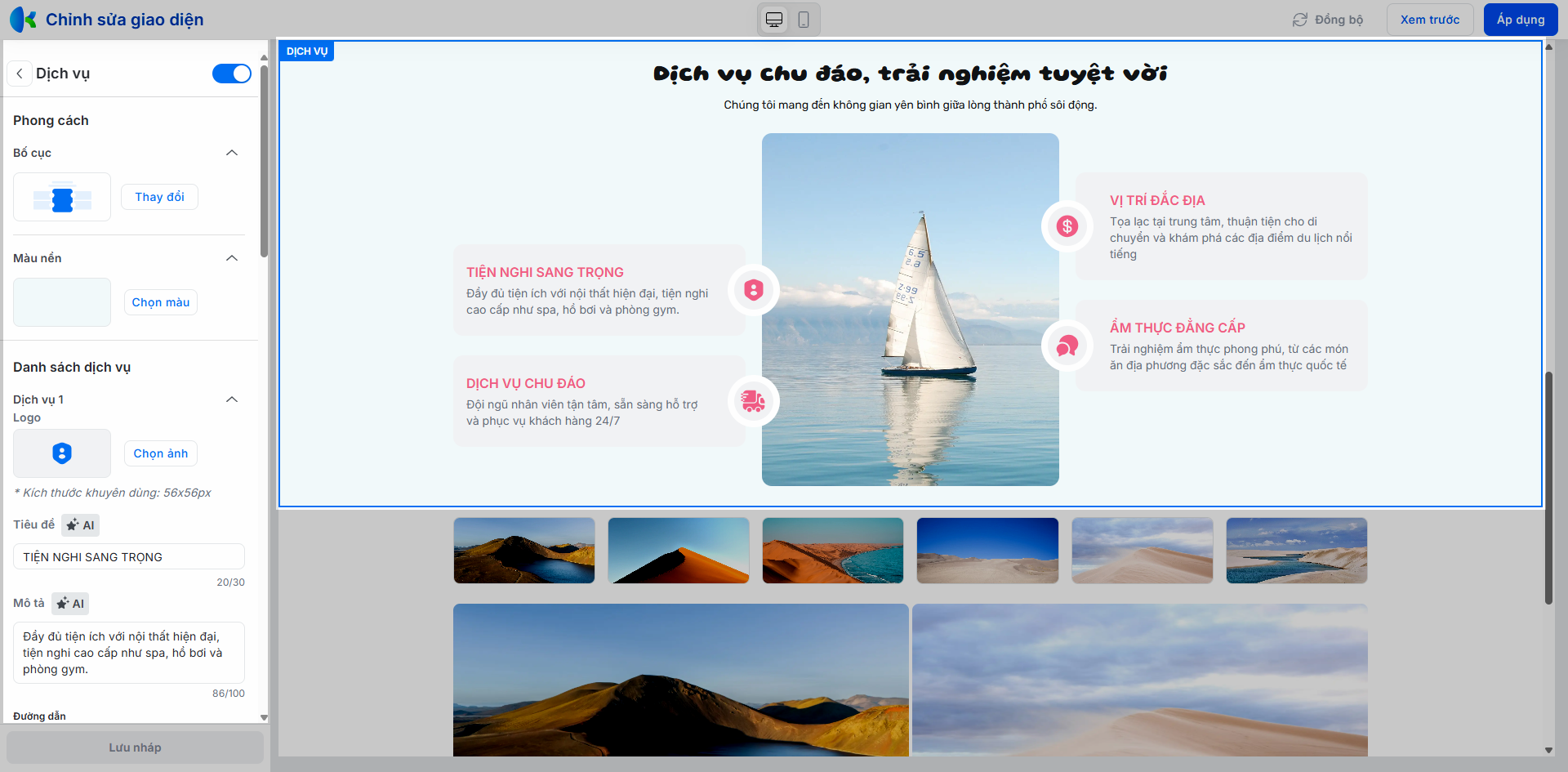
- Dịch vụ:
- Bật/tắt hiển thị: Bật để hiển thị dịch vụ hoặc tắt để ẩn dịch vụ.
- Bố cục hiển thị: Hệ thống hỗ trợ 3 kiểu bố cục (Dịch vụ kiểu 1, 2, 3).
- Màu nền: Bạn nhấn Chọn màu để chọn màu nền mong muốn.
- Danh sách dịch vụ: Mặc định có 4 dịch vụ. Bạn có thể chỉnh sửa logo, tiêu đề và mô tả của từng dịch vụ:
- Logo: Bạn chọn hình ảnh trên thiết bị hoặc hình ảnh có sẵn trong thư viện ảnh tại website của gian hàng hoặc ảnh gợi ý trong kho ảnh mẫu của hệ thống (từ tab Ảnh của tôi, Kho ảnh mẫu, hoặc Kho icon). Kích thước khuyên dùng: 64x64px. Sau khi chọn ảnh -> hệ thống hỗ trợ cắt ảnh để phù hợp với website.
- Tiêu đề: Tối đa 30 ký tự.
- Mô tả: Tối đa 100 ký tự.
- Nội dung chỉnh sửa: Nhập tiêu đề (tối đa 50 ký tự), mô tả (tối đa 500 ký tự) và chọn ảnh hiển thị.
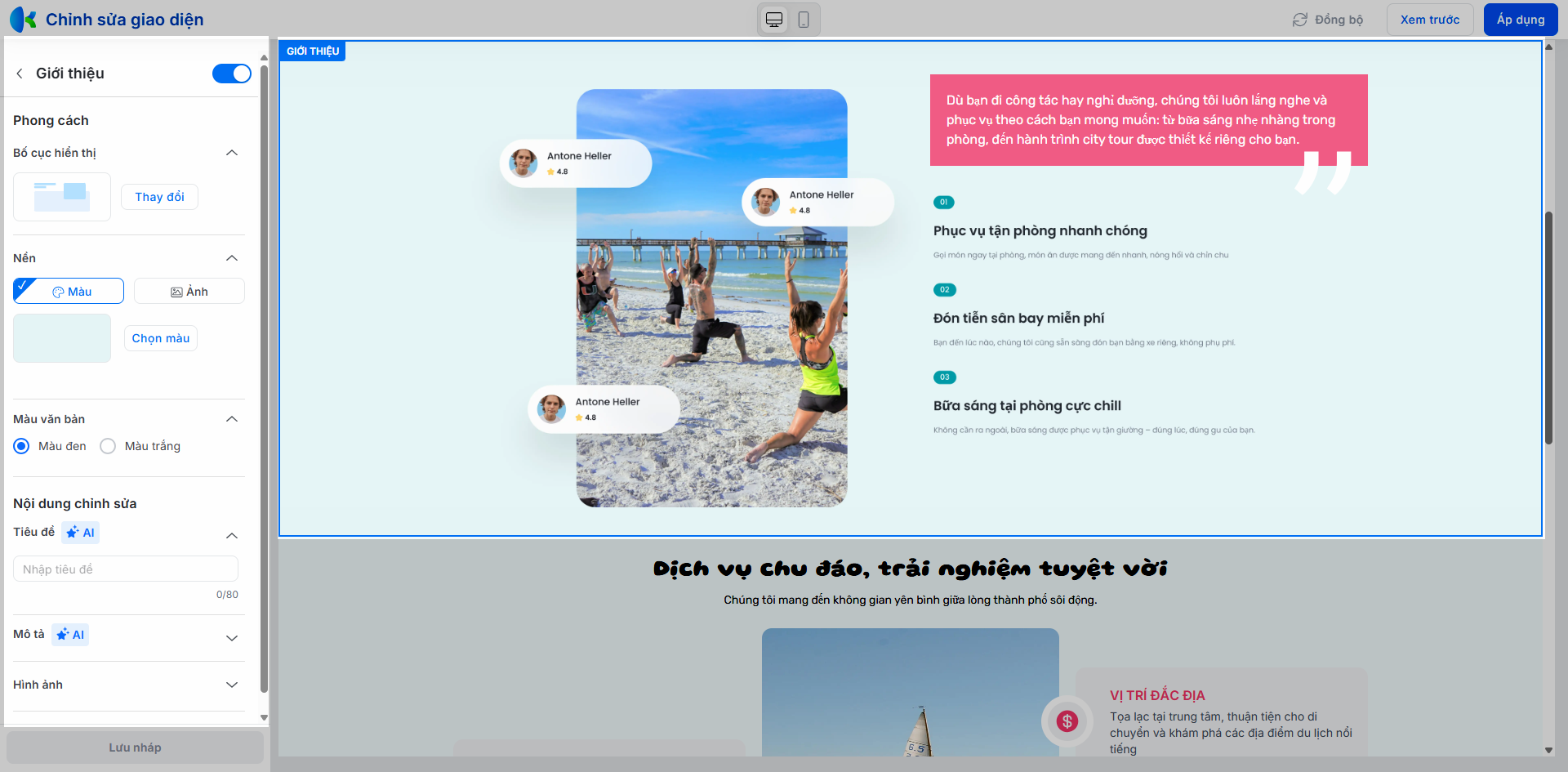
- Giới thiệu:
- Bật/tắt hiển thị: Bật để hiển thị hoặc tắt để ẩn.
- Bố cục hiển thị: Hỗ trợ 8 loại bố cục (loại 1 đến loại 8).
- Nền: Chọn màu nền hoặc ảnh mong muốn.
- Màu văn bản: Chọn 1 trong 2 màu trắng hoặc đen.
- Nội dung chỉnh sửa: Nhập Tiêu đề (tối đa 80 ký tự), Mô tả (tối đa 1200 ký tự) - cả hai đều hỗ trợ AI đề xuất.
- Hình ảnh: Tải lên hình ảnh (chọn từ máy, kho ảnh, mẫu thiết kế).
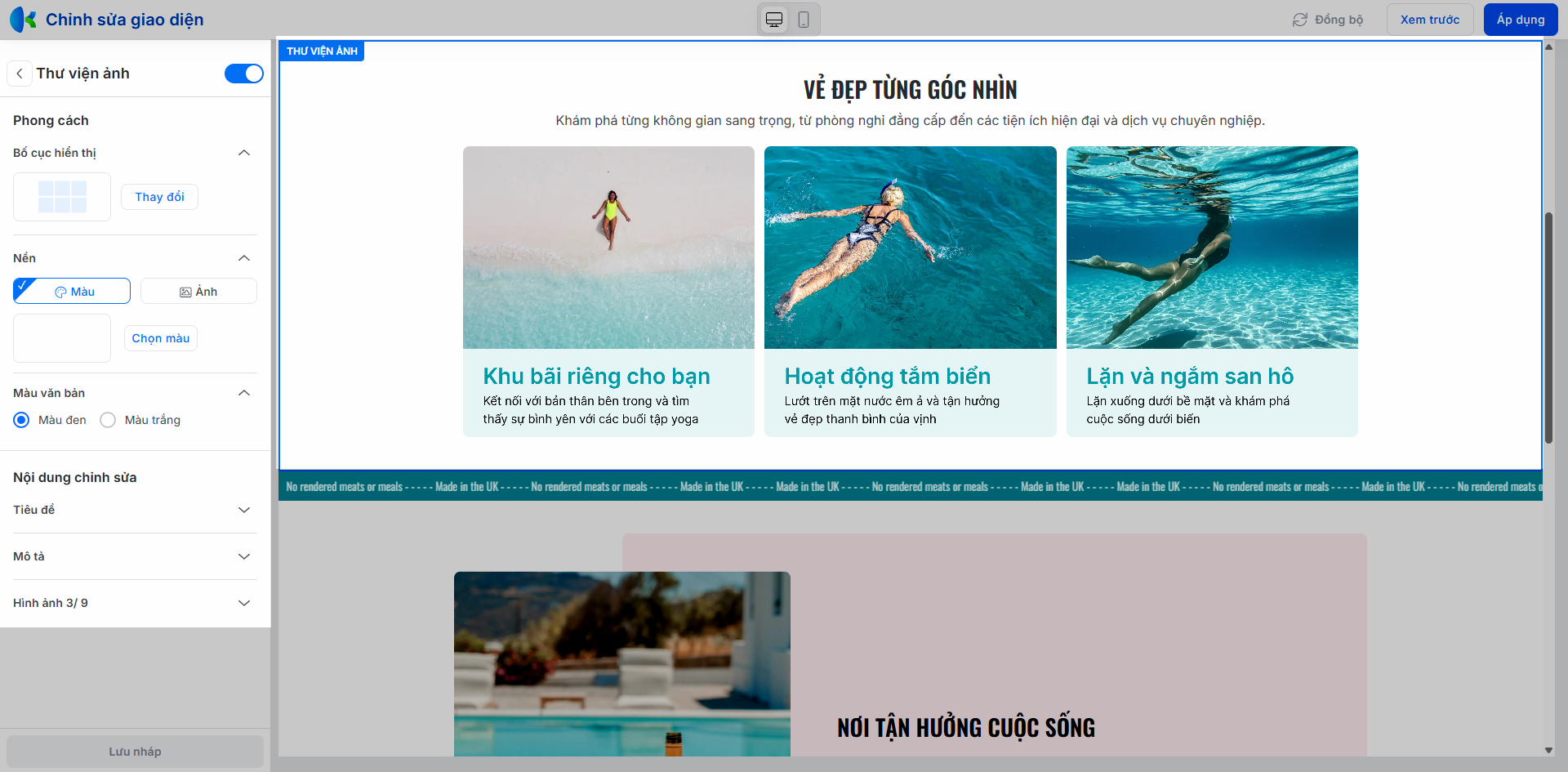
- Thư viện ảnh:
- Bật/tắt hiển thị: Bật để hiển thị hoặc tắt để ẩn.
- Bố cục hiển thị: Hỗ trợ 4 kiểu bố cục (Bố cục gạch, Bố cục lưới, Bố cục trượt, Thư viện ảnh kiểu 4).
- Nền: Chọn màu nền hoặc ảnh mong muốn.
- Màu văn bản: Chọn 1 trong 2 màu trắng hoặc đen.
- Nội dung chỉnh sửa: Nhập Tiêu đề (tối đa 50 ký tự), Mô tả (tối đa 500 ký tự) và tải lên các hình ảnh (chọn từ máy, kho ảnh, mẫu thiết kế, tối đa 4 hình).
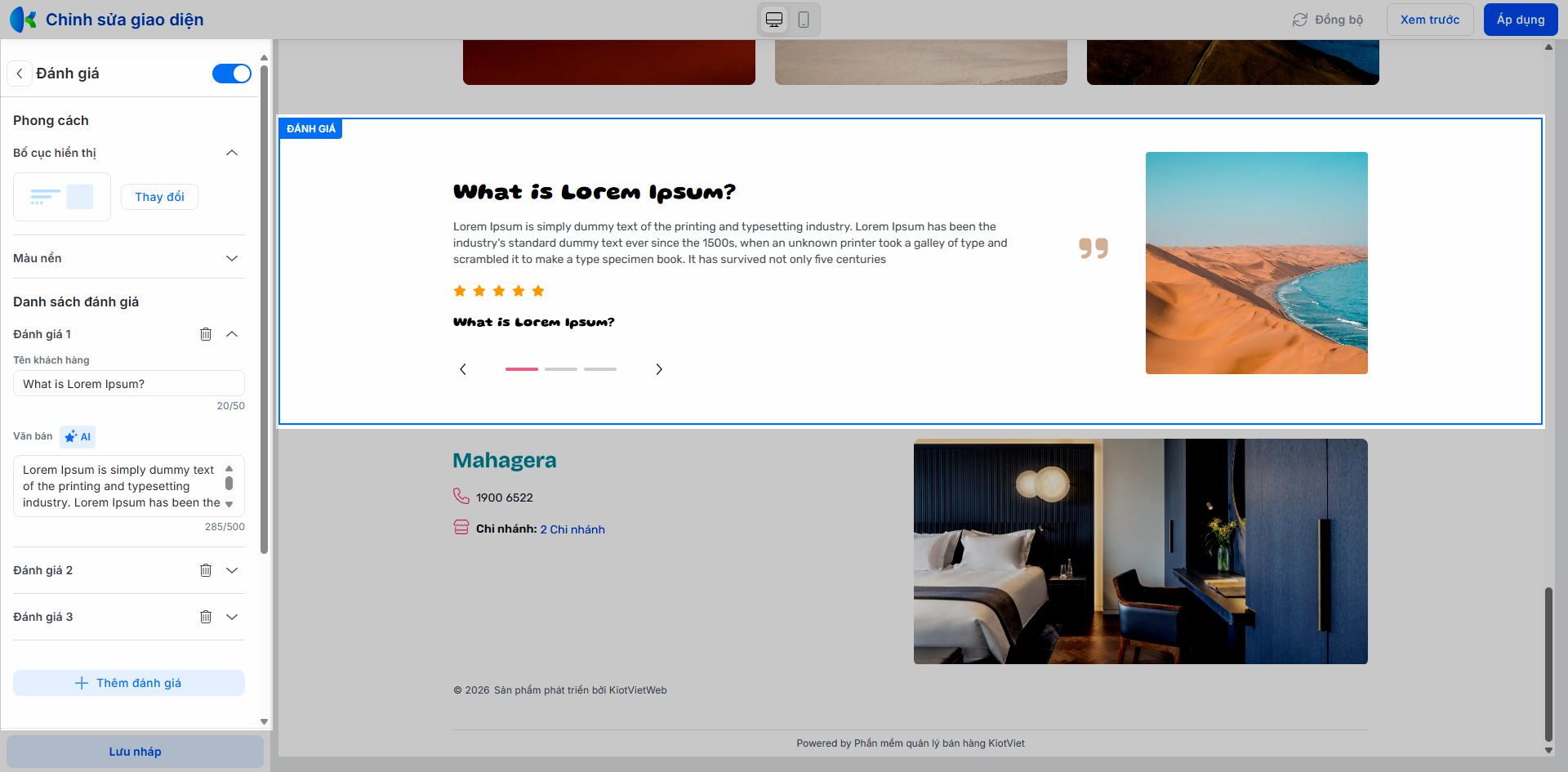
- Đánh giá:
- Bật/tắt hiển thị: Bật để hiển thị đánh giá hoặc tắt để ẩn đánh giá.
- Bố cục hiển thị: Hệ thống hỗ trợ 4 kiểu bố cục (Bố cục kiểu 1 đến 4).
- Ảnh nền: Chọn ảnh mong muốn.
- Danh sách đánh giá: Bạn nhập thông tin tên khách hàng (tối đa 50 ký tự) và nội dung đánh giá (tối đa 500 ký tự, hỗ trợ AI đề xuất) muốn hiển thị trên web.
- Nội dung chỉnh sửa:
- Tiêu đề: Tối đa 50 ký tự.
- Hình ảnh: Bạn chọn hình ảnh trên thiết bị hoặc hình ảnh có sẵn trong thư viện ảnh tại website của gian hàng hoặc ảnh gợi ý trong kho ảnh mẫu của hệ thống. Kích thước khuyên dùng: 300x300px.
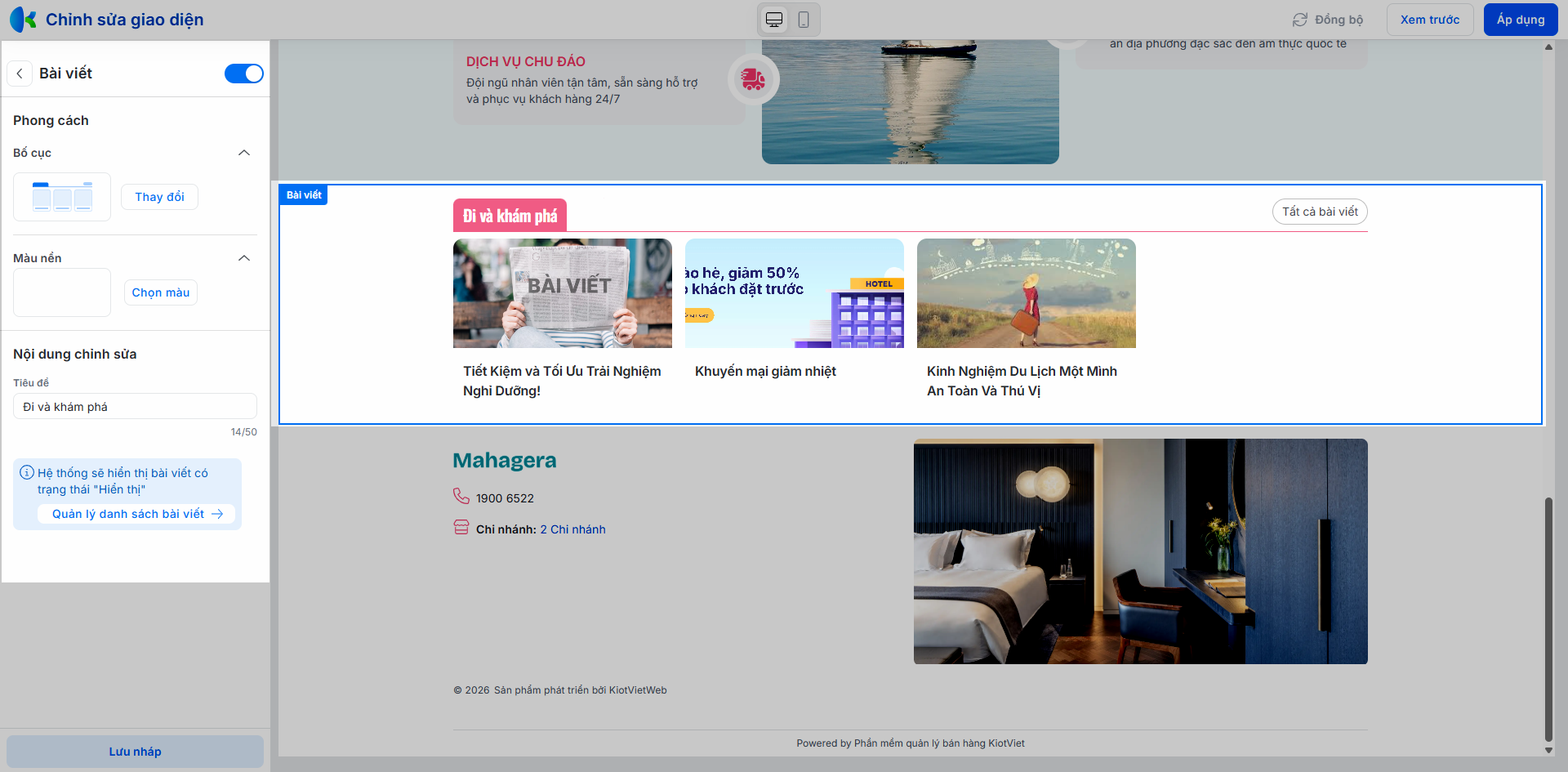
- Bài viết:
- Điều kiện: Hiển thị khi gian hàng có Danh sách bài viết ở trạng thái Hiển thị.
- Bố cục hiển thị: Hỗ trợ 4 kiểu bố cục (Kiểu 1 đến Kiểu 4).
- Màu nền: Chọn màu nền mong muốn.
- Nội dung chỉnh sửa: Nhập Tiêu đề (tối đa 50 ký tự).
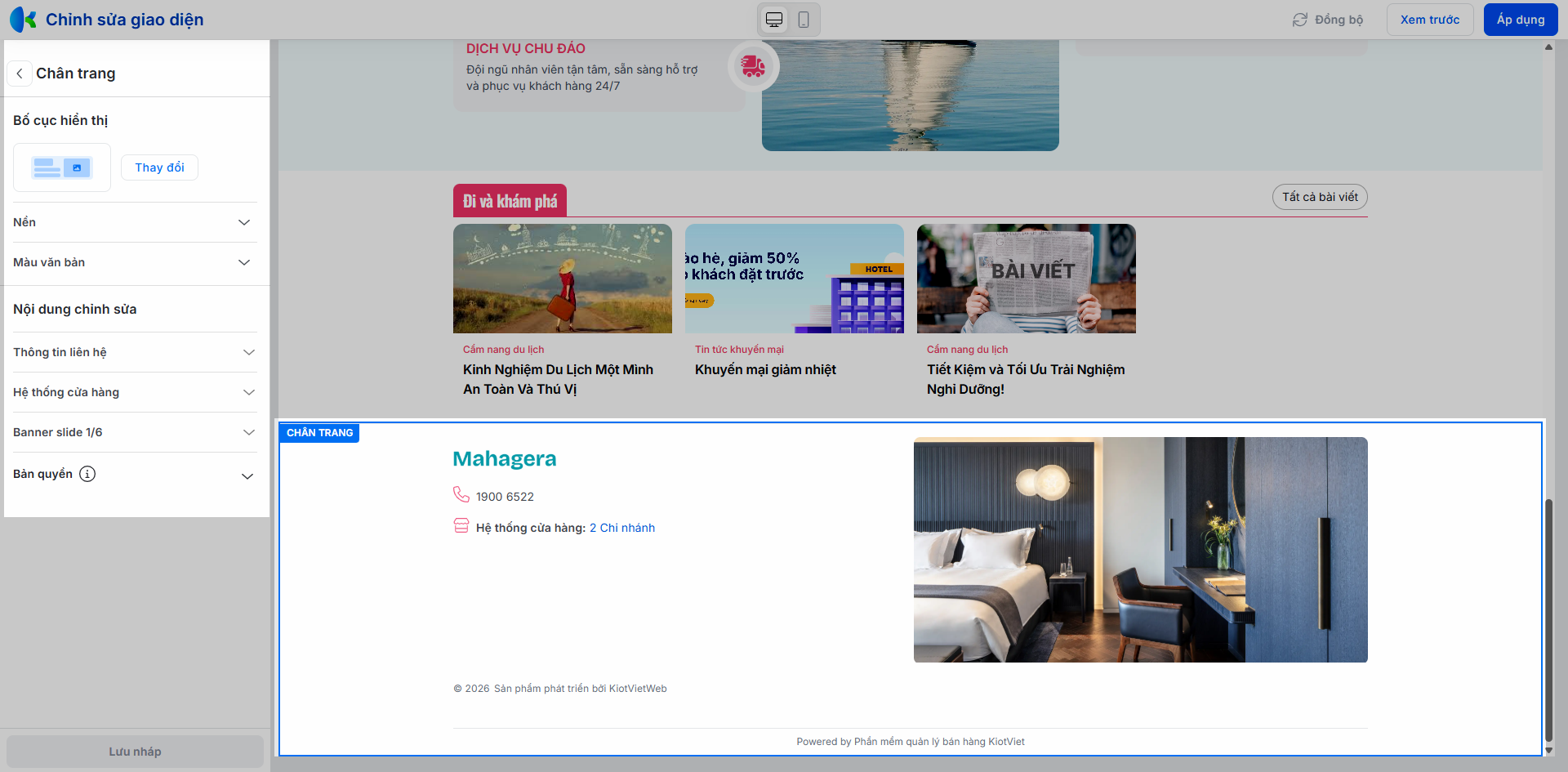
- Chân trang:
- Bố cục hiển thị: Hệ thống hỗ trợ 4 kiểu bố cục (Kiểu 1 đến 4).
- Nền: Chọn màu nền hoặc ảnh mong muốn.
- Màu văn bản: Chọn 1 trong 2 màu trắng hoặc đen.
- Thông tin liên hệ:
- Bao gồm Số điện thoại, Facebook, Zalo, Địa chỉ (mặc định sẽ được đồng bộ từ Thông tin cửa hàng trên trang quản trị).
- Khi thay đổi và Lưu nháp, thông tin đồng nhất trên trang xem trước.
- Khi nhấn Áp dụng, thông tin sẽ được đồng nhất ở đầu trang, chân trang, trang quản trị và hiển thị lên website.
- Hệ thống cửa hàng: Nhập thông tin muốn hiển thị.
- Banner slide: Hiển thị với bố cục kiểu 2 và 3. Bạn chọn hình ảnh trên thiết bị hoặc hình ảnh có sẵn trong thư viện ảnh tại website của gian hàng hoặc ảnh gợi ý trong kho ảnh mẫu của hệ thống. Tối đa 6 hình. Kích thước khuyên dùng: 552x276px/ 550x275px.
- Đường dẫn: Bạn nhập thông tin để khi kích vào hình ảnh banner sẽ chuyển đến đường dẫn này.
- Bản quyền: Bạn nhập nội dung hoặc bỏ trống nếu không muốn hiển thị thông tin.
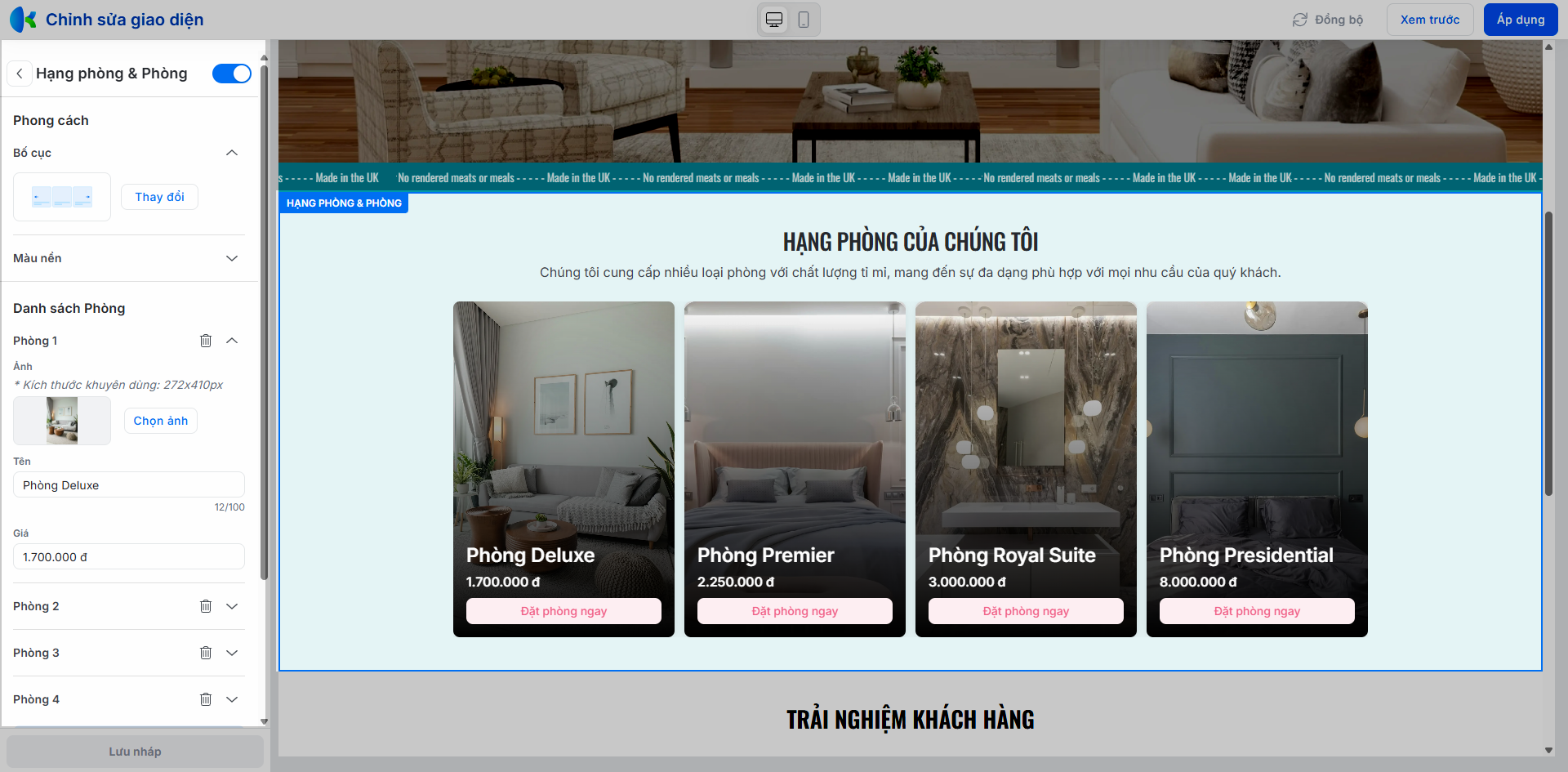
- Hạng phòng & phòng:
- Bật/tắt hiển thị: Bật để hiển thị hoặc tắt để ẩn.
- Bố cục hiển thị: Hệ thống hỗ trợ 4 kiểu bố cục (Bố cục gạch, Bố cục kèm ảnh, Bố cục trượt, Bố cục zigzag).
- Màu nền: Bạn nhấn Chọn màu để chọn màu nền mong muốn.
- Danh sách phòng: Hỗ trợ hiển thị tối đa 30 phòng. Bạn chọn +Thêm phòng hoặc nhấn biểu tượng xóa để thiết lập số lượng hiển thị cho phù hợp. Thiết lập các thông tin:
- Tên: Bạn điền thông tin tên của tiện ích muốn hiển thị, giới hạn 100 ký tự.
- Giá: Bạn điền giá của phòng nếu muốn hiển thị hoặc có thể bỏ trống.
- Ảnh: Bạn chọn hình ảnh trên thiết bị hoặc hình ảnh có sẵn trong thư viện ảnh tại website của gian hàng hoặc ảnh gợi ý trong kho ảnh mẫu của hệ thống.
- Nội dung chỉnh sửa: Nhập Tiêu đề (giới hạn 50 ký tự) và Mô tả (giới hạn 500 ký tự).
- Hình ảnh: Tùy vào bố cục bạn chọn, nếu chọn bố cục kèm ảnh, bạn nhấn Chọn ảnh.
- Tiện ích:
- Bật/tắt hiển thị: Bật để hiển thị tiện ích hoặc tắt để ẩn tiện ích.
- Bố cục hiển thị: Hệ thống hỗ trợ 3 kiểu bố cục (Kiểu 1: bố cục tròn, Kiểu 2: bố cục bầu dục, Kiểu 3: bố cục chữ nhật).
- Màu nền: Bạn kích Chọn màu để chọn màu nền mong muốn.
- Danh sách tiện ích: Hỗ trợ tối đa 9 tiện ích. Bạn chọn +Thêm tiện ích hoặc nhấn biểu tượng tùy chỉnh để thiết lập số lượng hiển thị cho phù hợp. Thiết lập các thông tin:
- Tên: Bạn điền thông tin tên của tiện ích muốn hiển thị, giới hạn 100 ký tự.
- Ảnh: Bạn chọn hình ảnh trên thiết bị hoặc hình ảnh có sẵn trong thư viện ảnh tại website của gian hàng hoặc ảnh gợi ý trong kho ảnh mẫu của hệ thống (từ tab Ảnh của tôi hoặc Kho ảnh mẫu). Sau khi chọn ảnh -> hệ thống hỗ trợ cắt ảnh để phù hợp với website.
- Nội dung chỉnh sửa: Nhập Tiêu đề (giới hạn 50 ký tự) và Mô tả (giới hạn 500 ký tự).
- Video:
- Bật/tắt hiển thị: Bật để hiển thị Video hoặc tắt để ẩn.
- Bố cục hiển thị: Hệ thống hỗ trợ 3 kiểu bố cục (Bố cục loại 1 đến 3). Tích chọn Bố cục toàn màn hình nếu muốn hiển thị ảnh đại diện mở rộng toàn màn hình.
- Màu nền: Bạn nhấn Chọn màu để chọn màu nền mong muốn.
- Nội dung chỉnh sửa: Nhập Tiêu đề (giới hạn 50 ký tự) và Mô tả (giới hạn 500 ký tự).
- Hình ảnh: Bạn chọn hình ảnh trên thiết bị hoặc hình ảnh có sẵn trong thư viện ảnh tại website của gian hàng hoặc ảnh gợi ý trong kho ảnh mẫu của hệ thống.
- Link video: Bạn nhập đường dẫn của video muốn phát trên website.
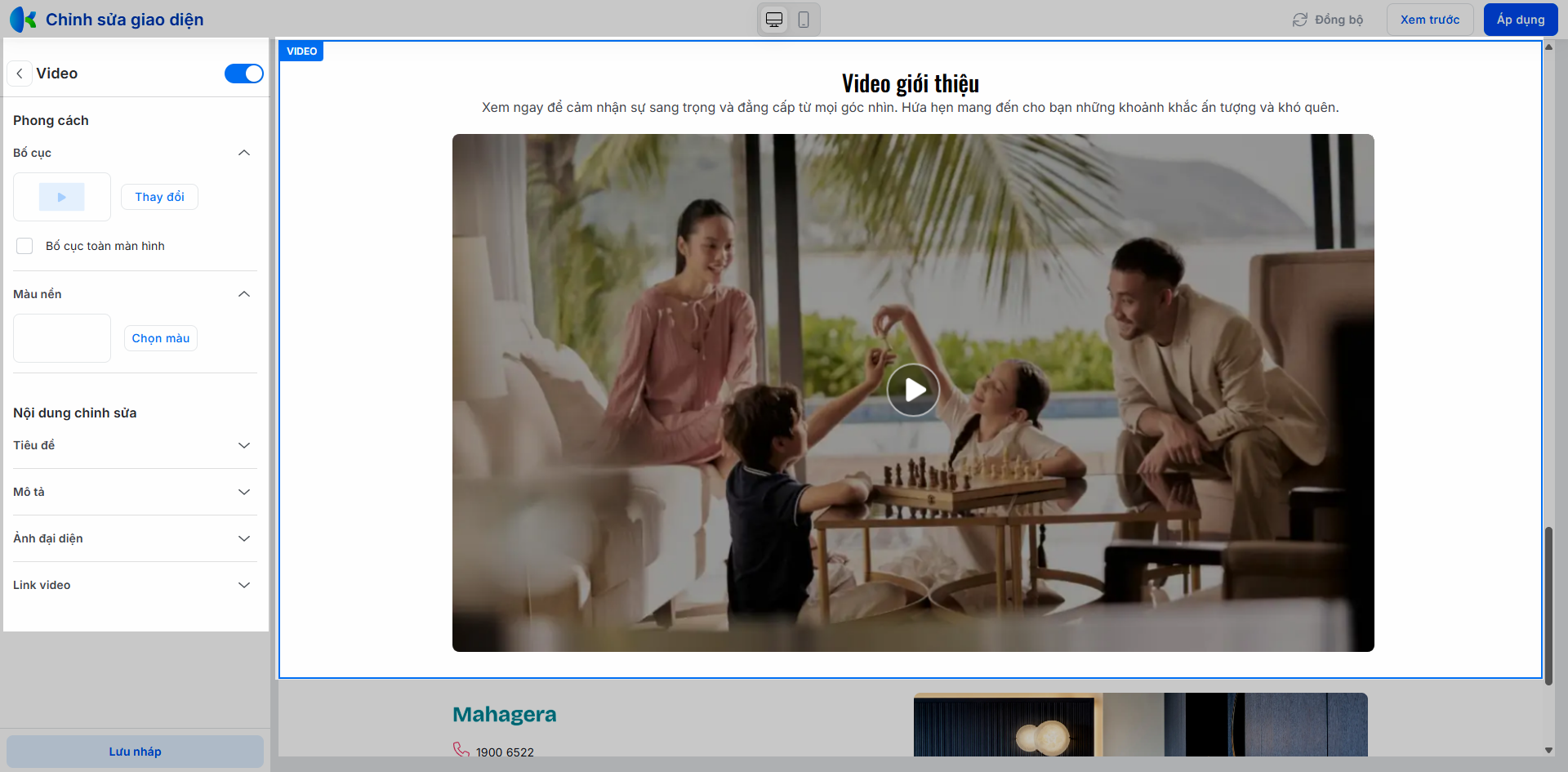
Lưu ý: Với tất cả các thành phần thiết kế trên, bạn hãy kích Lưu nháp để ghi nhận thay đổi trên trang xem trước, sau đó kích Áp dụng để website hiển thị thay đổi chính thức.
9. Kho giao diện
Tình huống: Khi bạn muốn tham khảo và đổi sang một bộ giao diện mẫu khác được hệ thống tối ưu sẵn cho ngành hàng đang kinh doanh.
Thao tác thực hiện như sau:
- Bước 1: Tại màn hình quản trị website, trong khu vực Trang trí cửa hàng, bạn chọn Kho giao diện → hệ thống hiển thị các mẫu giao diện để bạn lựa chọn.
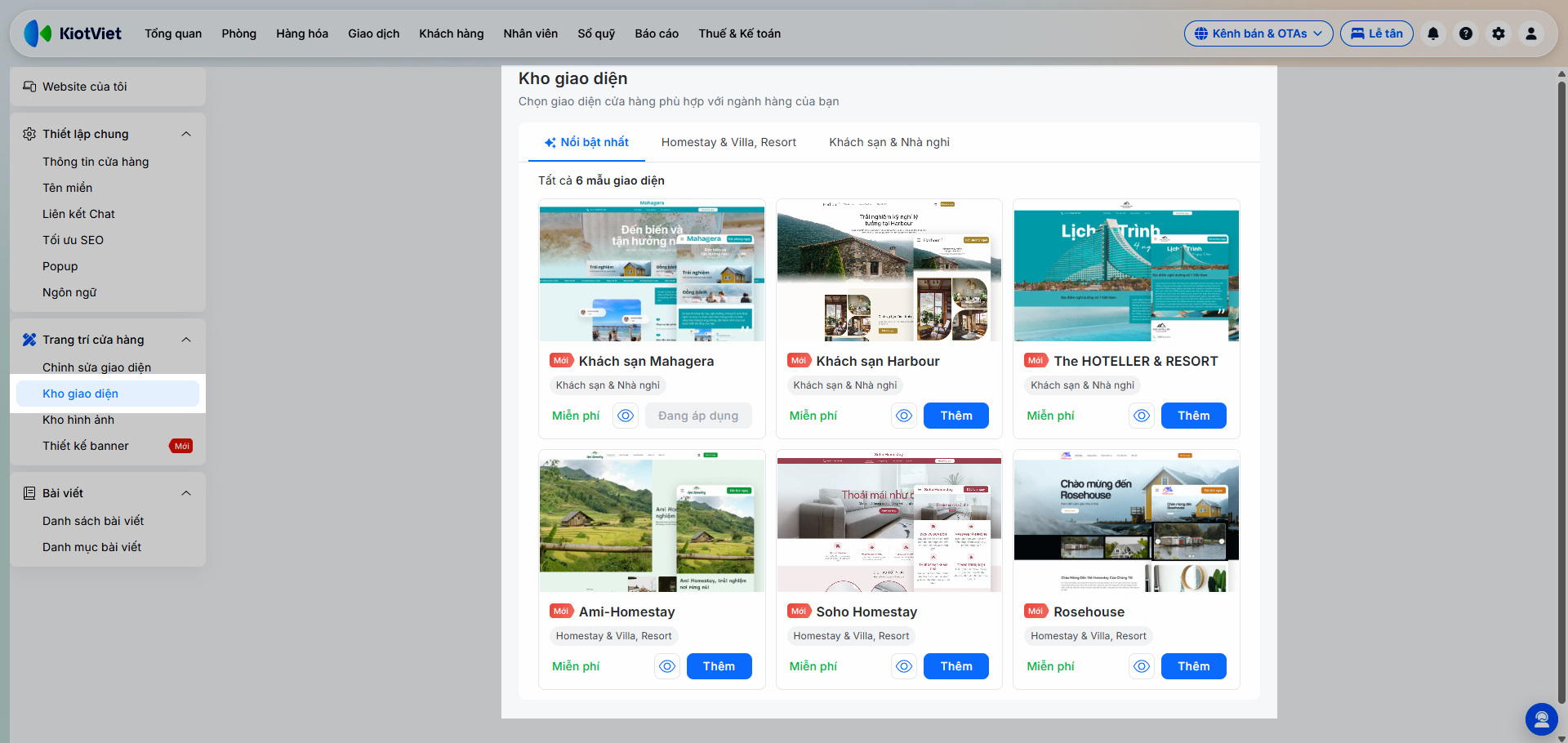
- Bước 2: Bạn nhấn biểu tượng con mắt để chuyển đến màn hình xem trước giao diện.
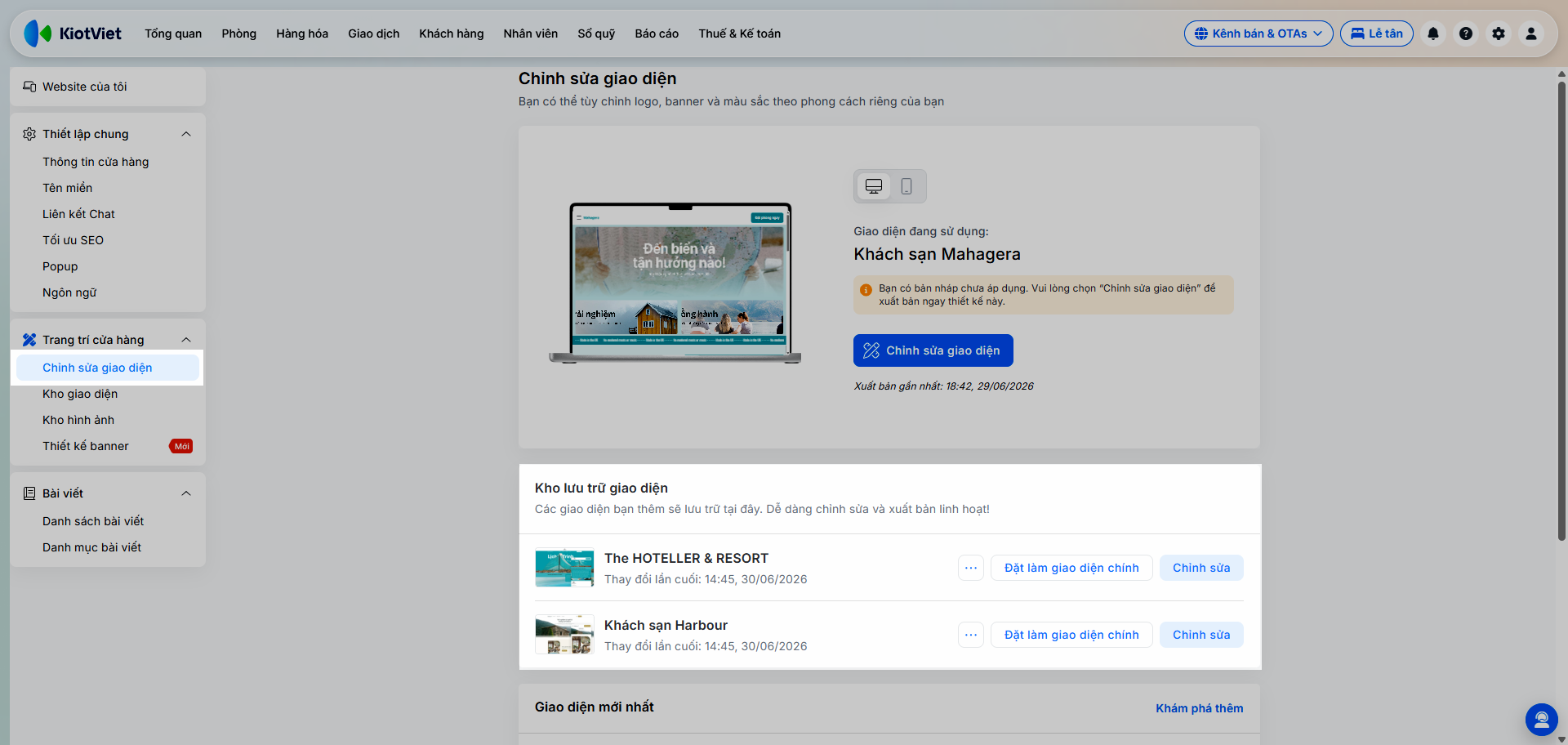
- Bước 3: Nếu ưng ý, bạn chọn Thêm để thêm vào kho lưu trữ giao diện. Bạn có thể Chỉnh sửa hoặc chọn Đặt làm giao diện chính.
10. Kho hình ảnh
Tình huống: Khi bạn cần quản lý tập trung toàn bộ hình ảnh đã tải lên, thiết kế trên web hoặc sử dụng các hình ảnh, mẫu thiết kế được hệ thống gợi ý.
Thao tác thực hiện như sau:
- Tại màn hình quản trị website, trong khu vực Trang trí cửa hàng, bạn chọn Kho hình ảnh. Đây là nơi lưu trữ tất cả các hình ảnh của gian hàng.
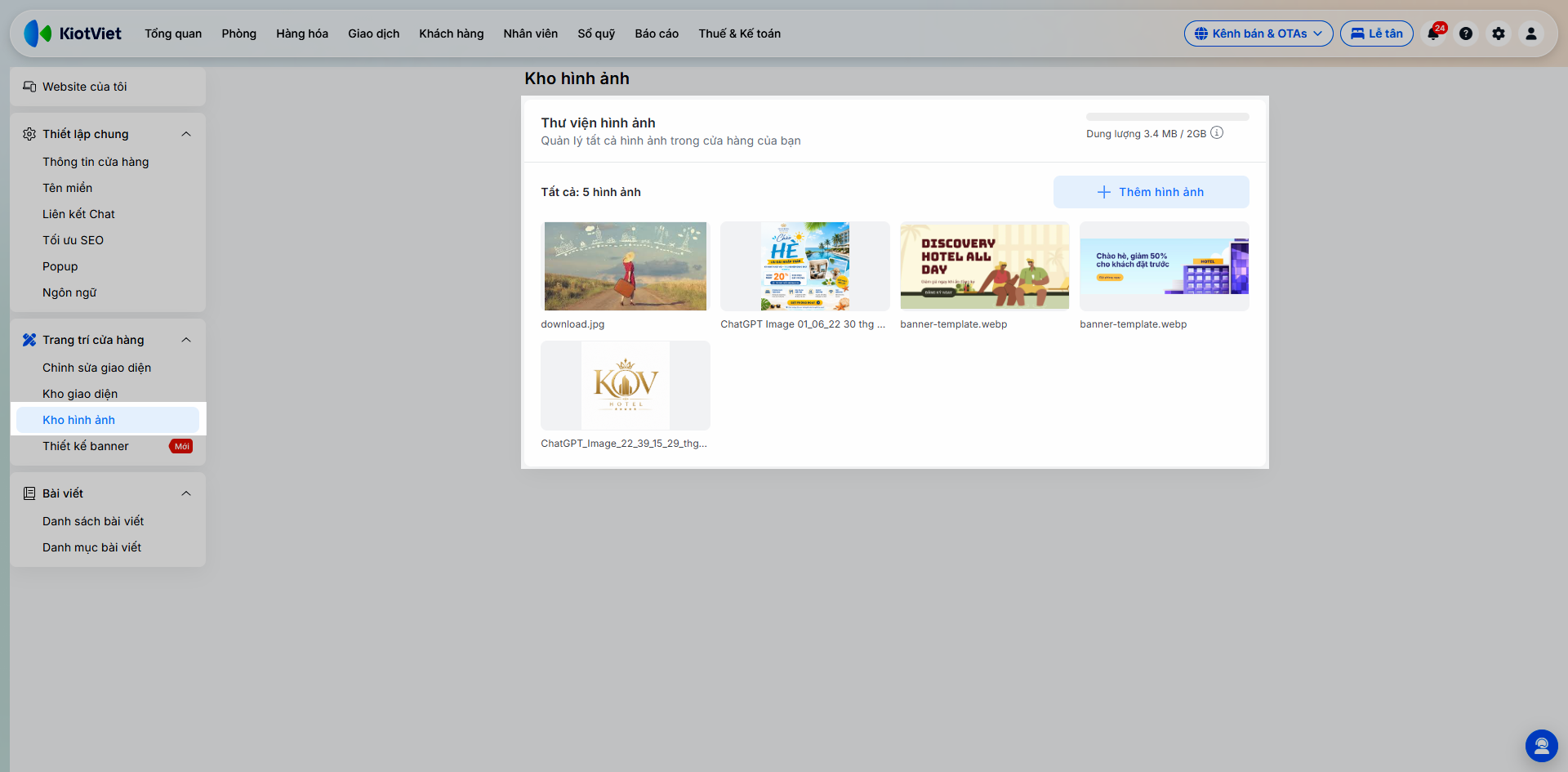
- Để thêm hình ảnh vào thư viện, bạn nhấn + Thêm hình ảnh.
- Để xóa hình ảnh, bạn di chuột vào hình ảnh, chọn biểu tượng thùng rác → xác nhận Xóa.
Lưu ý:
- Tại Kho hình ảnh, hệ thống hỗ trợ dung lượng lưu trữ tối đa 2GB.
- Hệ thống hỗ trợ thêm nhiều ảnh cùng một lúc.
- Ảnh tải lên phải có kích thước nhỏ hơn 4MB và thuộc định dạng file JPG, PNG, JPEG.
11. Thiết kế banner
Tình huống: Khi bạn muốn tự tạo mới hoặc chỉnh sửa các mẫu banner quảng cáo cho website khách sạn của mình từ kho mẫu gợi ý có sẵn trên hệ thống.
Thao tác thực hiện như sau:
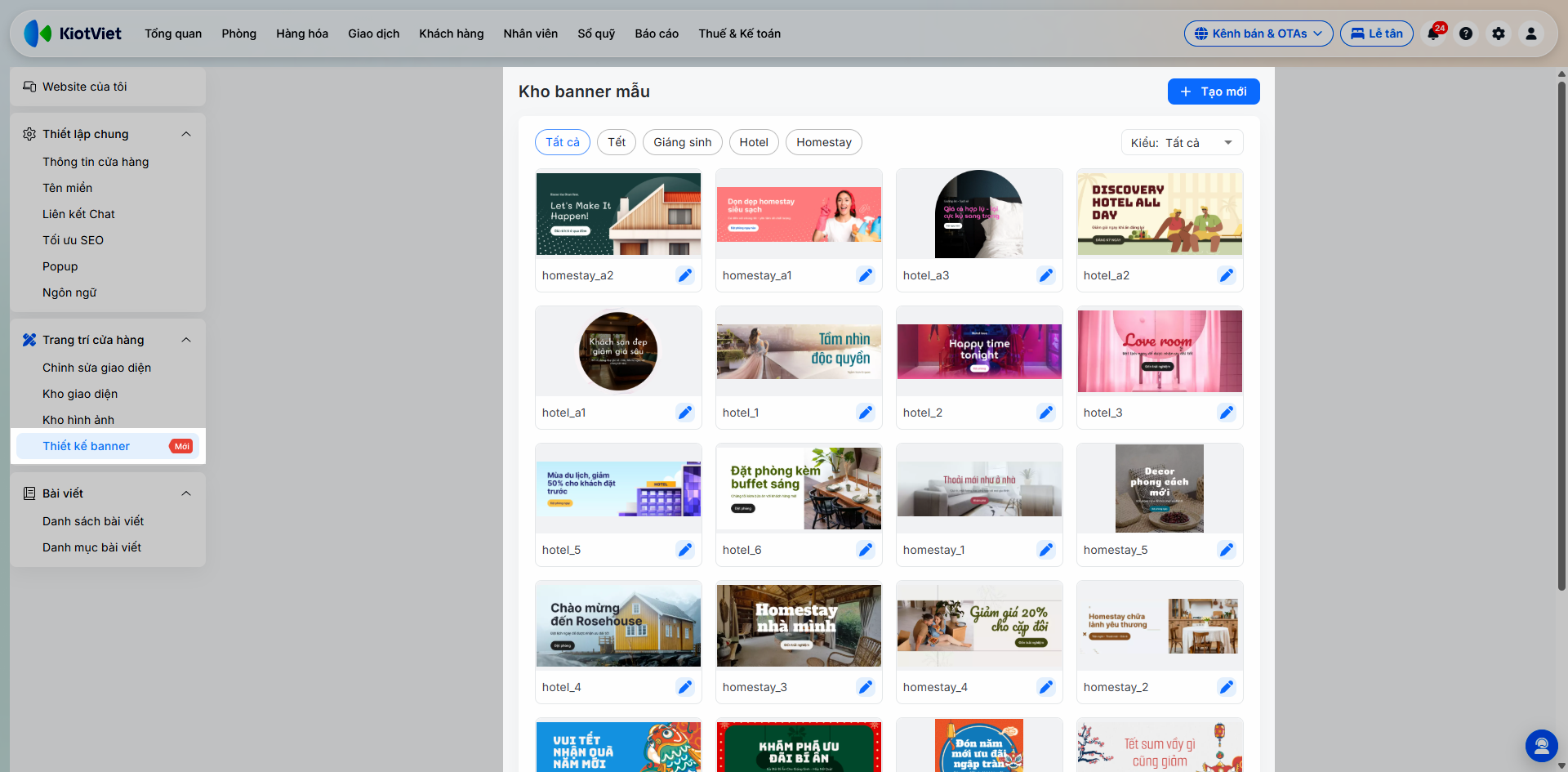
- Bước 1: Tại màn hình quản trị website, trong khu vực Trang trí cửa hàng, bạn chọn Thiết kế banner → hệ thống hiển thị Kho banner mẫu. Tại đây bạn có thể xem theo danh sách gợi ý, chỉnh sửa thông tin, tạo mới banner.
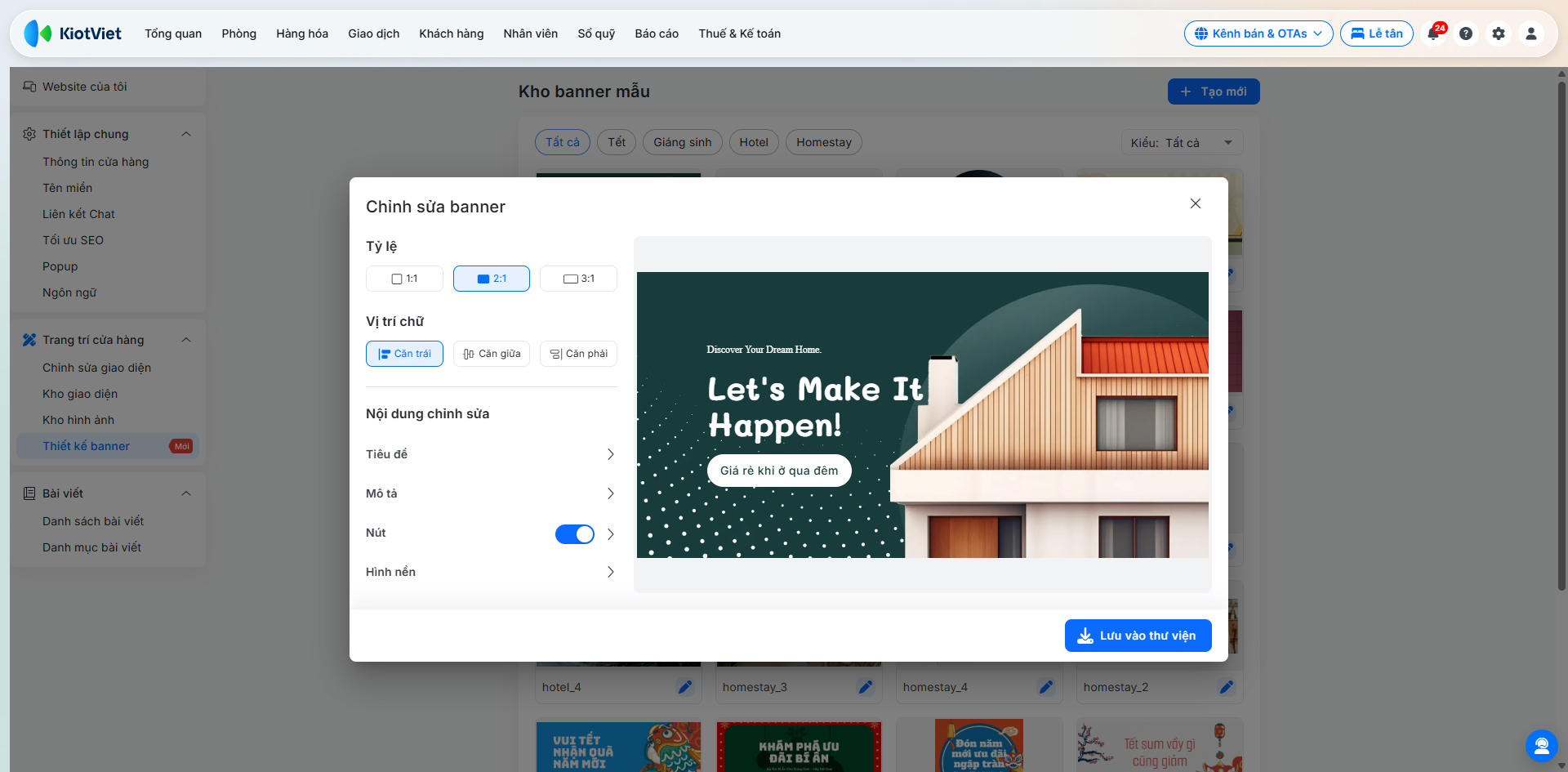
- Bước 2: Tại màn hình chỉnh sửa, bạn có thể thay đổi các thông tin bao gồm:
- Tỷ lệ.
- Vị trí chữ.
- Nội dung chỉnh sửa: Tiêu đề, Mô tả, Nút, Hình nền.
- Bước 3: Sau khi hoàn tất tạo mới/ chỉnh sửa, bạn nhấn Lưu vào thư viện để ghi nhận thông tin đã chỉnh sửa vào Kho hình ảnh.
12. Quản lý danh mục và danh sách bài viết
Tình huống: Khi bạn cần viết các bài blog, tin tức (ví dụ: cẩm nang du lịch địa phương, tin khuyến mãi) hiển thị trên website để thu hút khách hàng. Bạn muốn phân loại chúng vào các chủ đề để khách dễ tìm kiếm.
Thao tác thực hiện như sau:
- Bước 1: Tạo danh mục bài viết.
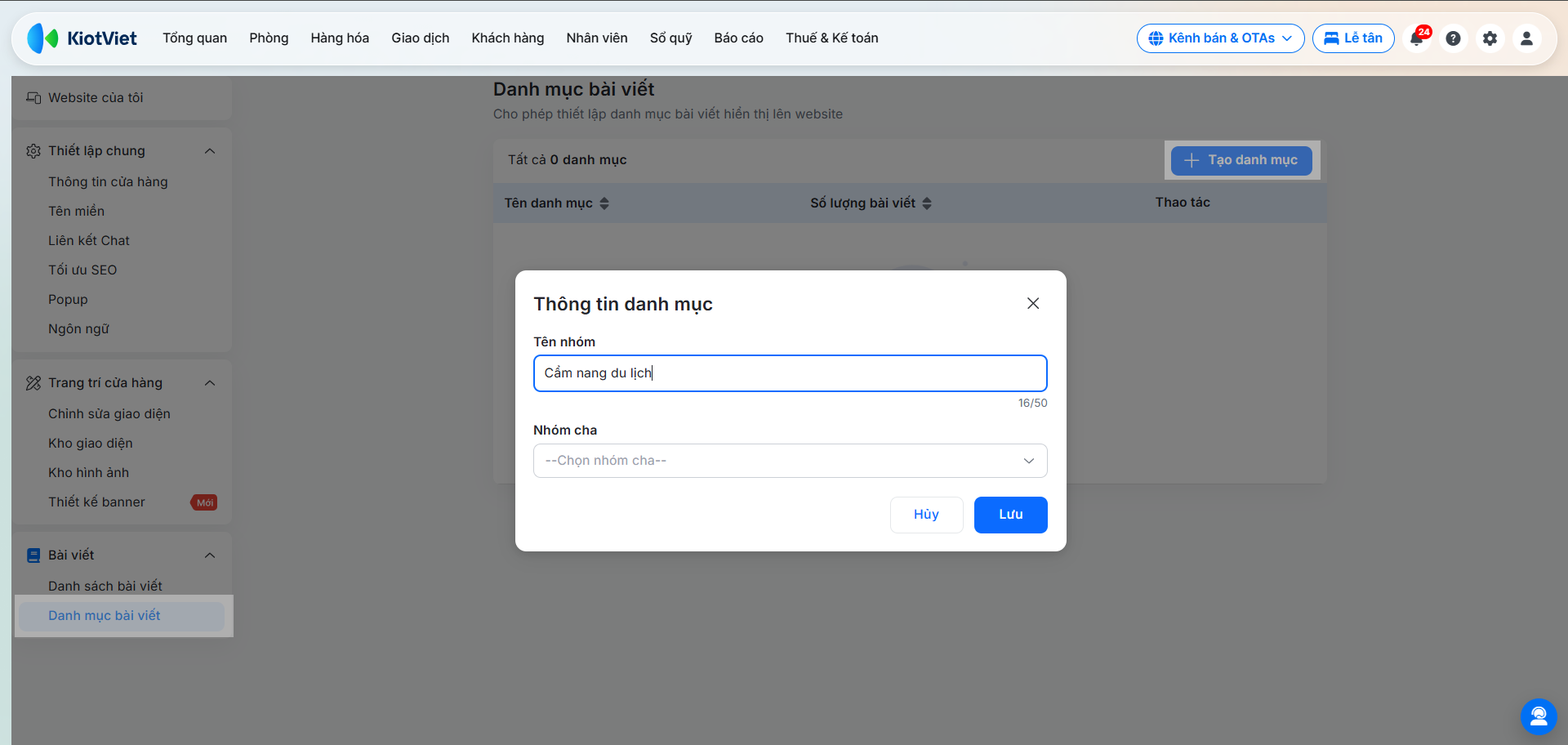
- Bạn chọn Danh mục bài viết → chọn + Tạo danh mục → nhập Tên nhóm (tối đa 50 ký tự) → nhấn Lưu.
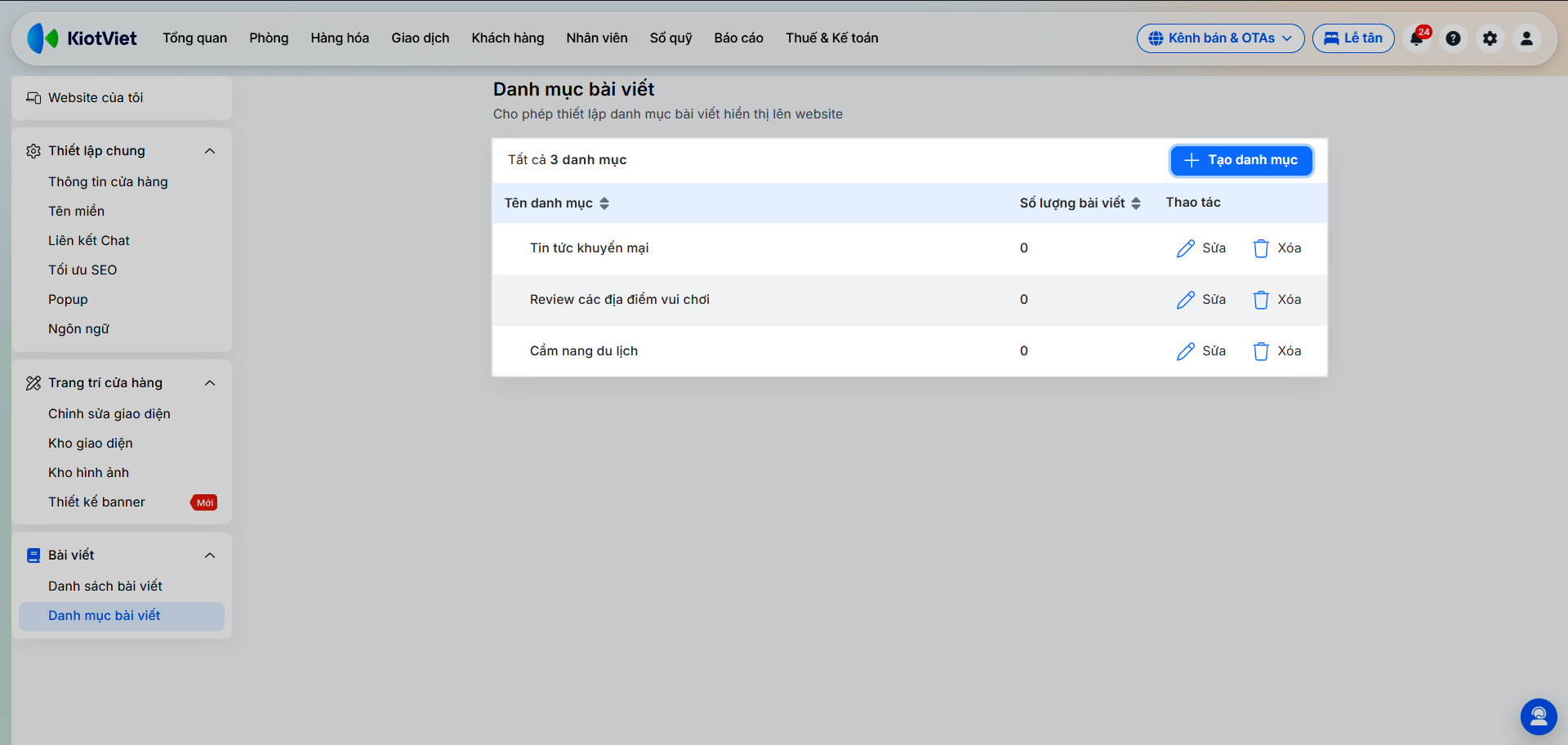
- Tại danh sách này bạn có thể sắp xếp thứ tự, sửa tên hoặc xóa danh mục.
- Bước 2: Tạo bài viết mới.
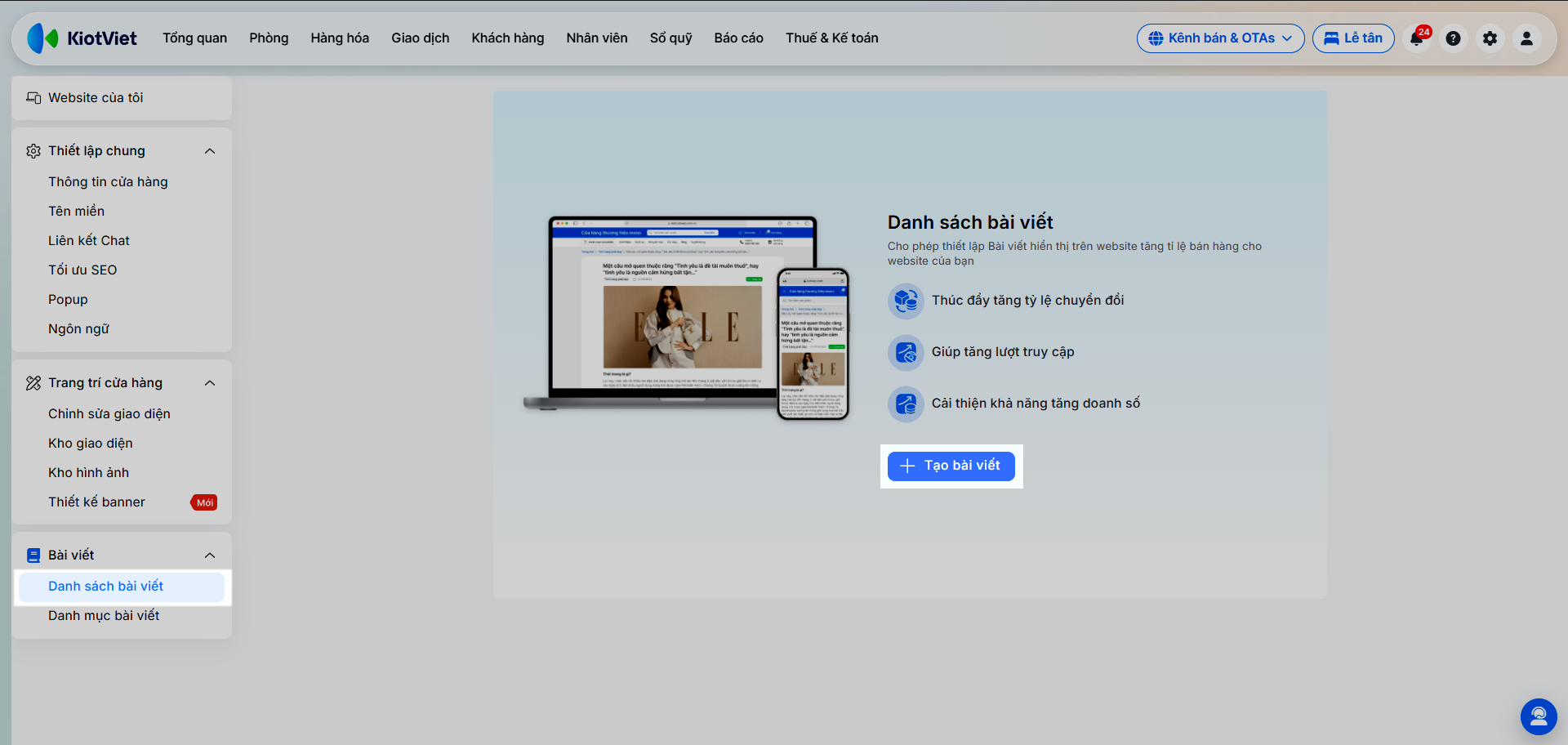
- Bạn chọn Danh sách bài viết → nhấn + Tạo bài viết.
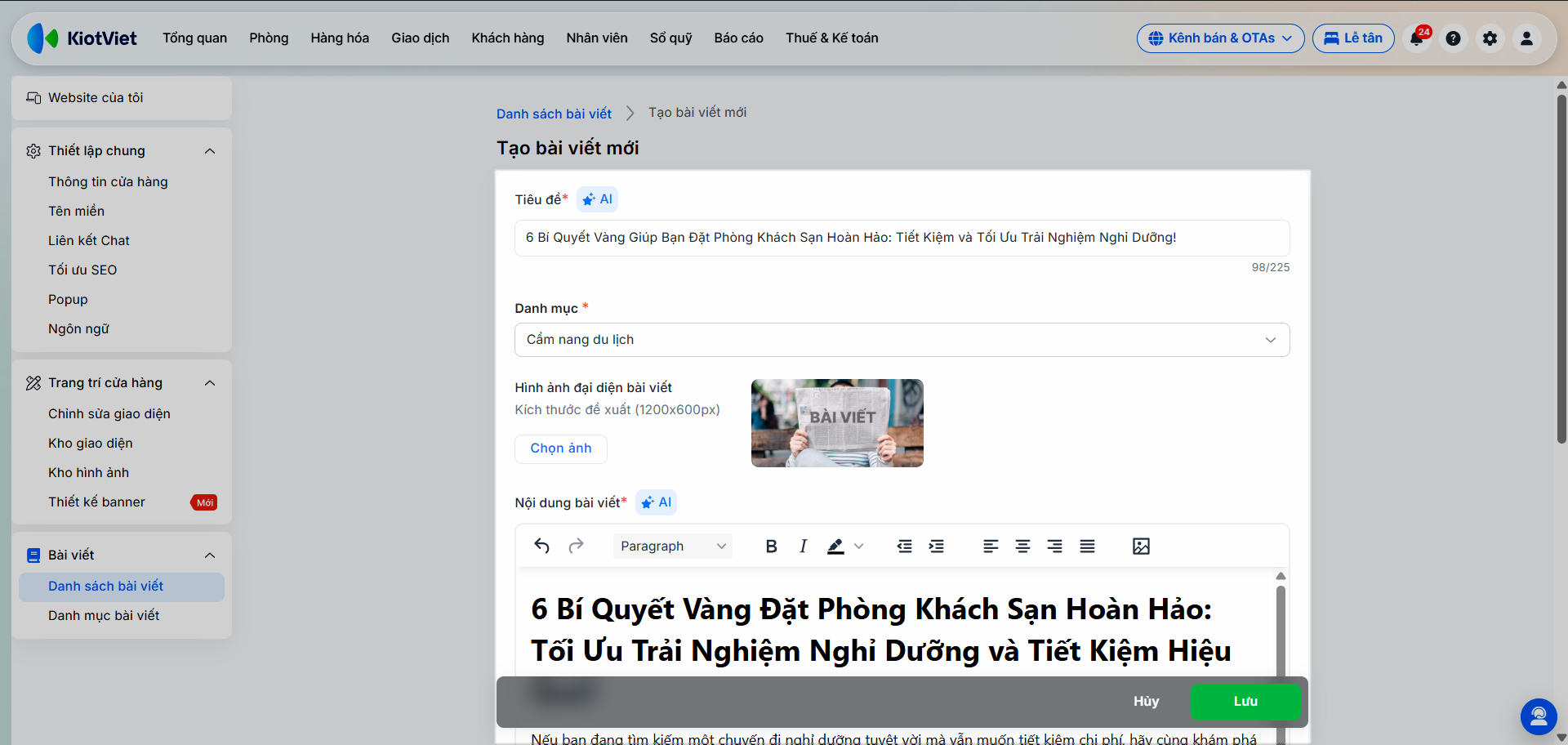
- Nhập thông tin bài viết bao gồm:
- Tiêu đề: Bắt buộc nhập, tối đa 225 ký tự. Bạn có thể sử dụng đề xuất từ AI cho nội dung này.
- Danh mục: Bạn chọn trong danh mục bài viết hoặc nhấn + Tạo danh mục để thêm mới.
- Hình ảnh đại diện: Chọn từ thiết bị hoặc kho ảnh, khuyên dùng kích thước 1200x600px.
- Nội dung bài viết: Bắt buộc nhập, không giới hạn ký tự. Hình ảnh chèn trong bài không được quá 5MB/hình. Bạn có thể dùng công cụ để tùy chỉnh định dạng chữ và sử dụng đề xuất từ AI cho nội dung này.
- Lưu ý: Với tính năng Bài viết, bạn có 12 lần dùng thử AI miễn phí.
- Nhấn Lưu để hoàn tất.
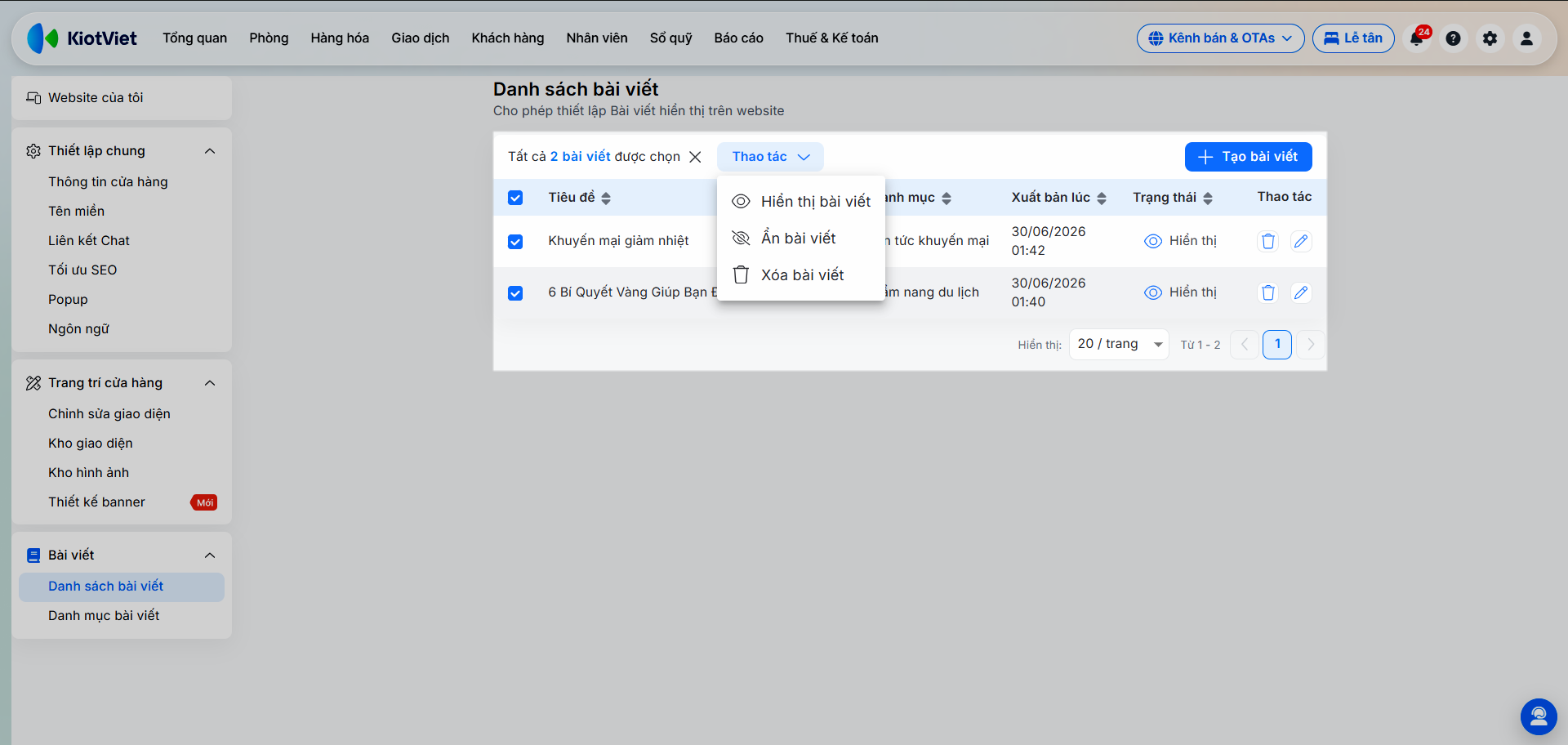
- Tại màn hình Danh sách bài viết, bạn có thể:
- Sắp xếp thứ tự bằng cách nhấn vào tiêu đề các cột.
- Bật/tắt hiển thị lên web.
- Chỉnh sửa, xóa từng bài viết.
- Chọn số lượng bài viết hiển thị trên một trang.
- Chuyển nhanh đến các trang.
- Tích chọn nhiều bài viết → nhấn Thao tác để thiết lập hàng loạt (hiển thị, ẩn, xóa).
13. Xuất bản và Ngừng xuất bản website
Tình huống: Khi bạn đã thiết lập hoàn thiện và muốn chính thức mở trang web cho khách hàng truy cập, hoặc cần tạm đóng website khi không có nhu cầu sử dụng.
Thao tác thực hiện như sau:
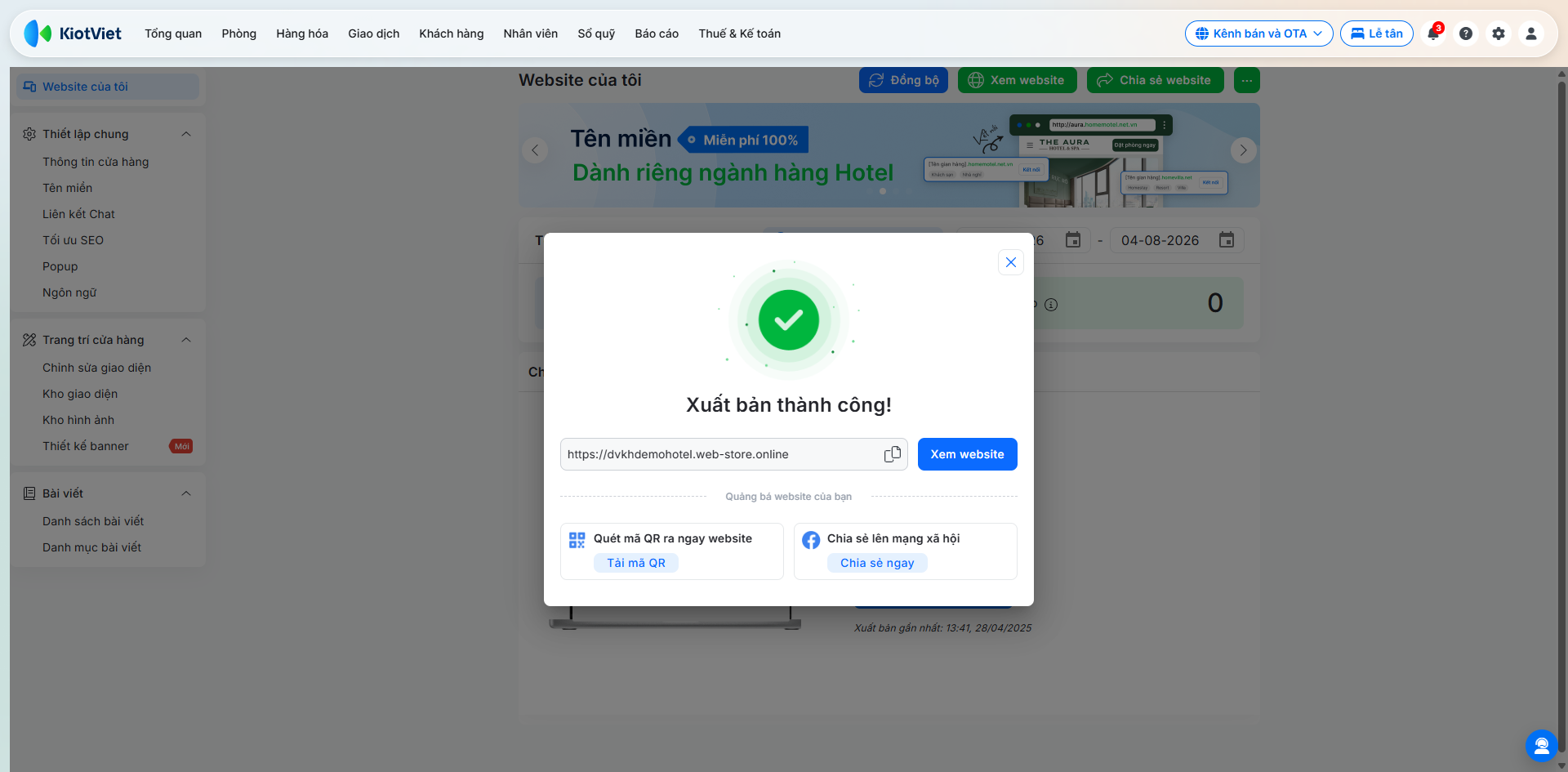
- Bước 1: Để đưa website vào hoạt động, trên menu Website của tôi, bạn nhấn Xuất bản Website.
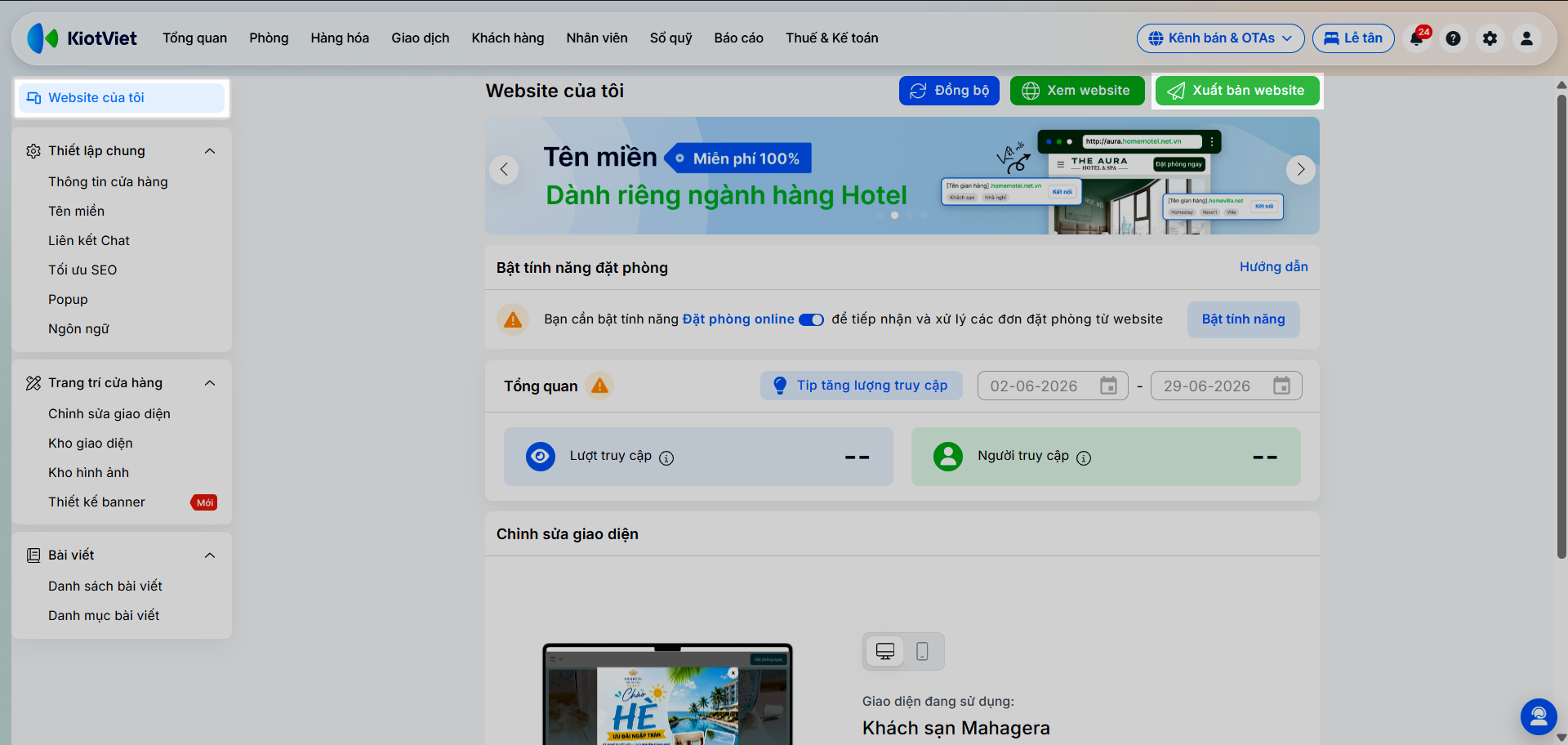
- Bước 2: Ngay khi xuất bản thành công, bạn chọn Xem website để kiểm tra giao diện thực tế sẽ hiển thị cho khách hàng.
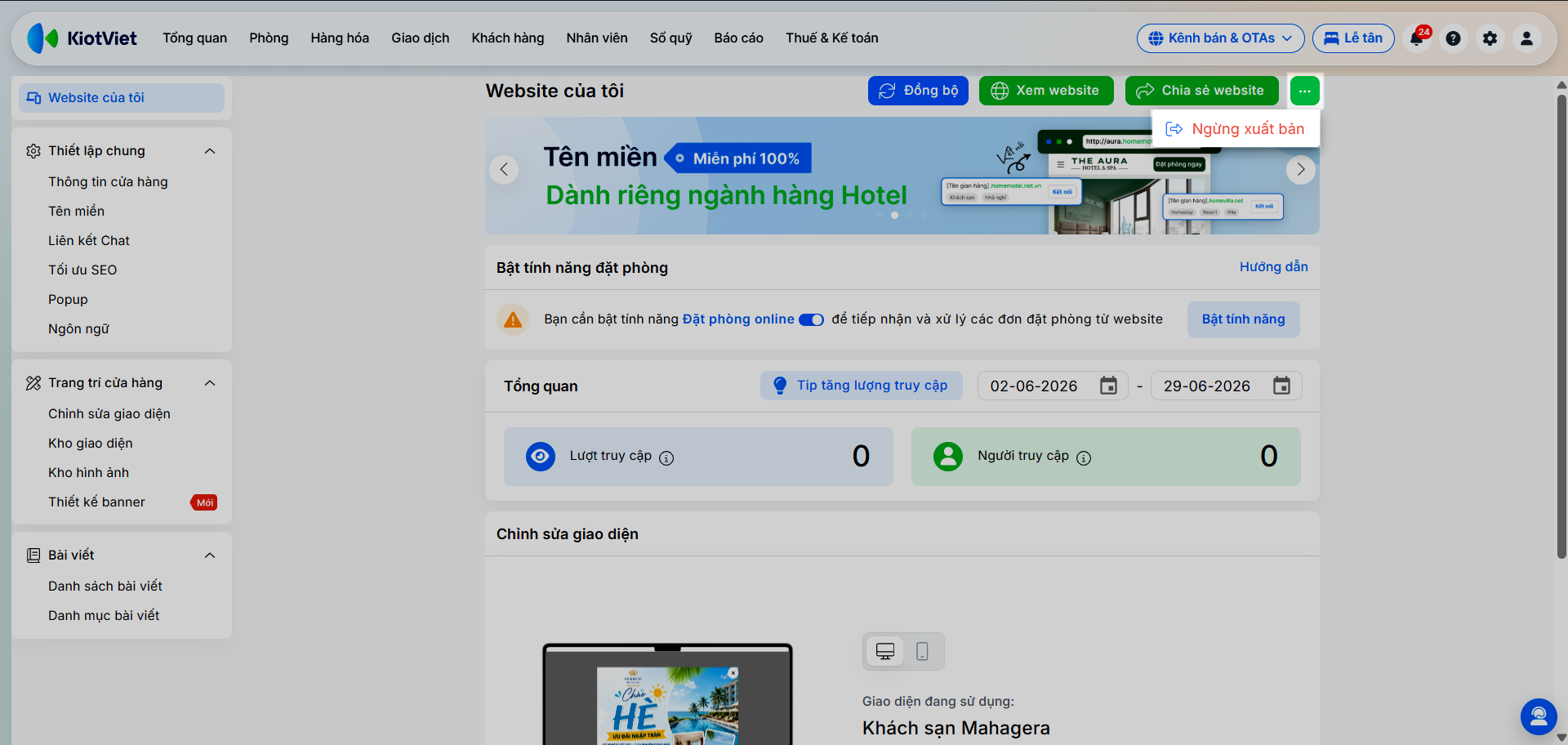
- Bước 3: Nếu không muốn khách tiếp tục truy cập vào website nữa, trên menu Website của tôi, bạn nhấn vào biểu tượng tùy chọn (dấu 3 chấm) → chọn Ngừng xuất bản.
III. Các tính năng nâng cao
Trải nghiệm đặt phòng trực tuyến của khách hàng
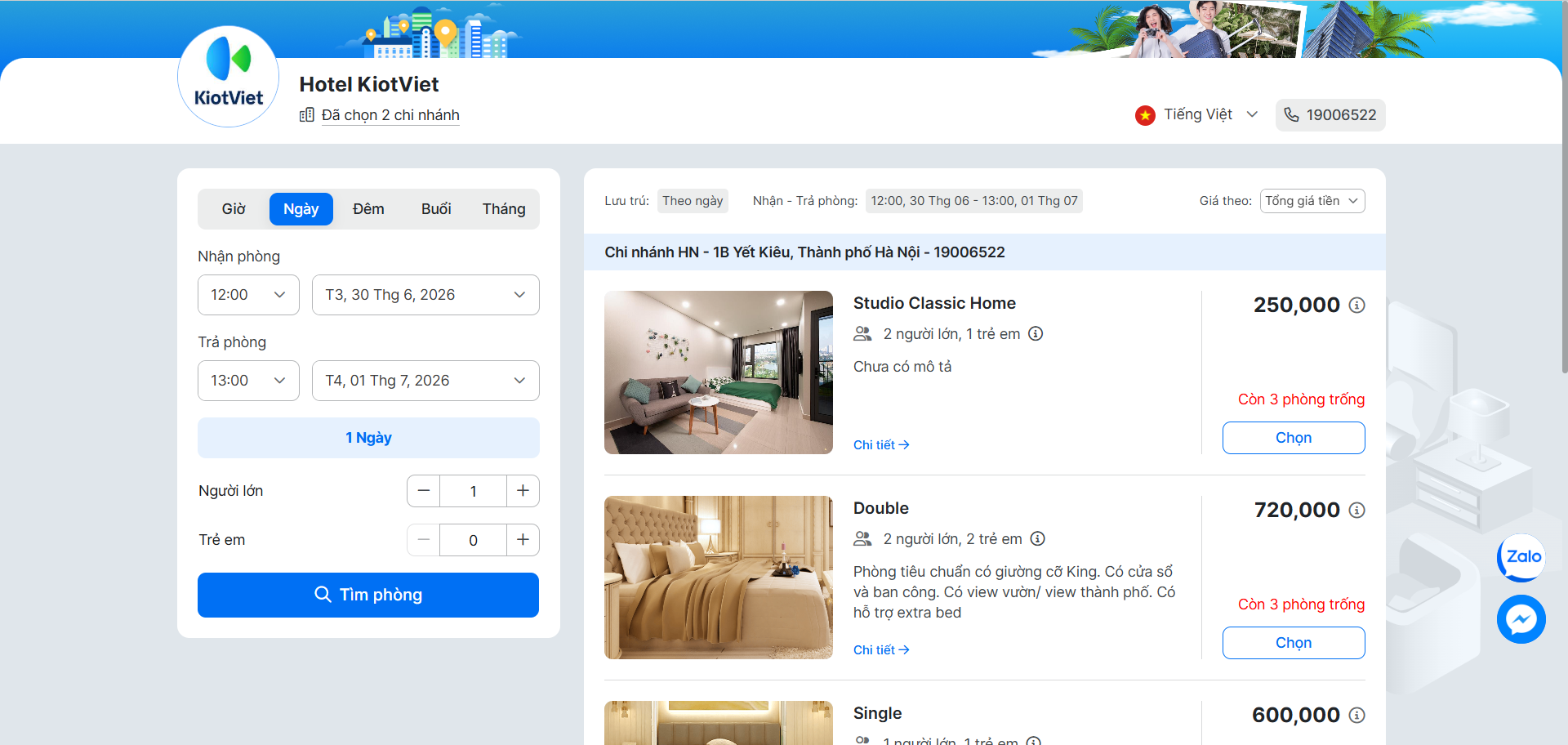
Tình huống: Khi khách hàng truy cập vào website đã xuất bản của bạn để tìm hiểu thông tin và thực hiện thao tác đặt phòng online.
Thao tác thực hiện như sau:
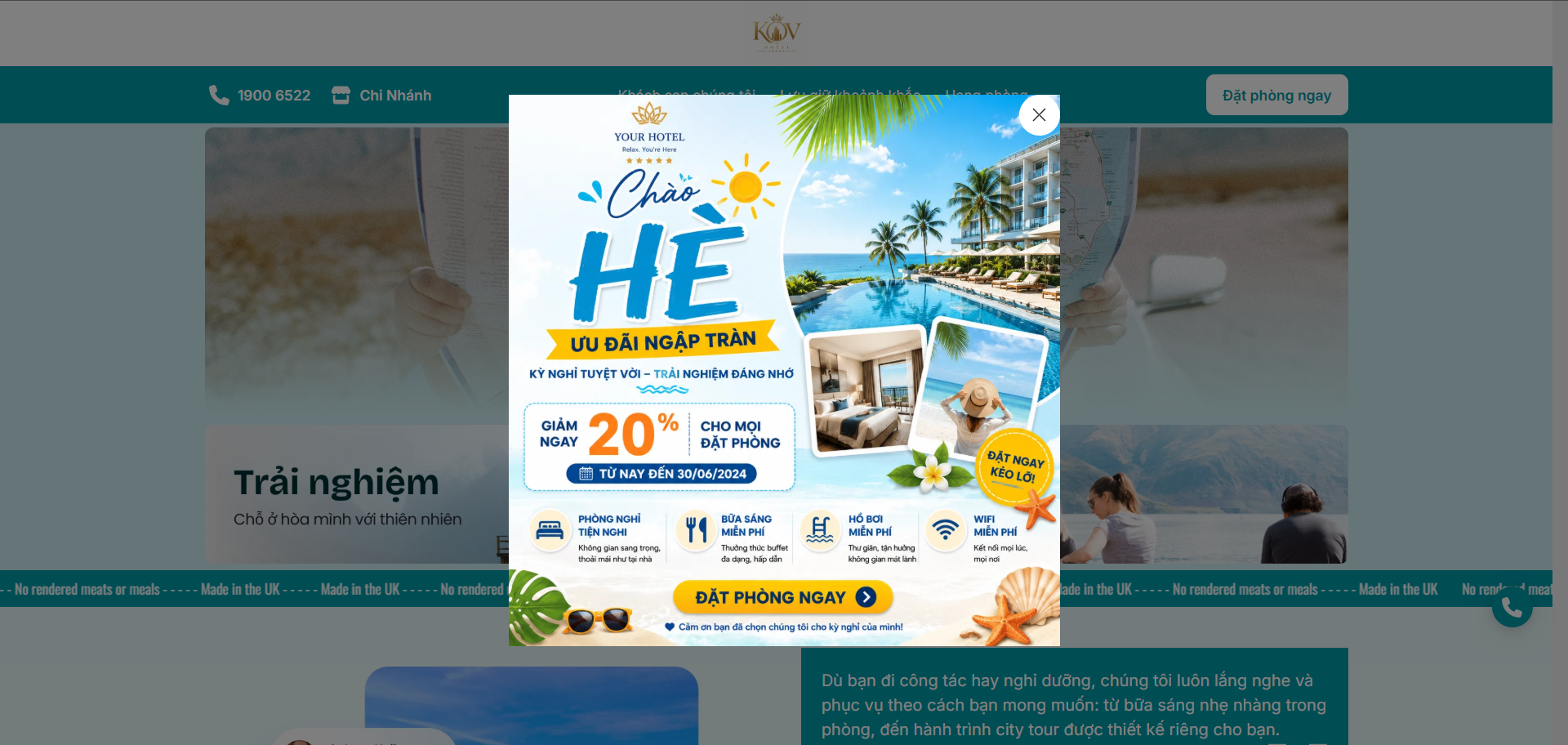
- Bước 1: Khách hàng của bạn truy cập vào đường link website khách sạn thông qua trình duyệt web.
- Bước 2: Khách hàng tìm kiếm, xem thông tin và chọn sản phẩm, dịch vụ phòng mong muốn.
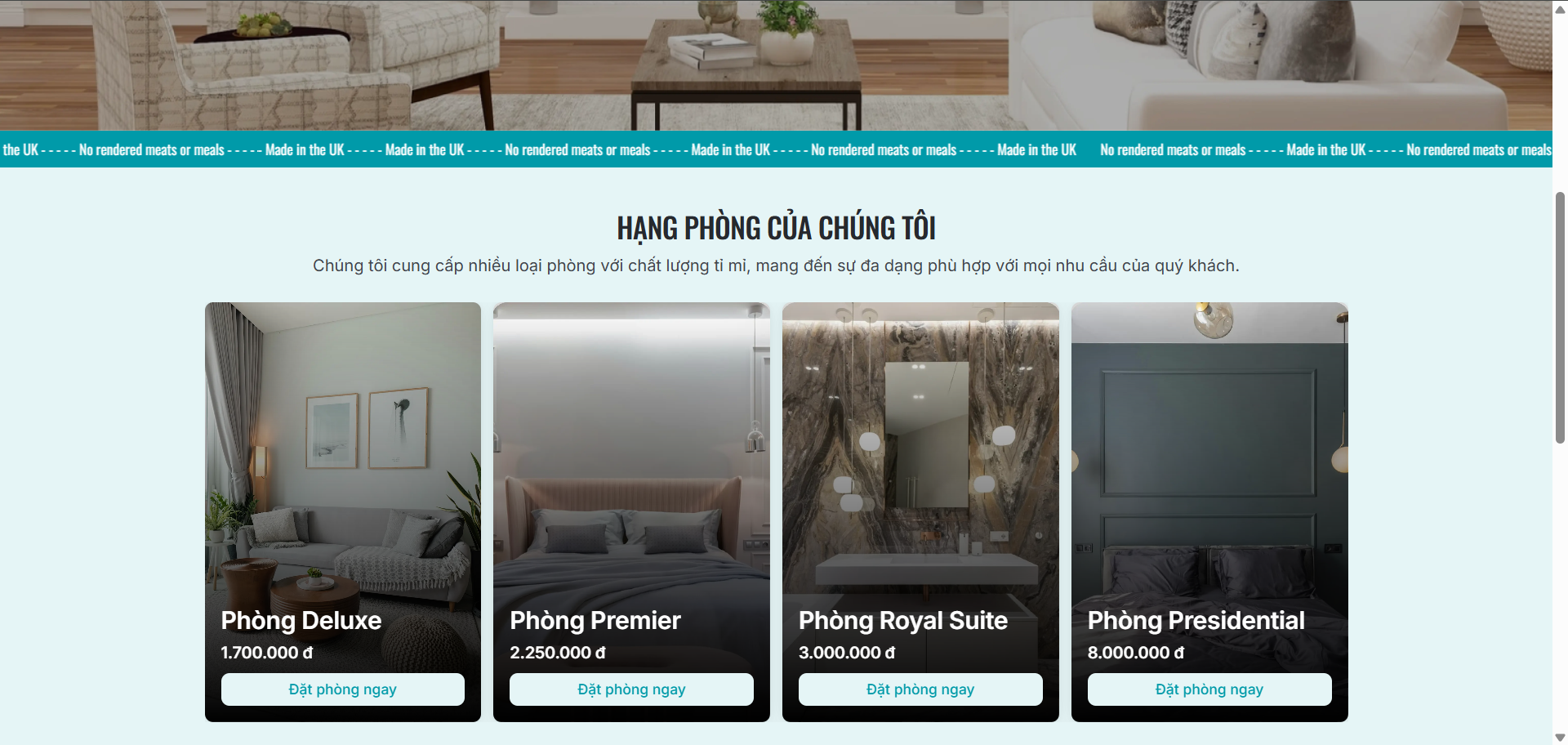
- Bước 3: Khi khách hàng nhấn chọn (ví dụ: Đặt phòng ngay), hệ thống sẽ tự động dẫn khách đến đường link đặt lịch online riêng biệt của KiotViet để hoàn tất quy trình đặt phòng một cách bảo mật và nhanh chóng.
Cảm ơn bạn đã theo dõi bài viết!
- Để tìm hiểu thêm về các nghiệp vụ quản lý bán hàng, mời bạn xem bài viết:
Tổng quan Các nhóm Giải pháp của KiotViet - Để tham khảo thêm các video hướng dẫn sử dụng, mời bạn theo dõi kênh YouTube:
HDSD - Phần mềm KiotViet
Chúc bạn kinh doanh hiệu quả cùng KiotViet!
Mục lục
- I. Giới thiệu chung
- II. Các thao tác cơ bản
- 1. Tạo website
- 2. Thiết lập thông tin cửa hàng
- 3. Thiết lập tên miền
- 4. Liên kết chat
- 5. Tối ưu SEO
- 5.1. Thiết lập SEO theo trang website
- 5.1. Google Business Profile
- 6. Popup
- 7. Ngôn ngữ
- 8. Chỉnh sửa giao diện
- 8.1. Cài đặt chung
- 8.1. Cài đặt trang
- 9. Kho giao diện
- 10. Kho hình ảnh
- 11. Thiết kế banner
- 12. Quản lý danh mục và danh sách bài viết
- 13. Xuất bản và Ngừng xuất bản website
- III. Các tính năng nâng cao
- Trải nghiệm đặt phòng trực tuyến của khách hàng

