


Kết ca
(Ngành Khách sạn, Nhà nghỉ)
I. Giới thiệu chung
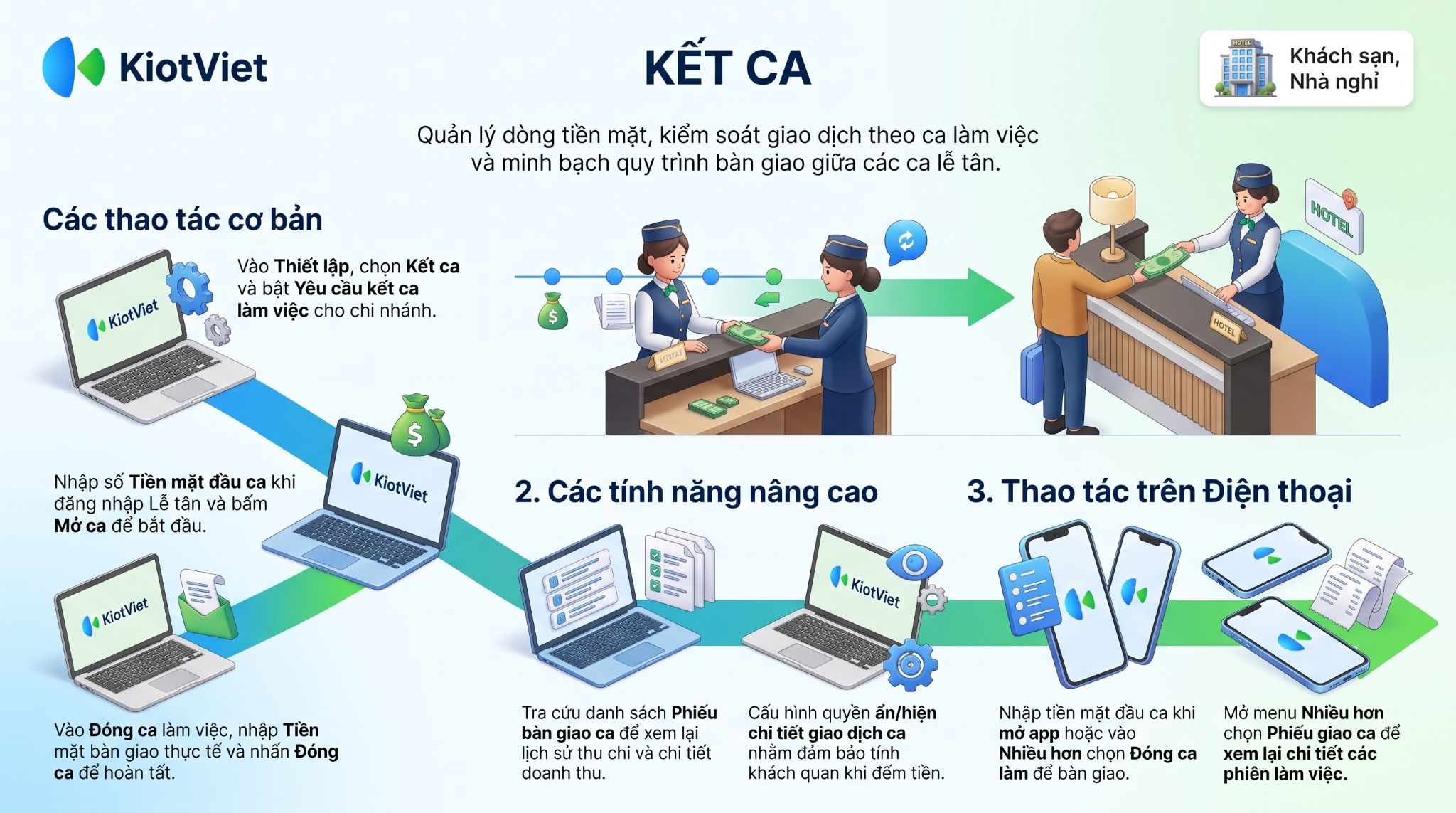
Tính năng Kết ca trên KiotViet Hotel là công cụ đắc lực giúp chủ khách sạn và quản lý giám sát chặt chẽ luồng tiền mặt, tránh thất thoát và minh bạch hóa việc bàn giao giữa các ca làm việc của nhân viên lễ tân.
Lợi ích nổi bật của tính năng Kết ca trên KiotViet:
- Kiểm soát dòng tiền chặt chẽ: Ghi nhận chính xác số tiền mặt đầu ca, các khoản thu/chi trong ca và tiền mặt thực tế khi bàn giao.
- Ngăn ngừa thất thoát: Mọi giao dịch thanh toán đều được gắn với tài khoản thu ngân đang mở ca, giúp dễ dàng đối soát nếu có sai lệch.
- Quy trình bàn giao chuyên nghiệp: Tự động tổng hợp doanh thu theo từng phương thức (Tiền mặt, Chuyển khoản, Thẻ) và in phiếu bàn giao chi tiết.
- Linh hoạt vận hành: Hỗ trợ thực hiện mở ca và kết ca nhanh chóng trên cả máy tính tại quầy lễ tân và ứng dụng di động.
Nội dung hướng dẫn trong bài viết này được thực hiện trên giao diện mới. Để tham khảo hướng dẫn trên giao diện cũ, vui lòng truy cập tại đây
II. Các thao tác cơ bản
Dưới đây là các bước để vận hành tính năng Kết ca tại quầy lễ tân.
1. Thiết lập tính năng
Tình huống: Bạn là chủ khách sạn và muốn bắt đầu quản lý doanh thu theo từng ca làm việc của nhân viên.
Thao tác thực hiện như sau:
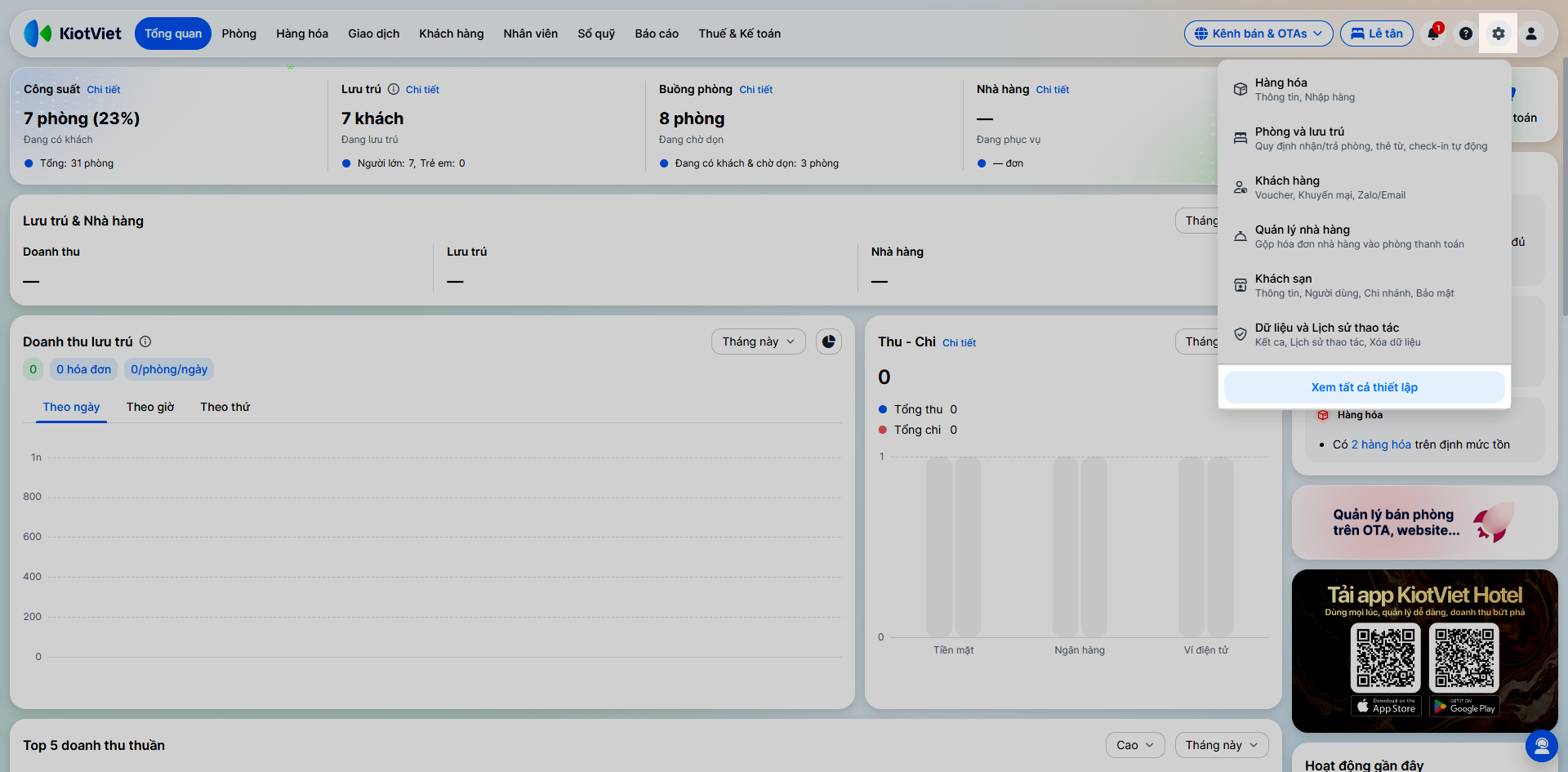
- Bước 1: Trên màn hình Quản lý, bạn nhấn vào biểu tượng bánh răng
 Thiết lập góc phải màn hình → chọn Xem tất cả thiết lập.
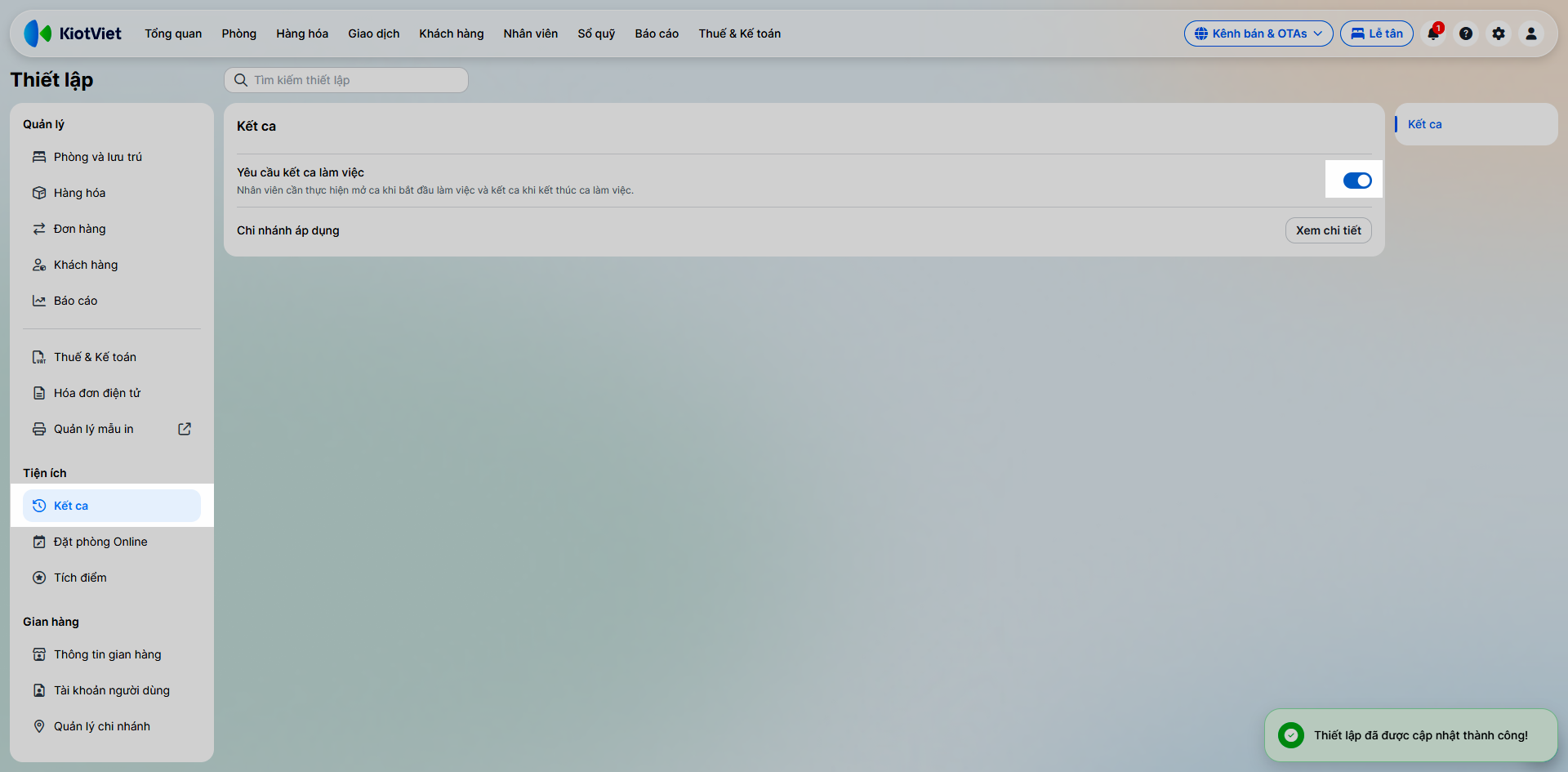
- Bước 2: Chọn Kết ca → bật xanh tính năng Yêu cầu kết ca làm việc.
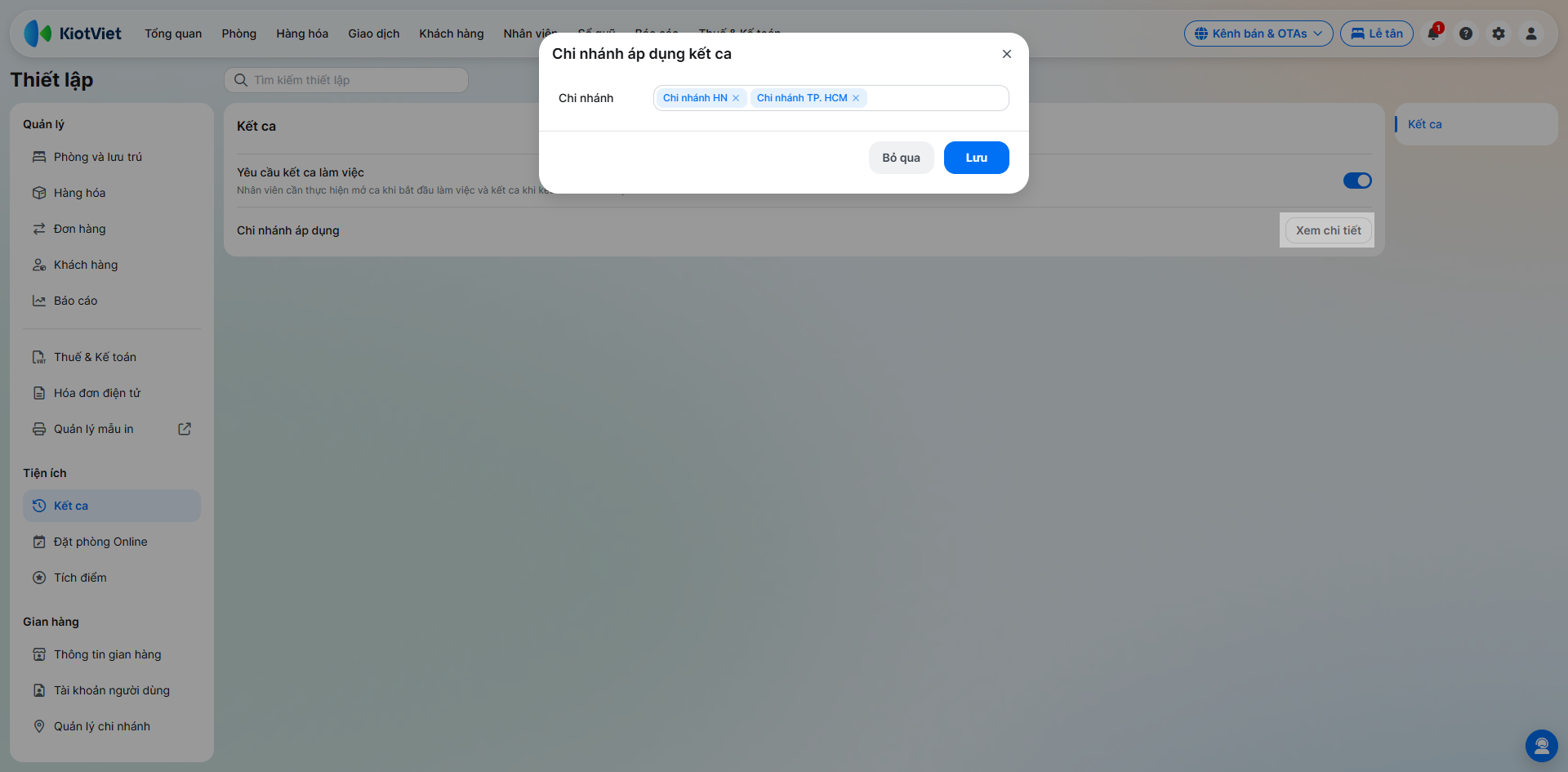
- Bước 3: Nhấn Xem chi tiết để chọn chi nhánh áp dụng và nhấn Lưu.
2. Thao tác Mở ca
Tình huống: Nhân viên lễ tân ca sáng bắt đầu vào làm việc và nhận số tiền lẻ 1,000,000 từ két để trả lại cho khách.
Thao tác thực hiện như sau:
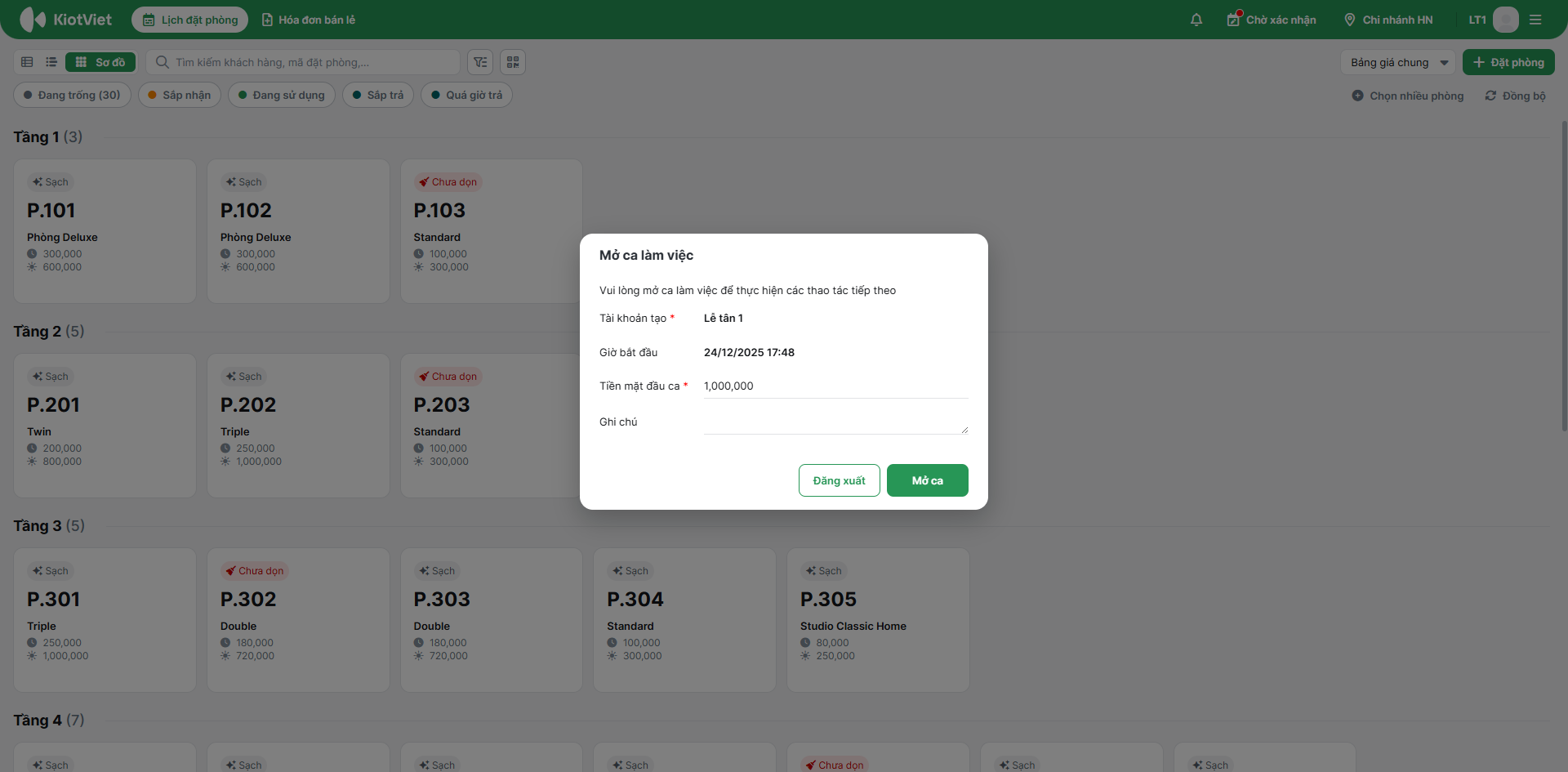
- Bước 1: Khi đăng nhập vào màn hình Lễ tân, hệ thống sẽ tự động hiển thị popup Mở ca làm việc.
- Bước 2: Nhập số Tiền mặt đầu ca (Số tiền thực tế có trong két lúc nhận ca).
- Bước 3: Nhấn Mở ca để bắt đầu ghi nhận các giao dịch trong ca.
Lưu ý: Nhân viên bắt buộc phải mở ca mới có thể thực hiện các thao tác thanh toán hóa đơn.
3. Thao tác Kết ca (Đóng ca)
Tình huống: Lễ tân ca chiều kết thúc thời gian làm việc và cần bàn giao tiền mặt cùng các chứng từ thanh toán cho ca tối.
Thao tác thực hiện như sau:
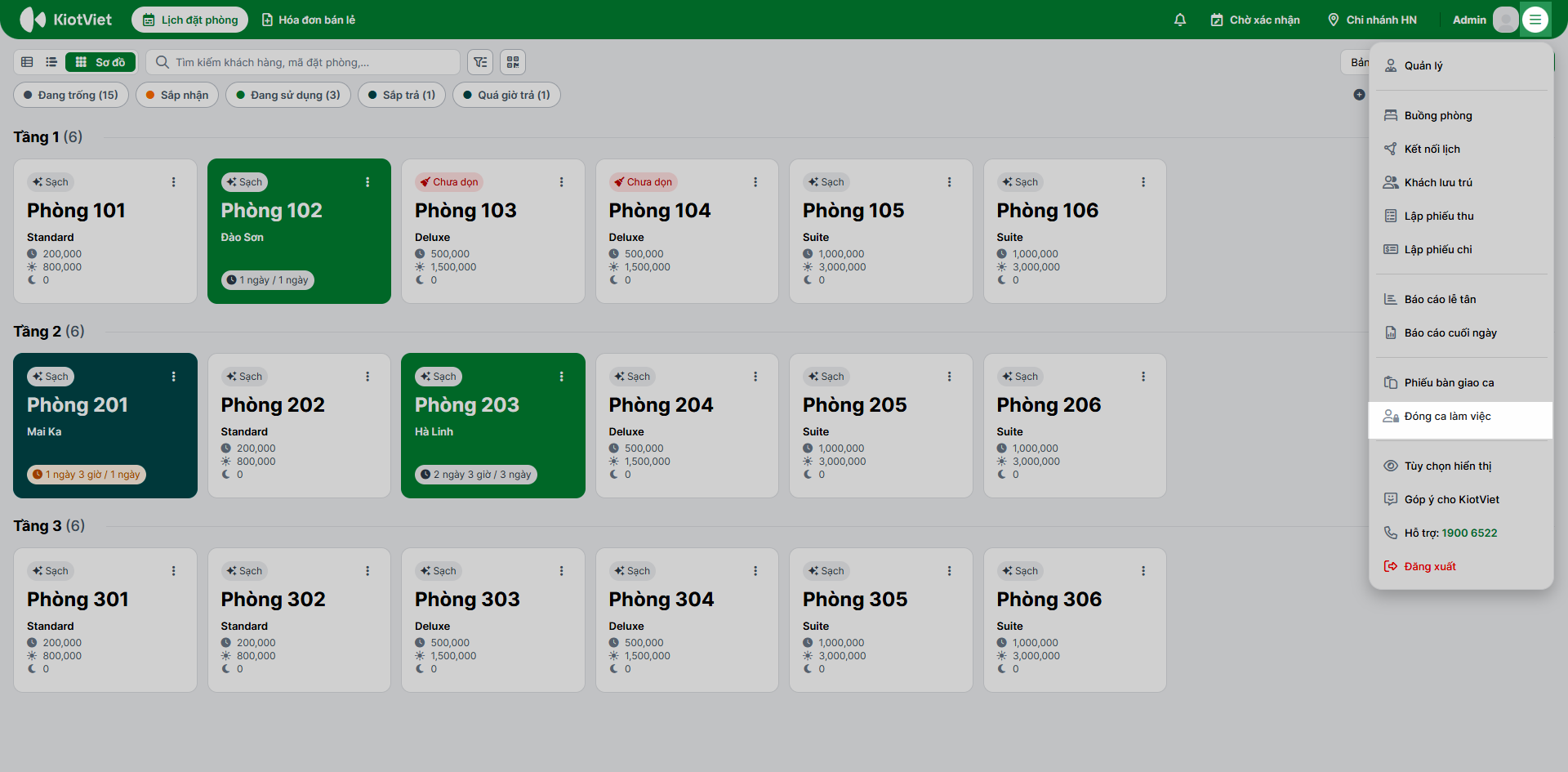
- Bước 1: Trên màn hình Lễ tân, nhấn biểu tượng tùy chọn 3 gạch → chọn Đóng ca làm việc.
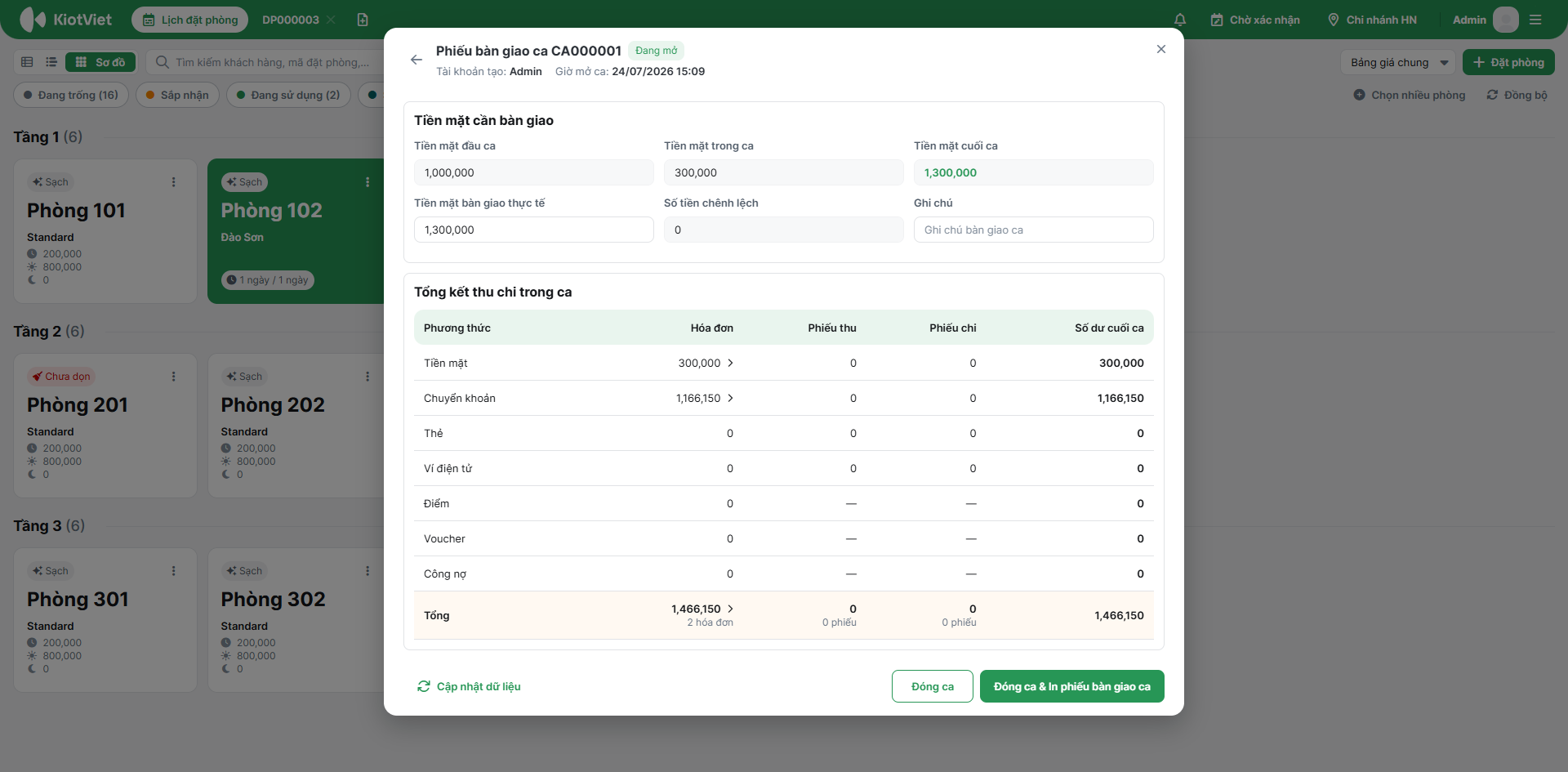
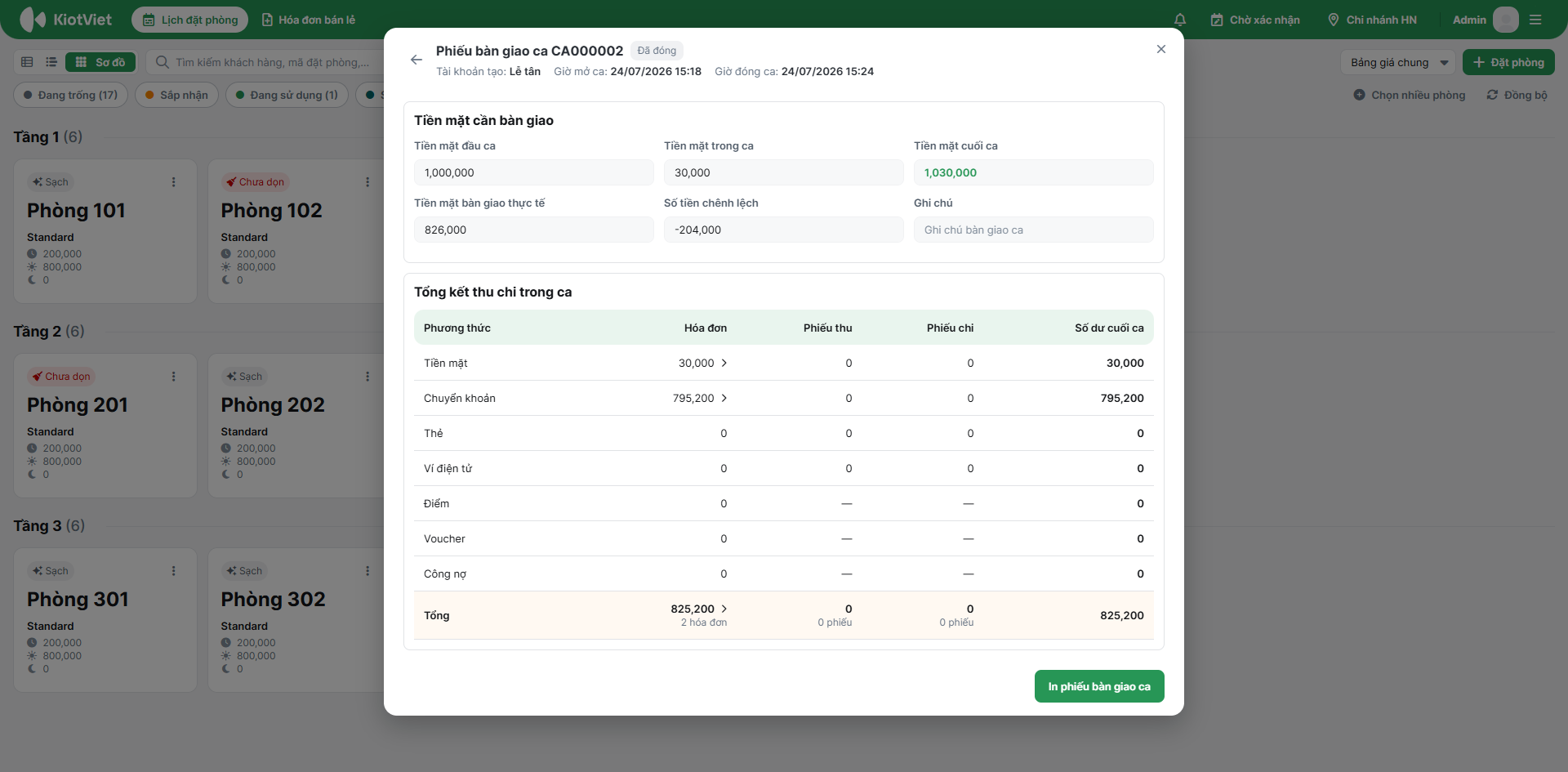
- Bước 2: Hệ thống hiển thị bảng dữ liệu doanh thu trong ca (nếu tài khoản có quyền xem).
- Bước 3: Nhập số Tiền mặt bàn giao thực tế hiện có trong két.
- Bước 4: Nhấn Đóng ca hoặc Đóng ca và In phiếu bàn giao để kết thúc phiên làm việc.
III. Các tính năng nâng cao
1. Quản lý danh sách Phiếu bàn giao ca
Tình huống: Quản lý muốn xem lại lịch sử các ca làm việc để đối soát dữ liệu doanh thu.
Thao tác thực hiện như sau:
- Vào màn hình Lễ tân → nhấn biểu tượng tùy chọn 3 gạch → chọn Phiếu bàn giao ca.
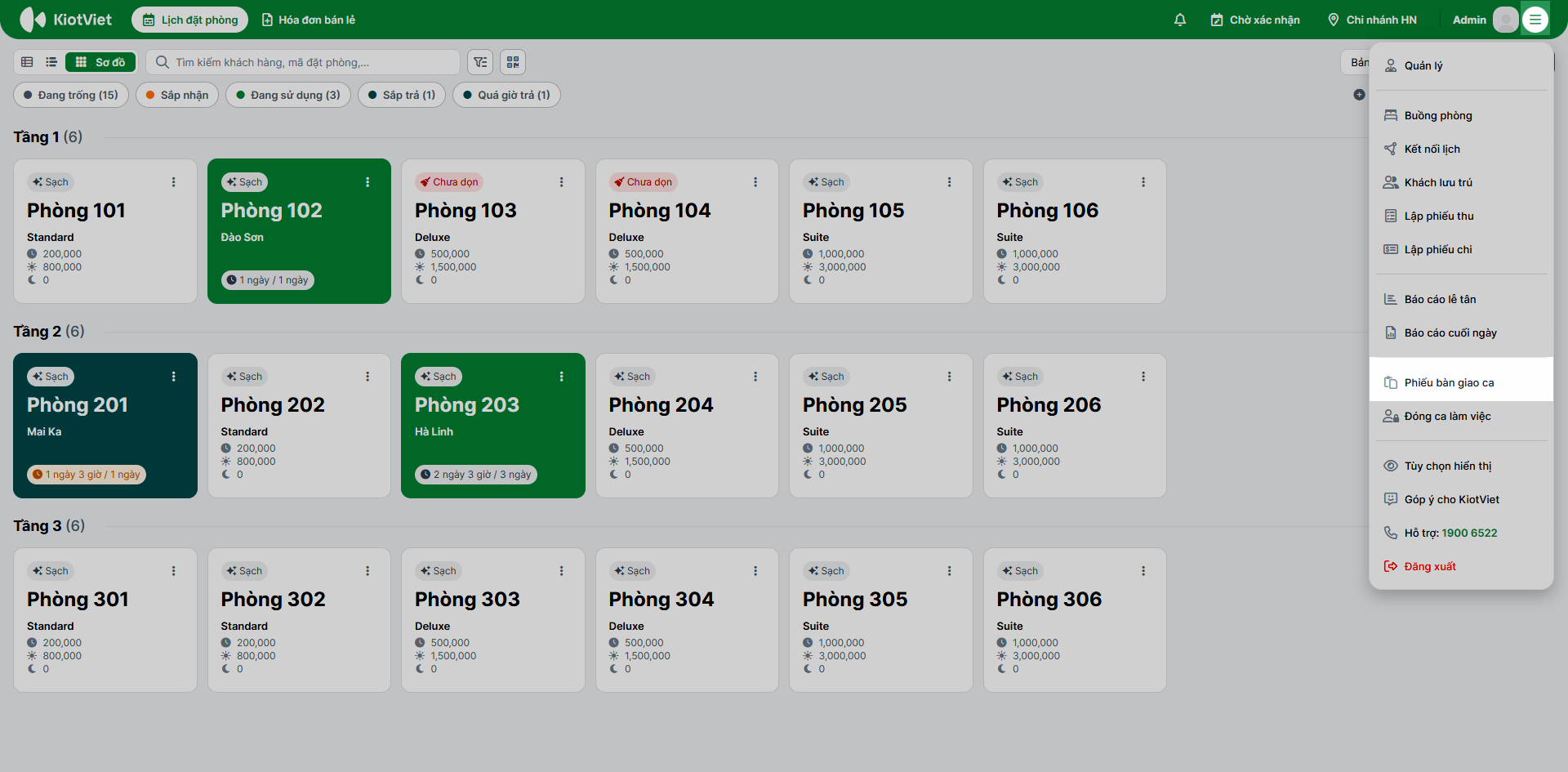
- Hệ thống hiển thị danh sách tất cả các phiếu bàn giao ca.
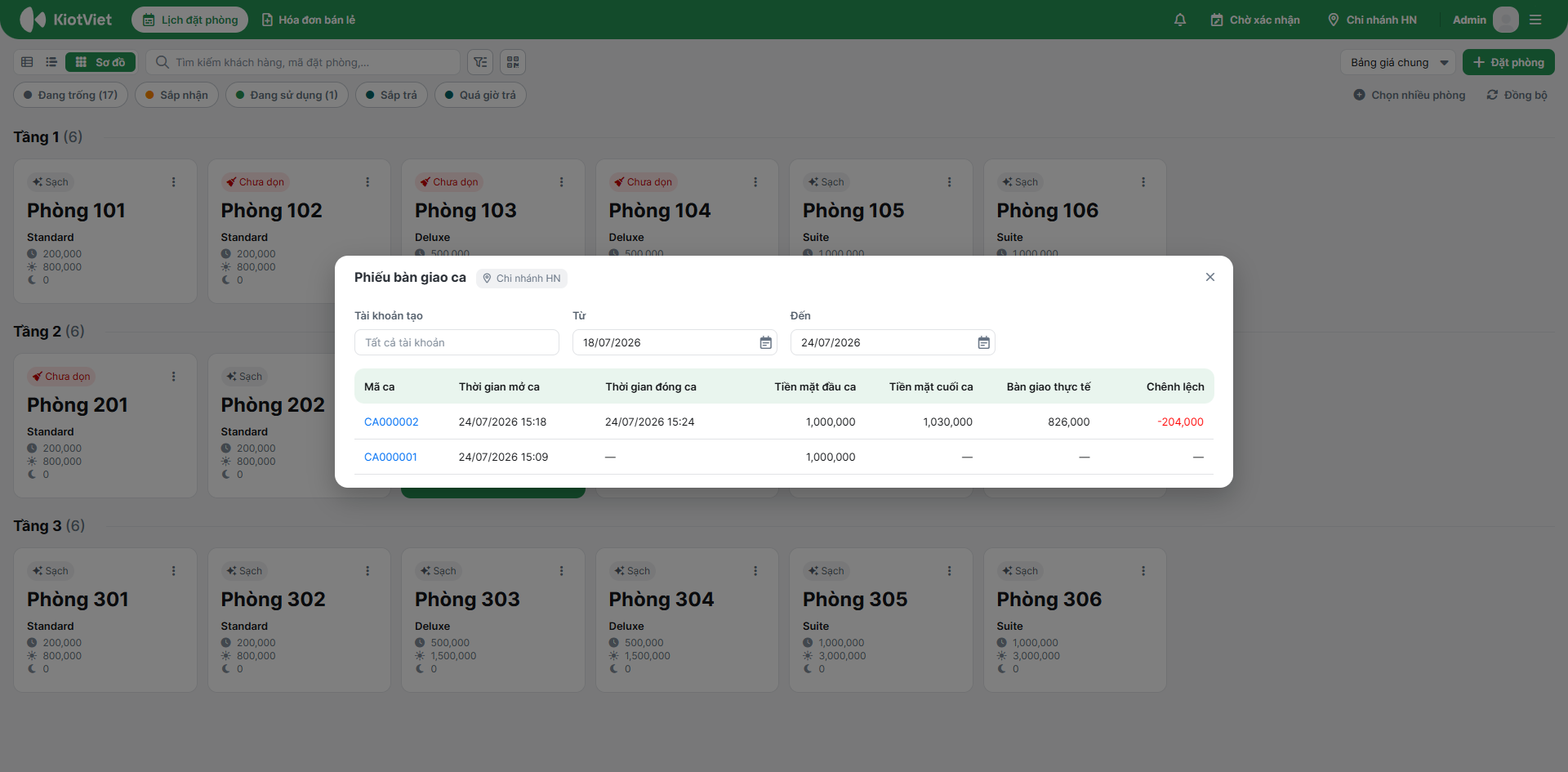
- Bạn có thể chọn vào mã phiếu cụ thể để xem chi tiết doanh thu, các khoản thu/chi phát sinh trong ca đó và in lại phiếu nếu cần (với ca đã đóng).
2. Phân quyền và Bảo mật thông tin
Hệ thống hỗ trợ phân quyền chi tiết cho nhân viên:
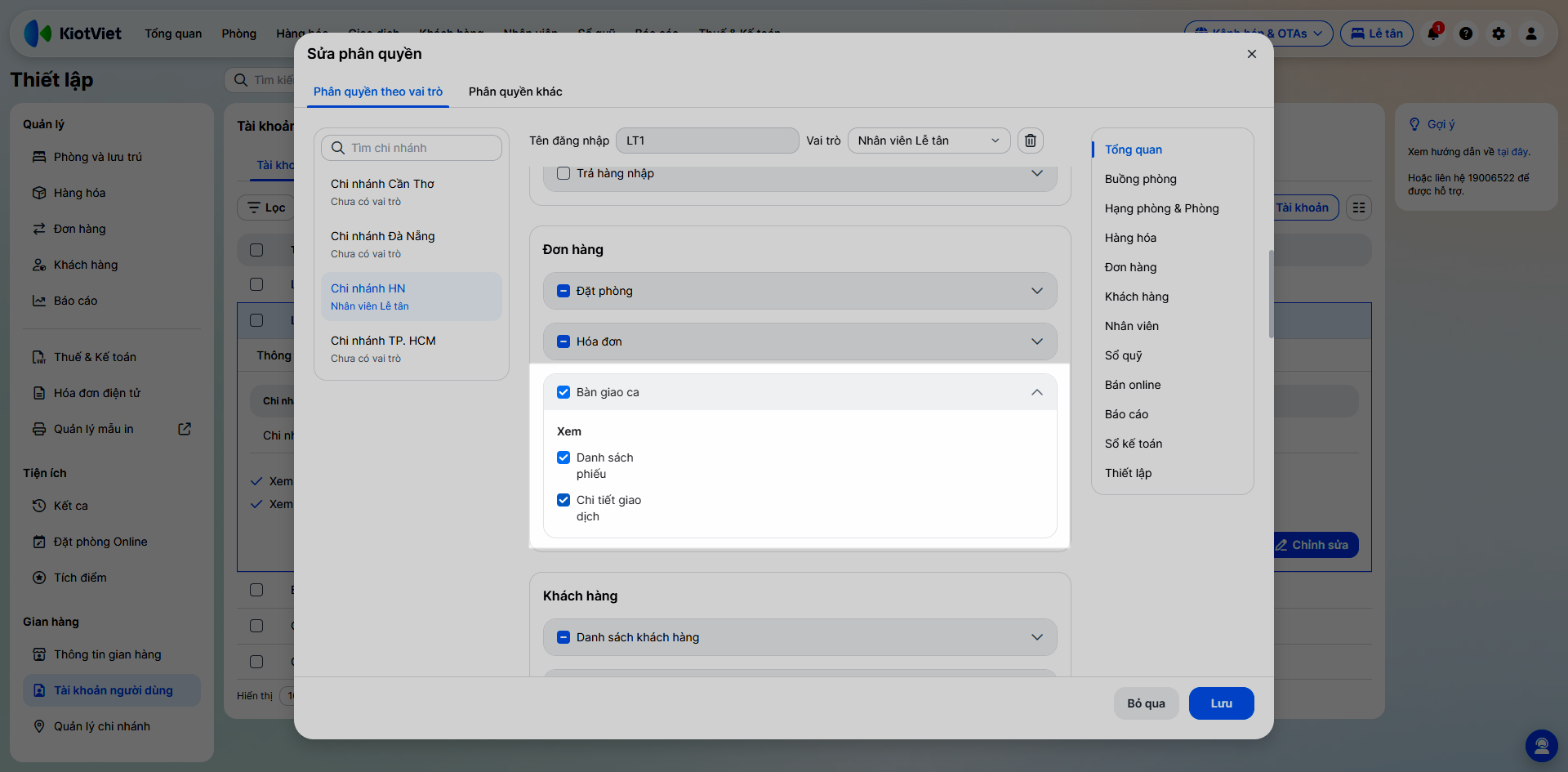
- Xem danh sách phiếu: Cho phép xem lại lịch sử các ca của mình hoặc của toàn bộ gian hàng (dành cho quản lý).
- Xem chi tiết giao dịch: Cho phép lễ tân thấy tổng doanh thu trong ca trước khi đóng. Nếu không có quyền này, nhân viên sẽ chỉ nhập số tiền thực tế đếm được mà không biết hệ thống ghi nhận bao nhiêu, giúp tăng tính khách quan.
IV. Thao tác trên Điện thoại
Tính năng Kết ca trên ứng dụng di động hỗ trợ cửa hàng thực hiện các thao tác: Mở ca, đóng ca và xem lịch sử phiếu bàn giao.
1. Mở ca và Kết ca trên Mobile
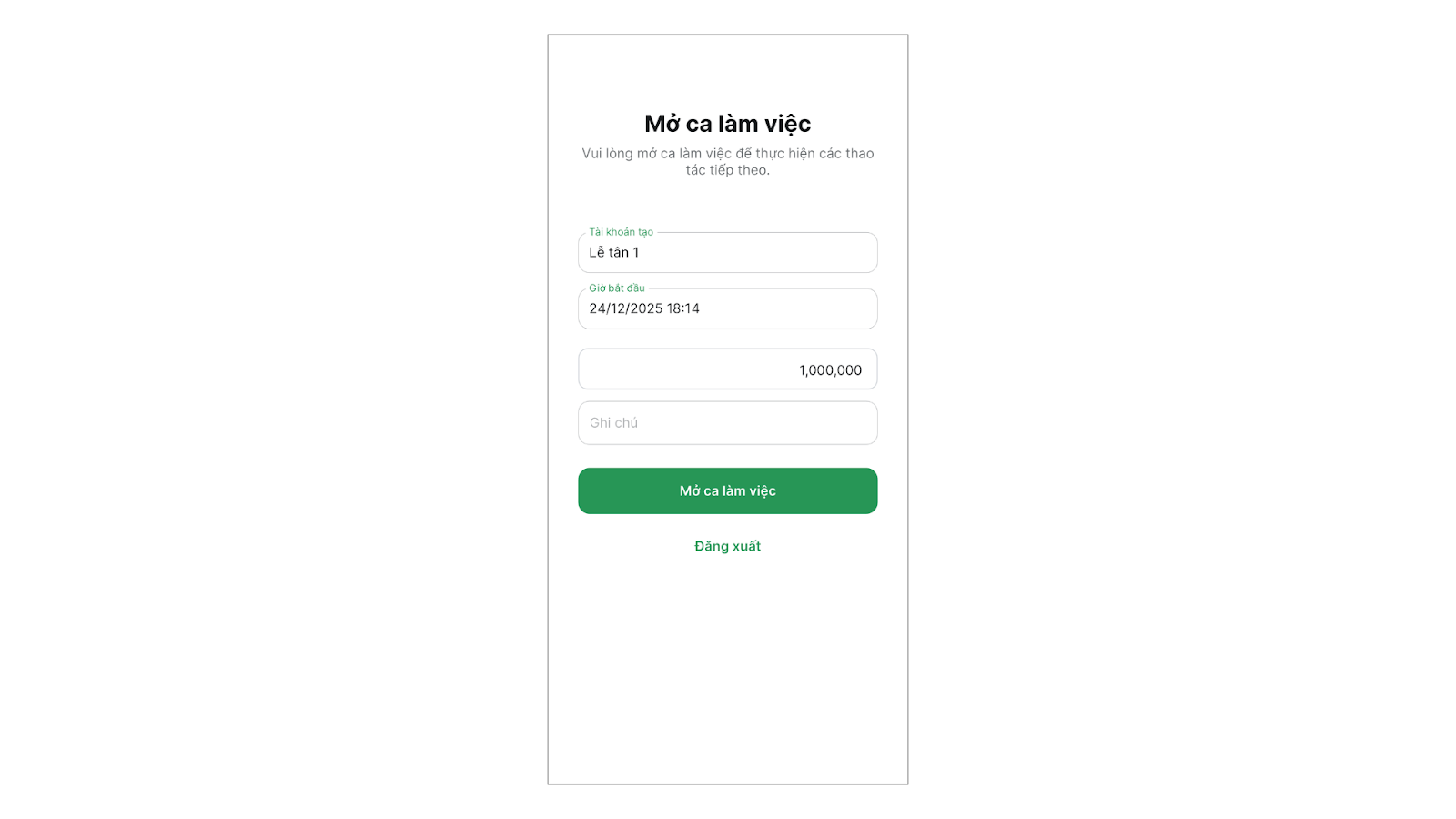
- Mở ca: Ngay sau khi đăng nhập ứng dụng, hệ thống sẽ yêu cầu nhập tiền mặt đầu ca để bắt đầu.
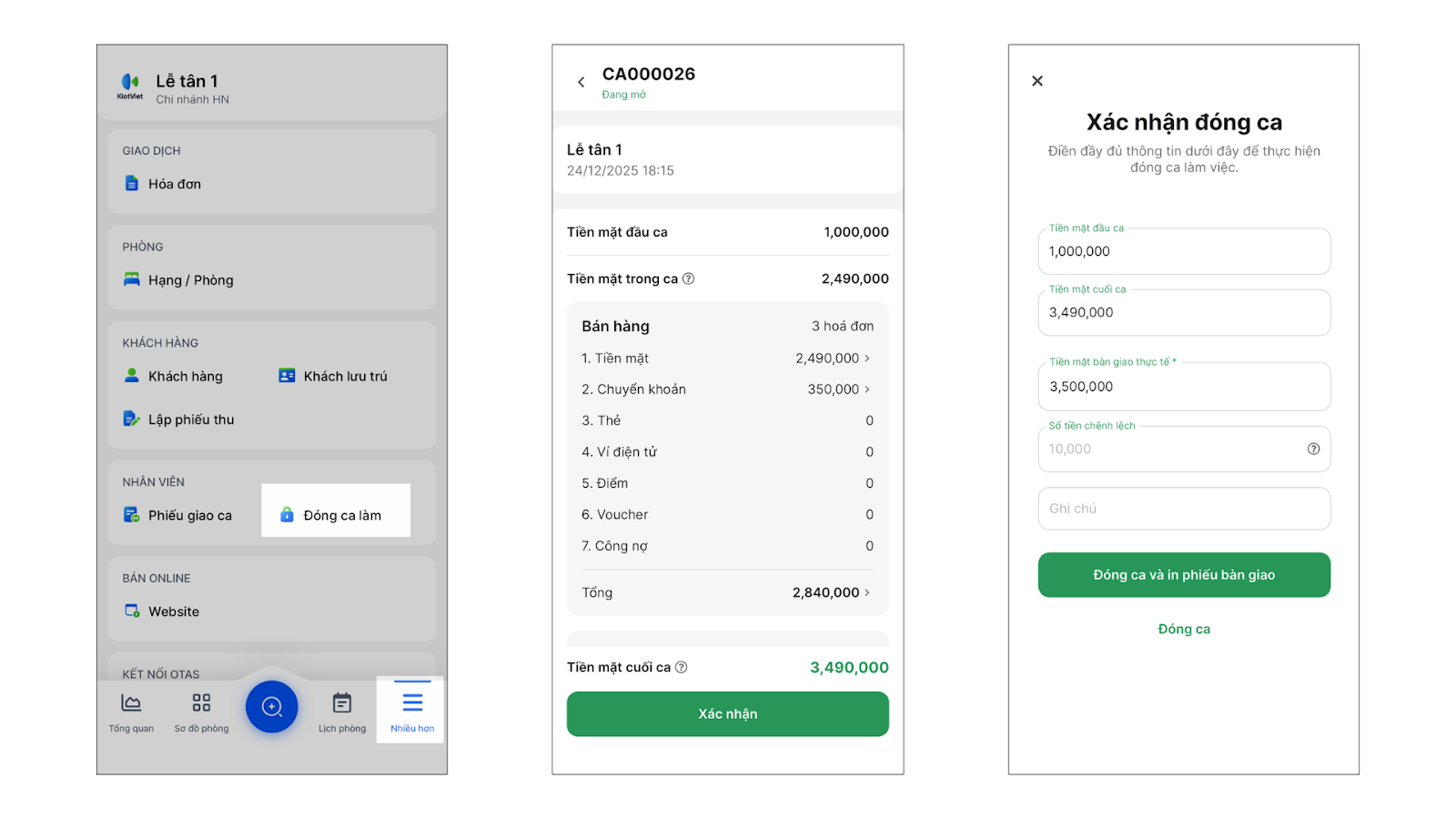
- Kết ca:
- Vào menu Nhiều hơn → chọn Đóng ca làm.
- Kiểm tra thông tin→ nhấn Xác nhận.
- Nhập số Tiền mặt bàn giao thực tế.
- Chạm Đóng ca hoặc Đóng ca và in phiếu bàn giao để hoàn tất.
2. Xem lịch sử phiếu bàn giao
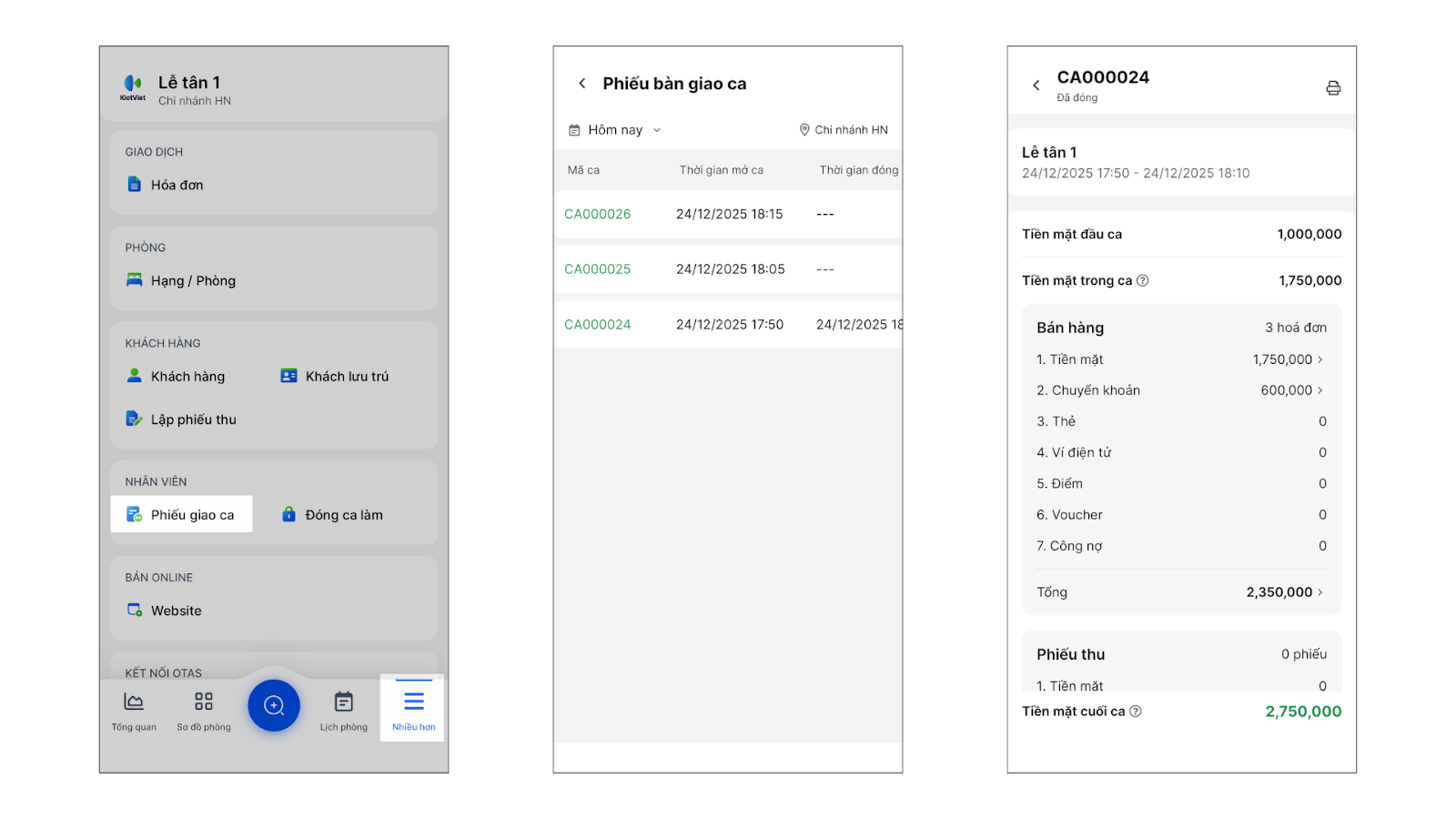
- Bạn vào menu Nhiều hơn → chọn Phiếu giao ca để xem danh sách các phiếu bàn giao ca.
- Bạn có thể chọn vào mã phiếu cụ thể để xem chi tiết doanh thu, các khoản thu/chi phát sinh trong ca đó và in lại phiếu nếu cần (với ca đã đóng).
Cảm ơn bạn đã theo dõi bài viết!
- Để tìm hiểu thêm về các nghiệp vụ quản lý bán hàng, mời bạn xem bài viết:
Tổng quan Các nhóm Giải pháp của KiotViet - Để tham khảo thêm các video hướng dẫn sử dụng, mời bạn theo dõi kênh YouTube:
HDSD - Phần mềm KiotViet
Chúc bạn kinh doanh hiệu quả cùng KiotViet!

