


Quản lý sản phẩm
(Ngành Khách sạn, Nhà nghỉ)
I. Giới thiệu chung
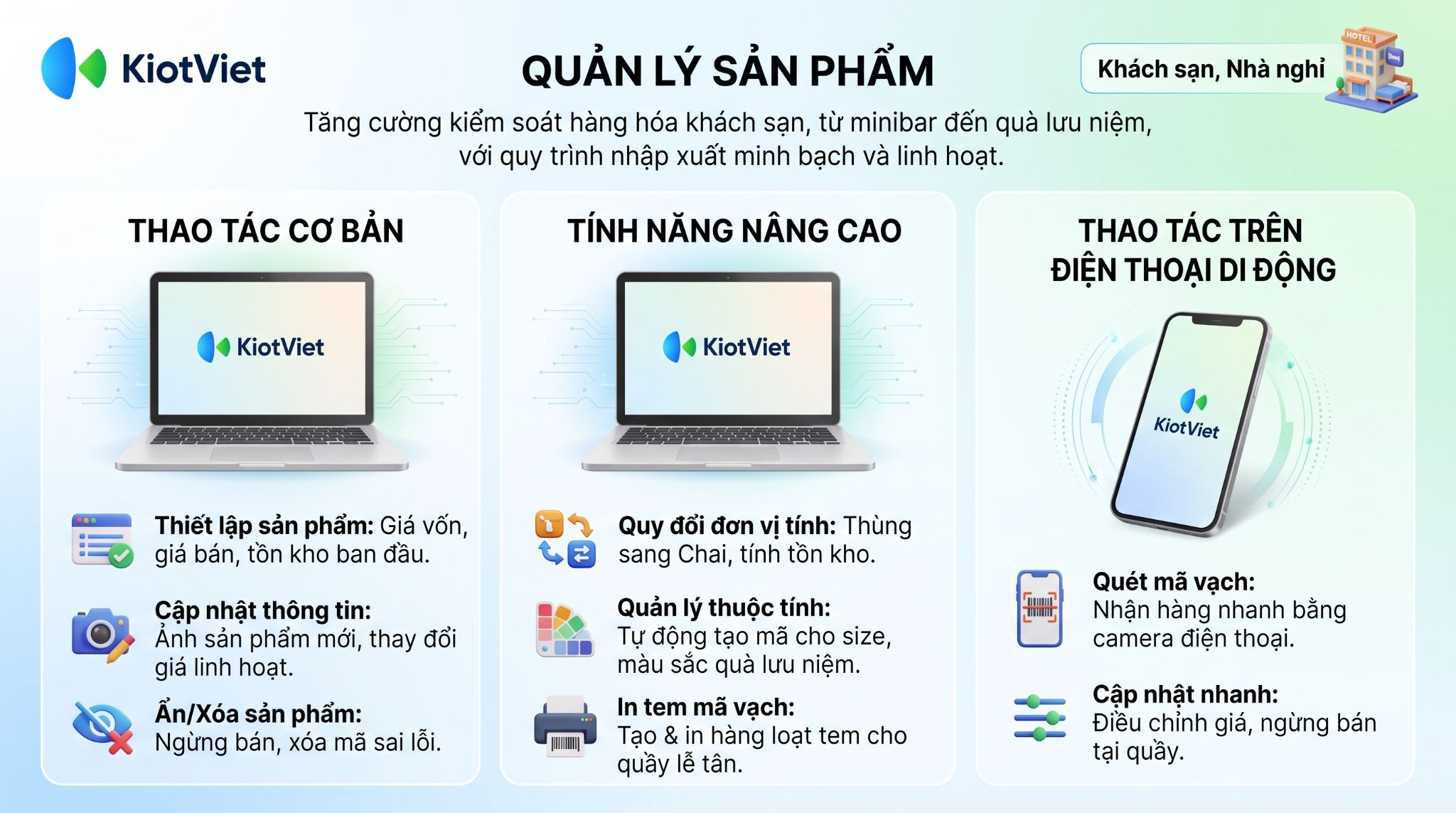
Trong mô hình khách sạn, bên cạnh kinh doanh phòng nghỉ, việc quản lý các sản phẩm hàng hóa bán kèm (như nước uống Minibar, đồ ăn vặt, quà lưu niệm, nhu yếu phẩm...) đóng vai trò quan trọng trong việc gia tăng doanh thu. Tính năng Quản lý Hàng hóa thường trên KiotViet giúp bạn kiểm soát chặt chẽ số lượng nhập - xuất - tồn của từng mặt hàng, hạn chế thất thoát và tối ưu quy trình bán hàng.
Lợi ích nổi bật của tính năng:
- Kiểm soát tồn kho chính xác: Theo dõi số lượng hàng hóa thực tế trong kho và tại các phòng theo thời gian thực.
- Quản lý đa đơn vị tính: Hỗ trợ quy đổi linh hoạt giữa đơn vị nhập (Thùng/Két) và đơn vị bán (Chai/Lon) giúp việc nhập hàng và bán lẻ thuận tiện.
- Tối ưu hóa lợi nhuận: Cung cấp giá vốn trung bình và lịch sử giá nhập để chủ khách sạn có chiến lược định giá bán phù hợp.
- Tra cứu nhanh chóng: Hỗ trợ tìm kiếm hàng hóa bằng tên, mã số hoặc quét mã vạch (Barcode) ngay trên điện thoại.
Nội dung hướng dẫn trong bài viết này được thực hiện trên giao diện mới. Để tham khảo hướng dẫn trên giao diện cũ, vui lòng truy cập tại đây
II. Các thao tác cơ bản
Để dễ hình dung, các ví dụ dưới đây sẽ minh họa những tình huống thực tế trong việc quản lý kho hàng Minibar và quầy lưu niệm.
1. Thêm mới hàng hóa
Tình huống: Khách sạn cần đưa thêm bánh ngọt vào danh sách đồ ăn phục vụ tại phòng. Bạn cần tạo mã hàng này trên hệ thống để bắt đầu theo dõi.
Thao tác thực hiện như sau:
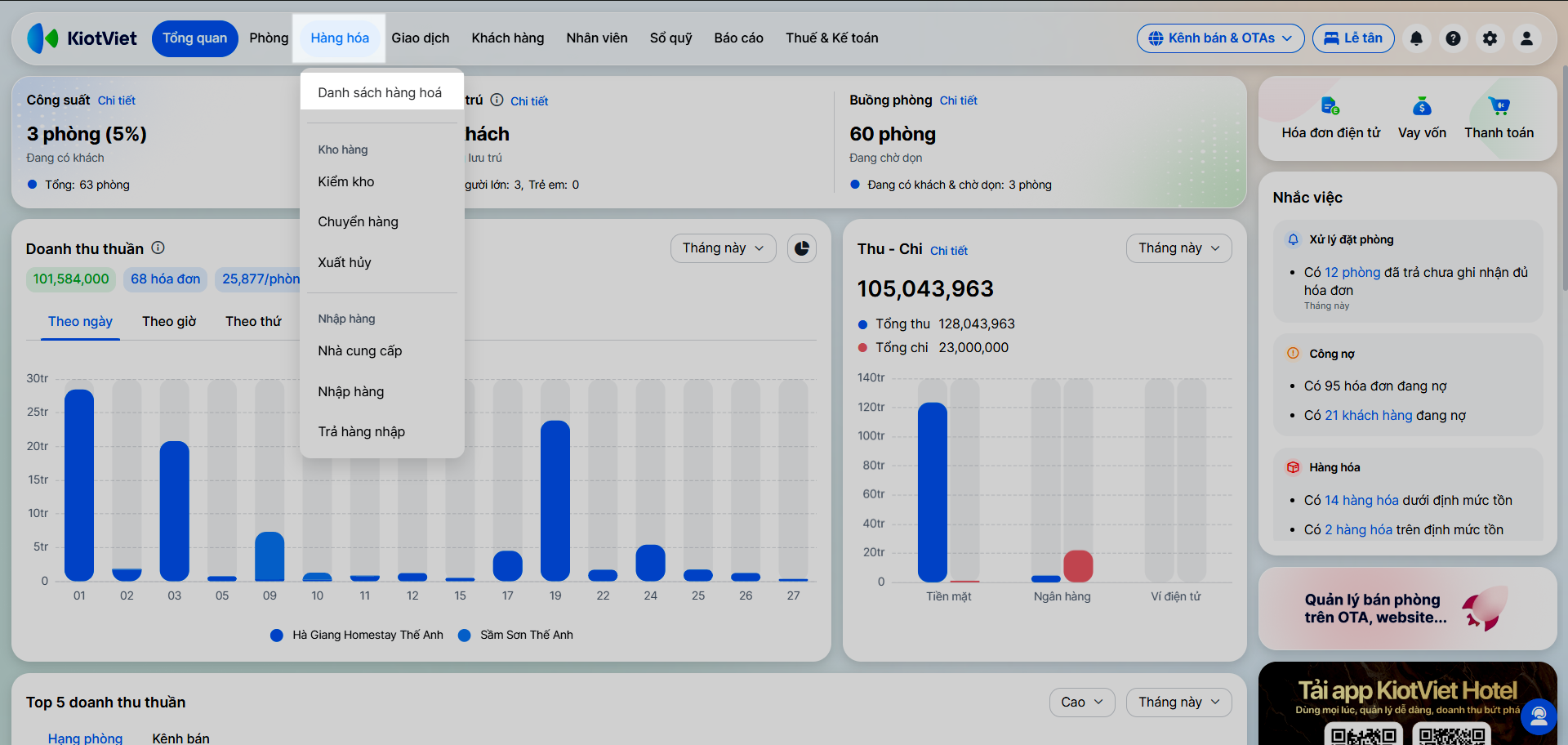
- Bước 1: Tại màn hình Quản lý, vào menu Hàng hóa → chọn Danh sách hàng hóa.
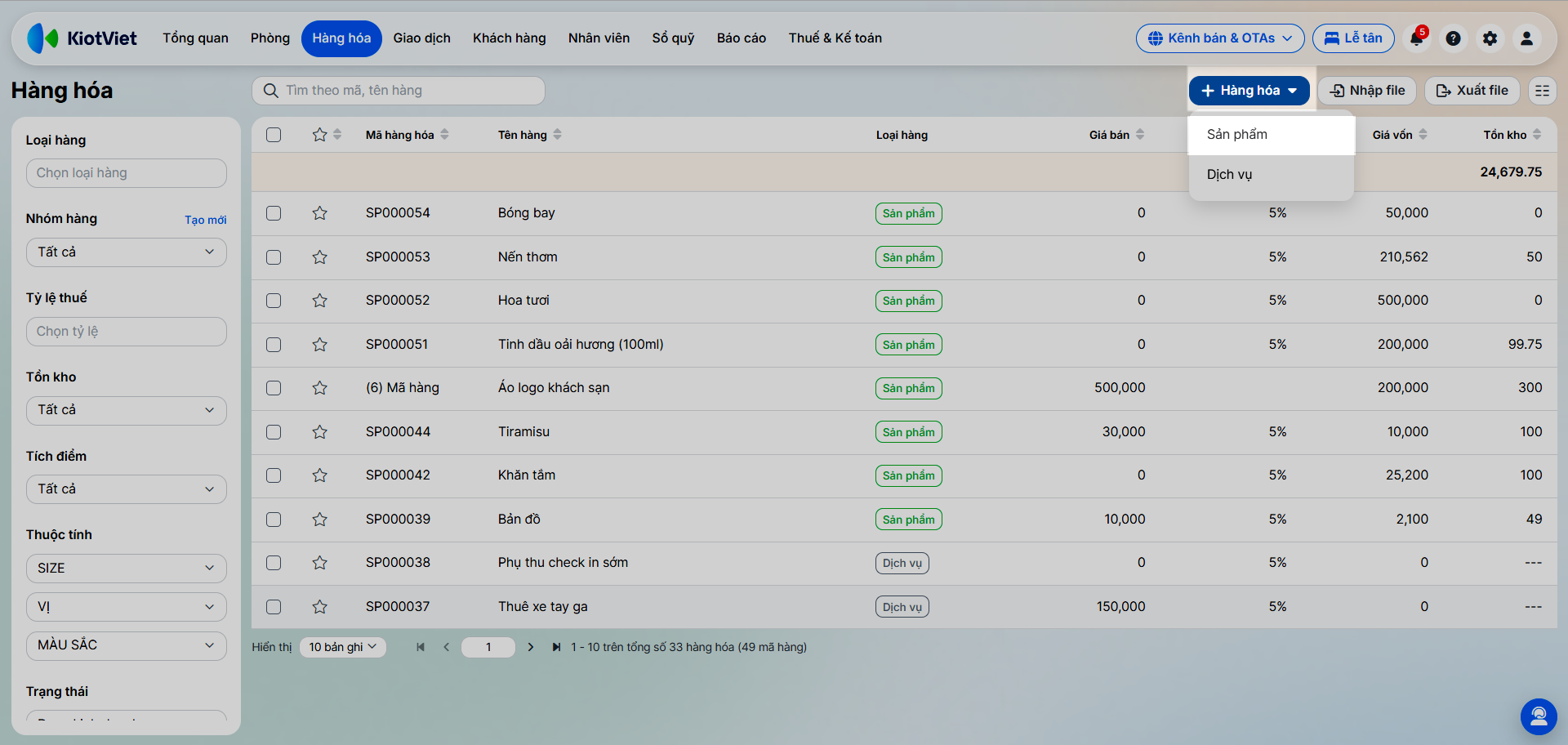
- Bước 2: Nhấn + Hàng hóa → chọn Sản phẩm.
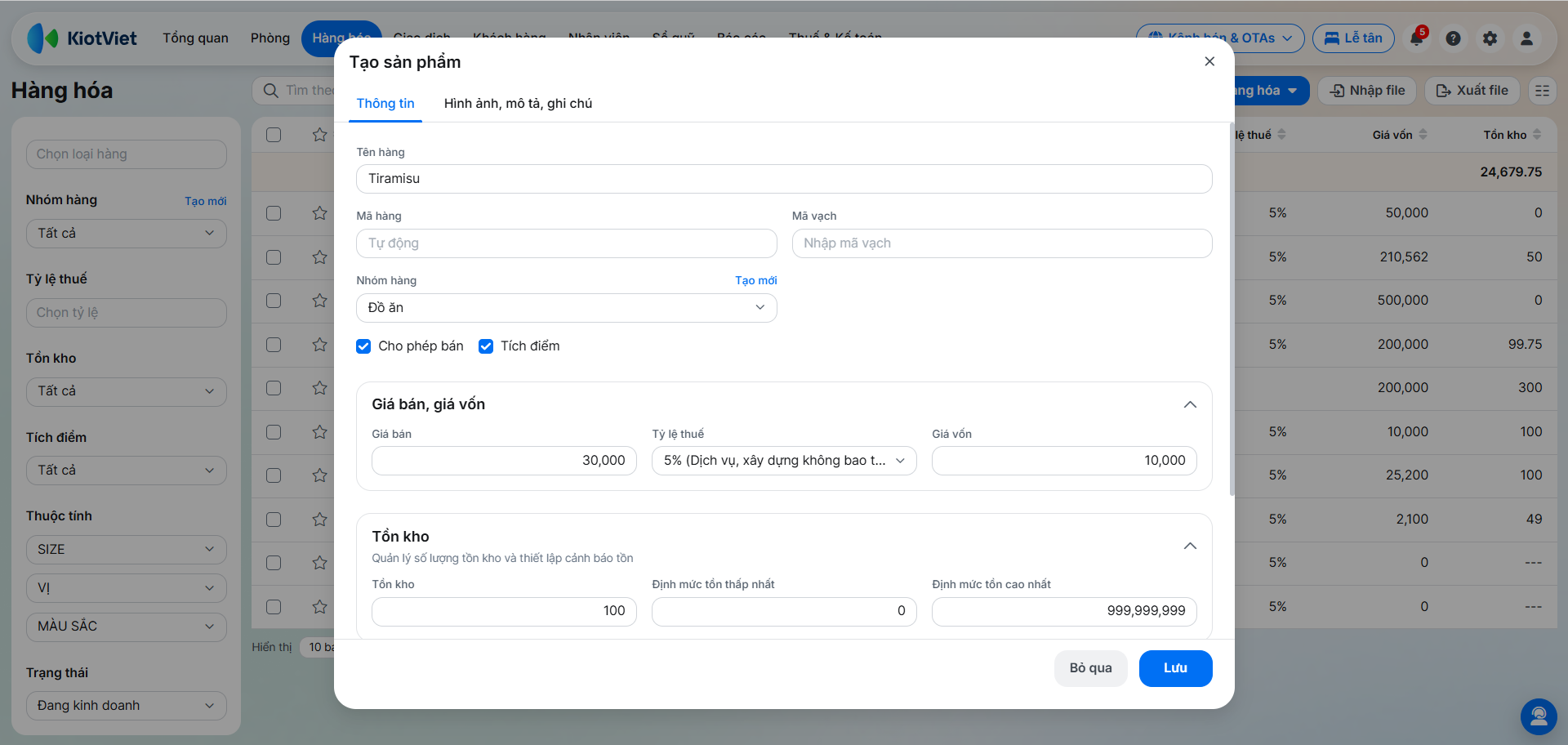
- Bước 3: Điền các thông tin bắt buộc:
- Mã hàng: Để trống (hệ thống tự sinh) hoặc nhập mã vạch trên sản phẩm.
- Tên hàng: Tiramisu.
- Nhóm hàng: Chọn nhóm "Đồ ăn".
- Giá vốn: Nhập giá nhập vào.
- Giá bán: Nhập giá bán cho khách.
- Tồn kho: Nhập số lượng tồn đầu kỳ (nếu có).
- Bước 4: Nhấn Lưu để hoàn tất.
2. Chỉnh sửa thông tin
Tình huống: Giá nhập bánh tăng lên, bạn cần điều chỉnh tăng giá bán lẻ hoặc cập nhật lại hình ảnh sản phẩm cho trực quan hơn.
Thao tác thực hiện như sau:
- Bước 1: Tìm kiếm tên hàng hóa trong danh sách.
- Bước 2: Nhấn vào tên sản phẩm→ chọn Chỉnh sửa.
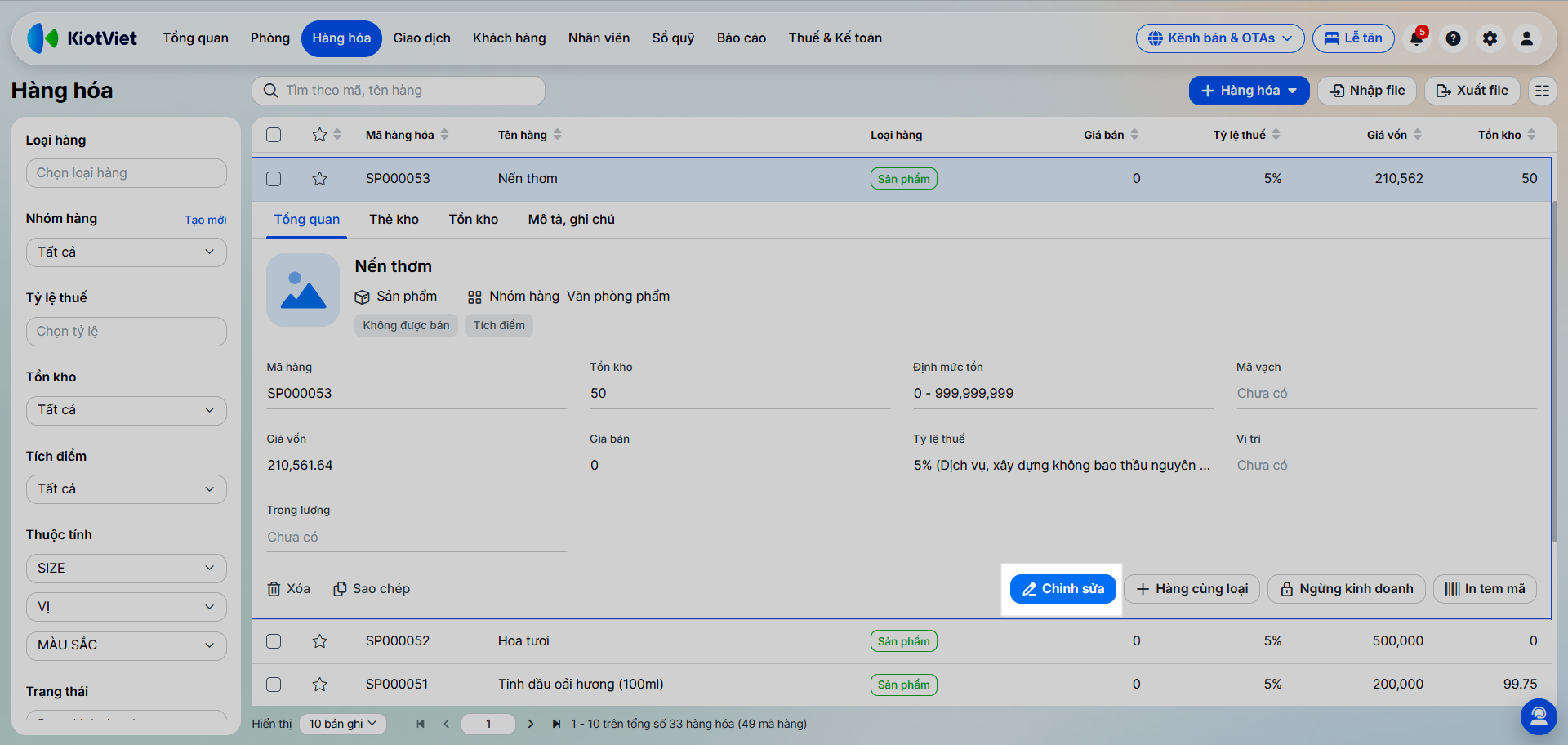
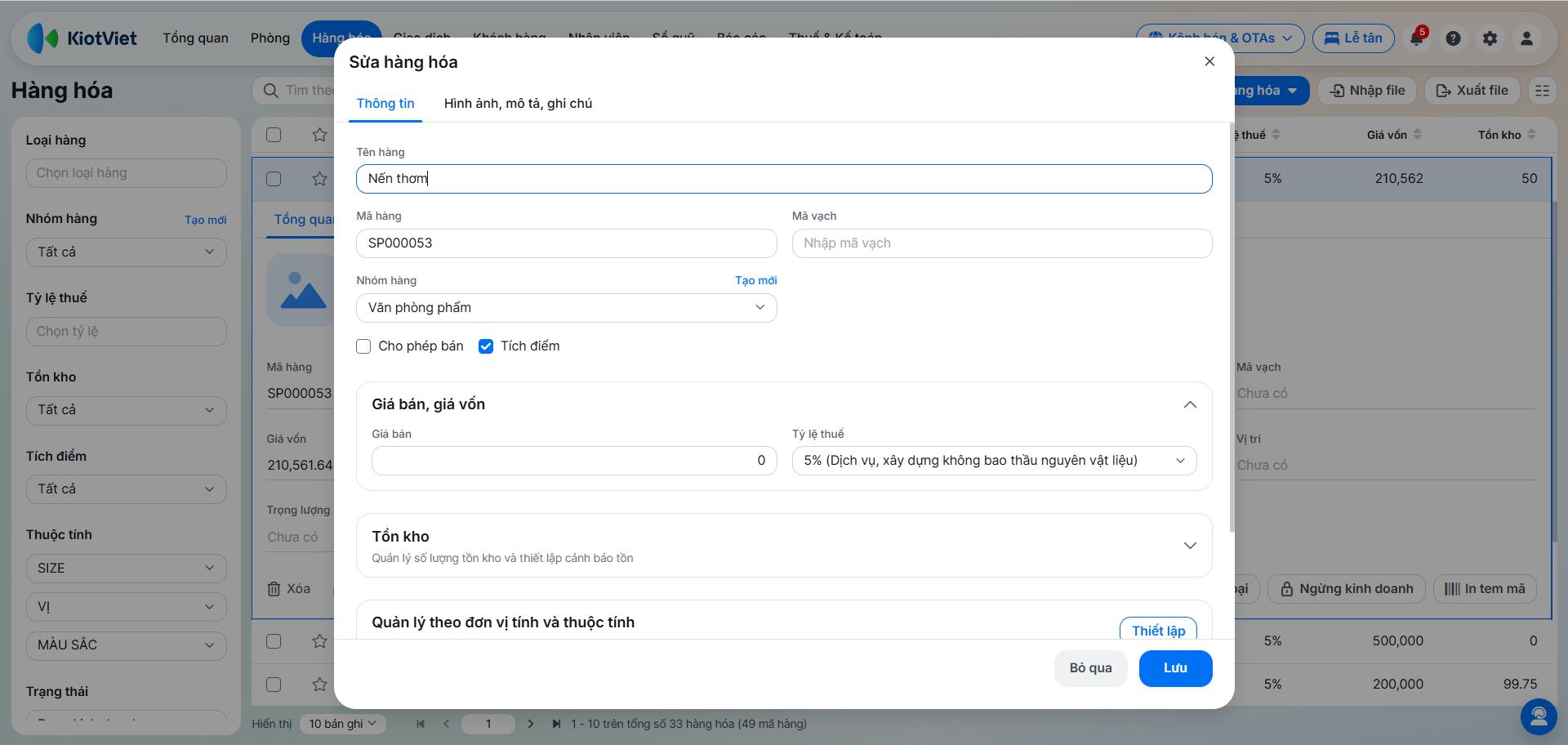
- Bước 3: Sửa đổi thông tin.
- Bước 4: Nhấn Lưu.
3. Ngừng kinh doanh hoặc xóa hàng hóa
Tình huống: Khách sạn quyết định không bán 1 mã "nước ngọt" do ít khách dùng.
Thao tác thực hiện như sau:
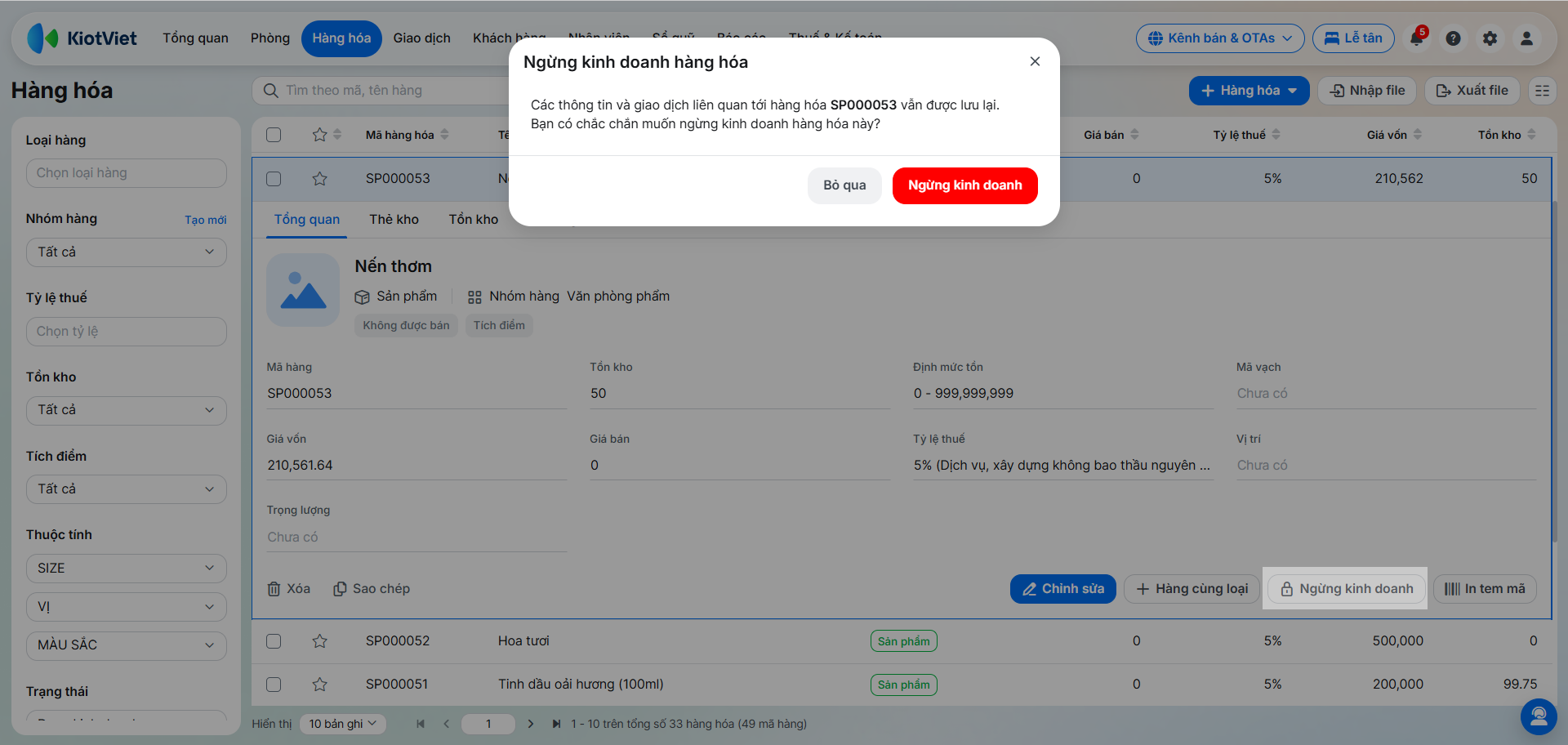
- Ngừng kinh doanh: Chọn sản phẩm, nhấn Ngừng kinh doanh → xác nhận Ngừng kinh doanh. Sản phẩm sẽ ẩn khỏi danh sách bán hàng nhưng vẫn lưu lại lịch sử giao dịch cũ để phục vụ báo cáo.
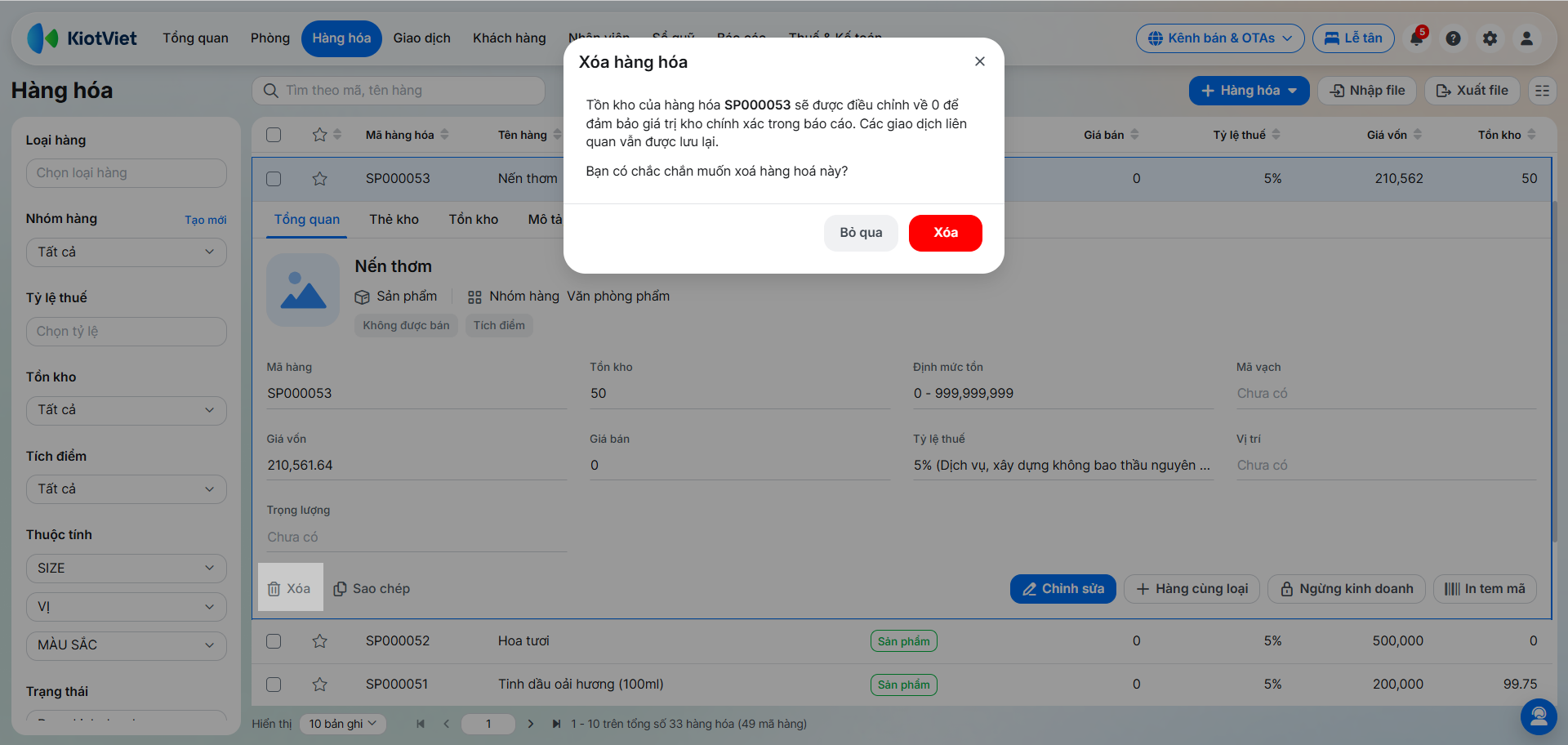
- Xóa hàng hóa: Chỉ nên thực hiện khi bạn tạo nhầm mã hàng và mã này chưa phát sinh bất kỳ giao dịch. Chọn sản phẩm → nhấn Xóa → xác nhận Xóa. Hệ thống sẽ điều chỉnh tồn kho về 0 và xóa hoàn toàn hàng này nhưng vẫn giữ thông tin trong các giao dịch lịch sử (hóa đơn cũ). Khi xem lại, hàng đã xóa sẽ có thêm hậu tố {DEL}.
III. Các tính năng nâng cao
1. Quản lý đơn vị tính
Tình huống: Bạn nhập nước suối theo đơn vị "Thùng" (24 chai) nhưng bán cho khách theo "Chai".
Thao tác thực hiện như sau:
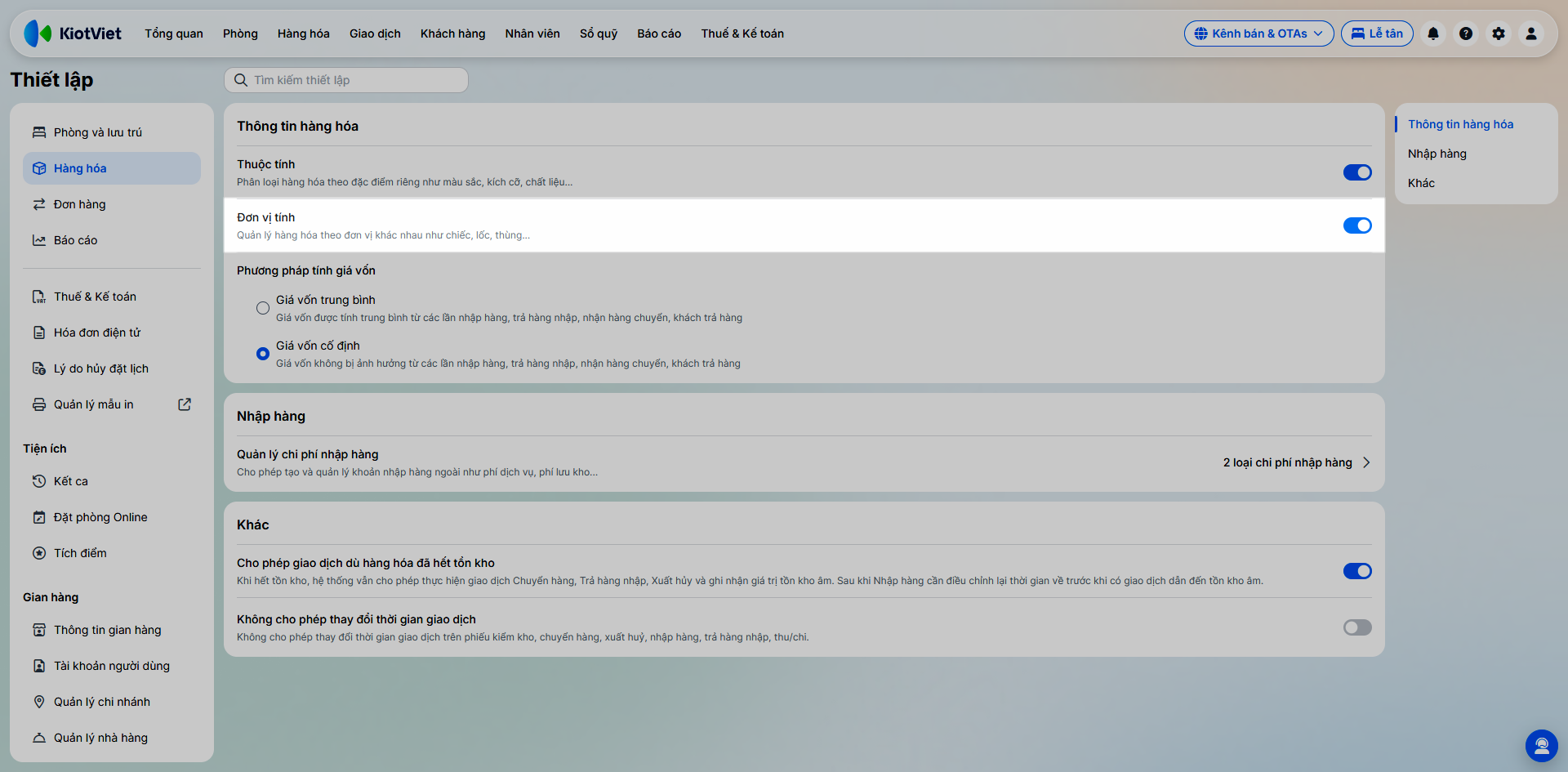
- Bước 1: Bật xanh tính năng Đơn vị tính trong Thiết lập (vào biểu tượng bánh răng góc phải màn hình Quản lý → chọn Hàng hóa).
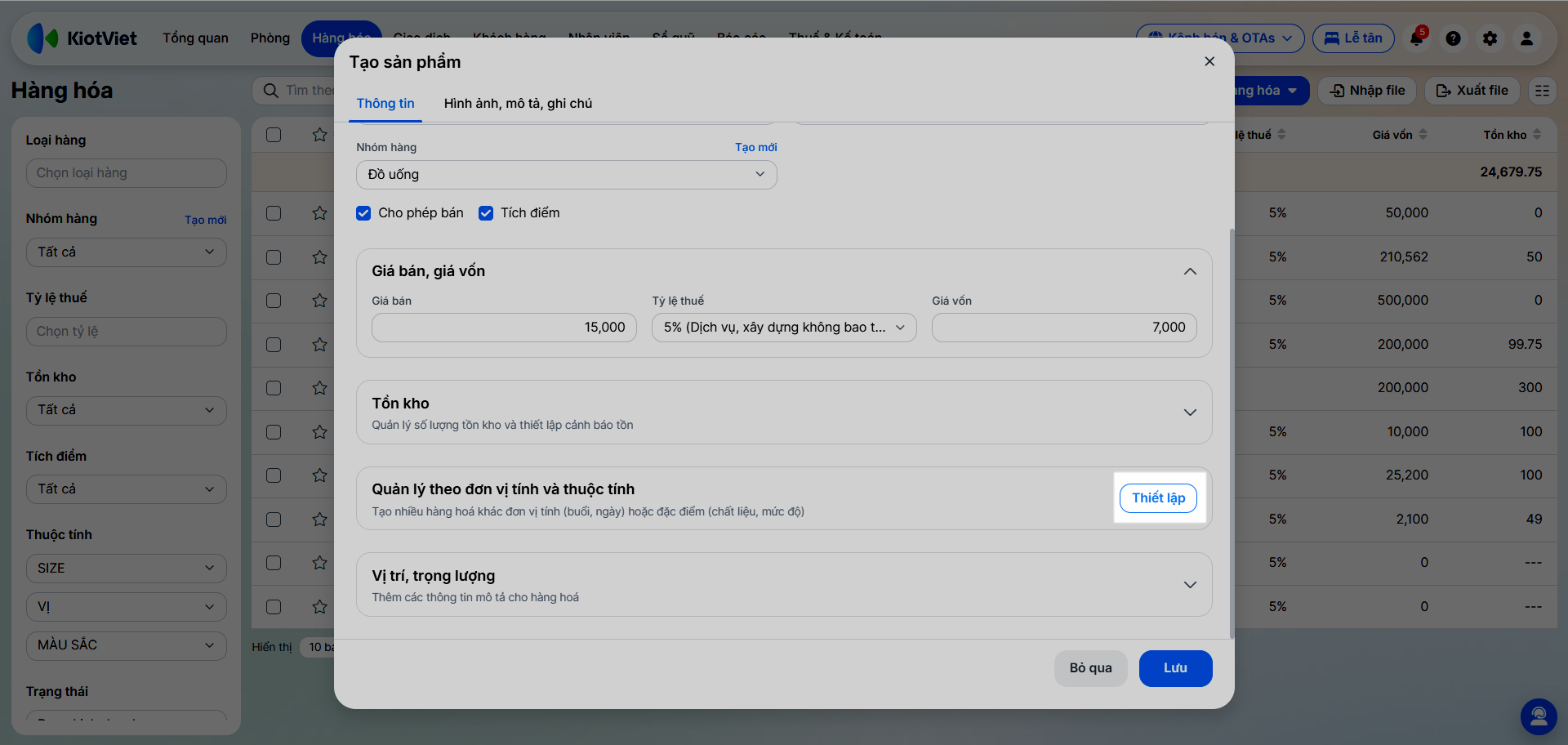
- Bước 2: Trong màn hình thêm/sửa hàng hóa, tại khu vực Quản lý theo đơn vị tính và thuộc tính → nhấn Thiết lập.
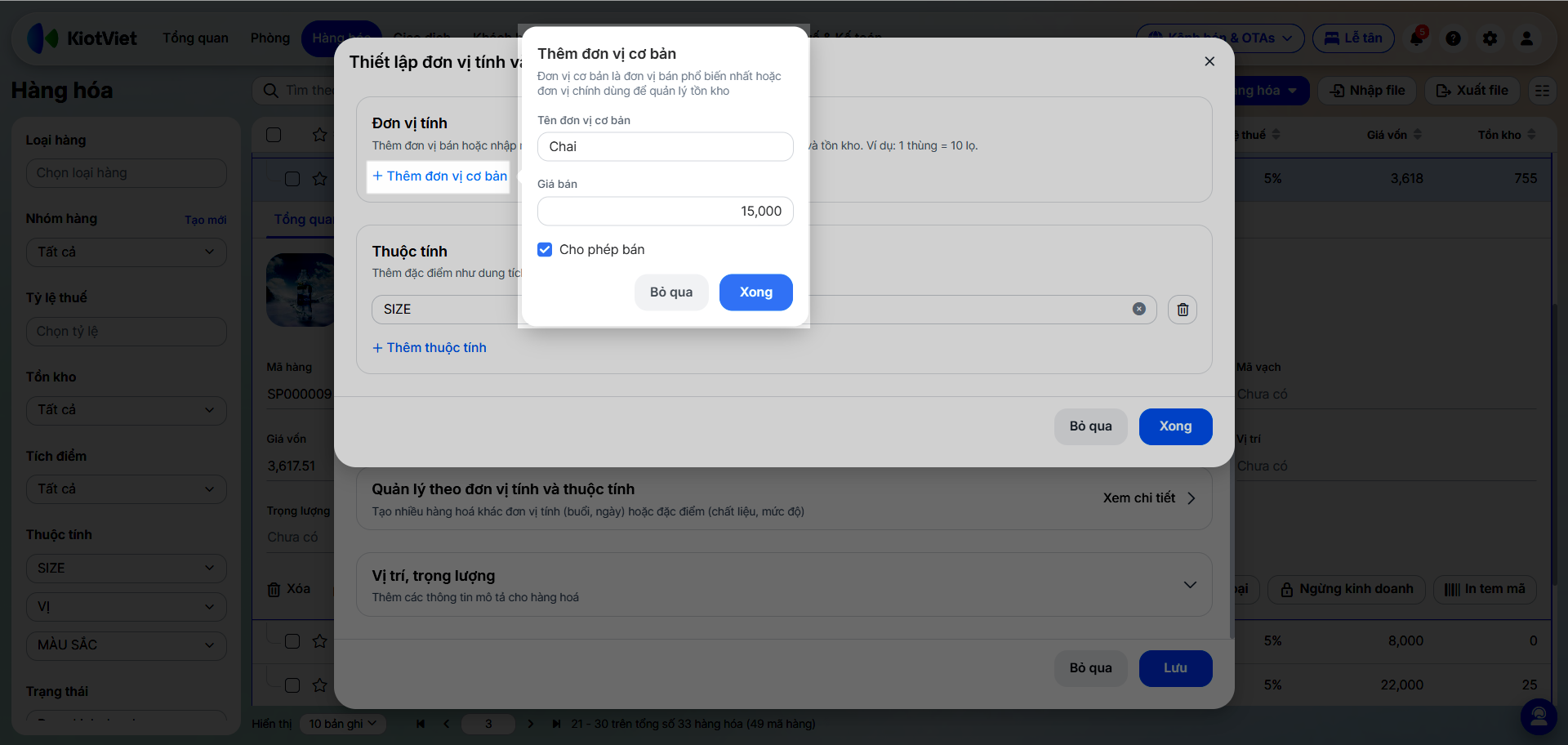
- Bước 3: Nhấn + Thêm đơn vị cơ bản → nhập thông tin Tên đơn vị cơ bản (VD: Chai), Giá bán → nhấn Xong.
- Bước 4: Nhấn + Thêm đơn vị → nhập Tên đơn vị (VD: Thùng), giá trị quy đổi (VD: 24) và thiết lập Giá bán riêng cho đơn vị quy đổi (nếu có bán sỉ).
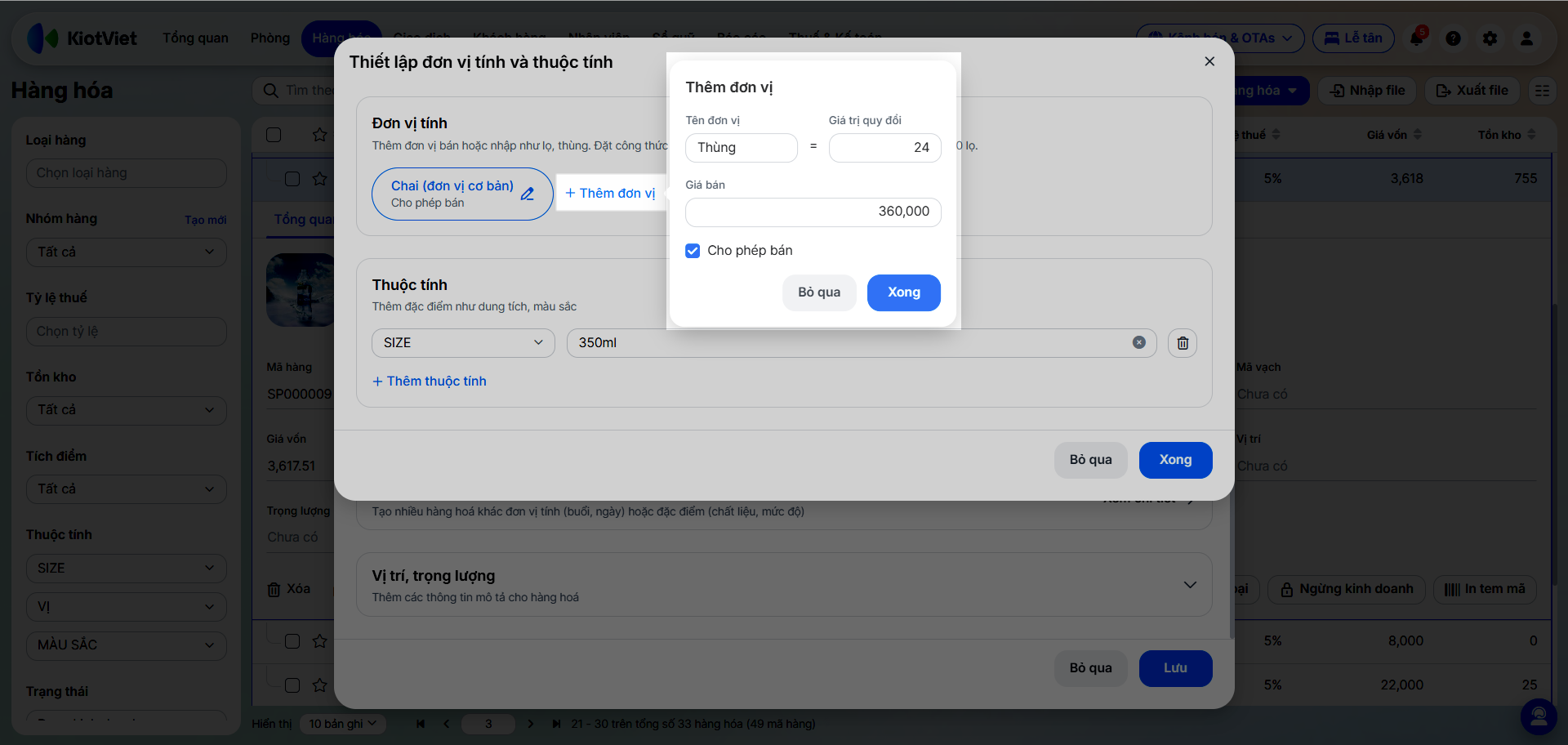
- Bước 5: Khi nhập hàng, bạn chọn nhập theo Thùng, hệ thống sẽ tự động cộng thêm 24 chai vào kho.
2. Quản lý Thuộc tính
Tình huống: Quầy lưu niệm bán áo thun in logo khách sạn, có cùng mẫu nhưng nhiều size (S, M, L) và màu sắc (Trắng, Đen).
Thao tác thực hiện như sau:
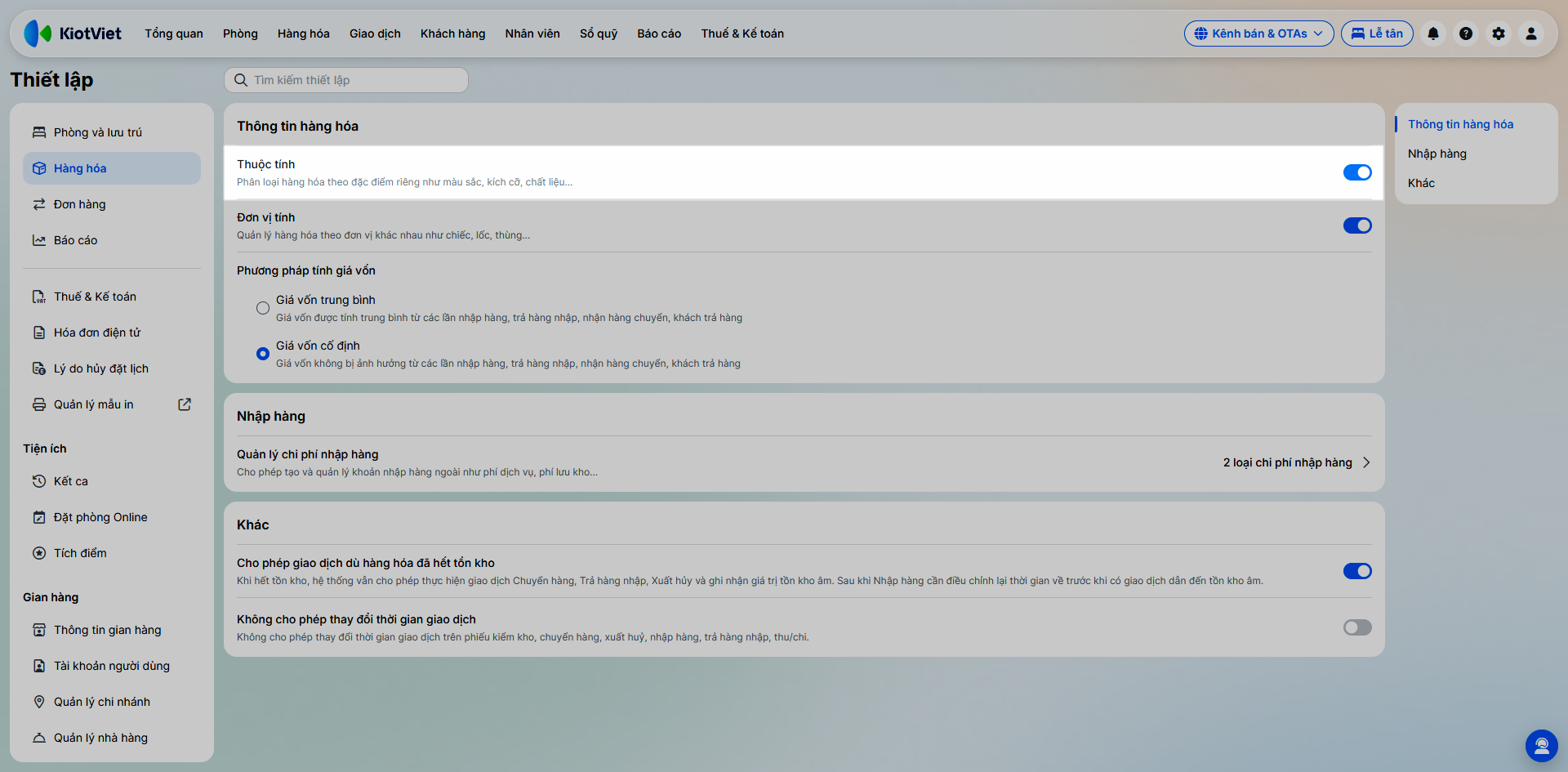
- Bước 1: Bật xanh tính năng Thuộc tính trong Thiết lập (vào biểu tượng bánh răng góc phải màn hình Quản lý → chọn Hàng hóa).
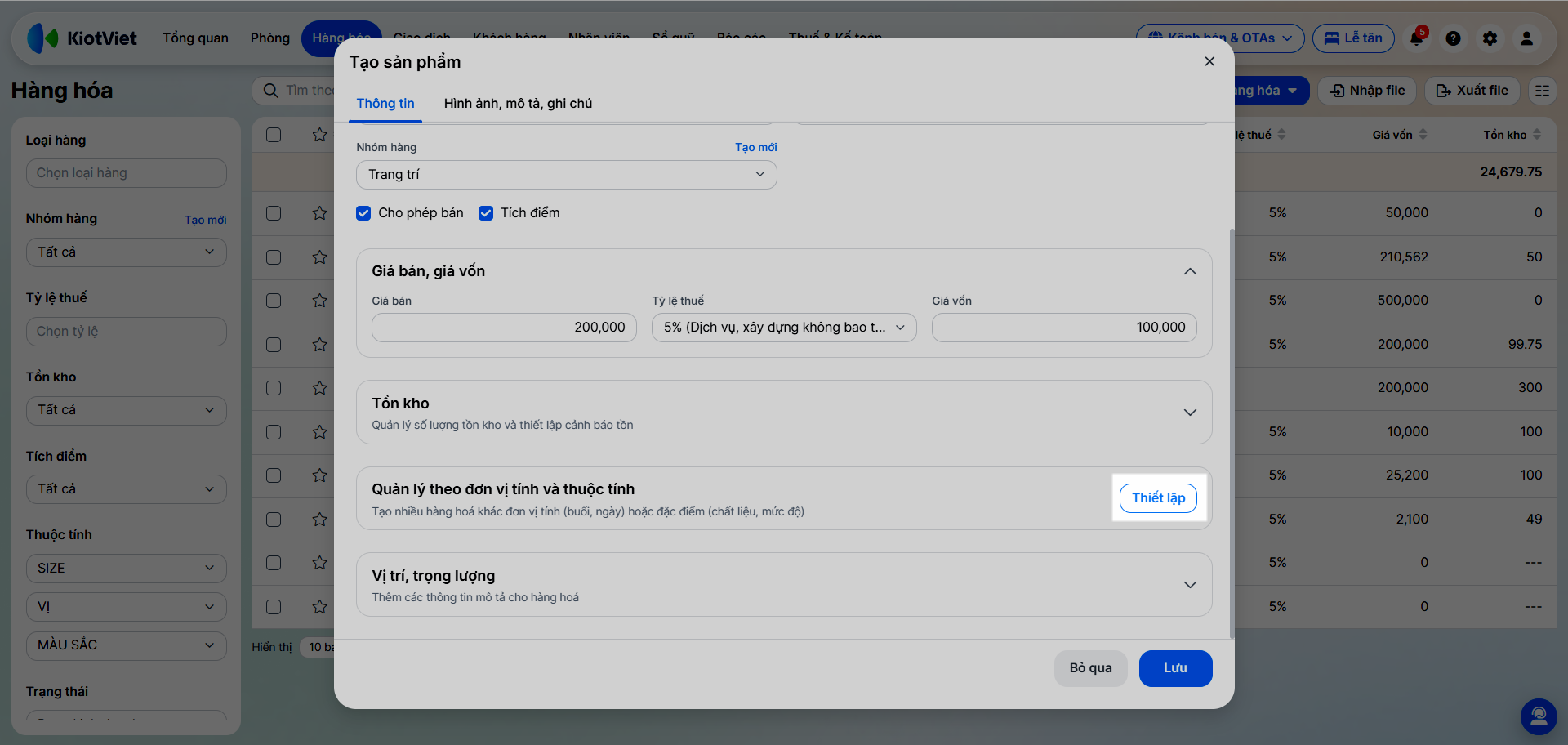
- Bước 2: Khi tạo hàng hóa, tại khu vực Quản lý theo đơn vị tính và thuộc tính → nhấn Thiết lập.
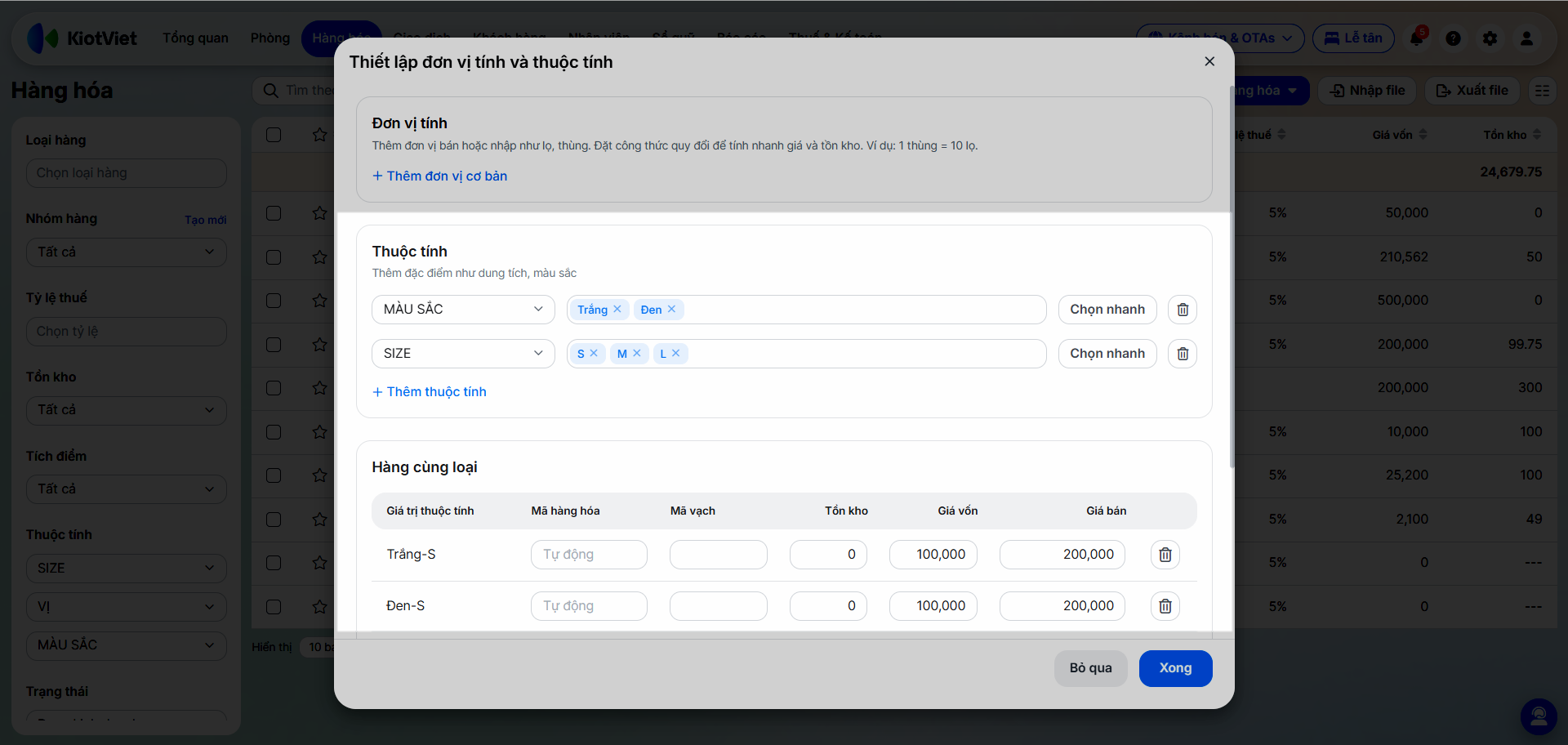
- Bước 3: Tại mục Thuộc tính, bạn thêm các thuộc tính Size và Màu sắc.
- Bước 4: Hệ thống sẽ tự động sinh ra các mã hàng con (Ví dụ: Áo Trắng-S, Áo Đen-S) để bạn quản lý tồn kho chi tiết cho từng biến thể.
3. In tem mã vạch (Barcode)
Tình huống: Các món đồ lưu niệm thủ công không có mã vạch sẵn, bạn muốn in tem dán lên để nhân viên dùng máy quét thanh toán nhanh.
Thao tác thực hiện như sau:
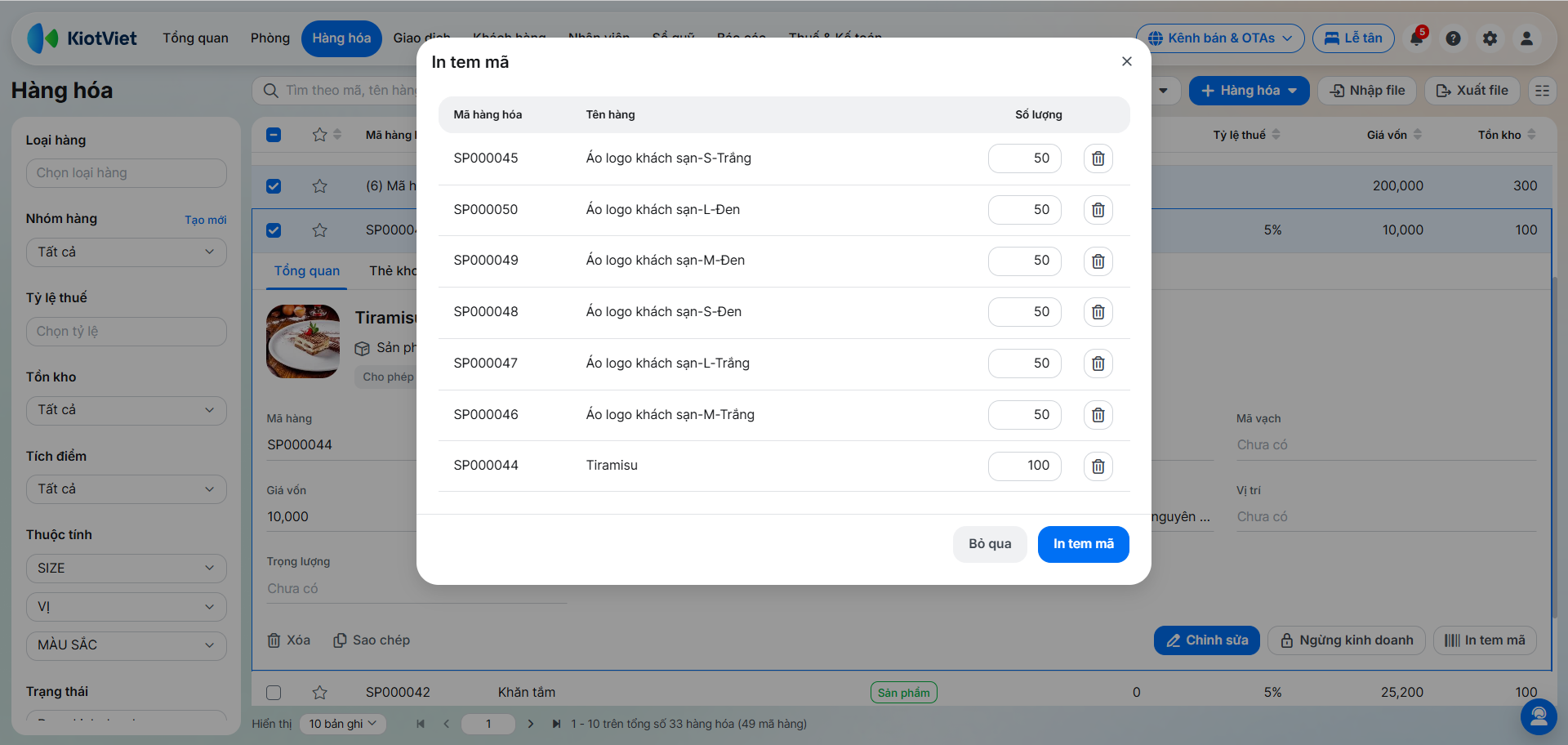
- Tại danh sách hàng hóa, tích chọn các sản phẩm cần in tem → chọn Thao tác hoặc khi xem chi tiết từng hàng hóa.
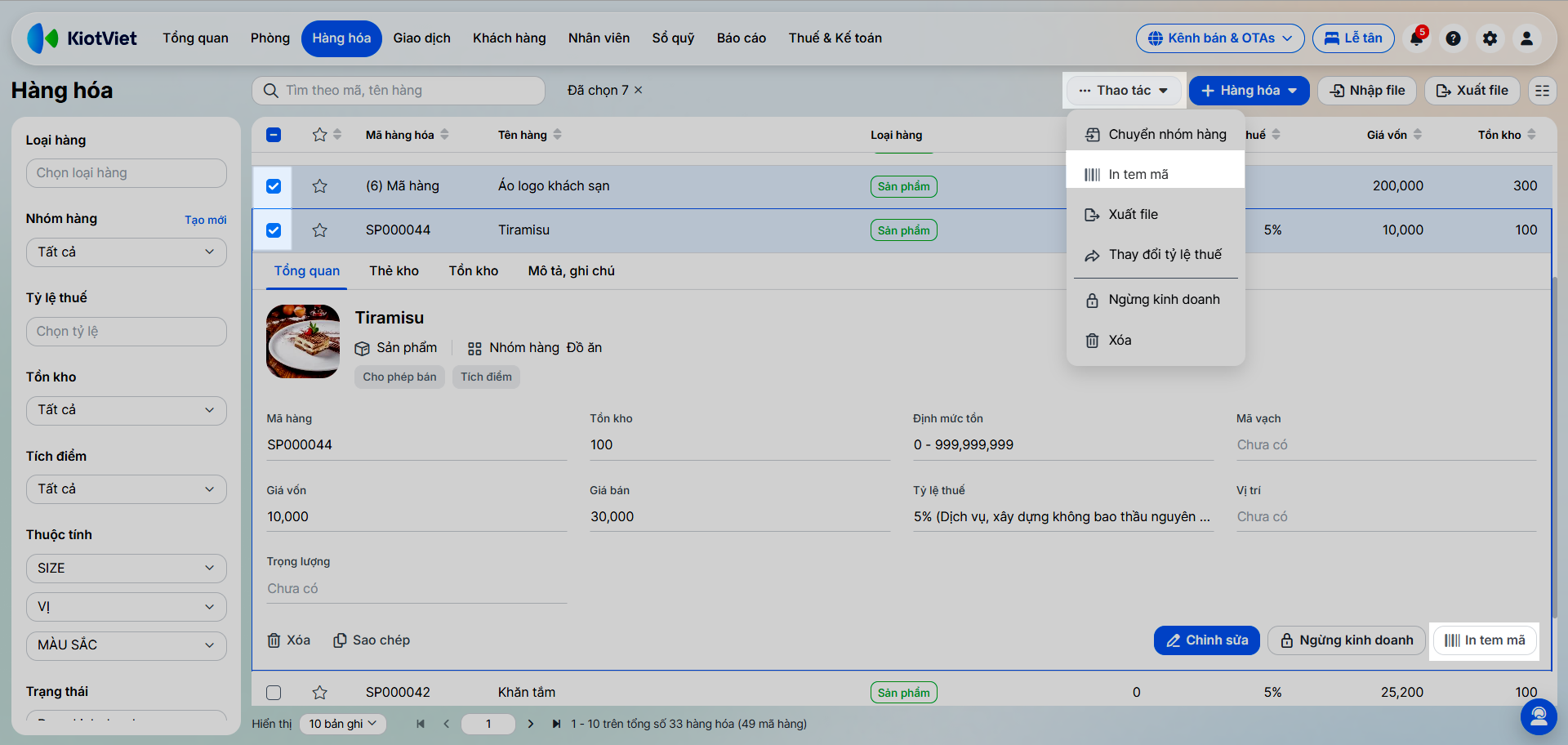
- Với thao tác in hàng loạt bạn có thể sửa số lượng tem cần in → nhấn In tem mã.
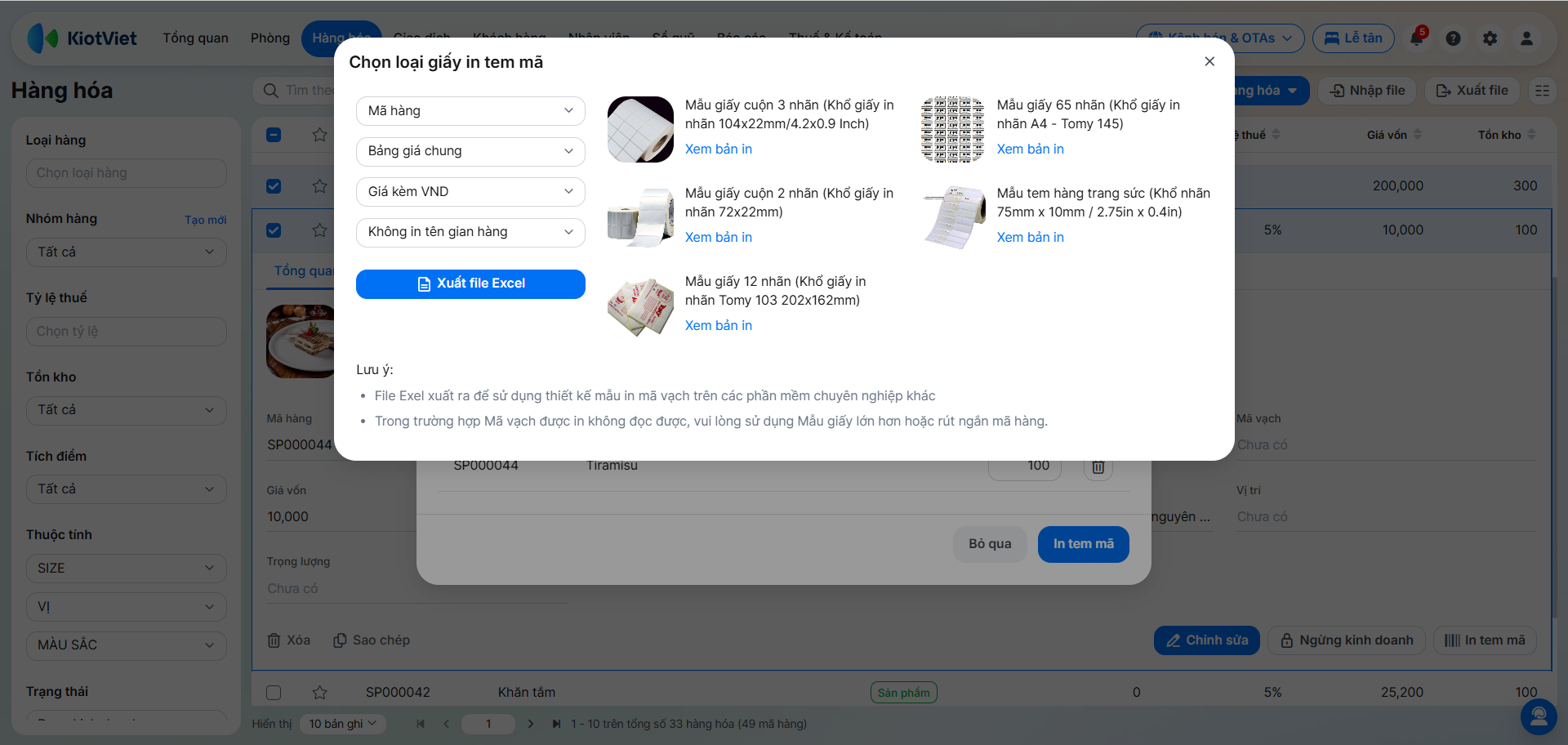
- Chọn thông tin hiển thị trên mã vạch và khổ giấy in phù hợp → nhấn Xem bản in.
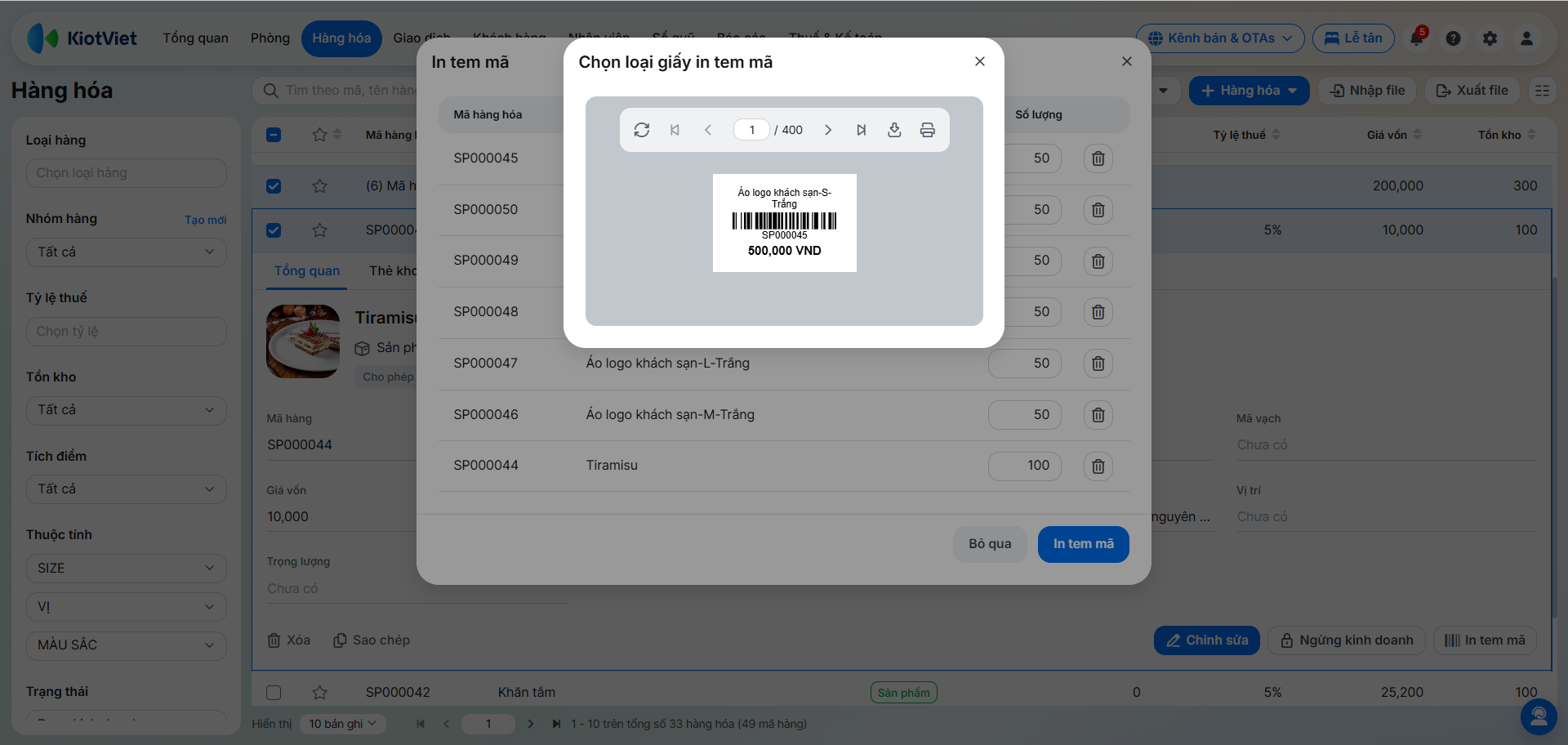
- Nhấn In và dán tem lên sản phẩm.
IV. Thao tác trên Điện thoại
Tính năng Quản lý hàng hóa thường trên ứng dụng KiotViet Hotel hỗ trợ khách sạn, nhà nghỉ thực hiện các thao tác: Thêm mới, cập nhật hàng hóa ngay trên điện thoại.
1. Thêm hàng hóa
Tình huống: Bạn đang đi siêu thị mua hàng bổ sung và muốn thêm nhanh các món bánh kẹo mới vào hệ thống ngay tại chỗ.
Thao tác thực hiện như sau:
- Bước 1: Mở ứng dụng KiotViet Hotel, vào menu Nhiều hơn → chọn Danh mục.
- Bước 2: Chạm vào biểu tượng dấu (+) và chọn Thêm hàng hóa.
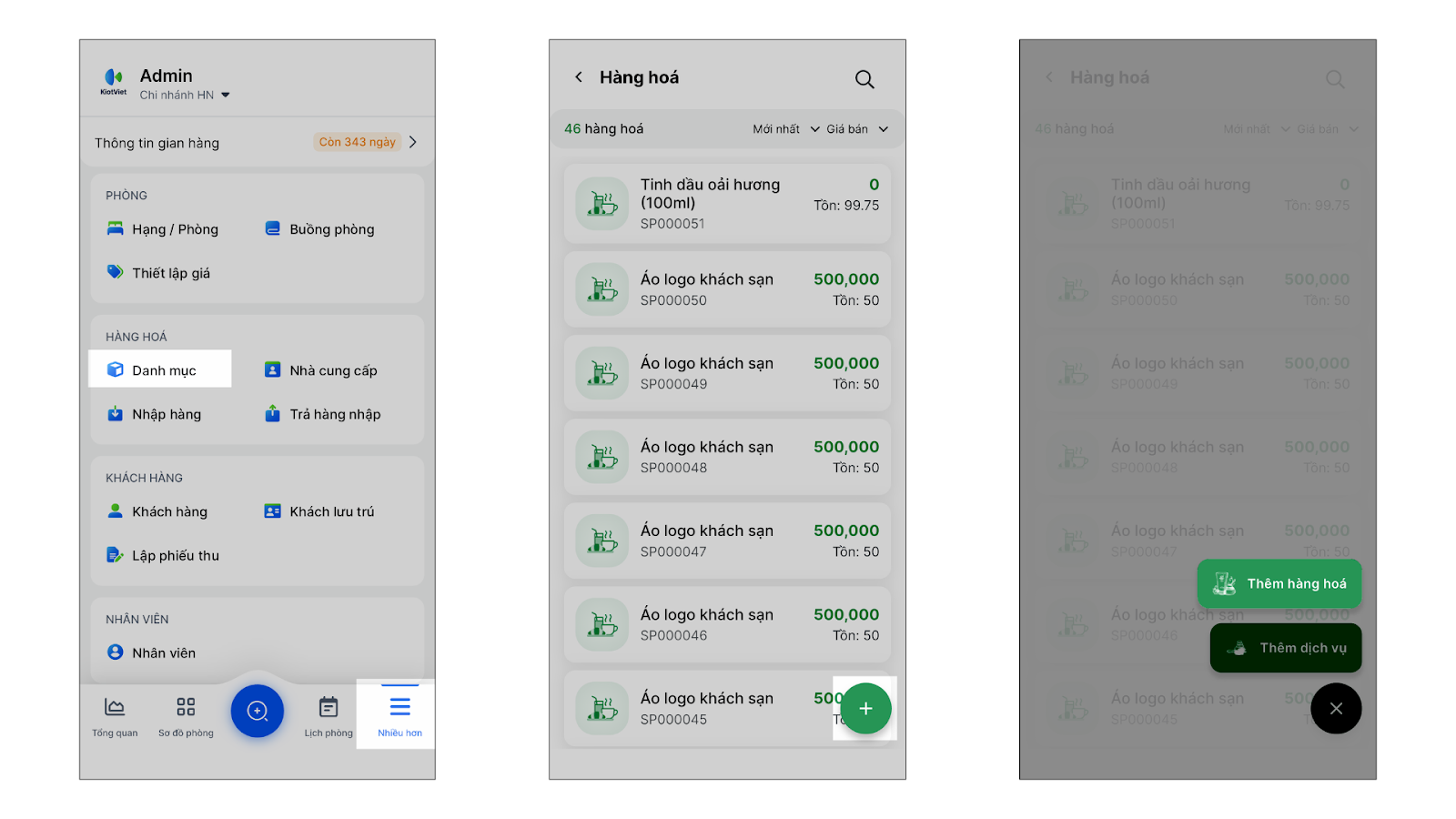
- Bước 3: Nhập hoặc chạm vào biểu tượng mã vạch trên ô Mã hàng/ Mã vạch → quét mã vạch trên bao bì sản phẩm và điền các thông tin hàng hóa.
- Bước 4: Chạm Lưu.
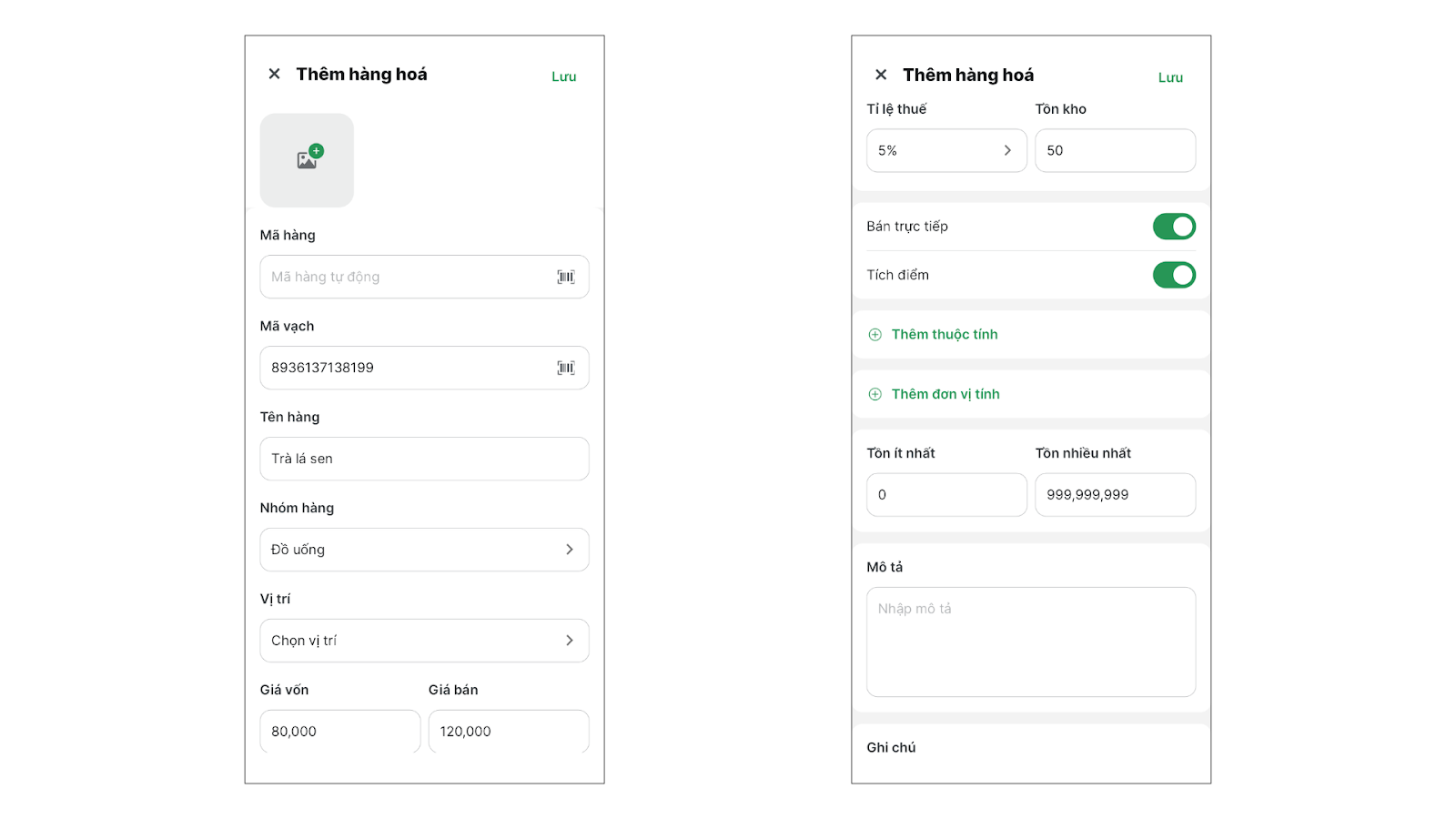
2. Cập nhật/ Xóa hàng hóa
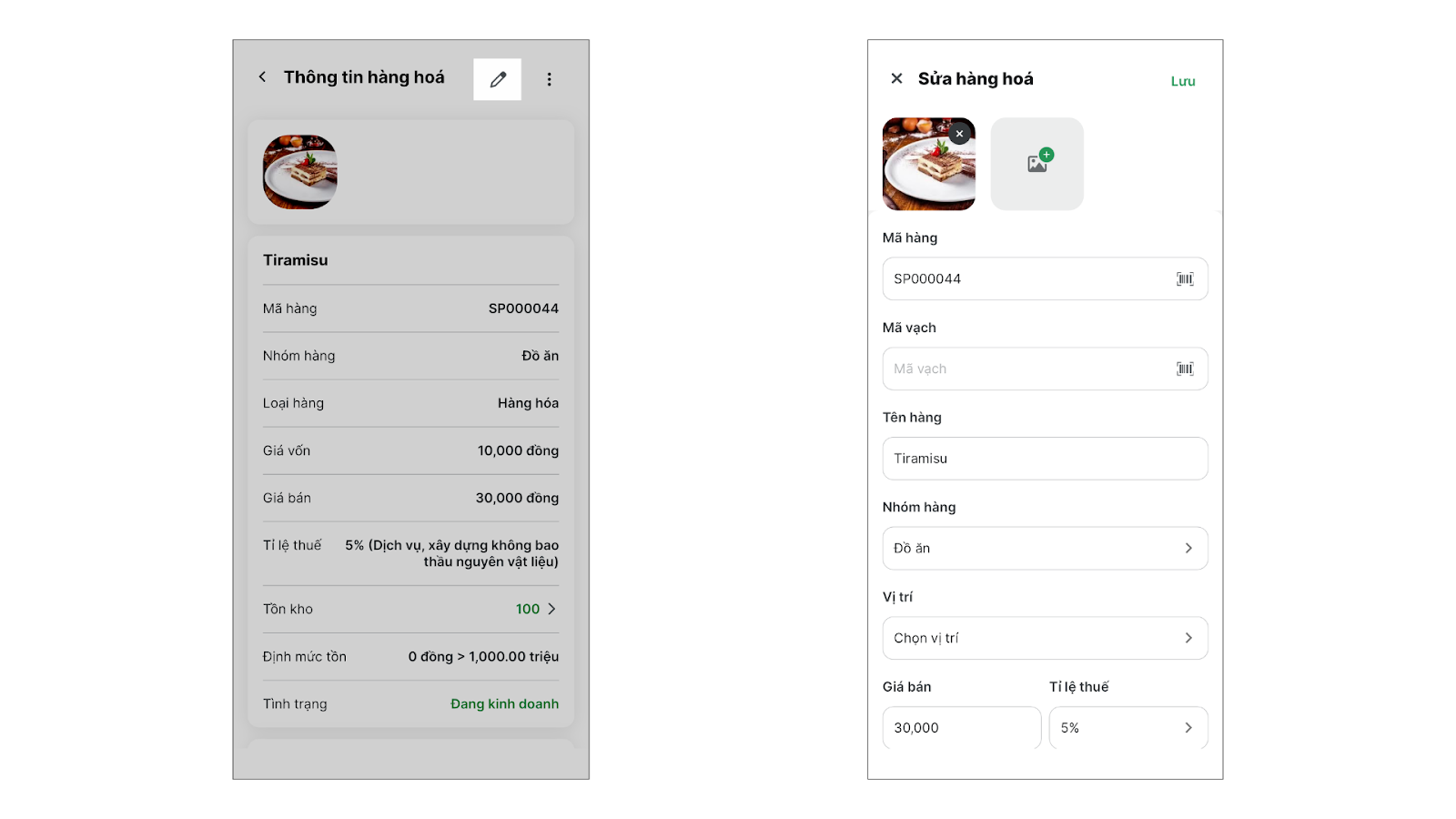
Tình huống: Bạn cần cập nhật lại giá bánh ngọt ngay trên điện thoại.
Thao tác thực hiện như sau:
- Cập nhật:
- Tại danh sách Hàng hóa, tìm và chạm vào hàng hóa cần sửa.
- Chạm biểu tượng cây bút.
- Thay đổi thông tin và chạm Lưu.
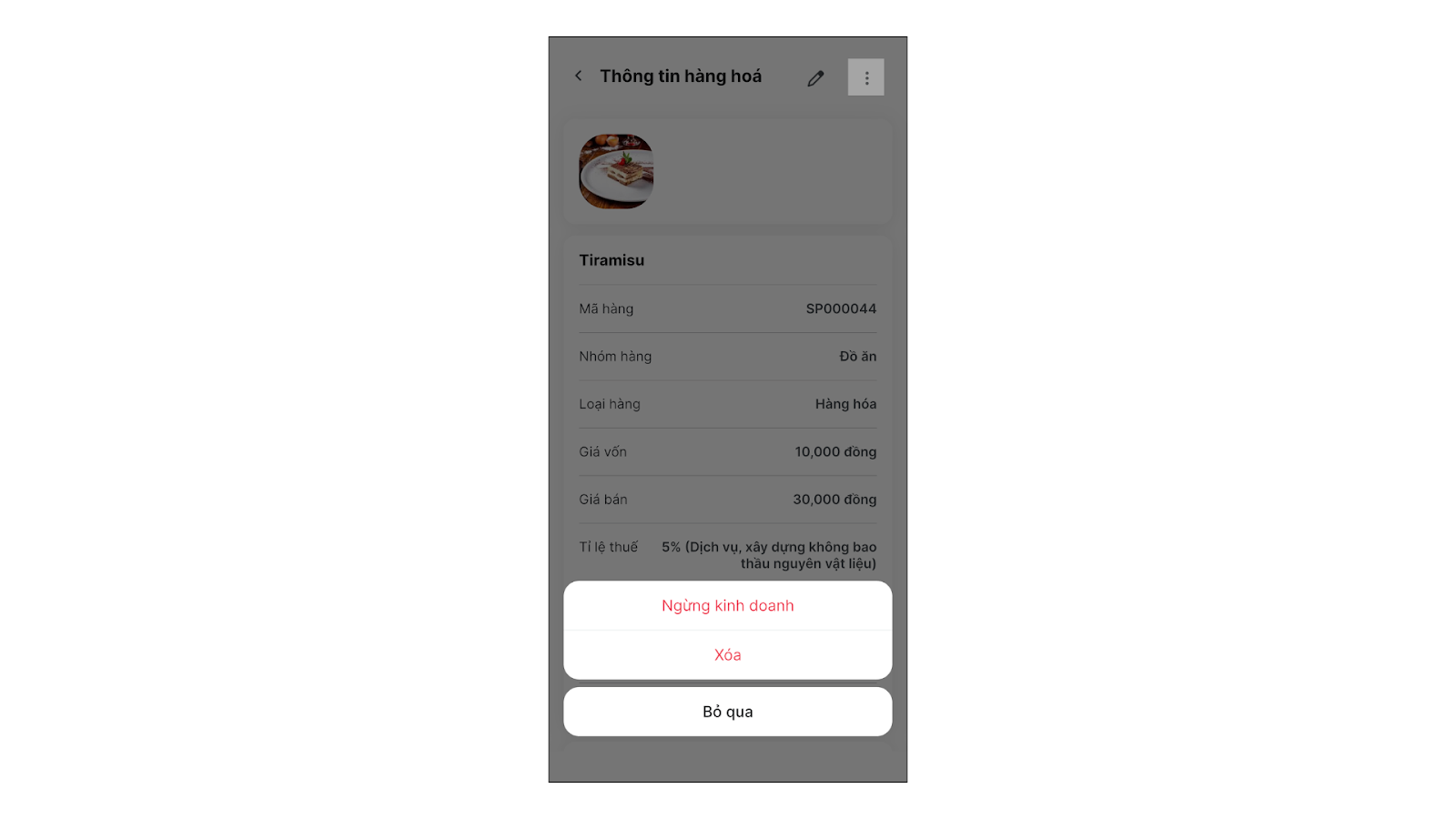
- Xóa/ Ngừng kinh doanh: Trong màn hình chi tiết hàng hóa, chạm vào biểu tượng ba chấm và chọn Xóa hoặc Ngừng kinh doanh.
Cảm ơn bạn đã theo dõi bài viết!
- Để tìm hiểu thêm về các nghiệp vụ quản lý bán hàng, mời bạn xem bài viết:
Tổng quan Các nhóm Giải pháp của KiotViet - Để tham khảo thêm các video hướng dẫn sử dụng, mời bạn theo dõi kênh YouTube:
HDSD - Phần mềm KiotViet
Chúc bạn kinh doanh hiệu quả cùng KiotViet!

