


Kết nối Fanpage Facebook
(Ngành Khách sạn, Nhà nghỉ)
I. Giới thiệu chung
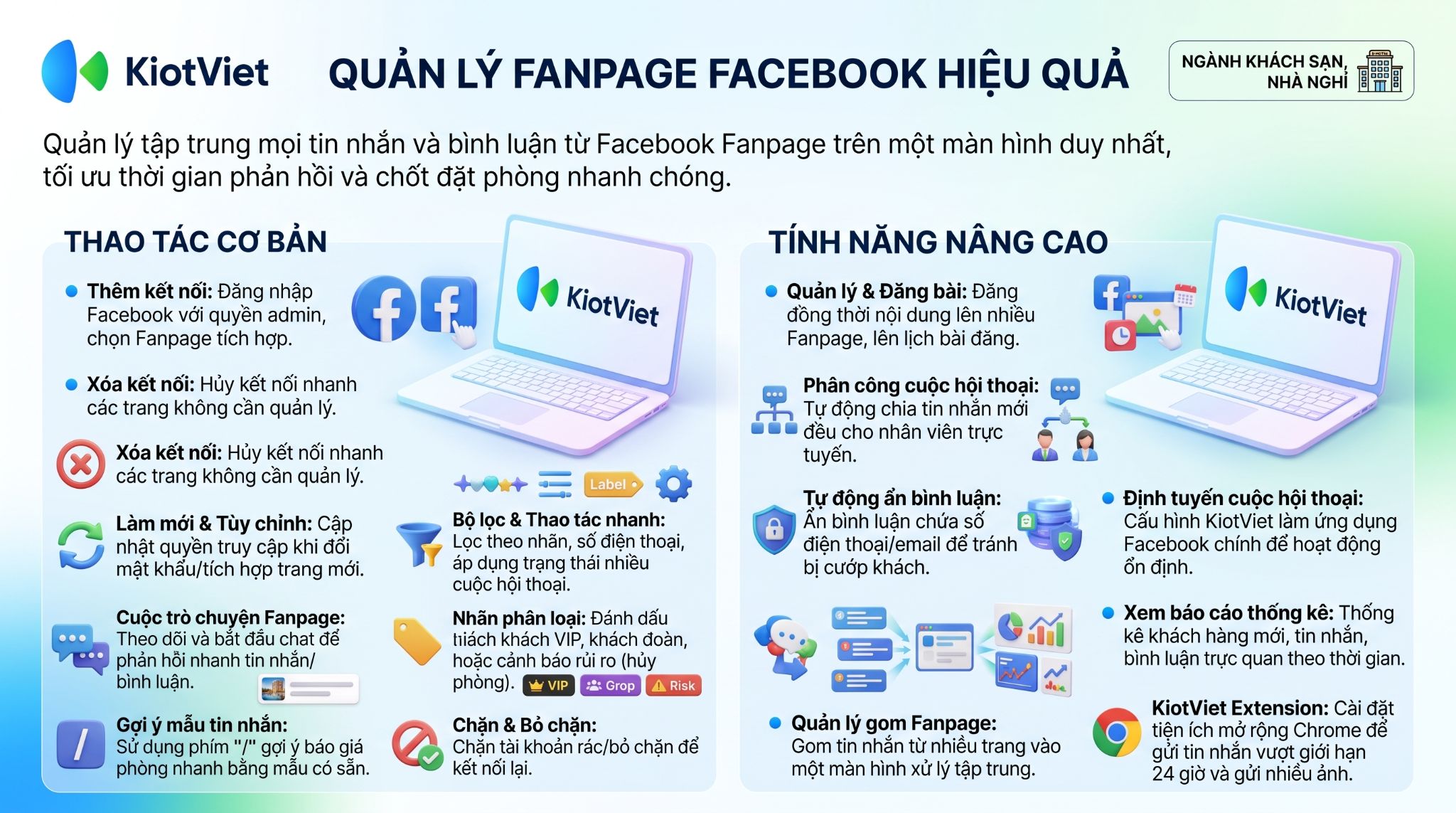
Tính năng quản lý Facebook Fanpage trên KiotViet giúp chủ khách sạn và nhân viên lễ tân/kinh doanh tập trung toàn bộ tin nhắn và bình luận từ các Fanpage về một màn hình duy nhất. Điều này giúp rút ngắn thời gian phản hồi khách hàng, tăng tỷ lệ chốt đơn đặt phòng và quản lý thông tin khách hàng bảo mật hơn.
Lợi ích nổi bật của tính năng Facebook Fanpage trên KiotViet:
- Quản lý tập trung: Không cần chuyển đổi qua lại giữa nhiều tài khoản hay ứng dụng, bạn có thể trả lời tin nhắn/bình luận của nhiều Fanpage ngay trên phần mềm.
- Tư vấn đặt phòng nhanh chóng: Sử dụng tin nhắn mẫu để báo giá phòng, gửi thông tin tài khoản hoặc quy định khách sạn chỉ trong 1 giây.
- Bảo mật thông tin khách hàng: Tự động ẩn các bình luận có chứa số điện thoại để tránh bị đối thủ cướp khách.
- Phân loại khách hàng: Gắn nhãn hội thoại (Khách VIP, Khách đoàn, Chờ chuyển khoản...) để dễ dàng theo dõi và chăm sóc.
Nội dung hướng dẫn trong bài viết này được thực hiện trên giao diện mới. Để tham khảo hướng dẫn trên giao diện cũ, vui lòng truy cập tại đây
II. Các thao tác cơ bản
1. Thêm kết nối Facebook Fanpage
Tình huống: Khi bạn bắt đầu sử dụng KiotViet để quản lý bán hàng trên Facebook, bạn cần thực hiện thao tác kết nối Fanpage vào hệ thống. Mỗi gian hàng KiotViet có thể kết nối tới nhiều Facebook Fanpage.
Thao tác thực hiện như sau:
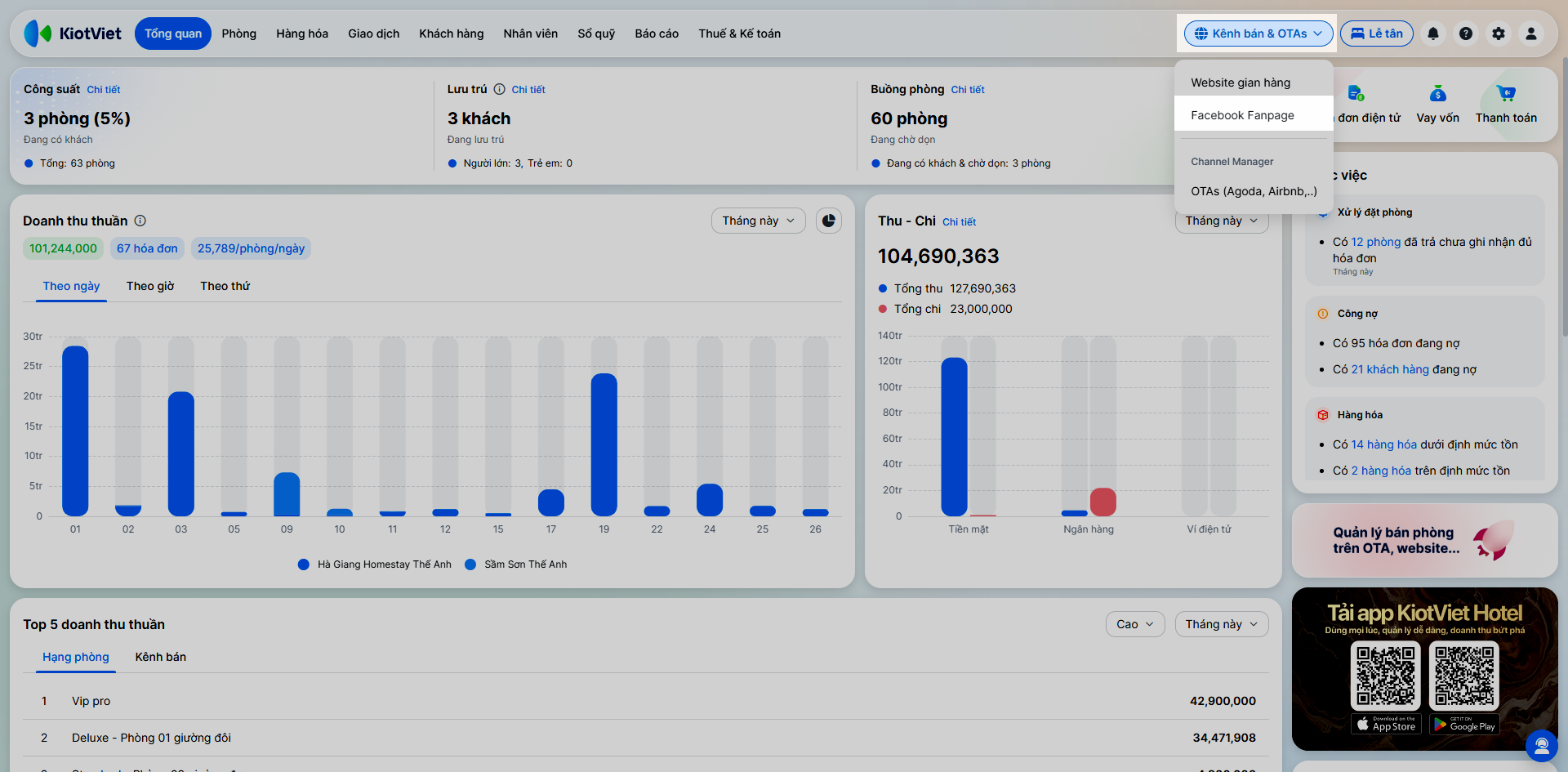
- Bước 1: Tại màn hình Quản lý, từ menu Kênh bán & OTAs → chọn Facebook Fanpage.
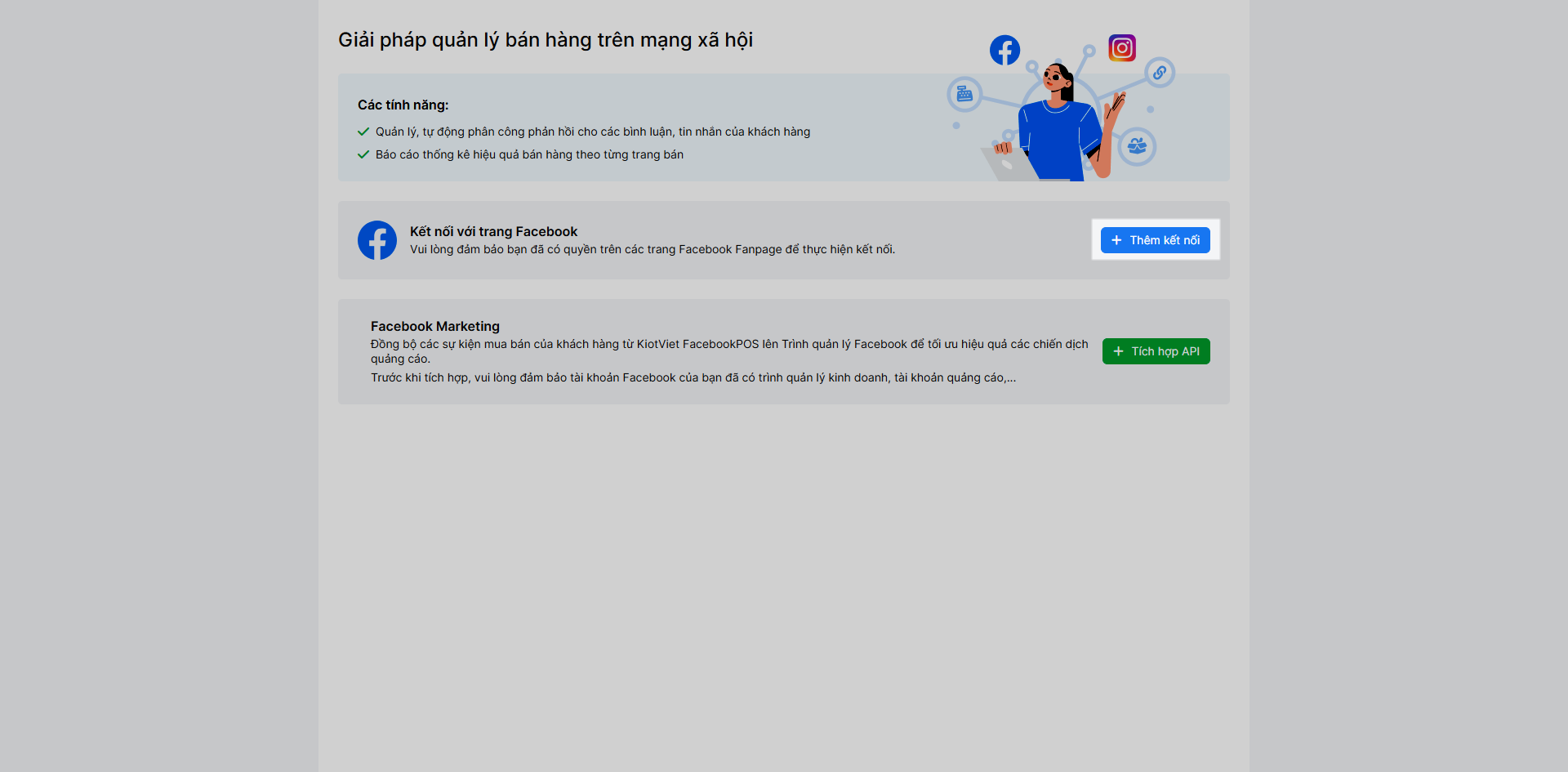
- Bước 2: Bạn nhấn + Thêm kết nối.
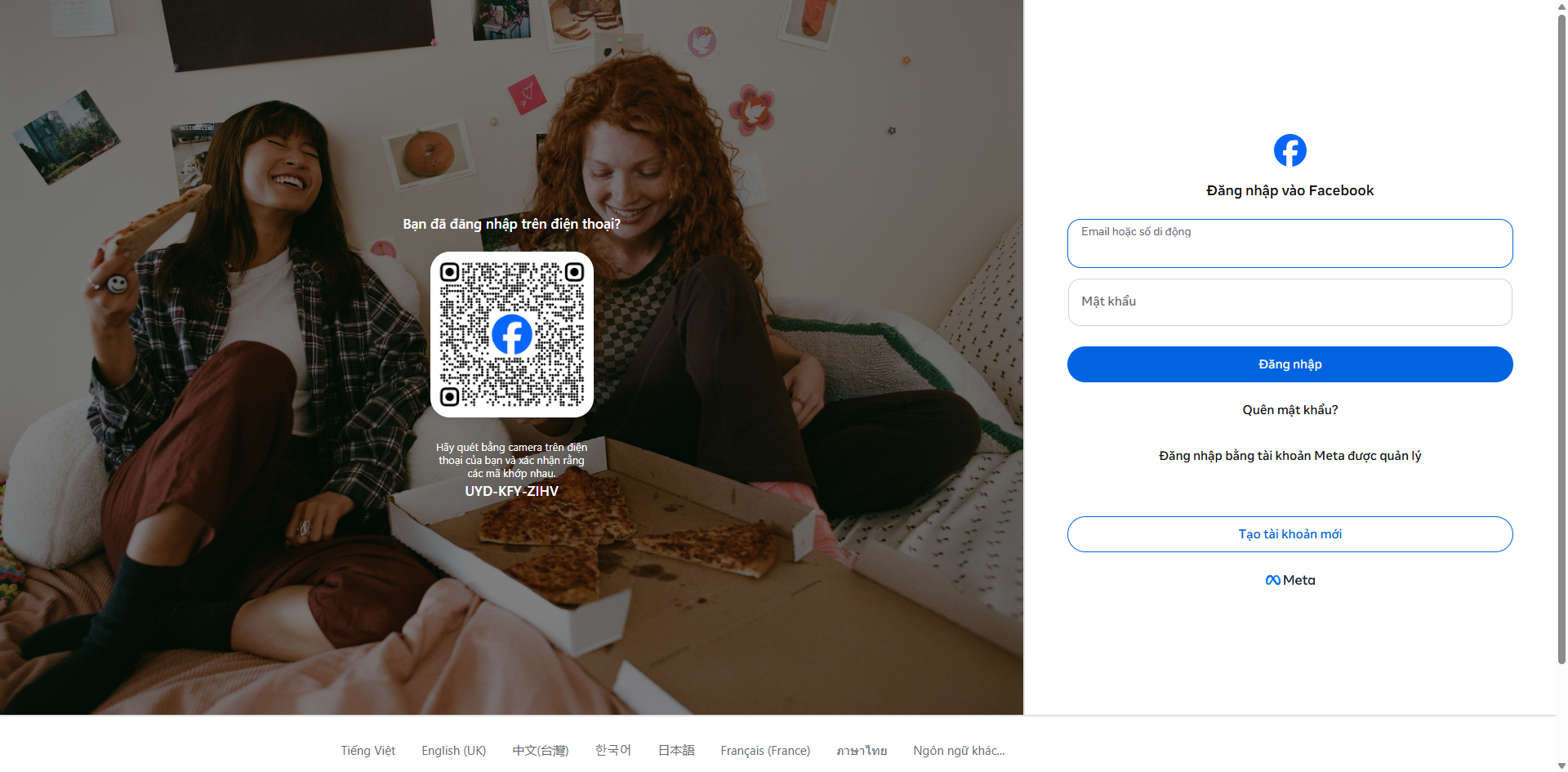
- Bước 3: Đăng nhập tài khoản Facebook đang giữ quyền Quản trị viên (Admin) quản lý Fanpage muốn tích hợp.
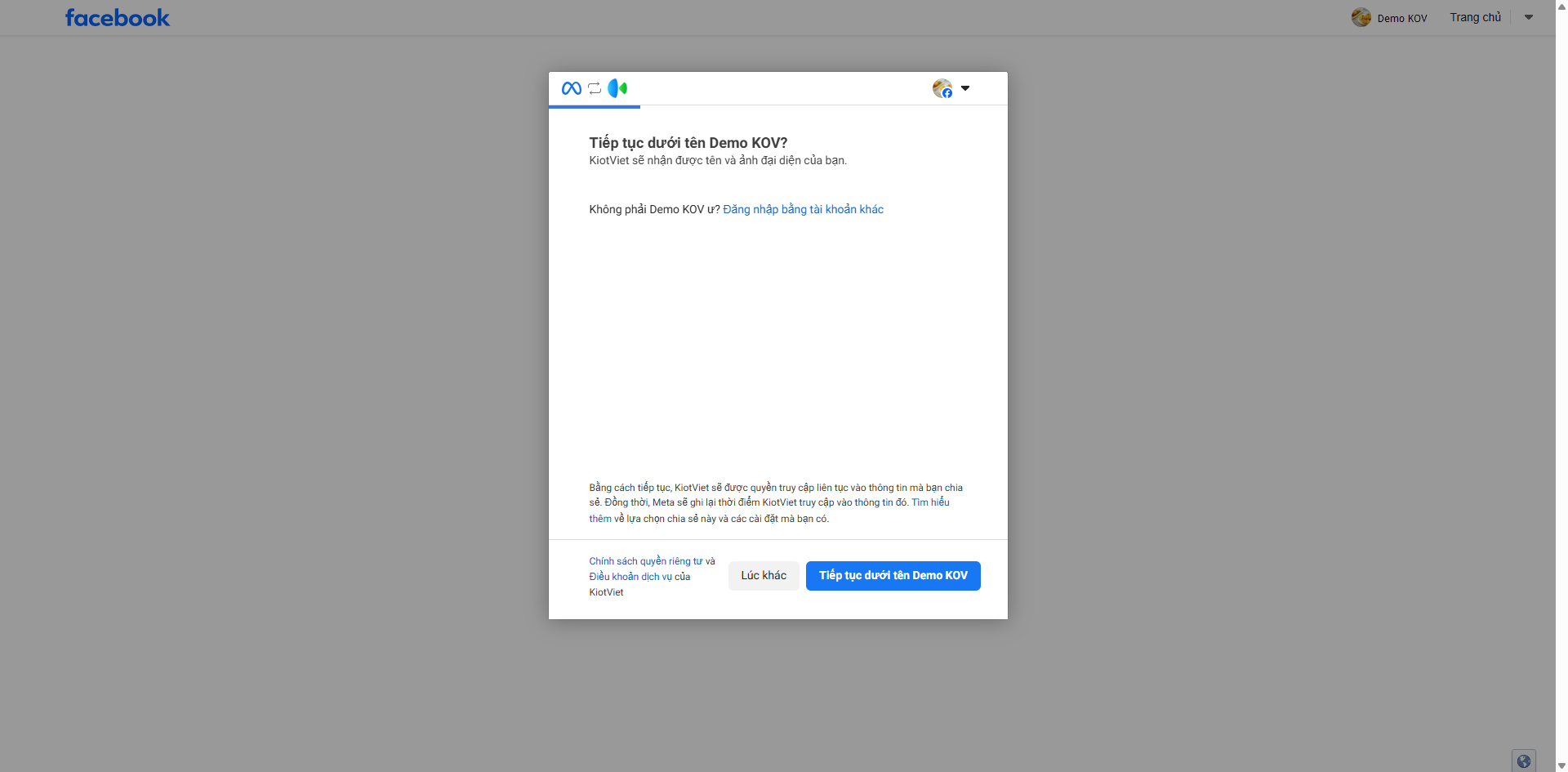
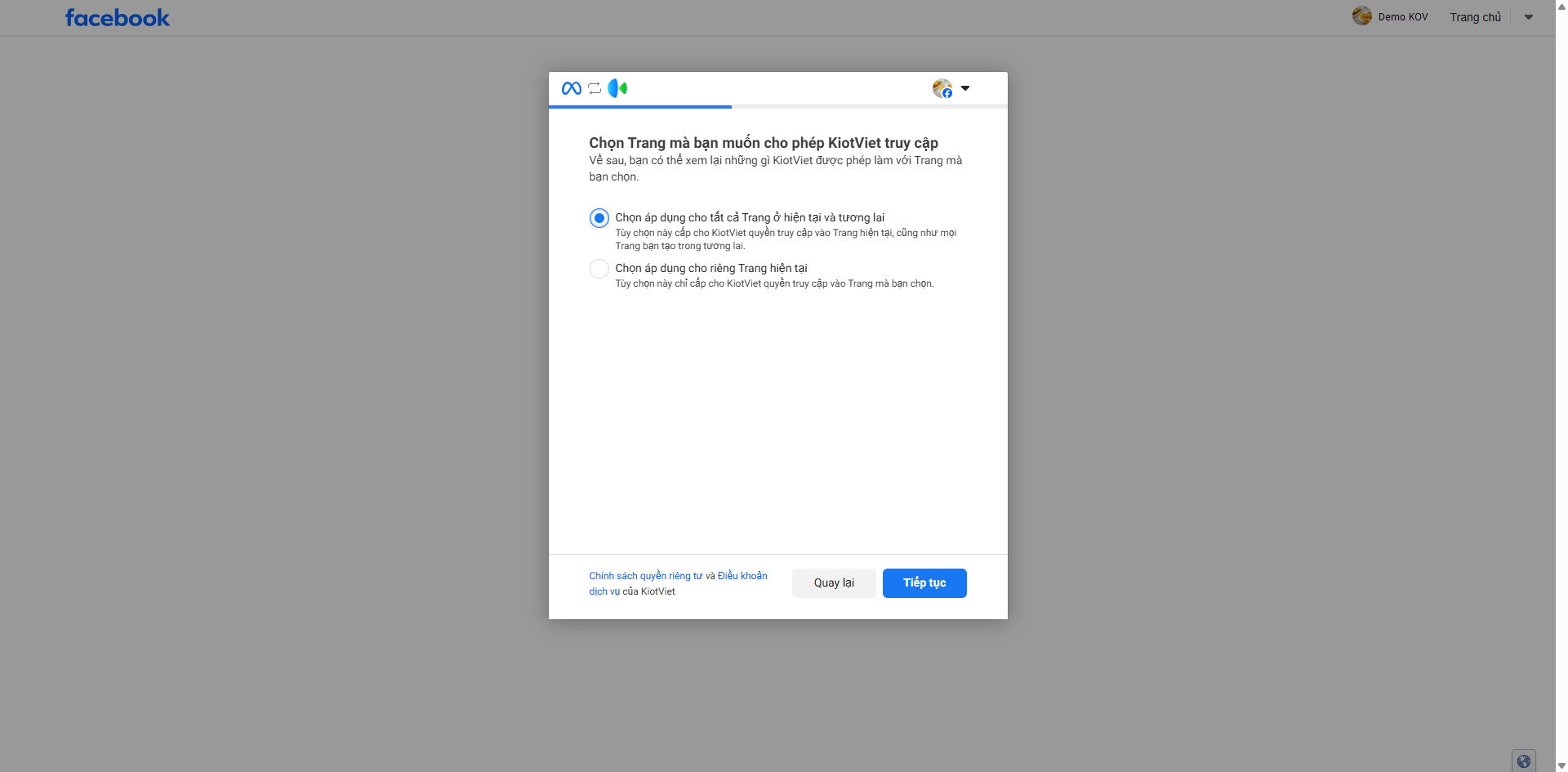
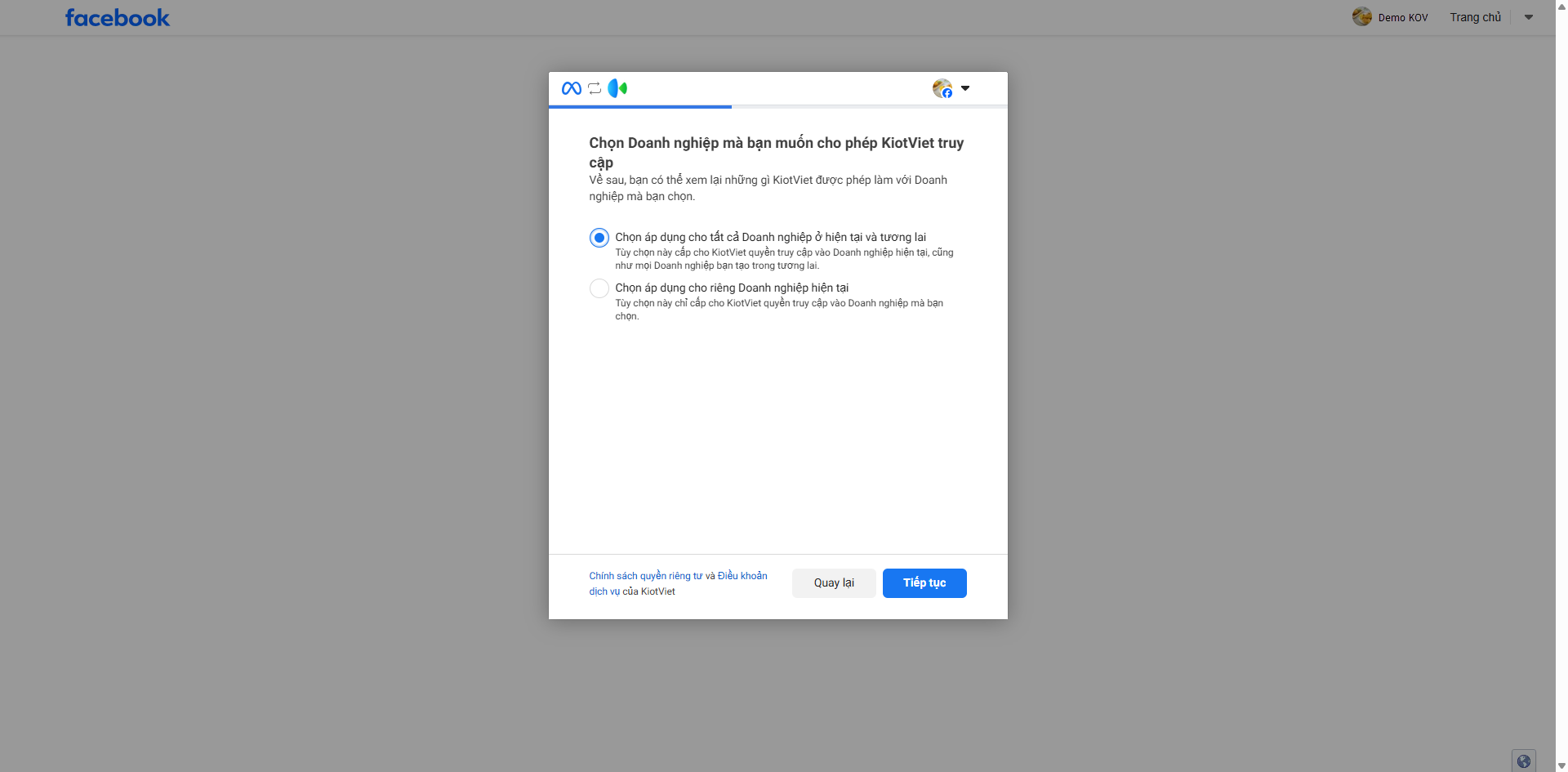
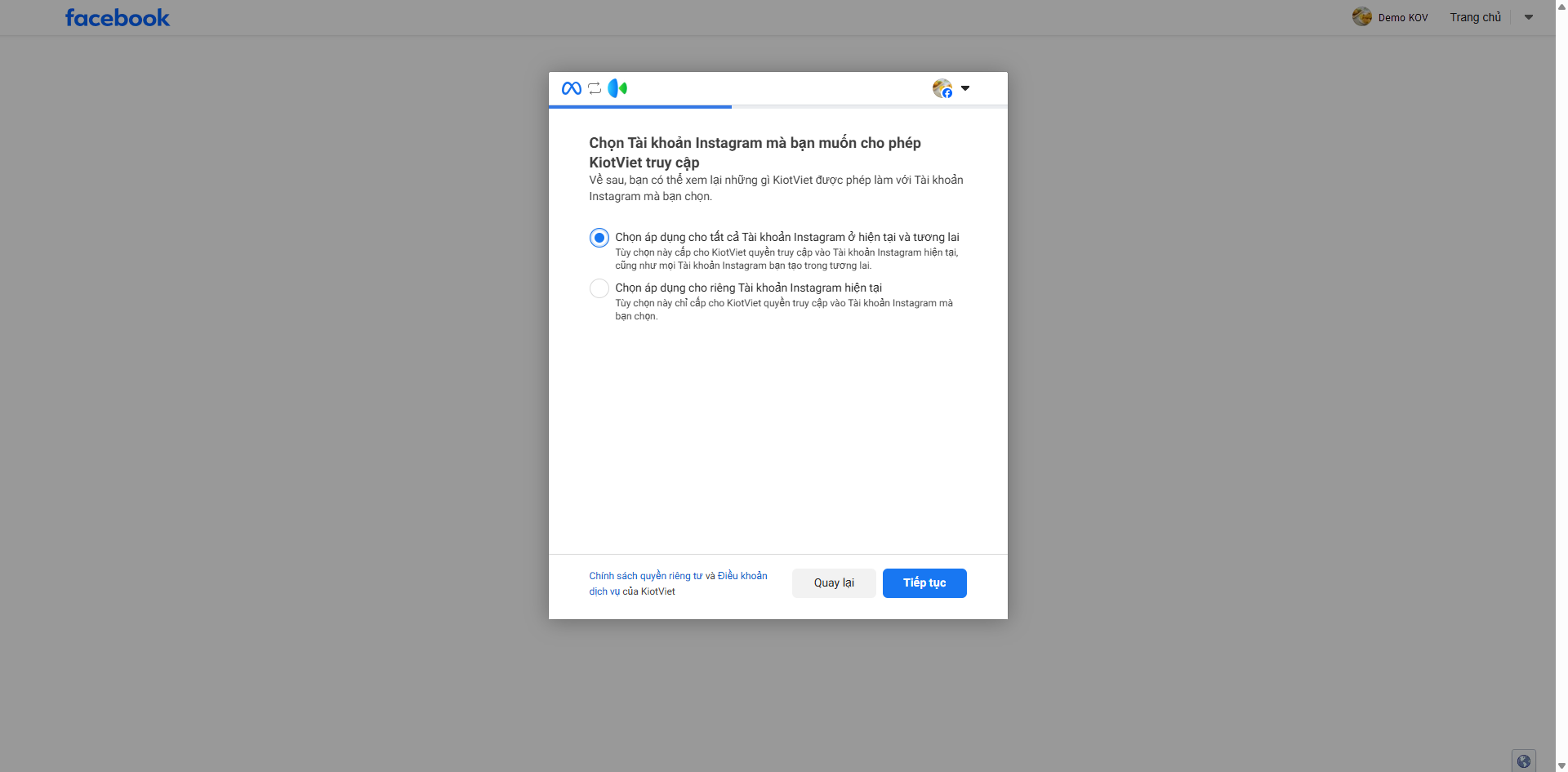
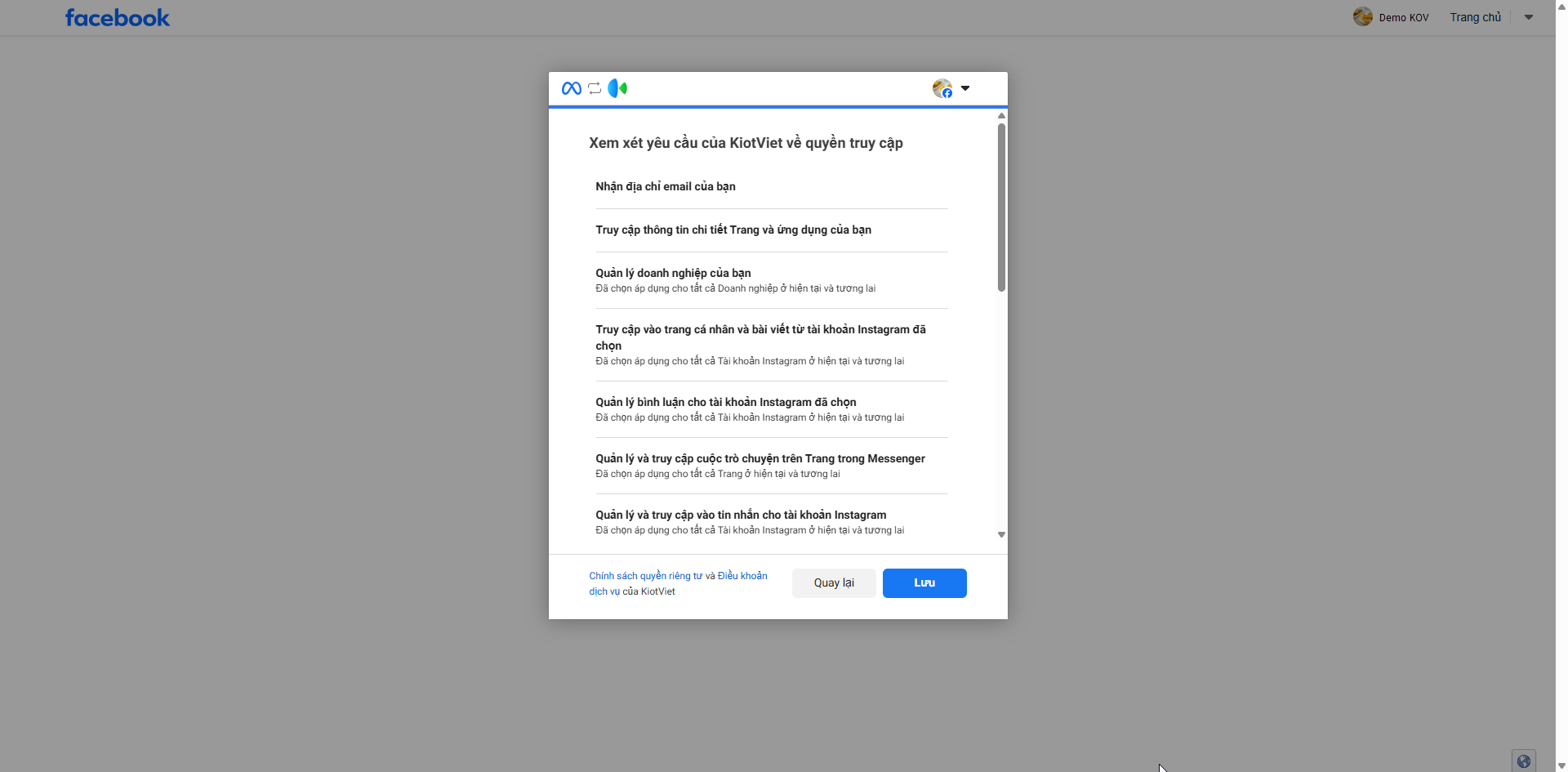
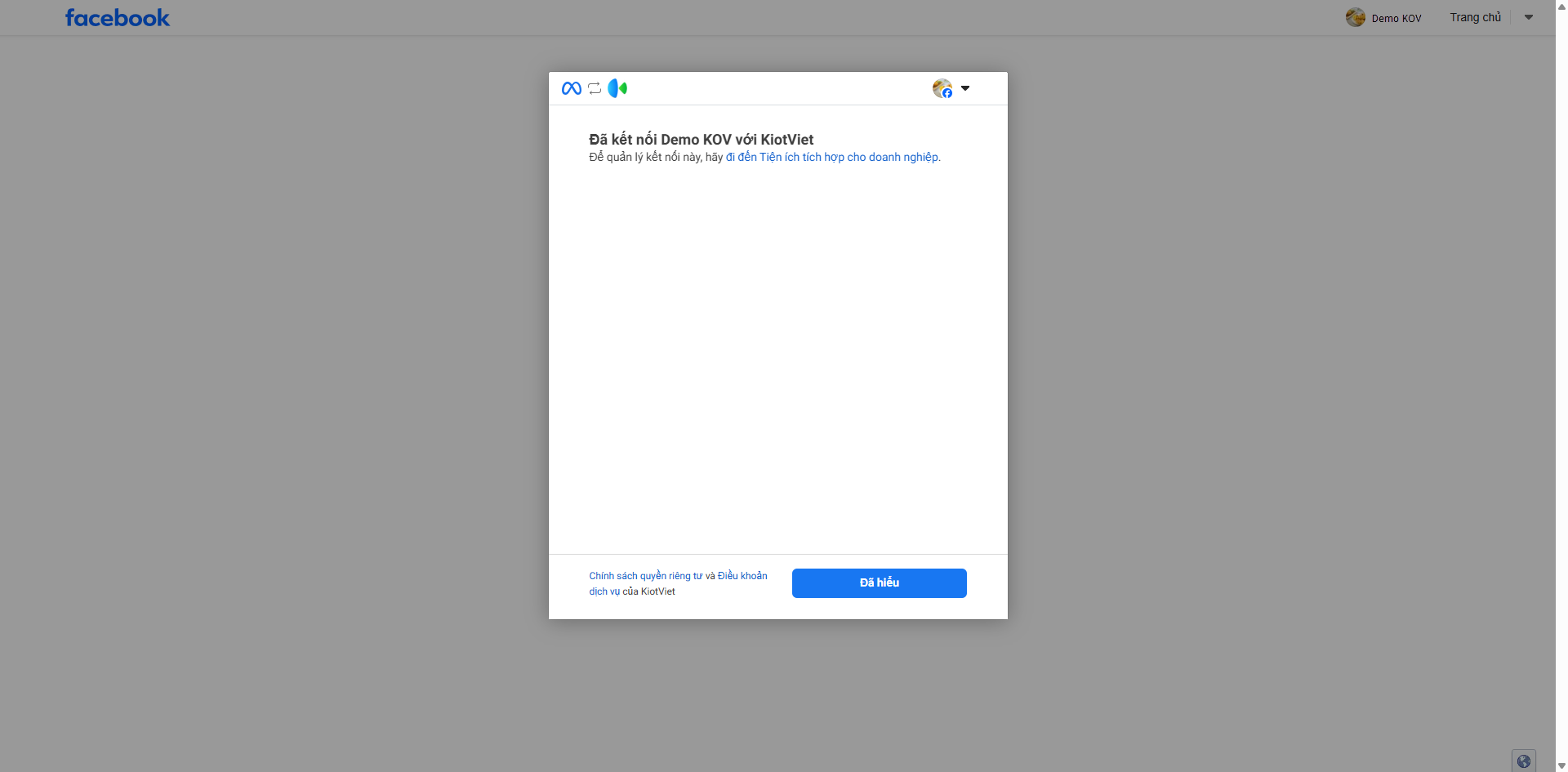
- Bước 4: Sau khi đăng nhập tài khoản Facebook thành công, bạn chọn
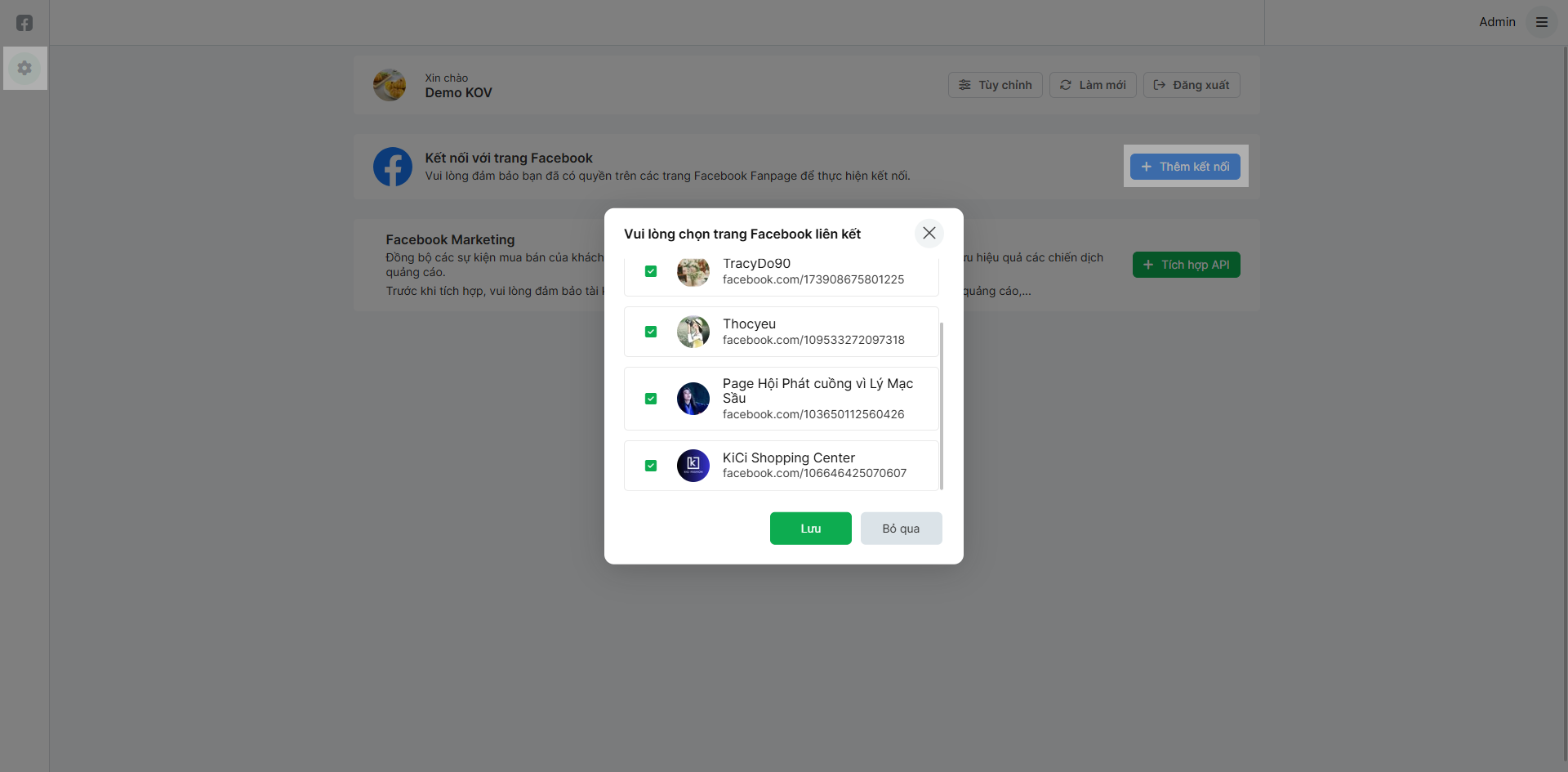
 nhấn +Thêm kết nối → tích chọn các trang Facebook muốn tích hợp trên KiotViet → chọn Lưu.
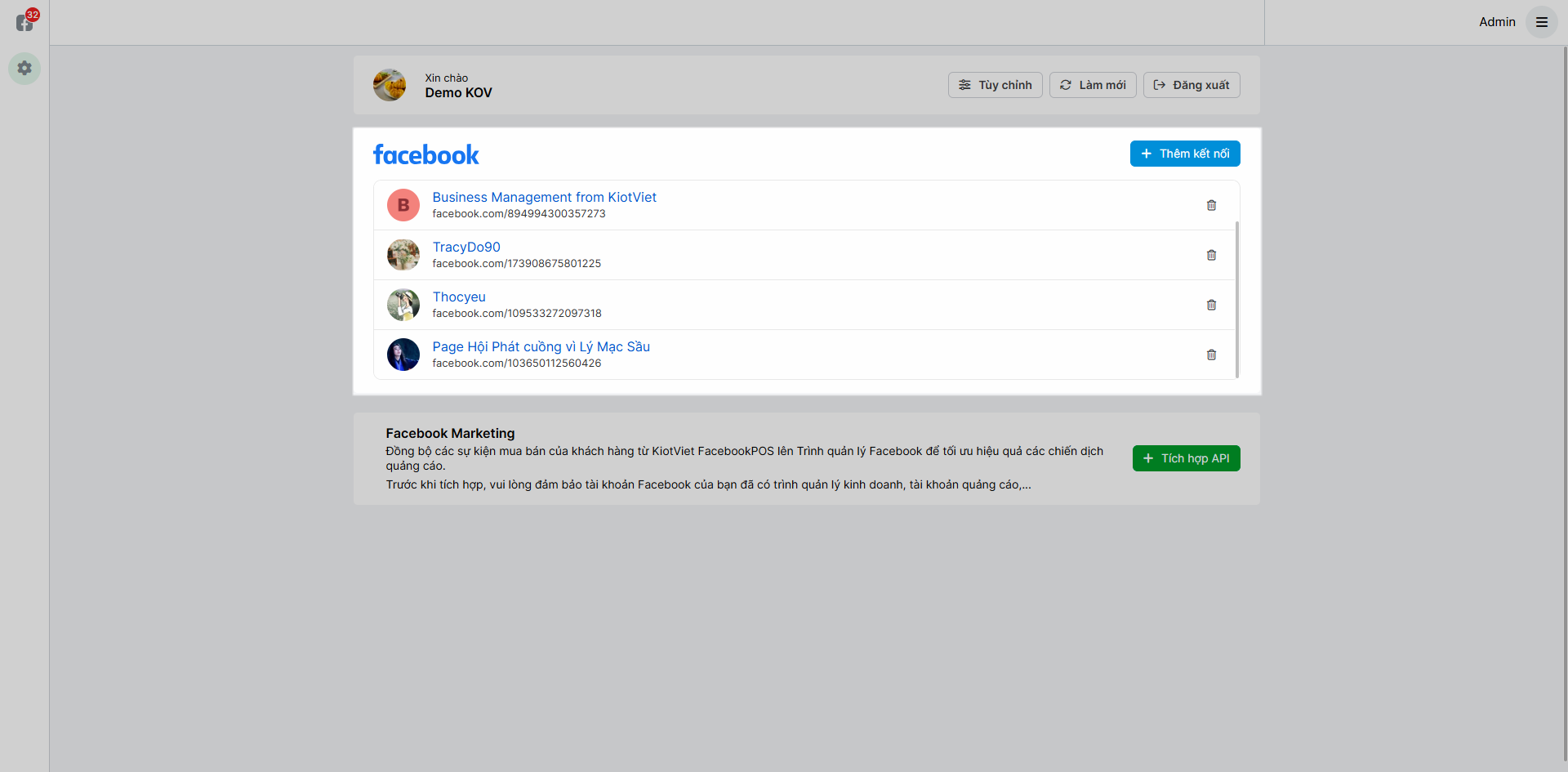
- Bước 5: Danh sách các trang tích hợp thành công hiển thị trên màn hình.
2. Xóa kết nối
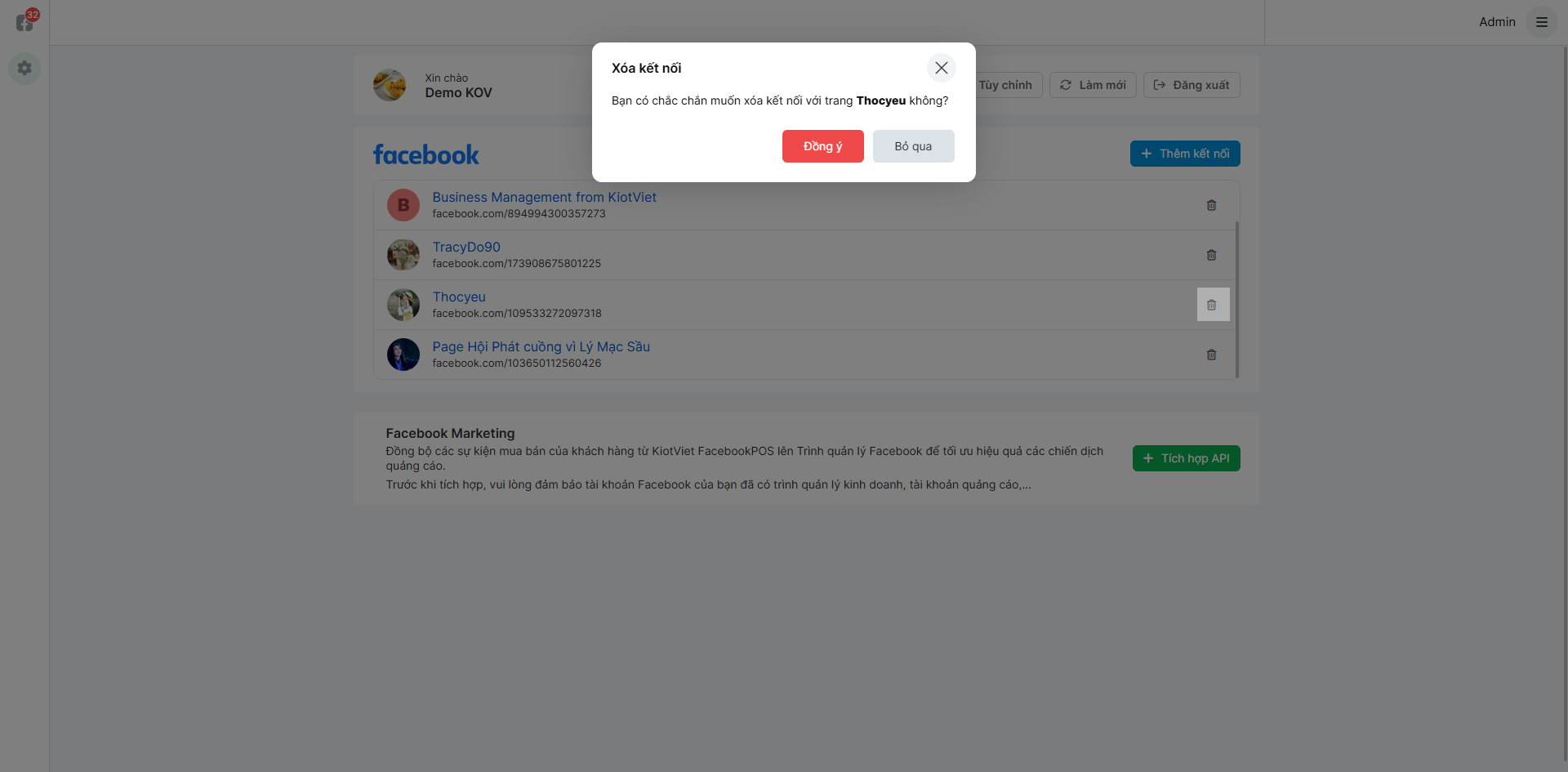
Tình huống: Khi bạn không còn nhu cầu quản lý một Fanpage cụ thể trên KiotViet, bạn có thể ngắt kết nối Fanpage đó.
Thao tác thực hiện như sau:
- Bước 1: Để xóa kết nối với Fanpage, bạn chọn biểu tượng xóa tương ứng với Fanpage cần ngắt kết nối.
- Bước 2: Chọn Đồng ý để xác nhận.
3. Làm mới quyền truy cập
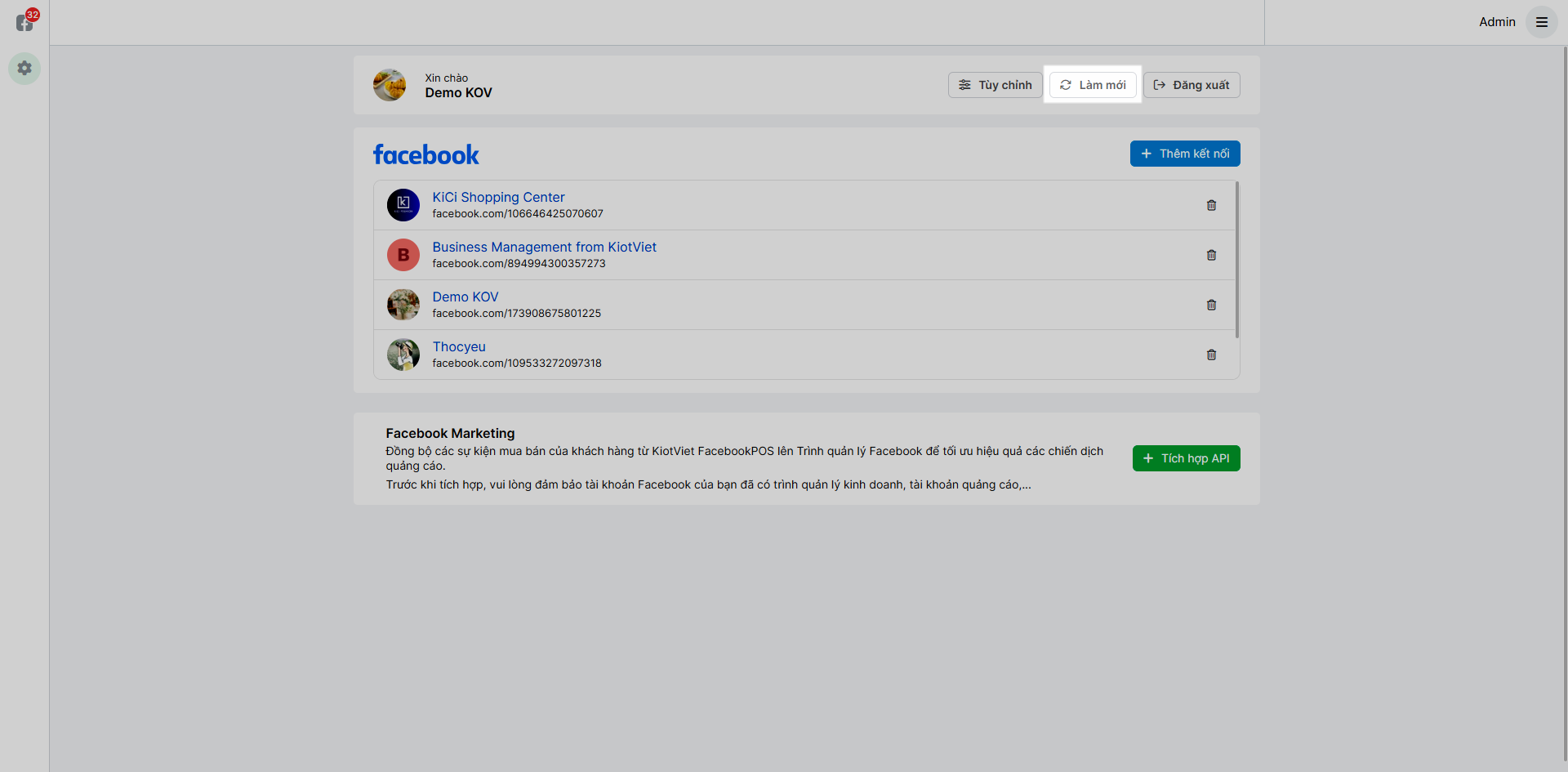
Tình huống: Sau khi quản trị Fanpage thay đổi mật khẩu tài khoản cá nhân, bạn cần vào KiotViet để làm mới quyền truy cập. Điều này để đảm bảo các tính năng như ẩn bình luận được quản lý từ KiotViet có thể hoạt động bình thường.
Thao tác thực hiện như sau: Tại màn hình Facebook Fanpage trên KiotViet, bạn nhấn Làm mới.
4. Tùy chỉnh quyền truy cập
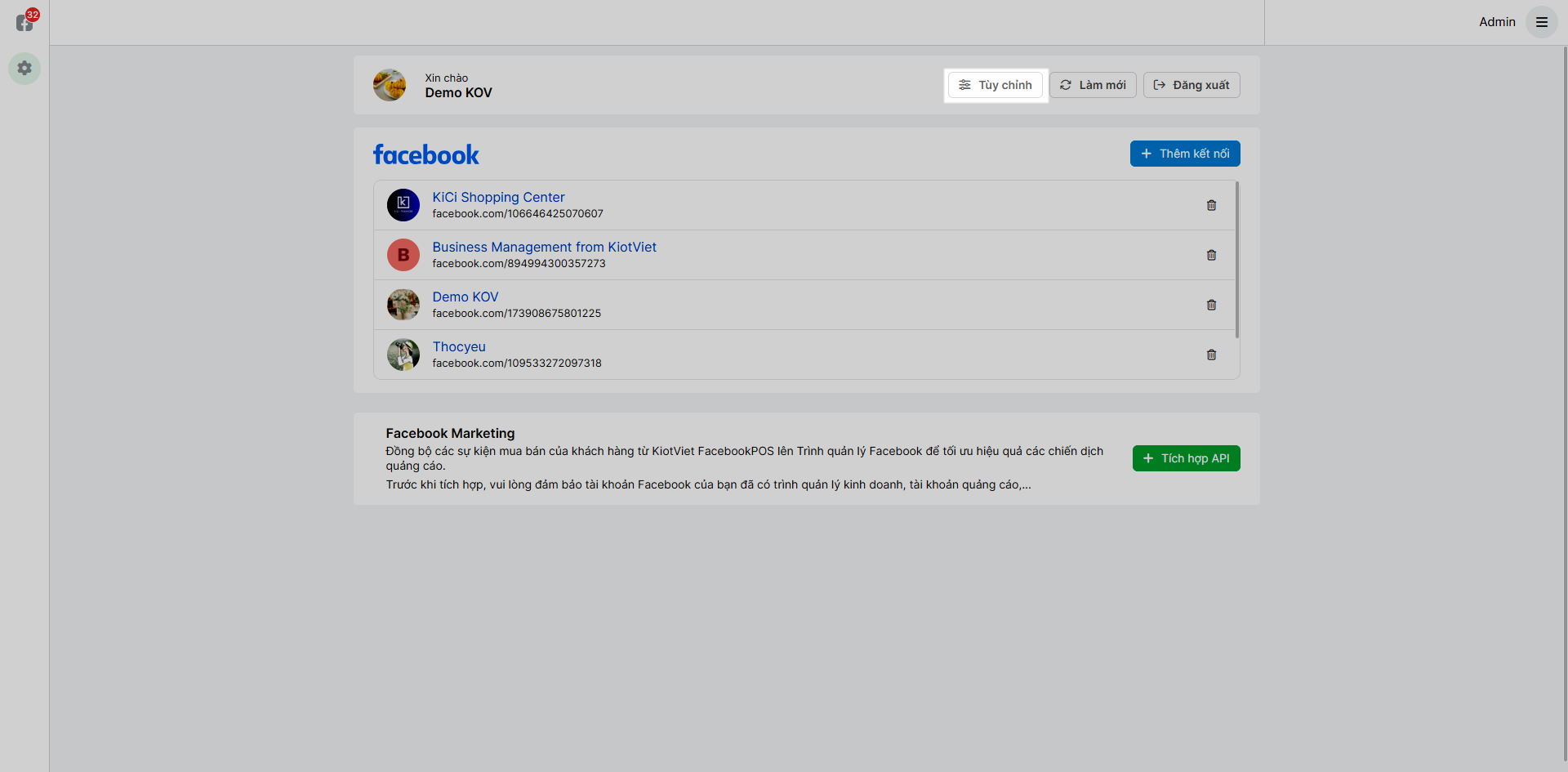
Tình huống: Sau khi tích hợp với KiotViet, nếu bạn lập thêm 1 Fanpage mới, bạn cần cấp thêm quyền cho KiotViet được phép truy cập thông tin của Fanpage.
Thao tác thực hiện như sau:
- Bạn nhấn Tùy chỉnh → thực hiện các thao tác đăng nhập và cấp quyền như khi thêm kết nối.
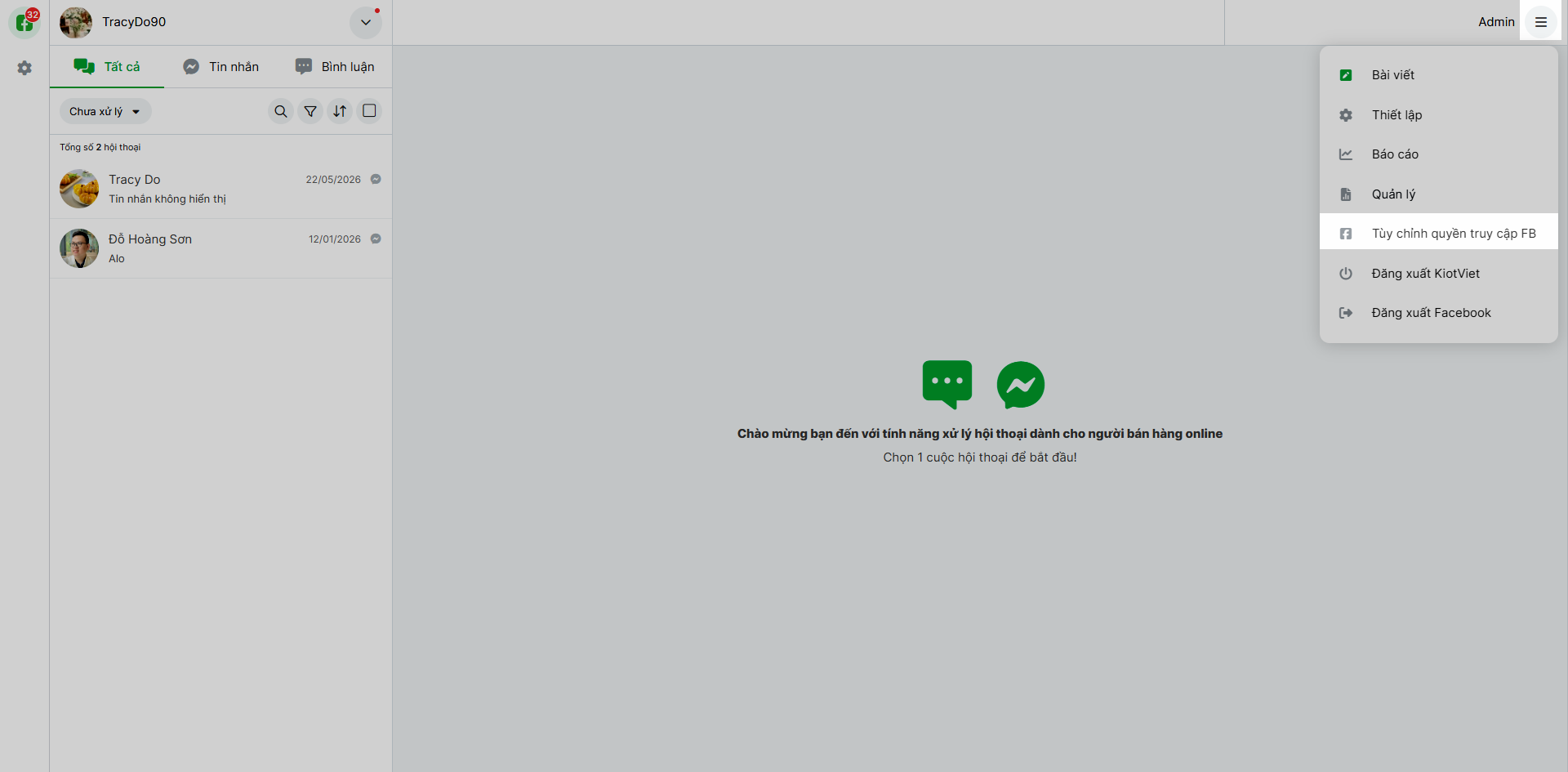
- Ngoài ra, ngay trên màn hình Facebook, bạn cũng có thể thực hiện thao tác Tùy chỉnh quyền truy cập FB.
5. Xử lý trường hợp trang không hỗ trợ tùy chỉnh quyền từ KiotViet
Tình huống: Trường hợp KiotViet không thể thực hiện tùy chỉnh quyền truy cập do trang (Fanpage) không hỗ trợ, bạn cần thao tác trực tiếp trên Facebook.
Thao tác thực hiện như sau:
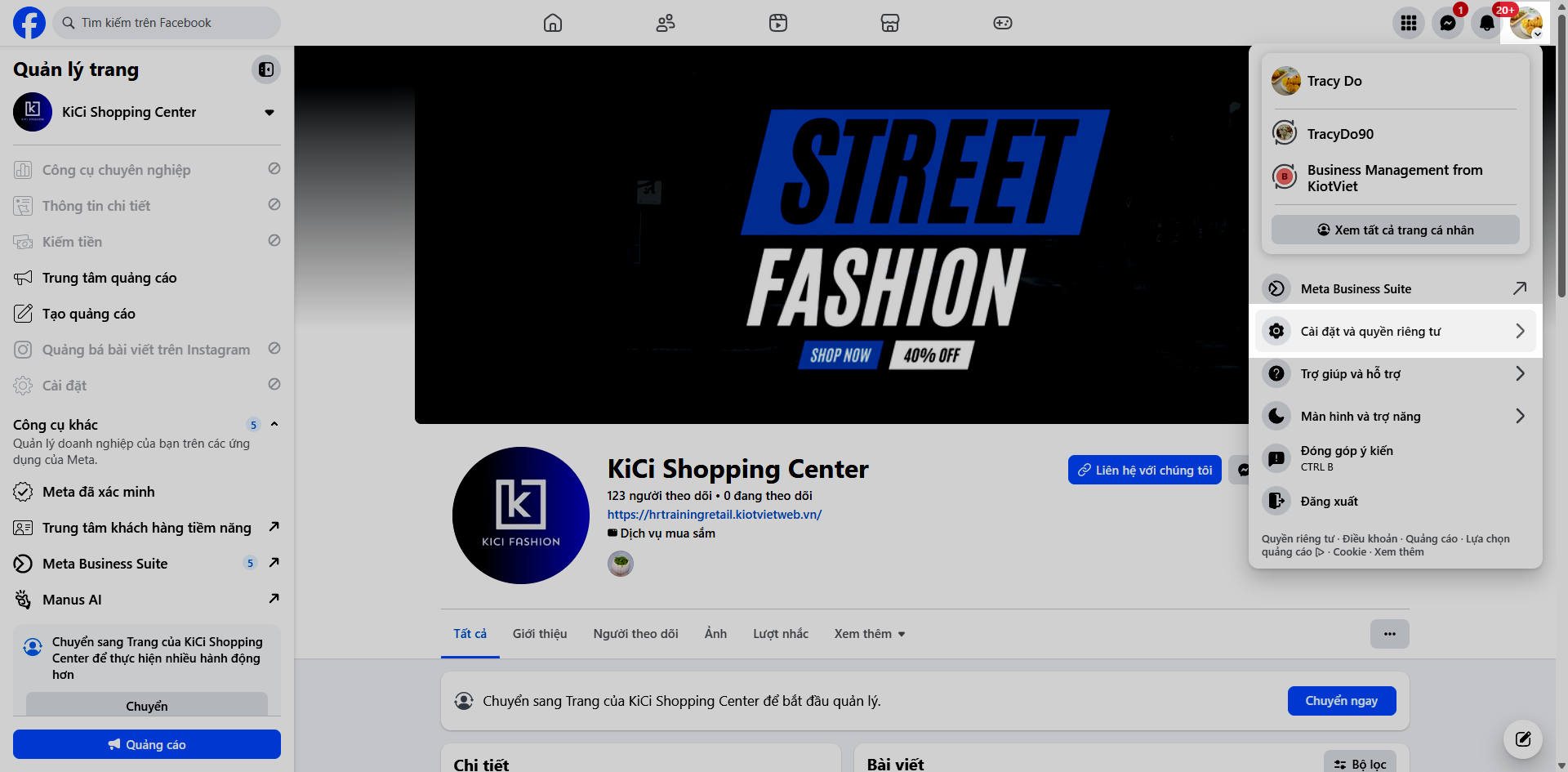
- Bước 1: Trên Facebook, đăng nhập vào tài khoản Facebook, chọn Cài đặt & quyền riêng tư.
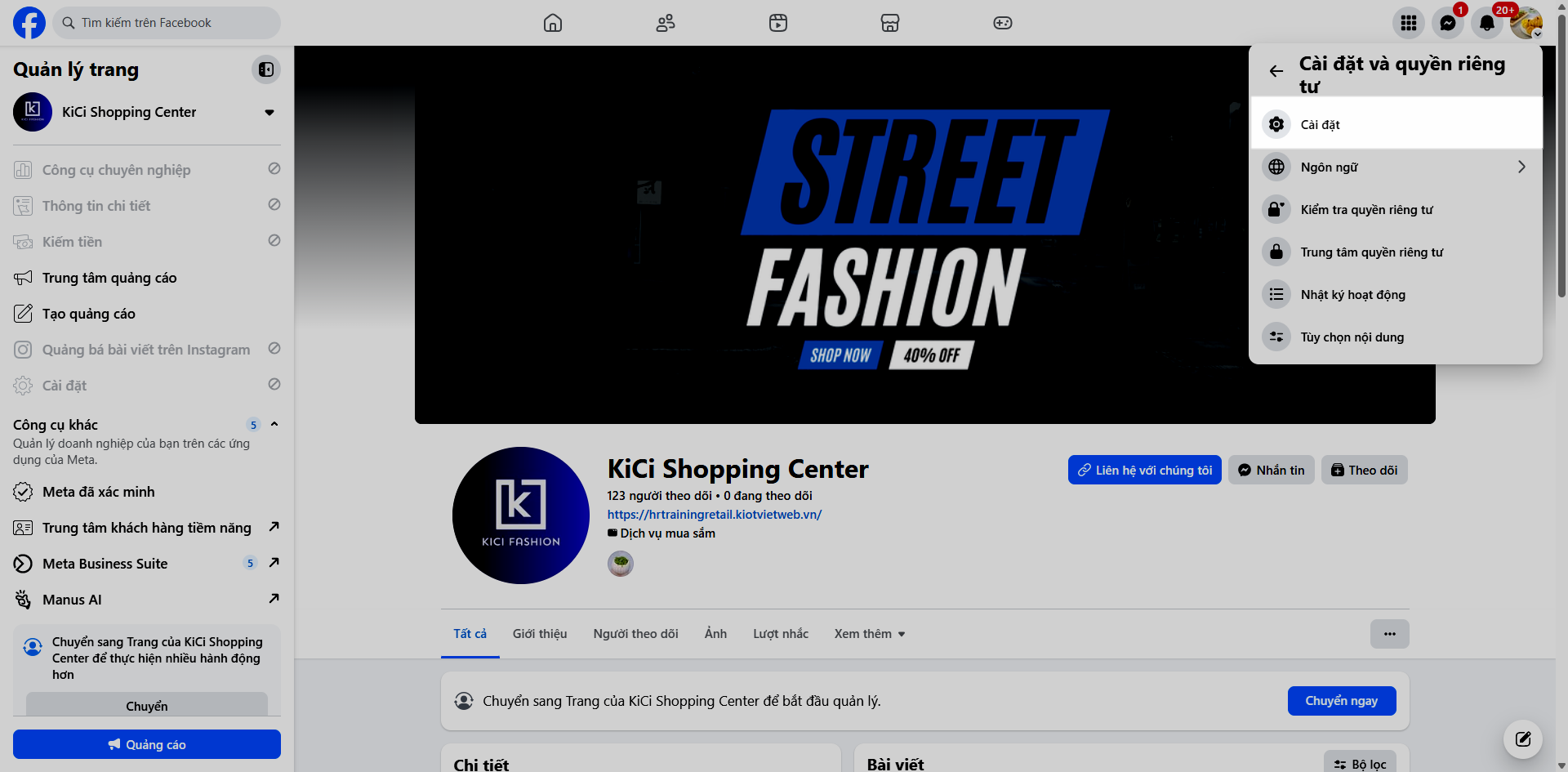
- Bước 2: Tiếp tục chọn Cài đặt.
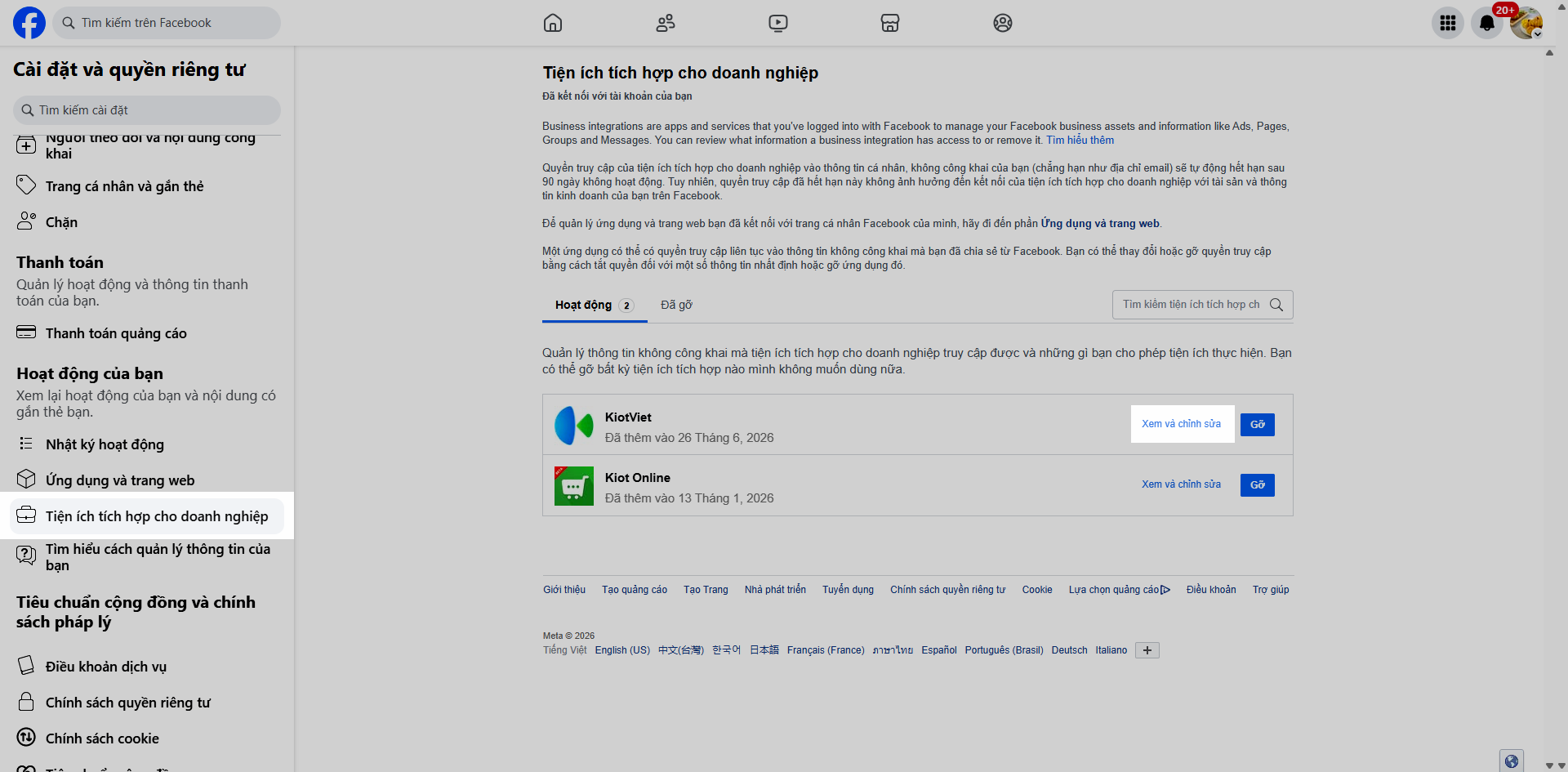
- Bước 3: Bạn chọn Tiện ích tích hợp cho doanh nghiệp. (Hoặc trên pop-up thông báo Tùy chỉnh quyền truy cập của KiotViet, bạn nhấn Tiện ích tích hợp cho doanh nghiệp để chuyển nhanh đến Facebook) → chọn Xem và chỉnh sửa trên ứng dụng KiotViet.
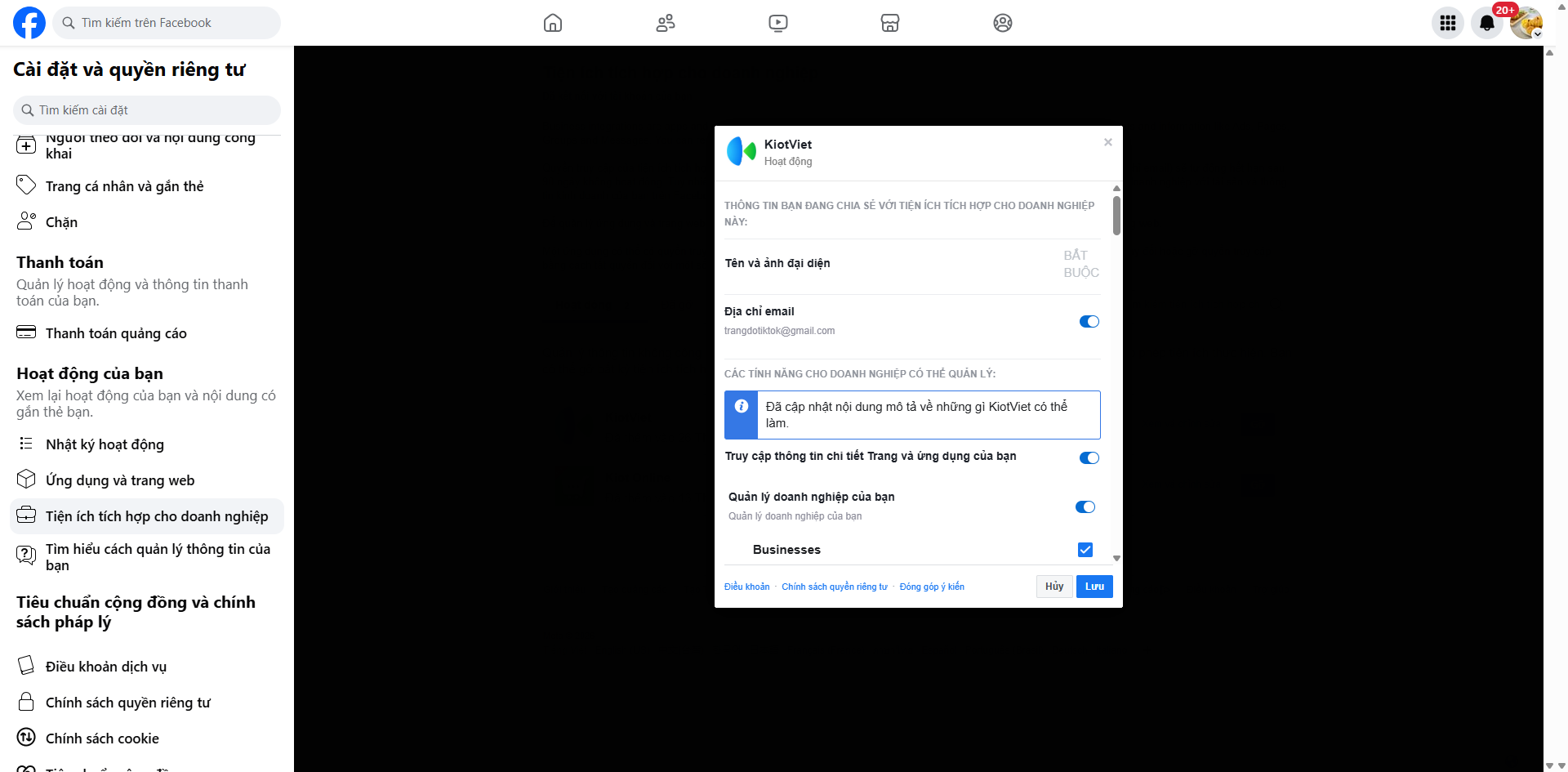
- Bước 4: Bạn bật xanh và tích chọn đủ quyền cho trang cần kết nối, sau đó nhấn Lưu.
6. Quản lý bình luận, tin nhắn của Fanpage
Tình huống: Khi có khách hàng tương tác trên Fanpage, bạn cần theo dõi và phản hồi kịp thời các bình luận, tin nhắn ngay trên KiotViet.
Lưu ý:
- Hệ thống chỉ đếm Tổng số hội thoại khi bạn lọc theo trạng thái Chưa xử lý.
- Nếu gian hàng đã gửi tin nhắn tới khách hàng từ bình luận, hệ thống hiển thị chức năng Xem phản hồi, bạn nhấn chọn để xem tin.
- Nếu người dùng Facebook trả lời tin nhắn từ bài viết quảng cáo, bạn có thể nhấn chọn Xem quảng cáo để chuyển đến bài viết gốc.
- Nếu shop trả lời tin nhắn của người dùng Facebook từ một bình luận, bạn có thể nhấn chọn Xem bình luận để chuyển đến bình luận của bài viết trên Facebook.
- Hệ thống hiển thị avatar của khách hàng nếu khách hàng đã đọc tin nhắn của Fanpage, cùng với các biểu tượng trạng thái: Đã gửi tin nhắn, Đang gửi tin nhắn, Đang nhập phản hồi.
Thao tác thực hiện như sau:
- Bước 1: Từ màn hình Quản lý, vào menu Kênh bán & OTAs → chọn Facebook Fanpage.
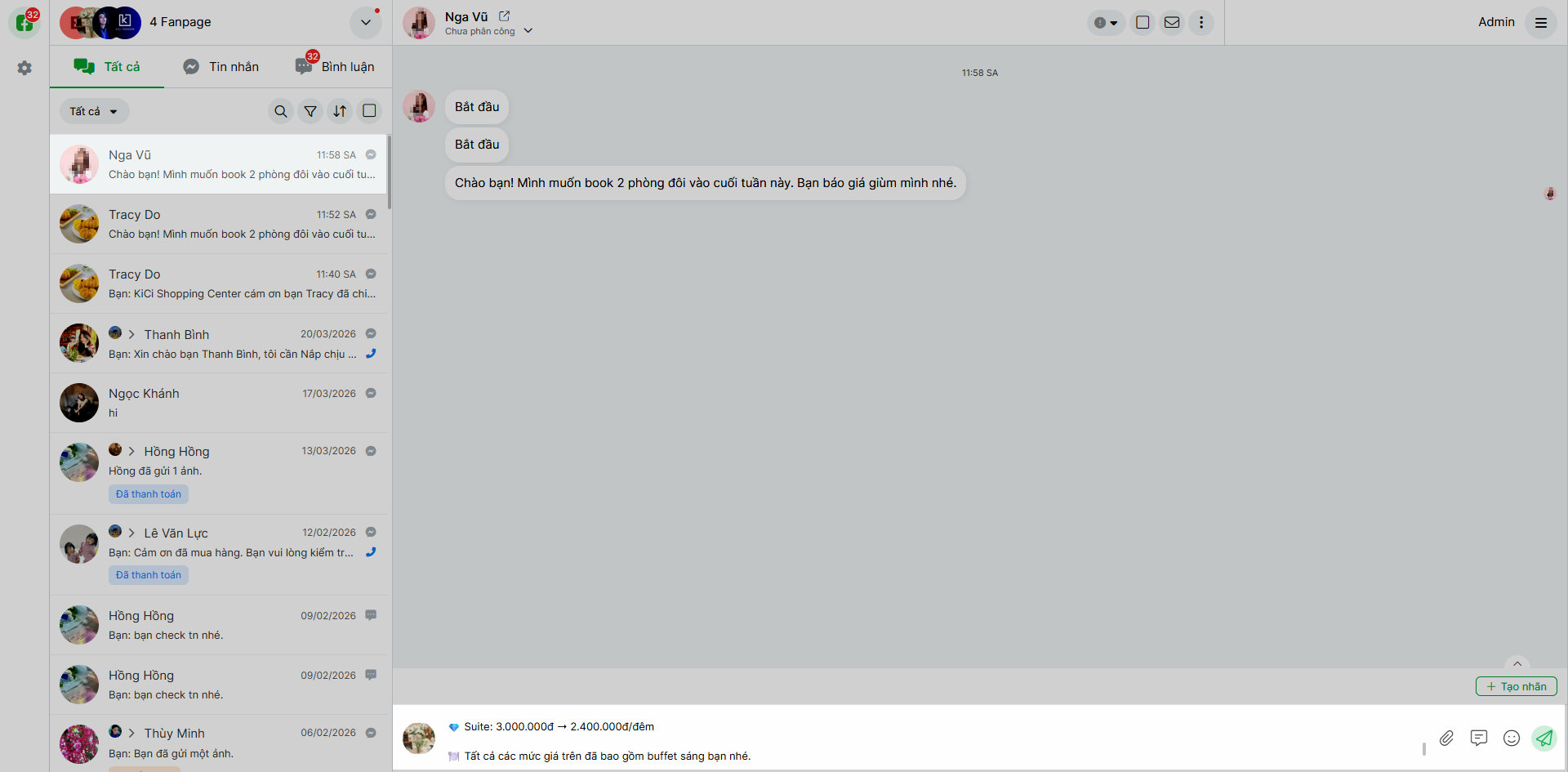
- Bước 2: Màn hình bán hàng qua Facebook Fanpage hiển thị danh sách hội thoại. Bạn chọn một đoạn hội thoại bất kỳ để bắt đầu phản hồi.
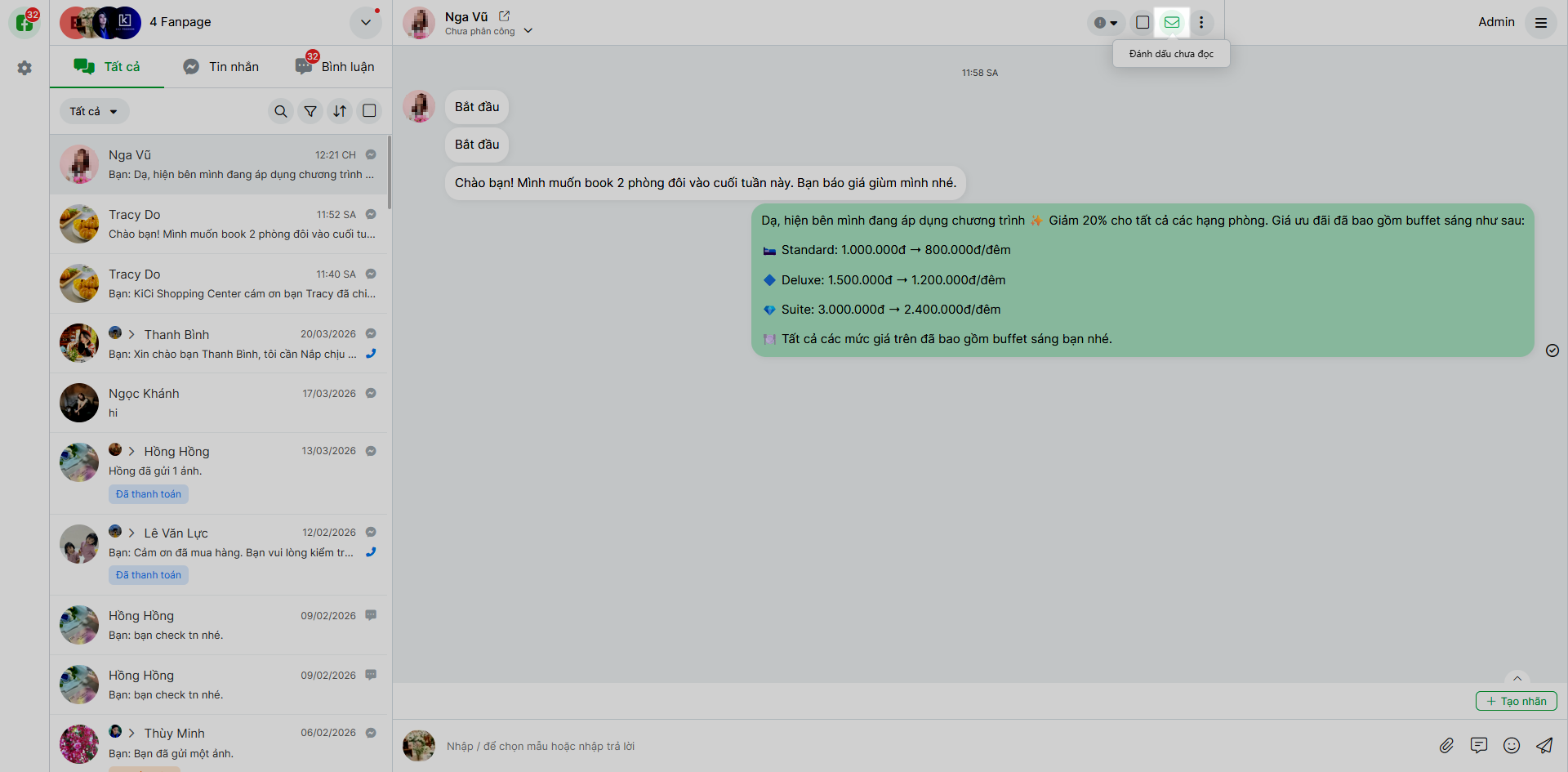
- Bước 3: Bạn có thể tùy chọn Đánh dấu hội thoại chưa đọc nếu cần xử lý sau.
7. Gợi ý trả lời theo mẫu tin có sẵn
Tình huống: Để tiết kiệm thời gian khi chăm sóc khách hàng, bạn có thể sử dụng các mẫu tin nhắn đã được định nghĩa sẵn.
Lưu ý: Danh sách mẫu tin trả lời này được quản lý độc lập với danh sách mẫu tin trả lời được quản lý trên Facebook Fanpage.
Thao tác thực hiện như sau:
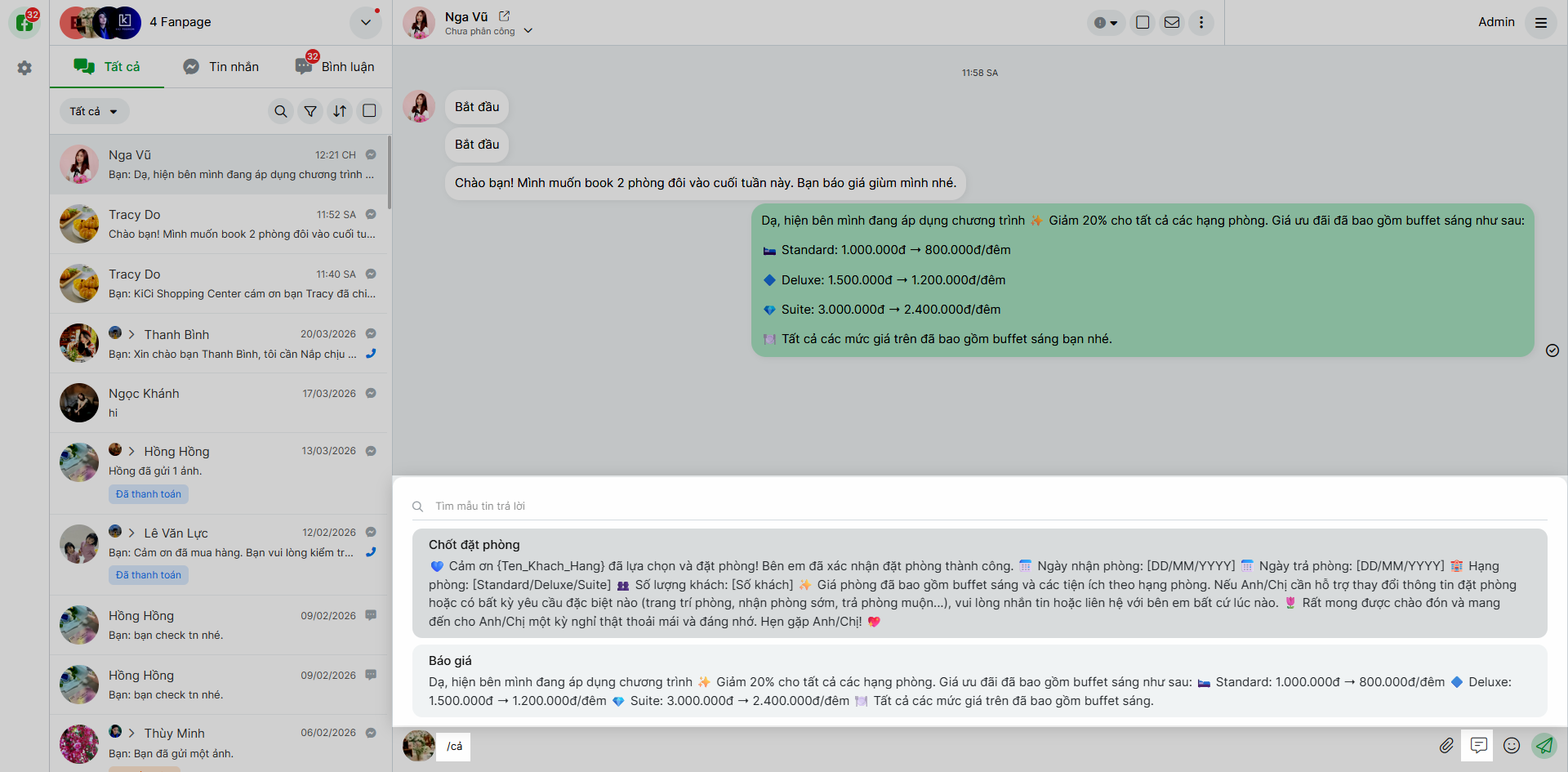
- Bước 1: Khi trả lời, chăm sóc khách hàng, bạn có thể chọn để trả lời theo mẫu tin định nghĩa sẵn bằng cách nhấn vào biểu tượng tin nhắn mẫu.
- Bước 2: Hoặc ngay khi bạn nhập ký tự "/" đầu tiên và nội dung trùng với nội dung trong một mẫu tin đã định nghĩa, hệ thống sẽ tự động gợi ý tin nhắn mẫu cho phép bạn chọn nhanh để trả lời.
8. Lọc hội thoại
Tình huống: Khi lượng tin nhắn lớn, bạn cần lọc hội thoại theo trạng thái, sắp xếp theo thứ tự hoặc lọc theo nhãn, người phụ trách, nội dung cụ thể để dễ dàng quản lý.
Thao tác thực hiện như sau:
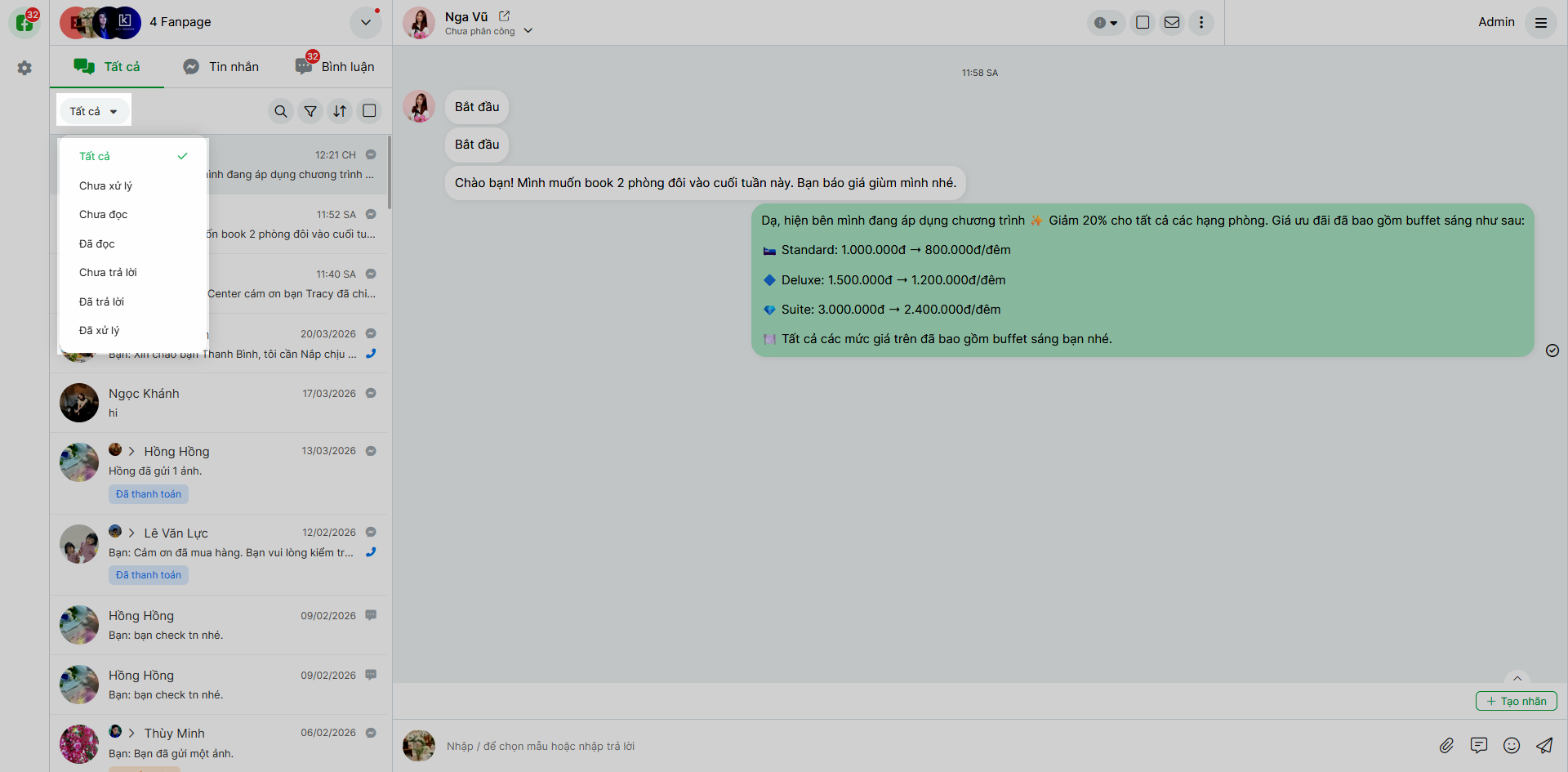
- Để hiển thị hội thoại theo trạng thái, bạn nhấn vào Tất cả → chọn trạng thái cần lọc.
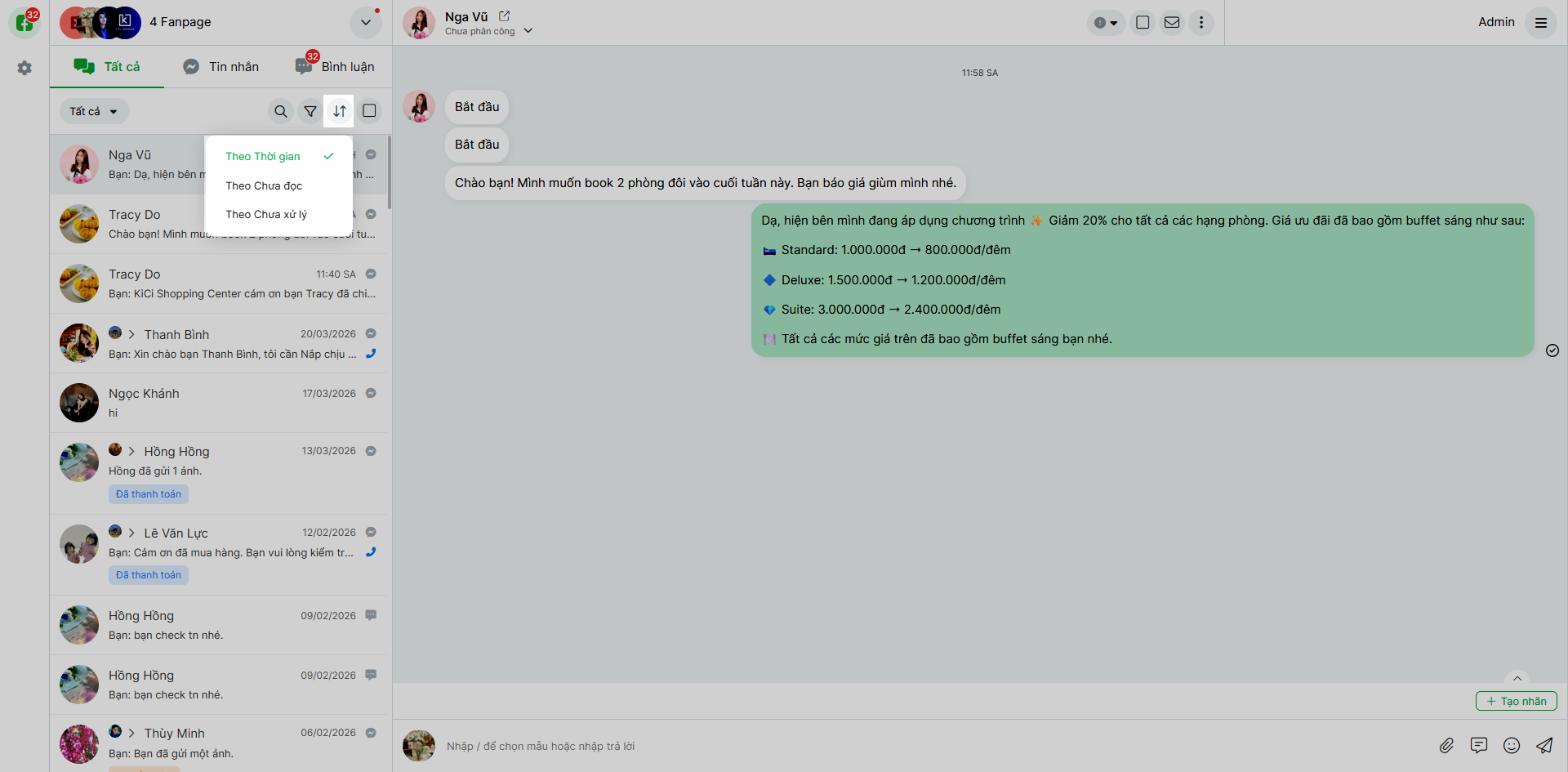
- Để sắp thứ tự hiển thị, bạn nhấn vào biểu tượng Sắp xếp (mũi tên 2 chiều) → chọn hình thức sắp xếp.
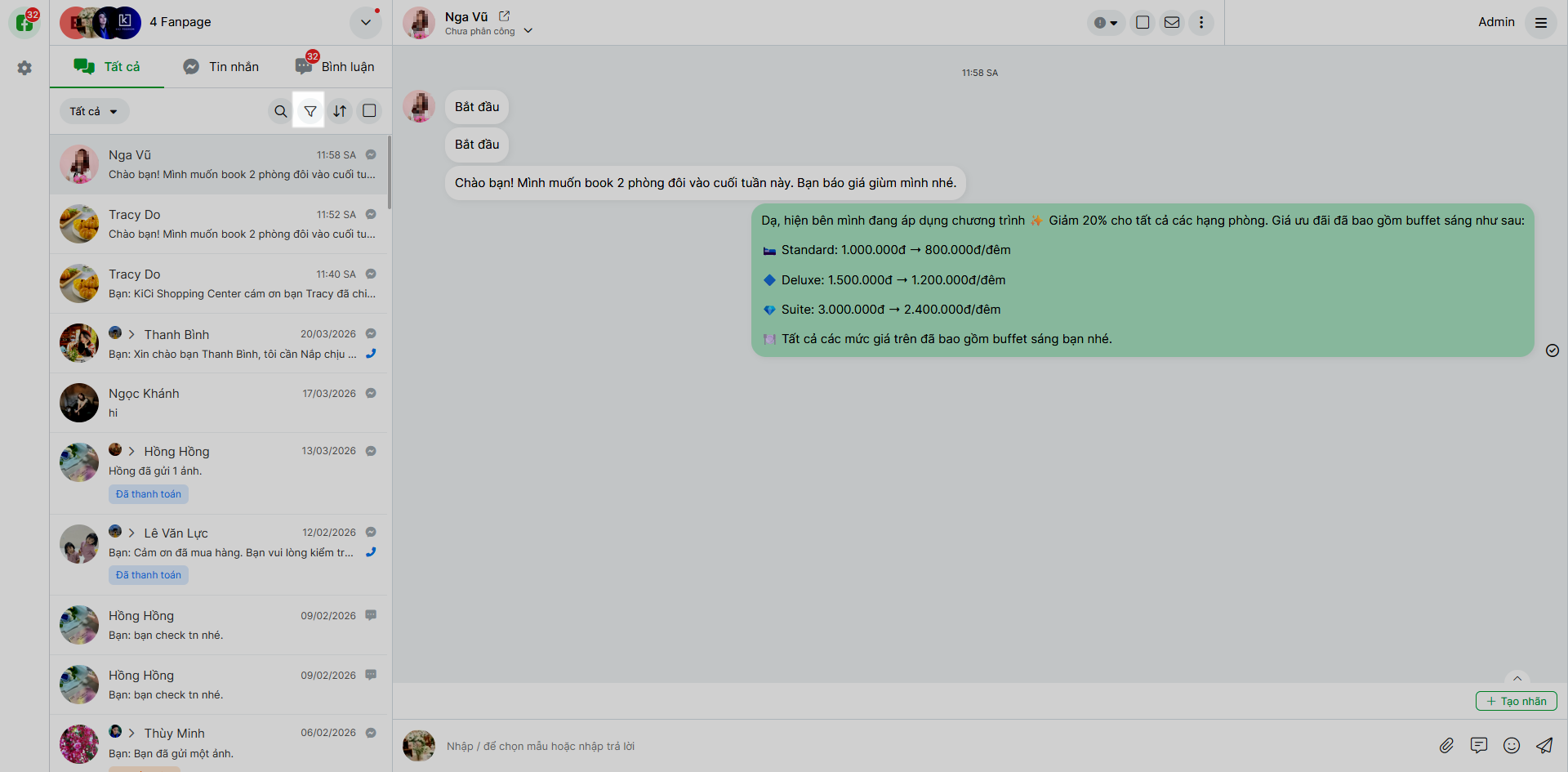
- Để lọc thông tin chi tiết, bạn nhấn vào biểu tượng Lọc hội thoại (hình phễu).
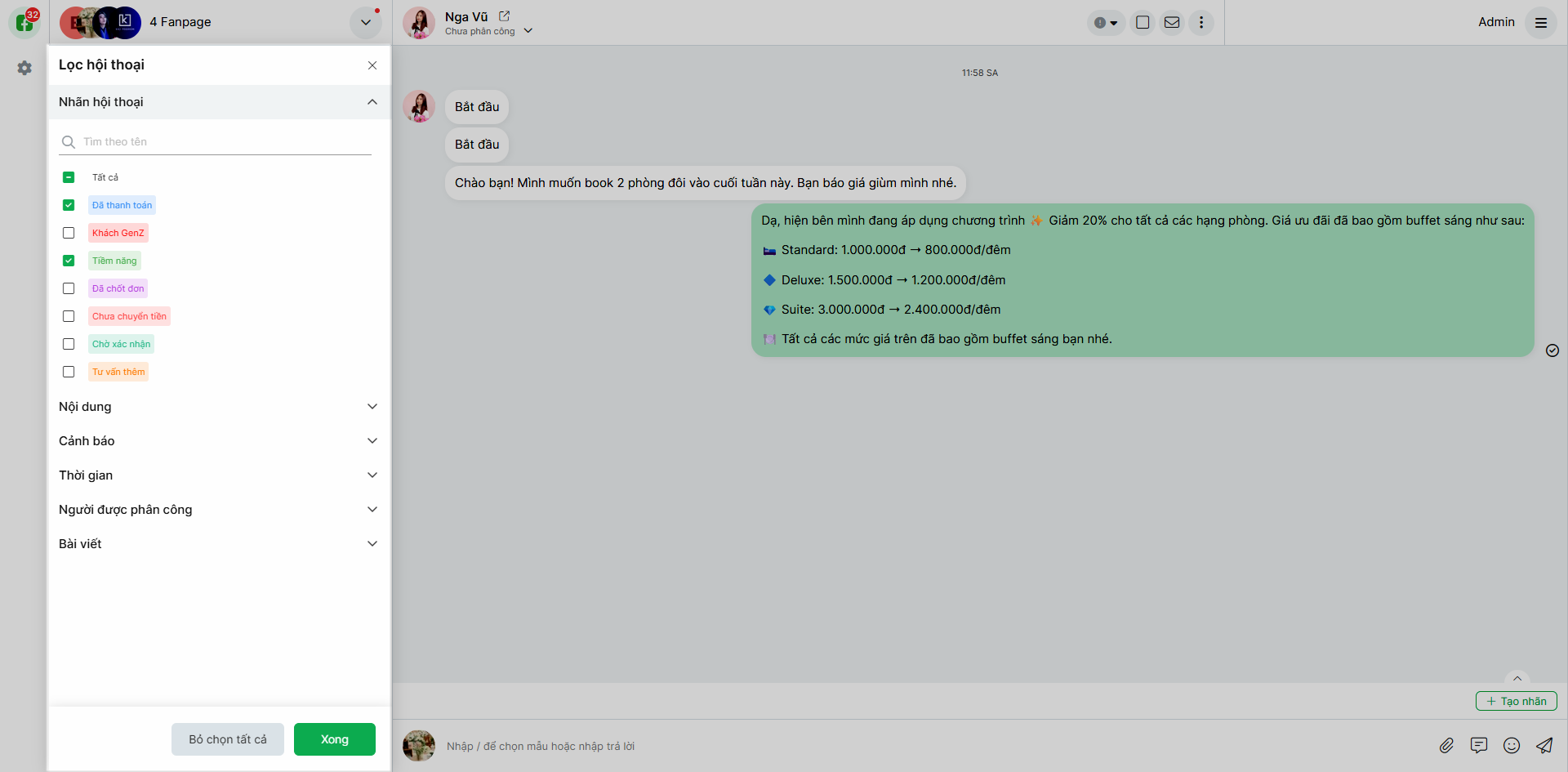
- Tìm kiếm hoặc tích chọn theo các điều kiện: Lọc theo nhãn hội thoại, Lọc theo nội dung (chứa SĐT, email, cú pháp livestream), Lọc theo Cảnh báo (phân loại chất lượng khách), Lọc theo thời gian, Lọc theo người được phân công hoặc Lọc theo bài viết.
- Bạn nhấn Xong để áp dụng bộ lọc thông tin hoặc nhấn Bỏ chọn tất cả để về lại bộ lọc mặc định của hệ thống.
9. Thao tác nhanh cho nhiều hội thoại
Tình huống: Bạn cần chọn nhiều hội thoại cùng lúc để thao tác nhanh gọn.
Thao tác thực hiện như sau:
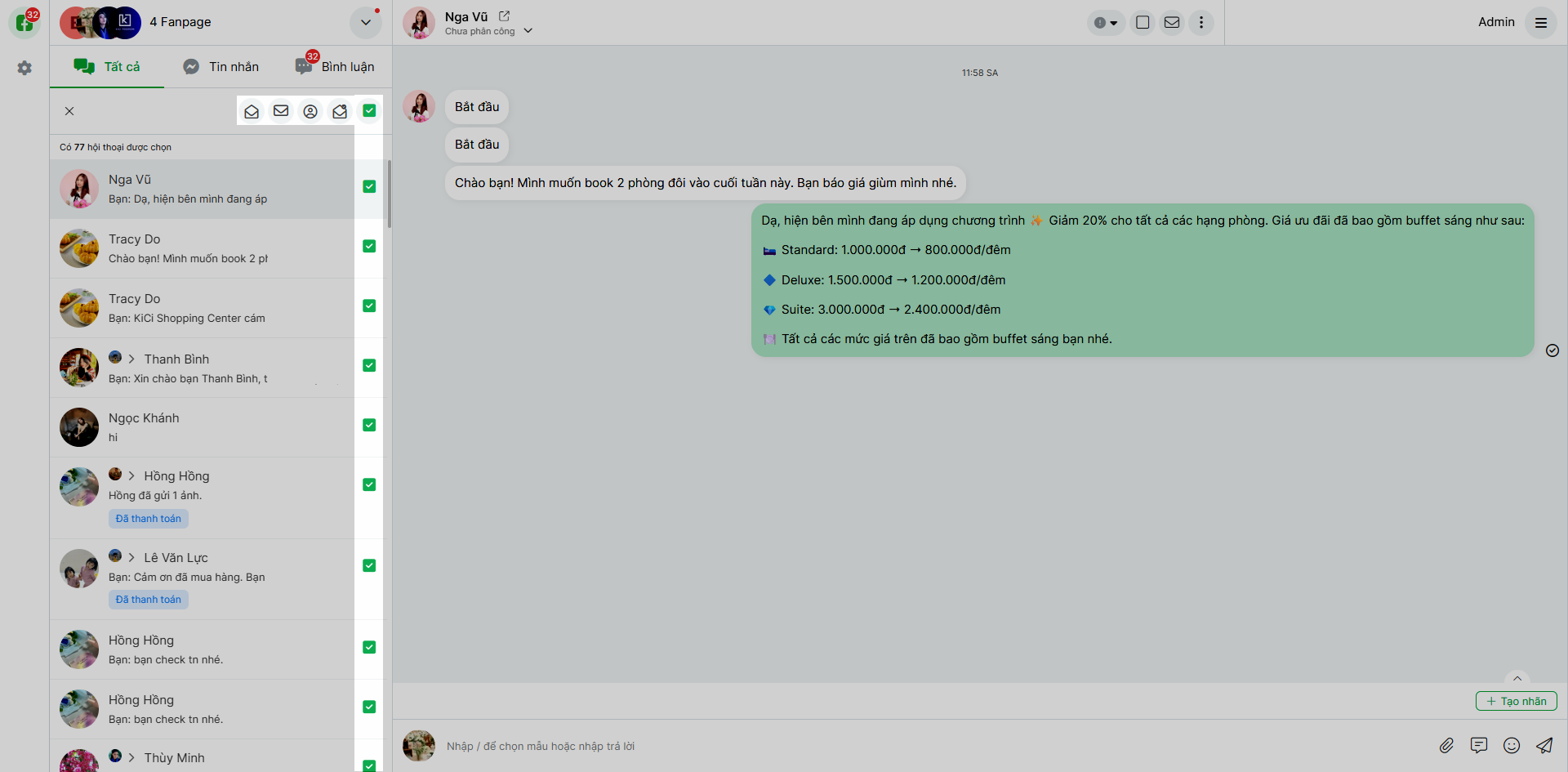
- Bước 1: Để chọn nhiều hội thoại cùng thao tác 1 lúc, bạn nhấn chọn biểu tượng ô vuông chọn nhiều hội thoại.
- Bước 2: Hệ thống hỗ trợ các thao tác: Đánh dấu là đã đọc, Đánh dấu là chưa đọc, Phân công hội thoại, Đánh dấu tất cả là đã đọc. Nếu bạn không cần thao tác chọn nhiều hội thoại cùng lúc nữa, hãy nhấn bỏ chọn.
10. Tìm nhanh tất cả hội thoại của khách đang chăm sóc
Tình huống: Khi đang tương tác với một khách hàng, bạn muốn xem lại toàn bộ lịch sử các hội thoại trước đó của khách hàng này với cửa hàng.
Thao tác thực hiện như sau:
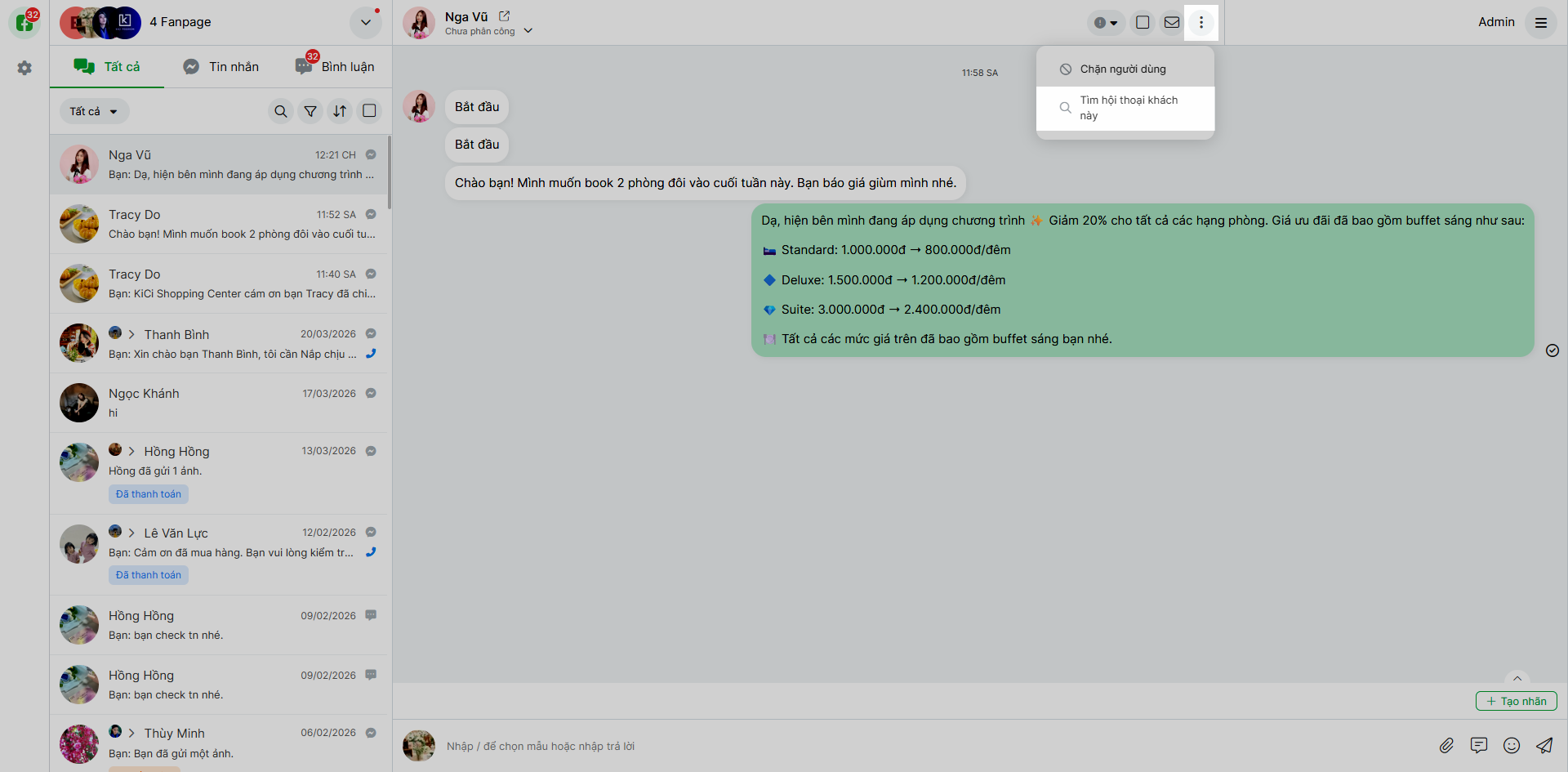
- Bước 1: Ngay trên màn hình chăm sóc khách hàng, bạn nhấn chọn biểu tượng tùy chọn 3 chấm.
- Bước 2: Chọn Tìm hội thoại khách này, hệ thống sẽ cho phép lọc nhanh tất cả hội thoại của khách hàng đó với cửa hàng.
11. Gắn nhãn trên các đoạn hội thoại
Tình huống: Để phân loại khách hàng và tiện theo dõi trạng thái, bạn có thể gắn các nhãn màu sắc cho từng đoạn hội thoại hoặc tạo thêm nhãn mới.
Lưu ý: Danh sách nhãn này được quản lý độc lập với danh sách nhãn được quản lý trên Facebook Fanpage.
Thao tác thực hiện như sau:
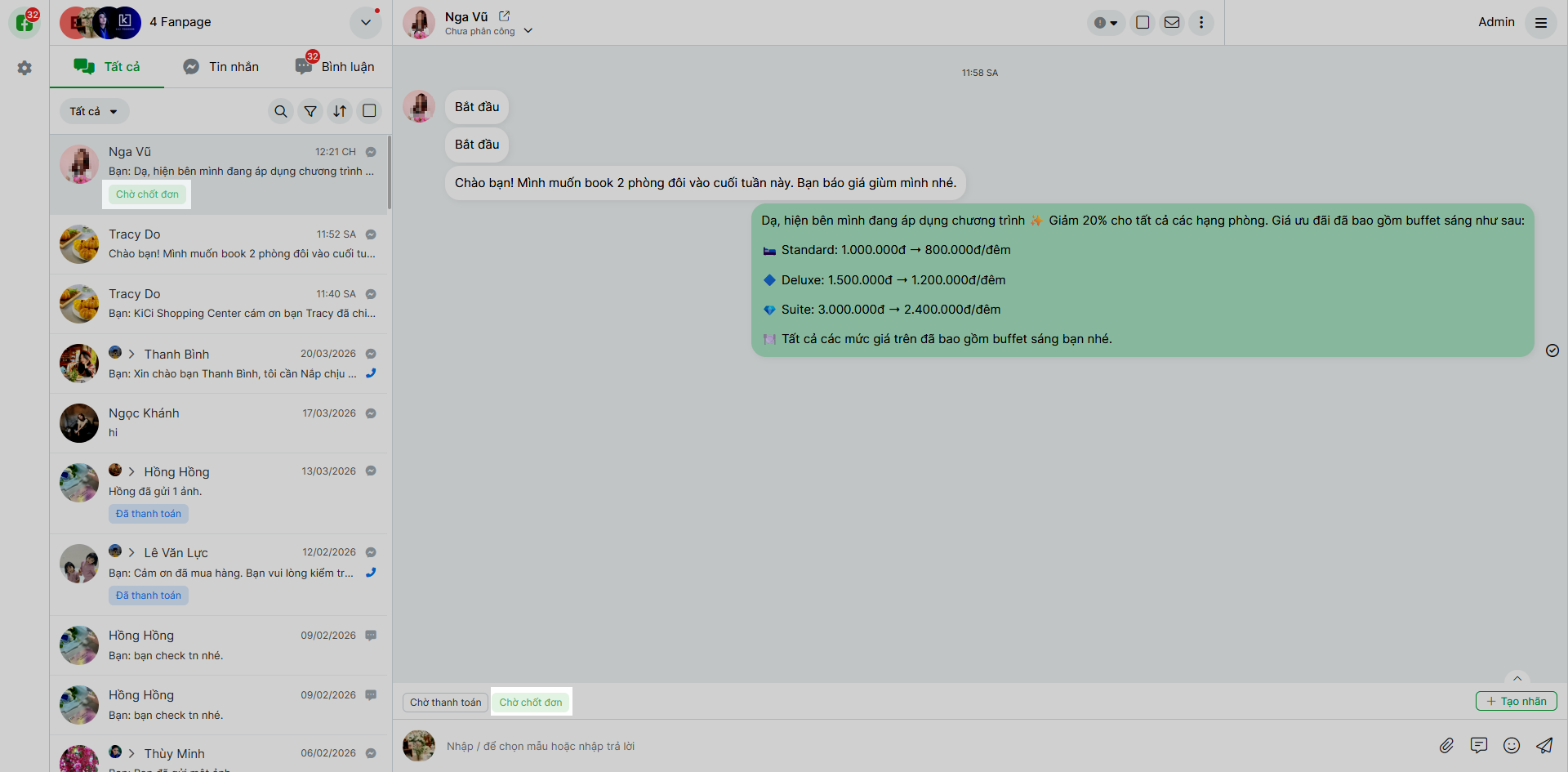
- Bước 1: Để gắn nhãn, khi xem chi tiết một đoạn hội thoại, bạn nhấn vào nhãn cần gắn thêm. Nhãn được gắn sẽ được bôi màu nền tương ứng. Để bỏ gắn nhãn, bạn nhấn lại vào nhãn trên hội thoại.
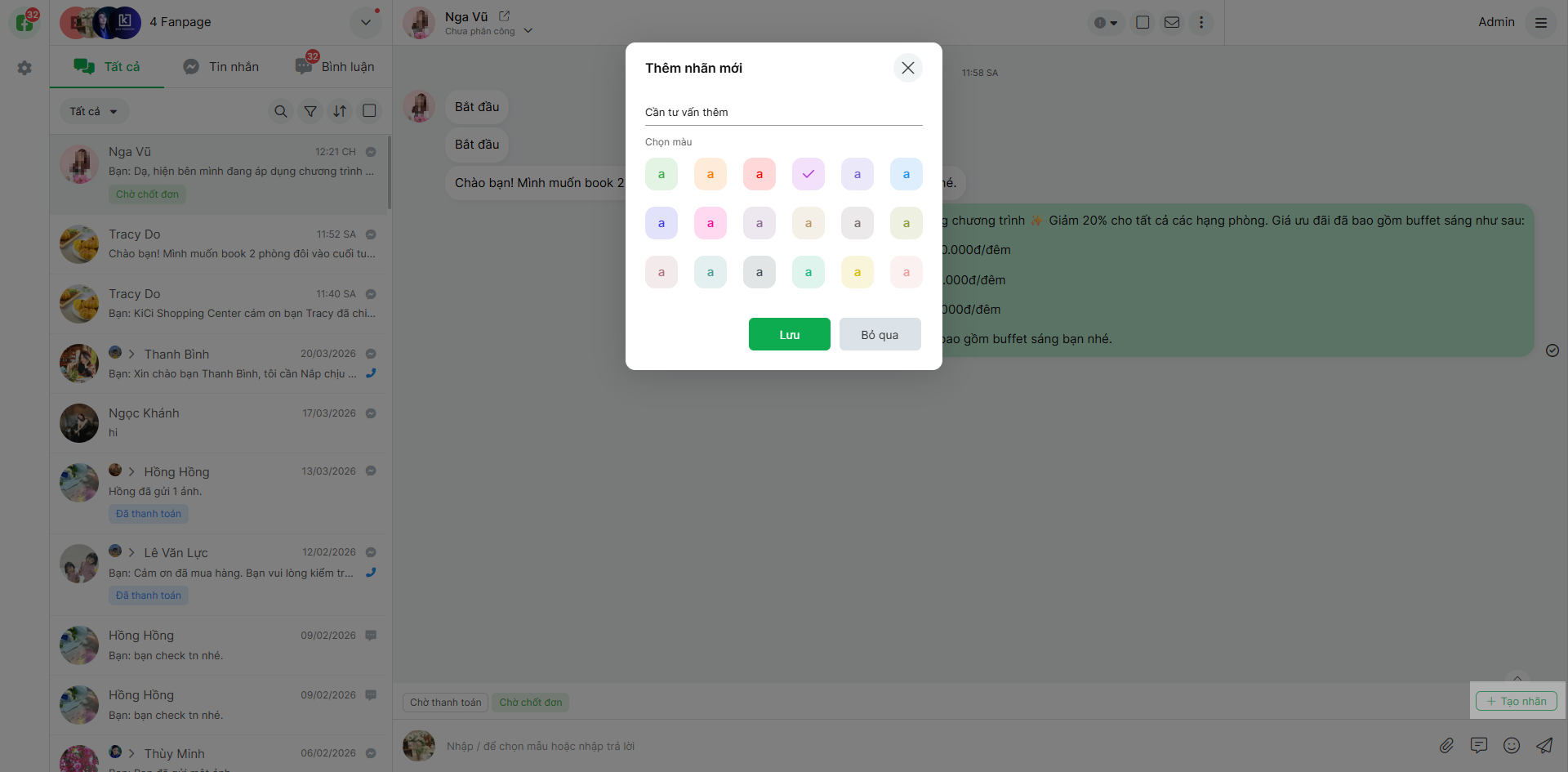
- Bước 2: Để thêm nhãn mới, bạn nhấn Tạo nhãn → Nhập tên nhãn và Chọn màu, sau đó nhấn Lưu để lưu lại thông tin nhãn mới.
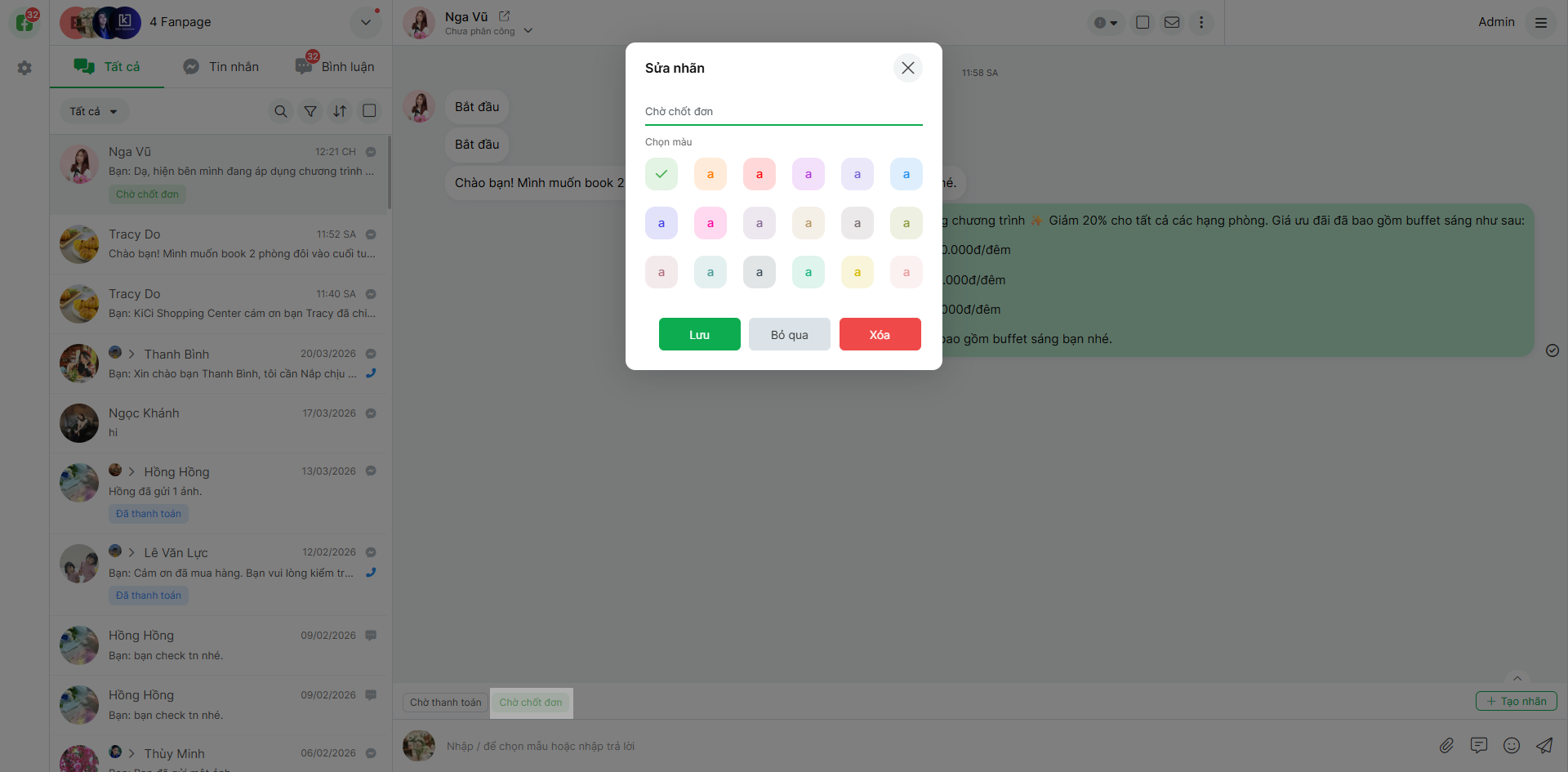
- Bước 3: Để chỉnh sửa hoặc xóa nhãn, bạn nhấn đúp vào tên nhãn, hệ thống hiển thị pop-up chỉnh sửa. Bạn thay đổi thông tin nhãn và nhấn Lưu, hoặc nhấn Xóa nếu muốn xóa nhãn.
12. Gắn nhãn phân loại chất lượng khách hàng
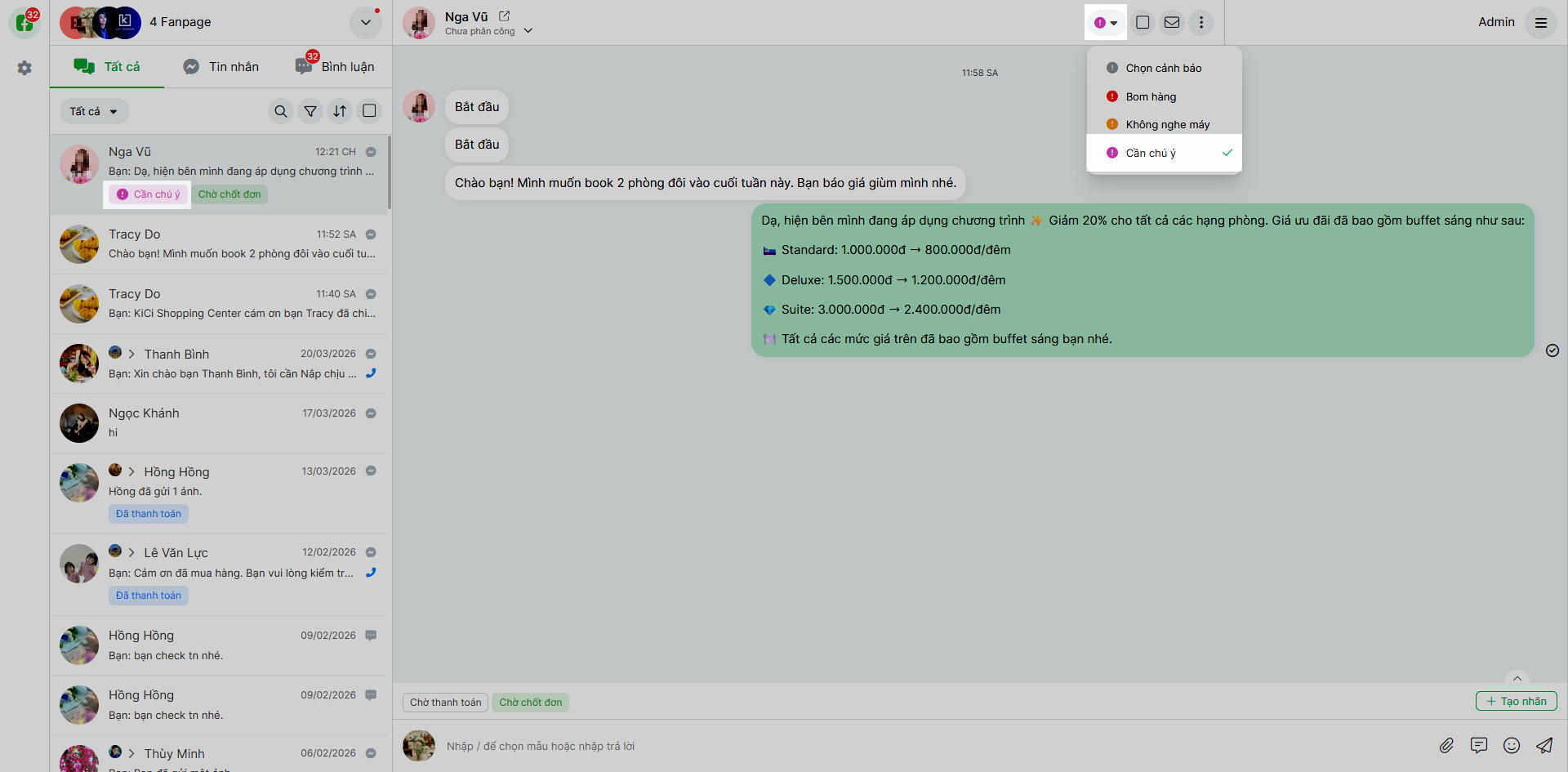
Tình huống: Bạn muốn đánh dấu các khách hàng có rủi ro hoặc đặc biệt chú ý (như Bom hàng, Không nghe máy, Cần chú ý) để nhân viên lưu ý khi tư vấn.
Thao tác thực hiện như sau:
- Bước 1: Bạn nhấn vào biểu tượng cảnh báo hình tam giác trên hội thoại.
- Bước 2: Chọn nhãn cảnh báo tương ứng. Nhãn được gắn theo từng người dùng Facebook và sẽ hiện trên màn hình danh sách hội thoại.
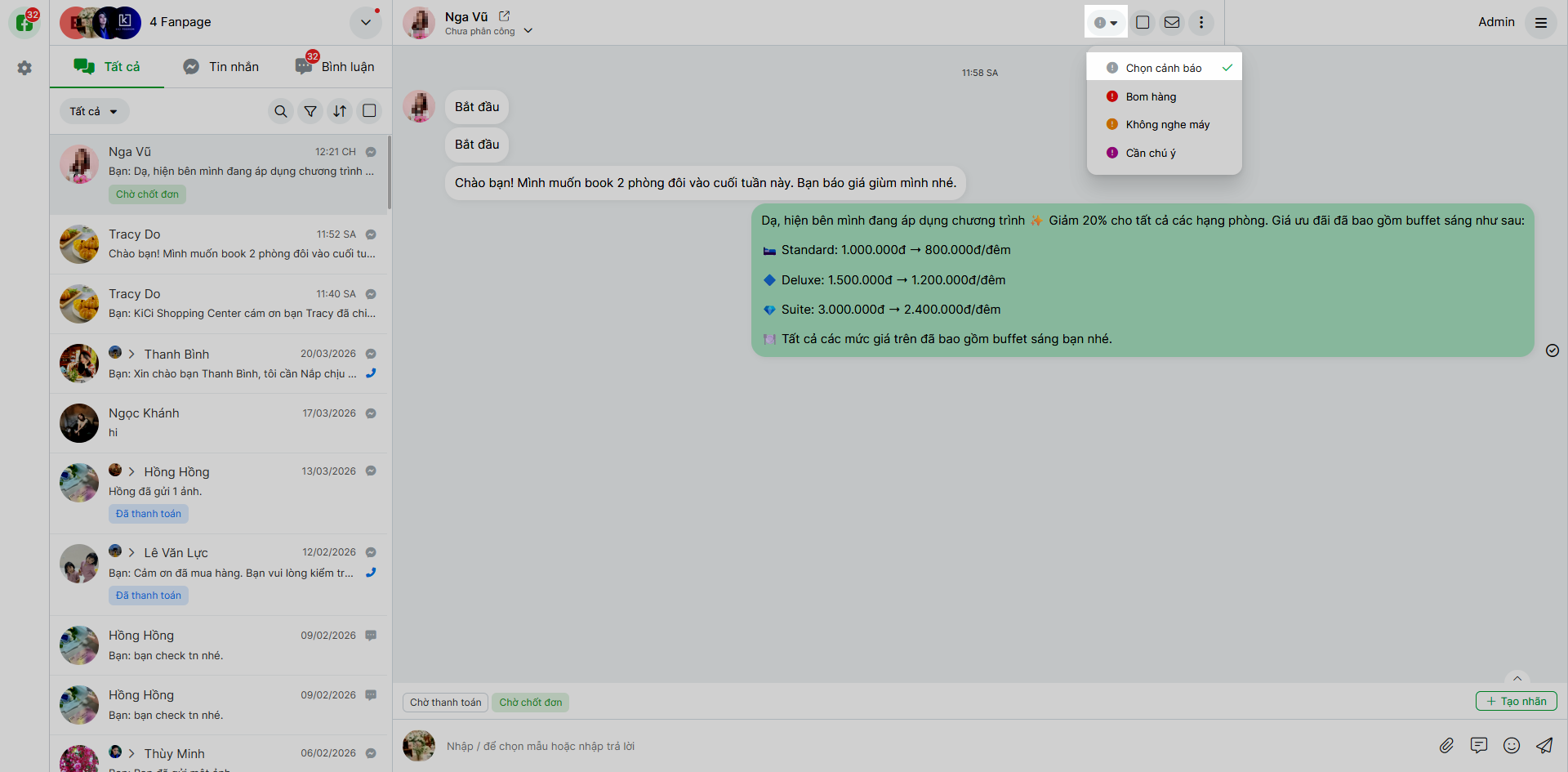
- Bước 3: Để bỏ gắn nhãn người dùng Facebook, bạn chọn vào người dùng và nhấn Chọn cảnh báo để gỡ.
13. Chặn và bỏ chặn tài khoản Facebook
Tình huống: Khi gặp khách hàng spam hoặc có hành vi không phù hợp, bạn có thể chặn tài khoản của họ để không cho gửi tin, bình luận lên Fanpage nữa. Nếu cần, bạn có thể bỏ chặn.
Thao tác thực hiện như sau:
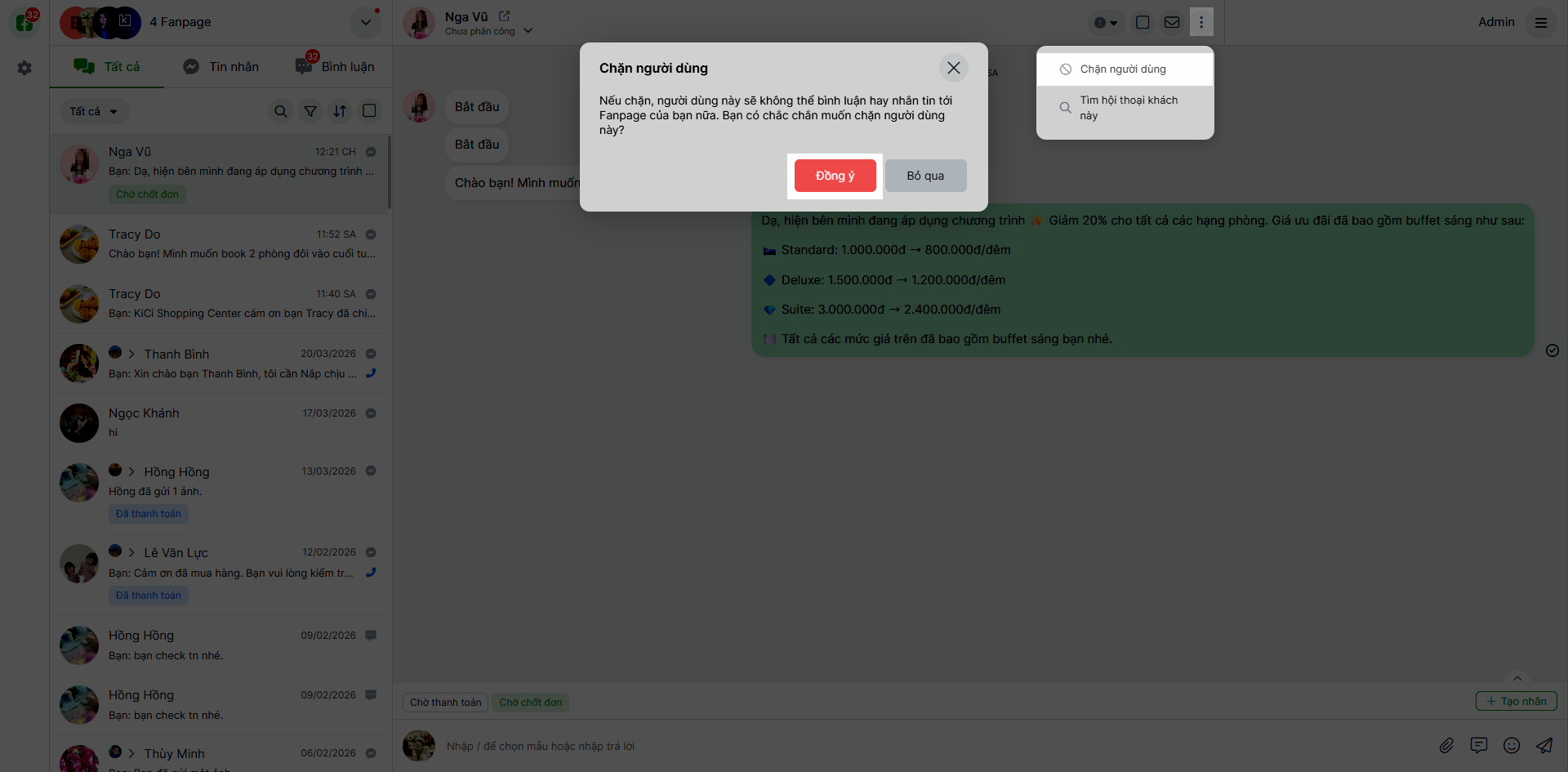
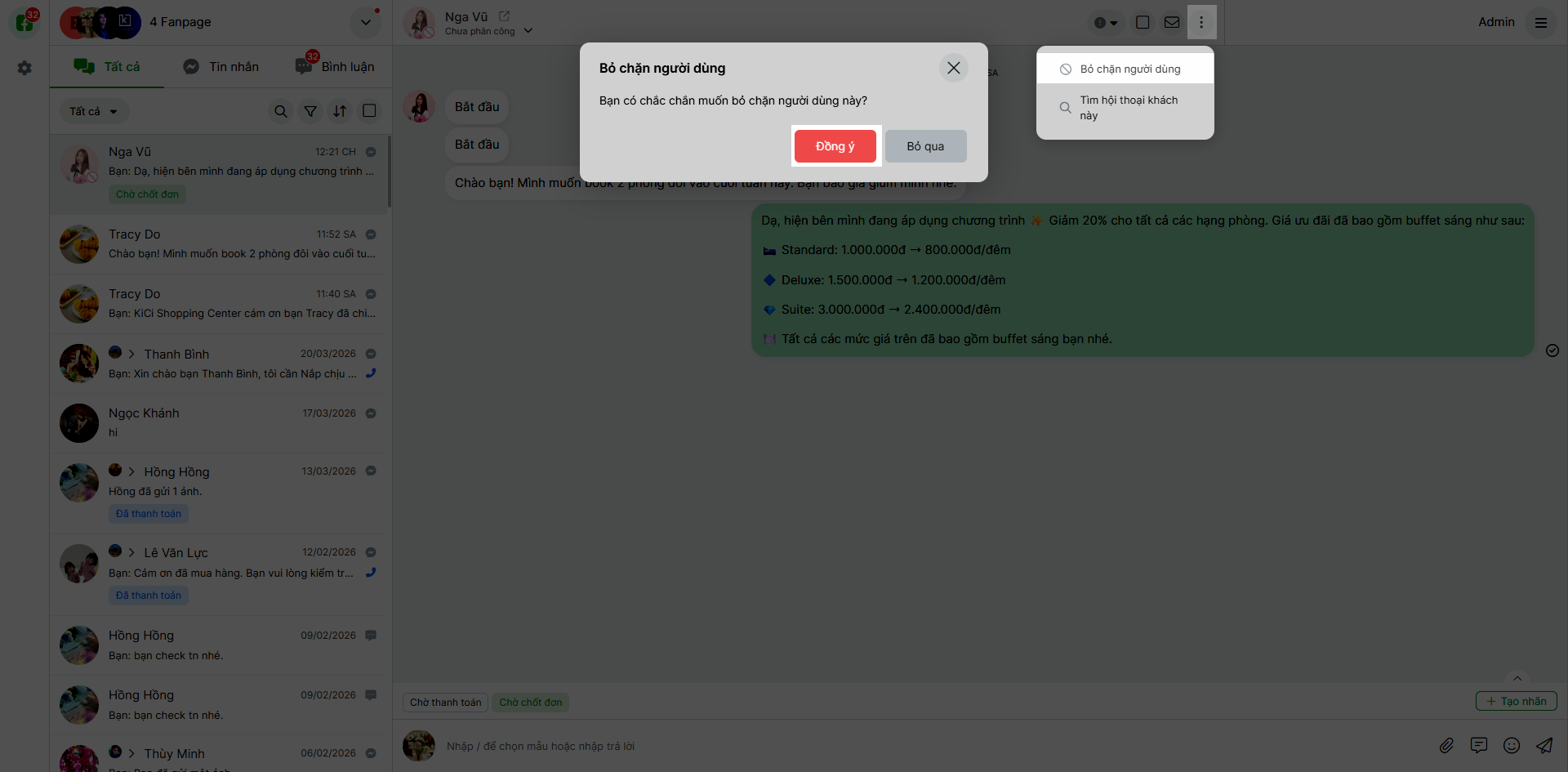
- Bước 1: Để chặn tài khoản, khi xem chi tiết một đoạn hội thoại, bạn nhấn vào biểu tượng tùy chọn 3 chấm → chọn Chặn người dùng → xác nhận Đồng ý.
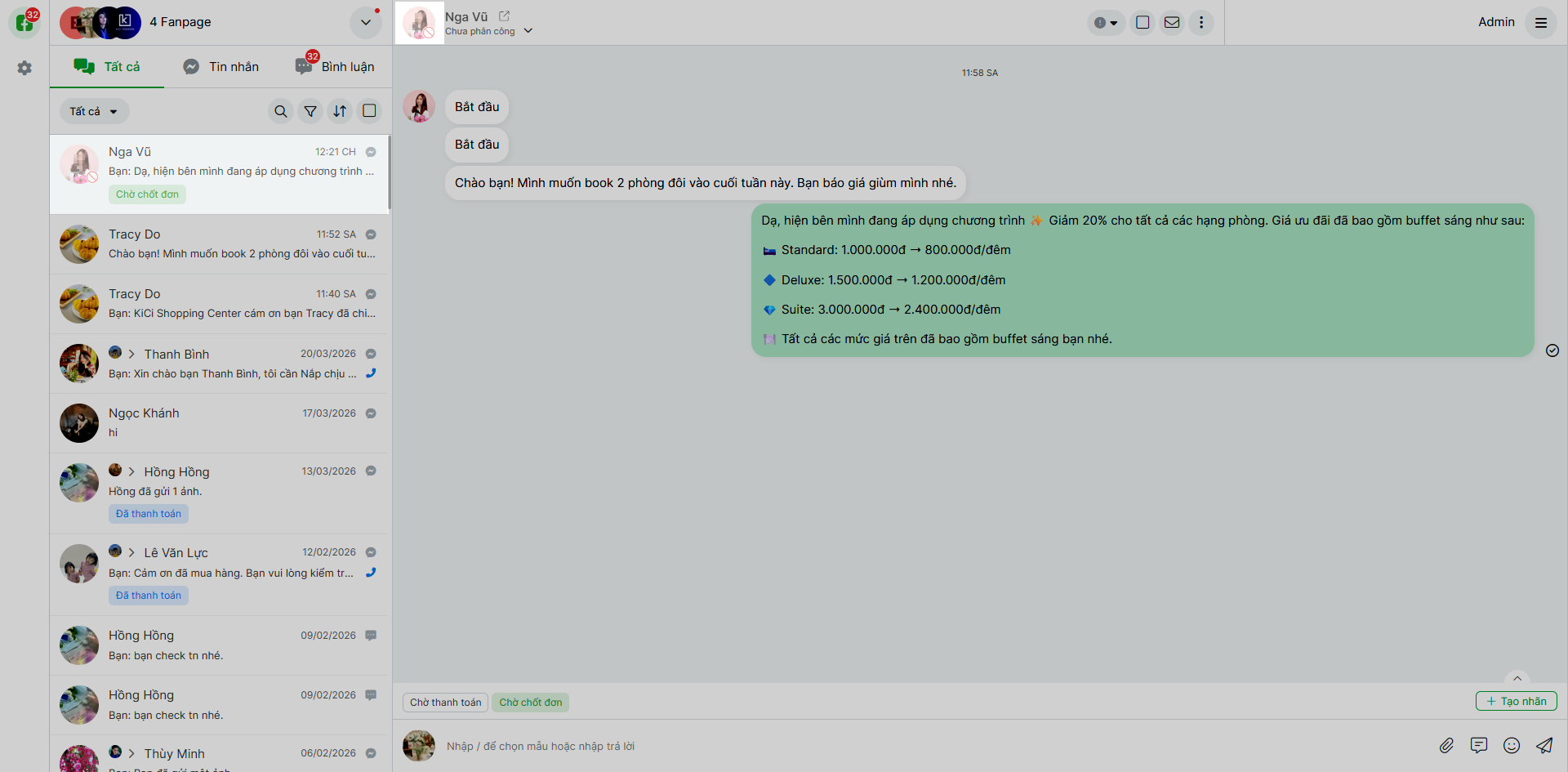
- Giao diện sẽ hiển thị tài khoản đã bị chặn và tính năng gửi tin nhắn/bình luận bị ẩn.
- Bước 2: Để bỏ chặn tài khoản Facebook, khi xem chi tiết hội thoại của tài khoản đang bị chặn, bạn chọn nhấn vào biểu tượng tùy chọn 3 chấm → chọn Bỏ chặn người dùng → xác nhận Đồng ý.
14. Đánh dấu hội thoại và Tìm kiếm
Tình huống: Trong quá trình xử lý, bạn cần đánh dấu lại trạng thái hoàn thành của hội thoại hoặc tìm kiếm nhanh đoạn chat cũ.
Thao tác thực hiện như sau:
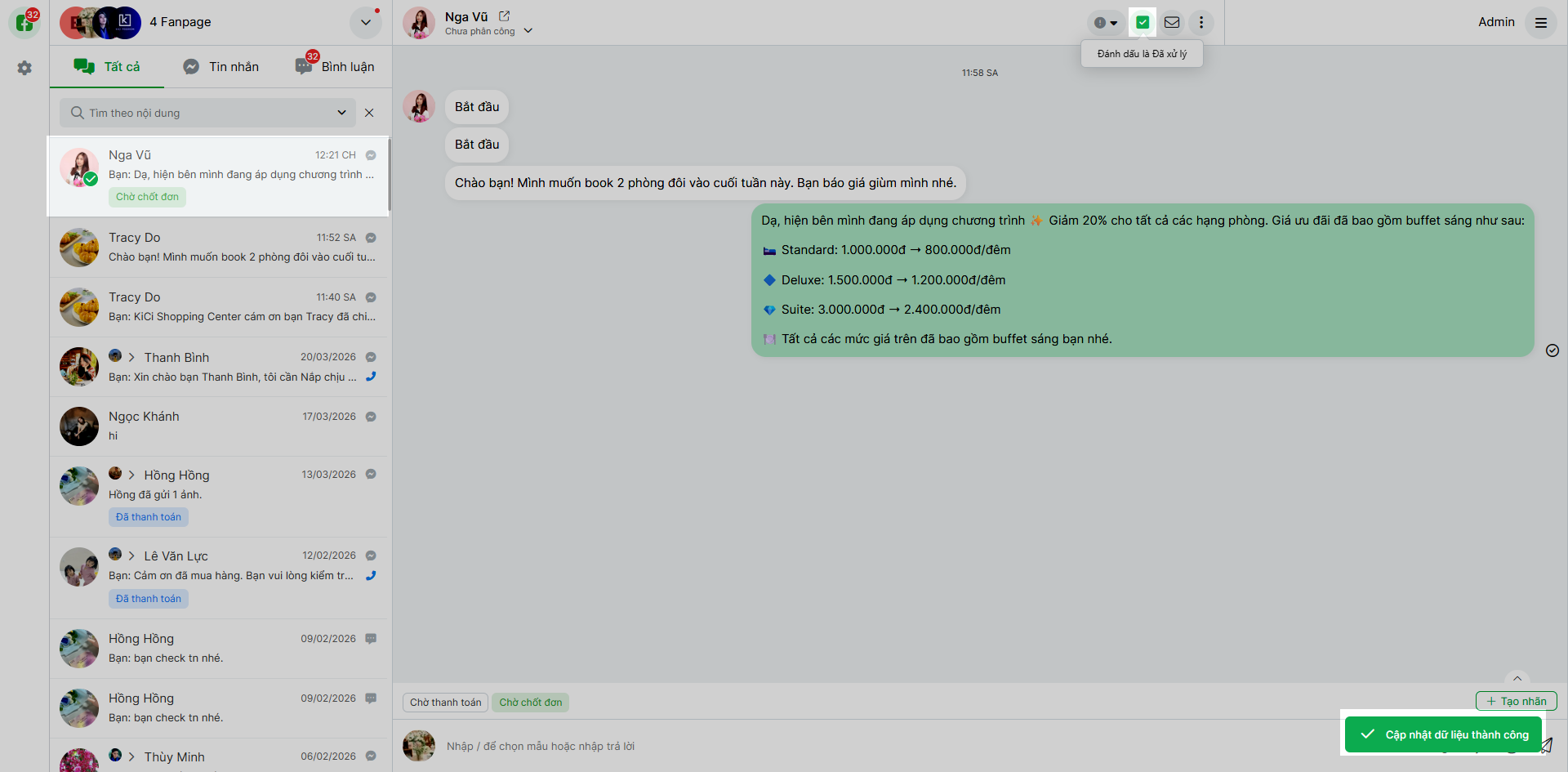
- Để đánh dấu hội thoại đã xử lý xong, bạn nhấn vào biểu tượng ô vuông → hệ thống hiển thị biểu tượng V đã xử lý trên hội thoại.
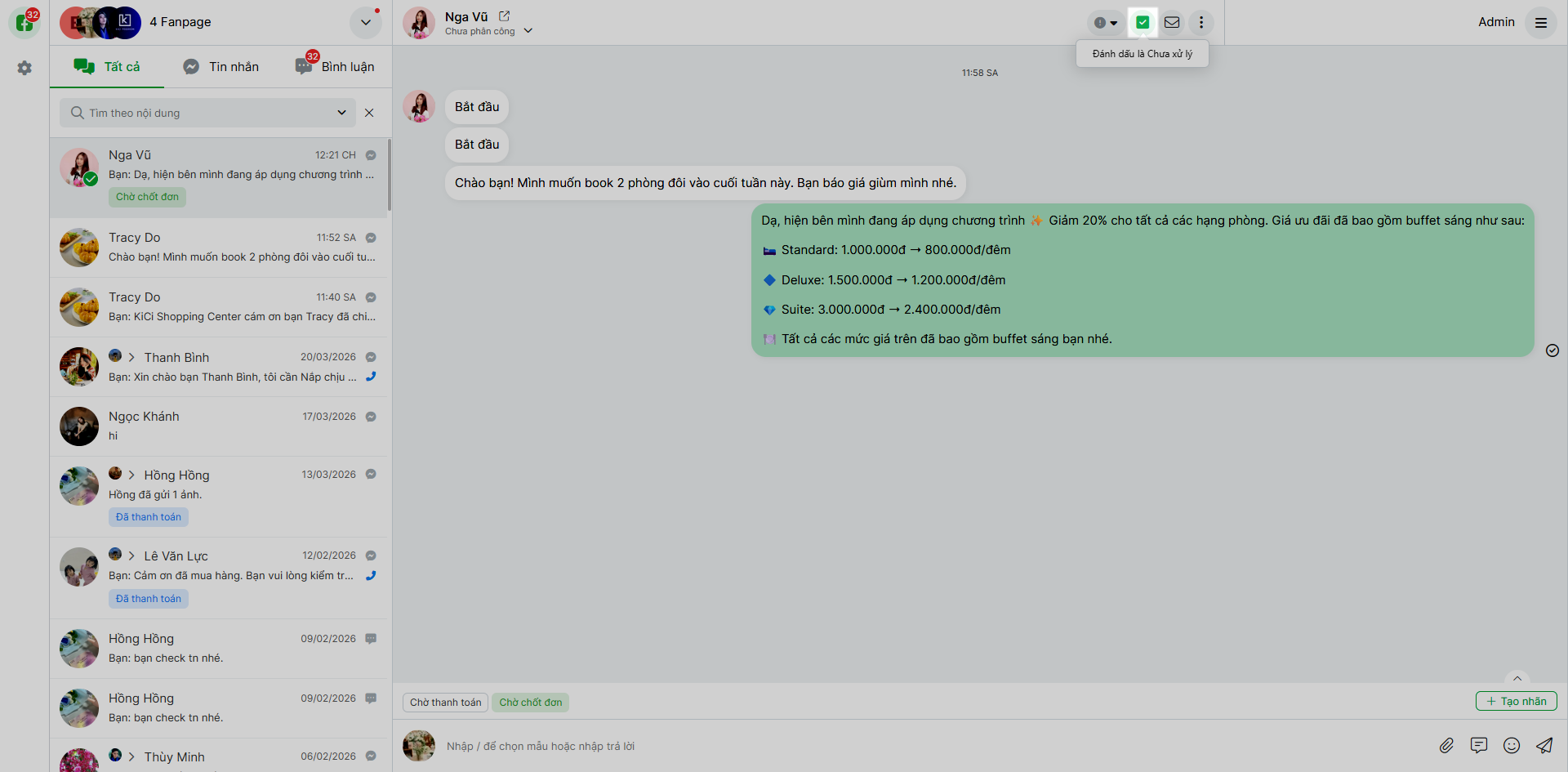
- Để đánh dấu hội thoại là chưa xử lý, bạn nhấn lại vào biểu tượng đó.
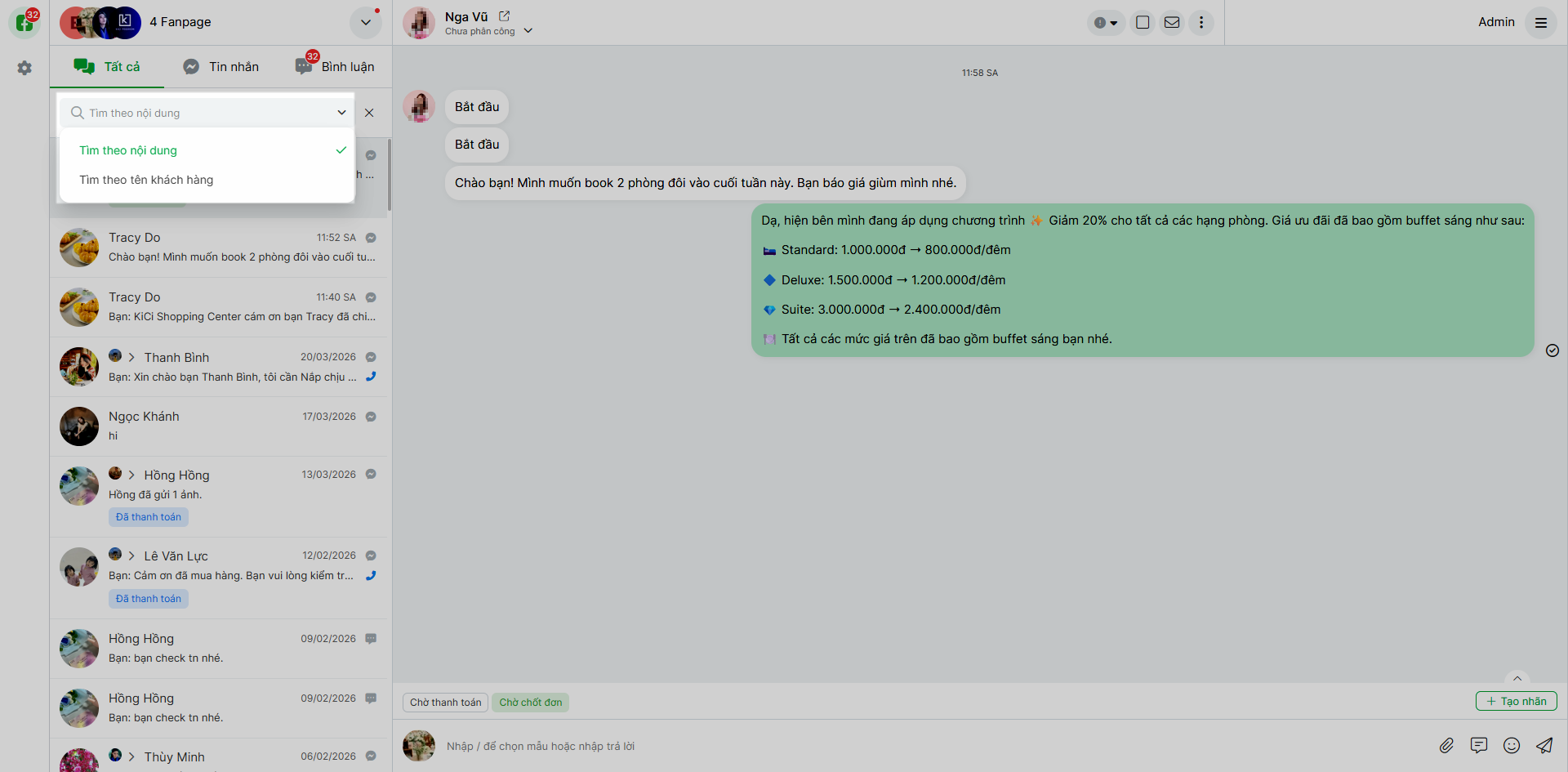
- Để thực hiện tìm kiếm thông tin, bạn nhấn vào biểu tượng kính lúp tìm kiếm, hệ thống hỗ trợ 2 cách tìm kiếm: Tìm theo nội dung hoặc Tìm theo tên khách hàng.
III. Các tính năng nâng cao
1. Quản lý danh sách bài viết
Tình huống: Bạn muốn xem lại toàn bộ danh sách bài viết đã đăng trên Fanpage và kiểm tra các bình luận tương ứng theo từng bài.
Thao tác thực hiện như sau:
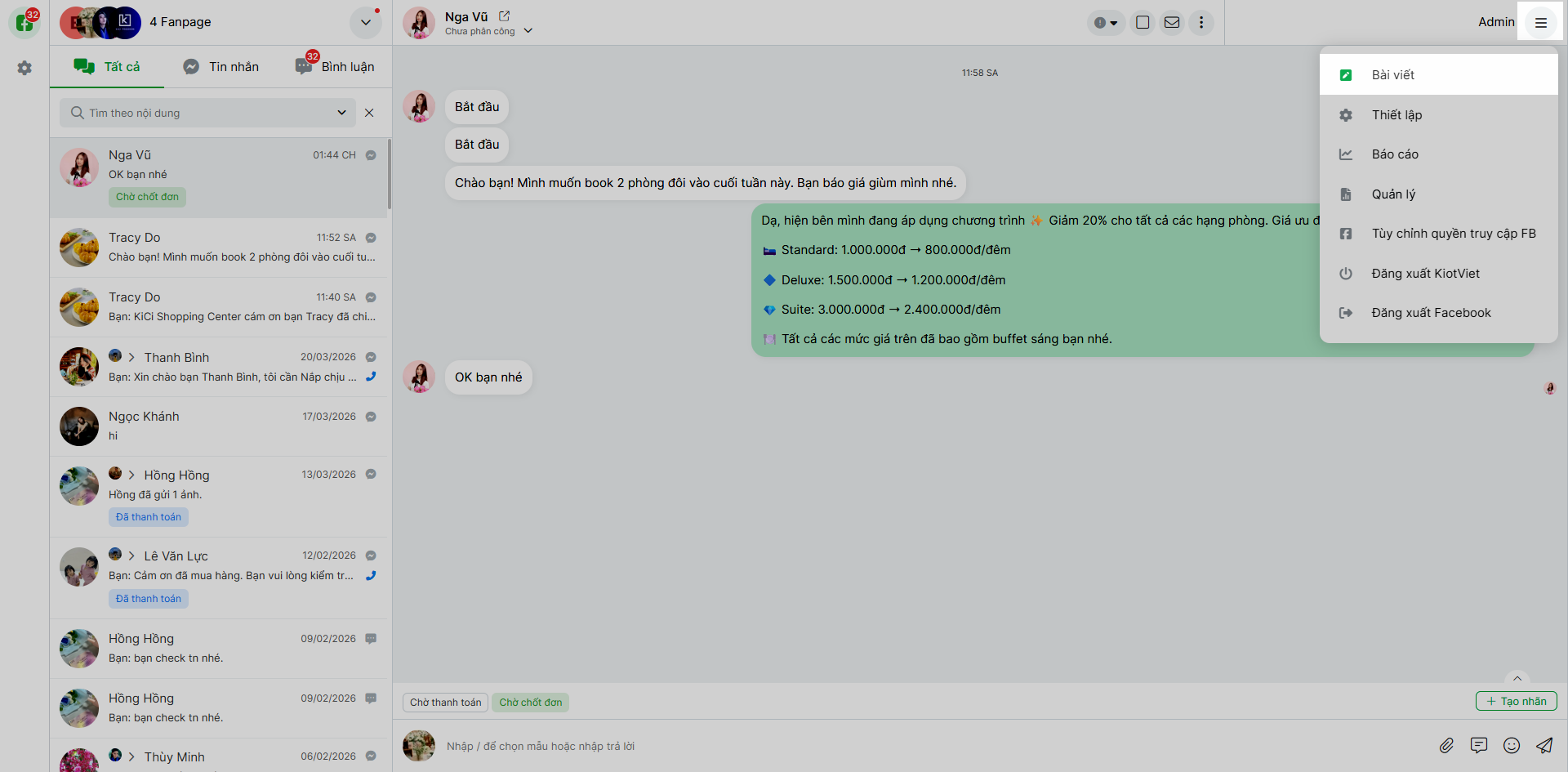
- Bước 1: Bạn vào menu tùy chọn 3 gạch góc phải màn hình → chọn Bài viết.
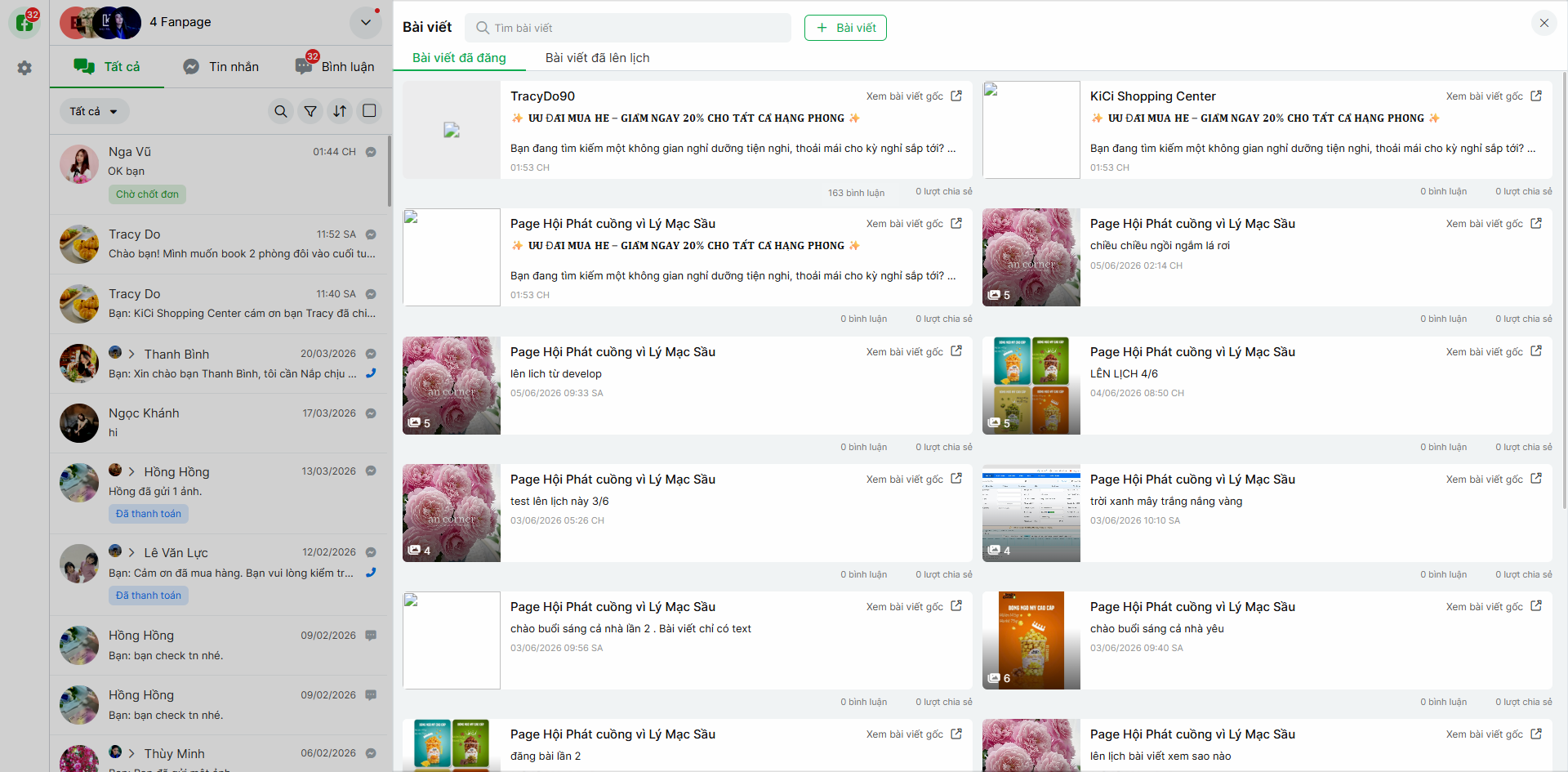
- Bước 2: Hệ thống sẽ mở danh sách liệt kê toàn bộ bài viết đã đăng của Fanpage đang chọn xem.
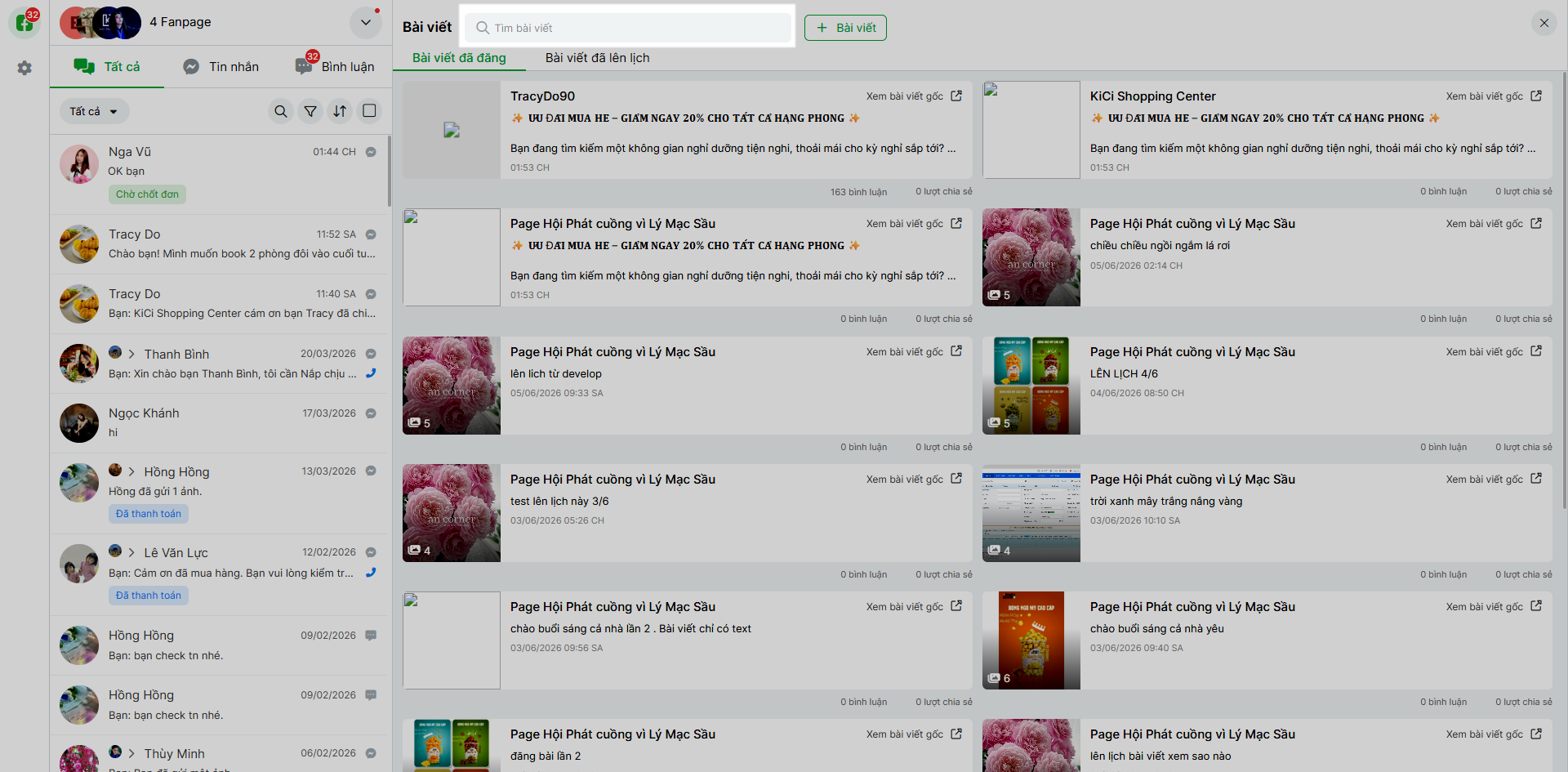
- Bạn có thể tìm kiếm bài đăng theo tên hoặc nội dung.
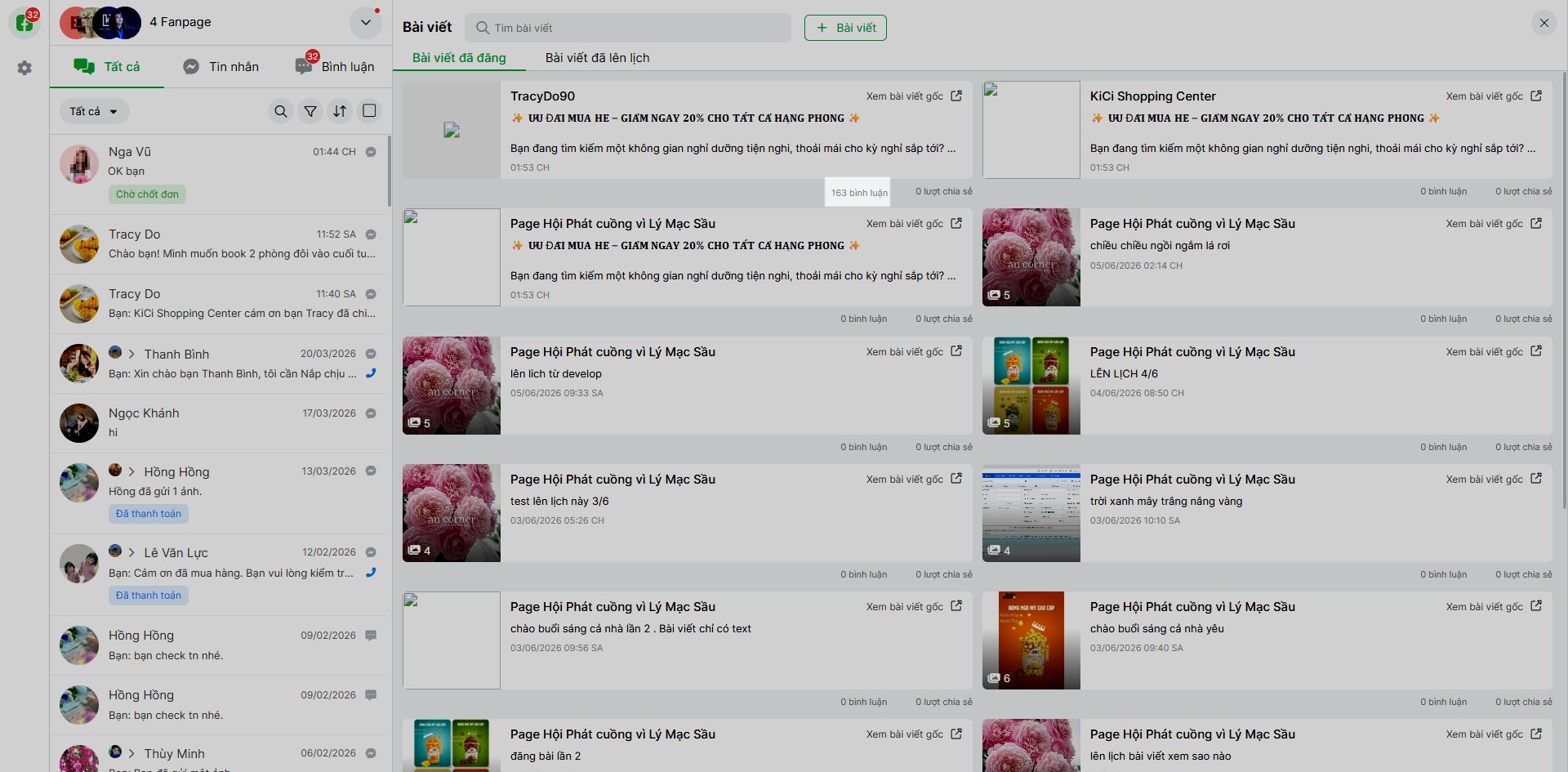
- Khi bạn nhấn vào số lượng bình luận của bài viết, hệ thống sẽ lọc các hội thoại theo bài viết đó.
2. Đăng bài viết mới
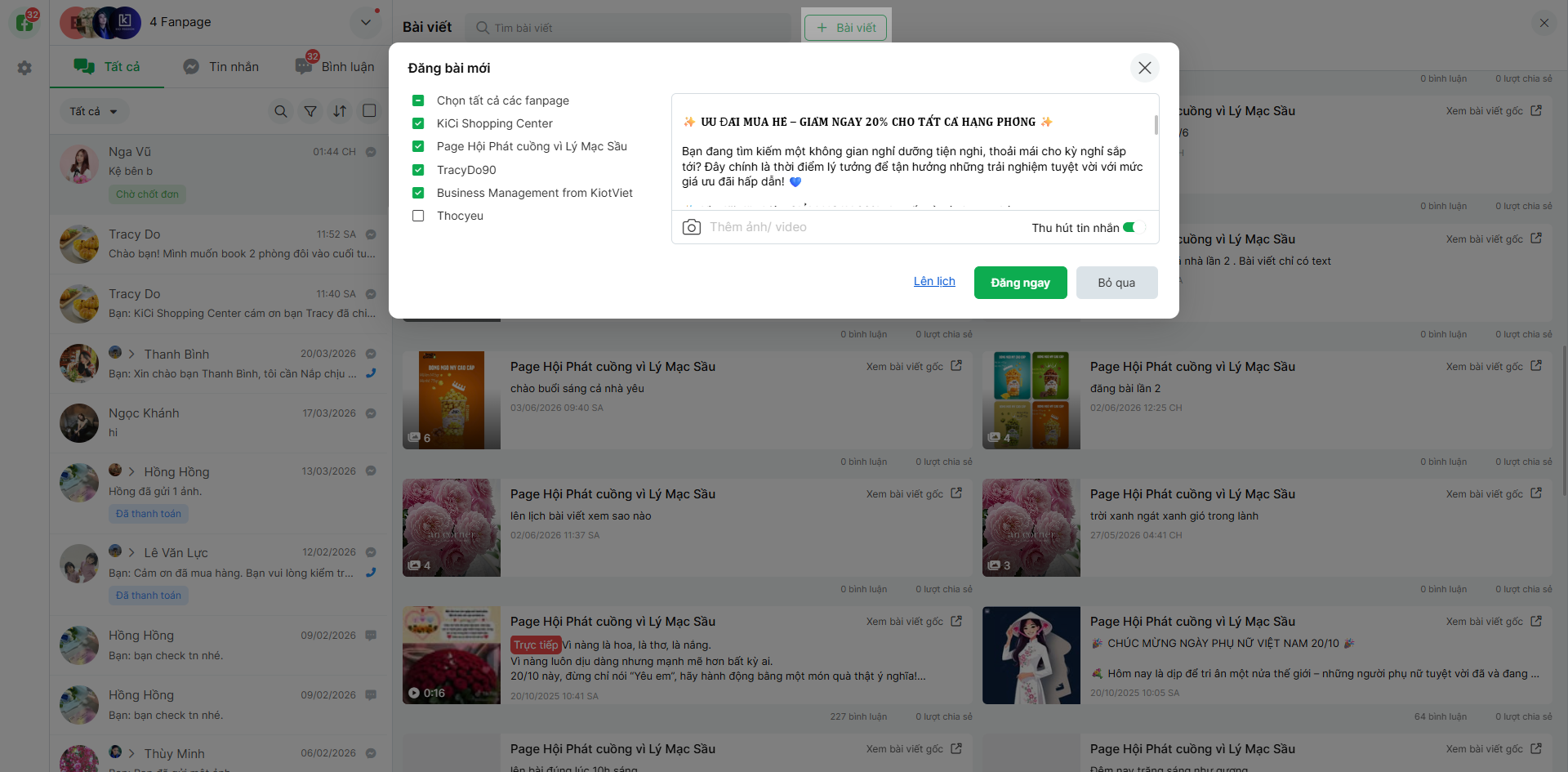
Tình huống: Bạn cần đăng bài truyền thông (dạng text, hình ảnh và video) lên một hoặc nhiều Fanpage cùng lúc ngay từ giao diện KiotViet.
Lưu ý:
- Người dùng cần có quyền Quản trị viên/Biên tập viên (Admin/Editor) thì hệ thống mới hiển thị nút Đăng bài và có thể đăng lên Fanpage.
- Bạn có thể thêm tối đa 6 ảnh trên 1 bài đăng và nhập nội dung không vượt quá 63000 ký tự.
- Hệ thống hỗ trợ tính năng Thu hút tin nhắn với các bài viết dạng text. Khi bật tính năng, bài viết hiển thị nút Gửi tin nhắn (Send message).
Thao tác thực hiện như sau:
- Bước 1: Trên danh sách bài viết, bạn nhấn + Bài viết.
- Bước 2: Nếu có quyền từ 2 Fanpage trở lên, bạn chọn danh sách các Fanpage muốn đăng bài, sau đó nhập nội dung, thêm hình ảnh/video.
- Bước 3: Bạn nhấn Đăng ngay, hệ thống sẽ xử lý đăng bài viết mới lên các Fanpage đã chọn.
3. Lên lịch bài viết
Tình huống: Bạn muốn chuẩn bị sẵn nội dung và cài đặt thời gian để hệ thống tự động đăng bài trong tương lai.
Lưu ý:
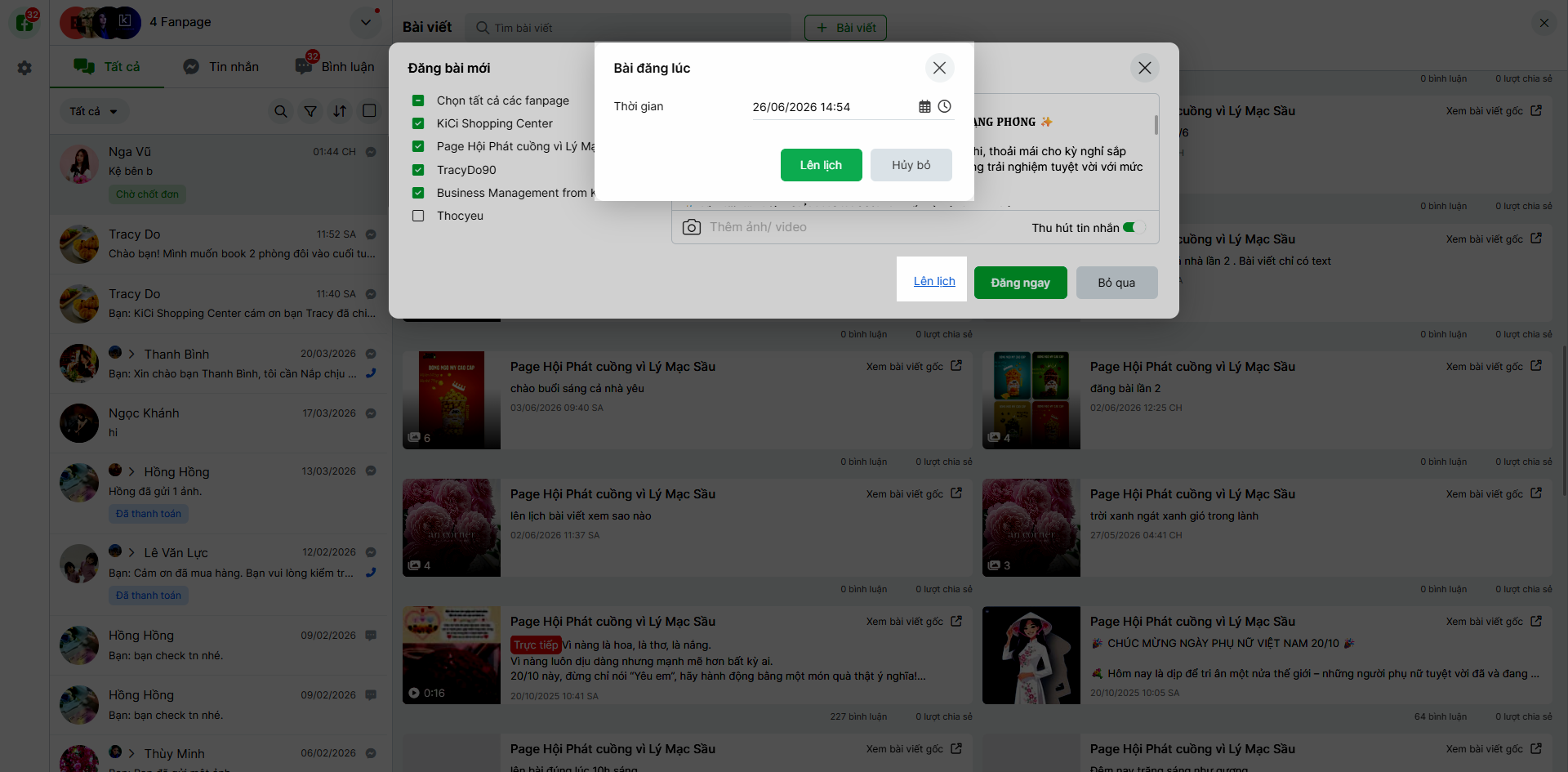
- Bạn có thể lên lịch theo chính sách của Facebook cách thời gian hiện tại từ 11 phút – 6 tháng (180 ngày).
- Nếu bạn điền thời gian nằm ngoài khoảng này, hệ thống sẽ tự động cập nhật thời gian lên lịch mặc định cách hiện tại 11 phút.
- Để xem/chỉnh sửa/xóa bài viết đã lên lịch, bạn cần thao tác trên Meta Business Suite của Facebook.
Thao tác thực hiện như sau:
- Bước 1: Sau khi soạn xong nội dung bài viết, bạn nhấn Lên lịch.
- Bước 2: Điền Thời gian đăng mong muốn và chọn Lên lịch.
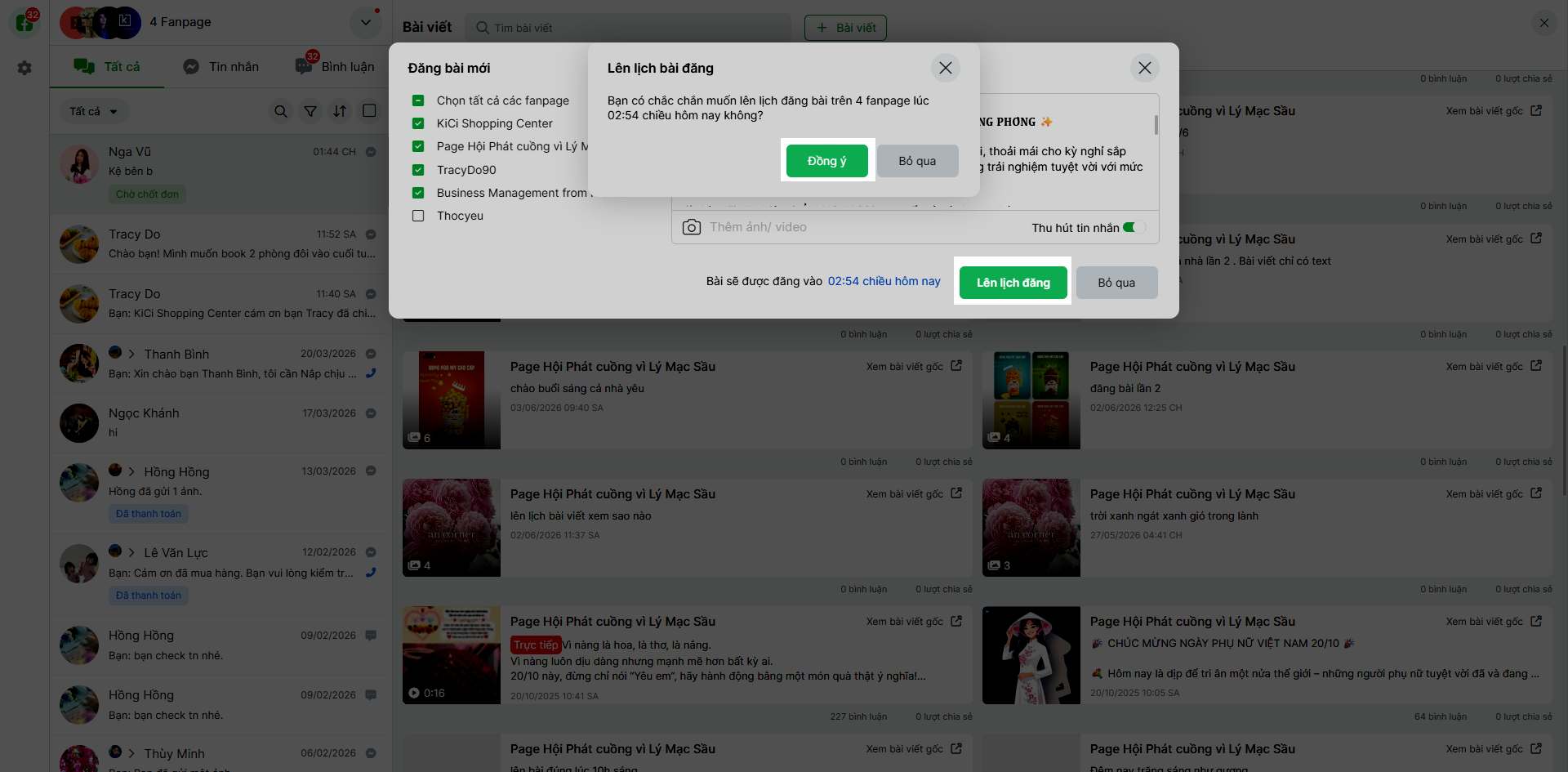
- Bước 3: Bạn tiếp tục nhấn Lên lịch đăng và chọn Đồng ý để xác nhận thông tin.
4. Thiết lập phân công hội thoại tự động cho nhân viên
Tình huống: Để đảm bảo khách hàng được phản hồi nhanh nhất, bạn muốn hệ thống tự động chia đều tin nhắn mới cho các nhân viên (phân chia cho tất cả, hoặc nhân viên đang online, hoặc nhân viên ít hội thoại nhất).
Lưu ý:
- Hệ thống chỉ hỗ trợ hiển thị thiết lập này với tài khoản có vai trò Quản trị viên của Fanpage.
- Hội thoại đã được phân công cho nhân viên A thì nhân viên B vẫn có thể nhìn thấy.
Thao tác thực hiện như sau:
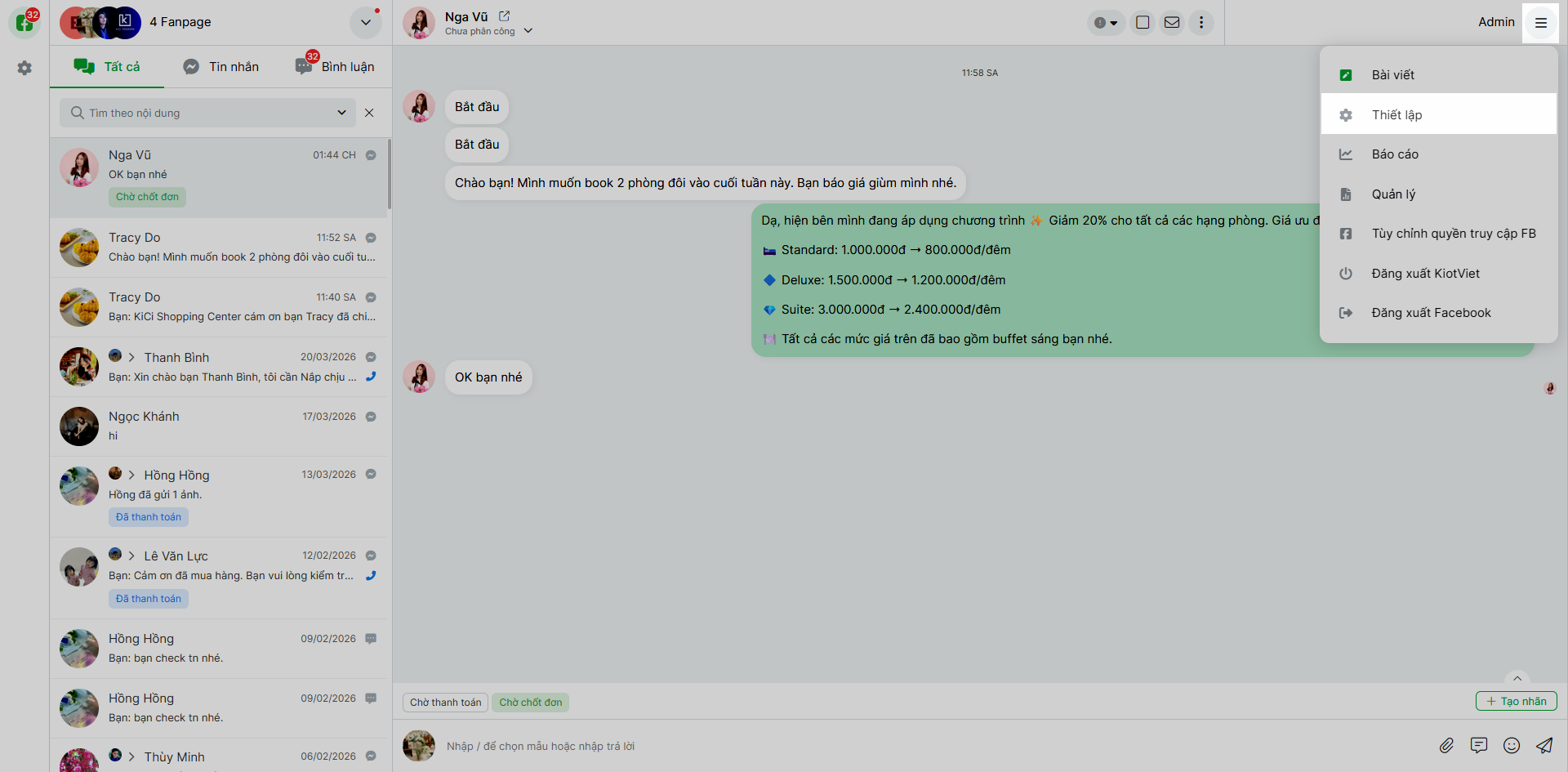
- Bước 1: Bạn vào menu tùy chọn 3 gạch góc phải màn hình → chọn Thiết lập.
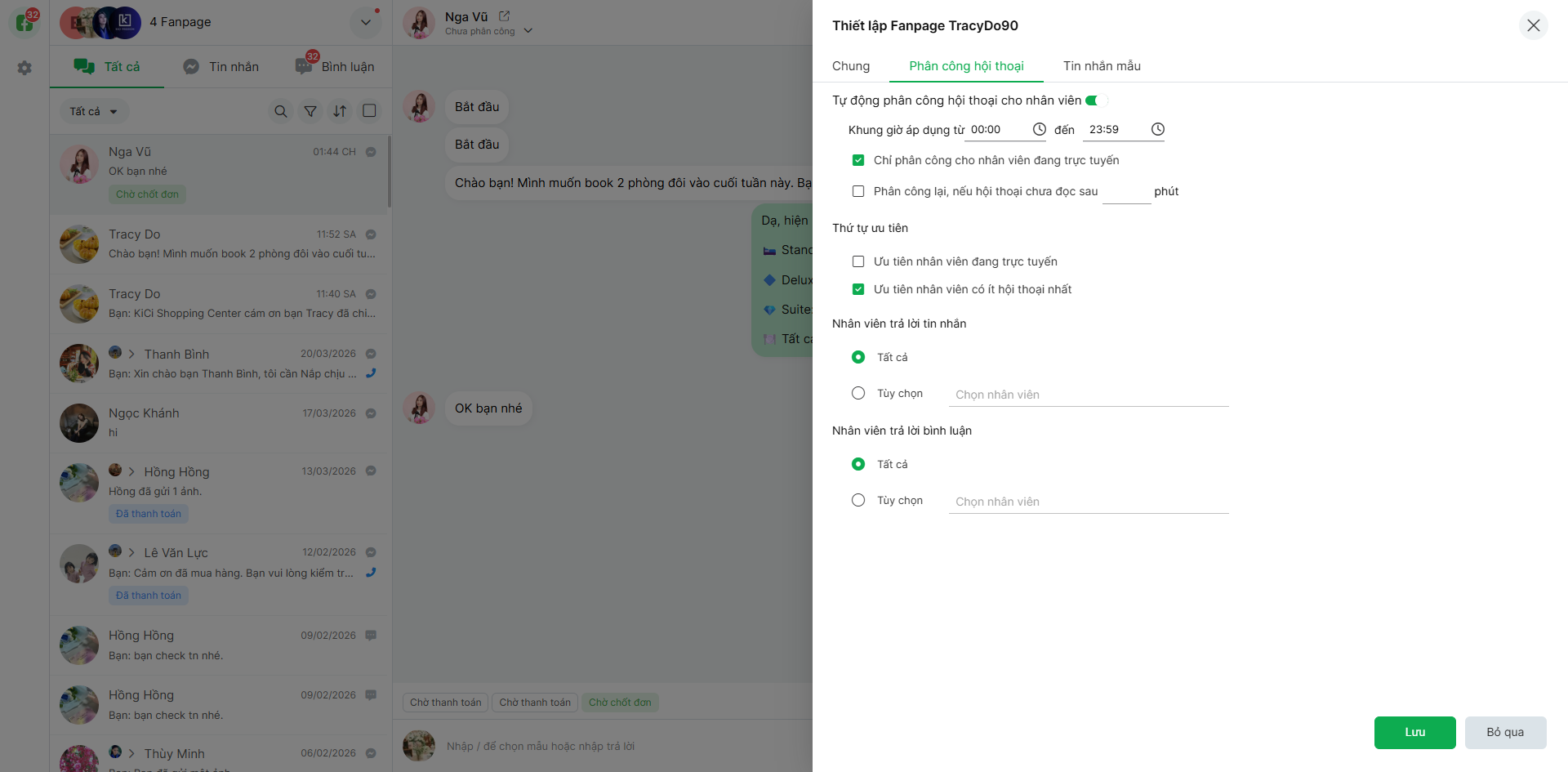
- Bước 2: Chọn tab Phân công hội thoại, bật xanh tính năng Tự động phân công hội thoại cho nhân viên.
- Thiết lập Khung giờ áp dụng việc phân công tự động. Ngoài khoảng thời gian này, hệ thống không tự động chia.
- Thiết lập phân công cho nhân viên theo trạng thái (đang trực tuyến hoặc cả không trực tuyến).
- Thiết lập Phân công lại (nếu hội thoại chưa được đọc và chăm sóc sau một khoảng thời gian).
- Thiết lập Thứ tự ưu tiên nhân viên được phân công (ưu tiên người trực tuyến trước hoặc người ít hội thoại trước)
- Lựa chọn danh sách nhân viên cụ thể được phân công tự động.
- Bước 3: Nhấn Lưu để ghi nhận thiết lập.
5. Phân công hội thoại thủ công
Tình huống: Bạn là quản lý và muốn tự tay điều phối, phân công lại một đoạn hội thoại cụ thể cho một nhân viên chuyên trách để họ xử lý.
Thao tác thực hiện như sau:
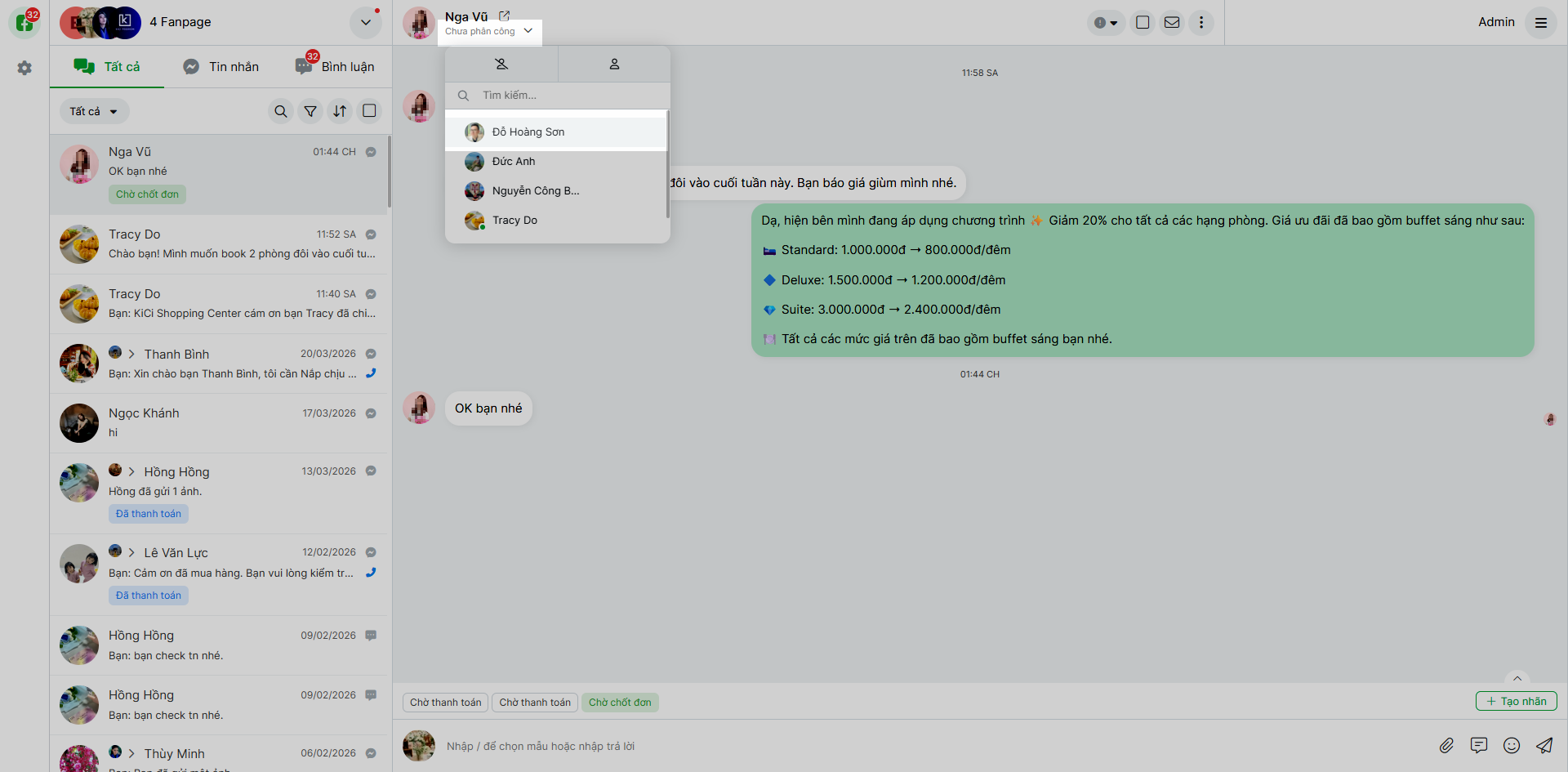
- Bước 1: Trên chi tiết hội thoại, bạn nhấn vào biểu tượng phân công.
- Bước 2: Lựa chọn để phân công lại hội thoại cho một nhân viên cụ thể trong danh sách.
6. Thiết lập ẩn bình luận, trả lời và like tự động
Tình huống: Để tránh đối thủ cướp khách hoặc tự động hóa tương tác, bạn cần cài đặt ẩn các bình luận chứa số điện thoại/email, hoặc thiết lập tự động like và trả lời bình luận của khách hàng.
Lưu ý:
- Hệ thống chỉ hỗ trợ hiển thị thiết lập với tài khoản có vai trò Quản trị viên của Fanpage.
- Hệ thống KHÔNG áp dụng tự động với bình luận khi đang livestream.
- Hãy luôn thiết lập SaleOnline là ứng dụng chính trong giao thức chuyển giao của Facebook để các chức năng tự động hoạt động chính xác.
Thao tác thực hiện như sau:
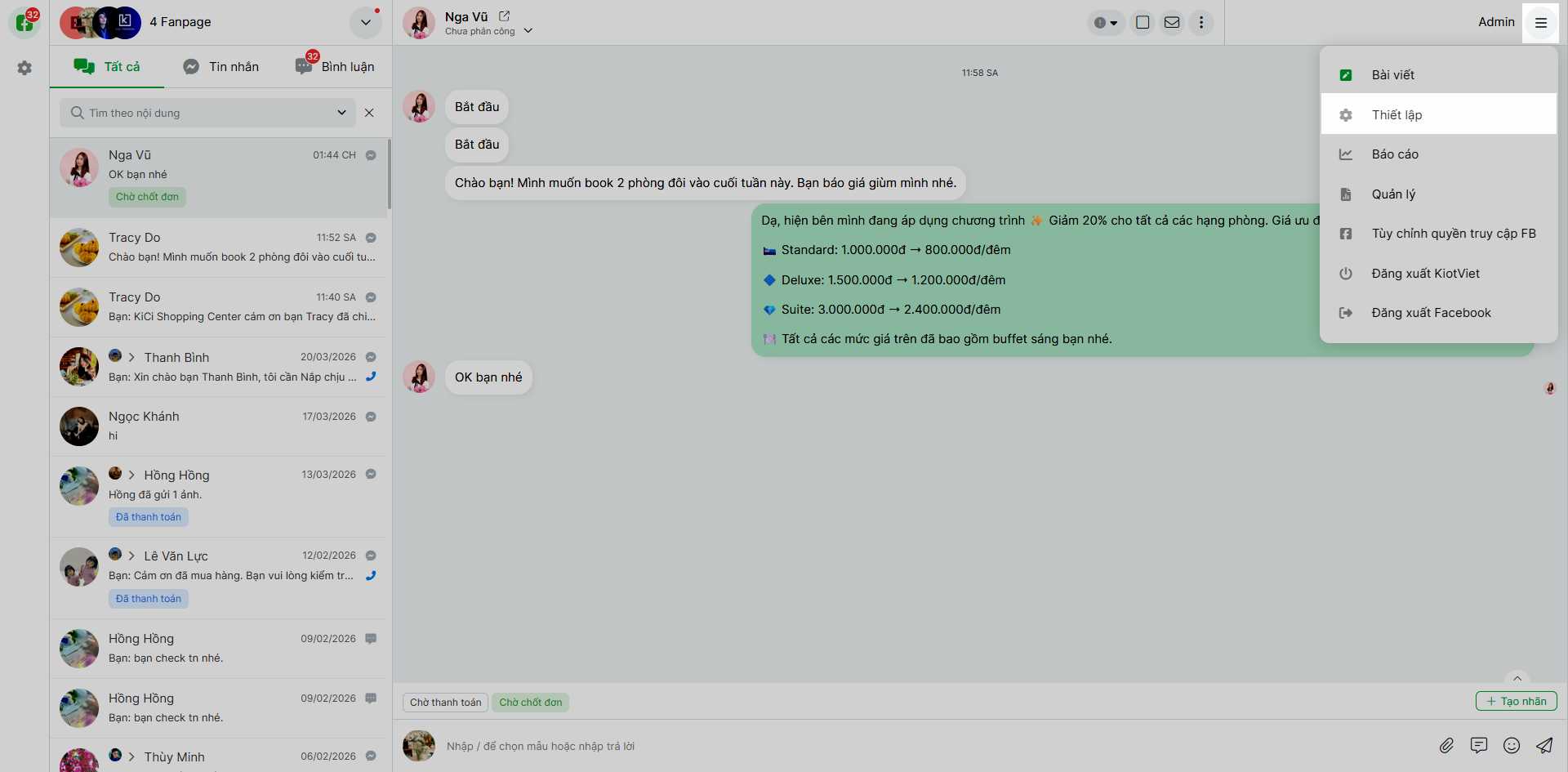
- Bước 1: Bạn vào menu tùy chọn 3 gạch góc phải màn hình → chọn Thiết lập.
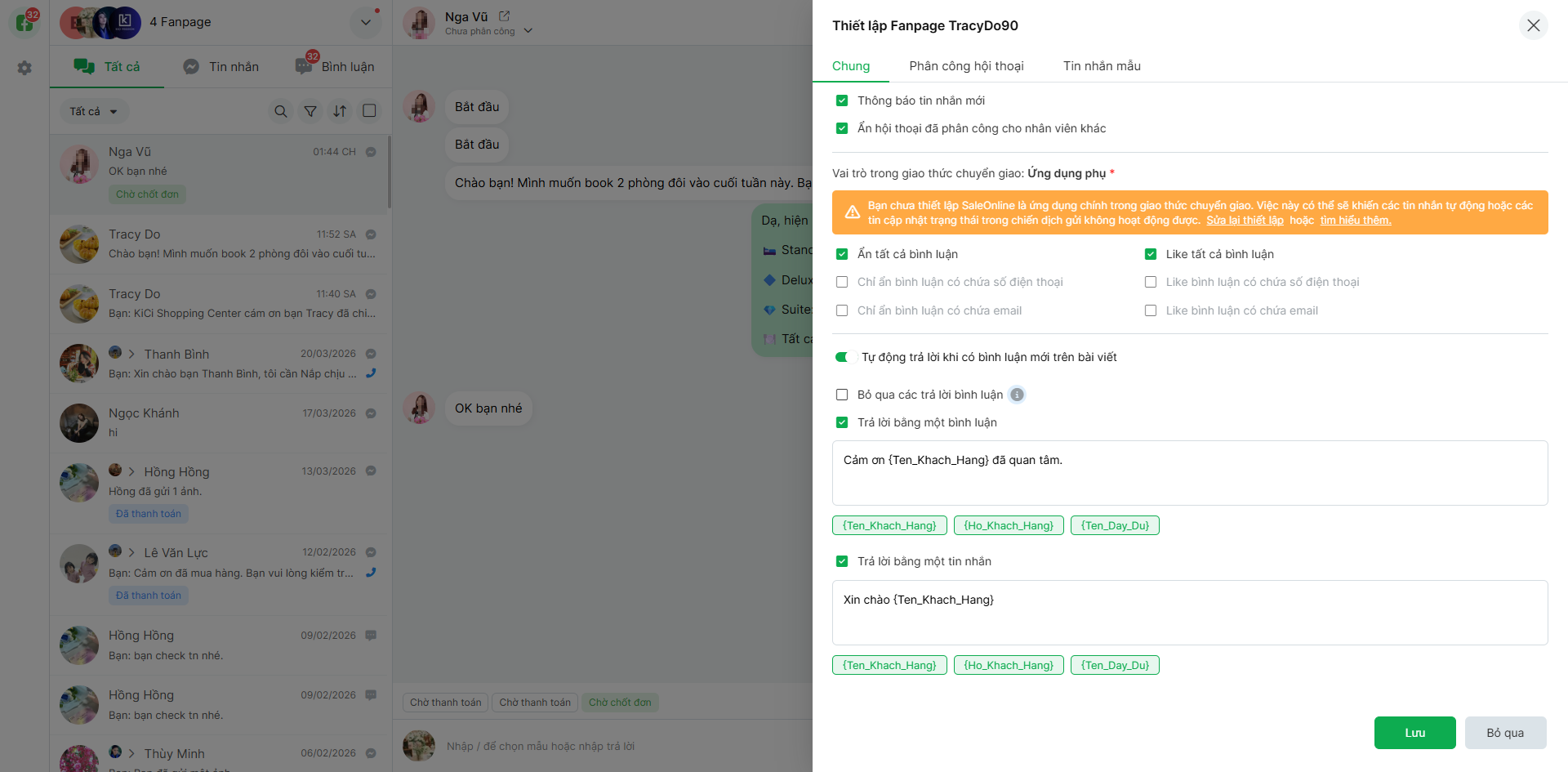
- Bước 2: Tại tab Chung → bạn có thể tích chọn để quản lý việc:
- Thông báo tin nhắn mới, Ẩn hội thoại đã phân công cho nhân viên khác, Ẩn bình luận hoặc ẩn bình luận có chứa số điện thoại/email.
- Thiết lập để tự động like bình luận mới hoặc chỉ các bình luận có chứa email/số điện thoại.
- Bước 3: Tùy chỉnh việc trả lời bình luận tự động (cho tất cả hoặc bỏ qua các trả lời bình luận) và chọn nội dung/hình thức trả lời bằng bình luận hoặc tin nhắn riêng.
7. Quản lý tin nhắn mẫu
Tình huống: Bạn muốn tạo, chỉnh sửa hoặc đồng bộ một bộ thư viện các câu trả lời thường dùng lên nhiều Fanpage khác nhau để nhân viên chăm sóc khách hàng tiện sử dụng.
Thao tác thực hiện như sau:
- Bước 1: Bạn vào menu tùy chọn 3 gạch góc phải màn hình → chọn Thiết lập.
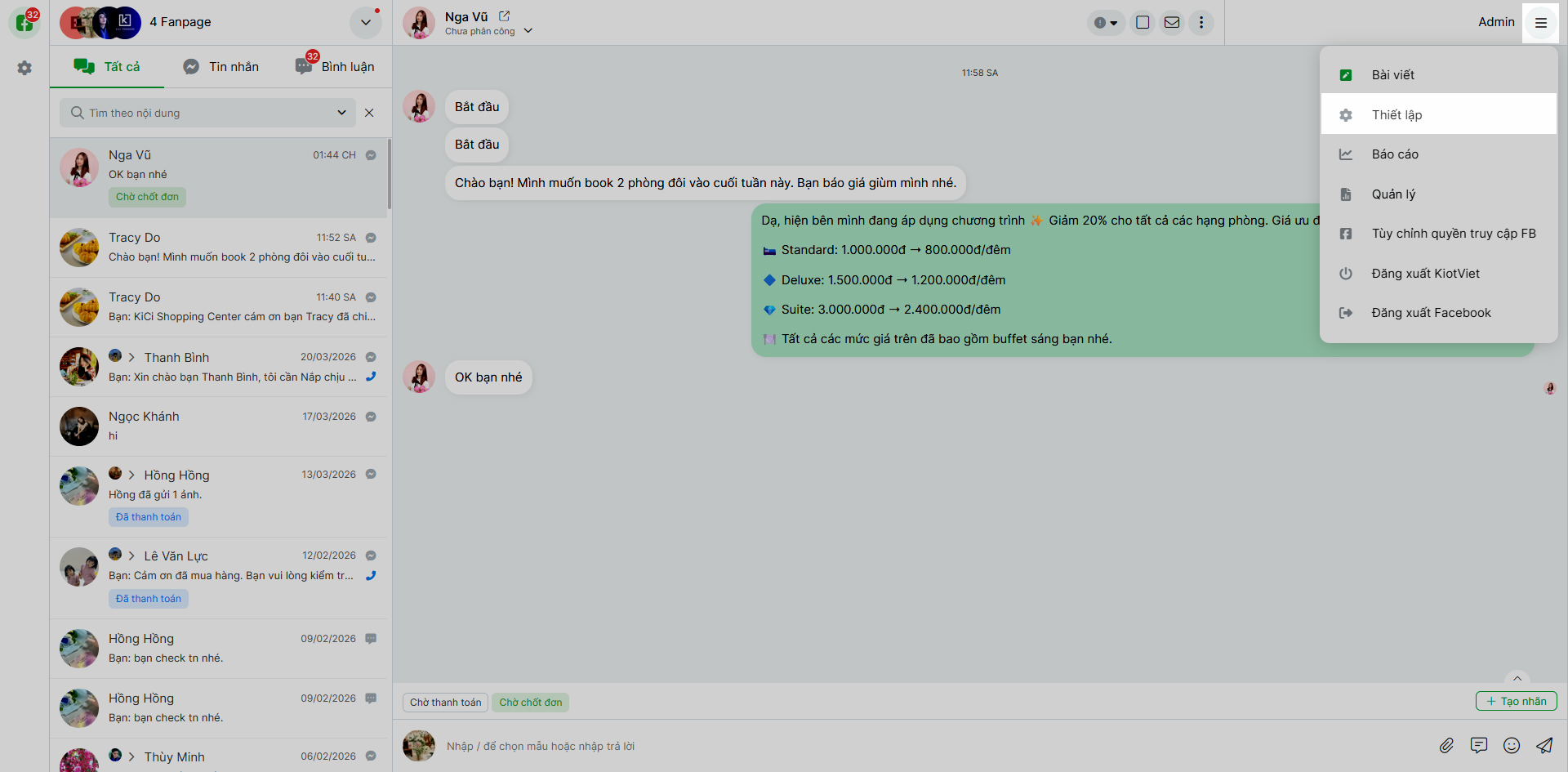
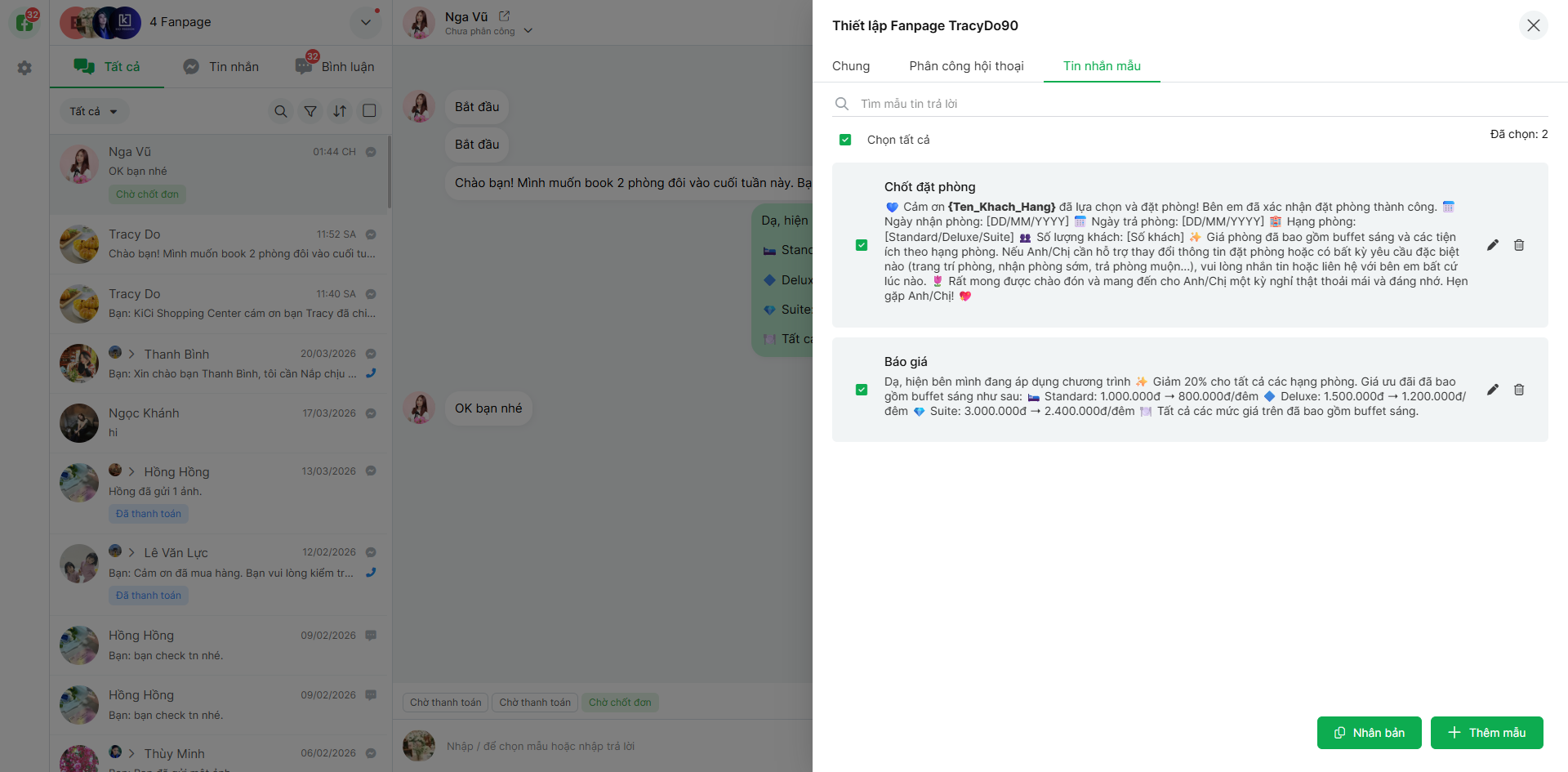
- Bước 2: Chọn tab Tin nhắn mẫu. Tại đây, bạn có thể thêm mới/sửa/xóa các tin nhắn mẫu dùng khi trả lời tin nhắn, bình luận.
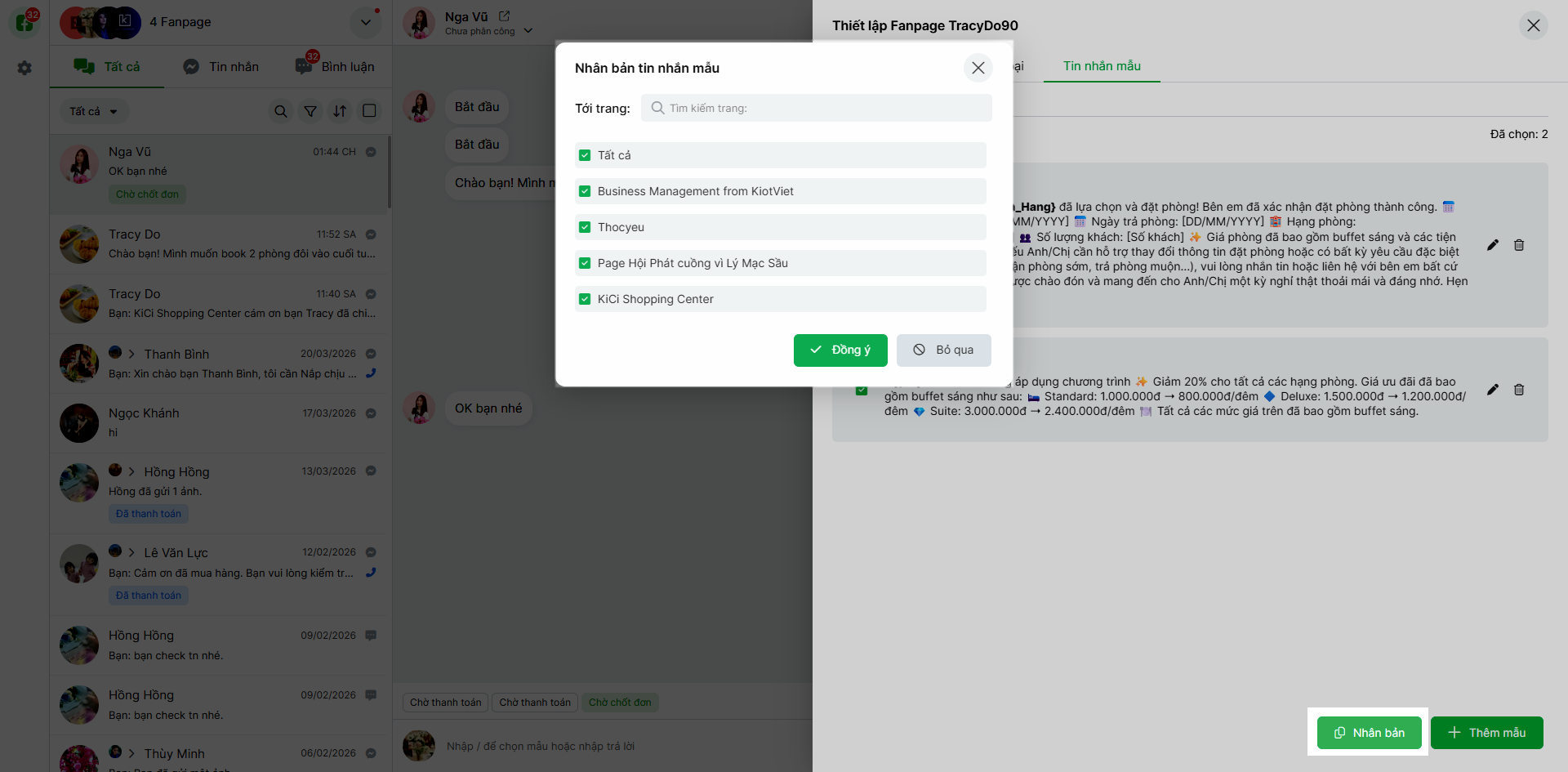
- Bước 3: Để nhân bản tin nhắn mẫu lên nhiều Fanpage, bạn tích chọn vào mẫu tin cần nhân bản, chọn Nhân bản. Tìm kiếm hoặc tích chọn các trang cần nhân bản, nhấn Đồng ý và xác nhận thêm lần nữa trên thông báo.
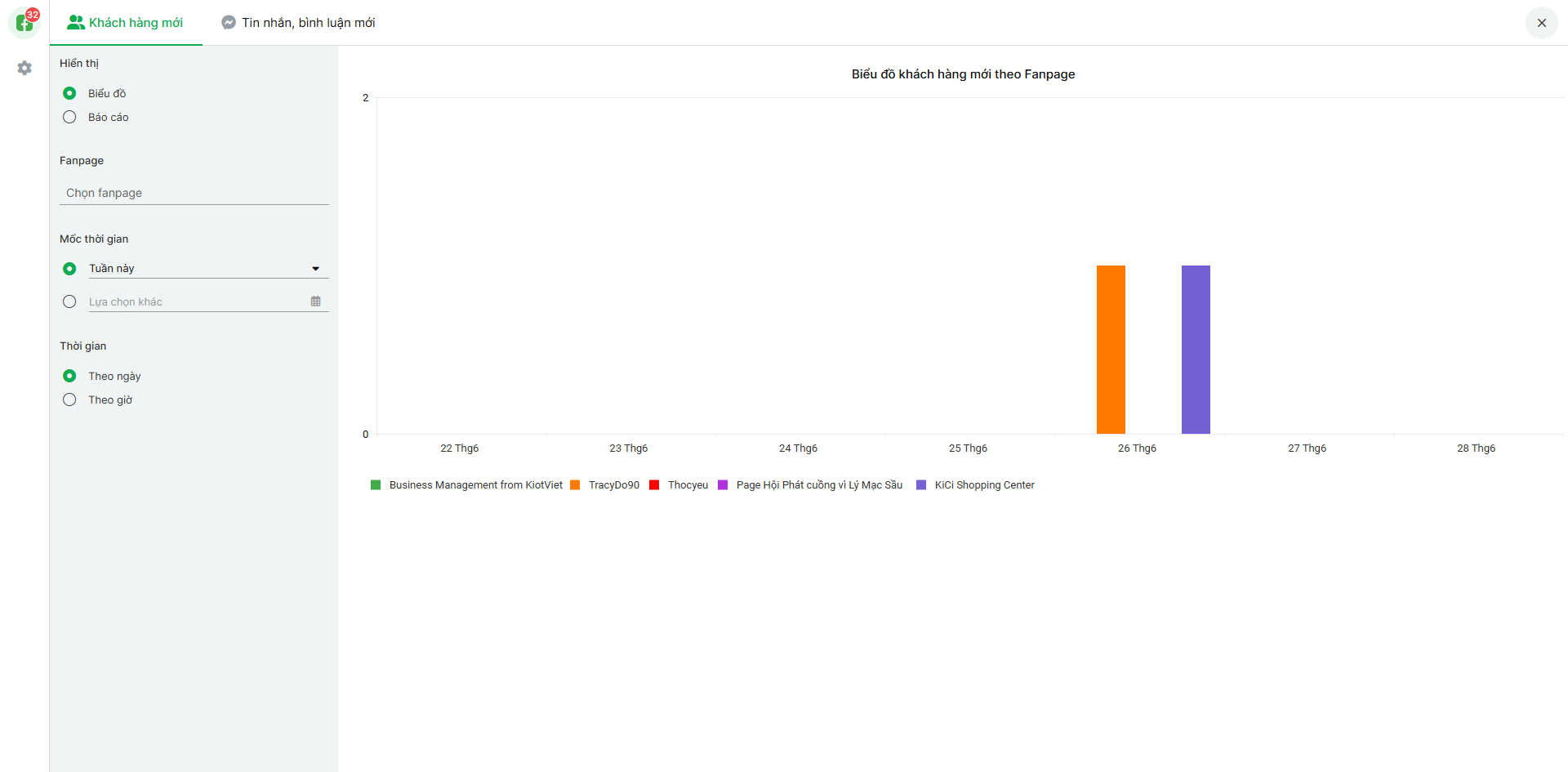
8. Xem báo cáo, thống kê Fanpage
Tình huống: Bạn cần theo dõi hiệu quả tương tác, số lượng khách hàng mới và lượng tin nhắn/bình luận theo từng Fanpage hoặc trong một khoảng thời gian nhất định.
Thao tác thực hiện như sau:
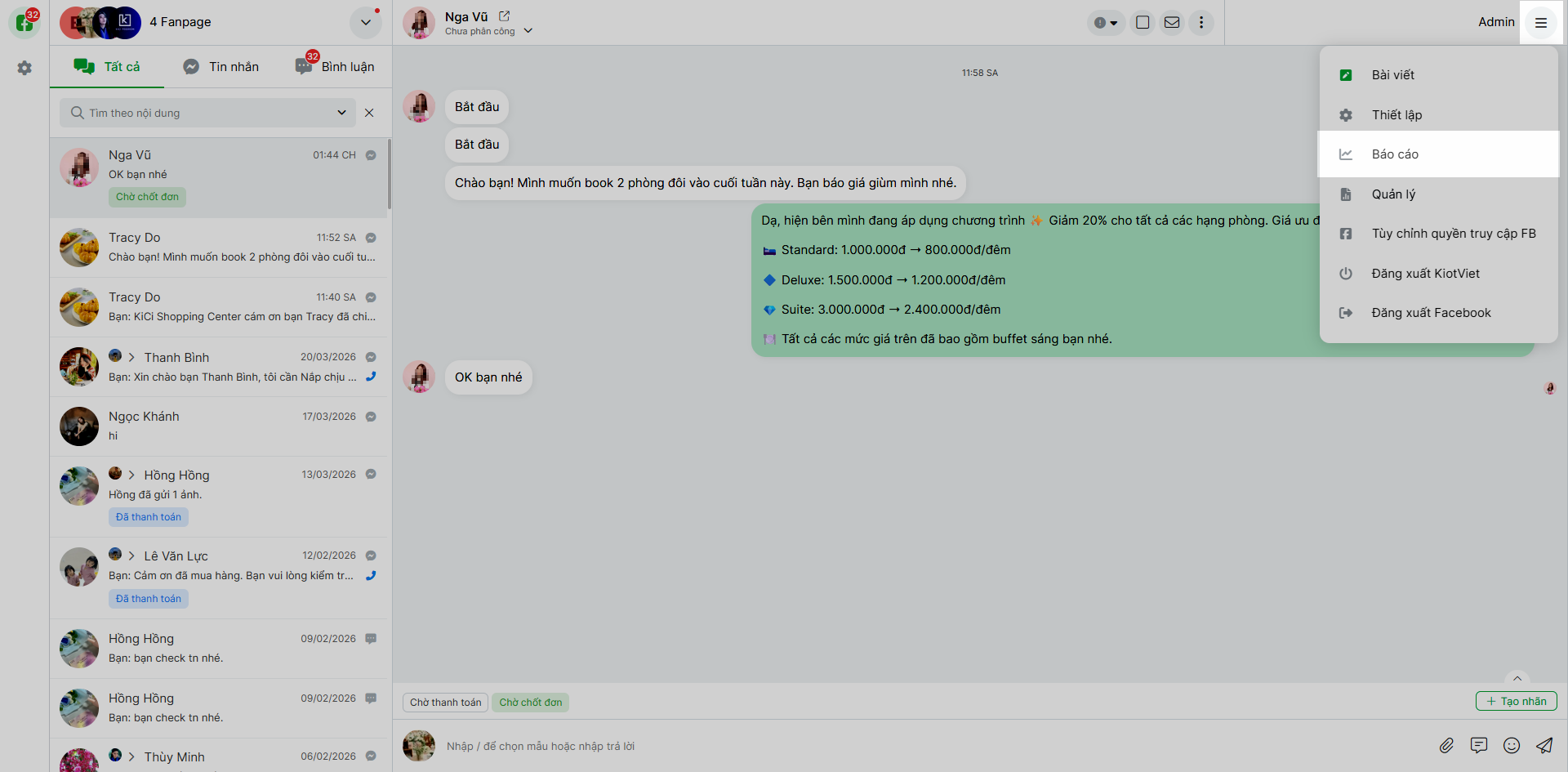
- Bước 1: Bạn vào menu tùy chọn 3 gạch góc phải màn hình → chọn Báo cáo.
- Bước 2: Để xem Báo cáo khách hàng mới hoặc Báo cáo Tin nhắn, bình luận mới, bạn lựa chọn theo các tiêu chí: Theo Fanpage, Theo thời gian, hoặc xem theo mốc thời gian.
- Bước 3: Chọn Kiểu hiển thị dữ liệu (Biểu đồ hoặc Báo cáo dữ liệu chi tiết).
9. Quản lý Fanpage gộp
Tình huống: Khi cửa hàng quản lý từ 2 Fanpage trở lên, bạn muốn gom tất cả tin nhắn, bình luận của các trang này vào chung một màn hình để xử lý tập trung mà không phải chuyển đổi trang.
Lưu ý: Khi lọc hội thoại trong Fanpage gộp, danh sách nhãn, bài đăng và nhân viên phân công sẽ bao gồm tất cả dữ liệu của tất cả Fanpage đang trong chế độ gộp. Nếu nhân viên trùng nhau, hệ thống tự động coi đó là 1 nhân viên.
Thao tác thực hiện như sau:
- Bước 1: Để chọn nhiều Fanpage vào chế độ gộp, bạn nhấn chọn biểu tượng tùy chọn trang mũi tên trên tên trang → nhấn Gộp trang.
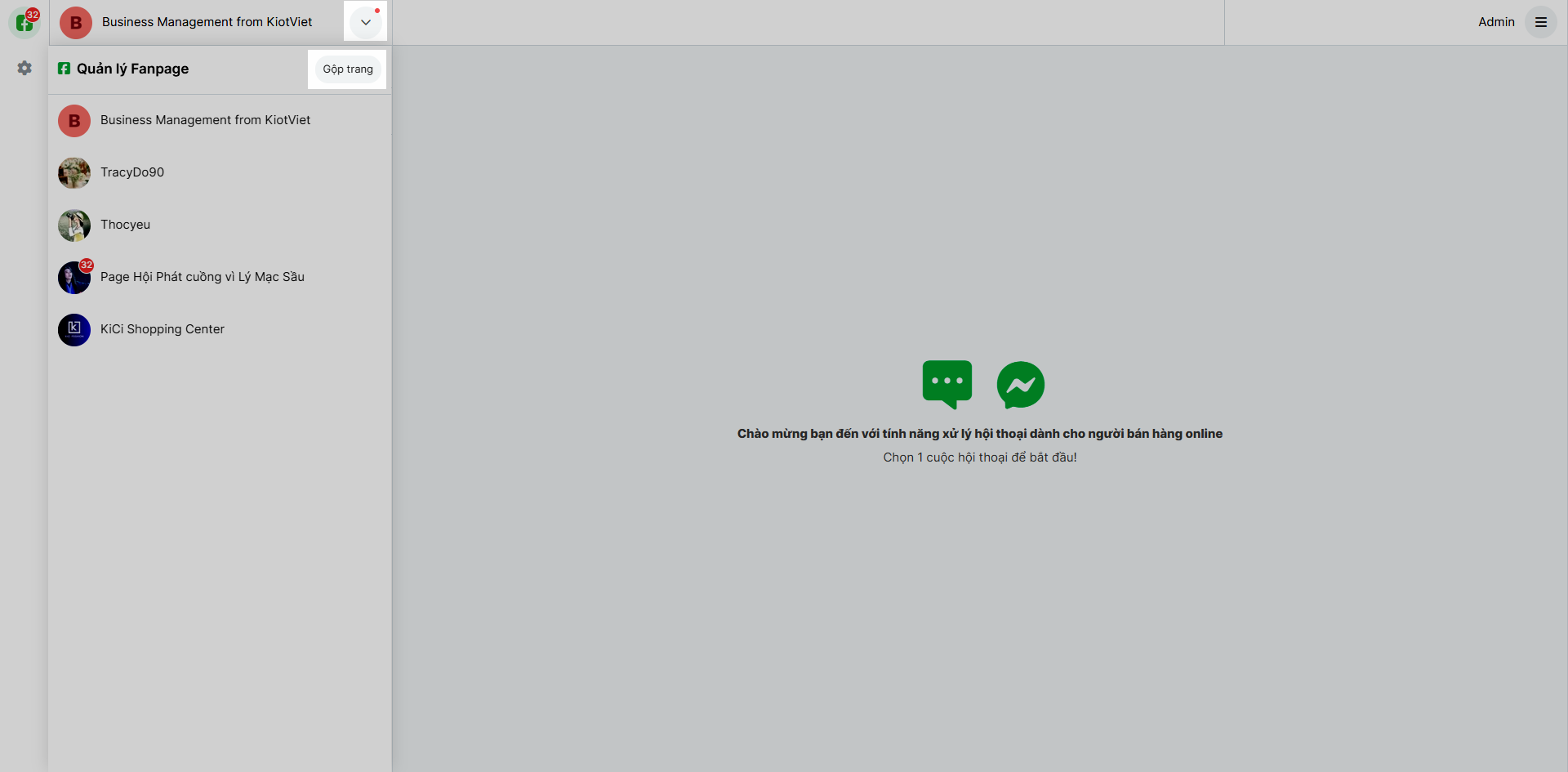
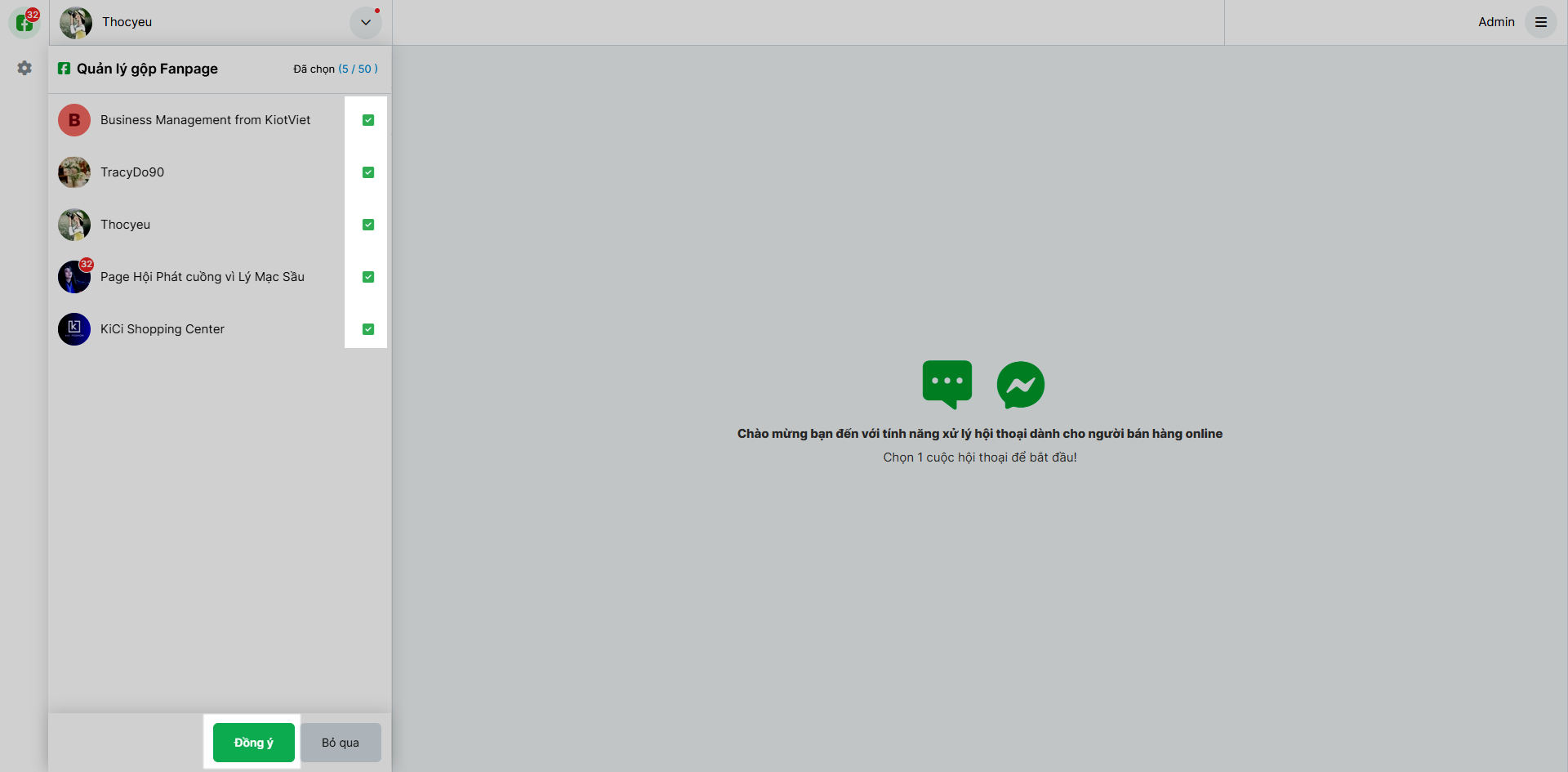
- Bước 2: Bạn tích chọn các Fanpage để đưa vào chế độ gộp.
- Bước 3: Nhấn Đồng ý để hoàn tất thao tác gộp.
10. Cấu hình vai trò trong giao thức chuyển giao trên Fanpage
Tình huống: Fanpage của bạn có thể đang kết nối với nhiều ứng dụng bên thứ ba. Bạn cần đảm bảo KiotViet (SaleOnline) là ứng dụng chính (Primary Receiver) để tính năng trả lời tin nhắn tự động hoạt động không bị lỗi.
Thao tác thực hiện như sau:
- Bước 1: Tại màn hình Thiết lập → Chung, nếu vai trò quản lý hội thoại Facebook của KiotViet là "Ứng dụng phụ", bạn nhấn Sửa lại thiết lập để chuyển tới màn hình thiết lập trên Fanpage.
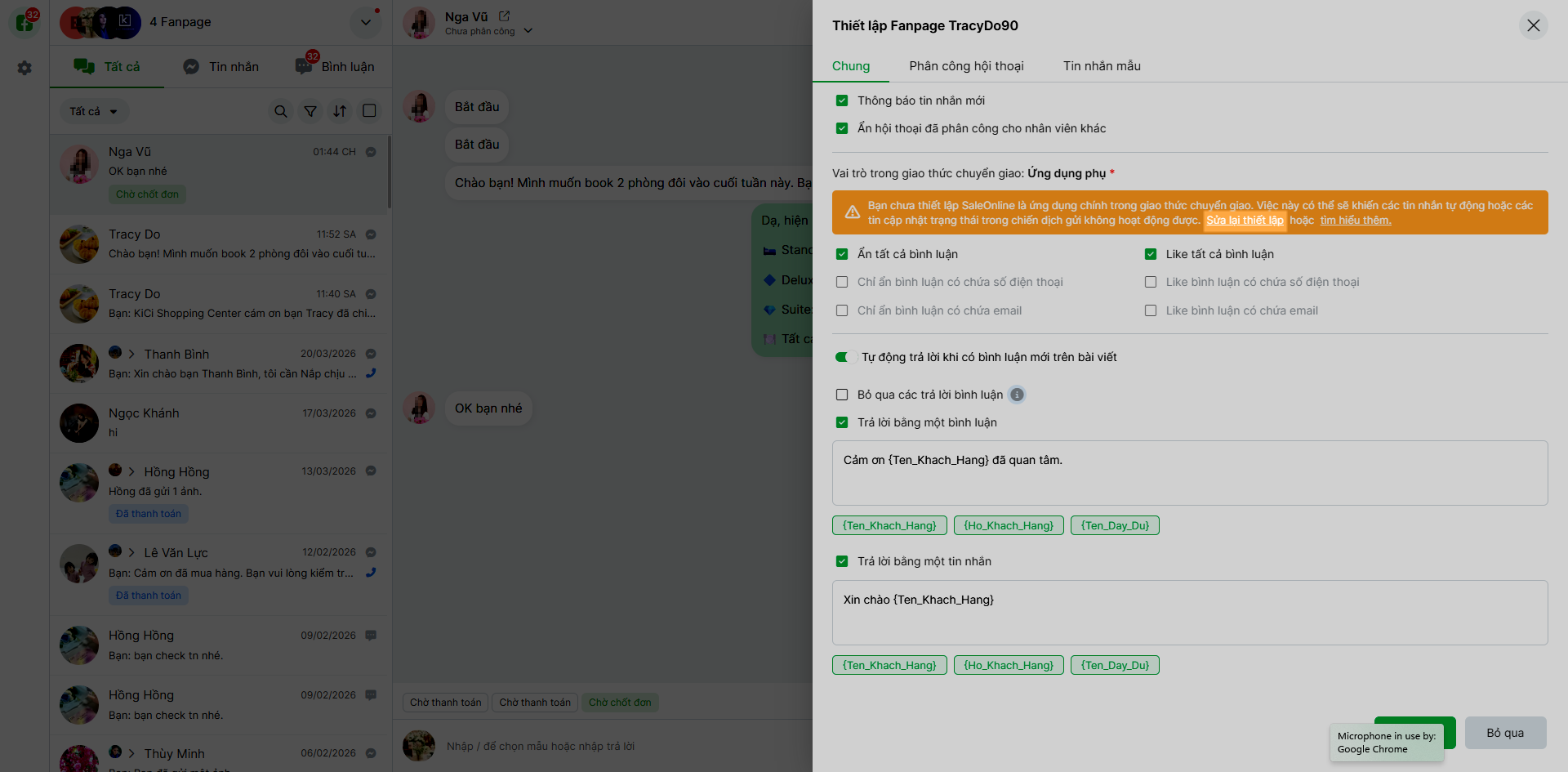
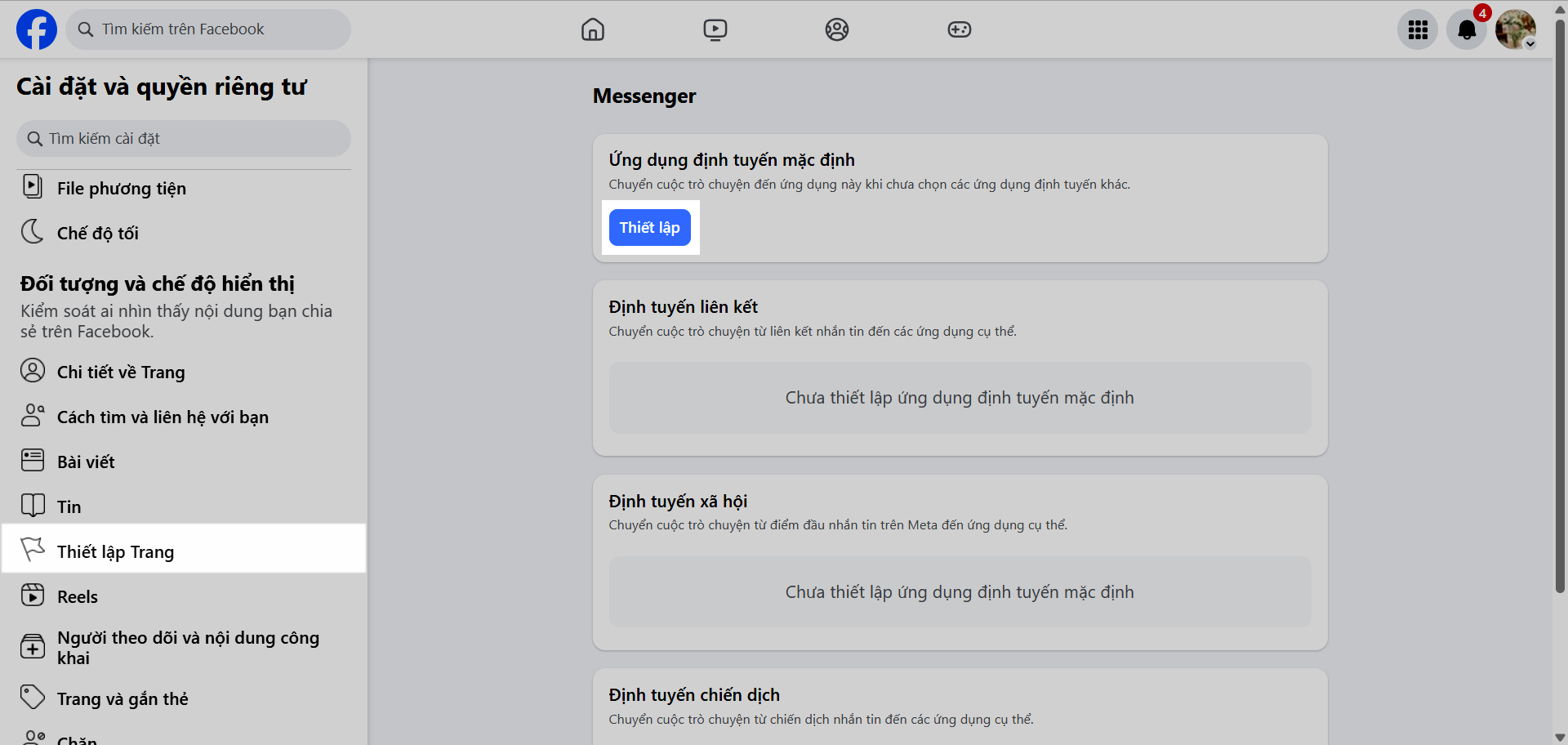
- Bước 2: Trên Facebook, bạn chọn Thiết lập Trang → Ứng dụng định tuyến mặc định → chọn Thiết lập.
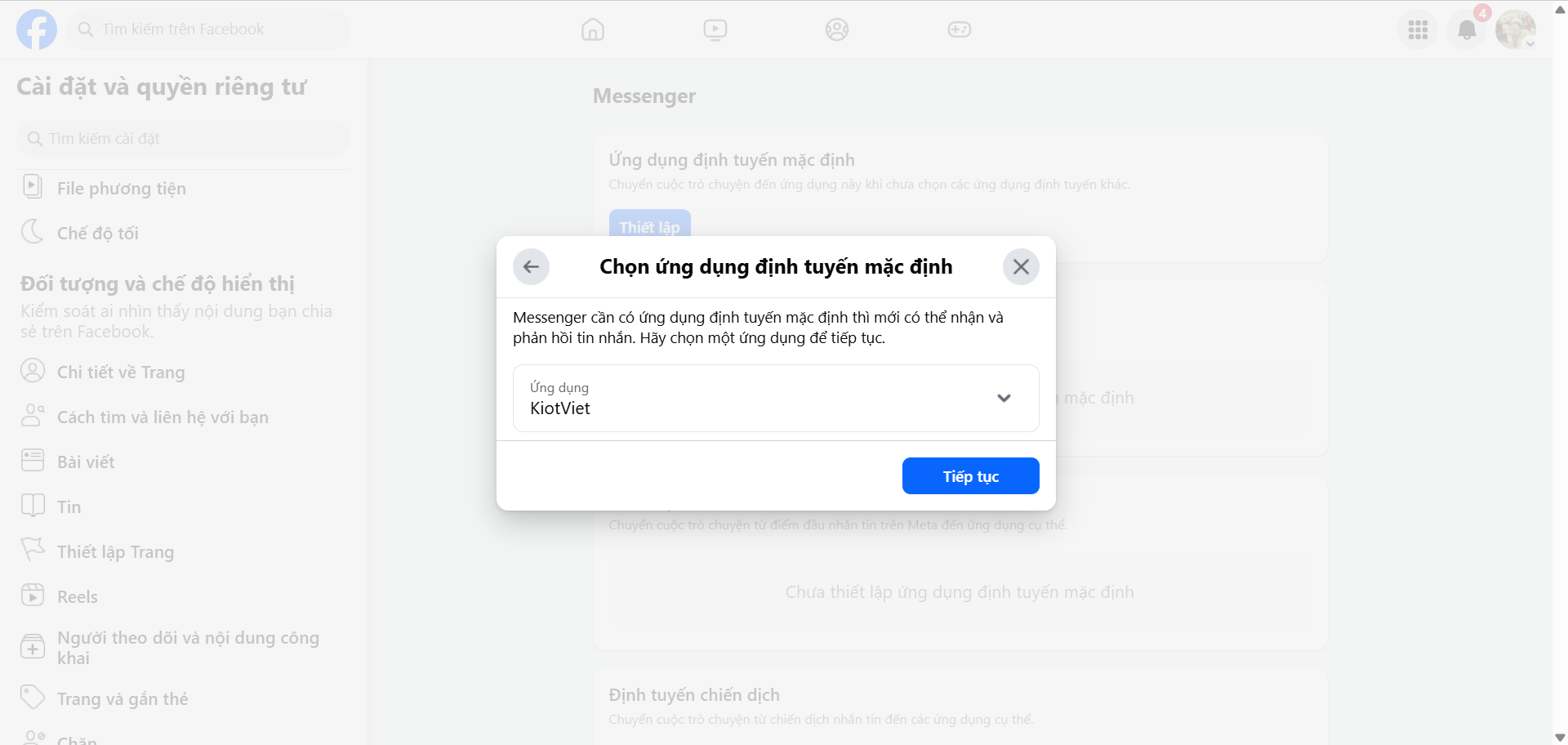
- Bước 3: Thực hiện các bước trên màn hình và chọn ứng dụng định tuyến mặc định là KiotViet → nhấn Tiếp tục để ghi nhận thông tin.
11. Cài đặt và sử dụng KiotViet Extension
Tình huống: Bạn muốn vượt qua giới hạn chính sách 24h/7 ngày của Facebook để gửi tin nhắn cho khách hàng cũ, thống kê chia sẻ livestream, hoặc cần gửi nhiều hình ảnh trong một lần nhắn tin.
Thao tác thực hiện như sau:
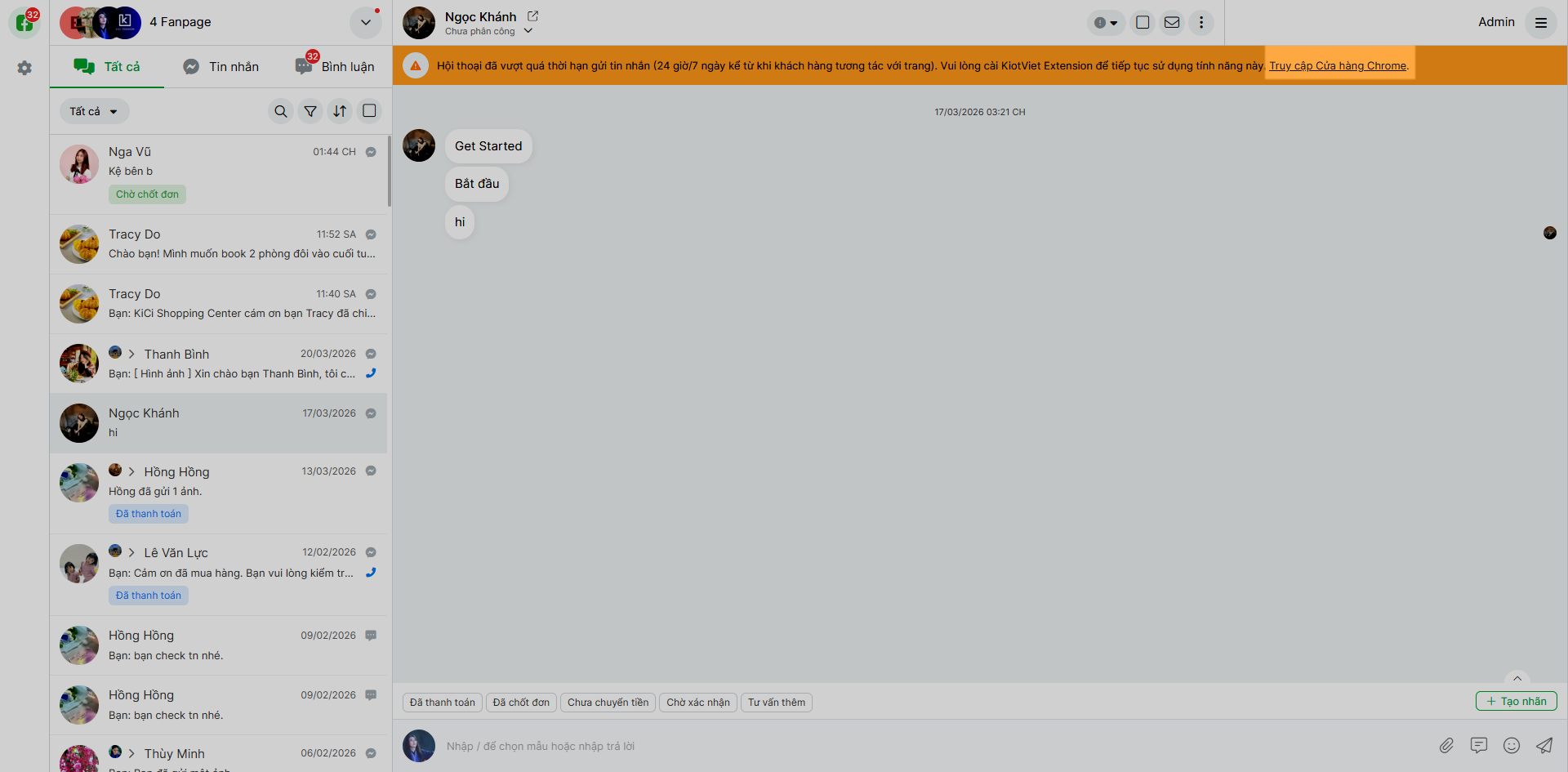
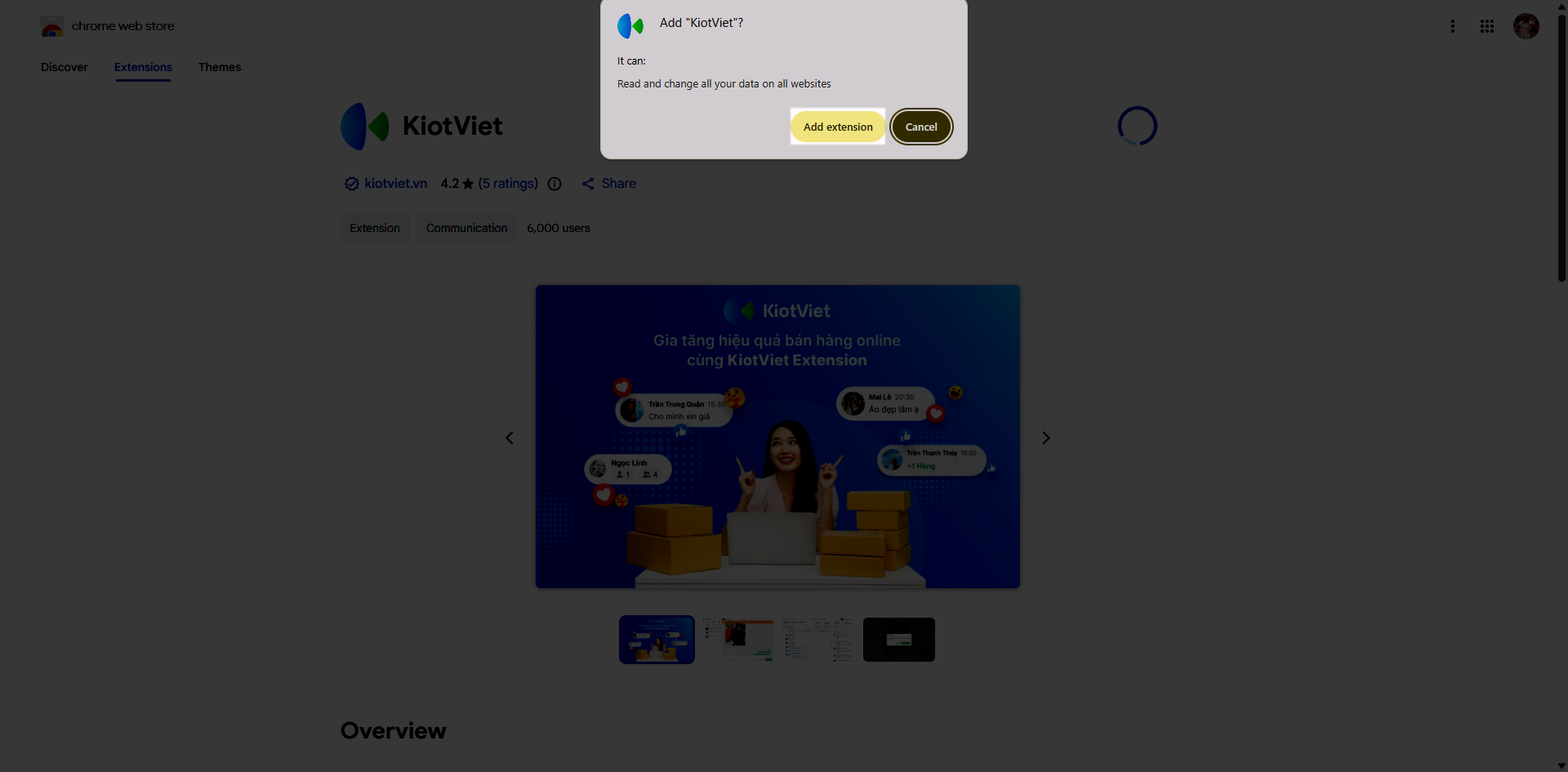
- Bước 1: Để cài đặt, bạn truy cập vào Chrome Web store tìm "KiotViet Extension", hoặc nhấn Truy cập Cửa hàng Chrome ngay trên hội thoại đã vượt quá thời hạn gửi tin nhắn.
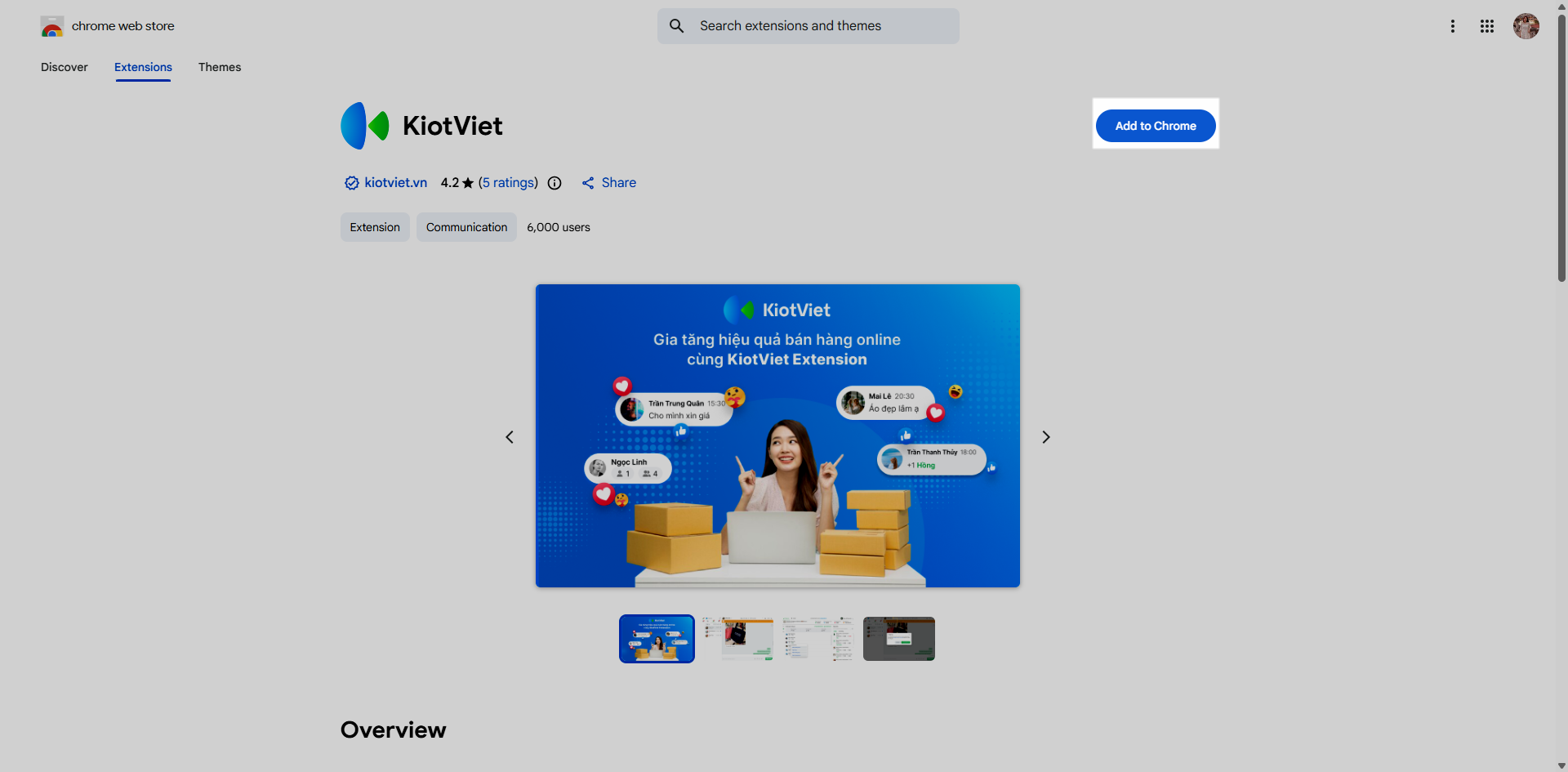
- Bước 2: Nhấn Add to Chrome
- Bước 3: Chọn Add extension (Thêm tiện ích).
- Bước 4: Sau khi cài đặt, Extension tự động hỗ trợ gian hàng gửi tin nhắn cho khách hàng mà không giới hạn bởi chính sách thời gian phản hồi (24 giờ với tin thường, 7 ngày với tin riêng).
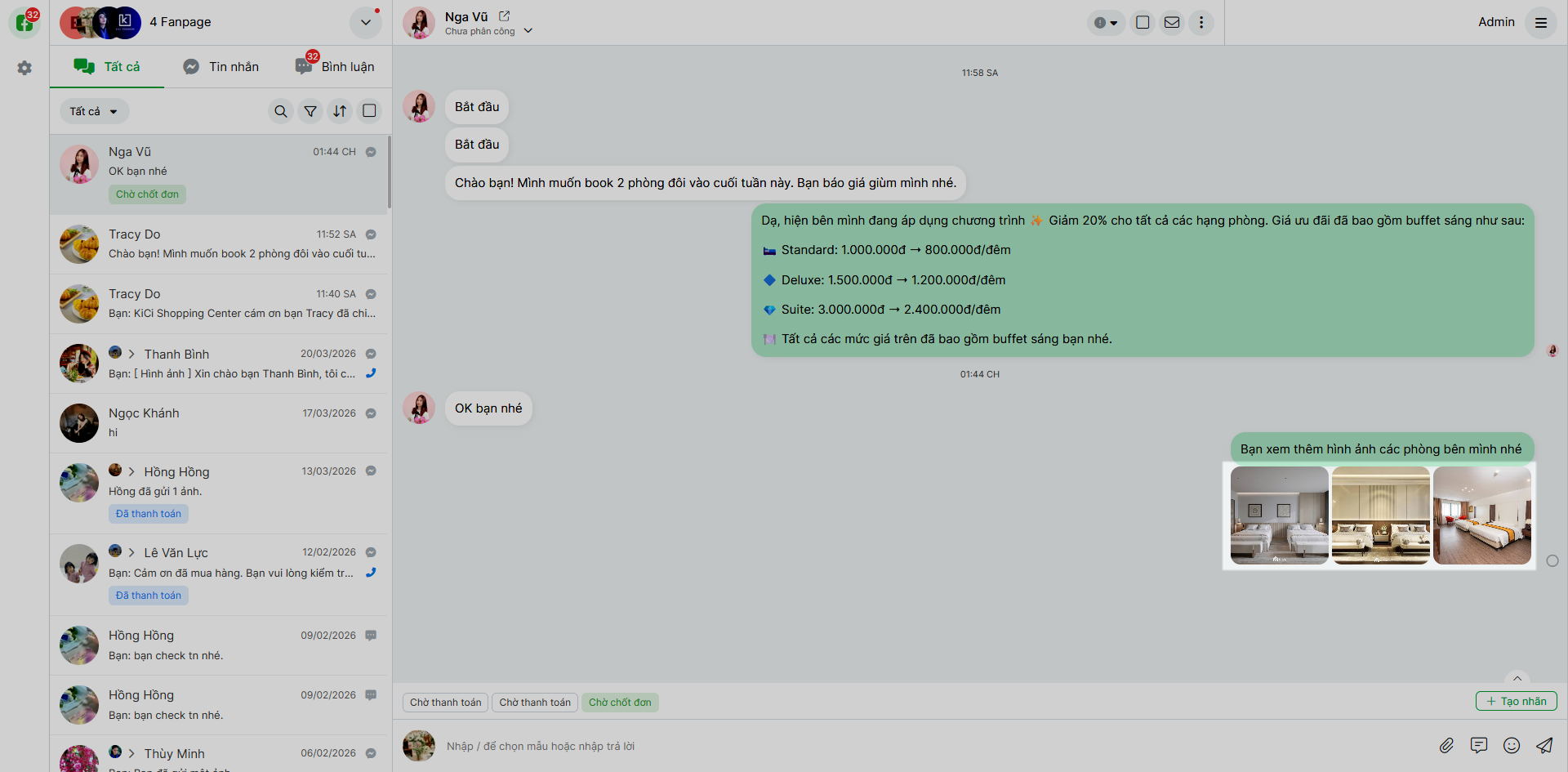
- Bước 5: Để gửi nhiều ảnh (tối đa 50 hình/tin nhắn), bạn sử dụng biểu tượng gửi ảnh của tiện ích trong khung chat.
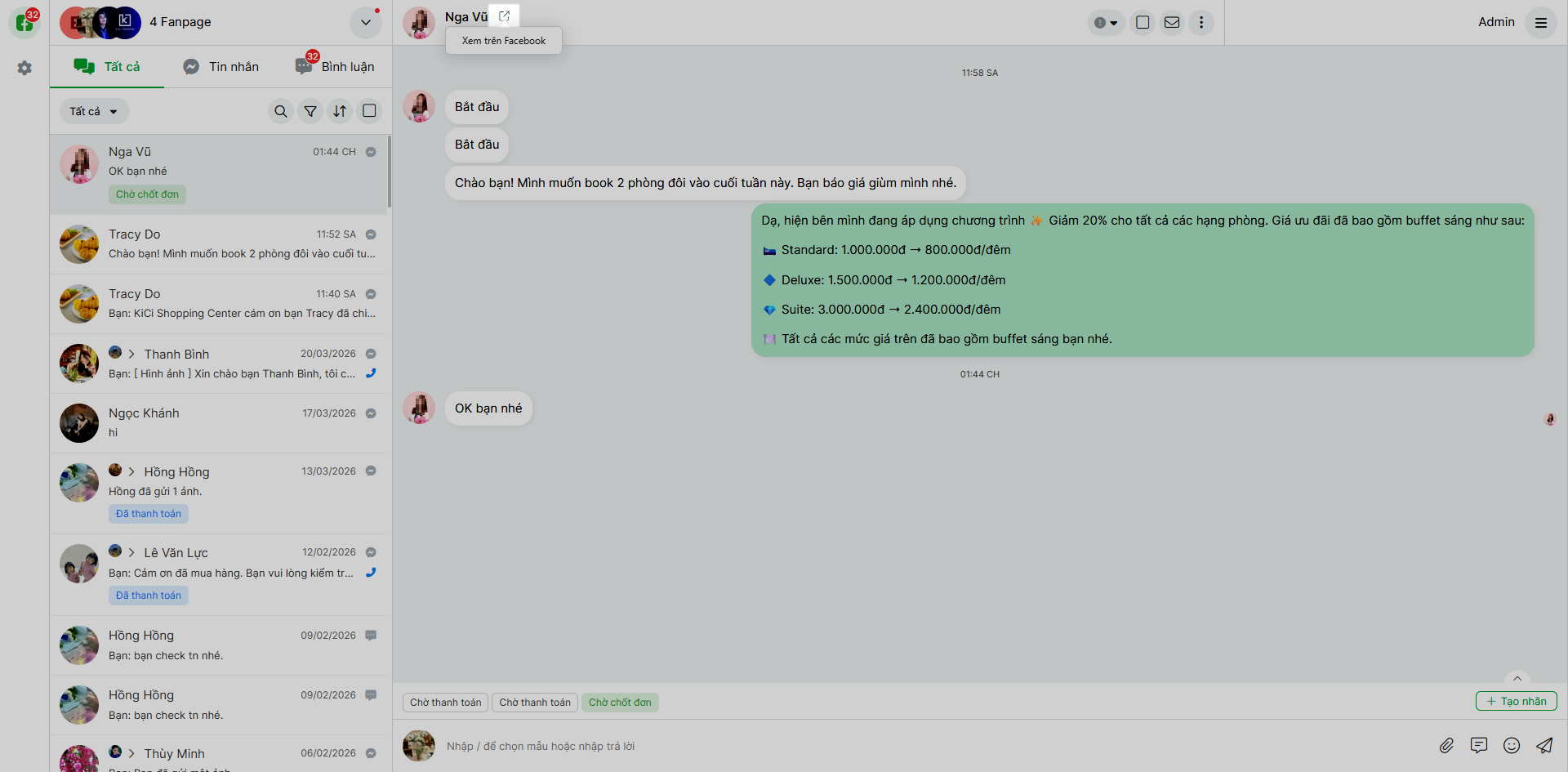
- Bước 6: Để xem hội thoại khách hàng trên Meta Business Suite, trên tên người dùng Facebook, bạn nhấn vào biểu tượng ô vuông có mũi tên
 .
.
Cảm ơn bạn đã theo dõi bài viết!
- Để tìm hiểu thêm về các nghiệp vụ quản lý bán hàng, mời bạn xem bài viết:
Tổng quan Các nhóm Giải pháp của KiotViet - Để tham khảo thêm các video hướng dẫn sử dụng, mời bạn theo dõi kênh YouTube:
HDSD - Phần mềm KiotViet
Chúc bạn kinh doanh hiệu quả cùng KiotViet!
Mục lục
- I. Giới thiệu chung
- II. Các thao tác cơ bản
- 1. Thêm kết nối Facebook Fanpage
- 2. Xóa kết nối
- 3. Làm mới quyền truy cập
- 4. Tùy chỉnh quyền truy cập
- 5. Xử lý trường hợp trang không hỗ trợ tùy chỉnh quyền từ KiotViet
- 6. Quản lý bình luận, tin nhắn của Fanpage
- 7. Gợi ý trả lời theo mẫu tin có sẵn
- 8. Lọc hội thoại
- 9. Thao tác nhanh cho nhiều hội thoại
- 10. Tìm nhanh tất cả hội thoại của khách đang chăm sóc
- 11. Gắn nhãn trên các đoạn hội thoại
- 12. Gắn nhãn phân loại chất lượng khách hàng
- 13. Chặn và bỏ chặn tài khoản Facebook
- 14. Đánh dấu hội thoại và Tìm kiếm
- III. Các tính năng nâng cao
- 1. Quản lý danh sách bài viết
- 2. Đăng bài viết mới
- 3. Lên lịch bài viết
- 4. Thiết lập phân công hội thoại tự động cho nhân viên
- 5. Phân công hội thoại thủ công
- 6. Thiết lập ẩn bình luận, trả lời và like tự động
- 7. Quản lý tin nhắn mẫu
- 8. Xem báo cáo, thống kê Fanpage
- 9. Quản lý Fanpage gộp
- 10. Cấu hình vai trò trong giao thức chuyển giao trên Fanpage
- 11. Cài đặt và sử dụng KiotViet Extension

