Cập nhật Đặt phòng
(Ngành Khách sạn, Nhà nghỉ)
I. Giới thiệu chung
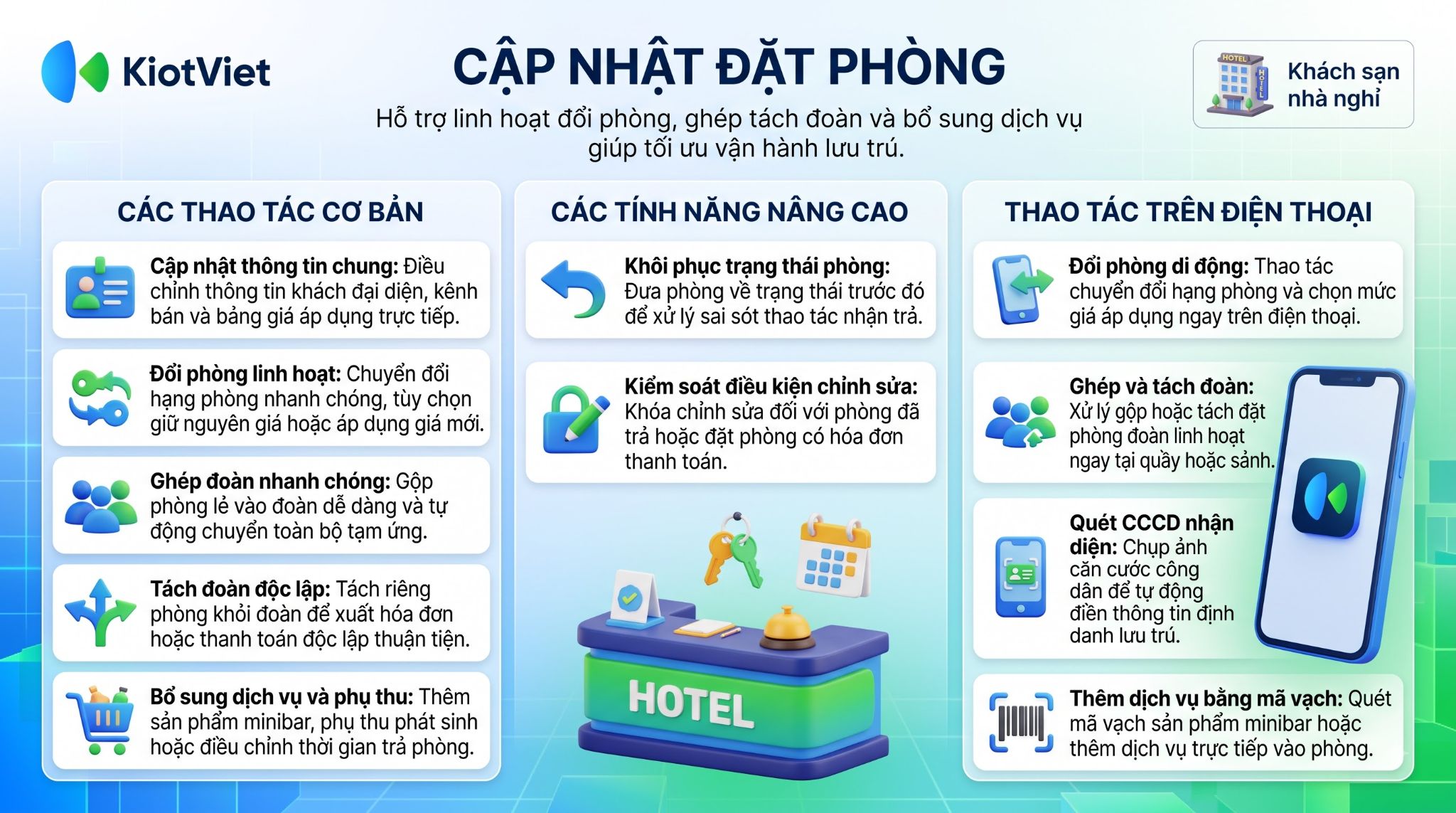
Trong vận hành khách sạn, việc thay đổi yêu cầu từ phía khách hàng như đổi phòng, gia hạn thời gian lưu trú hoặc bổ sung dịch vụ là rất phổ biến. Tính năng cập nhật đặt phòng trên KiotViet cung cấp sự linh hoạt tối đa để lễ tân xử lý các biến động này một cách nhanh chóng, đảm bảo dữ liệu phòng và doanh thu luôn chính xác.
Lợi ích nổi bật của tính năng:
- Linh hoạt vận hành: Thay đổi hạng phòng, thời gian lưu trú hoặc bảng giá áp dụng chỉ trong vài thao tác.
- Quản lý khách đoàn dễ dàng: Nhanh chóng ghép phòng lẻ vào đoàn hoặc tách phòng khỏi đoàn thành đặt phòng độc lập, tự động mang theo toàn bộ dữ liệu dịch vụ, phụ thu, khách lưu trú và tiền tạm ứng mà không cần hủy tạo lại thủ công.
- Tối ưu hóa doanh thu: Dễ dàng thêm/bớt các dịch vụ, hàng hóa đi kèm trực tiếp vào từng phòng của khách.
- Quản lý trạng thái thông minh: Hỗ trợ đưa phòng về trạng thái trước đó để xử lý các sai sót trong thao tác.
- Đồng bộ hóa tức thì: Mọi thay đổi về giá, thời gian và dịch vụ được cập nhật đồng nhất trên cả màn hình quản lý và ứng dụng di động.
II. Các thao tác cơ bản
Các tình huống dưới đây minh họa cách xử lý các thay đổi thường gặp tại quầy lễ tân.
1. Cập nhật thông tin chung
Tình huống: Khách hàng muốn đổi thông tin người đại diện đặt phòng hoặc thay đổi kênh đặt để áp dụng chương trình khuyến mại khác.
Thao tác thực hiện như sau:
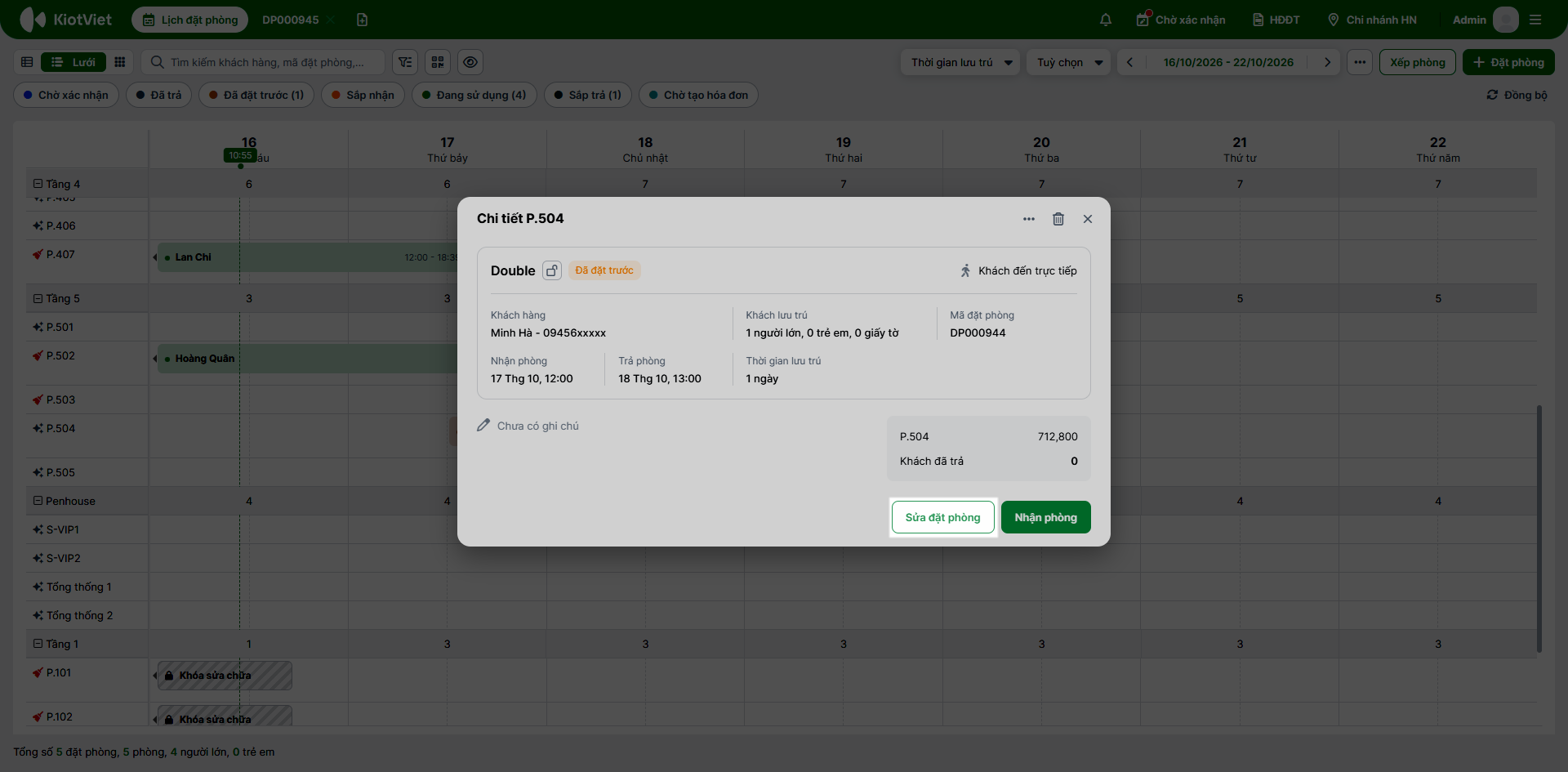
- Bước 1: Tại màn hình Lịch đặt phòng, nhấn vào chi tiết phiếu đặt phòng cụ thể → chọn Sửa đặt phòng.
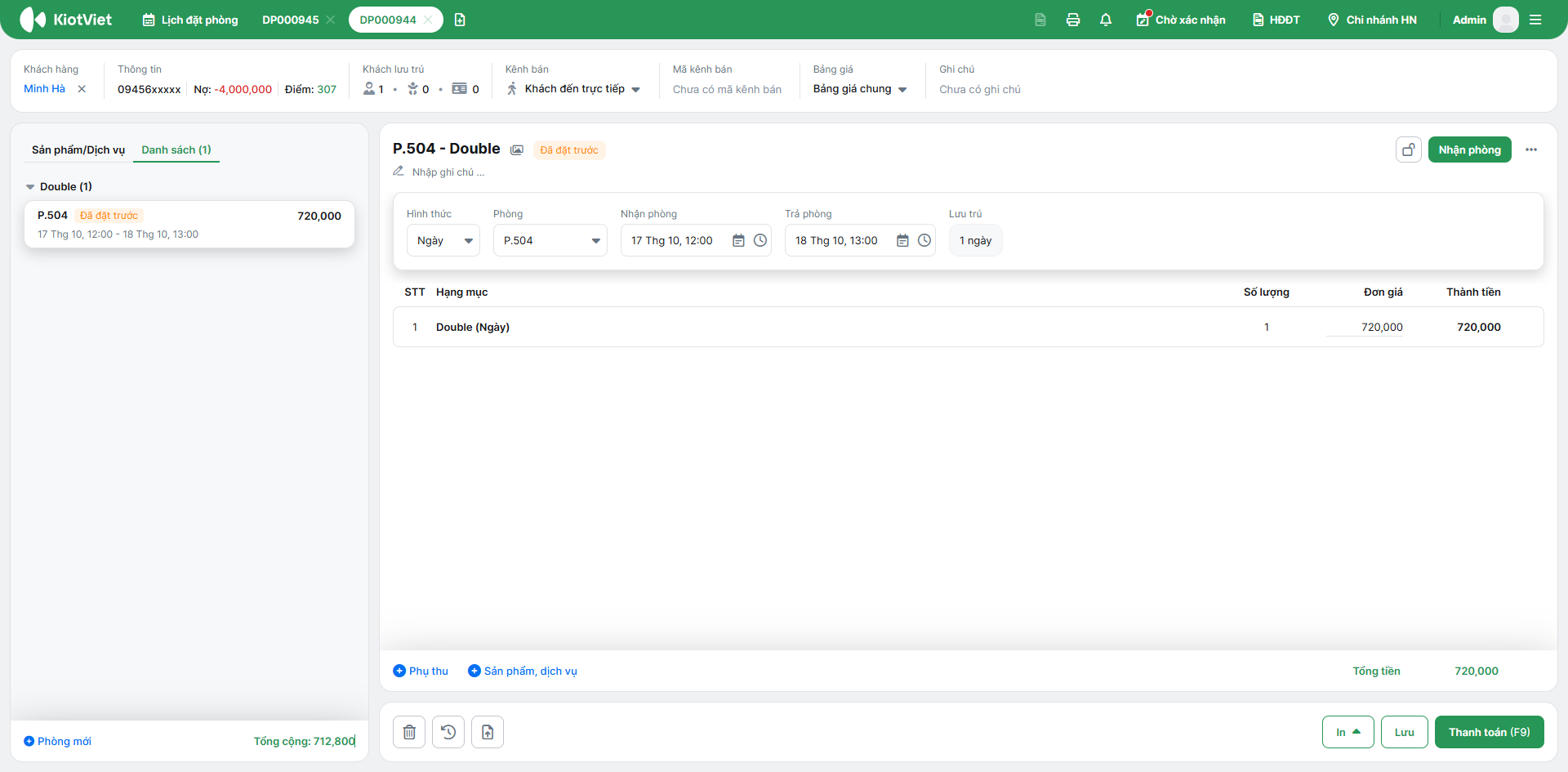
- Bước 2: Tại màn hình đặt phòng mở rộng, bạn thay đổi các thông tin trong phiếu đặt.
- Bước 3: Nhấn Lưu để xác nhận thay đổi.
2. Đổi phòng
Tình huống: Khách đang ở phòng Single nhưng muốn đổi sang phòng Double, hoặc phòng hiện tại gặp sự cố kỹ thuật cần chuyển sang phòng khác cùng hạng.
Thao tác thực hiện như sau:
- Bước 1: Mở phòng cần đổi.
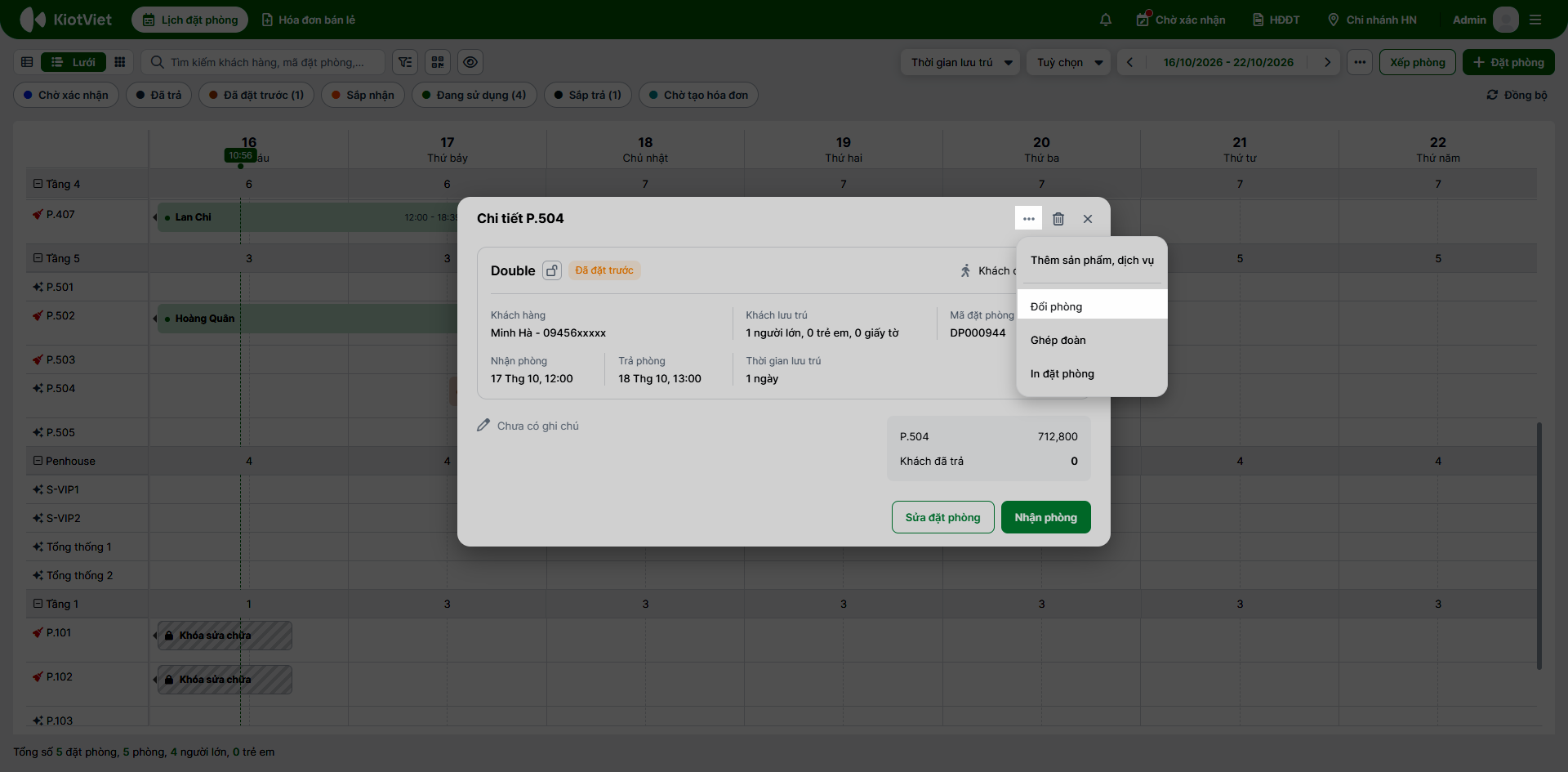
- Cách 1: Trên màn hình Lễ tân → Lịch đặt phòng → nhấn vào đặt phòng → chọn 3 chấm → Đổi phòng.
- Cách 2: Trong màn hình sửa đặt phòng, tại phòng cần đổi nhấn 3 chấm → Đổi phòng.
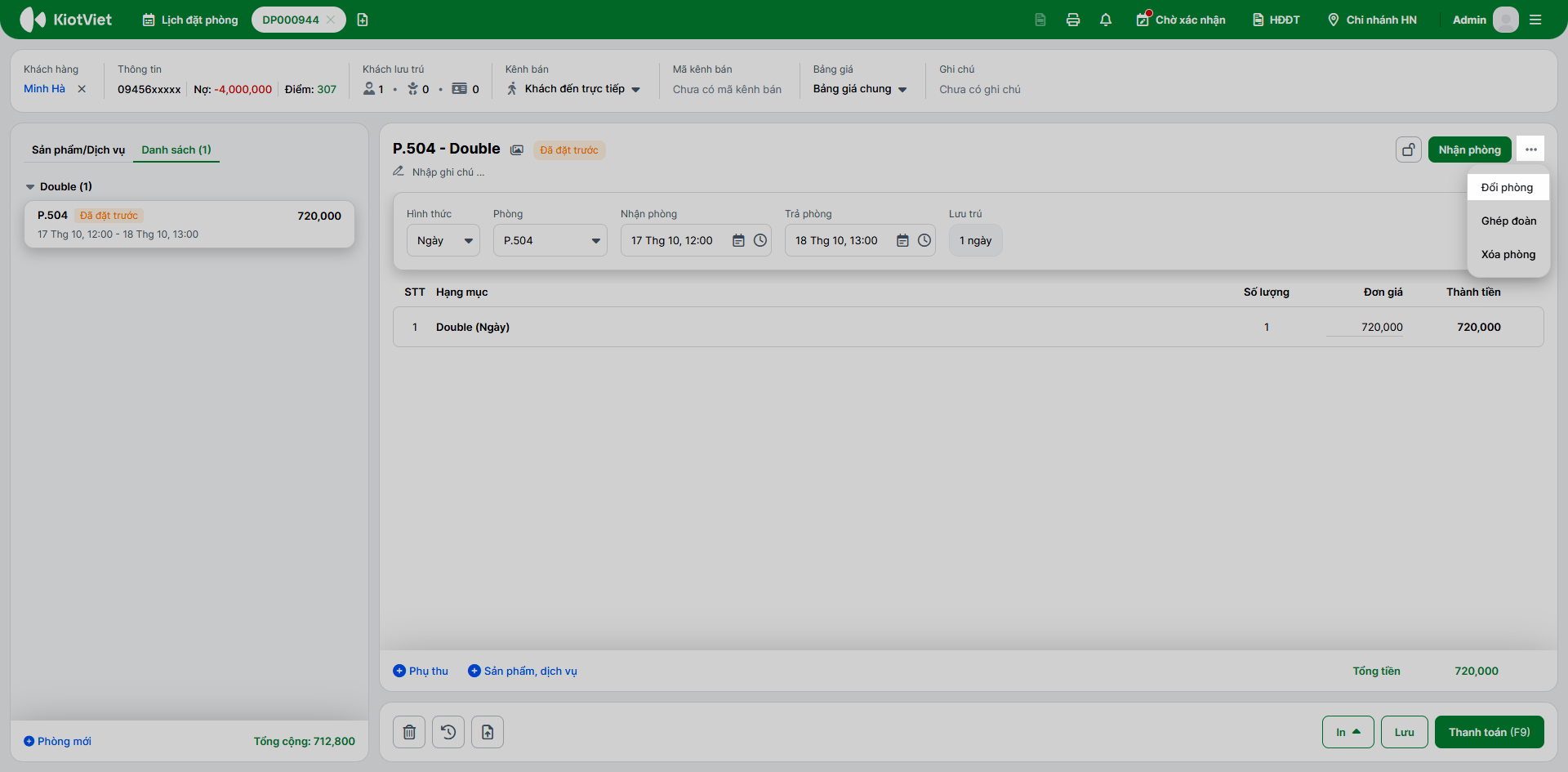
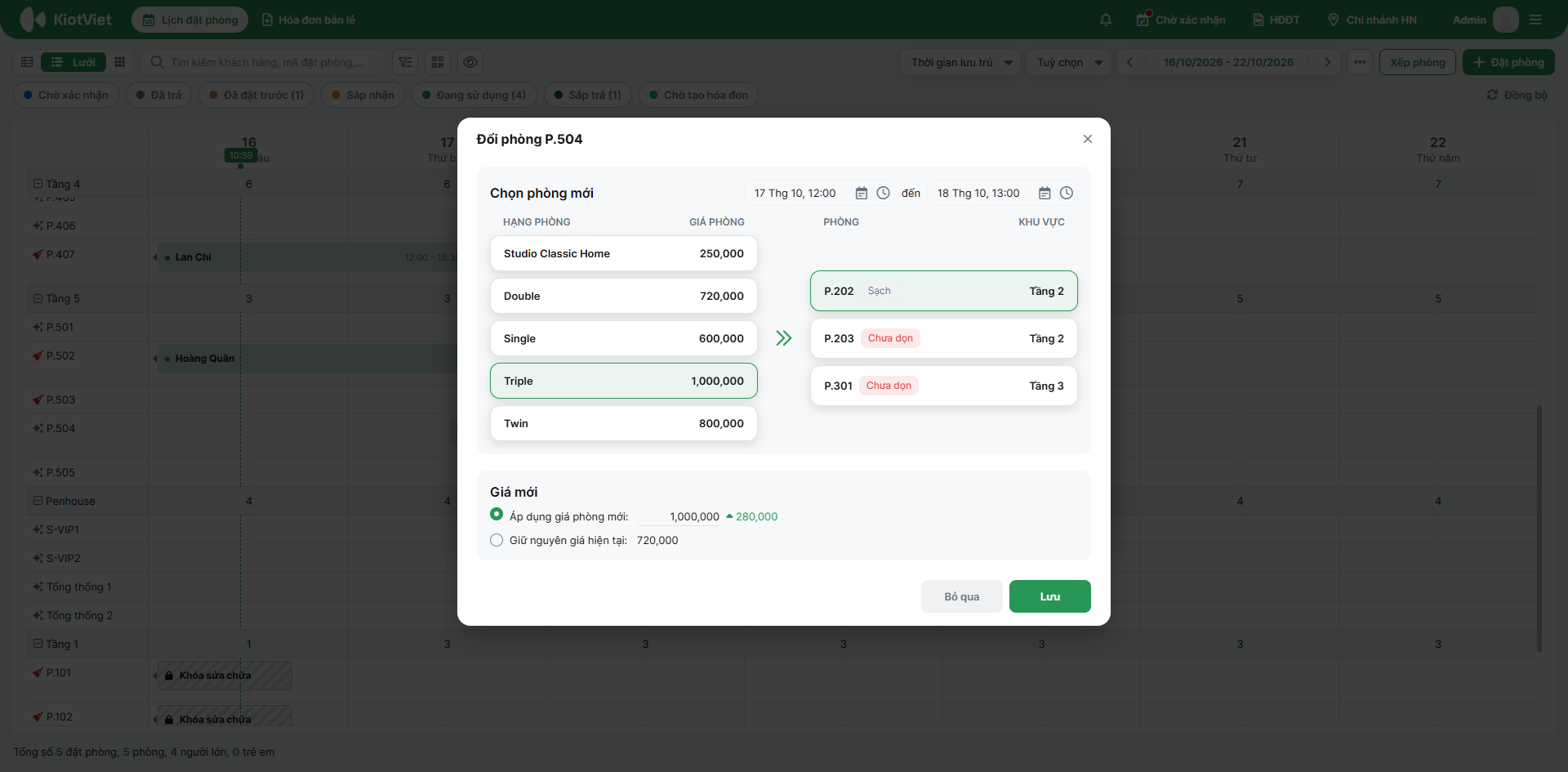
- Bước 2: Hệ thống mở pop-up Đổi phòng:
- Chọn Hạng phòng và Phòng trống muốn chuyển đến.
- Nếu đổi khác hạng phòng, hệ thống sẽ yêu cầu xác nhận về việc: Áp dụng giá phòng mới hoặc Giữ nguyên giá hiện tại.
- Bước 3: Nhấn Lưu để hoàn tất. Hệ thống sẽ hiển thị thông báo đổi phòng thành công.
3. Ghép đoàn
Tình huống: Khi khách đặt các phòng lẻ nhưng muốn gộp chung vào một đặt phòng đoàn để thuận tiện quản lý và thanh toán một lần.
Thao tác thực hiện như sau:
- Bước 1: Mở phòng cần ghép.
- Cách 1: Trên màn hình Lễ tân → Lịch đặt phòng → nhấn vào đặt phòng → chọn 3 chấm → Ghép đoàn.
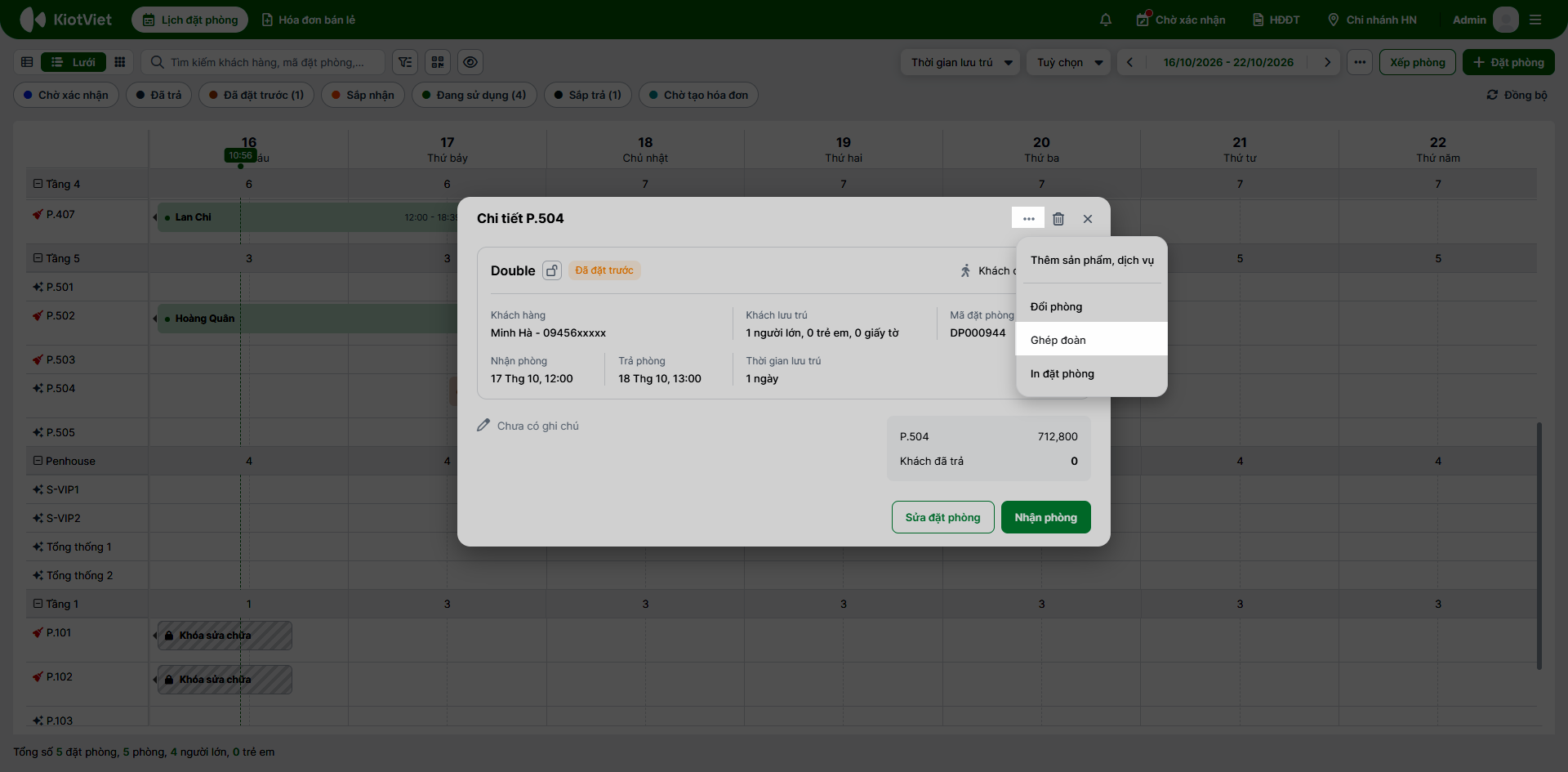
- Cách 2: Trong màn hình sửa đặt phòng, tại phòng cần ghép nhấn 3 chấm → Ghép đoàn.
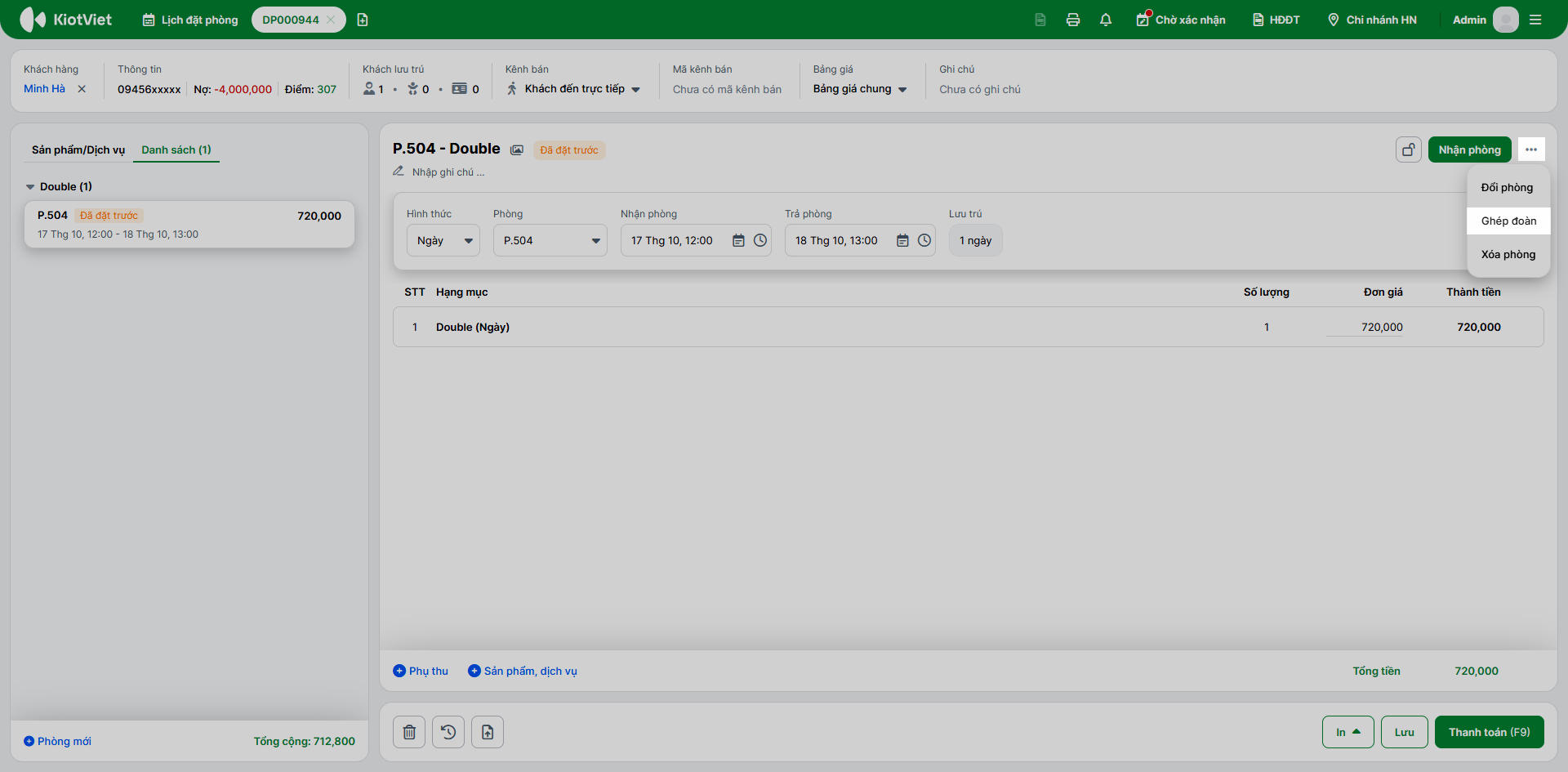
- Bước 2: Hệ thống mở pop-up Ghép phòng
- Tại ô Ghép đến, tìm và chọn đặt phòng đích theo Tên khách hàng, Mã đặt phòng hoặc Số phòng.
- Tại mục Tạm ứng được ghép sang đặt phòng mới, hệ thống liệt kê các phiếu tạm ứng đã thu của đặt phòng cũ và
- Chuyển toàn bộ tạm ứng sang đặt phòng mới nếu đặt phòng cũ là đặt phòng lẻ.
- Cho phép lựa chọn phiếu tạm ứng muốn chuyển sang đặt phòng đích nếu đặt phòng cũ là đặt phòng đoàn.
- Nhấn Xác nhận.
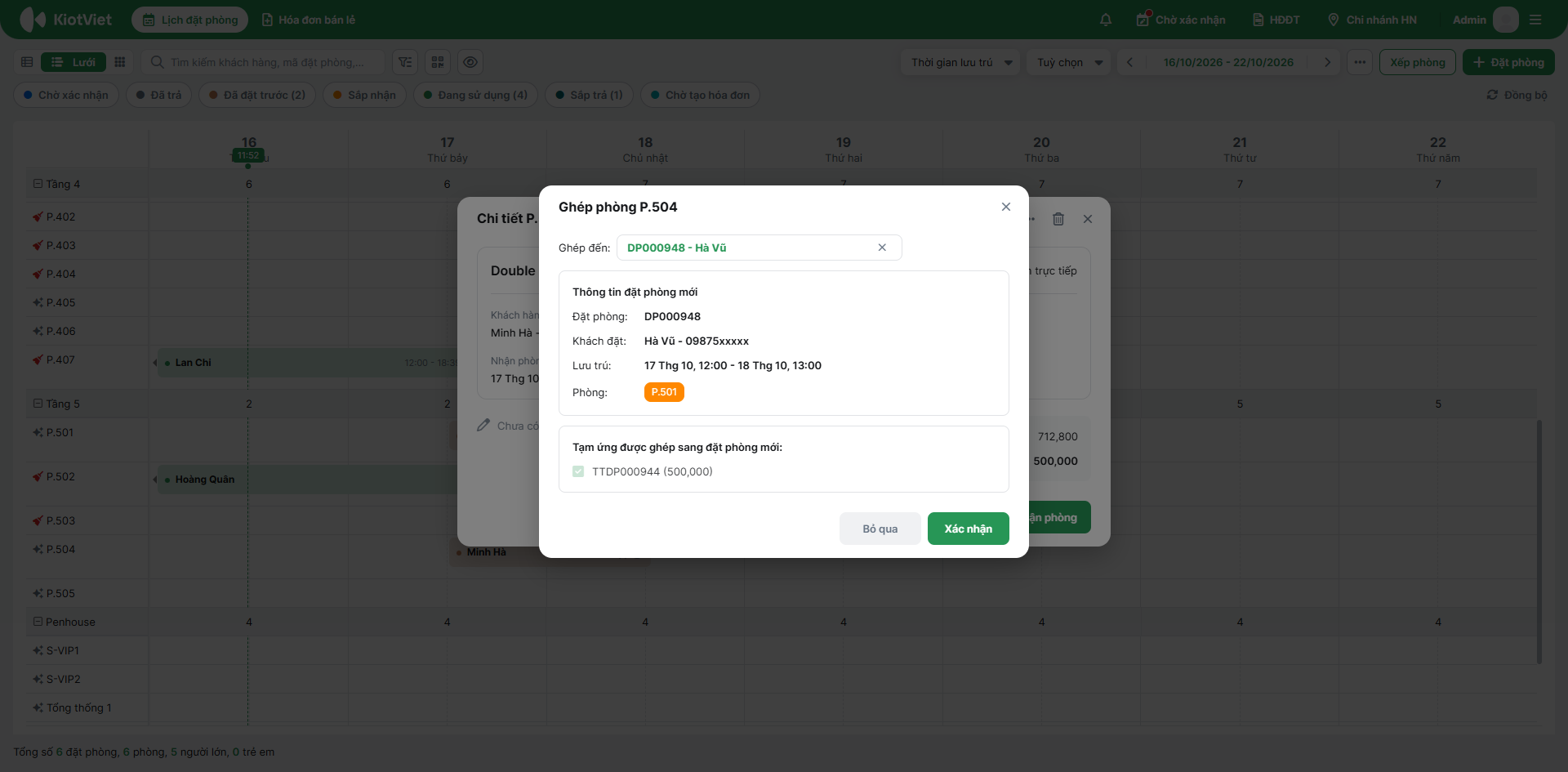
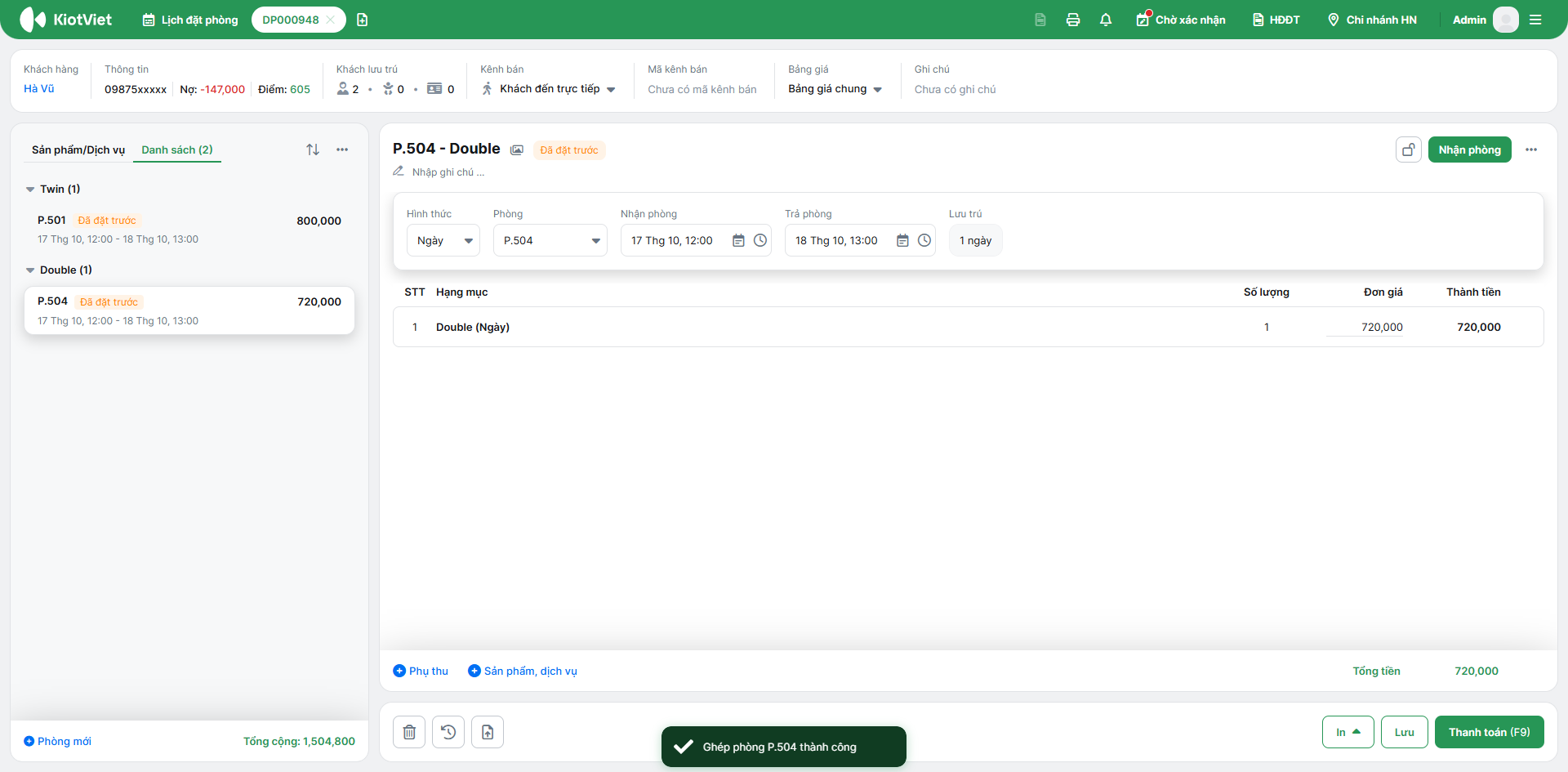
- Bước 3: Hệ thống sẽ hiển thị thông báo ghép phòng thành công và tự động mở đặt phòng đích để bạn kiểm tra:
- Phòng vừa ghép đã nằm trong danh sách phòng của đặt phòng đích, cùng với các phòng có sẵn.
- Thông tin nhận phòng/trả phòng, đơn giá, sản phẩm/dịch vụ, phụ thu và khách lưu trú gắn với phòng vẫn giữ nguyên như trước khi ghép.
- Tổng cộng của đặt phòng đích được cập nhật lại, bao gồm cả tiền phòng vừa ghép vào. Từ đây, cả đoàn có thể trả phòng và thanh toán chung trên một đặt phòng duy nhất.
4. Tách đoàn
Tình huống: Khi đặt phòng gồm nhiều phòng đi theo đoàn, nhưng có một phòng cần tách riêng ra thành đặt phòng độc lập do khách trả phòng sớm hơn đoàn, đổi người đứng tên thanh toán, hoặc cần xuất hóa đơn riêng.
Thao tác thực hiện như sau:
- Bước 1: Mở đặt phòng đoàn đang chứa phòng cần tách.
- Cách 1: Trên màn hình Lễ tân → Lịch đặt phòng → nhấn vào đặt phòng của phòng cần tách → chọn 3 chấm → Tách đoàn.
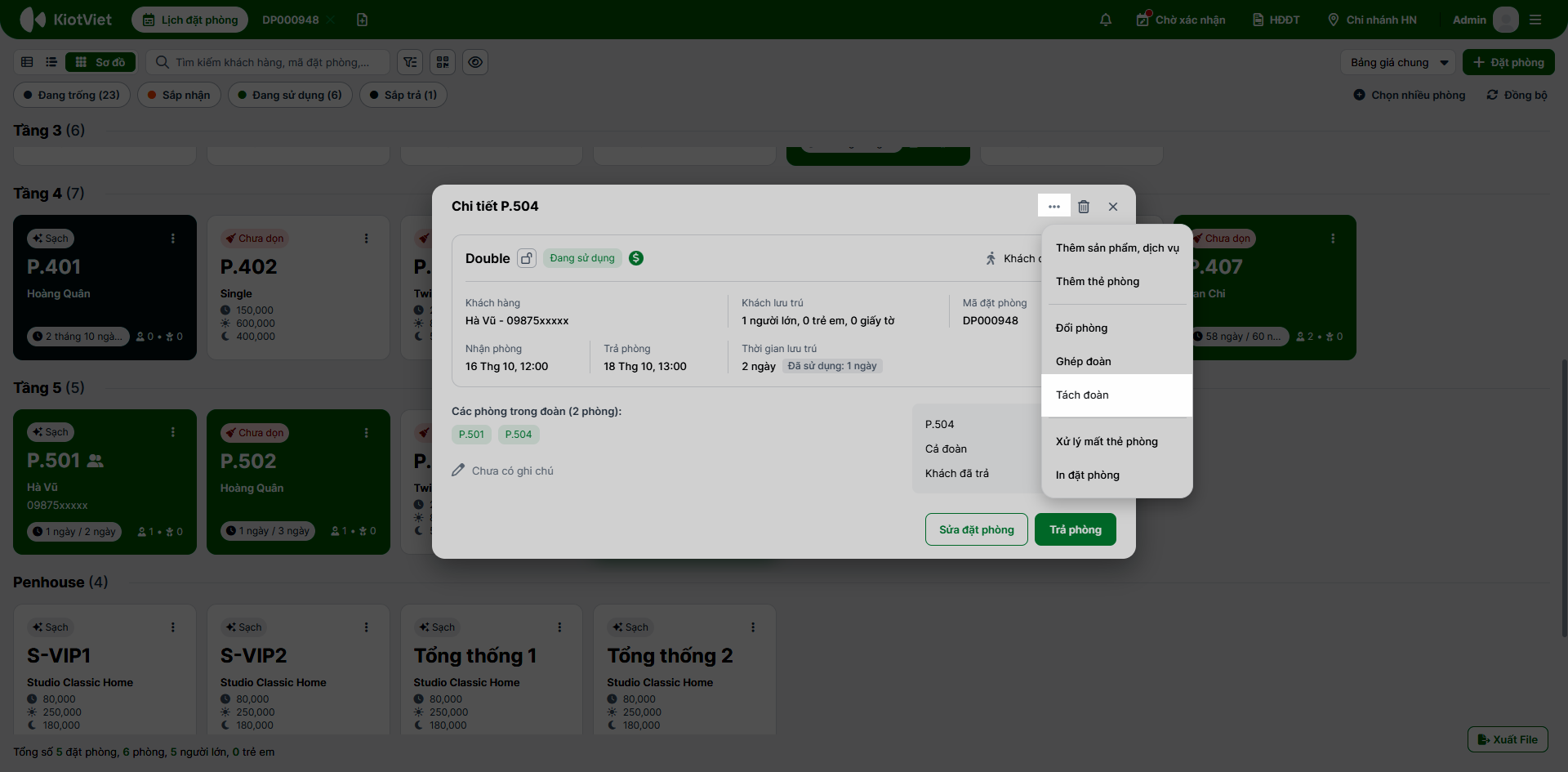
- Cách 2: Trong màn hình sửa đặt phòng, tại phòng cần tách nhấn 3 chấm → Tách đoàn.
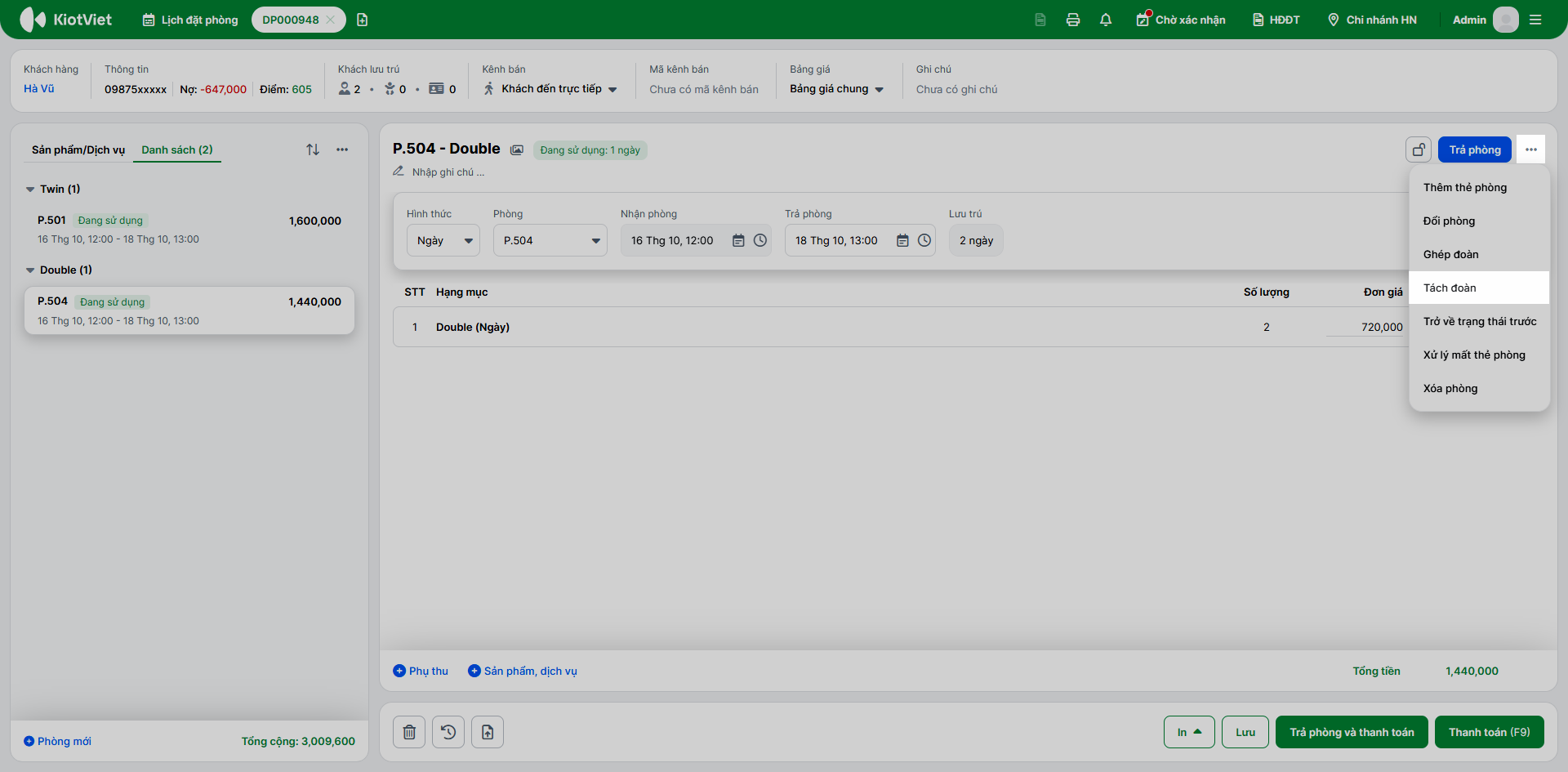
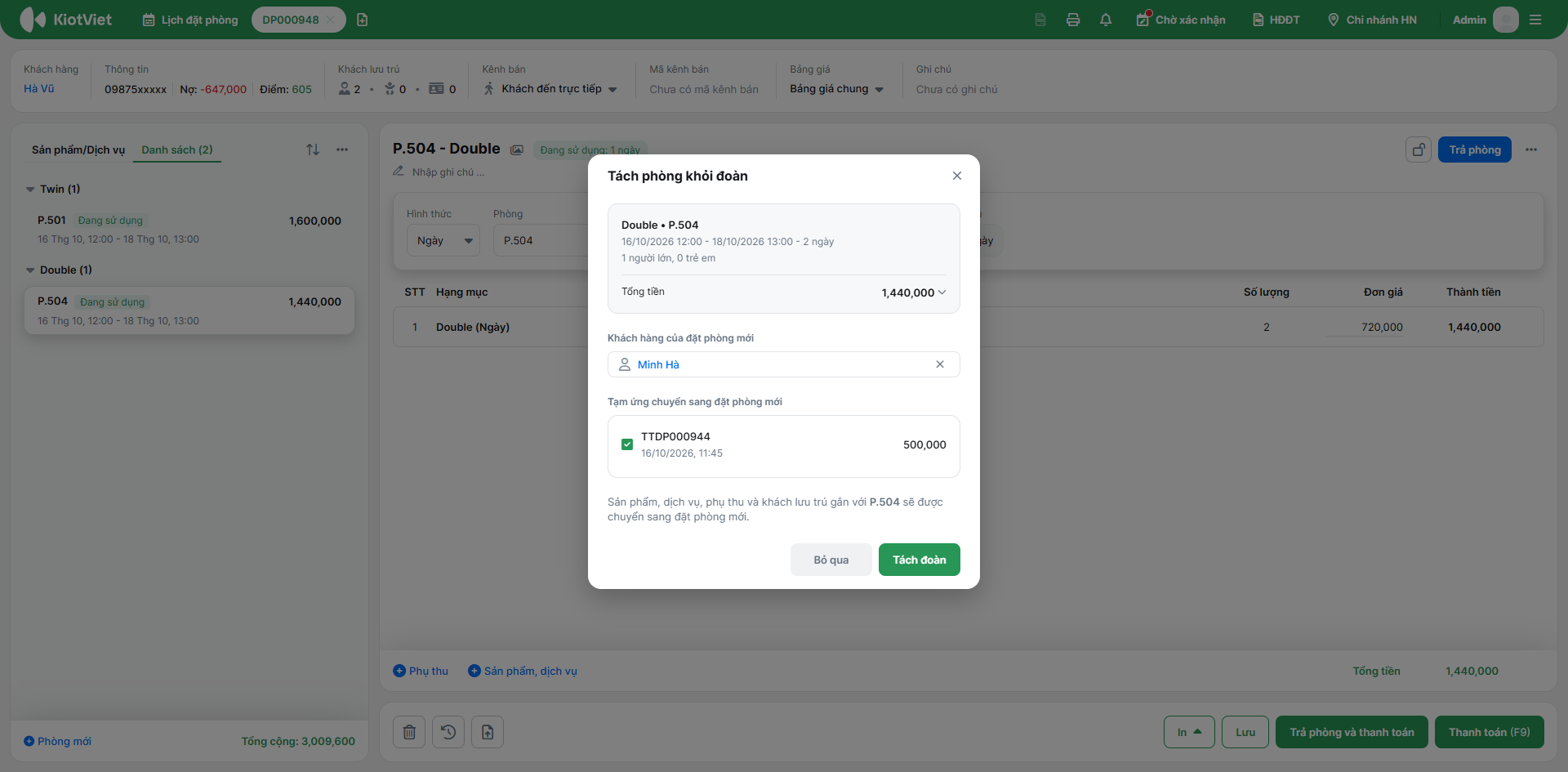
- Bước 2: Hệ thống mở pop-up Tách phòng khỏi đoàn
- Tại mục Khách hàng của đặt phòng mới: Chọn hoặc thêm mới khách hàng sẽ đứng tên cho đặt phòng mới này.
- Tại mục Tạm ứng được ghép sang đặt phòng mới: Tích chọn phiếu tạm ứng muốn chuyển sang đặt phòng đích hoặc bỏ tích nếu muốn giữ lại ở đặt phòng cũ.
- Nhấn Tách đoàn để xác nhận.
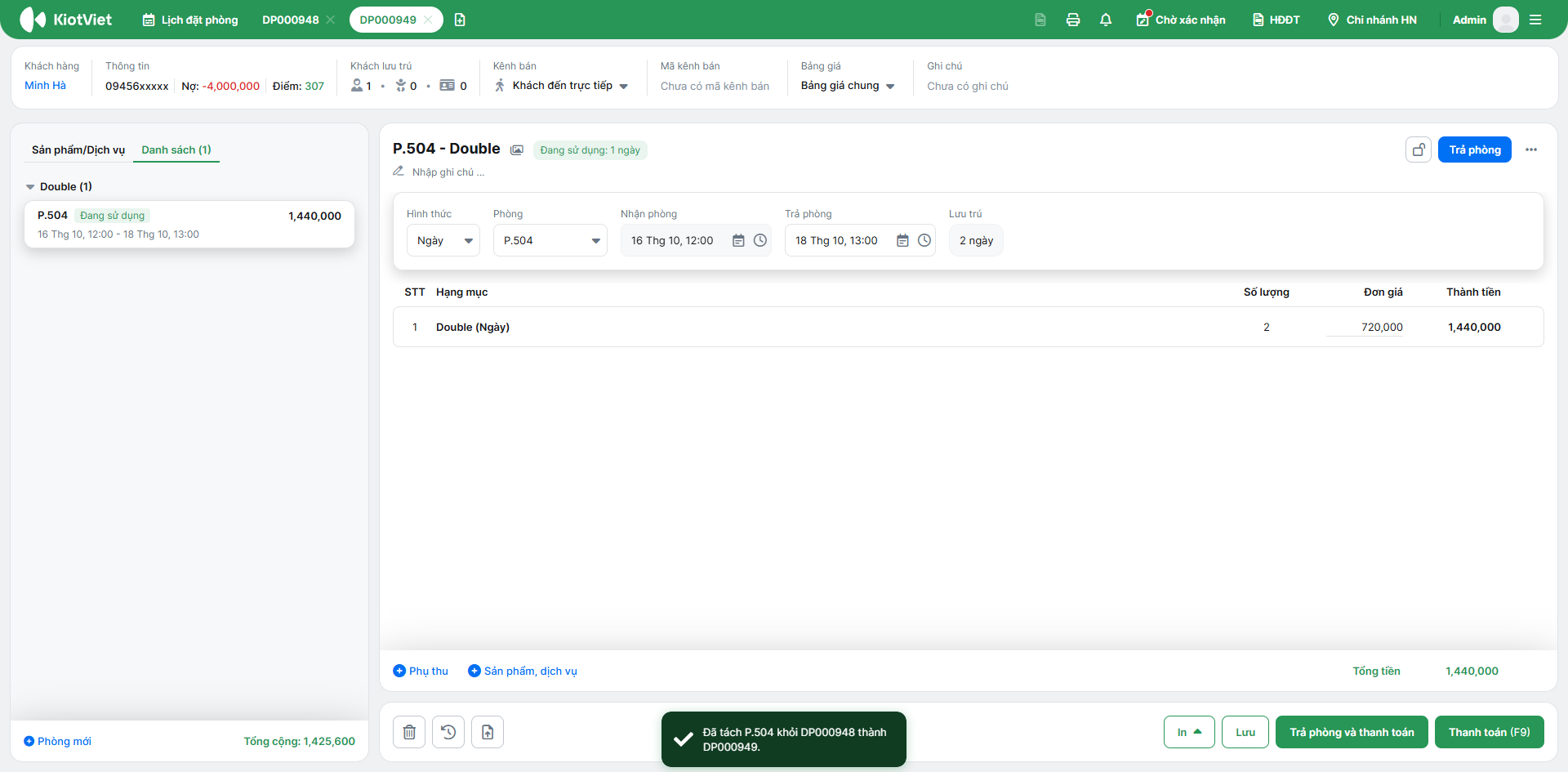
- Bước 3: Hệ thống sẽ hiển thị thông báo tách phòng thành công và tự động mở đặt phòng mới để bạn kiểm tra:
- Phòng đã tách ra khỏi đoàn cũ, có một đặt phòng độc lập, đứng tên khách hàng bạn vừa chọn.
- Thông tin nhận phòng/trả phòng, đơn giá, sản phẩm/dịch vụ, phụ thu đi kèm phòng vẫn giữ nguyên như trước khi tách. Từ đây, đặt phòng mới có thể trả phòng, thanh toán độc lập, không còn liên quan đến đặt phòng đoàn gốc.
5. Thay đổi thời gian và bổ sung phụ thu, sản phẩm, dịch vụ
Tình huống: Khách muốn trả phòng muộn hơn dự kiến hoặc gọi thêm đồ uống tại quầy minibar.
Thao tác thực hiện như sau:
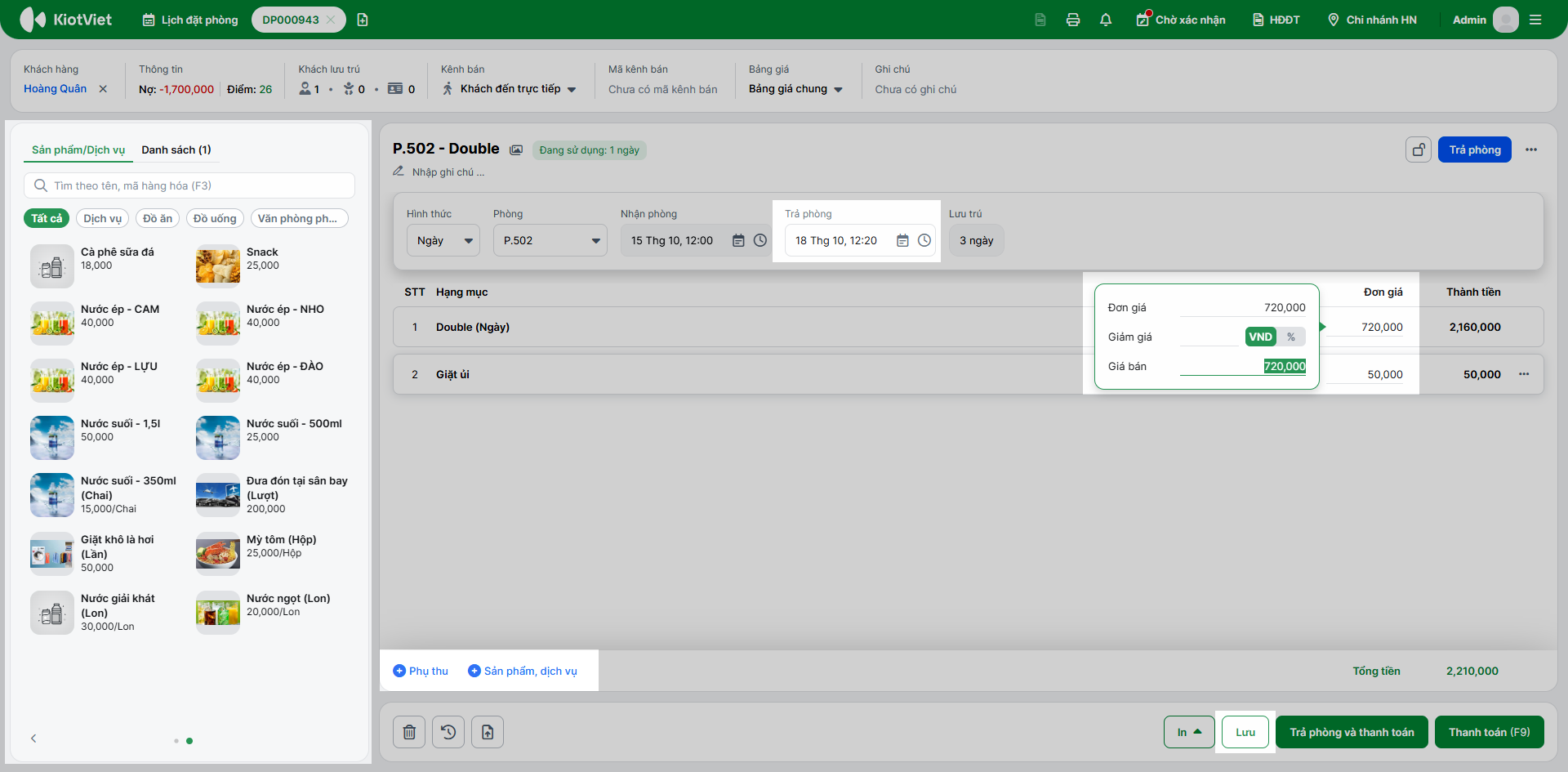
- Tại chi tiết phòng trong phiếu đặt, bạn có thể:
- Điều chỉnh thời gian: Thay đổi thời gian trả phòng.
- Bổ sung phụ thu: Nhấn + Phụ thu → tích chọn phụ thu thêm người lớn/trẻ em → nhập số lượng tương ứng.
- Bổ sung sản phẩm, dịch vụ: Tìm kiếm và thêm các mặt hàng/dịch vụ (như giặt là, nước uống, ăn sáng) vào từng phòng cụ thể.
- Cập nhật giá: Thay đổi đơn giá trực tiếp hoặc áp dụng giảm giá (theo % hoặc tiền mặt).
- Nhấn Lưu.
III. Các tính năng nâng cao
1. Thay đổi trạng thái phòng
Tình huống: Bạn l&ỡ tay nhấn "Trả phòng" nhưng thực tế khách muốn ở lại thêm, hoặc nhấn "Nhận phòng" sai.
Thao tác thực hiện như sau:
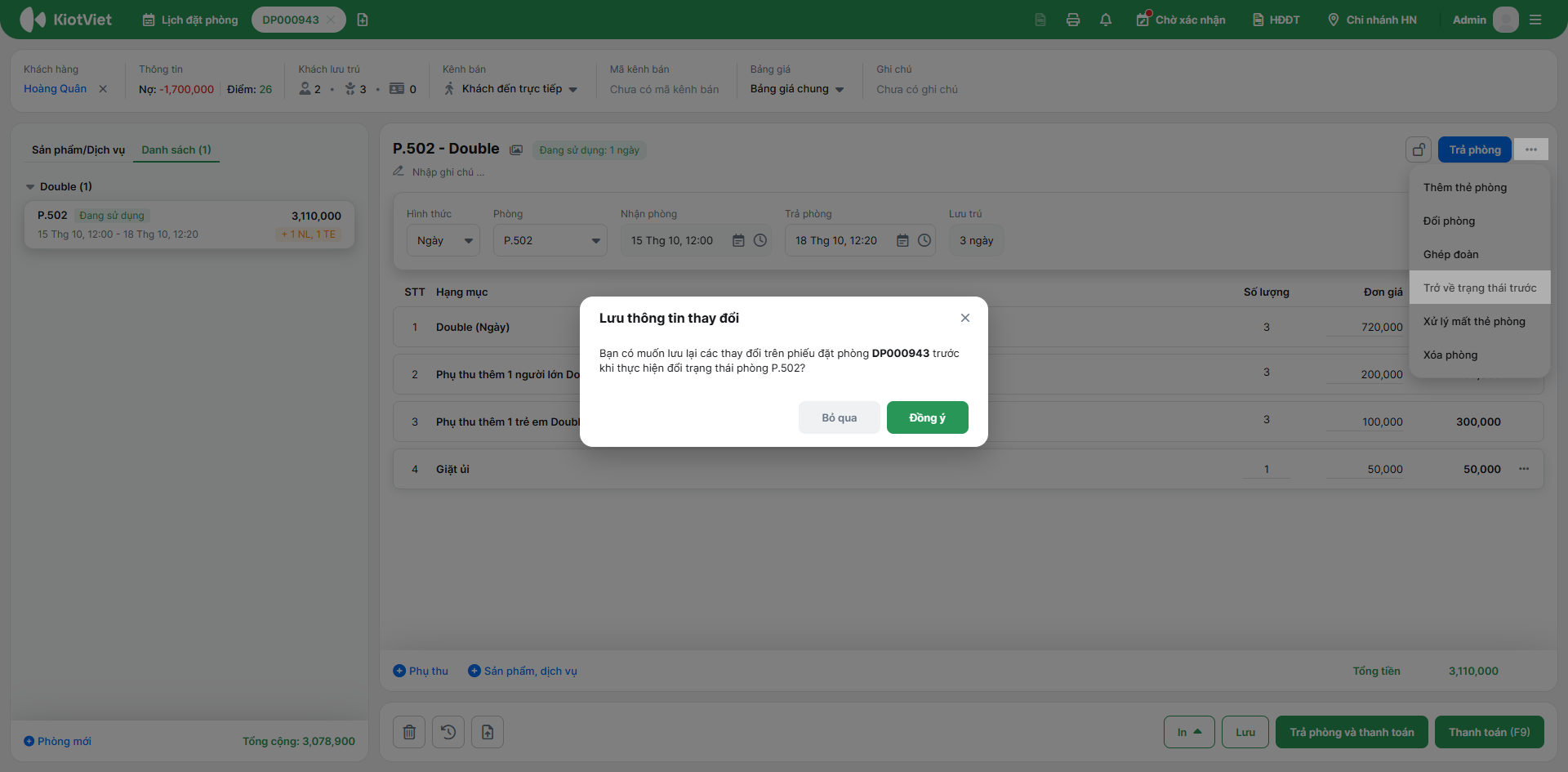
- Khi xem chi tiết đặt phòng đang ở trạng thái Đang sử dụng hoặc Đã trả (nhưng chưa thanh toán hết hóa đơn).
- Nhấn 3 chấm → chọn Trở về trạng thái trước.
- Nhấn Xác nhận để đưa phòng về trạng thái trước đó (Ví dụ: Từ Đang sử dụng quay về Đã đặt trước).
2. Lưu ý khi điều chỉnh
Tình huống: Bạn cần biết khi nào một đặt phòng không còn cho phép chỉnh sửa.
Nguyên tắc hệ thống:
- Đặt phòng Đang sử dụng: Chỉ được thay đổi thời gian trả phòng (không đổi được thời gian nhận).
- Đặt phòng Đã trả: Không thể đổi phòng, không thể thay đổi k&ê;nh bán và không thể thay đổi thời gian nhận/trả.
- Hủy đặt phòng: Nếu đặt phòng đã thanh toán và tạo hóa đơn, bạn phải hủy hóa đơn trước thì mới có thể hủy phiếu đặt phòng.
IV. Thao tác trên Điện thoại
Tính năng Cập nhật đặt phòng trên ứng dụng KiotViet Hotel hỗ trợ cửa hàng thực hiện các thao tác: Đổi phòng, thêm dịch vụ và cập nhật thông tin khách hàng.
1. Đổi phòng
Tình huống: Khách hàng yêu cầu đổi phòng khi bạn đang dẫn khách đi tham quan thực tế.
Thao tác thực hiện như sau:
- Bước 1: Trên chi tiết đặt phòng → chạm vào 3 chấm → chọn Đổi phòng.
- Bước 2: Chọn phòng mới → chọn: Áp dụng giá phòng mới hoặc Giữ nguyên giá hiện tại (nếu đổi khác hạng phòng) → nhấn Xác nhận đổi.

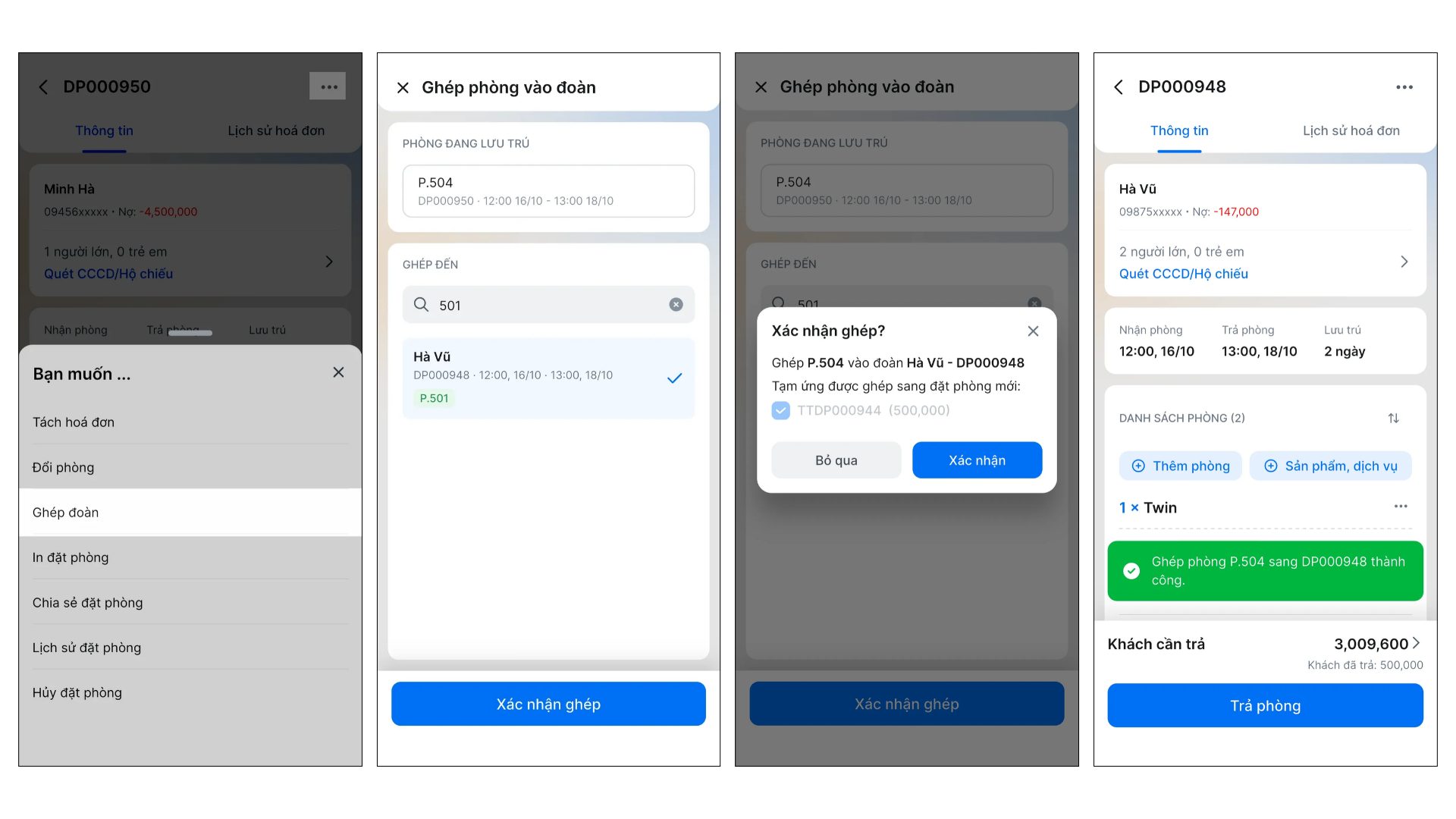
2. Ghép đoàn
Tình huống: Khi bạn cần gộp nhanh một phòng lẻ sang đặt phòng đoàn hiện có ngay trên điện thoại để khách thanh toán chung mà không cần hủy và tạo lại phiếu đặt phòng.
Thao tác thực hiện như sau:
- Bước 1: Trên chi tiết đặt phòng → chạm vào 3 chấm → chọn Ghép đoàn.
- Bước 2: Chọn phòng mới
- Chạm Xác nhận ghép
- Ứng dụng liệt kê các phiếu tạm ứng (nếu có) của đặt phòng cũ và
- Chuyển toàn bộ tạm ứng sang đặt phòng mới nếu đặt phòng cũ là đặt phòng lẻ.
- Cho phép lựa chọn phiếu tạm ứng muốn chuyển sang đặt phòng đích nếu đặt phòng cũ là đặt phòng đoàn.
- Chọn Xác nhận.
- Bước 3: Ứng dụng hiển thị thông báo ghép phòng thành công và tự động mở đặt phòng đích để bạn kiểm tra.
3. Tách đoàn
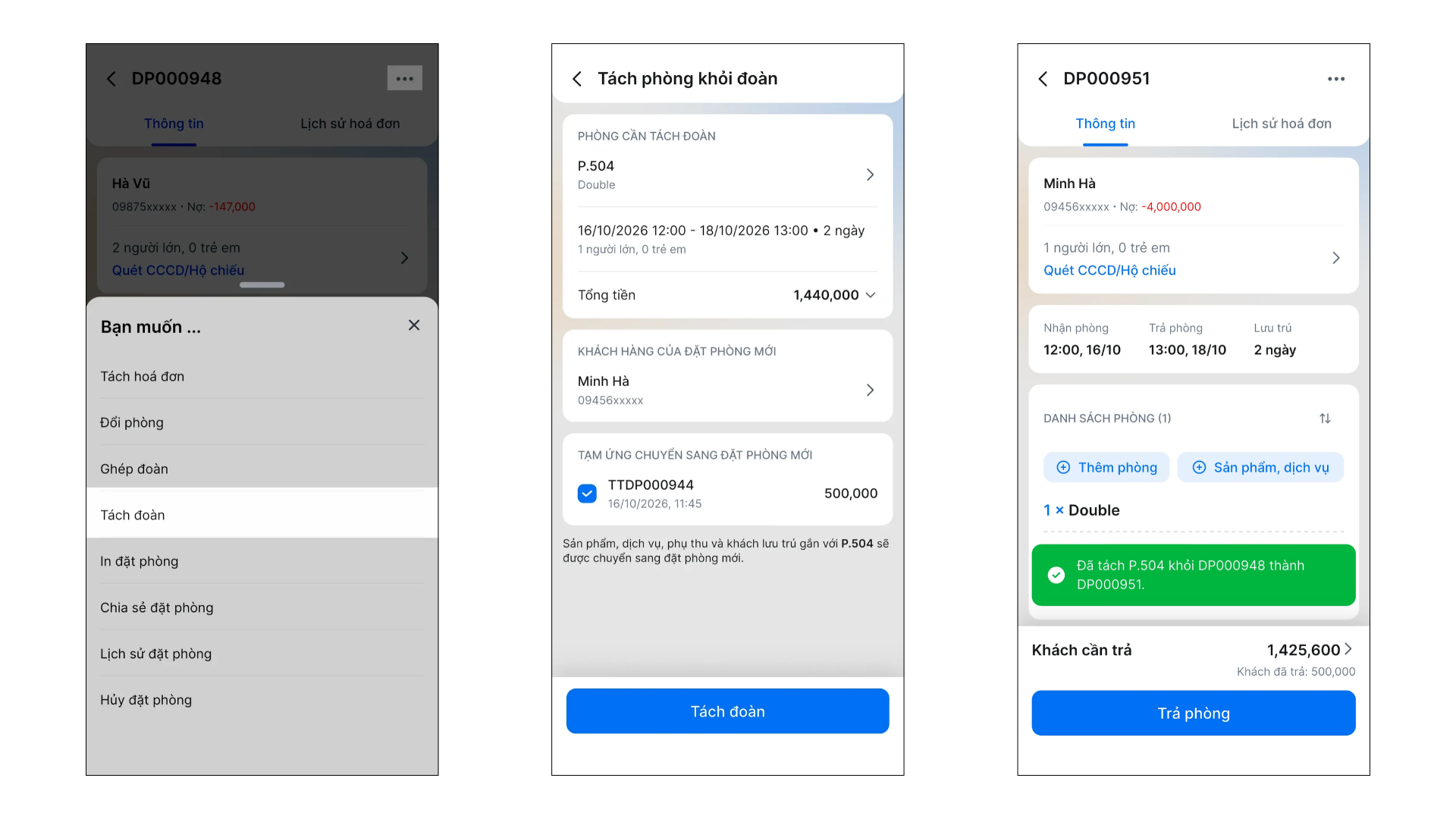
Tình huống: Khi có một phòng trong đoàn khách cần trả phòng sớm hoặc thanh toán, xuất hóa đơn riêng, bạn có thể thao tác tách phòng đó ra thành một đặt phòng độc lập ngay trên điện thoại mà không ảnh hưởng đến các phòng còn lại.
Thao tác thực hiện như sau:
- Bước 1: Trên chi tiết đặt phòng → chạm vào 3 chấm → chọn Tách đoàn.
- Bước 2: Tại màn hình Tách phòng khỏi đoàn
- Chọn Phòng cần tách đoàn
- Tại mục Khách hàng của đặt phòng mới: Chọn hoặc thêm mới khách hàng sẽ đứng tên cho đặt phòng mới này.
- Tại mục Tạm ứng chuyển sang đặt phòng mới: Tích chọn phiếu tạm ứng muốn chuyển sang đặt phòng đích hoặc bỏ tích nếu muốn giữ lại ở đặt phòng cũ.
- Chạm Tách đoàn.
- Bước 3: Ứng dụng hiển thị thông báo tách phòng thành công và tự động mở đặt phòng mới để bạn kiểm tra.
4. Chỉnh sửa đặt phòng
Tình huống: Bạn cần chỉnh sửa thông tin đặt phòng ngay trên điện thoại.
Thao tác thực hiện như sau: Tại màn hình chi tiết đặt phòng, chạm vào các thông tin cần sửa → nhấn Xong. Bao gồm:
- Thông tin khách hàng: Tìm kiếm và chọn khách hàng trên hệ thống hoặc nhấn dấu + thêm khách mới.

- Khách lưu trú: Sử dụng camera để chụp ảnh CCCD/Hộ chiếu. Ứng dụng sẽ tự động điền các thông tin định danh vào hệ thống.

- Thêm phòng

- Để thêm dịch vụ: Chạm vào nút + Sản phẩm, dịch vụ và quét mã vạch hoặc tìm tên dịch vụ để thêm vào đơn.

- Thông tin ghi chú

- Thêm file đính kèm

- Thông tin chung: Kênh bán, Nhân viên đặt, Thời gian đặt, Bảng giá.

- Thông tin thanh toán

Cảm ơn bạn đã theo dõi bài viết!
- Để tìm hiểu thêm về các nghiệp vụ quản lý bán hàng, mời bạn xem bài viết:
Tổng quan Các nhóm Giải pháp của KiotViet - Để tham khảo thêm các video hướng dẫn sử dụng, mời bạn theo dõi kênh YouTube:
HDSD - Phần mềm KiotViet
Chúc bạn kinh doanh hiệu quả cùng KiotViet!
Mục lục
- I. Giới thiệu chung
- II. Các thao tác cơ bản
- 1. Cập nhật thông tin chung
- 2. Đổi phòng
- 3. Ghép đoàn
- 4. Tách đoàn
- 5. Thay đổi thời gian và bổ sung phụ thu, sản phẩm, dịch vụ
- III. Các tính năng nâng cao
- 1. Thay đổi trạng thái phòng
- 2. Lưu ý khi điều chỉnh
- IV. Thao tác trên Điện thoại
- 1. Đổi phòng
- 2. Ghép đoàn
- 3. Tách đoàn
- 4. Chỉnh sửa đặt phòng