


Món thường
(Ngành Ăn uống, Giải trí)
I. Giới thiệu chung
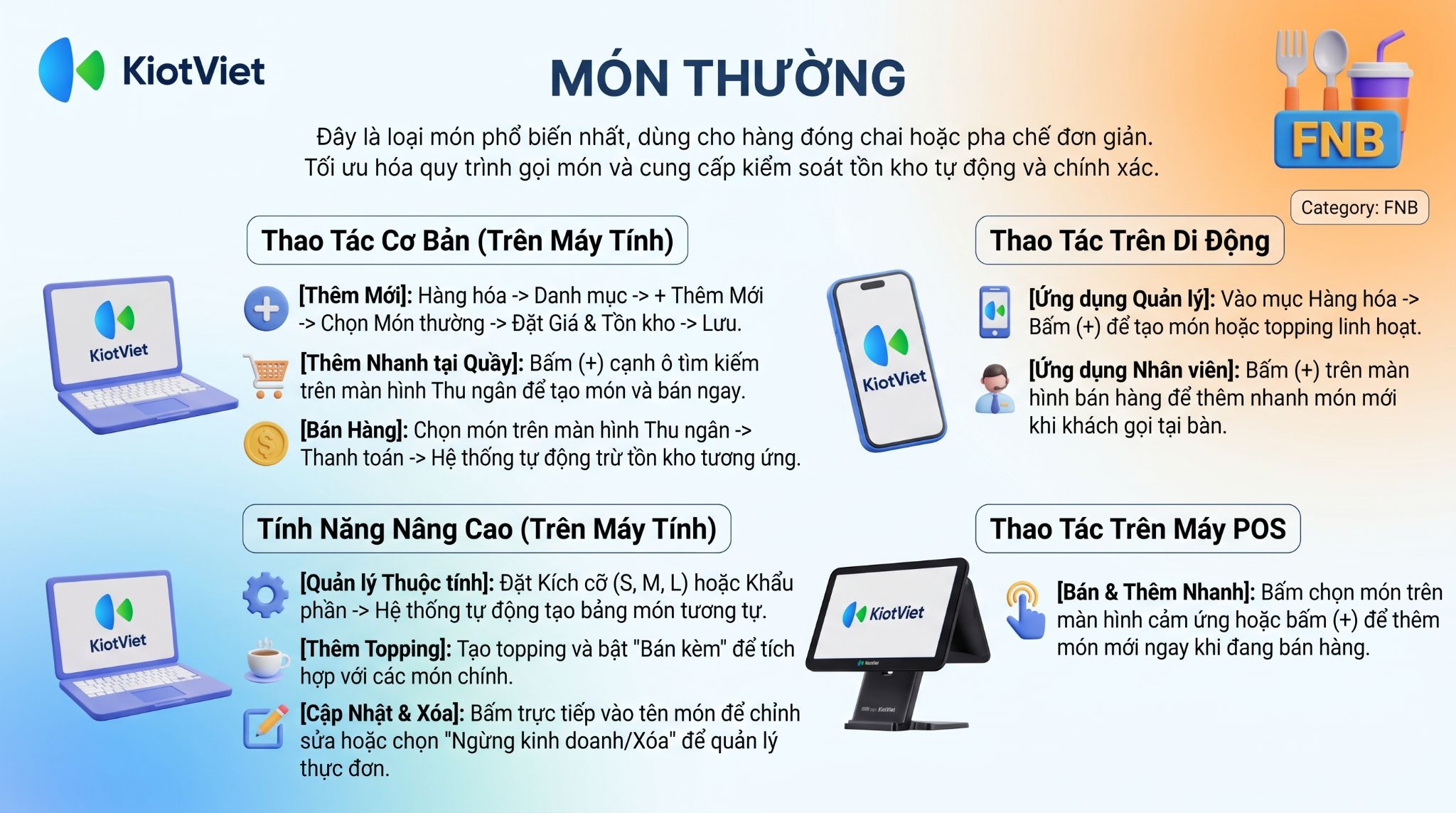
Phần mềm KiotViet FNB hỗ trợ nhiều loại món tùy thuộc vào mô hình kinh doanh. Món thường là loại món phổ biến nhất dùng trong các trường hợp:
- Món có quản lý tồn kho, ví dụ đồ uống đóng chai như chai nước khoáng, lon bia...
- Món không có nhu cầu quản lý tồn kho, cửa hàng cũng chưa có nhu cầu quản lý chi tiết về định lượng chế biến, ưu tiên thông tin hiển thị trên hóa đơn khi bán hàng như Cà phê đen, Cà phê nâu...
Quản lý thực đơn một cách khoa học và chi tiết là nền tảng cho việc vận hành quán ăn, nhà hàng, quán cafe một cách hiệu quả.
Lợi ích nổi bật của tính năng:
- Thiết lập mặt hàng bán sẵn nhanh chóng: Dễ dàng khởi tạo các món ăn, đồ uống cơ bản từ thông tin chung (tên, giá bán) đến các tùy chọn biến thể (kích cỡ/size) hoặc thiết lập bán kèm món thêm (topping).
- Tối ưu hóa quy trình order: Giúp nhân viên thu ngân dễ dàng tìm kiếm, chọn nhanh các món ăn/đồ uống cơ bản trực tiếp trên màn hình bán hàng để lên đơn và tính tiền cho khách mà không qua quy trình phức tạp.
- Kiểm soát tồn kho trực tiếp: Hệ thống quản lý tồn kho dựa trên số lượng của chính món đó (phù hợp với các mặt hàng nhập sẵn bán ngay như nước ngọt đóng lon, bia chai,...). Khi hoàn tất thanh toán, hệ thống sẽ tự động trừ kho chính xác, giúp chủ quán chủ động theo dõi và nhập hàng mới.
Cơ chế quản lý tồn kho và Sự giao thoa giữa Thực đơn & Kho hàng: Đối với Món thường có quản lý tồn kho (như lon nước ngọt, chai nước suối), đây là mặt hàng bạn nhập về và bán nguyên trạng, do đó dữ liệu sẽ có sự liên kết chặt chẽ giữa hai khu vực:
- Tại Kho hàng: Hệ thống giúp bạn theo dõi chính xác số lượng tồn kho thực tế đang có, quản lý biến động khi nhập hàng và kiểm soát giá vốn nhập từ nhà cung cấp.
- Tại Thực đơn: Nơi bạn thiết lập giá bán và hiển thị để thu ngân thao tác.
- Cơ chế tự động: Mọi thay đổi về thông tin cơ bản ở một bên sẽ được đồng bộ thời gian thực. Khi thu ngân bán 1 lon nước trên màn hình bán hàng (Thực đơn), hệ thống sẽ tự động trừ 1 đơn vị tồn kho tương ứng bên màn hình Kho hàng.
II. Các thao tác cơ bản
1. Thêm mới Món thường có quản lý tồn kho
Tình huống: Quán của bạn muốn đưa các mặt hàng đồ uống đóng chai (ví dụ: "Chai nước Lavie", "Lon bia Tiger") vào hệ thống để vừa bán hàng vừa theo dõi chính xác số lượng còn lại trong kho.
Thao tác thực hiện như sau:
- Bước 1: Tại màn hình Quản lý, truy cập vào menu Thực đơn → chọn Món.
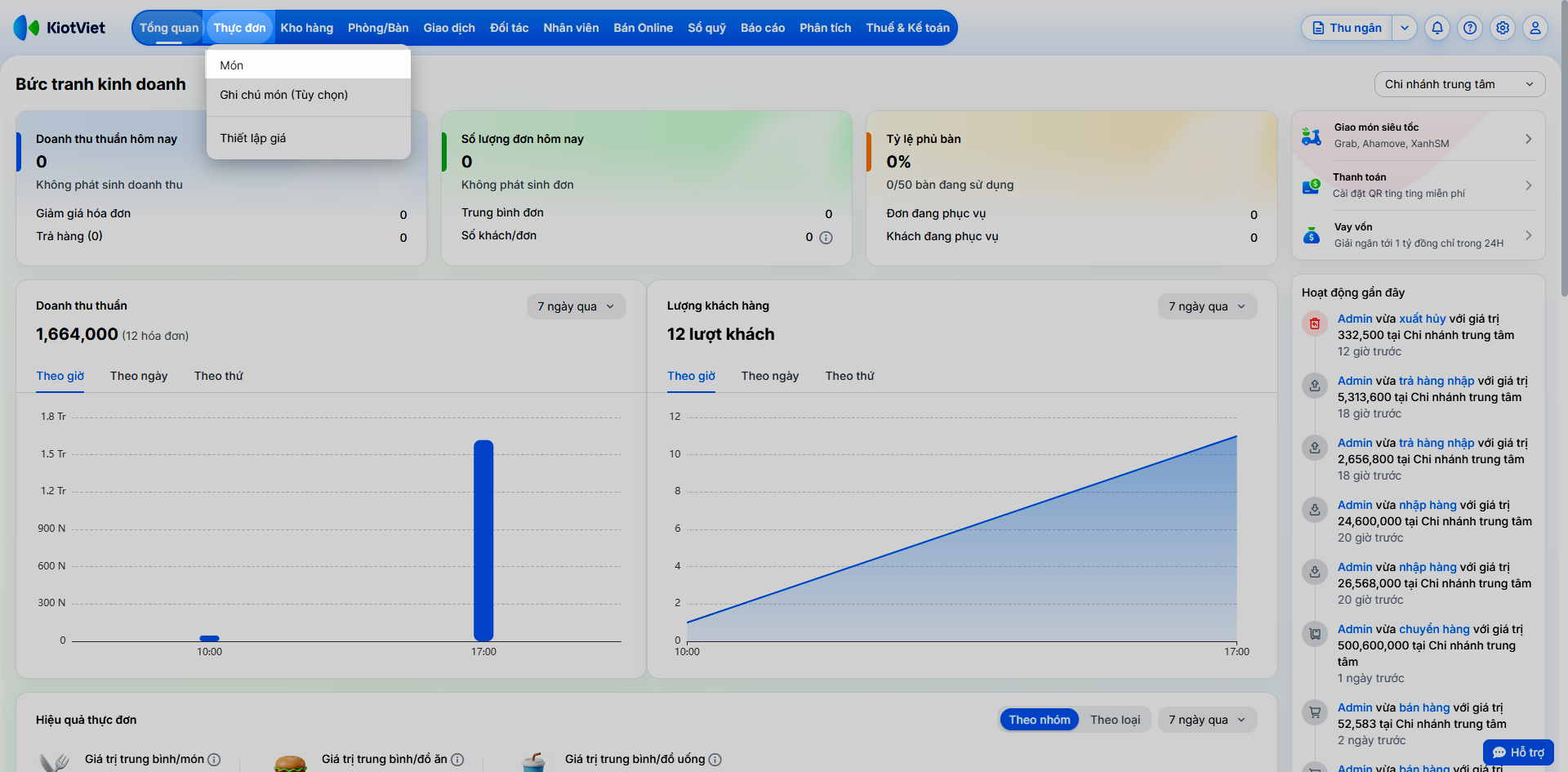
- Bước 2: Đưa trỏ chuột vào + Món mới → chọn Món.
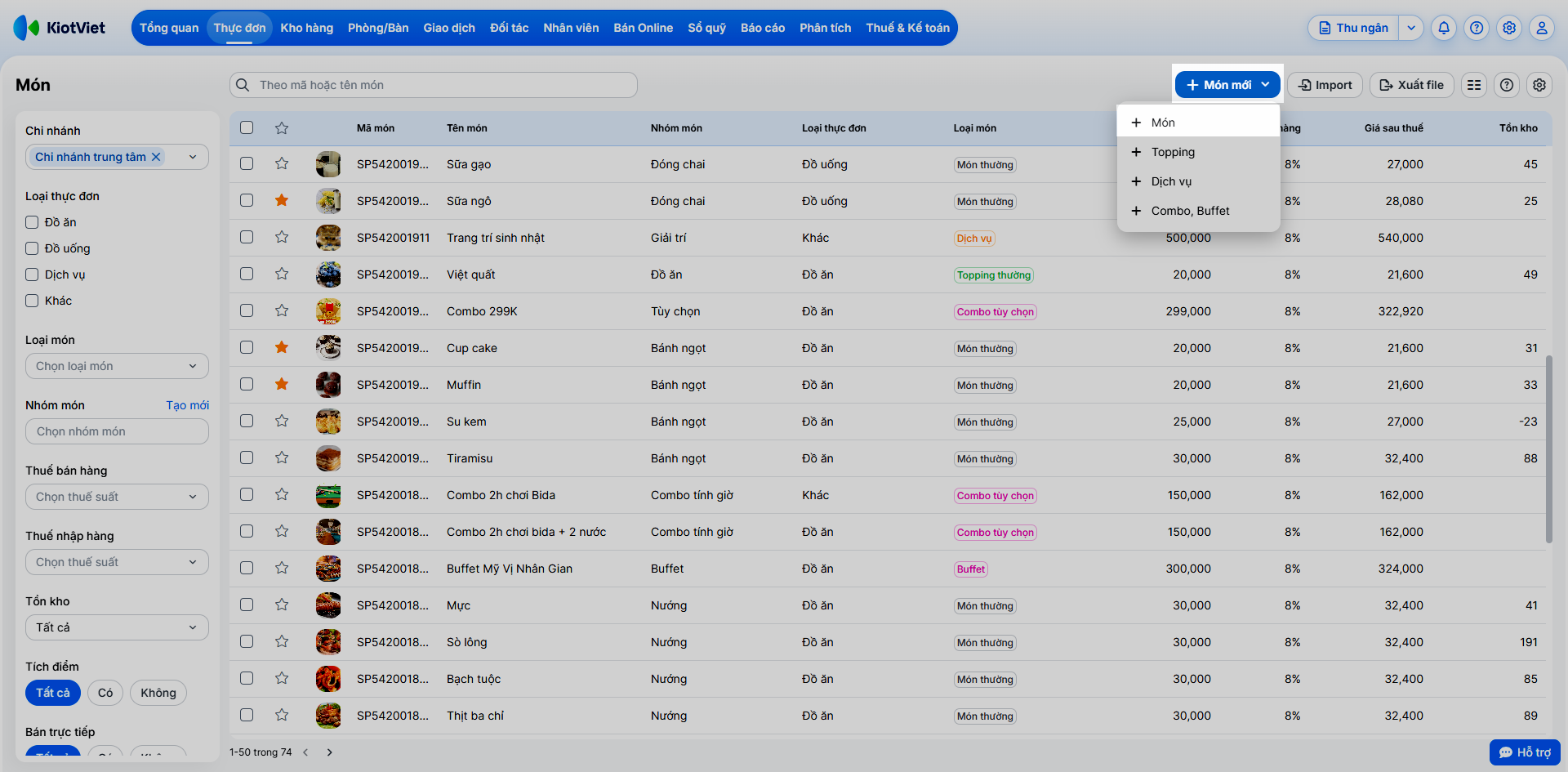
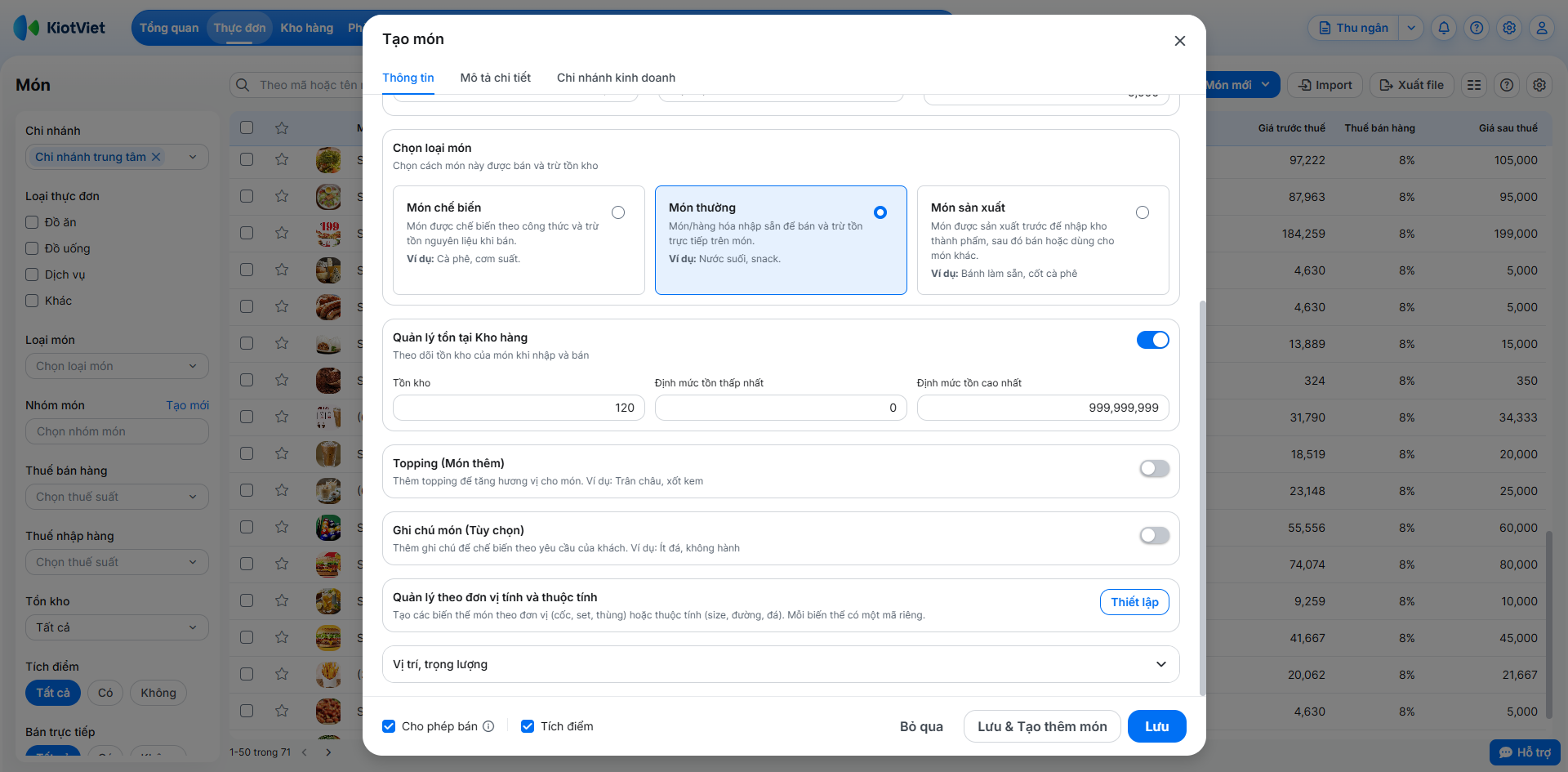
- Bước 3: Điền các thông tin cơ bản: Tên món (ví dụ: Nước khoáng), Nhóm món (ví dụ: Đồ uống đóng chai).
- Bước 4: Tại khu vực Chọn loại món, bạn chọn Món thường. Loại món này không có thành phần nguyên liệu.
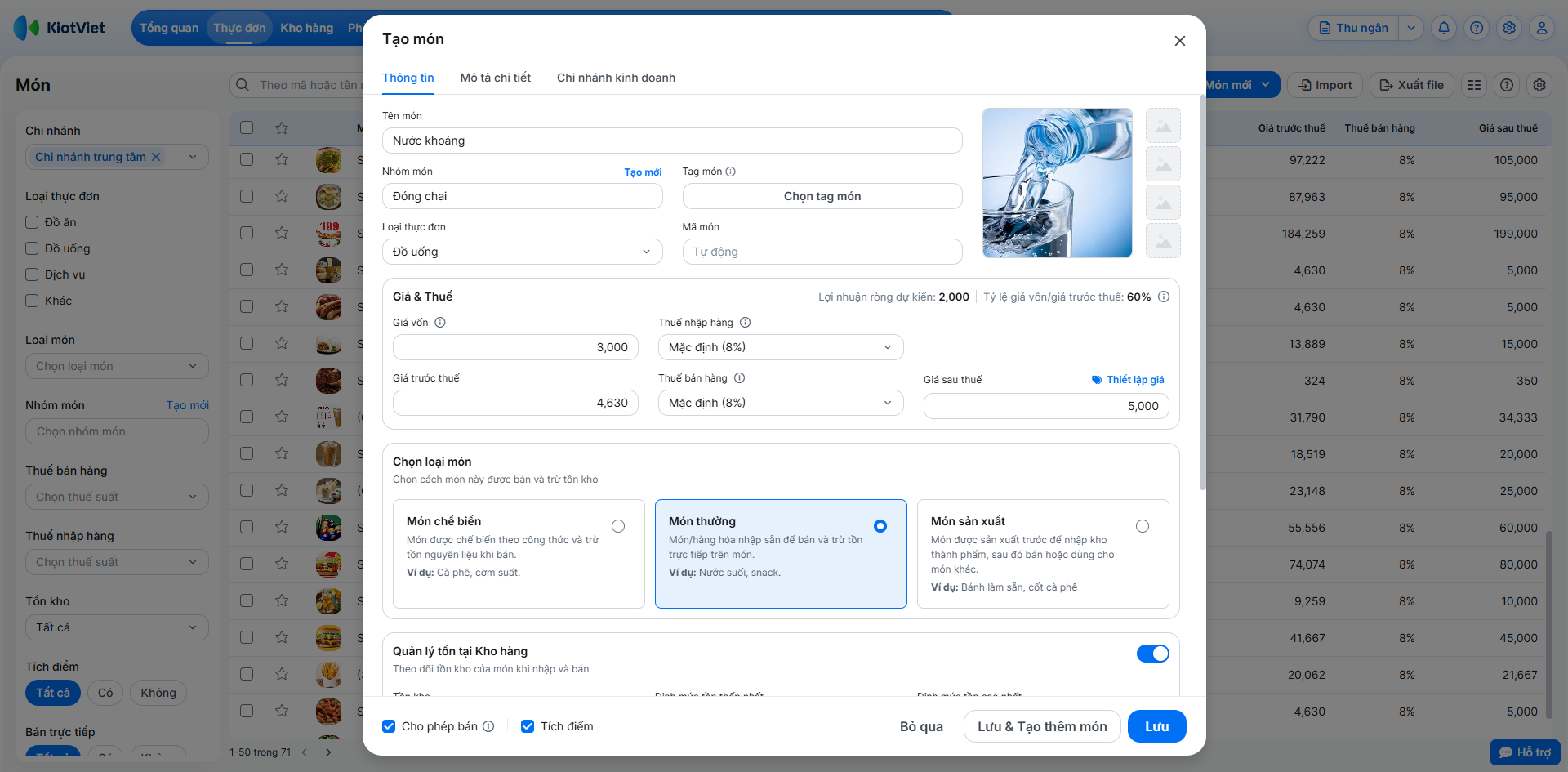
- Bước 5: Bật xanh Quản lý tồn tại Kho hàng → nhập số lượng Tồn kho hiện có để hệ thống bắt đầu theo dõi.
- Bước 6: Nhấn Lưu để hoàn tất quá trình tạo mới.
2. Thêm mới Món thường không quản lý tồn kho
Tình huống: Quán của bạn muốn tạo các món đồ uống pha chế đơn giản (ví dụ: "Cafe đen", "Cafe nâu") để nhân viên thu ngân có thể bấm chọn in hóa đơn tính tiền cho khách, mà chưa cần quản lý chi tiết định lượng nguyên vật liệu cấu thành.
Thao tác thực hiện như sau:
- Bước 1: Tại màn hình Quản lý, truy cập vào menu Thực đơn → chọn Món.
- Bước 2: Đưa trỏ chuột vào + Món mới → chọn Món.
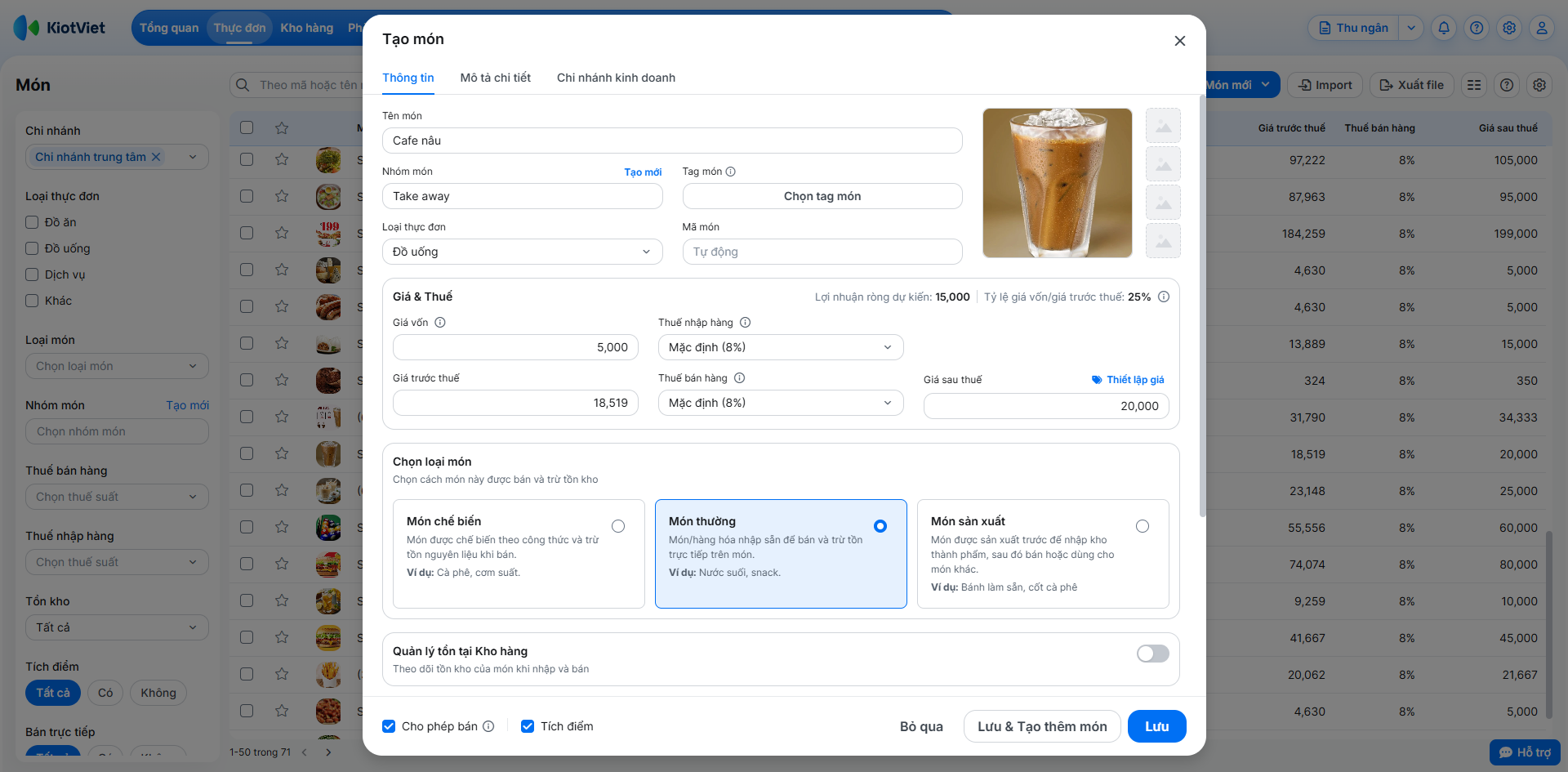
- Bước 3: Điền các thông tin cơ bản: Tên món (ví dụ: Cafe nâu), Nhóm món (ví dụ: Cà phê).
- Bước 4: Tại khu vực Chọn loại món, bạn chọn Món thường.
- Bước 5: Tắt Quản lý tồn tại Kho hàng nếu không có nhu cầu theo dõi số lượng tồn kho.
- Bước 6: Nhấn Lưu để hoàn tất quá trình tạo mới.
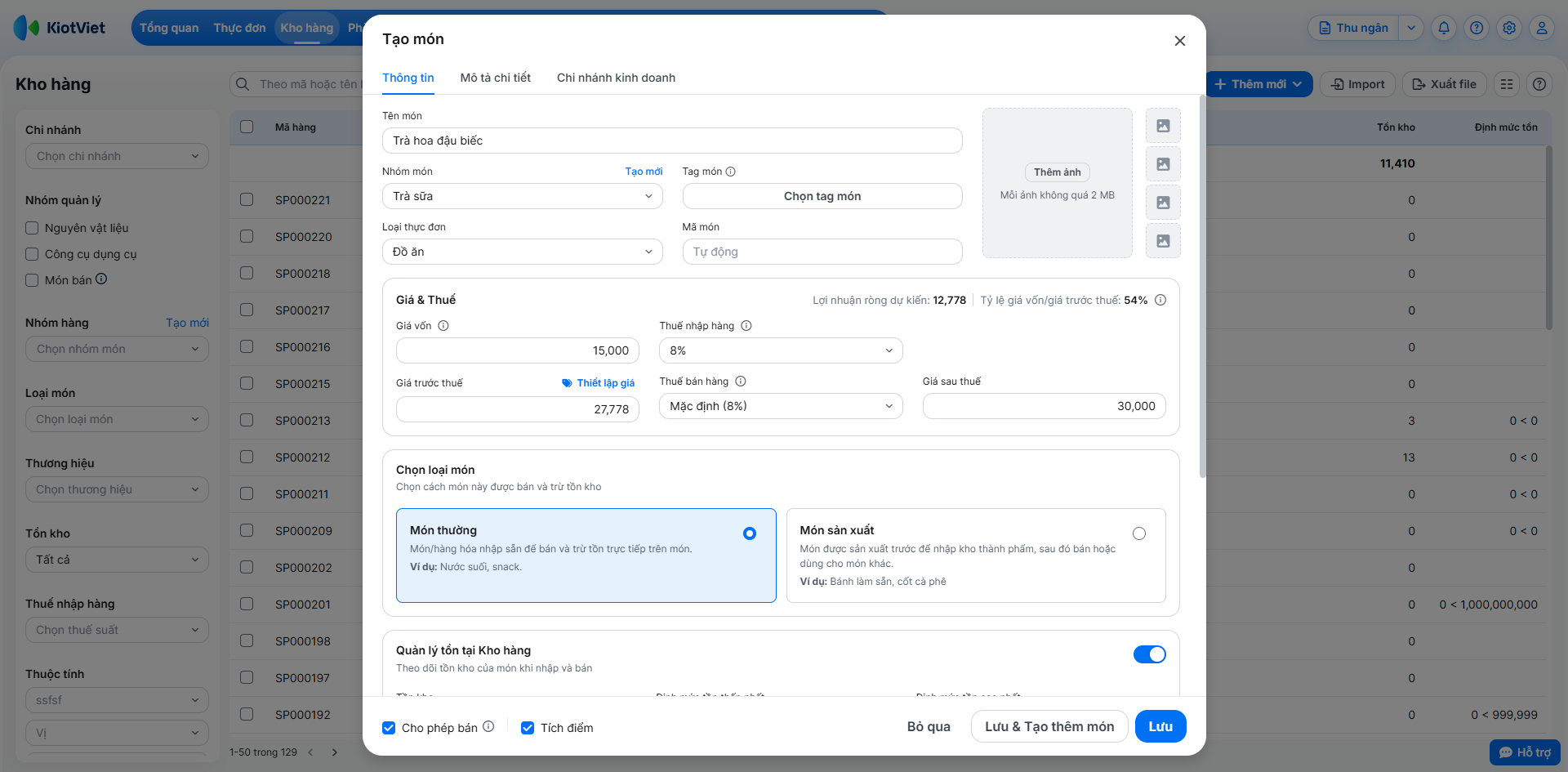
3. Thêm mới Món thường từ màn hình Kho hàng
Tình huống: Quản lý đang làm việc trên màn hình Kho hàng nhưng chợt nhớ ra cần tạo nhanh một món uống đóng chai (Món thường) để đưa vào thực đơn mà không muốn phải chuyển đổi qua lại giữa các menu.
Thao tác thực hiện như sau:
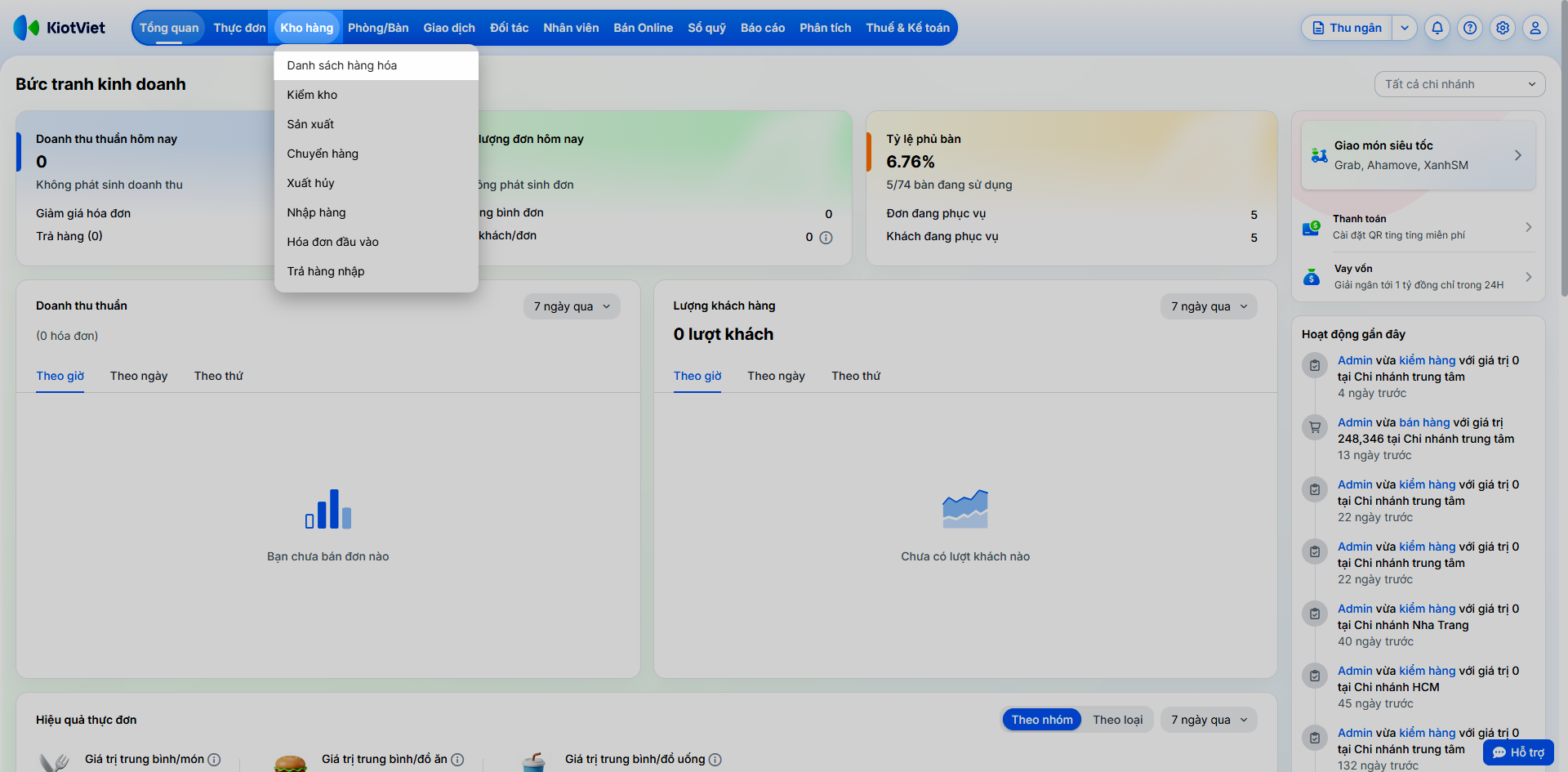
- Bước 1: Trên màn hình Quản lý, truy cập menu Kho hàng và chọn Danh sách hàng hóa.
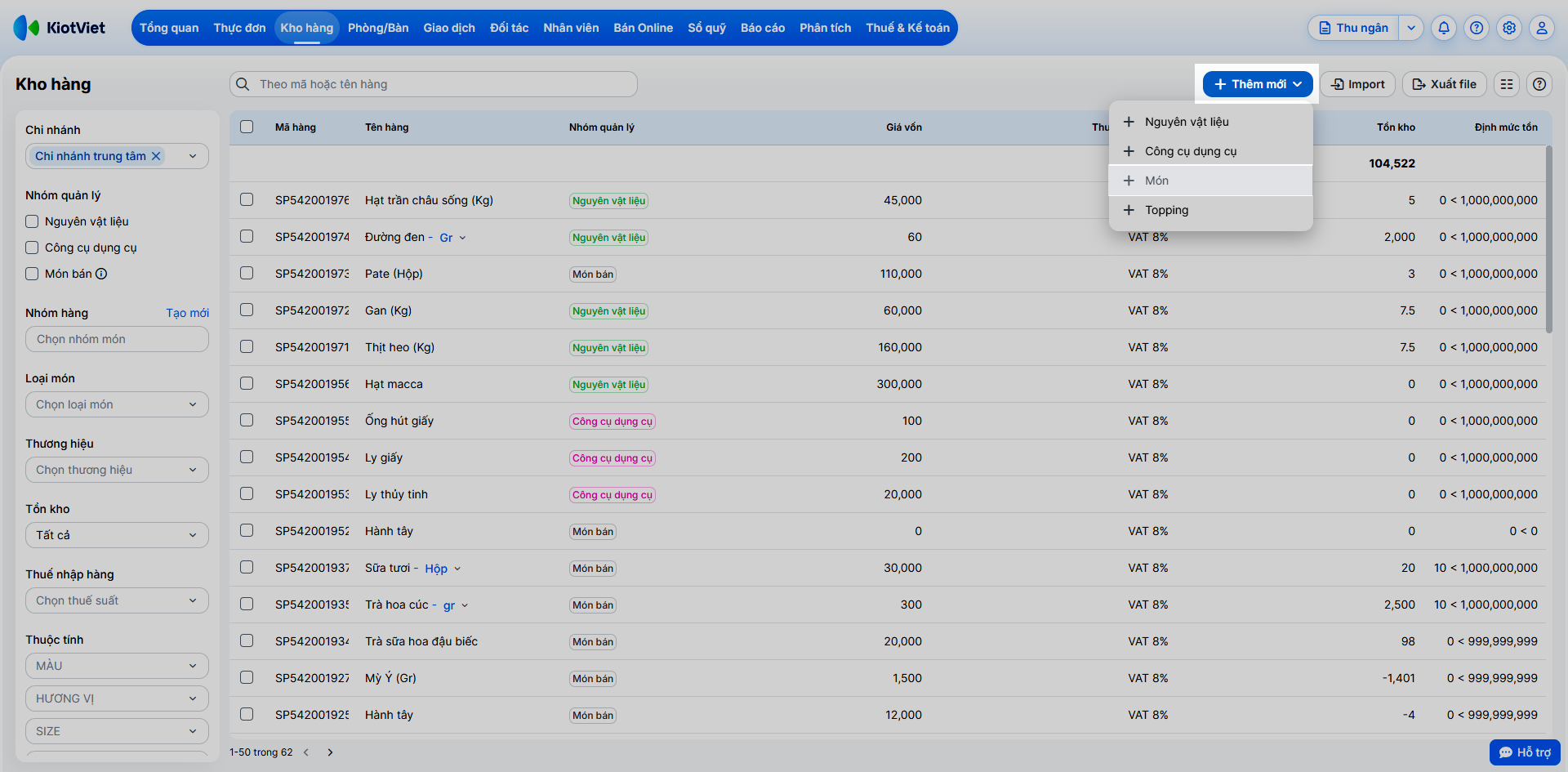
- Bước 2: Đưa trỏ chuột vào nút + Thêm mới → chọn Món.
- Bước 3: Tiến hành khai báo các thông tin thiết lập. Luồng thao tác và cửa sổ tạo Món tại đây hoàn toàn giống như khi bạn tạo từ menu Thực đơn. Hệ thống đã được đồng bộ để bạn thao tác tiện lợi nhất.
- Bước 4: Nhấn Lưu để hoàn tất.
4. Thêm mới Món thường trên màn hình Thu ngân
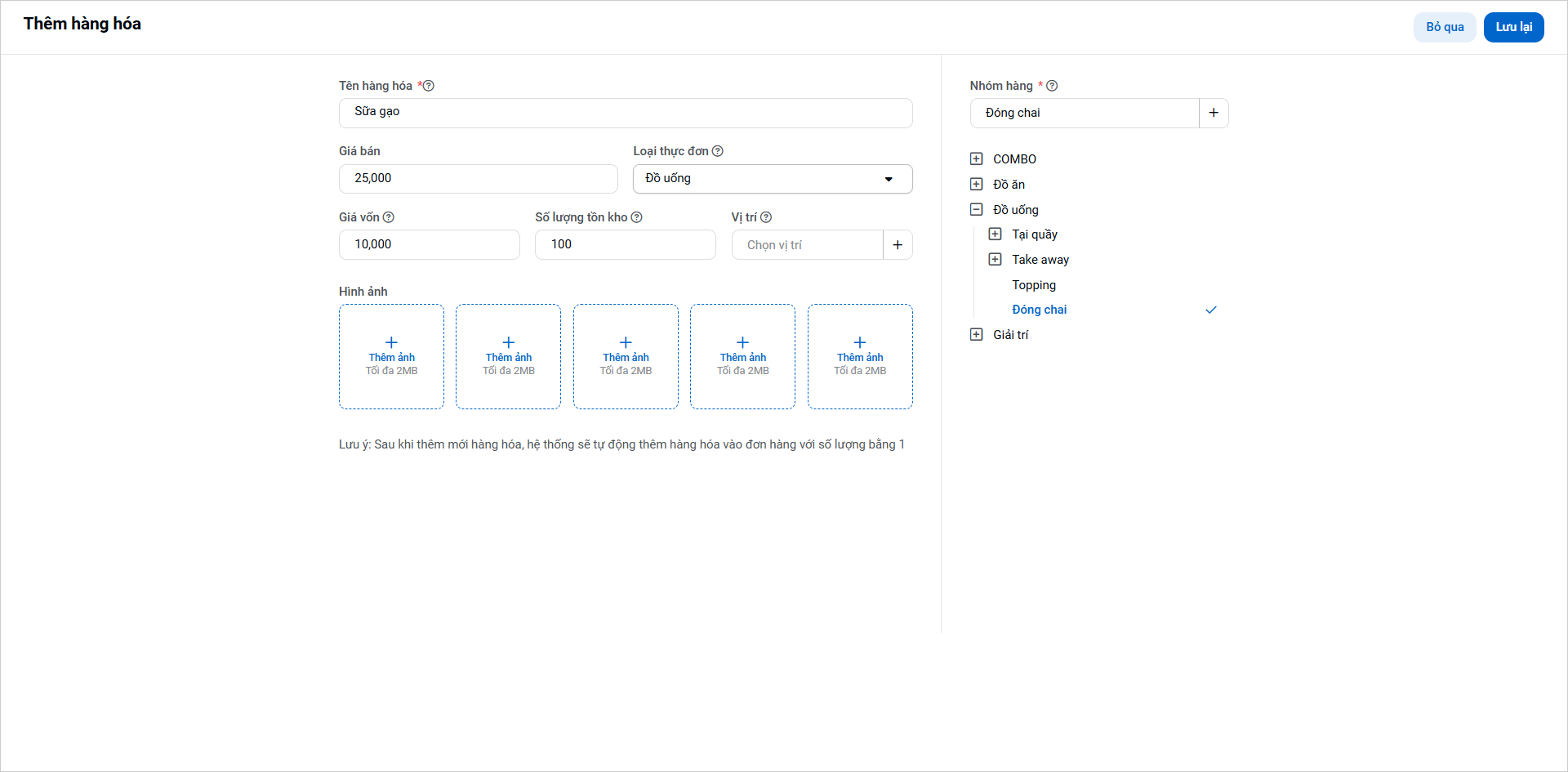
Tình huống: Quán của bạn vừa nhập về 100 chai "Sữa gạo" và khách đang gọi món này. Bạn muốn thêm nhanh món này vào phần mềm để tính tiền bán được hàng luôn mà không cần chuyển sang màn hình Quản lý.
Thao tác thực hiện như sau:
- Bước 1: Ngay trên màn hình Thu ngân, bạn nhấn vào nút dấu (+) gần ô Tìm kiếm.

- Bước 2: Hệ thống hiển thị màn hình Thêm hàng hóa → bạn nhập nhanh các thông tin cơ bản như Tên hàng (Ví dụ: Sữa ngô), Giá bán, Tồn kho (Ví dụ: 100), Nhóm hàng.
- Bước 4: Nhấn Lưu. Món mới sẽ lập tức xuất hiện trên màn hình Thu ngân để bạn đưa vào hóa đơn cho khách.
5. Thêm món thường vào đơn hàng
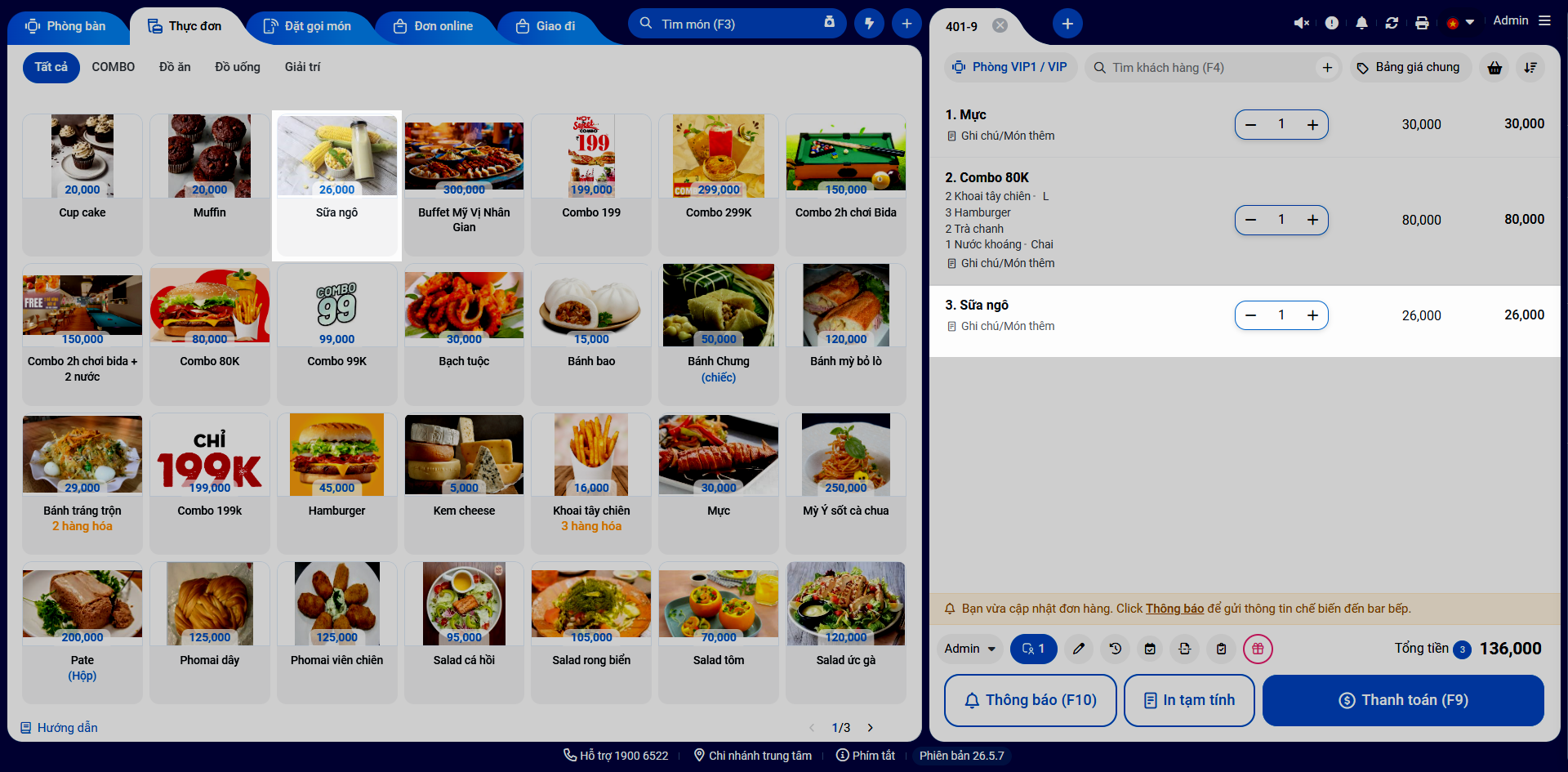
Tình huống: Quán của bạn muốn nhân viên thu ngân thao tác bán các món đóng chai hoặc món thường một cách nhanh chóng, chính xác khi khách gọi đồ tại quầy.
Thao tác thực hiện như sau:
- Bước 1: Trên màn hình Thu ngân → tìm kiếm hoặc chọn món khách gọi từ thực đơn (VD: Sữa ngô).
- Bước 2: Tiến hành báo bếp (nếu cần) và thanh toán, in hóa đơn cho khách. Hệ thống sẽ tự động trừ tồn kho mặt hàng này ngay khi giao dịch hoàn tất.
III. Các tính năng nâng cao
1. Chỉnh sửa, xóa và thay đổi trạng thái món thường
Tình huống: Quán của bạn muốn cập nhật lại giá bán mới, tạm thời ngừng kinh doanh một món đã hết mùa, hoặc muốn xóa bỏ hoàn toàn một món do nhập sai thông tin ban đầu.
Thao tác thực hiện như sau:
- Để chỉnh sửa thông tin:
- Bước 1: Bạn vào menu Thực đơn → Món, tìm đến món cần sửa và nhấn Chỉnh sửa.
- Bước 2: Thay đổi các thông tin → nhấn Lưu.
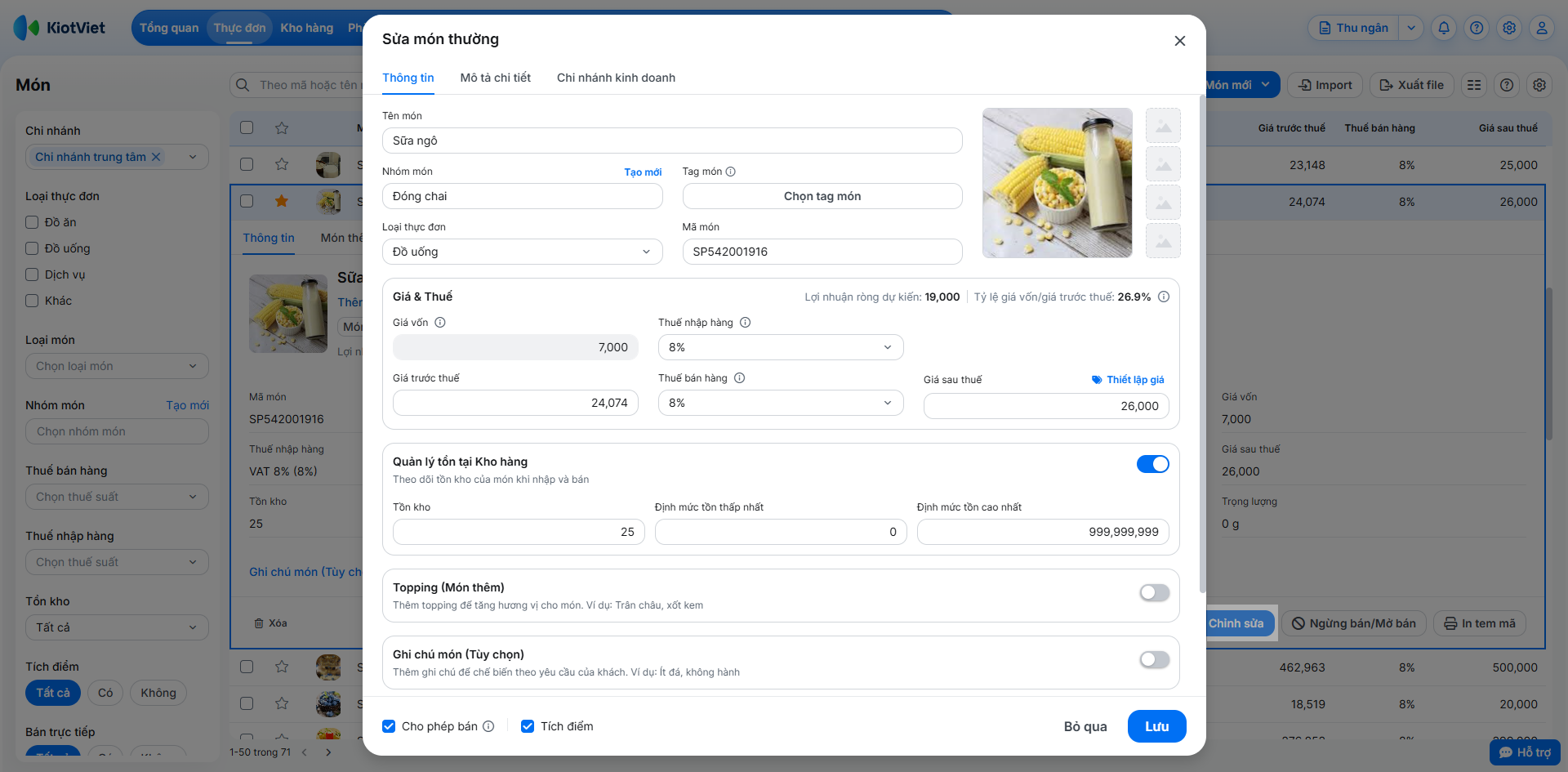
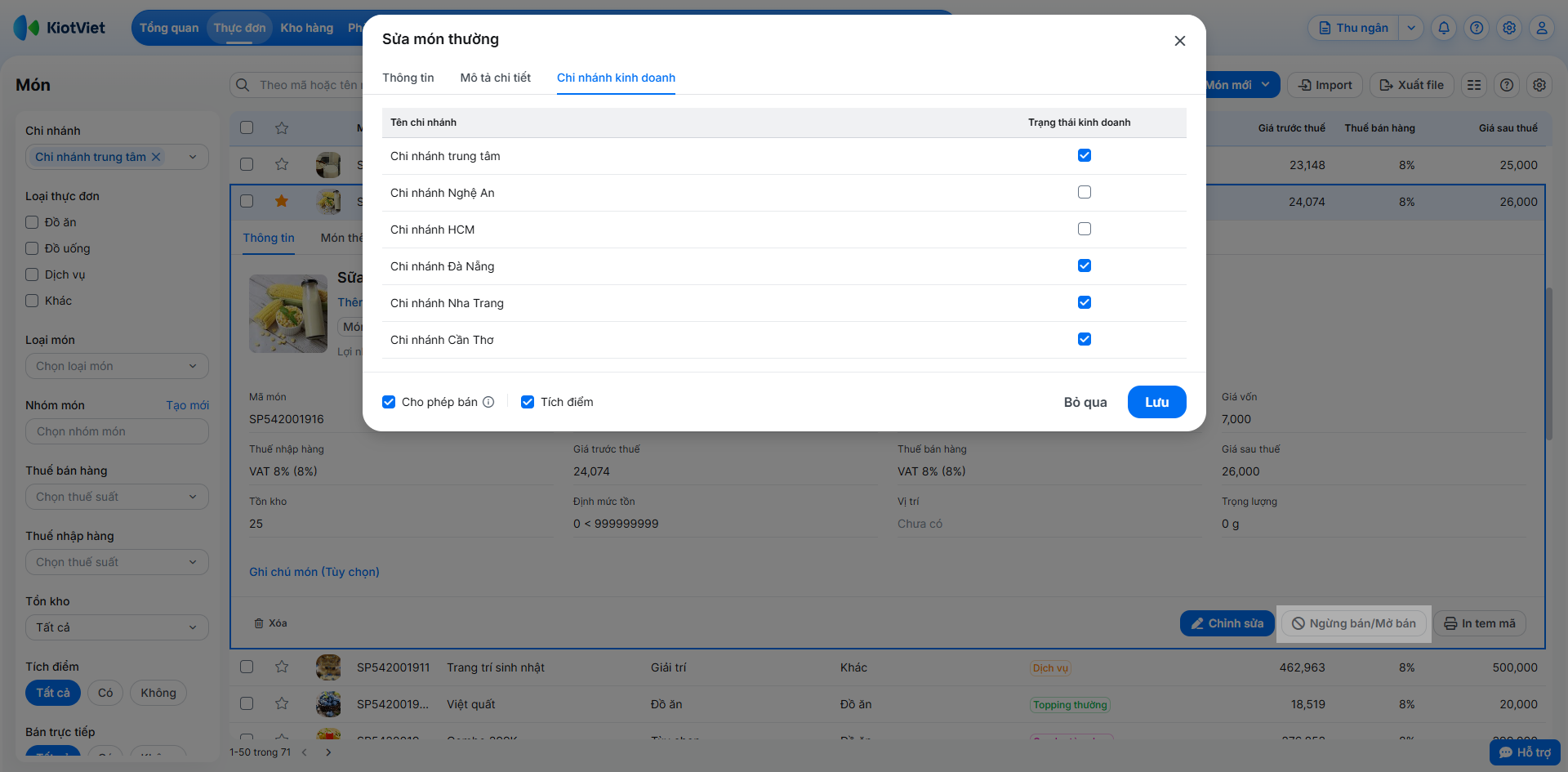
- Để thay đổi nhanh trạng thái kinh doanh: Trong chi tiết món, nhấn Ngừng bán/Mở bán. Bỏ tích trên chi nhánh ngừng bán, tích xanh trên chi nhánh mở bán → nhấn Lưu.
- Để xóa hoàn toàn:
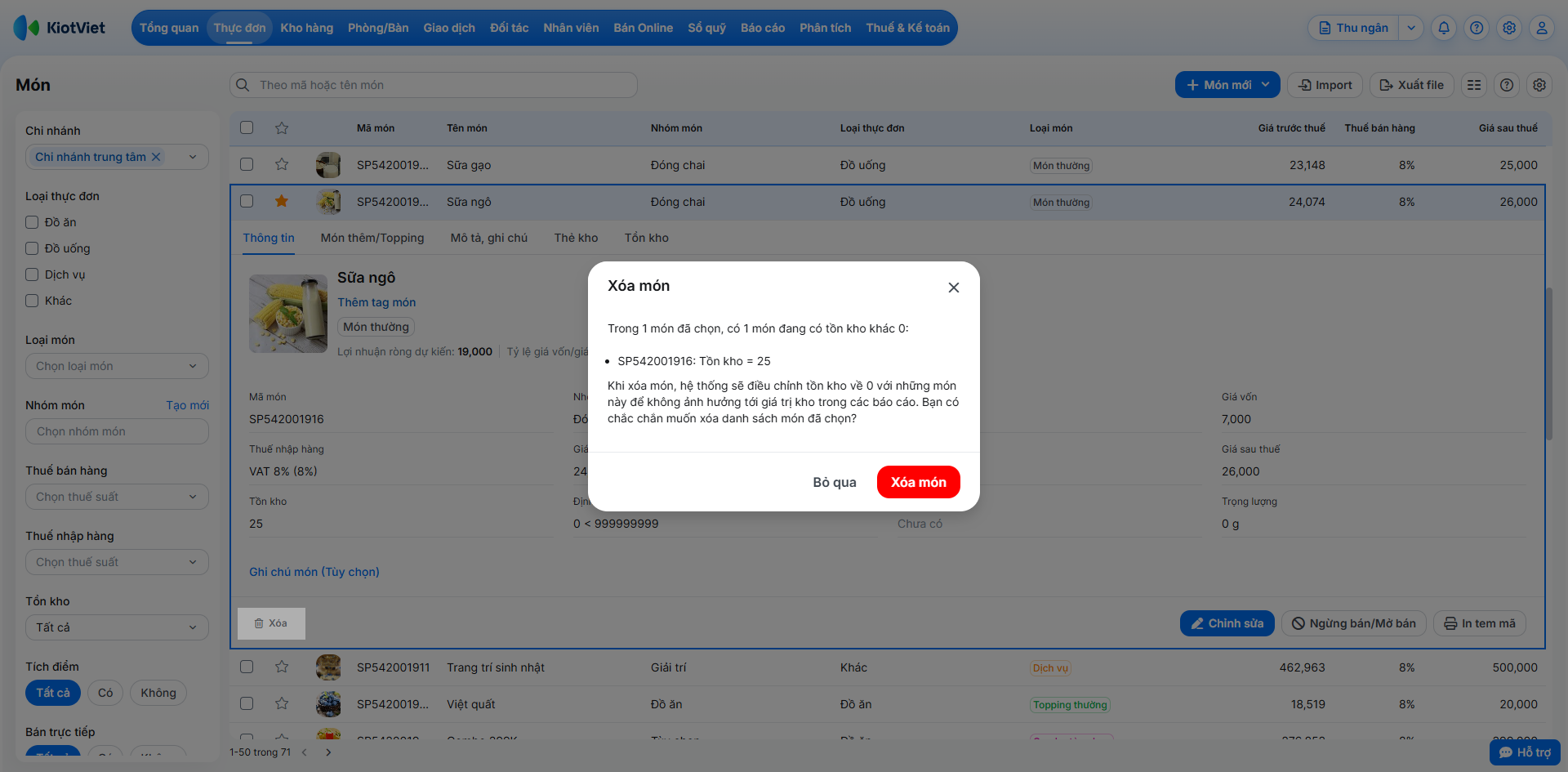
- Bước 1: Mở chi tiết món, nhấn Xóa.
- Bước 2: Xác nhận Xóa món.
Lưu ý:
- Khi xóa món, hệ thống sẽ điều chỉnh tồn kho về 0 để không ảnh hưởng tới giá trị kho trong các báo cáo.
- Món đã xóa sẽ có thêm hậu tố {DEL} và vẫn được lưu trong các giao dịch lịch sử. Nếu món đã phát sinh giao dịch, bạn nên ngừng bán thay vì xóa hoàn toàn.
2. Quản lý món có thuộc tính
Tình huống: Quán của bạn kinh doanh các món có nhiều định lượng khác nhau với các mức giá tương ứng, bạn muốn thiết lập gom chung vào một món để thu ngân dễ chọn trên giao diện. Thuộc tính thường được ứng dụng phổ biến trong các trường hợp:
- Size (S, M, L): Sẽ được ưu tiên dùng nhiều trong ngành Đồ uống (ví dụ: Hồng trà size S, Hồng trà size M).
- Phần/suất (1 phần, nửa phần): Sẽ được ưu tiên dùng trong ngành Nhà hàng, Quán ăn (ví dụ: Gà quay nửa con, Gà quay 1 con).
Thao tác thực hiện như sau:
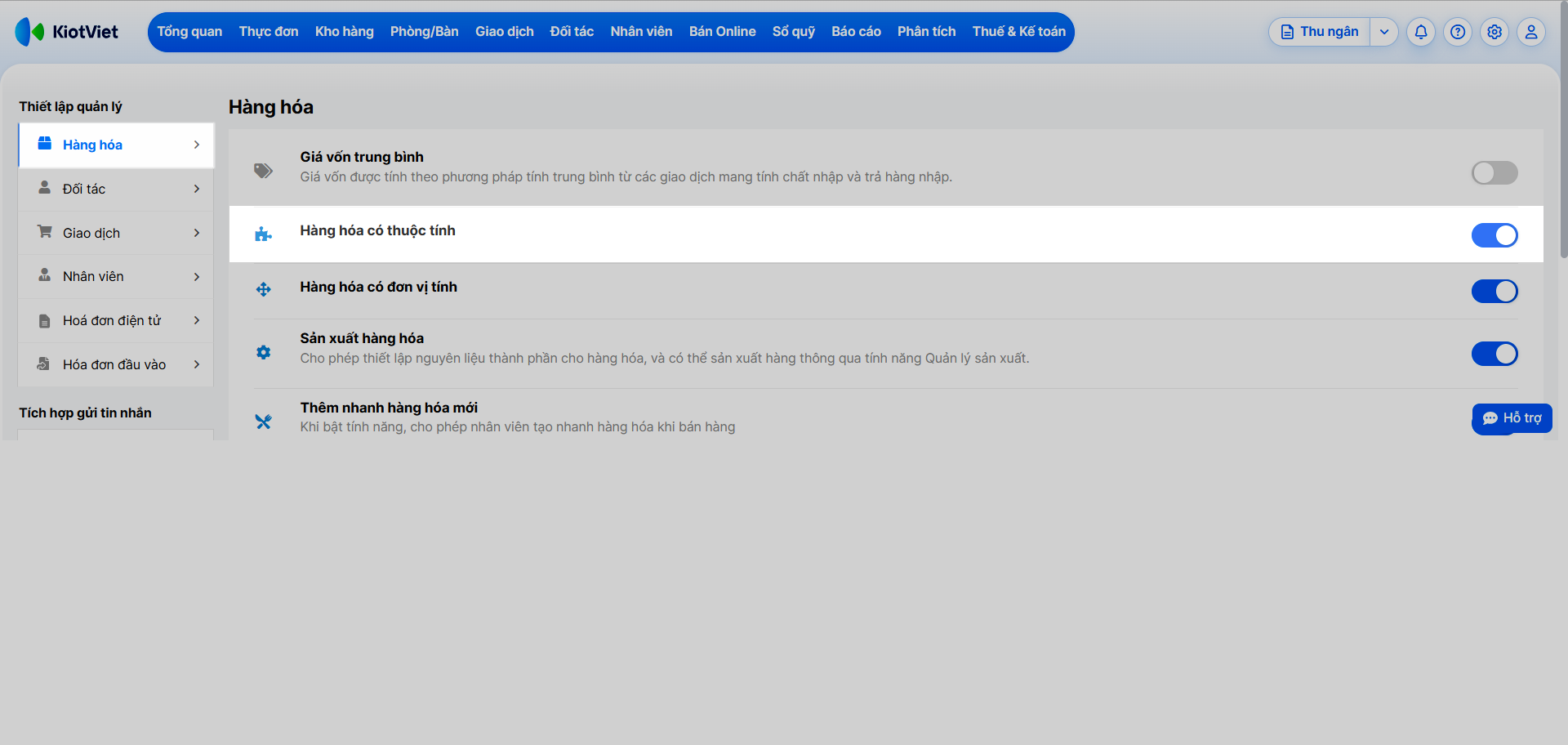
- Bước 1: Trên màn hình Quản lý → vào nhấn Thiết lập → Thiết lập cửa hàng → Hàng hóa → bật tính năng Hàng hóa có thuộc tính.
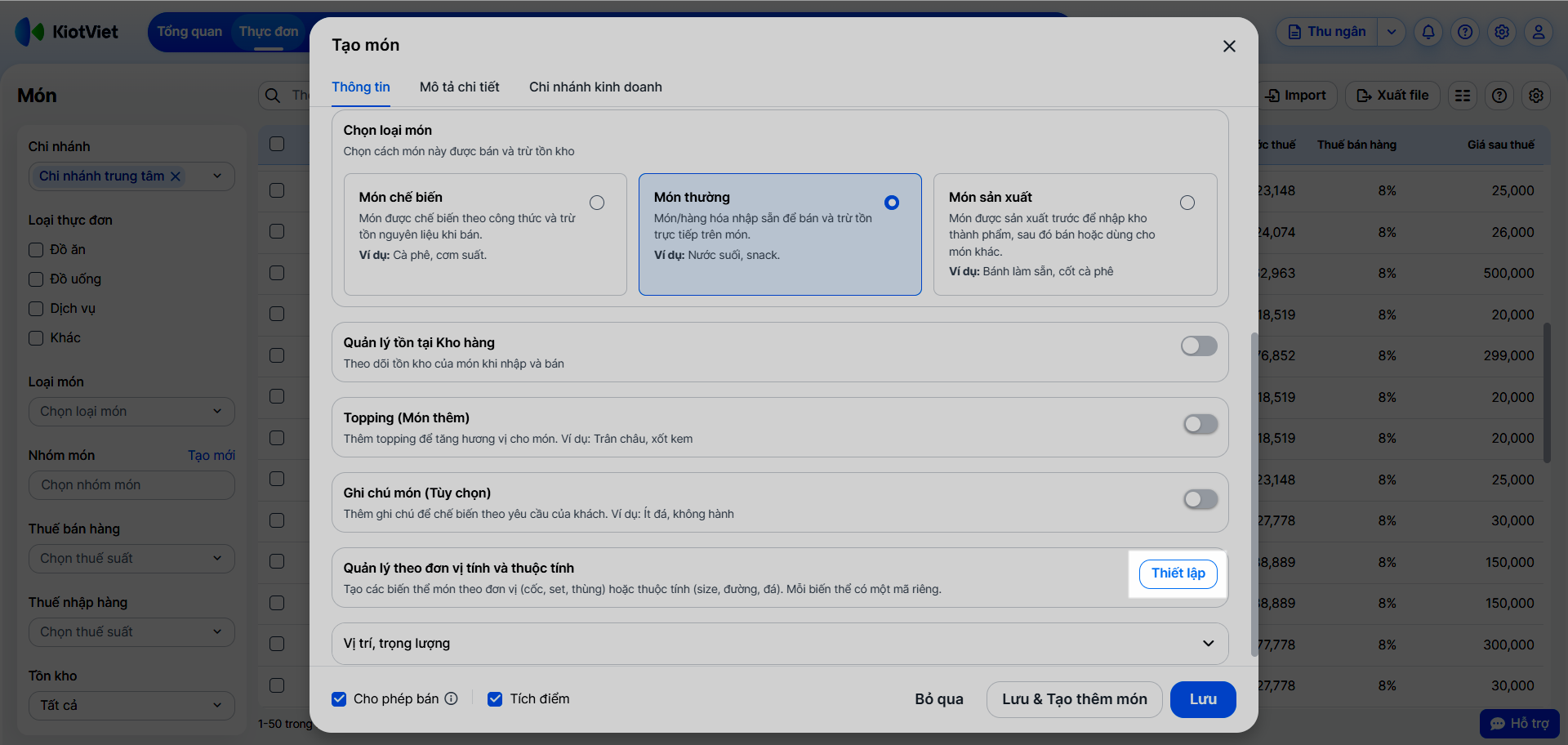
- Bước 2: Khi thêm mới hoặc chỉnh sửa Món, bạn kéo xuống khu vực Quản lý theo đơn vị tính và thuộc tính → nhấn Thiết lập.
- Bước 3: Chọn Thuộc tính
- Hệ thống cho phép tối đa 3 thuộc tính.
- Bạn chọn thuộc tính trong danh sách (VD: Size) hoặc nhấn + Thêm mới (Phần/suất). Lưu ý: Tên thuộc tính tạo mới phải là duy nhất trong toàn gian hàng.
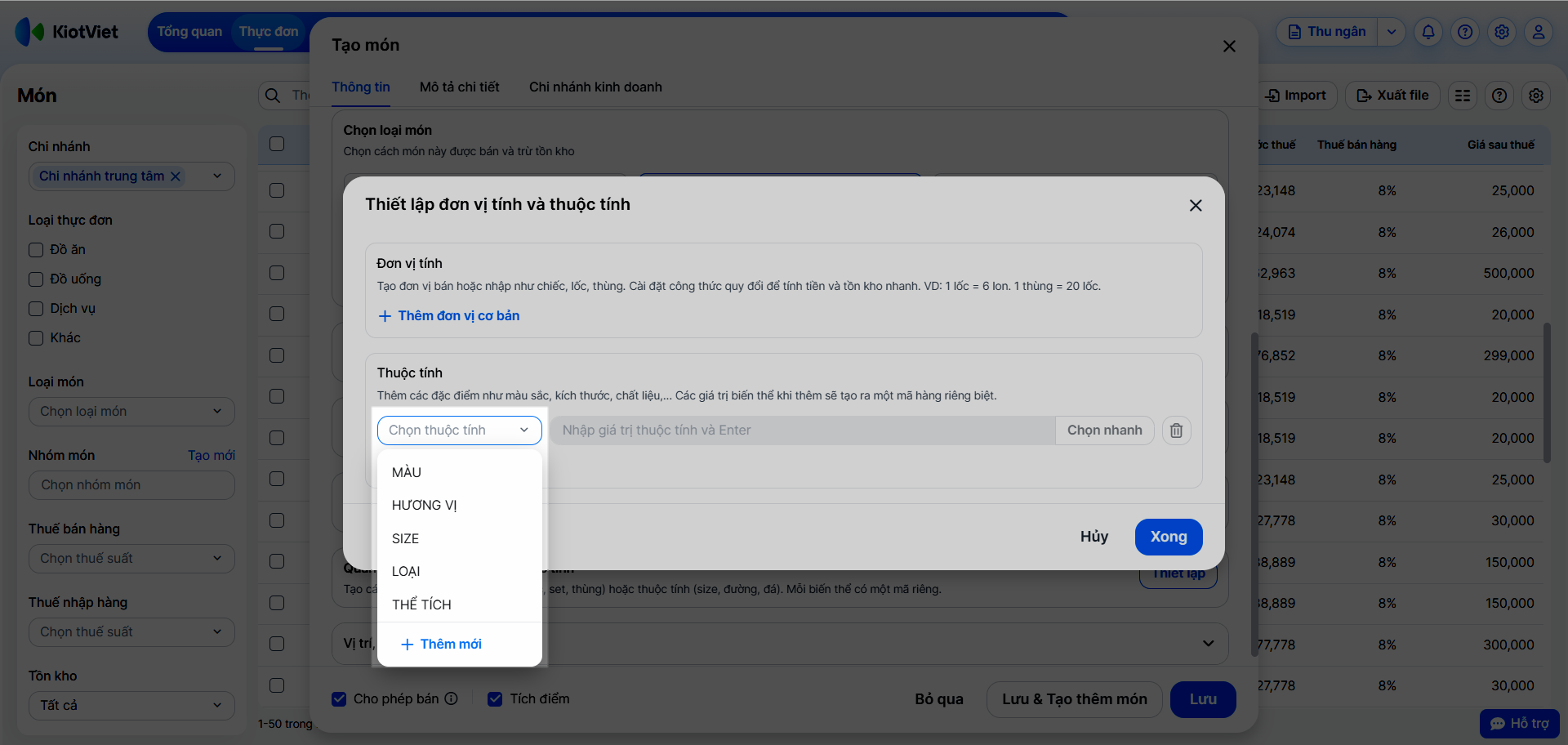
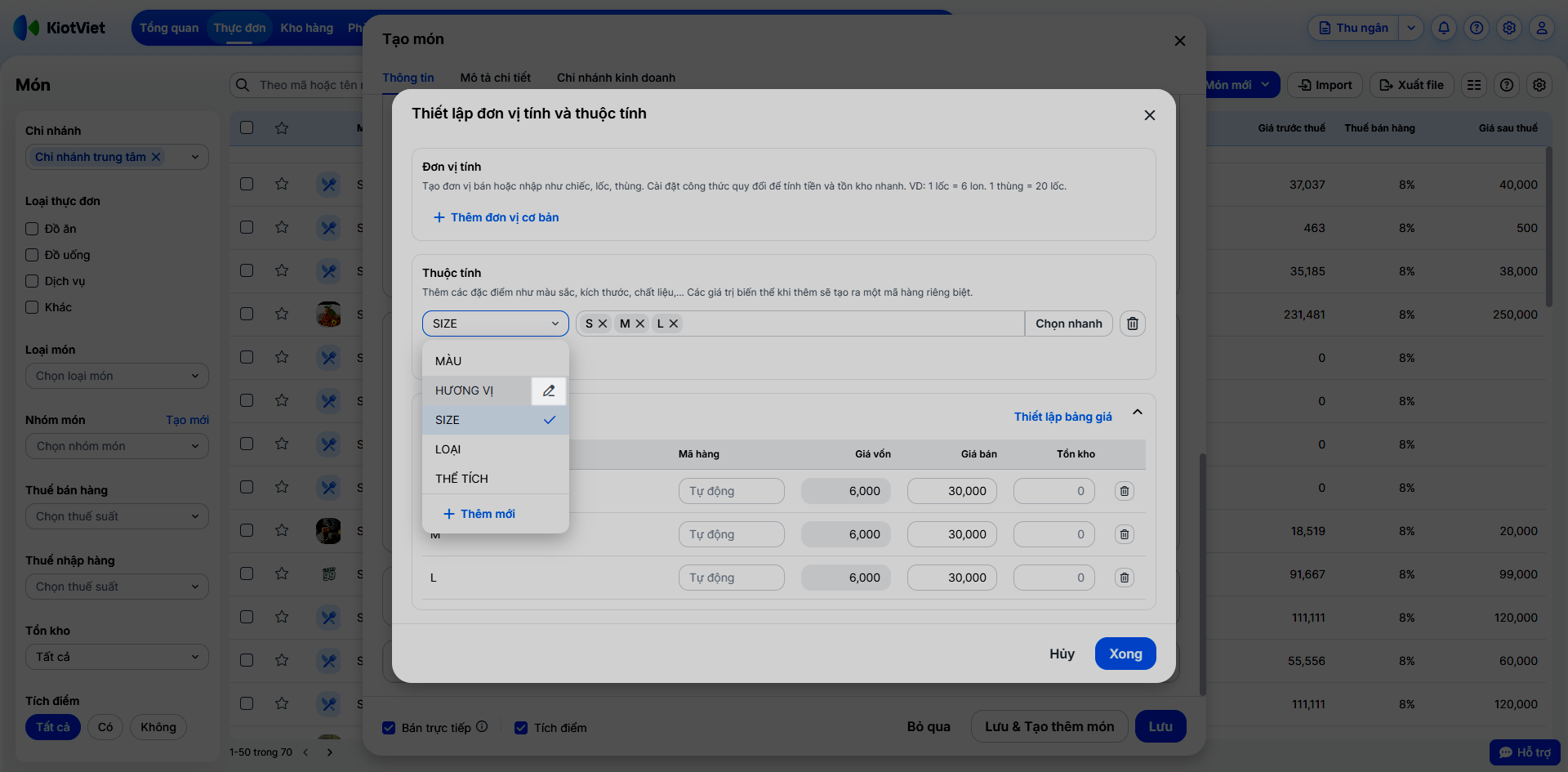
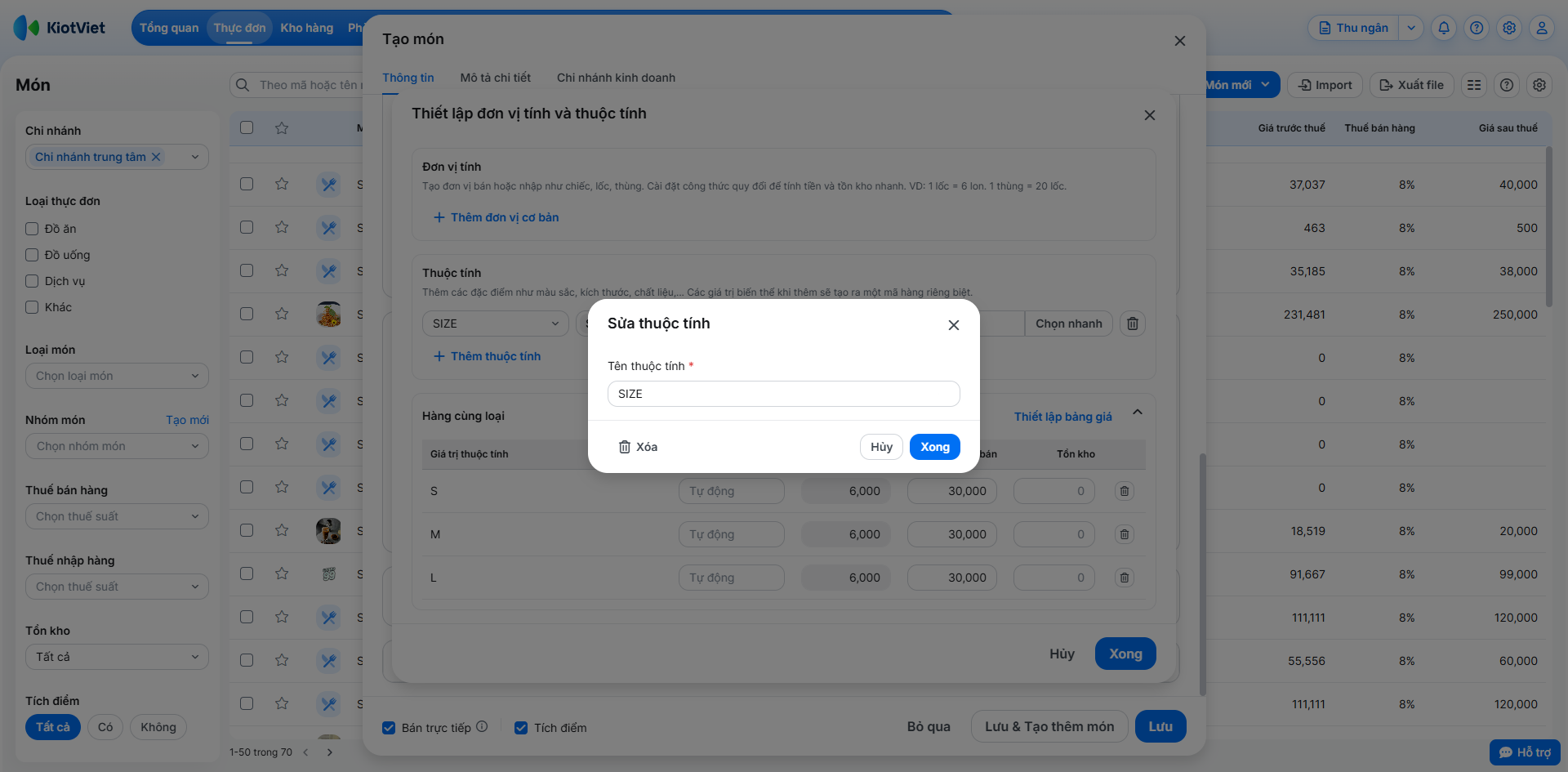
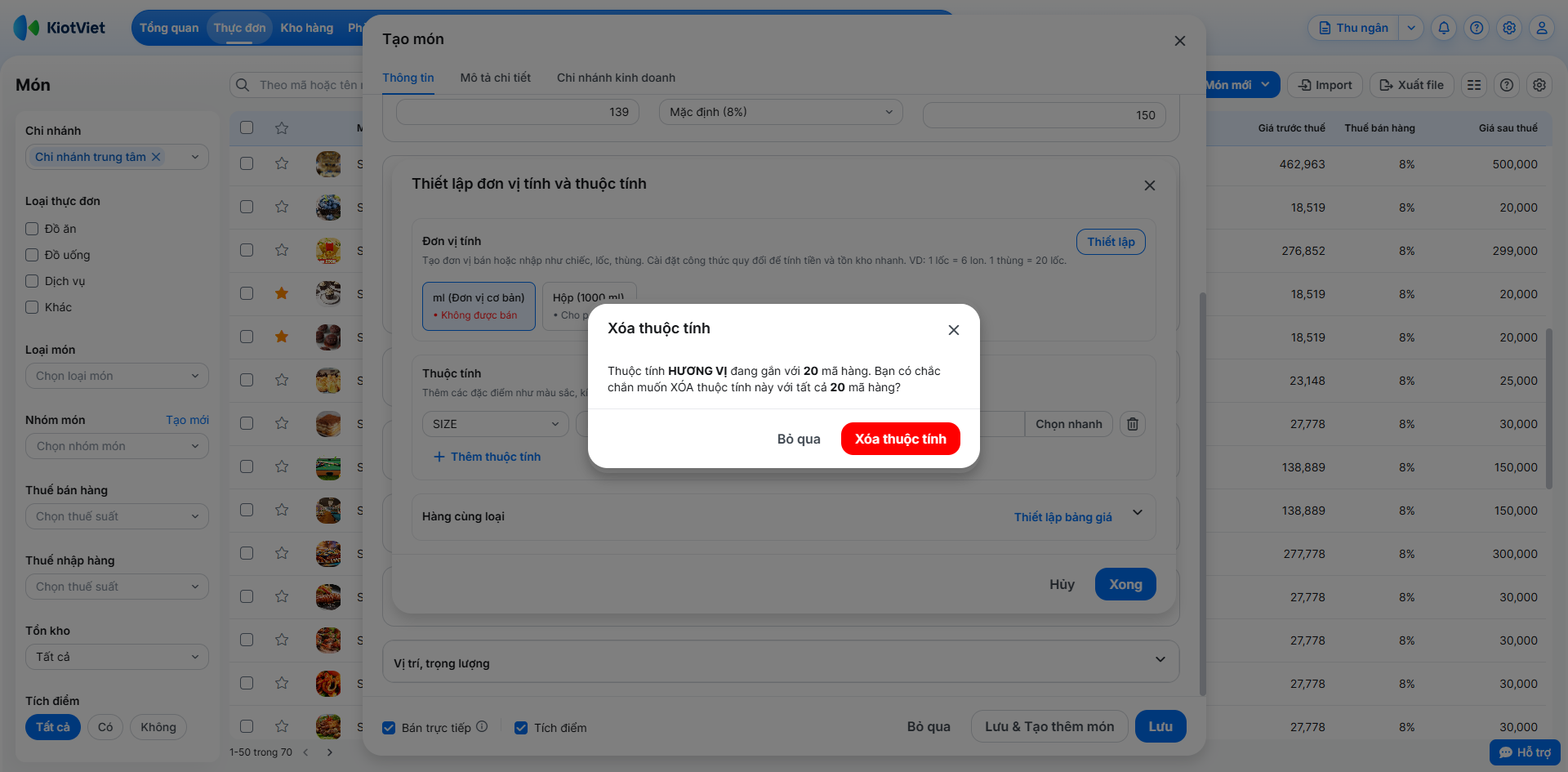
- Tại đây, bạn có thể chỉnh sửa/ xóa thuộc tính bằng cách:
- Nhấn vào biểu tượng cây bút trên tên thuộc tính trong danh sách.
- Nhấn vào biểu tượng cây bút trên tên thuộc tính trong danh sách.
- Thay đổi thông tin → nhấn Xong.
- Hoặc nhấn Xóa → xác nhận Xóa thuộc tính.
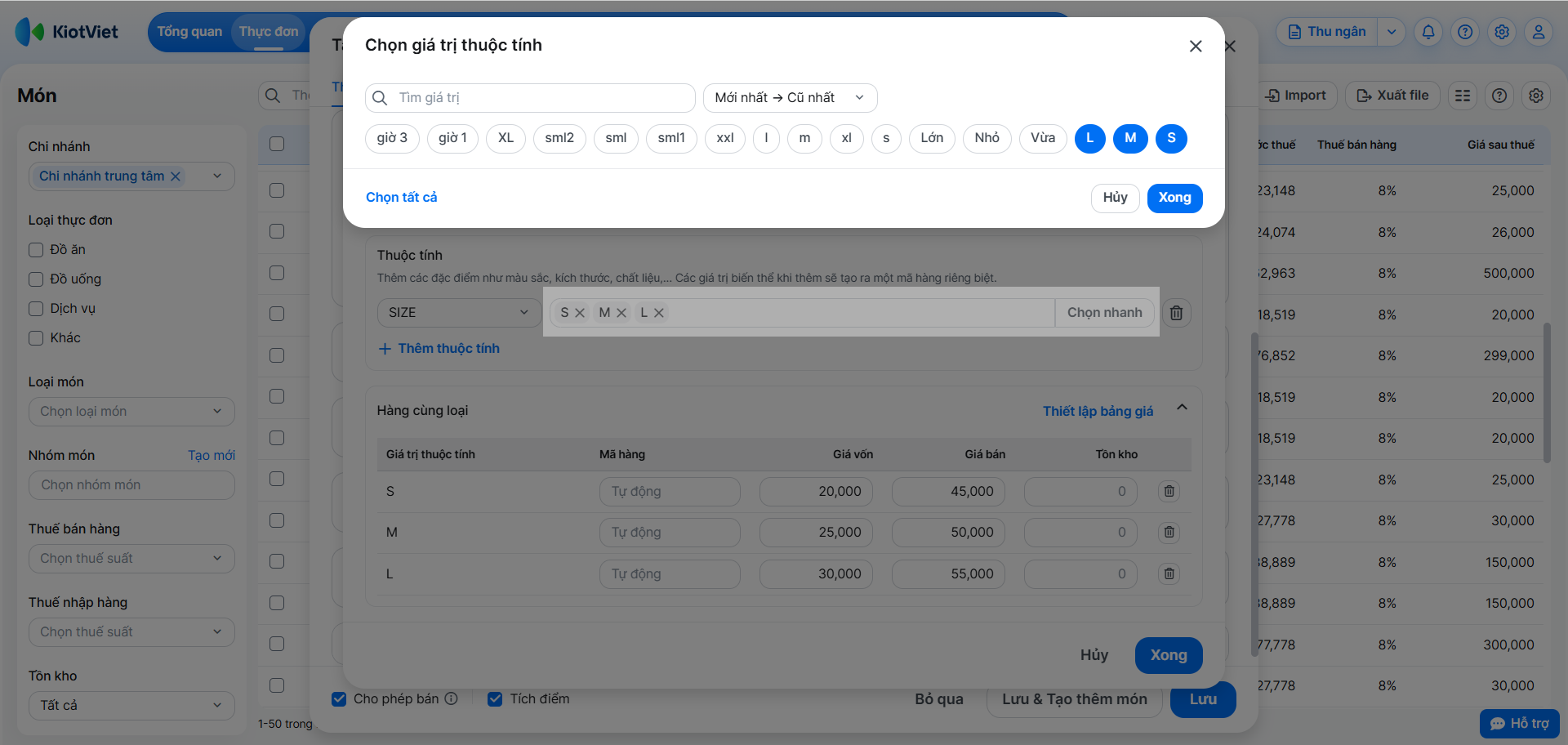
- Bước 4: Nhập từng giá trị thuộc tính (ví dụ: S, M, L hoặc 1 phần, nửa phần) và nhấn Enter hoặc nhấn Chọn nhanh để tái sử dụng các thuộc tính đã từng tạo trước đó.
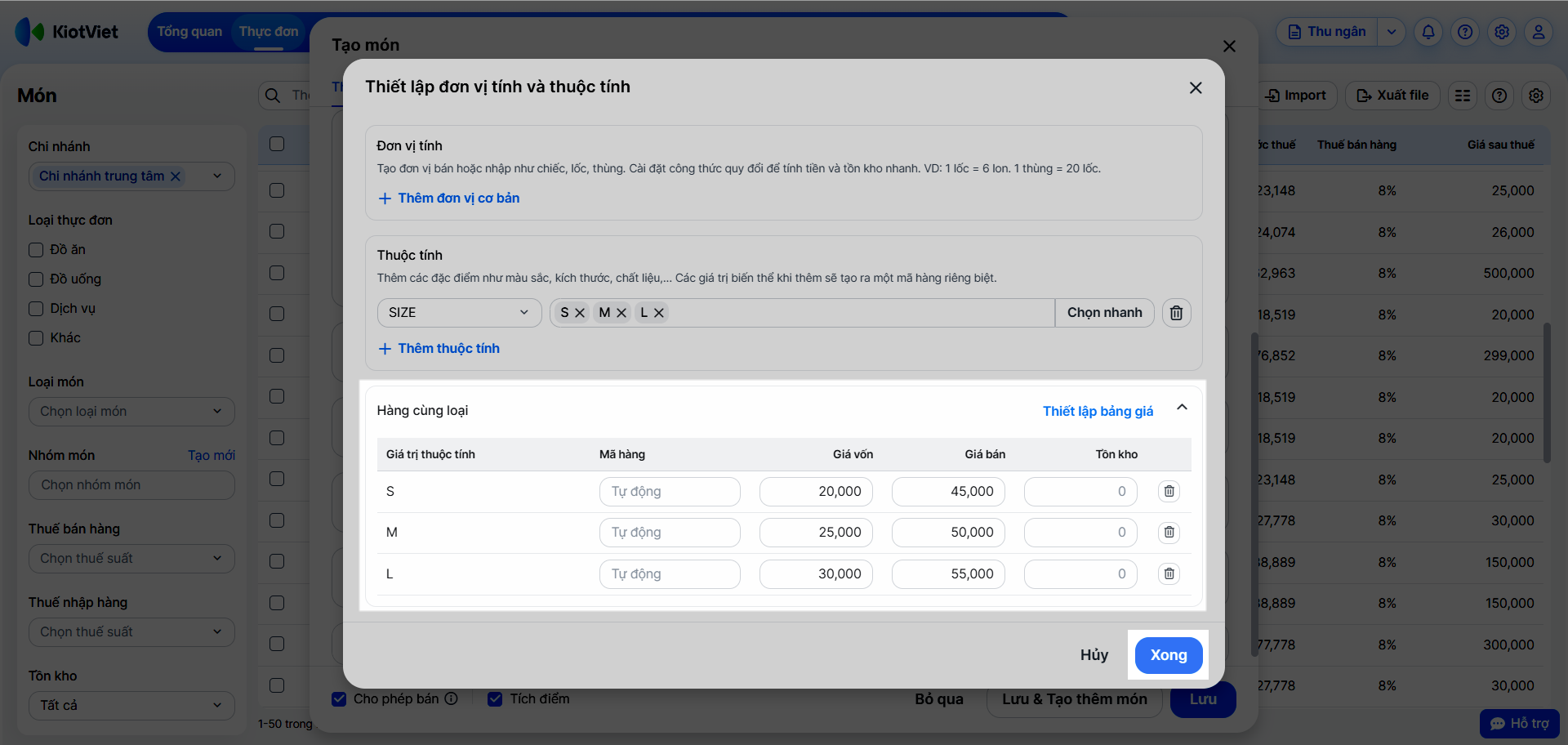
- Bước 5: Hệ thống sẽ tự động sinh ra bảng Hàng cùng loại bên dưới để bạn tùy chỉnh Mã hàng, Giá vốn, Giá bán và Tồn kho riêng cho từng biến thể vừa tạo → nhấn Xong để ghi nhận thông tin thuộc tính cho món.
3. Quản lý món thêm (Topping)
Tình huống: Quán của bạn bán các món như Trà sữa có đi kèm đồ ăn thêm (Topping: Trân châu, Thạch...). Bạn cần hệ thống kết nối chúng lại để hiển thị tùy chọn cộng thêm tiền vào ly trà sữa khi thu ngân thao tác.
Thao tác thực hiện như sau:
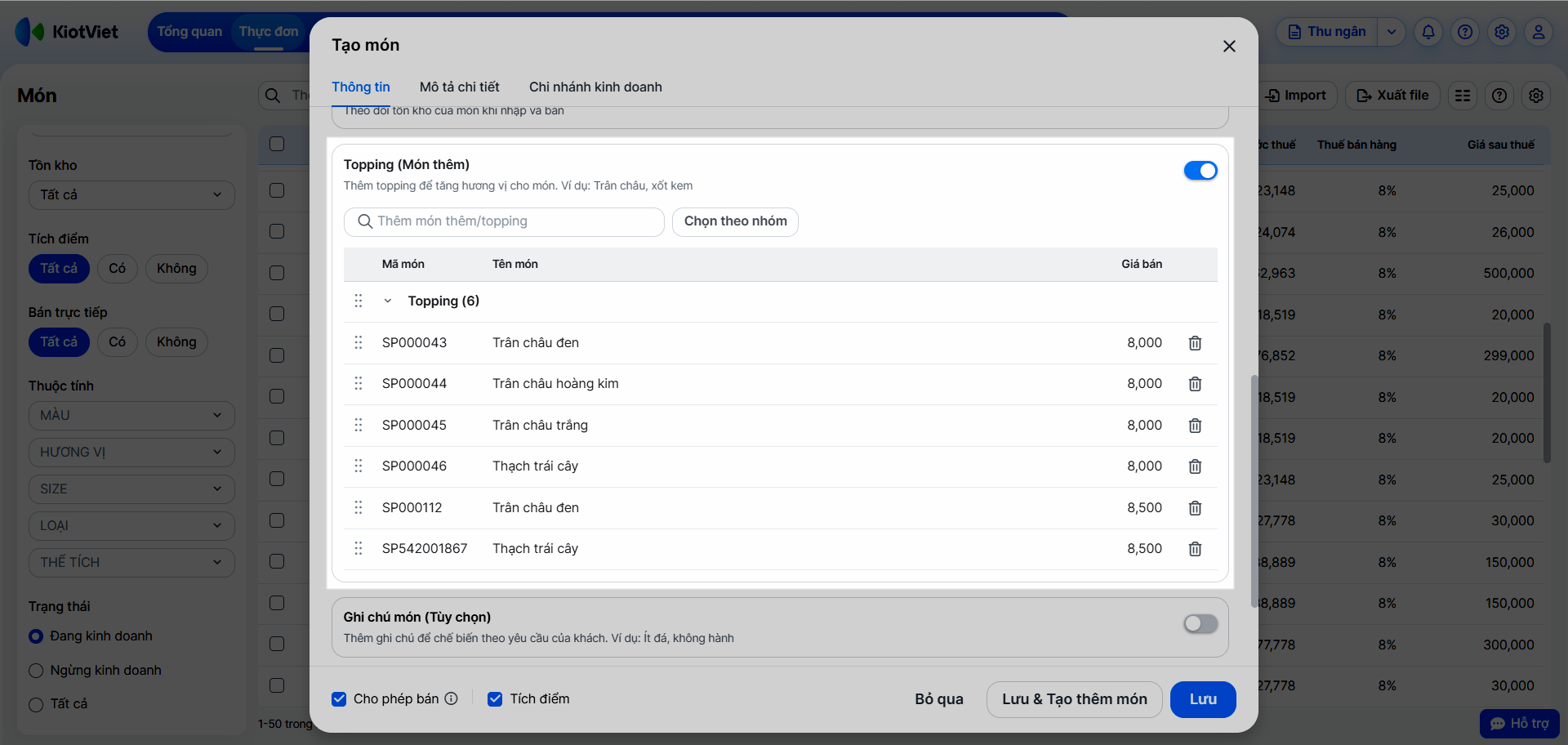
- Cách 1 - Thêm topping cho món: Khi bạn đang tạo/sửa món chính (VD: Trà sữa), bạn kéo xuống khu vực Topping (Món thêm) → bật xanh và chọn các Topping đã tạo sẵn để gắn trực tiếp vào món chính này → nhấn Lưu để ghi nhận thông tin.
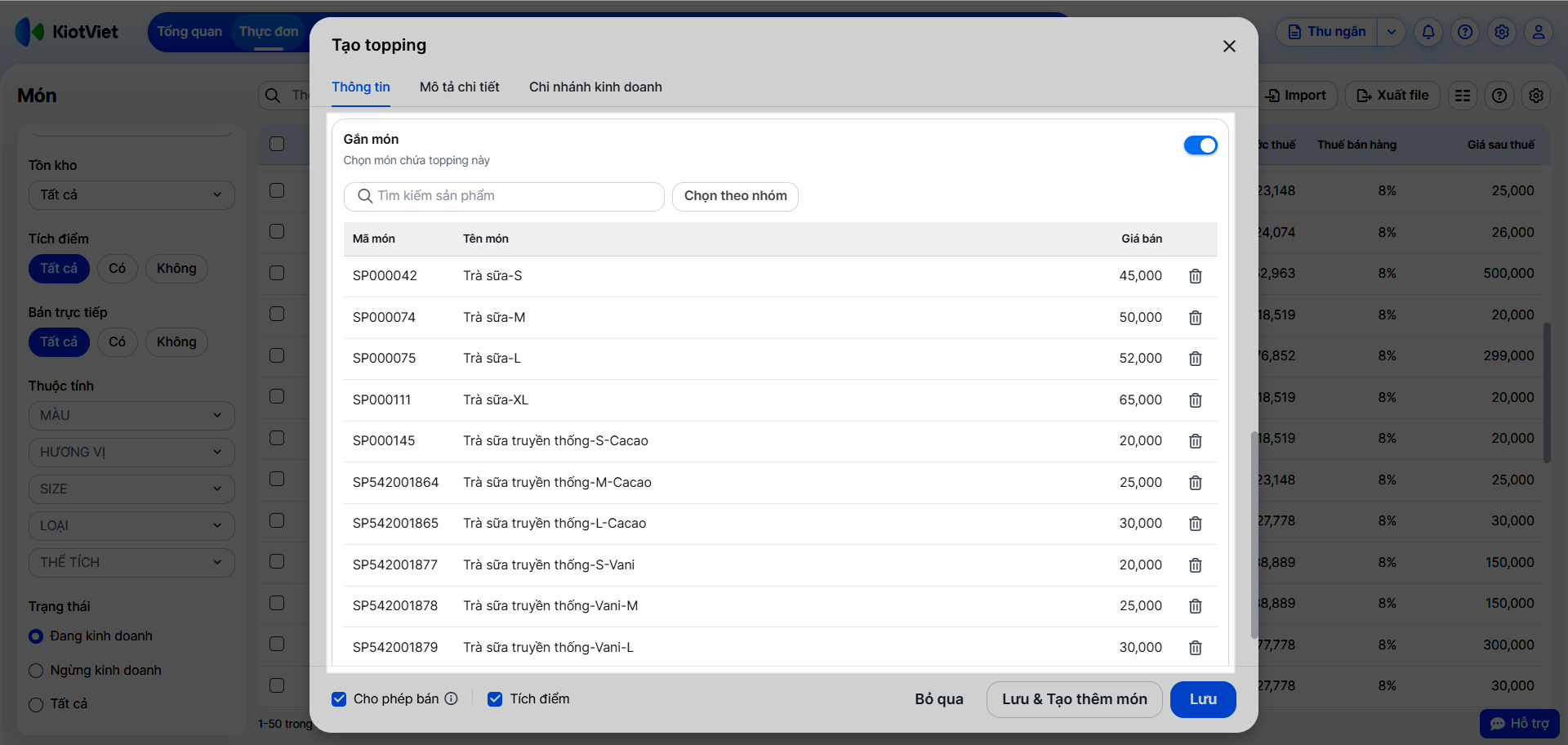
- Cách 2 - Gán món cho topping: Khi bạn đang tạo/sửa Topping, bạn kéo xuống khu vực Gắn món → bật xanh và chọn các món chính (như "Trà sữa") hoặc cả nhóm món (như "Đồ uống") sẽ được phép bán kèm topping này, sau đó nhấn Lưu.
IV. Thao tác trên Điện thoại
Tính năng quản lý Món thường trên ứng dụng KiotViet hỗ trợ bạn quản lý thông tin món ăn/đồ uống một cách cơ động và nhanh chóng.
1. Tạo mới món trên ứng dụng Quản lý
Tình huống: Bạn cần bổ sung một món ăn mới hoặc cài đặt các loại Topping ăn kèm ngay trên điện thoại.
Thao tác thực hiện như sau:
- Cách 1: Tạo món thường từ menu Món:
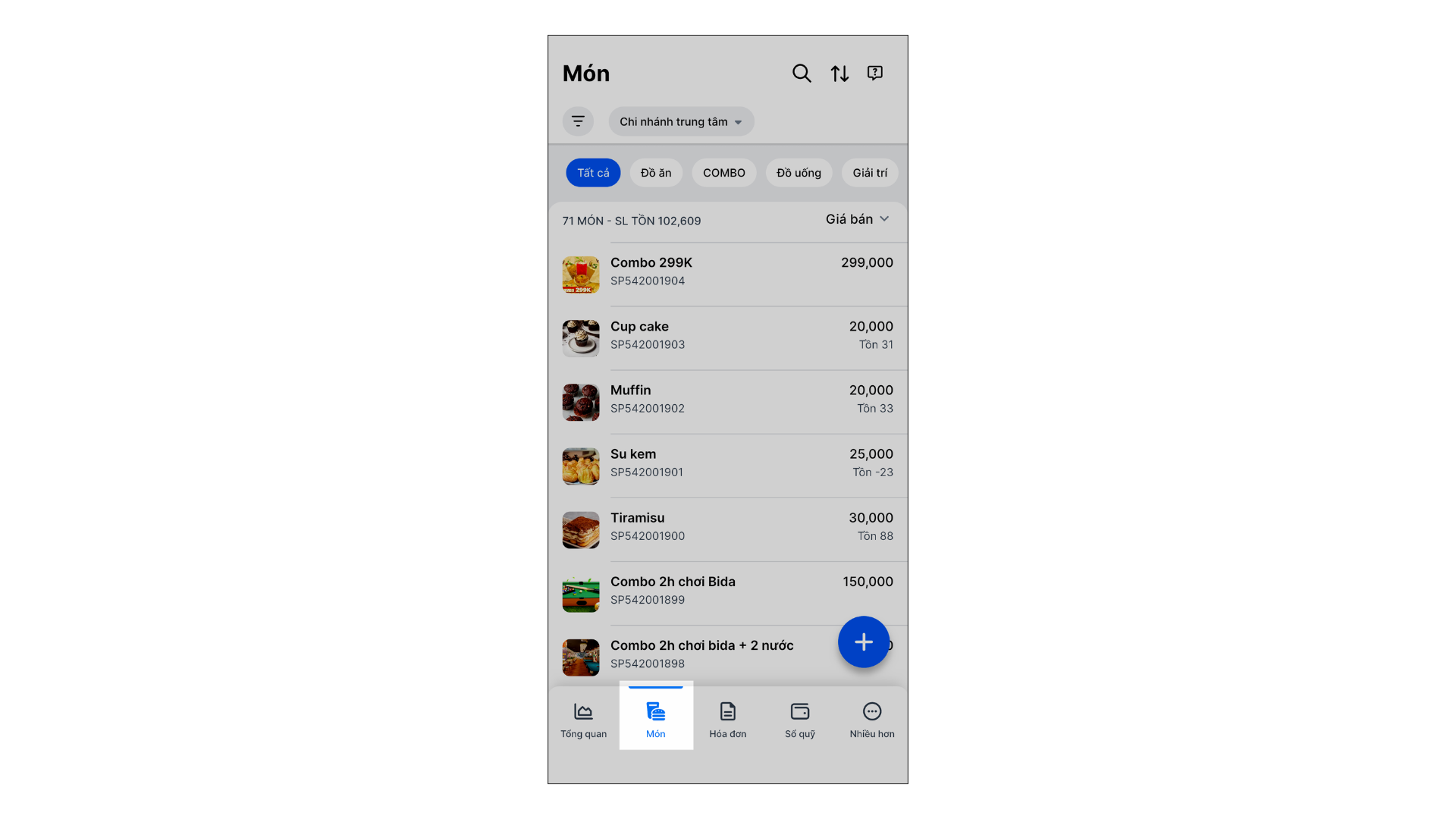
- Bước 1: Mở ứng dụng KiotViet Quản lý Nhà hàng, trên menu chọn Món.
- Bước 1: Mở ứng dụng KiotViet Quản lý Nhà hàng, trên menu chọn Món.
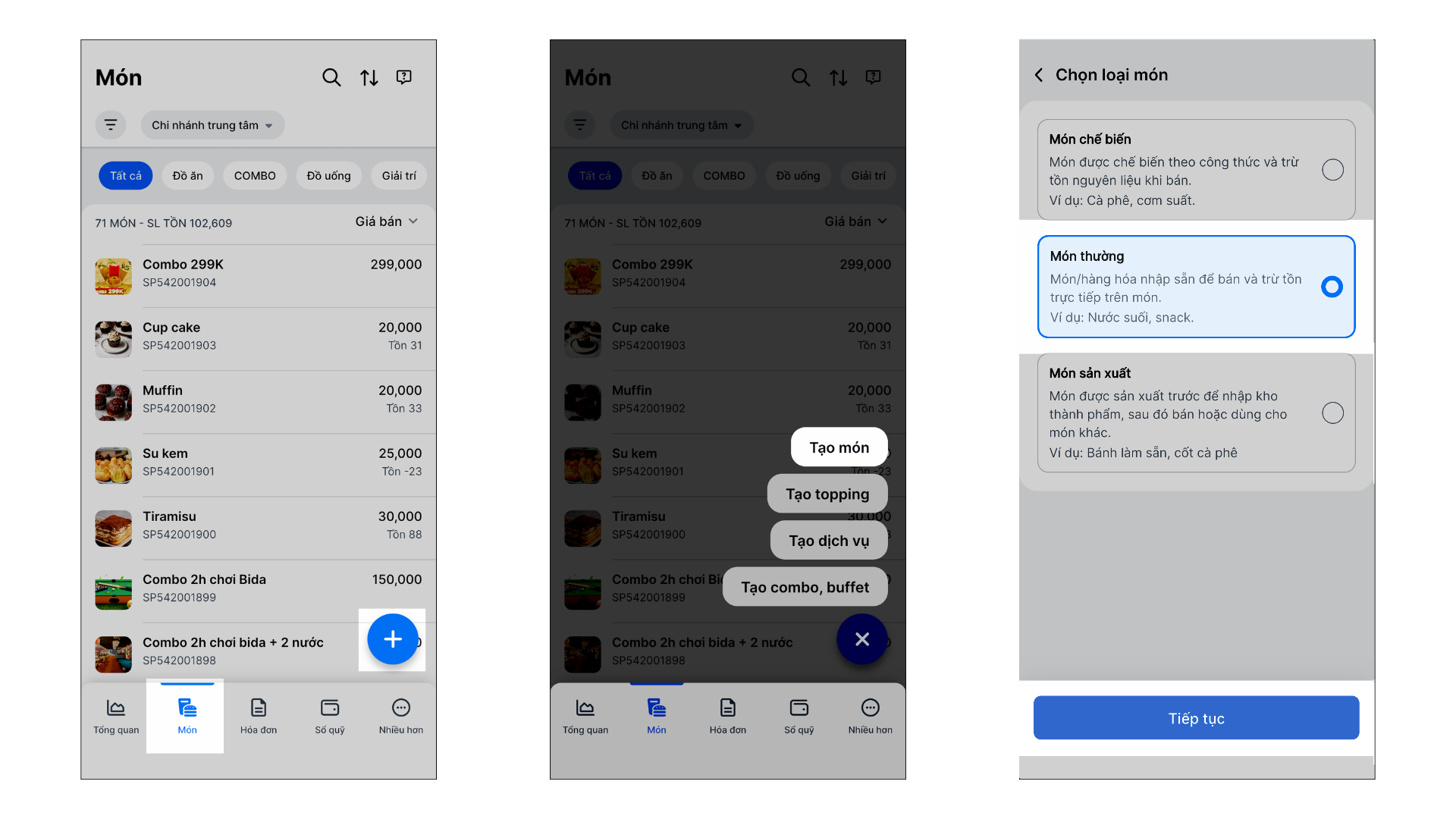
- Bước 2: Chạm biểu tượng (+) → chọn Tạo món.
- Bước 3: Chọn Món thường → chạm Tiếp tục.
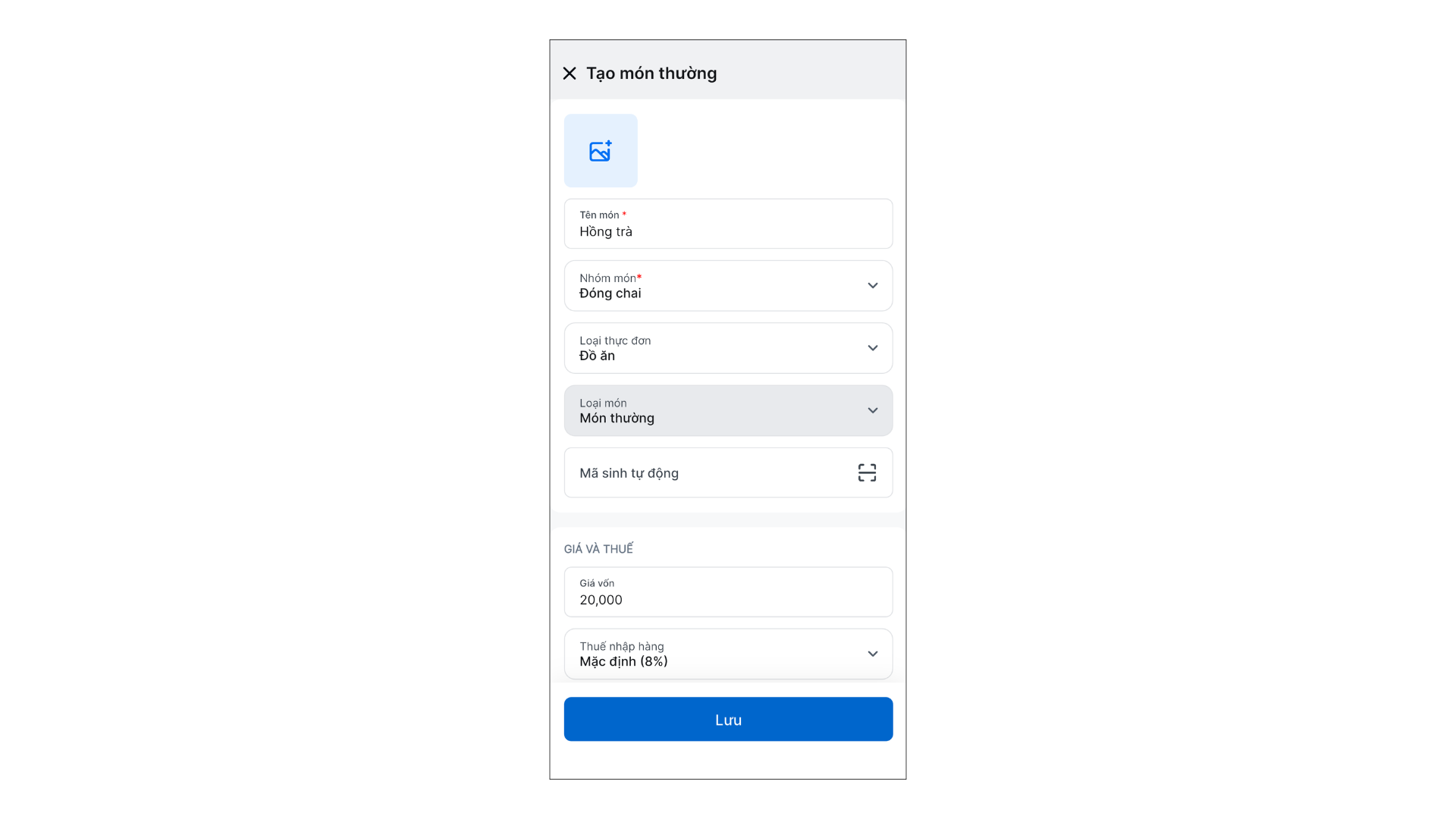
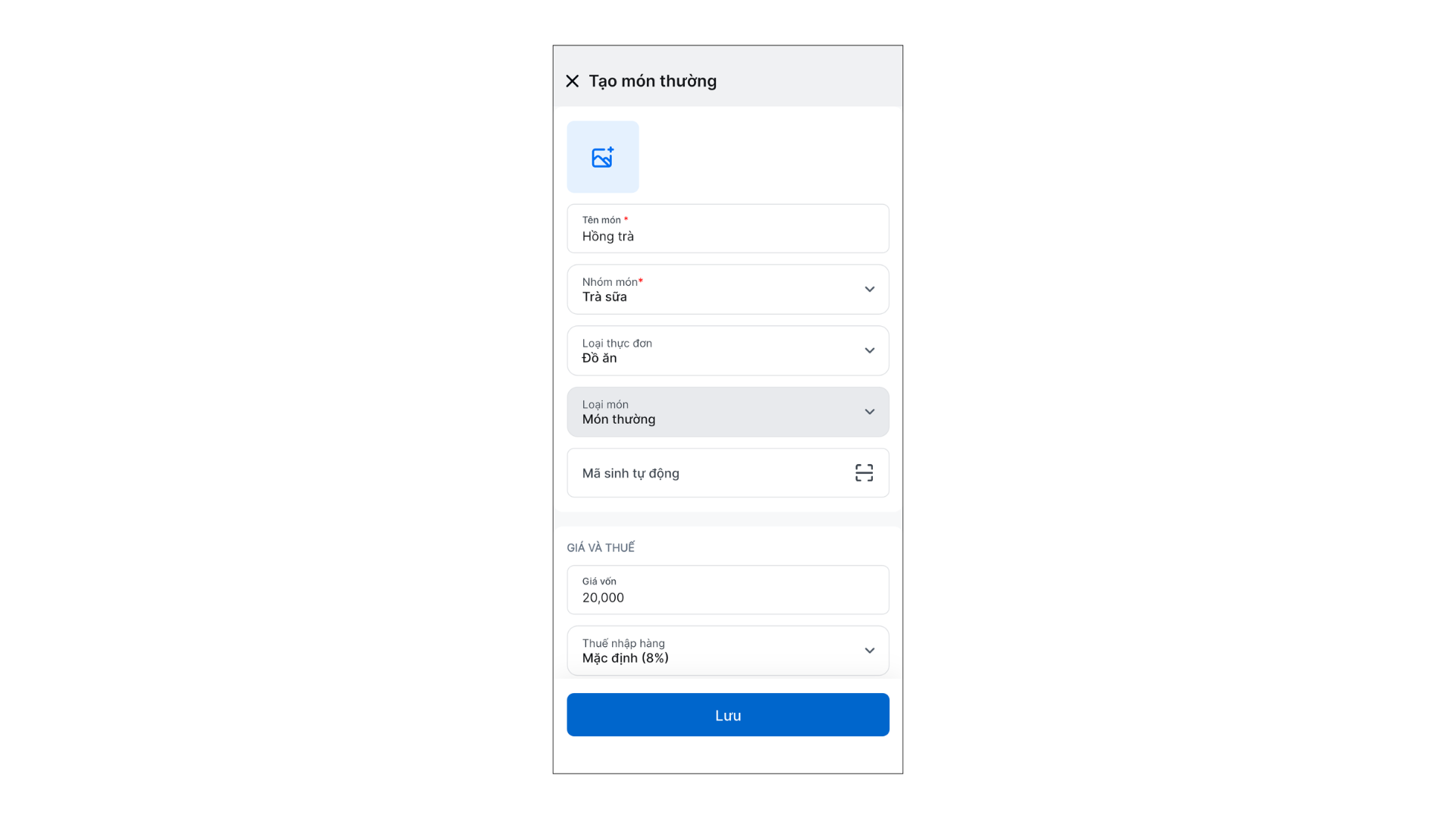
- Bước 4: Nhập các thông tin món: Tên món, Nhóm món, Giá,...
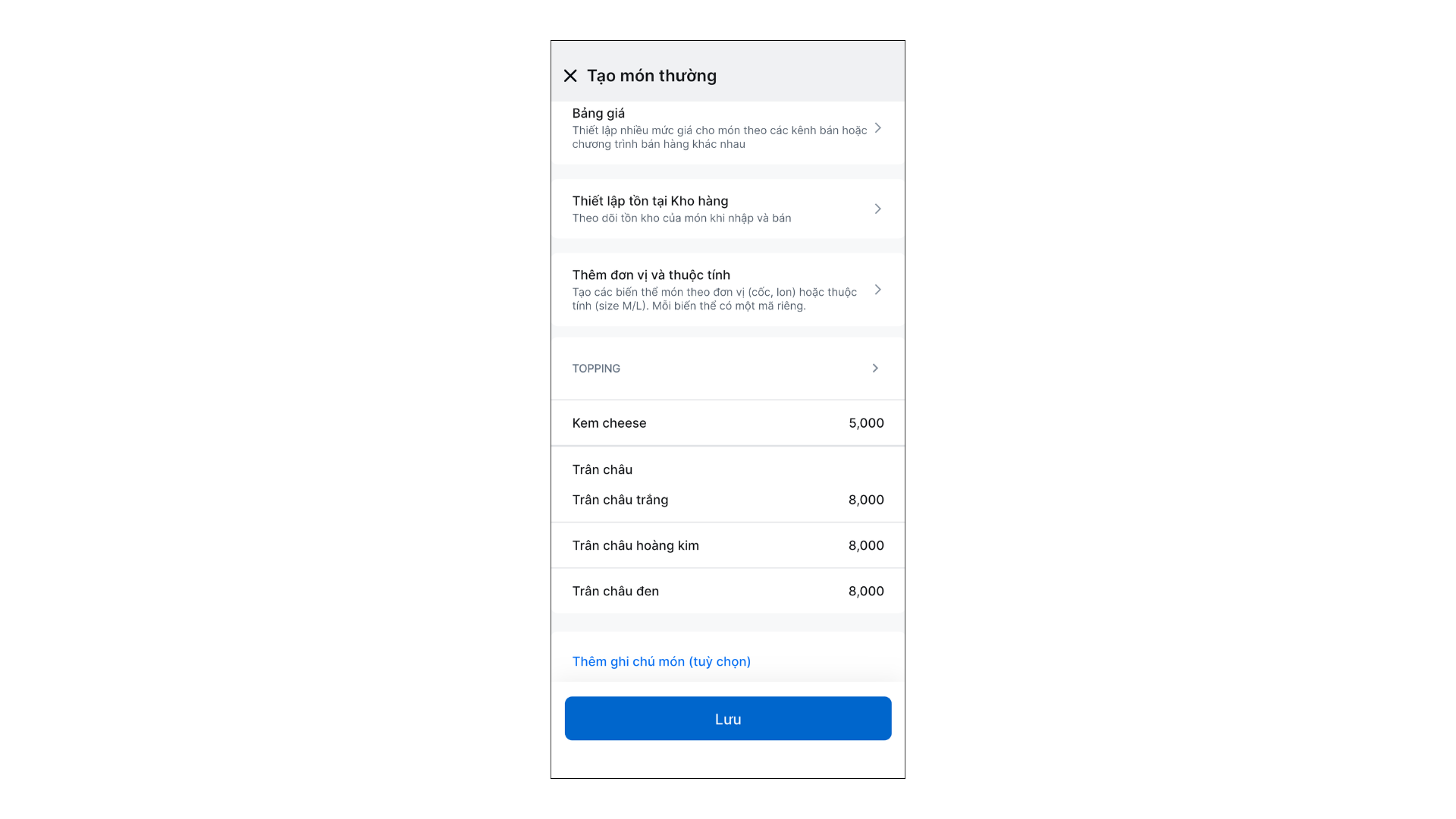
- Bước 5: Nếu món có món thêm (topping) bạn chạm Thêm topping (món thêm) → chọn món thêm → chạm Tiếp tục → chạm Lưu để ghi nhận topping vào món.
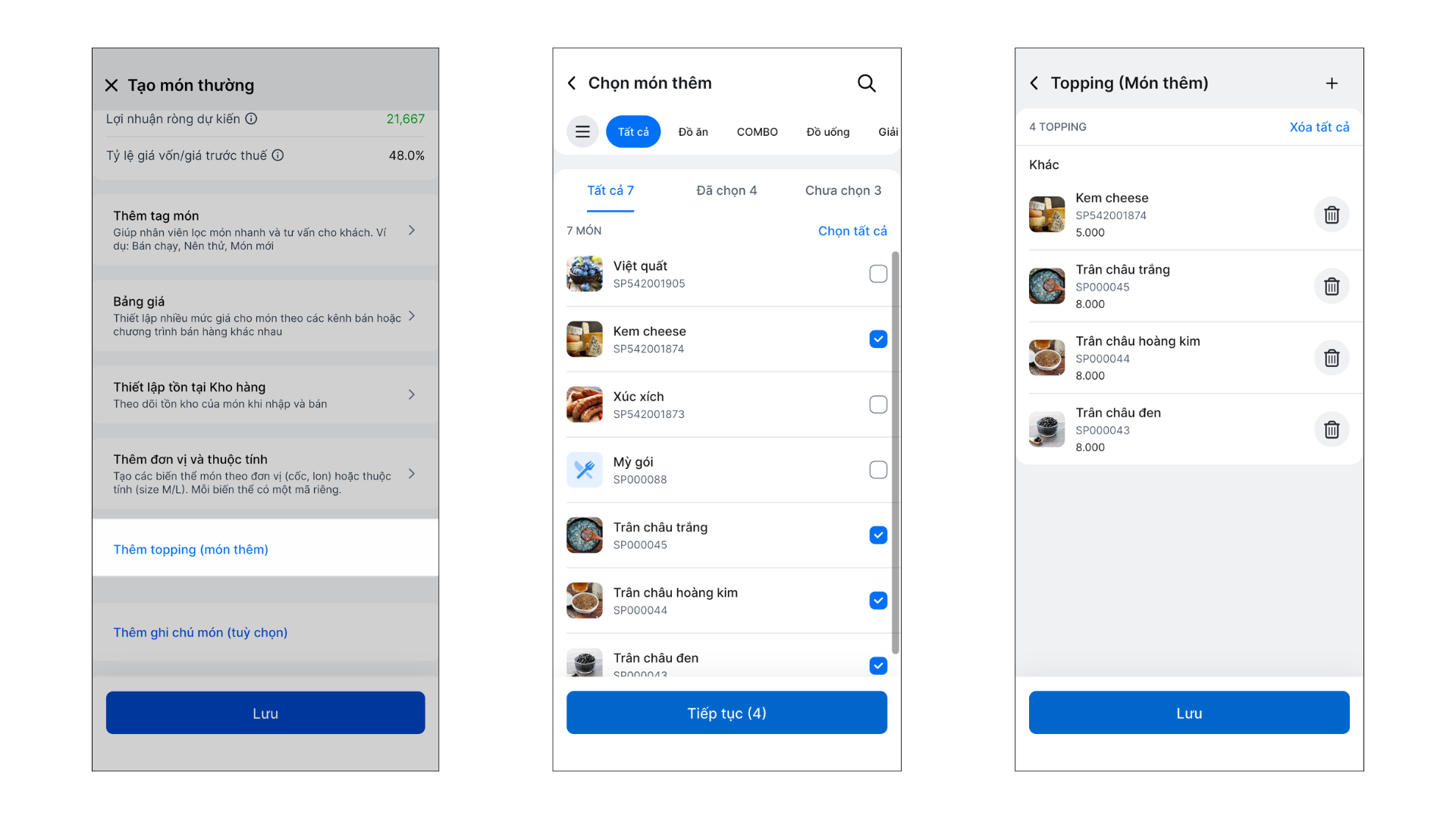
- Bước 6: Chạm Lưu để hoàn thành tạo món.
- Cách 2: Tạo món thường từ menu Kho hàng:
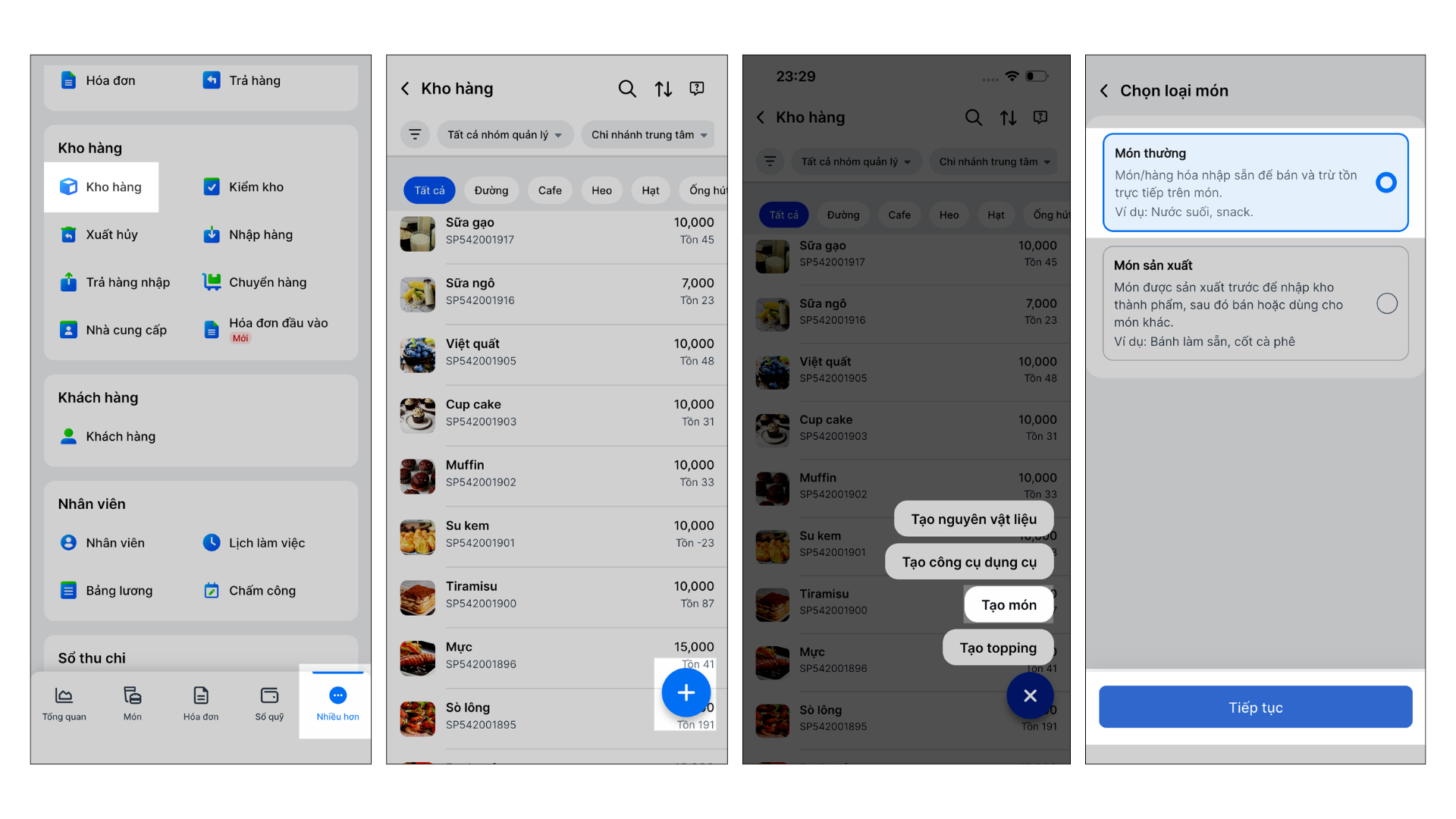
- Bước 1: Trên menu Nhiều hơn → chọn Kho hàng.
- Bước 2: Chạm biểu tượng (+) → chọn Tạo món.
- Bước 3: Chọn Món thường → chạm Tiếp tục.
- Bước 4: Khai báo tương tự như luồng tạo từ menu Món.
2. Quản lý món thường trên ứng dụng Quản lý
Tình huống: Quán của bạn muốn điều chỉnh giá bán theo thời điểm, tạm ẩn các món đã hết, hoặc xóa các món khai báo sai ngay lập tức thông qua ứng dụng di động.
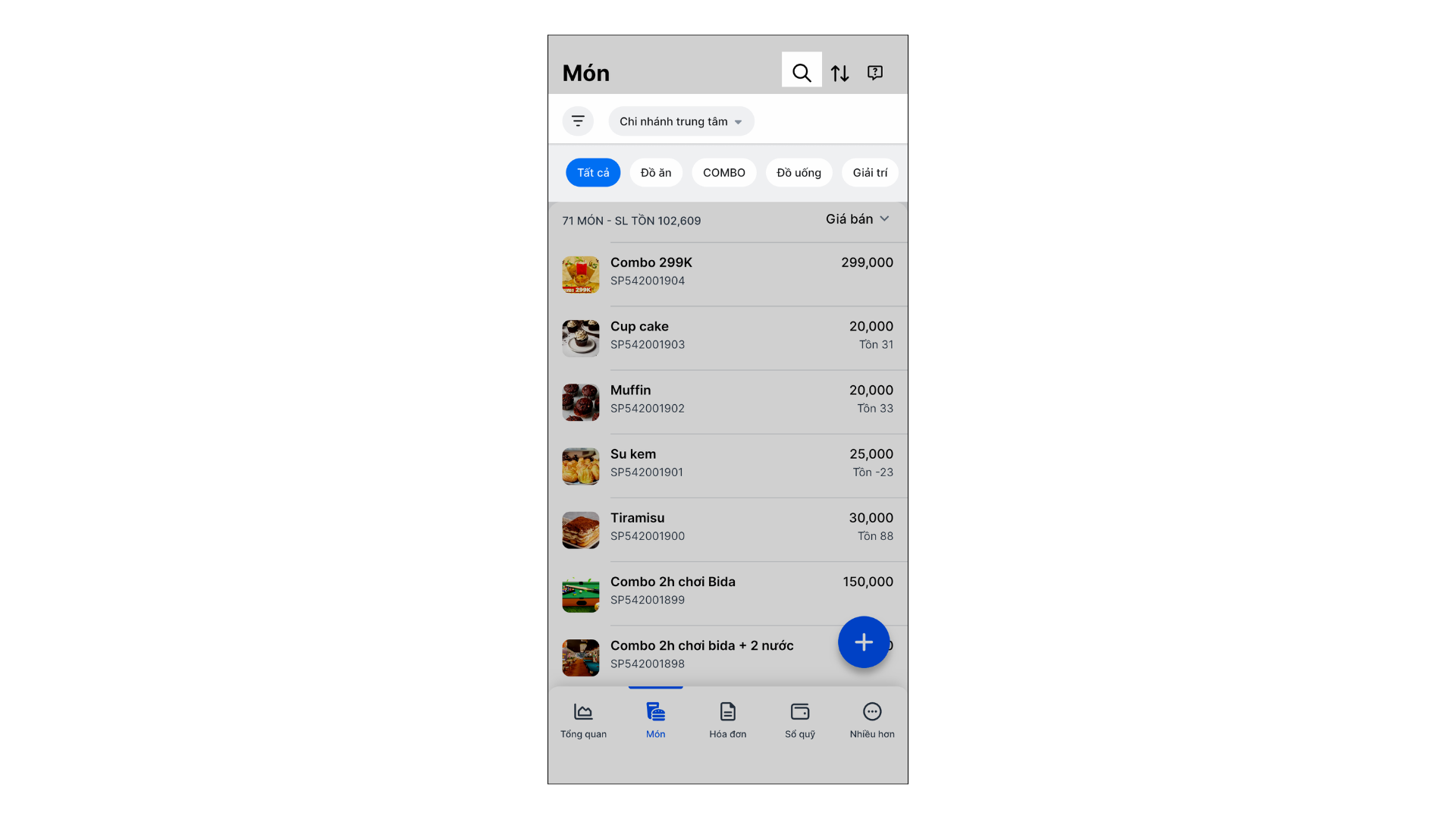
Thao tác thực hiện như sau: Mở ứng dụng KiotViet Quản lý Nhà hàng, trên menu chọn Món.
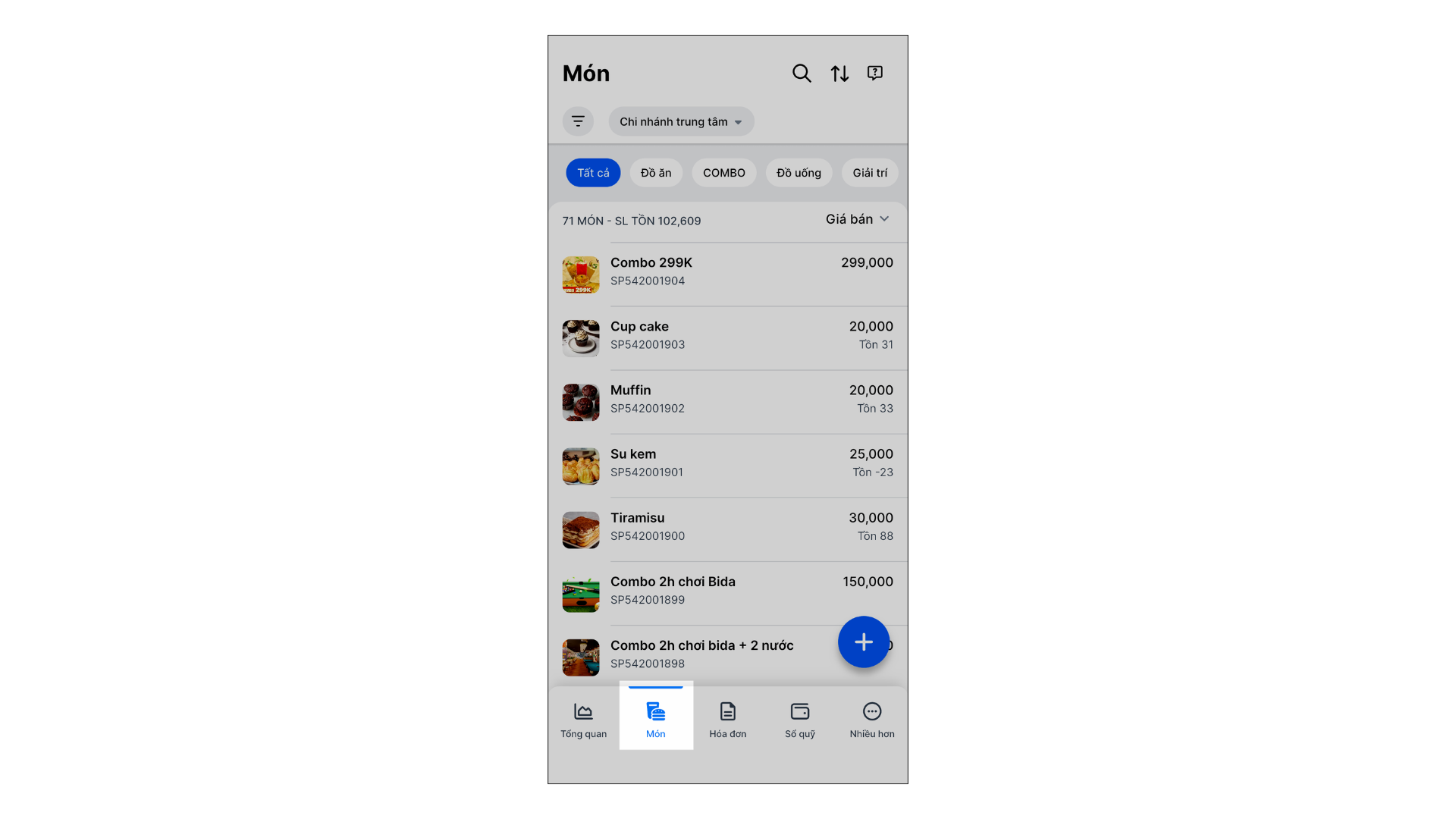
- Tìm kiếm/Lọc: Sử dụng các bộ lọc có sẵn để lọc theo Nhóm món, Chi nhánh, Loại thực đơn, Loại món, Thuế, Tồn kho, Tích điểm, Cho phép bán, Thuộc tính, Trạng thái, Vị trí hoặc tìm theo Tên hàng, Mã hàng.
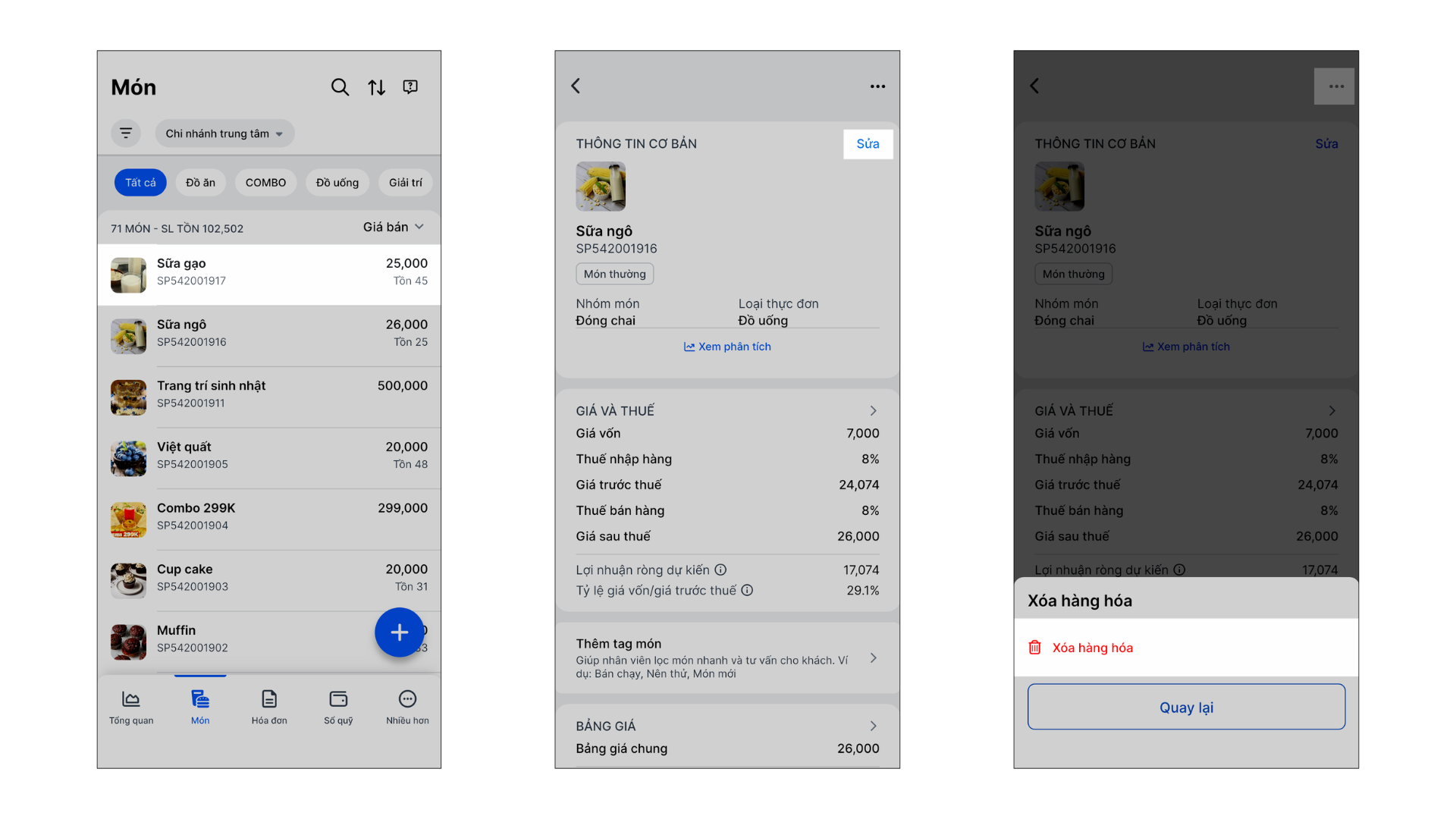
- Chỉnh sửa/Xóa: Chạm vào dịch vụ cần cập nhật → chọn Sửa để thay đổi thông tin hoặc chọn biểu tượng ba chấm → Xóa hàng hóa.
3. Tạo mới món thường trên ứng dụng Nhân viên
Tình huống: Nhân viên đang đứng order tại bàn nhưng khách gọi một đồ uống đóng chai vừa nhập chưa có trên phần mềm. Nhân viên muốn tạo luôn món đó vào hệ thống ngay lập tức mà không cần chạy lại máy tính hay sử dụng ứng dụng Quản lý.
Thao tác thực hiện như sau:
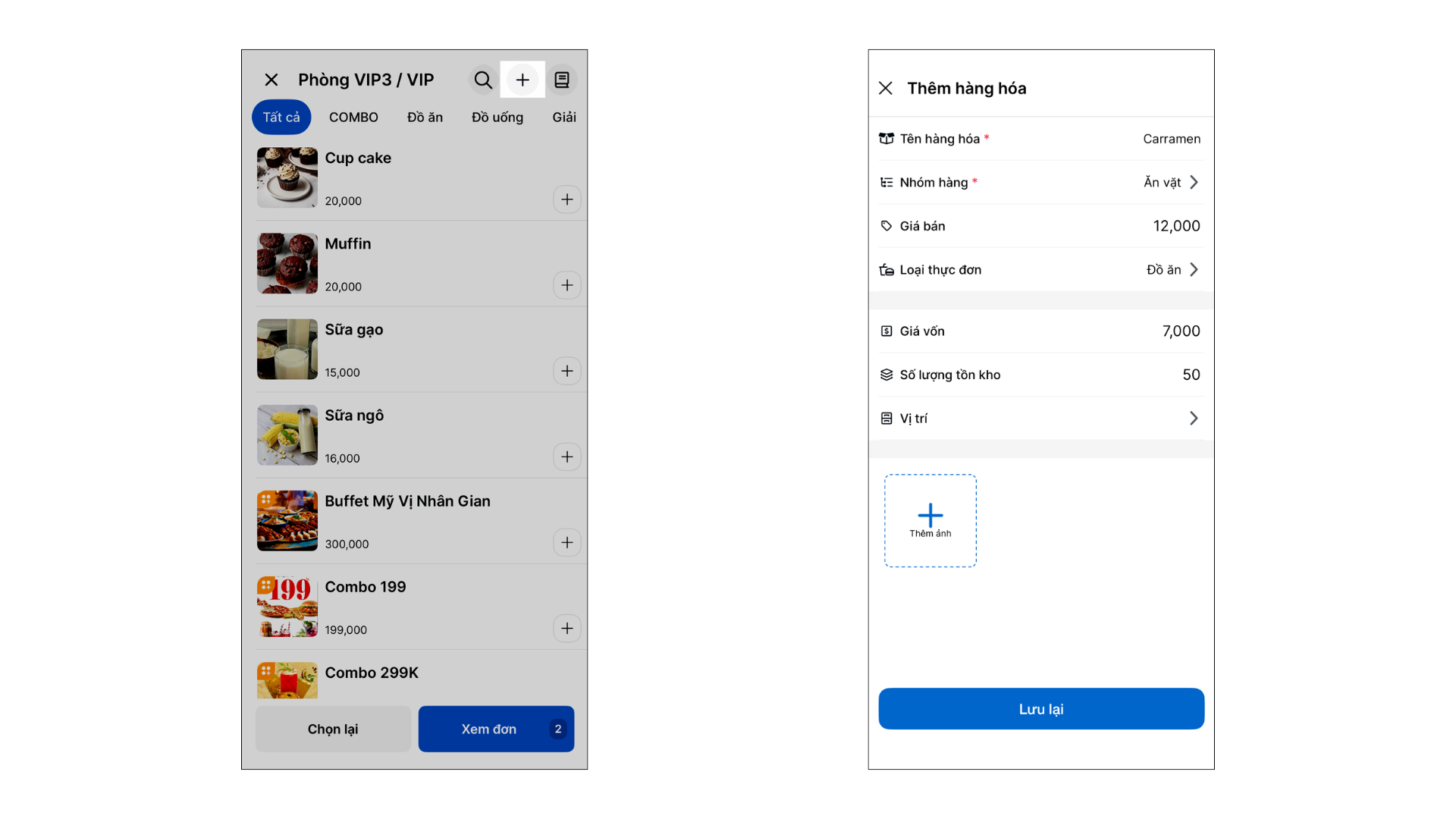
- Bước 1: Khi chọn món vào đơn trên ứng dụng KiotViet Nhân viên Nhà hàng → bạn nhấn biểu tượng dấu +
- Bước 2: Nhập thông tin hàng hóa → chạm Lưu.
4. Thêm món thường vào đơn hàng
Tình huống: Khách gọi một chai sữa gạo và nhân viên cần thêm món này vào đơn hàng ngay trên điện thoại.
Thao tác thực hiện như sau:
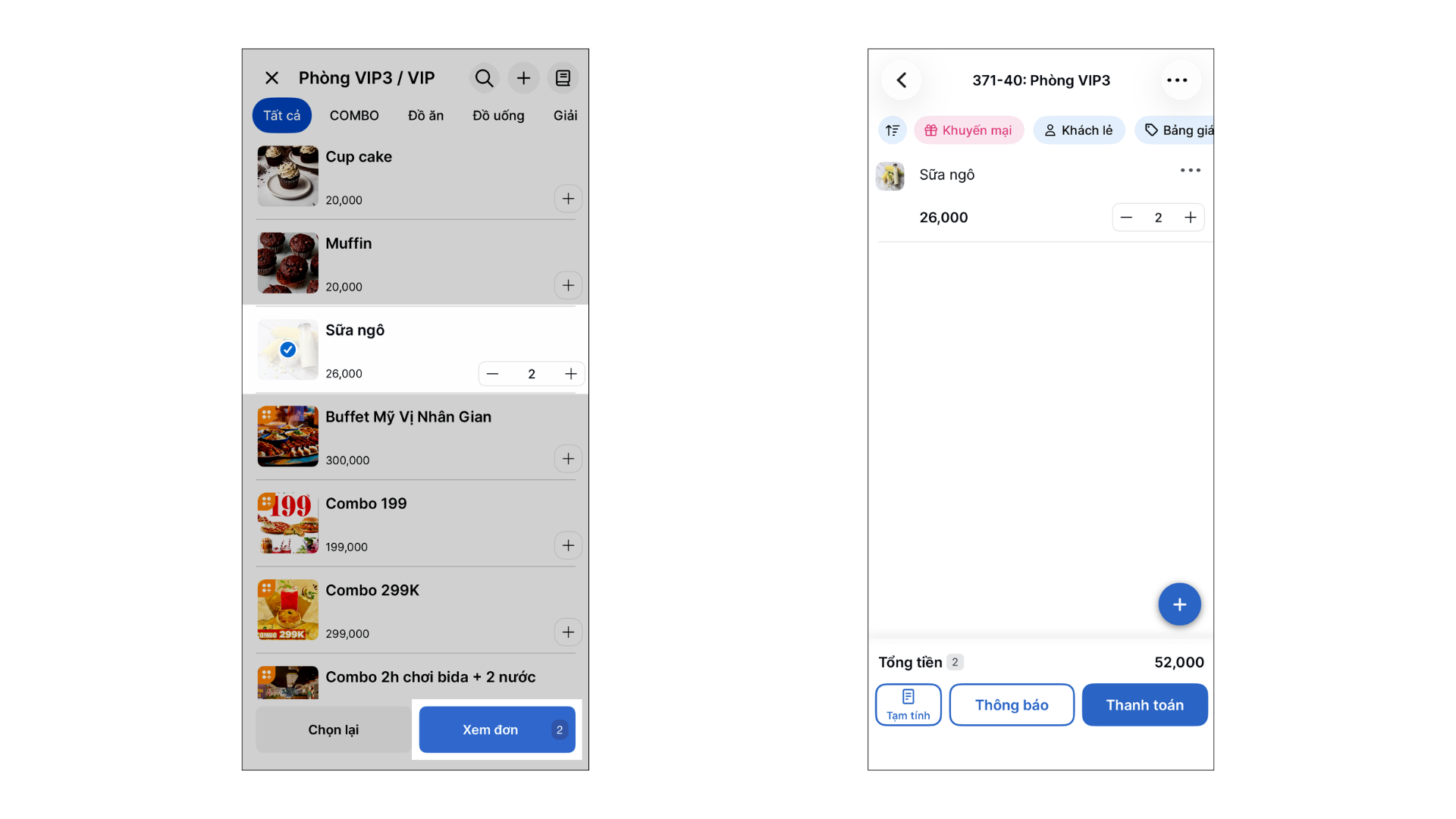
- Bước 1: Mở ứng dụng KiotViet Nhân viên Nhà hàng, chọn phòng/bàn.
- Bước 2: Tìm kiếm và chọn món khách gọi (Ví dụ: chai Sữa gạo).
- Bước 3: Nhấn Xem đơn để kiểm tra lại, sau đó thực hiện Thông báo (báo bếp) và quy trình thanh toán như bình thường.
V. Thao tác trên Máy POS
Ứng dụng KiotViet Máy POS Nhà hàng hỗ trợ thao tác quản lý hàng hóa cơ bản giúp luồng vận hành không bị gián đoạn.
1. Thao tác bán hàng Món thường
Tình huống: Quán của bạn muốn nhân viên thu ngân thao tác chọn nhanh các chai nước hoặc món ăn có sẵn vào hóa đơn tính tiền cho khách thông qua màn hình POS cảm ứng.
Thao tác thực hiện như sau:
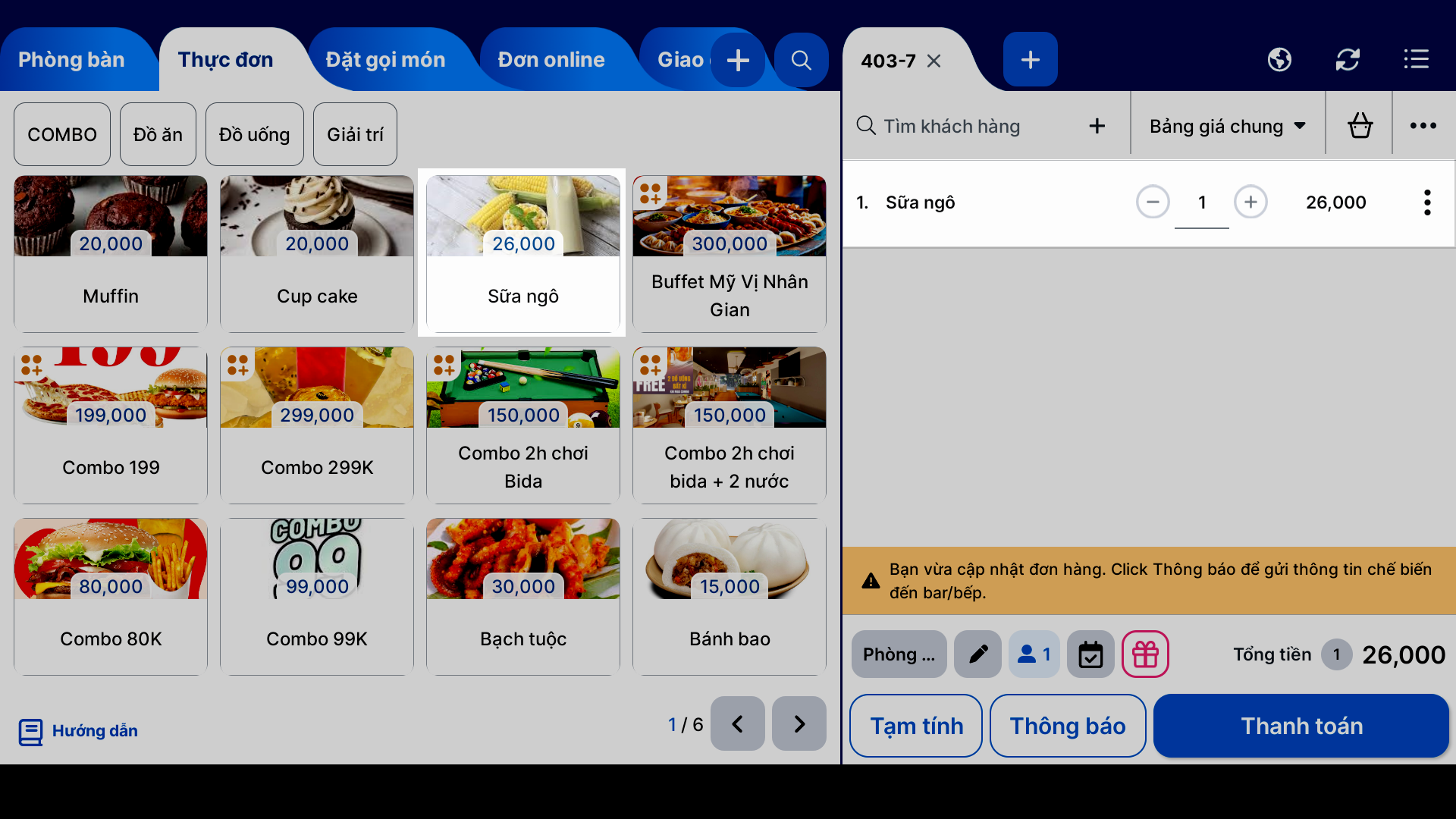
- Bước 1: Trên ứng dụng KiotViet Máy POS Nhà hàng, bạn sử dụng ô "Tìm hàng hóa" hoặc tab Thực đơn để thêm món vào đơn (VD: Sữa ngô)
- Bước 2: Tiến hành báo bếp (nếu cần) và thanh toán, in hóa đơn cho khách. Hệ thống sẽ tự động trừ tồn kho mặt hàng này ngay khi giao dịch hoàn tất.
2. Thêm món mới
Tình huống: Trong lúc bán hàng, bạn phát hiện một món chưa được khai báo và cần thêm mới ngay lập tức để không làm gián đoạn giao dịch.
Thao tác thực hiện như sau:
- Bước 1: Ngay trên tab Thực đơn của ứng dụng KiotViet Máy POS Nhà hàng, bạn nhấn vào biểu tượng dấu +.
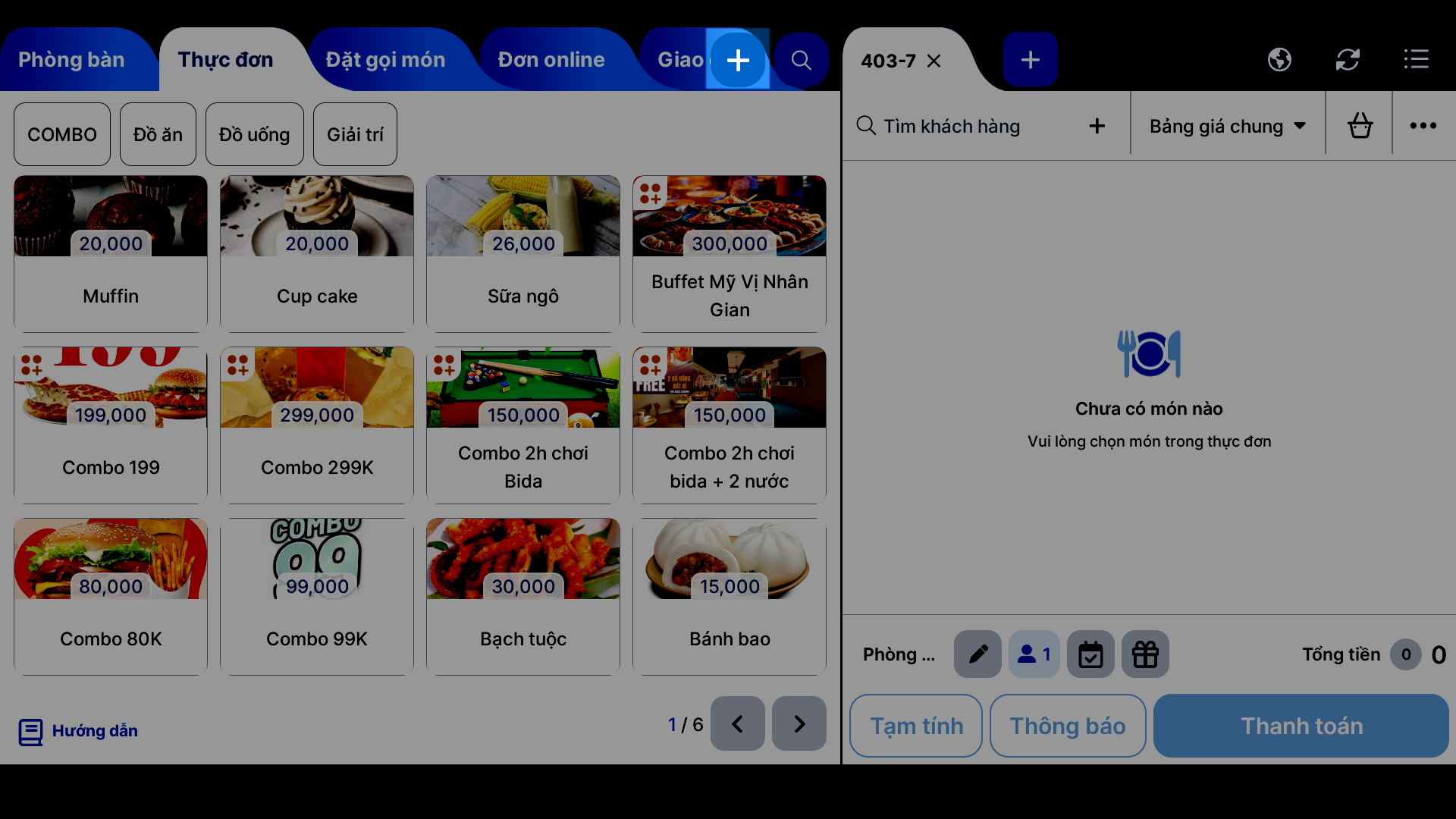
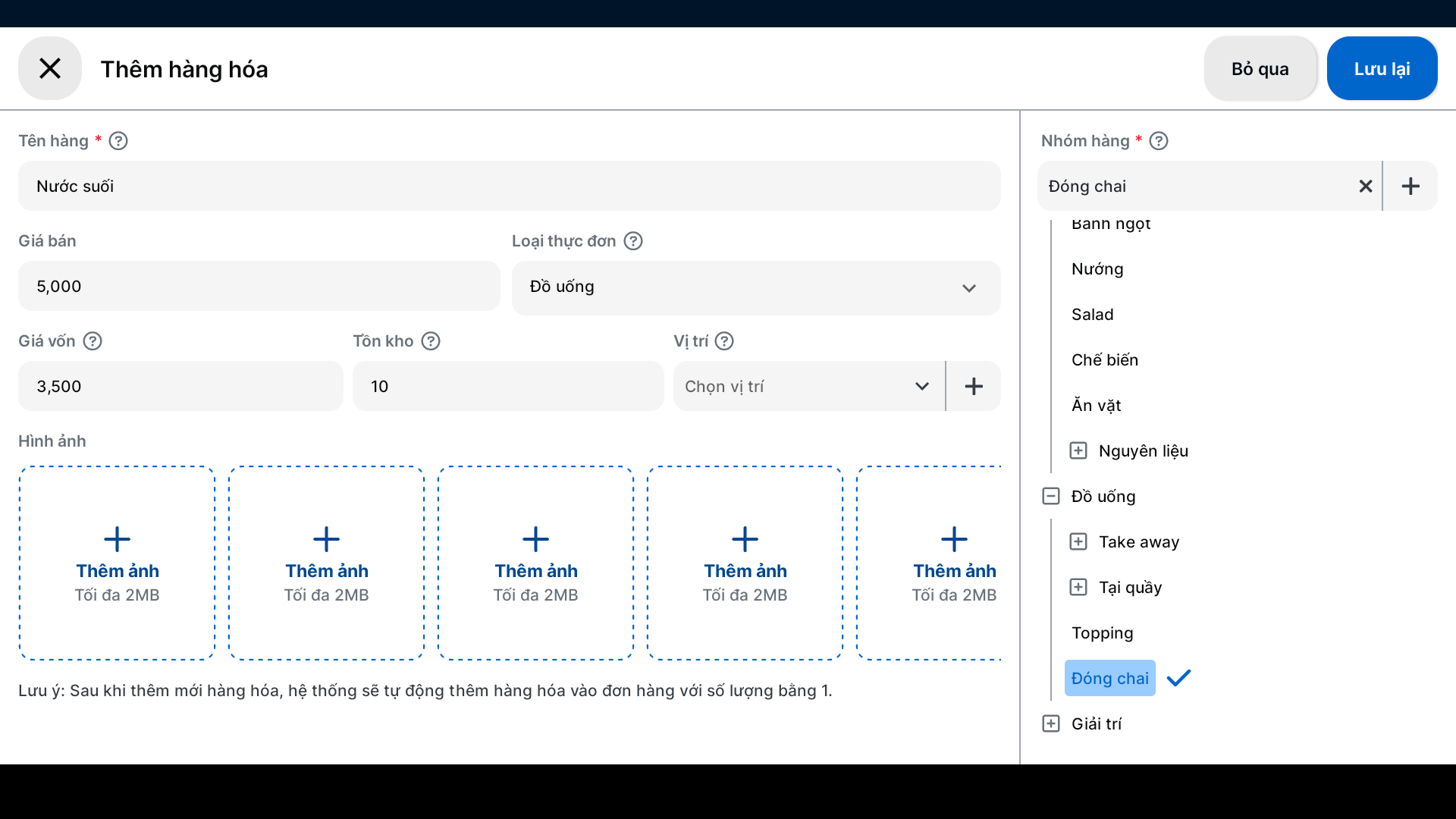
- Bước 2: Ứng dụng hiển thị màn hình Thêm hàng hóa → bạn nhập nhanh các thông tin cơ bản như Tên hàng, Giá bán, Nhóm hàng,....
- Bước 3: Chạm Lưu lại để món cập nhật ngay lên thực đơn và tiếp tục bán hàng.
Cảm ơn bạn đã theo dõi bài viết!
- Để tìm hiểu thêm về các nghiệp vụ quản lý bán hàng, mời bạn xem bài viết:
Tổng quan Các nhóm Giải pháp của KiotViet - Để tham khảo thêm các video hướng dẫn sử dụng, mời bạn theo dõi kênh YouTube:
HDSD - Phần mềm KiotViet
Chúc bạn kinh doanh hiệu quả cùng KiotViet!
Mục lục
- I. Giới thiệu chung
- II. Các thao tác cơ bản
- 1. Thêm mới Món thường có quản lý tồn kho
- 2. Thêm mới Món thường không quản lý tồn kho
- 3. Thêm mới Món thường từ màn hình Kho hàng
- 4. Thêm mới Món thường trên màn hình Thu ngân
- 5. Thêm món thường vào đơn hàng
- III. Các tính năng nâng cao
- 1. Chỉnh sửa, xóa và thay đổi trạng thái món thường
- 2. Quản lý món có thuộc tính
- 3. Quản lý món thêm (Topping)
- IV. Thao tác trên Điện thoại
- 1. Tạo mới món trên ứng dụng Quản lý
- 2. Quản lý món thường trên ứng dụng Quản lý
- 3. Tạo mới món thường trên ứng dụng Nhân viên
- 4. Thêm món thường vào đơn hàng
- V. Thao tác trên Máy POS
- 1. Thao tác bán hàng Món thường
- 2. Thêm món mới

