


Món sản xuất
(Ngành Ăn uống, Giải trí)
I. Giới thiệu chung
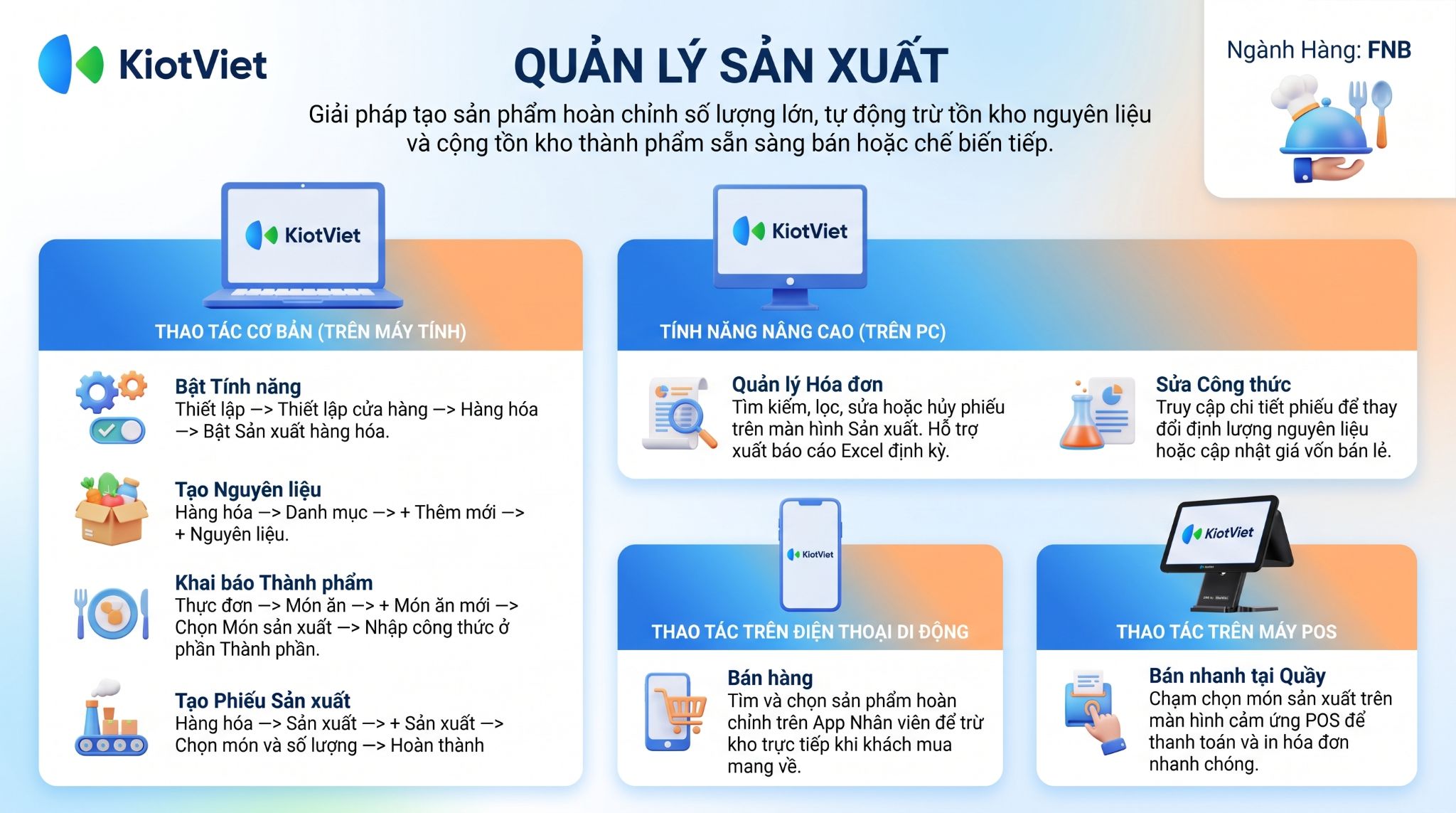
Tính năng Món sản xuất là giải pháp cho phép bạn tạo ra các "Thành phẩm" (ví dụ: Nước sốt, Pate, Bánh mỳ...) theo mẻ lớn, bằng cách trừ đi các nguyên vật liệu có sẵn trong kho.
Sự khác biệt với Món chế biến: Tính năng này khác với Món chế biến (trừ nguyên vật liệu ngay tại thời điểm bán cho khách). "Món sản xuất" được dùng khi bạn cần nấu nướng trước một số lượng lớn, nhập cất vào kho để có thành phẩm sẵn, sau đó mới mang ra bán hoặc dùng thành phẩm đó làm nguyên vật liệu cho món khác.
- Ví dụ: Quán của bạn làm một Phiếu sản xuất 5 hộp "Pate" từ 3kg Gan và 2kg Thịt. Phần mềm sẽ ngay lập tức trừ kho 3kg Gan, 2kg Thịt và cộng số lượng của "Pate" trong kho tăng lên 5 hộp. Khi khách đến mua bánh mỳ pate, phần mềm chỉ việc trừ tồn kho trực tiếp của thành phẩm Pate.
- Lưu ý: Với món sản xuất, bạn vẫn có thể tiến hành nhập hàng về bằng thao tác nhập hàng thông thường. Hệ thống sẽ lưu lại giao dịch và cập nhật vào thẻ kho của hàng hóa đó dưới hình thức "Nhập hàng" để phân biệt rõ ràng với lượng hàng được "Sản xuất".
Sự linh hoạt trong cấu trúc thành phần: Thành phần cấu tạo nên một Món sản xuất rất đa dạng. Hệ thống KiotViet cho phép bạn linh hoạt kết hợp các loại mặt hàng sau vào chung một công thức:
- Món/Topping thường
- Món/Topping sản xuất
- Món/Topping chế biến
- Dịch vụ thường
- Dịch vụ tính giờ
- Nguyên vật liệu (loại hàng mới chuyên biệt của menu Kho hàng)
Lợi ích nổi bật của tính năng:
- Quản lý bếp trung tâm, sản xuất số lượng lớn: Rất phù hợp cho các khu vực bếp nấu tập trung, lò bánh mỳ, hoặc các quán cần chuẩn bị trước nước sốt, pate, bánh ngọt... theo số lượng lớn mỗi ngày.
- Kiểm soát tồn kho nguyên vật liệu và thành phẩm rõ ràng: Giúp tính toán chính xác lượng nguyên vật liệu cần thiết để tạo ra số lượng thành phẩm theo yêu cầu, đồng thời theo dõi số lượng tồn kho tách biệt của cả hai loại mặt hàng này.
- Tối ưu quy trình kho: Thành phẩm sau khi được nấu/sản xuất xong (ví dụ: "Pate") có thể được bán lẻ trực tiếp cho khách mang về, hoặc tiếp tục dùng làm nguyên vật liệu cho một "Món chế biến" khác (ví dụ: món "Bánh mỳ Pate").
II. Các thao tác cơ bản
1. Thiết lập bật tính năng Sản xuất (Bước bắt buộc)
Tình huống: Quán của bạn muốn bắt đầu áp dụng quy trình tự làm thành phẩm theo mẻ lớn (như tự làm mẻ Pate, tự nấu Nước đường). Để phần mềm mở khóa tính năng này, bạn cần vào phần cài đặt bật nó lên trước.
Thao tác thực hiện như sau:
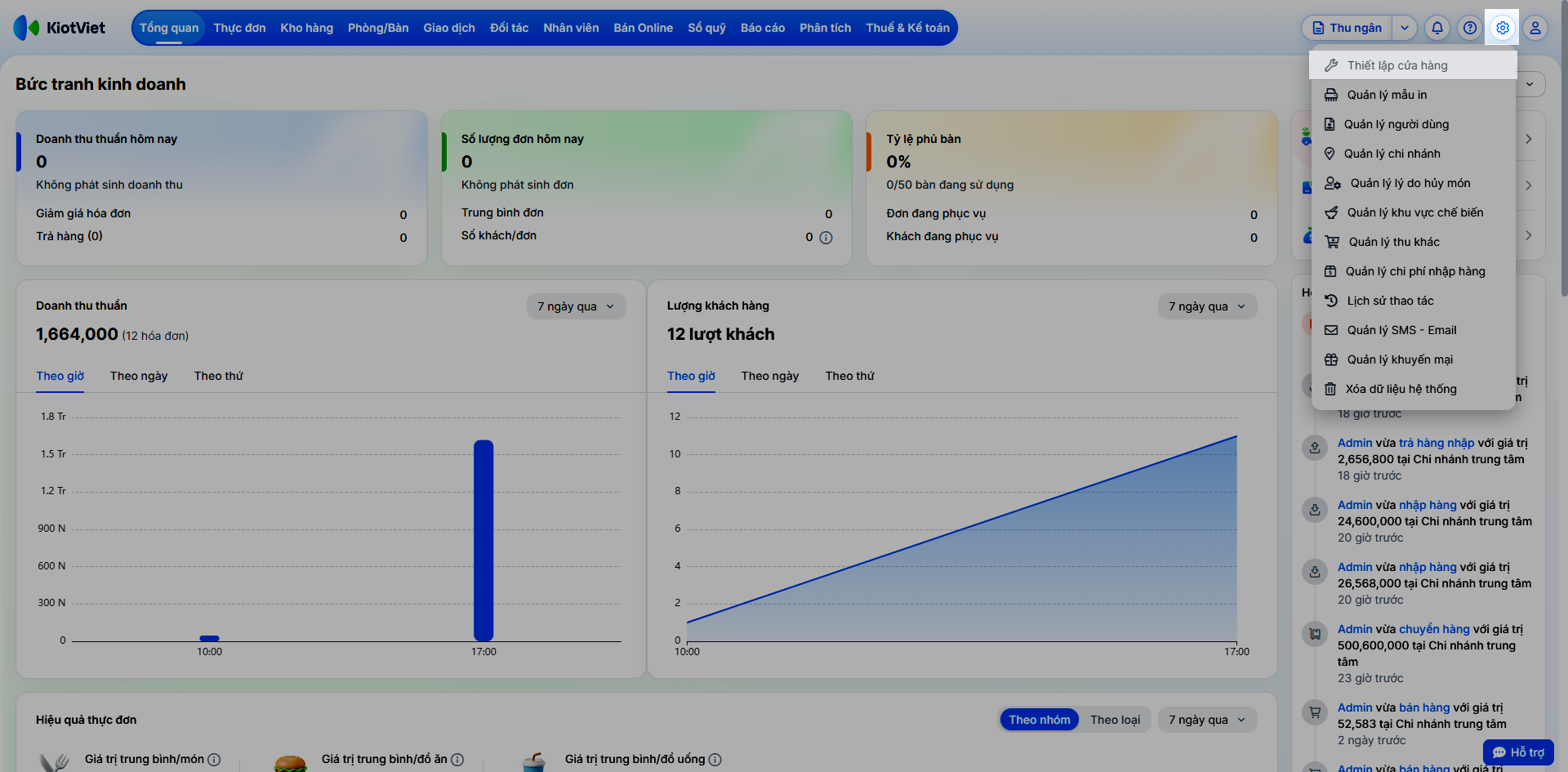
- Bước 1: Tại màn hình Quản lý, vào menu Thiết lập → Thiết lập cửa hàng.
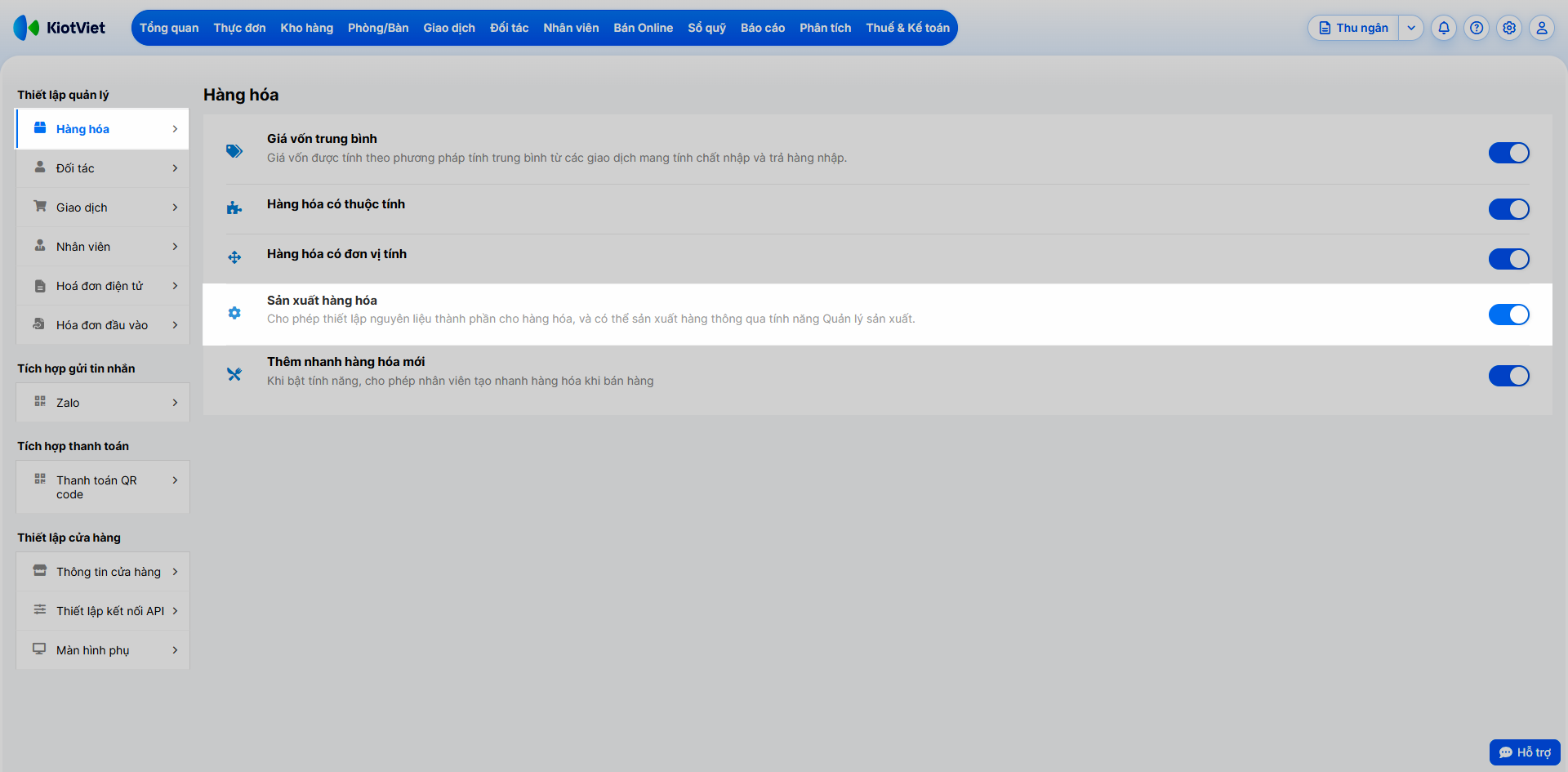
- Bước 2: Trong khối Thiết lập quản lý, bạn chọn Hàng hóa.
- Bước 3: Tìm đến dòng Sản xuất hàng hóa và bật xanh.
2. Tạo các nguyên vật liệu thành phần (Bước chuẩn bị)
Tình huống: Quán của bạn muốn làm mẻ 5 hộp "Pate" từ "Gan" và "Thịt heo". Để hệ thống tự động trừ nguyên liệu thô khi làm phiếu sản xuất, bạn phải đảm bảo Gan và Thịt heo đã có tên trong kho hàng.
Thao tác thực hiện như sau:
- Bước 1: Tại màn hình Quản lý, truy cập vào menu Kho hàng, chọn Danh sách hàng hóa.
- Bước 2: Đưa trỏ chuột vào nút + Thêm mới, chọn + Nguyên vật liệu.
- Bước 3: Điền thông tin cho nguyên vật liệu đầu tiên (Ví dụ: Tên hàng là Gan, nhập Giá vốn và Tồn kho đang có, Đơn vị tính là kg,...).
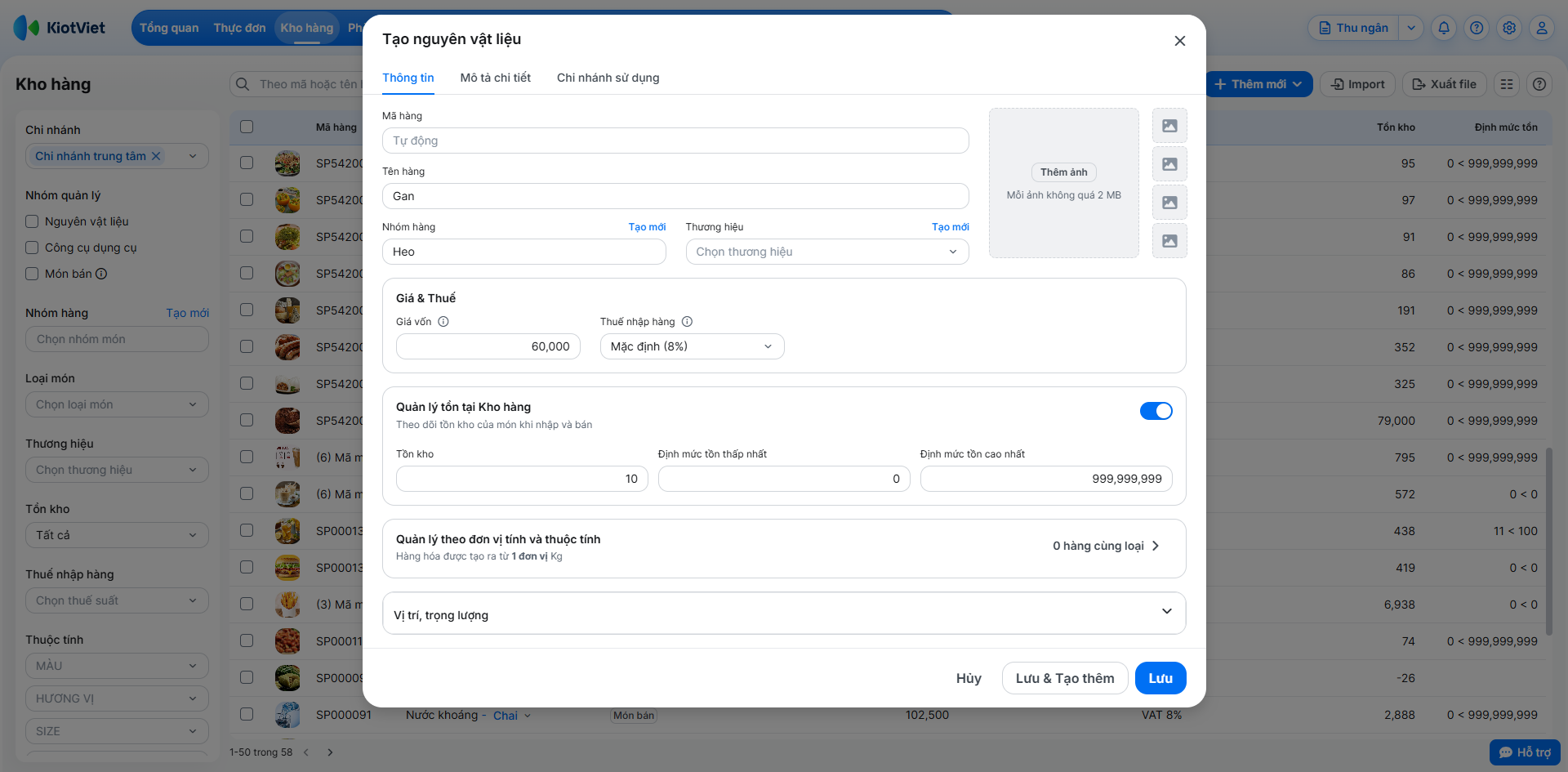
- Bước 4: Nhấn Lưu & Tạo thêm để tiếp tục tạo cho Thịt heo. Khi đã có đủ nguyên liệu thô trong kho, bạn chuyển sang bước tiếp theo.
3. Khai báo Món sản xuất (Thành phẩm)
Tình huống: Sau khi đã có đủ nguyên liệu gốc, quán của bạn muốn khai báo định danh "Pate" là một Món sản xuất trên thực đơn. Việc này giúp lưu lại công thức chuẩn để mỗi lần nhà bếp báo cáo làm xong một mẻ, phần mềm sẽ tự động tính toán trừ đúng số lượng nguyên liệu thô.
Thao tác thực hiện như sau:
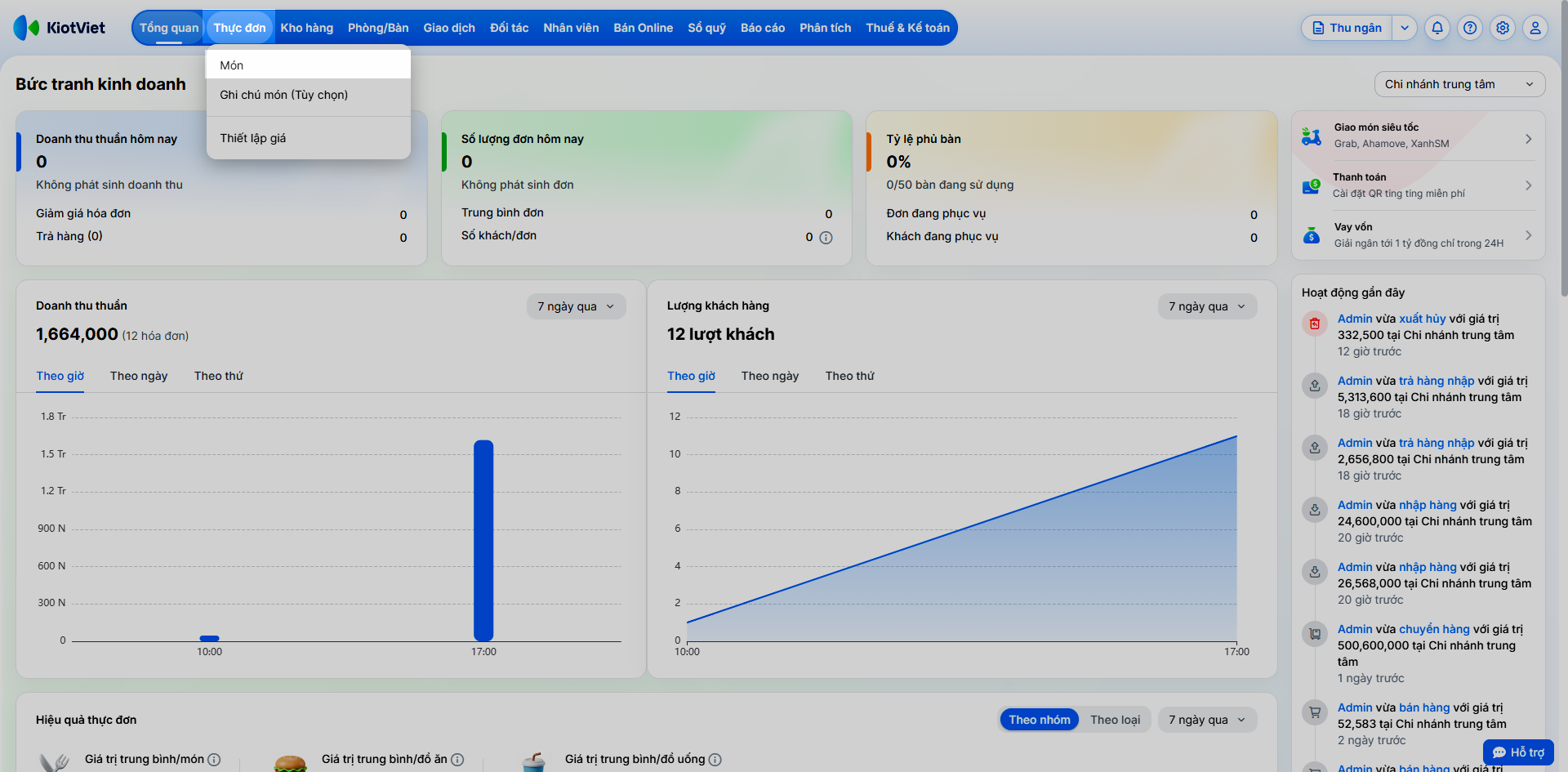
- Bước 1: Tại màn hình Quản lý, truy cập vào menu Thực đơn → chọn Món.
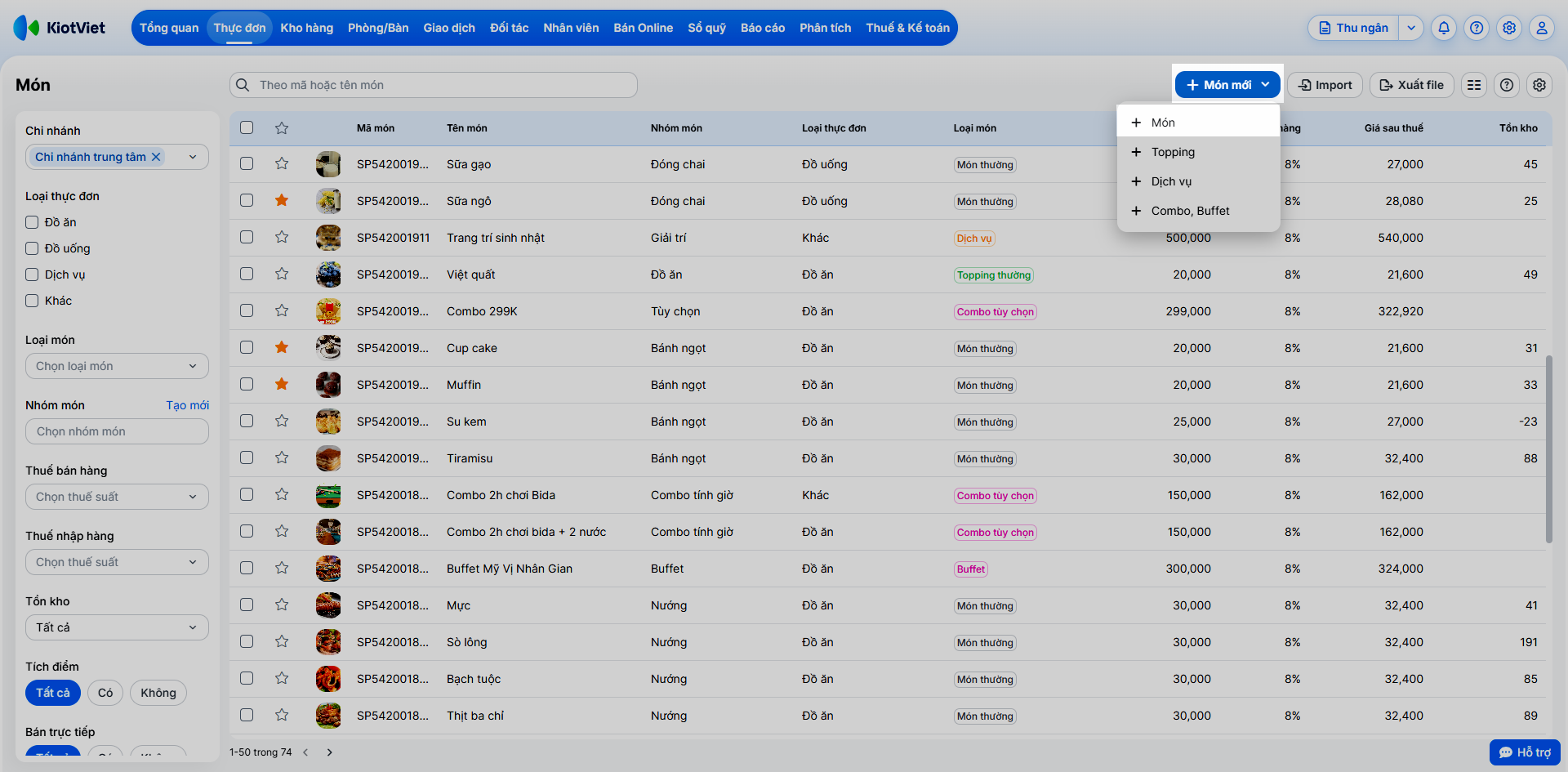
- Bước 2: Đưa trỏ chuột vào + Món mới → chọn Món.
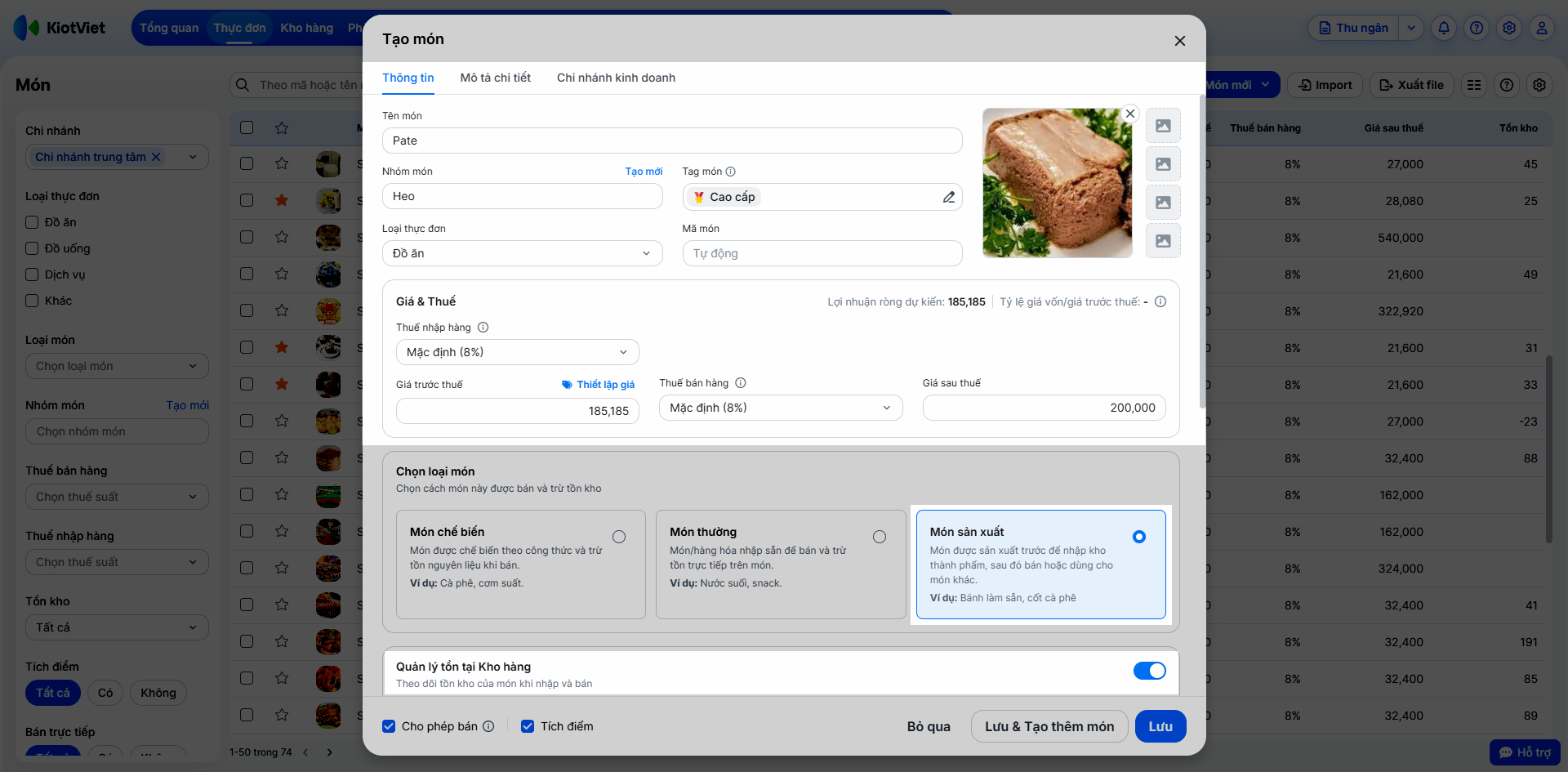
- Bước 3: Điền các thông tin cơ bản: Tên món (Ví dụ: Pate), Nhóm món, Giá bán (nếu món này có bán lẻ trực tiếp cho khách).
- Bước 4: Tại khu vực Chọn loại món, bạn bắt buộc chọn Món sản xuất. (Lưu ý: Bạn chỉ thấy dòng này nếu đã làm xong Bước 1 - Bật tính năng Sản xuất).
- Bước 5: Bật xanh Quản lý tồn tại Kho hàng. Đây là yêu cầu bắt buộc để Pate có thể tự động cộng dồn số lượng mỗi khi nhà bếp làm xong một mẻ mới.
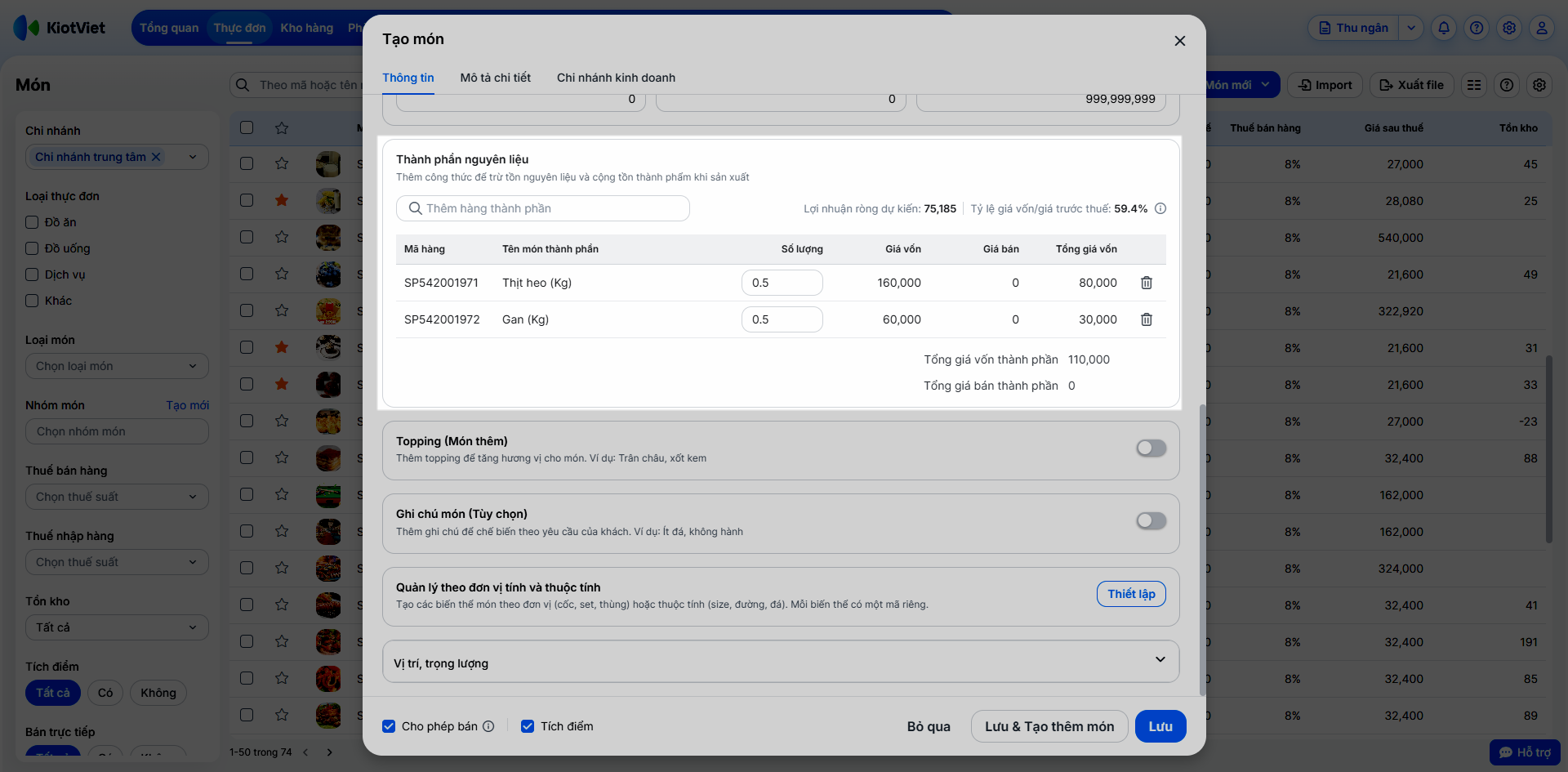
- Bước 6: Kéo xuống khu vực Thành phần nguyên liệu, bạn tìm kiếm và thêm các nguyên vật liệu cấu thành (Gan, Thịt heo), sau đó nhập số lượng nguyên liệu cần thiết để làm ra 1 đơn vị Pate.
- Bước 7: Nhấn Lưu để hoàn tất quá trình tạo thành phẩm.
4. Tạo Phiếu sản xuất
Tình huống: Bếp đã nấu xong một mẻ 5 hộp "Pate". Bạn cần làm phiếu trên phần mềm để hệ thống ghi nhận, tự động trừ đi số nguyên liệu (Gan, Thịt) đã dùng và cộng thêm 5 hộp Pate vào kho để sẵn sàng bán.
Thao tác thực hiện như sau:
- Bước 1: Tại màn hình Quản lý, truy cập vào menu Kho hàng → chọn Sản xuất.
- Bước 2: Nhấn + Sản xuất.
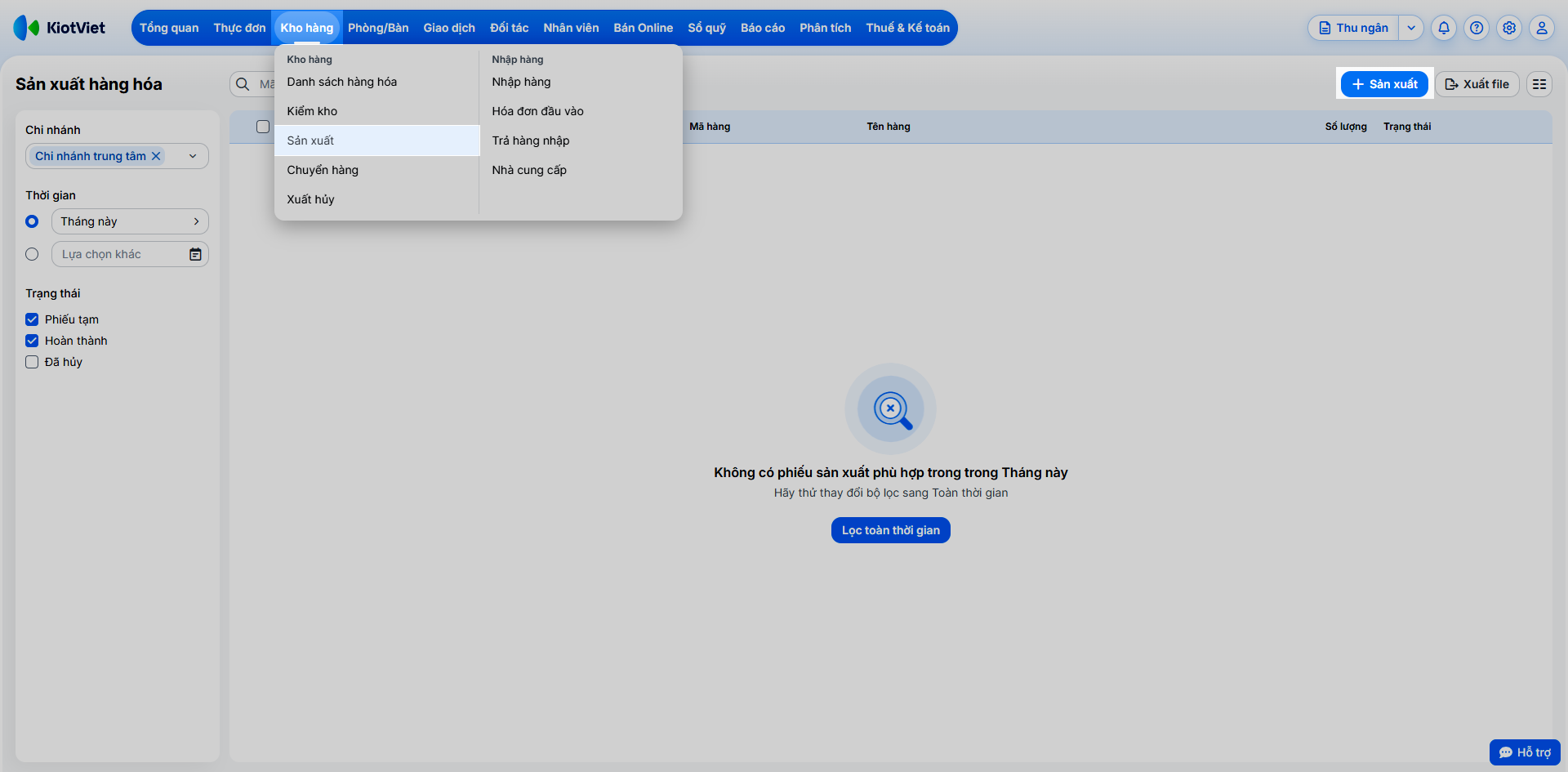
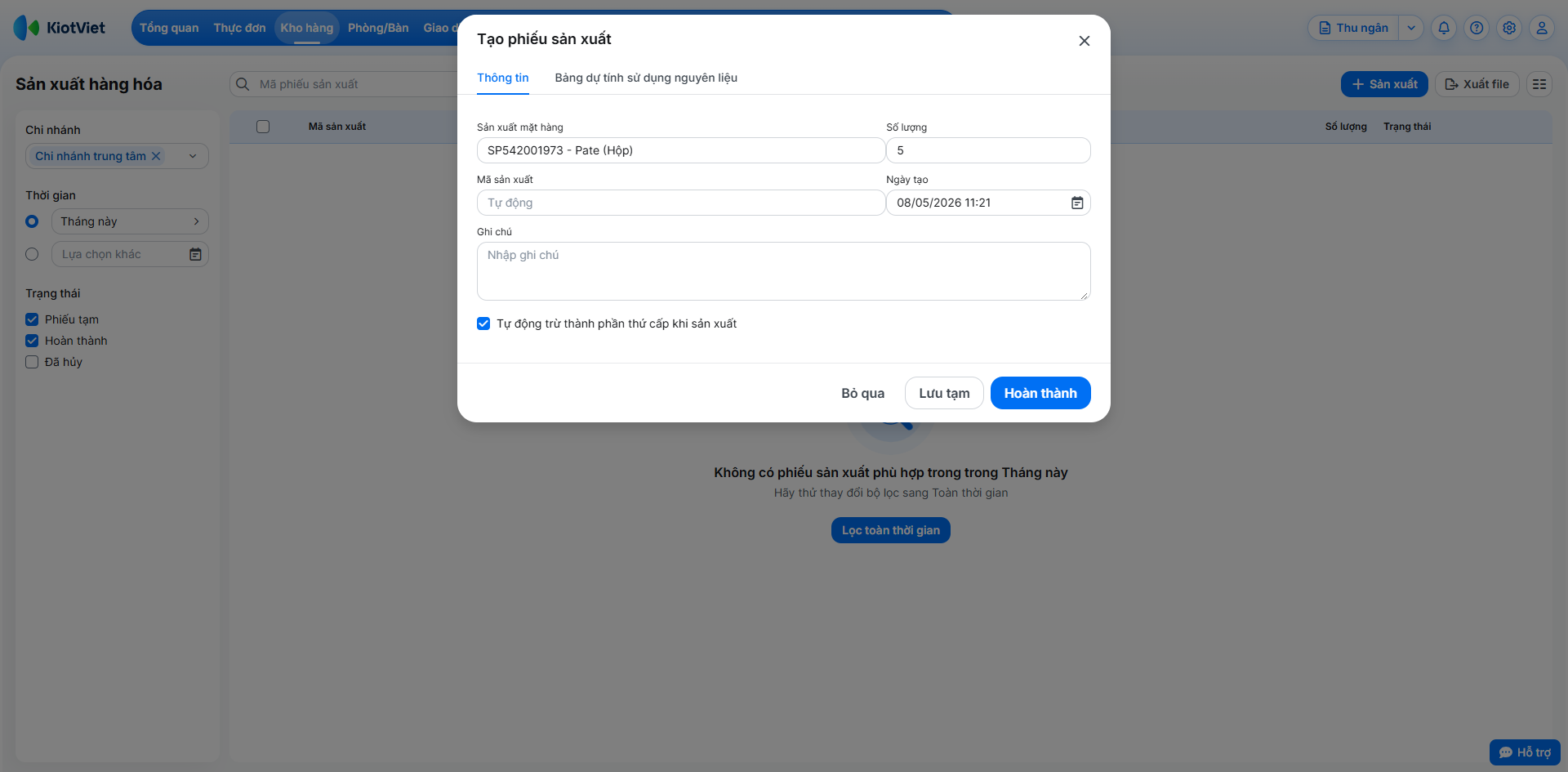
- Bước 3: Tại ô Sản xuất hàng hóa → tìm và chọn thành phẩm vừa nấu (Ví dụ: "Pate").
- Bước 4: Nhập Số lượng (Ví dụ: 5).
- Bước 5: Tùy chọn Tự động trừ thành phần thứ cấp khi sản xuất. Khi tích chọn tiện ích này, nếu món thành phần của bạn cũng là một "Món sản xuất" (ví dụ: Nước sốt trung gian), hệ thống sẽ tự động trừ thẳng vào các nguyên liệu gốc cấu thành nên món trung gian đó thay vì trừ tồn kho của chính món trung gian. Điều này giúp bạn quản lý chính xác kho nguyên liệu thô qua nhiều công đoạn chế biến.
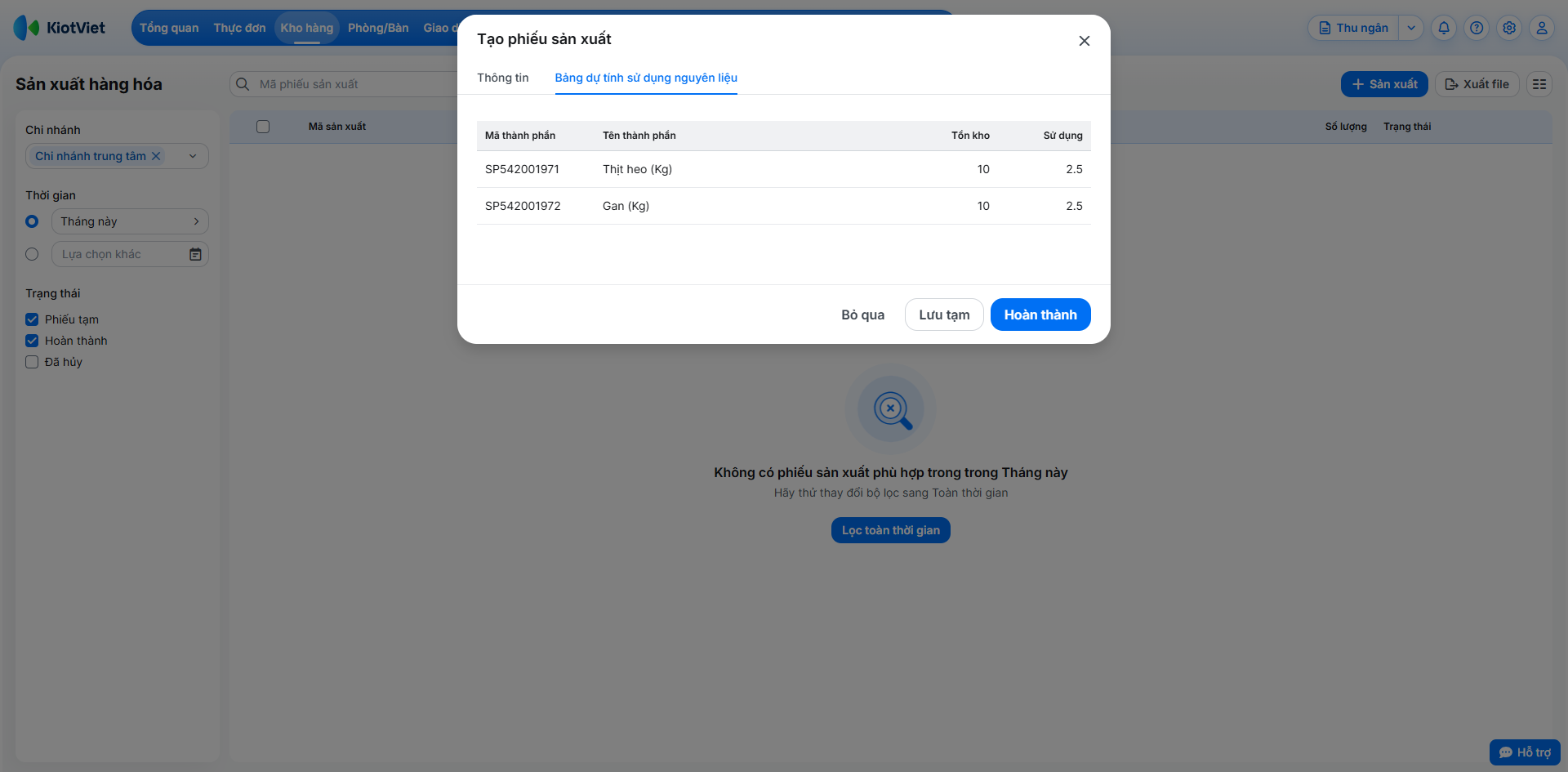
- Bước 6: Phần mềm sẽ tự động tính số lượng nguyên liệu cần dùng dựa theo công thức bạn đã cài đặt ở bước 3. Bạn nhấn tab Bảng dự tính sử dụng nguyên liệu để xem thông tin. (Lưu ý: Nếu nguyên liệu trong kho không đủ để làm ra 5 hộp Pate, phần mềm sẽ hiện cảnh báo đỏ giá trị Tồn kho).
- Bước 7: Nhấn Hoàn thành để hệ thống chốt phiếu (trừ kho nguyên liệu ngay lập tức và tăng kho Pate lên 5 hộp). Hoặc nhấn Lưu tạm nếu bạn chỉ mới lên kế hoạch và nhà bếp chưa nấu xong.
5. Thêm món sản xuất vào đơn hàng
Tình huống: Sau khi đã làm phiếu sản xuất nhập kho trên phần mềm, khách hàng đến muốn mua lẻ một hộp Pate mang về. Bạn muốn nhân viên thu ngân thao tác bán món này để hệ thống trừ trực tiếp vào tồn kho thành phẩm.
Thao tác thực hiện như sau:
- Bước 1: Trên màn hình Thu ngân, tìm kiếm và chọn món "Pate".
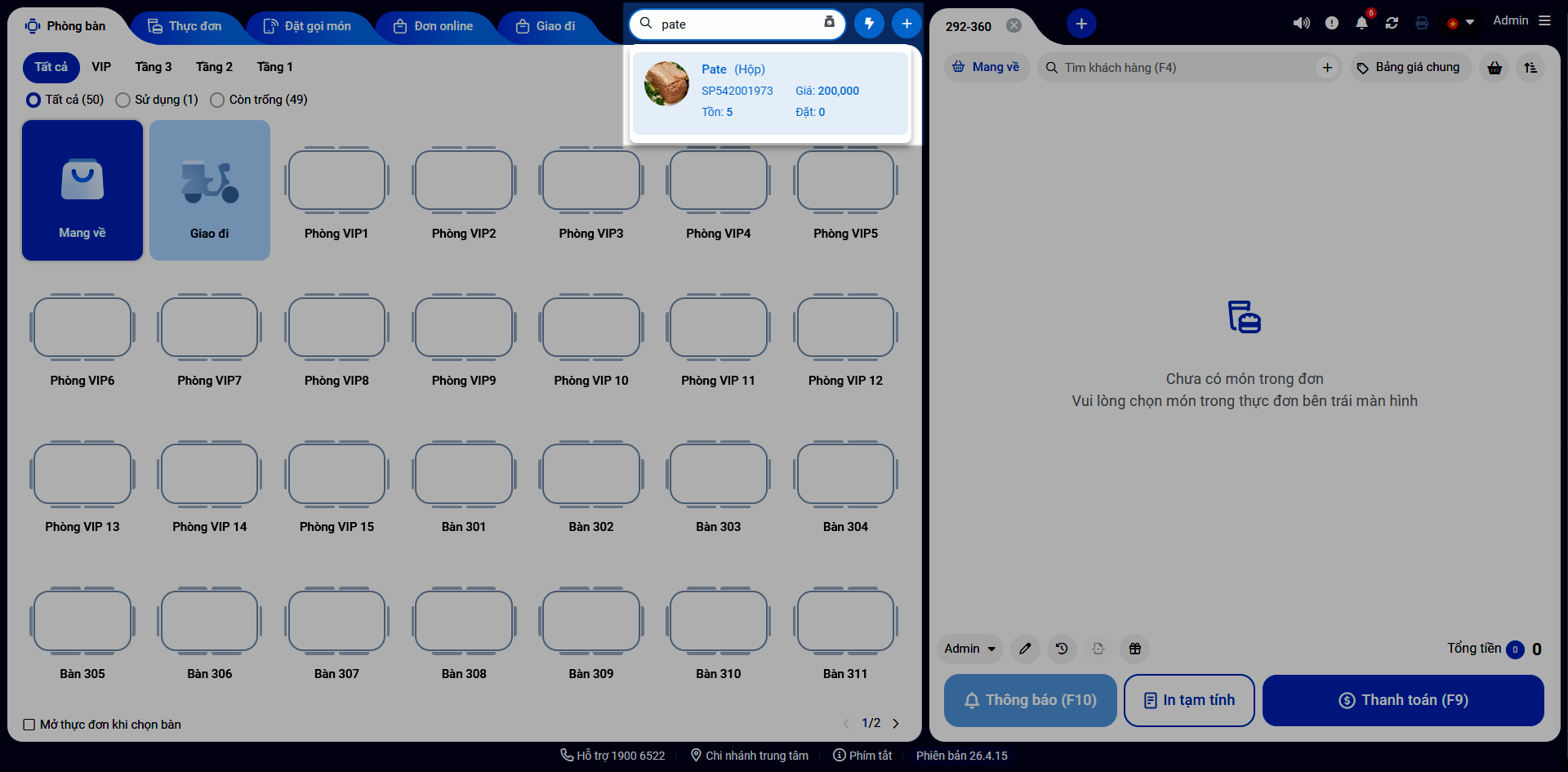
- Bước 2: Chỉnh sửa số lượng, giá bán (nếu cần).
- Bước 3: Tiến hành thanh toán và in hóa đơn cho khách. Phần mềm sẽ tự động trừ đi số lượng Pate tương ứng đã bán ra khỏi kho thành phẩm.
III. Các tính năng nâng cao
1. Chỉnh sửa, xóa và thay đổi trạng thái món sản xuất
Tình huống: Quán của bạn muốn thay đổi công thức tiêu chuẩn (thêm nguyên liệu mỡ phần vào công thức làm Pate), cập nhật lại giá bán lẻ, hoặc muốn gỡ bỏ hoàn toàn mặt hàng này do quán không còn bán.
Thao tác thực hiện như sau:
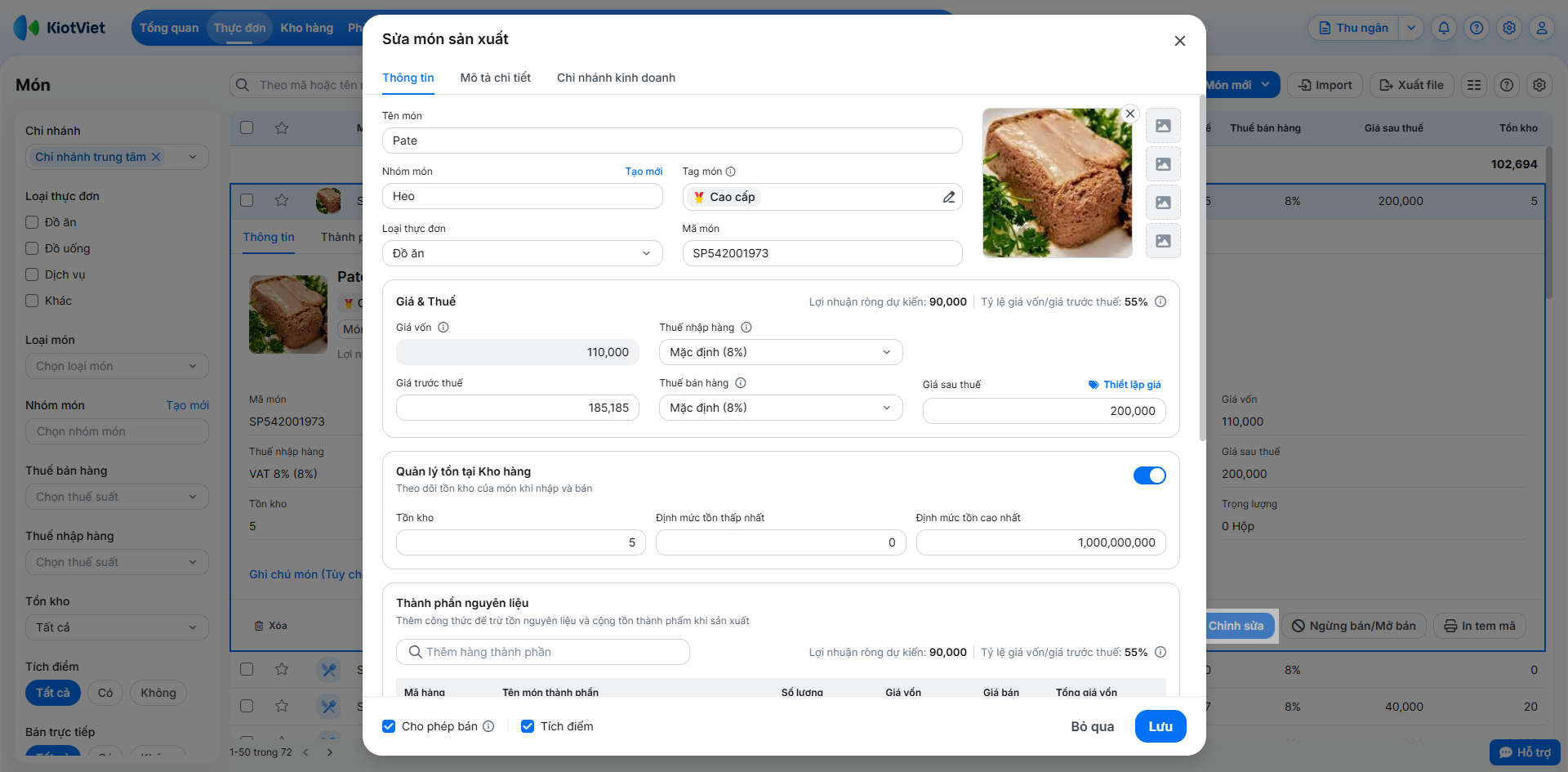
- Để chỉnh sửa thông tin:
- Bước 1: Bạn vào menu Thực đơn → Món, tìm đến món sản xuất cần sửa và nhấn Chỉnh sửa.
- Bước 2: Bạn có thể thay đổi các thông tin cơ bản hoặc kéo xuống khu vực Thành phần nguyên liệu để thêm/bớt nguyên liệu thô và chỉnh lại định lượng.
- Bước 3: Nhấn Lưu để ghi nhận thông tin.
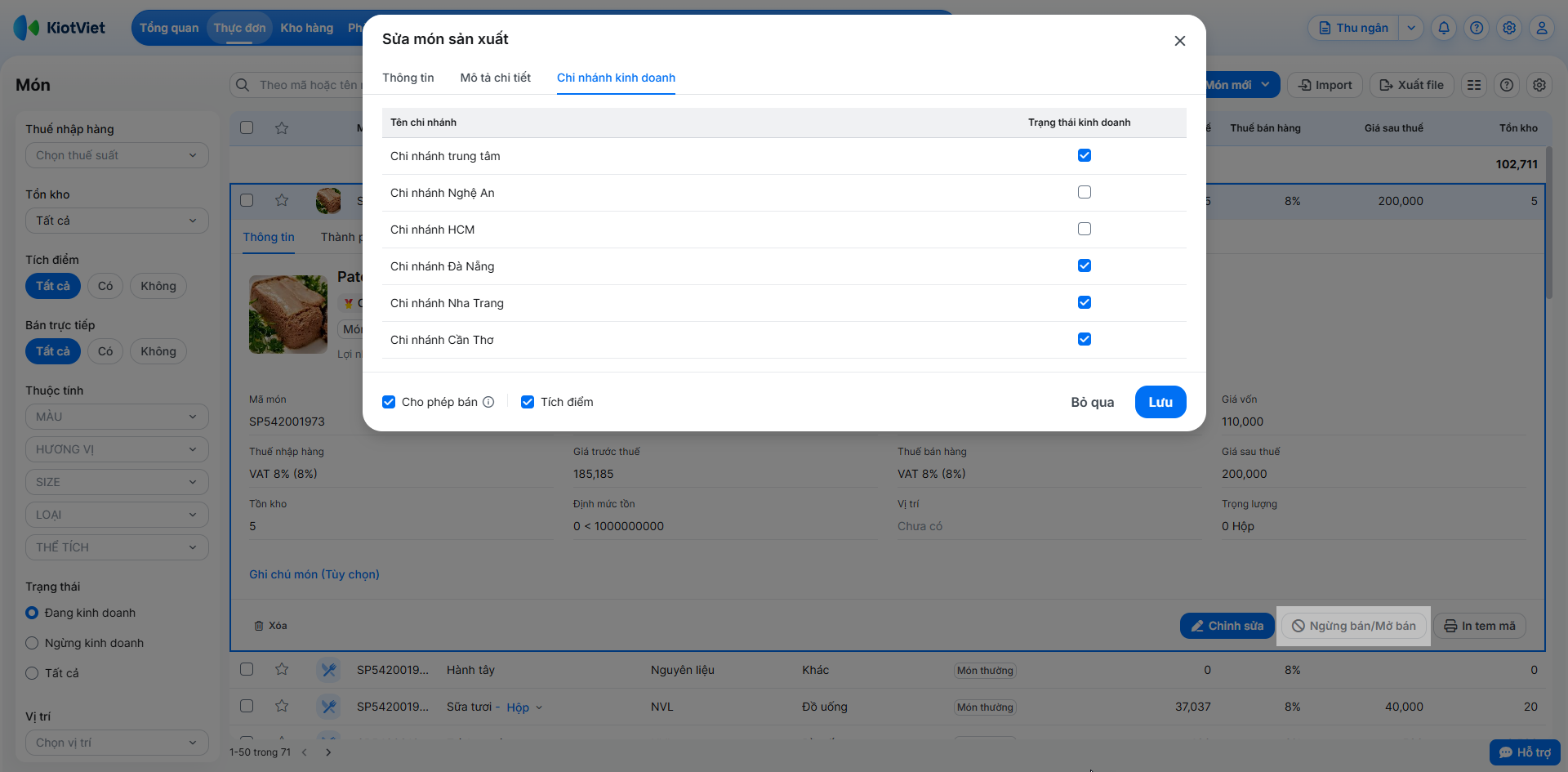
- Để thay đổi nhanh trạng thái kinh doanh: Trong chi tiết món, nhấn Ngừng bán/Mở bán. Bỏ tích trên chi nhánh ngừng bán, tích xanh trên chi nhánh mở bán → nhấn Lưu.
- Để xóa hoàn toàn:
- Bước 1: Mở chi tiết món, nhấn Xóa.
- Bước 2: Xác nhận Xóa món.
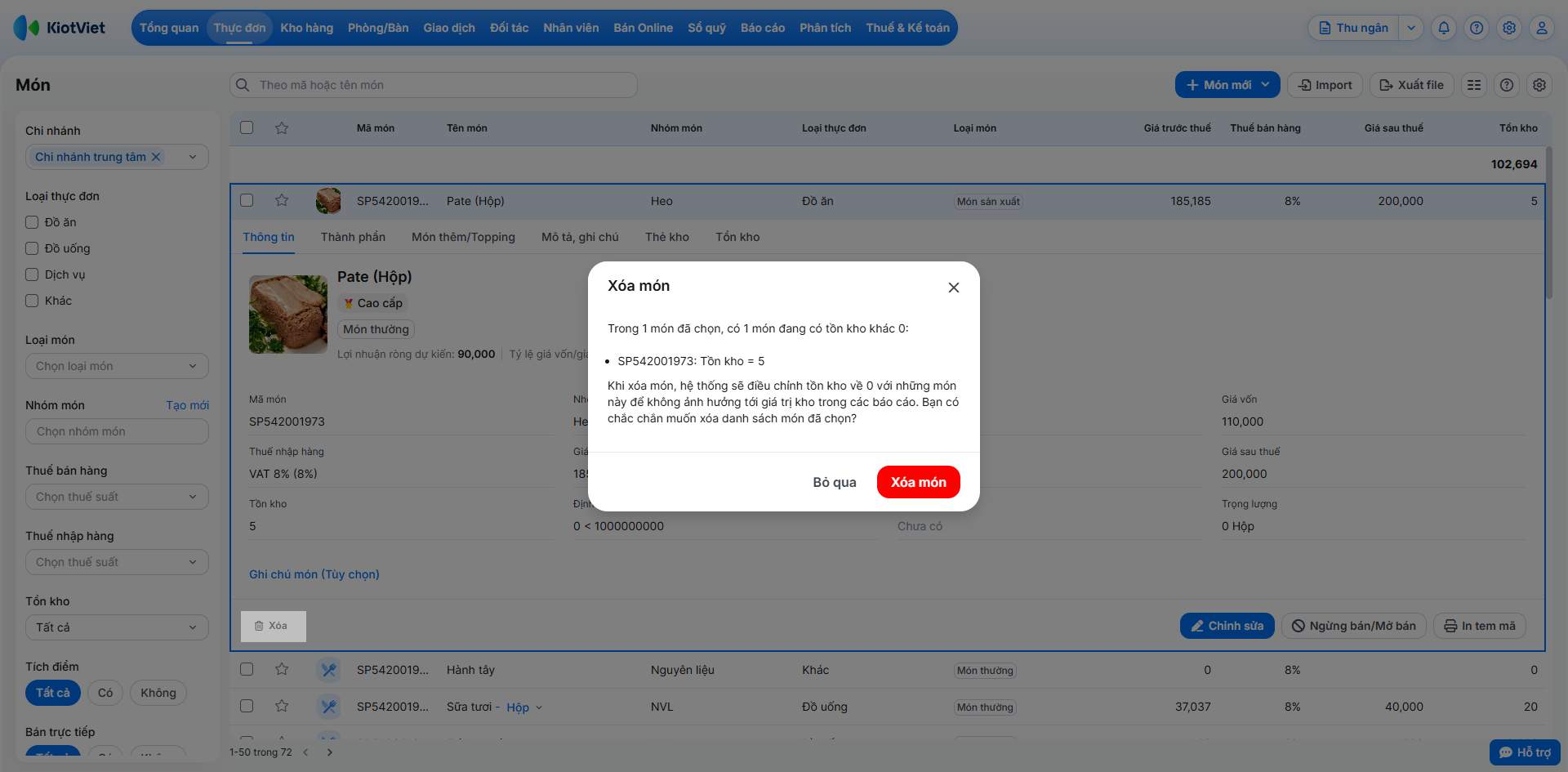
Lưu ý:
- Khi xóa món, hệ thống sẽ điều chỉnh tồn kho về 0 để không ảnh hưởng tới giá trị kho trong các báo cáo.
- Món đã xóa sẽ có thêm hậu tố {DEL} và vẫn được lưu trong các giao dịch lịch sử. Nếu món đã phát sinh giao dịch, bạn nên ngừng bán thay vì xóa hoàn toàn.
2. Quản lý phiếu sản xuất
Tình huống: Khi bạn cần điều chỉnh thông tin, hủy bỏ phiếu sản xuất lập sai, hoặc thực hiện tìm kiếm, thống kê và xuất file dữ liệu để báo cáo định kỳ.
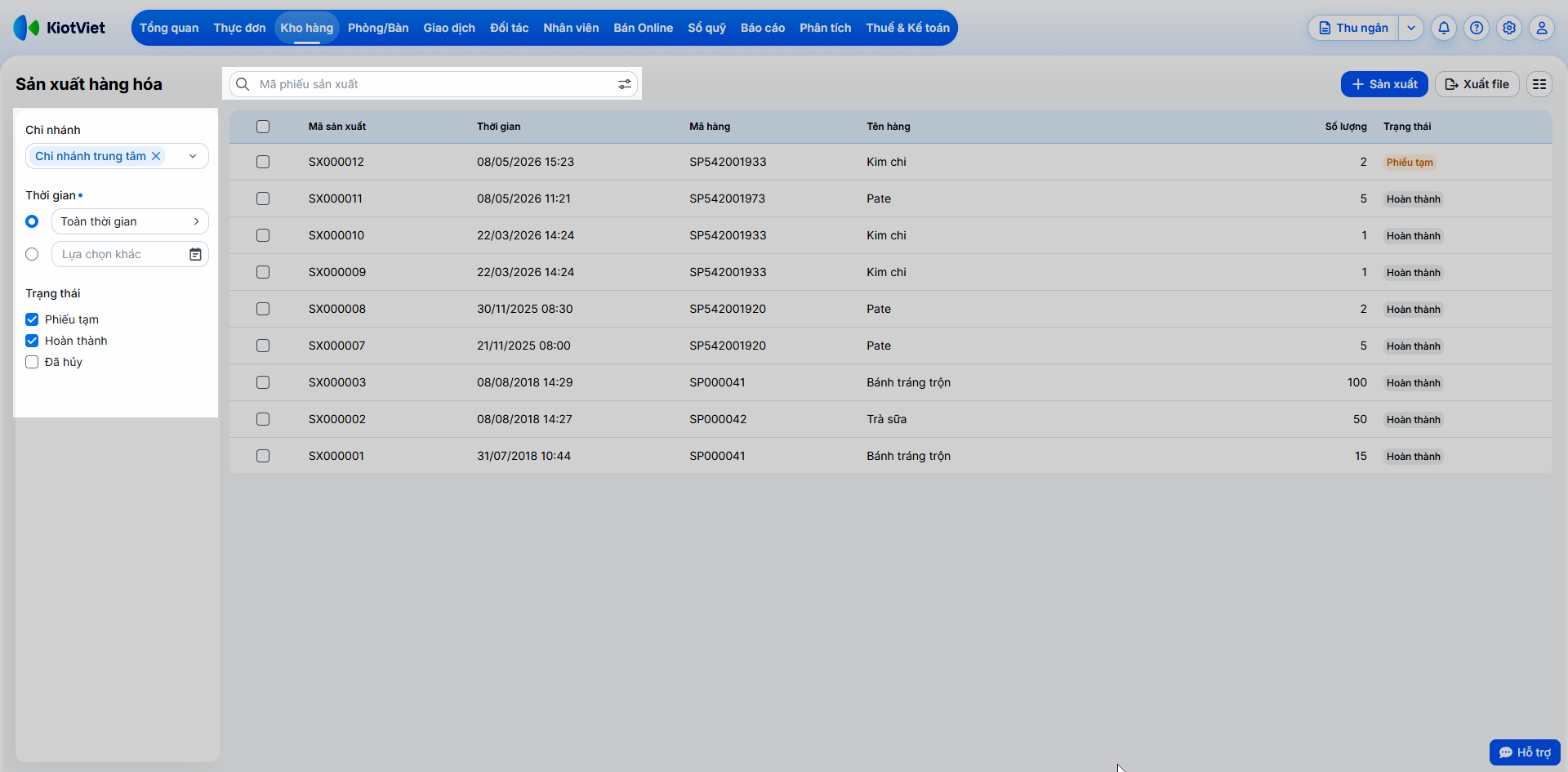
Thao tác thực hiện như sau: Tại màn hình Kho hàng → Sản xuất
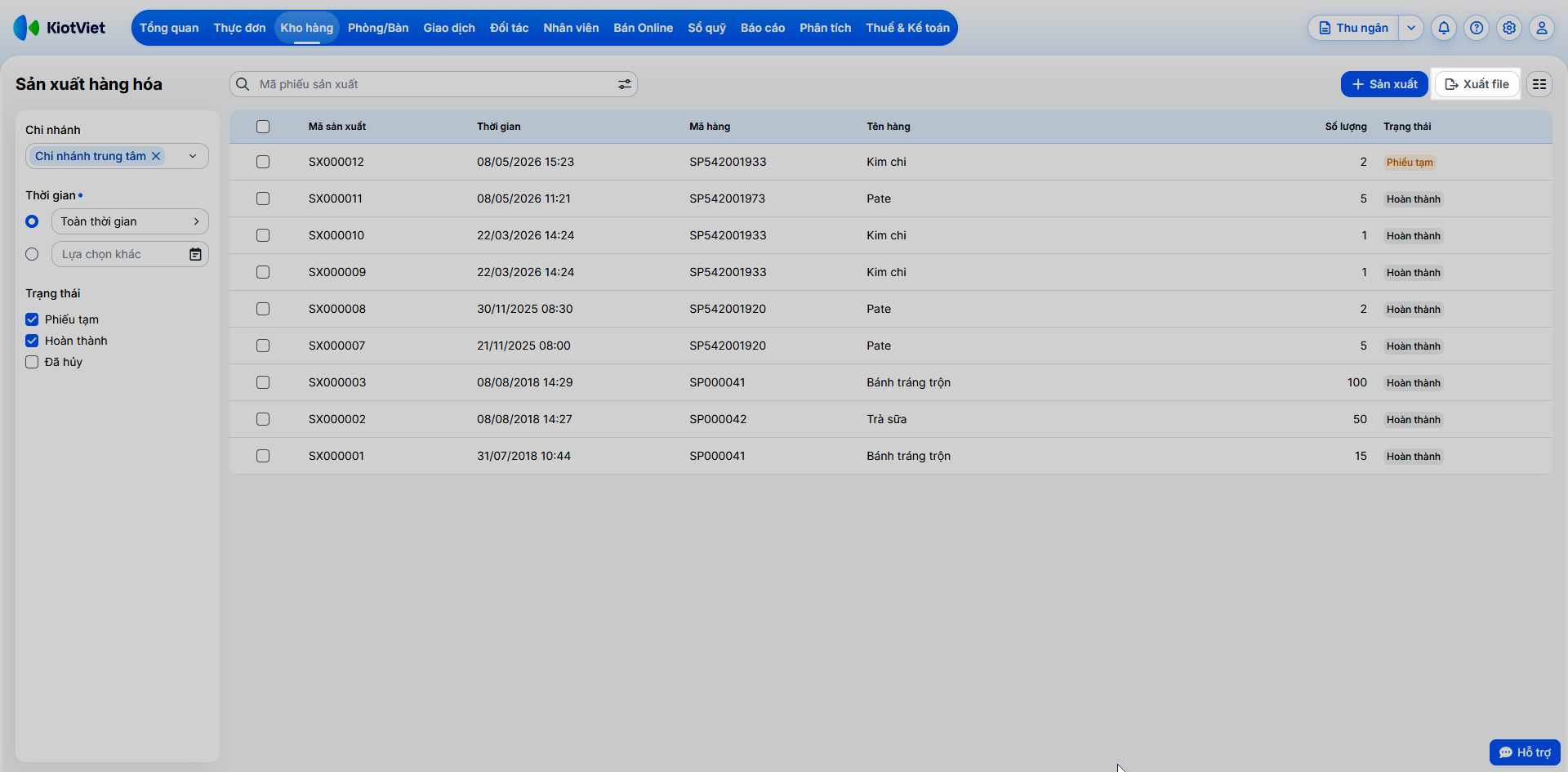
- Tìm kiếm và lọc: Bạn sử dụng các bộ lọc để tìm kiếm nhanh theo: Mã phiếu, Tên hàng, Chi nhánh, Thời gian hoặc Trạng thái phiếu.
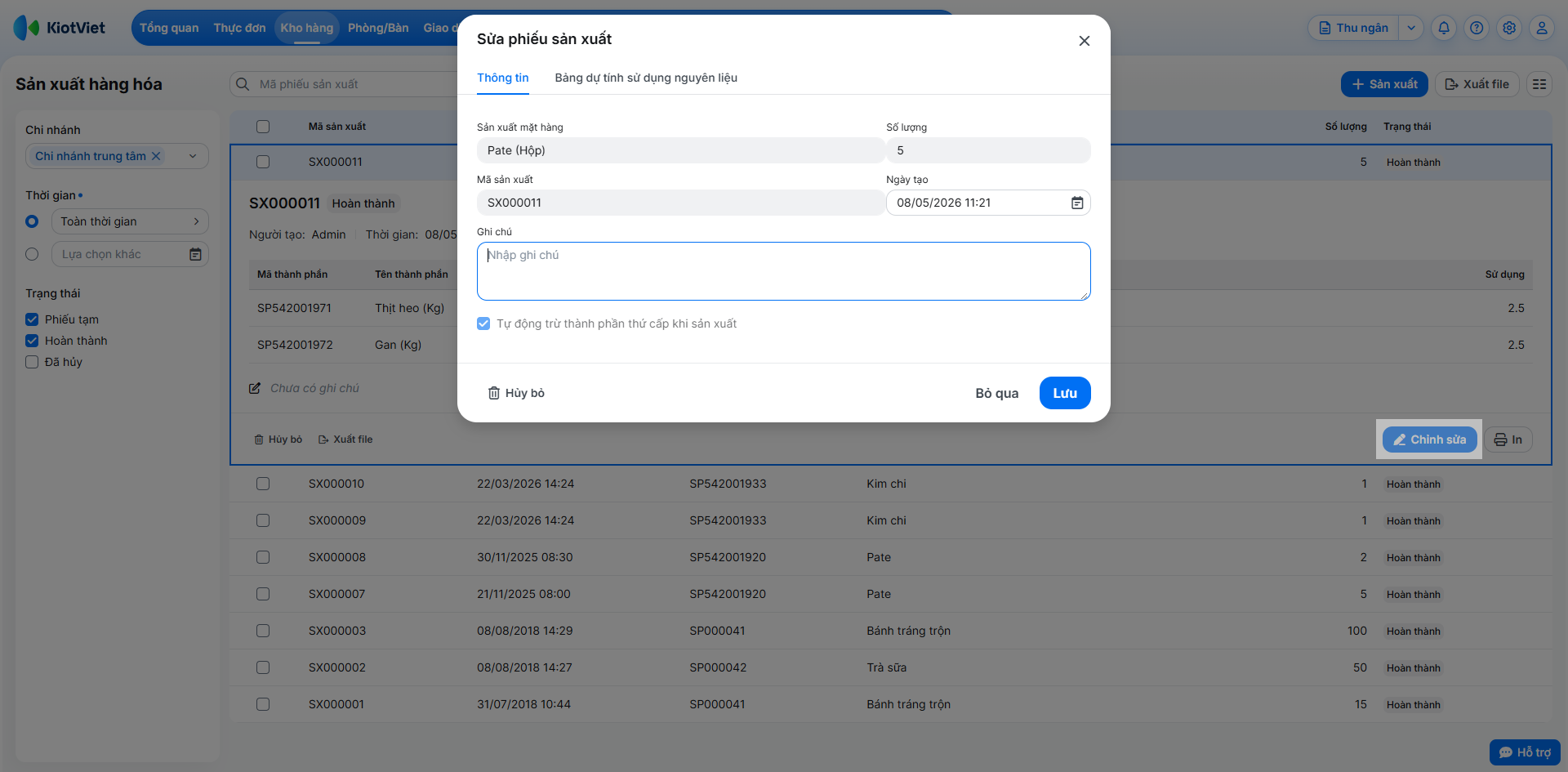
- Chỉnh sửa phiếu: Tìm và chọn phiếu sản xuất cần sửa → nhấn Chỉnh sửa.
- Với các phiếu ở trạng thái Hoàn thành: Bạn chỉ có thể thay đổi các thông tin Thời gian và Ghi chú.
- Với các phiếu ở trạng thái Hoàn thành: Bạn chỉ có thể thay đổi các thông tin Thời gian và Ghi chú.
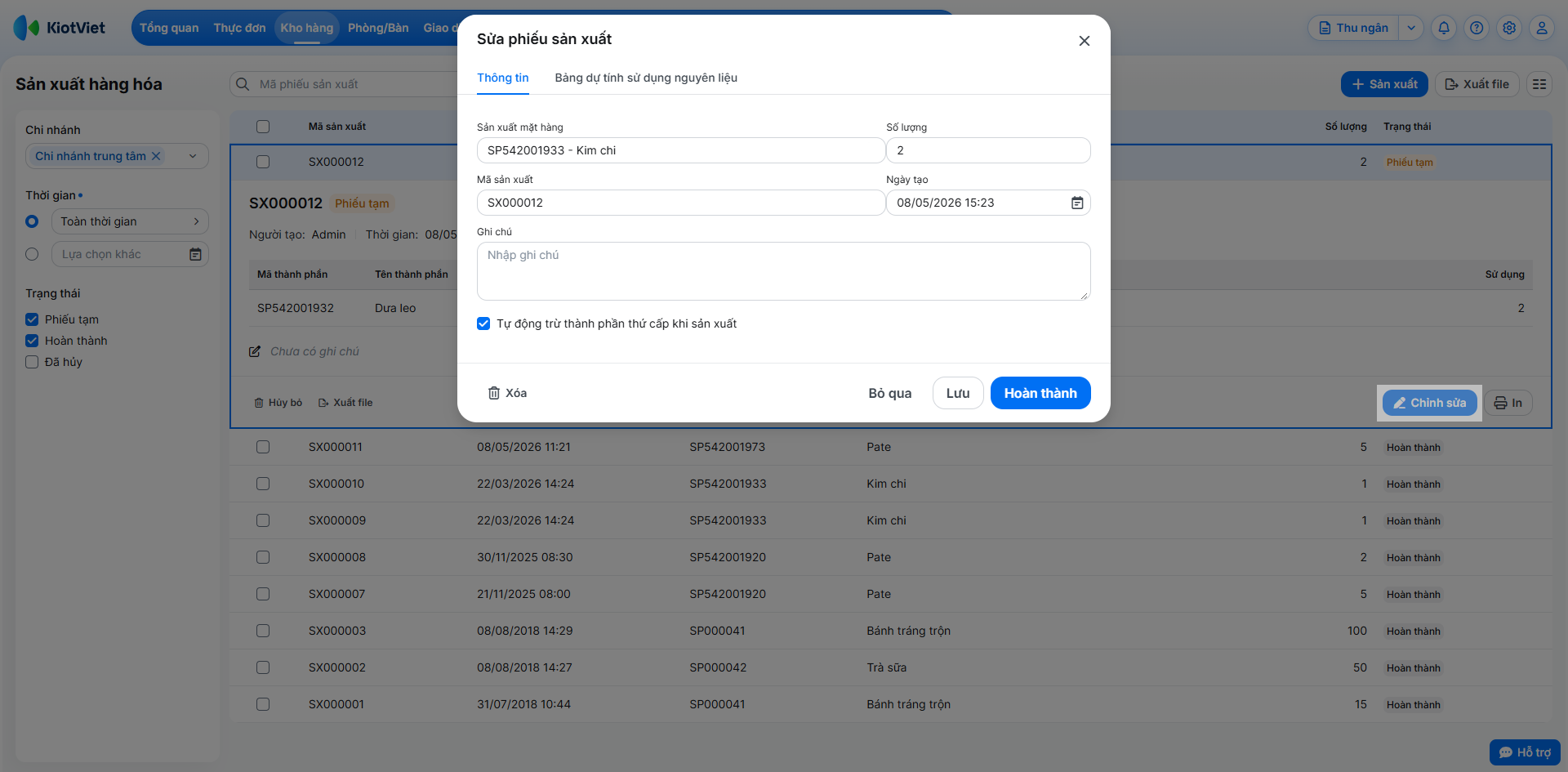
- Với phiếu Phiếu tạm, bạn có thể sửa mọi thông tin và Hoàn thành phiếu.
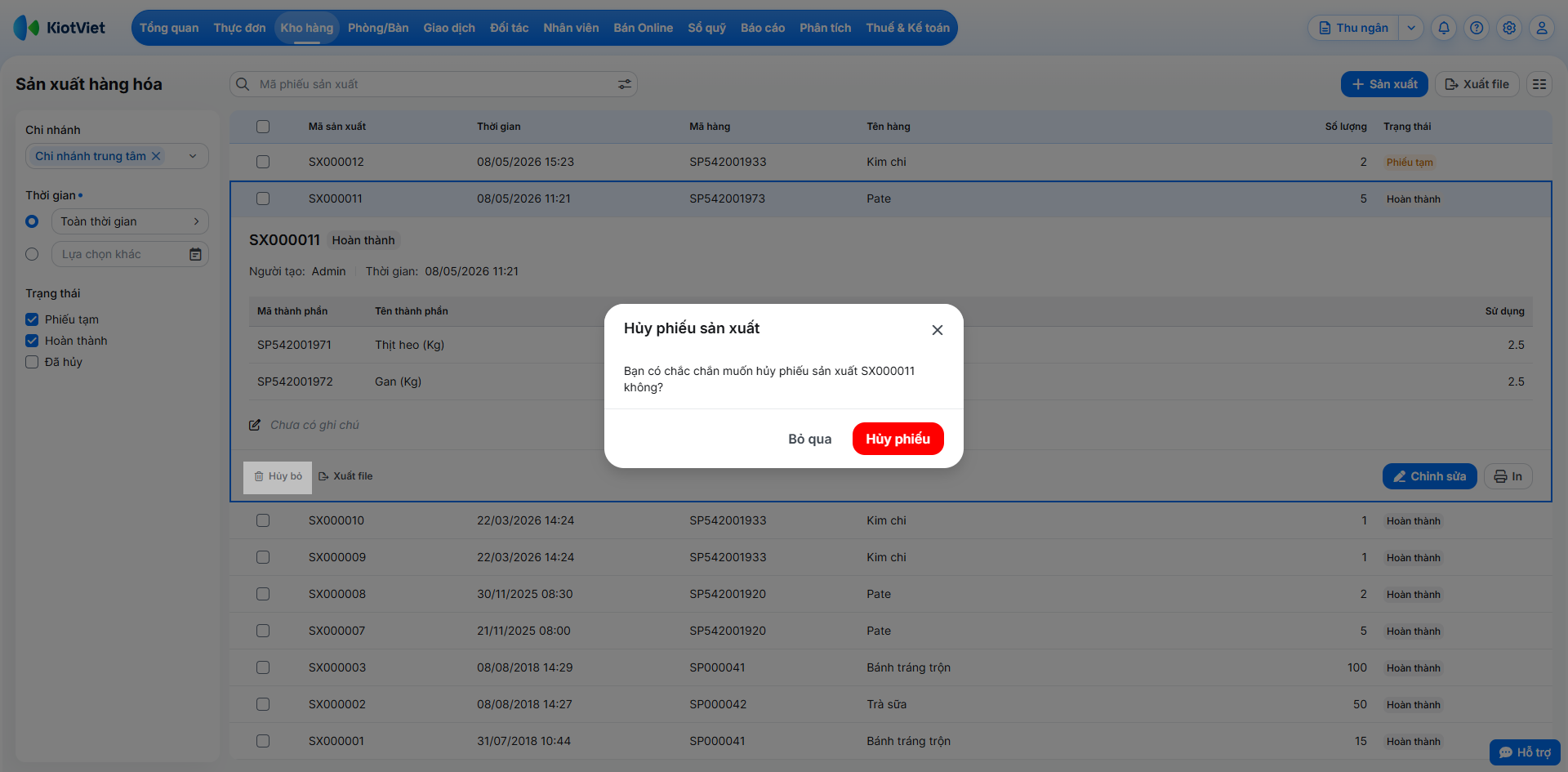
- Hủy bỏ phiếu: Tìm và chọn phiếu sản xuất cần hủy → nhấn Hủy bỏ → xác nhận Hủy phiếu. Thao tác này sẽ hoàn lại số lượng nguyên liệu vào kho và trừ đi số lượng thành phẩm đã cộng trước đó.
- Xuất file:
- Nhấn Xuất file để tải về danh sách các phiếu đã lọc.
- Nhấn Xuất file để tải về danh sách các phiếu đã lọc.
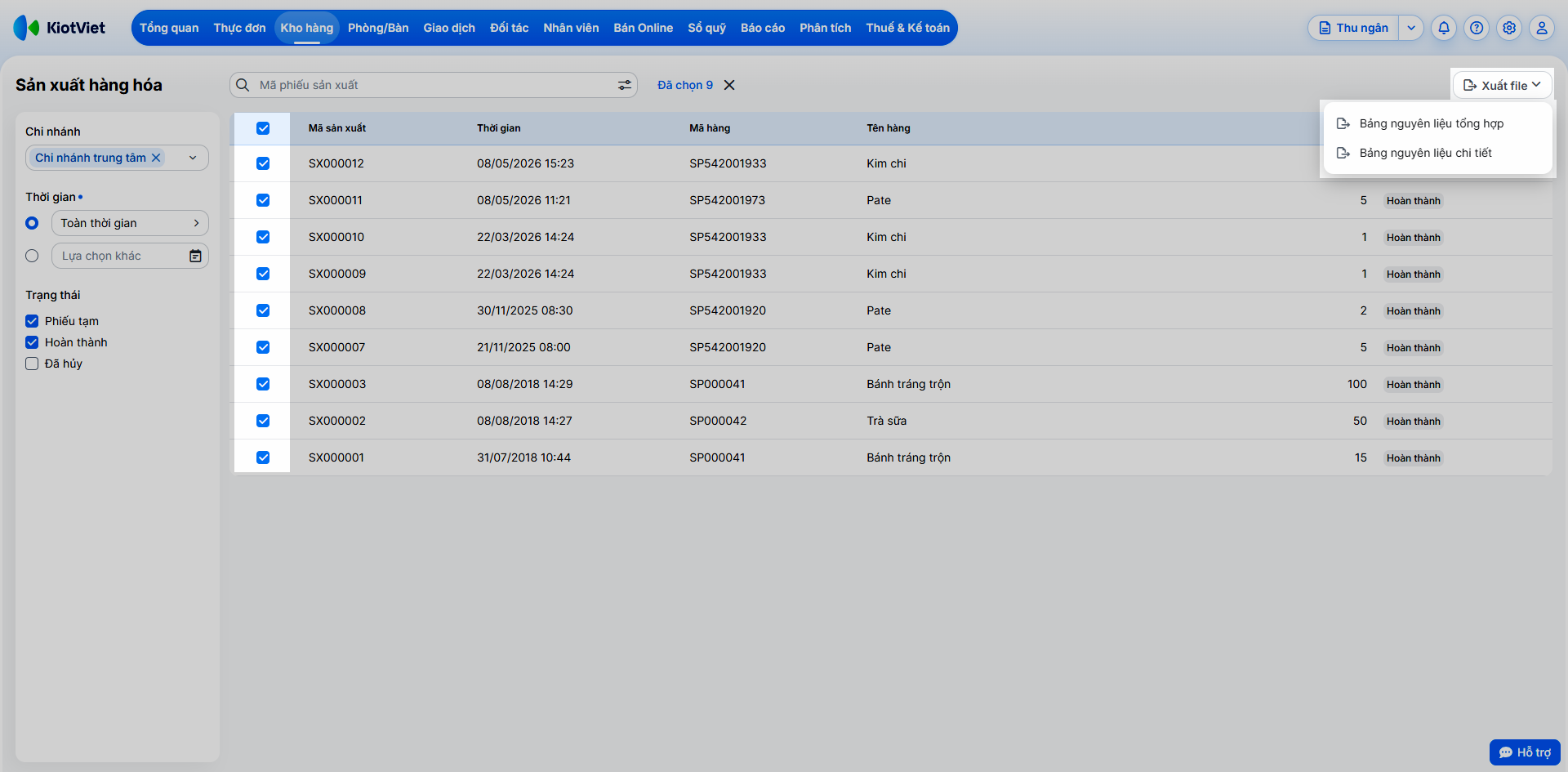
- Ngoài ra, bạn có thể tích chọn các phiếu cần xuất file, nhấn Xuất file → chọn Bảng nguyên liệu tổng hợp hoặc Bảng nguyên liệu chi tiết để lưu trữ file Excel tương ứng.
IV. Thao tác trên Điện thoại
1. Quản lý thông tin món sản xuất trên ứng dụng Quản lý
Ứng dụng KiotViet Quản lý Nhà hàng giúp bạn theo dõi và cập nhật món sản xuất nhanh chóng.
Tình huống: Bạn muốn thêm mới, chỉnh sửa, xóa món hoặc tra cứu thông tin món sản xuất ngay trên điện thoại.
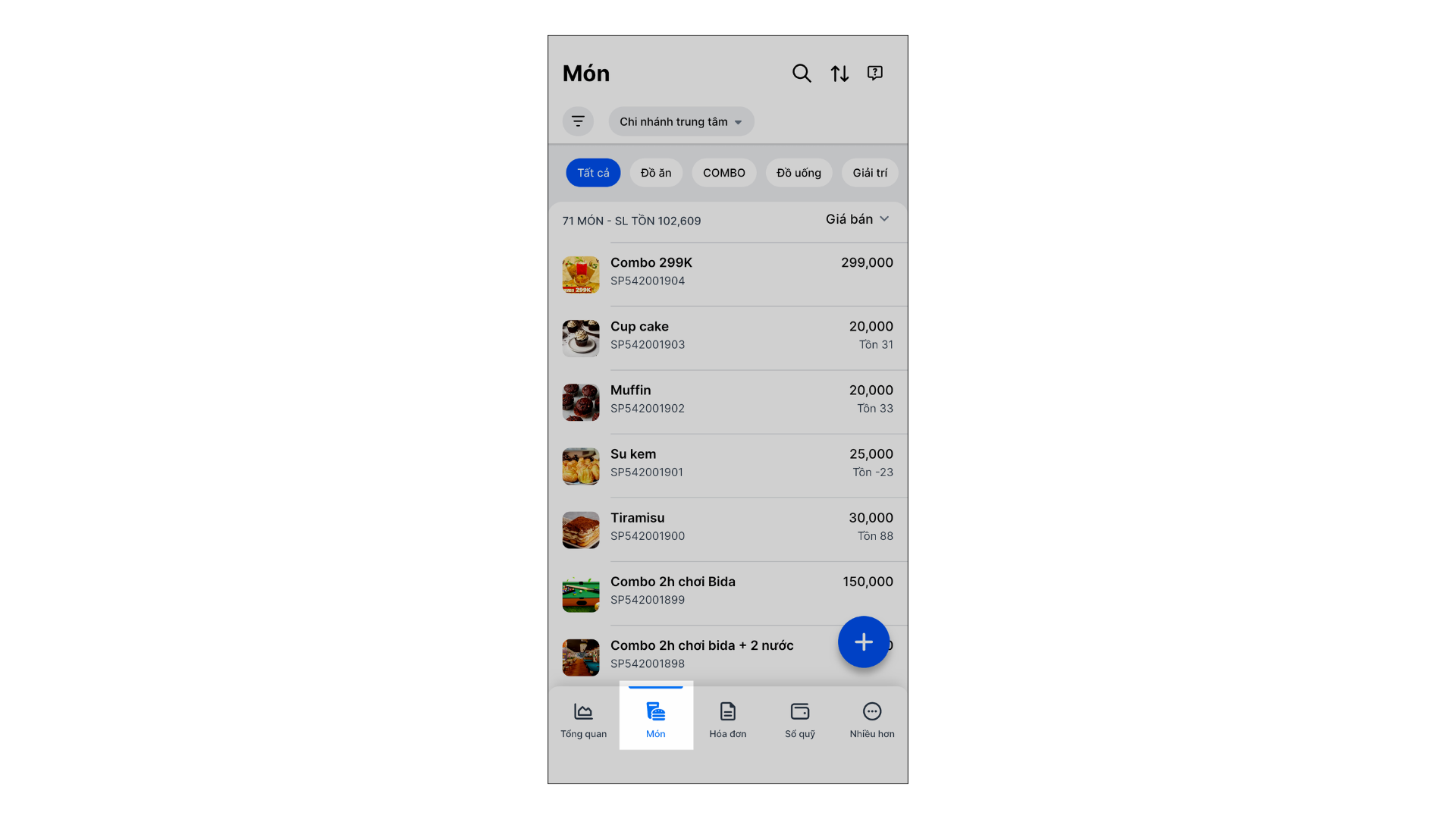
Thao tác thực hiện như sau: Mở ứng dụng KiotViet Quản lý Nhà hàng, trên menu chọn Món.
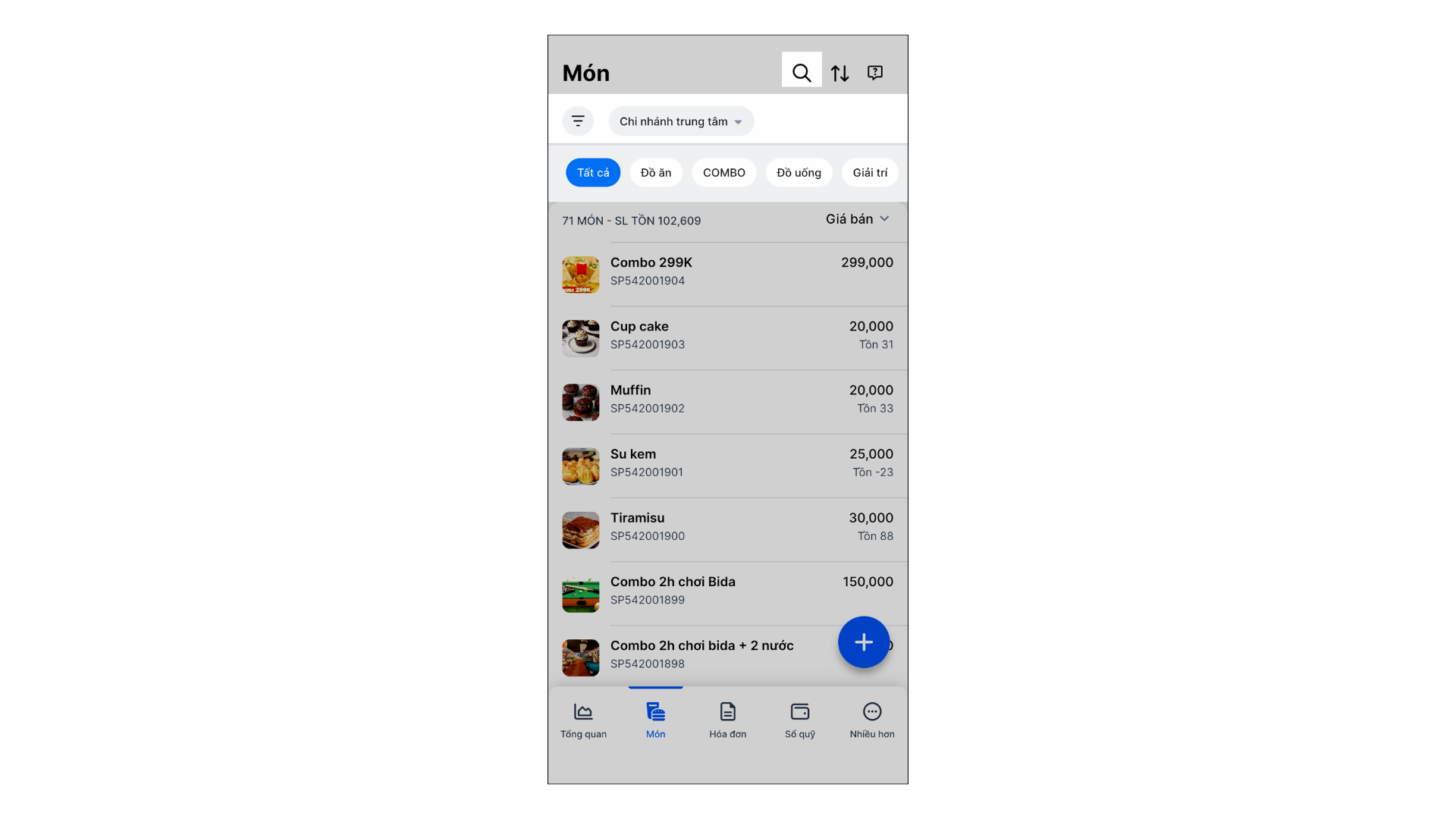
- Tìm kiếm/Lọc: Sử dụng các bộ lọc có sẵn để lọc theo Nhóm món, Chi nhánh, Loại thực đơn, Loại món, Thuế, Tồn kho, Tích điểm, Cho phép bán, Thuộc tính, Trạng thái, Vị trí hoặc tìm theo Tên hàng, Mã hàng.
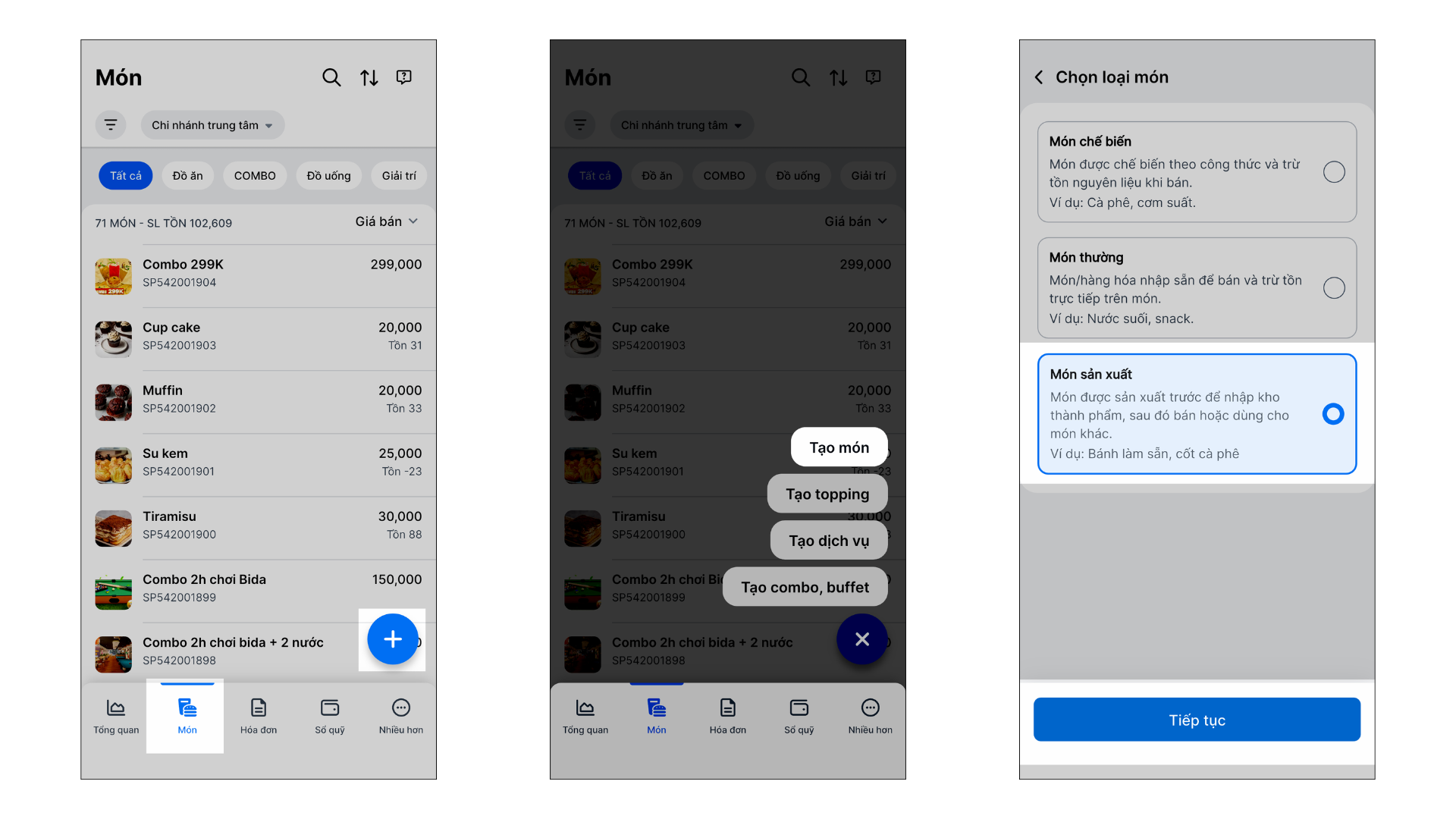
- Tạo mới:
- Chạm biểu tượng (+) → chọn Tạo món.
- Chọn Món sản xuất → chạm Tiếp tục.
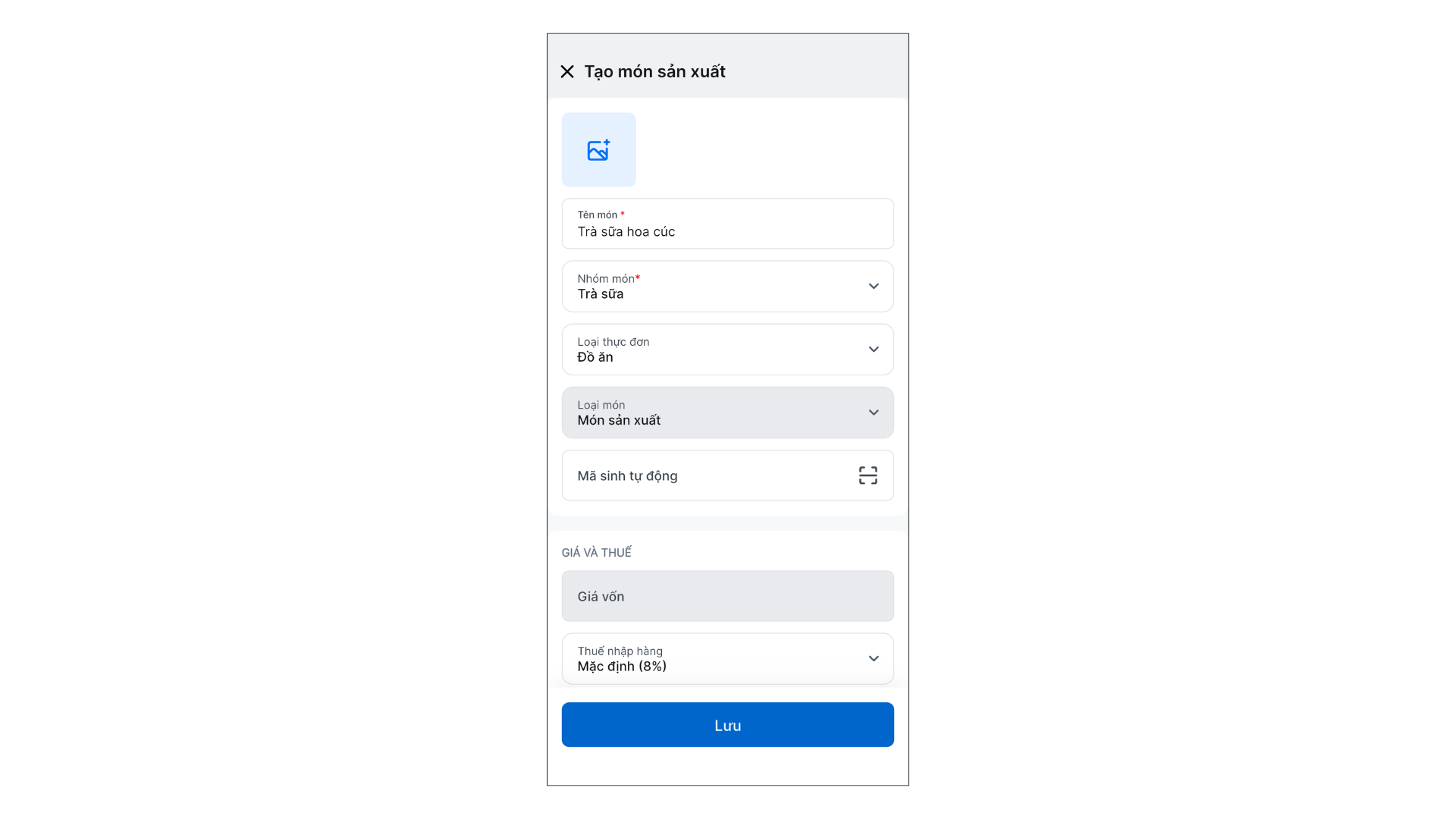
- Nhập thông tin bắt buộc: Tên món, Nhóm món,...
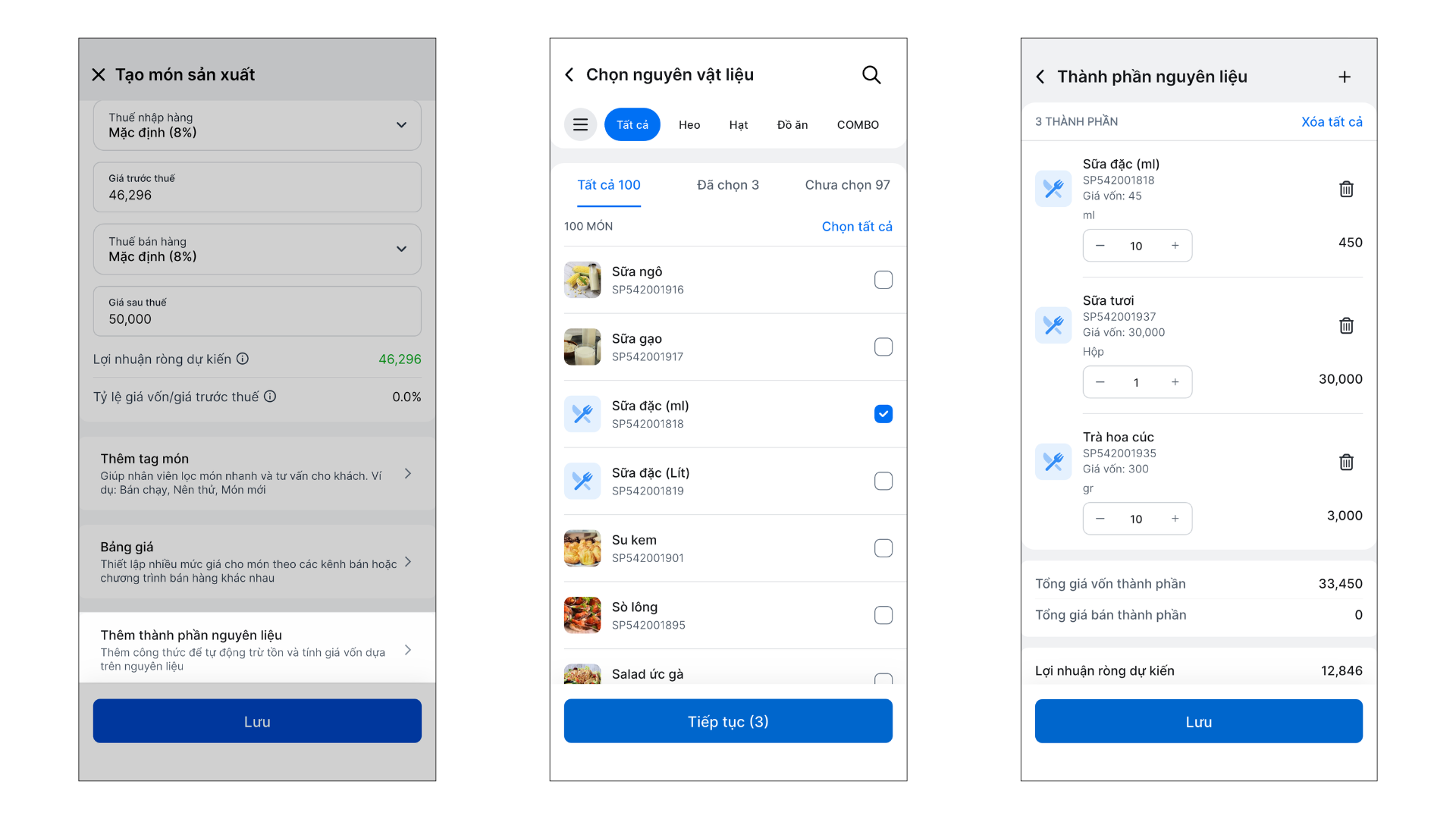
- Thêm thành phần nguyên liệu:
- Tích chọn vào các món thành phần.
- Chạm Tiếp tục.
- Nhập số lượng của từng thành phần
- Chạm Lưu để ghi nhận thành phần vào món sản xuất.
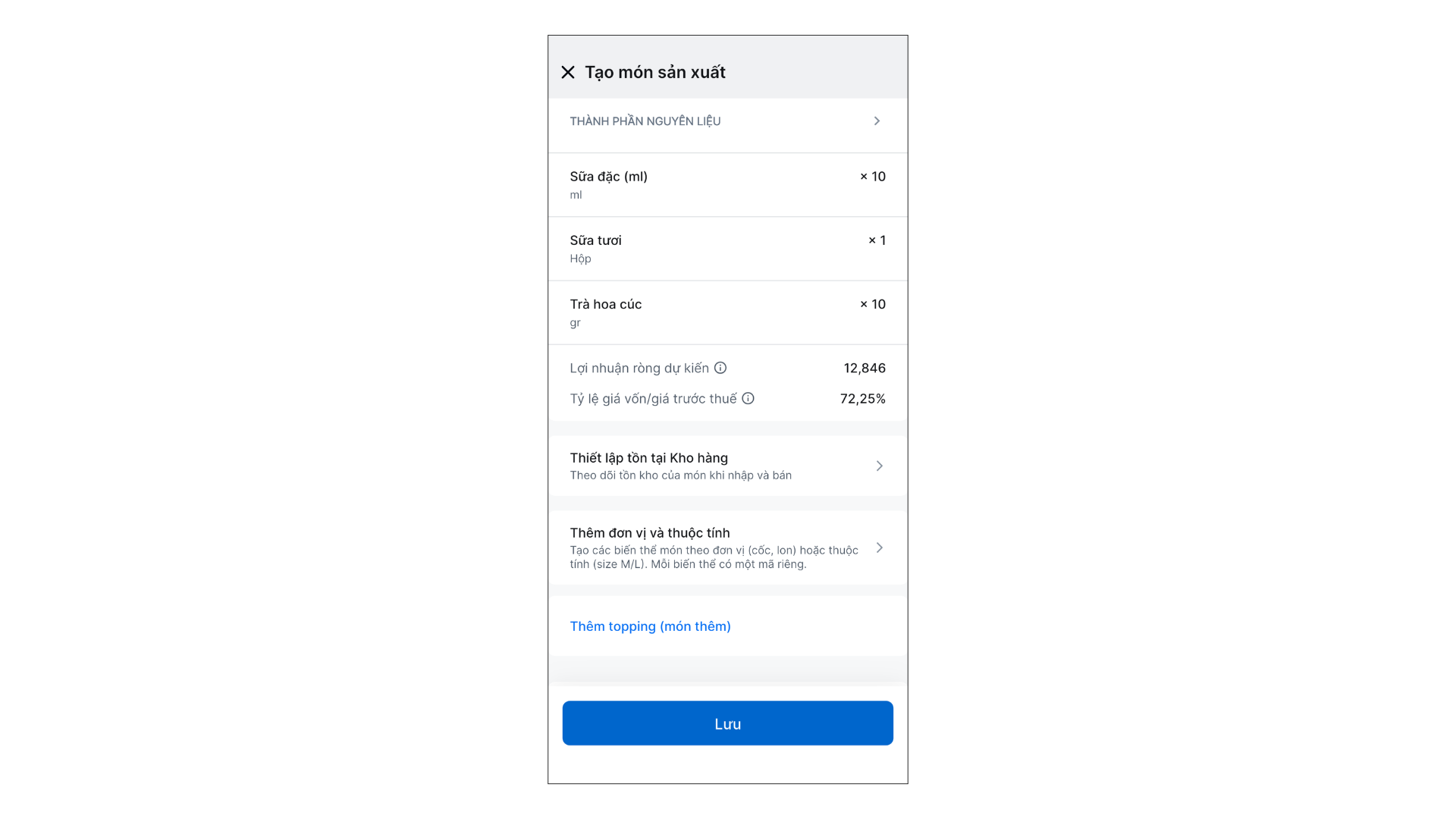
- Chạm Lưu để hoàn tất tạo món sản xuất.
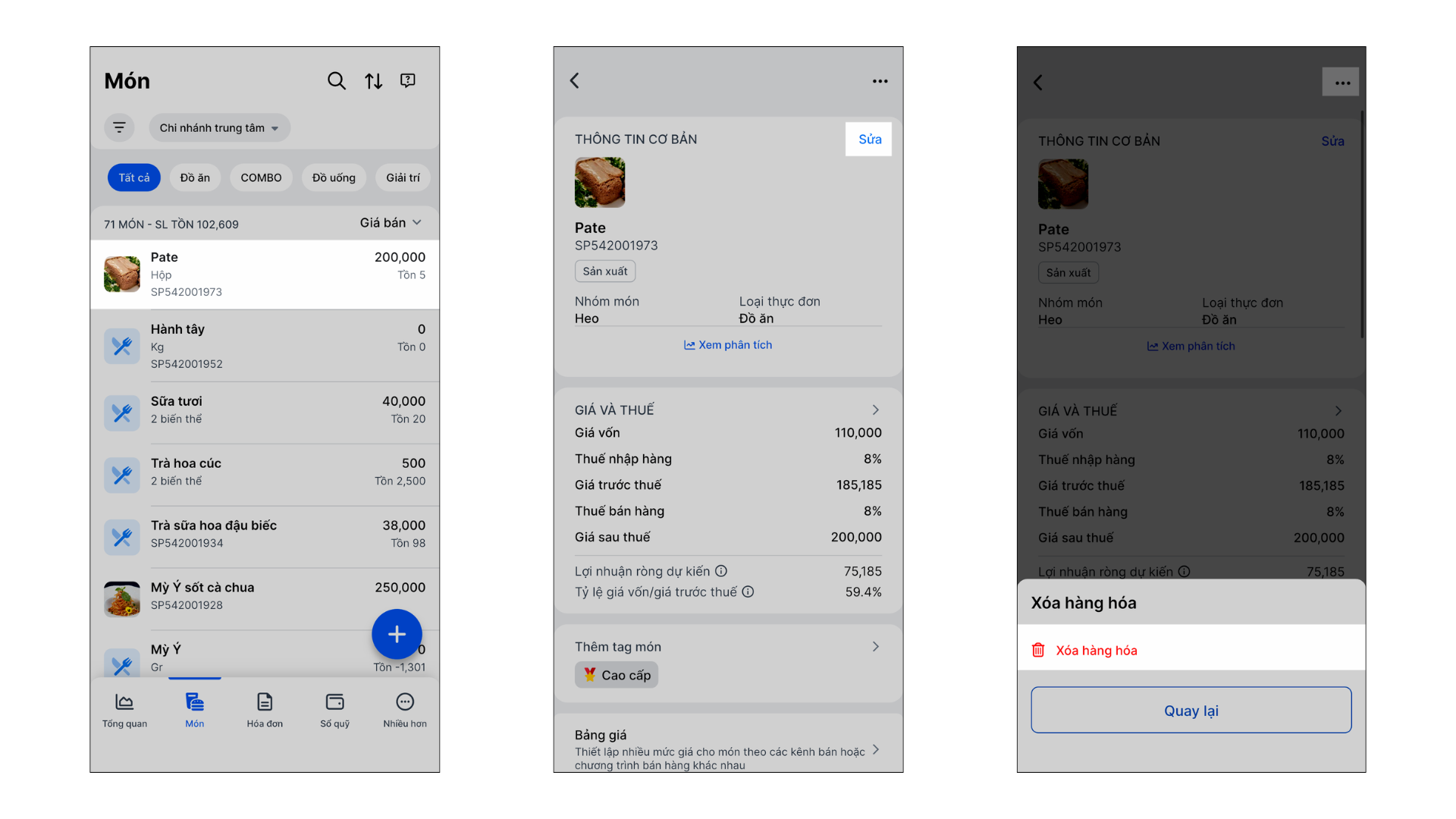
- Chỉnh sửa/Xóa: Chạm vào món cần cập nhật → chọn Sửa để thay đổi thông tin hoặc chọn biểu tượng ba chấm → Xóa hàng hóa.
2. Thêm món sản xuất vào đơn hàng
Ứng dụng di động KiotViet Nhân viên nhà hàng hỗ trợ cửa hàng thực hiện thao tác: Thêm món sản xuất vào đơn.
Tình huống: Nhân viên đang đứng tại bàn và khách muốn mua thêm 1 hộp Pate mang về. Thay vì chạy lại quầy, nhân viên có thể thao tác bán món thành phẩm này ngay trên điện thoại.
Thao tác thực hiện như sau:
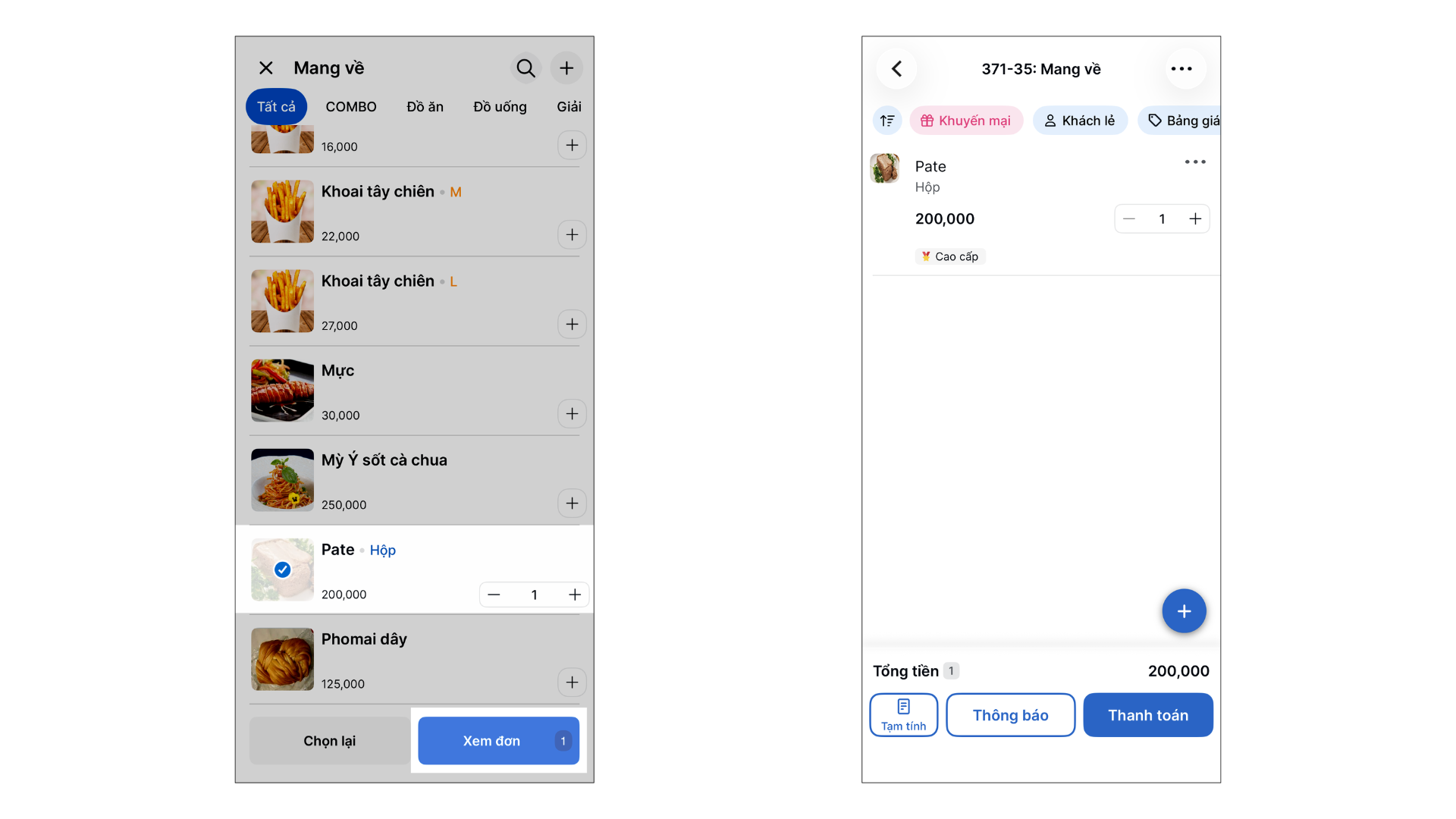
- Bước 1: Mở ứng dụng KiotViet Nhân viên Nhà hàng, chọn bàn khách đang ngồi hoặc tạo đơn mang về.
- Bước 2: Tìm kiếm và chọn món Pate.
- Bước 3: Nhấn Xem đơn để kiểm tra lại và thực hiện thanh toán như bình thường. Hệ thống sẽ tự động trừ tồn kho hộp Pate này.
V. Thao tác trên Máy POS
Thêm món sản xuất vào đơn hàng
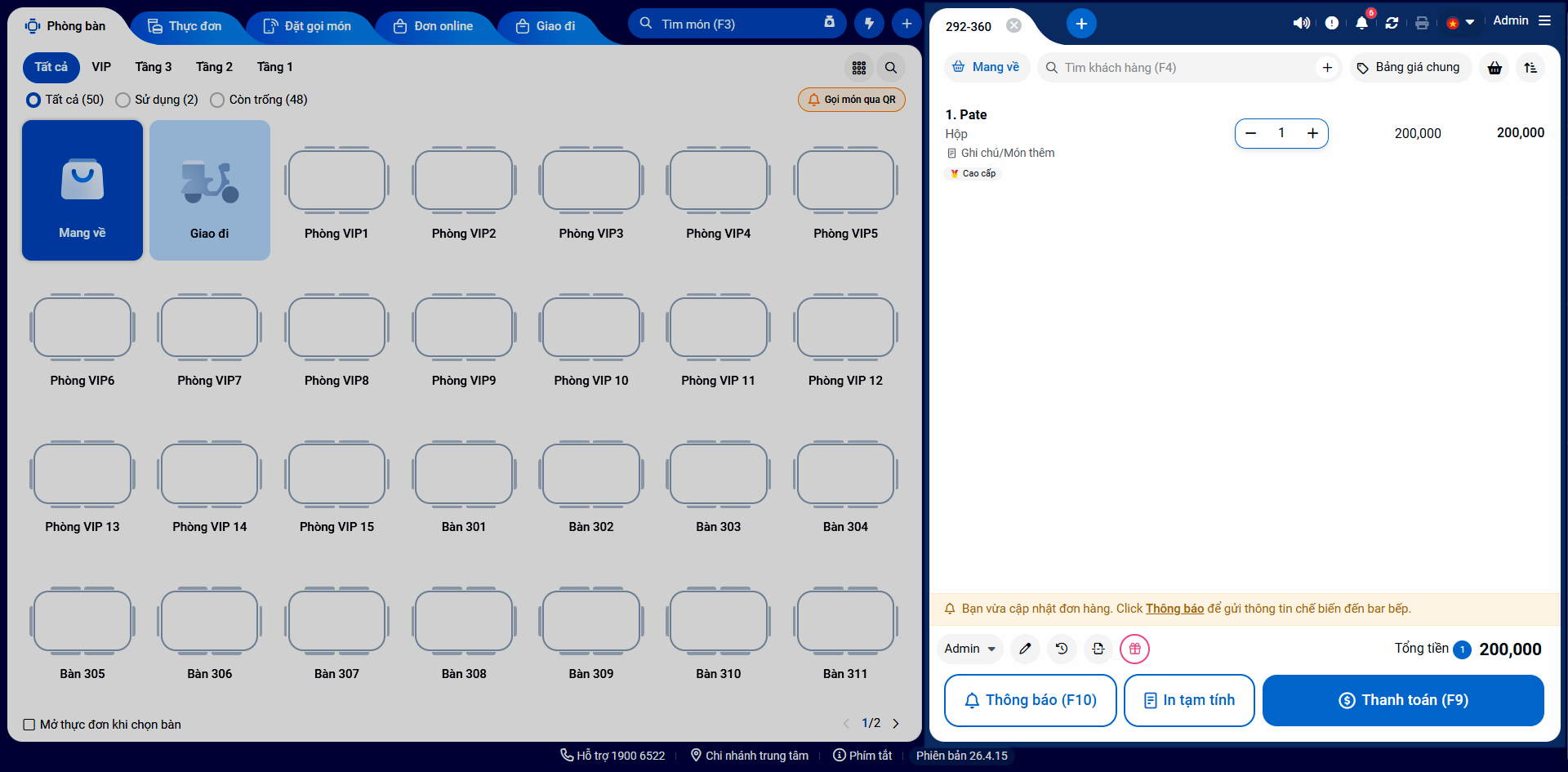
Tình huống: Khách hàng đến quầy thu ngân mua lẻ một hộp Pate tự làm của quán. Thu ngân cần thao tác bán nhanh chóng trên máy tính tiền POS cảm ứng.
Thao tác thực hiện như sau:
- Bước 1: Chọn phòng/bàn.
- Bước 2: Tìm kiếm và chọn món món "Pate” hoặc chạm vào món trên tab Thực đơn.
- Bước 3: Món sẽ được thêm ngay vào đơn hàng. Nhân viên có thể chạm nhiều lần để tăng số lượng nếu khách mua nhiều hộp.
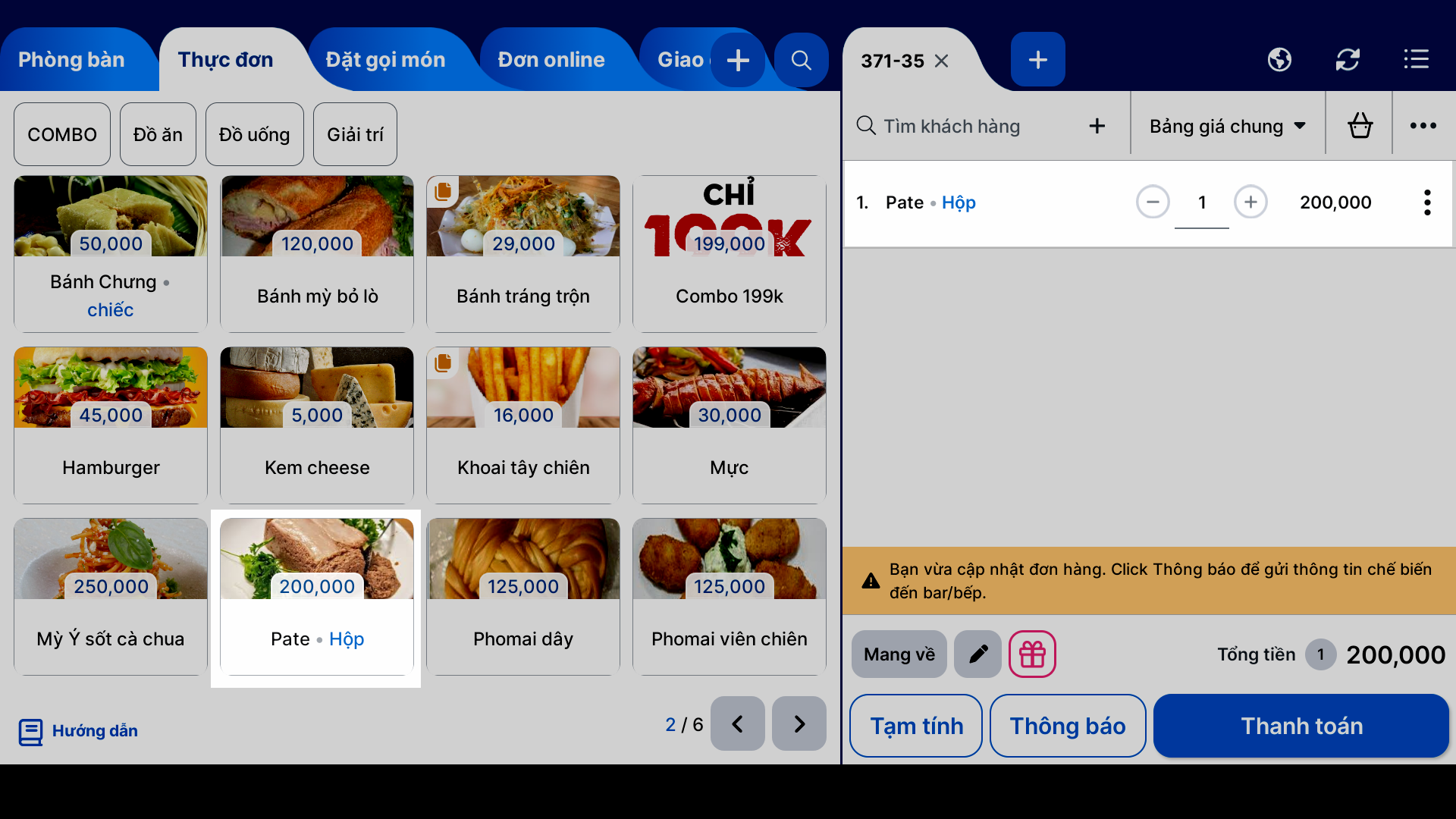
- Bước 4: Tiến hành thanh toán và in hóa đơn cho khách. Tồn kho của món sản xuất sẽ tự động được trừ đi khi đơn hàng hoàn tất.
Cảm ơn bạn đã theo dõi bài viết!
- Để tìm hiểu thêm về các nghiệp vụ quản lý bán hàng, mời bạn xem bài viết:
Tổng quan Các nhóm Giải pháp của KiotViet - Để tham khảo thêm các video hướng dẫn sử dụng, mời bạn theo dõi kênh YouTube:
HDSD - Phần mềm KiotViet
Chúc bạn kinh doanh hiệu quả cùng KiotViet!
Mục lục
- I. Giới thiệu chung
- II. Các thao tác cơ bản
- 1. Thiết lập bật tính năng Sản xuất (Bước bắt buộc)
- 2. Tạo các nguyên vật liệu thành phần (Bước chuẩn bị)
- 3. Khai báo Món sản xuất (Thành phẩm)
- 4. Tạo Phiếu sản xuất
- 5. Thêm món sản xuất vào đơn hàng
- III. Các tính năng nâng cao
- 1. Chỉnh sửa, xóa và thay đổi trạng thái món sản xuất
- 2. Quản lý phiếu sản xuất
- IV. Thao tác trên Điện thoại
- 1. Quản lý thông tin món sản xuất trên ứng dụng Quản lý
- 2. Thêm món sản xuất vào đơn hàng
- V. Thao tác trên Máy POS
- Thêm món sản xuất vào đơn hàng

