


Quản lý người dùng
(Ngành Ăn uống, Giải trí)
I. Giới thiệu chung
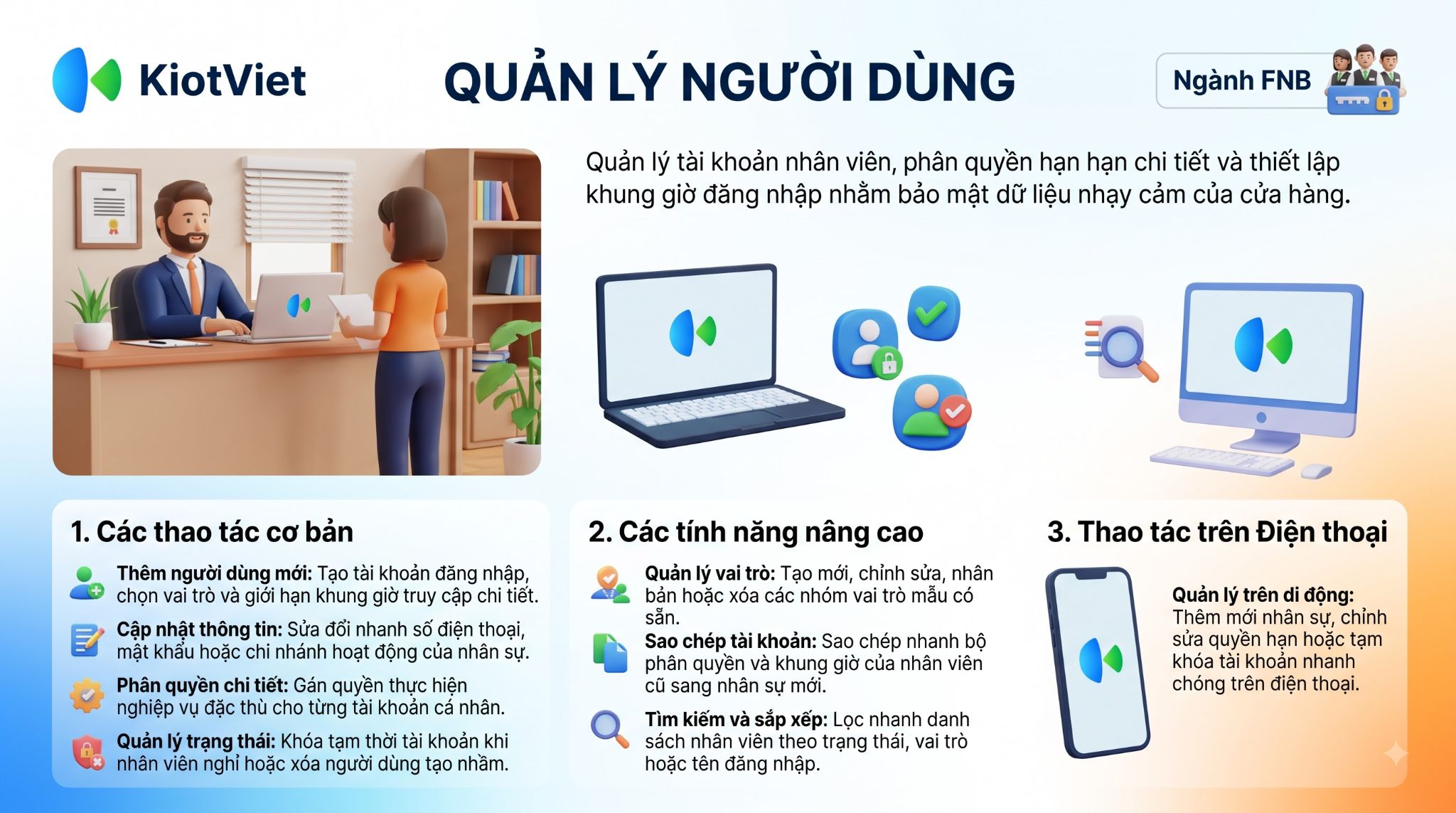
Tính năng Quản lý người dùng cho phép chủ nhà hàng, quán ăn tạo các tài khoản đăng nhập riêng biệt cho từng nhân viên (Quản lý, Thu ngân, Bếp, Kho...). Bạn có thể kiểm soát chặt chẽ quyền hạn của mỗi nhân viên, đảm bảo an toàn dữ liệu và phân công công việc hiệu quả.
Lợi ích nổi bật của tính năng Quản lý người dùng trên KiotViet:
- Bảo mật thông tin: Phân quyền chi tiết, ngăn chặn nhân viên xem các báo cáo nhạy cảm (doanh thu, lợi nhuận) hoặc thực hiện các thao tác ngoài phận sự (hủy hóa đơn, sửa giá).
- Kiểm soát ca làm việc: Dễ dàng thiết lập thời gian truy cập cho nhân viên, ví dụ: nhân viên thu ngân ca sáng chỉ có thể đăng nhập vào hệ thống trong khung giờ làm việc của mình.
- Quản lý theo vai trò: Tạo sẵn các "Vai trò" (như Thu ngân, Quản lý kho) với bộ quyền hạn cố định, giúp gán quyền cho nhân viên mới một cách nhanh chóng và đồng nhất.
- Phân quyền linh hoạt: Cho phép mỗi tài khoản được truy cập một hoặc nhiều chi nhánh tùy theo phân công.
II. Các thao tác cơ bản
Để dễ hình dung, các ví dụ dưới đây sẽ minh họa những tình huống thực tế trong ngành Ăn uống, Giải trí.
1. Thêm mới người dùng
Tình huống: Bạn vừa tuyển một nhân viên thu ngân mới tên "Nguyễn Văn Anh" cho ca tối tại chi nhánh trung tâm.
Thao tác thực hiện như sau:
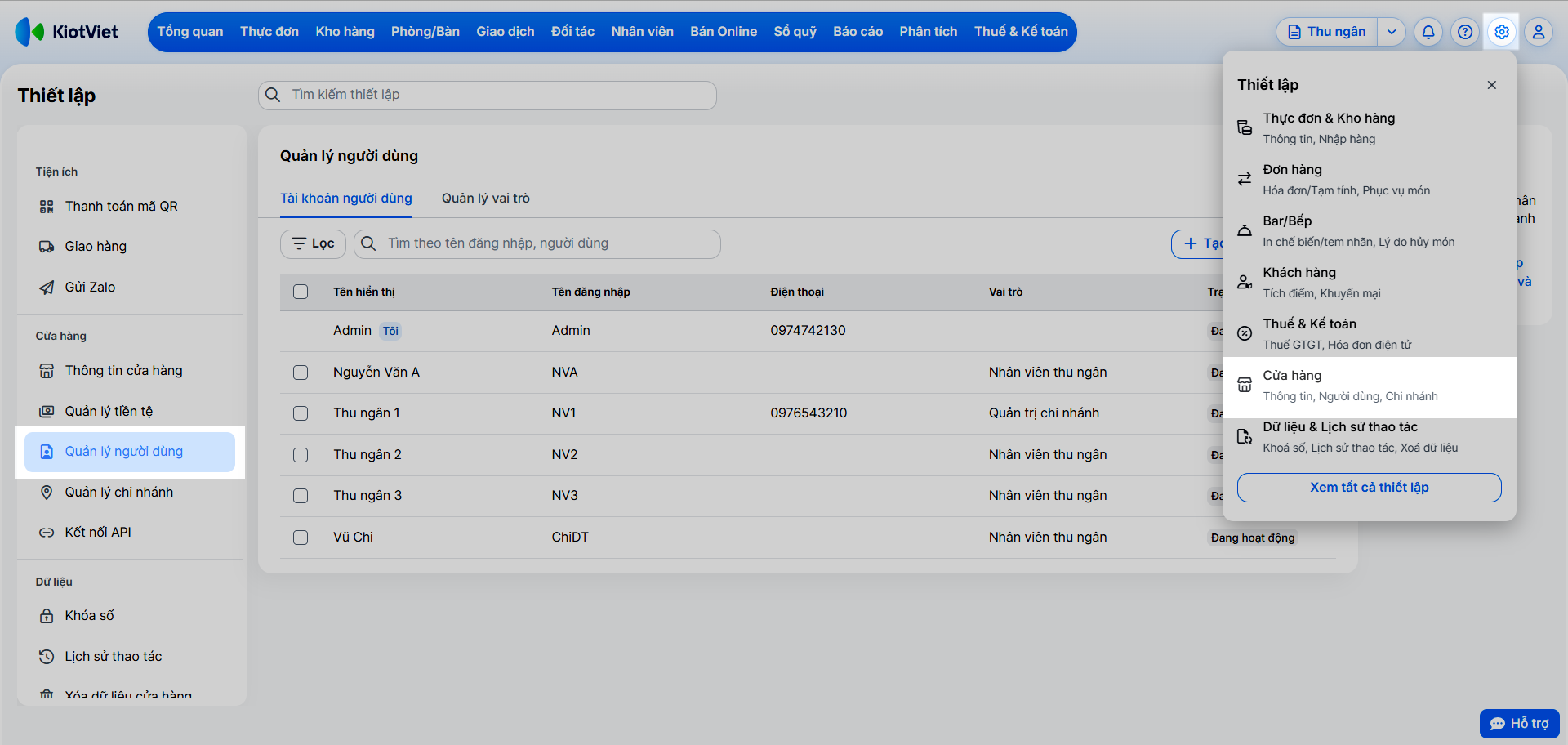
- Bước 1: Trên màn hình Quản lý, tài khoản admin của chủ gian hàng nhấn vào biểu tượng bánh răng thiết lập
 góc trên bên phải → chọn Cửa hàng → Quản lý người dùng.
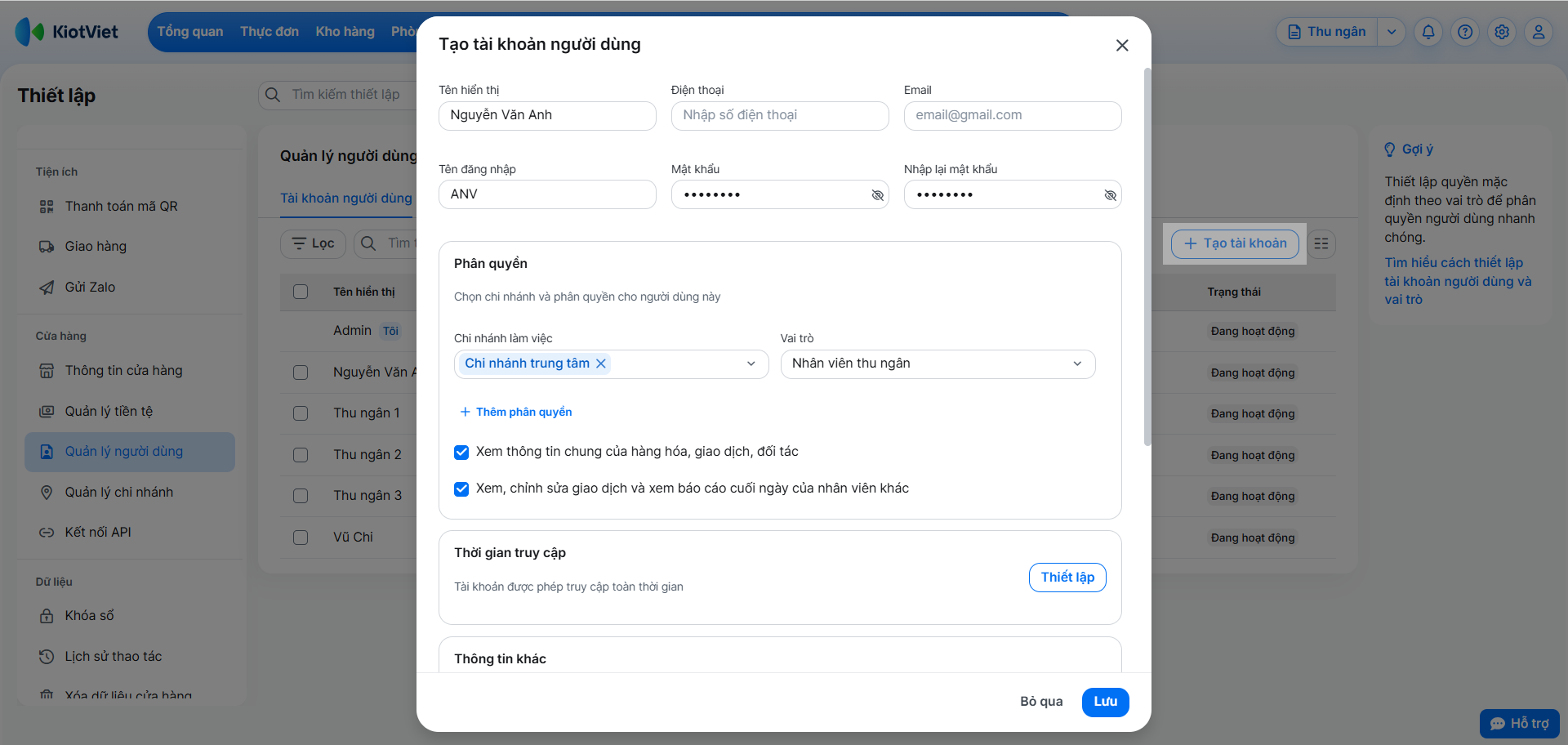
- Bước 2: Nhấn + Tạo tài khoản.
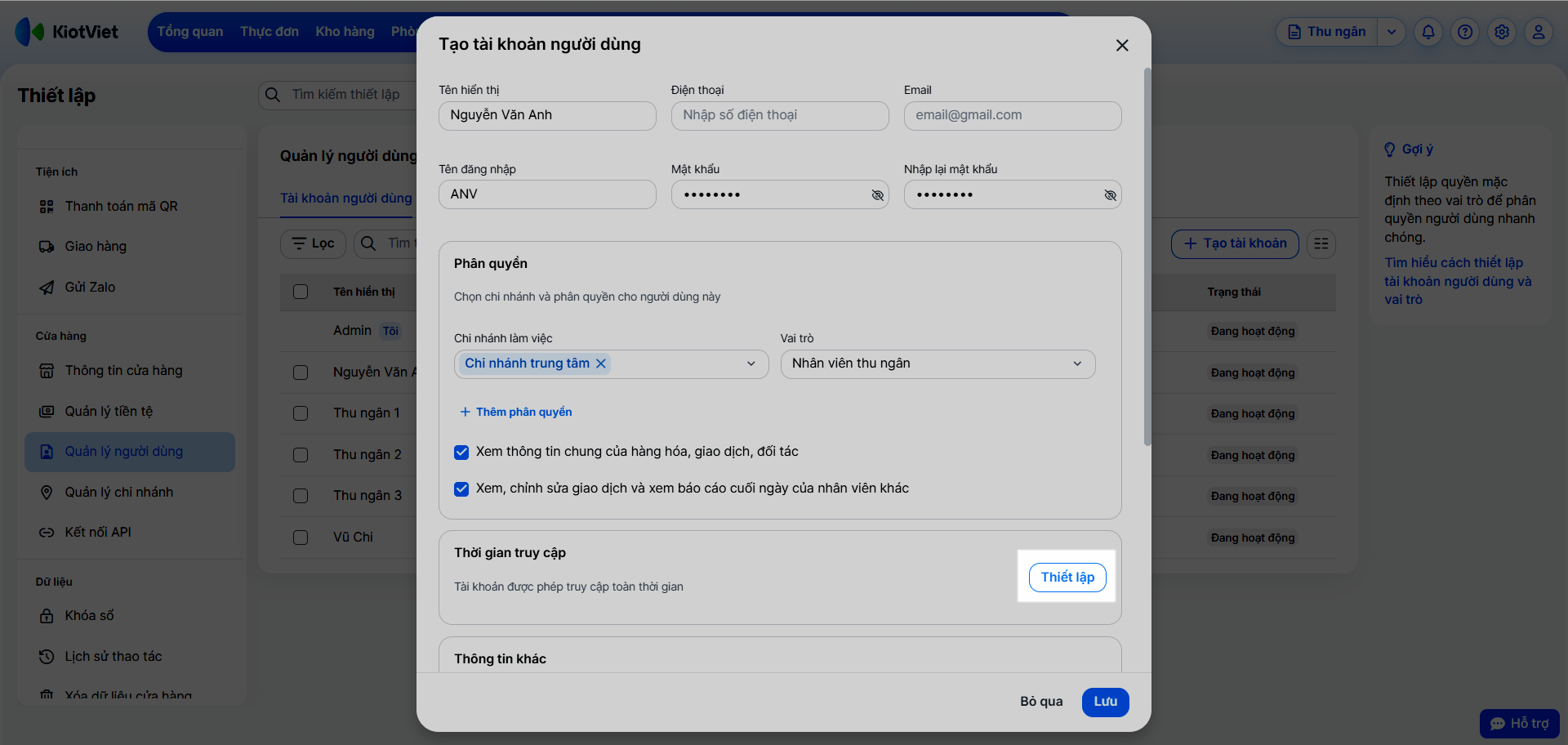
- Bước 3: Điền các thông tin của nhân viên:
- Tên hiển thị: Nguyễn Văn Anh.
- Điền các thông tin Điện thoại, Email.
- Tên đăng nhập: Ví dụ: ANV.
- Mật khẩu: Đặt mật khẩu tạm thời.
- Phân quyền: Chọn chi nhánh và phân quyền cho người dùng này
- Chi nhánh: Chọn Chi nhánh trung tâm.
- Vai trò: Chọn vai trò đã thiết lập sẵn (ví dụ: Nhân viên thu ngân).
- Nhấn Thêm phân quyền nếu người dùng được làm việc ở nhiều chi nhánh
- Tùy chọn Xem thông tin chung của hàng hóa, giao dịch, đối tác và Xem, chỉnh sửa giao dịch và xem báo cáo cuối ngày của nhân viên khác.
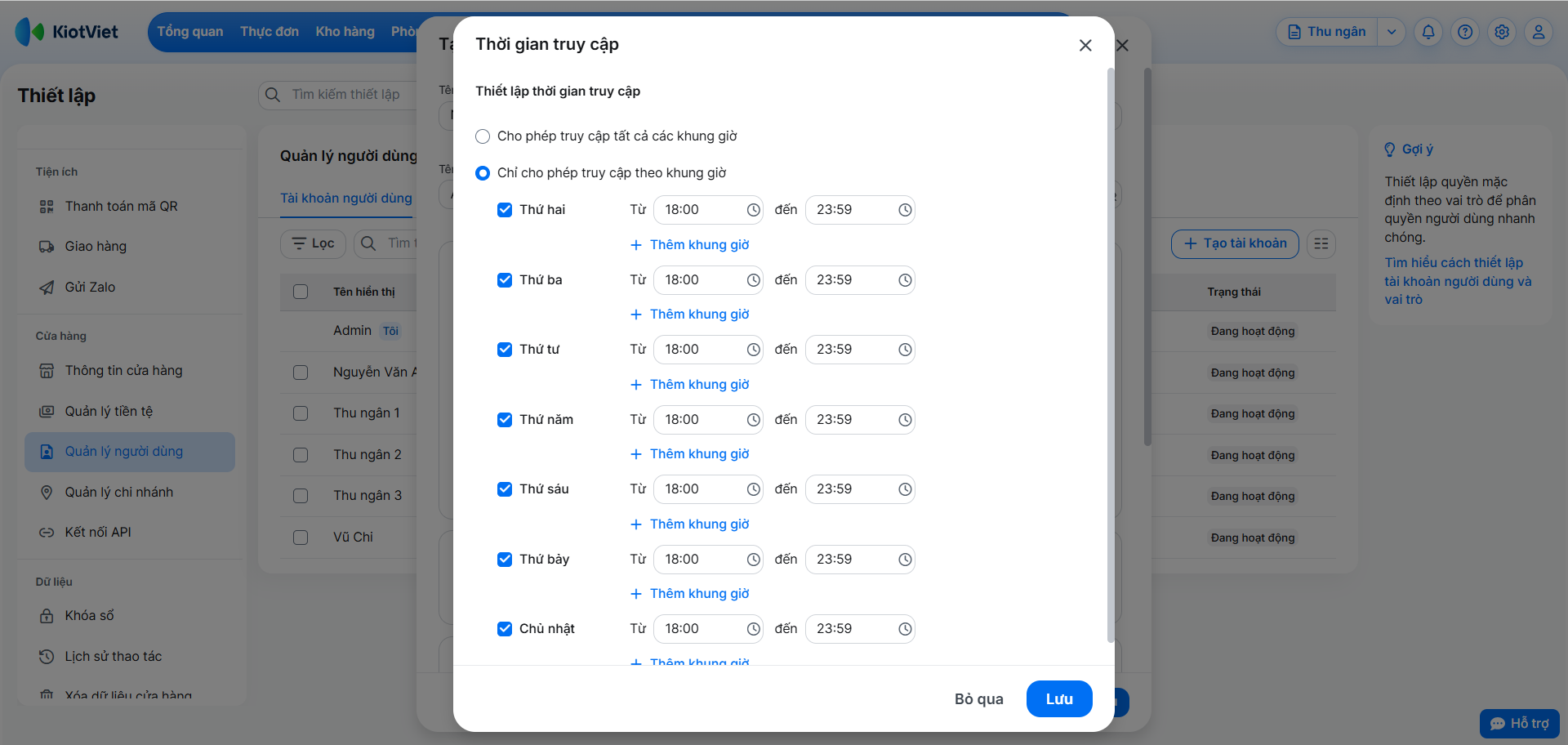
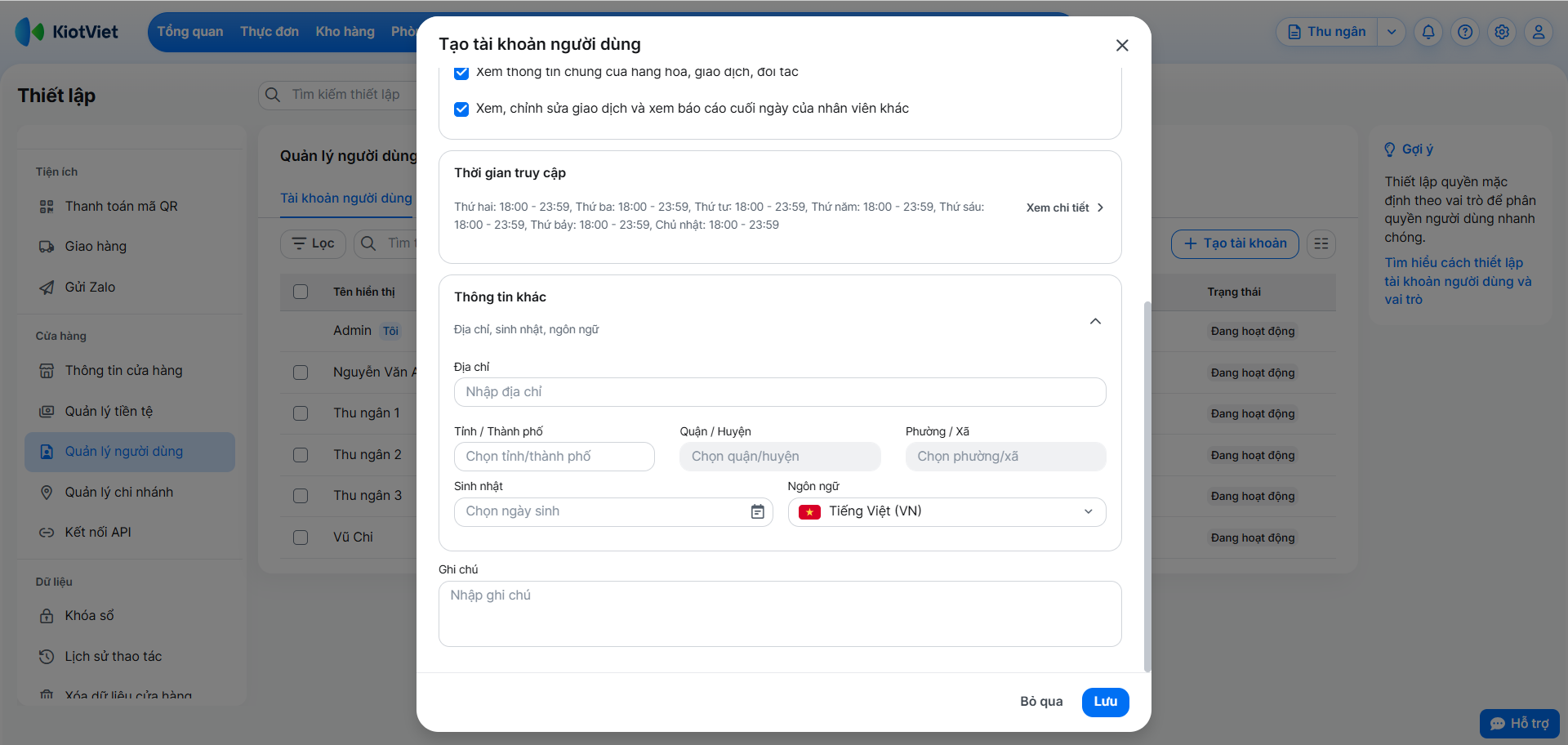
- Thời gian truy cập: Hệ thống mặc định Cho phép truy cập tất cả các khung giờ.
- Bạn có thể giới hạn thời gian truy cập của người dùng (VD: thu ngân ca tối chỉ có thể đăng nhập vào hệ thống từ 18:00 đến 23:59 hàng ngày) bằng cách nhấn Thiết lập.
- Chọn Chỉ cho phép truy cập theo khung giờ.
- Tích chọn để thiết lập khung thời gian cho các ngày trong tuần (ví dụ: từ Thứ 2 đến Chủ Nhật, nhập 18:00 - 23:59).
- Hệ thống hỗ trợ tối đa 3 khung giờ/ngày.
- Nhấn Lưu.
- Thông tin khác: Bạn nhập các thông tin về Địa chỉ, Sinh nhật, Ngôn ngữ của người dùng
- Ghi chú nếu có
- Bước 4: Nhấn Lưu để hoàn tất.
2. Cập nhật thông tin người dùng
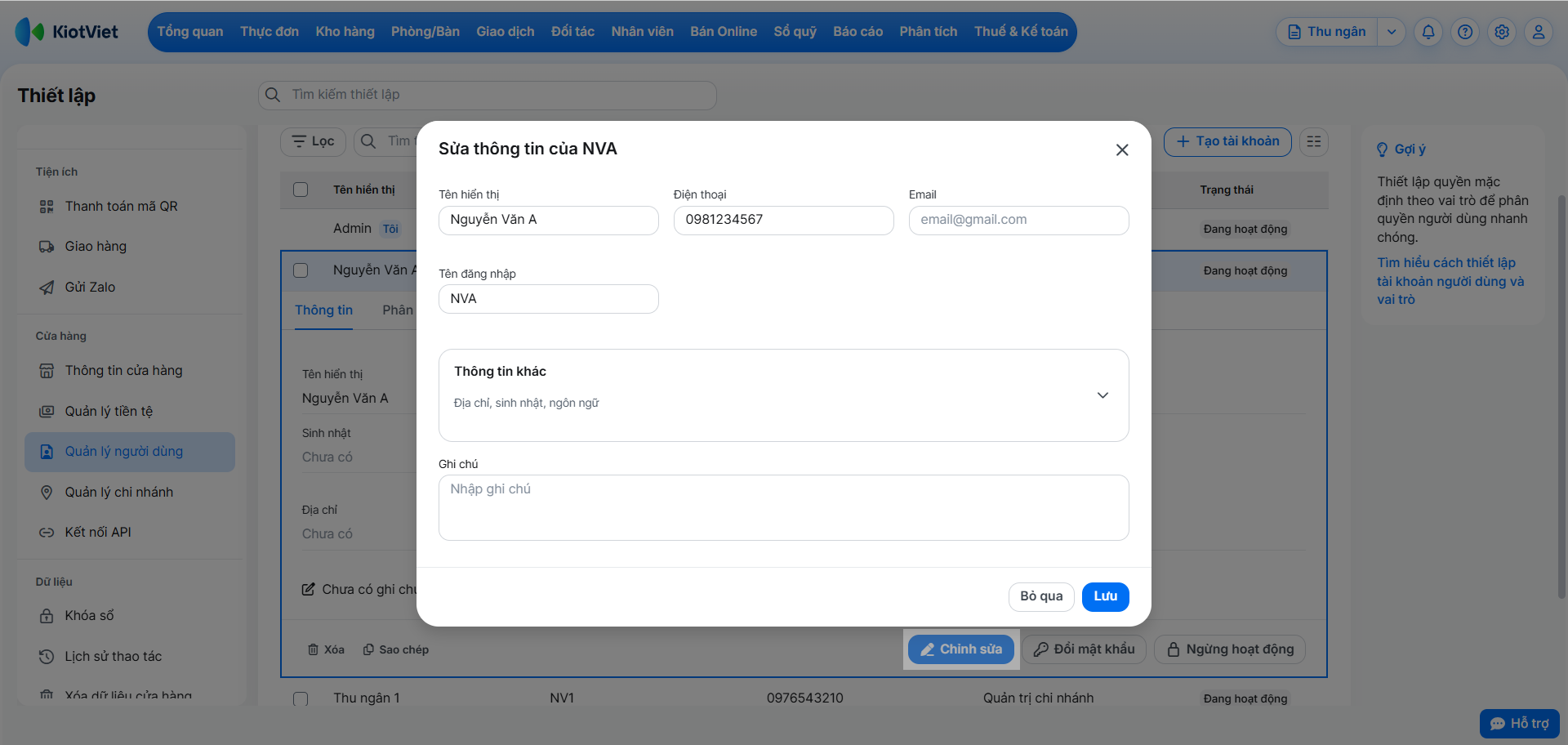
Tình huống: Nhân viên "Nguyễn Văn A" đổi số điện thoại và bạn cần cập nhật lại thông tin này.
Thao tác thực hiện như sau:
- Bước 1: Tại màn hình Quản lý người dùng, tìm và chọn tài khoản "Nguyễn Văn A".
- Bước 2: Nhấn Chỉnh sửa.
- Bước 3: Thay đổi thông tin (ví dụ: cập nhật ô "Điện thoại") và nhấn Lưu.
3. Phân quyền người dùng
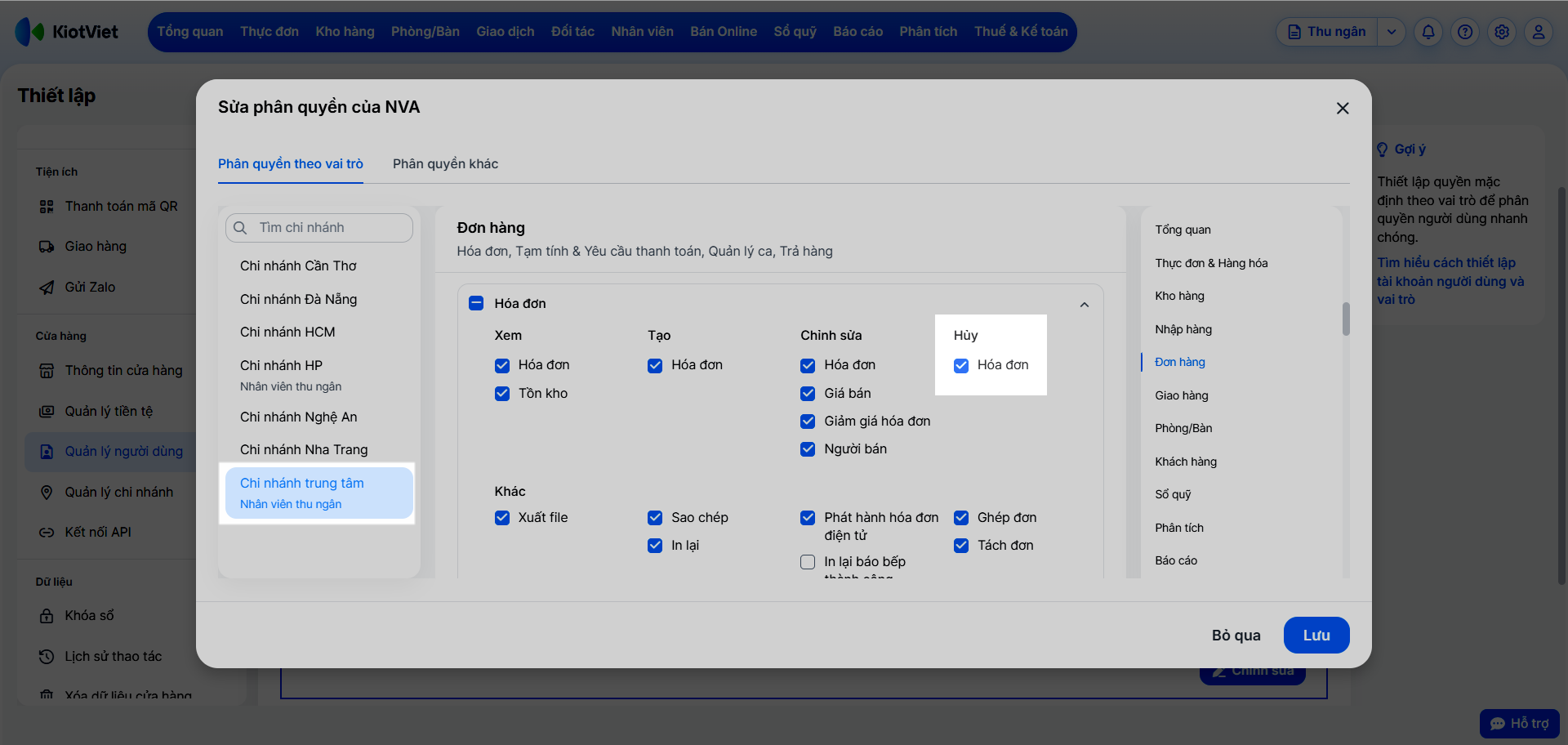
Tình huống: Nhân viên "Nguyễn Văn A" (vai trò "Thu ngân") được tin tưởng và bạn muốn cấp thêm quyền "Hủy hóa đơn" cho riêng tài khoản này, mà không ảnh hưởng đến các thu ngân khác.
Thao tác thực hiện như sau:
- Bước 1: Tại màn hình Quản lý người dùng, chọn tài khoản "Nguyễn Văn A".
- Bước 2 Chọn tab Phân quyền → nhấn Chỉnh sửa.
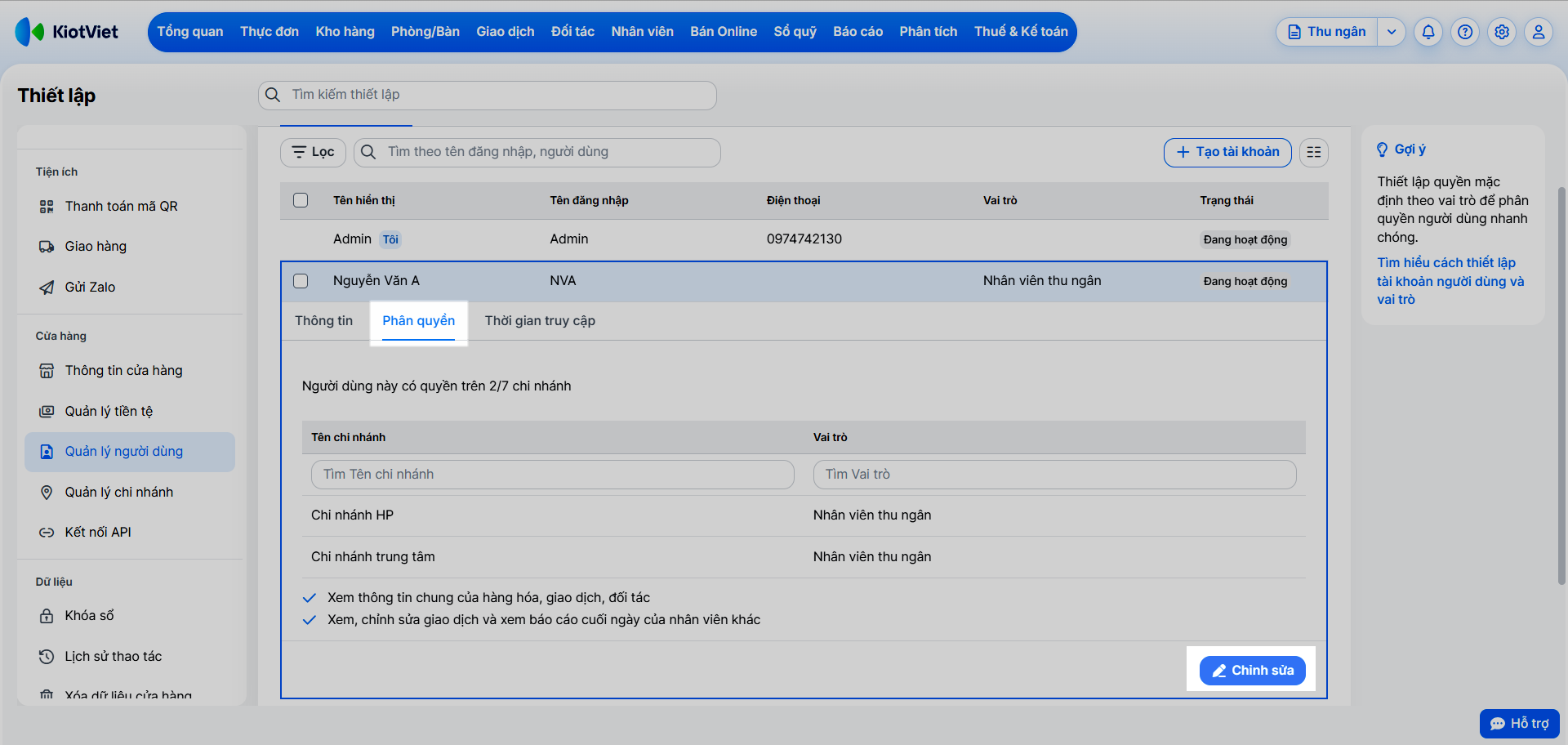
- Bước 3: Chọn Chi nhánh (ví dụ: "Chi nhánh trung tâm"). Vai trò "Nhân viên thu ngân" sẽ được hiển thị cùng danh sách quyền mặc định.
- Bước 4: Tìm đến mục Đơn hàng → Hóa đơn và tích chọn thêm quyền Hủy hóa đơn.
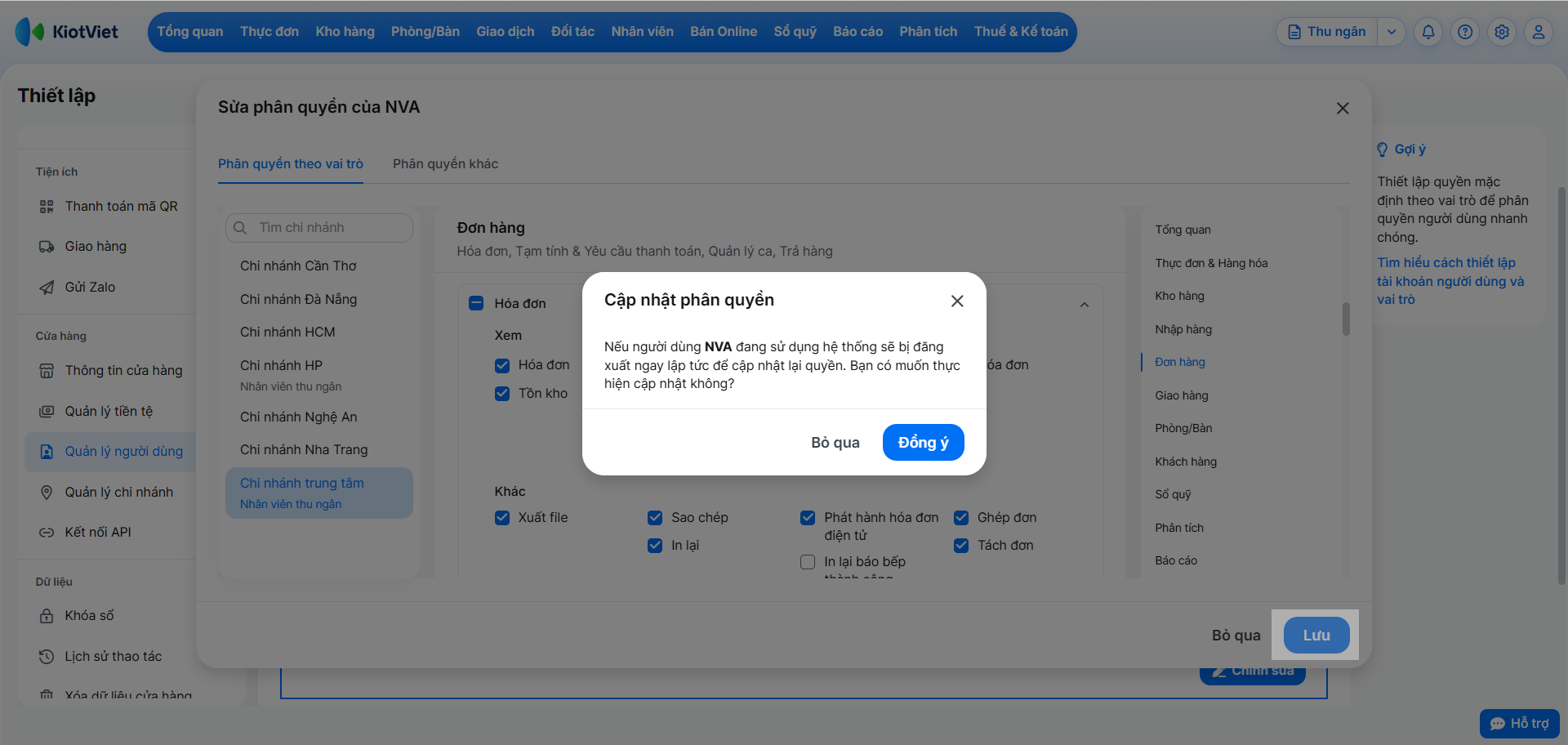
- Bước 5: Nhấn Lưu và Đồng ý (hệ thống sẽ yêu cầu người dùng đó đăng xuất và đăng nhập lại để áp dụng quyền mới).
4. Ngừng hoạt động / Cho phép hoạt động người dùng
Tình huống: Nhân viên "Nguyễn Văn A" tạm nghỉ việc 1 thời gian. Bạn cần khóa tài khoản tạm thời để nhân viên không truy cập.
Thao tác thực hiện như sau:
- Bước 1: Tại màn hình Quản lý người dùng, tìm và chọn tài khoản "Nguyễn Văn A".
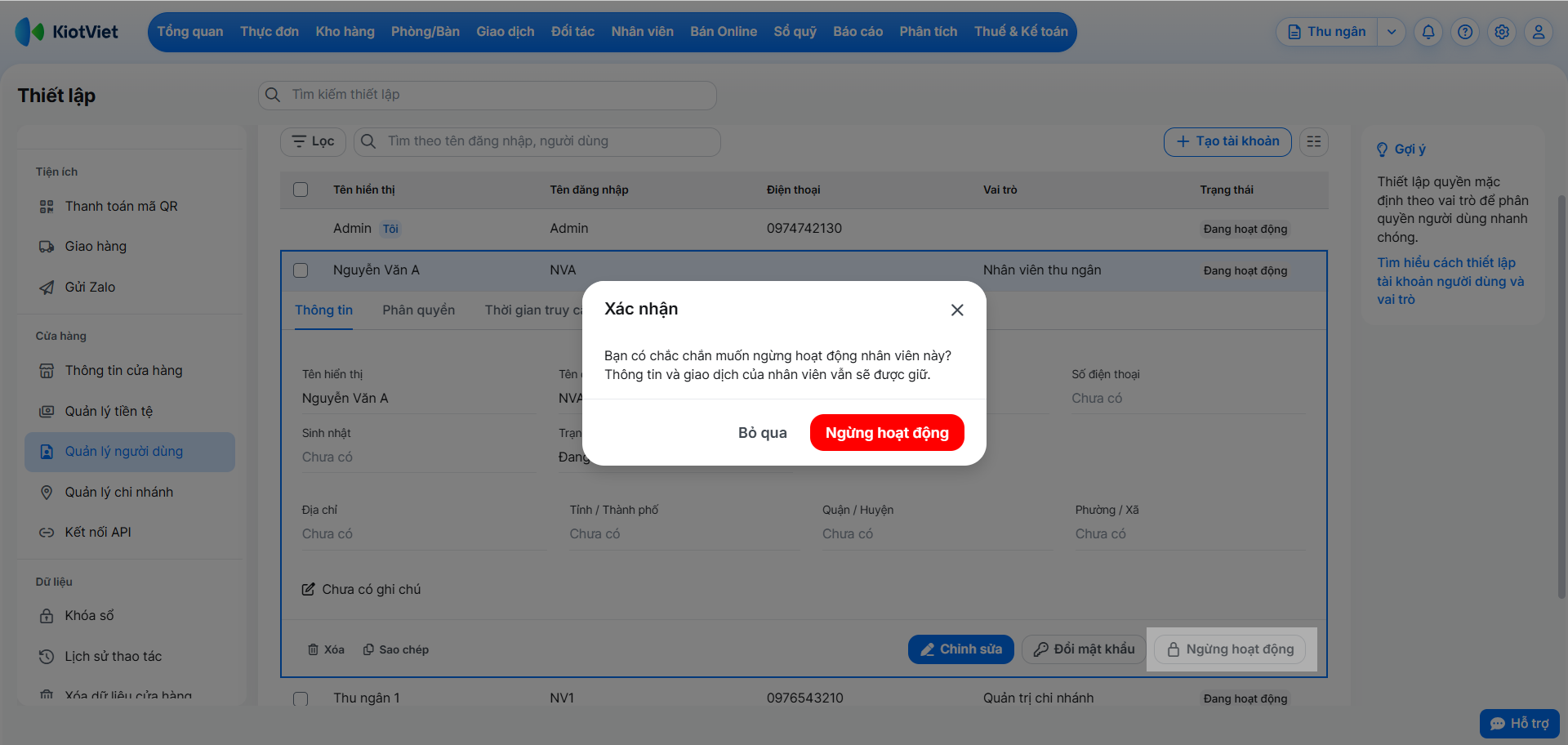
- Bước 2: Nhấn Ngừng hoạt động và xác nhận Ngừng hoạt động.
- Bước 3: Tài khoản người dùng bị ngừng hoạt động, không thể truy cập nhưng thông tin và giao dịch vẫn được giữ lại.
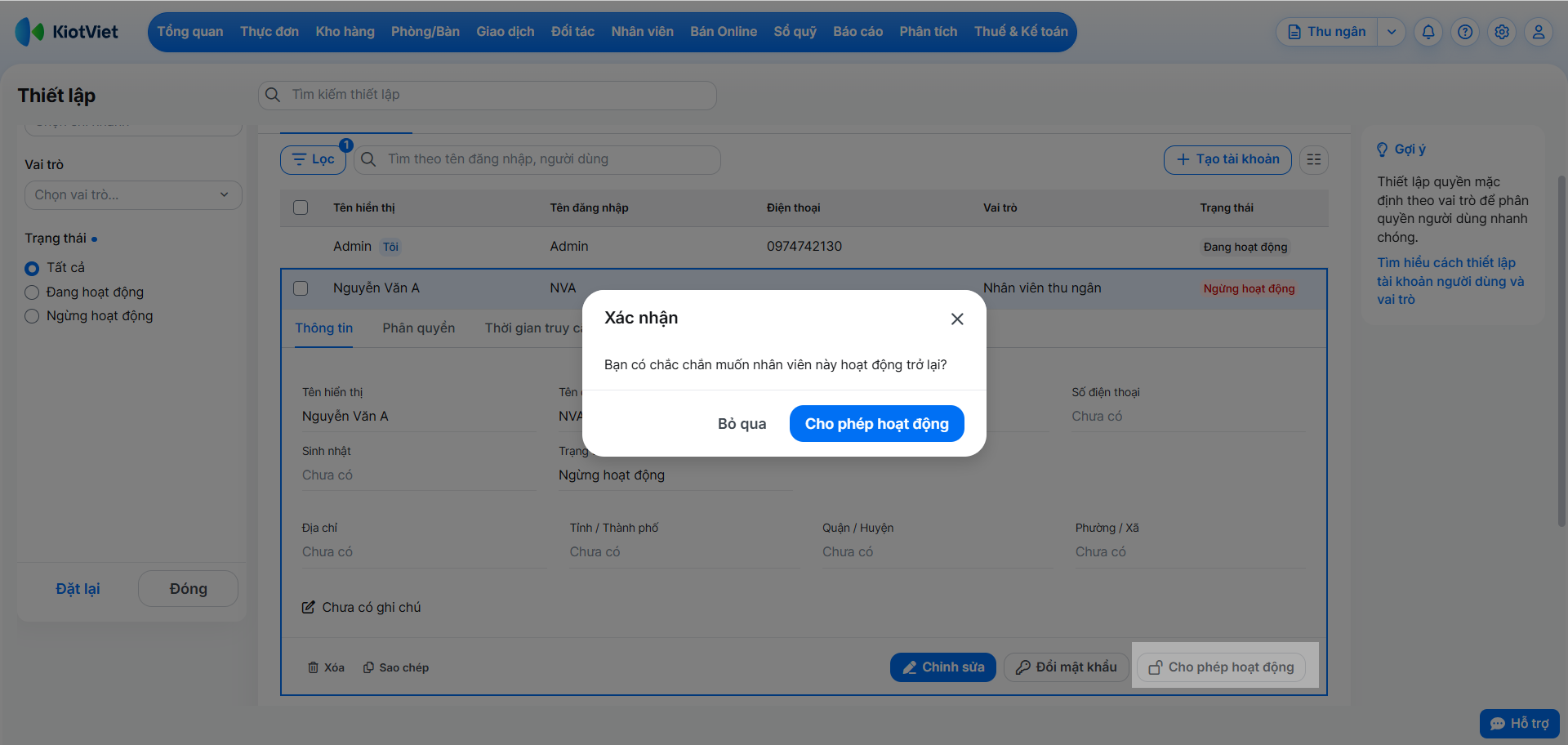
- Nếu nhân viên đó quay lại làm việc, bạn chỉ cần mở tài khoản và nhấn Cho phép hoạt động và xác nhận Cho phép hoạt động.
5. Xóa người dùng
Tình huống: Bạn tạo nhầm một tài khoản người dùng và chưa phát sinh giao dịch nào.
Thao tác thực hiện như sau:
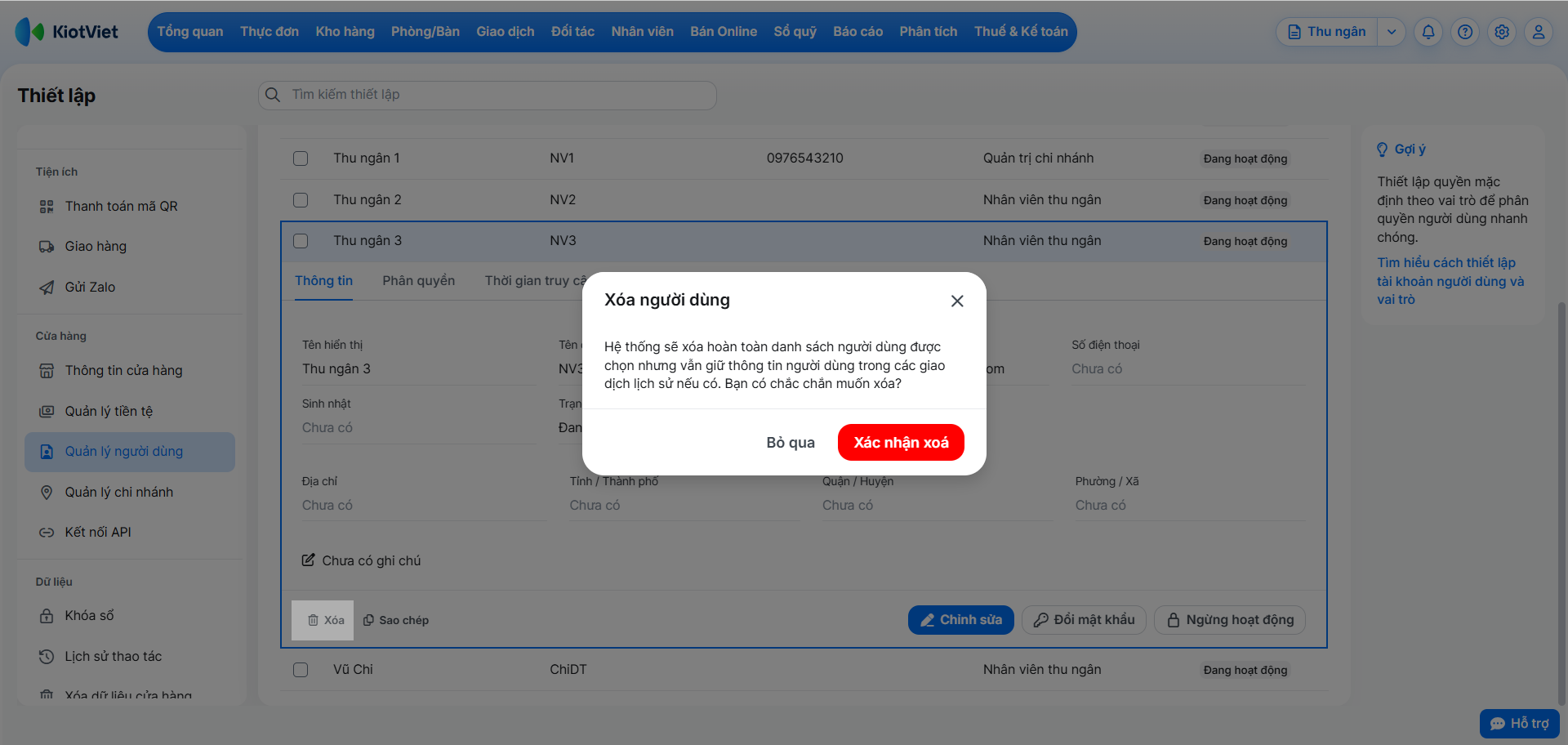
- Bước 1: Tại màn hình Quản lý người dùng, tìm và chọn tài khoản muốn xóa.
- Bước 2: Nhấn Xóa và chọn Xác nhận xóa.
Lưu ý: Thao tác này thường chỉ áp dụng khi tạo nhầm. Nếu nhân viên đã có giao dịch, bạn nên dùng tính năng Ngừng hoạt động.
III. Các tính năng nâng cao
1. Quản lý vai trò
"Vai trò" là một bộ quy định các quyền mặc định cho một nhóm người dùng (ví dụ: Thu ngân, Quản lý kho, Bếp). Chỉ tài khoản Admin (chủ cửa hàng) mới có thể thực hiện các thao tác này.
1.1. Thêm vai trò mới
Tình huống: Bạn muốn tạo một vai trò mới tên "Quản lý ca" (chỉ có quyền xem báo cáo doanh thu trong ngày, nhưng không có quyền sửa thiết lập).
Thao tác thực hiện như sau:
- Bước 1: Tại menu Quản lý người dùng, bạn chọn Quản lý vai trò → nhấn + Tạo vai trò.
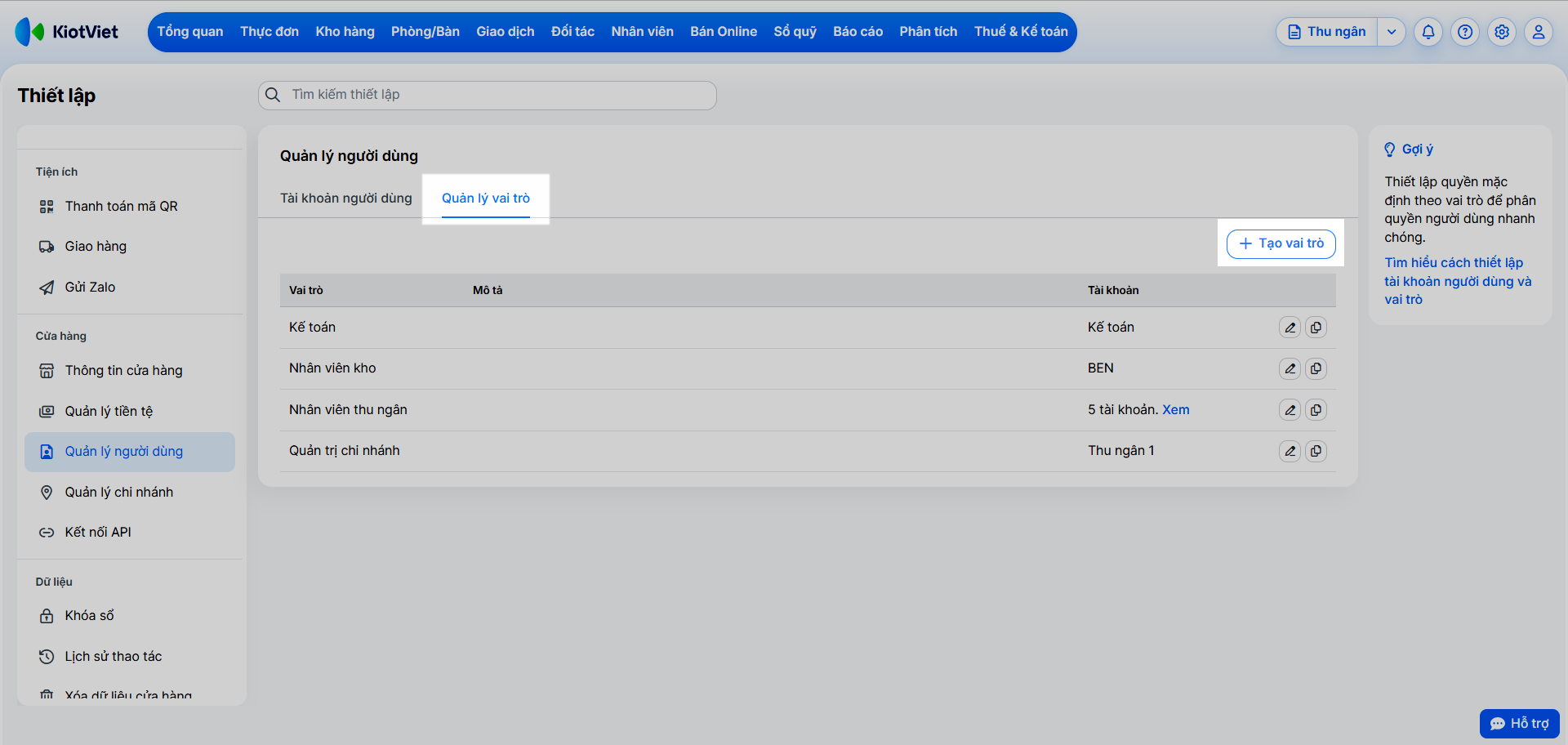
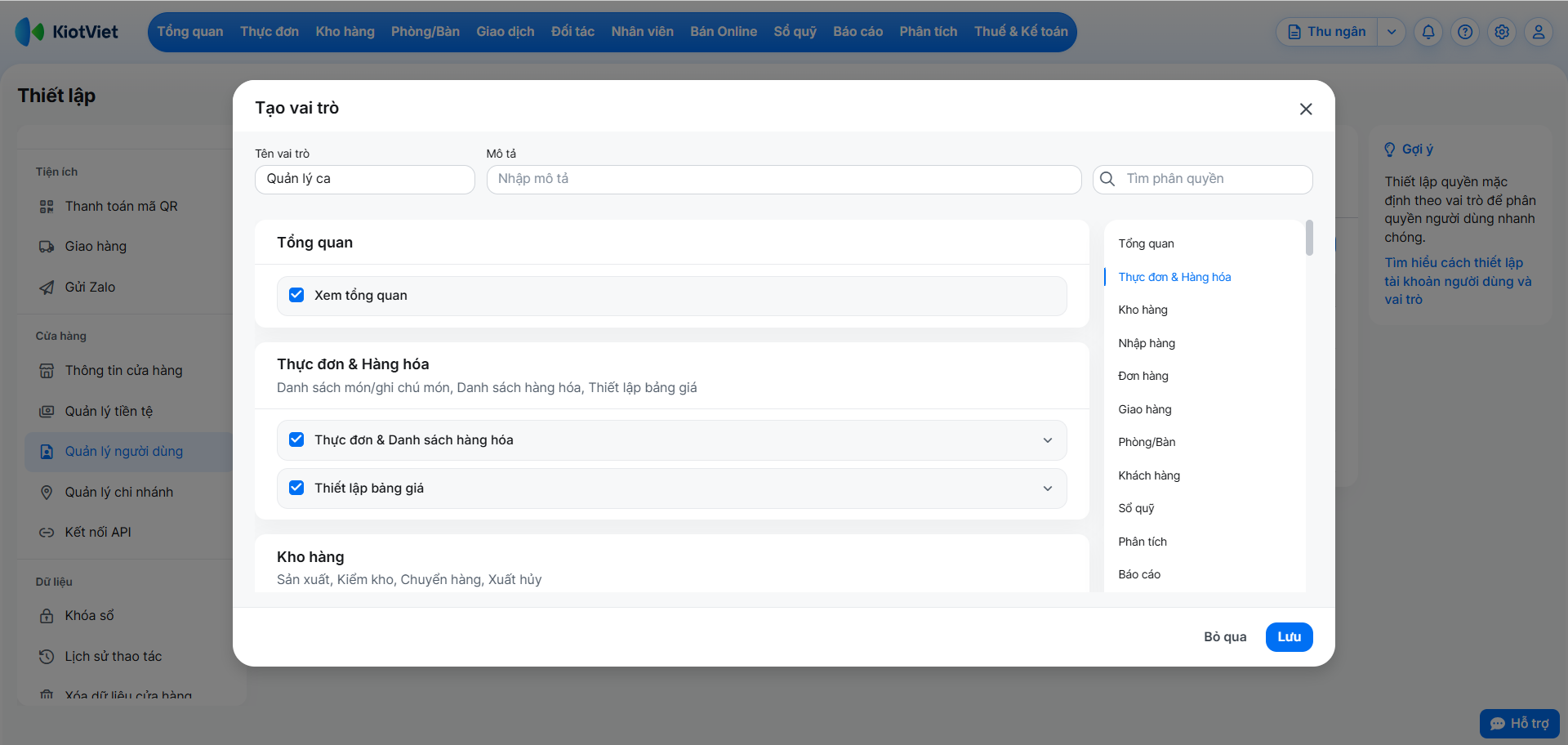
- Bước 2: Đặt tên Vai trò (ví dụ: "Quản lý ca"), Nhập mô tả (nếu có).
- Bước 3: Tích chọn các quyền mà bạn muốn cấp cho vai trò này (ví dụ: quyền xem báo cáo, xem hóa đơn...).
- Bước 4: Nhấn Lưu.
1.2. Sửa vai trò
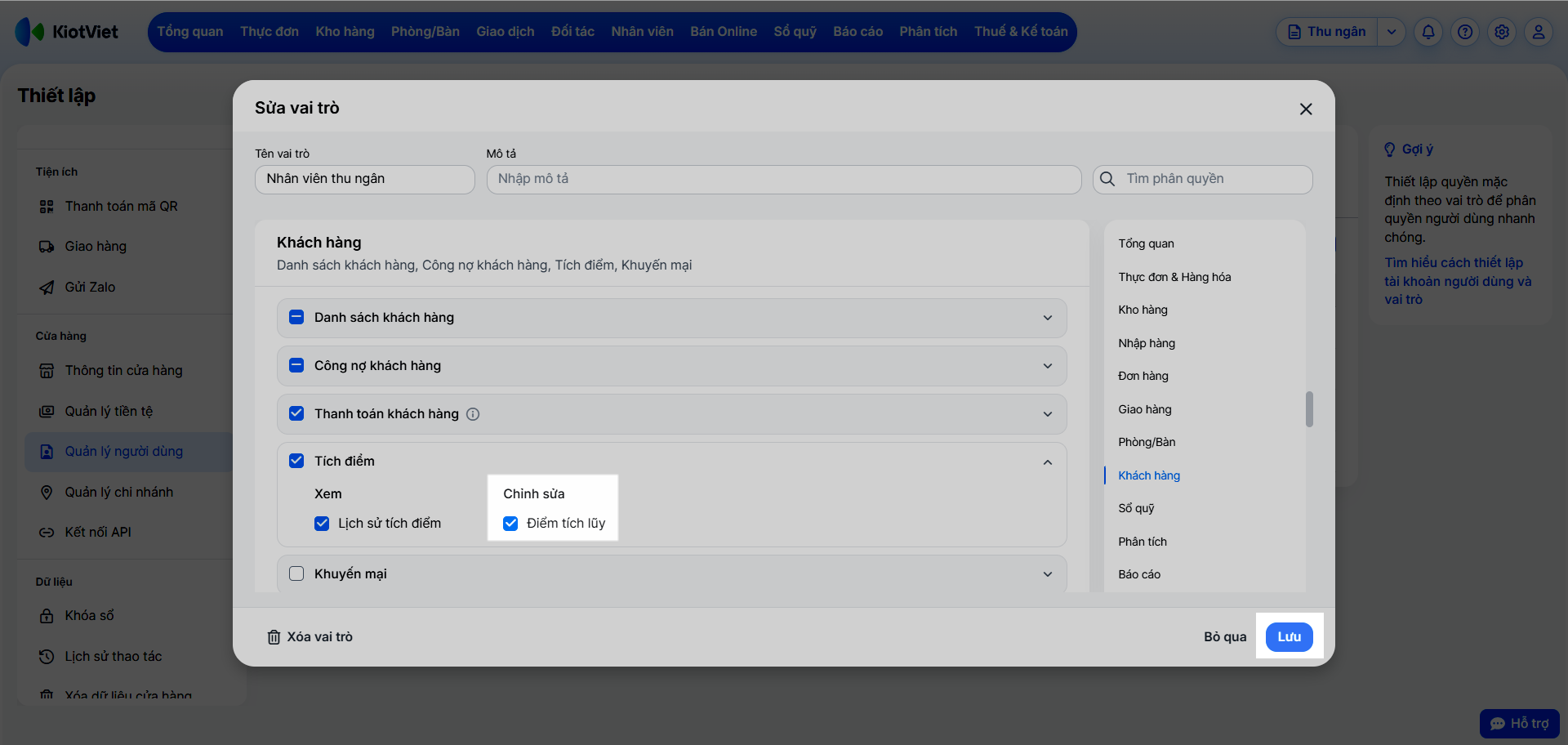
Tình huống: Bạn muốn cập nhật vai trò "Nhân viên thu ngân" (tất cả các thu ngân) có thêm quyền "Chỉnh sửa điểm tích lũy cho khách hàng".
Thao tác thực hiện như sau:
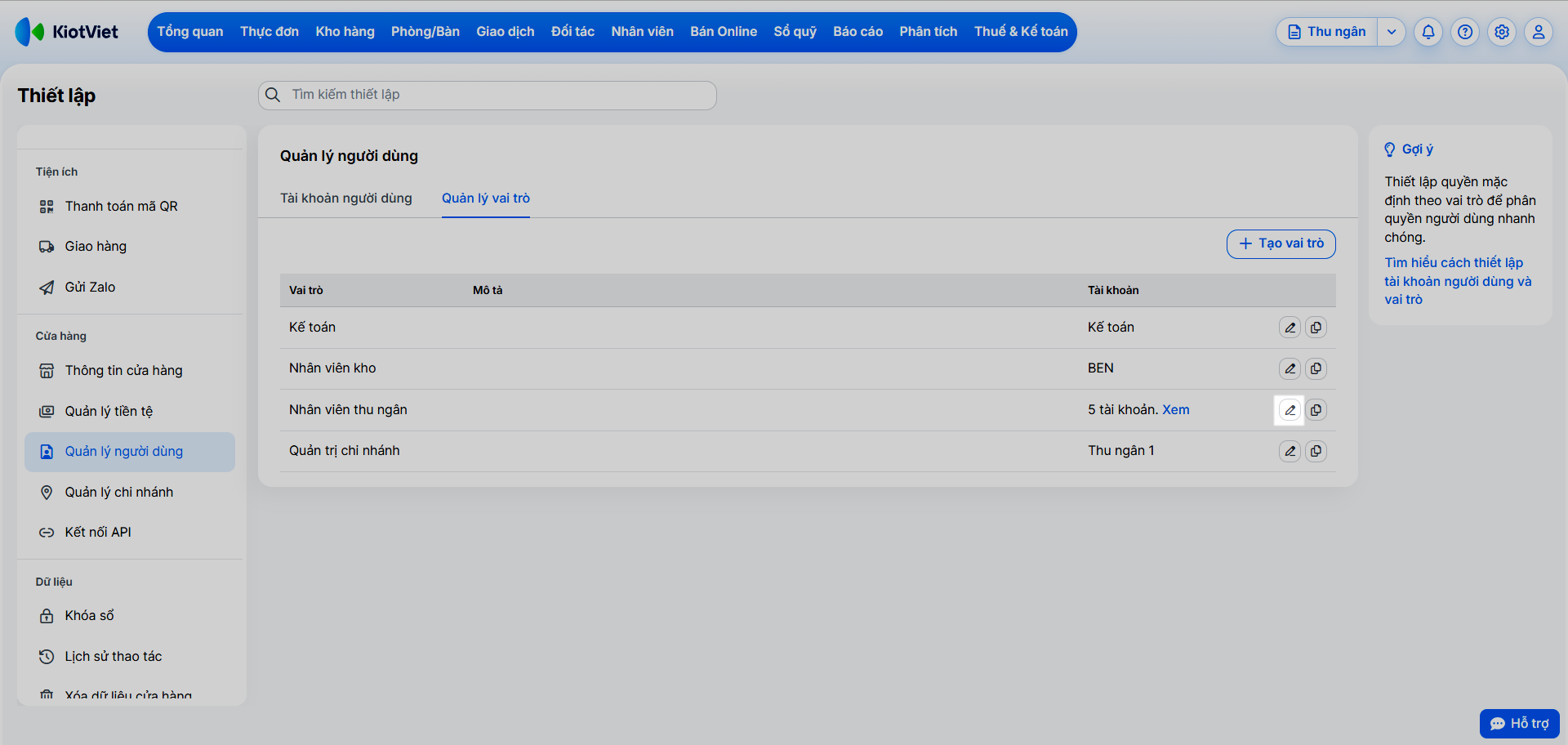
- Bước 1: Tại tab Quản lý vai trò, chọn vai trò "Nhân viên thu ngân" từ danh sách.
- Bước 2: Nhấn vào biểu tượng cây bút
 .
.
- Bước 3: Tích chọn thêm quyền Chỉnh sửa điểm tích lũy trong mục Tích điểm và nhấn Lưu.
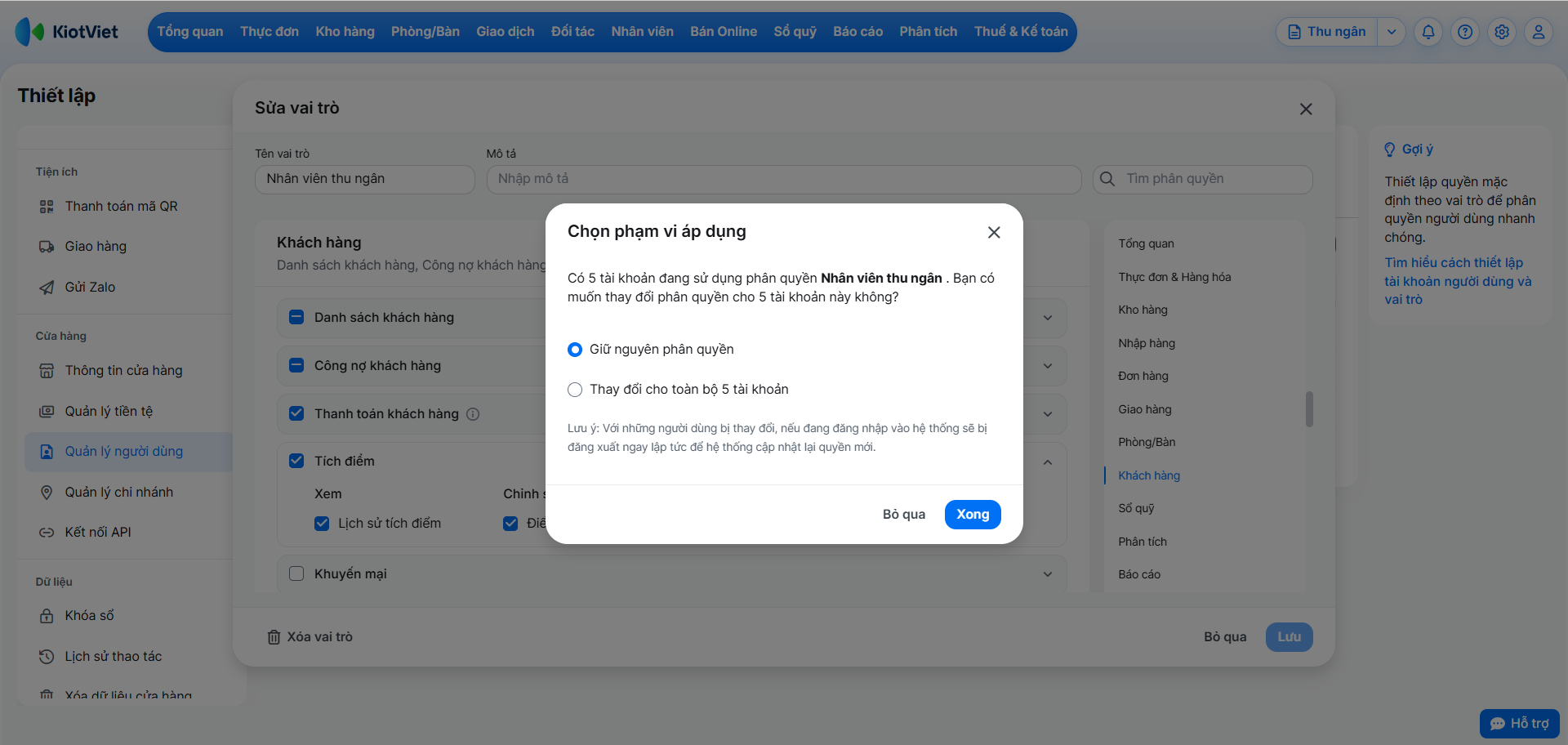
- Bước 4: Chọn phạm vi áp dụng theo 1 trong 2 lựa chọn
- Giữ nguyên phân quyền của các tài khoản có vai trò này. Hoặc
- Thay đổi cho toàn bộ các tài khoản có vai trò này.
- Bước 5: Nhấn Xong để ghi nhận thông tin.
1.3. Lưu thành vai trò mới
Tình huống: Bạn muốn tạo vai trò "Quản lý" dựa trên vai trò "Thu ngân" nhưng có thêm quyền "Chỉnh sửa hóa đơn".
Thao tác thực hiện như sau:
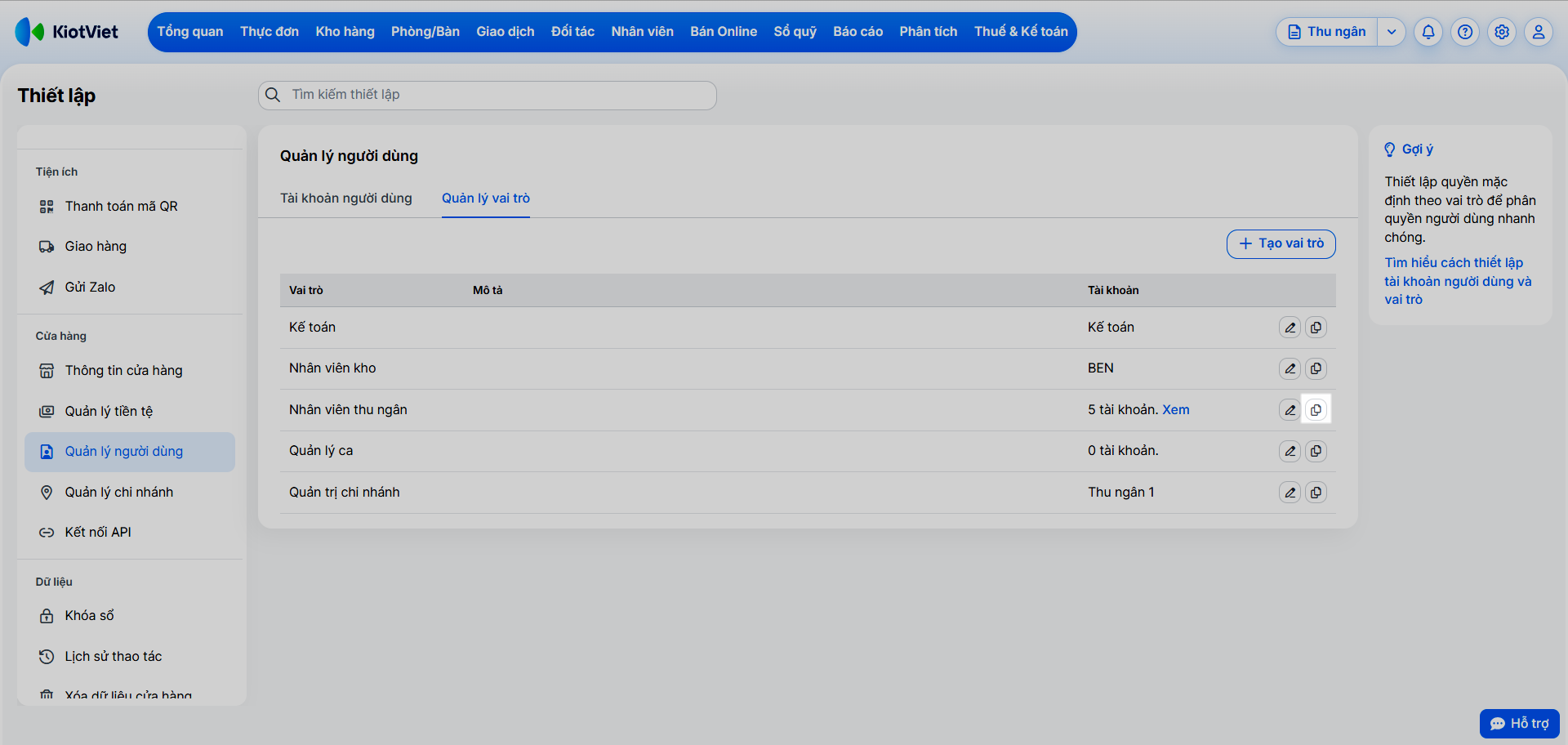
- Bước 1: Tại tab Quản lý vai trò, chọn vai trò "Nhân viên thu ngân".
- Bước 2: Nhấn biểu tượng sao chép
 .
.
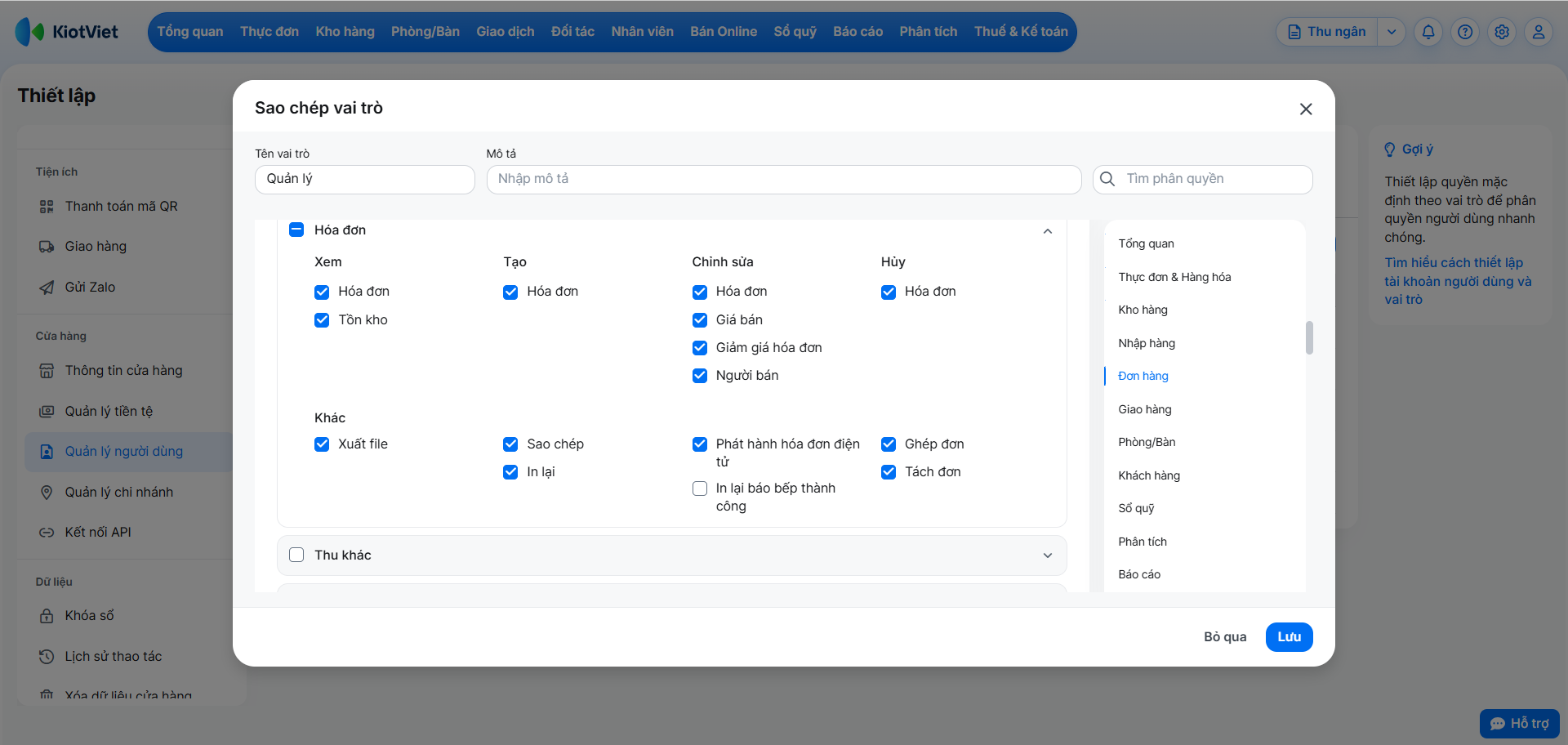
- Bước 3: Danh sách quyền mặc định sẽ hiện ra. Bạn tích chọn thêm quyền Chỉnh sửa Hóa đơn.
- Bước 4: Đặt tên vai trò mới (ví dụ: "Quản lý") và nhấn Lưu.
1.4. Xóa vai trò
Tình huống: Bạn đã tạo vai trò "Quản lý ca" nhưng không còn nhu cầu sử dụng.
Thao tác thực hiện như sau:
- Bước 1: Tại tab Quản lý vai trò, chọn vai trò "Quản lý ca".
- Bước 2: Nhấn vào biểu tượng cây bút
 .
.
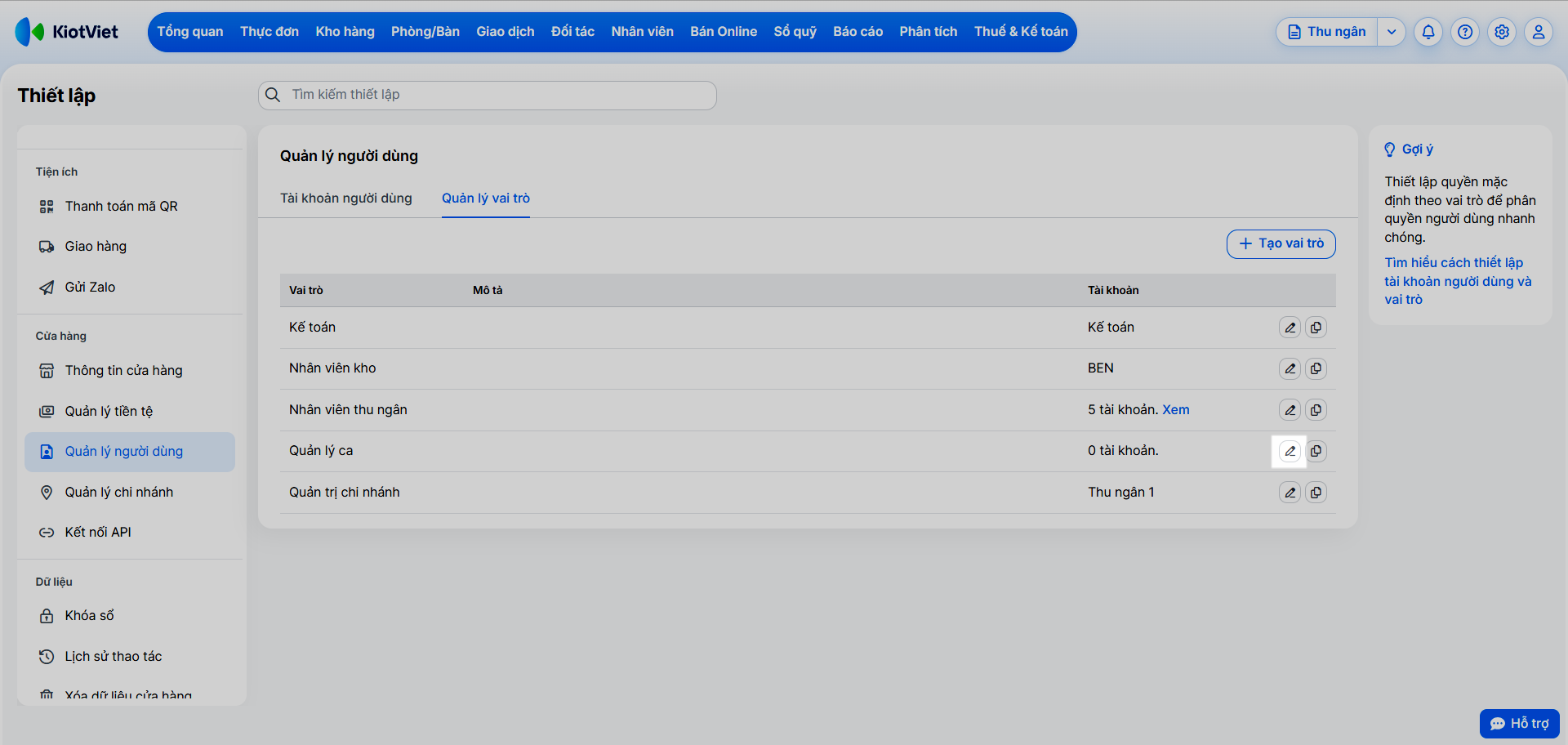
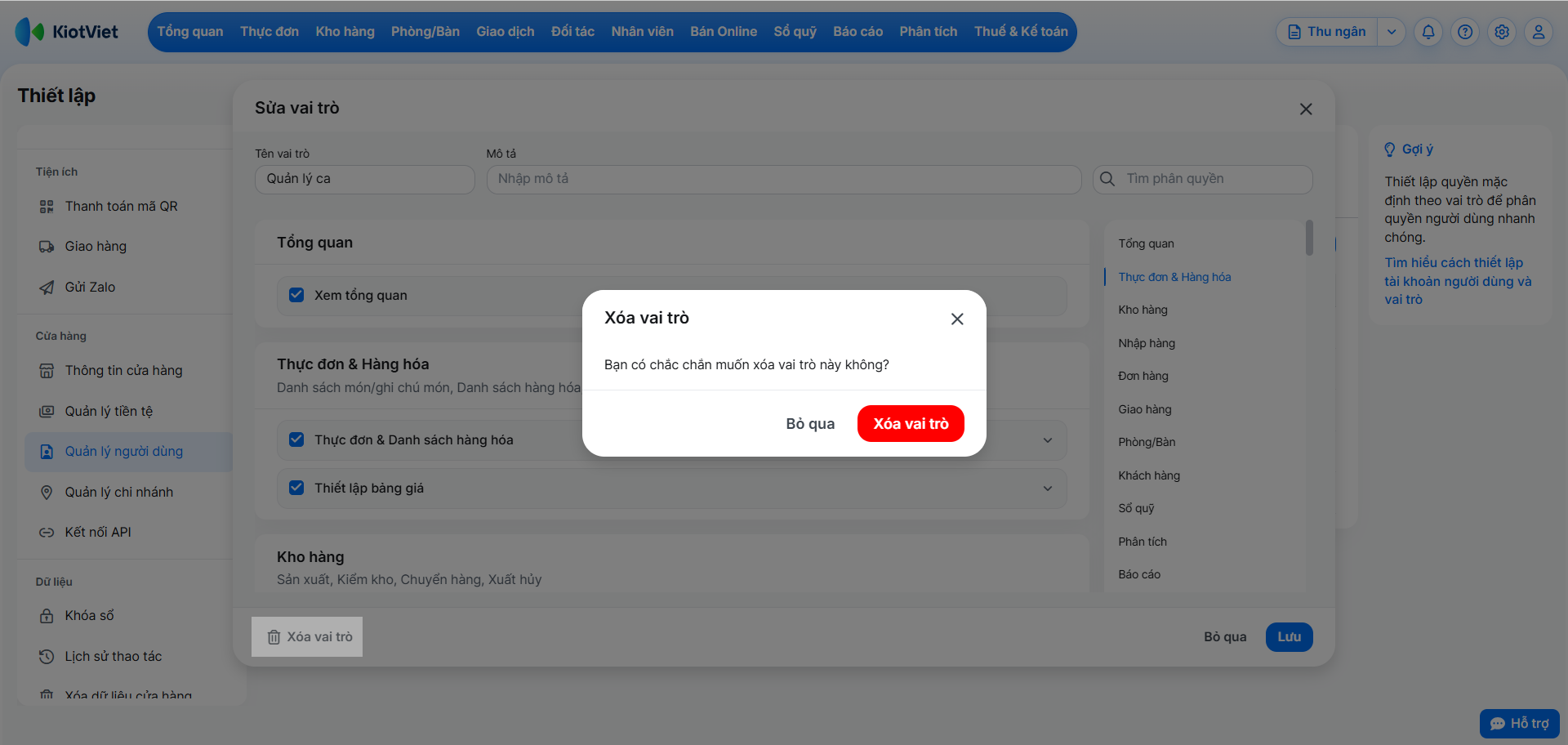
- Bước 3: Nhấn Xóa và xác nhận Xóa vai trò.
Lưu ý: Hệ thống chỉ cho phép xóa vai trò nếu vai trò đó chưa được gán cho bất kỳ người dùng nào.
2. Sao chép người dùng
Tình huống: Bạn tuyển một nhân viên thu ngân mới (Nguyễn Văn B) có quyền hạn và ca làm việc giống nhân viên "Nguyễn Văn A".
Thao tác thực hiện như sau:
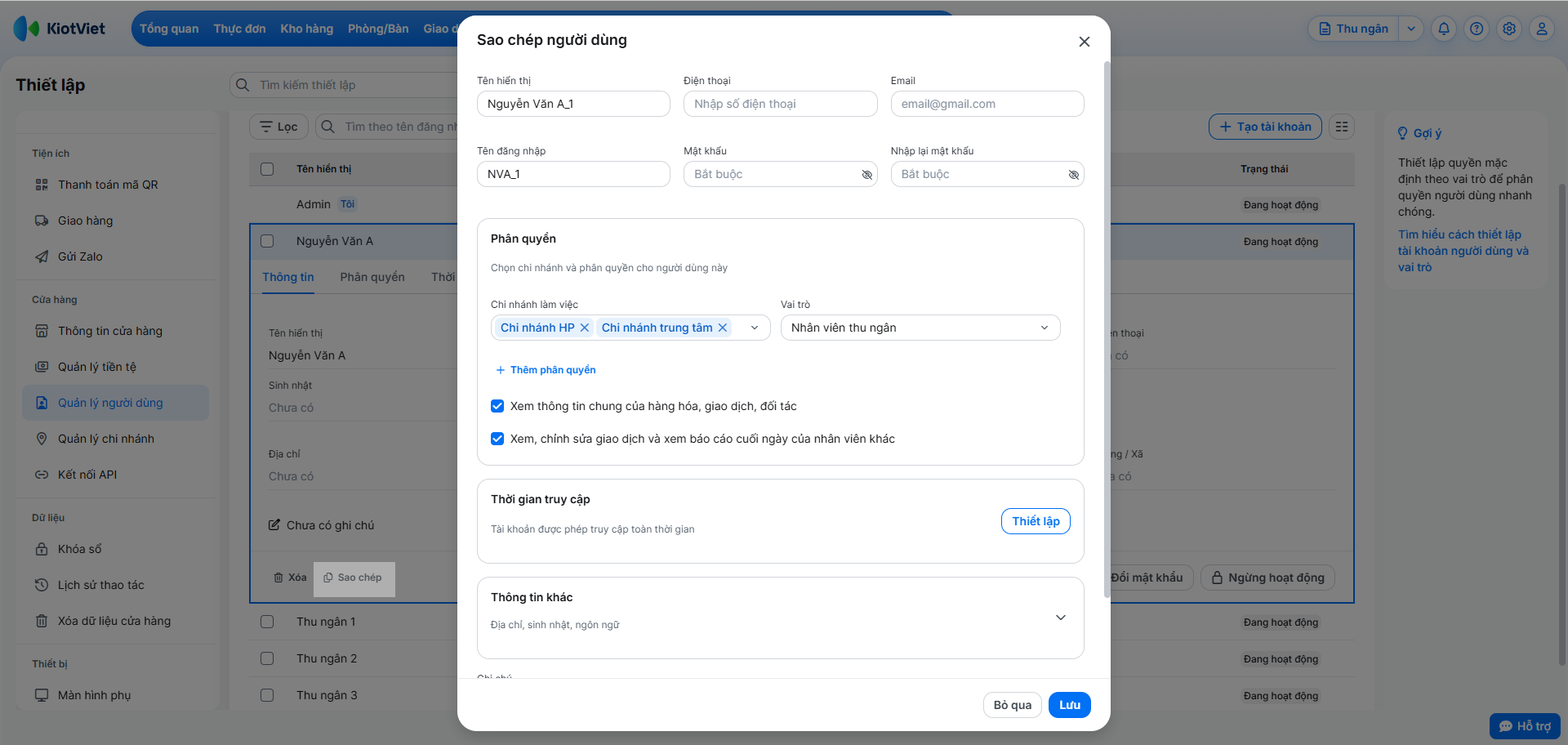
- Bước 1: Tại màn hình Quản lý người dùng, tìm và chọn tài khoản "Nguyễn Văn A".
- Bước 2: Nhấn Sao chép.
- Bước 3: Hệ thống sẽ mở màn hình Sao chép người dùng với toàn bộ quyền và thời gian truy cập đã được sao chép.
- Bước 4: Bạn chỉ cần thay đổi các thông tin cá nhân: Tên hiển thị (Nguyễn Văn B), Tên đăng nhập (BNV) và Mật khẩu.
- Bước 5: Nhấn Lưu để hoàn tất.
3. Tìm kiếm, sắp xếp người dùng
Tình huống: Cửa hàng của bạn có nhiều nhân viên và bạn cần nhanh chóng tìm ra tài khoản của một người dùng hoặc xem danh sách tất cả nhân viên thu ngân.
Thao tác thực hiện như sau:
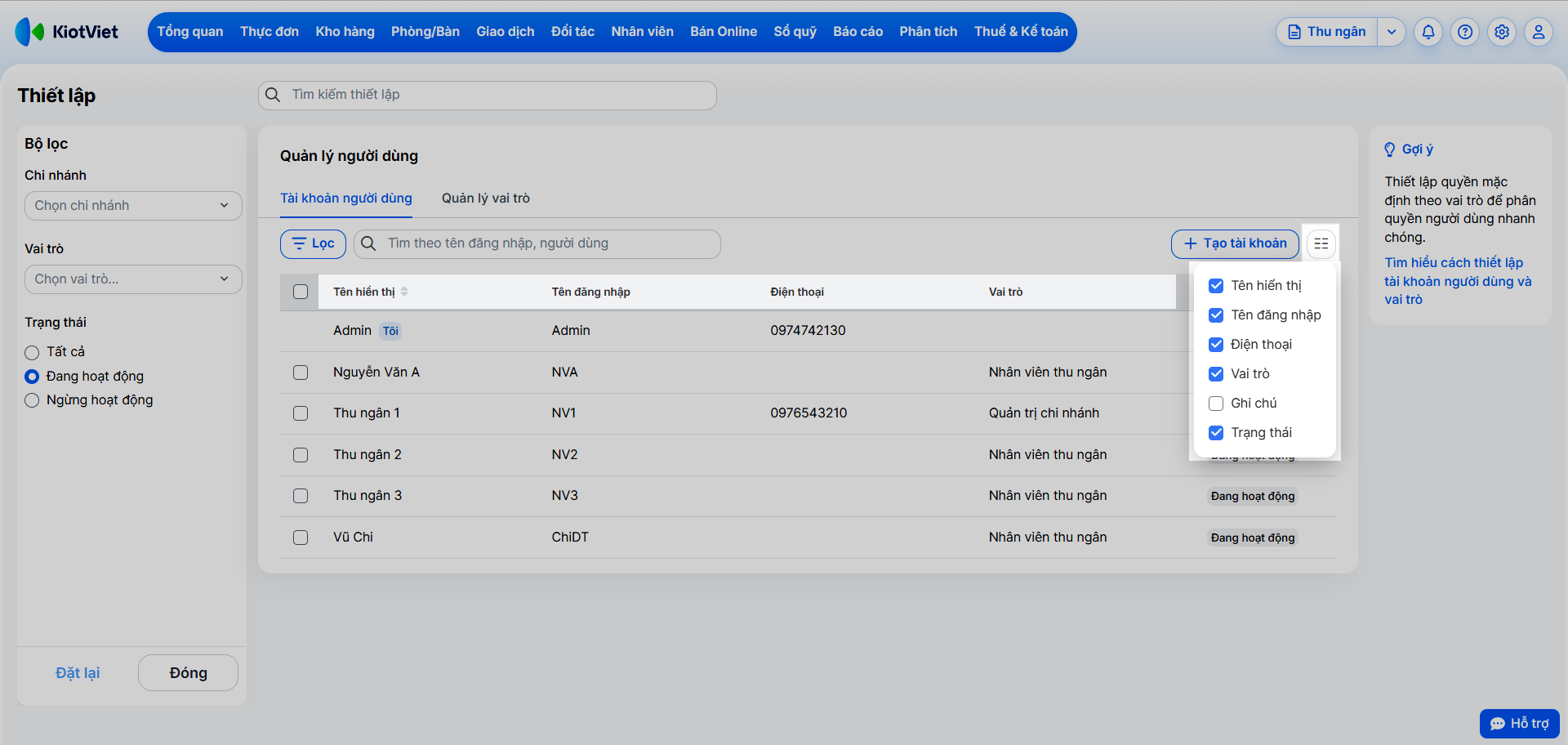
- Sử dụng ô tìm kiếm và bộ Lọc để tìm kiếm danh sách theo Tên đăng nhập, Tên người dùng, Chi nhánh, Vai trò hoặc Trạng thái.
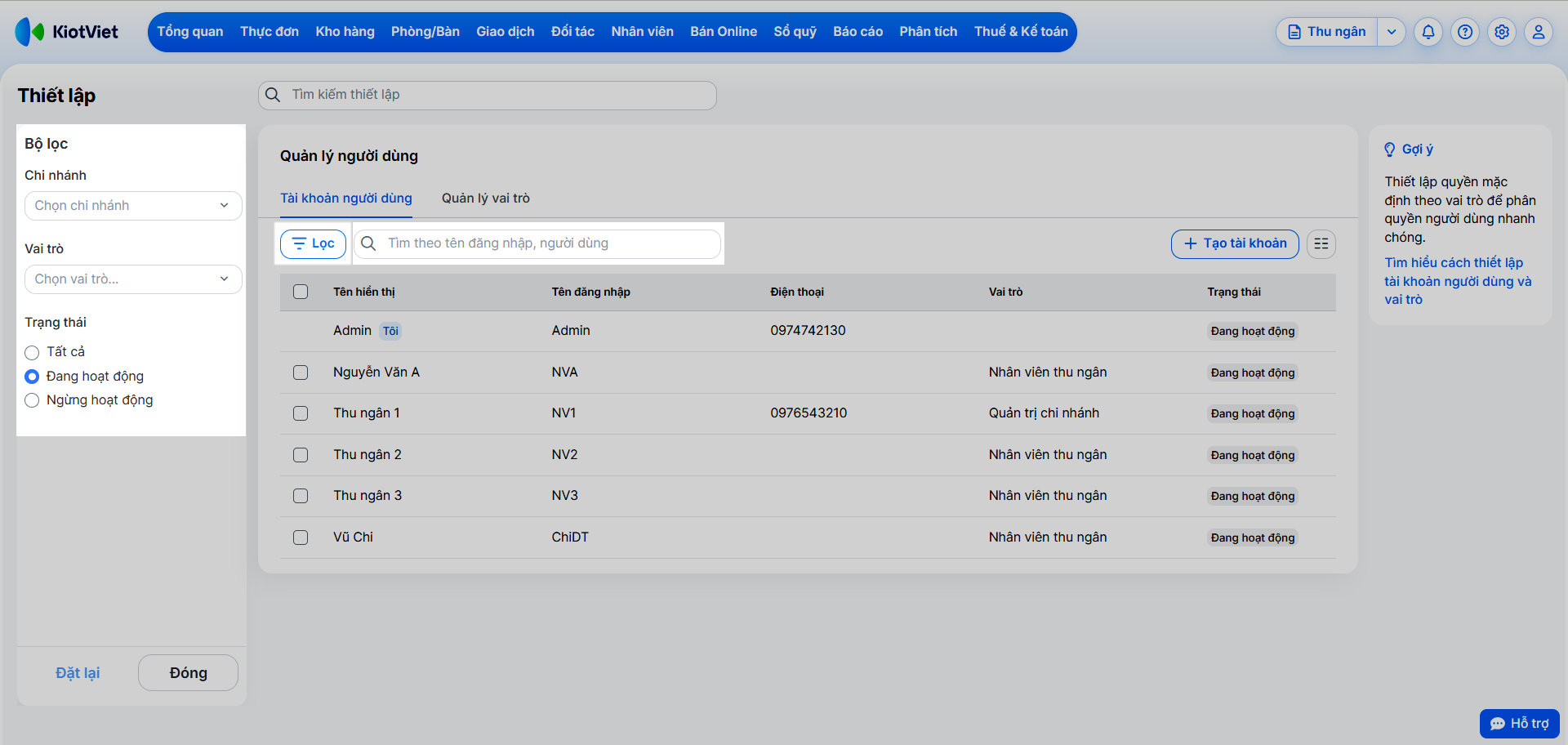
- Để sắp xếp danh sách, nhấn vào tiêu đề của các cột (ví dụ: nhấn vào "Tên người dùng" để sắp xếp theo alphabet).
- Để tùy chỉnh các cột thông tin hiển thị, nhấn vào biểu tượng tùy chọn và tích/bỏ tích các cột mong muốn.
IV. Thao tác trên Điện thoại
Tính năng Quản lý người dùng trên ứng dụng KiotViet Quản lý Nhà hàng hỗ trợ cửa hàng thực hiện các thao tác xem thông tin, thêm, sửa, ngừng hoạt động, cho phép hoạt động, xóa, tìm kiếm và lọc người dùng.
Tình huống: Khi bạn cần thực hiện nhanh các thao tác quản lý nhân viên như thêm người dùng mới, hoặc khóa/mở khóa tài khoản của ai đó ngay trên điện thoại di động mà không cần mở máy tính.
Thao tác thực hiện như sau:
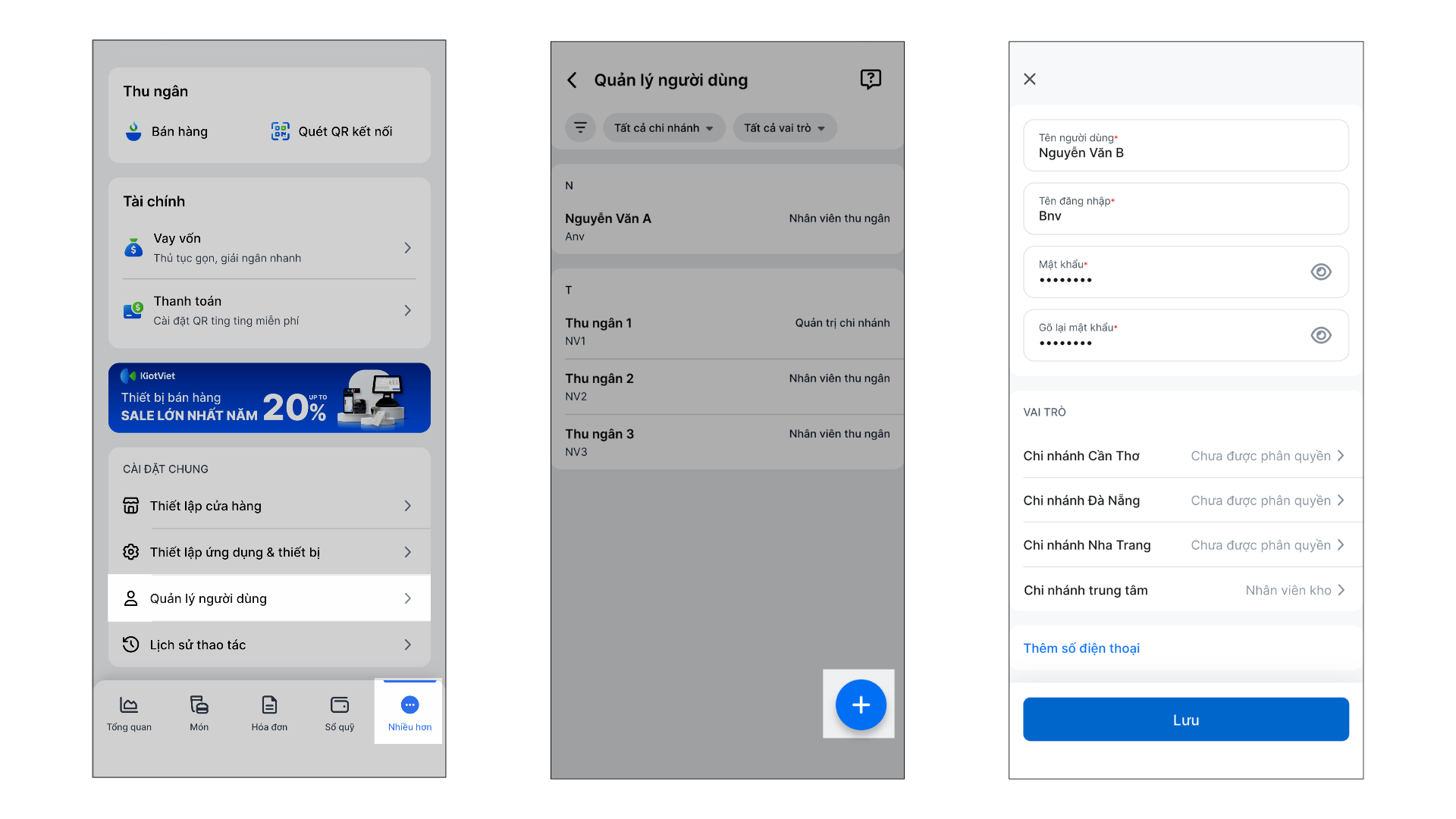
- Để thêm người dùng mới:
- Trong menu Nhiều hơn, chọn Quản lý người dùng.
- Nhấn vào biểu tượng dấu cộng (+) ở góc màn hình.
- Điền thông tin, chọn chi nhánh và vai trò tương tự như trên máy tính.
- Nhấn Lưu để hoàn tất.
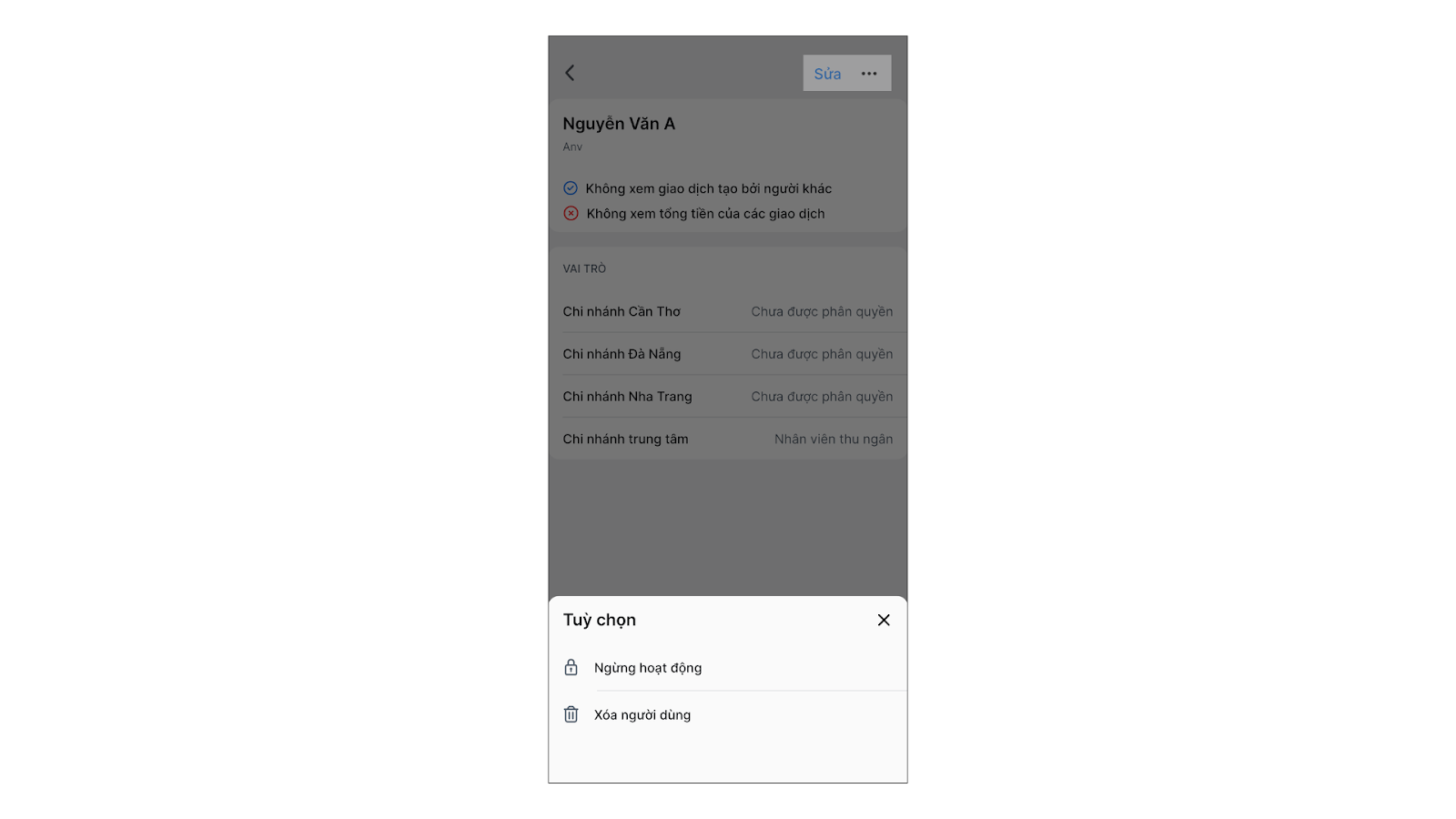
- Để cập nhật tài khoản người dùng: Trong màn hình chi tiết người dùng, bạn chọn Sửa để chỉnh sửa thông tin hoặc biểu tượng 3 chấm đế thực hiện các thao tác Ngừng hoạt động/ Cho phép hoạt động hoặc Xóa người dùng.
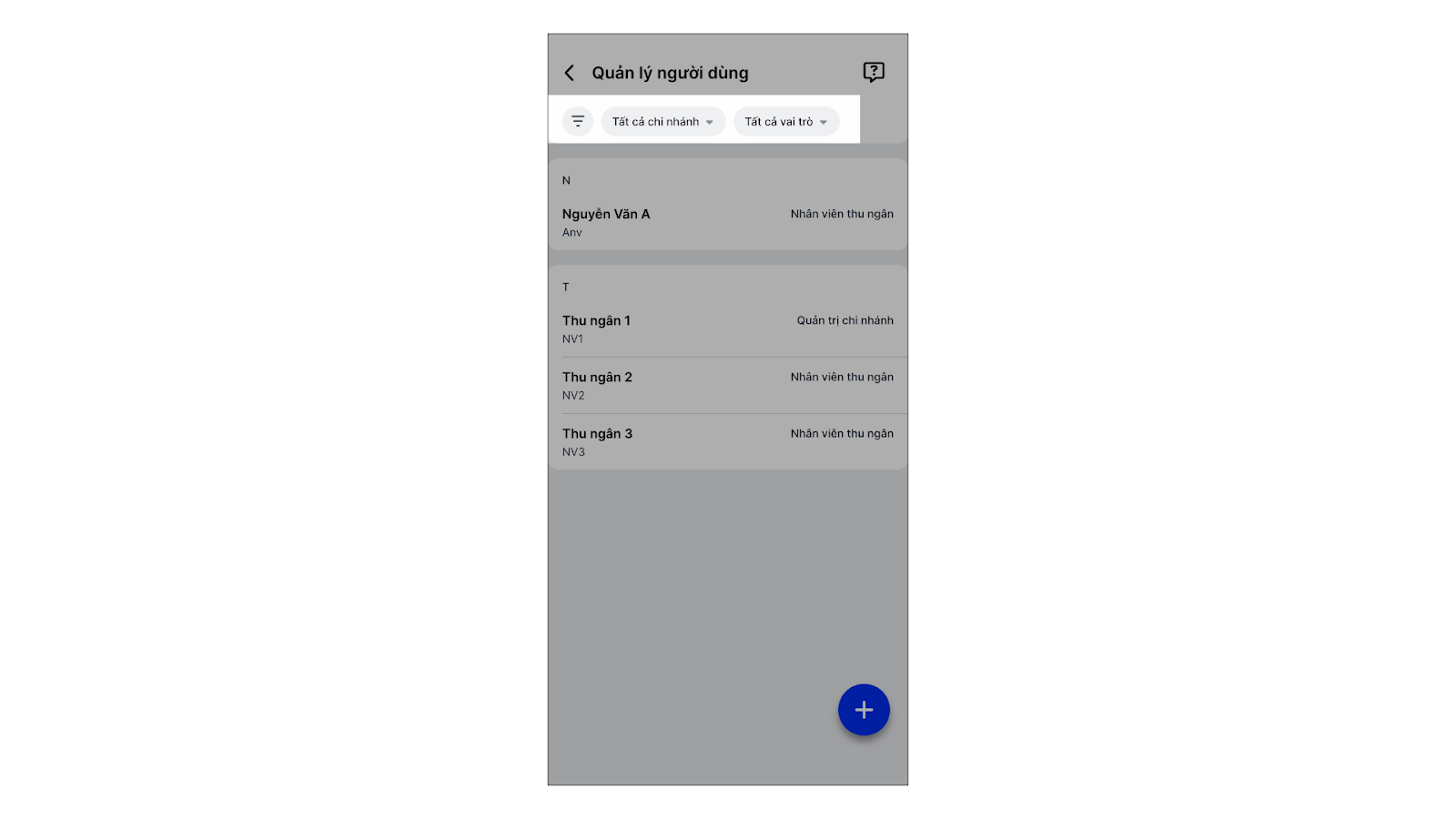
- Để tìm kiếm người dùng: Trong màn hình danh sách người dùng, bạn chọn bộ lọc để tìm kiếm theo chi nhánh, vai trò, trạng thái hoạt động.
Cảm ơn bạn đã theo dõi bài viết!
- Để tìm hiểu thêm về các nghiệp vụ quản lý bán hàng, mời bạn xem bài viết:
Tổng quan Các nhóm Giải pháp của KiotViet - Để tham khảo thêm các video hướng dẫn sử dụng, mời bạn theo dõi kênh YouTube:
HDSD - Phần mềm KiotViet
Chúc bạn kinh doanh hiệu quả cùng KiotViet!
Mục lục
- I. Giới thiệu chung
- II. Các thao tác cơ bản
- 1. Thêm mới người dùng
- 2. Cập nhật thông tin người dùng
- 3. Phân quyền người dùng
- 4. Ngừng hoạt động / Cho phép hoạt động người dùng
- 5. Xóa người dùng
- III. Các tính năng nâng cao
- 1. Quản lý vai trò
- 1.1. Thêm vai trò mới
- 1.2. Sửa vai trò
- 1.3. Lưu thành vai trò mới
- 1.4. Xóa vai trò
- 2. Sao chép người dùng
- 3. Tìm kiếm, sắp xếp người dùng
- IV. Thao tác trên Điện thoại

